
Посмотрев ваш проект, сообщаю: вы компилируете файлы Unit.cpp и Source.cpp. И все бы ничего, на вы же ухитрились в Unit.cpp внести строку
#include "Source.cpp"
так что все функции и иже с ними, имеющиеся в Source.cpp, скомпилированы дважды! Уберите эту строку.
И как только вы сделаете это и добавите отсутствующие у вас реализации Employee::Print() и Housewives::Print(), все соберется. Заработает ли — это уже совсем второй вопрос, я не смотрел сам код, только сборку…
You’re in Visual Studio… you press F5 (Run) and are greeted by this dialog:
There were build errors. Would you like to continue and run the last successful build?
Wonderful.
I’m sure there are cases where running the last successful build is useful, however, I have never purposefully answered yes to this question. Oh sure, I’ve clicked Yes plenty of times, and waiting in frustration for the first opportunity to undo my blunder, but nothing more.
So, have you ever found this feature useful? And if so, under what circumstances did it become helpful for you to be able to run the last successful build of your application?
How often do you accidentally click Yes and kick yourself while waiting for the app to start?
asked Feb 27, 2009 at 19:02

joshuapoehlsjoshuapoehls
32.3k11 gold badges50 silver badges61 bronze badges
4
In VS2008 there are the following options you can set to change the behavior (not sure if there are similar options in other versions of Visual Studio):
Projects and Solutions/Build and Run

    - On Run, when projects are out of date:

          Always build
          Never build
          Prompt to build <== default setting

    - On Run, when build or deployment errors occur:

          Launch old version
          Do not launch
          Prompt to launch <== default setting
Set the above options to «Always build» and «Do not launch» and you get what I consider a more ueseful behavior. Though sometimes when I try to launch the debugger and there’s a build error it takes me a few seconds to realize why I’m not getting to the breakpoint I thought I’d be hitting (it might be nice to get some sort of ‘toaster’ type of message to knock me out of my stupor).
answered Feb 27, 2009 at 19:31

Michael BurrMichael Burr
332k50 gold badges531 silver badges756 bronze badges
6
This behaviour can be defined under
Tools->Options->Projects and Solutions->Build And Run->
On Run, when Build or Deployment Errors occur
here you can select:
— Launch old version
— Do not launch
— Ask to launch
answered Apr 9, 2009 at 8:56
This can be useful when you debug a web application and one of the pages does not compile, because some other developer checked in a bad version, or you can’t check out the latest code for whatever reason, but you know you will not hit that page. I do it all the times.
answered Feb 27, 2009 at 19:06

cdonnercdonner
36.9k22 gold badges105 silver badges152 bronze badges
Interesting. I’ve actually never seen that dialog — I know there’s an option to enable/disable running the previous successful build, so perhaps it shows a dialog first. You can look into disabling it if you won’t use it.
One reason this can be useful, however, is if you want to remind yourself what the bug was that you were working on. Not all things can be fixed in edit-and-continue, and you might need a memory jog.
answered Feb 27, 2009 at 19:07

lc.lc.
113k20 gold badges158 silver badges186 bronze badges
It’s also helpful on web applications, because it will force the cassini servers to start. You need this if you are working on one project in the solution that won’t compile, and you need to refresh the web services in another project.
answered Feb 27, 2009 at 19:23

kemiller2002kemiller2002
114k27 gold badges196 silver badges251 bronze badges
When using VS 2008 Express, there is a box to never show this dialog again. Just tried it and it will take away the dialog, leaving only a build failed message in the bottom left hand portion of the screen.
As for how often do I hit it, quite often. Frustrating as sometimes I have changed the code complete while testing things and will get something completely unrelated to the task at hand. Not sure when Microsoft figured this would be useful.
answered Feb 27, 2009 at 20:05

TerryTerry
3191 gold badge3 silver badges13 bronze badges
It works on the preference of selection of appropriate dll on runtime. Executables are not generated if there is any built error so the compiler looks for the executable which is existing which is obviously the last successful compiled.
answered Jun 9, 2009 at 12:03
Привет всем!
Сегодня решил попрактиковаться в написании программ с использованием библиотеки OpenCV версии 2.4.13.
Скачал, установил по инструкции, вошел в MSVS 2013, создал пустой проект на С++. В свойствах проекта поставил пути к папкам либов, пути к инклюд папкам (ко всем), сами либы в настройках компоновщика (во вкладке ввод),
и даже пути к папкам модулей OpenCV (тоже ко всем). Вбил вот этот код:
#include <opencv2/opencv.hpp>
int main(int argc, char** argv)
{
	// задаём высоту и ширину картинки
	int height = 620;
	int width = 440;
	// задаём точку для вывода текста
	CvPoint pt = cvPoint(height / 4, width / 2);
	// Создаёи 8-битную, 3-канальную картинку
	IplImage* hw = cvCreateImage(cvSize(height, width), 8, 3);
	// заливаем картинку чёрным цветом
	cvSet(hw, cvScalar(0, 0, 0));
	// инициализация шрифта
	CvFont font;
	cvInitFont(&font, CV_FONT_HERSHEY_COMPLEX, 1.0, 1.0, 0, 1, CV_AA);
	// используя шрифт выводим на картинку текст
	cvPutText(hw, "OpenCV Step By Step", pt, &font, CV_RGB(150, 0, 150));

	// создаём окошко
	cvNamedWindow("Hello World", 0);
	// показываем картинку в созданном окне
	cvShowImage("Hello World", hw);
	// ждём нажатия клавиши
	cvWaitKey(0);

	// освобождаем ресурсы
	cvReleaseImage(&hw);
	cvDestroyWindow("Hello World");
	return 0;
}
Жмякаю Отладка-Запуск без отладки- пишет следующий проект устарел: название проекта. Выполнить его сборку? Жму Да. Выдает: возникли ошибки сборки. продолжить и запустить последний успешно построенный вариант? Жму нет. Да не жму, т.к.
я недавно скомпилировал кривой код, который к сожалению не могу восстановить, он скомпилировался без ошибок, и теперь когда жму Да, открывается кривая консолька, с непонятными ошибками.
Собственно, когда нажал Нет, пишет кучу ошибок, а именно:
Ошибка 1
error LNK2019: ссылка на неразрешенный внешний символ _cvCreateImage в функции _main
c:UsersDaniildocumentsvisual studio 2013ProjectsTestARTestARmain.obj
TestAR
Ошибка 2
error LNK2019: ссылка на неразрешенный внешний символ _cvReleaseImage в функции _main
c:UsersDaniildocumentsvisual studio 2013ProjectsTestARTestARmain.obj
TestAR
Ошибка 3
error LNK2019: ссылка на неразрешенный внешний символ _cvSet в функции _main
c:UsersDaniildocumentsvisual studio 2013ProjectsTestARTestARmain.obj
TestAR
Ошибка 4
error LNK2019: ссылка на неразрешенный внешний символ _cvInitFont в функции _main
c:UsersDaniildocumentsvisual studio 2013ProjectsTestARTestARmain.obj
TestAR
Ошибка 5
error LNK2019: ссылка на неразрешенный внешний символ _cvPutText в функции _main
c:UsersDaniildocumentsvisual studio 2013ProjectsTestARTestARmain.obj
TestAR
Ошибка 6
error LNK2019: ссылка на неразрешенный внешний символ _cvNamedWindow в функции _main
c:UsersDaniildocumentsvisual studio 2013ProjectsTestARTestARmain.obj
TestAR
Ошибка 7
error LNK2019: ссылка на неразрешенный внешний символ _cvShowImage в функции _main
c:UsersDaniildocumentsvisual studio 2013ProjectsTestARTestARmain.obj
TestAR
Ошибка 8
error LNK2019: ссылка на неразрешенный внешний символ _cvDestroyWindow в функции _main
c:UsersDaniildocumentsvisual studio 2013ProjectsTestARTestARmain.obj
TestAR
Ошибка 9
error LNK2019: ссылка на неразрешенный внешний символ _cvWaitKey в функции _main
c:UsersDaniildocumentsvisual studio 2013ProjectsTestARTestARmain.obj
TestAR
Ошибка 10
error LNK1120: неразрешенных внешних элементов: 9
c:usersdaniildocumentsvisual studio 2013ProjectsTestARDebugTestAR.exe
TestAR
Вот такие вот дела. Надеюсь, поможете.
Заранее спасибо.
P.S. код скопипастил с сайта с инструкцией.
Содержание
- Распространенные проблемы и обходные пути при установке Visual Studio
- Симптомы
- 0x80200010, 0x80072efe или 0x80072ee7 — проблема с подключением во время загрузки
- 0x80070005 – доступ запрещен.
- 0x80070643 – кэш установки или ISO-файл поврежден
- Ошибка при установке с помощью файла ISO или DVD-диска, который записан с помощью файла ISO
- Ошибка в ходе восстановления
- 0x800713ec – идет установка .NET Framework
- Ошибки установки нескольких компонентов отображаются при игнорировании предупреждения об обновлении сертификатов в Visual Studio 2013 и 2015
- Устранение неполадок при установке и обновлении Visual Studio
- Установка через Интернет
- Шаг 1. Проверьте, не связана ли ошибка с известными проблемами
- Шаг 2. Попробуйте восстановить Visual Studio
- Шаг 3. Обратитесь к сообществу разработчиков
- Шаг 4. Удалите папку Visual Studio Installer, чтобы устранить проблемы, связанные с обновлением
- Шаг 5. Сообщите о проблеме
- Шаг 6. Удаление файлов установки Visual Studio
- Шаг 7. Откат
- Откат с помощью Visual Studio Installer
- Шаг 8. Свяжитесь с нами (необязательно)
- Шаг 7. Свяжитесь с нами (необязательно)
- Сетевой макет или автономные установки
- Обновления администратора
- Журналы установки
- Проблемы при установке WebView2
Эта статья поможет устранить проблемы, которые возникают при установке Microsoft Visual Studio.
Исходная версия продукта: Visual Studio 2012, Visual Studio 2013, Visual Studio 2015
Оригинальный номер базы знаний: 2899270
Симптомы
Visual Studio не удается установить, и отображается сообщение с одной из следующих ошибок:
Если проблемы, с которыми вы столкнулись во время установки Visual Studio, здесь не перечислены, ознакомьтесь с разделом Дополнительные сведения для получения помощи.
Для устранения этих проблем используйте один или несколько из указанных ниже способов:
0x80200010, 0x80072efe или 0x80072ee7 — проблема с подключением во время загрузки
Обычно эти ошибки появляются в том случае, если у установщика Visual Studio возникают проблемы, влияющие на подключение к Интернету во время загрузки необходимых компонентов. Если вы получили одно из этих сообщений об ошибке, попробуйте повторно установить Visual Studio после улучшения качества соединения. Если ошибка не устранена, переходите к следующему способу.
Установка Visual Studio из другого источника. Например, если вы установили Visual Studio с сайта VisualStudio.com или из Центра загрузки Майкрософт, попробуйте загрузить Visual Studio на веб-узле MSDN.
Установите Visual Studio с помощью переключателя layout или ISO-файла. Дополнительную информацию о том, как это сделать, см. в разделе Установка Visual Studio 2015.
0x80070005 – доступ запрещен.
Эта ошибка возникает, если Visual Studio не может получить доступ к одному или нескольким необходимым файлам установки. Эта проблема может возникнуть по одной из следующих причин:
Внешний процесс, например приложение для защиты от вирусов или вредоносных программ, заблокировал файл установки Visual Studio в то время, как Visual Studio пытается установить этот файл. Чтобы устранить эту проблему, свяжитесь с вашим системным администратором или другим ИТ-специалистом для отключения блокировки файлов Visual Studio этими процессами.
Пользователь, пытающийся установить Visual Studio, не обладает правами администратора на данном компьютере. Чтобы установить Visual Studio, необходимо войти в систему с правами администратора.
Разрешения на доступ к некоторым кустам реестра могут помешать успешной установке Visual Studio. Для устранения этой проблемы ознакомьтесь с разделом Устранение ошибок установки с помощью инструмента SubInACL.
0x80070643 – кэш установки или ISO-файл поврежден
Эта ошибка обычно возникает при повреждении файла, связанного с процессом установки. Данная ошибка может возникать при установке Visual Studio с помощью ISO-файла или DVD-диска, записанного с помощью ISO-файла. Эта ошибка также может возникать во время восстановления Visual Studio.
Ошибка при установке с помощью файла ISO или DVD-диска, который записан с помощью файла ISO
При установке Visual Studio с помощью ISO-файла или использовании DVD-диска, который был записан с помощью ISO-файла, этот файл может быть поврежден во время процесса загрузки. Если у вас установлено средство проверки целостности контрольной суммы файлов Майкрософт, используйте это средство, чтобы проверить, поврежден ли ISO-файл, выполнив следующие действия:
В окне командной строки введите указанную ниже команду и нажмите клавишу ВВОД.
В этой команде <> — это папка, в которую были извлечены файлы, а ISO_NAME — путь к ISO-файлу Visual Studio. Дополнительную информацию см. в файле ReadMe.htm в каталоге извлечения.
Убедитесь, что значение алгоритма SHA-1, возвращенное средством проверки контрольной суммы файла, совпадает с ожидаемым значением. Для определения ожидаемого значения необходимо проверить папку, в которую был скачан файл ISO.
Значение алгоритма SHA-1 отличается для каждого из источников загрузки.
Если вы скачали ISO-файл с сайта MSDN, значение алгоритма SHA-1 для каждого ISO-файла приведено в разделе Сведения.
Если вы скачали ISO-файл из Центра загрузки, вы можете найти значение алгоритма SHA-1, развернув раздел Инструкции по установке на странице продукта.
Если ожидаемое значение алгоритма SHA-1 не совпадает с возвращенным из средства проверки контрольной суммы, значит, ISO-файл был поврежден. В таком случае необходимо удалить и повторно скачать файл.
Если вы получили ISO-файл с DVD-диска, вы можете попробовать скачать веб-установщик Visual Studio или ISO-файл с сайта MSDN или из Центра загрузки Майкрософт, а затем повторите установку.
Если вы приобрели DVD-диск в розничном магазине, вы также можете скачать Visual Studio с веб-сайта магазина. Затем используйте лицензионный ключ, предоставленный вместе с DVD-диском, для активации Visual Studio. Для получения дополнительной информации об этом процессе свяжитесь с розничным магазином.
Ошибка в ходе восстановления
Если в ходе восстановления Visual Studio возникла ошибка, ее причина может заключаться в повреждении кэша установки. Чтобы восстановить кэш, выполните указанные ниже действия.
Закройте Visual Studio.
Чтобы открыть командную строку с повышенными привилегиями, нажмите кнопку Пуск, введите cmd в поле Начать поиск, нажмите правой кнопкой мыши cmd.exe в списке результатов, затем выберите Запуск от имени администратора.
В окне командной строки введите cd C:ProgramDataPackage Cache и нажмите клавишу ВВОД.
Для удаления из кэша файлов .msi и .cab введите в окне командной строки следующие команды, нажимая клавишу ВВОД после каждой из них:
Повторите восстановление Visual Studio.
0x800713ec – идет установка .NET Framework
Обычно данная ошибка возникает, если в данный момент уже происходит установка библиотек .NET Framework, не связанных с Visual Studio. Поскольку многие компоненты установщика Visual Studio зависят от библиотек .NET Framework, попытка установки .NET Framework во время установки Visual Studio может вызвать проблемы.
Чтобы обойти эту проблему, дождитесь завершения работы установщика .NET Framework перед началом установки Visual Studio.
Ошибки установки нескольких компонентов отображаются при игнорировании предупреждения об обновлении сертификатов в Visual Studio 2013 и 2015
При установке Visual Studio в системе Windows 7 отображается следующее предупреждение:
При установке могут возникнуть ошибки, связанные с отсутствием возможности обновления сертификатов безопасности на данном компьютере, которые требуются для установки некоторых компонентов Visual Studio.
Если вы нажмете Продолжить для продолжения установки Visual Studio, может возникнуть ошибка «Не удалось найти источник пакетов», которую невозможно устранить с помощью варианта Скачать пакеты из Интернета. При завершении установки Visual Studio вы увидите следующее сообщение:
Установка завершена. Однако не все компоненты установлены правильно.
Также будет показан список нескольких компонентов, которые невозможно установить, поскольку система не может обнаружить указанный файл. Чтобы устранить эту проблему, воспользуйтесь следующим способом:
Убедитесь, что ваш компьютер подключен к Интернету. В некоторых случаях Visual Studio может программно извлекать и применять необходимые обновления сертификатов для успешной установки затронутых компонентов.
Проверьте параметры групповой политики на вашем компьютере, которые управляют автоматическими обновлениями сертификатов. Чтобы автоматически получить и применить необходимые сертификаты, выполните следующие действия:
Откройте редактор локальных групповых политик (gpedit.msc).
Последовательно разверните узлы Конфигурация компьютера>Административные шаблоны>Система>Управление связью через Интернет, затем нажмите Параметры связи через Интернет.
Последовательно выберите Выключить автоматическое обновление корневых сертификатов>Отключено, затем нажмите OK или Применить.
Перед изменением любых параметров групповой политики мы рекомендуем связаться с вашим системным администратором.
Если перечисленные выше шаги не помогли устранить проблему, вы также можете попытаться вручную установить требуемые обновления сертификатов. Дополнительные сведения о получении корневых сертификатов в Центре обновления Windows см. в разделе Настройка доверенных корневых сертификатов и запрещенных сертификатов.
Если вы уже установили Visual Studio, попробуйте восстановить Visual Studio после того, как вы попытались использовать один или несколько из описанных выше способов. Этот процесс пытается успешно установить компоненты, которые не были установлены в рамках предыдущей попытки. Для восстановления Visual Studio выполните перечисленные ниже действия:
Откройте Программы и компоненты (appwiz.cpl).
Щелкните правой кнопкой мыши номер версии> Visual Studio —>
Источник
Область применения: Visual Studio Visual Studio для Mac Visual Studio Code
Возможно, у вас возникли проблемы с установкой? Мы готовы помочь. Мы предлагаем для поддержки чат по вопросам установки (только на английском языке).
Это руководство содержит пошаговые инструкции, которые помогут устранить большинство проблем при установке.
Установка через Интернет
Следующие шаги применимы к обычной установке через Интернет. Сведения о сетевой (макете) или автономной установке см. в статье Устранение неполадок автономной установки.
Шаг 1. Проверьте, не связана ли ошибка с известными проблемами
Существуют несколько известных проблем с Visual Studio Installer, и корпорация Майкрософт работает над их устранением. Чтобы найти способ обойти эту проблему, проверьте раздел известных проблем в заметках о выпуске.
Существуют несколько известных проблем с Visual Studio Installer, и корпорация Майкрософт работает над их устранением. Проверьте, решена ли проблема, или найдите обходные пути в разделе «Известные проблемы» в заметках о выпуске.
Шаг 2. Попробуйте восстановить Visual Studio
Процедура восстановления способна устранить многие распространенные проблемы с обновлением. Дополнительные сведения о том, когда и как восстанавливать Visual Studio, см. в разделе Восстановление Visual Studio.
Шаг 3. Обратитесь к сообществу разработчиков
Найдите полученное сообщение об ошибке на сайте Сообщества разработчиков Visual Studio. Возможно, другие члены сообщества уже нашли решение или обходной путь для вашей проблемы.
Шаг 4. Удалите папку Visual Studio Installer, чтобы устранить проблемы, связанные с обновлением
Начальный загрузчик Visual Studio представляет собой исполняемый файл небольшого размера, который инициирует установку Visual Studio Installer и продукта Visual Studio. Если вы удалите файлы Visual Studio Installer и повторно запустите начальный загрузчик, это может решить некоторые проблемы, связанные с обновлением.
С помощью следующей процедуры можно переустановить файлы Visual Studio Installer и сбросить метаданные установки.
- Закройте Visual Studio Installer.
- Удалите каталог установки Visual Studio Installer. Как правило, это каталог C:Program Files (x86)Microsoft Visual StudioInstaller .
- Запустите начальный загрузчик Visual Studio. Файл загрузчика с именем в формате vs_[Visual Studio edition]__*.exe можно найти в папке загрузок. Если вы не найдете это приложение, можно скачать начальный загрузчик на странице для скачивания предыдущих версий Visual Studio, нажав кнопку Скачать для нужного выпуска Visual Studio. Запустите этот исполняемый файл, чтобы сбросить метаданные установки.
- Снова попробуйте установить или обновить Visual Studio. Если Installer продолжает выдавать ошибки, перейдите к шагу Сообщить о проблеме.
- Закройте Visual Studio Installer.
- Удалите папку Visual Studio Installer. Как правило, путь к папке: C:Program Files (x86)Microsoft Visual StudioInstaller .
- Запустите начальный загрузчик Visual Studio Installer. Файл начального загрузчика можно найти в папке Загрузки. Его имя соответствует шаблону vs_[Visual Studio edition]__*.exe . Вы также можете скачать начальный загрузчик для вашего выпуска Visual Studio со страницы загрузок Visual Studio. Запустите этот исполняемый файл, чтобы сбросить метаданные установки.
- Снова попробуйте установить или обновить Visual Studio. Если Visual Studio Installer продолжает выдавать ошибки, перейдите к шагу Сообщить о проблеме.
Шаг 5. Сообщите о проблеме
В некоторых ситуациях, например при наличии поврежденных файлов, вам, возможно, понадобится устранять неполадки случай за случаем. Вы можете содействовать нам при оказании вам помощи, выполнив следующие действия:
- Соберите файлы журналов установки. Подробные сведения см. в разделе Как получить журналы установки Visual Studio.
- Откройте Visual Studio Installer и нажмите кнопку Сообщить о проблеме, чтобы открыть средство обратной связи Visual Studio.

- Присвойте заголовок вашему отчету об ошибке и опишите все важные сведения. Нажмите кнопку Далее, чтобы перейти к разделу Вложения, а затем вложите созданный файл журнала (обычно этот файл находится по пути %TEMP%vslogs.zip ).
- Щелкните Далее, чтобы просмотреть свой отчет об ошибках, а затем нажмите кнопку Отправить.
- Соберите файлы журналов установки. Подробные сведения см. в разделе Как получить журналы установки Visual Studio.
- Откройте Visual Studio Installer, а затем выберите Сообщить о проблеме, чтобы открыть средство обратной связи Visual Studio.
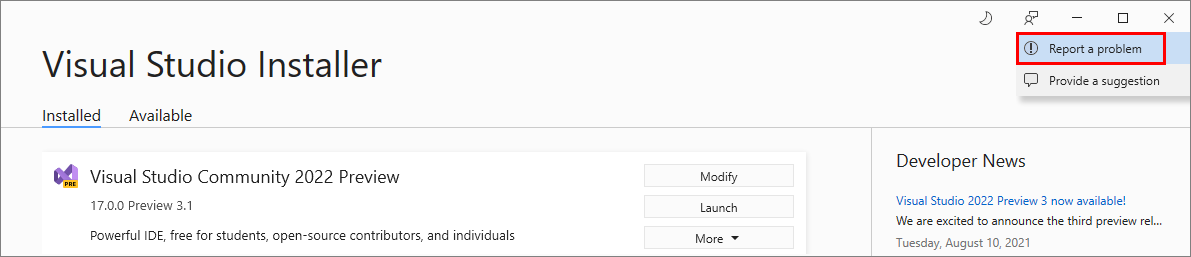
- Присвойте заголовок вашему отчету об ошибке и укажите все важные сведения. Последний журнал установки для Visual Studio Installer автоматически добавляется в раздел Additional attachments (Дополнительные вложения) отчета о проблеме.
- Выберите Отправить.
Шаг 6. Удаление файлов установки Visual Studio
В крайнем случае вы можете удалить все файлы установки Visual Studio и информацию о продукте:
- Следуйте инструкциям, приведенным в этой статье: Удаление Visual Studio.
- Снова запустите начальный загрузчик Visual Studio Installer. Файл начального загрузчика можно найти в папке Загрузки. Его имя соответствует шаблону vs_[Visual Studio edition]__*.exe . Вы также можете скачать начальный загрузчик для вашего выпуска Visual Studio со страницы загрузок Visual Studio.
- Попробуйте переустановить Visual Studio.
Шаг 7. Откат
Если ни один из предыдущих шагов не помог вам успешно обновить Visual Studio, можно попытаться выполнить откат до ранее установленной версии. Узнайте больше о функции отката в Visual Studio , прежде чем пытаться выполнить откат.
Начиная с Visual Studio 2022 версии 17.4, вы сможете выполнить откат до ранее установленной версии, если:
- вы не установили из макета.
- исходная версия была на текущем канале версии 17.1.7 или выше или на канале LTSC 17.0 осенью 2021 г. 17.0.10 или выше.
Вы можете выполнить откат к ранее установленной версии с помощью Visual Studio Installer или с помощью командной строки.
Откат с помощью Visual Studio Installer
Запустите Visual Studio Installer на компьютере.
В установщике найдите установленный у вас выпуск Visual Studio. Затем выберите Дополнительно, а затем — Откат к предыдущей версии.
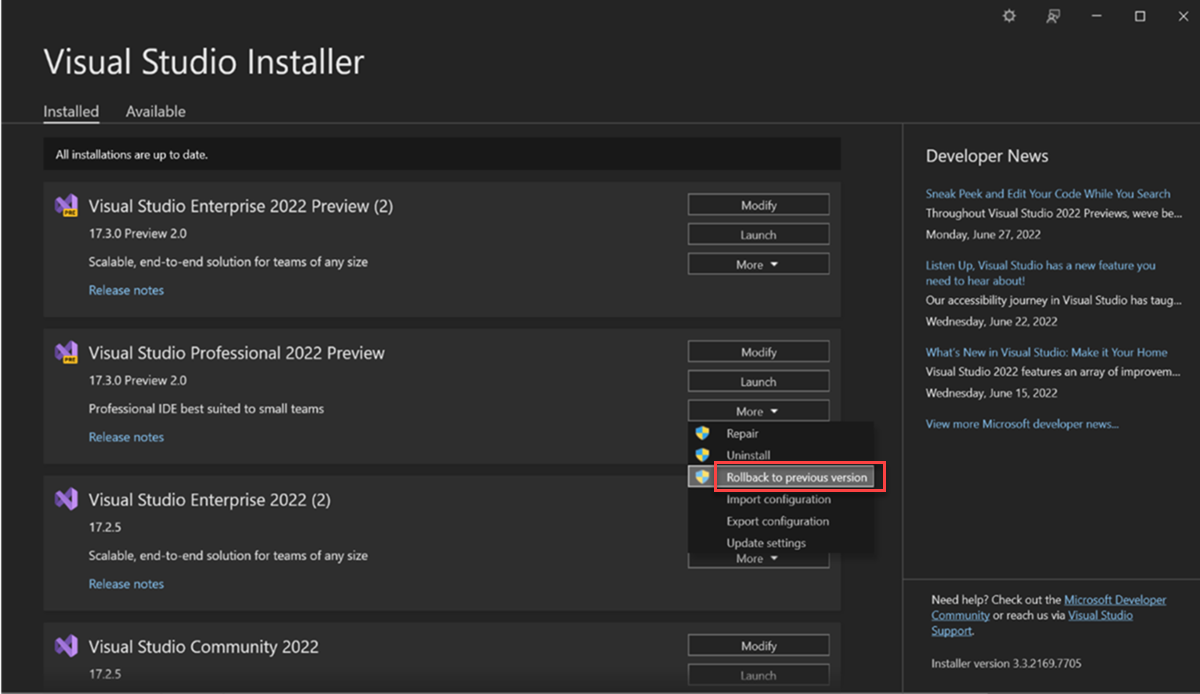
Нажмите кнопку ОК , чтобы подтвердить выбор.
Откат может быть отключен или ваша попытка отката может быть отменена, если вы работаете в организации с требованиями к безопасности или обновлению программного обеспечения. Для получения дополнительных сведений обратитесь к ИТ-администратору.
Шаг 8. Свяжитесь с нами (необязательно)
Если вы выполнили все вышеуказанные шаги, но вам так и не удалось установить или обновить Visual Studio, свяжитесь с нами через чат в реальном времени (только на английском языке) для получения дополнительной помощи.
Шаг 7. Свяжитесь с нами (необязательно)
Если вы выполнили все вышеуказанные шаги, но вам так и не удалось установить или обновить Visual Studio, свяжитесь с нами через чат в реальном времени (только на английском языке) для получения дополнительной помощи.
Сетевой макет или автономные установки
Обновления администратора
Обновления администратора могут применяться неправильно из-за различных ситуаций. Дополнительные сведения см. в статье Коды ошибок для устранения неполадок с обновлениями администратора.
Журналы установки
Журналы установки помогают нам в устранении большинства неполадок при установке. При отправке сигнала о проблеме с помощью варианта Сообщить о проблеме в Visual Studio Installer в отчет автоматически добавляется последний журнал установки Visual Studio Installer.
Если вы обращаетесь в службу поддержки Майкрософт, для отправки этих журналов установки может понадобиться собрать журналы установки с помощью средства сбора журналов для Microsoft Visual Studio и .NET Framework. Средство сбора журналов собирает журналы установки для всех компонентов, устанавливаемых Visual Studio, включая .NET Framework, Windows SDK и SQL Server. Оно также собирает сведения о компьютере, данные инвентаризации установщика Windows и сведения журнала событий Windows для Visual Studio Installer, установщика Windows и восстановления системы.
Чтобы собрать журналы, выполните указанные ниже действия.
- Скачайте средство.
- Откройте командную строку от имени администратора.
- Запустите Collect.exe в папке, в которой сохранили средство.
- Средство создает файл vslogs.zip в папке %TEMP% , как правило, в C:UsersYourNameAppDataLocalTempvslogs.zip .
Запускайте средство с помощью той же учетной записи пользователя, с помощью которой запускалась завершившаяся сбоем установка. Если вы запускаете средство с помощью другой учетной записи, задайте параметр –user: , чтобы указать учетную запись пользователя, с помощью которой запускалась завершившаяся сбоем установка. Чтобы просмотреть дополнительные параметры и сведения об использовании, запустите Collect.exe -? из командной строки администратора.
Проблемы при установке WebView2
WebView2 — это компонент, необходимый для Visual Studio, но установку этого компонента можно заблокировать с помощью групповых политик вашей организации. Блокировка установки WebView2 не даст выполнить установку Visual Studio.
• Если настроена политика Установки (WebView) Microsoft Edge, она определяет, можно ли установить WebView2. • Если политика «Установка (WebView)» Microsoft Edge не настроена, политика Microsoft Edge InstallDefault определяет, можно ли установить WebView2.
Если ни одна из политик не настроена, ваша организация разрешает установку WebView2.
Источник
| title | description | ms.date | ms.custom | ms.topic | helpviewer_keywords | ms.assetid | author | ms.author | manager | ms.workload | ms.prod | ms.technology | ||
|---|---|---|---|---|---|---|---|---|---|---|---|---|---|---|
|
Troubleshoot installation or upgrades |
Sometimes, things can go wrong. If your Visual Studio installation or upgrade fails, this page can help. |
1/6/2023 |
vs-acquisition |
troubleshooting |
|
556EDD3F-E365-43EE-B3DD-03AA4353F75B |
anandmeg |
meghaanand |
jmartens |
multiple |
visual-studio-windows |
vs-installation |
Troubleshoot Visual Studio installation and upgrades
[!INCLUDE Visual Studio]
[!TIP]
Having a problem installing? We can help. We offer an installation chat (English only) support option.
This troubleshooting guide includes step-by-step instructions that should resolve most installation issues.
Online installations / updates
The following possible resolutions apply to a typical online installation. Try them in order.
1. Check whether the problem is a known issue
The first thing to check is whether or not the issue you are encountering is a known issue with the Visual Studio Installer that Microsoft is working on fixing.
::: moniker range=»vs-2019″
To see if there’s a workaround for your problem, check the Known Issues section of our release notes.
::: moniker-end
::: moniker range=»>=vs-2022″
To see if there’s a workaround for your problem, check the Known Issues section of our release notes.
::: moniker-end
2. Try repairing Visual Studio
Next, try to repair your installation. This solution fixes many common update issues. To learn how to repair, see Repair Visual Studio.
3. See what the developer community says about the error.
If repairing didn’t fix the issue, search for your error message in the Visual Studio Developer Community. Other members of the community might have found a solution or workaround to your problem.
4. Delete the installer folder (update issues)
If you encountered an issue when updating, try deleting the Visual Studio Installer folder, and then rerunning the installation bootstrapper can solve certain update failures. Doing so reinstalls the Visual Studio Installer files and resets the installation metadata.
::: moniker range=»<vs-2022″
- Close the Visual Studio Installer.
- Delete the Visual Studio Installer installation directory. Typically, the directory is
C:Program Files (x86)Microsoft Visual StudioInstaller. - Run the Visual Studio bootstrapper. The Visual Studio bootstrapper is a light-weight executable that initiates the install of the Visual Studio Installer and then the Visual Studio product itself. You might find the bootstrapper in your Downloads folder with a file name that follows a
vs_[Visual Studio edition]__*.exepattern. If you don’t find that application, you can download the bootstrapper by going to the Visual Studio older downloads page and clicking Download for your edition of Visual Studio. Then, run the executable to reset your installation metadata. - Try to install or update Visual Studio again. If the Installer continues to fail, proceed to the Report a problem step.
::: moniker-end
::: moniker range=»=vs-2022″
- Close the Visual Studio Installer.
- Delete the Visual Studio Installer folder. Typically, the folder path is
C:Program Files (x86)Microsoft Visual StudioInstaller. - Run the Visual Studio Installer bootstrapper. You might find the bootstrapper in your Downloads folder with a file name that matches a
vs_[Visual Studio edition]__*.exepattern. Or, you can download the bootstrapper for your edition of Visual Studio from the Visual Studio downloads page. Then, run the executable to reset your installation metadata. - Try to install or update Visual Studio again. If the Visual Studio Installer continues to fail, proceed to the Report a problem step.
::: moniker-end
5. Report the problem to support
In some situations, such as when there are corrupted files, issues might require case-by-case troubleshooting. To help us help you, follow these steps:
::: moniker range=»vs-2019″
- Collect your setup logs. See How to get the Visual Studio installation logs for details.
- Open the Visual Studio Installer, and then click Report a problem to open the Visual Studio Feedback tool.

- Give your problem report a title, and provide relevant details. Click Next to go to the Attachments section, and then attach the generated log file (typically, the file is at
%TEMP%vslogs.zip). - Click Next to review your problem report, and then click Submit.
::: moniker-end
::: moniker range=»>=vs-2022″
- Collect your setup logs. See How to get the Visual Studio installation logs for details.
- Open the Visual Studio Installer, and then choose Report a problem to open the Visual Studio Feedback tool.

- Give your problem report a title, and provide the relevant details. The most recent setup log for the Visual Studio Installer is automatically added to the Additional attachments section of your problem report.
- Choose Submit.
::: moniker-end
6. Remove all Visual Studio installation files
As a last resort, you can remove all Visual Studio installation files and product information:
- Follow the steps in this article: Remove Visual Studio page.
- Rerun the Visual Studio Installer bootstrapper. You might find the bootstrapper in your Downloads folder with a file name that matches a
vs_[Visual Studio edition]__*.exepattern. Or, you can download the bootstrapper for your edition of Visual Studio from the Visual Studio downloads page. - Try to reinstall Visual Studio.
::: moniker range=»>=vs-2022″
7. Rollback to a previous install
[!IMPORTANT]
Before you try to rollback, learn more about the rollback feature in Visual Studio.Rollback may be disabled or your rollback attempt may be undone if you’re in an organization that has security compliance or software updating requirements. Contact your IT Administrator for further details.
If none of the previous steps helped you successfully upgrade Visual Studio, you can try to rollback to your previously installed version. Since Visual Studio 2022 version 17.4, you can rollback to your previously installed version if:
- You haven’t installed from a layout.
- Your original version was on the Current channel version 17.1.7 or higher, or on the 17.0 Fall 2021 LTSC channel 17.0.10 or higher.
You can rollback to your previously installed version by using the Visual Studio Installer or by using the command line.
To rollback using the Visual Studio Installer:
- Launch the Visual Studio Installer on your computer.
- In the installer, look for the edition of Visual Studio that you installed.
- Choose More.
- Choose Rollback to previous version.
:::image type=»content» source=»media/vs-2022/rollback-from-previous-version.png» alt-text=»Screenshot of the Rollback to previous version option.»::: - Select OK to confirm your choice.
8. Contact our live chat
If none of the previous steps help you successfully install or upgrade Visual Studio, contact us by using our live chat support option (English only) for further assistance.
::: moniker-end
::: moniker range=»vs-2019″
7. Contact our live chat
If none of the previous steps help you successfully install or upgrade Visual Studio, contact us by using our live chat support option (English only) for further assistance.
::: moniker-end
Network layout or offline installations
To resolve issues with a network installation, see Error Codes or Troubleshoot network-related errors when you install or use Visual Studio.
Administrator Updates
Administrator updates may not be applied correctly due to a variety of situations. Refer to the Administrator updates troubleshooting error codes for further information.
Collect installation logs for Microsoft Support
If you contact Microsoft Support, you might be asked to collect setup logs by using the Microsoft Visual Studio and .NET Framework log collection tool. The log collection tool collects setup logs from all components installed by Visual Studio, including .NET Framework, Windows SDK, and SQL Server. It also collects computer information, a Windows Installer inventory, and Windows event log information for the Visual Studio Installer, Windows Installer, and System Restore.
To collect the logs:
-
Download the tool.
-
Open an administrative command prompt.
-
Run
Collect.exein the folder where you saved the tool.The tool must be run under the same user account that the failed installation was run under. If you are running the tool from a different user account, set the
–user:<name>option to specify the user account under which the failed installation was run. RunCollect.exe -?from an administrator command prompt for additional options and usage information.
The tool generates a vslogs.zip file in your %TEMP% folder, typically at C:UsersYourNameAppDataLocalTempvslogs.zip.
Problems installing WebView2
If your organization’s Group policies block the installation of the WebView2 component, you won’t be able to install Visual Studio since the installer requires WebView2 to be installed. If this happens, check these policies:
- If the Microsoft Edge ‘Install (WebView)’ is configured, it determines whether WebView2 can be installed.
- If the Microsoft Edge ‘Install (WebView)’ policy is not configured, the Microsoft Edge ‘InstallDefault’ policy determines whether WebView2 can be installed.
[!Warning]
If neither policy is configured, WebView2 installation is allowed by your organization.
Вопрос
Проблема: как исправить ошибку установки Visual Studio 2022 в Windows?
Привет. Я попытался установить Visual Studio 2022 на свой компьютер с Windows 10, но после установки получаю сообщение об ошибке: «Не удалось установить Microsoft. NetCore. HostPath ». Есть какие-нибудь решения?
Решенный ответ
Microsoft Visual Studio — это IDE (интегрированная среда разработки)
[1] сделано Microsoft и используется для различных типов разработки программного обеспечения, таких как компьютерные программы, веб-сайты, веб-приложения, веб-службы и мобильные приложения. Visual Studio поддерживает 36 различных языков программирования, включая C, C ++, C ++ / CLI, Visual Basic .NET, C #, F #, JavaScript, TypeScript, XML, XSLT, HTML и CSS. Поддержка других языков доступна через плагины.
Используя Visual Studio, программисты могут:
- Быстро перемещайтесь, пишите и исправляйте свой код
- Отладка, профилирование и диагностика проблем
- Напишите код с помощью инструментов тестирования.
- Используйте контроль версий и эффективно сотрудничайте
По состоянию на 8 ноября 2021 года текущая готовая к производству версия Visual Studio — 2022 год, со старыми версиями, такими как 2013 и 2015, с расширенной поддержкой, и 2017 и 2019 с основной поддержкой.[2] Однако у некоторых пользователей возникали проблемы при попытке установить последнюю версию Visual Studio. Многие из них получают ошибки установки, например “Не удалось установить Microsoft. NetCore. HostPath ».
Есть много возможностей для того, что могло вызвать эту ошибку, поэтому мы рекомендуем использовать инструмент для восстановления, например ReimageСтиральная машина Mac X9 которые могут исправить основные проблемы Windows, такие как различные системные ошибки, BSoD,[3] проблемы с реестром и автоматически поврежденные файлы. Используя его, вы также можете избежать длительного процесса устранения неполадок.
Если вы готовы приступить к устранению неполадок, внимательно следуйте инструкциям, шаг за шагом:
Способ 1. Отключить стороннее антивирусное программное обеспечение
Исправить это сейчас!Исправить это сейчас!
Для восстановления поврежденной системы необходимо приобрести лицензионную версию Reimage Reimage.
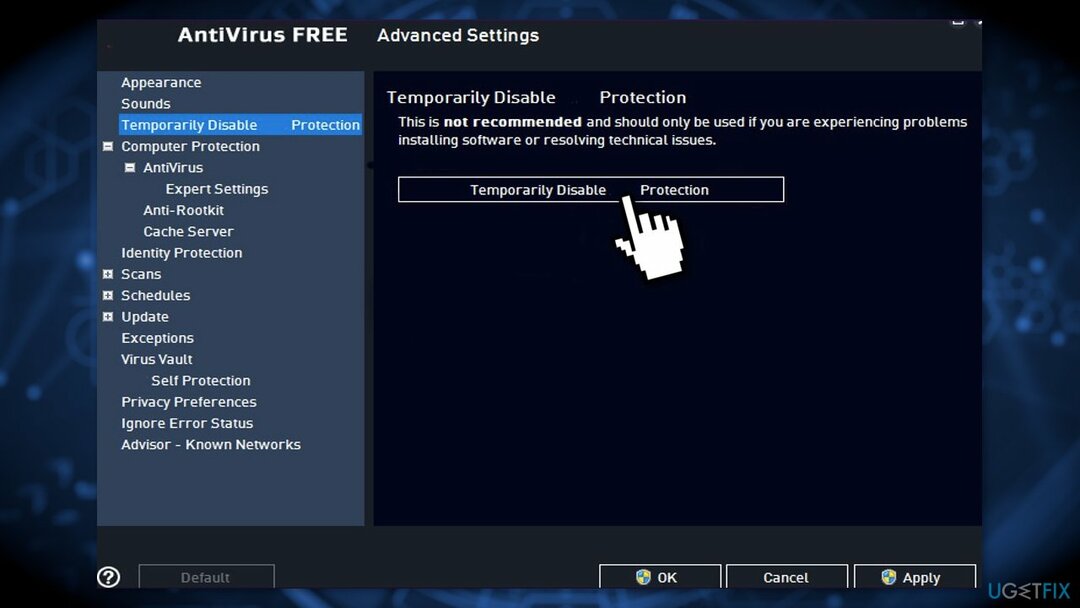
Некоторые программы безопасности могут конфликтовать с вашими приложениями, ошибочно воспринимая некоторые файлы как небезопасные. Таким образом, известно, что удаление или отключение программного обеспечения AV помогло некоторым пользователям при попытке установить Visual Studio 2022.
- Щелкните правой кнопкой мыши значок антивируса и выберите Запрещать
- Вы также можете двойной щелчок значок антивируса и найдите Запрещать вариант там
- Или вы можете открыть свою антивирусную программу и нажмите доверять этому проекту кнопка на странице заблокированных процессов
Способ 2. Запустить SFC
Исправить это сейчас!Исправить это сейчас!
Для восстановления поврежденной системы необходимо приобрести лицензионную версию Reimage Reimage.
Используйте команды командной строки, чтобы исправить повреждение системных файлов:
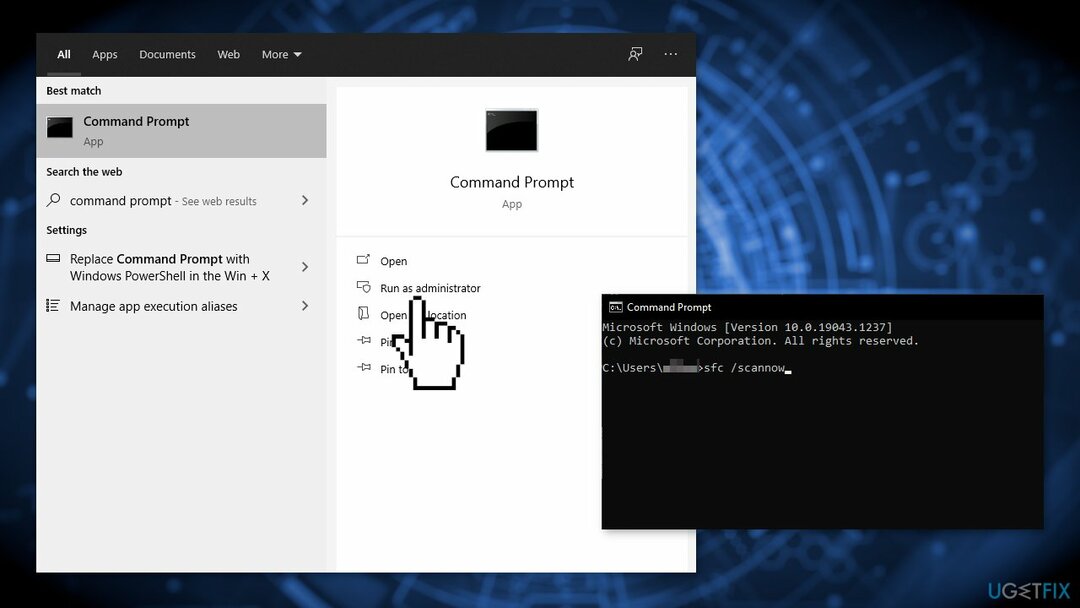
- Открытым Командная строка от имени администратора
- Используйте следующую команду и нажмите Входить:
sfc / scannow
- Перезагрузить ваша система
- Если SFC вернула ошибку, используйте следующие командные строки, нажав Входить после каждого:
DISM / Онлайн / Очистка-Образ / CheckHealth
DISM / Онлайн / Очистка-Изображение / ScanHealth
DISM / Онлайн / Очистка-Образ / RestoreHealth
Способ 3. Проверить диск
Исправить это сейчас!Исправить это сейчас!
Для восстановления поврежденной системы необходимо приобрести лицензионную версию Reimage Reimage.
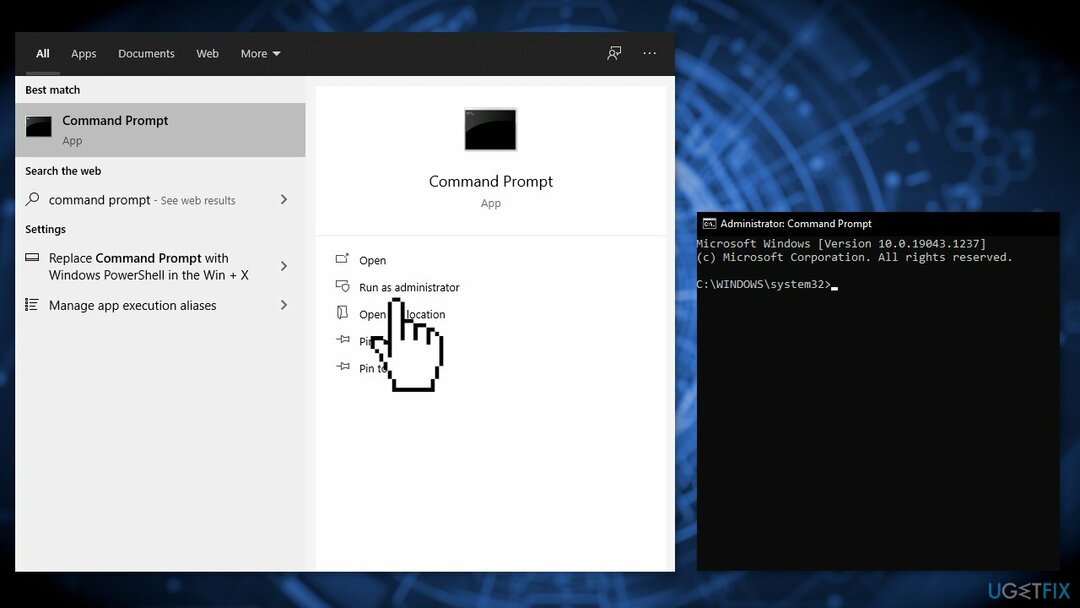
- Убедитесь, что ваш диск не поврежден. Вы можете выполнять проверки с помощью Административного Командная строка:
- Если вы используете HDD в качестве основного драйвера (там, где установлена ваша операционная система — C: по умолчанию), используйте следующую команду и нажмите Входить:
chkdsk c: / f - Если вы используете SSD, используйте эту команду:
chkdsk c: / f / r / x
- Если вы получили сообщение об ошибке, введите Y и ударил Входить
- Начать сначала ваше устройство для выполнения проверки
Способ 4. Восстановить Visual Studio
Исправить это сейчас!Исправить это сейчас!
Для восстановления поврежденной системы необходимо приобрести лицензионную версию Reimage Reimage.
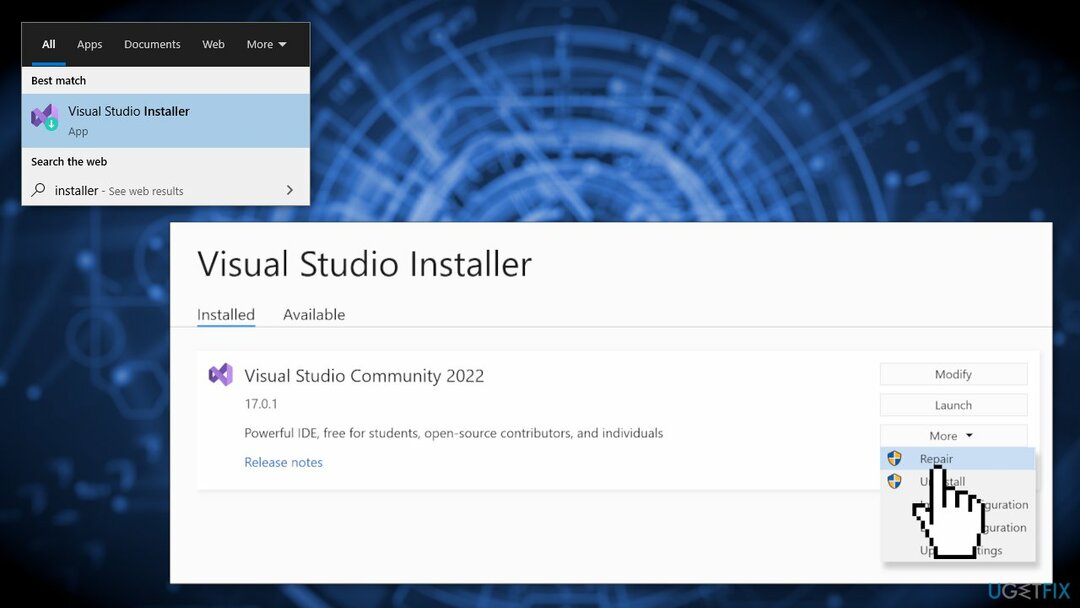
- Найди Установщик Visual Studio на твоем компьютере
- В установщике Visual Studio найдите установку Visual Studio, которую вы хотите восстановить. Тогда выбирай Ремонт от Более выпадающее меню
Метод 5. Изменить политику выполнения
Исправить это сейчас!Исправить это сейчас!
Для восстановления поврежденной системы необходимо приобрести лицензионную версию Reimage Reimage.
Некоторые пользователи обнаружили, что для политики выполнения PowerShell установлено значение AllSigend от GPO вызывал установку. Измените (или заставьте вашего администратора изменить) политику выполнения, чтобы RemoteSigned следуя этим шагам:
- Открытым Окна PowerShell
- Тип Set-ExecutionPolicy RemoteSignedустановить политику RemoteSigned
Вы можете использовать GPUpdate команда для принудительного обновления:
- Нажмите Клавиша Windows + X или щелкните правой кнопкой мыши в меню «Пуск»
- Выбирать Windows PowerShell или Командная строка
- Типgpupdate / forceи нажмите входить
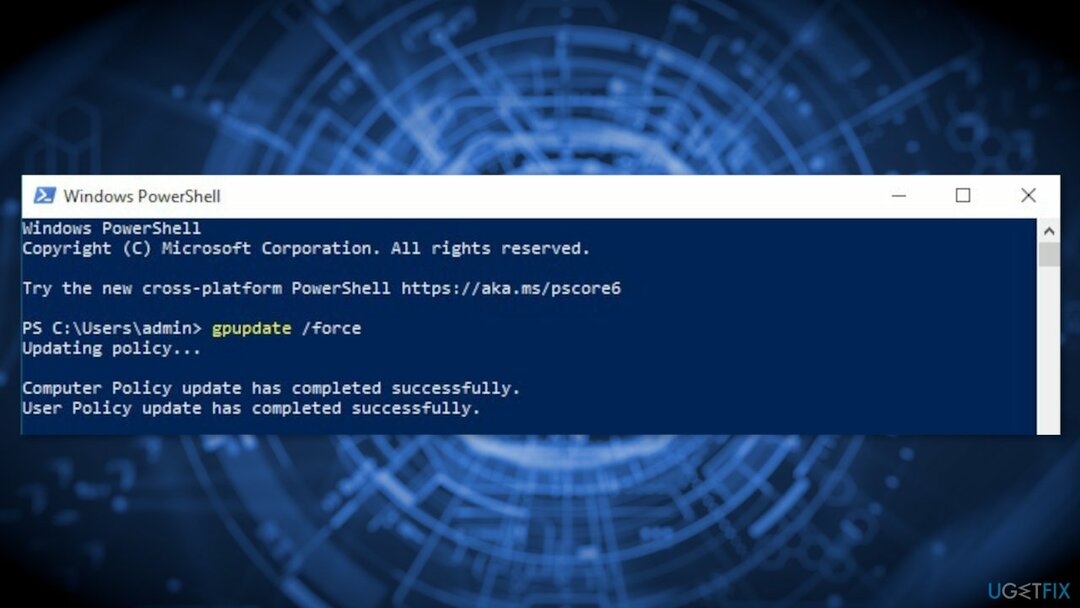
- Подождите, пока обновится политика компьютера и пользователя.
- Перезагрузить твой компьютер
- Попробуйте установить Visual Studio
Метод 6. Установите сертификат для сценария PowerShell
Исправить это сейчас!Исправить это сейчас!
Для восстановления поврежденной системы необходимо приобрести лицензионную версию Reimage Reimage.
- Скрипт PowerShell находится по адресу:
C: ProgramData Microsoft VisualStudio Packages Microsoft. NetCore. HostPath, версия = 17.0.32002.160, язык = нейтральный, machinearch = x64 dotnet-host-path.ps1
- Чтобы установить сертификат, щелкните сценарий правой кнопкой мыши и выберите характеристики
- Выберите Вкладка Цифровые подписи, выберите подпись и нажмите Детали
- Нажмите посмотреть сертификат а потом установить сертификат
- Установить как текущий пользователь и выберите Поместите все сертификаты в следующий магазин и нажмите просматривать
- Выберите магазин доверенных издателей, нажмите ХОРОШО,Следующий, а потом Заканчивать
- Попробуйте установить Visual Studio
Метод 7. Переустановите Visual Studio
Исправить это сейчас!Исправить это сейчас!
Для восстановления поврежденной системы необходимо приобрести лицензионную версию Reimage Reimage.
Если вы столкнулись с ошибкой и не можете восстановить или удалить Visual Studio, вы можете запустить инструмент InstallCleanup.exe, чтобы удалить установочные файлы и информация о продукте для всех установленных экземпляров Visual Studio 2017, Visual Studio 2019 или Visual Студия 2022.
Используйте инструмент InstallCleanup только в крайнем случае, если восстановление или удаление не удается. Этот инструмент может удалить компоненты из других установок Visual Studio или других продуктов, которые затем, возможно, также потребуется отремонтировать или переустановить. Вы можете использовать любой из следующих переключателей командной строки с InstallCleanup.exe инструмент:
| -i [версия] | Этот переключатель используется по умолчанию, если не передан другой переключатель. Удаляются только основной установочный каталог и информация о продукте. Используйте этот переключатель, если вы собираетесь переустановить ту же версию Visual Studio после запуска InstallCleanup.exe инструмент. Если [версия] указано значение, будут удалены только продукты с версией, которая начинается с этого строкового значения. |
| -f | Этот переключатель удаляет основной установочный каталог, информацию о продукте и большинство других установленных функций. вне каталога установки, который также может использоваться другими установками Visual Studio или другими продукты. Используйте этот переключатель, если вы собираетесь удалить Visual Studio, не переустанавливая его позже. |
- Закройте установщик Visual Studio.
- Тип cmd в поле поиска
- Щелкните правой кнопкой мыши Командная строка, а затем выберите Запустить от имени администратора
- Введите полный путь InstallCleanup.exe инструмент и добавьте переключатель командной строки, который вы предпочитаете. По умолчанию путь инструмента следующий. В двойные кавычки заключена команда, содержащая пробелы:
C: Program Files (x86) Microsoft Visual Studio Installer InstallCleanup.exe
- Например, используйте переключатель -i 17 с участием InstallCleanup.exe удалить все 17 версий продуктов
- Перезапустите загрузчик установщика Visual Studio. Вы можете найти загрузчик в своем Загрузки папка с именем файла, которое соответствует vs_ [выпуск Visual Studio] __ *. exe шаблон. Или вы можете загрузить загрузчик для своей версии Visual Studio из Загрузки Visual Studio страница.
- Попробуйте переустановить Visual Studio
Способ 8. Контактная поддержка
Исправить это сейчас!Исправить это сейчас!
Для восстановления поврежденной системы необходимо приобрести лицензионную версию Reimage Reimage.
Если решения, перечисленные в этом руководстве, не помогают успешно установить Visual Studio, используйте Вариант поддержки в чате Microsoft в реальном времени для дальнейшей помощи.
Исправляйте ошибки автоматически
Команда ugetfix.com делает все возможное, чтобы помочь пользователям найти лучшие решения для устранения их ошибок. Если вы не хотите бороться с методами ручного ремонта, используйте автоматическое программное обеспечение. Все рекомендованные продукты были протестированы и одобрены нашими профессионалами. Инструменты, которые можно использовать для исправления ошибки, перечислены ниже:
Предложение
сделай это сейчас!
Скачать Fix
Счастье
Гарантия
сделай это сейчас!
Скачать Fix
Счастье
Гарантия
Совместим с Майкрософт ВиндоусСовместим с OS X По-прежнему возникают проблемы?
Если вам не удалось исправить ошибку с помощью Reimage, обратитесь за помощью в нашу службу поддержки. Сообщите нам все подробности, которые, по вашему мнению, нам следует знать о вашей проблеме.
Reimage — запатентованная специализированная программа восстановления Windows. Он диагностирует ваш поврежденный компьютер. Он просканирует все системные файлы, библиотеки DLL и ключи реестра, которые были повреждены угрозами безопасности.Reimage — запатентованная специализированная программа восстановления Mac OS X. Он диагностирует ваш поврежденный компьютер. Он просканирует все системные файлы и ключи реестра, которые были повреждены угрозами безопасности.
Этот запатентованный процесс восстановления использует базу данных из 25 миллионов компонентов, которые могут заменить любой поврежденный или отсутствующий файл на компьютере пользователя.
Для восстановления поврежденной системы необходимо приобрести лицензионную версию Reimage инструмент для удаления вредоносных программ.

Нажмите
Условия использования Reimage | Политика конфиденциальности Reimage | Политика возврата денег за товар | Нажмите
Частный доступ в Интернет это VPN, которая может помешать вашему интернет-провайдеру правительство, и третьи стороны от отслеживания вашей онлайн-активности и позволяют вам оставаться полностью анонимным. Программное обеспечение предоставляет выделенные серверы для торрентов и потоковой передачи, обеспечивая оптимальную производительность и не замедляя вашу работу. Вы также можете обойти географические ограничения и без ограничений просматривать такие сервисы, как Netflix, BBC, Disney + и другие популярные потоковые сервисы, независимо от того, где вы находитесь.
Атаки вредоносных программ, особенно программ-вымогателей, на сегодняшний день представляют наибольшую опасность для ваших фотографий, видео, рабочих или школьных файлов. Поскольку киберпреступники используют надежный алгоритм шифрования для блокировки данных, его больше нельзя использовать, пока не будет выплачен выкуп в биткойнах. Вместо того, чтобы платить хакерам, вы должны сначала попробовать использовать альтернативный восстановление методы, которые могут помочь вам восстановить хотя бы часть потерянных данных. В противном случае вы также можете потерять свои деньги вместе с файлами. Один из лучших инструментов, который может восстановить хотя бы часть зашифрованных файлов — Восстановление данных Pro.
удалил Visual Studio 2015 community и решил поставить Visual Studio 2017 community, первая установка была с аналогичной ошибкой переустановка вроде помогла, потом обновил винду и студия перестала запускаться, теперь переустановка
не помогает…:
Не удалось установить перечисленные рабочие нагрузки и компоненты в продукте из-за сбоев в пакете.
Неполные рабочие нагрузки
Разработка игр на языке C++ (Microsoft.VisualStudio.Workload.NativeGame,version=15.0.26228.0)
Разработка классических приложений на C++ (Microsoft.VisualStudio.Workload.NativeDesktop,version=15.0.26228.0)
Неполные компоненты
JIT-отладчик (Microsoft.VisualStudio.Component.Debugger.JustInTime,version=15.0.26208.0)
Базовые компоненты для классических приложений на Visual C++ (Microsoft.VisualStudio.ComponentGroup.NativeDesktop.Core,version=15.0.26208.0)
Пакет Windows 10 SDK (10.0.14393.0) (Microsoft.VisualStudio.Component.Windows10SDK.14393,version=15.0.26208.0)
Вы можете искать решения по сведениям ниже, изменить выбор рабочих нагрузок и компонентов и повторить установку, или же удалить продукт с компьютера.
Ниже перечислены отдельные сбои в пакете, которые сделали перечисленные выше рабочие нагрузки и компоненты неполными. Чтобы найти имеющиеся отчеты об этих проблемах, скопируйте и вставьте URL-адрес из сообщения о сбое пакета в адресную
строку веб-браузера. Если о проблеме уже сообщалось, вы сможете найти решения или обходные пути. В противном случае вы можете создать новую запись о проблеме, в которой другие пользователи смогут найти решения или обходные
пути.
Не удалось установить пакет «Win10SDK_10.0.14393.795,version=10.0.14393.79501».
URL-адрес поиска: https://aka.ms/VSSetupErrorReports?q=PackageId=Win10SDK_10.0.14393.795;PackageAction=Install;ReturnCode=-532462766
Затронутые рабочие нагрузки
Разработка игр на языке C++ (Microsoft.VisualStudio.Workload.NativeGame,version=15.0.26228.0)
Разработка классических приложений на C++ (Microsoft.VisualStudio.Workload.NativeDesktop,version=15.0.26228.0)
Затронутые компоненты
Пакет Windows 10 SDK (10.0.14393.0) (Microsoft.VisualStudio.Component.Windows10SDK.14393,version=15.0.26208.0)
Журнал
C:UsersGeorgeAppDataLocalTempdd_setup_20170326155428_001_Win10SDK_10.0.14393.795.log
Сведения
Команда выполнена: «c:windowssyswow64windowspowershellv1.0powershell.exe» -NoLogo -NoProfile -ExecutionPolicy Unrestricted -InputFormat None -Command «& «»»C:ProgramDataMicrosoftVisualStudioPackagesWin10SDK_10.0.14393.795,version=10.0.14393.79501WinSdkInstall.ps1″»»
-SetupExe sdksetup.exe -SetupLogFolder standalonesdk -PackageId Win10SDK_10.0.14393.795 -LogFile «»»C:UsersGeorgeAppDataLocalTempdd_setup_20170326155428_001_Win10SDK_10.0.14393.795.log»»» -SetupParameters «»»/features
OptionId.AvrfExternal OptionId.WindowsSoftwareDevelopmentKit OptionId.WindowsSoftwareLogoToolkit OptionId.NetFxSoftwareDevelopmentKit /quiet /norestart»»»; exit $LastExitCode»
Код возврата: -532462766
Сведения о коде возврата: Неизвестная ошибка (0xe0434352)
Не удалось установить пакет «Microsoft.VisualStudio.Debugger.JustInTime,version=15.0.26208.0».
URL-адрес поиска: https://aka.ms/VSSetupErrorReports?q=PackageId=Microsoft.VisualStudio.Debugger.JustInTime;PackageAction=Install;ReturnCode=-532462766
Затронутые рабочие нагрузки
Разработка классических приложений на C++ (Microsoft.VisualStudio.Workload.NativeDesktop,version=15.0.26228.0)
Затронутые компоненты
JIT-отладчик (Microsoft.VisualStudio.Component.Debugger.JustInTime,version=15.0.26208.0)
Базовые компоненты для классических приложений на Visual C++ (Microsoft.VisualStudio.ComponentGroup.NativeDesktop.Core,version=15.0.26208.0)
Журнал
C:UsersGeorgeAppDataLocalTempdd_setup_20170326155428_002_Microsoft.VisualStudio.Debugger.JustInTime.log
Сведения
Команда выполнена: «c:windowssyswow64windowspowershellv1.0powershell.exe» -ExecutionPolicy Unrestricted -NoLogo -NoProfile -Command «& «»»C:ProgramDataMicrosoftVisualStudioPackagesMicrosoft.VisualStudio.Debugger.JustInTime,version=15.0.26208.0RegisterJustInTimeDebugger.ps1″»»
-Operation Modify -InstallationId f2861649 -InstallationPackages Microsoft.VisualStudio.Component.CoreEditor,Microsoft.VisualStudio.Component.Roslyn.Compiler,Microsoft.VisualStudio.Component.Static.Analysis.Tools,Microsoft.VisualStudio.Component.Windows10SDK.14393,Microsoft.VisualStudio.Component.Graphics.Win81,Microsoft.VisualStudio.Component.VC.CoreIde,Microsoft.VisualStudio.Component.VC.Tools.x86.x64,Microsoft.VisualStudio.Component.Graphics.Tools,Microsoft.VisualStudio.Component.Debugger.JustInTime,Microsoft.Component.MSBuild,Microsoft.VisualStudio.Component.TextTemplating,Microsoft.VisualStudio.ComponentGroup.NativeDesktop.Core,Microsoft.VisualStudio.Component.VC.DiagnosticTools,Microsoft.VisualStudio.Component.VC.CMake.Project,Microsoft.VisualStudio.Component.VC.ATL;
[Environment]::Exit(0)»
Код возврата: -532462766
Сведения о коде возврата: Неизвестная ошибка (0xe0434352)

I’m pretty good at getting Visual Studio projects building correctly – I’m a bit of a Visual Studio whisperer. In one job I could get the ‘flag ship’ application up and running on a new machine in half the time of anyone else – that still meant half a day’s work. Strangely that’s not on my CV.
So here are the steps I go through to get a rogue project building in Visual Studio. These steps range from the basic to the bizarre. They are in the order I would do them and by following them I can pretty much get any Visual Studio project back on track. So put on your tin hat and let’s get that errant Visual Studio solution building.
Sanity Check
Before embarking on a full blown Visual Studio troubleshooting endeavour it’s best just to do a few simple checks.
Have you got latest code?
Everybody has wasted hours trying to get an old version of the code working. I still do it. The developer that sits opposite me still does it. My boss still does it. Don’t do it. Get the latest version of the code from your repository.
Does it build for other people in your team?
Just see if other people are having the same problem. If you have continuous build – check that is still working and running through cleanly. The code might not work for anyone. More illuminating – it might work for some at not others.
Basics
Every few weeks you will probably be faced with a non-building Visual Studio project. Here are some basic steps to help. These will probably be enough.
Clean and rebuild
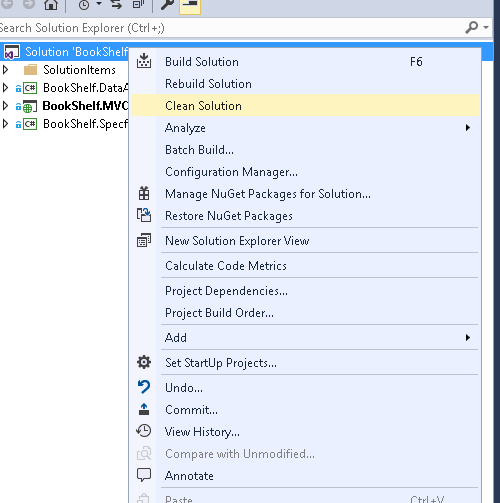
Go to
Solution Explorer -> Right Click -> Select Clean -> Wait -> Select rebuild
Often the bin directories have gone all wonky and are full of junk. Who knows what has happen to them. Clean and rebuild will refresh them and often work when a normal build doesn’t. Standard stuff – but then we are just beginning.
Build each project individually
Often you are faced with mountains of errors which is misleading. It could be one of your low level library projects that is failing to build and causing all other projects to fail. Rebuild each project individually starting with the low level ones that are dependencies for others. Sometimes that’s enough to get the entire solution building. At a minimum, you will better be able to see where the actual issue is and not be swamped by a heap of irrelevant error messages.
Close and reopen Visual Studio
It’s time to restart your Visual Studio. Don’t leave this till the end – it is often the problem. Turn it on and off again – it might help.
As a note – in my experience restarting your computer rarely helps. By all means try it but don’t be surprised when the solution still stubbornly refuses to build.
Manually delete all bin folders
This is really worth a try if you are working with an application with language variants. The language specific resource (e.g. Messages.fr-CH.resx) files compile down into satellite resource files in your bin folder that are contain in their own subfolder e.g.
…binfr-CHMyApplication.resources.dll
Weirdly Visual Studio Clean can leave these satellite assemblies behind. Your application will still build but it can cause changes in languages variants not to shine through.
This might seem like an edge case but this exact thing kept a colleague of mine baffled for 6 hours. It was a very emotional moment when we finally sorted it out. So this is very much worth a try.
Start Visual Studio in admin mode
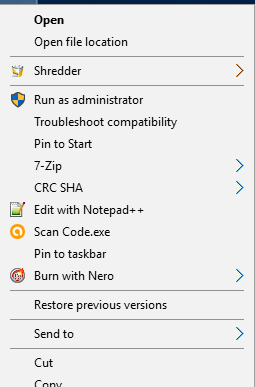
I’m master of my own machine (i.e. I’m a local admin) and I’ve got my Visual Studio set to always open as an administrator. You might not. Right click and run as administrator.
If it isn’t possible get someone who is an administrator to open Visual Studio on your behalf. Then complain bitterly about not being a local admin or your own machine – you are a developer; you really should be.
Have you got bad references?
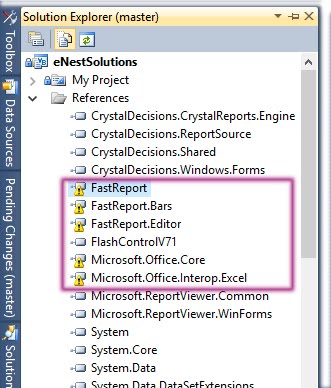
Just check all projects and make sure that the references are all there. Look out for the little yellow triangle. If you have bad references then jump to section below dealing with that.
Check IIS
This isn’t relevant for all projects but if you are building a web project using IIS then it’s worth doing checks around that. Obviously it’s a completely legitimate setup to use IIS Express. In that case this isn’t relevant.
IIS pointing at the wrong folder
This is often a problem when changing branches. Visual Studio normally makes a good job of switching for you but not always. If you are hooked up to the wrong folder then your project will build but you won’t be able to debug it. Also changes that you are convinced you are made won’t shine through. This has driven me crazy before.

To check
- Open IIS (run -> inetmgr)
- Navigate to website
- Press explore and confirm you are where you think you should be. You might not be in Kanas anymore.
Permissions on app pool
This won’t manifest itself as a build failure but the project won’t be running as expected particularly when accessing external resources. It might be worth checking what the app pool is running as.

To check
- Open IIS (run -> inetmgr)
- Application Pool -> select the one for the website
- Advanced settings
You can now check the user.
The application pool runs under ApplicationPoolIdentity by default. What I’ve sometimes seen is that it’s been changed to a normal user whose password has expired. This is typically fallout from previous Visual Studio failures echoing through the ages.
Bad references
If you are noticing a yellow triangle on your project references then Visual Studio can’t find a dependency. Sometimes there is no yellow triangle and all looks fine but it still can’t find the dependencies.
With the advent of nuget this is less of a problem now but it does still happen. There are instances where incorrect use of nuget makes it worse and more baffling.
Check reference properties
Go to the references -> right click -> properties
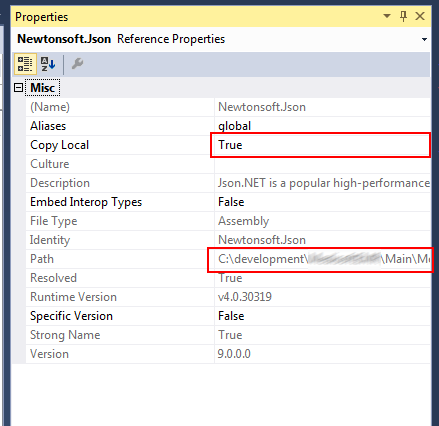
There are two things to look for
- Is it pointing to where you think it should be? It might not be
- Copy Local. Bit of witchcraft but I always set this to copy local. It will copy the dll into the bin folder so at least I can satisfy myself that it has found it and is copying it through OK.
Have you checked in the packages folder – don’t!
Even if you are using nuget your bad reference problem might not be at an end. Checking in the packages folder can cause the references not to be found. This is especially baffling since looking at the reference properties reveals no problems. The path to the required dlls is definitely valid and the dlls are definitely there. But it cannot be found – frustration and finger biting.
To resolve delete the packages folder then remove the folder from source control. Rebuild and all will be well.
Resetting Visual Studio
Resetting Visual Studio can (probably will) cause your environment to lose all your custom defaults – so all your shortcuts, settings perhaps plugins will go. Therefore I’ve left this step towards the end as it is not without consequences. That said it is often the resolution so it’s not a bad idea to do it earlier in the ‘what on earth is going wrong with Visual Studio’ resolution process.
Delete all temporary and cache files
This was a fix that often worked in slightly older versions of Visual Studio. I’m using VS 2015 currently and this often isn’t a problem. Still it is worth clearing out these folders and rebuilding
C:Users{user name}AppDataLocalMicrosoftWebsiteCache

C:Users{user name}AppDataLocalTemp
Delete project setting files
Your user settings for a project are stored in files with the extension *.csproj.user i.e
BookShelf.MVC.csproj.user
It’s worth deleting all those and rebuilding so reset user specific settings. Also if you have these checked into source control then remove them. They are specific to you and shouldn’t be in a shared repository.
Reset Visual Studio on the command line
When Visual Studio appears utterly broken and you are reaching for the uninstall button, this can often help. It takes Visual Studio back to its initial settings you will need to reapply any custom settings that you have.
Close VS then in a command prompt go to the folder that has the Visual Studio.exe (devenv.exe) i.e.
cd C:Program Files (x86)Microsoft Visual Studio {Version code}Common7IDE
For VS 2015 it is
cd C:Program Files (x86)Microsoft Visual Studio 14.0Common7IDE
Then
devenv /setup
Reopen visual studio
A similar approach can be used with devenv.exe /Resettings as detailed here.
Reset Visual Studio through file explorer
If the command line doesn’t work then try resetting Visual Studio via the file system. This often works when the command line doesn’t. Try this when Visual Studio is undergoing a profound collapse particularly when it keeps popping up an alert box detailing errors being written here…
C:Users{user name}AppDataRoamingMicrosoftVisualStudio{VS version}ActivityLog.xml
i.e. for Visual Studio 2013
C:UserscodebucketsAppDataRoamingMicrosoftVisualStudio12.0ActivityLog.xml
To resolve for Visual Studio 2013
- Close VS
- Go to C:UserstbrownAppDataLocalMicrosoftVisualStudio12.0
- Rename the folder to C:UserstbrownAppDataLocalMicrosoftVisualStudio12.0.backup
- Reopen VS. The folder C:UserstbrownAppDataLocalMicrosoftVisualStudio12.0 will be regenerated.
The process is the same for other versions of Visual Studio except the version number at the end will be different i.e C:UserstbrownAppDataLocalMicrosoftVisualStudio14.0 for VS 2015.
Disable plugins
Leave this one till last because it’s a pain. Go to Tools -> Extensions and plugins. Then disable each plugin you can one by one.
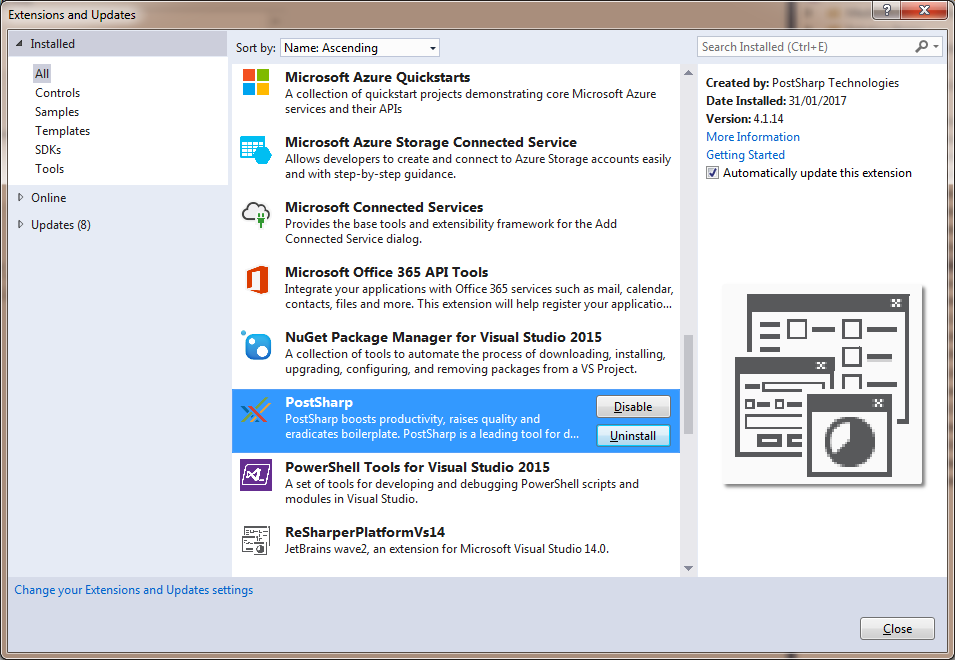
It’s a pain because even if it is a plugin that causes it, you have a choice of uninstalling and living without it or contacting the vendor. Clearly if you didn’t buy it then the vendor isn’t going to be interested in helping you. I’ve found PostSharp and Resharper the likely culprits here. The Resharper vendor was very helpful. PostSharp weren’t (because we hadn’t bought it!!).
Bizarre Ones
Be careful what you check in
Checking files into source control that you really shouldn’t can cause difficult to diagnose problems. This often happens to me for continuous builds where the user building has fewer privileges than I’m used to. It does happen locally too. The following files shouldn’t be checked in
- Bin folders
- Obj folders
- Autogenerated xml (i.e. documentation generated during build)
- Packages folder
- .csproj.user files
If you have checked them in then delete from your disk, remove from source control and rebuild.
Is your file path too long
Windows limits the file path to 260 characters. It could be that you have exceeded this and Visual Studio has started to complain. The awkward thing is that it complains in a very oblique way. The error that you see will be something on the lines of…
“objDebugLongFileName.cs” has an invalid name. The item metadata “%(FullPath)” cannot be applied to the path “objDebugLongFileName.cs “. objDebug\LongFileName.cs ContainingProject.proj C:Program Files (x86)MSBuild14.0binMicrosoft.Common.CurrentVersion.targets
So not obvious. Double click the error and it will take you to the Microsoft.Common.CurrentVersions.targets file in the depths of the framework folder. Less than illuminating.
Once you have diagnosed this then the resolution is easy – move your project to a shorter file path. I’ve found this a problem when switching branches which can have longer file paths than the Main branch.
If all else fails
If all else fails uninstall Visual Studio and reinstall. But honestly, I have reached this frustrating point, uninstalled, reinstalled, waited hours and the problem persists. This might not be the cure that you were looking for. Go into a corner and have a good long think before you resort to this one.
So congrats if you have read this far (or commiserations as your Visual Studio install is clearly in a bad way) but hopefully this guide will enable you to have a healthy and happy Visual Studio for years to come.
Useful Links
http://stackoverflow.com/q/1880321/83178
Good stack overflow explanation on why the 260 character filepath limit exists in windows.
https://msdn.microsoft.com/en-us/library/ayds71se.aspx
Official advice from Microsoft about bad references.
http://stackoverflow.com/questions/1247457/difference-between-rebuild-and-clean-build-in-visual-studio
There is a difference between Clean + Build and ReBuild as detailed here.