
VirtualBoxVM.exe — Application Error — The memory could not be read.
- Reply with quote
VirtualBoxVM.exe — Application Error — The memory could not be read.
Hi all.
So I’ve had this installation of Kali Linux that I haven’t used in a while, but just tried to launch.
Now when I launch my virtual machine I get the error message that you see below every time I try to restart the VM.
There are no issues or error messages popping up while the VM boots, while it’s running or if I shut it down.
It only happens if I try to restart it.
I thought this was just an issue with the VM itself, so I just deleted the VM and created a fresh install. Same error.
I tested on a Windows VM that I have, no error message.
Is anyone familiar with this issue? Log attached.
- Code: Select all Expand viewCollapse view
The instruction at 0x00007FFE50F9F43C referenced memory at
0x0000000000000000. The memory could not be read.Click on OK to terminate the program
- Attachments
-
 kali.zip
- (26.6 KiB) Downloaded 171 times
- Cernel
- Posts: 3
- Joined: 28. Jun 2020, 22:54
- Reply with quote
Re: VirtualBoxVM.exe — Application Error — The memory could not be read.
 by SARCtech » 29. Jun 2020, 16:53
I have the same error. I noticed this started happening after updating the Nvidia driver to the latest version. Also even with the 3D Acceleration enabled Linux Mint guest reports it is in software rendering mode as well. Windows guests seem to be fine.
- Attachments
-
- VirtualBox Error 2020-06-29 094957.png (11.01 KiB) Viewed 27549 times
- SARCtech
- Posts: 3
- Joined: 21. Apr 2019, 01:43
- Reply with quote
Re: VirtualBoxVM.exe — Application Error — The memory could not be read.
by scottgus1 » 30. Jun 2020, 21:37
Nvidia just released a driver with a file that is not signed. If Linux hosts act like Windows hosts by requiring driver files to be signed before they can be used by Virtualbox, then this driver is causing the trouble. Disabling 3D is a workaround to this problem, since 3D uses host video drivers to accelerate the guest video.
Try downgrading the Nvidia drivers.
- scottgus1
- Site Moderator
- Posts: 17573
- Joined: 30. Dec 2009, 20:14
- Primary OS: MS Windows 10
- VBox Version: PUEL
- Guest OSses: Windows, Linux
- Reply with quote
Re: VirtualBoxVM.exe — Application Error — The memory could not be read.
by Chad_vdmk » 6. Oct 2020, 17:54
Cernel wrote:Managed to fix the issue by disabling 3D acceleration.
This worked for me as well with my Windows 10 box
- Chad_vdmk
- Posts: 1
- Joined: 6. Oct 2020, 17:54
- Reply with quote
Re: VirtualBoxVM.exe — Application Error — The memory could not be read.
by Maravan4 » 26. Feb 2021, 11:38
Hello, disable 3d its just a half solve of problem.
In my case problem are coming after i had moved to ltsc before all worked more or less fine.
host win 10 Ltsc 1809
notebook dell g5 5590
cpu: intel 9750h (disabled hyper thread)
gpu1: intel uhd 630
gpu2: nvidia rtx 2060
guest
win 10 pro (1909)
1. First: set core count on guest to 2 or 4 (on 6 cores it hanging a lot some vbox bug)
2. i had tryed to install different versions of virtual box from 6.1.4 to 6.19 (testing) nothing help.
and versions of drivers for nvidia gpu only also different version of intel uhd.
drivers from dell official site will not solve problem at all.
after some time i have found setup to work well:
nvidia driver:
452.06 game ready with geeforce experience (don’t know why?)
intel udh driver: 27.21.14.5206
virtual box: 6.1.16
- Maravan4
- Posts: 1
- Joined: 26. Feb 2021, 11:24
- Reply with quote
Re: VirtualBoxVM.exe — Application Error — The memory could not be read.
by scottgus1 » 26. Feb 2021, 19:25
Thanks for your info, Maravan4. Yes, disabling 3D is only a workaround. With 3D off the host drivers are not used so the hardening/security-sign problem does not happen. However, the VM OS has to then drop back to software-ish rendering and harder running.
If Nvidia gets their drivers signed, then 3D acceleration can start being used again.
- scottgus1
- Site Moderator
- Posts: 17573
- Joined: 30. Dec 2009, 20:14
- Primary OS: MS Windows 10
- VBox Version: PUEL
- Guest OSses: Windows, Linux
- Reply with quote
Re: VirtualBoxVM.exe — Application Error — The memory could not be read.
by NeedHelp1 » 21. Aug 2021, 01:08
scottgus1 wrote:Thanks for your info, Maravan4. Yes, disabling 3D is only a workaround. With 3D off the host drivers are not used so the hardening/security-sign problem does not happen. However, the VM OS has to then drop back to software-ish rendering and harder running.
If Nvidia gets their drivers signed, then 3D acceleration can start being used again.
Which drivers? All files are signed, when I click on my GPU in device manager. Have same issue on latest nvidia drivers update (old drivers from dec, 20 works fine). Vbox 5 latest
- NeedHelp1
- Posts: 8
- Joined: 13. May 2021, 20:06
- Reply with quote
Re: VirtualBoxVM.exe — Application Error — The memory could not be read.
by scottgus1 » 21. Aug 2021, 14:28
NeedHelp1, please start a new topic.
Start the VM from full normal shutdown, not save-state. Run until you see the problem happen, then shut down the VM from within the VM’s OS if possible. If not possible, close the Virtualbox window for the VM with the Power Off option set.
Right-click the VM in the main Virtualbox window’s VM list, choose Show Log. Save the far left tab’s log (and the hardening log next to it if you have a Windows host) zip them, and post the zip file, using the forum’s Upload Attachment tab.
- scottgus1
- Site Moderator
- Posts: 17573
- Joined: 30. Dec 2009, 20:14
- Primary OS: MS Windows 10
- VBox Version: PUEL
- Guest OSses: Windows, Linux
Return to Linux Guests
Who is online
Users browsing this forum: No registered users and 17 guests
На чтение 3 мин. Просмотров 1.2k. Опубликовано 03.09.2019
VirtualBox – отличное программное обеспечение для виртуальных машин, но многие пользователи сообщали об ошибке VirtualBoxVM.exe при его использовании. Эта проблема не позволит вам полностью запустить виртуальную машину на вашем ПК, но есть способ ее исправить.
Вот как один пользователь описал проблему на форуме Spiceworks:
В промежутках от менее минуты до часа, VirtualBox выдает эту ошибку, и виртуальная машина останавливается.
VirtualBox.exe – Ошибка приложения
«Инструкция по адресу 0x00007FFA94CC6733 ссылается на память по адресу 0X0000000000000018. Память не может быть прочитана.
Не уверен, что я ищу аппаратное обеспечение, драйвер, Центр обновления Windows или какую-либо другую ошибку. Обновление VirtualBox не помогло и прошлому. Я также не нашел исправления в Интернете.
Память, тест жесткого диска в порядке.
Любые идеи будут полезны.
Содержание
- Как исправить ошибки приложения VirtualBox.exe?
- 1. Удалите и переустановите VirtualBox
- 2. Удалите оставшиеся файлы
- 3. Остановите ВМ из диспетчера задач
- 4. Обновите графическую карту
- 5. Сканирование вредоносных программ
Как исправить ошибки приложения VirtualBox.exe?
1. Удалите и переустановите VirtualBox
- Перейдите в меню «Пуск» и откройте панель управления .
- Теперь нажмите Удалить программу .

- Выберите VirtualBox и удалите его.
- После этого перейдите к загрузке VirtualBox с официального сайта.
- Откройте файл и переустановите программу.
Кроме того, вы можете удалить VirtualBox с помощью программного обеспечения для удаления, такого как Revo Uninstaller . Используя программное обеспечение для удаления, вы обеспечите удаление VirtualBox, всех его файлов и записей реестра с вашего компьютера.
- Получить версию Revo Uninstaller Pro
2. Удалите оставшиеся файлы
- Нажмите Windows Key + R , чтобы открыть окно Выполнить .
- Когда откроется окно «Выполнить», введите в поле % appdata% и нажмите Enter или нажмите кнопку ОК .

- Найдите папку VirtualBox и удалите ее.
3. Остановите ВМ из диспетчера задач
- Сначала нажмите Ctrl + Shift + Esc , чтобы открыть диспетчер задач.
- В разделе вкладки Процесс нажмите Показать процессы от всех пользователей , затем выберите VirtualBoxVM.exe и щелкните его правой кнопкой мыши.
- Теперь выберите Закончить дерево процессов .

- Выйдите из диспетчера задач и запустите VirtualBox .
4. Обновите графическую карту

- Проверьте драйверы вашей видеокарты.
- Если драйверы устарели, посетите веб-сайт производителя видеокарты и загрузите последние версии драйверов для вашей модели.
- Как только последние драйверы установлены, проверьте, сохраняется ли проблема.
- Если обновление вашей видеокарты не принесло приемлемых результатов, попробуйте отключить 3D-ускорение для вашей видеокарты.
Если этот процесс кажется немного сложным, вы всегда можете использовать сторонние инструменты, такие как TweakBit Driver Updater , чтобы обновить все устаревшие драйверы всего несколькими щелчками мыши.
– Загрузите средство обновления драйверов Tweakbit
Отказ от ответственности: некоторые функции этого инструмента могут быть не бесплатными
5. Сканирование вредоносных программ

- Выполните быстрое или полное сканирование с помощью антивируса. Если у вас нет стороннего антивируса, вы можете использовать Защитник Windows .
- Если вы обнаружите какую-либо вредоносную программу, обязательно удалите ее и проверьте, решает ли она вашу проблему.
Итак, 5 быстрых и простых решений, которые помогут вам исправить ошибку VirtualBoxVM.exe на вашем компьютере. Не стесняйтесь попробовать все наши решения и сообщите нам, какое решение подойдет вам.
|
0 / 0 / 0 Регистрация: 24.12.2019 Сообщений: 6 |
|
|
1 |
|
|
23.02.2021, 19:47. Показов 1104. Ответов 10
Всем привет! Опишу свой случай «От и до».
__________________ 0 |

|
Дно пробито 3819 / 2504 / 358 Регистрация: 07.10.2020 Сообщений: 17,884 |
|
|
23.02.2021, 20:00 |
2 |
|
StudSystAdm
при выключении бывает издает непонятный звук, как будто небольшой щелчок и, вроде бы, после этого появляется диск. Заметка сомнительная, но наталкивает на мысль, что проблема может быть и аппаратная. может прошивка слетела ? А СМАРТ получить вообще возможно с другого ПК ? 0 |


|
Модератор
20472 / 12365 / 2182 Регистрация: 23.11.2016 Сообщений: 61,778 Записей в блоге: 21 |
|
|
24.02.2021, 11:06 |
3 |
|
0 |

|
0 / 0 / 0 Регистрация: 24.12.2019 Сообщений: 6 |
|
|
26.02.2021, 00:40 [ТС] |
4 |
|
Сегодня протестировал свой жестки, который у меня пропадает, на другом ноутбуке. Все работало хорошо, никаких сбоев. 0 |
|
0 / 0 / 0 Регистрация: 24.12.2019 Сообщений: 6 |
|
|
26.02.2021, 01:03 [ТС] |
5 |
|
SMART Миниатюры
0 |
|
Дно пробито 3819 / 2504 / 358 Регистрация: 07.10.2020 Сообщений: 17,884 |
|
|
26.02.2021, 08:22 |
6 |
|
ну вроде ещё жить должен — возможно беда в контактах или БИОС 0 |
|
0 / 0 / 0 Регистрация: 24.12.2019 Сообщений: 6 |
|
|
26.02.2021, 14:40 [ТС] |
7 |
|
Навряд ли в контактах, т.к. другой жесткий диск, который я включал вместо этого, вполне нормально функционирует Добавлено через 40 минут 0 |
|
0 / 0 / 0 Регистрация: 24.12.2019 Сообщений: 6 |
|
|
27.02.2021, 12:23 [ТС] |
8 |
|
Как я понимаю, если бы слетела прошивка — то на другом ПК мой диск не работал бы? 0 |
|
Дно пробито 3819 / 2504 / 358 Регистрация: 07.10.2020 Сообщений: 17,884 |
|
|
27.02.2021, 12:27 |
9 |
|
— то на другом ПК мой диск не работал бы? ага — тут наверное БИОС тупит или сата-шнурок этот сдох , может окислы на контактах . 0 |
|
0 / 0 / 0 Регистрация: 24.12.2019 Сообщений: 6 |
|
|
27.02.2021, 13:46 [ТС] |
10 |
|
В общем, нашел еще одну закономерность. Когда диск исчезает — я удаляю драйвера, перезагружаю и диск появляется. 0 |
|
Дно пробито 3819 / 2504 / 358 Регистрация: 07.10.2020 Сообщений: 17,884 |
|
|
27.02.2021, 13:52 |
11 |
|
после сохранения важных файлов попробовать remap hdd или hdd regeneration — хотя они далеко не всегда полезны : шо называется средство последнего шанса . 0 |
Содержание
- Способ 1: Отключение стороннего антивируса
- Способ 2: Запуск с повышенными правами
- Способ 3: Отключение «Изоляции ядра»
- Способ 4: Отключение DEP
- Способ 5: Восстановление целостности системных файлов
- Вопросы и ответы
Основной причиной ошибки «Память не может быть read» являются ложные срабатывания механизмов защиты в стороннем антивирусе или встроенного модуля безопасности «Data Execution Prevention».
Способ 1: Отключение стороннего антивируса
Если вы используете сторонний антивирус, отключите его и попробуйте запустить приложение, вызывающее ошибку «Память не может быть read». Нормальный старт программы укажет на ее блокировку антивирусной программой, следовательно, вам нужно будет добавить приложение в исключения вашего антивируса.
Подробнее: Отключение антивируса
Способ 2: Запуск с повышенными правами
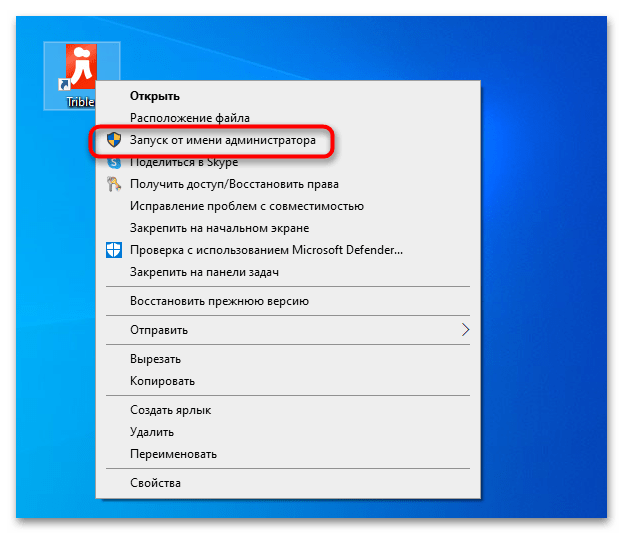
Некоторые программы для своей корректной работы требуют повышенных прав. Отсутствие таковых приведет тому, что программа не сможет реализовать часть своих функций либо вообще не сможет запуститься, а в некоторых случаях отсутствие привилегий может вызвать указанную ошибку. Запустите программу с повышенными правами, для чего кликните по ней правой кнопкой мыши и выберите из контекстного меню опцию «Запуск от имени администратора».
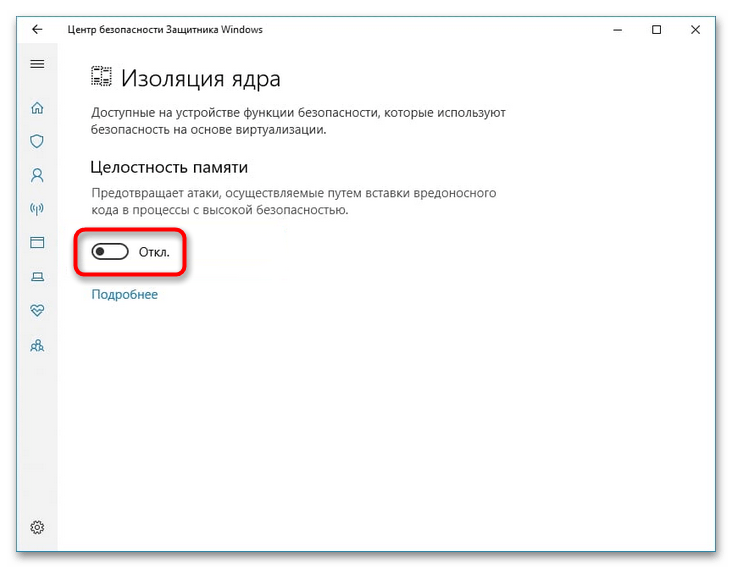
Способ 3: Отключение «Изоляции ядра»
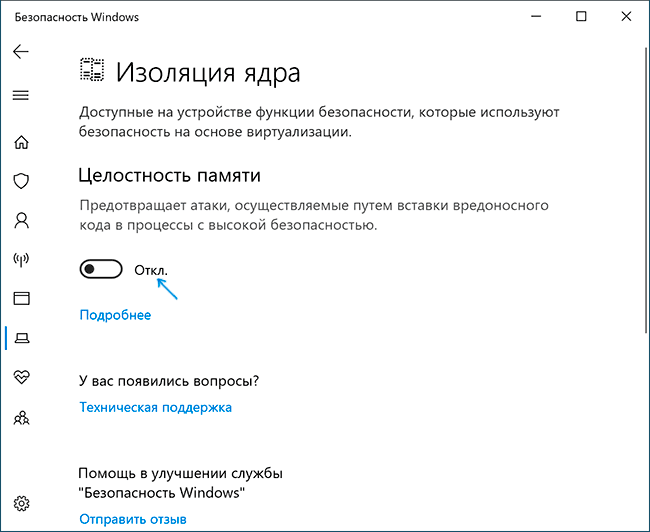
Отключите дополнительную функцию безопасности «Изоляция ядра», контролирующую оперативную память. Функция предотвращает инъекцию вредоносного кода в важные процессы, но иногда она ошибается, что и приводит к ошибке чтения памяти.
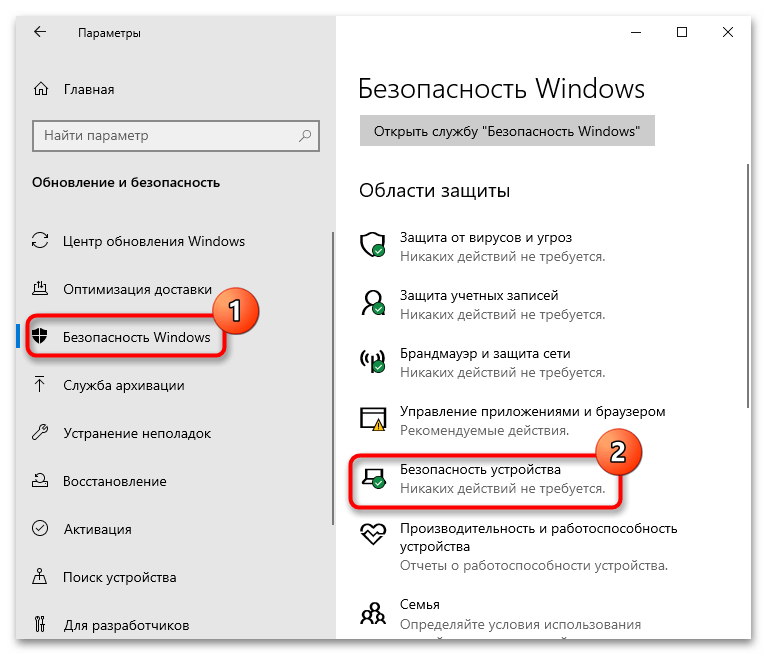
- Откройте приложение «Параметры» и перейдите в раздел «Обновления и безопасность» → «Безопасность Windows» → «Безопасность устройства».
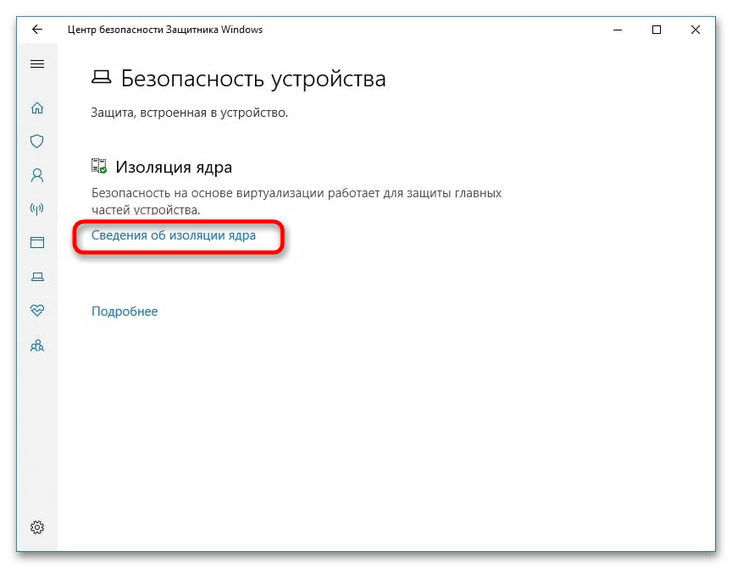
- В следующем окне кликните по ссылке «Сведения об изоляции ядра».
- Отключите опцию «Целостность памяти» и перезагрузите компьютер.
Способ 4: Отключение DEP
Помимо встроенного антивируса, для защиты от угроз в Windows 10 используется набор технологий «Data Execution Prevention», регистрирующих подозрительные изменения в памяти. Ложные срабатывания функции могут вызвать ошибку «Память не может быть read». Отключите DEP для программы, которая вызывает ошибку.
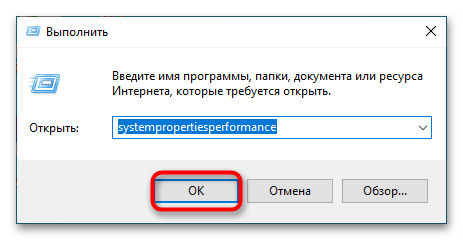
- Нажмите Win + R, чтобы открыть диалоговое окошко быстрого выполнения команд, вставьте в него команду
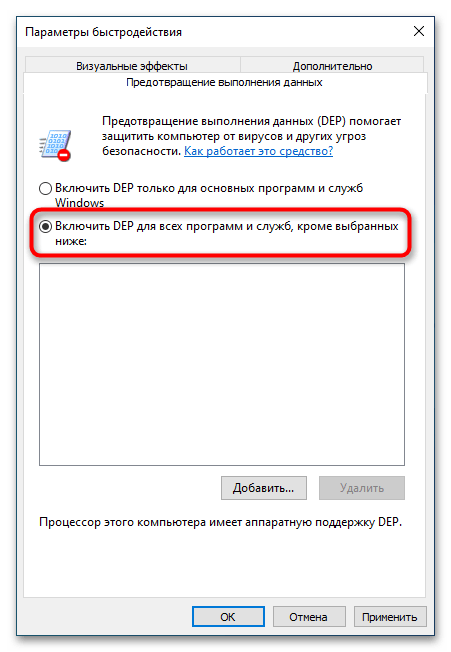
systempropertiesperformanceи нажмите клавишу ввода. - В открывшемся окне «Параметры быстродействия» переключитесь на вкладку «Предотвращение выполнения данных» и активируйте радиокнопку «Включить DEP для всех программ и служб, кроме выбранных ниже».
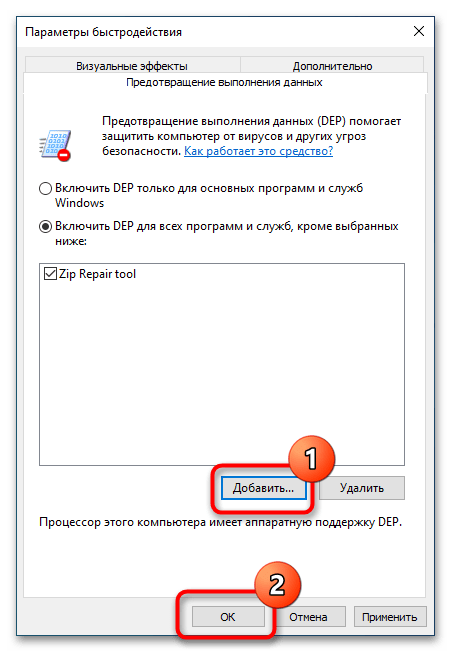
- Нажмите кнопку «Добавить» и укажите путь к исполняемому файлу программы, вызывающей ошибку чтения памяти.
- Сохраните настройки и перезагрузите компьютер.
Способ 5: Восстановление целостности системных файлов
В некоторых случаях ошибка «Память не может быть read» может быть вызвана повреждением системных библиотек. Просканируйте систему на предмет таких повреждений с помощью штатного инструмента «SFC».
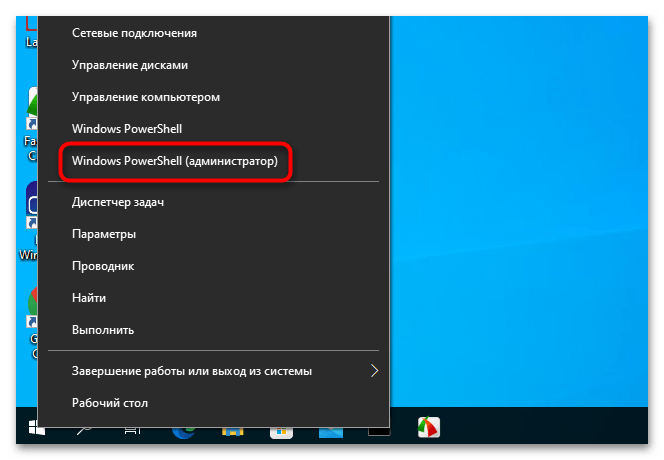
- Запустите от имени администратора «Командную строку» или «Windows PowerShell» любым удобным методом, например кликом ПКМ по кнопке «Пуск».
- Выполните в консоли команду
sfc /scannowи дождитесь завершения процедуры сканирования.

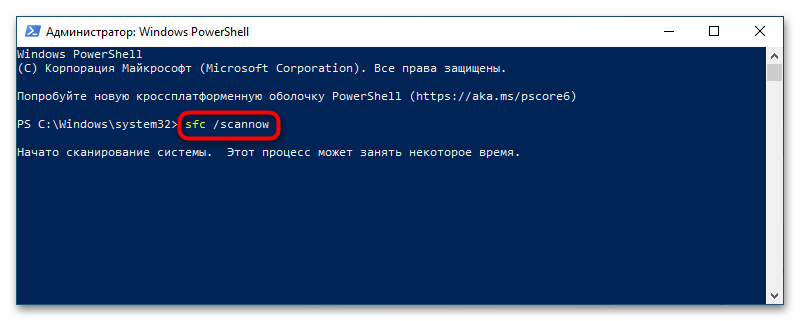
Если утилита обнаружит повреждения или отсутствие нужных для работы Windows файлов, последние будут автоматически восстановлены из встроенного хранилища компонентов. В случае, когда SFC завершилась с ошибкой, воспользуйтесь инструкциями из следующей статьи.
Подробнее: Использование и восстановление проверки целостности системных файлов в Windows 10
Если устранить ошибку не удалось, откатите систему к ближайшей точке восстановления, но для начала постарайтесь припомнить, какие действия вы выполняли до появления ошибки. Например, если проблемы начались после обновления драйвера, восстановите его старую версию, и тому подобное.
Подробнее: Откат к точке восстановления в Windows 10
Еще статьи по данной теме:
Помогла ли Вам статья?
Как исправить ошибку Windows “Память не может быть read/written” при запуске приложений, игр

Какая-бы версия операционной системы от Microsoft у Вас не была установлена, в определенный момент при запуске приложения, игры может отобразиться подобная ошибка. Память не может быть read — в Windows 10 как исправить? Рассмотрим эффективные решения, которые также актуальны для Виндовс 7, 8 и даже XP.

Способы устранения
Чаще всего неисправность проявляется при использовании неофициального программного обеспечения и взломанных игр (PUBG, DayZ, Apex Legends, КС ГО). Но даже лицензионный софт может работать некорректно, из-за чего появиться уведомление «Инструкция по адресу 0x00000000 память не может быть read».
В данном случае речь идет о невозможности прочитать данные, хранимые в конкретной ячейке памяти. Но возможна ошибка, в которой вместо «read» будет слово «written». Значит не получается записать информацию.
Далее рассмотрим возможные решения:
- Только для Windows 10 — нужно в параметрах встроенного антивируса (Защитника) отключить функцию проверки целостности памяти. Для этого открываем раздел «Безопасность устройства», кликаем по ссылке «Сведения об изоляции ядра» и деактивируем соответствующую опцию:

- Второй способ (подойдет для Windows 7, 8, 10, XP) — если используете стороннюю антивирусную программу, то временно её отключите. Проверьте — устранена ошибка «память не может быть read» или нет;
- Используйте файл подкачки — некоторые пользователи удаляют pagefile.sys для экономии места на диске. Но лучше его задействовать для улучшения производительности в играх, чтобы исправить вышеупомянутую проблему. Как это сделать — детально описано в инструкции;
- Запуск с правами админа — кликаем по ярлыку приложения право кнопкой мышки и в контекстном меню выбираем нужный пункт:

- Отключаем предотвращение выполнения данных для конкретных программ — открываем «Свойства системы», на вкладке «Дополнительно» нажимаем на кнопку «Параметры быстродействия». Переходим к нужной вкладке и активируем вторую опцию, затем добавляем исполняемый файл проблемной игры:


Обязательно перезагрузите компьютер после внесения изменений!
Если ничего из перечисленного выше не сработало, как исправить ошибку «память не может быть read written» легко и просто помогут следующие методы:
- Проверяем целостность файлов системы. Для этого в консоли CMD (обязательно с правами администратора) выполняем команду:
sfc /scannow
Дожидаемся завершения сканирования, смотрим отчет в окне и перезагружаем ПК.
- Восстановление системы. Вполне вероятно, что проблема возникла после установки драйверов, сторонних утилит и т.д., которые могли негативно повлиять на ситуацию. Попробуйте произвести откат к предыдущей рабочей конфигурации. Вот инструкция;
- Удаляем вирусы. Возможно, причина в вредоносном ПО, проникшем на ваш компьютер. Рекомендуем воспользоваться бесплатной портативной программой DrWeb CureIt. Лучше открывать её в безопасном режиме.
- Диагностика оперативной памяти — еще один полезный способ, если подозреваете неисправность ОЗУ.
Надеемся, что данное руководство помогло избавиться от дефекта.

Вам помогло? Поделитесь с друзьями — помогите и нам!
 При запуске игр и программ, а в некоторых случаях при включении компьютера вы можете столкнуться с ошибкой «Инструкция по адресу обратилась к памяти по адресу. Память не может быть read» с указанием соответствующих адресов в памяти.
В этой инструкции подробно о том, чем может быть вызвана ошибка «Память не может быть read» и как исправить проблему в Windows 10, 8.1 и Windows 7.

Первое, что стоит попробовать, когда рассматриваемая ошибка возникает при запуске конкретной программы:
- Выполните запуск программы от имени администратора (для этого обычно достаточно нажать по ярлыку программы правой кнопкой мыши и выбрать соответствующий пункт контекстного меню).
- Отключить сторонний антивирус при его наличии. Если после отключения антивируса ошибка исчезла, попробуйте добавить программу в исключения антивируса.
- Если у вас Windows 10 и работает Защитник Windows, попробуйте зайти в параметры безопасности (это можно сделать двойным кликом по значку защитника в области уведомлений) — Безопасность устройства — Сведения об изоляции ядра. Если изоляция ядра включена, попробуйте отключить этот пункт.
- Если вы ранее отключали файл подкачки Windows, попробуйте снова его включить и перезагрузить компьютер. Подробнее: Файл подкачки Windows 10 (актуально и для других версий ОС).
Еще один способ, который можно отнести к простым — отключение DEP в Windows. Для этого:
- Запустите командную строку от имени администратора. В командной строке введите следующую команду и нажмите Enter.
-
bcdedit.exe /set {current} nx AlwaysOff
В случае, если при выполнении команды вам сообщают, что значение защищено политикой безопасной загрузки, вы можете отключить DEP для конкретных программ, а не для системы в целом (второй способ из инструкции). Перезагрузите компьютер и проверьте, была ли решена проблема или же ошибка «Память не может быть read» всё так же возникает.
Дополнительные методы решения проблемы
Если описанные ранее способы не помогли, можно использовать следующие методы:
- Выполните проверку целостности системных файлов Windows с помощью sfc. Иногда ошибка может быть результатом повреждения библиотек DLL.
- Если ошибка возникает при загрузке системы, попробуйте выполнить чистую загрузку Windows. Если при чистой загрузке ошибка не появляется, причиной могут быть какие-то недавно добавленные в автозагрузку программы, либо службы Windows. Вспомните, какое ПО вы устанавливали в последнее время, возможно, ошибку вызывает оно.
- Если на вашем компьютере есть точки восстановления на дату, предшествующую появлению проблемы, можно просто использовать точки восстановления.
- Если проблема стала появляться после обновления каких-то драйверов (часто — видеокарты), попробуйте установить предыдущую версию.
- На всякий случай, имеет смысл проверить компьютер на наличие вредоносных программ.
Также иногда ошибка бывает вызвана проблемами самого файла программы либо его несовместимостью с текущей ОС. А в случае, если помимо рассматриваемой ошибки «Память не может быть read» у вас регулярно возникают и другие проблемы (зависания, синие экраны), теоретически ошибка может быть вызвана проблемами с оперативной памятью, здесь может пригодиться: Как проверить оперативную память RAM на ошибки.
На чтение 3 мин. Просмотров 1.4k. Опубликовано 03.09.2019
VirtualBox – отличное программное обеспечение для виртуальных машин, но многие пользователи сообщали об ошибке VirtualBoxVM.exe при его использовании. Эта проблема не позволит вам полностью запустить виртуальную машину на вашем ПК, но есть способ ее исправить.
Вот как один пользователь описал проблему на форуме Spiceworks:
В промежутках от менее минуты до часа, VirtualBox выдает эту ошибку, и виртуальная машина останавливается.
VirtualBox.exe – Ошибка приложения
«Инструкция по адресу 0x00007FFA94CC6733 ссылается на память по адресу 0X0000000000000018. Память не может быть прочитана.
Не уверен, что я ищу аппаратное обеспечение, драйвер, Центр обновления Windows или какую-либо другую ошибку. Обновление VirtualBox не помогло и прошлому. Я также не нашел исправления в Интернете.
Память, тест жесткого диска в порядке.
Любые идеи будут полезны.
Содержание
- Как исправить ошибки приложения VirtualBox.exe?
- 1. Удалите и переустановите VirtualBox
- 2. Удалите оставшиеся файлы
- 3. Остановите ВМ из диспетчера задач
- 4. Обновите графическую карту
- 5. Сканирование вредоносных программ
Как исправить ошибки приложения VirtualBox.exe?
1. Удалите и переустановите VirtualBox
- Перейдите в меню «Пуск» и откройте панель управления .
-
Теперь нажмите Удалить программу .
- Выберите VirtualBox и удалите его.
- После этого перейдите к загрузке VirtualBox с официального сайта.
- Откройте файл и переустановите программу.
Кроме того, вы можете удалить VirtualBox с помощью программного обеспечения для удаления, такого как Revo Uninstaller . Используя программное обеспечение для удаления, вы обеспечите удаление VirtualBox, всех его файлов и записей реестра с вашего компьютера.
- Получить версию Revo Uninstaller Pro
2. Удалите оставшиеся файлы
- Нажмите Windows Key + R , чтобы открыть окно Выполнить .
-
Когда откроется окно «Выполнить», введите в поле % appdata% и нажмите Enter или нажмите кнопку ОК .
- Найдите папку VirtualBox и удалите ее.
3. Остановите ВМ из диспетчера задач
- Сначала нажмите Ctrl + Shift + Esc , чтобы открыть диспетчер задач.
- В разделе вкладки Процесс нажмите Показать процессы от всех пользователей , затем выберите VirtualBoxVM.exe и щелкните его правой кнопкой мыши.
-
Теперь выберите Закончить дерево процессов .
- Выйдите из диспетчера задач и запустите VirtualBox .
4. Обновите графическую карту
- Проверьте драйверы вашей видеокарты.
- Если драйверы устарели, посетите веб-сайт производителя видеокарты и загрузите последние версии драйверов для вашей модели.
- Как только последние драйверы установлены, проверьте, сохраняется ли проблема.
- Если обновление вашей видеокарты не принесло приемлемых результатов, попробуйте отключить 3D-ускорение для вашей видеокарты.
Если этот процесс кажется немного сложным, вы всегда можете использовать сторонние инструменты, такие как TweakBit Driver Updater , чтобы обновить все устаревшие драйверы всего несколькими щелчками мыши.
– Загрузите средство обновления драйверов Tweakbit
Отказ от ответственности: некоторые функции этого инструмента могут быть не бесплатными
5. Сканирование вредоносных программ
- Выполните быстрое или полное сканирование с помощью антивируса. Если у вас нет стороннего антивируса, вы можете использовать Защитник Windows .
- Если вы обнаружите какую-либо вредоносную программу, обязательно удалите ее и проверьте, решает ли она вашу проблему.
Итак, 5 быстрых и простых решений, которые помогут вам исправить ошибку VirtualBoxVM.exe на вашем компьютере. Не стесняйтесь попробовать все наши решения и сообщите нам, какое решение подойдет вам.
Как самостоятельно исправить код ошибки 0x00000000 в операционной системе Windows?
На чтение 3 мин Просмотров 4к.
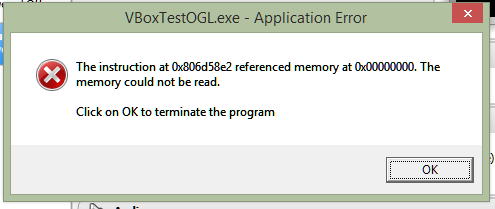
0x00000000 — эта ошибка может возникнуть при запуске программ, игр, приложений. Возникновение происходит, когда запущенное приложение пытается получить доступ к закрытому участку памяти, а специальная функция DEP встроенная Windows блокирует его.
Содержание
- Варианты отображения сообщения
- Суть и причины ошибки 0x00000000
- Как ее исправить?
- Способ №1
- Способ №2
- Полезное видео
Варианты отображения сообщения
На экране пользователь может увидеть такую информацию: «Инструкция по адресу 0x000…. обратилась к …… Память не может быть read». В окне ошибки будет предложено два варианта решения: завершение приложения или его отладка.
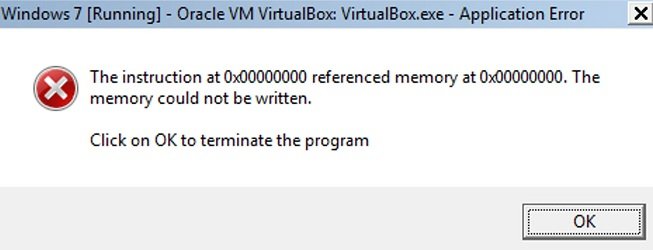
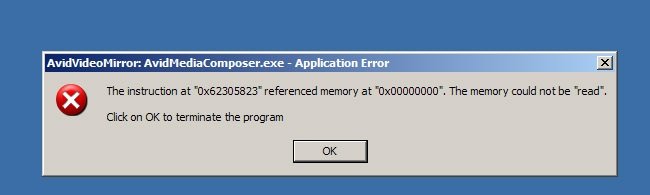 Также вариант проблемы может выглядеть так: «Инструкция по адресу 0x000…. обратилась к …… Память не может быть written». В этом варианте будет предложен аналогичный способ решения.
 В случае появления проблем при запуске игр, сообщение может выглядеть так:
- «Exception at address 0x00000000» (San Andreas Multiplayer);
- «Rendering error 0x00000000» (WoT Blitz).
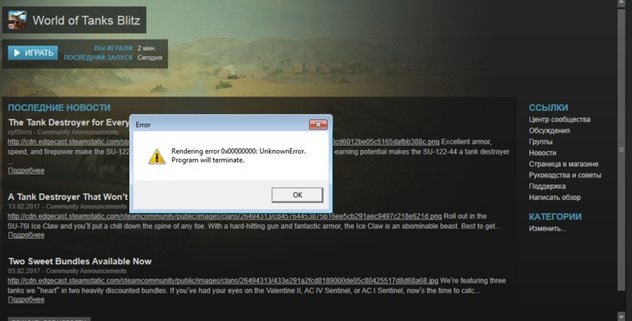
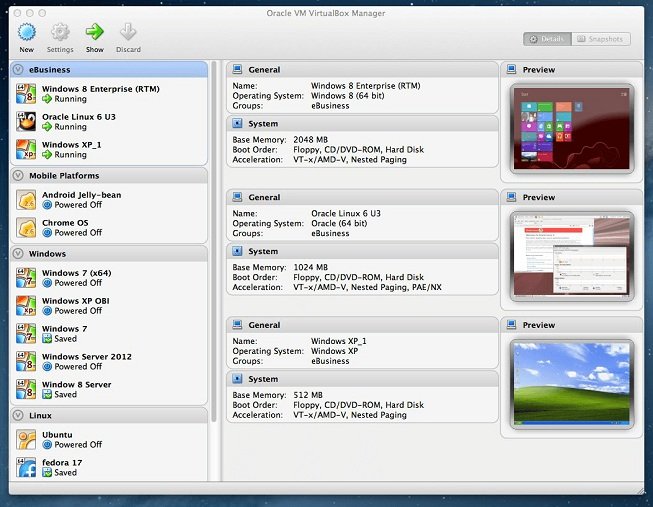
Оба варианта сообщения означают, что программа собиралась использовать доступ к закрытой памяти, но функция дала отказ, поэтому появился данный код ошибки. Чаще всего данная проблема встречается при использовании программы virtualbox, которая создает виртуализацию системы. Она пытается получить доступ к закрытым участкам памяти и блокируется функцией Windows.
 Решить эту проблему можно несколькими вариантами, и подходят эти решения для всех версий Виндовс — 7, 8, 10.
Как ее исправить?
Способ №1
Данный способ является универсальным для всех версий Windows и достаточно простым:
- Заходим в настройки вашего компьютера.
- Правой кнопкой мыши по значку компьютер (только не по ярлыку) — свойства.
- Далее выбираем — дополнительные параметры системы. В меню быстродействие ищем параметры.
- В появившемся окне находим вкладку предотвращение выполнения данных. С этой вкладкой мы и будем работать.
Во вкладке существует два варианта работы DEP. Нам необходим второй вариант — включить DEP для всех программ и служб, кроме выбранных ниже. Теперь необходимо выбрать кнопку добавить и выбрать необходимые приложения которые будут находиться в списке исключений. Такие программы и будут работать без возникновения ошибки.
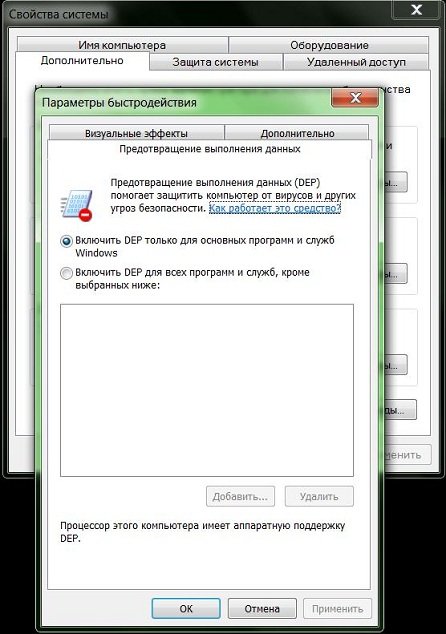
Внимание! Решение довольно простое, но занимает достаточно много времени, если ошибка возникает во многих играх и программах. Добавлять в исключения придется каждое приложение, игру, но в конечном итоге все будет работать.
Способ №2
Второй способ — это проверка компьютера на антивирусы или полное отключения DEP.
Для начала следует обновить ваш антивирус до самой последней версии и провести полное сканирование пк. После чего можно попробовать в ручном режиме отключить функцию DEP:
- Переходим в меню пуск и в строке поиска пишем «cmd».
- Запустите программу от имени администратора — это необходимо сделать обязательно.
- В появившемся окне пропишите команду — bcdedit.exe /set {current} nx AlwaysOff и зафиксируйте все кнопкой enter.
- Закройте все окна и перезагрузите компьютер.
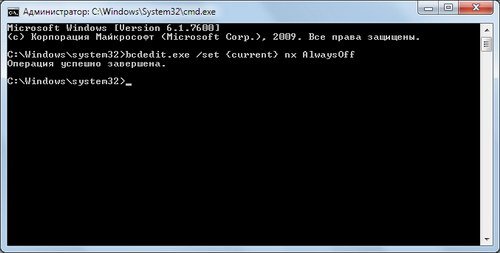 Предотвращение выполнения данных — DEP — это в своем роде защитная функция Windows, которая стабилизирует работу компьютера. Поэтому отключение может вести к некорректной работе ПК, но если вовремя обновлять антивирус и хотя бы 2 раза в неделю проверять компьютер, то этого будет достаточно для стабильной работы и отсутствия подобных проблем.
Полезное видео
Наглядный процесс решения данной проблемы с программой Virtual Box вы можете посмотреть здесь:
Обновлено: 21.06.2023
ВНИМАНИЕ! В релизах для Windоws до версии 4.3.28 включительно (и нескольких предыдущих релизах 4.3.2x) имеется серьезная подтвержденная проблема с функционированием режима сети NAT. Данная проблема полностью отсутствует в билде 4.3.20, а также в новом стартовом релизе набора билдов 5.x.x. Оба билда крайне рекомендуется для использования, если для Вас важно нормальное функционирование режима сети NAT в VirtualBox.
Немецкая компания InnoTek объявила о выпуске продукта VirtualBox Open Source Edition (OSE), тем самым практически опубликовав значительную часть исходных текстов своего флагманского продукта по лицензии GPL.
Oracle xVM VirtualBox — это система полной виртуализации, поддерживающая динамическую трансляцию (выполнение значительной части инструкций гостевой ОС на реальном оборудовании). В качестве хост-систем поддерживаются Linux, Windows и macOS, а в роли «гостя» могут выступать Windows, Linux, BSD и прочие системы. Как сообщают разработчики, отличительной чертой VirtualBox являются модульность и продуманные интерфейсы (например, можно запустить виртуальную машину из GUI, изменить её параметры из командной строки и затем подключиться удалённо), специальные утилиты (Guest Additions) для гостевых систем Linux и Windows, повышающие степень интеграции гостевой и хост-систем, а также дескрипторы виртуальных машин в формате XML. Графический интерфейс VirtualBox использует Qt, но благодаря SDK и упомянутой выше модульности разработать альтернативную оболочку будет достаточно просто.
Начиная с 4-ой версии Oracle xVM VirtualBox существует в единственной редакции, распространяемой под лицензией GNU GPL с открытыми исходными кодами, соответственно, нет ограничений в использовании.
Некоторые дополнительные функции выделены в отдельный пакет Oracle VM VirtualBox Extension Pack, среди которых:
* RDP-сервер — позволяет подключаться к виртуальной системе удалённо с помощью любого RDP-совместимого клиента;
* поддержка устройств USB 2.0/3.0;
* возможность PXE-загрузки при использовании сетевой карты от Intel;
* шифрование виртуальных жёстких дисков.
Oracle VM VirtualBox Extension Pack распространяется только в бинарном виде под собственной лицензией (PUEL), бесплатен только для личного некоммерческого использования.
Спасибо, драйвера от интел поставились, но и это не помогло. С помощью командной строки, вариант второй, все таки Гостевая Винда 7 увидела флешку как внешний жесткий диск, поставила драйвера сама какието, но вот в Моем компьютере он не отображался (ну и черт с ним), но зато был виден в CMD c помощью list disk. Дальше буду тестировать, подключая другую флешку. Спасибо. В общем все-таки возможно подключить флешку в портативке Vbox 6.1.2.)
VirtualBoxVM.exe – Ошибка приложения
Инструкция по адресу “0xe444dc8c” обратилась к памяти по адресу “0x00000000”. Память не может быть “read”
VirtualBoxVM.exe – Ошибка приложения
Инструкция по адресу “0xe444dc8c” обратилась к памяти по адресу “0x00000000”. Память не может быть “read”
лучше напиши какое у тебя в компе железо, хотя ж 10 тка всеядна. Но нада ж от чего-то отталкиваться. Пробуй ставить 10тку на версии ниже. К примеру 5тые или 4тые. Виртуалбокса.
Процессор — i7 3820
Материнка — Asus Sabertooth x79
ОС — Win 7 64x Ultimate
ОЗУ — 32 Гб
Процессор — i7 3820
Материнка — Asus Sabertooth x79
ОС — Win 7 64x Ultimate
ОЗУ — 32 Гб
О так ты можешь на хост поставить около 3-4 виндовс 10тых. Ниче так железо. В общей пробуй вот эту версию виртуалбокса — 4.3.12.93733. Там есть еще одна 5 версия удачная — кажется 5.1.2. Ее тоже можно пробовать. А дальше будем думать.
Поэтому, как вариант, может быть отключить поддержку 3D в настройках машины и попробовать установить снова? Так как возврат к версии 6.0.16 не решит эту проблему.
тут рулетка повезет не повезет, смотря какая сборка портабла и кем собранная , и каким образом сделанная. Я же только пробовал на сборке от некого DomStorma. Но дальше не продвигался. Вот установленная в систему Virtualbox просто обязана читать все что можно воткнуть в USB, ей там ничего не мешает, а вот с портаблом сложнее, он либо частично, либо полностью изолирован от реальной системы) тема открыта, так что буду пробовать все что доступно.
Но всетаки есть ли возможность установить на хостовую Win 7 драйвер WDDM?
Evaline
Видеокарте вообще не требуется ничего знать о виртуализации. С точки зрения системы есть просто приложение VBox, обычная программа, которая что-то там внутри своего окна пытается рисовать средствами аппаратной графики. Что эти запросы на отрисовку на самом деле были порождены гостевой операционкой, оттранслированы гостевыми видеодрайверами и перенаправлены гипервизором наружу для передачи в физическую видеоркарту, — на хосте никого не должно интересовать.
Есть несколько принципиальных моментов.

«Ошибка: память не может быть read» Исправляем
Чтобы добраться до службы. Идем в Панель управления – Система. Слева находим ссылку Дополнительные параметры, в окошке переходим на вкладочку Дополнительно, затем Быстродействие и Параметры.

Нам нужна вкладка Предотвращение выполнения данных. Включаем переключатель, позволяющий активировать службу DEP для отдельных программ. Теперь добавляем в список те программы-исключения, для которых хотим службу отключить, с помощью кнопки «Добавить».

Остается только дважды щелкнуть мышью исполняемый файл выбранной программы и нажать «Ок». После перезагрузки изменения вступят в силу.
Это было редактирование работы службы. Теперь рассмотрим, как ее отключить.
- Запускаем командную строку: Пуск, в строке поиска ввести «cmd» и нажать Enter. Программу, когда система ее найдет, запустить от имени администратора с помощью меню правой кнопки мыши.
- В окне программы нужно будет ввести следующую строку (внимательно, без ошибок!): bcdedit.exe/set nx AlwaysOff
- Жмем Enter, перезагружаемся.
- Если понадобится снова включить службу, нужно будет проделать все то же самое, только ввести команду: bcdedit.exe/set nx OptIn

Значит ваша «Ошибка приложения: память не может быть read» имеет несколько иное происхождение.
Системная библиотека ole.dll
Конфликт между программами
Такое тоже бывает в этой жизни: одна программа создает проблемы для другой и вместе они работать никак не хотят. Те, кто давно работает с компьютерами, наверняка помнят, как некогда намертво зависала система, когда одновременно устанавливали антивирус (Касперского или ESET) и брандмауэр McAfee Firewall. Отличный пример подобной несовместимости.
Чтобы избежать подобного. Следует просто следовать нескольким нехитрым правилам.
Соблюдать ну хоть какую-то упорядоченность и разборчивость в устанавливаемых приложениях (проще говоря, не устанавливать все подряд).
Регулярно производить очистку дисков и системы. Желательно полную и бескомпромиссную. С привлечением «спецсредств», хотя бы простого и всем знакомого CCleaner или других подобных приложений.
Вот как один пользователь описал проблему на форуме Spiceworks:
В промежутках от менее минуты до часа, VirtualBox выдает эту ошибку, и виртуальная машина останавливается.
«Инструкция по адресу 0x00007FFA94CC6733 ссылается на память по адресу 0X0000000000000018. Память не может быть прочитана.
Не уверен, что я ищу аппаратное обеспечение, драйвер, Центр обновления Windows или какую-либо другую ошибку. Обновление VirtualBox не помогло и прошлому. Я также не нашел исправления в Интернете.
Память, тест жесткого диска в порядке.
Любые идеи будут полезны.
1. Удалите и переустановите VirtualBox

- Перейдите в меню «Пуск» и откройте панель управления .
- Теперь нажмите Удалить программу .
- Выберите VirtualBox и удалите его.
- После этого перейдите к загрузке VirtualBox с официального сайта.
- Откройте файл и переустановите программу.
Кроме того, вы можете удалить VirtualBox с помощью программного обеспечения для удаления, такого как Revo Uninstaller . Используя программное обеспечение для удаления, вы обеспечите удаление VirtualBox, всех его файлов и записей реестра с вашего компьютера.
- Получить версию Revo Uninstaller Pro
2. Удалите оставшиеся файлы

- Нажмите Windows Key + R , чтобы открыть окно Выполнить .
- Когда откроется окно «Выполнить», введите в поле % appdata% и нажмите Enter или нажмите кнопку ОК .
- Найдите папку VirtualBox и удалите ее.
3. Остановите ВМ из диспетчера задач

- Сначала нажмите Ctrl + Shift + Esc , чтобы открыть диспетчер задач.
- В разделе вкладки Процесс нажмите Показать процессы от всех пользователей , затем выберите VirtualBoxVM.exe и щелкните его правой кнопкой мыши.
- Теперь выберите Закончить дерево процессов .
- Выйдите из диспетчера задач и запустите VirtualBox .
4. Обновите графическую карту
- Проверьте драйверы вашей видеокарты.
- Если драйверы устарели, посетите веб-сайт производителя видеокарты и загрузите последние версии драйверов для вашей модели.
- Как только последние драйверы установлены, проверьте, сохраняется ли проблема.
- Если обновление вашей видеокарты не принесло приемлемых результатов, попробуйте отключить 3D-ускорение для вашей видеокарты.
Если этот процесс кажется немного сложным, вы всегда можете использовать сторонние инструменты, такие как TweakBit Driver Updater , чтобы обновить все устаревшие драйверы всего несколькими щелчками мыши.
Отказ от ответственности: некоторые функции этого инструмента могут быть не бесплатными
Простые методы исправления ошибки Память не может быть read
Первое, что стоит попробовать, когда рассматриваемая ошибка возникает при запуске конкретной программы:

- Выполните запуск программы от имени администратора (для этого обычно достаточно нажать по ярлыку программы правой кнопкой мыши и выбрать соответствующий пункт контекстного меню).
- Отключить сторонний антивирус при его наличии. Если после отключения антивируса ошибка исчезла, попробуйте добавить программу в исключения антивируса.
- Если у вас Windows 10 и работает Защитник Windows, попробуйте зайти в параметры безопасности (это можно сделать двойным кликом по значку защитника в области уведомлений) — Безопасность устройства — Сведения об изоляции ядра. Если изоляция ядра включена, попробуйте отключить этот пункт.
- Если вы ранее отключали файл подкачки Windows, попробуйте снова его включить и перезагрузить компьютер. Подробнее: Файл подкачки Windows 10 (актуально и для других версий ОС).
Еще один способ, который можно отнести к простым — отключение DEP в Windows. Для этого:
-
. В командной строке введите следующую команду и нажмите Enter.
В случае, если при выполнении команды вам сообщают, что значение защищено политикой безопасной загрузки, вы можете отключить DEP для конкретных программ, а не для системы в целом (второй способ из инструкции). Перезагрузите компьютер и проверьте, была ли решена проблема или же ошибка «Память не может быть read» всё так же возникает.
Дополнительные методы решения проблемы
Если описанные ранее способы не помогли, можно использовать следующие методы:
- Выполните проверку целостности системных файлов Windows с помощью sfc. Иногда ошибка может быть результатом повреждения библиотек DLL.
- Если ошибка возникает при загрузке системы, попробуйте выполнить чистую загрузку Windows. Если при чистой загрузке ошибка не появляется, причиной могут быть какие-то недавно добавленные в автозагрузку программы, либо службы Windows. Вспомните, какое ПО вы устанавливали в последнее время, возможно, ошибку вызывает оно.
- Если на вашем компьютере есть точки восстановления на дату, предшествующую появлению проблемы, можно просто использовать точки восстановления.
- Если проблема стала появляться после обновления каких-то драйверов (часто — видеокарты), попробуйте установить предыдущую версию.
- На всякий случай, имеет смысл проверить компьютер на наличие вредоносных программ.
Также иногда ошибка бывает вызвана проблемами самого файла программы либо его несовместимостью с текущей ОС. А в случае, если помимо рассматриваемой ошибки «Память не может быть read» у вас регулярно возникают и другие проблемы (зависания, синие экраны), теоретически ошибка может быть вызвана проблемами с оперативной памятью, здесь может пригодиться: Как проверить оперативную память RAM на ошибки.
А вдруг и это будет интересно:
07.04.2020 в 21:15
Способы конечно нужные. Но по опыту работы начиная с Win95 проблемы как правило в корявых программах а не в винде, реже в криво установленной винде (сборки, выпиливание компонентов ets ) особенно много таких ошибок было на xp.
Читайте также:
- Как рисовать в приложении painter
- Почему не работает приложение серебряного дождя
- Nova launcher как скрыть приложение
- Что такое дата файлы в телеграм
- Как узнать рост по фото приложение
При запуске игр и программ, а в некоторых случаях при включении компьютера вы можете столкнуться с ошибкой «Инструкция по адресу обратилась к памяти по адресу. Память не может быть read» с указанием соответствующих адресов в памяти.
В этой инструкции подробно о том, чем может быть вызвана ошибка «Память не может быть read» и как исправить проблему в Windows 10, 8.1 и Windows 7.
Простые методы исправления ошибки Память не может быть read
Первое, что стоит попробовать, когда рассматриваемая ошибка возникает при запуске конкретной программы:
- Выполните запуск программы от имени администратора (для этого обычно достаточно нажать по ярлыку программы правой кнопкой мыши и выбрать соответствующий пункт контекстного меню).
- Отключить сторонний антивирус при его наличии. Если после отключения антивируса ошибка исчезла, попробуйте добавить программу в исключения антивируса.
- Если у вас Windows 10 и работает Защитник Windows, попробуйте зайти в параметры безопасности (это можно сделать двойным кликом по значку защитника в области уведомлений) — Безопасность устройства — Сведения об изоляции ядра. Если изоляция ядра включена, попробуйте отключить этот пункт.
- Если вы ранее отключали файл подкачки Windows, попробуйте снова его включить и перезагрузить компьютер. Подробнее: Файл подкачки Windows 10 (актуально и для других версий ОС).
Еще один способ, который можно отнести к простым — отключение DEP в Windows. Для этого:
- Запустите командную строку от имени администратора. В командной строке введите следующую команду и нажмите Enter.
-
bcdedit.exe /set {current} nx AlwaysOff
В случае, если при выполнении команды вам сообщают, что значение защищено политикой безопасной загрузки, вы можете отключить DEP для конкретных программ, а не для системы в целом (второй способ из инструкции). Перезагрузите компьютер и проверьте, была ли решена проблема или же ошибка «Память не может быть read» всё так же возникает.
Дополнительные методы решения проблемы
Если описанные ранее способы не помогли, можно использовать следующие методы:
- Выполните проверку целостности системных файлов Windows с помощью sfc. Иногда ошибка может быть результатом повреждения библиотек DLL.
- Если ошибка возникает при загрузке системы, попробуйте выполнить чистую загрузку Windows. Если при чистой загрузке ошибка не появляется, причиной могут быть какие-то недавно добавленные в автозагрузку программы, либо службы Windows. Вспомните, какое ПО вы устанавливали в последнее время, возможно, ошибку вызывает оно.
- Если на вашем компьютере есть точки восстановления на дату, предшествующую появлению проблемы, можно просто использовать точки восстановления.
- Если проблема стала появляться после обновления каких-то драйверов (часто — видеокарты), попробуйте установить предыдущую версию.
- На всякий случай, имеет смысл проверить компьютер на наличие вредоносных программ.
Также иногда ошибка бывает вызвана проблемами самого файла программы либо его несовместимостью с текущей ОС. А в случае, если помимо рассматриваемой ошибки «Память не может быть read» у вас регулярно возникают и другие проблемы (зависания, синие экраны), теоретически ошибка может быть вызвана проблемами с оперативной памятью, здесь может пригодиться: Как проверить оперативную память RAM на ошибки.