
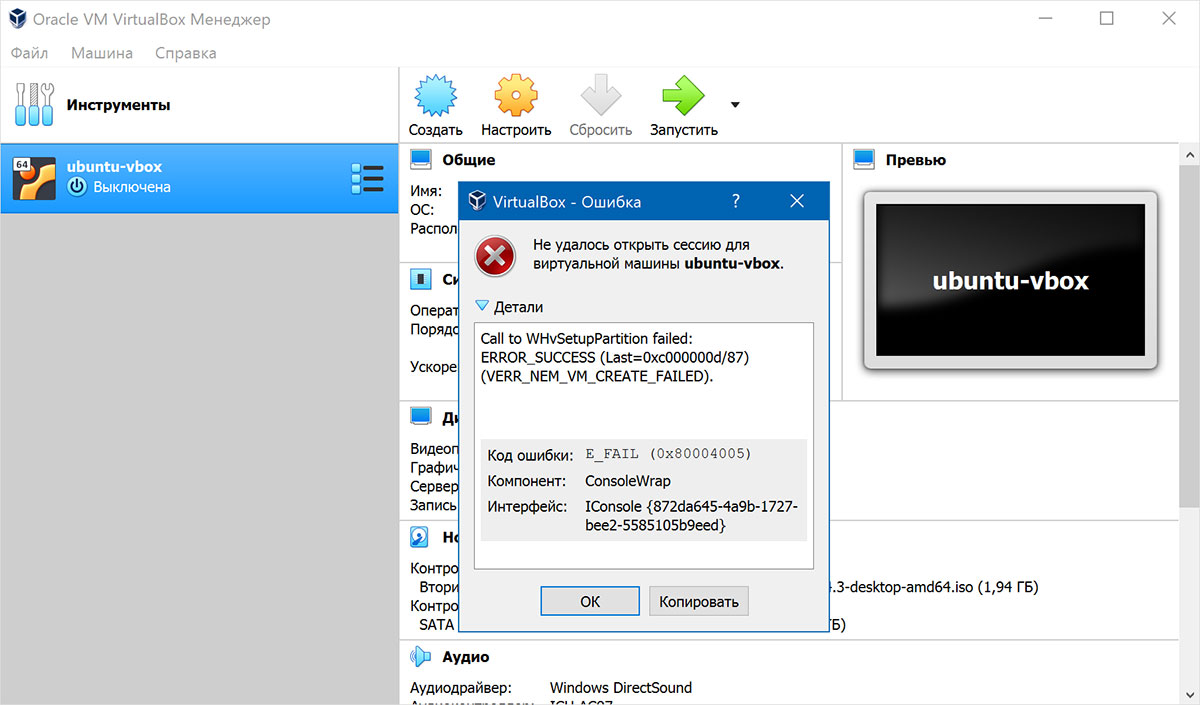
Если вы использовали гипервизор Hyper-V и в какой-то момент решили установить VirtualBox, то при запуске виртуальной машины столкнетесь с ошибкой «Не удалось открыть сессию для виртуальной машины»:
Call to WHvSetupPartition failed: ERROR_SUCCESS (Last=0xc000000d/87) (VERR_NEM_VM_CREATE_FAILED).

Код ошибки: E_FAIL (0x80004005)
Компонент: ConsoleWrap
Интерфейс: IConsole {872da645-4a9b-1727-bee2-5585105b9eed}
Решить это можно, удалив компоненты Hyper-V в Windows: Панель управления — Программы и компоненты — Установка и удаление компонентов. Однако, если виртуальные машины Hyper-V вам нужны, это может быть неудобно.
Для того, чтобы иметь возможность запускать виртуальные машины VirtualBox при установленных компонентах Hyper-V, требуется выключить запуск гипервизора Hyper-V. Для этого запустите командную строку от имени администратора и введите следующую команду:
> bcdedit /set hypervisorlaunchtype off
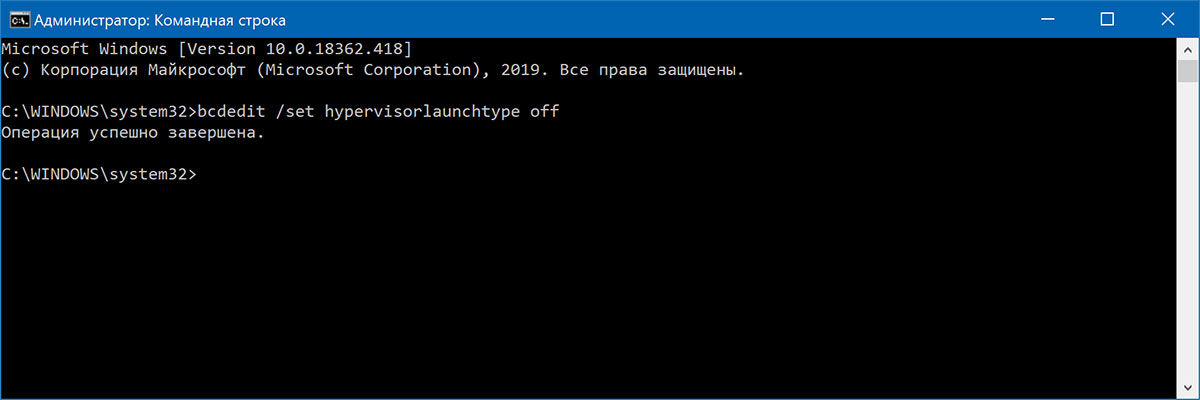
После выполнения команды перезагрузите компьютер. Теперь VirtualBox будет запускаться без ошибки «Не удалось открыть сессию для виртуальной машины» (однако Hyper-V запускаться не будет).
Чтобы вернуть всё в исходное состояние, используйте команду
> bcdedit /set hypervisorlaunchtype auto
с последующей перезагрузкой компьютера.
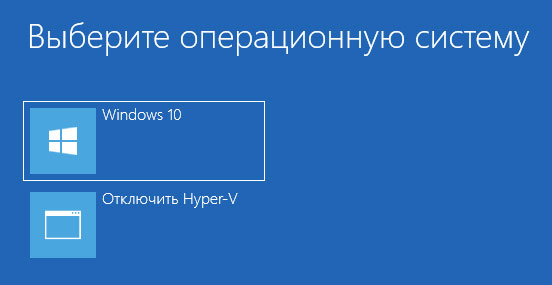
Этот способ можно модифицировать, добавив в меню загрузки Windows два пункта: один с включенным Hyper-V, другой — с отключенным. В в командной строке от имени администратора:
> bcdedit /copy {current} /d "Отключить Hyper-V"
Будет создан новый пункт меню загрузки Windows, также в командной строке отобразится GUID этого пункта.
> bcdedit /set {GUID этого пункта меню} hypervisorlaunchtype off
В результате, после перезагрузки Windows 10 или 8, вы увидите два пункта меню загрузки ОС:
Поиск:
Web-разработка • Windows • Ubuntu • Linux • Виртуальная машина • VirtualBox • MS Hyper-V • bcdedit
Каталог оборудования
Lorem ipsum dolor sit amet, consectetur adipiscing elit, sed do eiusmod tempor incididunt ut labore et dolore magna aliqua.
Производители
Lorem ipsum dolor sit amet, consectetur adipiscing elit, sed do eiusmod tempor incididunt ut labore et dolore magna aliqua.
Функциональные группы
Lorem ipsum dolor sit amet, consectetur adipiscing elit, sed do eiusmod tempor incididunt ut labore et dolore magna aliqua.
Вчера написал про виртуальные машины, параллельно тестируя их. С утра же, когда устанавливать операционные системы, оказалось, что в VirtualBox вылетает ошибка «Не удалось открыть сессию для виртуальной машины». Код ошибки на скриншоте ниже. Дескать не поддерживается технология виртуализации. Проверил ещё раз настройки BIOS для надёжности — всё в порядке. Настройки VirtualBox и виртуальной машины так же в норме. Оказалось, что просто конфликтуют две программы, а точнее Hyper-V от Microsoft забирал виртуализацию на себя. Решается эта проблема удалением Hyper-V.

Итак, ошибка вот такая:

Удаляем Hyper-V:
Нажимаем Win + R, вводим OptionalFeatures и нажимаем Enter. Или же открываем:
Панель управления ➝ Все элементы панели управления ➝ Программы и компоненты ➝ Включение и отключение компонентов Windows
В открывшемся окне Компоненты Windows снимаем отметку с раздела Hyper-V.

Жмём ОК и перезагружаем компьютер. После этого в VirtualBox необходимо создать новую виртуальную машину и можно начинать с ней работать.
Спасибо, что читаете! Подписывайтесь на меня в социальных сетях Facebook, Twitter, VK, OK и мессенджерах Telegram и TamTam!
Читайте анонсы и посты целиком в ЖЖ, Medium, Голосе и Яндекс.Дзен!
Поддержите мой блог финансово. Все донаты пойдут на оплату хостинга и развитие сайта!
На сегодняшний день VirtualBox является самой популярной бесплатной платформой виртуализации, однако даже у её приверженцев в какой-то момент может возникнуть желании опробовать другие виртуальные машины, в частности, встроенную платформу Hyper-V. Только вот включивший её пользователь очень вскоре обнаружит, что виртуальные машины на его любимом VirtualBox больше не запускаются, а платформа выдаёт ошибку «Не удалось открыть сессию для виртуальной машины» с кодом E_FAIL (0x80004005).
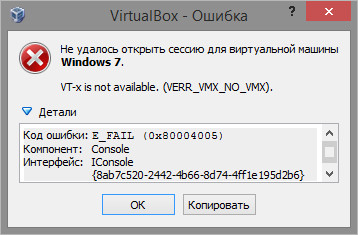
Причиной ошибки может быть неудачная запись состояния ВМ в файл VBOX, кривое накопительное обновление самой Windows, отключение виртуализации в BIOS, но в данном случае причина кроется в конфликте VirtualBox с Hyper-V. Восстановить нормальную работу виртуалбокс можно удалив компоненты Hyper-V из системы, только вот как быть, если установленные на эту платформу машины вам всё же нужны? Запускать ВМ на одном ПК с включенными VirtualBox и Hyper-V нельзя, но можно временно отключить штатный компонент виртуализации, не удаляя его.
Делается это элементарно. Запустите от имени администратора командную строку или консоль PowerShell и выполните в ней команду bcdedit /set hypervisorlaunchtype off, а затем перезагрузите компьютер.

Виртуальные машины VirtualBox станут запускаться без ошибок. Чтобы вернуть Hyper-V в рабочее состояние, выполните команду bcdedit /set hypervisorlaunchtype auto и опять же перезагрузитесь.
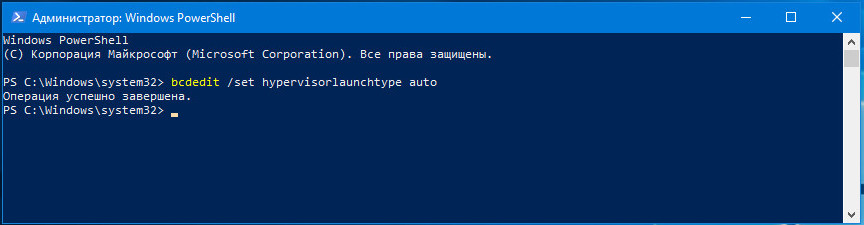
Для удобства можете создать пакетные файлы с командами и разместить их на рабочем столе.
Кроме того, вы можете добавить режим работы системы с Hyper-V и без него в загрузочное меню.
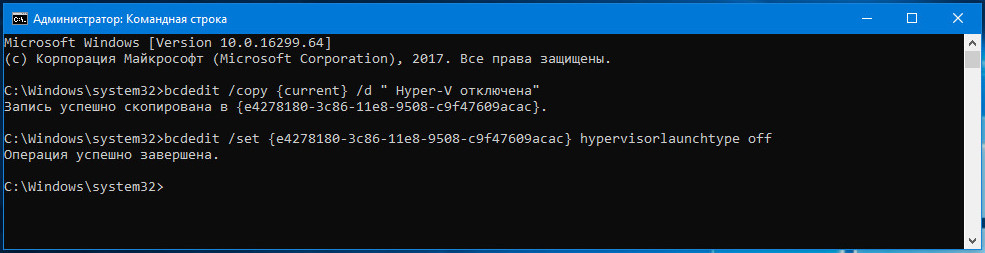
Для этого в запущенной с повышенными правами командной строке (не PowerShell) выполните команду bcdedit /copy {current} /d «Hyper-V отключена». При этом будет создан новый элемент в загрузочном меню, а в консоли отобразится его идентификатор (32-значная строка). Скопируйте её в буфер, замените ею элемент GUID в команде bcdedit /set {GUID} hypervisorlaunchtype off и выполните команду.
Перезагрузившись, вы увидите меню выбора операционной системы.
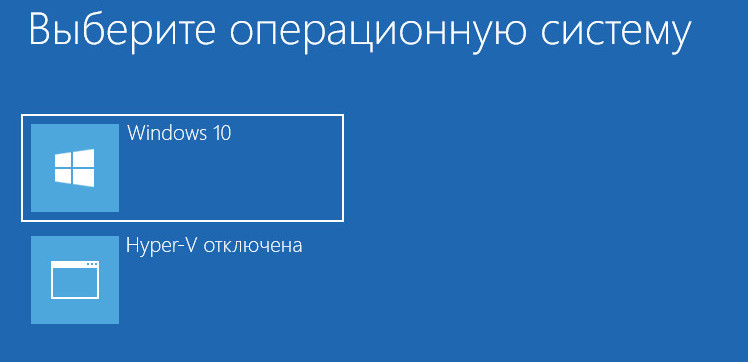
Первое будет загружать рабочий стол с включенной Hyper-V, второе — без неё.
 Загрузка…
I have exactly the same question and have done the same things as you with no success.
I found an entries in my log of
HM: HMR3Init: Falling back to raw-mode: VT-x is not available
VMSetError: F:tinderboxwin-5.2srcVBoxVMMVMMR3VM.cpp(361) int __cdecl
VMR3Create(unsigned int,const struct VMM2USERMETHODS *,void (__cdecl *)(struct UVM *,void *,int,const char *,unsigned int,const char *,const char *,char *),void *,int (__cdecl *)(struct UVM *,struct VM *,void *),void *,struct VM **,struct UVM **); rc=VERR_SUPDRV_NO_RAW_MODE_HYPER_V_ROOT
00:00:05.088846
VMSetError: Raw-mode is unavailable courtesy of Hyper-V. 00:00:05.089946

ERROR [COM]: aRC=E_FAIL (0x80004005) aIID={872da645-4a9b-1727-bee2-5585105b9eed} aComponent={ConsoleWrap} aText={Raw-mode is unavailable courtesy of Hyper-V. (VERR_SUPDRV_NO_RAW_MODE_HYPER_V_ROOT)}, preserve=false aResultDetail=0 00:00:05.090271 Console: Machine state changed to 'PoweredOff'
My chip says it has VT-x and is on in the Bios but the log says not
HM: HMR3Init: Falling back to raw-mode: VT-x is not available
I have a 6 month old Lenovo Yoga with 2.7-GHz Intel Core i7-7500U
I have tried the following, but it didn’t work for me.
From this thread https://forums.virtualbox.org/viewtopic.php?t=77120#p383348 I tried disabling Device Guard but Windows wouldn’t shut down so I reenabled it.
I used this path ….
On the host operating system, click Start > Run, type gpedit.msc, and click Ok. The Local group Policy Editor opens.
Go to Local Computer Policy > Computer Configuration > Administrative Templates > System > Device Guard > Turn on Virtualization Based Security. Select Disabled.
I’m running VirtualBox 6.1.4 with Hyper-V but when I try to open up a VM I get the following error:
Failed to open a session for the virtual machine vagrant_default_1583698990398_29087.

VMMR0_DO_NEM_INIT_VM failed: VERR_NEM_MISSING_KERNEL_API (VERR_NEM_MISSING_KERNEL_API).

VT-x is not available (VERR_VMX_NO_VMX).

Result Code: E_FAIL (0x80004005)
Component: ConsoleWrap
Interface: IConsole {872da645-4a9b-1727-bee2-5585105b9eed}
According to https://www.virtualbox.org/wiki/Changelog-6.0 VirtualBox 6.0.0 introduced Hyper-V support. Quoting it:
Added support for using Hyper-V as the fallback execution core on Windows host, to avoid inability to run VMs at the price of reduced performance
So what gives? Is Hyper-V supported or not?
I’m running Microsoft Windows [Version 10.0.18363.657]. Here is what «Apps & Features» says I have installed: https://pastebin.com/dJrg7yD8. Here’s what «Turn Windows features on or off» says: https://pastebin.com/6RT0xeN0
asked Mar 9, 2020 at 5:49

neubertneubert
6,73334 gold badges76 silver badges137 bronze badges
5
I have virtualbox 6.1.26 installed and it runs perfectly with Hyper-V enabled, which I require because I also run Docker.
I made the mistake by upgrading my virtualbox version (to 6.1.28) and next thing you know is I cannot run with Hyper-V enabled. Had to downgrade again to get it working.
The takeaway is perhaps, don’t rush to update your virtualbox if it is already working.
—
I remember now why years ago I started using VMWare, because updating virtualbox usually breaks my VMs. This is sad given they advertise a new version always on startup.
answered Nov 9, 2021 at 9:11

The issue is due to the enablement of Core Isolation features within Windows that automatically get enabled with several versions of Windows feature pack updates, including Windows Update Pack 20H2 and others.
If you do not have the hardware to support Core Isolation, Virtualbox will function with the Hyper-V role enabled on any system with VT-x enabled as normal, which explains why many users do not encounter the issue you have. However, if your system supports even some of many hardware security features (like any Windows 11-capable systems with TPM 2.0 hardware security), you can encounter this problem because when the Core isolation feature is enabled, Windows will obfuscate the existence of the VT-x hardware virtualization support from the primary running windows environment (known as «dom0» in the old Xen parlance, which Hyper-V was originally based on).
The easiest method is to disable the necessary hardware security features is by using the Device Guard and Credential Guard hardware readiness tool available from Microsoft here: https://www.microsoft.com/en-us/download/details.aspx?id=53337
Then disabling with:
DG_Readiness_Tool_v3.5.ps1 -Disable -AutoReboot
You can find additional information on the feature here: https://support.microsoft.com/en-us/windows/device-protection-in-windows-security-afa11526-de57-b1c5-599f-3a4c6a61c5e2#hardwarescore
Note this will however disable these security features, which come with the expected risks that you will have to evaluate for yourself (but place your system in the identical state it was in prior to the enablement of these features).
answered Nov 2, 2021 at 3:58
