
Короче для тех кто в «теме»…
Инфотекс гнилая контора, дистры не высылают, ответить почему не работает не могут.
Предыстория: проходим переаттестацию машины с ЗКС для доступа к ФИС ФРДО, по требованию установили винду 10 х64, настроили все по требованию: секьюри нет студио, ViPNet client/CSP и новомодную рекомендуемую программу для подписи VipNet PKI… Вот только под виндой 10 последняя не работает от слова совсем (ошибка запуска DCOM процесса), неделю ломал голову игрался с крипто-про, версиями VipNet PKI 1.5-1.6, сертификатами… результат ноль…
Короче если Вам надо чтоб все заработало, надо ставить старую добрую VipNet cryptofile_4.0.1.43722, только скачать на официальном сайте ее уже не дадут… типа пользуйтесь тем что теперь не работает…
ЗЫ: а для установки и работы сертификатов не забудьте добавить на машину и Крипто-про, там есть тонкости с правкой реестра, описание как дружить его с Випнетом есть в инете…
В предыдущей статье мы рассказывали о том, как установить и настроить ViPNet Client на компьютер. Здесь поговорим о том, что делать, если после установки, настройки, и даже после длительной нормальной работы с ViPNet возникли проблемы. не запускается, отсутствует, другие ошибки.
Содержание
- 1 ViPNet не работает
- 1.1 ViPNet не запускается
- 2 Установка ViPNet
- 2.1 СКАЧАТЬ VIPNET CSP
- 2.2 СКАЧАТЬ VIPNET CLIENT 4.3
- 3 Настройка ViPNet
ViPNet не запускается
Иногда пользователи ViPNet Client сталкиваются с проблемой, при которой ViPNet не работает, не запускается, соответственно к сети нет доступа. При попытке запустить программу всплывает окно с предложением войти в режим администратора либо выйти из программы. Что делать в этом случае, как возобновить работу приложения!?

Возможно существуют и другие решения, более простые, например, при возникновении ошибки IpLirControl служба не найдена.
Почему не устанавливается ViPNet на Windows 10?
Возможно вас заинтересует, как установить ViPNet на Windows 10, читайте на нашем сайте. У многих пользователей возникают ошибки с программой в 10-й версии Windows. В статье приведено некоторое решение этой проблемы.
Вниманию пользователей!
Найдено простое и быстрое решение возникающей ошибки ViPNet. В статье Обнаружены несанкционированно измененные или проверенные с ошибкой описан примерный алгоритм того, что нужно сделать. При этом, способ не подразумевает переустановку ViPNet, что значительно может сократить ваше время. Если же по тем или иным причинам ViPNet по-прежнему не работает, в таком случае, как вы понимаете, без переустановки программы не обойтись.
А далее, подробно рассмотрим каждый этап по восстановлению работоспособности ViPNet с помощью его переустановки.
Установка ViPNet
СКАЧАТЬ VIPNET CSP
СКАЧАТЬ VIPNET CLIENT 4.3
Установка ViPNet Client 4.3
1. Перед тем, как продолжить, необходимо убедиться, что у вас под рукой имеется копия ПО ViPNet Client, а также ключ доступа (ViPNet), который представляет собой специальный файл с расширением .dst и пароль к дистрибутиву. Если все в наличии, начинаем…
2. Закройте ViPNet Client (Монитор) и удалите его с компьютера. Да, в данном случае поможет только переустановка. Для удаления лучше всего воспользоваться программой Uninstall Tool, которая начисто удаляет программы, для того, чтобы в будущем не возникало проблем с их установкой и дальнейшей работой. После удаления обязательно перезагрузите компьютер. Собственно система сама вас об этом попросит.
3. Следующим шагом, после перезагрузки Windows запускаем установочный файл ПО ViPNet Client и начинаем его установку.

4. Принимаем Лицензионное соглашение и нажимаем кнопку Далее.
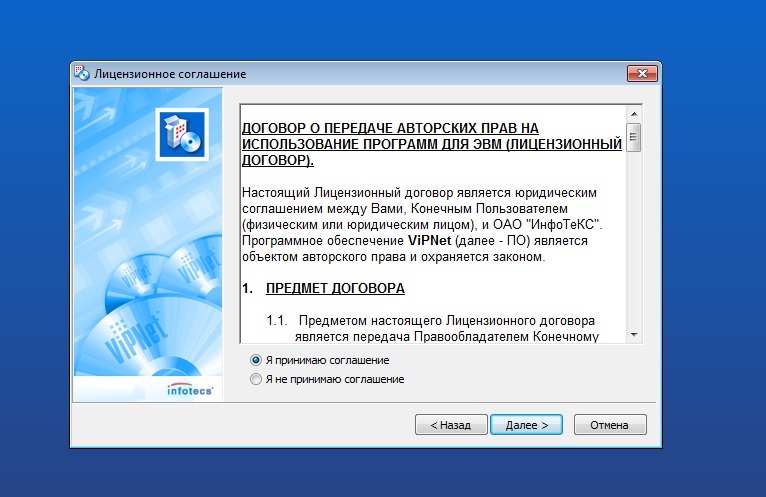
5. Вводим информацию о пользователе, нажимаем Далее (как правило менять ничего не нужно, просто нажать Далее).

6. Выбираем папку для установки программы (также, ничего не меняем, если нет необходимости).

7. Тип установки оставляем Типичная.

8. Решаем Создавать ярлыки на Рабочем столе или нет.

9. Нажимаем Готово для начала процесса установки.

10. В некоторых случаях может появиться окно с предупреждением о включенном брандмауэре. Согласитесь с его отключением и нажмите Да.
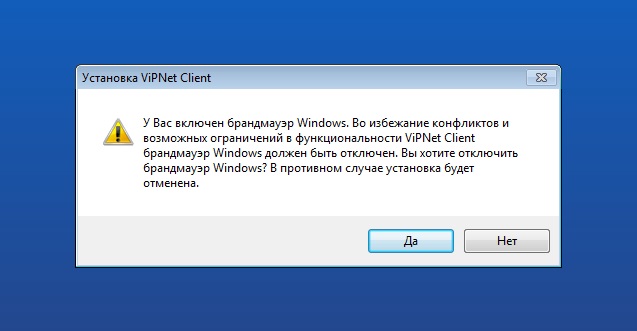
11. Начинается установка ViPNet Client.

12. По завершении установки нажмите Ок (галочку можно снять).

13. После установки программы система автоматически предложит перезапустить систему. Перезагрузите Windows.
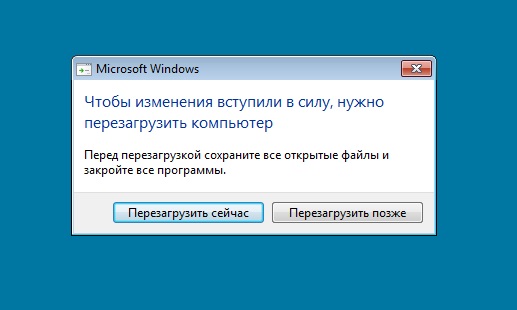
При нормальных условиях, после перезагрузки компьютера, ViPNet Монитор запустится автоматически. Однако для полноценной работы его необходимо активировать с помощью специального ключа. Дальше останется лишь настроить его для работы в конкретной сети. Рассмотрим подробнее…
Настройка ViPNet
14. Итак, компьютер загружен, появилось небольшое окошко ViPNet. Просто нажмите Ок. Если на рабочем столе есть ярлык ViPNet Монитора запустите его, после чего в правом нижнем углу в меню Настройка в выпадающем списке выберите Первичная инициализация.

15. На приветствие Мастера инициализации нажмите Далее.
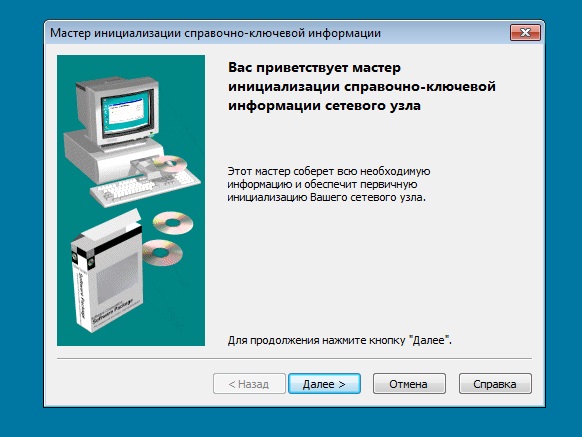
16. Затем необходимо указать путь к ключевому файлу. Если он на USB-флешке, значит указывайте флешку. Просто нажмите Обзор и найдите файл на компьютере либо внешнем устройстве. Жмите Далее.

17. Следующий пункт можно пропустить, нажав Далее.

18. В следующем шаге введите пароль данного ключевого файла. Пароль в обязательном порядке у вас должен быть. Если по каким-либо причинам пароль отсутствует, помочь вам сможет только ваш Удостоверяющий центр либо поставщик дистрибутива ViPNet. Итак, ввели пароль — нажали Далее.

19. Место хранения адресных справочников — без изменений — Далее.

20. Каталог для сохранения набора резервных персональных ключей также оставляем без изменений — Далее.

21. В следующем окне Мастер сообщает нам, что готов к проведению инициализации, если все в порядке жмите Далее.

22. В завершении нажмите Готово, при этом оставив флажок Запустить приложение включенным.
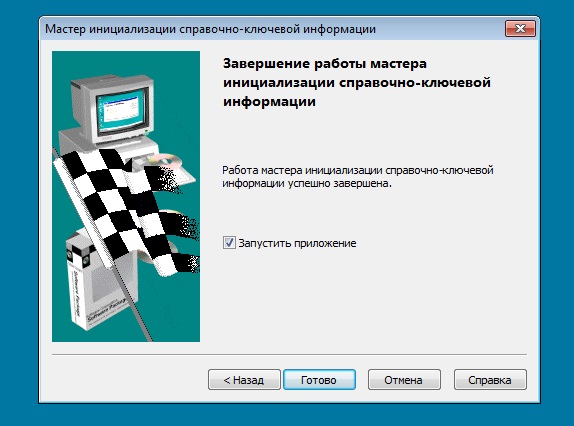
23. Вышеуказанных действий достаточно для нормальной работы ViPNet Client. В дополнение расскажем о некоторых тонких настройках программы для более удобной работы пользователя.
24. В меню Режимы в разделе Режим обработки открытых IP-пакетов установите 4 режим (Пропускать все соединения), ниже в разделе При старте программы… в выпадающем списке и также выберите Пропускать все соединения. Нажмите Применить, чтобы изменения вступили в силу.

25. И напоследок, для наиболее комфортной работы изменим пароль, который был первоначально установлен по умолчанию. Не нужно опасаться последствий данных действий, главное — всегда храните ваш стандартный файл с паролем в надежном и доступном только для вас месте.
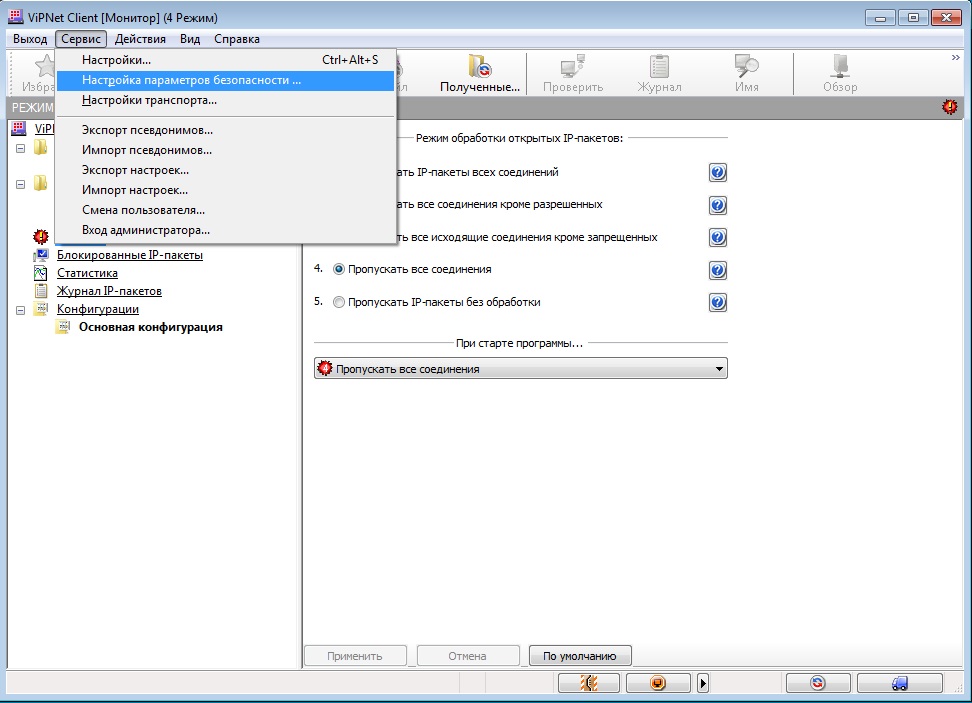
26. В меню Сервис выберите Настройка параметров безопасности. В открывшемся окне во вкладке Пароль установите Тип пароля — Собственный и нажмите Сменить пароль.
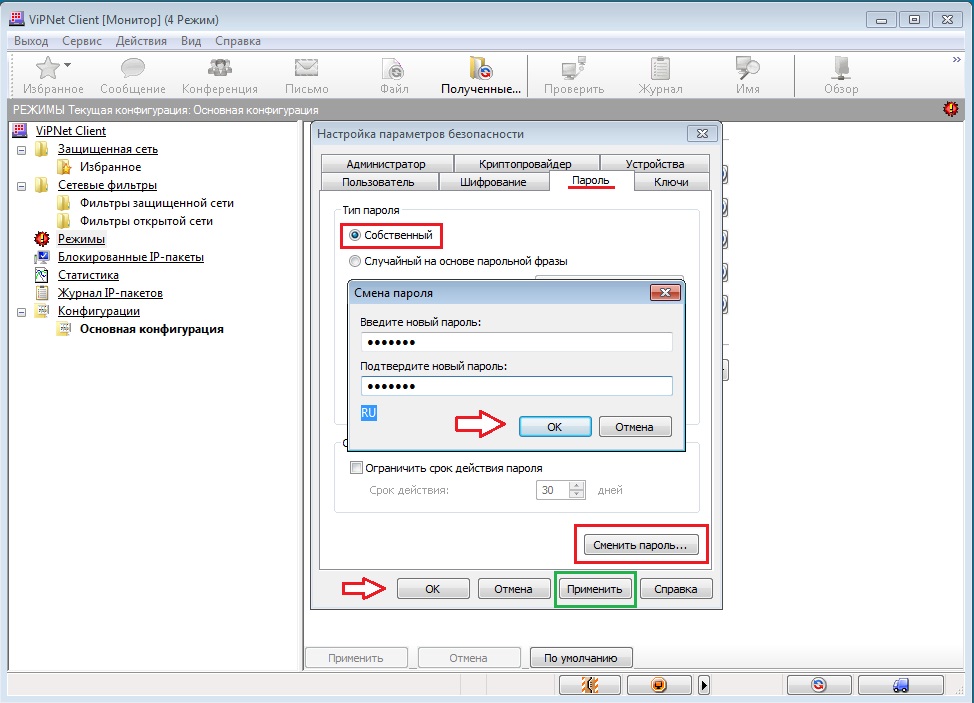
27. Придумайте любой пароль (7 цифр, например), нажмите Ок. Нажатием Применить внесите изменения в параметры безопасности ViPNet Client — Ок. При запуске компьютера необходимо вводить этот пароль ViPNet.
Также, для удобства работы на компьютере, чтобы в будущем не всплывали различные окна с предложением Разрешить или Запретить работу программ с сетью можно отключить Контроль приложений ViPNet.
ViPNet не работает, не запускается, нет доступа, ошибка
В предыдущей статье мы рассказывали о том, как установить и настроить ViPNet Client на компьютер. Здесь поговорим о том, что делать, если после установки, настройки, и даже после длительной нормальной работы с ViPNet возникли проблемы. не запускается, отсутствует, другие ошибки.
ViPNet не работает
ViPNet не запускается
Иногда пользователи ViPNet Client сталкиваются с проблемой, при которой ViPNet не работает, не запускается, соответственно к сети нет доступа. При попытке запустить программу всплывает окно с предложением войти в режим администратора либо выйти из программы. Что делать в этом случае, как возобновить работу приложения!?
Возможно существуют и другие решения, более простые, например, при возникновении ошибки IpLirControl служба не найдена.
А далее, подробно рассмотрим каждый этап по восстановлению работоспособности ViPNet с помощью его переустановки.
Установка ViPNet
СКАЧАТЬ VIPNET CSP
СКАЧАТЬ VIPNET CLIENT 4.3
1. Перед тем, как продолжить, необходимо убедиться, что у вас под рукой имеется копия ПО ViPNet Client, а также ключ доступа (ViPNet), который представляет собой специальный файл с расширением .dst и пароль к дистрибутиву. Если все в наличии, начинаем…
2. Закройте ViPNet Client (Монитор) и удалите его с компьютера. Да, в данном случае поможет только переустановка. Для удаления лучше всего воспользоваться программой Uninstall Tool, которая начисто удаляет программы, для того, чтобы в будущем не возникало проблем с их установкой и дальнейшей работой. После удаления обязательно перезагрузите компьютер. Собственно система сама вас об этом попросит.
3. Следующим шагом, после перезагрузки Windows запускаем установочный файл ПО ViPNet Client и начинаем его установку.
4. Принимаем Лицензионное соглашение и нажимаем кнопку Далее.
5. Вводим информацию о пользователе, нажимаем Далее (как правило менять ничего не нужно, просто нажать Далее).
6. Выбираем папку для установки программы (также, ничего не меняем, если нет необходимости).
7. Тип установки оставляем Типичная.
8. Решаем Создавать ярлыки на Рабочем столе или нет.
9. Нажимаем Готово для начала процесса установки.
10. В некоторых случаях может появиться окно с предупреждением о включенном брандмауэре. Согласитесь с его отключением и нажмите Да.
11. Начинается установка ViPNet Client.
12. По завершении установки нажмите Ок (галочку можно снять).
13. После установки программы система автоматически предложит перезапустить систему. Перезагрузите Windows.
При нормальных условиях, после перезагрузки компьютера, ViPNet Монитор запустится автоматически. Однако для полноценной работы его необходимо активировать с помощью специального ключа. Дальше останется лишь настроить его для работы в конкретной сети. Рассмотрим подробнее…
Настройка ViPNet
14. Итак, компьютер загружен, появилось небольшое окошко ViPNet. Просто нажмите Ок. Если на рабочем столе есть ярлык ViPNet Монитора запустите его, после чего в правом нижнем углу в меню Настройка в выпадающем списке выберите Первичная инициализация.
15. На приветствие Мастера инициализации нажмите Далее.
16. Затем необходимо указать путь к ключевому файлу. Если он на USB-флешке, значит указывайте флешку. Просто нажмите Обзор и найдите файл на компьютере либо внешнем устройстве. Жмите Далее.
17. Следующий пункт можно пропустить, нажав Далее.
18. В следующем шаге введите пароль данного ключевого файла. Пароль в обязательном порядке у вас должен быть. Если по каким-либо причинам пароль отсутствует, помочь вам сможет только ваш Удостоверяющий центр либо поставщик дистрибутива ViPNet. Итак, ввели пароль — нажали Далее.
19. Место хранения адресных справочников — без изменений — Далее.
20. Каталог для сохранения набора резервных персональных ключей также оставляем без изменений — Далее.
21. В следующем окне Мастер сообщает нам, что готов к проведению инициализации, если все в порядке жмите Далее.
22. В завершении нажмите Готово, при этом оставив флажок Запустить приложение включенным.
23. Вышеуказанных действий достаточно для нормальной работы ViPNet Client. В дополнение расскажем о некоторых тонких настройках программы для более удобной работы пользователя.
24. В меню Режимы в разделе Режим обработки открытых IP-пакетов установите 4 режим (Пропускать все соединения), ниже в разделе При старте программы… в выпадающем списке и также выберите Пропускать все соединения. Нажмите Применить, чтобы изменения вступили в силу.
25. И напоследок, для наиболее комфортной работы изменим пароль, который был первоначально установлен по умолчанию. Не нужно опасаться последствий данных действий, главное — всегда храните ваш стандартный файл с паролем в надежном и доступном только для вас месте.
26. В меню Сервис выберите Настройка параметров безопасности. В открывшемся окне во вкладке Пароль установите Тип пароля — Собственный и нажмите Сменить пароль.
27. Придумайте любой пароль (7 цифр, например), нажмите Ок. Нажатием Применить внесите изменения в параметры безопасности ViPNet Client — Ок. При запуске компьютера необходимо вводить этот пароль ViPNet.
Также, для удобства работы на компьютере, чтобы в будущем не всплывали различные окна с предложением Разрешить или Запретить работу программ с сетью можно отключить Контроль приложений ViPNet.
Источник
Операционные системы Astra Linux
Оперативные обновления и методические указания
Операционные системы Astra Linux предназначены для применения в составе информационных (автоматизированных) систем в целях обработки и защиты 1) информации любой категории доступа 2) : общедоступной информации, а также информации, доступ к которой ограничен федеральными законами (информации ограниченного доступа).
1) от несанкционированного доступа;
2) в соответствии с Федеральным законом от 27.07.2006 № 149-ФЗ «Об информации, информационных технологиях и о защите информации» (статья 5, пункт 2).
Операционные системы Astra Linux Common Edition и Astra Linux Special Edition разработаны коллективом открытого акционерного общества «Научно-производственное объединение Русские базовые информационные технологии» и основаны на свободном программном обеспечении. С 17 декабря 2019 года правообладателем, разработчиком и производителем операционной системы специального назначения «Astra Linux Special Edition» является ООО «РусБИТех-Астра».
На web-сайтах https://astralinux.ru/ и https://wiki.astralinux.ru представлена подробная информация о разработанных операционных системах семейства Astra Linux, а также техническая документация для пользователей операционных систем и разработчиков программного обеспечения.
Мы будем признательны Вам за вопросы и предложения, которые позволят совершенствовать наши изделия в Ваших интересах и адаптировать их под решаемые Вами задачи!
Репозитория открытого доступа в сети Интернет для операционной системы Astra Linux Special Edition нет. Операционная система распространяется посредством DVD-дисков.
Информацию о сетевых репозиториях операционной системы Astra Linux Common Edition Вы можете получить в статье Подключение репозиториев с пакетами в ОС Astra Linux и установка пакетов.
В целях обеспечения соответствия сертифицированных операционных систем Astra Linux Special Edition требованиям, предъявляемым к безопасности информации, ООО «РусБИтех-Астра» осуществляет выпуск очередных и оперативных обновлений.
Очередные обновления (версии) предназначены для:
Оперативные обновления предназначены для оперативного устранения уязвимостей в экземплярах, находящихся в эксплуатации, и представляют собой бюллетень безопасности, который доступен в виде:
Ввиду совершенствования нормативно-правовых документов в области защиты информации и в целях обеспечения соответствия информационных актуальным требованиям безопасности информации, а также обеспечения их долговременной эксплуатации, в том числе работоспособности на современных средствах вычислительной техники, рекомендуется на регулярной основе планировать проведение мероприятий по применению очередных и оперативных обновлений операционной системы.
Источник
Служба журнала событий Windows не запускается или недоступна
Служба журнала событий Windows поддерживает набор журналов событий, которые система, компоненты системы и приложения используют для записи событий. Служба предоставляет функции, которые позволяют программам вести журналы событий и управлять ими, а также выполнять операции с журналами, такие как архивирование и очистка. Таким образом, администраторы могут вести журналы событий и выполнять административные задачи, требующие прав администратора.
Служба журнала событий Windows не запускается или не работает
По какой-то неизвестной причине, если вы обнаружите, что у вас возникают проблемы с запуском следующего, вполне возможно, что одной из причин может быть то, что служба журнала событий Windows не работает.
В таком случае вы можете получить сообщения об ошибках, такие как:
Служба журнала событий недоступна. Убедитесь, что служба работает
Windows не удалось запустить службу журнала событий Windows на локальном компьютере
Сначала перезагрузите систему и посмотрите, поможет ли это. Иногда простой перезапуск помогает повторно инициализировать этот сервис. Если журнал событий Windows отображается как запущенный, перезапустите его из диспетчера служб.
Чтобы проверить, запущена или остановлена служба журнала событий Windows, запустите services.msc и нажмите Enter, чтобы открыть диспетчер служб. Здесь снова щелкните правой кнопкой мыши Службу журнала событий Windows и проверьте ее свойства.

Также убедитесь, что на вкладке «Восстановление» во всех трех раскрывающихся списках отображается опция «Перезапустить службу» в случае сбоя. Перезагрузите, если требуется.
Иногда служба журнала событий Windows по-прежнему не запускается, и вместо этого вы можете получить следующее сообщение об ошибке:
Система не может найти указанный файл
В этом случае откройте следующую папку:
C: Windows System32 winevt Logs
Вы также можете сделать следующее.
Откройте редактор реестра и перейдите к следующему ключу:
HKEY_LOCAL_MACHINE SYSTEM CurrentControlSet Services EventLog
Если это по-прежнему не помогает, запустите средство проверки системных файлов и просмотрите его журналы.
Источник
Установка и настройка подписи ЭЦП через VipNet CSP на Windows
1. Загрузить приложение по ссылке: https://infotecs.ru/product/vipnet-csp.html

Инструкция по установке и использованию
ViPNet_CSP_User_Guide_Ru_4.2.5.pdf
1 серийный номер можно использовать только один раз для активации продукта.
1.1 Произвести стандартную установку в систему.
2. Скачать утилиту администрирования Рутокен по ссылке: https://www.rutoken.ru/support/download/drivers-for-windows
Прямая ссылка: https://www.rutoken.ru/support/download/get/?fid=61
Для того чтобы установить драйверы Рутокен для Windows, загрузите установочный файл, запустите его и следуйте указаниям установщика. После завершения процесса установки подключите Рутокен к компьютеру.

2.1 Произвести стандартную установку в систему.
Информация по установке
В редких случаях если не определяется Рутокен в утилите администрирования, необходимо перезагрузить систему, после данных манипуляций Рутокен должен определиться приложением.
3. Загрузить КриптоПро ЭЦП Browser plug-in по ссылке: http://www.cryptopro.ru/products/cades/plugin
Прямая ссылка, нажать кнопку установить: https://www.cryptopro.ru/sites/default/files/products/cades/demopage/main.html
КриптоПро ЭЦП Browser plug-in позволяет создавать и проверять как обычную электронную подпись, так и усовершенствованную электронную подпись.

3.1 Произвести стандартную установку в систему Windows.
Инструкция по работе с плагином
http://cpdn.cryptopro.ru/default.asp?url=content/cades/plugin-installation.html
При необходимости разрешить установку плагина в браузеры.
Проверить установку плагина в браузерах Google Chrome и Mozilla Firefox на компьютере добавилось ли расширение, если браузер был запущен во время установки КриптоПро ЭЦП Browser plug-in, то необходимо перезапустить браузер.


4.1 Произвести установку, нажать на скачанный сертификат правой кнопкой мыши и выбрать в меню Установить, для второго аналогично.
Уточнение по установке корневых сертификатов
Необходимо добавить в Доверенные корневые центры сертификации:


5.1 Заполнить обязательные поля:

5.2 Нажать кнопку Сформировать запрос.
Выйдет окно с инициализацией контейнера ключей, где необходимо указать устройство и набрать пароль Рутокена стандартные пароли к контейнеру 87654321 или 12345678 :

Выйдет дополнительно окно Электронной рулетки, где есть возможность сформировать случайные числа при помощи нажатия клавиш и движениями мыши над этим окном:

5.3 Служба сертификации сообщит, о том что создан сертификационный запрос.

Файл запроса располагается по пути:
C:ProgramDataInfoTeCSRequestsCertReq.p10
Необходимо на странице: http://testcert.infotecs.ru выбрать файл: CertReq.p10 и нажать кнопку Отправить запрос

5.4 Можно также проверить данный сертификат, открыв его в командной строке:
Запрос сертификата PKCS10:
Версия: 1
Субъект:
CN=Гарипов Булат Рашидович
G=Булат Рашидович
SN=Гарипов
E=bulat.garipov@rtlabs.ru
O=РТЛабс
OU=Департамент тестирования
T=Инженер по тестированию
C=RU
Хэш имени (sha1): 270e78a300b39c3870ad80f63b3e2d244527438c
Хэш имени (md5): 7bba0e78a2d8dfd8a481cfddd525f69a
Алгоритм открытого ключа:
ObjectID алгоритма: 1.2.643.2.2.19 ГОСТ Р 34.10-2001
Параметры алгоритма:
0000 30 12 06 07 2a 85 03 02 02 24 00 06 07 2a 85 03
0010 02 02 1e 01
1.2.643.2.2.36.0 ГОСТ Р 34.10-2001, параметры обмена по умолчанию
1.2.643.2.2.30.1 ГОСТ Р 34.11-94, параметры по умолчанию
Длина открытого ключа: 512 бит
Открытый ключ: UnusedBits = 0
0000 04 40 59 89 d7 6d 1d 43 b0 dd 1c 61 f2 dd 72 8f
0010 17 41 0f 9e 1b 1d eb 9a 09 b3 4b 23 f0 c6 ab 93
0020 af 00 86 24 93 f2 61 3e 23 24 07 6c 96 30 3e 6a
0030 44 91 ef cc bd a6 08 03 bd c1 33 62 1f 55 0d f3
0040 d1 b5
Запрос атрибутов: 2
Атрибуты 2:
2.5.29.14: Флаги = 0, Длина = 16
Идентификатор ключа субъекта
70 a3 81 96 b6 ce fc 8c 7e 47 0d b7 7e 6d b8 6f 89 65 85 80
2.5.29.37: Флаги = 0, Длина = 16
Улучшенный ключ
Проверка подлинности клиента (1.3.6.1.5.5.7.3.2)
Защищенная электронная почта (1.3.6.1.5.5.7.3.4)
1.2.643.100.111: Флаги = 0, Длина = c
Средство электронной подписи владельца
ViPNet CSP
2.5.29.32: Флаги = 0, Длина = 16
Политики сертификата
1 Политика сертификата:
Идентификатор политики=Класс средства ЭП КС1
2 Политика сертификата:
Идентификатор политики=Класс средства ЭП КС2
5.5 При успешном получении сертификата выдается следующая информация:

Скачиваем сертификат: Garipov Bulat Rashidovich.cer
5.7 Произвести установку, нажать на скачанный сертификат правой кнопкой мыши и выбрать в меню Установить сертификат.
Выбрать чекбоксом Текущий пользователь (По умолчанию) или Локальный компьютер (если необходимо чтобы возможность была подписывания данным сертификатом у всех пользователей данного компьютера), нажать кнопку Далее:

Выбрать чекбоксом: Поместить все сертификаты в следующее хранилище сертификата и указать Личное.
Информация по хранилищу сертификатов
Автоматически выбрать хранилище на основе типа сертификата можно также выбрать, но необходимо проверить добавилась ли запись в Личные сертификаты:

6. При подписывании в системе РМИС, выходит окно с подтверждением и с выбором сертификата:

6.1 Необходимо выбрать сертификат и нажать кн. Подписать.

6.2 Выйдет уведомление о успешном подписании: Выполнено! Отчет успешно подписан.
Где возможно через кнопку Загрузить, загрузить выбранный подписанный документ.

Загружается файл signed_protocol.zip, который необходимо разархивировать.

6.3 Сформировать отчет:
Отчет о проверке ЭП
Время создания отчета: 01.03.17 22:50
Время подписи: 01.03.17 22:50
Статус сертификата: ДЕЙСТВИТЕЛЕН
Сведения о сертификате
Кем выдан: Администратор Тестового УЦ ИнфоТеКС
Серийный номер: 01D292C2940768F00000000D00050001
Источник
Обновлено: 29.01.2023
ViPNet PKI Client— универсальный программный комплекс, разработанный компанией ИнфоТеКС. Предназначен для решения основных задач пользователя при работе с сервисами, использующими:
- заверение документов электронной подписью;
- шифрование файлов;
- аутентификацию пользователей для доступа к веб-сервисам;
- построение защищенных TLS-соединений.
В состав ViPNet PKI Client входят следующие компоненты:
- File Unit – компонент для работы с файлами;
- Web Unit – компонент для работы с данными, передаваемыми браузерами;
- CRL Unit – компонент для обеспечения актуальности требуемых для работы c сертификатами CRL;
- Certificate Unit – компонент для управления жизненным циклом сертификатов, менеджер сертификатов;
- TLS Unit – компонент для обеспечения организации TLS-соединений со стороны клиента для защищенного доступа к порталам;
- ViPNet CSP — провайдер криптографических функций.
Для установки ПК ViPNet PKI Client выполните следующие действия:
1. Распакуйте дистрибутив в произвольный каталог с помощью команды:
tar –xvf <путь к каталогу>/pki_client_linux-x86-64-dist.tar.bz2
2. Поместите файл лицензии *.itcslic в каталог с пакетами для установки ViPNet PKI Client.
3. Перейдите в папку с установочным файлом и пакетами ViPNet PKI Client.
4. Запустите сценарий install.sh с правами суперпользователя с помощью команды:
Vipnet PKI Client Settings
Чтобы запустить настройки ViPNet PKI Client, в меню приложений выберите ViPNet PKI Client Settings или выполните команду: /opt/itcs/bin/pki-client-settings
При первом запуске настроек ViPNet PKI Client появится электронная рулетка
Установка сертификатов
Vipnet PKI File Unit
File Unit — программа, которая позволяет выполнять с файлами следующие операции:
- Подтверждать и проверять личность отправителя с помощью электронной подписи
- Обеспечивать безопасность файлов с помощью шифрования и работать с зашифрованными файлами, полученными от других пользователей
Web Unit, TLS Unit и CRL Unit
Программы Web Unit, TLS Unit и CRL Unit (демон pki-client-crlunit) запускаются автоматически после загрузки операционной системы.
Если вы завершили работу программы, то для запуска выполните следующие действия:
Чтобы запустить программу Web Unit, в меню приложений выберите ViPNet PKI Client Web Unit или выполните команду: /opt/itcs/bin/pki-client-web-unit
Чтобы запустить программу TLS Unit, в меню приложений выберите ViPNet PKI Client TLS Unit или выполните команду: /opt/itcs/bin/pki-client-tls-unit
Чтобы запустить программу CRL Unit выполните команду: /etc/init.d/pki-client-crlunit start systemctl start pki-client-crlunit
Если вы используете операционную систему Astra Linux 1.5, выполните команду: /etc/init.d/pki-client-crlunit start

Предварительно должны быть добавлены личные сертификаты в хранилище uMy согласно инструкции: Работа с КриптоПро CSP
Для доступа к Госуслугам с помощью сертификатов следует использовать КриптоПро Linux версии 4r4 и выше.
2) Установить плагин:
sudo dpkg -i IFCPlugin-x86_64.deb
3) Добавить расширение для Госуслуг в браузере chromium:
Для правильной работы плагина в браузере Chromium следует создать символические ссылки:
sudo ln -s /etc/opt/chrome/native-messaging-hosts/ru.rtlabs.ifcplugin.json /etc/chromium/native-messaging-hosts
sudo ln -s /etc/opt/chrome/native-messaging-hosts/ru.rtlabs.ifcplugin.json /etc/chromium/native-messaging-hosts/ru.rtlabs.ifcplugin.json
Настройка конфигурационных файлов
4) Привести конфигурационный файл IFCplugin /etc/ifc.cfg к виду :
Просмотр журналов
Для проверки работы плагина, в терминале в режиме live можно просмотреть логи:
9) Подключив токен, следует нажать кнопку «Готово», после чего система предложит выбрать нужный сертификат ключа проверки ЭЦП:

Для корректной работы электронной подписи требуется криптопровайдер, который будет работать с криптографическими операциями. «КриптоПро CSP» — один из самых популярных и востребованных криптопровайдеров.
Для работы с ЭЦП нужен не только сам криптопровайдер «КриптоПро CSP», но и дополнительный плагин — «КриптоПро ЭЦП Browser plug-in». В этой статье мы расскажем вам о том, как настроить этот плагин в разных браузерах.
КриптоПро ЭЦП Browser plug-in: что из себя представляет и зачем нужен
«КриптоПро ЭЦП Browser plug-in» — плагин, поддерживающий работу «КриптоПро CSP». Он используется на веб-страницах для создания и проверки электронной подписи.
Плагин нужен для работы на торговых площадках и государственных порталах, а также везде, где используется криптопровайдер «КриптоПро CSP». Если установить криптопровайдер без плагина, то между ним и веб-страницей не будет создано взаимодействие. Соответственно, электронная подпись работать не будет.
Как установить и настроить КриптоПро ЭЦП Browser plug-in в разных браузерах
Установка «КриптоПро ЭЦП Browser plug-in» имеет различия в зависимости от браузера. На любой из браузеров нужно установить соответствующее расширение (дополнение).
Важно!
«КриптоПро ЭЦП Browser plug-in» не работает в браузере EDGE.
Перед непосредственной установкой расширений в браузеры нужно скачать и установить дистрибутив «КриптоПро ЭЦП Browser plug-in».
Установка плагина на компьютер
- Скачайте дистрибутив «КриптоПро ЭЦП Browser plug-in» → здесь.
- Запустите установочный файл cadesplugin.exe и подтвердите установку плагина.


Дальнейшие действия зависят от браузера, в котором будет осуществляться работа с электронной подписью.
Internet Explorer
- Перейдите в «Панель управления» → «Крупные значки» → «Свойства браузера».


Браузер Internet Explorer не требует отдельного включения КриптоПро ЭЦП Browser plug-in.
Google Chrome
- В окне браузера нажмите кнопку «Настройки» (три точки в правом верхнем углу) → «Дополнительные инструменты» → «Расширения».

В правом верхнем углу в списке активированных расширений должен появиться значок CryptoPro Extension for CAdES Browser Plug-in, что свидетельствует о правильной установке.
Яндекс.Браузер
- В браузере откройте меню (три полоски в правом верхнем углу) → «Дополнения».
- Проверьте наличие «КриптоПро ЭЦП» и активируйте его.
Mozilla Firefox
- Скачайте расширение для Mozilla Firefox по ссылке.
- В браузере откройте меню (три полоски в правом верхнем углу) → «Дополнения».


Как проверить браузер
Проверка «КриптоПро ЭЦП Browser plug-in» осуществляется на специальном сервисе разработчика «Cryptopro». Если расширение cadesplugin.exe установлено правильно, оно запросит доступ к сертификатам и ключам при переходе на сайт для проверки. Пользователю необходимо нажать «ОК». Далее появляется уведомление об успешном слиянии модуля, где указаны версия и криптопровайдер.
Чтобы добавить корневые сертификаты в перечень доверенных, требуется настройка. Для этого необходимо:
- Установить в USB-порт съёмный носитель или скачать файл открытого ключа ЭЦП.
- Перейти в «Свойства». При использовании ключевого носителя зайти в панель управления и выбрать «Сертификаты». На верхний сертификат из списка кликнуть правой кнопкой мыши и нажать «Свойства».
- Выделить первый сертификат в открывшемся окне и активировать опцию «Просмотр». Сертификат должен иметь последний актуальный ГОСТ. В ином случае его потребуется обновить.
- В панели управления токена ЭЦП во вкладке «Сертификаты» выбрать «Путь сертификации», далее «Состав», «Копировать в файл», выбрать директорию на ПК, нажать «Сохранить».
- Запустить и установить скачанный файл.
- В мастере импорта сертификатов выбрать хранилище и нажать «ОК».
- После выполнения операции перезапустить ПК.
Если при проверке модуля появилось уведомление «Плагин недоступен», необходимо убедиться что «КриптоПро ЭЦП Browser plug-in» установлен корректно. Достаточно открыть браузер и включить дополнение.
Сбой при переходе по ссылке возникает по причине отсутствия установленного на ПК «КриптоПро CSP». Также ошибка возникает, если операционная система компьютера не была перезапущена после установки всех компонентов.
Сохранённые в кэше файлы также мешают модулю полноценно работать. Чтобы этого избежать, плагин устанавливается в браузер с очищенным кэшем.
Чтобы очистить историю браузера с лишними файлами, необходимо:
- нажать сочетание клавиш Ctrl+Shift+Del;
- выбрать временной диапазон — «За всё время»;
- поставить галочки напротив «История браузера», «Файлы cookie и другие данные сайтов» и «Изображения и файлы, сохранённые в кэше»;
- нажать «Удалить данные».
Проверка подписи КриптоПро
Чтобы проверить ЭЦП, необходимо воспользоваться специальным сервисом компании «КриптоПро»:
- Перейти на сервис КриптоПро DSS.
- Нажать «Выбрать» и указать путь к нужному документу.
- Указать «Проверка требований к квалифицированному сертификату», если того требует формат подписи.
- Система обработает документ представит результат проверки ЭЦП КриптоПро.
Представленный для проверки сервис бесплатный и не требует предварительной регистрации ЭЦП.
Как удалить плагин
Чтобы удалить «КриптоПро ЭЦП Browser plug-in» необходимо выполнить следующие действия:
- зайти в панель управления нажав кнопку меню «Пуск», далее «Параметры»;
- перейти в раздел управления программами в соответствии с версией Windows — «Установка и удаление программ» для Windows XP, «Программы и компоненты» для Windows Vista, Windows 7, Windows 8 или «Приложения» для Windows 10;
- в открывшемся окне выбрать программу «КриптоПро ЭЦП Browser Plug-in»;
- нажать «Удалить»;
- перезагрузить ПК.
Где и как приобрести электронную подпись
Квалифицированную электронную подпись могут выдавать только удостоверяющие центры, аккредитованные Минкомсвязи. УЦ «Астрал-М» предлагает электронные подписи с большим выбором тарифных планов и дополнительных услуг.
Для получения квалифицированной электронной подписи нужно проделать четыре простых шага:
- Оставьте заявку, заполнив форму обратной связи на странице «Астрал-ЭТ».
- Подготовьте необходимый пакет документов и отправьте на проверку специалистам УЦ «Астрал-М».
- Оплатите выставленный счёт.
- Получите готовую электронную подпись.
Специалисты УЦ «Астрал-М» помогут вам выбрать подходящий тариф и расскажут, какие документы вам понадобятся для выпуска электронной подписи.
Плагин Госуслуги — специальный программный код, предназначенный для расширения функциональности приложения. В данном случае речь идет о внесении изменений в браузер для использования электронной цифровой подписи. Ниже рассмотрим, какие возможности предоставляет утилита, где ее скачать и как установить. Разберем тонкости применения утилиты и ее альтернативы.
Возможности плагина
Плагин портала Госуслуг для пользователя с электронной подписью может пригодиться для решения ряда задач. Выделим основные:
Это лишь часть ситуаций, в которых может пригодиться плагин Госуслуги для Internet Explorer или другого браузера. Спектр возможностей государственного портала постоянно расширяется, что делает дополнение особенно актуальным.

Где скачать и как установить
- Интернет Эксплорер от 8.0 и выше;
- Сафари 12 и выше;
- Мозиллна Фаерфокс вер. 59 и выше;
- Спутник — 4.0.0 и выше;
- Гугл Хром — 29.0 и выше.
Многие спрашивают, где найти плагин Госуслуги для Яндекс Браузера. К сожалению, опция ЭЦП в этом веб-проводнике (для данной утилиты) не реализована.

Полноценное применение доступно после установки и настройки ПО для компьютера, а также загрузки специальных дополнений.
Перед тем как установить плагин Госулуг на компьютер, удалите старые версии программы (если они были установлены). Для этого сделайте следующее:
- войдите в Пуск;
- в строке поиска введите plugins$;

- в перечне утилит найдите нужный вариант;
- возле него жмите на кнопку Отключить.
Как вариант, можно открыть любое окно в компьютере и скопировать в него C:Users%USERNAME%AppDataRoamingRostelecomIFCPlugin. После этого останется удалить содержимое папки.
Как скачать и установить
- Пролистайте немного ниже и найдите версию для своего компьютера.
- Жмите по файлу, чтобы запустить загрузку.

- Откройте полученный файл с расширением msi.
- Дождитесь, пока программа инициализируется.
- Жмите на кнопку Далее, а далее Установить.


- После завершения процедуры жмите на кнопку Готово.

После этого необходимо перезагрузить ПК. Если у вас включен автоматический запуск плагинов, его лучше отключить. В этом случае повысится уровень безопасности и снизится риск загрязнения ОЗУ. Для блокировки автозапуска сделайте следующие шаги:
- в настройках веб-проводника войдите в дополнительные настройки;
- в личных данных жмите на Настройки содержимого;
- переведите переключатель в положение блокировки;
- подтвердите действие;
- перезагрузите поисковик.

Как настроить
После этого необходимо настроить расширение для плагина Госуслуг для Google Chrome и другого браузера. В зависимости от веб-проводника алгоритм действий может отличаться.
- откройте веб-обозреватель (его сразу необходим обновить);
- справа вверху откройте настройки и найдите Настроить подстройки;


- слева войдите в Панель инструментов расширения;
- найдите справа Crypto Interface Plugin;
- обратите внимание, чтобы он был включен;

Обратите внимание, что от того, насколько точно и внимательно Вы выполните сейчас инструкции зависит работоспособность софта. Так, если Вы пропустите какие-то шаги, может выскочить ошибка «Не установлен плагин Госуслуги в Internet Explorer».
- откройте веб-обозреватель, установите последнюю версию;
- установите утилиту для Госуслуг;
- при первом пуске браузера разрешите установку утилиты;

- если веб-проводник не предложил установку, идите в Меню, а там Дополнения;

- в секции расширения найдите IFCPlugin Extension и убедитесь в его включении.


Для Google Chrome:
- войдите в веб-проводник;
- установите плагин Госуслуги для Google Chrome;
- при первом пуске разрешите его инсталляцию;

- если проводник не предложил установку, включите расширение.


Стоит учесть, что для работы плагина ЭЦП необходимы дополнительные программы:
- Для Виндовс — КриптоПро CSP, Signal-COM CSP, ViPNet CSP, ЛИССИ-CSP.
- Для Линукс и Мак ОС — только токены Рутокен ЭЦП, JaCarta-2 ГОСТ, eToken ГОСТ, Рутокен ЭЦП 2.0, JaCarta ГОСТ.
Как пользоваться

Если вдруг не работает ЭЦП, попробуйте отключить антивирус, обновить веб-обозреватель, переустановить утилиту или проверить целостность носителя цифровой подписи.
Другие плагины
Как отмечалось выше, рассмотренная утилита работает не со всеми браузерами. К примеру, расширение для плагина Госуслуг для Яндекс браузера не предусмотрено. Для решения проблемы можно установить альтернативный вариант, к примеру, Крипто ПРО ЭЦП Browser Plugin.
Итоги
Теперь вы знаете, что такое плагин Госуслуги, где его скачать, и как с ним работать. Понимание этих особенностей значительно упрощает работу и позволяет использовать функционал сайта на 100%.
Производители средств криптографической защиты информации (СКЗИ) предлагают различные механизмы для интеграции криптосредств в информационные системы. Существуют решения, ориентированные на поддержку систем с Web-интерфейсом, мобильных и десктопных приложений, серверных компонентов. СКЗИ интегрируются в приложения Microsoft и в продукты Open Source, обеспечивают поддержку различных прикладных протоколов и форматов электронной подписи.
С учетом растущего количества проектов с применением ЭЦП и появления массовых проектов для физических лиц, разработчикам подобных проектов требуется хорошо ориентироваться в предлагаемых производителями решениях по ЭЦП для того, чтобы сделать систему удобной в эксплуатации и недорогой в плане техподдержки. Таким образом, если еще лет 5 назад главным фактором выбора криптосредства являлось его полное соответствие требованиям регуляторов, то при сегодняшнем разнообразии важными критериями могут выступать охват поддерживаемых платформ, возможность интеграции с браузером, поддержка мобильных пользователей, возможность установки без прав системного администратора и т.п.
- Рассмотрены в основном СКЗИ, использующиеся на клиентских местах для защиты клиент-серверных соединений по протоколу TLS, для организации ЭЦП, шифрования передаваемых данных;
- Не рассматриваются СКЗИ, применяемые для создания VPN и шифрования файловой системы, хранимых данных, а так же УЦ;
- Отдельно выделены аппаратные криптографические устройства.
- технологий интеграции (CryptoAPI, Active-X, NPAPI и др.), которые поддерживают СКЗИ для встраивания в приложения и прикладные системы;
- интерфейсов, которые предоставляют СКЗИ для встраивания в приложения и прикладные системы.
Криптопровайдеры
Следует отметить, что несовершенство предлагаемых MS Windows механизмов расширения вынуждает разработчиков криптопровайдеров дополнительно модифицировать высокоуровневые криптобиблиотеки и приложения MS Windows в процессе их выполнения для того, чтобы «научить» их использовать российские криптоалгоритмы.
Следует понимать, что не все СКЗИ одного вида реализуют полный объем функциональности, приведенный в таблицах. Для уточнения возможностей криптосредств следуют обратиться к производителю.

- Отсутствие нормальной кроссплатформенности;
- Установка с правами администратора, настройка;
- Установка обновления Windows может потребовать обновления провайдера;
- Необходимость встраивания в приложения посредством модификации кода «на лету»;
- CSP — неродной интерфейс для не-Windows-приложений.
- Широкий охват Windows-приложений;
- Богатый инструментарий для разработчиков защищенных систем;
- Апробированная на большом количестве проектов технология.
Нативные библиотеки
OpenSSL-style
Open Source библиотека OpenSSL обладает широкими криптографическими возможностями и удобным механизмом ее расширения другими криптоалгоритмами. OpenSSL является основным криптоядром для широкого спектра приложений Open Source.
После того, как в эту библиотеку компанией Криптоком были добавлены ГОСТы, появились патчи для «гостификации» многих популярных приложения, использующих OpenSSL. На базе OpenSSL некоторые вендоры разработали и сертифицировали СКЗИ, кроме того в ряд продуктов OpenSSL входит «неявным» образом.

- OpenSSL и его аналоги не поддерживается приложениями Microsoft;
- Необходимость патчить СПО, которое поддерживает OpenSSL, для включения ГОСТов.
- Кроссплатформенность;
- Использование в огромном количестве проектов, открытые исходники большей части проекта — выявление и устранение уязвимостей (как пример, недавнее выявление heartbleed);
- Распространяется копированием — можно делать приложения, не требующие инсталляции;
- Широкий охват приложений СПО, на базе которых можно делать защищенные сертифицированные продукты;
- Широкая интеграция в фреймворки, но при этом проблемы с ГОСТами.
- Функции доступа к устройству;
- Функции записи/чтения произвольных данных;
- Функции работы с ключами (поиск, создание, удаление, импорт, экспорт);
- Функции работы с сертификатами (поиск, импорт, экспорт);
- Функции ЭЦП;
- Функции хэширования;
- Функции шифрования;
- Функции вычисления имитовставки;
- Функции выработки ключа согласования (Диффи-Хeллман);
- Функции экспорта/импорта сессионного ключа;
Для обеспечения быстродействия часть криптопримитивов может быть реализована программно.
Пример совместимости приложений приведен на схеме. Таким образом, возможно использование подходящего приложения в соответствующем месте инфосистемы.


NSS представляет собой криптографическую библиотеку от сообщества Mozilla. NSS используется такими приложениями, как браузер Mozilla Firefox, почтовым клиентом Mozilla Thunderbird.
В данный момент существуют два проекта по «гостификации» NSS:
Библиотеки c собственным интерфейсом
Локальные прокси
Основным принципом действия локального прокси является прием незащищенного соединения от приложения, установка TLS-туннеля с удаленным сервером и передача «прикладного уровня» между приложением и удаленным сервером по этому туннелю.

- прокси должен быть запущен;
- приложение должно работать через прокси, нужно «научить» его этому;
- могут использоваться нестандартные порты, отсюда проблемы в файрволом
- если приложение «ходит» через localhost, то, например, в адресной строке браузера прописано localhost… — нестандартно
- дополнительные ограничения на разработку web-сайта — в ряде случаев использование только относительных ссылок, чтобы не «вылететь» из туннеля
- прокси сконфигурирован на проксирование конечной группы сайтов, расширение группы — это обновление клиентского конфига
- работа через внешний прокси требует дополнительного конфигурирования локального прокси, при этом могут быть проблемы с аутентификацией пользователя на внешнем прокси
- решение использует универсальную технологию, поэтому можно не бояться его устаревания;
- решение может применяться на большом числе платформ, в том числе на мобильных платформах;
- кроссбраузерность, поддержка всех WEB-серверов без модификации;
- не требует инсталляции;
- поддержка различных прикладных протоколов.
Браузерные плагины
Кроссбраузерные плагины

ActiveX
Читайте также:
- Приложение как создать свой собственный словарь
- Какие приложения поддерживают chromecast
- Создать приложение на андроид студио
- Прежде чем продолжить откройте приложение outlook iphone
- Gangstar vegas приложение не установлено
С переходом на версию ViPNet Client 4.3 разработчиками были внесены изменения в состав программного обеспечения с целью повышения качества защиты. Однако, пользователи сталкиваются с проблемами, в частности, связанными с установкой ViPNet.
Содержание
- 1 Не удалось установить ViPNet Client 4.3
- 1.1 Не устанавливается ViPNet что делать
- 1.2 Не удалось установить ViPNet Client как исправить
- 2 Не могу установить ViPNet
Не устанавливается ViPNet что делать
В отличие от предыдущей версии, теперь, помимо самого клиента, пользователю необходимо установить криптопровайдер ViPNet CSP. Поэтому одной из причин, почему не устанавливается ViPNet Client, может служить отсутствие предустановленного ViPNet CSP. Существует версия ViPNet CSP как для 32-х, так и 64-разрядных систем Windows. Загрузить ее можно с официального сайта компании ИнфоТеКС.
Впрочем, эта ошибка имеет место и при установке ViPNet CSP. Если проблем не возникало, для последующей установки ViPNet Client 4.3, компьютер необходимо перезагрузить.
Не работает ViPNet на Windows 10?
Возможно вас заинтересует, как установить ViPNet на Windows 10, читайте на нашем сайте. У многих пользователей возникают ошибки с программой в 10-й версии Windows. В статье приведено некоторое решение этой проблемы.
Не удалось установить ViPNet Client как исправить
Особенностью установки ViPNet Client 4.3 явился тот факт, что, в отличие от предыдущей версии ViPNet Client 3.2, которая в процессе инсталляции настоятельно требовала отключения встроенного в Windows брандмауэра, ViPNet Client 4.3 наоборот, просит этот брандмауэр включить.
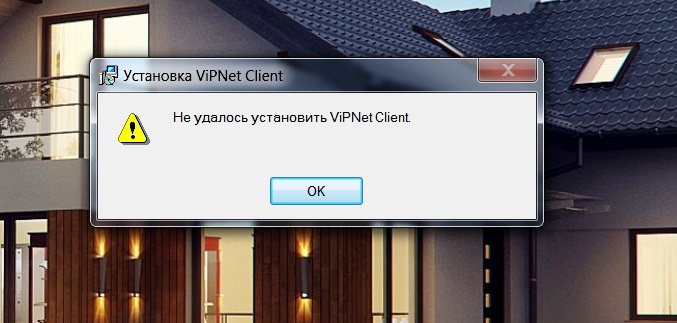
Это не всегда так, но такие случаи имеются. И если вы столкнулись с проблемой, при которой в момент установки всплывает сообщение Не удалось установить ViPNet Client, тогда эта статья поможет вам избавиться от ошибки и без проблем установить ViPNet.
Все, что нужно сделать — это запустить Брандмауэр Windows. Если он отключен.
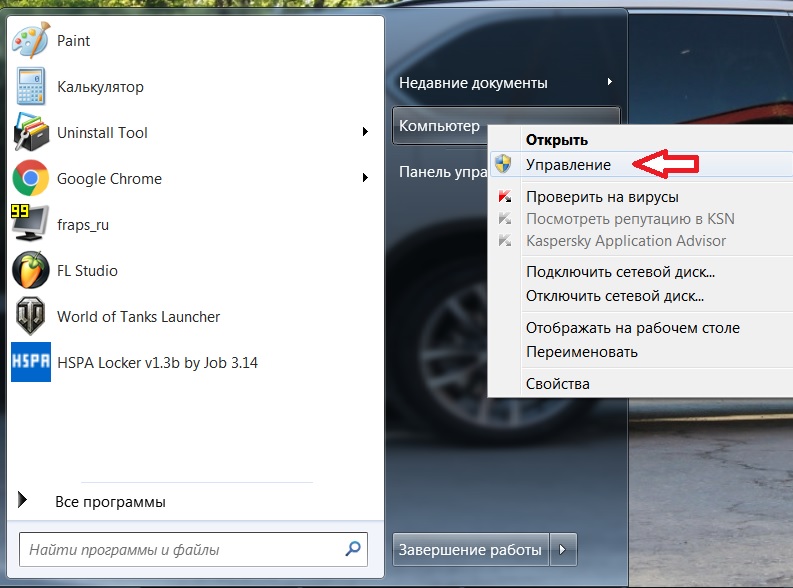
1 Зайдите в Службы. Для этого кликните правой кнопкой Мой компьютер → Управление.
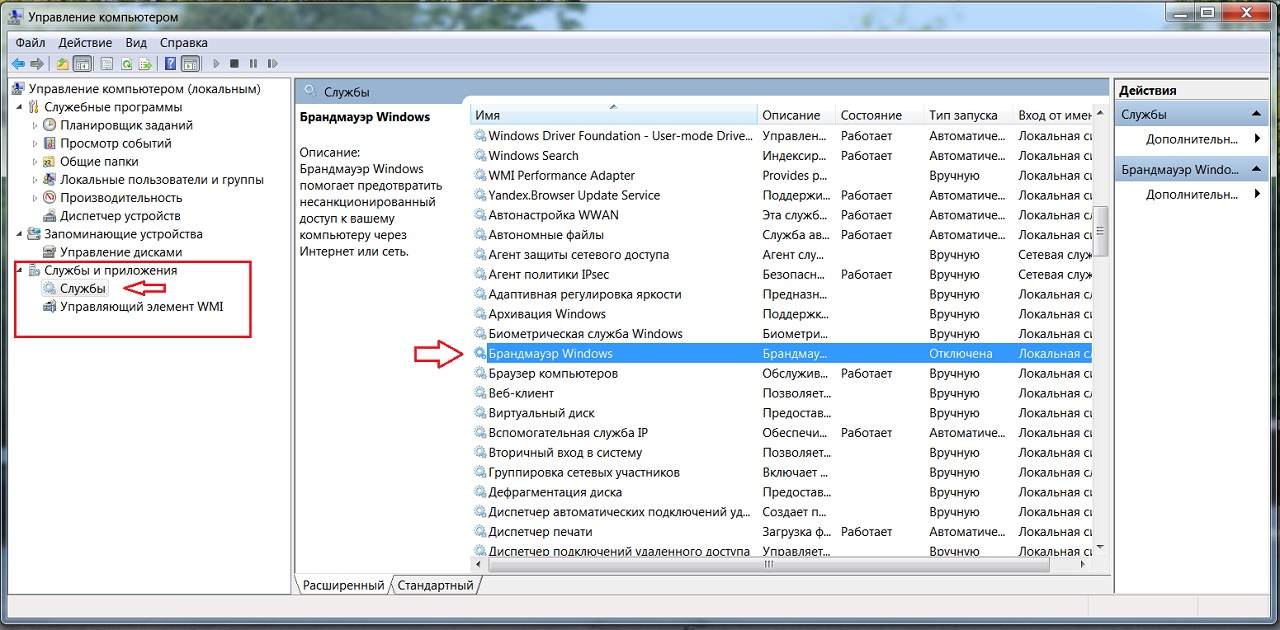
2 В списке служб найдите Брандмауэр Windows и проверьте его состояние: Отключена / Работает.
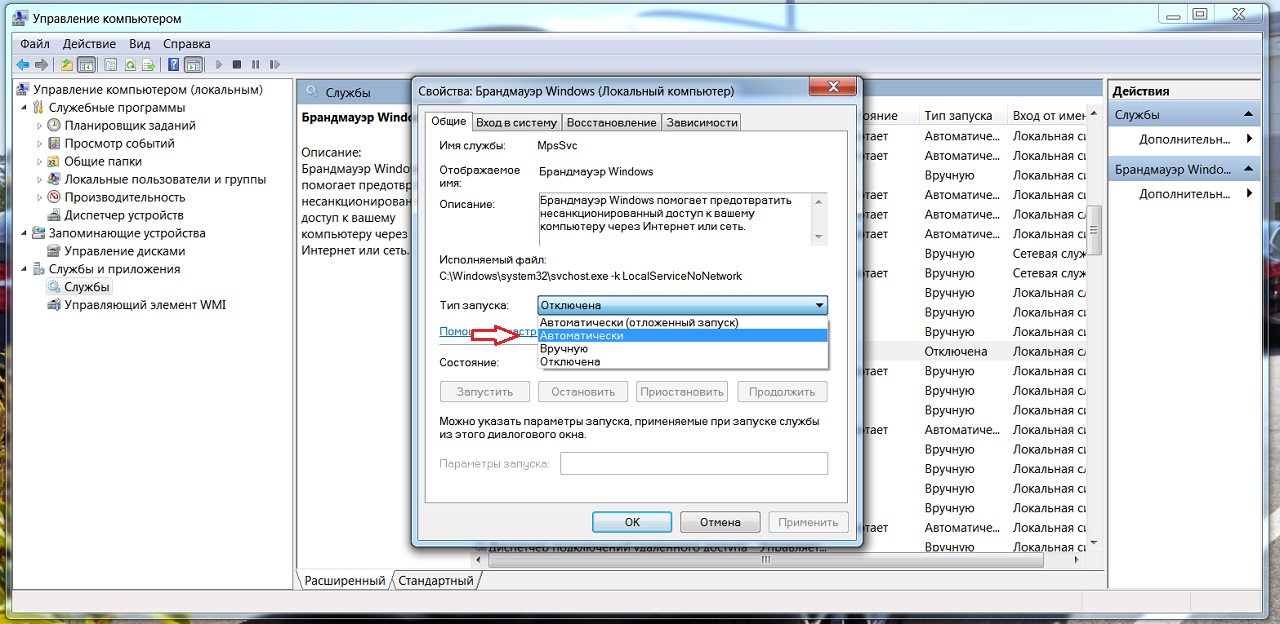
3 Проверьте параметры запуска. Дважды щелкните по службе для того, чтобы открыть ее свойства. В поле Тип запуска установите Автоматический запуск. Нажмите Применить.
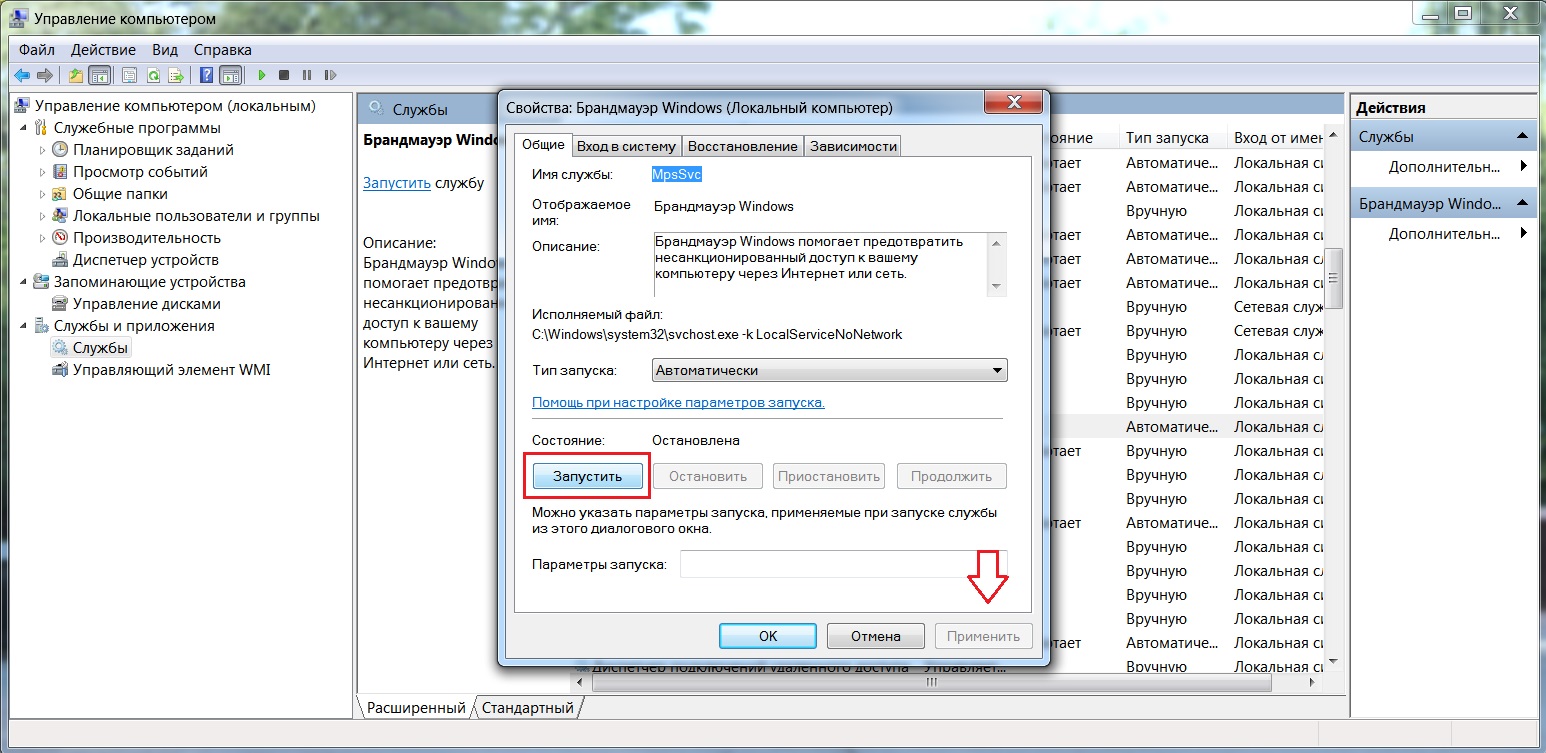
4 Если брандмауэр отключен, его необходимо запустить. Для этого нажмите Запустить. Если кнопка запуска неактивна → нажмите Применить.
5 И заключительным этапом будет открыть Панель управления → Система и безопасность → Брандмауэр Windows. Включите его → проставьте где нужно флажки, нажмите Ок. После этого можно попробовать установить ViPNet.
Не является исключением наличие активного антивирусного программного обеспечения, которое также может вызывать проблемы в установке ViPNet Client. На время установки отключите антивирус либо вовсе удалите его. Обязательно перезагрузите компьютер.

О программе
ViPNet PKI Client— универсальный программный комплекс, разработанный компанией ИнфоТеКС. Предназначен для решения основных задач пользователя при работе с сервисами, использующими:
- заверение документов электронной подписью;
- шифрование файлов;
- аутентификацию пользователей для доступа к веб-сервисам;
- построение защищенных TLS-соединений.
Состав ПО
В состав ViPNet PKI Client входят следующие компоненты:
- File Unit – компонент для работы с файлами;
- Web Unit – компонент для работы с данными, передаваемыми браузерами;
- CRL Unit – компонент для обеспечения актуальности требуемых для работы c сертификатами CRL;
- Certificate Unit – компонент для управления жизненным циклом сертификатов, менеджер сертификатов;
- TLS Unit – компонент для обеспечения организации TLS-соединений со стороны клиента для защищенного доступа к порталам;
- ViPNet CSP — провайдер криптографических функций.
Установка
Для установки ПК ViPNet PKI Client выполните следующие действия:
1. Распакуйте дистрибутив в произвольный каталог с помощью команды:
tar –xvf <путь к каталогу>/pki_client_linux-x86-64-dist.tar.bz2
2. Поместите файл лицензии *.itcslic в каталог с пакетами для установки ViPNet PKI Client.
3. Перейдите в папку с установочным файлом и пакетами ViPNet PKI Client.
4. Запустите сценарий install.sh с правами суперпользователя с помощью команды:
sudo ./install.sh
5. Программа установки выполнит проверку наличия пакетов, необходимых для установки. Если какой-либо пакет не будет найден, программа установки завершит свою работу, и вы получите соответствующее сообщение. В этом случае установите недостающие пакеты и снова запустите программу установки.
Примечание. Если на вашем компьютере установлен криптопровайдер ViPNet CSP версии ниже 4.2.8, то во время установки возможны сообщения о конфликтах с существующими пакетами. В этом случае удалите эти пакеты и снова запустите программу установки.
Запуск и настройки компонентов
Vipnet PKI Client Settings
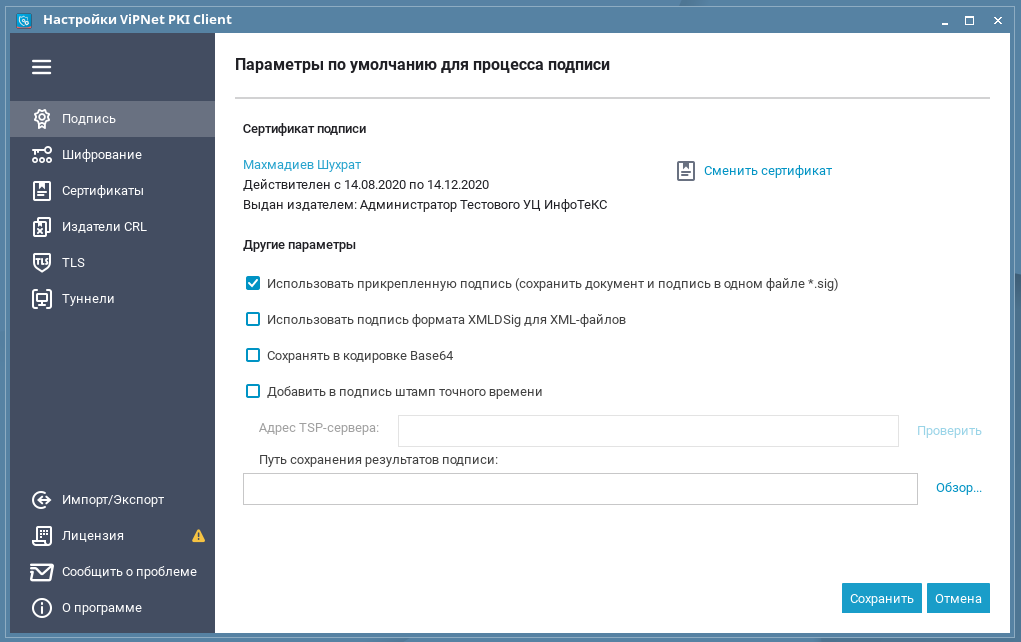
Чтобы запустить настройки ViPNet PKI Client, в меню приложений выберите ViPNet PKI Client Settings или выполните команду: /opt/itcs/bin/pki-client-settings
При первом запуске настроек ViPNet PKI Client появится электронная рулетка
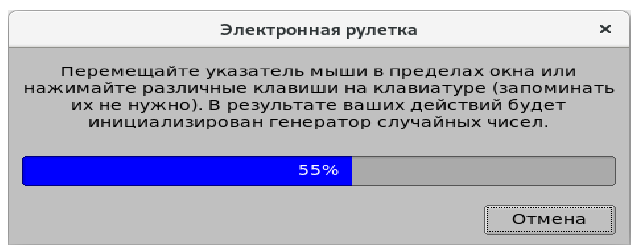
Установка сертификатов
Vipnet PKI File Unit
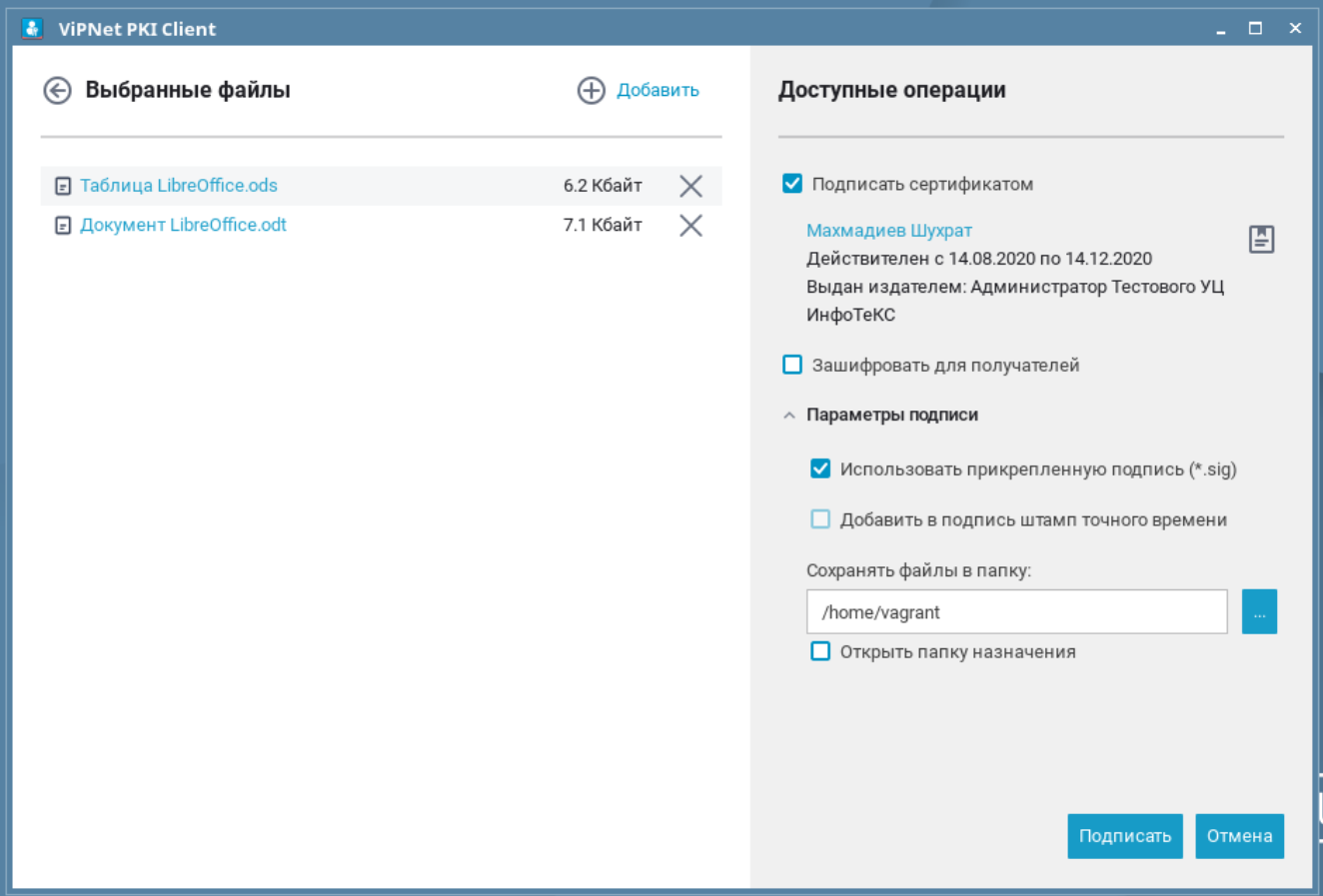
File Unit — программа, которая позволяет выполнять с файлами следующие операции:
- Подтверждать и проверять личность отправителя с помощью электронной подписи
- Обеспечивать безопасность файлов с помощью шифрования и работать с зашифрованными файлами, полученными от других пользователей
Web Unit, TLS Unit и CRL Unit
Программы Web Unit, TLS Unit и CRL Unit (демон pki-client-crlunit) запускаются автоматически после загрузки операционной системы.
Если вы завершили работу программы, то для запуска выполните следующие действия:
Чтобы запустить программу Web Unit, в меню приложений выберите ViPNet PKI Client Web Unit или выполните команду: /opt/itcs/bin/pki-client-web-unit
Чтобы запустить программу TLS Unit, в меню приложений выберите ViPNet PKI Client TLS Unit или выполните команду: /opt/itcs/bin/pki-client-tls-unit
Чтобы запустить программу CRL Unit выполните команду: /etc/init.d/pki-client-crlunit start systemctl start pki-client-crlunit
Если вы используете операционную систему Astra Linux 1.5, выполните команду: /etc/init.d/pki-client-crlunit start

Предварительно должны быть добавлены личные сертификаты в хранилище uMy согласно инструкции: Работа с КриптоПро CSP
Для доступа к Госуслугам с помощью сертификатов следует использовать КриптоПро Linux версии 4r4 и выше.
Установка плагина для работы с порталом государственных услуг
Для аутентификации через ЕСИА esia.gosuslugi.ru следует:
1) Скачать IFCP-плагин с сайта ГосУслуг в формате «deb» — файл IFCPlugin-x86_64.deb с сайта: https://ds-plugin.gosuslugi.ru/plugin/upload/Index.spr

2) Установить плагин:
sudo dpkg -i IFCPlugin-x86_64.deb
3) Добавить расширение для Госуслуг в браузере chromium:
Расширение для chromium
Для правильной работы плагина в браузере следует создать символические ссылки:
sudo ln -s /etc/opt/chrome/native-messaging-hosts/ru.rtlabs.ifcplugin.json /etc/chromium/native-messaging-hosts
sudo ln -s /etc/opt/chrome/native-messaging-hosts/ru.rtlabs.ifcplugin.json /etc/chromium/native-messaging-hosts/ru.rtlabs.ifcplugin.json

Настройка конфигурационных файлов
4) Привести конфигурационный файл IFCplugin /etc/ifc.cfg к виду :
log = {
  level = "DEBUG";
}

config = {
  cert_from_registry = "false";
   set_user_pin = "false";
}

params =
(
   { name = "CryptoPro CSP";
      alias = "cprocsp";
      type = "pkcs11";
      alg = "gost2001";
      model = "CPPKCS 3";
      lib_linux = "/opt/cprocsp/lib/amd64/libcppkcs11.so";
   },

   { name = "Криптопровайдер VipNet CSP";
      alias = "VIPNet";прописать
      type = "capi";
      provider_name = "Infotecs Cryptographic Service Provider";
      provider_num = "2";
      skip_pkcs11_list = "true";
   },

   { name = "Криптопровайдер VipNet CSP";
      alias = "VIPNet_linux";
      type = "capi_linux";
      provider_name = "Infotecs Cryptographic Service Provider";
      provider_num = "2";
      skip_pkcs11_list = "true";
   },

   { name = "Криптопровайдер КриптоПро CSP";
      alias = "CryptoPro";
      type = "capi";
      provider_name = "Crypto-Pro GOST R 34.10-2001 Cryptographic Service Provider";
      provider_num = "75";
      skip_pkcs11_list = "false";
   },

   { name = "Криптопровайдер КриптоПро Рутокен CSP";
      alias = "CryptoPro_Rutoken";
      type = "capi";
      provider_name = "GOST R 34.10-2001 Rutoken CSP";
      provider_num = "75";
      skip_pkcs11_list = "false";
   },

   { name = "Криптопровайдер Signal-COM CSP";
      alias = "SignalCom";
      type = "capi";
      provider_name = "Signal-COM CPGOST Cryptographic Provider";
      provider_num = "75";
      skip_pkcs11_list = "false";
   },

   { name = "Криптопровайдер Signal-COM CSP";
      alias = "SignalCom_2012_256";
      type = "capi";
      provider_name = "Signal-COM GOST R 34.10-2012 (256) Cryptographic Provider";
      provider_num = "80";
      skip_pkcs11_list = "false";
   },

   { name = "Криптопровайдер Signal-COM CSP";
      alias = "SignalCom_2012_512";
      type = "capi";прописать
      provider_name = "Signal-COM GOST R 34.10-2012 (512) Cryptographic Provider";
      provider_num = "81";
      skip_pkcs11_list = "false";
   },

   { name = "Криптопровайдер LISSI-CSP";
      alias = "LISSI-CSP";
      type = "capi";
      provider_name = "LISSI-CSP";
      provider_num = "75";
      skip_pkcs11_list = "false";
   },

   { name = "JaCarta Криптотокен";
      alias = "JaCarta";
      type = "pkcs11";
      alg = "gost2001";
      model = "eToken GOST,JaCarta GOST 2.0";
      lib_win = "jcPKCS11-2.DLL";
      lib_linux = "libjcPKCS11-2.so.2.4.0";
      lib_mac = "jcPKCS11-2";
   },

   { name = "Актив руТокен ЭЦП";
      alias = "ruTokenECP";
      type = "pkcs11";
      alg = "gost2001";
      model = "Rutoken ECP";
      lib_win = "rtpkcs11ecp.dll";
      lib_linux = "librtpkcs11ecp.so";
      lib_mac = "librtpkcs11ecp.dylib";
   }
);
Просмотр журналов
Для проверки работы плагина, в терминале в режиме live можно просмотреть логи:
tail -f /var/log/ifc/engine_logs/engine.log
Вход с помощью электронной подписи
Для авторизации следует пройти по адресу: esia.gosuslugi.ru и выбрать Вход с помощью электронной подписи
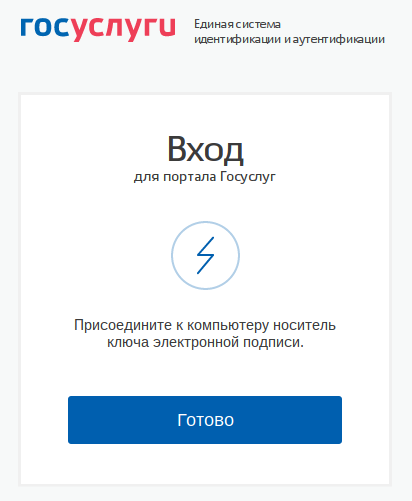
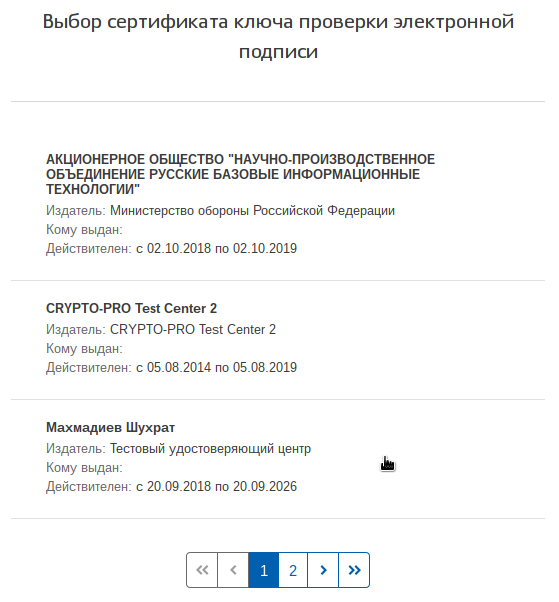
9) Подключив токен, следует нажать кнопку «Готово», после чего система предложит выбрать нужный сертификат ключа проверки ЭЦП:
Обновлено: 11.02.2023
ViPNet PKI Client— универсальный программный комплекс, разработанный компанией ИнфоТеКС. Предназначен для решения основных задач пользователя при работе с сервисами, использующими:
- заверение документов электронной подписью;
- шифрование файлов;
- аутентификацию пользователей для доступа к веб-сервисам;
- построение защищенных TLS-соединений.
В состав ViPNet PKI Client входят следующие компоненты:
- File Unit – компонент для работы с файлами;
- Web Unit – компонент для работы с данными, передаваемыми браузерами;
- CRL Unit – компонент для обеспечения актуальности требуемых для работы c сертификатами CRL;
- Certificate Unit – компонент для управления жизненным циклом сертификатов, менеджер сертификатов;
- TLS Unit – компонент для обеспечения организации TLS-соединений со стороны клиента для защищенного доступа к порталам;
- ViPNet CSP — провайдер криптографических функций.
Для установки ПК ViPNet PKI Client выполните следующие действия:
1. Распакуйте дистрибутив в произвольный каталог с помощью команды:
tar –xvf <путь к каталогу>/pki_client_linux-x86-64-dist.tar.bz2
2. Поместите файл лицензии *.itcslic в каталог с пакетами для установки ViPNet PKI Client.
3. Перейдите в папку с установочным файлом и пакетами ViPNet PKI Client.
4. Запустите сценарий install.sh с правами суперпользователя с помощью команды:
Vipnet PKI Client Settings
Чтобы запустить настройки ViPNet PKI Client, в меню приложений выберите ViPNet PKI Client Settings или выполните команду: /opt/itcs/bin/pki-client-settings
При первом запуске настроек ViPNet PKI Client появится электронная рулетка
Установка сертификатов
Vipnet PKI File Unit
File Unit — программа, которая позволяет выполнять с файлами следующие операции:
- Подтверждать и проверять личность отправителя с помощью электронной подписи
- Обеспечивать безопасность файлов с помощью шифрования и работать с зашифрованными файлами, полученными от других пользователей
Web Unit, TLS Unit и CRL Unit
Программы Web Unit, TLS Unit и CRL Unit (демон pki-client-crlunit) запускаются автоматически после загрузки операционной системы.
Если вы завершили работу программы, то для запуска выполните следующие действия:
Чтобы запустить программу Web Unit, в меню приложений выберите ViPNet PKI Client Web Unit или выполните команду: /opt/itcs/bin/pki-client-web-unit
Чтобы запустить программу TLS Unit, в меню приложений выберите ViPNet PKI Client TLS Unit или выполните команду: /opt/itcs/bin/pki-client-tls-unit
Чтобы запустить программу CRL Unit выполните команду: /etc/init.d/pki-client-crlunit start systemctl start pki-client-crlunit
Если вы используете операционную систему Astra Linux 1.5, выполните команду: /etc/init.d/pki-client-crlunit start
Предварительно должны быть добавлены личные сертификаты в хранилище uMy согласно инструкции: Работа с КриптоПро CSP
Для доступа к Госуслугам с помощью сертификатов следует использовать КриптоПро Linux версии 4r4 и выше.
2) Установить плагин:
sudo dpkg -i IFCPlugin-x86_64.deb
3) Добавить расширение для Госуслуг в браузере chromium:
Для правильной работы плагина в браузере Chromium следует создать символические ссылки:
sudo ln -s /etc/opt/chrome/native-messaging-hosts/ru.rtlabs.ifcplugin.json /etc/chromium/native-messaging-hosts
sudo ln -s /etc/opt/chrome/native-messaging-hosts/ru.rtlabs.ifcplugin.json /etc/chromium/native-messaging-hosts/ru.rtlabs.ifcplugin.json
Настройка конфигурационных файлов
4) Привести конфигурационный файл IFCplugin /etc/ifc.cfg к виду :
Просмотр журналов
Для проверки работы плагина, в терминале в режиме live можно просмотреть логи:
9) Подключив токен, следует нажать кнопку «Готово», после чего система предложит выбрать нужный сертификат ключа проверки ЭЦП:
Для корректной работы электронной подписи требуется криптопровайдер, который будет работать с криптографическими операциями. «КриптоПро CSP» — один из самых популярных и востребованных криптопровайдеров.
Для работы с ЭЦП нужен не только сам криптопровайдер «КриптоПро CSP», но и дополнительный плагин — «КриптоПро ЭЦП Browser plug-in». В этой статье мы расскажем вам о том, как настроить этот плагин в разных браузерах.
КриптоПро ЭЦП Browser plug-in: что из себя представляет и зачем нужен
«КриптоПро ЭЦП Browser plug-in» — плагин, поддерживающий работу «КриптоПро CSP». Он используется на веб-страницах для создания и проверки электронной подписи.
Плагин нужен для работы на торговых площадках и государственных порталах, а также везде, где используется криптопровайдер «КриптоПро CSP». Если установить криптопровайдер без плагина, то между ним и веб-страницей не будет создано взаимодействие. Соответственно, электронная подпись работать не будет.
Как установить и настроить КриптоПро ЭЦП Browser plug-in в разных браузерах
Установка «КриптоПро ЭЦП Browser plug-in» имеет различия в зависимости от браузера. На любой из браузеров нужно установить соответствующее расширение (дополнение).
Важно!
«КриптоПро ЭЦП Browser plug-in» не работает в браузере EDGE.
Перед непосредственной установкой расширений в браузеры нужно скачать и установить дистрибутив «КриптоПро ЭЦП Browser plug-in».
Установка плагина на компьютер
- Скачайте дистрибутив «КриптоПро ЭЦП Browser plug-in» → здесь.
- Запустите установочный файл cadesplugin.exe и подтвердите установку плагина.
Дальнейшие действия зависят от браузера, в котором будет осуществляться работа с электронной подписью.
Internet Explorer
- Перейдите в «Панель управления» → «Крупные значки» → «Свойства браузера».
Браузер Internet Explorer не требует отдельного включения КриптоПро ЭЦП Browser plug-in.
Google Chrome
- В окне браузера нажмите кнопку «Настройки» (три точки в правом верхнем углу) → «Дополнительные инструменты» → «Расширения».
В правом верхнем углу в списке активированных расширений должен появиться значок CryptoPro Extension for CAdES Browser Plug-in, что свидетельствует о правильной установке.
Яндекс.Браузер
- В браузере откройте меню (три полоски в правом верхнем углу) → «Дополнения».
- Проверьте наличие «КриптоПро ЭЦП» и активируйте его.
Mozilla Firefox
- Скачайте расширение для Mozilla Firefox по ссылке.
- В браузере откройте меню (три полоски в правом верхнем углу) → «Дополнения».
Как проверить браузер
Проверка «КриптоПро ЭЦП Browser plug-in» осуществляется на специальном сервисе разработчика «Cryptopro». Если расширение cadesplugin.exe установлено правильно, оно запросит доступ к сертификатам и ключам при переходе на сайт для проверки. Пользователю необходимо нажать «ОК». Далее появляется уведомление об успешном слиянии модуля, где указаны версия и криптопровайдер.
Чтобы добавить корневые сертификаты в перечень доверенных, требуется настройка. Для этого необходимо:
- Установить в USB-порт съёмный носитель или скачать файл открытого ключа ЭЦП.
- Перейти в «Свойства». При использовании ключевого носителя зайти в панель управления и выбрать «Сертификаты». На верхний сертификат из списка кликнуть правой кнопкой мыши и нажать «Свойства».
- Выделить первый сертификат в открывшемся окне и активировать опцию «Просмотр». Сертификат должен иметь последний актуальный ГОСТ. В ином случае его потребуется обновить.
- В панели управления токена ЭЦП во вкладке «Сертификаты» выбрать «Путь сертификации», далее «Состав», «Копировать в файл», выбрать директорию на ПК, нажать «Сохранить».
- Запустить и установить скачанный файл.
- В мастере импорта сертификатов выбрать хранилище и нажать «ОК».
- После выполнения операции перезапустить ПК.
Если при проверке модуля появилось уведомление «Плагин недоступен», необходимо убедиться что «КриптоПро ЭЦП Browser plug-in» установлен корректно. Достаточно открыть браузер и включить дополнение.
Сбой при переходе по ссылке возникает по причине отсутствия установленного на ПК «КриптоПро CSP». Также ошибка возникает, если операционная система компьютера не была перезапущена после установки всех компонентов.
Сохранённые в кэше файлы также мешают модулю полноценно работать. Чтобы этого избежать, плагин устанавливается в браузер с очищенным кэшем.
Чтобы очистить историю браузера с лишними файлами, необходимо:
- нажать сочетание клавиш Ctrl+Shift+Del;
- выбрать временной диапазон — «За всё время»;
- поставить галочки напротив «История браузера», «Файлы cookie и другие данные сайтов» и «Изображения и файлы, сохранённые в кэше»;
- нажать «Удалить данные».
Проверка подписи КриптоПро
Чтобы проверить ЭЦП, необходимо воспользоваться специальным сервисом компании «КриптоПро»:
- Перейти на сервис КриптоПро DSS.
- Нажать «Выбрать» и указать путь к нужному документу.
- Указать «Проверка требований к квалифицированному сертификату», если того требует формат подписи.
- Система обработает документ представит результат проверки ЭЦП КриптоПро.
Представленный для проверки сервис бесплатный и не требует предварительной регистрации ЭЦП.
Как удалить плагин
Чтобы удалить «КриптоПро ЭЦП Browser plug-in» необходимо выполнить следующие действия:
- зайти в панель управления нажав кнопку меню «Пуск», далее «Параметры»;
- перейти в раздел управления программами в соответствии с версией Windows — «Установка и удаление программ» для Windows XP, «Программы и компоненты» для Windows Vista, Windows 7, Windows 8 или «Приложения» для Windows 10;
- в открывшемся окне выбрать программу «КриптоПро ЭЦП Browser Plug-in»;
- нажать «Удалить»;
- перезагрузить ПК.
Где и как приобрести электронную подпись
Квалифицированную электронную подпись могут выдавать только удостоверяющие центры, аккредитованные Минкомсвязи. УЦ «Астрал-М» предлагает электронные подписи с большим выбором тарифных планов и дополнительных услуг.
Для получения квалифицированной электронной подписи нужно проделать четыре простых шага:
- Оставьте заявку, заполнив форму обратной связи на странице «Астрал-ЭТ».
- Подготовьте необходимый пакет документов и отправьте на проверку специалистам УЦ «Астрал-М».
- Оплатите выставленный счёт.
- Получите готовую электронную подпись.
Специалисты УЦ «Астрал-М» помогут вам выбрать подходящий тариф и расскажут, какие документы вам понадобятся для выпуска электронной подписи.
Плагин Госуслуги — специальный программный код, предназначенный для расширения функциональности приложения. В данном случае речь идет о внесении изменений в браузер для использования электронной цифровой подписи. Ниже рассмотрим, какие возможности предоставляет утилита, где ее скачать и как установить. Разберем тонкости применения утилиты и ее альтернативы.
Возможности плагина
Плагин портала Госуслуг для пользователя с электронной подписью может пригодиться для решения ряда задач. Выделим основные:
Это лишь часть ситуаций, в которых может пригодиться плагин Госуслуги для Internet Explorer или другого браузера. Спектр возможностей государственного портала постоянно расширяется, что делает дополнение особенно актуальным.
Где скачать и как установить
- Интернет Эксплорер от 8.0 и выше;
- Сафари 12 и выше;
- Мозиллна Фаерфокс вер. 59 и выше;
- Спутник — 4.0.0 и выше;
- Гугл Хром — 29.0 и выше.
Многие спрашивают, где найти плагин Госуслуги для Яндекс Браузера. К сожалению, опция ЭЦП в этом веб-проводнике (для данной утилиты) не реализована.
Полноценное применение доступно после установки и настройки ПО для компьютера, а также загрузки специальных дополнений.
Перед тем как установить плагин Госулуг на компьютер, удалите старые версии программы (если они были установлены). Для этого сделайте следующее:
- войдите в Пуск;
- в строке поиска введите plugins$;
- в перечне утилит найдите нужный вариант;
- возле него жмите на кнопку Отключить.
Как вариант, можно открыть любое окно в компьютере и скопировать в него C:Users%USERNAME%AppDataRoamingRostelecomIFCPlugin. После этого останется удалить содержимое папки.
Как скачать и установить
- Пролистайте немного ниже и найдите версию для своего компьютера.
- Жмите по файлу, чтобы запустить загрузку.
- Откройте полученный файл с расширением msi.
- Дождитесь, пока программа инициализируется.
- Жмите на кнопку Далее, а далее Установить.
- После завершения процедуры жмите на кнопку Готово.
После этого необходимо перезагрузить ПК. Если у вас включен автоматический запуск плагинов, его лучше отключить. В этом случае повысится уровень безопасности и снизится риск загрязнения ОЗУ. Для блокировки автозапуска сделайте следующие шаги:
- в настройках веб-проводника войдите в дополнительные настройки;
- в личных данных жмите на Настройки содержимого;
- переведите переключатель в положение блокировки;
- подтвердите действие;
- перезагрузите поисковик.
Как настроить
После этого необходимо настроить расширение для плагина Госуслуг для Google Chrome и другого браузера. В зависимости от веб-проводника алгоритм действий может отличаться.
- откройте веб-обозреватель (его сразу необходим обновить);
- справа вверху откройте настройки и найдите Настроить подстройки;
- слева войдите в Панель инструментов расширения;
- найдите справа Crypto Interface Plugin;
- обратите внимание, чтобы он был включен;
Обратите внимание, что от того, насколько точно и внимательно Вы выполните сейчас инструкции зависит работоспособность софта. Так, если Вы пропустите какие-то шаги, может выскочить ошибка «Не установлен плагин Госуслуги в Internet Explorer».
- откройте веб-обозреватель, установите последнюю версию;
- установите утилиту для Госуслуг;
- при первом пуске браузера разрешите установку утилиты;
- если веб-проводник не предложил установку, идите в Меню, а там Дополнения;
- в секции расширения найдите IFCPlugin Extension и убедитесь в его включении.
Для Google Chrome:
- войдите в веб-проводник;
- установите плагин Госуслуги для Google Chrome;
- при первом пуске разрешите его инсталляцию;
- если проводник не предложил установку, включите расширение.
Стоит учесть, что для работы плагина ЭЦП необходимы дополнительные программы:
- Для Виндовс — КриптоПро CSP, Signal-COM CSP, ViPNet CSP, ЛИССИ-CSP.
- Для Линукс и Мак ОС — только токены Рутокен ЭЦП, JaCarta-2 ГОСТ, eToken ГОСТ, Рутокен ЭЦП 2.0, JaCarta ГОСТ.
Как пользоваться
Если вдруг не работает ЭЦП, попробуйте отключить антивирус, обновить веб-обозреватель, переустановить утилиту или проверить целостность носителя цифровой подписи.
Другие плагины
Как отмечалось выше, рассмотренная утилита работает не со всеми браузерами. К примеру, расширение для плагина Госуслуг для Яндекс браузера не предусмотрено. Для решения проблемы можно установить альтернативный вариант, к примеру, Крипто ПРО ЭЦП Browser Plugin.
Итоги
Теперь вы знаете, что такое плагин Госуслуги, где его скачать, и как с ним работать. Понимание этих особенностей значительно упрощает работу и позволяет использовать функционал сайта на 100%.
Производители средств криптографической защиты информации (СКЗИ) предлагают различные механизмы для интеграции криптосредств в информационные системы. Существуют решения, ориентированные на поддержку систем с Web-интерфейсом, мобильных и десктопных приложений, серверных компонентов. СКЗИ интегрируются в приложения Microsoft и в продукты Open Source, обеспечивают поддержку различных прикладных протоколов и форматов электронной подписи.
С учетом растущего количества проектов с применением ЭЦП и появления массовых проектов для физических лиц, разработчикам подобных проектов требуется хорошо ориентироваться в предлагаемых производителями решениях по ЭЦП для того, чтобы сделать систему удобной в эксплуатации и недорогой в плане техподдержки. Таким образом, если еще лет 5 назад главным фактором выбора криптосредства являлось его полное соответствие требованиям регуляторов, то при сегодняшнем разнообразии важными критериями могут выступать охват поддерживаемых платформ, возможность интеграции с браузером, поддержка мобильных пользователей, возможность установки без прав системного администратора и т.п.
- Рассмотрены в основном СКЗИ, использующиеся на клиентских местах для защиты клиент-серверных соединений по протоколу TLS, для организации ЭЦП, шифрования передаваемых данных;
- Не рассматриваются СКЗИ, применяемые для создания VPN и шифрования файловой системы, хранимых данных, а так же УЦ;
- Отдельно выделены аппаратные криптографические устройства.
- технологий интеграции (CryptoAPI, Active-X, NPAPI и др.), которые поддерживают СКЗИ для встраивания в приложения и прикладные системы;
- интерфейсов, которые предоставляют СКЗИ для встраивания в приложения и прикладные системы.
Криптопровайдеры
Следует отметить, что несовершенство предлагаемых MS Windows механизмов расширения вынуждает разработчиков криптопровайдеров дополнительно модифицировать высокоуровневые криптобиблиотеки и приложения MS Windows в процессе их выполнения для того, чтобы «научить» их использовать российские криптоалгоритмы.
Следует понимать, что не все СКЗИ одного вида реализуют полный объем функциональности, приведенный в таблицах. Для уточнения возможностей криптосредств следуют обратиться к производителю.
- Отсутствие нормальной кроссплатформенности;
- Установка с правами администратора, настройка;
- Установка обновления Windows может потребовать обновления провайдера;
- Необходимость встраивания в приложения посредством модификации кода «на лету»;
- CSP — неродной интерфейс для не-Windows-приложений.
- Широкий охват Windows-приложений;
- Богатый инструментарий для разработчиков защищенных систем;
- Апробированная на большом количестве проектов технология.
Нативные библиотеки
OpenSSL-style
Open Source библиотека OpenSSL обладает широкими криптографическими возможностями и удобным механизмом ее расширения другими криптоалгоритмами. OpenSSL является основным криптоядром для широкого спектра приложений Open Source.
После того, как в эту библиотеку компанией Криптоком были добавлены ГОСТы, появились патчи для «гостификации» многих популярных приложения, использующих OpenSSL. На базе OpenSSL некоторые вендоры разработали и сертифицировали СКЗИ, кроме того в ряд продуктов OpenSSL входит «неявным» образом.
- OpenSSL и его аналоги не поддерживается приложениями Microsoft;
- Необходимость патчить СПО, которое поддерживает OpenSSL, для включения ГОСТов.
- Кроссплатформенность;
- Использование в огромном количестве проектов, открытые исходники большей части проекта — выявление и устранение уязвимостей (как пример, недавнее выявление heartbleed);
- Распространяется копированием — можно делать приложения, не требующие инсталляции;
- Широкий охват приложений СПО, на базе которых можно делать защищенные сертифицированные продукты;
- Широкая интеграция в фреймворки, но при этом проблемы с ГОСТами.
- Функции доступа к устройству;
- Функции записи/чтения произвольных данных;
- Функции работы с ключами (поиск, создание, удаление, импорт, экспорт);
- Функции работы с сертификатами (поиск, импорт, экспорт);
- Функции ЭЦП;
- Функции хэширования;
- Функции шифрования;
- Функции вычисления имитовставки;
- Функции выработки ключа согласования (Диффи-Хeллман);
- Функции экспорта/импорта сессионного ключа;
Для обеспечения быстродействия часть криптопримитивов может быть реализована программно.
Пример совместимости приложений приведен на схеме. Таким образом, возможно использование подходящего приложения в соответствующем месте инфосистемы.
NSS представляет собой криптографическую библиотеку от сообщества Mozilla. NSS используется такими приложениями, как браузер Mozilla Firefox, почтовым клиентом Mozilla Thunderbird.
В данный момент существуют два проекта по «гостификации» NSS:
Библиотеки c собственным интерфейсом
Локальные прокси
Основным принципом действия локального прокси является прием незащищенного соединения от приложения, установка TLS-туннеля с удаленным сервером и передача «прикладного уровня» между приложением и удаленным сервером по этому туннелю.
- прокси должен быть запущен;
- приложение должно работать через прокси, нужно «научить» его этому;
- могут использоваться нестандартные порты, отсюда проблемы в файрволом
- если приложение «ходит» через localhost, то, например, в адресной строке браузера прописано localhost… — нестандартно
- дополнительные ограничения на разработку web-сайта — в ряде случаев использование только относительных ссылок, чтобы не «вылететь» из туннеля
- прокси сконфигурирован на проксирование конечной группы сайтов, расширение группы — это обновление клиентского конфига
- работа через внешний прокси требует дополнительного конфигурирования локального прокси, при этом могут быть проблемы с аутентификацией пользователя на внешнем прокси
- решение использует универсальную технологию, поэтому можно не бояться его устаревания;
- решение может применяться на большом числе платформ, в том числе на мобильных платформах;
- кроссбраузерность, поддержка всех WEB-серверов без модификации;
- не требует инсталляции;
- поддержка различных прикладных протоколов.
Браузерные плагины
Кроссбраузерные плагины
ActiveX
Читайте также:
- Приложение как создать свой собственный словарь
- Какие приложения поддерживают chromecast
- Создать приложение на андроид студио
- Прежде чем продолжить откройте приложение outlook iphone
- Gangstar vegas приложение не установлено