
Ошибка CryptoFile по расшифрованию набора
Добрый день, Vipnet cryptofile при расшифровки файла формата .enc выдаёт следующую ошибку: Ошибка импорта ключа симметричного шифрования. Последующая ошибка операционной системы: не найдена указанная процедура. В чём может быть причина? Тех поддержка уже обращался, ничего не могут сказать.
-

dead - Иногда заглядывает
- Сообщений: 4
- Зарегистрирован: 08 апр 2022, 10:16
- Благодарил (а): 0 раз.
- Поблагодарили: 0 раз.
- Роль: Прохожий
- Пункты репутации: 0

Re: Ошибка CryptoFile по расшифрованию набора
 kir_dfg » 08 апр 2022, 22:39
dead писал(а):Добрый день, Vipnet cryptofile при расшифровки файла формата .enc выдаёт следующую ошибку: Ошибка импорта ключа симметричного шифрования. Последующая ошибка операционной системы: не найдена указанная процедура. В чём может быть причина? Тех поддержка уже обращался, ничего не могут сказать.
Добрый вечер. Версия випнета и версия ОС требуется.
Вероятнее всего, используется версия VipNet, не вполне совместимая с текущей версией Windows.Если точнее, VipNet пробует вызвать API-функцию, которой в данной версии не существует.
Машины времени есть у каждого. Те, что переносят в прошлое, зовутся воспоминаниями, а те, что уносят в будущее — мечтами ©
-
kir_dfg - Профессор
- Сообщений: 12112
- Зарегистрирован: 19 дек 2016, 11:34
- Откуда: Юпитер-2
- Благодарил (а): 173 раз.
- Поблагодарили: 1534 раз.
- Роль: Заказчик
- Пункты репутации: 635

Re: Ошибка CryptoFile по расшифрованию набора
Leksele » 09 апр 2022, 19:12
kir_dfg писал(а):
dead писал(а):Добрый день,
И тебе не хворать!
дажеОлег
тебя поблагодарил. То есть возращаемся !!! 
leksele@yahoo.com Защита от РНП. Жалобы в ФАС, иски в арбитраж, заполнение формы 2
-
Leksele - Профессор
- Сообщений: 11955
- Зарегистрирован: 07 фев 2014, 16:22
- Благодарил (а): 443 раз.
- Поблагодарили: 1350 раз.
- Роль: Поставщик
-
- YIM
Re: Ошибка CryptoFile по расшифрованию набора
dead » 10 апр 2022, 19:26
[quote=»kir_dfg»][quote=»dead»]Добрый день, Vipnet cryptofile при расшифровки файла формата .enc выдаёт следующую ошибку: Ошибка импорта ключа симметричного шифрования. Последующая ошибка операционной системы: не найдена указанная процедура. В чём может быть причина? Тех поддержка уже обращался, ничего не могут сказать.[/quote]
Добрый вечер. Версия випнета и версия ОС требуется.
Вероятнее всего, используется версия VipNet, не вполне совместимая с текущей версией Windows.Если точнее, VipNet пробует вызвать API-функцию, которой в данной версии не существует.[/quote]
Vipnet 4.0.143722 и Windows 10 Pro версия 21H1. В документации с взаимодействием с этой версией Windows ничего не написано.
-
dead - Иногда заглядывает
- Сообщений: 4
- Зарегистрирован: 08 апр 2022, 10:16
- Благодарил (а): 0 раз.
- Поблагодарили: 0 раз.
- Роль: Прохожий
- Пункты репутации: 0
Re: Ошибка CryptoFile по расшифрованию набора
kir_dfg » 11 апр 2022, 07:34
Проблема состоит в том, что поддержка VipNet CryptoFile прекращена в 2013 году. А поскольку эта программулина лезет достаточно глубоко в Windows API, бог знает, какую специфическую функцию из DLL она может использовать. Можно, конечно, поискать ссылки, но даже если найдем неразрешенную, то неизвестно, как исправлять.
Официально программа поддерживает ОС только до 7/2008, а восьмерка и десятка построены на сильно отличающихся принципах.
Предлагаю Вам перейти на ViPNet PKI Client, либо запускать имеющийся комплекс на XP SP3 или семерке. Как костыль можно попробовать поставить режим совместимости с этими ОС в ярлыке запуска, но насколько это сработает, сказать затруднительно.
Машины времени есть у каждого. Те, что переносят в прошлое, зовутся воспоминаниями, а те, что уносят в будущее — мечтами ©
-
kir_dfg - Профессор
- Сообщений: 12112
- Зарегистрирован: 19 дек 2016, 11:34
- Откуда: Юпитер-2
- Благодарил (а): 173 раз.
- Поблагодарили: 1534 раз.
- Роль: Заказчик
- Пункты репутации: 635
Re: Ошибка CryptoFile по расшифрованию набора
dead » 11 апр 2022, 12:33
Решил с помощью отключения брандмауэр Windows. Всем спасибо!
-
dead - Иногда заглядывает
- Сообщений: 4
- Зарегистрирован: 08 апр 2022, 10:16
- Благодарил (а): 0 раз.
- Поблагодарили: 0 раз.
- Роль: Прохожий
- Пункты репутации: 0
Re: Ошибка CryptoFile по расшифрованию набора
sir_grig » 12 май 2022, 15:11
Добрый день,
Столкнулся с такой же ошибкой — не подскажите, что отключали? Вроде все перевыключал, а воз и ныне там…
-
sir_grig - Новичок
- Сообщений: 1
- Зарегистрирован: 12 май 2022, 15:08
- Благодарил (а): 0 раз.
- Поблагодарили: 0 раз.
- Роль: Прохожий
- Пункты репутации: 0
Re: Ошибка CryptoFile по расшифрованию набора
burjuy » 23 июн 2022, 12:38
Аналогичная проблема. Решение — использовать стороннее приложение для расшифровки ключевого набора. Например, криптоАРМ. Скачать можно с офф. сайта. Бесплатная версия на 14 дней.
-
burjuy - Новичок
- Сообщений: 1
- Изображения: 0
- Зарегистрирован: 23 июн 2022, 12:35
- Благодарил (а): 0 раз.
- Поблагодарили: 0 раз.
- Роль: Прохожий
Вернуться в Работа на электронных торговых площадках (ЭТП)
Кто сейчас на форуме
Зарегистрированные пользователи: ASGOR
В предыдущей статье мы рассказывали о том, как установить и настроить ViPNet Client на компьютер. Здесь поговорим о том, что делать, если после установки, настройки, и даже после длительной нормальной работы с ViPNet возникли проблемы. не запускается, отсутствует, другие ошибки.
Содержание
- 1 ViPNet не работает
- 1.1 ViPNet не запускается
- 2 Установка ViPNet
- 2.1 СКАЧАТЬ VIPNET CSP
- 2.2 СКАЧАТЬ VIPNET CLIENT 4.3
- 3 Настройка ViPNet
ViPNet не запускается
Иногда пользователи ViPNet Client сталкиваются с проблемой, при которой ViPNet не работает, не запускается, соответственно к сети нет доступа. При попытке запустить программу всплывает окно с предложением войти в режим администратора либо выйти из программы. Что делать в этом случае, как возобновить работу приложения!?

Возможно существуют и другие решения, более простые, например, при возникновении ошибки IpLirControl служба не найдена.
Почему не устанавливается ViPNet на Windows 10?
Возможно вас заинтересует, как установить ViPNet на Windows 10, читайте на нашем сайте. У многих пользователей возникают ошибки с программой в 10-й версии Windows. В статье приведено некоторое решение этой проблемы.
Вниманию пользователей!
Найдено простое и быстрое решение возникающей ошибки ViPNet. В статье Обнаружены несанкционированно измененные или проверенные с ошибкой описан примерный алгоритм того, что нужно сделать. При этом, способ не подразумевает переустановку ViPNet, что значительно может сократить ваше время. Если же по тем или иным причинам ViPNet по-прежнему не работает, в таком случае, как вы понимаете, без переустановки программы не обойтись.
А далее, подробно рассмотрим каждый этап по восстановлению работоспособности ViPNet с помощью его переустановки.
СКАЧАТЬ VIPNET CSP
СКАЧАТЬ VIPNET CLIENT 4.3
Установка ViPNet Client 4.3
1. Перед тем, как продолжить, необходимо убедиться, что у вас под рукой имеется копия ПО ViPNet Client, а также ключ доступа (ViPNet), который представляет собой специальный файл с расширением .dst и пароль к дистрибутиву. Если все в наличии, начинаем…
2. Закройте ViPNet Client (Монитор) и удалите его с компьютера. Да, в данном случае поможет только переустановка. Для удаления лучше всего воспользоваться программой Uninstall Tool, которая начисто удаляет программы, для того, чтобы в будущем не возникало проблем с их установкой и дальнейшей работой. После удаления обязательно перезагрузите компьютер. Собственно система сама вас об этом попросит.
3. Следующим шагом, после перезагрузки Windows запускаем установочный файл ПО ViPNet Client и начинаем его установку.

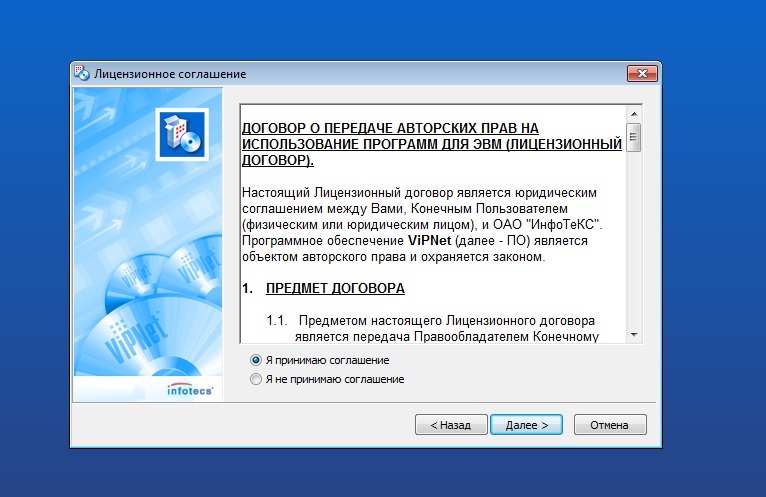
4. Принимаем Лицензионное соглашение и нажимаем кнопку Далее.
5. Вводим информацию о пользователе, нажимаем Далее (как правило менять ничего не нужно, просто нажать Далее).

6. Выбираем папку для установки программы (также, ничего не меняем, если нет необходимости).

7. Тип установки оставляем Типичная.

8. Решаем Создавать ярлыки на Рабочем столе или нет.

9. Нажимаем Готово для начала процесса установки.

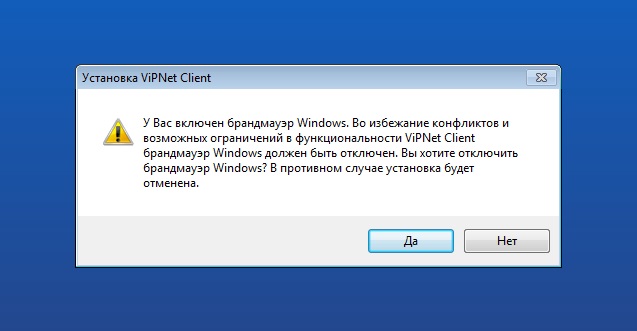
10. В некоторых случаях может появиться окно с предупреждением о включенном брандмауэре. Согласитесь с его отключением и нажмите Да.
11. Начинается установка ViPNet Client.

12. По завершении установки нажмите Ок (галочку можно снять).

13. После установки программы система автоматически предложит перезапустить систему. Перезагрузите Windows.
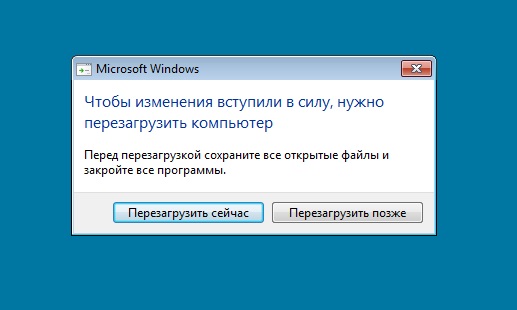
При нормальных условиях, после перезагрузки компьютера, ViPNet Монитор запустится автоматически. Однако для полноценной работы его необходимо активировать с помощью специального ключа. Дальше останется лишь настроить его для работы в конкретной сети. Рассмотрим подробнее…
Настройка ViPNet
14. Итак, компьютер загружен, появилось небольшое окошко ViPNet. Просто нажмите Ок. Если на рабочем столе есть ярлык ViPNet Монитора запустите его, после чего в правом нижнем углу в меню Настройка в выпадающем списке выберите Первичная инициализация.

15. На приветствие Мастера инициализации нажмите Далее.
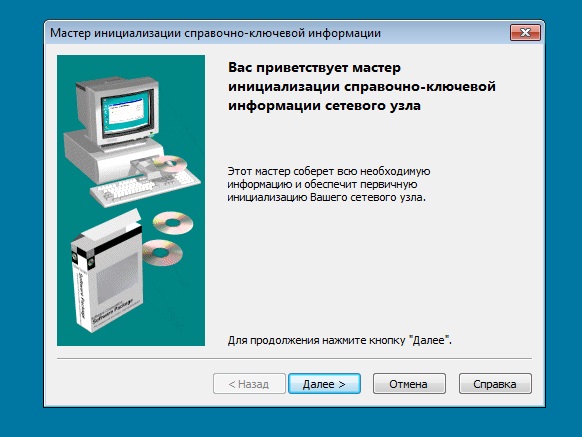
16. Затем необходимо указать путь к ключевому файлу. Если он на USB-флешке, значит указывайте флешку. Просто нажмите Обзор и найдите файл на компьютере либо внешнем устройстве. Жмите Далее.

17. Следующий пункт можно пропустить, нажав Далее.

18. В следующем шаге введите пароль данного ключевого файла. Пароль в обязательном порядке у вас должен быть. Если по каким-либо причинам пароль отсутствует, помочь вам сможет только ваш Удостоверяющий центр либо поставщик дистрибутива ViPNet. Итак, ввели пароль — нажали Далее.

19. Место хранения адресных справочников — без изменений — Далее.

20. Каталог для сохранения набора резервных персональных ключей также оставляем без изменений — Далее.

21. В следующем окне Мастер сообщает нам, что готов к проведению инициализации, если все в порядке жмите Далее.

22. В завершении нажмите Готово, при этом оставив флажок Запустить приложение включенным.
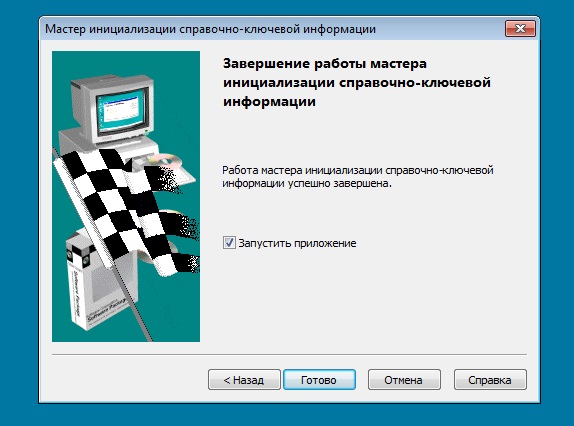
23. Вышеуказанных действий достаточно для нормальной работы ViPNet Client. В дополнение расскажем о некоторых тонких настройках программы для более удобной работы пользователя.
24. В меню Режимы в разделе Режим обработки открытых IP-пакетов установите 4 режим (Пропускать все соединения), ниже в разделе При старте программы… в выпадающем списке и также выберите Пропускать все соединения. Нажмите Применить, чтобы изменения вступили в силу.

25. И напоследок, для наиболее комфортной работы изменим пароль, который был первоначально установлен по умолчанию. Не нужно опасаться последствий данных действий, главное — всегда храните ваш стандартный файл с паролем в надежном и доступном только для вас месте.
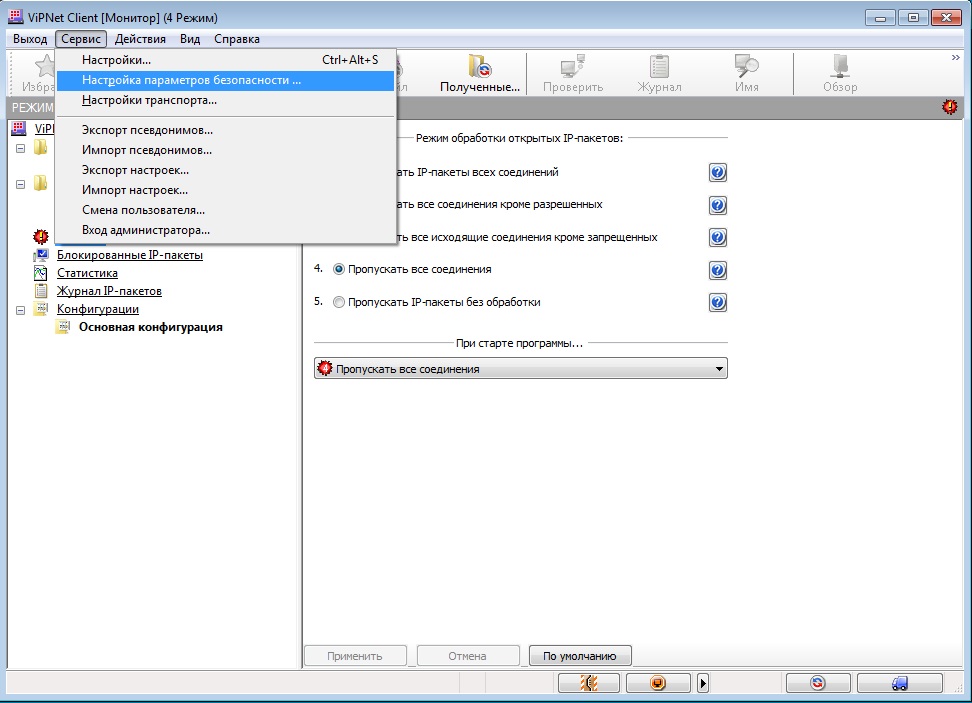
26. В меню Сервис выберите Настройка параметров безопасности. В открывшемся окне во вкладке Пароль установите Тип пароля — Собственный и нажмите Сменить пароль.
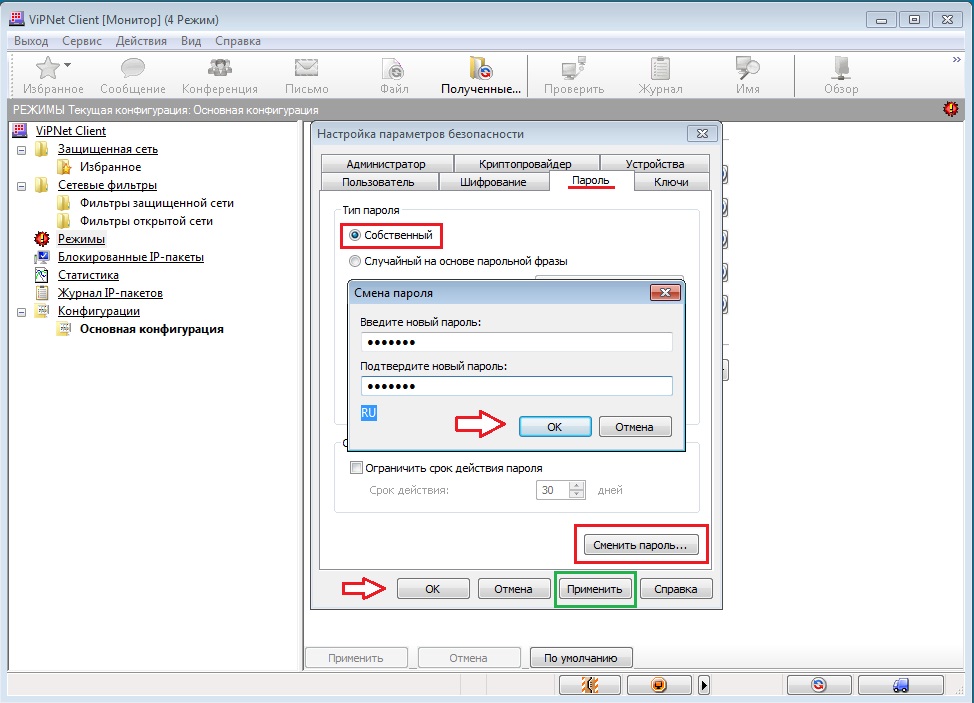
27. Придумайте любой пароль (7 цифр, например), нажмите Ок. Нажатием Применить внесите изменения в параметры безопасности ViPNet Client — Ок. При запуске компьютера необходимо вводить этот пароль ViPNet.
Также, для удобства работы на компьютере, чтобы в будущем не всплывали различные окна с предложением Разрешить или Запретить работу программ с сетью можно отключить Контроль приложений ViPNet.
Ошибка CryptoFile по расшифрованию набора
Добрый день, Vipnet cryptofile при расшифровки файла формата .enc выдаёт следующую ошибку: Ошибка импорта ключа симметричного шифрования. Последующая ошибка операционной системы: не найдена указанная процедура. В чём может быть причина? Тех поддержка уже обращался, ничего не могут сказать.
-
dead - Иногда заглядывает
- Сообщений: 4
- Зарегистрирован: 08 апр 2022, 10:16
- Благодарил (а): 0 раз.
- Поблагодарили: 0 раз.
- Роль: Прохожий
- Пункты репутации: 0
Re: Ошибка CryptoFile по расшифрованию набора
kir_dfg » 08 апр 2022, 22:39
dead писал(а):Добрый день, Vipnet cryptofile при расшифровки файла формата .enc выдаёт следующую ошибку: Ошибка импорта ключа симметричного шифрования. Последующая ошибка операционной системы: не найдена указанная процедура. В чём может быть причина? Тех поддержка уже обращался, ничего не могут сказать.
Добрый вечер. Версия випнета и версия ОС требуется.
Вероятнее всего, используется версия VipNet, не вполне совместимая с текущей версией Windows.Если точнее, VipNet пробует вызвать API-функцию, которой в данной версии не существует.
Машины времени есть у каждого. Те, что переносят в прошлое, зовутся воспоминаниями, а те, что уносят в будущее — мечтами ©
-
kir_dfg - Профессор
- Сообщений: 12112
- Зарегистрирован: 19 дек 2016, 11:34
- Откуда: Юпитер-2
- Благодарил (а): 173 раз.
- Поблагодарили: 1534 раз.
- Роль: Заказчик
- Пункты репутации: 635
Re: Ошибка CryptoFile по расшифрованию набора
Leksele » 09 апр 2022, 19:12
kir_dfg писал(а):
dead писал(а):Добрый день,
И тебе не хворать!
дажеОлег
тебя поблагодарил. То есть возращаемся !!!
leksele@yahoo.com Защита от РНП. Жалобы в ФАС, иски в арбитраж, заполнение формы 2
-
Leksele - Профессор
- Сообщений: 11969
- Зарегистрирован: 07 фев 2014, 16:22
- Благодарил (а): 443 раз.
- Поблагодарили: 1354 раз.
- Роль: Поставщик
-
- YIM
Re: Ошибка CryptoFile по расшифрованию набора
dead » 10 апр 2022, 19:26
[quote=»kir_dfg»][quote=»dead»]Добрый день, Vipnet cryptofile при расшифровки файла формата .enc выдаёт следующую ошибку: Ошибка импорта ключа симметричного шифрования. Последующая ошибка операционной системы: не найдена указанная процедура. В чём может быть причина? Тех поддержка уже обращался, ничего не могут сказать.[/quote]
Добрый вечер. Версия випнета и версия ОС требуется.
Вероятнее всего, используется версия VipNet, не вполне совместимая с текущей версией Windows.Если точнее, VipNet пробует вызвать API-функцию, которой в данной версии не существует.[/quote]
Vipnet 4.0.143722 и Windows 10 Pro версия 21H1. В документации с взаимодействием с этой версией Windows ничего не написано.
-
dead - Иногда заглядывает
- Сообщений: 4
- Зарегистрирован: 08 апр 2022, 10:16
- Благодарил (а): 0 раз.
- Поблагодарили: 0 раз.
- Роль: Прохожий
- Пункты репутации: 0
Re: Ошибка CryptoFile по расшифрованию набора
kir_dfg » 11 апр 2022, 07:34
Проблема состоит в том, что поддержка VipNet CryptoFile прекращена в 2013 году. А поскольку эта программулина лезет достаточно глубоко в Windows API, бог знает, какую специфическую функцию из DLL она может использовать. Можно, конечно, поискать ссылки, но даже если найдем неразрешенную, то неизвестно, как исправлять.
Официально программа поддерживает ОС только до 7/2008, а восьмерка и десятка построены на сильно отличающихся принципах.
Предлагаю Вам перейти на ViPNet PKI Client, либо запускать имеющийся комплекс на XP SP3 или семерке. Как костыль можно попробовать поставить режим совместимости с этими ОС в ярлыке запуска, но насколько это сработает, сказать затруднительно.
Машины времени есть у каждого. Те, что переносят в прошлое, зовутся воспоминаниями, а те, что уносят в будущее — мечтами ©
-
kir_dfg - Профессор
- Сообщений: 12112
- Зарегистрирован: 19 дек 2016, 11:34
- Откуда: Юпитер-2
- Благодарил (а): 173 раз.
- Поблагодарили: 1534 раз.
- Роль: Заказчик
- Пункты репутации: 635
Re: Ошибка CryptoFile по расшифрованию набора
dead » 11 апр 2022, 12:33
Решил с помощью отключения брандмауэр Windows. Всем спасибо!
-
dead - Иногда заглядывает
- Сообщений: 4
- Зарегистрирован: 08 апр 2022, 10:16
- Благодарил (а): 0 раз.
- Поблагодарили: 0 раз.
- Роль: Прохожий
- Пункты репутации: 0
Re: Ошибка CryptoFile по расшифрованию набора
sir_grig » 12 май 2022, 15:11
Добрый день,
Столкнулся с такой же ошибкой — не подскажите, что отключали? Вроде все перевыключал, а воз и ныне там…
-
sir_grig - Новичок
- Сообщений: 1
- Зарегистрирован: 12 май 2022, 15:08
- Благодарил (а): 0 раз.
- Поблагодарили: 0 раз.
- Роль: Прохожий
- Пункты репутации: 0
Re: Ошибка CryptoFile по расшифрованию набора
burjuy » 23 июн 2022, 12:38
Аналогичная проблема. Решение — использовать стороннее приложение для расшифровки ключевого набора. Например, криптоАРМ. Скачать можно с офф. сайта. Бесплатная версия на 14 дней.
-
burjuy - Новичок
- Сообщений: 1
- Изображения: 0
- Зарегистрирован: 23 июн 2022, 12:35
- Благодарил (а): 0 раз.
- Поблагодарили: 0 раз.
- Роль: Прохожий
Вернуться в Работа на электронных торговых площадках (ЭТП)
Кто сейчас на форуме
Зарегистрированные пользователи: ASGOR, Google [Bot]
Обновлено: 10.02.2023
Обратился клиент с одной странной ошибкой. На ноутбуке установлено ПО КриптоПро, подключен токен, добавлен сертификат и все необходимые драйвера/плагины.
Тесты и проверки работают некоторое время после перезагрузки, но потом появляется ошибка: « Ошибка при получении свойства SubjectName: указан неправильный алгоритм. (0x80090008) ».
Ошибка при получении свойства SubjectName: указан неправильный алгоритм (0х80090008)
Ошибка при получении свойства SubjectName: указан неправильный алгоритм (0х80090008)
Общие моменты
Что можно сделать для исправления ошибки и на что обратить внимание.
- На уровне ОС — временно отключите брандмауэр и антивирус , с защитной программой — вплоть до удаления с целью чистоты эксперимента.
- В браузере — добавьте портал в «Надежные узлы» , а в части случаев — в список просмотра в режиме совместимости ; для некоторых версий требуется установка соответствующих расширений — загляните в документацию.
- Проверьте сертификат на подлинность и отсутствие ошибок с помощью онлайн-сервисов ( ГосУслуги , Контур , КриптоПро и т. п.) — действующий, установлен в контейнер «Личное» учетной записи пользователя и имеет подтвержденную цепочку удостоверения от центров сертификации.
- В случае провайдера КриптоПро — переустановите или обновите версию с официального сайта, в т. ч. ЭЦП Browser-plugin .
- Перезагрузите компьютер и повторите отправку документа ещё раз. В сложных случаях помогает полная очистка от предыдущих версий криптопровайдера. Для этого разработчик, как правило, выпускает специальные утилиты.
Частный случай
В нашем случае виновником оказался антивирус — Avast. Как только поменяли его на другой, все пошло как по нотам. Выяснили это экспериментальным путем.
Вот как выглядит ошибка при проверке в браузере и попытке подписи документов на торговой площадке.
Ошибка при проверке цепочки сертификатов. Возможно на компьютере не установлены сертификаты ЦА, выдавшего ваш сертификат
Ошибка при проверке цепочки сертификатов. Возможно на компьютере не установлены сертификаты ЦА, выдавшего ваш сертификат
Ошибка при получении свойства SubjectName: указан неправильный алгоритм. (0х80090008)
Ошибка при получении свойства SubjectName: указан неправильный алгоритм. (0х80090008)
Прочие рекомендации
- Повторите операцию установки личного сертификата . Откройте программу КриптоПро CSP и перейдите во вкладку «Сервис». Затем нажмите на кнопки «Просмотреть сертификаты в контейнере. » и «Обзор».
Аналогично для компонента КриптоПро ЭЦП Browser plug-in — установите актуальную сборку.
В случае, если требуется полная зачистка или не получается удалить КриптоПро CSP штатными методами, через «Установка и удаление программ», воспользуйтесь утилитой CSPClean .
✅ Таким образом, если у вас установлен Avast, то удалите его для проверки, перезагрузите компьютер и повторите операцию. Либо используйте другие рекомендации. Успехов Вам!
⚡ Подписывайтесь на канал или задавайте вопрос на сайте — постараемся помочь всеми техническими силами. Безопасной и производительной работы в Windows и 1С.

При использовании КриптоПро ЭЦП Browser plug-in могут возникать ошибки, приводящие к тому, что плагин не работает или работает некорректно, из-за чего электронная подпись не создаётся. Рассмотрим наиболее распространённые варианты ошибок и разберёмся, как их устранить.
При проверке отображается статус «Плагин загружен», но нет информации о криптопровайдере
Не удаётся построить цепочку сертификатов для доверенного корневого центра. (0x800B010A)

При этой ошибке плагин не может сформировать запрос на создание ЭЦП. Она возникает, если по каким-то причинам нет возможности проверить статус сертификата. Например, если нет привязки к ключу или доступа к спискам отзыва. Также проблема может воспроизводиться, если не установлены корневые сертификаты.
Для устранения этой ошибки нужно привязать сертификат к закрытому ключу.
Сначала проверьте, строится ли цепочка доверия. Для этого нужно открыть файл сертификата, а затем вкладку Путь сертификации.

Если на значке сертификата отображается крест, это означает, что цепочка доверия не строится. В этом случае необходимо скачать и установить корневые и промежуточные сертификаты. Они должны быть доступны для загрузки на сайте удостоверяющего центра, который выпустил сертификат на ваше имя.
Для установки корневого сертификата необходимо:
- Кликнуть правой кнопкой мыши по файлу.
- В контекстном меню выбрать пункт Установить сертификат.
- После запуска Мастера установки нажать Далее.
- Выбрать вариант Поместить все сертификаты в выбранной хранилище и нажать Обзор.
- Выбрать в списке хранилищ Доверенные корневые центры сертификации, нажать ОК, затем Далее.
- Нажать Готово.
Установка промежуточных сертификатов выполняется точно так же, как и установка корневых, за исключением того, что в процессе установки вместо пункта Доверенные корневые центры сертификации нужно выбрать пункт Промежуточные центры сертификации.
Если вы создаёте ЭЦП таких форматов, как CAdES-T или CAdES-X Long Type 1, ошибка может возникать из-за отсутствия доверия к сертификату оператора службы предоставления штампов времени. В этой ситуации нужно установить корневой сертификат УЦ в доверенные корневые центры.
ЭЦП создаётся с ошибкой при проверке цепочки сертификатов

Данная проблема возникает из-за отсутствия доступа к спискам отозванных сертификатов. Списки должны быть доступны для загрузки на сайте удостоверяющего центра, который выпустил сертификат ЭЦП. Установка списков выполняется по той же схеме, что и установка промежуточного сертификата.
Ошибка несоответствия версии плагина
Данная проблема может возникнуть, если ваш браузер не поддерживает установленную версию плагина. Попробуйте воспользоваться другим обозревателем.
Ошибки 0x8007064A и 0x8007065B

Ошибка возникает в связи с окончанием срока действия лицензий на КриптоПро CSP (КриптоПро TSP Client 2.0, Криптопро OCSP Client 2.0).
Чтобы создать электронную подпись с форматом CAdES-BES, необходима действующая лицензия на КриптоПро CSP. Создание ЭЦП с форматом CAdES-X Long Type 1 потребует наличия действующих лицензий:
- КриптоПро CSP;
- КриптоПро OCSP Client 2.0;
- КриптоПро TSP Client 2.0.
После приобретения лицензии потребуется её активация.
Набор ключей не существует (0x80090016)

Возникает из-за того, что у браузера нет прав для выполнения операции. Для решения проблемы в настройках плагина добавьте сайт в Список доверенных узлов.
Отказано в доступе (0x80090010)

Возникает в связи с истечением срока действия закрытого ключа. Чтобы проверить срок действия, запустите Крипто-Про CSP, затем откройте вкладку Сервис. Далее необходимо выбрать пункт Протестировать и указать контейнер с закрытым ключом. Если в результатах тестирования вы увидите, что срок действия закрытого ключа истёк, необходимо получить новый ключ.

Ошибка: Invalid algorithm specified. (0x80090008)
Появление такой ошибки означает, что криптопровайдер не поддерживает алгоритм используемого сертификата. Рекомендуется проверить актуальность версии КриптоПро CSP.
Если предлагаемые выше способы устранения ошибок не помогут, рекомендуем обратиться в службу поддержки КриптоПро.
У вас ещё нет электронной подписи? Её можно заказать у нас на сайте. Выберите подходящий вариант ЭЦП: для участия в электронных торгах, работы с порталами или отчётности. Процедура оформления не займёт больше одного дня.
Средства криптографической защиты информации
1. Требования к средствам криптографической защиты информации
Для шифрования отправляемых и получаемых документов Вы должны определиться с выбором средства криптографической защиты информации (СКЗИ).
.jpg)
Подробную техническую информацию по перечисленным СКЗИ (версиям, совместимости с операционными системами, алгоритмам подписи и шифрования и т.п.) можно получить на официальных сайтах производителя:
2. Работа с криптопровайдером «VipNet CSP» и установка сертификатов
.jpg)
Инструкция по установке, настройке и удалению VipNet CSP доступна здесь.
2.1. Хранение контейнера закрытого ключа
Хранение контейнера ключа для криптопровайдера VipNet CSP возможно, как в папке на жестком диске компьютера, так и на внешних носителях информации (flesh-носитель, E-токен). Тестовая ЭП предоставляется в файловом режиме, в виде файла, которой нужно скопировать на компьютер, а затем добавить в интерфейс криптопровайдера.
2.2. Установка сертификата из контейнера
2.3. Загрузка и установка корневого сертификата Удостоверяющего Центра и списка отзыва сертификатов
На вкладке «Состав» открытого сертификата организации Вы можете получить информацию и ссылку на скачивание корневого сертификата Удостоверяющего Центра и Списка отзывов сертификатов.
Для получения ссылки на скачивание корневого сертификата Удостоверяющего Центра перейдите в поле «Доступ к информации о центрах сертификации» и выделите его курсором мыши.
В открывшейся информации ниже ссылка на скачивание корневого сертификата Удостоверяющего Центра будет отображена в разделе «Доступ к сведениям центра сертификации Метод доступа=Поставщик центра сертификации» в пункте «Дополнительное имя»
Для скачивания файла корневого сертификата скопируйте после «URL=» ссылку в адресную строку браузера и нажмите на клавиатуре кнопку ENTER, а затем сохраните файл в любой каталог
Для получения ссылки на скачивание списка отозванных сертификатов необходимо перейти на вкладку «Состав» и выбрать из списка поле «Точки распространения списков отзыва»
В открывшейся информации в разделе «Имя точки распространения» скопируйте ссылку на загрузку списков отзыва
Для скачивания файла списка отзыва сертификатов скопируйте после «URL=» ссылку в адресную строку браузера и нажмите на клавиатуре кнопку ENTER, а затем сохраните файл в любой каталог
2.4. Установка корневого сертификата Удостоверяющего Центра
2.5. Установка списка отзывов сертификатов
После скачивания файла списка отзывов сертификата и сохранения его в нужный каталог, откройте его правой кнопкой мыши через меню «Установить список отзыва (CRL)»
Перед Вами откроется «Мастер импорта сертификатов». Следуйте указаниям «Мастера импорта сертификатов». На этапе импорта необходимо убедиться, что пункт «Автоматически выбрать хранилище на основе типа сертификата» выбран и нажать Далее
После успешного импорта сертификата нажмите Готово.
Проверить корректность выстроенной цепочки сертификатов в системном хранилище Windows Вы можете на вкладке «Путь сертификации». Сертификаты не должны иметь иконок с красными крестами, а в разделе «Состояние сертификата» должен быть статус «Этот сертификат действителен»
Закройте окно криптопровайдера «VipNet CSP», нажав кнопку ОК
После получения контейнера ключа и при использовании его «1С» для работы с сервисом «1С-ЭДО», программа криптографической защиты информации может запросить пароль от контейнера закрытого ключа
2.6. Копирование контейнера закрытого ключа электронной подписи
Откройте программу ViPNet CSP. Для этого перейдите в меню «Пуск» — «Все программы» — «ViPNet» — «ViPNet CSP»
В открывшемся окне перейдите на вкладку Контейнеры, выделите нужный контейнер одним нажатием левой кнопки мыши и нажмите кнопку Копировать
Выберите путь сохранения копии контейнера ключа. Для этого нажмите кнопку Обзор
Укажите папку, в которую хотите поместить копию контейнера ключа, и нажмите ОК. Введите пароль контейнера ключа, после чего задайте новый пароль, и подтвердите его.
Пароль должен содержать в себе не менее 6 символов.
На вкладке «Контейнеры» появится копия Вашего контейнера с указанием места хранения.


Текст ошибки:
Произошла ошибка при сохранении данных
Ошибка загрузки данных
Указан неправильный алгоритм. (0x80090008)
Как выглядит ошибка:
В большинстве случаев ошибка Указан неправильный алгоритм (0x80090008) решается переустановкой сертификата подписи. Переустановить сертификат можно несколькими способами:
В программе КриптоАРМ так, как показано в видео инструкции.
В личном хранилище сертификатов КриптоАРМа найдите ваш сертификат, выделите нажав на него курсором мыши. Нажмите на кнопку Экспорт , в открывшемся окне мастера нажмите Далее, в следующем окне обязательно укажите НЕТ НЕ ЭКСПОРТИРОВАТЬ ЗАКРЫТЫЙ КЛЮЧ , в мастере экспорта выберите кодировку DER , нажав кнопку Обзор поместите его на рабочий стол под любым именем. Удалять сертификат из личного хранилища при этом не нужно. Затем снова импортируйте его в личное хранилище, используя кнопку Импорт на панели инструментов, в мастере импорта сертификатов установите чекбоксы Установить личный сертификат и Поместить сертификат в контейнер . Далее понадобится выбрать криптопровайдер и контейнер вручную. После успешного импорта сертификата повторите подписание.
Также переустановку сертификата можно выполнить через КриптоПро CSP. Для этого откройте программу КриптоПро CSP и перейдите во вкладку Сервис . Затем нажмите на кнопки Просмотреть сертификаты в контейнере и Обзор . Выберите нужный контейнер и нажмите кнопку Ok , а после Установить . Снова повторите подписание.
После выполненных переустановок сертификата, если ошибка возникнет снова, войдите в КриптоАРМ в меню Профили , далее Управление профилями , откройте профиль по умолчанию (он помечен зеленой галочкой в списке), перейдите на вкладку Общие . Здесь в поле Владелец сертификата добавьте этот сертификат, нажмите Применить и ОК . После этого повторите подписание.
Читайте также:
- По какому алгоритму вводимые в компьютер десятичные числа можно перевести
- Как настроить на планшете кнопку домой
- Самые выгодные наборы raid
- Не работает exe файл python
- Как установить многодисковую игру на xbox 360 freeboot
Пожалуйста, авторизуйтесь, чтобы оставить комментарий
Вы сможете оставлять комментарии после авторизации
Войти
ViPNet не может расшифровать файл ИНН_АРМ1.enc
Шифрование обеспечивает защиту передаваемых файлов от несанкционированного прочтения, например, при обмене секретными документами между двумя организациями по открытым каналам связи. При подписании или шифровании файлов в программе ViPNet CryptoFile создаются контейнеры с подписанными или зашифрованными файлами. Причем эти контейнеры имеют стандартные расширения *.sig и *.enc.
Довольно часто ViPNet Cryptofile при расшифровке файла формата .enc выдает следующую ошибку: Ошибка импорта ключа симметричного шифрования.
Наши специалисты рашат эту проблему за 30-60 минут!
Стоимость услуги «Расшифровать ключевой файл АСТ ГОЗ» —
Заявка на услугу
«Расшифровать ключевой файл на АСТ ГОЗ»
После отправки заявки с вами свяжется менеджер,
проконсультирует и выставит счет для оплаты услуги.
Ошибка ViPNet CryptoFile по расшифрованию набора
ViPNet CryptoFile — программное обеспечение для ОС Windows, выполняющее прикладные функции шифрования/расшифрования и подписи файлов. ViPNet CryptoFile работает с сертификатами ключей проверки электронных подписей любого установленного в операционной системе криптопровайдера. Программа осуществляет формирование и проверку электронной подписи, а также шифрование и расшифрование файлов, при этом для выполнения низкоуровневых криптографических операций программа обращается к криптопровайдеру ViPNet CSP (или криптопровайдеру стороннего производителя).
Работу с ViPNet CryptoFile можно условно разделить на следующие основные сценарии:
- Подписывание файлов.
- Проверка электронной подписи в полученных файлах.
- Подписывание и шифрование файлов.
- Расшифрование и проверка подписи в полученных зашифрованных файлах.
Программа ViPNet CryptoFile работает на основе асимметричных алгоритмов шифрования, которые используют два математически связанных ключа пользователя:
- Закрытый ключ — используется для формирования электронной подписи и расшифрования файлов. Закрытый ключ конфиденциален и не передается
другим пользователям. - Открытый ключ — используется для проверки электронной подписи и шифрования файлов. Открытый ключ свободно распространяется среди других
пользователей в составе сертификата открытого ключа подписи пользователя.
Системные требования для установки ViPNet Cryptofile:
- Процессор — Intel Core 2 Duo или другой схожий по производительности x86-совместимый процессор с количеством ядер 2 и более.
- Объем оперативной памяти — не менее 512 Мбайт (рекомендуется 1 Гбайт).
- Свободное место на жестком диске — не менее 300 Мбайт.
- Операционная система — Microsoft Windows XP SP3 (32-разрядная)/Server 2003 (32-разрядная)/Vista SP2 (32/64-разрядная)/Server 2008 (32/64-разрядная)/Windows 7 (32/64-разрядная)/Server 2008 R2 (64-разрядная).
- Установленный криптопровайдер ViPNet CSP версии 3.2.10 и выше либо криптопровайдер стороннего производителя.