
 Одна из ошибок, с которой пользователь может столкнуться как при чистой установке Windows 10 с флешки или диска, так и при запуске установки в уже имеющейся ОС — ошибка с кодом 0x8007025D «Windows не удается установить необходимые файлы. Убедитесь, что имеются все файлы, необходимые для установки, и перезапустите установку».
В этой инструкции подробно о способах исправить ошибку «Установка отменена» 0x8007025D при установке Windows 10 с флешки или другого накопителя в зависимости от конкретного сценария, когда появляется эта проблема. Схожая по причинам проблема: Ошибка 0x8007045D при установке Windows.
- Основные способы исправить ошибку 0x8007025D
- Дополнительные методы решения
- Видео
Причины ошибки 0x8007025D и способы исправления

Среди основных причин, вызывающих проблему с отменой установки по причине «Windows не удается установить необходимые файлы» с кодом ошибки 0x8007025D можно выделить следующие:
- Невозможность записать необходимые файлы установки на диск (раздел диска), на который устанавливается Windows 10 по причине недостатка места для установки, проблем с записью на диск (например, из-за его повреждения).
- Проблемы с образом или установочным накопителем — т.е. в образе действительно отсутствуют необходимые для установки файлы (причем иногда на другом компьютере с другим оборудованием установка будет проходить успешно), либо их не удается прочитать с загрузочной флешки или диска и иногда причиной этого являются не проблемы с флешкой, а, например, дополнительные подключенные к тому же контроллеру USB устройства.
Это не все возможные варианты (дополнительные сценарии и методы решения будут предложены далее), но чаще всего дело в одном из указанных пунктов.
Какие действия можно предпринять для исправления автоматической отмены установки с кодом ошибки 0x8007025D:
- Убедитесь, что на системном разделе (на том, в который устанавливается Windows 10) достаточно свободного места. При установке с флешки, возможно, стоит удалить раздел вместе с содержимым или расширить его. Достаточно (не для работы, а для успешной установки) по сегодняшним меркам — 15-20 Гб и это для оригинальной системы (если вы используете «сборки», они, потенциально, могут требовать большего пространства).
- Если установка запускается внутри уже установленной ОС, а не с флешки или ошибка возникает при обновлении системы, очистите системный раздел от всего, от чего его можно освободить. При необходимости увеличьте системный раздел диска или воспользуйтесь чистой установкой с форматированием системного раздела.
- Отключите все ненужные USB устройства перед установкой. Если вы устанавливаете Windows 10 на ПК с флешки, и она подключена к передней панели или к какому-либо USB-хабу, подключите к задней панели в ряду, где все USB-разъемы свободны (не заняты мышью или клавиатурой). Если для вас это не сложно, отключите также не нужные на этапе установки внутренние накопители, включая приводы дисков, жесткие диски и SSD.
- Попробуйте другой образ (особенно если используется не оригинальный ISO), другую флешку и другую программу для создания загрузочной флешки. Например, было замечено, что ошибка чаще возникает у пользователей, записывающих её с помощью UltraISO.
- Если есть подозрения, что жесткий диск или SSD поврежден, при этом в наличии другой диск — попробуйте отключить потенциально неработающий, оставить только гарантированно рабочий и выполнить установку на него.
Дополнительные методы исправить ошибку 0x8007025D при установке Windows 10 с флешки
Выше были приведены простые варианты, однако в некоторых случаях они не срабатывают, в этом случае проблема может быть с оперативной памятью или параметрами БИОС.
Рекомендую начать с простого варианта: сбросьте параметры БИОС на значения по умолчанию (Load Defaults), отключите Secure Boot и попробуйте повторить установку. Также может иметь смысл обновить БИОС/UEFI при наличии новых версий на сайте производителя (для многих материнских плат возможно обновление с флешки без установленной ОС).
Если это не сработало, а на компьютере более одной планки памяти, попробуйте оставить подключенным только один модуль памяти, в первом слоте. Если установка опять будет отменена с кодом 0x8007025D, замените этот модуль памяти на другой и повторите попытку установки. При наличии лишь одного модуля RAM, выполните проверку оперативной памяти на ошибки.
Ниже — дополнительные варианты исправления ошибки, с которыми мне лично не довелось столкнуться, но если судить по откликам пользователей, у некоторых сработало:
- Попробуйте скачать образ ISO и создать загрузочную флешку не на том компьютере, на котором это делалось — при ошибках оперативной памяти файлы могут загружаться и записываться с повреждениями.
- Если система устанавливается на единственный большой раздел на диске — например, 1 или 2 Тб, попробуйте разбить его в программе установки и выделить меньшее пространство для Windows 10, ориентировочно — около 100 Гб, и установить её в созданный раздел.
- Если производится установка с флешки, а на компьютере или ноутбуке есть как разъемы USB 3.0, так и USB 2.0, попробуйте подключить флешку к другому типу разъема (независимо от типа USB накопителя).
- Производите установку с отключенным Интернет-подключением, а при кабельном подключении — с отключенным Ethernet-кабелем.
Видео
Надеюсь, один из методов поможет решить проблему, а вы оставите комментарий, что именно сработало в вашей ситуации: статистика может оказаться полезной, поскольку эта ошибка — одна из тех, для которых нет единственного четкого решения.
Ошибка 0x8007025d – одна из самых распространённых, с какими встречается пользователь, если хочет установить новую версию Windows. Причём происходит это как при установке с флешки, так и прямо с компьютера. В чём же проблема и как устранить ошибку 0x8007025d при установке Windows 10 с флешки – мы расскажем в этой пошаговой инструкции.
Причины появления неисправности при установке ОС
Причин появления ошибки 0x8007025d при установке новой операционной системы может быть несколько:
- не хватает места на диске для всех файлов или диск неисправен (например, сломан);
- нехватка нужных файлов при установке. Например, в образе нет важных данных, из-за чего происходит сбой;
- наличие других устройств, подключённых к компьютеру, которые и вызывают сбой.

Конечно, это не все возможные причины, но эти встречаются чаще всего. Поэтому речь пойдёт о них.
Как исправить ошибку 0x8007025d в Windows 10 и Windows 7
Чтобы исправить ошибку 0x8007025d, нужно выполнить одно или несколько действий из списка:
- Записать заново загрузочный носитель;
- Вытащить все накопители, которые подключены сейчас. Загрузка может прерываться из-за неустановленных драйверов;

- Отформатировать и оптимизировать жёсткий диск;

- Проверить SSD или HDD на наличие различных неисправностей.
Это основные действия, но есть и ещё, менее очевидные, которые помогут вам решить проблемы:
- Перераспределить место на диске, куда и будете устанавливать операционную систему;
- Использовать оригинальный Windows 7/10, а не скачанный с торрентов. Если всё же никак не получится приобрести оригинал ОС, то ставьте ту, которая проверена кем-то из ваших друзей или знакомых;
- Сбросить параметры BIOS до заводских. На всякий случай проверьте на официальном сайте, нет ли последних обновлений;
- Отключить Secure Boot на время установки;
- Попробовать другую флешку (USB0 заменить на USB 3.0, например);
- Отключить выход в интернет на время установки.

Последние пять советов лучше выполнить сразу же. Если даже после этого возникают проблемы, то стоит переходить к более серьёзным действиям.
Перезапись загрузочного носителя, и ошибка 0x8007025d исчезнет
Бывают ситуации, когда основная проблема заключается в том, что на установочной флешке не хватает данных, из-за этого появляется ошибка 0x8007025d при установке Windows 10 с флешки. Найти, какие именно файлы отсутствуют, очень сложно, к тому же бессмысленно. Намного проще перезаписать образ поверх.
Лучше всего для этого использовать другую флешку – так вы сможете быть уверены, что проблема не в самом носителе.
Извлечение подключённых накопителей
Иногда Windows не удаётся установить необходимые файлы, и из-за этого появляется ошибка 0x8007025D. В основном ошибка появляется, если одновременно подключено сразу несколько флешек или дисков. Именно поэтому стоит сначала отключить все USB-устройства во время установки операционной системы.
Бывают и такие ситуации, когда модуль вай-фай и интернет-кабель мешают. Поэтому стоит заранее прервать интернет-соединение, чтобы не возникло проблем в дальнейшем.
Форматирование и оптимизация жёсткого диска
Если вы уверены, что код ошибки 0x8007025d появляется из-за того, что жёсткий или SSD диск плохо работает, то нужно его отформатировать. Сделать это довольно просто, если следовать инструкции:
- Затем выбрать установку для опытных пользователей

- Во время разметки пространства диска (всегда происходит перед установкой операционной системы) нужно выбрать раздел, куда и будет устанавливаться ОС;
- Нажать на кнопку «форматировать». Она находится внизу окна, между «удалить» и «создать»;

- Подтвердить, что вы именно это и хотите сделать.
Желательно, помимо форматирования оптимизировать память, которая выделяется под операционную систему. Это ускорит перенос данных, так как сократит количество возможных проблемных секторов.
Это тоже нужно делать в тот момент, когда вы размечаете накопитель:
- Нажать кнопку «создать», которая находится рядом с «форматировать»;
- Кликнуть на незанятое пространство (обычно указывается в самом конце списка);

Диагностика оперативно запоминающего устройства
Код ошибки 0x8007025d при установке Windows – один из самых популярных запросов. Если у вас некорректно работает оперативная память, то поставить операционку будет сложно. Скорее всего, вы встретитесь с ошибкой 0x8007025d ещё раз.
Стоит проверить оперативную память с помощью специальных утилит. Если же будут найдены проблемы, то придётся заменить оперативку или установить в другой слот.

Ошибка 0x8007025d при установке Windows 10 с флешки из-за повреждённого HDD или SSD диска
Жёсткий диск – сложное устройство. Оно состоит из разных рабочих секторов. Если в одном из них есть дефекты, то будет появляться ошибка 0x8007025d при установке Windows 10 или 7. Произойдёт это из-за того, что система просто не сможет установить нужные файлы в выбранные разделы.
Диски могут быть повреждены механически в процессе эксплуатации или переноса. В таком случае решить проблему можно только с помощью покупки нового диска и замены старого.
В этой статье мы разобрали все способы устранения ошибки 0x8007025d при установке Windows 10 с флешки. Если вы знаете дополнительные способы, то прошу вас поделиться ими со мной в комментариях.

Специалист программирования компьютерных систем и устройств на базе ОС «Android»
Задать вопрос эксперту
Ошибка с номером 0x8007025d останавливает инсталляцию Windows 10 с флешки на определённом проценте. При попытке запустить установку повторно сбой повторяется, так что поставить систему не представляется возможным. Какие есть причины у ошибки и как с ними бороться — давайте разбираться. Другие материалы по теме: как установить Windows 10 с флешки.
Способы устранения неполадки
Причины, из-за которых возникает ошибка 0x8007025d, делятся на 3 большие группы. Виновником сбоя может выступать диск, установочный накопитель и оперативная память. Чаще всего устранить неполадку можно программными средствами, но в тяжёлых случаях может понадобиться замена оборудования. См. также: тест оперативной памяти на ошибки в Windows 10.
Проблемы с жёстким диском
Это самый распространённый пул причин, из-за которых появляется сообщение об ошибке 0x8007025d. Но прежде чем погружаться в настройки конфигурации, попробуем выполнить простые манипуляции:
- Отключаем все ненужные периферийные устройства: внешние диски, флешки (кроме установочного носителя).
- Если на компьютере установлено несколько жёстких дисков, оставляем только тот, на который устанавливается Windows 10. Остальные на время инсталляции также отключаем.
- Проверяем, что на диске, на который устанавливается Windows 10, достаточно места для системы.
Если это не помогло, то попробуем удалить все разделы, а затем создать их заново. Файлы, записанные на диске, будут стёрты.
- Запускаем установку Windows 10 и доходим до шага, когда нужно выбрать раздел для инсталляции системы.
- Для начала выбираем раздел и форматируем его. Пробуем ещё раз установить Windows 10.
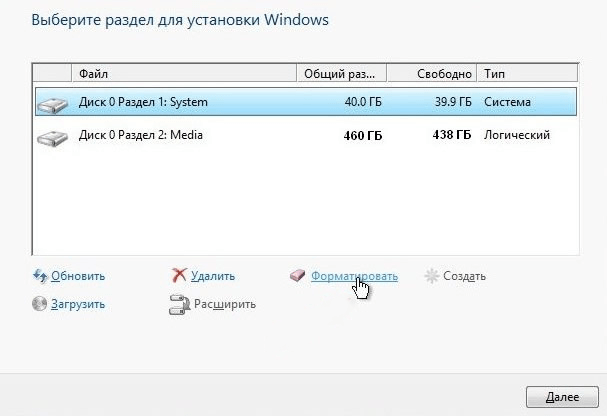
При форматировании все данные с системного раздела будут удалены
- Если ошибка повторяется, то возвращаемся в окно выбора раздела и кликаем по ссылке «Настройка диска».
- Удаляем по порядку все разделы, кроме служебного, чтобы получить нераспределенное пространство.
- Нажимаем «Создать» и задаём размер для системного раздела, на который будем устанавливать Windows 10. Хватит 100-125 Гб. Остальной объём можно использовать для файлов.
- Пробуем установить Windows 10 на только что созданный раздел.
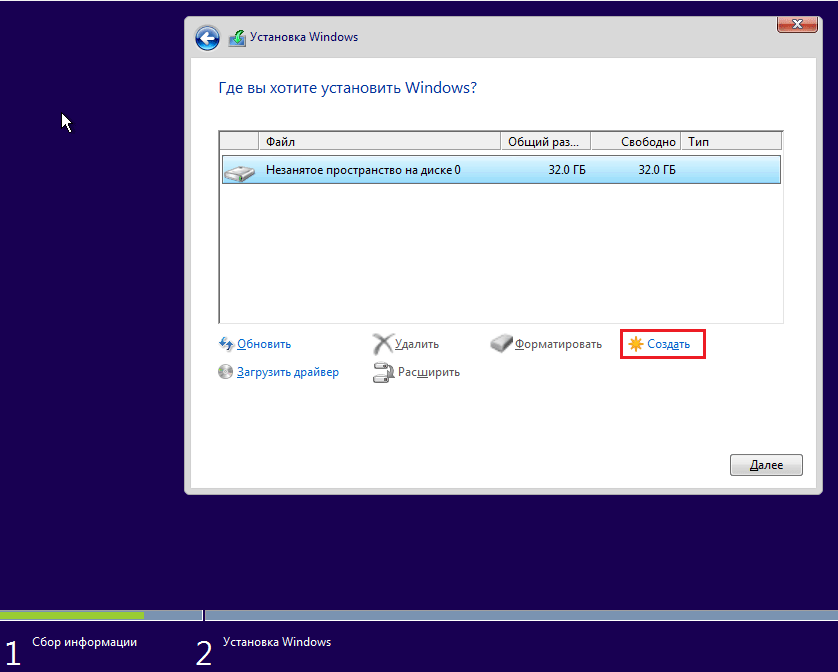
На новом разделе не должно быть ошибок
Самое неприятное, что может быть — аппаратные неисправности жёсткого диска. Если сбойных секторов слишком много, то никакое восстановление уже не поможет. Решение — замена накопителя. Рекомендуем приобрести SSD, который отличается повышенной скоростью по сравнению с HDD и работает по другой технологии, исключающей появление сбойных секторов.
Проблемы с установочным носителем
Установка может прерываться из-за ошибок при записи загрузочного носителя. Обычно это флешка, на которую пользователь с помощью специальных программ записывает образ Windows 10. На неё тоже следует обратить внимание, если проверка жёсткого диска не выявила никаких проблем.
У корпорации Microsoft есть собственная утилита для создания установочных носителей, которая перед записью скачивает последнюю версию Windows 10. Это рекомендуемый способ, который исключает появление ошибок:
- Скачиваем утилиту Media Creation Tool с сайта Microsoft.
- Запускаем приложение с правами администратора.
- Принимаем лицензионное соглашение.
- Вводим лицензионный ключ Windows 10.
- Выбираем режим создания установочного носителя для другого компьютера.
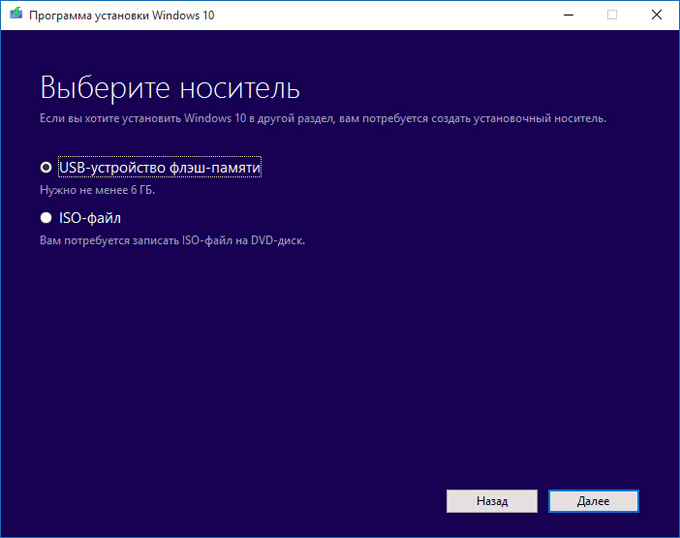
В этом режиме файлы сразу будут записываться на флешку
- Отмечаем тип «USB-устройство флэш-памяти».
- Проверяем, правильно ли утилита определила накопитель. Он должен быть уже подключен к компьютеру.
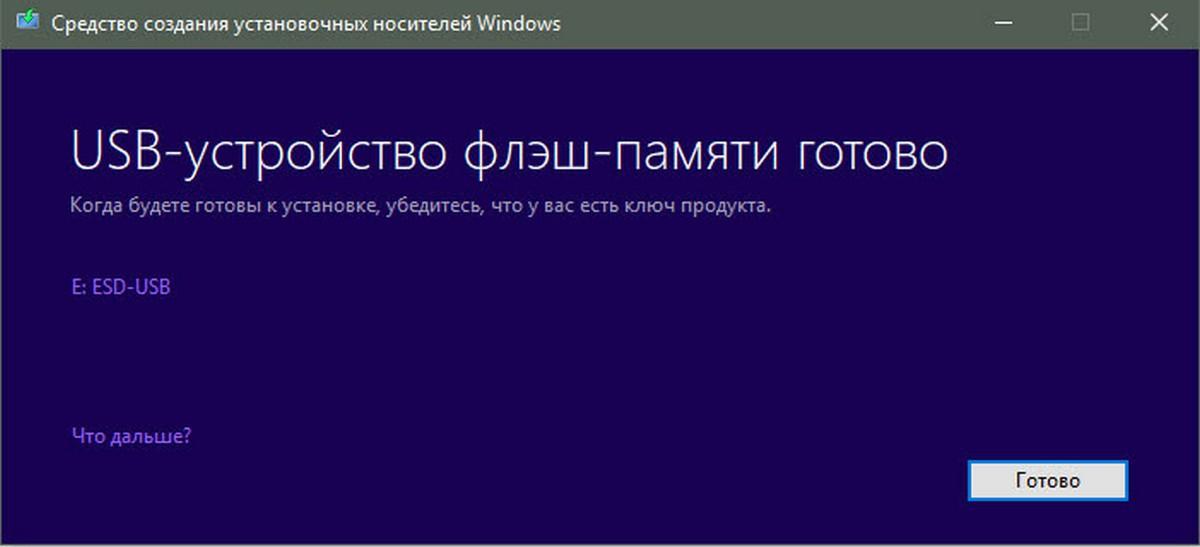
Программа загрузит образ системы с серверов Microsoft
- Ждём завершения скачивания актуальной версии Windows 10. Для выполнения этой задачи требуется подключение к интернету.
- Ждём завершения записи.
Если у вас есть готовый образ Windows 10, то можно записать его на флешку с помощью других программ. Самый простой вариант — использовать Rufus. Это бесплатная утилита, которая к тому же имеет портативную версию.
- Запускаем Rufus.
- Проверяем, чтобы в строке «Устройство» был выбран носитель, на который мы хотим записать дистрибутив.
- Возле строки «Создать загрузочный диск» выбираем «ISO-образ». Нажимаем на значок диска и указываем путь к дистрибутиву Windows 10.
- Нажимаем «Старт» для начала записи файлов.
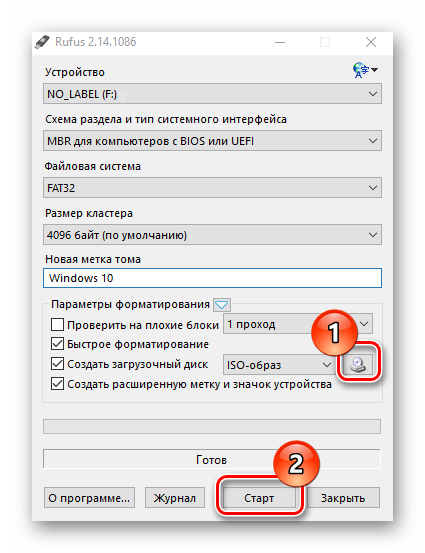
Запись установочного диска через Rufus предельно проста
Созданные такими способами установочные носители должны работать без ошибок.
Проблемы с оперативной памятью
Сбои в работе оперативной памяти тоже могут прерывать установку Windows 10. Чтобы исключить их, выполняем следующие действия:
- Извлекаем планки ОЗУ, очищаем их и слоты для подключения от пыли.
- Если на материнской плате установлено несколько плашек, извлекаем одну и проверяем, исчезла ли ошибка. Если нет, то повторяем — одну убираем, другую вставляем.
Если эти простые манипуляции не помогли, то нужно проверить состояние оперативной памяти. Для этого потребуется специальная утилита, которая способна загружаться с флешки. Советуем использовать MemTest86+.
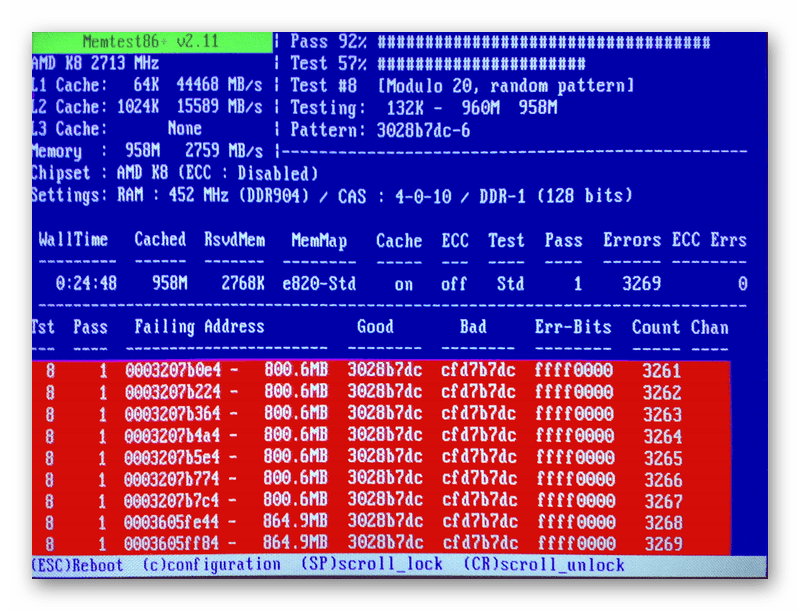
MemTest86+ проверит оперативную память и по возможности исправит ошибки
Для загрузки с флешки USB-носитель должен быть в приоритете в BIOS. Раз мы пытаемся установить Windows, значит, этот шаг уже выполнен. Подключаем флешку с MemTest86+, запускаем сканирование с исправлением ошибок. Если устранить неполадки не получается, то придётся заменить планки оперативной памяти.
 Загрузка …
Post Views: 1 176
Всем привет на портале WiFiGiD.RU. И мы разбираем очередную проблему, когда при установке операционной системы Windows 10 или Windows 11 возникает ошибка с номером 0x8007025D. Текст ошибки такой:
Windows не удается установить необходимые файлы. Убедитесь, что имеются все файлы, необходимые для установки, и перезапустите установку. Код ошибки: 0x8007025D
В статье ниже мы разберем все возможные причины возникновения ошибки, а также как их можно решить. Также подобная проблема может возникать и при установке более старых версий Windows 8, 8.1, 7 или XP.
Содержание
- Причина 1: Нечитаемость некоторых файлов
- Причина 2: Недостаточно места
- Причина 3: Поврежденный раздел
- Причина 4: Раздел уже имеет какие-то файлы или установленную ОС
- Причина 5: Проблема в образе или программе
- Причина 6: Проблема с BIOS
- Причина 7: Проблема с ОЗУ
- Дополнительные советы
- Задать вопрос автору статьи
Причина 1: Нечитаемость некоторых файлов
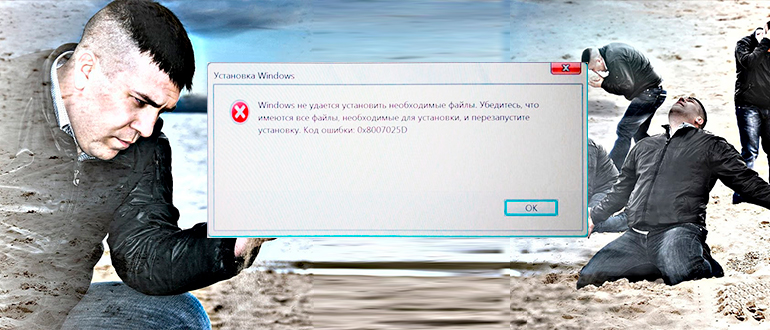
Из текста ошибки понятно, что система по каким-то причинам не может найти некоторые файлы установки системы. Тут есть три варианта:
- Этих файлов действительно нет. Возможно, они были плохо записаны или удалены вирусом. Попробуйте заново сделать загрузочную флешку. Перед этим полностью её отформатируйте.
Читаем – как сделать загрузочную флешку.
- Есть проблема с самой флешкой. Если есть возможность, попробуйте другой носитель.
- Файл на самом деле есть, но компьютер не может их прочитать. Если, например, воткнуть эту же флешку в другой компьютер, то установка пойдет нормально. Такая ошибка иногда возникает из-за проблем с электропитанием USB порта, к которому подключена флешка. Попробуйте отключить все лишние устройства от компьютера, которые подключены к другим USB. Это также может касаться внутренних CD/DVD приводов или жестких дисков, которые не нужны во время установки – их тоже можно отключить. Если у вас ноутбук – подключите его к электросети. После этого проверьте подключение.
Еще один из вариантов – это использовать USB порт другой версии: 2.0 или 3.0. Попробуйте разные порты на компьютере или ноутбуке. Если у вас стационарный системный блок, и вы подключаете флешку к передней панели – попробуйте подключить флешку напрямую к материнской плате, сзади системника.
Причина 2: Недостаточно места
Очень часто ошибка с номером 0x8007025D возникает из-за того, что вы выбрали раздел или место на диске, на котором недостаточно место. Еще раз проверьте, чтобы количество гигабайт было достаточно. Для Windows 10 и 11 необходимо от 25 до 30 ГБ – лучше, чтобы места было как минимум 50. Возможно, вы нечаянно выбрали не тот том (или диск). Ориентируйтесь на размер. Если диск не отформатирован – сделайте это. Но помните, что после этого с него будут удалены все данные. Если у вас есть там важная информация, сохраните её в другое место.
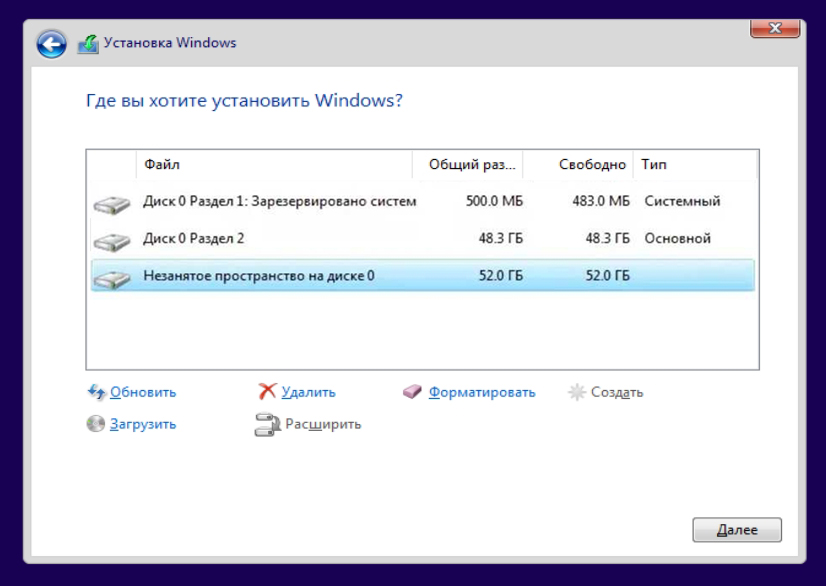
Причина 3: Поврежденный раздел
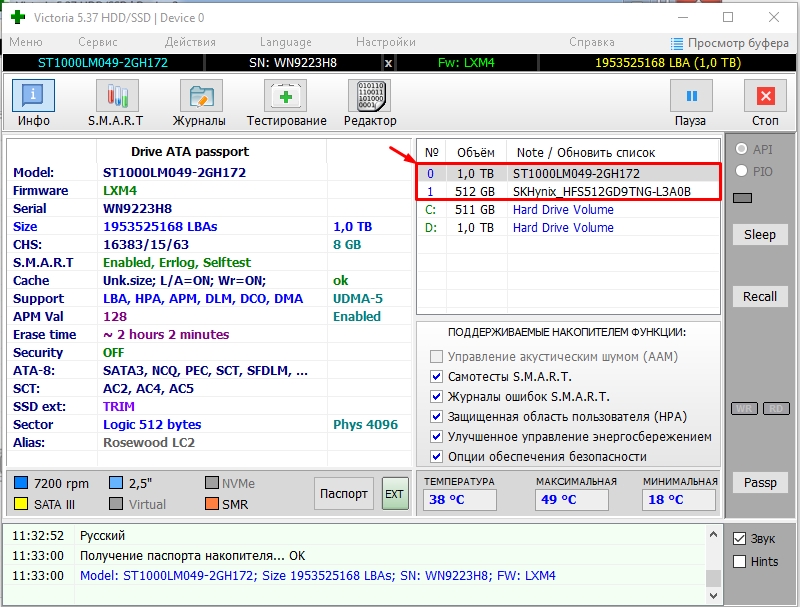
Есть вероятность, что жесткий диск или раздел, на который вы пытаетесь установить Windows 10 или 11 – сильно поврежден. Напомню, что битые сектора накапливаются со временем и в какой-то момент их количество может стать критическим. В первую очередь вам нужно проверить жесткий диск на наличие битых секторов – об этом подробно написано тут. Для этого мы будем использовать программу Victoria, загруженную на флешку. Проверяем с загрузочного носителя – так будет надежнее.
Причина 4: Раздел уже имеет какие-то файлы или установленную ОС
Я уже косвенно касался этой причины во второй главе, но все же повторюсь. Есть одно золотое правило – устанавливать операционную систему только на чистый, отформатированный раздел. Если же вы будете пытаться установить ОС в место, где уже есть какие-то файлы, папки или еще хуже – другая ОС, то могут возникнуть проблемы.
Сначала перенесите с потенциального раздела важную информацию на другой диск. В момент установки, или даже перед этим – полностью отформатируйте раздел под будущую Windows. А уже после этого начинаем установку.
Причина 5: Проблема в образе или программе
Возможно, при записи образа он был записан с ошибками. Такое возможно в двух случаях:
- Есть поломка в самом образе. Особенно если это образ какой-то сторонней сборки. Попробуйте использовать другой ISO файл.
- Если есть проблема в программе, которая этот образ записывает на флешку. Особенно часто я видел подобное при использовании UltraISO. Хоть и люблю эту программу, но иногда она сильно «троит». Попробуйте использовать другое приложение для записи образа на флеш-диск.
Причина 6: Проблема с BIOS
Есть вероятность, что проблема связана с настройками BIOS, ведь именно эта микросистема и работает со всем железом компьютера или ноутбука. Поэтому делаем следующее:
- Заходим в BIOS. Далее вам нужно найти кнопку сброса настроек до заводских. Её найти несложно – походите по разделам БИОС.
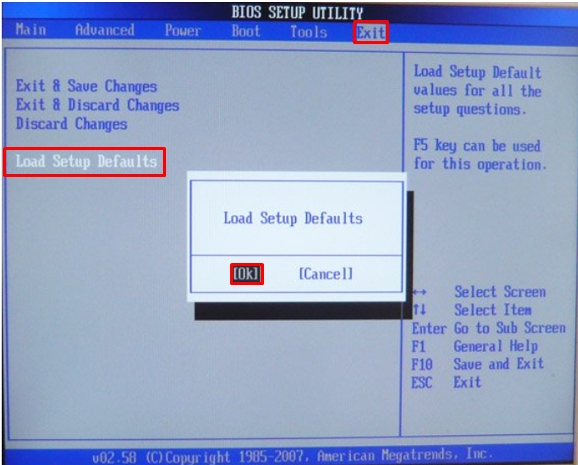
- Отключаем «Безопасную загрузку».
Проверяем работу флешки. Если проблема осталась, то нам нужно попробовать обновить прошивку БИОС или UEFI. Последнюю стабильную версию вы можете скачать с официального сайта производителя вашей материнской платы или ноутбука.
Читаем – как обновить BIOS.
Причина 7: Проблема с ОЗУ
Возможно, у нас проблема с оперативной памятью. Если у вас на компьютере установлено несколько плашек, попробуйте вытащить все кроме одной и выполнить установку. Если ошибка останется, меняем эту плашку на другую. Наша задача найти проблемную плашку (если она есть). Если у вас всего одна плашка – делаем проверку ОЗУ. Используем MemTest86 и загрузочную флешку.
Дополнительные советы
Если ничего из вышеперечисленного не помогло, то вот вам еще ряд советов, которые должны вам помочь:
- Возможно, на компьютере, на котором вы делали загрузочную флешку, есть проблема с жестким диском или оперативной памятью. В таком случае инсталляция может пойти с ошибкой. Попробуйте сделать загрузочный носитель с ОС на другом компьютере (друга или знакомого).
- Если вы пытаетесь установить винду на огромный раздел от 1000 ГБ или выше, то можно попробовать отделить от него от 100 до 200 ГБ (чисто под систему). Это можно сделать на этапе установки.
- При установке отключите интернет кабель.
На этом все, дорогие друзья. Пишите свои вопросы и дополнения в комментариях в самом низу статьи. Надеюсь она была для вас полезна. Всем добра и берегите себя!
На чтение 5 мин Просмотров 3.1к.
Для новичка справиться с критическими ошибками в системе Windows — довольно сложная задача. В любой момент на мониторе может возникнуть синий экран с описанием возникшей проблемы и кодом. Чтобы устранять проблемы подобного рода, понадобится комплекс действий.
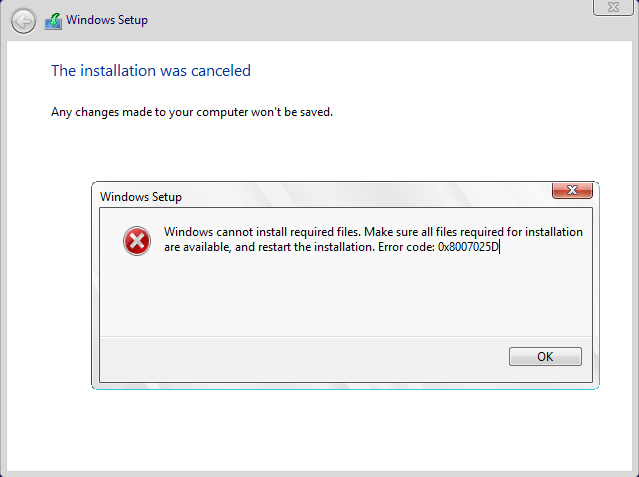
Наверняка вы сталкивались с кодом ошибки 0x8007025d при установке Windows. Стоит заметить, что проблема связана с программными сбоями и технические неполадки тут не причём.
Содержание
- Вероятные причины проблемы
- Как исправить ошибку 0x8007025d на Windows 7, 8 и 10?
- Удаляем разделы
- Проверка оперативной памяти на ошибки
- Итоги
- Полезное видео
Вероятные причины проблемы
При установке системы Виндовс на экране можно увидеть сообщение об ошибке «Windows не удаётся установить необходимые файлы. Код ошибки: 0x8007025d». Причина явления не совсем ясна, но одно можно сказать точно – проблема с жёстким диском и, скорее всего, на программном уровне. Возможно, причина в повреждении файловой системы.
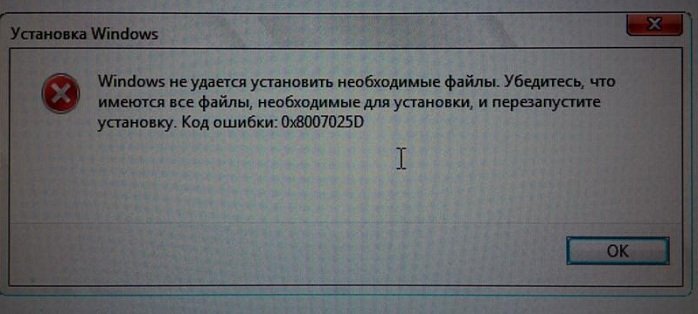 Возможные причины возникновения проблемы:
- В процессе установки системы происходит инсталляция драйверов. При кривой сборке они могут не установиться, и установка прекратится.
- Сбой в загрузочном секторе.
- Проблема с оперативной памятью.
- Конфликт при подключении оборудовании.
- Недостаток места на разделе.
Ещё Виндовс иногда выдает ошибку во время работы в системе. Например, копирование объемных файлов на жёсткий диск, архивация и другие действия, направленные на работу с HDD или SSD накопителями.
Внимание! Если нижеописанные действия вам не помогут, вероятно, это связано с физической неисправностью диска и его стоит заменить.
Как исправить ошибку 0x8007025d на Windows 7, 8 и 10?
Действия по устранению ошибки 0x8007025D:
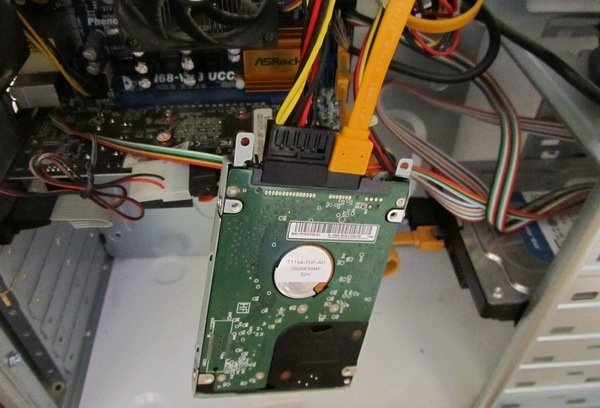
- Отключить периферийное оборудование: различные USB устройства, внешние жёсткие диски.
- Если у вас настольный компьютер и больше одного HDD – оставьте один, а другие отключите.
 Избавиться от ошибки поможет ряд действий, относящихся к другим ошибкам. Например, с указанным кодом связана ошибка 0x8007045d. Выполняются эти действия быстро и просто, поэтому вам не придется прибегать к помощи профессионалов и опытных знакомых, если вы с таким не встречались, поначалу лучше обратиться к знающему человеку.
Важно! На разных моделях системных плат и ноутбуков вход в Boot Menu, как и в BIOS отличаются. Поэтому необходимо узнать в интернете, как туда попасть.
Возьмите флешку или диск с операционной системой Windows и загрузитесь с него. Сделать это можно следующим образом:
- Если грузитесь с оптического диска, идём в BIOS и ищем опцию First Boot Device в разделе «Advanced BIOS Features». Находим параметр «CDROM» и выбираем его.
- В другой версии BIOS алгоритм выставления параметров может отличаться: На вкладке «Boot» находим раздел «Boot Device Priority», где находится приоритет загружаемых устройств, где выбираем «CDROM» на первой строчке.
- В обоих случаях нажимаем F10, чтобы выйти из BIOS с сохранением параметров.
- Если грузитесь с флешки, то вместо диска выбираем ваш USB накопитель. Но можно пойти более лёгким путём: вставляете флешку, включаете компьютер и быстро жмёте клавишу ESC, чтобы войти в Boot Menu. Дальше из списка стрелочкой выбираете флешку и жмёте Enter для загрузки.
- После загрузки на экране появится окошко с просьбой установить Windows. Внизу слева находим пункт «Восстановление системы» и жмём по нему.
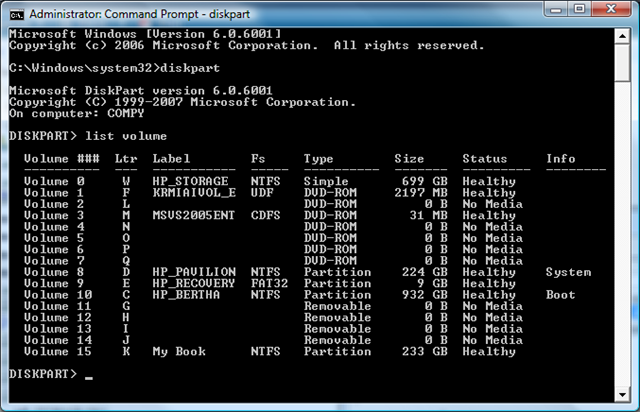
- В открывшемся окошке запускаем командную строку и начинаем прописывать следующие команды:
- diskpart – утилита для работы с дисками;
- list volume – вывод на экран всех разделов дисков.
- Теперь вам необходимо определить букву системного диска. В столбце «Сведения» он будет обозначен, как «Загрузочный» и, возможно, что будет обозначен буквой C.
- Заканчиваем работу с Diskpart, для этого вводим команду Exit.
- Сразу же вводим команду для проверки диска на ошибки: chkdsk M: /F /R. Где M – обозначение диска с Windows, которую мы определили выше.
Дальше необходимо немного подождать, пока процесс исправления ошибки завершится успехом.
Удаляем разделы
Если с диском проблемы, тогда придется перенести важные данные со всех разделов на другой накопитель:
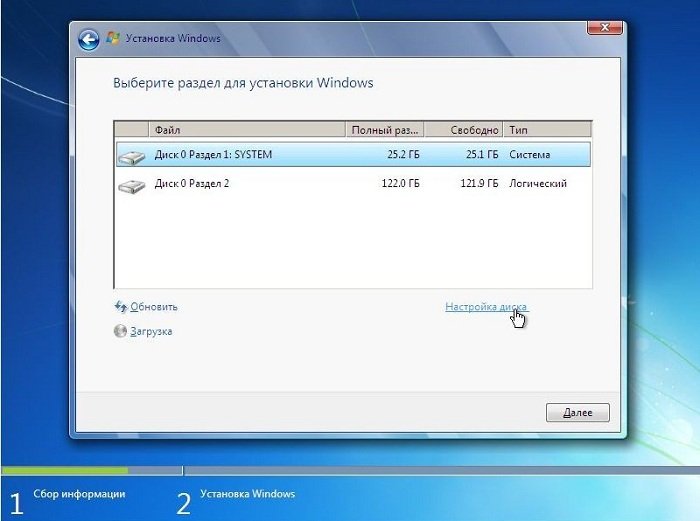
- Грузимся с загрузочного накопителя или диска и доходим до этапа, когда нужно выбрать раздел для инсталляции Windows.
- Чтобы избавиться от ошибок на диске, иногда достаточно его отформатировать, но, в данном случае мы поступим чуточку по-другому. Нажимаем по кнопке «Настройки диска», в появившемся меню удаляем по порядку все разделы для создания нераспределенного пространства. В итоге диск у нас соберется в единое целое.
- Далее надо нажать по кнопке «Создать» и выбрать необходимый объем для системного диска. Примерно 100 Гб. Остальной объем можно использовать для файлов.
- Пробуем установить Windows.
Проверка оперативной памяти на ошибки
Некоторые пользователи смогли справиться с проблемой, вытащив один из модулей оперативной памяти. На самом деле, причина может крыться и в ОЗУ, поэтому и на это стоит обратить внимание. Попробуйте вынуть по одному модулю и проверить работоспособность.
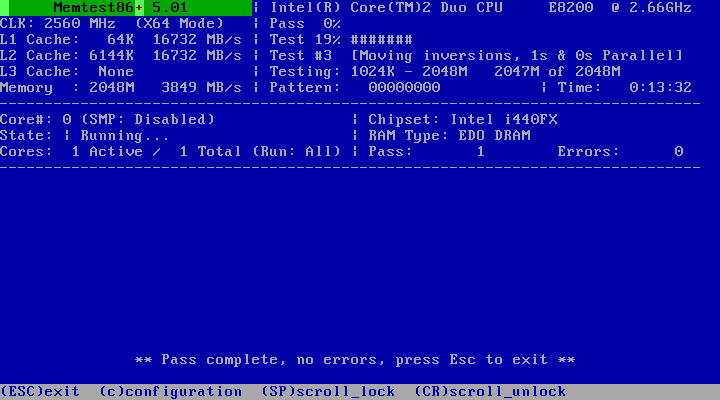
Следующий этап заключается в проверке ОЗУ на ошибки. Необходимо с официального сайта скачать утилиту memtest86 и записать её на флешку. Как только вы загрузитесь с флешки, проверка начнется автоматически. Проводить проверку стоит только по одному модулю. Вынимаем кроме одного и проверяем по порядку. Если ошибки есть, в утилите они будут выделены красным цветом.
Итоги
Мы рассмотрели способы, позволяющие устранить ошибку с кодом 0x8007025d. Какие же это методы?
- Проверка диска на ошибки с помощью инструмента CHKDSK.
- Отключение всех USB-устройств.
- Удаление разделов с последующим созданием новых.
- Проверка оперативной памяти утилитой memtest.
Полезное видео
Наглядная пошаговая инструкция решения проблемы представлена здесь: