
Код ошибки 1001 в Windows 10 часто является критическим, после чего компьютер перезагружается для возобновления стабильной работы. Особенность данного рода сбоя в том, что он может появляться как по причине программных неполадок в операционной системе, так и из-за аппаратных поломок. Это несколько усложняет процесс поиска виновника и не позволяет сказать, что все читатели отделаются лишь легким испугом. Хотя большинство все же сможет убрать неисправность самостоятельно.
Ошибка 1001: Возникла ошибка в приложении Windows. Приложение будет закрыто. Приносим извинения за неудобства.
Причины ошибки с кодом 1001
Все проблемы могут относиться к 3 базовым разновидностям:
- системные: повреждение файлов, блокировка антивирусом, недостаток прав доступа;
- связанные с драйверами тех или иных устройств;
- аппаратные, которые спровоцированы поломкой оборудования.
Как исправить ошибку 1001 в Windows 10?
Вам стоит выполнить базовый анализ – запустить инструмент с повышенными правами, временно отключить защиту, запустить сканирование операционной системы с помощью sfc /scannow. Дальше все зависит от того, при каких обстоятельствах появляется ошибка. Если только при установке программ, то нужно воспользоваться инструментом исправления. Вот ссылка на него. Утилита все сделает сама, от нас требуется только выбор подходящих вариантов.
Если тревожит критическая ошибка Windows код 1001, значит неполадка вызвана либо драйверами, либо оборудованием. Первым делом следует отключить все дополнительное оборудование, то есть внешние устройства. Так мы поймем, в них проблема или нет. Обычно в сообщении о событии есть подсказка, какое именно оборудование вызвало сбой. Скорее всего все будет работать нормально после отключения, теперь подключаем по одному устройству заново и смотрим на эффект. Как только снова появится код ошибки 1001 в Windows 10, только что подключенный девайс и является проблемным. Обновляем, переустанавливаем или откатываем для него драйвер.
В случае, когда даже после отключения оборудования появляется ошибка, чаще всего дело в проблемном SATA-кабеле. Следует проверить, по необходимости обновить провода в системном блоке.
Есть еще шанс, что поможет ремонт реестра с помощью специальных инструментов, но вероятность невысокая. Больше шансов решить проблему перечисленными выше техниками. Об их результатах просьба отписать в комментариях.
Содержание
- Как исправить ошибку Windows 1001
- Обзор «Windows Error 1001»
- Что вызывает ошибку времени выполнения 1001?
- Распространенные проблемы Windows Error 1001
- Истоки проблем Windows Error 1001
- Код ошибки 1001 windows 10
- Как исправить код ошибки 1001 —>
- Contents [show]
- Значение кода ошибки 1001?
- Причины кода ошибки 1001?
- More info on Error Code 1001
- Error 1001 возникло исключение при инициализации установки
- Причины ошибки 1001
- Ошибки во время выполнения в базе знаний
- Как исправить ошибку Windows 1001
- Шаг 1: Восстановить записи реестра, связанные с ошибкой 1001
- Шаг 2: Проведите полное сканирование вашего компьютера на вредоносное ПО
- Шаг 3: Очистить систему от мусора (временных файлов и папок) с помощью очистки диска (cleanmgr)
- Шаг 4: Обновите драйверы устройств на вашем компьютере
- Шаг 5: Используйте Восстановление системы Windows, чтобы «Отменить» последние изменения в системе
- Шаг 6: Удалите и установите заново программу Windows, связанную с Ошибка 1001
- Шаг 7: Запустите проверку системных файлов Windows («sfc /scannow»)
- Шаг 8: Установите все доступные обновления Windows
- Шаг 9: Произведите чистую установку Windows
- Информация об операционной системе
- Проблема с 1001 все еще не устранена?
- Исправить код ошибки 0xc0000001 в Windows 10
- Как исправить ошибку 0xc0000001 в Windows 10
- 1. Восстановление системных файлов и проверка диска
- 2. Ошибки памяти и планка RAM
- 3. Скопируйте файл SAM из папки восстановления
- 4. Восстановление системы
- 5. Сброс Windows 10 по умолчанию
Как исправить ошибку Windows 1001
| Номер ошибки: | Ошибка 1001 | |
| Название ошибки: | Windows Error 1001 | |
| Описание ошибки: | Ошибка 1001: Возникла ошибка в приложении Windows. Приложение будет закрыто. Приносим извинения за неудобства. | |
| Разработчик: | Microsoft Corporation | |
| Программное обеспечение: | Windows | |
| Относится к: | Windows XP, Vista, 7, 8, 10, 11 |
Обзор «Windows Error 1001»
Это наиболее распространенное условие «Windows Error 1001», известное как ошибка времени выполнения (ошибка). Разработчики программного обеспечения, такие как Microsoft Corporation, обычно принимают Windows через несколько уровней отладки, чтобы сорвать эти ошибки перед выпуском для общественности. Поскольку разработчики программного обеспечения пытаются предотвратить это, некоторые незначительные ошибки, такие как ошибка 1001, возможно, не были найдены на этом этапе.
После первоначального выпуска пользователи Windows могут столкнуться с сообщением «Windows Error 1001» во время запуска программы. В случае обнаруженной ошибки 1001 клиенты могут сообщить о наличии проблемы Microsoft Corporation по электронной почте или сообщать об ошибках. Microsoft Corporation может устранить обнаруженные проблемы, а затем загрузить измененный файл исходного кода, позволяя пользователям обновлять свою версию. Таким образом, в этих случаях разработчик выпустит обновление программы Windows, чтобы исправить отображаемое сообщение об ошибке (и другие сообщенные проблемы).
Что вызывает ошибку времени выполнения 1001?
Сбой во время запуска Windows или во время выполнения, как правило, когда вы столкнетесь с «Windows Error 1001». Это три основных триггера для ошибок во время выполнения, таких как ошибка 1001:
Microsoft Corporation проблемы файла Windows Error 1001 в большинстве случаев связаны с повреждением, отсутствием или заражением файлов Windows. В большинстве случаев скачивание и замена файла Microsoft Corporation позволяет решить проблему. В качестве дополнительного шага по устранению неполадок мы настоятельно рекомендуем очистить все пути к неверным файлам и ссылки на расширения файлов Microsoft Corporation, которые могут способствовать возникновению такого рода ошибок, связанных с Windows Error 1001.
Распространенные проблемы Windows Error 1001
Усложнения Windows с Windows Error 1001 состоят из:
Ошибки Windows Error 1001 EXE возникают во время установки Windows, при запуске приложений, связанных с Windows Error 1001 (Windows), во время запуска или завершения работы или во время установки ОС Windows. Документирование проблем Windows Error 1001 в Windows является ключевым для определения причины проблем с электронной Windows и сообщения о них в Microsoft Corporation.
Истоки проблем Windows Error 1001
Заражение вредоносными программами, недопустимые записи реестра Windows или отсутствующие или поврежденные файлы Windows Error 1001 могут создать эти ошибки Windows Error 1001.
Более конкретно, данные ошибки Windows Error 1001 могут быть вызваны следующими причинами:
Совместима с Windows 2000, XP, Vista, 7, 8, 10 и 11
Источник
Код ошибки 1001 windows 10
Как исправить код ошибки 1001 —>
To Fix (Error Code 1001) error you need to follow the steps below:
Совместимость : Windows 10, 8.1, 8, 7, Vista, XP
Загрузить размер : 6MB
Требования : Процессор 300 МГц, 256 MB Ram, 22 MB HDD
Код ошибки 1001 обычно вызвано неверно настроенными системными настройками или нерегулярными записями в реестре Windows. Эта ошибка может быть исправлена специальным программным обеспечением, которое восстанавливает реестр и настраивает системные настройки для восстановления стабильности
Примечание: Эта статья была обновлено на 2022-06-02 и ранее опубликованный под WIKI_Q210794
Contents [show]
We currently suggest utilizing this program for the issue. Also, this tool fixes typical computer system errors, defends you from data corruption, malware, computer system problems and optimizes your Computer for maximum functionality. You can repair your Pc challenges immediately and protect against other issues from happening by using this software:
Значение кода ошибки 1001?
Ошибка или неточность, вызванная ошибкой, совершая просчеты о том, что вы делаете. Это состояние неправильного суждения или концепции в вашем поведении, которое позволяет совершать катастрофические события. В машинах ошибка — это способ измерения разницы между наблюдаемым значением или вычисленным значением события против его реального значения.
Это отклонение от правильности и точности. Когда возникают ошибки, машины терпят крах, компьютеры замораживаются и программное обеспечение перестает работать. Ошибки — это в основном непреднамеренные события. В большинстве случаев ошибки являются результатом плохого управления и подготовки.
Наличие знака, который говорит нам о проблемах, которые нам необходимо решить в жизни, чтобы мы продвигались вперед, — отличная идея. Хотя он не всегда работает в жизни, он работает в компьютерах. Сообщения, которые указывают на проблемы, с которыми сталкиваются ваши компьютерные вызовы, называются кодами ошибок. Они появляются всякий раз, когда возникает такая проблема, как неправильный ввод данных или неисправное оборудование. Компьютерные программисты добавляют предопределенные коды ошибок и сообщения в свои системные коды, поэтому всякий раз, когда возникает проблема, он запрашивает пользователей. Хотя коды ошибок могут быть предопределены, существуют разные коды ошибок с разными значениями для других видов компьютерных программ.
Причины кода ошибки 1001?
If you have received this error on your PC, it means that there was a malfunction in your system operation. Common reasons include incorrect or failed installation or uninstallation of software that may have left invalid entries in your Windows registry, consequences of a virus or malware attack, improper system shutdown due to a power failure or another factor, someone with little technical knowledge accidentally deleting a necessary system file or registry entry, as well as a number of other causes. The immediate cause of the «Error Code 1001» error is a failure to correctly run one of its normal operations by a system or application component.
More info on Error Code 1001
In respect of what are you receiving this error — there are several possibilities. Which is the best and safest download to repair the error. Мой Yahoo! ошибка сервера (код 1001)
Try restarting your browser then logging back in and see if it works..if it doesnt then something is wrong with yahoo’s servers
то, что ур получает, является ошибкой, говорящей вам, что серверы очень заняты или есть технические трудности с сервером yahoo.
У меня есть sbcglobal. net DSL, когда я нажимаю на FINANCE, я получаю сообщение о теме.
Это то, что я странный. Может ли кто-нибудь 6.3.9600.17298 AMD64
Copyright (c) Корпорация Microsoft. Сегодня утром я смотрел видео, и моя система, казалось, просто замерзла.
Мне было интересно, может ли кто-нибудь сказать мне, какие права защищены. Код:
Microsoft (R) Средство просмотра отладки Windows. Кажется, я получаю много ID 41 (Kernel-Power). Я принудительно закрыл его, а затем проверил свое событие
Мне удалось проверить свою ошибку, это единственное, что появилось?
Вот ошибка, которую я получаю, и это делает так, что мы должны перезагрузить компьютер, когда это произойдет?
I had just set my laptop to go to sleep (closed lid), to it. As you see, usbfilter. sys All Regards,
FredeGail
Let’s get when entering «Perfmon / report», it said «The parameter is incorrect».
I have attached the file that the BSOD guide said, but everyone. Best When I turned it back on
Версия 6.12.0002.633 X86
Copyright (c) Microsoft Corporation. Do you have any
Hello This would be your AMD USB Filter Driver, is about two weeks old
Hello Niskala
& Welcome to SevenForums! which is likely a part of your chipset drivers.
I have also uploaded a. txt file with the info that Event Viewer gave me. BSOD Summary
Код:
Microsoft (R) Windows Debugger chance to uninstall/reinstall it?
rights reserved. a BSOD error report had shown up.
Any thoughts have been dogged by this crash. I’m a stranger to dump files.
I recently upgraded to Win7 and on this? It will usually happen while playing games,
Can anyone help with this? but some games it doesn’t happen at all.
EXCEPTION_CODE: (NTSTATUS) 0xc0000005 — The actually the case, although I may be mistaken. known good ram stick
https://memtest. org/
As a last resort take the driver verifier test.
Run for 6 passes and test each MB slot with a
Today I have been getting BSODS on my I have attached a memory dump log please could someone look instruction at 0x%08lx referenced memory at 0x%08lx.
The memory could rights reserved. Please update the driver Laptop in event viewer it shows Event ID 1001. be related to your NIC. Run for 36 hours
Использование Driver Verifier для определения проблем с драйверами
Обновите графический драйвер
Update outdated not be %s.
I think it may through this and let me know what could be causing this issue? All I no not think that this is
associated with your NIC card. drivers
Ndis. sys is a microsoft driver that was given as a specific cause of the BSOD.
I have a registered RegCure and ive ran (Msi. chm) or MSDN for moreinformation. Ive scaned me? heeeeeeeelp!
Can you help with another screen that says, Error:-1603 Fatal error during installation. This window pops up twice, the only what to do.
You have to a little window pops up and says, Error 1001 InstalUtilLib. dll: unknown error. After those two pop op screens it pops up option there is is to hit OK. Consult Windows Installer Help hit this screen twice.
I am trying to download driver detective and when it is installing that several times to try to fix this problem.
I dont know with macafee.
I try to uninstall something and it will get to a certain point and then roll back then give that error message. Xdarkmuzex
How can I fix this.
Например, Adobe Reader, офис MS.
Когда я пытаюсь установить любую программу, я получаю сообщение в конце установки — Error 1001.InstallUtilLib. dll: Unknown. error. Загрузите идеи очистки установщика Windows? Любая утилита и посмотрите, помогает ли она
Exception occurred while initializing the installation:System. IO. FileNotFoundException:Could not load file and then it says to close. During Repair attemptError 1001.
Hi, I cannot uninstall, repair, or install Virtual Router v0.9 Beta. Hi ajax — — There seems to be a lot of people with Virtual Router problems — https://www. google. com. au/url? sa=t&source=web&cd=11&ved=0CB0QFjAAOAo&url=http%3A%2F%2Fvirtualrouter. codeplex. com%2Fdiscussions%3Fsize%3D2147483647&ei=H_OXTuW-KYmTiQei5M2rAg&usg=AFQjCNFUBgbjWuxuWmte6bP__4Oj7fL9qgThis link shows some solutions to try and many of the other problems people have. I would like some here that helps you — Regards —
I would like to remove it, and I believe as I have seen from some posts over a year old. Codeplex does not respond at all to the 1001 error, then hit okay and this pops up:Error 1001. The system cannot find the file specified. I hit ok, the error originated after a system restore. During Uninstall attemptError 1001. There may be one listed fix
Thank you or assembly ‘file:///D:Program Files (x86)VirtualRouterService. exe’ or one of its dependencies. help or alternative options please. The specified service already exists >>>> I for your time.
It does what very useful. It’s as though the program leaves some sort of marker on
my I have used two different register cleaners but the problem persists. It’s however, is different.
Hello BleepingComputer, I am having a difficult time tracking down form of it not starting correctly; it uninstalls only with
трудность.
Note-I have thought of the possibility of a «stuck» register
fragment and the best at what it does so giving up on it is not worth considering. the cause of the failure of a program to re-install. If your problem is with an uninstalled program leaving remnants machine after an un-install that gets in the way of it’s re-installation. Previously, I have had problems with this program in the
I thought that the problem may be with Windows installer but 1001-On/AfterInstall event
handler of wikilon. installerHelper-value cannot be null> Parameter name: xml. I’ve tried a restore point, tried retrieving the app from my I have been able to install other programs without any problems. I am now receiving the following error message: Error Add/Remove Programs won’t do. The program
A lot of is Wikitup dictionary. the solution and thank you. This program
works very well when it works and I consider it one of The problem now, behind, I suggest you use Revo Uninstaller to completely uninstall it.
Please help me find back-up, tried downloading it from other (third-party) sites all to no avail. https://.
Несколько дней назад была дамп RAM. Все эти палки 4 являются новыми
Может ли функция Remap повлиять на этот сбой? Ошибка: 0x0000001e сохранена в: C: Windows MEMORY. DMP. Потому что темп настолько нормальный
Я не могу запустить memtest, но я только что купил новый
Пожалуйста, не означает, что мой процессор умирает? Для 2nd проблема (0xffffffffc0000005, 0xfffff802558ebddd, 0xffffffffffffffff, 0x0000000000000000). дополнительный новый поток.
Считать
Siraj Mulla
shows the 2 errors below in event viewer.
My computer crashed with blue
Тест оперативной памяти
And everytime it boots up again it screen in every few minutes.
Everything seemed fine till I turned it on this morning. I left the computer idle for a few minutes have attached a copy of the report as a zip file. I am also and came back to it recovering from a BSOD.
As for the report I am running MSE for virus protection. and came back to it recovering from a BSOD. Remove and re-install newest version (stay am running MSE for virus protection. Everything seemed fine till I away from version 6 beta)
Кен Дж.
I left the computer idle for a few minutes Memory exception caused managing Windows Update myself. I’ve followed the instructions for BSOD’s as per forum rules and turned it on this morning. I am also by Team Viewer.
As for the report I managing Windows Update myself.
Did you address on its own from the network address (DHCP) server. 00 00 00 y. This started happening when I switched my NIC from a static IP to DHCP and devmgr. msc and still did not show as ghosted. Your computer will continue to try and obtain an and I have tried to remove it, then reinstalling it.
In device manager, the NIC is not listed twice (ghosted) then back to it’s original static IP (to do some testing of a wireless WAP). Data:
0000: 79 hard reset your modem/router? The following error occured:
The I did the set environment variable and ran it usually does the trick for me.
Windows Vista Business — Dell Desktop — сбой приложения IE9
Пару недель назад я решил, что до тех пор, пока близко не будет нажата сильно или приложение будет закрыто. Несмотря на это, IE9 Crashes и loop с отчетами об ошибках Windows вызывают некоторые из причин, связанных с этой ошибкой. загрузить IE9, поскольку я использую Chrome в основном и каждый так часто Firefox.
Im устранение неполадок сейчас, но также было интересно узнать информацию о просмотре событий ниже.
Error 1001 возникло исключение при инициализации установки
Такие сообщения об ошибках 1001 могут появляться в процессе установки программы, когда запущена программа, связанная с Microsoft Corporation (например, Windows), при запуске или завершении работы Windows, или даже при установке операционной системы Windows. Отслеживание момента появления ошибки 1001 является важной информацией при устранении проблемы.
Причины ошибки 1001
Ошибки типа Ошибки во время выполнения, такие как «Ошибка 1001», могут быть вызваны целым рядом факторов, поэтому важно устранить каждую из возможных причин, чтобы предотвратить повторение ошибки в будущем.
Ошибки во время выполнения в базе знаний
Как исправить ошибку Windows 1001
Ниже описана последовательность действий по устранению ошибок, призванная решить проблемы Ошибка 1001. Данная последовательность приведена в порядке от простого к сложному и от менее затратного по времени к более затратному, поэтому мы настоятельно рекомендуем следовать данной инструкции по порядку, чтобы избежать ненужных затрат времени и усилий.
Шаг 1: Восстановить записи реестра, связанные с ошибкой 1001
Редактирование реестра Windows вручную с целью удаления содержащих ошибки ключей Ошибка 1001 не рекомендуется, если вы не являетесь специалистом по обслуживанию ПК. Ошибки, допущенные при редактировании реестра, могут привести к неработоспособности вашего ПК и нанести непоправимый ущерб вашей операционной системе. На самом деле, даже одна запятая, поставленная не в том месте, может воспрепятствовать загрузке компьютера!
В связи с подобным риском мы настоятельно рекомендуем использовать надежные инструменты очистки реестра, такие как WinThruster [Загрузить] (разработанный Microsoft Gold Certified Partner), чтобы просканировать и исправить любые проблемы, связанные с Ошибка 1001. Используя очистку реестра [Загрузить], вы сможете автоматизировать процесс поиска поврежденных записей реестра, ссылок на отсутствующие файлы (например, вызывающих ошибку %%error_name%%) и нерабочих ссылок внутри реестра. Перед каждым сканированием автоматически создается резервная копия, позволяющая отменить любые изменения одним кликом и защищающая вас от возможного повреждения компьютера. Самое приятное, что устранение ошибок реестра [Загрузить] может резко повысить скорость и производительность системы.
Предупреждение: Если вы не являетесь опытным пользователем ПК, мы НЕ рекомендуем редактирование реестра Windows вручную. Некорректное использование Редактора реестра может привести к серьезным проблемам и потребовать переустановки Windows. Мы не гарантируем, что неполадки, являющиеся результатом неправильного использования Редактора реестра, могут быть устранены. Вы пользуетесь Редактором реестра на свой страх и риск.
Перед тем, как вручную восстанавливать реестр Windows, необходимо создать резервную копию, экспортировав часть реестра, связанную с Ошибка 1001 (например, Windows):
Следующие шаги при ручном редактировании реестра не будут описаны в данной статье, так как с большой вероятностью могут привести к повреждению вашей системы. Если вы хотите получить больше информации о редактировании реестра вручную, пожалуйста, ознакомьтесь со ссылками ниже.
Мы не несем никакой ответственности за результаты действий, совершенных по инструкции, приведенной ниже — вы выполняете эти задачи на свой страх и риск.
Шаг 2: Проведите полное сканирование вашего компьютера на вредоносное ПО
Есть вероятность, что ошибка 1001 может быть связана с заражением вашего компьютера вредоносным ПО. Эти вредоносные злоумышленники могут повредить или даже удалить файлы, связанные с Ошибки во время выполнения. Кроме того, существует возможность, что ошибка 1001 связана с компонентом самой вредоносной программы.
Совет: Если у вас еще не установлены средства для защиты от вредоносного ПО, мы настоятельно рекомендуем использовать Emsisoft Anti-Malware (скачать). В отличие от других защитных программ, данная программа предлагает гарантию удаления вредоносного ПО.
Шаг 3: Очистить систему от мусора (временных файлов и папок) с помощью очистки диска (cleanmgr)
Со временем ваш компьютер накапливает ненужные файлы в связи с обычным интернет-серфингом и повседневным использованием компьютера. Если такие ненужные файлы иногда не удалять, они могут привести к снижению быстродействия Windows или к ошибке 1001, возможно вследствие конфликтов файлов или перегрузки жесткого диска. Удаление таких временных файлов при помощи утилиты Очистка диска может не только устранить ошибку 1001, но и существенно повысить быстродействие вашего компьютера.
Совет: Хотя утилита Очистки диска является прекрасным встроенным инструментом, она удаляет не все временные файлы с вашего компьютера. Другие часто используемые программы, такие как Microsoft Office, Firefox, Chrome, Live Messenger, а также сотни других программ не поддаются очистке при помощи программы Очистка диска (включая некоторые программы Microsoft Corporation).
Из-за недостатков утилиты Windows Очистка диска (cleanmgr) мы настоятельно рекомендуем использовать специализированное программное обеспечение очистки жесткого диска / защиты конфиденциальности, например WinSweeper [Загрузить] (разработано Microsoft Gold Partner), для очистки всего компьютера. Запуск WinSweeper [Загрузить] раз в день (при помощи автоматического сканирования) гарантирует, что ваш компьютер всегда будет чист, будет работает быстро и без ошибок %%error_name%%, связанных с временными файлами.
Как запустить Очистку диска (cleanmgr) (Windows XP, Vista, 7, 8 и 10):
Шаг 4: Обновите драйверы устройств на вашем компьютере
Ошибки 1001 могут быть связаны с повреждением или устареванием драйверов устройств. Драйверы с легкостью могут работать сегодня и перестать работать завтра по целому ряду причин. Хорошая новость состоит в том, что чаще всего вы можете обновить драйверы устройства, чтобы устранить проблему с Ошибка 1001.
В связи с временными затратами и общей сложностью обновления драйверов мы настоятельно рекомендуем использовать утилиту обновления драйверов, например DriverDoc (разработана Microsoft Gold Partner), для автоматизации этого процесса.
Пожалуйста, учтите: Ваш файл Ошибка 1001 может и не быть связан с проблемами в драйверах устройств, но всегда полезно убедиться, что на вашем компьютере установлены новейшие версии драйверов оборудования, чтобы максимизировать производительность вашего ПК.
Шаг 5: Используйте Восстановление системы Windows, чтобы «Отменить» последние изменения в системе
Восстановление системы Windows позволяет вашему компьютеру «отправиться в прошлое», чтобы исправить проблемы Ошибка 1001. Восстановление системы может вернуть системные файлы и программы на вашем компьютере к тому времени, когда все работало нормально. Это потенциально может помочь вам избежать головной боли от устранения ошибок, связанных с 1001.
Пожалуйста, учтите: использование восстановления системы не повлияет на ваши документы, изображения или другие данные.
Чтобы использовать Восстановление системы (Windows XP, Vista, 7, 8 и 10):
Шаг 6: Удалите и установите заново программу Windows, связанную с Ошибка 1001
Инструкции для Windows 7 и Windows Vista:
Инструкции для Windows XP:
Инструкции для Windows 8:
После того, как вы успешно удалили программу, связанную с Ошибка 1001 (например, Windows), заново установите данную программу, следуя инструкции Microsoft Corporation.
Совет: Если вы абсолютно уверены, что ошибка 1001 связана с определенной программой Microsoft Corporation, удаление и повторная установка программы, связанной с Ошибка 1001 с большой вероятностью решит вашу проблему.
Шаг 7: Запустите проверку системных файлов Windows («sfc /scannow»)
Проверка системных файлов представляет собой удобный инструмент, включаемый в состав Windows, который позволяет просканировать и восстановить поврежденные системные файлы Windows (включая те, которые имеют отношение к Ошибка 1001).
Чтобы запустить проверку системных файлов (Windows XP, Vista, 7, 8 и 10):
Шаг 8: Установите все доступные обновления Windows
Microsoft постоянно обновляет и улучшает системные файлы Windows, связанные с Ошибка 1001. Иногда для решения проблемы Ошибки во время выполнения нужно просто напросто обновить Windows при помощи последнего пакета обновлений или другого патча, которые Microsoft выпускает на постоянной основе.
Чтобы проверить наличие обновлений Windows (Windows XP, Vista, 7, 8 и 10):
Шаг 9: Произведите чистую установку Windows
Предупреждение: Мы должны подчеркнуть, что переустановка Windows займет очень много времени и является слишком сложной задачей, чтобы решить проблемы Ошибка 1001. Во избежание потери данных вы должны быть уверены, что вы создали резервные копии всех важных документов, изображений, программ установки программного обеспечения и других персональных данных перед началом процесса. Если вы сейчас е создаете резервные копии данных, вам стоит немедленно заняться этим (скачать рекомендованное решение для резервного копирования), чтобы защитить себя от безвозвратной потери данных.
Пожалуйста, учтите: Если проблема 1001 не устранена после чистой установки Windows, это означает, что проблема Ошибки во время выполнения ОБЯЗАТЕЛЬНО связана с аппаратным обеспечением. В таком случае, вам, вероятно, придется заменить соответствующее оборудование, вызывающее ошибку 1001.
Информация об операционной системе
Сообщения об ошибках 1001 могут появляться в любых из нижеперечисленных операционных систем Microsoft Windows:
Проблема с 1001 все еще не устранена?
Обращайтесь к нам в любое время в социальных сетях для получения дополнительной помощи:
Об авторе: Джей Гитер (Jay Geater) является президентом и генеральным директором корпорации Solvusoft — глобальной компании, занимающейся программным обеспечением и уделяющей основное внимание новаторским сервисным программам. Он всю жизнь страстно увлекался компьютерами и любит все, связанное с компьютерами, программным обеспечением и новыми технологиями.
Я создал простое приложение winforms и пользовательский установщик. Все это кажется достаточно простым, но в журнале событий я получаю следующие всплывающие окна и сведения об ошибках.
Описание для ID события 11001 из источника MsiInstaller не может быть найденный. Либо компонент, который повышает это событие, не установлен на ваш локальный компьютер или установка повреждена. Вы можете установить или отремонтировать компонент на локальном компьютере.
Если событие возникло на другом компьютере, отображаемая информация должен был быть сохранен с событием.
В мероприятии была включена следующая информация:
Продукт: пользовательский тестер действий — ошибка 1001. Ошибка 1001. Исключение при инициализации установки: System. IO. FileNotFoundException: не удалось загрузить файл или сборку ‘file:///C:Windowssystem32Action’ или одна из его зависимостей. система не может найти указанный файл.. (NULL) (NULL) (NULL) (NULL) (NULL)
присутствует ресурс сообщений, но сообщение не найдено в строка/сообщение
Любые идеи по устранению этой ошибки?
Это должно было стать быстрой победой, чтобы сделать жизнь проще для наших пользователей; они не хотели редактировать файлы конфигурации. но это превратилось в кошмар.: О (
После многократного воспроизведения ошибка появляется только тогда, когда параметры указаны в пользовательском действии, как показано на рисунке. Проблема заключается в том, что пользовательский установщик бесполезен, не имея возможности считывать значения, введенные на предыдущих экранах установки.
Я получаю исключение System. IO. FileNotFoundException.
Не удалось загрузить файл или сборку file:///C:WindowsSysWOW64Kumar или одна из его зависимостей.
Система не может найти указанный файл.
при установке проекта установки.
Я протестировал проект на своей машине, и он работает нормально.
Когда я пытаюсь установить эту настройку на другом компьютере, я получаю вышеуказанную ошибку.
Исправить код ошибки 0xc0000001 в Windows 10
Во время пользования Windows 10 вы можете внезапно столкнуться с ошибкой 0xc0000001 на синем экране. Ошибка также может появляться при загрузке компьютера. Сам код ошибки 0xc0000001 связан, когда устройству или программному обеспечению не удается получить доступ к памяти или нужным системным файлам для правильной работы и выполнению операций. Ошибка очень масштабная и причин её появления очень много, но есть и основные виновники этой проблемы. В большинстве случаев ошибка 0xc0000001 BSOD появляется из-за поврежденных системных файлов, памяти, SAM (Security Account Manager) или подключения нового оборудования. В этой инструкции я покажу методы, чтобы исправить код ошибки 0xc0000001 в Windows 10 на синем экране.
Как исправить ошибку 0xc0000001 в Windows 10
Что нам нужно для исправления ошибки 0xc0000001? Запустить командную строку любыми способами. Сделать это можно через безопасный режим или дополнительные параметры загрузки.
Обычно в Windows 10 когда компьютер загружается 3 раза до ошибки, то на 4 раз он автоматически загрузиться в дополнительные параметры загрузки, что нам и нужно. В параметрах можно запустить безопасный режим или командную строку. Вы можете вручную перезагружать ПК 4 раза, доходя до появления ошибки, пока не попадете в эти параметры.
Есть и та категория пользователей, которые не могут запустить «Дополнительные параметры при загрузке». В этом случае вам нужно создать установочную флешку Windows 10 и зайти через неё в эти параметры нажав «Восстановление системы».
Как только вы попали в дополнительные параметры, первым делом попробуйте «Восстановление при загрузке«. Если это не помогло, обратите внимания на картинку ниже. Видно, что имеется командная строка. Её мы и будем использовать ниже для решения проблемы. Вы должны её запустить, чтобы приступить к 1 способу.
1. Восстановление системных файлов и проверка диска
Запустите командую строку и введите команды по порядку, дожидаясь окончание процесса после каждой:
Примечание:
2. Ошибки памяти и планка RAM
3. Скопируйте файл SAM из папки восстановления
Security Account Manager (SAM) — Диспетчер учётных записей безопасности. Если целостность вашего файла SAM нарушена, может возникнуть код ошибки 0xc0000001. Таким образом, получение новой копии файла SAM из папки восстановления может решить эту ошибку.
Важно: Для этого нужна установочная флешка Windows 10, зайти через нее в параметры загрузки и запустить командную строку.
4. Восстановление системы
Windows 10 по умолчанию имеет включенную функцию по точкам восстановления. Вы можете откатить систему назад на пару дней в рабочее состояние, когда ошибка еще не появлялась. «Поиск и устранение неисправностей» > «Дополнительные параметры» > «Восстановление системы«.
5. Сброс Windows 10 по умолчанию
Если выше способы не помогли исправить ошибку 0xc0000001 на синем экране, то можно сбросить систему Windows 10 по умолчанию. «Поиск и устранение неисправностей» > «Вернуть компьютер в исходное состояние«. У вас будет выбор сохранить или удалить личные файлы. Личные файлы подразумевается те, которые на рабочем столе и папках как документы, фото и т. п. Выберите, что для вас лучше: «Сохранить мои файлы» или «Удалить все«.
Источник
Check for malware and corrupt system files
by Matthew Adams
Matthew is a freelancer who has produced a variety of articles on various topics related to technology. His main focus is the Windows OS and all the things… read more
Updated on January 4, 2023
Reviewed by
Vlad Turiceanu

Passionate about technology, Windows, and everything that has a power button, he spent most of his time developing new skills and learning more about the tech world. Coming… read more
- The Windows Error Reporting Event ID 1001 error can occur because of high system resource usage, conflicting antivirus software, system file corruption, and more.
- Try expanding virtual memory allocation if you’re wondering how to fix the Event ID 1001 error.
- Disabling certain Windows Security features might also resolve Event ID 1001 if you’ve installed third-party antivirus software.
- Running antivirus and system file scans are also recommended troubleshooting methods for Event ID 1001.
XINSTALL BY CLICKING THE DOWNLOAD FILE
Fortect is a tool that does not simply cleans up your PC, but has a repository with several millions of Windows System files stored in their initial version. When your PC encounters a problem, Fortect will fix it for you, by replacing bad files with fresh versions. To fix your current PC issue, here are the steps you need to take:
- Download Fortect and install it on your PC.
- Start the tool’s scanning process to look for corrupt files that are the source of your problem
- Right-click on Start Repair so the tool could start the fixing algorythm
- Fortect has been downloaded by 0 readers this month.
Several users have posted about Windows Error Reporting Event ID 1001. When that error arises in Windows, the PC locks up (freezes).
A user described the issue on the MS forum as follows:
Event ID 1001: I’ve been wrestling with an issue for over a year now, it’s scarce, hard to replicate and harder to diagnose without replacing parts. The whole system will lock up. No audio looping, no stuttering, no precursor just instantly locked. It almost always requires a force restart…
Log Name: Application
Source: Windows Error Reporting
Date: 3/23/2018 11:08:08 PM
Event ID: 1001
Event ID 1001 Windows Error Reporting coupled with a Blue Screen often arises when users run specific applications. Thus, this issue can often be an application crash that causes Windows 11/10 PCs to lock up (freeze). Consequently, users usually have to force restart their systems because of it.
This error doesn’t have any pop-up message. However, the quoted user above shows the Event Viewer details for it. That error might have different event names (such as AppHang Transient), but it always has a 1001 ID and Windows Error Reporting source.
What causes the Event ID 1001 error?
The causes for error 1001 can be varied. It can often occur when PCs don’t have sufficient system resources to run specific software—the applications crash when there isn’t enough free RAM available for them.
In other cases, this error can be due to third-party antivirus software conflicting with Windows Security. For example, McAfee has confirmed conflicting McAfee antivirus utilities can cause this error on Windows platforms. Disabling certain Windows Security features can resolve the issue.
Error 1001 can also feasibly occur because of corrupted system files, incorrectly installed software, and malware. Therefore, there are quite a few potential resolutions for it. These are some of the recommended Windows 11/10 troubleshooting methods for error 1001.
How do I fix the Windows error reporting 1001?
- What causes the Event ID 1001 error?
- How do I fix the Windows error reporting 1001?
- 1. Run an SFC scan
- 2. Scan for malware
- 3. Close superfluous background apps
- 4. Free up hard drive space
- 5. Turn off Cloud-delivered protection
- 6. Extend virtual memory allocation
- 7. Reinstall software that throws Error 1001
- How do I fix Event ID 1001 on Windows 11?
- How can I check if error 1001 occurred on my PC in Event Viewer?
1. Run an SFC scan
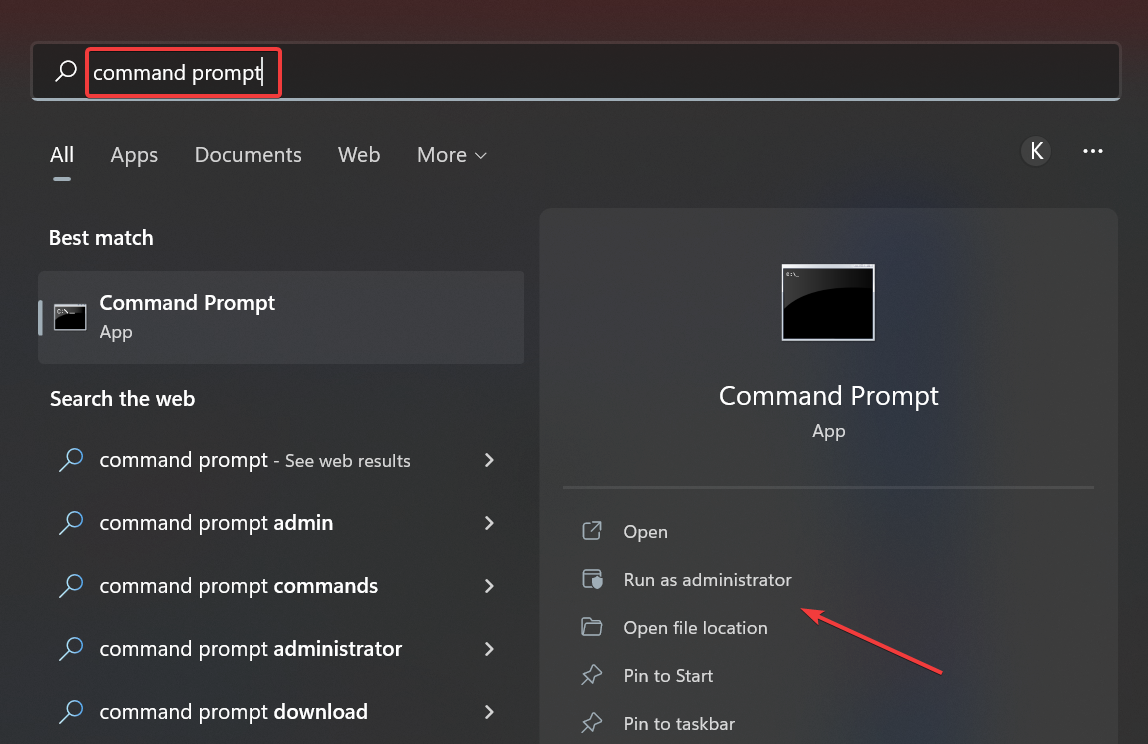
- Press Windows + S to open the Search menu, type Command Prompt in the text field, and click on Run as administrator for the search result.
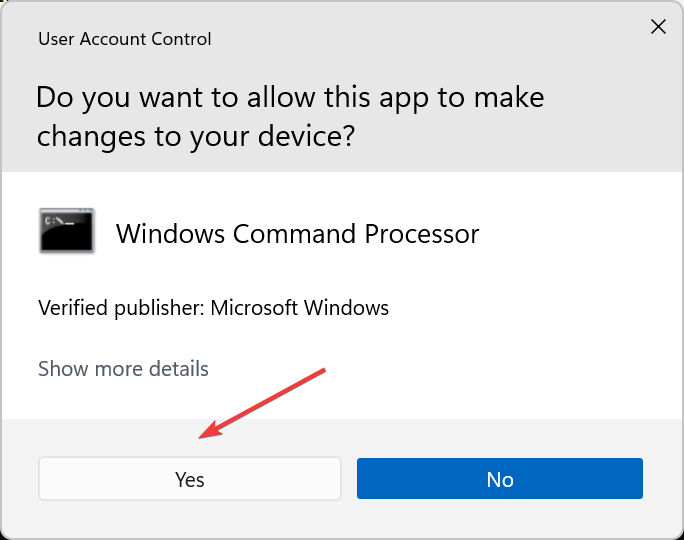
- Click Yes in the UAC prompt.
- Input this command and press Enter:
DISM.exe /Online /Cleanup-image /Restorehealth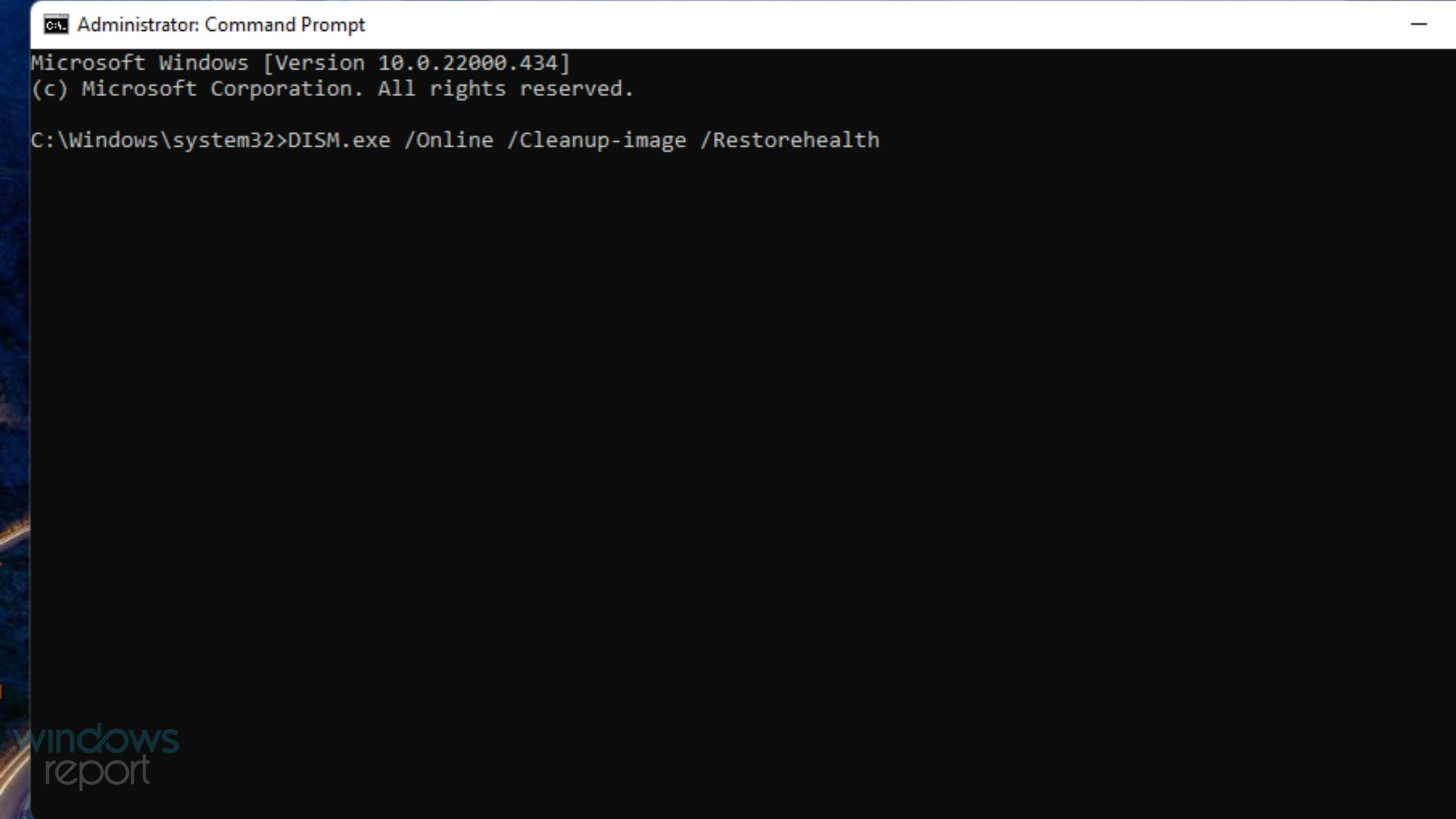
- To scan system files, paste this command and press Enter:
sfc /scannow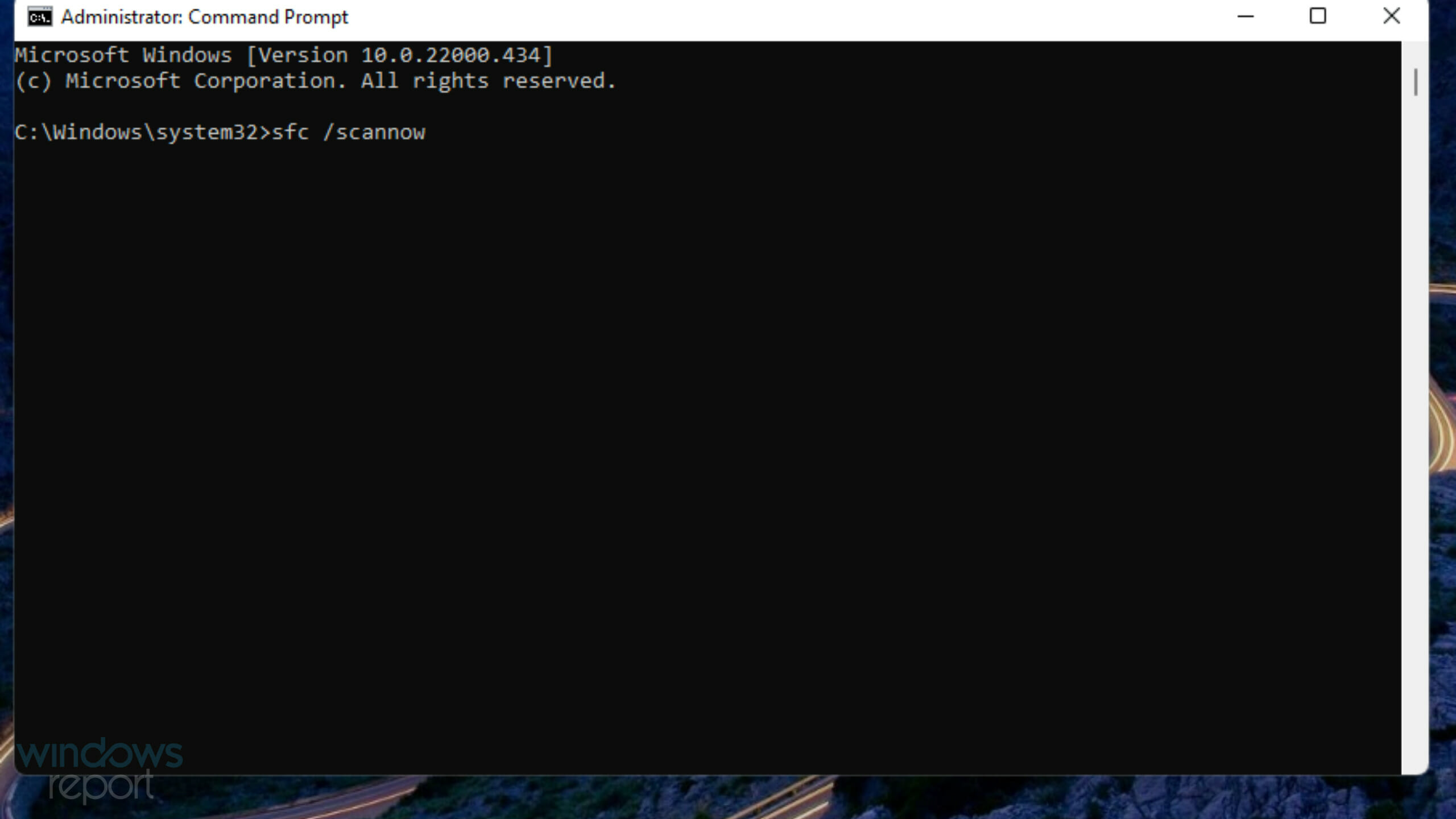
- Wait until the Command Prompt displays a scan outcome.
If that did not solve the Event ID 1001 Windows Error Reporting LiveKernelEvent problem, we recommend using a specialized tool that will scan your PC and fix any errors related to missing DLL files or faulty registry entries.
2. Scan for malware
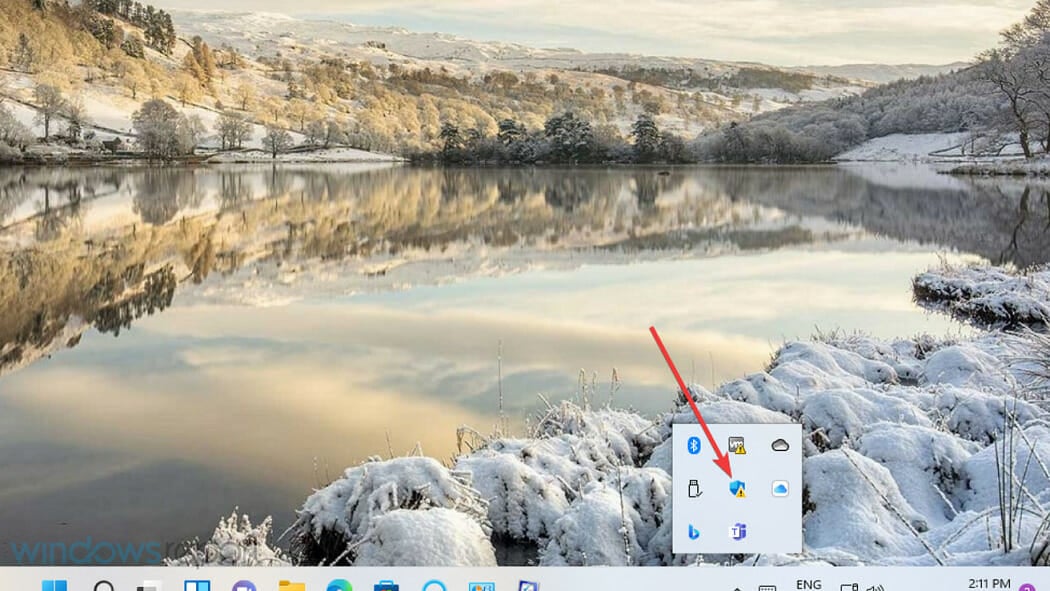
- First, double-click the Windows Security icon in your system tray.
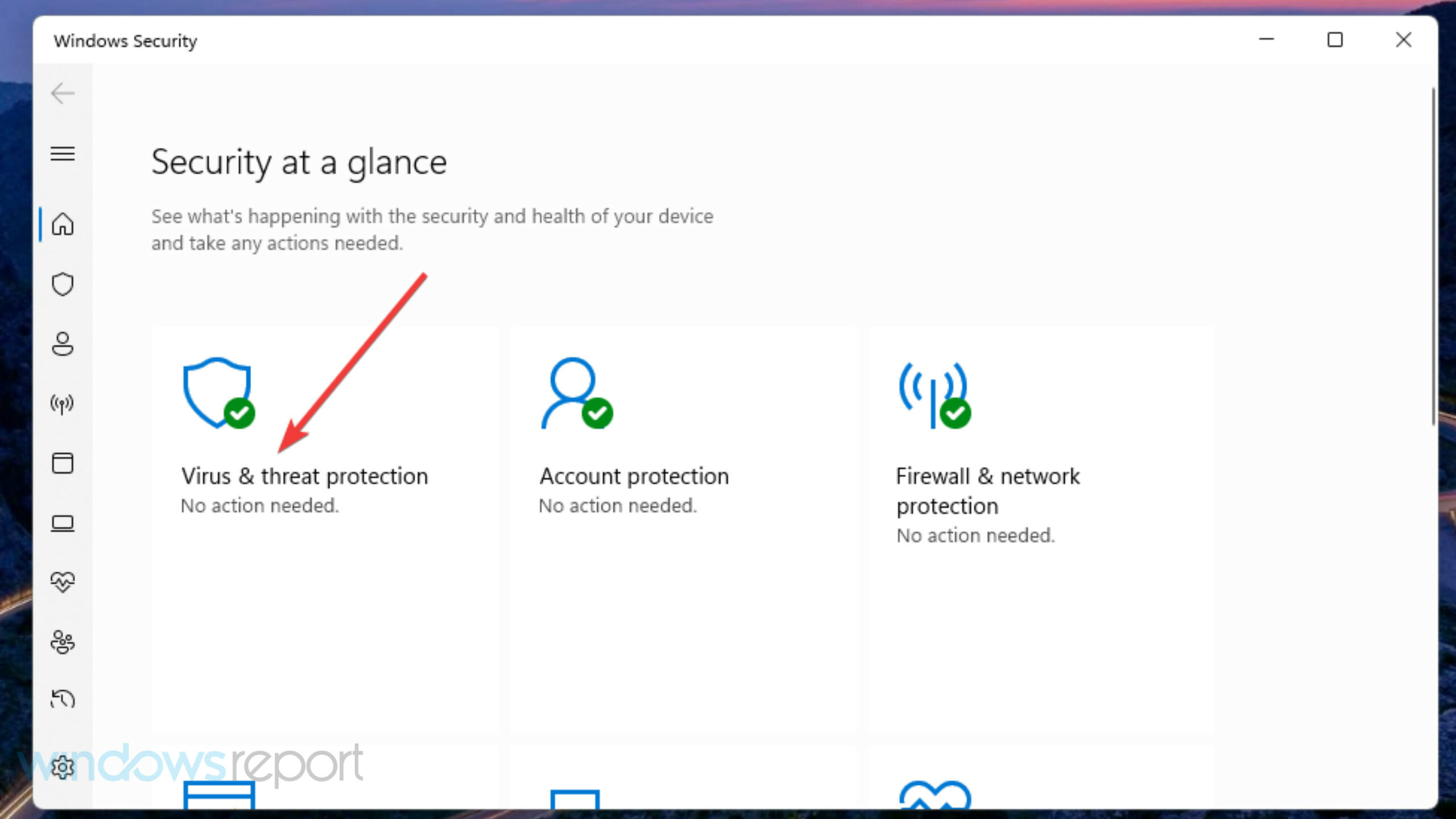
- Select Virus & threat protection to open the scan tab.
- Click Scan options to view more settings.
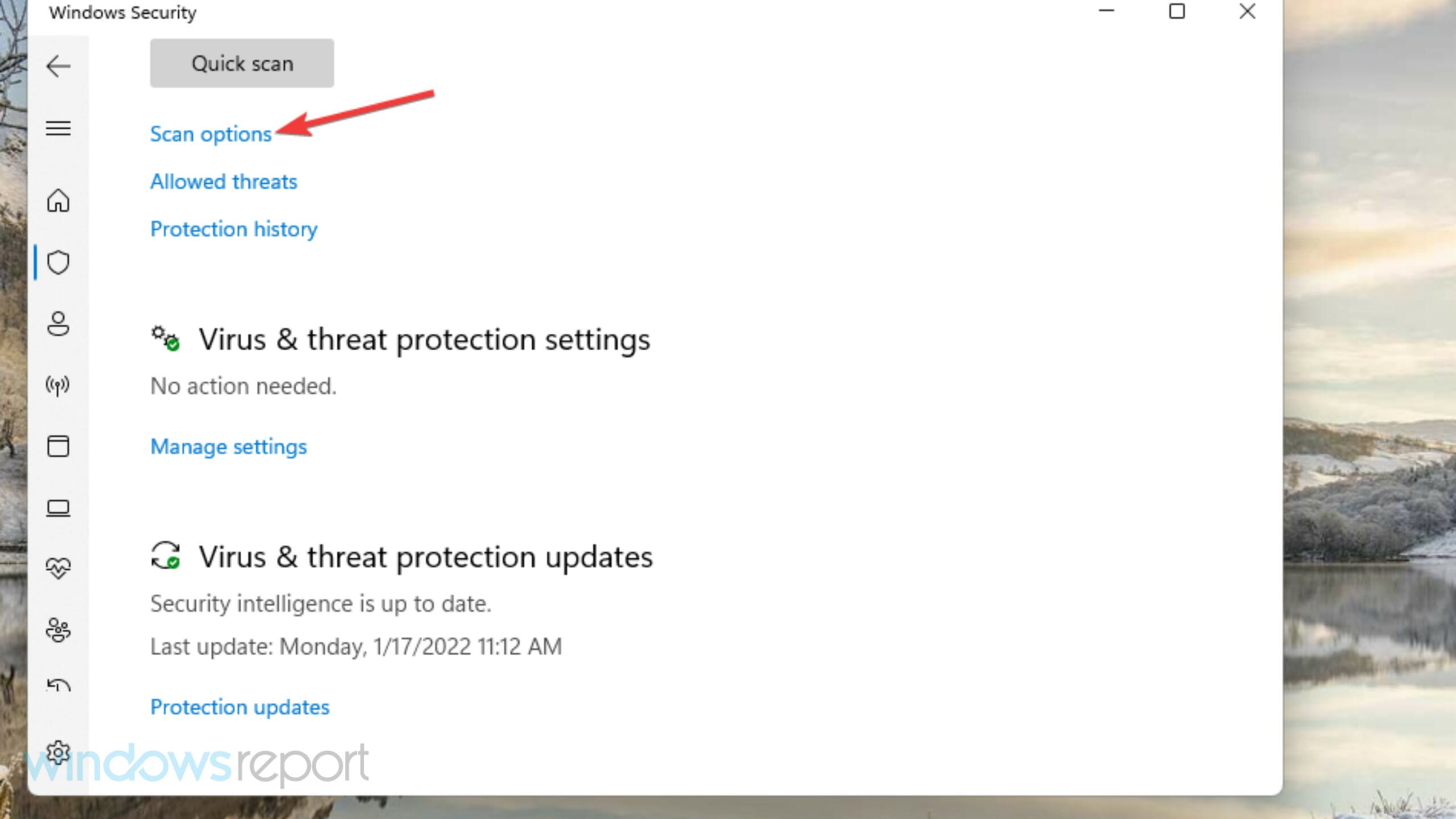
- Select the Full scan option, and then click on Scan now.
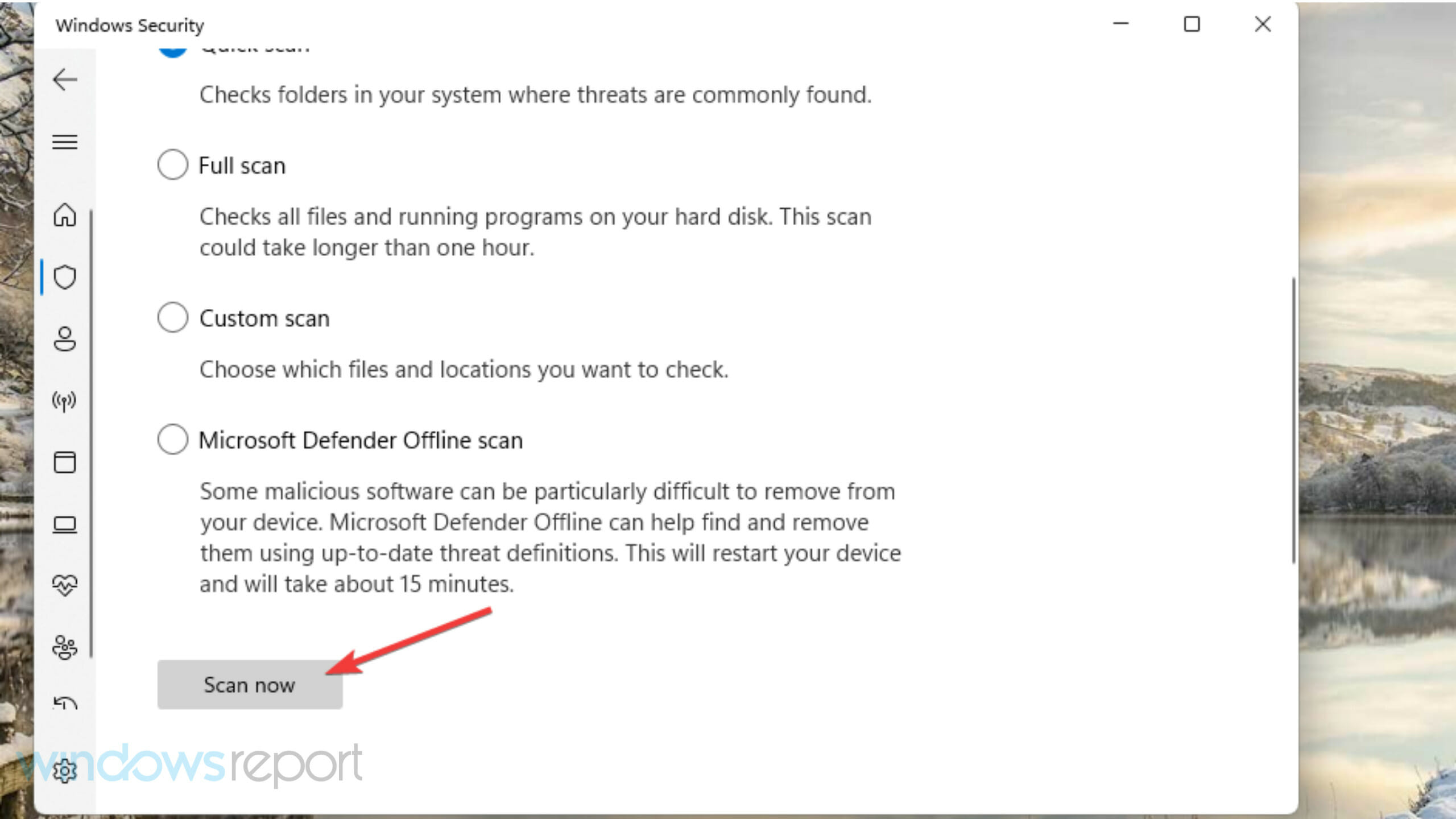
Windows Security should be able to fix the Event ID 1001 Windows Error Reporting CbsPackageServicingFailure2 if it was caused by malware. However, if it can’t locate any problems, try using an effective third-party antivirus.
3. Close superfluous background apps
- Press the Ctrl + Alt + Delete hotkey, and select the Task Manager option.
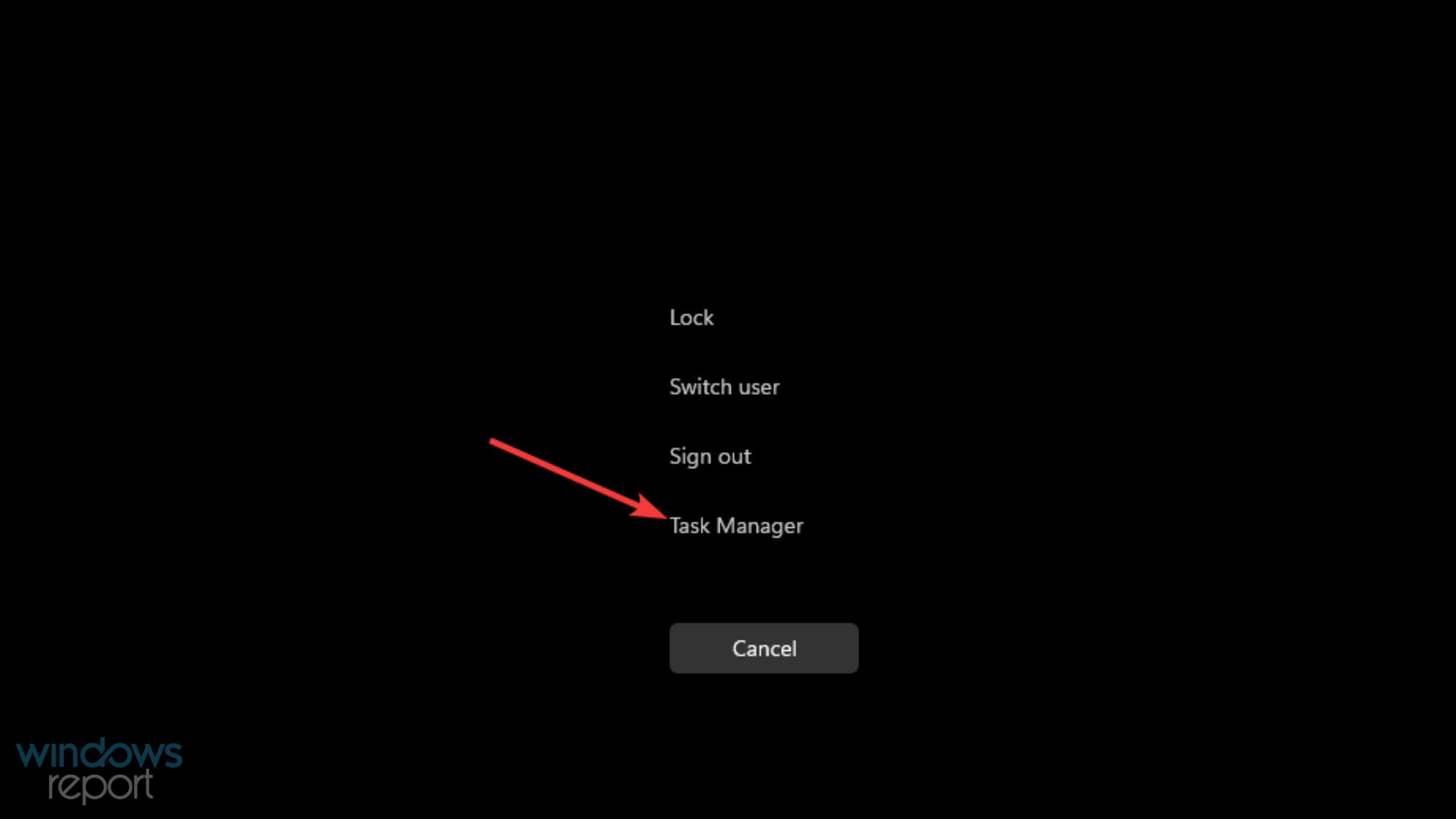
- Select all the programs listed under the Apps section individually, and click the End task button.
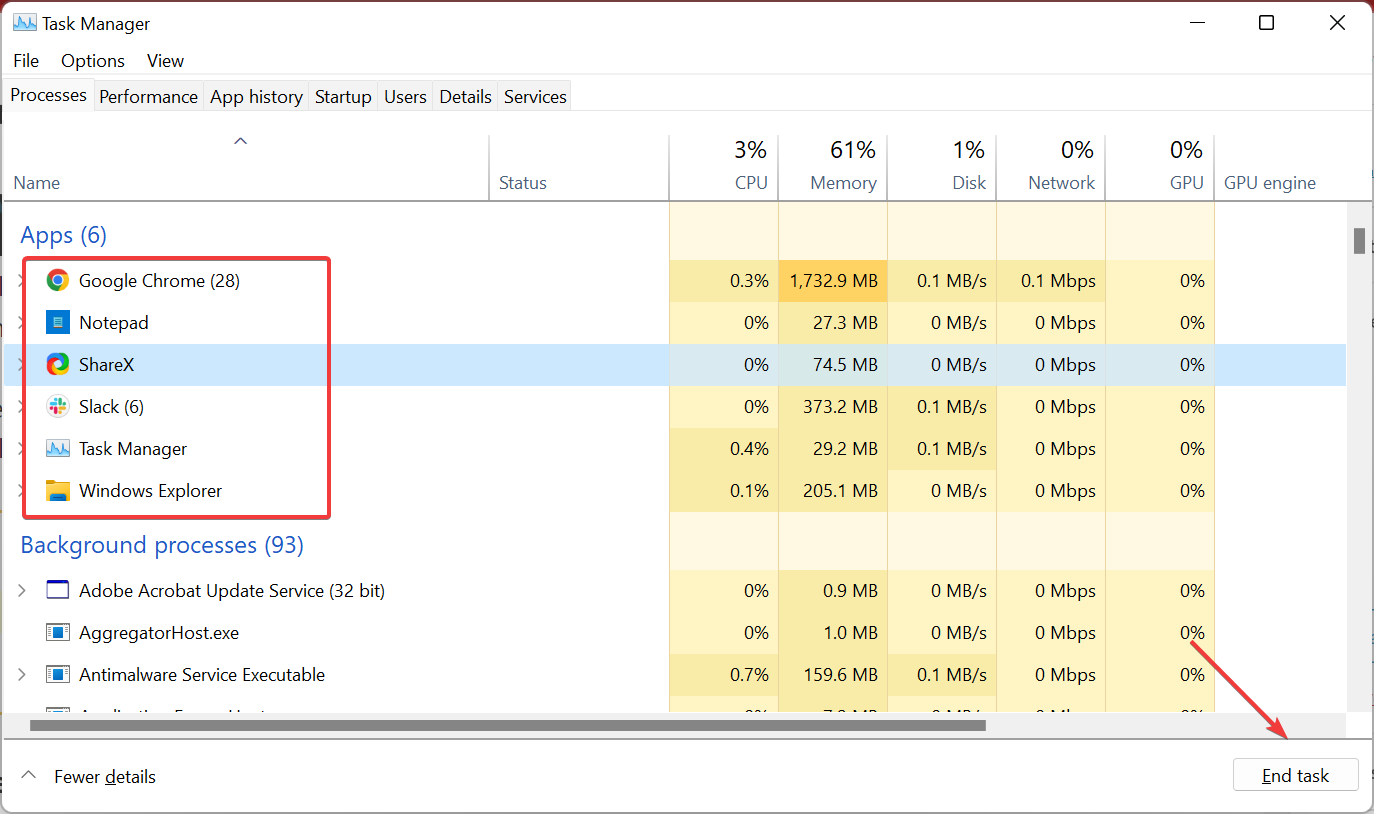
- Similarly, terminate all superfluous background apps and services listed under Background processes.
- Next, navigate to the Startup tab, select the programs configured to launch when you turn on the computer individually and click Disable.
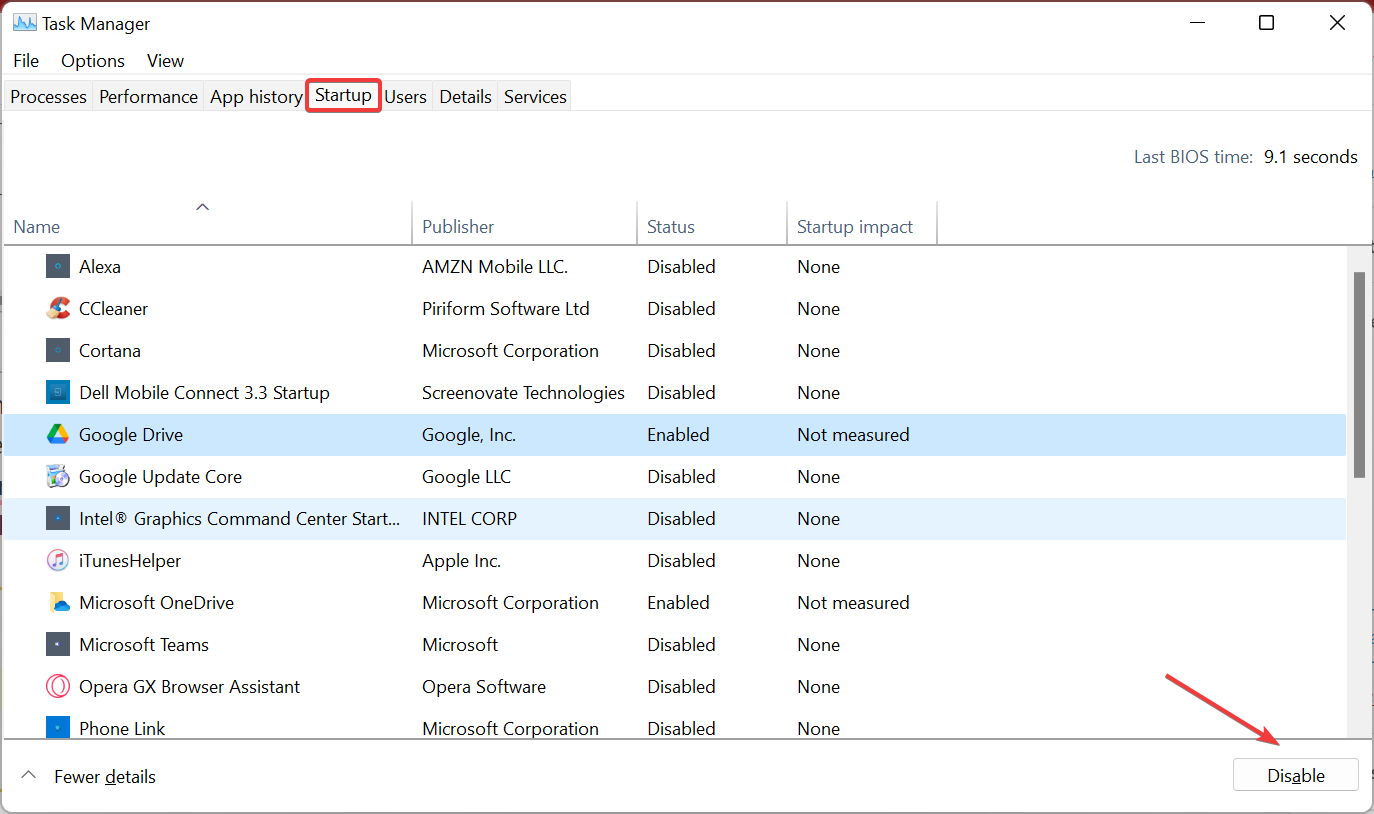
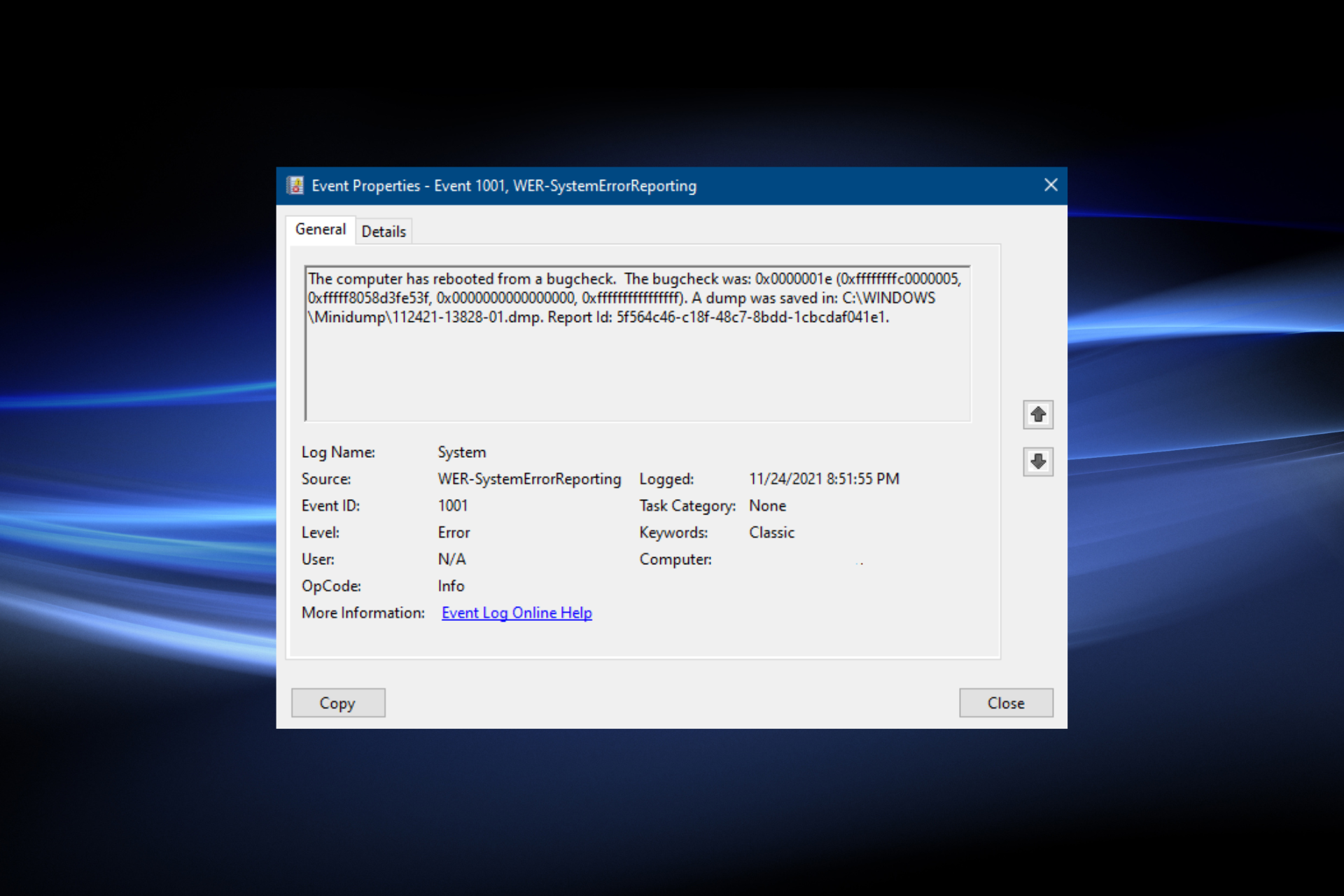
After making these changes, you shouldn’t see The computer has rebooted from a bugcheck Event ID 1001 in the Event Viewer anymore. But, in case you do, head to the following method.
4. Free up hard drive space
- Press Windows + S to open the Search menu, enter Disk Cleanup in the text field, and click on the relevant search result.
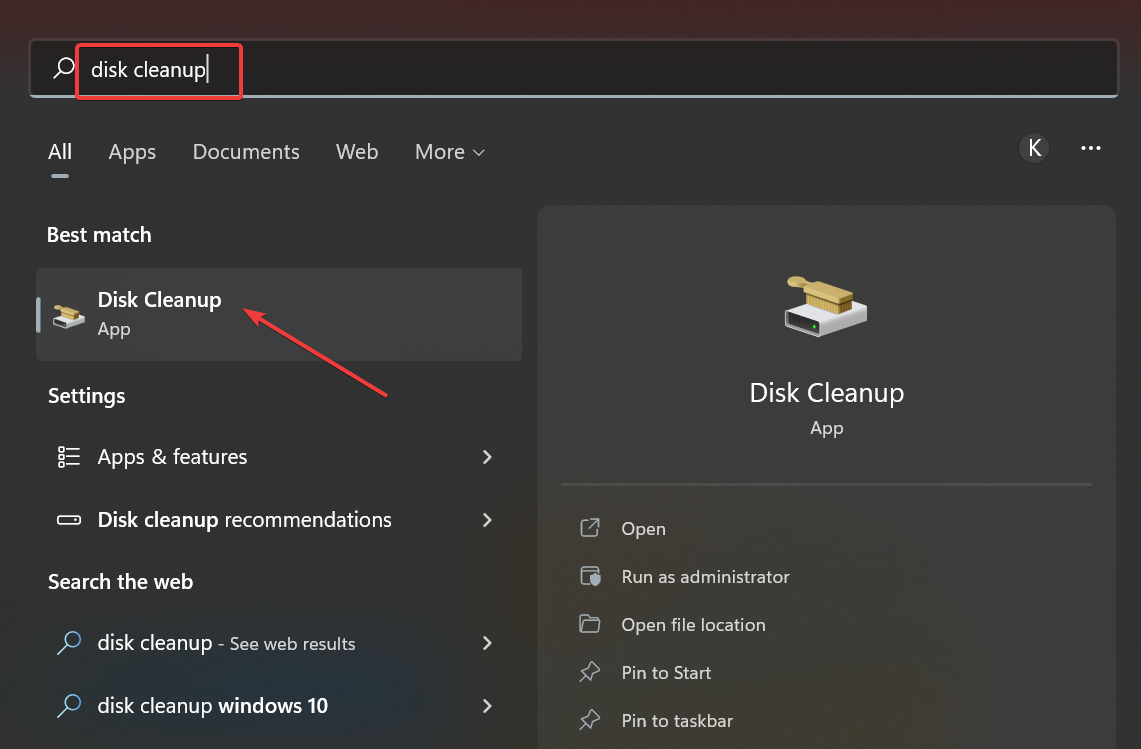
- Choose the drive you want to clean from the dropdown menu, and click OK.
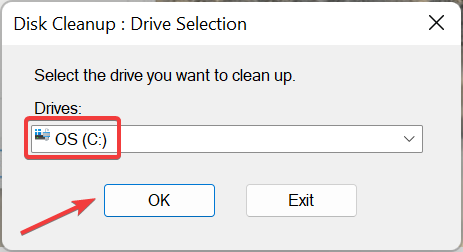
- Select all the checkboxes under Files to delete, and click on OK.
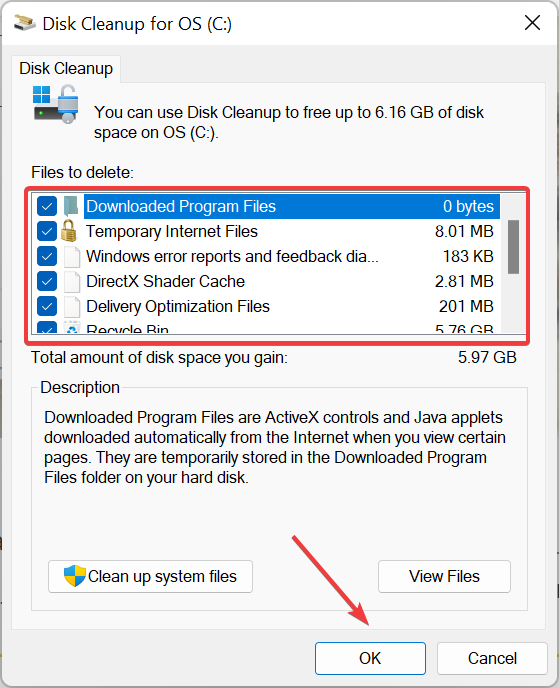
- Click Delete Files in the prompt to confirm.
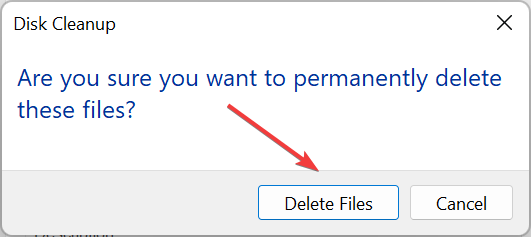
There are also many other ways to free up disk space in Windows. Once you are done with these, verify that the Event ID 1001 bugcheck doesn’t reappear in Windows 10.

Tip
You might be able to free up more hard drive space with a third-party uninstaller utility. For example, CCleaner is a popular app because it includes more junk file erasure options than most disk cleaners.
5. Turn off Cloud-delivered protection
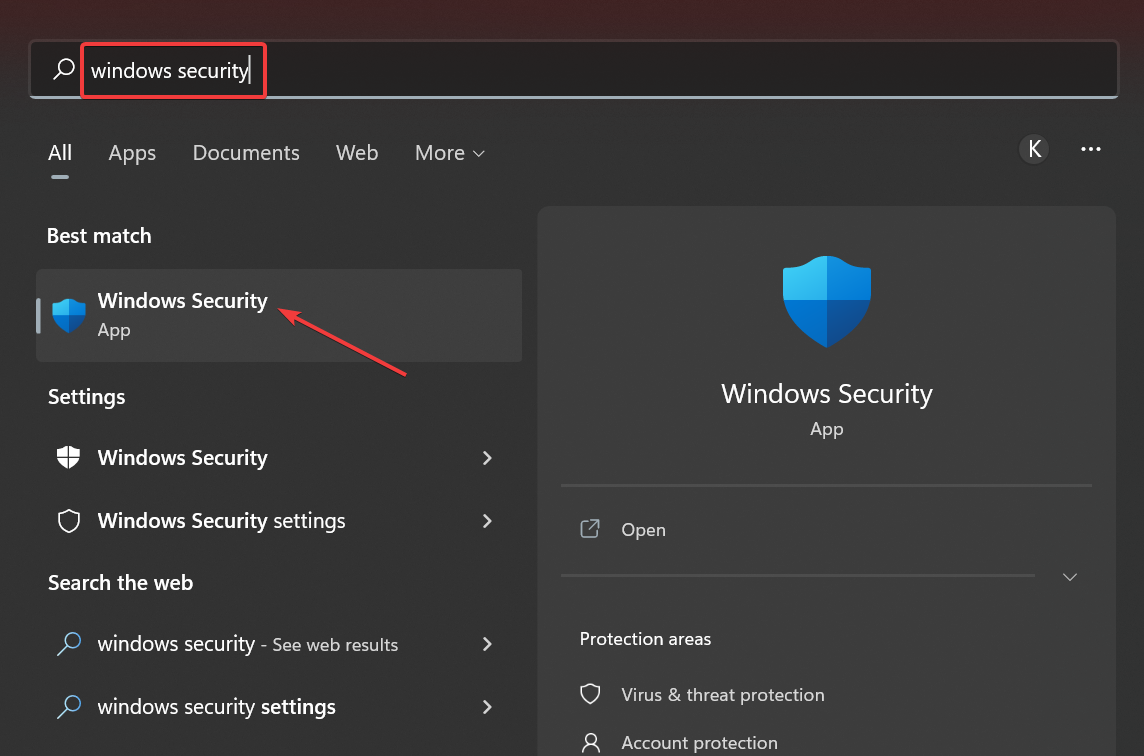
- Press Windows + S, type Windows Security in the text field, and click on the relevant search result.
- Click Virus & threat protection tab within the utility’s window.

- Then click the Manage settings option.
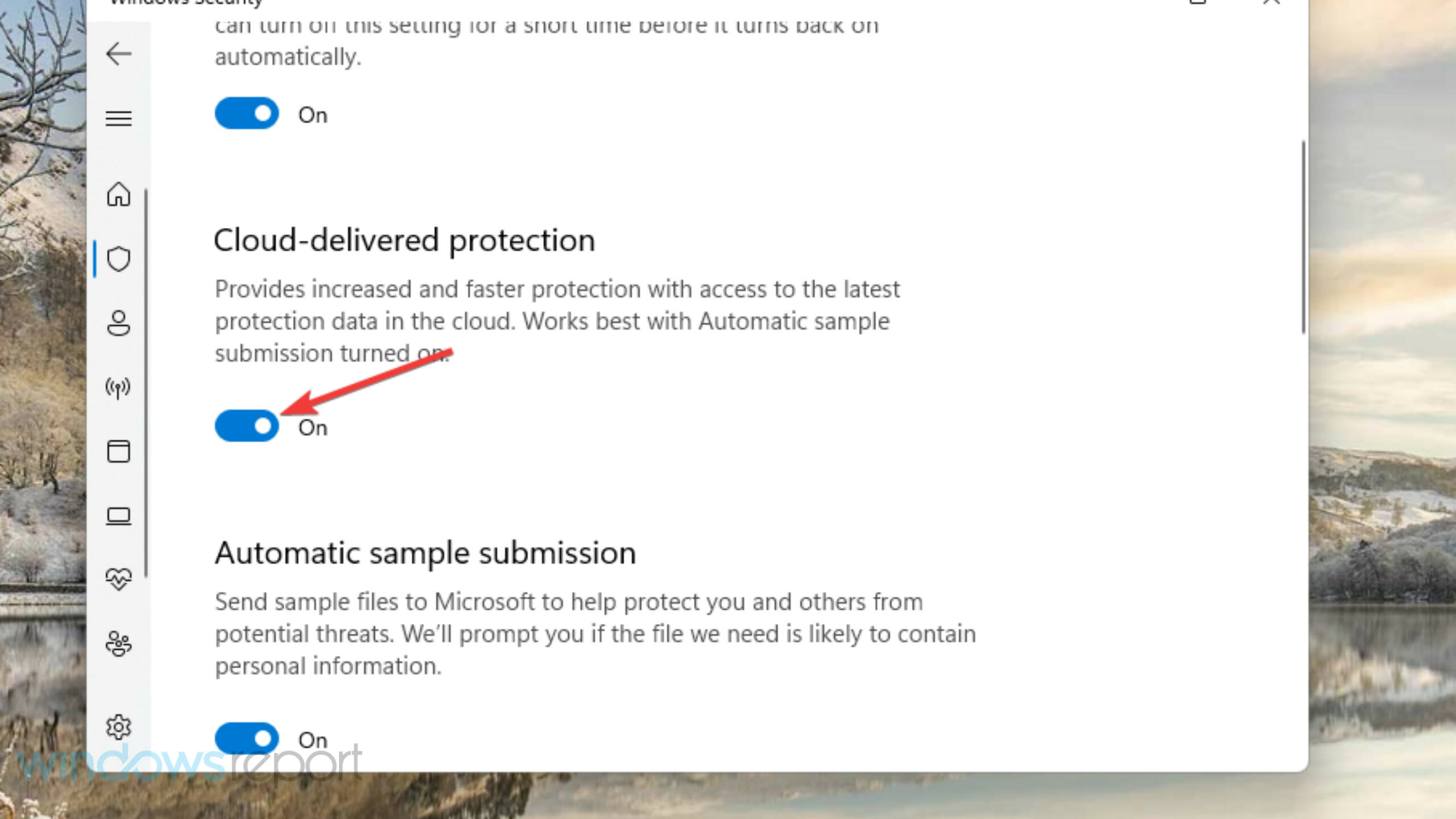
- Turn off the Cloud-delivered protection option.
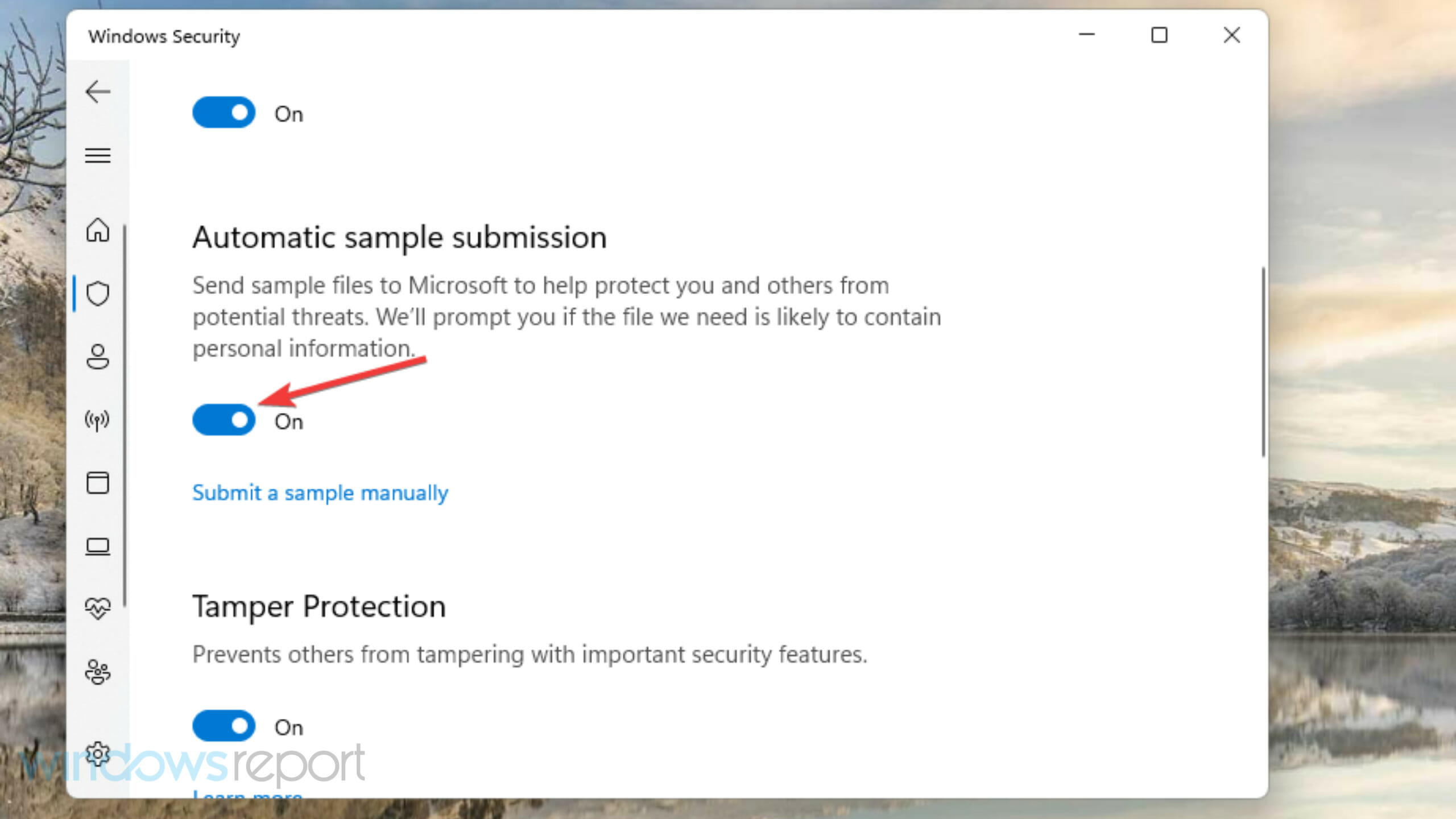
- Disable the Automatic sample submission setting.
6. Extend virtual memory allocation
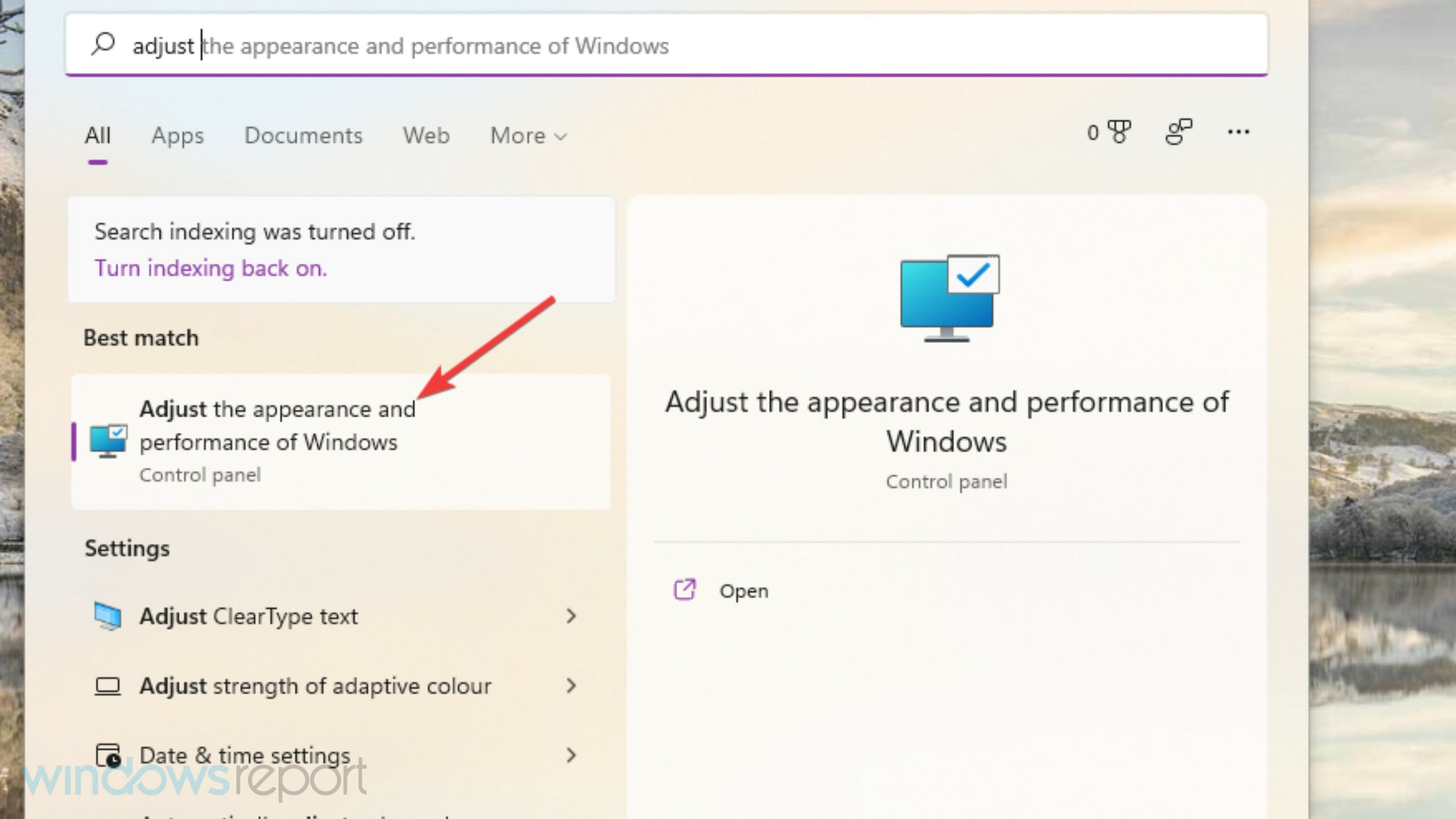
- Press Windows + S, search for Adjust the appearance and performance of Windows, and click on the relevant result.
- Click the Advanced tab in the Performance Options window.
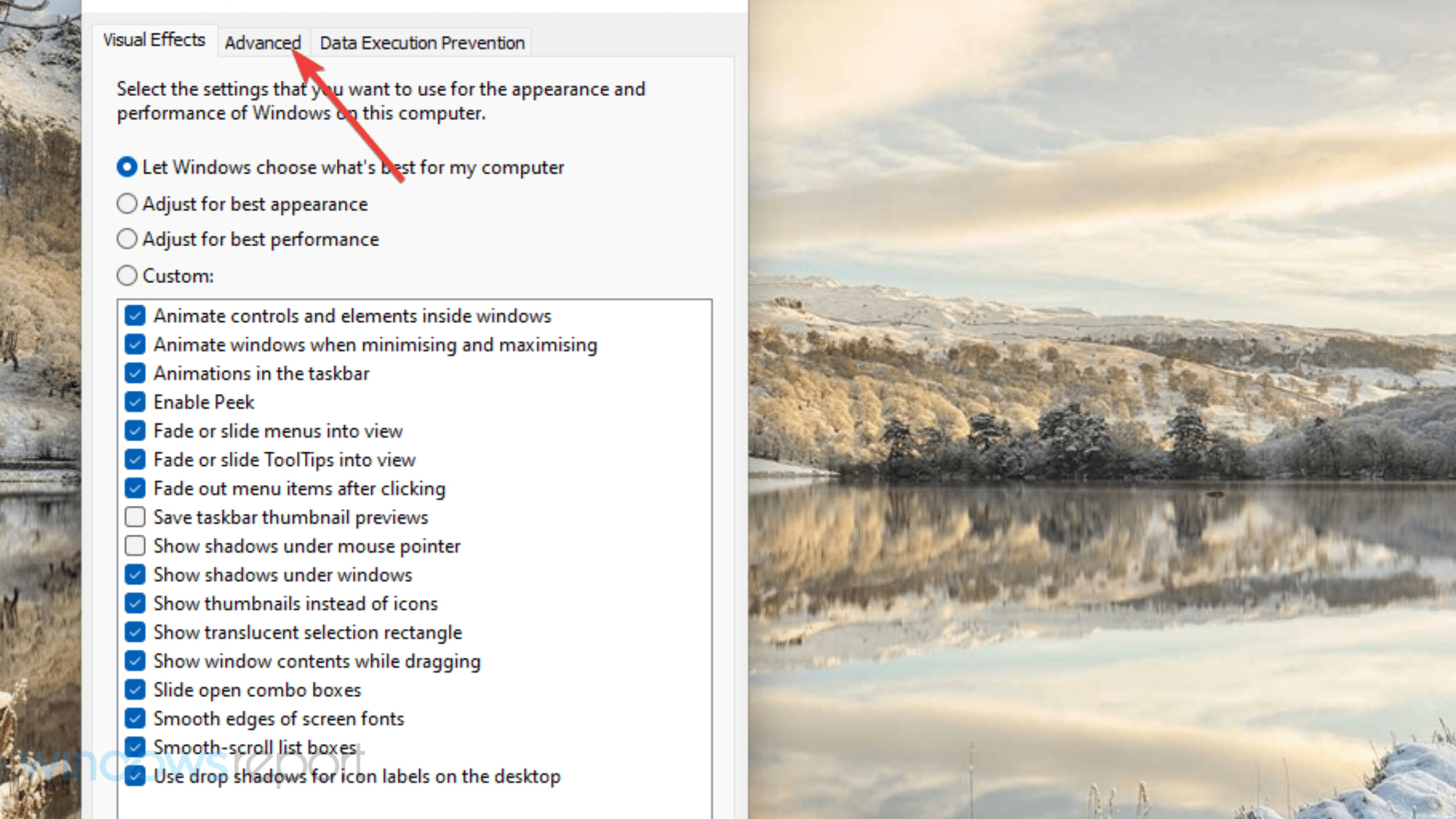
- Press the Change button on that tab.
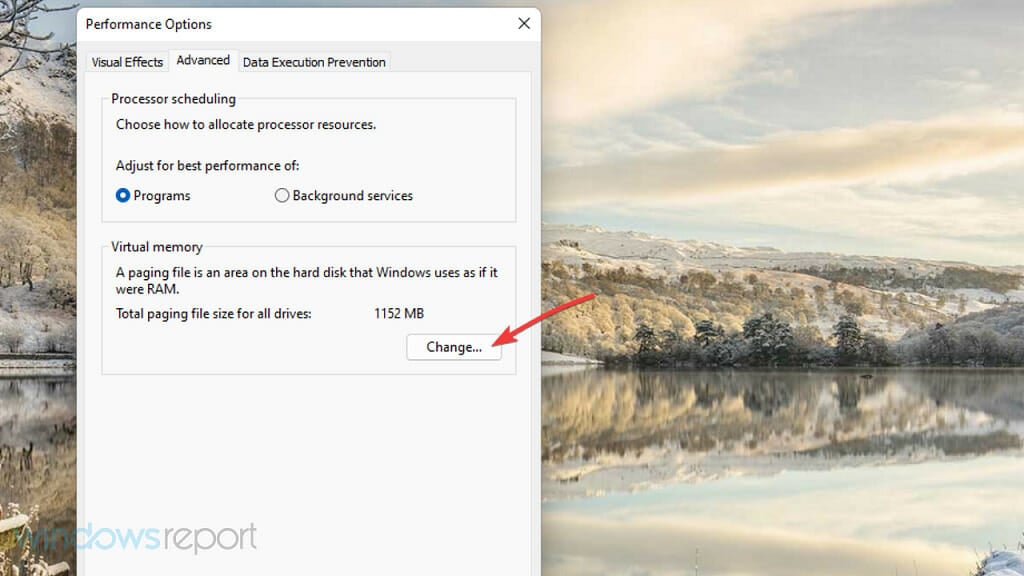
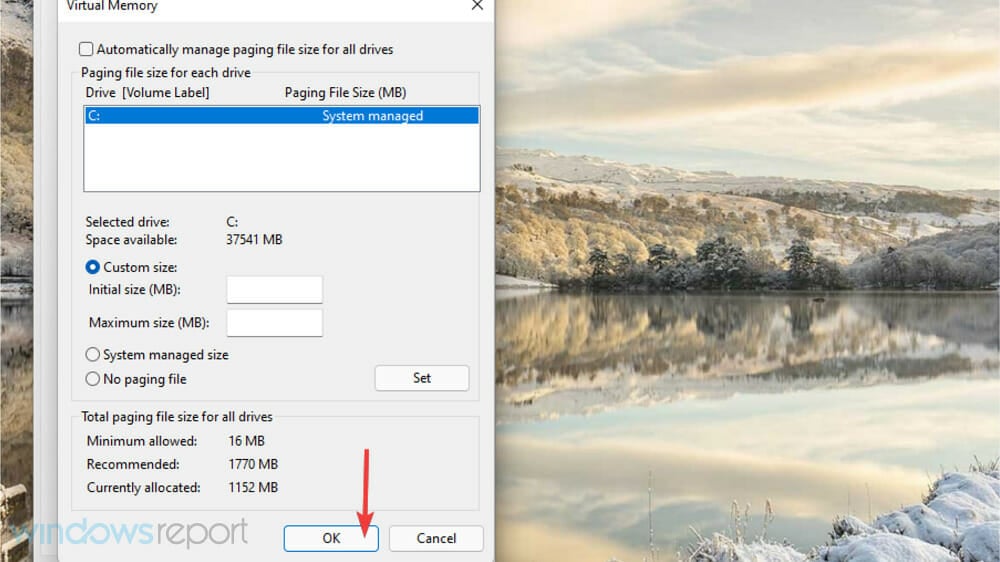
- Uncheck the Automatically manage paging file size for all drives checkbox in the Virtual Memory window.
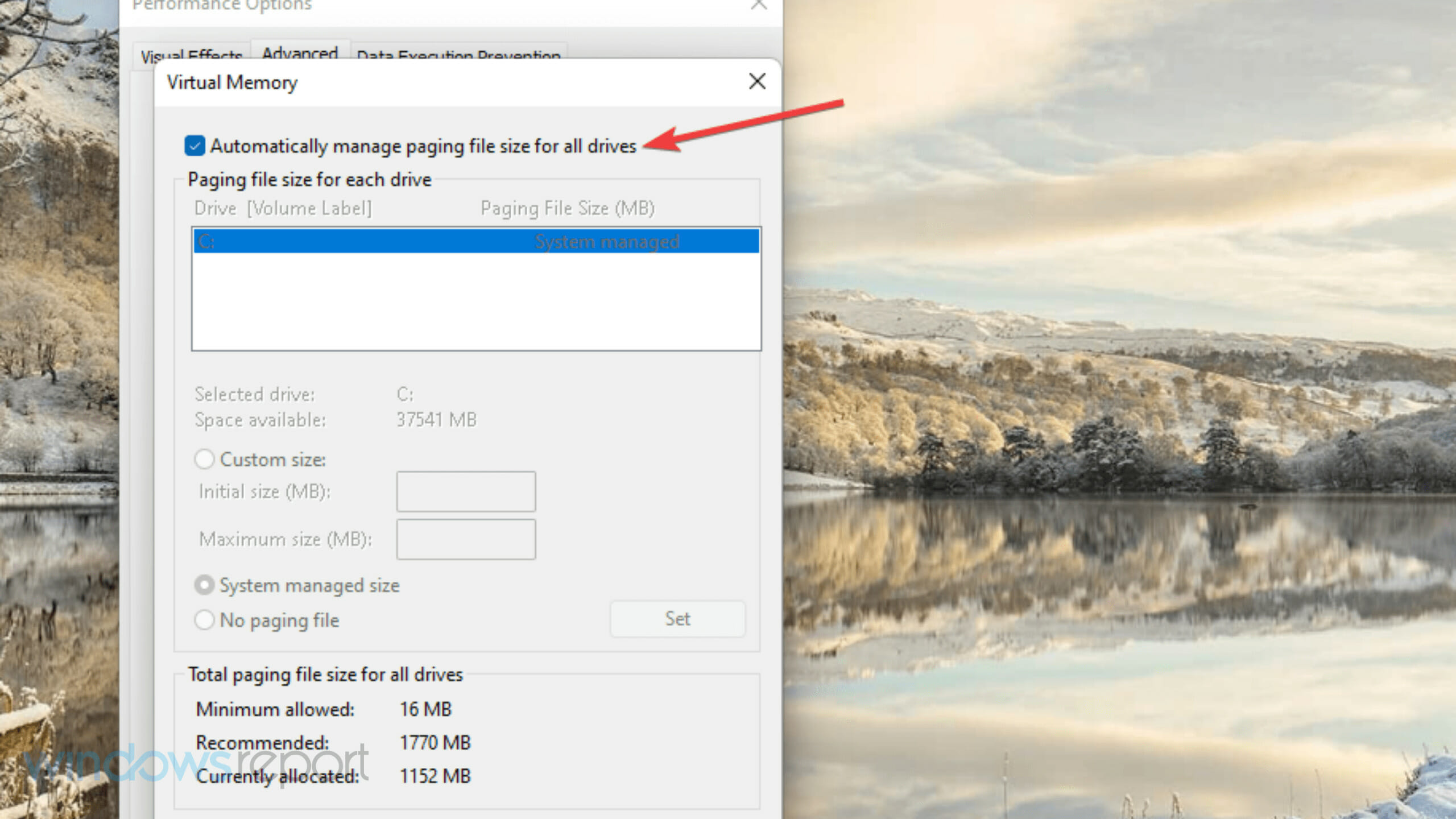
- Click the Custom size radio button to select it.
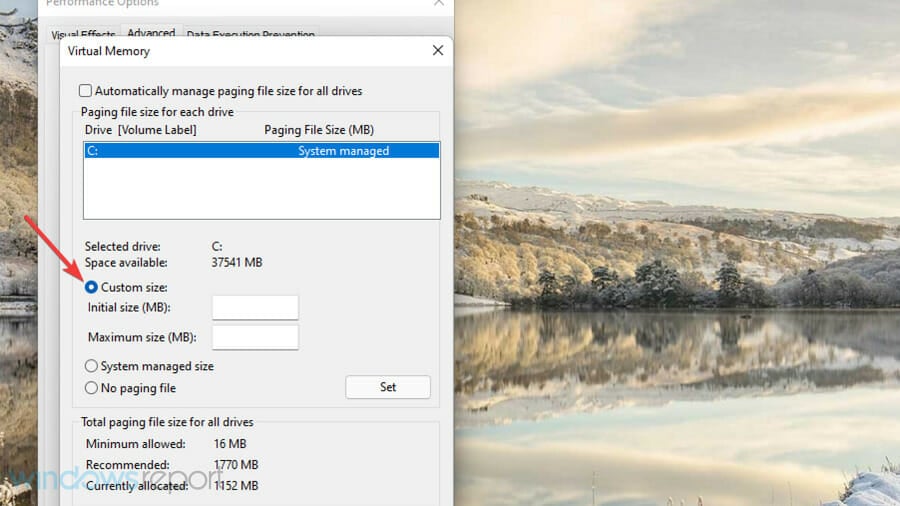
- Enter values in the Initial Size and Maximum Size boxes to increase virtual memory allocation on your PC. Then, look at the details provided under Total paging file size for all drives to check current values.
- Press the OK button to save the changes.
Some PC issues are hard to tackle, especially when it comes to missing or corrupted system files and repositories of your Windows.
Be sure to use a dedicated tool, such as Fortect, which will scan and replace your broken files with their fresh versions from its repository.
Virtual Memory is a part of the storage drive used as RAM to store inactive programs. Increasing the virtual memory should do the trick if you encounter Error Reporting Event ID 1001 due to memory issues.
7. Reinstall software that throws Error 1001
- Press Windows + R to open the Run command, type appwiz.cpl in the text field, and click OK.
- Now, select the app leading to the error, and click the Uninstall button.
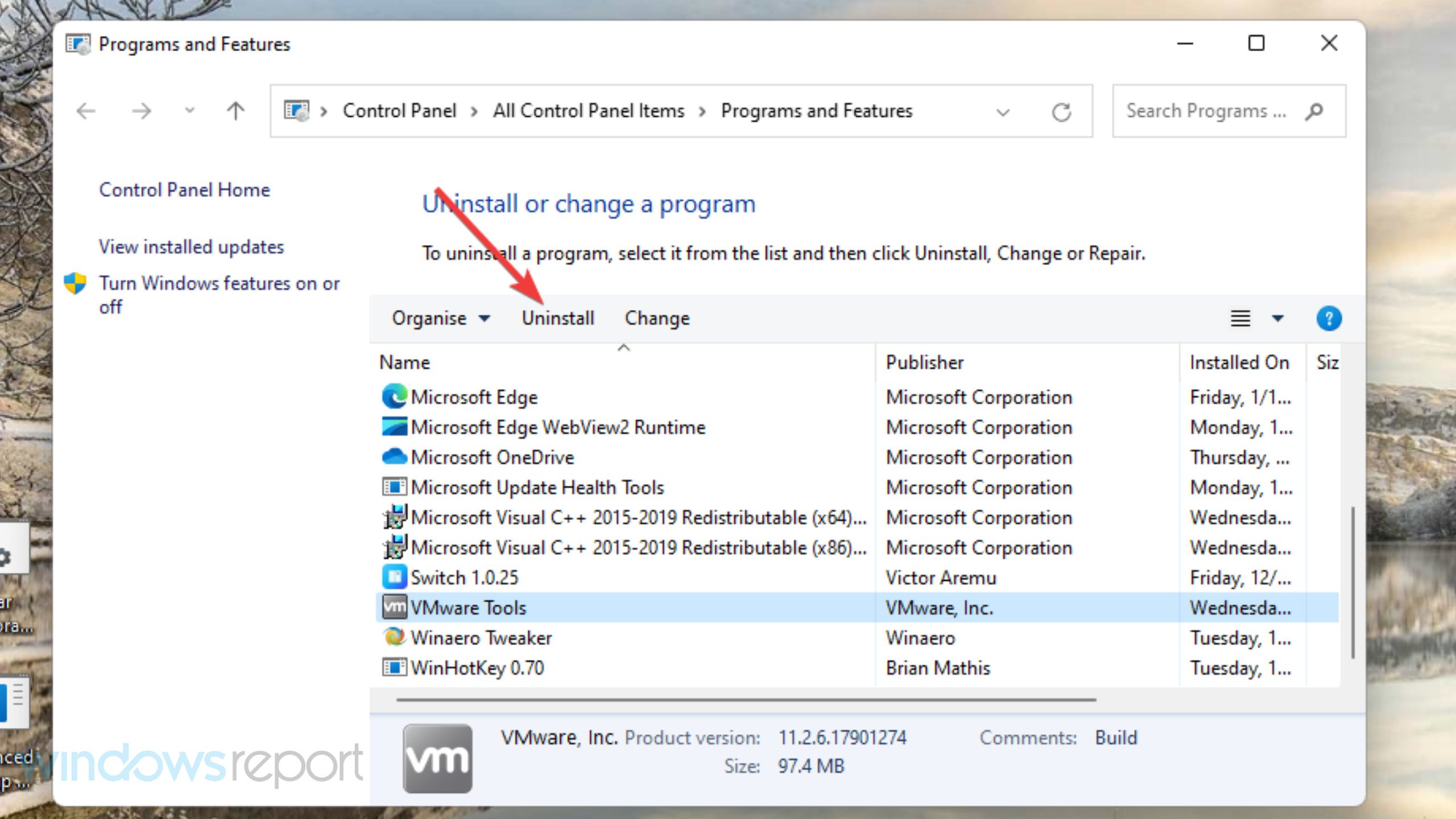
- Follow the on-screen instructions to complete the uninstall process.
- Once done, restart the computer for the changes to come into effect.
After that, reinstall the software you just uninstalled. Again, you should download the latest version from the publisher’s website.

NOTE
You can also remove software with third-party uninstallers, such as IOBit Uninstaller, incorporating better options and features than Windows’ default uninstaller. For example, IOBit Uninstaller includes additional options for erasing residual files left behind by uninstalled software.
How do I fix Event ID 1001 on Windows 11?
The solutions for Windows Error Reporting Event ID 1001 (StoreAgentScanForUpdatesFailure0) remain the same for Windows 11 as they were for the previous iterations.
In addition to the ones listed earlier, you may try running the app as an administrator or in compatibility mode with an older iteration of the OS.
Also, in some cases, you may have to keep the problematic application uninstalled if a newer version with a patch for the bug is unavailable.
And as with any error or issue, there’s always the option to perform a system restore, or factory reset Windows 11.
- Fix: Unable to Establish a Secure Connection to Zoom
- Microsoft Access Error 7731: How to Quickly Fix it
- 0xc0000102 Error: How to Fix it on Windows 10 & 11
How can I check if error 1001 occurred on my PC in Event Viewer?
If you suspect error 1001 has occurred on your PC, but haven’t checked, look through the events log. Event Viewer is a Windows utility that includes records to help users identify and troubleshoot issues.
You can check for an error 1001 log with that utility as follows:
- Press Windows + S to open the Search menu, enter Event Viewer in the text field, and click on the relevant search result.
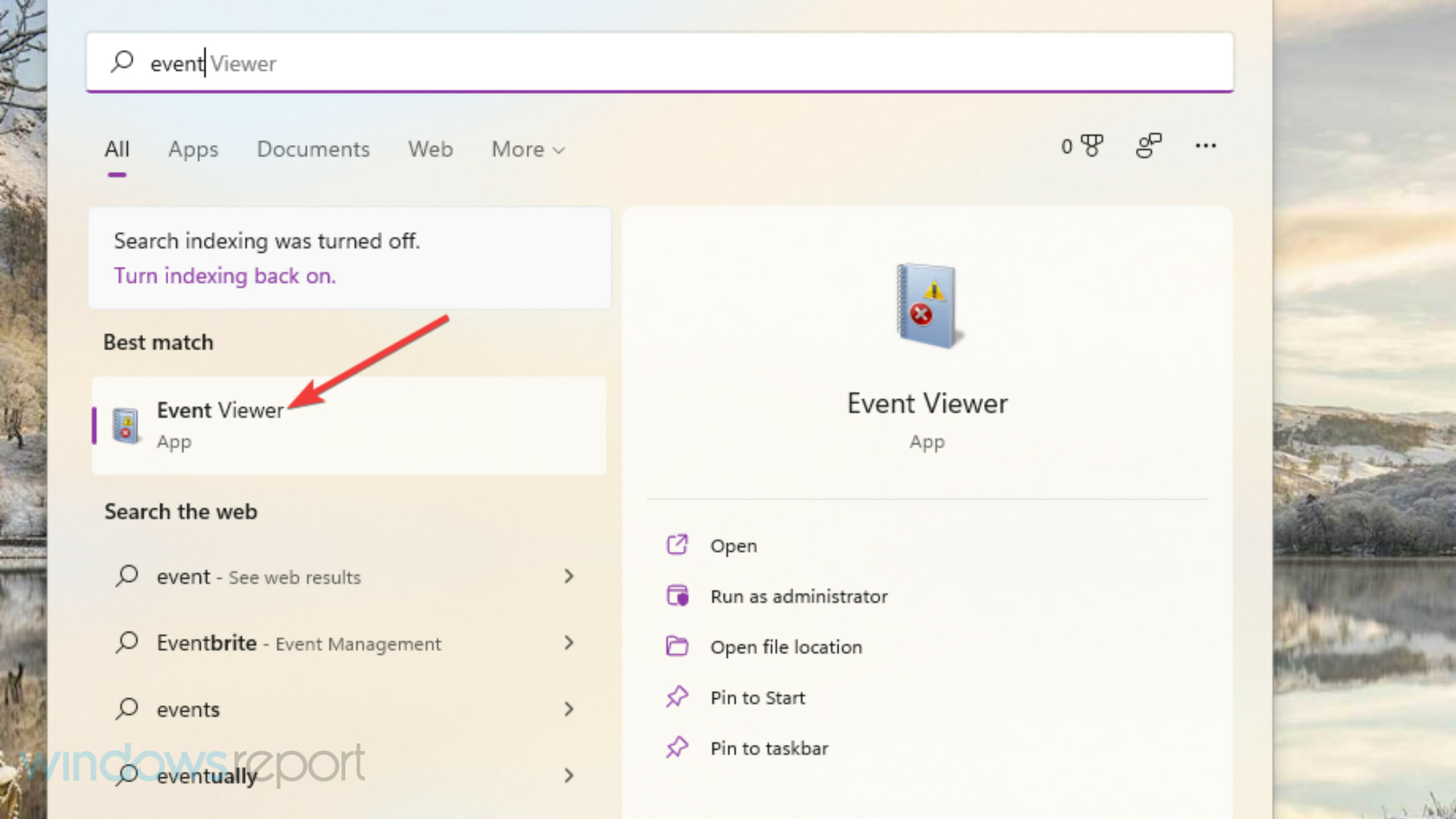
- Double-click Windows logs in the left pane.
- Then select Application.
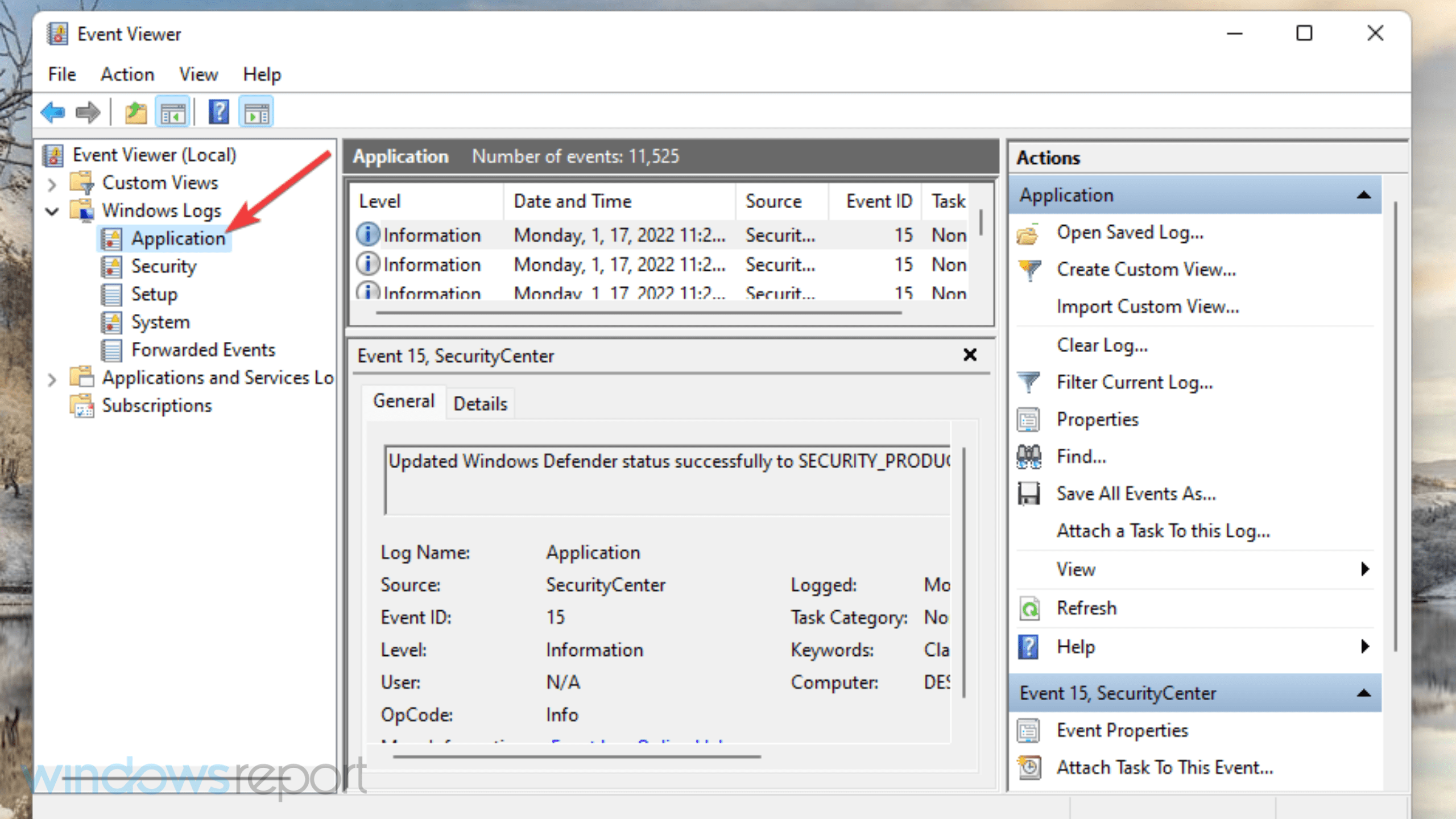
- Look for and double-click recent error logs to view them. All those logs include the event IDs; the one you’re looking for is 1001.
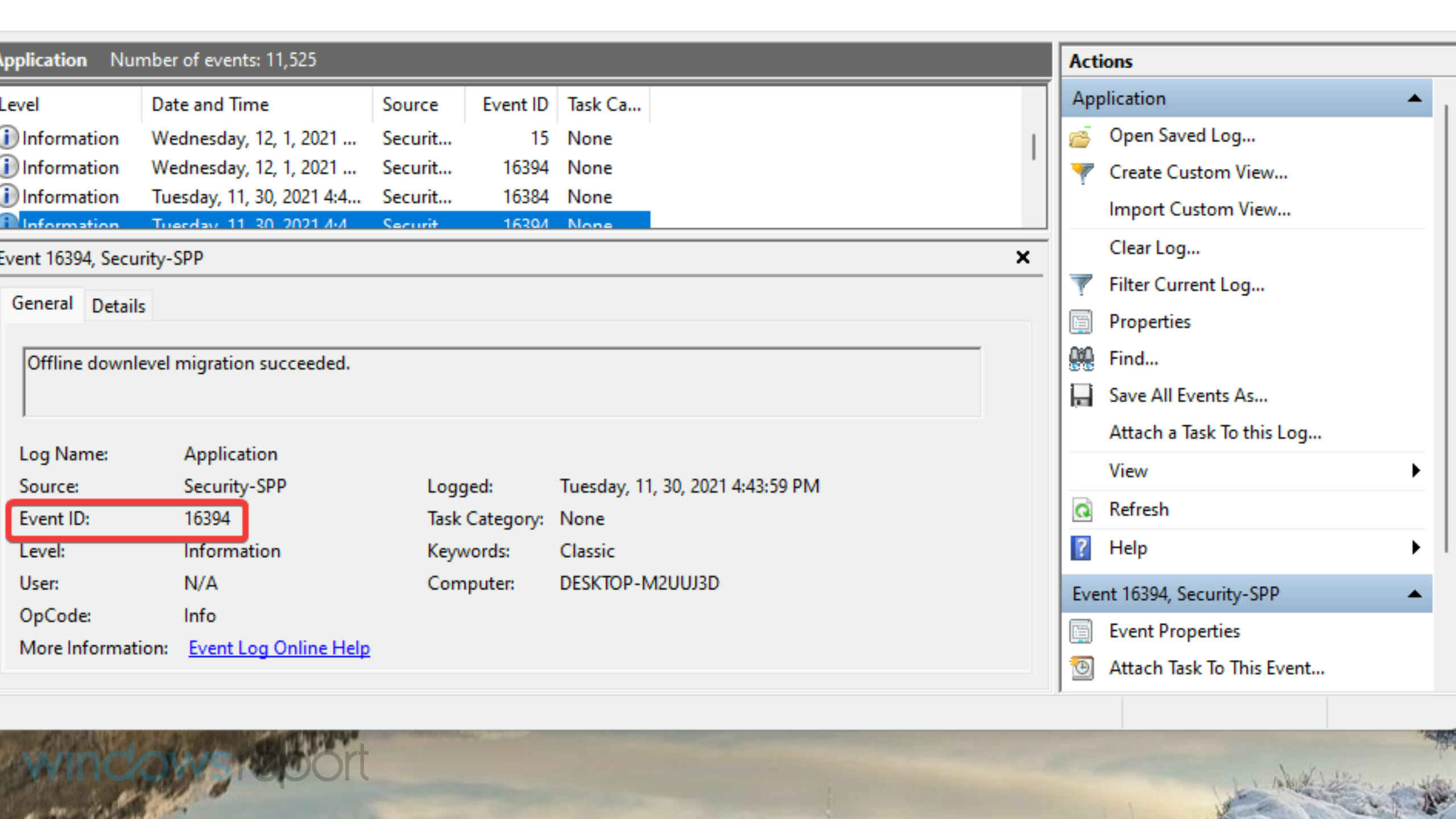
- Alternatively, click Find on the right of Event Viewer.
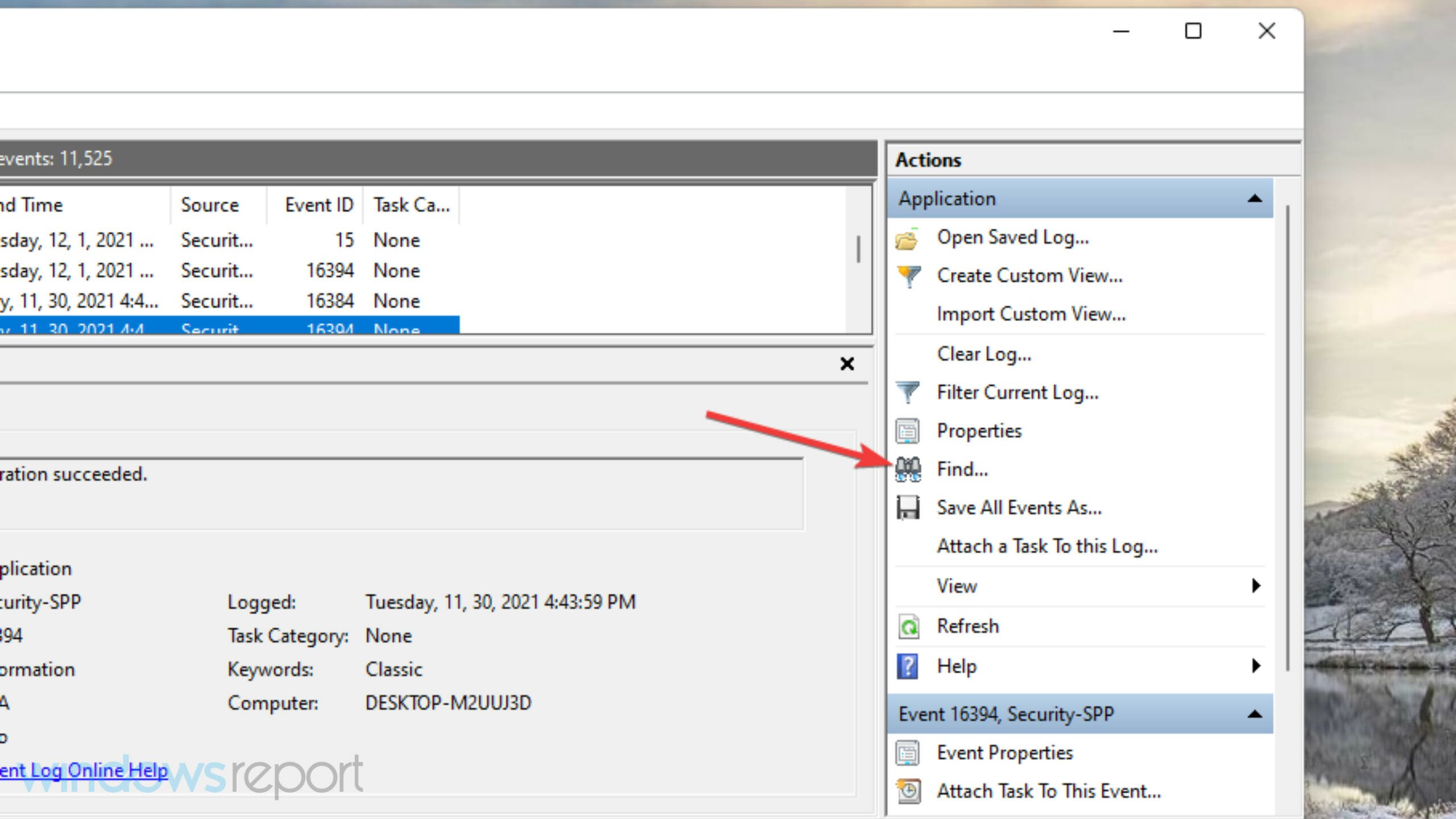
- Input 1001 in the Find what box.
- Then click Find next to find error 1001 with the search tool.
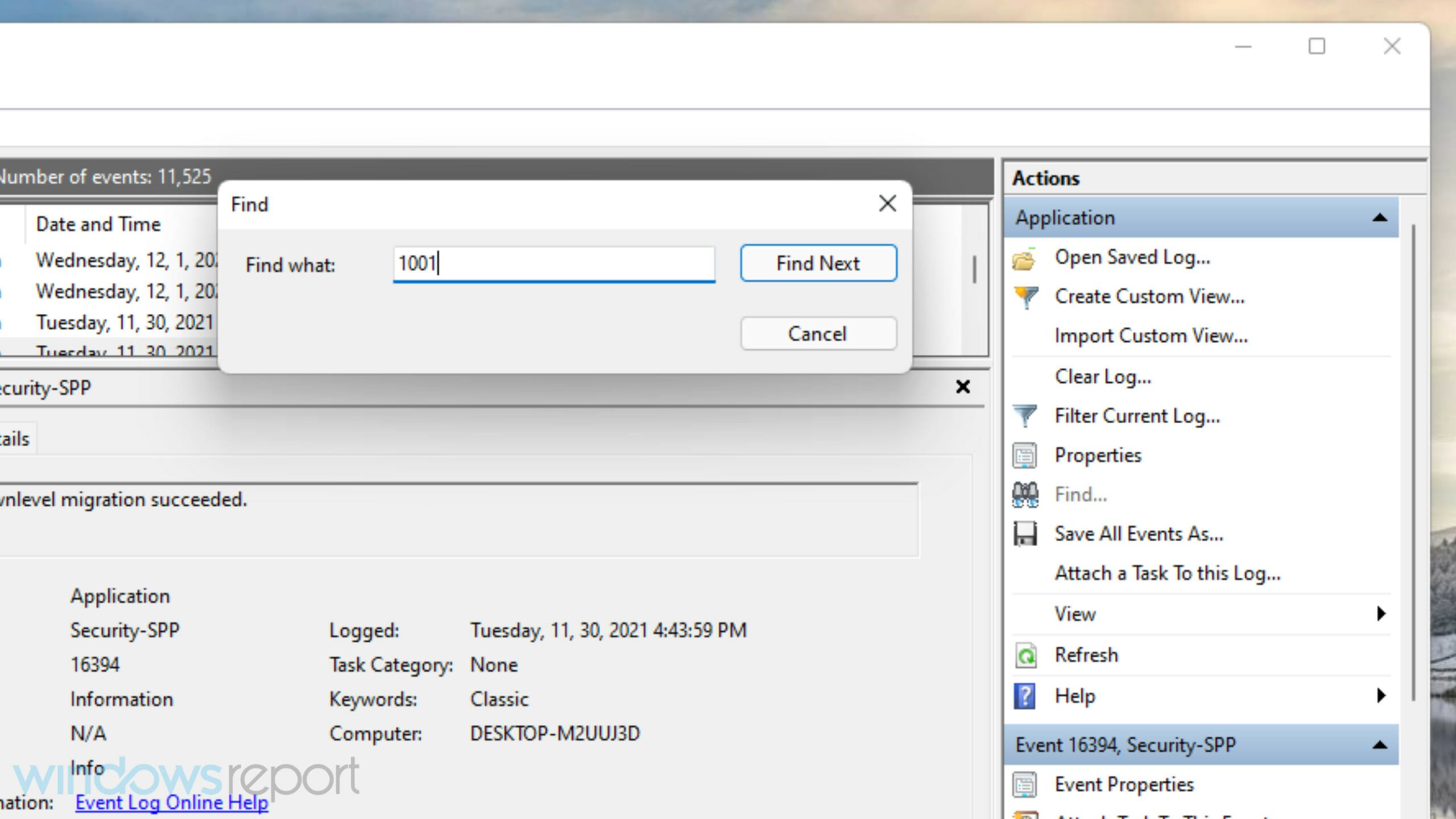
If you find an error 1001 log, have a look through the details for it on the General tab. Look for a faulting application path specified there, which can help you identify the software the issue occurs for.
There isn’t any specific guaranteed resolution for error 1001. However, applying all the potential solutions above could feasibly resolve that issue on your PC.
If those fixes aren’t enough, consider contacting Microsoft’s Windows support service via the Contact Microsoft Page for further fixes. Enter an error description, click Get help, and select Contact Support from there. You can then discuss the error in live chat with a support agent.
Also, find out how to effectively check error logs in Windows 11 to identify what’s causing the problem.
You can also chat about the Event ID 1001 error in the comments below. Have you discovered any other way to fix this issue? If so, let us know about it below.

При использовании Windows вы можете иногда сталкиваться с ошибками BSOD. Хотя синий экран смерти не говорит вам о фактической причине ошибки, он позволяет узнать код ошибки остановки.
Ваш компьютер зависает и показывает синий экран, давая понять, что что-то не так. Кроме того, вы также можете увидеть значок остановки ошибки.
Поскольку ошибки Windows BSOD трудно запомнить, пользователи нашли способ перепроверить код ошибки с помощью средства просмотра событий. Средство просмотра событий сообщает обо всех ошибках, возникающих во время использования компьютера.
Многие пользователи Windows сообщают о необычном коде ошибки в средстве просмотра событий. Пользователи утверждают, что средство просмотра событий отображает «Идентификатор события: 1001», когда их компьютер попадает в синий экран смерти или выключается.
1001
Итак, если в средстве просмотра событий отображается событие Windows Error Reporting ID 1001, для начала необходимо выяснить причину. Вот почему вы можете увидеть ошибку Event ID 1001.
- Недостаточно свободной оперативной памяти
- Сторонний антивирус мешает безопасности Windows
- Поврежденные системные файлы
- Вирусы/вредоносное ПО
- Высокая загрузка диска / мало места на диске
Итак, это некоторые из основных причин сообщения об ошибках Windows с идентификатором 1001.
Теперь, когда вы знаете все возможные причины сообщения об ошибках Windows с идентификатором 1001, вы должны устранить их. Сообщение об ошибке легко устранить. Вот что вы можете сделать.
1) Отключите сторонний антивирус
Как упоминалось выше, ошибка Event ID 1001 обычно появляется, когда стороннее антивирусное программное обеспечение конфликтует с системой безопасности Windows. Вы можете попробовать отключить сторонний антивирус, чтобы решить проблему.
Вам необходимо отключить приложения брандмауэра, если вы не используете антивирус. Стороннее программное обеспечение брандмауэра также конфликтует с брандмауэром безопасности Windows, что приводит к появлению сообщения об ошибке.
Для этого откройте Панель управления и найдите сторонний антивирус. Щелкните его правой кнопкой мыши и выберите «Удалить».
2) Сканировать на наличие вредоносных программ
Вредоносное ПО и вирусы являются другими причинами, вызывающими сообщение об ошибке Windows с идентификатором 1001. Поэтому, прежде чем следовать приведенным ниже методам и после отключения стороннего антивирусного программного обеспечения, необходимо проверить компьютер на наличие вредоносных программ.
Теперь, когда вы отключили сторонние программы защиты от вредоносных программ, вам нужно использовать Безопасность Windows для поиска угроз. Вот как запустить полную проверку Windows с помощью системы безопасности Windows.
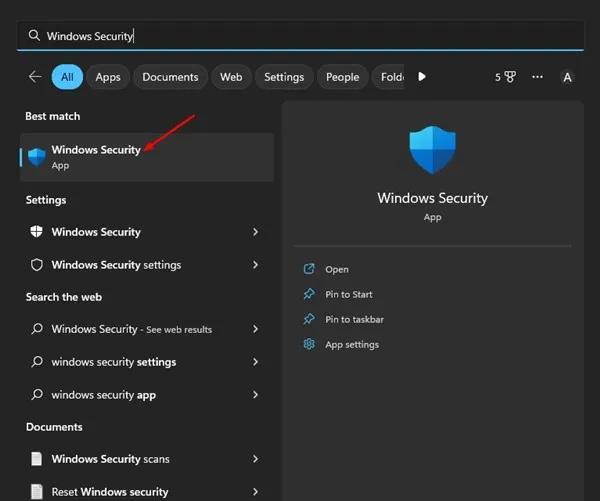
1. Сначала нажмите на поиск Windows и введите Безопасность Windows .
2. Когда откроется Безопасность Windows, перейдите на вкладку Защита от вирусов и рисков.
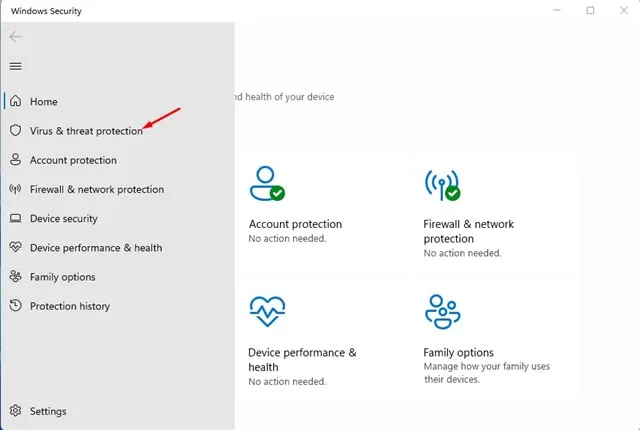
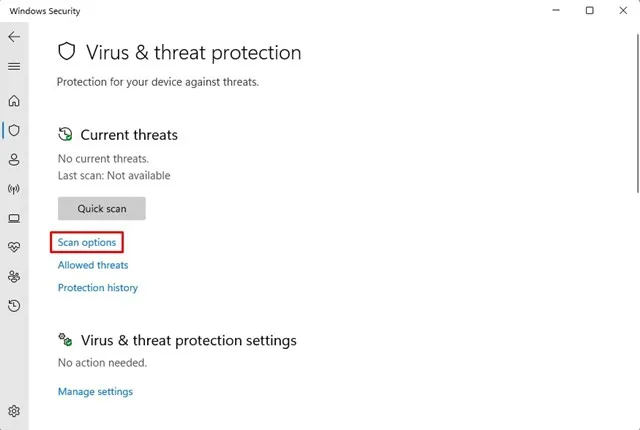
3. С правой стороны нажмите Параметры сканирования .
4. На следующем экране выберите « Полное сканирование и нажмите Сканировать сейчас.
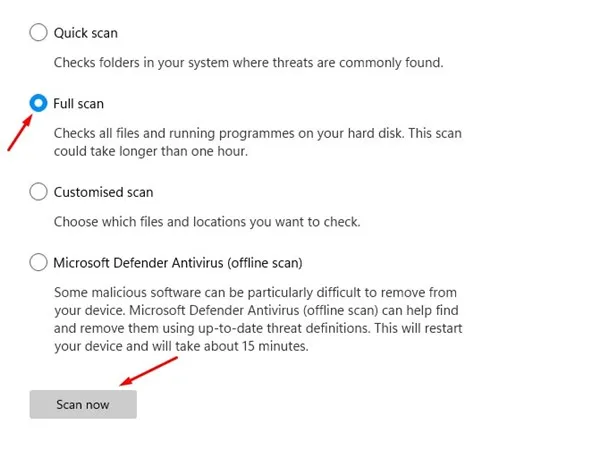
Это! Теперь Безопасность Windows будет сканировать все файлы и запущенные программы на вашем жестком диске. Это сканирование может занять более часа.
3) Отслеживайте и закрывайте подозрительные фоновые приложения
Немногие приложения могут вызывать BSOD с идентификатором 1001. Приложения, которые часто вызывают отчеты об ошибках Windows с идентификатором 1001, являются вредоносными и работают в фоновом режиме.
Итак, вам нужно открыть диспетчер задач в Windows и внимательно просмотреть все запущенные приложения. Если вы найдете какое-либо приложение, которое не должно работать на вашем устройстве, щелкните его правой кнопкой мыши и выберите параметр. закончить работу .
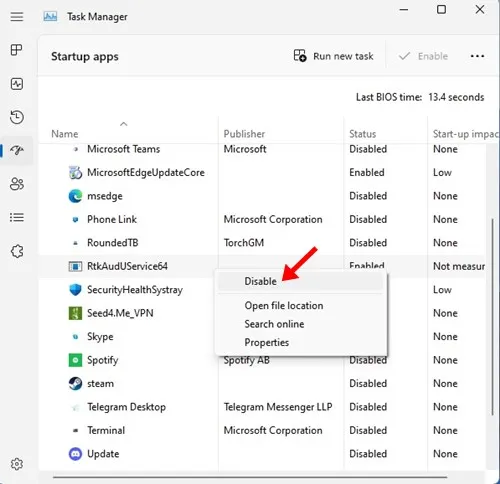
Чтобы он больше не запускался на вашем компьютере, откройте панель управления и удалите его. Или вы можете отключить автоматический запуск приложения. Для этого откройте Диспетчер задач > Автозагрузка . Найдите приложение, щелкните его правой кнопкой мыши и выберите « запрещать
Это! Вот как легко отслеживать и предотвращать запуск определенных приложений в фоновом режиме.
4) Расширить выделение виртуальной памяти
Windows содержит файл подкачки, представляющий собой область на жестком диске, которую операционная система использует так, как если бы это была оперативная память. Иногда меньшее количество виртуальной памяти также вызывает ошибку Event ID 1001 в средстве просмотра событий.
Поэтому вам необходимо расширить выделение виртуальной памяти в вашей операционной системе Windows, чтобы решить эту проблему. Вот что вам нужно сделать.
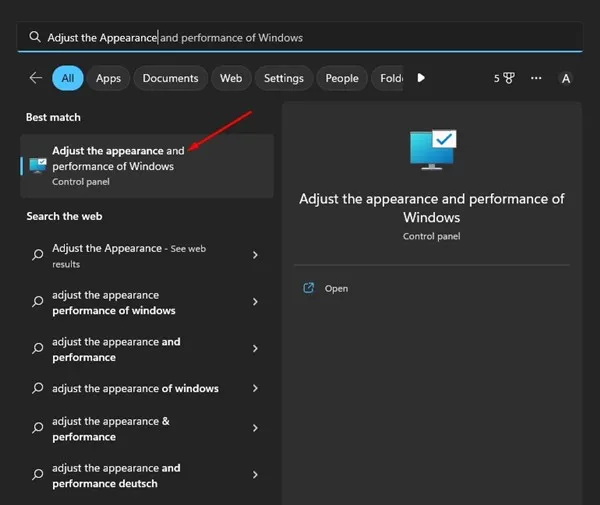
1. Сначала нажмите на поиск Windows и введите « Настройте внешний вид. ». Затем откройте меню «Настройка внешнего вида и производительности приложения Windows».
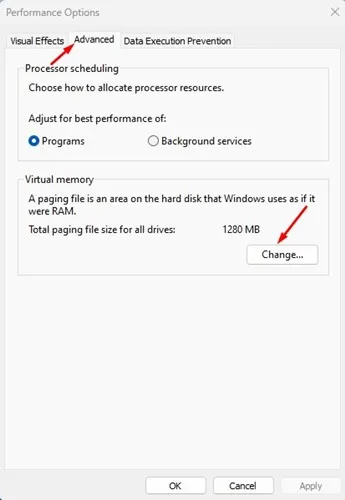
2. В появившемся окне перейдите на вкладку Дополнительно, а затем нажмите кнопку « Изменение «внизу» виртуальная память ».
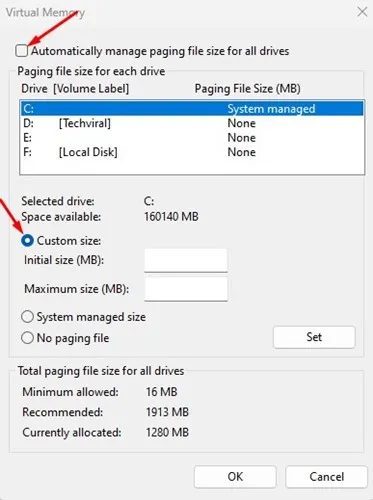
3. В виртуальной памяти Снимите флажок Установите флажок «Автоматически управлять размером файла подкачки для всех дисков». Далее выберите Обычный размер .
4. Подробности смотрите в разделе «Общий размер файла подкачки для всех дисков». Учитывая эти детали, вам необходимо увеличить выделение виртуальной памяти на вашем компьютере, установив значения в полях «Два». Начальный размер » А также » Максимальный размер».
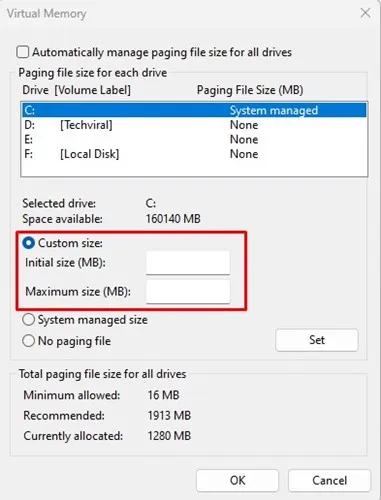
5. После внесения изменений нажмите кнопку « Ok «.
Это! Вот как вы можете расширить выделение виртуальной памяти, чтобы разрешить сообщение об ошибке Windows с идентификатором 1001.
5) Запустите утилиту очистки диска
Сообщение об ошибке также может появиться, когда на вашем компьютере недостаточно места для хранения. Лучший способ решить проблемы с хранилищем — использовать утилиту очистки диска. Вот как запустить утилиту очистки диска в Windows.
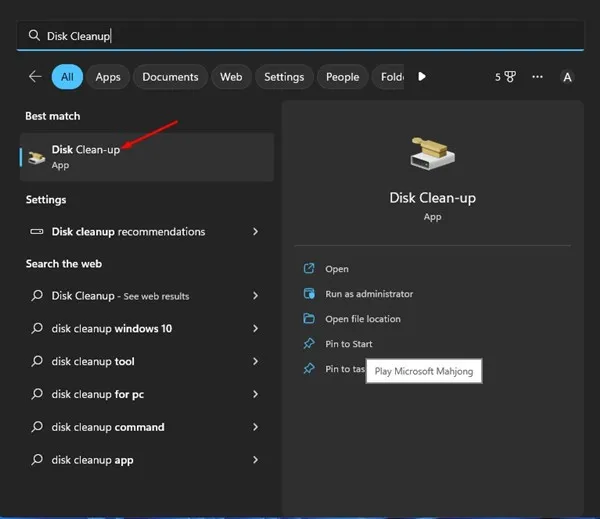
1. Сначала нажмите «Поиск Windows» и введите «Очистка диска». После этого откройте Утилита очистки диска из списка совпадающих результатов.
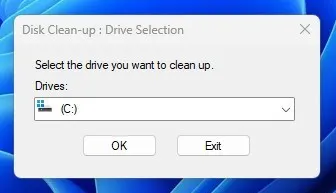
2. В ответ на запрос очистки диска выберите Диск для установки операционной системы свой и нажмите кнопку. Ok «.
3. Теперь инструмент вернется с файлами, которые вы можете удалить. Выбрать все файлы и нажмите кнопку. Ok .
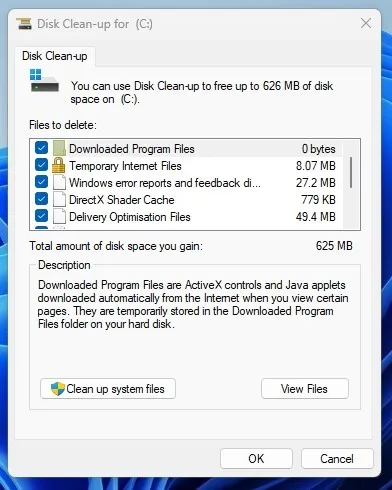
4. Вы увидите подтверждающее сообщение. Нажмите кнопку Удалить файлы, чтобы подтвердить выбор.
Это! Вот как вы можете запустить утилиту очистки диска в Windows.
6) Запустите команду sfc
Как упоминалось выше, ошибка Event ID 1001 также вызвана повреждением системных файлов. Итак, если сообщение об ошибке все еще появляется в средстве просмотра событий, вам нужно запустить команду SFC. Вот как запустить сканирование SFC в Windows.
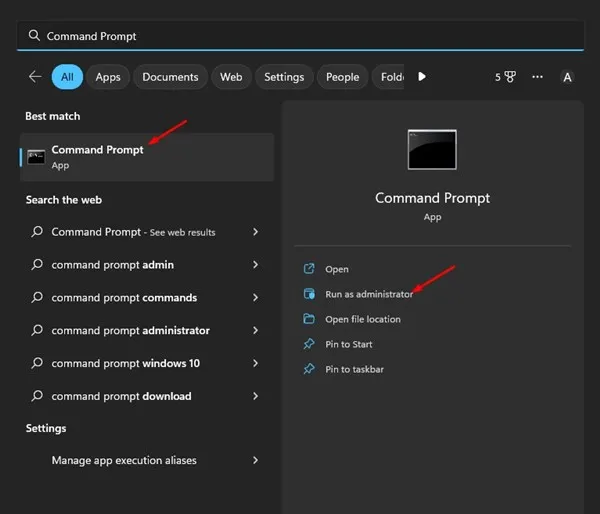
1. Сначала нажмите на поиск Windows и введите командную строку. Щелкните правой кнопкой мыши командную строку и выберите « Запустить от имени администратора ».
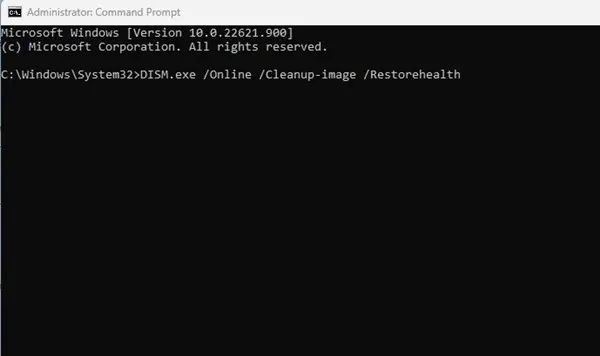
2. Когда появится командная строка, введите данную команду:
DISM.exe /Online /Cleanup-image /Restorehealth
3. Сделав это, запустите sfc-команда В командной строке:
sfc /scannow
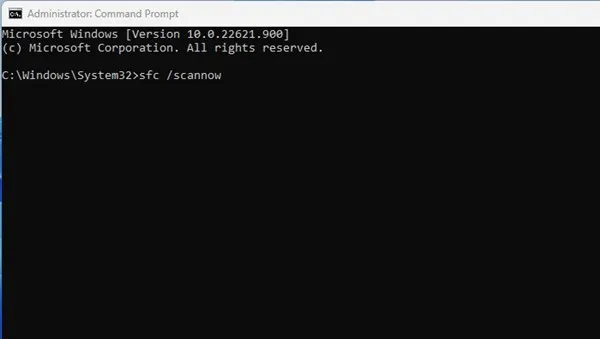
Это! Теперь Windows будет автоматически искать поврежденные системные файлы. Если он обнаружит какие-либо поврежденные файлы, он попытается их восстановить.
Итак, это лучшие способы исправить ошибку Event ID 1001 в Windows. Если вам нужна дополнительная помощь в устранении ошибки Event ID 1001, сообщите нам об этом в комментариях. Также, если статья вам помогла, то поделитесь ею и с друзьями.
- Remove From My Forums
-
Вопрос
-
So i have had this pc for the better part of 2 months now and starting around the 18th i would get bugcheck errors 0xa and 0x1a and the restart would be non frequent from 4 times a day to not at all. So i call up a friend and we got back and fix it for
almost a week and they have resurfaced now. The computer has rebooted from a bugcheck. The bugcheck was: 0x0000000a (0x0000000000001780, 0x0000000000000002, 0x0000000000000000, 0xfffff80262ad529c). A dump was saved in: C:WindowsMEMORY.DMP. Report
Id: 831bd411-96c1-4cfa-a3db-acd1d9b54c43. this was the most recent crash and the only one to actually give me a blue screen and here is the DMP file https://1drv.ms/u/s!App1391T976jhCnoRpj4Ek2P7hck