
Программа ориентирована на широкий круг пользователей ПК, и предназначена для тестирования, сервисного обслуживания и помощи при восстановлении информации с любых жестких дисков с интерфейсами IDE и Serial ATA. Программа представляет собой полностью готовое решение для всесторонней, глубокой, и в тоже время максимально быстрой оценки реального технического состояния HDD. В ней собраны возможности большинства фирменных диагностических утилит для HDD, и другие полезные функции, имеющиеся в ATA стандарте на современные жесткие диски, однако нет ограничений на поддерживаемые модели.
Цель написания freeware версии — помочь вовремя обнаружить неисправность жесткого диска. Также программа защищает интересы профессиональных ремонтников, ибо своевременное обнаружение болезни — залог успешного её лечения. Нередко пользователь остается в неведении о состоянии жесткого диска, вплоть до серьезной его аварии, когда уже ничего нельзя сделать (информация сильно испорчена, или для ее восстановления требуются серьезные материальные затраты). Данная программа совмещает в себе как профессиональные, так и бытовые функции, и позволяет протестировать винчестер пользователям без специальных знаний. В тоже время, программа не имеет никаких ограничений на доступ к тестируемому жесткому диску, и в руках специалиста может служить мощным диагностическим инструментом в нестандартных, и в неописанных в документации ситуациях.
Другая возможная область применения — измерение скоростных характеристик накопителей. Большинство бенчмарк-программ написаны под многозадачные ОС, и работают с диском через цепочку API+дисковый драйвер, что требует инициализации накопителя в системе, и наличия включенного режима UDMA. Виктория работает с винчестером напрямую, и кроме всего, позволяет интерактивно управлять тестированием. Автор не преследовал цель написать бенчмарк для HDD, однако некоторые методы тестирования были высоко оценены коллегами, и поэтому включены в эту версию.
Программа может служить хорошим подспорьем для работников фирм, занимающихся продажей, сборкой и обслуживанием компьютеров. Благодаря функции тестирования интерфейса, можно мгновенно распознать некачественный шлейф или нарушение контакта в нем.
Следует отметить, что Виктория показывает только физическое состояние диска. Дефекты файловых систем останутся незамеченными — для их обнаружения существуют системные утилиты (например, SCANDISK, NDD). В тоже время, если на ПК периодически пропадают или портятся данные, а на его винчестере обнаруживаются явные физические проблемы — разумно предположить, что именно они и являются причиной сбоев.
Все операции с диском реализованы через порты контроллера, поэтому программе не требуется поддержка испытуемых винчестеров материнской платой и определение их в BIOS’е. Также, программе не важно, есть ли на диске какая либо файловая система, какой размер кластера, и сколько на HDD логических разделов — она показывает диск в таком виде, как это задумали разработчики HDD (в соответствии со спецификацией ATA/ATAPI7), на весь физический объем, независимо от Вашего компьютера, BIOS’а и операционной системы.
Распакуйте архив, вставьте дискету в дисковод, и запустите файл makedisk.bat. Будет создана загрузочная дискета. Для пользования программой необходимо загрузить компьютер с этой дискеты, после чего всё будет готово к работе.
Распакуйте архив, и запишите ISO-образ на CD. Загрузите компьютер с этого CD, после чего всё будет готово к работе.
Программа состоит из единственного исполняемого файла и вспомогательного файла конфигурации vcr.ini. Файл vcr.iniне является обязательным и служит для точной настройки Виктории на определенные условия работы, что позволяет достичь максимального удобства (например, туда можно прописать адреса внешнего PCI ATA контроллера, чтобы каждый раз не выбирать нужный винт через меню), отключить звук, отключить запись на диски т.п. (подробности о настройке ini-файла здесь).
Можно запускать программу непосредственно под Windows, и она будет прекрасно работать, но для этого нужно выполнить одно из условий:
При работе из-под систем на ядре Windows NT необходимо установить драйвер UserPort. Для этого нужно:
Эти тезисы являются основными и при работе с другими аналогичными программами, получающими доступ к оборудованию через порты.
После запуска программы на экране появится ее интерфейс, состоящий из следующих основных частей:
Для управления используется клавиатура ПК, поддержка других устройств ввода пока отсутствует.
Возможно, при первом запуске Вам потребуется выбрать именно тот винчестер, который Вы хотите протестировать (а не тот, что прописан в файле vcr.ini — в дистрибутиве там указан Secondary Master). Для этого необходимо нажать клавишу P. Появится меню с названиями каналов. Выбор производится клавишами управления курсором «вверх» и «вниз». При перемещении курсора, в реальном времени отображается индикация (лампочки), что позволяет судить о готовности HDD. У исправного винчестера всегда будут гореть 2 лампочки: DRSCи DRDY (у некоторых может еще и INX). В регистрах ошибок может быть зажжена красная лампочка AMNF, а остальные должны быть погашены. Подробнее о назначении индикаторов см. ниже. После установки курсора на нужный пункт необходимо нажать ENTER.
Осуществляется в самом нижнем пункте меню. После нажатия ENTER начнется поиск внешних контроллеров и винчестеров на них. Определятся только реально присутствующие и исправные винчестеры в положении MASTER, остальные система «не заметит». При нахождении каждого дополнительного порта, в таблицу будет выдано:
Все найденные порты будут пронумерованы. Вам останется лишь выбрать нужный, нажав соответствующую клавишу.
Примечание: программа может не найти винчестеры на некоторых моделях контроллеров Promise.
Чтение паспорта диска
Паспорт HDD — это зашитая на заводе изготовителе информация, характеризующая семейство HDD и его индивидуальные особенности. В него входит название семейства, название модели, уникальный серийный номер, версия встроенного микрокода, логические параметры (геометрия), параметры интерфейса и многое другое. Паспорт необходим для правильной идентификации устройства. Если паспорт винчестера по каким-то причинам потерян, HDD становится негодным, ибо ни одна программа не сможет использовать его по назначению.
Паспорт отдается при нажатии клавиши F2.
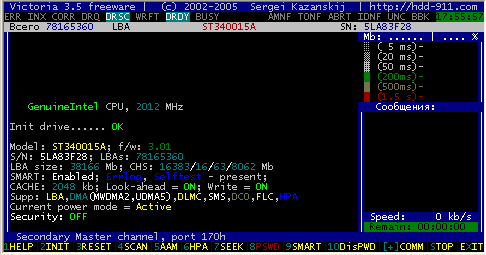
Вот что мы получаем оттуда (сверху вниз):
- Полное название модели и версию встроенного микрокода;
- Серийный номер HDD;
- Количество доступных физических секторов (LBA);
- Объем диска в байтах;
- Параметры CHS (число цилиндров, логических головок, секторов (актуально только для винчестеров < 8,4 Гб).
- SMART (статус). Enabled/Disabled — показывает, включен ли SMART мониторинг в самом накопителе.
- Errlog — внутренние журналирование ошибок.
- Selftest — внутренний самотест (обычно это тест поверхности в то время, когда к винту не происходит обращений извне). Если в накопителе присутствует что нибудь из этого, в паспорте появится надпись «[…] present«. Имейте в виду, что на некоторых винчестерах самотест может быть отключен в паспорте, но реально присутствовать и работать.
- Состояние дискового кэша. Программа делает попытку определить его размер, если это не удается, сообщает «unknown size«;
- Look ahead — предвыборка чтения. Может быть включена или выключена. Выключенная предвыборка говорит о том, что или винчестер очень старый (не поддерживает эту функцию, либо она отключена утилитами/сглючила). Винчестер с отключенной предвыборкой работает очень медленно, и обычно это сразу заметно при работе с файлами.
- Write — кэширование записи. Осуществляет отложенную запись буфера на диск, для ускорения файловых операций. Может быть включено или выключено. У всех современных винчестеров включено по умолчанию.
- Поддерживаемые режимы. Это наиболее интересная часть паспорта. В ней указано, какие технические возможности есть у данной модели HDD. Вот расшифровка сокращений:
- HPA — Host Protected Area: винчестер поддерживает возможность изменения физического объема.
- CHS — Cylinder/Head/Sector: режим адресации дискового пространства (произошедший от накопителей FDD и первых HDD), позволяющий обращаться раздельно к головкам, секторам и дорожкам. В современных накопителях логическая CHS геометрия оставлена для совместимости со старыми программами и BIOS.
- LBA — Logical Block Addressing: винчестер поддерживает адресацию логическими блоками, что является стандартом де-факто для современных HDD, ОС и BIOS.
- PIO — Programmable Input/Output: программный ввод вывод, режим обмена данными между винчестером и оперативной памятью, осуществляемый при участии центрального процессора ПК. Характеризуется простотой реализации, надежностью и универсальностью, однако отнимает процессорное время, что делает этот режим непригодным для многозадачных систем.
- DMA — Direct Memory Access: винчестер поддерживает прямой доступ к памяти, что позволяет разгрузить центральный процессор ПК при обмене с диском. Также как и LBA, этот режим является нормой, а не исключением для современных HDD. В скобках приведены предельные режимы, в которых винчестер может использовать DMA.
- AAM — Automatic Acoustic Management: винчестер позволяет программно управлять уровнем акустического шума. Это достигается за счет изменения скорости позиционирования головок.
- APM — Advanced Power Management: винчестер имеет встроенные средства управления энергопотреблением, что позволяет сделать систему более экономичной и, в некоторых случаях, повысить надежность винта (за счет меньшего тепловыделения и парковки головок). Для настольных систем малоактуально.
- DLMC — Download Microcode: винчестер позволяет обновлять себе «прошивку» путем загрузки внешнего микрокода (распространяется производителями HDD и фирменных ПК в качестве апдейтов микропрограмм).
- FLC — Flush Cache: винчестер поддерживает команду принудительного сброса кэша на диск. Вероятно, эта команда предназначена для снижения риска потери данных при внезапном отключении питания.
- SMS — Set Max Security Support: лень описывать эту фигню:) Если интересно читайте ATA стандарт.
- DCO — Device Configuration Overlay: винт поддерживает конфигурирование набора некоторых АТА функций по желанию пользователя. К ним относятся включение и выключение SMART, поддержки адресации 48 бит, AAM, изменение предельных режимов DMA и т.д. (см. также раздел «Восстановление конфигурации диска«).
- Current AAM value: Текущее значение установленного уровня шума. 128 означает, что уровень минимальный, 0 максимальный. Программа позволяет менять это значение произвольно, регулируя шум. Состояние AAM запоминается даже после отключения питания. Рядом находится рекомендуемое производителем значение.
- Current APM value: Текущее значение режима энергосбережения. Как и у AAM, 128 означает минимальное энергопотребление, 0 максимальное. У винчестеров для настольных ПК оно почти всегда равно 0, у мобильных может иметь разные значения, устанавливаемые утилитами энергосбережения. К сожалению, значение APM не сохраняется после отключения питания, поэтому в Виктории его регулировка не предусмотрена. Однако многие фирменные утилиты для HDD умеют переключать APM «навсегда» с помощью технологических команд.
- Current power mode: Текущий режим энергопотребления. Фактически говорит о том, крутится ли в данный момент вал HDD. Удобно для тихих винчестеров, тем более программа позволяет остановить вал в любой момент.
- Security erase time: Время, за которое подсистема безопасности диска способна стереть всю информацию и снять пароль. Обычно оно соизмеримо с временем верификации, т.е. информация стирается без участия интерфейса и с максимально возможной скоростью. Интересно то, что у некоторых моделей HDD в паспорте на этом месте записан 0. В этом случае время стирания на экран не выводится. Не будет оно выводится и в случае отсутствия опций безопасности у тестируемого HDD.
- Security (статус).
- ON: винчестер запаролен ATA паролем (наличие установленного на винт пароля также индицирует лампочка PWD в верху экрана);
- OFF: на винчестере не установлен пароль;
- High, Maximum: уровень секретности установленного пароля (см. главу о паролях);
- Frozen:винчестер в состоянии Freeze-lock (парольная система работает, но временно заблокирована);
- Expired: пароль пытались неудачно снимать 5 раз. В результате чего HDD заблокировал парольную систему до выключения питания;
- Locked: установлен пароль, доступа к информации нет.
- Unlocked: винчестер открыт, есть доступ к информации. При этом пароль может быть установлен, если HDD временно открыт командой UNLOCK.
- Not supported: винчестер не имеет системы парольной защиты.
Программный сброс диска
Выполняется клавишей F3. Эта операция останавливает внутреннюю работу HDD (если он был занят обработкой команды или самотестом) и приводит интерфейс в состояние по умолчанию (очищает регистры после предыдущей команды и выставляет готовность к приему следующей). Необходим для диагностики накопителя, прерывания зависшей микропрограммы винта, и т.д. Выполняется сразу после нажатия кнопки. Также работает и непосредственно во время операций с диском (например, чтения). Признаком успешного сброса будет включенный индикатор AMNF.
Работа с поверхностью HDD
В программу встроен мощный сканер поверхности HDD, который позволяет продиагностировать HDD на наличие сбойных участков, плавающих дефектов и ошибок интерфейса. Программа способна протестировать большинство винчестеров на предельной скорости, независимо от типа ATA контроллера и интерфейсного кабеля.
Особенностью сканера является применение эксклюзивных алгоритмов, не встречающихся до этого в других аналогичных утилитах. К ним относится автоматическое распознавание поддерживаемых стандартов, и настройка таймера в соответствии с быстродействием тестируемого HDD. Это позволяет эффективно проверять как медленные, так и быстрые диски. А оригинальный метод измерения временных интервалов позволяет работать под виртуальными ДОС машинами WINDOWS практически без снижения точности.
Скан поверхности работает в тесной взаимосвязи с паспортом HDD, получая из него все необходимые параметры. Поддерживаются режимы LBA 28 и 48 бит, которые распознаются автоматически. Все что можно было автоматизировать — успешно реализовано, и не требует никаких настроек со стороны пользователя.
Для того, чтобы протестировать поверхность винчестера, нажмите клавишу F4 «Scan». При этом на экране появится менюшка, назначение пунктов которой понятно из выводимого в ней текста. При желании можно нажать F1 для получения справки. Рассмотрим третий сверху пункт — он имеет 6 состояний, которые можно переключать клавишей «пробел» или клавишами стрелок «вправо» и «влево«.
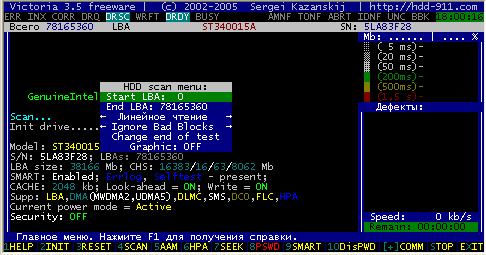
Линейное чтение (до версии 3.1 было «верификация»)
Тестирование поверхности в LBA адресации. Предназначено для максимально быстрой и точной диагностики состояния поверхности. Во время тестирования все адресное пространство винчестера разбивается на условные участки одинаковой длины блоки. Размер одного блока равен 256-ти секторам. Программа измеряет время доступа к каждому блоку по команде верификации, и по нему на экране рисуется прямоугольник соответствующего цвета. При этом данные физически читаются с диска, но не передаются по интерфейсу, поэтому это самый быстрый способ проверки поверхности, с ним может сравниться только работа в предельных UDMA режимах (исключение Seagate Barracuda IV, V и 7200.7 с версиями микрокода 3.xx. Для этих HDD скорость верификации ~28-32 мб/сек является нормальной).
Если винчестер зависнет из-за неисправности во время сканирования, программа ждет около 16 секунд, после чего перейдет к следующему блоку, выводя значок T(Timeout) в поле скана. Непрерывные задержки свидетельствуют о том, что HDD не отвечает на команды — можно попробовать подать команду сброса в его контроллер, нажав F3 (Reset) непосредственно во время скана, иногда это помогает.
Случайное чтение:
Тестирование поверхности, когда адреса блоков выдает генератор случайных чисел. Диапазон можно задать в виде границ LBA в меню скана. При этом также измеряется время доступа к каждому блоку, но в отличие от линейного чтения, оно будет больше т.к. складывается из времени позиционирования головки на нужный цилиндр и собственно, чтения (возможно, что и из эффективности алгоритма кэширования [предположение автора]). Полученный результат достаточно точно отражает общее быстродействие диска в реальных задачах, когда винчестеру приходится совершать много циклов чтения данных из разных мест (во время работы ОС читаются не только фрагменты файла, но и части служебных таблиц файловой системы, расположенных в отдалении от тела файла). И действительно, средняя скорость чтения около 8 мб/сек совпадает с показаниями других программ (например FAR) при копировании файлов. Также эта скорость зависит от настроек, влияющих на скорость позиционирования (Акустик менеджмента).
BUTTERFLY- чтение:
Тестирование поверхности по алгоритму «бабочка», когда попеременно читаются начало и конец дискового пространства, каждый раз со сдвигом на 1 блок (256 секторов), в результате чего к концу теста головки оказываются в середине рабочей зоны HDD. Этот алгоритм совмещает в себе позиционирование на разные дистанции, а также прямое и реверсивное чтение, и применяется в профессиональных утилитах, в том числе при заводском тестировании винчестеров средствами селфскана. Отличие от случайного чтения в том, что butterfly — это тест всей поверхности с позиционированием, сканирующий все секторы HDD по определенному закону и имеющий окончание. Случайное чтение — это агрессивный тест, не имеющий окончания и закономерности, и он почти не предсказывается алгоритмами предвыборки. Оба теста создают большую нагрузку на блок головок и электронику, поэтому позаботьтесь о хорошем охлаждении HDD во избежании его порчи. Также следует отметить, что Butterfly выполняет проверку медленней, чем линейное чтение, и на винчестере в 10 Гб может длиться около 30 минут. Причина — потери времени на перемещение головок, и постоянные ожидания поворота дискового пакета на нужный угол. Как и в предыдущих тестах, диапазон можно задать в виде границ LBA в меню. Допустимо использовать сброс и вызывать справку во время проверки. Все 3 вида тестов могут работать совместно с дефектоскопом и ремапами — их выбирают в 4 пункте меню.
PIO-чтение (в версии до 3.1 было «Чтение»)
В отличие от верификации, используется настоящее чтение секторов из винчестера. Отличается более низкой скоростью — около 2-8 мб/сек (1 Гб читается 2-7 минут), поэтому целесообразно лишь для небольших участков. Применяется не для измерений, а в основном для отлова «глюков» винта, проверки работоспособности канала чтения и интерфейса. В реальных условиях компьютер работает с винчестером в режиме DMA, где скорость намного больше (и производители оптимизируют HDD именно под DMA режим).
С помощью PIO-чтения можно выбрать наиболее быструю модель HDD для установки в систему, не поддерживающую режим DMA. Такие системы до сих пор встречаются, например учетно-кассовые машины, медицинское диагностическое и музыкальное оборудование, различные роботы (например, автоматические узлы FTN сетей).
Примечание: Для повышения скорости работы в PIO нужно принудительно включить максимальный режим в BIOS. Обычно там стоит «Auto» по умолчанию, замена его на PIO-4 позволит поднять скорость более чем в 2 раза. Также она зависит от общего быстродействия ПК и примененного чипсета (наибольшая скорость у автора была на I430 TX/VX — около 13 Мб/с).
PIO-чтение в файл (в версии до 3.1 было «Чтение в файл»)
В отличие от «просто чтения» данные с винчестера пишутся в файл в текущем каталоге. Программа корректно обрабатывает бэд-блоки, не «вылетая» на них, вся остальная информация сектор за сектором пишется в файл (вместо дефектных участков вставляются нули). Начиная с версии 3.1 — применен алгоритм от профессиональной программы, обеспечивающий достаточно высокую скорость в PIO-4 и динамический переход с блочного чтения на посекторное в зависимости от ошибок. Число попыток чтения сектора при ошибке равно двум: первый раз при блочном доступе, второй при посекторном для более полного извлечения данных из поврежденных накопителей с активной предвыборкой чтения. Сброс для ускорения обработки ошибок и «длинное чтение» в бесплатной версии отключены. В связи с практической бесполезностью кодов ошибок HDD при чтении в файл они не выводятся, хотя и обрабатываются. Вместо них программа сообщает «I/O error» и номер дефективного LBA.
Содержимое дефектного сектора заполняется нулями и пишется в файл. Он имеет ограничение 2 Гб, если копирование производится на раздел FAT32, однако в NTFS никаких ограничений нет. При вводе имени файла без расширения ему автоматически будет присвоено расширение *.trk
Итог: для спасения информации с накопителя, имеющего дефекты, рекомендуется запускать Викторию с раздела NTFS, на котором, помимо самой программы имеется достаточное количество свободного места. Обычно это система Windows 2000 или XP. Перед применением желательно установить режим PIO-4 для SECONDARY канала в BIOS компьютера (для увеличения скорости чтения), затем загрузить Windows с драйвером UserPort, и только после этого подавать в копируемый HDD питание — это гарантирует отсутствие обращений Windows к неисправному винчестеру.
Запись (стирание):
Производит посекторное стирание информации с диска, блоками по 256 секторов. Может использоваться для устранения некоторых видов дефектов (аналогично низкоуровневому форматированию программами от производителей HDD). По скорости сравнимо с PIO-чтением. Следует отметить, что существует более быстрый способ очистки диска от информации — стирание через подсистему безопасности. Читайте об этом в разделе «Безопасность«.
Запись из файла:
Пишет содержимое файла на диск посекторно, начиная с Start LBA и заканчивая длиной файла. Для выбора файла откроется окно встроенного менеджера. Длина вычисляется автоматически, под нее подстраивается счетчик процентов. Скорость достигает 6 Мб/сек. Процесс сопровождается визуальным сканом, обрабатывается время и блочные ошибки. Функция может быть полезна для коррекции разрушений файловых систем совместно с HEX редактором, и для клонирования небольших дисков. Размер файла ограничен до 2 Гб, больший объем имеет смысл писать другими программами (например WinHEX — это будет в 10 раз быстрее).
Проверка интерфейса:
Производит циклическую запись шаблона данных в буферную память винчестера, затем чтение оттуда и сравнение прочитанного с записанным. При этом измеряется время чтения из буфера в диапазоне от 64 до 500 мкс. На этом тесте хорошо видно, что такое многозадачность встроенной в винт микропрограммы — время чтения разных циклов получается разное и зависит от модели HDD и от его режима работы. При несовпадении записанного с прочитанным выводится сообщение с указанием времени по часам. Наличие таких ошибок говорит о неисправности интерфейса или буферной памяти винта, и такой накопитель считается потенциально опасным, так как может исказить хранящуюся на нем информацию. Для получения высокой достоверности нужно выполнять этот тест достаточно долго, аналогично тестам оперативной памяти компьютера. Во время тестирования рекомендуется пошевелить IDE шлейф для диагностики плохих контактов, которые тут же будут обнаружены программой. Перед проверкой интерфейса можно остановить вал HDD, нажав клавишу S (при этом у HDD фирмы Seagate Вы увидите бо0ольшой прикол :-).
Индикация и управление во время проверки поверхности
Через некоторое время после начала тестов (а конкретно после прочтения 500 блоков), точки в правой нижней части экрана заменятся на цифры — они будут показывать скорость обмена/верификации в реальном времени, а строкой ниже появится индикатор оставшегося времени до конца тестирования. Время динамически меняется, т.к. зависит от отображаемой скорости (пока показывается неверная скорость — будет неправильное время). В верхней части окна отображаются пройденные мегабайты, и пройденные проценты от указанного в меню максимального значения LBA (в режиме BUTTERFLY показываются удвоенные процеты, ибо тест симметричен относительно середины). При проведении тестов, не имеющих конца (случайное чтение, проверка интерфейса) время окончания не выводится. В этом случае их отменяет пользователь по своему желанию.
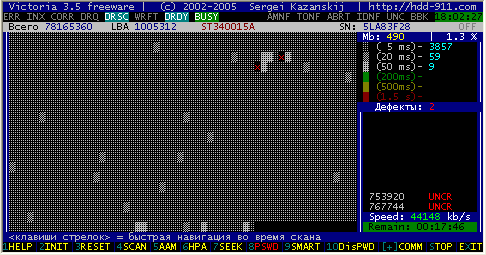
Во время линейных тестов работает так называемая «быстрая навигация» клавишами стрелок можно перемещаться по поверхности в произвольное место диска. Шаг перемещения настраивается автоматически в зависимости от объема HDD и составляет 1/124 от выбранного диапазона LBA (в старых версиях было: 1/128 от паспортного объема).
Во время линейного, случайного и Butterfly тестов можно получить справку, нажав F1. Там Вы найдете много интересного.
Прочитанные блоки данных сортируются по времени доступа, в правой части экрана, что позволяет выявить состояние поверхности HDD, и обнаружить не только бэд-блоки, но и намечающиеся дефекты (цветные прямоугольники). Обычно исправные накопители не имеют «цветных» прямоугольников, а появление красных и бурых говорит о каких либо проблемах. Зеленые блоки допустимы у многих типов HDD (особенно у ноутбучных). Ухудшение времени доступа к отдельным блокам может быть следствием естественного износа HDD. А у некоторых моделей (например, у FUJITSU MPF 3xxxAH с прошивкой 5C14) это норма, так как зависит от термокалибровки, которую эти винчестеры производят прямо во время чтения.
При обнаружении нечитаемого сектора, программа выведет адрес блока, к которому принадлежит сектор в малое окно справа, а рядом с ним укажет код ошибки, который вернул контроллер винчестера. После этого скан поверхности перейдет к следующему блоку и продолжит проверку.
Далее автор хочет сделать одно важное замечание: Многие пользователи пренебрежительно относятся к винчестерам, имеющим много «белых» прямоугольников, мотивируя это тем, что «у других моделей их нет». Такие диски считаются чуть ли не неисправными, подлежащими сдаче по гарантии, и совершенно напрасно!!! «Белые» блоки — норма! Например, у моего HDD Samsung SP1614N, на котором пишется эта программа, имеется почти тысяча «белых» блоков (которые другие программы не видят из-за низкой чувствительности). Этот винт прекрасно работает не первый год (более того, летом 2004 я его нечаянно уронил с высоты 5 см во включенном состоянии, и пока ничего плохого не случилось 🙂
Примечание: Если на испытуемом винчестере установлен АТА пароль, программа выведет предупреждение об этом после появления сканового меню:
Внимание! Накопитель закрыт ATA паролем!.
Данное сообщение появится только при заблокированном винчестере, если же он открыт — о пароле будет предупреждать лишь лампочка PWD в верху экрана.
Построение графиков поверхности:
Начиная с версии 3.5 программа умеет строить график чтения поверхности диска. Графический метод является очень наглядным, и дополняет основной режим. В практике тестирования HDD различают 2 основных метода построения графиков: пиковый и усредняющий. В первом случае положение каждой точки соответствует предельному значению измеряемой величины, во втором — среднеарифметическому. В Виктории применен усредняющий метод построения графика (пиковый тоже есть — это текстовые прямоугольники). У исправного HDD график преставляет собой плавно спадающую вниз линию, на которой обычно видны ступеньки — результат зонного распределения плотности записи.
В меню имееются модификации графиков под названием Quick — это бенчмарк- функция, предназначенная для быстрой оценки производительности диска на разных участках объема. Это удобно, так как 200 Гб накопитель в режиме Quick т естируется всего 10 минут.
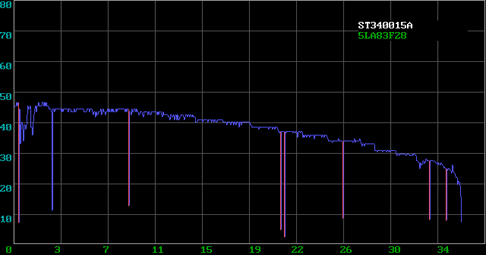
Как и везде, в графическом режиме можно задавать границы тестирования, вид окончания проверки, и некоторые другие параметры. Нельзя лишь переключаться на нелинейные виды чтения, и вызывать справку. Также доступна быстрая навигация.
Для снятия графического скриншота можно использовать Windows или одну из ДОC-резидентных программ, которые можно найти в Сети.
Следует отметить тот грустный факт, что точность графического представления наложила жесткие требования на операционную систему. Далеко не в каждой можно получить правильный результат (из-за искажения временных интервалов в многозадачных средах). Большинство ДОС-приложений вообще блокируют построение графика под Windows. В Виктории таких ограничений нет, и Вы можете экспериментировать.
Скрытие дефектов поверхности
Программа позволяет скрывать дефекты поверхности путем замещения из резервной области, 4-мя способами. Скрытие дефектов работает в следующих режимах:
- линейное чтение;
- случайное чтение;
- BUTTERFLY чтение.
Способ скрытия задается в 4-м пункте меню, а также может переключаться во время сканирования, клавишей «пробел». Выбранный метод работы с дефектами отображается в правом верхнем углу экрана, под часами, а также в нижней строке в момент запуска скана или переключения режимов. Рассмотрим каждый из них:
Ignore Bad Blocks
Режим скрытия дефектов выключен.
BB = RESTORE DATA
(в версииях 3.0 — 3.4 данный пункт меню отсутствует)
Производится «вытягивание» информации из поврежденных секторов (длинное чтение). Это очень эффективный метод спасения данных с винчестеров фирмы IBM. В бесплатной версии отключено.
BB = Classic REMAP
Скрытие дефектов производится простым способом — записью в поврежденный сектор, номер которого возвращает контроллер винчестера при ошибке. Следует отметить, что некоторые накопители (например Seagate U-серий, Seagate Barracuda SATA с версией 3.05 итд.) имеют ошибку микропрограммы, в результате которой винчестер может сообщить неверный адрес дефектного блока. Поэтому большинство драйверов ATA устройств на HDD «не надеются», и при ошибке рассчитывают номер бэд-блока математическим способом. Однако существует довольно большое число любительских программ, которые используют алгоритм Classic Remap, и в Виктории этот метод оставлен для сравнения. Другим недостатком Classic Remap является слабая чувствительность некоторых моделей HDD к одиночной записи после верификации — им нужен более «весомый аргумент» для инициализации ремапа. Поэтому алгоритм может не работать на некоторых накопителях (например, на новых IBM, Hitachi) — экспериментируйте.
BB = Advanced REMAP
Улучшенный алгоритм ремаппинга. Скрывает дефекты в том случае, когда «обычный» ремап не помогает. Главное отличие Advanced Remap в том, что дефект определяется еще до того, как винчестер сообщает об ошибке. Для информирования пользователя об этом в поле скана выводится желтый вопросительный знак ?, который эквивалентен красному прямоугольнику в других тестах, но в данном случае символизирует то, что программа производит поиск дефекта внутри блока, вызвавшего задержку. Последовательность команд такова, что при этом в SMART должен сформироваться кандидат на ремап (атрибут 197). Далее делается попытка скрыть его 10 кратной записью, и если микрокод не против — это происходит. После чего производится контрольное чтение этого сектора. Если он прочитался — ремап объявляется выполненным, что отражается в малом окне и в поле скана (на месте креста появится синяя «заплатка»). Оба типа ремапов, в отличии от фирменных утилит производителей HDD, не стирают пользовательскую информацию нигде, кроме самого бэд-блока (в котором данные и так практически потеряны).
Но если винт зависает на бэд-блоках, или срывается в стук — даже Advanced Remap может не сработать, ведь чудес не бывает. То же самое относится к винчестерам на некоторых SATA контроллерах, в частности — SiI3112 с «кривыми» BIOS (некоторые модели контроллеров зависают при ремапе), к винчестерам Samsung (почти у всех экземпляров ремап отключен на заводе) итд. Для ремонта таких накопителей могут применяться технологические методы «лечения», например скрытие дефектов в первичные заводские листы. К сожалению, эта технология выходит за рамки данной статьи и тут не рассматривается.
BB = Fujitsu Remap
Ремаппинг винчестеров FUJITSU. Только для моделей MPG и старше (новые накопители 2,5′). На других не работает. Использует недокументированные возможности контроллера HDD FUJITSU. Способен скрывать не только явные, но и намечающиеся дефекты (задержки). Не рекомендуется совмещать Fujitsu Remap с нелинейными видами чтения из за термокалибровки, которую эти винчестеры выполняют между циклами позиционирования: может произойти задержка, и как следствие — помещение нормального сектора в дефект-лист.
Q: Почему бы это не сделать для остальных моделей?
A: Потому что это усложнит программу и оставит часть ремонтников HDD без работы
BB = Erase 256 sect
(Способно «вылечить» HDD, но бывает деструктивно для информации)
Восстановление группы секторов. При обнаружении дефекта — переписывает весь блок из 256 секторов. Также как и Advanced Remap, работает не по коду ошибки, а по таймауту 150 мс. Полностью аналогично функции Erase Wait’s в MHDD (автор Дмитрий Постригань). Начиная с версии 3.5, «Виктория» проверяет блок после стирания, сообщая о результатах. Данная опция рекомендуется в тех случаях, когда нужна максимальная скорость восстановления, а бэд-блоки программные, и их очень много (такое часто бывает на винчестерах фирмы IBM 2000 — 2003 годов выпуска). Внимание! Эта функция стирает информацию!
Примечание:Замечено, что при случайном чтении винчестер сделает ремап с большей вероятностью, чем при линейном. Эту возможность следует знать и использовать. Автор рекомендует связку BUTTERFLY чтение и Advanced Remap для достижения максимального успеха, а также многократный проход в режиме «Loop scan».
Дефектоскоп поверхности
Начиная с версии 3.0 (а также 2.9x, но не 3.0b!) в программу включен дефектоскоп поверхности HDD. Дефектоскоп предназначен для выявления реально нестабильных участков поверхности / дефектов через интерфейс HDD, и способен отличать случайные задержки от регулярных.
Следует отметить, что при работе винчестера через интерфейс всегда имеются небольшие нестабильности средней скорости доступа из-за работы микропрограммы винчестера. При этом данные с пластин поступают на интерфейс после многократной обработки, коррекции ошибок и буферизации, что при стандартном чтении блоками может дать совершенно противоположный результат. Данные могут считываться с пластин с задержками, а читаться уже из кэша, синхронно с кварцевым генератором (стабильно). В то же время сам интерфейс находится целиком во власти микрокода, и будет зависим от чисто программных процессов внутри накопителя (могут появиться задержки обмена, не зависимые от скорости чтения данных с поверхности. Микрокод постоянно производит ряд действий, замедляющих обмен по интерфейсу, например переключение головок). Вы можете сами убедиться в этом, экспериментируя с дефектоскопом, графиками, и винчестерами разных марок.
В профессиональных дефектоскопах применяют отключение алгоритмов предвыборки чтения («дискового кэша»), что несколько облегчает задачу, но сильно замедляет процесс тестирования. В бытовых целях, для которых в основном предназначена Виктория, такие меры были сочтены излишними, однако в программу встроен интеллектуальный анализатор всех возникающих задержек с дальнейшим отделением только тех, что подтвердились повторным чтением с одного и того же LBA адреса.
Для перевода скана поверхности в режим дефектоскопа необходимо сначала выбрать режим чтения (случайное, линейное или BUTTERFLY), затем включить режим дефектоскопа в пункте меню работы с BAD блоками, и запустить скан. Перед этим можно изменить настройки дефектоскопа, для чего в программу добавлены 2 консольные команды:
TIO — таймаут дефектоскопии. Задается в миллисекундах. При превышении таймаута блок будет считаться подозрительным, и будет проанализирован посекторно. По умолчанию в программе он задан равным 30 мc, если выбрано линейное чтение, и 60 мс — если выбрано случайное чтение или BUTTERFLY. Рекомендуемые значения для некоторых винчестеров:
- Винчестеры 2001 2003 годов (Seagate Barracuda ATA, FUJITSU, Quantum Fireball plus AS, etc.) = ~ 30ms;
- Новые быстрые накопители IBM, Maxtor (свыше 50 Мб/сек)= ~12…20ms;
- Старые винчестеры = ~ до 90ms;
Также не следует забывать, что:
- Винчестеры ноутбуков медленней настольных того же класса на 30-40%. По этой причине и таймаут для них можно выставлять выше.
- Винчестеры с бэд блоками могут выдавать слишком много задержек в секторах, считанных после дефектного. Такова особенность большинства микропрограмм. Для этих накопителей вместо таймаута рекомендуется ввести слово «BAD«, при этом будет установлено значение 150/300 мс, и в накопитель будет подаваться команда сброса после каждой задержки — это сильно экономит время на проверку.
- Некоторые винчестеры ремапят псевдо-дефектные секторы и задержки при чтении. Если ремапы (переназначенные секторы) уже имеются, они будут отслежены дефектоскопом как куча из большого числа «медленных» секторов, идущих подряд. Во время нелинейных видов проверки поверхности таймаут автоматически увеличивается в 2 раза (если ввести 40, то будет 80).
LOGSW — переключатель ведения текстового протокола работы дефектоскопа. По умолчанию протокол включен. При работе дефектоскопа создается папка DFTLOGS, а в ней файлы dftlog00.txt (dftlog01.txt, и т.д), в каждый из которых помещается название и серийный номер тестируемого накопителя, и далее вписываются адреса найденных дефектов. Выключение протокола может потребоваться при работе с защищенного от записи носителя.
При работе в малое окно выводятся адреса секторов, а в поле скана выводятся символы:
? — произошла случайная задержка. Какое то событие заставило микропрограмму HDD приостановить обслуживание интерфейса на несколько миллисекунд (обновление внутренних переменных, механическое воздействие и т.д.)
T — произошла прогнозируемая задержка. Программа нашла блок с задержкой и нашла в нем сектор, который эту задержку вызвал. При этом в окно будет выведен адрес этого сектора, также он окажется в текстовом файле.
Если время таймаута слишком мало, то любое внешнее воздействие, даже прикосновение ногтем к винчестеру в плоскости вращения дисков будет вызывать отслеживание задержки — будет картинка, аналогичная этой:
?-?-T—T-?-?—?-?-?—?—?-?-?—?-?-T—?—?-?-?—?-?-?—?—?
Примеры использования дефектоскопа:
1) Имеется винчестер Seagate U6, модель ST340810A, который имеет множество цветных прямоугольников. Бэд-блоков нет. Ремапов нет. Нужно получить список точных адресов нестабильных секторов для их скрытия другой программой. Порядок работы:
- Так как винчестер старый, увеличиваем порог срабатывания дефектоскопа до 50 мс. Для этого вызываем консоль (+ или «стрелка вниз») и вводим команду TIO. На приглашение вводим число 50, нажимаем ENTER. Появится надпись «Выполнено».
- Запускаем линейное чтение (F4), выбрав «Дефектоскоп» в меню. По окончании работы в папке SCR/ появится протокол с номерами найденных дефектов.
2) Имеется винчестер Seagate ST320011A с бэд блоками. Нужен список точных адресов дефектов.
- Вызываем консоль (+) и вводим команду TIO. В качестве параметра пишем BAD, нажимаем ENTER. Появится надпись «Выполнено».
- Запускаем линейное чтение (F4), выбрав «Дефектоскоп» в меню. По окончании работы в папке SCR/ появится протокол с номерами найденных дефектов. В отличии от многих популярных программ, дефектоскоп не позволяет винчестеру надолго замирать на дефектах, а производит сброс контроллера в случае задержки свыше 500 мсек.
Измерение частоты вращения вала HDD
Осуществляется клавишей R или консольной командой RPM. Оба способа абсолютно идентичны. Измерение производится по скорости чтения секторов при отключенном кэше, поэтому метод не будет работать при нечитаемости поверхности или при неотключаемом кэше (как например у HDD Fujitsu серии TAU). Однако, метод довольно неплохо работает на современных дисках. Для повышения точности рекомендуется произвести измерение несколько раз.
Примечание:Данная операция выключает кэш на время проведения измерений, и включает его по окончании. Если операцию прервать, кэш останется выключенным. Для включения нужно запустить ее повторно и дождаться завершения, или кратковременно выключить питание HDD. Эту особенность удобно использовать для других целей, требующих отключения кэша.
Проверка S.M.A.R.T. параметров HDD
Технология мониторинга и предсказания отказов (Self Monitoring, Analysis and Reporting Technology, сокращенно S.M.A.R.T.) была введена в стандарт на жесткие диски свыше 10 лет назад. Исходя из того, что основных причин отказов дисков обычно не много, была сделана попытка классифицировать их, а в накопители стали встраивать специальные датчики с микропрограммой самоконтроля. Показания датчиков регулярно обрабатываются и затем помещаются в несколько таблиц в служебной области:
- Таблица атрибутов: в нее винт заносит важные, с точки зрения разработчиков, параметры — такие как отработанное время, количество циклов парковки головок, число ошибок чтения, температуру, и многое другое. Винчестер постоянно обновляет таблицу атрибутов, таким образом, все важные события откладываются в счетчиках-накопителях, и остаются там даже во время выключения питания. Более того, винчестер постоянно сравнивает текущее значение каждого атрибута с наихудшим (Vorst), которое уже имело место, и заносит новые наихудшие значения в специальный журнал (Vorst Table).
- Таблица предельных значений (TreshHolds Table). В ней хранятся постоянные величины для каждого атрибута, выход за пределы которых считается ненормальным.
На основании анализа полученных значений атрибутов и их сравнения с таблицей предельных значений, строится так называемый SMART Report — информация о скором отказе жесткого диска, а различные программы, получая конкретные цифры из SMART-журналов в различные моменты времени, могут проанализировать динамику изменений, что способно предсказать будущее этого накопителя.
Виктория тоже пытается анализировать таблицы, и выводит графики для каждого атрибута, что наглядно показывает, насколько хорошо винчестер себя «чувствует» (идея взята из программы SMARTUDM Михаила Радченко). Переход графика в красную зону говорит о том, что накопитель пора выбрасывать 🙂 Некоторые винчестеры (например Seagate, Quantum), даже будучи новыми, имеют «заваленные» атрибуты температуры, и, например, Spin Up Time (время раскрутки вала).
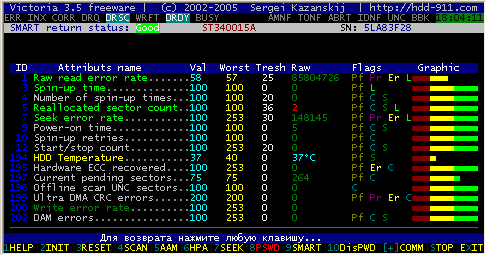
SMART монитор вызывается клавишей F9. Не разрушает содержимое рабочего стола. Имеется интегрированная справка (F1). Можно тут же сохранить экран в файл для дальнейшего анализа (клавишей «минус»). Для удобства, жизненно важные SMART атрибуты выделены зеленым шрифтом, остальные белым, температура желтым. При наличии переназначенных секторов из резерва (Reallocated Sectors Count), их количество выделяется красным цветом. Если винчестер не поддерживает технологию SMART или неисправен — будет выдано сообщение «винт отверг команду».
Начиная с версии 3.5 в SMART появилась возможность просмотреть флаги атрибутов. Флаги заложены в стандарт на HDD например, для того, чтобы пользователь мог судить о назначении неизвестных SMART-атрибутов.
Управление уровнем шума HDD
Производительность дисковой подсистемы во многом зависит от механики винчестера. Именно механические движущиеся детали пока остаются самым медленным звеном в цепи передачи данных от магнитной поверхности диска в оперативную память ПК. Обычно скорость доступа к секторам на диске складывается из 2-х основных факторов:
- Времени ожидания поворота диска относительно головки, до тех пор, пока нужный сектор не окажется в зоне чтения головки;
- Времени поиска дорожки (головка перемещается по радиусу диска, до нахождения нужного трека).
За всю эволюцию развития винчестеров их создатели стремились к максимальной производительности, и поэтому разработали технологии, позволяющие улучшить быстродействие механики до теоретически возможных пределов. Сейчас уже никого не удивишь тем, что новые винты стали и быстрей, и объемней, и… горячей, чем были их «старшие братья» 3-5 лет назад. Да, любой «разгон» требует повышенного энергопотребления, что не может не отразиться на температуре. А еще, высокая скорость перемещения головок привела к заметному увеличению акустического шума. Все слышали характерный треск HDD при копировании файлов или во время дефрагментации? Этот и есть побочный эффект высокого быстродействия HDD. А ведь кому-то такие навороты и не нужны, и им достаточно среднего быстродействия. Например, для работы с документами или тем, кто использует компьютер в качестве мультимедиа-центра. Для них повышенный шум винчестера — зло, с которым надо бороться. Вот разработчики винтов и решили внести в это свой вклад, сделав скорость перемещения головок регулируемой. Осуществляется это просто — винчестеру в любой момент можно подать специальные команды, которые запретят головкам двигаться слишком быстро (или, наоборот, разрешат максимальную скорость). Команда сохраняет свое действие даже после выключения питания.
Для включения режима работы с AAM служит клавиша F5или консольная команда AAM (для вызова строки нужно нажать клавишу «плюс» или «стрелка вниз»). Винчестер начнет трещать, демонстрируя текущий уровень шума (у некоторых дисков шум, как ни странно, отсутствует 🙂 Далее смотрим на цифры внизу экрана. Это текущий уровень шума по шкале 0 — 255. Также на экран будут выведены подсказки по точным значениям цифр. Во время теста AAM можно использовать следующие клавиши:
M — (minimum): установить минимальный уровень шума;
D — (disable): выключить AAM совсем (максимальный шум, максимальное быстродействие);
P — (perfomance): получить наилучшее быстродействие, шум высокий;
<- | -> (клавиши стрелок) для плавной регулировки соотношения шум/скорость;
F1 — помощь.
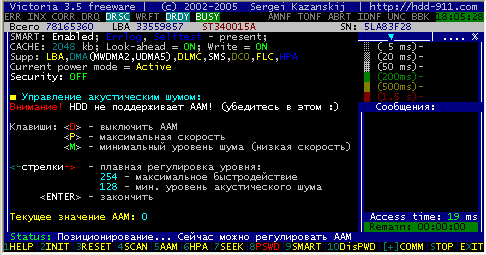
В правом нижнем углу экрана выводится среднее время доступа при заданном уровне шума. Меняя уровень, смотрим за изменением быстродействия. Также полезно посмотреть на скорость чистого позиционирования без чтения — консольной командой «CX«.
Иногда попадаются винчестеры, у которых еще на заводе AAM установлен на минимальный шум (число 128). У других AAM вообще выключен (0), а у третьих не регулируется и не поддерживается AAM — этим «отличилась» серия Seagate Barracuda 7200.7 и многие винчестеры для ноутбуков. На HDD Seagate функцию AAM можно включить за символическую плату у ремонтника или у автора этой программы. В любом случае стоит попробовать порегулировать AAM клавишами стрелок (вправо и влево) — хуже от этого все равно не будет.
Работа с Host Protected Area: изменение физического объема диска
Можно ли превратить 120 гигабайтный диск в 20 гб? Конечно да — например создать на нем один раздел на 20 Гб, а остальное не использовать. А чтобы он в BIOS’е при этом определялся тоже на 20? Еще несколько лет назад подобное было нельзя, а теперь можно, с помощью HPA. Но зачем? — спросите Вы. Например, для защиты информации от вирусов или от случайной порчи/удаления. Или, если старый BIOS зависает на автодетекте винта, превышающего 32 Гб, а перемычек, ограничивающих объем, производитель не предусмотрел… Или (не дай Бог), на винчестере появились бэд-блоки, в самом конце, и их надо скрыть от операционной системы, чтоб она даже не лезла туда при форматировании. В общем, вариантов много… А так как функция «обрезания» диска есть почти во всех современных винчестерах, рассмотрим ее подробнее.
Host Protected Area — это уменьшение количества доступных физических секторов на жестком диске, с соответствующей коррекцией паспорта диска. Т.е. диск, обрезанный HPA, будет определяться на меньший (по сравнению с заложенным производителем) объем, что сделает отрезанную часть недоступной ни ОС, ни BIOS. Соответственно, и другие программы, например форматирования и проверки, не смогут получить доступ к скрытой части. Обрезание диска происходит всегда с конца, т.е. с помощью HPA нельзя вырезать произвольную область в середине, и нельзя сдвинуть начало диска. Как и в случае с AAM, результаты HPA сохраняются после выключения питания.
Виктория позволяет задавать любой объем диска с помощью HPA, показывать реальный объем, а также восстанавливать заводской объем обрезанных дисков. Для этого служат соответствующие команды (вызываются клавишей F6 или консольной командой «HPA«)
HPA — задать новый объем диска. После ввода команды появляется приглашение к вводу нового количества секторов (LBA). Нужно ввести и нажать ENTER. Если винт не выдал ошибку, он сразу скорректирует свой объем, в соответствии с введенным значением.
RHPA — показать реальный размер диска в LBA. Команда чисто информативная.
NHPA — восстановить заводской объем диска. После ввода, на экране отображаются текущий и заводской объемы, и от пользователя требуется подтверждение действия. В случае согласия (Y) — диску будет возвращен реальный объем. Для отмены достаточно нажать ESC.
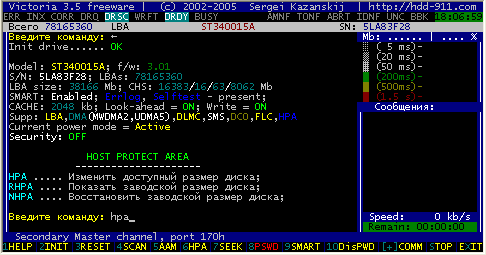
ВНИМАНИЕ!: по стандарту, установка нового объема диска возможна только один раз за сеанс. После чего все последующие попытки применения HPA и NHPA будут отвергаться (а программа сообщать об ошибке). Для продолжения работы необходимо выключить и вновь включить питание HDD (программу перезапускать не обязательно).
ВНИМАНИЕ-2!: Винчестеры Seagate большой емкости имеют очень запутанный алгоритм восстановления полного объема, если он был уменьшен другими программами (или старыми версиями ATAPWD/MHDD/Victoria). Для этого в версию 3.5 введен режим их разблокировки в 2 этапа (до 128 Гб и от 128 Гб), между которыми следует выключить питание HDD.
Управление опциями безопасности.
Пароли, снятие пароля, временная разблокировка.
Теоретическое вступление:
Современные винчестеры имеют 2 вида паролей и 2 уровня секретности. Сначала рассмотрим виды паролей:
User-пароль: служит для ограничения доступа к пользовательской информации. При установке User-пароля винчестер отвергает такие команды, как чтение и запись. Следовательно, информацию с запароленного винчестера нельзя ни прочитать, ни изменить, ни стереть. Сделать это можно только после снятия пароля или после временной разблокировки.
Master-пароль: НЕ предназначен для защиты информации. Его назначение — удалить User-пароль в случае потери последнего. Master-пароль, будучи установленным на винчестер, никак не отразится на его работоспособности.
Вернемся к уровням секретности. Их два, и относятся они только к User паролю:
High: высокий уровень. Пароль уровня High может быть удален с помощью Master пароля с сохранением информации на винчестере.
Maximum: максимальный уровень. Если на винчестере установлен User пароль уровня Maximum, то Master паролем его удалить не получится (винт выдаст ошибку), а для снятия пароля придется применить Security Erase. Это специальная команда, которая попросит передать в винт Master пароль, после чего HDD сотрет всю информацию, и только после этого — разблокируется.
При потере и User и Master пароля, запароленный винчестер становится физически негодным для хранения информации. Не зная Master пароля, разблокировать его нельзя. Поэтому — будьте осторожны с системой безопасности HDD.
Можно ли «найти» утерянный пароль методом перебора? В случае с винчестером — практически нереально. Согласно ATA стандарту, после пяти неудачных попыток ввода пароля, винт блокирует команды (при этом в паспорте появится статус «Expired«). Повторный ввод возможен только после включения-выключения питания. Ограничение на 5 попыток отсутствует, если для снятия пароля использовать стирание через мастер-пароль. В этом случае естественным препятствием для перебора будет пауза ожидания готовности (около 1 секунды), выдаваемая винтом.
Практика установки и снятия паролей
Для работы с паролями имеются клавиши F8 и F10, а также альтернативные им консольные команды:
PWD: установить пароль на диск;
DISPWD: удалить пароль с диска;
UNLOCK: временно разблокировать винт (до выключения питания);
LOCK: временно отключить парольную систему (до выключения питания);
После ввода команд на экране появится менюшка с выбором вариантов пароля и уровня секретности. Перемещение по меню осуществляется клавишами стрелок (вверх вниз), выбор нужного пункта клавишей ENTER. Далее появится приглашение к вводу пароля:
Введите пароль:_
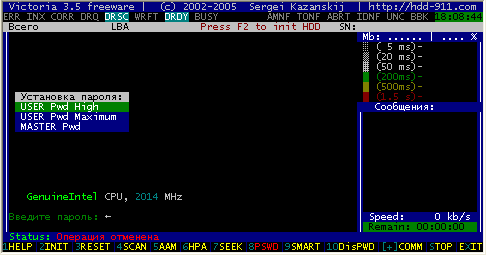
После ввода пароля следует нажать ENTER. Если винт не выдал ошибку, пароль будет немедленно установлен.
Следует иметь в виду, что мастер-пароли на большинство винчестеров предустановленны на заводе изготовителе, и благодаря Интернету, могут быть известны широкому кругу людей. Поэтому мастер-пароль лучше сразу сменить. Установленный мастер пароль никак не повлияет на доступ к информации.
Напротив, если кто-то запаролит винчестер (например, вредоносная программа-вирус), зная мастер-пароль Вы сможете его разблокировать. Для снятия юзер-пароля через известный мастер пароль нужно:
- Нажав F10, выбрать в меню пункт «мастер пароль»;
- Ввести мастер пароль (до 32 символов). Винчестер будет разблокирован.
Данный метод сработает только при уровне секретности пароля = High. Если установлен уровень Maximum, будет выдано предупреждение о стирании диска. Вы можете согласиться или отменить (если информацию нельзя терять). При согласии программа предложит ввести мастер-пароль, после чего винчестер выставит BUSYи приступит к стиранию информации. Если в этот момент выключить питание винчестера, или подать ему команду программного сброса — стирание остановится, но и пароль останется. Следует подождать до снятия BUSY, и только после этого, получив паспорт, убедиться, что пароли сняты.
Полезное применение опции стирания через пароль — быстрое удаление всей информации (например, перед продажей HDD). Кроме того, security-стирание, будучи по своей природе записью, обладает свойством ликвидировать некоторые виды дефектов поверхности и обновлять SMART-статистику. Для того, чтобы выполнить быстрое стирание через систему безопасности, необходимо:
- Установить на винт любой user-пароль уровня Maximum;
- Установить на винт любой мастер пароль, например «1234». Оба пароля могут быть одинаковыми;
- Нажав F10, выбрать мастер пароль, далее ввести его и подождать завершения операции.
Иногда бывает так, что security-стирание вылетает с ошибкой через некоторое время после старта. Такое может происходить, если винчестер физически неисправен.
Примечание:
- Если Вы уже вызвали строку ввода пароля, но передумали его вводить, нажмите ESC.
- Для предотвращения забывчивости, программа создает небольшой (32 байта) текстовый файл в текущем каталоге, в который кладет введенный пароль. При последующем вводе пароля программа сама прочитает содержимое файла, и подсунет его под нос пользователя 🙂 Эту опцию можно легко отключить, как это сделать, читайте в разделе «Работа с ini-файлом».
- Если тестируемый накопитель сообщил в паспорте, что не поддерживает опции безопасности, будет выдано сообщение в нижнюю строку экрана: ‘Внимание: этот HDD не поддерживает работу с паролями!’ Надпись никак не помешает попробовать установить/снять пароль, чтобы убедиться в этом практически.
Подача пароля из файла
Ввод пароля с клавиатуры обычно ограничен только теми символами, которые можно напечатать. Между тем, существуют и т.н. «непечатные» символы — это управляющие коды со значениями 0…19h, и некоторые другие. Бывает, что на винчестерах стоят мастер пароли из таких символов (это «любят» делать BIOS’ы ноутбуков). Как ввести такой пароль? Ответ прост — используйте Викторию. В программе имеются 2 команды подачи пароля из файла. Достаточно сделать файл с любым сочетанием символов, и «подсунуть» его вместо пароля:
PWDF — установить пароль из файла на диск;
DISPWDF — удалить пароль с диска, используя файл;
После ввода команды, программа выведет окно файл менеджера, где можно будет выбрать файл. Остальное аналогично применению PWD и DISPWD.
Q: Что делать, если пароль все-таки потерялся/забылся?
A: Пароль можно снять в технологическом режиме. Обратитесь к ремонтнику HDD с соответствующим инструментом (например, коммерческой версией Виктории или РС3000).
Тесты позиционирования головок HDD
Вам никогда не встречались винчестеры с обугленными или дырявыми микросхемами? Очень забавная вещица… но только не для хозяина винта и находящейся на нем информации. Почему же у одних пользователей винты работают по много лет, а у других умирают?
Причин много: это и бракованные экземпляры HDD, и плохие блоки питания, и нарушения теплового режима (перегрев). А некоторые винчестеры не имеют защиты от перегрева, или она срабатывает слишком поздно. Но, как показала практика, большинство проблем с винчестерами закономерны, т.е. вполне предсказуемы задолго до фатального исхода. Чтобы поточней разобраться в причинах взрыва микросхем, рассмотрим простой пример:
Как известно, винчестер сильней нагревается именно тогда, когда работает — читает данные, позиционирует головки и т.п. Причем, в многозадачных средах может выполняться несколько операций одновременно, в результате чего микросхема привода головок может нагреться до критической температуры. Разработчики силовых микросхем обычно закладывают в свои изделия алгоритмы защиты от перегрева — при достижении предельных температур чип самовыключается, или замедляет работу (при этом винчестер может запарковаться, прервав на время поиск дорожки, и выставив на интерфейс сигнал «занято»).
Операционная система не обязана следить за параметрами винчестера. Она четко выполняет то, для чего предназначена — файловые операции, и умеет лишь ждать готовность устройства, если оно перестало отвечать. Дождавшись, пока микросхема остынет, система термо-защиты разрешает дальнейшую работу, а винчестер, в свою очередь, снимает сигнал «занято» и ОС продолжает использование HDD. Никому и в голову не приходит то, что винт в предельном режиме, и периодически срабатывающая защита остается тайной для пользователя. Круто? Нет, особенно, если судить по встречающимся горелым микросхемам… Вероятно, отсюда и пошли «страшные» истории о поломках дисков во время дефрагментации, во время работы Windows XP (ибо ресурсоемкая система производит больше дисковых операций, чем менее требовательная Windows 9x), и т.д.
Вывод напрашивается сам собой надо как-то вовремя заметить опасность, чтоб в дальнейшем принять меры (улучшить охлаждение, заменить HDD, сделать копию информации). Для этого нужно смоделировать высокую нагрузку на систему позиционирования, но при этом контролировать возникающие ошибки, чтобы не допустить разрушения микросхем. Для этого служит клавиша F7 «SEEK«, или консольные команды «CX«, «CXR«,»ACX«,»ACXR«.
«CXR» — (аналогично нажатию F7): случайное позиционирование с чтением
Винчестер начнет перемещать головки, читая одиночные случайные секторы диска (можно прервать, нажав ESC). При этом программа контролирует время, затрачиваемое на каждый цикл, выводит карту из прямоугольников, как при сканировании поверхности (но при этом 1 прямоугольник равен одному сектору, а не 256-ти), и смотрит в регистр ошибки HDD. При превышении времени сверх нормы или при ошибке, считается, что сработала защита, и винчестер переводится в «спящий режим» с остановкой вала и парковкой головок. Этим исключается его дальнейшее повреждение. Из-за попыток чтения тест «CXR» не будет работать на запароленом накопителе (под паролем чтение не работает), а также остановит тестирование при любых других ошибках чтения.
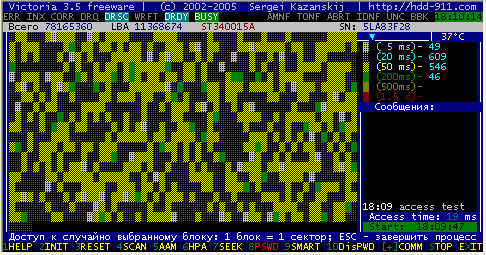
Программа также выводит на экран:
- Температуру встроенного термодатчика (при его наличии);
- Время доступа в миллисекундах (время на позиционирование + время на чтение);
- Время старта теста, и время его окончания (в случае ошибки);
- Индикатор положения головок. Это анимация, облегчающая взаимодействие с пользователем.
Примечание:некоторые винчестеры могут самостоятельно прерывать тест позиционирования, выполняя рекалибровку или обновление своих внутренних журналов.
«CX»: случайное позиционирование без чтения
Применяется (и рекомендуется) для тестирования устаревших HDD, в паспорте которых нет поддержки 48 bit LBA. На некоторых современных дисках может работать неправильно. Пример — новые IBM/HITACHI в этом режиме работают «тихо», независимо от установок AAM. «CX» рекомендуется применять на винчестерах до 2002 года, или если не работает «CXR«. Команда «CX» будет работать и на винчестере с нечитаемыми секторами, например на запароленом. Во время работы на экране отображается время позиционирования, без времени чтения. Оно обычно на 1-5 мс ниже времени доступа, хотя бывают и исключения (аналогично примеру с IBM/HITACHI).
«ACXR»: Прогрессивное линейное позиционирование с чтением
Производит плавное нарастание амплитуды размаха головок от края к центру HDD (за редким исключением, когда начало диска находится не с краю, как на некоторых HDD 2,5″). Позволяет оценить целесообразность использования всего объема HDD в качестве логического раздела. Видно, что по мере увеличения амплитуды, скорость доступа замедляется в 2-3 раза. Также как и остальные тесты, выводит на экран температуру, анимацию, время доступа. Головку HDD можно произвольно перемещать клавишами стрелок «вправо влево» во время тестирования.
«ACX» Прогрессивное линейное позиционирование без чтения
Отличается от «ACXR» тем же, чем «CX» от «CXR«. Винчестеры с высоким быстродействием издают «воющие» звуки в начале теста.
Во время всех тестов постоянно контролируется температура. При этом тест может периодически замирать. При превышении порога в 75 (до версии 3.5 — было 51) градусов (ов) Цельсия — программа выключит винчестер, выдав сообщение: «Высокая температура HDD!«
Примечание:
- Если на испытуемом винчестере установлен АТА пароль, программа выведет предупреждение об этом после ввода команды: Внимание! Накопитель закрыт ATA паролем!. Данное сообщение появится только при заблокированном винчестере, если же он открыт — о пароле будет предупреждать лишь лампочка PWD вверху экрана. Данное сообщение носит чисто информативный характер. Продолжать работу, или нет — решает пользователь.
- Иногда во время теста позиционирования винт «промахивается» мимо нужного сектора. В результате мы видим цветные прямоугольники. Зеленые могут быть у полностью исправных HDD некоторых моделей (Fujitsu, Samsung), а наличие большого количества красных свидетельствует о неполадках. Исключение — старые медленные накопители (меньше 1 Гб), для которых критерии скорости сильно отличаются в сторону ее уменьшения (и увеличения времени доступа соответственно).
Остановка и запуск шпиндельного двигателя HDD
Осуществляется клавишей S или консольной командой STOP. Оба способа абсолютно идентичны. Применяется, например, для экономии электроэнергии, если неохота отключать винчестер от компьютера. При нажатии клавиши S в винт подается команда E2h, и контролируется результат по регистру ошибки. Команда не будет работать на накопителе, у которого разрушен микрокод: в этом случае вал не остановится, и утилита выдаст сообщение «Винт отверг команду» или… ничего не выдаст 🙂
Для запуска двигателя можно выполнить любой тест (чтения, позиционирования или получение SMART), которые неизбежно приведут к раскрутке вала у исправного HDD.
Вызов встроенного файл менеджера
В новых версиях программ появился файл-менеджер, похожий на панель таких программ, как например, Volkov Commander. Вызывается он нажатием клавиши 1, и при этом не разрушает содержимое рабочего стола. Позволяет просматривать каталоги, список файлов, а также сортировать их по времени, размеру, дате создания и расширению. При нажатии любой не-управляющей клавиши курсор перемещается на файл, чья первая буква имени совпадает с нажатой клавишей. При установке курсора на файл и нажатии F3 будет показано содержимое файла.
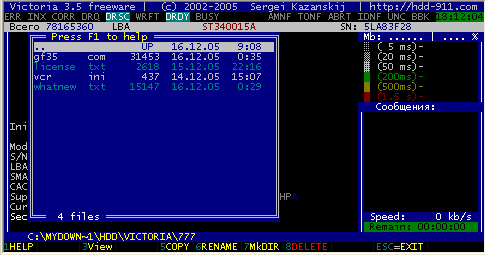
Файлы можно удалять и копировать. Файлы можно пометить клавишей «пробел» и удалить/скопировать сразу целую группу. Можно создавать папки и удалять их, если внутри нет файлов. В общем, аналогично другим файл менеджерам… Длинные имена не поддерживаются, если в папке больше 600 файлов — остальные не отображаются, чтобы зря не захламлять память. Файл-менеджер имеет встроенную справочную систему (F1), где кратко перечислены задействованные клавиши и его возможности.
Просмотр информации о логических разделах диска
Начиная с версии 3.0 в Викторию встроена утилита просмотра информации о логических разделах, на которые разбит тестируемый HDD. Для ее запуска достаточно нажать клавишу Q. При этом считываются системные области диска, если они есть (информация берется из таблицы разделов самого первого сектора диска), сканируется цепочка Extended Partition Chain в поисках абстрактных MBR и логических дисков в расширенных разделах. При нахождении логического диска программа смотрит тип файловой системы, вычисляет его границы в LBA, и заносит их в табличку на экране. Далее следует попытка получить загрузочные сектора каждого диска, что бы узнать его имя (метку тома). Даже при частичном разрушении системных областей будет выведена информация:
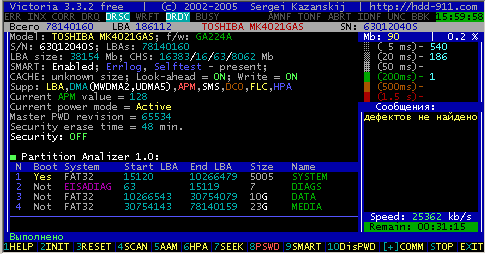
Информация о границах разделов может быть полезна для спасения отдельных логических дисков с поврежденного HDD (например функцией чтения секторов в файл, этой же программой).
Указанный в MBR тип файловой системы не всегда соответствует той, что реально установлена на диск. Из-за того, что тип файловой системы берется программой из MBR, она не дает 100% гарантии истинности результатов. В версии 3.5 распознаются системы FAT16, FAT32, NTFS, и диагностический раздел ноутбуков фирм HP/COMPAQ. Со временем список будет расширен. Если на проверяемом диске нет файловой системы, не найдены или сильно повреждены системные области, будет выдано сообщение: MBR not found!
Примечание:на разделах, созданных новыми ОС, программа может не распознавать имя диска, ибо они хранят его не в загрузочном секторе.
Создание логических дефектов
Консольная команда RNDBAD производит создание псевдо-сбойных участков поверхности HDD, на которых винчестер ведет себя аналогично физическим дефектам поверхности, что может быть полезно при исследовании программ и винчестеров. Команда RNDBAD не приводит к физической порче накопителя, производимое ей действие документировано в АТА стандарте и является записью, однако не стоит забывать, что любая запись разрушает данные пользователя.
Во время выполнения команды RNDBAD измеряется среднее время создания одного дефекта, которое выводится на экран. Дефекты создаются в цикле, по адресам из генератора случайных чисел. Для отмены действия служит клавиша ESC. Чтобы удалить созданные бэд-блоки, достаточно произвести линейное чтение всей поверхности с включенной опцией «Erase 256«.
Примечания:
- Некоторые винчестеры (новые Maxtor, некоторые экземпляры Samsung SP0802N) производят ремап псевдо-дефектов при чтении, поэтому будьте осторожны, во избежании засорения пользовательского дефект листа. Автор считает это недосмотром производителей винчестеров, а также ошибками ремонтников, если опция ремапа чтением «включилась» после некорректного ремонта, и не обязан отвечать за них. Ремап чтением пока не замечен у накопителей Seagate, Fujitsu, на остальных смотрите сами. А лучше забудьте про эту команду 🙂
- Команда RNDBAD работает только в адресации LBA 28bit (максимальный адрес дефекта не превышает 128 Гб)
Восстановление конфигурации диска (команда RDС)
По этой команде производится сброс предустановок конфигурации накопителя, произведенный средствами АТА-стандарта. Такими предустановками могут быть, например «навсегда» выключенный SMART или ограничение объема, не восстановимое через HPA (встречалось на HDD Samsung). Команда не влияет на хранимую информацию и не способна испортить винчестер. Предназначена для отмены действия некоторых утилит и для восстановления реального размера HDD Samsung и Hitachi после последствий глюков. Команда работает только на винтах, которые поддерживают DCO. На остальных будет выдано сообщение об ошибке. Также, ошибка может выдаваться на Seagate (это у них очередной прикол такой).
Индикация режимов работы HDD и кодов ошибок по индикаторным «лампочкам»
(Первоисточник — стандарт ATA/ATAPI)
BUSY(Busy). Винт занят обработкой команды или «завис». В то время, пока горит эта лампочка, все остальные индикаторы считаются недействительными, и винчестер может реагировать только на команду «Reset» (F3).
DRDY (Drive Ready). Винт готов к приему команды;
WRFT (Write Fault). Ошибка записи. Устарело. По новому стандарту, и, следовательно, на новых HDD: «Device Fault» — неисправность устройства;
DRSC (Drive Seek Complete). Винт успешно закончил установку головки на трек; Устарело. На новых назначение зависит от предшествующей команды.
DRQ (Data Request). Винт готов к обмену данными через интерфейс;
INX (Index). Зажигается при каждом обороте диска. На некоторых винчестерах уже не используется, или может выдавать неверный результат.
CORR коррекция. Устарело и на новых HDD не применяется.
ERR (Error) Произошла ошибка. В регистре ошибок можно узнать код ошибки.
Регистры ошибок:
BBK (Bad Block Detected). Найден бэд-блок. Устарело;
UNC (Uncorrectable Data Error). Не удалось скорректировать данные избыточным кодом, блок признан нечитаемым. Может быть как следствием нарушения контрольной суммы данных, так и следствием физического повреждения HDD;
IDNF (ID Not Found). Не идентифицирован сектор. Обычно говорит о разрушении микрокода или формата нижнего уровня HDD. У исправных винчестеров такая ошибка выдается при попытке обратиться к несуществующему адресу.
ABRT (Aborted Command). Винт отверг команду в результате неисправности, или команда не поддерживается данным HDD (пароль, устаревшая или слишком новая модель итд.).
T0NF (Track 0 Not Found). Невозможно выполнить рекалибровку на стартовый цилиндр рабочей области. На современных HDD говорит о неисправности микрокода или магнитных головок;
AMNF (Address Mark Not Found). Невозможно прочитать сектор, обычно в результате серьезной аппаратной проблемы (например, на HDD Toshiba, Maxtor — говорит о неисправности магнитных головок);
Приложение 1:
Назначение всех задействованных клавиш:
P «Port». Выбор контроллера, на котором находится испытуемый HDD. Нажав P, Вы увидите менюшку, в которой сможете выбрать Primary Master или Secondary Master, а также запустить поиск винтов в других местах.
F1 «HELP». Вызов контекстно-зависимой справочной системы. Процедура не разрушает содержимое рабочего стола, и при нажатии любой клавиши возвращает управление в программу. Справка может вызываться во время ожидания готовности винчестера, и во время многих операций ввода вывода.
Если программа работает в режиме ввода данных в командную строку — при нажатии F1 автоматически выдается справка по консольным командам. (Переключение в режим консольного ввода производится клавишей «ПЛЮС» или «стрелка вниз»).
F2 «INIT». Получить паспорт диска. При нажатии на клавишу выводится название модели винчестера, серийный номер, версия микрокода, объем, CHS и LBA параметры, и многое другое.
F3 «RESET». Программный сброс диска.
F4 или «стрелка вверх». «Scan». Вызов Ценра Управления тестированием.
Проверка поверхности, скрытие дефектов, чтение, создание образа диска.
F5 AAM. Управление акустическим шумом.
F6 HPA. Изменение объема HDD.
F7 SEEK. Тест позиционирования.
F8 PSWD. Установить пароль на винт
F9 Smart. Выводит на экран состояние SMART атрибутов накопителя. Принудительно включает SMART на винчестере и не выключает его за собой. Не разрушает содержимое рабочего стола.
F10 DisPWD. Снять пароль с диска.
Клавиши стрелок дублируют клавиши F4, 4, F7, [+]:
- вверх: проверка поверхности
- влево: получить SMART
- вправо: тест механики «CX» (в некоторых версиях может быть не задействовано).
- вниз: вызвать командную строку
В режиме командной строки:
стрелка вверх: выйти из режима командной строки
В режиме сканирования поверхности:
«Быстрая навигация»
стрелка вправо: увеличить позицию на 1/128 объема HDD
стрелка влево: уменьшить позицию на 1/128 объема HDD
«Точная навигация»
стрелка вверх: увеличить позицию на 1/4096 объема HDD
стрелка вниз: уменьшить позицию на 1/4096 объема HDD
Q Просмотр информации о логических разделах диска.
S Остановка вала HDD.
P Выбор канала испытуемого HDD.
R Измерение частоты вращения HDD (а также консольная команда «RPM»).
C очистка рабочего стола.
[-] (минус) сохранить скриншот в файл. При первом нажатии создает каталог SCR, куда кладет файл с текстовым содержимым экрана. Можно нажать клавишу несколько раз, при этом каждый раз будет создаваться новый файл, без уничтожения предыдущего.
[+] (плюс) Вызов на экран командной строки, аналогично таковой в MHDD. При этом начинает работать справочная система по командам. Для отмены командной строки или введенной команды достаточно нажать ESC. Командная строка автоматически «прячется» с экрана после каждой правильно введенной команды.
] (скобка) визуальная оценка выделения процессорного времени в многозадачных средах. Работает только на полном экране.
X выход из программы. Самая полезная клавиша 🙂
Назначение команд достаточно подробно описано в справочной системе. Поэтому давите на F1 всегда, когда испытываете затруднения. Если возникнут какие либо дополнительные вопросы — достаточно написать мне на приведенный в конце документа почтовый адрес, и в следующей версии появится более полное описание.
Приложение 2:
Назначение ini-файла программы
Сразу после запуска утилита пытается открыть файл vcr.ini в текущем каталоге. Если такой файл существует, анализируются его содержимое и «движок» программы автоматически конфигурируется в соответствии с заданными там настройками. Вот назначение отдельных полей этого файла (все буквы заглавные латинские):
- Первый байт — зарезервирован для полной версии.
- Во втором байте указывается номер базового порта, к которому подключен ремонтируемый винт:
P — Primary;
S — Secondary;
С — контроллер РС3000 (порт 100h);
A — Порт задается в явном виде для внешнего IDE или SATA PCI контроллера. - В третьем байте указывается доступ к устройству на выбраном канале:
M — Master;
S — Slave; - Четвертый байт служит для защиты накопителя от «забывчивости» при установке ATA пароля. Если в 4-м байте прописано «1» — при использовании команды PWD в текущем каталоге появится файл pwd.vcr длиной 32 байта, в котором останется введенный с клавиатуры пароль. Фишку можно выключить, вписав вместо «1» что нибудь другое.
- Пятый байт указывает, какой из портов использовать для анализа статуса HDD и вывода индикации: базовый (1×7) или альтернативный (3×6). Буква B (ASCII код 42h) указывает на использование базового порта для вывода индикации. Другое значение заставят программу поступить наоборот.
- Шестой байт выключает звук. Если записан 0 — программа будет молчать как рыба;
- Седьмой байт. Переключение на тестирование ноутбучных винтов. Если стоит буква P (Portable) программа увеличит время ожидания для более красивого рисования карты блоков при сканировании поверхности и других тестах, так или иначе связанных со скоростью. Для этой же цели служит ключ /p , с которым можно запускать программу на ноутбуках.
- Восьмой байт нужен для корректной работы программы на защищенных от записи носителях при его установке в «0» вместо попыток создания файлов будет выдаваться сообщение о запрете записи;
- Далее следуют 8 зарезервированных байт;
- Начиная со смещения 0010h в ini- файле прописывается последовательно адреса базового и альтернативного портов для внешнего PCI контроллера. В оригинальном файле, поставляемом с программой, там указаны адреса D400h, D802h;
Если ini-файл отсутствует, или вместо документированных значений в нем будет «мусор» ничего плохого не случится, и утилита автоматически настроится на работу с портом Secondary Master, при этом файл с паролем не будет создаваться, а звук включится.
* * *
Принимаются пожелания по дальнейшему развитию проекта:
Сергей Казанский.
http://hdd-911.com/
E-Mail: info@hdd-911.com
onehalf@pisem.net
ICQ: 311499112
Содержание
- Проверил SSD И HDD диски программой Виктория(последняя версия) вышла ошибка,подскажите,как исправить
- Режим PIO или как бороться с тем что жесткий диск начал тормозить
- Включение режима DMA
- Возможные режимы работы жесткого диска
- Самопроизвольное переключение Виндовс на режим PIO и признаки этого
- Включаем режим DMA
- Warning windows x64 detected pio mode supported on windows x86 only что за ошибка
- Если жёсткий диск стал внезапно тормозить. Самопроизвольное включение режима PIO и как с ним бороться
- Режимы передачи данных: PIO и DMA/UDMA
- Windows
- Симптомы того, что винда переключила работу с винчестером в режим PIO
- Убеждаемся, что винда переключила работу с винчестером в режим PIO
- Возвращаем режим DMA/UDMA
- Дополнительно
- Режим PIO или как бороться с тем что жесткий диск начал тормозить
- Включение режима DMA
- Возможные режимы работы жесткого диска
- Самопроизвольное переключение Виндовс на режим PIO и признаки этого
- Включаем режим DMA
- Как включить режим Ultra DMA, выключить PIO. Hardware Interrupts грузит систему
- Warning windows x64 detected pio mode supported on windows x86 only что за ошибка
- Основы компьютера и интернета.
- Страницы
- 9/30/2020
- Как восстановить производительность системы, режимы PIO и DMA
Проверил SSD И HDD диски программой Виктория(последняя версия) вышла ошибка,подскажите,как исправить
Помощь в написании контрольных, курсовых и дипломных работ здесь.
Вышла последняя бета-версия Windows 8 и Windows Server 8
Вслед за бета-версиями Windows 8 и Windows Server 8 Microsoft выпустит финальную версию новой.
 Можно ли переносить винду с hdd на ssd одного производителя программой другого производителя ssd?
например у меня ssd Amd r5 m2, а перенести хочу с помощью Acronis WD Edition который от WD или.
Чем отличаются HDD диски от SSD
Какое отличие в HDD и SSD дисках? И влияет ли данный выбор на производительность системы.
Как исправить ошибку 0xc00000e9 с установленными дисками HDD + SSD?
Всем привет! Уверен, что среди вас есть те, кто знаком с решением данной проблемы. Обрыл весь.
Какой программой можно протестировать HDD ocz solid 2 series sata ii 2.5 ssd?
Побывал протестировать на Victoria 3.52, MHDD 4.6 ни одна из этих программ HDD не видит, но при.
Проверил HD программой MHDD
Здравствуйте, форумчане! Проверил HD програмкой MHDD из под DOS. Результаты на картинке. Что.
Проверка жесткого диска программой Виктория
Попытался запустить викторию, пишет Error 30, Disk no reed. Что это значит: 1. Что все хана.
программы для ssd сам ssd не видят, пропали диски с ssd
Всем привет, купил на днях ssd adata.Решил перенести систему на ssd диск с помощью программы.
SSD диски SATA 2 против HDD SATA 3
помогите разобраться. Хочу поставить ssd диск под загруску ОС. Все говорят, что в 1000 раз все.
Источник
Режим PIO или как бороться с тем что жесткий диск начал тормозить
Если компьютер начинает тормозить, то большинство пользователей, в первую очередь, начинают грешить на процессор, оперативную память или видеокарту, но абсолютно забывают о том, что жесткий диск является не менее важным узлом компьютера и во многих случаях проблемы снижения скорости работы операционной системы связаны именно с ним.
Включение режима DMA
Возможные режимы работы жесткого диска
У HDD есть возможность работать с данными в двух режимах: устаревший PIO и более новый DMA. Они кардинально отличаются принципом своей работы и, соответственно, скоростью обработки данных. Так в режиме PIO все данные обрабатываются при помощи процессора что сильно его нагружает и, как следствие, приводит к падению общей производительности системы. А вот режим DMA – это уже аппаратная обработка данных при которой используются разнообразные ускорители и ЦП в этом процессе не участвует.
Самопроизвольное переключение Виндовс на режим PIO и признаки этого
Windows по умолчанию работает с HDD в скоростном режиме DMA, но иногда из-за специфических ошибок самостоятельно переключается в режим PIO. Причем обратно включить DMA весьма проблематично и сделать это стандартными способами практически невозможно. Характерные признаки того, что Windows переключилась на работу с жестким диском в режим PIO это:
• Падение быстроты работы с HDD в несколько раз;
• Медленная скорость работы системы во время дисковых операций;
• Чрезмерная загрузка процессора (80-90%) при работе с жестким диском;
• Система начала «тормозить» резко. То есть еще час назад все было нормально, а потом резко появились проблемы.
На данный момент жесткий диск — это самое слабое место всей системы и падение его скорости работы даже в два раза приводит к катастрофическим последствиям. Для того чтобы убедиться, что Windows действительно переключилась на работу с жестким диском в медленный режим PIO нужно сделать следующее:
1. Нажмите на значок «Мой компьютер» правой клавишей мыши и выберите пункт «Управление»;

2. Раскройте ветку контроллера и найдите канал, к которому подключен ваш жесткий диск;
3. Нажмите на нем правую клавишу мыши, зайдите в «Свойства» и переключитесь на «Дополнительные параметры»;
4. Посмотрите на строку «Текущий режим передачи». Если там написано «Режим DMA», то значит все нормально, а вот если «Режим PIO», то вам придется проделать несколько несложных операций и вернуть диск в предпочтительный режим работы.
Включаем режим DMA
На самом деле добиться этого можно двумя способами. Первый из них довольно простой и вам потребуется всего лишь удалить неправильно работающее устройство, а затем перезагрузить компьютер. После этого Windows автоматически установит его заново и режим работы устройства вновь переключится на DMA.
Если по какой-то причине у вас не получается включить DMA первым способом, то тогда вам придется приложить немного больше усилий и использовать редактор реестра. Сделайте следующее:
После этого ваш жесткий диск вновь переключится на режим DMA, а скорость его работы и общая скорость работы системы увеличится в разы.
Источник
Warning windows x64 detected pio mode supported on windows x86 only что за ошибка
Если жёсткий диск стал внезапно тормозить. Самопроизвольное включение режима PIO и как с ним бороться
Дисковый контроллер умеет работать с дисками в нескольких разных режимах. Электроника винчестера, в свою очередь, тоже поддерживает разные режимы работы с дисковым контроллером. Наборы режимов диска/контроллера могут несовпадать и, чаще всего, именно так и бывает.
По умолчанию, операционной системой выбирается наиболее скоростной режим работы из тех, что одновременно поддерживает и контроллер, и диск.
Режимы передачи данных: PIO и DMA/UDMA
Для многих понятнее игровые аналогии, поэтому воспользуюсь одной из них.
Все знают, что 3D бывает программное (Software Rendering) и аппаратное (Direct3D, OpenGL).
В программном 3D каждый кадр высчитывается процессором, а видеокарта отвечает только за вывод полученной картинки на экран. Трёхмерные просчёты используют дикое количество математики, что сильно нагружает процессор, выдавая при этом достаточно посредственный результат. Почему так происходит? Дело в том, что Центральный Процессор (ЦП) — он универсальный, то есть, приспособлен под вычисления абсолютно разного рода. Трёхмерные вычисления представляют собой лишь узкий класс задач, которые способен выполнять ЦП. И получается, что универсальный ЦП работает с графикой неоптимально.
В случае аппаратного 3D процессор накидывает в видеокарту примитивы (текстуры, модели и т.д.) и даёт команды на их обработку, а построение сцены и красивые эффекты делает уже сама карта — с помощью своего, графического спецпроцессора (GPU, ГП), заточенного как раз под такие задачи. Вычисления на нём идут заметно быстрее, при этом центральный процессор не нагружается.
Так вот, PIO — это типа программного 3D: вся работа с диском осуществляется через ЦП. Очень медленно и ресурсоёмко.
А DMA — аппаратная обработка данных, использующая всевозможные «ускорители». Лишь бы они поддерживались контроллером и самим диском.
Windows
Винда работает с дисками в режиме DMA. Ну, как правило.
При определённых условиях (например, если произошло несколько специфических ошибок чтения-записи) винда переключает режим работы с диском в PIO. Сразу, намертво и без возможности реабилитации.
После этого заставить систему работать с диском в режиме DMA стандартными способами нельзя.
Про нестандартные — чуть ниже.
Симптомы того, что винда переключила работу с винчестером в режим PIO
В современных реалиях, когда жёсткие диски являются самыми медленными устройствами компьютера, «узким местом», тормозящим работу программ — даже двукратное падение их скорости может стать катастрофическим.
Убеждаемся, что винда переключила работу с винчестером в режим PIO
Открываем «Диспетчер устройств» в «Консоли управления» компьютером.
ПКМ на «Мой компьютер» (на рабочем столе или в панели «Пуск», не имеет значения) → «Управление».
Раскрываем в дереве ветку контроллера диска («IDE ATA/ATAPI контроллеры») и находим канал, к которому подключен наш винт.
Давим ПКМ → «Свойства» (или просто делаем двойной клик левой кнопкой мыши)

Если «Режим передачи» установлен в «DMA, если доступно», а по факту винчестер работает в режиме PIO (см. картинку ниже), то всё плохо, и это наш случай.
Возвращаем режим DMA/UDMA
Для исправления ошибки достаточно удалить инвалидное устройство и установить его заново. Сделать это можно из того же «Диспетчера устройств».
Или лезем в реестр.
В реестре («Пуск» → «Выполнить» → regedit ) надо зайти в ветку по адресу:
0000 — настройки самого контроллера.
0001 — настройки первичного канала (Primary IDE Chanell).
0002 — настройки вторичного канала (Secondary IDE Chanell).
MasterDeviceTimingModeAllowed
— максимальный по скорости режим, в котором разрешено работать основному (Master) устройству в канале. По сути, значение ключа представляет собой бинарную маску. Ограничивает выбор «Режимов передачи» из диалогового окна.
MasterDeviceTimingMode
— текущий режим работы основного устройства в канале. Соответствует параметру «Текущий режим передачи» диалогового окна.
Если в диалоговом окне «Тип устройства» был выбран вручную, соответствующие настройки хранятся в ключах с префиксом User:
Если значение ключа равно 0x00000001f (HEX 1f), то устройство может работать только в режиме PIO.
Меняем значение нужного [. ]DeviceTimingModeAllowed на » ffffffff » и перезагружаемся.
Дополнительно
Коды режимов работы:
0х0000001f — PIO
0x00000410 — Multi-Word DMA Mode 2 и PIO 4.
0x00002010 — UDMA Mode 2 (ATA33).
0x00008010 — UDMA Mode 4 (ATA66). Для включения можно использовать маску » 0x0000ffff »
0x00010010 — UDMA Mode 5 (ATA100). Для включения можно использовать маску » 0x000fffff «
Это происходит если XP обнаруживает что устройство не стабильно работает в выбранном для него режиме. Определяется это по количеству ошибок чтения, получаемых с привода. Обычно это означает что привод находится в плохом состоянии, и про правде ему надо бы на покой. Но выбрасывать вроде бы работающий привод жалко, поэтому такие устройства можно встретить в машинах наших читателей. Хотя, благодаря механизмам контроля ошибок, многие такие приводы могут работать долго, счастливо и беспроблемно, не смотря на мнение XP о них. Единственное, что портит кровь их владельцам, это постоянные тормоза системы, из за PIO режима. У меня нет полной уверенности, как работает и чем управляется система контроля ошибок в XP, поэтому я не могу гарантировать что этот совет сработает во всех случаях. Но попробовать можно.
Для отключения режима отслеживания ошибок можно попробовать выставить в 0 ключ ErrorControl расположенный по адресу HKEY_LOCAL_MACHINESYSTEMCurrentControlSetServicesCdfs
Для винчестеров данная рекомендация не работает, не помогает от вылетов в PIO.
Режим PIO или как бороться с тем что жесткий диск начал тормозить
Если компьютер начинает тормозить, то большинство пользователей, в первую очередь, начинают грешить на процессор, оперативную память или видеокарту, но абсолютно забывают о том, что жесткий диск является не менее важным узлом компьютера и во многих случаях проблемы снижения скорости работы операционной системы связаны именно с ним.
Включение режима DMA
Возможные режимы работы жесткого диска
У HDD есть возможность работать с данными в двух режимах: устаревший PIO и более новый DMA. Они кардинально отличаются принципом своей работы и, соответственно, скоростью обработки данных. Так в режиме PIO все данные обрабатываются при помощи процессора что сильно его нагружает и, как следствие, приводит к падению общей производительности системы. А вот режим DMA – это уже аппаратная обработка данных при которой используются разнообразные ускорители и ЦП в этом процессе не участвует.
Самопроизвольное переключение Виндовс на режим PIO и признаки этого
Windows по умолчанию работает с HDD в скоростном режиме DMA, но иногда из-за специфических ошибок самостоятельно переключается в режим PIO. Причем обратно включить DMA весьма проблематично и сделать это стандартными способами практически невозможно. Характерные признаки того, что Windows переключилась на работу с жестким диском в режим PIO это:
• Падение быстроты работы с HDD в несколько раз;
• Медленная скорость работы системы во время дисковых операций;
• Чрезмерная загрузка процессора (80-90%) при работе с жестким диском;
• Система начала «тормозить» резко. То есть еще час назад все было нормально, а потом резко появились проблемы.
На данный момент жесткий диск — это самое слабое место всей системы и падение его скорости работы даже в два раза приводит к катастрофическим последствиям. Для того чтобы убедиться, что Windows действительно переключилась на работу с жестким диском в медленный режим PIO нужно сделать следующее:
1. Нажмите на значок «Мой компьютер» правой клавишей мыши и выберите пункт «Управление»;
2. Раскройте ветку контроллера и найдите канал, к которому подключен ваш жесткий диск;
3. Нажмите на нем правую клавишу мыши, зайдите в «Свойства» и переключитесь на «Дополнительные параметры»;
4. Посмотрите на строку «Текущий режим передачи». Если там написано «Режим DMA», то значит все нормально, а вот если «Режим PIO», то вам придется проделать несколько несложных операций и вернуть диск в предпочтительный режим работы.
Включаем режим DMA
На самом деле добиться этого можно двумя способами. Первый из них довольно простой и вам потребуется всего лишь удалить неправильно работающее устройство, а затем перезагрузить компьютер. После этого Windows автоматически установит его заново и режим работы устройства вновь переключится на DMA.
Если по какой-то причине у вас не получается включить DMA первым способом, то тогда вам придется приложить немного больше усилий и использовать редактор реестра. Сделайте следующее:
После этого ваш жесткий диск вновь переключится на режим DMA, а скорость его работы и общая скорость работы системы увеличится в разы.
Как включить режим Ultra DMA, выключить PIO. Hardware Interrupts грузит систему
Компьютер сильно тормозит, работать вообще не возможно. При этом индикатор доступа к HDD постоянно мигает, диспетчер задач показывает загрузку ЦП, а движения никакого? Если включить сторонний диспетчер, например Process Explorer то видно, что процесс Hardware Interrupts грузит систему на 50% и больше. Скорее всего ваш жесткий диск перешел в режим PIO. Это значит, что при чтении с диска после 6-и ошибок истечения времени ожидания Windows переводит скорость подключения контроллера IDE/ATAPI (HDD) с быстрого режима UDMA на медленный PIO и все начинает тормозить. Как обратно включить режим Ultra DMA? Как включить режим Ultra DMA
1. Чтобы узнать, в каком режиме винт, заходим в диспетчер устройств — IDE/ATAPI контроллеры — первичный(вторичный) канал и в дополнительных параметрах смотрим режим передачи — если PIO, то это он все тормозит и процесс Hardware Interrupts загружает процессор (у меня было 40-50%). Пробуем поставить режим «DMA если доступно» (причем это проделать во всех первичных и вторичных каналах) и перезагрузить систему. Немного поработать и проверить опять режим IDE/ATAPI контроллера. Если опять стоит режим PIO, то проверить шлейф винчестера и питание. Если не помогло, то решение простое — поменять винчестер или вариант 2:
2. Отключить контроль ошибок.
В подразделах 0001 и 0002 делаем так:
1. В меню правка Создать, параметр DWORD.
2. Введите строку ResetErrorCountersOnSuccess и нажмите клавишу ВВОД.
3. 2 раза щелкнуть по созданому параметру и ввести значение 1. Нажать Ок.
В этих же разделах проверить
Далее, проверьте, чтобы в этих же разделах параметры MasterDeviceTimingModeAllowed и SlaveDeviceTimingModeAllowed у вас имели значеие ffffffff (в шестнадцатиричной системе). И соответствующему параметру MasterDeviceTimingMode или SlaveDeviceTimingMode присвойте одно из значений:
0x10010 — соответствует режиму UDMA Mode 5 (ATA100).
0x8010 — UDMA Mode 4 (ATA66).
0x2010 — UDMA Mode 2 (ATA33).
0x0410 — Multi-Word DMA Mode 2
Перезагрузите систему. Вот и все! По идее, у вас должен всегда стоять режим Ultra DMA.
Но, если вы точно не знаете, в каком режиме должен работать винт и если вы всё сделали правильно, но после перезагрузки ничего не поменялось (маловероятно, но вдруг…), то
В этом случае, сначала удалите из списка устройств IDE-контроллер, и перезагрузитесь. Windows заново найдёт и переустановит драйвер IDE-контроллера, при этом все устройства встанут в нужные DMA-режимы (MasterDeviceTimingMode и SlaveDeviceTimingMode сами примут нужное значение).
После этого лезте в реестр и проделайте все шаги, кроме изменения параметров MasterDeviceTimingMode и SlaveDeviceTimingMode, и перезагрузитесь ещё раз. Теперь все точно должно заработать.
Но (еще одно но ), я вам рекомендую важную информацию копировать на другие носители, так как с HDD у вас проблемы.
Теперь о процессе Hardware Interrupts — процесс прерываний самого железа. Когда плохой винчестер, то он постоянно сообщает об ошибках чтения, вот и получаются эти прерывания. Процессор начинает заниматься исправлением этих ошибок, а не вашей задачей и начинаются тормоза.
Такое возможно и не только через винчестер. Можно в БИОСе попробовать поменять номера прерываний, но это отдельная история.
Warning windows x64 detected pio mode supported on windows x86 only что за ошибка
Исходная конфигурация: ASUS P5Q, 4 x 1 Gb SATA диска, 2 x 1.5 Gb SATA диска, никаких RAID-ов нет, Windows XP SP3. Диск работал в UDMA режиме, как и все остальные, я его тестировал после установки. Device Manager –> IDE controllers –> канал и смотрим “current transfer mode”. На картинке оба устройства работают в режиме UDMA, в моем случае второе устройство работало в PIO mode, но картинку такую я не сохранил. Чтобы понять кто висит на каком канале переключите вид Device Manager-а в View –> Devices by Connection.
Версии возможных причин:
1) Что-то с шлейфом.
2) Что-то с драйверами, сбой или конфликт.
3) Что-то с HDD.
Есть вторая система – Windows 7, гружусь в нее и наблюдаю полную работоспособность дисков в UDMA режимах, значит железо вроде в норме. Смотрю журнал событий, в нем не обнаруживаю сообщений о проблеме с дисками, смотрю диагностику SMART – все ок, конфликтов устройств нет, все это хорошо. Беру последние драйверы с ASUS. Записываю старый номер версии драйвера Intel ICH10R, ставлю новый. Ставится подозрительно быстро, в итоге не обновился. Вручную через INF файлы обновляю драйверы ICH10R, ставится, но проблема остается. Иду на Intel, качаю самую свежую версию, ставлю, снова ничего не ставится. Выясняю, что их драйверы обновляются только если устройство вообще не имеет драйвера, чтобы форсировать надо использовать секретный ключик “–overlall”, пробую, обновляется, но не решает проблемы. Меняю шлейф, вынимаю, втыкаю диск – не помогает. Промежуточный итог – железо работает, новый софт не помогает.
Нахожу в Microsoft-е интересную статью: “После появления нескольких ошибок CRC или истечения времени ожидания диски с интерфейсами IDE ATA и ATAPI используют режим PIO”. Пишут, что если были сбои передачи по UDMA, то система последовательно понижает режимы вплоть до PIO mode (или сразу) и замораживает это состояние! Чтобы вернуть обратно предлагают удалить контроллер из Device Manager-а и он возродится из пепла. На это я не пошел, т.к. побоялся, что он может и не возродиться (писали про это где-то), поэтому пошел вторым путем описанным там и еще в других местах.
Решение. Открыть ветку реестра “HKEY_LOCAL_MACHINESYSTEMCurrentContro lSetControlClass ”, в ней будут ветки 0000, 0001 и т.д. Они соответствуют устройствам в Device Manager-е. Нас интересуют только каналы, название смотрим по DriverDesc, в данном случае “Primary IDE Channel”.
Обращаем внимание на MasterDeviceTimingModeAllowed и SlaveDeviceTimingModeAllowed – они задают маску допустимых режимов, если 0xffffffff, значит все допустимо, а если 0x1f, то только PIO mode. У меня проблема на Slave. Сами текущие режимы хранятся в MasterDeviceTimingMode и SlaveDeviceTimingMode, они отличаются (в сети можно найти смысл чисел). MS предлагает сделать следующее – выставить дополнительный ключ ResetErrorCountersOnSuccess (DWORD) = 1 и перегрузиться. Я это сделал, но это ничего не дало, дало только то, что желаемый режим UserSlaveDeviceTimingModeAllowed тоже сбросился в 0x1f. Я его вернул в Device Manager-е, но думаю можно и здесь вручную выставить 0xffffffff. Далее я выствил SlaveDeviceTimingModeAllowed = 0xffffffff, перегрузился и вуаля!, все заработало. Итого, я думаю надо было сделать всего лишь следующее (проблема на Slave):
UserSlaveDeviceTimingModeAllowed = 0xffffffff, SlaveDeviceTimingModeAllowed = 0xffffffff, ResetErrorCountersOnSuccess = 1 и перегрузиться.
На следующей картинке итоговое состояние реестра после перезагрузки. Режимы теперь одинаковые, маски сохранились и в Device Manager-е видим картинку, как в начале поста.
Теперь о причине. Как следует из статьи MS, одна из причин исправления их драйвера была в том, что время ожидания старта HDD было недостаточным (в Win2000 – 4 сек, сделали 10 сек) и это было проблемой в случае выхода дисков из сна. Я постоянно использовал настройку выключения дисков по бездействию через 2 часа, что приводило иногда к веерному их просыпанию, когда некоторые приложения хотели полезть сразу на несколько разделов. Я полагаю, что может при каком-то сценарии таймаут все-таки был превышен и был зафиксирован сбой, который привел к отключению UDMA. Теперь я отказался от отключения дисков, пусть работают, к тому-же частые включения и выключения возможно больше вредят чем приносят пользу.
Основы компьютера и интернета.
Полезный блог для начинающих пользователей компьютера и не только..
Страницы
9/30/2020
Как восстановить производительность системы, режимы PIO и DMA
1. Запускаем консоль «Управление компьютером» – правой кнопкой на «Мой компьютер»
откроется несколько строчек с контроллерами – нас интересуют:
Первичный и Вторичный каналы IDE → заходим поочередно в свойства этих каналов (правой кнопкой на канале, строка «Свойства»), в закладку «Дополнительные параметры»,
здесь выделены две группы «Устройство 0» и «Устройство 1», в каждой есть строки
«Режим передачи» – в ней должно быть выбрано «DMA, если доступно», далее строка «Текущий режим передачи», должно быть что-то типа «Режим ультра DMA:4,
если здесь стоит «Режим PIO», то это как раз наш случай и мы будем его исправлять.
Если везде стоит режим ультра DMA, то у Вас все в порядке и дальнейшие действия можно не продолжать.
3. Для начала попробуем исправить вручную – в каждой строке «Режим передачи» ставим «DMA, если доступно», жмем «ОК» и перезагружаем компьютер. После включения вновь
смотрим режимы работы каналов, если везде стоит DMA, то все в порядке, если остался PIO, то продолжаем дальше.
4. Вновь найдите Первичный и Вторичный каналы IDE и удалите их (правой кнопкой на каждом канале, в списке выбираем «Удалить»). Не бойтесь, все будет нормально работать.
Снова перезагрузите компьютер – Windows XP найдет контроллеры и переведет их в быстрый режим работы, т.е в DMA. Проверьте результат, везде должен стоять режим DMA.
5. Если все перечисленное не помогло и у Вас опять высвечивается «Режим PIO», тогда необходимо будет переставить драйвера для материнской платы – перегрузиться
и вновь проверить результат.
6. Ну и последний пункт, если после всех страданий режим PIO так и не пропал, тогда придется подредактировать в реестре. Хочу отметить – производите какие-либо операции с
реестром очень осторожно и внимательно, любое неправильное действие может привести к полной неработоспособности Вашей системы. Лучше всего сделать заранее копию реестра.
Как настроить Windows XP с помощью реестра читайте здесь
Для начала попробуйте отключить систему контроля ошибок.
Для этого в ветке реестра:
HKEY_LOCAL_MACHINESYSTEMCurrentControlSetServicesCdfs,
создайте ключ ErrorControl и установите его значение равным 0.
После этого перегрузитесь и выполните пункт №4.
Действуем дальше: открываем следующую ветку:
HKEY_LOCAL_MACHINESYSTEMCurrentControlSetControlClass
Как ускорить и восстановить производительность Windows 10, читайте далее
Какая скорость передачи информации в компьютерах, читайте далее
Надеюсь эта статья поможет Вам правильно выставить режимы PIO и DMA и повысить общую производительность системы.
Источник
В чëм особенность режима PIO
У нас есть специализированные инструменты, так что Victoria мы не пользуемся, но из разговоров с Сергеем Казанским помню, что он позиционировал режим PIO как вариант для экспериментов и ограниченных по возможностям попыток ремонта. Этот режим — попытка избежать вмешательства драйверов Windows в вашу работу с диском, т.к. в случае экспериментов они могут оказать ненужное влияние, а в случае работы с полуживыми накопителями, Windows API их просто добьёт.
обнаружить совсем мëртвый диск, который даже BIOS не видит?
Я могу неточно помнить подробности, но во времена, когда мы обо всём этом говорили, нужно было предварительно в БИОСе переключать режим доступа к диску с ACHI на Legacy. А вы этого сделать не сможете.
Кстати, в те времена точно не было, как минимум, Windows 10. Если у вас она, то неясно получится ли завести PIO вообще.
Да и в целом я полагаю, что в вашем случае вряд ли поможет какой-либо «пользовательский» софт вообще.
Но на всякий случай, можете дополнительно попробовать R.tester: https://rlab.ru/tools/rtester.html
Это схожая программа для проверки дисков, но написанная до определённой степени по-другому, и с учётом того, что на наш взгляд, стоило улучшить в других утилитах.
Тоже бесплатная и работает без установки.
P.S.
Кстати, если вы пытаетесь что-то сделать с жёстким диском, т.к. хотите восстановить данные, то лучше заканчивайте и даже не включайте его. Текущая ситуация неясна, а добить накопитель можно всегда. В этом случае лучше найдите специалиста в своём регионе и сходите к нему на диагностику. У адекватных она бесплатная.
Содержание
- Если жёсткий диск стал внезапно тормозить. Самопроизвольное включение режима PIO и как с ним бороться
- Режимы передачи данных: PIO и DMA/UDMA
- Windows
- Симптомы того, что винда переключила работу с винчестером в режим PIO
- Убеждаемся, что винда переключила работу с винчестером в режим PIO
- Возвращаем режим DMA/UDMA
- Дополнительно
- Проверил SSD И HDD диски программой Виктория(последняя версия) вышла ошибка,подскажите,как исправить
- Тормозит жесткий диск TOSHIBA MQ01ABD100 SATA Disk Device
- Victoria 4.73b, исправление ошибок
Всего — мало, а всех — много
Если жёсткий диск стал внезапно тормозить. Самопроизвольное включение режима PIO и как с ним бороться
| 23.07.13 20:36 / Обновлено 20.09.14 03:32 | Версия для печати | Windows | Твики | ♼REC | Железо |
Винчестер подключается к материнской плате кабелем. Этот кабель, по сути, соединяет электронику винчестера с контроллером дисков на материнской плате. Тип кабеля (IDE, SATA, . ) не имеет значения. Да, у каждого типа кабеля есть свои физические ограничения по передаче данных, но это указывает лишь на то, под какой поток данных затачивалось «железо» на его концах.
Дисковый контроллер умеет работать с дисками в нескольких разных режимах. Электроника винчестера, в свою очередь, тоже поддерживает разные режимы работы с дисковым контроллером. Наборы режимов диска/контроллера могут несовпадать и, чаще всего, именно так и бывает.
По умолчанию, операционной системой выбирается наиболее скоростной режим работы из тех, что одновременно поддерживает и контроллер, и диск.
Режимы передачи данных: PIO и DMA/UDMA
Для многих понятнее игровые аналогии, поэтому воспользуюсь одной из них.
Все знают, что 3D бывает программное (Software Rendering) и аппаратное (Direct3D, OpenGL).
В программном 3D каждый кадр высчитывается процессором, а видеокарта отвечает только за вывод полученной картинки на экран. Трёхмерные просчёты используют дикое количество математики, что сильно нагружает процессор, выдавая при этом достаточно посредственный результат. Почему так происходит? Дело в том, что Центральный Процессор (ЦП) — он универсальный, то есть, приспособлен под вычисления абсолютно разного рода. Трёхмерные вычисления представляют собой лишь узкий класс задач, которые способен выполнять ЦП. И получается, что универсальный ЦП работает с графикой неоптимально.
В случае аппаратного 3D процессор накидывает в видеокарту примитивы (текстуры, модели и т.д.) и даёт команды на их обработку, а построение сцены и красивые эффекты делает уже сама карта — с помощью своего, графического спецпроцессора (GPU, ГП), заточенного как раз под такие задачи. Вычисления на нём идут заметно быстрее, при этом центральный процессор не нагружается.
Так вот, PIO — это типа программного 3D: вся работа с диском осуществляется через ЦП. Очень медленно и ресурсоёмко.
А DMA — аппаратная обработка данных, использующая всевозможные «ускорители». Лишь бы они поддерживались контроллером и самим диском.
Windows
Винда работает с дисками в режиме DMA. Ну, как правило.
При определённых условиях (например, если произошло несколько специфических ошибок чтения-записи) винда переключает режим работы с диском в PIO. Сразу, намертво и без возможности реабилитации.
После этого заставить систему работать с диском в режиме DMA стандартными способами нельзя.
Про нестандартные — чуть ниже.
Симптомы того, что винда переключила работу с винчестером в режим PIO
- Система начала жутко тормозить на дисковых операциях. Скорость работы с диском упала в 2-3 раза.
- При дисковых операциях стал непомерно грузиться процессор. В «Диспетчере задач Windows» процесс «Система» (или процесс «Interrupts» в утилите «Process Explorer») занимает 80-90% процессорного времени.
- Резкость и внезапность происходящего. Ещё вчера / 5 минут назад система работала как обычно, а тут — на тебе.
В современных реалиях, когда жёсткие диски являются самыми медленными устройствами компьютера, «узким местом», тормозящим работу программ — даже двукратное падение их скорости может стать катастрофическим.
Убеждаемся, что винда переключила работу с винчестером в режим PIO
Открываем «Диспетчер устройств» в «Консоли управления» компьютером.
ПКМ на «Мой компьютер» (на рабочем столе или в панели «Пуск», не имеет значения) → «Управление».
Раскрываем в дереве ветку контроллера диска («IDE ATA/ATAPI контроллеры») и находим канал, к которому подключен наш винт.
Давим ПКМ → «Свойства» (или просто делаем двойной клик левой кнопкой мыши)

Если «Режим передачи» установлен в «DMA, если доступно», а по факту винчестер работает в режиме PIO (см. картинку ниже), то всё плохо, и это наш случай.

Возвращаем режим DMA/UDMA
Для исправления ошибки достаточно удалить инвалидное устройство и установить его заново. Сделать это можно из того же «Диспетчера устройств».
Или лезем в реестр.
В реестре («Пуск» → «Выполнить» → regedit ) надо зайти в ветку по адресу:

0000 — настройки самого контроллера.
0001 — настройки первичного канала (Primary IDE Chanell).
0002 — настройки вторичного канала (Secondary IDE Chanell).
MasterDeviceTimingModeAllowed
— максимальный по скорости режим, в котором разрешено работать основному (Master) устройству в канале. По сути, значение ключа представляет собой бинарную маску. Ограничивает выбор «Режимов передачи» из диалогового окна.
MasterDeviceTimingMode
— текущий режим работы основного устройства в канале. Соответствует параметру «Текущий режим передачи» диалогового окна.
Те же самые ключи, начинающиеся со Slave , а не Master действуют для подчинённого устройства в канале:
Если в диалоговом окне «Тип устройства» был выбран вручную, соответствующие настройки хранятся в ключах с префиксом User:
- UserMasterDeviceTimingModeAllowed
- UserMasterDeviceTimingMode
- UserSlaveDeviceTimingModeAllowed
- UserSlaveDeviceTimingMode
Значение любого ключа [. ]DeviceTimingModeAllowed должно быть равно 0xffffffff . Это означает, что выбранное устройство может работать в любом режиме передачи данных, без ограничений.
Если значение ключа равно 0x00000001f (HEX 1f), то устройство может работать только в режиме PIO.
Меняем значение нужного [. ]DeviceTimingModeAllowed на » ffffffff » и перезагружаемся.

Дополнительно
Коды режимов работы:
0х0000001f — PIO
0x00000410 — Multi-Word DMA Mode 2 и PIO 4.
0x00002010 — UDMA Mode 2 (ATA33).
0x00008010 — UDMA Mode 4 (ATA66). Для включения можно использовать маску » 0x0000ffff »
0x00010010 — UDMA Mode 5 (ATA100). Для включения можно использовать маску » 0x000fffff «
Версии ATA/ATAPI (. 4,5,6. ) — это версии ATA/ATAPI спецификации утверждаемые комитетом X3T13. А PIO (Programmed Input-Output) и DMA/UDMA — это режимы передачи данных. Одно с другим никак не связано. Режимы PIO подразумевают обязательное задействование CPU при передаче данных — при чтении данных с носителя, CPU их читает из порта контроллера (команда IN процессора), при записи — CPU пишет в порт (команда OUT). При DMA (UDMA) режимах CPU только инициализирует пересылку (а предварительно еще и контроллер DMA) — всю остальную работу выполняют контроллер DMA (Direct Memory Access) и контроллер IDE (в режиме Bus Master). Понятно что последний вариант выгоднее — меньше загрузка процессора — поэтому PIO режимы после 1995 года никто больше не развивал, и в утвержденных ATA/ATAPI спецификациях (мне все равно, кто чего предлагал на заседаниях X3T13) PIO-5 никогда не было. А UltraDMA 44 — это UltraDMA 3 — этот режим существует, просто им почти никто не пользуется (так как его поддержка есть везде, где есть UDMA 4 — 66). Кстати ATA/ATAPI-6 еще не утвержден, этот документ существует в предварительной версии, так называемый working draft, и возможно еще будет меняться (но вряд-ли туда добавят PIO-5). Последний из утвержденных — версии 5. И UDMA66 появилось при ATA-4, а UDMA100 — при ATA-5. В спецификациях есть рекомендации по применению режимов передачи данных, а вовсе не обязательные требования их поддержки. Есть винты соответствующие ATA-5, но поддерживающие только UDMA66 (например Quantum Fireball+ LM). А еще есть CD-ROM’ы с поддержкой UDMA33 и с соответствием ATAPI-4 и 5. Начиная с версии 4, спецификации ATA и ATAPI объединили в один документ.
Это происходит если XP обнаруживает что устройство не стабильно работает в выбранном для него режиме. Определяется это по количеству ошибок чтения, получаемых с привода. Обычно это означает что привод находится в плохом состоянии, и про правде ему надо бы на покой. Но выбрасывать вроде бы работающий привод жалко, поэтому такие устройства можно встретить в машинах наших читателей. Хотя, благодаря механизмам контроля ошибок, многие такие приводы могут работать долго, счастливо и беспроблемно, не смотря на мнение XP о них. Единственное, что портит кровь их владельцам, это постоянные тормоза системы, из за PIO режима. У меня нет полной уверенности, как работает и чем управляется система контроля ошибок в XP, поэтому я не могу гарантировать что этот совет сработает во всех случаях. Но попробовать можно.
Для отключения режима отслеживания ошибок можно попробовать выставить в 0 ключ ErrorControl расположенный по адресу HKEY_LOCAL_MACHINESYSTEMCurrentControlSetServicesCdfs
Для винчестеров данная рекомендация не работает, не помогает от вылетов в PIO.
Проверил SSD И HDD диски программой Виктория(последняя версия) вышла ошибка,подскажите,как исправить
Вышла последняя бета-версия Windows 8 и Windows Server 8
Вслед за бета-версиями Windows 8 и Windows Server 8 Microsoft выпустит финальную версию новой.
Можно ли переносить винду с hdd на ssd одного производителя программой другого производителя ssd?
например у меня ssd Amd r5 m2, а перенести хочу с помощью Acronis WD Edition который от WD или.
Чем отличаются HDD диски от SSD
Какое отличие в HDD и SSD дисках? И влияет ли данный выбор на производительность системы.
Как исправить ошибку 0xc00000e9 с установленными дисками HDD + SSD?
Всем привет! Уверен, что среди вас есть те, кто знаком с решением данной проблемы. Обрыл весь.
Заказываю контрольные, курсовые, дипломные и любые другие студенческие работы здесь или здесь.
Какой программой можно протестировать HDD ocz solid 2 series sata ii 2.5 ssd?
Побывал протестировать на Victoria 3.52, MHDD 4.6 ни одна из этих программ HDD не видит, но при.
Проверил HD программой MHDD
Здравствуйте, форумчане! Проверил HD програмкой MHDD из под DOS. Результаты на картинке. Что.
Проверка жесткого диска программой Виктория
Попытался запустить викторию, пишет Error 30, Disk no reed. Что это значит: 1. Что все хана.
программы для ssd сам ssd не видят, пропали диски с ssd
Всем привет, купил на днях ssd adata.Решил перенести систему на ssd диск с помощью программы.
SSD диски SATA 2 против HDD SATA 3
помогите разобраться. Хочу поставить ssd диск под загруску ОС. Все говорят, что в 1000 раз все.
hdd и виктория
Привет, у меня с хардом очень большая беда. винду поставить немогу , адски виснет. скачал лайв сд .
Тормозит жесткий диск TOSHIBA MQ01ABD100 SATA Disk Device

Часто такая ситуация проявляется на чипсетах Intel или если вы не устанавливали драйверы от материнской платы и Windows работает со своими «стандартными» драйверами для контроллеров устройств хранения.
Из-за какого-то программного или аппаратного сбоя Windows решила, что надо перевести ваш HDD в более «стабильный» медленный режим работы (вместо UDMA в PIO). Делает она это изменением параметра в реестре. Изменение этих параметров в «Диспетчере устройств» НЕ принесет пользы — они снова будут становиться «только PIO». Но лечение есть! 😉
Надо запустить regedit и найти в нем ветку HKEY_LOCAL_MACHINESYSTEMCurrentControlSetControlClass
Внутри этой ветки находятся подпапки 0000, 0001, 0002 и тд.
Необходимо пройтись по всем этим подпапкам и найти в них параметры, которые называются примерно так:
MasteDeviceTimingModeAllowed
SlaveDeviceTimingModeAllowed
UserMasteDeviceTimingModeAllowed
UserSlaveDeviceTimingModeAllowed
Параметры типа MasteDeviceTimingMode (без Allowed на конце) означают в каком режиме реально сейчас работает устройство подключенное к этому каналу — его менять не надо (у вас вероятно 0х0000001f или 0х00000010 и тд).
А вот параметр типа MasteDeviceTimingModeAllowed (заканчивающийся на Allowed) означает предельно допустимый режим для вашего HDD (SSD и тд) и его необходимо изменить на 0хffffffff — и Windows при загрузке будет правильно определять необходимый режим.
После поиска и изменения соответствующих параметров во всех подпапках этой ветки реестра (см. выше) необходимо перезагрузиться обычным способом.
Причинами подобных сбоев могут быть «плохие» сектора на HDD, плохой контакт кабелей SATA и/или питания HDD, сбойный блок питания, недодающий мощности или непреднамеренно отключающий питание SATA, неисправная материнка или еще чего. 🙁
Victoria 4.73b, исправление ошибок
Исправление битых секторов в Victoria
На днях решил проверить свой жесткий диск при помощи Victoria и столкнулся с проблемой..я в.
Исправление ошибок
Вставил флешку в компьютер, виндус обнаружил ошибку. Предлагает исправить. Стоит ли ? Пропадут.
Исправление ошибок в битовой карте тома
Приветствую, господа знатоки! При включении пк один из жёстких дисков (метка Х: ) стал проходить.
исправление ошибок
Помогите исправить ошибки. Очень нужно сделать. Буду очень благодарен. Вот список ошибок. .
ЗЫ И, главное, на руборде собирайте по крохам в теме Виктория | HDD Diagnostic (часть 3) (и ранее. ) ВСЁ последнее, что написал Сергей Казанский. — Это разработчик Виктории.
Теперь Виктория называется не просто Victoria, а Victoria HDD/SSD. Это значит, что не только HDD, но и SSD поддерживает.
И последняя её версия — Victoria 4.73b SSD.
См. на офсайте http://hdd.by/victoria/Программа «Victoria»
Поэтому в названии темы ВСЁ нормально. А вот кусочка (только двух строчек) рапорта SMART харда очень мало.
Речь идет о HDD, а это «Victoria 4.73b SSD» название программы такое. По крайней мере так на сайте было написано.
Добавлено через 21 минуту
Я прочитал статьи «Часто задаваемые вопросы о программе Victoria (обновлено 23.04.2019)» и «Инструкция к программе Victoria. Часть 5. Конфигурация, Setup», но мне в итоге что делать? Форматировать свой HDD и пробовать все подрят?
Если Victoria поддерживает SSD , то это не значит, что она будет их ремапить. Тем более этот способ (подход) и функционал ремапа весьма сомнителен даже для HDD.
_ Уже давно сделал вывод, что главная задача таких программ диагностическая, а не ремонтная.
Корректно показать, что и как, провести правильно тесты в соответствии со спецификой любого носителя.
Да хотя бы просто SMART вывести в правильной интерпретации и с USB, что делают корректно единичные утилиты.
Сильная сторона новой Виктории — универсальность. Все аплодируют дальнейшему развитию проекта. Сейчас эта прога мне нравится много больше. Также ожидаем дальнейших изменений и доработки DOS версии проги.
— Лично мое мнение насчет ремапа — это последнее дело. Лучше обойтись другими методами борьбы с ошибками.
— Прога «задалбывает» не только контроллер, но и головки + нагрев.
Ремап может подвергать опасности саму жизнь HDD. Seagate (и не только) может просто «сойти с ума».
Как говорится «не использовать ни для чего важного», в зависимости от состояния.
— Способов изолировать повреждения на блинах множество, от простых ламерских (CHKDSK, переразметка, Disk revival, изолирование/подмена поврежденных файлов), до профессиональных.
Добавочный аргумент против «ремапа» — рядом с поврежденными секторами будут появляться новые сбойные, вновь и вновь, да и скорость замедлится на данном участке, вплоть до висов.
Добавлено через 6 минут
А вот «Erase» рекомендую, но также, в зависимости от состояния, не бездумно!
Добавлено через 28 минут
* * Добавлю еще о неактуальности «ремапа» в наше время.
Плотность записи увеличилась в разы, скорости также выше, механическая часть миниатюрнее. Применяются сложные алгоритмы работы.
40 Гб прошлого, это не 4 Тб настоящего. Повреждения не штучные.
Харды стали очень «нежными», дешевыми, может посыпаться от простого чиха 
Это уже расходный материал, как картридж, не подлежащий ремонту.
Вопрос #0
Q1: В новой версии программы невозможно получить SMART на внешнем USB-накопителе, более ранняя работает нормально. Почему?
Q2: При попытке получить паспорт/SMART на внешнем USB-накопителе программа дико тормозит или виснет.
Q3: На дополнительном SATA-контроллере перестал отображаться паспорт и SMART.
A: Разница в снятой галке «Настройки» -> «API» — > «использовать 12-байтные SCSI-команды».
Дело в том, что некоторые устаревшие USB-мосты не умеют работать с современными 16-байтными командами. Иногда они от 16-байтных команд подвисают. Бывает и обратная несовместимость. Попробуйте оба варианта и выберите работоспособный.
В случае с SATA/RAID контроллером нужно поставить 16-байтный режим.
Также обратите внимание на ответ #22.
Вопрос #1
Q: Мой винчестер стал плохо работать. При открытии некоторых файлов компьютер тормозит, а из диска слышится странный скребущий звук. Но поскольку, информацию терять нельзя, я хочу попробовать починить его своими силами, вылечив дефектные секторы с помощью программы Victoria…
A: Это очень опасное и недопустимое решение, если на умирающем винчестере имеется важная информация! Ремонт путем лечения дефектов — это фактически, один из способов записи на накопитель. При этом информация может быть сильно повреждена. Но даже чтение с накопителя, имеющего проблемы — очень опасно тем, что неизвестен точный диагноз проблемы. Например, у винчестера может быть царапина на диске, которая при контакте с читающей головкой — быстро выведет её из строя. Поэтому, первое, что нужно сделать при подозрении на неисправность накопителя с ценной информацией — немедленно выключить его, и обратиться к специалисту по восстановлению данных. И это должен быть не компьютерщик, а именно специалист по восстановлению информации, имеющий опыт и специальные инструментальные средства для безопасного чтения повреждённых накопителей.
Ну а уже после восстановления данных — можно попробовать этот накопитель отремонтировать.
Вопрос #2
Q: Подскажите, где что выбрать, и какие галочки проставить, чтобы проверить свежекупленный жесткий диск? Запутался в режимах и настройках)
A: Вот самый простой вариант:
Винчестер лучше всего тестировать не-форматированным, т.е. без создания на нём каких-либо разделов.
- Подключите новый накопитель к компьютеру стандартным способом. Если он внутренний, то возможно, потребуется перезагрузка.
- Зайдите в Windows под учётной записью администратора.
- Запустите программу Victoria 5.xx.
- Выберите в главном меню язык, который Вы понимаете лучше всего.
- Убедитесь, что в правом верхнем углу выбран режим API. Элемент выбора может быть неактивным, если система Windows x64. Это нормально.
- При этом Вы увидите список всех накопителей, присутствующих в компьютере. Среди них будет и тестируемый диск.
- Щёлкните мышкой по нему.
- Перейдите на вкладку «Тестирование» и нажмите кнопку «Scan».
- Дождитесь окончания проверки (она может длиться от 2 минут для скоростных SSD, до часа и более, если это HDD).
Если программа обнаружит ошибки тестируемого накопителя, она о них сообщит в логе, в нижней части окна.
Со временем Вы освоите программу и научитесь использовать её более эффективно, исследуя параметры различных накопителей.
Вопрос #3
Q: Хочу стереть винчестер, для этого запускаю тест записи через API. Но программа выдаёт множество ошибок «ABRT» и все блоки — синие, как на рисунке. Чтение — нормальное, винчестер абсолютно исправный. Как быть?
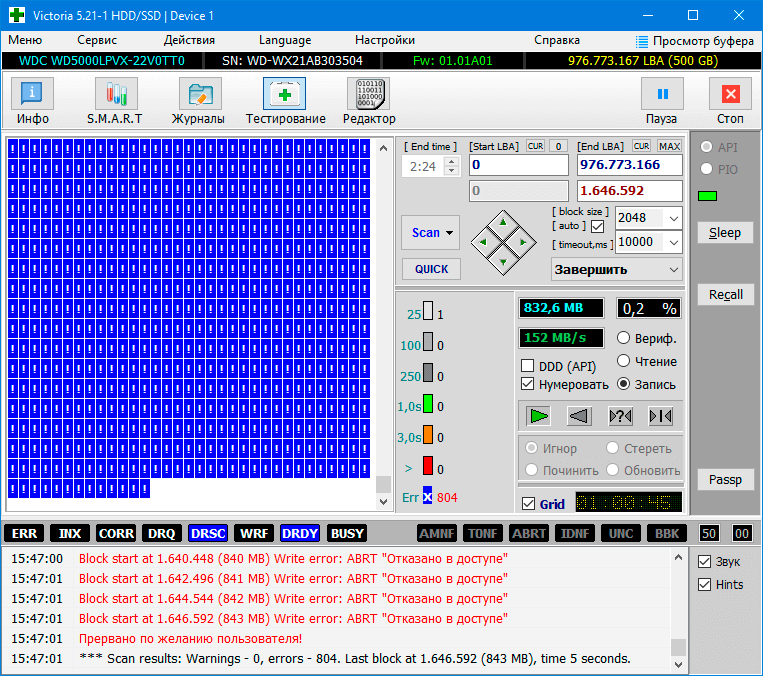
A: Скорей всего программа запущена под Windows 7 или выше. Эти системы, в отличие от XP, имеют повышенные критерии безопасности, и не дают производить запись на диск, имеющий логические разделы. Однако, решение существует. Необходимо дезактивировать на диске главную загрузочную запись, после чего полное стирание винчестера станет возможным. Для дезактивации всех разделов достаточно обнулить 0-й сектор накопителя:
- Откройте вкладку «Редактор» и нажмите кнопку «MBR OFF«. После этого диск надо переопределить в системе:
- Если накопитель с интерфейсом USB — выньте его провод и снова вставьте в USB-порт.
- Если накопитель внутренний, то в диспетчере устройств Windows отключите его, и сразу же снова включите. Если компьютер попросит перезагрузку — то придется её выполнить.
- Выберите в программе «Victoria» данный накопитель.
- Запись должна заработать.
Вопрос #4
Q: Можно ли заставить работать ПО Виктория в режиме PIO (через драйвер porttalk) в WinPE (BartPE)? Porttalk мне запустить удалось (о чем можно узнать, запустив allowio.exe). Файл с драйвером лежит при этом в i386system32drivers. Однако Виктория при запуске пишет, что не смогла скопировать драйвер и будет работать только в режиме API.
A: Да. Нужно открыть ini-файл программы, и в секции [setup] найти и установить параметр: Autoinstalldriver=0
После чего перезапустить программу. Это запретит копирование драйвера при каждом запуске.
Вопрос #5
Q: Я занимаюсь профессиональной работой с накопителями. Какой SATA-контроллер идеально подходит для режима PIO и обеспечивает наибольшую скорость?
A: Любой модели, фирмы NVidia. Это стандартные SATA-контроллеры, встроенные в чипсет материнской платы на чипсете NVidia. И скорость в PIO у них наибольшая.
Вопрос #6
Q: В режиме API, под Windows 7…10 — не работает лечение дефектов методом «Remap» на HDD. В лог выводится сообщение «try Remap…Error«. Однако, в режиме PIO на другом компьютере дефекты нормально были исправлены.
A 1: Вам нужно ознакомиться с ответом на вопрос #3. Дело в том, что Windows 7 и выше — чрезмерно заботятся о безопасности, и запрещают запись на винчестеры, имеющие логические разделы (даже если эти разделы скрыты). А поскольку, ремап — это, фактически, прямая запись на накопитель, то и решение проблемы будет аналогично вопросу #3: необходимо выполнить отключение MBR, и после этого лечить дефекты.
A 2: Существует ещё один вариант, для которого отключать MBR не нужно. Если винчестер современный, то перейдите в «Настройки» и откройте вкладку «API». Установите галку «Использовать SCT-команды для ремапа». После этого попробуйте лечение дефектов.
Вопрос #7
Q: Как включить отображение графика тестирования в новой версии программы?
A: На вкладке «Тестирование» снять галочку «Grid».
Вопрос #8
Q: Давно были проблемы проверки больших винчестеров на x32 системах в режиме Grid: банально заканчивалась ОЗУ под «кубики». Видел сторонний патч (имеется ввиду неофициальная версия 4.47 от 2013г. — примечание автора) , после которого кубики более не показывались, только график. Как сейчас дело обстоит?
A: Проблема пока была решена так: увеличен размер блока секторов, сопоставленный «кубику». На накопителях большого объёма он стал в 8 раз больше (2048 секторов в кубике). На SSD — в 64 раза (16384 сектора). Во столько же раз меньше памяти программа жрёт, и более плавно сканирует. Если посмотреть в диспетчере задач, то расход памяти не превышает 150 Мб. Если программа автоматически выставляет иной размер блока, чем Вам нужно (например, 256 секторов на HDD большого объёма), то нужно снять галку «block size/auto» на вкладке «Тестирование», и вручную указать размер блока.
Вопрос #9
Q: Имеется старый внешний накопитель с интерфейсом USB 2.0. И при его тестировании скорость очень медленная, отчего много «мутных» блоков. Существует ли версия программы для нормальной работы с таким старьём?
A: Всё решается гораздо проще. На вкладке «Тестирование» попробуйте установить «Верификация» вместо «Чтение». Скорость должна возрасти в несколько раз.
Кстати, таким же способом можно пробовать тестировать SD-карты в старых, медленных кардридерах. Но тут результат менее предсказуем. Некоторые кардридеры ответ на команду верификации просто эмулируют.
Вопрос #10
Q: «Запись» в Victoria или например HDD Low Level Format Tool — затирание секторов нулями… после таких манипуляций — есть шанс восстановить данные? Зачем тогда в «шредерах» (специальных комплексах для уничтожения информации), организовано по 25-35 проходов?
A: Я как-то делал на заказ программу для удаления информации, и там тоже заказывали 3 прохода 🙂 Вероятно, это связано с какими-то устаревшими стандартами на информационную безопасность, которые требует соблюдать служебная инструкция. Но для современных накопителей — одного полного прохода записью достаточно, чтобы данные не восстановил никто.
Вопрос #11
Q: Нужно ли в BIOS переключать AHCI в IDE для полноценных Remap/Restore?
A: Нет. Отключение AHCI (аббревиатура «Advanced Host Controller Interface») актуально только для тех пользователей, кто хочет работать с накопителями в режиме PIO, и если программа не видит винчестер. В режиме API — пусть остаётся AHCI, ибо так скорость работы выше.
Вопрос #12
Q: В разделе со списком дисков — первые 2 висят под своим именем, другие 2 подписаны как Virtual drive или просто Drive. С чем это связано?
A: Это означает, что Windows через API-функцию видит диск так, что у него в C/H/S-геометрии число S не равно 63 (HDD), 32 (CD) или 18 (FDD). Такое бывает на всевозможных контейнерах BestCrypt и RAID-ах, но не исключено и на HDD. В данном случае это никак не мешает: ведь ATA-паспорт винта отдаётся нормально (а в нём уже прописана та C/H/S-геометрия, что заложена на заводе-изготовителе HDD).
Если же Вы хотите посмотреть на этот диск «глазами» Windows, то в «Настройках» на вкладке «Паспорт» поставьте галку «Использовать только SCSI-команды для получения паспорта» и обновите список устройств. Только потом обратно верните, т.к. в этом режиме функционал программы гораздо меньше.
Вопрос #13
Q: Тестирую жесткий диск Seagate ST1000DM003 в Victoria. Находит 4 BAD сектора, выписываю их адреса, при повторном тестировании количество “BAD” сохраняется, но адреса совершенно другие.
A: Адреса, которые выводятся в лог — это не адреса секторов, а адреса первого сектора в блоке, имеющем дефект.
Если тестируете во всех случаях:
- с одного и того же начального адреса;
- не делаете прыжков;
- размер блока не меняете;
…а номера «плохих» блоков всегда разные — то причина в том, что HDD в этих местах просто не читается на текущий момент. Он может неуверенно читаться, и выдавать ошибки каждый раз в разных местах. Для выявления точных адресов дефектных секторов — можно использовать дефектоскоп, работающий в режиме PIO.
Вопрос #14
Q: Почему в Victoria нет определения точных адресов дефектных секторов в режиме API? Это недостаток?
A: Это не недостаток, а преимущество программы Victoria. Этим она оберегает ваш винчестер. Для поиска точных адресов необходимо сначала найти дефектный блок, затем разложить его на секторы, и просканировав, вычислить номер сектора. Это будет сопровождаться не одной, а двумя попытками чтения дефекта, что при большом кол-ве дефектов займет вдвое больше времени, и может быть небезопасно для тестируемого накопителя. Victoria экономит время и Ваши нервы на этапе диагностики диска, исключая бесполезные действия.
Однако, для домашнего применения совершенно не нужно знать адреса секторов. Ведь при их лечении функциями Erase или Remap, программа сама найдет точные адреса секторов, и сделает так, как нужно.
Вопрос #15
Q: Почему при работе через API, в программе бывает блокирована работа с паролями («Сервис» — «Операции с подсистемой безопасности»), а для многих USB-винчестеров — доступна?
A: Установку пароля на внутренние диски через API я не стал делать по двум причинам:
- Современные версии Windows вводят постоянно подключенные HDD в состояние Freeze Lock, чтобы вирус не мог поставить пароль.
- Есть риск ошибочно поставить пароль на системный накопитель, и компьютер придет в аварийное состояние после выключения. Придется иметь кучу «радостей» с поиском загрузочной флешки, вспоминать пароль (который останется в логах на запароленном накопителе) и тд.
Что касается паролирования USB-винтов, то тут как раз есть реальная польза. Во-первых, это может защитить данные от несанкционированного доступа. Во-вторых, если даже пароль забудется — он останется в логах.
Вопрос #16
Q: На HDD — 503 сектора переназначены, но при ремапе программа вообще ничего не делает с оранжевыми и красными секторами. То есть с проблемными и битыми блоками она не работает!?
A: Цветные блоки могут быть результатом замещения дефектных секторов на исправные из резерва. Резерв находится довольно далеко от места лечения, и за счет времени позиционирования магнитными головками в резервную область — блок выглядит как медленный, хотя при этом исправен.
Вопрос #17
Q: Что означают несколько чисел, записанных через дробь в атрибутах SMART?
A: В графе «Абсолютное» напротив какого-либо атрибута SMART составные числа означают несколько отдельных параметров, упакованных в один атрибут. Обычно это близкие по назначению параметры (например потребляемый накопителем ток во время чтения, в состоянии вращения, в покое). Оно состоит из 3 или 4 меньших чисел, которые наглядно видны в 16-ричном представлении.
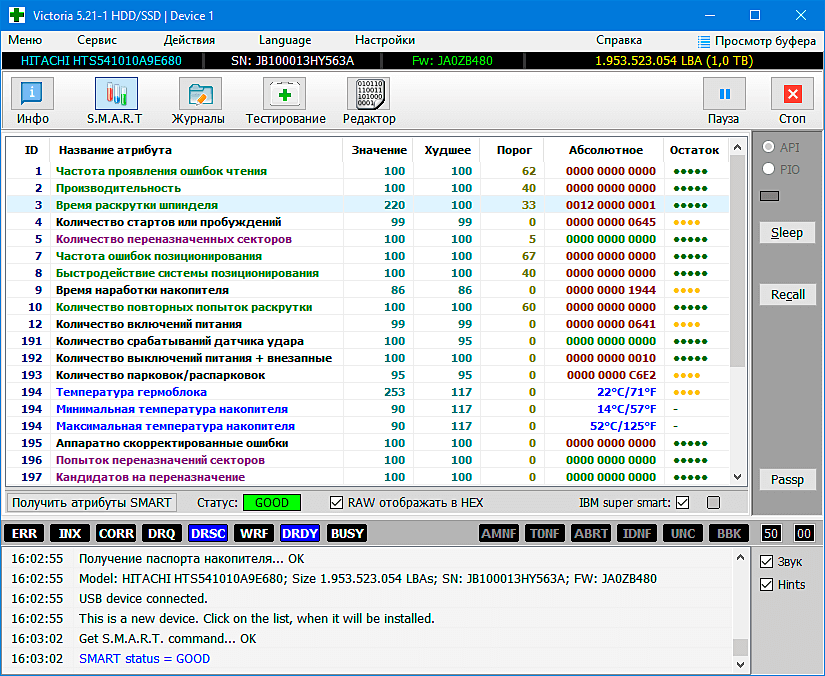
Мы видим, что «абсолютное» значение фактически состоит из трёх отдельных 2-байтных чисел. В накопителях разных моделей и фирм-изготовителей могут встречаться сложносоставные значения c зарезервированными полями (их 2-байтные значения всегда равны 0000), с старшими и младшими разрядами, следующими в обратном направлении, и тд. Единого стандарта, к сожалению, пока не существует.
Вопрос #18
Q: Не получается включить режим PIO, хотя система Windows x32 и права администратора имеются. Что делать?
A: Откройте файл Victoria.ini и найдите в нём, в секции [Setup] ключ Autoinstalldriver. Присвойте ему значение 1, чтобы было Autoinstalldriver=1.
Сохраните файл Victoria.ini. Перезапустите программу Victoria. Должно помочь.
Вопрос #19
Q: Функция «Обновить» в скане поверхности — что это?
A: Это возможность исправить проблему «медленного чтения» старых файлов на некоторых накопителях, например на SSD Samsung EVO или Seagate Barracuda 7200.7. У них имеются ошибки в «прошивке», которые приводят к подобному эффекту, но не являются официально признанной неисправностью. Поскольку медленными участками диска становятся прежде всего те, на которые давно не производилась запись, то их перезапись своей же информацией восстанавливает нормальную скорость без потери данных.
Однако часто бывает, что данная проблема — признак серьезной неисправности накопителя, в частности, следствие умирания блока магнитных головок на HDD Seagate и WD. В таком случае применение процедуры «Обновить» — это лишние насилие над накопителем и большой риск окончательного его выхода из строя!
Не используйте эту функцию, если важные данные не сохранены в надёжное место!
Следует также отметить, что функция «Обновить» в чистом виде работает только на Windows XP.
Для использования в Windows 7….10 следует выполнить отключение MBR в соответствии с вопросом-ответом #3 этого FAQ.
Вопрос #20
Q: У меня в компьютере установлен SSD форм-фактора M.2, с заявленной скоростью чтения 1500 мб/с. Однако «Виктория» показывает всего 300 мб/с. В чём причина?
A: Перейдите на вкладку «Тестирование» и посмотрите размер блока (block size). Для SSD нужно установить 16384 сектора или больше. Обычно это делается автоматически, но иногда программа не распознает SSD, и устанавливает размер по-умолчанию (256 секторов).
После установки размера блока вручную — показания тестов должны стать объективными.
Аналогично может произойти с некоторыми USB-флешками. Назначенный по-умолчанию размер блока в 64 сектора для скоростных экземпляров слишком мал. Поставьте вручную 2048 или больше.
Вопрос #21
Q: Что делать, если программа не видит SMART на накопителе SSD с интерфейсом NVMe?
A: Убедитесь, что используете самую новую версию программы Victoria. Откройте «Настройки» и на вкладке SMART попробуйте поменять переключатель «Получать SMART из пространства имён NVMe». Также рекомендуется установить драйвера от изготовителя SSD, особенно если это накопитель фирмы Samsung.
Вопрос #22
Q: Что делать, если программа неправильно определяет объём накопителя в режиме API?
A: Попробуйте изменить положение переключателей: «Настройки» -> «Паспорт» -> «Не использовать SCSI-команду 25 / 9E». По-умолчанию включены обе команды (сняты оба флажка), и программа пробует вторую после неудачи с первой. Но если на Вашей системе наблюдаются такие явления, как подвисание программы при детекте дисков, неправильный объём в списке устройств — нужно попробовать установку этих галок. В этом случае объём накопителя будет определён через третью функцию — Get Drive Geometry.
Вопрос #23
Q: Что такое статус SMART? Почему на некоторых внешних накопителях он подсвечен желтым и написано UNKN — Smart status Unknown? (вопрос неактуален для версий программы, начиная с 5.37)
A: Этот статус сообщает сам накопитель в ответ на специальный запрос. Программа никак не вычисляет его искусственно на основании каких-либо данных. Статус UNKN (неопределённый) означает, что накопитель по какой-то причине не смог сообщить статус. Обычно это бывает из-за неполноценного USB-мостика, который не отдаёт ATA-регистры накопителя. Иногда — при попытке получить SMART в тот момент, когда к накопителю производится обращение со стороны Windows (чтение или запись файлов). По этим причинам авторы других программ давно отказались от этого «статуса». Вы также можете его выключить на вкладке «Настройки» -> «SMART» -> «Не запрашивать SMART-статус».
Начиная с версии 5.37 в программе сделан искусственный анализ «здоровья» HDD/SSD по SMART. Алгоритм проверяет несколько атрибутов, относящихся к дефектам, и при их появлении сообщает более достоверный результат, чем сам накопитель. Появился вариант статуса «Unideal» — если состояние SMART не-идеально, но и серьёзных проблем нет.
Вопрос #24
Q: Выбор режима исправления (Игнорировать, Починить, Стереть, Обновить) как-то влияет на метод сканирования поверхности?
A: Пока накопитель исправен — никак не влияет. Отличия только в разных действиях при обнаружении дефекта.
Вопрос #25
Q: Куда исчезла вкладка Advanced в версии 5.xx?
A: Этот раздел стал называться Disk Editor / Редактор.
Всё что ранее (в версиях 4.xx) относилось к вмешательству в содержимое накопителя, оставлено в «редакторе» на прежнем месте. Всё что было лишнее, типа управления кешем, перенесено в меню.
Вопрос #26
Q: Как увидеть логические диски?
Q: Как узнать, какие буквы дисков относятся к тестируемому накопителю?
A: Нужно зайти в «Настройки» — «Паспорт», и установить галку «Отображать логические диски». Рядом есть галка «игнорировать HDD». Её также нужно снять, если работаете с HDD.
Данная функция является системной, и будет работать лишь тогда, когда буквы дисков присутствуют в Windows.
© Сергей Казанский, 2022
Понравилась статья? Поделитесь ей: