
Сбой активации Вайбера на телефоне – что делать? С таким вопросом обращаются люди, которые по техническим причинам не смогли завершить регистрацию или авторизацию в мессенджере. Проблема на самом деле встречается довольно-таки часто, причем как на iPhone, так и на смартфонах с Android. Для исправления ошибки важно определить ее причину, что удается сделать далеко не всегда. Например, кто-то неправильно вводит номер телефона, а кто-то пытается установить на одно устройство два приложения Viber. В общем, чтобы устранить сбой, используйте представленные далее способы.
Сбой активации Viber – почему возникает?
Кто не знает, то сбой активации Вайбера на телефоне – это ошибка, не позволяющая завершить регистрацию либо авторизацию в мессенджере. Как правило, неполадка появляется при попытке подтвердить номер телефона через SMS-сообщение. Также уведомление может иметь другое название: Registration can’t be completed – Please try again later. В любом случае причины сбоя активации Viber следующие:
- указание неправильного номера телефона;
- попытка активировать мессенджер, при этом находясь за границей;
- низкий уровень сигнала мобильной сети (препятствует получению SMS с кодом подтверждения);
- регистрация нового аккаунта с номером, которые уже используется в Viber;
- на телефоне установлено два приложения мессенджера;
- отсутствие подключения к интернету (или слишком низкая скорость передачи данных);
- технический сбой на стороне Вайбера (на сервере или в самом приложении).
Согласитесь, что самостоятельно установить причину ошибки достаточно сложно? Поэтому рекомендуем пропустить этот этап, а сразу перейти к проверке способов решения проблемы. Учтите, что все методы указаны в порядке убывания их эффективности.
Как исправить ошибку?
Если вы интересуетесь, что делать, если сбой активации Вайбера на телефоне, то первым делом попробуйте перезагрузить устройство. Как показывает практика, порой этого действия достаточно для устранения неполадки. В противном случае переходите к методам, описанным ниже.
Способ 1: переустановка или обновление Viber
Технический сбой в работе приложения Viber – одна из распространенных причин возникновения ошибок. В очередных обновлениях разработчики стараются исправить «баги», с которыми столкнулись люди. Поэтому советуем или обновить мессенджер, или переустановить его. Вот, как это делается:
- Открываем Play Маркет или App Store.
- В поисковую строку вводим Viber.
- На странице с приложением выбираем «Обновить.
- Если такая кнопка отсутствует, то нажимаем «Удалить», а затем заново устанавливаем мессенджер.

Важно! Перед началом процедуры советуем убедиться, что вы вводите правильный номер телефона при регистрации (авторизации) в Вайбере. Также нелишним будет проверить уровень сигнала сети и наличие подключения к интернету.
Способ 2: проверка необходимых разрешений
Для того чтобы приложение Viber имело возможность получать доступ к SMS и звонкам, нужно предоставить соответствующие разрешения. В противном случае код активации мессенджера может попросту не дойти. Это объясняется тем, что в последнее время используется автозаполнение форм (когда все вводится автоматически). Для проверки этого варианта делаем следующее:
- Открываем настройки смартфона.
- Переходим в раздел «Приложения».
- Выбираем Viber.
- Нажимаем по пункту «Разрешения».

- Заходим во вкладки «Телефон» и «Список вызовов», а затем отмечаем вариант «Разрешить».

- Возвращаемся в настройки для сохранения изменений.
Чтобы сбой активации Вайбера на телефоне точно исчез, дополнительно рекомендуем перезагрузить устройство.
Кстати, вы знали как отключить сохранение фото в WhatsApp или Viber и как можно назвать группу в Вайбере на телефоне.
Способ 3: обращение в техническую поддержку
На форумах, посвященных устранению технических сбоев, многие пользователи столкнулись с временной блокировкой аккаунта. Как сообщает техническая поддержка Viber, это связано со спамом, массовой рассылкой и рекламой. Возможно, сбой активации Вайбера на телефоне возникает именно по этой причине. Для проверки такого предположения рекомендуем связаться со службой поддержки:
- Переходим на страницу https://help.viber.com/ru/contact (открывается и с телефона, и с ПК).
- Заполняем предложенную форму, указав реальные данные.
- В поле «Описание» подробно описываем проблему и просим предоставить ответ.
- По желанию прикладываем скриншоты.
- Нажимаем «Отправить запрос».

В течение суток на указанную при обращении почту придет ответ. В нем будет указано, почему возникает ошибка в Вайбере и связано ли это с блокировкой. Если бан временные, то в большинстве случаев учетную запись разблокируют в течение суток.
Вывод
Мы подробно рассмотрели, что делать, если сбой активации Вайбера на телефоне. Рекомендуем проверить правильность ввода номера телефона, обновить приложение и предоставить разрешения. Возникли дополнительные вопросы? Тогда смело пишите их в комментариях!
Оценка статьи:

 (10 оценок, среднее: 3,00 из 5)
 Загрузка…
Самое читаемое:

10.02.2023
Как включить комментарии в Телеграмм канале
В последних версиях приложения Telegram появилось новшество – возможность оставления комментариев к посту….
Далее

17.03.2022
Как установить дополнительные виджеты на экран телефона Андроид
Если у Вас возникли сложности с тем, чтобы добавить виджеты приложений на смартфон, то это пошаговое руководство…
Далее

17.03.2022
Как очистить кэш телеграмма на телефоне Андроид
Люди, которые активно используют мессенджеры, зачастую не догадываются о том, что в их мобильных гаджетах…
Далее

17.03.2022
Как скопировать ссылку на свой телеграмм Андроид
Любой из пользователей мессенджера Телеграм в тот или иной момент времени задавался вопросом, как узнать, где…
Далее
Никто не застрахован от ошибок, и любое приложение имеет возможность сработать некорректно. Мессенджер Viber — один из самых слаженно работающих, однако и в нём пользователи периодически встречаются с проблемами. Мы поможем вам разобраться с возможными источниками сложностей и причинами того, что в приложении Вайбер произошла ошибка, а также разобраться с ней без особых трудностей.
Содержание
- Распространенные ошибки и их причины
- Во время работы приложения
- При установке
- После обновления мессенджера
- После обновления ПО
- Сбой на сервисе
- Что можно сделать
Распространенные ошибки и их причины
Разные пользователи сталкиваются с разными ошибками в работе приложения. Это абсолютно нормально. Тестировщики не успевают проверить приложение на абсолютно все ошибки, разные мобильные устройства и операционные системы могут сработать по-разному.
Самыми распространёнными ситуациями, вызывающими сбой в приложении Вайбер, являются:
- установка приложения (сработавшая некорректно по какой-то внутренней причине)
- обновление приложения (вставшее криво, содержащее в себе ошибку или сработавшее некорректно)
- установка дополнительного софта (который вступил в противоречие с приложением, имел в себе ошибку, криво установился или некорректно отработал)
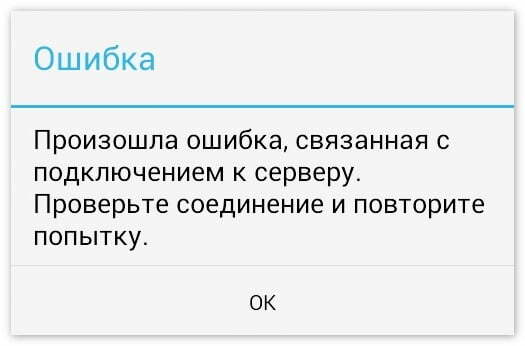
Самое главное: не впадайте в панику, ничего страшного не произошло. Рассмотрим ситуации детальнее.
Во время работы приложения
Случается, что приложение было ранее установлено и работало без нареканий, но в один «прекрасный день» выдаёт сообщение об ошибке прямо во время работы приложения. С чем это может быть связано?
Причина может быть на стороне разработчика. Профилактические работы, перезагрузка серверов, поломка серверов, отключение определённых сторон программы, работа программистов в актуальный момент.
Причина может быть в работе вашего телефона. Если это сбой в приложении именно на вашем устройстве или сбой в какой-либо загрузочной программе, попробуйте следующие действия:
- Перезагрузите приложение.
- Перезагрузите телефон.
- Переустановите приложение, предварительно его удалив.
- Очистите кэш приложения в настройках телефона, чтобы стереть хранящуюся информацию.
Хуже будет обстоять дело, если это поломка оборудования на стороне «поставщика» приложения. Как узнать, что дело не в вас? Погуглите. Без шуток, поищите в Гугле, нет ли похожих вопросов от других пользователей в соцсетях на данный момент? Если ошибка оказалась достаточно распространённой, дело вполне может быть на стороне разработчиков. Также можете поискать официальные сообщения с их стороны, они смогут прояснить ситуацию.
При установке
Что делать, если в Вайбере произошёл сбой при установке приложения:
- Проверьте память загрузчика и память телефона. Дело может обстоять в перегруженности телефона, ввиду чего он не даёт установить новое приложение.
- Проверьте, совместимо ли ваше устройство и его версия ОС с текущей версией приложения.
- Проверьте настройки телефона, нет ли у вас запрета на установку/покупку приложения из-за случайно включенного родительского контроля, например.
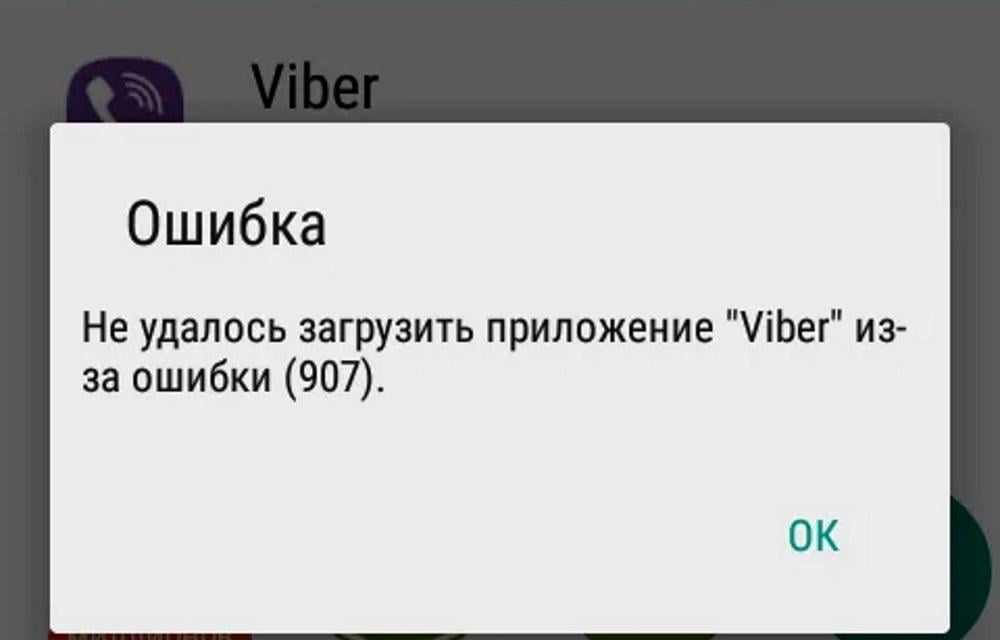
При загрузке из сторонних источников иногда выскакивает ошибка загрузки в Вайбере «495». Это не сообщение о неисправности приложения, это сообщение от системы.
Оно может выскочить, если загрузчик Вайбера был удалён с сервера — в таком случае, стоит поискать его в другом месте. Лучше всего загрузить Viber на андроид или iPhone c нашего сайта.
После обновления мессенджера
Если мессенджер начал автоматически обновляться, а потом перестал работать:
- Перезагрузите устройство, на котором располагается приложение. Обновите системные приложения, если оно того просит — иногда дело в сбое работы внутренних программ
- Откатите приложение до предыдущей версии. Отмените установку обновлений или удалите последние обновления, после чего попробуйте поставить их снова.
- Удалите само приложение, потом установите его заново.
После обновления ПО
Иногда обновляется не само приложение, а ПО устройства, после чего мессенджер перестаёт работать, и вы наблюдаете ошибку загрузки в Вайбере:
- Попробуйте отключить дополнительные утилиты и воспользоваться приложением. Если оно загрузилось, то дело в кривых обновлениях или некорректной работе другого приложения. Если вайбер по-прежнему не работает, то дело может быть во внутренней ошибке самого мессенджера.
- Попробуйте откатить обновления других приложений или обновления системы к предыдущей версии и проверьте работу мессенджера. Если оно заработало, можете подождать исправлений к обновлениям и установить их позже
- Подождите обновления мессенджера.
Возможно, что приложение просто некорректно работает с обновлённой системой, и разработчикам просто нужно время, чтобы устранить эти ошибки.
Сбой на сервисе
Как мы уже отмечали, обстоятельства могут быть разными, и приложение может перестать работать из-за сбоя на стороне разработчика. В таком случае вы можете предпринять несколько простых действий:
- Проверьте комментарии разработчика/выпускающего приложение в его официальных соцсетях. Наверняка они уже сообщили о неполадках и работают над ними.
- Проверьте новости в соц.сетях. Информация о неработающем приложении из-за внутренней ошибки могла уже распространиться.
- Поищите похожие комментарии от других пользователей. Если их много, наверняка причина со стороны разработчика.
- Спокойно подождите. От работы приложения зависит доход разработчиков, они заинтересованы в том, чтобы работало оно без перебоев. В ближайшее время они разберутся с ошибкой или сообщат о сбоях в загрузке приложения.
Что можно сделать
Итак, какова же будет генеральная линия поведения при обнаружении ошибки в работе приложения:
- проверьте память на телефоне/в загрузчике, если её не осталось – почистите;
- перезагрузите телефон;
- перезагрузите приложение;
- откатите приложение до предыдущей версии;
- удалите приложение и установите заново;
- если ни одно из выше указанных действий не помогло — поищите новости об ошибках в приложении, почитайте сообщения разработчика в соц.сетях, поищите комментарии других пользователей.
В конце концов, сами напишите в поддержку и оставьте комментарии. Возможно, кто-то уже сталкивался с похожим и сможет дать вам совет. А возможно вы только что нашли уникальный баг, и это поможет разработчику сделать приложение ещё лучше.
На чтение 7 мин Просмотров 5.8к. Опубликовано 23.11.2022
Не можете авторизоваться или завершить процесс регистрации в популярном мессенджере Вайбер из-за того, что система выдает сбой? Ситуация довольно распространенная, будучи обусловленной системной ошибкой, и далее будут приведены не только основные причины ее возникновения, но и все доступные способы решения этой проблемы.
Как активировать Viber — подробная инструкция
Начнем с теории, подробно описав саму процедуру активации, которая необходима для идентификации личности из элементарных соображений безопасности.
Именно поэтому можно привязать только один номер к Вайберу, на который и будет приходить проверочный код для регистрации или идентификации уже зарегистрированного пользователя.
Да, вы можете зайти в мессенжер и с любого другого мобильного или десктопного устройства, но только при условии введения проверочного кода, который придет именно на тот номер, с какого была зарегистрирована ваша учетная запись. Что касается самой процедуры активации, то она осуществляется в соответствии со следующей универсальной пошаговой инструкцией:
- Если вы только собираетесь использовать Вайбер, то прежде всего вы должны скачать приложение на свое устройство – мобильное (для Android и iOS) или десктопное для ПК.
- Запустите программу на своем устройстве и используйте команду «Продолжить» или «Начать».
- Выберите код своей страны из выпадающего списка и введите свой полный телефонный номер без его учета.

- Дождитесь сообщения с проверочным кодом, которое должно прийти на ваш телефон, чтобы потом ввести его в соответствующее окно для активации.
И только после этого можно приступать к непосредственному использованию мессенджера, которое начинается с его настройки, подразумевающей введение личных данных, установку фото и синхронизацию контактов. К слову, практически аналогичную процедуру придется проходить и при каждой последующей авторизации, которая становится необходимой после выхода из системы или же при попытке зайти в нее с любого другого устройства.
Основные причины сбоя активации в мессенджере в 2023 году
Обычно, если придерживаться инструкции, то процесс активации в Вайбере завершается успешно. Но нередко случается и обратное, поэтому для решения проблемы крайне важно как можно быстрее выявить ее причину. И чаще всего возникновение таких ошибок обусловлено следующими факторами:
- Неправильное или некорректное введение телефонного номера. Обычно именно неверно указанная цифра становится причиной сбоя, устранить которую поможет банальная перепроверка вводимых данных.

- Активация в роуминге. Если вы находитесь в другой стране, то ваши действия по регистрации/авторизации просто по определению не могут закончиться успехом.
- Проблемы со связью, причем как с мобильной, так и с интернет-соединением, поскольку для успешной активации нужна бесперебойная работа и того, и другого.
- Попытка зарегистрировать еще одну учетную запись на одном и том же номере, что является невозможным. То же самое произойдет и в том случае, если вы будете пытаться пройти авторизацию с неактивного номера.
- Установка приложения мессенджера на устройстве, на котором оно уже используется. Также у вас может не получиться задуманное в том случае, если использовать устаревшую версию мессенджера.
- Превышение лимитов на регистрацию, в результате чего может действовать ограничение, средняя продолжительность которого составляет около суток.
- Проблемы с самим приложением, которые могут носить исключительно технический характер, устраняясь силами разработчиков через какое-то время.

Стоит признать, что последний фактор имеет место крайне редко, поэтому ставить на него стоит только в том случае, если у вас есть полная уверенность в неактуальности перечисленных всех остальных допустимых причин, которые были перечислены выше.
Что делать если был сбой при активации
Итак, приблизительно понимая, в чем может заключаться проблема, вы в состоянии самостоятельно ее исправить. И далее будут рассмотрены самые актуальные варианты, которые позволят быстро решить поставленную задачу.
Обновляем мессенджер
Используете старую версию мессенджера? Тогда спешите ее обновить, причем не только ради активации, но и для других целей, поскольку обновленное приложение работает быстрее и лучше.
Для этого:
- Используйте приведенные выше ссылки для перехода в фирменные магазины встроенных покупок.
- Введите в поисковике название мессенджера Viber.
- Вслед за переходом на страницу с приложением в магазине используйте виртуальную кнопку «Обновить».

После проделанных манипуляций процесс апдейта будет запущен в автоматическом режиме. Если же кнопка обновления будет отсутствовать, то выберите на той же странице другую команду «Удалить» с целью дальнейшей переустановки мессенджера на своем устройстве. В этом случае вы по умолчанию получите самую свежую его версию, да и ваши профильные данные останутся в полной сохранности, поскольку удаление приложения с устройства не подразумевает аннулирование учетной записи мессенджера в самой системе.
Переустанавливаем Viber
Приведенная выше инструкция прекрасно подойдет и для переустановки Вайбера на вашем устройстве, с той лишь разницей, что вместо кнопки «Обновить» следует выбрать «Удалить», после чего придется установить мессенджер повторно.

Его вы найдете на этой же странице, после чего можно будет быстро и легко произвести повторную установку ПО, руководствуясь интуитивно понятными подсказками интерфейса.
Проверяем разрешения приложения в настройках
А бывает и так, что код активации просто не приходят на подвязанный к Вайберу номер без видимой на то причины. При этом последняя может быть довольно банальной, заключаясь в отсутствии соответствующих разрешений для Вайбер при его использовании.
И прежде всего речь идет об отсутствии синхронизации со смартфоном, включая СМС-рассылку. Настроить такое разрешение можно следующим образом:
- Перейдите в настроечное меню устройства, а затем выберите раздел «Приложения».
- Выберите в открывшемся списке Вайбер.
- Перейдите по пути «Разрешения» – «Телефон» – «Список вызовов» – «Разрешить».
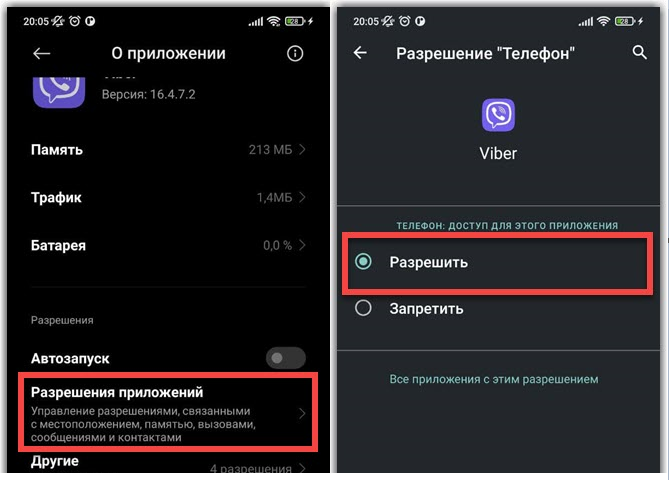
- Сохраните все внесенные изменения в настройках мессенджера.
Также для пущей верности настоятельно рекомендуется после всех проделанных манипуляций перезагрузить устройство, и только после этого вновь пробовать активировать приложение на нем.
Смотрим на состояние сети
Обязательно проверьте сеть! Сделать это довольно просто – попробуйте позвонить кому-то с телефона, ориентируясь на значок охвата, а также зайдите в интернет с устройства, чтобы отследить наличие и скорость загрузки новых страниц.

Связываемся с техподдержкой
Ну а если все перечисленные способы не принесут желаемого результата, и ничего не наладится даже спустя сутки, то в самую пору писать в техническую поддержку этой популярной платформы, найти которую можно по следующей ссылке.
Делается это следующим образом:
- После перехода в соответствующий раздел разработчика по указанной ссылке внесите все свои данные, используя отведенные для этого поля.
- В окне «Описание» во всех подробностях опишите текущую проблему, стараясь изъясняться максимально точно и ясно. Здесь же вы можете прикрепить для подтверждения актуальности проблемы скриншоты с уведомлением об ошибке, сделанные на устройстве.

- Используйте виртуальную кнопку-команду «Отправить запрос», без которой письмо не будет отправлено.
А далее вам останется дождаться ответа от техподдержки мессенджера, на что обычно уходит не более одних суток, после чего отправившему запрос приходит разъяснение причины сбоя. Иногда ограничение в действиях обусловлены пользовательской автоматической блокировкой, которая проходит в течение 24 часов.
Писать в техподдержку рекомендуется и тогда, когда ошибка имеет системный характер, хотя такую картину можно наблюдать гораздо реже. При этом важно помнить, что чем быстрее разработчики получат уведомление о техническом сбое, тем более оперативно будут вестись работы над его устранением.
Можно ли активировать без SMS?
Также существует один простой способ, который позволит пройти активацию без получения кода подтверждения на устройство с подвязанным номером, что особенно актуально тогда, когда вы пребываете в роуминге. Для этого следует ввести комбинацию телефонного номера и кликнуть по команде «Запросить звонок», после чего вам позвонят из техподдержки и одной только снятой трубки будет достаточно, чтобы завершить процесс активации.
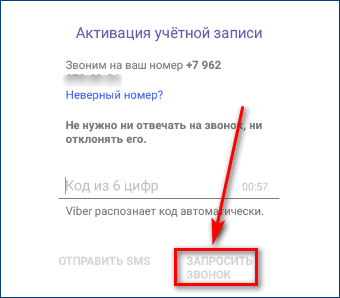
При этом не всегда можно будет использовать Вайбер сразу же, и иногда он становится доступным только спустя несколько дней. Кроме того, для активации мессенджера на другом устройстве можно ограничиться сканированием QR-кода с экрана, что чаще всего происходит, когда доводится переходить в десктопное приложение на ПК при запущенном мобильном в телефоне и наоборот.
На чтение 6 мин Просмотров 10к. Опубликовано 07.08.2019
Как и другие приложения, Вайбер выдает ошибку подключения. В этом случае выполнять команды невозможно. К счастью, все можно решить самостоятельно или благодаря службе поддержки.
Содержание
- Причины возникновения ошибки
- Отсутствует интернет
- Некорректная работа сервера
- Сбой работы мессенджера
- Вирус
- Устаревшая версия Viber
- Проблемы синхронизации
- Как вернуть подключение к сервисам
- Проверка состояния сети
- На телефоне
- На компьютере
- Перезагрузка
- Очистка кеша
- Обновление или переустановка операционной системы
Причины возникновения ошибки

Если не работает вайбер, возможная причина может быть ошибка подключения к серверам. Ошибка подключения к сервисам Viber чаще происходит в двух случаях: при отсутствии подключения к сети, а также при сбое работы сервера и соединения с ним. Однако на этом неполадки не заканчиваются.
Отсутствует интернет
Чаще проблема возникает из-за плохого подключения к интернету или полного отсутствия как такового. Проверить это можно, посмотрев на значок отображения сети на экране устройства:
- на смартфоне, планшете: сверху в правом углу экрана (если от оператора сотовой связи) или в левом углу (вай-фай);
- на компьютере на панели задач (закрепленная строка снизу экрана).
Решить проблему можно так:
- Перезагрузить сеть подключения. Для этого выключите вай-фай адаптер на несколько секунд и включите обратно. Или же активируйте режим полета (протяните пальцем вниз по экрану, выберите команду «Режим полета», активируйте ее на несколько секунд).
- Перезагрузить работу устройства. Для этого удерживайте кнопку питания до появления контекстного меню. Выберите команду «Перезагрузить».
Некорректная работа сервера

В этом случае приложение будет подключаться без выполнения каких-либо операций. Например, отсутствие возможности отправлять сообщения, совершать звонки.
При этом на экране иногда может появляться всплывающее окно «Сбой работы».
Решить проблему могут только разработчики.
Сбой работы мессенджера
Сервисный центр влияет также на отображение мессенджера в устройстве. Однако здесь сбой работы вызван проблемами со стороны получателя: устаревшая операционная система, некорректное соединение при обмене данными.
Чтобы устранить неполадки самостоятельно, в первую очередь перезагрузите работу аппарата. Если это не поможет – удалите мессенджер, а затем установите новую версию.
Вирус
Ошибки подключения возникают из-за наличия вируса. При этом пользователь зачастую об этом не знает.
Чтобы распознать вредоносный файл:
- Скачайте антивирусную программу.
- Установите виджет (откройте полученный файл, подтвердите запрашиваемые разрешения).
- В меню приложения подтвердите функцию сканирования.
- Если есть вирусы, выберите команду «Исправить проблему».

Проверку безопасности необходимо делать хотя бы раз в неделю. А лучше активировать автоматическое сканирование (в настройках программы).
Некоторые вирусы требуют радикальных мер – переустановки операционной системы. Для этого желательно обращаться к сотрудникам сервисных центров.
Устаревшая версия Viber
Проверять версию мессенджера можно в самом приложении или перейдя к магазину загрузок (Плей Макрет, АппСтор).
В первом варианте:
- Откройте мессенджер.
- «Дополнительно» – «Информация, вопросы и ответы».
Во втором случае:
- Откройте магазин загрузок.
- Перейдите в «Мои приложения и игры».
- Если в разделе «Обновления» нет Вайбера – версия новая. Если есть приложение, активируйте команду «Обновить».
Проблемы синхронизации

Эта проблема может возникать только на дополнительных устройствах: планшете, компьютере.
Дело в том, что постоянная связь происходит между главным аппаратом – телефоном (Андроид, Айфон) и сервером. С компьютером и планшетом связь происходит по дополнительным каналам передачи информации.
Звучит сложно, но на деле – просто. Так, если не подключена синхронизация между связанными (с одним номером Вибера) устройствами, то будет нарушаться процесс передачи данных.
Чтобы исправить ошибку самостоятельно:
- Зайдите в «Настройки» телефона.
- Найдите команду «Синхронизация». В большинстве моделей – раздел «Аккаунты» (например, телефоны Самсунг).
- Подтвердите команду «Автосинхронизация данных». В этом случае при наличии хорошего подключения к интернету устройство автоматически будет синхронизировать данные.
- Если хотите провести операцию только один раз, внизу экрана выберите команду «Синхронизировать».
Такие же действия необходимо совершить на планшете. В компьютере откройте Вайбер, чтобы приложение автоматически синхронизировало информацию.
При ошибках синхронизации проблемы будут возникать с чатами, отображением главных изображений профиля, контактами, мультимедией. Чтобы устранить ошибки, не достаточно заново установить прикольные картинки на аватарку для парней или девушек, добавить номера и прочее. Необходимо, в первую очередь, перезагрузить устройства. Если баг не исправился – удалить программу, а затем скачать ее снова.
Как вернуть подключение к сервисам
В некоторых случаях вернуть подключение можно самостоятельно. Однако в большинстве вариантов необходимо обращаться за помощью к сотрудникам службы поддержки.
Проверка состояния сети

Как уже упоминалось, ошибка подключения к интернету самая распространенная. Прежде, чем паниковать, проверьте связь устройства.
На телефоне
Мобильный телефон и планшет проверяются одинаково:
- Сверху экрана слева – оператор сотовой связи.
- Сверху экрана справа – Wi-Fi.
Устранить неполадки можно:
- Включите режим полета. Для этого проведите пальцем сверху вниз до появления контекстного меню, подтвердите команду.
- Перезагрузите адаптер, выключив и включив через 5-10 секунд.
Детальная инструкция видна на видео:
На компьютере
Увидеть состояние сети можно на панели задач: обычно небольшая закрепленная снизу экрана полоса с изображением иконок открытых программ, состояния работы базовых приложений.
Состояние сети отображается тремя иконками:
- Вертикальные полоски (как на телефоне с оператором сотовой связи), при наличии подключенного модема.
- Отображение дуг от Wi-Fi.
- Изображение ПК при кабельном подключении интернета.

Независимо от типа связи, если есть ошибка, на иконке появится красный крестик. Если такое случилось:
- Проверьте порты соединения: плотно ли подключены модем, роутер, кабель.
- Перезагрузите интернет: отключите вай-фай, вытяните из разъема кабель/модем.
- Правой кнопкой мыши нажмите на иконку связи. Выберите «Диагностика неполадок». После обнаружения проблемы подтвердите команду «Исправить неполадки».
Перезагрузка
Банальным, но при этом действующим способом устранения проблемы является перезагрузка устройства. Сделать это можно:
- задержав кнопку питания на несколько секунд, подтвердив команду «Перезагрузка» (планшет, смартфон);
- нажав кнопку выключения на панели задач, выбрать «Перезагрузку» (компьютер).

Очистка кеша
Очистить кэшированную память Андроида можно так:
- Откройте настройки телефона, планшета.
- «Управление программами» – «Вайбер».
- «Очистить данные» или «Очистить кэш».
Для владельцев Айфон:
- «Настройки» аппарата.
- «Основные» – «Хранилище и iCloud» – «Вайбер».
- «Очистить кэш».
Детальная инструкция видна на видео:
Обновление или переустановка операционной системы
Обновление операционной системы необходимо для бесперебойной работы программ. Смартфон, планшет, компьютер автоматически напоминают о необходимости проведения операции во всплывающем окне. Происходит это только после создания разработчиками улучшенных кодов выхода обновлений для широкого использования.
А вот полная переустановка операционной системы – это радикальный способ избавления от проблем работы ОС, приложений. Для этого обратитесь в сервисный центр.
Как видим, причин ошибки подключения несколько. Некоторые можно исправить самостоятельно, однако есть и такие, которые требуют вмешательства технических работников. Главное – не паниковать, установить истинную причину и только после этого исправлять проблему. Также, по тем же причинам может возникнуть проблема с тем, что Вайбер не активируется на телефоне.
Содержание:
- Почему не работает Viber на смартфоне и не соединяется?
- В Вайбере выпадает «ошибка» при активации номера — что делать?
- Возможные причины Ошибки в Вайбере:
- Ошибка при установке
- Ошибка после обновления
- Ошибка после установки ПО
- Проблема на стороне сервиса
Разработчики Viber стремятся с каждым обновлением сделать сервис стабильнее и лучше. При использовании мессенджера ошибки возникают достаточно редко, однако избежать их полностью в некоторых случаях не удается. Все телефоны и прошивки разные, поэтому неполадки в работе Вайбера чаще зависят от самого устройства и предугадать их сложно. Однако можно подготовиться и изучить основные ошибки приложения, а также усвоить способы их устранения.
Update: 23 марта многие пользователи Viber по всему миру столкнулись с вылетом приложения на ОС Android.
Проблема была вызвана ошибками в системном приложении Android System WebView. Решить проблему с этой ошибок очень просто, нужно всего лишь:
- Открыть Google Play Маркет;
- Зайти в раздел «Мои приложения и игры»;
- Найти среди установленных приложений Android System WebView;
- Запустить обновление;
- Сделать тоже самое для приложения Google Chrome.
После этого Viber должен запускаться корректно.
При работе с сервисом у некоторых пользователей могут начать возникать ошибка в Viber. У одних Вайбер не открывается, у других происходит ошибка загрузки приложения, у третьих не синхронизируются контакты. В этом случае пользователи обращаются за помощью к тем, кто разбирается в технике, но иногда может просто не оказаться умного знакомого рядом. Специально для этих целей мы создали некое подобие FAQ, где будут рассмотрены самые популярные вопросы и ответы на них.
Viber — это на сегодняшний крайне популярный мессенджер для андроида. Основная функция вайбера — это бесплатные звонками и обменом СМС между юзерами, которые пользуются этой замечательной программой. У многих пользователей часто вылазят ошибки в работе Viber, которые мешают, а то и вовсе не дают общаться. Если Viber не захотел работать сразу после установки, проблема возможна в аппаратной части Вашего смартфона. Если Viber для андроид перестал звонить и выдает ошибку через какое-то время работы, такую проблему можно разрешить несколькими вариантами, которыми мы сегодня и поделимся с Вами в этой статье.
Чтобы Вайбер работал без ошибок соединения, для комфортной работы требуется следующие параметры смартфона или планшета:
Требования для работы Viber на телефоне:
Android – Viber 3.0, или выше
iPhone – Viber 3.0, или выше
Blackberry – Viber 2.4 или выше
Windows Phone 8 – Viber 2.2.3 или выше
Windows Phone 7, S40/S60 & Bada – Нет требований.
Наличие Интернета на телефоне — 3G или Wi-Fi
Чтобы Viber работал на персональном компьютере — нужен операционная система Windows любой версии. Начиная от XP и заканчивая 10-кой. Так же поддерживается — Mac с его OSX 10.7 или выше и Linux 64 битной версии.
Для смартфонов же требуется:
Viber версии 5.0 и выше.
Adnroid 4.0 и выше.
Фронтальная камера с 1,3 мегапикселей или выше.
Оперативной памяти 1,5 Гигабайт или больше!.
Если Ваш смартфон не подходит под эти параметры, то видеозвонок НЕ БУДЕТ РАБОТАТЬ !
Почему не работает Viber на смартфоне и не соединяется?
Для начала проверьте подключен ли интернет к смартфону. Сачала отключите Wi-Fi сеть если она подключена, и попробуйте запустить Viber, через мобильную связь. Если нормально ничего не заработало, перезагрузите Ваш смартфон и попробуйте еще разок. Это может помочь решить ошибки и вернуть стабильную работу приложению.
В Вайбере выпадает «ошибка» при активации номера — что делать?
Сообщение «Ошибка» появляется либо сразу при активации приложения, либо после дезактивации Вашего аккаунта, а еще бывает при перестановке мессенджера.
Что может вызывать сообщение Ошибка в Вайбере?
Ваш номер был заблокирован в связи с рассылкой спама. Такое бывает у пользователей которые отправляют слижком много сообщений большой группе людей. Система автоматически блокирует или банит Ваш номер НАВСЕГДА !
Общие советы по решению проблем:
1. Перезагрузите смартфон;
2. Отключитесь от сети (Wi-Fi) и проверьте наличие интернета;
3. Если пункты 1. 2. не помогли, удалите и установите заново Viber.
4. Возможно проблемы у Вашего провайдера либо на серверах Viber. Нужно просто подождать все не восстановится у них на серверах.
5. Возможно Ваш номер и вовсе заблокировали.
Возможные причины Ошибки в Вайбере:
Чаще всего проблемы возникают в следующих случаях:
- при установке;
- после обновления;
- после установки дополнительного софта.
Ошибка при установке
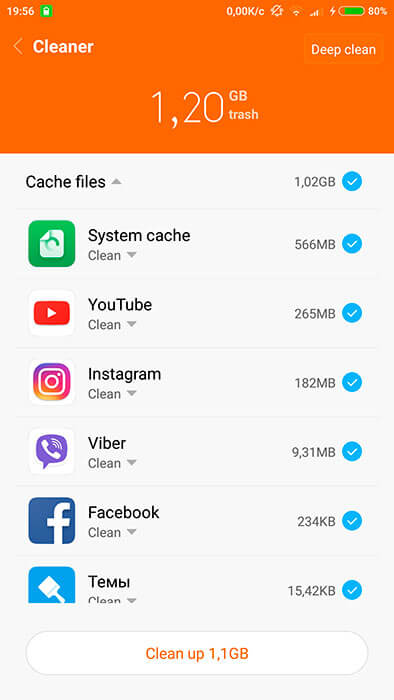
Некоторые пользователи сталкиваются с тем, что приложение не устанавливается на устройство или вовсе не загружается. Такое может происходить в случае, когда мессенджер пытаются скачать на Android через Google Play. Источник неисправности прост – переполнена память в устройстве. Для того чтобы исправить ситуацию понадобится очистить кэш через меню настроек.
Довольно распространённое сообщение «495» в Вибере при установке. Её выдаёт не программа, а система. Одна из причин может заключаться в том, что установочный файл был удалён с сервера, поэтому его не получится инсталлировать на устройство. Вторая причина заключается в том, что на смартфоне переполнена память Менеджера загрузки. Рекомендуется почистить её с помощью стандартных инструментов и попытаться повторить процедуру.
Ошибка после обновления
Наиболее распространённые проблемы в Вибере бывают после обновления программы:
- не видно статус собеседников;
- мессенджер «виснет» и перестает работать;
- сообщения больше не отправляются;
- появляется сообщение об отсутствии соединения.
Если появилась одна из вышеперечисленного, то рекомендуется выполнить:
- перезагрузить смартфон или компьютер с установленным мессенджером;
- проверить доступ к сети;
- удалить Вайбер, после чего установить его заново.
В случае когда на работе приложения негативно сказались обновления, можно попытаться вернуться к более ранней версии.
Ошибка после установки ПО
Если мессенджер перестал работать после того, как на устройство был установлен дополнительный софт, то проблема, возможно, кроется в нём. Есть программы, в том числе антивирусные, запрещающие другим программам доступ к интернету. Чтобы исключить то, что причина в ПО, рекомендуется на время отключить утилиты, и попробовать воспользоваться мессенджером. Как видим, большинство ошибок в Вайбер вполне можно устранить самостоятельно.

Проблема на стороне сервиса
Если все вышеперечисленные способы вам не помогли, возможно, причина кроется в самом сервисе. Программисты могут проводить различные профилактические работы, перезагружать сервера, устанавливать апдейты и т. п., что, естественно, вызывает недоступность сервиса.
Но также не стоит забывать и о форс-мажорных обстоятельствах — выход из строя оборудования, повреждение различных кабелей и многое другое.
Если ошибка возникает не только у вас, то этот пункт более всего вероятен.
А на этом все. Удачи и не ловите ошибок.
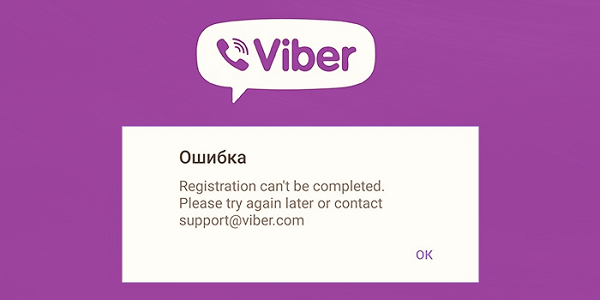
При выполнении регистрации в Вайбере мы можем столкнуться с сообщением об ошибке «Registration can’t be completed. Please try again later or contact support@viber.com». Перезагрузка телефона, а также попытка переустановить Вайбер обычно ничего не дают, и пользователь пополняет ряды жалующихся на указанную проблему на страницах форумов и социальных сетей. Давайте разберём причины возникшей дисфункции, а также узнаем, как её можно исправить.
Содержание
- В чем причина ошибки Registration
- Убедитесь в стабильности вашего Интернет-соединения
- Подождите какое-то время
- Очистите кэш приложения Вайбера
- Используйте мобильное приложение
- Перегрузите ваш девайс для устранения ошибки
- Скачайте актуальную версию Вайбера
- Попробуйте другой номер
- Смените язык телефона на английский, чтобы избавиться от сообщения
- Обратитесь в службу поддержки
- Заключение
В чем причина ошибки Registration
В переводе текст данного сообщения звучит как «Регистрация не может быть завершена. Пожалуйста, попробуйте позже или свяжитесь со службой поддержки по адресу support@viber.com»
При этом многочисленные обращения пользователей в службу поддержки часто не дают какого-либо результата. В ответ приходят стандартные отписки, без каких-либо советов по решению проблемы. Обычно поддержка указывает, что они отправили активационное сообщение на мобильный номер пользователя, при этом пользователь попросту не получает данное смс.
Причинами ошибки обычно является следующее:
- Нестабильное сетевое соединение;
- Сбой в работе серверов Вайбера;
- Некорректная установка Вайбера на телефоне;
- Проблемы в работе мобильного оператора, вследствие чего активационное смс не может быть доставлено;
- Попытка регистрации Вайбера с помощью ПК;
- Мобильный номер пользователя для регистрации уже был использован ранее.
Давайте разберёмся, как исправить ошибку «Registration can’t be completed» в Вайбере.
Читайте также: в приложении com.android.snap произошла ошибка.
Убедитесь в стабильности вашего Интернет-соединения
Первым делом убедитесь, что у вас не наблюдается проблем в работе сети. Посетите любимые странички и убедитесь, что они загружаются.
Подождите какое-то время
Довольно часто причиной дисфункции «Please try again later or contact support@viber.com» в Вайбере является сбой в работе серверов Вайбера. Рекомендуем посетить ресурс , и убедиться, что с приложением не наблюдается массовых проблем.
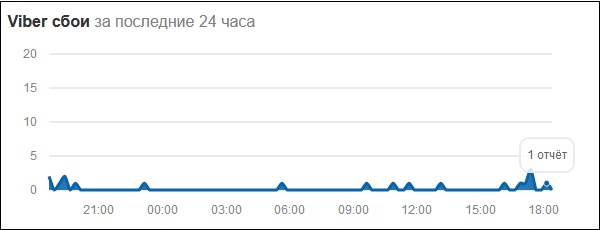
Если таковых нет, подождите какое-то время (от нескольких часов до суток), и попробуйте вновь пройти процедуру регистрации. Часто лишь ожидание становится способом решить указанную проблему.
Очистите кэш приложения Вайбера
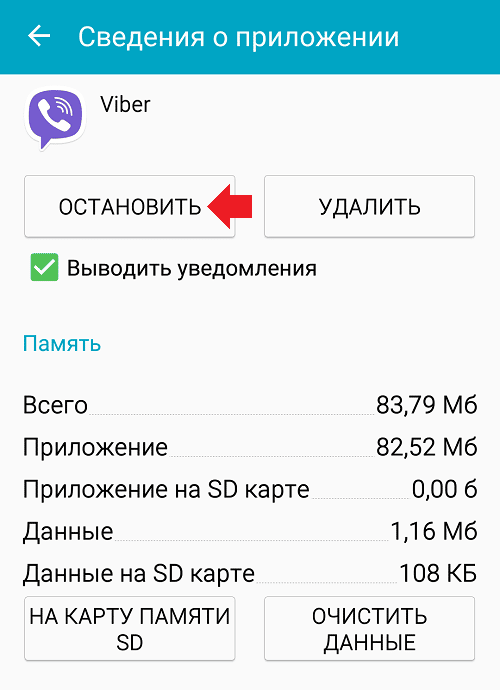
Также рекомендуем очистить кэш вашего Вайбера. Для этого перейдите в настройки вашего гаджета, выберите там «Приложения», и найдите «Viber». Тапните по нём, и войдя в его опции, нажмите на «Остановить», а затем на «Очистить кэш».
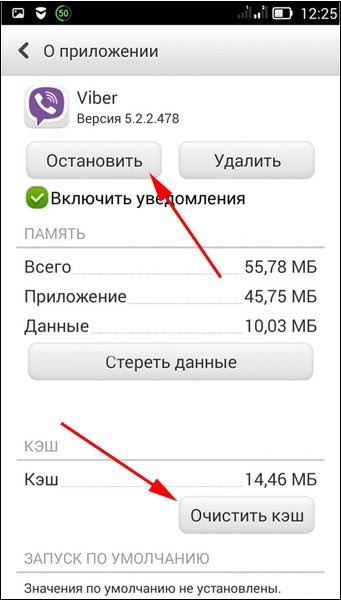
После выполнения указанной процедуры перегрузите ваш девайс, и попробуйте вновь пройти процедуру регистрации в Вайбере.
Используйте мобильное приложение
Проходите регистрацию в Вайбере исключительно на мобильном гаджете. После благополучного завершения процедуры можно устанавливать и десктопную версию Вайбера, подтвердив регистрацию с помощью сканирования QR-кода.
Перегрузите ваш девайс для устранения ошибки
В некоторых случаях проблемы с качеством мобильной сети могут вызывать рассматриваемую в статье ошибку. Рекомендуем перезагрузить ваше мобильное устройство и проверить его в работу при приёме смс. Если смс проходят нормально, тогда идём дальше.
Скачайте актуальную версию Вайбера
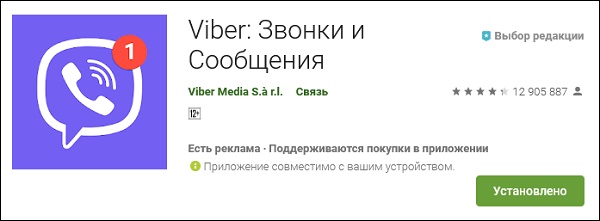
Сбои при загрузке и установке Вайбера (а также использование его устаревшей версии) могут вызывать рассматриваемую нами проблему. Скачайте актуальную версию продукта (Андроид, iOS), и попробуйте вновь пройти процедуру регистрации.
Попробуйте другой номер
Если имеется возможность, попробуйте для регистрации в Вайбере использовать другой мобильный номер. Возможно, ваш номер уже был использован ранее, потому выполнить регистрацию на него не представляется возможным.
Смените язык телефона на английский, чтобы избавиться от сообщения
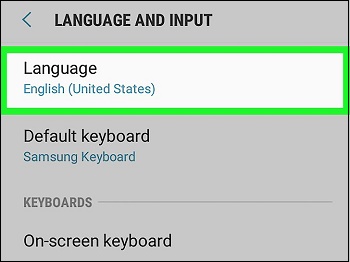
Некоторым пользователям избавиться от ошибки помогла установка языка телефона на английский. После этого регистрация проходила без каких-либо проблем, а после удачного завершения оной вы можете легко поменять язык телефона обратно на русский.
Обратитесь в службу поддержки
Ну и, конечно же, можно последовать совету, указанному в сообщении, и написать в службу поддержки по адресу support@viber.com. Но учтите, что эффективность такой переписки обычно невелика.
Это полезно знать: что значит «Сообщения в этом разговоре зашифрованы в Вайбере»?
Заключение
В нашем материале мы разобрали причины распространенной ошибки при регистрации в Вайбере «Registration can’t be completed Please try again later or contact», а также перечислили способы, позволяющие её исправить. Во многих случаях основным фактором проблемы становился сбои серверов Вайбера, вследствие чего пользователь не получает активационное смс. Рекомендуем подождать какое-то время, пока функционал серверов не будет восстановлен, и вы сможете пройти регистрацию в стандартном формате.
Если в приложении «Вайбер» произошла ошибка, что делать, решайте с учетом возможных причин поломки. Чаще всего устранить неполадки помогают несколько простых действий, которые самостоятельно способен совершить даже человек, не обладающий навыками программирования.
Содержание
- Почему может произойти сбой загрузки «Вайбера»
- Ошибка при установке приложения
- Ошибка после обновления
- Что делать, если произошел сбой загрузки приложения
- Очистка кэша и данных
- Переустановка Viber
- Обновление устаревшей версии мессенджера
- Обзор
Почему может произойти сбой загрузки «Вайбера»
Проблемы нередко наблюдаются при:
- установке мессенджера;
- загрузке обновления;
- скачивании стороннего софта на смартфон.
Ошибка при установке приложения
Иногда «Вайбер» не удается скачать на телефон, планшет. При попытке загрузить приложение либо в процессе установки происходит сбой. Чаще всего неисправность обнаруживают владельцы гаджетов с операционной системой Android, использующие Google Play для скачивания мессенджера.
Причина в нехватке свободной памяти на мобильном устройстве.

Ошибка после обновления
Нарушения в работе программы возникают после установки последней версии. Пользователи отмечают трудности с отправкой сообщений, невозможность ознакомиться с содержанием медиафайлов. Иногда программа пишет, что соединение отсутствует, зависает либо неожиданно вылетает, закрывается самопроизвольно.

Что делать, если произошел сбой загрузки приложения
Если в приложении «Вайбер» произошла ошибка, что делать, подскажет перезагрузка мобильного телефона. Иногда после этого программа начинает работать без ошибок.
Проверьте, что подключение к сети стабильно. Перезагрузите Wi-Fi-роутер. Для этого отключите его, а через 10–15 секунд повторно включите. При использовании мобильного интернета покиньте подвальное помещение, отойдите от микроволновой печи, холодильника.
Низкая скорость сигнала нередко наблюдается в сельской местности, в лесополосе. Если проблемы появились во время отдыха на природе, дождитесь возвращения домой. В городе «Вайбер» начнет работать стабильно.
Запустите антивирус, дождитесь завершения полной проверки. Процедура занимает от 10 минут до 2–5 часов, поэтому выберите время, когда можете надолго отложить гаджет. Если неполадки вызваны вредоносным ПО, придется удалять его со смартфона, активировать защиту.
Очистка кэша и данных
Для стабильной работы Viber может потребоваться очистка кэша. Можете вручную удалить ненужные файлы с телефона, избавиться от неиспользуемых приложений, старых фото или видео. Чтобы сэкономить время, воспользуйтесь опцией «Оптимизация».
Отыскать ее можно в настройках в разделе «Память».
Удаляются лишь ненужные файлы, личная информация, пароли; фотографии или видеоролики не будут уничтожены.

Переустановка Viber
Если сбой возник сразу после установки либо обновления, удалите мессенджер с мобильного телефона и повторно скачайте. Обязательно дожидайтесь завершения всех процессов, не отключайте смартфон от интернета, не переключайтесь на другую сеть. Когда приложение будет установлено, следуйте инструкциям во всплывающих окошках. Дайте программе разрешения, которые она запрашивает: доступ к списку контактов, «Галерее», микрофону, геоданным.
В противном случае при работе Viber возникнут ошибки, часть функций станет недоступна.
Обновление устаревшей версии мессенджера
Старые версии мессенджера перестают поддерживаться, из-за чего некоторые опции или все приложение прекращают работать. Чтобы избежать этого, своевременно скачивайте обновления или разрешите телефону автоматически загружать последнюю версию при подключении к сети Wi-Fi. Обновления происходят в фоновом режиме, не занимают много времени. Производить их возможно даже при активном использовании смартфона, в рабочее время.
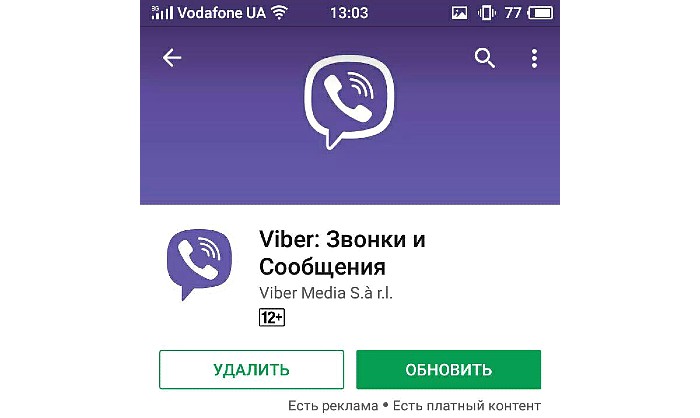
Рекомендуется также вовремя обновлять операционную систему телефона. Устаревшие версии несовместимы с последними у программ. На старых смартфонах нередко установка обновлений невозможна. В такой ситуации единственным решением станет покупка нового устройства.