
Никто не застрахован от ошибок, и любое приложение имеет возможность сработать некорректно. Мессенджер Viber — один из самых слаженно работающих, однако и в нём пользователи периодически встречаются с проблемами. Мы поможем вам разобраться с возможными источниками сложностей и причинами того, что в приложении Вайбер произошла ошибка, а также разобраться с ней без особых трудностей.
Содержание
- Распространенные ошибки и их причины
- Во время работы приложения
- При установке
- После обновления мессенджера
- После обновления ПО
- Сбой на сервисе
- Что можно сделать
Распространенные ошибки и их причины
Разные пользователи сталкиваются с разными ошибками в работе приложения. Это абсолютно нормально. Тестировщики не успевают проверить приложение на абсолютно все ошибки, разные мобильные устройства и операционные системы могут сработать по-разному.
Самыми распространёнными ситуациями, вызывающими сбой в приложении Вайбер, являются:
- установка приложения (сработавшая некорректно по какой-то внутренней причине)
- обновление приложения (вставшее криво, содержащее в себе ошибку или сработавшее некорректно)
- установка дополнительного софта (который вступил в противоречие с приложением, имел в себе ошибку, криво установился или некорректно отработал)
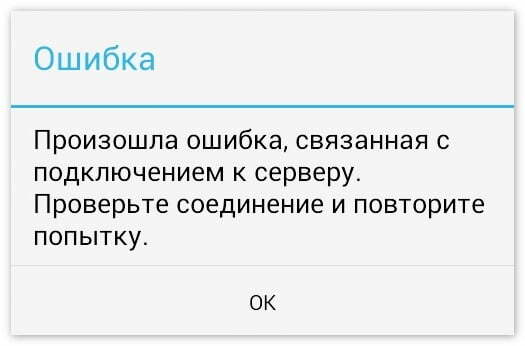
Самое главное: не впадайте в панику, ничего страшного не произошло. Рассмотрим ситуации детальнее.
Во время работы приложения
Случается, что приложение было ранее установлено и работало без нареканий, но в один «прекрасный день» выдаёт сообщение об ошибке прямо во время работы приложения. С чем это может быть связано?
Причина может быть на стороне разработчика. Профилактические работы, перезагрузка серверов, поломка серверов, отключение определённых сторон программы, работа программистов в актуальный момент.
Причина может быть в работе вашего телефона. Если это сбой в приложении именно на вашем устройстве или сбой в какой-либо загрузочной программе, попробуйте следующие действия:
- Перезагрузите приложение.
- Перезагрузите телефон.
- Переустановите приложение, предварительно его удалив.
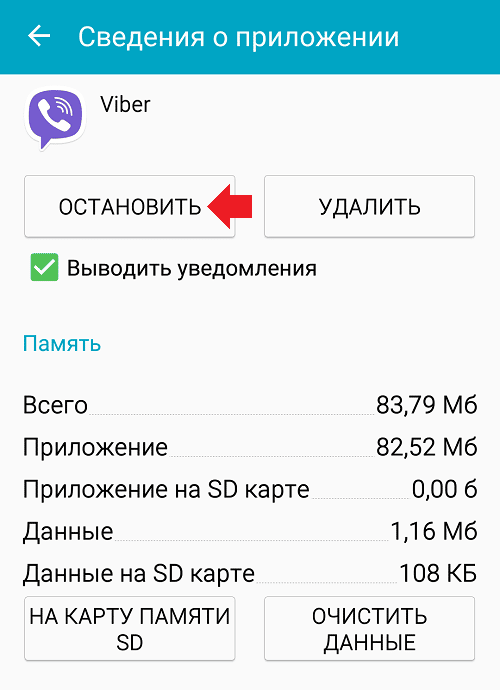
- Очистите кэш приложения в настройках телефона, чтобы стереть хранящуюся информацию.
Хуже будет обстоять дело, если это поломка оборудования на стороне «поставщика» приложения. Как узнать, что дело не в вас? Погуглите. Без шуток, поищите в Гугле, нет ли похожих вопросов от других пользователей в соцсетях на данный момент? Если ошибка оказалась достаточно распространённой, дело вполне может быть на стороне разработчиков. Также можете поискать официальные сообщения с их стороны, они смогут прояснить ситуацию.
При установке
Что делать, если в Вайбере произошёл сбой при установке приложения:
- Проверьте память загрузчика и память телефона. Дело может обстоять в перегруженности телефона, ввиду чего он не даёт установить новое приложение.
- Проверьте, совместимо ли ваше устройство и его версия ОС с текущей версией приложения.
- Проверьте настройки телефона, нет ли у вас запрета на установку/покупку приложения из-за случайно включенного родительского контроля, например.
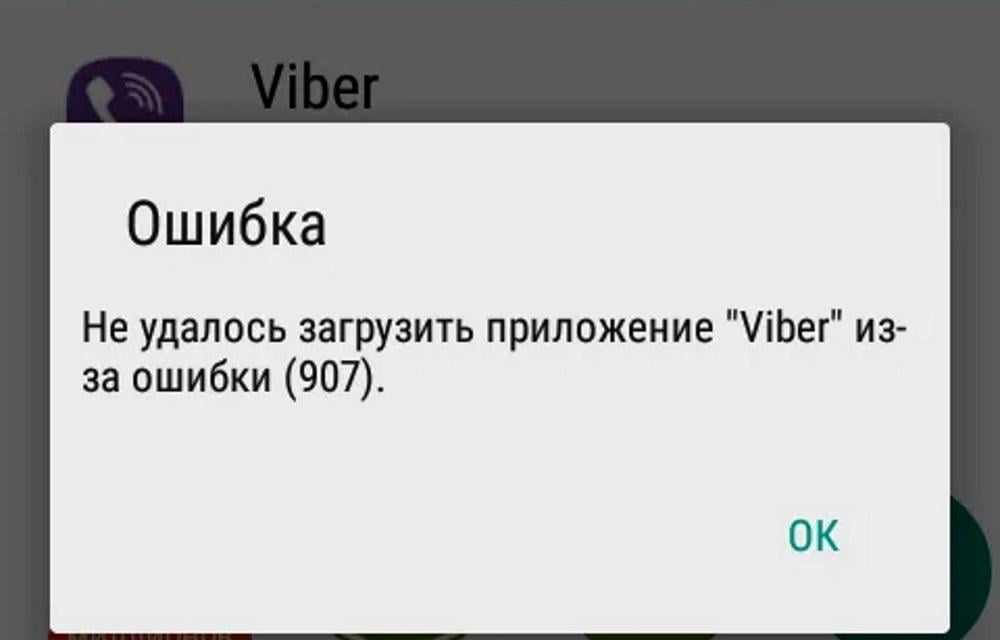
При загрузке из сторонних источников иногда выскакивает ошибка загрузки в Вайбере «495». Это не сообщение о неисправности приложения, это сообщение от системы.
Оно может выскочить, если загрузчик Вайбера был удалён с сервера — в таком случае, стоит поискать его в другом месте. Лучше всего загрузить Viber на андроид или iPhone c нашего сайта.
После обновления мессенджера
Если мессенджер начал автоматически обновляться, а потом перестал работать:
- Перезагрузите устройство, на котором располагается приложение. Обновите системные приложения, если оно того просит — иногда дело в сбое работы внутренних программ
- Откатите приложение до предыдущей версии. Отмените установку обновлений или удалите последние обновления, после чего попробуйте поставить их снова.
- Удалите само приложение, потом установите его заново.
После обновления ПО
Иногда обновляется не само приложение, а ПО устройства, после чего мессенджер перестаёт работать, и вы наблюдаете ошибку загрузки в Вайбере:
- Попробуйте отключить дополнительные утилиты и воспользоваться приложением. Если оно загрузилось, то дело в кривых обновлениях или некорректной работе другого приложения. Если вайбер по-прежнему не работает, то дело может быть во внутренней ошибке самого мессенджера.
- Попробуйте откатить обновления других приложений или обновления системы к предыдущей версии и проверьте работу мессенджера. Если оно заработало, можете подождать исправлений к обновлениям и установить их позже
- Подождите обновления мессенджера.
Возможно, что приложение просто некорректно работает с обновлённой системой, и разработчикам просто нужно время, чтобы устранить эти ошибки.
Сбой на сервисе
Как мы уже отмечали, обстоятельства могут быть разными, и приложение может перестать работать из-за сбоя на стороне разработчика. В таком случае вы можете предпринять несколько простых действий:
- Проверьте комментарии разработчика/выпускающего приложение в его официальных соцсетях. Наверняка они уже сообщили о неполадках и работают над ними.
- Проверьте новости в соц.сетях. Информация о неработающем приложении из-за внутренней ошибки могла уже распространиться.
- Поищите похожие комментарии от других пользователей. Если их много, наверняка причина со стороны разработчика.
- Спокойно подождите. От работы приложения зависит доход разработчиков, они заинтересованы в том, чтобы работало оно без перебоев. В ближайшее время они разберутся с ошибкой или сообщат о сбоях в загрузке приложения.
Что можно сделать
Итак, какова же будет генеральная линия поведения при обнаружении ошибки в работе приложения:
- проверьте память на телефоне/в загрузчике, если её не осталось – почистите;
- перезагрузите телефон;
- перезагрузите приложение;
- откатите приложение до предыдущей версии;
- удалите приложение и установите заново;
- если ни одно из выше указанных действий не помогло — поищите новости об ошибках в приложении, почитайте сообщения разработчика в соц.сетях, поищите комментарии других пользователей.
В конце концов, сами напишите в поддержку и оставьте комментарии. Возможно, кто-то уже сталкивался с похожим и сможет дать вам совет. А возможно вы только что нашли уникальный баг, и это поможет разработчику сделать приложение ещё лучше.
Если в приложении «Вайбер» произошла ошибка, что делать, решайте с учетом возможных причин поломки. Чаще всего устранить неполадки помогают несколько простых действий, которые самостоятельно способен совершить даже человек, не обладающий навыками программирования.
Содержание
- Почему может произойти сбой загрузки «Вайбера»
- Ошибка при установке приложения
- Ошибка после обновления
- Что делать, если произошел сбой загрузки приложения
- Очистка кэша и данных
- Переустановка Viber
- Обновление устаревшей версии мессенджера
- Обзор
Почему может произойти сбой загрузки «Вайбера»
Проблемы нередко наблюдаются при:
- установке мессенджера;
- загрузке обновления;
- скачивании стороннего софта на смартфон.
Ошибка при установке приложения
Иногда «Вайбер» не удается скачать на телефон, планшет. При попытке загрузить приложение либо в процессе установки происходит сбой. Чаще всего неисправность обнаруживают владельцы гаджетов с операционной системой Android, использующие Google Play для скачивания мессенджера.
Причина в нехватке свободной памяти на мобильном устройстве.

Ошибка после обновления
Нарушения в работе программы возникают после установки последней версии. Пользователи отмечают трудности с отправкой сообщений, невозможность ознакомиться с содержанием медиафайлов. Иногда программа пишет, что соединение отсутствует, зависает либо неожиданно вылетает, закрывается самопроизвольно.

Что делать, если произошел сбой загрузки приложения
Если в приложении «Вайбер» произошла ошибка, что делать, подскажет перезагрузка мобильного телефона. Иногда после этого программа начинает работать без ошибок.
Проверьте, что подключение к сети стабильно. Перезагрузите Wi-Fi-роутер. Для этого отключите его, а через 10–15 секунд повторно включите. При использовании мобильного интернета покиньте подвальное помещение, отойдите от микроволновой печи, холодильника.
Низкая скорость сигнала нередко наблюдается в сельской местности, в лесополосе. Если проблемы появились во время отдыха на природе, дождитесь возвращения домой. В городе «Вайбер» начнет работать стабильно.
Запустите антивирус, дождитесь завершения полной проверки. Процедура занимает от 10 минут до 2–5 часов, поэтому выберите время, когда можете надолго отложить гаджет. Если неполадки вызваны вредоносным ПО, придется удалять его со смартфона, активировать защиту.
Очистка кэша и данных
Для стабильной работы Viber может потребоваться очистка кэша. Можете вручную удалить ненужные файлы с телефона, избавиться от неиспользуемых приложений, старых фото или видео. Чтобы сэкономить время, воспользуйтесь опцией «Оптимизация».
Отыскать ее можно в настройках в разделе «Память».
Удаляются лишь ненужные файлы, личная информация, пароли; фотографии или видеоролики не будут уничтожены.

Переустановка Viber
Если сбой возник сразу после установки либо обновления, удалите мессенджер с мобильного телефона и повторно скачайте. Обязательно дожидайтесь завершения всех процессов, не отключайте смартфон от интернета, не переключайтесь на другую сеть. Когда приложение будет установлено, следуйте инструкциям во всплывающих окошках. Дайте программе разрешения, которые она запрашивает: доступ к списку контактов, «Галерее», микрофону, геоданным.
В противном случае при работе Viber возникнут ошибки, часть функций станет недоступна.
Обновление устаревшей версии мессенджера
Старые версии мессенджера перестают поддерживаться, из-за чего некоторые опции или все приложение прекращают работать. Чтобы избежать этого, своевременно скачивайте обновления или разрешите телефону автоматически загружать последнюю версию при подключении к сети Wi-Fi. Обновления происходят в фоновом режиме, не занимают много времени. Производить их возможно даже при активном использовании смартфона, в рабочее время.
Рекомендуется также вовремя обновлять операционную систему телефона. Устаревшие версии несовместимы с последними у программ. На старых смартфонах нередко установка обновлений невозможна. В такой ситуации единственным решением станет покупка нового устройства.
Обзор
Если в приложении «Вайбер» произошла ошибка, что делать, решайте с учетом возможных причин поломки. Чаще всего устранить неполадки помогают несколько простых действий, которые самостоятельно способен совершить даже человек, не обладающий навыками программирования.
Содержание
- Почему может произойти сбой загрузки «Вайбера»
- Ошибка при установке приложения
- Ошибка после обновления
- Что делать, если произошел сбой загрузки приложения
- Очистка кэша и данных
- Переустановка Viber
- Обновление устаревшей версии мессенджера
- Обзор
Почему может произойти сбой загрузки «Вайбера»
Проблемы нередко наблюдаются при:
- установке мессенджера;
- загрузке обновления;
- скачивании стороннего софта на смартфон.
Ошибка при установке приложения
Иногда «Вайбер» не удается скачать на телефон, планшет. При попытке загрузить приложение либо в процессе установки происходит сбой. Чаще всего неисправность обнаруживают владельцы гаджетов с операционной системой Android, использующие Google Play для скачивания мессенджера.
Причина в нехватке свободной памяти на мобильном устройстве.
Ошибка после обновления
Нарушения в работе программы возникают после установки последней версии. Пользователи отмечают трудности с отправкой сообщений, невозможность ознакомиться с содержанием медиафайлов. Иногда программа пишет, что соединение отсутствует, зависает либо неожиданно вылетает, закрывается самопроизвольно.
Что делать, если произошел сбой загрузки приложения
Если в приложении «Вайбер» произошла ошибка, что делать, подскажет перезагрузка мобильного телефона. Иногда после этого программа начинает работать без ошибок.
Проверьте, что подключение к сети стабильно. Перезагрузите Wi-Fi-роутер. Для этого отключите его, а через 10–15 секунд повторно включите. При использовании мобильного интернета покиньте подвальное помещение, отойдите от микроволновой печи, холодильника.
Низкая скорость сигнала нередко наблюдается в сельской местности, в лесополосе. Если проблемы появились во время отдыха на природе, дождитесь возвращения домой. В городе «Вайбер» начнет работать стабильно.
Запустите антивирус, дождитесь завершения полной проверки. Процедура занимает от 10 минут до 2–5 часов, поэтому выберите время, когда можете надолго отложить гаджет. Если неполадки вызваны вредоносным ПО, придется удалять его со смартфона, активировать защиту.
Очистка кэша и данных
Для стабильной работы Viber может потребоваться очистка кэша. Можете вручную удалить ненужные файлы с телефона, избавиться от неиспользуемых приложений, старых фото или видео. Чтобы сэкономить время, воспользуйтесь опцией «Оптимизация».
Отыскать ее можно в настройках в разделе «Память».
Удаляются лишь ненужные файлы, личная информация, пароли; фотографии или видеоролики не будут уничтожены.
Переустановка Viber
Если сбой возник сразу после установки либо обновления, удалите мессенджер с мобильного телефона и повторно скачайте. Обязательно дожидайтесь завершения всех процессов, не отключайте смартфон от интернета, не переключайтесь на другую сеть. Когда приложение будет установлено, следуйте инструкциям во всплывающих окошках. Дайте программе разрешения, которые она запрашивает: доступ к списку контактов, «Галерее», микрофону, геоданным.
В противном случае при работе Viber возникнут ошибки, часть функций станет недоступна.
Обновление устаревшей версии мессенджера
Старые версии мессенджера перестают поддерживаться, из-за чего некоторые опции или все приложение прекращают работать. Чтобы избежать этого, своевременно скачивайте обновления или разрешите телефону автоматически загружать последнюю версию при подключении к сети Wi-Fi. Обновления происходят в фоновом режиме, не занимают много времени. Производить их возможно даже при активном использовании смартфона, в рабочее время.
Рекомендуется также вовремя обновлять операционную систему телефона. Устаревшие версии несовместимы с последними у программ. На старых смартфонах нередко установка обновлений невозможна. В такой ситуации единственным решением станет покупка нового устройства.
Обзор
Содержание:
- Почему не работает Viber на смартфоне и не соединяется?
- В Вайбере выпадает «ошибка» при активации номера — что делать?
- Возможные причины Ошибки в Вайбере:
- Ошибка при установке
- Ошибка после обновления
- Ошибка после установки ПО
- Проблема на стороне сервиса
Разработчики Viber стремятся с каждым обновлением сделать сервис стабильнее и лучше. При использовании мессенджера ошибки возникают достаточно редко, однако избежать их полностью в некоторых случаях не удается. Все телефоны и прошивки разные, поэтому неполадки в работе Вайбера чаще зависят от самого устройства и предугадать их сложно. Однако можно подготовиться и изучить основные ошибки приложения, а также усвоить способы их устранения.
Update: 23 марта многие пользователи Viber по всему миру столкнулись с вылетом приложения на ОС Android.
Проблема была вызвана ошибками в системном приложении Android System WebView. Решить проблему с этой ошибок очень просто, нужно всего лишь:
- Открыть Google Play Маркет;
- Зайти в раздел «Мои приложения и игры»;
- Найти среди установленных приложений Android System WebView;
- Запустить обновление;
- Сделать тоже самое для приложения Google Chrome.
После этого Viber должен запускаться корректно.
При работе с сервисом у некоторых пользователей могут начать возникать ошибка в Viber. У одних Вайбер не открывается, у других происходит ошибка загрузки приложения, у третьих не синхронизируются контакты. В этом случае пользователи обращаются за помощью к тем, кто разбирается в технике, но иногда может просто не оказаться умного знакомого рядом. Специально для этих целей мы создали некое подобие FAQ, где будут рассмотрены самые популярные вопросы и ответы на них.
Viber — это на сегодняшний крайне популярный мессенджер для андроида. Основная функция вайбера — это бесплатные звонками и обменом СМС между юзерами, которые пользуются этой замечательной программой. У многих пользователей часто вылазят ошибки в работе Viber, которые мешают, а то и вовсе не дают общаться. Если Viber не захотел работать сразу после установки, проблема возможна в аппаратной части Вашего смартфона. Если Viber для андроид перестал звонить и выдает ошибку через какое-то время работы, такую проблему можно разрешить несколькими вариантами, которыми мы сегодня и поделимся с Вами в этой статье.
Чтобы Вайбер работал без ошибок соединения, для комфортной работы требуется следующие параметры смартфона или планшета:
Требования для работы Viber на телефоне:
Android – Viber 3.0, или выше
iPhone – Viber 3.0, или выше
Blackberry – Viber 2.4 или выше
Windows Phone 8 – Viber 2.2.3 или выше
Windows Phone 7, S40/S60 & Bada – Нет требований.
Наличие Интернета на телефоне — 3G или Wi-Fi
Чтобы Viber работал на персональном компьютере — нужен операционная система Windows любой версии. Начиная от XP и заканчивая 10-кой. Так же поддерживается — Mac с его OSX 10.7 или выше и Linux 64 битной версии.
Для смартфонов же требуется:
Viber версии 5.0 и выше.
Adnroid 4.0 и выше.
Фронтальная камера с 1,3 мегапикселей или выше.
Оперативной памяти 1,5 Гигабайт или больше!.
Если Ваш смартфон не подходит под эти параметры, то видеозвонок НЕ БУДЕТ РАБОТАТЬ !
Для начала проверьте подключен ли интернет к смартфону. Сачала отключите Wi-Fi сеть если она подключена, и попробуйте запустить Viber, через мобильную связь. Если нормально ничего не заработало, перезагрузите Ваш смартфон и попробуйте еще разок. Это может помочь решить ошибки и вернуть стабильную работу приложению.
В Вайбере выпадает «ошибка» при активации номера — что делать?
Сообщение «Ошибка» появляется либо сразу при активации приложения, либо после дезактивации Вашего аккаунта, а еще бывает при перестановке мессенджера.
Что может вызывать сообщение Ошибка в Вайбере?
Ваш номер был заблокирован в связи с рассылкой спама. Такое бывает у пользователей которые отправляют слижком много сообщений большой группе людей. Система автоматически блокирует или банит Ваш номер НАВСЕГДА !
Общие советы по решению проблем:
1. Перезагрузите смартфон;
2. Отключитесь от сети (Wi-Fi) и проверьте наличие интернета;
3. Если пункты 1. 2. не помогли, удалите и установите заново Viber.
4. Возможно проблемы у Вашего провайдера либо на серверах Viber. Нужно просто подождать все не восстановится у них на серверах.
5. Возможно Ваш номер и вовсе заблокировали.
Возможные причины Ошибки в Вайбере:
Чаще всего проблемы возникают в следующих случаях:
- при установке;
- после обновления;
- после установки дополнительного софта.
Ошибка при установке
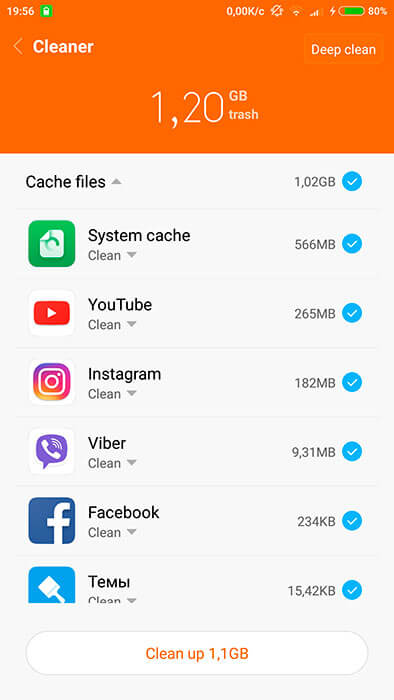
Некоторые пользователи сталкиваются с тем, что приложение не устанавливается на устройство или вовсе не загружается. Такое может происходить в случае, когда мессенджер пытаются скачать на Android через Google Play. Источник неисправности прост – переполнена память в устройстве. Для того чтобы исправить ситуацию понадобится очистить кэш через меню настроек.
Довольно распространённое сообщение «495» в Вибере при установке. Её выдаёт не программа, а система. Одна из причин может заключаться в том, что установочный файл был удалён с сервера, поэтому его не получится инсталлировать на устройство. Вторая причина заключается в том, что на смартфоне переполнена память Менеджера загрузки. Рекомендуется почистить её с помощью стандартных инструментов и попытаться повторить процедуру.
Ошибка после обновления
Наиболее распространённые проблемы в Вибере бывают после обновления программы:
- не видно статус собеседников;
- мессенджер «виснет» и перестает работать;
- сообщения больше не отправляются;
- появляется сообщение об отсутствии соединения.
Если появилась одна из вышеперечисленного, то рекомендуется выполнить:
- перезагрузить смартфон или компьютер с установленным мессенджером;
- проверить доступ к сети;
- удалить Вайбер, после чего установить его заново.
В случае когда на работе приложения негативно сказались обновления, можно попытаться вернуться к более ранней версии.
Ошибка после установки ПО
Если мессенджер перестал работать после того, как на устройство был установлен дополнительный софт, то проблема, возможно, кроется в нём. Есть программы, в том числе антивирусные, запрещающие другим программам доступ к интернету. Чтобы исключить то, что причина в ПО, рекомендуется на время отключить утилиты, и попробовать воспользоваться мессенджером. Как видим, большинство ошибок в Вайбер вполне можно устранить самостоятельно.

Проблема на стороне сервиса
Если все вышеперечисленные способы вам не помогли, возможно, причина кроется в самом сервисе. Программисты могут проводить различные профилактические работы, перезагружать сервера, устанавливать апдейты и т. п., что, естественно, вызывает недоступность сервиса.
Но также не стоит забывать и о форс-мажорных обстоятельствах — выход из строя оборудования, повреждение различных кабелей и многое другое.
Если ошибка возникает не только у вас, то этот пункт более всего вероятен.
А на этом все. Удачи и не ловите ошибок.

Иногда ошибку «В приложении произошла ошибка» могут наблюдать пользователи мессенджера Вайбер, правда, проблема находится на стороне пользователя. Ошибка может возникать как на давно установленном приложении, так и после обновления. Как исправить ошибку? Покажем пример на устройстве на базе Android.
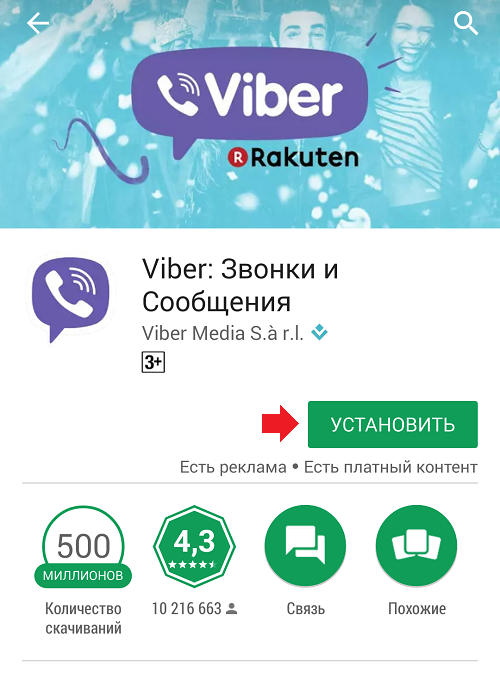
Начнем с простого. Если вы только что обновили приложение, после чего начались проблемы, лучше всего удалить его и установить вновь. Благо, сделать это очень просто через Play Market.
Не помогло? Возможно, проблема в неком сбое, попробуйте перезагрузить свой смартфон.
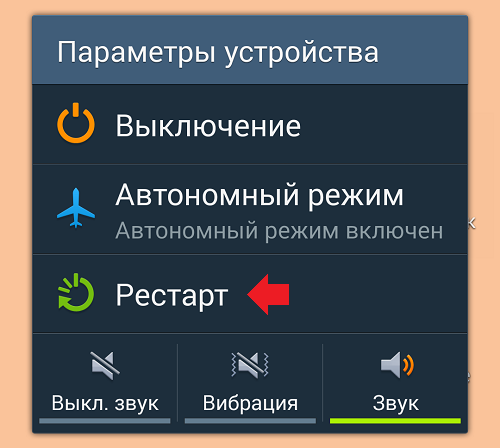
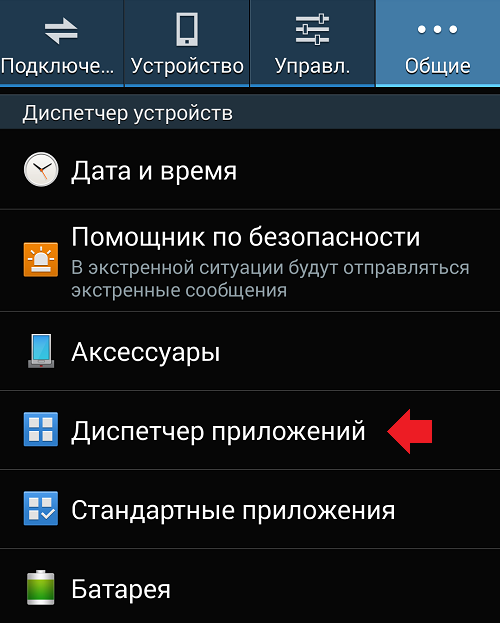
Если и это не помогло, тогда вам нужно сделать вот что. Первым делом зайдите в настройки своего смартфона и найдите в нем раздел с приложениями — в нашем случае он называется «Диспетчер приложений».
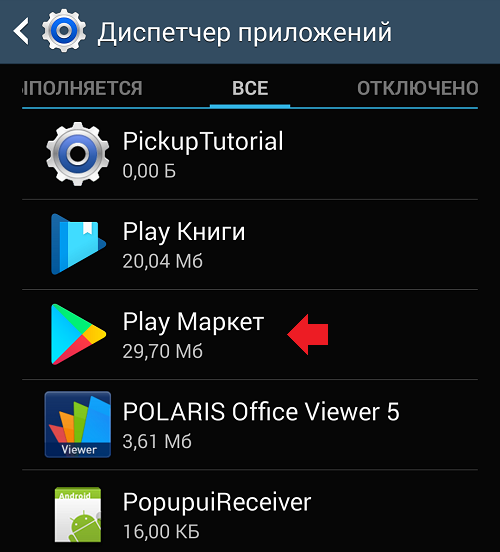
В списке приложений найдите Google Play или Play Market — фирменное приложение онлайн-магазина Google.
На странице приложения вы можете увидеть несколько кнопок, одна из которых называется «Очистить кэш» — тапните по ней.
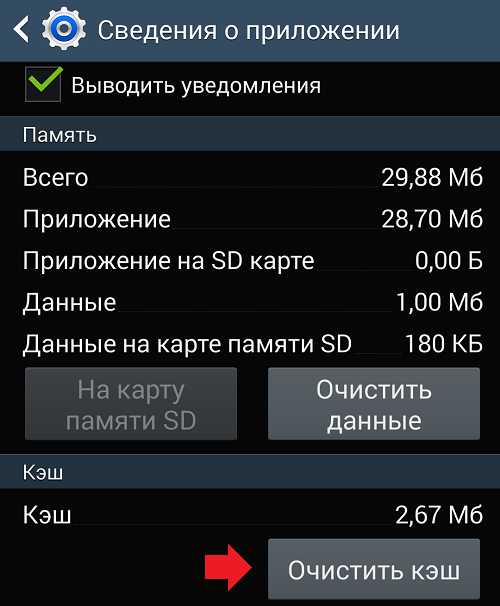
Кэш будет очищен, попробуйте запустить приложение Viber.
В крайнем случае можно попробовать сделать сброс настроек (Hard Reset), при котором удаляются все настройки и данные со смартфона.
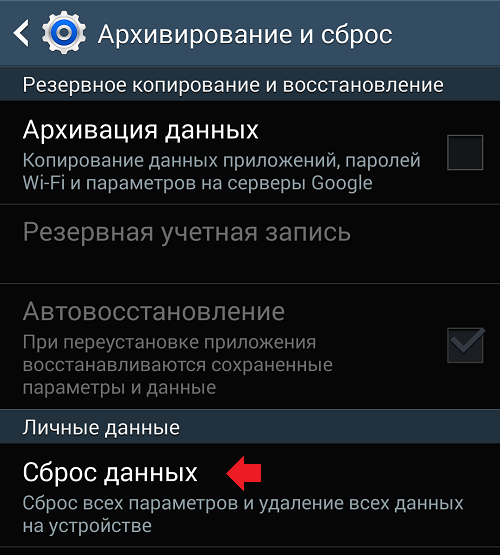
Использовать этот вариант стоит только в крайнем случае, поскольку он срабатывает далеко не всегда, а данные можно легко потерять.

Разработчики Viber стремятся с каждым обновлением сделать сервис стабильнее и лучше. При использовании мессенджера ошибки возникают достаточно редко, однако избежать их полностью в некоторых случаях не удается. Все телефоны и прошивки разные, поэтому неполадки в работе Вайбера чаще зависят от самого устройства и предугадать их сложно. Однако можно подготовиться и изучить основные ошибки приложения, а также усвоить способы их устранения.
Содержание
- Симптоматика проблемы: появление ошибки Viber
- Решение 1: очистка кэша и данных Viber через настройки
- Решение 2: удаление и установка аналогичной Viber
- Решение 3: удаление и установка более старой версии Viber
- Решение 4: обновление устаревшей версии Viber
- Решение 5: установить Сервисы Google Play
- Скачать Viber для Android
В зависимости от версии системы, на основе которой работает смартфон, содержание сообщения с проблемой работы Вайбера может быть различным. Вот несколько типичных вариантов:
- «Приложение Viber остановлено»;
- «В приложения Viber произошла ошибка»;
- «Прекращена работа Viber».

При возникновении одного из указанных вариантов (либо иного, но со схожим значением) нужно вспомнить, что предшествовало запуску Вибера и какие действия были совершены в самом мессенджере. Некорректная работа зависит от множества сопутствующих факторов, которые могут вызывать внутренние конфликты системы. Решить возникшую проблему в зависимости от причины ошибки можно по-разному. При этом каждый из методов требует четкого соблюдения последовательности для успешного устранения неполадки.
Решение 1: очистка кэша и данных Viber через настройки
Чаще всего именно переизбыток временных файлов приводит к тому, что Вайбер отказывается работать. Чтобы избавиться от недуга, первым делом стоит очистить кэш. Для этого потребуется:
- Открыть меню настроек.

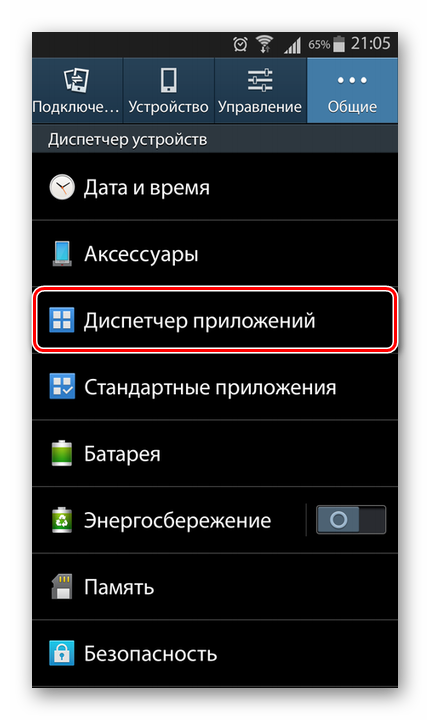
- Перейти в раздел «Общие» (может называться «Устройство») и выбрать раздел «Диспетчер приложений».
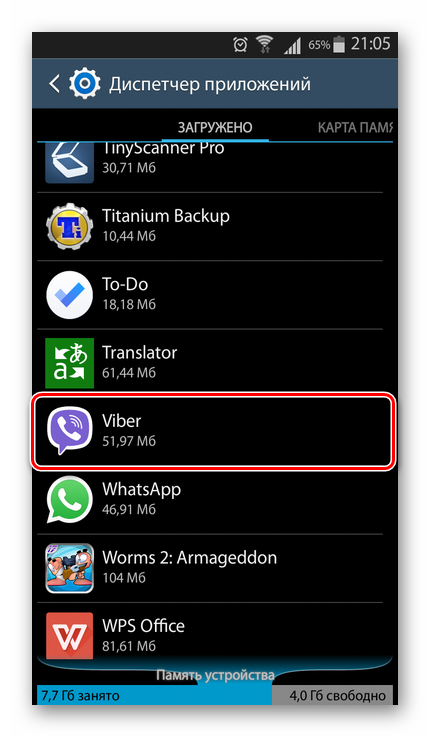
- Найти в списке мессенджер и нажать на него.
- В появившемся окне с информацией о сервисе выбрать пункт «Очистить кэш».

В случае, если ошибка сохраняется, можно прибегнуть к более глубокой очистке. Для этого потребуется в том же окне, что появляется в пункте 4 рассмотренной выше инструкции, выбрать «Очистить данные». После этого в учетную запись Вибера нужно будет заново входить по стандартной процедуре.

Решение 2: удаление и установка аналогичной Viber
Иногда помогают полное удаление и новая установка Вайбера. В частности, такое решение подходит, если на устройстве имеются модифицированная или клонированная версии мессенджера. Встречаются ситуации, когда установлены оба типа сервиса. Во всех случаях алгоритм действий таков:
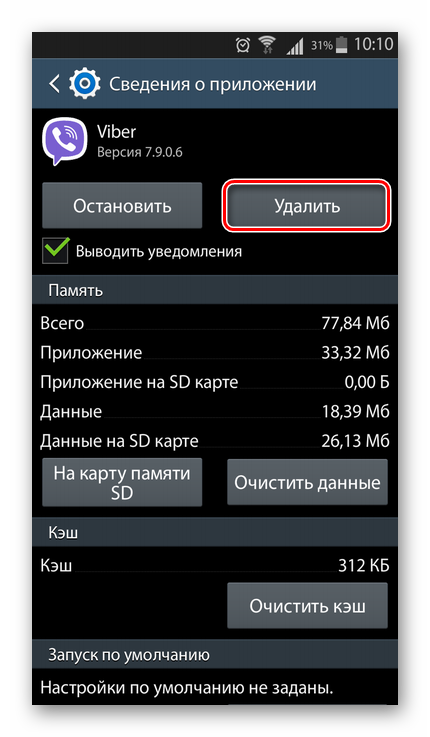
- Удалить Вибер через «Диспетчер приложений» или через основное меню. Если имеется клонированная версия, ее также следует удалить.
- Открыть настройки и выбрать раздел «Общие» (или «Устройство», или «Приложения»).
- Выбрать группу «Память в подгруппе «Диспетчер устройств» (либо в общем меню настроек).
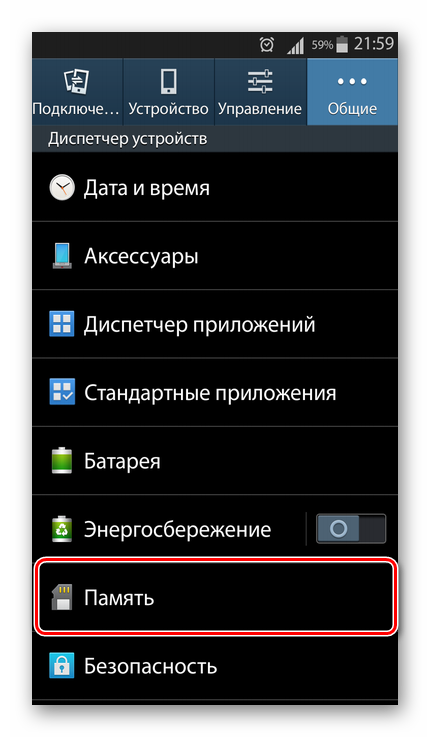
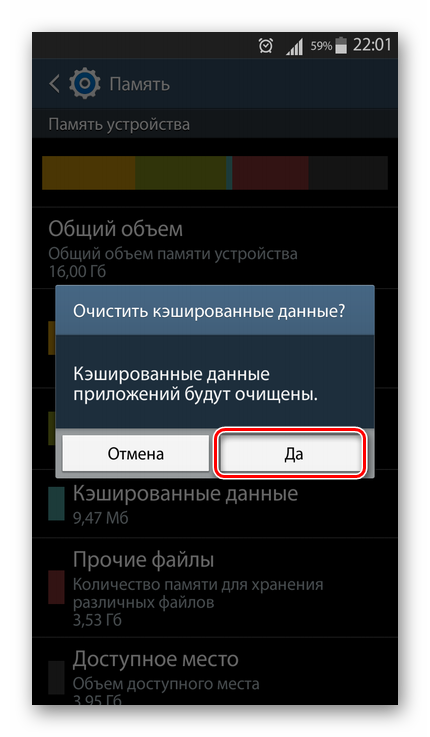
- Нажать «Кэшированные данные» и подтвердить удаление.

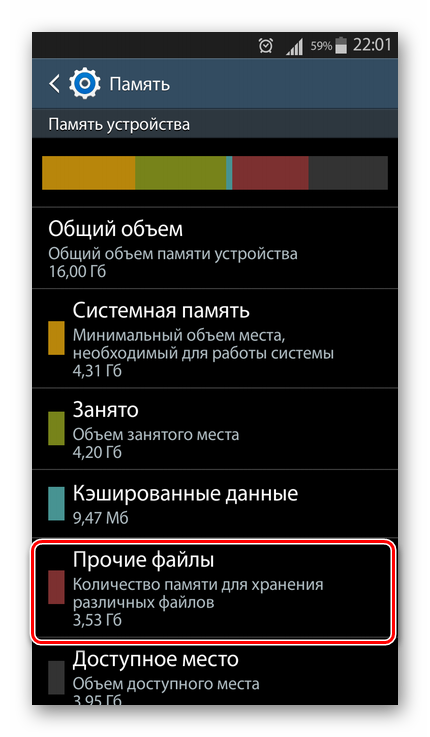
- Нажать «Прочие файлы», поставить галочку на «Viber» и выбрать иконку удаления.

- Скачать актуальный Вайбер, установить и пройти повторную регистрацию.
Простое удаление не приведет к желаемому результату, поскольку необходимо очистить все так называемые «следы» старого Вибера.
Решение 3: удаление и установка более старой версии Viber
Гораздо реже встречается ситуация, когда проблема является следствием конфликта уровня API, предлагаемого прошивкой, и аналогичного параметра, запрашиваемого для работы самим Вайбером. Как правило, подобная ситуация возникает до установки, однако по некоторым системным причинам (искусственное завышение уровня API, установка обновления через root-программы) неполадка может проявлять себя и после нее. Подобный случай называется синтаксической ошибкой.
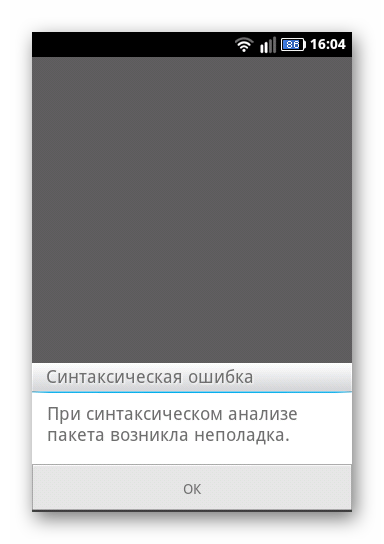
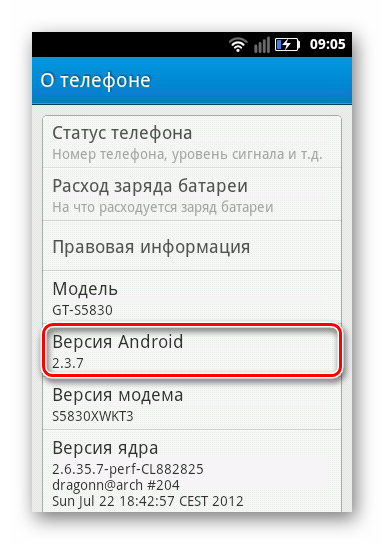
Решение для старых смартфонов (Android 4.0 и ниже) в подобной ситуации кроется в следующем:
- Удалить Вибер в соответствии с пунктами 1-5 предыдущей инструкции.
- Загрузить и установить Viber, соответствующий уровню API системы. Соотношение версий:
- 3.3.67 для Android 2.2;
- 5.2.36 для Android 2.3;
- 8.0.0 для Android 4.0.
- Перейти в Play Маркет, в поиске найти Вайбер и перейти к нему.
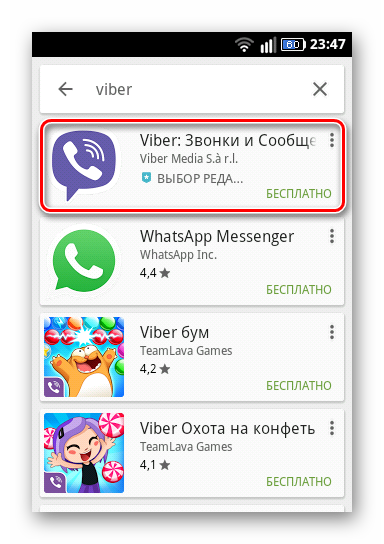
- Нажать на иконку из трех точек в верхнем правом углу и снять галочку с пункта «Автообновление».

Последние два пункта обязательны, так как их неисполнение приведет к обновлению стабильной рабочей версии Вибера и, скорее всего, к новым ошибкам на старом телефоне.
Решение 4: обновление устаревшей версии Viber
Проблема с работоспособностью, как бы то ни было удивительно, может крыться в том, что на смартфоне имеется нерабочая или просто устаревшая версия Вайбера. Полностью не поддерживаются версии до 4.0.0.1707, остальные же могут вызывать внутренние конфликты системы. Для разрешения подобной ситуации достаточно зайти в Play Маркет и установить актуальную сборку Вибера.

Решение 5: установить Сервисы Google Play
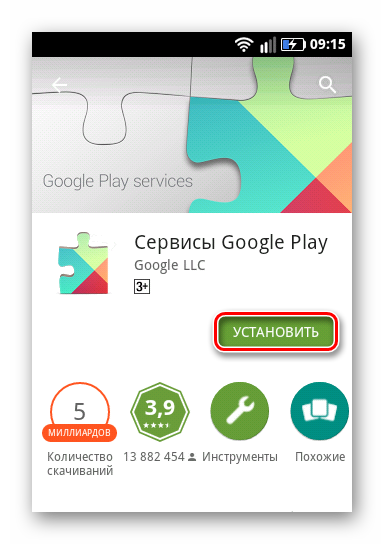
Ряд пользователей, чтобы облегчить вес внутреннего программного обеспечения, освободить память и увеличить автономность удаляют Сервисы Google Play, которые весят достаточно много и забирают приличный объем оперативной памяти. Нередко это служит поводом к появлению множества ошибок. Чтобы устранить неполадку, потребуется:
- Установить Сервисы Google Play, загрузив их непосредственно с Play Маркет. Кроме того, можно использовать облегченную версию для устаревших или слабых устройств, однако для этого прошивка на смартфоне должна быть изначально очищена от «следов» приложений Google.
- Очистить кэш и данные Вайбера способом, рассмотренным в «Решении 1».

- Войти в аккаунт мессенджера и проверить работоспособность.
Проблемы и различные конфликты при работе Вибер – результат, по большей мере, действий пользователя. Их возникновение фактически останавливает работу сервиса, поэтому каждый из путей решения неисправность стоит взять на вооружение.
Скачать Viber для Android
- Скачать актуальную версию Viber для Android
- Скачать устаревшие версии Viber для Android из полного архива
Приложение Viber отличается своей стабильной работой. Однако иногда даже в этом мессенджере возникают ошибки. Неполадки кроются в разных факторах, которые рассмотрим далее.
Причины проблем с Вибером
Факторы, которые зачастую приводят к сбоям в программе, следующие:
- Некорректная установка.
- Обновления ПО.
- Установка дополнительных программ.
Ошибки при установке
Проблема кроется в том, что Вибер не загружается или не устанавливается. Такое возможно при переполнении памяти в мобильном устройстве. Чтобы решить данный вопрос, необходимо сделать следующее:
Есть Проблема?
Если у вас есть вопросы, можете обратиться к специалисту за помощью.Задать вопрос
- Зайти в «Настройки» мобильного устройства в меню хранилище.
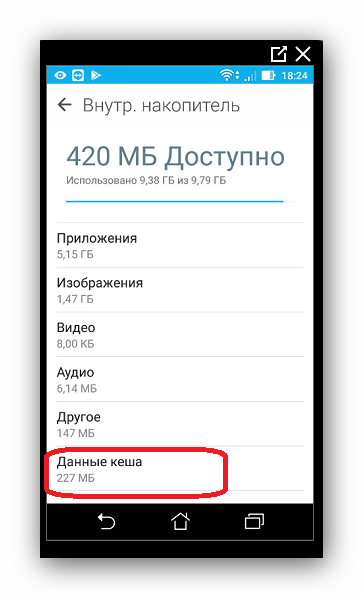
- Выбираем параметр «Данные кэша» и производим его очистку.
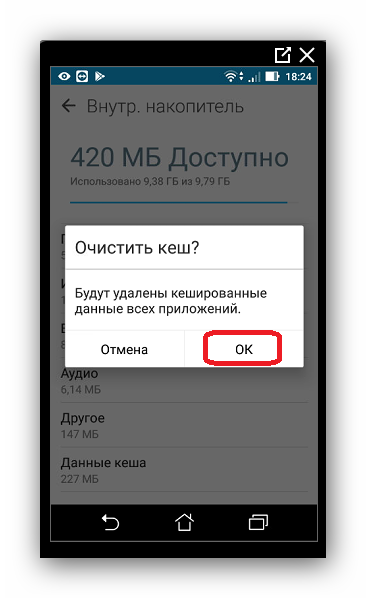
Еще одной ошибкой приложения Вайбер является код «495». Это системное сообщение. Такое может произойти, если файл установки был удален с сервера, поэтому с его помощью нельзя установить программу.
Второй причиной является переполнение памяти в менеджере загрузок. Процедуру можно повторить после ее очистки.
Проблема при обновлении
Также ошибка в Вибере может возникнуть при обновлении:
- Статус собеседников не отображается.
- Viber зависает и прекращает работу.
- Не отправляются сообщения.
- Соединение отсутствует, хотя подключение к Интернету осуществляется.
При возникновении одной из этих неполадок, нужно следовать алгоритму:
- Мобильное устройство или ПК требуется перезагрузить.
- Проверить наличие соединения с Интернетом.
- Переустановить Viber.
Также можно установить более раннюю версию, в случае негативного влияния обновления ПО.
Ошибки при установке дополнительного софта
Проблема может возникнуть при загрузке дополнительных программ. Это и антивирусы, которые могут заблокировать доступ к некоторым приложениям. Для решения данного вопроса, необходимо отключить такие программы на время работы мессенджера.
Проблема на сервисе
Причиной могут быть профилактические работы на серверах Вайбер. При этом ничего пользователь самостоятельно сделать не сможет. Останется только ждать окончания работ и вновь использовать в полной мере Viber.
Viber – это кроссплатформенное приложение, которое поддерживается телефонами разных марок, планшетами и компьютерами. Иногда во время работы возникают сбои. Разберемся, почему не работает Вайбер, как самостоятельно найти и исправить ошибку, что делать, если не получается запустить мессенджер.
Почему Вайбер не работает, причины
Содержание
- 1 Почему Вайбер не работает, причины
- 1.1 Ошибки при регистрации
- 1.2 Ошибка 495
- 1.3 Сбой при установке
- 1.4 Неправильное обновление
- 1.5 Не поступают уведомления
- 1.6 Не отправляются сообщения
- 1.7 Не работает микрофон
- 1.8 Не получается позвонить
- 1.9 Нет звука во время разговора
- 1.10 Не работает камера
- 1.11 Ошибка подключения
- 1.12 Блокировка за спам
- 2 Что делать, если произошел сбой в работе Viber
В современный век технологий нередко можно столкнуться с ошибками в приложениях. Вайбер не исключение. В определенных условиях мессенджер может глючить, вызывать ошибки и зависания.
Причины нестабильной работы:
- устаревшая версия мессенджера;
- отсутствие интернета;
- старый смартфон или компьютер не поддерживает новую версию Вайбера;
- сбой в работе серверов;
- ошибка в файлах приложения.

Обычно причину можно определить самостоятельно. Для этого придется выполнить несколько настроек и проверить работоспособность устройства.
Важно. Скачивайте Вайбер из официальных источников. Это могут быть магазины Google Play или App Store, официальный сайт или проверенные порталы с приложениями.
Разберемся с ошибками в работе Viber и попробуем их решить самостоятельно.
Ошибки при регистрации
Проблемы могут возникнуть до начала общения в мессенджере. Ошибки при регистрации могут появляться по нескольким причинам, чаще всего они связаны с невнимательностью пользователя или неполадками в интернете.
Если не получается зарегистрироваться:
- проверьте, верно ли указан номер телефона (контакты указываются без цифры +7);
- если не пришел код подтверждения, проверьте, может ли устройство принимать СМС (попросите друга отправить сообщение);
- ошибка может появляться из-за нестабильного подключения к интернету, в этом случае проверьте сигнал сети или подключитесь к WiFi.
При регистрации Вайбер может отправить код, выполнить голосовой вызов или провести авторизацию через интернет. Если телефон не может принимать звонки, СМС и не подключен к сети, возможно появление ошибок.

Что делать? Перезагрузите телефон, вытащите SIM-карту и вставьте ее заново, проверьте баланс на мобильном счете. Если код активации пришел и был введен три раза неправильно, придется ждать 24 часа и снова повторять регистрацию.
Ошибка 495
Если мессенджер выдает ошибку 495, переживать не стоит. Обычно неполадки на сервере. В этом случае нужно перезапустить смартфон и попробовать воспользоваться Вайбером через 20-30 минут.
Ошибка может возникать на компьютере и телефоне. Обычно она связана со сбоями на сервере мессенджера.
Сбой при установке
Что делать, если Вайбер не загружается и всплывает сбой при установке? В этом случае нужно выполнить несколько проверок:
- свободное место на устройстве;
- посмотреть версию операционной системы и определить, поддерживается ли мессенджер.
Нехватка памяти может привести к ошибке во время установки Вибера. Чтобы ее избежать, проверьте свободное пространство перед установкой. Как проверить остаток памяти на Android:
- Перейдите в настройки телефона, найдите раздел «О телефоне».

- Кликните по разделу «Хранилище» и дождитесь завершения операции.
- На экране появится информация о занятой и свободной памяти. Если места меньше, чем 160-200 МБ, придется удалить ненужные фото или приложения.

Важно. Опция может называться «Хранилище» или «Память» в зависимости от модели телефона. На Айфоне и Андроиде меню отличается.
Вайбер поддерживается не всеми операционными системами. Старые устройства могут выдавать ошибки во время загрузки, это связано с версией ОС. Какие операционные системы поддерживает Вайбер:
- iOS – от сборки 10 и выше;
- Android – от 1 и новее;
- Windows –XP/7/8/10;
- Linux – Ubuntu/Fedora.
Посмотреть версию операционной системы можно в настройках мобильного устройства или в разделе «Свойства» в иконке «Мой компьютер» на ПК.
Если при установке на экране написано: «Не поддерживается на вашем устройстве», значит, телефон или компьютер сильно устарел.

Неправильное обновление
Еще одной причиной, почему не работает Вайбер, может стать неправильное обновление. Оно возникает при сбоях в интернет-подключении. В таком случае мессенджер не полностью скачивает файл и устанавливает его в смартфон или компьютер.
Что делать? Ошибка возникает редко. Если мессенджер после обновления стал зависать, глючить, постоянно перезагружаться, попробуйте перезапустить телефон и заново войти в Viber. Если действие не помогло, переустановите приложение.
Не поступают уведомления
При получении СМС или звонков в Вайбере срабатывают звуковые оповещения и уведомления на рабочем столе. Если их нет, попробуйте почистить КЕШ телефона и выполните его перезагрузку. Как выполнить операцию:
- Перейдите в настройки телефона и войдите в раздел «Хранилище».

- Нажмите на строку «Данные кеша», подтвердите действие.

- Смартфон удалит все ненужные данные, после выполнения операции перезапустите его.
Уведомления могут отсутствовать из-за сбившихся настроек. В этом случае придется перейти в настройки Вайбера и выбрать рингтон. Как это сделать, читайте в инструкции на нашем сайте.
Не отправляются сообщения
Почему Вайбер не отправляет сообщения? Проверьте подключение к интернету. Для общения с друзьями нужна мобильная сеть или WiFi. Если около послания появилась иконка в виде часов, а в верхней части дисплея загорелась надпись «Нет подключения к интернету» — проблема в мобильном устройстве.

Что делать? Проверьте баланс на мобильном счете, перезагрузите устройство, попробуйте подключиться к точке WiFi. Вайбер не может работать без интернета, сообщение не будет доставлено, пока связь не восстановится.
Не работает микрофон
Если не работает микрофон в Вайбере, чаще всего это механическая неполадка в устройстве. Для проверки микрофона в телефоне включите диктофон и попробуйте записать свой голос. Механические неполадки устройства можно исправить в специализированной мастерской.
Если перестал работать микрофон на компьютере, возможно, сбились настройки оборудования. Назначить устройство и проверить его можно с помощью меню, для этого:
- Запустите мессенджер на компьютере.
- Перейдите в настройки.

- Кликните по разделу «Аудио и видео», выберите оборудование с помощью вкладки.

- Настройте громкость с помощью ползунка, уровень громкости отображается в виде полосок ниже.

Если микрофон не работает, попробуйте подключить гарнитуру и выберите ее через настройки.
Не получается позвонить
Ошибка в работе Вайбера может появиться во время звонка. Если не получается позвонить, проверьте:
- подключение к сети;
- работоспособность СИМ-карты;
- остаток трафика интернета.
Попробуйте перезагрузить телефон или компьютер, обычно это решает большинство проблем.
Нет звука во время разговора
Звук может отсутствовать по двум причинам:
- сломался микрофон у друга;
- сломались динамики в телефоне.
Проверьте работу оборудования, обычно такая неполадка скрыта в устройстве. Если проблемы с сетью, звук будет постоянно прерываться и речь будет сложно разобрать.

Не работает камера
Фотокамера используется в Viber для сканирования QR-кода, получения фото и видео и во время видеозвонков. Если камера не запускается, ошибка связана с разрешениями в устройстве. Обычно после установки мессенджер запрашивает разрешения, если их не предоставить, возможны проблемы в работе.
Как предоставить разрешение камере:
- Перейдите в опции устройства, выберите вкладку с приложениями.

- Кликните по опции «Разрешения приложений».

- В открывшемся окне нужно найти раздел с камерой и активировать опцию напротив приложения Viber.

- Перезапускать устройство не нужно.
Вайбер начнет автоматически запускать камеру. Обычно настройка не сбивается.
Ошибка подключения
Эта ошибка появляется при нестабильном соединении с сетью. Она влияет на загрузку файлов, качество видеосвязи и голосовых вызовов. Если Viber не работает по WiFi, возможно ее сигнал слишком слабый. Подключите мобильную сеть и проверьте работоспособность мессенджера.
Вайбер не работает без интернета. Если сигнал интернет-подключения слабый, станут недоступны все опции. Пользователь не сможет получить сообщение или отправить его. Скорость загрузки файлов существенно снизится, могут всплывать ошибки и соответствующие оповещения.

Что делать? Для стабильной работы Viber требуется сигнал мобильной сети не менее 3G. Для ускорения интернета закройте все ненужные приложения и вкладки в браузере, попробуйте перезапустить устройство или позвоните оператору.
Блокировка за спам
Если не получается войти в профиль Вибер или при отправке сообщений постоянно возникают сбои, возможно аккаунт заблокировали. Блокировку можно получить за рассылку спама или оскорбления абонентов в группах, сообществах.
Чтобы снять блокировку, обратитесь в техническую поддержку мессенджера. Если правила нарушались постоянно, возобновить работу аккаунта не получится.

Во время блокировки не открывается Вайбер, невозможно войти в профиль или отправить сообщение. Не отправляйте политические сообщения, не рассылайте спам, соблюдайте условия использования Viber, тогда профиль не будет заблокирован.
Что делать, если произошел сбой в работе Viber
Если Вайбер не поддерживается устройством, ничего сделать не получится. Если произошла ошибка во время работы, попробуйте решить ее самостоятельно с помощью инструкции выше. Обычно при работе Viber не возникает проблем. Мессенджер автоматически обновляется, не потребляет много трафика и запоминает настройки профиля на телефоне и компьютере.
Иногда ошибку «В приложении произошла ошибка» могут наблюдать пользователи мессенджера Вайбер, правда, проблема находится на стороне пользователя. Ошибка может возникать как на давно установленном приложении, так и после обновления. Как исправить ошибку? Покажем пример на устройстве на базе Android.
Начнем с простого. Если вы только что обновили приложение, после чего начались проблемы, лучше всего удалить его и установить вновь. Благо, сделать это очень просто через Play Market.
Не помогло? Возможно, проблема в неком сбое, попробуйте перезагрузить свой смартфон.
Если и это не помогло, тогда вам нужно сделать вот что. Первым делом зайдите в настройки своего смартфона и найдите в нем раздел с приложениями — в нашем случае он называется «Диспетчер приложений».
В списке приложений найдите Google Play или Play Market — фирменное приложение онлайн-магазина Google.
На странице приложения вы можете увидеть несколько кнопок, одна из которых называется «Очистить кэш» — тапните по ней.
Кэш будет очищен, попробуйте запустить приложение Viber.
В крайнем случае можно попробовать сделать сброс настроек (Hard Reset), при котором удаляются все настройки и данные со смартфона.
Использовать этот вариант стоит только в крайнем случае, поскольку он срабатывает далеко не всегда, а данные можно легко потерять.
На чтение 13 мин Просмотров 1.5к. Опубликовано 03.09.2021
Содержание
- Виды ошибок
- Причины возникновения ошибки
- Отсутствует интернет
- Как можно проверить подключение вайбера к сети
- Некорректная работа сервера
- Сбой работы мессенджера
- Вирус
- Устаревшая версия операционной системы
- Переполнен кеш в телефоне
- Проблемы синхронизации
- Прочие неисправности
- Проблемы с устройством
- Как вернуть подключение к сервисам
- Проверка состояния сети
- На телефоне
- На компьютере
- Перезагрузка
- Очистка кеша
- Почему не могу зайти в Вайбер?
- Ошибка регистрации
- Не работают звонки
- Почему Вайбер открывается и сразу закрывается?
- Не приходят уведомления
- Не работает анимация
- Ошибка при создании резервной копии
- Что делать если в Вайбер пишет файл не найден?
- Программа не отправляет сообщения
- Почему возникает сообщение об отсутствии интернета
- Как восстановить Viber в телефоне?
- Как установить новый Вайбер?
- Не устанавливается на смартфон Android
Виды ошибок
Ошибка подключения к сервисам Viber возникает, когда приложение отправляет запрос на сервер и не получает от него ответа. По этой причине на экране смартфона появляется уведомление.
Если при подключении к серверу в приложении Viber произошла ошибка, то проблему следует искать в следующем:
- Прерывания подключения к Интернету. Самая частая причина.
- Сервер зависает. Создатели приложения регулярно вносят в него изменения. В редких случаях их действия приводят к сбоям в работе сервера. Такие ситуации редки.
- Некорректная работа OC. Чаще всего возникают ошибки в работе приложений, установленных на Android. Они возникают, если пользователь одновременно запускает на смартфоне несколько процессов. Также сами приложения могут работать некорректно.
- Наличие вируса. Влияет на операционную систему из-за установки непроверенных программных продуктов. Вирусы потребляют много ресурсов смартфона и негативно влияют на производительность приложений.
- Старая версия приложения.
Совет: Для корректной работы мессенджера в настройках Viber необходимо установить автоматическое обновление.
Причины возникновения ошибки
Сервисы Viber зависли из-за отсутствия интернета.
Если атмосфера не работает, возможной причиной может быть ошибка подключения к серверам. Ошибка при подключении к сервисам Viber часто возникает в двух случаях: при отсутствии сетевого подключения, а также при сбое сервера и подключения к нему. Однако на этом проблема не заканчивается.
Отсутствует интернет
Чаще всего проблема возникает из-за плохого интернет-соединения или его полного отсутствия как такового. Вы можете проверить это, посмотрев на значок отображения сети на экране устройства:
- на смартфонах, планшетах: в правом верхнем углу экрана (если оператор сотовой связи) или в левом углу (wi-fi);
- на компьютере на панели задач (линия застряла внизу экрана).
Решить проблему можно так:
- Перезапустите сетевое соединение. Для этого выключите адаптер Wi-Fi на несколько секунд и снова включите. Или активируйте режим полета (проведите пальцем по экрану вниз, выберите команду «Режим полета», активируйте ее на несколько секунд).
- Перезагрузите устройство. Для этого нажмите и удерживайте кнопку питания, пока не появится контекстное меню. Выберите команду «Перезагрузить».
Как можно проверить подключение вайбера к сети
Если ваш мессенджер не подключается и сообщения не загружаются, проверьте, стабильно ли у вас соединение. Сделать это довольно просто, вам достаточно зайти на сайт или проверить значки.
Если вы используете ПК, зайдите на сайт 2ip.ru/speed и нажмите кнопку «Проверить». Подождите немного. Если скорость, рассчитанная сайтом, слишком низкая, мессенджер не сможет загрузиться.
Для пользователей телефонов инструкции следующие:
- Откройте главный экран вашего смартфона.
- Ищите любые буквы (E, 3G, G и т.д.) на индикаторе сети).
- Найдите на верхней панели значок беспроводной связи (маленький вентилятор).
Если нет значков, телефон вообще не подключен к Интернету.
Некорректная работа сервера
Некорректная работа сервера обмена сообщениями.
В этом случае приложение подключится без каких-либо действий. Например, невозможность отправлять сообщения, совершать звонки.
При этом на экране иногда может появляться всплывающее окно «Сбой».
Исправить проблему могут только разработчики.
Сбой работы мессенджера
В сервисном центре также влияет отображение мессенджера на устройстве. Однако сбой здесь вызван проблемами со стороны получателя: устаревшая операционная система, некорректное соединение при обмене данными.
Чтобы решить проблему самостоятельно, сначала перезагрузите машину. Если это не помогло, удалите мессенджер, а затем установите новую версию.
Вирус
Ошибки подключения возникают из-за наличия вируса. При этом пользователь часто этого не знает.
Чтобы распознать вредоносный файл:
- Загрузите антивирусное программное обеспечение.
- Установите виджет (откройте получившийся файл, подтвердите необходимые разрешения).
- В меню приложения подтвердите функцию сканирования.
- Если есть вирусы, выберите команду «Устранить проблему».

Проверку безопасности следует проводить не реже одного раза в неделю. А еще лучше включить автоматическое сканирование (в настройках программы).
Некоторые вирусы требуют радикальных мер: переустановить операционную систему. Для этого желательно обратиться к сотрудникам сервисных центров.
Устаревшая версия операционной системы
Ошибка может появиться при подключении к службам обмена сообщениями на B, если вы долгое время не обновляли прошивку смартфона. Учтите, что это нужно делать своевременно! Вы хотите защитить свои личные данные и повысить производительность своего устройства? Затем установите обновление системы после выхода стабильной версии.
Что делать сейчас?
- Откройте настройки вашего смартфона;
- Перейдите в раздел «О телефоне» на Android, или «Обновление ПО», или откройте «Общие» на iPhone; Теперь вы понимаете, что делать с ошибкой подключения к сервисам Messenger на B — постоянно применяйте возможные меры, и тогда вы столкнетесь с возникшими трудностями! Быстро и легко перезагрузите мессенджер и получите удовольствие от общения.
Переполнен кеш в телефоне
Исправить ошибку при подключении к сервисам Viber можно, очистив кеш. Делается это просто, достаточно зайти в настройки, найти установленное приложение и нажать на специальную кнопку. Операция доступна на iPhone и Android. Временные файлы могут вызывать проблемы с подключением к серверу Viber, зависать, вылетать.
Как очистить кеш на телефоне Android, инструкция:
- Откройте параметры, перейдите в настройки приложения, перейдите в список с установленными программами.
- Тапаем по Viber, внизу есть четкая клавиша, нажимаем на нее.
- Нажмите «Очистить кеш», подтвердите действие.
Важный. Перезагрузите планшет или мобильное устройство.
Вы также можете очистить кеш на iPhone. Меню может быть разным, это зависит от сборки операционной системы и даты изготовления смартфона. После чистки Viber будет работать стабильнее, производительность увеличится.
Проблемы синхронизации

Синхронизируйте телефон с ПК вручную.
Эта проблема может возникнуть только на дополнительных устройствах — планшетах, компьютерах.
Дело в том, что между основным устройством — телефоном (Android, iPhone) и сервером — постоянная связь. Связь с компьютером и планшетом происходит по дополнительным каналам передачи информации.
Звучит сложно, но на самом деле все просто. Следовательно, если синхронизация между подключенными устройствами (с номером Viber) не подключена, процесс передачи данных будет прерван.
Чтобы исправить ошибку самостоятельно:
- Зайдите в «Настройки» телефона.
- Найдите команду «Синхронизировать». В большинстве моделей — раздел «Аккаунт» (например, телефоны Samsung).
- Подтвердите команду «Автоматически синхронизировать данные». В этом случае, если у вас хорошее интернет-соединение, устройство автоматически синхронизирует данные.
- Если вы хотите выполнить операцию только один раз, в нижней части экрана выберите команду «Синхронизировать».
Такие же действия необходимо проделать и на планшете. На вашем компьютере откройте Viber, чтобы приложение автоматически синхронизировало информацию.
Если есть ошибки синхронизации, будут проблемы с чатами, отображением изображений основного профиля, контактов и мультимедийного контента. Для устранения ошибок недостаточно переустановить на аватарку для мальчиков или девочек интересные изображения, добавить числа и так далее. Прежде всего необходимо перезагрузить устройства. Если ошибка не устранена, удалите программу, а затем загрузите ее снова.
Прочие неисправности
Во время запуска приложения также могут возникать следующие ошибки:
- «Работа прервана»;
- «Приложение остановлено»;
- «Произошла ошибка в программе».
Эти проблемы обычно решаются очисткой кеша. Если это не поможет, вам необходимо переустановить программу. Это удалит все чаты. Чтобы не потерять данные, нужно заранее создать резервную копию.
Как видите, наиболее частой причиной ошибок Viber является отсутствие сетевого подключения. А решить их вы можете, обратившись в службу технической поддержки вашего «интернета».
Проблемы с устройством
После проверки сетевых подключений очень важно проверить сам телефон. Иногда достаточно перезагрузить смартфон. Впоследствии все временные файлы удаляются, и процессы начинают нормально работать. Если это не помогло, а Viber по-прежнему сообщает об ошибке, возможно, вам придется вернуться к предыдущей версии.
Вы также можете проверить версию своей операционной системы. Обновляется по возможности. А еще нужно проверить устройство на вирусы. Об этом может свидетельствовать нестабильная работа различных приложений. Если подозрения на заражение оправданы, вирус удаляется. Возможно, вам потребуется переустановить саму операционную систему.
Как вернуть подключение к сервисам
В некоторых случаях вы можете вернуть соединение самостоятельно. Однако в большинстве случаев вам потребуется обратиться за помощью в службу поддержки.
Проверка состояния сети
Статус подключения к сети Wi-Fi.
Как уже упоминалось, ошибка подключения к Интернету является наиболее распространенной. Прежде чем впадать в панику, проверьте подключение вашего устройства.
На телефоне
Мобильные устройства и планшеты тестируются одинаково:
- Вверху экрана слева находится оператор мобильной связи.
- Вверху экрана справа находится Wi-Fi.
Вы можете решить проблемы:
- Включите режим полета. Для этого прокрутите вниз сверху вниз, пока не появится контекстное меню, подтвердите команду.
- Перезагрузите адаптер, выключив его и снова включив через 5-10 секунд.
На компьютере
Состояние сети можно увидеть на панели задач: обычно закреплена небольшая полоска внизу экрана с изображением значков открытых программ, рабочего состояния основных приложений.
Состояние сети отображается тремя значками:
- Вертикальные полосы (например, на телефоне сотового оператора), если у вас подключен модем.
- Вид на арки через Wi-Fi.
- Изображение ПК с проводным подключением к Интернету.

Независимо от типа подключения, в случае ошибки на значке появится красный крестик. Если это произойдет:
- Проверить порты подключения: модем, роутер, кабель плотно подключены.
- Перезагрузите интернет: Выключите Wi-Fi, вытащите кабель / модем из разъема.
- Щелкните правой кнопкой мыши значок ссылки. Выберите «Диагностика проблем». После определения проблемы подтвердите команду «Устранить проблемы».
Перезагрузка
Тривиальный, но в то же время актуальный способ решения проблемы — перезагрузить устройство. Это можно сделать:
- удерживая кнопку питания несколько секунд, подтверждая команду «Перезагрузка» (планшет, смартфон);
- нажав кнопку выключения на панели задач, выбираем «Перезагрузить» (компьютер).

Перезагрузите операционную систему на телефоне и ПК.
Очистка кеша
Очистить кеш Android можно так:
- Откройте настройки телефона и планшета.
- «Управление программами» — «Viber».
- «Очистить данные» или «Очистить кеш».
Для владельцев iPhone:
- Настройки устройства.
- Базовый — Хранилище и iCloud — Viber».
- «Очистить кэш».
Подробную инструкцию можно посмотреть на видео:
Почему не могу зайти в Вайбер?
Пользователи мессенджера часто жалуются, что код активации не приходит при активации атмосферы. Причина обычно кроется в проблемах с телефоном или невнимательности пользователя: номер отключен или заблокирован.
Ошибка регистрации
Аккаунт Viber привязан к сим-карте пользователя. Если вы сменили номер телефона, вам нужно будет создать новый профиль в мессенджере.
Ошибки часто возникают в процессе регистрации. Ваш номер телефона может быть не распознан системой.
Также вы не сможете пользоваться программой, пока не введете цифровой код, который будет отправлен на ваш гаджет в виде SMS.
Если номер активации не пришел, рекомендуем удалить все темы в разделе «SMS-сообщения» и повторно отправить код.

Дополнительно вы можете активировать свою учетную запись с помощью входящего звонка.
Вам позвонят и продиктуют 6-значный код. Вы должны ввести его в текстовое поле окна регистрации.

Если мессенджер не распознает номер телефона, проверьте, вставлена ли SIM-карта, и перезагрузите телефон.
Не работают звонки
Часто новые пользователи Viber сталкиваются с проблемой использования бесплатных звонков.
Если до вас никто не может дозвониться, значит, вы не активировали соответствующую опцию в настройках.
Перейдите в окно «Вызовы и сообщения». Установите флажок Viber-In Calls, теперь другие пользователи мессенджера смогут общаться с вами посредством голосовой / видеосвязи.

Совершать видеозвонки на телефонах без фронтальной камеры невозможно.
Однако, если позвонит другой пользователь, вы увидите его лицо.
Почему Вайбер открывается и сразу закрывается?
Потому что Viber открывается и закрывается сразу при запуске
Это часто означает, что программе не хватает памяти, как внешней, так и оперативной. Проверьте, не забиты ли карта или жесткий диск. Проверьте, соответствует ли ваше устройство минимальным системным требованиям.
Не приходят уведомления
Бывает, что Viber перестает показывать уведомления о пропущенных звонках, новых сообщениях и диалоговых окнах.
Если вы заметили, что уведомления не активны и не работают в фоновом режиме, вам необходимо очистить данные мессенджера.
Если вы уверены, что с сетью все в порядке, вам необходимо очистить систему от ненужного хлама, который мешает другим приложениям работать наилучшим образом.
Для этого заходим в Настройки — Хранилище — Очистка .
В новом окне дождитесь завершения сканирования системы и удалите весь кеш.
Перезагрузите телефон и снова откройте Viber.

Если вы не получаете уведомления, пока не откроете приложение, включите системные оповещения.
В Настройках откройте окно «Уведомления и строка состояния» — «Приложения» и активируйте поле «Показывать уведомления» :

Не работает анимация
В Viber огромное количество смайлов и стикеров на любой вкус.
Большинство из них бесплатны, поэтому пользователи не ограничены в выборе мультимедиа и анимации.
Все стикеры можно отправить собеседникам в переписке или во время разговора.
Теперь вы можете слушать человека без звонков. В переписке можно отправлять файлы, изображения, видеоролики, ссылки.

Если вы заметили, что в мессенджере перестали загружаться стикеры, фото, видео, немедленно проверьте свое интернет-соединение.
Из-за медленной скорости мультимедиа просто не успевает погрузиться в нее.
Всегда ли проблема возникает даже при хорошем интернет-соединении?
В этом случае вам необходимо очистить кеш программы (рисунок 7) или попробовать переустановить ее.
Если это не решит проблему, убедитесь, что путь к системной папке Viber на вашем смартфоне не содержит русских букв в имени.
Ошибка при создании резервной копии
Сложности с созданием резервной копии связаны с:
- Низкая скорость связи.
- Невозможность авторизации в облачной службе.
Возможные решения первой проблемы описаны выше. Чтобы исправить вторую неисправность, просто откройте облачный доступ в настройках.
Что делать если в Вайбер пишет файл не найден?
Viber: файл не найден
Это возможно, если вы изменили расположение файла в системе… Отправитель файла уже удалил его с сервера, и он больше не доступен для загрузки. Если вы случайно или намеренно удалили изображение, видео или PDF-файл со своего телефона или сообщение, содержащее файл, к сожалению, вы не сможете загрузить его снова.
Программа не отправляет сообщения
Получение и отправка сообщений в Viber происходит только через интернет-соединение.
В результате любые проблемы с диалогами или входящими звонками означают, что у вас плохое интернет-соединение или оно вообще отсутствует.
Проверьте подключение к мобильной сети (включите подключение для передачи данных) или подключитесь к беспроводной точке доступа.
Если проблема не исчезнет, переустановите мессенджер с помощью Google Play или App Store.

Почему возникает сообщение об отсутствии интернета
Если в мессенджере Viber отображается сообщение об отсутствии сетевого подключения, это связано с соответствующими факторами. Эти факторы включают:
- Исчезновение сети, к которой был подключен телефон для выхода в интернет.
- Мессенджер работает через определенную сеть.
У этой проблемы не так много причин, и обычно на их устранение требуется некоторое время. Более того, каждый пользователь может сам решить проблему, если только она вызвана отсутствием связи. Также бывают случаи, когда нет связи из-за неисправности мобильного устройства.
Как восстановить Viber в телефоне?
Вы можете восстановить Viber на свой телефон после случайного удаления следующим образом:
- Зайдите на официальный сайт разработчиков приложения.
- Выберите версию, подходящую для вашего устройства (Android, IoS, Windows).
- Перейдите по ссылке, которая позволяет автоматически установить приложение.
Как установить новый Вайбер?
Как установить новый Viber
- Программа запросит номер телефона и страну (на некоторых устройствах местоположение определяется автоматически).
- На дисплее появится подтверждение введенных данных. Мы подтверждаем.
- На телефон придет SMS с кодом активации. Бесплатная активация!
Не устанавливается на смартфон Android
Одна из наиболее частых проблем, с которыми сталкиваются пользователи с программой, заключается в том, что приложение не хочет загружаться или устанавливаться на телефон. Обычно ошибка 923 отображается на экране смартфона пользователя при попытке загрузить утилиту через Google Play.
Если вы столкнулись с такой проблемой, возможно, кеш вашего смартфона переполнен и его необходимо очистить. Для этого перейдите в «Настройки», выберите меню «Приложения», затем «Все» и «Очистить кеш». Это помогает в большинстве случаев.