
28 сентября 2021 г. 20:08
Русский
Статья
В данной статье будут рассмотрены следующие вопросы:
- подготовка операционной системы (Windows 7 и Windows 10);
- установка Veyon;
- настройка Veyon при помощи ключей доступа;
- настройка Veyon при помощи списков доступа;
- тестирование;
- настройка дополнительного компьютера учителя;
- настройка автоматического входа в учетную запись ОС;
- простестированно на Linux Mint 19.1.
В рамках инструкции будет произведена установка, настройка и тестирование Veyon на трех компьютерах (2шт Windows 7 x64 и 1шт Windows 10 x64). Veyon не поддерживает операционную систему Windows XP.
Ознакомиться с описанием Veyon можно тут, там же имеется ссылка на официальный сайт.
Подготовка операционной системы
Важно!!! Многие используют DHCP в своих сетях, который позволяет компьютерам автоматически получать настройки сети. Из-за этого IP-адреса компьютеров учеников могут меняться после перезагрузки. В данном ситуации необходимо, либо вручную указать настройки сетевого подключения, либо настроить роутер или интернет-шлюз так, чтобы компьютерам выдавался один и тот же IP-адрес.
Подготовка Windows 7
Для корректной работы программы необходимо произвести предварительную настройку ОС, иначе могут быть проблемы при попытке подключиться к компьютеру. Поэтому далее будет показано, как настроить ОС Windows 7, чтобы можно было зайти в сетевые папки компьютера, к которому будет производится подключение. Настройку необходимо произвести на всех компьютерах.
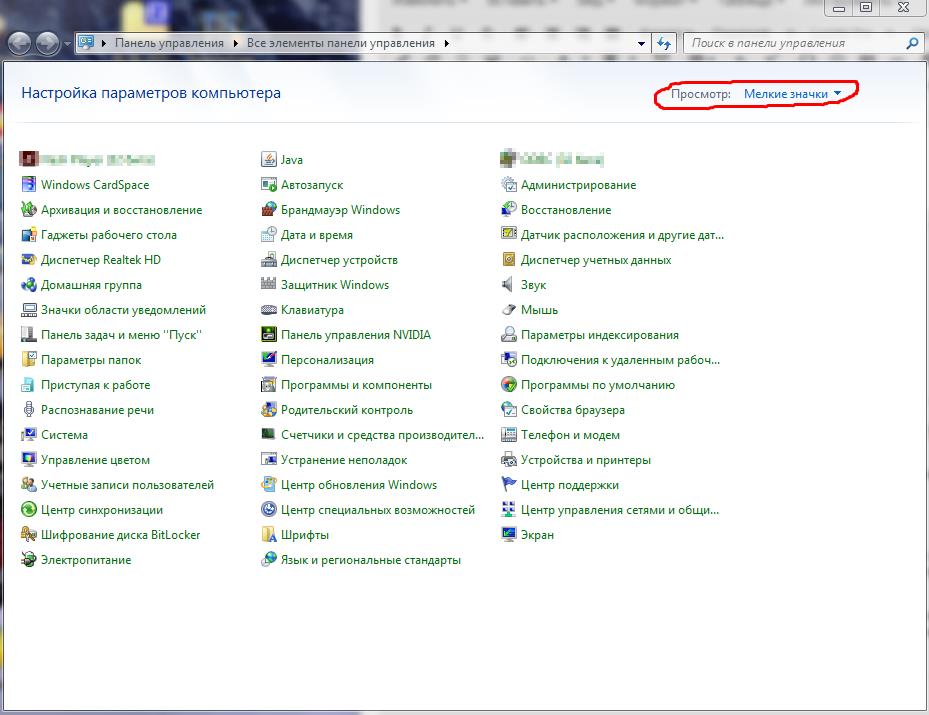
Настоятельно рекомендуется отключиться Брандмауэр Windows, так как он может мешать корректной работе отдельный функций. Для его отключения необходимо зайти в меню Пуск, и там выбрать пункт «Панель управления«. В ней необходимо переключиться на режим просмотра «Мелкие значки» (обведено красным на снимке экрана).
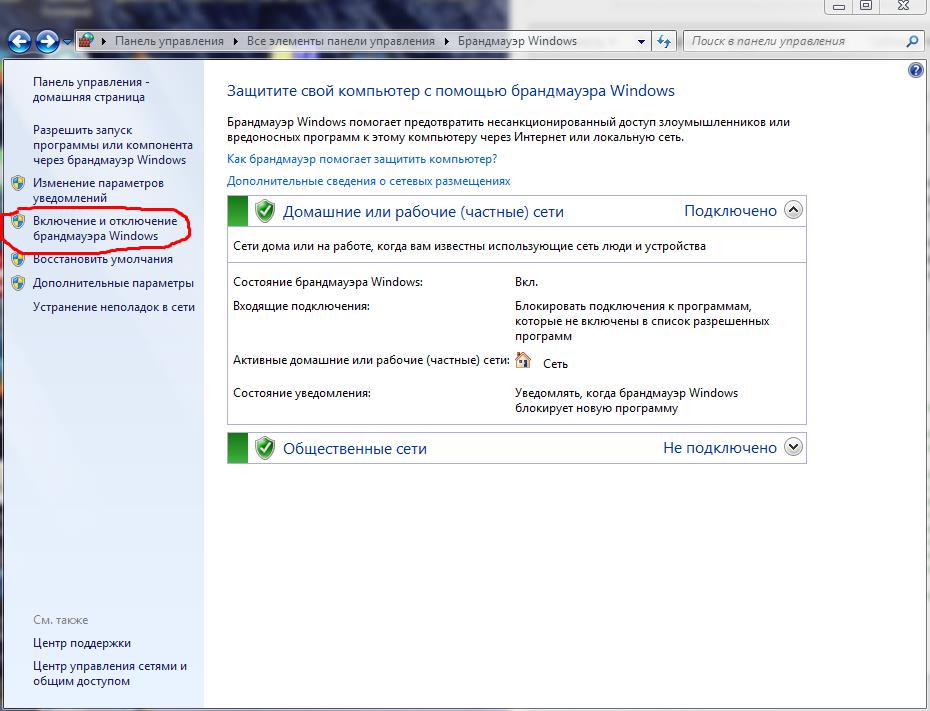
Открываем «Брандмауэр Windows«. В открывшемся окне, в блоке слева нужно нажать на «Включение и отключение Брандмауэра Windows«.
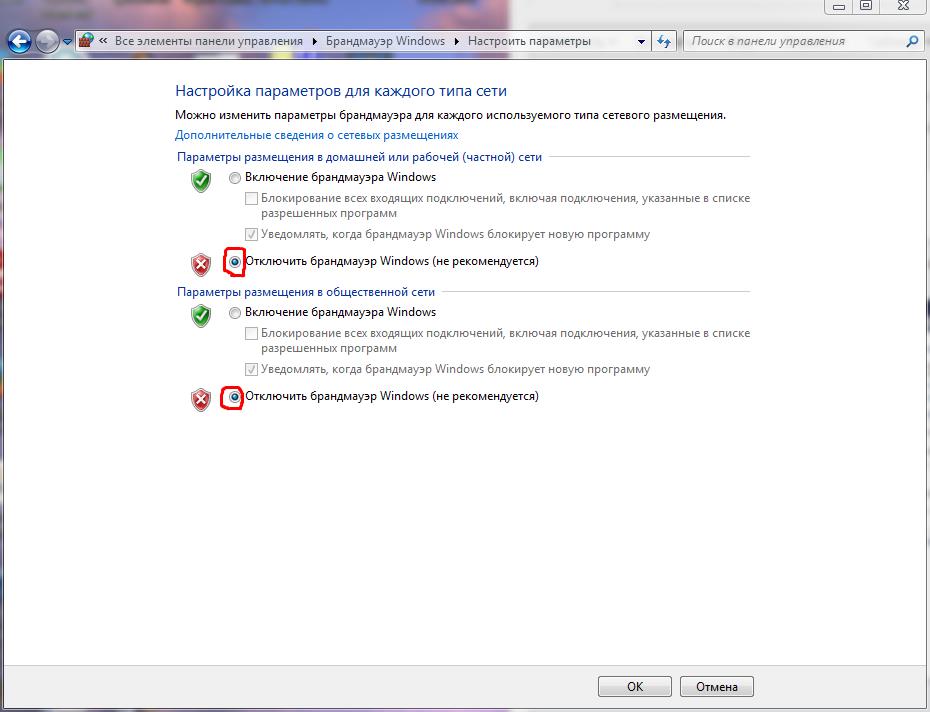
Откроется окно настроек параметров Брандмауэра Windows, в котором необходимо в обоих блоках поставить галочки «Отключить Брандмауэр Windows«.
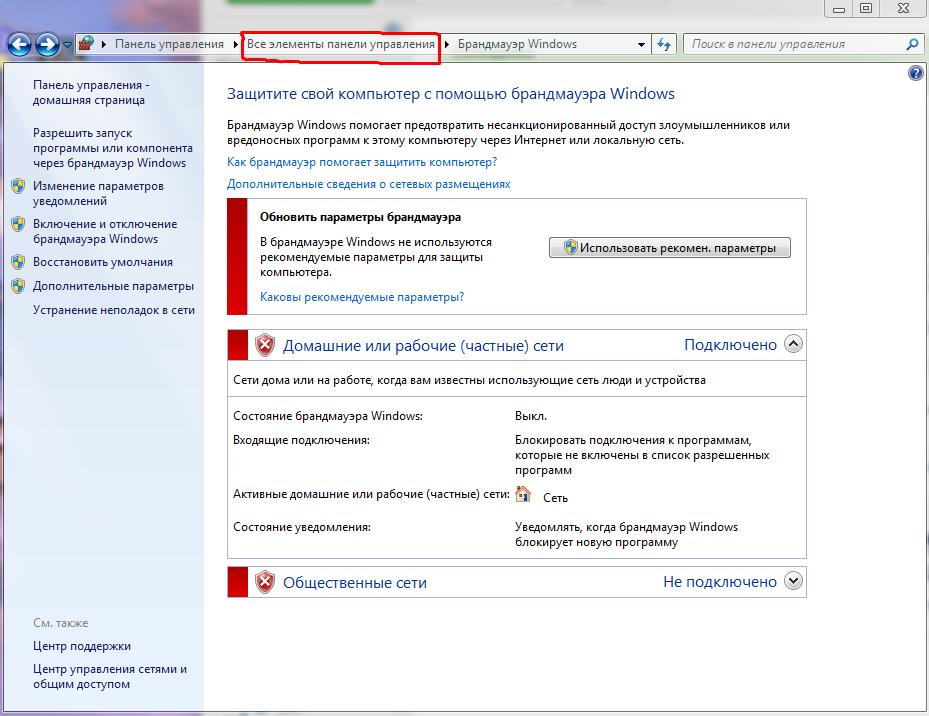
Нажимаем «Ок«. Теперь необходимо вернуться в панель управления, для чего достаточно нажать на «Все элементы панели управления» в адресной строке.
Откроется список элементов панели управления, в котором открываем «Центр управления сетями и общим доступом«. В нем необходимо нажать на «Изменить дополнительные параметры общего доступа«.
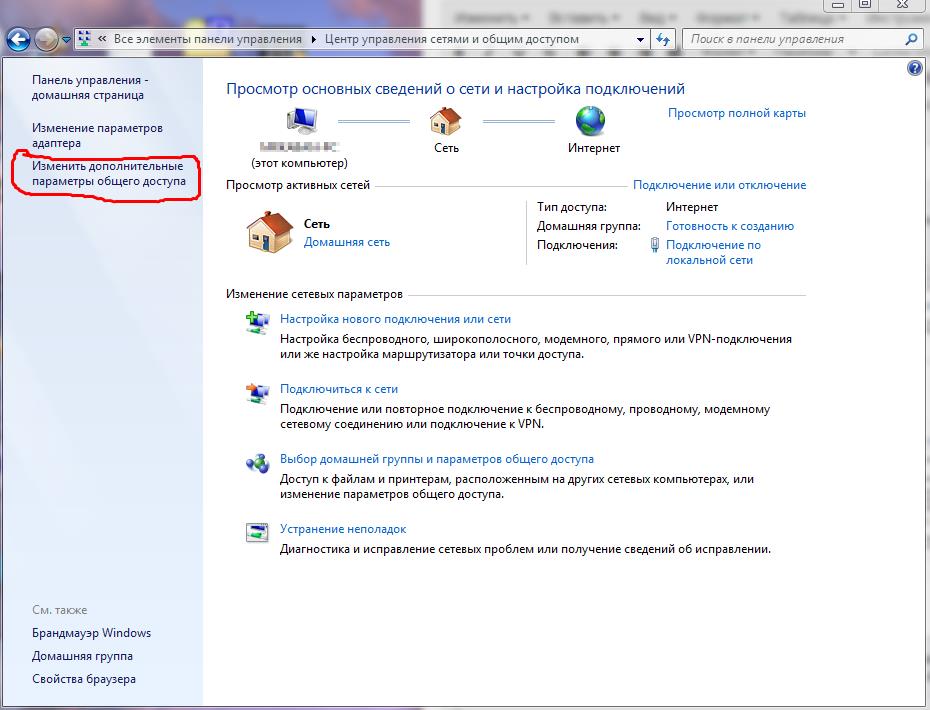
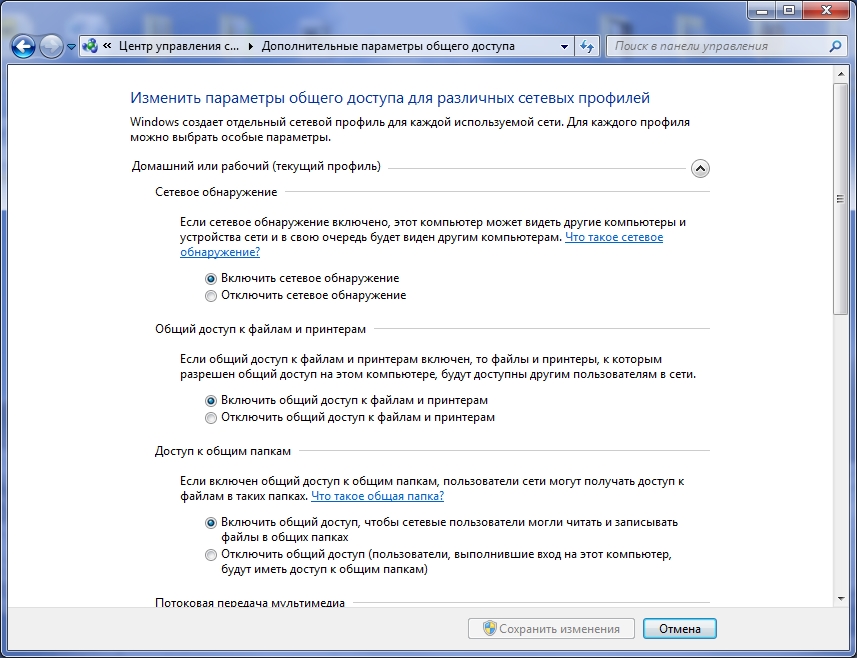
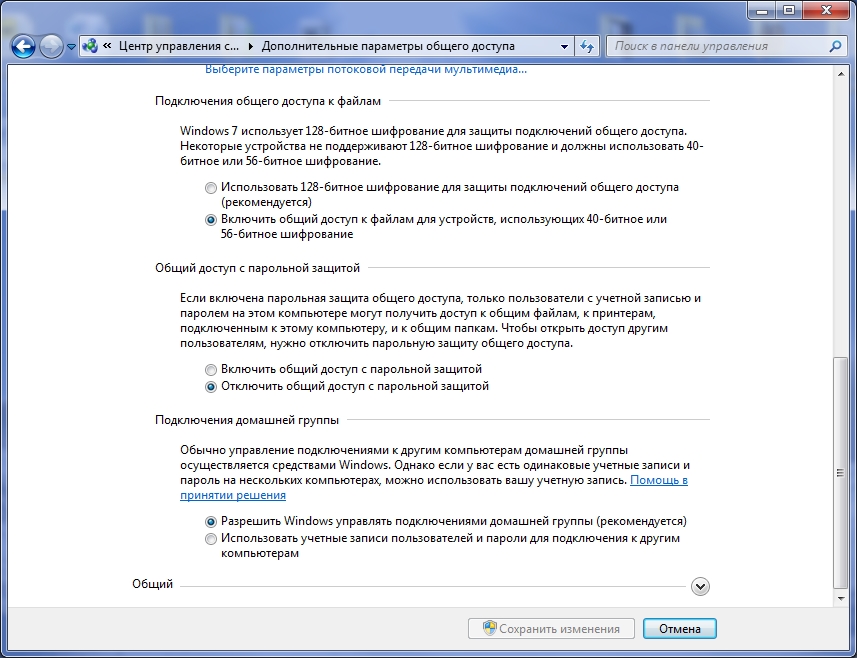
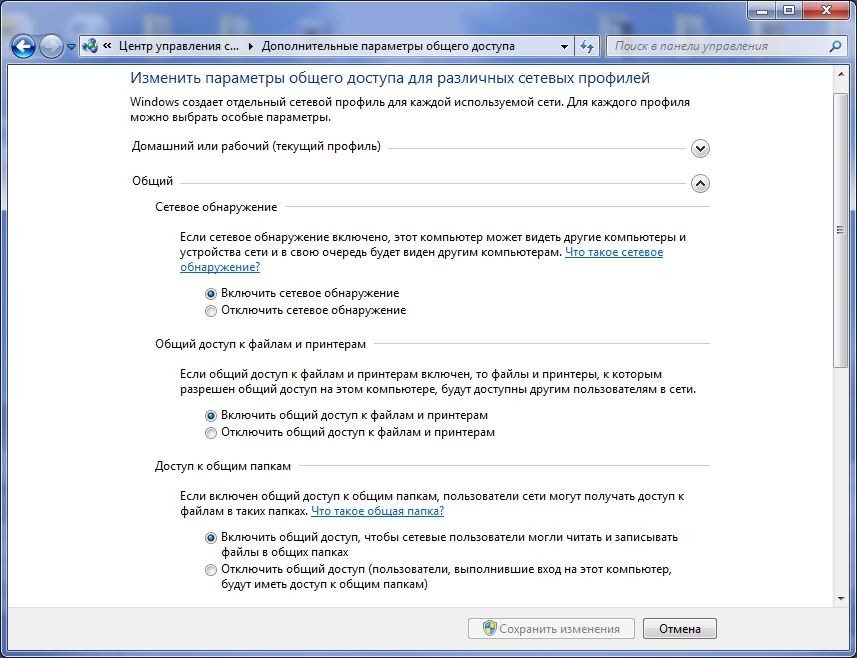
Теперь необходимо изменить параметры общего доступа так, чтобы с компьютера учителя можно было без проблем зайти в любую открытую в общий доступ папку на всех компьютерах учеников. Настроить необходимо и домашний рабочий профиль, и общий.
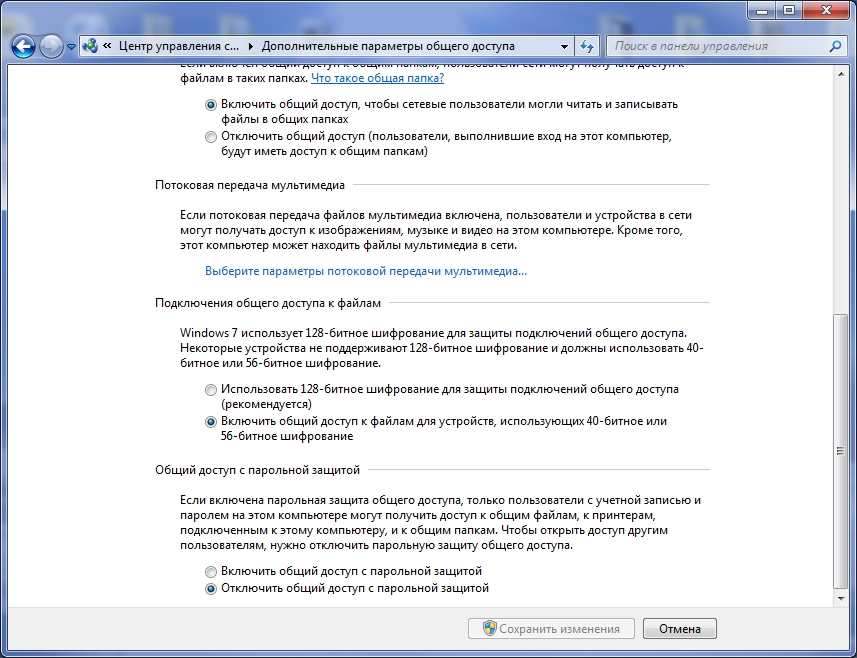
Перечислим настройки (далее их можно будет увидеть на снимке экрана):
- Сетевое обнаружение — Включить сетевое обнаружение.
- Общий доступ к файлам и принтерам — Включить общий доступ к файлам и принтерам.
- Доступ к общим папкам — Включить общий доступ, чтобы сетевые пользователи могли читать и записывать файлы в общих папках.
- Подключения общего доступа к файлам — Включить общий доступ к файлам для устройств, использующих 40-битное или 56-битное шифрование.
- Общий доступ с парольной защитой — Отключить общий доступ с парольной защитой.
- Подключения домашней группы — Разрешить Windows управлять подключениями домашней группы (Рекомендуется).
Также необходимо, чтобы компьютеры находились в одной рабочей группе. По умолчанию, обычно стоит рабочая группа «WORKGROUP«. Для того, чтобы посмотреть рабочую группу нажимаем правой кнопкой мыши по значку «Компьютер» на рабочем столе либо по аналогичному значку в меню пуск, и выбираем пункт контекстного меню «Свойства«.
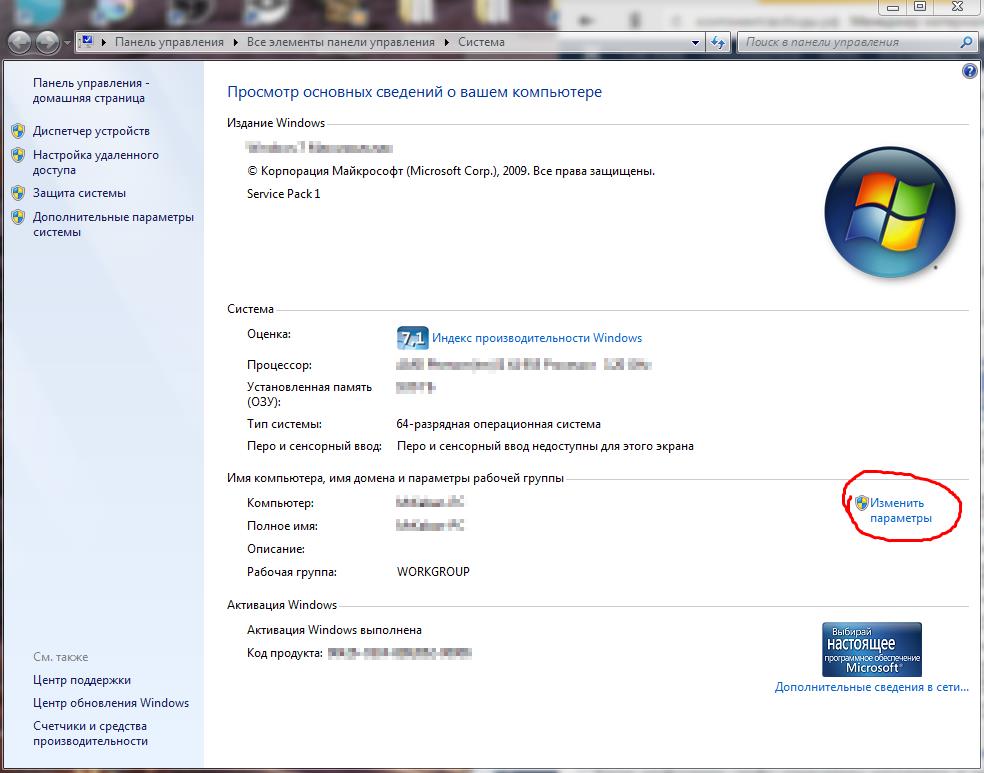
Если рабочая группа одинаковая на всех компьютерах, тогда всё отлично и менять её не нужно. Если необходимо её поменять, нажимаем «Изменить параметры«.
В открывшемся окне нажимаем кнопку «Изменить«.
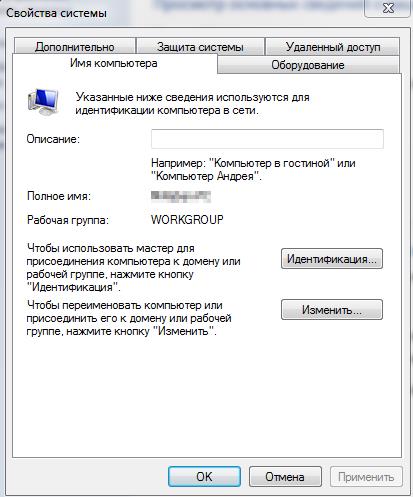
Далее в поле «рабочей группы» указываем нужную рабочую группу и нажимаем «Ок«.
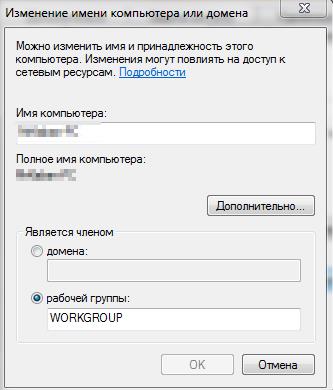
Рабочая группа будет изменена после перезагрузки компьютера.
Предварительная настройка операционной системы Windows 7 завершена. Теперь можно переходить к настройке другой ОС, или к следующему этапу.
Подготовка Windows 10
В операционной системе Windows 10 также необходимо изменить настройки домашней группы. Стоит лишний раз упомянуть, что данная настройка требуется для корректной работы функциональных возможностей программы, и подобную настройку необходимо произвести на всех компьютерах.
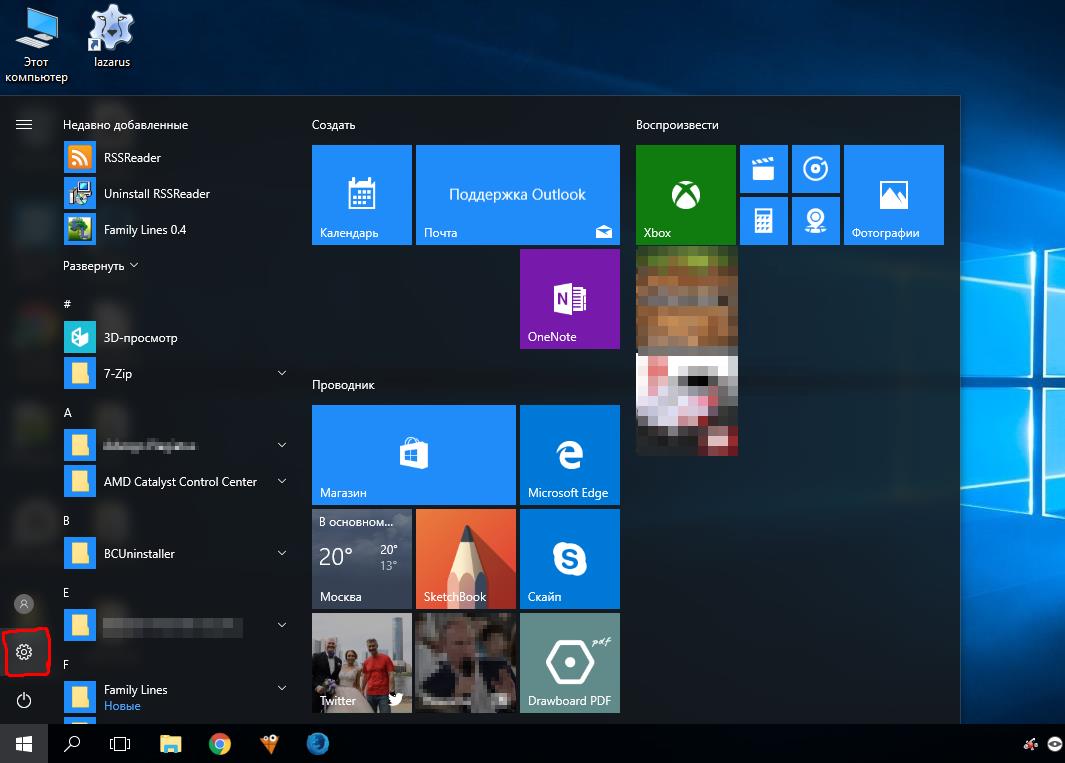
Открываем меню пуск и в нем нажимаем на кнопку «Параметры«.
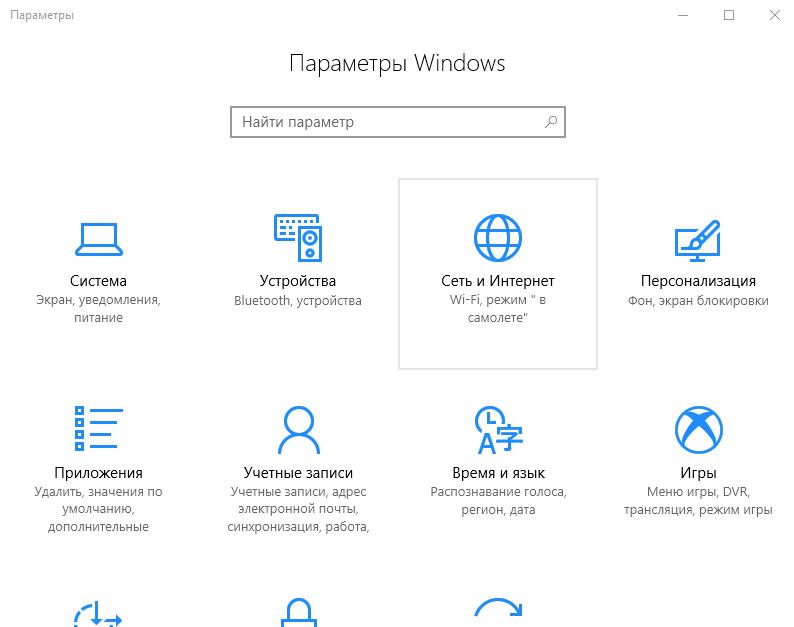
Откроется окно параметров, которое очень сильно напоминает панель управления из предыдущих версий Windows. В нем открываем «Сеть и Интернет«.
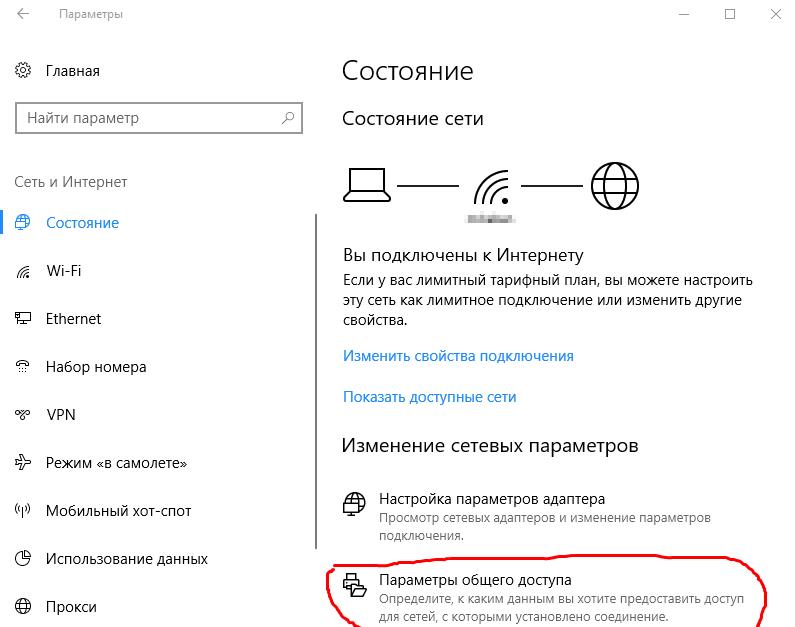
В открывшемся окне нажимаем на «Параметры общего доступа«.
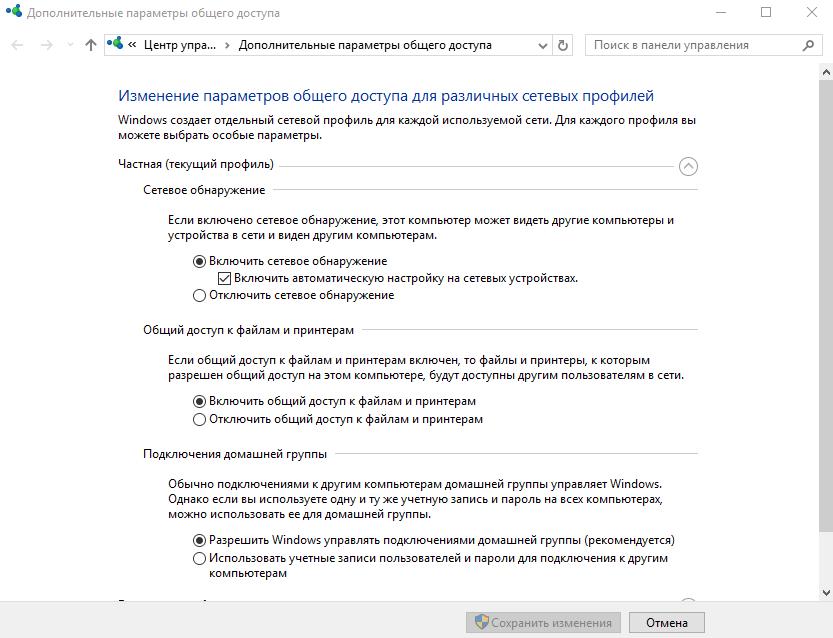
Откроется окно дополнительных параметров общего доступа, в котором необходимо в текущем профиле указать следующие настройки:
- Сетевое обнаружение — Включить сетевое обнаружение.
- Общий доступ к файлам и принтерам — Включить общий доступ к файлам и принтерам.
- Подключения домашней группы — Разрешить Windows управлять подключениями домашней группы.
В Windows 7 настраивались все профили, но в Windows 10 достаточно настроить текущий профиль для корректной работы.
Теперь нужно проверить рабочую группу. Нажимаем правой кнопкой по значку «Этот компьютер» на рабочем столе и выбираем пункт «Свойства«. Там необходимо будет проверить рабочую группу, так как она должна быть одинаковая на компьютерах учеников и учителя. Если рабочую группу необходимо изменить, нажимаем «Изменить параметры«.
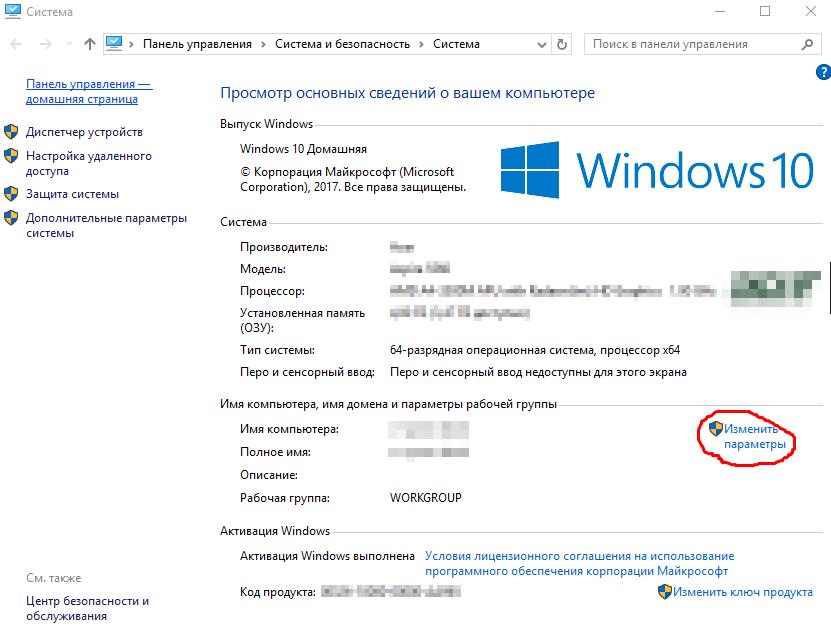
В следующем окне нажимаем кнопку «Изменить«.
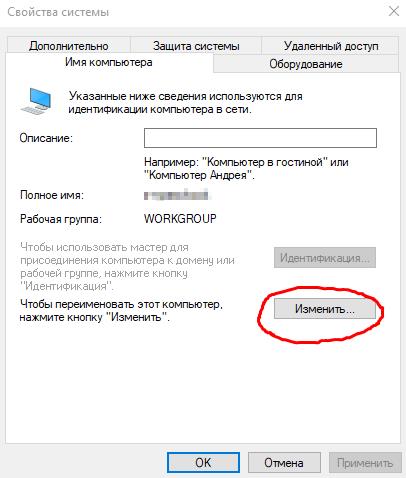
Далее в поле «рабочей группы» указываем необходимую рабочую группу и нажимаем кнопку «Ок«. Настройки будут применены после перезагрузки.

Настройка операционной системы Windows 10 завершена. В Windows 7 также отключался Брандмауэр Windows, но в Windows 10 некорректной работы программы с включенным Брандмауэром Windows замечено не было.
Настройка автоматического входа в учетную запись ОС
Veyon работает как служба во всех пользователях компьютера, на котором установлена. Поэтому можно сделать, чтобы компьютеры при включении автоматически входили в учетную запись операционной системы Windows, например, гость или student. Автоматический вход можно настроить, даже если установлен пароль для учетной записи. Удаленное управление будет работать даже если ученик будет работать под ограниченной учетной записью гостя.
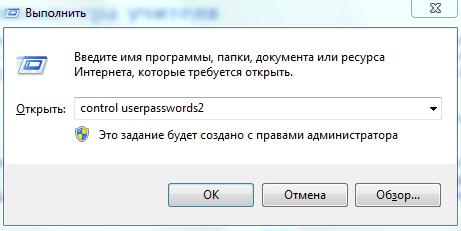
Нажимаем Пуск и там Выполнить (либо кнопка Win + R). В окно выполнить вводим control userpasswords2.
Откроется окно с учетными записями данного компьютера. В нем нужно выделить левой кнопкой мыши пользователя, в которого должен выполняться автоматический вход.
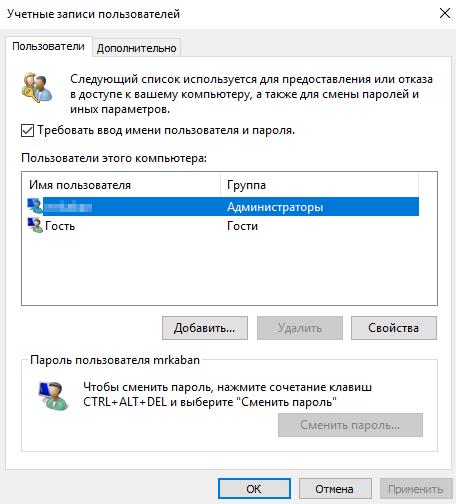
Далее снимаем галочку «требовать ввод имени пользователя и пароля».
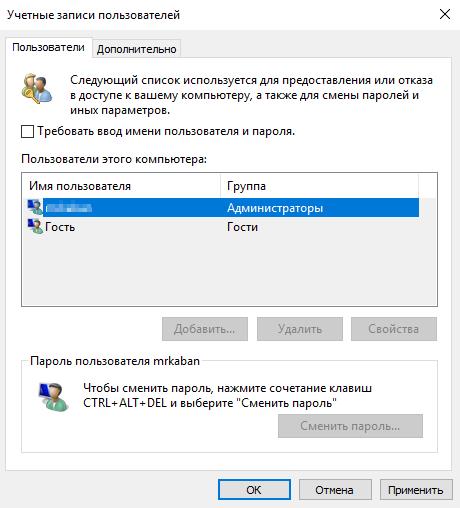
Нажимаем применить, откроется окно с просьбой ввести пароль, вводим и нажимаем Ок. Если пароль не задан, тогда в этом окне поля с паролем нужно оставить пустыми.
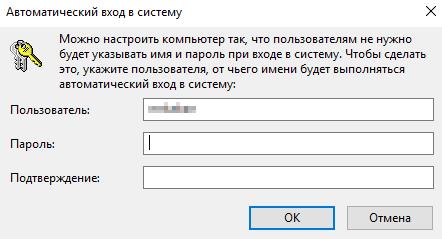
Теперь после перезагрузки должен выполняться автоматический вход в учетную запись ОС, и соответственно автоматически запускаться служба iTALC.
Для начала необходимо скачать установочный файл для 32-битной ОС (прямая ссылка) и для 64-битной ОС (прямая ссылка).
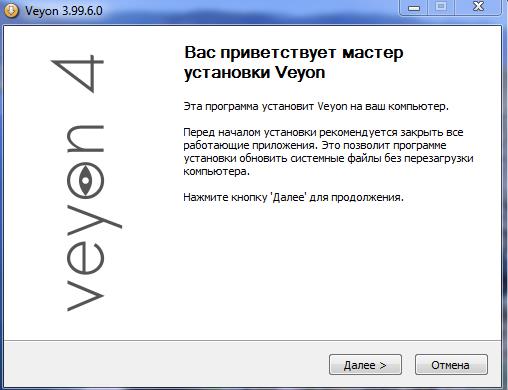
Запускаем установочный файл, и в первом окне можно увидеть приветствие мастера установки Veyon. Нажимаем «Далее«.
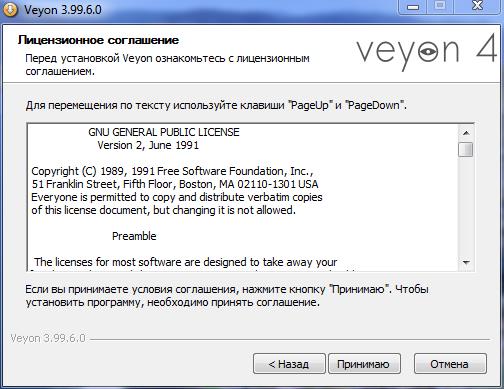
В следующем окне отображено лицензионное соглашение, в котором обговариваются условия использования Veyon. В заголовке можно видеть «GNU GENERAL PUBLIC LICENSE Version 2«, которая является свободной признана фондом свободного программного обеспечения. Она гарантирует конечному пользователю возможность полностью бесплатно использовать её и на домашнем компьютере, и на рабочем. Также её можно свободно распространять, запрещается продавать саму программу. Нажимаем кнопку «Принимаю«.
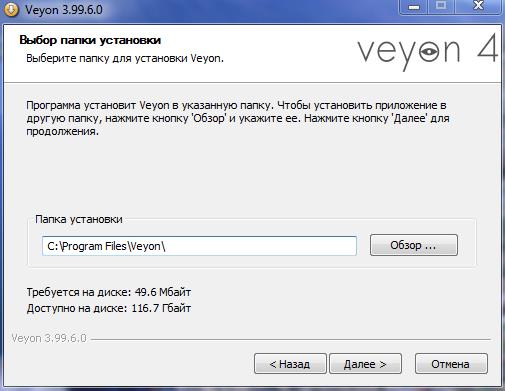
Далее будет предложено указать папку для установки программы. Оставляем по умолчанию и нажимаем кнопку «Далее».
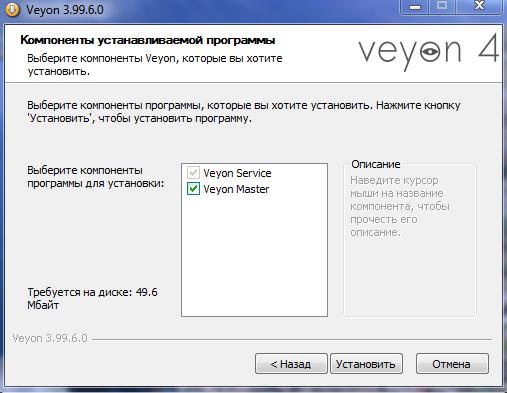
Далее необходимо выбрать компоненты программы для установки. Компонент «Veyon Master» требуется только на компьютере учителя, так как именно он предоставляет функциональные возможности по удаленному управлению компьютерами класса.
Если это компьютер учителя, тогда оставляем галочку на компоненте «Veyon Master» и нажимаем кнопку «Установить«.
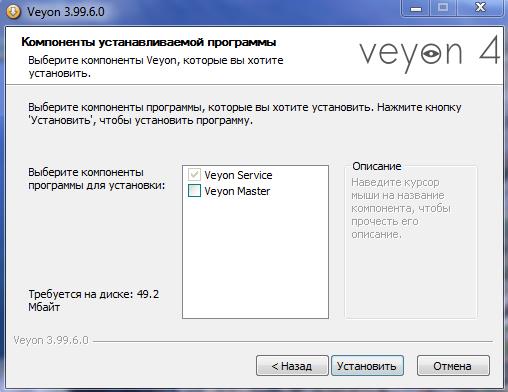
Если это компьютер ученика, тогда следует убрать галочку с компонента «Veyon Master» и потом нажать кнопку «Установить«.
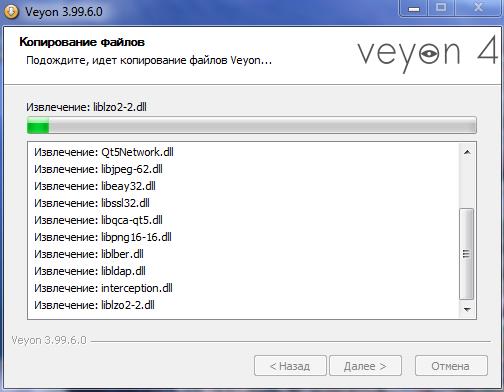
После нажатия кнопки «Установить» начнется процесс установки программы, ничего нажимать не нужно, следует ждать завершения установки.
После завершения процесса установки появится окно с сообщением о том, что установка Veyon выполнена. Галочка «Run Veyon Configurator now» запускает окно настройки программы после нажатия кнопки «Готово«. Ставить или нет галочку остаётся на ваше усмотрение. Нажимаем кнопку «Готово«.
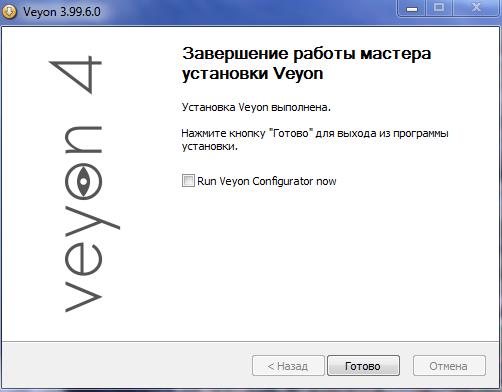
Установка программы успешно завершена, теперь можно переходить к следующему этапу.
Настройка Veyon
В рамках данной инструкции по настройке Veyon будет рассмотрено два варианта настройки.
Первый вариант настройки — аутентификация при помощи ключей доступа. Именно этот вариант мы настоятельно рекомендуем использовать, так как при неё все равно какие и где учетные записи заведены. Поэтому она значительно проще и удобнее второй. Единственное, что нужно, это передать по сети открытый ключ.
Второй вариант настройки — аутентификация при помощи списка доступа. Тут придется иметь одинаковую учетную запись всех компьютерах, включая компьютер учителя. У учетной записи обязательно должен быть пароль, и он также должен быть одинаковый на всех компьютерах. Имеется упрощение, которое позволяет реализовать автоматический вход под нужной учетной записью, в рамках инструкции он будет рассмотрен в главе «Настройка автоматического входа в учетную запись ОС«. Данный метод рекомендуется использовать только в том случае, если первый по той или иной причине не подходит, и Вы хорошо понимаете что делаете. Так как рекомендуется использовать первый вариант, именно он будет рассмотрен подробно, а второй вариант будет рассмотрен кратко.
Сперва стоит показать настройки, которые необходимо будет поставить при любом из вариантов. Различия вариантов настройки будет проявляться во вкладке «Главная» в блоке «Аутентификация«.
Необходимо запустить настройки программы, для этого заходим в меню пуск, далее «Все программы«, Далее выбираем «Veyon«, и там открываем «Veyon Configurator«.
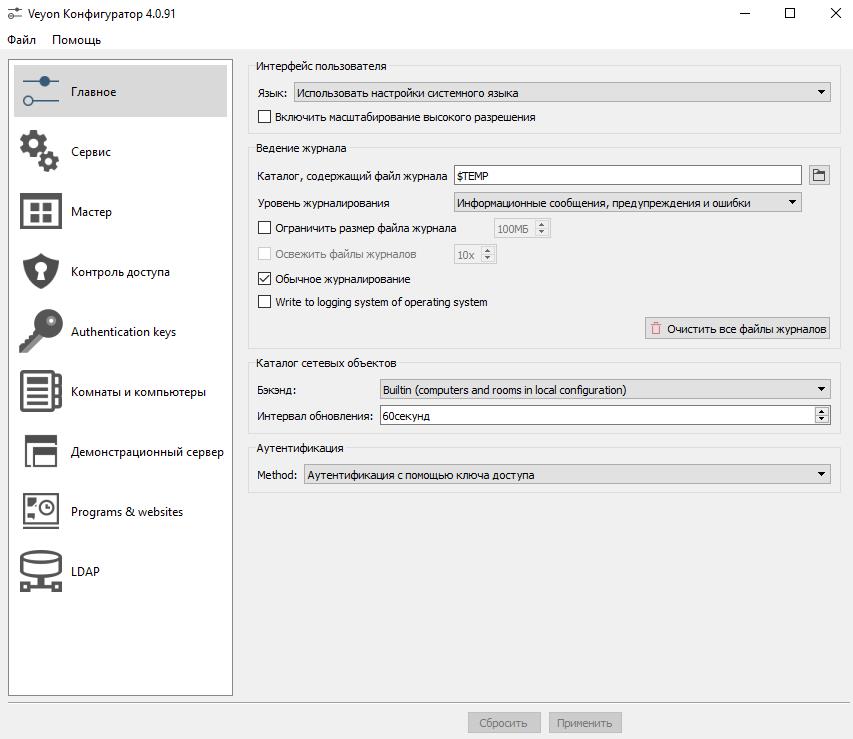
В первой вкладке «Главное» необходимо произвести следующие манипуляции:
- В поле «Язык» можно указать русский язык (необязательно).
- В блоке «Каталог сетевых объектов» в поле «Бэкэнд» выбрать пункт «Builtin (computers and rooms in local configuration)«.
- В блоке «Аутентификация» имеется пункт «Method«, который и определяет разницу в вариантах настройки. Данный пункт будет рассмотрен далее. В данный момент пропускает его, вернемся к нему позже.
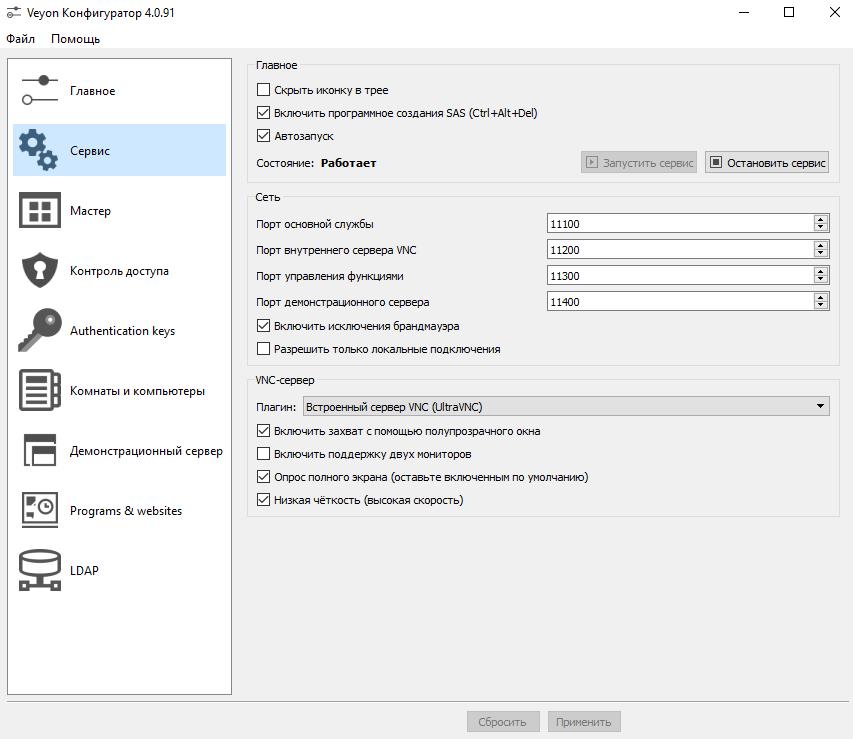
Теперь переходим во вкладку «Сервис«. Здесь необходимо в блоке «VNC сервер» в поле «Плагин» переключить на «Встроенный сервер VNC (UltraVNC)«. Если необходимо скрыть значок Veyon в правом нижнем углу на компьютерах учеников, то соответственно при настройки на них требуется поставить галочку «Скрыть иконку в трее«.
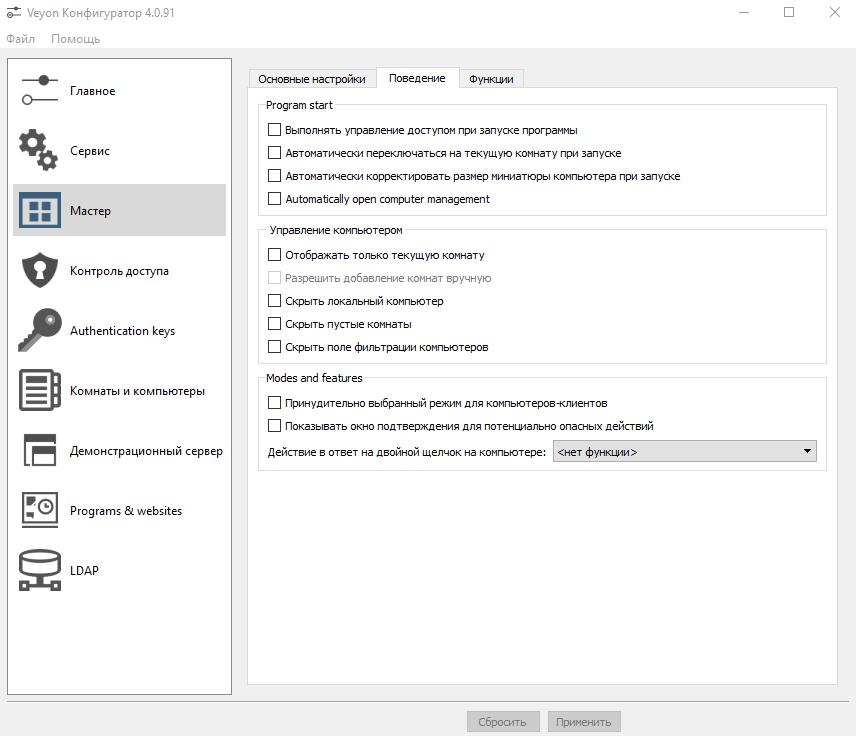
Далее переходим во вкладку «Мастер«, которая имеется в настройках вне зависимости от выбора компонентов программы при установке. Поле «Действие в ответ на двойной щелчок на компьютере» из вкладки «Поведение» позволяет выбрать запускаемую функцию при двойном клике левой кнопкой мыши по компьютеру в программе Veyon. Вкладка»Функции» позволяет отключить не нужные функциональные возможности, слева включенные, справа отключенные.
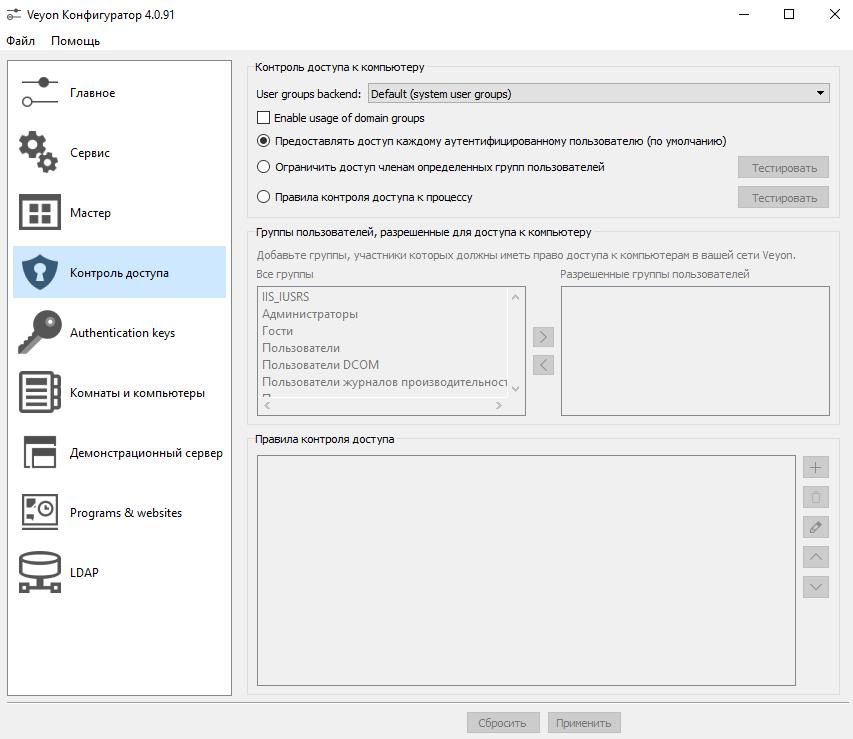
Вкладка «Контроль доступа» позволяет настроить какие пользователи или группы будут иметь доступ к компьютерам сети Veyon. В ней рекомендуется изменить только поле «User groups backend« — в нем нужно указать «Default (System user groups)«. Veyon умеет работать с LDAP и Active Directory, но в рамках данной инструкции рассматривается структура сети без доменной организации. Если у вас настроено Active Directory, то скорее всего без особо труда получится настроить соответствующие параметры как необходимо.
Вкладку «Authentication keys» пропускаем, так как она привязана к первому варианту настройки и будет рассмотрена в соответствующей главе.
Вкладка «Комнаты и компьютеры«. Если это компьютер учителя, тогда в ней необходимо добавить классы и соответственно компьютеры в эти классы указав IP адрес. Есть поле для MAC адреса, но данная функциональность не проверялась. Если это компьютер ученика, тогда эту вкладку можно пропустить.
Вкладка «Демонстрационный сервер» позволяет настроить интервал обновления, интервал между ключевыми кадрами и предел памяти.
Вкладка «LDAP» — в рамках данной инструкции настройка взаимодействия с LDAP рассматриваться не будет. Пропускаем.
Вкладка «Programs & websites» позволяет добавить к контекстному меню часто используемые при управлении компьютерами программы и сайты. Иными словами, если добавить веб-сайт в данную вкладку, тогда в компоненте Veyon-Master при нажатии правой кнопкой мыши по компьютеру, в пункте открыть веб-сайт появятся подпункты, которые будут состоять из добавленных сайтов и подпункта «custom website«.
После завершения настроек обязательно необходимо нажать кнопку «Применить» и на вопрос о перезапуске службы отвечаем «Да«.
Настройка Veyon при помощи ключей доступа
Настройка компьютера учителя
Теперь нужно создать ключи доступа на компьютере учителя. Заходим в меню пуск, далее «Все программы«, Далее выбираем «Veyon«, и там открываем «Veyon Configurator«. Открываем вкладку «Главная«.
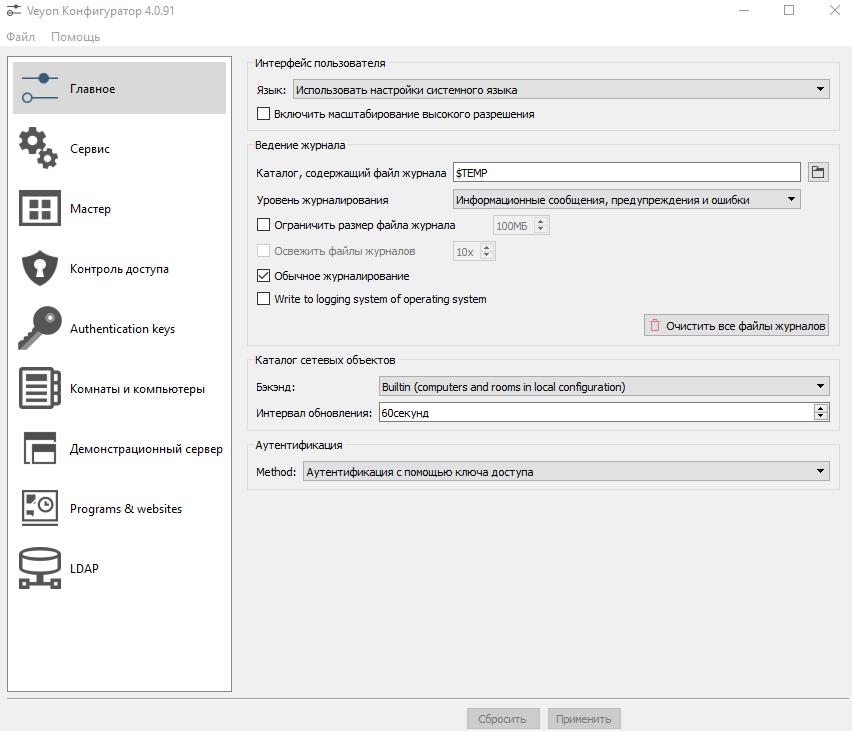
Теперь приступаем к настройке согласно первому варианту, то есть с использованием ключей доступа, и без использования списков доступа. Поэтому в поле «method» выбираем «Аутентификация с помощью ключа доступа«.
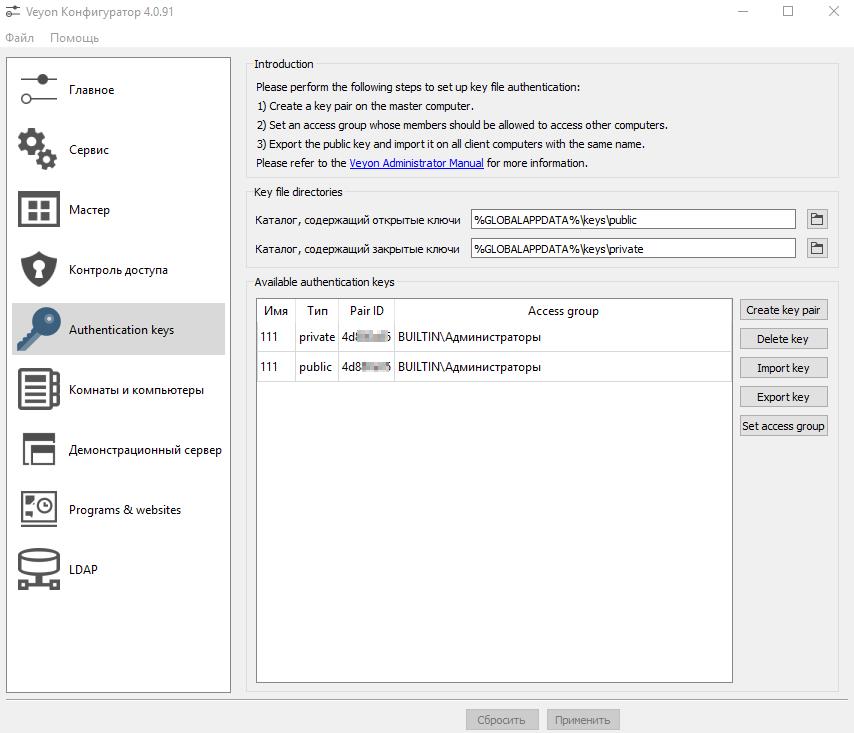
Далее необходимо создать ключи доступа, для этого переходим во вкладку «Authentication keys«. Нажимаем кнопку «Create key pair«.
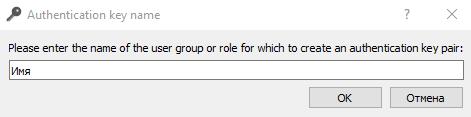
Далее нужно ввести имя для пары ключей и нажать «Ок«.
Далее появится уведомление о том, что ключи созданы и сохранены, с указанием пути их сохранения. Нажимаем «Ок«. Теперь необходимо выделить ключ, который имеет значение «public» в колонке «Тип» и нажать кнопку «Export key«.
Теперь необходимо указать каталог для экспорта открытого ключа. Рекомендуем указать папку, которая открыта в общий доступ, чтобы при импорте ключей доступа на компьютерах учеников можно было без труда их указать. Но можно вручную переносить их, например, на съемном носителе информации. Указываем куда экспортировать открытый ключ и нажимаем кнопку «Сохранить«.
Появится уведомление о том, что открытый ключ был успешно экспортирован. Также в этом уведомление будет указан путь, куда он был сохранен. Нажимаем «Ок«.
Если в указанном каталоге уже были ключи, тогда программа переспросит о необходимости перезаписать их. При попытке перезаписать может возникнуть ошибка из-за того, что данный ключ уже используется.
Настройка компьютера ученика
Теперь переходим к импорту ключей на компьютере ученика. Заходим в меню пуск, далее «Все программы«, Далее выбираем «Veyon«, и там открываем «Veyon Configurator«. Открываем вкладку «Authentication keys«. Нажимаем кнопку «Import key» и указываем экспортированный с компьютера учителя открытый ключ.
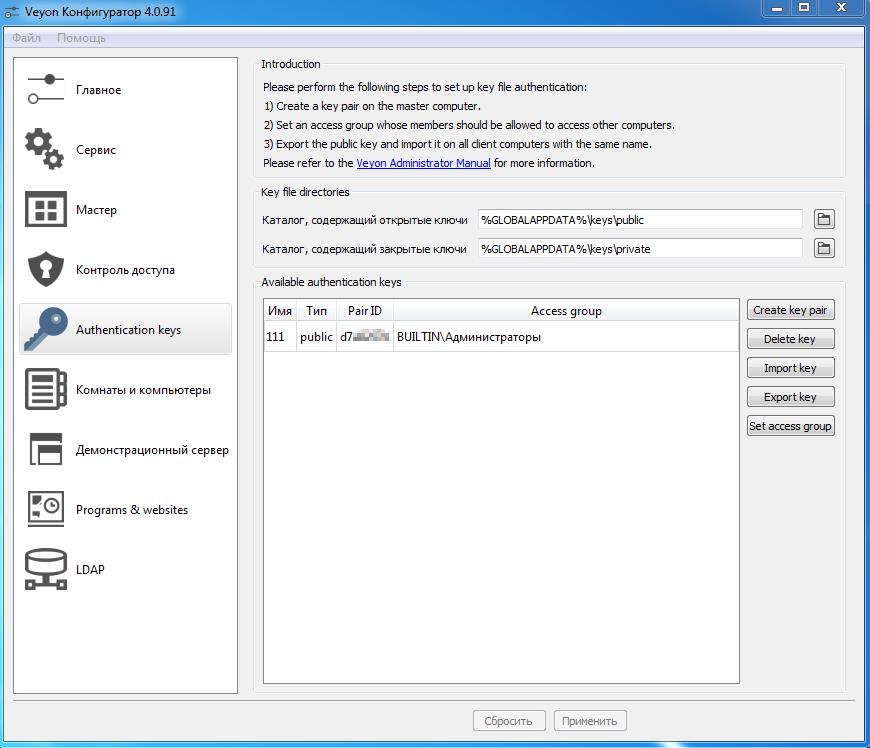
Появится уведомление о том, что ключ успешно импортирован.
Ключ доступа успешно импортирован, теперь можно без труда подключаться к данному компьютеру. Самое главное не забывать добавлять компьютеры в настройках на компьютере учителя во вкладке «Комнаты и компьютеры«.
Настройка Veyon при помощи списков доступа
Если программа была настроена при помощи ключей доступа, тогда производить настройку при помощи списков доступа не нужно! Данный вариант не будет рассматриваться подробно.
Поскольку используется аутентификация при помощи учетных записей Windows необходимо завести учетную запись с одинаковым логином и паролем на всех компьютерах, включая компьютер учителя. И очень важно будет далее, чтобы ученики входили именно под этой учетной записью, иначе подключиться к этим компьютерам не получится. Но стоит отметить, что можно настроить автоматический вход под определенной учетной запись без необходимости каждый раз вводить пароль.
Во вкладке «Главная» в разделе «Method» необходимо указать «Аутентификация при входе в систему«.
Пароль к учетной записи будет запрашиваться при включении компонента Veyon Master.
Тестирование удаленного управления классом
Наконец-то самый приятный этап, если конечно все настроено верно, это проверка работоспособности. Запускаем с рабочего стола или из меню пуск «Veyon Master«.
Сначала нужно выбрать компьютеры, которыми собираемся управлять. Для этого нажимаем кнопку «Компьютерные комнаты«. И ставим галочки либо напротив всех компьютеров, либо напротив тех, которые нужно контролировать. Стоит отметить, что большие кнопки в верхней части Veyon Master будет управлять именно отмеченными компьютерами. Для управления конкретным компьютером нужно использовать нажатие правой кнопки мыши по определенному компьютеру.
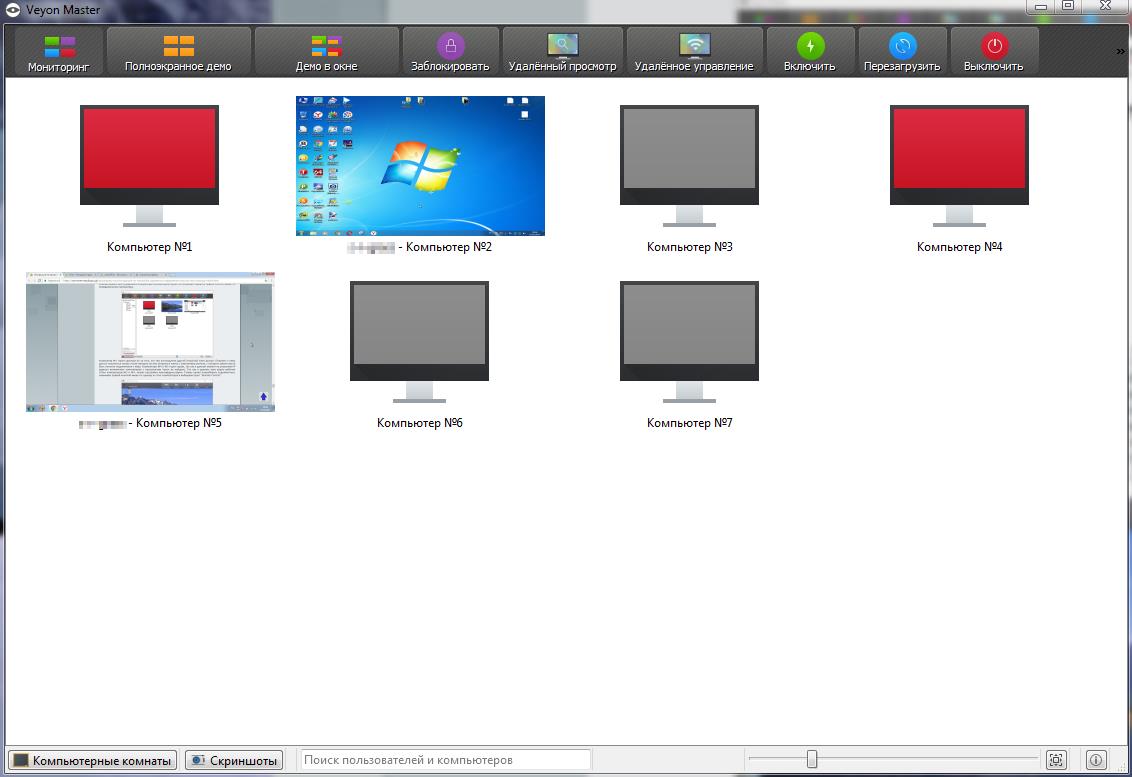
Компьютер №1 горит красным из-за того, что там используется другой открытый ключ доступ. Получить к нему доступ получиться только после импорта на нем открытого ключа с компьютера учителя, с которого имеют место быть попытке подключения к нему. Компьютеры №4 и №5 горят серым, так как в данный момент на указанный IP адресах включенных компьютеров с настроенным Veyon не найдено. Так как в данном окне видно рабочие столы компьютеров №2 и №3, значит настройки произведены верно. Теперь нужно попробовать подключиться, нажимаем правой кнопкой мыши по одному из этих компьютеров и выбираем пункт «Удаленное управление«.
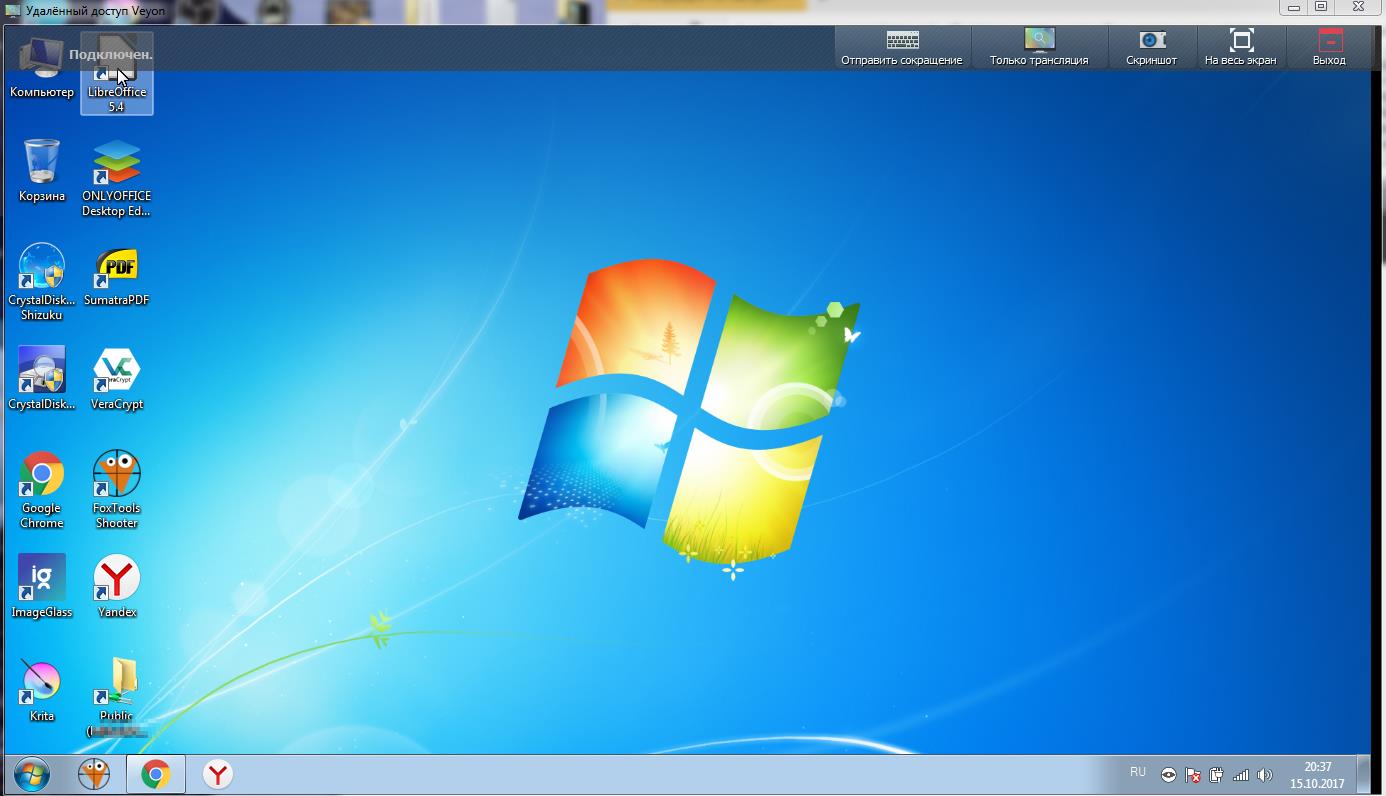
Так как удалось подключиться и мы видим рабочий стол ученика, всё настроено успешно.
Настройка дополнительного компьютера учителя
Для доступа к компоненту удаленного управления компьютерным классом требуется скопировать закрытый ключ. По умолчанию, в консоле управления указан следующий путь для его хранения $GLOBALAPPDATAkeysprivate. Если превратить относительный путь в абсолютный, тогда получается C:ProgramDataVeyonkeysprivate. Если у Вас ОС стоит не на диске C, то и в этом пути будет не диск C.
Папку private из C:ProgramDataVeyonkeys нужно скопировать на компьютер, который хотите сделать дополнительным компьютером учителя, в C:ProgramDataVeyonkeys.
Настройки Veyon находятся в C:Usersимя_пользователяAppDataRoamingVeyon. Именно в ней находится список компьютеров учеников. Для того, чтобы скопировать этот список, нужно скопировать папку Veyon из C:Usersимя_пользователяAppDataRoaming на дополнительный компьютер учителя Veyon в C:Usersимя_пользователяAppDataRoaming, где имя_пользователя это логин администратора.
Включение компьютеров по сети
К сожалению, нет возможности сделать подробную инструкцию, так как из-за разных материнских плат, ПО Биос и сетевых карт, все возможные варианты настройки с подробными скриншотами могут выйти на такую же по размеру статью, как эта. Это не говоря о том, что некоторые версии биос еще нужно где-то физически покавырять, чтобы написать инструкцию, проверить, что работает. Поэтому будет описано что необходимо сделать, а при различиях придется разбираться самостоятельно. Данные пункты призваны указать направления, в котором необходимо искать проблему.
Для включения компьютеров по сети при помощи Veyon требуется:
- настроить сетевую карту на приём «Магических пакетов», т.е. сигнала для включения. Для этого необходимо зайти в диспетчер устройств (например, нажать правой кнопкой по моему компьютеру и выбрать пункт управление), открыть категорию сетевых адаптеров, внутри них необходимо нажать правой кнопкой мыши по используемому сетевому адаптеру (Например, у нас это Realtek PCIe GbE Family Controller) и выбрать пункт свойства. В свойствах необходимо перейти во вкладку дополнительно. Там в блоке свойств необходимо найти «Пробуждение Особым Пакетом Magic» («Wake on Magic Packet») и поставить на нем значение ВКЛ. Важный момент в том, что название пункта может отличаться, и существует слишком много возможных вариантов. В нашем случае, такой пункт найден не был и работало без изменений в свойствах сетевой карты;
- там же, в свойствах сетевой карты в диспетчере устройств необходимо перейти во вкладку управление электропитанием и поставить галочку разрешить вывод компьютера из ждущего режима при помощи магического пакета.;
- настроить БИОС. Настройки биоса координально отличаются, и в нашем примере присутствовали параметры, которые в статьях в интернете никто не указывал, поэтому описать все значения невозможно. Необходимо искать что-то вроде «Wake-Up by PCI-E device», «Power on by Ethernet Card», «Power On By PCI Devices», которые могут находиться в Power Management Setup», «ACPI Configuration». В нашем случае, заработало, когда мы включили запуск от всех устройств, включая клавиатуру и мышь. При желании, методом исключения можно исключить не нужные значения;
- в настройке Veyon «Комнаты и компьютеры» (на компьютеры, которые необходимо включать по сети) необходимо указать правильно IP-адреса и MAC-адреса сетевой карты, иначе не заработает.
Ключевые моменты настройки на Linux
Данные настройки протестированы на ОС Linux Mint 19.1. Найти подходящие для конкретной сборки Linux дистрибутивы Veyon можно тут.
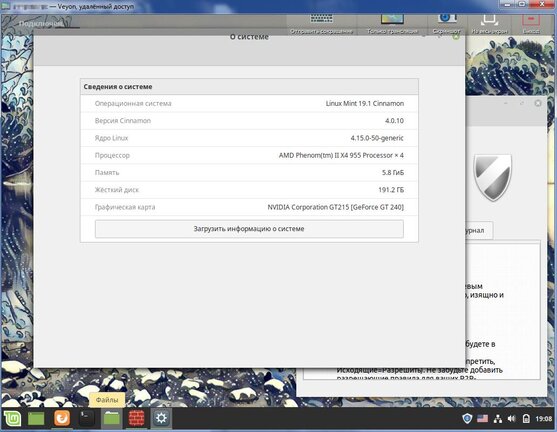
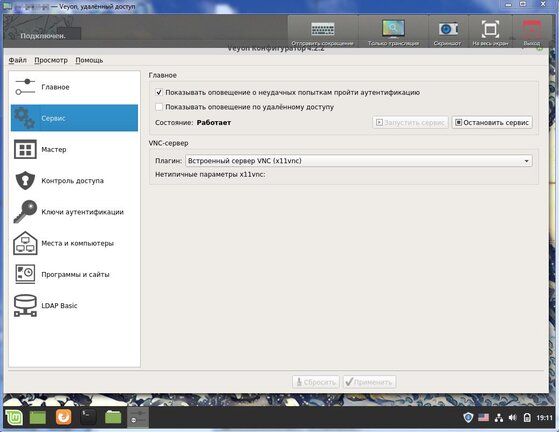
Стоит проверить, что сервис запущен. Необходимо зайти в «конфигуратор Veyon«, вкладка «Сервис«, состояние должно иметь статус «Работает«, иначе необходимо нажать кнопку «Запустить сервис» и потом кнопку «Применить«.
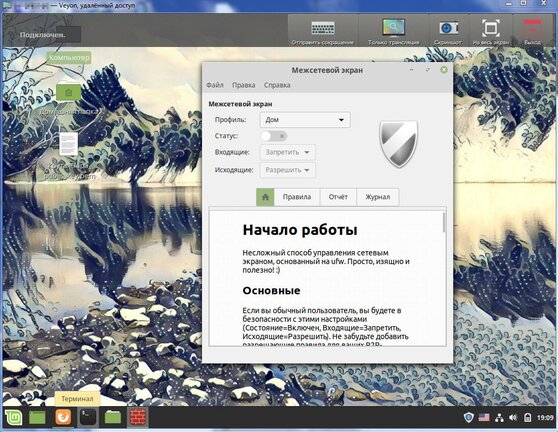
Стоит проверить, что соединение не блокирует сетевой экран. В пуске или в списке приложений, или в параметрах, необходимо найти что-то вроде «Настройка межсетевого экрана«. Для проверки его необходимо отключить и проверить соединение.
Диагностика и решение проблем
Важно
Если вы сталкиваетесь с проблемами взаимодействия или подключения между главным и клиентским компьютерами, вы всегда должны убедиться, что на всех компьютерах используется идентичная конфигурация Veyon. Чтобы избежать проблем в целом, рекомендуется автоматизировать передачу конфигурации во время установка или через Интерфейс командной строки вместо импорта конфигурации вручную с помощью конфигуратора Veyon. Конфигурация также должна передаваться на все затронутые компьютеры каждый раз, когда вносятся изменения во время устранения неполадок.
Доступ к компьютерам невозможен
Существует множество причин, которые могут помешать доступу к компьютеру с помощью Veyon Master.
Сетевые проблемы
Прежде всего, следует проверить общее сетевое подключение компьютера. Используйте утилиту ping (которая обычно входит в комплект каждой операционной системы) для диагностики проблем с подключением.
Проблемы с сервисом Veyon Service
Если компьютер можно пинговать, вы должны убедиться, что Veyon Service работает правильно. Откройте конфигуратор Veyon и откройте страницу конфигурации Сервис. В разделе Главное статус службы должен отображаться со статусом Запущен. В противном случае сервис можно запустить с помощью кнопки Запустить сервис. Если это не увенчалось успехом, вам следует попробовать переустановить Veyon. Если новая установка не помогает, вы можете проверить файлы журналов Veyon Service, а также сообщения журнала операционной системы на наличие сообщений об ошибках и возможных причин. Кроме того, вы можете найти дополнительные подсказки или настройки в разделе Управление службами вашей операционной системы.
Настройки службы и брандмауэра
Если служба запущена, вы должны убедиться, что она прослушивает входящие соединения на правильном сетевом порту. Вы можете проверить это на локальном компьютере, используя telnet:
Помимо общего вывода программы должна отображаться символьная строка RFB 003.008. Если выходные данные не содержат этих символов, вам следует проверить настройки номера сетевого порта и Разные сетевые настройки, особенно номер порта сервера Veyon. Вы должны попытаться сбросить их до значений по умолчанию.
Далее тот же доступ должен быть возможен с другого компьютера в сети. Утилиту telnet можно использовать для диагностики. Аргумент программы localhost должен быть заменен именем или IP-адресом соответствующего компьютера. Если доступ не удается, пожалуйста, убедитесь, что опция Разрешить подключения только с локального хоста в Разные сетевые настройки отключена. Дополнительно контроль доступа к компьютеру должен быть отключен изначально, так как в противном случае служба может прослушивать только localhost. Это может произойти, если внешнему доступу будет отказано из-за соответствия текущим правилам. Если обе настройки верны, вывод
должен указывать на то, что служба не (только) прослушивает localhost или 127.0.0.1 (статус LISTEN или аналогичный).
Если доступ к порту с удаленных компьютеров по-прежнему не удается, обычно брандмауэр предотвращает доступ и должен быть соответствующим образом перенастроен. В Linux это касается настроек iptables, ufw и т.д. Обратитесь к соответствующим руководствам используемого программного обеспечения. В Windows Veyon автоматически настраивает встроенный брандмауэр Windows, если для параметра Включить исключение брандмауэра в Разные сетевые настройки установлено значение по умолчанию (включено). Если используется стороннее решение брандмауэра, оно должно быть настроено так, чтобы разрешать внешний доступ к TCP-портам 11100 (порт сервера Veyon) и 11400 (демонстрационный сервер).
Настройки аутентификации
Другая причина ошибки может быть неправильной или недостаточной настройки аутентификации. Для первых тестов вы должны выбрать проверка подлинности при входе в систему вместо проверка подлинности файла ключа на обоих компьютерах. Как только проверка подлинности на локальном компьютере пройдет успешно, внешний доступ также заработает.
Если используется проверка подлинности файла ключа, файлы ключей на главном и клиентском компьютерах должны точно совпадать. На клиентских компьютерах файл открытого ключа должен иметь точно такое же содержимое, как и на главном компьютере. Если доступ по-прежнему не удается, разрешения на доступ к ключевым файлам могут быть неправильными. Служба Veyon должна иметь разрешения на чтение файла открытого ключа, в то время как пользователь Veyon Master должен иметь возможность читать файл закрытого ключа. Если проблема не устранена, то каталоги файлов ключей файлов ключей следует удалить на всех компьютерах и создать новую пару ключей на главном компьютере. Затем открытый ключ должен быть повторно импортирован на все клиентские компьютеры.
Настройки для контроля доступа к компьютеру
Неправильная конфигурация контроля доступа к компьютеру также может привести к недоступности компьютеров. Первоначально рекомендуется полностью отключить контроль доступа к компьютеру с помощью конфигуратора Veyon. Это позволяет определить, какой метод контроля доступа к компьютеру, возможно, неправильно настроен.
Если используется авторизованные группы пользователей для доступа к компьютеру, вам следует проверить, является ли список авторизованных групп пользователей полным и является ли пользователь, получающий доступ, членом одной из этих групп пользователей.
Неправильно настроенные правила контроля доступа также могут вызвать проблемы с доступом к компьютерам. Необходимо всегда указывать по крайней мере одно правило, чтобы разрешить доступ при определенных условиях. Если это обеспечено, временное тестовое правило может быть вставлено в конец списка для дальнейшей отладки. Это правило должно быть настроено таким образом, чтобы была включена опция Всегда обрабатывать правило и игнорировать условия и выбрано действие Разрешить доступ. Затем это правило можно шаг за шагом перемещать вверх по списку правил, пока тест не вернет желаемые положительные результаты и доступ не заработает. Правило доступа, расположенное непосредственно под тестовым правилом, в этом случае является причиной отказа в доступе и может быть рассмотрено более внимательно и соответствующим образом исправлено. Не забудьте впоследствии удалить тестовое правило, чтобы предотвратить несанкционированный доступ.
Антивирусное ПО
Некоторые пользователи сообщили, что установленное антивирусное программное обеспечение вызвало проблемы с Veyon, особенно в отношении сервиса Veyon. В рамках процесса устранения неполадок вам следует временно отключить антивирусное программное обеспечение, чтобы выяснить, является ли антивирусное программное обеспечение причиной ошибки. Если это так, попробуйте добавить исключение для службы Veyon после повторного включения антивирусного программного обеспечения. В качестве альтернативы обратитесь за дополнительной помощью к поставщику вашего антивирусного программного обеспечения.
Проблемы с синхронизацией времени
При использовании проверка подлинности при входе в систему Veyon требует, чтобы операционная система надежно выполняла проверку подлинности пользователей на всех удаленных компьютерах. Особенно в средах на основе AD/Kerberos аутентификация может работать ненадежно, если системные часы не синхронизированы с контроллером домена или сервером аутентификации и значительно отличаются. Поэтому убедитесь, что синхронизация времени настроена и работает должным образом, если при использовании Veyon у вас периодически возникают проблемы с подключением.
Настройки неправильно сохранены/загружены
После обновления до новой версии Veyon в редких случаях может случиться так, что некоторые ключи конфигурации несовместимы и их необходимо создать заново. Это может привести к неправильному сохранению или перезагрузке настроек, таких как встроенное местоположение и информация о компьютере. В этом случае конфигурация должна быть сброшена и перестроена на основе значений по умолчанию.
Местоположения и компьютеры из каталога LDAP не отображаются в Veyon Master
Пожалуйста, убедитесь, что:
- для каталога сетевых объектов на странице конфигурации General установлено значение LDAP Basic или LDAP Pro
- Тесты интеграции LDAP Список всех записей местоположения и Список всех местоположений прошли успешно и возвращают правильные объекты
- на странице конфигурации Master все параметры для точной настройки поведения установлены на значения по умолчанию
Автоматический выбор текущего местоположения не работает
Если опция автоматического выбора текущего местоположения активирована, но не имеет эффекта при запуске Veyon Master, вы должны сначала убедиться, что главный компьютер также указан как компьютер для соответствующей комнаты в каталоге сетевых объектов.
Если проблема сохраняется, хотя все записи в каталоге сетевых объектов верны, обычно возникает проблема с конфигурацией DNS в сети. Убедитесь, что имена компьютеров могут быть преобразованы в IP-адреса, а обратный поиск IP-адресов возвращает соответствующие имена компьютеров. В большинстве операционных систем для этой цели доступен инструмент диагностики DNS nslookup. Вызов программы с именем локального компьютера в качестве аргумента должен возвращать действительный IP-адрес. Второй вызов с определенным IP-адресом должен снова вернуть имя компьютера.
Если функция не работает должным образом, несмотря на правильную настройку DNS, на втором шаге для параметра уровень логирования можно установить наивысшее значение (Отладочные сообщения и все остальное). После перезапуска Veyon Master вы можете выполнить поиск в файле журнала VeyonMaster.log в каталоге каталог файлов журнала для поиска дальнейших причин ошибок. Строки с сообщениями «initializing locations» и «found locations» указывают, какие имена хостов и IP-адреса использовались для определения местоположения и какие местоположения были в конечном итоге определены на основе этой информации.
Блокировку экрана можно обойти с помощью Ctrl+Alt+Del
Чтобы полностью заблокировать все нажатия клавиш и сочетания клавиш в режиме блокировки экрана, вы должны перезагрузить компьютер после установки Veyon в Windows. Без перезагрузки специфичный для Veyon драйвер для устройств ввода еще не активен, и нажатия клавиш не могут быть перехвачены.
В демонстрационном режиме на клиентских компьютерах отображается только черный экран или окно
Пожалуйста, убедитесь, что:
- на странице конфигурации Service в разделе номера сетевых портов для порта демонстрационного сервера установлено значение по умолчанию
11400 - на странице конфигурации Service исключение брандмауэра включено на главном компьютере или сторонний брандмауэр настроен для разрешения входящих подключений к TCP-порту
11400 - пользователь Veyon Master имеет доступ к своему собственному компьютеру (т.е. к локальной службе Veyon). В правилах контроля доступа может существовать правило, запрещающее доступ к компьютеру, если учитель вошел в систему. В этом случае вы должны создать правило с условием Доступ к компьютеру — localhost, включенное как можно выше по списку правил. В противном случае демонстрационный сервер не сможет получить доступ к содержимому экрана компьютера преподавателя и распространить его на клиентские компьютеры.
Сбой сервера Veyon с ошибками XIO или XCB в Linux
Известны проблемы с определенными версиями KDE и Qt в Linux, приводящие к сбою сервера Veyon. Это также влияет на несколько других реализаций сервера VNC. Если вы страдаете от таких сбоев, рассмотрите возможность обновления KDE/Qt. В крайнем случае вы можете отключить расширение X Damage в конфигурации сервера VNC. Однако это снизит общую производительность и увеличит нагрузку на процессор.
Некоторые функции, такие как запуск приложений или открытие веб-сайтов, не работают
Сообщалось, что проблемы возникают, если имя пользователя и имя компьютера идентичны. При входе пользователя с именем student на компьютер с именем хоста student некоторые функции не будут запускаться, когда пользовательский сеанс управляется через Veyon Master.

I’m having trouble setting up veyon. I followed the instructions for authentication by key (login authentication disabled). I generated the keys in the master and imported in the client. But when trying to start Veyon master, I find the following message and Veyon is not started: «No key authentication files are found or existing ones are outdated.» When login authentication is enabled Veyon Master starts without errors, but I can not authenticate with the client.
I’ve been trying to find a solution for two days and I’m about to give up. Too bad, because the system looks incredible. Can someone help me to find the problem?
The problem is that the Veyon Master needs to be run with root permission to find the keys. There is a simple way to ensure that the user runs as root, I believe I would avoid these problems.
But thank you very much, the tool is wonderful!

I suspect this problems affects Veyon for Linux, specifically. I think there should be another way to start Veyon Master as a normal user in Linux with key authentication (Epoptes, for example, creates a special group that owns the daemon sockets, and any user belonging to that group is able to launch Epoptes-server GUI).
So, I vote for reopening this issue!
@stephaniebamerico, to be able to run Veyon Master with key authentication as a normal user on Linux, this user must have read access to e.g. /etc/veyon/keys/private/teacher/key.
@tobydox maybe a good practice here for Veyon Master install under Linux is to create a special group (e.g. veyon-<role>) with read access to /etc/veyon/keys/private/<role>/key. Then I would add myself to veyon-<role> group to be able to run Veyon Master with key authentication.

Thanks for your feedback!
@stephaniebamerico You have to change the group of the key file in order to make it accessible by normal users.
@lbssousa In Veyon 4.1 there’s dedicated support for assigning auth keys to user groups which will automatically adjust file permissions and owner — feel free to test the Alpha version we released today 

You have to run it with root access in linux. there are several ways including by running command sudo veyon-master
28 сентября 2021 г. 20:08
Русский
Статья
В данной статье будут рассмотрены следующие вопросы:
- подготовка операционной системы (Windows 7 и Windows 10);
- установка Veyon;
- настройка Veyon при помощи ключей доступа;
- настройка Veyon при помощи списков доступа;
- тестирование;
- настройка дополнительного компьютера учителя;
- настройка автоматического входа в учетную запись ОС;
- простестированно на Linux Mint 19.1.
В рамках инструкции будет произведена установка, настройка и тестирование Veyon на трех компьютерах (2шт Windows 7 x64 и 1шт Windows 10 x64). Veyon не поддерживает операционную систему Windows XP.
Ознакомиться с описанием Veyon можно тут, там же имеется ссылка на официальный сайт.
Подготовка операционной системы
Важно!!! Многие используют DHCP в своих сетях, который позволяет компьютерам автоматически получать настройки сети. Из-за этого IP-адреса компьютеров учеников могут меняться после перезагрузки. В данном ситуации необходимо, либо вручную указать настройки сетевого подключения, либо настроить роутер или интернет-шлюз так, чтобы компьютерам выдавался один и тот же IP-адрес.
Подготовка Windows 7
Для корректной работы программы необходимо произвести предварительную настройку ОС, иначе могут быть проблемы при попытке подключиться к компьютеру. Поэтому далее будет показано, как настроить ОС Windows 7, чтобы можно было зайти в сетевые папки компьютера, к которому будет производится подключение. Настройку необходимо произвести на всех компьютерах.
Настоятельно рекомендуется отключиться Брандмауэр Windows, так как он может мешать корректной работе отдельный функций. Для его отключения необходимо зайти в меню Пуск, и там выбрать пункт «Панель управления«. В ней необходимо переключиться на режим просмотра «Мелкие значки» (обведено красным на снимке экрана).
Открываем «Брандмауэр Windows«. В открывшемся окне, в блоке слева нужно нажать на «Включение и отключение Брандмауэра Windows«.
Откроется окно настроек параметров Брандмауэра Windows, в котором необходимо в обоих блоках поставить галочки «Отключить Брандмауэр Windows«.
Нажимаем «Ок«. Теперь необходимо вернуться в панель управления, для чего достаточно нажать на «Все элементы панели управления» в адресной строке.
Откроется список элементов панели управления, в котором открываем «Центр управления сетями и общим доступом«. В нем необходимо нажать на «Изменить дополнительные параметры общего доступа«.
Теперь необходимо изменить параметры общего доступа так, чтобы с компьютера учителя можно было без проблем зайти в любую открытую в общий доступ папку на всех компьютерах учеников. Настроить необходимо и домашний рабочий профиль, и общий.
Перечислим настройки (далее их можно будет увидеть на снимке экрана):
- Сетевое обнаружение — Включить сетевое обнаружение.
- Общий доступ к файлам и принтерам — Включить общий доступ к файлам и принтерам.
- Доступ к общим папкам — Включить общий доступ, чтобы сетевые пользователи могли читать и записывать файлы в общих папках.
- Подключения общего доступа к файлам — Включить общий доступ к файлам для устройств, использующих 40-битное или 56-битное шифрование.
- Общий доступ с парольной защитой — Отключить общий доступ с парольной защитой.
- Подключения домашней группы — Разрешить Windows управлять подключениями домашней группы (Рекомендуется).
Также необходимо, чтобы компьютеры находились в одной рабочей группе. По умолчанию, обычно стоит рабочая группа «WORKGROUP«. Для того, чтобы посмотреть рабочую группу нажимаем правой кнопкой мыши по значку «Компьютер» на рабочем столе либо по аналогичному значку в меню пуск, и выбираем пункт контекстного меню «Свойства«.
Если рабочая группа одинаковая на всех компьютерах, тогда всё отлично и менять её не нужно. Если необходимо её поменять, нажимаем «Изменить параметры«.
В открывшемся окне нажимаем кнопку «Изменить«.
Далее в поле «рабочей группы» указываем нужную рабочую группу и нажимаем «Ок«.
Рабочая группа будет изменена после перезагрузки компьютера.
Предварительная настройка операционной системы Windows 7 завершена. Теперь можно переходить к настройке другой ОС, или к следующему этапу.
Подготовка Windows 10
В операционной системе Windows 10 также необходимо изменить настройки домашней группы. Стоит лишний раз упомянуть, что данная настройка требуется для корректной работы функциональных возможностей программы, и подобную настройку необходимо произвести на всех компьютерах.
Открываем меню пуск и в нем нажимаем на кнопку «Параметры«.
Откроется окно параметров, которое очень сильно напоминает панель управления из предыдущих версий Windows. В нем открываем «Сеть и Интернет«.
В открывшемся окне нажимаем на «Параметры общего доступа«.
Откроется окно дополнительных параметров общего доступа, в котором необходимо в текущем профиле указать следующие настройки:
- Сетевое обнаружение — Включить сетевое обнаружение.
- Общий доступ к файлам и принтерам — Включить общий доступ к файлам и принтерам.
- Подключения домашней группы — Разрешить Windows управлять подключениями домашней группы.
В Windows 7 настраивались все профили, но в Windows 10 достаточно настроить текущий профиль для корректной работы.
Теперь нужно проверить рабочую группу. Нажимаем правой кнопкой по значку «Этот компьютер» на рабочем столе и выбираем пункт «Свойства«. Там необходимо будет проверить рабочую группу, так как она должна быть одинаковая на компьютерах учеников и учителя. Если рабочую группу необходимо изменить, нажимаем «Изменить параметры«.
В следующем окне нажимаем кнопку «Изменить«.
Далее в поле «рабочей группы» указываем необходимую рабочую группу и нажимаем кнопку «Ок«. Настройки будут применены после перезагрузки.
Настройка операционной системы Windows 10 завершена. В Windows 7 также отключался Брандмауэр Windows, но в Windows 10 некорректной работы программы с включенным Брандмауэром Windows замечено не было.
Настройка автоматического входа в учетную запись ОС
Veyon работает как служба во всех пользователях компьютера, на котором установлена. Поэтому можно сделать, чтобы компьютеры при включении автоматически входили в учетную запись операционной системы Windows, например, гость или student. Автоматический вход можно настроить, даже если установлен пароль для учетной записи. Удаленное управление будет работать даже если ученик будет работать под ограниченной учетной записью гостя.
Нажимаем Пуск и там Выполнить (либо кнопка Win + R). В окно выполнить вводим control userpasswords2.
Откроется окно с учетными записями данного компьютера. В нем нужно выделить левой кнопкой мыши пользователя, в которого должен выполняться автоматический вход.
Далее снимаем галочку «требовать ввод имени пользователя и пароля».
Нажимаем применить, откроется окно с просьбой ввести пароль, вводим и нажимаем Ок. Если пароль не задан, тогда в этом окне поля с паролем нужно оставить пустыми.
Теперь после перезагрузки должен выполняться автоматический вход в учетную запись ОС, и соответственно автоматически запускаться служба iTALC.
Установка Veyon
Для начала необходимо скачать установочный файл для 32-битной ОС (прямая ссылка) и для 64-битной ОС (прямая ссылка).
Запускаем установочный файл, и в первом окне можно увидеть приветствие мастера установки Veyon. Нажимаем «Далее«.
В следующем окне отображено лицензионное соглашение, в котором обговариваются условия использования Veyon. В заголовке можно видеть «GNU GENERAL PUBLIC LICENSE Version 2«, которая является свободной признана фондом свободного программного обеспечения. Она гарантирует конечному пользователю возможность полностью бесплатно использовать её и на домашнем компьютере, и на рабочем. Также её можно свободно распространять, запрещается продавать саму программу. Нажимаем кнопку «Принимаю«.
Далее будет предложено указать папку для установки программы. Оставляем по умолчанию и нажимаем кнопку «Далее».
Далее необходимо выбрать компоненты программы для установки. Компонент «Veyon Master» требуется только на компьютере учителя, так как именно он предоставляет функциональные возможности по удаленному управлению компьютерами класса.
Если это компьютер учителя, тогда оставляем галочку на компоненте «Veyon Master» и нажимаем кнопку «Установить«.
Если это компьютер ученика, тогда следует убрать галочку с компонента «Veyon Master» и потом нажать кнопку «Установить«.
После нажатия кнопки «Установить» начнется процесс установки программы, ничего нажимать не нужно, следует ждать завершения установки.
После завершения процесса установки появится окно с сообщением о том, что установка Veyon выполнена. Галочка «Run Veyon Configurator now» запускает окно настройки программы после нажатия кнопки «Готово«. Ставить или нет галочку остаётся на ваше усмотрение. Нажимаем кнопку «Готово«.
Установка программы успешно завершена, теперь можно переходить к следующему этапу.
Настройка Veyon
В рамках данной инструкции по настройке Veyon будет рассмотрено два варианта настройки.
Первый вариант настройки — аутентификация при помощи ключей доступа. Именно этот вариант мы настоятельно рекомендуем использовать, так как при неё все равно какие и где учетные записи заведены. Поэтому она значительно проще и удобнее второй. Единственное, что нужно, это передать по сети открытый ключ.
Второй вариант настройки — аутентификация при помощи списка доступа. Тут придется иметь одинаковую учетную запись всех компьютерах, включая компьютер учителя. У учетной записи обязательно должен быть пароль, и он также должен быть одинаковый на всех компьютерах. Имеется упрощение, которое позволяет реализовать автоматический вход под нужной учетной записью, в рамках инструкции он будет рассмотрен в главе «Настройка автоматического входа в учетную запись ОС«. Данный метод рекомендуется использовать только в том случае, если первый по той или иной причине не подходит, и Вы хорошо понимаете что делаете. Так как рекомендуется использовать первый вариант, именно он будет рассмотрен подробно, а второй вариант будет рассмотрен кратко.
Сперва стоит показать настройки, которые необходимо будет поставить при любом из вариантов. Различия вариантов настройки будет проявляться во вкладке «Главная» в блоке «Аутентификация«.
Необходимо запустить настройки программы, для этого заходим в меню пуск, далее «Все программы«, Далее выбираем «Veyon«, и там открываем «Veyon Configurator«.
В первой вкладке «Главное» необходимо произвести следующие манипуляции:
- В поле «Язык» можно указать русский язык (необязательно).
- В блоке «Каталог сетевых объектов» в поле «Бэкэнд» выбрать пункт «Builtin (computers and rooms in local configuration)«.
- В блоке «Аутентификация» имеется пункт «Method«, который и определяет разницу в вариантах настройки. Данный пункт будет рассмотрен далее. В данный момент пропускает его, вернемся к нему позже.
Теперь переходим во вкладку «Сервис«. Здесь необходимо в блоке «VNC сервер» в поле «Плагин» переключить на «Встроенный сервер VNC (UltraVNC)«. Если необходимо скрыть значок Veyon в правом нижнем углу на компьютерах учеников, то соответственно при настройки на них требуется поставить галочку «Скрыть иконку в трее«.
Далее переходим во вкладку «Мастер«, которая имеется в настройках вне зависимости от выбора компонентов программы при установке. Поле «Действие в ответ на двойной щелчок на компьютере» из вкладки «Поведение» позволяет выбрать запускаемую функцию при двойном клике левой кнопкой мыши по компьютеру в программе Veyon. Вкладка»Функции» позволяет отключить не нужные функциональные возможности, слева включенные, справа отключенные.
Вкладка «Контроль доступа» позволяет настроить какие пользователи или группы будут иметь доступ к компьютерам сети Veyon. В ней рекомендуется изменить только поле «User groups backend« — в нем нужно указать «Default (System user groups)«. Veyon умеет работать с LDAP и Active Directory, но в рамках данной инструкции рассматривается структура сети без доменной организации. Если у вас настроено Active Directory, то скорее всего без особо труда получится настроить соответствующие параметры как необходимо.
Вкладку «Authentication keys» пропускаем, так как она привязана к первому варианту настройки и будет рассмотрена в соответствующей главе.
Вкладка «Комнаты и компьютеры«. Если это компьютер учителя, тогда в ней необходимо добавить классы и соответственно компьютеры в эти классы указав IP адрес. Есть поле для MAC адреса, но данная функциональность не проверялась. Если это компьютер ученика, тогда эту вкладку можно пропустить.
Вкладка «Демонстрационный сервер» позволяет настроить интервал обновления, интервал между ключевыми кадрами и предел памяти.
Вкладка «LDAP» — в рамках данной инструкции настройка взаимодействия с LDAP рассматриваться не будет. Пропускаем.
Вкладка «Programs & websites» позволяет добавить к контекстному меню часто используемые при управлении компьютерами программы и сайты. Иными словами, если добавить веб-сайт в данную вкладку, тогда в компоненте Veyon-Master при нажатии правой кнопкой мыши по компьютеру, в пункте открыть веб-сайт появятся подпункты, которые будут состоять из добавленных сайтов и подпункта «custom website«.
После завершения настроек обязательно необходимо нажать кнопку «Применить» и на вопрос о перезапуске службы отвечаем «Да«.
Настройка Veyon при помощи ключей доступа
Настройка компьютера учителя
Теперь нужно создать ключи доступа на компьютере учителя. Заходим в меню пуск, далее «Все программы«, Далее выбираем «Veyon«, и там открываем «Veyon Configurator«. Открываем вкладку «Главная«.
Теперь приступаем к настройке согласно первому варианту, то есть с использованием ключей доступа, и без использования списков доступа. Поэтому в поле «method» выбираем «Аутентификация с помощью ключа доступа«.
Далее необходимо создать ключи доступа, для этого переходим во вкладку «Authentication keys«. Нажимаем кнопку «Create key pair«.
Далее нужно ввести имя для пары ключей и нажать «Ок«.
Далее появится уведомление о том, что ключи созданы и сохранены, с указанием пути их сохранения. Нажимаем «Ок«. Теперь необходимо выделить ключ, который имеет значение «public» в колонке «Тип» и нажать кнопку «Export key«.
Теперь необходимо указать каталог для экспорта открытого ключа. Рекомендуем указать папку, которая открыта в общий доступ, чтобы при импорте ключей доступа на компьютерах учеников можно было без труда их указать. Но можно вручную переносить их, например, на съемном носителе информации. Указываем куда экспортировать открытый ключ и нажимаем кнопку «Сохранить«.
Появится уведомление о том, что открытый ключ был успешно экспортирован. Также в этом уведомление будет указан путь, куда он был сохранен. Нажимаем «Ок«.
Если в указанном каталоге уже были ключи, тогда программа переспросит о необходимости перезаписать их. При попытке перезаписать может возникнуть ошибка из-за того, что данный ключ уже используется.
Настройка компьютера ученика
Теперь переходим к импорту ключей на компьютере ученика. Заходим в меню пуск, далее «Все программы«, Далее выбираем «Veyon«, и там открываем «Veyon Configurator«. Открываем вкладку «Authentication keys«. Нажимаем кнопку «Import key» и указываем экспортированный с компьютера учителя открытый ключ.
Появится уведомление о том, что ключ успешно импортирован.
Ключ доступа успешно импортирован, теперь можно без труда подключаться к данному компьютеру. Самое главное не забывать добавлять компьютеры в настройках на компьютере учителя во вкладке «Комнаты и компьютеры«.
Настройка Veyon при помощи списков доступа
Если программа была настроена при помощи ключей доступа, тогда производить настройку при помощи списков доступа не нужно! Данный вариант не будет рассматриваться подробно.
Поскольку используется аутентификация при помощи учетных записей Windows необходимо завести учетную запись с одинаковым логином и паролем на всех компьютерах, включая компьютер учителя. И очень важно будет далее, чтобы ученики входили именно под этой учетной записью, иначе подключиться к этим компьютерам не получится. Но стоит отметить, что можно настроить автоматический вход под определенной учетной запись без необходимости каждый раз вводить пароль.
Во вкладке «Главная» в разделе «Method» необходимо указать «Аутентификация при входе в систему«.
Пароль к учетной записи будет запрашиваться при включении компонента Veyon Master.
Тестирование удаленного управления классом
Наконец-то самый приятный этап, если конечно все настроено верно, это проверка работоспособности. Запускаем с рабочего стола или из меню пуск «Veyon Master«.
Сначала нужно выбрать компьютеры, которыми собираемся управлять. Для этого нажимаем кнопку «Компьютерные комнаты«. И ставим галочки либо напротив всех компьютеров, либо напротив тех, которые нужно контролировать. Стоит отметить, что большие кнопки в верхней части Veyon Master будет управлять именно отмеченными компьютерами. Для управления конкретным компьютером нужно использовать нажатие правой кнопки мыши по определенному компьютеру.
Компьютер №1 горит красным из-за того, что там используется другой открытый ключ доступ. Получить к нему доступ получиться только после импорта на нем открытого ключа с компьютера учителя, с которого имеют место быть попытке подключения к нему. Компьютеры №4 и №5 горят серым, так как в данный момент на указанный IP адресах включенных компьютеров с настроенным Veyon не найдено. Так как в данном окне видно рабочие столы компьютеров №2 и №3, значит настройки произведены верно. Теперь нужно попробовать подключиться, нажимаем правой кнопкой мыши по одному из этих компьютеров и выбираем пункт «Удаленное управление«.
Так как удалось подключиться и мы видим рабочий стол ученика, всё настроено успешно.
Настройка дополнительного компьютера учителя
Для доступа к компоненту удаленного управления компьютерным классом требуется скопировать закрытый ключ. По умолчанию, в консоле управления указан следующий путь для его хранения $GLOBALAPPDATAkeysprivate. Если превратить относительный путь в абсолютный, тогда получается C:ProgramDataVeyonkeysprivate. Если у Вас ОС стоит не на диске C, то и в этом пути будет не диск C.
Папку private из C:ProgramDataVeyonkeys нужно скопировать на компьютер, который хотите сделать дополнительным компьютером учителя, в C:ProgramDataVeyonkeys.
Настройки Veyon находятся в C:Usersимя_пользователяAppDataRoamingVeyon. Именно в ней находится список компьютеров учеников. Для того, чтобы скопировать этот список, нужно скопировать папку Veyon из C:Usersимя_пользователяAppDataRoaming на дополнительный компьютер учителя Veyon в C:Usersимя_пользователяAppDataRoaming, где имя_пользователя это логин администратора.
Включение компьютеров по сети
К сожалению, нет возможности сделать подробную инструкцию, так как из-за разных материнских плат, ПО Биос и сетевых карт, все возможные варианты настройки с подробными скриншотами могут выйти на такую же по размеру статью, как эта. Это не говоря о том, что некоторые версии биос еще нужно где-то физически покавырять, чтобы написать инструкцию, проверить, что работает. Поэтому будет описано что необходимо сделать, а при различиях придется разбираться самостоятельно. Данные пункты призваны указать направления, в котором необходимо искать проблему.
Для включения компьютеров по сети при помощи Veyon требуется:
- настроить сетевую карту на приём «Магических пакетов», т.е. сигнала для включения. Для этого необходимо зайти в диспетчер устройств (например, нажать правой кнопкой по моему компьютеру и выбрать пункт управление), открыть категорию сетевых адаптеров, внутри них необходимо нажать правой кнопкой мыши по используемому сетевому адаптеру (Например, у нас это Realtek PCIe GbE Family Controller) и выбрать пункт свойства. В свойствах необходимо перейти во вкладку дополнительно. Там в блоке свойств необходимо найти «Пробуждение Особым Пакетом Magic» («Wake on Magic Packet») и поставить на нем значение ВКЛ. Важный момент в том, что название пункта может отличаться, и существует слишком много возможных вариантов. В нашем случае, такой пункт найден не был и работало без изменений в свойствах сетевой карты;
- там же, в свойствах сетевой карты в диспетчере устройств необходимо перейти во вкладку управление электропитанием и поставить галочку разрешить вывод компьютера из ждущего режима при помощи магического пакета.;
- настроить БИОС. Настройки биоса координально отличаются, и в нашем примере присутствовали параметры, которые в статьях в интернете никто не указывал, поэтому описать все значения невозможно. Необходимо искать что-то вроде «Wake-Up by PCI-E device», «Power on by Ethernet Card», «Power On By PCI Devices», которые могут находиться в Power Management Setup», «ACPI Configuration». В нашем случае, заработало, когда мы включили запуск от всех устройств, включая клавиатуру и мышь. При желании, методом исключения можно исключить не нужные значения;
- в настройке Veyon «Комнаты и компьютеры» (на компьютеры, которые необходимо включать по сети) необходимо указать правильно IP-адреса и MAC-адреса сетевой карты, иначе не заработает.
Ключевые моменты настройки на Linux
Данные настройки протестированы на ОС Linux Mint 19.1. Найти подходящие для конкретной сборки Linux дистрибутивы Veyon можно тут.
Стоит проверить, что сервис запущен. Необходимо зайти в «конфигуратор Veyon«, вкладка «Сервис«, состояние должно иметь статус «Работает«, иначе необходимо нажать кнопку «Запустить сервис» и потом кнопку «Применить«.
Стоит проверить, что соединение не блокирует сетевой экран. В пуске или в списке приложений, или в параметрах, необходимо найти что-то вроде «Настройка межсетевого экрана«. Для проверки его необходимо отключить и проверить соединение.
Наш канал в Telegram
Продолжаем процесс перехода на российское программное обеспечение в образовательном учреждении. В нашем случае это Astra Linux Common Edition. Любой современный учебный процесс нуждается в трансляции экрана педагога во время урока, а также необходима возможность удаленной поддержки обучающихся. Для этого очень хорошо подходит программа Veyon.
Veyon — это бесплатное программное обеспечение с открытым исходным кодом для компьютерного мониторинга и управления классами. Он позволяет контролировать и управлять компьютерными залами, а также взаимодействовать с пользователями. В Veyon доступны следующие функции:
- Мониторинг: обзор комнаты (класса) с отображением содержимого экранов компьютеров в виде эскизов.
- Удаленный просмотр или управление компьютерами.
- Трансляция экрана учителя на все остальные компьютеры в реальном времени (полноэкранный / оконный демо).
- Блокировка рабочих столов компьютеров, чтобы контролировать внимание обучающихся.
- Копирование файлов на учебные ПК.
- Отправка тестовых сообщений обучающимся. Включение, перезагрузка или выключение компьютеров удаленно. Удаленный выход пользователя из системы Удаленный запуск программ и сайтов.
1. Установка Veyon
1.1. Скачиваем дистрибутив для Debian Stretch. В моем случае подошел дистрибутив версии 4.5.6 :
wget https://github.com/veyon/veyon/releases/download/v4.5.6/veyon_4.5.6-0-debian-stretch_amd64.deb
1.2. Запускаем установку:
sudo dpkg -i veyon_4.5.6-0-debian-stretch_amd64.deb
В моем случае установщик выдал ошибку:
Выбор ранее не выбранного пакета veyon.
(Чтение базы данных … на данный момент установлено 242253 файла и каталога.)
Подготовка к распаковке veyon_4.5.6-0-debian-stretch_amd64.deb …
Распаковывается veyon (4.5.6) …
dpkg: зависимости пакетов не позволяют настроить пакет veyon:
 veyon зависит от libfakekey0 (>= 0.1), однако:
  Пакет libfakekey0 не установлен.

dpkg: ошибка при обработке пакета veyon (--install):
 проблемы зависимостей — оставляем не настроенным
Обрабатываются триггеры для desktop-file-utils (0.26-1astra1) …
Обрабатываются триггеры для mime-support (3.60) …
Обрабатываются триггеры для hicolor-icon-theme (0.17-2) …
При обработке следующих пакетов произошли ошибки:
 veyon
Лечим это так:
Получаем выхлоп:
Чтение списков пакетов… Готово
Построение дерева зависимостей
Чтение информации о состоянии… Готово
Исправление зависимостей… Готово
Будут установлены следующие дополнительные пакеты:
  libfakekey0
НОВЫЕ пакеты, которые будут установлены:
  libfakekey0
обновлено 0, установлено 1 новых пакетов, для удаления отмечено 0 пакетов, и 0 пакетов не обновлено.
не установлено до конца или удалено 1 пакетов.
Необходимо скачать 6 092 Б архивов.
После данной операции, объём занятого дискового пространства возрастёт на 25,6 kB.
Хотите продолжить? [Д/н] y
Пол:1 https://download.astralinux.ru/astra/stable/orel/repository orel/main amd64 libfakekey0 amd64 0.1-9 [6 092 B]
Получено 6 092 Б за 0с (38,5 kБ/c)
Выбор ранее не выбранного пакета libfakekey0:amd64.
(Чтение базы данных … на данный момент установлено 242330 файлов и каталогов.)
Подготовка к распаковке …/libfakekey0_0.1-9_amd64.deb …
Распаковывается libfakekey0:amd64 (0.1-9) …
Обрабатываются триггеры для libc-bin (2.24-11+deb9u4+astra1) …
Настраивается пакет libfakekey0:amd64 (0.1-9) …
Настраивается пакет veyon (4.5.6) …
Обрабатываются триггеры для libc-bin (2.24-11+deb9u4+astra1) …
Программа установлена. Переходим к настройке.
2. Настройка Veyon
Процесс настройки разбивается на два этапа:
- Настройка на ПК учителя.
- Настройка на ПК обучающегося.
2.1. Настройка на ПК учителя
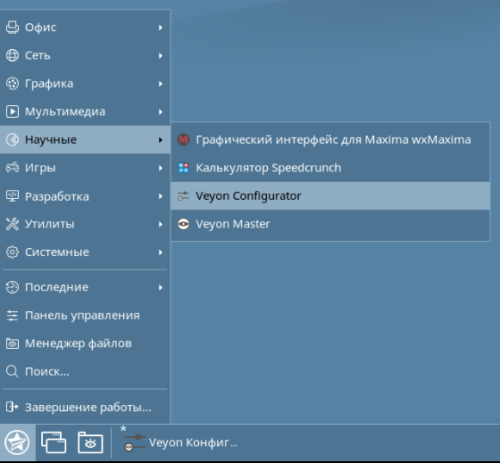
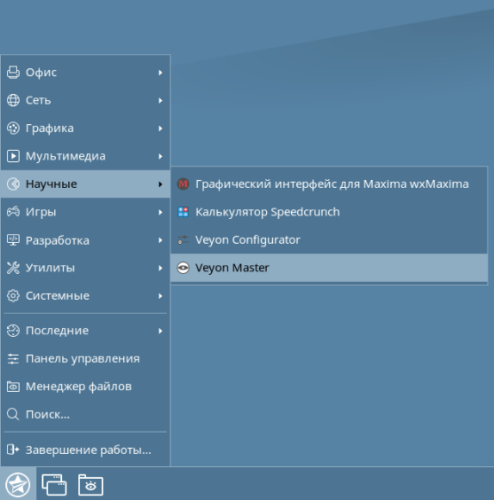
2.1.1. На ПК учителя запускаем Veyon Configurator: Главное меню -> Научные -> Veyon Configurator:
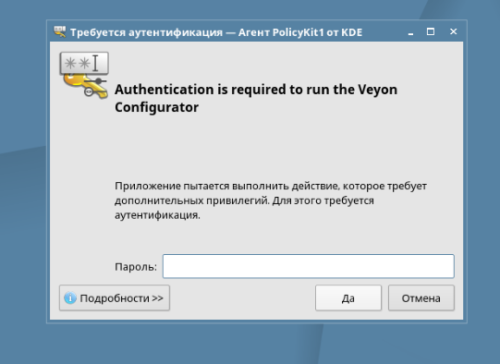
Вводим пароль root:
2.1.2. В разделе Главное выбираем подраздел Аутентификация -> Метод: Аутентификация с помощью ключа доступа:
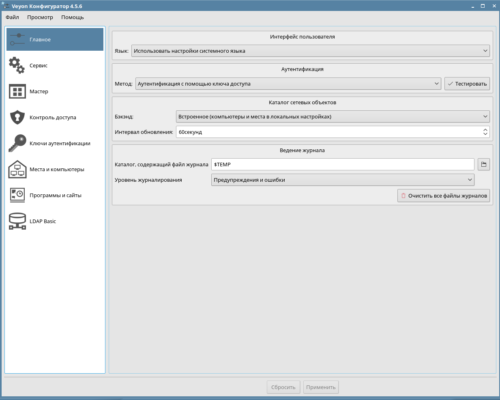
2.1.3. В разделе Сервис производим запуск сервиса Veyon:
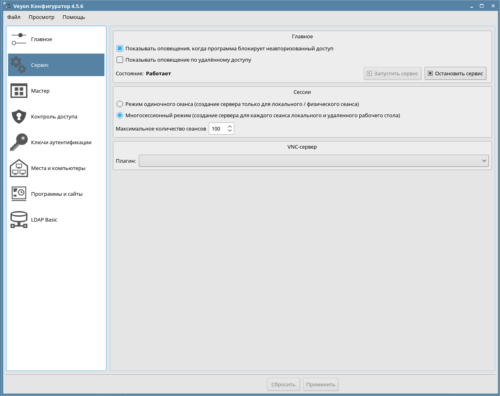
2.1.4. В разделе Ключи аутентификации производим генерацию Ключевой пары :
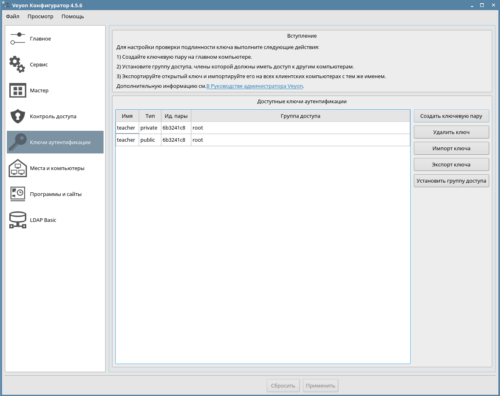
2.1.5. Экспортируем ключ public для связи с удаленными ПК и сохраняем его в заранее определенной директории:
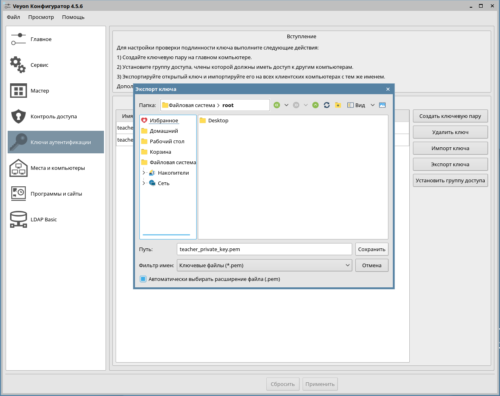
Этот ключ нам необходимо будет перенести на удаленные ПК обучающихся и произвести его импорт.
2.1.6. После всех проведенных процедур переходим в раздел Места и компьютеры и добавляем удалённые ПК:
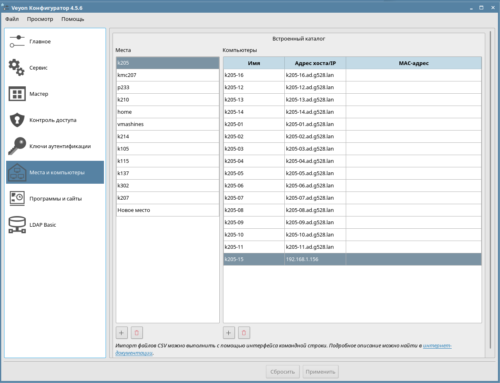
В разделе Адрес хоста / IP можно указывать как имя удаленного ПК (доменное имя) так и его IP — адрес.
Нажимаем кнопку Применить и закрываем Veyon Configurator. Запускаем Veyon Master:
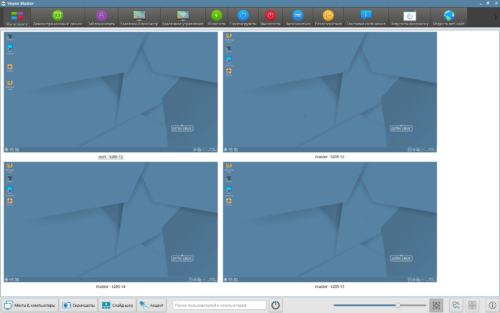
и наблюдаем изображения рабочих столов удаленных ПК обучающихся:
2.2. Настройка на ПК обучающегося
2.2.1. На удаленном ПК обучающегося запускаем Veyon Configurator:
Вводим пароль root:
2.2.2. В разделе Главное выбираем подраздел Аутентификация -> Метод: Аутентификация с помощью ключа доступа:
2.2.3. В разделе Сервис производим запуск сервиса:
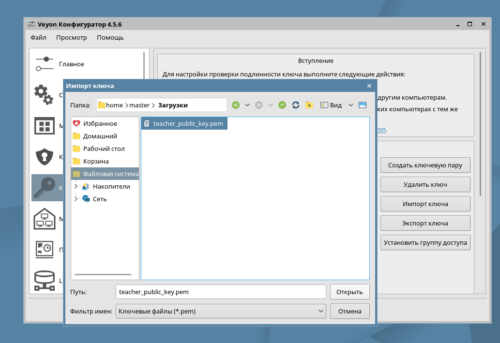
2.2.4. В разделе Ключи аутентификации производим Импорт ключа :
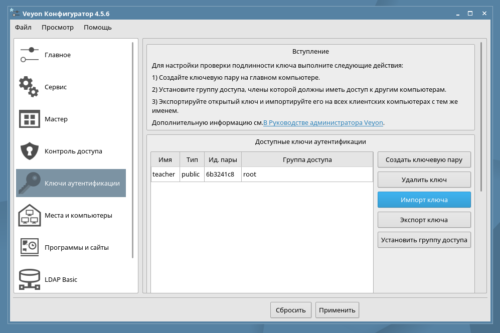
Нажимаем кнопку Применить. На этом этап установки и настройки закончен.