
На чтение 6 мин. Просмотров 49 Опубликовано 15.12.2019

- Как включить ip-маршрутизацию
- Как очистить таблицу маршрутизации
- Как прописать статические маршруты
Откройте раздел HKEY_LOCAL_MACHINESYSTEM’CurrentControlSetServicesTcpipParameters и внесите изменения:
Тип данных: REG_DWORD
для включения маршрутизации пакетов TCP/IP для всех сетевых подключений.
Выберите желаемые предпочтения использования информации из различных источников маршрутов на вкладке «Уровни предпочтений».
Наиболее надежным считается локальный маршрут.
Используйте кнопки «Повысить уровень» и «Понизить уровень» для изменения параметров уровней предпочтений для остальных маршрутов.
Задайте области многоадресной рассылки, обслуживаемой маршрутизатором, на вкладке «Многоадресные области».
Используйте кнопки «Добавить» и «Изменить» для модификации этого параметра.
Выберите пункт «Новый интерфейс» и выберите желаемый интерфейс для маршрутизации.
Нажмите кнопку OK для выполнения команды.
Выберите «Новый протокол маршрутизации» в том же сервисном меню для добавления нового протокола.
Укажите желаемый протокол в списке окна и нажмите кнопку OK для применения команды.
Здравствуйте. Как включить IP-маршрутизацию в Windows для подключения к интернету?
Ip -маршрутизация – это необходимый инструмент для организации доступа к сети Интернет. Изначально маршрутизация пакетов протокола TCP / IP в операционной системе Windows между сетевыми адаптерами отключена. Её необходимо включить.
Для этого нужно нажать кнопку «Пуск», чтобы вызвать главное меню и там перейти к строке «Выполнить». В поле ввода ввести значение regedit 32, для загрузки редактора системного реестра.
Затем необходимо перейти в раздел «HKEY_LOCAL_MACHINE», далее выбрать «SYSTEM», после чего «CurrentControlSet», потом «Services», там «Tcpip» и наконец «Parameters», куда следует внести изменения. Параметр, который должен быть изменен, называется IPEnableRouter, значение необходимо установить «1», тип данных REG _ DWORD . Это необходимо для включения маршрутизации пакетов протокола TCP / IP всех сетевых подключений.
Необходимо выбрать раздел «Общие», а затем правым щелчком мыши на поле «общие» вызвать контекстное меню, где выбрать «Свойства».
Затем можно установить флажок возле «Вести только журнал ошибок», что необходимо для ведения журнала различных ошибок, которые возможны при ip -маршрутизации.
Можно установить переключатель в позицию «Вести журнал ошибок и предупреждений», чтобы расширить параметры фиксации ошибок.
Если остановиться напротив «Вести журнал всех событий», то будет вестись журнал всех событий ip -маршрутизации.
Положение флажка около «Отключить журнал событий» полностью отменит ведение записи происходящего.
Так же можно выбрать желаемые предпочтения по использованию данных из различных маршрутов, воспользовавшись вкладкой «Уровни предпочтений».
Самым надежным считают локальный маршрут.
Использование кнопок «Понизить уровень» и «Повысить уровень» позволят изменить параметры уровней предпочтений для других маршрутов.
Затем можно задать области многоадресных рассылок, которые обслуживаются маршрутизатором, на закладке «Многоадресные области». Для чего используется кнопка «Добавить» и кнопка «Изменить» для настройки этого параметра.
После этого необходимо вернуться в «Общие» и снова вызвать сервисное меню, для чего надо щелкнуть правой кнопкой мыши по полю «Общие» и добавить новый интерфейс.
Для добавления нового интерфейса необходимо выбрать пункт «Новый интерфейс», а затем установить желаемый интерфейс для маршрутизации. После чего нажать на «ОК».
Необходимо выбрать «Новый протокол маршрутизации» в сервисном меню, которое использовали ранее, для того чтобы добавить новый протокол. В предложенном списке выбирается нужный протокол, далее выбор подтверждается нажатием «ОК».
Затем необходимо вернуться в «Общие» и выбрать нужное устройство в списке, который располагается в правой части окна. Снова вызвать интерфейсное меню правым щелчком мыши на поле интерфейса, а далее подменю «Свойства».
Установка флажка напротив позиции «Включить диспетчер IP-маршрутизации» позволит запустить маршрутизацию через данный интерфейс.
Так же можно использовать опции настроек на вкладке «Пульс многоадресной рассылки» и вкладке «Границы многоадресной области» окна «Свойства».
Важно помнить, что изменение значений системного реестра может повлечь за собой полную неработоспособность системы и необходимость переустановки операционной системы.
Рекомендуется пользоваться для изменения настроек протоколов TCP / IP сетевой платы окном «Сеть и удаленный доступ к сети».
По-умолчанию в Windows XP маршрутизация выключена. Причем, если для Windows Server существует отдельно служба маршрутизации и удаленного доступа, которую можно установить и активировать через GUI, то в XP предполагается, что этого не нужно.
Это означает, что нет никакого пункта в панели управления или службы, которую можно запустить, которые включили бы маршрутизацию.
Однако не всем по карману покупать Windows Server для маршрутизации полдесятка компьютеров, и не у всех есть возможность выделить отдельно компьютер под маршрутизатор, на который можно было бы поставить Unix-систему.
Легальность
Я не только не нашел в лицензии Microsoft Windows XP упоминания, даже косвенного, что так делать нельзя, но даже нашел статью с сайта Microsoft с описанием решения проблемы, т.ч. все нормально — претензий к Вам по факту включения маршрутизации не будет.
Включаем
Открываем редактор рееста (regedit) и открываем следующий ключ реестра:
Измените, а если не существует — создайте типа DWORD параметр по имени:
и присвойте ему значение 1.
После перезагрузки компьютера маршрутизация будет активна и компьютер сможет маршрутизировать пакеты через себя.
Управлять маршрутизацией можно через команду route.
Управляем
Как уже сказано — делается через route.
В следующем примере мы сообщим маршрутизатору, что все пакеты для сети 10.0.5.0/24 нужно отправлять через роутер 10.100.100.105:
А следующей командой удалим маршрут к сети 10.1.20.0/24:
Вывести текущие маршруты можно как в следующем примере:
Ключик -p указывает утилите, что нужно сохранить маршрут перманентно — т.е. что мы хотим, чтобы маршрут работал и после перезагрузки системы. По-умолчанию, если этот ключ не указывать, то сделанные изменения будут потеряны при перезагрузке.
Вопросы и ответы
Последние комментарии
Согласно Same-origin policy не передаются куки в следующих случаях
1. включено обязательное шифрование
2. не разрешены кросдоменные запросы между разными доменами
3. на одном и том же хосте выполняются запросы на разные порты ( при этом куки могут быть и доступными хостам на разных портах и вооще теряться от одного из хостов порт)
4. не разрешено передача куки на поддомен , при его указании или не указании заголовке
5. значение куки просрочено
пути решения:
1) подробное описание проблемы в спецификациях RFC 6265, RFC 2109 и RFC 2965, RFC2109 4.3.1
2) пробуйте разрешить кроссдоменные запросы XMLHttpRequest.withCredentials
3) пробуйте изменить запросы с разных хостов например если запущены 2 сервера на одном локальном хосте но на разных портах, то можно использовать вместо
можно использовать (например из адресной сроки доступ не по хосту а по ip, а аякс запросы будут выполнятся иначе)
localhost:8080
127.0.0.1:8080
[::1]:8080
::1:8000
Как включить маршрутизацию windows 7
Здравствуйте. Как включить IP-маршрутизацию в Windows для подключения к интернету?
Ip -маршрутизация – это необходимый инструмент для организации доступа к сети Интернет. Изначально маршрутизация пакетов протокола TCP / IP в операционной системе Windows между сетевыми адаптерами отключена. Её необходимо включить.
Для этого нужно нажать кнопку «Пуск», чтобы вызвать главное меню и там перейти к строке «Выполнить». В поле ввода ввести значение regedit 32, для загрузки редактора системного реестра.
Затем необходимо перейти в раздел «HKEY_LOCAL_MACHINE», далее выбрать «SYSTEM», после чего «CurrentControlSet», потом «Services», там «Tcpip» и наконец «Parameters», куда следует внести изменения. Параметр, который должен быть изменен, называется IPEnableRouter, значение необходимо установить «1», тип данных REG _ DWORD . Это необходимо для включения маршрутизации пакетов протокола TCP / IP всех сетевых подключений.
Необходимо выбрать раздел «Общие», а затем правым щелчком мыши на поле «общие» вызвать контекстное меню, где выбрать «Свойства».
Затем можно установить флажок возле «Вести только журнал ошибок», что необходимо для ведения журнала различных ошибок, которые возможны при ip -маршрутизации.
Можно установить переключатель в позицию «Вести журнал ошибок и предупреждений», чтобы расширить параметры фиксации ошибок.
Если остановиться напротив «Вести журнал всех событий», то будет вестись журнал всех событий ip -маршрутизации.
Положение флажка около «Отключить журнал событий» полностью отменит ведение записи происходящего.
Так же можно выбрать желаемые предпочтения по использованию данных из различных маршрутов, воспользовавшись вкладкой «Уровни предпочтений».
Самым надежным считают локальный маршрут.
Использование кнопок «Понизить уровень» и «Повысить уровень» позволят изменить параметры уровней предпочтений для других маршрутов.
Затем можно задать области многоадресных рассылок, которые обслуживаются маршрутизатором, на закладке «Многоадресные области». Для чего используется кнопка «Добавить» и кнопка «Изменить» для настройки этого параметра.
После этого необходимо вернуться в «Общие» и снова вызвать сервисное меню, для чего надо щелкнуть правой кнопкой мыши по полю «Общие» и добавить новый интерфейс.
Для добавления нового интерфейса необходимо выбрать пункт «Новый интерфейс», а затем установить желаемый интерфейс для маршрутизации. После чего нажать на «ОК».
Необходимо выбрать «Новый протокол маршрутизации» в сервисном меню, которое использовали ранее, для того чтобы добавить новый протокол. В предложенном списке выбирается нужный протокол, далее выбор подтверждается нажатием «ОК».
Затем необходимо вернуться в «Общие» и выбрать нужное устройство в списке, который располагается в правой части окна. Снова вызвать интерфейсное меню правым щелчком мыши на поле интерфейса, а далее подменю «Свойства».
Установка флажка напротив позиции «Включить диспетчер IP-маршрутизации» позволит запустить маршрутизацию через данный интерфейс.
Так же можно использовать опции настроек на вкладке «Пульс многоадресной рассылки» и вкладке «Границы многоадресной области» окна «Свойства».
Важно помнить, что изменение значений системного реестра может повлечь за собой полную неработоспособность системы и необходимость переустановки операционной системы.
Рекомендуется пользоваться для изменения настроек протоколов TCP / IP сетевой платы окном «Сеть и удаленный доступ к сети».
Источник
Как настроить маршрутизацию в Windows 7 на ПК с двумя локальными сетями?
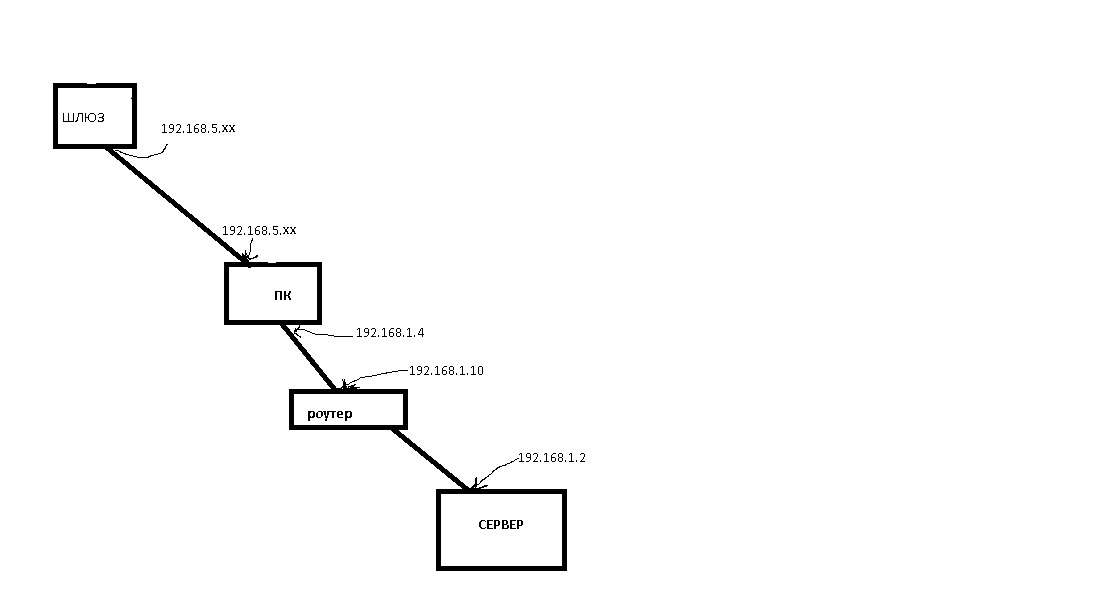
Дано: ПК с установленной Windows 7 с двумя сетевыми картами
Через первую сетевую карту с IP адресом 192.168.5.хх подключена локальная сеть, которая берет интернет со Шлюза. К этой локальной сети так же подключены магазины в разных точках города.
Через вторую сетевую карту с IP адресом 192.168.1.4 подключена вторая локальная сеть для связи с сервером который вещает телевидение. Локальная сеть используется для заливки контента с ПК на сервер для вещания.
Поставил wi-fi роутер между ПК и Сервером вещания. И включил DHCP-сервер с пулом адресов 192.168.1.4-192.168.1.4, функцию wi-fi вырубил. Сделал это для того чтобы на сетевой карте не надо было прописывать Шлюз. Без роутера и без прописанного шлюза на второй сетевой карте в Windows 7, настроить домашнюю группу для заливки контента невозможно, стоит неопознанная сеть.
Не могу впустить Сервер для вещания в сетку с интернет-шлюзом, потому что при заливке контента на сервер для вещания, канал связи между магазинами и сервером 1С забьется и никто не сможет работать в 1С.
Подскажите пожалуйста как настроить маршрутизацию на ПК, чтобы работал интернет при включенных двух сетевых картах.
UPD. убрал из звена роутер, подключил на прямую, ip прописал 192.168.1.4, маска подсети 255.255.255.0 , шлюз 192.168.1.2 (IP сервера)
прописал в cmd route -p add 192.168.1.0 mask 255.255.255.0 192.168.5.xx
пустил в ребут, открываются не все сайты, значит надо прописывать что-то в правилах Kerio?

На первой карте — адрес 192.168.5.xx, маска 255.255.255.0, шлюз 192.168.5.xx, dns 192.168.5.xx или 8.8.8.8, в зависимости от наличия своего dns-сервера.
На второй — адрес 192.168.1.4, маска 255.255.255.0, шлюз не надо, dns не надо.
Общий принцип маршрутизации такой:
1. Сначала проверяются явно заданные правила. Если адрес получателя подпадает под одно из правил, то пакет направляется на шлюз, указанный в правиле.
2. Проверяется, не находится ли адрес в одной из сетей, напрямую доступных с компьютера (в вашем случае 192.168.1.0/24 и 192.168.5.0/24), если да — пакет отправляется в соответствующую сеть.
3. Если ничего не сработало, то направляется на шлюз по умолчанию.
Источник
Как из Windows 7 сделать маршрутизатор?


Настройка протокола IP для Windows
Имя компьютера . . . . . . . . . : kochubey
Основной DNS-суффикс . . . . . . :
Тип узла. . . . . . . . . . . . . : Гибридный
IP-маршрутизация включена . . . . : Нет
WINS-прокси включен . . . . . . . : Нет
Ethernet adapter LAN:
DNS-суффикс подключения . . . . . :
Описание. . . . . . . . . . . . . : Intel(R) 82579LM Gigabit Network Con
on
Физический адрес. . . . . . . . . : 3C-D9-2B-4D-90-AD
DHCP включен. . . . . . . . . . . : Нет
Автонастройка включена. . . . . . : Да
IPv4-адрес. . . . . . . . . . . . : 192.168.56.100(Основной)
Маска подсети . . . . . . . . . . : 255.255.255.0
Основной шлюз. . . . . . . . . :
NetBios через TCP/IP. . . . . . . . : Включен
Ethernet adapter VPN:
DNS-суффикс подключения . . . . . :
Описание. . . . . . . . . . . . . : Realtek PCI GBE Family Controller
Физический адрес. . . . . . . . . : 10-FE-ED-03-61-16
DHCP включен. . . . . . . . . . . : Нет
Автонастройка включена. . . . . . : Да
IPv4-адрес. . . . . . . . . . . . : 172.18.56.100(Основной)
Маска подсети . . . . . . . . . . : 255.255.0.0
Основной шлюз. . . . . . . . . : 172.18.0.2
NetBios через TCP/IP. . . . . . . . : Включен
Состояние среды. . . . . . . . : Среда передачи недоступна.
DNS-суффикс подключения . . . . . :
Описание. . . . . . . . . . . . . : Адаптер Microsoft ISATAP
Физический адрес. . . . . . . . . : 00-00-00-00-00-00-00-E0
DHCP включен. . . . . . . . . . . : Нет
Автонастройка включена. . . . . . : Да
Состояние среды. . . . . . . . : Среда передачи недоступна.
DNS-суффикс подключения . . . . . :
Описание. . . . . . . . . . . . . : Адаптер Microsoft ISATAP #2
Физический адрес. . . . . . . . . : 00-00-00-00-00-00-00-E0
DHCP включен. . . . . . . . . . . : Нет
Автонастройка включена. . . . . . : Да
Туннельный адаптер 6TO4 Adapter:
DNS-суффикс подключения . . . . . :
Описание. . . . . . . . . . . . . : Адаптер Microsoft 6to4
Физический адрес. . . . . . . . . : 00-00-00-00-00-00-00-E0
DHCP включен. . . . . . . . . . . : Нет
Автонастройка включена. . . . . . : Да
IPv6-адрес. . . . . . . . . . . . : 2002:af12:3864::af12:3864(Основной)
Основной шлюз. . . . . . . . . :
NetBios через TCP/IP. . . . . . . . : Отключен
Источник
Содержание:
- 1 Где находится журнал событий Windows
- 2 Как открыть журнал
- 3 Как использовать содержимое журнала
- 4 Очистка, удаление и отключение журнала
Даже когда пользователь ПК не совершает никаких действий, операционная система продолжает считывать и записывать множество данных. Наиболее важные события отслеживаются и автоматически записываются в особый лог, который в Windows называется Журналом событий. Но для чего нужен такой мониторинг? Ни для кого не является секретом, что в работе операционной системы и установленных программ могут возникать сбои. Чтобы администраторы могли находить причины таких ошибок, система должна их регистрировать, что собственно она и делает.
Итак, основным предназначением Журнала событий в Windows 7/10 является сбор данных, которые могут пригодиться при устранении неисправностей в работе системы, программного обеспечения и оборудования. Впрочем, заносятся в него не только ошибки, но также и предупреждения, и вполне удачные операции, например, установка новой программы или подключение к сети.
Физически Журнал событий представляет собой набор файлов в формате EVTX, хранящихся в системной папке %SystemRoot%/System32/Winevt/Logs.
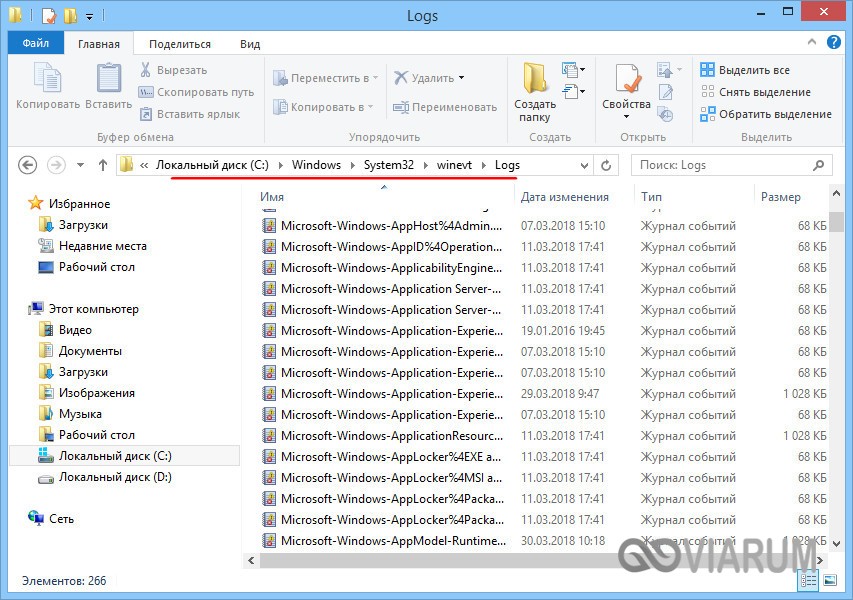
Хотя эти файлы содержат текстовые данные, открыть их Блокнотом или другим текстовым редактором не получится, поскольку они имеют бинарный формат. Тогда как посмотреть Журнал событий в Windows 7/10, спросите вы? Очень просто, для этого в системе предусмотрена специальная штатная утилита eventvwr.
Как открыть журнал
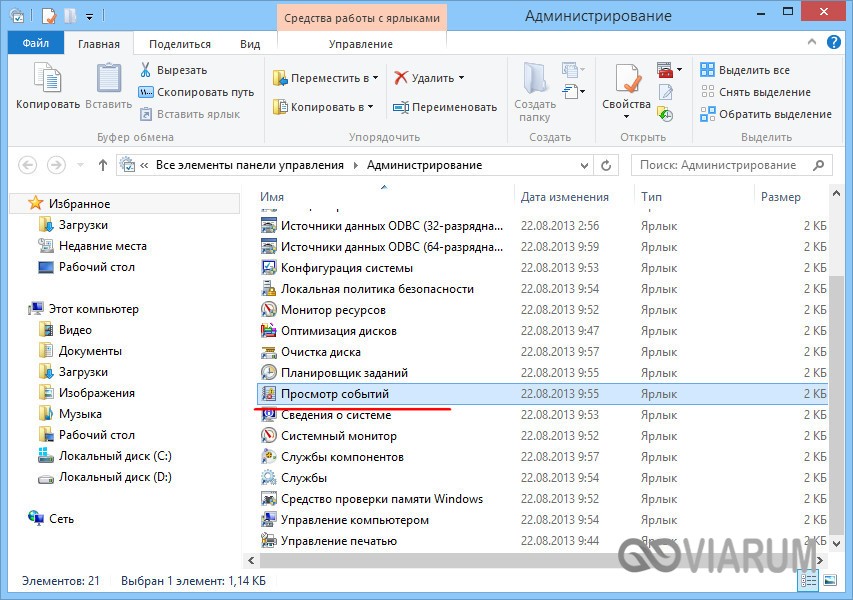
Запустить утилиту можно из классической Панели управления, перейдя по цепочке Администрирование – Просмотр событий или выполнив в окошке Run (Win+R) команду eventvwr.msc.
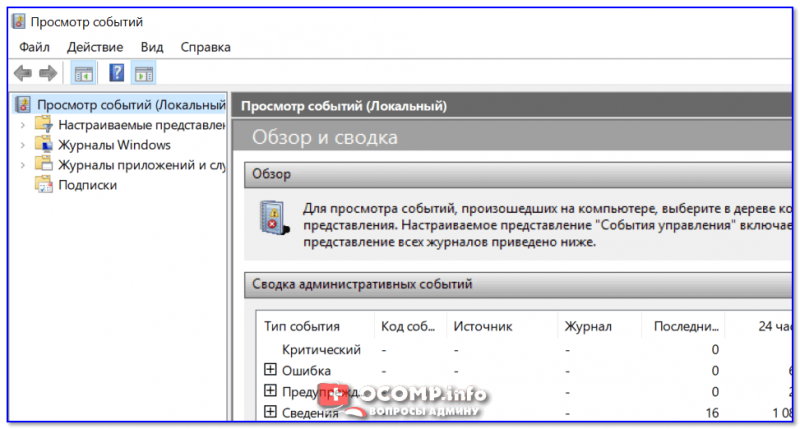
В левой колонке окна утилиты можно видеть отсортированные по разделам журналы, в средней отображается список событий выбранной категории, в правой – список доступных действий с выбранным журналом, внизу располагается панель подробных сведений о конкретной записи. Всего разделов четыре: настраиваемые события, журналы Windows, журналы приложений и служб, а также подписки.
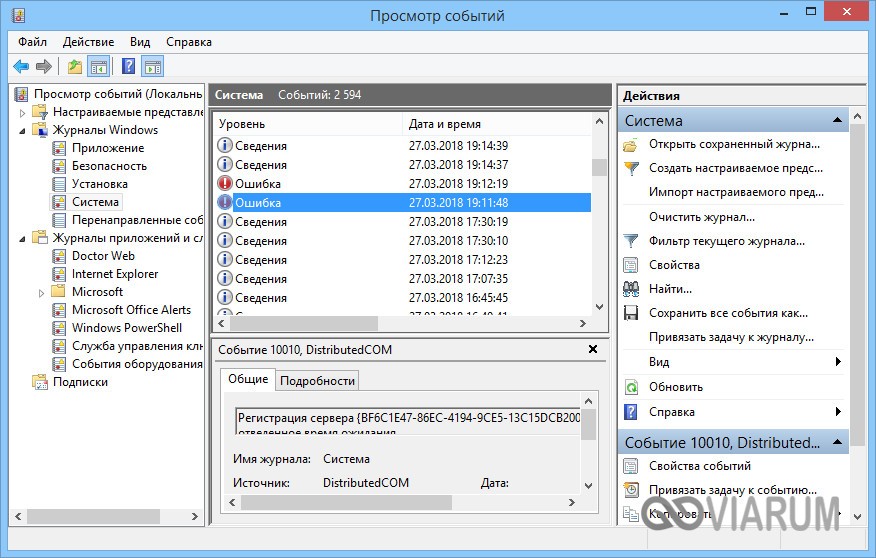
Наибольший интерес представляет раздел «Журналы Windows», именно с ним чаще всего приходится работать, выясняя причины неполадок в работе системы и программ. Журнал системных событий включает три основных и две дополнительных категории. Основные это «Система», «Приложения» и «Безопасность», дополнительные – «Установка» и «Перенаправленные события».
Категория «Система» содержит события, сгенерированные системными компонентами – драйверами и модулями Windows.
Ветка «Приложения» включает записи, созданные различными программами. Эти данные могут пригодиться как системным администраторам и разработчикам программного обеспечения, так и обычным пользователям, желающим установить причину отказа той или иной программы.
Третья категория событий «Безопасность» содержит сведения, связанные с безопасностью системы. К ним относятся входы пользователей в аккаунты, управление учётными записями, изменение разрешений и прав доступа к файлам и папкам, запуск и остановка процессов и так далее.
Так как число событий может исчисляться тысячами и даже десятками тысяч, в eventvwr предусмотрена возможность поиска и фильтрации событий по свойствам – важности, времени, источнику, имени компьютера и пользователя, коду и так далее. Допустим, вы хотите получить список системных ошибок. Выберите слева Журналы Windows – Система, справа нажмите «Фильтр текущего журнала» и отметьте в открывшемся окне галочкой уровень события – пункты «Ошибка» и «Критическое». Нажмите «OK» и утилита тут же отфильтрует записи.
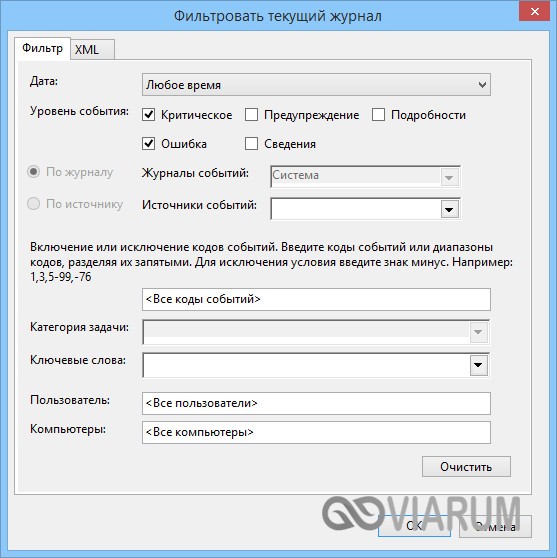
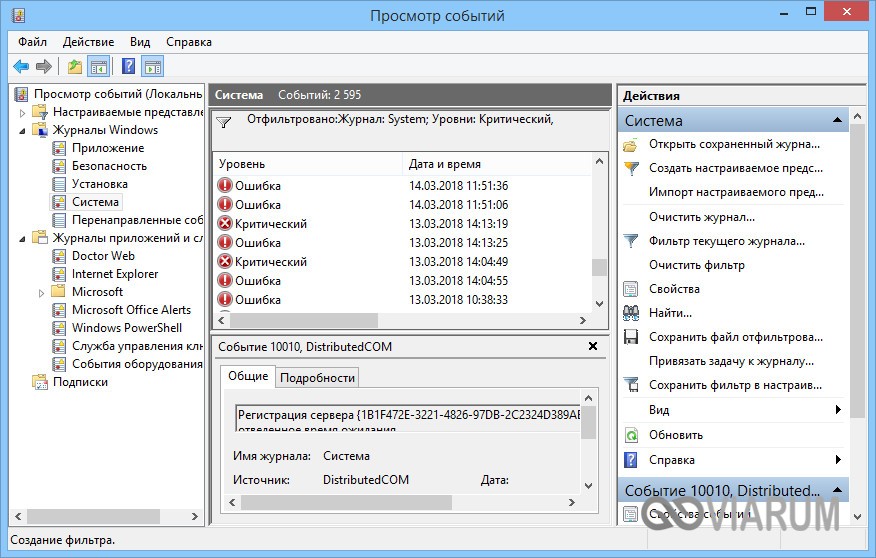
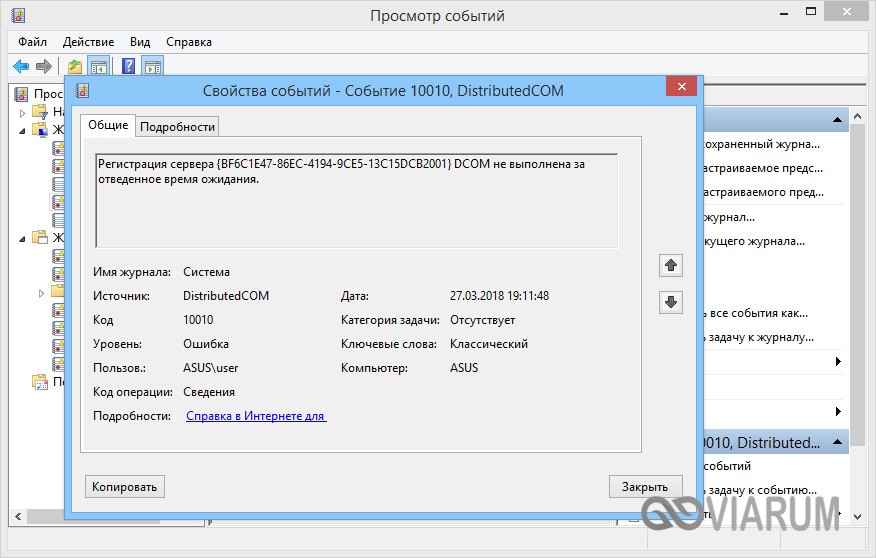
Чтобы просмотреть конкретную запись, кликните по ней дважды – сведения откроются в окошке «Свойства событий».
Как использовать содержимое журнала
Хорошо, теперь мы в курсе, где находится журнал событий и как его открыть, осталось узнать, как его можно использовать. Сразу нужно сказать, что в силу своей специфичности содержащиеся в нем сведения мало что могут поведать обычному пользователю. О чем говорит, к примеру, ошибка «Регистрация сервера {BF6C1E47-86EC-4194-9CE5-13C15DCB2001} DCOM не выполнена за отведенное время ожидания»? Не обладающему соответствующими знаниями юзеру будет непросто определить причину неполадки, с другой стороны, что мешает поискать ответ в Интернете?
Так, описание приведенной выше ошибки имеется на сайте Microsoft и указывает оно на проблемы со SkyDrive, кстати, не представляющие совершенно никакой угрозы. Если вы не пользуетесь этим сервисом, ошибку можно игнорировать или отключить ее источник в «Планировщике заданий». А еще описание ошибки можно отправить разработчику, предварительно сохранив его в файл XML, CSV или TХT.
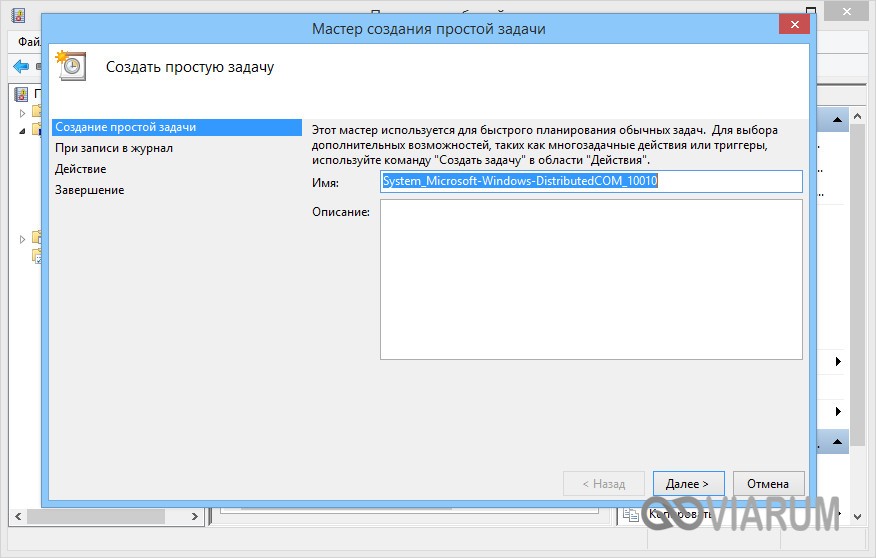
Также пользователи могут связывать отслеживаемые события с задачами в «Планировщике заданий». Для этого необходимо кликнуть ПКМ по записи, выбрать «Привязать задачу к событию» и создать с помощью запустившегося мастера нужное задание. В следующий раз, когда произойдет такое событие, система сама запустит выполнение задания.
Очистка, удаление и отключение журнала
На жестком диске файлы журнала занимают сравнительно немного места, тем не менее, у пользователя может возникнуть необходимость их очистить. Сделать это можно разными способами: с помощью оснастки eventvwr, командной строки и PowerShell. Для выборочной очистки вполне подойдет ручной способ. Нужно зайти в журнал событий, кликнуть ПКМ по очищаемому журналу в левой колонке и выбрать в меню опцию «Очистить журнал».

Если вы хотите полностью удалить все записи журнала, удобнее будет воспользоваться запущенной от имени администратора командной строкой. Команда очистки выглядит следующим образом:
for /F «tokens=*» %1 in (‘wevtutil.exe el’) DO wevtutil.exe cl «%1»
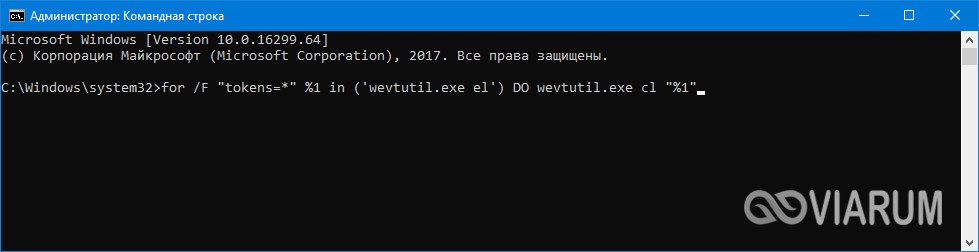

Вместо командной строки для быстрой и полной очистки журнала также можно воспользоваться консолью PowerShell. Откройте ее с повышенными правами и выполните в ней такую команду:
wevtutil el | Foreach-Object {wevtutil cl «$_»}

При очистке через PowerShell в журнале могут остаться несколько записей. Это не беда, в крайнем случае события можно удалить вручную.
Итак, мы знаем, как открыть журнал событий, знаем, как его использовать и очищать, в завершение давайте посмотрим, как его полностью отключить, хотя делать это без особой нужды не рекомендуется, так как вместе с журналом событий отключатся некоторые, возможно нужные вам службы.
Командой services.msc откройте оснастку «Службы», справа найдите «Журнал событий Windows», кликните по нему дважды, в открывшемся окошке свойств тип запуска выберите «Отключено», а затем нажмите кнопку «Остановить».
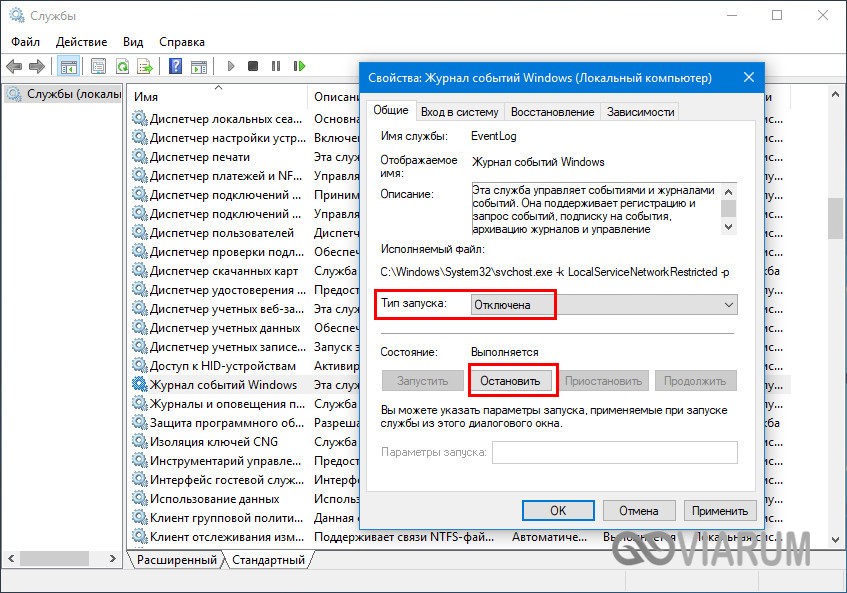
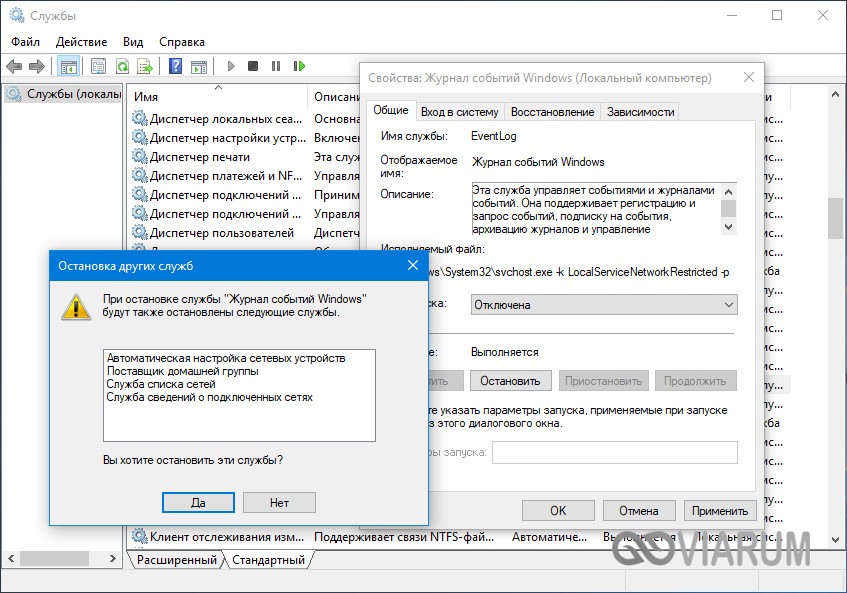
Изменения вступят в силу после перезагрузки компьютера. Вот и все, больше системные и программные события регистрироваться не будут.
Содержание
- Как открыть диспетчер ошибок windows 10
- Подготовка к просмотру журнала ошибок
- Перед просмотром журнала ошибок
- Смотрим журнал ошибок и подробности ошибки
- Просмотр «Журнала ошибок» в Windows 10
- «Журнал ошибок» в Виндовс 10
- Включение логирования
- Запуск «Просмотра событий»
- Анализ журнала ошибок
- Журнал событий в Windows: как его открыть и найти информацию об ошибке
- Работа с журналом событий (для начинающих)
- Как посмотреть журнал ошибок в Windows 10 и понять, как его использовать?
- Журнал ошибок в Виндовс 10 что значит?
- Включаем логирование
- Запускаем приложение «Просмотр событий»
- Анализируем журнал ошибок
- Критические события
- Ошибки
- Предупреждение
- Сведения
- Вертим логи как хотим ― анализ журналов в системах Windows
- Как зайти в журнал событий в Windows 10
- Где находится журнал событий Windows
- Нюансы работы в журнале
- Что такое Журнал событий и для чего он нужен
- Как очистить журнал событий в Windows 10
- Вручную
- Через командную консоль
- Через PowerShell
- Вертим логи как хотим ― анализ журналов в системах Windows
- Свойства событий
- Как открыть
- Другой способ
- Как использовать просмотр событий Windows для решения проблем с компьютером
- Дополнительно на тему администрирования Windows
- Как запустить программу Просмотра событий
- Получить дополнительную информацию о событиях
Как открыть диспетчер ошибок windows 10
Как понятно из заголовка, речь пойдет о функции, которая входит в состав windows, с помощью нее вы можете узнать подробнее о возникших проблемах в своем ПК — это журнал ошибок.
Статья будет построена на примере windows 10, но данная функция доступна и в более ранних версиях windows.
Работа в ранних версиях ничем не отличается, за исключением не существенных отличий в виде оформления и мелких нюансов интерфейса.
Если вы хотите узнать почему возникает ошибка или сбой в работе устройств или драйверов, то первым делом необходимо ознакомится с записями в журнале ошибок системы. В дальнейшем на основе этих данных строить свои следующие шаги, по решению возникшей затруднительной ситуации.
Подготовка к просмотру журнала ошибок
По умолчанию журнал ошибок как правило включен и система ведет запись действий пользователя, всех устройств и множество других параметров. Для надежности предлагаю убедится, что она включена.
Открываем диспетчер задач по клику правой кнопкой мыши на значке меню. Далее выбираем вкладку службы и внизу нажимаем ссылку Открыть службы. Откроется окно служб, где и можно посмотреть, убедиться, что журнал ошибок работает.

Если журнал ошибок отключен то дважды кликнете по нему и запустите его, в графе тип запуска выберите автоматически. Затем применить и ОК.

Перед просмотром журнала ошибок
Когда вы уверены, что журнал ошибок ведется создаем ситуацию при которой появляется сбой или проблема в работе вашей системы.
Не обязательно усердствовать, можете просто продолжать использовать ваш ПК как обычно. В случае возникновения проблем в устройствах или программном обеспечении система в журнале сделает запись.
Смотрим журнал ошибок и подробности ошибки
Открываем панель управления, в панели управления выбираем мелкие значки, затем пункт Администрирование и далее Просмотр событий.

В открывшемся окне просмотра событий вы можете посмотреть ошибки в работе системы, оборудования и их описание.

Имея подробные данные о сбоях в работе оборудования или системы можно, проанализировав их, спланировать свои дальнейшие шаги в решении возникшей задачи.
Главное не торопиться, все проанализировать и используя наш могучий «инструмент» Интернет, принять правильное решение.
Если не уверены в своих силах по решению той или иной задачи, рекомендую обратится к специалисту или более опытному пользователю.
Источник
Просмотр «Журнала ошибок» в Windows 10

Во время работы операционной системы, как и любого другого программного обеспечения, периодически возникают ошибки. Очень важно уметь анализировать и исправлять подобные проблемы, дабы в будущем они не появлялись снова. В ОС Windows 10 для этого был внедрен специальный «Журнал ошибок». Именно о нем мы и поговорим в рамках данной статьи.
«Журнал ошибок» в Виндовс 10
Упомянутый ранее журнал является лишь небольшой частью системной утилиты «Просмотр событий», которая по умолчанию присутствует в каждой версии Windows 10. Далее мы разберем три важных аспекта, которые касаются «Журнала ошибок» — включение логирования, запуск средства «Просмотр событий» и анализ системных сообщений.
Включение логирования
Для того чтобы система могла записывать все события в журнал, необходимо включить его. Для этого выполните следующие действия:
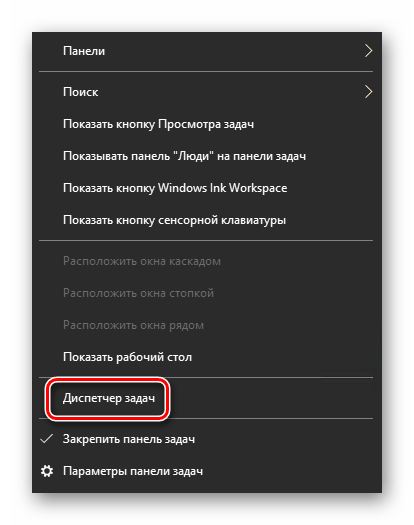
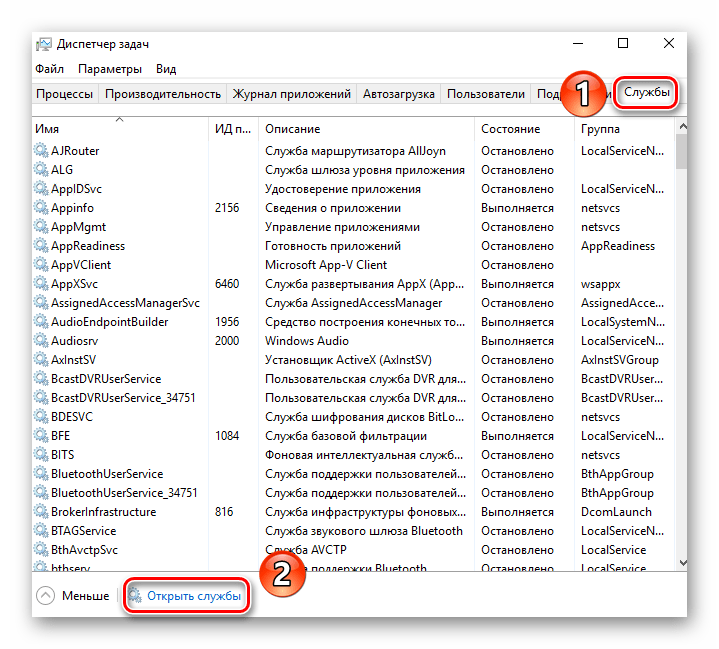
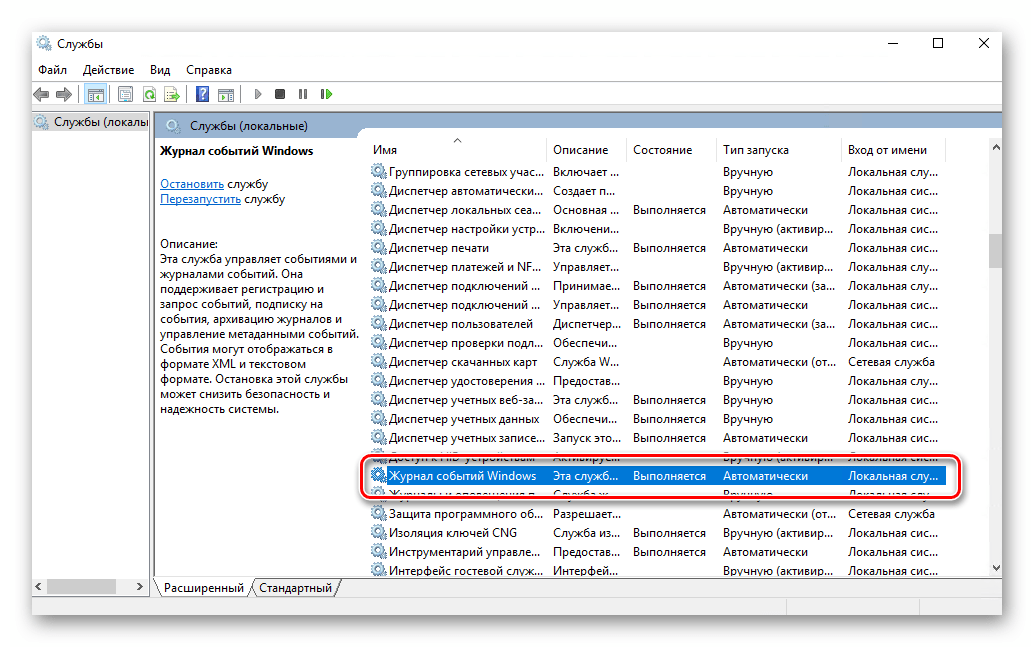
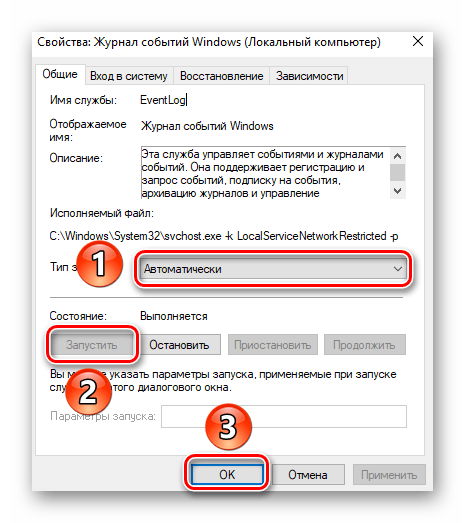
После этого остается проверить, активирован ли на компьютере файл подкачки. Дело в том, что при его выключении система попросту не сможет вести учет всех событий. Поэтому очень важно установить значение виртуальной памяти хотя бы 200 Мб. Об этом напоминает сама Windows 10 в сообщении, которое возникает при полной деактивации файла подкачки.
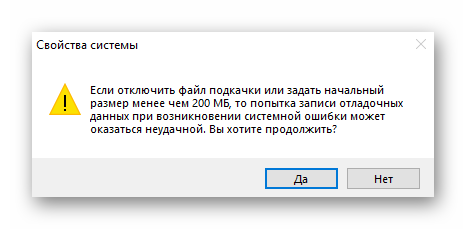
О том, как задействовать виртуальную память и изменить ее размер, мы уже писали ранее в отдельной статье. Ознакомьтесь с ней при необходимости.
С включением логирования разобрались. Теперь двигаемся дальше.
Запуск «Просмотра событий»
Как мы уже упоминали ранее, «Журнал ошибок» входит в состав стандартной оснастки «Просмотр событий». Запустить ее очень просто. Делается это следующим образом:
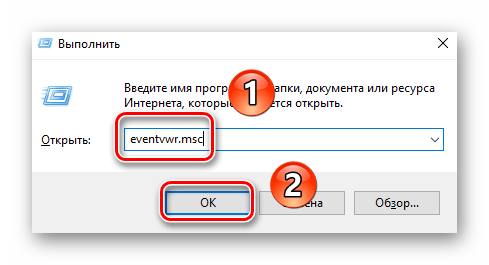
В результате на экране появится главное окно упомянутой утилиты. Обратите внимание, что существуют и другие методы, которые позволяют запустить «Просмотр событий». О них мы в деталях рассказывали ранее в отдельной статье.
Анализ журнала ошибок
После того как «Просмотр событий» будет запущен, вы увидите на экране следующее окно.
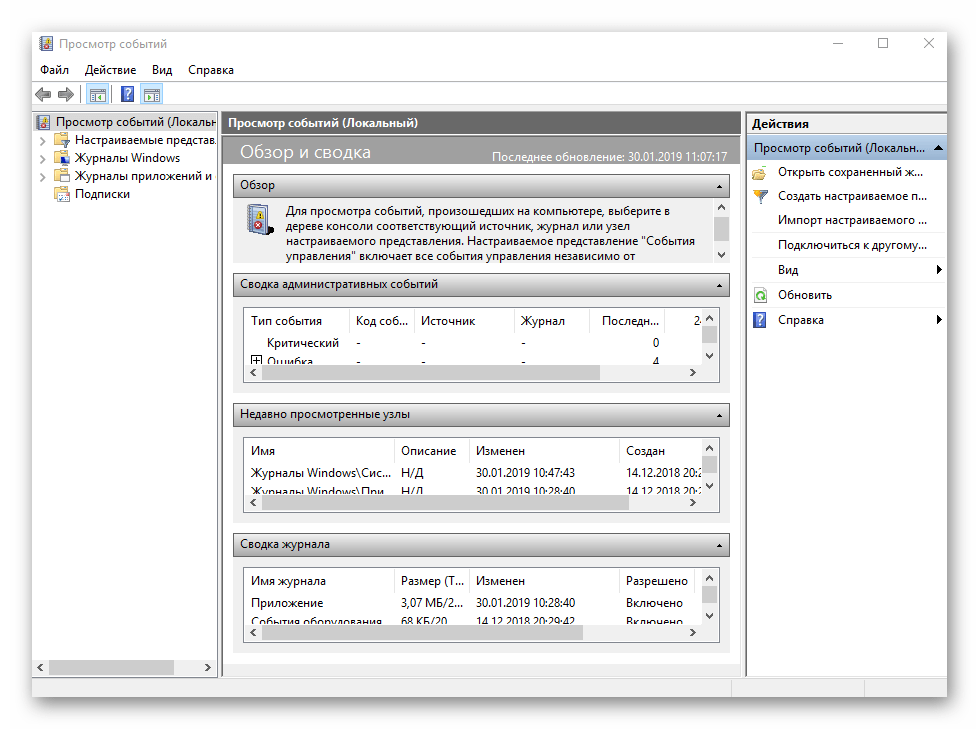
В левой его части находится древовидная система с разделами. Нас интересует вкладка «Журналы Windows». Нажмите на ее названии один раз ЛКМ. В результате вы увидите список вложенных подразделов и общую статистику в центральной части окна.
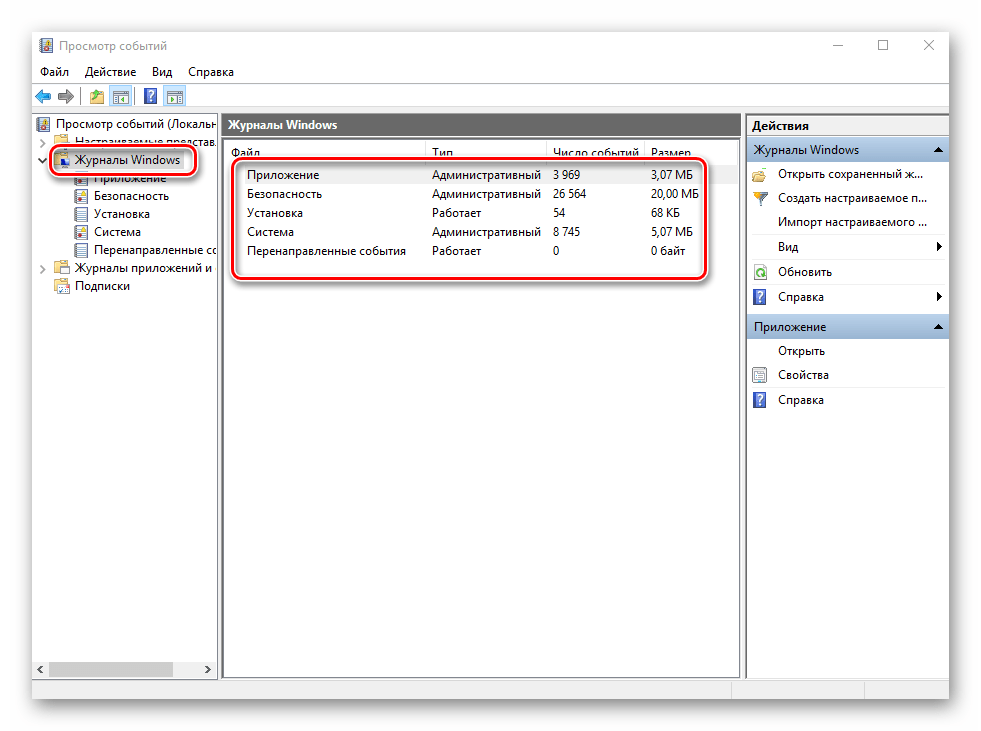
Для дальнейшего анализа необходимо зайти в подраздел «Система». В нем находится большой список событий, которые ранее происходили на компьютере. Всего можно выделить четыре типа событий: критическое, ошибка, предупреждение и сведения. Мы вкратце расскажем вам о каждом из них. Обратите внимание, что описать все возможные ошибки мы не можем просто физически. Их много и все они зависят от различных факторов. Поэтому если у вас не получится что-то решить самостоятельно, можете описать проблему в комментариях.
Критическое событие
Данное событие помечено в журнале красным кругом с крестиком внутри и соответствующей припиской. Кликнув по названию такой ошибки из списка, немного ниже вы сможете увидеть общие сведения происшествия.
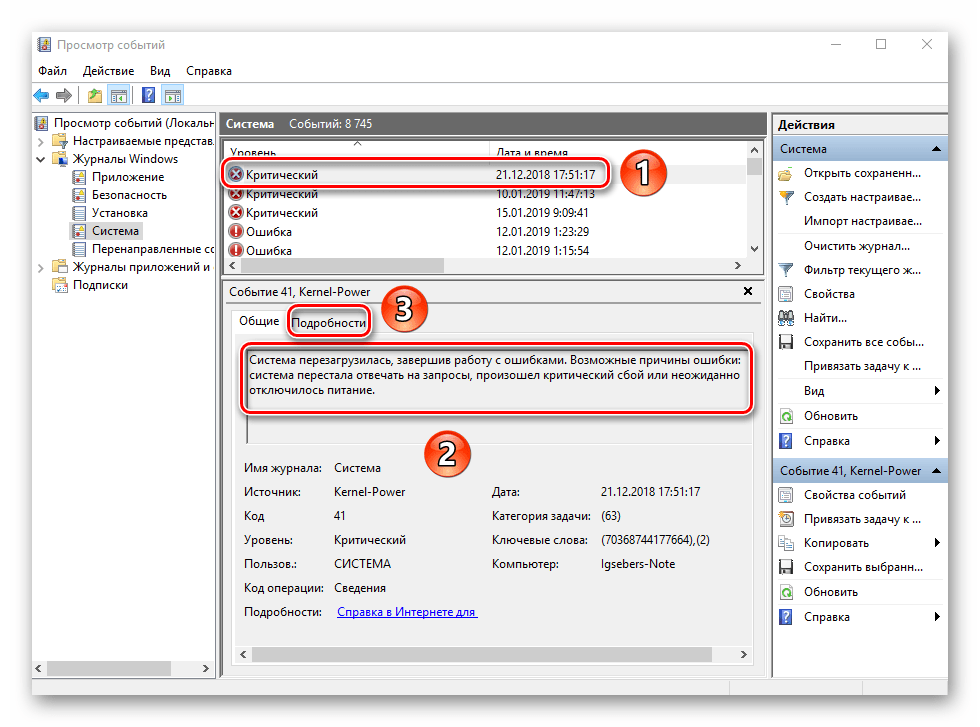
Зачастую представленной информации достаточно для того, чтобы найти решение проблемы. В данном примере система сообщает о том, что компьютер был резко выключен. Для того чтобы ошибка не появлялась вновь, достаточно просто корректно выключать ПК.
Для более продвинутого пользователя есть специальная вкладка «Подробности», где все событие представлены с кодами ошибок и последовательно расписаны.
Ошибка
Этот тип событий второй по важности. Каждая ошибка помечена в журнале красным кругом с восклицательным знаком. Как и в случае с критическим событием, достаточно нажать ЛКМ по названию ошибки для просмотра подробностей.
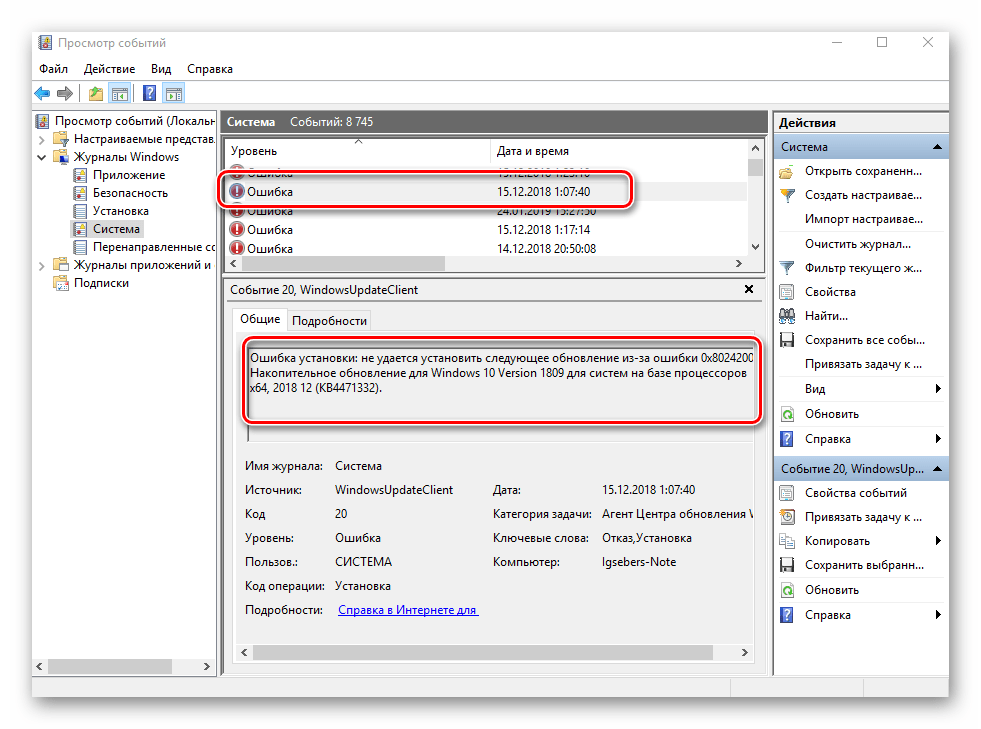
Если из сообщения в поле «Общие» вы ничего не поняли, можно попробовать найти информацию об ошибке в сети. Для этого используйте название источника и код события. Они указаны в соответствующих графах напротив названия самой ошибки. Для решения проблемы в нашем случае необходимо попросту повторно инсталлировать обновление с нужным номером.
Предупреждение
Сообщения данного типа возникают в тех ситуациях, когда проблема не носит серьезный характер. В большинстве случаев их можно игнорировать, но если событие повторяется раз за разом, стоит уделить ему внимание.
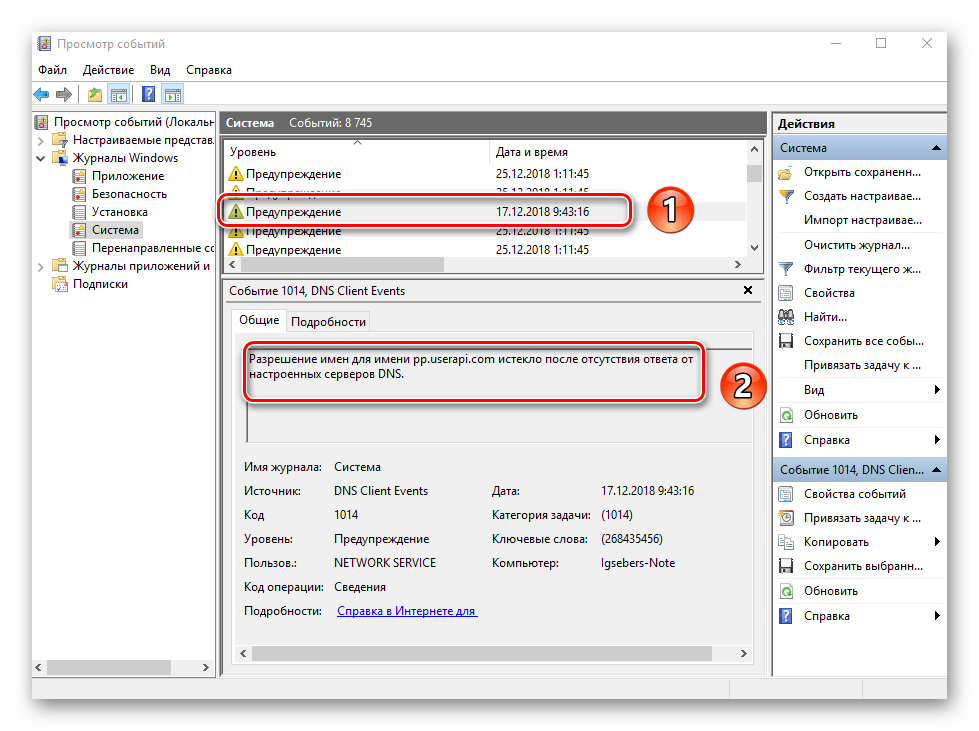
Чаще всего причиной появления предупреждения служит DNS-сервер, вернее, неудачная попытка какой-либо программы подключиться к нему. В таких ситуациях софт или утилита попросту обращается к запасному адресу.
Сведения
Этот тип событий самый безобидный и создан лишь для того, чтобы вы могли быть в курсе всего происходящего. Как понятно из его названия, в сообщение содержатся сводные данные о всех инсталлированных обновлениях и программах, созданных точках восстановления и т.д.
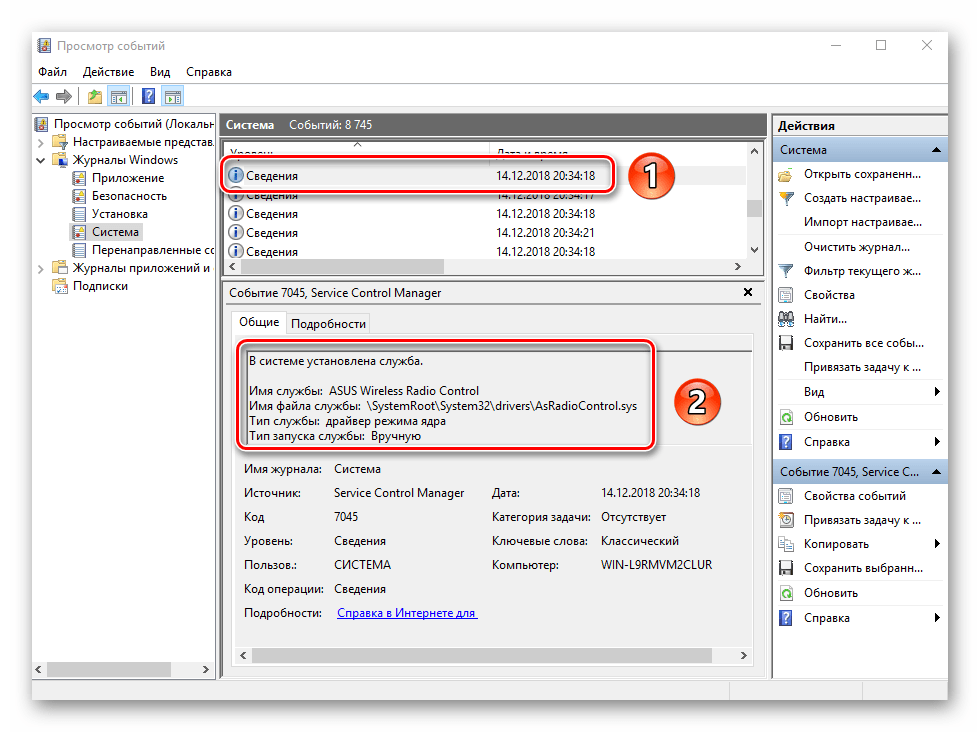
Подобная информация будет очень кстати для тех пользователей, которые не хотят устанавливать сторонний софт для просмотра последних действий Windows 10.
Как видите, процесс активации, запуска и анализа журнала ошибок очень прост и не требует от вас глубоких познаний ПК. Помните, что таким образом можно узнать информацию не только о системе, но и о других ее компонентах. Для этого достаточно в утилите «Просмотр событий» выбрать другой раздел.
Помимо этой статьи, на сайте еще 12375 инструкций.
Добавьте сайт Lumpics.ru в закладки (CTRL+D) и мы точно еще пригодимся вам.
Отблагодарите автора, поделитесь статьей в социальных сетях.
Источник
Журнал событий в Windows: как его открыть и найти информацию об ошибке
 Доброго дня!
Разумеется, в некоторых случаях эти записи могут быть очень полезными. Например, при поиске причин возникновения ошибок, синих экранов, внезапных перезагрузок и т.д. Отмечу, что если у вас установлена не официальная версия Windows — может так стать, что журналы у вас отключены. 😢
В общем, в этой заметке покажу азы работы с журналами событий в Windows (например, как найти ошибку и ее код, что несомненно поможет в диагностике).
Работа с журналом событий (для начинающих)
Как его открыть
Этот вариант универсальный и работает во всех современных версиях ОС Windows.

eventvwr — команда для вызова журнала событий
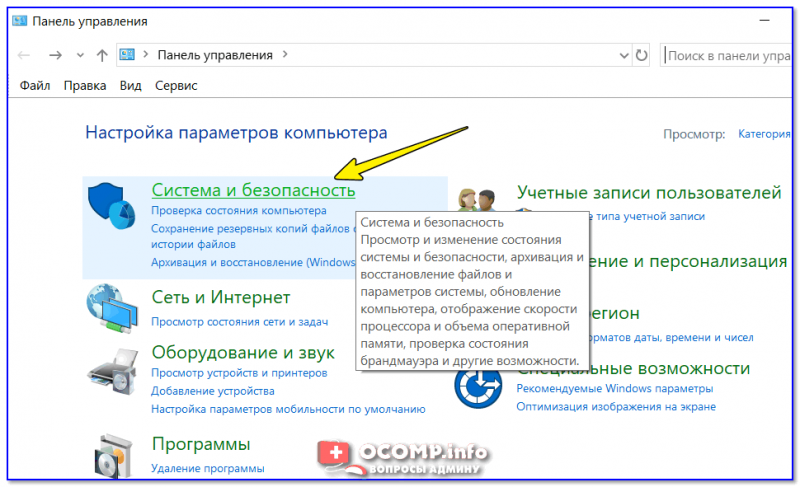
Система и безопасность
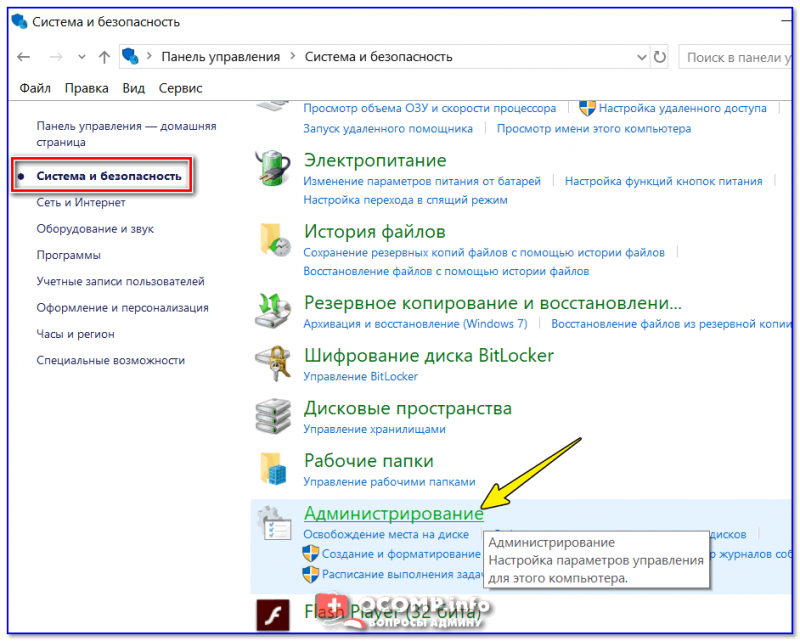
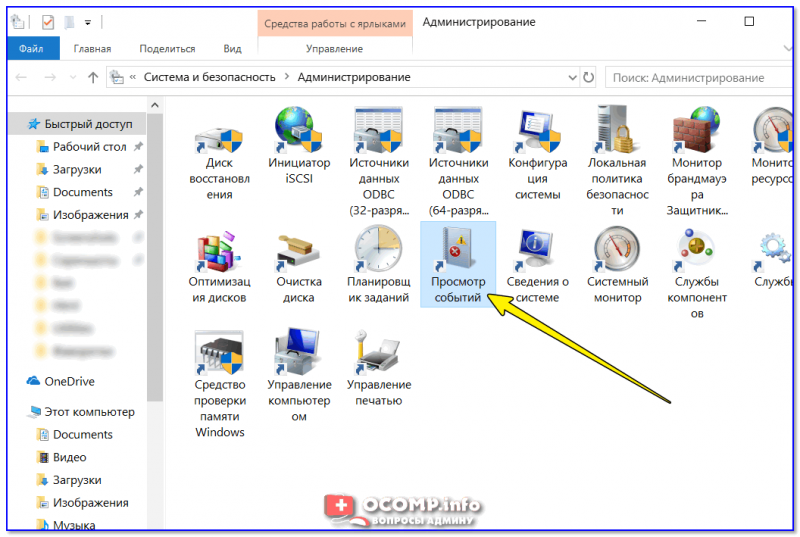
Просмотр событий — Администрирование
Актуально для пользователей Windows 10/11.
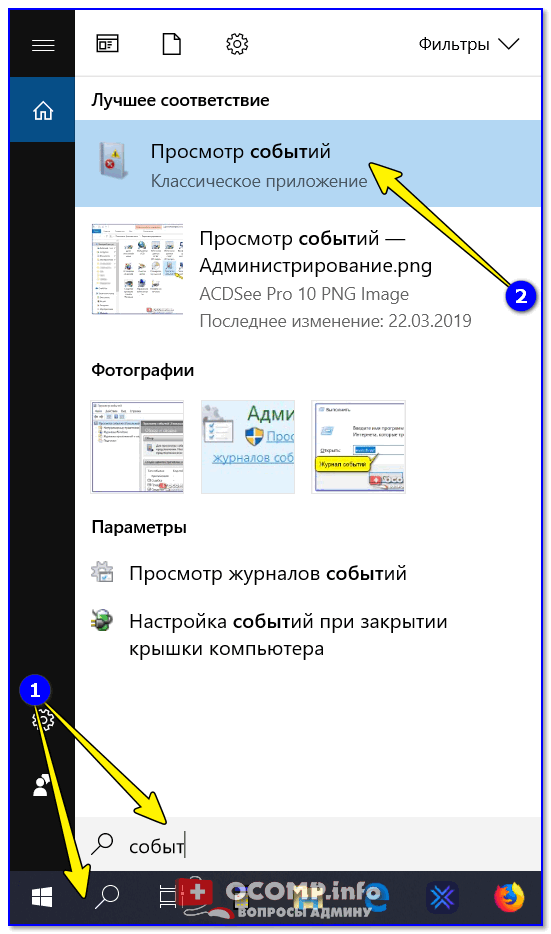
1) Нажать по значку с «лупой» на панели задач, в поисковую строку написать «событий» и в результатах поиска ОС Windows предоставит вам ссылку на журнал (см. скрин ниже). 👇
Windows 10 — события
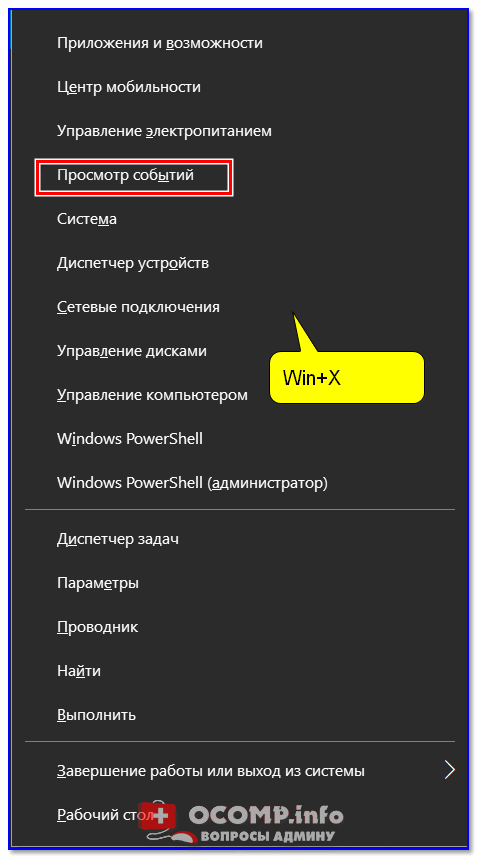
2) Еще один способ: нажать сочетание Win+X — появится меню со ссылками на основные инструменты, среди которых будет и журнал событий.
Журналы Windows

Наибольшую пользу (по крайней мере, для начинающих пользователей) представляет раздел «Журналы Windows» (выделен на скрине выше). Довольно часто при различных неполадках приходится изучать как раз его.
В нем есть 5 вкладок, из которых 3 основных: «Приложение», «Безопасность», «Система». Именно о них пару слов подробнее:
Как найти и просмотреть ошибки (в т.ч. критические)
Надо сказать, что Windows записывает в журналы очень много различной информации (вы в этом можете убедиться, открыв любой из них). Среди стольких записей найти нужную ошибку не так просто. И именно для этого здесь предусмотрены спец. фильтры. Ниже покажу простой пример их использования.
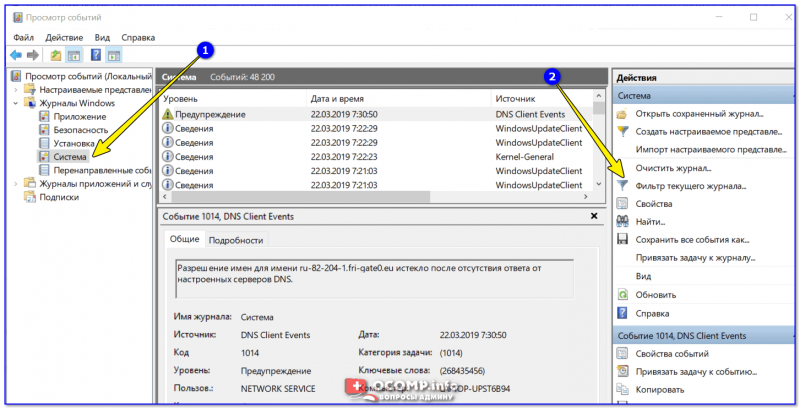
Система — фильтр текущего журнала / Кликабельно
После указать дату, уровень события (например, ошибки), и нажать OK.

В результате вы увидите отфильтрованный список событий. Ориентируясь по дате и времени вы можете найти именно ту ошибку, которая вас интересует.
Например, на своем подопытном компьютере я нашел ошибку из-за которой он перезагрузился (благодаря коду ошибки и ее подробному описанию — можно найти решение на сайте Microsoft).
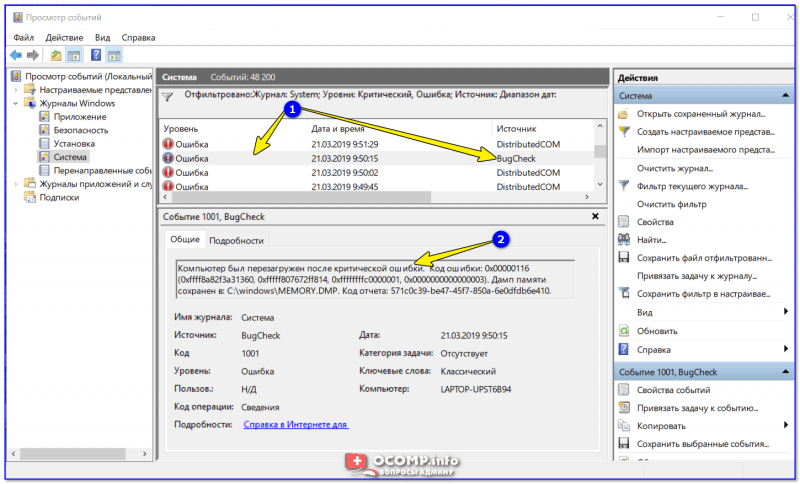
Представлены все ошибки по дате и времени их возникновения / Кликабельно
Т.е. как видите из примера — использование журнала событий очень даже помогает в решении самых разных проблем с ПК.
Можно ли отключить журналы событий
Можно! Только нужно ли? (хотя не могу не отметить, что многие считают, что на этом можно сэкономить толику дискового пространства, плюс система более отзывчива и меньше нагрузка на жесткий диск)
Для отключения журналов событий нужно:

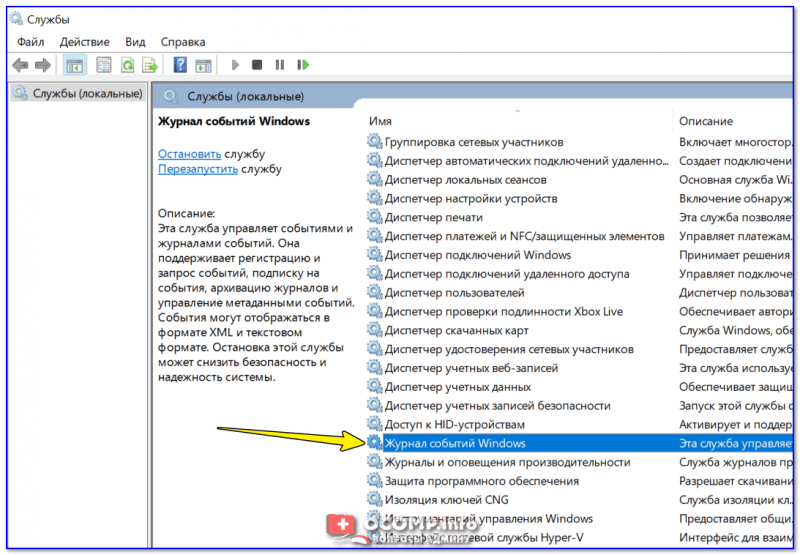
Службы — журналы событий
Источник
Как посмотреть журнал ошибок в Windows 10 и понять, как его использовать?
Как посмотреть журнал ошибок в Windows 10? Когда мы включаем ОС или любое другое ПО, то с определённой периодичностью появляются ошибки. При этом довольно важно иметь представление об анализе и методах устранения данной ошибки, чтобы эта проблема не возникла вновь. В Виндовс 10 с это целью было создано приложение «Журнал ошибок». Давайте разберём её подробнее.
Журнал ошибок в Виндовс 10 что значит?

Данный журнал – это часть системного приложения «Просмотр событий». Он внедрен в каждую версию Виндовс 10. Давайте рассмотрим 3 аспекта, довольно важных и касающихся данного журнала – включаем логирование, запускаем средство «Просмотра событий» и анализируем системные данные.
Включаем логирование
Вначале нужно включить логирование, чтобы ОС имела возможность для записи разнообразных событий в журнал. Чтобы это сделать:
Запускаем приложение «Просмотр событий»
Как уже упоминалось выше, «Журнал ошибок» является частью приложения «Просмотр событий». Давайте это приложение запустим:
Кликнем по клавишам Win+R, затем в появившемся окошке введём сочетание eventvwr.msc и кликнем по кнопочке ОК. Как следствие, у нас запустилась нужная утилита. 
Анализируем журнал ошибок
Итак, как только мы запустили это приложение, на дисплее появляется следующее окошко:

Слева помещён каталог папочек и их разделы. Нам интересен каталог «Журналы Windows». Кликнем по нему ЛКМ. Мы увидим его подразделы и на середине окна нам покажется общая статистика.

Чтобы более подробно провести анализ, нам нужно войти в подкаталог «Система». Вы увидите перечень событий, происходивших на ПК. Их 4 вида: критические, ошибка, предупреждение и сведения. Давайте коротко рассмотрим каждую из них. Про каждую из возможных ошибок рассказать не возможно, так как их большое количество, и они произошли по различным факторам.
Критические события

Эти оповещения имеют вид красного круга с крестиком посередине. Нам нужно нажать на название заинтересовавшей нас ошибки в перечне, и из её описания, которое находится чуть ниже, вы поймёте её суть.
В большинстве случаев тех данных, которые показывает эта утилита, достаточно для исправления разнообразных проблем. К примеру, из скриншота видно, что ПК быстро выключили (не корректно). Если вы желаете, чтобы подобной ошибки больше не было, нужно выключать компьютер по всем правилам.
Если вас заинтересовал данный момент, можно перейти в меню «Подробности» и узнать о происшедшем более подробно, рассмотрев коды сбоев и прочее.
Ошибки

Данный тип происшествий занимает следующую ступень значимости. Ошибки выглядят как красный кружок, у которого восклицательный знак посередине. Как и в верхнем варианте, нужно всего лишь кликнуть ЛКМ по заинтересовавшей нас ошибке, чтобы просмотреть подробности.
Если описание данной ошибки вам ничего не говорит, то есть возможность просто в поисковую строку браузера ввести название ошибки и её код. Их можно увидеть ниже основного описания. Пример, ошибка говорит, что плохо функционирует служба системной защиты. И это понятно, в данном случае её просто нет, так как антивирус заменил её своей утилитой.
Предупреждение

Данные оповещения появляются тогда, когда опасность для компьютера не большая. На такие сообщения не обязательно постоянно обращать внимание. Но, если эти оповещения появляются довольно часто, стоит их рассмотреть. Предупреждения выглядят как желтые треугольники со знаком вопроса внутри.
Причины их возникновения различны. У меня, к примеру, одно из приложений не получило разрешение для активации. Скорее всего, оно попытается активироваться другим способом. Если нет, то данный случай нужно рассмотреть подробнее.
Сведения

Этот вид сообщения относится к безобидным и его создали для того, чтобы пользователь знал, какие события происходят в системе. Сведения показаны в виде светлого кружка, с буквой «i» посередине. Данная утилита вас оповещает о конкретном происшествии в системе.
К примеру, как в данном случае, об изменении типа запуска одной из фоновых служб с автоматического, на ручное. Также, информация поступает, если определённая программа обновилась, или создана новая точка восстановления и прочее.
Эти данные пригодятся тем людям, кто не желает проводить установку сторонней программы, чтобы просматривать последние действия в системе.
Вывод: как посмотреть журнал ошибок в Windows 10 мы разобрались и провели его краткий анализ. Как видите, в этом деле глубокие познания ПК не нужны. Совет: хотя бы раз в неделю его просматривать на предмет повторяющихся, и, самое главное, «Критических» ошибок. Вообще, «Критические» ошибки должны на вашем компьютере отсутствовать. Если они есть, то это уже сигнал, что в системе что-то не в порядке. Поэтому, стоит об этом подумать. Успехов!
Источник
Вертим логи как хотим ― анализ журналов в системах Windows
Многие пользователи ПК даже не догадываются о наличии на их устройстве очень полезного дополнения. Оно фиксирует все события, происходящие в ОС. А ведь считывание и запись данных происходит даже в период отсутствия активности со стороны человека. Журнал событий в Windows 10 предоставляет пользователю возможность ознакомиться с ошибками, предупреждениями и прочей немаловажной информацией.
В некоторых случаях анализ этих данных может значительно облегчить поиск причин возникновения неисправностей. А это важный шаг на пути к их устранению и даже предупреждению. Конечно, к подобным манипуляциям чаще прибегают владельцы серверов. Однако рядовому пользователю изучение истории также может быть полезным.
Как зайти в журнал событий в Windows 10
Запуск утилиты осуществляется несколькими способами. Первый подразумевает использование окна «Выполнить». Для этого необходимо:

А второй требует использования панели управления, где требуется:
Попав в журнал событий в Windows 10, можно приступить к разбору его интерфейса.
В левой колонке расположены журналы событий. Они уже отсортированы по разделам. Что облегчает работу пользователя. Наибольший интерес представляет раздел «Журналы Windows», состоящий из категорий:
По центру утилиты расположено два окна. Первое отображает произошедшие события. А второе подробную информацию о каждом из них. Правая же колонка содержит рабочие инструменты журнала.
Где находится журнал событий Windows
Физически Журнал событий представляет собой набор файлов в формате EVTX, хранящихся в системной папке %SystemRoot%/System32/Winevt/Logs.
Хотя эти файлы содержат текстовые данные, открыть их Блокнотом или другим текстовым редактором не получится, поскольку они имеют бинарный формат. Тогда как посмотреть Журнал событий в Windows 7/10, спросите вы? Очень просто, для этого в системе предусмотрена специальная штатная утилита eventvwr.
Нюансы работы в журнале
Число обозреваемых событий может исчисляться тысячами и даже десятками тысяч. Для создания комфортных условий работы журнал событий в Windows 10 оснащен встроенным фильтром. Он позволяет отсортировать имеющуюся информацию по:
Но найти в журнале необходимую ошибку это полбеды. Специфичность содержащихся сведений не каждому позволит сходу понять в чём проблема. Например, пользователь может увидеть нечто вроде:
Регистрация сервера DCOM не выполнена за отведенное время ожидания
Поиск описания потребует выхода в интернет и посещения сайта Microsoft. Или иных ресурсов, предоставляющих подобную информацию.
Стоит упомянуть, что наличие ошибок – нормальное явление ОС. Любые, даже самые незначительные сбои вносятся в реестр. Так что не стоит переживать, обнаружив их в журнале.
Что такое Журнал событий и для чего он нужен
Даже если компьютер работает без каких-либо сбоев, лучше заранее узнать, где посмотреть журнал ошибок Windows 10. Периодическая его проверка поможет заранее обнаружить и предупредить появление серьезных проблем. При возникновении нештатных ситуаций, когда пользователь не видит явных причин возникновения неполадок, журнал событий Windows 10 является незаменимым помощником. Необходимо учитывать, что даже на исправном компьютере иногда возникают ошибки, которые могут не влиять на качество работы, но при наличии критических ошибок обязательно нужно принимать меры для их устранения.
Как очистить журнал событий в Windows 10
Среди способов, как почистить журнал событий в Windows 10, можно выделить 5 основных.
Вручную
Этот способ весьма прост. Он не требует специальных навыков или дополнительного софта. Все что необходимо, это:
Как вы, наверное, заметили, это самый простой способ. Однако некоторые ситуации требуют прибегнуть к иным методам.
Этот способ также позволяет быстро провести очистку. Для его реализации вам потребуется код:
@echo off FOR /F «tokens=1,2*» %%V IN (‘bcdedit’) DO SET adminTest=%%V IF (%adminTest%)==(Access) goto theEnd for /F «tokens=*» %%G in (‘wevtutil.exe el’) DO (call :do_clear «%%G») goto theEnd :do_clear echo clearing %1 wevtutil.exe cl %1 goto :eof :theEnd
Его необходимо использовать в следующем алгоритме:
После этого все отчеты будут удалены.
Через командную консоль
Очистить журнал событий в Windows 10 можно и при помощи данного инструмента. Для этого потребуется:
for /F “tokens=*” %1 in (‘wevtutil.exe el’) DO wevtutil.exe cl “%1″
Через PowerShell
PowerShell – более продвинутая версия командной строки. Очистка журнала с его помощью проводится аналогичным образом. За исключением вводимой команды. В данном случае она имеет следующий вид:
wevtutil el | Foreach-Object
Вертим логи как хотим ― анализ журналов в системах Windows
Пора поговорить про удобную работу с логами, тем более что в Windows есть масса неочевидных инструментов для этого. Например, Log Parser, который порой просто незаменим.
В статье не будет про серьезные вещи вроде Splunk и ELK (Elasticsearch + Logstash + Kibana). Сфокусируемся на простом и бесплатном.
До появления PowerShell можно было использовать такие утилиты cmd как find и findstr. Они вполне подходят для простой автоматизации. Например, когда мне понадобилось отлавливать ошибки в обмене 1С 7.7 я использовал в скриптах обмена простую команду:
findstr «Fail» *.log >> fail.txt
Она позволяла получить в файле fail.txt все ошибки обмена. Но если было нужно что-то большее, вроде получения информации о предшествующей ошибке, то приходилось создавать монструозные скрипты с циклами for или использовать сторонние утилиты. По счастью, с появлением PowerShell эти проблемы ушли в прошлое.
Основным инструментом для работы с текстовыми журналами является командлет Get-Content, предназначенный для отображения содержимого текстового файла. Например, для вывода журнала сервиса WSUS в консоль можно использовать команду:
Для вывода последних строк журнала существует параметр Tail, который в паре с параметром Wait позволит смотреть за журналом в режиме онлайн. Посмотрим, как идет обновление системы командой:
Смотрим за ходом обновления Windows.
Если же нам нужно отловить в журналах определенные события, то поможет командлет Select-String, который позволяет отобразить только строки, подходящие под маску поиска. Посмотрим на последние блокировки Windows Firewall:
Смотрим, кто пытается пролезть на наш дедик.
При необходимости посмотреть в журнале строки перед и после нужной, можно использовать параметр Context. Например, для вывода трех строк после и трех строк перед ошибкой можно использовать команду:
Оба полезных командлета можно объединить. Например, для вывода строк с 45 по 75 из netlogon.log поможет команда:
Для получения списка доступных системных журналов можно выполнить следующую команду:
Вывод доступных журналов и информации о них.
Для просмотра какого-то конкретного журнала нужно лишь добавить его имя. Для примера получим последние 20 записей из журнала System командой:
Последние записи в журнале System.
Для получения определенных событий удобнее всего использовать хэш-таблицы. Подробнее о работе с хэш-таблицами в PowerShell можно прочитать в материале Technet about_Hash_Tables.
Для примера получим все события из журнала System с кодом события 1 и 6013.
В случае если надо получить события определенного типа ― предупреждения или ошибки, ― нужно использовать фильтр по важности (Level). Возможны следующие значения:
Собрать хэш-таблицу с несколькими значениями важности одной командой так просто не получится. Если мы хотим получить ошибки и предупреждения из системного журнала, можно воспользоваться дополнительной фильтрацией при помощи Where-Object:
Ошибки и предупреждения журнала System.
Аналогичным образом можно собирать таблицу, фильтруя непосредственно по тексту события и по времени.
Подробнее почитать про работу обоих командлетов для работы с системными журналами можно в документации PowerShell:
PowerShell ― механизм удобный и гибкий, но требует знания синтаксиса и для сложных условий и обработки большого количества файлов потребует написания полноценных скриптов. Но есть вариант обойтись всего-лишь SQL-запросами при помощи замечательного Log Parser.
Утилита Log Parser появилась на свет в начале «нулевых» и с тех пор успела обзавестись официальной графической оболочкой. Тем не менее актуальности своей она не потеряла и до сих пор остается для меня одним из самых любимых инструментов для анализа логов. Загрузить утилиту можно в Центре Загрузок Microsoft, графический интерфейс к ней ― в галерее Technet. О графическом интерфейсе чуть позже, начнем с самой утилиты.
О возможностях Log Parser уже рассказывалось в материале «LogParser — привычный взгляд на непривычные вещи», поэтому я начну с конкретных примеров.
Для начала разберемся с текстовыми файлами ― например, получим список подключений по RDP, заблокированных нашим фаерволом. Для получения такой информации вполне подойдет следующий SQL-запрос:
SELECT extract_token(text, 0, ‘ ‘) as date, extract_token(text, 1, ‘ ‘) as time, extract_token(text, 2, ‘ ‘) as action, extract_token(text, 4, ‘ ‘) as src-ip, extract_token(text, 7, ‘ ‘) as port FROM ‘C:WindowsSystem32LogFilesFirewallpfirewall.log’ WHERE action=’DROP’ AND port=’3389′ ORDER BY date,time DESC
Посмотрим на результат:
Смотрим журнал Windows Firewall.
Разумеется, с полученной таблицей можно делать все что угодно ― сортировать, группировать. Насколько хватит фантазии и знания SQL.
Log Parser также прекрасно работает с множеством других источников. Например, посмотрим откуда пользователи подключались к нашему серверу по RDP.
Работать будем с журналом TerminalServices-LocalSessionManagerOperational.
Не со всеми журналами Log Parser работает просто так ― к некоторым он не может получить доступ. В нашем случае просто скопируем журнал из %SystemRoot%System32WinevtLogsMicrosoft-Windows-TerminalServices-LocalSessionManager%4Operational.evtx в %temp%test.evtx.
Данные будем получать таким запросом:
SELECT timegenerated as Date, extract_token(strings, 0, ‘|’) as user, extract_token(strings, 2, ‘|’) as sourceip FROM ‘%temp%test.evtx’ WHERE EventID = 21 ORDER BY Date DESC
Смотрим, кто и когда подключался к нашему серверу терминалов.
Особенно удобно использовать Log Parser для работы с большим количеством файлов журналов ― например, в IIS или Exchange. Благодаря возможностям SQL можно получать самую разную аналитическую информацию, вплоть до статистики версий IOS и Android, которые подключаются к вашему серверу.
В качестве примера посмотрим статистику количества писем по дням таким запросом:
SELECT TO_LOCALTIME(TO_TIMESTAMP(EXTRACT_PREFIX(TO_STRING([#Fields: date-time]),0,’T’), ‘yyyy-MM-dd’)) AS Date, COUNT(*) AS FROM ‘C:Program FilesMicrosoftExchange ServerV15TransportRolesLogsMessageTracking*.LOG’ WHERE (event-id=’RECEIVE’) GROUP BY Date ORDER BY Date ASC
Если в системе установлены Office Web Components, загрузить которые можно в Центре загрузки Microsoft, то на выходе можно получить красивую диаграмму.
Выполняем запрос и открываем получившуюся картинку…
Любуемся результатом.
Следует отметить, что после установки Log Parser в системе регистрируется COM-компонент MSUtil.LogQuery. Он позволяет делать запросы к движку утилиты не только через вызов LogParser.exe, но и при помощи любого другого привычного языка. В качестве примера приведу простой скрипт PowerShell, который выведет 20 наиболее объемных файлов на диске С.
Ознакомиться с документацией о работе компонента можно в материале Log Parser COM API Overview на портале SystemManager.ru.
Благодаря этой возможности для облегчения работы существует несколько утилит, представляющих из себя графическую оболочку для Log Parser. Платные рассматривать не буду, а вот бесплатную Log Parser Studio покажу.
Интерфейс Log Parser Studio.
Основной особенностью здесь является библиотека, которая позволяет держать все запросы в одном месте, без россыпи по папкам. Также сходу представлено множество готовых примеров, которые помогут разобраться с запросами.
Вторая особенность ― возможность экспорта запроса в скрипт PowerShell.
В качестве примера посмотрим, как будет работать выборка ящиков, отправляющих больше всего писем:
Выборка наиболее активных ящиков.
При этом можно выбрать куда больше типов журналов. Например, в «чистом» Log Parser существуют ограничения по типам входных данных, и отдельного типа для Exchange нет ― нужно самостоятельно вводить описания полей и пропуск заголовков. В Log Parser Studio нужные форматы уже готовы к использованию.
Помимо Log Parser, с логами можно работать и при помощи возможностей MS Excel, которые упоминались в материале «Excel вместо PowerShell». Но максимального удобства можно достичь, подготавливая первичный материал при помощи Log Parser с последующей обработкой его через Power Query в Excel.
Приходилось ли вам использовать какие-либо инструменты для перелопачивания логов? Поделитесь в комментариях.
Свойства событий
Каждый столбец это определенное свойство события. Все эти свойства отлично описал Дмитрий Буланов здесь. Приведу скриншот. Для увеличения нажмите на него.
Устанавливать все столбцы в таблице не имеет смысла так как ключевые свойства отображаются в области просмотра. Если последняя у вас не отображается, то дважды кликнув левой кнопкой мышки на событие в отдельном окошке увидите его свойства
На вкладке Общие есть описание этой ошибки и иногда способ ее исправления. Ниже собраны все свойства события и в разделе Подробности дана ссылка на Веб-справку по которой возможно будет информация по исправлению ошибки.
Как открыть
Для запуска нажмите «Win+R», пропишите «control». Далее:
Другой способ
Нажмите (Win+R), пропишите «eventvwr.msc».
Откроется окно утилиты. Слева расположены журналы:
Средняя колонка отображает события. Правая — действия. Ниже — сведения о выбранной записи.
Работа происходит с разделом «Журналы», в который входят такие категории:
Событий в системе исчисляется десятками тысяч. Поэтому утилита для удобства предоставляет поиск по времени, коду источнику. Например, как увидеть системные ошибки? Нажмите по ссылке «Фильтр».
Отметьте пункты как на скриншоте:
Утилита отфильтрует записи.
Просмотрите сообщение:
Как использовать просмотр событий Windows для решения проблем с компьютером
05.06.2014 windows | для начинающих
Тема этой статьи — использование малознакомого большинству пользователей инструмента Windows: Просмотр событий или Event Viewer.
Для чего это может пригодиться? Прежде всего, если вы хотите сами разобраться что происходит с компьютером и решить различного рода проблемы в работе ОС и программ— данная утилита способна вам помочь, при условии, что вы знаете, как ее использовать.
Дополнительно на тему администрирования Windows
Как запустить программу Просмотра событий
Чтобы осуществить запуск программы Просмотр событий нужно:
Также данная программа открывается через папку Администрирование в меню Пуск.
Важно знать, что все события распределены по категориям – к примеру, в категории Приложения размещены события приложений, в категории Система находятся системные новости. Если же на ПК настроен анализ событий безопасности (аудит событий входа в систему), то сообщения аудита поступают в категорию Безопасность.
Получить дополнительную информацию о событиях
Если вы хотите получить дополнительную информацию, предоставляемую средством просмотра событий Windows, вы можете посетить сайт EventID.net. EventID.net предоставляет базу данных, содержащую тысячи событий с соответствующими комментариями или статьями, предоставленными инженерами сайта, а также внешними сотрудниками.
Поиск может быть выполнен путём ввода идентификатора события, источника или одного или нескольких ключевых слов.
Источник
[Routing] Шпаргалка про роутинг в Windows
Привет, %username%! Поскольку часто приходится настраивать ВПНы на чужих машинах и предоставлять доступ к каки-либо ресурсам нашей сети, а чаще всего это просто конкретные машины, то надо записать себе шпаргалку по добавлению статических маршрутов в ОСях семейства Windows (XP/7/8/8.1). Все элементарно и просто.
Синтаксис
route [-f] [-p] [*команда* [*конечная_точка*] [mask <маска_сети>] [<шлюз>] [metric <метрика>]] [if <интерфейс>]] Параметры
-
-f— Очищает таблицу маршрутизации от всех записей, которые не являются узловыми маршрутами (маршруты с маской подсети255.255.255.255), сетевым маршрутом замыкания на себя (маршруты с конечной точкой127.0.0.0и маской подсети255.0.0.0) или маршрутом многоадресной рассылки (маршруты с конечной точкой224.0.0.0и маской подсети240.0.0.0). При использовании данного параметра совместно с одной из команд (таких, какadd,changeилиdelete) таблица очищается перед выполнением команды. -
-p— При использовании данного параметра с командойaddуказанный маршрут добавляется в реестр и используется для инициализации таблицы IP-маршрутизации каждый раз при запуске протокола TCP/IP. По умолчанию добавленные маршруты не сохраняются при запуске протокола TCP/IP. При использовании параметра с командой print выводит на экран список постоянных маршрутов. Все другие команды игнорируют этот параметр. Постоянные маршруты хранятся в реестре по адресуHKEY_LOCAL_MACHINESYSTEMCurrentControlSetServicesTcpipParametersPersistentRoutes -
команда— Указывает команду, которая будет запущена на удаленной системе.
Список допустимых параметров:
| Команда | Назначение |
|---|---|
| add | Добавление маршрута |
| change | Изменение существующего маршрута |
| delete | Удаление маршрута или маршрутов |
| Печать маршрута или маршрутов |
-
конечная_точка— Определяет конечную точку маршрута. Конечной точкой может быть сетевой IP-адрес (где разряды узла в сетевом адресе имеют значение 0), IP-адрес маршрута к узлу, или значение0.0.0.0для маршрута по умолчанию. -
mask <маска_сети>Указывает маску сети (также известной как маска подсети) в соответствии с точкой назначения. Маска сети может быть маской подсети соответствующей сетевому IP-адресу, например255.255.255.255для маршрута к узлу или0.0.0.0. для маршрута по умолчанию. Если данный параметр пропущен, используется маска подсети255.255.255.255. Конечная точка не может быть более точной, чем соответствующая маска подсети. Другими словами, значение разряда 1 в адресе конечной точки невозможно, если значение соответствующего разряда в маске подсети равно 0. -
шлюз— Указывает IP-адрес пересылки или следующего перехода, по которому доступен набор адресов, определенный конечной точкой и маской подсети. Для локально подключенных маршрутов подсети, адрес шлюза — это IP-адрес, назначенный интерфейсу, который подключен к подсети. Для удаленных маршрутов, которые доступны через один или несколько маршрутизаторов, адрес шлюза — непосредственно доступный IP-адрес ближайшего маршрутизатора. -
metric <метрика>— Задает целочисленную метрику стоимости маршрута (в пределах от 1 до 9999) для маршрута, которая используется при выборе в таблице маршрутизации одного из нескольких маршрутов, наиболее близко соответствующего адресу назначения пересылаемого пакета. Выбирается маршрут с наименьшей метрикой. Метрика отражает количество переходов, скорость прохождения пути, надежность пути, пропускную способность пути и средства администрирования. -
if <интерфейс>— Указывает индекс интерфейса, через который доступна точка назначения. Для вывода списка интерфейсов и их соответствующих индексов используйте командуroute print. Значения индексов интерфейсов могут быть как десятичные, так и шестнадцатеричные. Перед шестнадцатеричными номерами вводится0х. В случае, когда параметрifпропущен, интерфейс определяется из адреса шлюза. -
/?— Отображает справку в командной строке.
Примечания
- Большие значения в столбце
metricтаблицы маршрутизации — результат возможности протокола TCP/IP автоматически определять метрики маршрутов таблицы маршрутизации на основании конфигурации IP-адреса, маски подсети и стандартного шлюза для каждого интерфейса ЛВС. Автоматическое определение метрики интерфейса, включенное по умолчанию, устанавливает скорость каждого интерфейса и метрики маршрутов для каждого интерфейса так, что самый быстрый интерфейс создает маршруты с наименьшей метрикой. Чтобы удалить большие метрики, отключите автоматическое определение метрики интерфейса в дополнительных свойствах протокола TCP/IP для каждого подключения по локальной сети. - Имена могут использоваться для параметра
<конечная_точка>, если существует соответствующая запись в файле базы данныхNetworks, находящемся в папке*системный_корневой_каталог*System32DriversEtc. В параметре<шлюз>можно указывать имена до тех пор, пока они разрешаются в IP-адреса с помощью стандартных способов разрешения узлов, таких как запрос службы DNS, использование локального файлаHosts, находящегося в папке*системный_корневой_каталог*system32driversetc, или разрешение имен NetBIOS. - Если команда —
printилиdelete, параметр<шлюз>опускается и используются подстановочные знаки для указания точки назначения и шлюза. Значение<конечной_точки>может быть подстановочным значением, которое указывается звездочкой (*). При наличии звездочки (*) или вопросительного знака (?) в описании конечной точки, они рассматриваются как подстановки, тогда печатаются или удаляются только маршруты, соответствующие точке назначения. Звездочка соответствует любой последовательности символов, а вопросительный знак — любому одному символу.10.*.1,192.168.*,127.*и*224*являются допустимыми примерами использования звездочки в качестве подстановочного символа. - При использовании недопустимой комбинации значений конечной точки и маски подсети (маски сети) выводится следующее сообщение об ошибке:
Маршрут: неверная маска подсети адреса шлюза. Ошибка появляется, когда одно или несколько значений разрядов в адресе конечной точки равно 1, а значения соответствующих разрядов маски подсети — 1. Для проверки этого состояния выразите конечную точку и маску подсети в двоичном формате. Маска подсети в двоичном формате состоит из последовательности единичных битов, представляющей часть сетевого адреса конечной точки, и последовательности нулевых битов, обозначающей часть адреса узла конечной точки. Проверьте наличие единичных битов в части адреса точки назначения, которая является адресом узла (как определено маской подсети). - Параметр
-pподдерживается в командеrouteтолько в операционных системах Windows NT 4.0, Windows 2000, Windows Millennium Edition и Windows XP. Этот параметр не поддерживается командойrouteв системах Windows 95 и Windows 98. - Эта команда доступна, только если в свойствах сетевого адаптера в объекте Сетевые подключения в качестве компонента установлен протокол Интернета (TCP/IP).
Примеры
Чтобы вывести на экран все содержимое таблицы IP-маршрутизации, введите команду:
route print Чтобы вывести на экран маршруты из таблицы IP-маршрутизации, которые начинаются с *10.*, введите команду:
route print 10.* Чтобы добавить маршрут по умолчанию с адресом стандартного шлюза 192.168.12.1, введите команду:
route add 0.0.0.0 mask 0.0.0.0 192.168.12.1 Чтобы добавить маршрут к конечной точке 10.41.0.0 с маской подсети 255.255.0.0 и следующим адресом перехода 10.27.0.1, введите команду:
route add 10.41.0.0 mask 255.255.0.0 10.27.0.1 Чтобы добавить постоянный маршрут к конечной точке 10.41.0.0 с маской подсети 255.255.0.0 и следующим адресом перехода 10.27.0.1, введите команду:
route -p add 10.41.0.0 mask 255.255.0.0 10.27.0.1 Чтобы добавить маршрут к конечной точке 10.41.0.0 с маской подсети 255.255.0.0 и следующим адресом перехода 10.27.0.1 и метрикой 7, введите команду:
route add 10.41.0.0 mask 255.255.0.0 10.27.0.1 metric 7 Чтобы добавить маршрут к конечной точке 10.41.0.0 с маской подсети 255.255.0.0 и следующим адресом перехода 10.27.0.1 и использованием индекса интерфейса 0х3, введите команду:
route add 10.41.0.0 mask 255.255.0.0 10.27.0.1 if 0x3 Чтобы удалить маршрут к конечной точке 10.41.0.0 с маской подсети 255.255.0.0, введите команду:
route delete 10.41.0.0 mask 255.255.0.0 Чтобы удалить все маршруты из таблицы IP-маршрутизации, которые начинаются с *10.*, введите команду:
route delete 10.* Чтобы изменить следующий адрес перехода для маршрута с конечной точкой 10.41.0.0 и маской подсети 255.255.0.0 с 10.27.0.1 на 10.27.0.25, введите команду:
route change 10.41.0.0 mask 255.255.0.0 10.27.0.25 На этом все! Profit!
Обсудить статью в чате TG или в Slack
Ответ мастера:
Здравствуйте.
Ip -маршрутизация – это необходимый инструмент для организации доступа к сети Интернет. Изначально маршрутизация пакетов протокола TCP / IP в операционной системе Windows между сетевыми адаптерами отключена. Её необходимо включить.
Для этого нужно нажать кнопку «Пуск», чтобы вызвать главное меню и там перейти к строке «Выполнить». В поле ввода ввести значение regedit 32, для загрузки редактора системного реестра.
Затем необходимо перейти в раздел «HKEY_LOCAL_MACHINE», далее выбрать «SYSTEM», после чего «CurrentControlSet», потом «Services», там «Tcpip» и наконец «Parameters», куда следует внести изменения. Параметр, который должен быть изменен, называется IPEnableRouter, значение необходимо установить «1», тип данных REG _ DWORD . Это необходимо для включения маршрутизации пакетов протокола TCP / IP всех сетевых подключений.
Необходимо выбрать раздел «Общие», а затем правым щелчком мыши на поле «общие» вызвать контекстное меню, где выбрать «Свойства».
Затем можно установить флажок возле «Вести только журнал ошибок», что необходимо для ведения журнала различных ошибок, которые возможны при ip -маршрутизации.
Можно установить переключатель в позицию «Вести журнал ошибок и предупреждений», чтобы расширить параметры фиксации ошибок.
Если остановиться напротив «Вести журнал всех событий», то будет вестись журнал всех событий ip -маршрутизации.
Положение флажка около «Отключить журнал событий» полностью отменит ведение записи происходящего.
Так же можно выбрать желаемые предпочтения по использованию данных из различных маршрутов, воспользовавшись вкладкой «Уровни предпочтений».
Самым надежным считают локальный маршрут.
Использование кнопок «Понизить уровень» и «Повысить уровень» позволят изменить параметры уровней предпочтений для других маршрутов.
Затем можно задать области многоадресных рассылок, которые обслуживаются маршрутизатором, на закладке «Многоадресные области». Для чего используется кнопка «Добавить» и кнопка «Изменить» для настройки этого параметра.
После этого необходимо вернуться в «Общие» и снова вызвать сервисное меню, для чего надо щелкнуть правой кнопкой мыши по полю «Общие» и добавить новый интерфейс.
Для добавления нового интерфейса необходимо выбрать пункт «Новый интерфейс», а затем установить желаемый интерфейс для маршрутизации. После чего нажать на «ОК».
Необходимо выбрать «Новый протокол маршрутизации» в сервисном меню, которое использовали ранее, для того чтобы добавить новый протокол. В предложенном списке выбирается нужный протокол, далее выбор подтверждается нажатием «ОК».
Затем необходимо вернуться в «Общие» и выбрать нужное устройство в списке, который располагается в правой части окна. Снова вызвать интерфейсное меню правым щелчком мыши на поле интерфейса, а далее подменю «Свойства».
Установка флажка напротив позиции «Включить диспетчер IP-маршрутизации» позволит запустить маршрутизацию через данный интерфейс.
Так же можно использовать опции настроек на вкладке «Пульс многоадресной рассылки» и вкладке «Границы многоадресной области» окна «Свойства».
Важно помнить, что изменение значений системного реестра может повлечь за собой полную неработоспособность системы и необходимость переустановки операционной системы.
Рекомендуется пользоваться для изменения настроек протоколов TCP / IP сетевой платы окном «Сеть и удаленный доступ к сети».
Адаптер PPP MegaFon Internet:
Ethernet adapter Подключение по локальной сети:
Туннельный адаптер isatap.{4FC66DF7-4D99-4EAE-8CBC-76AA837020A5}:
Туннельный адаптер isatap.{9C9CA845-432A-46E3-B4C9-49D40A10629E}:
Туннельный адаптер Teredo Tunneling Pseudo-Interface:
Туннельный адаптер 6TO4 Adapter:
Туннельный адаптер Подключение по локальной сети*:
C:UsersАдминистратор>
С уважением, Дмитрий Д.
Лучшие ответы
Федор Смирницев:
Включи DHCP на роутере и в «Подключение по локальной сети» выстави в Ipv4 получение IP на АВТО а в IPv6 убери птичку
P.S. Роутер вообще кто настраивал? Почему он такую фигню выдает?
Алексей Бумагин:
адрес 169.254.x.x винда выдает внутренний, когда не может получить по dhcp. Если сетевушка не встроена, как правило помогает ее передергивание из слота на материнской плате (вытащить- вставить) . И как уже написали в комментариях- отключите ipv6
Видео-ответ
Ответы знатоков
Верхом на Лермонтове:
Управление IP-маршрутизацией.
IP-маршрутизация является необходимым средством для доступа к Интернету. Все необходимые параметры маршрутизации (протоколы, таблицы маршрутизации, таблицы адресов и т. п. ) настраиваются в ветви IP-маршрутизация.
Для управления IP-маршрутизацией необходимо в дереве Консоли управления Маршрутизация и удаленный доступ выбрать ветвь с именем локального сервера, а в ней выбрать ветвь IP -маршрутизация.
В ветви IP-маршрутизация находятся отдельные ветви для настройки общих свойств IP-маршрутизации и установленных протоколов.
Управление общими параметрами маршрутизации.
Для управления общими параметрами IP-маршрутизации необходимо в дереве Консоли управления Маршрутизация и удаленный доступ выбрать ветвь с именем локального сервера, в ней выбрать ветвь IP-маршрутизация, а в ней выбрать ветвь Общие. Все интерфейсы, участвующие в IP-маршрутизации, отображаются в виде списка справа.
В списке выводятся не только названия интерфейсов, но и их основные характеристики (тип, IP-адрес, состояние, количество переданных байт и т. п.) .
Управление интерфейсами маршрутизации осуществляется при помощи контекстного меню, вызываемого нажатием правой кнопки мыши на имени соответствующего интерфейса.
Настройка свойств маршрутизации.
Для настройки свойств IP-маршрутизации необходимо в дереве Консоли управления Маршрутизация и удаленный доступ выбрать ветвь с именем локального сервера, в ней выбрать ветвь IP- маршрутизация, а в ней выбрать ветвь Общие. Нажмите правую кнопку мыши на этой ветви и выберите из контекстного меню пункт Свойства.
На вкладке Ведение журнала вы можете настроить параметры ведения журнала IP-маршрутизации.
Вы можете выбрать один из следующих вариантов:
— вести только журнал ошибок – в журнале будут фиксироваться только различные ошибки, возникающие при IP -маршрутизации;
— вести журнал ошибок и предупреждений – в журнале будут фиксироваться не только ошибки, но и предупреждения;
— вести журнал всех событий – в журнале будут фиксироваться все события, возникающие при IP-маршрутизации;
— отключить журнал событий – не вести журнал.
На вкладке Уровни предпочтений вы можете настроить предпочтения использования информации из различных источников маршрутов.
Чем меньше уровень предпочтения у источника маршрута, тем важнее и надежнее считается маршрут, полученный из этого источника. Обычно самым надежным является локальный маршрут, то есть маршрут, получателем в котором указан один из интерфейсов маршрутизатора.
Вы можете изменять уровни предпочтений для различных источников. Для этого необходимо выбрать нужный источник в списке и изменить уровень его предпочтения с помощью кнопок Повысить уровень и Понизить уровень. Имеет смысл изменять уровни предпочтения для различных протоколов маршрутизации и источников автоматических маршрутов, изменять, а тем более, понижать уровни предпочтения для локальных и статических маршрутов не рекомендуется.
На вкладке Многоадресные области вы можете задать области многоадресной рассылки, обслуживаемые маршрутизатором.
Для добавления области в список необходимо щелкнуть кнопку Добавить. При помощи кнопки Изменить можно изменить параметры выбранной области.
Добавление нового интерфейса.
Для добавления нового интерфейса маршрутизации необходимо в дереве Консоли управления Маршрутизация и удаленный доступ выбрать ветвь с именем локального сервера, в ней выбрать ветвь IP-маршрутизация, а в ней выбрать ветвь Общие. Нажмите правую кнопку мыши на этой ветви и выберите из контекстного меню пункт Новый интерфейс.
Добавление нового протокола маршрутизации.
Для добавления нового протокола маршрутизации необходимо в дереве Консоли управления Маршрутизация и удаленный доступ выбрать ветвь с именем локального сервера, в ней выбрать ветвь IP-маршрутизация, а в ней выбрать ветвь Общие. Нажмите правую кнопку мыши на этой ветви и выберите из контекстного меню пункт Новый протокол маршрутизации.
Фелицитата Смирнова:
Была такая же проблема, юзай mwfix
Вячеслав •:
Удали сетевую карту из диспетчера устройст. Обнови конфиг. Пробуй.
Nert:
Отключи либо 4 либо 6 протоколы
Используемые источники:
- https://jtprog.ru/windows-route-add/
- http://remont-comp-pomosh.ru/otvet_mastera/vopros-otvet/vkljuchenie_ip-marshrutizacii.html
- https://dom-voprosov.ru/kompyutery/kak-vklyuchit-ip-marshrutizatsiyu-v-windows-10
Ip маршрутизация включена нет windows 10
Здравствуйте. Как включить IP-маршрутизацию в Windows для подключения к интернету?
Ip -маршрутизация – это необходимый инструмент для организации доступа к сети Интернет. Изначально маршрутизация пакетов протокола TCP / IP в операционной системе Windows между сетевыми адаптерами отключена. Её необходимо включить.
Для этого нужно нажать кнопку «Пуск», чтобы вызвать главное меню и там перейти к строке «Выполнить». В поле ввода ввести значение regedit 32, для загрузки редактора системного реестра.
Затем необходимо перейти в раздел «HKEY_LOCAL_MACHINE», далее выбрать «SYSTEM», после чего «CurrentControlSet», потом «Services», там «Tcpip» и наконец «Parameters», куда следует внести изменения. Параметр, который должен быть изменен, называется IPEnableRouter, значение необходимо установить «1», тип данных REG _ DWORD . Это необходимо для включения маршрутизации пакетов протокола TCP / IP всех сетевых подключений.
Необходимо выбрать раздел «Общие», а затем правым щелчком мыши на поле «общие» вызвать контекстное меню, где выбрать «Свойства».
Затем можно установить флажок возле «Вести только журнал ошибок», что необходимо для ведения журнала различных ошибок, которые возможны при ip -маршрутизации.
Можно установить переключатель в позицию «Вести журнал ошибок и предупреждений», чтобы расширить параметры фиксации ошибок.
Если остановиться напротив «Вести журнал всех событий», то будет вестись журнал всех событий ip -маршрутизации.
Положение флажка около «Отключить журнал событий» полностью отменит ведение записи происходящего.
Так же можно выбрать желаемые предпочтения по использованию данных из различных маршрутов, воспользовавшись вкладкой «Уровни предпочтений».
Самым надежным считают локальный маршрут.
Использование кнопок «Понизить уровень» и «Повысить уровень» позволят изменить параметры уровней предпочтений для других маршрутов.
Затем можно задать области многоадресных рассылок, которые обслуживаются маршрутизатором, на закладке «Многоадресные области». Для чего используется кнопка «Добавить» и кнопка «Изменить» для настройки этого параметра.
После этого необходимо вернуться в «Общие» и снова вызвать сервисное меню, для чего надо щелкнуть правой кнопкой мыши по полю «Общие» и добавить новый интерфейс.
Для добавления нового интерфейса необходимо выбрать пункт «Новый интерфейс», а затем установить желаемый интерфейс для маршрутизации. После чего нажать на «ОК».
Необходимо выбрать «Новый протокол маршрутизации» в сервисном меню, которое использовали ранее, для того чтобы добавить новый протокол. В предложенном списке выбирается нужный протокол, далее выбор подтверждается нажатием «ОК».
Затем необходимо вернуться в «Общие» и выбрать нужное устройство в списке, который располагается в правой части окна. Снова вызвать интерфейсное меню правым щелчком мыши на поле интерфейса, а далее подменю «Свойства».
Установка флажка напротив позиции «Включить диспетчер IP-маршрутизации» позволит запустить маршрутизацию через данный интерфейс.
Так же можно использовать опции настроек на вкладке «Пульс многоадресной рассылки» и вкладке «Границы многоадресной области» окна «Свойства».
Важно помнить, что изменение значений системного реестра может повлечь за собой полную неработоспособность системы и необходимость переустановки операционной системы.
Рекомендуется пользоваться для изменения настроек протоколов TCP / IP сетевой платы окном «Сеть и удаленный доступ к сети».
Источник
Как прописать статический маршрут в Windows 10
У некоторых Интернет-провайдеров иногда возникает необходимость дополнительно прописать статический маршрут. Например, для работы файлообменных сетей DC++ и torrent. Если Вы подключены через роутер, то все настройки маршрутизации делаются на нём, а на компьютере ничего дополнительно указывать не нужно.
А вот если кабель провайдера подключен напрямую в компьютер или через модем в режиме «мост»(Bridge), тогда может возникнуть необходимость прописать статический маршрут, добавив его в таблицу маршрутизации Windows. Чтобы это сделать, Вы должны запустить командную строку с правами Администратора. Для этого надо нажать кнопку «Пуск» и выбрать пункт меню «Программы» -> «Стандартные» -> «Командная строка», либо нажать комбинацию клавиш Win+R и ввести команду «cmd».
В открывшемся черном окне консоли нужно прописать маршруты используя команду route.
Параметры команды:
-f Очистка таблиц маршрутов от записей всех шлюзов. При указании одной из команд таблицы очищаются до выполнения команды.
-p При использовании с командой ADD задает сохранение маршрута при перезагрузке системы. По умолчанию маршруты не сохраняются при перезагрузке. Пропускается для остальных команд, изменяющих соответствующие постоянные маршруты.
-4 Обязательное использование протокола IPv4.
-6 Обязательное использование протокола IPv6.
Одна из следующих команд:
PRINT Печать маршрута
ADD Добавление маршрута
DELETE Удаление маршрута
CHANGE Изменение существующего маршрута
destination Адресуемый узел.
MASK Указывает, что следующий параметр интерпретируется как маска сети.
netmask Значение маски подсети для записи данного маршрута. Если этот параметр не задан, по умолчанию используется значение 255.255.255.255.
gateway Шлюз.
interface Номер интерфейса для указанного маршрута.
METRIC Определение метрики, т.е. цены для адресуемого узла.
Для примера рассмотрим три основных подсети, используемые как локальные:
192.168.0.0/16
10.0.0.0/8
172.16.0.0/16
Соответственно, Вам надо будет прописать 3 вот такие строки:
route -p add 192.168.0.0 mask 255.255.0.0
route -p add 10.0.0.0 mask 255.0.0.0
route -p add 172.16.0.0 mask 255.240.0.0
Например, Ваш шлюз 192.168.50.1, тогда команды будут выглядеть так:
route -p add 192.168.0.0 mask 255.255.0.0 192.168.50.1
route -p add 10.0.0.0 mask 255.0.0.0 192.168.50.1
route -p add 172.16.0.0 mask 255.240.0.0 192.168.50.1
Если возникнет необходимость удалить статические маршруты — просто введите следующие команды:
route delete 192.168.0.0
route delete 10.0.0.0
route delete 172.16.0.0
Источник
Windows 10 не подключает сеть Wi-Fi
Тут недавно обновился до windows 10. Первые пару дней работала без проблем. Но тут включаю — вайфай ловится, но пишет ошибку подключения.
Собственно лечение в картинке для 90% случаев. Остальные 20% решения в тексте. Много текста, но и вариантов засад множество.
а подробности далее.
ВАЖНО ! Выполнять все пункты последовательно.
Нет подключения к сети вайфай виндовс 10
Для начала идём в диспетчер устройств (правая кнопка мыши на кнопке Пуск) и смотрим ветку «Сетевые адаптеры».
Где будет «Wireless» — это должно быть включено без восклицательных знаков (не работает) и стрелочек (не включено, как на этой картинке).
Решение проблемы — удаляем устройство и перезагружаем компьютер.
После запуска системы в углу горит значек вай фая со звездочкой. Интернета нет. Подключения к роутору нет.
Жму на значек. Смотрю все сети он находит, значит с железом всё в порядке, как и с драйверами сетевой карты.
Пробую подключиться — не подключается. Смотрю параметры подключения — всё в порядке, с прошлого раза никаких изменений нет.
После танцев с бубнами оно само появилось. На следующий день проблема повторилась. И повторяется каждый день.
Значек сети — правая кнопка мыши на нем — диагностика неполадок . Ждем когда параметры виндовс 10 сбросит и восстановит. Подключение появляется и активизируется автоматически (стоит галочка использовать по умолчанию + подключаться автоматически).
После выполнении диагностики пишет, что ошибку нашел и устранил.
Так что не все так гладко с новой операционной системой виндовс 10. В остальном всё в порядке. Переходите.
Проверяем активность подключения
Идём в «Все элементы панели управленияСетевые подключения» и смотрим.
На рисунке один активный и два выключенных адаптера сетевых и выключен адаптер вайфай (беспроводна сеть). Правая кнопка мыши — включить. Та, ситуация, когда сложно бывает догадаться в чём дело. Есть горячие клавиши на ноутбуках, сключающие и отключающие адаптер именно в этом месте.
Решения проблемы подключения win 10 к Wi-Fi сбросом настроек сетевой карты
Сброс параметров сетевой карты, которая отвечает за раздачу Wi-Fi.
1. Идем в Панель управленияСеть и ИнтернетЦентр управления сетями и общим доступом.
2. Переходим в «изменение параметров адаптера» (Панель управленияСеть и ИнтернетСетевые подключения).
3. Свойства беспроводного соединения (на значке правая кнопка мыши).
4. Снимаем все галочки (! запишите какие галочки стояли !) .
5. Выключаем компьютер.
6. Включаем компьютер и ставим все галочки назад.
7. Перезагружаем компьютер.
Что мы этим добились. Заставили сбросить все настройки подключения вай фай, которые пришли нам «по наследству» от старой системы. В принципе, первый способ делает ровно тоже самое, только почему-то обновленные настройки теряются после выключения компа.
Если проблема остается, то можно поиграть и другими параметрами. Подробнее написал в статье Wi Fi видит не все сети. Обратите внимание на раздел повященный каналам. Актуально, если в радиусе работы роутера несколько других роутеров — конкурентов за частоту каналов, раздающих wi — fi.
Сброс настроек ip протокола
Можно вручную скинуть все настройки маршрутизации.
Для этого нам нужно зайти в командную строку с правами администратора (cmd от имени администратора). Ввести и выполнить простую команду
netsh int ip reset
Что она делает. Сбрасывает настройки ip протокола и устанавливает их в позицию «по умолчанию». Сбрасывает текущую таблицу маршрутизации.
Добраться в виндовс 10 до командной строки через меню пуск: Все приложения — Служебные Windows — cmd
Источник
IP-маршрутизация является необходимым инструментом доступа к интернету. По умолчанию маршрутизация пакетов TCP/IP между сетевыми адаптерами в Microsoft Windows отключена. Поэтому ее необходимо включить.
Инструкция
Нажмите кнопку «Пуск» для вызова главного меню и перейдите в «Выполнить».
Введите значение regedit32 в поле «Открыть» для доступа в «Редактор системного реестра».
Откройте раздел HKEY_LOCAL_MACHINESYSTEM’CurrentControlSetServicesTcpipParameters и внесите изменения:
Параметр: IPEnableRouter
Тип данных: REG_DWORD
Значение: 1
для включения маршрутизации пакетов TCP/IP для всех сетевых подключений.
Выберите раздел «Общие» и вызовите контекстное меню правым кликом мыши на поле «Общие» и выберите «Свойства».
Поднимите флажок на поле «Вести только журнал ошибок» для фиксации различных ошибок, возможных при IP-маршрутизации.
Поднимите флажок на поле «Вести журнал ошибок и предупреждений» для расширения параметров фиксации.
Поднимите флажок на поле «Вести журнал всех событий» для полного отображения всех событий IP-маршрутизации.
Поднимите флажок на поле «Отключить журнал событий» для отмены фиксации происходящего.
Выберите желаемые предпочтения использования информации из различных источников маршрутов на вкладке «Уровни предпочтений».
Наиболее надежным считается локальный маршрут.
Используйте кнопки «Повысить уровень» и «Понизить уровень» для изменения параметров уровней предпочтений для остальных маршрутов.
Задайте области многоадресной рассылки, обслуживаемой маршрутизатором, на вкладке «Многоадресные области».
Используйте кнопки «Добавить» и «Изменить» для модификации этого параметра.
Вернитесь в ветвь «Общие» и вызовите сервисное меню правым кликом мыши на поле «Общие» для добавления нового интерфейса.
Выберите пункт «Новый интерфейс» и выберите желаемый интерфейс для маршрутизации.
Нажмите кнопку OK для выполнения команды.
Выберите «Новый протокол маршрутизации» в том же сервисном меню для добавления нового протокола.
Укажите желаемый протокол в списке окна и нажмите кнопку OK для применения команды.
Вернитесь в ветвь «Общие» и выберите необходимое устройство в списке в правой части окна. Вызовите сервисное меню правым кликом мыши на поле интерфейса и укажите пункт «Свойства».
Поднимите флажок на поле «Включить диспетчер IP-маршрутизации» для включения маршрутизации через выбранный интерфейс.
Используйте желаемые опции настройки на вкладках «Границы многоадресной области» и «Пульс многоадресной рассылки» окна «Свойства».
Обратите внимание
Некорректное изменение параметров системного реестра может привести к необходимости полной переустановки операционной системы Windows.
Полезный совет
Рекомендуется использовать окно «Сеть и удаленный доступ к сети» для изменения параметров протоколов TCP/IP сетевого адаптера.
Источники:
- Поддержка Microsoft Россия
Мы — дизайн-отдел в SVK.Digital. Решили поделиться опытом, как улучшить качество и ускорить работу на проектах с помощью анализа, типизации и устранения ошибок, возникающих при реализации.
Год назад мы начали вести журнал ошибок, в который записываем все проблемные места при работе над проектами.
Откуда появилась идея
Идею мы взяли из книги Рэя Далио «Принципы». Главная задача этого инструмента — выявить проблемы и их причины, проработать их и улучшить результат в будущих проектах за счет того, что эти проблемы уже не повторятся. Если сотрудник зафиксировал ошибку, ему ничего не грозит. Наказание или сильная критика приводят только к избеганию ответственности и замалчиванию проблем. Поэтому суть идеи — анализ, а не определение виноватого.
Также нас вдохновила книга Мэтью Сайеда «Принцип «Черного ящика», в которой на потрясающих по убедительности примерах автор доказывает, что ошибки — это путь к успеху. Конечно, при условии их внимательного анализа
и внедрении изменений в процессах.
Почему журнал вопросов?
Мы назвали журнал «Журналом вопросов», чтобы снизить негативное влияние слова «ошибка». Не ошибается только тот, кто ничего не делает. Или тот, кто делает, но не думает и не сталкивается с последствиями. Мы смотрим на ошибки как на возможность извлечь опыт.
Запись в журнале надежнее и нагляднее воспоминаний. На дизайн-планерках мы прорабатываем ошибки и думаем, как избежать их в будущем. Все в команде могут извлечь опыт и поучаствовать в обсуждении.
Задаемся вопросами:
- Что произошло?
- Почему?
- Как нужно было поступить, чтобы этого не случилось?
- Что нужно сделать, чтобы улучшить результат?
- Как нужно было поступить, чтобы этого не случилось?
Почему так важно зафиксировать ошибку?
Наша психика защищается от негативных переживаний и со временем вытесняет их. Мы с детства привыкли, что ошибка — это плохо. Чувствовать себя в чем-то неправым неприятно. Поэтому мы быстро забываем ошибку или не признаем, перекладываем ответственность на обстоятельства.
Если признать, обсудить и проанализировать ошибку, то можно заставить мозг запомнить ситуацию и принятое решение.
Как мы работаем с журналом
Для ведения журнала используем доску в Trello, где карточка – это ошибка,
в которой мы кратко описываем, что произошло. Добавляем ссылки на проект/ задачу/ скрин. Приглашаем в карточку ответственного. Если можно посчитать, то отмечаем, сколько времени ушло на исправление ошибки. Обязательно присваиваем карточке категорию.
Для экономии времени при ведении журнала создали в Trello шаблоны карточек с уже готовым содержанием и метками категорий.
Например, приходит срочная задача, и исполнитель рассчитывает, что до него в макете коллеги соблюдали принятый регламент, и он уложится в обещанное время. Но в файле оказываются недоделки, которые требуют дополнительного времени на исправление. Исполнитель вносит в журнал ошибки, которые обнаружил и отмечает ответственного. Становится ясно, почему сроки сдвинулись. Не важно, чьи это ошибки, важно, их отметить, проработать, и донести до всех участников.
Фиксируем ошибки и на этапе передачи макетов в верстку. У фронтендеров возникают вопросы, почему выбрано именно такое решение или почему что-то не учли. Дизайнеры забирают на проработку эти вопросы, обсуждают и меняют регламенты, если необходимо. В результате дальнейший программинг ускоряется, а количество возвратов задач в доработки уменьшается.
Примеры ошибок в нашем журнале
1. Нарушен регламент работы в Figma
-
Не сделан компонент;
-
Не применяется Autolayout (AL);
-
Не привязан стиль текста/цвета;
-
Не соблюдается UI kit;
-
Не вынесен компонент в UI kit (оставлен в макете, вынесен не мастер-компонент);
-
Ошибка в компоненте;
-
В UI kit положен не-компонент;
-
Нет вариантов у связанных компонентов;
-
Компонент задублировался (такой же по оформлению, такой же по смыслу, для того же действия);
- UI kit оформлен небрежно, трудно найти элемент.
Эти ошибки чаще совершают новички. Не понимают процесса, не имеют опыта для аккуратной и техничной работы. Поэтому у нас есть регламент командной работы в Figma, где мы описали правила работы в макете с учетом требований верстки и эффективности.
Ошибка стиля (UI)
- Стиль проекта/элемента не решает задачу;
-
Стиль текста выбран ошибочно (крупный/мелкий/блеклый);
-
Отступ нарушает правило близости (навигация и информационная иерархия затруднены);
- Решение по стилю не принято стейкхолдерами.
Здесь поможет прокачка насмотренности, детальный брифинг клиента, защита мудбоарда перед началом работ и достаточное время на эскизный поиск.
Ошибка использования (UX)
- Сложно взаимодействовать (понять/увидеть/применить);
- Элемент не считывается, вводит в заблуждение.
Такие вопросы мы прорабатываем в user flow и тестируем готовые решения.
Ошибка сценариев
- Не предусмотрен сценарий в макете;
- Изменение сценария и/или новый сценарий влияет на сделанный макет
Когда мы получаем задачу от менеджера, то сначала её обдумываем и задаем вопросы. Менеджер отвечает сам или уходит за информацией к клиенту. Готовое решение ревьюит арт-директор.
Но иногда случается, что какой-то сценарий взаимодействия все равно упустили. Таких ошибок помогает избежать погружение в проект всех участников, еженедельные митинги команды и ведение проектной документации.
Несоответствие контенту
Элемент в макете не вмещает реальное количество контента.
Перед началом работ мы запрашиваем у клиента контент, который будет
на сайте. Однако, частая ситуация, что контент готовится не “до” дизайна,
а после завершения этапа разработки. Поэтому есть правило: показывать в UI kit все краевые состояния всех элементов.
Переиспользование
- Отрисован макет заново, вместо использования готового;
- В верстке внесли изменения, а в макете продолжается использование неактуальных элементов и стилей;
- Близкие по функции и оформлению элементы используются по-разному;
- Сделанные ранее кейсы не используются;
- Изобретается «велосипед»;
- Проводится кастомизация для базовых компонентов (для проектов
на фреймворке).
Правильно составленный UI kit и документация проекта, в которых легко разобраться дизайнеру, который прежде в проекте не участвовал.
Технический баг
-
Явный баг (так быть не должно в принципе);
- Поехал отступ/текст/цвет;
- Слетели привязки к компонентам;
- В макете оставлено несколько вариантов;
- По весу макет перегружен (лишние слои, лишние страницы, крупный размер изображений).
Например, в адаптиве для мобильного разрешения используется стиль текста от десктопа – его просто забыли переназначить. Обычно такие ошибки появляются, когда исполнитель торопится, не внимателен. Глаз «замыливается», и не видит. На верстке эти недочеты выявляются, и нужно исправлять макет. Помогает такая проверка в Figma: Edit — Select all with same text properties
Ошибка коммуникации
- Неверно понял ТЗ;
- Члены команды неправильно поняли друг друга;
- Ошибка в терминологии (не верно назван элемент/функция/цель);
- Перебои со связью дали неверное понимание задачи;
-
Ошибки из разряда «говорил одно, имел в виду другое».
Ошибки коммуникации эмоционально труднее всего фиксировать и прорабатывать. Часто они затрагивают не один отдел, а систему работы в целом. На исправление подхода требуется иногда много времени и сил. Помогает прокачка эмоционального интеллекта и софт скиллов. На эту тему есть книги и тренинги. Начать можно с книги Максима Ильяхова «Новые правила деловой переписки».
Многое зависит от того как мы общаемся по проекту. Вовремя ли назначили встречу. Насколько информативна обратная связь по проекту, насколько вся команда в курсе ситуации.
Это выходит за рамки ведения журнала, но понимание, что к результату привела именно ошибка коммуникации — шаг в верном направлении.
Когда журнал может не сработать
Ошибки зависят от уровня исполнителя, от специфики проекта и наличия корректной информации. Журнал не сработает:
-
Если исполнители часто меняются и не заинтересованы вести какую-то историю. Мы сталкивались с тем, что журнал игнорировали люди, которые не хотели признавать ошибки. Или жалели на это время. У некоторых не было навыка описывать проблемы, в записях было трудно разобраться;
-
Или если нет ответственного, который следит за этим процессом и напоминает всем, чтобы не забывали вносить записи.
Такой журнал актуален скорее для постоянных команд, не для фрилансеров. Проработка ошибок обязательно должна происходить с правильной коммуникацией, чтобы ошибкой не страшно было делиться. Это просто сбор информации, из которой можно делать выводы.
Для поддержания рутины мониторинга ошибок наш арт-директор Таня ввела правило: к каждой планерке исполнитель заносит в журнал минимум 5 найденных ошибок. Это похоже на игру, но зато добавляет позитива. Такое микро-ретро в ленте.
Результаты фиксирования ошибок через 3 месяца:
-
обнаружили основные типы ошибок, их причины и способы решения;
-
сняли флер перфекционизма* при командной работе над проектом;
- сфокусировались на улучшении процессов;
- поняли слабые стороны каждого из исполнителей, чтобы помогать их прокачать.
Через полгода:
- уменьшили количество типовых мелких ошибок;
-
подробно прописали регламент командной работы на основе полученной информации;
- сделали гибкий шаблон UI kit для проектов;
- увеличили скорость работы в дизайн-отделе;
- собрали обратную связь от всех членов компании – фронты тоже ускорили свою работу.
Через год:
-
можем предотвратить серьезные ошибки, которые успели изучить из прошлого опыта;
-
свели потери времени на ведение журнала к минимуму, благодаря настройке шаблонов Trello и устранения большинства мелких ошибок;
- клиенты стали хвалить дизайн-отдел за полную прозрачность процессов и понимание, на каком этапе находится проект;
- проверили эффективность инструмента в отделе дизайна и можем его рекомендовать в другие отделы и вам.
Мы приняли тот простой факт, что ошибаются все, и результат тем лучше, чем лучше мы работаем над собой.
Автор статьи: Елена Снегирёва, UX/UI дизайнер SVK.Digital