
Появилась ошибка обновления Windows 0x80070002? Код это ошибки может отличаться в разных версиях Windows. Мы разберем решения для Windows XP и Windows 10/8/7. Эта проблема возникает, когда некоторые файлы обновления Windows отсутствуют или повреждены. Даже несмотря на то, что обновление было успешно загружено и подготовлено. Вот способы, которые помогут вам исправить ошибку 0x80070002.

- Часть 1: Обзор ошибки 0x80070002
- Часть 2: Перед тем, как приступить к решению проблемы с ошибкой 0x80070002, сохраните ваши данные
-
Часть 3: Как исправить ошибку обновления Windows 0x80070002
- Способ 1: Изменение настроек даты и времени
- Способ 2: Замена установочных файлов обновления Windows
- Способ 2: Замена установочных файлов обновления Windows
- Способ 4: Изменение настроек в редакторе реестра
- Способ 5: Удаление последнего обновления
- Способ 6: Перезапуск Центра обновления Windows через «Службы»
- Способ 7: Запуск Командной строки для проверки ошибок жесткого диска
- Способ 8: Удаление папки Software Distribution
- Способ 9: Отключение стороннего антивируса
- Способ 10: Принудительное обновление путем ручной загрузки обновлений
- Способ 11: Выполнение «чистой» загрузки и проверка наличия обновлений
- Способ 12: Отключение прокси-сервер
- Способ 13: Проверка на наличие вредоносных программ с помощью Защитника Windows
- Способ 14: Сброс настроек компьютера
1. Что представляет собой ошибка обновления Windows 0x80070002?
Неожиданно, когда вы нажимаете кнопку «Проверка наличия обновлений», на экране появляется сообщение: «Не удалось выполнить поиск обновлений». При проверке наличия обновлений для вашего компьютера возникла проблема. Код этой ошибки: 80070002.
2. Почему появляется сообщение об ошибке обновления Windows 0x80070002?
Ошибка 0x80070002 возникает при попытке установить обновления Windows или проверить их наличие. Эта ошибка возникает из-за проблем со временем или датой, поврежденного файла или проблем с реестром.
3. Различные коды ошибки 0x80070002
Эта информация предназначена для разработчиков, которым необходимо определить причину возникновения системных ошибок. При других ошибках, таких как проблемы с Центром обновления Windows, код ошибки 0x80070002 будет отображать разное сообщение в каждой версии Windows. В приведенном ниже списке указаны коды системных ошибок.
— Windows 10, версия 1903 — Ошибка 0x80070002
Это еще один из кодов ошибок обновления Windows 10. Это просто означает (но не говорит), что обновление не готово. В большинстве случаев вы можете устранить ее, обновившись вручную или использовав Средство устранения неполадок Центра обновления Windows, которое мы обсуждали ранее.
— Windows 10, версия 1803 — Ошибка 0x80070002
Этот код ошибки возникает при попытке обновления до Windows 10.
— Windows 10, версия 1809 — Ошибка 0x80070002
До этой версии обновились почти все компьютеры. В качестве исключения Microsoft заявила, что отложит обновление, поскольку оно еще не было готово (совместимо). Это было еще в июне.
— Windows 10, версия 1709 — Ошибка 0x80070002
В версии 1709 Fall Creators есть серьезные проблемы, которые выходят за рамки типичных проблем, вызванных неудачными конфигурациями заводских настроек. В результате наслоения проблем, которые невозможно устранить, нужно выполнить чистую установку Windows.
— Windows 10, версия 1607 — Ошибка 0x80070002
Эта ошибка возникает во время установки Windows 10 Anniversary Update, вы получите сообщение: «Ошибка 0x80070002». Как только ПК перезагружается, вы попадаете на экран установки, но затем происходит откат до предыдущей версии.
Часть 2: Перед тем, как приступить к решению проблемы с ошибкой 0x80070002, сохраните ваши данные
Неожиданное или неправильное завершение работы программного обеспечения на первый взгляд может показаться чем-то незначительным, но это способно привести к потере ваших данных. Если вы неправильным образом выключите свой компьютер, вы рискуете потерять результаты своей работы или повредить файлы. И ваши приложения / программное обеспечение, возможно, откажутся запускаться, вследствие чего вы не сможете получить доступ к некоторым данным. Не забудьте сохранить всю информацию перед исправлением ошибки 0x80070002, поскольку процесс исправления может привести к ее потере. Но не волнуйтесь, на помощь в такой ситуации может прийти программное обеспечение для восстановления данных Tenorshare 4DDiG, которое предоставляет пользователям надежную защиту информации. Оно может восстанавливать файлы, которые были случайно удалены, потеряны или повреждены из-за вирусов.
Особенности Tenorshare 4DDiG:
- Восстановление данных с вашего ноутбука или ПК, внутренних и внешних накопителей, USB-дисков, SD-карт и т.д.
- Восстановление более тысячи типов файлов, таких как фотографии, видео, документы и музыка
- Восстановление файлов вследствие случайного форматирования, потери раздела, повреждения, сбоя системы, вирусной атаки
- Возможность восстановить данные как с дисков NTFS, так и с FAT версий
- Возможность просмотреть файлы перед восстановлением и быстро вернуть их обратно
Теперь следуйте пошаговому руководству по восстановлению ваших потерянных данных вследствие ошибки обновления Windows 0x80070002:
- После установки Tenorshare 4DDiG и первого запуска вы увидите главную страницу, показанную ниже. Выберите локальный диск, с которого пропали ваши данные. Перед началом сканирования в правом верхнем углу вы можете выбрать типы файлов, которые хотите найти.
- 4DDiG сразу же начинает поиск потерянных файлов на выбранном диске. Вы можете поставить на паузу или остановить поиск в любое время, если обнаружатся файлы, которые хотите вернуть. В режиме «Просмотр» есть такие разделы, как Удаленные файлы, Корзина, Путь к файлу не найден, Имя файла не найдено и Файлы с тегами, а также Существующие файлы. Вы можете переключиться в режим «Просмотр файлов», чтобы отсортировать фотографии, видео, документы, аудио, электронную почту и другие. В правой части панели вы можете выполнить поиск целевых файлов или использовать фильтр, чтобы сузить область поиска.
- Найдя нужные файлы, вы можете просмотреть их и восстановить в безопасное место. Пожалуйста, не сохраняйте файлы в тот же разделе, откуда они пропали, если они перезапишутся, вы не сможете получить их обратно.
Часть 3: Как исправить ошибку обновления Windows 0x80070002
Способ 1: Изменение настроек даты и времени
Даже если это кажется неправдоподобным, неправильные дата и время могут явиться причиной проблем при обновления Windows. Поэтому, прежде чем прибегнуть к более ухищренным методам, вам следует попробовать это простое решение.
- Откройте командную строку, набрав cmd в строке поиска, затем щелкните правой кнопкой мыши по Командной строке и выберите «Запуск от имени администратора».
- Теперь введите время, дату и w32tm/resync в Командной строке, затем нажмите Enter. Проверьте, верны ли данные, если нет, просто измените их на правильные и нажмите Enter.
Когда вы измените неверное время на правильное в Командной строке, не забудьте перезагрузить компьютер и посмотреть, сработал ли этот способ.
Способ 2: Замена установочных файлов обновления Windows
Если описанный выше метод не помог, вам следует попробовать вручную перенастроить компоненты Центра обновления Windows.
- Нажмите Win + R, чтобы открыть окно Выполнить, затем введите services.msc и нажмите OK.
- Выберите «Центр обновления Windows».
- Теперь в свойствах измените тип запуска на автоматический и нажмите «ОК».
- Откройте диск, где находится папка с обновлениями, после откройте Windows и затем выберите SoftwareDistribution. Удалите папку SoftwareDistribution целиком или переименуйте ее.
- Теперь нажмите Win + R и наберите services.msc для открытия окна Службы.
- Щелкните правой кнопкой мыши по Центру обновления Windows и выберите «Пуск». Затем перезагрузите компьютер и проверьте, исправлена ли ошибка обновления Windows.
Важно:Убедитесь, что состояние службы в данный момент не активно, в противном случае нажмите на кнопку «Остановить» и «Применить», затем нажмите «ОК».
Способ 3: Использование средства устранения неполадок
Средство устранения неполадок также может устранить проблему, если вы столкнулись с ошибкой при загрузке и установке обновлений Windows.
Запустите средство устранения неполадок, затем нажмите на Центр обновления Windows и выберите «Далее».
Как только процесс будет завершен, перезагрузите ПК и обновите Windows еще раз и посмотрите, исправлена проблема или нет.
Способ 4: Изменение настроек в редакторе реестра
Помимо запуска средства устранения неполадок центра обновления Windows, вы также можете произвести некоторые изменения в редакторе реестра, чтобы исправить данную ошибку.
- Нажмите клавиши Windows + R, чтобы открыть окно «Выполнить» Windows.
- В поле поиска введите «regedit», а затем нажмите «ОК». Затем откроется диалоговое окно редактора реестра.
- Теперь перейдите в следующую папку: HKEY_LOCAL_MACHINESOFTWAREMicrosoftWindowsCurrentVersionWindowsUpdateOSUpgrade, щелкните правой кнопкой мыши в пустом месте и выберите «Параметр DWORD (32 бита)».
- Щелкните правой кнопкой мыши по вновь созданному «Новый параметр #1» и нажмите «Изменить».
- Теперь измените имя значения на AllowOSUpgrade и введите «1» в поле «Значение». Затем выберите «Шестнадцатеричный» и нажмите «ОК».
Теперь вы можете перезагрузить компьютер, чтобы проверить, решена ли проблема.
Способ 5: Удаление последнего обновления
- Зайдите в «Панель управления», затем перейдите в раздел «Программы и компоненты» и нажмите «Просмотр установленных обновлений».
- Выберите обновление, которое вы недавно установили, а затем нажмите кнопку «Удалить». Если вам требуется пароль или подтверждение от имени администратора, введите пароль или дайте разрешение.
Способ 6: Перезапуск Центра обновления Windows через «Службы»
- Щелкните правой кнопкой мыши по «Фоновая интеллектуальная служба передачи (BITS)» и выберите «Запустить». Затем щелкните правой кнопкой мыши на «Центр обновления Windows» и нажмите «Запустить».
- Теперь запустите Фоновую интеллектуальную службу передачи и Службы криптографии.
Способ 7: Запуск Командной строки для проверки ошибок жесткого диска
- Введите cmd (что расшифровывается как «Командная строка») в поле поиска в меню «Пуск», затем нажмите «Запуск от имени администратора».
- Затем введите «DISM.exe /Online /Cleanup-image /Restorehealth» и нажмите Enter. CHKDSK произведет поиск ошибок диска и сообщит вам, если они будут обнаружены, а также предложит исправить их.
Как только это будет сделано, перезагрузите ПК и попробуйте вновь установить обновления.
Способ 8: Удаление папки Software Distribution
Самый простой способ получить доступ к папке SoftwareDistribution — перезагрузить компьютер и переключиться в безопасный режим. Чтобы найти папку, откройте Проводник и перейдите в диск C: Windows/SoftwareDistribution. Выберите все файлы, нажав Ctrl-A. Далее удалите выделенные объекты.
Способ 9: Отключение стороннего антивируса
Иногда сторонние антивирусные программы также могут вызывать ошибку обновления Windows, чтобы исправить это, вам необходимо отключить антивирус. Нахождение антивирусной программы:
- Нажмите «Пуск» и введите «Безопасность Windows» в поле поиска.
- Выберите «Безопасность Windows» в списке результатов поиска, перейдите в раздел «Защита от вирусов и угроз», а затем нажмите «Управление настройками» в разделе «Параметры защиты от вирусов и других угроз».
- Отключите защиту, которая работает в режиме реального времени.
Теперь еще раз попробуйте установить обновления.
Способ 10: Принудительное обновление путем ручной загрузки обновлений
Если описанный выше метод не сработал, вы можете попробовать принудительно запустить процесс обновления, вручную загрузив последнее обновление Windows.
- Выберите Пуск > Панель управления > Система и безопасность > Центр обновления Windows.
- Выберите «Проверить наличие обновлений» в меню «Центр обновления Windows». Система автоматически проверит наличие доступных обновлений и выдаст те, которые можно загрузить и установить для вашего компьютера.
Вы также можете принудительно обновиться с помощью Помощника по обновлению Windows
Способ 11: Выполнение «чистой» загрузки и проверка наличия обновлений
Выполнение «чистой» загрузки вашего компьютера уменьшает вероятность конфликтов, связанных с программным обеспечением, которые могут являться первопричинами данной проблемы. Эти конфликты могут быть вызваны приложениями и службами, которые запускаются в фоновом режиме всякий раз, когда вы запускаете Windows в обычном режиме.
- Введите msconfig в поле поиска, затем выберите Конфигурация системы > Службы > Не отображать службы Microsoft. Теперь отключите их все.
- Теперь откройте Диспетчер задач и зайдите в раздел Автозагрузка, отключив там загрузку сторонних приложений, и затем нажмите «ОК». После этого перезагрузите компьютер.
После «чистой» загрузки снова проверьте наличие обновлений Windows.
Способ 12: Отключение прокси-сервер
Использование прокси-сервера также может привести к ошибкам обновления Windows, вот как произвести отключение:
- На панели инструментов браузера Chrome нажмите кнопку меню. Выберите «Настройка» и нажмите «Дополнительно».
- Перейдите в «Панель управления», затем в «Свойства браузера». В окне «Свойства: Интернет» нажмите на вкладку «Подключения». Отключите автоматическое определение параметров.
- Отключите пункт «Использовать прокси-сервер» в разделе «Настройка прокси вручную» и нажмите «Сохранить».
Способ 13: Проверка на наличие вредоносных программ с помощью Защитника Windows
Большинство антивирусных программ могут начать сканирование, когда вы щелкаете правой кнопкой мыши по их значку и выбираете пункт Сканировать. Кроме того, вы можете отсканировать программу или включить защиту в режиме реального времени с главного экрана. Проверка Защитником Windows также является прекрасным вариантом, если у вас нет надежного антивируса. Вот как это сделать:
- Введите windowsdefender://threat/ в поле Выполнить, затем нажмите Enter.
- Перейдите в Параметры проверки > Полная, затем нажмите Проверить сейчас.
Если вы обнаружили подозрительные файлы, просто удалите их, а затем снова проверьте наличие обновлений.
Способ 14: Сброс настроек компьютера
Если вышеуказанные методы не помогли, последнее, что вы можете сделать, это выполнить сброс настроек компьютера.
- В меню Пуск найдите пункт «Настройки», а затем нажмите «Обновление и безопасность».
- Перейдите в меню «Восстановление» и далее «Вернуть компьютер в исходное состояние».
- Нажмите «Начать» в разделе «Удалить все»: Переустановка Windows с удалением всех личных файлов.
- Следуйте инструкциям на экране.
Вывод
Ошибка обновления Windows 0x80070002 может возникнуть, когда системные файлы повреждены или отсутствуют. Что может привести к повреждению иных файлов или даже сбою системы. Это может угрожать потерей всех ваших данных, хранящихся на компьютере. Но если подобное произошло и вы потеряли данные из-за ошибки обновления Windwos, то Tenorshare 4DDiG будет лучшим инструментом для восстановления утраченных данных. Это приложение может вам очень сильно помочь в таких экстренных ситуациях. Но, конечно, лучший способ избежать такого положения — это, в первую очередь, регулярное создание резервной копии ваших файлов.
Contents
- What is Feature Update to Windows 10 Version 1903 Error 0x80070002?
- What Causes Microsoft Feature Update to Windows 10, Version 1903 – Error 0x80070002?
- How To Fix Feature Update to Windows 10, Version 1903 – Error 0x80070002 Problem
- Fix #1: Check your PC’s time and date.
- Fix #2: Restart the Windows Update Service.
- Fix #3: Check and repair corrupted system files.
- Fix #4: Check the hard drive for file system errors.
- Fix #5: Check for malware.
- Fix #6: Run the Windows Update Troubleshooter.
- Fix #7: Turn off your antivirus temporarily.
- Fix #8: Perform a Clean Boot.
- Fix #9: Manually install the update.
- Conclusion
Windows Update failures can be inconvenient and occasionally expose you to security risks that may develop between patches. Today, we look into how to fix feature update to Windows 10.
In terms of updating, it’s regrettably not always as simple as we’d want. When something that should happen in the background goes wrong, you are left to clean up the mess on your own.
One of the most annoying errors you may encounter when trying to upgrade your Windows 10 computer is Error 0x80070002. Many customers have reported encountering the ‘Feature Update to Windows 10, Version 1903 – Error 0x80070002’ when updating Windows 10/11 to the most recent release. It can also occur when trying to activate a new feature update to Windows 10, Version 1903.
Incorrect dates and timings, corrupted system files, and a number of other factors could be to blame for the problem. This article will assist you in troubleshooting your Windows 10/11 if you have been experiencing this problem and are unable to update it to the most latest OS.
What is Feature Update to Windows 10 Version 1903 Error 0x80070002?
Ever experienced a 0x80070002 Windows Update error on your computer? Error 0x80070002 is an issue with Windows Update that prevents users from installing updates or upgrades on their computers. This error occurs when there are missing files or folders from your system due to corruption or accidental deletion.
When this problem arises, you’ll probably see a warning on your computer saying that Windows couldn’t finish installing the updates. This problem has been reported by users on both Windows 10 and Windows 11.
Here is the exact error message:
Windows could not search for new updates. An error occurred while checking for new updates for your computer. Error(s) found: code 80070002. Windows Update encountered an unknown error.
The same issue is referenced by the code “0x80070003” in some circumstances. Additionally, there are the alternate codes “80070002” or “80070003,” depending on the system version. “ERROR FILE NOT FOUND” is the message that these four potential codes can represent.
A missing file or a damaged file may be the cause of the Windows update process failing because a file could not be located. Downloading and unpacking of the installation files are the main operations that can be at fault for this. Windows doesn’t automatically fix this issue; instead, it shows error 0x80070002, therefore it’s a good idea to attempt a fix yourself and install the necessary update.
What Causes Microsoft Feature Update to Windows 10, Version 1903 – Error 0x80070002?
There may be a number of different potential causes of Windows update issues. The main offenders responsible for the issue in the question are listed below.
- System files that are damaged or missing may cause the Windows update error code 0x80070002.
- You can experience this problem if the system doesn’t have enough storage to download the update. Although Windows always keeps a specific amount of storage space available for updates, you can run into errors if you only have a small amount of free space. Check the available space on the OS drive using File Explorer. If you have limited storage space, consider deleting all unnecessary files. Alternatively, you can connect an external drive to transfer the files before attempting to download the update.
- Conflicts between the system’s hardware components may also result in the issue.
- Outdated drivers might also wreck havoc on your computer and trigger this error. If this is the case, use Driver Updater to keep all your drivers updated and prevent this problem.
Update error 0x80070002 is easy to deal with. Here are all the fixes to solve the issue permanently.
How To Fix Feature Update to Windows 10, Version 1903 – Error 0x80070002 Problem
When installing a Windows update, you may receive the error code “0x80070002” for a variety of reasons. One possibility is that the Windows service in charge of updates is not functioning properly, making installation impossible. It’s also possible that critical system files were lost or deleted, or there are incorrect system settings used. This may not be due to any changes you made; these system issues could also be caused by malware or defective hardware.
Read the solution suggestions below to determine how to deal with the 0x80070002 error in each case.
Fix #1: Check your PC’s time and date.
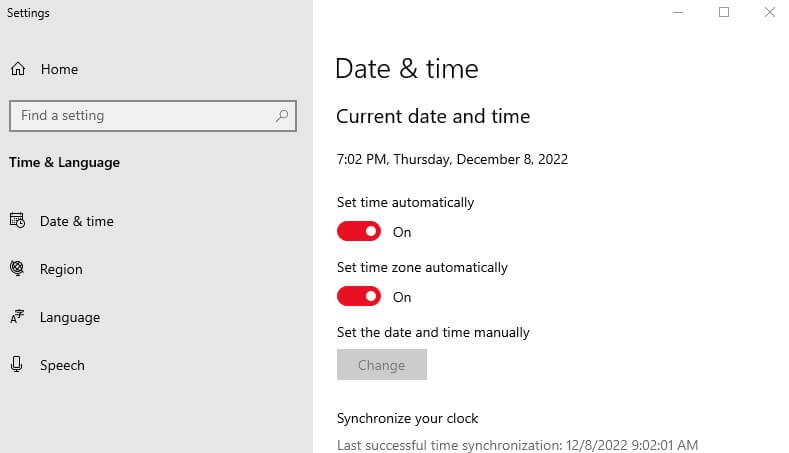
When you connect to the internet, the operating system will usually automatically determine the correct time zone, time, and date. If the synchronization process fails or you manually enter the time information, you may encounter issues such as the update error 0x80070002 if there are significant differences between the expected and actual values. First, look at the “Date and Time” menu, which can be accessed through the Control Panel (in the Windows Start menu). Take the following steps:
- In the “Date and Time” tab, make sure the correct time zone is selected. If this is not the case, you can change the current time zone setting by clicking “Change time zone.”
- Check the box next to “Automatically switch to summer/wintertime.”
- Navigate to the “Internet time” tab and click the “Change settings” button.
- Check “Synchronize with an internet time server” and choose one of the suggested servers.
- To confirm the changes, click “Update now” and then “OK.”
Fix #2: Restart the Windows Update Service.
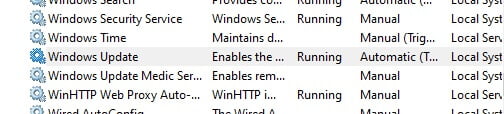
Windows operating systems include a diverse set of services and processes that are either always active or run only when the system requires them. The Windows Update Agent (WUA) is one of these services, and it is in charge of downloading and installing updates for the Windows OS and other installed Microsoft apps. It will be impossible to update the system if this system does not function properly. Restarting the Update Agent is one possible solution to the 0x80070002 error.
The Update Service, like all other Windows services, can be found in the Microsoft Management Console (Administration > Services) or the Start menu’s search function. In the latter case, enter the search term “services” and click on the link with the same name. In the list, look for the entry “Windows Update” and click “End the service” or the square stop symbol.
Before restarting the agent, navigate to the following directory on your PC (replace the drive letter accordingly if you installed Windows on a different drive): C:/Windows/SoftwareDistribution
The Update Agent temporarily saves files required for the installation process in this directory. To prevent the service from reverting to these files after restarting and instead downloading and unpacking the respective update from scratch, delete the contents of the SoftwareDistribution directory.
Now, restart the Update Service by clicking the Update Service button in the Microsoft Management Console, followed by a system restart. Following that, the agent will be able to retry downloading and installing the problematic update.
Fix #3: Check and repair corrupted system files.
The 0x80070002 error can also be caused by missing or corrupt system files. However, because the error message provides no information about where you should look in this case, you must rely on the built-in functionality of the SFC tool (System File Checker). This utility scans and repairs all corrupted system files in your Windows installation. If repairs are not feasible, the SFC will notify you of the affected file. Administrator privileges are required to use the command line tool because the command prompt must be launched as an administrator. To do so, take the following steps:
- Launch the Start menu.
- In the search bar, type “cmd.”
- By right-clicking, select “Command Prompt” and then “Run as administrator.”
- To start the SFC, enter the following commands as soon as you open the command line: sfc /scannow
Keep the command prompt window open until the checking process is finished. The tool will then display the outcome of the check. A list of damaged files that could not be repaired can be found in the log file cbs.log, which can be found in the directory Windows/Logs/CBS.
Fix #4: Check the hard drive for file system errors.
File system errors, also known as defective hard drive sectors, can occur as a result of system crashes or improper deletion. As a result, a variety of complications, such as the 0x80070002 update problem, can arise. Windows includes a solution as standard, the CHKDSK tool (CheckDisk), which allows you to detect and resolve these types of errors in the file system structure at any time. CHKDSK, like the SFC program described above, can be run from the command line.
It is also necessary to open the command prompt console as an administrator here:
- Navigate to the Windows Start menu.
- Enter “cmd” into the search box.
- Right-click “Command Prompt”, then hit the “Run as administrator” option.
- Enter the following command to scan and repair the drive on which Windows was installed (usually C:): chkdsk C: /F /R
Because the drive is currently being used by Windows and its various processes, you will be informed that CHKDSK cannot be started at this time. Instead, type “J” and press the [Enter] key to have the check program run before the next system startup.
Fix #5: Check for malware.
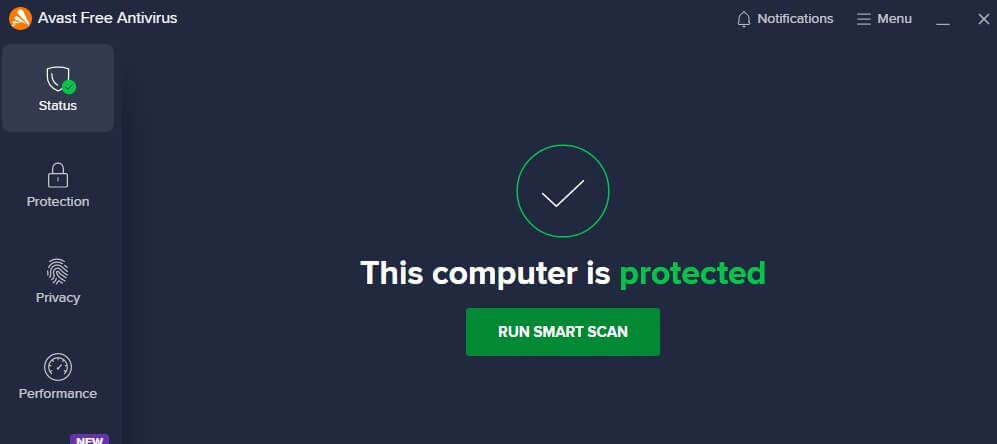
If important system files or settings are incorrect or missing, your computer may be infected with malware. In this case, your efforts to resolve the 0x80070002 error will most likely be futile until you locate and remove the malicious software from your system. Read our extensive malware article to learn about the best tools for detecting and removing spyware, Trojan horses, viruses, and other malicious software.
Fix #6: Run the Windows Update Troubleshooter.
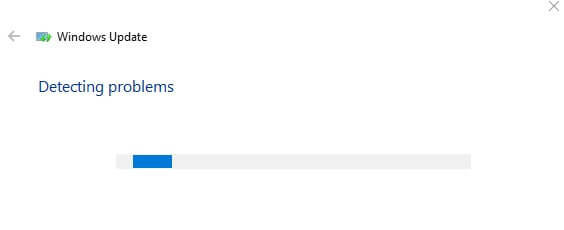
For current Windows versions, the Update Troubleshooter offers a service that is specifically designed to resolve update errors such as 0x80070002. The latest version of the troubleshooter can be downloaded at any time from the official Microsoft Support Forum; it is only a few kilobytes (KB) in size. After opening the downloaded.diagcab file with the “Assistant for Troubleshooting by Diagnosis,” simply follow the steps below to resolve the 0x80070002 error.
Fix #7: Turn off your antivirus temporarily.
In general, Windows security software can safeguard your computer against virus attacks. However, in some cases, Windows security software may prevent Windows updates. To resolve the error 0x80070002, you can temporarily disable security software.
If you have installed third-party security software, simply right-click the antivirus software icon at the bottom of the taskbar and select the option that refers to temporarily disabling the security software. If you are using Windows 10/11, you must also disable Windows Defender and Windows Firewall.
After you’ve disabled the security software, restart your computer to see if the error code 0x80070002 has been resolved.
Fix #8: Perform a Clean Boot.
The conflict between startup services and the update process can cause Windows update error 0x80070002. To resolve this issue, restart the system in a clean boot state.
The system starts with the basic set of drivers and startup applications in the clean boot state. Follow the steps below to initiate a clean boot.
- Enter msconfig into the Run dialog box and press Enter.
- Select Selective startup from the General tab.
- Navigate to the Services tab.
- Select Hide all Microsoft services, and then click the Disable all button.
- Navigate to the Startup tab.
- Select Open Task Manager.
- End task by right-clicking on all non-essential startup applications.
- Click OK after pressing the Apply button.
On the next boot, the system will begin in a clean boot state.
Fix #9: Manually install the update.
If, after trying these solutions, the Update Center still displays the error code “0x80070002,” you should try downloading and installing the relevant update manually. Microsoft posts all newly released updates to its Online Update Catalog. Simply enter the update’s knowledge base number (always beginning with “KB”) into the search bar and press “Search”; the web application will then look for the appropriate installation files automatically.
Conclusion
Error 0x80070002 can be a frustrating issue to deal with when trying to upgrade your Windows 10/11 computer to Version 1903, but fortunately, it’s relatively easy to fix with just a few simple steps as outlined above! By following these steps, you would be able to successfully install the latest feature update without any more issues! Good luck!
Содержание
- Устранение ошибки 0x80070002 в Windows 10
- Способ 1: «Средство устранения неполадок»
- Способ 2: Деактивация защитного ПО
- Способ 3: Очистка обновлений
- Способ 4: Включение синхронизации даты и времени
- Способ 5: Смена пользователя
- Способ 6: «Службы Windows»
- Способ 7: Проверка целостности файлов
- Вопросы и ответы

Ни для кого не секрет, что последняя версия операционной системы Windows далека от идеала. При ее использовании то и дело появляются различные проблемы. Причем происходить это может в самое неподходящее время. Из данной статьи вы узнаете о том, как исправить ошибку 0x80070002 на устройствах под управлением Виндовс 10.
Стоит сразу отметить, что в основном упомянутая ошибка возникает при попытке установить обновления или загрузке системных «заплаток». Сообщение о ней выглядит следующим образом:
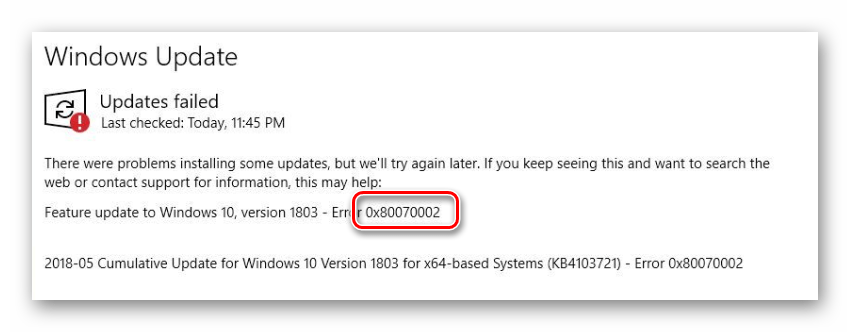
Намного реже проблемы наблюдаются при запуске стороннего софта и во время работы с фирменным магазином Windows. Далее мы рассмотрим несколько основных методов, которые помогут исправить ошибку для тех или иных случаев. Обязательно читайте описание каждого способа, так как мы будем указывать, в какой ситуации его лучше использовать.
Способ 1: «Средство устранения неполадок»
Данный метод идеален для случаев, когда ошибка 0x80070002 появляется при попытке найти или установить обновления Windows. Для решения проблемы мы будем использовать встроенную системную утилиту, указанную в названии. На практике нужно выполнить следующие действия:
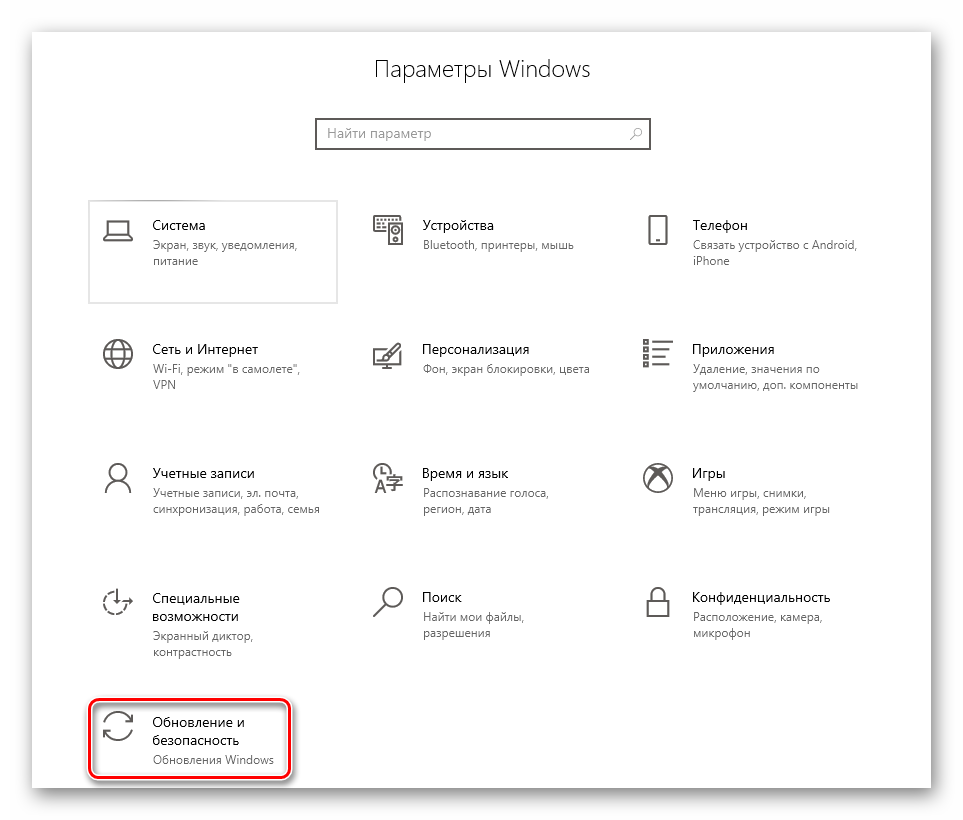
- Нажмите на клавиатуре одновременно «Windows» и «I». Откроется окно «Параметры», в котором необходимо кликнуть по разделу «Обновление и безопасность».
Читайте также: Что делать, если не открываются «Параметры» Windows 10
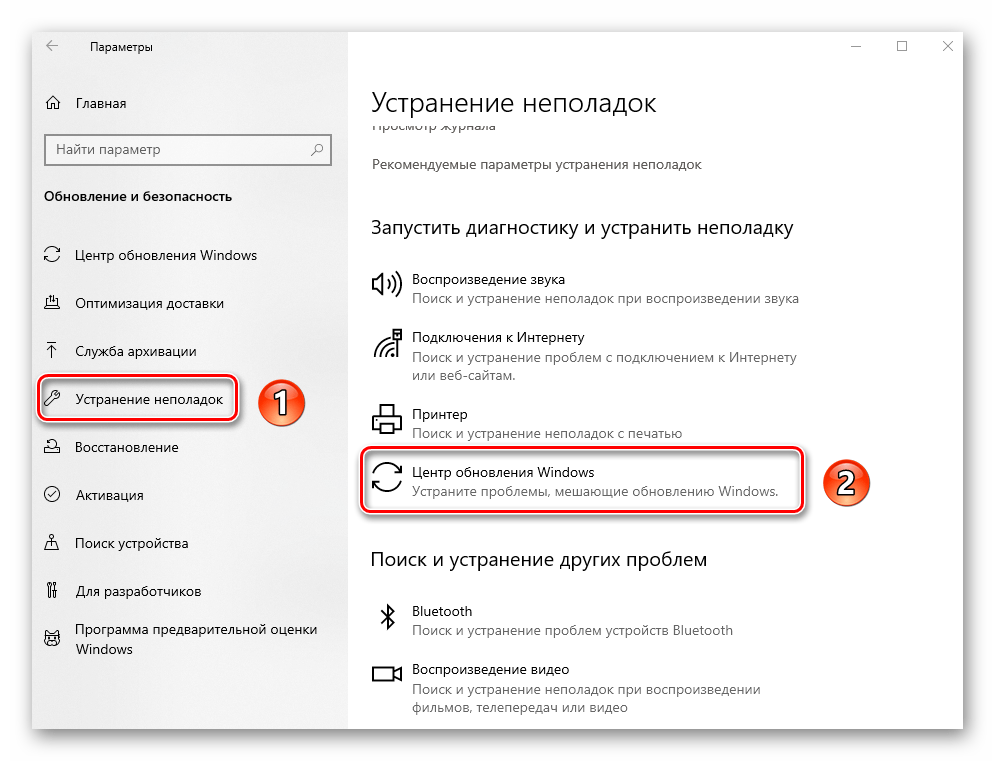
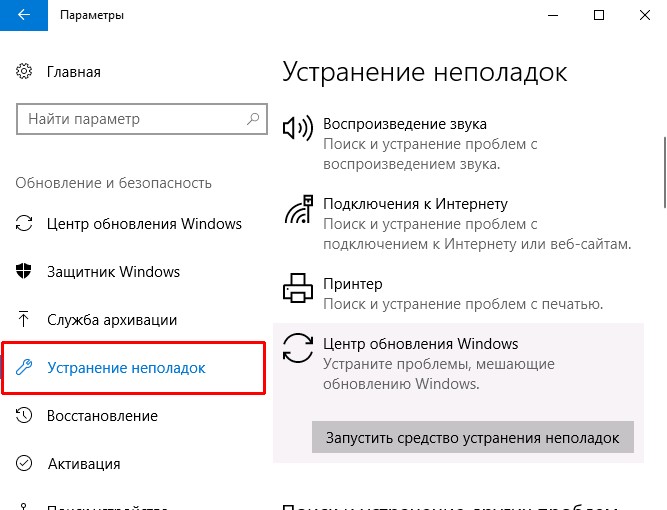
- В левой части следующего окна кликните по пункту «Устранение неполадок». Затем в правой области нажмите левой кнопкой мышки на строку «Центр обновления Windows». Она находится в блоке «Запустить диагностику и устранить проблему».
- Ниже указанной строки появится кнопка с одноименным названием. Кликните по ней ЛКМ.
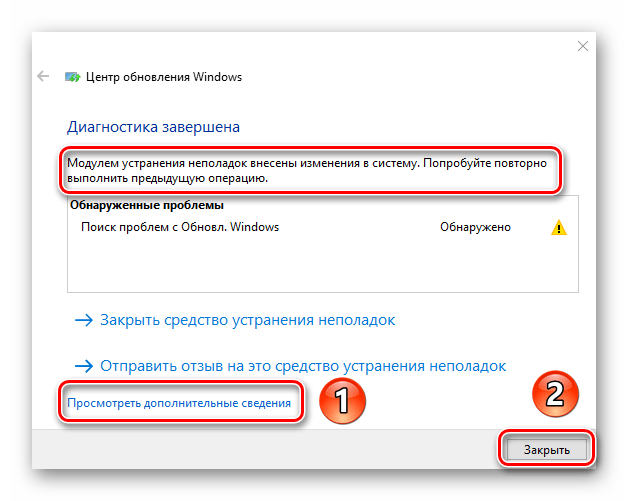
- Запустится нужная утилита и автоматически начнется процесс обнаружения и исправления проблем. Спустя некоторое время вы увидите в этом же окне уведомление о том, что были внесены нужные изменения. При необходимости можете посмотреть подробности операции, кликнув по строке «Просмотреть дополнительные сведения». Затем нажмите кнопку «Закрыть» и перезагрузите систему. После ее запуска попытайтесь повторить действия, которые ранее вызывали ошибку 0x80070002.
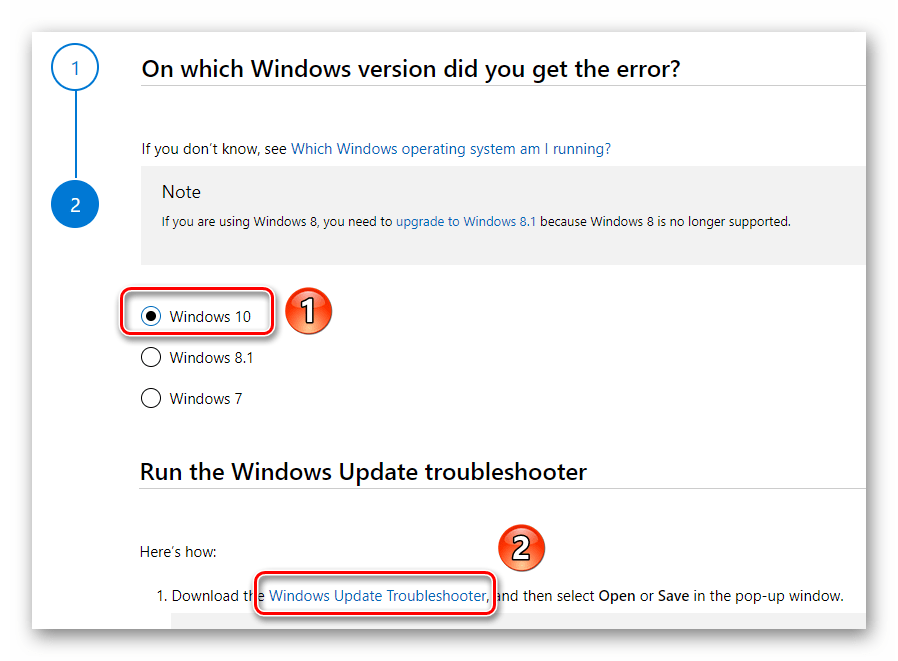
- Обратите внимание, что в некоторых ситуациях описанная утилита не запускается. В таком случае придется использовать аналогичную оснастку, которая работает автономно. Скачать ее можно с официального сайта Microsoft. Для этого перейдите по данной ссылке и поставьте галочку напротив строки «Windows 10» в нижней части страницы. Появится дополнительная область, в которой следует кликнуть по отмеченной на скриншоте строчке.
- В результате начнется загрузка файла «wu10.diagcab», который нужно запустить по окончании скачивания. Остальные действия будут аналогичными таковым в первых пунктах способа.

Способ 2: Деактивация защитного ПО
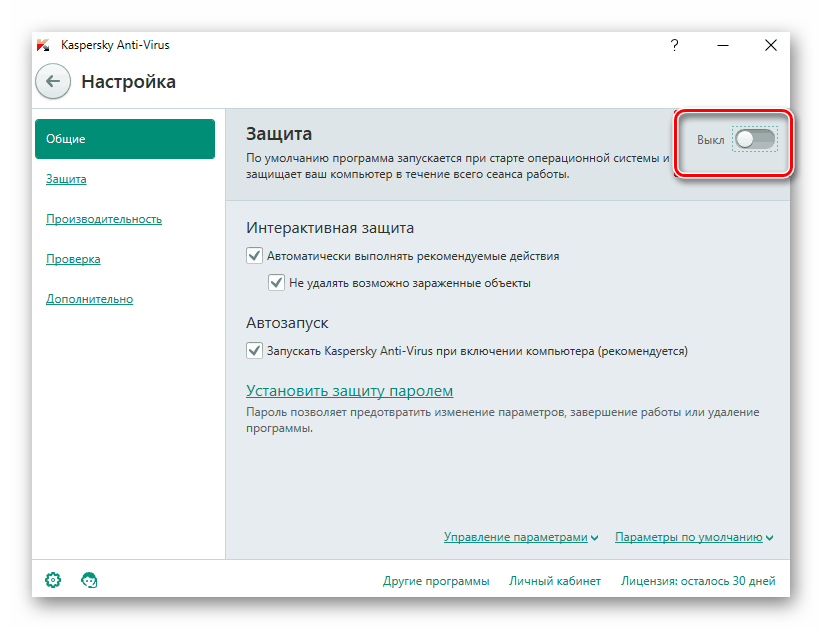
Иногда причиной возникновения ошибки 0x80070002 является антивирус. Дело в том, что при строгом режиме сканирования он может блокировать нужные системные файлы. Решение в подобных ситуациях очевидное – отключить на время защитное ПО. О том, как правильно это сделать, мы писали в отдельном руководстве.
Подробнее: Отключение антивируса
Способ 3: Очистка обновлений
Данный метод следует использовать в случаях, когда ошибка возникает при установке обновлений Windows. Он заключается в очистке системы от всех загруженных ранее системных компонентов. Нужно выполнить следующее:
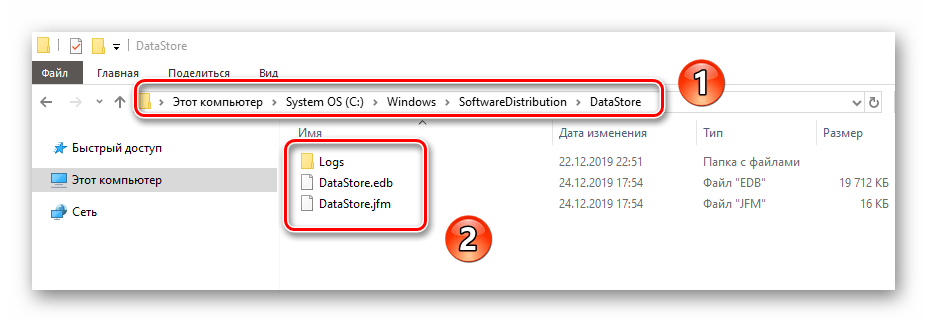
- Первым делом перейдите в папку «DataStore». Она находится по указанном ниже пути:
C:WindowsSoftwareDistributionЗатем удалите из указанной директории все содержимое. Как правило, это папка с логами и два дополнительных файла.
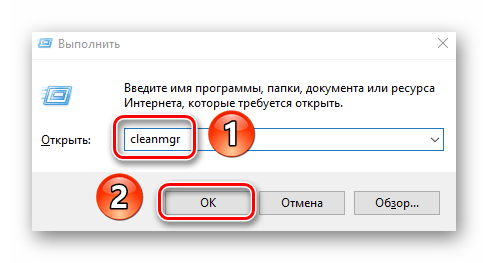
- Далее используйте комбинацию клавиш «Windows+R» для вызова оснастки «Выполнить». Введите в нее команду
cleanmgr, после чего нажмите кнопку «OK».
Читайте также: Вызов оснастки «Выполнить» в ОС Windows 10
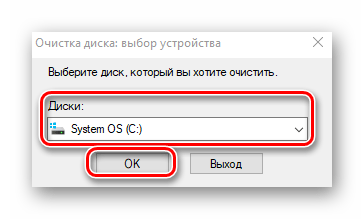
- Появится небольшое окошко, в котором следует выбрать раздел жесткого диска для очистки. Ваши данные в результате выполнения процедуры не будут потеряны. Выберите раздел с той буквой, где установлена система Windows 10, затем нажмите «OK».
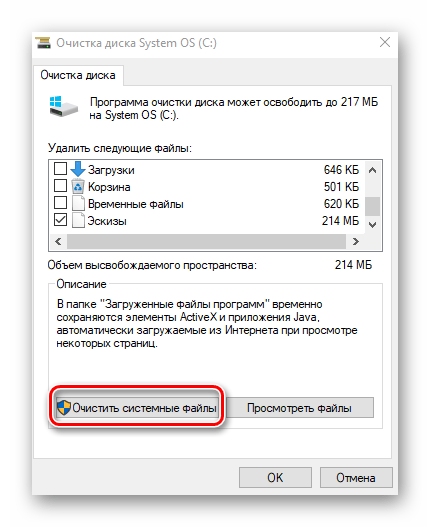
- В следующем окне нажмите кнопку «Очистить системные файлы» в нижней области.
- Снова появится окно с выбором раздела жесткого диска. Повторите действия из пункта 3.
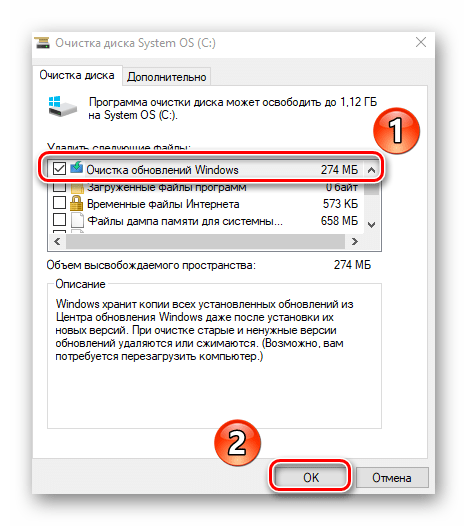
- После этого следует во вкладке «Очистка диска» снять все галочки в списке файлов, оставив при этом лишь отметку напротив строки «Очистка обновлений Windows». Затем нажмите кнопку «OK» в этом же окне.
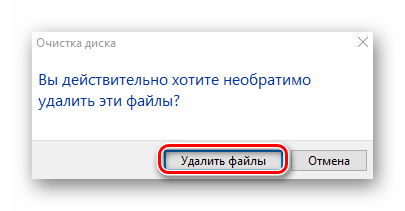
- Появится окно, в котором следует подтвердить запрос на удаление выбранных файлов. Для этого нажмите кнопку «Удалить файлы» в следующем окне.
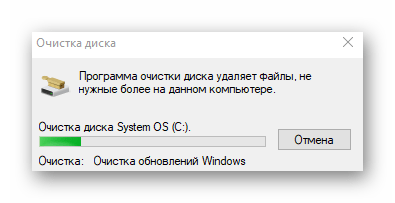
- В результате начнется процесс очистки системы. Он может занять определенное время в зависимости от объема накопившихся файлов.
- По завершении данное окно автоматически закроется. Это значит, что нужно перезагрузить систему. После этого вновь повторите действия, которые приводили к возникновению ошибки.
Способ 4: Включение синхронизации даты и времени
Большое количество приложений в Windows 10 требуют корректно установленной даты и времени для правильной работы. Иногда ошибку 0x80070002 можно исправить банальным включением синхронизации данных параметров. Этот метод можно использовать во всех случаях. От вас потребуется следующее:
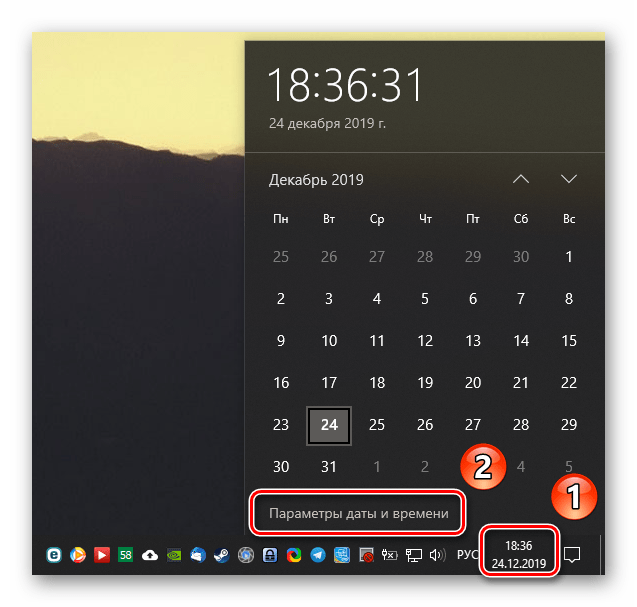
- Кликните левой кнопкой мышки по иконке с временем и датой в трее на «Панели задач». В появившемся меню выберите строку, отмеченную на скриншоте ниже.
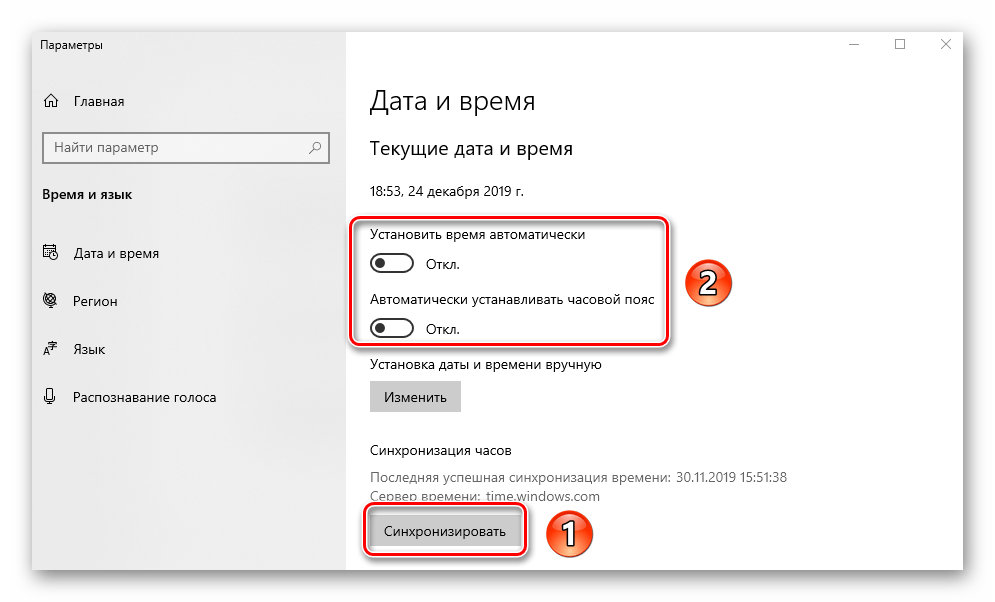
- В открывшемся окне нажмите кнопку «Синхронизировать». Кроме того, можно попробовать включить функцию автоматической установки даты и времени, изменив положение соответствующих переключателей.
- После этого попробуйте снова выполнить действия, из-за которых появлялась ошибка 0x80070002.
Способ 5: Смена пользователя
Данный метод подойдет исключительно тем пользователям, которые сталкиваются с упомянутой ошибкой при использовании встроенного магазина Windows. Как правило, проблема наблюдается при загрузке или обновлении приложения через него. В подобных ситуациях помогает банальная смена пользователя. О том, как правильно переключиться с одной учетной записи на другую, мы писали в отдельном руководстве.
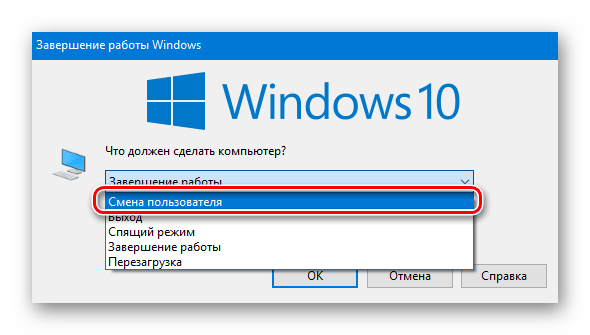
Подробнее: Переключение между учетными записями пользователей в Windows 10
Способ 6: «Службы Windows»
Если другие методы не помогают избавиться от ошибки при обновлении операционной системы, тогда стоит проверить настройки специальных служб, которые отвечают за это. В данном случае реализовывать это мы будем не через привычную утилиту «Службы», а посредством «Командной строки», что попросту сэкономит вам время.
- Нажмите одновременно клавиши «Windows+R» для запуска оснастки «Выполнить». В текстовое поле утилиты введите команду
cmd. Затем, удерживая одновременно «Ctrl+Shift», нажмите на клавиатуре «Enter». Данные действия позволят использовать «Командную строку» от имени администратора.
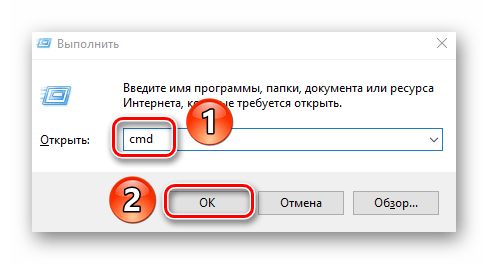
Читайте также: Запуск «Командной строки» от имени администратора в Windows 10
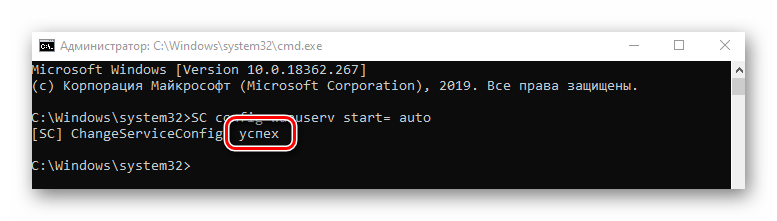
- В открывшееся окно введите поочередно следующие команды:
SC config wuauserv start= auto

SC config bits start= delayed-auto

SC config cryptsvc start= auto

SC config trustedinstaller start= auto
Не забывайте нажимать «Enter» после ввода каждого выражения для запуска процесса обработки. Если операция проходит успешно, вы увидите соответствующую запись в окне «Командной строки».
- После обработки всех команд закройте открытые ранее окна и перезагрузите систему. Вполне вероятно, что проблема с обновлением ОС исчезнет.
Способ 7: Проверка целостности файлов
По разным причинам файлы ОС могут быть повреждены или просто удалены. Это может негативно сказываться на многих аспектах работы Windows, в том числе и вызывать ошибку 0x80070002. К счастью, в последней версии Виндовс есть встроенные утилиты, которые позволяют проверить и исправить подобные недочеты. Мы уже ранее в деталях описывали данные процессы, поэтому просто перейдите по ссылке ниже и ознакомьтесь с алгоритмом их выполнения.
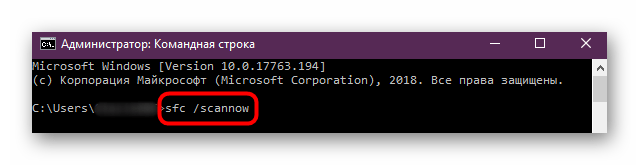
Подробнее: Использование и восстановление проверки целостности системных файлов в Windows 10
Воспользовавшись всеми или некоторыми способы, рассмотренными выше, вы сможете избавиться от ошибки 0x80070002. В качестве заключения напомним, что в самых «тяжелых» и запущенных случаях всегда можно восстановить систему к исходному состоянию с потерей личных файлов или их сохранением.
Подробнее: Восстанавливаем ОС Windows 10 к исходному состоянию
К сожалению, безупречной работой не может «похвастаться» ни одна система, и время от времени, пользователи Windows сталкиваются со сбоями в работе. Они называются «ошибками», и для удобства, быстрой диагностики и исправления, пронумерованы. Таким образом, распознав ошибку, можно самостоятельно решить проблему, не прибегая к помощи специалиста. К примеру часто возникает ошибка 0x80070002 в Windows 10, которая изрядно достала пользователей.
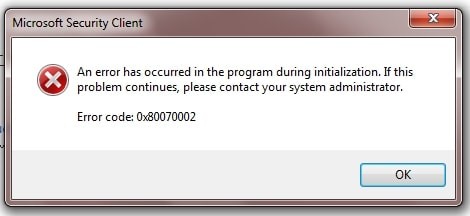
Она говорит о сбое, который мог возникнуть:
- Во время обновления ОС;
- При инсталляции системы с «флэшки»;
- При неверно установленном системном времени и даты;
- При установке новой версии «поверх» старой;
- При восстановлении системы;
- При работе мастера диагностики и др.
Других вариантов возникновения сбоя в Windows может быть еще много – например, он может возникнуть, если поменять букву жесткого диска, если система пропустит файлы при резервном копировании, при вирусном заражении ПК, при некорректной работе антивирусных приложений, после обновления драйверов и программ, при сбое активации, при неверном срабатывании при запуске консоли и т.д.
Конечно, пользователя интересует в первую очередь не сама ошибка 0x80070002 Windows 10, а как исправить ее.
Ошибка обновления Windows 10 0x80070002
Очень часто код ошибки 0x80070002 ОС выдает при обновлении Windows 10 или при инсталлировании новой системы, без удаления старой. В этом случае, при запуске новой системы (10) в оболочке старой и возникнет сбой.
Для начала, надо проверить, работают ли службы Windows Update (Центр обновления), запущены ли BITS и Журнал событий системы. Для этого нужно:
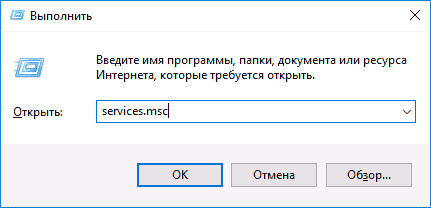
- Нажать сочетание Win+R на клавиатуре, в открывшемся окошке ввести services.msc и нажать «Ввод».
- На экране появится список служб, в нем нужно найти перечисленные наименования и убедиться, что они активны. Они должны работать в режиме «автоматически», кроме Центра обновления системы. Если стоит отметка «отключено» — то службу можно запустить, нажав на нее два раза. После этого нужно проверить работу ОС.
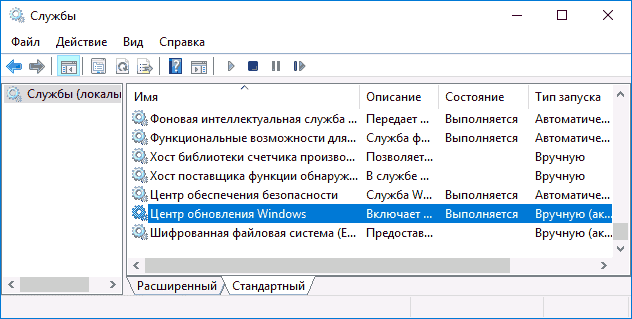
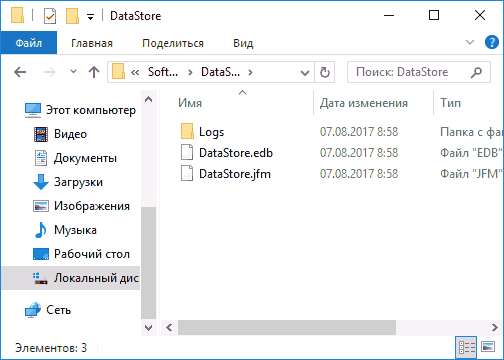
- Если службы работали, то можно попробовать нажать правой клавишей мышки на «Центр Обновления», и выбрать в открывшемся меню «Остановить». Теперь надо зайти в папку, расположенную на диске С, Windows SoftwareDistribution DataStore и просто удалить то, что внутри.
- Наберите на клавиатуре сочетание Win+R, введите cleanmgr и нажмите «ввод».
- Откроется меню процесса очистки дисков, в нем нужно выбрать пункт «Очистить файлы системы». Галочками отмечаем файлы обновлений ОС, а если была установка системы поверх старой – то и файлы установки, и нажимаем Ок.
- После завершения очистки нужно включить «Центр Обновления» и перезагрузить ПК.
После завершения очистки нужно включить «Центр Обновления» и перезагрузить ПК.
Код ошибки 0x80070002 Windows 10: исправляем иначе
Есть и альтернативные методы исправления ошибки.
Например, иногда ошибка 0x80070002 при установке Windows 10 может быть связана с дополнительным жестким диском. При добавлении его в ОС (например, SSD как нового загрузочного диска) обновиться до «десятки» не удастся, пока диск не будет отключен.
Если описанные варианты не помогли и при установке Windows 10 выдает ошибку 0x80070002, то можно попробовать сделать раздел диска, где установлена система, активным.
Например, с помощью программы PartitionGuru. Для этого ее нужно установить на ПК, открыть и кликнуть правой клавишей на диск с системой. В появившемся окне надо выбрать опцию «Mark Partition as Active», после чего сохранить, выйти и перезагрузить ПК.
Если при архивации ошибка 0x80070002 в Windows 10 возникает и появляется сообщение «Обнаружена ошибка при создании архива», то это связано с отсутствующими папками в системе (они должны были создаться программами, но этого почему-то не удалось).
Еще такое сообщение может появиться при резервном копировании библиотек, с папками пользователя; при архивации элементов, имеющихся в папках Searches, LocalLow, Contacts и т.д. Это не является критической ситуацией и не требует исправления – такими образом система заявляет, что файлы она не нашла.
Можно попробовать почистить реестр, например, используя программу Ccleaner. Она найдет и покажет все отсутствующие элементы в реестре, и при желании, его можно тут же «почистить».
Как видим, исправить ошибку 0x80070002 несложно.
Похожие записи

Ошибка 5 в Windows 10
Иногда при установке программ либо приложений на экране компьютера появляется сообщение, о том, что возникла ошибка 5 Windows 10. Это означает что пользователю отказано в доступе. Подобное случается если в системе есть несколько учётных…
Ошибка 0xc0000022 в Windows 10
При работе ОС Windows 10 иногда появляются сбои, каждый из которых имеет свой номер. Сообщение об ошибке 0xc0000022 появляется на экране в виде окна….
Windows 10 не запускается: ошибка
Причин, по которым не запускается Windows 10 несколько: удаление программного обеспечения, заражение ПК…
Содержание
- Устранение ошибки 0x80070002 в Windows 10
- Способ 1: «Средство устранения неполадок»
- Способ 2: Деактивация защитного ПО
- Способ 3: Очистка обновлений
- Способ 4: Включение синхронизации даты и времени
- Способ 5: Смена пользователя
- Способ 6: «Службы Windows»
- Способ 7: Проверка целостности файлов
- Вопросы и ответы
Ни для кого не секрет, что последняя версия операционной системы Windows далека от идеала. При ее использовании то и дело появляются различные проблемы. Причем происходить это может в самое неподходящее время. Из данной статьи вы узнаете о том, как исправить ошибку 0x80070002 на устройствах под управлением Виндовс 10.
Стоит сразу отметить, что в основном упомянутая ошибка возникает при попытке установить обновления или загрузке системных «заплаток». Сообщение о ней выглядит следующим образом:
Намного реже проблемы наблюдаются при запуске стороннего софта и во время работы с фирменным магазином Windows. Далее мы рассмотрим несколько основных методов, которые помогут исправить ошибку для тех или иных случаев. Обязательно читайте описание каждого способа, так как мы будем указывать, в какой ситуации его лучше использовать.
Способ 1: «Средство устранения неполадок»
Данный метод идеален для случаев, когда ошибка 0x80070002 появляется при попытке найти или установить обновления Windows. Для решения проблемы мы будем использовать встроенную системную утилиту, указанную в названии. На практике нужно выполнить следующие действия:
- Нажмите на клавиатуре одновременно «Windows» и «I». Откроется окно «Параметры», в котором необходимо кликнуть по разделу «Обновление и безопасность».
Читайте также: Что делать, если не открываются «Параметры» Windows 10
- В левой части следующего окна кликните по пункту «Устранение неполадок». Затем в правой области нажмите левой кнопкой мышки на строку «Центр обновления Windows». Она находится в блоке «Запустить диагностику и устранить проблему».
- Ниже указанной строки появится кнопка с одноименным названием. Кликните по ней ЛКМ.
- Запустится нужная утилита и автоматически начнется процесс обнаружения и исправления проблем. Спустя некоторое время вы увидите в этом же окне уведомление о том, что были внесены нужные изменения. При необходимости можете посмотреть подробности операции, кликнув по строке «Просмотреть дополнительные сведения». Затем нажмите кнопку «Закрыть» и перезагрузите систему. После ее запуска попытайтесь повторить действия, которые ранее вызывали ошибку 0x80070002.
- Обратите внимание, что в некоторых ситуациях описанная утилита не запускается. В таком случае придется использовать аналогичную оснастку, которая работает автономно. Скачать ее можно с официального сайта Microsoft. Для этого перейдите по данной ссылке и поставьте галочку напротив строки «Windows 10» в нижней части страницы. Появится дополнительная область, в которой следует кликнуть по отмеченной на скриншоте строчке.
- В результате начнется загрузка файла «wu10.diagcab», который нужно запустить по окончании скачивания. Остальные действия будут аналогичными таковым в первых пунктах способа.
Способ 2: Деактивация защитного ПО
Иногда причиной возникновения ошибки 0x80070002 является антивирус. Дело в том, что при строгом режиме сканирования он может блокировать нужные системные файлы. Решение в подобных ситуациях очевидное – отключить на время защитное ПО. О том, как правильно это сделать, мы писали в отдельном руководстве.
Подробнее: Отключение антивируса
Способ 3: Очистка обновлений
Данный метод следует использовать в случаях, когда ошибка возникает при установке обновлений Windows. Он заключается в очистке системы от всех загруженных ранее системных компонентов. Нужно выполнить следующее:

- Первым делом перейдите в папку «DataStore». Она находится по указанном ниже пути:
C:WindowsSoftwareDistributionЗатем удалите из указанной директории все содержимое. Как правило, это папка с логами и два дополнительных файла.
- Далее используйте комбинацию клавиш «Windows+R» для вызова оснастки «Выполнить». Введите в нее команду
cleanmgr, после чего нажмите кнопку «OK».
Читайте также: Вызов оснастки «Выполнить» в ОС Windows 10
- Появится небольшое окошко, в котором следует выбрать раздел жесткого диска для очистки. Ваши данные в результате выполнения процедуры не будут потеряны. Выберите раздел с той буквой, где установлена система Windows 10, затем нажмите «OK».
- В следующем окне нажмите кнопку «Очистить системные файлы» в нижней области.
- Снова появится окно с выбором раздела жесткого диска. Повторите действия из пункта 3.
- После этого следует во вкладке «Очистка диска» снять все галочки в списке файлов, оставив при этом лишь отметку напротив строки «Очистка обновлений Windows». Затем нажмите кнопку «OK» в этом же окне.
- Появится окно, в котором следует подтвердить запрос на удаление выбранных файлов. Для этого нажмите кнопку «Удалить файлы» в следующем окне.
- В результате начнется процесс очистки системы. Он может занять определенное время в зависимости от объема накопившихся файлов.
- По завершении данное окно автоматически закроется. Это значит, что нужно перезагрузить систему. После этого вновь повторите действия, которые приводили к возникновению ошибки.
Способ 4: Включение синхронизации даты и времени
Большое количество приложений в Windows 10 требуют корректно установленной даты и времени для правильной работы. Иногда ошибку 0x80070002 можно исправить банальным включением синхронизации данных параметров. Этот метод можно использовать во всех случаях. От вас потребуется следующее:
- Кликните левой кнопкой мышки по иконке с временем и датой в трее на «Панели задач». В появившемся меню выберите строку, отмеченную на скриншоте ниже.
- В открывшемся окне нажмите кнопку «Синхронизировать». Кроме того, можно попробовать включить функцию автоматической установки даты и времени, изменив положение соответствующих переключателей.
- После этого попробуйте снова выполнить действия, из-за которых появлялась ошибка 0x80070002.
Способ 5: Смена пользователя
Данный метод подойдет исключительно тем пользователям, которые сталкиваются с упомянутой ошибкой при использовании встроенного магазина Windows. Как правило, проблема наблюдается при загрузке или обновлении приложения через него. В подобных ситуациях помогает банальная смена пользователя. О том, как правильно переключиться с одной учетной записи на другую, мы писали в отдельном руководстве.
Подробнее: Переключение между учетными записями пользователей в Windows 10
Способ 6: «Службы Windows»
Если другие методы не помогают избавиться от ошибки при обновлении операционной системы, тогда стоит проверить настройки специальных служб, которые отвечают за это. В данном случае реализовывать это мы будем не через привычную утилиту «Службы», а посредством «Командной строки», что попросту сэкономит вам время.
- Нажмите одновременно клавиши «Windows+R» для запуска оснастки «Выполнить». В текстовое поле утилиты введите команду
cmd. Затем, удерживая одновременно «Ctrl+Shift», нажмите на клавиатуре «Enter». Данные действия позволят использовать «Командную строку» от имени администратора.
Читайте также: Запуск «Командной строки» от имени администратора в Windows 10
- В открывшееся окно введите поочередно следующие команды:
SC config wuauserv start= auto
 SC config bits start= delayed-auto
 SC config cryptsvc start= auto
 SC config trustedinstaller start= auto
Не забывайте нажимать «Enter» после ввода каждого выражения для запуска процесса обработки. Если операция проходит успешно, вы увидите соответствующую запись в окне «Командной строки».
- После обработки всех команд закройте открытые ранее окна и перезагрузите систему. Вполне вероятно, что проблема с обновлением ОС исчезнет.
Способ 7: Проверка целостности файлов
По разным причинам файлы ОС могут быть повреждены или просто удалены. Это может негативно сказываться на многих аспектах работы Windows, в том числе и вызывать ошибку 0x80070002. К счастью, в последней версии Виндовс есть встроенные утилиты, которые позволяют проверить и исправить подобные недочеты. Мы уже ранее в деталях описывали данные процессы, поэтому просто перейдите по ссылке ниже и ознакомьтесь с алгоритмом их выполнения.
Подробнее: Использование и восстановление проверки целостности системных файлов в Windows 10
Воспользовавшись всеми или некоторыми способы, рассмотренными выше, вы сможете избавиться от ошибки 0x80070002. В качестве заключения напомним, что в самых «тяжелых» и запущенных случаях всегда можно восстановить систему к исходному состоянию с потерей личных файлов или их сохранением.
Подробнее: Восстанавливаем ОС Windows 10 к исходному состоянию
Ошибка 0x80070002 может появиться у пользователей любой версии Windows. Возникает она по самым разным причинам, иногда может показаться, что вообще без повода. На самом деле для неё существует порядка пяти тысяч ситуаций! Все они вызывают появление одинакового сообщения. Однако есть наиболее распространённые действия, которые приводят к этой ошибке, и их полезно знать. Кроме того, ошибку эту вполне можно устранить.
Методика устранения ошибки 0x80070002 в Windows.
Код ошибки с кодом номером 0x80070002 означает, что в системе произошел серьёзный сбой. Обычно это бывает при обновлении, но это лишь самая распространённая причина, среди множества прочих. Причём такое случается не только при штатном обновлении системы, но и в процессе установки, например, версии 10 поверх Windows 7-8. Эта же ошибка нередко встречается при нарушении процесса восстановления системы, при сбое в процессе её установки, при проблемах с запуском каких-либо служб. Если, например, присвоить диску другую букву, то также появится эта ошибка. Она может быть из-за вируса или неправильной работы антивируса, но такое бывает довольно редко. Наиболее распространённые ситуации описаны ниже.
Ошибка 0x80070002 — как исправить в Windows 10 в разных случаях
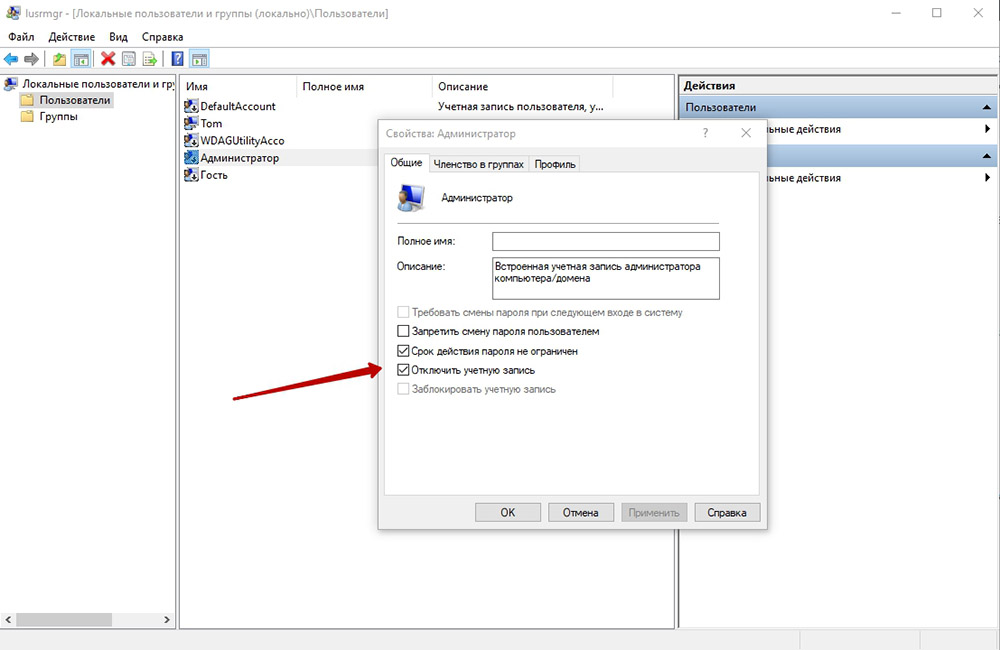
В целом, ошибка 0x80070002 в различных версиях Windows бывает по похожим причинам, но её устранение может потребовать разных методов. Windows 10, однако, сейчас является самой активно развивающейся системой, которая часто обновляется, поэтому и ошибка эта не редкость. Вариантов, как исправить проблему, несколько – искать её источник и исправлять неполадки или использовать особую программу, которая всё сделает сама. Для Windows 7-10 такую утилиту можно скачать с официального сайта (https://support.microsoft.com/ru-ru/kb/910336). Установка производится обычным способом, и вопросов не вызывает. При самостоятельном поиске источника проблем придётся работать с командной строкой с правами администратора. В WindowsXP и 7 они даются по умолчанию, и проблем с этим не возникает, но в версиях 8 и 10 они отключены. Поэтому предварительно нужно их включить. Нужно вызвать командную строку сочетанием клавиш Win+R, ввести команду lusrmgr.msc и нажать Enter. Затем нужно зайти в меню «Пользователи-Администратор-Свойства», и отключить чекбокс пункта отключения администраторской учётной записи. Права администратора включатся после перезагрузки. Дальнейшие действия схожи в различных версиях Windows, отличаясь в мелочах, связанных с их интерфейсом.
Сбой при обновлении Windows
Ошибка 0x80070002 в версии Windows 10 при обновлении может появиться в таких ситуациях:
- Если установлены какие-нибудь программы для выключения функции слежки. Часто они просто блокируют в системном файле hosts некоторые сервера Microsoft, откуда скачиваются файлы, или создают запрет в брандмауэре.
- Когда в системе неверно выставлены дата, число или часовой пояс.
- Если в настройках браузера были прописаны прокси-серверы.
Эти проблемы устраняются довольно просто, так как пользователь их сам и создал. Иногда ошибка случается при установке обновления, если Windows 10 не полностью поддерживается аппаратно. Так, например, случилось у многих с обновлением 1803 – на некоторых моделях ноутбуков и даже на стационарных компьютерах с некоторыми моделями материнских плат возникла ошибка 0x80070002. Это решается удалением обновления до появления следующего и обращением к производителю оборудования. Если вы регулярно обновляете Windows 10, то такие проблемы бывают редко.
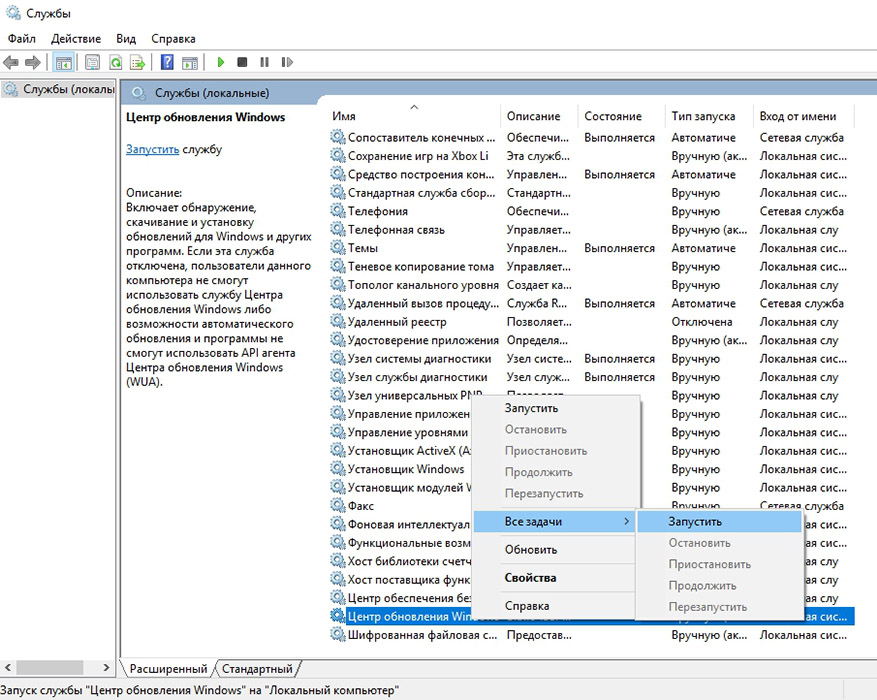
Ошибка будет, когда служба обновлений вообще не работает. Убедиться в этом можно, зайдя в «Панель управления» — «Администрирование» — «Службы». Среди служб надо найти и выбрать «Центр обновления Windows», и правой кнопкой мыши вызвать меню, где есть пункты «Обновить» и «Перезапустить». Для Windows 10 список служб можно быстро вывести с помощью командной строки – нажать Win+R и ввести команду services.msc. Нужно остановить службу обновления и очистить папку DataStore, находящуюся по пути C:WindowsSoftwareDistributionDataStore – здесь находятся временные файлы. Потом обновления надо снова включить.
При установке Windows
Ошибка 0x80070002 при установке обычно бывает из-за повреждённого дистрибутива, когда некоторые файлы невозможно скопировать. Например, когда установка ведётся с дефектной флешки, поцарапанного или неправильно записанного диска. Решается это так:
- Для Windows 10 нужно повторить скачивание официального дистрибутива. На диск его надо записывать на малой скорости.
- При установке Windows 7 ошибка с кодом 0x80070002 может возникать из-за использования разных сборок, так как официально эта версия уже не поддерживается. Сборки могут быть неполными.
Неудачная установка может быть даже следствием скачивания образа системы при нестабильном интернете – достаточно самой небольшой ошибки, чтобы весь дистрибутив оказался дефектным.
Ошибка при восстановлении Windows
Непредвиденная ошибка при восстановлении системы с кодом 0x80070002 не позволяет восстановиться, процесс прерывается. Это случается, когда система не может найти всех необходимых файлов. Попробовать решить проблему можно разными способами:
- Попытаться использовать другую точку восстановления.
- Загрузить систему в безопасном режиме и снова попробовать.
- Загрузить компьютер с загрузочного диска или флешки и выбрать опцию восстановления системы. По окончании процесса можно попробовать ещё раз откатить систему.
- Используя мастер диагностики, попробовать найти решение.
Причинами потери файлов бывают неисправность винчестера или ошибки в файловой системе, поэтому нужно обязательно воспользоваться средствами диагностики диска.
Сбой работы мастера диагностики и устранения неполадок Windows
Бывает, возникает проблема с мастером диагностики и устранения неполадок с той же ошибкой 0x80070002. Причиной этого бывает невозможность считать системой какие-либо файлы, обычно системные, драйвера или какие-то служебных программ. Такое бывает, когда некоторые из установленных программ работают в фоне одновременно и конфликтуют между собой – различные драйвера и обслуживающие утилиты, например. Решение следующее – нужно по возможности отключить все программы, которые непосредственно не требуются системе, и посмотреть, не уйдёт ли ошибка.
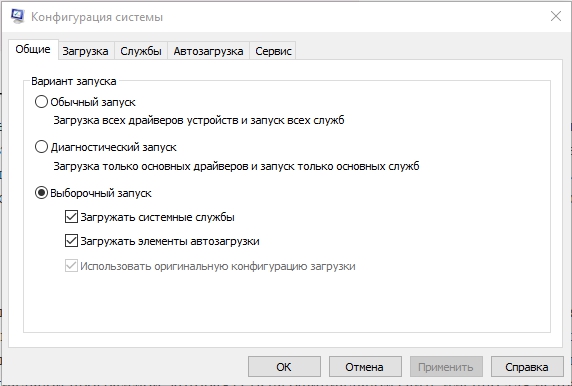
Сделать это нетрудно – вызвать командную строку сочетанием Win+R и использовать команду msconfig. В открывшемся окне на вкладке «Общие» нужно выбрать «Выборочный запуск» и снять галочки с «Загружать системные службы» и «Загружать элементы автозагрузки». Затем надо перезагрузить компьютер. Никакие лишние программы загружаться теперь не будут, и это позволит исключить их влияние. После загрузки системы в облегчённом виде надо использовать в командной строке команду sfc /scannow. Будет произведено сканирование всей системы на целостность и при необходимости выполнено восстановление. Это занимает некоторое время. Затем нужно снова использовать команду msconfig и вернуть настройки к прежним.
В других случаях
Как исправить ошибку 0x80070002 в других случаях, кроме перечисленных? Таких ситуаций может быть очень много. Особенно часто с этими редкими ситуациями сталкиваются пользователи Windows 10, так как система развивается, и обновления закрывают одни ошибки, но могут порождать новые. Да и далеко не все «железо» поддерживает эту систему. И как тогда быть? Если ошибка появилась неожиданно и неизвестно почему, можно попробовать откатиться до более раннего состояния, воспользовавшись «Восстановлением системы». Однако для Windows 7-10 надёжнее и гораздо проще воспользоваться специальной программой, которая есть на официальном сайте именно для исправления этой проблемы и других подобных.
Наверняка вы тоже встречались с ошибкой 0x80070002, и не раз. При каких ситуациях это случалось и что вы делали, чтобы её убрать? Делитесь в комментариях своим опытом, это наверняка пригодится другим читателям.
Обновление функций до Windows 10, версия 1909 — ошибка 0x80070002, а так же Накопительное обновление для Windows 10 Version 1903 для систем на базе процессоров x64, 2019 11 (KB4524570) — ошибка 0x80070002.
Что делать? Проверяла целостность хранилища системных компонентов с помощью sfc/scannow и dism, всё хорошо, повреждений нет. Запускала устранение неполадок «модуль устранения неполадок не выявил проблему
в Центре обновления Windows».
В сообществе пользователей посоветовали: Попробуйте удалить папку C:$WINDOWS.~BT(если она есть), остановить службу обновлений, очистить содержимое папки c:WindowsSoftwareDistribution, и повторить поиск обновлений.
Это хороший совет или нет, не навредит ли это моей системе?
Загрузила и установила приложение-программу Помощник обновления Windows, запускается, проверяет обновления, проверяет мою систему, показывает, что всё отлично с моей системой и обновление может быть установлено.
Загружает обновление и начинается установка (синий экран, белыми буквами написано Установка обновления Windows 10, ваш компьютер несколько раз перезагрузится и показывает % выполнения), доходит до 95%, появляется сообщение, что через несколько
минут компьютер перезагрузится, но компьютер так и не перезагружается, а появляется сообщение об ошибке «ошибка установки Windows 10». А Помощник по обновлению Windows выдаёт ошибку 0х8007042В.
Я смотрела раздел кодов по ошибкам и сделала как там указано, перезагрузила систему с чистой загрузкой и отключила всю автозагрузку, но опять Помощник по обновлению Windows выдаёт ошибку 0х8007042В.
Я не знаю, что делать, что это такое?

Error 0x80070002 — критическая ошибка, возникающая в момент запуска несовместимого программного обеспечения или при загрузке развлекательного контента и софта из Microsoft Store. В некоторых случаях отображается ошибка 0x80070002 при обновлении функций до Windows 10 версии 1903 после загрузки промежуточных апдейтов и системных заплаток.
Содержание
- Причины появления
- Как устранить ошибку при обновлении
- Проверка системы «Средством устранения неполадок»
- Деактивация защитного ПО
- Вынужденная очистка папки с обновлениями
- Включение синхронизации даты и времени
- Смена пользователя
- Службы Windows
- Утилита SFC
- Microsoft Fix it Tool
- Удаление временных файлов
- Как исправить ошибку при установке
Причины появления
Почему встречается ошибка 0x80070002:
- повреждены установочные файлы обновлений;
- неправильно подготовлен загрузочный носитель;
- проблема синхронизации даты и времени;
- некорректная работа служб.
Реже ошибка возникает из-за сверхчувствительного антивирусного комплекса, несовместимого ПО или мусорных файлов в каталоге Temp.
Как устранить ошибку при обновлении
Чтобы исправить код ошибки 0x80070002 в Windows 10, рекомендуется использовать предустановленные в систему программы. Применять стороннее ПО следует в последнюю очередь.
Проверка системы «Средством устранения неполадок»
Если в системе появились ошибки вследствие использования штатных программ и утилит, рекомендуется начинать диагностику с запуска «Средств устранения неполадок»:
- Через меню «Пуск» открыть «Параметры».
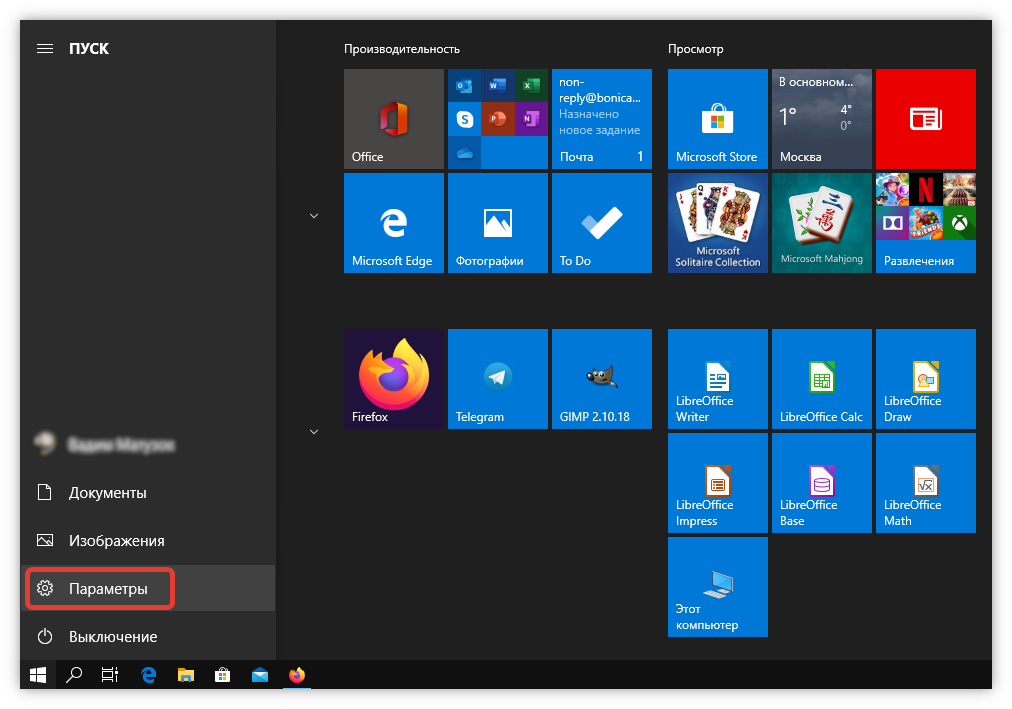
- В появившемся каталоге выбрать раздел «Обновление и безопасность».
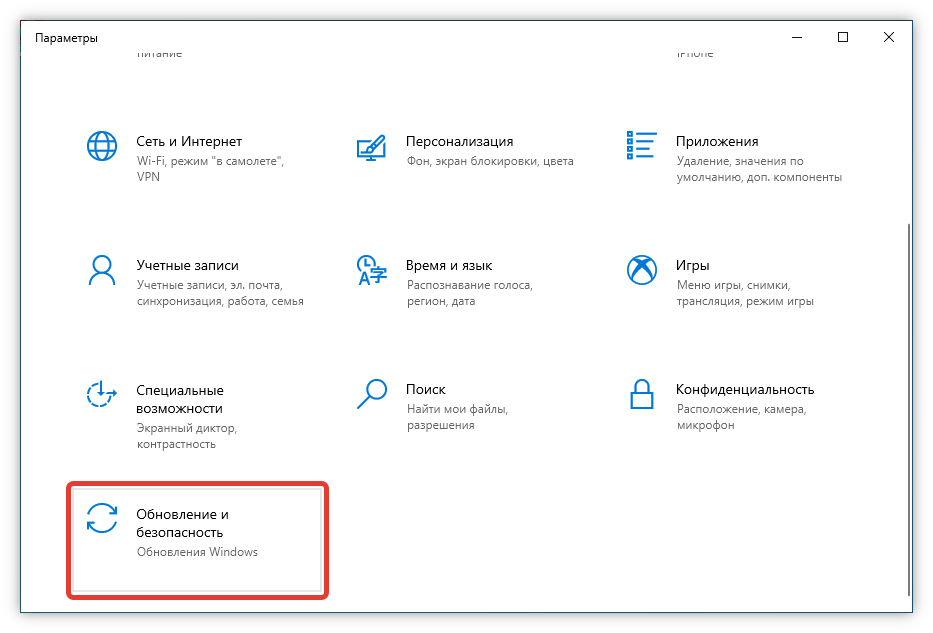
- На панели слева перейти на вкладку «Устранение неполадок».
- Нажать «Центр обновления Windows» для запуска соответствующей службы диагностики.
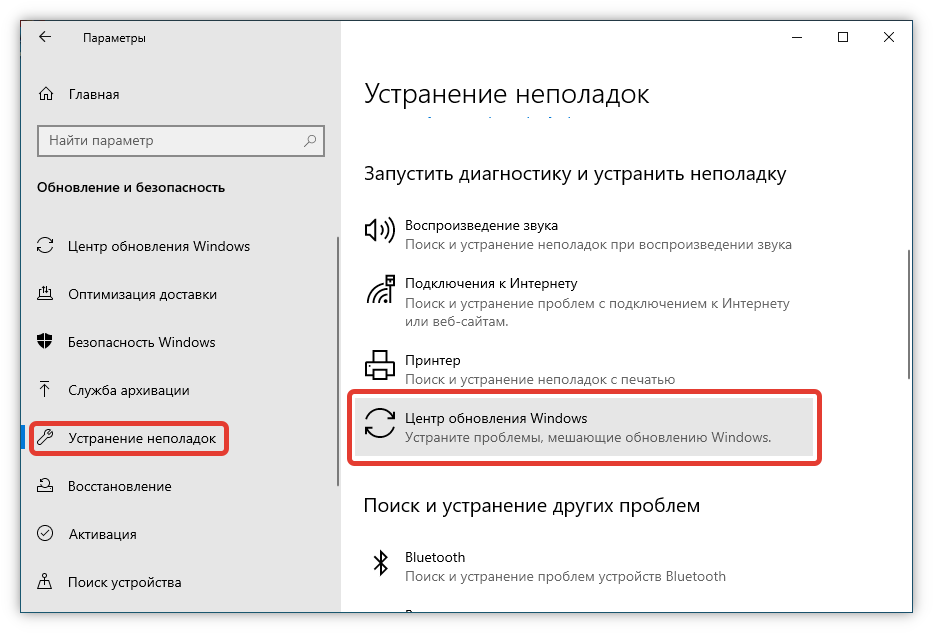
Поиск ошибок и технических проблем занимает 5-10 минут. После проверки программа предоставит список обнаруженных проблем или сообщит о полноценной работоспособности.
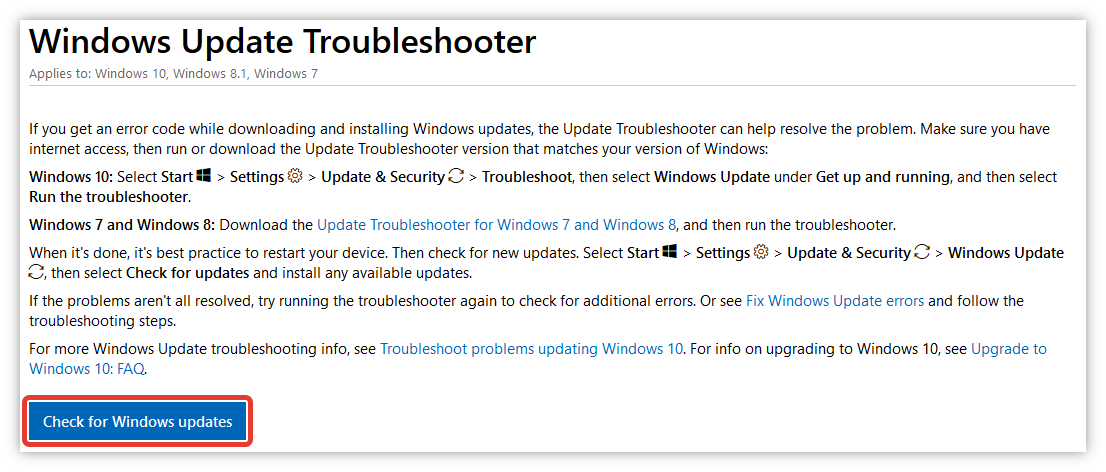
Если запустить стандартную диагностику не удается из-за ошибок программного обеспечения, обойти ограничение поможет сервис Windows Update Troubleshooter с расширенной функциональностью. Поиск неполадок пройдет в полуавтоматическом режиме.
Деактивация защитного ПО
Антивирусы, сканеры шпионского ПО и блокировщики рекламы могут автоматически переносить файлы, необходимые для обновления, в «Карантин».
Чтобы избежать этого, нужно:
- Перевести в спящий режим активный антивирусный комплекс.
- Отключить проверку через настройки сканера.
- Выключить блокировщик всплывающей рекламы.
Важно! Руководство по выполнению действий у каждого программного обеспечения разное. Следует ознакомиться с технической информацией на сайте разработчика или следовать подсказкам лаунчера.
После деактивации перечисленных мер защиты нужно еще раз повторить попытку обновить систему, чтобы проверить наличие ошибки.
Вынужденная очистка папки с обновлениями
Функции обновлений до Windows 10 версии 1809, загружаемые в фоновом режиме с перерывами, часто несовместимы или недоступны для полноценного использования. Если проверка целостности файлов не привела к загрузке недостающих данных, исправить ошибку скачивания 0x80070002 в Windows 10 поможет очистка системных каталогов от компонентов, документов и библиотек на жестком диске.
Чтобы удалить обновления, нужно:
- Перейти в каталог C:WindowsSoftwareDistribution.
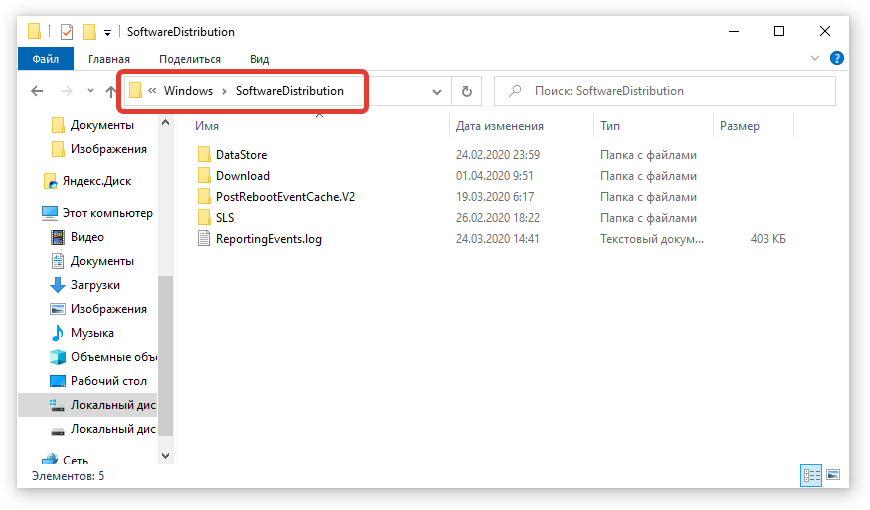
- Выделить все файлы комбинацией Ctrl + A.
- Удалить содержимое без предварительного переноса в корзину с помощью сочетания клавиш Shift + Delete.

- Открыть свойства системного диска.

- Перейти на вкладку «Общие».
- Нажать «Очистка диска».

Система начнет сканирование файлов, хранящихся на жестком диске, и предложит ряд рекомендаций по освобождению места.
Чтобы удалить обновления с диска С, нужно:
- В меню «Очистки диска» поставить галочку напротив пункта «Очистка обновлений Windows».
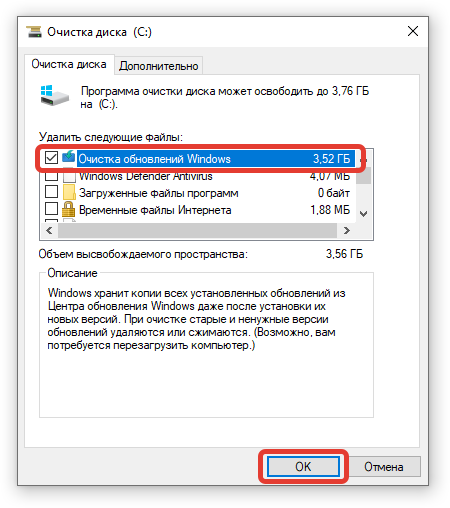
- В последующем сообщении согласиться на перенос файлов в корзину.
Важно! После освобождения места на диске следует перезагрузить компьютер.
Включение синхронизации даты и времени
Неверные параметры даты и времени могут влиять на работу системных компонентов. Чтобы исключить эту возможность, следует настроить автоматическую синхронизацию:
- Кликнуть правой кнопкой мыши по часам в углу экрана.
- Выбрать «Настройки даты и времени».

- Активировать службы, помеченные как «Установить время автоматически» и «Автоматически устанавливать часовой пояс».
- Нажать в нижней части интерфейса Синхронизировать.
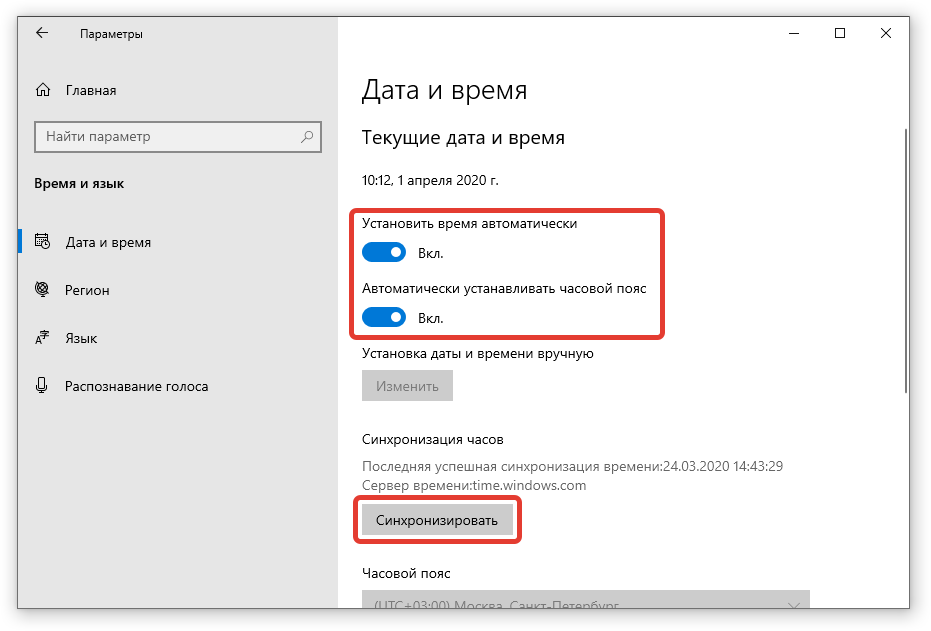
Если операция прошла успешно, следует перезагрузить компьютер и возобновить поиск обновлений.
Смена пользователя
Ошибка 0x8007002 может возникнуть при взаимодействии с магазином приложений Microsoft Store: во время поиска программ, загрузки контента или при входе в аккаунт. Смена текущего пользователя устранит ошибку:
- Вызвать вспомогательное меню быстрого доступа с помощью комбинации Ctrl + Alt + Delete.
- В появившемся списке выбрать пункт «Сменить пользователя».
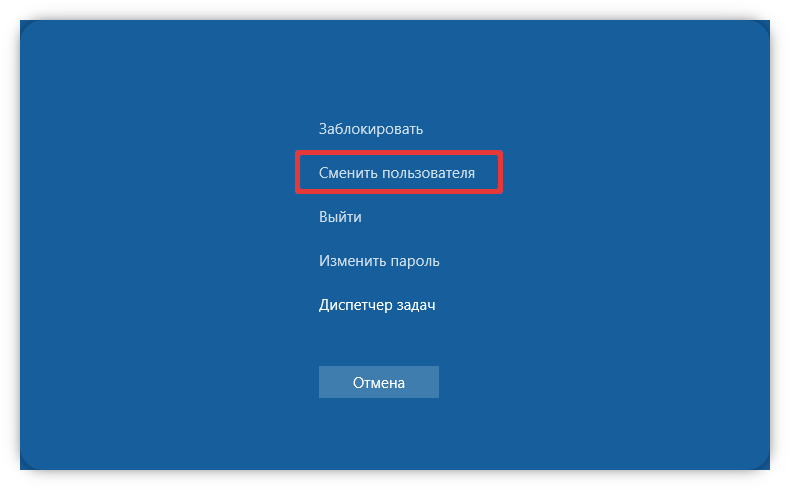
Поменять профиль можно через «Пуск»:
- Вызвать меню «Пуск».
- Слева кликнуть по иконке текущей учетной записи.
- Нажать «Выход».
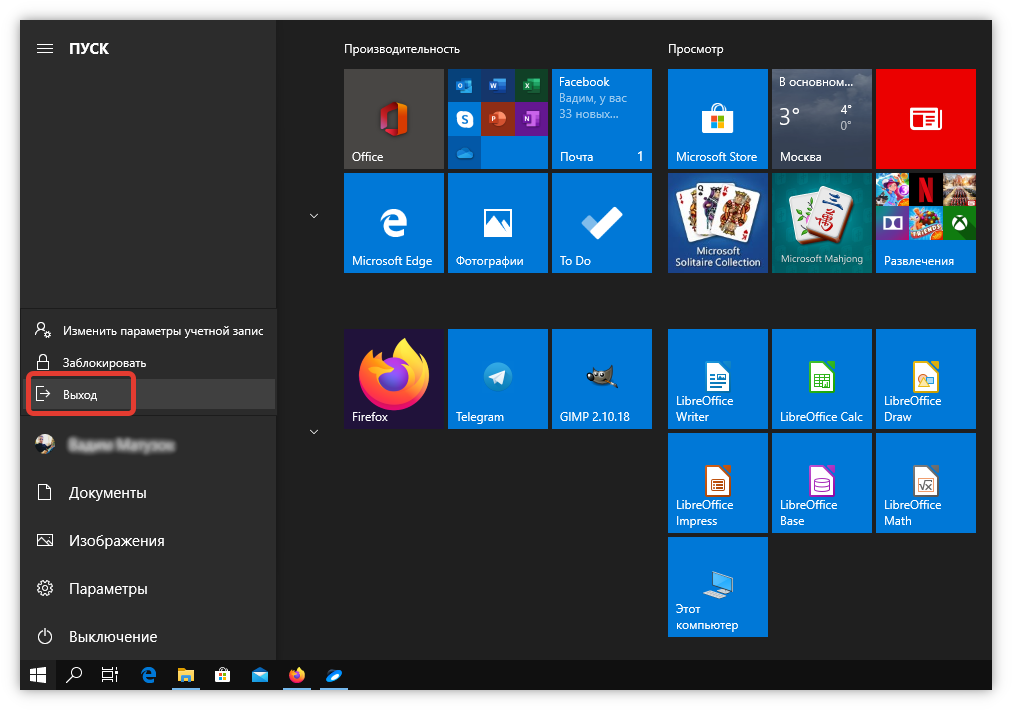
После выхода система разрешит авторизоваться под учетной записью нового пользователя или от лица «Гостя». Если через некоторое время вернуться к старой учетной записи, Microsoft Store будет работать в штатном режиме.
Службы Windows
Если очистка обновлений, отключение антивирусов и сканеров, настройка официальной синхронизации даты и времени не помогли устранить ошибку, рекомендуется настроить тип запуска неправильно работающих служб:
- Открыть «Поиск» рядом с меню «Пуск».
- Выполнить поисковой запрос со словами «Командная строка».
- Через контекстное меню выбрать «Запуск от имени администратора».
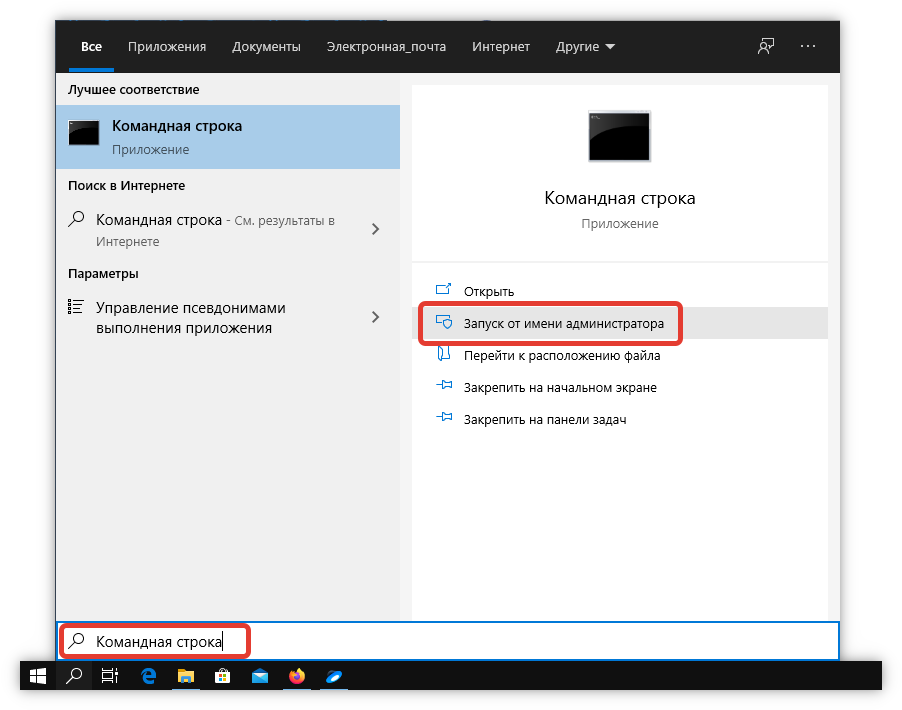
- Поочередно ввести и подтвердить с помощью Enter:
- sc config wuauserv start=demand;
- sc config bits start=delayed-auto;
- sc config cryptsvc start=auto;
- sc config trustedinstaller start=demand.

Чтобы активировать некоторые службы, необходимо перезагрузите компьютер.
Утилита SFC
Поврежденные или загруженные с ошибками файлы можно попытаться восстановить с помощью предустановленной утилиты SFC, для этого нужно:
- Вызвать «Командную строку» от лица администратора.
- Ввести и подтвердить клавишей Enter команду sfc /scannow.
- Дождаться завершения анализа файлов.
Система выдаст один из результатов проверки:
- «Нарушение целостности не обнаружено» — файлы пригодны для использования и не могут быть причиной неполадок.
- «Программа нашла поврежденные файлы и восстановила недостающую информацию» — Windows вернула контроль над ситуацией и готова возобновить поиск и установку обновлений.
- «Файлы повреждены и не могут быть восстановлены» — нужно удалить и загрузить файлы снова.
Иногда проверку целостности запустить не удается. В таком случае рекомендуется выполнять действия в безопасном режиме:
- Перезагрузить компьютер, удерживая клавишу Shift.
- В появившемся окне выбрать «Поиск и устранение неисправностей».
- Перейти в раздел «Дополнительные параметры».
- Выбрать «Параметры загрузки».
- В открывшемся окне нажать «Перезагрузка».
- После включения ПК запустить безопасный режим клавишами F4 или F5.
- Попав на рабочий стол, открыть «Командную строку».
- Ввести и подтвердить клавишей Enter sfc/scannow.
После выполнения снова нужно перезагрузить компьютер и возобновить поиск обновлений.
Microsoft Fix it Tool
Fix it Tool или Easy Fix ранее распространялась через сайт разработчика. Теперь софтверные инструменты Microsoft для исправления ошибок в работе системы объединены в программу Windows Update Troubleshooter. В Windows 10 Fix it Tool встроены в раздел «Обновление и безопасность». Работа с программами подробно описана выше.
Удаление временных файлов
В папке Temp скапливаются мусорные файлы, которые влияют на работу Windows 10 и на запуск некоторых процессов. Избежать неполадок поможет удаление.
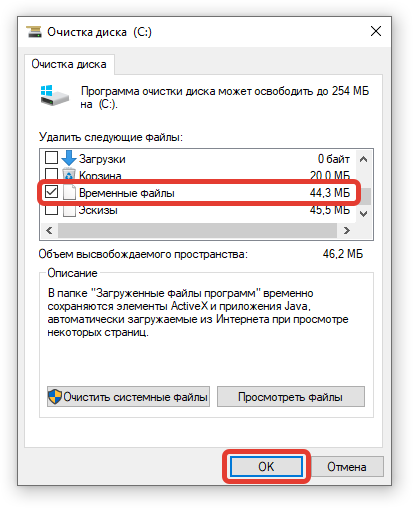
Чтобы очистить системный диск от накопившихся файлов, нужно:
- Открыть «Проводник» и нажать правой кнопкой мыши по системному диску.
- Перейти к «Свойствам» раздела.
- Нажать по кнопке «Очистка диска».
- Поставить галочку напротив пункта «Временные файлы».
- Подтвердить действия, нажав ОК.
Как исправить ошибку при установке
Избежать критической ошибки 0x8007002 при инсталляции операционной системы поможет правильно записанный образ с помощью Installation Media Creation Tool. Программа подготавливает загрузочный накопитель для чистой установки Windows 10 с последними обновлениями.
Руководство по использованию:
- Загрузить программу последней редакции с сайта разработчика.
- Во время установки принять условия лицензии.
- Нажать «Создать установочный носитель».
- В открывшемся меню выбрать архитектуру, язык и конфигурацию Windows 10.
- Определить USB-накопитель из появившегося меню (нужно заранее подключить к компьютеру флешку).
Важно! Программа подбирает параметры записи автоматически — в зависимости от конфигурации системы.
Системные ошибки Windows 10 могут стать причиной неполадок со звуком, микрофоном или некорректной работы игр, но устранить неисправность можно вручную. Разработчики операционной системы предустановили инструменты и утилиты для восстановления работоспособности ПК.
( 1 оценка, среднее 5 из 5 )
- Remove From My Forums
-
Question
-
I have repeatedly gotten this error message when trying to update my Windows 10 installation.
I have gone through the Troubleshooter with no results, and I have tried to manually install, with the same error message.
Error 0x80070002
All replies
-
Disable Antivirus application or internet security thing if any.
Try a Clean Boot State.
Run Windows Update troubleshooter.
- Open the command prompt as administrator,
- Type DISM restore health command : DISM /Online /Cleanup-Image /RestoreHealth
- After complete the process fun command sfc /scannow
Visit:
Windows Update Catalog Website to search for the update specified by the KB number you noted down.You may simply use the official media creation tool to upgrade windows 10 version 1903 without any error or problem.
S.Sengupta,Microsoft MVP Windows and Devices for IT, Windows Insider MVP
-
Hello,
Open administrative Command Prompt and type following commands one-by-one followed by Enter key.
net stop wuauserv
net stop cryptSvc
net stop bits
net stop msiserver
Ren C:WindowsSoftwareDistribution SoftwareDistribution.old
Ren C:WindowsSystem32catroot2 Catroot2.old
net start wuauserv
net start cryptSvc
net start bits
net start msiserver
Close Command Prompt and see if you can install updates then.
Let us know if this helps!
Microsoft MVP (Windows and Devices for IT)
Windows Insider MVP
Windows Help & Support [www.kapilarya.com]
- Proposed as answer by
Friday, November 22, 2019 7:01 PM
- Proposed as answer by
-
Hi,
Was the issue resolved?
If you have any update about this issue, please reply to us. We would be very glad to know your action result after performed S.Sengupta and Kapil.Arya’ suggestion. It would be useful to troubleshoot this issue.
Bests,
Please remember to mark the replies as answers if they help. If you have feedback for TechNet Subscriber Support, contact tnmff@microsoft.com.
- Proposed as answer by
skarnezis
Friday, November 22, 2019 7:01 PM - Unproposed as answer by
skarnezis
Friday, November 22, 2019 7:01 PM
- Proposed as answer by
-
No.. 2019-11 Cumulative Update for Windows 10 Version 1903 for x64-based Systems (KB4524570) -Error 0x8007371
Gives me optional version (1909 version) which fails also:
There were problems installing some updates, but we’ll try again later.
Feature update to Windows 10, version 1909 — Error 0x80073701 -
Did all this, still getting: 2019-11 Cumulative Update for Windows 10 Version 1903 for x64-based Systems (KB4524570) — Error 0x800f081f.
Also downloaded the update from the windows update catalog an had the same result.
No idea what the issue is!
- Edited by
Miked916
Wednesday, November 27, 2019 8:00 PM
- Edited by
-
I am getting the same problem:
2019-11 Cumulative Update for Windows 10 Version 1903 for x64-based Systems (KB4524570) — Error 0x8007065e
I’ll mention that this is a VMWare installation but I doubt it has anything to do with the VM. Appears there are multiple users with same problem so I will monitor this thread.
-
A update to mention that like Miked916 I did download the update and applied manually. Did not appear to work at first but as I had ‘Windows Update’ check for updates again, it now reports that I am up to date, so it appears fixed.
-
Didn’t work. Same error as before. My error differs, I get error 0x80070002
Installation Failure: Windows failed to install the following update with error 0x80070002: 2019-11 Cumulative
Update for Windows 10 Version 1903 for x64-based Systems (KB4524570).«When trying to upgrade to version 1909, there’s also a chance to run into error 0x80070002 0x20009, which indicates that Windows 10 can’t find the specified files.»
For both this and the future update
@S.Sengupta
Microsoft Windows [Version 10.0.18362.418]
(c) 2019 Microsoft Corporation. All rights reserved.C:WINDOWSsystem32>DISM /Online /Cleanup-Image /RestoreHealth
Deployment Image Servicing and Management tool
Version: 10.0.18362.1Image Version: 10.0.18362.418
[==========================100.0%==========================]
Error: 0x800f081fThe source files could not be found.
Use the «Source» option to specify the location of the files that are required to restore the feature. For more information on specifying a source location, see http://go.microsoft.com/fwlink/?LinkId=243077.The DISM log file can be found at C:WINDOWSLogsDISMdism.log
C:WINDOWSsystem32>
@Kapil.Arya
Tried your solution. I just wanted to say that I might be better if you write a script. I had to repeat most commands because Windows was so fast to restart the services after I stopped them thereby locking the folders (files) to be renamed.
I’m here to learn.
- Edited by
Michael Blackkatt
Tuesday, December 3, 2019 12:09 PM
- Edited by
-
This did the trick, thank you!
-
Can you repeat how you solved it after all?
-
Hi, Michael!
Can you please provide a link to your CBS folder? It should be located in C:WindowsLogs folder.
-
Hi,
We have not heard from you for several days, was the issue resolved?
If any reply is useful for you, please mark it as answer.
Bests,
Please remember to mark the replies as answers if they help. If you have feedback for TechNet Subscriber Support, contact tnmff@microsoft.com.
-
Trying the method from the cmd.exe console goes all the way to 100% installed. Then Error 0x8000f081f at the end. This is catastrophic if you bitlockered your C: Drive. So you restore your HDD retry it without Bitlocker and bam it
happens again.PS C:WINDOWS> DISM /Online /Cleanup-Image /RestoreHealth
Deployment Image Servicing and Management tool
Version: 10.0.18362.1Image Version: 10.0.18363.476
Both Catalog msu and windows update fail the same way.
King Monkey, the water spirit, pig spirit, and Tripitaka continue their journey………
-
Please make sure the latest SSU is installed and then try installing this update.
This update «KB4524570» has a «dependency» of installing the latest Servicing Stack Update «KB4524569» first and then installing KB4524570. see below:
https://support.microsoft.com/en-us/help/4524570/windows-10-update-kb4524570
Before installing this update
Microsoft strongly recommends you install the latest servicing stack update (SSU) for your operating system before installing the latest cumulative update (LCU). SSUs improve the reliability of the update process to mitigate potential issues while installing
the LCU and applying Microsoft security fixes. For more information, see Servicing
stack updates.If you are using Windows Update, the latest SSU (KB4524569) will be offered to you automatically. To get the standalone
package for the latest SSU, search for it in the Microsoft Update Catalog.- Edited by
dlabs01
Wednesday, December 11, 2019 3:12 PM
- Edited by
- Remove From My Forums
-
Question
-
I have repeatedly gotten this error message when trying to update my Windows 10 installation.
I have gone through the Troubleshooter with no results, and I have tried to manually install, with the same error message.
Error 0x80070002
All replies
-
Disable Antivirus application or internet security thing if any.
Try a Clean Boot State.
Run Windows Update troubleshooter.
- Open the command prompt as administrator,
- Type DISM restore health command : DISM /Online /Cleanup-Image /RestoreHealth
- After complete the process fun command sfc /scannow
Visit:
Windows Update Catalog Website to search for the update specified by the KB number you noted down.You may simply use the official media creation tool to upgrade windows 10 version 1903 without any error or problem.
S.Sengupta,Microsoft MVP Windows and Devices for IT, Windows Insider MVP
-
Hello,
Open administrative Command Prompt and type following commands one-by-one followed by Enter key.
net stop wuauserv
net stop cryptSvc
net stop bits
net stop msiserver
Ren C:WindowsSoftwareDistribution SoftwareDistribution.old
Ren C:WindowsSystem32catroot2 Catroot2.old
net start wuauserv
net start cryptSvc
net start bits
net start msiserver
Close Command Prompt and see if you can install updates then.
Let us know if this helps!
Microsoft MVP (Windows and Devices for IT)
Windows Insider MVP
Windows Help & Support [www.kapilarya.com]
- Proposed as answer by
Friday, November 22, 2019 7:01 PM
- Proposed as answer by
-
Hi,
Was the issue resolved?
If you have any update about this issue, please reply to us. We would be very glad to know your action result after performed S.Sengupta and Kapil.Arya’ suggestion. It would be useful to troubleshoot this issue.
Bests,
Please remember to mark the replies as answers if they help. If you have feedback for TechNet Subscriber Support, contact tnmff@microsoft.com.
- Proposed as answer by
skarnezis
Friday, November 22, 2019 7:01 PM - Unproposed as answer by
skarnezis
Friday, November 22, 2019 7:01 PM
- Proposed as answer by
-
No.. 2019-11 Cumulative Update for Windows 10 Version 1903 for x64-based Systems (KB4524570) -Error 0x8007371
Gives me optional version (1909 version) which fails also:
There were problems installing some updates, but we’ll try again later.
Feature update to Windows 10, version 1909 — Error 0x80073701 -
Did all this, still getting: 2019-11 Cumulative Update for Windows 10 Version 1903 for x64-based Systems (KB4524570) — Error 0x800f081f.
Also downloaded the update from the windows update catalog an had the same result.
No idea what the issue is!
- Edited by
Miked916
Wednesday, November 27, 2019 8:00 PM
- Edited by
-
I am getting the same problem:
2019-11 Cumulative Update for Windows 10 Version 1903 for x64-based Systems (KB4524570) — Error 0x8007065e
I’ll mention that this is a VMWare installation but I doubt it has anything to do with the VM. Appears there are multiple users with same problem so I will monitor this thread.
-
A update to mention that like Miked916 I did download the update and applied manually. Did not appear to work at first but as I had ‘Windows Update’ check for updates again, it now reports that I am up to date, so it appears fixed.
-
Didn’t work. Same error as before. My error differs, I get error 0x80070002
Installation Failure: Windows failed to install the following update with error 0x80070002: 2019-11 Cumulative
Update for Windows 10 Version 1903 for x64-based Systems (KB4524570).«When trying to upgrade to version 1909, there’s also a chance to run into error 0x80070002 0x20009, which indicates that Windows 10 can’t find the specified files.»
For both this and the future update
@S.Sengupta
Microsoft Windows [Version 10.0.18362.418]
(c) 2019 Microsoft Corporation. All rights reserved.C:WINDOWSsystem32>DISM /Online /Cleanup-Image /RestoreHealth
Deployment Image Servicing and Management tool
Version: 10.0.18362.1Image Version: 10.0.18362.418
[==========================100.0%==========================]
Error: 0x800f081fThe source files could not be found.
Use the «Source» option to specify the location of the files that are required to restore the feature. For more information on specifying a source location, see http://go.microsoft.com/fwlink/?LinkId=243077.The DISM log file can be found at C:WINDOWSLogsDISMdism.log
C:WINDOWSsystem32>
@Kapil.Arya
Tried your solution. I just wanted to say that I might be better if you write a script. I had to repeat most commands because Windows was so fast to restart the services after I stopped them thereby locking the folders (files) to be renamed.
I’m here to learn.
- Edited by
Michael Blackkatt
Tuesday, December 3, 2019 12:09 PM
- Edited by
-
This did the trick, thank you!
-
Can you repeat how you solved it after all?
-
Hi, Michael!
Can you please provide a link to your CBS folder? It should be located in C:WindowsLogs folder.
-
Hi,
We have not heard from you for several days, was the issue resolved?
If any reply is useful for you, please mark it as answer.
Bests,
Please remember to mark the replies as answers if they help. If you have feedback for TechNet Subscriber Support, contact tnmff@microsoft.com.
-
Trying the method from the cmd.exe console goes all the way to 100% installed. Then Error 0x8000f081f at the end. This is catastrophic if you bitlockered your C: Drive. So you restore your HDD retry it without Bitlocker and bam it
happens again.PS C:WINDOWS> DISM /Online /Cleanup-Image /RestoreHealth
Deployment Image Servicing and Management tool
Version: 10.0.18362.1Image Version: 10.0.18363.476
Both Catalog msu and windows update fail the same way.
King Monkey, the water spirit, pig spirit, and Tripitaka continue their journey………
-
Please make sure the latest SSU is installed and then try installing this update.
This update «KB4524570» has a «dependency» of installing the latest Servicing Stack Update «KB4524569» first and then installing KB4524570. see below:
https://support.microsoft.com/en-us/help/4524570/windows-10-update-kb4524570
Before installing this update
Microsoft strongly recommends you install the latest servicing stack update (SSU) for your operating system before installing the latest cumulative update (LCU). SSUs improve the reliability of the update process to mitigate potential issues while installing
the LCU and applying Microsoft security fixes. For more information, see Servicing
stack updates.If you are using Windows Update, the latest SSU (KB4524569) will be offered to you automatically. To get the standalone
package for the latest SSU, search for it in the Microsoft Update Catalog.- Edited by
dlabs01
Wednesday, December 11, 2019 3:12 PM
- Edited by
Ошибка 0x80070002 появляется в центре обновления Windows и обычно вызвана повреждением файлов или проблемой, когда обновление установлено, но нужные файлы отсутствует. Ошибка 0x80070002 может появится в виде всплывающего окна с комментарием, что «Система не может найти указанный файл» или будет отображаться просто код 0x80070002 в центре обновления Windows при попытке установить или обновить систему до следующей версии.
Ошибка 0x80070002 в Windows 10
1. Остановите службу обновления Windows
Шаг 1. Нажмите сочетание кнопок Win+R и введите services.msc, чтобы открыть службы.
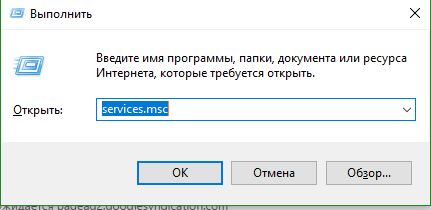
Шаг 2. Теперь в списке найдите службу «Центр обновления Windows«. Нажмите на ней правой кнопкой мыши и выберите «Остановить«. Не запускайте службы, а следуйте ниже шагу.
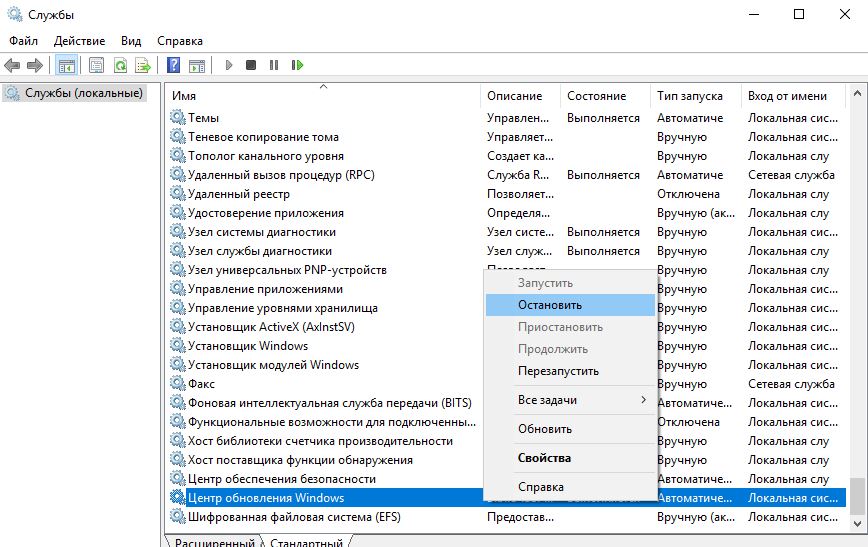
Шаг 3. В шаге 2 мы остановили службу, чтобы была возможность удалить файлы обновления. Откройте теперь проводник и перейдите по пути «Этот компьютер» > «Локальный диск С» > «Windows» > «SoftwareDistribution«. Далее вы увидите две папки DataStore и Download. Удалите все содержимое внутри, этих двух папок и следуйте шагу 4.
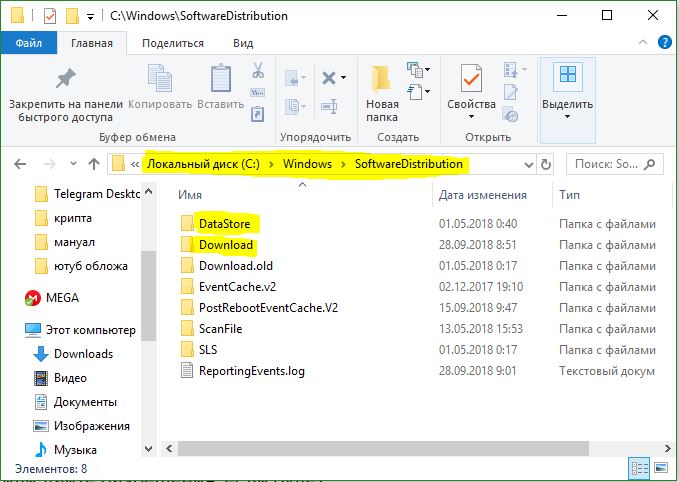
Шаг 4. Помните мы остановили службу Центр обновления Windows? Теперь её нужно запустить обратно. Проделайте, как описано в способе 1-шаг 2, но нажмите «Запустить«. Далее перезагрузите ПК, перейдите в центр обновления Windows и проверьте, устранена ли ошибка 0x80070002.

2. Использовать DISM и SFC
Шаг 1. Если ошибка 0x80070002 продолжает сохраняться, то запустим инструмент для сканирования и восстановления системных файлов. Для этого запустите PowerShell от имени администратора.

Шаг 2. В окно PowerShel вставьте следующую команду DISM /ONLINE /CLEANUP-IMAGE /RESTOREHEALTH и нажмите Enetr. Процесс может занять длительное время. Дождитесь окончания и проверьте устранена ли ошибка.
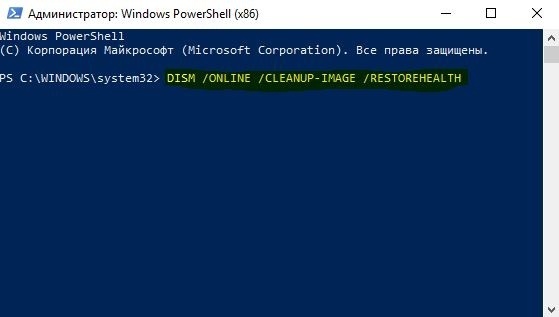
Шаг 3. Теперь откройте командную строку от имени администратора и введите sfc /scannow

3. Средство устранения неполадок приложения
Откройте «Параметры» > «Обновление и безопасность» > «Устранение неполадок» и справа найдите «Приложения из Магазина Windows«. Запустите это средство и следуйте инструкциям на экране.
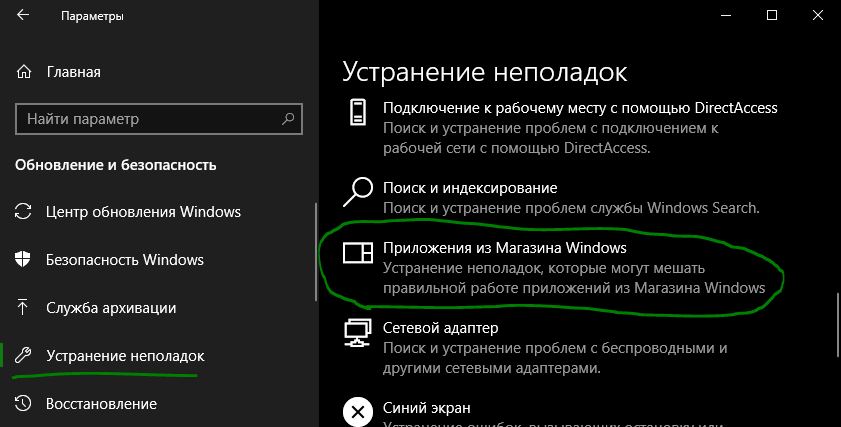
4. Временно отключите антивирусны
Если у вас стоят сторонние антивирусные продукты, то Временно отключите и проверьте, вызывает ли это ошибку 0x80070002.
5. Отключить прокси
Нажмите Win+R и введите inetcpl.cpl, чтобы открыть свойства Интернета. Далее перейдите на вкладку «Подключения» и нажмите «Настройка сети». В новом окне убедитесь, что стоит автоматическое определение параметров и отключено использовать прокси-сервер для локальных подключений.
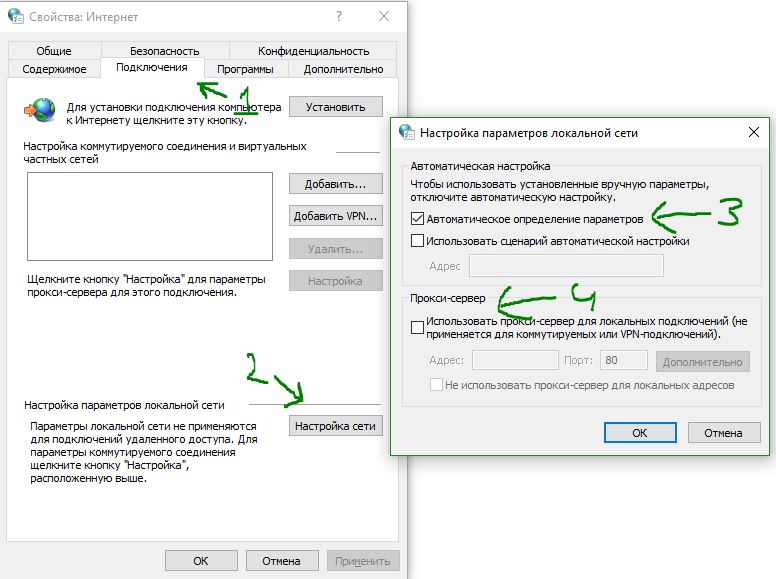
6. Войдите с помощью локальной учетной записью
Войдите с другой локальной учетной записью. Если у вас ее нет, то можете создать локального пользователя.
7. Выполните чистую загрузку
Выполнение чистой загрузки для вашего компьютера, уменьшает конфликты, связанные с программным обеспечением, драйверами, устройствами, которые могут вызвать различные проблемы. Выполните чистую загрузку системы Windows.
Смотрите еще:
- Ошибка 0x8000ffff при восстановлении системы Windows 10
- Ошибка 0x80242006 обновления в Windows 10
- Ошибка 0x80070643: Не удалось установить обновления Windows 10
- Ошибка 0x80070091: Папка не пуста
- 0x80070422 Проблемы с установкой обновлений Windows 10
[ Telegram | Поддержать ]
Error 0x80070002 — критическая ошибка, возникающая в момент запуска несовместимого программного обеспечения или при загрузке развлекательного контента и софта из Microsoft Store. В некоторых случаях отображается ошибка 0x80070002 при обновлении функций до Windows 10 версии 1903 после загрузки промежуточных апдейтов и системных заплаток.
Содержание
- Причины появления
- Как устранить ошибку при обновлении
- Проверка системы «Средством устранения неполадок»
- Деактивация защитного ПО
- Вынужденная очистка папки с обновлениями
- Включение синхронизации даты и времени
- Смена пользователя
- Службы Windows
- Утилита SFC
- Microsoft Fix it Tool
- Удаление временных файлов
- Как исправить ошибку при установке
Причины появления
Почему встречается ошибка 0x80070002:
- повреждены установочные файлы обновлений;
- неправильно подготовлен загрузочный носитель;
- проблема синхронизации даты и времени;
- некорректная работа служб.
Реже ошибка возникает из-за сверхчувствительного антивирусного комплекса, несовместимого ПО или мусорных файлов в каталоге Temp.
Как устранить ошибку при обновлении
Чтобы исправить код ошибки 0x80070002 в Windows 10, рекомендуется использовать предустановленные в систему программы. Применять стороннее ПО следует в последнюю очередь.
Проверка системы «Средством устранения неполадок»
Если в системе появились ошибки вследствие использования штатных программ и утилит, рекомендуется начинать диагностику с запуска «Средств устранения неполадок»:
- Через меню «Пуск» открыть «Параметры».
- В появившемся каталоге выбрать раздел «Обновление и безопасность».
- На панели слева перейти на вкладку «Устранение неполадок».
- Нажать «Центр обновления Windows» для запуска соответствующей службы диагностики.
Поиск ошибок и технических проблем занимает 5-10 минут. После проверки программа предоставит список обнаруженных проблем или сообщит о полноценной работоспособности.
Если запустить стандартную диагностику не удается из-за ошибок программного обеспечения, обойти ограничение поможет сервис Windows Update Troubleshooter с расширенной функциональностью. Поиск неполадок пройдет в полуавтоматическом режиме.
Деактивация защитного ПО
Антивирусы, сканеры шпионского ПО и блокировщики рекламы могут автоматически переносить файлы, необходимые для обновления, в «Карантин».
Чтобы избежать этого, нужно:
- Перевести в спящий режим активный антивирусный комплекс.
- Отключить проверку через настройки сканера.
- Выключить блокировщик всплывающей рекламы.
Важно! Руководство по выполнению действий у каждого программного обеспечения разное. Следует ознакомиться с технической информацией на сайте разработчика или следовать подсказкам лаунчера.
После деактивации перечисленных мер защиты нужно еще раз повторить попытку обновить систему, чтобы проверить наличие ошибки.
Вынужденная очистка папки с обновлениями
Функции обновлений до Windows 10 версии 1809, загружаемые в фоновом режиме с перерывами, часто несовместимы или недоступны для полноценного использования. Если проверка целостности файлов не привела к загрузке недостающих данных, исправить ошибку скачивания 0x80070002 в Windows 10 поможет очистка системных каталогов от компонентов, документов и библиотек на жестком диске.
Чтобы удалить обновления, нужно:
- Перейти в каталог C:WindowsSoftwareDistribution.
- Выделить все файлы комбинацией Ctrl + A.
- Удалить содержимое без предварительного переноса в корзину с помощью сочетания клавиш Shift + Delete.
- Открыть свойства системного диска.
- Перейти на вкладку «Общие».
- Нажать «Очистка диска».
Система начнет сканирование файлов, хранящихся на жестком диске, и предложит ряд рекомендаций по освобождению места.
Чтобы удалить обновления с диска С, нужно:
- В меню «Очистки диска» поставить галочку напротив пункта «Очистка обновлений Windows».
- В последующем сообщении согласиться на перенос файлов в корзину.
Важно! После освобождения места на диске следует перезагрузить компьютер.
Включение синхронизации даты и времени
Неверные параметры даты и времени могут влиять на работу системных компонентов. Чтобы исключить эту возможность, следует настроить автоматическую синхронизацию:
- Кликнуть правой кнопкой мыши по часам в углу экрана.
- Выбрать «Настройки даты и времени».
- Активировать службы, помеченные как «Установить время автоматически» и «Автоматически устанавливать часовой пояс».
- Нажать в нижней части интерфейса Синхронизировать.
Если операция прошла успешно, следует перезагрузить компьютер и возобновить поиск обновлений.
Смена пользователя
Ошибка 0x8007002 может возникнуть при взаимодействии с магазином приложений Microsoft Store: во время поиска программ, загрузки контента или при входе в аккаунт. Смена текущего пользователя устранит ошибку:
- Вызвать вспомогательное меню быстрого доступа с помощью комбинации Ctrl + Alt + Delete.
- В появившемся списке выбрать пункт «Сменить пользователя».
Поменять профиль можно через «Пуск»:
- Вызвать меню «Пуск».
- Слева кликнуть по иконке текущей учетной записи.
- Нажать «Выход».
После выхода система разрешит авторизоваться под учетной записью нового пользователя или от лица «Гостя». Если через некоторое время вернуться к старой учетной записи, Microsoft Store будет работать в штатном режиме.
Службы Windows
Если очистка обновлений, отключение антивирусов и сканеров, настройка официальной синхронизации даты и времени не помогли устранить ошибку, рекомендуется настроить тип запуска неправильно работающих служб:
- Открыть «Поиск» рядом с меню «Пуск».
- Выполнить поисковой запрос со словами «Командная строка».
- Через контекстное меню выбрать «Запуск от имени администратора».
- Поочередно ввести и подтвердить с помощью Enter:
- sc config wuauserv start=demand;
- sc config bits start=delayed-auto;
- sc config cryptsvc start=auto;
- sc config trustedinstaller start=demand.
Чтобы активировать некоторые службы, необходимо перезагрузите компьютер.
Утилита SFC
Поврежденные или загруженные с ошибками файлы можно попытаться восстановить с помощью предустановленной утилиты SFC, для этого нужно:
- Вызвать «Командную строку» от лица администратора.
- Ввести и подтвердить клавишей Enter команду sfc /scannow.
- Дождаться завершения анализа файлов.
Система выдаст один из результатов проверки:
- «Нарушение целостности не обнаружено» — файлы пригодны для использования и не могут быть причиной неполадок.
- «Программа нашла поврежденные файлы и восстановила недостающую информацию» — Windows вернула контроль над ситуацией и готова возобновить поиск и установку обновлений.
- «Файлы повреждены и не могут быть восстановлены» — нужно удалить и загрузить файлы снова.
Иногда проверку целостности запустить не удается. В таком случае рекомендуется выполнять действия в безопасном режиме:
- Перезагрузить компьютер, удерживая клавишу Shift.
- В появившемся окне выбрать «Поиск и устранение неисправностей».
- Перейти в раздел «Дополнительные параметры».
- Выбрать «Параметры загрузки».
- В открывшемся окне нажать «Перезагрузка».
- После включения ПК запустить безопасный режим клавишами F4 или F5.
- Попав на рабочий стол, открыть «Командную строку».
- Ввести и подтвердить клавишей Enter sfc/scannow.
После выполнения снова нужно перезагрузить компьютер и возобновить поиск обновлений.
Microsoft Fix it Tool
Fix it Tool или Easy Fix ранее распространялась через сайт разработчика. Теперь софтверные инструменты Microsoft для исправления ошибок в работе системы объединены в программу Windows Update Troubleshooter. В Windows 10 Fix it Tool встроены в раздел «Обновление и безопасность». Работа с программами подробно описана выше.
Удаление временных файлов
В папке Temp скапливаются мусорные файлы, которые влияют на работу Windows 10 и на запуск некоторых процессов. Избежать неполадок поможет удаление.
Чтобы очистить системный диск от накопившихся файлов, нужно:
- Открыть «Проводник» и нажать правой кнопкой мыши по системному диску.
- Перейти к «Свойствам» раздела.
- Нажать по кнопке «Очистка диска».
- Поставить галочку напротив пункта «Временные файлы».
- Подтвердить действия, нажав ОК.
Как исправить ошибку при установке
Избежать критической ошибки 0x8007002 при инсталляции операционной системы поможет правильно записанный образ с помощью Installation Media Creation Tool. Программа подготавливает загрузочный накопитель для чистой установки Windows 10 с последними обновлениями.
Руководство по использованию:
- Загрузить программу последней редакции с сайта разработчика.
- Во время установки принять условия лицензии.
- Нажать «Создать установочный носитель».
- В открывшемся меню выбрать архитектуру, язык и конфигурацию Windows 10.
- Определить USB-накопитель из появившегося меню (нужно заранее подключить к компьютеру флешку).
Важно! Программа подбирает параметры записи автоматически — в зависимости от конфигурации системы.
Системные ошибки Windows 10 могут стать причиной неполадок со звуком, микрофоном или некорректной работы игр, но устранить неисправность можно вручную. Разработчики операционной системы предустановили инструменты и утилиты для восстановления работоспособности ПК.
( 1 оценка, среднее 5 из 5 )