
Sony Vegas занимает почетное положение среди пользователей YouTube и создателей контента. Он используется для создания и редактирования видео перед загрузкой на их уважаемые платформы. Однако у многих пользователей возникают внезапные сбои. По их словам, Sony Vegans продолжает давать сбой на своем компьютере с Windows 11 или Windows 10, иногда при запуске, во время рендеринга или во время сеанса редактирования. В этой статье мы углубимся в детали и посмотрим, как можно легко решить проблему.
Почему на моем компьютере происходит сбой Sony Vegas?
Если Sony Vegas дает сбой в вашей системе, вам нужно увидеть качество видео, в котором вы пытаетесь рендерить свои видео. Некоторые компьютеры не могут поддерживать Full HD (1080p), а некоторые — QHD. Итак, если ваша система постоянно дает сбой при рендеринге таких видео, попробуйте уменьшить разрешение. Помимо этого, приложение может аварийно завершить работу из-за поврежденных временных файлов, системных файлов и т. Д. Позже мы увидим, как их решить. Мы также увидим некоторые изменения настроек, которые вы можете внести, чтобы решить проблему. Итак, не теряя времени, займемся этим.
Если Sony Vegas продолжает давать сбой на вашем компьютере с Windows, начните устранение неполадок, обновив ОС. Иногда проблема может быть связана с ошибкой, и установка нового обновления может решить ее раз и навсегда.
Если обновление не принесло результатов, выполните следующие действия, чтобы решить проблему.
- Закройте ненужное приложение
- Проверьте качество выходного видео
- Сбросить Вегас
- Отрегулируйте настройки
- Остановить многоядерный рендеринг
- Используйте меньше ядер ЦП
Поговорим о них подробнее.
1]Закройте ненужное приложение.
Убедитесь, что вы запускаете какое-либо другое приложение наряду с Sony Vegas. Редактирование очень требовательно, и запуск любого другого требовательного приложения в фоновом режиме вызовет большую нагрузку на ваш процессор, что приведет к сбоям приложения. Итак, если вы запускаете такие приложения, как Chrome, Discord и т. Д., Которые действительно требовательны, вы должны закрыть их перед началом сеанса редактирования. Кроме того, проверьте диспетчер задач на наличие запущенных процессов и завершите те, которые вам не нужны или требуют дополнительных усилий.
2]Проверьте качество выходного видео.
Мы все хотим создавать наши видеоролики в наилучшем возможном качестве. Но вы должны иметь в виду, что это может быть немного сложно для вашего процессора и графического процессора, если они не являются мощными. Если вы постоянно видите, что Sony Vegas вылетает, вам следует снизить разрешение на ступеньку ниже.
Добавьте это с первым решением, и если ваше приложение в порядке, оно не выйдет из строя. Но если он по-прежнему дает сбой, то должны быть какие-то неправильные настройки или поврежденные файлы, которые мы исправим.
3]Сбросить Вегас
Далее, проблема может быть из-за поврежденной кеш-памяти или некоторых настроек, которые ваша система не поддерживает. В этом случае мы должны перезагрузить приложение. Для этого найдите «Вегас» из меню «Пуск». Теперь, удерживая Ctrl + Shift, щелкните значок Vegas. Он спросит вас, хотите ли вы сбросить приложение до значения по умолчанию, поэтому проверьте «Удалить все кеши данных приложения» и нажмите ОК.
Для перезапуска потребуется некоторое время, дождитесь завершения процесса и, надеюсь, ваша проблема будет решена.
4]Отрегулируйте настройки
Если Vegas продолжает давать сбой в вашей системе, наша цель должна заключаться в том, чтобы сделать приложение как можно более легким. Для этого мы собираемся внести некоторые изменения в настройки. Следуйте приведенным инструкциям, чтобы сделать то же самое.
- Откройте Вегас.
- Нажмите Параметры> Настройки.
- Теперь переходим к видео таб.
- Здесь вам нужно увеличить максимальное значение предварительного просмотра динамической памяти (МБ) и отключить ускорение обработки видео с помощью графического процессора.
Теперь сохраните настройки и перезапустите приложение, чтобы проверить, сохраняется ли проблема.
5]Остановить многоядерный рендеринг
Если проблема не исчезнет, вам необходимо отключить или остановить многоядерный рендеринг. На практике может показаться, что многоядерный рендеринг может решить проблему, но если ваш процессор не загружен мощными средствами, этот трюк может не сработать и может привести к сбою игры. Итак, выполните следующие действия, чтобы остановить рендеринг Multicore.
- Откройте Вегас.
- Нажмите Параметры> Внутренний.
- Разыскивать«Многоядерный».
- Установите для параметра Включить многоядерный рендеринг для воспроизведения значение ЛОЖЬ, а для параметра Отключить многоядерный рендеринг — значение ЛОЖЬ.
6]Используйте меньше ядер ЦП
Как и в предыдущем решении, использование меньшего количества ядер ЦП решило проблему для многих пользователей и может сделать то же самое для вас.
Для этого выполните следующие действия.
- Открыть диспетчер задач Win + X> Диспетчер задач.
- Перейти к Подробности, щелкните правой кнопкой мыши Vegas и выберите Установите близость.
- Снимите один или несколько флажков и нажмите ОК.
Наконец, перезапустите систему и приложение, чтобы проверить, сохраняется ли проблема.
Читайте: Лучшее бесплатное программное обеспечение для редактирования видео для Windows.
Как часто вылетает Sony Vegas?
Sony Vegas никогда не должен давать сбой в вашей системе, но, по мнению многих пользователей, приложение вылетало каждые 2-3 минуты. Это очень неприятно, так как иногда происходит сбой в середине проекта, и если вы не сохраняете его одновременно, вы можете потерять свой прогресс. Поэтому, если вы видите резкие сбои, обязательно воспользуйтесь решениями, упомянутыми здесь.
Читать дальше: Лучшие бесплатные портативные видеоредакторы для Windows
.
На чтение 4 мин Просмотров 1.1к.


Долго я думала, стоит ли публиковать данную статью, но решила-таки это сделать. Возможно кому-то она сможет помочь и избавит от паники, которая может возникнуть в ситуации форс-мажора.
Справедливости ради скажу вам, что я далеко не всегда могу помочь вам с проблемами в Вегасе, хотя бы просто потому, что я физически далеко не со всеми из них сталкиваюсь лично. К тому же часто ошибки могут быть вызваны не самим Вегасом, а операционной системой вашего компьютера. Точнее ее комплектацией и, скажем так, чистотой.
Однажды я столкнулась с ситуацией, когда мне нужно было очень срочно на прежней работе сделать видео-поздравление для трансляции на экране телевизора в холле. Работа была элементарной, нужно было всего лишь под поздравительную картинку подложить музыку.
«Ну, это я сейчас быстренько сделаю!» — радостно подумала я, но «обломалась».
Мой всегда стабильно работающий Вегас напрочь отказывался рендерить видео. А надо мной «висят» люди и беспрестанно спрашивают: «Ну когда же уже? Скоро. »
Короче, ситуация не самая приятная, но решаемая. Что не может не радовать! 🙂
Что же делать, если Sony Vegas отказывается рендерить видео?
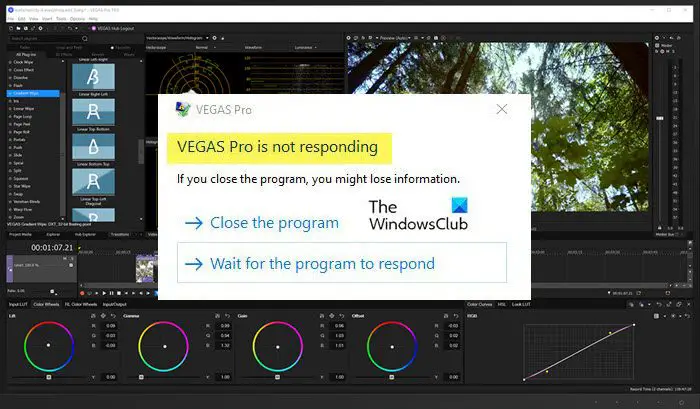
Итак, друзья, если вы вдруг столкнулись с ситуацией, когда Sony Vegas напрочь отказывается сохранять видео, и при нажатии на кнопку рендера выскакивает вот такая ошибка:
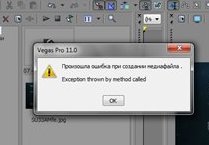
Знайте: не все еще потеряно и вывести наше видео из программы можно.
Правда, не совсем привычным способом.
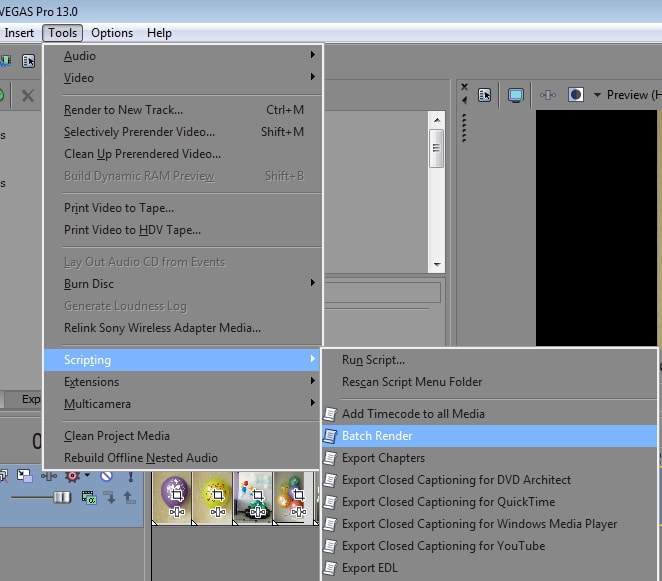
Для того, чтобы сохранить видео на компьютер из Вегаса перейдите в пункт меню «Tools» — «Scripting» и выбираем «Batch Render»:
Далее выбираем шаблон для сохранения видео:
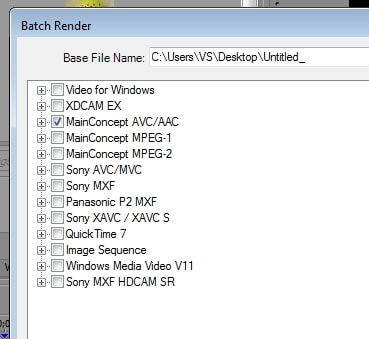
Нажатием на плюсик, разворачиваем более детальные настройки шаблона. Выбираем подходящий нам:
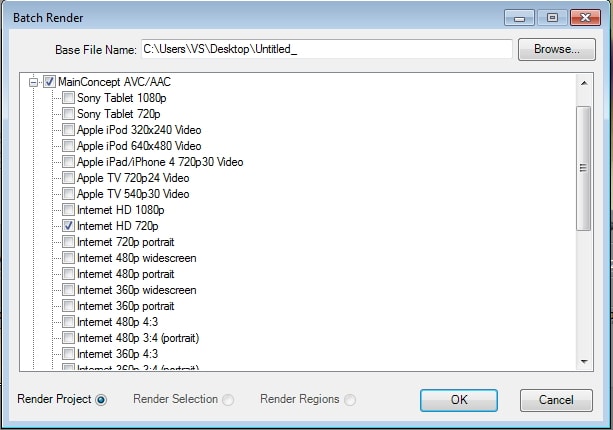
Все, теперь лишь осталось дождаться окончания просчета видео.
В большинстве случаев такое решение поможет вам сохранить видео на компьютер из программы Sony Vegas, даже когда выскакивает ошибка рендера.
Ну вот и все, ребят, используйте этот вариант сохранения видео в случае форс-мажора. Надеюсь, что кому-то эта информация сможет помочь.
Ну а что касается причин, из-за которых может возникнуть эта проблемная ситуация, я так и не поняла до конца. В моем случае проблема ушла после того, как я тщательно почистила свой компьютер.
Всегда держите ваш компьютер в чистоте и вовремя обновляйте драйвера и кодеки, тогда у вас проблем с работой в Сони Вегас возникать не должно.
Работаю в сони вегас, монтирую видео, и она тупо вылетает. По совету с ютьюба ранее удалял еррор клинер, до этого также вылетало, только еще писало, что работа сони вегас остановлена. Я не знаю, что делать, все проблемы с остановкой были у людей лишь при рендере, что совсем не мой случай. Amdocl уже устанавливал. Помогите, прошу!





читать дальше Проблема решилась!
Данные:
всего две дорожки аудио и видео
исходник *.mts
длина 1 час 55 минут
эффектов нет
читать дальше General
Format: BDAV
Video
Format: AVC
Bit rate mode: Variable
Bit rate: 15.8 Mbps
Width: 1 920 pixels
Height: 1 080 pixels
Display aspect ratio: 16:9
Frame rate: 25.000 fps
Bit depth: 8 bits
Scan type: Interlaced
Audio
Format: AC-3
Bit rate mode: Constant
Bit rate: 256 Kbps
Channel(s): 2 channels
Channel positions: Front: L R
Sampling rate: 48.0 KHz
Bit depth: 16 bits
Compression mode: Lossy
Данные рендера:
Video
Format/Info: Advanced Video Codec
Format: MPEG-4
Bit rate mode: Constant
Bit rate: 5 000 Kbps
Width: 1 920 pixels
Height: 1 080 pixels
Display aspect ratio: 16:9
Frame rate mode: Constant
Frame rate: 25.000 fps
Bit depth: 8 bits
Scan type: Progressive
Audio
Format: AAC
Bit rate mode: Constant
Bit rate: 128 Kbps
Channel(s): 2 channels
Channel positions: Front: L R
Sampling rate: 44.1 KHz
Compression mode: Lossy
Проблема:
рендер останавливается с той же ошибкой,
не законченный файл всегда равен 4 гб.
Решение:
Рендерить так чтоб файл не превышал 4гб.
НЕНАВИЖУ.
Sony Vegas Pro — это инструмент для редактирования видео и аудио, используемый профессионалами для создания потрясающих видеороликов. Однако в последнее время многие пользователи сообщают, что Sony Vegas Pro продолжает давать сбой на их ПК, и в результате они потеряли свою работу. Если вы страдаете той же проблемой, значит, вы не одиноки.
Содержание страницы
- Как исправить сбой Sony Vegas Pro на ПК
- Исправление 1. Удалите лишние временные файлы.
- Исправление 2: в Vegas Pro установите приоритет на высокий
- Исправление 3: Обновите драйвер видеокарты
- Исправление 4.Используйте окно проводника для импорта видеоряда.
- Исправление 5: настройка параметров Vegas Pro
- Отрегулируйте настройки оборудования;
- Отключить многоядерный рендеринг
- Исправление 6: Восстановите системные файлы
- Исправление 7: отключите процессор процессора
Как исправить сбой Sony Vegas Pro на ПК

У одной и той же проблемы есть много причин, и вы можете быстро решить их, следуя приведенным ниже решениям. В этой статье мы собрали некоторые из лучших и наиболее эффективных решений для решения проблемы сбоя Sony Vegas Pro. Итак, без лишних слов, приступим.
Исправление 1. Удалите лишние временные файлы.
Наличие огромного количества временных файлов в вашей системе может занять много места в памяти. Удаление таких файлов может помочь в решении проблемы сбоя Vegas Pro Keeps на ПК. Для этого выполните следующие действия:
- нажмите Windows + R одновременно запустить Диалоговое окно ЗАПУСК.

- И в диалоговом окне «Выполнить» введите % темп% и нажмите OK.
- Во вновь открывшемся окне выберите все файлы, используя Ctrl + A. Затем щелкните правой кнопкой мыши выбранные файлы и щелкните значок Удалить таб.
- После этого перезапустите систему и проверьте, решена ли указанная проблема для вас.
Исправление 2: в Vegas Pro установите приоритет на высокий
Предоставление Vegas Pro более высокого приоритета позволит ему использовать больше ресурсов, в которых он нуждается. Кроме того, ваш компьютер гарантирует, что программа работает в стабильной среде, что снижает риск сбоев. Для этого выполните следующие действия:
- Во-первых, щелкните правой кнопкой мыши в любом месте панели задач и выберите Диспетчер задач.
- Перейдите к Подробности вкладка, затем прокрутите, чтобы найти Vegas Pro.
- После этого щелкните правой кнопкой мыши на Vegas Pro а затем выберите Приоритет высокий.
- После этого проверьте, решена ли указанная в Sony Vegas Pro проблема.
Исправление 3: Обновите драйвер видеокарты
Еще одно решение проблемы продолжающегося сбоя Vegas Pro — это обновление графического драйвера. Если ваш графический драйвер устарел или поврежден, вы также можете столкнуться с той же проблемой. Для этого выполните следующие действия:
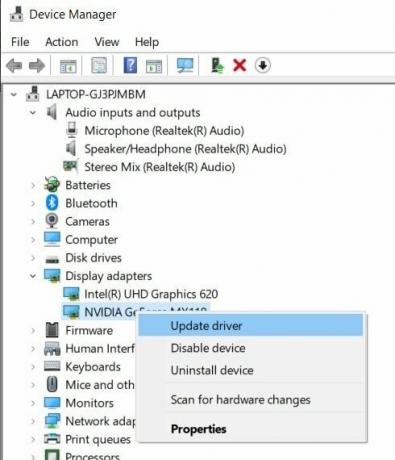
- Сначала щелкните правой кнопкой мыши кнопку Пуск и выберите Диспетчер устройств из контекстного меню.
- внутри диспетчера устройств разверните «Видеоадаптеры» категория.
- Выберите Видеокарта который вам нужно обновить.
- Щелкните правой кнопкой мыши по выбранному Графический драйвер и нажмите на Обновить драйвер из раскрывающегося меню.
- В следующем окне выберите Автоматический поиск драйверов.
- После этого перезапустите систему и проверьте, решена ли указанная проблема.
Если у вас нет технических навыков для обновления драйвера вручную, вы можете обновить драйвер автоматически. Вы можете найти лучшие инструменты для автоматического обновления драйверов в Интернете и выбрать из них надежный.
Исправление 4.Используйте окно проводника для импорта видеоряда.
Если ваш Vegas Pro часто дает сбой при попытке перетащить видео или аудиоклипы прямо из папок на шкалу времени, вы можете импортировать отснятый материал через окно проводника. Для этого выполните следующие действия:
Примечание: Если вы обычно импортируете отснятый материал из окна проводника, вы можете пропустить это решение.
- Во-первых, нажмите на Исследователь с левой стороны панели навигации.
- Если вам не удастся найти Исследователь вариант, затем нажмите Alt + 1 чтобы включить его.
- Затем щелкните правой кнопкой мыши любую пустую область и щелкните Миниатюры из подменю.
- После этого вы можете увидеть все файлы и перетащить клипы на шкалу времени.
Исправление 5: настройка параметров Vegas Pro
Проблема Sony Vegas Pro Keeps Crashing может быть решена путем изменения некоторых настроек в Vegas Pro. Вы можете попробовать некоторые из изменений, упомянутых ниже, чтобы исправить проблему.
Отрегулируйте настройки оборудования;
- Сначала запустите панель инструментов, затем нажмите Параметры->Предпочтения.
- Затем нажмите на видео вкладка и отрегулируйте значение Максимальный размер предварительного просмотра динамической ОЗУ (МБ). Попробуйте установить значение от ⅓ до ½ максимальной оперативной памяти, доступной на вашем ПК.
- Затем выключите GPU ускорение обработки видео и нажмите на Подать заявление чтобы сохранить изменения.
Примечание: Ускорение GPU ускоряет работу, но также увеличивает нестабильность системы. Поэтому, если у вас постоянные сбои, не рекомендуется включать его. Однако, если у вас мощный графический процессор, вы можете попробовать включить и выключить ускорение, чтобы узнать, какой способ лучше всего подходит для вас.
Отключить многоядерный рендеринг
- Во-первых, нажмите Ctrl + Shift все вместе, нажмите на Параметры вкладку, прокрутите вниз и нажмите Внутренний.
- Теперь введите многоядерный внизу строки поиска.
- Тогда помимо Давать возможностьмногоядерный рендеринг для воспроизведения вариант, измените значение на ЛОЖНЫЙ.
- И помимо Отключить многоядерный рендеринг вариант, измените значение на ПРАВДА.
- Когда закончите, нажмите Подать заявление кнопку, чтобы сохранить изменения.
Исправление 6: Восстановите системные файлы
Поврежденные системные файлы — одна из основных причин регулярных сбоев Sony Vegas Pro. С помощью командной строки вы можете попробовать решить проблему. Для этого выполните следующие действия:
- Во-первых, введите cmd в поле поиска и откройте Командная строка из результатов поиска. Здесь необходимо убедиться, что вы открываете его с правами администратора.
- Внутри Окно командной строки, введите следующую команду и нажмите Входить,
sfc / scannnow
- После этого перезапустите систему и убедитесь, что указанная проблема решена для вас.
Исправление 7: отключите процессор процессора
Как упоминалось ранее, Vegas Pro требует много ресурсов для работы. Как правило, мы стараемся выделить как можно больше ресурсов, чтобы предотвратить сбой. Но если по-прежнему, то вы можете попробовать отключить ядро процессора для Vegas Pro:
- Во-первых, щелкните правой кнопкой мыши в любом месте панели задач и выберите Диспетчер задач.
- Перейти к Подробности вкладка и прокрутите вниз, чтобы найти Vegas Pro; щелкните его правой кнопкой мыши и выберите Установить привязку из раскрывающегося меню.
- Во вновь открывшейся подсказке отмените выбор любого из процессоров ЦП коробки и щелкните Ok.
- После этого перезапустите систему и проверьте, решена ли проблема.
Итак, это были некоторые из возможных решений для устранения сбоя Sony Vegas Pro на ПК.. Вы можете начать с первого метода и продолжить свой путь вниз, опробовав все перечисленные выше методы для решения этой проблемы.
Мы надеемся, что предоставили вам достаточно информации, чтобы решить эту вашу проблему. Если у вас есть какие-либо вопросы или отзывы, оставьте комментарий в поле для комментариев ниже.
Содержание
- Sony Vegas продолжает вылетать или не отвечает в Windows 11/10
- Почему на моем компьютере происходит сбой Sony Vegas?
- Sony Vegas продолжает вылетать или не отвечает
- Как часто вылетает Sony Vegas?
- Работа Sony Vegas остановлена — Сбой рендера, вылет программы. Как решить?
- Sony Vegas без ошибок | Как работать в Vegas Pro без проблем
- Избавляемся от ошибок в работе Sony Vegas
- Чем так хорош этот пакет?
- Работа вегас про остановлена что делать?
- Исправление ошибки при запуске Vegas Pro (решено)
- Установите последние обновления
- Проверьте системные требования
- Реактивация Vegas Pro
- Удаление и переустановка VegasPro
- 9 ошибок по которой не запускается и не активируется sony vegas pro
- Вступление
- Неправильное скачивание программы
- Невнимательность
- Антивирус
- Неправильный запуск кейгена
- Неправильный выбор продуктов
- Пропускание процесс патча
- Неправильное указание папки
- Повторное установка после ошибки
- Вам будет интересно
- проблемы Sony Vegas
- Русификатор, Portable и Rip
- Не открывается видео или звук
- Лекарство от 95% проблем в Sony Vegas
- Другие проблемы
Sony Vegas продолжает вылетать или не отвечает в Windows 11/10
Sony Vegas занимает почетное положение среди пользователей YouTube и создателей контента. Он используется для создания и редактирования видео перед загрузкой на их уважаемые платформы. Однако у многих пользователей возникают внезапные сбои. По их словам, Sony Vegans продолжает давать сбой на своем компьютере с Windows 11 или Windows 10, иногда при запуске, во время рендеринга или во время сеанса редактирования. В этой статье мы углубимся в детали и посмотрим, как можно легко решить проблему.
Почему на моем компьютере происходит сбой Sony Vegas?
Если Sony Vegas дает сбой в вашей системе, вам нужно увидеть качество видео, в котором вы пытаетесь рендерить свои видео. Некоторые компьютеры не могут поддерживать Full HD (1080p), а некоторые — QHD. Итак, если ваша система постоянно дает сбой при рендеринге таких видео, попробуйте уменьшить разрешение. Помимо этого, приложение может аварийно завершить работу из-за поврежденных временных файлов, системных файлов и т. Д. Позже мы увидим, как их решить. Мы также увидим некоторые изменения настроек, которые вы можете внести, чтобы решить проблему. Итак, не теряя времени, займемся этим.
Sony Vegas продолжает вылетать или не отвечает
Если Sony Vegas продолжает давать сбой на вашем компьютере с Windows, начните устранение неполадок, обновив ОС. Иногда проблема может быть связана с ошибкой, и установка нового обновления может решить ее раз и навсегда.
Если обновление не принесло результатов, выполните следующие действия, чтобы решить проблему.
- Закройте ненужное приложение
- Проверьте качество выходного видео
- Сбросить Вегас
- Отрегулируйте настройки
- Остановить многоядерный рендеринг
- Используйте меньше ядер ЦП
Поговорим о них подробнее.
1]Закройте ненужное приложение.
Убедитесь, что вы запускаете какое-либо другое приложение наряду с Sony Vegas. Редактирование очень требовательно, и запуск любого другого требовательного приложения в фоновом режиме вызовет большую нагрузку на ваш процессор, что приведет к сбоям приложения. Итак, если вы запускаете такие приложения, как Chrome, Discord и т. Д., Которые действительно требовательны, вы должны закрыть их перед началом сеанса редактирования. Кроме того, проверьте диспетчер задач на наличие запущенных процессов и завершите те, которые вам не нужны или требуют дополнительных усилий.
2]Проверьте качество выходного видео.
Мы все хотим создавать наши видеоролики в наилучшем возможном качестве. Но вы должны иметь в виду, что это может быть немного сложно для вашего процессора и графического процессора, если они не являются мощными. Если вы постоянно видите, что Sony Vegas вылетает, вам следует снизить разрешение на ступеньку ниже.
Добавьте это с первым решением, и если ваше приложение в порядке, оно не выйдет из строя. Но если он по-прежнему дает сбой, то должны быть какие-то неправильные настройки или поврежденные файлы, которые мы исправим.
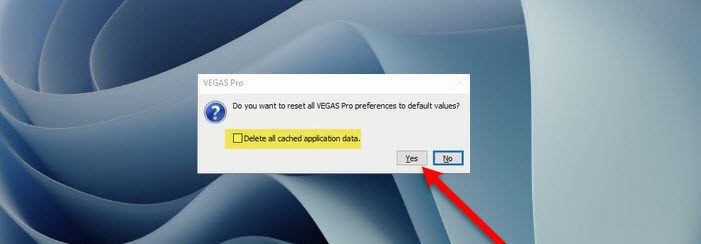
Далее, проблема может быть из-за поврежденной кеш-памяти или некоторых настроек, которые ваша система не поддерживает. В этом случае мы должны перезагрузить приложение. Для этого найдите «Вегас» из меню «Пуск». Теперь, удерживая Ctrl + Shift, щелкните значок Vegas. Он спросит вас, хотите ли вы сбросить приложение до значения по умолчанию, поэтому проверьте «Удалить все кеши данных приложения» и нажмите ОК.
Для перезапуска потребуется некоторое время, дождитесь завершения процесса и, надеюсь, ваша проблема будет решена.
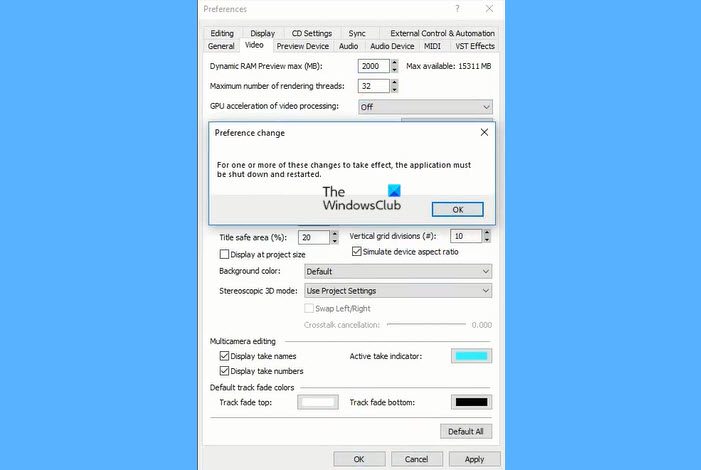
Если Vegas продолжает давать сбой в вашей системе, наша цель должна заключаться в том, чтобы сделать приложение как можно более легким. Для этого мы собираемся внести некоторые изменения в настройки. Следуйте приведенным инструкциям, чтобы сделать то же самое.
- Откройте Вегас.
- Нажмите Параметры> Настройки.
- Теперь переходим к видео таб.
- Здесь вам нужно увеличить максимальное значение предварительного просмотра динамической памяти (МБ) и отключить ускорение обработки видео с помощью графического процессора.
Теперь сохраните настройки и перезапустите приложение, чтобы проверить, сохраняется ли проблема.
5]Остановить многоядерный рендеринг
Если проблема не исчезнет, вам необходимо отключить или остановить многоядерный рендеринг. На практике может показаться, что многоядерный рендеринг может решить проблему, но если ваш процессор не загружен мощными средствами, этот трюк может не сработать и может привести к сбою игры. Итак, выполните следующие действия, чтобы остановить рендеринг Multicore.
- Откройте Вегас.
- Нажмите Параметры> Внутренний.
- Разыскивать«Многоядерный».
- Установите для параметра Включить многоядерный рендеринг для воспроизведения значение ЛОЖЬ, а для параметра Отключить многоядерный рендеринг — значение ЛОЖЬ.
6]Используйте меньше ядер ЦП
Как и в предыдущем решении, использование меньшего количества ядер ЦП решило проблему для многих пользователей и может сделать то же самое для вас.
Для этого выполните следующие действия.
- Открыть диспетчер задач Win + X> Диспетчер задач.
- Перейти к Подробности, щелкните правой кнопкой мыши Vegas и выберите Установите близость.
- Снимите один или несколько флажков и нажмите ОК.
Наконец, перезапустите систему и приложение, чтобы проверить, сохраняется ли проблема.
Читайте: Лучшее бесплатное программное обеспечение для редактирования видео для Windows.
Как часто вылетает Sony Vegas?
Sony Vegas никогда не должен давать сбой в вашей системе, но, по мнению многих пользователей, приложение вылетало каждые 2-3 минуты. Это очень неприятно, так как иногда происходит сбой в середине проекта, и если вы не сохраняете его одновременно, вы можете потерять свой прогресс. Поэтому, если вы видите резкие сбои, обязательно воспользуйтесь решениями, упомянутыми здесь.
Читать дальше: Лучшие бесплатные портативные видеоредакторы для Windows
.
Источник
Работа Sony Vegas остановлена — Сбой рендера, вылет программы. Как решить?
Данная заметка подготовлена специально для пользователей Sony Vegas. Наверняка у вас возникала проблема, когда видеоредактор зависает, слетает рендеринг и т.п. У меня такое тоже возникало и не раз. В последнее время на 15 версии Magix Vegas баги были каждый день по несколько раз. Сегодня я решил данную проблему, поэтому хочу поделиться информацией с вами.
1. Желательно использовать Vegas на английском языке. Русифицированные версии имеют больше всего сбоев. Лучше всего использовать английскую версию, но если у вас русская версия работала отлично и только со временем начались проблемы, дело в другом.
2. Vegas, как и любой другой видео редактор имеет каталог, где хранятся временные файлы. Из-за огромного скопления временных файлов, программа и начинает криво работать. В моем случае помогла настройка раздела «временные файлы» .
Заходим в раздел Options — Preferences — General .
Во вкладке General в самом низу есть пункт Temporary files folder , что означает папка для хранения временных файлов. Изначально путь к папке находится на системном диске в каталоге AppData. Это скрытая папка, так что откройте для показа скрытые файлы и папки, затем зайдите в папку временных файлов по пути указанном в Vegas и удалите подчистую файлы.
А лучше всего создать отдельный каталог на другом разделе жесткого диска, как это сделал я и задать путь к папке (смотрите скриншот).
Так будет удобнее искать каталог и своевременно чистить временные файлы.
После очистки временных файлов и создания отдельного каталога на другом разделе жесткого диска, вылеты при рендере видео исчезли.
Со временем нужно чистить временные файлы. Так что не забывайте об этом. Данный способ не является спасением для всех и вся, ведь случаи сбоев могут быть разные, но в большинстве случаем проблема заключается именно в этом.
Кстати, данный способ помогает в решении аналогичных проблем с другими видео редакторами, поскольку у любого редактора есть каталог временных файлов.
Источник
Sony Vegas без ошибок | Как работать в Vegas Pro без проблем
Друзья мои, в этой маленькой полезной статье я хочу предостеречь вас от возникновения различных ошибок, которые могут случиться при работе с нашим любимым видеоредактором Sony Vegas Pro.
Может случиться так, например, что Вегас откажется работать с каким-либо файлом, или просто не будет его отображать. Да и другие неурядицы могут возникать, в том числе и при сохранении готового видео.
Сегодня я вам расскажу о том, как избежать наиболее распространенных ошибок при работе в Sony Vegas Pro.
Избавляемся от ошибок в работе Sony Vegas
Если Ваш Вегас выдает какую-то ошибку или не читает какой-то файл, или же отказывается с чем-то работать, то зачастую это указывает на то, что ему не хватает каких-то кодеков в Вашей системе. Чтобы избежать подобных неурядиц и обезопасить себя от возникновения подобных ошибок, я настоятельно рекомендую установить Вам дополнительно пакет кодеков.
И мой Вам совет установить пакет кодеков K-Lite Mega Codec Pack.
Вообще, я бы даже рекомендовала Вам устанавливать этот пакет сразу после переустановки операционной системы.
K-Lite Mega Codec Pack – это наиболее полный и, пожалуй, самый распространенный пакет кодеков, фильтров, а также различных связанных с ними инструментов.
Чем так хорош этот пакет?
Этот пакет хорош тем, что он исключает возникновение конфликтов между различными кодеками, позволяет воспроизводить все популярные и многие редкие аудио и видео форматы, также данный пакет можно в любое время полностью или частично при необходимости удалить.
К тому же он очень прост в установке, так что я не стану на этом останавливаться.
Еще раз повторюсь, что, установив пакет кодеков K-Lite Mega Codec Pack, Вы избежите не только проблем при работе в Сони Вегас, но и получите прекрасную возможность просматривать на своем компьютере видео и прослушивать аудио файлы даже многих редких форматов. В том числе и тех, которые прежде у Вас, возможно, не открывались.
В общем, от всей своей широкой души и чистого сердца – рекомендую!
Скачать пакет кодеков K-Lite Mega Codec Pack
PS: Также часто возникает ситуация, когда Вегас выдает ошибку, если не находит нужный файл при открытии проекта. Подробнее об этом читайте в этой статье.
Источник
Работа вегас про остановлена что делать?
Исправление ошибки при запуске Vegas Pro (решено)

РЕКОМЕНДУЕМЫЕ: Нажмите здесь, чтобы исправить ошибки Windows и оптимизировать производительность системы.
VEGAS Pro — это программное обеспечение, которое предлагает все необходимые инструменты для редактирования видео. Это позволяет записывать, редактировать и микшировать многоканальное аудио. Он также может быть преобразован в различные форматы для потоковой передачи или вывода на DVD или Blu-ray Disc. Vegas Pro находится под ответственностью немецкого разработчика Magix Software.
Однако многие пользователи программного обеспечения сталкиваются с ошибкой при запуске Vegas Pro. Они встречают код ошибки -59 и говорят: «При запуске VEGAS Pro произошла ошибка. Нет лицензии на использование этого программного обеспечения ». В этом случае это будет препятствовать вашему прогрессу в использовании программного обеспечения и может раздражать.
Одна из причин этого заключается в том, что вы не смогли завершить установка программного обеспечения, Возможно, что компоненты были опущены во время установки. Эти отсутствующие компоненты не позволяют вашему программному обеспечению полностью запуститься.
Интернет важен для доступа к Vegas Pro, и любая проблема с вашим интернет-соединением помешает его правильному запуску. Проверьте подключение к Интернету и кабель Ethernet, чтобы определить, является ли это причиной вашей ошибки.
Как исправить сообщение об ошибке «Ошибка запуска Vegas Pro»? Вот несколько предложений ниже:
Установите последние обновления
В вашем программном обеспечении могут отсутствовать компоненты или обновления. Эти обновления помогут вам обеспечить бесперебойную работу Vegas Pro. Посетите веб-сайт компании для получения последних обновлений программного обеспечения.
Проверьте системные требования
Соответствует ли ваш компьютер требованиям системы Vegas Pro? В противном случае это, вероятно, приведет к ошибке запуска. Вот системные требования:
- Операционная система: Microsoft® Windows 10 (бит 64)
- Процессор: Intel Core i6 5-го поколения (или эквивалент AMD) или выше. 2.5 Ghz и 4 Core минимум. Для 4k, Intel Core i7 7-го поколения (или аналога AMD) или выше. 3.0 Ghz и 8 Core минимум
- RAM: минимум 8 GB RAM (рекомендуется 16 GB; 32 GB рекомендуется для 4K)
- Место на жестком диске: 1.5 ГБ на жестком диске для установки программы; Твердотельный диск (SSD) или высокоскоростной многодисковый RAID для носителя 4K
- Другое: Microsoft .NET Framework 4.0 SP1 (имеется на диске приложения)
- Подключение к Интернету: требуется для регистрации и проверки программы, а также для некоторых функций программы.
Теперь мы рекомендуем использовать этот инструмент для вашей ошибки. Кроме того, этот инструмент исправляет распространенные компьютерные ошибки, защищает вас от потери файлов, вредоносных программ, сбоев оборудования и оптимизирует ваш компьютер для максимальной производительности. Вы можете быстро исправить проблемы с вашим ПК и предотвратить появление других программ с этим программным обеспечением:
- Шаг 1: Скачать PC Repair & Optimizer Tool (Windows 10, 8, 7, XP, Vista — Microsoft Gold Certified).
- Шаг 2: Нажмите «Начать сканирование”, Чтобы найти проблемы реестра Windows, которые могут вызывать проблемы с ПК.
- Шаг 3: Нажмите «Починить все», Чтобы исправить все проблемы.
Реактивация Vegas Pro
- Войдите в свою учетную запись MAGIX с помощью веб-браузера.
- Перейдите в раздел «Мои продукты», найдите версию Vegas Pro, которую вы используете, и нажмите «Подробнее».
- Выделите Активации и отключите их для компьютера, на котором у вас возникла проблема.
- Затем удалите программное обеспечение из вашей системы.
- Загрузите его снова с вкладки «Активации» вашего браузера.
- После загрузки установите программное обеспечение и повторно введите ключ активации.
- Проверьте, не устранена ли проблема.
Удаление и переустановка VegasPro
- Нажмите Windows + R, чтобы открыть диалоговое окно «Выполнить».
- Запустить regedit
- Перейдите на страницу HKEY_LOCAL_MACHINE> ПРОГРАММНОЕ ОБЕСПЕЧЕНИЕ> Wow6432Node> Sony Creative Software.
- Удалить записи Vegas Pro
- Найдите папку C: Program Files (x86) Steam SteamApps / common и удалите папку Vegas Pro.
- Загрузите и переустановите программное обеспечение.
- Проверьте, сохраняется ли ошибка.
РЕКОМЕНДУЕМЫЕ: Нажмите здесь, чтобы устранить ошибки Windows и оптимизировать производительность системы
CCNA, веб-разработчик, ПК для устранения неполадок
Я компьютерный энтузиаст и практикующий ИТ-специалист. У меня за плечами многолетний опыт работы в области компьютерного программирования, устранения неисправностей и ремонта оборудования. Я специализируюсь на веб-разработке и дизайне баз данных. У меня также есть сертификат CCNA для проектирования сетей и устранения неполадок.
9 ошибок по которой не запускается и не активируется sony vegas pro

pro, sony, vegas, ошибки
Здравствуйте любители компьютеров. Тема данного поста будет ошибка при установки и активация Sony Vegas pro. Друзья скажу вам честно.
Вступление
Каждый день на мою почту приходит письма с просьбой помочь установит Vegas. И каждый раз одна и та же проблема.
Если честно последняя время мне уже надоела рассказывать причины по которой не удается активировать Sony Vegas. И связи с этим решил написать о всех причинах по которой не устанавливается данная программа. Пользователи компьютеров начали мне обращаться по этим вопроса:
- у меня не подходит последний длинный код
- не могу найти папки
- нету кейгена в архиве
- при патче выдается ошибка
Волна этих вопрос и проблем нахлынул меня, когда я написал статью ключ активация Sony Vegas pro 11. А вы спросите почему же вы не рассказывали об этом в данном статье? Да само собой я рассказывал. Просто по не внимательности люди пропускают некоторые шаги.
Поэтому всегда приходиться указывать им на их проблемы. Так же и эти проблемы связаны с этими статьями ключ для sony vegas pro 12, установка sony vegas pro 13 + ключ активации.
И так давайте перечислим недоразумение
- неправильное скачивание программы
- невнимательность
- антивирус
- запуск кейгена
- выбор продукта
- пропускание процесс патча
- не правильное указание папки
- повторное установка после ошибки
- удаление компонентов
вот и все проблемы которые возникают при активация сони Вегас про. Рассмотрим решения для них.
Неправильное скачивание программы
Друзья при написание статей я всегда указываю ссылку там, где она нужна. Хоть ссылка не активная т. е. некликабельная, но все равно она есть. Скопируйте ее и перейдите по ней в своем браузере.
Мне пишут такие сообщение. «Cлушай я тут скачал Вегас с торрента установил, а там какая-то непонятная сообщение». Конечно будет эти непонятности потому что вы тоже скачали файл с непонятного источника.
Поэтому дорогие юзеры скачайте файла по моим ссылкам, так как я их уже проверил и протестировал.
Вы не подумайте, что я пытаюсь зарабатывать на скачивание файлов. Потому что я храню эти файлы в облачных серверах. А там хрен получишь чем заработаешь. Вот так вот.
Невнимательность
Невнимательность при установки это самая большая катастрофическая недоразумение. Чаще бывает так что пользователь после установки sony vegas pro начинает вводит коды активация и на последнем шаге выдается ошибка.
И тут сразу начинает матерный шторм. Пишут такие комментарии «че за херня, ваш метод не работает, у меня не устанавливается и т. д.». ну не знаю, что им сказать.
Не ужели трудно догадаться, что если у 99 людей получилось установить и активировать sony vegas а у него не получается, что он допустил ошибку. А не я виноват! Поэтому друзья внимательно следите что вы устанавливаете и что пишите окей?
Антивирус
Я во всех статьях про Вегас сразу же говорю отключите антивирус.
Потому что мы же используем троянскую программу которая помогает нам открыть сони Вегас про. А антивирус видит эту черную дыру и сразу удаляет. Не давно мне в контакте написала одна девушка.
«Доброй ночи, извините за беспокойство. Буду очень признательна, если вы мне поможете. Я скачала программу vegpro13 с официальных источников, она загрузилась, но дальше я еще ничего не делала.
Потом наткнулась на ваш сайт, зашла к вам на сайт, хотела скачать программу vegas pro 13 у вас, прошла по ссылке, которая у вас указана, но файл, который я там скачала не открывается, а папка patch пуста.
Что делать? просто мне нужен был какой-нибудь нормальный редактор ,чтобы суметь да и успеть смонтировать на завтра видео.. вы сможете мне подсказать что-нибудь другое тогда? или возможно с этой программой можно решить проблему?»
Ответ на ее сообщение очень прост, отключите антивирус. Я после этого сообщения файлы проверил там все было нормально.
Неправильный запуск кейгена
Кейген как я уже сказал это троянская программа, которая заменяет лицензию на пиратскую. Поэтому чтобы сделать эти изменения в системе данный кейген просто необходимо запустить от имени администратора.
Поэтому не забудьте запустить keygen от имени администратора.
Неправильный выбор продуктов
При первом же запуске кейгена не забудьте сразу же выбрать имя продукта.
Если вы продолжите процесс патчинга с неправильным именем продукта, то у вас выйдет сообщение с предупреждением. Чтобы избежать такой случаи будьте внимательными.
Пропускание процесс патча
Некоторые люди делают так. Запустить keygen , потом запускается Sony Vegas и начинают вводить коды . После завершения процесса программа выдает сбой . А связано это с тем что пользователь пропустил процесс патча .
Запомните друзья первым делом выбираем имя продукта, а потом запускаем процесс патча.
Неправильное указание папки
Перед как начать процесс патча необходимо узнать разрядность вашей операционной система. Для это смотрим как узнать разрядность системы. 4 самых эффективных способов. Если у вас операционная система 32bit тогда нужно использовать папку «Programs file» а если 64bit то понадобиться 1)«Programs file» и 2)«Programs file(86)».
Если у вас 64bit система первый раз выбираем папку Programs file и там выбираем папку «SONY»,
а папке «Programs file(86)» выбираем «Shared Plug-Ins».
Вот и вся волшебство друзья.
Повторное установка после ошибки
Возможно у вас по какой-то причине произошла ошибка при активация. Вы просто закрыли кейген и начали процедуру повторно. Сколько вы не повторите попытки активация у вас ничего не получиться.
Потому что в реестре остались поврежденные файлы процессе установке sony vegas pro. Поэтому нужно с корнями удалить программу. Чтобы узнать, как удалить программу полностью смотрим здесь как удалить установленную программу с компьютера полностью.
А для очисти реестра будем использовать программу Ccleaner. С помощью данной программой можно полностью очистить реестр и ошибки в системах.
Пищите в поиск Ccleaner и скачайте с официального сайта. Для нашей цели достаточно и бесплатная версия. Запускаем программу и в вкладке «очистка» делаем анализ
После завершение анализа удаляем весь мусор. Дальше заходим в раздел «реестр» и там начинаем поиск поврежденных файлов.
Как только программа закончит поиск исправляем найденные ошибки. Внимание друзья проведите эту процедуру после удаление программы sony vegas.
После применение этих рекомендация у вас опять вылетает сбой обращайтесь к мне в контакте. Расскажу вам ситуацию, произошедшую с мной. Однажды я решил установить сони вегас про.
Начал я с 11-ой версии все установил активировал и при инициализация т. е. при запуске программа не запускалось. Забил на 11-ую и решил установит 12-ую там же такая картинка и на 13-ом тоже.
По гуглил по форумам ходил, а там ответили, что нужно удалить такие компоненты как net framework, visual c++, microsoft silverlight. Не решил лучше переустановить операционную систему чем копаться в этих компонентах.
Да и еще мне все равно надо было сделать переустановку windows. После переустановки все повторил и sony vegas pro запустился.
О том, как удалить те компоненты которые я перечислил будет видео материал. И еще будет статья о том, что делать если vegas не открывает видео. Подпишитесь и не пропустите новые статьи.
На этом у меня все желаю вам удачных активации и фантазия при редактирование видео.
Вам будет интересно
проблемы Sony Vegas

В этой статье я расскажу об этих проблемах и как их решать.
урока:
Русификатор, Portable и Rip
Не открывается видео или звук
Лекарство от 95% проблем в Sony Vegas
Русификатор, Portable и Rip
Наиболее часто проблемы возникают в так называемых русифицированных версиях программы Sony Vegas, а так же во всяких Portable и Rip.
— Отсутствует какая-либо функция (не хватает каких-нибудь инструментов, некуда поставить галочку и т. п.)
— При попытке использовать один из инструментов Sony Vegas программа «вылетает» (прекращает работу)
И многое-многое другое.
Я не хочу сказать, что абсолютно все русифицированные версии, равно как и Portable с Rip, являются неполноценными и нерабочими. Но если бы вы только знали, сколько раз именно эти причины были виновниками разных глюков, то вряд ли бы решились использовать подобную версию Sony Vegas.
Если проблема из-за установки русификатора, то решение в возврате на Английскую версию. В случае использования Portable и Rip версии, нужно просто отказаться от них и установить нормальную полную версию программы.
Если вы вдруг берете программу не с официального сайта, обязательно читайте отзывы. При этом «правдивость» отзывов вы должны определить самостоятельно. По моему опыту, самые правдивые отзывы встречаются на сайтах, в которых необходима обязательная регистрация и учитывается рейтинг.
Не открывается видео или звук
Очень распространенная проблема у начинающих, когда Sony Vegas не открывает видео- (реже звуковую) дорожку. Причина — отсутствие в системе нужных кодеков, или такое видео (например FLV) вообще не распознается Sony Vegas.
Есть два решения данной проблемы:
1. Установка нужного кодека.
2. Перекодировка в другой формат.
Первый метод предпочтительнее, так как не требует лишней перекодировки материала (каждая перекодировка всегда приводит к потере качества, хотя и не всегда значительной).
Рекомендуется устанавливать нужные кодеки по отдельности. Для этого нужно выяснить, какого кодека не хватает в системе, найти и скачать его в интернете, после чего установить кодек на компьютер. Это затратно по времени и подходит в основном для достаточно опытных пользователей.
Поэтому, большинство использует более простой вариант — установка так называемых кодек-паков. Такие сборки содержат большое количество кодеков и все что нужно — это скачать и установить версию, подходящую для вашей операционной системы. После установки кодек-пака, вероятность того, что у вас не будет нужного кодека приближается к нулю.
Правда есть небольшой риск того, что похожие кодеки могут конфликтовать друг с другом. Из-за это бывают различные глюки при кодировании видео с использованием именно этих (конфликтующих) кодеков.
С другой стороны, вы так же рискуете нарваться на конфликт кодеков устанавливая любую программу использующую свои кодеки.
В общем, если не хотите «парится» с установкой каждого кодека отдельно, то используйте кодек-пак. Лично я так и делаю, правда устанавливаю их на чистую систему, сразу после установки Windows и драйверов.
Если после установки кодек-пака нужное видео в Sony Vegas все равно не открывается, то используете второй метод — перекодировка в известный Sony Vegas формат.
Для этого помещаете видео в какой-нибудь конвертер, и в настройках вывода выбираете один из тех форматов, которые Sony Vegas точно открывает.
Советую обратить внимание на бесплатный конвертер с поддержкой русского языка, кучей предустановок, интуитивно понятным интерфейсом и большим количеством поддерживаемых форматов — Format Factory.
Лекарство от 95% проблем в Sony Vegas
Какая бы проблема с Sony Vegas у вас не возникла, есть неплохой шанс решить ее за несколько секунд.
Особенно, этот метод актуален, если раньше все работало, а теперь нет. Но и в других случаях (например если вы не знаете как решить проблему по другому) стоит попробовать это решение.
В интернете эта операция называется по разному:
Восстановление Sony Vegas
Сброс настроек Sony Vegas
Сброс Sony Vegas
Возвращение Sony Vegas к первоначальному состоянию
И много других названий.
В любом случае, все сводится к тому, что Sony Vegas возвращается к своему первоначальному состоянию, как будто вы только что установили программу.
Люди, которым я советовал данный метод приблизительно в 95 % случаев решали свои проблемы.
Чтобы запустить восстановление, нужно выйти из программы, а за тем, удерживая клавиши Ctrl+Snift сделать двойной клик левой кнопкой мыши по ярлыку Sony Vegas.
Появится окно, в котором нужно подтвердить сброс, нажав кнопку «Yes». Если вы хотите, чтобы были стерты все кэшированные данные (например если Sony Vegas вообще не запускается) то можно установить галочку в нужное поле (оно там одно).
Попробуйте этот способ, он помог уже очень многим.
Другие проблемы
Что делать если программа полноценная, проблема не в кодеках, а сброс не помог?
Начнем с того, что это частный случай, к тому же по моим наблюдениям он маловероятен. Скажу честно, писать мне в этом случае не нужно, я вряд ли смогу вам помочь. Я не программист, решать я могу только те проблемы с которыми сам сталкивался, да и оценить ее на расстоянии, не видя полной картины происходящего очень сложно.
Поэтому, ищите решения на тематических форумах. Благо они есть, и вполне возможно у кого-то было что-нибудь подобное.
В свое оправдание скажу, что в начале я пытался помочь всем, кто мне писал. Вместо того, чтобы заниматься созданием уроков по Sony Vegas PRO, я вступал в переписку, выяснял как можно больше о проблеме, читал форумы и предлагал решения. Эффективность такой работы была примерно 50%50. То есть в половине случаев я так и не смог помочь. А времени на чтение форумов и переписку уходило много, порой по три дня.
Сейчас на это нет не времени ни желания. Ведь теперь, когда я попросил о помощи у вас, мои дорогие читатели, откликнулось всего несколько человек.
С другой стороны если бы каждый, кому я так или иначе помог, дал хотя бы 10 рублей, этих денег хватило бы на полноценную зарплату…
В общем, вы как и раньше можете задавать вопросы по урокам или шаблонам. Но вопросы типа «почему у меня Sony Vegas глючит?» рассматриваться не будут.
Источник

Паша Кузьменко
2 месяца назад
мега хорош

-Некит
2 месяца назад
ДА БЛ*ТЬ КАК ВЫ ПОНЯЛИ ЧТО УДАЛЯТЬ, НИХЕРА НЕ ВИДНО ИЗ ЗА ЛАГОВ ЭТИХ

slendor maks
5 месяцев назад
спасибо чувак)

Wirer12
7 месяцев назад
она не удалятся?????????????????????????
😔😔

pyshkaryotube
8 месяцев назад
Теперь другая ошибка помоги пожалуйста

Roman4ik_SO2
1 год назад
Не могу различить что там у тебя не помогло я незнаю что удалить качество ролика плохое

Creator Movies
1 год назад
ахаха самое тупое 

DAMOK PLAY
2 года назад
спасибооооооооооооооооооооо

ROFIRE
2 года назад
один ты помог

Vel Prank
2 года назад
у всех флаг украины скрыл текст файла

Yafpr
2 года назад
Челик ты лучший :):):)):):):

-noclip
2 года назад
у кого не работает и прост каришится начинает , скорее всего вы не тот файл удаляете… если не так то хз

LobsterX
2 года назад
ЕМААА.СПАСИБО. Я обыскал весь интернет, кто то говорил что нужно обновить драйвера видеокарты, кто то говорил что нужно установить какой то плагин. А тут оказалось очень просто) всего лишь нужно было удалить 1 файл). Респект!

fuxis
2 года назад
СПАСИБОООООООООООООООООООООООООООООООООООООООООО ДАЙ БОГ ТЕБЕ ЗДОРОВЬЕ

Pahtar
2 года назад
От души, помог

VeloSoul
2 года назад
Помогло! Спасибо!

Vladislav music video
2 года назад
Красава. Помогло

ツFOLOXY
2 года назад
спасибо , помогло!

Richo
3 года назад
Мне помогло, спасибо

Władisław Ivashina
3 года назад
Помогло реально! Мучился 3 часа, драйвера всякие переустанавливал)