
Патч, вышедший 14.12.22 на Ведьмак 3, дал игре новый толчок (во всех смыслах). Обновилась графика, кат-сцены, квесты — а вместе с ними и баги. Мне тоже пришлось столкнуться с проблемами сразу после установки обновления. Попробуем разобраться, как восстановить нормальную работу игры.
Важный нюанс: всё, что написано ниже, касается только ПК-версии, и только тех кейсов, когда Ведьмак 3 стал сильно хуже работать после патча (если он у вас и до обновления хромал, некоторые советы могут вам помочь — но вероятность мала). Консольщикам же придётся искать свои методы решения ведьмачьих проблем.
Решайте сами. Лично мне было любопытно, как будет выглядеть витчер после обновы, да и новый контент хочется потрогать, поэтому качать патч начал безо всяких размышлений. И вот тут хочется предостеречь тех, кто хочет сделать так же, но ещё не успел нажать заветную кнопочку: остановись, сделай бэкап.
Перед обновлением скопируйте всю папку с игрой в отдельное место на ПК. Это позволит в случае возникновения проблем стереть обновлённую версию и восстановить старую.
Проблема №1. Ведьмак 3 не запускается после обновления
Скачав патч «весом» более 50 Гб и дождавшись его установки, можно столкнуться с тем, что игра просто-напросто отказывается запускаться. Или запуск вроде происходит — но Ведьмак 3 тут же закрывается, с ворохом ошибок или без него. Есть несколько основных причин, которые к этому приводят, и под каждый из них есть свои способы устранения проблем.
Проверьте установленные моды
Проджекты обновили ряд скриптов игры, из-за чего многие моды перестали корректно работать. Попытка запустить Ведьмак 3 с ними может привести к вылету игры после запуска, что обычно сопровождается вот такой простынёй ошибок:
Пример простыни
Error [content0]gameplayermovementlocomotiondirectcontroller.ws(866): Could not find function ‘GetLeftStickSprint’
Error [content0]gamegameplayitemsspellsquenentity.ws(78): Could not find function ‘OnShieldHit’
Error [content0]gameplayerplayer.ws(1391): Could not find function ‘GetLeftStickSprint’
Error [content0]gameexplorationsexploration_movement_systemexploration_substatesexplorationstatejump.ws(612): Could not find function ‘TryPetHorse’
Error [content0]gamephotomodemanager.ws(108): Could not find function ‘ApplyCastSettings’
Error [content0]gamephotomodemanager.ws(109): Could not find function ‘SetPhotoModeHorseKick’
Error [content0]gamephotomodemanager.ws(126): Could not find function ‘ApplyCastSettings’
Error [content0]gameplayerplayerinput.ws(605): Could not find function ‘GetLeftStickSprint’
Error [content0]gameplayerplayerinput.ws(2341): Could not find function ‘ApplyCastSettings’
Error [content0]gameguihudmoduleshudmodulecontrolsfeedback.ws(275): Could not find function ‘GetLeftStickSprint’
Error [content0]gameguihudmoduleshudmodulecontrolsfeedback.ws(298): Could not find function ‘GetLeftStickSprint’
Error [content0]gameguihudmoduleshudmodulecontrolsfeedback.ws(338): Could not find function ‘GetLeftStickSprint’
Error [content0]gameguihudmoduleshudmodulecontrolsfeedback.ws(355): Could not find function ‘GetLeftStickSprint’
Error [content0]gameguihudmoduleshudmodulecontrolsfeedback.ws(584): Could not find function ‘GetLeftStickSprint’
Error [content0]gameguihudmoduleshudmoduleradialmenu.ws(770): Could not find function ‘SetLastSelectedRadialItem’
Error [content0]gameguimain_menuingamemenu.ws(1325): Could not find function ‘ApplyCastSettings’
Error [content0]gameguimain_menuingamemenu.ws(1333): Could not find function ‘SetExplCamera’
Error [content0]gameguimain_menuingamemenu.ws(1335): Could not find function ‘SetExplCamera’
Error [content0]gameguimain_menuingamemenu.ws(1341): Could not find function ‘SetCmbtCamera’
Error [content0]gameguimain_menuingamemenu.ws(1343): Could not find function ‘SetCmbtCamera’
Error [content0]gameguimain_menuingamemenu.ws(1349): Could not find function ‘SetHorseCamera’
Error [content0]gameguimain_menuingamemenu.ws(1351): Could not find function ‘SetHorseCamera’
Error [content0]gameguimain_menuingamemenu.ws(1357): Could not find function ‘SetSoftLockCameraAssist’
Error [content0]gameguimain_menuingamemenu.ws(1359): Could not find function ‘SetSoftLockCameraAssist’
Error [content0]gameguimain_menuingamemenu.ws(1455): Could not find function ‘SetLeftStickSprint’
Error [content0]gameguimain_menuingamemenu.ws(1457): Could not find function ‘SetLeftStickSprint’
Error [content0]gamevehicleshorsestatesexploration.ws(251): Could not find function ‘GetPhotoModeHorseKick’
Error [content0]gamevehicleshorsestatesexploration.ws(256): Could not find function ‘SetPhotoModeHorseKick’
Error [content0]gameplayerstatesvehiclesdismountthevehicle.ws(82): Could not find function ‘GetHorseCamera’
Error [content0]gameplayerstatesvehiclesdismountthevehicle.ws(82): Could not find function ‘GetExplCamera’
Error [content0]gameplayerstatestraverseexploration.ws(66): Could not find function ‘SetLadderCamReset’
Error [content0]gameplayerstatestraverseexploration.ws(79): Could not find function ‘GetLadderCamReset’
Error [content0]gameplayerstatestraverseexploration.ws(87): Could not find function ‘GetExplCamera’
Error [content0]gameplayerstatesvehiclesmountthevehicle.ws(83): Could not find function ‘GetHorseCamera’
Error [content0]gameplayerstatescombat.ws(334): Could not find function ‘GetCmbtCamera’
Error [content0]gameplayerstatescombat.ws(399): Could not find function ‘GetCmbtCamera’
Error [content0]gameplayerstatescombat.ws(434): Could not find function ‘GetCmbtCamera’
Error [content0]gameplayerstatescombat.ws(438): Could not find function ‘GetCmbtCamera’
Error [content0]gameplayerstatescombat.ws(454): Could not find function ‘GetCmbtCamera’
Error [content0]gameplayerstatescombat.ws(525): Could not find function ‘GetSoftLockCameraAssist’
Error [content0]gameplayerstatescombat.ws(616): Could not find function ‘GetCloseSignCam’
Error [content0]gameplayerstatescombat.ws(646): Could not find function ‘GetSoftLockCameraAssist’
Error [content0]gamereplacersstatesciri_combat.ws(1833): Could not find function ‘GetCmbtCamera’
Error [content0]gameplayerstatesmeditationmeditationbase.ws(15): Could not find function ‘GetExplCamera’
Error [content0]gameplayerstatesmeditationmeditation.ws(272): Could not find function ‘GetExplCamera’
Error [content0]gameplayerstatesmeditationmeditation.ws(306): Could not find function ‘GetExplCamera’
Error [content0]gameplayerstatesunconscious.ws(62): Could not find function ‘GetExplCamera’Warning [content0]engineenvironment.ws(30): Global native function ‘EnableDebugOverlayFilter’ was not exported from C++ code.
Warning [content0]engineenvironment.ws(32): Global native function ‘EnableDebugPostProcess’ was not exported from C++ code.
Warning [content0]engineshowflags.ws(11): Global native function ‘DebugSetEShowFlag’ was not exported from C++ code.
Это значит, что один или несколько модов конфликтуют со скриптами, и как бы они вам ни были дороги — с ними придётся распрощаться, если хотите поиграть в обновлённую версию. В противном случае, придётся вернуться к старой версии игры или дождаться, пока авторы модификаций перепишут их (если они вообще будут это делать).
В моём случае, эта проблема также была актуальна. Сломался даже простенький мод AbsoluteCamera, который позволял двигать камеру в любых направлениях. Мне он был нужен, в основном, для скринов, но и геймплей с ним становился более интересным. Увы, придётся искать что-то другое на замену.
Ответ на вопрос, как удалить моды в Ведьмак 3, зависит от того, как проводилась установка. Если ручной распаковкой в папку «mods» — достаточно удалить файлы и папки, которые там находятся. Хотите сохранить их для дальнейшего использования — вместо удаления воспользуйтесь функцией «вырезать» и перенесите в отдельную папку на диске. Если же вы пользовались программой для управления модами (например, The Witcher 3 Mod Manager), корректнее будет удалять модификации также через неё, так как в этом случае некоторые файлы могут лежать в других папках, и они продолжат влиять на скрипты игры после очистки папки «mods».
Проверьте версию DirectX, с которой запускается игра
В современных лаунчерах (GOG/Steam/Epic Games и тд) можно выбрать для запуска Ведьмак 3 две основных версии — DirectX 11 или 12. И может выйти так, что после установки патча система выставила некорректный выбор. Например, у вас старенькая, но надёжная Windows 7, в которой 12ый директ отродясь не водился — а игра пытается запуститься именно через него (и не выходит). В этом случае достаточно зайти в настройки Ведьмак 3, и выставить правильную версию.
Также можно зайти в папку с игрой и вытащить ярлык нужной версии на рабочий стол. Для DX12 нужно идти по пути /bin/x64_dx12/, для DX11 — /bin/x64/

Также, смена версии DirectX может решить часть проблем с производительностью и багами, если игра запускается, но вылетает или тормозит. Актуально это, в первую очередь, для старых моделей видеокарт, которые слабо вывозят работу с приколюхами 12ой версии DX.
Проверьте файлы игры
Установка такого объёмного патча не всегда проходит корректно. Запустить проверку файлов можно в лаунчере, через который вы запускаете игру. Обычно данную опцию можно найти в настройках конкретной игры.

Запускаем проверку, дожидаемся её завершения, пробуем запуститься снова.
Проверьте драйвера
Обычно в гайдах по проблемах с играми эту проблему ставят на одно из первых мест. Ага, как же — вчера успешно бегал по просторам мира Ведьмачка на старых дровах, а сегодня производитель видюхи выкатил новую версию, и старая тут же «отказала». Однако в случае со столь масштабным патчем, который CD Project Red выкатили для данной игры, обновление драйверов и впрямь может быть актуальным. Проверьте свои, а то вдруг последний раз обновлялись лет 5 назад:D
Поищите информацию на тематических форумах
Если в вашем случае возникает какая-то уникальная ошибка, не решаемая ничем из вышеописанного, попробуйте поискать в интернете, а также на форумах. Не брезгуйте англоязычными ресурсами — там больше пользователей, а значит, больше шансов найти способ решения проблемы.
Выполните чистую переустановку
Самый ненавистный для меня (думаю, и для многих из вас) пункт. Если не помогает ни один из вышеперечисленных вариантов, тематические форумы и техподдержка молчат, файлы старой версии игры не сохранены заранее — придётся сносить Ведьмака и устанавливать заново. Перед удалением игры не забудьте скопировать папку с сейвами в безопасное место, но учитывайте, что в некоторых случаях после установки игра не сможет их распознать, и придётся начинать прохождение с нуля. Чаще всего, эта ситуация связана с тем, что некоторые моды вносили изменения в эти файлы, и без них сейвы стали для игры нечитаемыми.
Проблема №2. Вылеты после обновления
Даже если Ведьмак 3 успешно запустился после установки патча — это ещё не значит, что всё в порядке. Многие игроки сталкиваются с вылетами, особенно при переходе между локациями или на катсценах. В таком состоянии игра становится непроходимой, и хочется послать гневное письмо в Польшу об их способностях к разработке игр примерно такого содержания:
Но это ещё успеется, а пока стоит проверить, что мы можем с этим сделать сами.
Проверьте версию DirectX
Как и в случае с невозможностью запуска игры, замена версии «директора» с 12 на 11 нередко помогает сделать третьего ведьмака более стабильным. Не будем гадать, что тому причиной — кривые руки польских разработчиков, повысившиеся системные требования, какие-то конфликты игры с установленным ПО или чёрная магия. Помогло — радуемся, нет — проверяем дальше.
Проверьте настройки видео в игре
В новой версии появилась пачка новых настроек, в частности, касающихся трассировки лучей. Вроде хорошо — но не все ПК способны вывезти такую нагрузку. Стоит проверить, какую часть доступных ресурсов «кушает» игра, и если процессор/оперативка/видюха/дисковая система нагружены на 100% — то, скорее всего, это и будет причиной того, что Ведьмак 3 периодически вылетает. В этом случае стоит снизить графические настройки и наслаждаться стабильной игрой, пусть и с менее впечатляющей графикой. И как-нибудь наскрести деньжат на обновление компа.
Проверьте драйвера
Вероятность мала, но всё же не нулевая — старые дрова могут не вывозить всей мощи обновлённого ведьмака. Особенно это касается старых моделей видеокарт — если вы давно не обновляли драйвера под них, то пора это сделать. И AMD, и Nvidia за последние год-два выпустили прилично улучшили свои дровишки — в некоторых случаях, прирост производительности видюхи может превысить 10% после установки новых версий. Увы, поможет это не всем: например, для Windows 7 на некоторые модели карточек AMD драйвера больше не обновляются.
Также, иногда помогает пошаманить с настройками самих драйверов. Но советов тут давать не буду, занимайтесь этим на свой страх и риск. В первую очередь, это касается новых опций в последних версиях, призванных повысить производительность или качество графики (по заверению разработчиков). Ситуация здесь настолько неоднозначная, что одним пользователем помогает их включение, а другим — наоборот, отключение.
Проблема №3. Игра лагает после патча
Ведьмак 3 успешно установлен и запущен, вылетов нет, но ФПС просел и глаз уже дёргается от слайдшоу. Что ж, давайте разберёмся, как с этим бороться.
В большинстве случаев, проблема связана с тем, что ПК просто не вывозит полную мощь обновлённой игры. И справиться с этим можно двумя основными способами:
Переключитесь на DirectX 11
Как это сделать, я уже писал выше. Причиной плохой работы DirectX 12 в ведьмаке может быть и недостаточная производительность ПК, и сырость патча (даже учитывая несколько уже выпущенных хотфиксов), и индивидуальные особенности вашей конфигурации. В любом случае, ряд проблем с ФПС при переключении на DX11 пропадает, так что это может помочь вам снова поиграть в The Witcher 3.
Проверьте настройки графики и драйверов
В первую очередь, стоит снизить или полностью отключить ресурсоёмкие опции — такие как RTX, Nvidia HairWorks и другие. Также, стоит обратить внимание на настройки количества отображаемых персонажей, травы, теней и света. Поигравшись с ними, иногда можно вернуть игре прежнюю производительность на DirectX 11 (но не всегда). На DirectX 12 всё несколько хуже, здесь придётся снижать настройки сильнее, чтобы добиться того же FPS, что и до патча.
Также стоит покопаться в драйверах и поиграться с FRS и DLSS. Кому-то поможет включение, кому-то — наоборот, отключение данных опций. Точной информации, почему всё именно так, нет — но судя по тестам других игр с данными технологиями, которые я видел, это связано с некорректной работой FRS/DLSS с отдельными моделями комплектующих.
Дождитесь новых хотфиксов
На момент публикации к патчу уже вышло минимум 2 фикса — и это менее, чем за 2 недели. Возможно, вашу проблему решат с очередным обновлением. Чтобы повысить шансы на это, отправьте багрепорт через лаунчер, которым пользуетесь для игры, и молитесь. А пока можно почитать форумы или даже запостить свой баг на них: возможно, игровое сообщество найдёт решение быстрее, чем разработчики.
В статье описано далеко не всё, что может решить проблемы с игрой после патча. В основном, здесь то, с чем я столкнулся сам, а также некоторые решения с различных ресурсов, которые удалось найти и проверить. Если у вас возникали проблемы с Ведьмак 3 при обновлении, и вам удалось решить это иным способом — пишите в комментарии. Постараюсь дополнять статью по мере получения новой информации.

«Ведьмак 3: Дикая Охота» – нашумевшая игра 2015 года, ставшая логическим продолжением истории о Геральте из Ривии. Проект студии CD Projekt RED отличается передовой графикой, а также интересным геймплеем. Он пользуется популярностью как среди консольных геймеров, так и среди владельцев ПК. Однако на некоторых компьютерах «Ведьмак 3» не запускается на операционной системе Windows 10. Проблема не новая, а потому есть несколько отличных способов устранить ошибку.
Причина проблем с запуском «Ведьмака 3» на Windows 10
Игра «The Witcher 3» появилась как раз в то время, когда первые владельцы ПК перешли на Windows 10. Этот факт позволяет сразу отсечь отсутствие совместимости в качестве одной из основных причин возникновения проблемы с запуском.
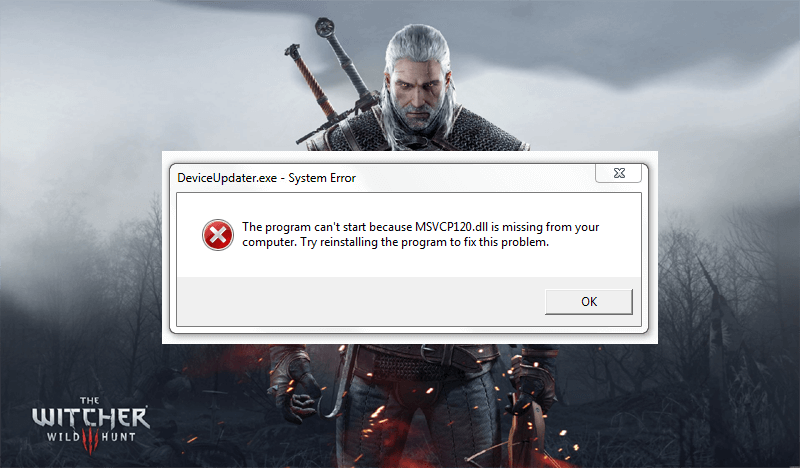
«Ведьмак 3» не открывается в связи с другими, но не менее значимыми, факторами:
- устаревший драйвер видеокарты;
- отсутствие обновлений ОС;
- нехватка программных пакетов ПО, необходимых для запуска;
- повреждение файлов игры;
- блокировка «The Witcher 3» антивирусом;
- некорректная установка модов и дополнений.
Рядовому пользователю сложно определить, что именно послужило причиной появления ошибки при попытке открыть «Ведьмака 3». Но это не помешает решить проблему, поскольку представленные способы выработаны на основе всех известных факторов.

Возможные решения
Порой устранение неполадок, связанных всего лишь с одной игрой, отнимает у владельца ПК много времени. Чтобы его сэкономить, рекомендуется действовать в строгом соответствии с инструкцией, изначально предлагающей рассмотреть самые простые варианты решения.
Обновление видеодрайверов
Любая игра представляет собой ресурсоемкое приложение, для работы которого необходимо максимально задействовать графическое оборудование компьютера. Даже когда ПК располагает мощной видеокартой, у пользователя могут возникнуть проблемы с запуском. Если «Ведьмак 3» перестал открываться – обязательно проверьте наличие обновлений для графического адаптера:
- Запустите «Диспетчер устройств» через меню «Пуск».

- Раскройте вкладку «Видеоадаптеры».
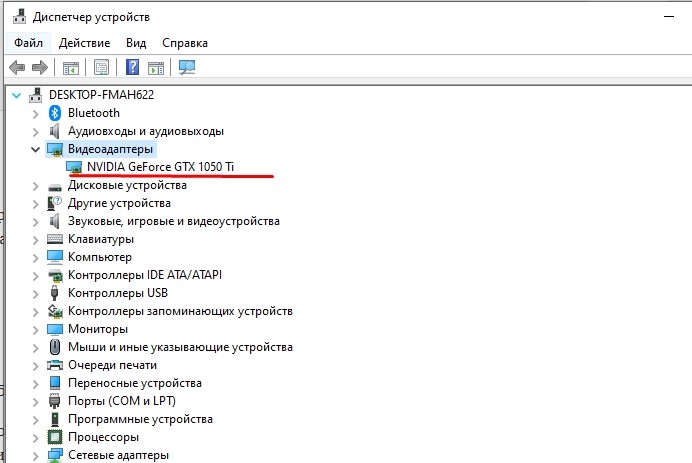
- Щелкните ПКМ по названию видеокарты.
- Нажмите кнопку «Обновить драйвер».
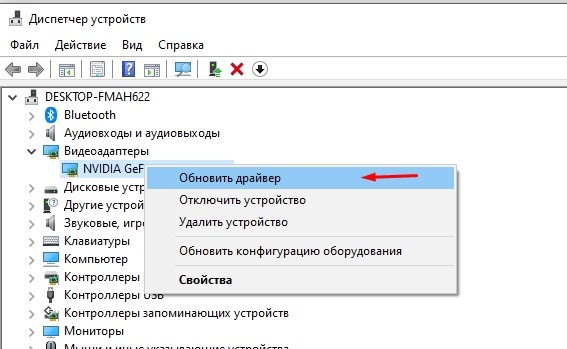
- Дождитесь окончания процесса.
На заметку. Желтая иконка с восклицательным знаком возле названия видеокарты – яркий признак того, что оборудование нуждается в обновлении.
Обычно после завершения процесса геймер пытается сразу открыть игру. Это неправильная тактика, поскольку изменения вступают в силу только после перезагрузки ПК.
Переустановка графических драйверов
Программное обеспечение для отдельных элементов компьютера нередко само по себе становится проблемным. Подобное могло произойти из-за того, что при установке предыдущего обновления закончилось место на внутреннем накопителе устройства или отключился интернет. Поэтому лучше не просто обновить, а переустановить драйвер:
- Запустите «Диспетчер устройств».
- Раскройте вкладку с видеоадаптерами.
- Щелкните ПКМ по названию видеокарты.
- Перейдите в «Свойства».
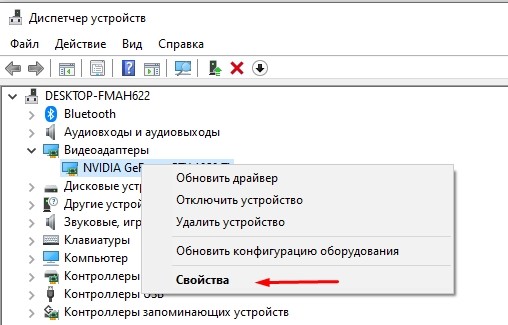
- Нажмите кнопку «Удалить драйвер».

- Посетите официальный сайт изготовителя графического адаптера.
- Скачайте актуальные драйверы.
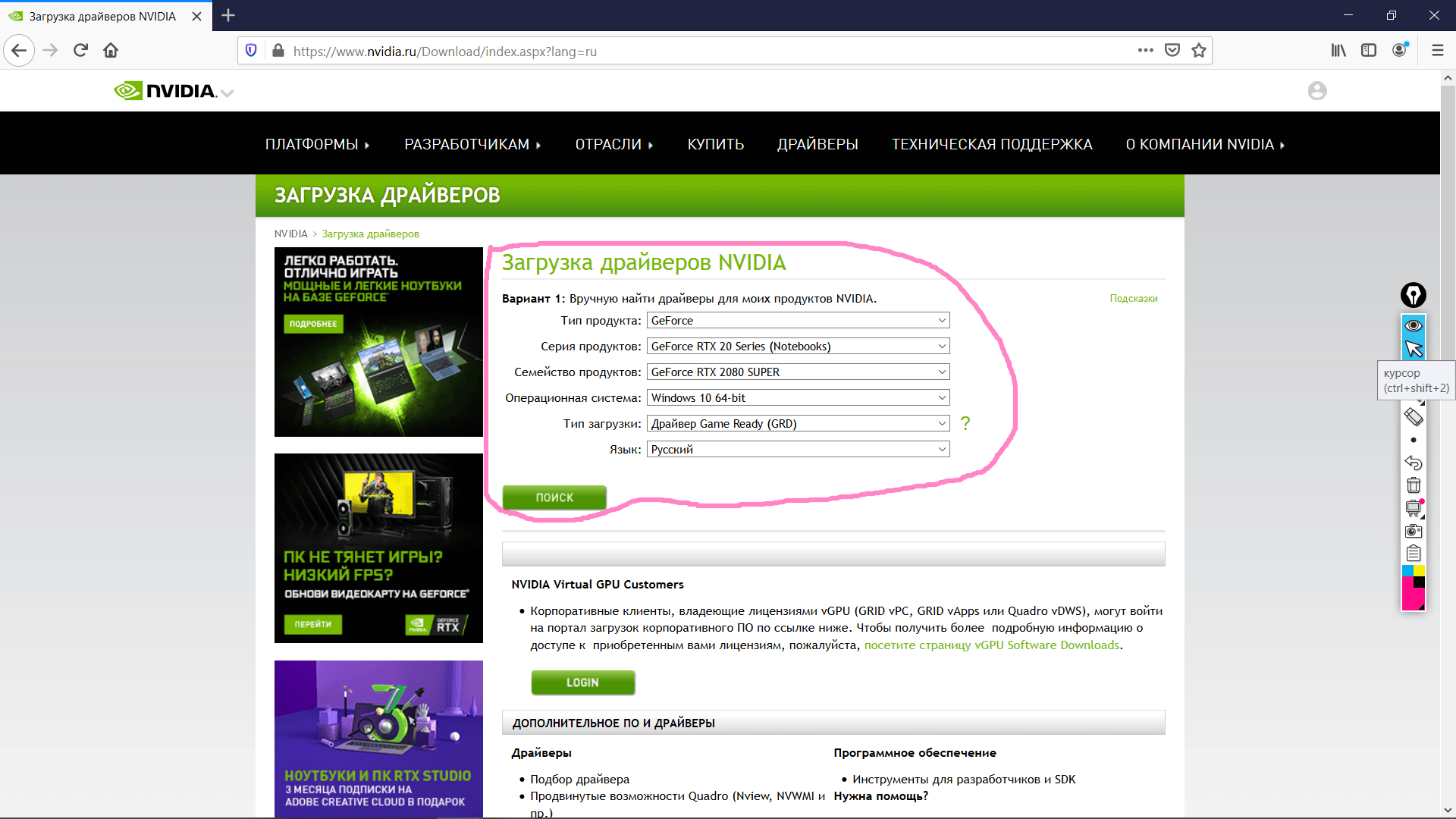
- Установите ПО, используя загруженный дистрибутив.
По завершении операции необходимо перезапустить ПК. Изменения, вступившие в силу, должны исправить ошибку, которая ранее появлялась при попытке открыть «Ведьмака 3».
Обновление системы
ПО отдельных видов оборудования – это лишь одна часть драйверов, влияющих на работоспособность игр и приложений. Вместе с ним существует программное обеспечение самой операционной системы Windows 10. Оно тоже нуждается в периодическом обновлении:
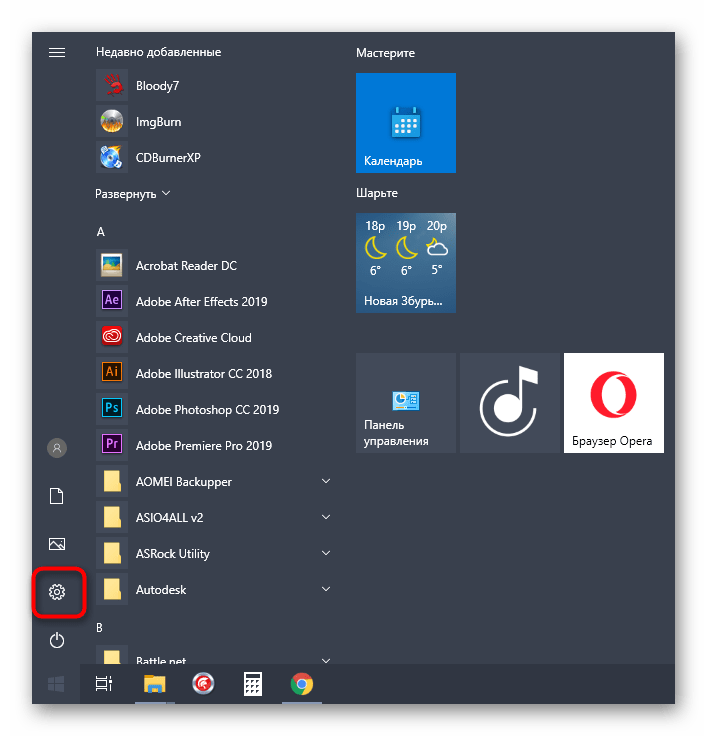
- Используя меню «Пуск», откройте «Параметры».
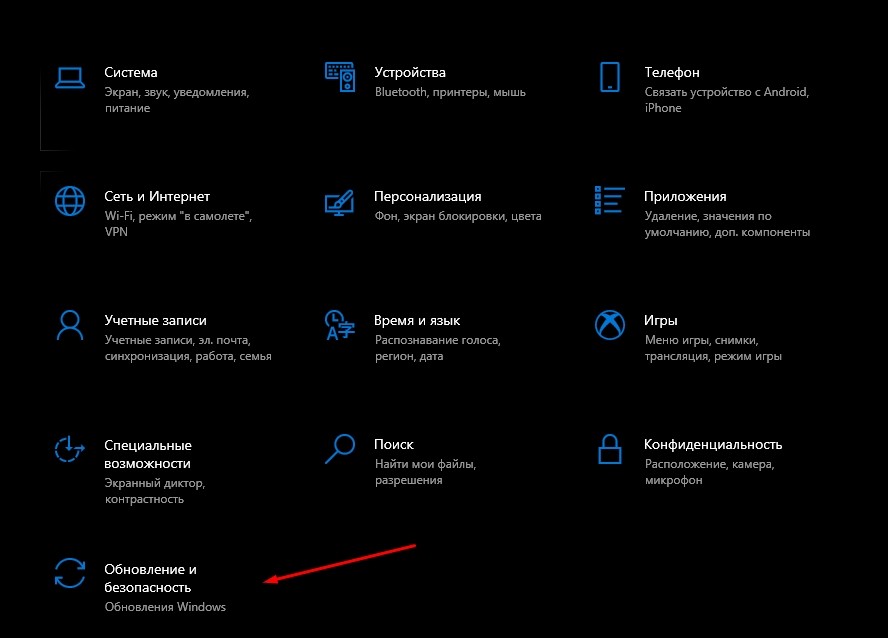
- Перейдите в раздел «Обновление и безопасность».
- Нажмите кнопку «Поиск обновлений».
- Установите свежее ПО при наличии соответствующего апдейта.

Не исключено, что обновление будет недоступно, поскольку на компьютере уже установлена актуальная версия Windows. Но если апдейт не устанавливается – перейдите в журнал обновлений и удалите все ранее установленные версии ПО. Затем снова попробуйте обновиться.
Обновление Microsoft Visual C++
Операционная система Windows 10 располагает набором компонентов Microsoft Visual C++, который, в том числе, необходим для запуска «Ведьмака 3». Как правило, данная библиотека автоматически устанавливается вместе с ОС. Но в будущем пользователю понадобятся обновления, которые зачастую приходится загружать самостоятельно:
- Откройте «Параметры».

- Перейдите в раздел «Приложения».
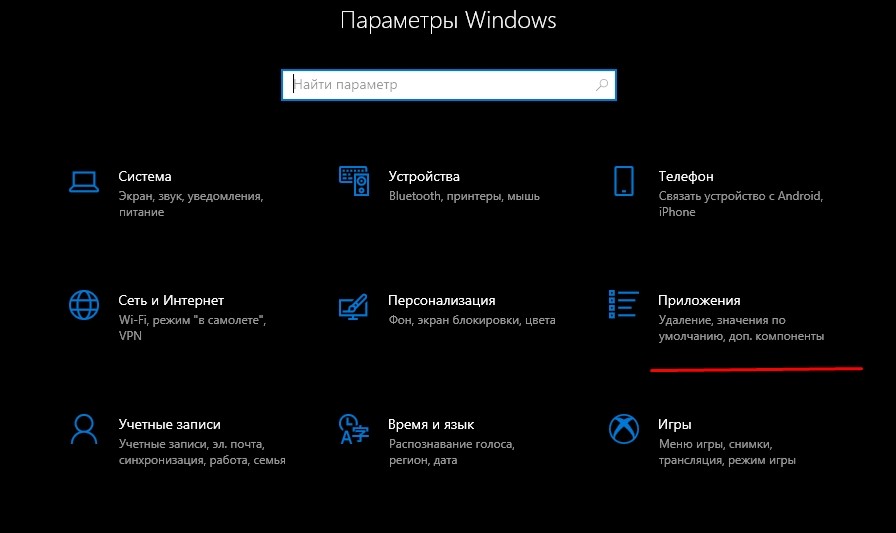
- Выберите вкладку «Приложения и возможности».
- Щелкните левой кнопкой мыши по одному из отобразившихся пакетов Microsoft Visual C++.

- Нажмите «Изменить», а затем – «Repair».
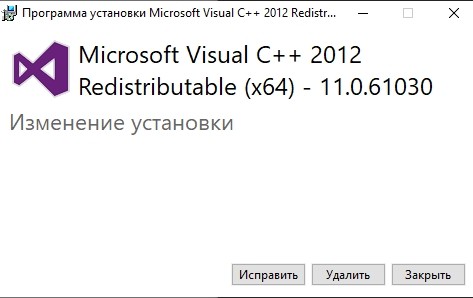
- Аналогичным образом обновите оставшиеся компоненты.
Совет. При возникновении проблем с установкой обновлений через «Параметры» вы можете скачать дистрибутив с официального сайта Microsoft.
После обновления ошибка должна исчезнуть. Но, в то же время, учитывайте, что апдейт начнет работать вслед за перезапуском ПК.
Настройка исполняемого файла
Несмотря на то, что «Ведьмак 3» появился на свет вместе с выходом Windows 10, некоторые версии игры запускаются только в режиме совместимости с Windows 10. Кроме того, корректной работе «The Witcher 3: Wild Hunt» может мешать отсутствие прав Администратора. Поэтому в файл «witcher3.exe», расположенный в корневой папке, нужно внести изменения:
- Щелкните ПКМ по иконке файла.
- Перейдите в «Свойства».

- Во вкладке «Совместимость» выберите «Windows 8», а также «Запуск от имени администратора».

- Сохраните изменения.

- Перезапустите игру.
Кроме того, опытные геймеры говорят о том, что помогает решить проблему отключение оптимизации во весь экран. Эту настройку тоже можно изменить через вкладку «Совместимость» в свойствах файла.
Проверка целостности файлов в Steam
Еще одна причина возникновения проблемы – повреждения файлов игры. Для устранения неполадок нужно выбрать один из двух предложенных методов.
Steam
Если вы играете через клиент Стим, выполните следующее:
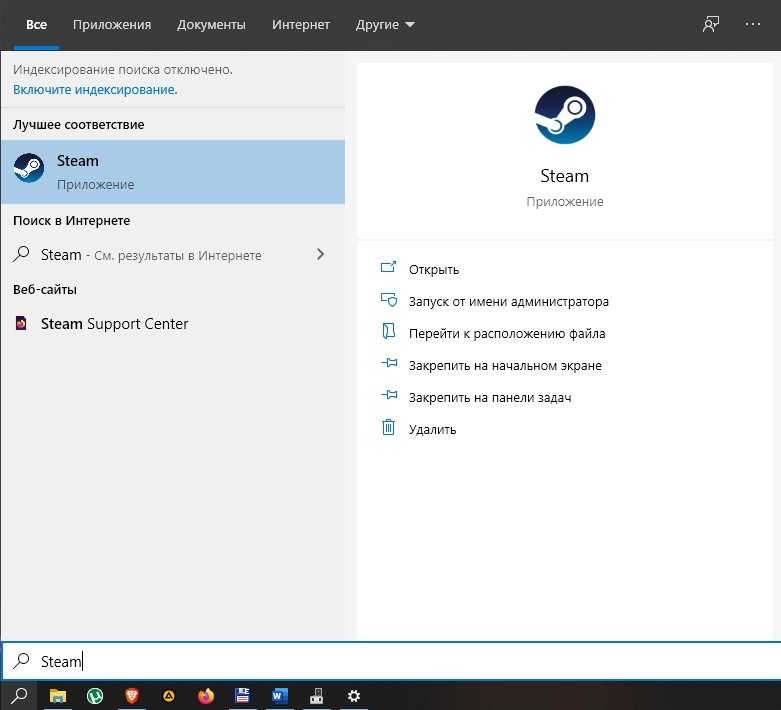
- Запустите Steam.
- Откройте «Библиотеку».
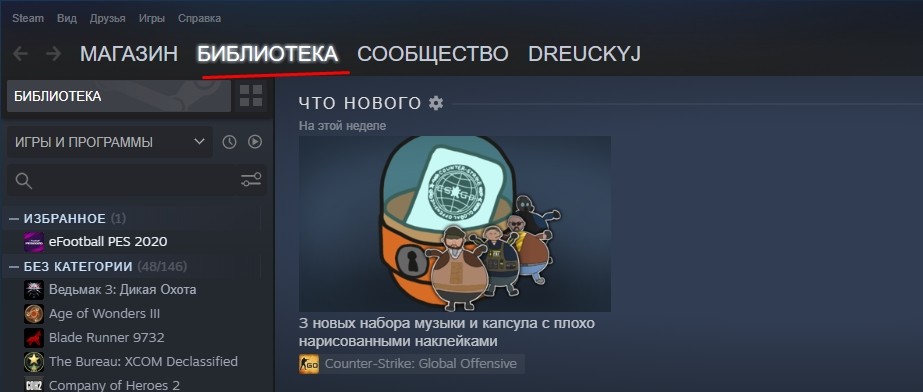
- Щелкните ПКМ по названию игры.
- Выберите «Свойства».
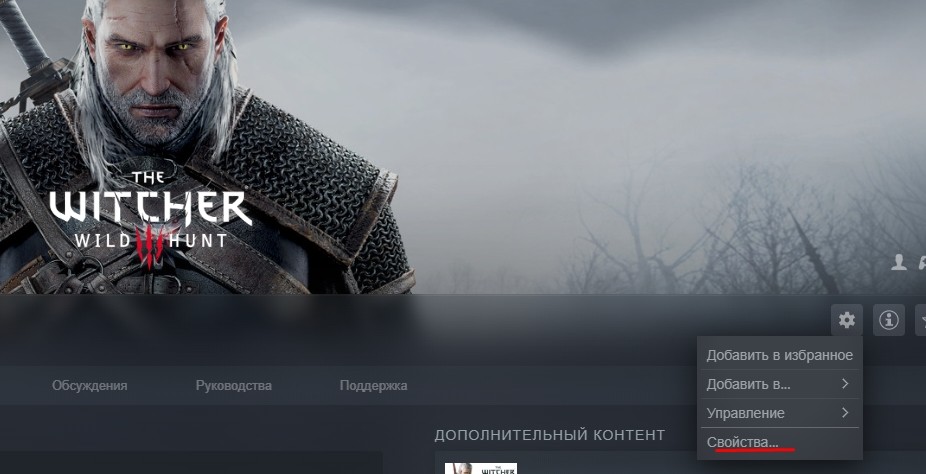
- Перейдите в раздел «Локальные файлы».
- Нажмите кнопку «Проверить целостность».
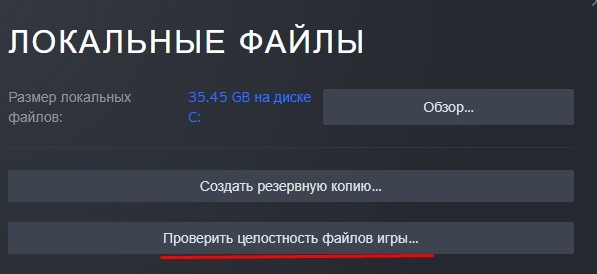
После выполнения указанных действий начнется тест системы, который завершится автоматическим восстановлением поврежденных файлов.
GOG Galaxy
Тот, кто играет в «The Witcher 3: Wild Hunt» через сервис GOG Galaxy, должен обратиться к другой инструкции:
- Запустите клиент.
- Перейдите в раздел «Установленные игры».
- Щелкните по «Ведьмаку».
- Перейдите в настройки, нажав кнопку в виде шестеренки.
- Выберите «Управление файлами», а затем – «Исправить».

По аналогии с предыдущим методом, игроку остается лишь дождаться окончания проверки. Но далеко не факт, что она поможет на 100 % решить проблему.
Отключение антивируса
Иногда антивирусные приложения ошибочно блокируют игры, распознавая в их файлах вредителей. Как правило, это происходит с пиратскими версиями, но и лицензии не застрахованы от подобного рода проблем. Поэтому рекомендуется на время отказаться от использования антивируса.

Удаление модификаций
Если вы устанавливали патчи и дополнения для «Ведьмака» – удалите их. Из-за некорректной установки хотя бы одного мода страдает вся игра. А для удаления патчей достаточно очистить папку «mods», расположенную в директории «The Witcher 3».
Когда вы играете в Ведьмак 3: Дикая Охота, вы внезапно сталкиваетесь с вылетом на рабочий стол без сообщения об ошибке, это может вас расстроить. Не волнуйтесь, вы не единственный, кто страдает от этой проблемы, связанной с выдергиванием волос. Этот пост покажет вам, как исправить это.
Прежде чем пробовать исправления, проверьте, выполнили ли вы минимальные системные требования для Ведьмака 3, и убедитесь, что у вас есть последний игровой патч .
Если вы точно знаете спецификации, можете перейти к исправления .
Ведьмак 3 минимальные системные требования
| THE | 64-битная Windows 7 или 64-битная Windows 8 (8.1) |
| Процессор | Процессор Intel Core i5-2500K 3,3 ГГц / AMD CPU Phenom II X4 940 |
| объем памяти | 6 ГБ RAM |
| Графика | Графический процессор Nvidia GeForce GTX 660 / AMD GPU Radeon HD 7870 |
| Жесткий диск | 35 ГБ свободного места |
Ведьмак 3 рекомендованные системные требования
| THE | 64-битная Windows 7 или 64-битная Windows 8 (8.1) |
| Процессор | Процессор Intel Core i7 3770 3,4 ГГц / AMD CPU AMD FX-8350 4 ГГц |
| объем памяти | 8 ГБ RAM |
| Графика | Графический процессор Nvidia GeForce GTX 770 / AMD GPU Radeon R9 290 |
| Жесткий диск | 35 ГБ свободного места |
Попробуйте эти исправления:
Есть 7 исправлений, которые помогли многим игрокам решить проблему сбоев. Необязательно пробовать их все; просто продвигайтесь вниз по списку, пока не найдете тот, который вам подходит.
- Удалите драйвер
- Проверить целостность файлов игры
- Отключить Vsync из опций
- Запустить игру в полноэкранном режиме и низких настройках
- Снимите ограничение частоты кадров
- Отключите стороннее программное обеспечение
- Обновите свой графический драйвер
Исправление 1: удалите драйвер
Если вы являетесь пользователем NVIDIA и столкнулись с проблемой, вы можете полностью удалить драйвер и установить старую версию.
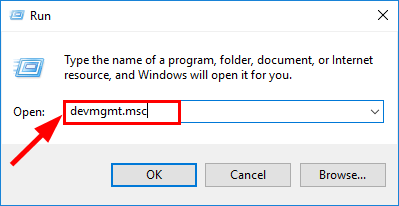
- нажмите Windows logo key + R ключ вместе, введите devmgmt.msc и нажмите Хорошо .
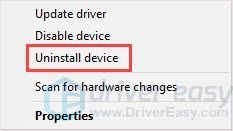
- Найдите драйвер NVIDIA и щелкните его правой кнопкой мыши. Нажмите Удалить устройство .
- Перезапустите игру.
Исправление 2: проверьте целостность файлов игры.
Проверить целостность файлов игры — это простое, но полезное исправление для игр Steam. Поврежденные или отсутствующие файлы могут вызвать сбой. Это исправление позволяет повторно загружать файлы для устранения сбоев.
- Запустите Steam.
- В БИБЛИОТЕКЕ найдите Ведьмак 3 и щелкните игру правой кнопкой мыши, затем щелкните Свойства .
- в ЛОКАЛЬНЫЕ ФАЙЛЫ вкладку, щелкните Проверить целостность игровых файлов …
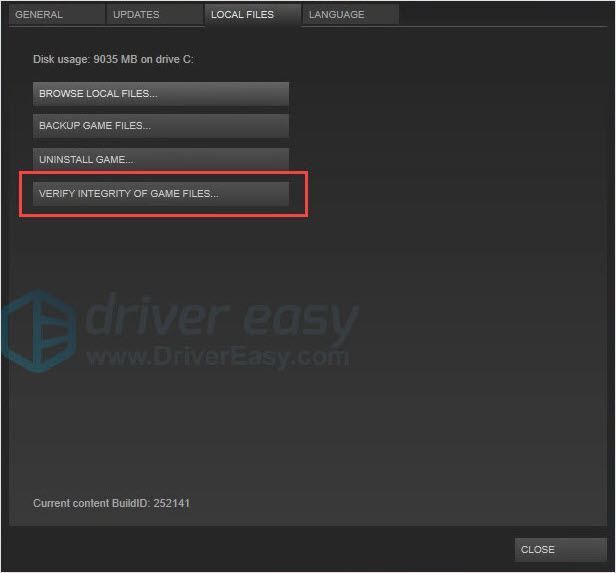
- Закройте Steam и перезапустите Ведьмак 3. Все готово.
Исправление 3: отключите Vsync из параметров
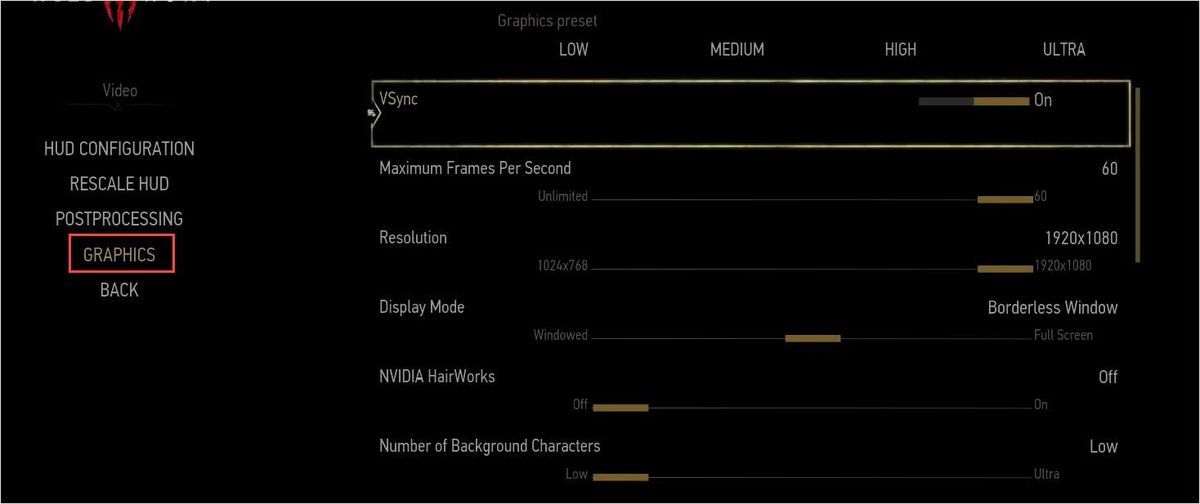
Vsync — это вариант отображения в компьютерных 3D-играх, который позволяет игроку снизить частоту кадров и повысить стабильность. Возможно, что сбой вызван параметром Vsynec, вы можете отключить параметр Vsync и посмотреть, решит ли он проблему сбоя.
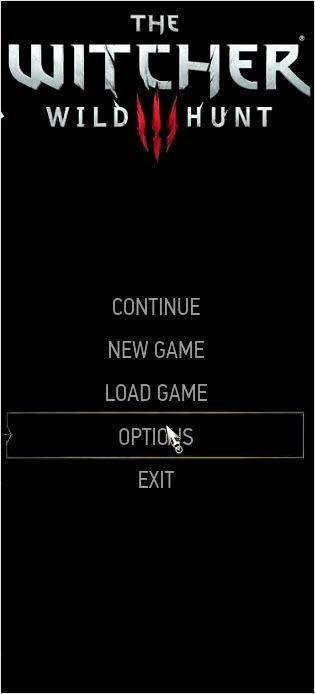
- Запускаем Ведьмак 3.
- Нажмите ПАРАМЕТРЫ .
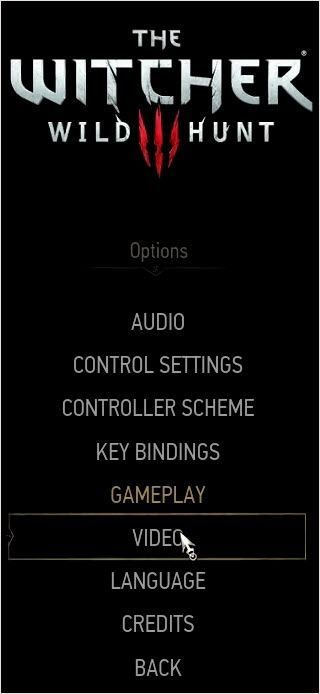
- Нажмите ВИДЕО .
- Нажмите ГРАФИКА .
- Выключить VSync .
- Перезапустите игру и проверьте, устранен ли сбой.
Исправление 4: Запустите игру в полноэкранном режиме и с низкими настройками
Перегрузка вашего компьютера может быть одной из причин сбоя Ведьмака 3. Вы можете просто уменьшить разрешение игры, чтобы увидеть, можно ли устранить сбой. Есть пользователи, которые исправляют сбой с помощью этого простого исправления.
- Запускаем Ведьмак 3.
- Нажмите ПАРАМЕТРЫ .
- Нажмите ВИДЕО .
- Нажмите ГРАФИКА .
- в Режим отображения , измените настройку на F ull экран .
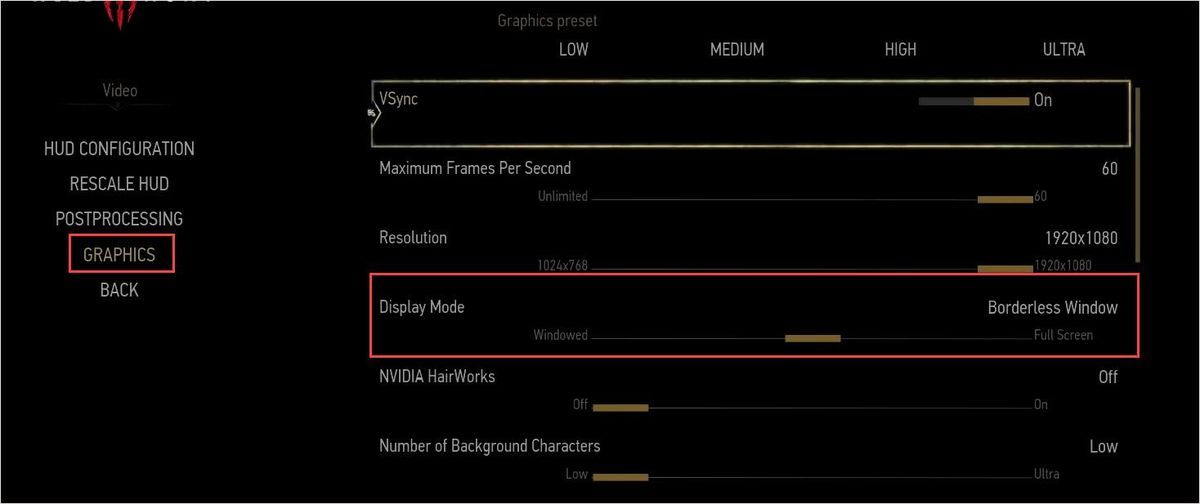
- Измените другие настройки на НИЗКИЙ .
- Перезапустите игру и проверьте, устранен ли сбой.
Если это исправление не помогает, вы можете перейти к следующему исправлению.
Исправление 5: снимите ограничение частоты кадров
Проблема сбоя Ведьмака 3 может быть связана с частотой кадров. Когда вы входите в игру, на время загрузки будет влиять частота кадров в движке. Если вы отключите частоту кадров, скорость игры можно увеличить вдвое и снизить вероятность сбоя.
- Запускаем Ведьмак 3.
- Нажмите ПАРАМЕТРЫ .
- Нажмите ВИДЕО .
- Нажмите ГРАФИКА .
- + Изменить Максимальное количество кадров в секунду в Безлимитный .
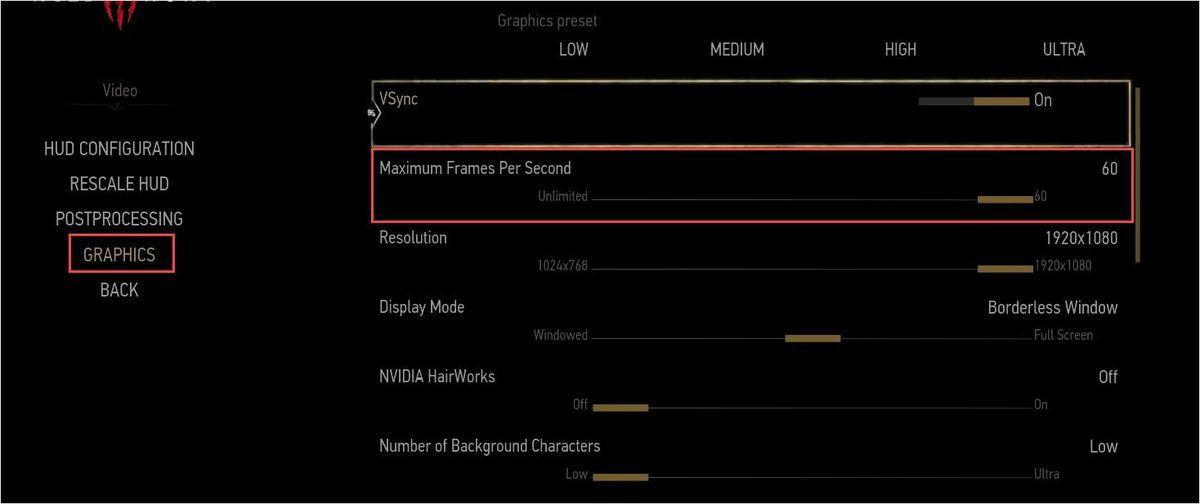
- Перезапустите игру и проверьте, устранен ли сбой.
Исправление 6. Отключите стороннее программное обеспечение.
Возможно, что какое-то стороннее программное обеспечение, такое как Galaxy, NVIDIA GeForce и ASUS AI Suite II, может помешать игре и вызвать сбой Ведьмака 3 на рабочем столе.
Чтобы решить эту проблему, просто полностью отключите все это программное обеспечение и играйте в игру.
Если сбоя нет, причиной сбоя должно быть как минимум одно программное обеспечение. Вы можете активировать стороннее программное обеспечение по очереди, чтобы определить, какое из них является виновником.
Если игра все еще вылетает, попробуйте следующее исправление.
Исправление 7. Обновите графический драйвер.
Очень важно обновить драйверы видеокарты. Windows 10 не всегда предоставляет самую последнюю версию. Но с устаревшими или неправильными драйверами ваша игра может вылететь. Поэтому очень важно постоянно обновлять драйверы, чтобы получать удовольствие от игры.
Есть два способа обновить драйверы:
Вариант 1 — Вручную — Вам потребуются навыки работы с компьютером и терпение, чтобы обновить драйверы таким образом, потому что вам нужно найти именно тот драйвер в Интернете, загрузить его и установить шаг за шагом.
ИЛИ ЖЕ
Вариант 2 — автоматически (рекомендуется) — Это самый быстрый и простой вариант. Все это делается парой щелчков мышью — легко, даже если вы компьютерный новичок.
Опция 1 — Загрузите и установите драйвер вручную
Чтобы получить последнюю версию драйвера, вам необходимо перейти на веб-сайт производителя, найти драйверы, соответствующие вашей конкретной версии Windows (например, 32-разрядной версии Windows), и загрузить драйвер вручную.
После того, как вы загрузили правильные драйверы для своей системы, дважды щелкните загруженный файл и следуйте инструкциям на экране, чтобы установить драйвер.
Вариант 2 — автоматическое обновление драйверов видеокарты
Если у вас нет времени, терпения или компьютерных навыков для обновления драйверов вручную, вы можете сделать это автоматически с помощью Driver Easy.
Водитель Easy автоматически распознает вашу систему и найдет для нее подходящие драйверы. Вам не нужно точно знать, в какой системе работает ваш компьютер, вам не нужно рисковать, загружая и устанавливая неправильный драйвер, и вам не нужно беспокоиться о том, что вы ошиблись при установке.
Вы можете обновлять драйверы автоматически с помощью БЕСПЛАТНОЙ или Pro версия Driver Easy. Но с Pro версия это займет всего 2 клика (и вы получите полную поддержку и 30-дневную гарантию возврата денег):
- Скачать и установите Driver Easy.
- Запустите Driver Easy и нажмите Сканировать сейчас кнопка. Затем Driver Easy просканирует ваш компьютер и обнаружит проблемы с драйверами.
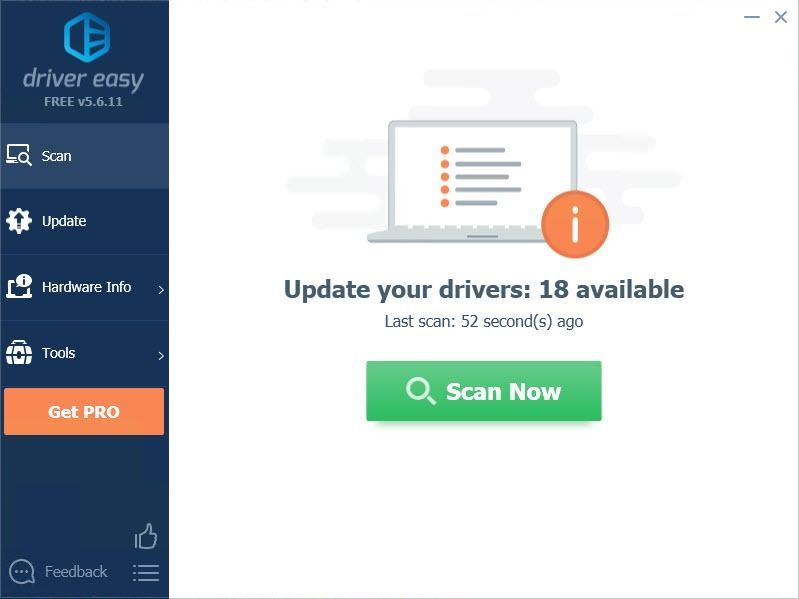
- Щелкните значок Обновить рядом с драйвером, чтобы автоматически загрузить и установить правильную версию этого драйвера (вы можете сделать это с помощью бесплатной версии). Или нажмите Обновить все для автоматической загрузки и установки правильной версии все драйверы, которые отсутствуют или устарели в вашей системе (для этого требуется Pro версия — вам будет предложено выполнить обновление, когда вы нажмете «Обновить все»).
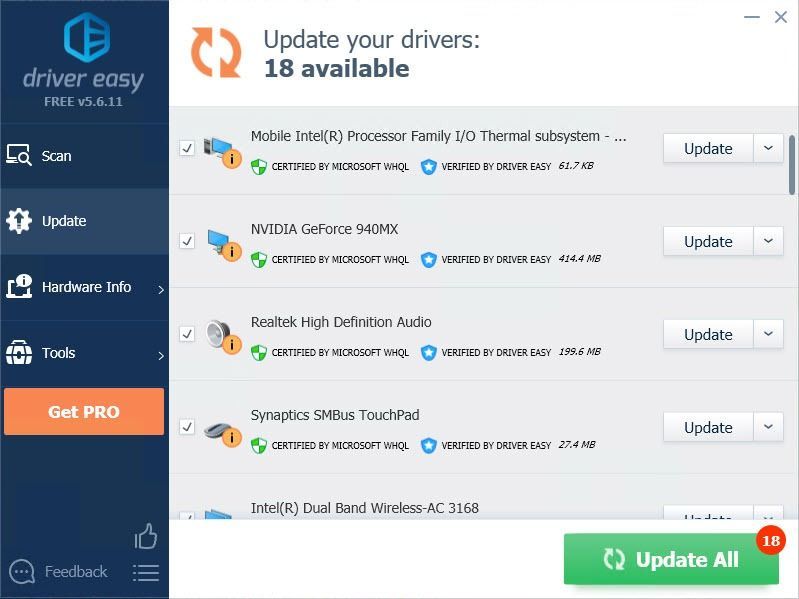
- Запускаем Ведьмак 3 и проверяем, появится вылет или нет.
Мы надеемся, что приведенная выше информация окажется для вас полезной. А если у вас есть идеи, предложения или вопросы, не стесняйтесь оставлять комментарии ниже.

Someone Like-You
Удали из папки ddi файл steam.dll и запускай.
- пожаловаться
- скопировать ссылку

Jango12
спасибо помогло) теперь вылетают ошибки компиляции придется от модов отказаться*(
John14b
я удалил стим . длл и заработало) и папке модов некоторые убрал и заработало все)
- пожаловаться
- скопировать ссылку

Jango12
Спасибо! После установки 1.12 не запускалась! Была Ошибка память не может быть …. Удалил Steam.dll заработало!
- пожаловаться
- скопировать ссылку

Jango12
Огромное спасибо!!!!!
- пожаловаться
- скопировать ссылку

Jango12
КАК ЖЕ ТЫ МНЕ ПОМОГ ЧУВАК,СПАСИБО,ВСЁ ОБЫСКАЛ,А ТУТ ТАКОЕ,БЛАГОДАРЮ
- пожаловаться
- скопировать ссылку

Someone Like-You
ты там что,на XP в ведьмака чтоли шпилишь?)или оформление поменял?
- пожаловаться
- скопировать ссылку

Someone Like-You
В папке с игрой C:GOG GamesThe Witcher 3 Wild Huntbinx64 будет файл типа «steam_api64 » точное название расширения не помню, так вот его убери из папки в корзину или на рабочий стол. Запустил только таким образом.(пиратка)
- пожаловаться
- скопировать ссылку

смотри журнал событий. здесь телепатов нет.
- пожаловаться
- скопировать ссылку
Поставил патч 1.12 и игра теперь даже не запускается,сразу после запуска закрывается
- пожаловаться
- скопировать ссылку

Someone Like-You
мб мод или консоль установлена?
- пожаловаться
- скопировать ссылку
Sergfall
консоль да установлена зашел удалил дебаг консоль енейбл.длл удалил но все еще так(
Inv1sible
оформление)
- пожаловаться
- скопировать ссылку
ребят, скачал и установил пиратку. проблем не было, играл и все было нормально. слетела винда. переустановил все то же самое(винда, дрова). теперь выбивает при запуске. прекращается работа приложения. переустанавливал игру. переустанавливал дрова. переустанавливал microsoft visual c+. удалял файл gog изи папки ddi. никаких результатов. что еще может быть? повторяю-все то же самое. раньше работало. что могло поменяться после переустановки такого, что теперь не работает ничего?
- пожаловаться
- скопировать ссылку

компиляция скриптов теперь теребит мою голову, эх придеться с одним играть
- пожаловаться
- скопировать ссылку

У меня стояла версия 1.11 с модом консолью на 1.10 ( не врубался как в гвинт играть вот и поставил в свое время чтобы выигрывать )) ), установил вчера патч 1.12 игра выдавала ошибку. Сразу понял что из за мода ( несоответствие версий ), удалил файл steam.dll и все заработало. А за что этот файл интересно отвечает ? И почему после его удаления все пошло, не будет ли косяков потом в игре ?
Консоль в принципе уже не нужна, тк игра пройдена от А до Я.
- пожаловаться
- скопировать ссылку
Jay C
через консоль моно было туссент посмотреть
- пожаловаться
- скопировать ссылку

После обновления не запускается, выдаёт такое: Error [content0]gameplayerplayerwitcher.ws(685): Cannot call private function ‘SetPerkArmorBonus’ in class ‘W3PlayerAbilityManager’ here.
Error [content0]gameplayerplayerwitcher.ws(686): Cannot call private function ‘SetPerkArmorBonus’ in class ‘W3PlayerAbilityManager’ here.
Error [content0]gameplayerplayerwitcher.ws(687): Cannot call private function ‘SetPerkArmorBonus’ in class ‘W3PlayerAbilityManager’ here.
Error [content0]gameplayerplayerwitcher.ws(3973): Cannot call private function ‘SetPerkArmorBonus’ in class ‘W3PlayerAbilityManager’ here.
Error [content0]gameplayerplayerwitcher.ws(3978): Cannot call private function ‘SetPerkArmorBonus’ in class ‘W3PlayerAbilityManager’ here.
Error [content0]gameplayerplayerwitcher.ws(3983): Cannot call private function ‘SetPerkArmorBonus’ in class ‘W3PlayerAbilityManager’ here.
Error [content0]gameplayerplayerwitcher.ws(4295): Cannot call private function ‘SetPerkArmorBonus’ in class ‘W3PlayerAbilityManager’ here.
Error [content0]gameplayerplayerwitcher.ws(4299): Cannot call private function ‘SetPerkArmorBonus’ in class ‘W3PlayerAbilityManager’ here.
Error [content0]gameplayerplayerwitcher.ws(4303): Cannot call private function ‘SetPerkArmorBonus’ in class ‘W3PlayerAbilityManager’ here.
Подскажите, пожалуйста, как это лечить?
- пожаловаться
- скопировать ссылку

OlderDog
Моды удалить
- пожаловаться
- скопировать ссылку

OlderDog
Это при выполнении компилирования файл-скриптов?
- пожаловаться
- скопировать ссылку

websot
Именно. Понятно, что мод, но какой?
- пожаловаться
- скопировать ссылку
OlderDog
Ответ можешь узнать только сам, понятное дело надо вырубать каждый и смотреть.
Я то не юзаю моды, мне и так вполне хорошо играется.
- пожаловаться
- скопировать ссылку
Решил проблему обновлением драйверов для видеокарты, патч 1.12.
- пожаловаться
- скопировать ссылку

Патч делается не для обсуждения их, а для решение разных проблем с игрой, пример: если в патче 7.0 игра более менее, а в 7.1 что то изменилось, то откатывать обратно не имеет смысла, даже если FPS упал на 7.1 на 10+/-, то это не говорит о худшем, возможно в патче 7.2 будет все исправлено по сравнению с предыдущими 7.0-7.1 и производительность может быть как и в лучшую сторону, так и в худшую.
Для меня по крайней мере играть с багами куда хуже, чем играть с FPS на 5-10 меньше, чем было, поскольку вылет и качество разные вещи.
- пожаловаться
- скопировать ссылку
websot
Некоторые умудряются играть с 25ью кадрами, как думаете, что они выберут? Минус 5-10 кадров или тугую Плотву да неродивых грузчиков?
- пожаловаться
- скопировать ссылку
urban.kalabanovich
у каждого свой выбор, но я лично выберу играть с низким FPS нежели чем играть с вылетами, которые могут повредить сейвы и вовсе не запустить игру.
- пожаловаться
- скопировать ссылку
Автор темы, чтобы решить твою прьблему, хотя бы предоставил свою конфигурацию ПК там Windows, а то такая ошибка может вызвать по многим причинам.
- пожаловаться
- скопировать ссылку

Если ещё у кого есть эта проблема установите Microsoft Visual C++
http://1pchelp.ru/besplatnyie-programmyi/microsoft-visual-c-dlya-windows-2005-2008-2010-2012-2013-redistributable.html
- пожаловаться
- скопировать ссылку

- пожаловаться
- скопировать ссылку
Всем привет. Подскажите после установки патчей ведьмак не запускается.
Установку делал через Nexus Mod Manager версии (0.63.13)
При входе ошибка Error [modenhancementsystemfull] gameguiinventorycontext.ws(144): Cannot call private function ‘DrinkPotionFromSlot’ in class ‘W3PlayerWitcher’ here.
Как ее убрать?
- пожаловаться
- скопировать ссылку
Что бы решить эту проблемму, нужно вырезать все сохраненния из папки gamesaves и сохранить их в другом месте, потом запустить игру игра должна запуститься и выйти сразу из нее, вернуть сахрангы в папку и запустить игру снова, у меня все заработало.
- пожаловаться
- скопировать ссылку
Дополню предыдущий пост, не нужно делать манипуляции с сохранами, а просто перед запуском из папки где находятся сохраны нужно удалить три файла; input.settings, user.settings и user.settings.bak, правда это нужно делать каждый раз перед запуском.
- пожаловаться
- скопировать ссылку
Купи уже игру, и будет тебе счастье… А так у тебя скорее всего ошибка из-за того, что файл запуска не соответствует версии игры (поищи таблетку с экзешником подходящую под новый патч, если таковая имеется)… По стародавним временам помню, что такое еще было, когда патчи не по порядку устанавливались, т.е. может пропустил какой…
- пожаловаться
- скопировать ссылку
У меня не отображаются значки на мини-карте!!! (в настройках интерфейса всё «включено»)
удаление файлов настроек (и повторная настройка) не помогла…
на общей карте все значки на месте…
Возле — корчма семь котов:

- пожаловаться
- скопировать ссылку

а у меня производительность, наоборот упала. Откатываюсь до 1.11
- пожаловаться
- скопировать ссылку

Someone Like-You
Аххаахха ох уж эти CD Projekt RED хотят как лучше, а в итоге больше багов
- пожаловаться
- скопировать ссылку
| permalink | title | author_profile |
|---|---|---|
|
/troubleshooting.html |
Проблемы и их решения |
true |
В этом разделе только самые частые проблемы и их решения. Раздел, в котором собраны ответы на самые часто задаваемые вопросы находится здесь — FAQ{:target=»_blank»}
{% include toc title=»Разделы» %}
Проблемы с запуском прошивки
{% spoiler Приставка зависает на логотипе Switch %}
Возможные пути решения проблемы:
- Убедитесь. что можете загрузиться в сток. Если это так, возможно вы установили какие-то системные модули, которые мешают загрузке. Для этого:
- Запустите {% include abbr/hekate.txt abbr=»hekate» %} -> Payloads ->
kefir-helper.bin - Если после этого приставка заработала, ищите проблему в установленных модулях
- Запустите {% include abbr/hekate.txt abbr=»hekate» %} -> Payloads ->
- Переустановите {% include abbr/kefir_addr.txt %} начисто. Для этого удалите с карты памяти всё, кроме папки
Nintendoиemummcи ставьте кефир заново - Отформатируйте вашу карту памяти в FAT32{:target=»_blank»}.
- Переустановите {% include abbr/kefir_addr.txt %} начисто. Для этого удалите с карты памяти всё, кроме папки
Nintendoиemummc(илиsxos/emunand) и ставьте кефир заново - Проверьте монтируется ли раздел
USER. Для этого:- Запустите {% include abbr/hekate.txt abbr=»hekate» %} -> Payloads ->
TegraExplorer.bin - Выберите Browse EMUMMC если не запускается {% include abbr/emunand.md abbr=»EmuNAND» %} или Browse EMMC, если не запускается {% include abbr/sysnand.md abbr=»SysNAND» %}
- Перейдите в раздел USER. Если ошибок нет, то раздел USER монтируется и проблема не в нём
- Запустите {% include abbr/hekate.txt abbr=»hekate» %} -> Payloads ->
- Восстановите бекап{:target=»_blank»}, если таковой имеется
- Сделайте сброс к заводским настройкам{:target=»_blank»}
- Сделайте восстановление прошивки{:target=»_blank»}
{% endspoiler %}
{% spoiler При запуске приставки ничего не происходит / Не могу включить приставку %}
Возможные пути решения проблемы:
- Возможно на приставке стоял AutoRCM или она села — наиболее обширная инструкция по запуску севшей приставки{:target=»_blank»}
- Попробуйте запустить {% include abbr/hekate.txt abbr=»hekate» %}. Если получилось, возможно вы пытались откатить прошивку из-за чего случился конфликт между версией прошивки и сожжёнными фьюзами. Попробуйте запустить semi-stock и обновить прошивку до последней версии{:target=»_blank»}
- Восстановите бекап{:target=»_blank»}, если таковой имеется
- Сделайте восстановление прошивки{:target=»_blank»}
{% endspoiler %}
{% spoiler После проброса пейлоада и появления сплешскринов, консоль висит в черном экране / на логотипе Atmosphere / на логотипе Nintendo. %}
- Убедитесь. что можете загрузиться в сток. Если это так, возможно вы установили какие-то системные модули, которые мешают загрузке. Для этого:
- Запустите {% include abbr/hekate.txt abbr=»hekate» %} -> Payloads ->
kefir-helper.bin - Если после этого приставка заработала, ищите проблему в установленных модулях
- Запустите {% include abbr/hekate.txt abbr=»hekate» %} -> Payloads ->
- Если ваша карта в exFAT, отформатируйте её в FAT32{:target=»_blank»}.
- Переустановите {% include abbr/kefir_addr.txt %} начисто. Для этого удалите с карты памяти всё, кроме папки
Nintendoиemummc(илиsxos/emunand) и ставьте кефир заново - Проверьте монтируется ли раздел
SYSTEM. Для этого:- Запустите {% include abbr/hekate.txt abbr=»hekate» %} -> Payloads ->
TegraExplorer.bin - Выберите Browse EMUMMC если не запускается {% include abbr/emunand.md abbr=»EmuNAND» %} или Browse EMMC, если не запускается {% include abbr/sysnand.md abbr=»SysNAND» %}
- Перейдите в раздел SYSTEM. Если ошибок нет, то раздел SYSTEM монтируется и проблема не в нём
- Запустите {% include abbr/hekate.txt abbr=»hekate» %} -> Payloads ->
- Восстановите бекап{:target=»_blank»}, если таковой имеется
- Сделайте восстановление прошивки{:target=»_blank»}
{% endspoiler %}
{% spoiler При запуске Emunand ошибка «Failed to match warmboot with fuses» %}
Просто загрузитесь в Full Stock (hekate -> «More Configs» -> «Full Stock«), перезагрузитесь и ошибка пропадет.
{% endspoiler %}
{% spoiler Страшная ошибка с белыми буквами на черном экране после обновления прошивки через интернет %}

{: .text-center}
{: .notice—info}
Отформатируйте вашу карту памяти в FAT32{:target=»_blank»}.
Если не помогает, переустановите {% include abbr/kefir_addr.txt %} начисто. Для этого удалите с карты памяти всё, кроме папки Nintendo и emummc (или sxos/emunand) и ставьте кефир заново
{% endspoiler %}
{% spoiler После запуска приставки ошибка на фиолетовом фоне с надписью Error Code и номером ошибки %}
Обратите внимание на числа во второй строке после Title:. Эти числа указывают на то, какой тайтл вызвал ошибку и из-за которого не загружается приставка. Если номер тайтла не 010000000000000D, то перейдите в папку atmosphere/contents (atmosphere/titles на атмосфере ниже, чем 0.10.0) и удалите папку с номером, указанным на экране вашей приставки во второй строке. Если номер тайтла — 010000000000000D, то вероятнее всего ошибка вызвана тем, что какое-то хомбрю запущено в режиме апплета и ему не хватает памяти.

{: .text-center}
{: .notice—info}
{% endspoiler %}
{% spoiler При запуске прошивки получаю ошибку «Fatal Error: [NXBOOT]» %}
Обновите {% include abbr/kefir_addr.txt %}
{% endspoiler %}
Проблемы с запуском игр
{% spoiler При запуске игр в emunand вылезает назойливое окно про облачные сохранения %}
Сделайте «Unlink all accounts» с помощью Linkalho{:target=»_blank»}, перезагрузите приставку, затем сделайте «Link all accounts» и снова перезагрузите приставку. Должно помочь
{% endspoiler %}
{% spoiler Не могу использовать картриджи в EmuNAND, хотя в SysNAND все работает %}
Для корректной работы картриджей SysNAND и EmuNAND должны находится на одной версии прошивки. Если это не так, обновите EmuNAND. Если это не помогло, убедитесь, что в hekate у вас отключен NoGC (Options -> Auto NoGC -> OFF)
{% endspoiler %}
{% spoiler После запуска приставки ошибка на чёрном фоне с надписью «Panic occurred while running Atmosphere«. %}
Обновите {% include abbr/kefir_addr.txt %}.
Если обновление {% include abbr/kefir_addr.txt %} не помогло, обратите внимание на числа во второй строке после Title:. Эти числа указывают на то, какой тайтл вызвал ошибку и из-за которого не загружается приставка. Если номер тайтла не 010000000000000D, то перейдите в папку atmosphere/contents (atmosphere/titles на атмосфере ниже, чем 0.10.0) и удалите папку с номером, указанным на экране вашей приставки во второй строке. Если номер тайтла — 010000000000000D, то вероятнее всего ошибка вызвана тем, что какое-то хомбрю запущено в режиме апплета и ему не хватает памяти. Если номер тайтла — 010000000000001F, то вытащите картридж из приставки. Держите emunand и sysnand на одной версии прошивки, чтобы в дальнейшем не было таких проблем.

{: .text-center}
{: .notice—info}
{% endspoiler %}
{% spoiler Хотел установить игру, но установка зависла, игра в меню не появилась, но место занимает. Как удалить? %}
Запустите DBI и выберите «Clean Orphaned Files» — все файлы, на которых нет ссылок в системной базе данных будут удалены. Важно: запускайте DBI только в режиме апплета{:target=»_blank»}, кефир должен быть свежим. Иначе магия не сработает.
{% endspoiler %}
{% spoiler Не могу установить игры в NAND %}
Судя по всему вы используете EmuNAND и старый {% include abbr/kefir_addr.txt %}. Обновите его.
{% endspoiler %}
{% spoiler В Tinfoil пропали все игры %}
- Убедитесь, что на приставке стоит верная дата и время.
- Обновите {% include abbr/kefir_addr.txt %} до актуальной версии
- Удалите tinfoil, обновите {% include abbr/kefir_addr.txt %}, установите tinfoil из папки
gamesна карте памяти - Еще советы{:target=»_blank»}
{% endspoiler %}
{% spoiler Некоторые игры не запускаются с ошибкой «Приложение закрыто, потому что произошла ошибка» %}
Возможно, установлен ReverseNX. Удалите его. Так же попробуйте выключить приставку, запустить {% include abbr/hekate.txt abbr=»hekate» %}, перейдите в Payloads и выберите fusee.bin, после чего сразу зажмите одновременно обе кнопки громкости до тех пор, пока не попадёте в рекавери. После выключите приставку удерживая кнопку питания. Затем включите как обычно.
{% endspoiler %}
{% spoiler Не запускается ни одна игра. При запуске идёт проверка, затем ошибка %}
Возможно, вы удалили тикеты всех игр. Для переустановки тикетов, запустите tinfoil{:target=»_blank»}, перейдите на вкладку «Тикеты«, и для каждой игры проделайте следующее:
- На игре нажмите (Y)
- Нажмите (R)
- Включите опцию «Установить Ticket«
- Нажмите «Начать установку«
{% endspoiler %}
{% spoiler Я случайно удалил тикеты игр в tinfoil %}
Для переустановки тикетов, запустите tinfoil{:target=»_blank»}, перейдите на вкладку «Тикеты«, и для каждой игры проделайте следующее:
- На игре нажмите (Y)
- Нажмите (R)
- Включите опцию «Установить Ticket«
- Нажмите «Начать установку«
{% endspoiler %}
{% spoiler После обновления прошивки, некоторые игры перестали запускаться %}
Вероятнее всего, у вас перестали запускаться игры, сконвертированные из xci через старую версию n4xci (вы могли скачать уже сконвертированный образ из любого источника; редко когда источник указывает, что игра — конвертка). Для решения этой проблемы, скачайте свежую версию n4xci{:target=»_blank»} (качайте 4nxci-vX.XX**_GUI**.zip). Сделайте дамп ключей на вашей актуальной прошивке{:target=»_blank»} и положите их в одну папку с программой. Не забудьте указать путь к ним в поле Keyset File. Сконвертированный образ NSP должен начать работать.
{% endspoiler %}
Проблемы с файлами / картой памяти
{% spoiler Не могу закинуть на карту игру более 4х Гб, что делать? %}
Нет ни одной причины закидывать игры на карту памяти. Сразу устанавливайте их{:target=»_blank»} рекомендуемым способом по MTP через DBI!
{% endspoiler %}
{% spoiler После установки модификации или перевода на игру, модификация или перевод не работает %}
Перезагрузите приставку. Если это не помогло, исправьте атрибуты
{% include /inc/fixatributes.txt %}
{% endspoiler %}
{% spoiler На MacOS скинул файлы на карту памяти, но DBI tinfoil GoldLeaf их не видит %}
Нужно исправить атрибуты.
{% include /inc/fixatributes.txt %}
{% endspoiler %}
{% spoiler Приставка не видит карту в формате exFAT и просит обновить прошивку %}
Вам нужно установить драйвер exFAT. Для этого проделайте безопасное обновление прошивки{:target=»_blank»}. Его нужно делать даже в том случае, если у вас и так стоит последняя версия взламываемой прошивки! Повторное обновление просто установит отсутствующий драйвер. А вообще, переходите на FAT32{:target=»_blank»}!
{% endspoiler %}
{% spoiler Постоянные ошибки, игры вылетают во время работы %}
Проверьте свою SD-карту на ошибки{:target=»_blank»}, а затем установите кефир через скрипт.
{% endspoiler %}
{% spoiler Проблемы после копирования файлов на карту на маке/В Homebrew Menu/Tinfoil пусто, хотя на карте всё есть %}
- Убедитесь, что имя вашей карты отлично от
Switchв любой комбинации строчных или заглавных букв - {% include /inc/fixatributes.txt %}
- Если вы пользователь MacOS и вам не помог способ выше, выполните следующую команду:
sudo chflags -R arch /Volumes/<name of SD card>
{% endspoiler %}
{% spoiler Исправление архивных атрибутов %}
{% include /inc/fixatributes.txt %}
{% endspoiler %}
{% spoiler Возникают ошибки при установке NSP-файлов %}
- Дайте файлам короткое имя
- Обновите {% include abbr/kefir_addr.txt %}
- Если не помогло — перекачайте файлы, возможно они не докачаны
- На switch’е через hekate во вкладке tools выберите Unset archive bit
{% endspoiler %}
Проблемы с Homebrew или родительским контролем
{% spoiler Перед прошивкой забыл убрать родительский контроль, а теперь не могу! При входе в меню родительского контроля вылетает атмосфера, что делать? %}
Удалить родительский контроль{:target=»_blank»}
{% endspoiler %}
{% spoiler После запуска хомбрю ошибка на фиолетовом фоне с надписью Error Code и номером ошибки %}
Вы запускаете программу из режима апплета (Applet mode), то есть из Альбомов, тогда как делать это нужно в режиме тайла (Tile mode), то есть через игру или форвардер. Как правильно запускать HBL описано в инструкции{:target=»_blank»}. Режим апплета не даёт запускаемой программе полного доступа ко всему объёму оперативной памяти в приставке, отчего и случаются ошибки. Если номер тайтла — 010000000000000D, то вероятнее всего ошибка вызвана тем, что какое-то хомбрю запущено в режиме апплета и ему не хватает памяти. Если номер тайтла — 010000000000001F, то вытащите картридж из приставки. Держите emunand и sysnand на одной версии прошивки, чтобы в дальнейшем не было таких проблем. Так же исправьте атрибуты (как ищите на этой же странице)
{% endspoiler %}
{% spoiler Ошибка при запуске хомбрю с главного меню приставки через форвардер %}
Вам нужно обновить форвардер
{% endspoiler %}
Проблемы с железом
{% spoiler Джойконы в эмунанде не работают отдельно от консоли, хотя в стоке сиснанда работают %}
- Синхронизируй joy-con’ы с sysnand
- Скиньте Syncfixv2.te{:target=»_blank»} в корень карты памяти
- Скачайте пейлоад TegraExplorer{:target=»_blank»} и поместите его в папку
bootloader/payloads - Вставь карту в switch и зайди в hekate
- Запусти
TegraExplorer.binиз вкладки «payloads«, если увидите «Grabbing keys from prod.keys… Done*», нажмите любую кнопку - Перейди по пути
[SD:/] SD CARD -> Syncfix.te -> Launch Script - После окончания работы скрипта, перезагрузите приставку
{% endspoiler %}
{% spoiler Батарея отображает неверный заряд калибровка батареи %}
О: Исчерпывающая статья{:target=»_blank»}
{% endspoiler %}
Проблемы с системой
{% spoiler У меня скачалась прошивка, как её удалить не обновляясь? %}
Запустите DBI и выберите «Clean Orphaned Files» — все файлы, на которых нет ссылок в системной базе данных будут удалены. Важно: запускайте DBI только в режиме апплета{:target=»_blank»}, кефир должен быть свежим. Иначе магия не сработает.
{% endspoiler %}
{% spoiler У меня последняя прошивка, но при запуске некоторых игр я вижу, что «доступно обновление системы«. Почему так происходит? %}
Имеется ввиду обновление игры. Скачайте его и установите как обычную игру. Так же сбросить проверку версии можно через DBI. Запустите программу, выберите Browse installed applications, нажмите (Y), чтобы выделить все пункты, нажмите (A), а затем выберите Reset required version. DBI должен быть запущен из режима апплета{:target=»_blank»}, кефир должен быть свежим. Иначе магия не сработает.
{% endspoiler %}
{% spoiler Не могу удалить пользователя %}
Сделайте «Unlink all accounts» с помощью Linkalho{:target=»_blank»}, перезагрузите приставку, затем пробуйте удалить пользователя. Не забудьте потом прилинковать оставшиеся аккаунты.
{% endspoiler %}
{% spoiler Не синхронизируется время %}
Автоматическая синхронизация времени отключена в кефире, начиная с версии 660 для экономии батареи в режиме сна. Для синхронизации используйте модуль QuickNTP{:target=»_blank»} для Tesla (входит в состав кефира). Запустите Tesla, нажав одновременно (L) + крестовина вниз + (R3), выберите QuickNTP, нажмите (A). Если время не синхронизировалось, выберите другой сервер синхронизации крестовиной (ВЛЕВО-ВПРАВО).
{% endspoiler %}
Закрыть страницу
{: .notice—success}
Решаем проблемы с крашами.
Технические проблемы на старте и CDPR становятся практически словами синонимами. Часть игроков жалуются на технические проблемы с запуском «Ведьмак 3».
Давайте разберемся, какими способами разработчики советуют игрокам решить технические проблемы с запуском.

Обновите драйвера видеокарты
Убедитесь, что у вас стоят самые последние драйвера для видеокарты. Без установки самых актуальных драйверов «Ведьмак 3» следующего поколения может вылетать или выдавать слишком низкий/нестабильный фпс.
Ссылки: NVIDIA, AMD.
Часть игроков рассказала, что при установке нового «Ведьмака 3» поверх игры предыдущей версии моды (особенно на графику) не удаляются и могут влиять на стабильность игры.
Проверьте и очистите папку с модами или удалите все файлы, связанные с «Ведьмаком 3», и установите игру с нуля.
Как правило, папка с модами mods находится внутри папки с игрой (The Witcher 3).

Убедитесь, что запускаете игру с DirectX 11
Возможно, вы запускаете «Ведьмака 3» с DirectX 12, что может влиять на производительность (особенно, если у вас не самая последняя версия драйверов). Поэтому при первом запуске игры лучше выбрать в всплывающем окне запуск с DirectX 11.

Если вы уже выбрали вариант с DirectX 12 и столкнулись с ошибками, а предыдущие решения не подошли, то измените соответствующую настройку.
Или просто дождитесь фикса ¯_(ツ)_/¯

Патчи с исправлением ошибок – стандартная ситуация на запуске крупных игр. Если вы уже перепробовали самые разные способы, но «Ведьмак 3» не запускается, вылетает или просто проседает фпс, то самым простым решением может быть отвлечься от игры на некоторое время и просто скачать одним утром патч, решающий проблемы.
И даже если CDPR не справится с фиксом вылетов и лагов, есть ненулевой шанс, что решение будет создано руками комьюнити мододелов.
* * *
А какие рабочие способы решения с запуском некстген версии «Ведьмака 3» знаете вы?
Сцены секса с Йеннифэр вырезали из некстген-версии «Ведьмака 3». Причина очевидна
В «Ведьмак 3» добавили новый квест. В нем Геральт бегает по шахте и дерется с мертвым ведьмаком
Отлично!
27%

Норм.
32%

Отвратительно!
41%

Если говорить об играх в жанре экшн, то The Witcher 3 находится в одном ряду с лучшими. Однако многие пользователи сообщают, что The Witcher 3 Wild Hunt не запускается, не запускается и не открывается на их компьютерах с Windows 11/10. Есть несколько причин, по которым система может не запустить такую графически интенсивную игру. В любом случае, единственное, что нам нужно знать на данный момент, это то, что его можно решить, и это то, что мы собираемся показать в этой статье.
Если The Witcher 3 Wild Hunt не запускается на вашем компьютере, ознакомьтесь с решениями, упомянутыми ниже.
- Обновите графический драйвер
- Удалите моды, если вы добавили
- Запустите Ведьмак 3 или Лаунчер от имени администратора.
- Fx поврежденный игровой файл
- Удалите файл GoG.dll
- Проверьте антивирус или брандмауэр
Поговорим о них подробно.
1]Обновите графический драйвер
Геймплей The Witcher 3: Wild Hunt выглядит совершенно великолепно, верно? Это потому, что ему нужно отображать много графики. Итак, если вы хотите запустить игру, вам нужно всегда сохранять свой графический драйвер. Ниже приведены способы обновления графического драйвера.
- Обновите операционную систему, чтобы обновить графический драйвер.
- Вы также можете использовать бесплатное приложение для обновления драйверов.
- Скачайте последнюю версию с сайта производителя.
После обновления драйвера перезагрузите систему и проверьте, сохраняется ли проблема.
2]Удалите моды, если вы добавили
Если вы добавили моды, чтобы дать своему игроку некоторое преимущество, вам нужно удалить их, чтобы играть в игру. Модификации — это то, природу чего никто не может предсказать. Даже если мод отлично работает на компьютере вашего друга, это не значит, что он не окажет негативного влияния на ваш игровой процесс. В любом случае, вы должны удалить их, если Ведьмак не может работать в вашей системе.
3]Запустите The Witcher 3 или Launcher от имени администратора.
Скорее всего, вашей игре требуются права администратора для запуска игры. Вы можете запустить игру или программу запуска и посмотреть, работает ли это. Если игра вылетает из-за отсутствия разрешения, это должно помочь. Вы можете легко щелкнуть правой кнопкой мыши ярлык и выбрать «Запуск от имени администратора».
Но есть способ, которым вы всегда можете запустить приложение с правами администратора. Выполните указанные шаги, чтобы сделать то же самое.
- Щелкните правой кнопкой мыши The Witcher 3 или Launcher и выберите Характеристики.
- Перейти к Совместимость вкладка
- Галочка Запустите эту программу от имени администратора.
- Нажмите Применить> Хорошо.
Наконец, перезагрузите компьютер и проверьте, сохраняется ли проблема.
4]Исправить поврежденный файл игры
Если ваши игровые файлы повреждены, ваша игра вылетит. Таким образом, вы можете использовать свою программу запуска, чтобы проверить, не повреждены ли ваши файлы, а затем исправить это для вас.
Для лаунчера GOG
- Откройте GOG и перейдите в свою игровую библиотеку.
- Выберите свою игру.
- Нажмите кнопку Настройка.
- Перейдите в «Управление установкой» -> «Проверить/восстановить…».
Для Steam Launcher.
- Откройте Стим.
- Перейти к БИБЛИОТЕКА.
- Щелкните правой кнопкой мыши свою игру и выберите «Свойства».
- Перейти к ЛОКАЛЬНЫЕ ФАЙЛЫ и нажмите ПРОВЕРИТЬ ЧЕСТНОСТЬ ИГРЫ.
Для лаунчера Origin
- Откройте происхождение.
- Перейдите в Мои игры.
- Щелкните правой кнопкой мыши на The Witcher 3 и выберите Игра «Ремонт».
Всем пусковым установкам требуется некоторое время для выполнения задачи. Итак, вам нужно подождать и позволить процессу завершиться. Надеюсь, это решит проблему для вас.
5]Удалите файл GoG.dll.
Попробуйте удалить GoG.dll и посмотрите, сработает ли это. Обычно они мешают пользователям перенести Ведьмак 3 из GoG в Steam. Итак, идите к Steam > steamapps > общие > The Witcher 3 > bin и удалите файл GoG.dll. Затем перезапустите игру, и ваша игра будет работать нормально.
6]Проверьте антивирус или брандмауэр
Если вы настроили антивирус, скорее всего, он мешает вашей игре создавать файлы на вашем компьютере, и в результате она вылетает. Итак, отключите его, вы также можете попробовать внести в белый список свою программу запуска и игру. Если у вас есть брандмауэр Windows, ознакомьтесь с нашим руководством, чтобы отключить брандмауэр или разрешить игру через брандмауэр. Сделайте это и проверьте, сохраняется ли проблема.
Можно ли на этом ПК запустить The Witcher 3?
Если вы хотите узнать, может ли ваш компьютер запустить The Witcher 3 Wild Hunt, вам необходимо проверить системные требования. Ознакомьтесь с системными требованиями The Witcher 3: Wild Hunt.
Минимум
- Процессор: ЦП Intel Core i5-2500K 3,3 ГГц / ЦП AMD Phenom II X4 940
- Оперативная память: 6 ГБ
- ОС: 64-битная Windows 7, 64-битная Windows 8 (8.1) или 64-битная Windows 10
- ГРАФИЧЕСКАЯ КАРТА: графический процессор Nvidia GeForce GTX 660 / графический процессор AMD Radeon HD 7870
- НЕОБХОДИМОЕ МЕСТО НА ДИСКЕ: 35 ГБ
- ВЫДЕЛЕННАЯ ВИДЕОПАМЯТКА: 2048 МБ
рекомендуемые
- Процессор: ЦП Intel Core i7 3770 3,4 ГГц / ЦП AMD AMD FX-8350 4 ГГц
- Оперативная память: 8 ГБ
- ОС: 64-битная Windows 7, 64-битная Windows 8 (8.1) или 64-битная Windows 10
- ГРАФИЧЕСКАЯ КАРТА: графический процессор Nvidia GeForce GTX 770 / графический процессор AMD Radeon R9 290
- ПИКСЕЛЬНЫЙ ШЕЙДЕР: 5.0
- ВЕРШИННЫЙ ШЕЙДЕР: 5.0
- НЕОБХОДИМОЕ МЕСТО НА ДИСКЕ: 35 ГБ
- ВЫДЕЛЕННАЯ ВИДЕОПАМЯТКА: 2048 МБ
Если ваш компьютер соответствует заданным характеристикам, то все готово.
Можно ли запустить Witcher 3 без Steam?
Да, вы определенно можете запустить The Witcher 3 без Steam. Существует множество различных лаунчеров, таких как GOG Galaxy, которые вы можете использовать для запуска игры. Тем не менее, Steam, вероятно, лучший вариант, так как его легко запускать и обновлять с помощью лаунчера. Но вы определенно можете выбрать другой лаунчер.
Вот и все!
Также проверьте: