
Код ошибки 45 можно обнаружить в свойствах устройства диспетчера устройств Windows 10. Код 45 обозначает, что устройство не подключено к компьютеру. Виновником данной ошибки в большинстве случаев является не плотное присоединение компонентов к материнской плате таких устройств как видеокарта, веб-камера, флешка, принтер, сканер или bluetooth. Также, поврежденный реестр или драйвер могут выдавать ошибку с кодом 45, так как система не сможет связаться с этим устройством. Разберем, как исправить данную проблему в Windows 10.
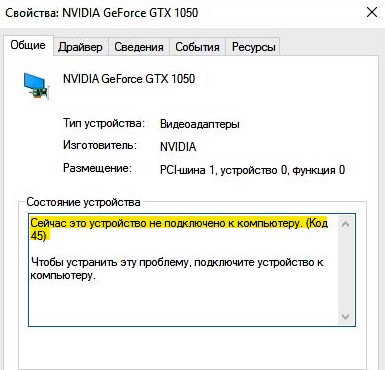
Код 45: Устройство не подключено к компьютеру Windows 10
Первым делом, если вы недавно подключали или меняли устройства как видеокарта, веб-камера, флешка, принтер, сканер или bluetooth, то стоит извлечь данное устройство и подключить обратно. Также, продуйте слоты от пыли и убедитесь, что все фишки подключены плотно.
1. Устранение неполадок
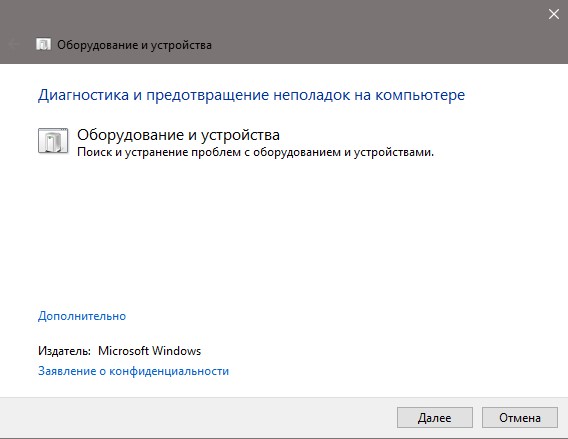
Microsoft выпилила из параметров устранение проблем с устройствами и оборудованием, но имеется официальная утилита, которая запустит процедуру. Скачайте и запустите «Поиск и устранение проблем с устройствами и оборудованием«.
2. SFC, DISM и CHKDSK
Воспользуемся тремя командами, которые восстановят системные файлы и проверят диск на битые сектора. Системный файл может относиться к драйверу, реестру и его неработоспособность может не давать системе Windows 10 получить доступ к устройству, что приведет к коду ошибке 45. Это касается и битого сектора на диске, если на этом битом секторе будет нужный файл, который отвечает за взаимосвязь устройства и windows, то система будет сообщать, что устройство не подключено к компьютеру.
Запустите командную строку от имени администратора и введите три команды по очереди:
chkdsk /f /rsfc /scannowDISM /ONLINE /CLEANUP-IMAGE /RESTOREHEALTH

3. Переустановить драйвер
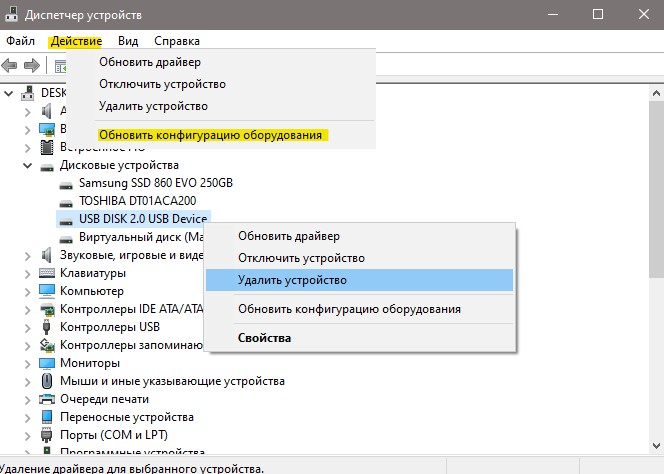
Нажмите Win+X и выберите «Диспетчер устройств«. Удалите устройство, которое выдает код 45, и нажмите на вкладку «Действие«, после чего «Обновить конфигурацию оборудования«.
- Если ошибка с кодом 45 в видеокарте, то нужно правильно перустановить драйвер.
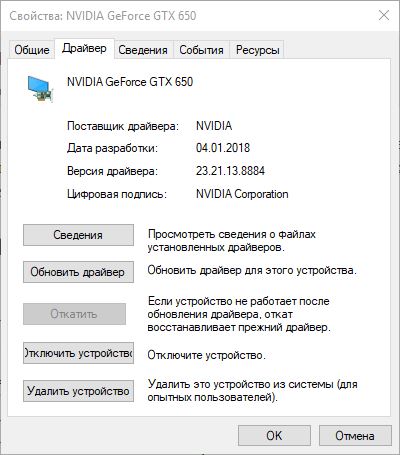
Также, если код ошибки появился после обновления Windows 10, то можно попробовать откатить драйвер. Нажмите два раза по устройству, перейдите во вкладку «Драйвер» и нажмите «Откатить«. Если кнопка «Откатить» некликабельна, то нет предыдущей версии драйвера, не пугайтесь.
4. Скрытые драйвера
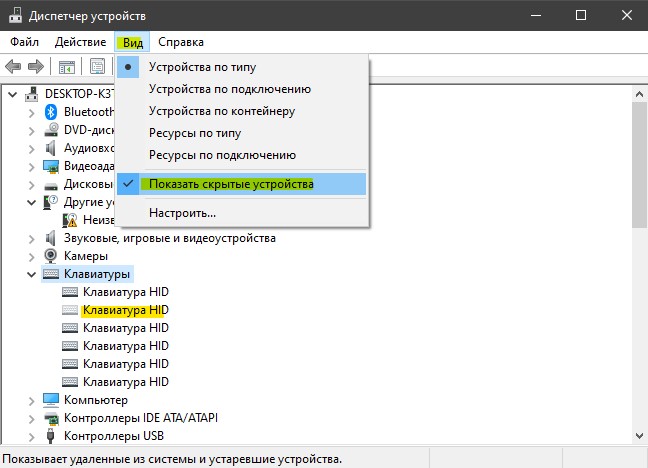
Старые ненужные драйвера могут конфликтовать с новыми, и выдавать ошибку с кодом 45, что сейчас это устройство не подключено к компьютеру. В диспетчере устройств нажмите на вкладку «Вид» и установите значение «Показать скрытые драйвера«. Разверните устройства, и удалите все прозрачные устройства, после чего перезагрузите ПК.
Если не помогло, то удалите все устройства в графе и перезагрузите ноутбук.
5. Само устройство
Само устройство может быть повреждено, и в этой ситуации ничего не поделать, кроме как заменить его на новое. Можете просто подключить данное устройство к другому компьютеру или ноутбуку, и посмотреть, будет ли код ошибки 45.
Смотрите еще:
- Запуск этого устройства невозможен (Код 10)
- Код 19: Windows 10 не удается запустить это устройство
- Не удалось инициализировать драйвер этого устройства (Код 37)
- Код 43: Windows остановила это устройство — Как исправить?
- Как удалить, отключить, откатить и обновить драйверы устройств в Windows 10/8/7
[ Telegram | Поддержать ]
К материнской плате может быть подключено множество разных устройств — внутренних и внешних, которые по тем или иным причинам могут дать сбой, в результате чего операционная система потеряет с ними связь. Если устройство важное — ошибка приведёт к падению системы, если дополнительное, периферическое, например, клавиатура — перестанет работать, а в Диспетчере устройств напротив него появится значок вопроса или восклицательный знак. Открыв свойства такого устройства, можно будет просмотреть его состояние и код ошибки. В предыдущей статье мы разбирали ошибку устройства с кодом 12, сегодня же займёмся другой ошибкой, имеющей код 45 и описание «Сейчас это устройство не подключено к компьютеру».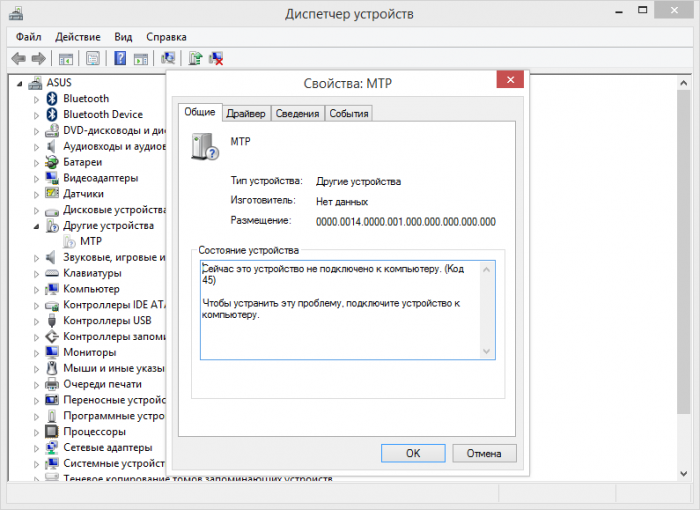
Ошибка возникает, когда какое-либо подключенное к компьютеру и работающее устройство внезапно даёт сбой и перестаёт опознаваться системой, оставаясь видимо подключенным в соответствующий порт. Иногда ей предшествует ошибка «Запуск устройства невозможен (код 10)», после чего выдаётся окончательный «вердикт» в виде ошибки с кодом 45. В большинстве случаев ситуация не требует особого вмешательства, всё решается переподключением устройства, внимания она заслуживает только тогда, когда появление ошибки принимает системный характер.
Основных причин появления неполадки немного. Чаще всего она вызывается:
• Сбоем в работе драйвера устройства.
• Конфликтом подключаемого периферийного оборудования.
• Неплотным контактом между штекером и портом.
• Аппаратной неисправностью устройства.
• Наличием большого количества записей в реестре о подключавшихся ранее к компьютеру устройствах.
Как обычно, диагностику начинаем с самого простого и очевидного — с запуска средства устранения неполадок. Напоминаем, что запустить его во всех популярных версиях Windows можно командой control.exe /name Microsoft.Troubleshooting. Далее выбираем неработающее устройство и запускаем соответствующую утилиту, которая попытается проанализировать причину неполадки и устранить её. 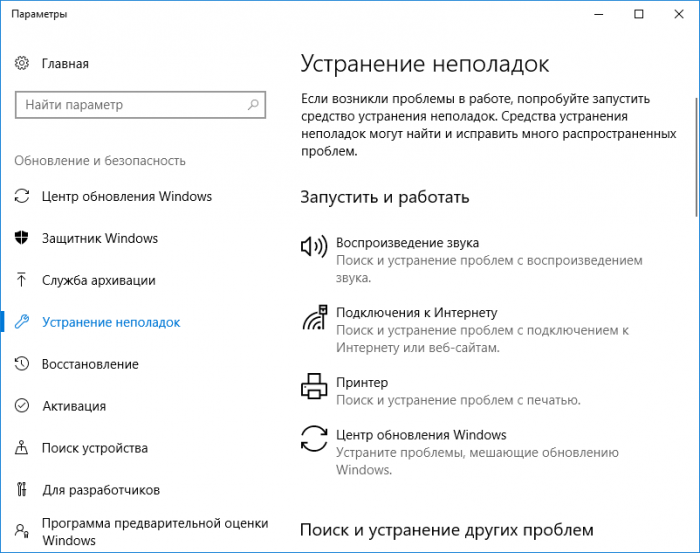
Открыв Диспетчер устройств, находим проблемное устройство и удаляем его,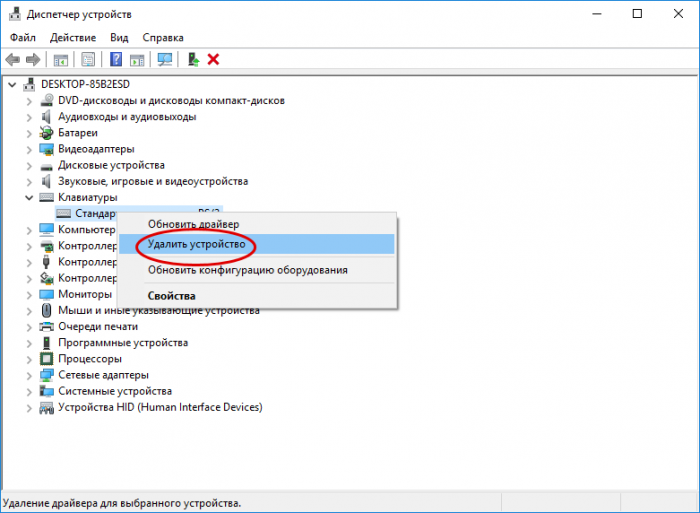
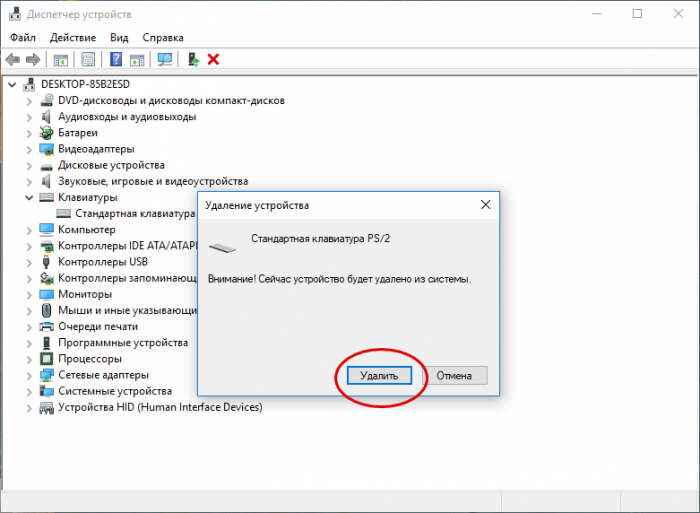 после чего обновляем конфигурацию оборудования в меню «Действие». Если потребуется перезагрузка, перезагружаемся. Предложение удалить драйвера на этом этапе можно проигнорировать.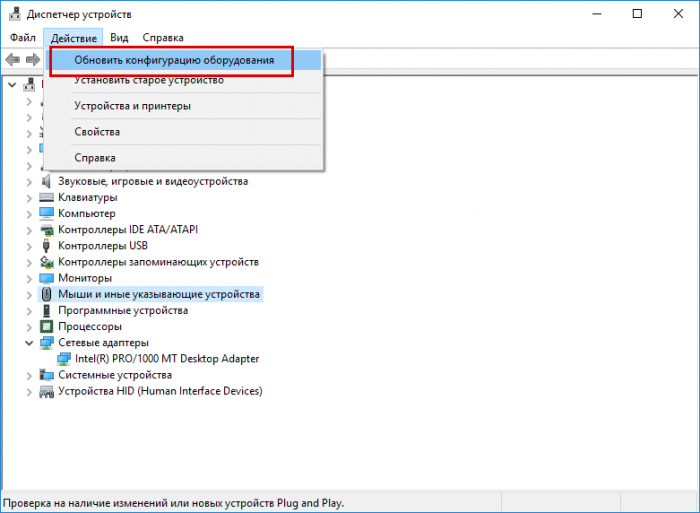
Если простой сброс устройства не помог, следует скачать и установить для него «родной» драйвер, предварительно создав резервную копию установленного. Но можно и не спешить, а сначала удалить устройство вместе с его драйвером из Диспетчера устройств. После перезагрузки оно будет автоматически обнаружено системой, соответственно, будет переустановлен и его драйвер.
Если вы откроете Диспетчер устройств и включите в меню «Вид» опцию «Показать скрытые устройства»,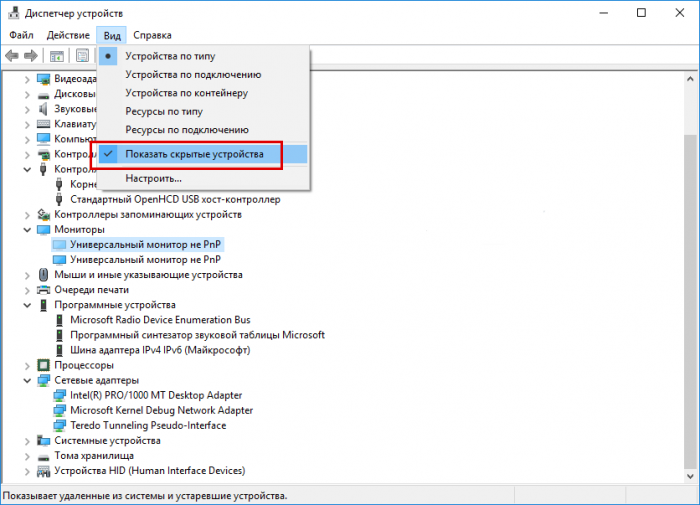 а затем развернёте древо компонентов, то с большой долей вероятности обнаружите немало устройств с тусклыми значками. Более того, просмотрев их свойства, вы увидите, что все они отмечены той же ошибкой «Сейчас это устройство не подключено к компьютеру (код 45)». Удалите все эти записи, придерживаясь указаний мастера в диалоговом окошке. Как правило, удаление неподключенных устройств проходит безболезненно и не требует перезагрузки компьютера.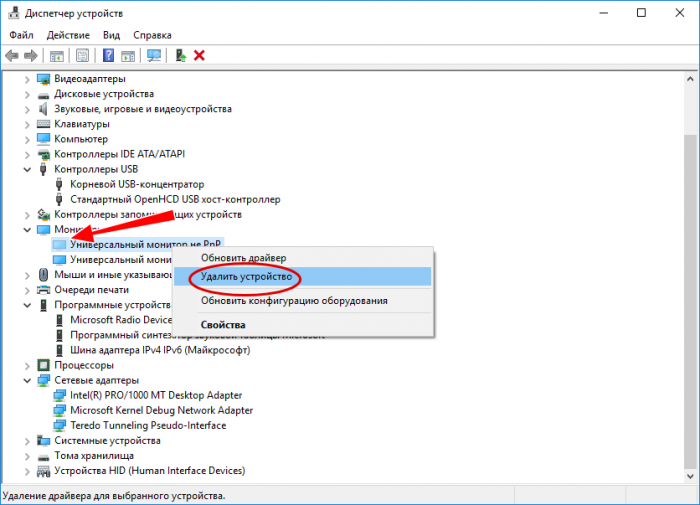
Не исключено, что отключение устройства связано с механизмами, управляющими его питанием, что типично для лэптопов. Для этого нужно запретить автоматическое отключение устройства для экономии энергии. Для этого в его свойствах переключаемся на вкладку «Управление электропитанием» и снимаем галочку, как показано на скриншоте. Манипуляция эта выполняется, как вы уже поняли, из Диспетчера устройств. 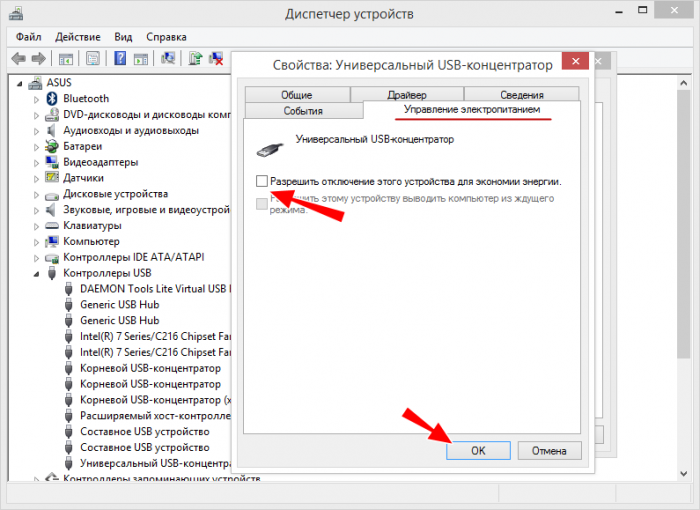
Итог
Главное, что касается этой распространённой, но не всегда явно проявляющей себя ошибке, сказано. Если ни один из перечисленных выше способов не помог, при этом вы пробовали и другие решения вплоть до переустановки Windows, возможно, причиной появления ошибки стала аппаратная неисправность устройства. Если это периферия, подтверждением неисправности станет появление ошибки при подключении устройства к другому компьютеру; если же речь идёт о таких компонентах как видеокарта, при их подключении нужно учитывать аппаратную совместимость либо, если вы не уверены в своих силах, обращаться за помощью в сервисный центр.
В настоящее время это аппаратное устройство не подключено к компьютеру. (Код 45)
Если вы заметили Код 45 в диспетчере устройств при проверке состояния устройства в его свойствах, не беспокойтесь. Код 45 – распространенная ошибка в диспетчере устройств, и вы можете легко ее исправить!
Содержание
- Попробуйте эти исправления
- Исправление 1: повторно подключите устройство
- Исправление 2: вручную удалите и переустановите драйвер устройства
- Исправление 3: запустите средство устранения неполадок оборудования и устройств Windows
- До Windows 10 build 1809
- После Windows 10, сборка 1809
- Исправление 4: Запустите средство проверки системных файлов
- Исправление 5: Запустите CHKDSK
- Исправление 6. Запустите сканирование DISM
- Исправление 7: обновите драйверы вашего устройства
Попробуйте эти исправления
Эта ошибка возникает, когда ваш компьютер не может распознать подключенное устройство, так что это может быть проблема с оборудованием или программным обеспечением. Вы можете попробовать следующие 7 решений, чтобы исправить код 45.
- Повторно подключите устройство.
- Вручную удалите и переустановите драйвер устройства.
- Запустите средство устранения неполадок оборудования и устройств Windows.
- Запустите средство проверки системных файлов.
- Запустите CHKDSK.
- Запустите сканирование DISM.
- Обновите драйверы вашего устройства.
Исправление 1: повторно подключите устройство
В качестве предупреждения предлагается сообщение об ошибке, это аппаратное устройство может не быть обнаружено вашим компьютером, поэтому ваша система не может распознать ваше устройство. Вы можете попробовать выполнить следующие действия для повторного подключения:
1) Отключите устройство от вашего компьютера.
2) Проверьте и убедитесь, что соединительные порты и кабели работают правильно.
Вы можете попробовать подключить устройство к другому компьютеру или попробовать другой кабель на этом устройстве, чтобы проверить, работает ли он.
3) Если с вашим портом или кабелем что-то не так, вам нужно заменить его новым. В противном случае перейдите к следующему шагу.
4) Повторно подключите ваше устройство к компьютеру.
5) Проверьте состояние устройства в Диспетчере устройств , чтобы убедиться, что все вернулось на круги своя. Если это так, вы увидите сообщение Это устройство работает правильно, как показано ниже.

Исправление 2: вручную удалите и переустановите драйвер устройства
Если в сообщении об ошибке указано, что ваше аппаратное устройство не подключено к компьютеру, скорее всего, ваш драйвер устройства отсутствует или поврежден. В этом случае вам может помочь удаление и переустановка драйвера устройства вручную.
1) Нажмите клавишу с логотипом Windows и X , затем выберите Диспетчер устройств.

2) В окне Диспетчер устройств найдите устройство, которое выдает вам код 45.
3) Щелкните правой кнопкой мыши запись этого устройства и выберите Удалить устройство.

4) Установите флажок для Удалите программный драйвер для этого устройства и нажмите Удалить (если вас попросят подтвердить).

5) В диспетчере устройств нажмите Действие в строке меню и выберите Сканировать на предмет изменений оборудования . Это должно обновить систему, затем переустановите устройство и соответствующий драйвер.

6) Перезагрузите компьютер, затем откройте Диспетчер устройств, чтобы проверить, исправлена ли проблема с кодом 45.
Исправление 3: запустите средство устранения неполадок оборудования и устройств Windows
Microsoft предлагает вам Средство устранения неполадок оборудования и устройств для диагностики и устранения проблем с оборудованием. Попробуйте этот встроенный инструмент, если с вашим устройством возникнут какие-либо проблемы с оборудованием.
Перейдите в раздел, который вам подходит:
- Моя версия Windows — ДО Windows 10 build 1809
- Моя версия Windows — ПОСЛЕ Windows 10, сборка 1809
Примечание. Просмотрите эту ссылку, если вы не знаете, как проверить свою Версию для Windows: Как проверьте версию Windows [Легко]
До Windows 10 build 1809
1) Введите Панель управления в поиске поле и щелкните Панель управления, чтобы запустить его.

2) Обязательно просматривайте элементы панели управления в виде больших значков или маленьких значков.
3) Нажмите Устранение неполадок.

4) Нажмите Оборудование и звук.

5) Щелкните Оборудование и устройства.

6) Появится мастер устранения неполадок. Нажмите Далее, чтобы начать.

7) Следуйте инструкциям на экране, чтобы завершить устранение неполадок.
Перезагрузите компьютер и проверьте, исчез ли код 45.
После Windows 10, сборка 1809
Некоторые люди могут не найти средство устранения неполадок оборудования и устройств на панели управления. Вероятно, это связано с тем, что на вашем компьютере установлена версия после Windows 10 build 1809, в которой средство устранения неполадок оборудования и устройств было «удалено». Не волнуйтесь, вы все равно можете запустить средство устранения неполадок оборудования и устройств следующим образом:
1) Откройте проводник на своем компьютере и перейдите в C: Windows System32 .
2) Прокрутите вниз и найдите msdt.exe – это средство устранения неполадок оборудования и устройств. Дважды щелкните исполняемый файл, который нужно запустить.

3) Вы можете увидеть всплывающее окно с сообщением Введите ключ доступа, предоставленный вашей службой поддержки.

4) Чтобы удалить всплывающее окно, запустите Windows Powershell (Admin) и введите msdt. exe -id DeviceDiagnostic в Powershell, затем нажмите клавишу Enter на клавиатуре.

5) Теперь вы должны увидеть Средство устранения неполадок оборудования и устройств. Нажмите Далее, чтобы продолжить.
6) Следуйте инструкциям на экране, чтобы завершить устранение неполадок.
7) Перезагрузите компьютер, и ваша проблема должна быть решена.
Исправление 4: Запустите средство проверки системных файлов
Проверка системных файлов (SFC) — это встроенный инструмент Windows, который сканирует и восстанавливает поврежденные системные файлы. Если вы столкнулись с проблемой кода 45 в диспетчере устройств, вероятно, файл, отвечающий за ваше устройство, отсутствует или поврежден. Поэтому вам следует запустить SFC, чтобы решить проблему. Для этого:
1) Введите cmd в поле поиска на рабочем столе. Щелкните правой кнопкой мыши Командную строку, чтобы выбрать Запуск от имени администратора, а затем нажмите Да, если будет запрошено разрешение.

2) Когда вы увидите командную строку, введите sfc/scannow и нажмите Enter.

3) Windows теперь проверит систему, файлы и автоматически исправит все обнаруженные проблемы.
4) После завершения проверки выйдите из командной строки.
5) Повторно подключите аппаратное устройство и посмотрите, работает ли оно правильно.
Исправление 5: Запустите CHKDSK
CHKDSK (Проверить диск) — это утилита запуска команд, используемая для проверки файловой системы и состояния жестких дисков системы. Иногда проблема жесткого диска может быть возможной причиной кода 45. В этом случае вы можете запустить chkdsk, чтобы решить вашу проблему.
1) Введите cmd в окно поиска на рабочем столе. Щелкните правой кнопкой мыши Командную строку, чтобы выбрать Запуск от имени администратора.
2) Нажмите Да в ответ на запрос Контроль учетных записей.
3) Снова отобразится командная строка. Введите следующую команду:
chkdsk.exe/f/r

4) Нажмите Enter на клавиатуре, затем введите Y, чтобы подтвердить, что вы хотите выполнить проверку диска при следующей перезагрузке компьютера. Сначала убедитесь, что вы закрыли все свои приложения.

Примечание : проверка диска может занять некоторое время. Так что, если у вас нет времени запустить проверку диска при следующей загрузке, вы можете пропустить ее и снова перенести, выполнив действия, описанные выше.
5) После завершения проверки диска откройте Диспетчер устройств и посмотрите, был ли исправлен код 45.
Если этот метод не помог решить вашу проблему, не волнуйтесь. Есть еще кое-что, что можно попробовать.
Исправление 6. Запустите сканирование DISM
DISM означает Обслуживание образов развертывания и управление ими. Сканирование DISM может помочь исправить ошибки компьютера. Вот как запустить сканирование DISM:
1) Введите cmd в поле поиска на рабочем столе. Щелкните правой кнопкой мыши Командную строку, чтобы выбрать Запуск от имени администратора.
2) Нажмите Да, если будет запрошено разрешение.
3) Снова отобразится командная строка. Введите следующую команду и нажмите Enter .
DISM/Online/Cleanup-Image/RestoreHealth

4) Дождитесь завершения сканирования (это может занять до 20 минут).
5) Перезагрузите компьютер и перезапустите Диспетчер устройств. Проверьте, исправлен ли код 45; если да, то поздравляю! В противном случае перейдите к следующему исправлению.
Исправление 7: обновите драйверы вашего устройства
Иногда ваша проблема с кодом 45 может быть вызвана отсутствующим или устаревшим драйвером. Чтобы выяснить, является ли это основной причиной, попробуйте обновить драйверы устройств и посмотреть, имеет ли это значение.
Есть два способа обновить драйверы на вашем компьютере: вручную и автоматически.
Обновите драйвер вручную: вы можете перейти на веб-сайт производителя, найти последнюю версию драйвера, совместимую с вашим вариантом системы Windows, а затем установить его на свой компьютер. Это требует времени и навыков работы с компьютером.
Автоматически обновите драйвер: если у вас нет времени или терпения, вы можете сделать это автоматически с помощью Driver Easy.
Driver Easy автоматически распознает вашу систему и найдет для нее правильные драйверы. Вам не нужно точно знать, в какой системе работает ваш компьютер, вам не нужно рисковать загрузкой и установкой неправильного драйвера, и вам не нужно беспокоиться об ошибке при установке.
Вы можете автоматически обновлять драйверы с помощью версии Driver Easy FREE или Pro. Но с версией Pro требуется всего 2 клика (и вы получаете полную поддержку и 30-дневную гарантию возврата денег):
1) Загрузите и установите Driver Easy.
2) Запустите Driver Easy и нажмите Сканировать сейчас. Driver Easy просканирует ваш компьютер и обнаружит любую проблему драйверов.

3) Нажмите кнопку Обновить рядом с помеченным драйвером, чтобы автоматически загрузить правильный драйвер (это можно сделать с помощью БЕСПЛАТНОЙ версии), а затем установите его на свой компьютер.
Или нажмите Обновить все, чтобы автоматически установить правильную версию всех драйверов, которые отсутствуют или устарели (вы можете сделать это с помощью Pro версии — вам будет предложено выполнить обновление после нажатия Обновить все).

Если у вас возникли проблемы с использованием Driver Easy Pro для обновления драйверов, отправьте электронное письмо по адресу support@drivereasy.com. Мы всегда готовы помочь.
4) После обновления драйверов перезагрузите компьютер и повторно подключите устройство, чтобы увидеть, решена ли проблема.
Это лучшие решения для исправления кода 45 в диспетчере устройств. Если у вас есть дополнительные вопросы, не стесняйтесь оставлять комментарии ниже.
Содержание
- Способ 1: Переподключение устройства
- Способ 2: Проверка подключения устройства
- Способ 3: Установка оригинального драйвера
- Способ 4: Удаление записей неиспользуемых устройств
- Способ 5: Запрет отключения устройства
- Вопросы и ответы
Способ 1: Переподключение устройства
Отключение и повторное подключение устройства является простым и эффективным способом устранить ошибку 45. Это быстрое решение, однако, не устраняет сами причины неполадки.
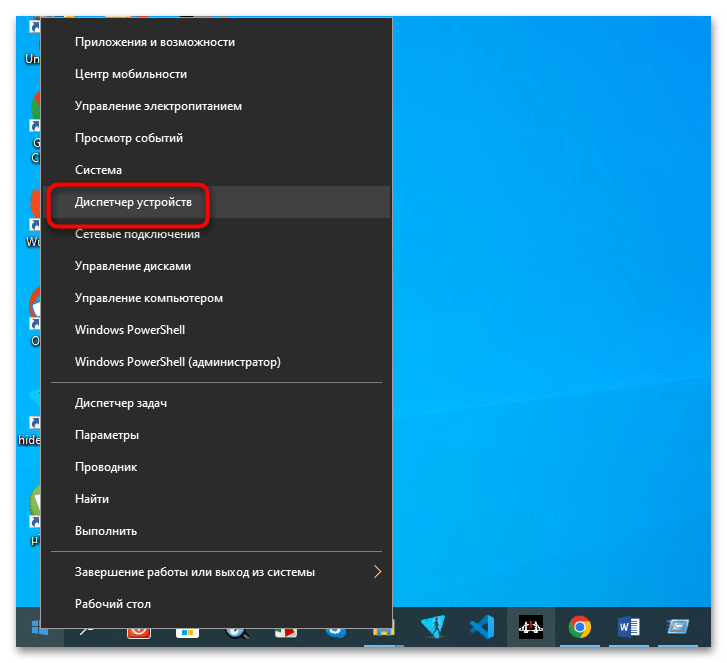
- Откройте «Диспетчер устройств» из контекстного меню кнопки «Пуск».
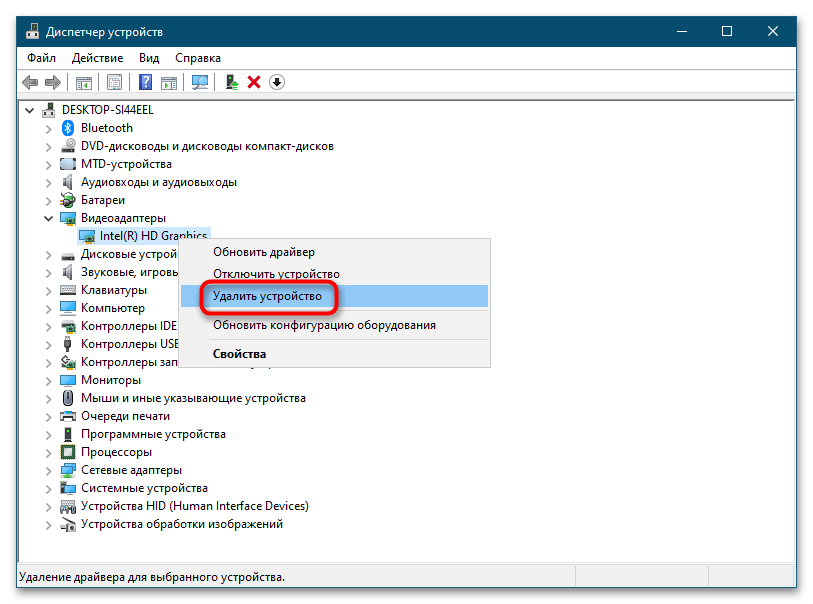
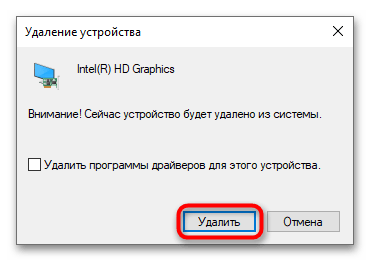
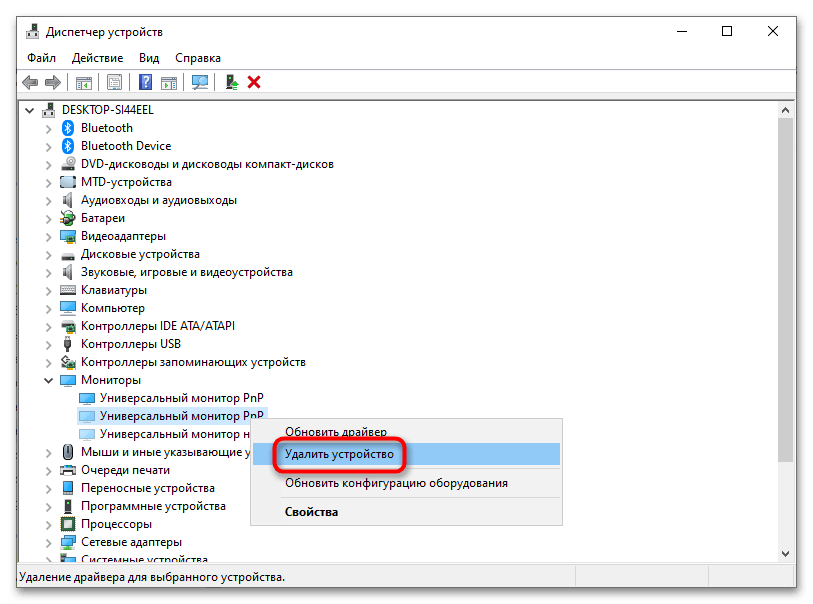
- Найдите в списке проблемное устройство, кликните по нему правой кнопкой мыши и выберите «Удалить устройство».
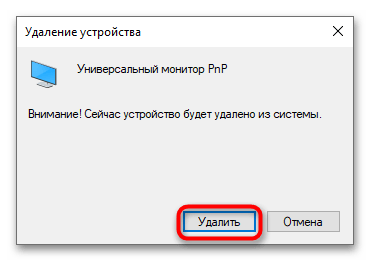
- Подтвердите удаление. Предложение удалить драйверы устройства на этом этапе следует проигнорировать.
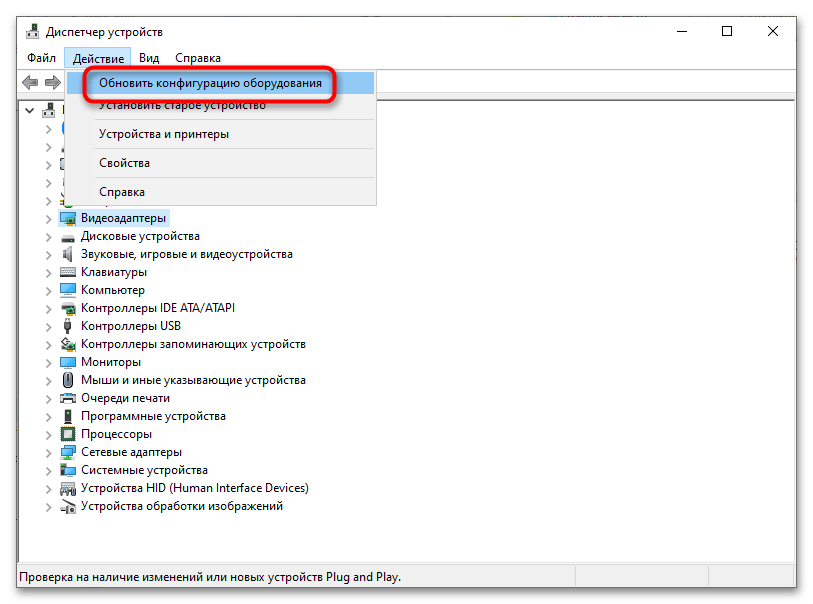
- Выберите в меню «Действие» опцию «Обновить конфигурацию оборудования» либо перезагрузите компьютер.
Способ 2: Проверка подключения устройства
Если говорить об аппаратных причинах ошибки, то среди таковых следует выделить две основных: нарушение контакта между интерфейсом компонента и портом материнской платы и неисправности самого подключаемого устройства. Проверьте состояние разъемов и кабелей, убедитесь в исправности вызывающего ошибку аппаратного компонента. К сожалению, далеко не все аппаратные модули можно продиагностировать в домашних условиях. Например, если ошибка 45 выдается сетевой или графической картой, скорее всего, для уточнения причин неполадки придется обратиться за помощью в сервисный центр.
Способ 3: Установка оригинального драйвера
К наиболее распространенным программным причинам ошибки подключения относятся сбои в работе драйвера устройства. В таком случае решением может стать обновление или установка оригинального драйвера компонента, скачанного с официального сайта производителя. Впрочем, для начала можно попробовать переустановить текущий драйвер.
- Откройте «Диспетчер устройств» как было показано выше, найдите проблемный компонент, кликните по нему правой кнопкой мыши и выберите из меню пункт «Удалить устройство».
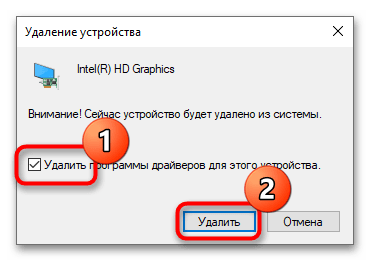
- Отметьте пункт «Удалить программы драйверов для этого устройства» и нажмите «Удалить».
- Перезагрузите компьютер. В результате система автоматически обнаружит устройство и установит его драйвер повторно.
Если проблема не будет устранена, скачайте с сайта производителя устройства оригинальный драйвер и установите его. Для поиска и установки оригинальных драйверов рекомендуем использовать специальные программы.
Подробнее: Программы для обновления драйверов
Способ 4: Удаление записей неиспользуемых устройств
Исключите программные конфликты, удалив старые записи отключенных и неиспользуемых более устройств. Это также касается записей компонентов, выдавших ошибку 45.
- Если это возможно, отключите устройство физически.
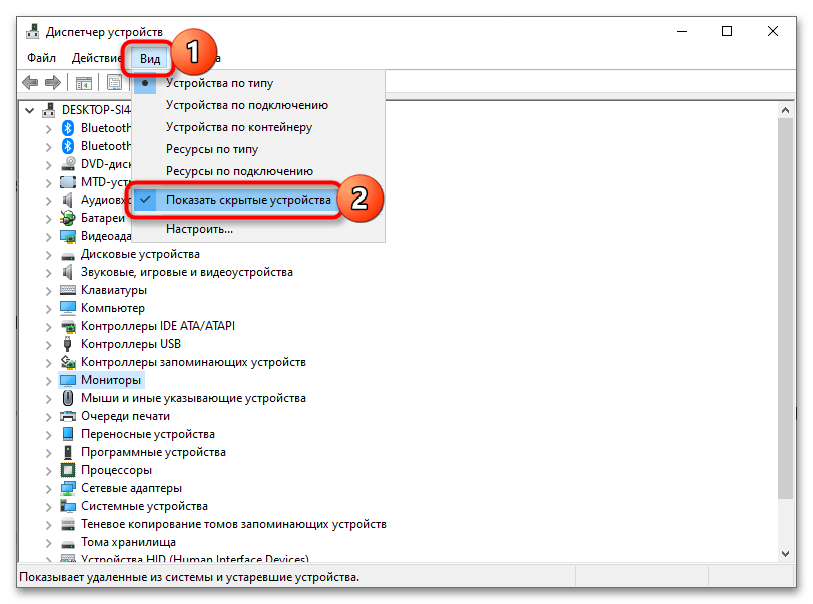
- Откройте «Диспетчер устройств» и активируйте в меню «Вид» опцию «Показать скрытые устройства».
- Разверните ветку, содержащую проблемное устройство. При этом вы увидите значки компонентов, отличающиеся блеклым цветом. Выделите запись и нажмите клавишу «Delete» или воспользуйтесь контекстным меню для удаления.
- Подтвердите удаление неподключенного устройства.
- Подключите устройство и дождитесь установки его драйвера.
Способ 5: Запрет отключения устройства
На работающих от аккумулятора ноутбуках, нетбуках и планшетах устройства могут автоматически отключаться функцией управления электропитанием, в задачи которой входит экономия заряда аккумулятора. Отключите ее.
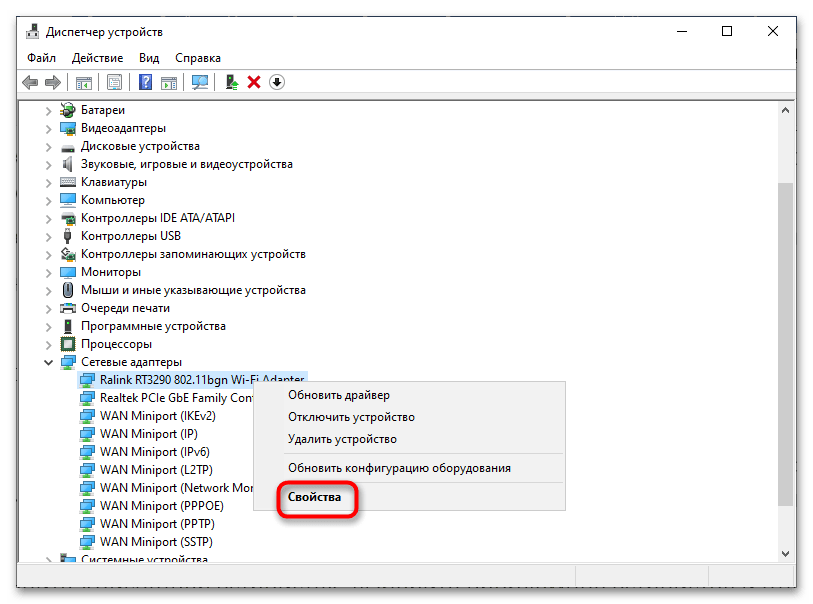
- Запустите «Диспетчер устройств», выберите проблемное устройство и откройте его свойства.
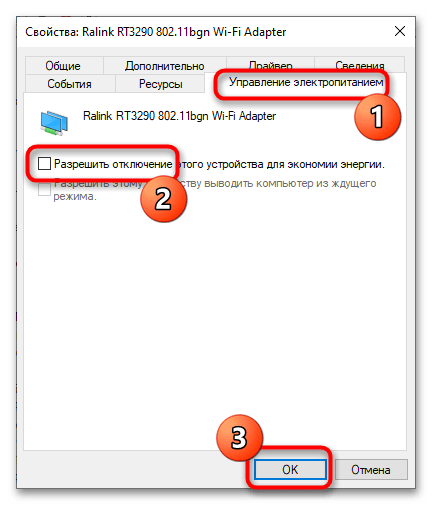
- Переключитесь на вкладку «Управление электропитанием», снимите флажок с чекбокса «Разрешить отключение этого устройства для экономии энергии».
Сохраните настройки, перезагрузите компьютер и понаблюдайте за поведением Windows 10. Если неполадка была вызвана настройками питания, ошибка не должна повториться.
Еще статьи по данной теме:
Помогла ли Вам статья?
В настоящее время это аппаратное устройство не подключено к компьютеру. (Код 45)
Если вы заметили Код 45 в диспетчере устройств при проверке состояния устройства в его свойствах, не беспокойтесь. Код 45 – распространенная ошибка в диспетчере устройств, и вы можете легко ее исправить!
Содержание
- Попробуйте эти исправления
- Исправление 1: повторно подключите устройство
- Исправление 2: вручную удалите и переустановите драйвер устройства
- Исправление 3: запустите средство устранения неполадок оборудования и устройств Windows
- До Windows 10 build 1809
- После Windows 10, сборка 1809
- Исправление 4: Запустите средство проверки системных файлов
- Исправление 5: Запустите CHKDSK
- Исправление 6. Запустите сканирование DISM
- Исправление 7: обновите драйверы вашего устройства
Попробуйте эти исправления
Эта ошибка возникает, когда ваш компьютер не может распознать подключенное устройство, так что это может быть проблема с оборудованием или программным обеспечением. Вы можете попробовать следующие 7 решений, чтобы исправить код 45.
- Повторно подключите устройство.
- Вручную удалите и переустановите драйвер устройства.
- Запустите средство устранения неполадок оборудования и устройств Windows.
- Запустите средство проверки системных файлов.
- Запустите CHKDSK.
- Запустите сканирование DISM.
- Обновите драйверы вашего устройства.
Исправление 1: повторно подключите устройство
В качестве предупреждения предлагается сообщение об ошибке, это аппаратное устройство может не быть обнаружено вашим компьютером, поэтому ваша система не может распознать ваше устройство. Вы можете попробовать выполнить следующие действия для повторного подключения:
1) Отключите устройство от вашего компьютера.
2) Проверьте и убедитесь, что соединительные порты и кабели работают правильно.
Вы можете попробовать подключить устройство к другому компьютеру или попробовать другой кабель на этом устройстве, чтобы проверить, работает ли он.
3) Если с вашим портом или кабелем что-то не так, вам нужно заменить его новым. В противном случае перейдите к следующему шагу.
4) Повторно подключите ваше устройство к компьютеру.
5) Проверьте состояние устройства в Диспетчере устройств , чтобы убедиться, что все вернулось на круги своя. Если это так, вы увидите сообщение Это устройство работает правильно, как показано ниже.
Исправление 2: вручную удалите и переустановите драйвер устройства
Если в сообщении об ошибке указано, что ваше аппаратное устройство не подключено к компьютеру, скорее всего, ваш драйвер устройства отсутствует или поврежден. В этом случае вам может помочь удаление и переустановка драйвера устройства вручную.
1) Нажмите клавишу с логотипом Windows и X , затем выберите Диспетчер устройств.
2) В окне Диспетчер устройств найдите устройство, которое выдает вам код 45.
3) Щелкните правой кнопкой мыши запись этого устройства и выберите Удалить устройство.
4) Установите флажок для Удалите программный драйвер для этого устройства и нажмите Удалить (если вас попросят подтвердить).
5) В диспетчере устройств нажмите Действие в строке меню и выберите Сканировать на предмет изменений оборудования . Это должно обновить систему, затем переустановите устройство и соответствующий драйвер.
6) Перезагрузите компьютер, затем откройте Диспетчер устройств, чтобы проверить, исправлена ли проблема с кодом 45.
Исправление 3: запустите средство устранения неполадок оборудования и устройств Windows
Microsoft предлагает вам Средство устранения неполадок оборудования и устройств для диагностики и устранения проблем с оборудованием. Попробуйте этот встроенный инструмент, если с вашим устройством возникнут какие-либо проблемы с оборудованием.
Перейдите в раздел, который вам подходит:
- Моя версия Windows — ДО Windows 10 build 1809
- Моя версия Windows — ПОСЛЕ Windows 10, сборка 1809
Примечание. Просмотрите эту ссылку, если вы не знаете, как проверить свою Версию для Windows: Как проверьте версию Windows [Легко]
До Windows 10 build 1809
1) Введите Панель управления в поиске поле и щелкните Панель управления, чтобы запустить его.
2) Обязательно просматривайте элементы панели управления в виде больших значков или маленьких значков.
3) Нажмите Устранение неполадок.
4) Нажмите Оборудование и звук.
5) Щелкните Оборудование и устройства.
6) Появится мастер устранения неполадок. Нажмите Далее, чтобы начать.
7) Следуйте инструкциям на экране, чтобы завершить устранение неполадок.
 Перезагрузите компьютер и проверьте, исчез ли код 45.
После Windows 10, сборка 1809
Некоторые люди могут не найти средство устранения неполадок оборудования и устройств на панели управления. Вероятно, это связано с тем, что на вашем компьютере установлена версия после Windows 10 build 1809, в которой средство устранения неполадок оборудования и устройств было «удалено». Не волнуйтесь, вы все равно можете запустить средство устранения неполадок оборудования и устройств следующим образом:
1) Откройте проводник на своем компьютере и перейдите в C: Windows System32 .
2) Прокрутите вниз и найдите msdt.exe – это средство устранения неполадок оборудования и устройств. Дважды щелкните исполняемый файл, который нужно запустить.
3) Вы можете увидеть всплывающее окно с сообщением Введите ключ доступа, предоставленный вашей службой поддержки.
4) Чтобы удалить всплывающее окно, запустите Windows Powershell (Admin) и введите msdt. exe -id DeviceDiagnostic в Powershell, затем нажмите клавишу Enter на клавиатуре.
5) Теперь вы должны увидеть Средство устранения неполадок оборудования и устройств. Нажмите Далее, чтобы продолжить.
6) Следуйте инструкциям на экране, чтобы завершить устранение неполадок.
7) Перезагрузите компьютер, и ваша проблема должна быть решена.
Исправление 4: Запустите средство проверки системных файлов
Проверка системных файлов (SFC) — это встроенный инструмент Windows, который сканирует и восстанавливает поврежденные системные файлы. Если вы столкнулись с проблемой кода 45 в диспетчере устройств, вероятно, файл, отвечающий за ваше устройство, отсутствует или поврежден. Поэтому вам следует запустить SFC, чтобы решить проблему. Для этого:
1) Введите cmd в поле поиска на рабочем столе. Щелкните правой кнопкой мыши Командную строку, чтобы выбрать Запуск от имени администратора, а затем нажмите Да, если будет запрошено разрешение.
2) Когда вы увидите командную строку, введите sfc/scannow и нажмите Enter.
3) Windows теперь проверит систему, файлы и автоматически исправит все обнаруженные проблемы.
4) После завершения проверки выйдите из командной строки.
5) Повторно подключите аппаратное устройство и посмотрите, работает ли оно правильно.
Исправление 5: Запустите CHKDSK
CHKDSK (Проверить диск) — это утилита запуска команд, используемая для проверки файловой системы и состояния жестких дисков системы. Иногда проблема жесткого диска может быть возможной причиной кода 45. В этом случае вы можете запустить chkdsk, чтобы решить вашу проблему.
1) Введите cmd в окно поиска на рабочем столе. Щелкните правой кнопкой мыши Командную строку, чтобы выбрать Запуск от имени администратора.
2) Нажмите Да в ответ на запрос Контроль учетных записей.
3) Снова отобразится командная строка. Введите следующую команду:
chkdsk.exe/f/r
4) Нажмите Enter на клавиатуре, затем введите Y, чтобы подтвердить, что вы хотите выполнить проверку диска при следующей перезагрузке компьютера. Сначала убедитесь, что вы закрыли все свои приложения.
Примечание : проверка диска может занять некоторое время. Так что, если у вас нет времени запустить проверку диска при следующей загрузке, вы можете пропустить ее и снова перенести, выполнив действия, описанные выше.
5) После завершения проверки диска откройте Диспетчер устройств и посмотрите, был ли исправлен код 45.
Если этот метод не помог решить вашу проблему, не волнуйтесь. Есть еще кое-что, что можно попробовать.
Исправление 6. Запустите сканирование DISM
DISM означает Обслуживание образов развертывания и управление ими. Сканирование DISM может помочь исправить ошибки компьютера. Вот как запустить сканирование DISM:
1) Введите cmd в поле поиска на рабочем столе. Щелкните правой кнопкой мыши Командную строку, чтобы выбрать Запуск от имени администратора.
2) Нажмите Да, если будет запрошено разрешение.
3) Снова отобразится командная строка. Введите следующую команду и нажмите Enter .
DISM/Online/Cleanup-Image/RestoreHealth
4) Дождитесь завершения сканирования (это может занять до 20 минут).
5) Перезагрузите компьютер и перезапустите Диспетчер устройств. Проверьте, исправлен ли код 45; если да, то поздравляю! В противном случае перейдите к следующему исправлению.
Исправление 7: обновите драйверы вашего устройства
Иногда ваша проблема с кодом 45 может быть вызвана отсутствующим или устаревшим драйвером. Чтобы выяснить, является ли это основной причиной, попробуйте обновить драйверы устройств и посмотреть, имеет ли это значение.
Есть два способа обновить драйверы на вашем компьютере: вручную и автоматически.
Обновите драйвер вручную: вы можете перейти на веб-сайт производителя, найти последнюю версию драйвера, совместимую с вашим вариантом системы Windows, а затем установить его на свой компьютер. Это требует времени и навыков работы с компьютером.
Автоматически обновите драйвер: если у вас нет времени или терпения, вы можете сделать это автоматически с помощью Driver Easy.
Driver Easy автоматически распознает вашу систему и найдет для нее правильные драйверы. Вам не нужно точно знать, в какой системе работает ваш компьютер, вам не нужно рисковать загрузкой и установкой неправильного драйвера, и вам не нужно беспокоиться об ошибке при установке.
Вы можете автоматически обновлять драйверы с помощью версии Driver Easy FREE или Pro. Но с версией Pro требуется всего 2 клика (и вы получаете полную поддержку и 30-дневную гарантию возврата денег):
1) Загрузите и установите Driver Easy.
2) Запустите Driver Easy и нажмите Сканировать сейчас. Driver Easy просканирует ваш компьютер и обнаружит любую проблему драйверов.
3) Нажмите кнопку Обновить рядом с помеченным драйвером, чтобы автоматически загрузить правильный драйвер (это можно сделать с помощью БЕСПЛАТНОЙ версии), а затем установите его на свой компьютер.
Или нажмите Обновить все, чтобы автоматически установить правильную версию всех драйверов, которые отсутствуют или устарели (вы можете сделать это с помощью Pro версии — вам будет предложено выполнить обновление после нажатия Обновить все).
Если у вас возникли проблемы с использованием Driver Easy Pro для обновления драйверов, отправьте электронное письмо по адресу support@drivereasy.com. Мы всегда готовы помочь.
4) После обновления драйверов перезагрузите компьютер и повторно подключите устройство, чтобы увидеть, решена ли проблема.
Это лучшие решения для исправления кода 45 в диспетчере устройств. Если у вас есть дополнительные вопросы, не стесняйтесь оставлять комментарии ниже.
К материнской плате может быть подключено множество разных устройств — внутренних и внешних, которые по тем или иным причинам могут дать сбой, в результате чего операционная система потеряет с ними связь. Если устройство важное — ошибка приведёт к падению системы, если дополнительное, периферическое, например, клавиатура — перестанет работать, а в Диспетчере устройств напротив него появится значок вопроса или восклицательный знак. Открыв свойства такого устройства, можно будет просмотреть его состояние и код ошибки. В предыдущей статье мы разбирали ошибку устройства с кодом 12, сегодня же займёмся другой ошибкой, имеющей код 45 и описание «Сейчас это устройство не подключено к компьютеру».
Ошибка возникает, когда какое-либо подключенное к компьютеру и работающее устройство внезапно даёт сбой и перестаёт опознаваться системой, оставаясь видимо подключенным в соответствующий порт. Иногда ей предшествует ошибка «Запуск устройства невозможен (код 10)», после чего выдаётся окончательный «вердикт» в виде ошибки с кодом 45. В большинстве случаев ситуация не требует особого вмешательства, всё решается переподключением устройства, внимания она заслуживает только тогда, когда появление ошибки принимает системный характер.
Основных причин появления неполадки немного. Чаще всего она вызывается:
• Сбоем в работе драйвера устройства.
• Конфликтом подключаемого периферийного оборудования.
• Неплотным контактом между штекером и портом.
• Аппаратной неисправностью устройства.
• Наличием большого количества записей в реестре о подключавшихся ранее к компьютеру устройствах.
Как обычно, диагностику начинаем с самого простого и очевидного — с запуска средства устранения неполадок. Напоминаем, что запустить его во всех популярных версиях Windows можно командой control.exe /name Microsoft.Troubleshooting. Далее выбираем неработающее устройство и запускаем соответствующую утилиту, которая попытается проанализировать причину неполадки и устранить её.
Открыв Диспетчер устройств, находим проблемное устройство и удаляем его, после чего обновляем конфигурацию оборудования в меню «Действие». Если потребуется перезагрузка, перезагружаемся. Предложение удалить драйвера на этом этапе можно проигнорировать.
Если простой сброс устройства не помог, следует скачать и установить для него «родной» драйвер, предварительно создав резервную копию установленного. Но можно и не спешить, а сначала удалить устройство вместе с его драйвером из Диспетчера устройств. После перезагрузки оно будет автоматически обнаружено системой, соответственно, будет переустановлен и его драйвер.
Если вы откроете Диспетчер устройств и включите в меню «Вид» опцию «Показать скрытые устройства», а затем развернёте древо компонентов, то с большой долей вероятности обнаружите немало устройств с тусклыми значками. Более того, просмотрев их свойства, вы увидите, что все они отмечены той же ошибкой «Сейчас это устройство не подключено к компьютеру (код 45)». Удалите все эти записи, придерживаясь указаний мастера в диалоговом окошке. Как правило, удаление неподключенных устройств проходит безболезненно и не требует перезагрузки компьютера.
Не исключено, что отключение устройства связано с механизмами, управляющими его питанием, что типично для лэптопов. Для этого нужно запретить автоматическое отключение устройства для экономии энергии. Для этого в его свойствах переключаемся на вкладку «Управление электропитанием» и снимаем галочку, как показано на скриншоте. Манипуляция эта выполняется, как вы уже поняли, из Диспетчера устройств.
Итог
Главное, что касается этой распространённой, но не всегда явно проявляющей себя ошибке, сказано. Если ни один из перечисленных выше способов не помог, при этом вы пробовали и другие решения вплоть до переустановки Windows, возможно, причиной появления ошибки стала аппаратная неисправность устройства. Если это периферия, подтверждением неисправности станет появление ошибки при подключении устройства к другому компьютеру; если же речь идёт о таких компонентах как видеокарта, при их подключении нужно учитывать аппаратную совместимость либо, если вы не уверены в своих силах, обращаться за помощью в сервисный центр.
@StudentinNeed1
Good Day. A warm welcome to the HP community. I reviewed the case regarding issues with the webcam. I will be delighted to assist you here.
I have a few steps that should help resolve this concern.
Here’s a related post that seems to have helped others: Click here
(Though the header may be different, the solution should work for your concern as well).
For troubleshooting the webcam issues:
You can open webcam software, such as You-Cam, Skype, or Live Messenger, but the video does not display in the main viewing window. Use the following steps, in the order, they are presented, until the webcam video displays in your webcam software:
Step 1: Make sure the webcam is the selected video/capture device for your webcam software
Your webcam must be selected as the video capture device in your webcam software. If the computer has multiple video input sources, your webcam software might be connected to something other than your webcam.
To select the webcam as your video source, open your webcam software and look for the video camera, video source, or video caption in the software’s properties or preferences. Here are some common examples of selecting the webcam as the video source:
NOTE:
The name of your webcam might display as USB Video Device, HP Webcam, USB 2.0 Camera, HP Pavilion Webcam, or similar. If you do not know the name, select a name to see if video displays. If not, try selecting other video device names until you see the video from your webcam display in the window.
More details: Click here (Win10) or Click here for more details. (win7)
Keep me posted. 
Barachiel
I am an HP Employee