
 При открытии некоторых сайтов в Microsoft Edge вы можете получить сообщение «Ваше подключение не является закрытым. Злоумышленники могут попытаться украсть ваши данные» с последующим указанием кода ошибки.
В этой инструкции подробно о том, что означает «Ваше подключение не является закрытым» в Microsoft Edge, следует ли об этом переживать и что делать, чтобы исправить ошибку.
Что означает это сообщение в Microsoft Edge

Большинство современных сайтов работают по защищенному протоколу HTTPS — когда вы открываете такой сайт, с ним устанавливается защищенное соединение, для чего также используется сертификат безопасности конкретного сайта.
При ошибках сертификата или проблемах с установкой защищенного соединения вы и получите сообщение «Ваше подключение не является закрытым». Коды ошибок могут быть разными, среди часто встречающихся можно выделить:
- ERR_CERT_DATE_INVALID
- ERR_CERT_COMMON_NAME_INVALID
- ERR_CERT_AUTHORITY_INVALID
- ERR_CERTIFICATE_TRANSPARENCY_REQUIRED
- ERR_SSL_PROTOCOL_ERROR
- ERR_SSL_VERSION_OR_CIPHER_MISMATCH
Причина проблемы может быть как с вашей стороны, тогда ситуацию можно исправить, так и со стороны самого сайта — в этом случае предпринять какие-либо действия для исправления могут его владельцы.
Проблема на стороне сайта или у пользователя
Прежде чем приступать к каким-либо действиям по исправлению ошибки, рекомендую проверить: появляется ли та же или аналогичная проблема (в других браузерах текст ошибки может отличаться), если открыть тот же сайт с другого устройства, а в идеале — с использованием другой сети.
Например: если вы столкнулись с ошибкой при открытии сайта с компьютера по Wi-Fi, проверьте его открытие со смартфона по мобильной сети и наоборот. Если ошибка изначально возникла на смартфоне, а компьютера нет в наличии, проверьте открытие того же сайта на другом телефоне.
В результате вы можете получить один из следующих итогов:
- Ошибка «Ваше подключение не является закрытым» или другие ошибки безопасности появляются независимо от используемой сети и устройства. В этом случае можно предположить, что проблема с сертификатом безопасности возникла на стороне самого сайта и стоит дождаться, когда она будет исправлена его владельцами. Вы можете попробовать открыть его, используя кнопку «Дополнительно» и пункт «Перейти на адрес_сайта (небезопасно)», при этом настоятельно не рекомендую вводить какие-либо данные аккаунтов и другие приватные данные на открытом таким образом сайте.

- Ошибка появляется только на одном устройстве. В этом сценарии, по всей видимости, проблему нужно искать и исправлять именно на нём, о чем и поговорим далее.
Способы исправить ошибку «Ваше подключение не является закрытым»
Если было обнаружено, что сообщение «Ваше подключение не является закрытым» появляется только на одном устройстве, для исправления ошибки можно попробовать следующие методы (большая часть написаны для Windows, но логика будет той же на Android и):
- Проверьте в настройках устройства правильность установленных даты, времени и часового пояса: эти данные используются для установки зашифрованного соединения и при ошибках могут возникать проблемы.
- При использовании VPN сервисов попробуйте отключить их.
- Проверьте, появляется ли ошибка, если попробовать открыть сайт в режиме инкогнито (в большинстве браузеров на компьютере для этого можно нажать клавиши Ctrl+Shift+N). Если в режиме инкогнито соединение выполняется без ошибок, отключите все расширения в браузере (даже полезные и нужные, с хорошей репутацией) и посмотрите, сохраняется ли ошибка в обычном режиме. Если исчезла — включаем расширения по одному, чтобы выявить то, которое вызывает проблему.
- Отключите прокси-сервер и автоматическое определение параметров прокси-сервера. Подробно: Как отключить прокси-сервер Windows 11, Как отключить прокси-сервер в Windows 10.

- Если у вас установлен сторонний антивирус, проверьте, будет ли появляться ошибка, если отключить функции защиты в Интернете в этом антивирусе, особое внимание обратите на функции защиты SSL или HTTPS, если пункты с этими аббревиатурами присутствуют.
- Проверьте содержимое файла hosts и при необходимости (если он содержит записи с адресом сайта, к которому вы хотите получить доступ) восстановите его. Подробно: Файл hosts в Windows 11 (подойдет и для предыдущих версий системы).
- Попробуйте изменить DNS вашего Интернет-подключения: установить серверы 8.8.8.8 и 8.8.4.4. Как изменить DNS-серверы в Windows 11, Изменение DNS-серверов в Windows 10, 8.1 и 7. Не забудьте сбросить кэш DNS после этого: запустите командную строку от имени администратора и используйте команду ipconfig /flushdns

- Проверьте, решается ли проблема отключением IPv6. Если нет — рекомендую включить снова.
- Если код ошибки ERR_CERT_AUTHORITY_INVALID — используйте эту инструкцию.
- Если у вас отключены обновления Windows, а сама система — уже не новая, попробуйте установить обновления ОС, были эпизоды, когда ошибка была вызвана отсутствием необходимых обновлений безопасности.
- Попробуйте очистить кэш и данные вашего браузера. Это редко срабатывает, но иногда бывает результативным. В Microsoft Edge на ПК для этого достаточно вставить в адресную строку
edge://settings/clearBrowserData
и нажать Enter, а затем выбрать элементы для удаления.

- Сбросьте сетевые настройки Windows. Подробно: Как сбросить сетевые настройки Windows 11, Как сбросить настройки сети Windows 10
- В ситуации, когда ошибка появляется на всех устройствах, подключенных к Интернету через один роутер, проблема может оказаться в его настройках: указании DNS от провайдера, VPN или подобных параметрах.
Если в вашем случае проблема оказалась в записях в файле HOSTS или в расширениях браузера или если ошибка продолжает появляться, настоятельно рекомендую проверить компьютер на наличие вирусов и вредоносных программ такими инструментами как Kaspersky Virus Removal Tool, AdwCleaner и другими. Здесь может пригодиться: Что делать, если вирус блокирует сайты антивирусов.
Во время интернет-серфинга в браузере Microsoft Edge пользователи иногда сталкиваются с ошибкой открытия сайтов, сопровождающееся показом уведомления «Ваше подключение не является закрытым. Злоумышленники могут попытаться украсть ваши данные» и соответствующего кода ошибки, который, в зависимости от причины ошибки, может отличаться.
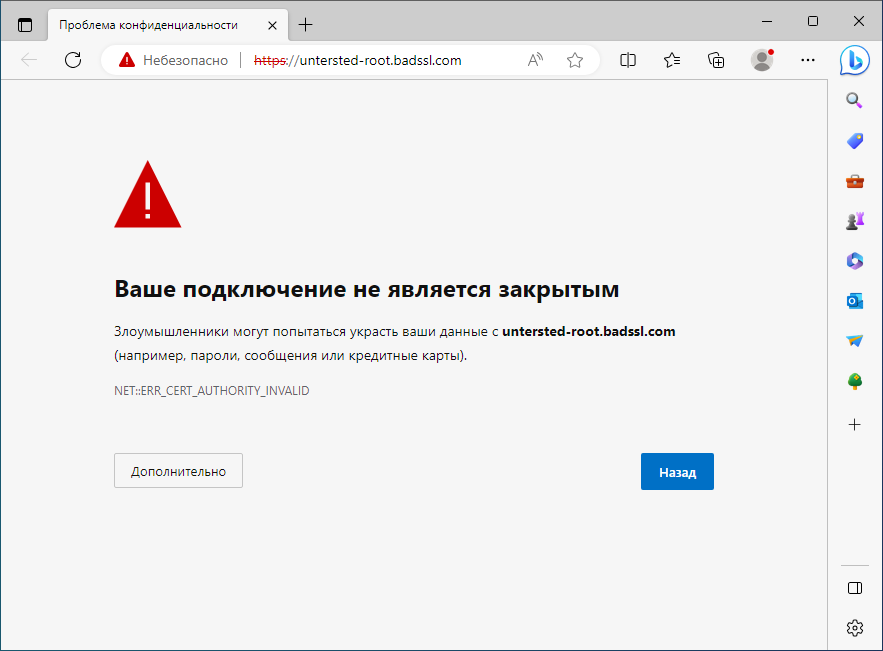
Сразу нужно сказать, что описание ошибки никак не связано с появлением принципиально новой проблемы соединения – в данном случае это просто иная формулировка.
С этой же ошибкой вы можете столкнуться в любом другом браузере, но называться она будет иначе, например, «Подключение не защищено», «Ваше подключение не является приватным», «Вероятная угроза безопасности» и тому подобное.
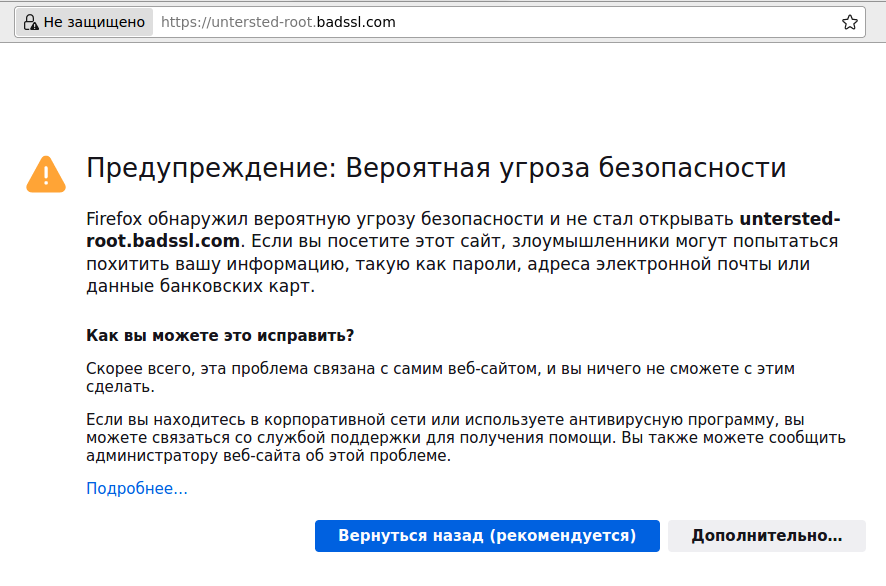
Хотя описания и коды ошибки могут быть разные, в большинстве случаев неполадка так или иначе связана с ошибками сертификата безопасности и использованием сайтом незащищенного протокола HTTP, на что указывает значок соединения в адресной строке. В свою очередь, ошибка может быть вызвана проблемами как на стороне пользователя, так и на стороне сервера.
Чтобы это установить, откройте проблемный сайт в другом браузере, на другом устройстве, а еще лучше – в другой сети, например, мобильной. Если ошибка появляется на всех устройствах (описание ошибки может быть разное), значит причина лежит на стороне сайта, если же сайт открывается на другом устройстве или в другой сети, причины нужно искать на устройстве и/или сети.
Проблема на стороне сайта
Поскольку от пользователя в этом случае мало что зависит, единственное, что можно сделать, это нажать кнопку «Дополнительно» и кликнуть по ссылке «Перейти на URL (небезопасно)».
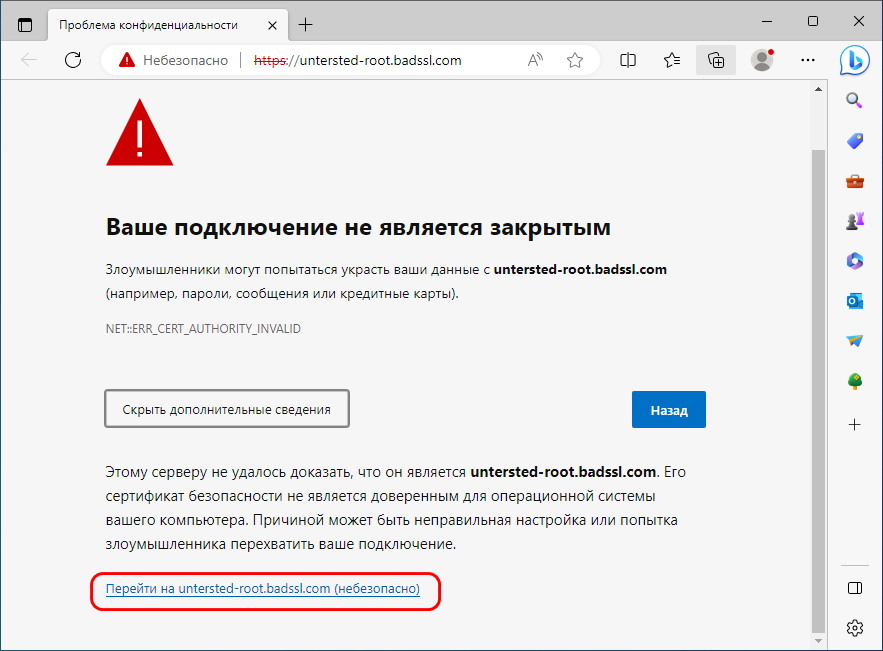
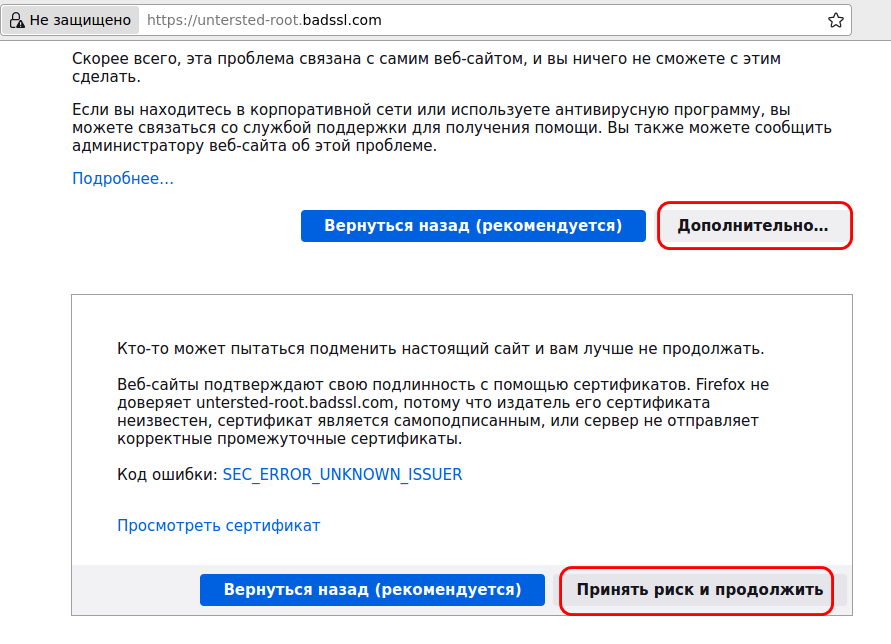
Процедура перехода на использующий открытый протокол сайта в других браузерах примерно та же, разница только в названии опций.
Кстати, ссылки для перехода на сайт вообще может не быть.
Проблема на стороне пользователя
В том случае, если сайт открывается на одном устройстве, но не открывается на другом, рекомендуем следующее:
- Проверьте корректность даты и времени на устройстве, соответствие их выбранному часовому поясу.
- Исключите возможную блокировку соединения антивирусом и брандмауэром, отключив это программное обеспечение на время проверки.
- Тоже самое проделайте в отношении VPN и прокси, если таковые используются.
- Аналогичным образом поступаем со сторонними расширениями – отключает их и проверяем доступность сайта. Как вариант, можно попробовать зайти на сайт в режиме инкогнито.
- Задайте публичный DNS в свойствах IP версии 4. Наиболее популярными адресами являются 8.8.8.8 / 8.8.4.4, 1.1.1.1 / 1.0.0.1, 77.88.8.8 / 77.88.8.1 и 8.26.56.26 / 8.20.247.20.
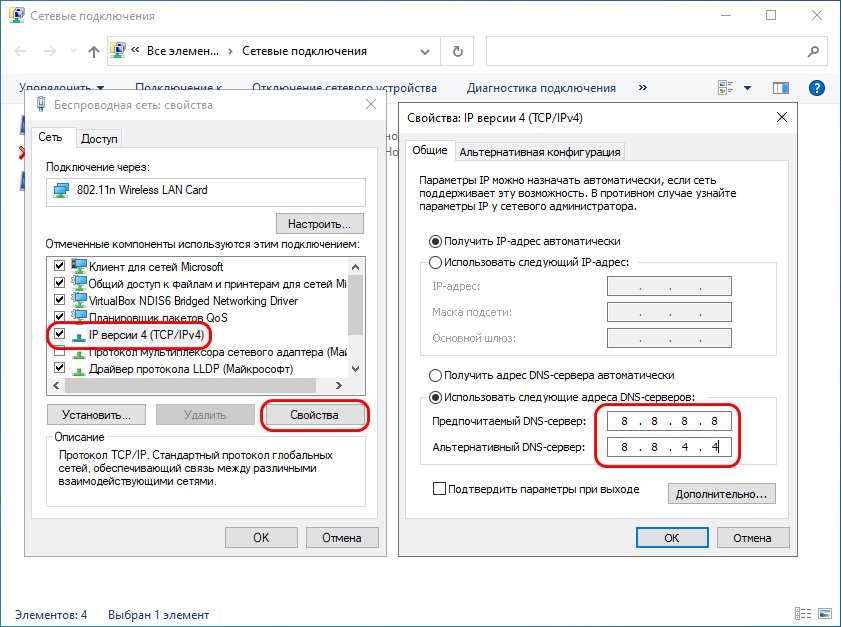
После замены DNS нужно будет сбросить его кэш командой ipconfig /flushdns, выполненной в запущенной с правами администратора PowerShell.
- Отключите в свойствах сетевого соединения протокол IP версии 6, если используется.
Дополнительно можно проверить файл HOSTS и убедиться, что он не содержит URL недоступного сайта. И еще один момент. Если ошибка возникает при работе с государственными или банковскими сайтами РФ, со значительной долей вероятности ее удастся устранить установкой сертификата НУЦ Минцифры, неподдерживаемого по умолчанию браузером Edge.
 Загрузка…
Microsoft Edge — популярный браузер от компании Microsoft сегодня является одним из главных конкурентов Google Chrome. Он хоть значительно отстаёт от него по популярности, но, всё же, распространённость Microsoft Edge среди пользователей стремительно растёт. Если вы пользуетесь Microsoft Edge, то возможно сталкивались с сообщением «Ваше подключение не является закрытым». Это означает, что ваше соединение с сайтом не защищено шифрованием и может быть перехвачено или подделано злоумышленниками. В этой статье мы расскажем, почему это происходит и как решить эту проблему.
Содержание
- Почему появляется сообщение «Ваше подключение не является закрытым»?
- Как исправить проблему с подключением?
- Что будет, если посетить такой сайт?
Почему появляется сообщение «Ваше подключение не является закрытым»?
Сообщение «Ваше подключение не является закрытым» может появиться по разным причинам. Вот некоторые из них:
- Сайт, на который вы заходите, не использует протокол HTTPS, он обеспечивает шифрование данных между вашим браузером и сервером сайта. Это значит, что любой, кто находится на том же сетевом канале, что и вы (например, в общественном Wi-Fi), может увидеть или изменить информацию, которую вы отправляете или получаете с сайта. Такие сайты обычно имеют в адресной строке браузера значок замка с красным крестиком или восклицательным знаком.
- Сайт использует протокол HTTPS, но его сертификат безопасности недействителен, просрочен или не соответствует доменному имени сайта. Сертификат безопасности — это электронный документ, который подтверждает подлинность сайта и его шифрование. Если сертификат неправильный, то ваш браузер не может установить доверительное соединение с сайтом и предупреждает вас об этом. Такие сайты обычно имеют в адресной строке браузера значок замка с жёлтым восклицательным знаком или красным слешем.
- Ваш компьютер или браузер заражен вредоносным программным обеспечением, которое пытается перехватить или подменить ваше соединение с сайтом. Такое ПО может изменять настройки вашего браузера или системы, подставлять свои сертификаты безопасности или перенаправлять вас на фальшивые сайты. В этом случае вы можете видеть сообщение «Ваше подключение не является закрытым» даже на надежных сайтах.

Как исправить проблему с подключением?
Если вы видите сообщение «Ваше подключение не является закрытым» в Microsoft Edge, то вам следует предпринять следующие шаги:
- Проверьте адрес сайта, на который вы заходите. Убедитесь, что он правильно написан и начинается с https:// а не http://. Если вы ввели адрес сайта вручную, то проверьте, что ссылка не содержит опечаток или подозрительных символов.
- Проверьте дату и время на вашем компьютере. Если они сильно отличаются от реальных, то это может привести к ошибкам в проверке сертификатов безопасности сайтов. Установите правильную дату и время в настройках вашей системы или воспользуйтесь автоматической синхронизацией с интернетом.
- Очистите кэш и куки браузера. Это может помочь устранить некоторые проблемы с загрузкой сайтов и их сертификатами. Для этого откройте меню браузера (три точки в правом верхнем углу), выберите «Настройки», затем «Конфиденциальность, поиск и службы», затем «Удалить данные просмотра» и нажмите кнопку «Очистить сейчас», предварительно поставив галочки на опциях кеша и куки.

- Обновите ваш браузер до последней версии. Это может улучшить его работу и безопасность, а также исправить некоторые ошибки. Для этого откройте меню браузера, выберите «Справка и отзывы», затем «О программе Microsoft Edge». Браузер автоматически проверит наличие обновлений и установит их при необходимости.

- Проверьте ваш компьютер на вирусы и другое вредоносное ПО. Это может защитить вас от атак на ваше подключение и других угроз. Для этого используйте надежный антивирус или инструмент для удаления вредоносного ПО, например, Microsoft Defender или Malwarebytes.
- Возможно, владельцы сайта просто не установили или не продлили сертификат на своё доменное имя. В этом случае, чтобы безопасно посетить сайт, следует подождать, пока они исправят проблему. Также можно связаться с поддержкой сайта, если это доступно.
Не игнорируйте предупреждения браузера о небезопасном подключении. Если вы все же решите продолжить посещение сайта, то вы рискуете потерять свои личные данные, пароли, банковские карты или стать жертвой мошенничества. Если вы не уверены в надежности сайта, то лучше покиньте его или свяжитесь с его администрацией.
Вам может быть это интересно: Скачать браузер Спутник с поддержкой отечественной криптографии.
Что будет, если посетить такой сайт?
Если вы посетите сайт с небезопасным подключением, то вы можете столкнуться с разными негативными последствиями. Вот некоторые из них:
- Ваша личная информация может быть украдена или использована против вас. Например, если вы введете свой логин и пароль на таком сайте, то злоумышленники могут получить доступ к вашему аккаунту на других сайтах или сервисах. Или если вы введете номер своей банковской карты или другие платежные данные, то они могут снять с неё деньги или совершить другие мошеннические операции.
- Ваш компьютер может быть заражен вирусами или другим вредоносным ПО. Например, если вы скачаете какой-то файл с такого сайта или нажмете на подозрительную ссылку, то вы можете запустить скрытый код, который установит на ваш компьютер троян, шпион или рекламное ПО. Это может привести к потере данных, замедлению работы системы, появлению нежелательной рекламы или даже блокировке вашего компьютера.
- Вы можете стать жертвой обмана или манипуляции. Например, если вы посетите фальшивый сайт, который имитирует известный бренд или организацию, то вы можете поверить ложной информации или предложениям, они будут вам представлены. Или если вы посетите сайт с поддельными отзывами или рейтингами, то вы можете купить некачественный товар или услугу.
Как видите, посещение сайтов с небезопасным подключением может быть опасно для вас и вашего компьютера. Поэтому рекомендуется избегать таких сайтов и следовать нашим советам по улучшению безопасности вашего подключения в Microsoft Edge. Будьте бдительны и не доверяйте подозрительным сайтам.
Посмотрите это видео, если при посещении сайта в Microsoft Edge видите сообщение «Ваше подключение не является закрытым в Microsoft Edge», но, всё-таки, хотите открыть его.
Опубликовано 15.06.2023 Обновлено 15.06.2023
Если вы читаете этот текст, то у вас, возможно, есть проблема с доступом ко многим сайтам, а именно, если вы пытаетесь зайти на какой-то сайт в Microsoft Edge у вас выскакивает предупреждение: «Ваше подключение не является закрытым … Злоумышленники могут попытаться украсть ваши данные» …ну и указывается код ошибки и пр.
По тексту ниже в подробностях о том, что означает ошибка «Ваше подключение не является закрытым» в Microsoft Edge, насколько опасно переходить на сайт? как исправить ошибку браузера Microsoft Edge? …и вообще, что за ошибка, причины, варианты решения:
-
Что означает сообщение об ошибке в Microsoft Edge
-
выясняем: проблема на стороне сайта или пользователя
-
варианты исправить ошибку «Ваше подключение не является закрытым» в Microsoft Edge
-
более продвинутые опции ПК при избавлении от ошибки Ваше подключение не является закрытым в Microsoft Edge:
-
далее решаем по ERR_CERT_AUTHORITY_INVALID …
Полезные опции Microsoft Edge, о них нужно знать ! чтобы увидеть всю прелесть обозревателя
Что означает сообщение об ошибке в Microsoft Edge
Нынче в сети практически все сайты работают по, так называемому, защищенному протоколу HTTPS (SSL) — то есть браузер в автоматическом режиме устанавливает с сайтом, на который мы переходим, защищенное соединение — то есть все это обеспечивает нашу с вами безопасность — от воровства личных данных пользователя — сайт, имеющий сертификат ssl считается, что безопасен. Однако, это не всегда так!! странно… но обо всем по порядку…
Примерно такая шторка выскакивает, если браузер Microsoft Edge считает, что сайт небезопасен!

Если подключение к сайту проблемное, то мы получаем сообщение «Ваше подключение не является закрытым». Коды ошибок могут быть разными, а посему вряд ли их стоит разбирать в этом посте… так что опустим их…
Проблемы могут обозначаться так:
- причины ошибки могут быть со стороны пользователя — на с вами (в этом случае решение, исправление ошибки за нами);
- ошибки со стороны сайта — мы ничего поделать не сможем, остается ждать когда ошибка будет исправлена администрацией сайта!
Включение сохранения открытых вкладок при закрытии Microsoft Edge
вернуться к оглавлению ↑
выясняем: проблема на стороне сайта или пользователя
Перво-наперво стоит проверить некотрые полезные факторы, прежде чем икать и исправлять у себя (на своем браузере) ошибку:
- проверяем как открывается сайт в другом браузере;
- перейдите на сайт с другого устройства или, что правильнее, из другой сети; с иного Wi-Fi, как открывается, если ошибка в браузере на компьютере, потестируйте на мобильном устройстве.
По результату и решения:
а) предупреждение (или ошибка, как угодно) независимо от используемой сети и устройства. Думаю, очевидно, что ошибка на стороне сайта!..
В любом случае, на свой страх и риск, вы можете перейти на сайт — как правило, в шторке предупреждения есть варианты: тюкаем «Дополнительно» выбираем «Перейти на адрес сайта (небезопасно)» — в этом случае, как правило, опасности мало, однако, вводить персональные данные в поля — НЕ стоит!
вернуться к оглавлению ↑
варианты исправить ошибку «Ваше подключение не является закрытым» в Microsoft Edge
Здесь все предельно ясно: если ошибка «Ваше подключение не является закрытым» активна на одном устройстве, тогда следует задуматься об исправлении.
Во-первых, перво-наперво проверьте правильность установленного времени вашей местности на устройстве (часового пояса), из-за этого подобные ошибки и выскакивают — это при перепроверках браузером сертификата сайта, тот считается недействительным потому, что не совпадет время.
- VPN сервисы могут привести к ошибкам, проверьте путем отключения… Прокси-сервер тоже может привести к подобной ошибке;
- откройте сайт в Microsoft Edge в режиме инкогнито (если все ок, поотключайте расширения браузера, если установлены, а затем постепенно включайте, чтобы выявить виновницу);
Антивирусные устройства нередко приводят к тому, что в браузерв появляется «Ваше подключение не является закрытым в Microsoft Edge» (и не только в Microsoft Edge, но и в других).
Перепроверьте Настройки антивирусной программы с упоминание SSL или HTTPS. Отключите данные опции и проверьте.
Касперский этим грешит — и ошибка возникает частенько, читай по ссылке решение!..
вернуться к оглавлению ↑
более продвинутые опции ПК при избавлении от ошибки Ваше подключение не является закрытым в Microsoft Edge:
Проверим файл hosts, внесем небольшие тестовые правки — как это делается в следующем посте…
одно из действенных решений, это немного изменить свое подключение к интернету:
изменим DNS вашего интернет-провайдера: наводим на иконку интернета в трее, ЛКМ по иконке и переходим в «Центр управления сетями и общим доступом»… Далее по скринам:
тюкаем: «Подключение по локальной сети»…

…переходим в свойства…

…далее по стрелке…

…радиокнопку укажем в пункте «Использовать следующие адреса DNS-серверов», установим следующие серверы:
- 8.8.8.8
- 8.8.4.4
либо:
- 8.0.0.0
- 8.8.8.8

После смены DNS перезагрузите ПК.
Перепроверяем наличие ошибки «Ваше подключение не является закрытым в Microsoft Edge» …
вернуться к оглавлению ↑
далее решаем по ERR_CERT_AUTHORITY_INVALID …
Следите за обновлением софта! либо же наоборот не устанавливайте, если используете «не лицензионную» версию Windows !!
В Microsoft Edge в версии десктопа введите в адресную строку такой запрос:
edge://settings/clearBrowserDataтюкните Enter…

Обычно это помогает!..
или видео для тех, которым НЕ НУЖЕН этот браузер вовсе: запрещаем автозапуск браузера Microsoft Edge — ускоряем ос Windows
Если что-то не ясно и остались вопросы, делитесь ими в комментариях…
все статьи:  COMPLITRA
я — сайт COMPLITRA RU. Буду делиться для вас, надеюсь, полезной информацией… всегда рад сотрудничеству с авторами.
мой сайт
If you receive the “your connection is not private” warning when opening a webpage using your web browser, do you know why it happens and how to remove this warning? In this post, MiniTool Partition Wizard will show you the reasons and solutions you want to know.
What Is “Your Connection Is Not Private” Warning?
If the website you want to visit is not safe, your web browser can detect the unsafe factors and show you a warning saying: Your connection is not private. This warning always comes with an explanation of the warning and an error code.
What does it look like? The following screenshot of your connection is not private Chrome is an example. What does this warning mean? You can get some hints from this screenshot.
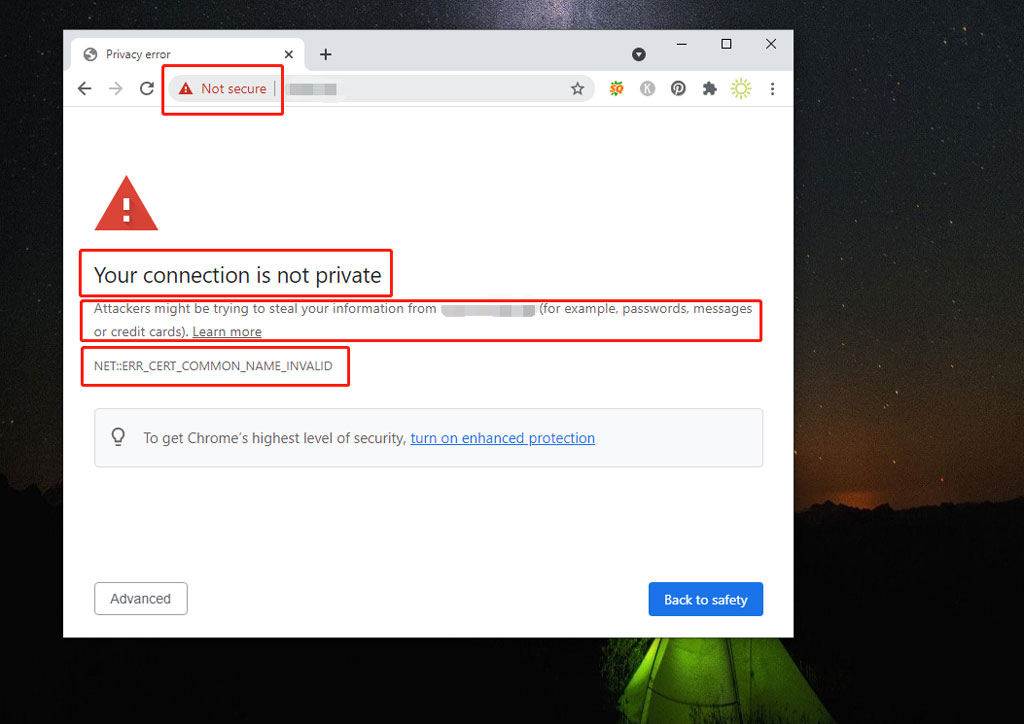
What Can You See from This Warning?
- In the address bar, you can see Not secure with an exclamation mark. This is the first place that shows the website is not secure.
- The warning message Your connection is not private also means that the site you want to visit is not safe.
- The next is the detailed warning content like Attacker might be trying to steal your information from (the URL you want to visit) (for example, passwords, messages or credit cards). Learn more. This tells you the risks you may face if you access the site.
- The following is the error code like NET::ERR_CERT_COMMON_NAME_INVALID.
All these hints mean that the website is not secure for visiting. If you persist to visit it, you will put your important online information at risk.
How does Your Web Browser Work to Find Unsafe Factors?
When you want to access a website, your web browser will begin to check the digital certificates that are installed on the server of the site to guarantee that this site meets the privacy standards and it is safe to open it.
However, if your web browser finds the certificate is not OK, it will stop you from opening the website and show you the Your connection is not private error message.
What are these certificates? They are public key infrastructure or identity certificates, proving that the website is who they say they are. Digital certificates can protect your privacy like personal information, passwords, and credit card information.
If your connection to this site is not private, it usually means that the SSL certificate has an error.
What Is An SSL Connection Error?
The full name of SSL is Secure Sockets Layer. An SSL Certificate is used to serve websites over secure HTTPS connections. Here, HTTPS, as a security barrier, is used to safely approve the site connections and protect your personal information.
When there is an SSL connection error, it usually means that your web browser can’t find s secure way to open the website you want to access and it will stop you from accessing the page because it thinks it is not a safe action.
Top Reasons for an SSL Connection Error
We collect some common reasons for an SSL connection error as follows:
- The digital certificate is missing or expired.
- You are not using the latest version of your web browser.
- Your antivirus software settings are not proper.
- The date and time settings on your computer are wrong.
- The server encounters issues.
What the Error Codes Can You See on Different Browsers?
No matter which web browser you are using, you may encounter your connection is not private error suddenly. This issue can happen on both Windows and Mac.
Now, let’s see what error code you can see on different web browsers:
Your Connection Is Not Private Chrome
If your connection to this site is not private on Chrome, you will a similar error page as follows:
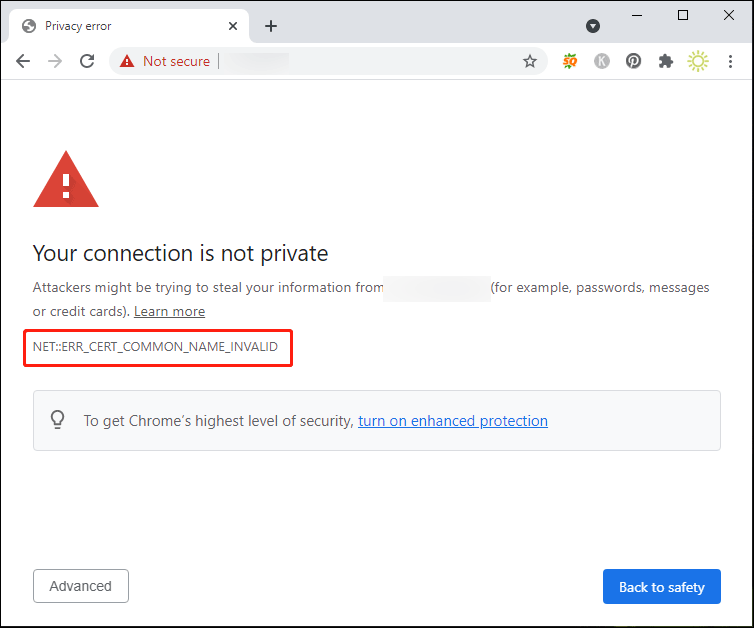
The error message tells you that the website may steal your passwords, messages, and credit cards information, warning you not to continue.
You can see one of the following error codes:
- NET::ERR_CERT_COMMON_NAME_INVALID
- NET::ERR_CERT_AUTHORITY_INVALID
- NTE::ERR_CERTIFICATE_TRANSPARENCY_REQUIRED
- NET::ERR_CERT_DATE_INVALID
- NET::ERR_CERT_WEAK_SIGNATURE_ALGORITHM
- ERR_CERT_SYMANTEC_LEGACY
- SSL certificate error
Your Connection Is Not Private Microsoft Edge
Here is a screenshot of Your connection is not private in Microsoft Edge:
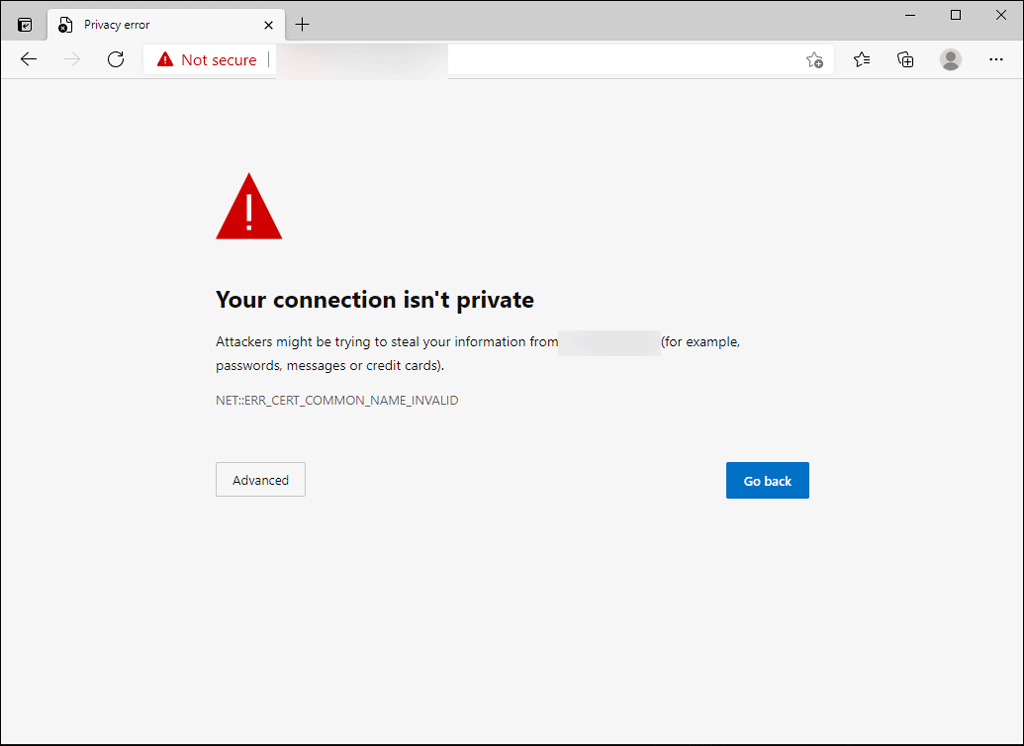
Likewise, the warning message reminds you that the website may steal your personal and important information.
The followings are the error code you may see:
- NET::ERR_CERT_COMMON_NAME_INVALID
- DLG_FLAGS_INVALID_CA
- DLG_FLAGS_SEC_CERT_CN_INVALID
- Error Code: 0
Your Connection Is Not Private Opera
If you are using Opera, you will see the following interface if your connection is not private error occurs:
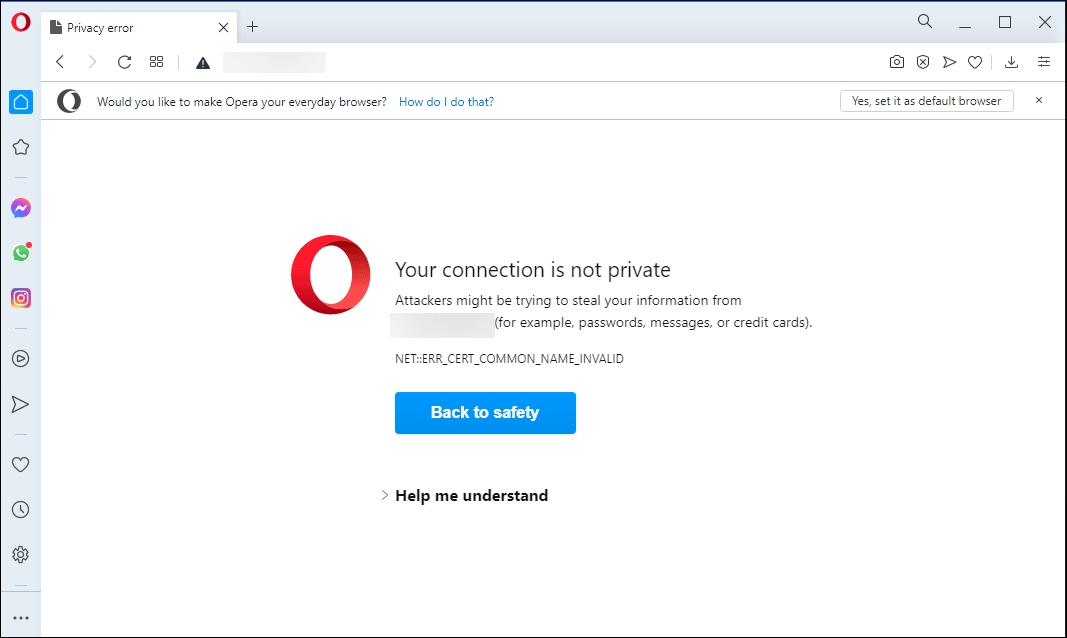
Like other web browsers, Opera doesn’t want you to access that page because it might be trying to steal your personal information.
You may receive one of these error codes:
- NET::ERR_CERT_INVALID
- NET::ERR_CERT_COMMON_NAME_INVALID
- NET::ERR_CERT_AUTHORITY_INVALID
- NET::ERR_CERT_DATE_INVALID
Your Connection Is Not Private Firefox
For a Firefox user, the warning message may be different. The following is an example:
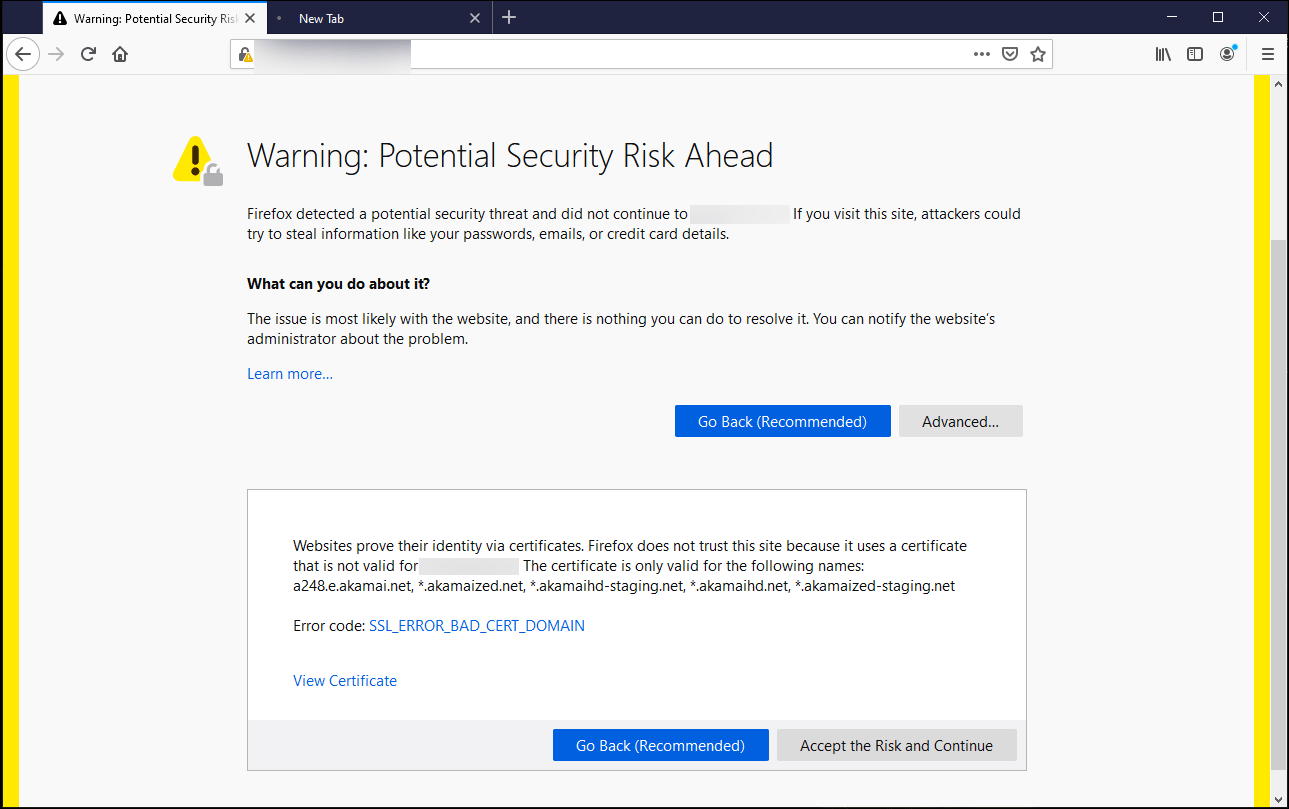
The warning message is like this:
Warning: Potential Security Risk Ahead
Firefox detected a potential security threat and did not continue to www.uniqlo.jp. If you visit this site, attackers could try to steal information like your passwords, emails, or credit card details.
If you click the Advanced button, you can see the error code.
Here are some examples of the error codes:
- SEC_ERROR_EXPIRED_CERTIFICATE
- SEC_ERROR_EXPIRED_ISSUER_CERTIFICATE
- SEC_ERROR_OCSP_INVALID_SIGNING_CERT
- MOZILLA_PKIX_ERROR_MITM_DETECTED
- MOZILLA_PKIX_ERROR_ADDITIONAL_POLICY_CONSTRAINT_FAILED
- SSL_ERROR_BAD_CERT_DOMAIN
- ERROR_SELF_SIGNED_CERT
Your Connection Is Not Private Safari
Safari is a Mac computer’s default web browser. Its warning is not like other web browsers. The error is usually: This Connection Is Not Private.
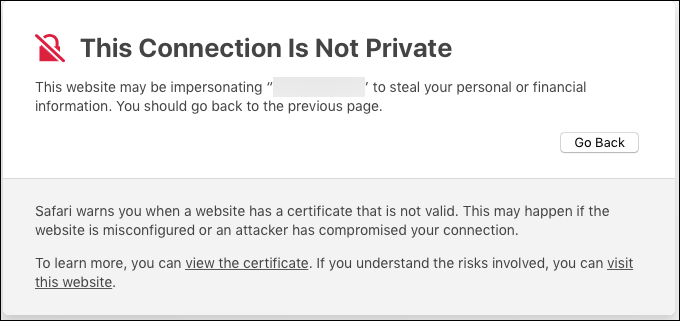
A detailed explanation is:
This website may be impersonating “*******” to steal your personal or financial information. You should go back to the previous page.
Safari warns you when a website has a certificate that is not valid. This may happen if the website is misconfigured or an attacker has compromised your connection.
Usually, there is no error code.
How to Fix Your Connection Is Not Private Error on Browsers?
We collect some useful methods and show them in this part. This part includes the solutions to your connection is not private Mac and Windows.
How to Remove the Your Connection Is Not Private Warning?
- Sign in to the Portal
- Reload the Page
- Restart Your Computer
- Use Incognito Mode
- Check whether the Certificate Is Expired
- Check the Date and Time Settings on Your Computer
- Clear Cache and Cookies on Your Web Browser
- Clear the SSL State on Your Computer
- Check Your Firewall or Antivirus Software
- Check What Wi-Fi Connection You Are Using
- Update Your Operating System
- Ignore the Error and Manually Access It
Method 1: Sign in to the Portal If Necessary
If you are using the Wi-Fi networks at cafes or airports, you need to sign in to the portal to remove your connection is not private warning.
- Go to any site that uses https://. For example, you can just go to: https://www.google.com/.
- When you see the sign-in page, you need to sign in to use the internet.
After these two simple steps, you can go to check whether you can successfully access your needed site.
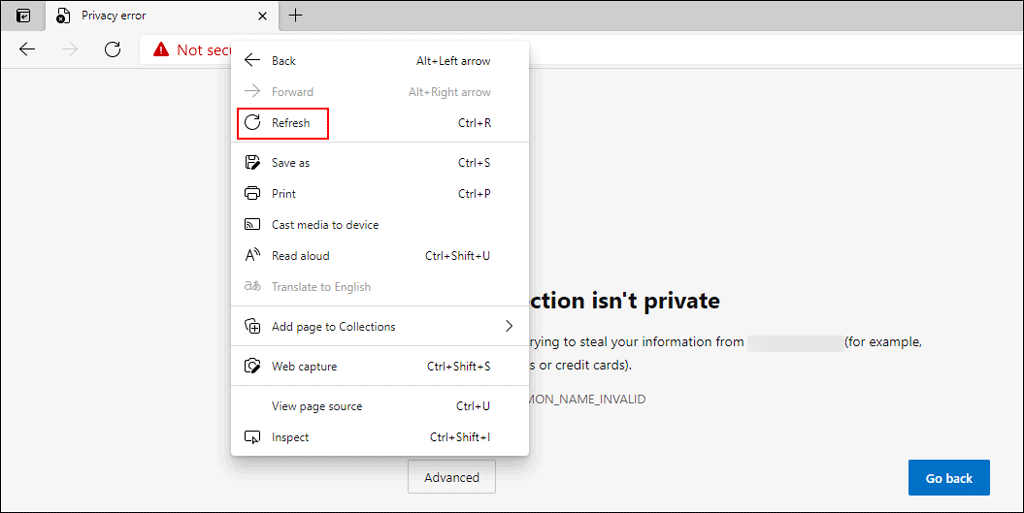
Method 2: Reload the Page
This is the direct and easiest method to get rid of your connection is not private on your web browser. Its works if your web browser encounters common glitches like browser timeouts, internet connection issues, and typos. This doesn’t waste time. You can just try it.
You can press the F5 button or press Ctrl+R to reload the page. You can also right-click the page and then select Refresh to reload it.
Method 3: Restart Your Computer
When using your computer, your operations can generate some temporary files. Some of these temporary files may get corrupted, bringing errors to your computer. This connection is not private error is such an example. To remove these damaged temporary files, you can simply restart your computer. Many users solve the issue using this way. You can also try it.
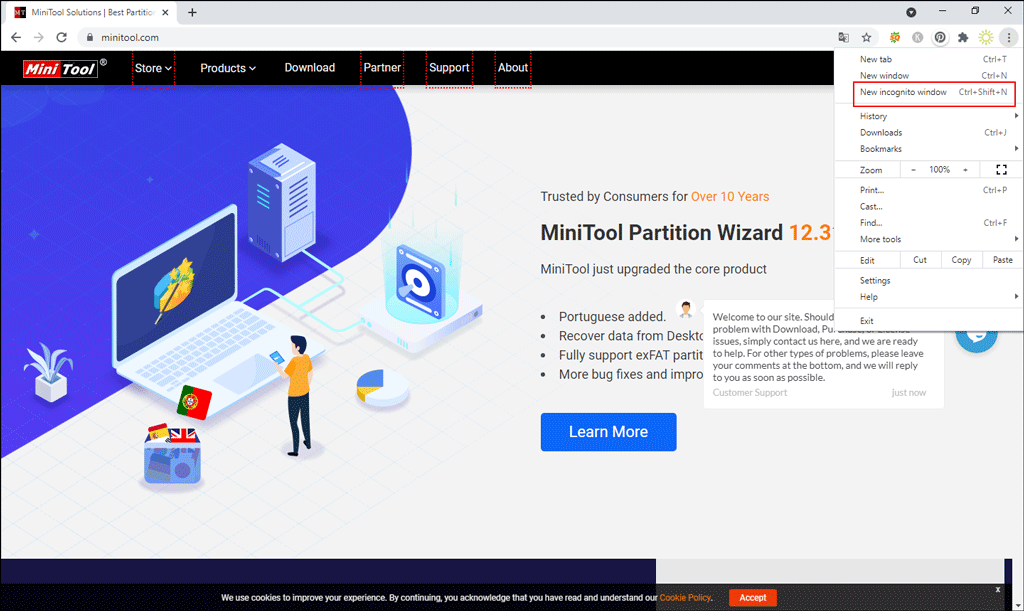
Method 4: Use Incognito Mode (Computer Only)
Incognito mode is a privacy setting to avoid saving your browsing information. Connection not private refers to your privacy information. You can just use Incognito Mode of your web browser to visit your needed site to avoid information disclosure.
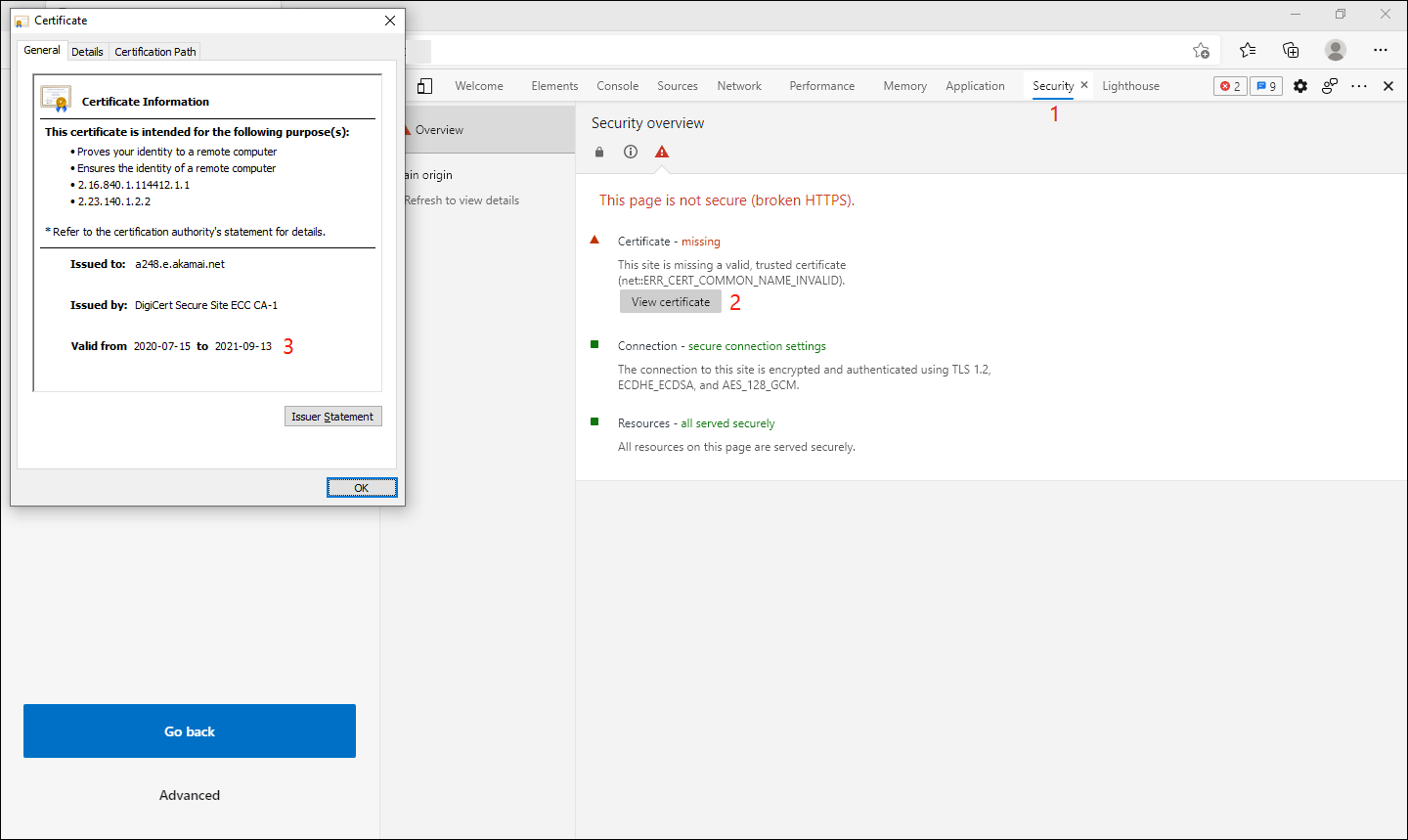
Method 5: Check whether the Certificate Is Expired
- Stay at the page that shows you your connection is not private error and right-click any blank space on it.
- Select Inspect from the right-click menu. You can also just press Ctrl+Shift+I to directly call out inspect.
- Switch to the Security section.
- Click the View certificate button.
- Check the date next to Valid from and see whether the certificate is expired.
Method 6: Check the Date and Time Settings on Your Computer
If the Date and Time settings on your computer don’t match your web browser, this issue can easily happen. So, you need to perform a check.
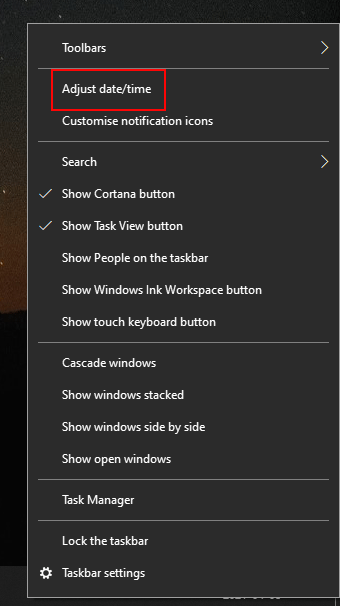
Check the Date and Time Settings on Windows
- Right-click the date and time area on the taskbar.
- Select Adjust date/time from the pop-up menu.
- Check whether the date and time are correct now.
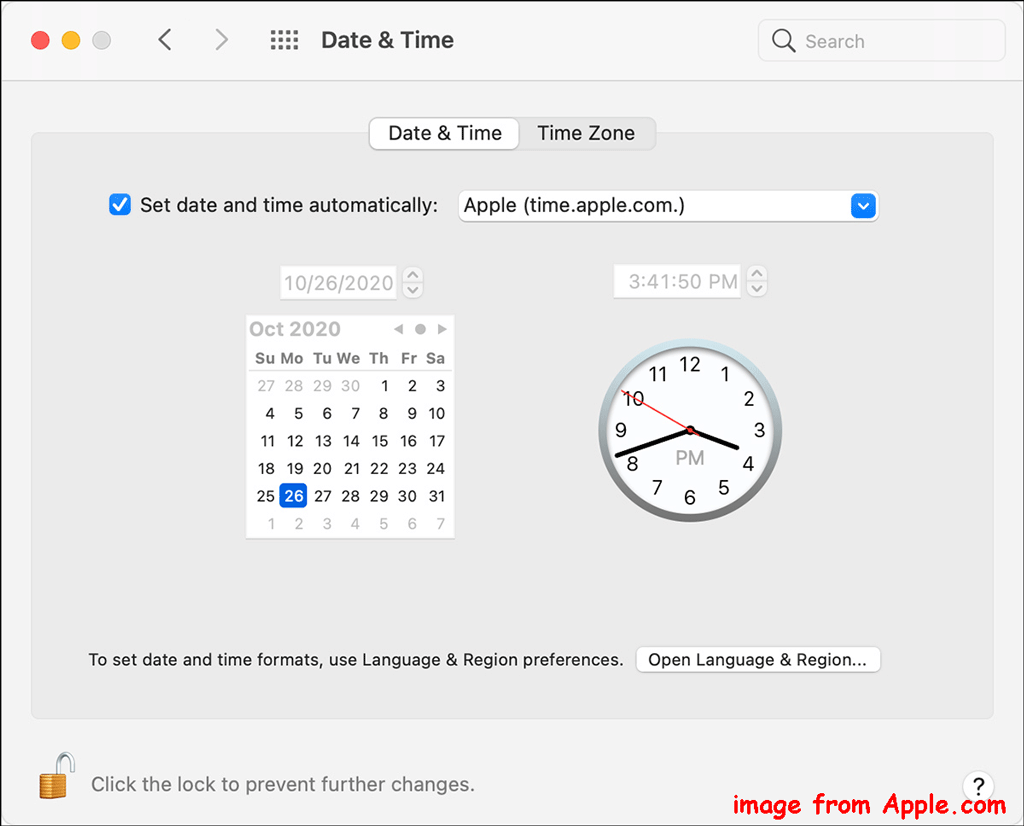
Check the Date and Time Settings on Mac
- Click the Apple menu.
- Go to System Preferences > Date & Time.
- Make sure the date and time are correct.
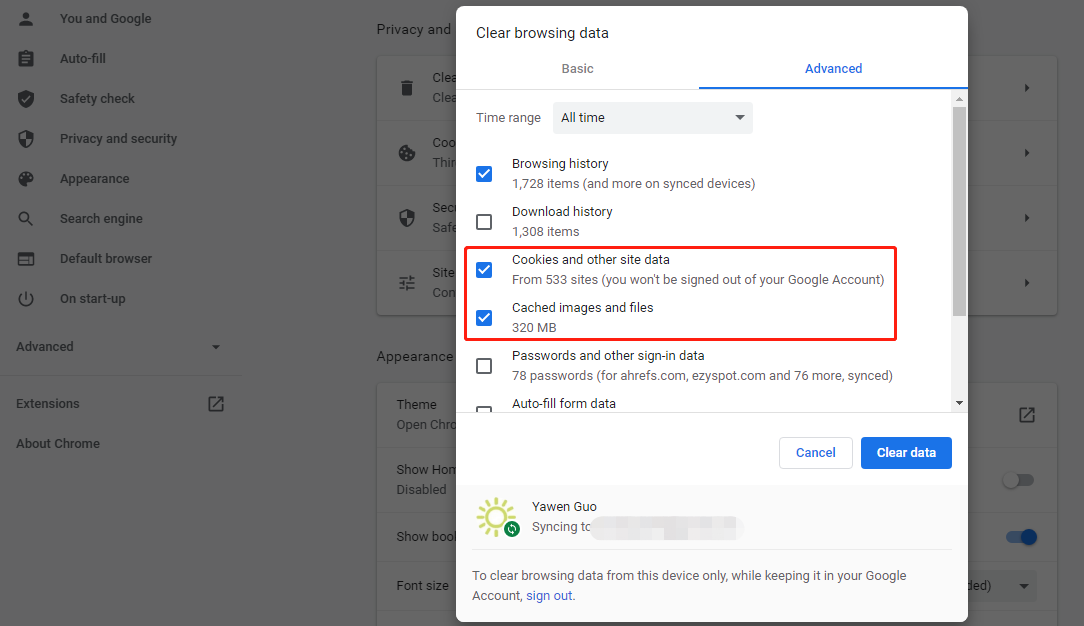
Method 7: Clear Cache and Cookies on Your Web Browser
Corrupted cache and cookies on your web browser can also cause this problem. To rule out this possibility, you can clear cache and cookies on your web browser. After that, you can re-open the page to see whether the warning goes away.
Method 8: Clear the SSL State on Your Computer
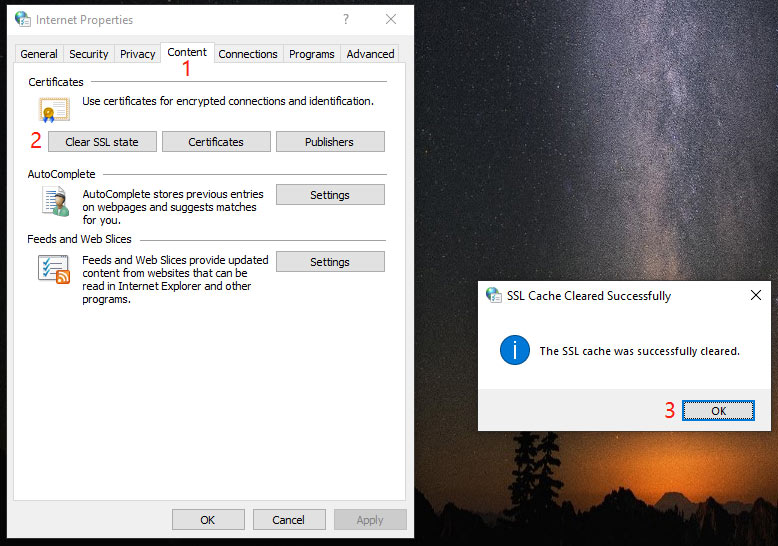
Clearing the SSL state on your computer is just like clearing cache & cookies on your web browser. It is easy to do this:
On Windows:
- Use the Windows search bar to search for Internet options.
- Select the first search result to open it.
- Switch to the Content tab.
- Click the Clear SSL state button.
- The process is quick. Then click OK on the pop-up interface to finish.
On Mac:
You just need to clear cache and cookies on your Mac computer to clear the SSL state.
Method 9: Check Your Firewall or Antivirus Software
If Windows Firewall is enabled on your Windows computer or you have installed third-party antivirus software (like Acast, McAfee, Bitdefender, and Norton) on your Windows or Mac, it is quite possible to receive your connection is not private error.
Why?
Your antivirus software or Firewall is overriding your network. You can temporarily disable the SSL scan feature and then check whether you can see the warning again. Besides, you can even temporarily turn off your antivirus software and then check whether the warning disappears.
Recommendation: How to Disable and Enable Windows Defender Firewall?
Method 10: Check What Wi-Fi Connection You Are Using
There are risks if you use a public Wi-Fi network connection because it is not secure. Some public Wi-Fi connections have poor configuration and don’t allow you to run HTTPS. You can switch to another network connection and check whether the issue is solved.
Here, we will tell you a trick: you’d better use a Virtual Private Network (VPN) on public Wi-Fi. It can hide your traffic and protect your personal information when you visit a webpage.
Method 11: Update Your Operating System
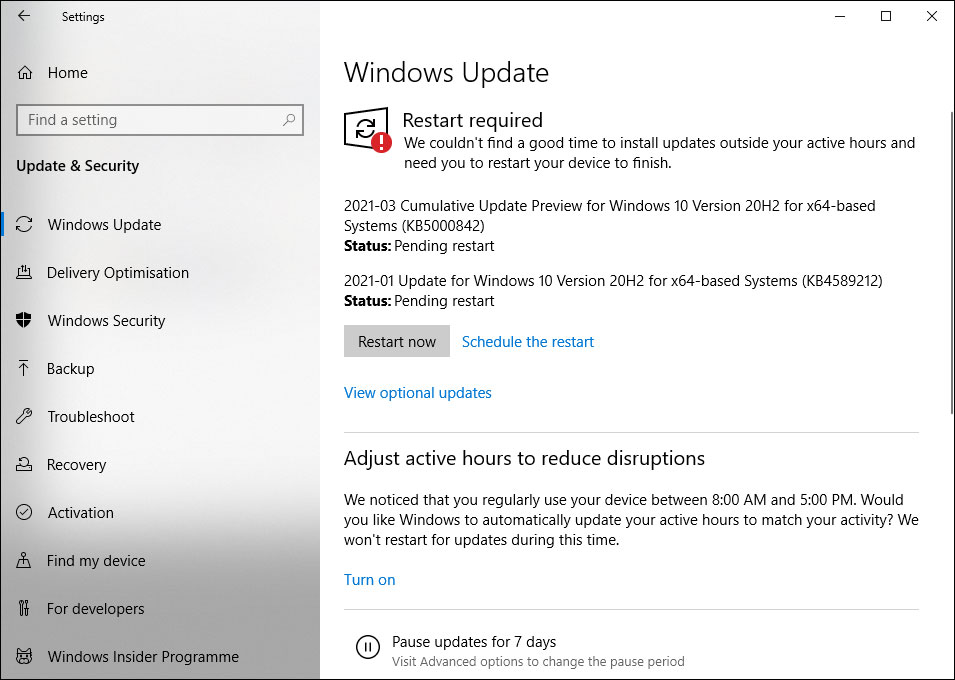
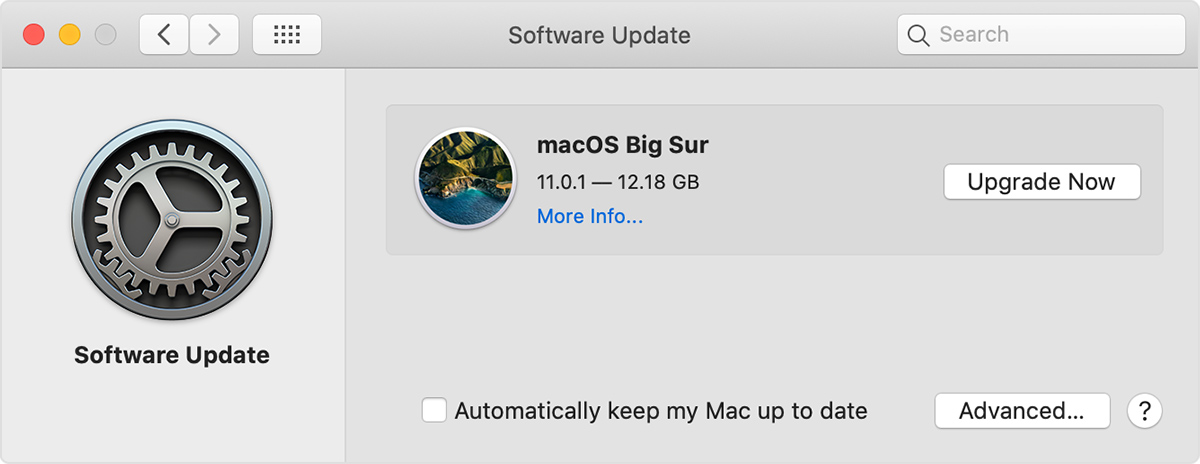
An outdated system can also cause this problem because there may be some security hole in the outdated system. So you need to make sure you are using the latest version of your Windows, Mac, or other operating systems.
Upgrade Windows:
Go to Start > Settings > Update & Security > Windows Update to perform a Windows update.
Upgrade Mac:
Click the Apple menu and then go to System Preferences > Software Update to check for updates.
Method 12: Ignore the Error and Manually Access It
If you can’t solve the issue but need to access that page, you can ignore this error and click the related button on the warning page to continue.
Note: You need to bear the risk of personal information leakage if you use this method to access a site that is not secure.
- On Chrome, you can go to Advance > Proceed to *** to continue.
- On Microsoft Edge, you can go to Advanced > Continue to *** to open the page.
- On Opera, you can go to Help me understand > Process to *** to access the URL.
- On Firefox, you can click Advanced and then click Accept the Risk and Continue to access.
- On Safari, you can click the Visit this website link to open the link.
Recommendation: How to Protect Your Computer from Viruses? (12 Methods)
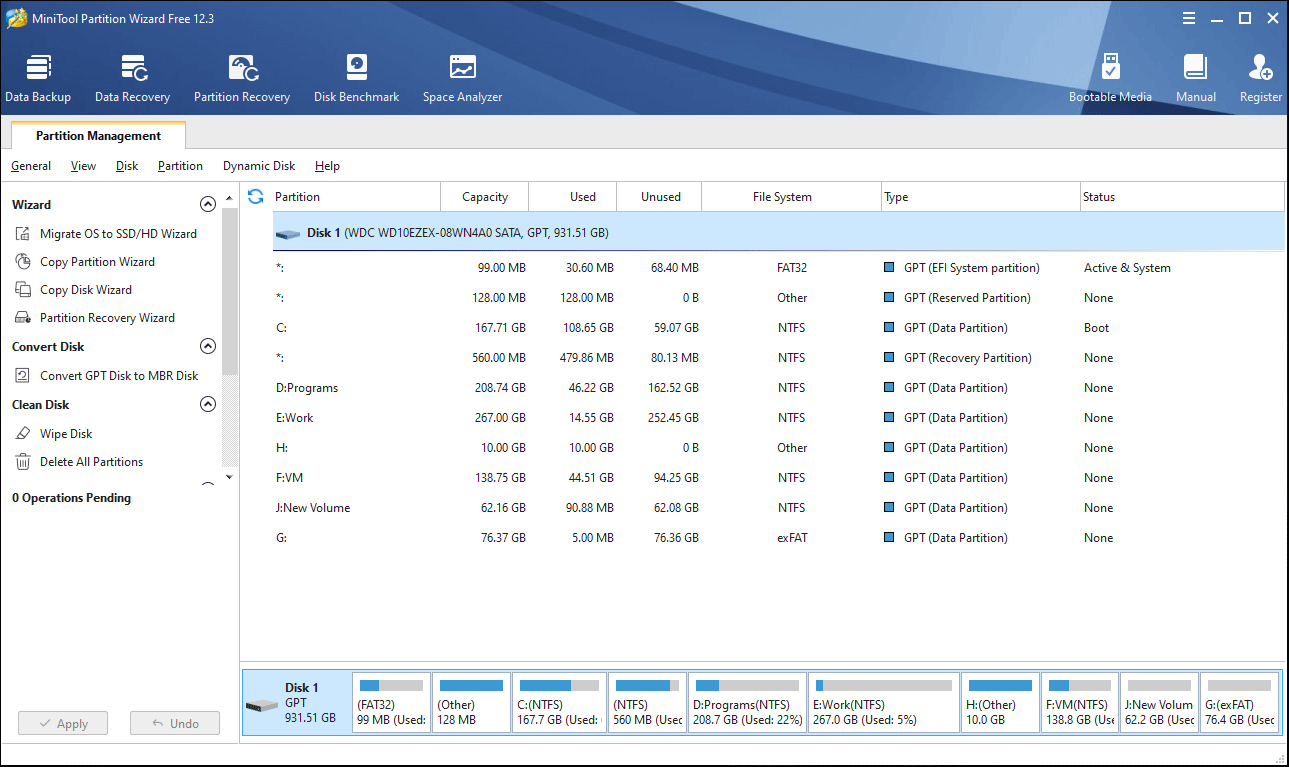
MiniTool Partition Wizard is a free and powerful partition manager. You can use it to organize your disk partitions to make your disk perform at its best.
Free Download
With this software, you can migrate your system to a new HDD/SSD, extend the C drive if it is full, copy disk or partition to transfer data between devices, and more. You can go to the MiniTool Partition Wizard User Manual to see what kinds of features this software has and how to use them to optimize your drives.
Bottom Line
After reading this post, you should know what is your connection is not private error on a web browser, the causes of this issue, and the solutions. We hope these methods can help you get rid of the error. Should you have related issues needed to be fixed, you can let us know in the comments.
Your Connection Is Not Private FAQ
How do I make my Wi-Fi private?
You can do this using the Settings app on your Windows computer.
- Click the Network icon at the taskbar and select Open Network & Internet settings.
- Click WiFi from the left pane and select your connected Wi-Fi network.
- Switch the network type from Public or Private under Network Profile.
You can find more information from this post: How to Change Network from Public to Private Windows 10/8/7?
Can my parents see my Incognito history?
No, in Incognito mode, the browser will not save your personal information and your incognito search history. As long as you close the incognito window after viewing the websites, no one can see your history. However, you need to make sure that there are no extensions or monitoring software is running on your computer.
Can Incognito Mode be tracked?
In Incognito Mode, the browser can prevent your searching & viewing activities or location from being visible to the sites you visit, your employer, your school, or even your Internet Service provider.
How do you reset your history?