
Раздражает, когда какой-то сайт не загружается и отзывается непонятными ошибками. Обычно они сопровождаются одним из десятков HTTP-кодов, которые как раз намекают на характер сбоя, а также его вероятные причины.
В этом материале поговорим об ошибке 400 Bad Request. Почему она появляется и как ее исправить.
Чуть подробнее об ошибке 400
Как и другие коды, начинающиеся на четверку, 400 Bad Request говорит о том, что возникла проблема на стороне пользователя. Зачастую сервер отправляет ее, когда появившаяся неисправность не подходит больше ни под одну категорию ошибок.
Стоит запомнить — код 400 напрямую связан с клиентом (браузером, к примеру) и намекает на то, что отправленный запрос со стороны пользователя приводит к сбою еще до того, как его обработает сервер (вернее, так считает сам сервер).
Комьюнити теперь в Телеграм
Подпишитесь и будьте в курсе последних IT-новостей
Подписаться
Из-за чего всплывает Bad Request?
Есть 4 повода для возникновения ошибки сервера 400 Bad Request при попытке зайти на сайт:
- Некорректно настроенные HTTP-заголовки в запросе со стороны клиента. Некоторые приложения и сайты мониторят заголовки на предмет наличия в них чего-нибудь подозрительного. Если ваш запрос не соответствует ожиданиям сервера, то высока вероятность появления ошибки 400 (но это не всегда вина пользователя).
- Такой же сбой появляется, если клиент пытается загрузить на сервер файл слишком большого размера. Это происходит, потому что на большинстве сайтов есть ограничения по размеру загружаемых данных. Причем ограничение может быть как в 2 гигабайта, так и в 600 килобайт.
- Еще ошибка 400 появляется, когда пользователь пытается получить доступ к несуществующей странице. То есть в браузер банально ввели ссылку с опечаткой, некорректным доменом или поддоменом.
- Устаревшие или измененные куки-файлы. Сервер может воспринять подмену куки-файлов как попытку атаковать или воспользоваться дырой в безопасности. Поэтому такие запросы сходу блокируются.
Читайте также
Исправляем ошибку 400 Bad Request на стороне клиента
Так как ошибка 400 в 99 случаев из 100 возникает на стороне клиента, начнем с соответствующих методов. Проверим все элементы, участвующие в передаче запроса со стороны клиента (браузера).
Проверяем адрес сайта
Банальщина, но необходимая банальщина. Перед тем как бежать куда-то жаловаться и предпринимать более серьезные шаги, повнимательнее взгляните на ссылку в адресной строке. Может, где-то затесалась опечатка или вы случайно написали большую букву вместо маленькой. Некоторые части адреса чувствительны к регистру.
А еще стоит поискать запрашиваемую страницу через поисковик, встроенный в сайт. Есть вероятность, что конкретная страница куда-то переехала, но сервер не может показать подходящий HTTP-код в духе 404 Not Found. Если, конечно, сам сайт работает.
Сбрасываем параметры браузера
Этот метод срабатывает, если сервер отказывается принимать запросы из-за «битых» куки или других данных. Дело в том, что сайт использует куки-файлы, чтобы хранить информацию о пользователе у него же в браузере. При входе конкретного человека на ресурс, он пытается распознать куки и сравнить информацию с той, что уже есть на сервере.
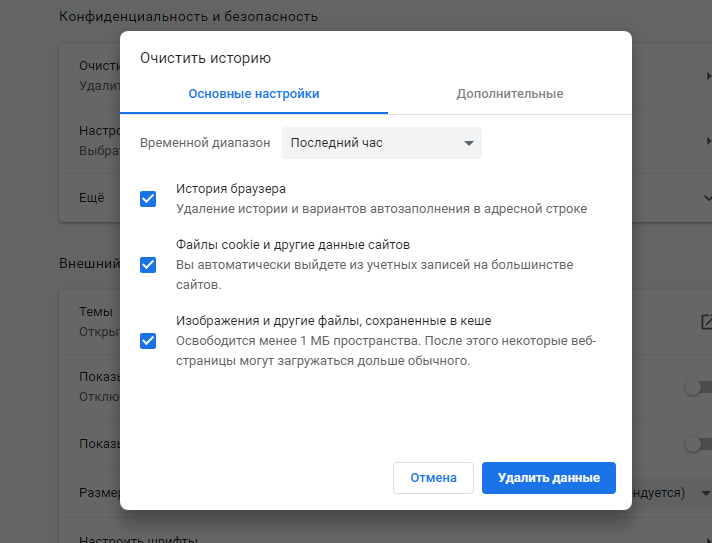
Иногда случается, что куки-файлы одного или нескольких пользователей вступают в конфликт. В таком случае надо открыть настройки браузера, а потом удалить весь кэш, куки и прочие связанные элементы.
В зависимости от браузера процесс удаления куки-файлов может немного отличаться. В Chrome это работает так:
- Открываем настройки браузера.
- Переходим в раздел «Конфиденциальность и безопасность».
- Выбираем «Файлы cookie и другие данные».
- Нажимаем на кнопку «Удалить все».
Для чистки cookies можно использовать стороннюю программу в духе CCleaner или CleanMyPC.
Загружаем файл подходящего размера
Если ошибка 400 Bad Request появляется при попытке загрузить на сайт какой-нибудь файл, то стоит попробовать загрузить файл поменьше. Иногда вебмастера ленятся грамотно настроить ресурс, и вместо понятного объяснения вроде «Загружаемые файлы не должны быть размером больше 2 мегабайт» люди получают Bad Request. Остается только гадать, какой там у них лимит.
Устраняем проблемы, связанные с Windows и сторонним софтом
Помимо браузера, на работу сети могут влиять другие программные продукты (экраны, защищающие от «непонятных подключений»). И вирусы. Да и сама Windows может стать проблемой. Почти любой ее компонент. Поэтому надо бы проделать следующее:
- Повторно установить NET.Framework. Желательно перед этим удалить предыдущую версию.
- Установить какой-нибудь приличный антивирус (а лучше два) и запустить глубокую проверку систему. Возможно, подключению и входу на ресурс мешает вредоносная программа.
- Если у вас уже установлен антивирус, то, наоборот, попробуйте его отключить. Иногда встроенные в них экраны проверки подключений блокируют работу браузера целиком или отдельных страниц. Лучше выдать браузеру больше прав на выполнение своих задач или установить антивирус, который более лояльно относится к установленному на компьютере софту.
- Еще надо поменять параметры брандмауэра. Его можно разыскать в панели управления Windows. Там надо добавить в список исключений ваш браузер. Тогда брандмауэр не будет мешать подключению к запрашиваемому сайту.
- Почистить Windows от программного мусора. Можно пройтись приложением CCleaner.
- Обновить драйверы для сетевых устройств.
- Обновить Windows или просканировать систему на наличие погрешностей в системных компонентах.
Ищем проблему на стороне сервера
Если что-то происходит на стороне ресурса, то это редко заканчивается ошибкой 400. Но все-таки есть несколько сценариев, при которых клиента обвиняют в сбое зря, а настоящая вина лежит на сервере.
Проверяем требования к HTTP-заголовкам
Пока настраиваешь сайт, несложно допустить ошибку или даже парочку. Возможно, требования к HTTP-заголовком указаны некорректно, и сервер ожидает запросы с ошибками, которые по объективным причинам не может распознать адекватно. Тогда администратору стоит перепроверить ожидаемые заголовки на своем сайте или в приложении.
Удаляем свежие обновления и плагины
Иногда ошибка 400 Bad Request появляется после обновления CMS или установки новых плагинов. Если у вас она появилась из-за этого, то наиболее логичное решение — откатиться до более ранней версии CMS и удалить все новые плагины.
Главное, перед этим сделать резервную копию данных. И перед установкой обновлений тоже стоило бы.
Проверяем состояние базы данных
Некоторые сторонние расширения для того же WordPress получают полный доступ к ресурсу и имеют право вносить изменения даже в подключенную базу данных. Если после удаления свежих плагинов ошибка 400 никуда не исчезла и появляется у всех, кто пытается зайти на сайт, стоит проверить, в каком состоянии находится база данных. Нужно вручную проверить все записи на наличие подозрительных изменений, которые могли быть сделаны установленными расширениями.
Исправляем ошибки в коде и скриптах
Ничего из вышеперечисленного не помогло? Тогда осталось проверить свой код и работающие скрипты. Лучше провести дебаггинг вручную и не надеяться на помощь компьютера. Сделать копию приложения или сайта, потом пошагово проверить каждый отрезок кода в поисках ошибок.
В крайнем случае придется кричать «полундра» и звать на помощь техподдержку хостинга. Возможно, возникли сложности на их стороне. Тогда вообще ничего не надо будет делать. Просто ждать, пока все исправят за вас.
На этом все. Основные причины появления 400 Bad Request разобрали. Как ее лечить — тоже. Теперь дело за вами. Пользуйтесь полученной информацией, чтобы больше не пришлось мучиться в попытках зайти на нужный ресурс.
ГлавнаяДиректВаш сервер вернул ошибку 400 server unavailable директ

Здравствуйте, друзья! Как и обещал, сегодня продолжения стати о кодах ошибок сервера и их расшифровке. На этот раз поговорим о 400-х ошибках.
Как правило, четырехсотые ошибки (сообщения) наиболее известны у веб-мастеров. Чаще всего встречается 404 ошибка – «Страница не найдена». Но о 404 я напишу отдельную статью, так как ее наличие и оформление особенно важны для любого блога или сайта. В очередной раз предлагаю подписаться на новые статьи блога blogmonet.ru – будете в курсе событий.
Итак, к делу.
Класс 400 ошибок
Прочитать мою предыдущую статью о кодах ошибок сервера и их расшифровке можно здесь.
Это самый многочисленный класс ответов (ошибок) сервера. Я насчитал 31 ответ, начинающийся с 4хх. Все 400-е ответы сообщают нам об ошибке клиента (браузера). Какие же четырехсотые ошибки бывают?
Ах да, еще. Я не специалист во всех этих интернет-протоколах; даже любителем меня можно назвать с трудом. Так, любознательный юзер :). Поэтому 80% информации, которую я использовал в этой статье, даже после трех прочтений мне была непонятна. Вся инфа была переработана на интуитивном уровне, переосмыслена на доступном для меня (надеюсь, что и для вас) уровне. Я теперь вообще сомневаюсь, нужны ли простому веб-мастеру такие расширенные знания.
Тем не менее, надеюсь, трудился я не зря, и вы подчерпнете что-нибудь полезное из этой статьи, да и вообще, из моих статей.
Итак, поехали.
400 (Bad Request) – «Плохой запрос». В запросе сервером была обнаружена синтаксическая ошибка. Нужно клиент должен убрать эту ошибку и сделать запрос еще раз.
401 (Unauthorized) – «Отсутствует авторизация». Для получения доступа к запрашиваемому файлу пользователь должен будет ввести какие-то регданные (пароль, логин).
402 (Payment Required) – «Требуется оплата». Пока такой ошибки не существует. Она может появиться в будущем и будет применяться при работе с платными пользовательскими серверами. То есть хостер в случае просрочки оплаты хостинга не сможет отсылать такую ошибку пользователю – это из другой оперы.
403 (Forbidden) – «Запрещено». Доступ к запрашиваемому ресурсу запрещен по каким-либо причинам, отличным от ответов 401 и 402. Например, владелец сайта или администратор сервера наложили ограничения для просмотра определенной директории.
404 (Not Found) – «Не найдено». Самая известная ошибка. Каждый пользователь не раз сталкивался с таким ответом сервера. Запрашиваемая страница по введенному адресу не найдена. Причины здесь две – неправильно написали адрес или страница была удалена.
405 (Method Not Allowed) – «Метод не поддерживается». Сервер возвращает такую ошибку, если он понимает, что вы хотели, но именно к данному ресурсу это неприменимо. Если такой метод вообще неприменим на сервере, вернется ошибка 501. При ответе 405 сервер должен вам написать, какими методами можно получить доступ к запрашиваемому ресурсу.
406 (Not Acceptable) – «Неприемлемо». Данным в запросе характеристикам искомый URI не удовлетворяет.
407 (Proxy Authentication Required) – «Необходима авторизация прокси». Этот ответ аналогичен 401 ошибке с той лишь разницей, что авторизация (аутентификация) должна быть проведена не для клиента, а для прокси-сервера.
408 (Request Timeout) – «Истекло время ожидания». Серверу надоело ждать ответа от клиента и сеанс передачи был завершен. Повторить запрос клиент может в любое время. Каждый, наверное, сталкивался с такой ситуацией, когда страница пытается открыться – висит-висит – и появляется страница «истекло время ожидания».
409 (Conflict) – «Конфликт». Конфликтное обращение к ресурсу – запрос не может быть выполнен. Например, два клиента пытаются одновременно, с помощью метода PUT (этот метод применяется для обновления информации на сервере), изменить один ресурс.
410 (Gone) – «Удален». Такая ошибка возвращается, если ресурс раньше находился по указанному адресу, но сейчас его нет. Сервер даже не знает, есть на других адресах копии файла, поэтому не может предложить вам альтернативы. Такой ответ очень похож на 404 ошибку («не найдено»). Но сервер ее посылает, если есть вероятность, что документ будет восстановлен в будущем. А если такой вероятность нет, то 410.
411 (Length Required) – «Требуется длина». В заголовке запроса клиент должен указать «длину содержимого» (Content-Length). Если на сервере установлено обганичение объемой загружаемых файлов, а пользователь намерен загрузить большой объем, соединение на какой-то стадии просто может прерваться. Но тогда будет потеряно время, создана ненужная нагрузка на сервер и т.п. поэтому к таких случаях сервер и возвращает ответ 411.
412 (Precondition Failed) – «Условие не выполнены». Такой ответ возвращается с сервера, если условные поля заголовка не были выполнены.
413 (Request Entity Too Large) – «Слишком большой объект запроса». Бывает, что сервер посчитал тело запроса слишком большим, громоздким и по этой причине отказывается его обрабатывать.
414 (Request-URL Too Long) – «Слишком длинный URL»
415 (Unsupported Media Type) – «Неподдерживаемый тип данных»
416 (Requested Range Not Satisfiable) – «Запрашиваемый диапазон невыполним». В запросе был указан диапазон, находящийся вне пределов ресурса.
417 (Expectation Failed) – «Ошибочное ожидание». Значение поля «Expect» таково, что сервер не может выполнить запрос.
418 (I’m a teapot) – «Я чайник». Шуточный ответ сервера, придуманный в 1998 г. специалистами IETF (Инженерный Совет Интернета), но не поддерживаемый реальными серверами.
422 (Unprocessable Entity) – «Необрабатываемый экземпляр». Запрос принят сервером, на первый взгляд, все каноны и стандарты запроса соблюдены. Но в запросе все равно присутствует какая-любо ошибка, не дающая проводить операции над ресурсом.
423 (Locked) – «Заблокирован». Ресурс. Указанный в запросе, заблокирован.
424 (Failed Dependency) – «Неудавшаяся зависимость». Ошибка, связанная с определенным алгоритмом действий сервера. Текущий запрос зависит от правильности выполнения других действий на сервере. Если эти предыдущие операции были выполнены с ошибкой или не выполнены вообще, то выдается ошибка 424.
425 (Unordered Collection) – «Неупорядоченная коллекция». Узкоспециальный ответ сервера. Используется в одном из расширений WebDAV. Посылается, если клиент указывает элементы списка не по порядку.
426 (Upgrade Required) – «Необходимо обновление». Нужно обновить протокол.
428 (Precondition Required) – «Обязательные условия». В запросе необходимо использовать заголовки условий.
429 (Too Many Requests) – «Слишком много запросов». За короткое время отправлено критично много запросов. Это может свидетельствовать о DoS-атаке.
431 (Request Header Fields Too Large) – «Слишком длинный заголовок запроса».
434 (Requested host unavailable) – «Запрашиваемый адрес недоступен».
449 (Retry With) – «Повторить с …». Такая ошибка приходит, если для работы с запросом серверу недостаточно информации.
451 (Unavailable For Legal Reasons) – «Недоступен по юридическим причинам». Ресурс недоступен из-за нарушения авторских прав или как противоречащий каким-либо государственным законам.
456 (Unrecoverable Error) – «Неустранимая ошибка». Ответ сервера, если запрос вызывает сбои работе самого сервера.
Ух, наконец-то! На сегодняшний день это все известные ответы сервера, связанные с ошибками клиента и начинающиеся с цифры 4. Я не стал оформлять эти данные в таблицу — думаю, и так все наглядно. А вы как считаете?
Еще я сначала хотел в этой статье еще и 500-е ошибки описать, но чувствую, это будет перебор :). Поэтому пятисотые ответы сервера оставлю на другую статью, которая, надеюсь, скоро появится на страницах моего блога.
Надеюсь, статья была вам полезна. Удачи всем!
blogmonet.ru
Как исправить ошибку HTTP 400 (Bad Request)

Шаг 1: Восстановить записи реестра, связанные с ошибкой 400 |
|
Редактирование реестра Windows вручную с целью удаления содержащих ошибки ключей Bad Request не рекомендуется, если вы не являетесь специалистом по обслуживанию ПК. Ошибки, допущенные при редактировании реестра, могут привести к неработоспособности вашего ПК и нанести непоправимый ущерб вашей операционной системе. На самом деле, даже одна запятая, поставленная не в том месте, может воспрепятствовать загрузке компьютера! В связи с подобным риском мы настоятельно рекомендуем использовать надежные инструменты очистки реестра, такие как WinThruster (разработанный Microsoft Gold Certified Partner), чтобы просканировать и исправить любые проблемы, связанные с Ошибка 400. Используя очистку реестра, вы сможете автоматизировать процесс поиска поврежденных записей реестра, ссылок на отсутствующие файлы (например, вызывающих ошибку Bad Request) и нерабочих ссылок внутри реестра. Перед каждым сканированием автоматически создается резервная копия, позволяющая отменить любые изменения одним кликом и защищающая вас от возможного повреждения компьютера. Самое приятное, что устранение ошибок реестра может резко повысить скорость и производительность системы. Предупреждение: Если вы не являетесь опытным пользователем ПК, мы НЕ рекомендуем редактирование реестра Windows вручную. Некорректное использование Редактора реестра может привести к серьезным проблемам и потребовать переустановки Windows. Мы не гарантируем, что неполадки, являющиеся результатом неправильного использования Редактора реестра, могут быть устранены. Вы пользуетесь Редактором реестра на свой страх и риск. Перед тем, как вручную восстанавливать реестр Windows, необходимо создать резервную копию, экспортировав часть реестра, связанную с Bad Request (например, Windows Operating System):
Следующие шаги при ручном редактировании реестра не будут описаны в данной статье, так как с большой вероятностью могут привести к повреждению вашей системы. Если вы хотите получить больше информации о редактировании реестра вручную, пожалуйста, ознакомьтесь со ссылками ниже. Мы не несем никакой ответственности за результаты действий, совершенных по инструкции, приведенной ниже — вы выполняете эти задачи на свой страх и риск. Windows XPhttp://www.theeldergeek.com/windows_xp_registry.htm Windows 7http://www.theeldergeek.com/windows_7/registry_edits_for_win7.htm Windows Vistahttp://support.microsoft.com/kb/2688326 — LetMeFixItMyselfAlways |
Шаг 2: Проведите полное сканирование вашего компьютера на вредоносное ПО |
|
Есть вероятность, что ошибка Bad Request может быть связана с заражением вашего компьютера вредоносным ПО. Эти вредоносные злоумышленники могут повредить или даже удалить файлы, связанные с Коды состояний браузера. Кроме того, существует возможность, что ошибка 400 связана с компонентом самой вредоносной программы. Совет: Если у вас еще не установлены средства для защиты от вредоносного ПО, мы настоятельно рекомендуем использовать Emsisoft Anti-Malware (скачать). В отличие от других защитных программ, данная программа предлагает гарантию удаления вредоносного ПО. |
Шаг 3: Очистить систему от мусора (временных файлов и папок) с помощью очистки диска (cleanmgr) |
|
Со временем ваш компьютер накапливает ненужные файлы в связи с обычным интернет-серфингом и повседневным использованием компьютера. Если такие ненужные файлы иногда не удалять, они могут привести к снижению быстродействия Windows Operating System или к ошибке Bad Request, возможно вследствие конфликтов файлов или перегрузки жесткого диска. Удаление таких временных файлов при помощи утилиты Очистка диска может не только устранить ошибку 400, но и существенно повысить быстродействие вашего компьютера. Совет: Хотя утилита Очистки диска является прекрасным встроенным инструментом, она удаляет не все временные файлы с вашего компьютера. Другие часто используемые программы, такие как Microsoft Office, Firefox, Chrome, Live Messenger, а также сотни других программ не поддаются очистке при помощи программы Очистка диска (включая некоторые программы Microsoft Corporation). Из-за недостатков утилиты Windows Очистка диска (cleanmgr) мы настоятельно рекомендуем использовать специализированное программное обеспечение очистки жесткого диска / защиты конфиденциальности, например WinSweeper (разработано Microsoft Gold Partner), для очистки всего компьютера. Запуск WinSweeper раз в день (при помощи автоматического сканирования) гарантирует, что ваш компьютер всегда будет чист, будет работает быстро и без ошибок Bad Request, связанных с временными файлами. Как запустить Очистку диска (cleanmgr) (Windows XP, Vista, 7, 8 и 10):
|
Шаг 4: Обновите драйверы устройств на вашем компьютере |
|
Ошибки Bad Request могут быть связаны с повреждением или устареванием драйверов устройств. Драйверы с легкостью могут работать сегодня и перестать работать завтра по целому ряду причин. Хорошая новость состоит в том, что чаще всего вы можете обновить драйверы устройства, чтобы устранить проблему с Ошибка 400. В связи с временными затратами и общей сложностью обновления драйверов мы настоятельно рекомендуем использовать утилиту обновления драйверов, например DriverDoc (разработана Microsoft Gold Partner), для автоматизации этого процесса. |
Шаг 5: Используйте Восстановление системы Windows, чтобы «Отменить» последние изменения в системе |
|
Восстановление системы Windows позволяет вашему компьютеру «отправиться в прошлое», чтобы исправить проблемы Ошибка 400. Восстановление системы может вернуть системные файлы и программы на вашем компьютере к тому времени, когда все работало нормально. Это потенциально может помочь вам избежать головной боли от устранения ошибок, связанных с Bad Request. Пожалуйста, учтите: использование восстановления системы не повлияет на ваши документы, изображения или другие данные. Чтобы использовать Восстановление системы (Windows XP, Vista, 7, 8 и 10):
|
Шаг 6: Удалите и установите заново программу Windows Operating System, связанную с Bad Request |
|
Инструкции для Windows 7 и Windows Vista:
Инструкции для Windows XP:
Инструкции для Windows 8:
После того, как вы успешно удалили программу, связанную с Bad Request (например, Windows Operating System), заново установите данную программу, следуя инструкции Microsoft Corporation. Совет: Если вы абсолютно уверены, что ошибка 400 связана с определенной программой Microsoft Corporation, удаление и повторная установка программы, связанной с Bad Request с большой вероятностью решит вашу проблему. |
Шаг 7: Запустите проверку системных файлов Windows («sfc /scannow») |
|
Проверка системных файлов представляет собой удобный инструмент, включаемый в состав Windows, который позволяет просканировать и восстановить поврежденные системные файлы Windows (включая те, которые имеют отношение к Bad Request). Чтобы запустить проверку системных файлов (Windows XP, Vista, 7, 8 и 10):
|
Шаг 8: Установите все доступные обновления Windows |
|
Microsoft постоянно обновляет и улучшает системные файлы Windows, связанные с Bad Request. Иногда для решения проблемы Коды состояний браузера нужно просто напросто обновить Windows при помощи последнего пакета обновлений или другого патча, которые Microsoft выпускает на постоянной основе. Чтобы проверить наличие обновлений Windows (Windows XP, Vista, 7, 8 и 10):
|
Шаг 9: Произведите чистую установку Windows |
|
Предупреждение: Мы должны подчеркнуть, что переустановка Windows займет очень много времени и является слишком сложной задачей, чтобы решить проблемы Ошибка 400. Во избежание потери данных вы должны быть уверены, что вы создали резервные копии всех важных документов, изображений, программ установки программного обеспечения и других персональных данных перед началом процесса. Если вы сейчас е создаете резервные копии данных, вам стоит немедленно заняться этим (скачать рекомендованное решение для резервного копирования), чтобы защитить себя от безвозвратной потери данных. Пожалуйста, учтите: Если проблема 400 не устранена после чистой установки Windows, это означает, что проблема Коды состояний браузера ОБЯЗАТЕЛЬНО связана с аппаратным обеспечением. В таком случае, вам, вероятно, придется заменить соответствующее оборудование, вызывающее ошибку 400. |
www.solvusoft.com
Коды ошибок веб страниц | Все коды http ошибок и статусов веб страниц
Очень часто у разработчиков и вебмастеров при загрузке очередной страницы браузера возникает вопрос — что означает тот или иной код ошибки веб страницы. Ниже приведен список таких кодов и описания каждого из них.
Коды HTTP статусов
Информационные коды (1xx)
- Код статуса 100 ContinueКлиент ДОЛЖЕН продолжить свой запрос.
- Код статуса 101 Switching ProtocolsСервер понимает и желает выполнить запрос клиента, через поле заголовка сообщения Upgrade, для изменения в протоколе программы этого соединения.
Коды успешного завершения операции (2xx)
- Код успеха 200 OKЗапрос выполнен успешно.
- Код успеха 201 CreatedЗапрос выполнен и привел к созданию нового документа (ресурса).
- Код успеха 202 AcceptedЗапрос принят и обрабатывается, но обработка не закончена.
- Код успеха 203 Non-Authoritative InformationВозвращенная метаинформация в заголовке не окончательная, как метаинформация доступная на первоначальном сервере, а собирается из локальных копий или копий третьей стороны.
- Код успеха 204 No ContentСервер выполнил запрос, но не нужно возвращать тело объекта, и, возможно, будет возвращена обновленная метаинформация.
- Код успеха 205 Reset ContentСервер выполнил запрос и агенту пользователя СЛЕДУЕТ отменить просмотр документа, который инициировал запрос к отправке.
- Код успеха 206 Partial ContentСервер выполнил частичный GET запрос для ресурса.
Коды редиректов (3xx)
- Код редиректа 300 Multiple ChoicesЗапрашиваемый документ соответствует любому из множества представлений, у каждого из которых есть собственное место расположения. Информация user agent выдается таким образом, что пользователь (или user agent пользователя) может выбрать наиболее подходящий вариант представления и перенаправить свой запрос туда.
- Код редиректа 301 Moved PermanentlyЗапрашиваемый документ навсегда перенесен на новый адрес (ему был назначен новый постоянный URI) и все последующие ссылки на этот документ ДОЛЖНЫ использовать его вместо старого адреса.
- Код редиректа 302 FoundЗапрошенный документ временно перенесен на другой адрес (временно находится под другим URI).
- Код редиректа 303 See OtherДокумент по запрошенному URI нужно запросить по адресу в поле Location заголовка. Запрашивать НУЖНО с помощью метода GET несмотря даже на то, что первый запрашивался другим методом.
- Код редиректа 304 Not ModifiedЕсли клиент выполнил условный GET запрос и доступ разрешен, но документ не был изменен, то сервер должен ответить используя этот код состояния.
- Код редиректа 305 Use ProxyЗапрашиваемый документ должен быть доступен через прокси, указанный в поле Location (Расположение). Поле Location возвращает URI прокси-сервера.
- Код редиректа 307 Temporary RedirectЗапрошенный ресурс временно перенесен на другой адрес (временно находится под другим URI). Данный редирект был введен вместе с 303 для устранения неоднозначности c 302: стоит ли менять метод запроса документа на GET — 303 редирект, или нет — 307 редирект.
Коды HTTP ошибок клиента (4xx)
- Код ошибки 400 Bad RequestЗапрос не может быть понят сервером из-за неправильного синтаксиса.
- Код ошибки 401 UnauthorizedЗапрос требует аутентификации пользователя.
- Код ошибки 403 ForbiddenСервер понял запрос, но отказывается выполнять его.
- Код ошибки 404 Not FoundДокумент не доступен и сервер не нашел ничего совпадающего с Request-URI.
- Код ошибки 405 Method Not AllowedМетод указанный в строке запроса (Request-Line) не разрешен для документа, заданного в Request-URI.
- Код ошибки 406 Not AcceptableЗаданный в запросе ресурс может только формировать ответы, содержимое которых не допустимо в соответствии с заголовками приема отправленными в этом запросе.
- Код ошибки 407 Proxy Authentication RequiredЭта ошибка аналогична ошибке 401 (Unauthorized), но указывает, что клиент должен сначала идентифицировать себя через прокси-сервер.
- Код ошибки 408 Request TimeoutКлиент не успел сделать запрос за время, которое сервер был готов его ждать.
- Код ошибки 409 ConflictЗапрос не может быть выполнен из-за конфликта с текущим состоянием документа.
- Код ошибки 410 GoneЗапрошенный документ больше не доступен на сервере и его новый адрес не известен.
- Код ошибки 411 Length RequiredСервер отказывается принимать запрос без определенного Content-Length.
- Код ошибки 412 Precondition FailedПредварительное условие, заданное в одном или нескольких полях заголовков запроса оказалось ложным при проверке на сервере.
- Код ошибки 413 Request Entity Too LargeСервер отказывается обрабатывать запрос, потому что объект запроса больше, чем сервер хочет или может обработать.
- Код ошибки 414 Request-URI Too LongСервер отказывается обрабатывать запрос, потому что Request-URI длиннее, чем сервер может интерпретировать.
- Код ошибки 415 Unsupported Media TypeСервер отказывается обрабатывать запрос, потому что объект запроса находится в формате, который не поддерживается запрашиваемым документом для запрошенного метода.
- Код ошибки 416 Requested Range Not SatisfiableСервер должен возвратить ответ с этим кодом состояния, если в запрос входят поля заголовка запроса Range и ни одно из значений диапазона определителя в этой области не подходит для данного документа, а также в заголовке запроса нет поля If-Range.
- Код ошибки 417 Expectation FailedОжидаемое в поле Expect запроса не может быть удовлетворено этим сервером, или, если сервер является прокси, сервер точно уверен, что запрос не может быть выполнен следующим сервером.
Серверные ошибки
Коды серверных ошибок (5xx)
- Код ошибки 500 Internal Server ErrorСервер столкнулся с непредвиденным условием, которое не позволяет ему выполнить запрос.
- Код ошибки 501 Not ImplementedСервер не поддерживает функциональность, необходимую для выполнения запроса.
- Код ошибки 502 Bad GatewayСервер, действуя в качестве шлюза или прокси-сервера, получил недопустимый ответ от вышестоящего сервера к которому он обратился для выполнения запроса.
- Код ошибки 503 Service UnavailableСервер в настоящее время не в состоянии обработать запрос из-за временной перегрузки или техобслуживания.
- Код ошибки 504 Gateway TimeoutСервер, действуя в качестве шлюза или прокси-сервера, не получил своевременного ответа от вышестоящего сервера, указанного в URI (например, HTTP, FTP, LDAP) или какого-либо другого вспомогательного сервера (например, DNS), который был необходим для выполнения запроса.
- Код ошибки 505 HTTP Version Not SupportedСервер не поддерживает или отказывается поддерживать версию протокола HTTP, который был использован в сообщении запроса.
DNS ошибки
TCP ошибки
- Код ошибки TCP Connection FailedDNS обработаны успешно, но не удалось установить TCP соединение с обработанным адресом. Это может быть связано с отказом в соединении или 30-ти секундной задержкой. Узнать больше про TCP
HTTP ошибки
- Код ошибки Redirect Loop DetectedДостигнуто максимально допустимое количество перенаправлений (редиректов). Мы будем следовать не более чем по 5-ти редиректам до разрыва петли. Узнать больше про циклические редиректы
Другие ошибки
- Код ошибки Node UnavailableВ данный момент не удалось подключиться к региональному узлу. Эта ошибка не связана с обрабатываемым URL.
www.stijit.com
Смотрите также
Ошибка 400 Bad Request – это код ответа HTTP, который означает, что сервер не смог обработать запрос, отправленный клиентом из-за неверного синтаксиса. Подобные коды ответа HTTP отражают сложные взаимоотношения между клиентом, веб-приложением, сервером, а также зачастую сразу несколькими сторонними веб-сервисами. Из-за этого поиск причины появления ошибки может быть затруднён даже внутри контролируемой среды разработки.
В этой статье мы разберём, что значит ошибка 400 Bad Request (переводится как «Неверный запрос»), и как ее исправить
- На стороне сервера или на стороне клиента?
- Начните с тщательного резервного копирования приложения
- Диагностика ошибки 400 Bad Request
- Исправление проблем на стороне клиента
- Проверьте запрошенный URL
- Очистите соответствующие куки
- Загрузка файла меньшего размера
- Выйдите и войдите
- Отладка на распространённых платформах
- Откатите последние изменения
- Удалите новые расширения, модули или плагины
- Проверьте непреднамеренные изменения в базе данных
- Поиск проблем на стороне сервера
- Проверка на неверные заголовки HTTP
- Просмотрите логи
- Отладьте код приложения или скриптов
Все коды ответа HTTP из категории 4xx считаются ошибками на стороне клиента. Несмотря на это, появление ошибки 4xx не обязательно означает, что проблема как-то связана с клиентом, под которым понимается веб-браузер или устройство, используемое для доступа к приложению. Зачастую, если вы пытаетесь диагностировать проблему со своим приложением, можно сразу игнорировать большую часть клиентского кода и компонентов, таких как HTML, каскадные таблицы стилей (CSS), клиентский код JavaScript и т.п. Это также применимо не только к сайтам. Многие приложения для смартфонов, которые имеют современный пользовательский интерфейс, представляют собой веб-приложения.
С другой стороны, ошибка 400 Bad Request означает, что запрос, присланный клиентом, был неверным по той или иной причине. Пользовательский клиент может попытаться загрузить слишком большой файл, запрос может быть неверно сформирован, заголовки HTTP запроса могут быть неверными и так далее.
Мы рассмотрим некоторые из этих сценариев (и потенциальные решения) ниже. Но имейте в виду: мы не можем однозначно исключить ни клиент, ни сервер в качестве источника проблемы. В этих случаях сервер является сетевым объектом, генерирующим ошибку 400 Bad Request и возвращающим её как код ответа HTTP клиенту, но возможно именно клиент ответственен за возникновение проблемы.
Важно сделать полный бэкап вашего приложения, базы данных и т.п. прежде, чем вносить какие-либо правки или изменения в систему. Ещё лучше, если есть возможность создать полную копию приложения на дополнительном промежуточном сервере, который недоступен публично.
Подобный подход обеспечит чистую тестовую площадку, на которой можно отрабатывать все возможные сценарии и потенциальные изменения, чтобы исправить или иную проблему без угрозы безопасности или целостности вашего «живого» приложения.
Ошибка 400 Bad Request означает, что сервер (удалённый компьютер) не может обработать запрос, отправленный клиентом (браузером), вследствие проблемы, которая трактуется сервером как проблема на стороне клиента.
Существует множество сценариев, в которых ошибка 400 Bad Request может появляться в приложении. Ниже представлены некоторые наиболее вероятные случаи:
- Клиент случайно (или намеренно) отправляет информацию, перехватываемую маршрутизатором ложных запросов. Некоторые веб-приложения ищут особые заголовки HTTP, чтобы обрабатывать запросы и удостовериться в том, что клиент не предпринимает ничего зловредного. Если ожидаемый заголовок HTTP не найден или неверен, то ошибка 400 Bad Request – возможный результат.
- Клиент может загружать слишком большой файл. Большинство серверов или приложений имеют лимит на размер загружаемого файла, Это предотвращает засорение канала и других ресурсов сервера. Во многих случаях сервер выдаст ошибку 400 Bad Request, когда файл слишком большой и поэтому запрос не может быть выполнен.
- Клиент запрашивает неверный URL. Если клиент посылает запрос к неверному URL (неверно составленному), это может привести к возникновению ошибки 400 Bad Request.
- Клиент использует недействительные или устаревшие куки. Это возможно, так как локальные куки в браузере являются идентификатором сессии. Если токен конкретной сессии совпадает с токеном запроса от другого клиента, то сервер/приложение может интерпретировать это как злонамеренный акт и выдать код ошибки 400 Bad Request.
Устранение ошибки 400 Bad Request (попробуйте позже) лучше начать с исправления на стороне клиента. Вот несколько советов, что следует попробовать в браузере или на устройстве, которые выдают ошибку.
Наиболее частой причиной ошибки 400 Bad Request является банальный ввод некорректного URL. Доменные имена (например, internet-technologies.ru) нечувствительны к регистру, поэтому ссылка, написанная в смешанном регистре, такая как interNET-technologies.RU работает так же, как и нормальная версия в нижнем регистре internet-technologies.ru. Но части URL, которые расположены после доменного имени, чувствительными к регистру. Кроме случаев, когда приложение/сервер специально осуществляет предварительную обработку всех URL и переводит их в нижний регистр перед исполнением запроса.
Важно проверять URL на неподходящие специальные символы, которых в нем не должно быть. Если сервер получает некорректный URL, он выдаст ответ в виде ошибки 400 Bad Request.
Одной из потенциальных причин возникновения ошибки 400 Bad Request являются некорректные или дублирующие локальные куки. Файлы куки в HTTP – это небольшие фрагменты данных, хранящиеся на локальном устройстве, которые используются сайтами и веб-приложениями для «запоминания» конкретного браузера или устройства. Большинство современных веб-приложений использует куки для хранения данных, специфичных для браузера или пользователя, идентифицируя клиента и позволяя делать следующие визиты быстрее и проще.
Но куки, хранящие информацию сессии о вашем аккаунте или устройстве, могут конфликтовать с другим токеном сессии от другого пользователя, выдавая кому-то из вас (или вам обоим) ошибку 400 Bad Request.
В большинстве случаев достаточно рассматривать только ваше приложение в отношении файлов куки, которые относятся к сайту или веб-приложению, выдающему ошибку 400 Bad Request.
Куки хранятся по принципу доменного имени веб-приложения, поэтому можно удалить только те куки, которые соответствуют домену сайта, сохранив остальные куки не тронутыми. Но если вы не знакомы с ручным удалением определённых файлов куки, гораздо проще и безопаснее очистить сразу все файлы куки.
Это можно сделать разными способами в зависимости от браузера, который вы используете:
- Google Chrome;
- Internet Explorer;
- Microsoft Edge;
- Mozilla Firefox;
- Safari.
Если вы получаете ошибку 400 Bad Request при загрузке какого-либо файла, попробуйте корректность работы на меньшем по размеру файле, Это включает в себя и «загрузки» файлов, которые не загружаются с вашего локального компьютера. Даже файлы, отправленные с других компьютеров, считаются «загрузками» с точки зрения веб-сервера, на котором работает ваше приложение.
Попробуйте выйти из системы и войти обратно. Если вы недавно очистили файлы куки в браузере, это приводит к автоматическому выходу из системы при следующей загрузке страницы. Попробуйте просто войти обратно, чтобы посмотреть, заработала ли система корректно.
Также приложение может столкнуться с проблемой, связанной с вашей предыдущей сессией, являющейся лишь строкой, которую сервер посылает клиенту, чтобы идентифицировать клиента при будущих запросах. Как и в случае с другими данными, токен сессии (или строка сессии) хранится локально на вашем устройстве в файлах куки и передаётся клиентом на сервер при каждом запросе. Если сервер решает, что токен сессии некорректен или скомпрометирован, вы можете получить ошибку 400 Bad Request.
В большинстве веб-приложений выход повторный вход приводит к перегенерации локального токена сессии.
Если вы используете на сервере распространённые пакеты программ, которые выдают ошибку 400 Bad Request, изучите стабильность и функциональность этих платформ. Наиболее распространённые системы управления контентом, такие как WordPress, Joomla! и Drupal, хорошо протестированы в своих базовых версиях. Но как только вы начинаете изменять используемые ими расширения PHP, очень легко спровоцировать непредвиденные проблемы, которые выльются в ошибку 400 Bad Request.
Если вы обновили систему управления контентом непосредственно перед появлением ошибки 400 Bad Request, рассмотрите возможность отката к предыдущей версии, которая была установлена, как самый быстрый и простой способ убрать ошибку 400 bad request.
Аналогично, любые расширения или модули, которые были обновлены, могут вызывать ошибки на стороне сервера, поэтому откат к предыдущим версиям этих расширений также может помочь.
Но в некоторых случаях CMS не предоставляют возможности отката к предыдущим версиям. Так обычно происходит с популярными платформами, поэтому не бойтесь, если вы не можете найти простой способ вернуться к использованию старой версии той или иной программной платформы.
В зависимости от конкретной CMS, которую использует приложение, имена этих компонентов будут различаться. Но во всех системах они служат одной и той же цели: улучшение возможностей платформы относительно её стандартной функциональности.
При этом имейте в виду, что расширения могут так или иначе получать полный контроль над системой, вносить изменения в код PHP, HTML, CSS, JavaScript или базу данных. Поэтому мудрым решением может быть удаление любых новых расширений, которые были недавно добавлены.
Даже если удалили расширение через панель управления CMS, это не гарантирует, что внесенные им изменения были полностью отменены. Это касается многих расширений WordPress, которым предоставляется полный доступ к базе данных.
Расширение может изменить записи в базе данных, которые «не принадлежат» ему, а созданы и управляются другими расширениями (или даже самой CMS). В подобных случаях модуль может не знать, как откатить назад изменения, внесенные в записи базы данных.
Я лично сталкивался с такими случаями несколько раз. Поэтому лучшим путём будет открыть базу данных и вручную просмотреть таблицы и записи, которые могли быть изменены расширением.
Если вы уверены, что ошибка 400 Bad Request не связана с CMS, вот некоторые дополнительные советы, которые могут помочь найти проблему на стороне сервера.
Ошибка, которую вы получаете от приложения, является результатом недостающих или некорректных специальных заголовков HTTP, которые ожидает получить приложение или сервер. В подобных случаях нужно проанализировать заголовки HTTP, которые отправляются на сторону сервера.
Почти любое веб-приложение будет вести логи на стороне сервера. Они представляют собой историю того, что делало приложение. Например, какие страницы были запрошены, к каким серверам оно обращалось, какие результаты предоставлялись из базы данных и т.п.
Логи сервера относятся к оборудованию, на котором выполняется приложение, и зачастую представляют собой детали о статусе подключённых сервисов или даже о самом сервере. Поищите в интернете “логи [ИМЯ_ПЛАТФОРМЫ]”, если вы используете CMS, или “логи [ЯЗЫК_ПРОГРАММИРОВАНИЯ]” и “логи [ОПЕРАЦИОННАЯ_СИСТЕМА]”, если у вас собственное приложение, чтобы получить подробную информацию по поиску логов.
Если это не помогло, проблема может быть в исходном коде, который выполняется внутри приложения. Попытайтесь диагностировать, откуда может исходить проблема, отлаживая приложение вручную и параллельно просматривая логи приложения и сервера.
Создайте копию всего приложения на локальном устройстве для разработки и пошагово повторите тот сценарий, который приводил к возникновению ошибки 400 Bad Request. А затем просмотрите код приложения в тот момент, когда что-то пойдёт не так.
Независимо от причины возникновения ошибки, даже если вам удалось исправить её в этот раз, появление в вашем приложении такой проблемы — это сигнал для того, чтобы внедрить инструмент обработки ошибок, который поможет автоматически обнаруживать их и оповещать в момент возникновения.
Интернет ― это сложная схема взаимодействия устройств. Между компьютером и сервером сайта легко могут появиться проблемы с сетью: код ошибки 400, 406, 410. В этой статье мы рассмотрим ошибку 400.
Что значит ошибка 400
Все ошибки, которые начинаются на 4, говорят о том, что проблема на стороне пользователя.
Ошибка 400 bad request переводится как «плохой запрос». Она возникает тогда, когда браузер пользователя отправляет некорректный запрос серверу, на котором находится сайт.
Чаще всего проблема действительно обнаруживается на стороне пользователя, но бывают и исключения, когда проблема на стороне провайдера или владельца сайта.
Причины появления ошибки 400
- Ссылка на страницу была некорректной. Если в ссылке была допущена опечатка, сайт, как правило, выдаёт ошибку 404: «Страница не найдена». Опечатку в запросе может сделать сам пользователь, который вводит URL-адрес вручную, а также владелец сайта, который размещает ссылку на странице.
- Используются устаревшие файлы cookies.
- Пользователь загружает на сайт слишком большой файл.
- Антивирус или брандмауэр блокирует сайт.
- На компьютере есть вирус, который блокирует доступ к сайту.
- Проблемы на стороне интернет-провайдера.
Как исправить ошибку 400
Перед тем как заниматься серьёзной настройкой устройства, проверьте правильность написания URL-адреса. Если ссылка была скопирована с сайта, попробуйте найти нужную страницу по ключевым словам. Как только вы найдёте правильную ссылку, сайт заработает.
Если причина не в этом, переходите к другим настройкам, которые описаны ниже.
Очистите файлы cookies и кэш браузера
Файлы куки и кэш созданы для того, чтобы запоминать сайты и персональные данные пользователя. За счёт этой памяти ускоряется процесс повторной загрузки страницы. Но cookies и кэш, которые хранят данные предыдущей сессии, могут конфликтовать с другим токеном сессии. Это приведёт к ошибке 400 Bad Request.
Очистите кэш браузера по инструкции и попробуйте зайти на страницу заново.
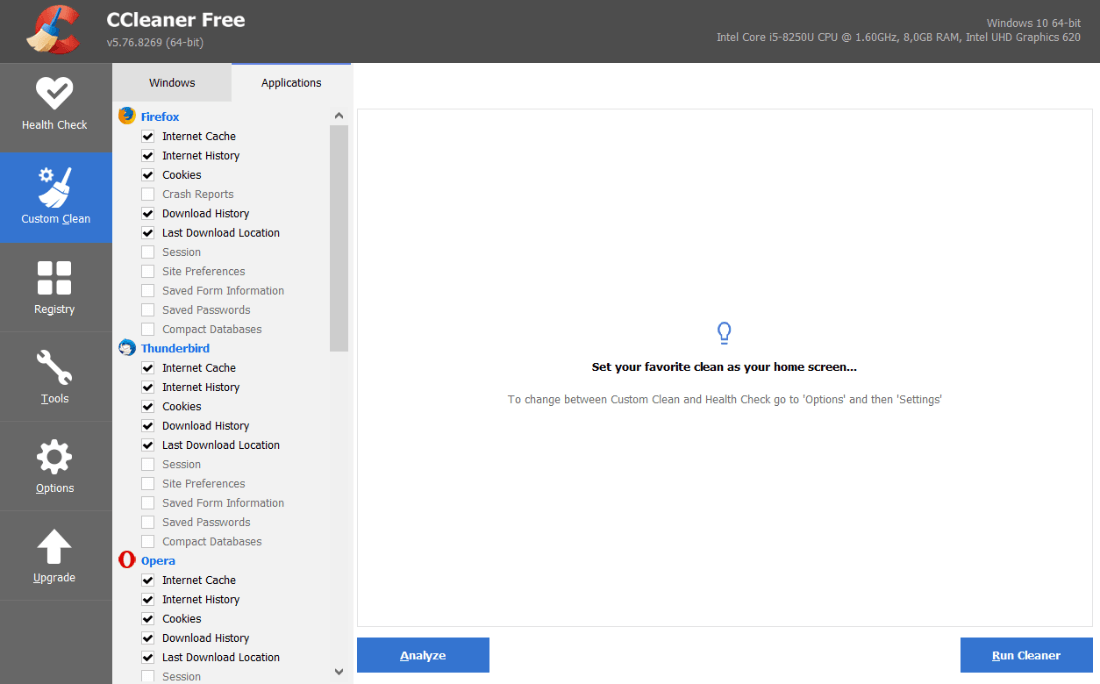
Очистить кэш и куки можно не только вручную, но и с помощью программ CCleaner и Advanced SystemCare.
CCleaner ― эффективное решение для оптимизации работы системы. За пару кликов можно очистить кэш и cookies в нескольких браузерах одновременно. Также можно быстро почистить все временные файлы, которые могут замедлять работу системы. Интуитивный интерфейс не требует специальных знаний:
Ещё одним популярным приложением для оптимизации ПК является Advanced SystemCare. Эта программа поможет удалить ненужные файлы, очистить реестр, ускорить работу системы, освободить память и место на диске. Также она может контролировать безопасность просмотра веб-страниц, защищая конфиденциальные данные, блокируя вредоносные веб-сайты и предотвращая майнинг криптовалюты.
Очистите кэш DNS
DNS-кэш — это временная база данных вашего компьютера, которая хранит IP-адреса часто посещаемых веб-сайтов. Такая база данных ускоряет связь с сервером.
Вы можете изменить DNS, однако данные из кэша отправляют на старый IP-адрес. После очистки браузер начнёт обращаться к новому IP-адресу. Чаще всего проблема несоответствия DNS приводит к ошибке 502, но также может появиться ошибка 400.
В зависимости от вашей операционной системы очистите кэш по одной из инструкций.
- 1.
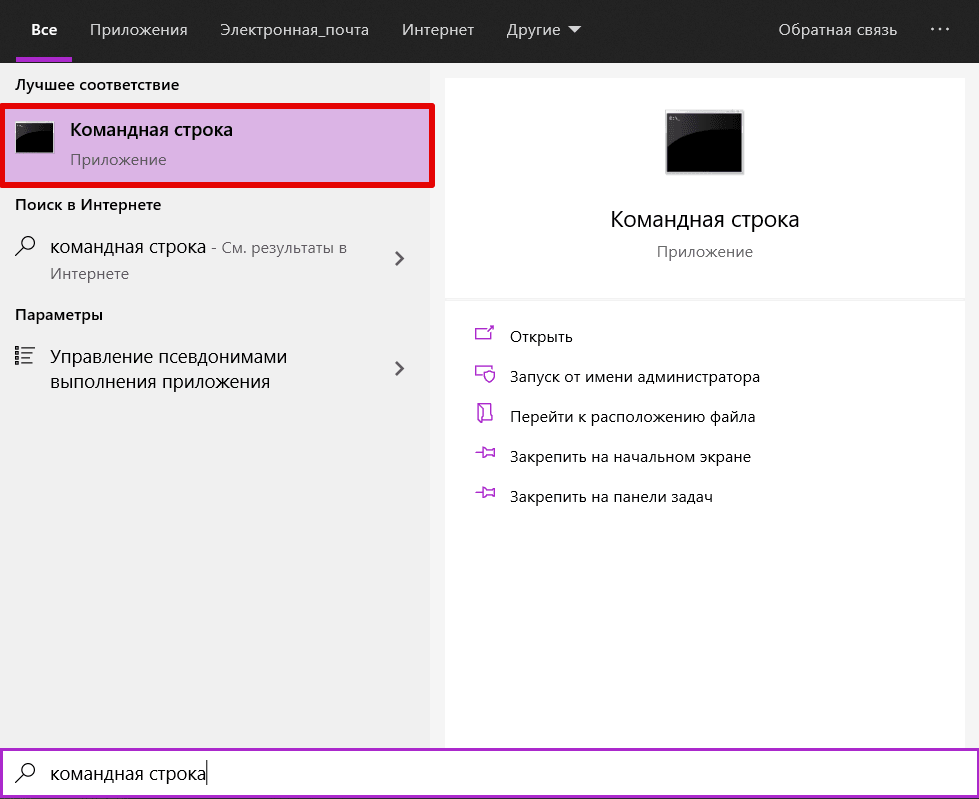
Откройте командную строку. Для этого введите в поисковую строку «Командная строка» и выберите появившееся приложение:
- 2.
- 3.
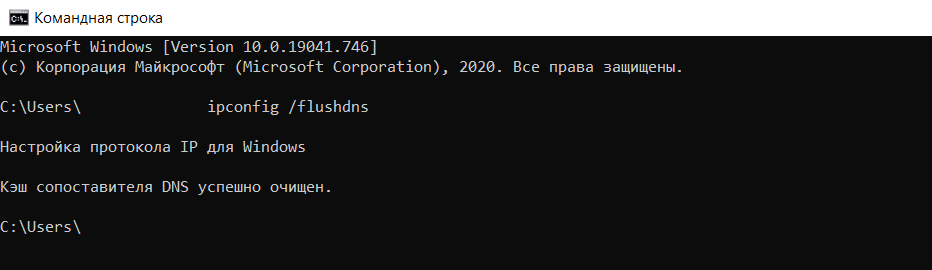
Дождитесь сообщения об очистке кэша:
- 1.
Откройте терминал клавишами Ctrl+Alt+T.
- 2.
Введите команду:
Для Ubuntu:
sudo service network-manager restartДля других дистрибутивов:
sudo /etc/init.d/nscd restart
- 1.
Войдите в терминал. Для этого нажмите клавиши Command + Space. Введите Терминал и нажмите на найденное приложение.
- 2.
Введите команду:
sudo killall -HUP mDNSResponder
Готово, вы очистили кэш DNS. Попробуйте заново зайти на сайт.
Измените настройки антивируса и брандмауэра
Нарушать соединение с сервером может брандмауэр или антивирус. Чтобы проверить, мешает ли соединению один из них, временно отключите ваш антивирус и брандмауэр. Если страница заработала, нужно менять настройки одного из них.
Как отключить брандмауэр на Windows 7/10
Брандмауэр ― межсетевой экран, стена, которая защищает компьютер от вторжений и от утечки информации в сеть. Многие антивирусы имеют межсетевой экран. В этом случае брандмауэр можно выключить, чтобы он не нарушал соединения с сайтами. Если в антивирусе нет межсетевого экрана, не отключайте брандмауэр без особой причины.
Чтобы отключить брандмауэр на Windows 7/10:
- 1.
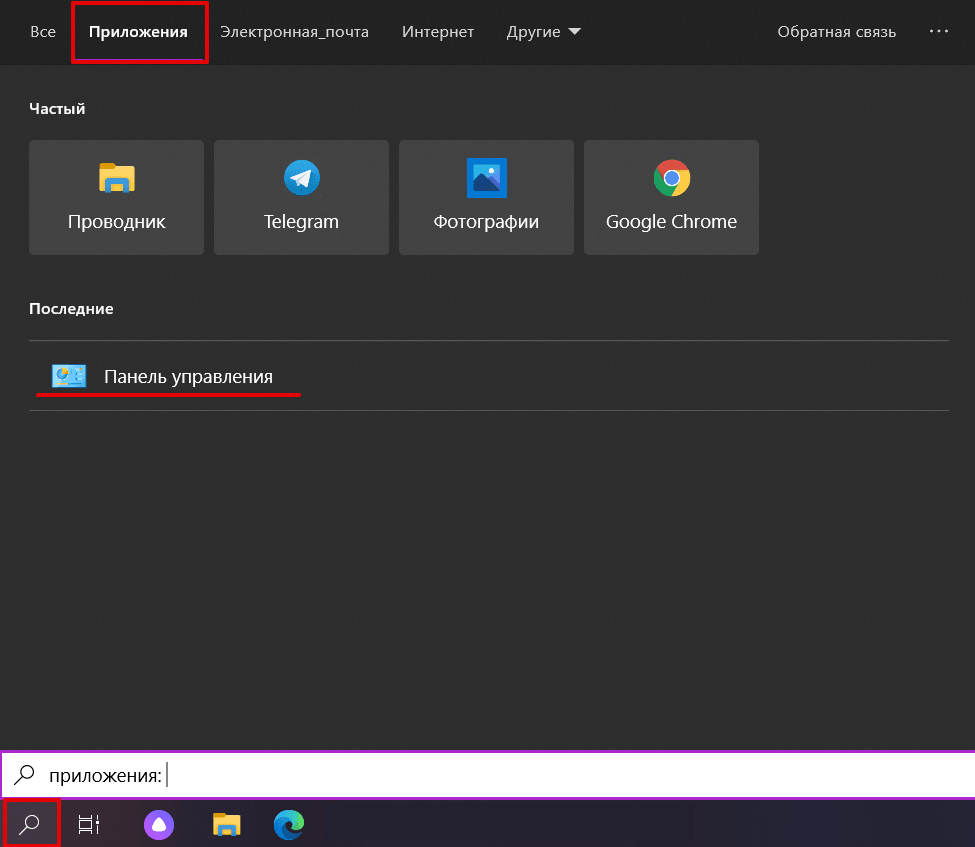
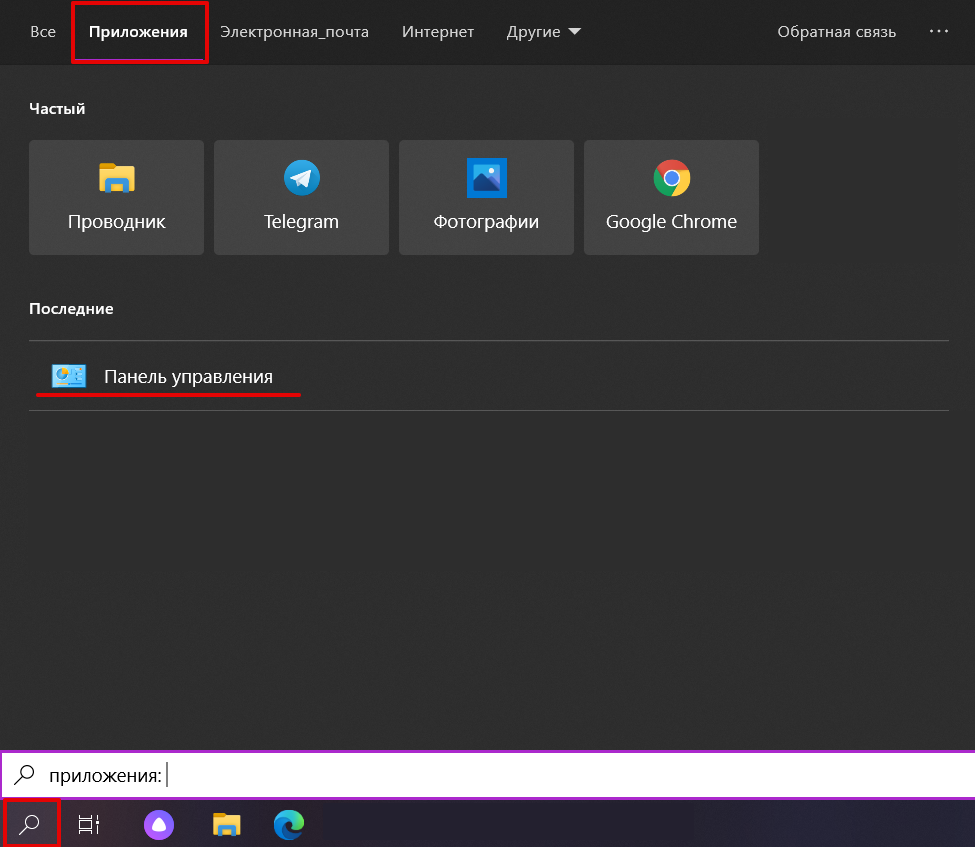
В левом нижнем углу экрана нажмите на иконку Лупы.
- 2.
Перейдите во вкладку «Приложения» и выберите Панель управления:
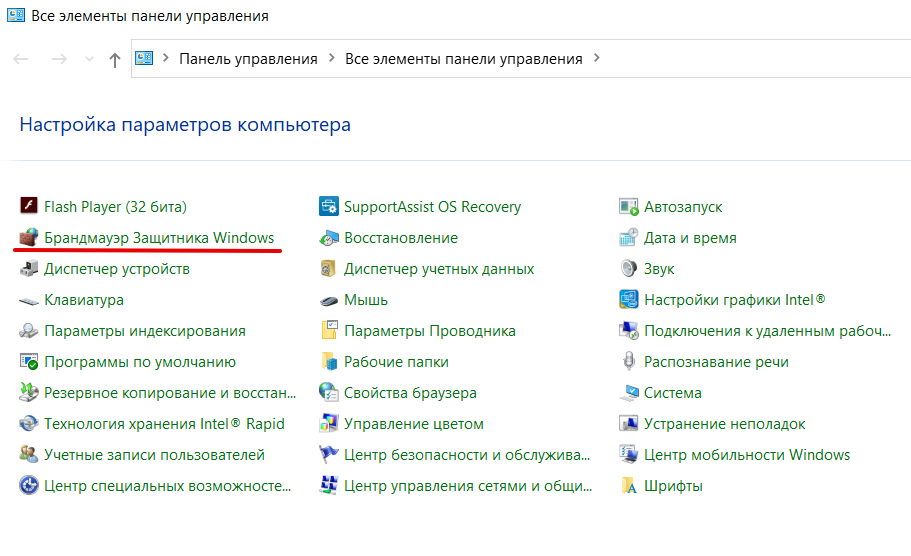
- 3.
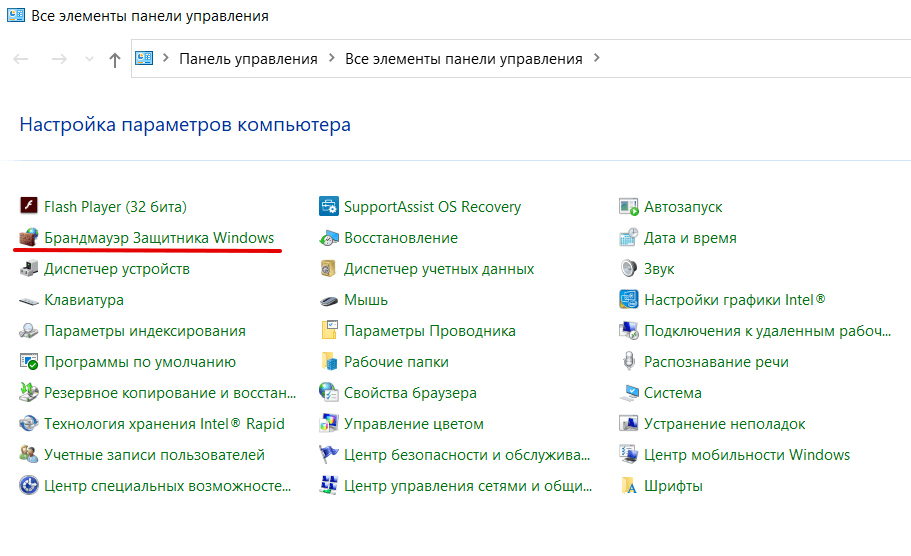
Нажмите на Брандмауэр Защитника Windows:
- 4.
В левом меню нажмите на Включение и отключение брандмауэра Защитника Windows:
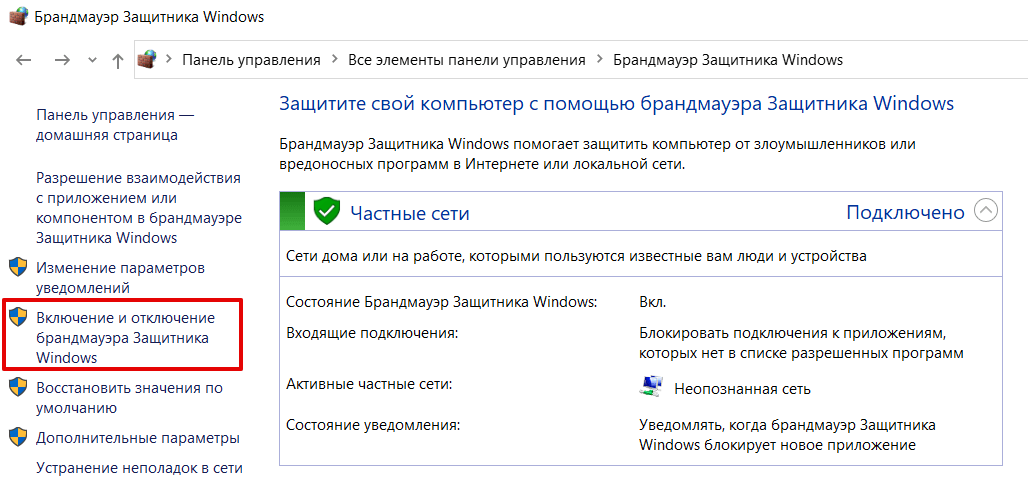
- 5.
В блоках «Параметры для частной сети» и «Параметры для общественной сети» отметьте пункт Отключить брандмауэр Защитника Windows. Нажмите OK:
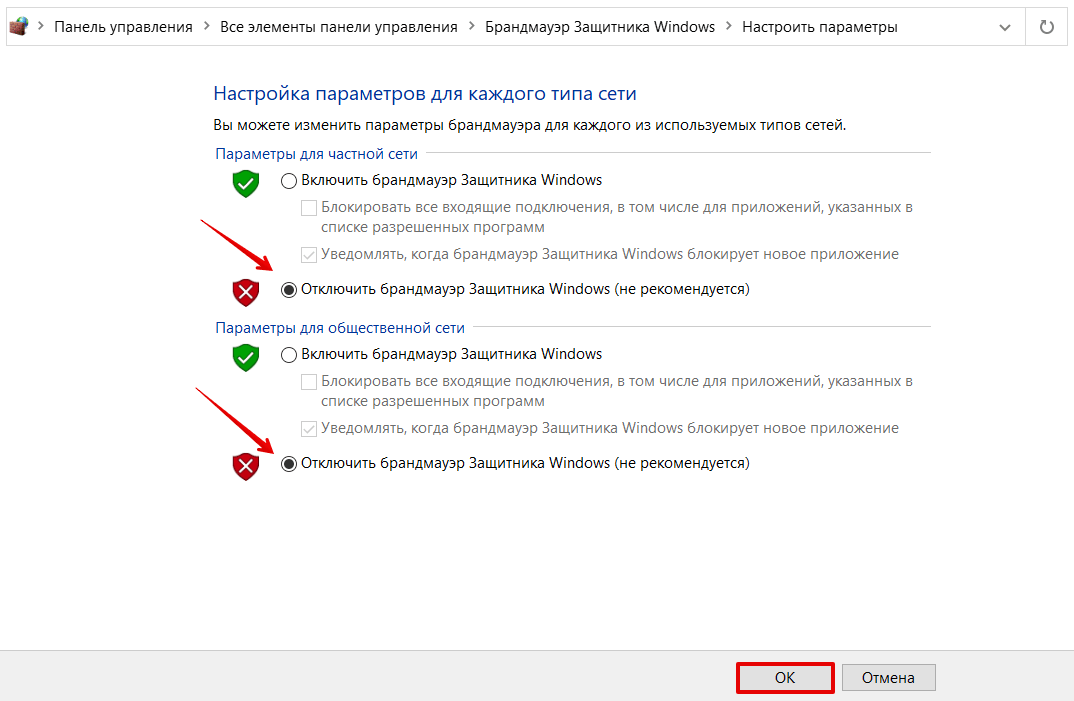
Готово, вы отключили брандмауэр.
Проверка на вирусы
Вирусы на устройстве могут нарушать связь с сайтами. Отсканируйте систему антивирусной программой. Когда вирус будет найден, удалите его и перезагрузите устройство. Если вируса нет, попробуйте другой способ.
Обновите драйверы сетевых устройств
Устаревшее ПО на сетевых устройствах может генерировать неверные запросы. Установите новые драйверы для сетевого соединения.
Уменьшите размер файла
Несмотря на то что ошибки 4xx в основном вызваны проблемами на устройстве пользователя, бывают случаи, когда ошибка связана с сервером. 400 ошибка сервера возникает, когда пользователь загружает слишком большой файл на ресурс.
Создатели сайта иногда ставят ограничения на файлы, которые загружают пользователи, чтобы не занимать много места на своём сервере. Если у вас появляется ошибка 400 при загрузке файла, то, скорее всего, он больше, чем требует владелец веб-ресурса. Попробуйте уменьшить вес файла и загрузите его снова.
Проблема на стороне интернет-провайдера
Попробуйте загрузить другой веб-сайт. Если ошибка сохраняется, значит проблема может быть связана с нарушением работы сетевого оборудования. Чтобы её исправить попробуйте перезагрузить сетевое оборудование (модем, маршрутизатор) и само устройство.
Если и это не помогло, обратитесь к своему интернет-провайдеру. Максимально полно опишите проблему и действия, которые вы предпринимали. Опишите, какая у вас операционная система и браузер, используете ли брандмауэр и прокси-сервер, очистили ли вы кэш и куки, проверили ли устройство на вирусы.
Для владельца сайта
Если вы увидели, что ваш сайт выдаёт ошибку 400, проделайте все вышеперечисленные действия. Вполне возможно, что у ваших клиентов всё отображается правильно. Очень редко, но случается, что проблема всё-таки с сервером, на котором находится сайт. В этом случае обратитесь к хостинг-провайдеру, чтобы найти ошибку в настройках.
Methods to fix a 400 Bad Request error
The 400 Bad Request error is an HTTP status code that means that the request you sent to the website server, often something simple like a request to load a web page, was somehow incorrect or corrupted and the server couldn’t understand it.
The 400 Bad Request error is often caused by entering or pasting the wrong URL in the address window but there are some other relatively common causes as well.
400 Bad Request errors, like all errors of this type, could be seen in any operating system and in any browser.
400 Bad Request Errors
400 Bad Request errors appear differently on different websites, so you may see something from the short list below instead of just 400 or another simple variant like that:
- 400 Bad Request
- Bad Request. Your browser sent a request that this server could not understand.
- Bad Request — Invalid URL
- HTTP Error 400 — Bad Request
- Bad Request: Error 400
- HTTP Error 400. The request hostname is invalid.
- 400 — Bad request. The request could not be understood by the server due to malformed syntax. The client should not repeat the request without modifications.
The 400 Bad Request error displays inside the internet web browser window, just as web pages do.
How to Fix the 400 Bad Request Error
-
Check for errors in the URL. The most common reason for a 400 Bad Request error is because the URL was typed wrong or the link that was clicked on points to a malformed URL with a specific kind of mistake in it, like a syntax problem.
This is most likely the problem if you get a 400 Bad Request error. Specifically, check for extra, typically non-allowed, characters in the URL like a percentage character. While there are perfectly valid uses for something like a % character, you won’t often find one in a standard URL.
-
Clear your browser’s cookies, especially if you’re getting a Bad Request error with a Google service. Many sites report a 400 error when a cookie it’s reading is corrupt or too old.
-
Clear your DNS cache, which should fix the 400 Bad Request error if it’s being caused by outdated DNS records that your computer is storing. Do this in Windows by executing this command from a Command Prompt window:
ipconfig /flushdns
This is not the same as clearing your browser’s cache.
-
Clear your browser’s cache. A cached but corrupt copy of the web page you’re trying to access could be the root of the problem that’s displaying the 400 error. Clearing your cache is unlikely the fix for the majority of 400 bad request issues, but it’s quick and easy and worth trying.
-
While this is not a common fix, try troubleshooting the problem as a 504 Gateway Timeout error instead, even though the problem is being reported as a 400 Bad Request.
In some relatively rare situations, two servers may take too long to communicate (a gateway timeout issue) but will incorrectly, or at least unconstructively, report the problem to you as a 400 Bad Request.
-
If you’re uploading a file to the website when you see the error, chances are the 400 Bad Request error is due to the file being too large, and so the server rejects it.
If the site permits it, compress the file to a ZIP file and then upload that instead.
-
If the 400 error is happening on nearly every website you visit, the problem most likely lies with your computer or internet connection. Choose an internet speed test to run, and then check with your ISP to make sure everything is configured correctly.
-
Contact the website directly that hosts the page. It’s possible that the 400 Bad Request error actually isn’t anything wrong on your end but is instead something they need to fix, in which case letting them know about it would be very helpful.
Most sites have social network contacts and sometimes even telephone numbers and email addresses.
If an entire site is down with a 400 Bad Request error, searching Twitter for #websitedown is often helpful, like #facebookdown or #gmaildown. It certainly won’t contribute anything to fixing the issue, but at least you’ll know you’re not alone!
-
If nothing above has worked, and you’re sure the problem isn’t with your computer, you’re left with just checking back later. Since the problem isn’t yours to fix, revisit the page or site regularly until it’s back up.
More Ways You Might See a 400 Error
In Internet Explorer, The webpage cannot be found message indicates a 400 Bad Request error. The IE title bar will say HTTP 400 Bad Request or something very similar to that.
Windows Update can also report HTTP 400 errors but they display as error code 0x80244016 or with the message WU_E_PT_HTTP_STATUS_BAD_REQUEST.
A 400 error that’s reported for a link within a Microsoft Office application will often appear as a The remote server returned an error: (400) Bad Request. message within a small pop-up window.
Web servers running Microsoft IIS often give more specific information about the cause of a 400 Bad Request error by suffixing a number after the 400, as in HTTP Error 400.1 — Bad Request, which means Invalid Destination Header.
Here’s a complete list:
| Microsoft IIS 400 Error Codes | |
|---|---|
| 400.1 | Invalid Destination Header |
| 400.2 | Invalid Depth Header |
| 400.3 | Invalid If Header |
| 400.4 | Invalid Overwrite Header |
| 400.5 | Invalid Translate Header |
| 400.6 | Invalid Request Body |
| 400.7 | Invalid Content Length |
| 400.8 | Invalid Timeout |
| 400.9 | Invalid Lock Token |
Errors Like 400 Bad Request
A number of other browser errors are also client-side errors and so are at least somewhat related to the 400 Bad Request error. Some include 401 Unauthorized, 403 Forbidden, 404 Not Found, and 408 Request Timeout.
Server-side HTTP status codes also exist and always start with 5 instead of 4. You can see all of them in our HTTP Status Code Errors list.
FAQ
-
What are 500 code errors?
The 500 Internal Server Error is a general HTTP status code that means there’s something wrong with the website’s server. Try clearing the cache and deleting any cookies from the site.
-
How do I fix error 400 on my smart TV?
If you see error 400 while watching online videos on your smart TV, first try reloading the video, then clear the app cache in your TV’s settings. If you’re still having trouble, log out and log back into the streaming app, then restart your TV.
Thanks for letting us know!
Get the Latest Tech News Delivered Every Day
Subscribe
Methods to fix a 400 Bad Request error
The 400 Bad Request error is an HTTP status code that means that the request you sent to the website server, often something simple like a request to load a web page, was somehow incorrect or corrupted and the server couldn’t understand it.
The 400 Bad Request error is often caused by entering or pasting the wrong URL in the address window but there are some other relatively common causes as well.
400 Bad Request errors, like all errors of this type, could be seen in any operating system and in any browser.
400 Bad Request Errors
400 Bad Request errors appear differently on different websites, so you may see something from the short list below instead of just 400 or another simple variant like that:
- 400 Bad Request
- Bad Request. Your browser sent a request that this server could not understand.
- Bad Request — Invalid URL
- HTTP Error 400 — Bad Request
- Bad Request: Error 400
- HTTP Error 400. The request hostname is invalid.
- 400 — Bad request. The request could not be understood by the server due to malformed syntax. The client should not repeat the request without modifications.
The 400 Bad Request error displays inside the internet web browser window, just as web pages do.
How to Fix the 400 Bad Request Error
-
Check for errors in the URL. The most common reason for a 400 Bad Request error is because the URL was typed wrong or the link that was clicked on points to a malformed URL with a specific kind of mistake in it, like a syntax problem.
This is most likely the problem if you get a 400 Bad Request error. Specifically, check for extra, typically non-allowed, characters in the URL like a percentage character. While there are perfectly valid uses for something like a % character, you won’t often find one in a standard URL.
-
Clear your browser’s cookies, especially if you’re getting a Bad Request error with a Google service. Many sites report a 400 error when a cookie it’s reading is corrupt or too old.
-
Clear your DNS cache, which should fix the 400 Bad Request error if it’s being caused by outdated DNS records that your computer is storing. Do this in Windows by executing this command from a Command Prompt window:
ipconfig /flushdns
This is not the same as clearing your browser’s cache.
-
Clear your browser’s cache. A cached but corrupt copy of the web page you’re trying to access could be the root of the problem that’s displaying the 400 error. Clearing your cache is unlikely the fix for the majority of 400 bad request issues, but it’s quick and easy and worth trying.
-
While this is not a common fix, try troubleshooting the problem as a 504 Gateway Timeout error instead, even though the problem is being reported as a 400 Bad Request.
In some relatively rare situations, two servers may take too long to communicate (a gateway timeout issue) but will incorrectly, or at least unconstructively, report the problem to you as a 400 Bad Request.
-
If you’re uploading a file to the website when you see the error, chances are the 400 Bad Request error is due to the file being too large, and so the server rejects it.
If the site permits it, compress the file to a ZIP file and then upload that instead.
-
If the 400 error is happening on nearly every website you visit, the problem most likely lies with your computer or internet connection. Choose an internet speed test to run, and then check with your ISP to make sure everything is configured correctly.
-
Contact the website directly that hosts the page. It’s possible that the 400 Bad Request error actually isn’t anything wrong on your end but is instead something they need to fix, in which case letting them know about it would be very helpful.
Most sites have social network contacts and sometimes even telephone numbers and email addresses.
If an entire site is down with a 400 Bad Request error, searching Twitter for #websitedown is often helpful, like #facebookdown or #gmaildown. It certainly won’t contribute anything to fixing the issue, but at least you’ll know you’re not alone!
-
If nothing above has worked, and you’re sure the problem isn’t with your computer, you’re left with just checking back later. Since the problem isn’t yours to fix, revisit the page or site regularly until it’s back up.
More Ways You Might See a 400 Error
In Internet Explorer, The webpage cannot be found message indicates a 400 Bad Request error. The IE title bar will say HTTP 400 Bad Request or something very similar to that.
Windows Update can also report HTTP 400 errors but they display as error code 0x80244016 or with the message WU_E_PT_HTTP_STATUS_BAD_REQUEST.
A 400 error that’s reported for a link within a Microsoft Office application will often appear as a The remote server returned an error: (400) Bad Request. message within a small pop-up window.
Web servers running Microsoft IIS often give more specific information about the cause of a 400 Bad Request error by suffixing a number after the 400, as in HTTP Error 400.1 — Bad Request, which means Invalid Destination Header.
Here’s a complete list:
| Microsoft IIS 400 Error Codes | |
|---|---|
| 400.1 | Invalid Destination Header |
| 400.2 | Invalid Depth Header |
| 400.3 | Invalid If Header |
| 400.4 | Invalid Overwrite Header |
| 400.5 | Invalid Translate Header |
| 400.6 | Invalid Request Body |
| 400.7 | Invalid Content Length |
| 400.8 | Invalid Timeout |
| 400.9 | Invalid Lock Token |
Errors Like 400 Bad Request
A number of other browser errors are also client-side errors and so are at least somewhat related to the 400 Bad Request error. Some include 401 Unauthorized, 403 Forbidden, 404 Not Found, and 408 Request Timeout.
Server-side HTTP status codes also exist and always start with 5 instead of 4. You can see all of them in our HTTP Status Code Errors list.
FAQ
-
What are 500 code errors?
The 500 Internal Server Error is a general HTTP status code that means there’s something wrong with the website’s server. Try clearing the cache and deleting any cookies from the site.
-
How do I fix error 400 on my smart TV?
If you see error 400 while watching online videos on your smart TV, first try reloading the video, then clear the app cache in your TV’s settings. If you’re still having trouble, log out and log back into the streaming app, then restart your TV.
Thanks for letting us know!
Get the Latest Tech News Delivered Every Day
Subscribe
- Ошибка 400 (Bad Request) причины появления и способы устранения
- Ошибка 410 (Gone): причины появления и способы устранения
Ошибка 400 (Bad Request)
Ошибка 400 значит, что запрос к серверу содержит синтаксическую ошибку. Но иногда проблема вызвана факторами, которые не имеют прямого отношения к запросу.
Причины появления ошибки 400
- Доступ к странице заблокирован антивирусом, файрволом или оборудованием интернет-провайдера сети, через которую вы обращаетесь к сайту. Проблема может появиться после обновления системы безопасности, когда меняются ее настройки.
- Владелец сайта неверно настроил правила перенаправления в используемых на сайте скриптах или в конфигурации веб-сервера.
- Посетителем сайта действительно допущена синтаксическая ошибка (которая делает введённый в браузере адрес неверным URL с точки зрения сервера).
Способы устранения ошибки 400 Bad Request
Для пользователей:
- очистите кеш и куки браузера;
- проверьте настройки антивируса и брандмауэра;
- проверьте не заблокирован ли сайт интернет-провайдером.
Для владельца сайта:
- проверьте правила перенаправления запросов в .htaccess;
- проверьте корректность выдачи заголовков перенаправления, выдаваемых используемыми на сайте скриптами.
Ошибка 410 (Gone)
Появление ошибки связано с удалением исходной страницы, поэтому она похожа на страницу 404, когда страница не найдена. Разница в том, что второй случай допускает обращение к странице, которая никогда не существовала, а 410 относится только к удаленным.
Но роботы поисковых систем по-разному реагируют на ошибки 404 и 410. Встретив ошибку 404, система отложит индексацию на сутки. При 410 ошибке робот фиксирует это, после чего не заходит на такую страницу и исключает ее из поиска.
Способы устранения ошибки 410 Gone
Если отсутствие страницы обусловлено внутренними работами – верстка текста, исправление ошибок, то лучше отмечать ее кодом 404. Если страница удалена случайно, то вы можете восстановить ее при наличии резервной копии.
- Причина ошибки и как её исправить
- Неправильный URL
- Мешают файлы cookies и кэш браузера
- Антивирус или брандмауэр блокируют сайт
- Вирусы блокируют сайт
- Устарели драйверы сетевых устройств
- Уменьшите размер файла
- Проблема на стороне интернет-провайдера
Несмотря на развитость интернет-системы, у пользователя всегда может случиться проблема с сетью: код ошибки 400, 404, 502.
Номера ошибок делятся на серверные и пользовательские. Все ошибки, которые начинаются на 5, говорят о проблемах с сервером. С такими ошибками пользователь не может справиться самостоятельно. Ошибки, которые начинаются с 4, говорят о проблемах с настройками устройства пользователя. Ошибка 400, которую мы рассмотрим в этой статье, свидетельствует о проблеме на стороне пользователя.
Что значит ошибка 400? Ошибка 400 bad request (плохой запрос) говорит о том, что сервер сайта не понял запроса, который отправил пользователь. Возможно, запрос был неправильным или повреждённым.
Причина ошибки и как её исправить
Перед тем как переходить к серьёзным действиям, попробуйте перезагрузить страницу. Для этого нажмите на F5 или на значок перезагрузки в браузере. Иногда сбои бывают кратковременными и после перезагрузки сайт может стать доступен. Теперь перейдём к другим причинам ошибки и как исправить ошибку 400.
Неправильный URL
Самой частой причиной этой ошибки является неправильное написание URL. Такое случается при ручном вводе адреса. Если вы скопировали ссылку с другого сайта, можете попробовать найти страницу самостоятельно через поисковую систему. Вам могут помочь ключевые слова, а также можно попробовать перейти на главную страницу ресурса и поискать страницу на сайте вручную.
Мешают файлы cookies и кэш браузера
Задача cookies и кэша ― запоминать сайты, на которые заходил пользователь, а также индивидуальные настройки, которые он установил (язык, валюту, размер шрифта, товары в корзине). Эти данные ускоряют загрузку сайтов, так как данные веб-ресурса берутся не от сервера, а из памяти устройства. Однако случается такое, что сохранённые данные конфликтуют с новыми. Из-за этого появляется 400 ошибка сервера.
Очистить кеш и куки вы можете вручную в настройках браузера. Как это сделать, мы подробно описали в инструкциях:
- Как очистить кэш браузера,
- Как очистить кэш браузера Safari.
Также для очистки временных данных можно использовать программы, например CCleaner и Advanced SystemCare.
Антивирус или брандмауэр блокируют сайт
Нарушать соединение с сервером может брандмауэр или антивирус. Попробуйте временно отключить ваш антивирус и брандмауэр по очереди. Если страница заработала при отключении одной из программ, можно внести адрес этого сайта или страницы в перечень исключений сервиса. Так антивирус или брандмауэр не будет обращать внимание на веб-ресурс.
Как отключить брандмауэр на Windows 7/10
Чтобы отключить брандмауэр на Windows 7/10:
1. В левом нижнем углу экрана нажмите на иконку Лупы.
2. Перейдите во вкладку «Приложения» и выберите Панель управления:
3. Нажмите на Брандмауэр Защитника Windows:
4. В левом меню нажмите на Включение и отключение брандмауэра Защитника Windows:
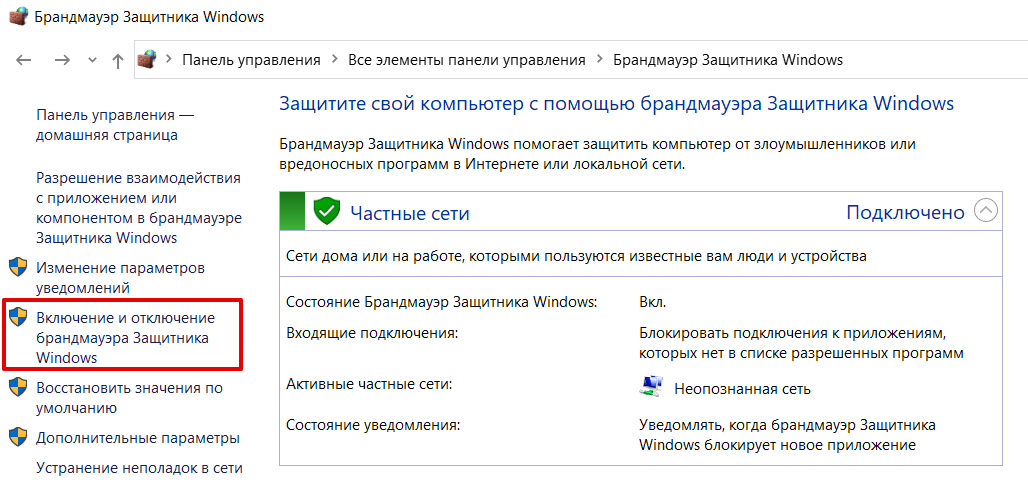
5. В блоках «Параметры для частной сети» и «Параметры для общественной сети» отметьте пункт Отключить брандмауэр Защитника Windows. Нажмите OK:
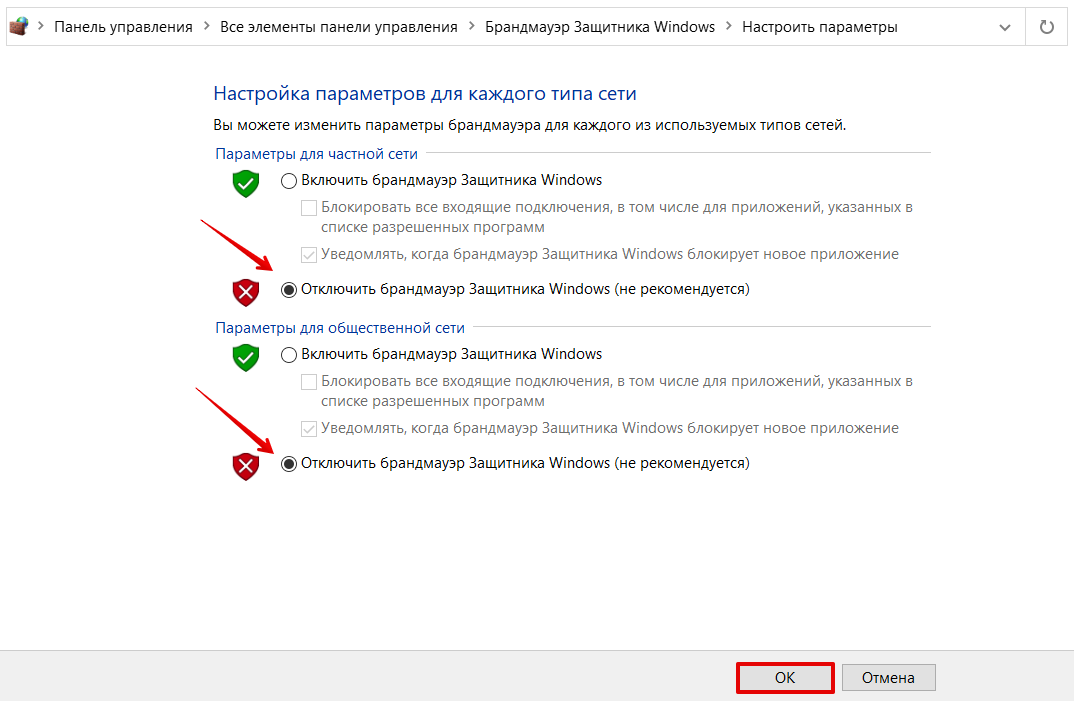
Готово, вы отключили брандмауэр.
Как отключить брандмауэр на macOS
Чтобы отключить брандмауэр на macOS:
1. Перейдите в «Системные настройки».
2. Выберите Защита и безопасность:
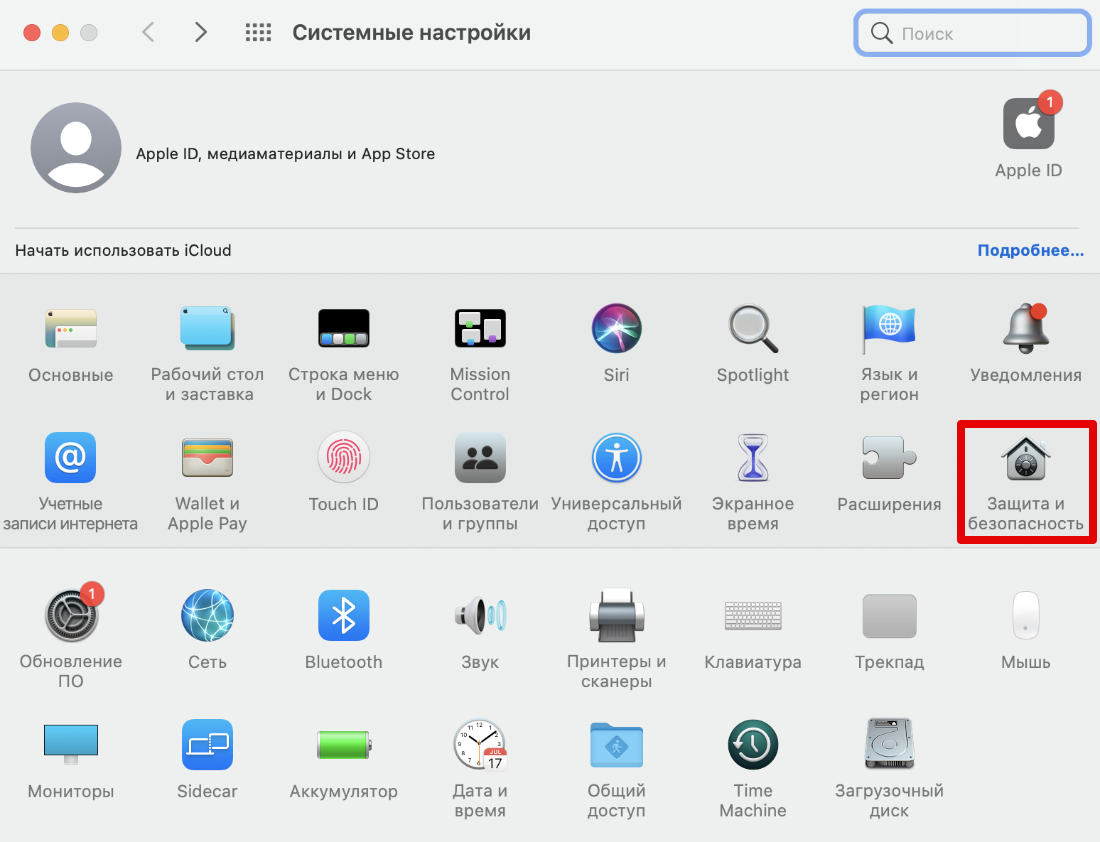
3. Перейдите во вкладку Брандмауэр.
4. Чтобы внести изменения, нажмите на значок замка и введите пароль:
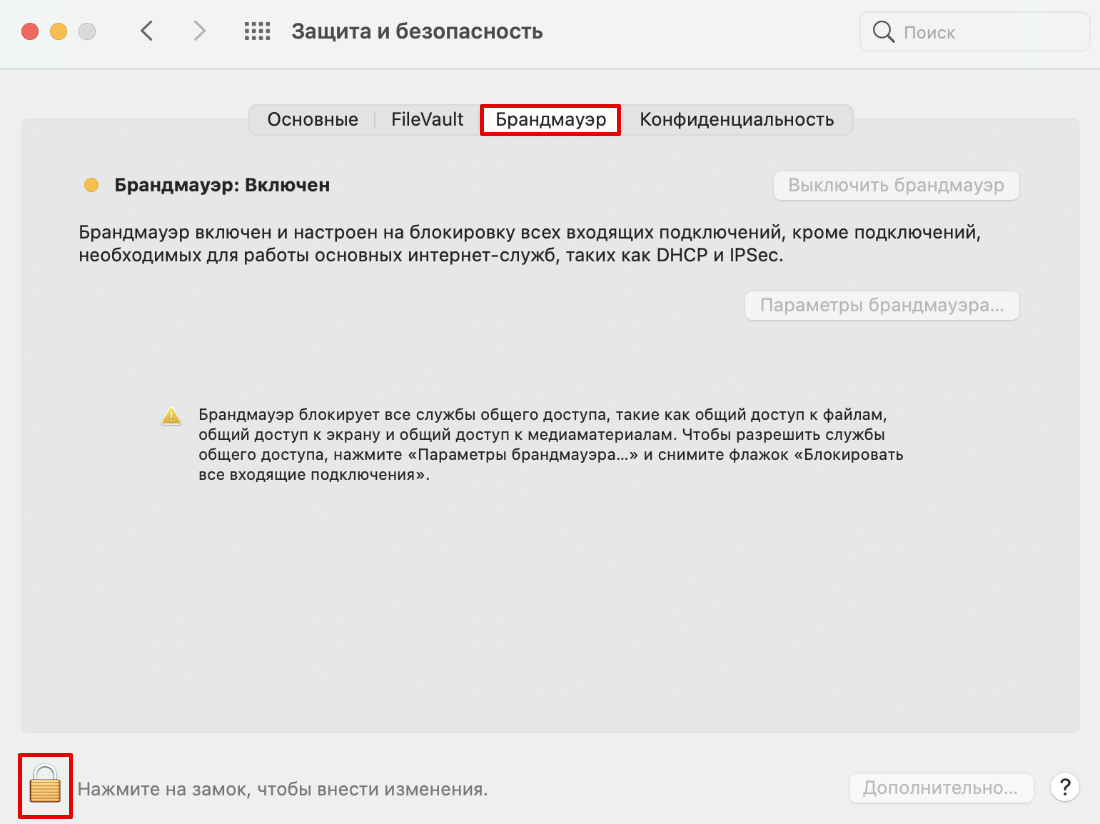
5. Нажмите Выключить брандмауэр:
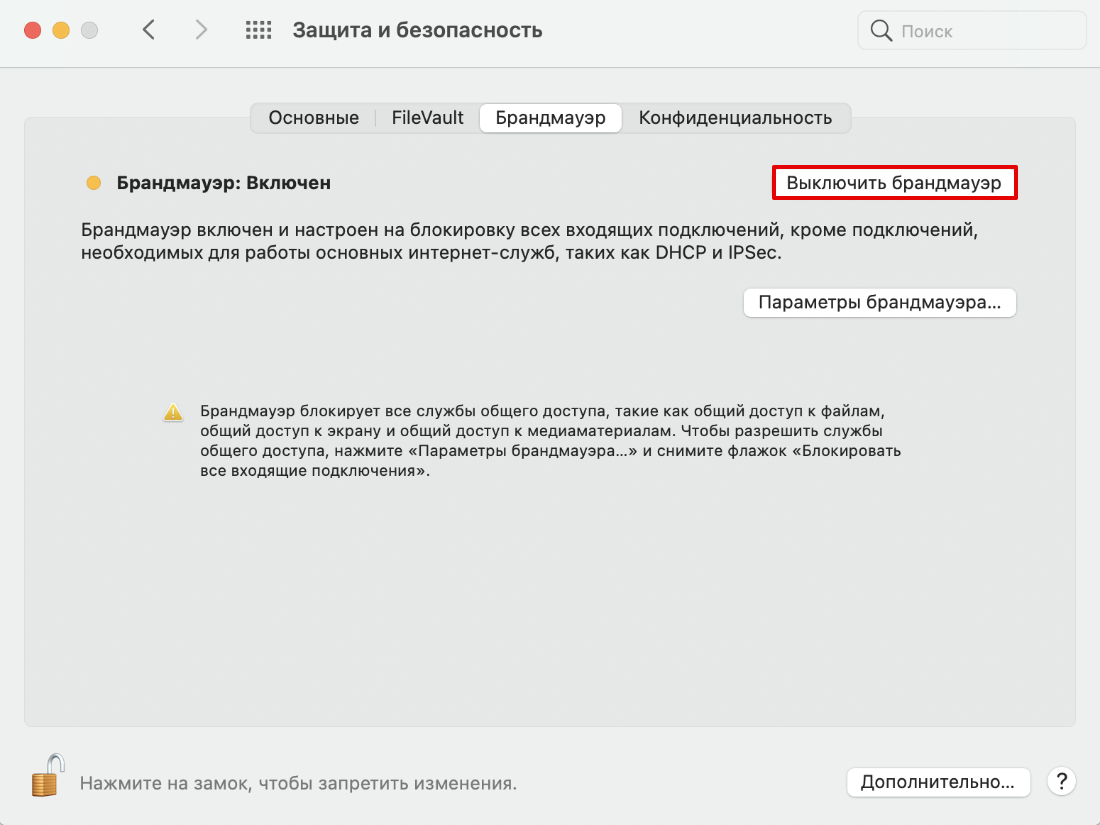
Готово, брандмауэр выключен.
Вирусы блокируют сайт
Вирусы могут влиять на соединения с различными сайтами. Как они это делают? Чаще всего вирус добирается до файла hosts и меняет там IP-адреса часто посещаемых сайтов. Таким образом, когда пользователь заходит на сайт, он попадает на другую страницу. Пользователь редко замечает подмену, так как доменное имя может быть очень похожим на оригинальный ресурс. В лучшем случае перед вами может появиться ошибка 400 или любая другая, а в худшем ― ресурс может потребовать деньги. В обеих ситуациях не стоит паниковать и нужно:
1. Проверить URL. Если он он отличается от оригинального, закройте сайт мошенника и перейдите на настоящий ресурс.
2. Просканировать устройство с помощью антивируса. Найденный вирус нужно удалить.
Как только вы удалите вирус, нужно проверить и поправить записи в файле hosts. Подробнее об этом файле и о том, как с ним работать, вы можете узнать в статье Файл hosts.
Устарели драйверы сетевых устройств
Устаревшее ПО на сетевых устройствах может генерировать неверные запросы. Обновление драйверов для сетевого соединения может исправить ошибку 400.
Уменьшите размер файла
Чтобы сайт работал, владельцы постоянно оплачивают не только домен, но и место, где хранятся все данные сайта (хостинг, VPS). Чтобы пользователи не загружали слишком тяжёлые файлы на ресурс (фото, видео, документы), владельцы могут ограничить вес загружаемого документа. Если пользователь всё-таки попытается загрузить тяжёлый файл, у него может появиться ошибка 400. Попробуйте уменьшить вес файла и загрузите его снова.
Проблема на стороне интернет-провайдера
То, как работает интернет у клиента, зависит от работоспособности сетевых устройств пользователя (модема, маршрутизатора) и от оборудования провайдера. Попробуйте загрузить другой веб-сайт. Если ошибка сохраняется, выполните следующие 2 шага:
1. Перезагрузите свой модем, маршрутизатор и устройство. Проверьте, плотно ли вставлены все провода в сетевое оборудование.
2. Если действия первого шага не помогли, обратитесь к своему интернет-провайдеру. При обращении в службу поддержки опишите, какая у вас операционная система и браузер, используете ли брандмауэр и прокси-сервер, очистили ли вы кэш и куки, проверили ли устройство на вирусы и перезагружали ли устройство.
Несмотря на то, что в основном ошибка на стороне пользователя, есть вероятность, что всему виной может быть сам сервер, на котором находится сайт. Если вы перепробовали все перечисленные варианты, обратитесь к хостинг-провайдеру, чтобы он проверил работоспособность сервера или, если вы пользуетесь собственным сервером, проверьте настройки самостоятельно.
Приветствую вас на нашем супер-пупер-классном портале WiFiGid! В этой статье мы рассмотрим очень близкую тему для нас и очень неприятную ошибку для вас – ошибка 400 Bad Request. После прочтения этой короткой заметки в простом формате вы точно сможете или побороть эту ошибку, или просто смиритесь с ней. Начинаем?
Содержание
- Что это за ошибка 400?
- Основные причины ошибки 400
- Шаг 0 – Перезагрузка
- Шаг 1 – Неправильная ссылка
- Шаг 2 – Чистим Cookie и кэш
- Шаг 3 – Антивирусы и брандмауэры
- Шаг 4 – Драйвера сетевых устройств
- Шаг 5 – При загрузке файла
- Шаг 6 – Провайдер
- Вебмастерам и прочим коллегам
- Видео по теме
- Задать вопрос автору статьи
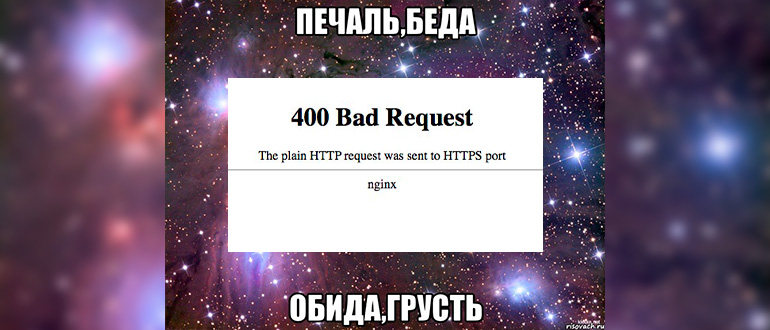
Сама ошибка может иметь разные названия в зависимости от ее места проявления:
- 400 Bad Request
- Request failed with status code 400
- HTTP Status 400 bad request
- Statuscode 400 Error Bad Request
- Bad request Please reload the page
Список может быть спокойно расширен, но главное тут одно – 400.
И для справки: «Bad Request» в переводе с английского на русский – «плохой запрос», т.е. что-то пошло не так с вашим запросом к их сайту или серверу.
Когда вы открываете какой-то сайт, его сервер (не ваш компьютер, не ваш провайдер, а именно его сервер) отправляет вам статус в виде какой-то цифры. Как правило это цифра 200 – вы ее не видите, т.к. она означает, что все хорошо, и сайт был загружен. Запомнили – статус равен какой-то цифре.
Теперь будет очень краткое изложение статусов (разобью их сначала по классам):
- 2xx – Скорее всего все хорошо, сайт загружен, этот статус вы не видите.
- 3xx – Обычно сайт куда-то переехал, а ваш браузер не показывает этот статус и сразу переходит на новый сайт в месте «переезда».
- 4xx – Что-то не так с вашим запросом. Обычно, мы получаем статус 404 «Страница не найдена», когда обращаемся к несуществующей странице сайта. Ключевой момент здесь – сам сайт отработал ваш запрос, но не знает, что с ним делать и выдает этот статус. К подробному рассмотрению статуса 400 мы вернемся чуть ниже.
- 5xx – Сайт вообще не смог отработать ваш запрос, и поэтому сервер просто решил выдать ошибку от беспомощности.
Суть всего вышеизложенного – наша ошибка возникла из-за запроса, обычно она не критична, проявляется именно во время обработки сайта, можно попробовать что-то сделать.
Основные причины ошибки 400
Пробегусь по основным причинам, а способы их решения рассмотрим ниже:
- Неправильная ссылка.
- Старые файлы Cookie.
- Загрузка большого файла.
- Блокировка антивирусом или брандмауэром сайта. Сюда же относим возможную заразу (вирусы) на компьютере, которая сама обрабатывает запросы.
- Проблемы на стороне сайта.
- Проблемы на стороне вашего интернет-провайдера.
Вроде бы разложил все варианты по вероятности их проявления, теперь можно пробежаться по ним уже с деталями.
Шаг 0 – Перезагрузка
Все верно, просто на этом шаге перезагружаем ваш компьютер или телефон и пробуем заново. Очень часто такое просто действие помогает. А еще для дальнейшей диагностики здорово помогает другое устройство – попробуйте сделать то же самое на другом компьютере/телефоне. Если проявляется ошибка в обоих случаях, то проблема точно не у вас
Шаг 1 – Неправильная ссылка
А вы точно переходите по правильной ссылке? Есть просто вероятность, что вам дали неверную ссылку, поэтому ничего и не открывается. Как простое решение – зайти на главную страницу вашего сайта (если мы открываем сайт) и попробовать найти нужную страницу оттуда – например, если администраторы сайта просто удалили ту страницу, а переадресацию на правильную не поставили.
Если же вы пользуетесь какими-то сервисами или приложениями, то тут два варианта – или ждать обновления приложения, или попытаться изменить свой запрос (если есть возможность, конечно). Я сталкивался с Bad Request в приложении «Сбер Спасибо» – просто по нужному баннеру не открывалась моя история начислений. Просто подождал, а на следующий день уже все заработало – тоже как вариант решения.
И еще раз – иногда проще всего поискать правильную ссылку или же подождать некоторое время. Остальные шаги могут быть лишними.
Шаг 2 – Чистим Cookie и кэш
Cookie и кэш браузера, если вы работаете с сайтом, а также кэш приложения (в случае с приложениями) тоже участвуют в запросе. И они могут вполне себе вызвать «неверный запрос» (т.е. скорее всего как устаревший). Поэтому как профилактика:
- Чистим куки браузера (на примере Яндекс Браузера)
- Чистим кэш браузера (на примере Оперы)
Если используете приложение – можно почистить его кэш через настройки приложений (тут уже смотреть по вашей модели телефона), а еще настоятельно рекомендую обновить ваше приложение, если для него доступны обновления.
Еще в системе есть кэш DNS, который тоже можно для профилактики сбросить:
- Инструкция по сбросу кэша DNS
Шаг 3 – Антивирусы и брандмауэры
Тут все сводится к следующим проверкам:
- Временно отключаем свой антивирус. Некоторые антивирусы иногда блокируют какие-то запросы к сайтам, а в итоге первичное приложение или сайт не могут загрузиться полностью и вызывают ошибку. Но помним, что на некоторые сайты все-таки без антивируса лучше не заходить.
- Если вы настраивали свой брандмауэр для какой-то задачи, тоже можно его временно отключить. Мало ли как-то ограничили ваш сайт.
- Просто прогоните свою систему антивирусом. Быть может завелся какой-то зловред, который тоже блокирует часть запросов. А еще в этой сфере очень часто происходит подмена DNS, если знаете как – проверьте свои DNS через настройки сетевых адаптеров и трассировкой маршрута, а то вдруг на вашем пути к сайту появился какой-то нехороший узел, который и мешает получить правильный ответ.
Шаг 4 – Драйвера сетевых устройств
Особенно проявляется после обновления системы – новая система не может работать на старых драйверах с той же сетевой картой, и как итог получаем ошибки. Здесь просто рекомендую по возможности в профилактических целях произвести обновление всех драйверов в системе.
Шаг 5 – При загрузке файла
Если ошибка появляется при загрузке любого файла (документ, видео, фото) – есть вариант, что ваш файл просто превышает максимальный размер, который заложен на сервере. Решение – уменьшаем размер файла. До какого размера, сказать не могу – пробуем методом «тыка».
Шаг 6 – Провайдер
Если совсем ничего не помогает, и все сайты подряд выдают ошибку 400, есть вероятность, что в деле виновен провайдер. Это бывает очень редко, поэтому применяем в крайних случаях:
- Перезагружаем свой домашний роутер (откуда у вас интернет).
- Если не помогает – звоним провайдеру и узнаем о наличии технических проблем на линии.
Вебмастерам и прочим коллегам
Если ваш сервер выдает эту ошибку – попробуйте сначала сами посмотреть свой сайт в режиме «Инкогнито». Если ошибка повторяется и все-таки возникает на вашем сервере – идем смотреть логи, кофейную гущу не применяем, вся истина скрыта где-то там. С радостью бы поподсказывал на эту тему в комментариях, но толку от этого не вижу – логи наверняка знают ответ лучше меня. Если совсем все будет плохо – пишите, договоримся, посмотрим. По долгу службы перелопатили уже тонны серверов на подобные проблемы.
Видео по теме
#Руководства
- 7 июн 2023
-

0
Рассказываем, почему запрос плохой и как сделать его хорошим.
Иллюстрация: Оля Ежак для Skillbox Media

Журналист, изучает Python. Любит разбираться в мелочах, общаться с людьми и понимать их.
Когда мы заходим на сайт, браузер отправляет ему HTTP-запрос. Если всё хорошо, то сервер присылает в ответ нужную страницу.
Но иногда что-то идёт не так и вместо веб-страницы мы получаем сообщение 400 Bad Request. Так происходит, когда браузер отправил серверу не то, что тот ожидал увидеть. При этом проблема не всегда на стороне пользователя — дело может быть и в неправильных настройках сайта.
Из этой статьи вы узнаете:
- Что означает ошибка 400
- Как её исправить на стороне пользователя
- Как её исправить администратору сайта
Сообщение «400 Bad Request» (в переводе «неправильный запрос») буквально означает, что сервер не понял, что от него хотят. Он получил запрос, но не может его обработать.
Bad Request появляется по двум глобальным причинам:
- В запросе есть ошибка. В таком случае проблема на стороне пользователя. Нужно найти ошибку и исправить.
- Запрос корректен, но сайт почему-то не может его обработать. Это более редкий случай, и решать проблему нужно администратору сайта.
Теперь подробно о том, что с этим делать рядовому пользователю и администратору сайта.
В первую очередь зайдите на сайт с другого устройства. Идеально, если оно будет подключено к другому роутеру или сетевому коммутатору. В случае, если другой сети поблизости нет, перезагрузите роутер — иногда это помогает.
Если после описанных действий сайт открылся, значит, проблема возникла на вашей стороне. Проверьте самые распространённые причины:
- URL-адрес введён с ошибкой;
- в кэше или cookies браузера сохранились неверные данные;
- вы пытаетесь загрузить на сайт слишком большой файл;
- программы на вашем компьютере меняют запрос к сайту (возможно, это вирусы);
- в DNS-кэше хранятся неверные данные.
Пройдёмся по каждой причине.
Внимательно прочтите адресную строку: туда могла закрасться опечатка. Даже если вы не вводили адрес вручную, а перешли по ссылке, в ней тоже может быть ошибка. При этом обратите внимание на регистр. Некоторые части адреса могут быть чувствительны к тому, написана в них заглавная или строчная буква.
Также попробуйте найти эту страницу в одном или нескольких поисковиках: обычно в них указаны правильные ссылки.
Когда вы путешествуете по интернету, браузер автоматически сохраняет данных о ваших действиях в кэше и cookies. Они могут устареть или вступить друг с другом в конфликт.
Зайдите в настройки браузера, очистите кэш и cookies. Ещё это можно сделать программой для очистки компьютера (например, CCleaner).
Почти у каждого сайта установлен предельный размер файла, который можно на него загрузить. Если размер превышает допустимый предел, это может вызвать ошибку 400. Следовательно, чтобы исправить ошибку, попробуйте сжать файл и повторить загрузку.
Некоторые программы могут вмешиваться в работу вашего браузера и изменять запросы. Это могут быть вирусы, антивирусы, приложения от вполне добросовестных поставщиков и даже встроенные программы операционной системы. Проверить стоит все варианты:
- Установите антивирус и просканируйте устройство. Вредоносная программа могла использовать ваш запрос для кибератаки.
- Если доверяете сайту, на который хотите попасть, временно отключите антивирус. Возможно, это он блокирует страницу. Попробуйте отключить брандмауэр или добавить браузер в список его исключений.
- Обновите драйверы для сетевых устройств — они могли устареть.
На самом деле есть куда больше вариантов того, что на компьютере могло помешать запросу. Если у вас Windows, может помочь удаление и переустановка .NET. Также можно попробовать обновить операционную систему или просканировать системные файлы на ошибки.
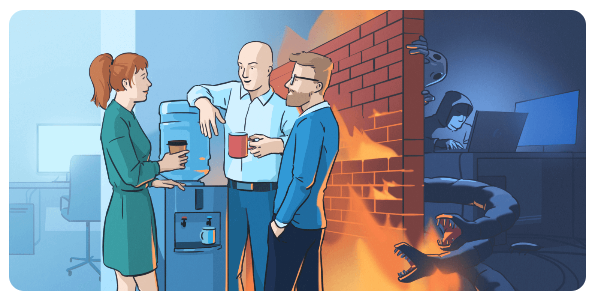
На самом деле сетевые устройства ищут сайты не по URL, а по IP-адресам. Информация о том, какой URL соответствует какому IP, хранится на DNS-серверах. Чтобы не обращаться к DNS-серверам за одними и теми же IP, компьютер кэширует их.
Если сайт сменил IP-адрес, а в кэше остались устаревшие данные, это может вызвать ошибку 400. Решение — очистить DNS-кэш. Способ зависит от операционной системы.
В Windows
- Нажмите Win + R.
- В открывшемся приложении введите cmd.exe или powershell.
- Введите команду ipconfig /flushdns и нажмите Enter.
В macOS
- Нажмите Command + Пробел.
- Введите «Терминал» и откройте найденное приложение.
- Введите команду sudo killall -HUP mDNSResponder и нажмите Enter.
В Linux DNS по умолчанию не кэшируется. Всё зависит от вашего дистрибутива и службы кэширования.
Если вы проверили каждый пункт и ничего не помогло, обратитесь к интернет-провайдеру или владельцу сайта. Возможно, проблема у них, а они об этом не знают. Подробно опишите действия, которые вы предпринимали, укажите модель устройства и адрес страницы, на которую хотите попасть.
Привести к ошибке Bad Request может и неправильная работа сайта или приложения. Здесь тоже есть целый ряд возможных причин. Имеет смысл проверить логи: вполне вероятно, что ответ вы сможете найти в них.
Если в требованиях к HTTP-заголовкам есть ошибка, то сервер может воспринимать верные запросы как ошибочные. Более того, каких-то важных заголовков в настройках сервера может вовсе не быть.
Проверьте эти требования и удостоверьтесь, что они прописаны правильно.
Если ошибка появилась после обновления CMS, установки или обновления нового плагина, то проблема можно крыться в этом.
Чтобы ничего не потерялось, сделайте резервную копию данных. Затем откатите CMS и плагины до старой версии и удалите новые плагины.
Если проблема в плагинах, то их откат или удаление не всегда помогает. Во время работы они могли внести изменения в базу данных, которые и нарушили работу сайта.
Базу данных придётся просматривать вручную: ищите записи, на которые могли повлиять проблемные плагины.
Зачастую проблема возникает из-за ошибки в скрипте. В таком случае порядок решения стандартный:
- запустите дебаггер;
- воспользуйтесь автотестами;
- просмотрите код вручную, запустите его по частям;
- исправьте проблемную функцию;
- залейте изменения на продакшн-сервер.
Если ни один из способов не помог, обратитесь к своему хостинг-провайдеру — возможно дело в нём. А даже если это не так, служба техподдержки поможет вам починить сайт или приложение.

Научитесь: Профессия Веб-разработчик
Узнать больше
ГлавнаяДиректВаш сервер вернул ошибку 400 server unavailable директ яндекс
Ответы сервера — подробная инструкция — Netpeak Blog
Роботы поисковых систем при проверке страницы вначале смотрят на код ответа сервера, а затем уже приступают к проверке содержимого документа. Например, несуществующие страницы всегда должны отдавать 404 код. Почему? Google утверждает, что страницы с кодом ответа, отличным от 404 и 410, будут сканироваться. Так что, если вы не знаете, какие коды отдают страницы вашего сайта и как это проверить, то ставите под угрозу будущее всего проекта.
О том, что означают коды ответов сервера, — в новом выпуске «Азбуки SEO».
Что такое «код ответа сервера»
Это трехзначное число, которое отдает сервер на запрос посетителя и благодаря которому корректируется дальнейшая обработка запрашиваемого документа. За числом всегда идет краткое пояснение кода на английском языке, отделенное пробелом, — первичная инструкция клиенту при посещении страницы или документа сайта.
Код ответа сервера при обращении к странице в первую очередь проверяют и браузеры, и роботы поисковых систем.
Как проверить код ответа сервера
Чтобы увидеть код при работе в Google Chrome, воспользуйтесь вкладкой Network на панели инструментов разработчика (чтобы попасть туда, нажмите F12). После открытия панели обновите страницу.
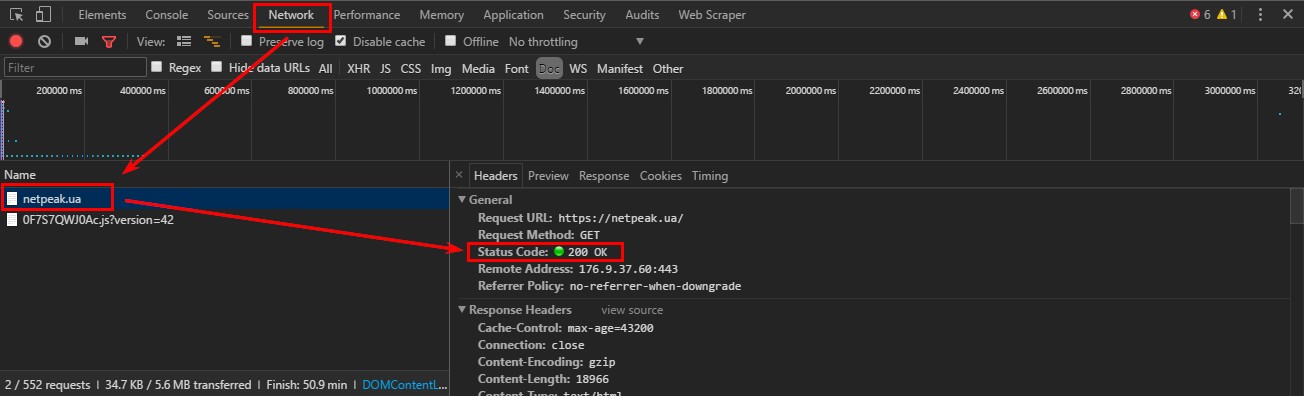
Также можно использовать расширения для браузеров: Live HTTP Headers для Firefox, HTTP Headers для Chrome. С их помощью можно в один клик получить информацию по отдельным страницам. А для массовой проверки по списку URL можно использовать Netpeak Spider, Netpeak Checker или онлайн-инструмент Urlitor (анализ до 150 URL-адресов).
Что такое «классы состояния»
Это группы кодов, объединенных определенными признаками. На класс состояния указывает первая цифра в коде.
Выделяют пять классов:
- 1xx — информационные коды. Они отвечают за процесс передачи данных. Это временные коды, они информируют о том, что запрос принят и обработка будет продолжаться.
- 2xx — успешная обработка. Запрос был получен и успешно обработан сервером.
- 3xx — перенаправление (редирект). Эти ответы сервера гласят, что нужно предпринять дальнейшие действия для выполнения запроса. Например, сделать запрос по другому адресу.
- 4xx — ошибка пользователя. Это значит, что запрос не может быть выполнен по его вине.
- 5xx — ошибка сервера. Эти коды возникают из-за ошибок на стороне сервера. В данном случае пользователь всё сделал правильно, но сервер не может выполнить запрос. Для кодов этого класса сервер обязательно показывает сообщение, что не может обработать запрос и по какой причине.
Основные ответы сервера
200 ОК
Самый популярный и важный статус. Означает, что запрос выполнен успешно в соответствии с ожиданиями пользователя — запрошенные данные или страница существуют и доступны для просмотра. Все страницы, которые мы хотим видеть в индексе поисковых систем, должны отдавать код 200 OK.
301 Moved Permanently
Этот ответ гласит, что документ или страница были перемещены на другой адрес навсегда. Если у страницы, которая уже была в выдаче поисковых систем, изменился адрес, для сохранения трафика и ссылочного веса рекомендуется настраивать 301 редирект со старого URL-адреса на новый. В конечном итоге поисковик «склеит» эти адреса.
302 Found
Документ временно перенесен на другой адрес. Этот код — сигнал о том, что удалять эту страницу из индекса не надо. По заявлению Gary Illyes из Google, ссылочный вес при этом передается.
304 Not Modified
Важный код с точки зрения нагрузки на сервер и количества передаваемых данных. Сервер возвращает 304 код, если в HTTP-заголовке дата последнего обновления (Last-Modified) старее, чем в запросе с заголовком If-Modified-Since. То есть, если документ не менялся с указанной даты, сервер возвращает код 304 Not Modified. В таком случае роботам поисковиков нет необходимости загружать документ повторно: он не изменился с момента их последнего визита. Фактически они получают только http-заголовки и двигаются дальше.
403 Forbidden
Отказано в доступе. Этот ответ возвращается, если пользователю запрещен доступ к данному документу. В данном случае речь не идет об HTTP-аутентификации (для таких случаев используются 401 и 407 коды). 403 код выводится, например, при входе с запрещенных IP или попытке просмотра системного файла .htaccess.
404 Not Found
Наверное, каждый пользователь сталкивался с этим ответом. Он означает, что по данному URL ничего не найдено — документ не существует. Этот код нужно отдавать при попытке попасть на несуществующие документы. Если страница по запрашиваемому адресу существовала, но была удалена и вы хотите об этом сообщить, используйте код 410.
Страница с сообщением 404 File Not Found не всегда отдает код 404. Многие вебмастера не уделяют этому внимание, что в результате может негативно сказаться на ранжирования всего сайта. Это так называемые страницы «Soft 404». Они возникают, если несуществующая страница отдает код ответа, отличный от 404 и 410. К «Soft 404» могут быть причислены страницы, которые должны отдавать код 200, но на них нет контента (пустая страница). Решение вопроса — найти такие страницы и обязательно настроить для них 404 код.
В искусстве оформления 404 страниц многие преуспели. Отвлекитесь и зацените:
Смотрите также другие интересные примеры дизайна страниц с 404 ошибкой.
410 Gone
Этот ответ говорит, что документ был окончательно удален и более недоступен. Хотя коды 404 и 410 одинаково указывают на то, что страница недоступна, в их обработке есть отличия. Обращаясь к 404 странице, поисковый робот не будет помечать её как удаленную и спустя время снова к ней обратится для уточнения информации. Чего не скажешь про 410 код. В этом случае робот точно отметит, что эта страница или документ навсегда удалены с сервера. Доверясь вебмастеру, бот не будет проверять эту страницу снова.
451 Unavailable For Legal Reasons
В последнее время этот код встречается все чаще. Он означает, что доступ к серверу закрыт из-за его запрета на государственном уровне или по решению суда в случае нарушения авторских прав. Ошибка 451 — уточняющий вариант кода 403.
500 Internal Server Error
Это любая внутренняя ошибка сервера, которая не описана в остальных ошибках этого класса. Происходит, если сервер столкнулся с проблемой, которая не позволяет выполнить запрос. Например, эта ошибка может возникнуть из-за ошибок в настройке файла конфигурации.
503 Service Unavailable
Сервер временно не может обрабатывать запросы по техническим причинам. Если на сервер идет слишком много запросов и он не в состоянии с ними справиться, мы увидим именно этот ответ.
504 Gateway Timeout
Шлюз не отвечает. Ответ появляется, если сервер работал в качестве прокси и не дождался ответа от вышестоящего сервера для завершения запроса.
Для предотвращения появления страниц в индексе поисковых систем рекомендуется использовать на странице метатег robots с атрибутом noindex: <meta name=»robots» content=»noindex»>.
Если необходимо удалить документ из результатов поиска, можно настроить 404 или 410 код. При использовании метатега noindex страница будет регулярно повторно сканироваться, а при использовании кода ответа 410 роботы сочтут, что страницы больше нет и её сканировать не нужно.
Выводы
- Существуют пять групп кодов ответа сервера — классы состояния, указывающие на разные этапы процесса передачи данных: от успешной обработки до ошибки сервера.
- Все страницы, которые мы хотим видеть в индексе поисковых систем, должны отдавать код 200 OK.
- Если у страницы, которая уже была в выдаче поисковых систем, изменился адрес, рекомендуется настраивать 301 редирект со старого URL-адреса на новый.
- Если несуществующая страница отдает код ответа, отличный от 404 и 410, возникает ошибка страниц «Soft 404». К ним могут быть причислены страницы, которые должны отдавать код 200, но на них нет контента.
Правильное распределение ответов сервера позволяет поисковым системам экономить ресурсы на работу с сайтом. Поисковые роботы будут получать только необходимую информацию — это очень важно для SEO.
Напоследок вопрос на общую эрудицию: почему для ответа сервера Unavailable For Legal Reasons выбрали число 451?
netpeak.net
Коды ошибок сервера, их исправление
Что такое коды ответов и ошибок сервера?
Данные коды (их еще называют http-статусы) посылаются веб-сервером хостинга в ответ на запрос пользователя, который идет через его браузер. Говоря проще, пользователь хочет зайти на определенный сайт и клацает ссылку в браузере. Браузер посылает запрос на сервер хостинг-провайдера, а тот ему в ответ посылает код, исходя из которого браузер делает определенное действие (показывает сайтпоказывает ошибкупоказывает не то, что запросил пользователь).
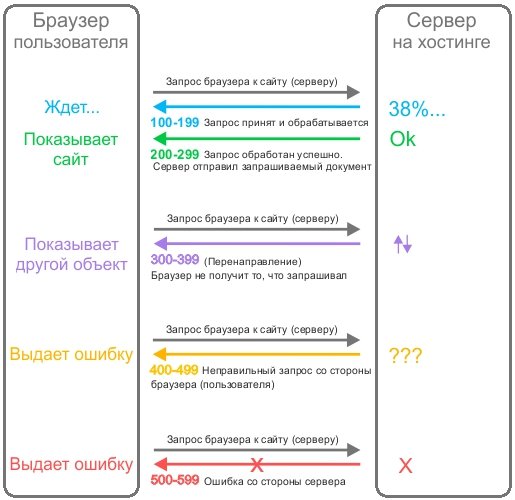
Важно! Нельзя считать все ответы сервера ошибками, далее показано о чем они сообщают:
- Коды 100-199 — Запрос браузера принят, и обрабатывается
- Коды 200-299 — Запрос обработан, и браузеру отправили то, что он хотел
- Коды 300-399 — Сервер отправит пользователю не то, что он хотел
- Коды 400-499 — Ошибка на стороне пользователя
- Коды 500-599 — Ошибка на стороне сервера
Коды 100-199
100 Continue
Сообщает о том, что сервер принял первую часть запроса, и можно продолжать посылать остальные части.
101 Switching Protocols
Сервер (по требованию браузера) переключил протоколы. Это задание передается серверу в заголовке Upgrade.
Коды 200-299
200 Ok
Сервер обработал запрос браузера (пользователя) и передал ему то, что он хотел. А пользователь должен увидеть сайт или файл, который запрашивал.
201 Created
Код сообщает, что сервером создан новый идентификатор URI. В ответе сервера (заголовок Location) можно найти место куда именно были помещены созданные данные.
202 Accepted
Сервер принял запрос, но будет обрабатывать его позже. К тому же, в конечном счете нельзя быть уверенным на 100%, что сервер обработает Ваш запрос. Ищите детальную информацию о причинах в сообщении, которое приходит вместе с кодом ошибки.
203 Non-Authoritative Information
Сервер передал запрашиваемую информацию, но сообщает о том, что взял ее на другом сервере или же из собственной копии.
204 No Content
Этот код показывает браузеру, что его запрос принят, но ответ на него пустой, и браузеру не нужно ничего делать. Чаще всего это происходит, когда пользователь клацает по пусто
ru.hostings.info
Другие проблемы со входом на Яндекс
- Не могу войти под своим логином
- Яндекс просит ввести символы с картинки
- Получаю ошибку OCSP-ответ ещё не действителен в Firefox
Сталкиваясь с ошибками авторизации, следуйте инструкциям Яндекс.Паспорта. Ниже приведены развернутые рекомендации для каждой ошибки.
Неправильная пара логин-пароль! Авторизоваться не удалось.
Попробуйте ввести логин и пароль непосредственно на странице Яндекс.Паспорта. Убедитесь, что у вас не нажата клавиша Caps Lock и установлена английская (не русская) раскладка клавиатуры.
Примечание. Набирайте логин и пароль на клавиатуре, а не копируйте их из буфера обмена: вы можете случайно скопировать лишний пробел, и авторизоваться не получится.
Как на компьютерах, так и на мобильных телефонах некоторые программы (например, Punto Switcher) могут автоматически изменять введенные вами символы: менять раскладку, менять заглавные буквы на строчные, ставить пробел после точек и т. п. Перед тем, как вводить пароль, убедитесь, что автоматическое исправление опечаток и автоматическая смена раскладки не сработают.
Пользователя с таким логином не существует
Учетной записи с введенным логином не существует, или она была удалена.
Прежде чем связываться со службой поддержки, еще раз проверьте написание своего логина:
-
Логин может состоять только из латинских букв, цифр, точек и дефисов.
-
Если вы вводите адрес электронной почты, указывайте его правильно: <ваш логин>@yandex.ru.
-
Авторизоваться можно только с помощью адреса Яндекс.Почты — адреса Gmail или Mail.ru точно не подойдут.
Ваш логин заблокирован!
Убедитесь, что вы указали логин правильно. Если вы уверены, что логин верный, обратитесь в службу поддержки по ссылке, предложенной в сообщении об ошибке.
Ошибка cookies
Авторизация на Яндексе невозможна, если в вашем браузере отключена обработка файлов cookie. Подробно эта настройка описана в разделе Помощи Cookie.
Если ничего не помогает
Попробуйте восстановить доступ, чтобы сбросить пароль.
Сбросить пароль автоматически всегда проще и быстрее, чем обращаться в службу поддержки, поэтому попробуйте все доступные варианты. Если восстановление доступа через SMS или электронный адрес для вас недоступно, постарайтесь вспомнить ответ на контрольный вопрос. Отвечая на контрольный вопрос, убедитесь, что вводите ответ правильно и в нужной раскладке клавиатуры.
Если самостоятельно восстановить доступ не получается, заполните анкету для восстановления доступа.
Если Яндекс просит ввести символы с картинки при входе в аккаунт, это значит, что с вашего IP-адреса в последнее время слишком часто вводили неправильный пароль.
Это может произойти потому что:
-
Вы несколько раз подряд неправильно ввели логин или пароль на Яндексе.
-
Другие пользователи вашей локальной сети (рабочей или домашней) несколько раз подряд неправильно набрали логин и пароль. Чтобы решить эту проблему, обратитесь к вашему сетевому администратору.
-
Вы указали неверный логин или пароль в почтовой программе (Outlook, Thunderbird, Mail, почтовый клиент в Opera и т. п.).
-
Ваш компьютер заражен вирусом, который пытается подобрать пароль к аккаунту на Яндексе. Рекомендуем вам проверить свой компьютер на наличие вирусов бесплатными онлайн-антивирусами. Многие производители антивирусов предлагают бесплатные версии своих программ.
На вашем компьютере неверно выставлено системное время. Убедитесь, что часовой пояс в настройках ОС соответствует вашему положению, и сверьте время с Яндекс.Временем.
О том, как выставлять время в разных ОС, читайте в разделе Помощи Как настроить часовой пояс, дату и время.
www.yandex.ru
Ошибка 400 Bad Request, как грамотно исправить
Что такое ошибка 400 Bad request
Эта ошибка означает, что пользователь (его браузер) отправил неправильный запрос на сервер где расположен сайт.
Почему это происходит?
Наверно 99% всех случаев данной ошибки происходят именно на стороне пользователя, а не сайта (сервера). Как правило в этом виновата система, которая установлена на компьютере пользователя. Например браузер из-за испорченных настроек, может посылать некорректные запросы, также причина может быть в NET Framework, который входит в состав Windows.
Как исправить ошибку 400?
1. Проблема с браузером
- Попробуйте открыть сайт другим браузером
- Очистите кэш и cookies в браузере
- Переустановите браузер
2. Вирусы
- Проверьте компьютер на вирусы
- Произведите лечение, если было обнаружено заражение
3. Проблемы у интернет-провайдера
- Позвоните своему интернет провайдеру и уточните нет ли проблем с интернетом
- Если есть — дождитесь их решения
4. Проблемы с NET Framework
5. Проблемы с антивирусом
- Отключите антивирус и проверьте остались ли ошибка 400
- Если исчезла, то нужно в настройках антивируса установить больший уровень доверия для браузера(ов)
- Другой выход — сменить антивирус
6. Проблема с брандмауэром
- Отключите брандмауэр (Пуск — Панель управления — Система и безопасность — Брандмауэр)
- Если проблема ошибка исчезла — добавьте браузер в исключения (Пуск — Панель управления — Система и безопасность — Брандмауэр — Разрешение запуска программы через брандмауэр)
- Включите брандмауэр
7. Проблемы с Windows
- Почистите систему от мусора (проще всего через программу CCleaner)
- Обновите драйвера
- Просканируйте систему (Win + X — Командная строка (Администратор) — sfc /scannow — Enter)
- Обновите Windows (если не помог не один из предыдущих вариантов)
Для владельцев сайтов
Владельцу сайта следует знать, что скорее всего такую ошибку видит только он, а остальные пользователи видят сайт в нормальном состоянии. Поэтому в первую очередь следует проверить открывается ли сайт с другого компьютера. Если проблема замечена и на других компьютерах, то пишите в техническую поддержку хостинга, т.к. это тот случай (1%), когда проб
ru.hostings.info
Решение проблем
Иногда при запуске Алисы может появиться сообщение об ошибке: «Нет доступа к интернету. Проверьте, работает ли подключение к сети».
Проверьте, работает ли интернет. Если интернет доступен, ошибка может возникнуть потому, что работу Алисы блокирует прокси-сервер или компьютерная программа (антивирус или встроенный в Windows брандмауэр).
Попробуйте по очереди отключать используемый на компьютере антивирус и брандмауэр Windows, проверяя после каждого отключения работу Алисы. Если при отключении одной из программ ошибка перестанет отображаться, программа, блокирующая доступ Алисы в интернет, найдена:
Отключите в антивирусе проверку соединений HTTPS. Используйте инструкции для программ:
Для других антивирусов отключите проверку HTTPS по аналогии с инструкциями выше.
Откройте в брандмауэре Windows доступ в интернет для Проводника:
- Откройте панель управления Windows.
- Перейдите в раздел .
- В левой части открывшегося диалогового окна нажмите ссылку Разрешение взаимодействия с приложением или компонентом в брандмауэре Windows.
- В открывшемся диалоговом окне нажмите кнопку Изменить параметры и подтвердите права администратора на добавление приложения.
- Под списком Разрешенные программы и компоненты нажмите кнопку Разрешить другое приложение.
- Нажмите кнопку Обзор и выберите программу Проводник (c:Windowsexplorer.exe). Нажмите кнопку Добавить.
- В списке Разрешенные программы и компоненты напротив добавленного файла разрешите программам доступ к интернету через публичные и домашнюю сети. Для этого включите опции в колонках Частная и Публичная.
- Нажмите ОК.
Если ошибка повторяется, восстановите параметры брандмауэра по умолчанию:
- Откройте панель управления Windows.
- Перейдите в раздел .
- В левой части открывшегося диалогового окна нажмите ссылку Дополнительные параметры.
- В открывшемся диалоговом окне нажмите кнопку Восстановить политику по умолчанию.
- Снова откройте в брандмауэре доступ в интернет для Проводника.
Если вы используете собственные настройки брандмауэра и не хотите их терять, напишите нам через форму обратной связи. Подробно опишите проблему и укажите операционную систему вашего компьютера.
Если на компьютере используется прокси-сервер, вы не сможете воспользоваться голосовым поиском, однако текстовый поиск будет работать.
yandex.ru
Что такое ошибка 400 Bad Request: как ее исправить
Ошибка 400 (Bad Request) – это код ответа HTTP, который означает, что сервер не смог обработать запрос, отправленный клиентом из-за неверного синтаксиса. Подобные коды ответа HTTP отражают сложные взаимоотношения между клиентом, веб-приложением, сервером, а также зачастую сразу несколькими сторонними веб-сервисами. Из-за этого поиск причины появления ошибки может быть затруднён даже внутри контролируемой среды разработки.
В этой статье мы разберём, что значит ошибка 400 Bad Request (переводится как «Неверный запрос»), и как ее исправить
На стороне сервера или на стороне клиента?
Все коды ответа HTTP из категории 4xx считаются ошибками на стороне клиента. Несмотря на это, появление ошибки 4xx не обязательно означает, что проблема как-то связана с клиентом, под которым понимается веб-браузер или устройство, используемое для доступа к приложению. Зачастую, если вы пытаетесь диагностировать проблему со своим приложением, можно сразу игнорировать большую часть клиентского кода и компонентов, таких как HTML, каскадные таблицы стилей (CSS), клиентский код JavaScript и т.п. Это также применимо не только к сайтам. Многие приложения для смартфонов, которые имеют современный пользовательский интерфейс, представляют собой веб-приложения.
С другой стороны, ошибка 400 Bad Request означает, что запрос, присланный клиентом, был неверным по той или иной причине. Пользовательский клиент может попытаться загрузить слишком большой файл, запрос может быть неверно сформирован, заголовки HTTP запроса могут быть неверными и так далее.
Мы рассмотрим некоторые из этих сценариев (и потенциальные решения) ниже. Но имейте в виду: мы не можем однозначно исключить ни клиент, ни сервер в качестве источника проблемы. В этих случаях сервер является сетевым объектом, генерирующим ошибку 400 Bad Request и возвращающим её как код ответа HTTP клиенту, но возможно именно клиент ответственен за возникновение проблемы.
Начните с тщательного резервного копирования приложения
Важно сделать полный бэкап вашего приложения, базы данных и т.п. прежде, чем вносить какие-либо правки или изменения в систему. Ещё лучше, если есть возможность создать полную копию приложения на дополнительном промежуточном сервере, который недоступен публично.
Подобный подход обеспечит чистую тестовую площадку, на которой можно отрабатывать все возможные сценарии и потенциальные изменения, чтобы исправить или иную проблему без угрозы безопасности или целостности вашего «живого» приложения.
Диагностика ошибки 400 Bad Request
Ошибка 400 Bad Request означает, что сервер (удалённый компьютер) не может обработать запрос, отправленный клиентом (браузером), вследствие проблемы, которая трактуется сервером как проблема на стороне клиента.
Существует множество сценариев, в которых ошибка 400 Bad Request может появляться в приложении. Ниже представлены некоторые наиболее вероятные случаи:
- Клиент случайно (или намеренно) отправляет информацию, перехватываемую маршрутизатором ложных запросов. Некоторые веб-приложения ищут особые заголовки HTTP, чтобы обрабатывать запросы и удостовериться в том, что клиент не предпринимает ничего зловредного. Если ожидаемый заголовок HTTP не найден или неверен, то ошибка 400 Bad Request – возможный результат.
- Клиент может загружать слишком большой файл. Большинство серверов или приложений имеют лимит на размер загружаемого файла, Это предотвращает засорение канала и других ресурсов сервера. Во многих случаях сервер выдаст ошибку 400 Bad Request, когда файл слишком большой и поэтому запрос не может быть выполнен.
- Клиент запрашивает неверный URL. Если клиент посылает запрос к неверному URL (неверно составленному), это может привести к возникновению ошибки 400 Bad Request.
- Клиент использует недействительные или устаревшие куки. Это возможно, так как локальные куки в браузере являются идентификатором сессии. Если токен конкретной сессии совпадает с токеном запроса от другого клиента, то сервер/приложение может интерпретировать это как злонамеренный акт и выдать код ошибки 400 Bad Request.
Исправление проблем на стороне клиента
Ошибку 400 Bad Request (попробуйте позже) лучше начать с исправления на стороне клиента. Вот несколько советов, что следует попробовать в браузере или на устройстве, которые выдают ошибку.
Проверьте запрошенный URL
Наиболее частой причиной ошибки 400 Bad Request является банальный ввод некорректного URL. Доменные имена (например, internet-technologies.ru) нечувствительны к регистру, поэтому ссылка, написанная в смешанном регистре, такая как interNET-technologies.RU работает так же, как и нормальная версия в нижнем регистре internet-technologies.ru. Но части URL, которые расположены после доменного имени, чувствительными к регистру. Кроме случаев, когда приложение/сервер специально осуществляет предварительную обработку всех URL и переводит их в нижний регистр перед исполнением запроса.
Важно проверять URL на неподходящие специальные символы, которых в нем не должно быть. Если сервер получает некорректный URL, он выдаст ответ в виде ошибки 400 Bad Request.
Очистите соответствующие куки
Одной из потенциальных причин возникновения ошибки 400 Bad Request являются некорректные или дублирующие локальные куки. Файлы куки в HTTP – это небольшие фрагменты данных, хранящиеся на локальном устройстве, которые используются сайтами и веб-приложениями для «запоминания» конкретного браузера или устройства. Большинство современных веб-приложений использует куки для хранения данных, специфичных для браузера или пользователя, идентифицируя клиента и позволяя делать следующие визиты быстрее и проще.
Но куки, хранящие информацию сессии о вашем аккаунте или устройстве, могут конфликтовать с другим токеном сессии от другого пользователя, выдавая кому-то из вас (или вам обоим) ошибку 400 Bad Request.
В большинстве случаев достаточно рассматривать только ваше приложение в отношении файлов куки, которые относятся к сайту или веб-приложению, выдающему ошибку 400 Bad Request.
Куки хранятся по принципу доменного имени веб-приложения, поэтому можно удалить только те куки, которые соответствуют домену сайта, сохранив остальные куки не тронутыми. Но если вы не знакомы с ручным удалением определённых файлов куки, гораздо проще и безопаснее очистить сразу все файлы куки.
Это можно сделать разными способами в зависимости от браузера, который вы используете:
- Google Chrome;
- Internet Explorer;
- Microsoft Edge;
- Mozilla Firefox;
- Safari.
Загрузка файла меньшего размера
Если вы получаете ошибку 400 Bad Request при загрузке какого-либо файла, попробуйте корректность работы на меньшем по размеру файле, Это включает в себя и «загрузки» файлов, которые не загружаются с вашего локального компьютера. Даже файлы, отправленные с других компьютеров, считаются «загрузками» с точки зрения веб-сервера, на котором работает ваше приложение.
Выйдите и войдите
Попробуйте выйти из системы и войти обратно. Если вы недавно очистили файлы куки в браузере, это приводит к автоматическому выходу из системы при следующей загрузке страницы. Попробуйте просто войти обратно, чтобы посмотреть, заработала ли система корректно.
Также приложение может столкнуться с проблемой, связанной с вашей предыдущей сессией, являющейся лишь строкой, которую сервер посылает клиенту, чтобы идентифицировать клиента при будущих запросах. Как и в случае с другими данными, токен сессии (или строка сессии) хранится локально на вашем устройстве в файлах куки и передаётся клиентом на сервер при каждом запросе. Если сервер решает, что токен сессии некорректен или скомпрометирован, вы можете получить ошибку 400 Bad Request.
В большинстве веб-приложений выход повторный вход приводит к перегенерации локального токена сессии.
Отладка на распространённых платформах
Если вы используете на сервере распространённые пакеты программ, которые выдают ошибку 400 Bad Request, изучите стабильность и функциональность этих платформ. Наиболее распространённые системы управления контентом, такие как WordPress, Joomla! и Drupal, хорошо протестированы в своих базовых версиях. Но как только вы начинаете изменять используемые ими расширения PHP, очень легко спровоцировать непредвиденные проблемы, которые выльются в ошибку 400 Bad Request.
Откатите последние изменения
Если вы обновили систему управления контентом непосредственно перед появлением ошибки 400 Bad Request, рассмотрите возможность отката к предыдущей версии, которая была установлена, как самый быстрый и простой способ убрать ошибку 400 bad request.
Аналогично, любые расширения или модули, которые были обновлены, могут вызывать ошибки на стороне сервера, поэтому откат к предыдущим версиям этих расширений также может помочь.
Но в некоторых случаях CMS не предоставляют возможности отката к предыдущим версиям. Так обычно происходит с популярными платформами, поэтому не бойтесь, если вы не можете найти простой способ вернуться к использованию старой версии той или иной программной платформы.
Удалите новые расширения, модули или плагины
В зависимости от конкретной CMS, которую использует приложение, имена этих компонентов будут различаться. Но во всех системах они служат одной и той же цели: улучшение возможностей платформы относительно её стандартной функциональности.
При этом имейте в виду, что расширения могут так или иначе получать полный контроль над системой, вносить изменения в код PHP, HTML, CSS, JavaScript или базу данных. Поэтому мудрым решением может быть удаление любых новых расширений, которые были недавно добавлены.
Проверьте непреднамеренные изменения в базе данных
Даже если удалили расширение через панель управления CMS, это не гарантирует, что внесенные им изменения были полностью отменены. Это касается многих расширений WordPress, которым предоставляется полный доступ к базе данных.
Расширение может изменить записи в базе данных, которые «не принадлежат» ему, а созданы и управляются другими расширениями (или даже самой CMS). В подобных случаях модуль может не знать, как откатить назад изменения, внесенные в записи базы данных.
Я лично сталкивался с такими случаями несколько раз. Поэтому лучшим путём будет открыть базу данных и вручную просмотреть таблицы и записи, которые могли быть изменены расширением.
Поиск проблем на стороне сервера
Если вы уверены, что ошибка 400 Bad Request не связана с CMS, вот некоторые дополнительные советы, которые могут помочь найти проблему на стороне сервера.
Проверка на неверные заголовки HTTP
Ошибка, которую вы получаете от приложения, является результатом недостающих или некорректных специальных заголовков HTTP, которые ожидает получить приложение или сервер. В подобных случаях нужно проанализировать заголовки HTTP, которые отправляются на сторону сервера.
Просмотрите логи
Почти любое веб-приложение будет вести логи на стороне сервера. Они представляют собой историю того, что делало приложение. Например, какие страницы были запрошены, к каким серверам оно обращалось, какие результаты предоставлялись из базы данных и т.п.
Логи сервера относятся к оборудованию, на котором выполняется приложение, и зачастую представляют собой детали о статусе подключённых сервисов или даже о самом сервере. Поищите в интернете “логи [ИМЯ_ПЛАТФОРМЫ]”, если вы используете CMS, или “логи [ЯЗЫК_ПРОГРАММИРОВАНИЯ]” и “логи [ОПЕРАЦИОННАЯ_СИСТЕМА]”, если у вас собственное приложение, чтобы получить подробную информацию по поиску логов.
Отладьте код приложения или скриптов
Если это не помогло, проблема может быть в исходном коде, который выполняется внутри приложения. Попытайтесь диагностировать, откуда может исходить проблема, отлаживая приложение вручную и параллельно просматривая логи приложения и сервера.
Создайте копию всего приложения на локальном устройстве для разработки и пошагово повторите тот сценарий, который приводил к возникновению ошибки 400 Bad Request. А затем просмотрите код приложения в тот момент, когда что-то пойдёт не так.
Независимо от причины возникновения ошибки, даже если вам удалось исправить её в этот раз, появление в вашем приложении такой проблемы — это сигнал для того, чтобы внедрить инструмент обработки ошибок, который поможет автоматически обнаруживать их и оповещать в момент возникновения.
Перевод статьи “ 400 Bad Request Error What It Is and How to Fix It ” был подготовлен дружной командой проекта Сайтостроение от А до Я.
www.internet-technologies.ru
Смотрите также
В этой статье мы расскажем об ошибке 400 bad request: что означает, почему возникает и как исправить.
Ошибка 400: что значит
Ошибка 400: причины появления
Как исправить ошибку HTTP 400 bad request
- Очистите кеш и куки
- Очистите кеш DNS
- Windows
- Linux
- MacOS
- Измените настройки антивируса и брандмауэра
- Проверьте устройство на вирусы
- Уменьшите размер файла
- Проблема на стороне интернет-провайдера
- Информация для владельца сайта
Ошибка 400: что значит
Все ошибки с кодом 4** означают, что проблема возникла на стороне пользователя.
Ошибка bad request 400 возникает тогда, когда браузер отправляет некорректный запрос серверу, на котором расположен сайт.
Как правило, проблема действительно возникает на стороне пользователя. Но бывают случаи, когда проблема обнаруживается на стороне владельца сайта или провайдера.
Ошибка 400: причины появления
Наиболее распространенными причинами возникновения error 400 являются:
- устаревшие файлы куки и кеш браузера,
- вирус на устройстве, который блокирует доступ к сайту,
- загрузка пользователем на сайт слишком большого файла,
- блокировка сайта антивирусом или брандмауэром,
- некорректная ссылка на страницу,
- проблемы на стороне интернет-провайдера.
Как исправить ошибку HTTP 400 bad request
Прежде всего проверьте, корректно ли указан URL-адрес. Ссылка на сайте могла быть указана с опечаткой или же вы могли случайно ошибиться при вводе URL. Попробуйте найти нужную страницу в браузере по ключевым словам. Когда вы найдете правильную ссылку, сайт заработает.
Если проблема не в этом, перейдите к настройкам, описанным ниже.
Очистите кеш и куки
Кеш и cookies созданы для того, чтобы запоминать файлы сайта и персональные данные пользователей. За счет хранения в памяти этих данных ускоряется повторная загрузка страницы сайта. Но при этом кеш и куки, которые хранят данные прошлой сессии, могут конфликтовать с токеном текущей сессии. Это вызовет код ошибки 400.
Очистите кеш и cookies по инструкции и попробуйте открыть страницу заново.
Очистить кеш и куки можно также при помощи программ CCleaner и Advanced SystemCare.
CCleaner позволяет в несколько кликов очистить кеш и cookies сразу в нескольких браузерах. Кроме того, с его помощью можно почистить все временные файлы на устройстве — они могут замедлять работу системы. Интерфейс программы интуитивно понятен и не требует технических знаний.
Advanced SystemCare — еще одна популярная программа для оптимизации работы устройства. С помощью нее можно удалять ненужные файлы, освободить память и место на жестком диске и ускорить работу системы. Также приложение может контролировать безопасность просмотра сайтов, защитить конфиденциальные данные, блокировать вредоносные веб-страницы и предотвращать майнинг криптовалюты.
Очистите кеш DNS
DNS-кеш хранит IP-адреса ранее посещенных сайтов локально на устройстве, чтобы ускорить связь с сервером и открывать веб-страницы быстрее.
Может случиться такое, что кеш DNS будет отправлять вас по старому IP-адресу. Обычно эта проблема приводит к ошибке 502, но может возникнуть и 400 ошибка сервера. Для исправления проблемы нужно почистить DNS-кеш. После этого браузер будет обращаться к новому IP-адресу и ошибка пропадет.
Способ чистки DNS-кеша зависит от вашей операционной системы. Ниже мы описали, как очистить DNS-кеш на Windows, Linux и MacOS.
Windows
- Откройте командную строку. Для этого нажмите Win+R, введите «cmd» и нажмите OK:
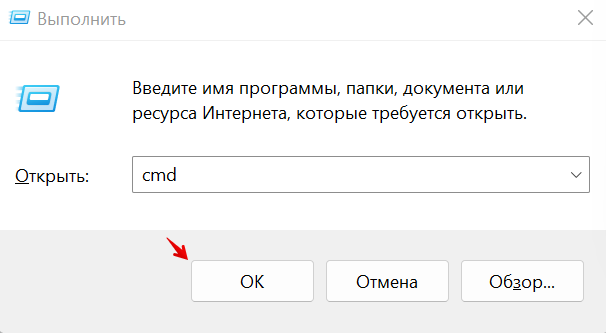
- Введите команду:
ipconfig /flushdns
- Дождитесь оповещения об успешной очистке кеша:
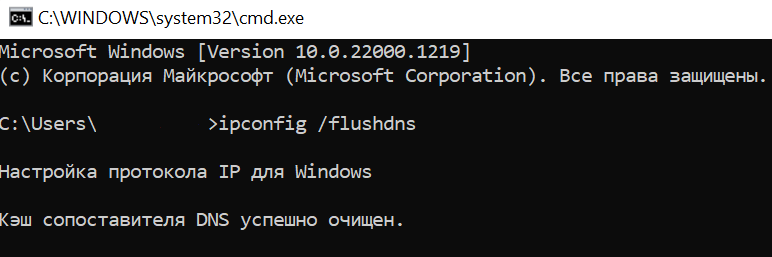
Linux
- Откройте терминал при помощи сочетания клавиш Ctrl+Alt+T.
- Введите команду:
- Для Ubuntu:
sudo service network-manager restart
- Для других дистрибутивов:
sudo /etc/init.d/nscd restart
MacOS
- Откройте терминал. Для этого нажмите Command+Space, введите «Терминал» и кликните по найденному приложению.
- Введите команду:
sudo killall -HUP mDNSResponder
Измените настройки антивируса и брандмауэра
Помешать соединению с сервером может антивирус или брандмауэр. Попробуйте временно отключить брандмауэр или антивирус. Если после этого сайт заработает, то необходимо изменить настройки брандмауэра/антивируса.
Как отключить брандмауэр на Windows 7/10/11
Брандмауэр — это межсетевой экран, защищающий ваш компьютер от мошеннических атак и утечек информации. У многих антивирусов есть встроенный межсетевой экран. Если у вашего антивируса он есть, то вы можете отключить брандмауэр для предотвращения ошибок. Если у вашего антивируса нет межсетевого экрана, отключать брандмауэр не рекомендуется.
Для отключения брандмауэра на Windows 7/10/11:
- Внизу экрана нажмите на значок лупы.
- Введите в поисковой строке «Панель управления» и выберите соответствующее приложение:
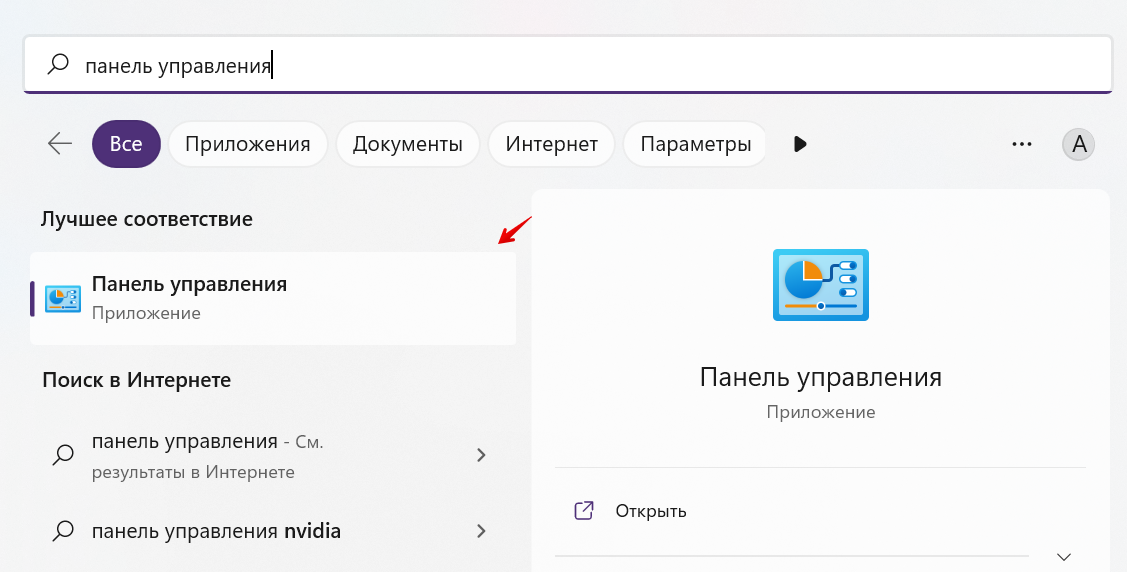
- Кликните на «Брандмауэр Защитника Windows»:
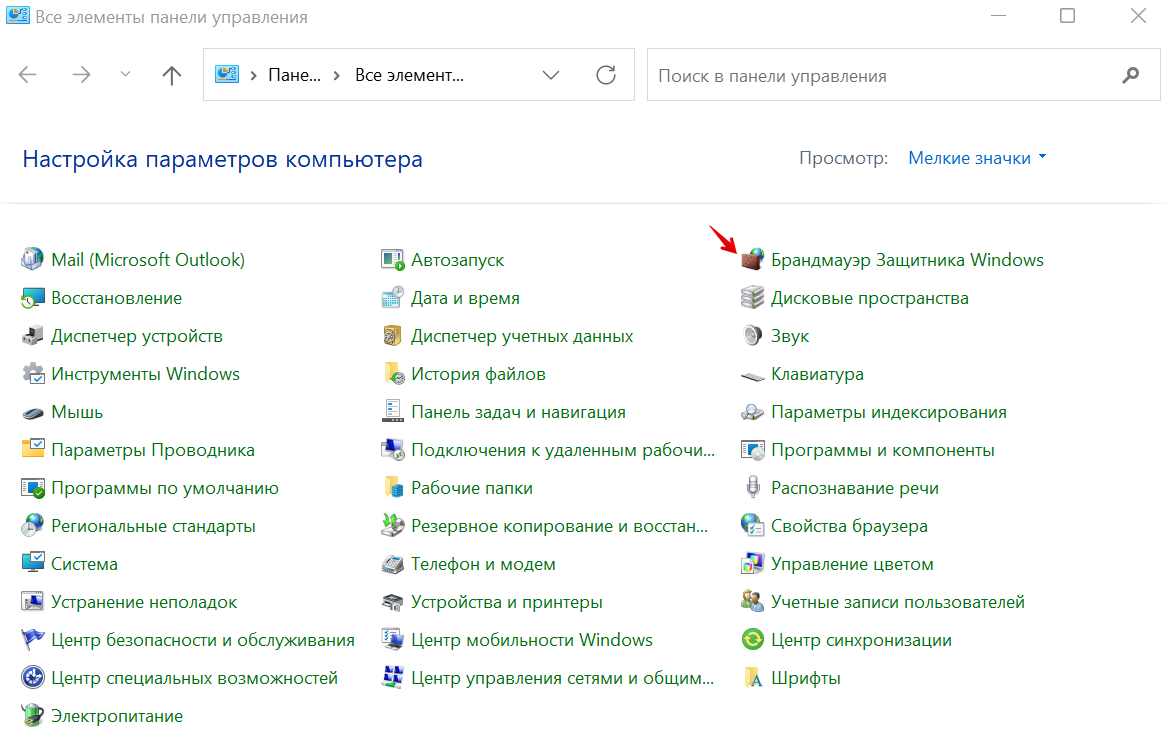
- Слева нажмите на «Включение и отключение брандмауэра Защитника Windows»:
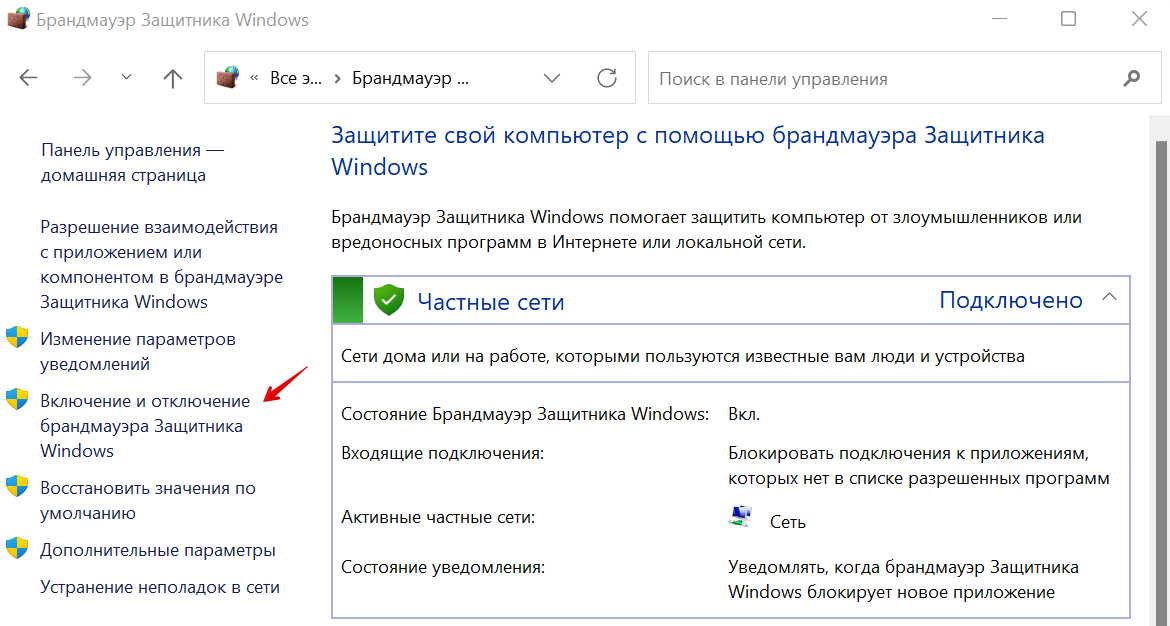
- В блоках «Параметры для частной сети» и «Параметры для общественной сети» выберите пункт «Отключить брандмауэр Защитника Windows». Нажмите «OK»:
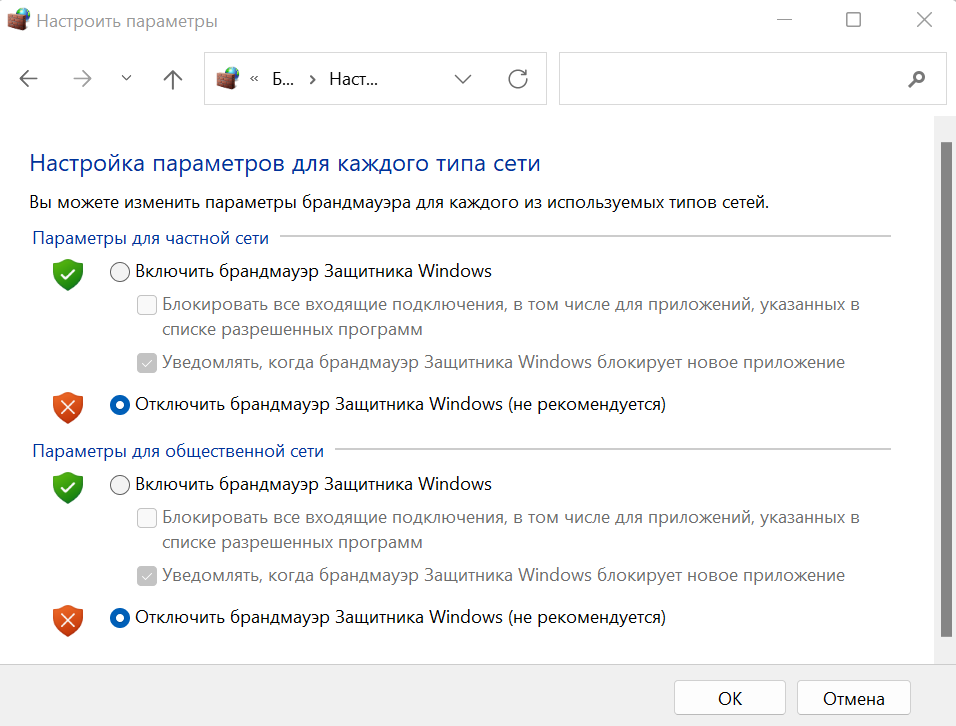
Готово, брандмауэр отключен.
Проверьте устройство на вирусы
Вирусы на телефоне или ПК могут быть причиной возникновения ошибки 400. Просканируйте ваше устройство антивирусом. Если обнаружится вирус, удалите его и перезагрузите устройство. Если вирусов нет, воспользуйтесь другими способами.
Обновите драйверы сетевых устройств
Устаревшие драйверы сетевых устройств могут генерировать некорректные запросы. Обновите драйверы и проверьте, наблюдается ли ошибка. Если проблема не исчезла, попробуйте другой способ.
Уменьшите размер файла
400 ошибка сервера может возникнуть в том случае, если пользователь загружает на сайт слишком большой файл. Иногда разработчики ограничивают максимальный размер файла, который может загрузить пользователь. Это делается для того, чтоб сэкономить место на сервере. Если при загрузке файла у вас возникала 400 ошибка, вероятно, файл превышает максимально допустимый размер. Попробуйте уменьшить файл и загрузите его повторно.
Проблема на стороне интернет-провайдера
Попробуйте открыть другой сайт. Если проблема сохраняется, вероятно, это ошибка сети. Для устранения проблемы попробуйте перезагрузить сетевое оборудование (роутер, модем) и ваше устройство.
Если перезагрузка не помогает, обратитесь к вашему интернет-провайдеру. Опишите проблему и какие действия вы предпринимали для ее устранения. Сообщите, какую операционную систему и браузер вы используете, пользуетесь ли вы брандмауэром и антивирусом, чистили ли вы кеш и куки.
Информация для владельца сайта
Что делать, если вы владелец ресурса и на вашем сайте возникла ошибка 400? Прежде всего, проделайте все вышеперечисленные шаги. Возможно, на стороне ваших клиентов сайт работает корректно. Очень редко, но все же бывает, что ошибка связана с проблемами на сервере. В таком случае необходимо обратиться в поддержку хостинг-провайдера, чтобы устранить ошибку.