
А также, кто знает англ, советую прочитать:
HELLWOLF’S GUIDE TO FIXING FATAL ERRORS — AN ADDON TO N_’s INFORMATION
Greetings Forum Surfers and newcomers. If N_’s guide doesn’t help you with the problem (Trust me, it won’t). My LONG guide of solutions should be able to fix your solutions. This will work with generally any 0x8E (Unhandled Exception) or 0xC4 error. How I know these will work? I have written this guide thru experience since my first computer suffered like this. I fixed it with a new PSU and DRAM Voltage, now it crashes from triggers . However, I have no assurance whatsoever that your problem will get worse, you decided to do this so do the advanced issues at your own risk .
-Bad Drivers
Update your video card when new drivers come out. Go to your manufacturer’s website to download the latest. For ATI, its Catalyst. For nVidia it’s Forceware. Just remember you need a 32 bit version of Windows XP or Vista or 2000 to operate these drivers properly. There are no real 64 Bit ones yet, and your drivers will fail to install on a 64 bit machine.
-Insufficient or Ineffective RAM
Get more RAM, make sure its of the right frequency so it doesnt lead to incompatibility. Eg. If you can support DDR 400, then get them both at DDR400 and have the same voltage. You will need to look at the sticker that comes on the RAM and break down the format to extract this information.
If you think it’s a certian stick of RAM and you have more than 1, take out one, and run Warcraft III. Then repeat for your other RAM. If one stick is causing the crash, then replace it with one that works. If it’s 1, then you will need to replace it. The best way to detect this problem is checking your crash logs and looking for the memory address that crashed. You can also install and run MemTest86 to find out which addresses aren’t complying and which ones are.
-Motherboard Conflicts
This is one nasty mother ****er. You would need to either update your current drivers. Or even go as far as Flashing a new BIOS (requires reinstall and hopes that it doesnt crash in reinstallation). Or even to disect your computer and install a new motherboard (4-5 hrs. you dont want to do). This is a rare occurance, I have never seen a Motherboard conflict, unless you did something stupid like drop a magnet on it or broke a piece of it.
-PSU not strong enough (STRONG POSSIBILITY)
This is the most common problem that is often overlooked. It happened to me when I owned a JGE 300W PSU before I got it replaced. It wasn’t passing enough volts through the 12V Line (15A). Open your case, and look at your PSU label for the 12V line(not colour, the AMPS). If the number is below 20-22A, then you need to get it replaced. Its not sending a powerful enough current through the motherboard to power everything! For watts, aim towards 450+ to your PSU. However, brand will determine how AWESOME it is. Get a well known name brand (Antec for example), otherwise the PSU could fry or explode if the parts are cheap or defective (we can’t have that). Plus, some brands don’t have good warranties, so you cannot get a proper replacement should anything happen to it.
-Your running 3D sound with a card that doesnt support it (makes a different error message)
This will make a different error message. Saying that the mp3 was failed to initialize. Users running a RealTek Audio chipset will have to turn off 3d sound to avoid this problem. If your sound card/chipset supports it, then you are safe and can turn it on. I recommend Sound Blaster Audigy or X-Fi to operate 3D Sound.
-You have anti-aliasing on (wc3 hates this feature, water.blp doesnt load right)
This was a bad issue back when ATI Catalyst was around 4.5-4.8. Anti-aliasing was always on and Warcraft III is a real prick when dealing with Anti-aliasing, mostly because the water models wouldnt be able to work properly. Find a way to turn it off, or install 4.10+ (anti-aliasing wasnt on default in those versions).
-You’re running openGL (remove -opengl tag) from Properties
If you right click on your shortcut and select Properties, you’ll find where your shortcut is running to. Look at the end of it, for the -openGL tag. This shouldn’t be here. We live in a world of Direct3D now. The only purpose OpenGL servers is probably playing Unreal Tournament 1999 and Doom II, since these games actually looked better in OpenGL than Direct3D. Other games may not take OpenGL kindly.
-Virus (STRONG)
You could have a virus that is plaguing your system. You can run an anti-virus scan or reformat your hard disk. Reformating clears everything (requiring Windows reinstall) but you will have nuked the viruses. Use Norton (if you want a virus within itself) or AVG (it’s free), Proxomitron or Spybot to keep these threats neutralized.
-Too Many programs running at once (STRONG)
Control Alt Delete > Close off any programs that you don’t want running. To free up physical memory so your RAM doesn’t overload and close Warcraft III. The only situation this is a problem is with programs that conflict with each other or if you blew your Virtual Memory cache (The portion of the Hard Drive that writes page files should you inflate your RAM).
-Models could be rendered incorrectly (updates and fixes, custom models)
Not really a common problem, was in DOTA!!! Some custom models may have not been done incorrectly and the game will crash. Not much you can do, update your game and use models that work properly for best effects.
-DRAM Voltage TOO LOW!!
Another problem, it requires you to tamper with your BIOS settings. Load up the BIOS the way would do it. Then find the option called DRAM Voltage (should be in Power Management). Set it to the maximum value. If your BIOS warns you about it being unsafe, just do it anyways. Be sure your PSU can take the heat.
-AGP Aperture Size
The value of this must be half of what your video card is (Eg. if its 256MB, then set Aperture to 128MB, and so on). If you use the full value, your card will stop working properly! By default, the Aperture of the card is usually set to Auto, which adjusts based on the card installed.
-Fast Writes and XAGP
My old Windows XP machine usually had this at 4x and Fast Writes on. If your computer can support it, go 8x and Fast Writes. However, your motherboard needs to have the feature. BIOS has an option called AGP Fast Writes within it, it must be enabled to work properly. Check your motherboard specs to make sure you know what the limits are.
-Overheating
If parts get too hot, they will stop functioning properly. Use better fans or cooling systems to operate these parts and keep them cooled. It can also help to open your case to regulate hot air. Just make sure you keep the open side away from your feet, your dog or whatever. I recommend you only open the case when you want to install new parts.
-Internal Engine issues:
This happens to me in The last Sylvannas mission and the older versions of DOTA. It could preform an operation that the system really hates. Wait until future versions of the map come, it could solve the problem about whats happening. For me, this also happens sometimes when I cast Storm, Earth and Fire in Melee or when I transition a hero unit to something like a bear or a storm crow (hero > unit or unit > hero by skill, not trigger). As patches go on, some of these bugs are corrected.
-CD Cracks (for you warez boys out there )
You most likely have a CD key or an illegal burned copy that needs libraries or certain files that would appreciate it if you had the real version. Do us all a favor and buy the REAL expansion, reinstall Wc3, and that should fix your problem.
If you decide to reinstall Wc3, keep your maps you want to keep in a seperate folder so you can copy them to the map folder later. The only reason you may want to reinstall is if you reformat your Hard Drive.
If you need any further questions, PM me or contact me on MSN. If you do so in a inpolite way, have had the problem only occur once or rarely; I will NOT! answer you back, I may even block you. I want to help, but I am a busy person sometimes and I don’t appreciate getting **** yous or assholes when I want to explain how to fix your motherboard problems.
А также, кто знает англ, советую прочитать:
HELLWOLF’S GUIDE TO FIXING FATAL ERRORS — AN ADDON TO N_’s INFORMATION
Greetings Forum Surfers and newcomers. If N_’s guide doesn’t help you with the problem (Trust me, it won’t). My LONG guide of solutions should be able to fix your solutions. This will work with generally any 0x8E (Unhandled Exception) or 0xC4 error. How I know these will work? I have written this guide thru experience since my first computer suffered like this. I fixed it with a new PSU and DRAM Voltage, now it crashes from triggers . However, I have no assurance whatsoever that your problem will get worse, you decided to do this so do the advanced issues at your own risk .
-Bad Drivers
Update your video card when new drivers come out. Go to your manufacturer’s website to download the latest. For ATI, its Catalyst. For nVidia it’s Forceware. Just remember you need a 32 bit version of Windows XP or Vista or 2000 to operate these drivers properly. There are no real 64 Bit ones yet, and your drivers will fail to install on a 64 bit machine.
-Insufficient or Ineffective RAM
Get more RAM, make sure its of the right frequency so it doesnt lead to incompatibility. Eg. If you can support DDR 400, then get them both at DDR400 and have the same voltage. You will need to look at the sticker that comes on the RAM and break down the format to extract this information.
If you think it’s a certian stick of RAM and you have more than 1, take out one, and run Warcraft III. Then repeat for your other RAM. If one stick is causing the crash, then replace it with one that works. If it’s 1, then you will need to replace it. The best way to detect this problem is checking your crash logs and looking for the memory address that crashed. You can also install and run MemTest86 to find out which addresses aren’t complying and which ones are.
-Motherboard Conflicts
This is one nasty mother ****er. You would need to either update your current drivers. Or even go as far as Flashing a new BIOS (requires reinstall and hopes that it doesnt crash in reinstallation). Or even to disect your computer and install a new motherboard (4-5 hrs. you dont want to do). This is a rare occurance, I have never seen a Motherboard conflict, unless you did something stupid like drop a magnet on it or broke a piece of it.
-PSU not strong enough (STRONG POSSIBILITY)
This is the most common problem that is often overlooked. It happened to me when I owned a JGE 300W PSU before I got it replaced. It wasn’t passing enough volts through the 12V Line (15A). Open your case, and look at your PSU label for the 12V line(not colour, the AMPS). If the number is below 20-22A, then you need to get it replaced. Its not sending a powerful enough current through the motherboard to power everything! For watts, aim towards 450+ to your PSU. However, brand will determine how AWESOME it is. Get a well known name brand (Antec for example), otherwise the PSU could fry or explode if the parts are cheap or defective (we can’t have that). Plus, some brands don’t have good warranties, so you cannot get a proper replacement should anything happen to it.
-Your running 3D sound with a card that doesnt support it (makes a different error message)
This will make a different error message. Saying that the mp3 was failed to initialize. Users running a RealTek Audio chipset will have to turn off 3d sound to avoid this problem. If your sound card/chipset supports it, then you are safe and can turn it on. I recommend Sound Blaster Audigy or X-Fi to operate 3D Sound.
-You have anti-aliasing on (wc3 hates this feature, water.blp doesnt load right)
This was a bad issue back when ATI Catalyst was around 4.5-4.8. Anti-aliasing was always on and Warcraft III is a real prick when dealing with Anti-aliasing, mostly because the water models wouldnt be able to work properly. Find a way to turn it off, or install 4.10+ (anti-aliasing wasnt on default in those versions).
-You’re running openGL (remove -opengl tag) from Properties
If you right click on your shortcut and select Properties, you’ll find where your shortcut is running to. Look at the end of it, for the -openGL tag. This shouldn’t be here. We live in a world of Direct3D now. The only purpose OpenGL servers is probably playing Unreal Tournament 1999 and Doom II, since these games actually looked better in OpenGL than Direct3D. Other games may not take OpenGL kindly.
-Virus (STRONG)
You could have a virus that is plaguing your system. You can run an anti-virus scan or reformat your hard disk. Reformating clears everything (requiring Windows reinstall) but you will have nuked the viruses. Use Norton (if you want a virus within itself) or AVG (it’s free), Proxomitron or Spybot to keep these threats neutralized.
-Too Many programs running at once (STRONG)
Control Alt Delete > Close off any programs that you don’t want running. To free up physical memory so your RAM doesn’t overload and close Warcraft III. The only situation this is a problem is with programs that conflict with each other or if you blew your Virtual Memory cache (The portion of the Hard Drive that writes page files should you inflate your RAM).
-Models could be rendered incorrectly (updates and fixes, custom models)
Not really a common problem, was in DOTA!!! Some custom models may have not been done incorrectly and the game will crash. Not much you can do, update your game and use models that work properly for best effects.
-DRAM Voltage TOO LOW!!
Another problem, it requires you to tamper with your BIOS settings. Load up the BIOS the way would do it. Then find the option called DRAM Voltage (should be in Power Management). Set it to the maximum value. If your BIOS warns you about it being unsafe, just do it anyways. Be sure your PSU can take the heat.
-AGP Aperture Size
The value of this must be half of what your video card is (Eg. if its 256MB, then set Aperture to 128MB, and so on). If you use the full value, your card will stop working properly! By default, the Aperture of the card is usually set to Auto, which adjusts based on the card installed.
-Fast Writes and XAGP
My old Windows XP machine usually had this at 4x and Fast Writes on. If your computer can support it, go 8x and Fast Writes. However, your motherboard needs to have the feature. BIOS has an option called AGP Fast Writes within it, it must be enabled to work properly. Check your motherboard specs to make sure you know what the limits are.
-Overheating
If parts get too hot, they will stop functioning properly. Use better fans or cooling systems to operate these parts and keep them cooled. It can also help to open your case to regulate hot air. Just make sure you keep the open side away from your feet, your dog or whatever. I recommend you only open the case when you want to install new parts.
-Internal Engine issues:
This happens to me in The last Sylvannas mission and the older versions of DOTA. It could preform an operation that the system really hates. Wait until future versions of the map come, it could solve the problem about whats happening. For me, this also happens sometimes when I cast Storm, Earth and Fire in Melee or when I transition a hero unit to something like a bear or a storm crow (hero > unit or unit > hero by skill, not trigger). As patches go on, some of these bugs are corrected.
-CD Cracks (for you warez boys out there )
You most likely have a CD key or an illegal burned copy that needs libraries or certain files that would appreciate it if you had the real version. Do us all a favor and buy the REAL expansion, reinstall Wc3, and that should fix your problem.
If you decide to reinstall Wc3, keep your maps you want to keep in a seperate folder so you can copy them to the map folder later. The only reason you may want to reinstall is if you reformat your Hard Drive.
If you need any further questions, PM me or contact me on MSN. If you do so in a inpolite way, have had the problem only occur once or rarely; I will NOT! answer you back, I may even block you. I want to help, but I am a busy person sometimes and I don’t appreciate getting **** yous or assholes when I want to explain how to fix your motherboard problems.
Приветствую! Наша любимая операционная система полна неожиданных сюрпризов, и один из них – это ошибка приложения под кодом 0xc0000005. Беда в том, что у этой ошибки нет конкретной расшифровки источника проблемы, т.е. случиться она может почти из-за чего угодно! Но хорошая новость в том, что 90% проблем можно исправить следуя этой инструкции.
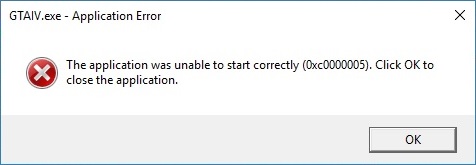
Возникает эта проблема при запуске какой-нибудь программы или игры, а у некоторых даже при попытке открыть любую программу на компьютере! При этом может выдаваться похожее окно:
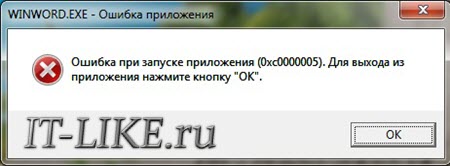
А сообщения могут быть разными, например:
- Error: access violation 0xC0000005
- Exception 0xc0000005 EXCEPTION_ACCESS_VIOLATION
- Ошибка при инициализации приложения (0xc0000005)
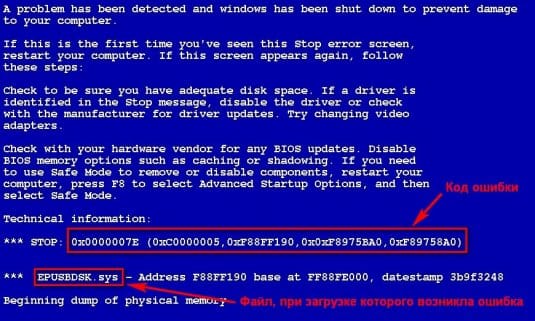
или система может вовсе уйти в нокаут, оставив на экране лишь печальный синий экран смерти. В Windows 8/10 x64 могут не работать 32-битные приложения. В любом случае следуйте инструкции сверху вниз, пробуя различные варианты, пока всё не наладится.
Ошибка 0xc0000005 после обновления Windows 7/8
В течении 2013-2014 годов Microsoft выпустила несколько обновлений для своих операционных систем, которые могут приводить к данной проблеме. В зависимости от настроек системы, эти обновления могут устанавливаться как в ручном режиме, так и полностью автоматически.
Факт: на пиратской Windows 7 вероятность лицезреть ошибку в разы выше, чем на лицензионной ОС. Но и законные владельцы виндовс могут столкнуться с неприятностью. Тут уж как сложатся звёзды 🙂 От меня совет: используйте только оригинальные сборки винды, а не всякие там супер-мега-пупер-зверь сборки 😉
Решение проблемы: удалить некоторые обновления. Сделать это можно несколькими способами.
Удаление обновлений из командной строки, самое простое
В Windows 7 введите в строку поиска меню «Пуск» строчку:
wusa.exe /uninstall /kb:2859537
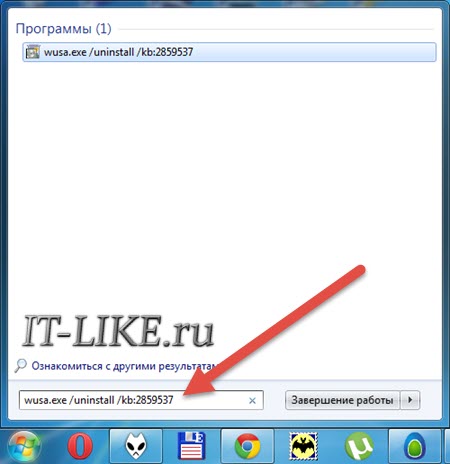
В Windows 8 нажмите «Win+X» и введите:
exe /uninstall /kb:2859537
Нажмите «Enter», и немного подождите. Если обновление под номером 2859537 у вас установлено, то утилита удалит его. Проверьте, не решена ли ваша проблема. Если нет, то снова откройте меню «Пуск» и в строку поиска введите:
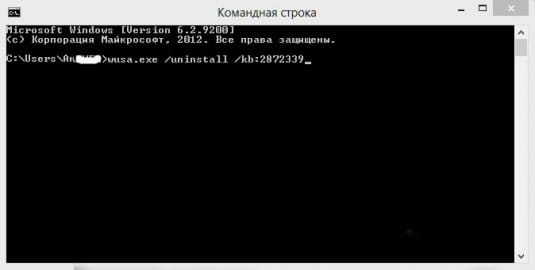
wusa.exe /uninstall /kb:2872339
Нажмите энтер, и снова проверьте. При отрицательном результате повторяем действия ещё с двумя обновлениями:
wusa.exe /uninstall /kb:2882822
wusa.exe /uninstall /kb:971033
После каждого шага желательно перезагружаться.
Удаление обновлений из Панели управления
Заходим в
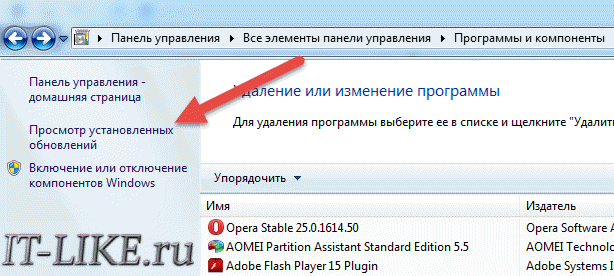
Просматриваем список с обновлениями Microsoft Windows и ищем в скобках совпадения из: KB2859537, KB2872339, KB2882822, KB971033
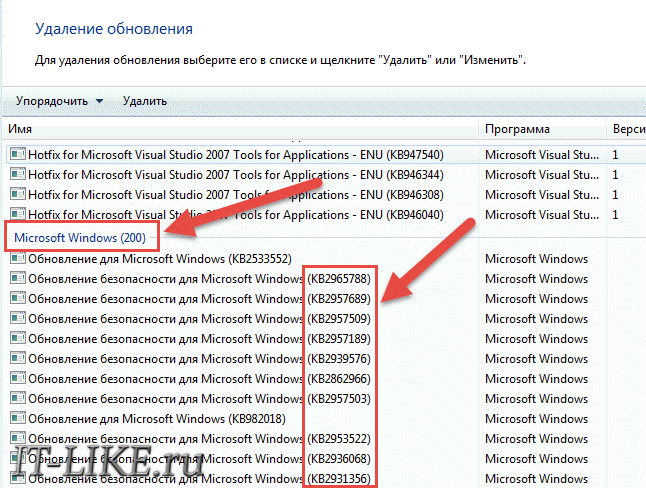
Удаляем. В списке около 200 строчек, поэтому первый способ мне видится более быстрым. Посмотрите видео, чтобы было понятней как всё делается.
Если не получается ни первым, ни вторым способом
Возможно, проблема окажется серьёзней и первые два способа не сработают из-за самой ошибки при запуске приложений 0xc0000005, т.е. она будет появляться при попытке запуска панели управления или утилиты wusa.exe. Тогда попробуйте запуститься в безопасном режиме. Для Windows 7 нужно при запуске компьютера нажимать клавишу «F8» пока не появится меню загрузки и там выбрать «Безопасный режим»
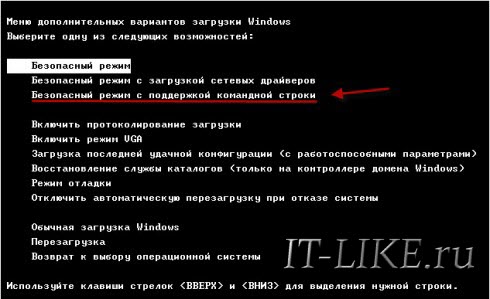
А там уже попробовать удалить обновления первым или вторым способом.
В особо сложных случаях и этот вариант не пройдёт. Тогда нужно использовать средство устранения неполадок. Чтобы загрузить среду восстановления нужно так же при запуске компьютера нажимать «F8» и в меню выбрать «Устранение неполадок компьютера»
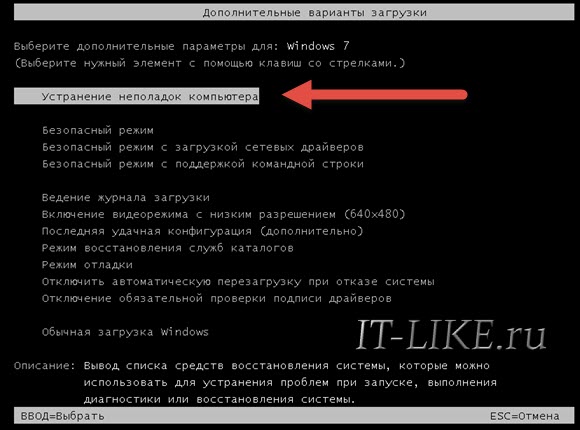
Далее будет предложено выбрать язык и ввести пароль администратора. Но такого пункта в меню может не оказаться, особенно если у вас Windows 8.1/10. Тогда нужно загрузиться с установочного диска или флешки, но вместо установки Windows выбрать «Восстановление системы», а затем в окошке нажать на «Командная строка».
Для продолжения работы нужно знать на каком диске установлена операционная система, обычно это диск «C:», а определить это можно очень просто. Введите в командную строку команду:
notepad
таким образом мы запустим самый обычный блокнот. Теперь заходим в меню и кликаем по «Компьютер»
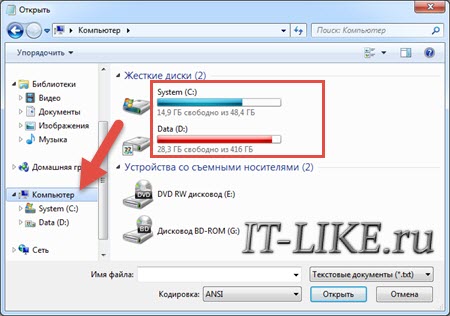
Здесь вы уже разберётесь: системный диск тот, на котором есть папка «Windows». Вернёмся к нашим «баранам», в командной строке введите команду:
DISM /Image:C: /Get-Packages
Где C: это буква диска, на котором установлена операционная система. В результате выполнения команды вы получите много-много информации, среди которой нужно найти записи, содержащие номера одного или всех пакетов обновлений из перечня: KB2859537, KB2872339, KB2882822, KB971033. Привожу для примера:
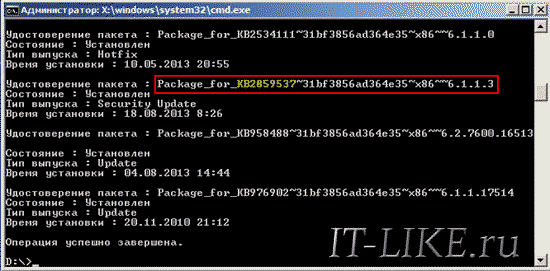
На картинке красным отмечено то, что нужно скопировать в буфер обмена. В командной строке это делается так: выделяем левой кнопкой мыши, а чтобы скопировать кликаем по выделению правой кнопкой, и всё. Чтобы облегчить себе задачу поиска нужной информации среди бесконечных букв и цифр сделайте так: скопируйте всё содержание окна в буфер и вставьте его в блокноте, а там уже пользуйтесь обычным поиском.
Далее, введите в командную строку:
DISM /Image:C: /Remove-Package /PackageName:здесь_имя_пакета_которое_скопировали
Т.е. должно получится наподобие (всё на одной строчке):
DISM /Image:C: /Remove-Package /PackageName:Package_for_KB2859537~31bf8906ad456e35~x86~~6.1.1.3
Нажимаем энтер, и, если нашли ещё другие пакеты обновления, то проделываем тоже самое и с ними. В результате этой процедуры пакеты будут удалены и пропадут из списка установленных, но останутся в журнале виндовс, т.ч. не пугайтесь, если что 🙂
И на закуску другой, более простой, а для кого-то может и единственный, метод:
- Заходим в папку и удаляем там всё что удаётся удалить
- Загружаемся в безопасном режиме и восстанавливаемся до более ранней точки восстановления системы
- Перезагружаемся
На заметку: можно избежать установки нежелательных пакетов при ручном режиме обновлений Windows. Нужно просто найти такой пакет в списке на установку и нажать «Скрыть».
Не всегда ошибку можно исправить удалив злосчастные обновления, т.к., как я уже писал, причины могут быть разными. Хороший вариант – это откат системы до точки восстановления на тот момент, когда ещё всё работало. Просто вспомните, когда это началось и найдите точку восстановления на дату пораньше. Кстати, так можно решить проблему и в случае пакетов обновления, просто восстановившись на точку, когда они ещё небыли установлены.
Далее попытаемся исправить ситуацию, восстановив системные файлы с помощью утилит dism и sfc. Запустите командную строку от админа и выполните по очереди две команды:
dism /online /cleanup-image /restorehealth
sfc /scannow

Команды выполняются довольно долго, после окончания работы нужно перезагрузиться. Они проверяют системные файлы, и в случае отклонения от исходных вариантов, они автоматически восстанавливаются из хранилища. В процессе восстановления, возможно, будет запрошен установочный диск с Windows или флешка.
К слову, ошибка запуска приложения 0xc0000005 связана с ошибочными операциями с оперативной памятью (RAM) – «memory access violation». Одним из способов лечения является отключение функции DEP (Data Execution Prevention) или внесение программы в список исключений. Как это сделать читайте в статье по ссылке, которую я привёл.
Частой проблемой могут быть вирусы в системе. Причём не сами вирусы являются причиной возникновения ошибки, но они как бы проявляют проблему, т.е. получается наложение нескольких факторов. В любом случае систему нужно тщательно пролечить от вирусов.
Сбойный модуль оперативной памяти так же может стать причиной. Особенно, если всё это началось после расширения или модернизации оперативной памяти компьютера. В этом случае нужно временно убрать новый модуль памяти и протестировать работу системы. Если проблема устранена, то, соответственно, сбойный модуль нужно поменять на рабочий. Протестировать память на ошибки можно с помощью утилиты MemTest86.
Неправильные драйверы так же могут стать нашей головной болью. В частности, это касается драйверов видеокарты. Вспомните, не обновляли ли вы какие-нибудь драйвера. Попробуйте скачать более новый драйвер или откатиться до предыдущей версии. Сделать это можно в диспетчере устройств, в свойствах устройства на вкладке «Драйвер»
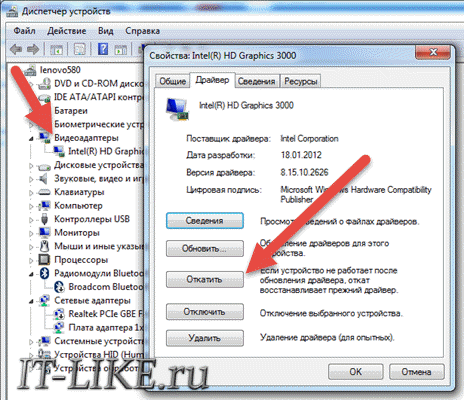
Иногда, ошибка 0xc0000005 возникает когда настройки профиля вашего принтера конфликтуют с приложениями. В этом случае не поможет даже переустановка Windows. Нужно обновить драйвера принтера или зайти в настройки принтера и создать новый чистый профиль.
Неполадки в реестре Windows могут служить корнем многих проблем, в т.ч. и нашей ошибки. На помощь могут прийти утилиты чистки реестра, коих в сети огромное множество. Это вариант не для новичков, т.к. можно окончательно загубить систему.
Для владельцев лицензионных ОС
Вы можете обратиться в техническую поддержку Microsoft и вам обязаны помочь, т.к. это чисто их «бока». Позвонить им можно в будние дни с 8:00 до 20:00, а в субботу с 10:00 до 19:00 по МСК, по телефонам:
- Россия: 8 (800) 200-8001
- Украина: 0 (800) 308-800
- Беларусь: 8 (820) 0071-0003
В любое время можно обратиться за помощью через форму обратной связи.
Владельцам предустановленных Windows нужно обращаться производителю компьютера или ноутбука, а они уже передадут информацию в Майкрософт.
Если ничего не помогает, могу посочувствовать и предложить полностью переустановить Windows 7/8/10. Радикальный метод, который у многих стоит на первом месте 🙂
Ну что ещё сказать
Если проблема коснулась только одного приложения, то попробуйте, для начала, просто переустановить его. Если есть английская, не русифицированная версия, то используйте её, иногда такое прокатывает. «Ломать» нормальную работу программ умеют всякие «взломщики», поэтому пользователям нелицензионных программ грех жаловаться на нестабильную работу компьютера и появление ошибки 0xc0000005 в любых ипостасях 🙂
Ну вот и всё, успехов! Если остались вопросы – добро пожаловать в комментарии, постараюсь помочь.
Многие пользователи разных версий Windows часто сталкиваются с ошибкой при запуске приложения 0xc0000005. Как правило, она говорит о неправильном обращении к памяти (memory access violation), но причин этому может быть множество. Это и ошибки реестра, и некорректные драйверы, и вирусы и даже неисправная память. Поэтому и способы ее решения сильно зависят от того, с чем именно связан этот сбой.
Поиск вирусов
В этом случае решение проблемы выглядит до ужаса тривиальным: просто проверьте систему средствами штатного антивируса, а еще лучше скачайте свежую сборку Dr.Web CureIt и проведите полное сканирование системы. Вирусы найдены и обезврежены, а ошибка исчезла — что ж, отлично, вы решили проблему самой малой кровью. Если же сканирование не дало никаких результатов, или удаление найденных вирусов так и не помогло избавиться от проблемы, идем дальше.
Проверка реестра
При некорректной установке или удалении программ в реестре часто возникаю непредвиденные конфликты, один из которых и может стать причиной появления ошибки при запуске 0xc0000005. Конечно, искать эти конфликты руками — занятие крайне неблагодарное. Поэтому мы рекомендуем воспользоваться отлично зарекомендовавшей себя программой CCleaner. Она не только поможет избавиться от лишних «хвостов» в реестре, но и отлично почистит операционную систему от всякого мусора. А, если этого мусора было много, вы заметите намного возросшую скорость работы компьютера.
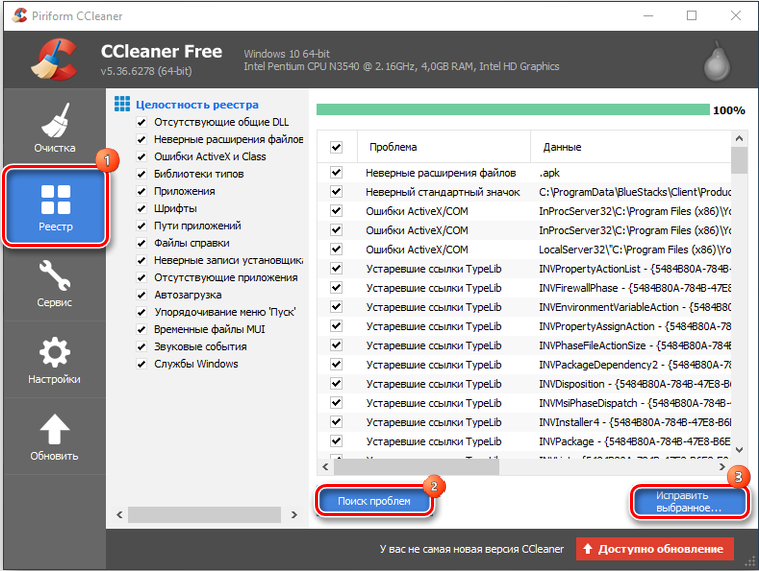
Просто отметьте все галочки в меню поиска проблем в реестре, и CCleaner сделает все за вас. После окончания работы утилиты для надежности перезагрузите систему. Ошибка исчезла? Отлично! Нет? Идем дальше.
Переустановка драйверов
Иногда причиной появления ошибки при запуске игры 0xc0000005 могут быть некорректно «вставшие» драйверы видеокарты. Для решения проблемы зайдите в «Диспетчер устройств», найдите в открывшемся списке ваш видеоадаптер и щелкните по нему правой кнопкой мышки. Нажмите «Обновить драйвер» в открывшемся контекстном меню.
Если это не помогло, то попробуйте удалите его из системы, после чего обновите конфигурацию оборудования. Драйверы установятся автоматически.
Если и это не помогло решить проблему, переходим к следующему пункту.
Проверка версии операционной системы
Посмотрите, актуальная ли версия операционной системы у вас установлена. Для этого зайдите в центр обновления Windows. В верхней части открывшегося окна должна красоваться надпись: «У вас установлены все последние обновления», но на всякий случай можете нажать кнопку «Проверить наличие обновлений». Если после проверки надпись останется неизменной, все в порядке.
Вспомните, когда вы в первый раз столкнулись с ошибкой 0xc0000005. Если это произошло почти сразу же после установки очередного обновления Windows, откатите апдейт. Эта опция есть в разделе «Обновление и безопасность». Выберите там пункт меню «Восстановление». Если с момента установки последнего обновления прошло меньше 10 дней, вы сможете откатить операционную систему к предыдущему состоянию. Если этот срок прошел, появится такая надпись:
Впрочем, здесь можно пойти другим путем. Найдите в «Центре обновления Windows» пункт «Журнал обновлений». Выберите в открывшемся окне «Удаление обновлений». Вы увидите полный список со всеми установленными системой обновлениями. Выберите последнее из них и удалите.
Перезагрузите компьютер и проверьте, исчезла ли ошибка. Если нет, переходим к следующему этапу.
Проверка целостности системных файлов
Для проверки целостности системных файлов нажмите сочетание клавиш win+X, запустите Windows PowerShell от имени администратора и введите команду sfc /scannow.
Если во время проверки появятся файлы, которые невозможно исправить, повторите проверку, но уже в безопасном режиме. После проверки перезагрузите компьютер.
Для исправления повреждения хранилища компонентов, препятствующего нормальной работе SFC, введите команду dism /online /cleanup-image /restorehealth. Проверка может занять до 15 минут. Не закрывайте окно командной строки до завершения процесса. И не волнуйтесь, если индикатор прогресса будет долго держаться на уровне 20% — это нормально.
Если в результате работы DISM будут внесены какие-либо изменения, перезагрузите компьютер, после чего снова выполните команду SFC. Она сможет заменить поврежденные файлы правильными.
Проверка принтера
Как это ни парадоксально, но иногда причиной появления ошибки 0xc0000005 может быть… принтер. Убедиться, что его настройки и драйверы не конфликтуют с приложениями, достаточно просто. Просто удалите драйверы принтера из системы (как это сделать, мы рассматривали, когда говорили о видеокарте) и для верности физически отключите принтер от ПК.
Если проблема исчезла, избавляться от принтера не нужно. Просто заново подключите его к компьютеру, установите свежие драйверы и создайте совершенно новый профиль принтера.
Проверка оперативной памяти
Если ничего из написанного выше не помогло, велика вероятность, что проблема может быть связана с вышедшим из строя модулем оперативной памяти. В современные компьютеры обычно устанавливается не меньше двух планок оперативки, зачастую работающих в двухканальном режиме. Поэтому для проверки этой гипотезы достаточно убрать из системы один из модулей и посмотреть, не исчезла ли ошибка. После этого установите его обратно и повторите операцию с другим модулем.
Если при удалении одного из них из системы ошибка пропадает, виновником ваших страданий почти наверняка является именно эта планка оперативки. Хотя для надежности вы можете попробовать установить «подозреваемую» в другой компьютер и посмотреть, не стала ли там появляться эта же ошибка. Стала? Значит, теория подтвердилась.
В этом случае единственное, что вы можете сделать — это заменить модуль памяти на аналогичный.
Итоги
И так, мы разобрались в причинах появления ошибки при запуске приложения 0xc0000005 и том, как исправить эту ситуацию. К сожалению, в некоторых случаях вы не сможете обойтись программным решением проблемы. И хотя вероятность появления ошибки из-за сбойного модуля оперативной памяти достаточно мала, полностью ее исключать нельзя.
Читайте также
- Ошибка обновления 80072efe: как ее исправить
- Ошибка 651 при подключении к интернету: как ее исправить
- Как исправить ошибку 0xc0000142: при запуске программы, приложения или игры
Появление всевозможных ошибок и сбоев при работе с ОС Windows не редкость и борьба с неполадками для пользователей разных версий системы стала уже привычным делом. Если вопрос не касается аппаратных неисправностей, то решить проблему вполне можно самостоятельно, не прибегая к помощи специалистов. Как правило, каждая ошибка имеет свой код и сопровождается сообщением, которое иногда даже раскрывает суть проблемы. В случае со сбоем 0xc0000005, возникающем при открытии приложений и игр, картина не так ясна, и сходу выяснить, в чём дело не получится. При этом существует несколько вариантов решений, каждый из которых эффективен в том или ином случае. Проблема более актуальна для Windows 7 и 8, реже встречается на «Десятке», в основном сбою подвержены нелицензионные версии, но возможны и исключения.
Причина возникновения
«Ошибка при запуске приложения 0xc0000005» значит, что произошёл сбой при инициализации программных компонентов и зачастую она является следствием системных обновлений. Текст сообщения может отличаться, но код будет неизменен, иногда также возможно зависание ОС и появление синего «экрана смерти». Так, после установки новых пакетов на «Семёрке» вместо улучшения работы нередко появляется сбой при запуске игры или программы. В 10 версии Windows причины, провоцирующие ошибку, другие и проблему предстоит решать уже иными способами. Часто помогает удаление или остановка работы антивируса, но возможны также проблемы с памятью RAM, так что нужно будет выполнить сканирование с помощью специальной утилиты. Основные причины, вызывающие ошибку (код исключения) 0xc0000005 на Windows 10, 8, 7:
- Обновления ОС, программного обеспечения, драйверов.
- Ошибки в модуле памяти.
- Конфликт оборудования с ПО.
- Воздействие вирусов.
Зависимо от версии операционки подходить к вопросу устранения ошибки следует по-разному. Избавиться от проблемы несложно и, следуя инструкции, с задачей справится и неопытный пользователь.
Как исправить ошибку 0xc0000005 на Windows
Пакеты обновлений, предполагающие внесение коррективов в значимые системные файлы для повышения безопасности, становятся частыми виновниками сбоев. Ввиду того, что ключевой причиной возникновения ошибки приложения 0xc0000005 являются именно обновления для Семёрки, решать проблему будем посредством их удаления, что можно выполнить несколькими методами.
Удаление обновлений из командной строки
Рассмотрим, как исправить ошибку 0xc0000005, избавившись от обновлений посредством консоли «Выполнить». Для осуществления процедуры выполняем такие шаги:
- Переходим к консоли (например, через Пуск или с помощью горячих клавиш Win+R либо Win+X для Восьмёрки).
- В строке прописываем команду wusa.exe /uninstall /kb:2859537 и жмём клавишу ввода (для Windows 8 применяется exe /uninstall /kb:2859537).
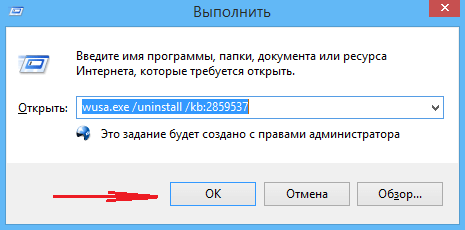
- Ожидаем выполнения процесса удаления, затем перезагружаем компьютер.
- Если проблема осталась, аналогичным образом, используя консоль, удаляем и обновления kb:2872339, kb:2882822, kb:971033.
Удаление обновлений из панели управления
Ещё один способ, предлагающий решить проблему появления сбоя при запуске софта, займёт чуть больше времени, чем предыдущий, но также не составит труда. Чтобы избавиться от ошибки 0xc0000005 выполняем следующее:
Если ни один из этих способов не оказался эффективен, и устранить ошибку 0xc0000005 не удалось, возможно, проблема коснулась запуска утилит, используемых для решения задачи. В таком случае применяем более серьёзный метод.
Удаление обновлений через безопасный режим
Чтобы вручную удалить обновления используем возможности безопасного режима:
- Перезагружаем ПК и при его включении зажимаем F.
- Загрузчик предлагает на выбор варианты запуска, выбираем безопасный режим, поддерживающий командную строку, жмём клавишу ввода.
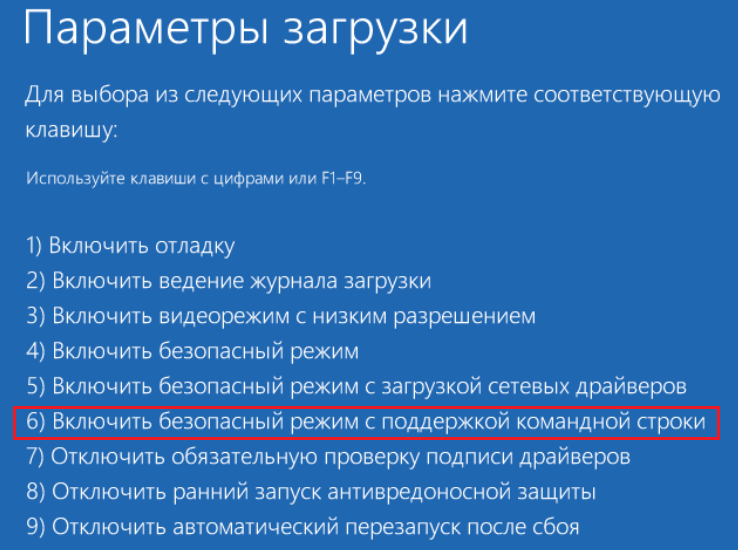
- Повторяем действия, описанные в первом или втором вариантах удаления обновлений.
После решения проблемы методом удаления обновлений лучше будет отключить функцию автоматических обновлений во избежание сюрпризов в дальнейшем.
Как ещё исправить ошибку 0xc0000005
Поскольку источников возникновения проблемы немало, устранить ошибку 0xc0000005 можно и другими методами.
Тестирование памяти на ошибки
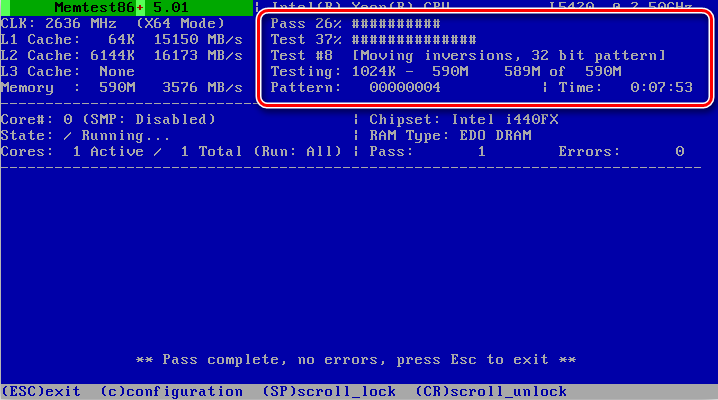
В ОС Windows 10 проблема зачастую связана с неисправностью модуля оперативной памяти, что часто случается после расширения оперативы или апгрейда. Лучшим способом выявить неисправность будет использование утилиты Memtest86+ (софт находится в свободном доступе). При обнаружении серьёзных неисправностей потребуется замена модуля.
Откат системы до точки восстановления
Универсальный способ устранения ошибок – это восстановление системы. Функция позволяет вернуться в то время, когда проблем ещё не возникало, для этого ранее на компьютере должна быть создана точка восстановления, представляющая собой сохранённую копию параметров на определённую дату или событие.
Восстановление системных файлов
Ещё один способ предполагает восстановление повреждённых системных элементов посредством командной строки:
Суть метода заключается в сканировании системных файлов и их восстановлении в случае выявления повреждений. Бывает, что в ходе процедуры запрашивается установочный диск или флешка с ОС Windows.
Изменение параметров принтера
Возникновение ошибки 0xc0000005 может быть связано с несовместимостью параметров принтера с определённым ПО. Чтобы исправить ситуацию потребуется создать другой профиль в настройках принтера, а также обновить драйвера.
Откат обновлений или удаление драйверов устройств
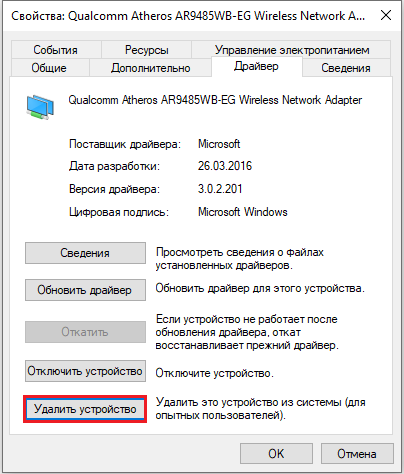
Нередко проблема является следствием обновления драйверов. Если ошибка стала возникать после установки драйвера для устройства, тогда потребуется удалить или откатить его к предыдущей версии. Для этого нужно перейти к Диспетчеру устройств (через Панель управления) и найти оборудование, драйвер которого недавно обновлялся. В свойствах устройства можно выполнить откат или удаление.
Очистка реестра
Неправильные записи в реестре также одна из причин, провоцирующих ошибки различного характера. Вручную чистить реестр можно только при наличии необходимых навыков и знаний, поскольку даже при малейших некорректных изменениях система может сбоить или вовсе не запускаться. Перед работами обычно создаётся резервная копия. Для рядового пользователя лучше воспользоваться инструментом, позволяющим безопасно выполнить диагностику и исправление записей реестра в автоматическом режиме, например, CCleaner или другой специальный софт.
Отключение опции DEP
Блокировка запуска ПО может возникать при попытке софта выполнения своего кода в области оперативы компьютера, выделенной DEP. Благодаря функции реализована возможность предотвращения запуска вредоносного кода из области данных, что позволяет эффективно защищать систему от ряда угроз. При этом иногда DEP блокирует и полезный софт, в таком случае необходимо принять такие меры:
Чтобы выключить DEP только для некоторых приложений выполняются следующие действия:
Сканирование на вирусы
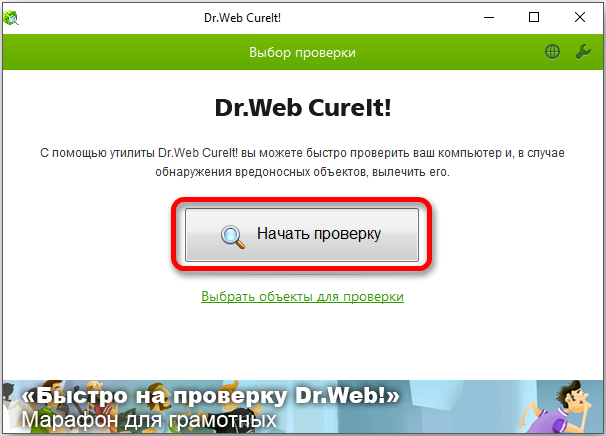
Не лишней будет также проверка системы на наличие вирусов. Кроме установленного антивируса, можно дополнительно воспользоваться специальными утилитами, например, Dr.Web CureIt (софт находится в свободном доступе, не требует установки и не конфликтует с имеющимся защитным ПО). Кроме того, следует посмотреть, не находятся ли файлы проблемного приложения в карантине вашего антивируса. Такое случается, когда бдительный защитник посчитал объекты опасными. Если файлы программы, при запуске которой возникает ошибка, находятся в карантине, а вы убеждены в их безопасности, тогда нужно добавить элементы в список исключений антивируса.
Крайней мерой является переустановка системы, к ней стоит прибегать только, если другие методы не дали результата и когда проблема касается не конкретного приложения, ведь проще отказаться от использования одной программы. Если масштабы более существенны, то установка новой Windows станет хорошим решением.
Обновлено 24.07.2019
 Всем привет! Сегодня расскажу, как решается ошибка 0xc0000005 при запуске приложения. Операционная система Windows стабильна и надежна в работе. Однако и она подвержена всякого рода сбоям. Иногда вследствие очередного обновления системы некоторые программы и игры не запускаются, появляется сообщение о сбое запуска приложения 0xc0000005. Как исправить данную проблему? В случае возникновения такой необходимости можно воспользоваться несколькими способами, которые я вам опишу в данной статье.
Причины возникновения ошибки 0xc0000005
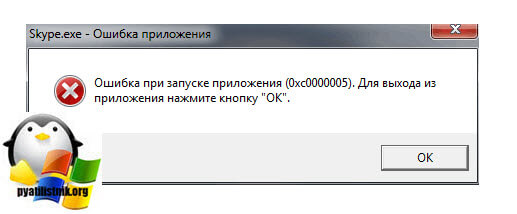
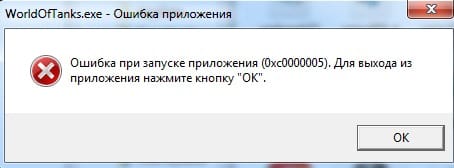
Перед тем, как мы начнем исправлять данный код, я бы хотел поговорить, о его происхождении и понять причины его возникновения, так как всегда нужно лечить источник, а не следствие. Вот так вот вы при открытии любимого приложения, можете получить такое окно:
Ошибка при запуске приложения (0xc0000005). Для выхода из приложения нажмите кнопку «ОК»
В английском варианте: The application failed to initialize properly (0xc0000005). Click OK to terminate the application
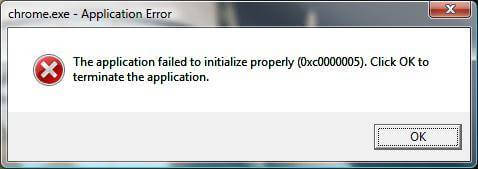
Как видите в одном случае, в качестве сбоившей программы был Skype, во втором Google Chrome.
Удаление последнего обновления ОС
Перед описанием решения, я хочу отметить, что вы можете увидеть код исключения 0xc0000005, еще и на принтерах, как это решается читайте по ссылке слева
В первую очередь следует удалить последнее обновление системы, которое привело к появлению ошибки с кодом 0xc0000005. Для этого нужно:
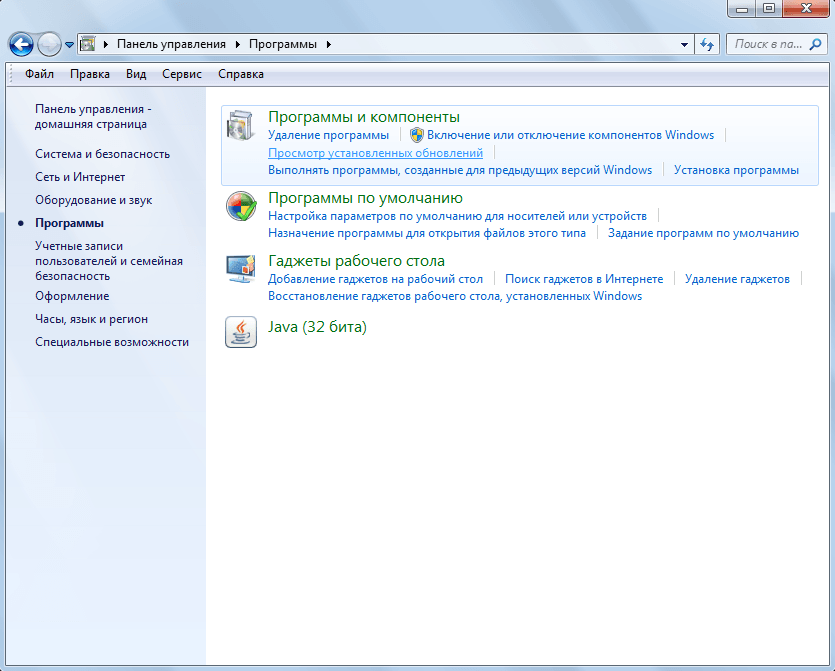
- открыть раздел «Панель управления»;
- щелкнуть по вкладке «Программы»;
- в блоке «Программы и компоненты» кликнуть по ссылке «Просмотр установленных обновлений»;
Ошибка 0xc0000005 при запуске приложения-02
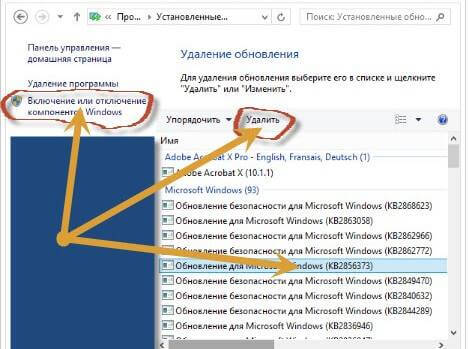
- выделить последнее обновление и нажать на кнопку «Удалить»;
-
Ошибка 0xc0000005 при запуске приложения-03
- перезагрузить компьютер.
Еще причиной может быть обновление KB2859537, его тоже можно удалить
Удаление обновления системы с помощью командной строки
Если запустить программу не получается и появляется сообщение «ошибка при запуске приложения 0xc0000005», можно попробовать решить проблему с помощью командной строки. Для этого потребуется:
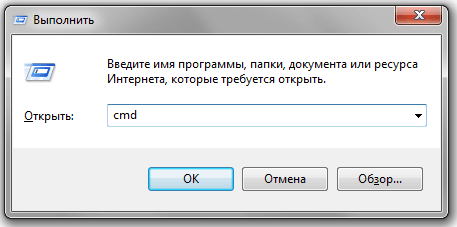
- комбинацией клавиш «Win+R» запустить программу «Выполнить»;
Ошибка 0xc0000005 при запуске приложения-04
- в строке указать запрос «cmd»;
- кликнуть мышкой по кнопке «Ок»;
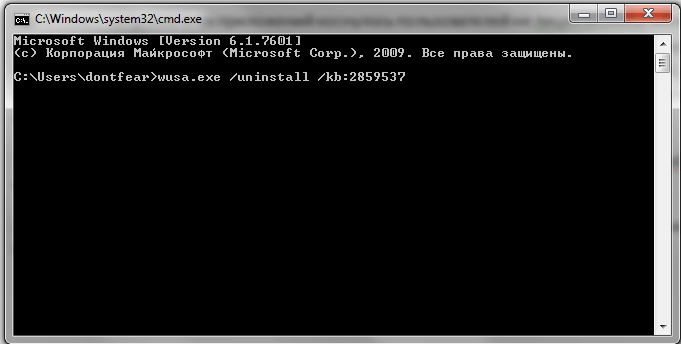
- в открывшемся окне утилиты CMD ввести команду «wusa.exe / uninstall / kb: номер обновления Windows»;
Ошибка 0xc0000005 при запуске приложения-05
- нажать клавишу «Enter»;
- подтвердить удаление, щелкнув мышкой по кнопке «Да»;
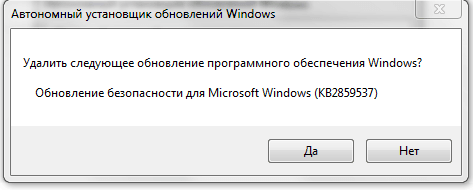
Ошибка 0xc0000005 при запуске приложения-06
- перезагрузить компьютер.
Блокировка обновления системы
Чтобы подобная ошибка больше не беспокоила нужно запретить повторную установку удаленного пакета обновлений. Для этого необходимо:
- в разделе «Панель управления» открыть подраздел «Центр обновления Windows»;
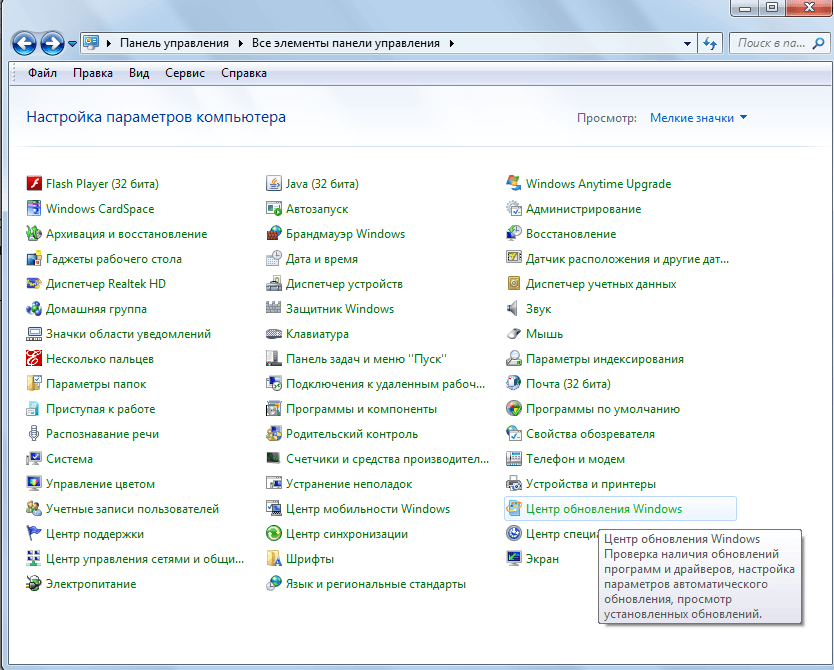
Ошибка 0xc0000005 при запуске приложения-07
- в меню, расположенном сбоку кликнуть по строке «Поиск обновлений»;
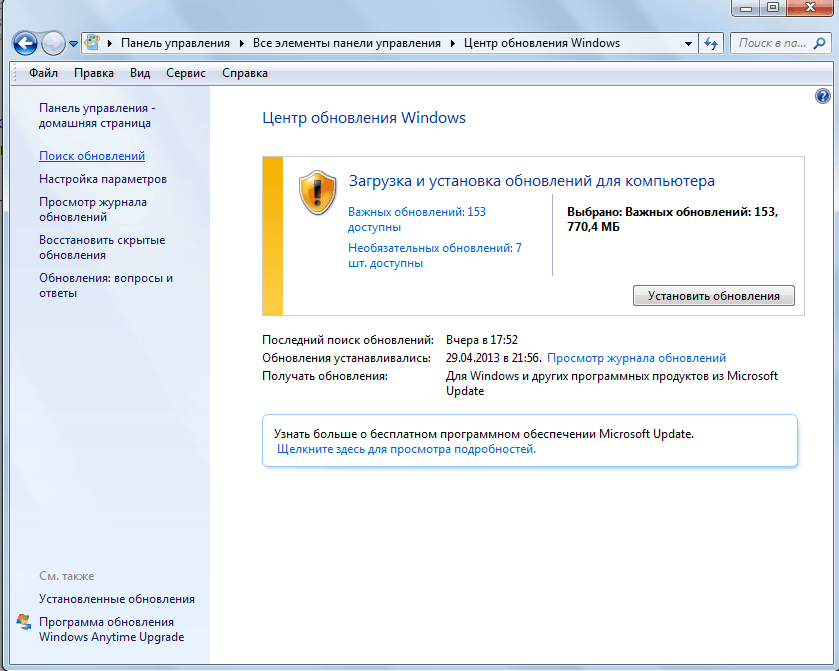
Ошибка 0xc0000005 при запуске приложения-08
- после завершения поиска нажать на ссылку «Важных обновлений: Y доступны», где Y — число доступных обновлений;
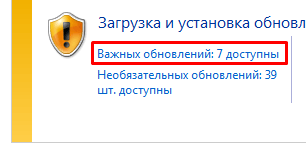
Ошибка 0xc0000005 при запуске приложения-09
- в списке найти обновление, которое следует заблокировать;
- выделить его, вызвать правой кнопкой мыши функциональное меню;
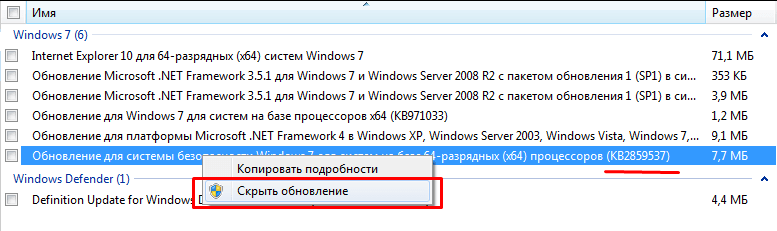
Ошибка 0xc0000005 при запуске приложения-10
- выбрать команду «Скрыть обновление».
Восстановление системы
Как исправить ошибку с кодом 0xc0000005, не позволяющую запустить приложение. Можно откатить систему Windows 7 или Windows 8 на более раннюю точку восстановления. Для этого нужно:
- зайти в меню «Пуск»;
- найти каталог «Стандартные»;
- открыть папку «Служебные»;
- щелкнуть по ссылке «Восстановление системы»;

Ошибка 0xc0000005 при запуске приложения-11
- следовать подсказкам Мастера восстановления системы;
- перезагрузить компьютер.
Вот так вот просто решается Ошибка 0xc0000005 при запуске приложения. Материал сайта pyatilistnik.org
А также, кто знает англ, советую прочитать:
HELLWOLF’S GUIDE TO FIXING FATAL ERRORS — AN ADDON TO N_’s INFORMATION
Greetings Forum Surfers and newcomers. If N_’s guide doesn’t help you with the problem (Trust me, it won’t). My LONG guide of solutions should be able to fix your solutions. This will work with generally any 0x8E (Unhandled Exception) or 0xC4 error. How I know these will work? I have written this guide thru experience since my first computer suffered like this. I fixed it with a new PSU and DRAM Voltage, now it crashes from triggers . However, I have no assurance whatsoever that your problem will get worse, you decided to do this so do the advanced issues at your own risk .
-Bad Drivers
Update your video card when new drivers come out. Go to your manufacturer’s website to download the latest. For ATI, its Catalyst. For nVidia it’s Forceware. Just remember you need a 32 bit version of Windows XP or Vista or 2000 to operate these drivers properly. There are no real 64 Bit ones yet, and your drivers will fail to install on a 64 bit machine.
-Insufficient or Ineffective RAM
Get more RAM, make sure its of the right frequency so it doesnt lead to incompatibility. Eg. If you can support DDR 400, then get them both at DDR400 and have the same voltage. You will need to look at the sticker that comes on the RAM and break down the format to extract this information.
If you think it’s a certian stick of RAM and you have more than 1, take out one, and run Warcraft III. Then repeat for your other RAM. If one stick is causing the crash, then replace it with one that works. If it’s 1, then you will need to replace it. The best way to detect this problem is checking your crash logs and looking for the memory address that crashed. You can also install and run MemTest86 to find out which addresses aren’t complying and which ones are.
-Motherboard Conflicts
This is one nasty mother ****er. You would need to either update your current drivers. Or even go as far as Flashing a new BIOS (requires reinstall and hopes that it doesnt crash in reinstallation). Or even to disect your computer and install a new motherboard (4-5 hrs. you dont want to do). This is a rare occurance, I have never seen a Motherboard conflict, unless you did something stupid like drop a magnet on it or broke a piece of it.
-PSU not strong enough (STRONG POSSIBILITY)
This is the most common problem that is often overlooked. It happened to me when I owned a JGE 300W PSU before I got it replaced. It wasn’t passing enough volts through the 12V Line (15A). Open your case, and look at your PSU label for the 12V line(not colour, the AMPS). If the number is below 20-22A, then you need to get it replaced. Its not sending a powerful enough current through the motherboard to power everything! For watts, aim towards 450+ to your PSU. However, brand will determine how AWESOME it is. Get a well known name brand (Antec for example), otherwise the PSU could fry or explode if the parts are cheap or defective (we can’t have that). Plus, some brands don’t have good warranties, so you cannot get a proper replacement should anything happen to it.
-Your running 3D sound with a card that doesnt support it (makes a different error message)
This will make a different error message. Saying that the mp3 was failed to initialize. Users running a RealTek Audio chipset will have to turn off 3d sound to avoid this problem. If your sound card/chipset supports it, then you are safe and can turn it on. I recommend Sound Blaster Audigy or X-Fi to operate 3D Sound.
-You have anti-aliasing on (wc3 hates this feature, water.blp doesnt load right)
This was a bad issue back when ATI Catalyst was around 4.5-4.8. Anti-aliasing was always on and Warcraft III is a real prick when dealing with Anti-aliasing, mostly because the water models wouldnt be able to work properly. Find a way to turn it off, or install 4.10+ (anti-aliasing wasnt on default in those versions).
-You’re running openGL (remove -opengl tag) from Properties
If you right click on your shortcut and select Properties, you’ll find where your shortcut is running to. Look at the end of it, for the -openGL tag. This shouldn’t be here. We live in a world of Direct3D now. The only purpose OpenGL servers is probably playing Unreal Tournament 1999 and Doom II, since these games actually looked better in OpenGL than Direct3D. Other games may not take OpenGL kindly.
-Virus (STRONG)
You could have a virus that is plaguing your system. You can run an anti-virus scan or reformat your hard disk. Reformating clears everything (requiring Windows reinstall) but you will have nuked the viruses. Use Norton (if you want a virus within itself) or AVG (it’s free), Proxomitron or Spybot to keep these threats neutralized.
-Too Many programs running at once (STRONG)
Control Alt Delete > Close off any programs that you don’t want running. To free up physical memory so your RAM doesn’t overload and close Warcraft III. The only situation this is a problem is with programs that conflict with each other or if you blew your Virtual Memory cache (The portion of the Hard Drive that writes page files should you inflate your RAM).
-Models could be rendered incorrectly (updates and fixes, custom models)
Not really a common problem, was in DOTA!!! Some custom models may have not been done incorrectly and the game will crash. Not much you can do, update your game and use models that work properly for best effects.
-DRAM Voltage TOO LOW!!
Another problem, it requires you to tamper with your BIOS settings. Load up the BIOS the way would do it. Then find the option called DRAM Voltage (should be in Power Management). Set it to the maximum value. If your BIOS warns you about it being unsafe, just do it anyways. Be sure your PSU can take the heat.
-AGP Aperture Size
The value of this must be half of what your video card is (Eg. if its 256MB, then set Aperture to 128MB, and so on). If you use the full value, your card will stop working properly! By default, the Aperture of the card is usually set to Auto, which adjusts based on the card installed.
-Fast Writes and XAGP
My old Windows XP machine usually had this at 4x and Fast Writes on. If your computer can support it, go 8x and Fast Writes. However, your motherboard needs to have the feature. BIOS has an option called AGP Fast Writes within it, it must be enabled to work properly. Check your motherboard specs to make sure you know what the limits are.
-Overheating
If parts get too hot, they will stop functioning properly. Use better fans or cooling systems to operate these parts and keep them cooled. It can also help to open your case to regulate hot air. Just make sure you keep the open side away from your feet, your dog or whatever. I recommend you only open the case when you want to install new parts.
-Internal Engine issues:
This happens to me in The last Sylvannas mission and the older versions of DOTA. It could preform an operation that the system really hates. Wait until future versions of the map come, it could solve the problem about whats happening. For me, this also happens sometimes when I cast Storm, Earth and Fire in Melee or when I transition a hero unit to something like a bear or a storm crow (hero > unit or unit > hero by skill, not trigger). As patches go on, some of these bugs are corrected.
-CD Cracks (for you warez boys out there )
You most likely have a CD key or an illegal burned copy that needs libraries or certain files that would appreciate it if you had the real version. Do us all a favor and buy the REAL expansion, reinstall Wc3, and that should fix your problem.
If you decide to reinstall Wc3, keep your maps you want to keep in a seperate folder so you can copy them to the map folder later. The only reason you may want to reinstall is if you reformat your Hard Drive.
If you need any further questions, PM me or contact me on MSN. If you do so in a inpolite way, have had the problem only occur once or rarely; I will NOT! answer you back, I may even block you. I want to help, but I am a busy person sometimes and I don’t appreciate getting **** yous or assholes when I want to explain how to fix your motherboard problems.
Содержание
- fatal error
- FATAL ERROR! Как боротся?
- Как исправить ошибку 0XC0000005
- Причина возникновения
- Какие сообщения выдает игра (приложение) при ошибке 0XC0000005)
- Решение проблемы ошибку 0XC0000005
- 1. Запустите приложение, которое выдает ошибку от имени администратора.
- 2. Удалите Microsoft.net Framework и установить заново.
- 3. Удалите обновления Windows, которые вызывают ошибку
- 3.1. Удаление обновлений в ручном режиме
- 3.1.2 Удаление через командную строку
- 3.2. Удалите обновления методом восстановления системы
fatal error

This application has encountered a critical error:
Program: c:gamezwarcraft iiiwar3.exe
Exception: 0xC0000005 (ACCES_VIOLATION) at 001B:6F001120
The instruction at ‘0x6F001120’ referenced memory at ‘0xD329E6A4’
The memory could not be read.
Вот такая ошибка вылетает при запуске варика. Пробовал качать разные версии варика, разные патчи. Пробовал менять местами память оперативную. Проверял на вирусы. Удалил свой антивирус нод32. Менял дрова на видюху. Ошибка продалжает вылетать.
Подскажите плз что ещё может быть не так?
Nod32 хороший антивирус,зря так на него.
Варкрафт в принципе довольно дырявая игра — фаталы в ней не редкость (у меня довольно часто при выходе случается)
Смысл ошибки в следующем: команда по некоему адресу ссылается на неположенное место, так как тот участок памяти не может быть прочитан.
Скорее всего (раз ставил всякие разные версии вара и все это продолжалось) проблема в винде. Попробуй переустановить систему (Windows довольно капризная система, тем более если качает обновления с инета — ибо неизвестно что майкрософтовцы подсовывают и, следовательно, непонятно к чему приведет)
Kvel92
типо микрософт не шарит ничево в винде а я реал-про программер))
если бы ты хоть что-то знал, то не говорил бы всякой ерунды, приведу пример для лолок:
в какой-то (уже не помню) версии виндоус была зашита программа-шпион, очевидно, вставленная специально и хз с каким умыслом. И в следующий раз, перед тем как что-то писать, подумай нужен ли этот бред здесь.
и если ты действительно ничего так и не понял, то поясню эти слова: ибо неизвестно что майкрософтовцы подсовывают — это означает, что майкрософтовцы (девелоперы, если угодно) создают различного рода обновления для своей операционной системы, при этом обновления, как правило, касаются безопасности системы, тогда логичным является то, что вместо защиты, может быть создана некая программа-шпион.
DES-SHARKER
может быть у него windows 3.1 =O
Источник
FATAL ERROR! Как боротся?
у меня когда играю в доту вылетает ошибка(может в начале. конце когда угодно):
war3
This application has encountered a critical error:
Program E:GAMESwarcraftIIIwar3.exe
Exception: 0xc0000005(ACCESS_VIOLATION)at 001B:6F4CBDBB5
Thi instruction at ‘0x6F4CBDB5’ referenced at ‘OxXE8873AC’
This memory could not be ‘read’.
Press OK to terminate the application
Умоляю помогите.
Я с етим оч долго мучаюсь.
А также, кто знает англ, советую прочитать:
HELLWOLF’S GUIDE TO FIXING FATAL ERRORS — AN ADDON TO N_’s INFORMATION
Greetings Forum Surfers and newcomers. If N_’s guide doesn’t help you with the problem (Trust me, it won’t). My LONG guide of solutions should be able to fix your solutions. This will work with generally any 0x8E (Unhandled Exception) or 0xC4 error. How I know these will work? I have written this guide thru experience since my first computer suffered like this. I fixed it with a new PSU and DRAM Voltage, now it crashes from triggers . However, I have no assurance whatsoever that your problem will get worse, you decided to do this so do the advanced issues at your own risk .
-Bad Drivers
Update your video card when new drivers come out. Go to your manufacturer’s website to download the latest. For ATI, its Catalyst. For nVidia it’s Forceware. Just remember you need a 32 bit version of Windows XP or Vista or 2000 to operate these drivers properly. There are no real 64 Bit ones yet, and your drivers will fail to install on a 64 bit machine.
-Insufficient or Ineffective RAM
Get more RAM, make sure its of the right frequency so it doesnt lead to incompatibility. Eg. If you can support DDR 400, then get them both at DDR400 and have the same voltage. You will need to look at the sticker that comes on the RAM and break down the format to extract this information.
If you think it’s a certian stick of RAM and you have more than 1, take out one, and run Warcraft III. Then repeat for your other RAM. If one stick is causing the crash, then replace it with one that works. If it’s 1, then you will need to replace it. The best way to detect this problem is checking your crash logs and looking for the memory address that crashed. You can also install and run MemTest86 to find out which addresses aren’t complying and which ones are.
-Motherboard Conflicts
This is one nasty mother ****er. You would need to either update your current drivers. Or even go as far as Flashing a new BIOS (requires reinstall and hopes that it doesnt crash in reinstallation). Or even to disect your computer and install a new motherboard (4-5 hrs. you dont want to do). This is a rare occurance, I have never seen a Motherboard conflict, unless you did something stupid like drop a magnet on it or broke a piece of it.
-PSU not strong enough (STRONG POSSIBILITY)
This is the most common problem that is often overlooked. It happened to me when I owned a JGE 300W PSU before I got it replaced. It wasn’t passing enough volts through the 12V Line (15A). Open your case, and look at your PSU label for the 12V line(not colour, the AMPS). If the number is below 20-22A, then you need to get it replaced. Its not sending a powerful enough current through the motherboard to power everything! For watts, aim towards 450+ to your PSU. However, brand will determine how AWESOME it is. Get a well known name brand (Antec for example), otherwise the PSU could fry or explode if the parts are cheap or defective (we can’t have that). Plus, some brands don’t have good warranties, so you cannot get a proper replacement should anything happen to it.
-Your running 3D sound with a card that doesnt support it (makes a different error message)
This will make a different error message. Saying that the mp3 was failed to initialize. Users running a RealTek Audio chipset will have to turn off 3d sound to avoid this problem. If your sound card/chipset supports it, then you are safe and can turn it on. I recommend Sound Blaster Audigy or X-Fi to operate 3D Sound.
-You have anti-aliasing on (wc3 hates this feature, water.blp doesnt load right)
This was a bad issue back when ATI Catalyst was around 4.5-4.8. Anti-aliasing was always on and Warcraft III is a real prick when dealing with Anti-aliasing, mostly because the water models wouldnt be able to work properly. Find a way to turn it off, or install 4.10+ (anti-aliasing wasnt on default in those versions).
-You’re running openGL (remove -opengl tag) from Properties
If you right click on your shortcut and select Properties, you’ll find where your shortcut is running to. Look at the end of it, for the -openGL tag. This shouldn’t be here. We live in a world of Direct3D now. The only purpose OpenGL servers is probably playing Unreal Tournament 1999 and Doom II, since these games actually looked better in OpenGL than Direct3D. Other games may not take OpenGL kindly.
-Virus (STRONG)
You could have a virus that is plaguing your system. You can run an anti-virus scan or reformat your hard disk. Reformating clears everything (requiring Windows reinstall) but you will have nuked the viruses. Use Norton (if you want a virus within itself) or AVG (it’s free), Proxomitron or Spybot to keep these threats neutralized.
-Too Many programs running at once (STRONG)
Control Alt Delete > Close off any programs that you don’t want running. To free up physical memory so your RAM doesn’t overload and close Warcraft III. The only situation this is a problem is with programs that conflict with each other or if you blew your Virtual Memory cache (The portion of the Hard Drive that writes page files should you inflate your RAM).
-Models could be rendered incorrectly (updates and fixes, custom models)
Not really a common problem, was in DOTA. Some custom models may have not been done incorrectly and the game will crash. Not much you can do, update your game and use models that work properly for best effects.
-DRAM Voltage TOO LOW!!
Another problem, it requires you to tamper with your BIOS settings. Load up the BIOS the way would do it. Then find the option called DRAM Voltage (should be in Power Management). Set it to the maximum value. If your BIOS warns you about it being unsafe, just do it anyways. Be sure your PSU can take the heat.
-AGP Aperture Size
The value of this must be half of what your video card is (Eg. if its 256MB, then set Aperture to 128MB, and so on). If you use the full value, your card will stop working properly! By default, the Aperture of the card is usually set to Auto, which adjusts based on the card installed.
-Fast Writes and XAGP
My old Windows XP machine usually had this at 4x and Fast Writes on. If your computer can support it, go 8x and Fast Writes. However, your motherboard needs to have the feature. BIOS has an option called AGP Fast Writes within it, it must be enabled to work properly. Check your motherboard specs to make sure you know what the limits are.
-Overheating
If parts get too hot, they will stop functioning properly. Use better fans or cooling systems to operate these parts and keep them cooled. It can also help to open your case to regulate hot air. Just make sure you keep the open side away from your feet, your dog or whatever. I recommend you only open the case when you want to install new parts.
-Internal Engine issues:
This happens to me in The last Sylvannas mission and the older versions of DOTA. It could preform an operation that the system really hates. Wait until future versions of the map come, it could solve the problem about whats happening. For me, this also happens sometimes when I cast Storm, Earth and Fire in Melee or when I transition a hero unit to something like a bear or a storm crow (hero > unit or unit > hero by skill, not trigger). As patches go on, some of these bugs are corrected.
-CD Cracks (for you warez boys out there )
You most likely have a CD key or an illegal burned copy that needs libraries or certain files that would appreciate it if you had the real version. Do us all a favor and buy the REAL expansion, reinstall Wc3, and that should fix your problem.
If you decide to reinstall Wc3, keep your maps you want to keep in a seperate folder so you can copy them to the map folder later. The only reason you may want to reinstall is if you reformat your Hard Drive.
If you need any further questions, PM me or contact me on MSN. If you do so in a inpolite way, have had the problem only occur once or rarely; I will NOT! answer you back, I may even block you. I want to help, but I am a busy person sometimes and I don’t appreciate getting **** yous or assholes when I want to explain how to fix your motherboard problems.
Источник
Причина возникновения
Какие сообщения выдает игра (приложение) при ошибке 0XC0000005)
Решение проблемы ошибку 0XC0000005
Внимание!
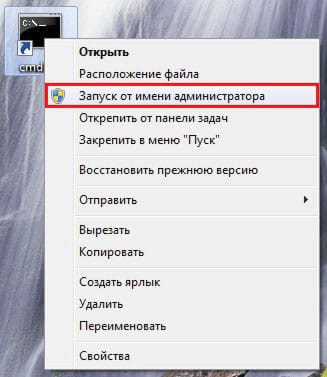
1. Запустите приложение, которое выдает ошибку от имени администратора.
2. Удалите Microsoft.net Framework и установить заново.
Для удаления Microsoft.net Framework используйте алгоритм Пуск → Панель управления → Программы и компоненты.
Найдите Microsoft.net Framework.
Запомните номер версии Microsoft.net Framework (ведь нам еще устанавливать ее заново). Кликните по .net Framework мышкой, выберите «Удалить».
Перезагрузите компьютер.
Установите Microsoft.net Framework заново.
В зависимости от версии Windows рекомендуем такие версии .net Framework. Лучше, конечно, установить ту версию, которая у вас стояла до удаления.
3. Удалите обновления Windows, которые вызывают ошибку
3.1. Удаление обновлений в ручном режиме
3.1.1. Удаление через Центр обновлений
Чтобы удалить обновления перейдите Пуск → Панель управления → Центр обновления Windows → Просмотр журнала обновлений → Установленные обновления
Находим и удаляем обновления:
kb2859537
kb2872339
kb2862966
kb2882822
kb2598845
kb2544521
3.1.2 Удаление через командную строку
Для Windows 7:
Пуск → Поиск → пишем «Командная строка». Жмем правой кнопкой мыши и выбираем «Запуск от имени администратора».
Для Windows 8:
Жмем сочетание клавиш Win+X. В появившемся меню выбираем «Командная строка (Администратор)».
Для Windows 10:
Те же действия, что и с Windows 8.
Итак, командная строка запущена.
В ней пишем команду по удалению обновлений.
Для Windows 7:
wusa.exe /uninstall (пробел) /kb:2859537
и по аналогии:
wusa.exe /uninstall / kb2872339
wusa.exe /uninstall / kb2862966
wusa.exe /uninstall / kb2882822
wusa.exe /uninstall / kb2598845
wusa.exe /uninstall / kb2544521
Внимание!
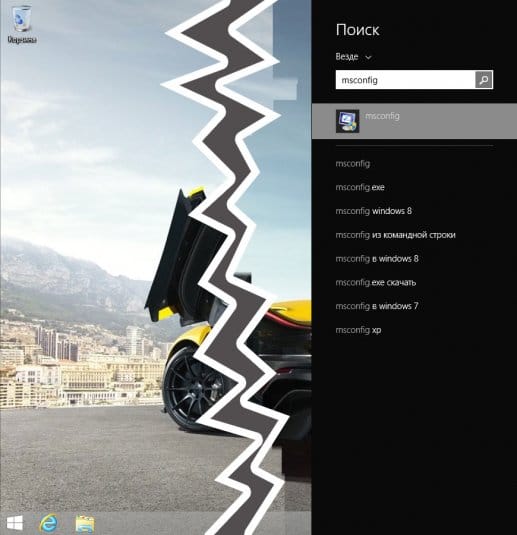
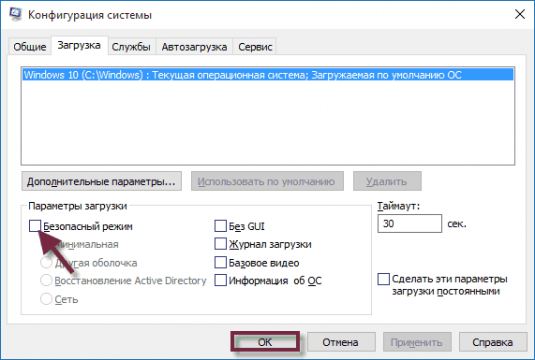
Для Windows 10:
Те же действия, что и с Windows 8.
3.1.3. Если указанных обновлений нет, то удалите те, которые устанавливались последними.
Пуск → Панель управления → Центр обновления Windows → Просмотр журнала обновлений → Установленные обновления. Отсортируйте по дате установки.
Удалите все обновления за тот день, в который появилось ошибка 0XC0000005.
3.2. Удалите обновления методом восстановления системы
В строке Поиск для Windows 7 вводим «восстановление системы».
В строке Поиск для Windows 8 вводим «восстановление компьютера».
Запускаем восстановление системы. Выбираем дату восстановления ту, когда ошибки не было.
Для Windows 10:
Те же действия, что и с Windows 8.
Источник
На чтение 8 мин Просмотров 41.4к. Опубликовано 16.09.2021
Полное руководство по Windows 10
Сложно радоваться жизни, если продуктивной работе или увлекательной игре препятствует ошибка при запуске приложения 0xc0000005. Сегодня мы исследуем причины, по которым она может возникать, и разберемся с возможными вариантами исправления.
Почему возникает ошибка 0xc0000005?
Код ошибки 0xc0000005 обозначает сложности с доступом к ресурсу, чаще всего к какой-то части памяти. Возможные причины возникновения таковы:
Неисправность ОЗУ на физическом уровне (бракованный модуль, перегрев и т.д.);
Проблемы с драйверами устройств (неверная версия, повреждены файлы);
Некорректное обновление или установка софта;
Воздействие вирусов.
А также различные другие факторы, вплоть до ошибок разработчиков из Microsoft.
Как исправить ошибку 0xc0000005
В поисках способа 0xc0000005 как исправить были обнаружены довольно оригинальные способы. Например, в ряде случаев рекомендуется удалить определенные обновления системы. Давайте рассмотрим доступные варианты действий в зависимости от ситуации.
7 способов исправить ошибку 0xc0000005
1. Проверка физической памяти
Если ошибка появляется без всякой системы, при случайных комбинациях действий и запускаемых программ, нужно начать с проверки оперативной памяти. Сделать это можно при помощи специализированных утилит, например Memtest86.
Для запуска проверки нужно скачать с официального сайта ISO-образ, записать его на CD или DVD. После этого необходимо загрузить компьютер с записанного диска. Если при запуске ничего не делать, загрузится проверка по умолчанию.
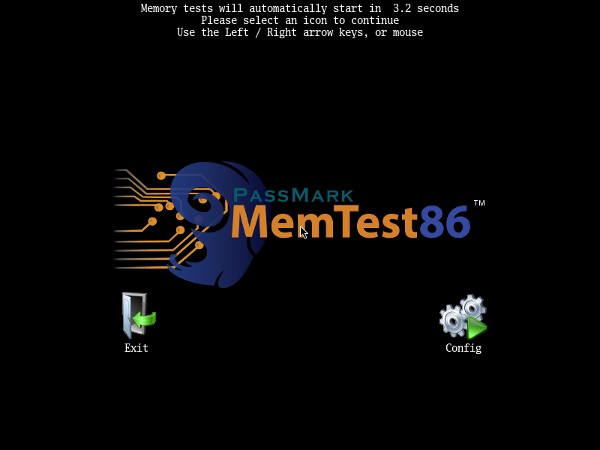
После завершения тестирования программа покажет сводные результаты – данные о количестве прогонов и числе ошибок. Если их много, стоит подумать о замене оперативной памяти.
Если под рукой есть подходящая заведомо исправная планка памяти, можно просто по очереди заменять ей установленные в компьютере. После каждой замены нужно проверять, осталась ли ошибка.
2. Удаление установленных обновлений
Если ошибка 0xc0000005 стала частым гостем после установки системных обновлений, можно попробовать удалить некоторые из них. Да, это не шутка, в данном случае сложности действительно могут возникать при наличии пакетов с номерами KB2872339, KB2859537 и KB2882822 в списке установленных. Также с аналогичной ошибкой сталкивались те пользователи, у которых на компьютерах появлялось обновление KB971033.
Корни проблемы часто ведут аж к моменту установки Windows. Если использовалась нелегальная копия с пиратскими активациями, то часть файлов в ней может быть заменена на модифицированные копии. Однако системе обновлений про это неизвестно, поэтому указанные выше пакеты пытаются использовать оригинальные версии. В результате и возникает ошибка. Справедливости ради отметим, что в некоторых случаях сложности возникали и в честных лицензионных копиях.
Есть несколько способов при такой причине появления 0xc0000005 как исправить ошибку Windows 7. Все они основываются на удалении проблемных обновлений.
3. Удаление через командную строку
Первый вариант – воспользоваться штатными системными программами и командной строкой. Последнюю для этих целей нужно запустить с администраторскими привилегиями: в меню Пуск через поиск следует найти CMD. Затем по обнаруженному объекту кликнуть правой клавишей и в подменю выбрать старт от имени администратора.
![0xc0000005 — ошибка при запуске приложения [Решено]](http://www.astera.ru/wp-content/uploads/2018/05/2-5.jpg "0xc0000005 — ошибка при запуске приложения [Решено]")
Если текущий пользователь обладает администраторскими правами, то можно сразу вводить команды через пункт «Выполнить».
Теперь нужно написать следующую команду:
wusa.exe /uninstall /kb:2872339
![0xc0000005 — ошибка при запуске приложения [Решено]](http://www.astera.ru/wp-content/uploads/2018/05/3-5.jpg "0xc0000005 — ошибка при запуске приложения [Решено]")
По нажатию Enter’а она запустит системный инсталлятор обновлений. При этом параметр /uninstall укажет ему, что необходимо произвести именно удаление, а не установку. Второй параметр конкретизирует, какое именно обновление необходимо убрать из системы.
Аналогичным образом нужно поступить и с остальными номерами (2859537, 2882822, 971033). Удаление каждого из пакетов может занять некоторое время. Нужно дождаться корректного завершения работы команды, чтобы не столкнуться с другими проблемами. Затем следует перезагрузить устройство.
Важно! При включенном автоматическом обновлении пакеты будут повторно установлены. Поэтому рекомендуется проверять эффективность лечения, например, при отключенном интернете. Отключить их можно через Центр обновления: перевести в настройках установку в ручной режим, проверить список доступных. Затем на указанных номерах нужно правым кликом открыть меню и скрыть их.
4. Откат к точке восстановления
Большая удача, если есть точка восстановления, удачно созданная как раз перед установкой обновлений. В таком случае можно просто вернуться к ней, чтобы удалить обновления. Для этого нужно использовать инструмент под названием «Восстановление системы». Разработчики поместили его в привычное меню Пуск, только спрятали в подпапку со служебными программами. Она, в свою очередь, располагается в разделе Стандартных.
![0xc0000005 — ошибка при запуске приложения [Решено]](http://www.astera.ru/wp-content/uploads/2018/05/4-3.jpg "0xc0000005 — ошибка при запуске приложения [Решено]")
После запуска утилиты нужно выбрать соответствующую точку и откатиться до нее. Минус этого метода очевиден: все установленные после данной точки программы испарятся, так что их нужно будет устанавливать повторно.
Откат может помочь и в других случаях, если точно известно, что на момент создания точки ошибка не возникала.
5. Удаление через DISM
Если предыдущие варианты удаления недоступны или не сработали, есть еще один способ устранить ошибку приложения 0xc0000005. Для этого удаление следует запустить из среды восстановления. Чтобы попасть в нее, необходимо при загрузке ПК нажать F8 до появления меню с вариантами загрузки. Затем нужно выбрать «Устранение неполадок компьютера». Альтернативный способ – использовать среду восстановления с установочного диска.
Далее следует загрузить командную строку и определить букву системного диска.
Можно набрать notepad, нажать в нем Ctrl + O и просмотреть имеющиеся в компьютере диски и их буквы. Системный можно опознать по соответствующей метке или по наличию папки Windows. Буква X: при этом используется самой средой восстановления.
Для удаления через DISM нужно получить полные названия установочных пакетов. Их список покажет такая команда (для примера тут указана буква диска D:, если она другая, нужно указать свой вариант):
DISM /Image:D: /Get-Packages
Появится довольно длинный список всех обновлений с их статусом. Нужно найти те, у которых в имени есть номера проблемных пакетов (к примеру, KB2859537). Выглядят они примерно так:
![0xc0000005 — ошибка при запуске приложения [Решено]](http://www.astera.ru/wp-content/uploads/2018/05/5-4.jpg "0xc0000005 — ошибка при запуске приложения [Решено]")
После этого нужно скопировать их имена до самого конца (это можно сделать, если сначала выделить их мышкой и затем кликнуть правой кнопкой).
Для рисунка выше команда будет следующей:
DISM /Image:D: /Remove-Package /PackageName:Package_for_KB2859537~31bf3866ad364e35~x86~~6.1.1.3
Аналогичным образом следует поступить с другими сбойными обновлениями.
6. Переустановка программы/драйверов
Если ошибка связана с конкретным приложением, можно попробовать его переустановить. В случае игр также может выручить обновление или переустановка драйвера графической карты. Однако эта причина встречается значительно реже, нежели описанные выше варианты.
7. Отключение DEP для проблемного приложения
Иногда программа может некорректно работать из-за DEP – системы, запрещающей исполнение программы, если она определенным образом работает с памятью. В таком случае можно попробовать отключить DEP для приложения (если не поможет, приложение нужно будет убрать из списка исключений).
Сначала нужно открыть свойства системы. Для этого нужно кликнуть правой клавишей мыши по Моему компьютеру и выбрать соответствующий пункт.
![0xc0000005 — ошибка при запуске приложения [Решено]](http://www.astera.ru/wp-content/uploads/2018/05/6-4.jpg "0xc0000005 — ошибка при запуске приложения [Решено]")
Затем требуется открыть Дополнительные параметры системы.
![0xc0000005 — ошибка при запуске приложения [Решено]](http://www.astera.ru/wp-content/uploads/2018/05/7-6.jpg "0xc0000005 — ошибка при запуске приложения [Решено]")
Далее нужно перейти к параметрам в разделе Быстродействие и открыть вкладку с настройками DEP.
![0xc0000005 — ошибка при запуске приложения [Решено]](http://www.astera.ru/wp-content/uploads/2018/05/8-5.jpg "0xc0000005 — ошибка при запуске приложения [Решено]")
По умолчанию DEP действует только для основных программ. Но если появляется 0xc0000005 при запуске приложений системы, следует попробовать второй вариант («… кроме выбранных ниже»). Нужно нажать «Добавить» и указать исполняемый файл сбойной программы.
При этом DEP включится для всех других программ, поэтому пользоваться им следует аккуратно.
Если же описанные способы не сработали, стоит проверить систему на вирусы. Иногда именно они отвечают за искажение файлов и некорректную работу программ с памятью.
- 10 лучших антивирусов 2022 года
- 15+ самых нужных программ для Windows 10 и 11
Читайте также:
- Ошибка при запуске приложения 0xc000007b
- Ошибка 0x80004005 — Windows не может получить доступ к компьютеру
- Ошибка при запуске приложения 0xc0000142
- Ошибка при запуске приложения 0xc000007b
Константин
Системный администратор
Задать вопрос
Here’s the complete log for one of the errors:
==============================================================================
Warcraft III (build 6300)
Exe: c:program files (x86)warcraft iiiwar3.exe
Time: Jun 9, 2014 10:59:01.170 PM
User: Rienskje
Computer: HomeSweetHome-PC
——————————————————————————
This application has encountered a critical error:
FATAL ERROR!
Program: c:program files (x86)warcraft iiiwar3.exe
Exception: 0xC0000005 (ACCESS_VIOLATION) at 0023:70A9FC10
The instruction at ‘0x70A9FC10’ referenced memory at ‘0x70A9FC10’.
The memory could not be ‘read’.
——————————————————————————
—————————————-
x86 Registers
—————————————-
EAX=70A9FC10 EBX=0018F3F0 ECX=9E759524 EDX=04B7BBE4 ESI=0058CA98
EDI=0378CD60 EBP=0018F3B4 ESP=0018F2FC EIP=70A9FC10 FLG=00210246
CS =0023 DS =002B ES =002B SS =002B FS =0053 GS =002B
—————————————-
Stack Trace (Manual)
—————————————-
Address Frame Logical addr Module
70A9FC10 0018F3B4 0000:00000000 c:program files (x86)warcraft iiiwar3.exe
74092002 0018F45C 0001:00011002 C:WINDOWSSYSTEM32d3d8.dll
74092256 0018F4B4 0001:00011256 C:WINDOWSSYSTEM32d3d8.dll
740E2AAE 0018F5C0 0001:00061AAE C:WINDOWSSYSTEM32d3d8.dll
740E388E 0018F630 0001:0006288E C:WINDOWSSYSTEM32d3d8.dll
740E256C 0018F644 0001:0006156C C:WINDOWSSYSTEM32d3d8.dll
740DCEA3 0018F7B8 0001:0005BEA3 C:WINDOWSSYSTEM32d3d8.dll
740B2CCB 0018F814 0001:00031CCB C:WINDOWSSYSTEM32d3d8.dll
6F0D0559 0018F874 0001:000CF559 c:program files (x86)warcraft iiiGame.dll
6F0D045C 0018FCC8 0001:000CF45C c:program files (x86)warcraft iiiGame.dll
6F0D0845 0018FCE0 0001:000CF845 c:program files (x86)warcraft iiiGame.dll
6F0C8377 0018FD08 0001:000C7377 c:program files (x86)warcraft iiiGame.dll
6F0069E1 0018FD34 0001:000059E1 c:program files (x86)warcraft iiiGame.dll
6F0060BD 0018FE44 0001:000050BD c:program files (x86)warcraft iiiGame.dll
00401219 0018FEF0 0001:00000219 c:program files (x86)warcraft iiiwar3.exe
00401D68 0018FF8C 0001:00000D68 c:program files (x86)warcraft iiiwar3.exe
7713919F 0018FF98 0001:0000919F C:WINDOWSSYSTEM32KERNEL32.DLL
7752A8CB 0018FFDC 0001:000498CB C:WINDOWSSYSTEM32ntdll.dll
7752A8A1 0018FFEC 0001:000498A1 C:WINDOWSSYSTEM32ntdll.dll
—————————————-
Stack Trace (Using DBGHELP.DLL)
—————————————-
70A9FC10 <unknown module> <unknown symbol>+0 (0x036B6600,0x0018F380,0x0058CA98,0x0018F480)
740918E9 d3d8.dll DebugSetMute+15545 (0x00000000,0x00000000,0x00000000,0x00000000)
—————————————-
Loaded Modules
—————————————-
0x00400000 — 0x0046F000 c:program files (x86)warcraft iiiwar3.exe
0x0F000000 — 0x0F006000 C:Program Files (x86)NVIDIA CorporationCoProcManagerdetoured.dll
0x10000000 — 0x10101000 C:WINDOWSsystem32nvspcap.dll
0x15000000 — 0x15067000 c:program files (x86)warcraft iiiStorm.dll
0x21100000 — 0x2115F000 c:program files (x86)warcraft iiimss32.dll
0x60000000 — 0x6005D000 c:program files (x86)warcraft iiiijl15.dll
0x658C0000 — 0x658E5000 C:WINDOWSSYSTEM32cryptnet.dll
0x658F0000 — 0x6590E000 C:WINDOWSSYSTEM32gpapi.dll
0x6CC50000 — 0x6CC7B000 C:WINDOWSSYSTEM32NTASN1.dll
0x6CC80000 — 0x6CC9C000 C:WINDOWSSYSTEM32ncrypt.dll
0x6F000000 — 0x6F924000 c:program files (x86)warcraft iiiGame.dll
0x72970000 — 0x72978000 C:WINDOWSSYSTEM32WSOCK32.dll
0x735A0000 — 0x7385E000 C:WINDOWSSYSTEM32nvapi.dll
0x73860000 — 0x73933000 C:WINDOWSSYSTEM32nvumdshim.dll
0x73AF0000 — 0x73BD7000 C:WINDOWSSYSTEM32DDRAW.dll
0x73BE0000 — 0x73BFF000 C:WINDOWSSYSTEM32DEVOBJ.dll
0x73C30000 — 0x73C50000 C:Program Files (x86)NVIDIA CorporationCoProcManagernvdxgiwrap.dll
0x73C50000 — 0x73D24000 C:WINDOWSSYSTEM32OPENGL32.dll
0x73D30000 — 0x73DC9000 C:WINDOWSsystem32apphelp.dll
0x73F30000 — 0x74078000 C:WINDOWSSYSTEM32dbghelp.dll
0x74080000 — 0x7417F000 C:WINDOWSSYSTEM32d3d8.dll
0x74180000 — 0x7433D000 C:WINDOWSSYSTEM32WININET.dll
0x74470000 — 0x74689000 C:WINDOWSSYSTEM32iertutil.dll
0x74690000 — 0x746BC000 C:Program Files (x86)NVIDIA CorporationCoProcManagernvd3d9wrap.dll
0x74760000 — 0x74779000 C:WINDOWSSYSTEM32USERENV.dll
0x74780000 — 0x747AC000 C:WINDOWSsystem32nvinit.dll
0x747B0000 — 0x747D0000 C:WINDOWSSYSTEM32WINMMBASE.dll
0x747D0000 — 0x747F0000 C:WINDOWSSYSTEM32WINMM.dll
0x747F0000 — 0x7480D000 C:WINDOWSSYSTEM32bcrypt.dll
0x74810000 — 0x7483F000 C:WINDOWSsystem32rsaenh.dll
0x74840000 — 0x74858000 C:WINDOWSSYSTEM32CRYPTSP.dll
0x74870000 — 0x74877000 C:WINDOWSSYSTEM32d3d8thk.dll
0x74880000 — 0x74887000 C:WINDOWSSYSTEM32DCIMAN32.dll
0x74890000 — 0x748B4000 C:WINDOWSSYSTEM32GLU32.dll
0x748C0000 — 0x748D8000 C:WINDOWSSYSTEM32dwmapi.dll
0x748E0000 — 0x749BB000 C:WINDOWSsystem32uxtheme.dll
0x749C0000 — 0x749C9000 C:WINDOWSSYSTEM32kernel.appcore.dll
0x74A40000 — 0x74A65000 C:WINDOWSSYSTEM32ntmarta.dll
0x74AD0000 — 0x74AD8000 C:WINDOWSSYSTEM32VERSION.dll
0x74AE0000 — 0x74AEE000 C:WINDOWSSYSTEM32profapi.dll
0x74AF0000 — 0x74B66000 C:WINDOWSSYSTEM32SHCORE.DLL
0x74B70000 — 0x74B78000 C:WINDOWSSYSTEM32WINNSI.DLL
0x74B80000 — 0x74B9E000 C:WINDOWSSYSTEM32IPHLPAPI.DLL
0x74EA0000 — 0x74EF3000 C:WINDOWSSYSTEM32bcryptPrimitives.dll
0x74F00000 — 0x74F09000 C:WINDOWSSYSTEM32CRYPTBASE.dll
0x74F10000 — 0x74F2D000 C:WINDOWSSYSTEM32SspiCli.dll
0x74F30000 — 0x74FB6000 C:WINDOWSSYSTEM32comdlg32.dll
0x74FC0000 — 0x750CC000 C:WINDOWSSYSTEM32ole32.dll
0x750D0000 — 0x7510A000 C:WINDOWSSYSTEM32cfgmgr32.dll
0x75110000 — 0x75188000 C:WINDOWSSYSTEM32ADVAPI32.dll
0x75190000 — 0x751C8000 C:WINDOWSSYSTEM32WINTRUST.dll
0x751D0000 — 0x7521D000 C:WINDOWSSYSTEM32WS2_32.dll
0x75220000 — 0x7536E000 C:WINDOWSSYSTEM32combase.dll
0x75370000 — 0x75395000 C:WINDOWSSYSTEM32IMM32.dll
0x754F0000 — 0x754FE000 C:WINDOWSSYSTEM32MSASN1.dll
0x75520000 — 0x755DE000 C:WINDOWSSYSTEM32MSVCRT.dll
0x75660000 — 0x75667000 C:WINDOWSSYSTEM32NSI.dll
0x75670000 — 0x756F7000 C:WINDOWSSYSTEM32OLEAUT32.dll
0x75700000 — 0x75808000 C:WINDOWSSYSTEM32GDI32.dll
0x75810000 — 0x758DF000 C:WINDOWSSYSTEM32KERNELBASE.dll
0x75900000 — 0x76AAD000 C:WINDOWSSYSTEM32SHELL32.dll
0x76AB0000 — 0x76BA7000 C:WINDOWSSYSTEM32MSCTF.dll
0x76BB0000 — 0x76BF1000 C:WINDOWSSYSTEM32SHLWAPI.dll
0x76C00000 — 0x76C86000 C:WINDOWSWinSxSx86_microsoft.windows.common-controls_6595b64144ccf1df_5.82.9600.16384_none_7c55c866aa0c3ff0COMCTL32.dll
0x76C90000 — 0x76DDF000 C:WINDOWSSYSTEM32USER32.dll
0x76E50000 — 0x76F01000 C:WINDOWSSYSTEM32RPCRT4.dll
0x76F10000 — 0x76F4E000 C:WINDOWSSYSTEM32sechost.dll
0x76F50000 — 0x770CF000 C:WINDOWSSYSTEM32CRYPT32.dll
0x770D0000 — 0x7711B000 C:WINDOWSSYSTEM32WLDAP32.dll
0x77120000 — 0x77260000 C:WINDOWSSYSTEM32KERNEL32.DLL
0x77260000 — 0x7740D000 C:WINDOWSSYSTEM32SETUPAPI.dll
0x774E0000 — 0x77648000 C:WINDOWSSYSTEM32ntdll.dll
—————————————-
Memory Dump
—————————————-
Code: 16 bytes starting at (EIP = 70A9FC10)
70A9FC10: <can’t read from this address>
Stack: 1024 bytes starting at (ESP = 0018F2FC)
* = addr ** *
0018F2F0: 00 00 00 00 00 00 00 00 D8 67 6D 9E E9 18 09 74 ………gm….t
0018F300: 00 66 6B 03 80 F3 18 00 98 CA 58 00 80 F4 18 00 .fk…….X…..
0018F310: 60 CD 78 03 80 A5 6B 03 98 CA 58 00 D0 BB B7 04 `.x…k…X…..
0018F320: 00 00 00 00 00 00 00 00 00 10 00 00 04 00 00 00 …………….
0018F330: 80 17 00 80 C2 0F 00 40 00 00 00 00 00 00 00 00 …….@……..
0018F340: 50 01 00 00 00 00 00 00 01 00 00 00 80 17 00 80 P……………
0018F350: C2 0F 00 40 01 00 00 00 D0 BB B7 04 00 00 00 00 …@…………
0018F360: 00 00 00 00 00 00 00 00 00 00 00 00 80 A5 6B 03 …………..k.
0018F370: 50 01 00 00 40 22 00 80 5C 00 00 00 15 1A 09 74 P…@»……..t
0018F380: 01 00 00 00 D0 BB B7 04 40 22 00 80 00 00 00 00 ……..@»……
0018F390: 00 00 00 00 60 CD 78 03 01 00 00 00 03 00 00 00 ….`.x………
0018F3A0: 00 00 00 00 98 CA 58 00 00 00 00 00 00 00 00 00 ……X………
0018F3B0: 00 00 00 00 5C F4 18 00 02 20 09 74 F0 F3 18 00 …….. .t….
0018F3C0: 00 00 00 00 01 00 00 00 B0 F4 18 00 08 F5 18 00 …………….
0018F3D0: D8 F4 18 00 BF FD FF FF 90 06 00 00 1A 04 00 00 …………….
0018F3E0: 00 00 00 00 00 00 00 00 00 00 00 00 00 00 00 00 …………….
0018F3F0: 16 00 00 00 03 00 00 00 00 00 00 00 00 00 00 00 …………….
0018F400: D8 F3 18 00 01 00 00 00 00 00 00 00 00 00 00 00 …………….
0018F410: 00 00 00 00 00 00 00 00 00 00 00 00 60 CD 78 03 …………`.x.
0018F420: 00 98 00 08 01 00 00 00 00 00 00 00 1C 00 00 00 …………….
0018F430: 00 00 00 00 80 AA 6B 00 01 00 00 00 F8 F3 18 00 ……k………
0018F440: 01 00 00 00 00 00 00 00 C0 17 00 80 00 00 00 00 …………….
0018F450: C2 0F 00 40 5E 35 BB 9F 50 6F D2 04 B4 F4 18 00 …@^5..Po……
0018F460: 56 22 09 74 01 00 00 00 05 40 00 80 E0 57 6B 03 V».t…..@…Wk.
0018F470: 00 00 00 86 00 00 00 00 98 CA 58 00 C1 01 00 00 ……….X…..
0018F480: 98 CA 58 00 28 F5 18 00 01 00 00 00 01 00 00 00 ..X.(………..
0018F490: 00 00 00 86 04 00 00 00 16 00 00 00 00 00 00 00 …………….
0018F4A0: 00 00 00 00 00 00 00 00 00 00 00 00 01 00 00 00 …………….
0018F4B0: 4E 29 0E 74 C0 F5 18 00 AE 2A 0E 74 D8 F4 18 00 N).t…..*.t….
0018F4C0: 14 58 6B 03 40 F8 18 00 E0 57 6B 03 00 00 00 00 .Xk.@….Wk…..
0018F4D0: 02 00 00 00 00 00 00 00 98 CA 58 00 28 F5 18 00 ……….X.(…
0018F4E0: 02 00 00 00 01 00 00 00 00 00 00 86 04 00 00 00 …………….
0018F4F0: 16 00 00 00 00 00 00 00 00 00 00 00 00 00 00 00 …………….
0018F500: 00 00 00 00 01 00 00 00 00 00 00 00 00 00 00 00 …………….
0018F510: 00 00 00 00 16 00 00 00 00 00 00 00 01 00 00 00 …………….
0018F520: 00 00 00 00 05 40 00 80 90 06 00 00 1A 04 00 00 …..@……….
0018F530: 00 00 00 00 00 00 00 00 00 00 00 00 00 00 00 00 …………….
0018F540: 60 CD 78 03 90 06 00 00 1A 04 00 00 00 00 00 00 `.x………….
0018F550: 00 00 00 00 00 00 00 00 00 00 00 00 00 00 00 00 …………….
0018F560: 00 00 00 00 00 00 00 00 00 00 00 00 00 00 00 00 …………….
0018F570: 00 00 00 00 00 00 00 00 00 00 00 00 00 00 00 00 …………….
0018F580: 00 00 00 00 00 00 00 00 00 00 00 00 00 00 00 00 …………….
0018F590: 00 00 00 00 00 00 00 00 00 00 00 00 00 00 00 00 …………….
0018F5A0: 00 00 00 00 00 00 00 00 00 00 00 00 00 00 00 00 …………….
0018F5B0: 00 00 00 00 80 0F 00 00 00 00 00 00 C2 34 BB 9F ………….4..
0018F5C0: 30 F6 18 00 8E 38 0E 74 90 06 00 00 1A 04 00 00 0….8.t……..
0018F5D0: 16 00 00 00 01 00 00 00 2C 7E 02 00 00 00 00 00 ……..,~……
0018F5E0: 01 00 00 00 01 00 00 00 40 F8 18 00 00 01 00 00 ……..@…….
0018F5F0: 80 35 6B 03 08 F6 18 00 E0 57 6B 03 C0 C0 76 03 .5k……Wk…v.
0018F600: 3B 00 00 00 40 F8 18 00 01 00 00 00 01 00 00 00 ;…@………..
0018F610: 98 CA 58 00 90 06 00 00 1A 04 00 00 16 00 00 00 ..X………….
0018F620: 3C 00 00 00 00 00 00 00 00 00 00 00 32 37 BB 9F <………..27..
0018F630: 44 F6 18 00 6C 25 0E 74 40 F8 18 00 00 00 00 00 D…l%.t@…….
0018F640: 64 11 11 75 B8 F7 18 00 A3 CE 0D 74 40 F8 18 00 d..u…….t@…
0018F650: 8C F6 18 00 00 00 00 00 BA 36 BB 9F 80 35 6B 03 ………6…5k.
0018F660: 01 00 00 00 42 00 00 00 08 00 14 00 38 00 00 00 ….B…….8…
0018F670: 50 37 6B 03 01 00 01 00 D0 7F 59 00 04 00 00 00 P7k…….Y…..
0018F680: 40 F8 18 00 A0 EC 56 00 00 00 00 00 00 00 00 00 @…..V………
0018F690: 63 3A 5C 70 72 6F 67 72 61 6D 20 66 69 6C 65 73 c:program files
0018F6A0: 20 28 78 38 36 29 5C 77 61 72 63 72 61 66 74 20 (x86)warcraft
0018F6B0: 69 69 69 5C 77 61 72 33 2E 65 78 65 00 01 02 00 iiiwar3.exe….
0018F6C0: 1F 00 00 00 00 00 00 00 98 0A 02 00 00 00 00 00 …………….
0018F6D0: 5C F7 18 00 EB 08 52 77 38 00 00 00 08 00 14 00 …..Rw8…….
0018F6E0: 00 00 00 00 00 00 00 00 40 00 00 00 48 12 00 00 ……..@…H…
0018F6F0: F8 05 78 03 02 00 00 00 08 00 00 00 00 00 00 00 ..x………….
——————————————————————————

Тема: < Проблема с запуском Warcraft > (Прочитано 31767 раз)
0 Пользователей и 1 Гость смотрят эту тему.
Warcraft III — Frozen Throne отказывается запускаться так же как и на версии 1.0.0 тест, появляется заставка, экран темнеет, потом выбрасывает на рабочий стол , яркость повышена, и все …. На 0.9.7.2 все нормально, пробовал на разных конфигурациях, тот же результат. Лог ошибки :
This application has encountered a critical error:
FATAL ERROR!
Program: d:gameswarcraft iii - frozen thronewar3.exe
Exception: 0xC0000005 (ACCESS_VIOLATION) at 001B:6F52CE78
The instruction at '0x6F52CE78' referenced memory at '0x00000000'.
The memory could not be 'read'.

« Последнее редактирование: 19 Августа 2012, 05:00:55 от Ю.А. »

Записан
а ты с диска варик ставишь ? пробывал другие версии ?
Записан
у меня 1.24b кажись. надо обновить, а то на pg уже обновилась версия. варик английский. запускается нормально.
если играешь на playground — то обновил до последней версии? установил reg файл? скачал загрузчик варкрафта и запускаешь через него или через оригинальный ехе? не ловил ли ты вирус в последнее время, который ехе файлы погрыз?
Записан

у меня 1.24b кажись. надо обновить, а то на pg уже обновилась версия. варик английский. запускается нормально.
если играешь на playground — то обновил до последней версии? установил reg файл? скачал загрузчик варкрафта и запускаешь через него или через оригинальный ехе? не ловил ли ты вирус в последнее время, который ехе файлы погрыз?
тоже играю на плей граунд тока руссккая версия проблем нету
Записан
Ну тут дело не в версии Варика точно, так как я пробовал разные, а вот насчет reg файла надо проверить, проверю , отпишусь. Варкрафт у меня установлен на диске D, и при переустановке винды я его не трогал, он на 0.9.7.2 работал. Возможно это из-за СП3 без записи в реестре не запускается …
Сообщение добавлено 26 Февраля 2010, 18:17:13:
Бэкдоров не ловил, исключено, версия 1.24с, загрузчик и оригинальный ехе одинаково не срабатывают, щас буду reg файл искать, где-то был у меня
« Последнее редактирование: 26 Февраля 2010, 18:17:13 от Jaxx_colgate »
Записан
что я могу сказать у мну запускается всё без исключения акромя казаков но ето и понятно так что дело не в зборке смотри файлы игры может гдето чёта косяк или же попробуй если сильно интересно паставь другую виндовс и проверь
Записан
(c) oso
Танцы с бубном и рег-файлом ни к чему не привели  . Осталось попробовать еще скачать другую версию игры, может проблемы в моей, хотя странно, на 0.9.7.2 отлично работает. Проблемы такие видел только на другой сборке, не помню названия, тоже кстати СП3, из чего и делаю вывод что все проблемы из-за сервис пака.
Сообщение добавлено спустя 2 ч. 49 мин. 32 сек.
Вобщем запустился, помогло удаление файлов из папки Movies, там лежали рипы роликов по 1.5 кб. Но все-равно интересно, что против них имеет СП3, есть идеи?
« Последнее редактирование: 27 Февраля 2010, 12:53:44 от Jaxx_colgate »
Записан
по идее у варкрафта свои кодэки. но может быть он используют внешние. ты K Lite кодек пак устанавливал?
видимо что-то мешало так сказать «проигрыванию» этих обрезков, и из-за этого игрушка не дождавшись видео — вылетала.
Записан
Пробовал оба варианта: на чистой винде, и с установленным K-litом, одинаково.
Посмотрел чем ролики сжаты :
IV50 — Indeo Interactive
В версии 1.1.0 написано «Убраны: — Кодеки Indeo», может в этом причина? Не мог бы автор сборки сказать были ли эти кодеки в сборках 0.9.7 и 1.0.0?
Записан
Да, дело значит в кодеках INDEO, т.к. в сборках 0.9.7 и 1.0.0 они присутствовали.
Записан
«КОГДА СМЕШНО, ТОГДА НЕ СТРАШНО» (с) Михаил Задорнов
не совсем, на 1.0.0 тоже не запускается. В общем я проверю в понедельник GSpotom установлены ли в системе кодеки (у меня на работе 1,0,0 ) тогда и ясно будет.
Записан
а все таки у варкрафта свои кодеки  суть в том, что когда смотришь видео в игре — оно показывает нормально как полагается, а если открывать этот файл с помошью проигрывателя — он играет с некоторой рябью. то есть вполне возможно просто неправильно кодеки определяются.
я то играл и на 9.7 и 1.0.0 и на 1.1.0. правда у меня ролики полные.
Записан
Может так, а может дело просто в способе открытия. Я вот недавно намутил с настройками кодеков WMV чтоб wmv файли VirtualDubom открывались. Потом долго не мог понять с чего Disciples 3 перестала запускаться )))
Записан
ааа… так ты тот еще террорист ))) тогда не мудрено что варкрафт не работал )))))))))
Записан
) Так то и обидно, что он уже не работает, а моей заслуги в этом нет)
Сообщение добавлено спустя 16 ч. 41 мин. 39 сек.
Все наконец окончательно прояснилось ))) Как и предполагалось — все дело в кодеках Indeo. После того как их установил из кодек пака, все заработало.
P.S. В шапке описания версии 1.1.0, в секции отличий от 1.0.0 неточность: «Вырезаны кодеки Indeo» не является отличием, они вырезаны и в 1.0.0.
« Последнее редактирование: 01 Марта 2010, 10:57:37 от Jaxx_colgate »
Записан