
На чтение 3 мин. Просмотров 190 Опубликовано 21.04.2021
Ошибка “Сеть Warframe не отвечает” обычно возникает при игре на компьютере с Windows 120. Это означает, что игра не может связаться с сервером, что, вероятно, вызвано проблемой сетевого подключения. Чтобы исправить это, вам необходимо выполнить ряд действий по устранению неполадок.
Warframe – популярный бесплатный играть в ролевую игру-шутер от третьего лица, которая была впервые выпущена в 2013 году. Она доступна для различных платформ, таких как Windows, PlayStation 4, Xbox One, Nintendo Switch, PlayStation 5 и Xbox Series X. Это неизменно одна из лучших десять самых популярных игр в Steam, в игру ежедневно играют около 100 000 человек.
Содержание
- Получение ошибки «Сеть не отвечает» при игре в Warframe
- Метод 1. Проверьте подключение к Интернету
- Метод 2: отключите IPv6 на вашем компьютере, чтобы исправить ошибку сети, не отвечающей.
- Также прочтите:
Получение ошибки «Сеть не отвечает» при игре в Warframe
Одна из проблем, с которыми вы можете столкнуться при попытке сыграть в эту игру, – это когда вы получаете сообщение об ошибке сети. Вот что вам нужно сделать, чтобы это исправить.
Что делать в первую очередь:
- Перезагрузите компьютер и модем/маршрутизатор.
- Убедитесь, что игра не заблокирована брандмауэром или антивирусным программным обеспечением.
- Попробуйте использовать проводной подключение вместо беспроводного.
Метод 1. Проверьте подключение к Интернету
Первое, что вам нужно необходимо проверить, не вызвана ли проблема вашим подключением к Интернету. Для этого вы можете провести тест скорости с таких сайтов, как https://www.speedtest.net/. При запуске теста вы должны обратить внимание на результаты проверки связи, загрузки и выгрузки. Если пинг слишком высок (более 100 мс) или скорости загрузки и выгрузки слишком низкие, это может быть причиной возникновения этой проблемы. Чтобы исправить это, попробуйте удалить другие устройства из сети и остановить любые загрузки, которые могут выполняться. Если проблема не исчезнет, обратитесь к своему интернет-провайдеру.
Метод 2: отключите IPv6 на вашем компьютере, чтобы исправить ошибку сети, не отвечающей.
Одна из частых причин этой проблемы – если на вашем компьютере включен IPv6. Попробуйте отключить это, а затем проверьте, сохраняется ли проблема.
Необходимое время: 10 минут.
Отключение IPv6
- Щелкните правой кнопкой мыши значок сети или Wi-Fi (в зависимости от того, используете ли вы проводное или беспроводное соединение).
Его можно найти в правом нижнем углу экрана.

- Нажмите “Открыть настройки сети и Интернета”.
Откроется окно настроек сети и Интернета.

- Нажмите” Изменить параметры адаптера “.
Это можно найти в разделе” Дополнительные параметры сети “.

- Щелкните правой кнопкой мыши активный сетевой адаптер (Ethernet или Wi-Fi), затем щелкните Свойства.
Это приведет к откройте окно свойств подключения.

- Снимите флажок для Интернета Протокол версии 6 (TCP/IPv6).
Это отключит протокол IPv6.

- Нажмите кнопку ОК.
Это сохранит сделанные изменения.

Перезагрузите компьютер и проверьте, сохраняется ли проблема.
После выполнения Шаги, перечисленные выше, вы успешно исправите ошибку, когда сеть Warframe не отвечает.
Посетите наш канал TheDroidGuy на Youtube, чтобы увидеть больше видео по устранению неполадок.
Также прочтите:
- Исправление отсутствующей ошибки Warframe MSVCP140.dll
18 hours ago, -Nik- said:
Бяда бяда огорчение, как я понял у большинства проблемы с сетью, и не кто чинить не собирается…
Проблема «Сеть не отвечает» не такая простая как кажется.
1. Бывают проблемы на транзитных серверах. У тебя интернет работает, по области работает, по стране работает, а вот дальше начинает чудить из-за транзитного сервера. Там то ли техработы не вовремя, то ли еще какая-то проблема (копали траншею и магистральный кабель откопали). А бывает, что и транзитный сервер хакают, вот он и ведет себя не так. В альянсе же у других игроков проблем нет, так как они из другого региона и «путь» их пакетов проходит через другой транзитный сервер.
2. Опять же, из-за того что транзитный сервер хакают или просто система защиты от ДДоС сработала и ваш серый IP попадает под блокировку. Потому связь дальше и не идет. Как вариант, в вашем сегменте сети может буянить вирус, а ваш провайдер ничего не делает по этому поводу, а вот система защиты на транзитном сервере на это реагирует и не пускает вас дальше.
3. Сервер игры не один раз уже подвергался ДДоС атаке. Сейчас приняты меры против таких атак. И как в случае с п.2. может быть, что с вашего направления идет очередная попытка атаки и ваши пакеты так же попадают под блокировку.
4. Выходные дни, типа, субботы и воскресенья, самый тяжелые для интернета. Особенно вечером. Так как много людей дома, народ садится играть, активно скайпить, вайберить, смотреть онлайн видео. В общем, нагрузка на каналы связи возрастает и банально не хватает пропускной способности. Вот и возникает проблема с сетью, а вы видите «Сеть не отвечает».
На чтение 3 мин. Просмотров 231 Опубликовано 22.09.2021
0

Многие игроки Warframe сталкиваются с ошибкой во время игры. На самом деле происходит всплывающее сообщение об ошибке « СЕТЬ НЕ РЕАКТИРУЕТ ».
Если это продолжает повторяться с вами, вы, несомненно, очень расстроены. Но не волнуйтесь. Мы собрали несколько предложений, которые помогут вам решить эту проблему. Вот несколько вещей, которые вы можете попробовать:
- Перезагрузите сетевые устройства
- Попробуйте проводное соединение.
- Обновите сетевой драйвер
- Подождите некоторое время
Содержание
- Способ 1. Перезагрузите сетевые устройства
- Метод 2: Попробуйте проводное соединение
- Метод 3: Обновите сетевой драйвер
- Метод 4: подождите некоторое время
Способ 1. Перезагрузите сетевые устройства
Возможно, эта сеть не ошибка ответа, потому что ваша домашняя сеть не работает должным образом. Вам следует перезагрузить сетевые устройства (маршрутизатор или модем), чтобы перезагрузить домашнюю сеть, и посмотреть, исправит ли это вашу ошибку. Для этого:
- Выключите компьютер и маршрутизатор/модем.
- Отсоедините кабели питания от компьютера и маршрутизатора/модема.
- Оставьте эти устройства примерно на 1 минуту.
- Подключите кабели питания обратно к компьютеру и к маршрутизатору/модему.
- Включите на ваших устройствах.
- Запустите игру и посмотрите, исправит ли это вашу ошибку.
Надеюсь, что это так. Но если нет, возможно, вам придется попробовать другие исправления …
Метод 2: Попробуйте проводное соединение
Другой способ исправить вашу ошибку – попробовать использовать сетевой кабель для подключите свой компьютер к Интернету. Это уменьшит задержку и увеличит скорость вашего сетевого подключения, чтобы вы могли исправить ошибку сети, не отвечающей на Warframe.
Если использование кабеля работает для вас, отлично! Но если нет, есть еще три исправления, которые вы можете попробовать…
Метод 3: Обновите сетевой драйвер
Возможно, вы столкнулись с сетевой ошибкой из-за того, что используете неправильный сетевой драйвер или он устарел. Вам следует обновить этот драйвер, чтобы проверить, подходит ли это вам. Если у вас нет времени, терпения или навыков для самостоятельного обновления драйверов, вы можете сделать это автоматически с помощью Driver Easy .
Driver Easy автоматически распознает вашу систему и найдет для нее правильные драйверы. Вам не нужно точно знать, в какой системе работает ваш компьютер, вам не нужно беспокоиться о неправильном драйвере, который вы будете загружать, и вам не нужно беспокоиться об ошибке при установке.
Вы можете автоматически обновлять драйверы с помощью БЕСПЛАТНОЙ или Pro версии Driver Easy. Но с версией Pro требуется всего 2 шага (и вы получаете полную поддержку и 30-дневную гарантию возврата денег):
- Загрузить и установите Driver Easy.
- Запустите Driver Easy и нажмите кнопку Сканировать сейчас .. Затем Driver Easy просканирует ваш компьютер и обнаружит все проблемные драйверы.

- Щелкните значок Нажмите кнопку «Обновить рядом с вашим сетевым адаптером , чтобы автоматически загрузить правильный драйвер для вашего компьютера, а затем вы можете установить его вручную. Или нажмите Обновить все , чтобы автоматически загрузить и установить правильную версию всех драйверов, которые отсутствуют или устарели в вашей системе (для этого требуется версия Pro – вам будет предложено выполнить обновление, когда вы нажмете «Обновить все»).

Если у вас возникли проблемы с Driver Easy, обратитесь в службу поддержки Driver Easy по адресу support@drivereasy.com за советом. Вы должны приложить URL-адрес этой статьи, чтобы они могли вам лучше помочь.
Метод 4: подождите некоторое время
У вас ошибка «сеть не отвечает» потому что сервер Warframe не работает должным образом, и ваш компьютер не может подключиться к нему. В этом случае вам, возможно, придется подождать некоторое время, пока проблемы на сервере не будут исправлены.
Надеюсь, одно из указанных выше исправлений поможет вам исправить вашу ошибку. Если у вас есть вопросы, оставьте нам комментарий ниже.

Будучи многопользовательской онлайн-игрой, игроки Warframe часто сталкиваются с теми или иными проблемами, связанными с сетью или сервером. Одной из таких проблем, часто портящих игровой процесс большинству игроков Warframe, является ошибка «Невозможно подключиться». В отличие от большинства более специфических ошибок в Warframe, таких как проблемы со входом в систему, это общая ошибка, которую можно решить с помощью нескольких решений. Из всех вариантов наиболее распространенным методом устранения ошибки является обновить свой варфрейм.
Как исправить ошибку Warframe Unable to Connect
Согласно нескольким сообщениям Reddit, наиболее эффективным способом исправления ошибки подключения является обновление игры. Откройте игру на соответствующей платформе и проверьте наличие последней версии.
Связанный: Как получить Styanax в Warframe (бесплатно)
- ПК: В Steam щелкните правой кнопкой мыши игру Warframe и выберите свойства. Теперь перемещайтесь, пока не найдете обновления, и проверьте наличие новых обновлений.
- Игровая приставка: нажмите кнопку «Параметры» на значке игры Warframe и выберите «Проверить наличие обновлений».
- Xbox: откройте «Мои игры и приложения» и прокрутите вниз до пункта «Управление». Нажмите кнопку «Обновления», чтобы проверить наличие обновлений.
- Нинтендо Переключатель: Нажмите кнопку «плюс» в игре Warframe и перемещайтесь по списку, пока не найдете «Обновление программного обеспечения».е.
- Перезагрузите роутер и измените DNS: Поскольку это проблема сети, проблема может быть и на вашей стороне. Перезагрузите маршрутизатор и проверьте, работает ли ваш интернет стабильно и непрерывно. Также по возможности попробуйте сменить свой DNS на другой и запустить игру.
- Переустановка Варфрейма: Если ни одно из предложенных решений не работает для вас. В крайнем случае удалите и переустановите всю игру. Для пользователей ПК лучше переустановить игру на другой диск, а не на предыдущий каталог.
Помните, что если проблема сохраняется более недели, обратитесь в официальную службу поддержки Warframe и создайте тикет, объясняющий вашу проблему.
Чтобы узнать больше о Warframe, ознакомьтесь с разделом Как проверить земной цикл дня и ночи в Warframe или Уровневый список Warframe: Best Warframes 2022 в Руководствах по игре для профессионалов.
ВОПРОС! Всем привет! Помогите, пожалуйста! Начал недавно играть в Warframe. Хотели поиграть с другом, но при попытке к нему подключиться вылезает ошибка: «Не удалось присоединиться – хост не найден». Также при запуске игры вылезает сообщение, чтобы я проверил UDP порты 4950 и 4955. Как вообще их открыть и что нужно сделать, чтобы нормально поиграть?
БЫСТРЫЙ ОТВЕТ! Из сообщения видно, что ваш компьютер или роутер блокирует подключение, потому что данные порты не открыты. Открываются они на компьютере в Windows. Но помимо открытия портов их нужно еще также пробросить на роутере (если он у вас есть). Иногда они блокируются провайдером, или ошибка возникает при использовании серого IP. Сейчас я расскажу, что вам нужно сделать. Надеюсь, инструкция вам и другим читателям поможет. Все шаги пробовать не нужно, и после каждого, проверяйте подключение в варфрейме. Переходим к следующему шагу, только если текущий способ не дал результата.
Содержание
- ШАГ 1: Открытие портов
- ШАГ 2: Проброс портов на роутере
- ШАГ 3: Проверка серого IP
- ШАГ 4: Смена порта и региона в самой игре
- ШАГ 5: Использовать VPN или Proxy
- ШАГ 6: Последняя надежда
- Задать вопрос автору статьи
ШАГ 1: Открытие портов
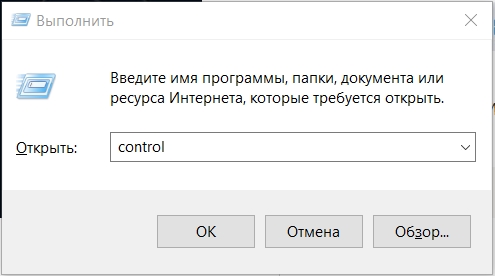
- Переходим в «Панель управления», в Виндовс 7 этот раздел находится сразу в меню «Пуск». В Windows 10 туда можно попасть, если зажать на клавиатуре клавиши и R. После этого прописываем команду:
control
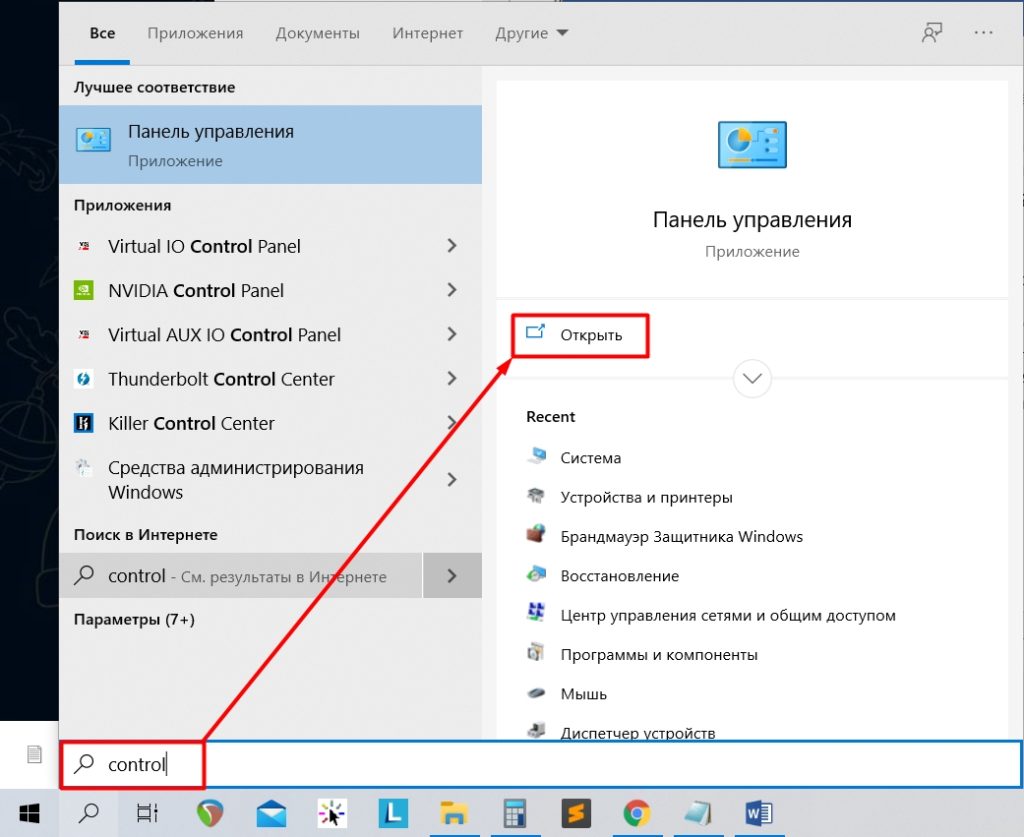
- Эту же команду можно прописать и в поиске.
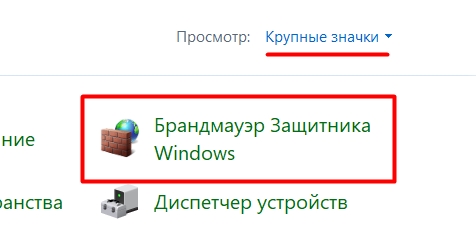
- Ставим режим просмотра как «Крупные значки» и переходим в «Брандмауэр…».
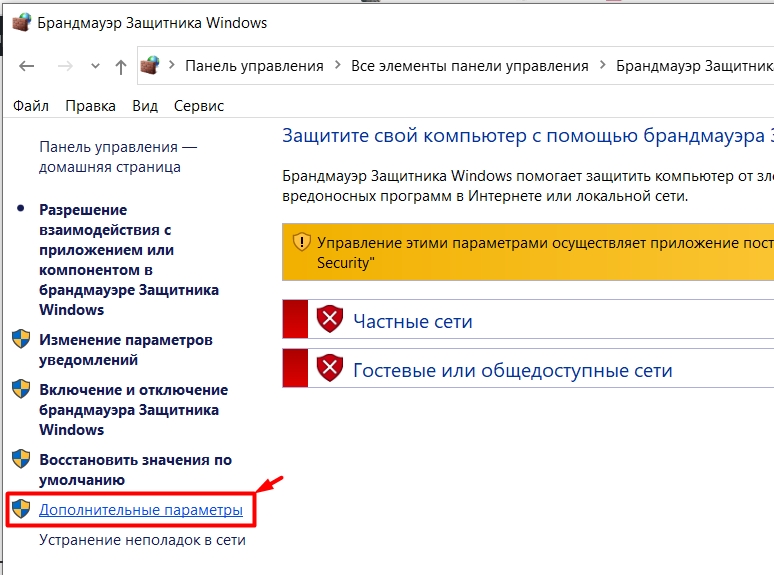
- Ниже нажимаем на «Дополнительные параметры».
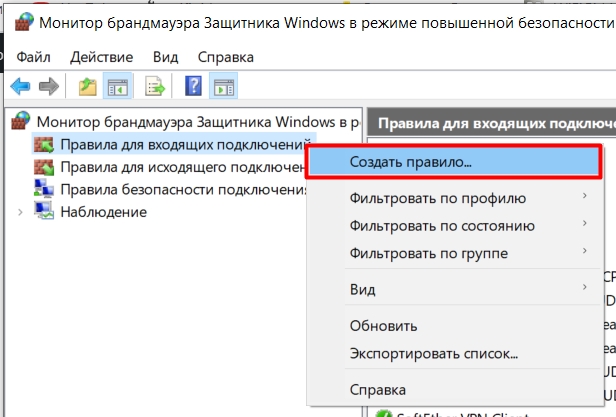
- Нам нужно создать правило для входящего подключения – поэтому нажимаем по этому разделу, чтобы туда зайти. Потом кликаем ПКМ и выбираем «Создать правило».
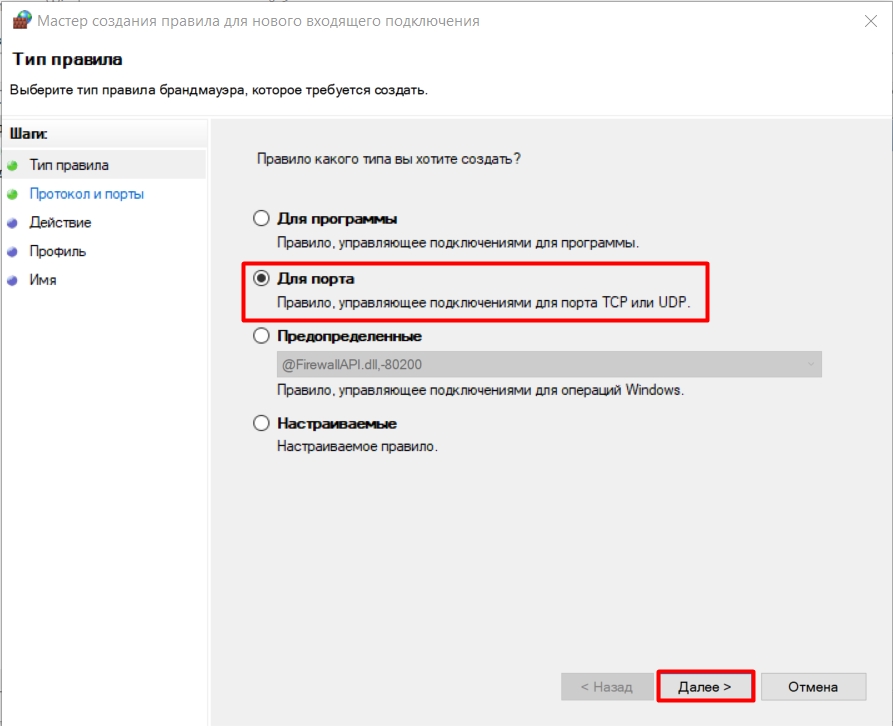
- «Для порта».
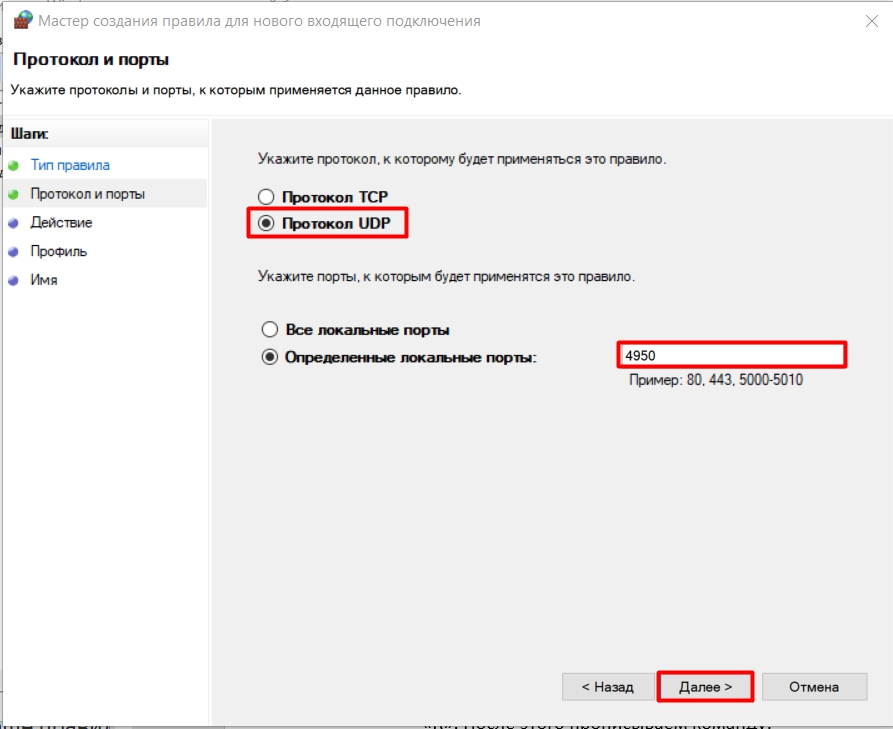
- Вообще игра использует UDP подключение, поэтому выбираем его и вводим номер порта: 4950.
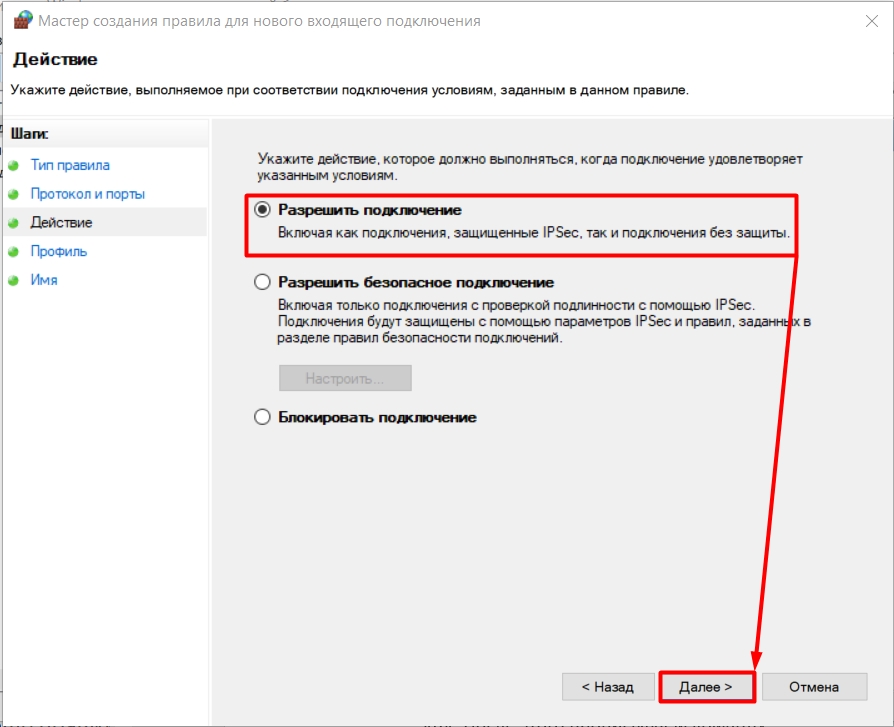
- Выбираем правило «Разрешить подключение».
- Здесь все оставляем без изменений.
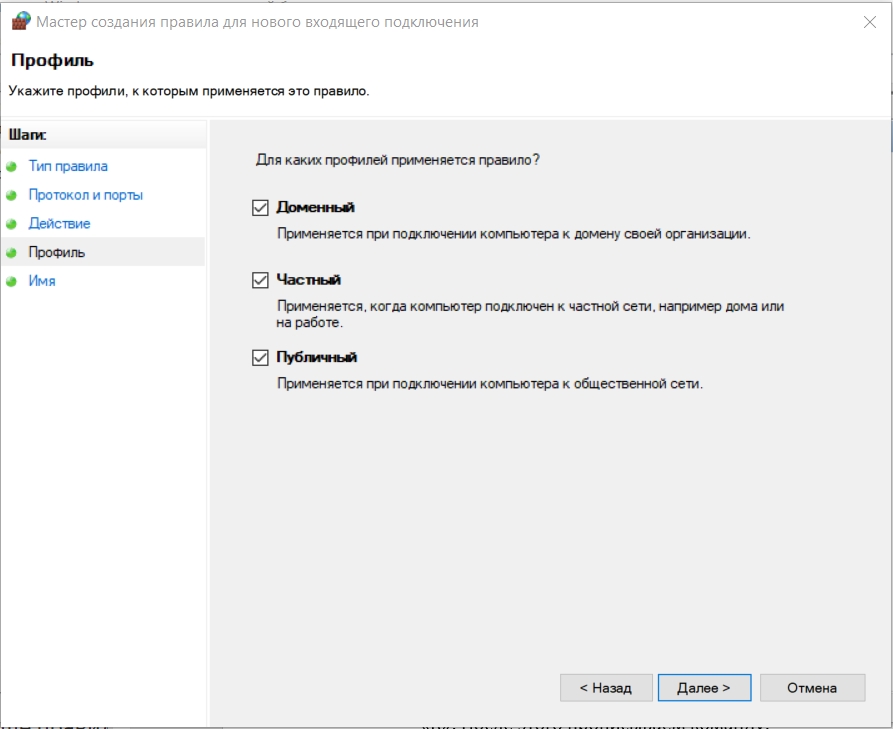
- Обязательно укажите имя правила, чтобы его не потерять.
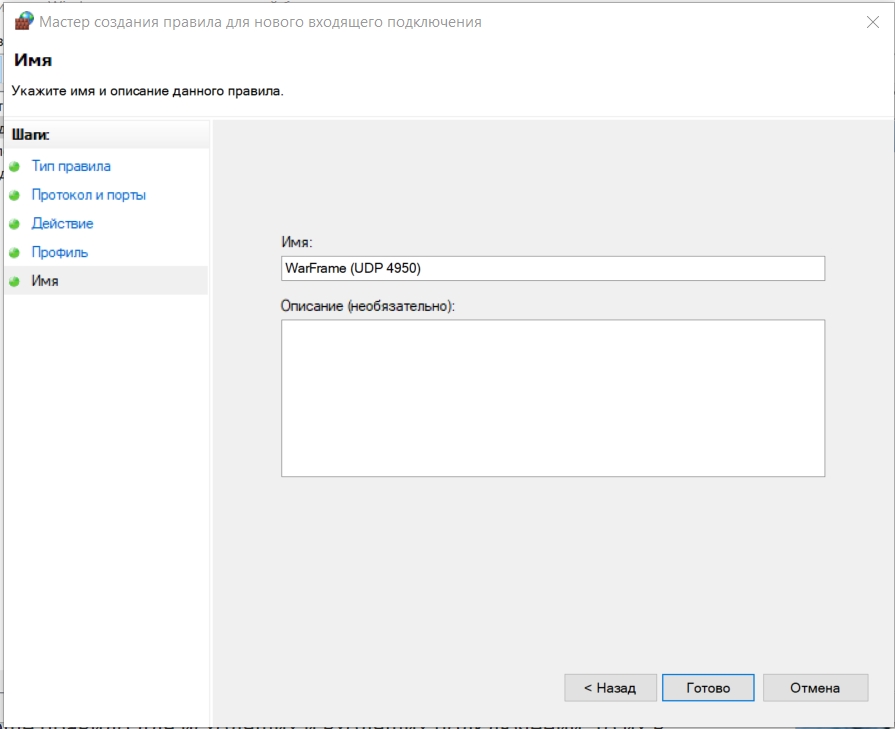
- Теперь те же самые шаги проделываем и создаем правило для порта 4955.
Проверяем работу. Если проблема останется, то попробуйте создать два дополнительных правила TCP также для портов 4950 и 4955. Если и это не поможет, то создаем по два правила (TCP/UDP) для двух портов в соседней ветке «Правила для исходящего подключения». Если и это не поможет, то значит нужно дополнительно пробросить эти же порты на роутере.
ШАГ 2: Проброс портов на роутере
Итак, порты то мы открыли, но так как мы находимся внутри локальной сети, то, скорее всего, вы не можете подключиться к хосту, потому что роутер блокирует подключение. Нам нужно на нем пробросить порты. Все это делается в Web-интерфейсе маршрутизатора.
Нам нужно зайти в настройки роутера, для этого нам нужно подключиться к сети аппарата. Скорее всего вы к нему уже подключены. Далее в адресную строку введите IP или DNS адрес маршрутизатора. Чаще всего используют адреса 192.168.1.1 или 192.168.0.1. Адрес можно глянуть на этикетке под корпусом аппарата. Если есть трудности с входом – читаем эту инструкцию.
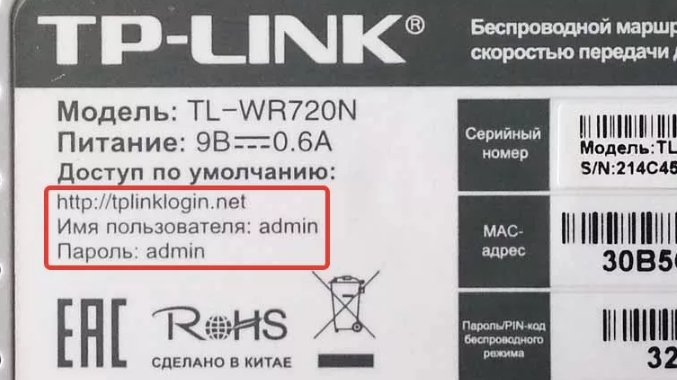
Далее нас ожидает еще одна проблема. Дело в том, что прошивок, как и самих роутеров просто уйма, поэтому я оставлю ниже ссылки на отдельные модели. Лишь скажу, что вам нужно аналогично создать правила для проброса для двух портов (4950, 4955) и двух протоколов (TCP, UDP). А теперь сами инструкции:
- D-Link
- ASUS
- TP-Link
- Tenda
- UpVel
- Netis
- ZyXEL Keenetic
Опять проверяем работу и подключение к хосту в игре.
ШАГ 3: Проверка серого IP
Если вы все сделали правильно, но подключения все равно нет, то есть вероятность, что ваш провайдер использует серый IP адрес. Что это значит? – это значит, что внешний IP адрес используют еще кроме вас несколько человек в подъезде или в доме. Например, у ТТК серые IP, а у Ростелеком белые динамические.
Так что нам нужно это проверить, про это я подробно пишу тут – идем сюда. Если же у вас серый IP адрес, то у вас есть три выхода:
- Звонить провайдеру и просить, чтобы вам выдали белый IP.
- Поменять провайдера.
- Использовать VPN или Proxy – об этом подробно на 5-ом шаге.
Если же он у вас белый, то пробуем другие варианты решения.
ШАГ 4: Смена порта и региона в самой игре
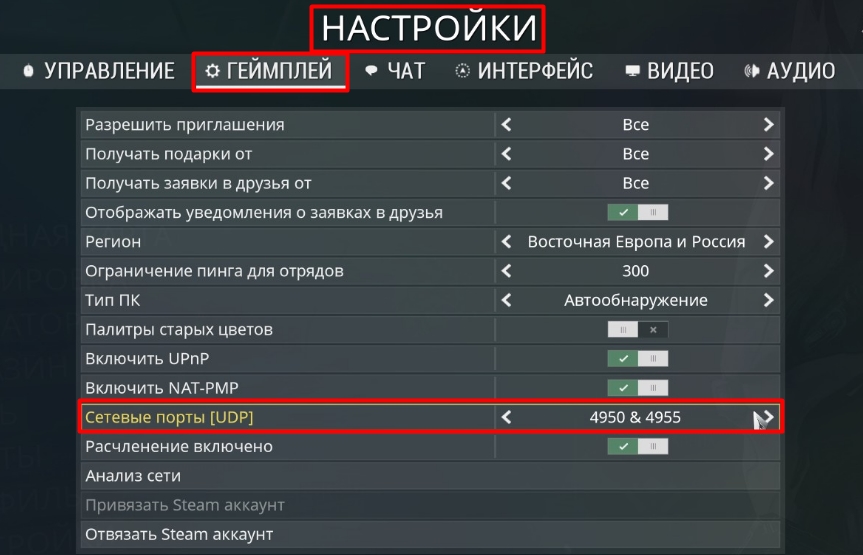
Есть такая вероятность, что порт используется или заблокирован самим провайдером. В таком случае можно попробовать поменять порты в игре. В настройках в разделе «Геймплей» поменяется «Сетевые порты» на другие. Например, на 4960 или 4965. Также можно попробовать изменить регион. Можно попробовать их пробросить и открыть на роутере и в Windows, но вы уже знаете, как это сделать.
ШАГ 5: Использовать VPN или Proxy
И тут может возникнуть проблема. При использовании ВПН пинг будет сильно большой. При использовании прокси – чуть ниже. Поэтому тут нужно экспериментировать. Так что смотрим инструкции по настройке:
- Proxy
- VPN
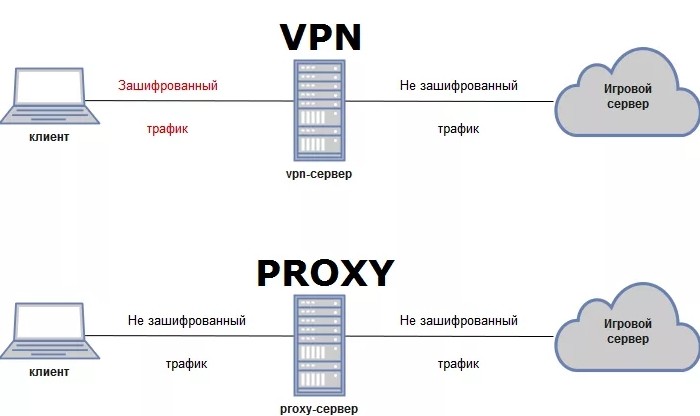
Напомню, что ВПН это почти то же самое, что и прокси, только канал полностью зашифрован – именно поэтому скорость передачи данных падает и растет пинг. В инструкциях используются бесплатные способы подключиться к VPN. Если он поможет, то вы можете уже использовать платные сервера – они должны снизить пинг.
ШАГ 6: Последняя надежда
Если ничего из перечисленного не помогло, то пробуем несколько последних шагов:
- Отключаем антивирусник.
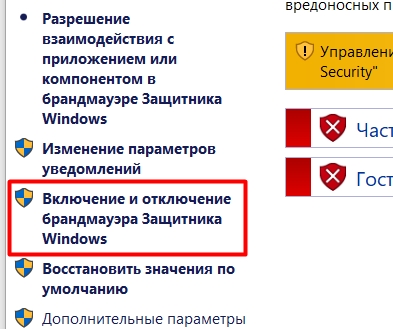
- После отключения антивирусной программы у вас начнет работать брандмауэр – идем и отключаем его. Деактивация происходит в разделе «Включение и отключение брандмауэра Защитника Windows». Для всех сетей отключаем защиту.
- Если не помогает, то активируем антивирусник и проверяем комп на наличие вирусов.
- Попробуйте полностью удалить игру, скачать лаунчер с официального сайта и заново её установить.
- Можно попробовать почистить систему от мусора – есть вероятность, что какая-то программа мешает подключению. Об этом я подробно уже писал тут.
Если и это не помогает, то остается звонить провайдеру и спрашивать, не заблокированы ли у него данные порты.
На чтение 3 мин. Просмотров 241 Опубликовано 21.04.2021
Ошибка “Сеть Warframe не отвечает” обычно возникает при игре на компьютере с Windows 120. Это означает, что игра не может связаться с сервером, что, вероятно, вызвано проблемой сетевого подключения. Чтобы исправить это, вам необходимо выполнить ряд действий по устранению неполадок.
Warframe – популярный бесплатный играть в ролевую игру-шутер от третьего лица, которая была впервые выпущена в 2013 году. Она доступна для различных платформ, таких как Windows, PlayStation 4, Xbox One, Nintendo Switch, PlayStation 5 и Xbox Series X. Это неизменно одна из лучших десять самых популярных игр в Steam, в игру ежедневно играют около 100 000 человек.
Содержание
- Получение ошибки «Сеть не отвечает» при игре в Warframe
- Метод 1. Проверьте подключение к Интернету
- Метод 2: отключите IPv6 на вашем компьютере, чтобы исправить ошибку сети, не отвечающей.
- Также прочтите:
Получение ошибки «Сеть не отвечает» при игре в Warframe
Одна из проблем, с которыми вы можете столкнуться при попытке сыграть в эту игру, – это когда вы получаете сообщение об ошибке сети. Вот что вам нужно сделать, чтобы это исправить.
Что делать в первую очередь:
- Перезагрузите компьютер и модем/маршрутизатор.
- Убедитесь, что игра не заблокирована брандмауэром или антивирусным программным обеспечением.
- Попробуйте использовать проводной подключение вместо беспроводного.
Метод 1. Проверьте подключение к Интернету
Первое, что вам нужно необходимо проверить, не вызвана ли проблема вашим подключением к Интернету. Для этого вы можете провести тест скорости с таких сайтов, как https://www.speedtest.net/. При запуске теста вы должны обратить внимание на результаты проверки связи, загрузки и выгрузки. Если пинг слишком высок (более 100 мс) или скорости загрузки и выгрузки слишком низкие, это может быть причиной возникновения этой проблемы. Чтобы исправить это, попробуйте удалить другие устройства из сети и остановить любые загрузки, которые могут выполняться. Если проблема не исчезнет, обратитесь к своему интернет-провайдеру.
Метод 2: отключите IPv6 на вашем компьютере, чтобы исправить ошибку сети, не отвечающей.
Одна из частых причин этой проблемы – если на вашем компьютере включен IPv6. Попробуйте отключить это, а затем проверьте, сохраняется ли проблема.
Необходимое время: 10 минут.
Отключение IPv6
- Щелкните правой кнопкой мыши значок сети или Wi-Fi (в зависимости от того, используете ли вы проводное или беспроводное соединение).
Его можно найти в правом нижнем углу экрана.
- Нажмите “Открыть настройки сети и Интернета”.
Откроется окно настроек сети и Интернета.
- Нажмите” Изменить параметры адаптера “.
Это можно найти в разделе” Дополнительные параметры сети “.
- Щелкните правой кнопкой мыши активный сетевой адаптер (Ethernet или Wi-Fi), затем щелкните Свойства.
Это приведет к откройте окно свойств подключения.
- Снимите флажок для Интернета Протокол версии 6 (TCP/IPv6).
Это отключит протокол IPv6.
- Нажмите кнопку ОК.
Это сохранит сделанные изменения.
Перезагрузите компьютер и проверьте, сохраняется ли проблема.
После выполнения Шаги, перечисленные выше, вы успешно исправите ошибку, когда сеть Warframe не отвечает.
Посетите наш канал TheDroidGuy на Youtube, чтобы увидеть больше видео по устранению неполадок.
Также прочтите:
- Исправление отсутствующей ошибки Warframe MSVCP140.dll
Автор:
William Ramirez
Дата создания:
19 Сентябрь 2021
Дата обновления:
13 Июнь 2023

Содержание
- Что вызывает ошибку «Сеть не отвечает» в Warframe?
Warframe — это шутер от третьего лица, в который можно играть бесплатно. Игра была издана и разработана Digital Extremes. Изначально игра была выпущена для Microsoft Windows в марте 2013 года, а затем была выпущена для Xbox, PlayStation и Nintendo Switch. Однако совсем недавно мы получили много сообщений от пользователей, которые не могут играть в игру из-за «СетьНеОтвет» ошибка. Эта ошибка возникает при попытке войти в игру, а иногда даже при попытке подключения к серверу.
После получения нескольких пользовательских отчетов мы исследовали ошибку, чтобы разработать набор решений, которые вы можете реализовать, чтобы избавиться от этой ошибки. Кроме того, мы изучили причины, по которым возникает эта ошибка, и некоторые из наиболее распространенных из них перечислены ниже.
- Брандмауэр: Иногда брандмауэр Windows блокирует соединение игры со своими серверами из-за ложной тревоги о том, что игра является вирусом. Это частая причина ошибки, которую легко устранить.
- Кеш DNS: В некоторых случаях кеш DNS может быть поврежден и вызывать проблему. DNS используется компьютером для преобразования имен в IP-адреса.
- Игровые серверы: Разработчикам игр для обслуживания серверов иногда приходится их отключать, из-за чего пользователи сталкиваются с проблемами подключения. Это легко проверить в социальной сети разработчика, так как большинство разработчиков перед этим обновляют пользователей.
- Медленный интернет: В некоторых случаях интернет-соединение пользователя сталкивалось с потерей пакетов и высокими пингами, из-за которых подключение к серверам могло быть проблемой.
Теперь, когда у вас есть базовое представление о природе проблемы, мы перейдем к ее решениям. Рекомендуется реализовывать эти решения в том порядке, в котором они предоставлены.
Решение 1. Перезагрузка Интернет-маршрутизатора
Иногда в настройках интернет-маршрутизатора могут использоваться неправильные настройки DNS. Поэтому на этом этапе мы полностью отключим и отключим питание интернет-маршрутизатора, чтобы убедиться, что это не так.
- Отключите сила от Интернет маршрутизатор
- Подождите по крайней мере 5 минут
- Заменить сила и Подождите пока не будет предоставлен доступ в Интернет.
- Пробовать бегать игра и чек чтобы увидеть, сохраняется ли проблема.
Если этот шаг не помог решить проблему, не волнуйтесь, это самый простой шаг по устранению неполадок в решении проблемы. Переходим к следующему решению.
Решение 2. Очистка DNS
В некоторых случаях кеш DNS может быть поврежден и вызывать проблему. DNS используется компьютером для преобразования имен в IP-адреса. Поэтому на этом этапе мы собираемся полностью обновить DNS, удалив его кеш.
- Нажмите в строке поиска и введите «Командная строка“
- Правильнощелкнуть на значок и выберите «Запустить от имени администратора“
- Тип в «ipconfig / flushdns» внутри командаПодсказка чтобы полностью обновить DNS.
- Сейчас бегать игра и чек чтобы увидеть, сохраняется ли проблема.
Решение 3. Использование Ethernet-соединения
В некоторых случаях интернет-соединение пользователя сталкивалось пакетпотеря и высокаяпинги из-за чего может возникнуть проблема с подключением к серверам. Поэтому всегда рекомендуется использовать Ethernetсвязь через беспроводной один к удалять любой пакетпотеря. Попробуйте использовать соединение Ethernet и проверьте, сохраняется ли проблема.
Решение 4. Предоставление доступа в брандмауэре.
Иногда брандмауэр Windows блокирует соединение игры со своими серверами из-за ложной тревоги о том, что игра является вирусом. Это частая причина ошибки, которую легко устранить. Для этого:
- Нажмите на НачалоМеню значок и выберите Настройки.
- Внутри Настройки, нажмите на Обновитьи безопасность вариант.
- Теперь нажмите «Безопасность Windows» в Осталось Панель.
- Нажмите на «Межсетевой экран и защита сети»Вариант.
- Сейчас щелкнуть на «Разрешить приложение через брандмауэр»Вариант.
- Нажми на «+ Изменить»Возможность предоставить права администратора
- Прокрутите вниз и выберите «Варфрейм»Из списка
- Проверьте как «Общественные» и «Частный»И щелкните хорошо
- Это будет даровать доступ и будет разрешается к подключиться на игровые серверы.
- Бегать игра и чек чтобы увидеть, сохраняется ли проблема.
Примечание: Разработчикам игр для обслуживания серверов иногда приходится их отключать, из-за чего пользователи сталкиваются с проблемами подключения. Это легко проверить в социальной сети разработчика, так как большинство разработчиков перед этим обновляют пользователей. Поэтому убедитесь, что это не так, прежде чем опробовать эти решения.
Содержание
- 1 Способ 1: перезагрузите сетевые устройства
- 2 Способ 2: попробуйте проводное соединение
- 3 Способ 3: обновите сетевой драйвер
- 4 Способ 4: подождите некоторое время

Много Warframe игроки испытывают ошибку во время игры. На самом деле происходит всплывающее сообщение об ошибке «СЕТЬ НЕ ОТВЕЧАЕТ«.
Если это продолжает происходить с вами, вы, несомненно, очень расстроены. Но не волнуйся. Мы собрали несколько предложений, чтобы помочь вам решить проблему. Вот несколько вещей, которые вы можете попробовать:
- Перезагрузите сетевые устройства
- Попробуйте проводное соединение
- Обновите свой сетевой драйвер
- Подожди некоторое время
Способ 1: перезагрузите сетевые устройства
Возможно, эта сеть не отвечает на ошибку, поскольку ваша домашняя сеть не работает должным образом. Вам необходимо перезагрузить сетевые устройства (маршрутизатор или модем), чтобы перезагрузить домашнюю сеть, и посмотреть, исправит ли это вашу ошибку. Для этого:
- Выключите компьютер и маршрутизатор / модем.
- Отключите кабели питания от компьютера и маршрутизатора / модема.
- Оставьте эти устройства на 1 минуту.
- Подключите кабели питания обратно к компьютеру и маршрутизатору / модему.
- Включите ваши устройства.
- Запустите игру и посмотрите, исправит ли это вашу ошибку.
Надеюсь, это так. Но если нет, возможно, вам придется попробовать другие исправления …
Способ 2: попробуйте проводное соединение
Другой способ исправить вашу ошибку — попытаться использовать сетевой кабель для подключения вашего компьютера к Интернету. Это уменьшит задержку и увеличит скорость вашего сетевого соединения, чтобы вы могли исправить ошибку сети, не отвечающую на Warframe.
Если использование кабеля работает для вас, отлично! Но если нет, есть еще три исправления, которые вы можете попробовать …
Способ 3: обновите сетевой драйвер
Возможно, вы столкнулись с ошибкой в вашей сети, потому что вы используете неправильный сетевой драйвер или он устарел. Вам следует обновить этот драйвер, чтобы проверить, подходит ли вам это. Если у вас нет времени, терпения или навыков для самостоятельного обновления драйверов, вы можете сделать это автоматически с Водитель Легко.
Водитель Легко автоматически распознает вашу систему и найдет для нее правильные драйверы. Вам не нужно точно знать, на какой системе работает ваш компьютер, вам не нужно беспокоиться из-за неправильного драйвера, который вы загружаете, и вам не нужно беспокоиться об ошибке при установке.
Вы можете автоматически обновить драйверы с помощью БЕСПЛАТНОЙ или Профессиональной версии Driver Easy. Но в версии Pro это займет всего 2 шага (и вы получите полную поддержку и 30-дневную гарантию возврата денег):
- Скачать и установите Driver Easy.
- Запустите Driver Easy и нажмите Сканировать сейчас кнопка. Driver Easy проверит ваш компьютер и обнаружит проблемы с драйверами.

- Нажмите на Обновить Нажмите кнопку рядом с сетевым адаптером, чтобы автоматически загрузить нужный драйвер для вашего компьютера, затем вы можете установить его вручную. Или нажмите Обновить все для автоматической загрузки и установки правильной версии всех драйверов, которые отсутствуют или устарели в вашей системе (для этого требуется Pro версия — вам будет предложено обновить, когда вы нажмете Обновить все).

Вы можете сделать это бесплатно, если хотите, но это частично руководство.
Если у вас возникли проблемы с Driver Easy, обратитесь в службу поддержки Driver Easy по адресу support@drivereasy.com За советом. Вы должны приложить URL этой статьи, чтобы они могли помочь вам лучше.
Способ 4: подождите некоторое время
Возникает ошибка «сеть не отвечает», поскольку сервер Warframe не работает должным образом и ваш компьютер не может к нему подключиться. В этом случае вам может понадобиться подождать некоторое время, пока проблемы на сервере не будут устранены.
Надеюсь, одно из приведенных выше исправлений поможет вам исправить ошибку. Если у вас есть какие-либо вопросы, оставьте нам комментарий ниже.
Ошибка «Сеть Warframe не отвечает» обычно возникает при игре на компьютере с Windows 120. Это означает, что игра не может связаться с сервером, что, вероятно, вызвано проблемой сетевого подключения. Вам необходимо выполнить ряд шагов по устранению неполадок, чтобы исправить это.
Warframe — популярный бесплатный ролевой шутер от третьего лица, который был впервые выпущен в 2013 году. Он доступен для различных платформ, таких как Windows, PlayStation 4, Xbox One, Nintendo Switch, PlayStation 5 и Xbox Series X. Это стабильно входит в десятку самых популярных игр в Steam, в игру ежедневно играют около 100 000 человек.
Получение ошибки «Сеть не отвечает» при игре в Warframe
Одна из проблем, с которыми вы можете столкнуться при попытке сыграть в эту игру, — это когда вы получаете сообщение об ошибке сети. Вот что вам нужно сделать, чтобы это исправить.
Что делать в первую очередь:
- Перезагрузите компьютер и модем / роутер.
- Убедитесь, что игра не заблокирована брандмауэром или антивирусным ПО.
- Попробуйте использовать проводное соединение вместо беспроводного.
Метод 1. Проверьте подключение к Интернету
Первое, что вам нужно сделать, это проверить, не вызвана ли проблема вашим интернет-соединением. Для этого вы можете провести тест скорости с таких сайтов, как https://www.speedtest.net/. При запуске теста вы должны обратить внимание на результаты проверки связи, загрузки и выгрузки. Если пинг слишком высок (более 100 мс) или скорости загрузки и выгрузки слишком низкие, это может быть причиной возникновения этой проблемы. Чтобы исправить это, попробуйте удалить другие устройства из сети и остановить все загрузки, которые могут выполняться. Если проблема не исчезнет, обратитесь к своему интернет-провайдеру.
Метод 2: отключите IPv6 на вашем компьютере, чтобы исправить ошибку, связанную с отсутствием ответа сети
Одна из частых причин этой проблемы — если на вашем компьютере включен IPv6. Попробуйте отключить это, а затем проверьте, возникает ли проблема.
Необходимое время: 10 минут.
Отключение IPv6
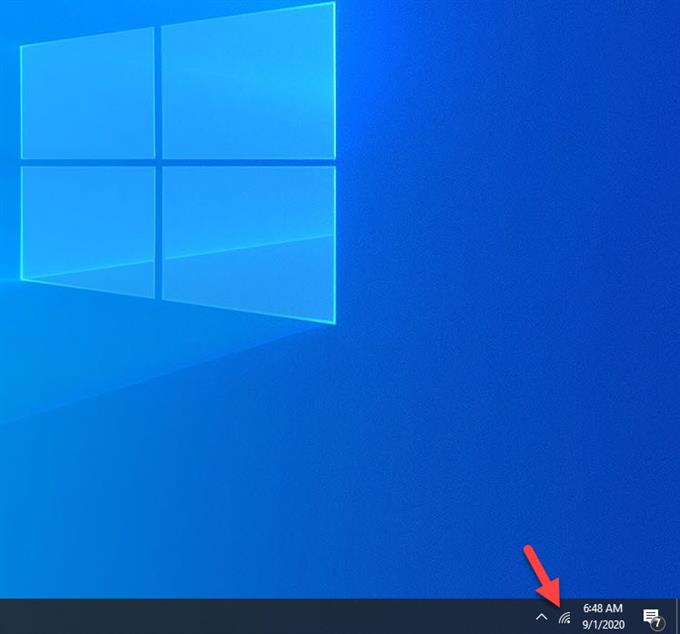
- Щелкните правой кнопкой мыши значок сети или Wi-Fi (в зависимости от того, используете ли вы проводное или беспроводное соединение).
Его можно найти в правом нижнем углу экрана.
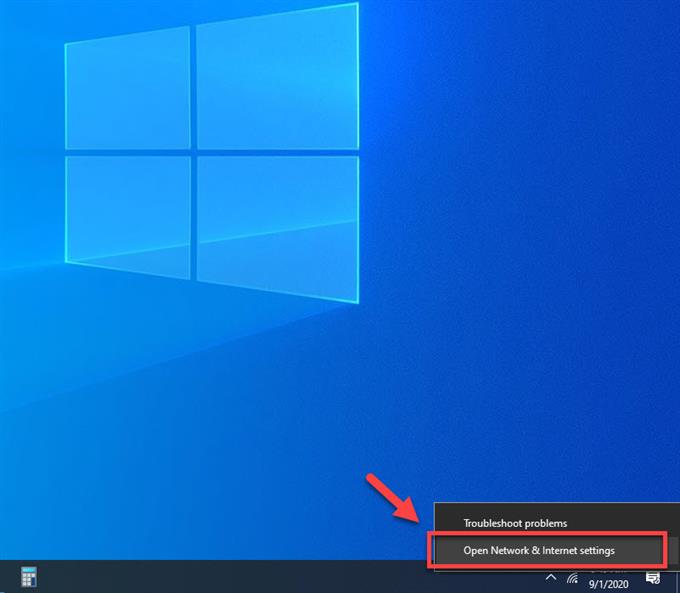
- Нажмите Открыть настройки сети и Интернета.
Откроется окно настроек сети и Интернета.
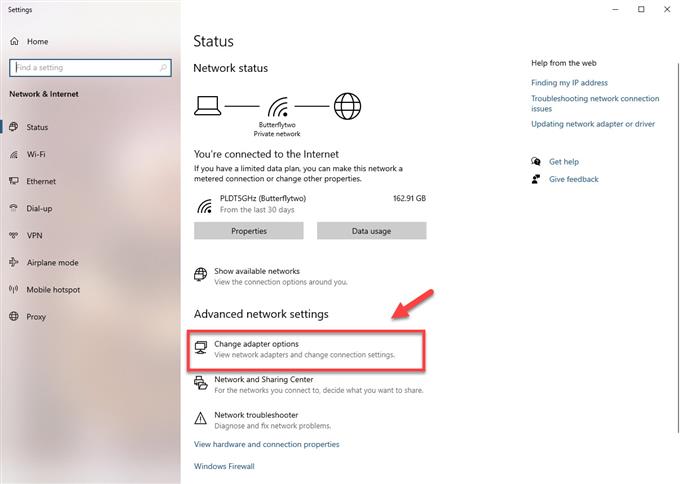
- Щелкните Изменить параметры адаптера.
Это можно найти в опции Расширенные настройки сети.
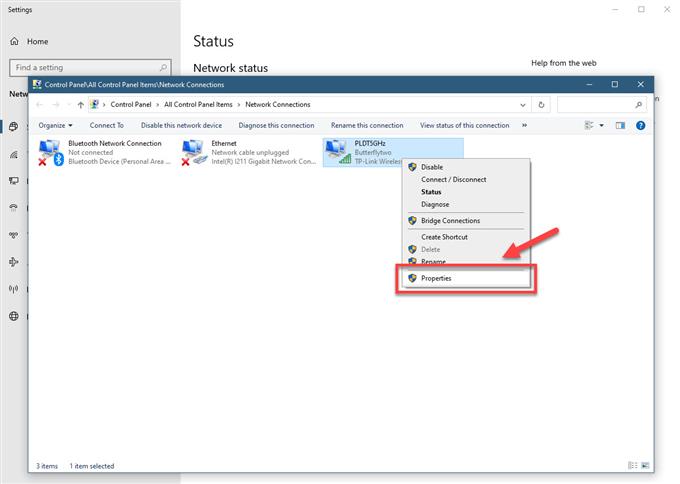
- Щелкните правой кнопкой мыши активный сетевой адаптер (Ethernet или Wi-Fi), затем щелкните Свойства.
Откроется окно свойств подключения.
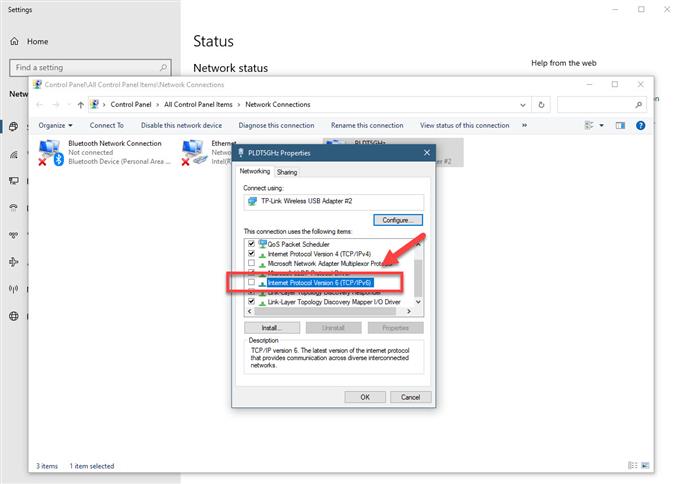
- Снимите флажок для Интернет-протокола версии 6 (TCP / IPv6).
Это отключит протокол IPv6.
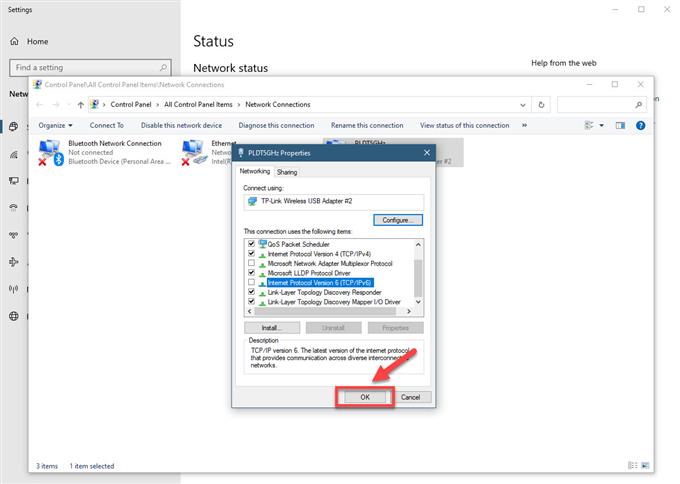
- Нажмите кнопку ОК.
Это сохранит сделанные изменения.
Перезагрузите компьютер и проверьте, сохраняется ли проблема.
После выполнения действий, перечисленных выше, вы успешно исправите ошибку сети Warframe, которая не отвечает.
Посетите наш канал androidhow на Youtube, чтобы увидеть больше видео по устранению неполадок.