
Проблема заключается в том что после выхода последнего обновления не могу зайти в игру.
Первый раз включил лаунчер, скачало около гигабайта (точно не помню), затем «Проверка нового контента», «проверяет» минут 10, потом что-то обновляет и вылазит: «Не удалось обновить!
Некоторые компоненты обновления не удалось скачать с наших серверов.
Пожалуйста, перезапустите Warframe и попробуйте снова.
Обновление будет перезапущено…«
Нифига не перезапускает обновление.
Пошарил на форуме но подобной проблемы ни у кого ближайшее время не возникало, только во время технических работ.
Видел что нужно добавить лаунчер в список исключений в антивирусе, брандмауэре и все равно не исправляется
Содержание
- Проверьте подключение к интернету
- Очистите временные файлы и кэш игры
- Запустите игру от имени администратора
- Отключите антивирусную программу на время игры
- Обновите драйверы видеокарты
- Переустановите игру
- Вопрос-ответ
Warframe – это зрелищная онлайн-игра о космических ниндзях, но даже такая замечательная игра может столкнуться с ошибками. Одна из них – «Warframe не удалось обновить». Такая проблема может произойти из-за различных причин, но не отчаивайтесь, есть несколько методов, которые могут помочь решить эту проблему и вернуть вас обратно в игру.
В этой статье мы рассмотрим несколько способов, как можно исправить ошибку «Warframe не удалось обновить» и продолжить играть в любимую игру. Мы покажем вам, как проверить ваше подключение к Интернету, как очистить кэш и временные файлы и как обновить игру методом «Force Check». Мы также дадим вам советы по поводу обращения к официальной поддержке Warframe, если требуется дополнительная помощь.
Не отчаивайтесь, если у вас возник этот сбой. Продолжайте чтение, чтобы узнать, как можно исправить проблему и вернуться в сражение.
Проверьте подключение к интернету
Если вы столкнулись с ошибкой «Warframe не удалось обновить», то первое, что следует проверить, это подключение к интернету. Перейдите в настройки вашего компьютера или мобильного устройства и убедитесь, что Wi-Fi или подключение к проводной сети работает исправно.
Если подключение к интернету работает неправильно, то не сможете скачивать или обновлять игру. Исправьте проблему с интернет-соединением и попробуйте снова запустить игру.
Также вы можете проверить стабильность соединения с помощью сайтов, осуществляющих тестирование скорости интернета, и сравнить с рекомендуемыми для запуска игры параметрами скорости.
- Убедитесь, что вы используете правильные настройки прокси-сервера в настройках сети.
- Попробуйте перезапустить роутер и модем, чтобы обновить подключение к интернету.
- Если проблема с подключением возникает только для игры Warframe, то вы можете попробовать отключить антивирусное программное обеспечение и проверить, поможет ли это.
Очистите временные файлы и кэш игры
Часто причиной ошибки «Warframe не удалось обновить» является наличие устаревших или поврежденных файлов в кэше игры или на жестком диске компьютера. Для решения этой проблемы необходимо очистить временные файлы и кэш игры.
Для того, чтобы очистить временные файлы и кэш игры, необходимо выполнить следующие шаги:
- Закройте Warframe и любые другие запущенные приложения на компьютере;
- Откройте проводник Windows и найдите папку, в которой установлена игра;
- Удалите все файлы с расширением .tmp, .dmp, .log, .bak и другие временные файлы;
- Очистите кэш игры, удалив все файлы в папке Cache;
- Перезапустите компьютер и запустите Warframe снова.
После выполнения этих шагов игра должна запуститься без ошибок и обновиться до последней версии. Если проблема с обновлением все еще не решена, то необходимо обратиться в службу поддержки игры для получения дополнительной помощи.
Запустите игру от имени администратора
Часто сообщение об ошибке «Warframe не удалось обновить» связано с недостаточными правами учетной записи пользователя в системе. Для того, чтобы решить данную проблему, необходимо запустить игру от имени администратора.
Для этого, кликните правой кнопкой мыши на ярлык игры и выберите «Запуск от имени администратора». Если же ярлыка игры нет на рабочем столе, найдите ее в меню «Пуск» и сделайте тоже самое.
При запуске игры от имени администратора, все процессы в игре, в том числе обновления, будут выполняться с наивысшими правами в системе, что может помочь избежать ошибок в процессе обновления.
Если после выполнения данного действия проблема с обновлением игры сохраняется, попробуйте запустить игру в режиме совместимости с Windows 7 или 8 и проверьте, не блокирует ли работу игры антивирусное ПО или брандмауэр. В случае наличия других проблем обращайтесь в службу поддержки игры.
Запустите игру от имени администратора, чтобы избавиться от ошибок обновления в Warframe и наслаждаться игрой без перебоев.
Отключите антивирусную программу на время игры
Если у вас возникает ошибка «Warframe не удалось обновить», это может быть связано с тем, что ваша антивирусная программа блокирует доступ к нужным файлам. В этом случае можно попробовать отключить антивирус на время игры.
Для этого откройте настройки вашей антивирусной программы и найдите опцию временного отключения. Обычно это делается на несколько минут или часов, но рекомендуется отключить антивирус на всё время игры, чтобы не возникло конфликтов.
После того, как вы отключили антивирусную программу, запустите игру и попробуйте обновить её. Если всё прошло успешно, не забудьте включить антивирусную программу после окончания игры.
Также стоит отметить, что отключение антивируса на время игры может быть не очень безопасным решением, поэтому не забывайте про свою защиту в интернете и не заходите на подозрительные сайты или не открывайте подозрительные файлы.
Обновите драйверы видеокарты
Если Warframe не удалось обновить, возможно, проблема заключается в устаревших драйверах вашей видеокарты. Устаревший драйвер может вызывать ошибки в работе игры и препятствовать обновлению его до последней версии.
Чтобы исправить эту проблему, необходимо обновить драйверы вашей видеокарты. Это можно сделать, посетив официальный сайт производителя видеокарты и загрузив последнюю версию драйвера для вашей модели видеокарты. Как правило, на сайте производителя можно найти все необходимые инструкции по установке драйверов.
Если же вы не знаете, какую модель видеокарты использует ваш компьютер, вы можете использовать программы типа GPU-Z или Speccy для определения модели вашей видеокарты и ее драйвера.
После установки нового драйвера видеокарты необходимо перезагрузить компьютер и повторить попытку обновления Warframe. Это должно решить проблему и позволить вам наслаждаться игрой без ошибок.
Переустановите игру
Если вы уже проверили наличие ошибок соединения или установки, и ничего не поможет, то рекомендуется переустановить игру.
Первым шагом необходимо удалить Warframe с компьютера. Для этого вы можете использовать простой метод: перейдите в Пуск, найдите Warframe и щелкните правой кнопкой мыши. Выберите «Удалить», и программа автоматически удалится с компьютера.
Если этот способ не сработает, вы можете воспользоваться «Удалением программ» в настройках системы. Чтобы это сделать, пройдите в раздел «Управление панелью» в Windows, выберите «Удаление программ», найдите Warframe и нажмите «Удалить».
После удаления игры перезагрузите компьютер. Затем загрузите Warframe снова и выполните его установку заново. Вероятно, это займет некоторое время, но это должно решить проблему с обновлением.
Если переустановка не поможет, то возможно у вас проблемы с жестким диском или другой частью компьютера. В таком случае вам нужно посетить компьютерный сервисный центр для диагностики и ремонта оборудования.
Вопрос-ответ
Обновлено май 2023: перестаньте получать сообщения об ошибках и замедлите работу вашей системы с помощью нашего инструмента оптимизации. Получить сейчас в эту ссылку
- Скачайте и установите инструмент для ремонта здесь.
- Пусть он просканирует ваш компьютер.
- Затем инструмент почини свой компьютер.
«Ошибка обновления» Сообщение об ошибке при запуске последней версии Warframe или загрузке последнего обновления. Эта ошибка может иметь множество причин, включая поврежденные установки распространяемого пакета Microsoft Visual C ++, настройки подключения к Интернету, Warframe. Настройки лаунчера, без установки DirectX, игрового кеша или вредоносных программ.

Сообщение об ошибке подробно описано ниже:
Не удалось обновить!
Некоторые обновления содержания не могут быть загружены с наших серверов.
Пожалуйста, перезапустите Warframe, чтобы повторить попытку.
Обновление будет перезапущено в ближайшее время ..
Не удалось обновить!
Серверы содержимого временно недоступны.
ОШИБКА_HTTP_INVALID_SERVER_RESPONSE
Обновление будет перезапущено в ближайшее время…
Не удалось обновить!
Данные загрузки были повреждены.
Обновление будет перезапущено в ближайшее время…
Не удалось обновить!
Серверы содержимого временно недоступны.
ОШИБКА_INTERNET_CANNOT_CONNECT.
Вскоре обновление будет перезапущено.
Восстановите распространенные файлы Microsoft Visual C ++.
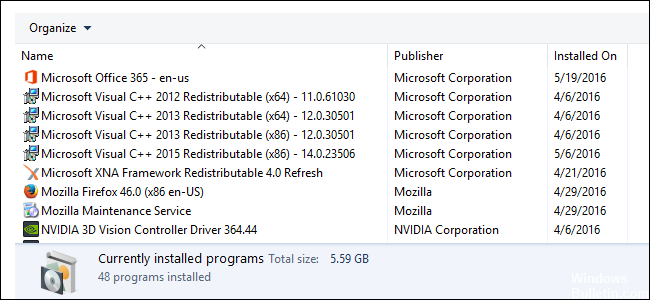
Проблема с ошибкой обновления Warframe часто вызвана ошибками или ошибками обновления Windows, которые каким-то образом испортили установку распространенных файлов Microsoft Visual C ++. Другие системные файлы также могут быть затронуты, и вам следует позаботиться о них после восстановления установленных распределенных компонентов Microsoft Visual C ++.
- Нажмите кнопку «Пуск» и откройте панель управления, выполнив поиск. Вы также можете щелкнуть значок шестеренки, чтобы открыть приложение «Настройки», если у вас установлена Windows 10.
- На панели управления переключите параметр «Показать, как» на «Категория» в правом верхнем углу и нажмите «Удалить программу» в разделе «Программы» в нижней части окна «Панель управления».
- Если вы используете приложение «Настройки» в Windows 10, просто нажмите «Приложения», чтобы сразу открыть список всех программ, установленных на вашем компьютере.
- Найдите пакет Microsoft Visual C ++, который вы распространяете, на панели управления или в настройках и нажмите «Изменить» один раз. Вы можете обнаружить, что существуют разные версии утилиты. Вы должны записать их и повторить процесс восстановления для каждой версии.
- Возможно, вам потребуется подтвердить некоторые диалоговые окна и следовать инструкциям мастера. Обязательно выбирайте «Восстановить» для каждой версии утилиты.
- Когда мастер завершит работу, нажмите «Готово» и повторите процесс для всех версий Visual C ++. Проверьте, можете ли вы теперь обновить Warframe, запустив его.
- Если не сработает. Вы можете удалить любой распространенный пакет Microsoft Visual C ++ и загрузить его снова. Вам нужно будет переустановить Visual C ++, найдя его здесь. Выберите версию, которую вы хотите загрузить, и выберите загрузку в соответствии с вашим процессором (32 или 64 бит).
Обновление за май 2023 года:
Теперь вы можете предотвратить проблемы с ПК с помощью этого инструмента, например, защитить вас от потери файлов и вредоносных программ. Кроме того, это отличный способ оптимизировать ваш компьютер для достижения максимальной производительности. Программа с легкостью исправляет типичные ошибки, которые могут возникнуть в системах Windows — нет необходимости часами искать и устранять неполадки, если у вас под рукой есть идеальное решение:
- Шаг 1: Скачать PC Repair & Optimizer Tool (Windows 10, 8, 7, XP, Vista — Microsoft Gold Certified).
- Шаг 2: Нажмите «Начать сканирование”, Чтобы найти проблемы реестра Windows, которые могут вызывать проблемы с ПК.
- Шаг 3: Нажмите «Починить все», Чтобы исправить все проблемы.

Найдите файл, который вы только что загрузили, в папке Windows, запустите его и следуйте инструкциям на экране, чтобы установить пакет распространения Microsoft Visual C ++, который вы выбрали для загрузки. Повторите тот же процесс для всех ранее удаленных версий и посмотрите, сможете ли вы снова обновить Warframe.

Это устранило мою проблему, когда обновление War Within было остановлено. Для этого выполните следующие действия:
- Запускаем Warframe
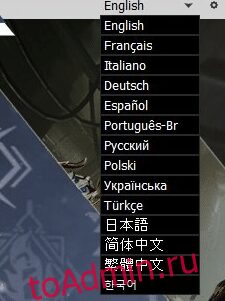
- Когда вы находитесь на главном экране, нажмите стрелку вниз, как показано на скриншоте ниже.
- Переключение между несколькими языками
- Программа запуска перезагрузится, и, надеюсь, ваша проблема будет решена.
Отключите антивирус или белый список Warframe.Exe.
Ваше текущее антивирусное приложение может мешать обмену данными между серверами Warframe и вашим компьютером. Вы можете открыть антивирусное приложение и добавить Launcher.exe, Warframe.x64.exe и Warframe.exe в свой белый список.
Перед добавлением приложения в белый список рекомендуется отключить его, чтобы убедиться, что оно вызывает какие-либо проблемы.
Проверить на вредоносное ПО
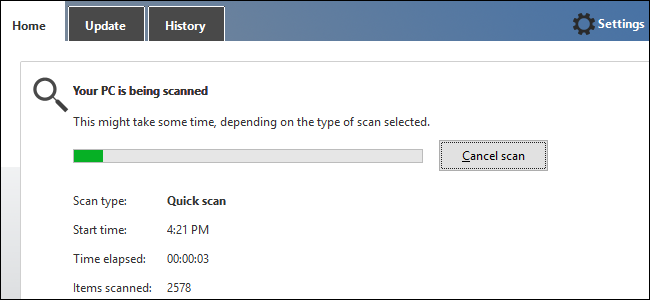
Вероятно, проблема связана с вредоносным ПО. Чтобы выяснить, является ли это виновником, вам необходимо использовать Malwarebytes для сканирования вашего компьютера.
- Откройте Malwarebytes и выберите вариант сканирования, доступный на главном экране приложения.
- Инструмент, скорее всего, запустит службу обновления для обновления вашей вирусной базы, а затем продолжит сканирование. Дождитесь завершения процесса. Конечно, это может занять некоторое время. Если на вашем компьютере обнаружено вредоносное ПО, убедитесь, что оно было удалено или помещено в карантин.
- После завершения сканирования перезагрузите компьютер.
- Проверьте, решена ли проблема с обновлением Warframe.
Совет экспертов: Этот инструмент восстановления сканирует репозитории и заменяет поврежденные или отсутствующие файлы, если ни один из этих методов не сработал. Это хорошо работает в большинстве случаев, когда проблема связана с повреждением системы. Этот инструмент также оптимизирует вашу систему, чтобы максимизировать производительность. Его можно скачать по Щелчок Здесь

CCNA, веб-разработчик, ПК для устранения неполадок
Я компьютерный энтузиаст и практикующий ИТ-специалист. У меня за плечами многолетний опыт работы в области компьютерного программирования, устранения неисправностей и ремонта оборудования. Я специализируюсь на веб-разработке и дизайне баз данных. У меня также есть сертификат CCNA для проектирования сетей и устранения неполадок.
Сообщение Просмотров: 710
Содержание
- 1 Что приводит к сбою обновления Warframe?
- 1.1 Решение 1. Восстановите распространяемые файлы Microsoft Visual C ++
- 1.2 Решение 2. Сброс настроек локальной сети
- 1.3 Решение 3. Настройте некоторые параметры запуска
- 1.4 Решение 4. Переустановите DirectX
- 1.5 Решение 5. Не удается подключиться из-за сетевых ошибок
- 1.6 Решение 6. Запустите средство запуска игры от имени администратора
- 1.7 Решение 7. Переключение языков с панели запуска
- 1.8 Решение 8. Сброс кеша игры
- 1.9 Решение 9. Сканирование компьютера на наличие вредоносных программ
Warframe — это бесплатная онлайновая игра-экшн от третьего лица, созданная в развивающемся научно-фантастическом мире. Игра динамичная и включает в себя вещи, которые вы никогда не видели прежде в красивой научной фантастике.
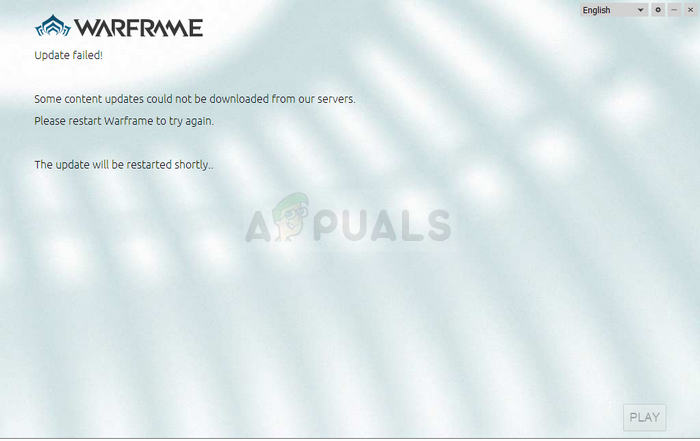 Не удалось обновить варфрейм
Однако вы запустили последнюю сборку игры, чтобы загрузить ее, и загрузка последнего обновления иногда невозможна из-за ошибки «ошибка обновления». Эта проблема доступна как в Steam, так и в автономных игровых клиентах, поэтому мы собрали методы, которые применимы в обоих этих сценариях, чтобы вы могли их проверить.
Что приводит к сбою обновления Warframe?
Существует множество различных вещей, которые могут привести к сбою обновлений Warframe, и мы сосредоточились на наиболее распространенных из них, которые регулярно появляются у пользователей. Обидно, что некоторые вещи, почти не связанные с игрой, могут привести к ее неправильному поведению, но все можно легко разобрать. Вот полный список:
- Неисправные распространяемые установки Microsoft Visual C ++
- Настройки интернет соединения
- Настройки запуска Warframe
- Неисправная или отсутствующая установка DirectX
- Кеш игры
- Вредоносное ПО работает на вашем компьютере
Решение 1. Восстановите распространяемые файлы Microsoft Visual C ++
Проблема сбоя при обновлении Warframe часто возникает из-за сломанного или неисправного обновления Windows, которое каким-то образом испортило установки распространяемых Microsoft Visual C ++. Возможно, были затронуты и другие системные файлы, и вы должны позаботиться о них также после восстановления распространяемых установок Microsoft Visual C ++.
- Нажмите кнопку меню «Пуск» и откройте панель управления, найдя ее там. Кроме того, вы можете нажать на значок шестеренки, чтобы открыть приложение «Настройки», если установлена ОС Windows 10
- На панели управления переключите параметр «Вид как» на категорию в правом верхнем углу и нажмите «Удалить программу» в разделе «Программы» в нижней части окна панели управления.
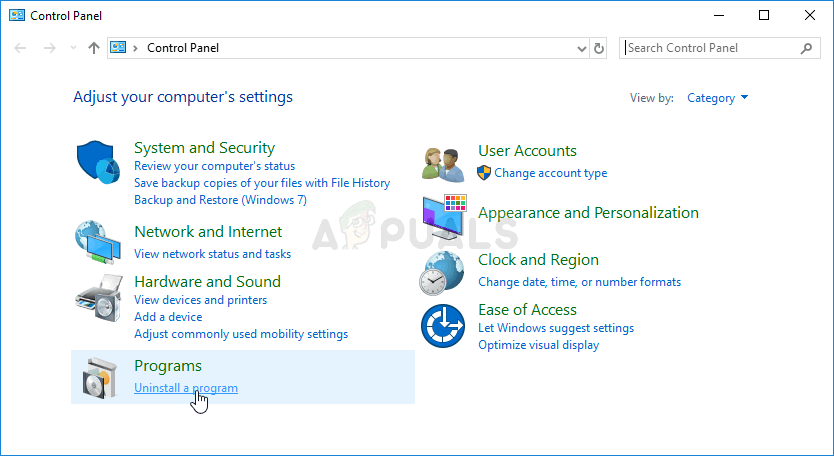 Панель управления — удаление программы
- Если вы используете приложение «Настройки» в Windows 10, просто нажав «Приложения», вы сразу же откроете список всех установленных программ на вашем ПК.
- Найдите распространяемый пакет Microsoft Visual C ++ на панели управления или в настройках и нажмите кнопку «Изменить», щелкнув один раз. Вы можете заметить, что существует несколько разных версий утилиты. Вам нужно будет записать их и повторить процесс восстановления для каждого из них.
- Вам может потребоваться подтвердить некоторые диалоговые окна и следовать инструкциям, которые появятся вместе с мастером. Убедитесь, что вы выбрали «Восстановить» для каждой версии утилиты.
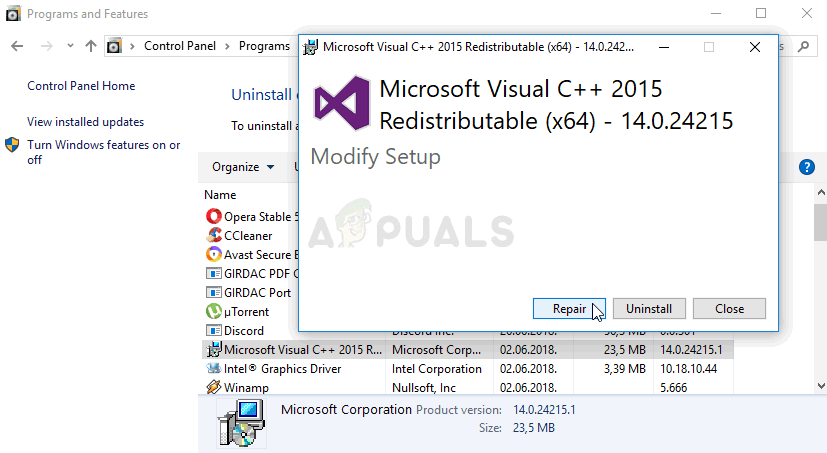 Восстановить распространяемый Microsoft Visual C ++
- Нажмите Finish, когда мастер завершит процесс, и повторите процесс для всех версий пакета Visual C ++. Проверьте, может ли Warframe обновиться сейчас, запустив его.
Теперь, если это не сработает. Вы можете удалить каждый распространяемый Microsoft Visual C ++ и повторно загрузить их снова. Вам нужно будет переустановить Visual C ++, найдя его здесь. Выберите версию, которую вы хотите загрузить, и выберите загрузку в соответствии с вашим процессором (32-разрядный или 64-разрядный).
Найдите файл, который вы только что загрузили, в папке Windows, запустите его и следуйте инструкциям на экране, чтобы установить распространяемый пакет Microsoft Visual C ++, который вы выбрали для загрузки. Повторите тот же процесс для всех ранее удаленных версий и проверьте, не происходит ли обновление Warframe снова.
Перейдите по этой ссылке, чтобы запустить сканирование SFC, которое может искать отсутствующие или поврежденные системные файлы и восстанавливать их!
Решение 2. Сброс настроек локальной сети
Если вы изменили некоторые настройки вашего интернет-соединения в соответствии с другой программой или просто хотели улучшить что-то, вы должны знать, что множество программ зависит от того, нормально ли настроено ваше интернет-соединение. Убедитесь, что вы отменили эти изменения, выполнив следующие действия.
- Откройте Internet Explorer на своем компьютере, выполнив поиск на рабочем столе или в меню «Пуск». Нажмите на значок шестеренки, расположенный в верхнем правом углу. В открывшемся меню нажмите «Свойства обозревателя», чтобы открыть список параметров подключения.
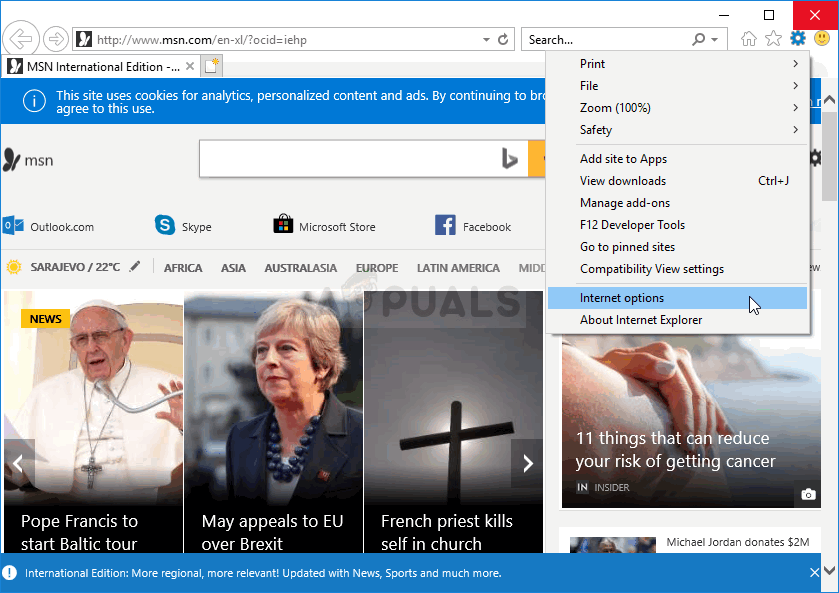 Открытие параметров обозревателя в Internet Explorer
- Если у вас нет доступа к Internet Explorer, откройте панель управления, выполнив поиск в меню «Пуск» или с помощью комбинации клавиш Windows + R, набрав «control.exe» на панели «Выполнить» и нажав «ОК», чтобы запустить панель управления.
- На панели управления выберите «Просмотреть как: категорию» в правом верхнем углу и нажмите кнопку «Сеть и Интернет», чтобы открыть этот раздел. Внутри этого окна нажмите на опции Internet, чтобы перейти к тому же экрану, что и при открытии Internet Explorer.
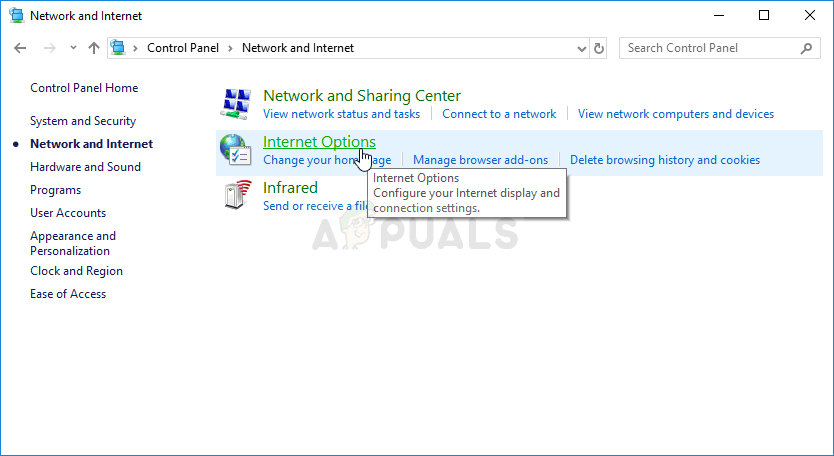 Открытие параметров Интернета из панели управления
- Перейдите на вкладку «Подключения» и нажмите «Настройки локальной сети».
- Установите флажок «Автоматически определять настройки» и убедитесь, что прокси-серверы пусты, если только вы не используете их активно, что не рекомендуется, если вам не нужны дополнительные параметры подключения при воспроизведении Warframe.
- Убедитесь, что вы применили внесенные изменения и перезагрузите компьютер, прежде чем проверить, не появляется ли ошибка при обновлении Warframe.
Решение 3. Настройте некоторые параметры запуска
Не все настройки в окне запуска могут использоваться на каждом компьютере, и иногда существуют настройки, которые следует отключить, чтобы процесс обновления работал. Как ни странно, некоторые из этих настроек даже включали отключение DirectX10, DirectX11 или даже оба! Однако отключение массовой загрузки также должно запустить процесс!
- Откройте панель запуска Warframe, дважды щелкнув ярлык или исполняемый файл игры с рабочего стола или любого другого места на вашем компьютере, например, меню «Пуск» и т. Д.
- Если вы загрузили и установили игру в Steam, откройте ее, перейдите на вкладку «Библиотека» и дважды щелкните запись Warframe, чтобы запустить ее.
- Когда программа запуска игры откроется, найдите значок шестеренки в правом верхнем углу, рядом с символом «x» и кнопкой «Свернуть» и нажмите на нее, чтобы открыть настройки программы запуска.
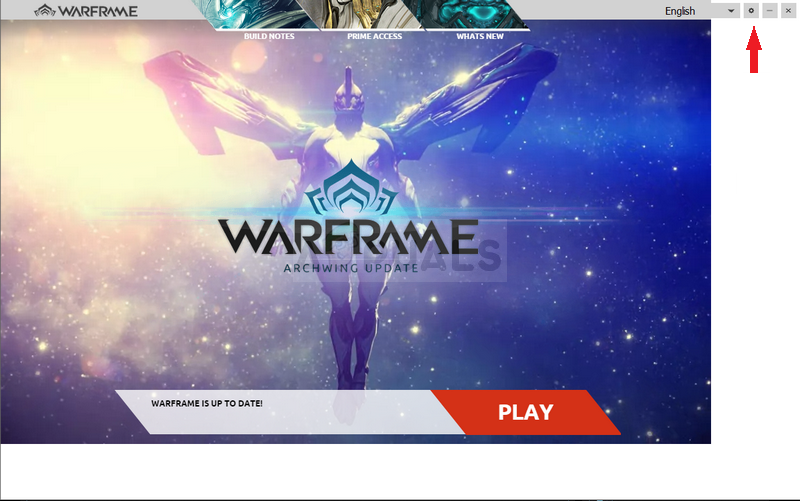 Warframe Launcher UI
- Отключите параметр «Массовая загрузка» в новом окне, которое откроется и нажмите «ОК». Попробуйте обновить игру сейчас. Кроме того, пользователи сообщают, что отключение опций DirectX10 и DirectX11 0 также может решить проблему, поэтому обязательно попробуйте это.
Решение 4. Переустановите DirectX
Если ваша установка DirectX была повреждена, и если вы используете DirectX 9 или более раннюю версию, которая не была предустановлена в более старых версиях ОС Windows, вам определенно следует рассмотреть возможность загрузки установщика DirectX и его запуска, чтобы переустановить и, возможно, решить проблему. Это работает для других пользователей, и мы надеемся, что это будет работать для вас!
- Посетите страницу загрузки установщика веб-интерфейса DirectX для конечного пользователя на официальном веб-сайте Microsoft, ссылка на которую приведена на этом шаге.
- Прокрутите вниз, найдите и нажмите красную кнопку «Загрузить» на сайте и следуйте инструкциям, которые появятся на экране, чтобы напрямую загрузить Web Installer для DirectX на ваш компьютер.
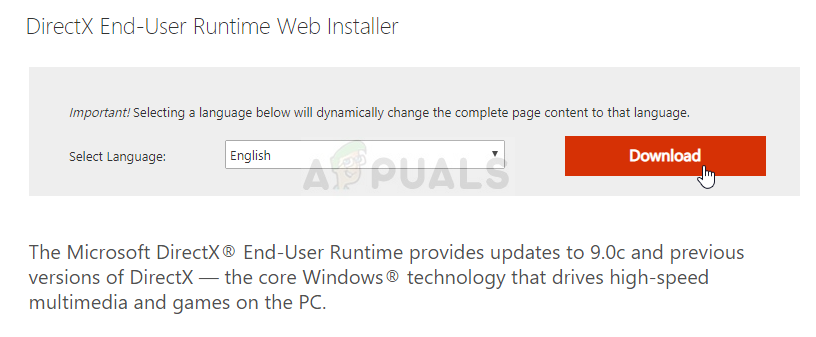 Загрузите DirectX с веб-сайта Microsoft
ЗаметкаMicrosoft, вероятно, предложит несколько своих приложений после того, как вы нажмете ссылку «Загрузить», но вам следует снять эти продукты, если вы не хотите, чтобы они были на вашем компьютере. Если вы решите не загружать эти утилиты, кнопка «Далее» будет переименована в «Нет, спасибо» и продолжит работу.
- Выполните процесс установки DirectX, открыв загруженный файл .exe в папке «Загрузки» и следуя инструкциям мастера установки DirectX. Вам нужно будет пролистать Условия Страница условий (при чтении, конечно) и нажмите на кнопку Далее.
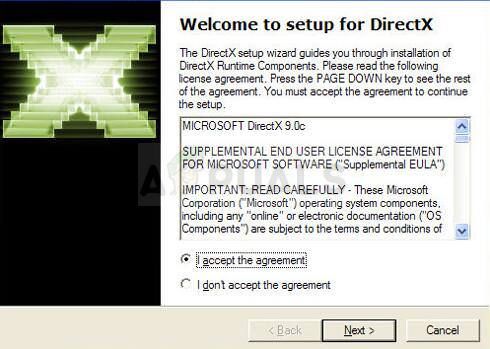 Условия использования DirectX
- Перезагрузите компьютер и проверьте, появляется ли ошибка обновления Warframe после запуска игры.
Решение 5. Не удается подключиться из-за сетевых ошибок
Если вы подозреваете, что должны обвинить ваше интернет-соединение в том, что Warframe не запустится, вам обязательно стоит попробовать этот метод. Это особенно полезно, если вы обнаружите, что можете обновить игру, используя мобильное подключение для передачи данных, подключившись к точке доступа, созданной вашим телефоном. Следуйте инструкциям ниже для этих ультра-полезных команд!
- Найдите «Командную строку», введя ее прямо в меню «Пуск» или нажав кнопку поиска рядом с ней. Щелкните правой кнопкой мыши первую запись, которая появится в результате поиска, и выберите пункт контекстного меню «Запуск от имени администратора».
- Кроме того, вы также можете использовать комбинацию клавиш Windows Logo Key + R для вызова диалогового окна Run. Введите «cmd» в появившемся диалоговом окне и используйте комбинацию клавиш Ctrl + Shift + Enter, чтобы запустить командную строку с правами администратора.
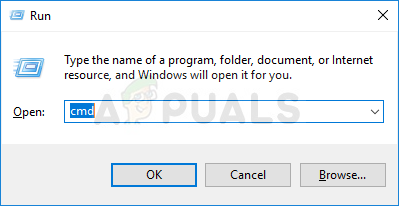 Открытие командной строки с помощью поля «Выполнить»
- Введите следующие команды в окне и убедитесь, что вы нажимаете Enter после ввода каждой из них. Дождитесь сообщения «Операция успешно завершена» или чего-то подобного, чтобы узнать, что метод сработал, и вы не допустили ошибок при наборе текста. Сделайте короткую паузу между этими двумя командами.
IPCONFIG / flushdns
IPCONFIG / выпуск
IPCONFIG / RELEASE6
IPCONFIG / обновить
- Повторно откройте Warframe, дважды щелкнув его ярлык на компьютере, или запустив его через Steam, и проверьте, не исчезла ли проблема с обновлением Warframe.
Решение 6. Запустите средство запуска игры от имени администратора
Запуск приложения от имени администратора дает ему дополнительные привилегии и доступ к действиям, которые могут быть по умолчанию заблокированы в вашей операционной системе. Это не должно происходить в обычном режиме, но пользователи сообщают, что простой запуск программы запуска с правами администратора позволяет загружать и устанавливать обновление, поэтому обязательно попробуйте это перед запуском P!
- Откройте Steam, дважды щелкнув его значок на рабочем столе или выполнив поиск в меню «Пуск». Перейдите в раздел Libraryn в окне Steam, перейдя на вкладку Library вверху и найдите Warframe в списке игр, которыми вы владеете в своей библиотеке.
- Щелкните правой кнопкой мыши на его записи и выберите Свойства. Перейдите на вкладку «Локальные файлы» и выберите «Просмотр локальных файлов».
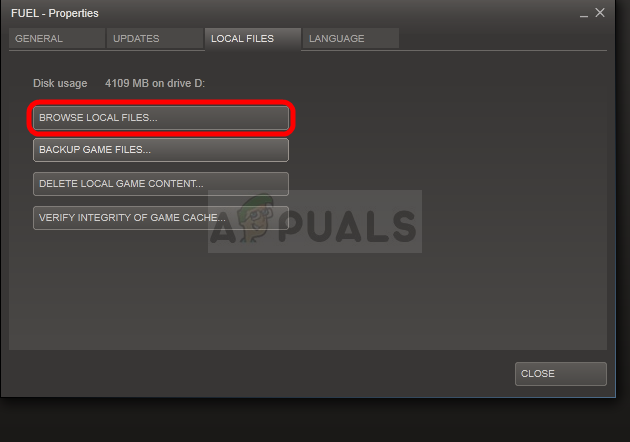 Просмотр локальных файлов для игры Steam
- Если у вас есть автономная версия Warframe для клиента, вы все равно можете найти папку установки игры вручную. Самый простой способ — щелкнуть правой кнопкой мыши ярлык игры на рабочем столе или в любом другом месте и выбрать в меню «Открыть местоположение файла».
- В любом случае, находясь в папке установки, найдите и откройте папку «Инструменты». Внутри вы должны увидеть файл с именем Launcher или launcher.exe. Щелкните правой кнопкой мыши по этому файлу и выберите «Свойства». Перейдите на вкладку «Совместимость» в окне «Свойства» и установите флажок «Запустить эту программу от имени администратора».
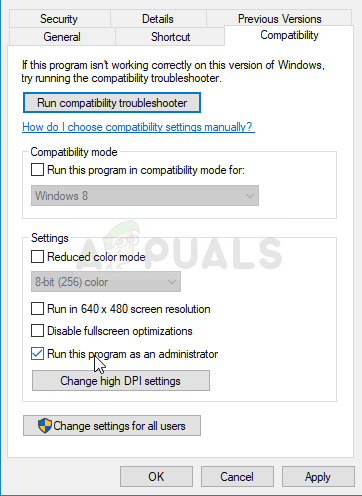 Запустите эту программу от имени администратора
- Примените изменения, которые вы внесли, и попробуйте перезапустить Warframe с того места, где вы установили, чтобы убедиться, что проблема все еще возникает.
Решение 7. Переключение языков с панели запуска
Переключение языка на что-то другое, кроме того, которое вы использовали при возникновении ошибки, похоже, сработало для многих игроков Warframe, хотя этот метод выглядит слишком простым. Это скорее обходной путь для проблемы, но вы можете просто переключить все обратно на английский после успешной загрузки и установки обновления.
- Откройте панель запуска Warframe, дважды щелкнув ярлык или исполняемый файл игры на рабочем столе или в любом другом месте на вашем компьютере, например в меню «Пуск», и т. Д., Поскольку это автоматически откроет панель запуска.
- Если вы загрузили игру через Steam, откройте ее, перейдите на вкладку «Библиотека» и дважды щелкните запись Warframe, чтобы открыть ее.
- Когда откроется панель запуска игры, найдите текст на языке в правом верхнем углу, рядом с кнопками «х», «Свернуть» и «Настройки». Замените его на что-то другое и дождитесь перезагрузки программы запуска. Повторите тот же процесс для нескольких языков, пока он, наконец, не сработает!
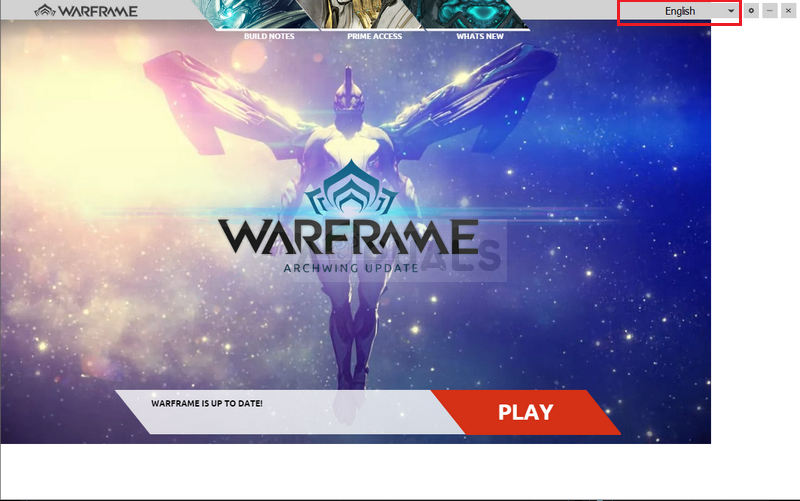 Изменение языка Warframe Launcher
Решение 8. Сброс кеша игры
Игры хранят свой кэш внутри вашего компьютера, внутри своей установочной папки, и удаление или переименование должны сбрасывать процесс обновления и запускать некоторые вещи с нуля. Это отличное исправление, поскольку оно позволяет пропустить любое удаление и устранить проблему, просто используя File Explorer и / или Steam на вашем компьютере!
- Откройте Steam, дважды щелкнув его значок на рабочем столе или выполнив поиск в меню «Пуск». Перейдите в раздел Libraryn в окне Steam, перейдя на вкладку Library вверху и найдите Warframe в списке игр, которыми вы владеете в своей библиотеке.
- Щелкните правой кнопкой мыши на его записи и выберите Свойства. Перейдите на вкладку «Локальные файлы» и выберите «Просмотр локальных файлов».
Просмотр локальных файлов для игры Steam
- Если у вас есть автономная версия Warframe для клиента, вы все равно можете найти папку установки игры вручную. Самый простой способ — щелкнуть правой кнопкой мыши ярлык игры на рабочем столе или в любом другом месте и выбрать в меню «Открыть местоположение файла».
- В любом случае, находясь в папке установки, найдите папку Cache.Windows. Щелкните правой кнопкой мыши на этой папке и выберите параметр «Переименовать». Измените его имя на Cache.Windows.old или что-то подобное и нажмите Enter. Снова откройте панель запуска и проверьте, правильно ли начнется обновление. Если появятся другие ошибки, верните изменения в имя папки.
Решение 9. Сканирование компьютера на наличие вредоносных программ
Пользователи сообщили, что связались со службой поддержки Warframe и утверждали, что ошибка иногда вызывается вредоносным ПО, которое находится на компьютерах пользователей. Когда серверы Warframe регистрируют необычное поведение, они блокируют интернет-провайдера, и вам необходимо избавиться от вредоносного ПО, прежде чем снова получить доступ.
Здесь мы покажем вам, как сканировать ваш компьютер с помощью Malwarebytes, поскольку он часто показывает лучшие результаты, учитывая тот факт, что он действительно имеет обширную базу данных. Удачи!
- Malwarebytes Anti-Malware — это отличный инструмент для защиты от вредоносных программ с бесплатной пробной версией, которую вы можете скачать из Интернета. Надеюсь, вам не понадобится полная программа после того, как вы решите эту проблему (если только вы не хотите купить ее и подготовить ее к другим проблемам), поэтому обязательно скачайте бесплатную пробную версию, нажав здесь.
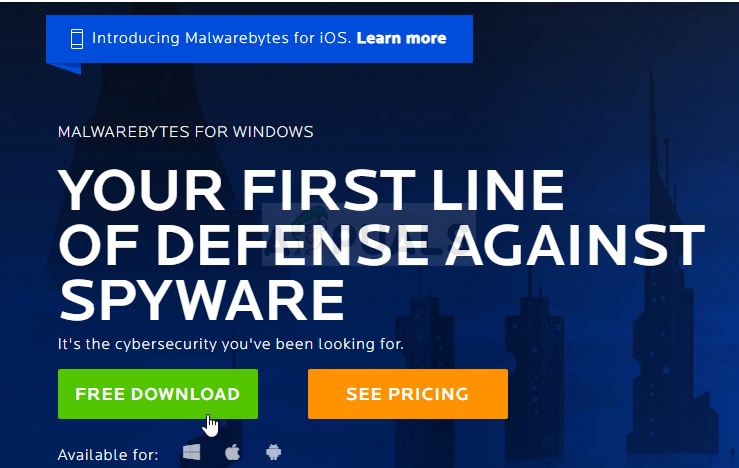 Скачать Malwarebytes бесплатно
- Найдите исполняемый файл, который вы только что загрузили, и дважды щелкните по нему, чтобы открыть его на своем компьютере.
- Выберите, куда вы хотите установить Malwarebytes, и следуйте инструкциям, которые появятся на экране, чтобы завершить процесс установки.
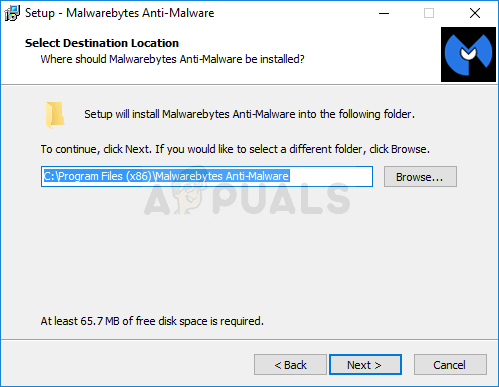 Установка Malwarebytes Anti-Malware
- Откройте Malwarebytes и выберите опцию сканирования, доступную на главном экране приложения.
- Инструмент, вероятно, запустит службу обновления, чтобы обновить свою вирусную базу, а затем продолжит сканирование. Пожалуйста, будьте терпеливы, пока процесс не закончится, что может занять некоторое время. Если на вашем компьютере обнаружена вредоносная программа, подтвердите ее удаление или изоляцию.
- Перезагрузите компьютер после завершения процесса сканирования и проверьте, не возникли ли у вас проблемы с обновлением Warframe.
ЗаметкаВам также следует использовать другие инструменты безопасности, если вы можете указать тип вредоносного ПО, которое у вас есть на вашем компьютере (вымогателей, нежелательных программ и т. Д.), Поскольку один инструмент, вероятно, не зарегистрирует все типы вредоносных приложений.
Warframe — многопользовательская онлайн-игра, разработанная Digital Extremes. Вы можете играть в эту игру на Windows, Xbox One, PlayStation 5, PlayStation 4, Nintendo Switch и Xbox Series X/S. Одной из основных причин, способствующих его популярности, является то, что в него можно играть совершенно бесплатно. При необходимости вы можете играть в эту игру как в шутер от третьего лица. Часто выпускается несколько обновлений для исправления каких-либо ошибок в игре. Но многие пользователи сталкиваются с проблемами при обновлении программы запуска Warframe во время обновления. Вы можете столкнуться с проблемой как в Steam, так и на других игровых платформах, где бы вы к ней ни обращались. Мы предлагаем идеальное руководство, которое поможет вам решить эту проблему. Итак, продолжайте читать!
Как исправить ошибку обновления Warframe Launcher в Windows 10
В этой статье мы показали все возможные способы исправления Варфрейм ошибка обновления программы запуска в Windows 10. Но прежде чем переходить к решениям, сообщите нам, почему возникла эта проблема. Некоторые из причин этой ошибки обновления приведены ниже.
- Проблема с установкой распространяемого пакета Microsoft Visual C++
- Поврежденные файлы игры,
- Поврежденные компоненты Варфрейма,
- Неправильные настройки Warframe Launcher,
- Вредоносное ПО или вирусная атака,
- Недостаточная скорость интернета или плохая конфигурация интернета.
При возникновении проблемы вы можете столкнуться с одним из следующих сообщений об ошибке.
- Не удалось обновить!
Некоторые обновления контента не могут быть загружены с наших серверов.
Пожалуйста, перезапустите Warframe, чтобы повторить попытку.
Обновление будет перезапущено в ближайшее время… - Не удалось обновить!
Контент-серверы временно недоступны.
ОШИБКА_HTTP_INVALID_SERVER_RESPONSE
Обновление будет перезапущено в ближайшее время… - Не удалось обновить!
Данные загрузки были повреждены.
Обновление будет перезапущено в ближайшее время… - Не удалось обновить!
Контент-серверы временно недоступны.
ОШИБКА_INTERNET_CANNOT_CONNECT.
Обновление будет перезапущено в ближайшее время.
В этом разделе мы составили список эффективных шагов по устранению неполадок, чтобы решить эту проблему с неудачным обновлением.
Способ 1: перезагрузить маршрутизатор
Перезапуск маршрутизатора повторно инициирует подключение к сети. Немногие пользователи сообщили, что все изменения, отмеченные в настройках конфигурации, вступят в силу в действии при перезагрузке маршрутизатора. Поэтому выполните следующие шаги, чтобы перезагрузить маршрутизатор.
1. Найдите кнопку питания на задней панели маршрутизатора.
2. Нажмите кнопку один раз, чтобы выключить его.
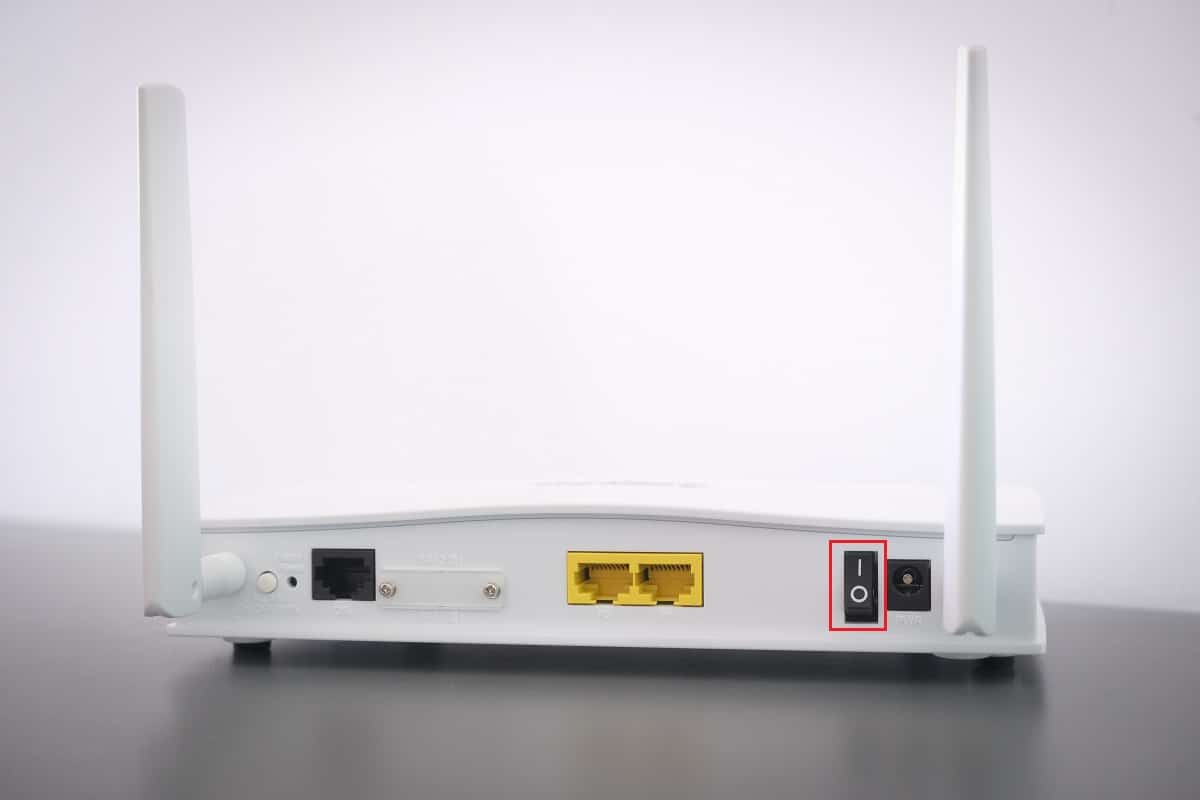
3. Теперь отсоедините кабель питания маршрутизатора и дождитесь полного разряда конденсаторов.
4. Затем снова подсоедините кабель питания и включите его через минуту.
5. Дождитесь восстановления сетевого подключения и повторите попытку входа.
Способ 2: сброс настроек маршрутизатора
Прежде чем вы попробуете выполнить приведенные ниже инструкции, вы должны знать о нескольких моментах, которые при сбросе маршрутизатора вернут маршрутизатор к заводским настройкам. Все настройки и настройки, такие как перенаправленные порты, соединения из черного списка, учетные данные и т. д., будут удалены. Тем не менее, если вы решите перезагрузить маршрутизатор, следуйте инструкциям, описанным ниже.
Примечание 1. Все настройки и настройки, такие как перенаправленные порты, соединения из черного списка, учетные данные и т. д., будут удалены. Поэтому обязательно запишите их, прежде чем переходить к инструкциям, обсуждаемым ниже.
Примечание 2. После сброса маршрутизатор вернется к настройкам по умолчанию и паролю аутентификации. Итак, используйте его учетные данные по умолчанию для входа в систему после сброса.
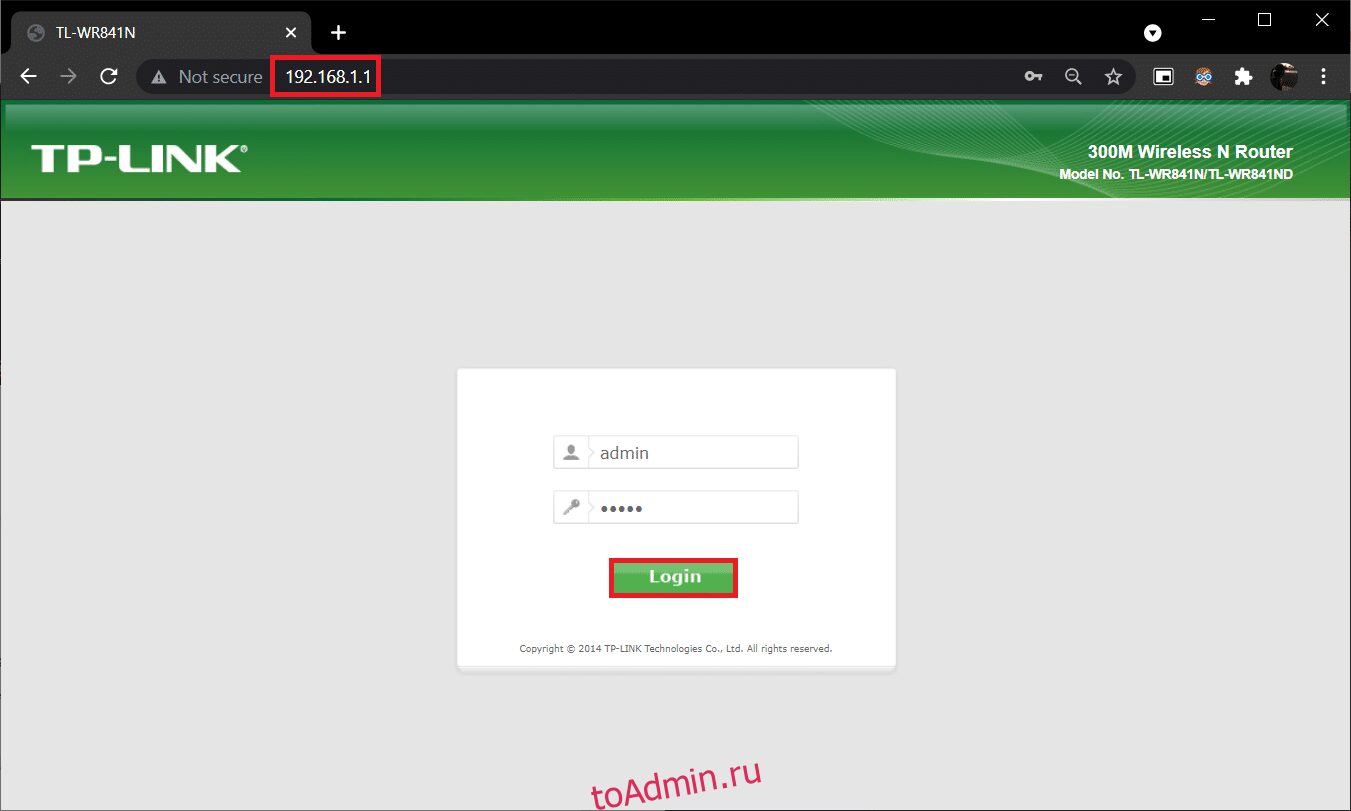
1. Откройте настройки маршрутизатора, используя IP-адрес шлюза по умолчанию. Затем используйте свои учетные данные для Lпроисхождение как показано.
2. Запишите все параметры конфигурации. Они потребуются вам после перезагрузки маршрутизатора, так как вы можете потерять учетные данные интернет-провайдера, если используете протокол P2P (протокол точка-точка через Интернет).
3. Теперь удерживайте кнопку Reset на роутере 10-30 секунд.
Примечание. Для нажатия кнопки RESET на некоторых маршрутизаторах необходимо использовать указывающие устройства, такие как булавка или зубочистка.
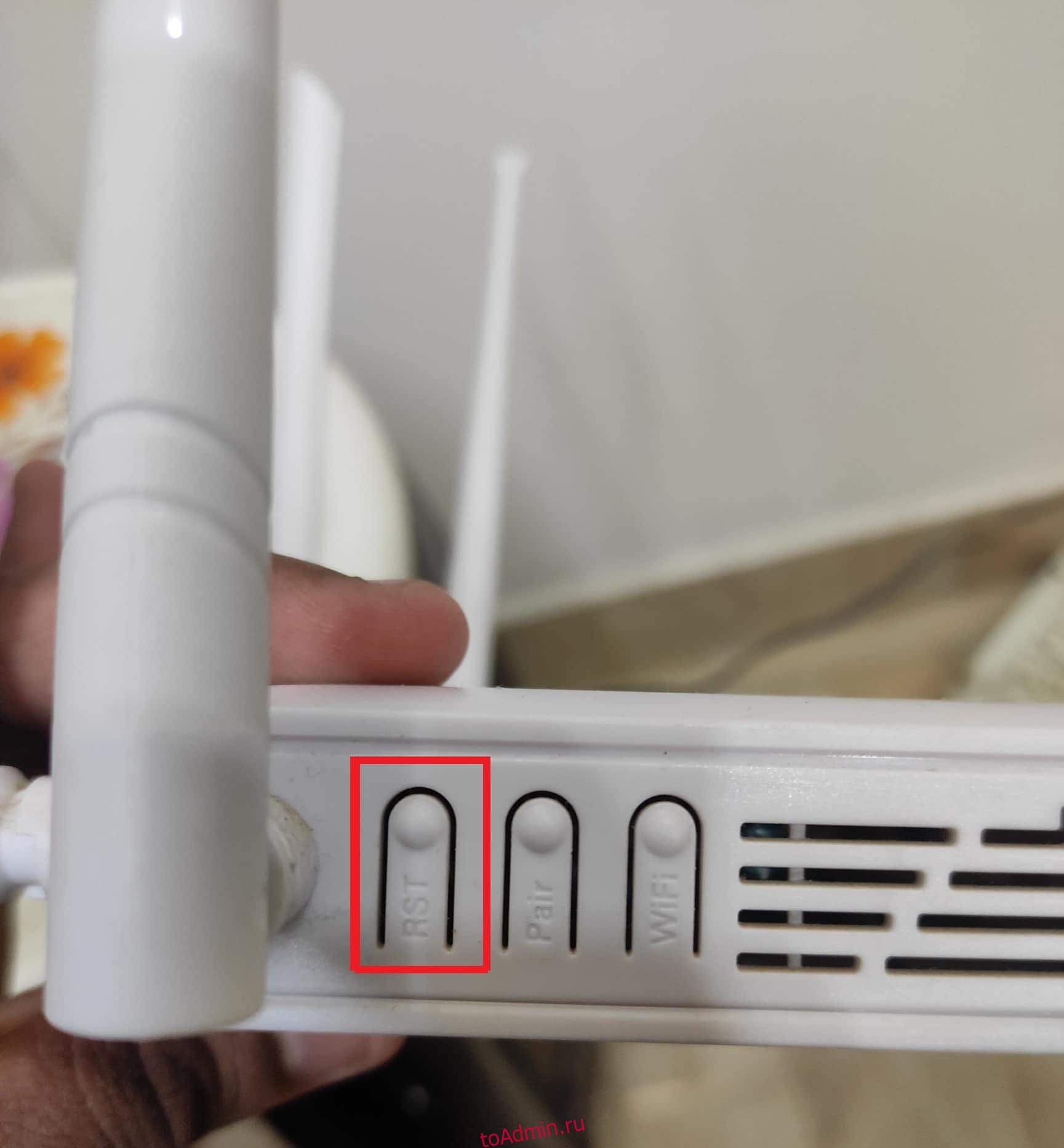
4. Роутер автоматически выключится и снова включится. Вы можете отпустить кнопку, когда индикаторы начнут мигать.
5. Повторно введите данные конфигурации маршрутизатора на веб-странице.
Способ 3: закрыть фоновые процессы
Часто, когда в фоновом режиме работает слишком много приложений, загружающих полосу пропускания, вы не сможете загрузить обновление, что приведет к сбою. Кроме того, они могут увеличить использование ЦП и памяти, что повлияет на производительность системы. Выполните следующие шаги, чтобы закрыть фоновые задачи:
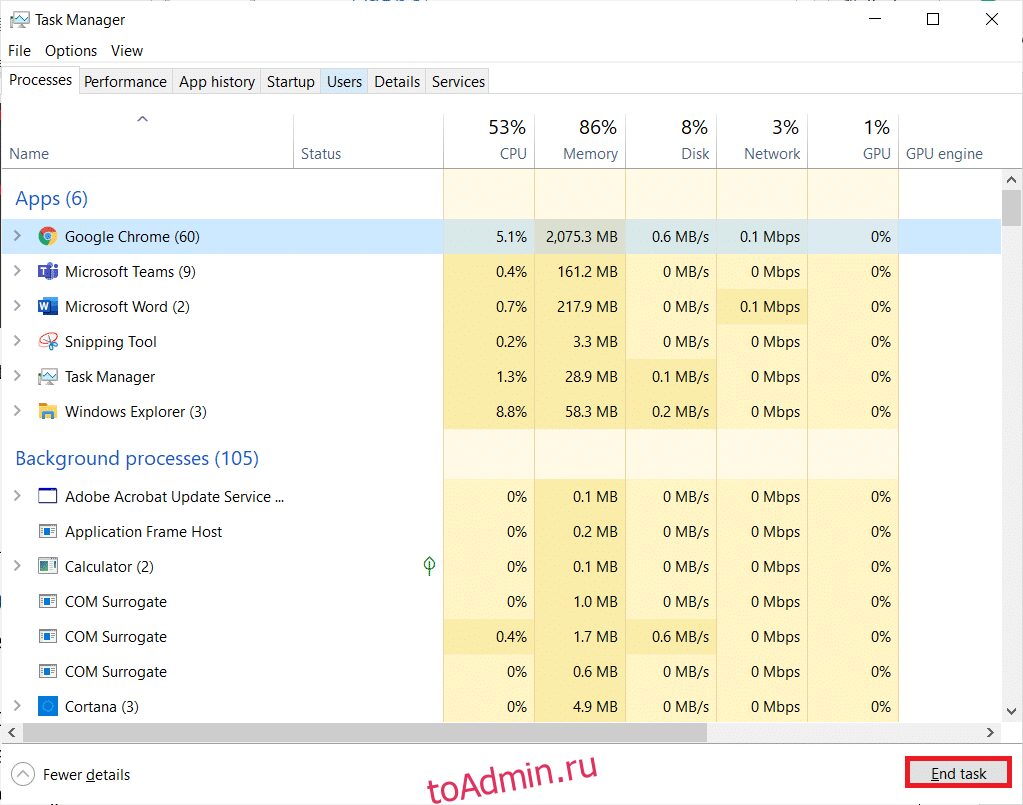
1. Запустите диспетчер задач, одновременно нажав клавиши Ctrl + Shift + Esc.
2. Найдите и выберите нежелательные фоновые процессы, использующие большой объем памяти.
3. Затем нажмите Завершить задачу, как показано выделенным цветом.
Способ 4: Оптимизация подключения к Интернету
Убедитесь, что у вас есть стабильное сетевое соединение всякий раз, когда вы обновляете любую игру.
1. Посетите SpeedTest страница и проверьте значения пинга.
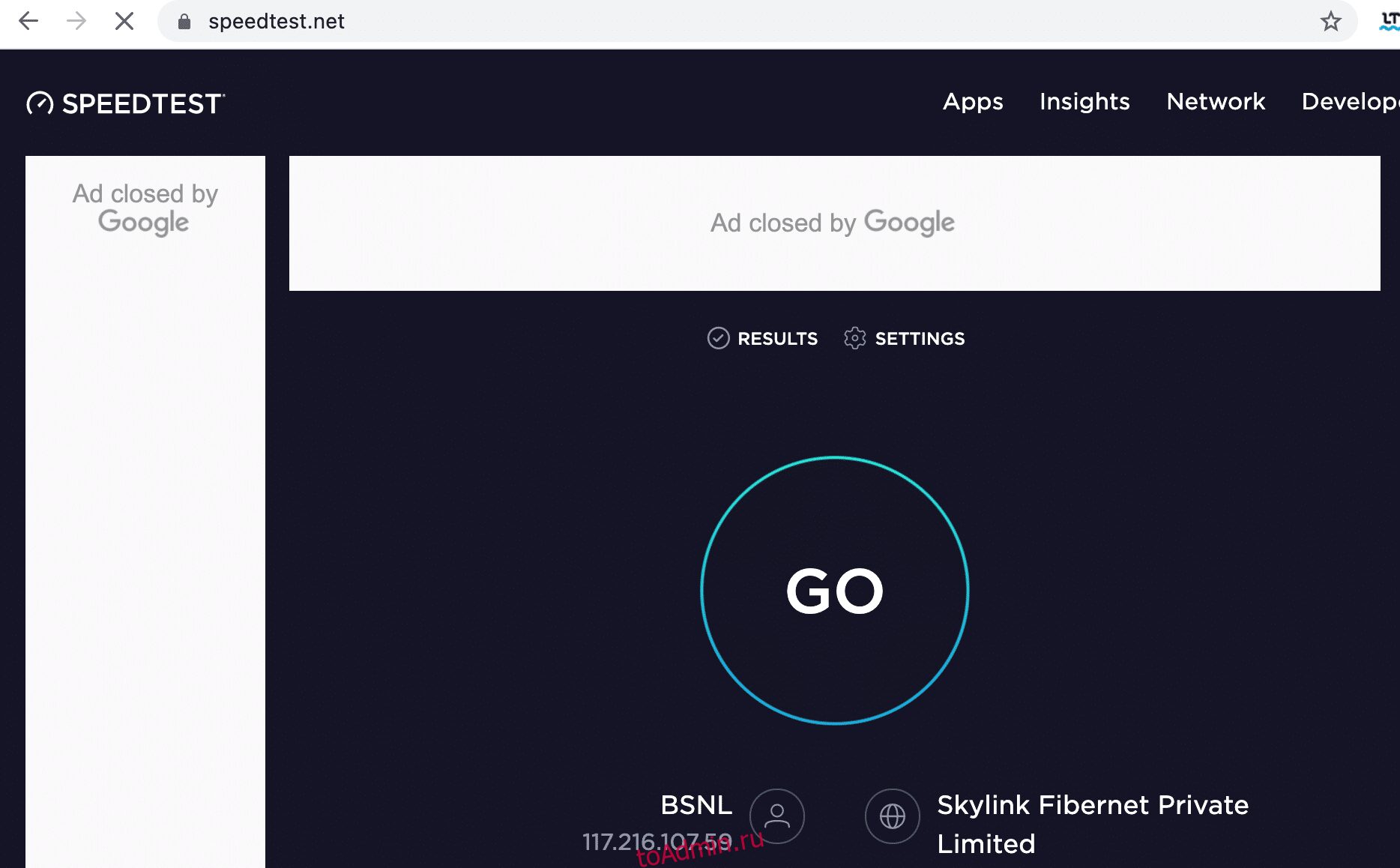
2. Если вы используете беспроводное соединение, по возможности переключитесь на кабель Ethernet.
3. Выберите более быстрый интернет-пакет, связавшись с вашим сетевым провайдером.
Способ 5: запустить средство устранения неполадок сети
Запуск средства устранения неполадок сетевого адаптера устранит любые сбои в соединении Ethernet, тем самым решив проблему сбоя обновления программы запуска Warframe. Этот метод применим не только для Windows 10, но и для Windows 7 и 8.1.
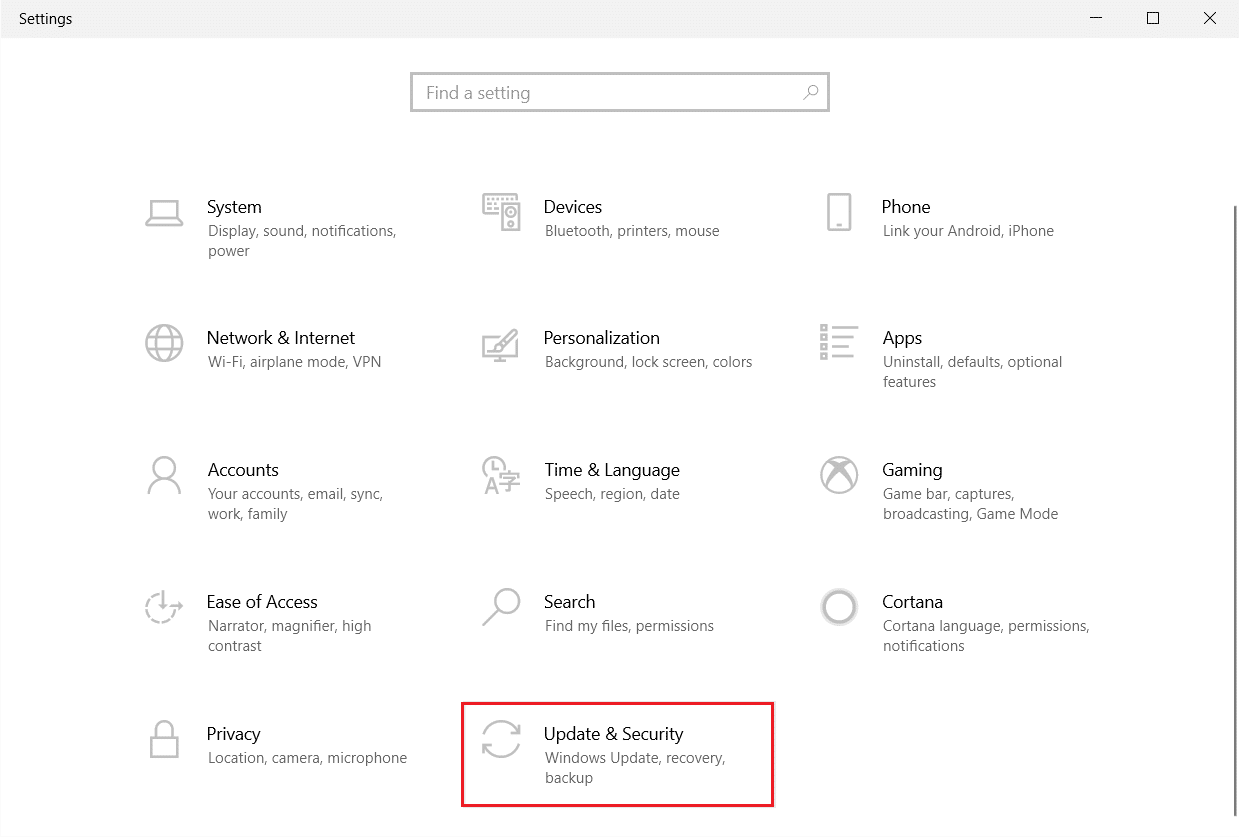
1. Нажмите одновременно клавиши Windows + I, чтобы запустить настройки.
2. Щелкните плитку «Обновление и безопасность», как показано на рисунке.
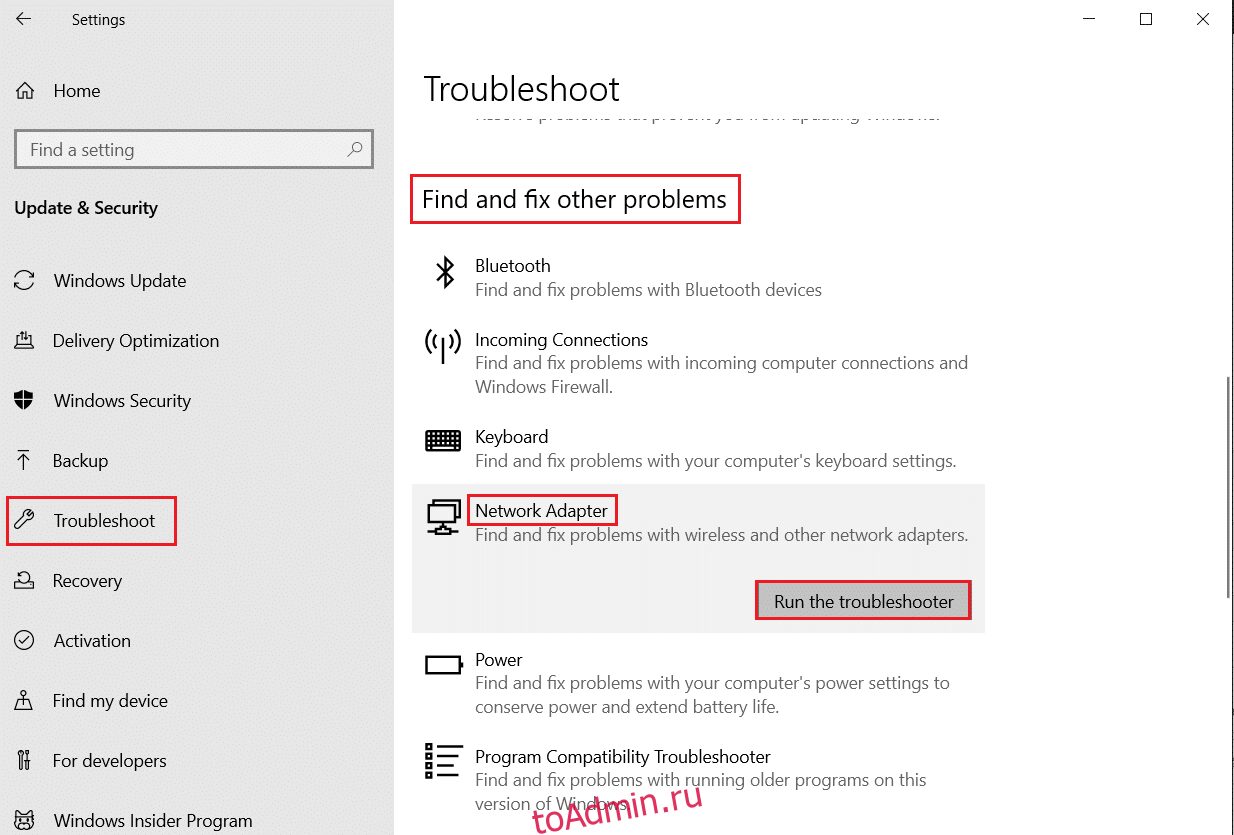
3. Щелкните Устранение неполадок на левой панели и найдите Поиск и устранение других проблем на правой панели.
4. Выберите средство устранения неполадок сетевого адаптера и нажмите выделенную кнопку «Запустить средство устранения неполадок».
5. Выберите проблемный сетевой адаптер и нажмите Далее.
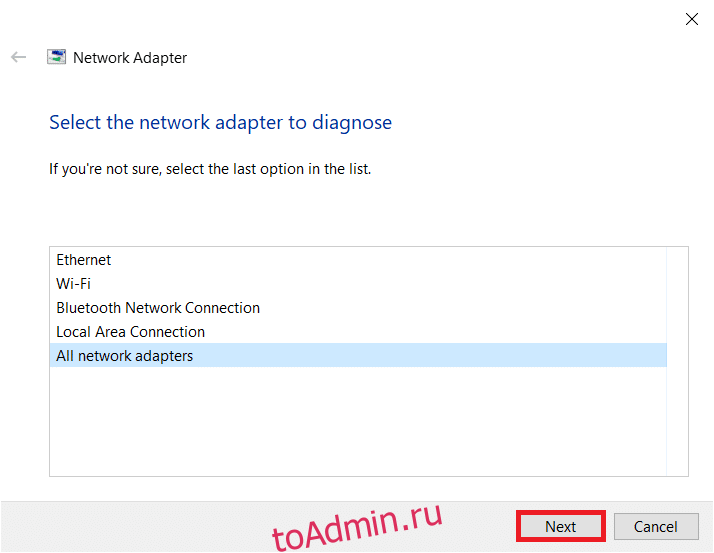
6. Подождите, пока средство устранения неполадок обнаружит и устранит проблему. После завершения процесса следуйте инструкциям на экране и перезагрузите компьютер.
Способ 6: сброс настроек сети
Если вы столкнулись с этой ошибкой обновления даже после запуска средства устранения неполадок с сетью, это означает, что у вас есть сетевые конфликты. Вы можете исправить их, выполнив команды, как указано ниже:
1. Нажмите клавишу Windows, введите «Командная строка» и нажмите «Запуск от имени администратора».
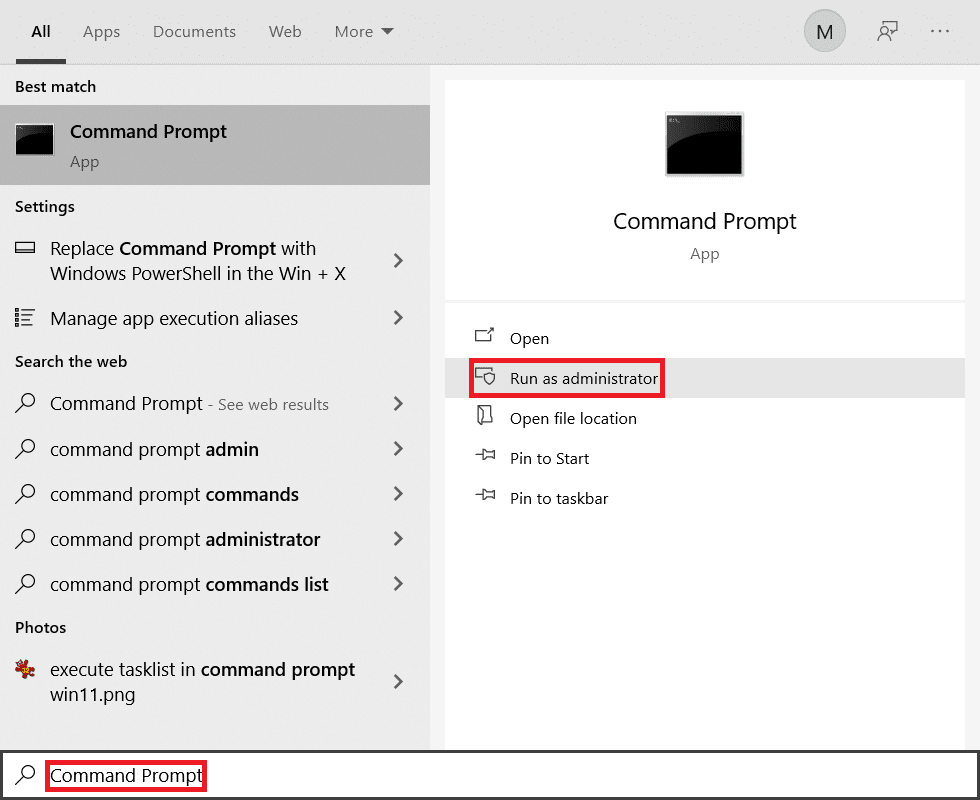
2. Теперь введите следующие команды одну за другой и нажмите Enter.
ipconfig/flushdns
ipconfig/release
ipconfig/release6
ipconfig/renew
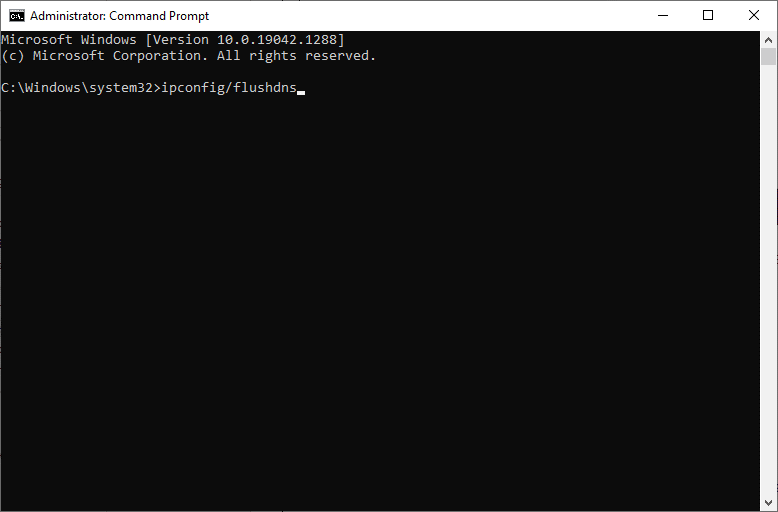
3. Наконец, дождитесь завершения процесса и проверьте, решена ли проблема сейчас.
Способ 7: синхронизировать настройки даты и времени
Вы можете задаться вопросом, почему мы должны синхронизировать время и дату для этой неудачной проблемы с обновлением. Но многие пользователи сказали, что это решение сработало. Вы тоже можете попробовать!
1. Щелкните правой кнопкой мыши время и дату в правом конце панели задач.

2. Выберите из списка параметр Настроить дату/время.
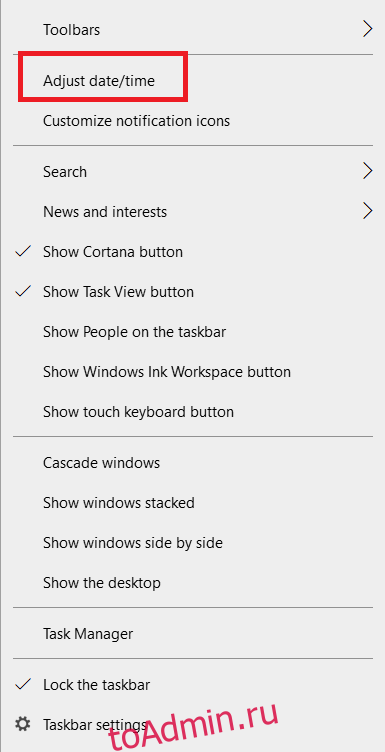
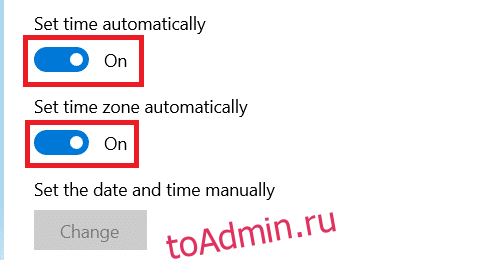
3. Включите тумблер для данных опций:
- Установить время автоматически
- Установить часовой пояс автоматически
Метод 8: изменить настройки запуска Warframe
Если ни один из способов вам не помог, есть вероятность, что у вас глюки в лаунчере игры. Измените настройки, чтобы решить проблему, как указано ниже.
1. Нажмите «Пуск», введите «warframe» и нажмите клавишу «Ввод».

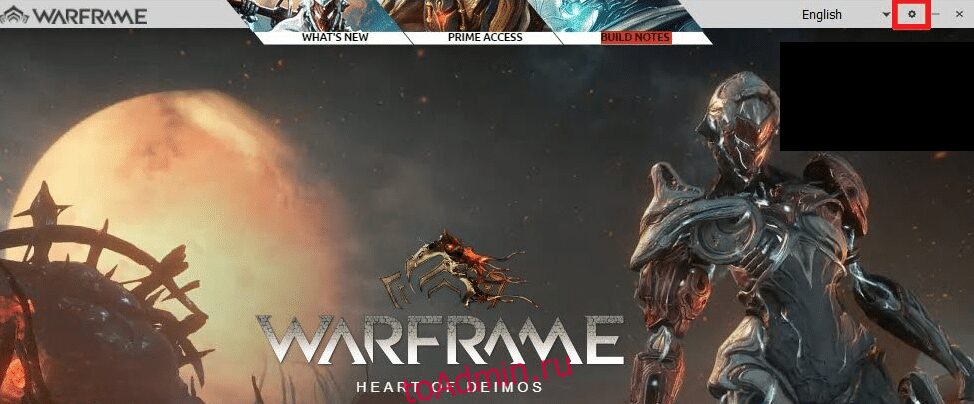
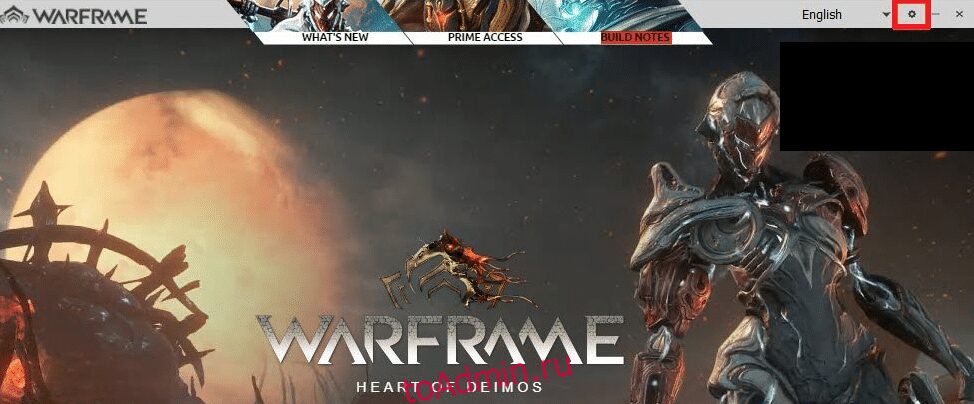
2. Щелкните значок «Настройки» в правом верхнем углу, как показано ниже.
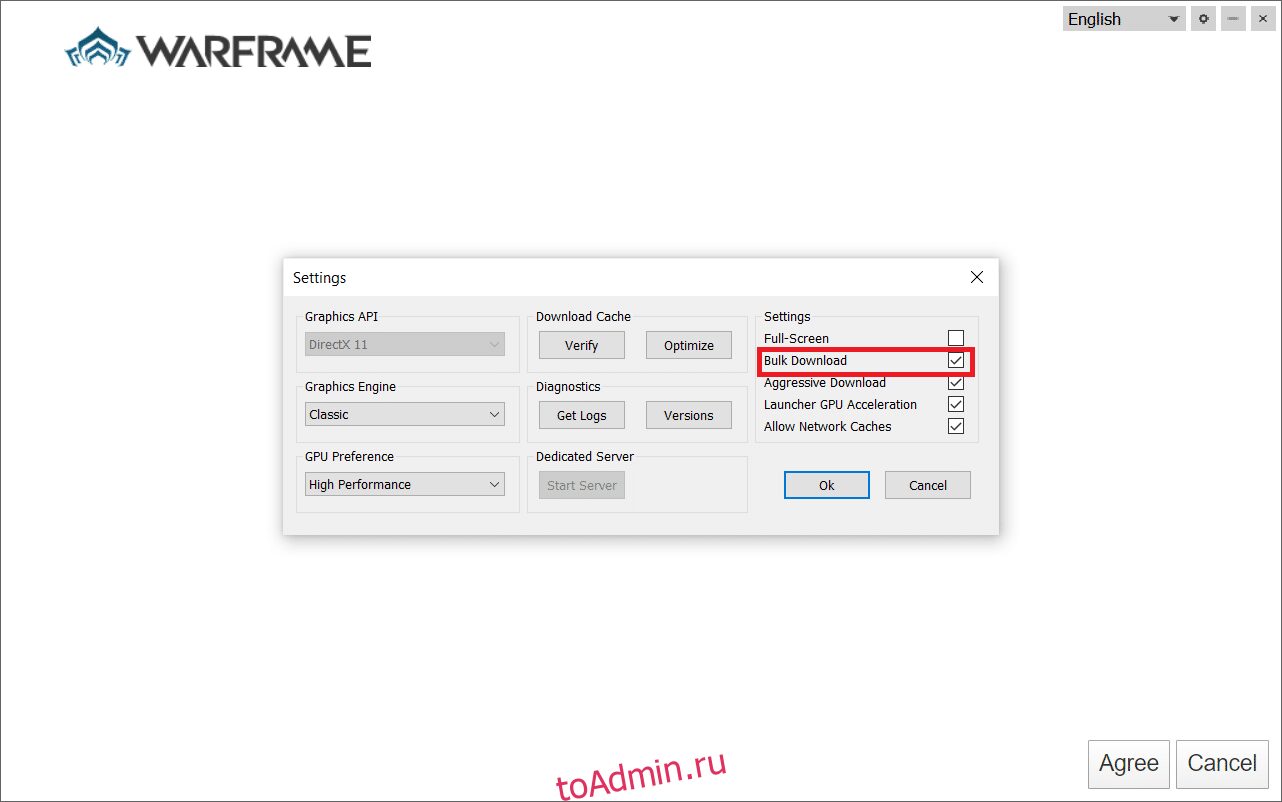
3. Теперь снимите флажок «Массовая загрузка», как показано ниже.
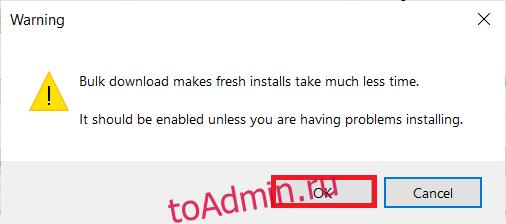
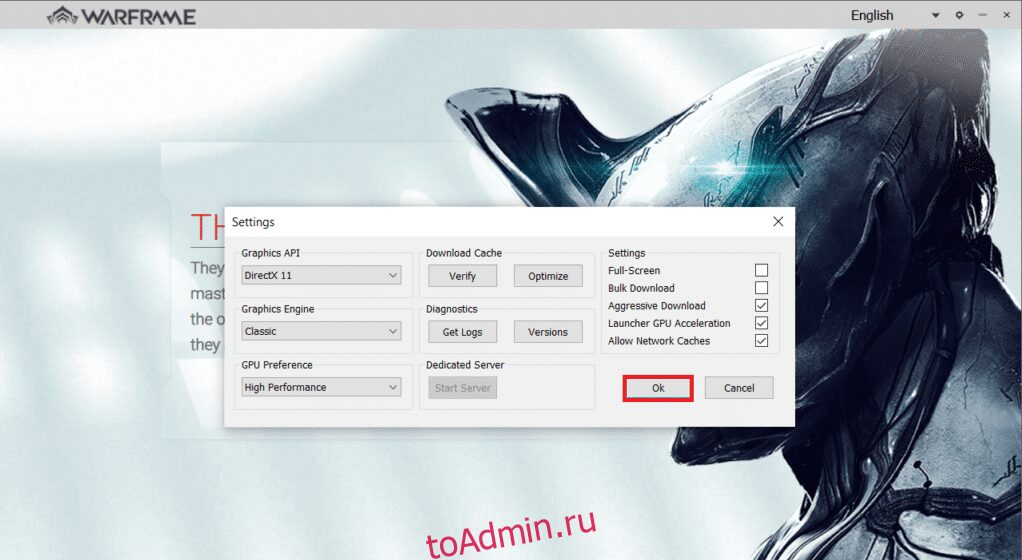
4. Нажмите OK для подтверждения.
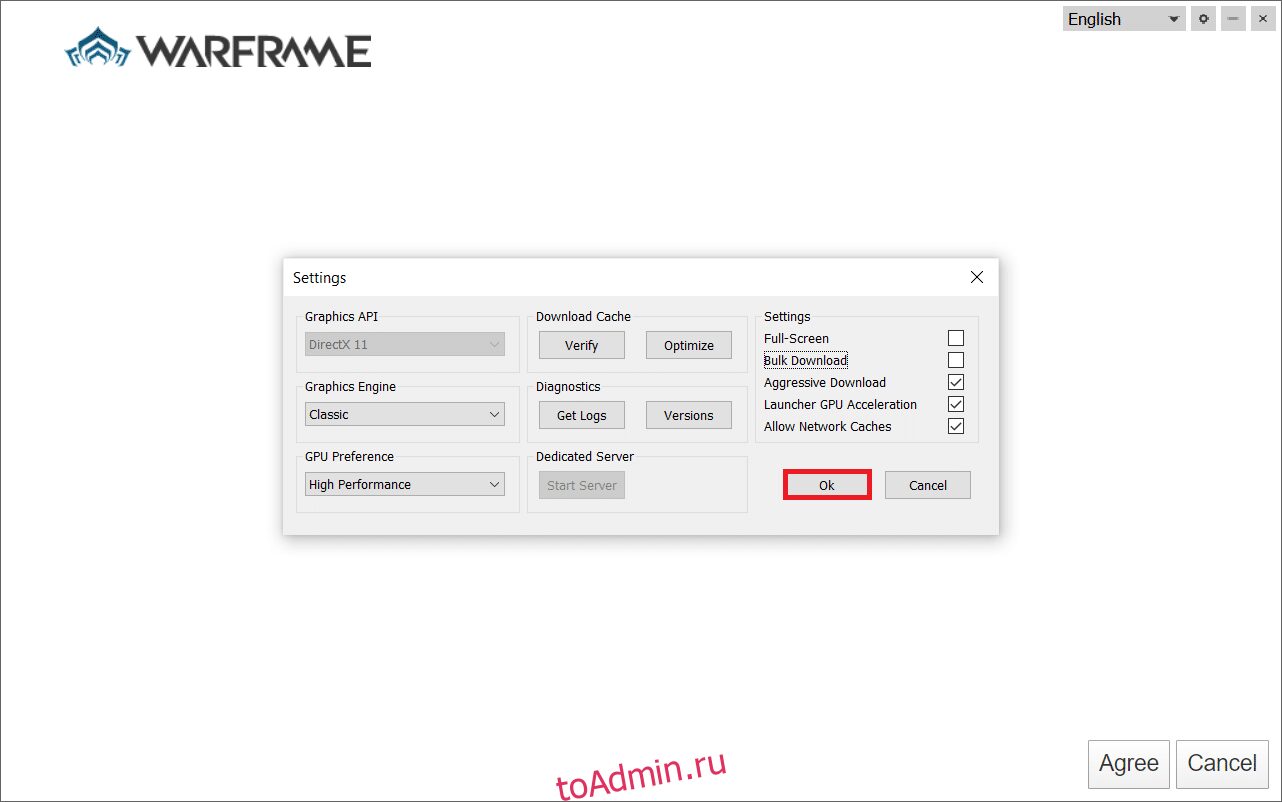
5. Снова нажмите «ОК».
Способ 9: альтернативные настройки между DirectX 10 и 11
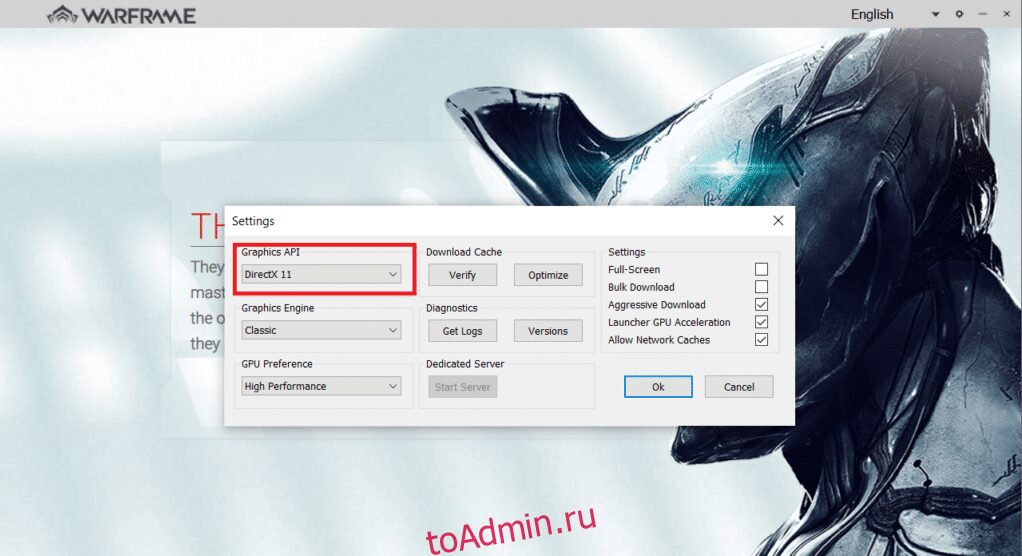
Вы также можете решить эту проблему с ошибкой обновления, переключив настройки с DirectX10 на 11 или наоборот. Многие технические эксперты не знают, как работает этот параметр, но лишь немногие пользователи подтвердили, что этот метод может помочь вам решить проблему.
1. Запустите Warframe и выберите значок настроек, как раньше.
2. Теперь перейдите к Graphics API и щелкните DirectX 10 или 11 в зависимости от обстоятельств.
3. Нажмите «ОК», как показано на рисунке.
Способ 10: изменить язык в программе запуска Warframe
Вы также можете перезагрузить программу запуска, изменив язык и, возможно, исправить ошибку обновления Warframe Launcher.
1. Запустите Warframe, как это было сделано ранее.
2. Щелкните раскрывающееся меню рядом со значком «Настройки».
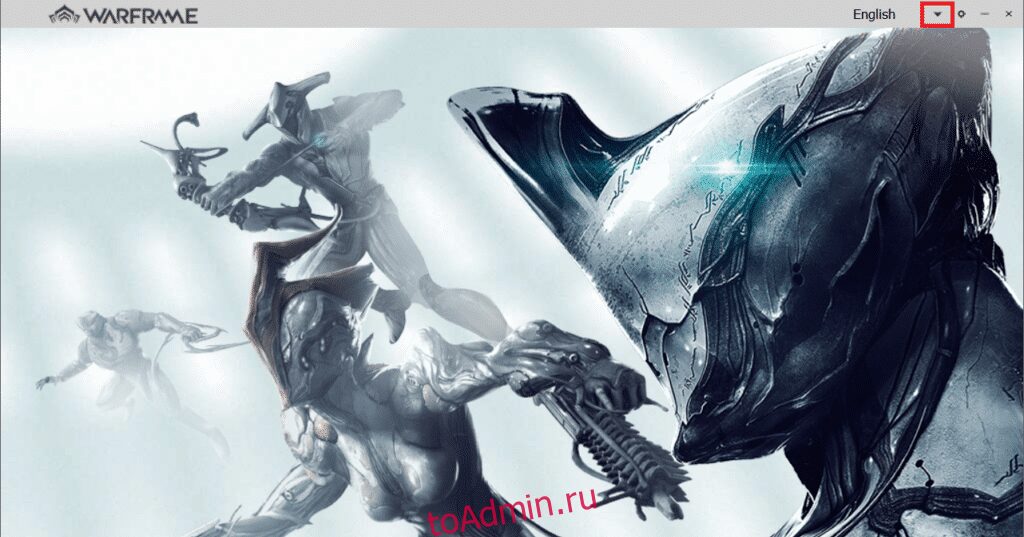
3. Теперь меняйте языковые настройки вперед и назад, пока нужный язык не перезагрузится. Наконец, проверьте, решена ли проблема.
Способ 11: обновить или откатить сетевой драйвер
Выполните данный шаг, чтобы исправить ошибку обновления программы запуска Warframe, обновив сетевой драйвер или откатив обновления драйверов.
Вариант I: обновить драйвер
1. Введите «Диспетчер устройств» в меню поиска Windows 10 и нажмите «Открыть».
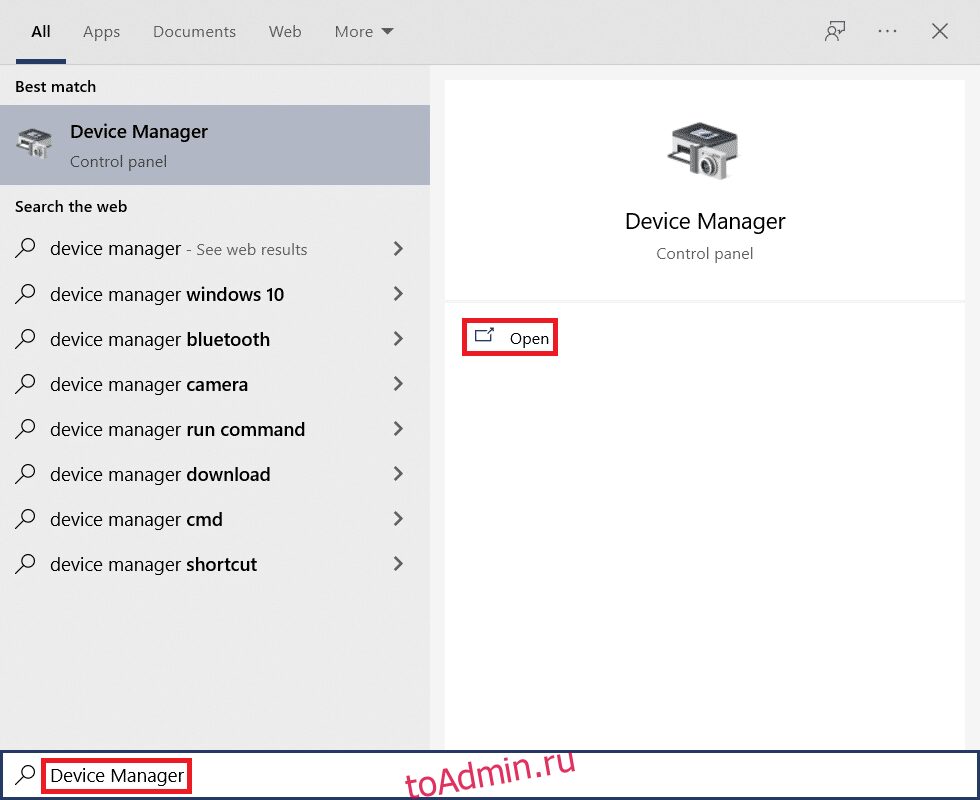
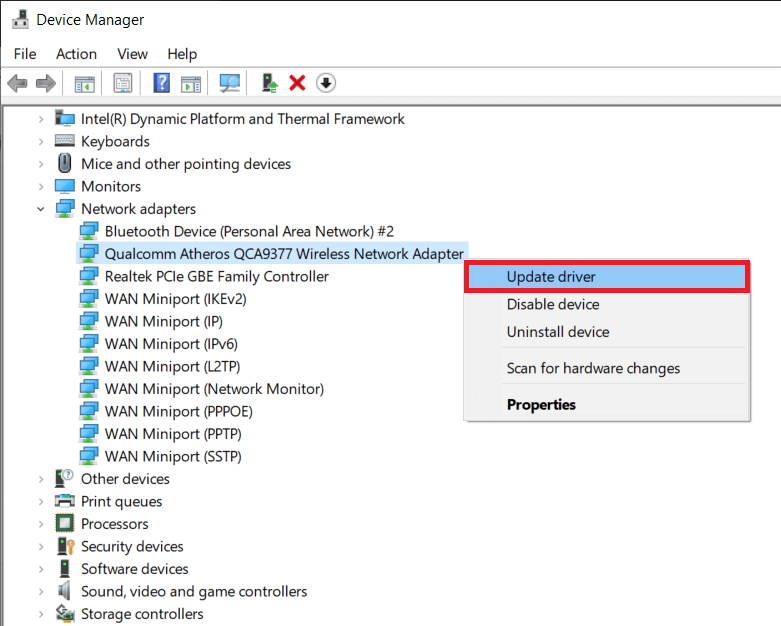
2. Дважды щелкните Сетевые адаптеры, чтобы развернуть его.
3. Щелкните правой кнопкой мыши драйвер беспроводной сети (например, беспроводной сетевой адаптер Qualcomm Atheros QCA9377) и выберите Обновить драйвер, как показано ниже.
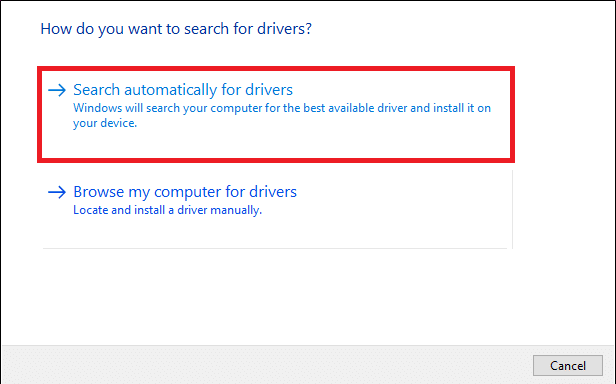
4. Затем нажмите «Автоматический поиск драйверов», чтобы автоматически загрузить и установить лучший доступный драйвер.
5А. Теперь драйверы будут обновляться и устанавливаться до последней версии, если они не обновлены. Перезагрузите компьютер.
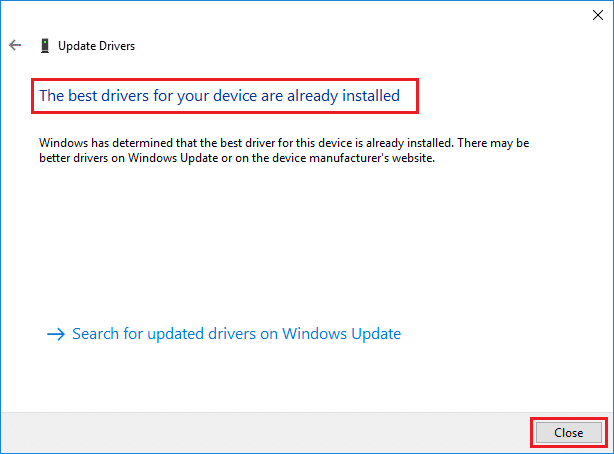
5Б. Если они уже находятся на стадии обновления, будет показано сообщение о том, что лучшие драйверы для вашего устройства уже установлены. Нажмите кнопку «Закрыть», чтобы выйти из окна.
Вариант II. Откат обновлений драйверов
1. Перейдите в Диспетчер устройств > Сетевые адаптеры, как и раньше.
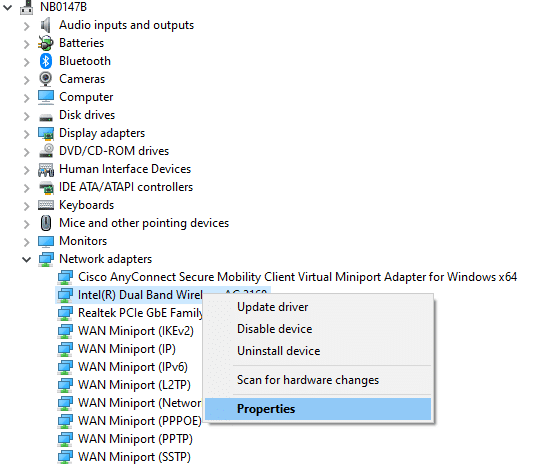
2. Щелкните правой кнопкой мыши драйвер Wi-Fi (например, Intel(R) Dual Band Wireless-AC 3168) и выберите «Свойства», как показано ниже.
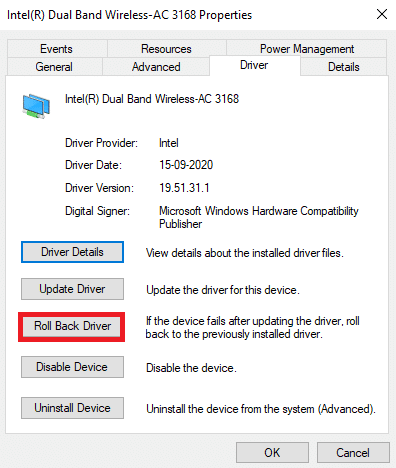
3. Перейдите на вкладку «Драйвер» и выберите «Откатить драйвер», как выделено.
Примечание. Если параметр «Откатить драйвер» неактивен, это означает, что на вашем компьютере нет предустановленных файлов драйвера или он никогда не обновлялся.
4. Укажите причину Почему вы откатываетесь? в откате пакета драйверов. Затем нажмите «Да», как показано ниже.

5. Затем нажмите OK, чтобы применить это изменение. Наконец, перезагрузите компьютер.
Метод 12: отключить антивирус или белый список Warframe (если применимо)
Иногда антивирусная программа в вашей системе может помешать вам обновить Warframe, считая это угрозой. Чтобы решить эту проблему, вы можете либо внести файл Warframe.Exe в белый список, либо отключить антивирусную программу, как указано ниже. Выполните шаги в соответствии с вашим антивирусным приложением.
Примечание. В качестве примера для демонстрации взят Avast Free Antivirus. Шаги и настройки могут различаться в зависимости от антивирусного приложения.
Вариант I: Белый список Warframe.Exe
1. Перейдите в меню поиска, введите Avast и нажмите Открыть в результатах поиска.
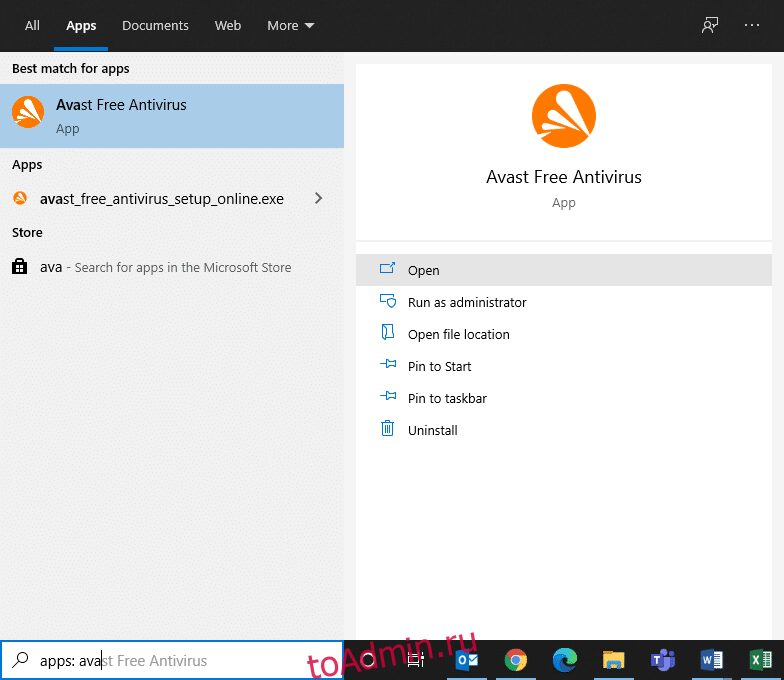
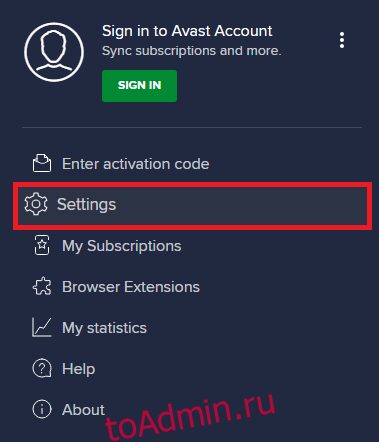
2. Теперь щелкните пункт меню в правом верхнем углу, как показано ниже.

3. Теперь нажмите «Настройки» в раскрывающемся списке.
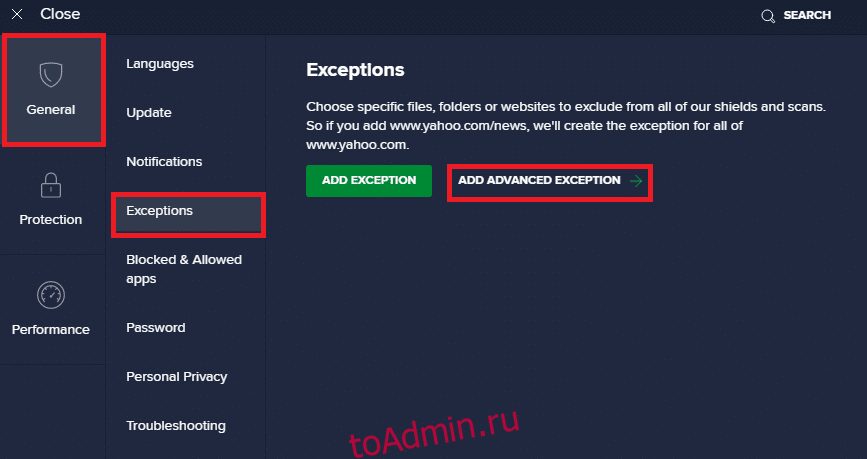
4. На вкладке «Общие» перейдите на вкладку «Исключения» и нажмите «ДОБАВИТЬ РАСШИРЕННОЕ ИСКЛЮЧЕНИЕ» в поле «Исключения».
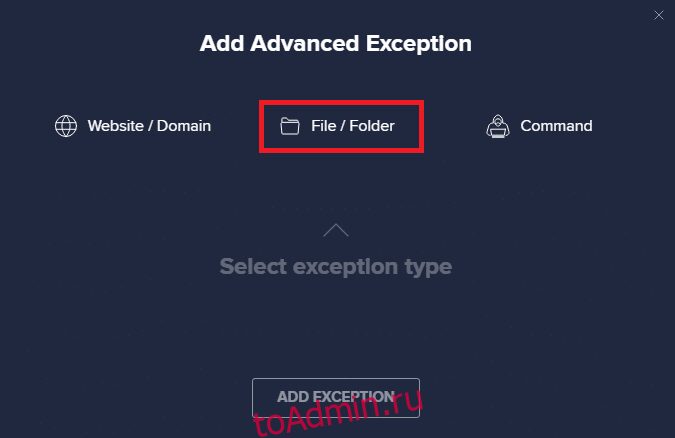
5. Теперь нажмите «Файл/Папка» в новом окне.
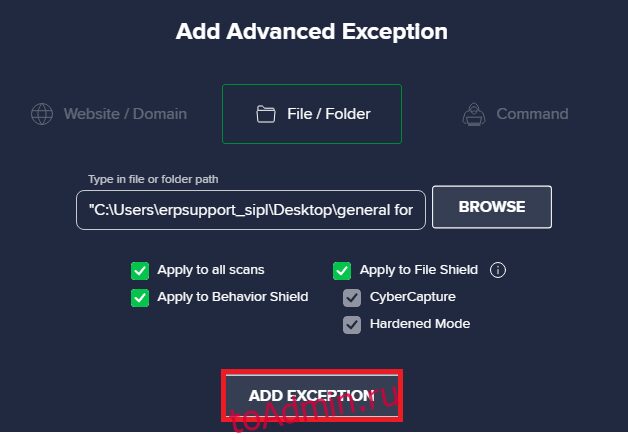
6. Теперь вставьте путь к файлу/папке Warframe в поле «Введите путь к файлу или папке» и нажмите кнопку «ДОБАВИТЬ ИСКЛЮЧЕНИЕ», выделенную ниже.
Примечание: Вы также можете выбрать путь к файлу/папке Warframe, используя опцию ОБЗОР.
Вариант II: временно отключить антивирус
1. Перейдите к значку антивируса на панели задач и щелкните его правой кнопкой мыши.
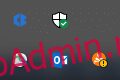
2. Выберите параметр управления щитами Avast.
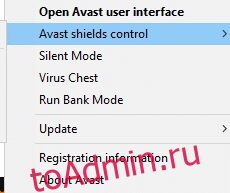
3. Выберите любой вариант, чтобы временно отключить Avast.
- Отключить на 10 минут
- Отключить на 1 час
- Отключить до перезагрузки компьютера
- Отключить навсегда

Способ 13: обновить Windows
Релизы Microsoft регулярно обновляют свою версию, чтобы исправить ошибки в вашей системе. Если вы используете устаревшую версию, файлы в системе будут несовместимы с файлами игры, что приведет к ошибке обновления программы запуска Warframe. Выполните следующие шаги, чтобы обновить Windows:
1. Нажмите одновременно клавиши Windows + I, чтобы запустить настройки.
2. Щелкните плитку «Обновление и безопасность», как показано на рисунке.
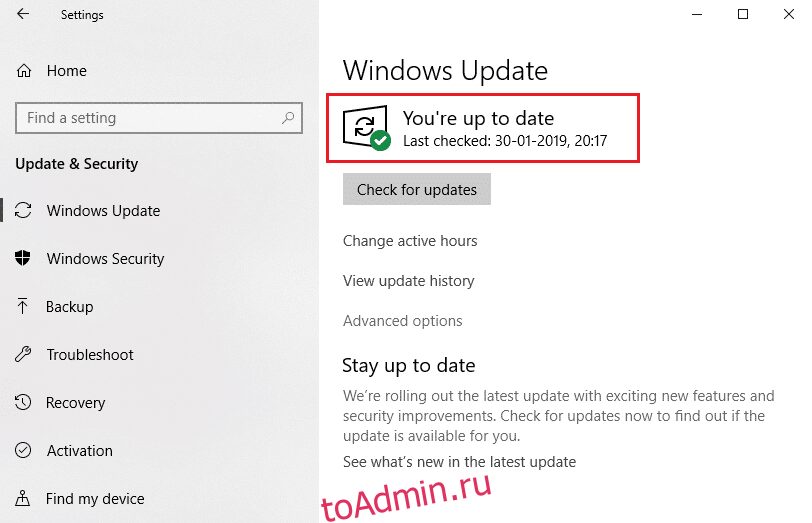
3. На вкладке Центр обновления Windows нажмите кнопку Проверить наличие обновлений.
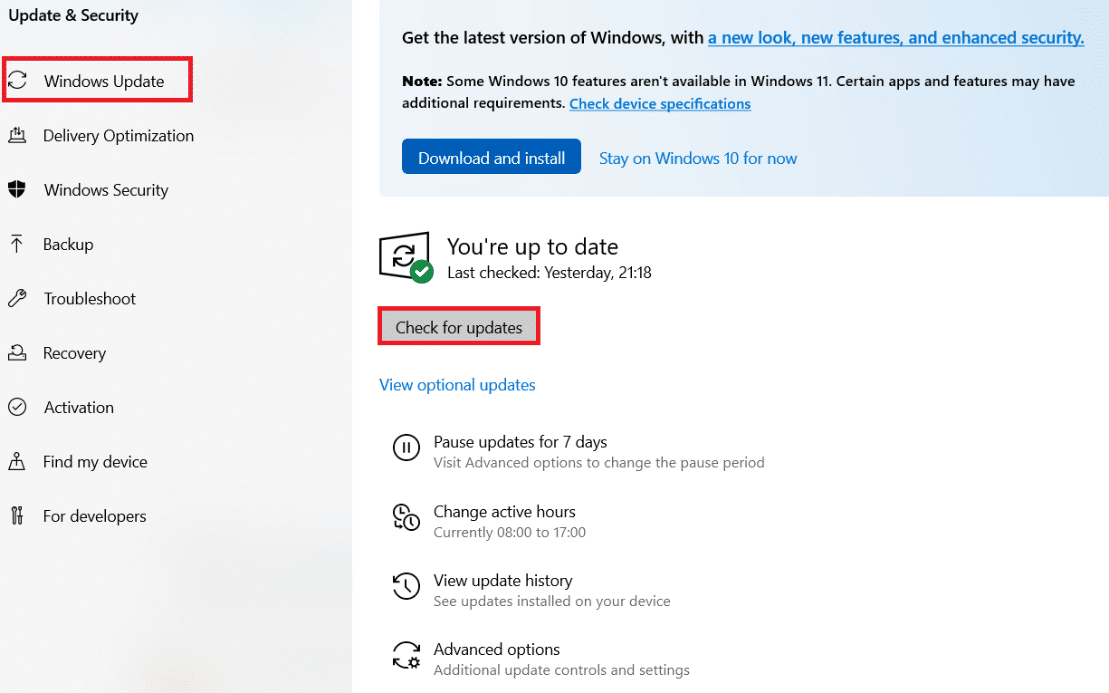
4А. Если доступно новое обновление, нажмите «Установить сейчас» и следуйте инструкциям на экране. Перезагрузите компьютер, когда закончите.
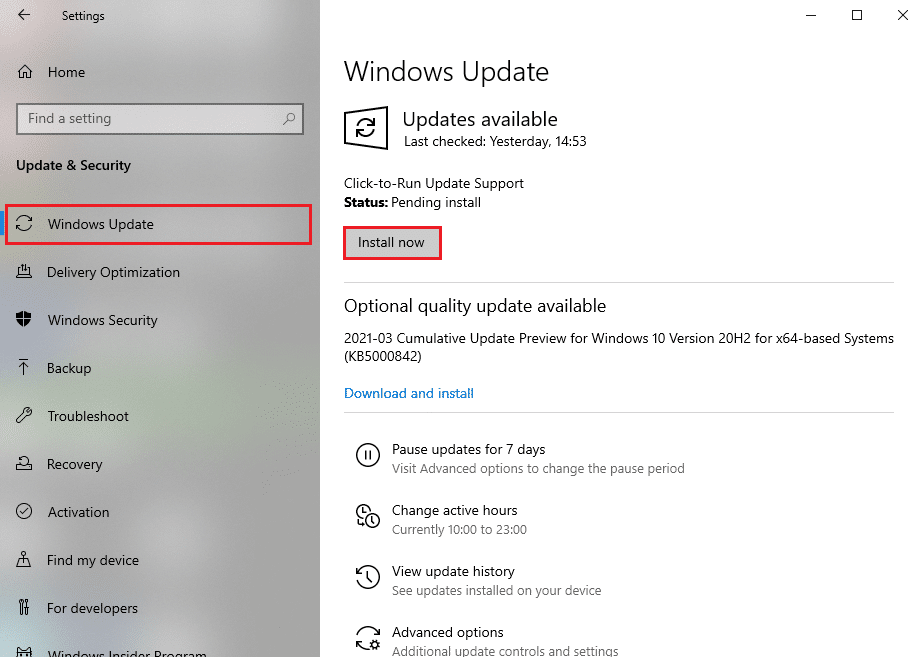
4Б. В противном случае будет отображаться сообщение «Вы в курсе», как показано.
***
Мы надеемся, что это руководство помогло исправить ошибку обновления программы запуска Warframe в Windows 10. Сообщите нам, какой метод сработал для вас лучше всего. Не стесняйтесь обращаться к нам со своими вопросами и предложениями через раздел комментариев ниже.