
Содержание
- Настройка АМД Каталист для игр
- Как правильно настроить AMD Catalyst Control Center для игр
- Установка программы
- Меню программы
- Производительность и качество
- Сглаживание
- Настройки видеокарты AMD
- Настройка графики в AMD Catalyst Control центре для повышения производительности
- Расширенные настройки
- Прочие настройки
- Сглаживание включено через catalyst control center что может привести к графическим ошибкам
- Сглаживание
- Удаление Catalyst Control Center и драйверов
- Через настройки ОС
- Утилита AMD
- Удаление Catalyst Control Center из контекстного меню
- Правка реестра
- Отключение shell extension
- Удаление с помощью сторонней утилиты
- Прочие настройки
- Причины и решения проблем в работе Catalyst Control Center
- Не запускается
- Отсутствуют настройки видеокарты
- Черный экран
- Не устанавливается
- Синий экран
- Отсутствует большинство вкладок
- Установка программы
- Настройки видеокарты AMD
- Расширенные настройки
- Как правильно настроить AMD Catalyst Control Center для игр
- Настройка графики в AMD Catalyst Control центре для повышения производительности
- Производительность и качество
- Меню программы
Настройка АМД Каталист для игр

При отсутствии встроенной карты, она часто принадлежит компании AMD (ATI Radeon). Основная задача заключается в отображении качественной графики. Особенно актуально это для геймеров, поскольку от этого зависит доступность многочисленных игр. Плохие настройки влекут зависание, некачественную картинку либо отказ загружать различные приложения. Рассмотрим, как именно осуществить настройки amd catalyst control center для игр.
Как правильно настроить AMD Catalyst Control Center для игр
Настройки AMD Catalyst Control Center для игр несложные, однако нужно знать определение FPS. Под ним скрывается частота кадров в секунду – максимально допустимая пропускная способность видеокарты.
Справка: чем выше показатель FPS, тем лучше картинка будет во время игры. Об этом показатели не упоминается в технической документации, которая прилагается к видеокарте. Повысить значение можно с помощью изменений в AMD Catalyst Control Center.
Настоятельно рекомендуется перед выполнением процедуры внесения правок видеокарты установить утилиту в случае отсутствия с нашего сайта, обновить драйвер или скачать AMD Catalyst Driver.

Установка программы
Для настроек видеокарты изначально по умолчанию устанавливается AMD Catalyst Control Center. Чтобы откорректировать карты для игр, необходимо наличие установленного центра. Это можно сделать несколькими способами, каждый из которых влечет стандартный алгоритм:
1. Необходимо выбрать на нашем сайте загрузку AMD Catalyst Control Center (скачать для Виндовс 10 или Виндовс 7).
2. Указывается тип устройства – стационарный либо ноутбук. Драйвера для них отличаются, поэтому стоит внимательно подходить к скачиванию.
3. Обновление драйвера – если уже установлена утилита.
Второй вариант подразумевает использование программного обеспечения для автоматического поиска, однако не рекомендуется ее использовать, поскольку есть большая вероятность заразить устройство вирусами.
Меню программы
Для каждой игры качество – основополагающий параметр. Именно по этой причине, что настроить AMD Catalyst Control Center правильно, необходимо четко понимать, что находится в утилите.
При открытии центра управления AMD Catalyst Control Center, перед пользователем отображаются разделы с многочисленным набором функциональных возможностей, среди которых:
- управление рабочим столом – функция позволяет быстро внести соответствующие изменения под персональные требования;
- внесение изменений в цифровую панель/монитор;
- корректировка параметров отображения видео картинки – внесение поправок в производительность, изменение разрешения и прочее;
- настройка 3D-приложений – обеспечивает быстродействие, отсутствие зависания и пр.;
- управление производительностью AMD Catalyst – можно разогнать центральный и графический процессор. Не рекомендуется злоупотреблять функцией неопытными пользователями, поскольку можно повредить видеокарту с всеми вытекающими последствиями.
Справка: AMD Catalyst Control Center – многофункциональный центр управления, с помощью которого можно настроить видеокарту под персональные требования, а также увеличить производительность.
Производительность и качество
Для неопытных пользователей ПК AMD Catalyst Control Center предлагает использовать упрощенный вариант настроек, который выражается в форме ползунка «Производительность-качество». Изначально настройки установлены в строго сбалансированном положении.
Если компьютер не отличается повышенным уровнем мощности, пользователь установит ползунок на режим «Производительность». В таком случае:
- графика существенно ухудшается;
- освобождаются дополнительные ресурсы для обеспечения быстродействия видеокарты.
Справка: режим «Производительность» рекомендуется использовать собственникам ноутбуков. При наличии желания разогнать мощность на максимальные возможности, достаточно установить отметку на режиме «Качество».

Сглаживание
Уровень сглаживания предоставляет возможность настроить через AMD Catalyst Control Center работу графического адаптера. Во время перемещения ползунка пользователь может наблюдать за изменением картинки на экране монитора. Это позволяет наглядно увидеть будущий результат настроек.
Пользователь может оставить настройку на управление игрой. Главное, отменить отмеченные по умолчанию пункт «Использовать настройки приложения». В следующем пункте указывается требуемый тип сглаживания. Настройка осуществляется по стандартному алгоритму.
Справка: перечисленные параметры оказывают существенное воздействие на показатель FPS, который может достигнуть в результате максимального уровня. В случае настройки сглаживания предельные возможности, игра на ноутбуке может проседать.
Настройки видеокарты AMD
Прежде чем использовать AMD Catalyst Control Center для игр, изначально пользователь определяется с целесообразностью настроек. Если стационарный компьютер без дополнительных настроек способен выдавать максимальный показатели ФПС, при этом отсутствуют зависания, а качество картинки находится на достойном уровне – вносить изменения не рекомендуется.
При наличии уверенности в том, что графический адаптер способен выжать картинку в игре на максимальных параметрах, или же появилось желание лично удостовериться в этом, следует соблюдать определенный порядок действий, включающий в себя несколько этапов. Они стандартные и подразумевают сложностей.
Аналогичная ситуация складывается с настройками ноутбука. По причине того, что портативные компьютеры отличаются небольшим запасом мощности, нежели классические вариации, они потребляют больше ресурсов при использовании современных игр.
Справка: AMD Catalyst Control Center – позволяет настроить видео на максимальные значения для игр.

Настройка графики в AMD Catalyst Control центре для повышения производительности
Пользователь открывает центр управления AMD Catalyst Control Center (в зависимости от используемой версии программного обеспечения название может отличаться).
После этого порядок действий включает в себя:
- Выбирается категория стандартного представления.
- Осуществляет переход в раздел игры.
- Выбирается подраздел «Производительность в играх».
- Снимается ранее установленная по умолчанию отметка с «Использовать пользовательские настройки» и переключается ползунок влево по направлению к производительности.
- Осуществляется переход в категорию «Сглаживание», где нужно снять ранее установленные флажки и передвинуть курсор на 2х;
- В разделе метода сглаживания ползунок передвигается в сторону производительности.
- Категория «Анизотропная фильтрация» считается наиболее значимой. Пользователь снимает отметку с «Использовать настройки приложения» и осуществляет переключение на производительность.
- Выбирается категория расширенного представления.
- В левой части меню выбирается категория игры.
- Выбираются настройки 3D-приложений.
Настроить с использованием AMD Catalyst Control Center графический адаптер для игр можно в полном или частичном объеме (к примеру, отдельно производительность или качество картинки). К стандартным рекомендуемым параметрам требований нет – все определяется в индивидуальном порядке.
Если используемая видеокарта относится к устаревшему поколению, порядок настроек может немного отличаться и включает следующую последовательность действий:
- После открытия AMD Catalyst Control Center выбирается раздел дополнительных настроек.
- Ставится отметка возле окна согласия с уведомлением.
- В верхней части выбирается раздел графики.
- Осуществляется переход в категорию 3D.
- После этого выполняются настройки по указанному выше алгоритму – каких-либо особенностей не предусмотрено.
Помимо этого, предусматривается возможность перехода в раздел «Все», после чего устанавливаются необходимые настройки для интересующей игры. В таком случае невозможно наглядно увидеть будущий результат. При желании можно создать персональную учетную запись. Для этого выбирается категория Параметры, после пользователь переходит в профили и выбирает менеджер.
Расширенные настройки
Наиболее продвинутым режимом считается игровой процесс с использованием откорректированных частот графического адаптера. Для этого достаточно использовать размещенный ползунок в категорию производительности.
Пользователь вправе выбирать уровень производительности:
Можно установить в положение высокого качества. Чтобы правильно выбрать варианты внесения изменений, пользователи должны в обязательном порядке отталкиваться от персональных технических характеристик софта и персональных запросов. Среди основополагающих факторов принято выделять:
- системные требования приложения, в отношении которого планируется внести изменения;
- какое качество картинки планируется получить в результате правок графического адаптера;
- технические характеристики используемого стационарного компьютера или ноутбука.
Только после получения исчерпывающей информации нужно приступать к внесению правок.
Прочие настройки
После перехода в одноименный раздел пользователи смогут активировать режим тесселяции и частоты кадров. Помимо этого, для использования отладки используется уровень анизотропной фильтрации и прочие функциональные возможности. При отсутствии хотя бы минимального опыта в работе с ними, рекомендуется оставить все по умолчанию.
Центр управления графическим редактором – многофункциональная площадка, с помощью которой пользователи корректирую технические возможности используемого графического адаптера пол персональные потребности. При отсутствии достаточно опыта в работе с утилитой, рекомендуется не проводить эксперименты с показателями производительности, поскольку есть большая вероятности нанесения непоправимого урона.
Источник
Сглаживание включено через catalyst control center что может привести к графическим ошибкам
Вроде я разобрался, в чем дело: тут дело в Кроссовире. Это усилитель для увеличения мощности и слаженной работы 2-х видеокарт. У меня на ноуте их 2, вот и ответ. После последней обновы разработчики походу вставили какой то файл, который конфликтует с кроссовером, и вот результат :(. Так то у меня в игру после нажатия кнопки «Да» (когда игра предлагает продолжить вход) все запускается, и игра идет нормально потом. Но все равно как то не приятно каждый раз при включении данную ошибку видеть, да и еще не известно, может ли это привести к более худшим последствиям . Тут уже 2 выхода: либо надеяться на то, что данный конфликты исправят, либо отключить через биос кроссовер. Я отключать не стал — комп реально тормозить начнет, и половина игр слетит на фиг. Так что надо надееться. В противном случае просто терпеть, ведь игра все равно запускается 🙂
При отсутствии встроенной карты, она часто принадлежит компании AMD (ATI Radeon). Основная задача заключается в отображении качественной графики. Особенно актуально это для геймеров, поскольку от этого зависит доступность многочисленных игр. Плохие настройки влекут зависание, некачественную картинку либо отказ загружать различные приложения. Рассмотрим, как именно осуществить настройки amd catalyst control center для игр.
Сглаживание
Уровень сглаживания предоставляет возможность настроить через AMD Catalyst Control Center работу графического адаптера. Во время перемещения ползунка пользователь может наблюдать за изменением картинки на экране монитора. Это позволяет наглядно увидеть будущий результат настроек.
Пользователь может оставить настройку на управление игрой. Главное, отменить отмеченные по умолчанию пункт «Использовать настройки приложения». В следующем пункте указывается требуемый тип сглаживания. Настройка осуществляется по стандартному алгоритму.
Справка: перечисленные параметры оказывают существенное воздействие на показатель FPS, который может достигнуть в результате максимального уровня. В случае настройки сглаживания предельные возможности, игра на ноутбуке может проседать.
Удаление Catalyst Control Center и драйверов
Удалить AMD Catalyst Control Center не составляет труда. Процедура предусматривает несколько вариантов действий, каждый из которых подразумевает соблюдение определенных нюансов. Крайне важно придерживаться инструкции, чтобы выполнить полное удаление софта.

Через настройки ОС
Как удалить AMD Catalyst Control Center через настройки операционной системы – для этого предусмотрено следующее пошаговое руководство действий:
- Открывается меню «Пуск».
- Осуществляется переход в раздел «Программы и компоненты».
- В предложенном перечне выбирается AMD Catalyst Control Center.
- Нажимается кнопка «Удалить/Изменить».
После этого на экране монитора отображается окно управления свойствами, в котором пользователь выбирает опцию быстрого удаления компонентов. В дальнейшем достаточно придерживаться имеющимся подсказкам и завершить процедуру.
Справка: после удаления необходимо перезагрузить компьютер, чтобы изменения вступили в силу.
Утилита AMD
Удалить утилиту AMD Catalyst Control Center можно таким же образом, как было описано выше. В качестве дополнительного варианта выделяют следующий порядок действий:
- Открывается папка, в которой находится установленная утилита от AMD.
- Выбирается файл удаления.
- Инициируется стирание всех компонентов программного обеспечения.
- Осуществляется перезагрузка компьютера для вступления в силу изменений.
Такой вариант несет за собой определенные недостатки, поскольку требует существенных временных затрат.
Удаление Catalyst Control Center из контекстного меню
Если пользователь не часто открывает панель управления, то функцию отображения программного обеспечения в контекстном меню операционной системы Виндовс можно с легкостью отключить. Для этого изначально рекомендуется использовать специализированные настройки, к примеру, которая находится в меню «Enable System Tray». Если по каким-либо причинам выполнить действие невозможно, предусмотрены альтернативные варианты, которые рекомендуется рассмотреть подробней.

Правка реестра
Удаление софта можно выполнить путем перехода в редактор реестра. Порядок действий включает в себя несколько основных этапов:
- Пользователь нажимает сочетание клавиш «Win + R».
- В открывшейся строке «Выполнить задачу» необходимо ввести системную команду «regedit».
- Подтвердить свои намерения путем нажатия на соответствующую кнопку.
Справка: перед началом выполнения задачи по редактированию ключей, пользователям настоятельно рекомендуется сформировать резервную копию реестра. Создав точку восстановления можно всегда вернуться к первоначальным настройкам всего в несколько кликов.
Далее требуется открыть директорию следующим образом: HKEY_CLASSES_ROOT → Directory → Background → shellex → ContextMenuHandlers →ACE.
Двойным нажатием мыши требуется открыть специально разработанную настроечную панель записи. В имеющейся строке «Value data», непосредственно перед расположенным ключом, устанавливается любой, выбранный самостоятельно символ – допускается использование «-», «=», «+» и прочие. После этого подтверждается действие нажатием на соответствующую кнопку и закрывается окно редактора.
Справка: при условии правильно выполненных действий в разработанном реестре, команда запуска утилиты от компании AMD автоматически пропадает.
Отключение shell extension
В качестве дополнительного варианта принято считать использование специально разработанной утилиты. Удалить софт от AMD можно с помощью следующих этапов:
- Осуществляется загрузка программного обеспечения Nirsoft ShellExView.
- Установка на стационарный компьютер – стандартная, как и в случае с иным программным обеспечением. При желании можно потом с легкостью удалить.
- В перечне требуется отыскать интересующий объект SimpleShlExt Class с исчерпывающим описанием ACE контекстного меню.
Важно помнить: при наличии минимальных сомнений в правильности выбора интересующего объекта, рекомендуется открывать его путем двойного нажатия через панель. После этого целесообразно произвести сверку данных.
Выбрав наиболее подходящий под описание объект в панели управления рассматриваемого программного обеспечения, достаточно активировать клавишу «Disable».
Процедура несложная, удалить программу можно в течение нескольких минут. Не нужно забывать по завершении, инициировать перезагрузку операционной системы, чтобы обеспечить стабильное функционирование остальных компонентов.
Удаление с помощью сторонней утилиты
Чтобы удалить AMD Catalyst Control Center, можно пользоваться сторонними специально разработанными утилитами. Одним из наиболее популярных вариантов принято считать Display Driver Uninstaller.
Для того, чтобы удалить AMD Catalyst Control Center с помощью специальной программы, разработанная следующая пошаговая инструкция:
- Загрузка программного обеспечения на стационарный компьютер.
- Открытие скачанного установочного файла.
- Выбор подходящей директивы для последующей установки. Настоятельно рекомендуется использовать кириллицу во время обозначения файла.
- После этого открывается папка с распакованным программным обеспечением. В ней расположен исполняемый файл, который и является искомой вспомогательной утилитой.
Для обеспечения стабильной и одновременно эффективной работы на стационарном компьютере целесообразно загрузить операционную систему в «Безопасном режиме». Чтобы зайти в него, необходимо придерживаться несложной инструкции:
После входа в безопасный режим следует запустить диспетчер устройств, после чего запомнить полное наименование AMD Catalyst Control Center, чтобы удалить требуемую утилиту.
Последующий порядок заключается в следующем:
- Открывается загруженная и установленная программа.
- Выбирается AMD Catalyst Control Center.
- Нажимается опция «Удалить».
- Система в автоматическом режиме выполняет активированную опцию. Настоятельно не рекомендуется останавливать процесс, поскольку в противном случае это может повлиять на работу другого программного обеспечения либо вовсе испортить ОС.
По завершении достаточно произвести перезагрузку и зайти по стандартной схеме на рабочий стол. После этого весь процесс считается завершенным, можно устанавливать иные утилиты для решения различных задач.
В целом, удалить AMD Control Center можно в течение нескольких минут. Главное, четко соблюдать пошаговое руководство и не останавливать процесс.
Суть в чем, скачал старую игрушку Mafia (ностальгия, знаете ли), все настройки на максимум выкрутил, но — лесенки, некомфортно. Настроек Antialiasing (сглаживания) в игрушке нет.
Знаю, что в видеодрайверах можно принудительно задать, лазил, лазил в этом CCC — нихрена не вылазил.
То ли CCC действительно кривой, как говорят, то ли я кривой.
Так как?
добавь в драйвер свой ATI Catalyst свою игру и настраивай как угодно

CCC кривой. Вот как в последней версии
Так я это видел. Но там ничего не ставится. Хоть нажимай «изменить настройки приложения», хоть «переопределить настройки приложения» — ничего не меняется. Как режим задать — 2x, 4x, 8x?
Syndrome Мыслитель (7068) 1. Режим сглаживания измени на «переопределить настройки приложения» 2. Сглаживаемые выборки измени на «4x». 3. good job если хоть 1 из пунктов не работает(не кликается / не меняется / свой вариант глюка) то у тебя не рабочий каталист.

Блин дак а что если нету функций вот у меня драйвер Radeon Hd 8400 r3 sries

КАПИТАН Оракул (50348) Если совет на картинке ниже не помог, то обнови драйвер Catalyst
Прочие настройки
После перехода в одноименный раздел пользователи смогут активировать режим тесселяции и частоты кадров. Помимо этого, для использования отладки используется уровень анизотропной фильтрации и прочие функциональные возможности. При отсутствии хотя бы минимального опыта в работе с ними, рекомендуется оставить все по умолчанию.
Центр управления графическим редактором – многофункциональная площадка, с помощью которой пользователи корректирую технические возможности используемого графического адаптера пол персональные потребности. При отсутствии достаточно опыта в работе с утилитой, рекомендуется не проводить эксперименты с показателями производительности, поскольку есть большая вероятности нанесения непоправимого урона.

Если AMD Catalyst Control Center не запускается, на это могут быть разные причины. Пользователь должен четко понимать, что стоит предпринять в конкретной ситуации. Это позволит существенно сократить время решения проблемы.
Причины и решения проблем в работе Catalyst Control Center
Вовремя установки программы AMD Catalyst Control Center могут возникать разные ошибки, что делает невозможность в дальнейшем скорректировать работы графического адаптера. Среди наиболее распространенных вариантов проблем выделяют:
- не запускается полностью;
- при открытии выдается ошибка;
- проблемы с установкой драйвера и пр.

Не запускается
Если возникает ошибка при запуске AMD Control Center после установки, пользователь должен предпринять определенные действия, которые заключаются в следующем:
- С помощью обычного программного обеспечения осуществляется удаление установленного драйвера AMD Catalyst Control Center.
- После этого необходимо очистить реестры с помощью Driver Sweeper, после чего Driver Cleaner (необходимо выбрать все без исключения категории ATI по очереди, что есть в предложенном перечне). Далее непосредственно под Safe Mode (актуально в операционной системе Windows).
- На следующем этапе пользователь осуществляет удаление с помощью диспетчера устройств и осуществляется перезагрузка операционной системы стандартным образом (не рекомендуется использовать для этого кнопку вкл./выкл.).
- При наличии в системной папке Windowsassembly, в обязательном порядке необходимо стереть все параметры с имеющимся ключом 90ba9c70f846762e. В первую очередь, рекомендуется упорядочить непосредственно по ключу, а после этого сделать выделение и через правую кнопку мыши удалить.
- Пользователь удаляет оставшиеся папки при условии их наличия и все, что осталось в них.
- На завершающем этапе необходимо выполнить Regedit через командную строку и применяя поиск удалить все без исключения файлы с пометкой ATI.
- Осуществляется повторная перезагрузка операционной системы.
- Остается только после исправления ошибки скачать AMD Catalyst Control Center с нашего сайта и открыть его стандартным образом для выполнения персональных настроек.
Справка: во время процесса установки нового драйвера, после того, как его скачать с нашего сайта для видеокарт семейства AMD Radeon, могут возникать всего несколько ошибок. Они выражаются в виде “ошибка установки загрузочного пакета” либо “не удалось скачать”. Каждая из них обладает единственным способом решения, которое не влечет за собой сложностей.
В данном случае речь идет о том, что спряжение с сервером блокируется сторонними факторами. Среди них может быть работа установленного антивируса. Настоятельно рекомендуется остановить его функционирование на время скачивания и обновления до последней версии с нашего сайта драйвера.
В случае отображения ошибки установки загрузочного пакета AMD Catalyst Control Center, на практике вполне достаточно проверить наличие интернет-соединения – наиболее распространенная причина, которая решается открытие доступа к сети.
Отсутствуют настройки видеокарты
Ошибка после установки может заключаться в банальной несовместимости скачанного файла AMD Catalyst Control Center с компьютером. Есть большая вероятность того, что программное обеспечение было установлено с ошибками.
Справка: чтобы не допустить ошибок во время установки необходимо изначально выполнить проверку разрядности операционной системы, после чего скачать установочный файл драйвера AMD.

Черный экран
Ошибка после установки в виде черного экрана часто может всплывать по причине включенного антивирусного программного обеспечения. По сути, речь идет о блокировки работы. Для возможности быстро решить возникшую проблему, достаточно выключить на момент установки антивирус либо же занести драйвер AMD Catalyst Control Center в список исключений.
Дополнительной ошибкой после установки может стать повреждение основополагающих файлов директории программы AMD Catalyst Control Center – есть большая вероятность воздействия на это антивирусной программы. В таком случае необходимо выполнить дефрагментацию жесткого диска и повторно установить AMD Catalyst Driver после предварительного удаления.
Не устанавливается
Если во время установки возникла подобная ошибка, решить ее можно следующим способом:
Справка: рекомендуется дополнительно отключить активированный режим совместимости с прошлыми версиями операционной системы. Для этого необходимо правой кнопкой мыши выполнить переход в свойства установочного файла, после чего поставить отметку возле строки “Запустить в режиме совместимости”.
Если установочный файл находится на хранении на флэшке, оптимальным решением станет изначально скопировать на жесткий диск, а уже после этого повторить все вышеуказанные действия – как правило, в ОС по умолчанию запрещено устанавливать драйвера с внешнего накопителя.
Пользователь должен создать новую папку с любым именем на внутреннем накопителе, а после этого перенести установочный файл AMD Catalyst Control Center – в 90% случаев это позволяет без каких-либо сложностей не только установить приложение, но и использовать его для решения любых поставленных задач, связанных с работой видеокарты на компьютере или ноутбуке.
Использование такого варианта допустимо с любыми версиями драйверов, которые можно бесплатно загрузить с нашего ресурса.
Синий экран
Если после установки возникает ошибка в виде синего экрана, это может быть вызвано несколькими проблемами, среди которых выделяют:
- наличие несовместимости – для решения необходимо правой кнопкой мыши нажать на загрузочный файл, после чего поставить отметку возле “Совместимость со всеми операционными системами”. Чтобы избежать отрицательного результата, изначально нужно загрузить компьютер или ноутбук с правами администратора;
- блокирование работы антивирусным программным обеспечением – перед установкой AMD Catalyst Control Center требуется выключить работу антивируса (какой именно используется значения не имеет), после чего установить драйвер и активировать защиту от вредоносного ПО. Можно сделать иначе – в антивирусе в качестве исключения в специально отведенном разделе добавить файл AMD Catalyst Control Center;
- наличие ошибок в установочном файле AMD Catalyst Control Center – в таком случае рекомендуется удалить ранее установленную версию, после чего заново скачать и установить.
Как правило, рассмотренные несколько вариантов решения проблем способны восстановить возможность использования драйвера для определения параметров функционирования графического адаптера пользователем. Достаточно только воспользоваться наиболее подходящим.
Отсутствует большинство вкладок
В данном случае рекомендуется выполнить откатку драйвера на предыдущую версию. Как правило, такой подход сможет точно понять, проблема в обновлении или нет. Если это не принесло должного результата, настоятельно рекомендуется удалить программное обеспечение и выполнить повторную установку.

AMD Catalyst Control Center – специализированное программное обеспечение, с помощью которого осуществляется управление графическим адаптером компьютера. В случае замены видеокарты требуется удалить утилиту. Для этого предусмотрено несколько способов. Рассмотрим, как удалить AMD Catalyst Control Center.
Установка программы
Для настроек видеокарты изначально по умолчанию устанавливается AMD Catalyst Control Center. Чтобы откорректировать карты для игр, необходимо наличие установленного центра. Это можно сделать несколькими способами, каждый из которых влечет стандартный алгоритм:
1. Необходимо выбрать на нашем сайте загрузку AMD Catalyst Control Center (скачать для Виндовс 10 или Виндовс 7).
2. Указывается тип устройства – стационарный либо ноутбук. Драйвера для них отличаются, поэтому стоит внимательно подходить к скачиванию.
3. Обновление драйвера – если уже установлена утилита.
Второй вариант подразумевает использование программного обеспечения для автоматического поиска, однако не рекомендуется ее использовать, поскольку есть большая вероятность заразить устройство вирусами.
Настройки видеокарты AMD
Прежде чем использовать AMD Catalyst Control Center для игр, изначально пользователь определяется с целесообразностью настроек. Если стационарный компьютер без дополнительных настроек способен выдавать максимальный показатели ФПС, при этом отсутствуют зависания, а качество картинки находится на достойном уровне – вносить изменения не рекомендуется.
При наличии уверенности в том, что графический адаптер способен выжать картинку в игре на максимальных параметрах, или же появилось желание лично удостовериться в этом, следует соблюдать определенный порядок действий, включающий в себя несколько этапов. Они стандартные и подразумевают сложностей.
Аналогичная ситуация складывается с настройками ноутбука. По причине того, что портативные компьютеры отличаются небольшим запасом мощности, нежели классические вариации, они потребляют больше ресурсов при использовании современных игр.
Справка: AMD Catalyst Control Center – позволяет настроить видео на максимальные значения для игр.

Расширенные настройки
Наиболее продвинутым режимом считается игровой процесс с использованием откорректированных частот графического адаптера. Для этого достаточно использовать размещенный ползунок в категорию производительности.
Пользователь вправе выбирать уровень производительности:
Можно установить в положение высокого качества. Чтобы правильно выбрать варианты внесения изменений, пользователи должны в обязательном порядке отталкиваться от персональных технических характеристик софта и персональных запросов. Среди основополагающих факторов принято выделять:
- системные требования приложения, в отношении которого планируется внести изменения;
- какое качество картинки планируется получить в результате правок графического адаптера;
- технические характеристики используемого стационарного компьютера или ноутбука.
Только после получения исчерпывающей информации нужно приступать к внесению правок.
Как правильно настроить AMD Catalyst Control Center для игр
Настройки AMD Catalyst Control Center для игр несложные, однако нужно знать определение FPS. Под ним скрывается частота кадров в секунду – максимально допустимая пропускная способность видеокарты.
Справка: чем выше показатель FPS, тем лучше картинка будет во время игры. Об этом показатели не упоминается в технической документации, которая прилагается к видеокарте. Повысить значение можно с помощью изменений в AMD Catalyst Control Center.
Настоятельно рекомендуется перед выполнением процедуры внесения правок видеокарты установить утилиту в случае отсутствия с нашего сайта, обновить драйвер или скачать AMD Catalyst Driver.
Настройка графики в AMD Catalyst Control центре для повышения производительности
Пользователь открывает центр управления AMD Catalyst Control Center (в зависимости от используемой версии программного обеспечения название может отличаться).
После этого порядок действий включает в себя:
- Выбирается категория стандартного представления.
- Осуществляет переход в раздел игры.
- Выбирается подраздел «Производительность в играх».
- Снимается ранее установленная по умолчанию отметка с «Использовать пользовательские настройки» и переключается ползунок влево по направлению к производительности.
- Осуществляется переход в категорию «Сглаживание», где нужно снять ранее установленные флажки и передвинуть курсор на 2х;
- В разделе метода сглаживания ползунок передвигается в сторону производительности.
- Категория «Анизотропная фильтрация» считается наиболее значимой. Пользователь снимает отметку с «Использовать настройки приложения» и осуществляет переключение на производительность.
- Выбирается категория расширенного представления.
- В левой части меню выбирается категория игры.
- Выбираются настройки 3D-приложений.
Настроить с использованием AMD Catalyst Control Center графический адаптер для игр можно в полном или частичном объеме (к примеру, отдельно производительность или качество картинки). К стандартным рекомендуемым параметрам требований нет – все определяется в индивидуальном порядке.
Если используемая видеокарта относится к устаревшему поколению, порядок настроек может немного отличаться и включает следующую последовательность действий:
- После открытия AMD Catalyst Control Center выбирается раздел дополнительных настроек.
- Ставится отметка возле окна согласия с уведомлением.
- В верхней части выбирается раздел графики.
- Осуществляется переход в категорию 3D.
- После этого выполняются настройки по указанному выше алгоритму – каких-либо особенностей не предусмотрено.
Помимо этого, предусматривается возможность перехода в раздел «Все», после чего устанавливаются необходимые настройки для интересующей игры. В таком случае невозможно наглядно увидеть будущий результат. При желании можно создать персональную учетную запись. Для этого выбирается категория Параметры, после пользователь переходит в профили и выбирает менеджер.
Производительность и качество
Для неопытных пользователей ПК AMD Catalyst Control Center предлагает использовать упрощенный вариант настроек, который выражается в форме ползунка «Производительность-качество». Изначально настройки установлены в строго сбалансированном положении.
Если компьютер не отличается повышенным уровнем мощности, пользователь установит ползунок на режим «Производительность». В таком случае:
- графика существенно ухудшается;
- освобождаются дополнительные ресурсы для обеспечения быстродействия видеокарты.
Справка: режим «Производительность» рекомендуется использовать собственникам ноутбуков. При наличии желания разогнать мощность на максимальные возможности, достаточно установить отметку на режиме «Качество».
Меню программы
Для каждой игры качество – основополагающий параметр. Именно по этой причине, что настроить AMD Catalyst Control Center правильно, необходимо четко понимать, что находится в утилите.
При открытии центра управления AMD Catalyst Control Center, перед пользователем отображаются разделы с многочисленным набором функциональных возможностей, среди которых:
- управление рабочим столом – функция позволяет быстро внести соответствующие изменения под персональные требования;
- внесение изменений в цифровую панель/монитор;
- корректировка параметров отображения видео картинки – внесение поправок в производительность, изменение разрешения и прочее;
- настройка 3D-приложений – обеспечивает быстродействие, отсутствие зависания и пр.;
- управление производительностью AMD Catalyst – можно разогнать центральный и графический процессор. Не рекомендуется злоупотреблять функцией неопытными пользователями, поскольку можно повредить видеокарту с всеми вытекающими последствиями.
Справка: AMD Catalyst Control Center – многофункциональный центр управления, с помощью которого можно настроить видеокарту под персональные требования, а также увеличить производительность.
Источник
1001 способ поднять FPS в War Thunder.

Ставим галку на «Совместимость со старыми видеокартами» и снижаем разрешение экрана
«Совместимость со старыми видеокартами», он же ультралоу, дает самые лучшие результаты. Помимо этого, очень хорошо увеличивает фпс уменьшение разрешения картинки. Например, было разрешение 1366×768, изменяем на 1280×720 (убедитесь, что соотношение сторон одинаковое). Тогда фпс станет больше в (1366/1280)^2 = 1.14 раз. То есть совсем немного снизив разрешение, получаем 14% прирост. Конечно, есть и недостаток — картинка замыливается.
Эффективность отключения «Полного клиента»
…очень низка. Кадров он практически не дает, максимум 1-2 в насыщенные моменты. Экономит около 50 мегабайт видеопамяти, а то и меньше. Говорят, он ускоряет загрузку миссий, но я этого не заметил. В целом нинужно.
Лечим лагающий интерфейс и микрозависания
На некоторых материнках неправильно работает механизм таймера HPET, из-за чего тундра может зависать при открытии окон интерфейса, при выстрелах и т.д. Есть 2 способа отключить этот HPET:
1. Запустить командную строку
от имени администратора
и выполнить команду bcdedit /set useplatformclock false. Должна появиться надпись «Операция успешно завершена». Затем следует перезагрузить компьютер. На WinXP эта команда, как говорят, не работает, поэтому нужно зайти в BIOS материнской платы, найти там функцию вида «Use HPET» и отключить.
Если внезапно лагать стало еще больше, то нужно возвратить HPET, выполнив команду bcdedit /deletevalue useplatformclock. Взял из этой темки
2. Оттуда же взял решение от разработчика. Нужно найти в папке с игрой файл config.blk и в САМОМ НАЧАЛЕ дописать строку lowresTimer2:b=yes
Лучше использовать оба способа, шоб наверняка.
Да, кстати, не забывайте после каждого серьезного изменения прогонять игру через бенчмарк. Если вы летчик, запускайте бенчмарк «Восточный фронт». Если катаете в наземку, то лучше использовать «Танковое сражение», поскольку этот бенч дает наибольшую нагрузку на систему, а также выдает стабильные результаты.
Если вы серьезно хотите выжать из игры каждый кадр, то я предлагаю такую методику тестирования:
[Spoiler (click to open)]
Отключаем все остальные программы кроме тундры, вроде браузеров, плееров и прочего. Создаем Excel документ, куда будем сохранять данные тестов.
Проводим хотя бы 3 теста, далее по эксель-формулам считаем среднее значение и среднее отклонение. Как видим, минимальный средний FPS довольно сильно гуляет. Все. После каждого серьезного изменения, которое может повлиять на ФПС в тундре, запускаем бенч и сравниваем результаты с тем, что было.
64-битный клиент
Если вы имеете современный процессор с поддержкой SSE4.1, то запуск 64-битного клиента даст ощутимый буст. Если процессор поддерживает SSE4.1, то в лаунчере должен появиться соответствующий пункт. Также его можно запустить напрямую через aces.exe, который находится в папке …War Thunderwin64.
Есть еще один старый способ увеличить фпс, оставив хорошее качество графики
Для этого нужно выкрутить настройки на максимум и затем в конфиге прописать режим совместимости со старыми видеокартами. Не уверен, что он на данный момент работает или имеет какой-то смысл, не имею возможности это проверить. Темка лежит тут: https://forum.warthunder.ru/index.php?/topic/53253-kak-silno-uvelichit-fps-s-sokhraneniem-kachestv/
Переключаем рендер на DirectX 9
По-умолчанию обычно используется рендер DX11. Он конечно красивый, но когда на ультралоу игра пашет с 20 фпс, то становится не до красивостей. Этот способ может сильно поднять число кадров (особенно на старых видеокартах), но иногда может и снизить.
Итак, для того чтобы включить DX9 нам нужно снова открыть config.blk и найти и заменить эти строчки
renderer3:t=»auto»
driver:t=»auto»
на
renderer3:t=»dx9″
driver:t=»dx9″
Сохраняем файл и в его свойствах отмечаем «Только для чтения». Теперь при запуске игры будет выходить предупреждение, что лаунчер не смог записать настройки в файл. Запускаем бенч и проверяем, что изменилось.
Также игра поддерживает улучшенный DX9 Ex, который можно включить в том же конфиге. Для этого найдем блок
directx{
d3d9ex:b=yes
maxaa:i=0
}
Изменяем значение d3d9ex на yes. Если такой строки там не было, просто допишите ее. Не забудьте про галку «Только для чтения».
Данный рендер поддерживается только Windows 7 и выше. Вроде особых отличий от обычного DX9 не имеет, но попробовать стоит.
Снижаем уровень MIPMAP текстур
Для каждой текстуры есть MipMap изображения. Можно отрегулировать системную настройку в Windows, которая изменит стандартный уровень MipMap на больший или меньший. С помощью нее можно либо увеличить качество текстур, либо уменьшить — и таким образом сэкономить видеопамять и немного повысить ФПС, и даже убрать деревья! Описано здесь: http://thunder-games.livejournal.com/95609.html
Проверяем настройки энергосбережения
Открываем в Панели управления вкладку Электропитание, и проверяем, чтобы частоты процессора и видеокарты не были снижены. Особенно актуально для владельцев ноутбуков. Если в ноуте 2 видеокарты, встроенная и дискретная, нужно убедиться что игра запускается на дискретной видеокарте. Думаю, вы и так обо всем этом знаете, написал для полноты материала.
Изменяем приоритет процесса
Через Диспетчер Задач находим процесс игры aces.exe и изменяем приоритет на Высокий. Большого буста это скорее всего не даст, но может помочь с провалами фпс. Недостаток заключается в том, что после каждого запуска игры нужно будет ее сворачивать и изменять приоритет.
С автоматической установкой приоритета мне помогла программа Process Hacker, очень хорошая замена для Диспетчера Задач. Для процесса нужно так же установить высокий приоритет и поставить галку напротив Save for aces.exe. В отличие от стандартного диспетчера, тут также можно установить высокий приоритет ввода-вывода(I/O).
Если Process Hacker запущен, то он автоматически устанавливает приоритеты. Но что если я не хочу его каждый раз запускать? Закидываем его в автозагрузку, а в настройках ставим галку, чтобы при запуске он сразу сворачивался в трей. В таком состоянии он практически не ест процессор.
Обеспечиваем поддержку многоядерности AMD процессора в WinXP
Качаем AMD Dual-Core Optimizer для равномерного распределения нагрузки на ядра. Ставится только на Windows XP.
Распределяем загрузку ядер вручную
Больше похоже на некое шаманство, но упомянуть необходимо, некоторым этот способ помог. На некоторых процессорах тундра может полностью загрузить только 1 ядро.
Если у вас та же ситуация, то проделываем следующие вещи:
1. Идём в бой. Первое ядро под 100 процентов.
2. находим в процессах aces.exe
3. отключаем второе ядро, жмём ОК, затем опять открываем соответствие процессоров и снова включаем
4. продолжаем бой и видим более равномерную загрузку ядер
Отзыв с форума: «Теперь до перезапуска игры в бою работают оба ядра. После перезапуска повторяем всё с начала и получаем тот же результат. Проверял много раз, перезагружал компьютер и картина не меняется. Можете проверить у себя. FPS конечно не вырос в два раза, но фризов стало поменьше».
Настраиваем параметры драйвера
Это можно сделать через панель управления драйвера, либо сторонними утилитами. С настройкой драйвера через официальные приложения все ясно, там подсказочки есть.
Для владельцев старых карт ATIAMD рекомендую поставить утилиту ATI Tray Tools. Она предлагает широчайший набор инструментов для управления драйвером и совместима с CCC (Catalyst Control Center).
Если влом разбираться во всех тонкостях настройки, то можете взять мои.
[Spoiler (click to open)]
Direct3D -> Настройки


Качество текстур и детализация установлены на качество, потому что их снижение не дает ощутимого прироста производительности, а текстуры портит прилично!
Также обратите внимание на настройку Flip Queue Size. Увеличение значения сглаживает провалы в фпс и может поднять в целом. Большой прирост эта настройка может дать с мощным процессором.
Настройки -> Стандартные настройки

Настройки -> Расширенные настройки
Все параметры Fog (в верхней части скриншота) выключены. Остальные вкладки трогать настойчиво не рекомендую. Хотя, можете поэкспериментировать с вкладкой Multi Thread Support.
Утилиты и настройки -> Основные настройки программы

Разгон компонентов компьютера
По этой теме есть ооочень много информации. Скажу только, кому этой информацией пользоваться нет смысла. Это владельцы ноутбуков и те, у кого тундра кое-как выжимает 20 фпс на минималках. Потому что при грамотном разгоне компонентов (на что уйдет немало времени), вы получите реальный прирост производительности до 10-20%. Прирост в 20% для 20 фпс ничего не значит.
Если знаете другие способы увеличить
мпх
фпс, пишите!
P.S. У меня нехило полыхнуло от того мутного кедра, предлагавшего купить ломаные аккаунты. Решил сменить стандартный улиточный пароль на свой, примерно такого вида: ~jDYU8j*j^^4jDo$
Он запросто может устроить мстю нашей коммуне и ломануть чей-нибудь акк, чтобы сгенерировать очередную драму. Которые он так любит.
Правда ли, что приложение по заработку голды его, и оттуда он берет логины для взлома?
*UPD* 05.03.2016
[ВДПВ]
 Доброго времени суток!
Не так давно на блоге я разместил пару статей для ускорения видеокарт от nVidia и IntelHD, теперь пришел черед и AMD… 😉
Вообще, должен отметить (из своего опыта), что видеокарты AMD одни из лучших в плане ускорения и повышения количества FPS за счет тонкой настройки параметров электропитания и 3-D графики. Возможно поэтому, я до сих пор не равнодушен к AMD…
По моим наблюдениям, даже без всякого разгона, видеокарту AMD можно «точечно» настроить и благодаря этому увеличить количество FPS, как минимум на 10-20% (а уж если прибегнуть к разгону и «хитрой» настройки самой игры…)!
*
📌 Примечание!
Если у вас видеокарта IntelHD или nVidia, то рекомендую следующие статьи:
- IntelHD графика (оптимизация и ускорение) — [см. инструкцию];
- nVidia (GeForce) // повышение производительности — [см. инструкцию].
*
📌 Также возможно будет полезна статья по повышению FPS в играх — https://ocomp.info/kak-uznat-fps-v-igre-i-povyisit-fps.html
*
С чего начать? С драйверов!
Версия драйвера, иногда, имеет большое значение на производительность видеокарты. Если у вас не установлены «родные» драйвера от AMD (с «AMD-центром управления«), то вы не сможете их настроить под себя…
Такое может произойти, например, если после установки Windows вы не обновили драйвера. Проверить так ли это — очень легко, попробуйте нажать на рабочем столе, в любом месте, правую кнопку мышки — есть ли во всплывшем меню ссылка на настройку драйвера? (обычно это: «AMD Radeon Settings», либо «Свойства графики» — см. рис. 1 ниже). 👇
📌 В помощь!
Нет значка видеодрайвера Intel HD, nVidia или AMD Radeon в трее рядом с часами и на рабочем столе — https://ocomp.info/net-znachka-videodrayvera.html
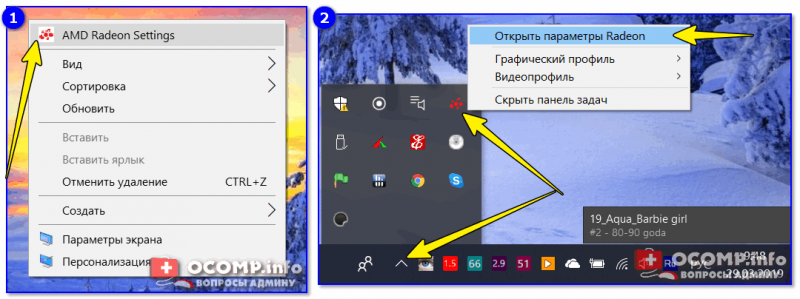
Рис. 1. 2 способа открыть настройки AMD Radeon видеокарты
*
Поэтому простой совет, прежде чем начинать настраивать видеокарту — обновите драйвера (ссылка на 📌лучшие утилиты для авто-обновления): возможно появились новые функции и параметры, которые помогут оптимизировать работу вашего железа.
Заметка о важности «дров»…
Кстати, лет 15 назад, была у меня видеокарта ATI Radeon (точную модель сейчас не назову). Суть в том, что кроме официальных драйверов, были драйвера «не официальные» — Omega Drivers (кстати, отличный пакет драйверов).
Так вот, установив эти драйвера и включив максимальную производительность (в их настройках) — можно было существенно увеличить производительность видеокарты!
В цифрах…
Не мог никак пройти один уровень в игре, т.к. он жутко «тормозил» (FPS: 27-30). После установки Omega Drivers и их настройки, FPS поднялся до 36-40. Не много, но уровень пройти это позволило…
Прим.: сейчас устанавливать Omega Drivers — нет смысла (это была не реклама, просто показательный пример).
*
Настройка графики в центре управления графикой AMD // для повышения производительности
Итак, перейдем непосредственно к настройке…
Сначала открываем панель управления — AMD Catalyst Control центр. Для этого достаточно нажать на значок в трее, либо просто щелкнуть правой кнопкой мышки в любом месте рабочего стола и перейти по ссылке «Свойства графики» (или «AMD Radeon Settings») — см. рис. 1. 👇
Примечание!
Настройки видеокарты покажу на обычном «среднем» на сегодняшний день ноутбуке, с двумя видеокартами: одной встроенной — IntelHD, и другой дискретной — AMD. В принципе, для обладателей ПК, или тем у кого ноутбук с одной видеокартой — настройка кардинально отличаться не будут (разве только небольшие «погрешности» в обозначении и переводе некоторых меню).
Рис. 1 (дубль). Два способа, как можно открыть настройки AMD Radeon видеокарты / кликабельно
Далее нужно открыть раздел «Игры», затем вкладку «Глобальные настройки» (в старых версиях драйверов раздел «Настройка 3-D приложений/Системные параметры»).
После чего, для включения максимальной производительности видеокарты, нужно указать следующее (см. рис. 2, некоторые меню могут отличаться, но основное все будет совпадать):
Сглаживание:
- Режим сглаживания: использовать настройки приложения (таким образом мы сможем в каждом приложении (игре) задавать настройки самостоятельно (если они там будут));
- Сглаживание выборки: использовать настройки приложения (аналогично);
- Фильтр: Standart;
- Метод сглаживания: адаптивная множественная выборка
- Морфологическая фильтрация: Выкл.;
Текстурная фильтрация:
- Режим анизотропной фильтрации: Использовать настройки приложения;
- Уровень анизотропной фильтрации: Использовать настройки приложения (16x);
- Качество фильтрации текстур: Производительность;
- Оптимизация формата поверхности: Вкл.;
Управление частотой кадров:
- Ждать вертикального обновления: Всегда выключено;
- OpenLG Тройная буферизация: Выкл.;
Тесселяция:
- Режим тесселяции: Оптимизировано AMD;
- Максимальный уровень тесселяции: Оптимизировано AMD.
- Управление частотой кадров: Отключено.
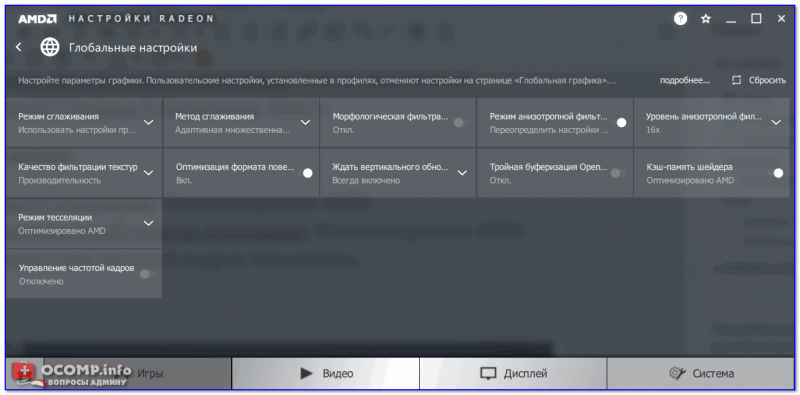
Рис. 2. Настройки Radeon — глобальные параметры / Кликабельно
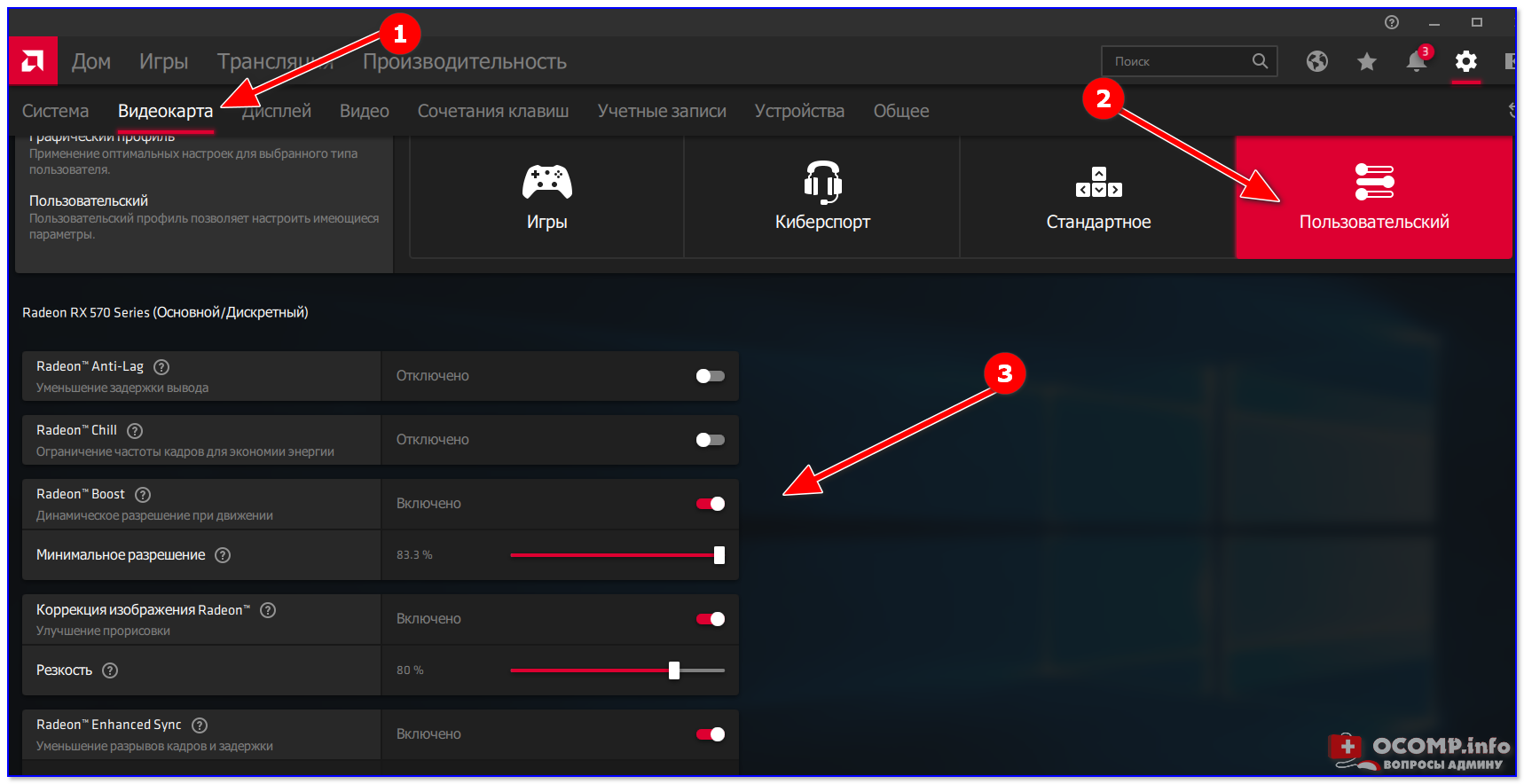
Настройки видеокарты AMD (еще одна версия панели управления AMD Radeon)
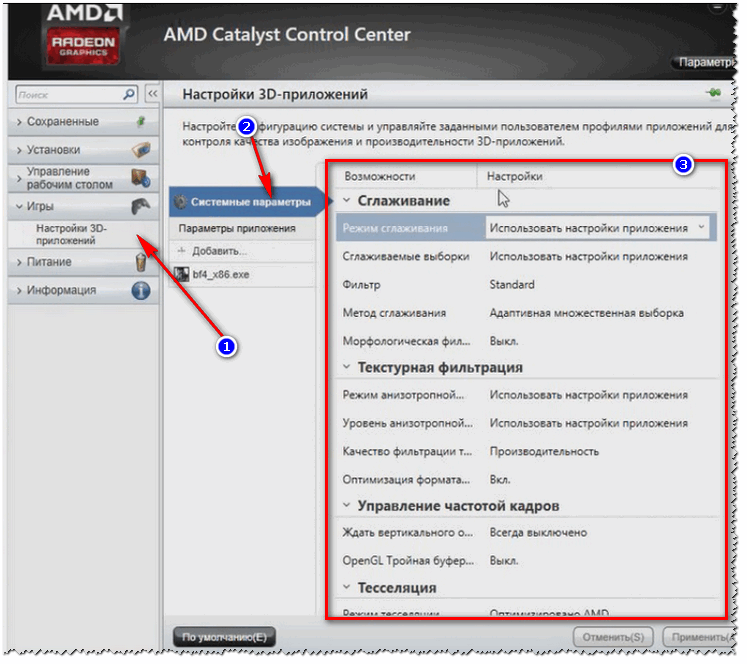
Рис. 2.1. Настройки 3D приложений — AMD (старая версия драйвера)
После того, как настройки 3-D графики будут измены, откройте раздел «Питание», затем вкладку PowerPlay.
Эта вкладка отвечает за управлением производительностью графического процессора при работе ноутбука от батареи или сети. В общем, нужно выставить на обоих вкладках параметр «Максимальная производительность» (как на рис. 3.).
Примечание: опция может отсутствовать в некоторых версиях драйверов.
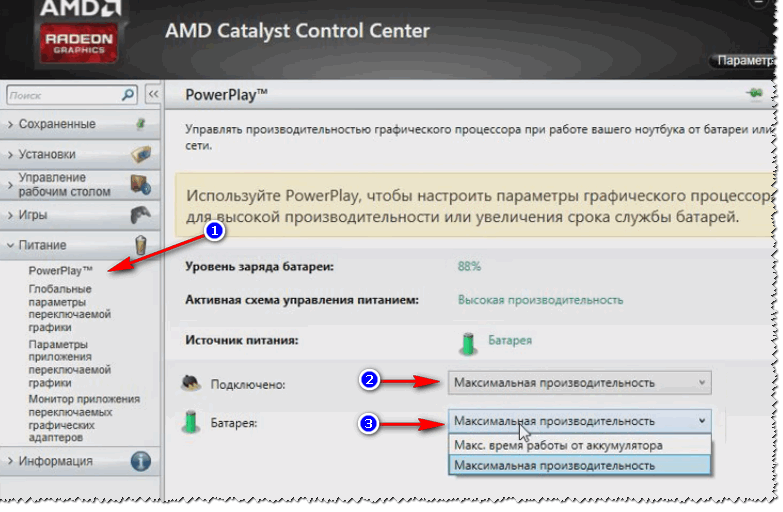
Рис. 3. PowerPlay — настройки электропитания
📌 Дополнение!
Кстати, обратите внимание, что в новых версиях AMD Radeon драйверов есть возможность буквально в 2 клика мышки оптимизировать работу адаптера на производительность (либо качество). Для этого достаточно кликнуть по значку AMD в системном трее рядом с часами (см. пример ниже на рис. 3.1).
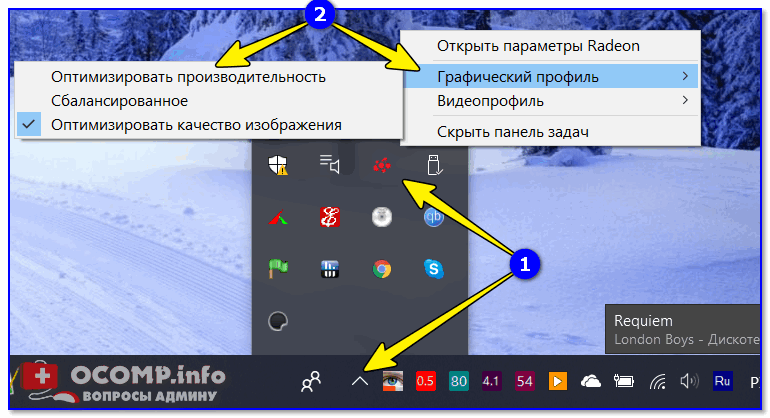
Рис. 3.1. AMD Radeon — оптимизировать качество или производительность
*
Переключение графики, параметры //встроенная и дискретная видеокарты
У ноутбуков, у которых две видеокарты — при обычной работе в Windows (например, просмотр фильмов, веб-серфинг), задействована, обычно, встроенная (интегрированная) видеокарта, которая потребляет меньше ресурсов (что оправдано).
Когда вы запускаете какую-нибудь игру — должна начать свою работу дискретная, но иногда этого не происходит. В результате вы играете «на интегрированной видеокарте» — поэтому-то игра и тормозит. Чтобы ускорить работу видеокарты AMD, для начала, нужно чтобы она хотя бы была задействована и работала…
*
📌 СПРАВКА
Дискретная видеокарта — видеокарта в виде отдельной платы. Ее особенности:
- обеспечивает более высокую производительность, по сравнению со встроенной (для игр, для качественного видео, графики и т.д.);
- потребляет больше энергии (что для ноутбука довольно критично, т.к. многие пользователи предпочитают работать от батареи);
- в следствии этого, обычно, дискретная видеокарта запускается только при высокой нагрузке на систему (например, при запуске 3D игр);
- при высокой нагрузке на нее — вы будете слышать шум кулеров (вентиляторов);
- в случае поломки дискретной видеокарты — достаточно легко заменить.
Встроенная (или интегрированная) видеокарта — это видеокарта, встроенная непосредственно в процессор или материнскую плату вашего ноутбука. Ее особенности:
- более низкая производительность по сравнению с дискретной (хотя многие игры могут идти довольно сносно. Например, на одном моем ноутбуке установлена Intel HD 4400 — можно играть в WOW, Civilization IV/V, Танки и пр. Для старых игр, как правило, такая видеокарта подходит на «ура»);
- потребляет меньше энергии;
- практически бесшумна (большой плюс для ноутбука и для пользователей, которые не любят шум (для меня, например));
- гораздо дешевле (благодаря этому сейчас в продаже есть доступные по цене ноутбуки для широкого круга потребителей).
*
Так вот, в панели управления AMD Control Center есть специальная вкладка, которая регулирует «взаимоотношение» между интегрированной и дискретной видеокартами — раздел этот «Глобальные параметры переключаемой графики».
В нем нужно задать следующие параметры:
- поставить максимальную производительность для батареи и сети;
- снять галочку напротив пункта «Разрешить дополнительные параметры энергосбережения» (если ее не убрать — ноутбук может начать экономить на производительности, стараясь сохранить на более длительное время заряд аккумуляторной батареи).
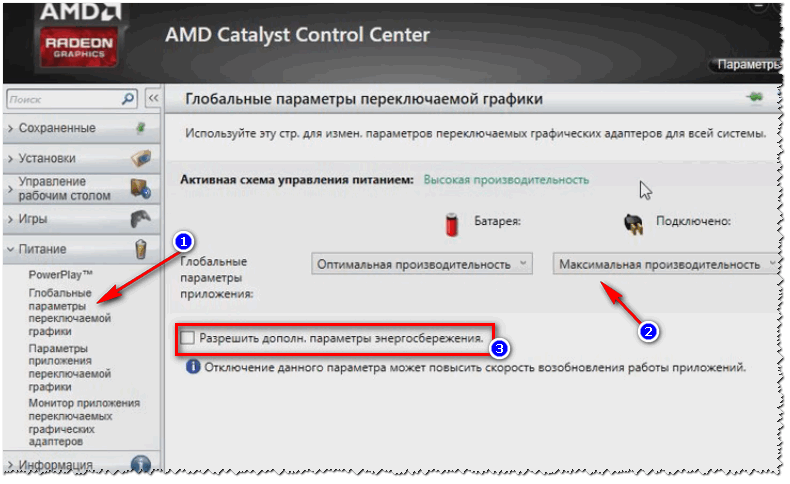
Рис. 4. Глобальные параметры переключаемой графики
Во вкладке «Параметры приложения переключаемой графики» я рекомендую сделать следующее: выбрать вашу игру (если ее нет — добавьте ее, см. рис. 5, стрелка-4), и переключить ее режим на «Высокая производительность» (стрелка-3 на рис. 5).
Таким образом будет задействована в работе дискретная видеокарта (что и даст максимальную производительность).
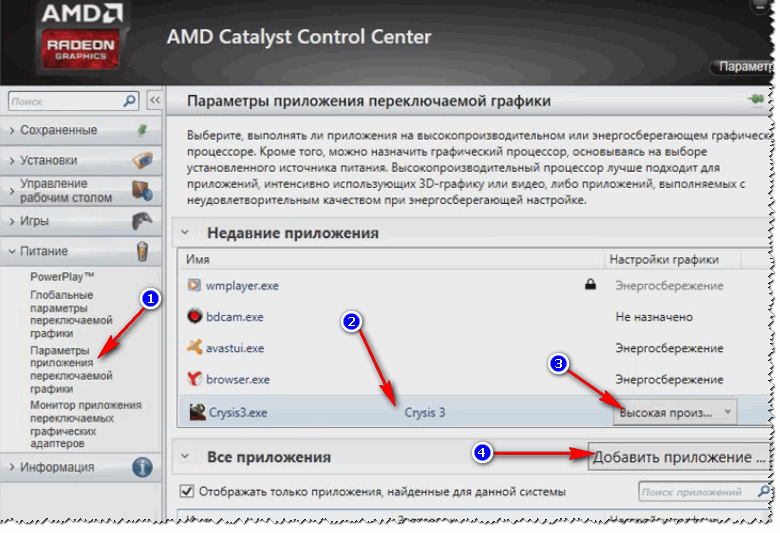
Рис. 5. Параметры приложений переключаемой графики
Осталось только сохранить введенные настройки и попробовать снова запустить игру…
📌 Дополнение!
Если у вас ОС Windows 10/11 — обратите внимание, что в параметрах системы (Win+i) в разделе «Система / дисплей / графика» для каждой установленной игры можно задать свой режим работы графики. Разумеется, в рамках этой заметки рекомендуется установить режим высокой производительности.
Пример см. на рис. 6 ниже. 👇
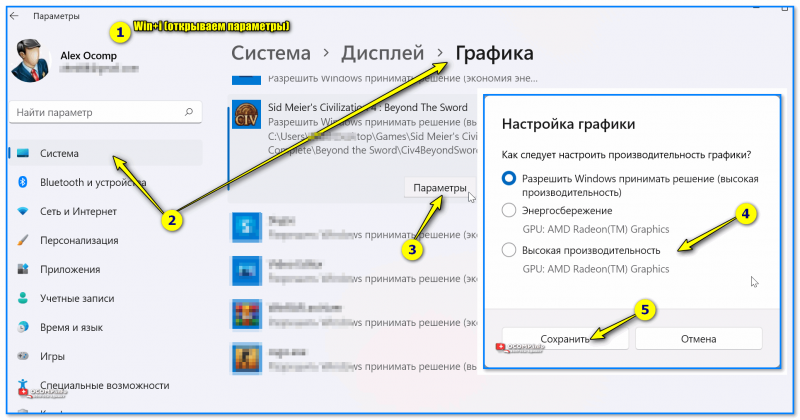
Рис. 6. Высокая производительности для конкретной игры в ОС Windows 11
*
На этом настройка завершена, удачи!
👣
Первая публикация: 06.01.2017
Корректировка: 10.02.2022


Полезный софт:
-

- Видео-Монтаж
Отличное ПО для создания своих первых видеороликов (все действия идут по шагам!).
Видео сделает даже новичок!
-

- Ускоритель компьютера
Программа для очистки Windows от «мусора» (удаляет временные файлы, ускоряет систему, оптимизирует реестр).
Пользователи, занимающиеся играми или работой с компьютерной графикой, часто сталкиваются с проблемами, связанными с визуализацией. Одна из таких проблем может быть связана с включенным сглаживанием через catalyst control center.
Catalyst control center является графическим интерфейсом для настройки и управления видеокартой AMD, который включает множество параметров настройки графики. Одним из таких параметров является сглаживание изображения, которое может приводить к несоответствию элементов интерфейса, особенно в играх с высокой детализацией.
Включенное сглаживание может быть причиной многих проблем с графикой, включая низкую производительность и зависание игры. Если вы столкнулись с проблемами, связанными с графикой, рекомендуется проверить настройки видеокарты в catalyst control center и отключить сглаживание.
Содержание
- Проблемы с графикой
- Низкая производительность графики
- Проблемы с совместимостью
- Проблемы с драйверами
- Что такое сглаживание?
- Определение
- Как работает сглаживание
- Какие типы сглаживания существуют
- Как включить сглаживание через catalyst control center
- Шаг 1: Откройте Catalyst Control Center
- Шаг 2: Выберите настройки графики
- Шаг 3: Включите сглаживание
- Проблемы, связанные со включенным сглаживанием
- 1. Отказ применения настроек
- 2. Размытость изображения
- 3. Понижение производительности
- 4. Ошибка в стандартных настройках
- 5. Неэффективное использование ресурсов
- Какие приложения могут столкнуться с проблемами с графикой
- 1. Редакторы изображений и видео
- 2. 3D-моделирование и рендеринг
- 3. Компьютерные игры
- Какие видеокарты наиболее подвержены проблемам сглаживания
- Видеокарты AMD Radeon
- Видеокарты NVIDIA GeForce
- Советы по оптимизации производительности для улучшения графики
- 1. Обновите драйвера графической карты
- 2. Закройте ненужные программы
- 3. Оптимизируйте настройки графики
- 4. Очистите систему от мусора
- 5. Добавьте оперативную память
- Вопрос-ответ
- Что такое сглаживание графики и как оно работает?
- Как включить сглаживание через Catalyst Control Center?
- Как сглаживание влияет на качество изображения?
- Какие могут быть проблемы при использовании сглаживания через Catalyst Control Center?
- Как выбрать правильный уровень сглаживания для моего компьютера?
Проблемы с графикой
Низкая производительность графики
Одной из наиболее распространенных проблем с графикой является низкая производительность. Это может происходить из-за недостаточности графической памяти, устаревших драйверов или слабого процессора. В результате, пользователи могут столкнуться с снижением качества изображения, долгой загрузки игр или приложений и общей неустойчивости системы.
Проблемы с совместимостью
Другой распространенной проблемой являются проблемы совместимости. Оно может произойти, когда старые игры или приложения не могут работать с новыми видеокартами или устройствами вывода. Это может привести к различным ошибкам, таким как искажение изображения или полное отсутствие изображения.
Проблемы с драйверами
Наконец, еще одной распространенной проблемой, связанной с графикой, являются проблемы с драйверами. Это может произойти, когда драйверы не установлены или не обновлены. Проблема может вызвать низкую производительность графической карты, ошибки и зависания при работе со специализированным программным обеспечением. Для решения данной проблемы, пользователи должны регулярно обновлять драйверы и следить за их актуальностью.
Что такое сглаживание?
Определение
Сглаживание — это процесс, при котором границы и края изображения сглаживаются с целью уменьшения артефактов и шумов. Оно применяется для создания более плавных и красивых изображений.
Как работает сглаживание
Сглаживание осуществляется путем наложения размытия на изображение, чтобы размыть границы и края. Это происходит за счет использования различных алгоритмов, которые определяют, какие пиксели должны быть сглажены и насколько.
Какие типы сглаживания существуют
Существует множество различных типов сглаживания, которые могут быть применены в зависимости от конкретной задачи и требований к качеству изображения. Некоторые из наиболее распространенных типов включают в себя:
- Сглаживание по методу ближайшего соседа
- Линейное сглаживание
- Сглаживание Безье
- Сглаживание Б-сплайн
Каждый из типов сглаживания имеет свои преимущества и недостатки, и выбор определенного метода зависит от того, какие требования предъявляются к изображению.
Как включить сглаживание через catalyst control center
Шаг 1: Откройте Catalyst Control Center
Перед тем, как включить сглаживание, нужно открыть Catalyst Control Center. Для этого нажмите правой кнопкой мыши на рабочем столе и выберите «Catalyst Control Center».
Шаг 2: Выберите настройки графики
В Catalyst Control Center найдите вкладку «Настройки графики». Нажмите на нее, чтобы открыть меню настроек.
Шаг 3: Включите сглаживание
В меню настроек найдите опцию «Сглаживание». Нажмите на нее, чтобы открыть подменю настроек сглаживания.
Выберите требуемые настройки сглаживания и нажмите «Применить», чтобы сохранить изменения. Включенное сглаживание улучшит качество изображения, но может снизить производительность компьютера.
Теперь вы знаете, как включить сглаживание через Catalyst Control Center. Сделайте правильные настройки графики и наслаждайтесь качественным изображением!
Проблемы, связанные со включенным сглаживанием
1. Отказ применения настроек
При включенном сглаживании через Catalyst Control Center некоторые игры могут отказываться применять изменения настроек. Это может привести к ухудшению графики в игре или замедлению ее работы.
2. Размытость изображения
Сглаживание позволяет сгладить зубчатые края на изображении, но при этом может появиться размытость, особенно при изменении масштаба картинки. Это может привести к потере деталей и ухудшению качества изображения.
3. Понижение производительности
Включенное сглаживание увеличивает нагрузку на видеокарту и может снижать производительность системы в целом, особенно если компьютер имеет не самую мощную графическую карту.
4. Ошибка в стандартных настройках
В Catalyst Control Center могут быть ошибки в стандартных настройках, включая сглаживание, которые могут привести к неожиданным результатам в работе компьютера или искажению изображения. Поэтому рекомендуется внимательно изучать все настройки перед применением изменений.
5. Неэффективное использование ресурсов
Если в игре уже включено антиалиасинг (сглаживание), то дополнительное включение этой опции через Catalyst Control Center может привести к неэффективному использованию ресурсов и лишней нагрузке на видеокарту. Это может привести к снижению производительности и возможным зависаниям игры.
Какие приложения могут столкнуться с проблемами с графикой
Проблемы с графикой могут возникать не только при игре в видеоигры на высоких настройках, но и во многих других приложениях, связанных с обработкой изображений и видео.
1. Редакторы изображений и видео
Редакторы изображений и видео, такие как Photoshop, Lightroom, Premiere, Final Cut Pro и другие мощные приложения, требуют большой мощности графической карты для быстрой обработки и рендеринга. Если у вас устаревшая графическая карта или низкие настройки графики, то вы можете столкнуться с тормозами и задержками в работе.
2. 3D-моделирование и рендеринг
Приложения для 3D-моделирования и рендеринга, такие как 3DS Max, Maya, Blender, ZBrush, Houdini и другие, также требуют высокой мощности графической карты. Они используют мощный графический движок для создания сложных трехмерных объектов и сцен, которые могут занимать много времени на рендеринге, если у вас низкие настройки графики или устаревшая графическая карта.
3. Компьютерные игры
Компьютерные игры являются наиболее распространенным и известным приложением, которое может столкнуться с проблемами графики. Некоторые игры требуют очень высокой мощности графической карты для достижения максимальной производительности и улучшенной графики. Низкие настройки графики или устаревшая графическая карта могут вызывать тормоза, падение кадров и другие проблемы во время игры.
- В целом, любое приложение, связанное с обработкой изображений, видео или 3D-графикой, может столкнуться с проблемами графики при использовании устаревших или низких настроек графики, что может привести к заметному падению производительности и трудностям при работе или использовании этих приложений.
Какие видеокарты наиболее подвержены проблемам сглаживания
Сглаживание – это метод, который используется для смягчения краев объектов на экране, делая их более плавными и естественными. Однако, на некоторых видеокартах может возникнуть проблема с сглаживанием, которая проявляется в виде неправильно отображенных текстов и изображений, пикселизированных размытостей и пр. Из-за этого пользователь может испытывать дискомфорт при работе на ПК.
Видеокарты AMD Radeon
За последние годы, пользователи видеокарт AMD Radeon сталкиваются с проблемами сглаживания. Особенно этот недуг проявляется при использовании программы Catalyst Control Center. Многие пользователи жалуются на неправильно отображенный текст, который содержит размытости и царапины. Видео и изображения могут также выглядеть неестественно, а их края будут иметь заметные углы.
Видеокарты NVIDIA GeForce
Видеокарты NVIDIA GeForce не так часто сталкиваются с проблемами сглаживания, как их аналоги от AMD. Однако, некоторые пользователи могут иметь трудности в настройке опций сглаживания в ПО NVIDIA Control Panel. Ошибки могут возникнуть при выборе неправильных настроек, которые могут привести к размытию изображений и текстов.
В целом, проблемы с сглаживанием могут возникнуть на любой видеокарте, однако, как правило, они проявляются на старых, устаревших моделях, нежели на новых и производительных, соответственно, чем новее видеокарта, тем меньше вероятность встретить проблемы с сглаживанием.
Советы по оптимизации производительности для улучшения графики
1. Обновите драйвера графической карты
Один из самых простых способов улучшить производительность вашей графической карты — установить свежие драйвера. Периодически проверяйте наличие обновлений на сайте производителя и устанавливайте их.
2. Закройте ненужные программы
Чем больше программ открыто на вашем компьютере, тем меньше ресурсов останется для обработки графики. Закройте ненужные приложения, чтобы освободить ресурсы и улучшить производительность.
3. Оптимизируйте настройки графики
Чтобы улучшить производительность, снизьте настройки графики: уменьшите разрешение экрана или отключите сложные эффекты рендеринга. У каждой игры или приложения есть свои настройки, позволяющие улучшить производительность при минимальной потере качества графики.
4. Очистите систему от мусора
Накопление мусора, такого как временные файлы, файлы установки и ненужный софт, может существенно замедлить ваш компьютер. Запустите системную утилиту очистки, чтобы удалить эти файлы и освободить место на жестком диске.
5. Добавьте оперативную память
Добавление оперативной памяти может ускорить ваш компьютер и улучшить производительность графики. Убедитесь, что ваша система поддерживает добавление оперативной памяти и правильно выберите модуль, совместимый с вашей системной платой.
- Резюме: Оптимизация производительности — это процесс, требующий терпения и внимания к деталям. Не забывайте, что каждый компьютер уникален, и может потребоваться индивидуальный подход к его настройке. Надеемся, что эти советы помогут вам улучшить производительность графики на вашем компьютере.
Вопрос-ответ
Что такое сглаживание графики и как оно работает?
Сглаживание графики — это метод, который уменьшает неровности линий и краев на изображении. Оно работает путем добавления «пикселей-промежуточных точек» между существующими точками на линиях и краях, что делает их более плавными. Включение сглаживания через Catalyst Control Center позволяет пользователю настроить уровень сглаживания.
Как включить сглаживание через Catalyst Control Center?
Чтобы включить сглаживание через Catalyst Control Center, запустите программу и выберите закладку «Графика». Затем выберите «Цвет» и нажмите кнопку «Дополнительно». В открывшемся окне выберите «Сглаживание края» и настройте уровень сглаживания, затем сохраните свои настройки.
Как сглаживание влияет на качество изображения?
Сглаживание может повысить качество изображения, сделав линии и края более плавными и менее «дрожащими». Однако это может также привести к потере некоторых деталей на изображении, особенно на маленьких размерах. Также, чрезмерное сглаживание может сделать изображение слишком блеклым и менее четким.
Какие могут быть проблемы при использовании сглаживания через Catalyst Control Center?
Одной из возможных проблем является потеря некоторых деталей на изображении, особенно если уровень сглаживания слишком высок. Также, на некоторых компьютерах использование сглаживания может привести к замедлению работы или к появлению артефактов на изображении.
Как выбрать правильный уровень сглаживания для моего компьютера?
Выбор уровня сглаживания зависит от характеристик вашего компьютера, размера изображения и персональных предпочтений. Если вы используете компьютер с мощным графическим процессором, вы можете установить более высокий уровень сглаживания, чтобы улучшить качество изображения. Если вы используете компьютер с низкими характеристиками, то рекомендуется установить более низкий уровень сглаживания, чтобы избежать замедления работы и потери деталей на изображении.
Если разрабатываемая и издаваемая компанией Gaijin Entertainment популярная многопользовательская военная игра War Thunder при запуске сваливается с ошибкой Fatal Error, а играть страсть как хочется, значит, необходимо действовать. И самое правильное в этом деле — определить направление действий и грамотно рассчитать точки приложения сил.

Приводим 10 вариантов решения проблем с запуском War Thunder.
1. Первый и самый важный шаг — обновление установленных в операционной системе драйверов графического адаптера (видеокарты). Технология простая: скачиваем с сайта производителя устройства актуальную версию драйвера, устанавливаем его, после чего в обязательном порядке перезагружаем компьютер. Драйверы для видеокарт Nvidia можно найти по ссылке nvidia.ru/download, для ATI — по адресу support.amd.com.
2. Выполните переустановку клиентского приложения игры.
3. С сайта Microsoft скачайте и установите свежую версию набора библиотек DirectX.
4. Если первые три перечисленные операции не привели к успеху, то попробуйте произвести очистку кеша игрового приложения и файлов локального профиля. Для этого закрываем игровой клиент War Thunder и, используя права администратора в ОС Windows, очищаем содержимое директорий C:Usersимя_пользователяAppDataLocalWarThunderCache и C:Usersимя_пользователяDocumentsMy GamesWarThunderSaves. После проведённых операций повторно заходим в игровой клиент и проверяем устранение проблемы.
5. Проведите проверку целостности файлов, модулей и библиотек War Thunder. Для этого откройте клиентское приложение игры, щёлкните по значку настроек в правом верхнем углу и далее по клавише «Проверить файлы».
6. Активируйте параметр VSync в настройках карт Nvidia. Для этого кликните правой кнопкой по панели управления nVidia и перейдите в меню «Управление параметрами 3D -> Вертикальная синхронизация».
7. Минимизируйте настройки графики в лаунчере игры, чтобы уменьшить нагрузку на GPU. Вполне возможно, что неполадки кроются в высокой нагрузке на процессор графического адаптера.
8. Включите поддержку старых видеокарт. Для этого в лаунчере игры нажимаем на кнопку с шестерёнкой и ставим галочку напротив соответствующей функции.

9. Добавьте папку с установленной игрой War Thunder, а также исполняемые файлы laucnher.exe и aces.exe, в исключения установленного на компьютере антивируса.
10. Воспользуйтесь тестовой бета-версией игры: в лаунчере поставьте галочку «Использовать версию в разработке».
Если проблема с запуском игры War Thunder продолжает наблюдаться, тогда пишите нашим экспертам — вам обязательно помогут! С нами можно связаться при помощи электронной почты info@software-expert.ru, а также посредством социальных площадок Facebook, Google+, «ВКонтакте», сети микроблогов Twitter и сервиса «Яндекс.Дзен».
17 hours ago, SignalFire said:
Okay so I’ve tried my best to resolve this issue independently before opening this topic, to no avail. Attempts include clearing cache, complete reinstall of graphics drivers with DDU in safe mode, checking if both integrated and dedicated GPUs have up to date drivers (current machine is a laptop so Nvidia Optimus was taken into consideration)
You have read my answers before!! Well done!!!!  This will speed things greatly!
 .png ";)")
When you verified the game, did you do this manually in Steam. Selecting the launcher from the drop down menu? If not, can you try this. From the drop down and then screen, click the wrench icon in the top right hand side and follow the steps.
This is the driver indicated in the dxdiag.
Card name: Intel(R) HD Graphics 630 Driver Date/Size: 07-Feb-19 2:00:00 AM, 1836272 bytes Driver Version: 25.20.100.6576
Card name: NVIDIA GeForce GTX 1060 Driver Version: 30.0.15.1123 Driver Date/Size: 10-Jan-22 2:00:00 AM, 1058432 bytes
So the NVIDIA driver is up to date. But I am doubtful about the Intel one. Did you let Windows tell you if this was the latest driver? If so, go to the Intel site and check. Microsoft can be notoriously wrong there.
https://www.intel.com.au/content/www/au/en/support/products/98909/graphics/graphics-for-7th-generation-intel-processors/intel-hd-graphics-630.html
The site indicates that there is a driver from 2022 there for this device. Can you remove the Intel driver using DDU(or similar) and then install the latest Intel driver.
I don’t believe you need to do the NVIDIA at this point, if you have already gone through the process before(using DDU) as this would have removed any of the deep code from the previous driver(s).
There is something in the clog that may, or may not be significant. The clog just ‘ends’ so it is difficult to say. But can you try this for me too.
In your War Thunder install location;
There’s a Folder called «EasyAntiCheat»
Open that and run «EasyAntiCheat_Setup.exe» as an Administrator.
You will see an Install Panel saying ‘Repair Service’ in the lower right hand side.
.png.51c315671c46b304cee97857d53a757d.png)
Click that and follow the instructions etc then restart the game and test it.
Thanks
War Thunder продолжает вылетать при запуске или постоянно закрывается на рабочий стол, пока вы находитесь в середине игры?
Это очень расстраивает, и вы, конечно, не одиноки. Многие игроки сообщают об этом, но хорошая новость в том, что вы можете это исправить. Вот 8 исправлений, которые стоит попробовать.
Содержание
- Исправления, которые стоит попробовать:
- Исправление 1: Соответствует минимальным системным требованиям
- Исправление 2: Перезагрузите компьютер
- Исправление 3: Запустите игру от имени администратора
- Исправление 4: Установите последний патч для игры
- Исправление 5: проверьте целостность файлов игры
- Исправление 6: Обновите графический драйвер
- Вариант 1 – Загрузите и установите драйвер вручную
- Вариант 2 – автоматическое обновление графического драйвера
- Исправление 7. Измените параметры питания вашего ПК
- Исправление 8: переустановите игру
Исправления, которые стоит попробовать:
Возможно, вам не придется пробовать их все; просто двигайтесь вниз по списку, пока не найдете тот, который вам подходит.
- Отвечайте минимальным системным требованиям
- Перезагрузите компьютер
- Запустите игру от имени администратора
- Установите последний патч игры
- Проверьте целостность файлов игры
- Обновите драйвер видеокарты.
- Измените настройки питания вашего ПК
- Переустановите игру
Исправление 1: Соответствует минимальным системным требованиям
Для запуска War Thunder на вашем ПК, убедитесь, что ваш компьютер соответствует минимальным системным требованиям; в противном случае вам придется играть в игру на другом компьютере.
Минимальные требования для игры War Thunder :
ОС: Windows 7/Vista/8/10
Процессор: 2,2 ГГц
Память: 4 ГБ ОЗУ
Графика: Intel HD Graphics 4000/AMD Radeon 46XX/NVIDIA GeForce GT 520
DirectX: версии 10
Хранилище: 9 ГБ свободного места
Вот как просмотреть информация о вашем оборудовании:
1) На клавиатуре нажмите клавишу с логотипом Windows и R , чтобы открыть диалоговое окно “Выполнить”.

2) Введите dxdiag и нажмите OK .

3) Проверьте свою операционную систему, процессор, память и версию DirectX. sion .

4) Нажмите кнопку Экран и проверьте информацию о вашей видеокарте.

Если ваш компьютер соответствует минимальным требованиям, прочтите и проверьте исправление ниже.
Исправление 2: Перезагрузите компьютер
Некоторые программы, запущенные на вашем компьютере, могут конфликтовать с War Thunder , из-за чего он постоянно вылетал. Чтобы проверить, не в этом ли проблема, попробуйте перезагрузить компьютер, чтобы полностью закрыть нежелательные программы, а затем перезапустите игру, чтобы проверить, в чем заключается проблема.
Если War Thunder по-прежнему вызывает сбой вашего компьютера, затем приступайте к следующему исправлению.
Исправление 3: Запустите игру от имени администратора
War Thunder или Steam иногда не могут получить доступ к определенным файлам игры на вашем компьютере в обычном пользовательском режиме, что может привести к сбой. Чтобы узнать, не в этом ли проблема, попробуйте запустить Steam от имени администратора, а затем запустите игру из Steam. Следуйте инструкциям ниже:
1) Закройте Steam.
2) Вправо- щелкните значок Steam на рабочем столе и выберите Свойства .

3) Щелкните вкладку Совместимость и установите флажок рядом с Запустить эту программу от имени администратора. . Затем нажмите OK .

4 ) Перезапустите Steam и War Thunder , чтобы проверить свою проблему.
Надеюсь, теперь вы можете запустить игру без сбоев. Если проблема все еще существует, используйте исправление, указанное ниже.
Исправление 4: Установите последний патч для игры
разработчики War Thunder регулярно выпускают игровые патчи для исправления ошибок. Возможно, недавний патч помешал вашей игре работать правильно, и для его исправления требуется новый патч.
Чтобы проверить, есть ли какие-либо обновления, перейдите в Веб-сайт War Thunder и найдите последний патч . Если доступен патч, установите его, а затем снова запустите игру, чтобы проверить, решена ли проблема сбоя. Если это не так или не было доступного нового патча для игры, перейдите к следующему исправлению.
Исправление 5: проверьте целостность файлов игры
War Thunder может аварийно завершить работу, если определенный файл игры поврежден или отсутствует. Чтобы исправить это, попробуйте проверить целостность файлов игры в клиенте Steam. Вот как:
1) Запустите Steam.
2) Нажмите БИБЛИОТЕКА .

3) Щелкните правой кнопкой мыши War Thunder и выберите Свойства.

4) Перейдите на вкладку ЛОКАЛЬНЫЕ ФАЙЛЫ , затем нажмите ПРОВЕРИТЬ ЦЕЛОСТНОСТЬ ФАЙЛОВ ИГРЫ .

Дождитесь завершения сканирования, затем перезапустите игру, чтобы увидеть, решена ли ваша проблема. . Если нет, попробуйте следующее исправление.
Исправление 6: Обновите графический драйвер
War Thunder может возникнуть сбой, если вы используете неисправный графический драйвер или он устарел. Важно, чтобы у вас всегда была установлена последняя версия графического драйвера.
Есть два способа получить последнюю версию правильного графического драйвера:
Вариант 1 – Вручную . Чтобы обновить драйверы таким способом, вам потребуются определенные навыки работы с компьютером и терпение, потому что вам нужно найти именно тот драйвер в Интернете, загрузить его и установить шаг за шагом.
ИЛИ
Вариант 2 – автоматически (рекомендуется) – это самый быстрый и простой вариант. Все это делается всего парой щелчков мышью – легко, даже если вы компьютерный новичок.
Вариант 1 – Загрузите и установите драйвер вручную
Производитель вашей видеокарты постоянно обновляет драйверы. Чтобы получить последнюю версию графического драйвера, вам необходимо перейти на веб-сайт производителя, найти драйверы, соответствующие вашей конкретной версии Windows (например, 32-разрядной версии Windows), и загрузить драйвер вручную.
После того, как вы загрузили правильные драйверы для своей системы, дважды щелкните загруженный файл и следуйте инструкциям на экране, чтобы установить драйвер.
Вариант 2 – автоматическое обновление графического драйвера
Если у вас нет времени, терпения или компьютерных навыков для обновления графического драйвера вручную, вы можете сделать это автоматически с помощью Driver Easy .
Driver Easy автоматически распознает вашу систему и найдет для нее правильные драйверы. Вам не нужно точно знать, в какой системе работает ваш компьютер, вам не нужно рисковать загрузкой и установкой неправильного драйвера, и вам не нужно беспокоиться об ошибке при установке.
Вы можете автоматически обновлять драйверы с помощью БЕСПЛАТНОЙ или Pro версии Driver Easy. Но с версией Pro требуется всего 2 клика:
1) Загрузите и установите Driver Easy.
2) Запустите Driver Easy и нажмите кнопку Сканировать сейчас . Затем Driver Easy просканирует ваш компьютер и обнаружит все проблемные драйверы.

3) Нажмите кнопку Обновить рядом с графическим драйвером, чтобы автоматически загрузить правильную версию этого драйвера, после чего вы можете установить ее вручную (вы можете сделать это с помощью БЕСПЛАТНОЙ версии).
Или нажмите Обновить все , чтобы автоматически загрузить и установить правильную версию всех драйверов, которые отсутствуют или устарели. в вашей системе. (Для этого требуется версия Pro , которая поставляется с полной поддержкой и 30-дневной гарантией возврата денег. Вам будет предложено выполнить обновление, когда вы нажмете «Обновить все».)

Версия Driver Easy Pro поставляется с полной технической поддержкой.
Если вам нужна помощь, обратитесь в службу поддержки Driver Easy. на support@drivereasy.com.
4) Перезагрузите компьютер и игру после завершения обновления. .
Если проблема не исчезнет, попробуйте следующее исправление, указанное ниже.
Исправление 7. Измените параметры питания вашего ПК
Питание план на всех компьютерах по умолчанию настроен на Сбалансированный для экономии энергии, поэтому ваш компьютер иногда замедляется для экономии энергии, что может привести к сбою War Thunder. Следуйте инструкциям ниже, чтобы узнать, как это исправить:
1) На клавиатуре нажмите клавишу с логотипом Windows и введите control . Затем нажмите Панель управления .

2) В разделе Просмотреть по нажмите Большие значки .

3) Выберите Параметры электропитания.

4) Выберите High Производительность .

Перезагрузите компьютер и игру, чтобы проверить, сработало ли это для вас. Если проблема не исчезнет, попробуйте исправить это ниже.
Исправление 8: переустановите игру
Если ни одно из вышеперечисленных исправлений не помогло вам, переустановка игры очень велика. решение вашей проблемы. Вот как это сделать:
1) Запустите Steam.
2) Щелкните БИБЛИОТЕКА .
3) Щелкните правой кнопкой мыши War Thunder и выберите Удалить.

4) Нажмите УДАЛИТЬ .

Щелкните правой кнопкой мыши значок Steam на панели задач и выберите Закройте , чтобы выйти из Steam.

6) На клавиатуре одновременно нажмите клавишу с логотипом Windows и E , чтобы открыть проводник.

7) Вставьте C: Program Files (x86) Steam steamapps common в адресной строке.

Выделите папку War Thunder , а затем нажмите клавишу Del на вашу клавиатуру, чтобы удалить папку.
9) Запустите Steam, чтобы загрузить и переустановить War Thunder .
10) Перезапустите игру, чтобы убедиться, что теперь она работает правильно.
Надеюсь, эта статья помогла решить вашу проблему! Если у вас есть какие-либо вопросы или предложения, не стесняйтесь оставлять комментарии ниже.
Что делать если вар тандер выдает ошибку

Разработчик: Gaijin Entertaiment
сайт игры: warthunder.ru
Если у вас не запускается War Thunder возможны несколько причин ошибки вашего клиента игры. Основные из них связаны с вышедшим недавно обновлением Steam версии и приводит к бесконечному зависанию, ниже приведены варианты решения этой проблемы.
Следующей глобальной ошибкой когда War Thander отказывается запускаться и обновляться возможно связана с вашим антивирусным программным обеспечением подробнее в статье мы рассмотрим примеры решений основных проблем.
Если у вас не запускается War Thunder из-за некорректного обновления Steam.
Если у вас установлен клиент Steam-версии и у при обновлении через лаунчер игра зависает и не включается вам стоит попробовать применить следующие действия по порядку:
- Отключить антивирусную программу и фаерволл, перезагрузить компьютер и убедиться ещё раз что антивирус отключён.
- Найти в корневой папке с игрой по адресу: steamsteamappscommonwarthunder все файлы с расширением yup : ( например-warthunder.yup,warthunder_old.yup и т.п)
- Далее стоит проверить в папке steamsteamappscommonwarthunderlauncher_upd наличие последнего обновлённого лаунчера, если такого нет-скачиваем последнюю версию с сайта, и копируем и вносим его в папку: steamsteamappscommonwarthunderlauncher_upd
- Нажимаем на перемещённый лаунчер или уже установленный установить игру, выбираем папку с установленным клиентом по адресу: steamsteamappscommonwarthunder
- Запускаем файл launcher.exe из корневой папки игры, и после исправления битых файлов и обновления запускаем игру.
Это наиболее частая ошибка при запуске War Thunder из-за обновления Steam.
Если приведённые выше советы не помогают запустить скачанный со Стима, просто удалите данный клиент и загрузите новый с официального сайта игры.

Ошибка записи и чтения на диск в игре War Thunder, решение проблемы.
Следующей причиной по которой не запускается клиент игры Вар Тандер является ошибка записи или чтения на диск при обновлении игры, выложенная на скриншоте выше. Полное удаление и установка заново клиента как правило не приводят к положительному результату. Обычно связанные проблемы могут приводить к сбою инициализации клиента и для того что бы исправить их следует по порядку сделать ряд несложных действий по исправлению:
- Сперва отключите антивирусную программу и фаерволл на вашем компьютере и перезагрузите. После включения ещё раз убедитесь что антивирус отключён. Как правило в 50% случаях это помогает.
- Если ошибка продолжает возникать внесите папку с игрой в список исключений вашего антивируса.
- С последним обновлением появилась проблема с видеодрайверами AMD, стоит обновить до последней версии для вашего ПК.
- Для слабых компьютеров стоит снизить в настройках игры разрешение графики, с оперативной памятью на 2 гб стоит выставить значения ниже средних.
- Не забывайте проконтролировать свободное место на жёстком диске с установленной игрой, рекомендуется чтобы его было не меньше 1/5 от общего объёма.
- Если у вашей видеокарты в настройках стоит разгон или максимальное разрешение, верните рекомендуемые настройки и перезагрузите систему, с новыми драйверами это помогает исправить ошибку с запуском War Thunder.
- Запустите launcher.exe из корневой папки игры от имени администратора. Лаунчер проведет сканирование папок, загрузит и обновит битые файлы.
- Проверьте не включена ли у вас в автозагрузке программа Yet Another Cleaner. Во многих случаях простое отключение этой проги помогает решить данную проблему.

Особенностью данной ошибки которую заметили многие игроки является установка клиента с официального сайта игры, если все перечисленные решения проблемы не помогли, попробуйте скачать клиент на одном из торрентов и заново установить игру, как ни странно это тоже помогает решить ошибку когда не запускается Вар Тандер. Надеемся наши советы помогут вам в проблеме с запуском и установкой игры, удачи в боях и быстрого роста.
game will de close
do you want to send dump to developers? it takes few sekonds. please be patient and do not close the game during the sending prokes.
submission will be processed automatically after you press (yes) button
Если разрабатываемая и издаваемая компанией Gaijin Entertainment популярная многопользовательская военная игра War Thunder при запуске сваливается с ошибкой Fatal Error, а играть страсть как хочется, значит, необходимо действовать. И самое правильное в этом деле — определить направление действий и грамотно рассчитать точки приложения сил.
Приводим 10 вариантов решения проблем с запуском War Thunder.
1. Первый и самый важный шаг — обновление установленных в операционной системе драйверов графического адаптера (видеокарты). Технология простая: скачиваем с сайта производителя устройства актуальную версию драйвера, устанавливаем его, после чего в обязательном порядке перезагружаем компьютер. Драйверы для видеокарт Nvidia можно найти по ссылке nvidia.ru/download, для ATI — по адресу support.amd.com.
2. Выполните переустановку клиентского приложения игры.
3. С сайта Microsoft скачайте и установите свежую версию набора библиотек DirectX.
4. Если первые три перечисленные операции не привели к успеху, то попробуйте произвести очистку кеша игрового приложения и файлов локального профиля. Для этого закрываем игровой клиент War Thunder и, используя права администратора в ОС Windows, очищаем содержимое директорий C:Usersимя_пользователяAppDataLocalWarThunderCache и C:Usersимя_пользователяDocumentsMy GamesWarThunderSaves. После проведённых операций повторно заходим в игровой клиент и проверяем устранение проблемы.
5. Проведите проверку целостности файлов, модулей и библиотек War Thunder. Для этого откройте клиентское приложение игры, щёлкните по значку настроек в правом верхнем углу и далее по клавише «Проверить файлы».
6. Активируйте параметр VSync в настройках карт Nvidia. Для этого кликните правой кнопкой по панели управления nVidia и перейдите в меню «Управление параметрами 3D -> Вертикальная синхронизация».
7. Минимизируйте настройки графики в лаунчере игры, чтобы уменьшить нагрузку на GPU. Вполне возможно, что неполадки кроются в высокой нагрузке на процессор графического адаптера.
8. Включите поддержку старых видеокарт. Для этого в лаунчере игры нажимаем на кнопку с шестерёнкой и ставим галочку напротив соответствующей функции.
9. Добавьте папку с установленной игрой War Thunder, а также исполняемые файлы laucnher.exe и aces.exe, в исключения установленного на компьютере антивируса.
10. Воспользуйтесь тестовой бета-версией игры: в лаунчере поставьте галочку «Использовать версию в разработке».
Источник
Решение проблем с запуском онлайн-игры War Thunder
Если разрабатываемая и издаваемая компанией Gaijin Entertainment популярная многопользовательская военная игра War Thunder при запуске сваливается с ошибкой Fatal Error, а играть страсть как хочется, значит, необходимо действовать. И самое правильное в этом деле — определить направление действий и грамотно рассчитать точки приложения сил.
Приводим 10 вариантов решения проблем с запуском War Thunder.
1. Первый и самый важный шаг — обновление установленных в операционной системе драйверов графического адаптера (видеокарты). Технология простая: скачиваем с сайта производителя устройства актуальную версию драйвера, устанавливаем его, после чего в обязательном порядке перезагружаем компьютер. Драйверы для видеокарт Nvidia можно найти по ссылке nvidia.ru/download, для ATI — по адресу support.amd.com.
2. Выполните переустановку клиентского приложения игры.
3. С сайта Microsoft скачайте и установите свежую версию набора библиотек DirectX.
4. Если первые три перечисленные операции не привели к успеху, то попробуйте произвести очистку кеша игрового приложения и файлов локального профиля. Для этого закрываем игровой клиент War Thunder и, используя права администратора в ОС Windows, очищаем содержимое директорий C:Usersимя_пользователяAppDataLocalWarThunderCache и C:Usersимя_пользователяDocumentsMy GamesWarThunderSaves. После проведённых операций повторно заходим в игровой клиент и проверяем устранение проблемы.
5. Проведите проверку целостности файлов, модулей и библиотек War Thunder. Для этого откройте клиентское приложение игры, щёлкните по значку настроек в правом верхнем углу и далее по клавише «Проверить файлы».
6. Активируйте параметр VSync в настройках карт Nvidia. Для этого кликните правой кнопкой по панели управления nVidia и перейдите в меню «Управление параметрами 3D -> Вертикальная синхронизация».
7. Минимизируйте настройки графики в лаунчере игры, чтобы уменьшить нагрузку на GPU. Вполне возможно, что неполадки кроются в высокой нагрузке на процессор графического адаптера.
8. Включите поддержку старых видеокарт. Для этого в лаунчере игры нажимаем на кнопку с шестерёнкой и ставим галочку напротив соответствующей функции.
9. Добавьте папку с установленной игрой War Thunder, а также исполняемые файлы laucnher.exe и aces.exe, в исключения установленного на компьютере антивируса.
10. Воспользуйтесь тестовой бета-версией игры: в лаунчере поставьте галочку «Использовать версию в разработке».
Источник
aces exe war thunder ошибка
Если разрабатываемая и издаваемая компанией Gaijin Entertainment популярная многопользовательская военная игра War Thunder при запуске сваливается с ошибкой Fatal Error, а играть страсть как хочется, значит, необходимо действовать. И самое правильное в этом деле — определить направление действий и грамотно рассчитать точки приложения сил.
Приводим 10 вариантов решения проблем с запуском War Thunder.
1. Первый и самый важный шаг — обновление установленных в операционной системе драйверов графического адаптера (видеокарты). Технология простая: скачиваем с сайта производителя устройства актуальную версию драйвера, устанавливаем его, после чего в обязательном порядке перезагружаем компьютер. Драйверы для видеокарт Nvidia можно найти по ссылке nvidia.ru/download, для ATI — по адресу support.amd.com.
2. Выполните переустановку клиентского приложения игры.
3. С сайта Microsoft скачайте и установите свежую версию набора библиотек DirectX.
4. Если первые три перечисленные операции не привели к успеху, то попробуйте произвести очистку кеша игрового приложения и файлов локального профиля. Для этого закрываем игровой клиент War Thunder и, используя права администратора в ОС Windows, очищаем содержимое директорий C:Usersимя_пользователяAppDataLocalWarThunderCache и C:Usersимя_пользователяDocumentsMy GamesWarThunderSaves. После проведённых операций повторно заходим в игровой клиент и проверяем устранение проблемы.
5. Проведите проверку целостности файлов, модулей и библиотек War Thunder. Для этого откройте клиентское приложение игры, щёлкните по значку настроек в правом верхнем углу и далее по клавише «Проверить файлы».
6. Активируйте параметр VSync в настройках карт Nvidia. Для этого кликните правой кнопкой по панели управления nVidia и перейдите в меню «Управление параметрами 3D -> Вертикальная синхронизация».
7. Минимизируйте настройки графики в лаунчере игры, чтобы уменьшить нагрузку на GPU. Вполне возможно, что неполадки кроются в высокой нагрузке на процессор графического адаптера.
8. Включите поддержку старых видеокарт. Для этого в лаунчере игры нажимаем на кнопку с шестерёнкой и ставим галочку напротив соответствующей функции.
9. Добавьте папку с установленной игрой War Thunder, а также исполняемые файлы laucnher.exe и aces.exe, в исключения установленного на компьютере антивируса.
10. Воспользуйтесь тестовой бета-версией игры: в лаунчере поставьте галочку «Использовать версию в разработке».
Если лаунчер не запускает игру, то попробуйте запустить «launcher.exe» от имени администратора (правый клик по ярлыку «Запустить от имени. «)
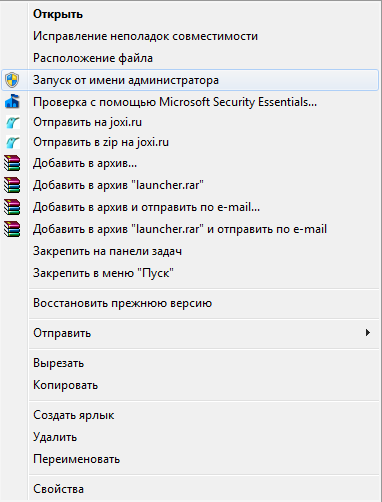
Если после вышеуказанных действий игра не запустится, то попробуйте запустить «aces.exe» из папки с игрой, также от администратора.
Также, возможной причиной того, что лаунчер не запускает игру, может стать ряд программ, позиционирующих себя как антивирус, но по сути блокирующих доступ ряду приложений.
Проверьте компьютер на наличие программы YAC Security Protection (Yac another cleaner) и удалите ее. После этого перезапустите игру. Если проблема сохранится, то полностью удалите клиент и переустановите его в режиме чистой загрузки.
Файл aces.exe из unknown company является частью unknown product. aces.exe, расположенный в d:program fileswar thunderaces.exe с размером файла 13173248 байт, версия файла Unknown version, подпись 1c08b4e562a0efd231008225f5c4e1f0.
В вашей системе запущено много процессов, которые потребляют ресурсы процессора и памяти. Некоторые из этих процессов, кажется, являются вредоносными файлами, атакующими ваш компьютер.
Чтобы исправить критические ошибки aces.exe,скачайте программу Asmwsoft PC Optimizer и установите ее на своем компьютере
1- Очистите мусорные файлы, чтобы исправить aces.exe, которое перестало работать из-за ошибки.
- Запустите приложение Asmwsoft Pc Optimizer.
- Потом из главного окна выберите пункт «Clean Junk Files».
- Когда появится новое окно, нажмите на кнопку «start» и дождитесь окончания поиска.
- потом нажмите на кнопку «Select All».
- нажмите на кнопку «start cleaning».
2- Очистите реестр, чтобы исправить aces.exe, которое перестало работать из-за ошибки.

3- Настройка Windows для исправления критических ошибок aces.exe:

- Нажмите правой кнопкой мыши на «Мой компьютер» на рабочем столе и выберите пункт «Свойства».
- В меню слева выберите » Advanced system settings».
- В разделе «Быстродействие» нажмите на кнопку «Параметры».
- Нажмите на вкладку «data Execution prevention».
- Выберите опцию » Turn on DEP for all programs and services . » .
- Нажмите на кнопку «add» и выберите файл aces.exe, а затем нажмите на кнопку «open».
- Нажмите на кнопку «ok» и перезагрузите свой компьютер.
Всего голосов ( 89 ), 49 говорят, что не будут удалять, а 40 говорят, что удалят его с компьютера.
Как вы поступите с файлом aces.exe?
Некоторые сообщения об ошибках, которые вы можете получить в связи с aces.exe файлом
(aces.exe) столкнулся с проблемой и должен быть закрыт. Просим прощения за неудобство.
(aces.exe) перестал работать.
aces.exe. Эта программа не отвечает.
(aces.exe) — Ошибка приложения: the instruction at 0xXXXXXX referenced memory error, the memory could not be read. Нажмитие OK, чтобы завершить программу.
(aces.exe) не является ошибкой действительного windows-приложения.
(aces.exe) отсутствует или не обнаружен.
ACES.EXE

Проверьте процессы, запущенные на вашем ПК, используя базу данных онлайн-безопасности. Можно использовать любой тип сканирования для проверки вашего ПК на вирусы, трояны, шпионские и другие вредоносные программы.
процессов:
Cookies help us deliver our services. By using our services, you agree to our use of cookies.
Источник
Freeze detected war thunder
Tried the very old thread in 2014 about lowering compatibility. Nothing works.
Using Windows 10 Pro 64 bit. Graphic Card driver is definitely current GTX-1080 with Nvidia 378.78.
Any advice will be appreciated.
There has been one instance that it loads after the error but it said that the game settings cannot be saved.
which could mean that the config.blk (in the War Thunder main game folder) is write protected.
did you ever fiddle about the config.blk and set it to read-only ?
also. do you use any user skins, a custom hangar or sound mod ? if so – disable them and try again.
it may also help if you delete the config.blk and then run the launcher again. deleting the config.blk will reset the settings to default (so you will have to redo them in the launcher) but will also get rid of old or broken settings.
【WarThunder】惑星戦線異状なしPart24~黒光り筋肉 Object 279~
Hi relliK, that was a one time thing. I did try to make sure to uncheck Read only, but it still won’t save the file. However after rebooting the computer, it never load through anymore.
No special skins or custom hanger was installed at all.
Just deleted the config.blk and it still keep on loading until it freezes. I don’t thinkit has anything to do with the graphic card as I try to use the integrated graphic, it also freezes. May be it has something to do with 64 bit or the Z270 motherboard. No clue.
Worst experience ever.
Hi relliK, that was a one time thing. I did try to make sure to uncheck Read only, but it still won’t save the file. However after rebooting the computer, it never load through anymore.
No special skins or custom hanger was installed at all.
Just deleted the config.blk and it still keep on loading until it freezes. I don’t thinkit has anything to do with the graphic card as I try to use the integrated graphic, it also freezes. May be it has something to do with 64 bit or the Z270 motherboard. No clue.
Worst experience ever.
Hi relliK, that was a one time thing. I did try to make sure to uncheck Read only, but it still won’t save the file. However after rebooting the computer, it never load through anymore.
No special skins or custom hanger was installed at all.
Ставим галку на «Совместимость со старыми видеокартами» и снижаем разрешение экрана
«Совместимость со старыми видеокартами», он же ультралоу, дает самые лучшие результаты. Помимо этого, очень хорошо увеличивает фпс уменьшение разрешения картинки. Например, было разрешение 1366×768, изменяем на 1280×720 (убедитесь, что соотношение сторон одинаковое). Тогда фпс станет больше в (1366/1280)^2 = 1.14 раз. То есть совсем немного снизив разрешение, получаем 14% прирост.
Конечно, есть и недостаток – картинка замыливается.
【War Thunder海軍】Part176.5 単発撃ちに新機能・砲塔測距射撃の紹介解説【生声解説】
Эффективность отключения «Полного клиента»
. очень низка. Кадров он практически не дает, максимум 1-2 в насыщенные моменты. Экономит около 50 мегабайт видеопамяти, а то и меньше. Говорят, он ускоряет загрузку миссий, но я этого не заметил. В целом нинужно.
Лечим лагающий интерфейс и микрозависания
На некоторых материнках неправильно работает механизм таймера HPET, из-за чего тундра может зависать при открытии окон интерфейса, при выстрелах и т.д. Есть 2 способа отключить этот HPET:
1. Запустить командную строку от имени администратора и выполнить команду bcdedit /set useplatformclock false. Должна появиться надпись «Операция успешно завершена». Затем следует перезагрузить компьютер. На WinXP эта команда, как говорят, не работает, поэтому нужно зайти в BIOS материнской платы, найти там функцию вида «Use HPET» и отключить.
Если внезапно лагать стало еще больше, то нужно возвратить HPET, выполнив команду bcdedit /deletevalue useplatformclock. Взял из этой темки
2. Оттуда же взял решение от разработчика. Нужно найти в папке с игрой файл config.blk и в САМОМ НАЧАЛЕ дописать строку lowresTimer2_b=yes
Лучше использовать оба способа, шоб наверняка.
Да, кстати, не забывайте после каждого серьезного изменения прогонять игру через бенчмарк. Если вы летчик, запускайте бенчмарк «Восточный фронт». Если катаете в наземку, то лучше использовать «Танковое сражение», поскольку этот бенч дает наибольшую нагрузку на систему, а также выдает стабильные результаты.
Если вы серьезно хотите выжать из игры каждый кадр, то я предлагаю такую методику тестирования:
[ Нажмите, чтобы прочитать ]
Отключаем все остальные программы кроме тундры, вроде браузеров, плееров и прочего. Создаем Excel документ, куда будем сохранять данные тестов.
Проводим хотя бы 3 теста, далее по эксель-формулам считаем среднее значение и среднее отклонение. Как видим, минимальный средний FPS довольно сильно гуляет. Все. После каждого серьезного изменения, которое может повлиять на ФПС в тундре, запускаем бенч и сравниваем результаты с тем, что было.
64-битный клиент
Если вы имеете современный процессор с поддержкой SSE4.1, то запуск 64-битного клиента даст ощутимый буст. Если процессор поддерживает SSE4.1, то в лаунчере должен появиться соответствующий пункт. Также его можно запустить напрямую через aces.exe, который находится в папке …War Thunderwin64.
Есть еще один старый способ увеличить фпс, оставив хорошее качество графики
Для этого нужно выкрутить настройки на максимум и затем в конфиге прописать режим совместимости со старыми видеокартами. Не уверен, что он на данный момент работает или имеет какой-то смысл, не имею возможности это проверить. Темка лежит тут: https://forum.warthunder.ru/index.php?/topic/53253-kak-silno-uvelichit-fps-s-sokhraneniem-kachestv/
Переключаем рендер на DirectX 9
По-умолчанию обычно используется рендер DX11. Он конечно красивый, но когда на ультралоу игра пашет с 20 фпс, то становится не до красивостей. Этот способ может сильно поднять число кадров (особенно на старых видеокартах), но иногда может и снизить.
Итак, для того чтобы включить DX9 нам нужно снова открыть config.blk и найти и заменить эти строчки
Сохраняем файл и в его свойствах отмечаем «Только для чтения». Теперь при запуске игры будет выходить предупреждение, что лаунчер не смог записать настройки в файл. Запускаем бенч и проверяем, что изменилось.
Также игра поддерживает улучшенный DX9 Ex, который можно включить в том же конфиге. Для этого найдем блок
directx d3d9ex_b=yes
maxaa:i=0
>
Изменяем значение d3d9ex на yes. Если такой строки там не было, просто допишите ее. Не забудьте про галку «Только для чтения».
Данный рендер поддерживается только Windows 7 и выше. Вроде особых отличий от обычного DX9 не имеет, но попробовать стоит.
Снижаем уровень MIPMAP текстур
Для каждой текстуры есть MipMap изображения. Можно отрегулировать системную настройку в Windows, которая изменит стандартный уровень MipMap на больший или меньший. С помощью нее можно либо увеличить качество текстур, либо уменьшить – и таким образом сэкономить видеопамять и немного повысить ФПС, и даже убрать деревья! Описано здесь: http://thunder-games.livejournal.com/95609.html
Проверяем настройки энергосбережения
Открываем в Панели управления вкладку Электропитание, и проверяем, чтобы частоты процессора и видеокарты не были снижены. Особенно актуально для владельцев ноутбуков. Если в ноуте 2 видеокарты, встроенная и дискретная, нужно убедиться что игра запускается на дискретной видеокарте. Думаю, вы и так обо всем этом знаете, написал для полноты материала.
Изменяем приоритет процесса
Через Диспетчер Задач находим процесс игры aces.exe и изменяем приоритет на Высокий. Большого буста это скорее всего не даст, но может помочь с провалами фпс. Недостаток заключается в том, что после каждого запуска игры нужно будет ее сворачивать и изменять приоритет.
С автоматической установкой приоритета мне помогла программа Process Hacker, очень хорошая замена для Диспетчера Задач. Для процесса нужно так же установить высокий приоритет и поставить галку напротив Save for aces.exe. В отличие от стандартного диспетчера, тут также можно установить высокий приоритет ввода-вывода(I/O).
Если Process Hacker запущен, то он автоматически устанавливает приоритеты. Но что если я не хочу его каждый раз запускать? Закидываем его в автозагрузку, а в настройках ставим галку, чтобы при запуске он сразу сворачивался в трей. В таком состоянии он практически не ест процессор.
Обеспечиваем поддержку многоядерности AMD процессора в WinXP
Качаем AMD Dual-Core Optimizer для равномерного распределения нагрузки на ядра. Ставится только на Windows XP.
Распределяем загрузку ядер вручную
Больше похоже на некое шаманство, но упомянуть необходимо, некоторым этот способ помог. На некоторых процессорах тундра может полностью загрузить только 1 ядро.
Если у вас та же ситуация, то проделываем следующие вещи:
1. Идём в бой. Первое ядро под 100 процентов.
2. находим в процессах aces.exe
3. отключаем второе ядро, жмём ОК, затем опять открываем соответствие процессоров и снова включаем
4. продолжаем бой и видим более равномерную загрузку ядер
Отзыв с форума: «Теперь до перезапуска игры в бою работают оба ядра. После перезапуска повторяем всё с начала и получаем тот же результат. Проверял много раз, перезагружал компьютер и картина не меняется. Можете проверить у себя. FPS конечно не вырос в два раза, но фризов стало поменьше».
Настраиваем параметры драйвера
Это можно сделать через панель управления драйвера, либо сторонними утилитами. С настройкой драйвера через официальные приложения все ясно, там подсказочки есть.
Для владельцев старых карт ATIAMD рекомендую поставить утилиту ATI Tray Tools. Она предлагает широчайший набор инструментов для управления драйвером и совместима с CCC (Catalyst Control Center).
Если влом разбираться во всех тонкостях настройки, то можете взять мои.
[ Нажмите, чтобы прочитать ]
Direct3D -> Настройки
Качество текстур и детализация установлены на качество, потому что их снижение не дает ощутимого прироста производительности, а текстуры портит прилично!
Также обратите внимание на настройку Flip Queue Size. Увеличение значения сглаживает провалы в фпс и может поднять в целом. Большой прирост эта настройка может дать с мощным процессором.
Настройки -> Стандартные настройки
Настройки -> Расширенные настройки
Все параметры Fog (в верхней части скриншота) выключены. Остальные вкладки трогать настойчиво не рекомендую. Хотя, можете поэкспериментировать с вкладкой Multi Thread Support.
Утилиты и настройки -> Основные настройки программы
Разгон компонентов компьютера
По этой теме есть ооочень много информации. Скажу только, кому этой информацией пользоваться нет смысла. Это владельцы ноутбуков и те, у кого тундра кое-как выжимает 20 фпс на минималках. Потому что при грамотном разгоне компонентов (на что уйдет немало времени), вы получите реальный прирост производительности до 10-20%. Прирост в 20% для 20 фпс ничего не значит.
Если знаете другие способы увеличить мпх фпс, пишите!
P.S. У меня нехило полыхнуло от того мутного кедра, предлагавшего купить ломаные аккаунты. Решил сменить стандартный улиточный пароль на свой, примерно такого вида:
jDYU8j*j^^4jDo$
Он запросто может устроить мстю нашей коммуне и ломануть чей-нибудь акк, чтобы сгенерировать очередную драму. Которые он так любит.
Правда ли, что приложение по заработку голды его, и оттуда он берет логины для взлома?
Проблема проявляется не у всех и не связана ни с процессором, ни с видеокартой. Проявляется как микрофризы (замирание) изображения, дерганье танков/самолетов, низкую производительность графики – особенно при показе элементов диалогового интерфейса (выпадающих окон, сообщений и т.д).
Причина проблемы – неверная реализация таймера HPET на некоторых материнских платах. Вероятно, с патча 1.53 игра стала чаще использовать функции ОС для запроса состояния таймера (API QueryPerformanceFrequency/QueryPerforman ceCounter). В результате, на тех компьютерах, где ОС использует таймер HPET, возникли трудновоспроизводимые проблемы с производительностью графики и т.п.
Скорее всего, проблема чаще всего возникает на ОС Vista и выше т.к. Windows XP обычно не использует HPET.
Для решения проблемы на клиентах нужно отключить использование HPET. На Windows Vista, 7, 8 и 10 это делается следующим образом:
– Меню «Все программы-Стандартные-Командная строка», нажать правой кнопкой , выбрать «Запуск с правами администратора». Если откроется диалоговое окно с подтверждением, нажать «Да».
– Набрать команду:
bcdedit /set useplatformclock false
– Должна появиться надпись «Операция успешно завершена»
– Перезагрузить компьютер
На компьютерах с Windows XP придется заходить в BIOS компьютера, искать опцию типа «Use HPET» и выключать ее.
Проблема может быть решена полностью со стороны разработчиков, если игра перестанет использовать QueryPerformanceCounter. Пока это не сделано – пользуемся данным решением.
Отдельно отмечу – помогло именно отключение через команду. На биос нет реакции.
Работает до 2 ребута на win 10 (не путать с выключением)
Источник: handy-site.ru
82220002 war thunder ошибка как исправить
Вот и все, надеюсь, вы успешно устранили проблему. Если ваш друг спросит «Ты не знаешь, у меня такая ошибка как исправить?», то вы с радостью сможете помочь ему.
Еще лучше порекомендуйте подписаться друзьям на обновления блога. Тогда вы всегда сможете найти ответы на все возникшие у вас вопросы. Геймеры, объединяемся, ведь вместе играть намного азартнее!
Если разрабатываемая и издаваемая компанией Gaijin Entertainment популярная многопользовательская военная игра War Thunder при запуске сваливается с ошибкой Fatal Error, а играть страсть как хочется, значит, необходимо действовать. И самое правильное в этом деле — определить направление действий и грамотно рассчитать точки приложения сил.
Приводим 10 вариантов решения проблем с запуском War Thunder.
1. Первый и самый важный шаг — обновление установленных в операционной системе драйверов графического адаптера (видеокарты). Технология простая: скачиваем с сайта производителя устройства актуальную версию драйвера, устанавливаем его, после чего в обязательном порядке перезагружаем компьютер. Драйверы для видеокарт Nvidia можно найти по ссылке nvidia.ru/download, для ATI — по адресу support.amd.com.
2. Выполните переустановку клиентского приложения игры.
3. С сайта Microsoft скачайте и установите свежую версию набора библиотек DirectX.
4. Если первые три перечисленные операции не привели к успеху, то попробуйте произвести очистку кеша игрового приложения и файлов локального профиля. Для этого закрываем игровой клиент War Thunder и, используя права администратора в ОС Windows, очищаем содержимое директорий C:Usersимя_пользователяAppDataLocalWarThunderCache и C:Usersимя_пользователяDocumentsMy GamesWarThunderSaves. После проведённых операций повторно заходим в игровой клиент и проверяем устранение проблемы.
5. Проведите проверку целостности файлов, модулей и библиотек War Thunder. Для этого откройте клиентское приложение игры, щёлкните по значку настроек в правом верхнем углу и далее по клавише «Проверить файлы».
6. Активируйте параметр VSync в настройках карт Nvidia. Для этого кликните правой кнопкой по панели управления nVidia и перейдите в меню «Управление параметрами 3D -> Вертикальная синхронизация».
7. Минимизируйте настройки графики в лаунчере игры, чтобы уменьшить нагрузку на GPU. Вполне возможно, что неполадки кроются в высокой нагрузке на процессор графического адаптера.
8. Включите поддержку старых видеокарт. Для этого в лаунчере игры нажимаем на кнопку с шестерёнкой и ставим галочку напротив соответствующей функции.
9. Добавьте папку с установленной игрой War Thunder, а также исполняемые файлы laucnher.exe и aces.exe, в исключения установленного на компьютере антивируса.
10. Воспользуйтесь тестовой бета-версией игры: в лаунчере поставьте галочку «Использовать версию в разработке».
Где найти программу?
MSI Afterburner – отличный вариант утилиты, которая показывает температуру не только видеокарты, но и самого процессора. Показатели можно легко просматривать прямо во время игры, они будут выводиться поверх основной картинки. Как понять, что температуры завышены? Очень просто, для начала стоит понять, что у видеокарты и процессора они абсолютно разные, мы говорим о нормах.
Видеокарта обычно работает в радиусе от 60 до 80 градусов Цельсия. Процессор же остановился на показателе 40, лишь изредка он может подниматься до 70. Что же делать, когда температура завышена? Для процессора есть отличный вариант – замена термопасты, которая гарантировано снизит температуру. Что это и как этим пользовать вы сможете посмотреть в интернете.
Если термопаста засохла, то ее обязательно нужно заменить.
А что если перегревается именно видяха? Тогда устанавливайте обновления драйверов или дополнительные утилиты. Они помогут увеличить обороты кулера, то есть вентилятора, который находится внутри вашего системного блока. Чем быстрее он работает, тем ниже температура самой видеокарты.

Компьютерная игра War Thunder отключила чат из-за ссор по поводу Украины
Разработчик War Thunder компания Gaijin Entertainment полностью отключила глобальный голосовой и текстовый чаты в игре. Всё потому, что игроки постоянно ссорились на тему Украины.
28 февраля Gaijin Entertainment выпустила обновление для War Thunder, которое отключило текстовый и голосовой чаты. В игровых сессиях для игроков одной команды остались доступны быстрые команды, а также голосовой чат. Тогда разработчики не объяснили, почему он отключили чат. Люди предположили, что это была попытка помешать игрокам использовать чат, чтобы ругаться по поводу Украины.
Как оказалось, это правда. Gaijin Entertainment позже пояснила, что «временно закрыла внутриигровой чат, чтобы убедиться, что он не используется для политических дискуссий, которые могут оскорбить других игроков». Компания предпочитает держаться подальше от политики.
Как повысить ФПС в War Thunder?
Показатель FPS определяет количество кадров в секунду. Чем их больше, тем лучше качество. В War Thunder этот показатель считается плохим, если достигает 20. Зачастую такое происходит из-за недостаточной мощности компьютера или ноутбука. Давайте разберемся, как повысить фпс в вар тандер.
При проседании частоты кадров может страдать не только сама графика, но и игровые возможности. К примеру, появляется «слайд-шоу», при котором у игрока нет возможности нормально прицелиться или уйти от обстрела. Согласитесь, терпеть поражение из-за технических сложностей неприятно. Но мы расскажем, как повысить эффективность машин на поле боя, увеличить производительность в игре и снять все ограничения. Этот гайд поможет разобраться, как увеличить фпс в war thunder.

Почему падает FPS в вар тандер
Есть несколько причин, из-за которых показатель FPS падает в игре:
- настройка игры не соответствует параметрам компьютера;
- драйверы видеокарты устарели;
- слабый ПК, который не дотягивает до минимальных требований игры;
- проблемы с провайдером и интернет-соединением;
- наличие вирусов, дающих дополнительную нагрузку на видеокарту;
- переполнение оперативной памяти из-за длительной работы компьютера.
Это основные причины, по которым игра может тормозить,а качество картинки теряться. War thunder на слабом ПК вполне может работать, главное, иметь железо, соответствующее минимальным требованиям, поэтому на большинстве компьютеров игра будет нормально запускаться.
Есть еще одна причина, из-за которой фпс периодически падает. Если установлен «кривой» патч, то могут возникать проблемы. Но разработчики тщательно отслеживают все баги, поэтому с большой вероятностью в течение суток проблема будет устранена. Если все же она не устраняется, значит, дело в вышеописанных причинах.
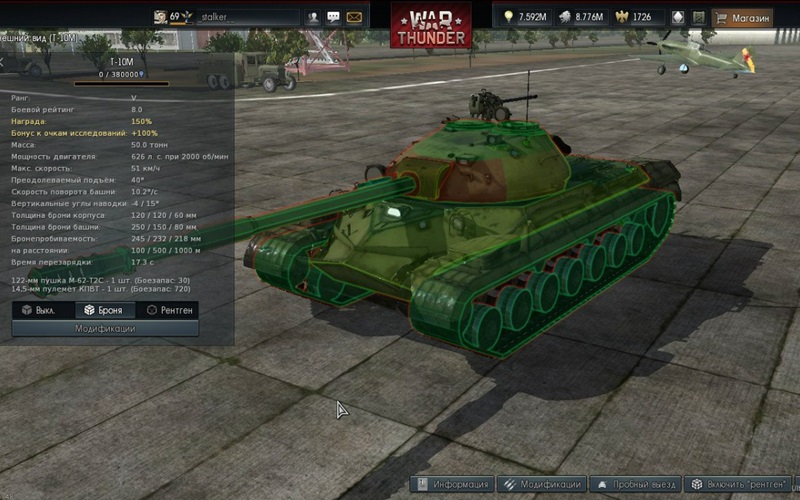
Как повысить FPS в игре вар тандер
Если вас беспокоит данная проблема, вы можете самостоятельно повысить фпс. Вар тандер на слабом ноутбуке также запустится, если применить эти рекомендации, но стоит отметить, что придется лезть в код. Если вы не уверенный пользователь, лучше обратиться к более опытным людям. Давайте разберем способы повышения фпс:
- Уменьшите разрешение изображения. Это самый простой и быстрый способ нормализовать фпс. Лучше качество картинки немного пострадает, чем будут страдать ваши нервы, когда вы будете пытаться играть с лагами. Стоит отметить, что качество не критично теряется. Да, будут потеряны тени, детализация объектов, но игра не станет в квадратик. Даже на слабых компах или ноутбуках она будет нормально запускаться.
- По умолчанию игровой клиент использует DirectX 11, но на слабой технике красота отойдет на второй план. Лучше избавиться от постоянных провисов, чем потерять немного в качестве. Поэтому рекомендуется переключить игру на технологию DirectX 9. В папке с установленной игрой найдите файл config и откройте его при помощи любого текстового редактора. У файла должно быть разрешение BLK. В нем найдите строчки:
renderer3:t=“auto”
driver:t=“auto”
и замените на:
renderer3:t=“dx9”
driver:t=“dx9”
Далее в свойствах файла нужно поставить атрибут «Только для чтения». При запуске игры появится сообщение о том, что не удалось сохранить игровые настройки, нажмите «Да», и игра запустится. - Войдите в диспетчер задач и найдите процесс игры aces.exe. Измените его приоритет на «Высокий» и игра начнет работать лучше. Сильного прироста фпс вам это не даст, но если показатель периодически падает, то проблема будет устранена.
- Некоторые полагают, что если отключить полный клиент, то фпс значительно повысится. На самом деле эффективность этого метода не высокая, улучшить качество можно лишь на 2-3 кадра в секунду. Когда показатель падает на 10-15 единиц, вы даже не заметите разницы.
Это основные способы быстро увеличить фпс в игре. Однако проблема не кроется только в них, есть еще несколько важных рекомендаций.
Как настроить HPET
Некоторые материнские платы не имеют правильной настройки таймера HPET. Из-за этого игра периодически провисает, особенно во время открытия окон интерфейса или во время выстрелов. Если вы заметили такие проблемы, попробуйте настроить таймер HPET самостоятельно.
Для этого следует открыть файл config и в самом его начале вставить строку:
Это поможет устранить проблему. Но нужно обратить внимание еще на один показатель, если вы играете на ноутбуке. Часто в ноутах установлен режим сбалансированного электропитания. Он значительно снижает фпс, поэтому войдите в настройки электропитания и убедитесь, что у вас стоит максимальный параметр. При игре без зарядки ноутбук будет быстрее садиться, но зато картинка не будет виснуть.
Также стоит применять разгон видеокарты. Тут помогут сторонние программы, которые улучшат производительность. Можно использовать следующие приложения:
- RivaTuner;
- MSI Afterburner;
- GPUTool;
- GeForce Tweak Utility.
Но стоит помнить, что влезать искусственно в настройки подобного рода довольно опасно. Если вы не разбираетесь в системе, не имеете опыта точной настройки компьютера, лучше отказаться от этой идеи. Просто понижайте качество картинки и наслаждайтесь игровым процессом. Если же хотите, чтобы все текстуры были детально проработаны, но фпс постоянно падает, рискуйте.
Еще несколько способов повысить фпс
Если вы используете старую модель компьютера, то нужно добиться максимальной совместимости режима игры с видеокартой. Тогда качество пострадает, но улучшатся показатели игры. Вот несколько дополнительных способов, которые помогут поднять фпс:
- Откройте файл config и найдите в нем строчку: compatibilityMode_b=no. Вместо «no» напишите «yes». Используя этот метод, вы добьетесь применения ультранизких настроек изображения. Качество станет хуже, но получится поиграть даже на компьютерах, которые не соответствуют минимальным требованиям.
- Просаживает фпс и дым после выстрела. Если отключить в настройках часть графических эффектов, которые никак не влияют на ход игры, то повысится производительность. Войдите в настройки и найдите пункт «Качество дополнительных эффектов в снайперском режиме». Уберите те, которые никак не влияют на баланс игры.
- Низкая детализация может стать даже преимуществом. Отключите лишние текстуры, и вы будете лучше видеть объект, в который целитесь. К примеру, можно уменьшить качество теней, глубину теней и света, сделать деревья и кусты полупрозрачными.
Это все способы, позволяющие повысить производительность игры. Попробуйте их и наслаждайтесь вар тандером.
Источник: fobosworld.ru
Что значит Chassis intruded! Fatal Error… System Halted?
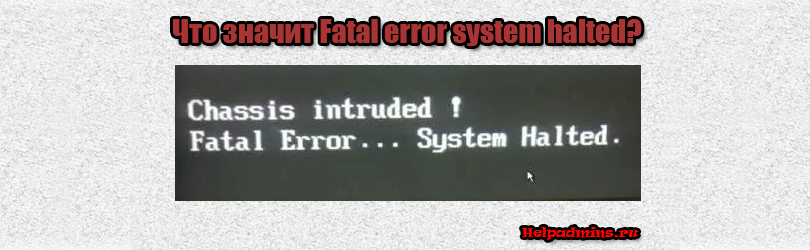
На некоторых материнских платах, в настройках BIOS которых есть опция, отвечающая за отслеживание вскрытия корпуса системного блока при включении может появляться сообщение Chassis intruded! Fatal Error… System Halted или Case open detected. При этом загрузка операционной системы может начинаться после нажатия кнопки F1 или не начинаться вообще.
В данной статье мы расскажем что значит Fatal error system halted при включении компьютера и как это сообщение убрать.
Что такое Fatal error system halted?
Данное сообщение появляется если на материнской плате есть опция отслеживания физического вскрытия корпуса и она активирована в настройках.
При появлении Fatal error system halted прежде всего проверьте плотно ли закрыты боковые крышки системного блока и закручены ли болты.
Если корпус закрыт плотно либо вы хотите работать с открытым корпусом и убрать фразу Fatal error system halted при включении, то нужно войти в BIOS и отключить опцию с названиями Chassis Intrusion, Case Open Warning или Intruder Detection, Reset Case open status, переведя ее в положение Disabled.
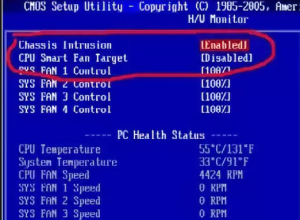
Отключение опции, отвечающей за отслеживание состояния вскрытия корпуса
Если же выше описанная опция BIOS, отвечающая за работу датчика открытия корпуса отключена, а сообщение Fatal error system halted появляется все равно, или вы просто не можете войти в BIOS, то тогда нужно поискать на материнской плате переключатель CHASSIS, который активируется перестановкой перемычки и отключает отслеживание вскрытия корпуса.
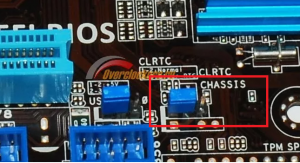
Перемычка, отвечающая за состояние опции отслеживая вскрытия корпуса
В самом крайнем случае, если ничего не выходит попробуйте вытащить батарейку BIOS на 5 минут, затем вставьте ее, плотно закрутив корпус с обеих сторон и включите компьютер. Ошибка Chassis intruded! Fatal Error… System Halted должна пропасть.
Известны случаи, когда ошибка Chassis intruded! Fatal Error… System Halted появлялась из-за того, что материнская плата не была прикручена всеми болтами к корпусу. Установка недостающих болтов убирала сообщение Chassis intruded! Fatal Error… System Halted.
Лучшая благодарность автору — репост к себе на страничку:
Источник: helpadmins.ru
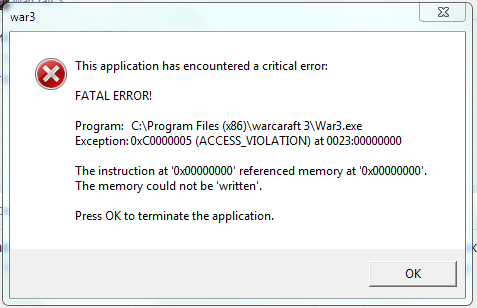
На изображении уже показана ошибка. Появилась на ровном месте, и не хочет пропадать. Что можно сделать?
Если кому проще посмотреть по карте с ошибкой, вот:
nvc123
58791 / 65000
Ответ
VinerX, не тот триггер
с ошибкой на скрине не совпадает
глянул карту
ошибка в триггере «Безымянный триггер 008 Копировать»
действие перед запуском таймера
вот эта функция на джасс
Скопировать в буфер
function Trig_____________________________________008_____________________u_Actions takes nothing returns nothing call SetMapFlag( MAP_LOCK_ALLIANCE_CHANGES, false ) call SetMapFlag( MAP_ALLIANCE_CHANGES_HIDDEN, false ) call SetMapFlag( MAP_OBSERVERS_ON_DEATH, true ) call SetMapFlag( MAP_OBSERVERS, true ) call SetMapFlag( Ошибка, true ) call StartTimerBJ( udg_Timer2_____________________u, false, 900.00 ) call CreateTimerDialogBJ( GetLastCreatedTimerBJ(), «TRIGSTR_8314» ) call TimerDialogDisplayBJ( true, GetLastCreatedTimerDialogBJ() ) call TriggerSleepAction( 900.00 ) call PauseTimerBJ( true, udg_Timer2_____________________u ) call DestroyTimerDialogBJ( GetLastCreatedTimerDialogBJ() ) endfunction
слово ошибка явно указывает на то что чтото не так
Загруженные файлы
Мне нравится 0
Просмотров: 3 848
- Все типы комментариев
- Обычный комментарий
- Рецензия на публикацию
- Заказ на работу
- Выполнение заказа
- Новости проекта!
- Вышла новая версия!
- Заявка на участие
Голосов: 0
Функционирует
11821 / 15000
XGM Bot — 5 лет назад
Голосов: 0
Похожие вопросы:
Попробуй отключить триггеры, для начала, и затем проверь, запустится ли карта в игре. Особенно те, которые были созданы/редактированы относительно недавно до появления фатала.
скинь хоть сам файл ошибки, из папки Errors (в папке с варом) там текстовые файлы, найди с нужной датой/временем
иначе ничего не понятно
Может расскажите лучше как я сам с этим текстовым файлом смогу решить эту проблему)?
+ я там сверху кусок скинул
Кароче — вот
x86 Registers
EAX=00000000 EBX=00000000 ECX=0EEA0020 EDX=0EEAE0A8 ESI=001985EC
EDI=00000000 EBP=0EE70088 ESP=0019842C EIP=00000000 FLG=00010202
CS =0023 DS =002B ES =002B SS =002B FS =0053 GS =002B
Stack Trace (Manual)
Address Frame Logical addr Module
00000000 0EE70088 0000:00000000 C:Program Files (x86)WarCraft III — 1.26war3.exe
Stack Trace (Using DBGHELP.DLL)
6F45862F Game.dll GameMain+4517343 (0x00000000,0x00000000,0x00000000,0x00000000)
Loaded Modules
0x00400000 — 0x0047D000 C:Program Files (x86)WarCraft III — 1.26war3.exe
0x15000000 — 0x15061000 C:Program Files (x86)WarCraft III — 1.26Storm.dll
0x21100000 — 0x2115F000 C:Program Files (x86)WarCraft III — 1.26mss32.dll
0x22600000 — 0x22616000 C:Program Files (x86)WarCraft III — 1.26redistmilesMssfast.m3d
0x22700000 — 0x22717000 C:Program Files (x86)WarCraft III — 1.26redistmilesMssdolby.m3d
0x22C00000 — 0x22C18000 C:Program Files (x86)WarCraft III — 1.26redistmilesMsseax2.m3d
0x24600000 — 0x24611000 C:Program Files (x86)WarCraft III — 1.26redistmilesReverb3.flt
0x26F00000 — 0x26F2A000 C:Program Files (x86)WarCraft III — 1.26redistmilesMp3dec.asi
0x60000000 — 0x6005D000 C:Program Files (x86)WarCraft III — 1.26ijl15.dll
0x63EB0000 — 0x647DB000 C:WINDOWSSystem32DriverStoreFileRepositoryc0318486.inf_amd64_11ba0b4b7cc81d52atiumdag.dll
0x647E0000 — 0x6487B000 C:WINDOWSWinSxSx86_microsoft.vc80.crt_1fc8b3b9a1e18e3b_8.0.50727.9348_none_d08c1480442bf1e1MSVCR80.dll
0x64AC0000 — 0x64B4E000 C:WINDOWSWinSxSx86_microsoft.windows.common-controls_6595b64144ccf1df_5.82.16299.64_none_2c284a8117b59840COMCTL32.dll
0x669D0000 — 0x66B4B000 C:WINDOWSSystem32DriverStoreFileRepositoryc0318486.inf_amd64_11ba0b4b7cc81d52aticfx32.dll
0x66FB0000 — 0x66FD6000 C:WINDOWSSYSTEM32cryptnet.dll
0x66FF0000 — 0x66FF6000 C:WINDOWSSYSTEM32detoured.dll
0x67000000 — 0x67020000 C:WINDOWSSYSTEM32amdihk32.dll
0x679C0000 — 0x679E7000 C:WINDOWSSystem32DriverStoreFileRepositoryc0318486.inf_amd64_11ba0b4b7cc81d52atiu9pag.dll
0x67A80000 — 0x67A88000 C:WINDOWSSYSTEM32AVRT.dll
0x67A90000 — 0x67AEB000 C:WINDOWSSystem32MMDevApi.dll
0x67AF0000 — 0x67BE4000 C:WINDOWSSYSTEM32AUDIOSES.DLL
0x67BF0000 — 0x67C12000 C:WINDOWSSystem32DEVOBJ.dll
0x6C190000 — 0x6C1AE000 C:WINDOWSSYSTEM32gpapi.dll
0x6C1B0000 — 0x6C1DF000 C:WINDOWSsystem32rsaenh.dll
0x6C280000 — 0x6C30C000 C:WINDOWSSYSTEM32CoreMessaging.dll
0x6C310000 — 0x6C544000 C:WINDOWSSYSTEM32CoreUIComponents.dll
0x6C550000 — 0x6C5C7000 C:WINDOWSSYSTEM32TextInputFramework.dll
0x6C5D0000 — 0x6C69E000 C:WindowsSystem32Windows.UI.dll
0x6E0D0000 — 0x6E19B000 C:WINDOWSSYSTEM32wintypes.dll
0x6F000000 — 0x6FBB5000 C:Program Files (x86)WarCraft III — 1.26Game.dll
0x70BB0000 — 0x70C66000 C:WINDOWSSYSTEM32d3d8.dll
0x70DF0000 — 0x70DF8000 C:WINDOWSSYSTEM32WINNSI.DLL
0x712B0000 — 0x7138F000 C:WINDOWSSYSTEM32OPENGL32.dll
0x71C40000 — 0x71C65000 C:WINDOWSSYSTEM32GLU32.dll
0x71C70000 — 0x71CF0000 C:WINDOWSSYSTEM32DSOUND.DLL
0x72000000 — 0x72007000 C:WINDOWSSYSTEM32d3d8thk.dll
0x726B0000 — 0x726D3000 C:WINDOWSsystem32dwmapi.dll
0x72710000 — 0x72789000 C:WINDOWSsystem32uxtheme.dll
0x72790000 — 0x72A54000 C:WINDOWSSYSTEM32WININET.dll
0x72BE0000 — 0x72C35000 C:WINDOWSSYSTEM32mswsock.dll
0x73980000 — 0x73AFA000 C:WINDOWSSystem32PROPSYS.dll
0x73C50000 — 0x73C63000 C:WINDOWSSYSTEM32CRYPTSP.dll
0x73CE0000 — 0x73D08000 C:WINDOWSSYSTEM32ntmarta.dll
0x73D10000 — 0x73D34000 C:WINDOWSSYSTEM32dbgcore.DLL
0x73D40000 — 0x73EC1000 C:WINDOWSSYSTEM32dbghelp.dll
0x73F30000 — 0x73F49000 C:WINDOWSSYSTEM32bcrypt.dll
0x73F50000 — 0x73F80000 C:WINDOWSSYSTEM32IPHLPAPI.DLL
0x74240000 — 0x74263000 C:WINDOWSSYSTEM32WINMMBASE.dll
0x742D0000 — 0x742F4000 C:WINDOWSSYSTEM32WINMM.dll
0x74370000 — 0x74378000 C:WINDOWSSYSTEM32WSOCK32.dll
0x743A0000 — 0x743A8000 C:WINDOWSSYSTEM32VERSION.dll
0x743B0000 — 0x743BA000 C:WINDOWSSystem32CRYPTBASE.dll
0x743C0000 — 0x743E0000 C:WINDOWSSystem32SspiCli.dll
0x743E0000 — 0x74423000 C:WINDOWSSystem32sechost.dll
0x74430000 — 0x74500000 C:WINDOWSSystem32KERNEL32.DLL
0x74500000 — 0x74522000 C:WINDOWSSystem32GDI32.dll
0x74530000 — 0x74575000 C:WINDOWSSystem32SHLWAPI.dll
0x74580000 — 0x74587000 C:WINDOWSSystem32NSI.dll
0x74590000 — 0x74767000 C:WINDOWSSystem32KERNELBASE.dll
0x747D0000 — 0x748E7000 C:WINDOWSSystem32ucrtbase.dll
0x748F0000 — 0x7496C000 C:WINDOWSSystem32msvcp_win.dll
0x74970000 — 0x74AB4000 C:WINDOWSSystem32MSCTF.dll
0x74AC0000 — 0x74ACE000 C:WINDOWSSystem32kernel.appcore.dll
0x74AE0000 — 0x74B46000 C:WINDOWSSystem32WS2_32.dll
0x74B50000 — 0x74CD2000 C:WINDOWSSystem32CRYPT32.dll
0x74CE0000 — 0x74CEE000 C:WINDOWSSystem32MSASN1.dll
0x74CF0000 — 0x74DAD000 C:WINDOWSSystem32msvcrt.dll
0x74DB0000 — 0x74DF6000 C:WINDOWSSystem32WINTRUST.dll
0x74E00000 — 0x74F5F000 C:WINDOWSSystem32gdi32full.dll
0x74FC0000 — 0x762F3000 C:WINDOWSSystem32SHELL32.dll
0x76360000 — 0x76457000 C:WINDOWSSystem32ole32.dll
0x76460000 — 0x764B7000 C:WINDOWSSystem32bcryptPrimitives.dll
0x764C0000 — 0x76538000 C:WINDOWSSystem32ADVAPI32.dll
0x76540000 — 0x765C8000 C:WINDOWSSystem32shcore.dll
0x765D0000 — 0x76816000 C:WINDOWSSystem32combase.dll
0x76820000 — 0x768F4000 C:WINDOWSSystem32comdlg32.dll
0x76900000 — 0x769BE000 C:WINDOWSSystem32RPCRT4.dll
0x76F60000 — 0x76F74000 C:WINDOWSSystem32profapi.dll
0x76FB0000 — 0x76FE8000 C:WINDOWSSystem32cfgmgr32.dll
0x76FF0000 — 0x775B6000 C:WINDOWSSystem32windows.storage.dll
0x775C0000 — 0x775D6000 C:WINDOWSSystem32win32u.dll
0x775E0000 — 0x77755000 C:WINDOWSSystem32USER32.dll
0x777F0000 — 0x77872000 C:WINDOWSSystem32clbcatq.dll
0x77880000 — 0x778C5000 C:WINDOWSSystem32powrprof.dll
0x778D0000 — 0x778F5000 C:WINDOWSSystem32IMM32.dll
0x77900000 — 0x77993000 C:WINDOWSSystem32OLEAUT32.dll
0x779A0000 — 0x77B2D000 C:WINDOWSSYSTEM32ntdll.dll
дальше уже — Memory Dump
Так. Щас обнаружил что это у меня такая херня со всеми картами которые я сохранял в невгене. ВСЕ запутанее и странееее.
Проблема решилась переустановкой редактора повторным сохранением карты. Дело было в конфликте программы мусорщика ВСЕМ СПС.
Загруженные файлы
Голосов: 0
4748 / 6500
Блог
Проекты :
VinerX — 5 лет назад
Голосов: 0
Exe: C:Program Files (x86)warcaraft 3War3.exe
Time: Apr 29, 2018 10:39:09.560 AM
User: Диман
Computer: ДИМАН-ПК
This application has encountered a critical error:
FATAL ERROR!
Program: C:Program Files (x86)warcaraft 3War3.exe
Exception: 0xC0000005 (ACCESS_VIOLATION) at 0023:00000000
The instruction at ‘0x00000000’ referenced memory at ‘0x00000000’.
The memory could not be ‘written’.
War3Build: 1.26.0.6401
Played (null)
Player 0 Race StartLoc -1
Player 1 Race StartLoc -1
Player 2 Race StartLoc -1
Player 3 Race StartLoc -1
Player 4 Race StartLoc -1
Player 5 Race StartLoc -1
Player 6 Race StartLoc -1
Player 7 Race StartLoc -1
Player 8 Race StartLoc -1
Player 9 Race StartLoc -1
Player 10 Race StartLoc -1
Player 11 Race StartLoc -1
x86 Registers
EAX=00000000 EBX=00000000 ECX=0D1E0020 EDX=0D1EE0A8 ESI=0018B934
EDI=00000000 EBP=0D1B0088 ESP=0018B774 EIP=00000000 FLG=00210202
CS =0023 DS =002B ES =002B SS =002B FS =0053 GS =002B
Stack Trace (Manual)
Address Frame Logical addr Module
00000000 0D1B0088 0000:00000000 C:Program Files (x86)warcaraft 3War3.exe
Stack Trace (Using DBGHELP.DLL)
6F45862F Game.dll GameMain+4517343 (0x00000000,0x00000000,0x00000000,0x00000000)
Loaded Modules
0x00400000 — 0x0047D000 C:Program Files (x86)warcaraft 3War3.exe
0x02AB0000 — 0x02AE9000 C:Windowssystem32ncrypt.dll
0x02AF0000 — 0x02AF8000 C:Windowssystem32credssp.dll
0x15000000 — 0x15061000 C:Program Files (x86)warcaraft 3Storm.dll
0x21100000 — 0x2115F000 C:Program Files (x86)warcaraft 3mss32.dll
0x22600000 — 0x22616000 C:Program Files (x86)warcaraft 3redistmilesMssfast.m3d
0x22700000 — 0x22717000 C:Program Files (x86)warcaraft 3redistmilesMssdolby.m3d
0x22C00000 — 0x22C18000 C:Program Files (x86)warcaraft 3redistmilesMsseax2.m3d
0x24600000 — 0x24611000 C:Program Files (x86)warcaraft 3redistmilesReverb3.flt
0x26F00000 — 0x26F2A000 C:Program Files (x86)warcaraft 3redistmilesMp3dec.asi
0x56CB0000 — 0x56CE6000 C:Windowssystem32AUDIOSES.DLL
0x58F00000 — 0x58F72000 C:Windowssystem32DSOUND.DLL
0x5A840000 — 0x5A879000 C:WindowsSystem32MMDevApi.dll
0x5AA20000 — 0x5AA3D000 C:Windowssystem32cryptnet.dll
0x5AA40000 — 0x5AB06000 C:Program Files (x86)NVIDIA Corporation3D VisionnvSCPAPI.dll
0x5AB10000 — 0x5AE87000 C:Windowssystem32nvapi.dll
0x5AF30000 — 0x5BCDB000 C:Windowssystem32nvd3dum.dll
0x5D010000 — 0x5D115000 C:Windowssystem32d3d8.dll
0x5D530000 — 0x5D5B4000 C:WindowsWinSxSx86_microsoft.windows.common-controls_6595b64144ccf1df_5.82.7601.18201_none_ec80f00e8593ece5COMCTL32.dll
0x5DF00000 — 0x5DF80000 C:Windowssystem32uxtheme.dll
0x60000000 — 0x6005D000 C:Program Files (x86)warcaraft 3ijl15.dll
0x61360000 — 0x61447000 C:Windowssystem32DDRAW.dll
0x61450000 — 0x61518000 C:Windowssystem32OPENGL32.dll
0x641B0000 — 0x641D2000 C:Windowssystem32GLU32.dll
0x64290000 — 0x64297000 C:Windowssystem32avrt.dll
0x64320000 — 0x64326000 C:Windowssystem32DCIMAN32.dll
0x64F30000 — 0x64FCB000 C:WindowsWinSxSx86_microsoft.vc80.crt_1fc8b3b9a1e18e3b_8.0.50727.6229_none_d089f796442de10eMSVCR80.dll
0x6AE90000 — 0x6AEA3000 C:Windowssystem32dwmapi.dll
0x6AEB0000 — 0x6AEB6000 C:Windowssystem32d3d8thk.dll
0x6B100000 — 0x6B116000 C:Windowssystem32GPAPI.dll
0x6B120000 — 0x6B15D000 C:WindowsSysWOW64bcryptprimitives.dll
0x6B160000 — 0x6B177000 C:Windowssystem32bcrypt.dll
0x6F000000 — 0x6FBB5000 C:Program Files (x86)warcaraft 3Game.dll
0x6FE00000 — 0x6FE38000 C:WindowsSystem32fwpuclnt.dll
0x70260000 — 0x70266000 C:WindowsSystem32wship6.dll
0x702C0000 — 0x702E5000 C:Windowssystem32powrprof.dll
0x70390000 — 0x70396000 C:Windowssystem32rasadhlp.dll
0x70410000 — 0x70415000 C:WindowsSystem32wshtcpip.dll
0x70430000 — 0x70437000 C:Windowssystem32WSOCK32.dll
0x708F0000 — 0x70911000 C:Windowssystem32ntmarta.dll
0x71090000 — 0x71185000 C:WindowsSystem32PROPSYS.dll
0x71240000 — 0x7128F000 C:Windowssystem32webio.dll
0x714B0000 — 0x71508000 C:Windowssystem32WINHTTP.dll
0x72B60000 — 0x72B9C000 C:Windowssystem32mswsock.dll
0x72C80000 — 0x72C8D000 C:Windowssystem32dhcpcsvc6.DLL
0x72E80000 — 0x72EC4000 C:Windowssystem32DNSAPI.dll
0x72F30000 — 0x72F42000 C:Windowssystem32dhcpcsvc.DLL
0x72F50000 — 0x72F8B000 C:Windowssystem32rsaenh.dll
0x72F90000 — 0x72FA6000 C:Windowssystem32CRYPTSP.dll
0x73260000 — 0x7334B000 C:Windowssystem32dbghelp.dll
0x735E0000 — 0x735E6000 C:Windowssystem32SensApi.dll
0x738F0000 — 0x73A41000 C:Windowssystem32nvspcap.dll
0x74910000 — 0x74917000 C:Windowssystem32WINNSI.DLL
0x74920000 — 0x7493C000 C:Windowssystem32IPHLPAPI.DLL
0x74940000 — 0x74972000 C:Windowssystem32WINMM.dll
0x74980000 — 0x74989000 C:Windowssystem32VERSION.dll
0x74D10000 — 0x74D1C000 C:Windowssyswow64CRYPTBASE.dll
0x74D20000 — 0x74D80000 C:Windowssyswow64SspiCli.dll
0x74D80000 — 0x7502B000 C:Windowssyswow64WININET.dll
0x75030000 — 0x750AB000 C:Windowssyswow64comdlg32.dll
0x750B0000 — 0x750D7000 C:Windowssyswow64CFGMGR32.dll
0x750E0000 — 0x7518C000 C:Windowssyswow64msvcrt.dll
0x75190000 — 0x751D7000 C:Windowssyswow64KERNELBASE.dll
0x751E0000 — 0x751E5000 C:Windowssyswow64api-ms-win-downlevel-advapi32-l1-1-0.dll
0x751F0000 — 0x75209000 C:WindowsSysWOW64sechost.dll
0x75210000 — 0x752DD000 C:Windowssyswow64MSCTF.dll
0x752E0000 — 0x752E3000 C:Windowssyswow64normaliz.DLL
0x752F0000 — 0x752F4000 C:Windowssyswow64api-ms-win-downlevel-user32-l1-1-0.dll
0x75300000 — 0x75304000 C:Windowssyswow64api-ms-win-downlevel-version-l1-1-0.dll
0x75310000 — 0x75400000 C:Windowssyswow64RPCRT4.dll
0x75400000 — 0x75405000 C:Windowssyswow64PSAPI.DLL
0x75410000 — 0x754B1000 C:Windowssyswow64ADVAPI32.dll
0x754C0000 — 0x755C0000 C:Windowssyswow64USER32.dll
0x755C0000 — 0x756E1000 C:Windowssyswow64CRYPT32.dll
0x756F0000 — 0x756FA000 C:Windowssyswow64LPK.dll
0x75700000 — 0x7589D000 C:Windowssyswow64SETUPAPI.dll
0x758A0000 — 0x75931000 C:Windowssyswow64OLEAUT32.dll
0x75940000 — 0x7596F000 C:Windowssyswow64WINTRUST.dll
0x75970000 — 0x759D0000 C:Windowssyswow64IMM32.dll
0x75A60000 — 0x75A64000 C:Windowssyswow64api-ms-win-downlevel-shlwapi-l1-1-0.dll
0x75BC0000 — 0x75C5D000 C:Windowssyswow64USP10.dll
0x75C60000 — 0x768AC000 C:Windowssyswow64SHELL32.dll
0x768B0000 — 0x76907000 C:Windowssyswow64SHLWAPI.dll
0x76980000 — 0x76A03000 C:Windowssyswow64CLBCatQ.DLL
0x76A10000 — 0x76A16000 C:Windowssyswow64NSI.dll
0x76A20000 — 0x76C55000 C:Windowssyswow64iertutil.dll
0x76C60000 — 0x76CA5000 C:Windowssyswow64WLDAP32.dll
0x76CB0000 — 0x76CE5000 C:Windowssyswow64WS2_32.dll
0x76CF0000 — 0x76D80000 C:Windowssyswow64GDI32.dll
0x76D80000 — 0x76D8C000 C:Windowssyswow64MSASN1.dll
0x76D90000 — 0x76DA7000 C:Windowssyswow64USERENV.dll
0x76DB0000 — 0x76DBB000 C:Windowssyswow64profapi.dll
0x76DC0000 — 0x76F1D000 C:Windowssyswow64ole32.dll
0x76F20000 — 0x76F32000 C:Windowssyswow64DEVOBJ.dll
0x76F70000 — 0x77080000 C:Windowssyswow64kernel32.dll
0x77450000 — 0x77453000 C:Windowssyswow64api-ms-win-downlevel-normaliz-l1-1-0.dll
0x77480000 — 0x77600000 C:WindowsSysWOW64ntdll.dll
Memory Dump
Code: 16 bytes starting at (EIP = 00000000)
Stack: 1024 bytes starting at (ESP = 0018B774)
- = addr ** *
Источник: xgm.guru
Содержание
- Решение проблем с запуском онлайн-игры War Thunder
- War thunder crash report fatal error
- War Thunder
- War thunder crash report fatal error
Решение проблем с запуском онлайн-игры War Thunder
Если разрабатываемая и издаваемая компанией Gaijin Entertainment популярная многопользовательская военная игра War Thunder при запуске сваливается с ошибкой Fatal Error, а играть страсть как хочется, значит, необходимо действовать. И самое правильное в этом деле — определить направление действий и грамотно рассчитать точки приложения сил.
Приводим 10 вариантов решения проблем с запуском War Thunder.
1. Первый и самый важный шаг — обновление установленных в операционной системе драйверов графического адаптера (видеокарты). Технология простая: скачиваем с сайта производителя устройства актуальную версию драйвера, устанавливаем его, после чего в обязательном порядке перезагружаем компьютер. Драйверы для видеокарт Nvidia можно найти по ссылке nvidia.ru/download, для ATI — по адресу support.amd.com.
2. Выполните переустановку клиентского приложения игры.
3. С сайта Microsoft скачайте и установите свежую версию набора библиотек DirectX.
4. Если первые три перечисленные операции не привели к успеху, то попробуйте произвести очистку кеша игрового приложения и файлов локального профиля. Для этого закрываем игровой клиент War Thunder и, используя права администратора в ОС Windows, очищаем содержимое директорий C:Usersимя_пользователяAppDataLocalWarThunderCache и C:Usersимя_пользователяDocumentsMy GamesWarThunderSaves. После проведённых операций повторно заходим в игровой клиент и проверяем устранение проблемы.
5. Проведите проверку целостности файлов, модулей и библиотек War Thunder. Для этого откройте клиентское приложение игры, щёлкните по значку настроек в правом верхнем углу и далее по клавише «Проверить файлы».
6. Активируйте параметр VSync в настройках карт Nvidia. Для этого кликните правой кнопкой по панели управления nVidia и перейдите в меню «Управление параметрами 3D -> Вертикальная синхронизация».
7. Минимизируйте настройки графики в лаунчере игры, чтобы уменьшить нагрузку на GPU. Вполне возможно, что неполадки кроются в высокой нагрузке на процессор графического адаптера.
8. Включите поддержку старых видеокарт. Для этого в лаунчере игры нажимаем на кнопку с шестерёнкой и ставим галочку напротив соответствующей функции.
9. Добавьте папку с установленной игрой War Thunder, а также исполняемые файлы laucnher.exe и aces.exe, в исключения установленного на компьютере антивируса.
10. Воспользуйтесь тестовой бета-версией игры: в лаунчере поставьте галочку «Использовать версию в разработке».
Источник
War thunder crash report fatal error

War Thunder


Are you using AVG or AVAST by chance?
Are you using AVG or AVAST by chance?
I am and I am having the same issue. Is this the problem?
I am and I am having the same issue. Is this the problem?
Nevermind, this is totally not the issue. I disabled my anti-virus and launched the game, with the same result.
There is a known issue with AVG and AVAST and the latest Windows Update.

Nevermind, this is totally not the issue. I disabled my anti-virus and launched the game, with the same result.
There is a known issue with AVG and AVAST and the latest Windows Update.
Is there anything new to share on this or the exact problem? I’m using Avast, and I’ve been getting the same issue for about the same time that has been posted.
I’ve tried disabling my antivirus when starting the game, adding War Thunder to exceptions, reinstalling both War Thunder and Avast, and recently, the latest Windows update from a few days ago, all with the same result.
This doesn’t seem to affect everyone running Avast (some people I know have no issues with Avast and War Thunder), so this might need to be narrowed down a little further.
What are all your GPUs and your current driver versions? I’m using an Nvidia GTX 1050 Ti, with driver version 442.59
There is a known issue with AVG and AVAST and the latest Windows Update.
Is there anything new to share on this or the exact problem? I’m using Avast, and I’ve been getting the same issue for about the same time that has been posted.
I’ve tried disabling my antivirus when starting the game, adding War Thunder to exceptions, reinstalling both War Thunder and Avast, and recently, the latest Windows update from a few days ago, all with the same result.
This doesn’t seem to affect everyone running Avast (some people I know have no issues with Avast and War Thunder), so this might need to be narrowed down a little further.
What are all your GPUs and your current driver versions? I’m using an Nvidia GTX 1050 Ti, with driver version 442.59

This doesn’t seem to affect everyone running Avast (some people I know have no issues with Avast and War Thunder), so this might need to be narrowed down a little further.
Windows7 (and probably Win8) systems are not affected (due to no AMSI on those systems) and very old Win10 systems may not be affected either (dont know the exact version but when i started testing, my old Win10 1903 version was not affected but after updating it to build 1909 it was. neither do i have any idea about what was changed on that update or why it would affect the av software)
however there have been reports by some players saying that putting the WT folder onto the exception list of AVG / Avast did do the trick for them (didn’t do it for me though nor for most other players so i dont know about that)
This doesn’t seem to affect everyone running Avast (some people I know have no issues with Avast and War Thunder), so this might need to be narrowed down a little further.
Windows7 (and probably Win8) systems are not affected (due to no AMSI on those systems) and very old Win10 systems may not be affected either (dont know the exact version but when i started testing, my old Win10 1903 version was not affected but after updating it to build 1909 it was. neither do i have any idea about what was changed on that update or why it would affect the av software)
however there have been reports by some players saying that putting the WT folder onto the exception list of AVG / Avast did do the trick for them (didn’t do it for me though nor for most other players so i dont know about that)
A friend of mine running Windows 10 1909 with the latest updates, and Avast hasn’t yet had this issue, it does seem a little hard to find the exact cause.
I’ve tried adding the War Thunder folder to my exceptions, as well as disabling protection before playing, but both of those don’t seem to help in my case either, I still get a fatal error
been going through a few client logs and the clients are crashing at the system information stage (when the client is trying to fetch the system information like OS (version), cpu, mem etc) and when this happens the user usually gets a message in the Windows event logs about the aces.exe crashing due to an issue with the aswAMSI.dll
so whether this is an issue either with the hardware, drivers, Avast, Windows or how the client is trying to get those information (or if this is a completely different issue) i dont know and i dont think that the users can do anything about it anyway (but to uninstall Avast as a workaround).
this one is up for Gaijin and / or Avast to figure out i’d say
Источник
War thunder crash report fatal error
I get a crash report on startup^(fatal error, exception), the game launches and freezes every 2 seconds on main menu.
This never happend in the past, I return to this in years on a pc able to play VR easily.

Check files in launcher.
Write a bug report in the official forum with all the needed log/dmp files.


Do you use AVG or AVAST? If you ignore the Exception window and the Crash report window. Can you click on the game in the background and the game will run?
Do you use AVG or AVAST? If you ignore the Exception window and the Crash report window. Can you click on the game in the background and the game will run?
that is on point. I haven’t tried the game while disabeling the antivirus tho, I need to reinstall it at some point to try it
You will find that you actually need to remove it. Disabling it will not work.
There are about half a dozen other similar threads in these Steam forums on the same issue. It would be most helpful if ppl looked to see if the issue has already been reported.
that is on point. I haven’t tried the game while disabeling the antivirus tho, I need to reinstall it at some point to try it
You will find that you actually need to remove it. Disabling it will not work.
There are about half a dozen other similar threads in these Steam forums on the same issue. It would be most helpful if ppl looked to see if the issue has already been reported.
I agree, but finding what exacly is the issue/cause makes it that even after googling a ton I came out on unhelpful and barely related topics.
My exact issue could also been a cause of shadowplay running in the background, or that my VR headset is plugged in at the same time, according to all the stuff I found.
It would be more helpful if the website support actually make support easier to navigate to what your issue could be. After all, I came to this place after exaustingly trying to find and understand what is my issue and support not getting me to the information I needed
Источник
На чтение 5 мин. Опубликовано 15.12.2019
Если разрабатываемая и издаваемая компанией Gaijin Entertainment популярная многопользовательская военная игра War Thunder при запуске сваливается с ошибкой Fatal Error, а играть страсть как хочется, значит, необходимо действовать. И самое правильное в этом деле — определить направление действий и грамотно рассчитать точки приложения сил.
Приводим 10 вариантов решения проблем с запуском War Thunder.
1. Первый и самый важный шаг — обновление установленных в операционной системе драйверов графического адаптера (видеокарты). Технология простая: скачиваем с сайта производителя устройства актуальную версию драйвера, устанавливаем его, после чего в обязательном порядке перезагружаем компьютер. Драйверы для видеокарт Nvidia можно найти по ссылке nvidia.ru/download, для ATI — по адресу support.amd.com.
2. Выполните переустановку клиентского приложения игры.
3. С сайта Microsoft скачайте и установите свежую версию набора библиотек DirectX.
4. Если первые три перечисленные операции не привели к успеху, то попробуйте произвести очистку кеша игрового приложения и файлов локального профиля. Для этого закрываем игровой клиент War Thunder и, используя права администратора в ОС Windows, очищаем содержимое директорий C:Usersимя_пользователяAppDataLocalWarThunderCache и C:Usersимя_пользователяDocumentsMy GamesWarThunderSaves. После проведённых операций повторно заходим в игровой клиент и проверяем устранение проблемы.
5. Проведите проверку целостности файлов, модулей и библиотек War Thunder. Для этого откройте клиентское приложение игры, щёлкните по значку настроек в правом верхнем углу и далее по клавише «Проверить файлы».
6. Активируйте параметр VSync в настройках карт Nvidia. Для этого кликните правой кнопкой по панели управления nVidia и перейдите в меню «Управление параметрами 3D -> Вертикальная синхронизация».
7. Минимизируйте настройки графики в лаунчере игры, чтобы уменьшить нагрузку на GPU. Вполне возможно, что неполадки кроются в высокой нагрузке на процессор графического адаптера.
8. Включите поддержку старых видеокарт. Для этого в лаунчере игры нажимаем на кнопку с шестерёнкой и ставим галочку напротив соответствующей функции.
9. Добавьте папку с установленной игрой War Thunder, а также исполняемые файлы laucnher.exe и aces.exe, в исключения установленного на компьютере антивируса.
10. Воспользуйтесь тестовой бета-версией игры: в лаунчере поставьте галочку «Использовать версию в разработке».
Если лаунчер не запускает игру, то попробуйте запустить «launcher.exe» от имени администратора (правый клик по ярлыку «Запустить от имени. «)
Если после вышеуказанных действий игра не запустится, то попробуйте запустить «aces.exe» из папки с игрой, также от администратора.
Также, возможной причиной того, что лаунчер не запускает игру, может стать ряд программ, позиционирующих себя как антивирус, но по сути блокирующих доступ ряду приложений.
Проверьте компьютер на наличие программы YAC Security Protection (Yac another cleaner) и удалите ее. После этого перезапустите игру. Если проблема сохранится, то полностью удалите клиент и переустановите его в режиме чистой загрузки.
Файл aces.exe из unknown company является частью unknown product. aces.exe, расположенный в d:program fileswar thunderaces.exe с размером файла 13173248 байт, версия файла Unknown version, подпись 1c08b4e562a0efd231008225f5c4e1f0.
В вашей системе запущено много процессов, которые потребляют ресурсы процессора и памяти. Некоторые из этих процессов, кажется, являются вредоносными файлами, атакующими ваш компьютер.
Чтобы исправить критические ошибки aces.exe,скачайте программу Asmwsoft PC Optimizer и установите ее на своем компьютере
Содержание
- 1- Очистите мусорные файлы, чтобы исправить aces.exe, которое перестало работать из-за ошибки.
- 2- Очистите реестр, чтобы исправить aces.exe, которое перестало работать из-за ошибки.
- 3- Настройка Windows для исправления критических ошибок aces.exe:
- Как вы поступите с файлом aces.exe?
- Некоторые сообщения об ошибках, которые вы можете получить в связи с aces.exe файлом
- ACES.EXE
- процессов:
1- Очистите мусорные файлы, чтобы исправить aces.exe, которое перестало работать из-за ошибки.
- Запустите приложение Asmwsoft Pc Optimizer.
- Потом из главного окна выберите пункт «Clean Junk Files».
- Когда появится новое окно, нажмите на кнопку «start» и дождитесь окончания поиска.
- потом нажмите на кнопку «Select All».
- нажмите на кнопку «start cleaning».
2- Очистите реестр, чтобы исправить aces.exe, которое перестало работать из-за ошибки.
3- Настройка Windows для исправления критических ошибок aces.exe:
- Нажмите правой кнопкой мыши на «Мой компьютер» на рабочем столе и выберите пункт «Свойства».
- В меню слева выберите » Advanced system settings».
- В разделе «Быстродействие» нажмите на кнопку «Параметры».
- Нажмите на вкладку «data Execution prevention».
- Выберите опцию » Turn on DEP for all programs and services . » .
- Нажмите на кнопку «add» и выберите файл aces.exe, а затем нажмите на кнопку «open».
- Нажмите на кнопку «ok» и перезагрузите свой компьютер.
Всего голосов ( 89 ), 49 говорят, что не будут удалять, а 40 говорят, что удалят его с компьютера.
Как вы поступите с файлом aces.exe?
Некоторые сообщения об ошибках, которые вы можете получить в связи с aces.exe файлом
(aces.exe) столкнулся с проблемой и должен быть закрыт. Просим прощения за неудобство.
(aces.exe) перестал работать.
aces.exe. Эта программа не отвечает.
(aces.exe) — Ошибка приложения: the instruction at 0xXXXXXX referenced memory error, the memory could not be read. Нажмитие OK, чтобы завершить программу.
(aces.exe) не является ошибкой действительного windows-приложения.
(aces.exe) отсутствует или не обнаружен.
ACES.EXE
Проверьте процессы, запущенные на вашем ПК, используя базу данных онлайн-безопасности. Можно использовать любой тип сканирования для проверки вашего ПК на вирусы, трояны, шпионские и другие вредоносные программы.
процессов:
Cookies help us deliver our services. By using our services, you agree to our use of cookies.
Freeze detected war thunder
Tried the very old thread in 2014 about lowering compatibility. Nothing works.
Using Windows 10 Pro 64 bit. Graphic Card driver is definitely current GTX-1080 with Nvidia 378.78.
Any advice will be appreciated.
There has been one instance that it loads after the error but it said that the game settings cannot be saved.
which could mean that the config.blk (in the War Thunder main game folder) is write protected.
did you ever fiddle about the config.blk and set it to read-only ?
also. do you use any user skins, a custom hangar or sound mod ? if so – disable them and try again.
it may also help if you delete the config.blk and then run the launcher again. deleting the config.blk will reset the settings to default (so you will have to redo them in the launcher) but will also get rid of old or broken settings.
【WarThunder】惑星戦線異状なしPart24~黒光り筋肉 Object 279~
Hi relliK, that was a one time thing. I did try to make sure to uncheck Read only, but it still won’t save the file. However after rebooting the computer, it never load through anymore.
No special skins or custom hanger was installed at all.
Just deleted the config.blk and it still keep on loading until it freezes. I don’t thinkit has anything to do with the graphic card as I try to use the integrated graphic, it also freezes. May be it has something to do with 64 bit or the Z270 motherboard. No clue.
Worst experience ever.
Hi relliK, that was a one time thing. I did try to make sure to uncheck Read only, but it still won’t save the file. However after rebooting the computer, it never load through anymore.
No special skins or custom hanger was installed at all.
Just deleted the config.blk and it still keep on loading until it freezes. I don’t thinkit has anything to do with the graphic card as I try to use the integrated graphic, it also freezes. May be it has something to do with 64 bit or the Z270 motherboard. No clue.
Worst experience ever.
Hi relliK, that was a one time thing. I did try to make sure to uncheck Read only, but it still won’t save the file. However after rebooting the computer, it never load through anymore.
No special skins or custom hanger was installed at all.
Ставим галку на «Совместимость со старыми видеокартами» и снижаем разрешение экрана
«Совместимость со старыми видеокартами», он же ультралоу, дает самые лучшие результаты. Помимо этого, очень хорошо увеличивает фпс уменьшение разрешения картинки. Например, было разрешение 1366×768, изменяем на 1280×720 (убедитесь, что соотношение сторон одинаковое). Тогда фпс станет больше в (1366/1280)^2 = 1.14 раз. То есть совсем немного снизив разрешение, получаем 14% прирост.
Конечно, есть и недостаток – картинка замыливается.
【War Thunder海軍】Part176.5 単発撃ちに新機能・砲塔測距射撃の紹介解説【生声解説】
Эффективность отключения «Полного клиента»
. очень низка. Кадров он практически не дает, максимум 1-2 в насыщенные моменты. Экономит около 50 мегабайт видеопамяти, а то и меньше. Говорят, он ускоряет загрузку миссий, но я этого не заметил. В целом нинужно.
Лечим лагающий интерфейс и микрозависания
На некоторых материнках неправильно работает механизм таймера HPET, из-за чего тундра может зависать при открытии окон интерфейса, при выстрелах и т.д. Есть 2 способа отключить этот HPET:
1. Запустить командную строку от имени администратора и выполнить команду bcdedit /set useplatformclock false. Должна появиться надпись «Операция успешно завершена». Затем следует перезагрузить компьютер. На WinXP эта команда, как говорят, не работает, поэтому нужно зайти в BIOS материнской платы, найти там функцию вида «Use HPET» и отключить.
Если внезапно лагать стало еще больше, то нужно возвратить HPET, выполнив команду bcdedit /deletevalue useplatformclock. Взял из этой темки
2. Оттуда же взял решение от разработчика. Нужно найти в папке с игрой файл config.blk и в САМОМ НАЧАЛЕ дописать строку lowresTimer2_b=yes
Лучше использовать оба способа, шоб наверняка.
Да, кстати, не забывайте после каждого серьезного изменения прогонять игру через бенчмарк. Если вы летчик, запускайте бенчмарк «Восточный фронт». Если катаете в наземку, то лучше использовать «Танковое сражение», поскольку этот бенч дает наибольшую нагрузку на систему, а также выдает стабильные результаты.
Если вы серьезно хотите выжать из игры каждый кадр, то я предлагаю такую методику тестирования:
[ Нажмите, чтобы прочитать ]
Отключаем все остальные программы кроме тундры, вроде браузеров, плееров и прочего. Создаем Excel документ, куда будем сохранять данные тестов.
Проводим хотя бы 3 теста, далее по эксель-формулам считаем среднее значение и среднее отклонение. Как видим, минимальный средний FPS довольно сильно гуляет. Все. После каждого серьезного изменения, которое может повлиять на ФПС в тундре, запускаем бенч и сравниваем результаты с тем, что было.
64-битный клиент
Если вы имеете современный процессор с поддержкой SSE4.1, то запуск 64-битного клиента даст ощутимый буст. Если процессор поддерживает SSE4.1, то в лаунчере должен появиться соответствующий пункт. Также его можно запустить напрямую через aces.exe, который находится в папке …War Thunderwin64.
Есть еще один старый способ увеличить фпс, оставив хорошее качество графики
Для этого нужно выкрутить настройки на максимум и затем в конфиге прописать режим совместимости со старыми видеокартами. Не уверен, что он на данный момент работает или имеет какой-то смысл, не имею возможности это проверить. Темка лежит тут: https://forum.warthunder.ru/index.php?/topic/53253-kak-silno-uvelichit-fps-s-sokhraneniem-kachestv/
Переключаем рендер на DirectX 9
По-умолчанию обычно используется рендер DX11. Он конечно красивый, но когда на ультралоу игра пашет с 20 фпс, то становится не до красивостей. Этот способ может сильно поднять число кадров (особенно на старых видеокартах), но иногда может и снизить.
Итак, для того чтобы включить DX9 нам нужно снова открыть config.blk и найти и заменить эти строчки
Сохраняем файл и в его свойствах отмечаем «Только для чтения». Теперь при запуске игры будет выходить предупреждение, что лаунчер не смог записать настройки в файл. Запускаем бенч и проверяем, что изменилось.
Также игра поддерживает улучшенный DX9 Ex, который можно включить в том же конфиге. Для этого найдем блок
directx d3d9ex_b=yes
maxaa:i=0
>
Изменяем значение d3d9ex на yes. Если такой строки там не было, просто допишите ее. Не забудьте про галку «Только для чтения».
Данный рендер поддерживается только Windows 7 и выше. Вроде особых отличий от обычного DX9 не имеет, но попробовать стоит.
Снижаем уровень MIPMAP текстур
Для каждой текстуры есть MipMap изображения. Можно отрегулировать системную настройку в Windows, которая изменит стандартный уровень MipMap на больший или меньший. С помощью нее можно либо увеличить качество текстур, либо уменьшить – и таким образом сэкономить видеопамять и немного повысить ФПС, и даже убрать деревья! Описано здесь: http://thunder-games.livejournal.com/95609.html
Проверяем настройки энергосбережения
Открываем в Панели управления вкладку Электропитание, и проверяем, чтобы частоты процессора и видеокарты не были снижены. Особенно актуально для владельцев ноутбуков. Если в ноуте 2 видеокарты, встроенная и дискретная, нужно убедиться что игра запускается на дискретной видеокарте. Думаю, вы и так обо всем этом знаете, написал для полноты материала.
Изменяем приоритет процесса
Через Диспетчер Задач находим процесс игры aces.exe и изменяем приоритет на Высокий. Большого буста это скорее всего не даст, но может помочь с провалами фпс. Недостаток заключается в том, что после каждого запуска игры нужно будет ее сворачивать и изменять приоритет.
С автоматической установкой приоритета мне помогла программа Process Hacker, очень хорошая замена для Диспетчера Задач. Для процесса нужно так же установить высокий приоритет и поставить галку напротив Save for aces.exe. В отличие от стандартного диспетчера, тут также можно установить высокий приоритет ввода-вывода(I/O).
Если Process Hacker запущен, то он автоматически устанавливает приоритеты. Но что если я не хочу его каждый раз запускать? Закидываем его в автозагрузку, а в настройках ставим галку, чтобы при запуске он сразу сворачивался в трей. В таком состоянии он практически не ест процессор.
Обеспечиваем поддержку многоядерности AMD процессора в WinXP
Качаем AMD Dual-Core Optimizer для равномерного распределения нагрузки на ядра. Ставится только на Windows XP.
Распределяем загрузку ядер вручную
Больше похоже на некое шаманство, но упомянуть необходимо, некоторым этот способ помог. На некоторых процессорах тундра может полностью загрузить только 1 ядро.
Если у вас та же ситуация, то проделываем следующие вещи:
1. Идём в бой. Первое ядро под 100 процентов.
2. находим в процессах aces.exe
3. отключаем второе ядро, жмём ОК, затем опять открываем соответствие процессоров и снова включаем
4. продолжаем бой и видим более равномерную загрузку ядер
Отзыв с форума: «Теперь до перезапуска игры в бою работают оба ядра. После перезапуска повторяем всё с начала и получаем тот же результат. Проверял много раз, перезагружал компьютер и картина не меняется. Можете проверить у себя. FPS конечно не вырос в два раза, но фризов стало поменьше».
Настраиваем параметры драйвера
Это можно сделать через панель управления драйвера, либо сторонними утилитами. С настройкой драйвера через официальные приложения все ясно, там подсказочки есть.
Для владельцев старых карт ATIAMD рекомендую поставить утилиту ATI Tray Tools. Она предлагает широчайший набор инструментов для управления драйвером и совместима с CCC (Catalyst Control Center).
Если влом разбираться во всех тонкостях настройки, то можете взять мои.
[ Нажмите, чтобы прочитать ]
Direct3D -> Настройки
Качество текстур и детализация установлены на качество, потому что их снижение не дает ощутимого прироста производительности, а текстуры портит прилично!
Также обратите внимание на настройку Flip Queue Size. Увеличение значения сглаживает провалы в фпс и может поднять в целом. Большой прирост эта настройка может дать с мощным процессором.
Настройки -> Стандартные настройки
Настройки -> Расширенные настройки
Все параметры Fog (в верхней части скриншота) выключены. Остальные вкладки трогать настойчиво не рекомендую. Хотя, можете поэкспериментировать с вкладкой Multi Thread Support.
Утилиты и настройки -> Основные настройки программы
Разгон компонентов компьютера
По этой теме есть ооочень много информации. Скажу только, кому этой информацией пользоваться нет смысла. Это владельцы ноутбуков и те, у кого тундра кое-как выжимает 20 фпс на минималках. Потому что при грамотном разгоне компонентов (на что уйдет немало времени), вы получите реальный прирост производительности до 10-20%. Прирост в 20% для 20 фпс ничего не значит.
Если знаете другие способы увеличить мпх фпс, пишите!
P.S. У меня нехило полыхнуло от того мутного кедра, предлагавшего купить ломаные аккаунты. Решил сменить стандартный улиточный пароль на свой, примерно такого вида:
jDYU8j*j^^4jDo$
Он запросто может устроить мстю нашей коммуне и ломануть чей-нибудь акк, чтобы сгенерировать очередную драму. Которые он так любит.
Правда ли, что приложение по заработку голды его, и оттуда он берет логины для взлома?
Проблема проявляется не у всех и не связана ни с процессором, ни с видеокартой. Проявляется как микрофризы (замирание) изображения, дерганье танков/самолетов, низкую производительность графики – особенно при показе элементов диалогового интерфейса (выпадающих окон, сообщений и т.д).
Причина проблемы – неверная реализация таймера HPET на некоторых материнских платах. Вероятно, с патча 1.53 игра стала чаще использовать функции ОС для запроса состояния таймера (API QueryPerformanceFrequency/QueryPerforman ceCounter). В результате, на тех компьютерах, где ОС использует таймер HPET, возникли трудновоспроизводимые проблемы с производительностью графики и т.п.
Скорее всего, проблема чаще всего возникает на ОС Vista и выше т.к. Windows XP обычно не использует HPET.
Для решения проблемы на клиентах нужно отключить использование HPET. На Windows Vista, 7, 8 и 10 это делается следующим образом:
– Меню «Все программы-Стандартные-Командная строка», нажать правой кнопкой , выбрать «Запуск с правами администратора». Если откроется диалоговое окно с подтверждением, нажать «Да».
– Набрать команду:
bcdedit /set useplatformclock false
– Должна появиться надпись «Операция успешно завершена»
– Перезагрузить компьютер
На компьютерах с Windows XP придется заходить в BIOS компьютера, искать опцию типа «Use HPET» и выключать ее.
Проблема может быть решена полностью со стороны разработчиков, если игра перестанет использовать QueryPerformanceCounter. Пока это не сделано – пользуемся данным решением.
Отдельно отмечу – помогло именно отключение через команду. На биос нет реакции.
Работает до 2 ребута на win 10 (не путать с выключением)
Источник: handy-site.ru
82220002 war thunder ошибка как исправить
Вот и все, надеюсь, вы успешно устранили проблему. Если ваш друг спросит «Ты не знаешь, у меня такая ошибка как исправить?», то вы с радостью сможете помочь ему.
Еще лучше порекомендуйте подписаться друзьям на обновления блога. Тогда вы всегда сможете найти ответы на все возникшие у вас вопросы. Геймеры, объединяемся, ведь вместе играть намного азартнее!
Если разрабатываемая и издаваемая компанией Gaijin Entertainment популярная многопользовательская военная игра War Thunder при запуске сваливается с ошибкой Fatal Error, а играть страсть как хочется, значит, необходимо действовать. И самое правильное в этом деле — определить направление действий и грамотно рассчитать точки приложения сил.
Приводим 10 вариантов решения проблем с запуском War Thunder.
1. Первый и самый важный шаг — обновление установленных в операционной системе драйверов графического адаптера (видеокарты). Технология простая: скачиваем с сайта производителя устройства актуальную версию драйвера, устанавливаем его, после чего в обязательном порядке перезагружаем компьютер. Драйверы для видеокарт Nvidia можно найти по ссылке nvidia.ru/download, для ATI — по адресу support.amd.com.
2. Выполните переустановку клиентского приложения игры.
3. С сайта Microsoft скачайте и установите свежую версию набора библиотек DirectX.
4. Если первые три перечисленные операции не привели к успеху, то попробуйте произвести очистку кеша игрового приложения и файлов локального профиля. Для этого закрываем игровой клиент War Thunder и, используя права администратора в ОС Windows, очищаем содержимое директорий C:Usersимя_пользователяAppDataLocalWarThunderCache и C:Usersимя_пользователяDocumentsMy GamesWarThunderSaves. После проведённых операций повторно заходим в игровой клиент и проверяем устранение проблемы.
5. Проведите проверку целостности файлов, модулей и библиотек War Thunder. Для этого откройте клиентское приложение игры, щёлкните по значку настроек в правом верхнем углу и далее по клавише «Проверить файлы».
6. Активируйте параметр VSync в настройках карт Nvidia. Для этого кликните правой кнопкой по панели управления nVidia и перейдите в меню «Управление параметрами 3D -> Вертикальная синхронизация».
7. Минимизируйте настройки графики в лаунчере игры, чтобы уменьшить нагрузку на GPU. Вполне возможно, что неполадки кроются в высокой нагрузке на процессор графического адаптера.
8. Включите поддержку старых видеокарт. Для этого в лаунчере игры нажимаем на кнопку с шестерёнкой и ставим галочку напротив соответствующей функции.
9. Добавьте папку с установленной игрой War Thunder, а также исполняемые файлы laucnher.exe и aces.exe, в исключения установленного на компьютере антивируса.
10. Воспользуйтесь тестовой бета-версией игры: в лаунчере поставьте галочку «Использовать версию в разработке».
Где найти программу?
MSI Afterburner – отличный вариант утилиты, которая показывает температуру не только видеокарты, но и самого процессора. Показатели можно легко просматривать прямо во время игры, они будут выводиться поверх основной картинки. Как понять, что температуры завышены? Очень просто, для начала стоит понять, что у видеокарты и процессора они абсолютно разные, мы говорим о нормах.
Видеокарта обычно работает в радиусе от 60 до 80 градусов Цельсия. Процессор же остановился на показателе 40, лишь изредка он может подниматься до 70. Что же делать, когда температура завышена? Для процессора есть отличный вариант – замена термопасты, которая гарантировано снизит температуру. Что это и как этим пользовать вы сможете посмотреть в интернете.
Если термопаста засохла, то ее обязательно нужно заменить.
А что если перегревается именно видяха? Тогда устанавливайте обновления драйверов или дополнительные утилиты. Они помогут увеличить обороты кулера, то есть вентилятора, который находится внутри вашего системного блока. Чем быстрее он работает, тем ниже температура самой видеокарты.
Компьютерная игра War Thunder отключила чат из-за ссор по поводу Украины
Разработчик War Thunder компания Gaijin Entertainment полностью отключила глобальный голосовой и текстовый чаты в игре. Всё потому, что игроки постоянно ссорились на тему Украины.
28 февраля Gaijin Entertainment выпустила обновление для War Thunder, которое отключило текстовый и голосовой чаты. В игровых сессиях для игроков одной команды остались доступны быстрые команды, а также голосовой чат. Тогда разработчики не объяснили, почему он отключили чат. Люди предположили, что это была попытка помешать игрокам использовать чат, чтобы ругаться по поводу Украины.
Как оказалось, это правда. Gaijin Entertainment позже пояснила, что «временно закрыла внутриигровой чат, чтобы убедиться, что он не используется для политических дискуссий, которые могут оскорбить других игроков». Компания предпочитает держаться подальше от политики.
Как повысить ФПС в War Thunder?
Показатель FPS определяет количество кадров в секунду. Чем их больше, тем лучше качество. В War Thunder этот показатель считается плохим, если достигает 20. Зачастую такое происходит из-за недостаточной мощности компьютера или ноутбука. Давайте разберемся, как повысить фпс в вар тандер.
При проседании частоты кадров может страдать не только сама графика, но и игровые возможности. К примеру, появляется «слайд-шоу», при котором у игрока нет возможности нормально прицелиться или уйти от обстрела. Согласитесь, терпеть поражение из-за технических сложностей неприятно. Но мы расскажем, как повысить эффективность машин на поле боя, увеличить производительность в игре и снять все ограничения. Этот гайд поможет разобраться, как увеличить фпс в war thunder.
Почему падает FPS в вар тандер
Есть несколько причин, из-за которых показатель FPS падает в игре:
- настройка игры не соответствует параметрам компьютера;
- драйверы видеокарты устарели;
- слабый ПК, который не дотягивает до минимальных требований игры;
- проблемы с провайдером и интернет-соединением;
- наличие вирусов, дающих дополнительную нагрузку на видеокарту;
- переполнение оперативной памяти из-за длительной работы компьютера.
Это основные причины, по которым игра может тормозить,а качество картинки теряться. War thunder на слабом ПК вполне может работать, главное, иметь железо, соответствующее минимальным требованиям, поэтому на большинстве компьютеров игра будет нормально запускаться.
Есть еще одна причина, из-за которой фпс периодически падает. Если установлен «кривой» патч, то могут возникать проблемы. Но разработчики тщательно отслеживают все баги, поэтому с большой вероятностью в течение суток проблема будет устранена. Если все же она не устраняется, значит, дело в вышеописанных причинах.
Как повысить FPS в игре вар тандер
Если вас беспокоит данная проблема, вы можете самостоятельно повысить фпс. Вар тандер на слабом ноутбуке также запустится, если применить эти рекомендации, но стоит отметить, что придется лезть в код. Если вы не уверенный пользователь, лучше обратиться к более опытным людям. Давайте разберем способы повышения фпс:
- Уменьшите разрешение изображения. Это самый простой и быстрый способ нормализовать фпс. Лучше качество картинки немного пострадает, чем будут страдать ваши нервы, когда вы будете пытаться играть с лагами. Стоит отметить, что качество не критично теряется. Да, будут потеряны тени, детализация объектов, но игра не станет в квадратик. Даже на слабых компах или ноутбуках она будет нормально запускаться.
- По умолчанию игровой клиент использует DirectX 11, но на слабой технике красота отойдет на второй план. Лучше избавиться от постоянных провисов, чем потерять немного в качестве. Поэтому рекомендуется переключить игру на технологию DirectX 9. В папке с установленной игрой найдите файл config и откройте его при помощи любого текстового редактора. У файла должно быть разрешение BLK. В нем найдите строчки:
renderer3:t=“auto”
driver:t=“auto”
и замените на:
renderer3:t=“dx9”
driver:t=“dx9”
Далее в свойствах файла нужно поставить атрибут «Только для чтения». При запуске игры появится сообщение о том, что не удалось сохранить игровые настройки, нажмите «Да», и игра запустится. - Войдите в диспетчер задач и найдите процесс игры aces.exe. Измените его приоритет на «Высокий» и игра начнет работать лучше. Сильного прироста фпс вам это не даст, но если показатель периодически падает, то проблема будет устранена.
- Некоторые полагают, что если отключить полный клиент, то фпс значительно повысится. На самом деле эффективность этого метода не высокая, улучшить качество можно лишь на 2-3 кадра в секунду. Когда показатель падает на 10-15 единиц, вы даже не заметите разницы.
Это основные способы быстро увеличить фпс в игре. Однако проблема не кроется только в них, есть еще несколько важных рекомендаций.
Как настроить HPET
Некоторые материнские платы не имеют правильной настройки таймера HPET. Из-за этого игра периодически провисает, особенно во время открытия окон интерфейса или во время выстрелов. Если вы заметили такие проблемы, попробуйте настроить таймер HPET самостоятельно.
Для этого следует открыть файл config и в самом его начале вставить строку:
Это поможет устранить проблему. Но нужно обратить внимание еще на один показатель, если вы играете на ноутбуке. Часто в ноутах установлен режим сбалансированного электропитания. Он значительно снижает фпс, поэтому войдите в настройки электропитания и убедитесь, что у вас стоит максимальный параметр. При игре без зарядки ноутбук будет быстрее садиться, но зато картинка не будет виснуть.
Также стоит применять разгон видеокарты. Тут помогут сторонние программы, которые улучшат производительность. Можно использовать следующие приложения:
- RivaTuner;
- MSI Afterburner;
- GPUTool;
- GeForce Tweak Utility.
Но стоит помнить, что влезать искусственно в настройки подобного рода довольно опасно. Если вы не разбираетесь в системе, не имеете опыта точной настройки компьютера, лучше отказаться от этой идеи. Просто понижайте качество картинки и наслаждайтесь игровым процессом. Если же хотите, чтобы все текстуры были детально проработаны, но фпс постоянно падает, рискуйте.
Еще несколько способов повысить фпс
Если вы используете старую модель компьютера, то нужно добиться максимальной совместимости режима игры с видеокартой. Тогда качество пострадает, но улучшатся показатели игры. Вот несколько дополнительных способов, которые помогут поднять фпс:
- Откройте файл config и найдите в нем строчку: compatibilityMode_b=no. Вместо «no» напишите «yes». Используя этот метод, вы добьетесь применения ультранизких настроек изображения. Качество станет хуже, но получится поиграть даже на компьютерах, которые не соответствуют минимальным требованиям.
- Просаживает фпс и дым после выстрела. Если отключить в настройках часть графических эффектов, которые никак не влияют на ход игры, то повысится производительность. Войдите в настройки и найдите пункт «Качество дополнительных эффектов в снайперском режиме». Уберите те, которые никак не влияют на баланс игры.
- Низкая детализация может стать даже преимуществом. Отключите лишние текстуры, и вы будете лучше видеть объект, в который целитесь. К примеру, можно уменьшить качество теней, глубину теней и света, сделать деревья и кусты полупрозрачными.
Это все способы, позволяющие повысить производительность игры. Попробуйте их и наслаждайтесь вар тандером.
Источник: fobosworld.ru
Что значит Chassis intruded! Fatal Error… System Halted?
На некоторых материнских платах, в настройках BIOS которых есть опция, отвечающая за отслеживание вскрытия корпуса системного блока при включении может появляться сообщение Chassis intruded! Fatal Error… System Halted или Case open detected. При этом загрузка операционной системы может начинаться после нажатия кнопки F1 или не начинаться вообще.
В данной статье мы расскажем что значит Fatal error system halted при включении компьютера и как это сообщение убрать.
Что такое Fatal error system halted?
Данное сообщение появляется если на материнской плате есть опция отслеживания физического вскрытия корпуса и она активирована в настройках.
При появлении Fatal error system halted прежде всего проверьте плотно ли закрыты боковые крышки системного блока и закручены ли болты.
Если корпус закрыт плотно либо вы хотите работать с открытым корпусом и убрать фразу Fatal error system halted при включении, то нужно войти в BIOS и отключить опцию с названиями Chassis Intrusion, Case Open Warning или Intruder Detection, Reset Case open status, переведя ее в положение Disabled.
Отключение опции, отвечающей за отслеживание состояния вскрытия корпуса
Если же выше описанная опция BIOS, отвечающая за работу датчика открытия корпуса отключена, а сообщение Fatal error system halted появляется все равно, или вы просто не можете войти в BIOS, то тогда нужно поискать на материнской плате переключатель CHASSIS, который активируется перестановкой перемычки и отключает отслеживание вскрытия корпуса.
Перемычка, отвечающая за состояние опции отслеживая вскрытия корпуса
В самом крайнем случае, если ничего не выходит попробуйте вытащить батарейку BIOS на 5 минут, затем вставьте ее, плотно закрутив корпус с обеих сторон и включите компьютер. Ошибка Chassis intruded! Fatal Error… System Halted должна пропасть.
Известны случаи, когда ошибка Chassis intruded! Fatal Error… System Halted появлялась из-за того, что материнская плата не была прикручена всеми болтами к корпусу. Установка недостающих болтов убирала сообщение Chassis intruded! Fatal Error… System Halted.
Лучшая благодарность автору — репост к себе на страничку:
Источник: helpadmins.ru
На изображении уже показана ошибка. Появилась на ровном месте, и не хочет пропадать. Что можно сделать?
Если кому проще посмотреть по карте с ошибкой, вот:
nvc123
58791 / 65000
Ответ
VinerX, не тот триггер
с ошибкой на скрине не совпадает
глянул карту
ошибка в триггере «Безымянный триггер 008 Копировать»
действие перед запуском таймера
вот эта функция на джасс
Скопировать в буфер
function Trig_____________________________________008_____________________u_Actions takes nothing returns nothing call SetMapFlag( MAP_LOCK_ALLIANCE_CHANGES, false ) call SetMapFlag( MAP_ALLIANCE_CHANGES_HIDDEN, false ) call SetMapFlag( MAP_OBSERVERS_ON_DEATH, true ) call SetMapFlag( MAP_OBSERVERS, true ) call SetMapFlag( Ошибка, true ) call StartTimerBJ( udg_Timer2_____________________u, false, 900.00 ) call CreateTimerDialogBJ( GetLastCreatedTimerBJ(), «TRIGSTR_8314» ) call TimerDialogDisplayBJ( true, GetLastCreatedTimerDialogBJ() ) call TriggerSleepAction( 900.00 ) call PauseTimerBJ( true, udg_Timer2_____________________u ) call DestroyTimerDialogBJ( GetLastCreatedTimerDialogBJ() ) endfunction
слово ошибка явно указывает на то что чтото не так
Загруженные файлы
Мне нравится 0
Просмотров: 3 848
- Все типы комментариев
- Обычный комментарий
- Рецензия на публикацию
- Заказ на работу
- Выполнение заказа
- Новости проекта!
- Вышла новая версия!
- Заявка на участие
Голосов: 0
Функционирует
11821 / 15000
XGM Bot — 5 лет назад
Голосов: 0
Похожие вопросы:
Попробуй отключить триггеры, для начала, и затем проверь, запустится ли карта в игре. Особенно те, которые были созданы/редактированы относительно недавно до появления фатала.
скинь хоть сам файл ошибки, из папки Errors (в папке с варом) там текстовые файлы, найди с нужной датой/временем
иначе ничего не понятно
Может расскажите лучше как я сам с этим текстовым файлом смогу решить эту проблему)?
+ я там сверху кусок скинул
Кароче — вот
x86 Registers
EAX=00000000 EBX=00000000 ECX=0EEA0020 EDX=0EEAE0A8 ESI=001985EC
EDI=00000000 EBP=0EE70088 ESP=0019842C EIP=00000000 FLG=00010202
CS =0023 DS =002B ES =002B SS =002B FS =0053 GS =002B
Stack Trace (Manual)
Address Frame Logical addr Module
00000000 0EE70088 0000:00000000 C:Program Files (x86)WarCraft III — 1.26war3.exe
Stack Trace (Using DBGHELP.DLL)
6F45862F Game.dll GameMain+4517343 (0x00000000,0x00000000,0x00000000,0x00000000)
Loaded Modules
0x00400000 — 0x0047D000 C:Program Files (x86)WarCraft III — 1.26war3.exe
0x15000000 — 0x15061000 C:Program Files (x86)WarCraft III — 1.26Storm.dll
0x21100000 — 0x2115F000 C:Program Files (x86)WarCraft III — 1.26mss32.dll
0x22600000 — 0x22616000 C:Program Files (x86)WarCraft III — 1.26redistmilesMssfast.m3d
0x22700000 — 0x22717000 C:Program Files (x86)WarCraft III — 1.26redistmilesMssdolby.m3d
0x22C00000 — 0x22C18000 C:Program Files (x86)WarCraft III — 1.26redistmilesMsseax2.m3d
0x24600000 — 0x24611000 C:Program Files (x86)WarCraft III — 1.26redistmilesReverb3.flt
0x26F00000 — 0x26F2A000 C:Program Files (x86)WarCraft III — 1.26redistmilesMp3dec.asi
0x60000000 — 0x6005D000 C:Program Files (x86)WarCraft III — 1.26ijl15.dll
0x63EB0000 — 0x647DB000 C:WINDOWSSystem32DriverStoreFileRepositoryc0318486.inf_amd64_11ba0b4b7cc81d52atiumdag.dll
0x647E0000 — 0x6487B000 C:WINDOWSWinSxSx86_microsoft.vc80.crt_1fc8b3b9a1e18e3b_8.0.50727.9348_none_d08c1480442bf1e1MSVCR80.dll
0x64AC0000 — 0x64B4E000 C:WINDOWSWinSxSx86_microsoft.windows.common-controls_6595b64144ccf1df_5.82.16299.64_none_2c284a8117b59840COMCTL32.dll
0x669D0000 — 0x66B4B000 C:WINDOWSSystem32DriverStoreFileRepositoryc0318486.inf_amd64_11ba0b4b7cc81d52aticfx32.dll
0x66FB0000 — 0x66FD6000 C:WINDOWSSYSTEM32cryptnet.dll
0x66FF0000 — 0x66FF6000 C:WINDOWSSYSTEM32detoured.dll
0x67000000 — 0x67020000 C:WINDOWSSYSTEM32amdihk32.dll
0x679C0000 — 0x679E7000 C:WINDOWSSystem32DriverStoreFileRepositoryc0318486.inf_amd64_11ba0b4b7cc81d52atiu9pag.dll
0x67A80000 — 0x67A88000 C:WINDOWSSYSTEM32AVRT.dll
0x67A90000 — 0x67AEB000 C:WINDOWSSystem32MMDevApi.dll
0x67AF0000 — 0x67BE4000 C:WINDOWSSYSTEM32AUDIOSES.DLL
0x67BF0000 — 0x67C12000 C:WINDOWSSystem32DEVOBJ.dll
0x6C190000 — 0x6C1AE000 C:WINDOWSSYSTEM32gpapi.dll
0x6C1B0000 — 0x6C1DF000 C:WINDOWSsystem32rsaenh.dll
0x6C280000 — 0x6C30C000 C:WINDOWSSYSTEM32CoreMessaging.dll
0x6C310000 — 0x6C544000 C:WINDOWSSYSTEM32CoreUIComponents.dll
0x6C550000 — 0x6C5C7000 C:WINDOWSSYSTEM32TextInputFramework.dll
0x6C5D0000 — 0x6C69E000 C:WindowsSystem32Windows.UI.dll
0x6E0D0000 — 0x6E19B000 C:WINDOWSSYSTEM32wintypes.dll
0x6F000000 — 0x6FBB5000 C:Program Files (x86)WarCraft III — 1.26Game.dll
0x70BB0000 — 0x70C66000 C:WINDOWSSYSTEM32d3d8.dll
0x70DF0000 — 0x70DF8000 C:WINDOWSSYSTEM32WINNSI.DLL
0x712B0000 — 0x7138F000 C:WINDOWSSYSTEM32OPENGL32.dll
0x71C40000 — 0x71C65000 C:WINDOWSSYSTEM32GLU32.dll
0x71C70000 — 0x71CF0000 C:WINDOWSSYSTEM32DSOUND.DLL
0x72000000 — 0x72007000 C:WINDOWSSYSTEM32d3d8thk.dll
0x726B0000 — 0x726D3000 C:WINDOWSsystem32dwmapi.dll
0x72710000 — 0x72789000 C:WINDOWSsystem32uxtheme.dll
0x72790000 — 0x72A54000 C:WINDOWSSYSTEM32WININET.dll
0x72BE0000 — 0x72C35000 C:WINDOWSSYSTEM32mswsock.dll
0x73980000 — 0x73AFA000 C:WINDOWSSystem32PROPSYS.dll
0x73C50000 — 0x73C63000 C:WINDOWSSYSTEM32CRYPTSP.dll
0x73CE0000 — 0x73D08000 C:WINDOWSSYSTEM32ntmarta.dll
0x73D10000 — 0x73D34000 C:WINDOWSSYSTEM32dbgcore.DLL
0x73D40000 — 0x73EC1000 C:WINDOWSSYSTEM32dbghelp.dll
0x73F30000 — 0x73F49000 C:WINDOWSSYSTEM32bcrypt.dll
0x73F50000 — 0x73F80000 C:WINDOWSSYSTEM32IPHLPAPI.DLL
0x74240000 — 0x74263000 C:WINDOWSSYSTEM32WINMMBASE.dll
0x742D0000 — 0x742F4000 C:WINDOWSSYSTEM32WINMM.dll
0x74370000 — 0x74378000 C:WINDOWSSYSTEM32WSOCK32.dll
0x743A0000 — 0x743A8000 C:WINDOWSSYSTEM32VERSION.dll
0x743B0000 — 0x743BA000 C:WINDOWSSystem32CRYPTBASE.dll
0x743C0000 — 0x743E0000 C:WINDOWSSystem32SspiCli.dll
0x743E0000 — 0x74423000 C:WINDOWSSystem32sechost.dll
0x74430000 — 0x74500000 C:WINDOWSSystem32KERNEL32.DLL
0x74500000 — 0x74522000 C:WINDOWSSystem32GDI32.dll
0x74530000 — 0x74575000 C:WINDOWSSystem32SHLWAPI.dll
0x74580000 — 0x74587000 C:WINDOWSSystem32NSI.dll
0x74590000 — 0x74767000 C:WINDOWSSystem32KERNELBASE.dll
0x747D0000 — 0x748E7000 C:WINDOWSSystem32ucrtbase.dll
0x748F0000 — 0x7496C000 C:WINDOWSSystem32msvcp_win.dll
0x74970000 — 0x74AB4000 C:WINDOWSSystem32MSCTF.dll
0x74AC0000 — 0x74ACE000 C:WINDOWSSystem32kernel.appcore.dll
0x74AE0000 — 0x74B46000 C:WINDOWSSystem32WS2_32.dll
0x74B50000 — 0x74CD2000 C:WINDOWSSystem32CRYPT32.dll
0x74CE0000 — 0x74CEE000 C:WINDOWSSystem32MSASN1.dll
0x74CF0000 — 0x74DAD000 C:WINDOWSSystem32msvcrt.dll
0x74DB0000 — 0x74DF6000 C:WINDOWSSystem32WINTRUST.dll
0x74E00000 — 0x74F5F000 C:WINDOWSSystem32gdi32full.dll
0x74FC0000 — 0x762F3000 C:WINDOWSSystem32SHELL32.dll
0x76360000 — 0x76457000 C:WINDOWSSystem32ole32.dll
0x76460000 — 0x764B7000 C:WINDOWSSystem32bcryptPrimitives.dll
0x764C0000 — 0x76538000 C:WINDOWSSystem32ADVAPI32.dll
0x76540000 — 0x765C8000 C:WINDOWSSystem32shcore.dll
0x765D0000 — 0x76816000 C:WINDOWSSystem32combase.dll
0x76820000 — 0x768F4000 C:WINDOWSSystem32comdlg32.dll
0x76900000 — 0x769BE000 C:WINDOWSSystem32RPCRT4.dll
0x76F60000 — 0x76F74000 C:WINDOWSSystem32profapi.dll
0x76FB0000 — 0x76FE8000 C:WINDOWSSystem32cfgmgr32.dll
0x76FF0000 — 0x775B6000 C:WINDOWSSystem32windows.storage.dll
0x775C0000 — 0x775D6000 C:WINDOWSSystem32win32u.dll
0x775E0000 — 0x77755000 C:WINDOWSSystem32USER32.dll
0x777F0000 — 0x77872000 C:WINDOWSSystem32clbcatq.dll
0x77880000 — 0x778C5000 C:WINDOWSSystem32powrprof.dll
0x778D0000 — 0x778F5000 C:WINDOWSSystem32IMM32.dll
0x77900000 — 0x77993000 C:WINDOWSSystem32OLEAUT32.dll
0x779A0000 — 0x77B2D000 C:WINDOWSSYSTEM32ntdll.dll
дальше уже — Memory Dump
Так. Щас обнаружил что это у меня такая херня со всеми картами которые я сохранял в невгене. ВСЕ запутанее и странееее.
Проблема решилась переустановкой редактора повторным сохранением карты. Дело было в конфликте программы мусорщика ВСЕМ СПС.
Загруженные файлы
Голосов: 0
4748 / 6500
Блог
Проекты :
VinerX — 5 лет назад
Голосов: 0
Exe: C:Program Files (x86)warcaraft 3War3.exe
Time: Apr 29, 2018 10:39:09.560 AM
User: Диман
Computer: ДИМАН-ПК
This application has encountered a critical error:
FATAL ERROR!
Program: C:Program Files (x86)warcaraft 3War3.exe
Exception: 0xC0000005 (ACCESS_VIOLATION) at 0023:00000000
The instruction at ‘0x00000000’ referenced memory at ‘0x00000000’.
The memory could not be ‘written’.
War3Build: 1.26.0.6401
Played (null)
Player 0 Race StartLoc -1
Player 1 Race StartLoc -1
Player 2 Race StartLoc -1
Player 3 Race StartLoc -1
Player 4 Race StartLoc -1
Player 5 Race StartLoc -1
Player 6 Race StartLoc -1
Player 7 Race StartLoc -1
Player 8 Race StartLoc -1
Player 9 Race StartLoc -1
Player 10 Race StartLoc -1
Player 11 Race StartLoc -1
x86 Registers
EAX=00000000 EBX=00000000 ECX=0D1E0020 EDX=0D1EE0A8 ESI=0018B934
EDI=00000000 EBP=0D1B0088 ESP=0018B774 EIP=00000000 FLG=00210202
CS =0023 DS =002B ES =002B SS =002B FS =0053 GS =002B
Stack Trace (Manual)
Address Frame Logical addr Module
00000000 0D1B0088 0000:00000000 C:Program Files (x86)warcaraft 3War3.exe
Stack Trace (Using DBGHELP.DLL)
6F45862F Game.dll GameMain+4517343 (0x00000000,0x00000000,0x00000000,0x00000000)
Loaded Modules
0x00400000 — 0x0047D000 C:Program Files (x86)warcaraft 3War3.exe
0x02AB0000 — 0x02AE9000 C:Windowssystem32ncrypt.dll
0x02AF0000 — 0x02AF8000 C:Windowssystem32credssp.dll
0x15000000 — 0x15061000 C:Program Files (x86)warcaraft 3Storm.dll
0x21100000 — 0x2115F000 C:Program Files (x86)warcaraft 3mss32.dll
0x22600000 — 0x22616000 C:Program Files (x86)warcaraft 3redistmilesMssfast.m3d
0x22700000 — 0x22717000 C:Program Files (x86)warcaraft 3redistmilesMssdolby.m3d
0x22C00000 — 0x22C18000 C:Program Files (x86)warcaraft 3redistmilesMsseax2.m3d
0x24600000 — 0x24611000 C:Program Files (x86)warcaraft 3redistmilesReverb3.flt
0x26F00000 — 0x26F2A000 C:Program Files (x86)warcaraft 3redistmilesMp3dec.asi
0x56CB0000 — 0x56CE6000 C:Windowssystem32AUDIOSES.DLL
0x58F00000 — 0x58F72000 C:Windowssystem32DSOUND.DLL
0x5A840000 — 0x5A879000 C:WindowsSystem32MMDevApi.dll
0x5AA20000 — 0x5AA3D000 C:Windowssystem32cryptnet.dll
0x5AA40000 — 0x5AB06000 C:Program Files (x86)NVIDIA Corporation3D VisionnvSCPAPI.dll
0x5AB10000 — 0x5AE87000 C:Windowssystem32nvapi.dll
0x5AF30000 — 0x5BCDB000 C:Windowssystem32nvd3dum.dll
0x5D010000 — 0x5D115000 C:Windowssystem32d3d8.dll
0x5D530000 — 0x5D5B4000 C:WindowsWinSxSx86_microsoft.windows.common-controls_6595b64144ccf1df_5.82.7601.18201_none_ec80f00e8593ece5COMCTL32.dll
0x5DF00000 — 0x5DF80000 C:Windowssystem32uxtheme.dll
0x60000000 — 0x6005D000 C:Program Files (x86)warcaraft 3ijl15.dll
0x61360000 — 0x61447000 C:Windowssystem32DDRAW.dll
0x61450000 — 0x61518000 C:Windowssystem32OPENGL32.dll
0x641B0000 — 0x641D2000 C:Windowssystem32GLU32.dll
0x64290000 — 0x64297000 C:Windowssystem32avrt.dll
0x64320000 — 0x64326000 C:Windowssystem32DCIMAN32.dll
0x64F30000 — 0x64FCB000 C:WindowsWinSxSx86_microsoft.vc80.crt_1fc8b3b9a1e18e3b_8.0.50727.6229_none_d089f796442de10eMSVCR80.dll
0x6AE90000 — 0x6AEA3000 C:Windowssystem32dwmapi.dll
0x6AEB0000 — 0x6AEB6000 C:Windowssystem32d3d8thk.dll
0x6B100000 — 0x6B116000 C:Windowssystem32GPAPI.dll
0x6B120000 — 0x6B15D000 C:WindowsSysWOW64bcryptprimitives.dll
0x6B160000 — 0x6B177000 C:Windowssystem32bcrypt.dll
0x6F000000 — 0x6FBB5000 C:Program Files (x86)warcaraft 3Game.dll
0x6FE00000 — 0x6FE38000 C:WindowsSystem32fwpuclnt.dll
0x70260000 — 0x70266000 C:WindowsSystem32wship6.dll
0x702C0000 — 0x702E5000 C:Windowssystem32powrprof.dll
0x70390000 — 0x70396000 C:Windowssystem32rasadhlp.dll
0x70410000 — 0x70415000 C:WindowsSystem32wshtcpip.dll
0x70430000 — 0x70437000 C:Windowssystem32WSOCK32.dll
0x708F0000 — 0x70911000 C:Windowssystem32ntmarta.dll
0x71090000 — 0x71185000 C:WindowsSystem32PROPSYS.dll
0x71240000 — 0x7128F000 C:Windowssystem32webio.dll
0x714B0000 — 0x71508000 C:Windowssystem32WINHTTP.dll
0x72B60000 — 0x72B9C000 C:Windowssystem32mswsock.dll
0x72C80000 — 0x72C8D000 C:Windowssystem32dhcpcsvc6.DLL
0x72E80000 — 0x72EC4000 C:Windowssystem32DNSAPI.dll
0x72F30000 — 0x72F42000 C:Windowssystem32dhcpcsvc.DLL
0x72F50000 — 0x72F8B000 C:Windowssystem32rsaenh.dll
0x72F90000 — 0x72FA6000 C:Windowssystem32CRYPTSP.dll
0x73260000 — 0x7334B000 C:Windowssystem32dbghelp.dll
0x735E0000 — 0x735E6000 C:Windowssystem32SensApi.dll
0x738F0000 — 0x73A41000 C:Windowssystem32nvspcap.dll
0x74910000 — 0x74917000 C:Windowssystem32WINNSI.DLL
0x74920000 — 0x7493C000 C:Windowssystem32IPHLPAPI.DLL
0x74940000 — 0x74972000 C:Windowssystem32WINMM.dll
0x74980000 — 0x74989000 C:Windowssystem32VERSION.dll
0x74D10000 — 0x74D1C000 C:Windowssyswow64CRYPTBASE.dll
0x74D20000 — 0x74D80000 C:Windowssyswow64SspiCli.dll
0x74D80000 — 0x7502B000 C:Windowssyswow64WININET.dll
0x75030000 — 0x750AB000 C:Windowssyswow64comdlg32.dll
0x750B0000 — 0x750D7000 C:Windowssyswow64CFGMGR32.dll
0x750E0000 — 0x7518C000 C:Windowssyswow64msvcrt.dll
0x75190000 — 0x751D7000 C:Windowssyswow64KERNELBASE.dll
0x751E0000 — 0x751E5000 C:Windowssyswow64api-ms-win-downlevel-advapi32-l1-1-0.dll
0x751F0000 — 0x75209000 C:WindowsSysWOW64sechost.dll
0x75210000 — 0x752DD000 C:Windowssyswow64MSCTF.dll
0x752E0000 — 0x752E3000 C:Windowssyswow64normaliz.DLL
0x752F0000 — 0x752F4000 C:Windowssyswow64api-ms-win-downlevel-user32-l1-1-0.dll
0x75300000 — 0x75304000 C:Windowssyswow64api-ms-win-downlevel-version-l1-1-0.dll
0x75310000 — 0x75400000 C:Windowssyswow64RPCRT4.dll
0x75400000 — 0x75405000 C:Windowssyswow64PSAPI.DLL
0x75410000 — 0x754B1000 C:Windowssyswow64ADVAPI32.dll
0x754C0000 — 0x755C0000 C:Windowssyswow64USER32.dll
0x755C0000 — 0x756E1000 C:Windowssyswow64CRYPT32.dll
0x756F0000 — 0x756FA000 C:Windowssyswow64LPK.dll
0x75700000 — 0x7589D000 C:Windowssyswow64SETUPAPI.dll
0x758A0000 — 0x75931000 C:Windowssyswow64OLEAUT32.dll
0x75940000 — 0x7596F000 C:Windowssyswow64WINTRUST.dll
0x75970000 — 0x759D0000 C:Windowssyswow64IMM32.dll
0x75A60000 — 0x75A64000 C:Windowssyswow64api-ms-win-downlevel-shlwapi-l1-1-0.dll
0x75BC0000 — 0x75C5D000 C:Windowssyswow64USP10.dll
0x75C60000 — 0x768AC000 C:Windowssyswow64SHELL32.dll
0x768B0000 — 0x76907000 C:Windowssyswow64SHLWAPI.dll
0x76980000 — 0x76A03000 C:Windowssyswow64CLBCatQ.DLL
0x76A10000 — 0x76A16000 C:Windowssyswow64NSI.dll
0x76A20000 — 0x76C55000 C:Windowssyswow64iertutil.dll
0x76C60000 — 0x76CA5000 C:Windowssyswow64WLDAP32.dll
0x76CB0000 — 0x76CE5000 C:Windowssyswow64WS2_32.dll
0x76CF0000 — 0x76D80000 C:Windowssyswow64GDI32.dll
0x76D80000 — 0x76D8C000 C:Windowssyswow64MSASN1.dll
0x76D90000 — 0x76DA7000 C:Windowssyswow64USERENV.dll
0x76DB0000 — 0x76DBB000 C:Windowssyswow64profapi.dll
0x76DC0000 — 0x76F1D000 C:Windowssyswow64ole32.dll
0x76F20000 — 0x76F32000 C:Windowssyswow64DEVOBJ.dll
0x76F70000 — 0x77080000 C:Windowssyswow64kernel32.dll
0x77450000 — 0x77453000 C:Windowssyswow64api-ms-win-downlevel-normaliz-l1-1-0.dll
0x77480000 — 0x77600000 C:WindowsSysWOW64ntdll.dll
Memory Dump
Code: 16 bytes starting at (EIP = 00000000)
Stack: 1024 bytes starting at (ESP = 0018B774)
- = addr ** *
Источник: xgm.guru
Содержание
- Решение проблем с запуском онлайн-игры War Thunder
- War thunder crash report fatal error
- War Thunder
- War thunder crash report fatal error
Решение проблем с запуском онлайн-игры War Thunder
Если разрабатываемая и издаваемая компанией Gaijin Entertainment популярная многопользовательская военная игра War Thunder при запуске сваливается с ошибкой Fatal Error, а играть страсть как хочется, значит, необходимо действовать. И самое правильное в этом деле — определить направление действий и грамотно рассчитать точки приложения сил.
Приводим 10 вариантов решения проблем с запуском War Thunder.
1. Первый и самый важный шаг — обновление установленных в операционной системе драйверов графического адаптера (видеокарты). Технология простая: скачиваем с сайта производителя устройства актуальную версию драйвера, устанавливаем его, после чего в обязательном порядке перезагружаем компьютер. Драйверы для видеокарт Nvidia можно найти по ссылке nvidia.ru/download, для ATI — по адресу support.amd.com.
2. Выполните переустановку клиентского приложения игры.
3. С сайта Microsoft скачайте и установите свежую версию набора библиотек DirectX.
4. Если первые три перечисленные операции не привели к успеху, то попробуйте произвести очистку кеша игрового приложения и файлов локального профиля. Для этого закрываем игровой клиент War Thunder и, используя права администратора в ОС Windows, очищаем содержимое директорий C:Usersимя_пользователяAppDataLocalWarThunderCache и C:Usersимя_пользователяDocumentsMy GamesWarThunderSaves. После проведённых операций повторно заходим в игровой клиент и проверяем устранение проблемы.
5. Проведите проверку целостности файлов, модулей и библиотек War Thunder. Для этого откройте клиентское приложение игры, щёлкните по значку настроек в правом верхнем углу и далее по клавише «Проверить файлы».
6. Активируйте параметр VSync в настройках карт Nvidia. Для этого кликните правой кнопкой по панели управления nVidia и перейдите в меню «Управление параметрами 3D -> Вертикальная синхронизация».
7. Минимизируйте настройки графики в лаунчере игры, чтобы уменьшить нагрузку на GPU. Вполне возможно, что неполадки кроются в высокой нагрузке на процессор графического адаптера.
8. Включите поддержку старых видеокарт. Для этого в лаунчере игры нажимаем на кнопку с шестерёнкой и ставим галочку напротив соответствующей функции.
9. Добавьте папку с установленной игрой War Thunder, а также исполняемые файлы laucnher.exe и aces.exe, в исключения установленного на компьютере антивируса.
10. Воспользуйтесь тестовой бета-версией игры: в лаунчере поставьте галочку «Использовать версию в разработке».
Источник
War thunder crash report fatal error
War Thunder
Are you using AVG or AVAST by chance?
Are you using AVG or AVAST by chance?
I am and I am having the same issue. Is this the problem?
I am and I am having the same issue. Is this the problem?
Nevermind, this is totally not the issue. I disabled my anti-virus and launched the game, with the same result.
There is a known issue with AVG and AVAST and the latest Windows Update.
Nevermind, this is totally not the issue. I disabled my anti-virus and launched the game, with the same result.
There is a known issue with AVG and AVAST and the latest Windows Update.
Is there anything new to share on this or the exact problem? I’m using Avast, and I’ve been getting the same issue for about the same time that has been posted.
I’ve tried disabling my antivirus when starting the game, adding War Thunder to exceptions, reinstalling both War Thunder and Avast, and recently, the latest Windows update from a few days ago, all with the same result.
This doesn’t seem to affect everyone running Avast (some people I know have no issues with Avast and War Thunder), so this might need to be narrowed down a little further.
What are all your GPUs and your current driver versions? I’m using an Nvidia GTX 1050 Ti, with driver version 442.59
There is a known issue with AVG and AVAST and the latest Windows Update.
Is there anything new to share on this or the exact problem? I’m using Avast, and I’ve been getting the same issue for about the same time that has been posted.
I’ve tried disabling my antivirus when starting the game, adding War Thunder to exceptions, reinstalling both War Thunder and Avast, and recently, the latest Windows update from a few days ago, all with the same result.
This doesn’t seem to affect everyone running Avast (some people I know have no issues with Avast and War Thunder), so this might need to be narrowed down a little further.
What are all your GPUs and your current driver versions? I’m using an Nvidia GTX 1050 Ti, with driver version 442.59
This doesn’t seem to affect everyone running Avast (some people I know have no issues with Avast and War Thunder), so this might need to be narrowed down a little further.
Windows7 (and probably Win8) systems are not affected (due to no AMSI on those systems) and very old Win10 systems may not be affected either (dont know the exact version but when i started testing, my old Win10 1903 version was not affected but after updating it to build 1909 it was. neither do i have any idea about what was changed on that update or why it would affect the av software)
however there have been reports by some players saying that putting the WT folder onto the exception list of AVG / Avast did do the trick for them (didn’t do it for me though nor for most other players so i dont know about that)
This doesn’t seem to affect everyone running Avast (some people I know have no issues with Avast and War Thunder), so this might need to be narrowed down a little further.
Windows7 (and probably Win8) systems are not affected (due to no AMSI on those systems) and very old Win10 systems may not be affected either (dont know the exact version but when i started testing, my old Win10 1903 version was not affected but after updating it to build 1909 it was. neither do i have any idea about what was changed on that update or why it would affect the av software)
however there have been reports by some players saying that putting the WT folder onto the exception list of AVG / Avast did do the trick for them (didn’t do it for me though nor for most other players so i dont know about that)
A friend of mine running Windows 10 1909 with the latest updates, and Avast hasn’t yet had this issue, it does seem a little hard to find the exact cause.
I’ve tried adding the War Thunder folder to my exceptions, as well as disabling protection before playing, but both of those don’t seem to help in my case either, I still get a fatal error
been going through a few client logs and the clients are crashing at the system information stage (when the client is trying to fetch the system information like OS (version), cpu, mem etc) and when this happens the user usually gets a message in the Windows event logs about the aces.exe crashing due to an issue with the aswAMSI.dll
so whether this is an issue either with the hardware, drivers, Avast, Windows or how the client is trying to get those information (or if this is a completely different issue) i dont know and i dont think that the users can do anything about it anyway (but to uninstall Avast as a workaround).
this one is up for Gaijin and / or Avast to figure out i’d say
Источник
War thunder crash report fatal error
I get a crash report on startup^(fatal error, exception), the game launches and freezes every 2 seconds on main menu.
This never happend in the past, I return to this in years on a pc able to play VR easily.
Check files in launcher.
Write a bug report in the official forum with all the needed log/dmp files.
Do you use AVG or AVAST? If you ignore the Exception window and the Crash report window. Can you click on the game in the background and the game will run?
Do you use AVG or AVAST? If you ignore the Exception window and the Crash report window. Can you click on the game in the background and the game will run?
that is on point. I haven’t tried the game while disabeling the antivirus tho, I need to reinstall it at some point to try it
You will find that you actually need to remove it. Disabling it will not work.
There are about half a dozen other similar threads in these Steam forums on the same issue. It would be most helpful if ppl looked to see if the issue has already been reported.
that is on point. I haven’t tried the game while disabeling the antivirus tho, I need to reinstall it at some point to try it
You will find that you actually need to remove it. Disabling it will not work.
There are about half a dozen other similar threads in these Steam forums on the same issue. It would be most helpful if ppl looked to see if the issue has already been reported.
I agree, but finding what exacly is the issue/cause makes it that even after googling a ton I came out on unhelpful and barely related topics.
My exact issue could also been a cause of shadowplay running in the background, or that my VR headset is plugged in at the same time, according to all the stuff I found.
It would be more helpful if the website support actually make support easier to navigate to what your issue could be. After all, I came to this place after exaustingly trying to find and understand what is my issue and support not getting me to the information I needed
Источник
War Thunder продолжает вылетать при запуске или постоянно закрывается на рабочий стол, пока вы находитесь в середине игры?
Это очень расстраивает, и вы, конечно, не одиноки. Многие игроки сообщают об этом, но хорошая новость в том, что вы можете это исправить. Вот 8 исправлений, которые стоит попробовать.
Содержание
- Исправления, которые стоит попробовать:
- Исправление 1: Соответствует минимальным системным требованиям
- Исправление 2: Перезагрузите компьютер
- Исправление 3: Запустите игру от имени администратора
- Исправление 4: Установите последний патч для игры
- Исправление 5: проверьте целостность файлов игры
- Исправление 6: Обновите графический драйвер
- Вариант 1 – Загрузите и установите драйвер вручную
- Вариант 2 – автоматическое обновление графического драйвера
- Исправление 7. Измените параметры питания вашего ПК
- Исправление 8: переустановите игру
Исправления, которые стоит попробовать:
Возможно, вам не придется пробовать их все; просто двигайтесь вниз по списку, пока не найдете тот, который вам подходит.
- Отвечайте минимальным системным требованиям
- Перезагрузите компьютер
- Запустите игру от имени администратора
- Установите последний патч игры
- Проверьте целостность файлов игры
- Обновите драйвер видеокарты.
- Измените настройки питания вашего ПК
- Переустановите игру
Исправление 1: Соответствует минимальным системным требованиям
Для запуска War Thunder на вашем ПК, убедитесь, что ваш компьютер соответствует минимальным системным требованиям; в противном случае вам придется играть в игру на другом компьютере.
Минимальные требования для игры War Thunder :
ОС: Windows 7/Vista/8/10
Процессор: 2,2 ГГц
Память: 4 ГБ ОЗУ
Графика: Intel HD Graphics 4000/AMD Radeon 46XX/NVIDIA GeForce GT 520
DirectX: версии 10
Хранилище: 9 ГБ свободного места
Вот как просмотреть информация о вашем оборудовании:
1) На клавиатуре нажмите клавишу с логотипом Windows и R , чтобы открыть диалоговое окно “Выполнить”.
2) Введите dxdiag и нажмите OK .
3) Проверьте свою операционную систему, процессор, память и версию DirectX. sion .
4) Нажмите кнопку Экран и проверьте информацию о вашей видеокарте.
Если ваш компьютер соответствует минимальным требованиям, прочтите и проверьте исправление ниже.
Исправление 2: Перезагрузите компьютер
Некоторые программы, запущенные на вашем компьютере, могут конфликтовать с War Thunder , из-за чего он постоянно вылетал. Чтобы проверить, не в этом ли проблема, попробуйте перезагрузить компьютер, чтобы полностью закрыть нежелательные программы, а затем перезапустите игру, чтобы проверить, в чем заключается проблема.
Если War Thunder по-прежнему вызывает сбой вашего компьютера, затем приступайте к следующему исправлению.
Исправление 3: Запустите игру от имени администратора
War Thunder или Steam иногда не могут получить доступ к определенным файлам игры на вашем компьютере в обычном пользовательском режиме, что может привести к сбой. Чтобы узнать, не в этом ли проблема, попробуйте запустить Steam от имени администратора, а затем запустите игру из Steam. Следуйте инструкциям ниже:
1) Закройте Steam.
2) Вправо- щелкните значок Steam на рабочем столе и выберите Свойства .
3) Щелкните вкладку Совместимость и установите флажок рядом с Запустить эту программу от имени администратора. . Затем нажмите OK .
4 ) Перезапустите Steam и War Thunder , чтобы проверить свою проблему.
Надеюсь, теперь вы можете запустить игру без сбоев. Если проблема все еще существует, используйте исправление, указанное ниже.
Исправление 4: Установите последний патч для игры
разработчики War Thunder регулярно выпускают игровые патчи для исправления ошибок. Возможно, недавний патч помешал вашей игре работать правильно, и для его исправления требуется новый патч.
Чтобы проверить, есть ли какие-либо обновления, перейдите в Веб-сайт War Thunder и найдите последний патч . Если доступен патч, установите его, а затем снова запустите игру, чтобы проверить, решена ли проблема сбоя. Если это не так или не было доступного нового патча для игры, перейдите к следующему исправлению.
Исправление 5: проверьте целостность файлов игры
War Thunder может аварийно завершить работу, если определенный файл игры поврежден или отсутствует. Чтобы исправить это, попробуйте проверить целостность файлов игры в клиенте Steam. Вот как:
1) Запустите Steam.
2) Нажмите БИБЛИОТЕКА .
3) Щелкните правой кнопкой мыши War Thunder и выберите Свойства.
4) Перейдите на вкладку ЛОКАЛЬНЫЕ ФАЙЛЫ , затем нажмите ПРОВЕРИТЬ ЦЕЛОСТНОСТЬ ФАЙЛОВ ИГРЫ .
Дождитесь завершения сканирования, затем перезапустите игру, чтобы увидеть, решена ли ваша проблема. . Если нет, попробуйте следующее исправление.
Исправление 6: Обновите графический драйвер
War Thunder может возникнуть сбой, если вы используете неисправный графический драйвер или он устарел. Важно, чтобы у вас всегда была установлена последняя версия графического драйвера.
Есть два способа получить последнюю версию правильного графического драйвера:
Вариант 1 – Вручную . Чтобы обновить драйверы таким способом, вам потребуются определенные навыки работы с компьютером и терпение, потому что вам нужно найти именно тот драйвер в Интернете, загрузить его и установить шаг за шагом.
ИЛИ
Вариант 2 – автоматически (рекомендуется) – это самый быстрый и простой вариант. Все это делается всего парой щелчков мышью – легко, даже если вы компьютерный новичок.
Вариант 1 – Загрузите и установите драйвер вручную
Производитель вашей видеокарты постоянно обновляет драйверы. Чтобы получить последнюю версию графического драйвера, вам необходимо перейти на веб-сайт производителя, найти драйверы, соответствующие вашей конкретной версии Windows (например, 32-разрядной версии Windows), и загрузить драйвер вручную.
После того, как вы загрузили правильные драйверы для своей системы, дважды щелкните загруженный файл и следуйте инструкциям на экране, чтобы установить драйвер.
Вариант 2 – автоматическое обновление графического драйвера
Если у вас нет времени, терпения или компьютерных навыков для обновления графического драйвера вручную, вы можете сделать это автоматически с помощью Driver Easy .
Driver Easy автоматически распознает вашу систему и найдет для нее правильные драйверы. Вам не нужно точно знать, в какой системе работает ваш компьютер, вам не нужно рисковать загрузкой и установкой неправильного драйвера, и вам не нужно беспокоиться об ошибке при установке.
Вы можете автоматически обновлять драйверы с помощью БЕСПЛАТНОЙ или Pro версии Driver Easy. Но с версией Pro требуется всего 2 клика:
1) Загрузите и установите Driver Easy.
2) Запустите Driver Easy и нажмите кнопку Сканировать сейчас . Затем Driver Easy просканирует ваш компьютер и обнаружит все проблемные драйверы.
3) Нажмите кнопку Обновить рядом с графическим драйвером, чтобы автоматически загрузить правильную версию этого драйвера, после чего вы можете установить ее вручную (вы можете сделать это с помощью БЕСПЛАТНОЙ версии).
Или нажмите Обновить все , чтобы автоматически загрузить и установить правильную версию всех драйверов, которые отсутствуют или устарели. в вашей системе. (Для этого требуется версия Pro , которая поставляется с полной поддержкой и 30-дневной гарантией возврата денег. Вам будет предложено выполнить обновление, когда вы нажмете «Обновить все».)
Версия Driver Easy Pro поставляется с полной технической поддержкой.
Если вам нужна помощь, обратитесь в службу поддержки Driver Easy. на support@drivereasy.com.
4) Перезагрузите компьютер и игру после завершения обновления. .
Если проблема не исчезнет, попробуйте следующее исправление, указанное ниже.
Исправление 7. Измените параметры питания вашего ПК
Питание план на всех компьютерах по умолчанию настроен на Сбалансированный для экономии энергии, поэтому ваш компьютер иногда замедляется для экономии энергии, что может привести к сбою War Thunder. Следуйте инструкциям ниже, чтобы узнать, как это исправить:
1) На клавиатуре нажмите клавишу с логотипом Windows и введите control . Затем нажмите Панель управления .
2) В разделе Просмотреть по нажмите Большие значки .
3) Выберите Параметры электропитания.
4) Выберите High Производительность .
Перезагрузите компьютер и игру, чтобы проверить, сработало ли это для вас. Если проблема не исчезнет, попробуйте исправить это ниже.
Исправление 8: переустановите игру
Если ни одно из вышеперечисленных исправлений не помогло вам, переустановка игры очень велика. решение вашей проблемы. Вот как это сделать:
1) Запустите Steam.
2) Щелкните БИБЛИОТЕКА .
3) Щелкните правой кнопкой мыши War Thunder и выберите Удалить.
4) Нажмите УДАЛИТЬ .
Щелкните правой кнопкой мыши значок Steam на панели задач и выберите Закройте , чтобы выйти из Steam.
6) На клавиатуре одновременно нажмите клавишу с логотипом Windows и E , чтобы открыть проводник.
7) Вставьте C: Program Files (x86) Steam steamapps common в адресной строке.
Выделите папку War Thunder , а затем нажмите клавишу Del на вашу клавиатуру, чтобы удалить папку.
9) Запустите Steam, чтобы загрузить и переустановить War Thunder .
10) Перезапустите игру, чтобы убедиться, что теперь она работает правильно.
Надеюсь, эта статья помогла решить вашу проблему! Если у вас есть какие-либо вопросы или предложения, не стесняйтесь оставлять комментарии ниже.
Что делать если вар тандер выдает ошибку
Разработчик: Gaijin Entertaiment
сайт игры: warthunder.ru
Если у вас не запускается War Thunder возможны несколько причин ошибки вашего клиента игры. Основные из них связаны с вышедшим недавно обновлением Steam версии и приводит к бесконечному зависанию, ниже приведены варианты решения этой проблемы.
Следующей глобальной ошибкой когда War Thander отказывается запускаться и обновляться возможно связана с вашим антивирусным программным обеспечением подробнее в статье мы рассмотрим примеры решений основных проблем.
Если у вас не запускается War Thunder из-за некорректного обновления Steam.
Если у вас установлен клиент Steam-версии и у при обновлении через лаунчер игра зависает и не включается вам стоит попробовать применить следующие действия по порядку:
- Отключить антивирусную программу и фаерволл, перезагрузить компьютер и убедиться ещё раз что антивирус отключён.
- Найти в корневой папке с игрой по адресу: steamsteamappscommonwarthunder все файлы с расширением yup : ( например-warthunder.yup,warthunder_old.yup и т.п)
- Далее стоит проверить в папке steamsteamappscommonwarthunderlauncher_upd наличие последнего обновлённого лаунчера, если такого нет-скачиваем последнюю версию с сайта, и копируем и вносим его в папку: steamsteamappscommonwarthunderlauncher_upd
- Нажимаем на перемещённый лаунчер или уже установленный установить игру, выбираем папку с установленным клиентом по адресу: steamsteamappscommonwarthunder
- Запускаем файл launcher.exe из корневой папки игры, и после исправления битых файлов и обновления запускаем игру.
Это наиболее частая ошибка при запуске War Thunder из-за обновления Steam.
Если приведённые выше советы не помогают запустить скачанный со Стима, просто удалите данный клиент и загрузите новый с официального сайта игры.
Ошибка записи и чтения на диск в игре War Thunder, решение проблемы.
Следующей причиной по которой не запускается клиент игры Вар Тандер является ошибка записи или чтения на диск при обновлении игры, выложенная на скриншоте выше. Полное удаление и установка заново клиента как правило не приводят к положительному результату. Обычно связанные проблемы могут приводить к сбою инициализации клиента и для того что бы исправить их следует по порядку сделать ряд несложных действий по исправлению:
- Сперва отключите антивирусную программу и фаерволл на вашем компьютере и перезагрузите. После включения ещё раз убедитесь что антивирус отключён. Как правило в 50% случаях это помогает.
- Если ошибка продолжает возникать внесите папку с игрой в список исключений вашего антивируса.
- С последним обновлением появилась проблема с видеодрайверами AMD, стоит обновить до последней версии для вашего ПК.
- Для слабых компьютеров стоит снизить в настройках игры разрешение графики, с оперативной памятью на 2 гб стоит выставить значения ниже средних.
- Не забывайте проконтролировать свободное место на жёстком диске с установленной игрой, рекомендуется чтобы его было не меньше 1/5 от общего объёма.
- Если у вашей видеокарты в настройках стоит разгон или максимальное разрешение, верните рекомендуемые настройки и перезагрузите систему, с новыми драйверами это помогает исправить ошибку с запуском War Thunder.
- Запустите launcher.exe из корневой папки игры от имени администратора. Лаунчер проведет сканирование папок, загрузит и обновит битые файлы.
- Проверьте не включена ли у вас в автозагрузке программа Yet Another Cleaner. Во многих случаях простое отключение этой проги помогает решить данную проблему.
Особенностью данной ошибки которую заметили многие игроки является установка клиента с официального сайта игры, если все перечисленные решения проблемы не помогли, попробуйте скачать клиент на одном из торрентов и заново установить игру, как ни странно это тоже помогает решить ошибку когда не запускается Вар Тандер. Надеемся наши советы помогут вам в проблеме с запуском и установкой игры, удачи в боях и быстрого роста.
game will de close
do you want to send dump to developers? it takes few sekonds. please be patient and do not close the game during the sending prokes.
submission will be processed automatically after you press (yes) button
Если разрабатываемая и издаваемая компанией Gaijin Entertainment популярная многопользовательская военная игра War Thunder при запуске сваливается с ошибкой Fatal Error, а играть страсть как хочется, значит, необходимо действовать. И самое правильное в этом деле — определить направление действий и грамотно рассчитать точки приложения сил.
Приводим 10 вариантов решения проблем с запуском War Thunder.
1. Первый и самый важный шаг — обновление установленных в операционной системе драйверов графического адаптера (видеокарты). Технология простая: скачиваем с сайта производителя устройства актуальную версию драйвера, устанавливаем его, после чего в обязательном порядке перезагружаем компьютер. Драйверы для видеокарт Nvidia можно найти по ссылке nvidia.ru/download, для ATI — по адресу support.amd.com.
2. Выполните переустановку клиентского приложения игры.
3. С сайта Microsoft скачайте и установите свежую версию набора библиотек DirectX.
4. Если первые три перечисленные операции не привели к успеху, то попробуйте произвести очистку кеша игрового приложения и файлов локального профиля. Для этого закрываем игровой клиент War Thunder и, используя права администратора в ОС Windows, очищаем содержимое директорий C:Usersимя_пользователяAppDataLocalWarThunderCache и C:Usersимя_пользователяDocumentsMy GamesWarThunderSaves. После проведённых операций повторно заходим в игровой клиент и проверяем устранение проблемы.
5. Проведите проверку целостности файлов, модулей и библиотек War Thunder. Для этого откройте клиентское приложение игры, щёлкните по значку настроек в правом верхнем углу и далее по клавише «Проверить файлы».
6. Активируйте параметр VSync в настройках карт Nvidia. Для этого кликните правой кнопкой по панели управления nVidia и перейдите в меню «Управление параметрами 3D -> Вертикальная синхронизация».
7. Минимизируйте настройки графики в лаунчере игры, чтобы уменьшить нагрузку на GPU. Вполне возможно, что неполадки кроются в высокой нагрузке на процессор графического адаптера.
8. Включите поддержку старых видеокарт. Для этого в лаунчере игры нажимаем на кнопку с шестерёнкой и ставим галочку напротив соответствующей функции.
9. Добавьте папку с установленной игрой War Thunder, а также исполняемые файлы laucnher.exe и aces.exe, в исключения установленного на компьютере антивируса.
10. Воспользуйтесь тестовой бета-версией игры: в лаунчере поставьте галочку «Использовать версию в разработке».
Источник
Решение проблем с запуском онлайн-игры War Thunder
Если разрабатываемая и издаваемая компанией Gaijin Entertainment популярная многопользовательская военная игра War Thunder при запуске сваливается с ошибкой Fatal Error, а играть страсть как хочется, значит, необходимо действовать. И самое правильное в этом деле — определить направление действий и грамотно рассчитать точки приложения сил.
Приводим 10 вариантов решения проблем с запуском War Thunder.
1. Первый и самый важный шаг — обновление установленных в операционной системе драйверов графического адаптера (видеокарты). Технология простая: скачиваем с сайта производителя устройства актуальную версию драйвера, устанавливаем его, после чего в обязательном порядке перезагружаем компьютер. Драйверы для видеокарт Nvidia можно найти по ссылке nvidia.ru/download, для ATI — по адресу support.amd.com.
2. Выполните переустановку клиентского приложения игры.
3. С сайта Microsoft скачайте и установите свежую версию набора библиотек DirectX.
4. Если первые три перечисленные операции не привели к успеху, то попробуйте произвести очистку кеша игрового приложения и файлов локального профиля. Для этого закрываем игровой клиент War Thunder и, используя права администратора в ОС Windows, очищаем содержимое директорий C:Usersимя_пользователяAppDataLocalWarThunderCache и C:Usersимя_пользователяDocumentsMy GamesWarThunderSaves. После проведённых операций повторно заходим в игровой клиент и проверяем устранение проблемы.
5. Проведите проверку целостности файлов, модулей и библиотек War Thunder. Для этого откройте клиентское приложение игры, щёлкните по значку настроек в правом верхнем углу и далее по клавише «Проверить файлы».
6. Активируйте параметр VSync в настройках карт Nvidia. Для этого кликните правой кнопкой по панели управления nVidia и перейдите в меню «Управление параметрами 3D -> Вертикальная синхронизация».
7. Минимизируйте настройки графики в лаунчере игры, чтобы уменьшить нагрузку на GPU. Вполне возможно, что неполадки кроются в высокой нагрузке на процессор графического адаптера.
8. Включите поддержку старых видеокарт. Для этого в лаунчере игры нажимаем на кнопку с шестерёнкой и ставим галочку напротив соответствующей функции.
9. Добавьте папку с установленной игрой War Thunder, а также исполняемые файлы laucnher.exe и aces.exe, в исключения установленного на компьютере антивируса.
10. Воспользуйтесь тестовой бета-версией игры: в лаунчере поставьте галочку «Использовать версию в разработке».
Источник
aces exe war thunder ошибка
Если разрабатываемая и издаваемая компанией Gaijin Entertainment популярная многопользовательская военная игра War Thunder при запуске сваливается с ошибкой Fatal Error, а играть страсть как хочется, значит, необходимо действовать. И самое правильное в этом деле — определить направление действий и грамотно рассчитать точки приложения сил.
Приводим 10 вариантов решения проблем с запуском War Thunder.
1. Первый и самый важный шаг — обновление установленных в операционной системе драйверов графического адаптера (видеокарты). Технология простая: скачиваем с сайта производителя устройства актуальную версию драйвера, устанавливаем его, после чего в обязательном порядке перезагружаем компьютер. Драйверы для видеокарт Nvidia можно найти по ссылке nvidia.ru/download, для ATI — по адресу support.amd.com.
2. Выполните переустановку клиентского приложения игры.
3. С сайта Microsoft скачайте и установите свежую версию набора библиотек DirectX.
4. Если первые три перечисленные операции не привели к успеху, то попробуйте произвести очистку кеша игрового приложения и файлов локального профиля. Для этого закрываем игровой клиент War Thunder и, используя права администратора в ОС Windows, очищаем содержимое директорий C:Usersимя_пользователяAppDataLocalWarThunderCache и C:Usersимя_пользователяDocumentsMy GamesWarThunderSaves. После проведённых операций повторно заходим в игровой клиент и проверяем устранение проблемы.
5. Проведите проверку целостности файлов, модулей и библиотек War Thunder. Для этого откройте клиентское приложение игры, щёлкните по значку настроек в правом верхнем углу и далее по клавише «Проверить файлы».
6. Активируйте параметр VSync в настройках карт Nvidia. Для этого кликните правой кнопкой по панели управления nVidia и перейдите в меню «Управление параметрами 3D -> Вертикальная синхронизация».
7. Минимизируйте настройки графики в лаунчере игры, чтобы уменьшить нагрузку на GPU. Вполне возможно, что неполадки кроются в высокой нагрузке на процессор графического адаптера.
8. Включите поддержку старых видеокарт. Для этого в лаунчере игры нажимаем на кнопку с шестерёнкой и ставим галочку напротив соответствующей функции.
9. Добавьте папку с установленной игрой War Thunder, а также исполняемые файлы laucnher.exe и aces.exe, в исключения установленного на компьютере антивируса.
10. Воспользуйтесь тестовой бета-версией игры: в лаунчере поставьте галочку «Использовать версию в разработке».
Если лаунчер не запускает игру, то попробуйте запустить «launcher.exe» от имени администратора (правый клик по ярлыку «Запустить от имени. «)
Если после вышеуказанных действий игра не запустится, то попробуйте запустить «aces.exe» из папки с игрой, также от администратора.
Также, возможной причиной того, что лаунчер не запускает игру, может стать ряд программ, позиционирующих себя как антивирус, но по сути блокирующих доступ ряду приложений.
Проверьте компьютер на наличие программы YAC Security Protection (Yac another cleaner) и удалите ее. После этого перезапустите игру. Если проблема сохранится, то полностью удалите клиент и переустановите его в режиме чистой загрузки.
Файл aces.exe из unknown company является частью unknown product. aces.exe, расположенный в d:program fileswar thunderaces.exe с размером файла 13173248 байт, версия файла Unknown version, подпись 1c08b4e562a0efd231008225f5c4e1f0.
В вашей системе запущено много процессов, которые потребляют ресурсы процессора и памяти. Некоторые из этих процессов, кажется, являются вредоносными файлами, атакующими ваш компьютер.
Чтобы исправить критические ошибки aces.exe,скачайте программу Asmwsoft PC Optimizer и установите ее на своем компьютере
1- Очистите мусорные файлы, чтобы исправить aces.exe, которое перестало работать из-за ошибки.
- Запустите приложение Asmwsoft Pc Optimizer.
- Потом из главного окна выберите пункт «Clean Junk Files».
- Когда появится новое окно, нажмите на кнопку «start» и дождитесь окончания поиска.
- потом нажмите на кнопку «Select All».
- нажмите на кнопку «start cleaning».
2- Очистите реестр, чтобы исправить aces.exe, которое перестало работать из-за ошибки.
3- Настройка Windows для исправления критических ошибок aces.exe:
- Нажмите правой кнопкой мыши на «Мой компьютер» на рабочем столе и выберите пункт «Свойства».
- В меню слева выберите » Advanced system settings».
- В разделе «Быстродействие» нажмите на кнопку «Параметры».
- Нажмите на вкладку «data Execution prevention».
- Выберите опцию » Turn on DEP for all programs and services . » .
- Нажмите на кнопку «add» и выберите файл aces.exe, а затем нажмите на кнопку «open».
- Нажмите на кнопку «ok» и перезагрузите свой компьютер.
Всего голосов ( 89 ), 49 говорят, что не будут удалять, а 40 говорят, что удалят его с компьютера.
Как вы поступите с файлом aces.exe?
Некоторые сообщения об ошибках, которые вы можете получить в связи с aces.exe файлом
(aces.exe) столкнулся с проблемой и должен быть закрыт. Просим прощения за неудобство.
(aces.exe) перестал работать.
aces.exe. Эта программа не отвечает.
(aces.exe) — Ошибка приложения: the instruction at 0xXXXXXX referenced memory error, the memory could not be read. Нажмитие OK, чтобы завершить программу.
(aces.exe) не является ошибкой действительного windows-приложения.
(aces.exe) отсутствует или не обнаружен.
ACES.EXE
Проверьте процессы, запущенные на вашем ПК, используя базу данных онлайн-безопасности. Можно использовать любой тип сканирования для проверки вашего ПК на вирусы, трояны, шпионские и другие вредоносные программы.
процессов:
Cookies help us deliver our services. By using our services, you agree to our use of cookies.
Источник
На чтение 5 мин. Опубликовано 15.12.2019
Если разрабатываемая и издаваемая компанией Gaijin Entertainment популярная многопользовательская военная игра War Thunder при запуске сваливается с ошибкой Fatal Error, а играть страсть как хочется, значит, необходимо действовать. И самое правильное в этом деле — определить направление действий и грамотно рассчитать точки приложения сил.
Приводим 10 вариантов решения проблем с запуском War Thunder.
1. Первый и самый важный шаг — обновление установленных в операционной системе драйверов графического адаптера (видеокарты). Технология простая: скачиваем с сайта производителя устройства актуальную версию драйвера, устанавливаем его, после чего в обязательном порядке перезагружаем компьютер. Драйверы для видеокарт Nvidia можно найти по ссылке nvidia.ru/download, для ATI — по адресу support.amd.com.
2. Выполните переустановку клиентского приложения игры.
3. С сайта Microsoft скачайте и установите свежую версию набора библиотек DirectX.
4. Если первые три перечисленные операции не привели к успеху, то попробуйте произвести очистку кеша игрового приложения и файлов локального профиля. Для этого закрываем игровой клиент War Thunder и, используя права администратора в ОС Windows, очищаем содержимое директорий C:Usersимя_пользователяAppDataLocalWarThunderCache и C:Usersимя_пользователяDocumentsMy GamesWarThunderSaves. После проведённых операций повторно заходим в игровой клиент и проверяем устранение проблемы.
5. Проведите проверку целостности файлов, модулей и библиотек War Thunder. Для этого откройте клиентское приложение игры, щёлкните по значку настроек в правом верхнем углу и далее по клавише «Проверить файлы».
6. Активируйте параметр VSync в настройках карт Nvidia. Для этого кликните правой кнопкой по панели управления nVidia и перейдите в меню «Управление параметрами 3D -> Вертикальная синхронизация».
7. Минимизируйте настройки графики в лаунчере игры, чтобы уменьшить нагрузку на GPU. Вполне возможно, что неполадки кроются в высокой нагрузке на процессор графического адаптера.
8. Включите поддержку старых видеокарт. Для этого в лаунчере игры нажимаем на кнопку с шестерёнкой и ставим галочку напротив соответствующей функции.
9. Добавьте папку с установленной игрой War Thunder, а также исполняемые файлы laucnher.exe и aces.exe, в исключения установленного на компьютере антивируса.
10. Воспользуйтесь тестовой бета-версией игры: в лаунчере поставьте галочку «Использовать версию в разработке».
Если лаунчер не запускает игру, то попробуйте запустить «launcher.exe» от имени администратора (правый клик по ярлыку «Запустить от имени. «)
Если после вышеуказанных действий игра не запустится, то попробуйте запустить «aces.exe» из папки с игрой, также от администратора.
Также, возможной причиной того, что лаунчер не запускает игру, может стать ряд программ, позиционирующих себя как антивирус, но по сути блокирующих доступ ряду приложений.
Проверьте компьютер на наличие программы YAC Security Protection (Yac another cleaner) и удалите ее. После этого перезапустите игру. Если проблема сохранится, то полностью удалите клиент и переустановите его в режиме чистой загрузки.
Файл aces.exe из unknown company является частью unknown product. aces.exe, расположенный в d:program fileswar thunderaces.exe с размером файла 13173248 байт, версия файла Unknown version, подпись 1c08b4e562a0efd231008225f5c4e1f0.
В вашей системе запущено много процессов, которые потребляют ресурсы процессора и памяти. Некоторые из этих процессов, кажется, являются вредоносными файлами, атакующими ваш компьютер.
Чтобы исправить критические ошибки aces.exe,скачайте программу Asmwsoft PC Optimizer и установите ее на своем компьютере
Содержание
- 1- Очистите мусорные файлы, чтобы исправить aces.exe, которое перестало работать из-за ошибки.
- 2- Очистите реестр, чтобы исправить aces.exe, которое перестало работать из-за ошибки.
- 3- Настройка Windows для исправления критических ошибок aces.exe:
- Как вы поступите с файлом aces.exe?
- Некоторые сообщения об ошибках, которые вы можете получить в связи с aces.exe файлом
- ACES.EXE
- процессов:
1- Очистите мусорные файлы, чтобы исправить aces.exe, которое перестало работать из-за ошибки.
- Запустите приложение Asmwsoft Pc Optimizer.
- Потом из главного окна выберите пункт «Clean Junk Files».
- Когда появится новое окно, нажмите на кнопку «start» и дождитесь окончания поиска.
- потом нажмите на кнопку «Select All».
- нажмите на кнопку «start cleaning».
2- Очистите реестр, чтобы исправить aces.exe, которое перестало работать из-за ошибки.
3- Настройка Windows для исправления критических ошибок aces.exe:
- Нажмите правой кнопкой мыши на «Мой компьютер» на рабочем столе и выберите пункт «Свойства».
- В меню слева выберите » Advanced system settings».
- В разделе «Быстродействие» нажмите на кнопку «Параметры».
- Нажмите на вкладку «data Execution prevention».
- Выберите опцию » Turn on DEP for all programs and services . » .
- Нажмите на кнопку «add» и выберите файл aces.exe, а затем нажмите на кнопку «open».
- Нажмите на кнопку «ok» и перезагрузите свой компьютер.
Всего голосов ( 89 ), 49 говорят, что не будут удалять, а 40 говорят, что удалят его с компьютера.
Как вы поступите с файлом aces.exe?
Некоторые сообщения об ошибках, которые вы можете получить в связи с aces.exe файлом
(aces.exe) столкнулся с проблемой и должен быть закрыт. Просим прощения за неудобство.
(aces.exe) перестал работать.
aces.exe. Эта программа не отвечает.
(aces.exe) — Ошибка приложения: the instruction at 0xXXXXXX referenced memory error, the memory could not be read. Нажмитие OK, чтобы завершить программу.
(aces.exe) не является ошибкой действительного windows-приложения.
(aces.exe) отсутствует или не обнаружен.
ACES.EXE
Проверьте процессы, запущенные на вашем ПК, используя базу данных онлайн-безопасности. Можно использовать любой тип сканирования для проверки вашего ПК на вирусы, трояны, шпионские и другие вредоносные программы.
процессов:
Cookies help us deliver our services. By using our services, you agree to our use of cookies.
Обновлено: 09.02.2023
War Thunder не устанавливается. Прекращена установка. Решение
Перед тем, как начать установку War Thunder, нужно еще раз обязательно проверить, какой объем она занимает на диске. Если же проблема с наличием свободного места на диске исключена, то следует провести диагностику диска. Возможно, в нем уже накопилось много «битых» секторов, и он банально неисправен?
В Windows есть стандартные средства проверки состояния HDD- и SSD-накопителей, но лучше всего воспользоваться специализированными программами.
Но нельзя также исключать и вероятность того, что из-за обрыва соединения загрузка прошла неудачно, такое тоже бывает. А если устанавливаете War Thunder с диска, то стоит поглядеть, нет ли на носителе царапин и чужеродных веществ!

Решение проблем в War Thunder — не устанавливается? Не запускается? Тормозит? Вылетает? Лагает? Ошибка? Не загружается?
К сожалению, в играх бывают изъяны: тормоза, низкий FPS, вылеты, зависания, баги и другие мелкие и не очень ошибки. Нередко проблемы начинаются еще до начала игры, когда она не устанавливается, не загружается или даже не скачивается. Да и сам компьютер иногда чудит, и тогда в War Thunder вместо картинки черный экран, не работает управление, не слышно звук или что-нибудь еще.
War Thunder, скачанная с торрента не работает. Решение
Если дистрибутив игры был загружен через торрент, то никаких гарантий работы быть в принципе не может. Торренты и репаки практически никогда не обновляются через официальные приложения и не работают по сети, потому что по ходу взлома хакеры вырезают из игр все сетевые функции, которые часто используются для проверки лицензии.
Такие версии игр использовать не просто неудобно, а даже опасно, ведь очень часто в них изменены многие файлы. Например, для обхода защиты пираты модифицируют EXE-файл. При этом никто не знает, что они еще с ним делают. Быть может, они встраивают само-исполняющееся программное обеспечение. Например, майнер, который при первом запуске игры встроится в систему и будет использовать ее ресурсы для обеспечения благосостояния хакеров. Или вирус, дающий доступ к компьютеру третьим лицам. Тут никаких гарантий нет и быть не может.К тому же использование пиратских версий — это, по мнению нашего издания, воровство. Разработчики потратили много времени на создание игры, вкладывали свои собственные средства в надежде на то, что их детище окупится. А каждый труд должен быть оплачен.Поэтому при возникновении каких-либо проблем с играми, скачанными с торрентов или же взломанных с помощью тех или иных средств, следует сразу же удалить «пиратку», почистить компьютер при помощи антивируса и приобрести лицензионную копию игры. Это не только убережет от сомнительного ПО, но и позволит скачивать обновления для игры и получать официальную поддержку от ее создателей.

Ошибка 0xc0000142 / 0xe06d7363 / 0xc0000906
Эти ошибки относятся не только к одним из наиболее часто встречаемых проблем, но и к наиболее сложным в процессе исправления. Потому что никогда сразу непонятно, почему они появляются. С другой стороны, известно, что подобное происходит только в двух случаях: 1 – в процессе запуска какой-нибудь программы или игры, 2 – буквально сразу после того, как удалось войти в систему.
Причём в первом случае чаще всего это касается недавно установленного приложения, поскольку ни одна из этих ошибок никогда сама по себе не появляется. В любом случае существует несколько способов, которые помогают избавиться от них. Рекомендуем внимательно ознакомиться с каждым.
Отключите антивирусную программу
Ни для кого не секрет, что часто всему виной является антивирус. Только вот в случае с перечисленными ошибками лучше программу не просто отключить, а временно удалить. После чего попробовать запустить приложение. Однако если это не поможет, тогда сделайте следующее:
- Полностью удаляете приложение, чтобы не осталось никаких папок и остаточных файлов.
Отключите «Защитник Windows»
Помимо антивирусной программы, также следует попробовать отключить «Защитник Windows». Поскольку он тоже запросто может быть причиной появления этих ошибок. Для этого нужно сделать следующее:
- Открыть «Центр безопасности Защитника Windows» выбрать настройки нажать на раздел «Защита от вирусов и угроз».

Проверьте путь на наличие кириллицы
Обязательно проверьте, что путь к приложению не содержал наличие кириллицы. Причём стоит отметить, что наличие в адресе «Пользователи» никак не влияет на это. Так что если после «Пользователи» идёт кириллица, тогда придётся создавать нового локального пользователя, у которого имя будет иметь латинские буквы. В таком случае также, возможно, придётся переустановить и само приложение на новом пользователе.
Воспользуйтесь чистой загрузкой
Решить проблему в таком случае можно чистой загрузкой. Как правило, это помогает в тех случаях, когда ошибка появляется при запуске Windows 10. Поскольку причина практически всегда связана с какой-то определённой программой или службой, что находятся в автозагрузках.
- Открываете в Windows 10 окно «Параметры», используя меню
или сочетание клавиш
Проверьте целостность файлов
Вполне возможно, ошибка возникает из-за того что была повреждена целостность системных файлов. И для их проверки у Windows 10 существа два инструмента – DISM.exe с командой Repair-WindowsImage для PowerShell и SFC.exe. Мы рекомендуем воспользоваться последним, поскольку он наиболее привычный и простой. А осуществить проверку можно следующим образом:
- Откройте «Командную строку» от имени администратора (для этого в поиске просто введите «Командная строка).
все найденные ошибки будут автоматически исправлены.

Измените значение в реестре
Реестр в операционной системе Windows 10 – это большая база данных. И именно эти данные определяют свойства и поведение системы. Поэтому редактирование в нём иногда помогает избавиться от ошибок. Только вот без должного опыта или надёжной инструкции лезть туда самостоятельно крайне не рекомендуется.
Поэтому предлагаем воспользоваться нижеописанной инструкцией. Только перед тем, как начнёте что-то менять, убедитесь в наличие нужного раздела. Сделать это можно следующим образом:
в окне «Выполнить» введите команду regedit нажмите
после чего в окне «Редактор реестра» отыщите раздел, представленный ниже.

Запустите восстановление системы
Это касается тех случаев, когда игра работала адекватно, но в определённый момент начала неожиданно появляться ошибка. Хотя игра не подвергалась никаким посторонним действиям. К примеру, не устанавливались моды, патчи и многое другое. В общем, тогда можно запустить процесс восстановления системы.
Другие способы
- В обязательном порядке попробуйте вручную установить драйверы для графического процессора. Причём это касается не только интегрированной видеокарты, но и дискретной.
Появляется чёрный экран в War Thunder
Появление чёрного экрана часто связано с конфликтом видеодрайверов и ПО. И реже всего с определёнными файлами War Thunder. Впрочем, существует довольно много других причин, связанных с появлением «чёрного экрана смерти».
Первым делом при появлении проблемы следует обновить видеодрайвер. Многие пренебрегают этим совсем, но мы настоятельно рекомендуем сделать это, потому что для многих современных игр следом выходят и важные обновления, которые помогают запустить ту или иную игру.

Звук в War Thunder отсутствует или пропадает в заставках
Чаще всего проблема связана с высоким звуковым разрешением в параметрах Windows, а именно – с частотой разрядности и дискретизации. Поэтому избавиться от проблемы можно лишь одним способом – понизить это разрешение.
- В трее нажмите ПКМ по значку динамика;
- В открывшемся меню необходимо выбрать пункт «Звуки» ;
- Следом необходимо выбрать устройство (это могут быть либо динамики, либо наушники) и нажать на «Свойства» ;
- Перейти на соседнюю вкладку «Дополнительно» ;
- Отыщите меню под названием «Формат по умолчанию» , чтобы задать значение, но оно должно быть ниже текущего;
- Нажмите «Применить» , откройте War Thunder и проверьте результат проделанной работы.
Проблему, которая связана с отсутствием звука в заставках, решить первым способом не получится, поэтому сделайте следующее:
- Вновь в трее ПКМ по значку динамика;
- В меню отыщите функцию под названием «Пространственный звук» , чтобы отключить;
- Остаётся лишь перезапустить War Thunder и проверить результат.

Файлы, драйверы и библиотеки
Практически каждое устройство в компьютере требует набор специального программного обеспечения. Это драйверы, библиотеки и прочие файлы, которые обеспечивают правильную работу компьютера.
Начать стоит с драйверов для видеокарты. Современные графические карты производятся только двумя крупными компаниями — Nvidia и AMD. Выяснив, продукт какой из них крутит кулерами в системном блоке, отправляемся на официальный сайт и загружаем пакет свежих драйверов:

Обязательным условием для успешного функционирования War Thunder является наличие самых свежих драйверов для всех устройств в системе. Скачайте утилиту Driver Updater, чтобы легко и быстро загрузить последние версии драйверов и установить их одним щелчком мыши:
- загрузите Driver Updater и запустите программу;
- произведите сканирование системы (обычно оно занимает не более пяти минут);
- обновите устаревшие драйверы одним щелчком мыши.

Фоновые процессы всегда влияют на производительность. Вы можете существенно увеличить FPS, очистив ваш ПК от мусорных файлов и включив специальный игровой режим с помощью программы Advanced System Optimizer
- загрузите Advanced System Optimizer и запустите программу;
- произведите сканирование системы (обычно оно занимает не более пяти минут);
- выполните все требуемые действия. Ваша система работает как новая!

Active Bug Reporter program
We actively encourage well made and high quality Bug reports as these not only help us to solve matters faster, but improve the game in general for everyone within the community. We also fully appreciate those that regularly submit bug reports and the dedication they show to the game and its development. Most importantly, we wish to recognise those who submit extremely high quality of reports, taking into account the difficulty in finding the issue and its importance to the game overall, over sheer quantity of reports made.
Beginning very soon, we plan to introduce the “Active Bug Reporter” program to the forums, where those who regularly submit a number high quality bug reports will be selected and invited to the group and receive a Golden Eagle reward as well as additional benefits on the forum a result. This will be decided on a periodic basis after reviewing those who positively contribute both reports and support to the community.
Benefits of being an Active Bug Reporter
- Unique Forum Title / Group — “Active Bug Reporter”
- 1000 Golden Eagles as a 1 time reward of appreciation from the team
- Expanded forum upload space
In addition to the above, those within the active bug report program who show extraordinary commitment may be considered for invitations to the Technical Moderation team.
Что сделать в первую очередь
- Скачайте и запустите всемирно известный CCleaner (скачать по прямой ссылке) — это программа, которая очистит ваш компьютер от ненужного мусора, в результате чего система станет работать быстрее после первой же перезагрузки;
- Обновите все драйверы в системе с помощью программы Driver Updater (скачать по прямой ссылке) — она просканирует ваш компьютер и обновит все драйверы до актуальной версии за 5 минут;
- Установите Advanced System Optimizer (скачать по прямой ссылке) и включите в ней игровой режим, который завершит бесполезные фоновые процессы во время запуска игр и повысит производительность в игре.
War thunder crash report что делать

В этой рубрике мы подробнее рассказываем о работе над улучшениями и исправлениями в игре. Сведения обо всех обновлениях, которые выходят в War Thunder, вы можете найти в разделе обновлений.
War Thunder выдает ошибку об отсутствии DLL-файла. Решение
Как правило, проблемы, связанные с отсутствием DLL-библиотек, возникают при запуске War Thunder, однако иногда игра может обращаться к определенным DLL в процессе и, не найдя их, вылетать самым наглым образом.
Если ваша проблема оказалась более специфической или же способ, изложенный в данной статье, не помог, то вы можете спросить у других пользователей в нашей рубрике «Вопросы и ответы». Они оперативно помогут вам!
War Thunder тормозит. Низкий FPS. Просадки частоты кадров. Решение
- Разрешение теней — определяет, насколько детальной будет тень, отбрасываемая объектом. Если в игре динамические тени, то загружает ядро видеокарты, а если используется заранее созданный рендер, то «ест» видеопамять.
- Мягкие тени — сглаживание неровностей на самих тенях, обычно эта опция дается вместе с динамическими тенями. Вне зависимости от типа теней нагружает видеокарту в реальном времени.

Ошибка DirectX в War Thunder

- Первым делом необходимо установить «чистую» версию драйвера вашей видеокарты (то есть не стоит сразу спешить устанавливать тот же GeForce Experience, ничего лишнего от AMD и аудио).
War Thunder не запускается. Ошибка при запуске. Решение
War Thunder установилась, но попросту отказывается работать. Как быть?
Выдает ли War Thunder какую-нибудь ошибку после вылета? Если да, то какой у нее текст? Возможно, она не поддерживает вашу видеокарту или какое-то другое оборудование? Или ей не хватает оперативной памяти?
Помните, что разработчики сами заинтересованы в том, чтобы встроить в игры систему описания ошибки при сбое. Им это нужно, чтобы понять, почему их проект не запускается при тестировании.
Обязательно запишите текст ошибки. Если вы не владеете иностранным языком, то обратитесь на официальный форум разработчиков War Thunder. Также будет полезно заглянуть в крупные игровые сообщества и, конечно, в наш FAQ.
Если War Thunder не запускается, мы рекомендуем вам попробовать отключить ваш антивирус или поставить игру в исключения антивируса, а также еще раз проверить соответствие системным требованиям и если что-то из вашей сборки не соответствует, то по возможности улучшить свой ПК, докупив более мощные комплектующие.

Убрали тормоза при жёсткой посадке

Не падение FPS, а буквально — тормоза, которые оставались действующими и эффективными, даже если шасси вашего самолёта из-за жёсткого приземления остались где-то в начале посадочной полосы.
Теперь при разрушении стоек шасси тормозная система откажет и придётся рассчитывать только на износостойкость фюзеляжа. Мягких посадок вам.
Системные требования War Thunder
Второе, что стоит сделать при возникновении каких-либо проблем с War Thunder, это свериться с системными требованиями. По-хорошему делать это нужно еще до покупки, чтобы не пожалеть о потраченных деньгах.
Минимальные системные требования War Thunder:
Windows XP SP2, Windows Vista SP1, Windows 7, Процессор: 2,2 ГГц, 1 Гб ОЗУ, 8 Гб HDD, Nvidia GeForce серия 7XXX и выше; AMD Radeon серия 1XXX и выше
Каждому геймеру следует хотя бы немного разбираться в комплектующих, знать, зачем нужна видеокарта, процессор и другие штуки в системном блоке.

Не работает мышь, клавиатура или контроллер
Чаще всего, если такие проблемы и возникают, то строго на стороне игрока. В процессе подключения нового девайса ОС моментально пытается установить необходимый пакет драйверов, но проблема в том, что он стандартный, а значит, будет совместим далеко не с каждым устройством, поэтому проверьте наличие необходимых драйверов. Кроме того, на управление могут повлиять вирусы, так что обязательно проверьте систему.
Эмуляция джойстика Xbox 360
Каждый из нас хотел бы спокойно и с комфортом поиграть используя любой геймпад, не забивая кастомные раскладки.
Свежее видео на канале Coop-Land:
FAQ по ошибкам War Thunder: не запускается, черный экран, тормоза, вылеты, error, DLL

Иногда при запуске War Thunder появляются ошибки. Неприятно, но установленная вами игра может не запускаться, вылетая, зависая, показывая чёрный экран и выдавая ошибки в окнах. Поэтому возникают вполне логичные вопросы: «Что делать?», «Из-за чего это происходит?» и «Как решить проблему?». Мы постарались собрать всю необходимую информацию с универсальными инструкциями, советами, различными программами и библиотеками, которые призваны помочь решить наиболее распространённые ошибки, связанные с War Thunder и другими играми на ПК.
Необходимое ПО для War Thunder
Мы настоятельно рекомендуем ознакомиться со ссылками на различные полезные программы. Зачем? Огромное количество ошибок и проблем в War Thunder связаны с не установленными/не обновлёнными драйверами и с отсутствием необходимых библиотек.
Последняя версия драйвера Nvidia GeForce .
Последняя версия драйвера AMD Radeon .
Пакет DirectX .

Библиотека Microsoft Visual C++ 2015
Библиотека Microsoft Visual C++ 2013
- Библиотека Microsoft Visual C++ 2012 Update 4
- Библиотека Microsoft Visual C++ 2010 (64-бит)
- Библиотека Microsoft Visual C++ 2010 (32-бит)
- Библиотека Microsoft Visual C++ 2008 (64-бит)
- Библиотека Microsoft Visual C++ 2008 (32-бит)
- Библиотека Microsoft Visual C++ 2005 Service Pack 1
War Thunder не скачивается. Долгое скачивание. Решение
Скорость лично вашего интернет-канала не является единственно определяющей скорость загрузки. Если раздающий сервер работает на скорости, скажем, 5 Мб в секунду, то ваши 100 Мб делу не помогут.
Если War Thunder совсем не скачивается, то это может происходить сразу по куче причин: неправильно настроен роутер, проблемы на стороне провайдера, кот погрыз кабель или, в конце-концов, упавший сервер на стороне сервиса, откуда скачивается игра.

War Thunder вылетает. В определенный или случайный момент. Решение
Играете вы себе, играете и тут — бац! — все гаснет, и вот уже перед вами рабочий стол без какого-либо намека на игру. Почему так происходит? Для решения проблемы стоит попробовать разобраться, какой характер имеет проблема.
Однако если вы точно знаете, в какие моменты происходит вылет, то можно и продолжить игру, избегая ситуаций, которые провоцируют сбой.
Однако если вы точно знаете, в какие моменты происходит вылет, то можно и продолжить игру, избегая ситуаций, которые провоцируют сбой. Кроме того, можно скачать сохранение War Thunder в нашем файловом архиве и обойти место вылета.

What is bug reporting?
We constantly strive to evolve and improve War Thunder with every passing update, taking into account your feedback, ideas and suggestions as well as delivering new features, locations, improvements and of course vehicles to expand the game to new heights.
One of the key factors that helps us to keep improving the game for everyone is bug reporting, this helps us to identify and fix any issues that unfortunately may occur. Bug reporting allows us to address and resolve matters that may interrupt or interfere with players experience or improve the historical parts of the game by making things more accurate and true to life.
Today, we wanted to talk a little bit more about the importance of bug reporting, answer some of your key questions and also show how to correctly create a valid bug report that contributes to helping improve the game.
Ещё больше улучшений
К этому выпуску мы как всегда подготовили большой набор полезных исправлений и игровых улучшений. Обязательно почитайте полный список, который мы приготовили в отдельном патчноуте — там много интересного.
Кнопки лайка нет. Можете просто похвалить разработчиков за проделанную работу в комментариях.
War Thunder зависает. Картинка застывает. Решение
Ситуация примерно такая же, как и с вылетами: многие зависания напрямую связаны с самой игрой, а вернее с ошибкой разработчика при ее создании. Впрочем, нередко застывшая картинка может стать отправной точкой для расследования плачевного состояния видеокарты или процессора.Так что если картинка в War Thunder застывает, то воспользуйтесь программами для вывода статистики по загрузке комплектующих. Быть может, ваша видеокарта уже давно исчерпала свой рабочий ресурс или процессор греется до опасных температур?Проверить загрузку и температуры для видеокарты и процессоров проще всего в программе MSI Afterburner. При желании можно даже выводить эти и многие другие параметры поверх картинки War Thunder.Какие температуры опасны? Процессоры и видеокарты имеют разные рабочие температуры. У видеокарт они обычно составляют 60-80 градусов по Цельсию. У процессоров немного ниже — 40-70 градусов. Если температура процессора выше, то следует проверить состояние термопасты. Возможно, она уже высохла и требует замены.Если греется видеокарта, то стоит воспользоваться драйвером или официальной утилитой от производителя. Нужно увеличить количество оборотов кулеров и проверить, снизится ли рабочая температура.

Распространённые сетевые ошибки

Не вижу друзей / друзья в War Thunder не отображаются
Неприятное недоразумение, а в некоторых случаях даже баг или ошибка (в таких случаях ни один способ ниже не поможет, поскольку проблема связана с серверами). Любопытно, что с подобным сталкиваются многие игроки, причём неважно, в каком лаунчере приходится играть. Мы не просто так отметили, что это «недоразумение», поскольку, как правило, проблема решается простыми нижеописанными способами:
- Убедитесь в том, что вы вместе с друзьями собираетесь играть в одном игровом регионе, в лаунчере установлен одинаковый регион загрузки.
Создателю сервера нужно открыть порты в брандмауэре
Многие проблемы в сетевых играх связаны как раз с тем, что порты закрыты. Нет ни одной живой души, друг не видит игру (или наоборот) и возникают проблемы с соединением? Самое время открыть порты в брандмауэре, но перед этим следует понимать как «это» работает. Дело в том, что программы и компьютерные игры, использующие интернет, для работы требуют не только беспроблемный доступ к сети, но и вдобавок открытые порты. Это особенно важно, если вы хотите поиграть в какую-нибудь сетевую игру.
Часто порты на компьютере закрыты, поэтому их следует открыть. Кроме того, перед настройкой нужно узнать номера портов, а для этого для начала потребуется узнать IP-адрес роутера.
Закрытые порты, или что делать, если игр не видно/не подключается?
Если вы заметили, что в Tunngle/Hamachi никого нет, да и в игре тоже различные косяки с соединением, то есть большая вероятность что у вас просто.
- Открываете окошко с командной строкой (открывается командой «cmd» в Пуске).
- Прописываете команду «ipconfig» (без кавычек).
- IP-адрес отобразится в строчке «Основной шлюз» .

- Открываете командную строку с помощью команды «cmd» в Пуске.
- Вновь прописываете команду «ipconfig » без кавычек.
- Запускаете команду «netstat -а» , после чего отобразится полный список с номерами портов.

- Обязательно следует убедиться в том, что вы обладаете правами администратора Windows.
Изображение в War Thunder мерцает
Как правило, проблема связана с перегретой видеокартой. Первым делом следует проверить провода, вдруг они перекрыли вентиляторы системы охлаждения, но если там полный порядок, тогда самое время сбросить разгон видеокарты: нужно войти в приложение MSI Afterburner (или подобное) и нажать на «Reset» .
Немного доработали маркер возрождения
К прошлому выпуску «Починили» мы перерисовали маркеры зон возрождения, чтобы его было лучше видно на любых картах и в любых режимах War Thunder. А в этом вносим небольшой фикс, который исправляет перекрытие рамки выбора маркерами других респаунов. Например, аэродрома, над которым стоят воздушные респы бомбардировщиков и штурмовиков.
Отсутствует DLL-файл или ошибка DLL

Для начала следует объяснить, как вообще возникают ошибки, связанные с DLL-файлами: во время запуска War Thunder обращается к определённым DLL-файлам, и если игре не удаётся их отыскать, тогда она моментально вылетает с ошибкой. Причём ошибки могут быть самыми разными, в зависимости от потерянного файла, но любая из них будет иметь приставку «DLL» .
Для решения проблемы необходимо отыскать и вернуть в папку пропавшую DLL-библиотеку. И проще всего это сделать, используя специально созданную для таких случаев программу DLL-fixer – она отсканирует вашу систему и поможет отыскать недостающую библиотеку. Конечно, так можно решить далеко не любую DLL-ошибку, поэтому ниже мы предлагаем ознакомиться с более конкретными случаями.
Ошибка d3dx9_43.dll, xinput1_2.dll, x3daudio1_7.dll, xrsound.dll и др.
Все ошибки, в названии которых можно увидеть «d3dx» , «xinput» , «dxgi» , «d3dcompiler» и «x3daudio» лечатся одним и тем же способом – воспользуйтесь веб-установщиком исполняемых библиотек DirectX .
Ошибка MSVCR120.dll, VCRUNTIME140.dll, runtime-x32.dll и др.
Ошибки с названием «MSVCR» или «RUNTIME» лечатся установкой библиотек Microsoft Visual C++ (узнать, какая именно библиотека нужна можно в системных требованиях).
Избавляемся от ошибки MSVCR140.dll / msvcr120.dll / MSVCR110.dll и других DLL раз и навсегда
Очень часто стал замечать, что люди плачут об ошибках «запуск программы невозможен, так как на компьютере отсутствует MSVCR120.dll». Это встречается.
В War Thunder черный экран, белый экран, цветной экран. Решение
Проблемы с экранами разных цветов можно условно разделить на 2 категории.
Во-первых, они часто связаны с использованием сразу двух видеокарт. Например, если ваша материнская плата имеет встроенную видеокарту, но играете вы на дискретной, то War Thunder может в первый раз запускаться на встроенной, при этом самой игры вы не увидите, ведь монитор подключен к дискретной видеокарте.
Во-вторых, цветные экраны бывают при проблемах с выводом изображения на экран. Это может происходить по разным причинам. Например, War Thunder не может наладить работу через устаревший драйвер или не поддерживает видеокарту. Также черный/белый экран может выводиться при работе на разрешениях, которые не поддерживаются игрой.

В War Thunder не работает управление. War Thunder не видит мышь, клавиатуру или геймпад. Решение
Как играть, если невозможно управлять процессом? Проблемы поддержки специфических устройств тут неуместны, ведь речь идет о привычных девайсах — клавиатуре, мыши и контроллере.Таким образом, ошибки в самой игре практически исключены, почти всегда проблема на стороне пользователя. Решить ее можно по-разному, но, так или иначе, придется обращаться к драйверу. Обычно при подключении нового устройства операционная система сразу же пытается задействовать один из стандартных драйверов, но некоторые модели клавиатур, мышей и геймпадов несовместимы с ними.Таким образом, нужно узнать точную модель устройства и постараться найти именно ее драйвер. Часто с устройствами от известных геймерских брендов идут собственные комплекты ПО, так как стандартный драйвер Windows банально не может обеспечить правильную работу всех функций того или иного устройства.Если искать драйверы для всех устройств по отдельности не хочется, то можно воспользоваться программой Driver Updater. Она предназначена для автоматического поиска драйверов, так что нужно будет только дождаться результатов сканирования и загрузить нужные драйвера в интерфейсе программы.Нередко тормоза в War Thunder могут быть вызваны вирусами. В таком случае нет разницы, насколько мощная видеокарта стоит в системном блоке. Проверить компьютер и отчистить его от вирусов и другого нежелательного ПО можно с помощью специальных программ. Например NOD32. Антивирус зарекомендовал себя с наилучшей стороны и получили одобрение миллионов пользователей по всему миру. ZoneAlarm подходит как для личного использования, так и для малого бизнеса, способен защитить компьютер с операционной системой Windows 10, Windows 8, Windows 7, Windows Vista и Windows XP от любых атак: фишинговых, вирусов, вредоносных программ, шпионских программ и других кибер угроз. Новым пользователям предоставляется 30-дневный бесплатный период.Nod32 — анитивирус от компании ESET, которая была удостоена многих наград за вклад в развитие безопасности. На сайте разработчика доступны версии анивирусных программ как для ПК, так и для мобильных устройств, предоставляется 30-дневная пробная версия. Есть специальные условия для бизнеса.

Ошибка «Недостаточно памяти»
Возникает ошибка, связанная с недостатком памяти, практически по десятку причин. Конечно, наиболее распространённые – это либо нехватка оперативной памяти «железа», либо маленький размер файла подкачки. В последнем случае, даже если вы ничего настраивали, всё запросто мог испортить сторонний софт или банальное отключение файла подкачки.
- Необходимо попробовать увеличить файл подкачки ( «Пуск» «Параметры системы» в строке наверху вводите «Производительность» выбирайте «Настройку представления и производительности системы» «Дополнительно» «Изменить» убираете галочку с функции «Автоматически выбирать…» выбираете размер ).

Остовы танков воровали FPS
Но не все остовы. Эта проблема воспроизводилась только с копиями одной и той же уничтоженной машины. В боях, очевидно, такое могло произойти при использовании игроками «дублёров» или в комнате полигона без ограничения возрождений. Так или иначе — фикс выпущен и просадки FPS исправлены.
War Thunder лагает. Большая задержка при игре. Решение
Многие путают «тормоза» с «лагами», но эти проблемы имеют совершенно разные причины. War Thunder тормозит, когда снижается частота кадров, с которой картинка выводится на монитор, и лагает, когда задержка при обращении к серверу или любому другому хосту слишком высокая.
Именно поэтому «лаги» могут быть только в сетевых играх. Причины разные: плохой сетевой код, физическая удаленность от серверов, загруженность сети, неправильно настроенный роутер, низкая скорость интернет-соединения.

В War Thunder нет звука. Ничего не слышно. Решение
War Thunder работает, но почему-то не звучит — это еще одна проблема, с которой сталкиваются геймеры. Конечно, можно играть и так, но все-таки лучше разобраться, в чем дело.
Сначала нужно определить масштаб проблемы. Где именно нет звука — только в игре или вообще на компьютере? Если только в игре, то, возможно, это обусловлено тем, что звуковая карта очень старая и не поддерживает DirectX.
Если же звука нет вообще, то дело однозначно в настройке компьютера. Возможно, неправильно установлены драйвера звуковой карты, а может быть звука нет из-за какой-то специфической ошибки нашей любимой ОС Windows.

Появляется цветной экран
Появление цветастого экрана часто связано с тем, что используются сразу две видеокарты. Если в материнской плате присутствует встроенный графический процессор, но играете на дискретном, игра в любом случае запустится на встроенном. Поэтому и возникают «цветные» проблемы, поскольку монитор подключён по умолчанию к дискретной видеокарте.
Не менее часто цветной экран появляется в том случае, если появились проблемы с выводом изображения. Подобное вызывает самые разные причины, но существуют две наиболее распространённые: 1 – стоят устаревшие драйвера; 2 – ваша видеокарта не поддерживается. Поэтому рекомендуем обновить в первую очередь драйвера.
Ошибка 0xc000007b в War Thunder

В худшем случае ошибка 0xc000007b или «This application was unable to start correctly» связана с повреждёнными системными файлами ОС, а в лучшем – с драйверами видеокарт от Nvidia.
-
Самый очевидный и наиболее простой способ разобраться с ошибкой – переустановить драйверы для видеокарты, а после запустить игру от имени администратора.
-
После установки Dependency Walker 64bit , запускайте утилиту и переходите по следующему адресу: «View» «Full Patch» «.exe-файл проблемной игры» (в некоторых случаях после это появляется окно с ошибками, но на него не стоит обращать внимания, просто закройте окно). Переключитесь на раздел «Module» , крутите до конца ошибки, смотрите на значения в столбиках.

War Thunder → Решение проблем
War Thunder вылетает в случайный момент или при запуске

Ниже приведено несколько простых способов решения проблемы, но нужно понимать, что вылеты могут быть связаны как с ошибками игры, так и с ошибками, связанными с чем-то определённым на компьютере. Поэтому некоторые случаи вылетов индивидуальны, а значит, если ни одно решение проблемы не помогло, следует написать об этом в комментариях и, возможно, мы поможем разобраться с проблемой.
- Первым делом попробуйте наиболее простой вариант – перезапустите War Thunder, но уже с правами администратора.
Как увеличить объём памяти видеокарты? Запускаем любые игры
Большинство компьютеров и ноутбуков имеют интегрированную (встроенную) графическую карту. Но для работы видеоадаптера используется лишь часть.
How to make a report
Anyone who has a War Thunder account can register for the forums and make a bug report. The Bug Reporting area can be found inside of the Technical Subforum along with the Suggestions area and Community Technical Support. Once there, you can choose what specific type of bug or platform you want to report the matter too.
You can also find helpful videos that explain the reporting system and elements within them, such as Client Log Files (or Clogs for short) such as this one:

Once you have located the appropriate area, what do you actually need? Every area has a helpful pinned topic fully explaining in detail what is required and where to find it as well as guidance on suggested formats and how to create a report.
- Clear descriptive title of the issue
- Game Version number (1.XX.X.XX)
- Full description and details of the issue
- Steps how to reproduce the issue
- Client Log File (Not necessarily required for purely historical matters)
- Replay file / Screenshot(s) and/or Video(s)
In the case of a historical matters one of the following two points will be required:
- One primary historical source (User/Factory/Repair Manual, Original handbooks etc)
- Two secondary sources (Reference works, museums, Biographies, Books, «expert» opinion publications, websites etc)
Once you have everything ready, you can submit your report and await its review by a Technical Moderator, who will first test and reproduce the issue where possible and then either forward the matter on or request any additional information that may be required.
Bug Reporting — F.A.Q
Q. Nothing ever gets fixed! Why should I make a bug report?
Q. I need help/assistance creating my bug report, what can I do?
A. In addition to our tutorial videos, you can contact any Technical Moderator on the War Thunder forum who will be able to provide assistance and support through the process and any questions you may have. We also have full text guides in every section and will very soon have comprehensive and full guides on the War Thunder Wikipedia!
Q. Why does my specific issue take so long to get fixed?
Q. This bug happens to me a lot, why did nobody notice this?
Q. Why was this issue stated as fixed, but still happens?
A. The bug report system has evolved over time not only with the game, but also based on feedback and years of flowing reports. We always seek to improve the system and make it as user friendly and easy to use as possible, whilst also keeping the bare minimum steps required that we need to make a report valid (such as Client Logs, Steps to reproduce, Version number — all very important things). Please feel free to leave your feedback, ideas and suggestions in the comments or in the “Forums/Website” area of the Suggestions section.
Низкий FPS, War Thunder тормозит, фризит или лагает
Современные игры крайне ресурсозатратные, поэтому, даже если вы обладаете современным компьютером, всё-таки лучше отключить лишние/ненужные фоновые процессы (чтобы повысить мощность процессора) и воспользоваться нижеописанным методами, которые помогут избавиться от лагов и тормозов.
- Запустите диспетчер задач и в процессах найдите строку с названием игры (War Thunder). Кликайте ПКМ по ней и в меню выбирайте «Приоритеты» , после чего установите значение «Высокое» . Теперь остаётся лишь перезапустить игру.
Лучшие видеокарты для комфортной игры в 1080p
Пусть 4K доминирует в заголовках и привлекает многих техноблоггеров, сейчас большинство игроков предпочитает Full HD и будет это делать еще несколько.
Вернули полётные данные в интерфейс повторов
В вышедшем обновлении «Точно в цель» у нас сломался интерфейс повторов. Не очень критично — пропали только данные о скорости, высоте и прочие характеристики, которые обычно выводятся в левом верхнем углу при управлении самолётом.
Приносим наши извинения всем тем, кто заметил эту ошибку, а также тем, кто просто негодует, узнав о ней сейчас. Всё исправили.
Читайте также:
- Vietnam flashback что это
- Как победить scp
- Wolfenstein the new order как бласковиц выжил
- Call of duty 4 modern warfare сколько весит
- Для чего нужны глазные капли в майнкрафт
Содержание
- Настройка АМД Каталист для игр
- Как правильно настроить AMD Catalyst Control Center для игр
- Установка программы
- Меню программы
- Производительность и качество
- Сглаживание
- Настройки видеокарты AMD
- Настройка графики в AMD Catalyst Control центре для повышения производительности
- Расширенные настройки
- Прочие настройки
- Сглаживание включено через catalyst control center что может привести к графическим ошибкам
- Сглаживание
- Удаление Catalyst Control Center и драйверов
- Через настройки ОС
- Утилита AMD
- Удаление Catalyst Control Center из контекстного меню
- Правка реестра
- Отключение shell extension
- Удаление с помощью сторонней утилиты
- Прочие настройки
- Причины и решения проблем в работе Catalyst Control Center
- Не запускается
- Отсутствуют настройки видеокарты
- Черный экран
- Не устанавливается
- Синий экран
- Отсутствует большинство вкладок
- Установка программы
- Настройки видеокарты AMD
- Расширенные настройки
- Как правильно настроить AMD Catalyst Control Center для игр
- Настройка графики в AMD Catalyst Control центре для повышения производительности
- Производительность и качество
- Меню программы
Настройка АМД Каталист для игр
При отсутствии встроенной карты, она часто принадлежит компании AMD (ATI Radeon). Основная задача заключается в отображении качественной графики. Особенно актуально это для геймеров, поскольку от этого зависит доступность многочисленных игр. Плохие настройки влекут зависание, некачественную картинку либо отказ загружать различные приложения. Рассмотрим, как именно осуществить настройки amd catalyst control center для игр.
Как правильно настроить AMD Catalyst Control Center для игр
Настройки AMD Catalyst Control Center для игр несложные, однако нужно знать определение FPS. Под ним скрывается частота кадров в секунду – максимально допустимая пропускная способность видеокарты.
Справка: чем выше показатель FPS, тем лучше картинка будет во время игры. Об этом показатели не упоминается в технической документации, которая прилагается к видеокарте. Повысить значение можно с помощью изменений в AMD Catalyst Control Center.
Настоятельно рекомендуется перед выполнением процедуры внесения правок видеокарты установить утилиту в случае отсутствия с нашего сайта, обновить драйвер или скачать AMD Catalyst Driver.
Установка программы
Для настроек видеокарты изначально по умолчанию устанавливается AMD Catalyst Control Center. Чтобы откорректировать карты для игр, необходимо наличие установленного центра. Это можно сделать несколькими способами, каждый из которых влечет стандартный алгоритм:
1. Необходимо выбрать на нашем сайте загрузку AMD Catalyst Control Center (скачать для Виндовс 10 или Виндовс 7).
2. Указывается тип устройства – стационарный либо ноутбук. Драйвера для них отличаются, поэтому стоит внимательно подходить к скачиванию.
3. Обновление драйвера – если уже установлена утилита.
Второй вариант подразумевает использование программного обеспечения для автоматического поиска, однако не рекомендуется ее использовать, поскольку есть большая вероятность заразить устройство вирусами.
Меню программы
Для каждой игры качество – основополагающий параметр. Именно по этой причине, что настроить AMD Catalyst Control Center правильно, необходимо четко понимать, что находится в утилите.
При открытии центра управления AMD Catalyst Control Center, перед пользователем отображаются разделы с многочисленным набором функциональных возможностей, среди которых:
- управление рабочим столом – функция позволяет быстро внести соответствующие изменения под персональные требования;
- внесение изменений в цифровую панель/монитор;
- корректировка параметров отображения видео картинки – внесение поправок в производительность, изменение разрешения и прочее;
- настройка 3D-приложений – обеспечивает быстродействие, отсутствие зависания и пр.;
- управление производительностью AMD Catalyst – можно разогнать центральный и графический процессор. Не рекомендуется злоупотреблять функцией неопытными пользователями, поскольку можно повредить видеокарту с всеми вытекающими последствиями.
Справка: AMD Catalyst Control Center – многофункциональный центр управления, с помощью которого можно настроить видеокарту под персональные требования, а также увеличить производительность.
Производительность и качество
Для неопытных пользователей ПК AMD Catalyst Control Center предлагает использовать упрощенный вариант настроек, который выражается в форме ползунка «Производительность-качество». Изначально настройки установлены в строго сбалансированном положении.
Если компьютер не отличается повышенным уровнем мощности, пользователь установит ползунок на режим «Производительность». В таком случае:
- графика существенно ухудшается;
- освобождаются дополнительные ресурсы для обеспечения быстродействия видеокарты.
Справка: режим «Производительность» рекомендуется использовать собственникам ноутбуков. При наличии желания разогнать мощность на максимальные возможности, достаточно установить отметку на режиме «Качество».
Сглаживание
Уровень сглаживания предоставляет возможность настроить через AMD Catalyst Control Center работу графического адаптера. Во время перемещения ползунка пользователь может наблюдать за изменением картинки на экране монитора. Это позволяет наглядно увидеть будущий результат настроек.
Пользователь может оставить настройку на управление игрой. Главное, отменить отмеченные по умолчанию пункт «Использовать настройки приложения». В следующем пункте указывается требуемый тип сглаживания. Настройка осуществляется по стандартному алгоритму.
Справка: перечисленные параметры оказывают существенное воздействие на показатель FPS, который может достигнуть в результате максимального уровня. В случае настройки сглаживания предельные возможности, игра на ноутбуке может проседать.
Настройки видеокарты AMD
Прежде чем использовать AMD Catalyst Control Center для игр, изначально пользователь определяется с целесообразностью настроек. Если стационарный компьютер без дополнительных настроек способен выдавать максимальный показатели ФПС, при этом отсутствуют зависания, а качество картинки находится на достойном уровне – вносить изменения не рекомендуется.
При наличии уверенности в том, что графический адаптер способен выжать картинку в игре на максимальных параметрах, или же появилось желание лично удостовериться в этом, следует соблюдать определенный порядок действий, включающий в себя несколько этапов. Они стандартные и подразумевают сложностей.
Аналогичная ситуация складывается с настройками ноутбука. По причине того, что портативные компьютеры отличаются небольшим запасом мощности, нежели классические вариации, они потребляют больше ресурсов при использовании современных игр.
Справка: AMD Catalyst Control Center – позволяет настроить видео на максимальные значения для игр.
Настройка графики в AMD Catalyst Control центре для повышения производительности
Пользователь открывает центр управления AMD Catalyst Control Center (в зависимости от используемой версии программного обеспечения название может отличаться).
После этого порядок действий включает в себя:
- Выбирается категория стандартного представления.
- Осуществляет переход в раздел игры.
- Выбирается подраздел «Производительность в играх».
- Снимается ранее установленная по умолчанию отметка с «Использовать пользовательские настройки» и переключается ползунок влево по направлению к производительности.
- Осуществляется переход в категорию «Сглаживание», где нужно снять ранее установленные флажки и передвинуть курсор на 2х;
- В разделе метода сглаживания ползунок передвигается в сторону производительности.
- Категория «Анизотропная фильтрация» считается наиболее значимой. Пользователь снимает отметку с «Использовать настройки приложения» и осуществляет переключение на производительность.
- Выбирается категория расширенного представления.
- В левой части меню выбирается категория игры.
- Выбираются настройки 3D-приложений.
Настроить с использованием AMD Catalyst Control Center графический адаптер для игр можно в полном или частичном объеме (к примеру, отдельно производительность или качество картинки). К стандартным рекомендуемым параметрам требований нет – все определяется в индивидуальном порядке.
Если используемая видеокарта относится к устаревшему поколению, порядок настроек может немного отличаться и включает следующую последовательность действий:
- После открытия AMD Catalyst Control Center выбирается раздел дополнительных настроек.
- Ставится отметка возле окна согласия с уведомлением.
- В верхней части выбирается раздел графики.
- Осуществляется переход в категорию 3D.
- После этого выполняются настройки по указанному выше алгоритму – каких-либо особенностей не предусмотрено.
Помимо этого, предусматривается возможность перехода в раздел «Все», после чего устанавливаются необходимые настройки для интересующей игры. В таком случае невозможно наглядно увидеть будущий результат. При желании можно создать персональную учетную запись. Для этого выбирается категория Параметры, после пользователь переходит в профили и выбирает менеджер.
Расширенные настройки
Наиболее продвинутым режимом считается игровой процесс с использованием откорректированных частот графического адаптера. Для этого достаточно использовать размещенный ползунок в категорию производительности.
Пользователь вправе выбирать уровень производительности:
Можно установить в положение высокого качества. Чтобы правильно выбрать варианты внесения изменений, пользователи должны в обязательном порядке отталкиваться от персональных технических характеристик софта и персональных запросов. Среди основополагающих факторов принято выделять:
- системные требования приложения, в отношении которого планируется внести изменения;
- какое качество картинки планируется получить в результате правок графического адаптера;
- технические характеристики используемого стационарного компьютера или ноутбука.
Только после получения исчерпывающей информации нужно приступать к внесению правок.
Прочие настройки
После перехода в одноименный раздел пользователи смогут активировать режим тесселяции и частоты кадров. Помимо этого, для использования отладки используется уровень анизотропной фильтрации и прочие функциональные возможности. При отсутствии хотя бы минимального опыта в работе с ними, рекомендуется оставить все по умолчанию.
Центр управления графическим редактором – многофункциональная площадка, с помощью которой пользователи корректирую технические возможности используемого графического адаптера пол персональные потребности. При отсутствии достаточно опыта в работе с утилитой, рекомендуется не проводить эксперименты с показателями производительности, поскольку есть большая вероятности нанесения непоправимого урона.
Источник
Сглаживание включено через catalyst control center что может привести к графическим ошибкам
Вроде я разобрался, в чем дело: тут дело в Кроссовире. Это усилитель для увеличения мощности и слаженной работы 2-х видеокарт. У меня на ноуте их 2, вот и ответ. После последней обновы разработчики походу вставили какой то файл, который конфликтует с кроссовером, и вот результат :(. Так то у меня в игру после нажатия кнопки «Да» (когда игра предлагает продолжить вход) все запускается, и игра идет нормально потом. Но все равно как то не приятно каждый раз при включении данную ошибку видеть, да и еще не известно, может ли это привести к более худшим последствиям . Тут уже 2 выхода: либо надеяться на то, что данный конфликты исправят, либо отключить через биос кроссовер. Я отключать не стал — комп реально тормозить начнет, и половина игр слетит на фиг. Так что надо надееться. В противном случае просто терпеть, ведь игра все равно запускается 🙂
При отсутствии встроенной карты, она часто принадлежит компании AMD (ATI Radeon). Основная задача заключается в отображении качественной графики. Особенно актуально это для геймеров, поскольку от этого зависит доступность многочисленных игр. Плохие настройки влекут зависание, некачественную картинку либо отказ загружать различные приложения. Рассмотрим, как именно осуществить настройки amd catalyst control center для игр.
Сглаживание
Уровень сглаживания предоставляет возможность настроить через AMD Catalyst Control Center работу графического адаптера. Во время перемещения ползунка пользователь может наблюдать за изменением картинки на экране монитора. Это позволяет наглядно увидеть будущий результат настроек.
Пользователь может оставить настройку на управление игрой. Главное, отменить отмеченные по умолчанию пункт «Использовать настройки приложения». В следующем пункте указывается требуемый тип сглаживания. Настройка осуществляется по стандартному алгоритму.
Справка: перечисленные параметры оказывают существенное воздействие на показатель FPS, который может достигнуть в результате максимального уровня. В случае настройки сглаживания предельные возможности, игра на ноутбуке может проседать.
Удаление Catalyst Control Center и драйверов
Удалить AMD Catalyst Control Center не составляет труда. Процедура предусматривает несколько вариантов действий, каждый из которых подразумевает соблюдение определенных нюансов. Крайне важно придерживаться инструкции, чтобы выполнить полное удаление софта.
Через настройки ОС
Как удалить AMD Catalyst Control Center через настройки операционной системы – для этого предусмотрено следующее пошаговое руководство действий:
- Открывается меню «Пуск».
- Осуществляется переход в раздел «Программы и компоненты».
- В предложенном перечне выбирается AMD Catalyst Control Center.
- Нажимается кнопка «Удалить/Изменить».
После этого на экране монитора отображается окно управления свойствами, в котором пользователь выбирает опцию быстрого удаления компонентов. В дальнейшем достаточно придерживаться имеющимся подсказкам и завершить процедуру.
Справка: после удаления необходимо перезагрузить компьютер, чтобы изменения вступили в силу.
Утилита AMD
Удалить утилиту AMD Catalyst Control Center можно таким же образом, как было описано выше. В качестве дополнительного варианта выделяют следующий порядок действий:
- Открывается папка, в которой находится установленная утилита от AMD.
- Выбирается файл удаления.
- Инициируется стирание всех компонентов программного обеспечения.
- Осуществляется перезагрузка компьютера для вступления в силу изменений.
Такой вариант несет за собой определенные недостатки, поскольку требует существенных временных затрат.
Удаление Catalyst Control Center из контекстного меню
Если пользователь не часто открывает панель управления, то функцию отображения программного обеспечения в контекстном меню операционной системы Виндовс можно с легкостью отключить. Для этого изначально рекомендуется использовать специализированные настройки, к примеру, которая находится в меню «Enable System Tray». Если по каким-либо причинам выполнить действие невозможно, предусмотрены альтернативные варианты, которые рекомендуется рассмотреть подробней.
Правка реестра
Удаление софта можно выполнить путем перехода в редактор реестра. Порядок действий включает в себя несколько основных этапов:
- Пользователь нажимает сочетание клавиш «Win + R».
- В открывшейся строке «Выполнить задачу» необходимо ввести системную команду «regedit».
- Подтвердить свои намерения путем нажатия на соответствующую кнопку.
Справка: перед началом выполнения задачи по редактированию ключей, пользователям настоятельно рекомендуется сформировать резервную копию реестра. Создав точку восстановления можно всегда вернуться к первоначальным настройкам всего в несколько кликов.
Далее требуется открыть директорию следующим образом: HKEY_CLASSES_ROOT → Directory → Background → shellex → ContextMenuHandlers →ACE.
Двойным нажатием мыши требуется открыть специально разработанную настроечную панель записи. В имеющейся строке «Value data», непосредственно перед расположенным ключом, устанавливается любой, выбранный самостоятельно символ – допускается использование «-», «=», «+» и прочие. После этого подтверждается действие нажатием на соответствующую кнопку и закрывается окно редактора.
Справка: при условии правильно выполненных действий в разработанном реестре, команда запуска утилиты от компании AMD автоматически пропадает.
Отключение shell extension
В качестве дополнительного варианта принято считать использование специально разработанной утилиты. Удалить софт от AMD можно с помощью следующих этапов:
- Осуществляется загрузка программного обеспечения Nirsoft ShellExView.
- Установка на стационарный компьютер – стандартная, как и в случае с иным программным обеспечением. При желании можно потом с легкостью удалить.
- В перечне требуется отыскать интересующий объект SimpleShlExt Class с исчерпывающим описанием ACE контекстного меню.
Важно помнить: при наличии минимальных сомнений в правильности выбора интересующего объекта, рекомендуется открывать его путем двойного нажатия через панель. После этого целесообразно произвести сверку данных.
Выбрав наиболее подходящий под описание объект в панели управления рассматриваемого программного обеспечения, достаточно активировать клавишу «Disable».
Процедура несложная, удалить программу можно в течение нескольких минут. Не нужно забывать по завершении, инициировать перезагрузку операционной системы, чтобы обеспечить стабильное функционирование остальных компонентов.
Удаление с помощью сторонней утилиты
Чтобы удалить AMD Catalyst Control Center, можно пользоваться сторонними специально разработанными утилитами. Одним из наиболее популярных вариантов принято считать Display Driver Uninstaller.
Для того, чтобы удалить AMD Catalyst Control Center с помощью специальной программы, разработанная следующая пошаговая инструкция:
- Загрузка программного обеспечения на стационарный компьютер.
- Открытие скачанного установочного файла.
- Выбор подходящей директивы для последующей установки. Настоятельно рекомендуется использовать кириллицу во время обозначения файла.
- После этого открывается папка с распакованным программным обеспечением. В ней расположен исполняемый файл, который и является искомой вспомогательной утилитой.
Для обеспечения стабильной и одновременно эффективной работы на стационарном компьютере целесообразно загрузить операционную систему в «Безопасном режиме». Чтобы зайти в него, необходимо придерживаться несложной инструкции:
После входа в безопасный режим следует запустить диспетчер устройств, после чего запомнить полное наименование AMD Catalyst Control Center, чтобы удалить требуемую утилиту.
Последующий порядок заключается в следующем:
- Открывается загруженная и установленная программа.
- Выбирается AMD Catalyst Control Center.
- Нажимается опция «Удалить».
- Система в автоматическом режиме выполняет активированную опцию. Настоятельно не рекомендуется останавливать процесс, поскольку в противном случае это может повлиять на работу другого программного обеспечения либо вовсе испортить ОС.
По завершении достаточно произвести перезагрузку и зайти по стандартной схеме на рабочий стол. После этого весь процесс считается завершенным, можно устанавливать иные утилиты для решения различных задач.
В целом, удалить AMD Control Center можно в течение нескольких минут. Главное, четко соблюдать пошаговое руководство и не останавливать процесс.
Суть в чем, скачал старую игрушку Mafia (ностальгия, знаете ли), все настройки на максимум выкрутил, но — лесенки, некомфортно. Настроек Antialiasing (сглаживания) в игрушке нет.
Знаю, что в видеодрайверах можно принудительно задать, лазил, лазил в этом CCC — нихрена не вылазил.
То ли CCC действительно кривой, как говорят, то ли я кривой.
Так как?
добавь в драйвер свой ATI Catalyst свою игру и настраивай как угодно
CCC кривой. Вот как в последней версии
Так я это видел. Но там ничего не ставится. Хоть нажимай «изменить настройки приложения», хоть «переопределить настройки приложения» — ничего не меняется. Как режим задать — 2x, 4x, 8x?
Syndrome Мыслитель (7068) 1. Режим сглаживания измени на «переопределить настройки приложения» 2. Сглаживаемые выборки измени на «4x». 3. good job если хоть 1 из пунктов не работает(не кликается / не меняется / свой вариант глюка) то у тебя не рабочий каталист.
Блин дак а что если нету функций вот у меня драйвер Radeon Hd 8400 r3 sries
КАПИТАН Оракул (50348) Если совет на картинке ниже не помог, то обнови драйвер Catalyst
Прочие настройки
После перехода в одноименный раздел пользователи смогут активировать режим тесселяции и частоты кадров. Помимо этого, для использования отладки используется уровень анизотропной фильтрации и прочие функциональные возможности. При отсутствии хотя бы минимального опыта в работе с ними, рекомендуется оставить все по умолчанию.
Центр управления графическим редактором – многофункциональная площадка, с помощью которой пользователи корректирую технические возможности используемого графического адаптера пол персональные потребности. При отсутствии достаточно опыта в работе с утилитой, рекомендуется не проводить эксперименты с показателями производительности, поскольку есть большая вероятности нанесения непоправимого урона.
Если AMD Catalyst Control Center не запускается, на это могут быть разные причины. Пользователь должен четко понимать, что стоит предпринять в конкретной ситуации. Это позволит существенно сократить время решения проблемы.
Причины и решения проблем в работе Catalyst Control Center
Вовремя установки программы AMD Catalyst Control Center могут возникать разные ошибки, что делает невозможность в дальнейшем скорректировать работы графического адаптера. Среди наиболее распространенных вариантов проблем выделяют:
- не запускается полностью;
- при открытии выдается ошибка;
- проблемы с установкой драйвера и пр.
Не запускается
Если возникает ошибка при запуске AMD Control Center после установки, пользователь должен предпринять определенные действия, которые заключаются в следующем:
- С помощью обычного программного обеспечения осуществляется удаление установленного драйвера AMD Catalyst Control Center.
- После этого необходимо очистить реестры с помощью Driver Sweeper, после чего Driver Cleaner (необходимо выбрать все без исключения категории ATI по очереди, что есть в предложенном перечне). Далее непосредственно под Safe Mode (актуально в операционной системе Windows).
- На следующем этапе пользователь осуществляет удаление с помощью диспетчера устройств и осуществляется перезагрузка операционной системы стандартным образом (не рекомендуется использовать для этого кнопку вкл./выкл.).
- При наличии в системной папке Windowsassembly, в обязательном порядке необходимо стереть все параметры с имеющимся ключом 90ba9c70f846762e. В первую очередь, рекомендуется упорядочить непосредственно по ключу, а после этого сделать выделение и через правую кнопку мыши удалить.
- Пользователь удаляет оставшиеся папки при условии их наличия и все, что осталось в них.
- На завершающем этапе необходимо выполнить Regedit через командную строку и применяя поиск удалить все без исключения файлы с пометкой ATI.
- Осуществляется повторная перезагрузка операционной системы.
- Остается только после исправления ошибки скачать AMD Catalyst Control Center с нашего сайта и открыть его стандартным образом для выполнения персональных настроек.
Справка: во время процесса установки нового драйвера, после того, как его скачать с нашего сайта для видеокарт семейства AMD Radeon, могут возникать всего несколько ошибок. Они выражаются в виде “ошибка установки загрузочного пакета” либо “не удалось скачать”. Каждая из них обладает единственным способом решения, которое не влечет за собой сложностей.
В данном случае речь идет о том, что спряжение с сервером блокируется сторонними факторами. Среди них может быть работа установленного антивируса. Настоятельно рекомендуется остановить его функционирование на время скачивания и обновления до последней версии с нашего сайта драйвера.
В случае отображения ошибки установки загрузочного пакета AMD Catalyst Control Center, на практике вполне достаточно проверить наличие интернет-соединения – наиболее распространенная причина, которая решается открытие доступа к сети.
Отсутствуют настройки видеокарты
Ошибка после установки может заключаться в банальной несовместимости скачанного файла AMD Catalyst Control Center с компьютером. Есть большая вероятность того, что программное обеспечение было установлено с ошибками.
Справка: чтобы не допустить ошибок во время установки необходимо изначально выполнить проверку разрядности операционной системы, после чего скачать установочный файл драйвера AMD.
Черный экран
Ошибка после установки в виде черного экрана часто может всплывать по причине включенного антивирусного программного обеспечения. По сути, речь идет о блокировки работы. Для возможности быстро решить возникшую проблему, достаточно выключить на момент установки антивирус либо же занести драйвер AMD Catalyst Control Center в список исключений.
Дополнительной ошибкой после установки может стать повреждение основополагающих файлов директории программы AMD Catalyst Control Center – есть большая вероятность воздействия на это антивирусной программы. В таком случае необходимо выполнить дефрагментацию жесткого диска и повторно установить AMD Catalyst Driver после предварительного удаления.
Не устанавливается
Если во время установки возникла подобная ошибка, решить ее можно следующим способом:
Справка: рекомендуется дополнительно отключить активированный режим совместимости с прошлыми версиями операционной системы. Для этого необходимо правой кнопкой мыши выполнить переход в свойства установочного файла, после чего поставить отметку возле строки “Запустить в режиме совместимости”.
Если установочный файл находится на хранении на флэшке, оптимальным решением станет изначально скопировать на жесткий диск, а уже после этого повторить все вышеуказанные действия – как правило, в ОС по умолчанию запрещено устанавливать драйвера с внешнего накопителя.
Пользователь должен создать новую папку с любым именем на внутреннем накопителе, а после этого перенести установочный файл AMD Catalyst Control Center – в 90% случаев это позволяет без каких-либо сложностей не только установить приложение, но и использовать его для решения любых поставленных задач, связанных с работой видеокарты на компьютере или ноутбуке.
Использование такого варианта допустимо с любыми версиями драйверов, которые можно бесплатно загрузить с нашего ресурса.
Синий экран
Если после установки возникает ошибка в виде синего экрана, это может быть вызвано несколькими проблемами, среди которых выделяют:
- наличие несовместимости – для решения необходимо правой кнопкой мыши нажать на загрузочный файл, после чего поставить отметку возле “Совместимость со всеми операционными системами”. Чтобы избежать отрицательного результата, изначально нужно загрузить компьютер или ноутбук с правами администратора;
- блокирование работы антивирусным программным обеспечением – перед установкой AMD Catalyst Control Center требуется выключить работу антивируса (какой именно используется значения не имеет), после чего установить драйвер и активировать защиту от вредоносного ПО. Можно сделать иначе – в антивирусе в качестве исключения в специально отведенном разделе добавить файл AMD Catalyst Control Center;
- наличие ошибок в установочном файле AMD Catalyst Control Center – в таком случае рекомендуется удалить ранее установленную версию, после чего заново скачать и установить.
Как правило, рассмотренные несколько вариантов решения проблем способны восстановить возможность использования драйвера для определения параметров функционирования графического адаптера пользователем. Достаточно только воспользоваться наиболее подходящим.
Отсутствует большинство вкладок
В данном случае рекомендуется выполнить откатку драйвера на предыдущую версию. Как правило, такой подход сможет точно понять, проблема в обновлении или нет. Если это не принесло должного результата, настоятельно рекомендуется удалить программное обеспечение и выполнить повторную установку.
AMD Catalyst Control Center – специализированное программное обеспечение, с помощью которого осуществляется управление графическим адаптером компьютера. В случае замены видеокарты требуется удалить утилиту. Для этого предусмотрено несколько способов. Рассмотрим, как удалить AMD Catalyst Control Center.
Установка программы
Для настроек видеокарты изначально по умолчанию устанавливается AMD Catalyst Control Center. Чтобы откорректировать карты для игр, необходимо наличие установленного центра. Это можно сделать несколькими способами, каждый из которых влечет стандартный алгоритм:
1. Необходимо выбрать на нашем сайте загрузку AMD Catalyst Control Center (скачать для Виндовс 10 или Виндовс 7).
2. Указывается тип устройства – стационарный либо ноутбук. Драйвера для них отличаются, поэтому стоит внимательно подходить к скачиванию.
3. Обновление драйвера – если уже установлена утилита.
Второй вариант подразумевает использование программного обеспечения для автоматического поиска, однако не рекомендуется ее использовать, поскольку есть большая вероятность заразить устройство вирусами.
Настройки видеокарты AMD
Прежде чем использовать AMD Catalyst Control Center для игр, изначально пользователь определяется с целесообразностью настроек. Если стационарный компьютер без дополнительных настроек способен выдавать максимальный показатели ФПС, при этом отсутствуют зависания, а качество картинки находится на достойном уровне – вносить изменения не рекомендуется.
При наличии уверенности в том, что графический адаптер способен выжать картинку в игре на максимальных параметрах, или же появилось желание лично удостовериться в этом, следует соблюдать определенный порядок действий, включающий в себя несколько этапов. Они стандартные и подразумевают сложностей.
Аналогичная ситуация складывается с настройками ноутбука. По причине того, что портативные компьютеры отличаются небольшим запасом мощности, нежели классические вариации, они потребляют больше ресурсов при использовании современных игр.
Справка: AMD Catalyst Control Center – позволяет настроить видео на максимальные значения для игр.
Расширенные настройки
Наиболее продвинутым режимом считается игровой процесс с использованием откорректированных частот графического адаптера. Для этого достаточно использовать размещенный ползунок в категорию производительности.
Пользователь вправе выбирать уровень производительности:
Можно установить в положение высокого качества. Чтобы правильно выбрать варианты внесения изменений, пользователи должны в обязательном порядке отталкиваться от персональных технических характеристик софта и персональных запросов. Среди основополагающих факторов принято выделять:
- системные требования приложения, в отношении которого планируется внести изменения;
- какое качество картинки планируется получить в результате правок графического адаптера;
- технические характеристики используемого стационарного компьютера или ноутбука.
Только после получения исчерпывающей информации нужно приступать к внесению правок.
Как правильно настроить AMD Catalyst Control Center для игр
Настройки AMD Catalyst Control Center для игр несложные, однако нужно знать определение FPS. Под ним скрывается частота кадров в секунду – максимально допустимая пропускная способность видеокарты.
Справка: чем выше показатель FPS, тем лучше картинка будет во время игры. Об этом показатели не упоминается в технической документации, которая прилагается к видеокарте. Повысить значение можно с помощью изменений в AMD Catalyst Control Center.
Настоятельно рекомендуется перед выполнением процедуры внесения правок видеокарты установить утилиту в случае отсутствия с нашего сайта, обновить драйвер или скачать AMD Catalyst Driver.
Настройка графики в AMD Catalyst Control центре для повышения производительности
Пользователь открывает центр управления AMD Catalyst Control Center (в зависимости от используемой версии программного обеспечения название может отличаться).
После этого порядок действий включает в себя:
- Выбирается категория стандартного представления.
- Осуществляет переход в раздел игры.
- Выбирается подраздел «Производительность в играх».
- Снимается ранее установленная по умолчанию отметка с «Использовать пользовательские настройки» и переключается ползунок влево по направлению к производительности.
- Осуществляется переход в категорию «Сглаживание», где нужно снять ранее установленные флажки и передвинуть курсор на 2х;
- В разделе метода сглаживания ползунок передвигается в сторону производительности.
- Категория «Анизотропная фильтрация» считается наиболее значимой. Пользователь снимает отметку с «Использовать настройки приложения» и осуществляет переключение на производительность.
- Выбирается категория расширенного представления.
- В левой части меню выбирается категория игры.
- Выбираются настройки 3D-приложений.
Настроить с использованием AMD Catalyst Control Center графический адаптер для игр можно в полном или частичном объеме (к примеру, отдельно производительность или качество картинки). К стандартным рекомендуемым параметрам требований нет – все определяется в индивидуальном порядке.
Если используемая видеокарта относится к устаревшему поколению, порядок настроек может немного отличаться и включает следующую последовательность действий:
- После открытия AMD Catalyst Control Center выбирается раздел дополнительных настроек.
- Ставится отметка возле окна согласия с уведомлением.
- В верхней части выбирается раздел графики.
- Осуществляется переход в категорию 3D.
- После этого выполняются настройки по указанному выше алгоритму – каких-либо особенностей не предусмотрено.
Помимо этого, предусматривается возможность перехода в раздел «Все», после чего устанавливаются необходимые настройки для интересующей игры. В таком случае невозможно наглядно увидеть будущий результат. При желании можно создать персональную учетную запись. Для этого выбирается категория Параметры, после пользователь переходит в профили и выбирает менеджер.
Производительность и качество
Для неопытных пользователей ПК AMD Catalyst Control Center предлагает использовать упрощенный вариант настроек, который выражается в форме ползунка «Производительность-качество». Изначально настройки установлены в строго сбалансированном положении.
Если компьютер не отличается повышенным уровнем мощности, пользователь установит ползунок на режим «Производительность». В таком случае:
- графика существенно ухудшается;
- освобождаются дополнительные ресурсы для обеспечения быстродействия видеокарты.
Справка: режим «Производительность» рекомендуется использовать собственникам ноутбуков. При наличии желания разогнать мощность на максимальные возможности, достаточно установить отметку на режиме «Качество».
Меню программы
Для каждой игры качество – основополагающий параметр. Именно по этой причине, что настроить AMD Catalyst Control Center правильно, необходимо четко понимать, что находится в утилите.
При открытии центра управления AMD Catalyst Control Center, перед пользователем отображаются разделы с многочисленным набором функциональных возможностей, среди которых:
- управление рабочим столом – функция позволяет быстро внести соответствующие изменения под персональные требования;
- внесение изменений в цифровую панель/монитор;
- корректировка параметров отображения видео картинки – внесение поправок в производительность, изменение разрешения и прочее;
- настройка 3D-приложений – обеспечивает быстродействие, отсутствие зависания и пр.;
- управление производительностью AMD Catalyst – можно разогнать центральный и графический процессор. Не рекомендуется злоупотреблять функцией неопытными пользователями, поскольку можно повредить видеокарту с всеми вытекающими последствиями.
Справка: AMD Catalyst Control Center – многофункциональный центр управления, с помощью которого можно настроить видеокарту под персональные требования, а также увеличить производительность.
Источник
1001 способ поднять FPS в War Thunder.
Ставим галку на «Совместимость со старыми видеокартами» и снижаем разрешение экрана
«Совместимость со старыми видеокартами», он же ультралоу, дает самые лучшие результаты. Помимо этого, очень хорошо увеличивает фпс уменьшение разрешения картинки. Например, было разрешение 1366×768, изменяем на 1280×720 (убедитесь, что соотношение сторон одинаковое). Тогда фпс станет больше в (1366/1280)^2 = 1.14 раз. То есть совсем немного снизив разрешение, получаем 14% прирост. Конечно, есть и недостаток — картинка замыливается.
Эффективность отключения «Полного клиента»
…очень низка. Кадров он практически не дает, максимум 1-2 в насыщенные моменты. Экономит около 50 мегабайт видеопамяти, а то и меньше. Говорят, он ускоряет загрузку миссий, но я этого не заметил. В целом нинужно.
Лечим лагающий интерфейс и микрозависания
На некоторых материнках неправильно работает механизм таймера HPET, из-за чего тундра может зависать при открытии окон интерфейса, при выстрелах и т.д. Есть 2 способа отключить этот HPET:
1. Запустить командную строку
от имени администратора
и выполнить команду bcdedit /set useplatformclock false. Должна появиться надпись «Операция успешно завершена». Затем следует перезагрузить компьютер. На WinXP эта команда, как говорят, не работает, поэтому нужно зайти в BIOS материнской платы, найти там функцию вида «Use HPET» и отключить.
Если внезапно лагать стало еще больше, то нужно возвратить HPET, выполнив команду bcdedit /deletevalue useplatformclock. Взял из этой темки
2. Оттуда же взял решение от разработчика. Нужно найти в папке с игрой файл config.blk и в САМОМ НАЧАЛЕ дописать строку lowresTimer2:b=yes
Лучше использовать оба способа, шоб наверняка.
Да, кстати, не забывайте после каждого серьезного изменения прогонять игру через бенчмарк. Если вы летчик, запускайте бенчмарк «Восточный фронт». Если катаете в наземку, то лучше использовать «Танковое сражение», поскольку этот бенч дает наибольшую нагрузку на систему, а также выдает стабильные результаты.
Если вы серьезно хотите выжать из игры каждый кадр, то я предлагаю такую методику тестирования:
[Spoiler (click to open)]
Отключаем все остальные программы кроме тундры, вроде браузеров, плееров и прочего. Создаем Excel документ, куда будем сохранять данные тестов.
Проводим хотя бы 3 теста, далее по эксель-формулам считаем среднее значение и среднее отклонение. Как видим, минимальный средний FPS довольно сильно гуляет. Все. После каждого серьезного изменения, которое может повлиять на ФПС в тундре, запускаем бенч и сравниваем результаты с тем, что было.
64-битный клиент
Если вы имеете современный процессор с поддержкой SSE4.1, то запуск 64-битного клиента даст ощутимый буст. Если процессор поддерживает SSE4.1, то в лаунчере должен появиться соответствующий пункт. Также его можно запустить напрямую через aces.exe, который находится в папке …War Thunderwin64.
Есть еще один старый способ увеличить фпс, оставив хорошее качество графики
Для этого нужно выкрутить настройки на максимум и затем в конфиге прописать режим совместимости со старыми видеокартами. Не уверен, что он на данный момент работает или имеет какой-то смысл, не имею возможности это проверить. Темка лежит тут: https://forum.warthunder.ru/index.php?/topic/53253-kak-silno-uvelichit-fps-s-sokhraneniem-kachestv/
Переключаем рендер на DirectX 9
По-умолчанию обычно используется рендер DX11. Он конечно красивый, но когда на ультралоу игра пашет с 20 фпс, то становится не до красивостей. Этот способ может сильно поднять число кадров (особенно на старых видеокартах), но иногда может и снизить.
Итак, для того чтобы включить DX9 нам нужно снова открыть config.blk и найти и заменить эти строчки
renderer3:t=»auto»
driver:t=»auto»
на
renderer3:t=»dx9″
driver:t=»dx9″
Сохраняем файл и в его свойствах отмечаем «Только для чтения». Теперь при запуске игры будет выходить предупреждение, что лаунчер не смог записать настройки в файл. Запускаем бенч и проверяем, что изменилось.
Также игра поддерживает улучшенный DX9 Ex, который можно включить в том же конфиге. Для этого найдем блок
directx{
d3d9ex:b=yes
maxaa:i=0
}
Изменяем значение d3d9ex на yes. Если такой строки там не было, просто допишите ее. Не забудьте про галку «Только для чтения».
Данный рендер поддерживается только Windows 7 и выше. Вроде особых отличий от обычного DX9 не имеет, но попробовать стоит.
Снижаем уровень MIPMAP текстур
Для каждой текстуры есть MipMap изображения. Можно отрегулировать системную настройку в Windows, которая изменит стандартный уровень MipMap на больший или меньший. С помощью нее можно либо увеличить качество текстур, либо уменьшить — и таким образом сэкономить видеопамять и немного повысить ФПС, и даже убрать деревья! Описано здесь: http://thunder-games.livejournal.com/95609.html
Проверяем настройки энергосбережения
Открываем в Панели управления вкладку Электропитание, и проверяем, чтобы частоты процессора и видеокарты не были снижены. Особенно актуально для владельцев ноутбуков. Если в ноуте 2 видеокарты, встроенная и дискретная, нужно убедиться что игра запускается на дискретной видеокарте. Думаю, вы и так обо всем этом знаете, написал для полноты материала.
Изменяем приоритет процесса
Через Диспетчер Задач находим процесс игры aces.exe и изменяем приоритет на Высокий. Большого буста это скорее всего не даст, но может помочь с провалами фпс. Недостаток заключается в том, что после каждого запуска игры нужно будет ее сворачивать и изменять приоритет.
С автоматической установкой приоритета мне помогла программа Process Hacker, очень хорошая замена для Диспетчера Задач. Для процесса нужно так же установить высокий приоритет и поставить галку напротив Save for aces.exe. В отличие от стандартного диспетчера, тут также можно установить высокий приоритет ввода-вывода(I/O).
Если Process Hacker запущен, то он автоматически устанавливает приоритеты. Но что если я не хочу его каждый раз запускать? Закидываем его в автозагрузку, а в настройках ставим галку, чтобы при запуске он сразу сворачивался в трей. В таком состоянии он практически не ест процессор.
Обеспечиваем поддержку многоядерности AMD процессора в WinXP
Качаем AMD Dual-Core Optimizer для равномерного распределения нагрузки на ядра. Ставится только на Windows XP.
Распределяем загрузку ядер вручную
Больше похоже на некое шаманство, но упомянуть необходимо, некоторым этот способ помог. На некоторых процессорах тундра может полностью загрузить только 1 ядро.
Если у вас та же ситуация, то проделываем следующие вещи:
1. Идём в бой. Первое ядро под 100 процентов.
2. находим в процессах aces.exe
3. отключаем второе ядро, жмём ОК, затем опять открываем соответствие процессоров и снова включаем
4. продолжаем бой и видим более равномерную загрузку ядер
Отзыв с форума: «Теперь до перезапуска игры в бою работают оба ядра. После перезапуска повторяем всё с начала и получаем тот же результат. Проверял много раз, перезагружал компьютер и картина не меняется. Можете проверить у себя. FPS конечно не вырос в два раза, но фризов стало поменьше».
Настраиваем параметры драйвера
Это можно сделать через панель управления драйвера, либо сторонними утилитами. С настройкой драйвера через официальные приложения все ясно, там подсказочки есть.
Для владельцев старых карт ATIAMD рекомендую поставить утилиту ATI Tray Tools. Она предлагает широчайший набор инструментов для управления драйвером и совместима с CCC (Catalyst Control Center).
Если влом разбираться во всех тонкостях настройки, то можете взять мои.
[Spoiler (click to open)]
Direct3D -> Настройки
Качество текстур и детализация установлены на качество, потому что их снижение не дает ощутимого прироста производительности, а текстуры портит прилично!
Также обратите внимание на настройку Flip Queue Size. Увеличение значения сглаживает провалы в фпс и может поднять в целом. Большой прирост эта настройка может дать с мощным процессором.
Настройки -> Стандартные настройки
Настройки -> Расширенные настройки
Все параметры Fog (в верхней части скриншота) выключены. Остальные вкладки трогать настойчиво не рекомендую. Хотя, можете поэкспериментировать с вкладкой Multi Thread Support.
Утилиты и настройки -> Основные настройки программы
Разгон компонентов компьютера
По этой теме есть ооочень много информации. Скажу только, кому этой информацией пользоваться нет смысла. Это владельцы ноутбуков и те, у кого тундра кое-как выжимает 20 фпс на минималках. Потому что при грамотном разгоне компонентов (на что уйдет немало времени), вы получите реальный прирост производительности до 10-20%. Прирост в 20% для 20 фпс ничего не значит.
Если знаете другие способы увеличить
мпх
фпс, пишите!
P.S. У меня нехило полыхнуло от того мутного кедра, предлагавшего купить ломаные аккаунты. Решил сменить стандартный улиточный пароль на свой, примерно такого вида: ~jDYU8j*j^^4jDo$
Он запросто может устроить мстю нашей коммуне и ломануть чей-нибудь акк, чтобы сгенерировать очередную драму. Которые он так любит.
Правда ли, что приложение по заработку голды его, и оттуда он берет логины для взлома?
*UPD* 05.03.2016
[ВДПВ]
Доброго времени суток!
Не так давно на блоге я разместил пару статей для ускорения видеокарт от nVidia и IntelHD, теперь пришел черед и AMD… 😉
Вообще, должен отметить (из своего опыта), что видеокарты AMD одни из лучших в плане ускорения и повышения количества FPS за счет тонкой настройки параметров электропитания и 3-D графики. Возможно поэтому, я до сих пор не равнодушен к AMD…
По моим наблюдениям, даже без всякого разгона, видеокарту AMD можно «точечно» настроить и благодаря этому увеличить количество FPS, как минимум на 10-20% (а уж если прибегнуть к разгону и «хитрой» настройки самой игры…)!
*
📌 Примечание!
Если у вас видеокарта IntelHD или nVidia, то рекомендую следующие статьи:
- IntelHD графика (оптимизация и ускорение) — [см. инструкцию];
- nVidia (GeForce) // повышение производительности — [см. инструкцию].
*
📌 Также возможно будет полезна статья по повышению FPS в играх — https://ocomp.info/kak-uznat-fps-v-igre-i-povyisit-fps.html
*
С чего начать? С драйверов!
Версия драйвера, иногда, имеет большое значение на производительность видеокарты. Если у вас не установлены «родные» драйвера от AMD (с «AMD-центром управления«), то вы не сможете их настроить под себя…
Такое может произойти, например, если после установки Windows вы не обновили драйвера. Проверить так ли это — очень легко, попробуйте нажать на рабочем столе, в любом месте, правую кнопку мышки — есть ли во всплывшем меню ссылка на настройку драйвера? (обычно это: «AMD Radeon Settings», либо «Свойства графики» — см. рис. 1 ниже). 👇
📌 В помощь!
Нет значка видеодрайвера Intel HD, nVidia или AMD Radeon в трее рядом с часами и на рабочем столе — https://ocomp.info/net-znachka-videodrayvera.html
Рис. 1. 2 способа открыть настройки AMD Radeon видеокарты
*
Поэтому простой совет, прежде чем начинать настраивать видеокарту — обновите драйвера (ссылка на 📌лучшие утилиты для авто-обновления): возможно появились новые функции и параметры, которые помогут оптимизировать работу вашего железа.
Заметка о важности «дров»…
Кстати, лет 15 назад, была у меня видеокарта ATI Radeon (точную модель сейчас не назову). Суть в том, что кроме официальных драйверов, были драйвера «не официальные» — Omega Drivers (кстати, отличный пакет драйверов).
Так вот, установив эти драйвера и включив максимальную производительность (в их настройках) — можно было существенно увеличить производительность видеокарты!
В цифрах…
Не мог никак пройти один уровень в игре, т.к. он жутко «тормозил» (FPS: 27-30). После установки Omega Drivers и их настройки, FPS поднялся до 36-40. Не много, но уровень пройти это позволило…
Прим.: сейчас устанавливать Omega Drivers — нет смысла (это была не реклама, просто показательный пример).
*
Настройка графики в центре управления графикой AMD // для повышения производительности
Итак, перейдем непосредственно к настройке…
Сначала открываем панель управления — AMD Catalyst Control центр. Для этого достаточно нажать на значок в трее, либо просто щелкнуть правой кнопкой мышки в любом месте рабочего стола и перейти по ссылке «Свойства графики» (или «AMD Radeon Settings») — см. рис. 1. 👇
Примечание!
Настройки видеокарты покажу на обычном «среднем» на сегодняшний день ноутбуке, с двумя видеокартами: одной встроенной — IntelHD, и другой дискретной — AMD. В принципе, для обладателей ПК, или тем у кого ноутбук с одной видеокартой — настройка кардинально отличаться не будут (разве только небольшие «погрешности» в обозначении и переводе некоторых меню).
Рис. 1 (дубль). Два способа, как можно открыть настройки AMD Radeon видеокарты / кликабельно
Далее нужно открыть раздел «Игры», затем вкладку «Глобальные настройки» (в старых версиях драйверов раздел «Настройка 3-D приложений/Системные параметры»).
После чего, для включения максимальной производительности видеокарты, нужно указать следующее (см. рис. 2, некоторые меню могут отличаться, но основное все будет совпадать):
Сглаживание:
- Режим сглаживания: использовать настройки приложения (таким образом мы сможем в каждом приложении (игре) задавать настройки самостоятельно (если они там будут));
- Сглаживание выборки: использовать настройки приложения (аналогично);
- Фильтр: Standart;
- Метод сглаживания: адаптивная множественная выборка
- Морфологическая фильтрация: Выкл.;
Текстурная фильтрация:
- Режим анизотропной фильтрации: Использовать настройки приложения;
- Уровень анизотропной фильтрации: Использовать настройки приложения (16x);
- Качество фильтрации текстур: Производительность;
- Оптимизация формата поверхности: Вкл.;
Управление частотой кадров:
- Ждать вертикального обновления: Всегда выключено;
- OpenLG Тройная буферизация: Выкл.;
Тесселяция:
- Режим тесселяции: Оптимизировано AMD;
- Максимальный уровень тесселяции: Оптимизировано AMD.
- Управление частотой кадров: Отключено.
Рис. 2. Настройки Radeon — глобальные параметры / Кликабельно
Настройки видеокарты AMD (еще одна версия панели управления AMD Radeon)
Рис. 2.1. Настройки 3D приложений — AMD (старая версия драйвера)
После того, как настройки 3-D графики будут измены, откройте раздел «Питание», затем вкладку PowerPlay.
Эта вкладка отвечает за управлением производительностью графического процессора при работе ноутбука от батареи или сети. В общем, нужно выставить на обоих вкладках параметр «Максимальная производительность» (как на рис. 3.).
Примечание: опция может отсутствовать в некоторых версиях драйверов.
Рис. 3. PowerPlay — настройки электропитания
📌 Дополнение!
Кстати, обратите внимание, что в новых версиях AMD Radeon драйверов есть возможность буквально в 2 клика мышки оптимизировать работу адаптера на производительность (либо качество). Для этого достаточно кликнуть по значку AMD в системном трее рядом с часами (см. пример ниже на рис. 3.1).
Рис. 3.1. AMD Radeon — оптимизировать качество или производительность
*
Переключение графики, параметры //встроенная и дискретная видеокарты
У ноутбуков, у которых две видеокарты — при обычной работе в Windows (например, просмотр фильмов, веб-серфинг), задействована, обычно, встроенная (интегрированная) видеокарта, которая потребляет меньше ресурсов (что оправдано).
Когда вы запускаете какую-нибудь игру — должна начать свою работу дискретная, но иногда этого не происходит. В результате вы играете «на интегрированной видеокарте» — поэтому-то игра и тормозит. Чтобы ускорить работу видеокарты AMD, для начала, нужно чтобы она хотя бы была задействована и работала…
*
📌 СПРАВКА
Дискретная видеокарта — видеокарта в виде отдельной платы. Ее особенности:
- обеспечивает более высокую производительность, по сравнению со встроенной (для игр, для качественного видео, графики и т.д.);
- потребляет больше энергии (что для ноутбука довольно критично, т.к. многие пользователи предпочитают работать от батареи);
- в следствии этого, обычно, дискретная видеокарта запускается только при высокой нагрузке на систему (например, при запуске 3D игр);
- при высокой нагрузке на нее — вы будете слышать шум кулеров (вентиляторов);
- в случае поломки дискретной видеокарты — достаточно легко заменить.
Встроенная (или интегрированная) видеокарта — это видеокарта, встроенная непосредственно в процессор или материнскую плату вашего ноутбука. Ее особенности:
- более низкая производительность по сравнению с дискретной (хотя многие игры могут идти довольно сносно. Например, на одном моем ноутбуке установлена Intel HD 4400 — можно играть в WOW, Civilization IV/V, Танки и пр. Для старых игр, как правило, такая видеокарта подходит на «ура»);
- потребляет меньше энергии;
- практически бесшумна (большой плюс для ноутбука и для пользователей, которые не любят шум (для меня, например));
- гораздо дешевле (благодаря этому сейчас в продаже есть доступные по цене ноутбуки для широкого круга потребителей).
*
Так вот, в панели управления AMD Control Center есть специальная вкладка, которая регулирует «взаимоотношение» между интегрированной и дискретной видеокартами — раздел этот «Глобальные параметры переключаемой графики».
В нем нужно задать следующие параметры:
- поставить максимальную производительность для батареи и сети;
- снять галочку напротив пункта «Разрешить дополнительные параметры энергосбережения» (если ее не убрать — ноутбук может начать экономить на производительности, стараясь сохранить на более длительное время заряд аккумуляторной батареи).
Рис. 4. Глобальные параметры переключаемой графики
Во вкладке «Параметры приложения переключаемой графики» я рекомендую сделать следующее: выбрать вашу игру (если ее нет — добавьте ее, см. рис. 5, стрелка-4), и переключить ее режим на «Высокая производительность» (стрелка-3 на рис. 5).
Таким образом будет задействована в работе дискретная видеокарта (что и даст максимальную производительность).
Рис. 5. Параметры приложений переключаемой графики
Осталось только сохранить введенные настройки и попробовать снова запустить игру…
📌 Дополнение!
Если у вас ОС Windows 10/11 — обратите внимание, что в параметрах системы (Win+i) в разделе «Система / дисплей / графика» для каждой установленной игры можно задать свой режим работы графики. Разумеется, в рамках этой заметки рекомендуется установить режим высокой производительности.
Пример см. на рис. 6 ниже. 👇
Рис. 6. Высокая производительности для конкретной игры в ОС Windows 11
*
На этом настройка завершена, удачи!
👣
Первая публикация: 06.01.2017
Корректировка: 10.02.2022
Полезный софт:
-
- Видео-Монтаж
Отличное ПО для создания своих первых видеороликов (все действия идут по шагам!).
Видео сделает даже новичок!
-
- Ускоритель компьютера
Программа для очистки Windows от «мусора» (удаляет временные файлы, ускоряет систему, оптимизирует реестр).
Например, если в системном блоке установлена «плашка» на 4 Гб, то есть 4192 Мб, в поля выше нужно вписать число 2048. Можно сделать файл подкачки больше, но никакого прироста это не даст.
Как повысить фпс в вар тандер
1001 способ поднять FPS в War Thunder.Ставим галку на «Совместимость со старыми видеокартами» и снижаем разрешение экрана«Совместимость со старыми видеокартами», он же ультралоу, дает самые лучшие результаты. Помимо этого, очень хорошо увеличивает фпс уменьшение разрешения картинки. Например, было разрешение 1366×768, изменяем на 1280×720 (убедитесь, что соотношение сторон одинаковое). Тогда фпс станет больше в (1366/1280)^2 = 1.14 раз. То есть совсем немного снизив разрешение, получаем 14% прирост. Конечно, есть и недостаток — картинка замыливается.Эффективность отключения «Полного клиента»…очень низка. Кадров он практически не дает, максимум 1-2 в насыщенные моменты. Экономит около 50 мегабайт видеопамяти, а то и меньше. Говорят, он ускоряет загрузку миссий, но я этого не заметил. В целом нинужно.Лечим лагающий интерфейс и микрозависанияНа некоторых материнках неправильно работает механизм таймера HPET, из-за чего тундра может зависать при открытии окон интерфейса, при выстрелах и т.д. Есть 2 способа отключить этот HPET:1.Запустить командную строку от имени администратора и выполнить команду bcdedit /set useplatformclock false. Должна появиться надпись «Операция успешно завершена». Затем следует перезагрузить компьютер. На WinXP эта команда, как говорят, не работает, поэтому нужно зайти в BIOS материнской платы, найти там функцию вида «Use HPET» и отключить. Если внезапно лагать стало еще больше, то нужно возвратить HPET, выполнив команду bcdedit /deletevalue useplatformclock. Взял из этой темки2.Оттуда же взял решение от разработчика. Нужно найти в папке с игрой файл config.blk и в САМОМ НАЧАЛЕ дописать строку lowresTimer2:b=yesЛучше использовать оба способа, шоб наверняка.Да, кстати, не забывайте после каждого серьезного изменения прогонять игру через бенчмарк. Если вы летчик, запускайте бенчмарк «Восточный фронт». Если катаете в наземку, то лучше использовать «Танковое сражение», поскольку этот бенч дает наибольшую нагрузку на систему, а также выдает стабильные результаты.Если вы серьезно хотите выжать из игры каждый кадр, то я предлагаю такую методику тестирования: Отключаем все остальные программы кроме тундры, вроде браузеров, плееров и прочего. Создаем Excel документ, куда будем сохранять данные тестов.Проводим хотя бы 3 теста, далее по эксель-формулам считаем среднее значение и среднее отклонение. Как видим, минимальный средний FPS довольно сильно гуляет. Все. После каждого серьезного изменения, которое может повлиять на ФПС в тундре, запускаем бенч и сравниваем результаты с тем, что было. 64-битный клиентЕсли вы имеете современный процессор с поддержкой SSE4.1, то запуск 64-битного клиента даст ощутимый буст. Если процессор поддерживает SSE4.1, то в лаунчере должен появиться соответствующий пункт. Также его можно запустить напрямую через aces.exe, который находится в папке …War Thunderwin64.Есть еще один старый способ увеличить фпс, оставив хорошее качество графикиДля этого нужно выкрутить настройки на максимум и затем в конфиге прописать режим совместимости со старыми видеокартами. Не уверен, что он на данный момент работает или имеет какой-то смысл, не имею возможности это проверить. Темка лежит тут: https://forum.warthunder.ru/index.php?/topic/53253-kak-silno-uvelichit-fps-s-sokhraneniem-kachestv/Переключаем рендер на DirectX 9По-умолчанию обычно используется рендер DX11. Он конечно красивый, но когда на ультралоу игра пашет с 20 фпс, то становится не до красивостей. Этот способ может сильно поднять число кадров (особенно на старых видеокартах), но иногда может и снизить. Итак, для того чтобы включить DX9 нам нужно снова открыть config.blk и найти и заменить эти строчкиrenderer3:t=»auto»driver:t=»auto»наrenderer3:t=»dx9″driver:t=»dx9″Сохраняем файл и в его свойствах отмечаем «Только для чтения». Теперь при запуске игры будет выходить предупреждение, что лаунчер не смог записать настройки в файл. Запускаем бенч и проверяем, что изменилось.Также игра поддерживает улучшенный DX9 Ex, который можно включить в том же конфиге. Для этого найдем блокdirectx< d3d9ex:b=yes maxaa:i=0>Изменяем значение d3d9ex на yes. Если такой строки там не было, просто допишите ее. Не забудьте про галку «Только для чтения».Данный рендер поддерживается только Windows 7 и выше. Вроде особых отличий от обычного DX9 не имеет, но попробовать стоит.Снижаем уровень MIPMAP текстурДля каждой текстуры есть MipMap изображения. Можно отрегулировать системную настройку в Windows, которая изменит стандартный уровень MipMap на больший или меньший. С помощью нее можно либо увеличить качество текстур, либо уменьшить — и таким образом сэкономить видеопамять и немного повысить ФПС, и даже убрать деревья! Описано здесь: http://thunder-games.livejournal.com/95609.htmlПроверяем настройки энергосбереженияОткрываем в Панели управления вкладку Электропитание, и проверяем, чтобы частоты процессора и видеокарты не были снижены. Особенно актуально для владельцев ноутбуков. Если в ноуте 2 видеокарты, встроенная и дискретная, нужно убедиться что игра запускается на дискретной видеокарте. Думаю, вы и так обо всем этом знаете, написал для полноты материала.Изменяем приоритет процессаЧерез Диспетчер Задач находим процесс игры aces.exe и изменяем приоритет на Высокий. Большого буста это скорее всего не даст, но может помочь с провалами фпс. Недостаток заключается в том, что после каждого запуска игры нужно будет ее сворачивать и изменять приоритет.С автоматической установкой приоритета мне помогла программа Process Hacker, очень хорошая замена для Диспетчера Задач. Для процесса нужно так же установить высокий приоритет и поставить галку напротив Save for aces.exe. В отличие от стандартного диспетчера, тут также можно установить высокий приоритет ввода-вывода(I/O).Если Process Hacker запущен, то он автоматически устанавливает приоритеты. Но что если я не хочу его каждый раз запускать? Закидываем его в автозагрузку, а в настройках ставим галку, чтобы при запуске он сразу сворачивался в трей. В таком состоянии он практически не ест процессор.Обеспечиваем поддержку многоядерности AMD процессора в WinXPКачаем AMD Dual-Core Optimizer для равномерного распределения нагрузки на ядра. Ставится только на Windows XP.Распределяем загрузку ядер вручнуюБольше похоже на некое шаманство, но упомянуть необходимо, некоторым этот способ помог. На некоторых процессорах тундра может полностью загрузить только 1 ядро.Если у вас та же ситуация, то проделываем следующие вещи:1.Идём в бой. Первое ядро под 100 процентов.2.находим в процессах aces.exe3.отключаем второе ядро, жмём ОК, затем опять открываем соответствие процессоров и снова включаем4.продолжаем бой и видим более равномерную загрузку ядерОтзыв с форума: «Теперь до перезапуска игры в бою работают оба ядра. После перезапуска повторяем всё с начала и получаем тот же результат. Проверял много раз, перезагружал компьютер и картина не меняется. Можете проверить у себя. FPS конечно не вырос в два раза, но фризов стало поменьше».Настраиваем параметры драйвераЭто можно сделать через панель управления драйвера, либо сторонними утилитами. С настройкой драйвера через официальные приложения все ясно, там подсказочки есть.Для владельцев старых карт ATIAMD рекомендую поставить утилиту ATI Tray Tools. Она предлагает широчайший набор инструментов для управления драйвером и совместима с CCC (Catalyst Control Center).Если влом разбираться во всех тонкостях настройки, то можете взять мои. Direct3D -> Настройки
Настройки клиента
При первом запуске лаунчера произойдет автоматическая настройка всех параметров. Происходит она не всегда верно. Нередко на слабых компьютерах программа может решить, что высокий уровень графики подойдет в самый раз. Проблема кроется в том, что все настройки исходят только из одного режима боев – авиационного. Он требует малое количество ресурсов и всегда выдает стабильные 30-40 фпс на старых машинах.
Другое дело наземные бои. Там игрок может заметить жалкие 12-18, это особенно сильно проявляется в совместных аркадных боях. Соответственно, чтобы повысить частоту кадров, придется открыть лаунчер и зайти в настройки.
Саму кнопку пользователь может найти чуть правее автоматической настройки графики на уровень «кино». Самих параметров, оказывающих сильную нагрузку на видеокарту и процессор достаточно много, с ними и предстоит разобраться.
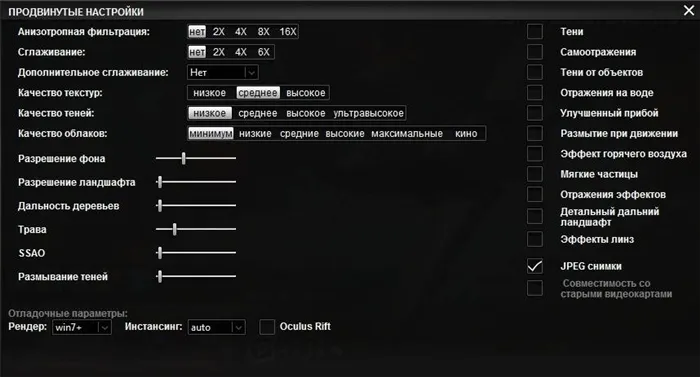
Анизотропная фильтрация – очень интересный параметр. От его величины зависит, насколько четко будут прорисовываться объекты вдалеке или вблизи.
Фишка в том, что на слабых компьютерах анизотропная фильтрация оказывает зверскую нагрузку на процессор, если её поставить выше х8. В свою очередь на технике помощнее, она уже практически не оказывает влияния на итоговую производительность и можно выставить максимальное значение этого параметра.
Настраивать анизотропную фильтрацию нужно буквально методом тыка, пользователю придется самостоятельно определять, какое значение несильно нагружает компьютер и дает нормальное изображение.
Далее все настройки по левому столбцу необходимо отключить. Особенно это касается травы, поскольку она не только понижает производительность, но и мешает играть в реалистичных и симуляторных боях.
Настройки клиента
При первом запуске лаунчера произойдет автоматическая настройка всех параметров. Происходит она не всегда верно. Нередко на слабых компьютерах программа может решить, что высокий уровень графики подойдет в самый раз.
Проблема кроется в том, что все настройки исходят только из одного режима боев – авиационного. Он требует малое количество ресурсов и всегда выдает стабильные 30-40 фпс на старых машинах.
Другое дело наземные бои. Там игрок может заметить жалкие 12-18, это особенно сильно проявляется в совместных аркадных боях. Соответственно, чтобы повысить частоту кадров, придется открыть лаунчер и зайти в настройки.
Саму кнопку пользователь может найти чуть правее автоматической настройки графики на уровень «кино». Самих параметров, оказывающих сильную нагрузку на видеокарту и процессор достаточно много, с ними и предстоит разобраться.
Анизотропная фильтрация – очень интересный параметр. От его величины зависит, насколько четко будут прорисовываться объекты вдалеке или вблизи.
Фишка в том, что на слабых компьютерах анизотропная фильтрация оказывает зверскую нагрузку на процессор, если её поставить выше х8.
В свою очередь на технике помощнее, она уже практически не оказывает влияния на итоговую производительность и можно выставить максимальное значение этого параметра.
Настраивать анизотропную фильтрацию нужно буквально методом тыка, пользователю придется самостоятельно определять, какое значение несильно нагружает компьютер и дает нормальное изображение.
Как повысить фпс в War Thunder
Сглаживание – оптимальное значение этого параметра х2 и не более. Сглаживание оказывает очень сильную нагрузку на видеокарту, поэтому если у пользователя она устаревшая или слабая, то его лучше отключить.
Работа этой настройки заключается в следующем – если увеличить сглаживание до х4, то перед выводом на монитор изображения будет в 4 раза больше.
Соответственно повышается нагрузка на компьютер, поэтому ставить больше чем х2 нет смысла, пользователь может просто не увидеть разницы, а в случае с маломощными видеокартами и вовсе может случиться перегрев.
Качество текстур – не оказывает очень заметной нагрузки, но лучше ставить на отметку «среднее». Низкое качество текстур позволит быстро прогружаться и повысит количество фпс, правда итоговая картинка будет не очень радовать глаз.
В последнее время многие игроки жаловались на низкий FPS War Thunder после нового обновления. Если вас тоже беспокоит эта досадная проблема, не волнуйтесь. Прочтите это руководство, чтобы узнать, как исправить это легко и быстро!
Отключить оверлеи
Речь идет о тех программах, которые способны отображать свой интерфейс поверх игры. Часто на компьютере есть такие — Fraps, Steam, Origin и так далее. Даже когда оверлей скрыт, он обрабатывается компьютером, снижая FPS в War Thunder.
Поэтому все оверлеи нужно отключить. Почти всегда это можно сделать в настройках программы без необходимости ее удаления. Например, оверлей Steam, легко отключается через меню:
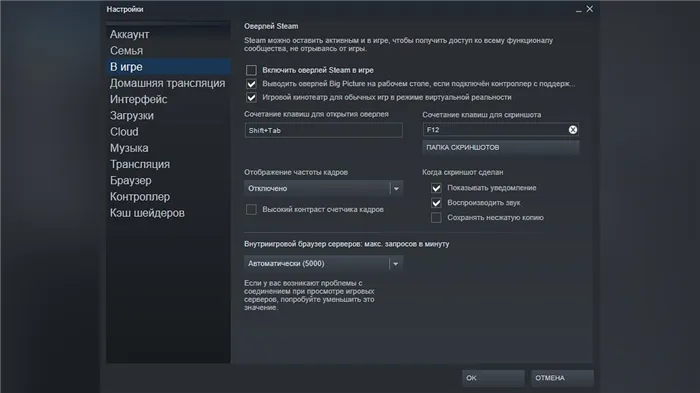
Обновить драйвера видеокарты, скачать драйвера для War Thunder
Вне зависимости от того, какая видеокарта стоит в системном блоке, ее драйвера нужно поддерживать в актуальном состоянии. Поэтому перед запуском War Thunder следует зайти на сайт производителя и проверить, не вышли ли новые драйвера:
После установки драйвера следует перезагрузить компьютер, чтобы исключить возможность сбоев. Также стоит учитывать, что для многих старых видеокарт новые драйверы уже не выходят.
Для некоторых игр производители видеокарт выпускают специально оптимизированные драйвера. Поищите таковые в разделе новостей о War Thunder — обычно мы про них пишем. Также можно посмотреть на сайте производителей видеокарт.
Все, что связано с «разгоном», направлено на увеличение производительности, но это довольно обширные темы, о которых в двух словах рассказать сложно. К тому же это всегда довольно рисковое дело. Если что, мы вас предупредили.
Шаг №3: Уменьшаем разрешение экрана
Поскольку видеокарта отвечает за отрисовку на экране каждого пикселя, то сократив количество этих пикселей, мы значительно облегчим ей задачу.
- Запустите War Thunder по инструкции выше.
- Зайдите в «Настройки» → «Графика».
- Установите разрешение экрана 1600×900 и выберите режим «Полноэкранное окно».
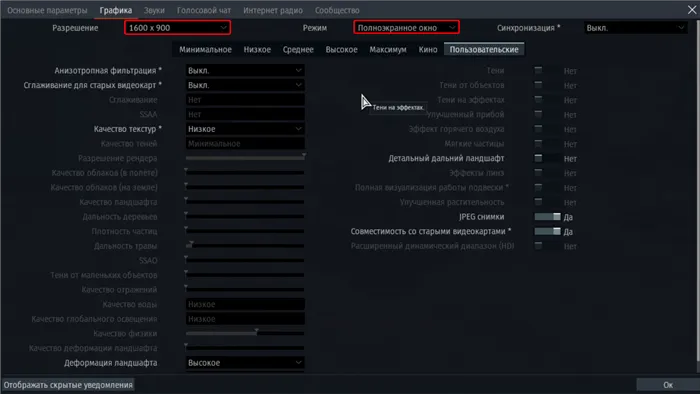
На Full HD мониторе глаз почти не заметит разницы, однако FPS в War Thunder значительно вырастет. На тестовом ПК он взлетел аж до 150-175 кадров в секунду с просадками до 120-140.
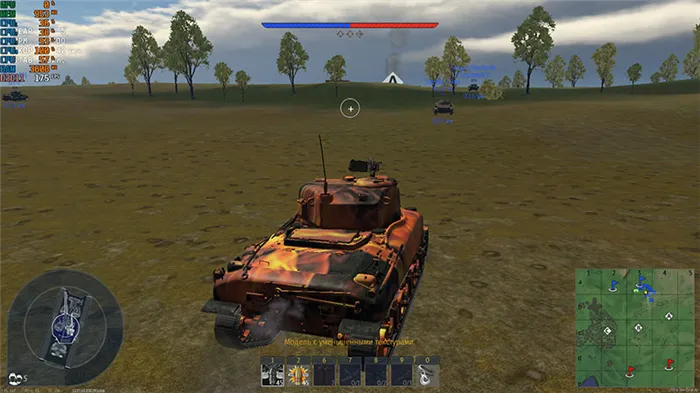
Это произошло потому, что нагрузка на видеокарту существенно уменьшилась. В разрешении Full HD 1920×1080 = 2`073`600 пикселей. При этом в разрешении 1600×900 уже 1`440`000 пикселей. Это меньше на 633`600 пикселей, которые слабой видеокарте теперь ненужно прорисовывать на экране.
Если все совсем плохо, вы можете пойти еще дальше и запустить War Thunder в разрешении 1280×720 пикселей. Однако надо понимать, что у комплектующих вашего ПК есть свой предел производительности. Например, на тестовом компьютере в самом начале боя FPS поднялся почти до 200 кадров в секунду, но, когда прогрузились союзники и противники, снова упал до 140-150.
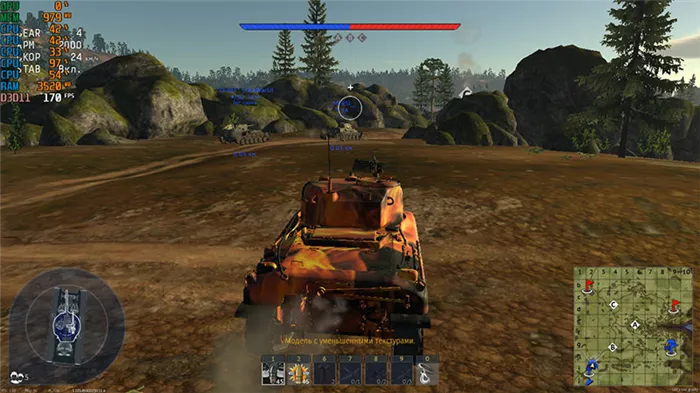
По всей видимости, это произошло потому, что встроенной видеокарте не хватает памяти для комфортной работы. К тому же и процессор, и ОЗУ находятся в стоковом состоянии (не разгонялись).
Несмотря на это, FPS существенно вырос с 30 до 140-150 кадров, и этого более чем достаточно для комфортной игры. Ведь если немного поэкспериментировать с настройками, можно найти оптимальный баланс между играбельным FPS и качеством картинки.
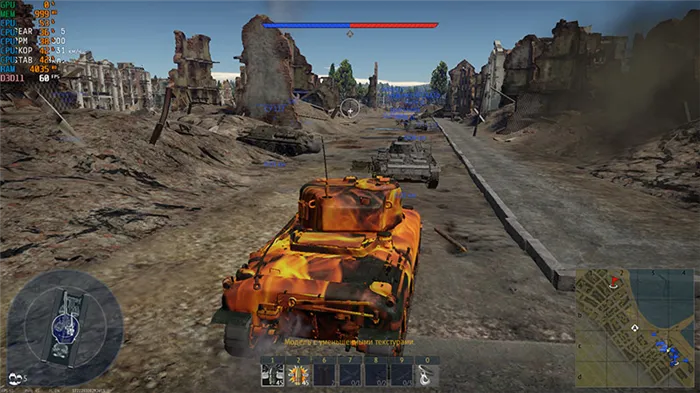
Поиграл во многие танковые игры и теперь делюсь опытом. Провел много времени в сражениях WOT и War Thunder. Одно время играл в Crossout, но потом аккаунт взломали. Присматриваюсь к новой Enlisted в поисках вечернего фана.
Вы можете обновлять драйверы автоматически с помощью FREE или Pro версии Driver Easy. Но с Pro-версией это займет всего 2 клика:
Настраиваем клиент
Когда вы установили игру и запускаете лаунчер, он всегда устанавливает автоматические настройки. Этот процесс часто дает сбои. На слабом компьютере может быть установлена достаточно мощная графика. Это напрямую влияет на фпс, который будет низким из-за того, что ПК не справляется с нагрузкой. Авиационный режим практически не требует системных ресурсов и даже на самых слабых компьютерах можно получать стабильный показатель в 40 фпс.
Что с наземными боями? Тут то и проблема, пока прошлый режим показывает 40, этот режим будет работать при 15 фпс, приблизительно. Он требует много системных ресурсов. То есть, нужно изменять настройки графики заранее рассчитывая на наземный режим. Тем более, в нем вы проведете большую часть времени. Для смены настроек нужно войти в соответствующий раздел лаунчера и посмотреть, какие параметры требуются, как на картинке снизу.
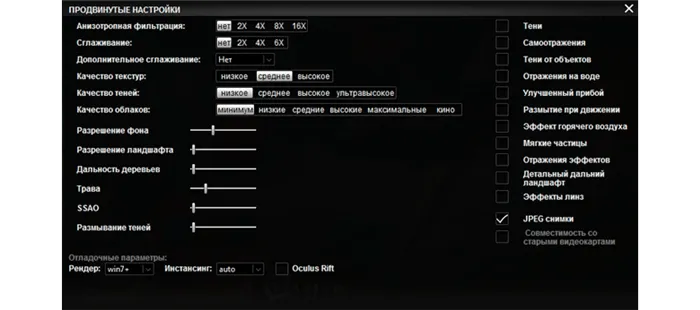
Анизотропная фильтрация
Отвечает за прорисовку объектов, как на дальнем, так и на ближнем расстоянии. Если у вас слабый компьютер, то об этой настройке необходимо забыть. Навсегда. Она «пожирает» очень много системных требований, слишком много. Если же у вас более-менее мощный компьютер, то этот параметр практически не оказывает никакого давления, можете легко выставлять его на максимальное значение.
Мы советуем вам поэкспериментировать с анизотропной фильтрацией. Меняйте значение и заходите в игру, проверяйте фпс. Когда вам будет комфортно, оставляйте его на выставленном уровне. Но не забывайте о большом количестве других настроек, которые еще предстоит обсудить.
Сглаживание
Если компьютер очень слабый, то от него стоит отказаться. Оптимальным выбором будет параметр х2. Прямая нагрузка данной опции идет именно на видеокарту. Если эта деталь вашего персонального компьютера устарела, то настройку нужно выключать. Сглаживание работает так, как и называется – оно сглаживает изображение, исчезают острые углы, все становится приятным и красивым.
Но делает это за счет дополнительного количества точек на экране, которые выводятся игрой. При настройке х2 их больше в два раза, чем в том случае, если сглаживание выключить. Теперь вы понимаете, что если выставить х8, то нагрузка будет действительно внушительной.
Качество текстур
Практически не влияет на нагрузку. Многие геймеры ставят именно этот параметр на максимальное значение, все остальные выключают или оставляют на минимуме. Как итог – вы получите неплохую картинку и минимальную нагрузку на компьютер.
Облака
Выключаем или ставим на минимальное значение. Нагрузка компьютера при высоком показателе сильнее, чем все прошлые параметры. Вряд ли вы будете сидеть, и рассматривать небо во время боя. Она считается достаточно бесполезной и ею можно легко пожертвовать ради высокого фпс в игре.
Ландшафт
Здесь необходим индивидуальный подход. Кликайте по ползунку, заходите в бой и смотрите на изменение фпс. Настройка забирает не слишком много внутренних ресурсов, но и с ней нужно быть осторожнее.
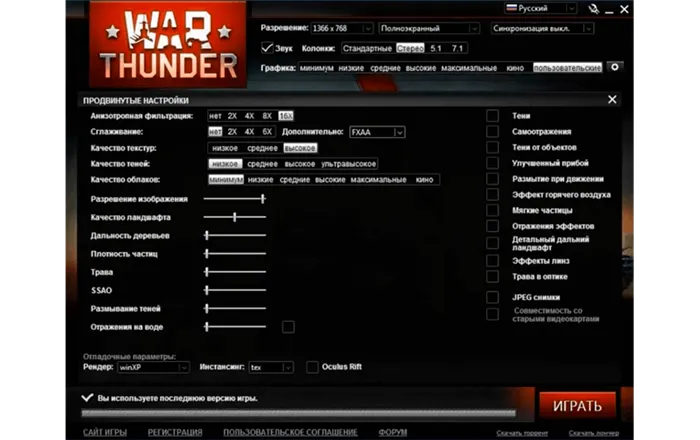
Заключение
Как вы понимаете, фпс напрямую зависит от мощности вашего компьютера. Если ее недостаточно, необходимо настраивать игру под свое железо. Вы любите качественную графику? Тогда покупайте компьютер с более мощными характеристиками. Если же просто хотите играть без глюков, все просто – уменьшите настройки до минимума, и вы получит комфортный процесс гейминга. Никаких больших вложений или длительных действий, простая и быстрая настройка графики поможет.
Скорых К.
Консультант и иследователь в области игрового маркетинга. Журналист и шеф-редактор рекламных спецпроектов.
После того, как вы загрузили правильные драйверы для своей системы, дважды щелкните загруженный файл и следуйте инструкциям на экране, чтобы установить драйвер.
Исправление 4 — Измените схему электропитания вашего компьютера
Windows по умолчанию настроила ваш компьютер на сбалансированную схему электропитания. С этой опцией проблем нет, но если вы постоянно сталкиваетесь со снижением производительности в играх, например с падением FPS, вам следует отрегулировать настройки питания.
1) На клавиатуре одновременно нажмите клавишу с логотипом Windows и R . , чтобы вызвать окно «Выполнить». Затем введите control в поле и нажмите OK .
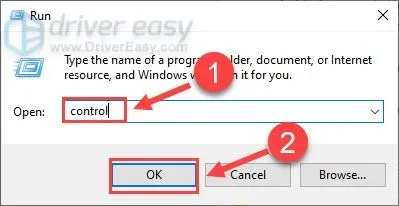
Выберите Маленькие значки в раскрывающемся меню рядом с Просмотреть по и нажмите Параметры питания .
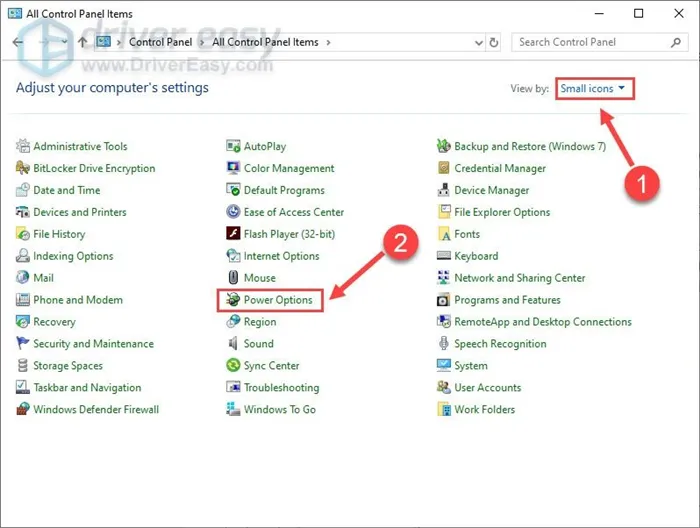
3) Нажмите Высокая производительность .
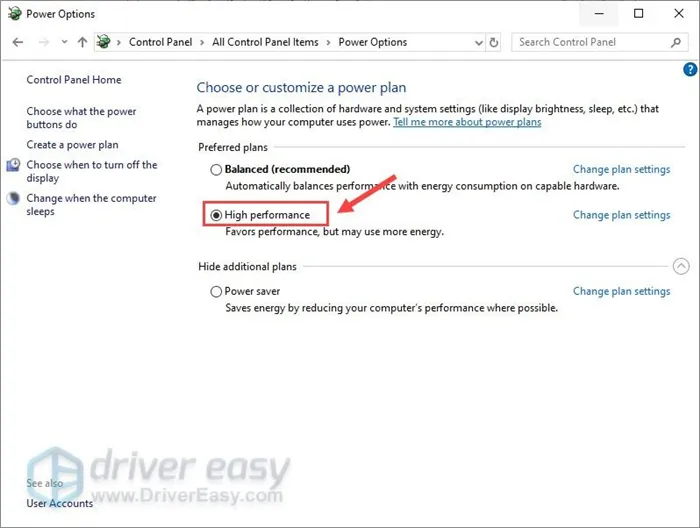
Перезагрузите компьютер, чтобы изменения вступит в силу. Затем запустите War Thunder, чтобы проверить, сохраняется ли падение FPS. Если да, то есть еще два исправления ниже.
Исправление 5 — Отрегулируйте настройки графики в игре
Иногда выигрывали настройки графики High или Ultra. не даст вам желаемого визуального эффекта, но ухудшит производительность игры, особенно если ваша установка едва превышает минимальные требования. Если так, то самое решение — снизить настройки.
1) Откройте War Thunder. Затем нажмите значок шестеренки , чтобы войти в меню настроек.
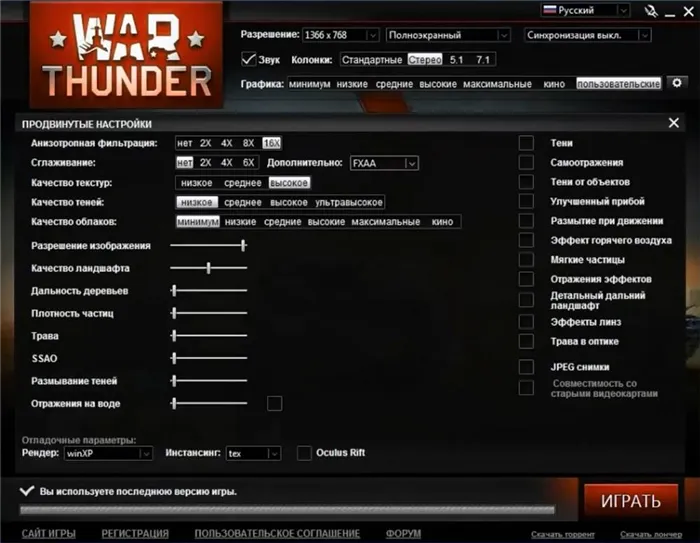
2) Отключите VSync . Затем установите для каждого параметра в разделе Дополнительные настройки самое низкое, как показано на рисунке ниже.
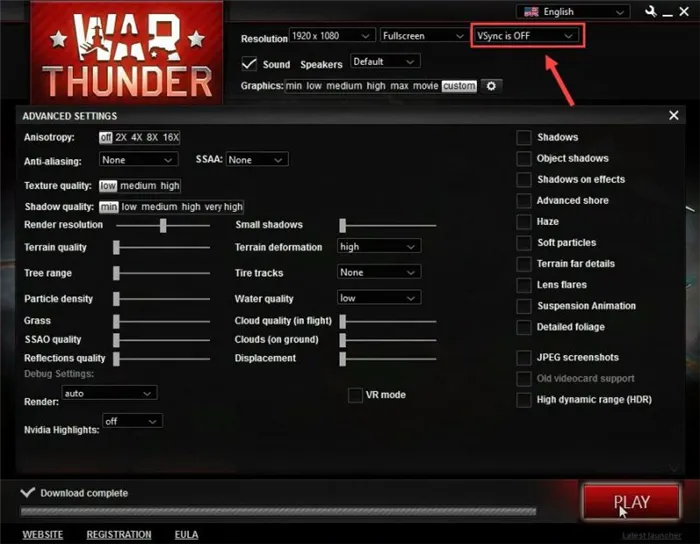
После этих настроек снова поиграйте в War Thunder и посмотрите, улучшится ли FPS. Если да, вы можете немного изменить настройки, пока не найдете лучшую комбинацию, которая работает. Если нет, перейдите к последнему исправлению.