
War Thunder продолжает вылетать при запуске или постоянно закрывается на рабочий стол, пока вы находитесь в середине игры?
Это очень расстраивает, и вы, конечно, не одиноки. Многие игроки сообщают об этом, но хорошая новость в том, что вы можете это исправить. Вот 8 исправлений, которые стоит попробовать.
Содержание
- Исправления, которые стоит попробовать:
- Исправление 1: Соответствует минимальным системным требованиям
- Исправление 2: Перезагрузите компьютер
- Исправление 3: Запустите игру от имени администратора
- Исправление 4: Установите последний патч для игры
- Исправление 5: проверьте целостность файлов игры
- Исправление 6: Обновите графический драйвер
- Вариант 1 – Загрузите и установите драйвер вручную
- Вариант 2 – автоматическое обновление графического драйвера
- Исправление 7. Измените параметры питания вашего ПК
- Исправление 8: переустановите игру
Исправления, которые стоит попробовать:
Возможно, вам не придется пробовать их все; просто двигайтесь вниз по списку, пока не найдете тот, который вам подходит.
- Отвечайте минимальным системным требованиям
- Перезагрузите компьютер
- Запустите игру от имени администратора
- Установите последний патч игры
- Проверьте целостность файлов игры
- Обновите драйвер видеокарты.
- Измените настройки питания вашего ПК
- Переустановите игру
Исправление 1: Соответствует минимальным системным требованиям
Для запуска War Thunder на вашем ПК, убедитесь, что ваш компьютер соответствует минимальным системным требованиям; в противном случае вам придется играть в игру на другом компьютере.
Минимальные требования для игры War Thunder :
ОС: Windows 7/Vista/8/10
Процессор: 2,2 ГГц
Память: 4 ГБ ОЗУ
Графика: Intel HD Graphics 4000/AMD Radeon 46XX/NVIDIA GeForce GT 520
DirectX: версии 10
Хранилище: 9 ГБ свободного места
Вот как просмотреть информация о вашем оборудовании:
1) На клавиатуре нажмите клавишу с логотипом Windows и R , чтобы открыть диалоговое окно “Выполнить”.

2) Введите dxdiag и нажмите OK .

3) Проверьте свою операционную систему, процессор, память и версию DirectX. sion .

4) Нажмите кнопку Экран и проверьте информацию о вашей видеокарте.

Если ваш компьютер соответствует минимальным требованиям, прочтите и проверьте исправление ниже.
Исправление 2: Перезагрузите компьютер
Некоторые программы, запущенные на вашем компьютере, могут конфликтовать с War Thunder , из-за чего он постоянно вылетал. Чтобы проверить, не в этом ли проблема, попробуйте перезагрузить компьютер, чтобы полностью закрыть нежелательные программы, а затем перезапустите игру, чтобы проверить, в чем заключается проблема.
Если War Thunder по-прежнему вызывает сбой вашего компьютера, затем приступайте к следующему исправлению.
Исправление 3: Запустите игру от имени администратора
War Thunder или Steam иногда не могут получить доступ к определенным файлам игры на вашем компьютере в обычном пользовательском режиме, что может привести к сбой. Чтобы узнать, не в этом ли проблема, попробуйте запустить Steam от имени администратора, а затем запустите игру из Steam. Следуйте инструкциям ниже:
1) Закройте Steam.
2) Вправо- щелкните значок Steam на рабочем столе и выберите Свойства .

3) Щелкните вкладку Совместимость и установите флажок рядом с Запустить эту программу от имени администратора. . Затем нажмите OK .

4 ) Перезапустите Steam и War Thunder , чтобы проверить свою проблему.
Надеюсь, теперь вы можете запустить игру без сбоев. Если проблема все еще существует, используйте исправление, указанное ниже.
Исправление 4: Установите последний патч для игры
разработчики War Thunder регулярно выпускают игровые патчи для исправления ошибок. Возможно, недавний патч помешал вашей игре работать правильно, и для его исправления требуется новый патч.
Чтобы проверить, есть ли какие-либо обновления, перейдите в Веб-сайт War Thunder и найдите последний патч . Если доступен патч, установите его, а затем снова запустите игру, чтобы проверить, решена ли проблема сбоя. Если это не так или не было доступного нового патча для игры, перейдите к следующему исправлению.
Исправление 5: проверьте целостность файлов игры
War Thunder может аварийно завершить работу, если определенный файл игры поврежден или отсутствует. Чтобы исправить это, попробуйте проверить целостность файлов игры в клиенте Steam. Вот как:
1) Запустите Steam.
2) Нажмите БИБЛИОТЕКА .

3) Щелкните правой кнопкой мыши War Thunder и выберите Свойства.

4) Перейдите на вкладку ЛОКАЛЬНЫЕ ФАЙЛЫ , затем нажмите ПРОВЕРИТЬ ЦЕЛОСТНОСТЬ ФАЙЛОВ ИГРЫ .

Дождитесь завершения сканирования, затем перезапустите игру, чтобы увидеть, решена ли ваша проблема. . Если нет, попробуйте следующее исправление.
Исправление 6: Обновите графический драйвер
War Thunder может возникнуть сбой, если вы используете неисправный графический драйвер или он устарел. Важно, чтобы у вас всегда была установлена последняя версия графического драйвера.
Есть два способа получить последнюю версию правильного графического драйвера:
Вариант 1 – Вручную . Чтобы обновить драйверы таким способом, вам потребуются определенные навыки работы с компьютером и терпение, потому что вам нужно найти именно тот драйвер в Интернете, загрузить его и установить шаг за шагом.
ИЛИ
Вариант 2 – автоматически (рекомендуется) – это самый быстрый и простой вариант. Все это делается всего парой щелчков мышью – легко, даже если вы компьютерный новичок.
Вариант 1 – Загрузите и установите драйвер вручную
Производитель вашей видеокарты постоянно обновляет драйверы. Чтобы получить последнюю версию графического драйвера, вам необходимо перейти на веб-сайт производителя, найти драйверы, соответствующие вашей конкретной версии Windows (например, 32-разрядной версии Windows), и загрузить драйвер вручную.
После того, как вы загрузили правильные драйверы для своей системы, дважды щелкните загруженный файл и следуйте инструкциям на экране, чтобы установить драйвер.
Вариант 2 – автоматическое обновление графического драйвера
Если у вас нет времени, терпения или компьютерных навыков для обновления графического драйвера вручную, вы можете сделать это автоматически с помощью Driver Easy .
Driver Easy автоматически распознает вашу систему и найдет для нее правильные драйверы. Вам не нужно точно знать, в какой системе работает ваш компьютер, вам не нужно рисковать загрузкой и установкой неправильного драйвера, и вам не нужно беспокоиться об ошибке при установке.
Вы можете автоматически обновлять драйверы с помощью БЕСПЛАТНОЙ или Pro версии Driver Easy. Но с версией Pro требуется всего 2 клика:
1) Загрузите и установите Driver Easy.
2) Запустите Driver Easy и нажмите кнопку Сканировать сейчас . Затем Driver Easy просканирует ваш компьютер и обнаружит все проблемные драйверы.

3) Нажмите кнопку Обновить рядом с графическим драйвером, чтобы автоматически загрузить правильную версию этого драйвера, после чего вы можете установить ее вручную (вы можете сделать это с помощью БЕСПЛАТНОЙ версии).
Или нажмите Обновить все , чтобы автоматически загрузить и установить правильную версию всех драйверов, которые отсутствуют или устарели. в вашей системе. (Для этого требуется версия Pro , которая поставляется с полной поддержкой и 30-дневной гарантией возврата денег. Вам будет предложено выполнить обновление, когда вы нажмете «Обновить все».)

Версия Driver Easy Pro поставляется с полной технической поддержкой.
Если вам нужна помощь, обратитесь в службу поддержки Driver Easy. на support@drivereasy.com.
4) Перезагрузите компьютер и игру после завершения обновления. .
Если проблема не исчезнет, попробуйте следующее исправление, указанное ниже.
Исправление 7. Измените параметры питания вашего ПК
Питание план на всех компьютерах по умолчанию настроен на Сбалансированный для экономии энергии, поэтому ваш компьютер иногда замедляется для экономии энергии, что может привести к сбою War Thunder. Следуйте инструкциям ниже, чтобы узнать, как это исправить:
1) На клавиатуре нажмите клавишу с логотипом Windows и введите control . Затем нажмите Панель управления .

2) В разделе Просмотреть по нажмите Большие значки .

3) Выберите Параметры электропитания.

4) Выберите High Производительность .

Перезагрузите компьютер и игру, чтобы проверить, сработало ли это для вас. Если проблема не исчезнет, попробуйте исправить это ниже.
Исправление 8: переустановите игру
Если ни одно из вышеперечисленных исправлений не помогло вам, переустановка игры очень велика. решение вашей проблемы. Вот как это сделать:
1) Запустите Steam.
2) Щелкните БИБЛИОТЕКА .
3) Щелкните правой кнопкой мыши War Thunder и выберите Удалить.

4) Нажмите УДАЛИТЬ .

Щелкните правой кнопкой мыши значок Steam на панели задач и выберите Закройте , чтобы выйти из Steam.

6) На клавиатуре одновременно нажмите клавишу с логотипом Windows и E , чтобы открыть проводник.

7) Вставьте C: Program Files (x86) Steam steamapps common в адресной строке.

Выделите папку War Thunder , а затем нажмите клавишу Del на вашу клавиатуру, чтобы удалить папку.
9) Запустите Steam, чтобы загрузить и переустановить War Thunder .
10) Перезапустите игру, чтобы убедиться, что теперь она работает правильно.
Надеюсь, эта статья помогла решить вашу проблему! Если у вас есть какие-либо вопросы или предложения, не стесняйтесь оставлять комментарии ниже.
Что делать если вар тандер выдает ошибку

Разработчик: Gaijin Entertaiment
сайт игры: warthunder.ru
Если у вас не запускается War Thunder возможны несколько причин ошибки вашего клиента игры. Основные из них связаны с вышедшим недавно обновлением Steam версии и приводит к бесконечному зависанию, ниже приведены варианты решения этой проблемы.
Следующей глобальной ошибкой когда War Thander отказывается запускаться и обновляться возможно связана с вашим антивирусным программным обеспечением подробнее в статье мы рассмотрим примеры решений основных проблем.
Если у вас не запускается War Thunder из-за некорректного обновления Steam.
Если у вас установлен клиент Steam-версии и у при обновлении через лаунчер игра зависает и не включается вам стоит попробовать применить следующие действия по порядку:
- Отключить антивирусную программу и фаерволл, перезагрузить компьютер и убедиться ещё раз что антивирус отключён.
- Найти в корневой папке с игрой по адресу: steamsteamappscommonwarthunder все файлы с расширением yup : ( например-warthunder.yup,warthunder_old.yup и т.п)
- Далее стоит проверить в папке steamsteamappscommonwarthunderlauncher_upd наличие последнего обновлённого лаунчера, если такого нет-скачиваем последнюю версию с сайта, и копируем и вносим его в папку: steamsteamappscommonwarthunderlauncher_upd
- Нажимаем на перемещённый лаунчер или уже установленный установить игру, выбираем папку с установленным клиентом по адресу: steamsteamappscommonwarthunder
- Запускаем файл launcher.exe из корневой папки игры, и после исправления битых файлов и обновления запускаем игру.
Это наиболее частая ошибка при запуске War Thunder из-за обновления Steam.
Если приведённые выше советы не помогают запустить скачанный со Стима, просто удалите данный клиент и загрузите новый с официального сайта игры.

Ошибка записи и чтения на диск в игре War Thunder, решение проблемы.
Следующей причиной по которой не запускается клиент игры Вар Тандер является ошибка записи или чтения на диск при обновлении игры, выложенная на скриншоте выше. Полное удаление и установка заново клиента как правило не приводят к положительному результату. Обычно связанные проблемы могут приводить к сбою инициализации клиента и для того что бы исправить их следует по порядку сделать ряд несложных действий по исправлению:
- Сперва отключите антивирусную программу и фаерволл на вашем компьютере и перезагрузите. После включения ещё раз убедитесь что антивирус отключён. Как правило в 50% случаях это помогает.
- Если ошибка продолжает возникать внесите папку с игрой в список исключений вашего антивируса.
- С последним обновлением появилась проблема с видеодрайверами AMD, стоит обновить до последней версии для вашего ПК.
- Для слабых компьютеров стоит снизить в настройках игры разрешение графики, с оперативной памятью на 2 гб стоит выставить значения ниже средних.
- Не забывайте проконтролировать свободное место на жёстком диске с установленной игрой, рекомендуется чтобы его было не меньше 1/5 от общего объёма.
- Если у вашей видеокарты в настройках стоит разгон или максимальное разрешение, верните рекомендуемые настройки и перезагрузите систему, с новыми драйверами это помогает исправить ошибку с запуском War Thunder.
- Запустите launcher.exe из корневой папки игры от имени администратора. Лаунчер проведет сканирование папок, загрузит и обновит битые файлы.
- Проверьте не включена ли у вас в автозагрузке программа Yet Another Cleaner. Во многих случаях простое отключение этой проги помогает решить данную проблему.

Особенностью данной ошибки которую заметили многие игроки является установка клиента с официального сайта игры, если все перечисленные решения проблемы не помогли, попробуйте скачать клиент на одном из торрентов и заново установить игру, как ни странно это тоже помогает решить ошибку когда не запускается Вар Тандер. Надеемся наши советы помогут вам в проблеме с запуском и установкой игры, удачи в боях и быстрого роста.
game will de close
do you want to send dump to developers? it takes few sekonds. please be patient and do not close the game during the sending prokes.
submission will be processed automatically after you press (yes) button
Если разрабатываемая и издаваемая компанией Gaijin Entertainment популярная многопользовательская военная игра War Thunder при запуске сваливается с ошибкой Fatal Error, а играть страсть как хочется, значит, необходимо действовать. И самое правильное в этом деле — определить направление действий и грамотно рассчитать точки приложения сил.

Приводим 10 вариантов решения проблем с запуском War Thunder.
1. Первый и самый важный шаг — обновление установленных в операционной системе драйверов графического адаптера (видеокарты). Технология простая: скачиваем с сайта производителя устройства актуальную версию драйвера, устанавливаем его, после чего в обязательном порядке перезагружаем компьютер. Драйверы для видеокарт Nvidia можно найти по ссылке nvidia.ru/download, для ATI — по адресу support.amd.com.
2. Выполните переустановку клиентского приложения игры.
3. С сайта Microsoft скачайте и установите свежую версию набора библиотек DirectX.
4. Если первые три перечисленные операции не привели к успеху, то попробуйте произвести очистку кеша игрового приложения и файлов локального профиля. Для этого закрываем игровой клиент War Thunder и, используя права администратора в ОС Windows, очищаем содержимое директорий C:Usersимя_пользователяAppDataLocalWarThunderCache и C:Usersимя_пользователяDocumentsMy GamesWarThunderSaves. После проведённых операций повторно заходим в игровой клиент и проверяем устранение проблемы.
5. Проведите проверку целостности файлов, модулей и библиотек War Thunder. Для этого откройте клиентское приложение игры, щёлкните по значку настроек в правом верхнем углу и далее по клавише «Проверить файлы».
6. Активируйте параметр VSync в настройках карт Nvidia. Для этого кликните правой кнопкой по панели управления nVidia и перейдите в меню «Управление параметрами 3D -> Вертикальная синхронизация».
7. Минимизируйте настройки графики в лаунчере игры, чтобы уменьшить нагрузку на GPU. Вполне возможно, что неполадки кроются в высокой нагрузке на процессор графического адаптера.
8. Включите поддержку старых видеокарт. Для этого в лаунчере игры нажимаем на кнопку с шестерёнкой и ставим галочку напротив соответствующей функции.

9. Добавьте папку с установленной игрой War Thunder, а также исполняемые файлы laucnher.exe и aces.exe, в исключения установленного на компьютере антивируса.
10. Воспользуйтесь тестовой бета-версией игры: в лаунчере поставьте галочку «Использовать версию в разработке».
Источник
Решение проблем с запуском онлайн-игры War Thunder
Если разрабатываемая и издаваемая компанией Gaijin Entertainment популярная многопользовательская военная игра War Thunder при запуске сваливается с ошибкой Fatal Error, а играть страсть как хочется, значит, необходимо действовать. И самое правильное в этом деле — определить направление действий и грамотно рассчитать точки приложения сил.
Приводим 10 вариантов решения проблем с запуском War Thunder.
1. Первый и самый важный шаг — обновление установленных в операционной системе драйверов графического адаптера (видеокарты). Технология простая: скачиваем с сайта производителя устройства актуальную версию драйвера, устанавливаем его, после чего в обязательном порядке перезагружаем компьютер. Драйверы для видеокарт Nvidia можно найти по ссылке nvidia.ru/download, для ATI — по адресу support.amd.com.
2. Выполните переустановку клиентского приложения игры.
3. С сайта Microsoft скачайте и установите свежую версию набора библиотек DirectX.
4. Если первые три перечисленные операции не привели к успеху, то попробуйте произвести очистку кеша игрового приложения и файлов локального профиля. Для этого закрываем игровой клиент War Thunder и, используя права администратора в ОС Windows, очищаем содержимое директорий C:Usersимя_пользователяAppDataLocalWarThunderCache и C:Usersимя_пользователяDocumentsMy GamesWarThunderSaves. После проведённых операций повторно заходим в игровой клиент и проверяем устранение проблемы.
5. Проведите проверку целостности файлов, модулей и библиотек War Thunder. Для этого откройте клиентское приложение игры, щёлкните по значку настроек в правом верхнем углу и далее по клавише «Проверить файлы».
6. Активируйте параметр VSync в настройках карт Nvidia. Для этого кликните правой кнопкой по панели управления nVidia и перейдите в меню «Управление параметрами 3D -> Вертикальная синхронизация».
7. Минимизируйте настройки графики в лаунчере игры, чтобы уменьшить нагрузку на GPU. Вполне возможно, что неполадки кроются в высокой нагрузке на процессор графического адаптера.
8. Включите поддержку старых видеокарт. Для этого в лаунчере игры нажимаем на кнопку с шестерёнкой и ставим галочку напротив соответствующей функции.
9. Добавьте папку с установленной игрой War Thunder, а также исполняемые файлы laucnher.exe и aces.exe, в исключения установленного на компьютере антивируса.
10. Воспользуйтесь тестовой бета-версией игры: в лаунчере поставьте галочку «Использовать версию в разработке».
Источник
aces exe war thunder ошибка
Если разрабатываемая и издаваемая компанией Gaijin Entertainment популярная многопользовательская военная игра War Thunder при запуске сваливается с ошибкой Fatal Error, а играть страсть как хочется, значит, необходимо действовать. И самое правильное в этом деле — определить направление действий и грамотно рассчитать точки приложения сил.
Приводим 10 вариантов решения проблем с запуском War Thunder.
1. Первый и самый важный шаг — обновление установленных в операционной системе драйверов графического адаптера (видеокарты). Технология простая: скачиваем с сайта производителя устройства актуальную версию драйвера, устанавливаем его, после чего в обязательном порядке перезагружаем компьютер. Драйверы для видеокарт Nvidia можно найти по ссылке nvidia.ru/download, для ATI — по адресу support.amd.com.
2. Выполните переустановку клиентского приложения игры.
3. С сайта Microsoft скачайте и установите свежую версию набора библиотек DirectX.
4. Если первые три перечисленные операции не привели к успеху, то попробуйте произвести очистку кеша игрового приложения и файлов локального профиля. Для этого закрываем игровой клиент War Thunder и, используя права администратора в ОС Windows, очищаем содержимое директорий C:Usersимя_пользователяAppDataLocalWarThunderCache и C:Usersимя_пользователяDocumentsMy GamesWarThunderSaves. После проведённых операций повторно заходим в игровой клиент и проверяем устранение проблемы.
5. Проведите проверку целостности файлов, модулей и библиотек War Thunder. Для этого откройте клиентское приложение игры, щёлкните по значку настроек в правом верхнем углу и далее по клавише «Проверить файлы».
6. Активируйте параметр VSync в настройках карт Nvidia. Для этого кликните правой кнопкой по панели управления nVidia и перейдите в меню «Управление параметрами 3D -> Вертикальная синхронизация».
7. Минимизируйте настройки графики в лаунчере игры, чтобы уменьшить нагрузку на GPU. Вполне возможно, что неполадки кроются в высокой нагрузке на процессор графического адаптера.
8. Включите поддержку старых видеокарт. Для этого в лаунчере игры нажимаем на кнопку с шестерёнкой и ставим галочку напротив соответствующей функции.
9. Добавьте папку с установленной игрой War Thunder, а также исполняемые файлы laucnher.exe и aces.exe, в исключения установленного на компьютере антивируса.
10. Воспользуйтесь тестовой бета-версией игры: в лаунчере поставьте галочку «Использовать версию в разработке».
Если лаунчер не запускает игру, то попробуйте запустить «launcher.exe» от имени администратора (правый клик по ярлыку «Запустить от имени. «)
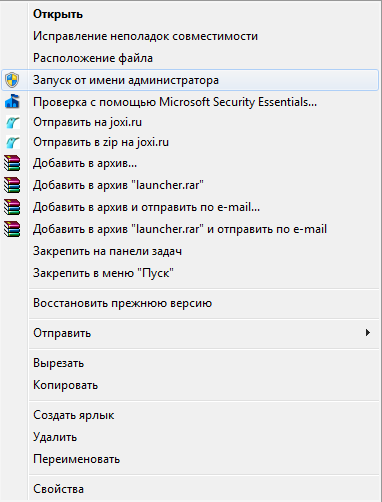
Если после вышеуказанных действий игра не запустится, то попробуйте запустить «aces.exe» из папки с игрой, также от администратора.
Также, возможной причиной того, что лаунчер не запускает игру, может стать ряд программ, позиционирующих себя как антивирус, но по сути блокирующих доступ ряду приложений.
Проверьте компьютер на наличие программы YAC Security Protection (Yac another cleaner) и удалите ее. После этого перезапустите игру. Если проблема сохранится, то полностью удалите клиент и переустановите его в режиме чистой загрузки.
Файл aces.exe из unknown company является частью unknown product. aces.exe, расположенный в d:program fileswar thunderaces.exe с размером файла 13173248 байт, версия файла Unknown version, подпись 1c08b4e562a0efd231008225f5c4e1f0.
В вашей системе запущено много процессов, которые потребляют ресурсы процессора и памяти. Некоторые из этих процессов, кажется, являются вредоносными файлами, атакующими ваш компьютер.
Чтобы исправить критические ошибки aces.exe,скачайте программу Asmwsoft PC Optimizer и установите ее на своем компьютере
1- Очистите мусорные файлы, чтобы исправить aces.exe, которое перестало работать из-за ошибки.
- Запустите приложение Asmwsoft Pc Optimizer.
- Потом из главного окна выберите пункт «Clean Junk Files».
- Когда появится новое окно, нажмите на кнопку «start» и дождитесь окончания поиска.
- потом нажмите на кнопку «Select All».
- нажмите на кнопку «start cleaning».
2- Очистите реестр, чтобы исправить aces.exe, которое перестало работать из-за ошибки.

3- Настройка Windows для исправления критических ошибок aces.exe:

- Нажмите правой кнопкой мыши на «Мой компьютер» на рабочем столе и выберите пункт «Свойства».
- В меню слева выберите » Advanced system settings».
- В разделе «Быстродействие» нажмите на кнопку «Параметры».
- Нажмите на вкладку «data Execution prevention».
- Выберите опцию » Turn on DEP for all programs and services . » .
- Нажмите на кнопку «add» и выберите файл aces.exe, а затем нажмите на кнопку «open».
- Нажмите на кнопку «ok» и перезагрузите свой компьютер.
Всего голосов ( 89 ), 49 говорят, что не будут удалять, а 40 говорят, что удалят его с компьютера.
Как вы поступите с файлом aces.exe?
Некоторые сообщения об ошибках, которые вы можете получить в связи с aces.exe файлом
(aces.exe) столкнулся с проблемой и должен быть закрыт. Просим прощения за неудобство.
(aces.exe) перестал работать.
aces.exe. Эта программа не отвечает.
(aces.exe) — Ошибка приложения: the instruction at 0xXXXXXX referenced memory error, the memory could not be read. Нажмитие OK, чтобы завершить программу.
(aces.exe) не является ошибкой действительного windows-приложения.
(aces.exe) отсутствует или не обнаружен.
ACES.EXE

Проверьте процессы, запущенные на вашем ПК, используя базу данных онлайн-безопасности. Можно использовать любой тип сканирования для проверки вашего ПК на вирусы, трояны, шпионские и другие вредоносные программы.
процессов:
Cookies help us deliver our services. By using our services, you agree to our use of cookies.
Источник
Freeze detected war thunder
Tried the very old thread in 2014 about lowering compatibility. Nothing works.
Using Windows 10 Pro 64 bit. Graphic Card driver is definitely current GTX-1080 with Nvidia 378.78.
Any advice will be appreciated.
There has been one instance that it loads after the error but it said that the game settings cannot be saved.
which could mean that the config.blk (in the War Thunder main game folder) is write protected.
did you ever fiddle about the config.blk and set it to read-only ?
also. do you use any user skins, a custom hangar or sound mod ? if so – disable them and try again.
it may also help if you delete the config.blk and then run the launcher again. deleting the config.blk will reset the settings to default (so you will have to redo them in the launcher) but will also get rid of old or broken settings.
【WarThunder】惑星戦線異状なしPart24~黒光り筋肉 Object 279~
Hi relliK, that was a one time thing. I did try to make sure to uncheck Read only, but it still won’t save the file. However after rebooting the computer, it never load through anymore.
No special skins or custom hanger was installed at all.
Just deleted the config.blk and it still keep on loading until it freezes. I don’t thinkit has anything to do with the graphic card as I try to use the integrated graphic, it also freezes. May be it has something to do with 64 bit or the Z270 motherboard. No clue.
Worst experience ever.
Hi relliK, that was a one time thing. I did try to make sure to uncheck Read only, but it still won’t save the file. However after rebooting the computer, it never load through anymore.
No special skins or custom hanger was installed at all.
Just deleted the config.blk and it still keep on loading until it freezes. I don’t thinkit has anything to do with the graphic card as I try to use the integrated graphic, it also freezes. May be it has something to do with 64 bit or the Z270 motherboard. No clue.
Worst experience ever.
Hi relliK, that was a one time thing. I did try to make sure to uncheck Read only, but it still won’t save the file. However after rebooting the computer, it never load through anymore.
No special skins or custom hanger was installed at all.

Ставим галку на «Совместимость со старыми видеокартами» и снижаем разрешение экрана
«Совместимость со старыми видеокартами», он же ультралоу, дает самые лучшие результаты. Помимо этого, очень хорошо увеличивает фпс уменьшение разрешения картинки. Например, было разрешение 1366×768, изменяем на 1280×720 (убедитесь, что соотношение сторон одинаковое). Тогда фпс станет больше в (1366/1280)^2 = 1.14 раз. То есть совсем немного снизив разрешение, получаем 14% прирост.
Конечно, есть и недостаток – картинка замыливается.
【War Thunder海軍】Part176.5 単発撃ちに新機能・砲塔測距射撃の紹介解説【生声解説】
Эффективность отключения «Полного клиента»
. очень низка. Кадров он практически не дает, максимум 1-2 в насыщенные моменты. Экономит около 50 мегабайт видеопамяти, а то и меньше. Говорят, он ускоряет загрузку миссий, но я этого не заметил. В целом нинужно.
Лечим лагающий интерфейс и микрозависания
На некоторых материнках неправильно работает механизм таймера HPET, из-за чего тундра может зависать при открытии окон интерфейса, при выстрелах и т.д. Есть 2 способа отключить этот HPET:
1. Запустить командную строку от имени администратора и выполнить команду bcdedit /set useplatformclock false. Должна появиться надпись «Операция успешно завершена». Затем следует перезагрузить компьютер. На WinXP эта команда, как говорят, не работает, поэтому нужно зайти в BIOS материнской платы, найти там функцию вида «Use HPET» и отключить.
Если внезапно лагать стало еще больше, то нужно возвратить HPET, выполнив команду bcdedit /deletevalue useplatformclock. Взял из этой темки
2. Оттуда же взял решение от разработчика. Нужно найти в папке с игрой файл config.blk и в САМОМ НАЧАЛЕ дописать строку lowresTimer2_b=yes
Лучше использовать оба способа, шоб наверняка.
Да, кстати, не забывайте после каждого серьезного изменения прогонять игру через бенчмарк. Если вы летчик, запускайте бенчмарк «Восточный фронт». Если катаете в наземку, то лучше использовать «Танковое сражение», поскольку этот бенч дает наибольшую нагрузку на систему, а также выдает стабильные результаты.
Если вы серьезно хотите выжать из игры каждый кадр, то я предлагаю такую методику тестирования:

[ Нажмите, чтобы прочитать ]
Отключаем все остальные программы кроме тундры, вроде браузеров, плееров и прочего. Создаем Excel документ, куда будем сохранять данные тестов.
Проводим хотя бы 3 теста, далее по эксель-формулам считаем среднее значение и среднее отклонение. Как видим, минимальный средний FPS довольно сильно гуляет. Все. После каждого серьезного изменения, которое может повлиять на ФПС в тундре, запускаем бенч и сравниваем результаты с тем, что было.
64-битный клиент
Если вы имеете современный процессор с поддержкой SSE4.1, то запуск 64-битного клиента даст ощутимый буст. Если процессор поддерживает SSE4.1, то в лаунчере должен появиться соответствующий пункт. Также его можно запустить напрямую через aces.exe, который находится в папке …War Thunderwin64.
Есть еще один старый способ увеличить фпс, оставив хорошее качество графики
Для этого нужно выкрутить настройки на максимум и затем в конфиге прописать режим совместимости со старыми видеокартами. Не уверен, что он на данный момент работает или имеет какой-то смысл, не имею возможности это проверить. Темка лежит тут: https://forum.warthunder.ru/index.php?/topic/53253-kak-silno-uvelichit-fps-s-sokhraneniem-kachestv/
Переключаем рендер на DirectX 9
По-умолчанию обычно используется рендер DX11. Он конечно красивый, но когда на ультралоу игра пашет с 20 фпс, то становится не до красивостей. Этот способ может сильно поднять число кадров (особенно на старых видеокартах), но иногда может и снизить.
Итак, для того чтобы включить DX9 нам нужно снова открыть config.blk и найти и заменить эти строчки
Сохраняем файл и в его свойствах отмечаем «Только для чтения». Теперь при запуске игры будет выходить предупреждение, что лаунчер не смог записать настройки в файл. Запускаем бенч и проверяем, что изменилось.
Также игра поддерживает улучшенный DX9 Ex, который можно включить в том же конфиге. Для этого найдем блок
directx d3d9ex_b=yes
maxaa:i=0
>
Изменяем значение d3d9ex на yes. Если такой строки там не было, просто допишите ее. Не забудьте про галку «Только для чтения».
Данный рендер поддерживается только Windows 7 и выше. Вроде особых отличий от обычного DX9 не имеет, но попробовать стоит.
Снижаем уровень MIPMAP текстур
Для каждой текстуры есть MipMap изображения. Можно отрегулировать системную настройку в Windows, которая изменит стандартный уровень MipMap на больший или меньший. С помощью нее можно либо увеличить качество текстур, либо уменьшить – и таким образом сэкономить видеопамять и немного повысить ФПС, и даже убрать деревья! Описано здесь: http://thunder-games.livejournal.com/95609.html
Проверяем настройки энергосбережения
Открываем в Панели управления вкладку Электропитание, и проверяем, чтобы частоты процессора и видеокарты не были снижены. Особенно актуально для владельцев ноутбуков. Если в ноуте 2 видеокарты, встроенная и дискретная, нужно убедиться что игра запускается на дискретной видеокарте. Думаю, вы и так обо всем этом знаете, написал для полноты материала.
Изменяем приоритет процесса
Через Диспетчер Задач находим процесс игры aces.exe и изменяем приоритет на Высокий. Большого буста это скорее всего не даст, но может помочь с провалами фпс. Недостаток заключается в том, что после каждого запуска игры нужно будет ее сворачивать и изменять приоритет.
С автоматической установкой приоритета мне помогла программа Process Hacker, очень хорошая замена для Диспетчера Задач. Для процесса нужно так же установить высокий приоритет и поставить галку напротив Save for aces.exe. В отличие от стандартного диспетчера, тут также можно установить высокий приоритет ввода-вывода(I/O).
Если Process Hacker запущен, то он автоматически устанавливает приоритеты. Но что если я не хочу его каждый раз запускать? Закидываем его в автозагрузку, а в настройках ставим галку, чтобы при запуске он сразу сворачивался в трей. В таком состоянии он практически не ест процессор.
Обеспечиваем поддержку многоядерности AMD процессора в WinXP
Качаем AMD Dual-Core Optimizer для равномерного распределения нагрузки на ядра. Ставится только на Windows XP.

Распределяем загрузку ядер вручную
Больше похоже на некое шаманство, но упомянуть необходимо, некоторым этот способ помог. На некоторых процессорах тундра может полностью загрузить только 1 ядро.
Если у вас та же ситуация, то проделываем следующие вещи:
1. Идём в бой. Первое ядро под 100 процентов.
2. находим в процессах aces.exe
3. отключаем второе ядро, жмём ОК, затем опять открываем соответствие процессоров и снова включаем
4. продолжаем бой и видим более равномерную загрузку ядер
Отзыв с форума: «Теперь до перезапуска игры в бою работают оба ядра. После перезапуска повторяем всё с начала и получаем тот же результат. Проверял много раз, перезагружал компьютер и картина не меняется. Можете проверить у себя. FPS конечно не вырос в два раза, но фризов стало поменьше».
Настраиваем параметры драйвера
Это можно сделать через панель управления драйвера, либо сторонними утилитами. С настройкой драйвера через официальные приложения все ясно, там подсказочки есть.
Для владельцев старых карт ATIAMD рекомендую поставить утилиту ATI Tray Tools. Она предлагает широчайший набор инструментов для управления драйвером и совместима с CCC (Catalyst Control Center).
Если влом разбираться во всех тонкостях настройки, то можете взять мои.
[ Нажмите, чтобы прочитать ]
Direct3D -> Настройки


Качество текстур и детализация установлены на качество, потому что их снижение не дает ощутимого прироста производительности, а текстуры портит прилично!
Также обратите внимание на настройку Flip Queue Size. Увеличение значения сглаживает провалы в фпс и может поднять в целом. Большой прирост эта настройка может дать с мощным процессором.
Настройки -> Стандартные настройки


Настройки -> Расширенные настройки
Все параметры Fog (в верхней части скриншота) выключены. Остальные вкладки трогать настойчиво не рекомендую. Хотя, можете поэкспериментировать с вкладкой Multi Thread Support.
Утилиты и настройки -> Основные настройки программы

Разгон компонентов компьютера
По этой теме есть ооочень много информации. Скажу только, кому этой информацией пользоваться нет смысла. Это владельцы ноутбуков и те, у кого тундра кое-как выжимает 20 фпс на минималках. Потому что при грамотном разгоне компонентов (на что уйдет немало времени), вы получите реальный прирост производительности до 10-20%. Прирост в 20% для 20 фпс ничего не значит.
Если знаете другие способы увеличить мпх фпс, пишите!
P.S. У меня нехило полыхнуло от того мутного кедра, предлагавшего купить ломаные аккаунты. Решил сменить стандартный улиточный пароль на свой, примерно такого вида:
jDYU8j*j^^4jDo$
Он запросто может устроить мстю нашей коммуне и ломануть чей-нибудь акк, чтобы сгенерировать очередную драму. Которые он так любит.
Правда ли, что приложение по заработку голды его, и оттуда он берет логины для взлома?
Проблема проявляется не у всех и не связана ни с процессором, ни с видеокартой. Проявляется как микрофризы (замирание) изображения, дерганье танков/самолетов, низкую производительность графики – особенно при показе элементов диалогового интерфейса (выпадающих окон, сообщений и т.д).
Причина проблемы – неверная реализация таймера HPET на некоторых материнских платах. Вероятно, с патча 1.53 игра стала чаще использовать функции ОС для запроса состояния таймера (API QueryPerformanceFrequency/QueryPerforman ceCounter). В результате, на тех компьютерах, где ОС использует таймер HPET, возникли трудновоспроизводимые проблемы с производительностью графики и т.п.
Скорее всего, проблема чаще всего возникает на ОС Vista и выше т.к. Windows XP обычно не использует HPET.
Для решения проблемы на клиентах нужно отключить использование HPET. На Windows Vista, 7, 8 и 10 это делается следующим образом:
– Меню «Все программы-Стандартные-Командная строка», нажать правой кнопкой , выбрать «Запуск с правами администратора». Если откроется диалоговое окно с подтверждением, нажать «Да».
– Набрать команду:
bcdedit /set useplatformclock false
– Должна появиться надпись «Операция успешно завершена»
– Перезагрузить компьютер
На компьютерах с Windows XP придется заходить в BIOS компьютера, искать опцию типа «Use HPET» и выключать ее.
Проблема может быть решена полностью со стороны разработчиков, если игра перестанет использовать QueryPerformanceCounter. Пока это не сделано – пользуемся данным решением.
Отдельно отмечу – помогло именно отключение через команду. На биос нет реакции.
Работает до 2 ребута на win 10 (не путать с выключением)
Источник: handy-site.ru
82220002 war thunder ошибка как исправить
Вот и все, надеюсь, вы успешно устранили проблему. Если ваш друг спросит «Ты не знаешь, у меня такая ошибка как исправить?», то вы с радостью сможете помочь ему.
Еще лучше порекомендуйте подписаться друзьям на обновления блога. Тогда вы всегда сможете найти ответы на все возникшие у вас вопросы. Геймеры, объединяемся, ведь вместе играть намного азартнее!
Если разрабатываемая и издаваемая компанией Gaijin Entertainment популярная многопользовательская военная игра War Thunder при запуске сваливается с ошибкой Fatal Error, а играть страсть как хочется, значит, необходимо действовать. И самое правильное в этом деле — определить направление действий и грамотно рассчитать точки приложения сил.
Приводим 10 вариантов решения проблем с запуском War Thunder.
1. Первый и самый важный шаг — обновление установленных в операционной системе драйверов графического адаптера (видеокарты). Технология простая: скачиваем с сайта производителя устройства актуальную версию драйвера, устанавливаем его, после чего в обязательном порядке перезагружаем компьютер. Драйверы для видеокарт Nvidia можно найти по ссылке nvidia.ru/download, для ATI — по адресу support.amd.com.
2. Выполните переустановку клиентского приложения игры.
3. С сайта Microsoft скачайте и установите свежую версию набора библиотек DirectX.
4. Если первые три перечисленные операции не привели к успеху, то попробуйте произвести очистку кеша игрового приложения и файлов локального профиля. Для этого закрываем игровой клиент War Thunder и, используя права администратора в ОС Windows, очищаем содержимое директорий C:Usersимя_пользователяAppDataLocalWarThunderCache и C:Usersимя_пользователяDocumentsMy GamesWarThunderSaves. После проведённых операций повторно заходим в игровой клиент и проверяем устранение проблемы.
5. Проведите проверку целостности файлов, модулей и библиотек War Thunder. Для этого откройте клиентское приложение игры, щёлкните по значку настроек в правом верхнем углу и далее по клавише «Проверить файлы».
6. Активируйте параметр VSync в настройках карт Nvidia. Для этого кликните правой кнопкой по панели управления nVidia и перейдите в меню «Управление параметрами 3D -> Вертикальная синхронизация».
7. Минимизируйте настройки графики в лаунчере игры, чтобы уменьшить нагрузку на GPU. Вполне возможно, что неполадки кроются в высокой нагрузке на процессор графического адаптера.
8. Включите поддержку старых видеокарт. Для этого в лаунчере игры нажимаем на кнопку с шестерёнкой и ставим галочку напротив соответствующей функции.
9. Добавьте папку с установленной игрой War Thunder, а также исполняемые файлы laucnher.exe и aces.exe, в исключения установленного на компьютере антивируса.
10. Воспользуйтесь тестовой бета-версией игры: в лаунчере поставьте галочку «Использовать версию в разработке».
Где найти программу?
MSI Afterburner – отличный вариант утилиты, которая показывает температуру не только видеокарты, но и самого процессора. Показатели можно легко просматривать прямо во время игры, они будут выводиться поверх основной картинки. Как понять, что температуры завышены? Очень просто, для начала стоит понять, что у видеокарты и процессора они абсолютно разные, мы говорим о нормах.
Видеокарта обычно работает в радиусе от 60 до 80 градусов Цельсия. Процессор же остановился на показателе 40, лишь изредка он может подниматься до 70. Что же делать, когда температура завышена? Для процессора есть отличный вариант – замена термопасты, которая гарантировано снизит температуру. Что это и как этим пользовать вы сможете посмотреть в интернете.
Если термопаста засохла, то ее обязательно нужно заменить.
А что если перегревается именно видяха? Тогда устанавливайте обновления драйверов или дополнительные утилиты. Они помогут увеличить обороты кулера, то есть вентилятора, который находится внутри вашего системного блока. Чем быстрее он работает, тем ниже температура самой видеокарты.

Компьютерная игра War Thunder отключила чат из-за ссор по поводу Украины
Разработчик War Thunder компания Gaijin Entertainment полностью отключила глобальный голосовой и текстовый чаты в игре. Всё потому, что игроки постоянно ссорились на тему Украины.
28 февраля Gaijin Entertainment выпустила обновление для War Thunder, которое отключило текстовый и голосовой чаты. В игровых сессиях для игроков одной команды остались доступны быстрые команды, а также голосовой чат. Тогда разработчики не объяснили, почему он отключили чат. Люди предположили, что это была попытка помешать игрокам использовать чат, чтобы ругаться по поводу Украины.
Как оказалось, это правда. Gaijin Entertainment позже пояснила, что «временно закрыла внутриигровой чат, чтобы убедиться, что он не используется для политических дискуссий, которые могут оскорбить других игроков». Компания предпочитает держаться подальше от политики.
Как повысить ФПС в War Thunder?
Показатель FPS определяет количество кадров в секунду. Чем их больше, тем лучше качество. В War Thunder этот показатель считается плохим, если достигает 20. Зачастую такое происходит из-за недостаточной мощности компьютера или ноутбука. Давайте разберемся, как повысить фпс в вар тандер.
При проседании частоты кадров может страдать не только сама графика, но и игровые возможности. К примеру, появляется «слайд-шоу», при котором у игрока нет возможности нормально прицелиться или уйти от обстрела. Согласитесь, терпеть поражение из-за технических сложностей неприятно. Но мы расскажем, как повысить эффективность машин на поле боя, увеличить производительность в игре и снять все ограничения. Этот гайд поможет разобраться, как увеличить фпс в war thunder.

Почему падает FPS в вар тандер
Есть несколько причин, из-за которых показатель FPS падает в игре:
- настройка игры не соответствует параметрам компьютера;
- драйверы видеокарты устарели;
- слабый ПК, который не дотягивает до минимальных требований игры;
- проблемы с провайдером и интернет-соединением;
- наличие вирусов, дающих дополнительную нагрузку на видеокарту;
- переполнение оперативной памяти из-за длительной работы компьютера.
Это основные причины, по которым игра может тормозить,а качество картинки теряться. War thunder на слабом ПК вполне может работать, главное, иметь железо, соответствующее минимальным требованиям, поэтому на большинстве компьютеров игра будет нормально запускаться.
Есть еще одна причина, из-за которой фпс периодически падает. Если установлен «кривой» патч, то могут возникать проблемы. Но разработчики тщательно отслеживают все баги, поэтому с большой вероятностью в течение суток проблема будет устранена. Если все же она не устраняется, значит, дело в вышеописанных причинах.
Как повысить FPS в игре вар тандер
Если вас беспокоит данная проблема, вы можете самостоятельно повысить фпс. Вар тандер на слабом ноутбуке также запустится, если применить эти рекомендации, но стоит отметить, что придется лезть в код. Если вы не уверенный пользователь, лучше обратиться к более опытным людям. Давайте разберем способы повышения фпс:
- Уменьшите разрешение изображения. Это самый простой и быстрый способ нормализовать фпс. Лучше качество картинки немного пострадает, чем будут страдать ваши нервы, когда вы будете пытаться играть с лагами. Стоит отметить, что качество не критично теряется. Да, будут потеряны тени, детализация объектов, но игра не станет в квадратик. Даже на слабых компах или ноутбуках она будет нормально запускаться.
- По умолчанию игровой клиент использует DirectX 11, но на слабой технике красота отойдет на второй план. Лучше избавиться от постоянных провисов, чем потерять немного в качестве. Поэтому рекомендуется переключить игру на технологию DirectX 9. В папке с установленной игрой найдите файл config и откройте его при помощи любого текстового редактора. У файла должно быть разрешение BLK. В нем найдите строчки:
renderer3:t=“auto”
driver:t=“auto”
и замените на:
renderer3:t=“dx9”
driver:t=“dx9”
Далее в свойствах файла нужно поставить атрибут «Только для чтения». При запуске игры появится сообщение о том, что не удалось сохранить игровые настройки, нажмите «Да», и игра запустится. - Войдите в диспетчер задач и найдите процесс игры aces.exe. Измените его приоритет на «Высокий» и игра начнет работать лучше. Сильного прироста фпс вам это не даст, но если показатель периодически падает, то проблема будет устранена.
- Некоторые полагают, что если отключить полный клиент, то фпс значительно повысится. На самом деле эффективность этого метода не высокая, улучшить качество можно лишь на 2-3 кадра в секунду. Когда показатель падает на 10-15 единиц, вы даже не заметите разницы.
Это основные способы быстро увеличить фпс в игре. Однако проблема не кроется только в них, есть еще несколько важных рекомендаций.
Как настроить HPET
Некоторые материнские платы не имеют правильной настройки таймера HPET. Из-за этого игра периодически провисает, особенно во время открытия окон интерфейса или во время выстрелов. Если вы заметили такие проблемы, попробуйте настроить таймер HPET самостоятельно.
Для этого следует открыть файл config и в самом его начале вставить строку:
Это поможет устранить проблему. Но нужно обратить внимание еще на один показатель, если вы играете на ноутбуке. Часто в ноутах установлен режим сбалансированного электропитания. Он значительно снижает фпс, поэтому войдите в настройки электропитания и убедитесь, что у вас стоит максимальный параметр. При игре без зарядки ноутбук будет быстрее садиться, но зато картинка не будет виснуть.
Также стоит применять разгон видеокарты. Тут помогут сторонние программы, которые улучшат производительность. Можно использовать следующие приложения:
- RivaTuner;
- MSI Afterburner;
- GPUTool;
- GeForce Tweak Utility.
Но стоит помнить, что влезать искусственно в настройки подобного рода довольно опасно. Если вы не разбираетесь в системе, не имеете опыта точной настройки компьютера, лучше отказаться от этой идеи. Просто понижайте качество картинки и наслаждайтесь игровым процессом. Если же хотите, чтобы все текстуры были детально проработаны, но фпс постоянно падает, рискуйте.
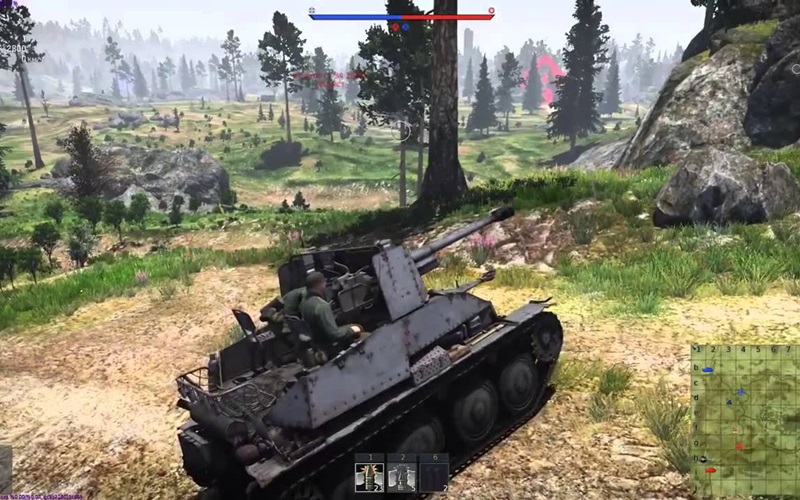
Еще несколько способов повысить фпс
Если вы используете старую модель компьютера, то нужно добиться максимальной совместимости режима игры с видеокартой. Тогда качество пострадает, но улучшатся показатели игры. Вот несколько дополнительных способов, которые помогут поднять фпс:
- Откройте файл config и найдите в нем строчку: compatibilityMode_b=no. Вместо «no» напишите «yes». Используя этот метод, вы добьетесь применения ультранизких настроек изображения. Качество станет хуже, но получится поиграть даже на компьютерах, которые не соответствуют минимальным требованиям.
- Просаживает фпс и дым после выстрела. Если отключить в настройках часть графических эффектов, которые никак не влияют на ход игры, то повысится производительность. Войдите в настройки и найдите пункт «Качество дополнительных эффектов в снайперском режиме». Уберите те, которые никак не влияют на баланс игры.
- Низкая детализация может стать даже преимуществом. Отключите лишние текстуры, и вы будете лучше видеть объект, в который целитесь. К примеру, можно уменьшить качество теней, глубину теней и света, сделать деревья и кусты полупрозрачными.
Это все способы, позволяющие повысить производительность игры. Попробуйте их и наслаждайтесь вар тандером.
Источник: fobosworld.ru
Что значит Chassis intruded! Fatal Error… System Halted?
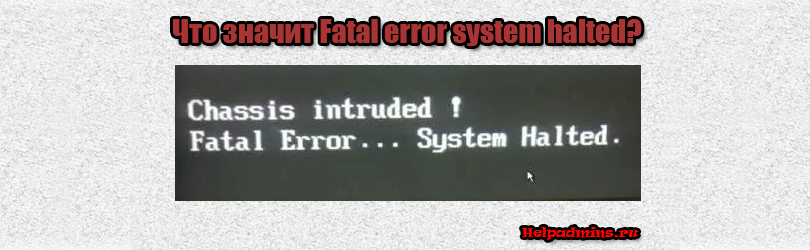
На некоторых материнских платах, в настройках BIOS которых есть опция, отвечающая за отслеживание вскрытия корпуса системного блока при включении может появляться сообщение Chassis intruded! Fatal Error… System Halted или Case open detected. При этом загрузка операционной системы может начинаться после нажатия кнопки F1 или не начинаться вообще.
В данной статье мы расскажем что значит Fatal error system halted при включении компьютера и как это сообщение убрать.
Что такое Fatal error system halted?
Данное сообщение появляется если на материнской плате есть опция отслеживания физического вскрытия корпуса и она активирована в настройках.
При появлении Fatal error system halted прежде всего проверьте плотно ли закрыты боковые крышки системного блока и закручены ли болты.
Если корпус закрыт плотно либо вы хотите работать с открытым корпусом и убрать фразу Fatal error system halted при включении, то нужно войти в BIOS и отключить опцию с названиями Chassis Intrusion, Case Open Warning или Intruder Detection, Reset Case open status, переведя ее в положение Disabled.
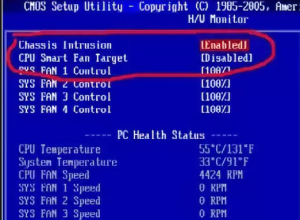
Отключение опции, отвечающей за отслеживание состояния вскрытия корпуса
Если же выше описанная опция BIOS, отвечающая за работу датчика открытия корпуса отключена, а сообщение Fatal error system halted появляется все равно, или вы просто не можете войти в BIOS, то тогда нужно поискать на материнской плате переключатель CHASSIS, который активируется перестановкой перемычки и отключает отслеживание вскрытия корпуса.
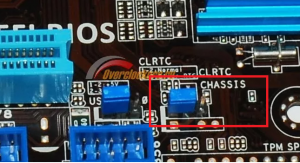
Перемычка, отвечающая за состояние опции отслеживая вскрытия корпуса
В самом крайнем случае, если ничего не выходит попробуйте вытащить батарейку BIOS на 5 минут, затем вставьте ее, плотно закрутив корпус с обеих сторон и включите компьютер. Ошибка Chassis intruded! Fatal Error… System Halted должна пропасть.
Известны случаи, когда ошибка Chassis intruded! Fatal Error… System Halted появлялась из-за того, что материнская плата не была прикручена всеми болтами к корпусу. Установка недостающих болтов убирала сообщение Chassis intruded! Fatal Error… System Halted.
Лучшая благодарность автору — репост к себе на страничку:
Источник: helpadmins.ru
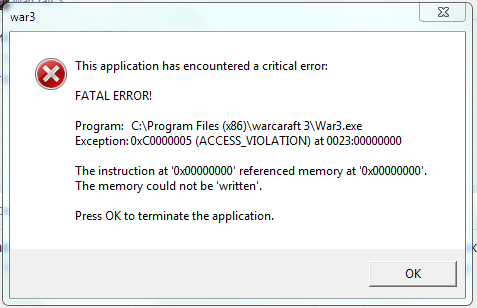
На изображении уже показана ошибка. Появилась на ровном месте, и не хочет пропадать. Что можно сделать?
Если кому проще посмотреть по карте с ошибкой, вот:
nvc123
58791 / 65000
Ответ
VinerX, не тот триггер
с ошибкой на скрине не совпадает
глянул карту
ошибка в триггере «Безымянный триггер 008 Копировать»
действие перед запуском таймера
вот эта функция на джасс
Скопировать в буфер
function Trig_____________________________________008_____________________u_Actions takes nothing returns nothing call SetMapFlag( MAP_LOCK_ALLIANCE_CHANGES, false ) call SetMapFlag( MAP_ALLIANCE_CHANGES_HIDDEN, false ) call SetMapFlag( MAP_OBSERVERS_ON_DEATH, true ) call SetMapFlag( MAP_OBSERVERS, true ) call SetMapFlag( Ошибка, true ) call StartTimerBJ( udg_Timer2_____________________u, false, 900.00 ) call CreateTimerDialogBJ( GetLastCreatedTimerBJ(), «TRIGSTR_8314» ) call TimerDialogDisplayBJ( true, GetLastCreatedTimerDialogBJ() ) call TriggerSleepAction( 900.00 ) call PauseTimerBJ( true, udg_Timer2_____________________u ) call DestroyTimerDialogBJ( GetLastCreatedTimerDialogBJ() ) endfunction
слово ошибка явно указывает на то что чтото не так
Загруженные файлы
Мне нравится 0
Просмотров: 3 848
- Все типы комментариев
- Обычный комментарий
- Рецензия на публикацию
- Заказ на работу
- Выполнение заказа
- Новости проекта!
- Вышла новая версия!
- Заявка на участие
Голосов: 0
Функционирует
11821 / 15000
XGM Bot — 5 лет назад
Голосов: 0
Похожие вопросы:
Попробуй отключить триггеры, для начала, и затем проверь, запустится ли карта в игре. Особенно те, которые были созданы/редактированы относительно недавно до появления фатала.
скинь хоть сам файл ошибки, из папки Errors (в папке с варом) там текстовые файлы, найди с нужной датой/временем
иначе ничего не понятно
Может расскажите лучше как я сам с этим текстовым файлом смогу решить эту проблему)?
+ я там сверху кусок скинул
Кароче — вот
x86 Registers
EAX=00000000 EBX=00000000 ECX=0EEA0020 EDX=0EEAE0A8 ESI=001985EC
EDI=00000000 EBP=0EE70088 ESP=0019842C EIP=00000000 FLG=00010202
CS =0023 DS =002B ES =002B SS =002B FS =0053 GS =002B
Stack Trace (Manual)
Address Frame Logical addr Module
00000000 0EE70088 0000:00000000 C:Program Files (x86)WarCraft III — 1.26war3.exe
Stack Trace (Using DBGHELP.DLL)
6F45862F Game.dll GameMain+4517343 (0x00000000,0x00000000,0x00000000,0x00000000)
Loaded Modules
0x00400000 — 0x0047D000 C:Program Files (x86)WarCraft III — 1.26war3.exe
0x15000000 — 0x15061000 C:Program Files (x86)WarCraft III — 1.26Storm.dll
0x21100000 — 0x2115F000 C:Program Files (x86)WarCraft III — 1.26mss32.dll
0x22600000 — 0x22616000 C:Program Files (x86)WarCraft III — 1.26redistmilesMssfast.m3d
0x22700000 — 0x22717000 C:Program Files (x86)WarCraft III — 1.26redistmilesMssdolby.m3d
0x22C00000 — 0x22C18000 C:Program Files (x86)WarCraft III — 1.26redistmilesMsseax2.m3d
0x24600000 — 0x24611000 C:Program Files (x86)WarCraft III — 1.26redistmilesReverb3.flt
0x26F00000 — 0x26F2A000 C:Program Files (x86)WarCraft III — 1.26redistmilesMp3dec.asi
0x60000000 — 0x6005D000 C:Program Files (x86)WarCraft III — 1.26ijl15.dll
0x63EB0000 — 0x647DB000 C:WINDOWSSystem32DriverStoreFileRepositoryc0318486.inf_amd64_11ba0b4b7cc81d52atiumdag.dll
0x647E0000 — 0x6487B000 C:WINDOWSWinSxSx86_microsoft.vc80.crt_1fc8b3b9a1e18e3b_8.0.50727.9348_none_d08c1480442bf1e1MSVCR80.dll
0x64AC0000 — 0x64B4E000 C:WINDOWSWinSxSx86_microsoft.windows.common-controls_6595b64144ccf1df_5.82.16299.64_none_2c284a8117b59840COMCTL32.dll
0x669D0000 — 0x66B4B000 C:WINDOWSSystem32DriverStoreFileRepositoryc0318486.inf_amd64_11ba0b4b7cc81d52aticfx32.dll
0x66FB0000 — 0x66FD6000 C:WINDOWSSYSTEM32cryptnet.dll
0x66FF0000 — 0x66FF6000 C:WINDOWSSYSTEM32detoured.dll
0x67000000 — 0x67020000 C:WINDOWSSYSTEM32amdihk32.dll
0x679C0000 — 0x679E7000 C:WINDOWSSystem32DriverStoreFileRepositoryc0318486.inf_amd64_11ba0b4b7cc81d52atiu9pag.dll
0x67A80000 — 0x67A88000 C:WINDOWSSYSTEM32AVRT.dll
0x67A90000 — 0x67AEB000 C:WINDOWSSystem32MMDevApi.dll
0x67AF0000 — 0x67BE4000 C:WINDOWSSYSTEM32AUDIOSES.DLL
0x67BF0000 — 0x67C12000 C:WINDOWSSystem32DEVOBJ.dll
0x6C190000 — 0x6C1AE000 C:WINDOWSSYSTEM32gpapi.dll
0x6C1B0000 — 0x6C1DF000 C:WINDOWSsystem32rsaenh.dll
0x6C280000 — 0x6C30C000 C:WINDOWSSYSTEM32CoreMessaging.dll
0x6C310000 — 0x6C544000 C:WINDOWSSYSTEM32CoreUIComponents.dll
0x6C550000 — 0x6C5C7000 C:WINDOWSSYSTEM32TextInputFramework.dll
0x6C5D0000 — 0x6C69E000 C:WindowsSystem32Windows.UI.dll
0x6E0D0000 — 0x6E19B000 C:WINDOWSSYSTEM32wintypes.dll
0x6F000000 — 0x6FBB5000 C:Program Files (x86)WarCraft III — 1.26Game.dll
0x70BB0000 — 0x70C66000 C:WINDOWSSYSTEM32d3d8.dll
0x70DF0000 — 0x70DF8000 C:WINDOWSSYSTEM32WINNSI.DLL
0x712B0000 — 0x7138F000 C:WINDOWSSYSTEM32OPENGL32.dll
0x71C40000 — 0x71C65000 C:WINDOWSSYSTEM32GLU32.dll
0x71C70000 — 0x71CF0000 C:WINDOWSSYSTEM32DSOUND.DLL
0x72000000 — 0x72007000 C:WINDOWSSYSTEM32d3d8thk.dll
0x726B0000 — 0x726D3000 C:WINDOWSsystem32dwmapi.dll
0x72710000 — 0x72789000 C:WINDOWSsystem32uxtheme.dll
0x72790000 — 0x72A54000 C:WINDOWSSYSTEM32WININET.dll
0x72BE0000 — 0x72C35000 C:WINDOWSSYSTEM32mswsock.dll
0x73980000 — 0x73AFA000 C:WINDOWSSystem32PROPSYS.dll
0x73C50000 — 0x73C63000 C:WINDOWSSYSTEM32CRYPTSP.dll
0x73CE0000 — 0x73D08000 C:WINDOWSSYSTEM32ntmarta.dll
0x73D10000 — 0x73D34000 C:WINDOWSSYSTEM32dbgcore.DLL
0x73D40000 — 0x73EC1000 C:WINDOWSSYSTEM32dbghelp.dll
0x73F30000 — 0x73F49000 C:WINDOWSSYSTEM32bcrypt.dll
0x73F50000 — 0x73F80000 C:WINDOWSSYSTEM32IPHLPAPI.DLL
0x74240000 — 0x74263000 C:WINDOWSSYSTEM32WINMMBASE.dll
0x742D0000 — 0x742F4000 C:WINDOWSSYSTEM32WINMM.dll
0x74370000 — 0x74378000 C:WINDOWSSYSTEM32WSOCK32.dll
0x743A0000 — 0x743A8000 C:WINDOWSSYSTEM32VERSION.dll
0x743B0000 — 0x743BA000 C:WINDOWSSystem32CRYPTBASE.dll
0x743C0000 — 0x743E0000 C:WINDOWSSystem32SspiCli.dll
0x743E0000 — 0x74423000 C:WINDOWSSystem32sechost.dll
0x74430000 — 0x74500000 C:WINDOWSSystem32KERNEL32.DLL
0x74500000 — 0x74522000 C:WINDOWSSystem32GDI32.dll
0x74530000 — 0x74575000 C:WINDOWSSystem32SHLWAPI.dll
0x74580000 — 0x74587000 C:WINDOWSSystem32NSI.dll
0x74590000 — 0x74767000 C:WINDOWSSystem32KERNELBASE.dll
0x747D0000 — 0x748E7000 C:WINDOWSSystem32ucrtbase.dll
0x748F0000 — 0x7496C000 C:WINDOWSSystem32msvcp_win.dll
0x74970000 — 0x74AB4000 C:WINDOWSSystem32MSCTF.dll
0x74AC0000 — 0x74ACE000 C:WINDOWSSystem32kernel.appcore.dll
0x74AE0000 — 0x74B46000 C:WINDOWSSystem32WS2_32.dll
0x74B50000 — 0x74CD2000 C:WINDOWSSystem32CRYPT32.dll
0x74CE0000 — 0x74CEE000 C:WINDOWSSystem32MSASN1.dll
0x74CF0000 — 0x74DAD000 C:WINDOWSSystem32msvcrt.dll
0x74DB0000 — 0x74DF6000 C:WINDOWSSystem32WINTRUST.dll
0x74E00000 — 0x74F5F000 C:WINDOWSSystem32gdi32full.dll
0x74FC0000 — 0x762F3000 C:WINDOWSSystem32SHELL32.dll
0x76360000 — 0x76457000 C:WINDOWSSystem32ole32.dll
0x76460000 — 0x764B7000 C:WINDOWSSystem32bcryptPrimitives.dll
0x764C0000 — 0x76538000 C:WINDOWSSystem32ADVAPI32.dll
0x76540000 — 0x765C8000 C:WINDOWSSystem32shcore.dll
0x765D0000 — 0x76816000 C:WINDOWSSystem32combase.dll
0x76820000 — 0x768F4000 C:WINDOWSSystem32comdlg32.dll
0x76900000 — 0x769BE000 C:WINDOWSSystem32RPCRT4.dll
0x76F60000 — 0x76F74000 C:WINDOWSSystem32profapi.dll
0x76FB0000 — 0x76FE8000 C:WINDOWSSystem32cfgmgr32.dll
0x76FF0000 — 0x775B6000 C:WINDOWSSystem32windows.storage.dll
0x775C0000 — 0x775D6000 C:WINDOWSSystem32win32u.dll
0x775E0000 — 0x77755000 C:WINDOWSSystem32USER32.dll
0x777F0000 — 0x77872000 C:WINDOWSSystem32clbcatq.dll
0x77880000 — 0x778C5000 C:WINDOWSSystem32powrprof.dll
0x778D0000 — 0x778F5000 C:WINDOWSSystem32IMM32.dll
0x77900000 — 0x77993000 C:WINDOWSSystem32OLEAUT32.dll
0x779A0000 — 0x77B2D000 C:WINDOWSSYSTEM32ntdll.dll
дальше уже — Memory Dump
Так. Щас обнаружил что это у меня такая херня со всеми картами которые я сохранял в невгене. ВСЕ запутанее и странееее.
Проблема решилась переустановкой редактора повторным сохранением карты. Дело было в конфликте программы мусорщика ВСЕМ СПС.
Загруженные файлы
Голосов: 0
4748 / 6500
Блог
Проекты :
VinerX — 5 лет назад
Голосов: 0
Exe: C:Program Files (x86)warcaraft 3War3.exe
Time: Apr 29, 2018 10:39:09.560 AM
User: Диман
Computer: ДИМАН-ПК
This application has encountered a critical error:
FATAL ERROR!
Program: C:Program Files (x86)warcaraft 3War3.exe
Exception: 0xC0000005 (ACCESS_VIOLATION) at 0023:00000000
The instruction at ‘0x00000000’ referenced memory at ‘0x00000000’.
The memory could not be ‘written’.
War3Build: 1.26.0.6401
Played (null)
Player 0 Race StartLoc -1
Player 1 Race StartLoc -1
Player 2 Race StartLoc -1
Player 3 Race StartLoc -1
Player 4 Race StartLoc -1
Player 5 Race StartLoc -1
Player 6 Race StartLoc -1
Player 7 Race StartLoc -1
Player 8 Race StartLoc -1
Player 9 Race StartLoc -1
Player 10 Race StartLoc -1
Player 11 Race StartLoc -1
x86 Registers
EAX=00000000 EBX=00000000 ECX=0D1E0020 EDX=0D1EE0A8 ESI=0018B934
EDI=00000000 EBP=0D1B0088 ESP=0018B774 EIP=00000000 FLG=00210202
CS =0023 DS =002B ES =002B SS =002B FS =0053 GS =002B
Stack Trace (Manual)
Address Frame Logical addr Module
00000000 0D1B0088 0000:00000000 C:Program Files (x86)warcaraft 3War3.exe
Stack Trace (Using DBGHELP.DLL)
6F45862F Game.dll GameMain+4517343 (0x00000000,0x00000000,0x00000000,0x00000000)
Loaded Modules
0x00400000 — 0x0047D000 C:Program Files (x86)warcaraft 3War3.exe
0x02AB0000 — 0x02AE9000 C:Windowssystem32ncrypt.dll
0x02AF0000 — 0x02AF8000 C:Windowssystem32credssp.dll
0x15000000 — 0x15061000 C:Program Files (x86)warcaraft 3Storm.dll
0x21100000 — 0x2115F000 C:Program Files (x86)warcaraft 3mss32.dll
0x22600000 — 0x22616000 C:Program Files (x86)warcaraft 3redistmilesMssfast.m3d
0x22700000 — 0x22717000 C:Program Files (x86)warcaraft 3redistmilesMssdolby.m3d
0x22C00000 — 0x22C18000 C:Program Files (x86)warcaraft 3redistmilesMsseax2.m3d
0x24600000 — 0x24611000 C:Program Files (x86)warcaraft 3redistmilesReverb3.flt
0x26F00000 — 0x26F2A000 C:Program Files (x86)warcaraft 3redistmilesMp3dec.asi
0x56CB0000 — 0x56CE6000 C:Windowssystem32AUDIOSES.DLL
0x58F00000 — 0x58F72000 C:Windowssystem32DSOUND.DLL
0x5A840000 — 0x5A879000 C:WindowsSystem32MMDevApi.dll
0x5AA20000 — 0x5AA3D000 C:Windowssystem32cryptnet.dll
0x5AA40000 — 0x5AB06000 C:Program Files (x86)NVIDIA Corporation3D VisionnvSCPAPI.dll
0x5AB10000 — 0x5AE87000 C:Windowssystem32nvapi.dll
0x5AF30000 — 0x5BCDB000 C:Windowssystem32nvd3dum.dll
0x5D010000 — 0x5D115000 C:Windowssystem32d3d8.dll
0x5D530000 — 0x5D5B4000 C:WindowsWinSxSx86_microsoft.windows.common-controls_6595b64144ccf1df_5.82.7601.18201_none_ec80f00e8593ece5COMCTL32.dll
0x5DF00000 — 0x5DF80000 C:Windowssystem32uxtheme.dll
0x60000000 — 0x6005D000 C:Program Files (x86)warcaraft 3ijl15.dll
0x61360000 — 0x61447000 C:Windowssystem32DDRAW.dll
0x61450000 — 0x61518000 C:Windowssystem32OPENGL32.dll
0x641B0000 — 0x641D2000 C:Windowssystem32GLU32.dll
0x64290000 — 0x64297000 C:Windowssystem32avrt.dll
0x64320000 — 0x64326000 C:Windowssystem32DCIMAN32.dll
0x64F30000 — 0x64FCB000 C:WindowsWinSxSx86_microsoft.vc80.crt_1fc8b3b9a1e18e3b_8.0.50727.6229_none_d089f796442de10eMSVCR80.dll
0x6AE90000 — 0x6AEA3000 C:Windowssystem32dwmapi.dll
0x6AEB0000 — 0x6AEB6000 C:Windowssystem32d3d8thk.dll
0x6B100000 — 0x6B116000 C:Windowssystem32GPAPI.dll
0x6B120000 — 0x6B15D000 C:WindowsSysWOW64bcryptprimitives.dll
0x6B160000 — 0x6B177000 C:Windowssystem32bcrypt.dll
0x6F000000 — 0x6FBB5000 C:Program Files (x86)warcaraft 3Game.dll
0x6FE00000 — 0x6FE38000 C:WindowsSystem32fwpuclnt.dll
0x70260000 — 0x70266000 C:WindowsSystem32wship6.dll
0x702C0000 — 0x702E5000 C:Windowssystem32powrprof.dll
0x70390000 — 0x70396000 C:Windowssystem32rasadhlp.dll
0x70410000 — 0x70415000 C:WindowsSystem32wshtcpip.dll
0x70430000 — 0x70437000 C:Windowssystem32WSOCK32.dll
0x708F0000 — 0x70911000 C:Windowssystem32ntmarta.dll
0x71090000 — 0x71185000 C:WindowsSystem32PROPSYS.dll
0x71240000 — 0x7128F000 C:Windowssystem32webio.dll
0x714B0000 — 0x71508000 C:Windowssystem32WINHTTP.dll
0x72B60000 — 0x72B9C000 C:Windowssystem32mswsock.dll
0x72C80000 — 0x72C8D000 C:Windowssystem32dhcpcsvc6.DLL
0x72E80000 — 0x72EC4000 C:Windowssystem32DNSAPI.dll
0x72F30000 — 0x72F42000 C:Windowssystem32dhcpcsvc.DLL
0x72F50000 — 0x72F8B000 C:Windowssystem32rsaenh.dll
0x72F90000 — 0x72FA6000 C:Windowssystem32CRYPTSP.dll
0x73260000 — 0x7334B000 C:Windowssystem32dbghelp.dll
0x735E0000 — 0x735E6000 C:Windowssystem32SensApi.dll
0x738F0000 — 0x73A41000 C:Windowssystem32nvspcap.dll
0x74910000 — 0x74917000 C:Windowssystem32WINNSI.DLL
0x74920000 — 0x7493C000 C:Windowssystem32IPHLPAPI.DLL
0x74940000 — 0x74972000 C:Windowssystem32WINMM.dll
0x74980000 — 0x74989000 C:Windowssystem32VERSION.dll
0x74D10000 — 0x74D1C000 C:Windowssyswow64CRYPTBASE.dll
0x74D20000 — 0x74D80000 C:Windowssyswow64SspiCli.dll
0x74D80000 — 0x7502B000 C:Windowssyswow64WININET.dll
0x75030000 — 0x750AB000 C:Windowssyswow64comdlg32.dll
0x750B0000 — 0x750D7000 C:Windowssyswow64CFGMGR32.dll
0x750E0000 — 0x7518C000 C:Windowssyswow64msvcrt.dll
0x75190000 — 0x751D7000 C:Windowssyswow64KERNELBASE.dll
0x751E0000 — 0x751E5000 C:Windowssyswow64api-ms-win-downlevel-advapi32-l1-1-0.dll
0x751F0000 — 0x75209000 C:WindowsSysWOW64sechost.dll
0x75210000 — 0x752DD000 C:Windowssyswow64MSCTF.dll
0x752E0000 — 0x752E3000 C:Windowssyswow64normaliz.DLL
0x752F0000 — 0x752F4000 C:Windowssyswow64api-ms-win-downlevel-user32-l1-1-0.dll
0x75300000 — 0x75304000 C:Windowssyswow64api-ms-win-downlevel-version-l1-1-0.dll
0x75310000 — 0x75400000 C:Windowssyswow64RPCRT4.dll
0x75400000 — 0x75405000 C:Windowssyswow64PSAPI.DLL
0x75410000 — 0x754B1000 C:Windowssyswow64ADVAPI32.dll
0x754C0000 — 0x755C0000 C:Windowssyswow64USER32.dll
0x755C0000 — 0x756E1000 C:Windowssyswow64CRYPT32.dll
0x756F0000 — 0x756FA000 C:Windowssyswow64LPK.dll
0x75700000 — 0x7589D000 C:Windowssyswow64SETUPAPI.dll
0x758A0000 — 0x75931000 C:Windowssyswow64OLEAUT32.dll
0x75940000 — 0x7596F000 C:Windowssyswow64WINTRUST.dll
0x75970000 — 0x759D0000 C:Windowssyswow64IMM32.dll
0x75A60000 — 0x75A64000 C:Windowssyswow64api-ms-win-downlevel-shlwapi-l1-1-0.dll
0x75BC0000 — 0x75C5D000 C:Windowssyswow64USP10.dll
0x75C60000 — 0x768AC000 C:Windowssyswow64SHELL32.dll
0x768B0000 — 0x76907000 C:Windowssyswow64SHLWAPI.dll
0x76980000 — 0x76A03000 C:Windowssyswow64CLBCatQ.DLL
0x76A10000 — 0x76A16000 C:Windowssyswow64NSI.dll
0x76A20000 — 0x76C55000 C:Windowssyswow64iertutil.dll
0x76C60000 — 0x76CA5000 C:Windowssyswow64WLDAP32.dll
0x76CB0000 — 0x76CE5000 C:Windowssyswow64WS2_32.dll
0x76CF0000 — 0x76D80000 C:Windowssyswow64GDI32.dll
0x76D80000 — 0x76D8C000 C:Windowssyswow64MSASN1.dll
0x76D90000 — 0x76DA7000 C:Windowssyswow64USERENV.dll
0x76DB0000 — 0x76DBB000 C:Windowssyswow64profapi.dll
0x76DC0000 — 0x76F1D000 C:Windowssyswow64ole32.dll
0x76F20000 — 0x76F32000 C:Windowssyswow64DEVOBJ.dll
0x76F70000 — 0x77080000 C:Windowssyswow64kernel32.dll
0x77450000 — 0x77453000 C:Windowssyswow64api-ms-win-downlevel-normaliz-l1-1-0.dll
0x77480000 — 0x77600000 C:WindowsSysWOW64ntdll.dll
Memory Dump
Code: 16 bytes starting at (EIP = 00000000)
Stack: 1024 bytes starting at (ESP = 0018B774)
- = addr ** *
Источник: xgm.guru
Содержание
- Решение проблем с запуском онлайн-игры War Thunder
- War thunder crash report fatal error
- War Thunder
- War thunder crash report fatal error
Решение проблем с запуском онлайн-игры War Thunder
Если разрабатываемая и издаваемая компанией Gaijin Entertainment популярная многопользовательская военная игра War Thunder при запуске сваливается с ошибкой Fatal Error, а играть страсть как хочется, значит, необходимо действовать. И самое правильное в этом деле — определить направление действий и грамотно рассчитать точки приложения сил.
Приводим 10 вариантов решения проблем с запуском War Thunder.
1. Первый и самый важный шаг — обновление установленных в операционной системе драйверов графического адаптера (видеокарты). Технология простая: скачиваем с сайта производителя устройства актуальную версию драйвера, устанавливаем его, после чего в обязательном порядке перезагружаем компьютер. Драйверы для видеокарт Nvidia можно найти по ссылке nvidia.ru/download, для ATI — по адресу support.amd.com.
2. Выполните переустановку клиентского приложения игры.
3. С сайта Microsoft скачайте и установите свежую версию набора библиотек DirectX.
4. Если первые три перечисленные операции не привели к успеху, то попробуйте произвести очистку кеша игрового приложения и файлов локального профиля. Для этого закрываем игровой клиент War Thunder и, используя права администратора в ОС Windows, очищаем содержимое директорий C:Usersимя_пользователяAppDataLocalWarThunderCache и C:Usersимя_пользователяDocumentsMy GamesWarThunderSaves. После проведённых операций повторно заходим в игровой клиент и проверяем устранение проблемы.
5. Проведите проверку целостности файлов, модулей и библиотек War Thunder. Для этого откройте клиентское приложение игры, щёлкните по значку настроек в правом верхнем углу и далее по клавише «Проверить файлы».
6. Активируйте параметр VSync в настройках карт Nvidia. Для этого кликните правой кнопкой по панели управления nVidia и перейдите в меню «Управление параметрами 3D -> Вертикальная синхронизация».
7. Минимизируйте настройки графики в лаунчере игры, чтобы уменьшить нагрузку на GPU. Вполне возможно, что неполадки кроются в высокой нагрузке на процессор графического адаптера.
8. Включите поддержку старых видеокарт. Для этого в лаунчере игры нажимаем на кнопку с шестерёнкой и ставим галочку напротив соответствующей функции.
9. Добавьте папку с установленной игрой War Thunder, а также исполняемые файлы laucnher.exe и aces.exe, в исключения установленного на компьютере антивируса.
10. Воспользуйтесь тестовой бета-версией игры: в лаунчере поставьте галочку «Использовать версию в разработке».
Источник
War thunder crash report fatal error

War Thunder


Are you using AVG or AVAST by chance?
Are you using AVG or AVAST by chance?
I am and I am having the same issue. Is this the problem?
I am and I am having the same issue. Is this the problem?
Nevermind, this is totally not the issue. I disabled my anti-virus and launched the game, with the same result.
There is a known issue with AVG and AVAST and the latest Windows Update.

Nevermind, this is totally not the issue. I disabled my anti-virus and launched the game, with the same result.
There is a known issue with AVG and AVAST and the latest Windows Update.
Is there anything new to share on this or the exact problem? I’m using Avast, and I’ve been getting the same issue for about the same time that has been posted.
I’ve tried disabling my antivirus when starting the game, adding War Thunder to exceptions, reinstalling both War Thunder and Avast, and recently, the latest Windows update from a few days ago, all with the same result.
This doesn’t seem to affect everyone running Avast (some people I know have no issues with Avast and War Thunder), so this might need to be narrowed down a little further.
What are all your GPUs and your current driver versions? I’m using an Nvidia GTX 1050 Ti, with driver version 442.59
There is a known issue with AVG and AVAST and the latest Windows Update.
Is there anything new to share on this or the exact problem? I’m using Avast, and I’ve been getting the same issue for about the same time that has been posted.
I’ve tried disabling my antivirus when starting the game, adding War Thunder to exceptions, reinstalling both War Thunder and Avast, and recently, the latest Windows update from a few days ago, all with the same result.
This doesn’t seem to affect everyone running Avast (some people I know have no issues with Avast and War Thunder), so this might need to be narrowed down a little further.
What are all your GPUs and your current driver versions? I’m using an Nvidia GTX 1050 Ti, with driver version 442.59

This doesn’t seem to affect everyone running Avast (some people I know have no issues with Avast and War Thunder), so this might need to be narrowed down a little further.
Windows7 (and probably Win8) systems are not affected (due to no AMSI on those systems) and very old Win10 systems may not be affected either (dont know the exact version but when i started testing, my old Win10 1903 version was not affected but after updating it to build 1909 it was. neither do i have any idea about what was changed on that update or why it would affect the av software)
however there have been reports by some players saying that putting the WT folder onto the exception list of AVG / Avast did do the trick for them (didn’t do it for me though nor for most other players so i dont know about that)
This doesn’t seem to affect everyone running Avast (some people I know have no issues with Avast and War Thunder), so this might need to be narrowed down a little further.
Windows7 (and probably Win8) systems are not affected (due to no AMSI on those systems) and very old Win10 systems may not be affected either (dont know the exact version but when i started testing, my old Win10 1903 version was not affected but after updating it to build 1909 it was. neither do i have any idea about what was changed on that update or why it would affect the av software)
however there have been reports by some players saying that putting the WT folder onto the exception list of AVG / Avast did do the trick for them (didn’t do it for me though nor for most other players so i dont know about that)
A friend of mine running Windows 10 1909 with the latest updates, and Avast hasn’t yet had this issue, it does seem a little hard to find the exact cause.
I’ve tried adding the War Thunder folder to my exceptions, as well as disabling protection before playing, but both of those don’t seem to help in my case either, I still get a fatal error
been going through a few client logs and the clients are crashing at the system information stage (when the client is trying to fetch the system information like OS (version), cpu, mem etc) and when this happens the user usually gets a message in the Windows event logs about the aces.exe crashing due to an issue with the aswAMSI.dll
so whether this is an issue either with the hardware, drivers, Avast, Windows or how the client is trying to get those information (or if this is a completely different issue) i dont know and i dont think that the users can do anything about it anyway (but to uninstall Avast as a workaround).
this one is up for Gaijin and / or Avast to figure out i’d say
Источник
War thunder crash report fatal error
I get a crash report on startup^(fatal error, exception), the game launches and freezes every 2 seconds on main menu.
This never happend in the past, I return to this in years on a pc able to play VR easily.

Check files in launcher.
Write a bug report in the official forum with all the needed log/dmp files.


Do you use AVG or AVAST? If you ignore the Exception window and the Crash report window. Can you click on the game in the background and the game will run?
Do you use AVG or AVAST? If you ignore the Exception window and the Crash report window. Can you click on the game in the background and the game will run?
that is on point. I haven’t tried the game while disabeling the antivirus tho, I need to reinstall it at some point to try it
You will find that you actually need to remove it. Disabling it will not work.
There are about half a dozen other similar threads in these Steam forums on the same issue. It would be most helpful if ppl looked to see if the issue has already been reported.
that is on point. I haven’t tried the game while disabeling the antivirus tho, I need to reinstall it at some point to try it
You will find that you actually need to remove it. Disabling it will not work.
There are about half a dozen other similar threads in these Steam forums on the same issue. It would be most helpful if ppl looked to see if the issue has already been reported.
I agree, but finding what exacly is the issue/cause makes it that even after googling a ton I came out on unhelpful and barely related topics.
My exact issue could also been a cause of shadowplay running in the background, or that my VR headset is plugged in at the same time, according to all the stuff I found.
It would be more helpful if the website support actually make support easier to navigate to what your issue could be. After all, I came to this place after exaustingly trying to find and understand what is my issue and support not getting me to the information I needed
Источник
На чтение 5 мин. Опубликовано 15.12.2019
Если разрабатываемая и издаваемая компанией Gaijin Entertainment популярная многопользовательская военная игра War Thunder при запуске сваливается с ошибкой Fatal Error, а играть страсть как хочется, значит, необходимо действовать. И самое правильное в этом деле — определить направление действий и грамотно рассчитать точки приложения сил.
Приводим 10 вариантов решения проблем с запуском War Thunder.
1. Первый и самый важный шаг — обновление установленных в операционной системе драйверов графического адаптера (видеокарты). Технология простая: скачиваем с сайта производителя устройства актуальную версию драйвера, устанавливаем его, после чего в обязательном порядке перезагружаем компьютер. Драйверы для видеокарт Nvidia можно найти по ссылке nvidia.ru/download, для ATI — по адресу support.amd.com.
2. Выполните переустановку клиентского приложения игры.
3. С сайта Microsoft скачайте и установите свежую версию набора библиотек DirectX.
4. Если первые три перечисленные операции не привели к успеху, то попробуйте произвести очистку кеша игрового приложения и файлов локального профиля. Для этого закрываем игровой клиент War Thunder и, используя права администратора в ОС Windows, очищаем содержимое директорий C:Usersимя_пользователяAppDataLocalWarThunderCache и C:Usersимя_пользователяDocumentsMy GamesWarThunderSaves. После проведённых операций повторно заходим в игровой клиент и проверяем устранение проблемы.
5. Проведите проверку целостности файлов, модулей и библиотек War Thunder. Для этого откройте клиентское приложение игры, щёлкните по значку настроек в правом верхнем углу и далее по клавише «Проверить файлы».
6. Активируйте параметр VSync в настройках карт Nvidia. Для этого кликните правой кнопкой по панели управления nVidia и перейдите в меню «Управление параметрами 3D -> Вертикальная синхронизация».
7. Минимизируйте настройки графики в лаунчере игры, чтобы уменьшить нагрузку на GPU. Вполне возможно, что неполадки кроются в высокой нагрузке на процессор графического адаптера.
8. Включите поддержку старых видеокарт. Для этого в лаунчере игры нажимаем на кнопку с шестерёнкой и ставим галочку напротив соответствующей функции.
9. Добавьте папку с установленной игрой War Thunder, а также исполняемые файлы laucnher.exe и aces.exe, в исключения установленного на компьютере антивируса.
10. Воспользуйтесь тестовой бета-версией игры: в лаунчере поставьте галочку «Использовать версию в разработке».
Если лаунчер не запускает игру, то попробуйте запустить «launcher.exe» от имени администратора (правый клик по ярлыку «Запустить от имени. «)
Если после вышеуказанных действий игра не запустится, то попробуйте запустить «aces.exe» из папки с игрой, также от администратора.
Также, возможной причиной того, что лаунчер не запускает игру, может стать ряд программ, позиционирующих себя как антивирус, но по сути блокирующих доступ ряду приложений.
Проверьте компьютер на наличие программы YAC Security Protection (Yac another cleaner) и удалите ее. После этого перезапустите игру. Если проблема сохранится, то полностью удалите клиент и переустановите его в режиме чистой загрузки.
Файл aces.exe из unknown company является частью unknown product. aces.exe, расположенный в d:program fileswar thunderaces.exe с размером файла 13173248 байт, версия файла Unknown version, подпись 1c08b4e562a0efd231008225f5c4e1f0.
В вашей системе запущено много процессов, которые потребляют ресурсы процессора и памяти. Некоторые из этих процессов, кажется, являются вредоносными файлами, атакующими ваш компьютер.
Чтобы исправить критические ошибки aces.exe,скачайте программу Asmwsoft PC Optimizer и установите ее на своем компьютере
Содержание
- 1- Очистите мусорные файлы, чтобы исправить aces.exe, которое перестало работать из-за ошибки.
- 2- Очистите реестр, чтобы исправить aces.exe, которое перестало работать из-за ошибки.
- 3- Настройка Windows для исправления критических ошибок aces.exe:
- Как вы поступите с файлом aces.exe?
- Некоторые сообщения об ошибках, которые вы можете получить в связи с aces.exe файлом
- ACES.EXE
- процессов:
1- Очистите мусорные файлы, чтобы исправить aces.exe, которое перестало работать из-за ошибки.
- Запустите приложение Asmwsoft Pc Optimizer.
- Потом из главного окна выберите пункт «Clean Junk Files».
- Когда появится новое окно, нажмите на кнопку «start» и дождитесь окончания поиска.
- потом нажмите на кнопку «Select All».
- нажмите на кнопку «start cleaning».
2- Очистите реестр, чтобы исправить aces.exe, которое перестало работать из-за ошибки.
3- Настройка Windows для исправления критических ошибок aces.exe:
- Нажмите правой кнопкой мыши на «Мой компьютер» на рабочем столе и выберите пункт «Свойства».
- В меню слева выберите » Advanced system settings».
- В разделе «Быстродействие» нажмите на кнопку «Параметры».
- Нажмите на вкладку «data Execution prevention».
- Выберите опцию » Turn on DEP for all programs and services . » .
- Нажмите на кнопку «add» и выберите файл aces.exe, а затем нажмите на кнопку «open».
- Нажмите на кнопку «ok» и перезагрузите свой компьютер.
Всего голосов ( 89 ), 49 говорят, что не будут удалять, а 40 говорят, что удалят его с компьютера.
Как вы поступите с файлом aces.exe?
Некоторые сообщения об ошибках, которые вы можете получить в связи с aces.exe файлом
(aces.exe) столкнулся с проблемой и должен быть закрыт. Просим прощения за неудобство.
(aces.exe) перестал работать.
aces.exe. Эта программа не отвечает.
(aces.exe) — Ошибка приложения: the instruction at 0xXXXXXX referenced memory error, the memory could not be read. Нажмитие OK, чтобы завершить программу.
(aces.exe) не является ошибкой действительного windows-приложения.
(aces.exe) отсутствует или не обнаружен.
ACES.EXE
Проверьте процессы, запущенные на вашем ПК, используя базу данных онлайн-безопасности. Можно использовать любой тип сканирования для проверки вашего ПК на вирусы, трояны, шпионские и другие вредоносные программы.
процессов:
Cookies help us deliver our services. By using our services, you agree to our use of cookies.
Если разрабатываемая и издаваемая компанией Gaijin Entertainment популярная многопользовательская военная игра War Thunder при запуске сваливается с ошибкой Fatal Error, а играть страсть как хочется, значит, необходимо действовать. И самое правильное в этом деле — определить направление действий и грамотно рассчитать точки приложения сил.
Приводим 10 вариантов решения проблем с запуском War Thunder.
1. Первый и самый важный шаг — обновление установленных в операционной системе драйверов графического адаптера (видеокарты). Технология простая: скачиваем с сайта производителя устройства актуальную версию драйвера, устанавливаем его, после чего в обязательном порядке перезагружаем компьютер. Драйверы для видеокарт Nvidia можно найти по ссылке nvidia.ru/download, для ATI — по адресу support.amd.com.
2. Выполните переустановку клиентского приложения игры.
3. С сайта Microsoft скачайте и установите свежую версию набора библиотек DirectX.
4. Если первые три перечисленные операции не привели к успеху, то попробуйте произвести очистку кеша игрового приложения и файлов локального профиля. Для этого закрываем игровой клиент War Thunder и, используя права администратора в ОС Windows, очищаем содержимое директорий C:Usersимя_пользователяAppDataLocalWarThunderCache и C:Usersимя_пользователяDocumentsMy GamesWarThunderSaves. После проведённых операций повторно заходим в игровой клиент и проверяем устранение проблемы.
5. Проведите проверку целостности файлов, модулей и библиотек War Thunder. Для этого откройте клиентское приложение игры, щёлкните по значку настроек в правом верхнем углу и далее по клавише «Проверить файлы».
6. Активируйте параметр VSync в настройках карт Nvidia. Для этого кликните правой кнопкой по панели управления nVidia и перейдите в меню «Управление параметрами 3D -> Вертикальная синхронизация».
7. Минимизируйте настройки графики в лаунчере игры, чтобы уменьшить нагрузку на GPU. Вполне возможно, что неполадки кроются в высокой нагрузке на процессор графического адаптера.
8. Включите поддержку старых видеокарт. Для этого в лаунчере игры нажимаем на кнопку с шестерёнкой и ставим галочку напротив соответствующей функции.
9. Добавьте папку с установленной игрой War Thunder, а также исполняемые файлы laucnher.exe и aces.exe, в исключения установленного на компьютере антивируса.
10. Воспользуйтесь тестовой бета-версией игры: в лаунчере поставьте галочку «Использовать версию в разработке».
Если проблема с запуском игры War Thunder продолжает наблюдаться, тогда пишите нашим экспертам — вам обязательно помогут! С нами можно связаться при помощи электронной почты info@software-expert.ru, а также посредством социальных площадок Facebook, Google+, «ВКонтакте», сети микроблогов Twitter и сервиса «Яндекс.Дзен».
Go to Warthunder
r/Warthunder
This is a subreddit for War Thunder, a cross platform vehicular combat MMO developed by Gaijin Entertainment for Microsoft Windows, macOS, Linux, PlayStation 4, PlayStation 5, Xbox One and Xbox Series X|S.
The game is based around combined arms battles on air, land, and sea with vehicles from the Great War to today.
Members
Online
•
War Thunder Fatal Error Exception Error
I don’t play WarThunder for a long time until I decided to return to the game. But I always get this error below:
I got the same error from Steam version first. I tried reinstalling, clearing cache but it didn’t affect. Today I downloaded and installed the game from its official website. But the result is same.
Anyone know how to fix this?
Archived post. New comments cannot be posted and votes cannot be cast.
Forum2019
27 ноября 2019
ПрПри заходе с клиента пишется эта ошибка,при заходе с 32битного ярлыка все нормуль,в интернете точного ответа не где нет,может кто знает как исправить.?