
Windows 10, Windows 11, Windows 7, Windows 8
- 11.11.2022
- 1 352
- 0
- 4
- 4
- 0
- Содержание статьи
- Описание ошибки 80244018
- Причины возникновения ошибки 80244018
- Исправление ошибки 80244018
- Проверка интернет соединения
- Перезапуск служб
- Отключение использования прокси
- Наличие установленных криптопровайдеров
- Добавить комментарий
Описание ошибки 80244018
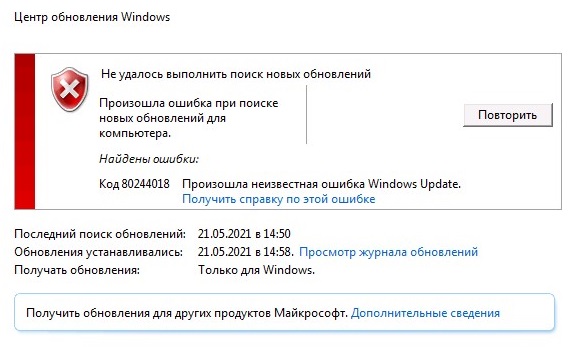
В процессе поиска обновлений Центром обновления Windows, может возникнуть ошибка 80244018 со следующим сообщением:
Найдены ошибки:
Код 80244018: Произошла неизвестная ошибка Windows Update
Причины возникновения ошибки 80244018
Не смотря на то, что в описании ошибки написано, что это «неизвестная ошибка» — значение данного кода и его причины хорошо известны. Код 80244018 обозначает, что Центр обновления не может установить соединение с серверами, содержащими данные для загрузки обновлений.
Причины, которые приводят к возникновению данной ошибки можно условно разделить на две группы:
- Проблемы с интернет соединением
- Проблемы с программной конфигурацией компьютера
Исправление ошибки 80244018
Проверка интернет соединения
Проверить интернет соединение достаточно легко — нужно всего лишь запустить интернет браузер на устройстве, где возникла ошибка, и проверить доступность сайтов в интернете. Так же, вполне возможно, работу Центра обновлений Windows блокируют защитные программы, вроде антивируса или фаирвола — для проверки не лишним будет их временно отключить.
Перезапуск служб
В процессе обновления Windows, используются три службы, некорректная работа которых в некоторых случаях может привести к подобной ошибке. Для её исправления, нужно запустить командную строку с правами администратора, и в ней выполнить следующие команды:
sc config BITS start= auto
sc start BITS
sc config CryptSvc start= auto
sc start CryptSvc
sc config wuauserv start= auto
sc start wuauserv
Отключение использования прокси
Существует вероятность того, что ваш компьютер по какой-то причине пытается использовать прокси-сервер, из-за чего не может установить соединение с серверами обновления. В таком случае, следует попробовать отключить его использование в настройках системы.
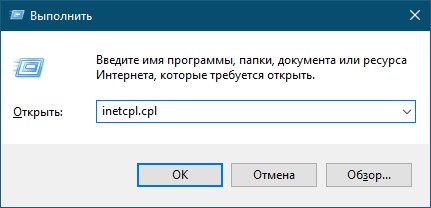
- Зажимаем поочередно клавиши Win + R, и в появившемся окне программы «Выполнить» вводим команду
Inetcpl.cpl, после чего нажимаем кнопку «ОК», или клавишу Enter.
- В открывшемся окне переходим на вкладку «Подключения«.
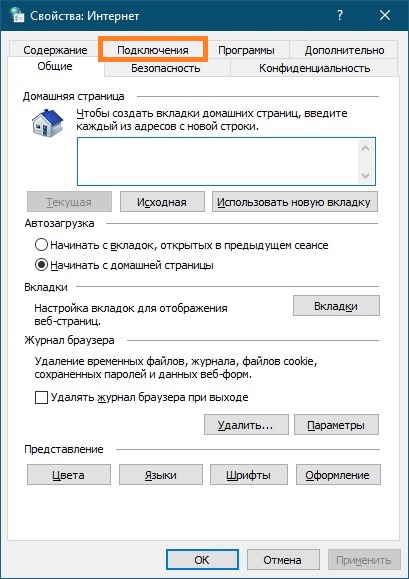
- На данной вкладке, в самом низу находим кнопку «Настройка сети«, и нажимаем на неё.
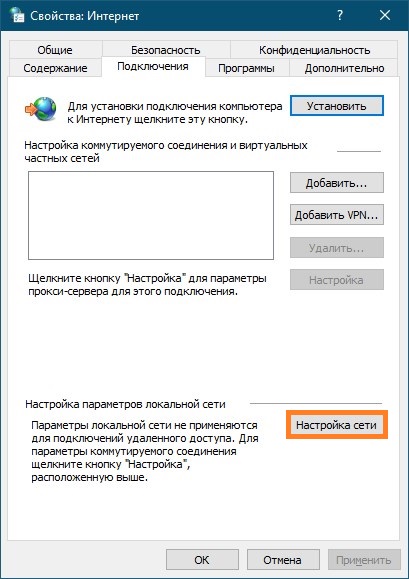
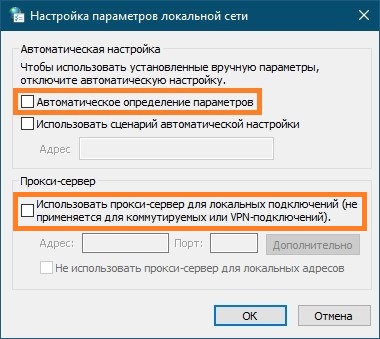
- В следующем окне, снимаем галочки у пунктов «Автоматическое определение параметров» и «Использовать прокси-сервер для локальных подключений«, и закрываем все открытые окна с помощью кнопок «ОК».
Наличие установленных криптопровайдеров
С подобной ошибкой можно столкнуться, используя криптопровайдеры ViPNet CSP 3.Х и КриптоПро CSP 3.6. Стоит пересмотреть необходимость использования данных программ на компьютере, и либо обновить их (данные версии уже малоактуальны на сегодняшний день), либо же вообще удалить с компьютера.
Try running SFC scan or check your Proxy settings
by Sagar Naresh
Sagar is a web developer and technology journalist. Currently associated with WindowsReport and SamMobile. When not writing, he is either at the gym sweating it out or playing… read more
Updated on January 4, 2023
Reviewed by
Alex Serban

After moving away from the corporate work-style, Alex has found rewards in a lifestyle of constant analysis, team coordination and pestering his colleagues. Holding an MCSA Windows Server… read more
- Windows update error code 0x80244018 pops up when you try to install the available update.
- This could be because you have a jumpy internet connection or some essential services are disabled.
- You can try disabling the antivirus or restarting the update service.
XINSTALL BY CLICKING THE DOWNLOAD FILE
Windows update failures can be annoying! With Fortect, you will get rid of errors caused by missing or corrupted files after an update. The utility maintains a repository of the original Windows system file versions, and it uses a reverse algorithm to swap out the damaged ones for good ones.
- Download Fortect and install it on your PC
- Start the tool’s scanning process to look for corrupt files that are the source of the issues
- Right-click on Start Repair to resolve security and performance issues with your computer
- Fortect has been downloaded by 0 readers this month.
Windows update error 0x80244018 prevents you from installing a new update on your system. You can’t install new features on your PC and fix the bugs in the current version you are running.
Your system will throw an error message There were problems installing some updates. Fortunately, this guide will give you a bunch of solutions to help you resolve the issue on your Windows update error 0x80244018. So let us get right into it.
Why am I getting Windows update error 0x80244018?
After some research, we were able to list out some of the most common reasons users are getting the Windows update error 0x80244018.
- The server is down: Sometimes, when official servers are down, you won’t be able to download the latest Windows updates on your PC.
- Your internet connection is faulty: Your internet connection might be jumpy, which is why you are getting the Windows update error 0x80244018.
- Antivirus is blocking the update: Aggressive antivirus settings might stop Windows from downloading the latest update.
- System files are corrupt: If some important Windows update service-related files are missing or corrupt, you might get this error.
- Background Intelligent Transfer Service isn’t running: Some third-party app or your settings might have disabled the Background Intelligent Transfer service.
How can I fix Windows update error 0x80244018?
Before you go ahead and check in with the advanced troubleshooting solutions, we would advise you to apply the below-mentioned fixes and hopefully resolve the problem quickly.
- Shut down your PC and wait for about 5 mins before turning it on. A restart will help you reload all the system files from scratch.
- Check if your internet connection is working perfectly fine or not.
- If you have installed a VPN, we recommend uninstalling the program from your PC.
Now, let us apply the solutions the advanced solutions.
1. Use the Windows update troubleshooter
- Press the Win + I buttons to open Windows Settings.
- Click on Troubleshoot on the right side.

- Select Other troubleshooters.
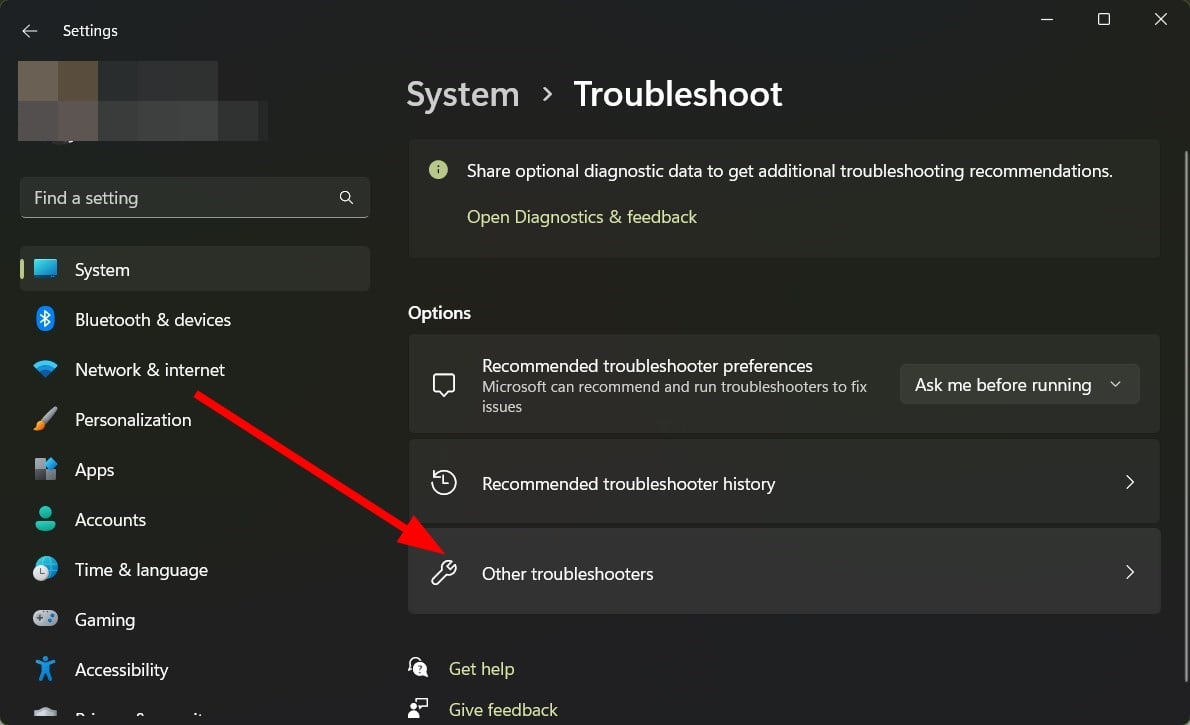
- Click the Run button next to the Windows update option.
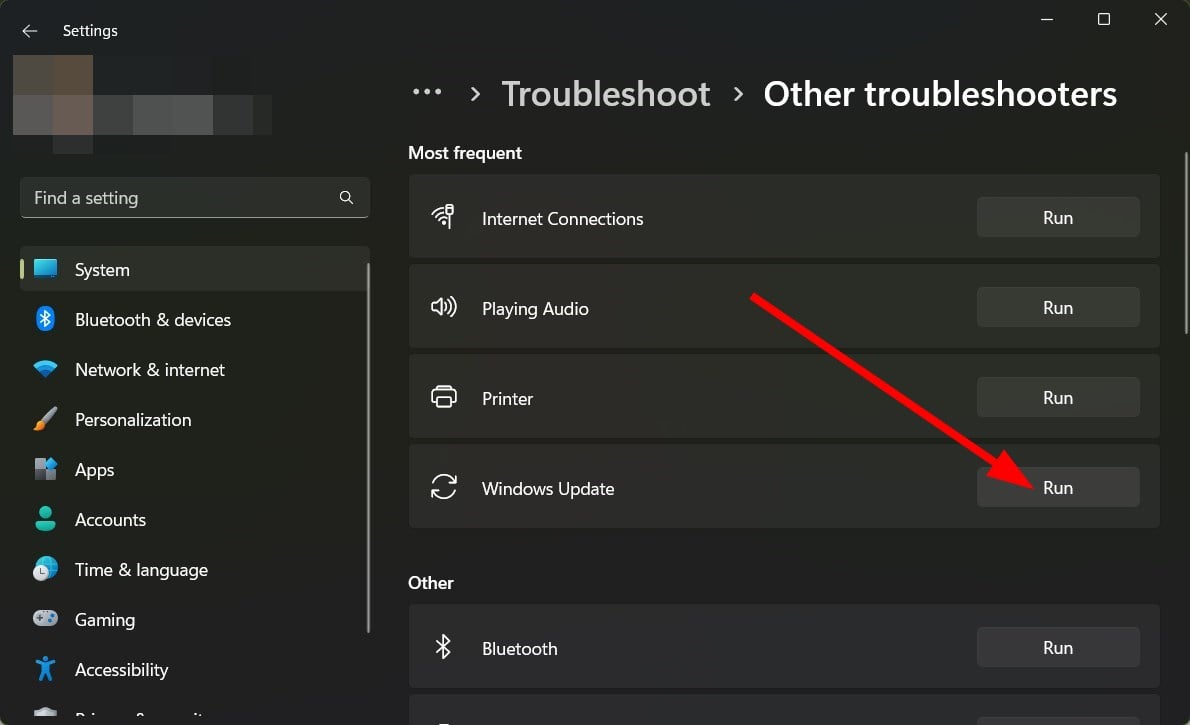
- Your system will start detecting the issues and will prompt you to apply the fixes if there are one.
Windows OS comes with a built-in troubleshooting tool, which along with another hardware troubleshooter, also features a Windows update troubleshooter.
You can use this feature by following the above steps and fixing the problem quickly.
2. Restart the update service and rename the SoftwareDistribution folder
- Open the Start menu.
- Type the command prompt and run it as an administrator.
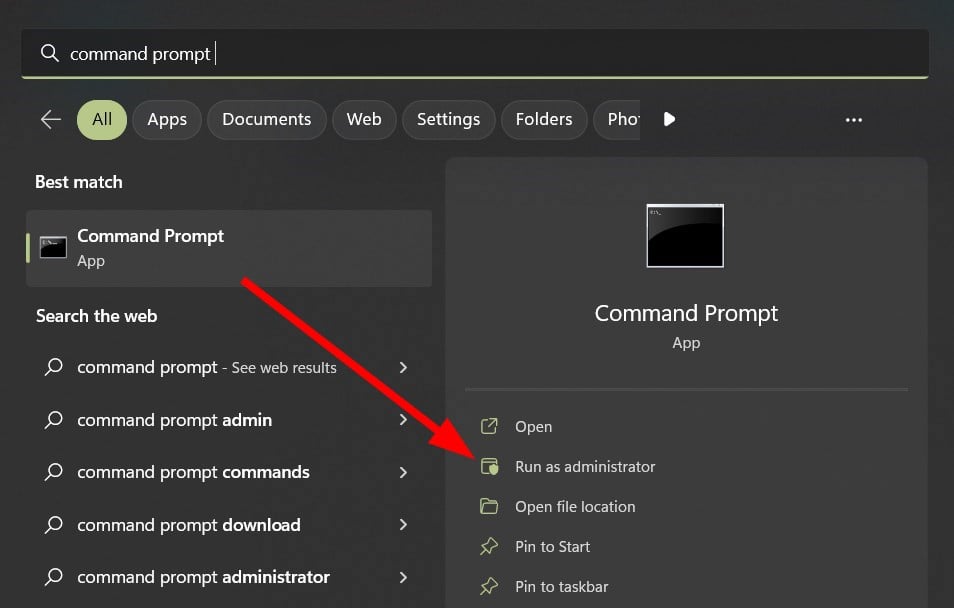
- Type the below commands and press Enter after each one.
net stop wuauservnet stop cryptSvcnet stop bitsnet stop msiserverren C:WindowsSoftwareDistribution SoftwareDistribution.oldren C:WindowsSystem32catroot2 catroot2.oldnet start wuauservnet start cryptSvcnet start bitsnet start msiserver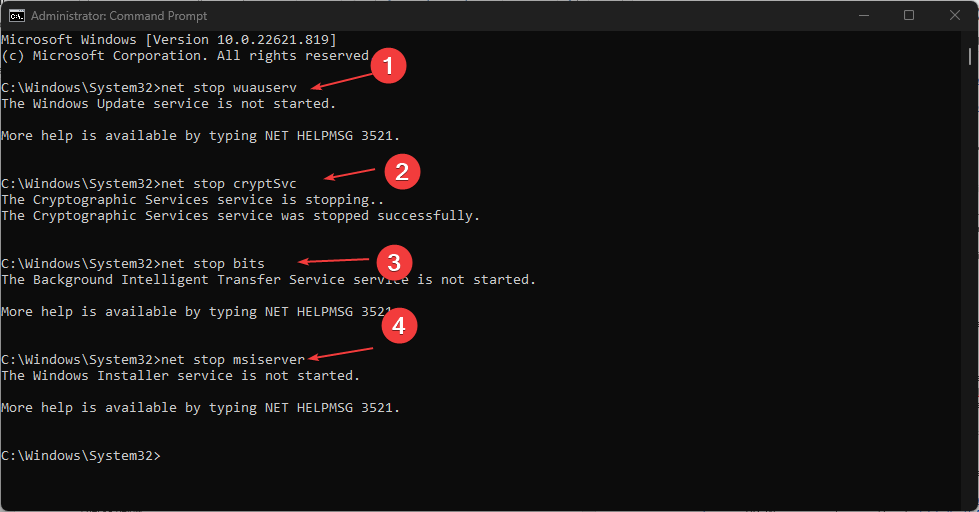
- Wait for the process to complete.
- After completion, restart your PC.
- Fix: Unable to Establish a Secure Connection to Zoom
- Microsoft Access Error 7731: How to Quickly Fix it
- 0xc0000102 Error: How to Fix it on Windows 10 & 11
- Is Roku Screen Mirroring not Working? 3 Ways to Fix It
- Fix: Waiting for the Host Computer to Connect [GoToMyPC Error]
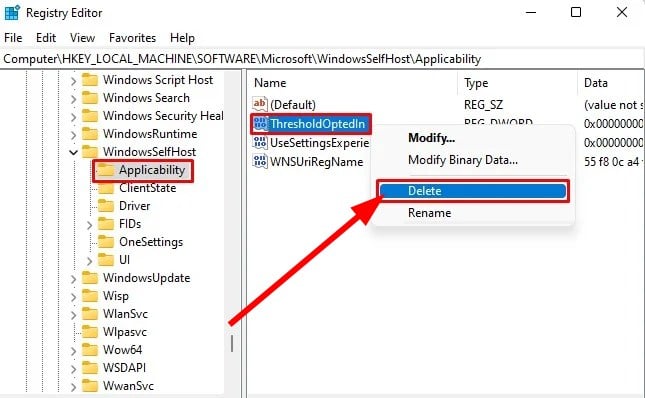
3. Delete the ThresholdOptedIn Registry Entry
- Press the Win + I keys to open the Run dialogue.
- Type regedit and press Enter.

- Navigate to the below path.
ComputerHKEY_LOCAL_MACHINESOFTWAREMicrosoftWindowsSelfHostApplicability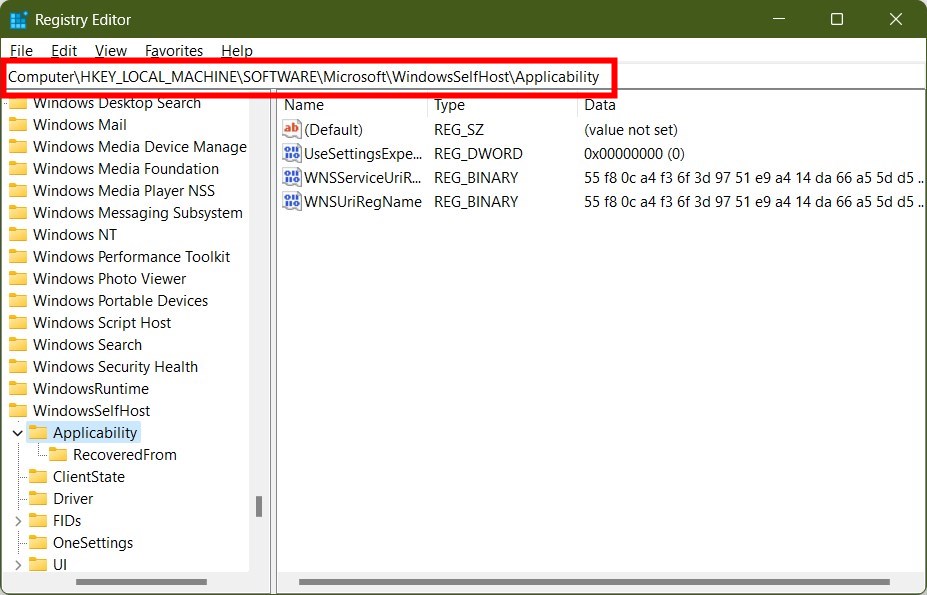
- Delete the ThresholdOptedIn registry entry if it is available.
Some PC issues are hard to tackle, especially when it comes to missing or corrupted system files and repositories of your Windows.
Be sure to use a dedicated tool, such as Fortect, which will scan and replace your broken files with their fresh versions from its repository.
Windows stores all data and information regarding our installed applications in your system. If they crash, it will cause update issues, which is why you will face Windows update error 0x80244018. Follow the above steps, delete the ThresholdOptedIn entry, and check whether this resolves the problem.
4. Check whether the BITS service is running
- Press the Win + R buttons to open the Run dialogue.
- Type services.msc and press Enter.

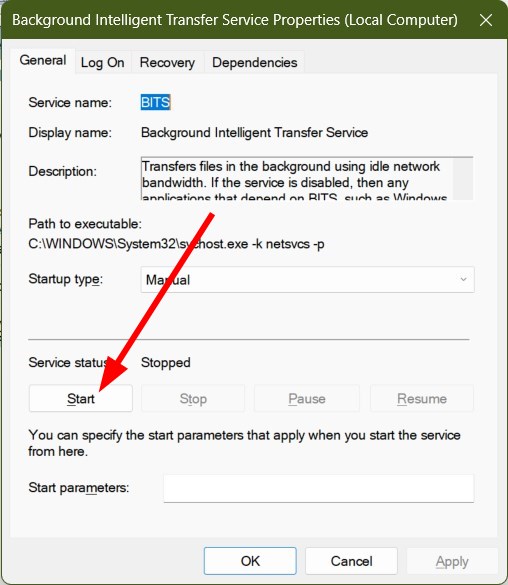
- Locate the Background Intelligent Transfer Service and double-click on it.

- Under the Service status, press the Start button.
- Select Automatic for the Startup type drop-down menu.
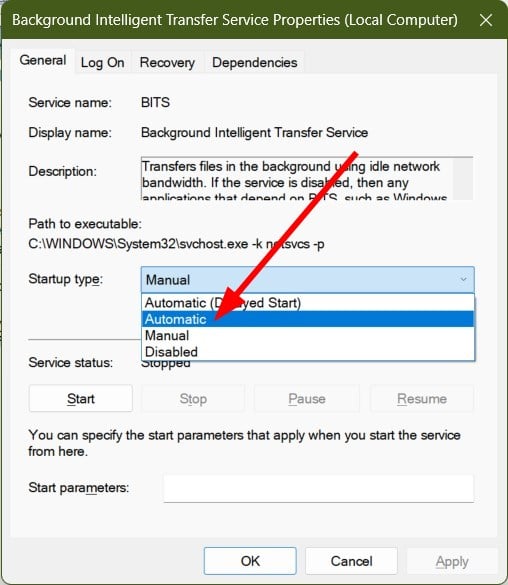
Services such as the Background Intelligent Transfer service should run in the background to ensure that the Windows update processes are performed smoothly. When any of these services are stopped, it could trigger update errors.
5. Turn off the Proxy Settings
- Press the Win + I keys to open the Settings menu.
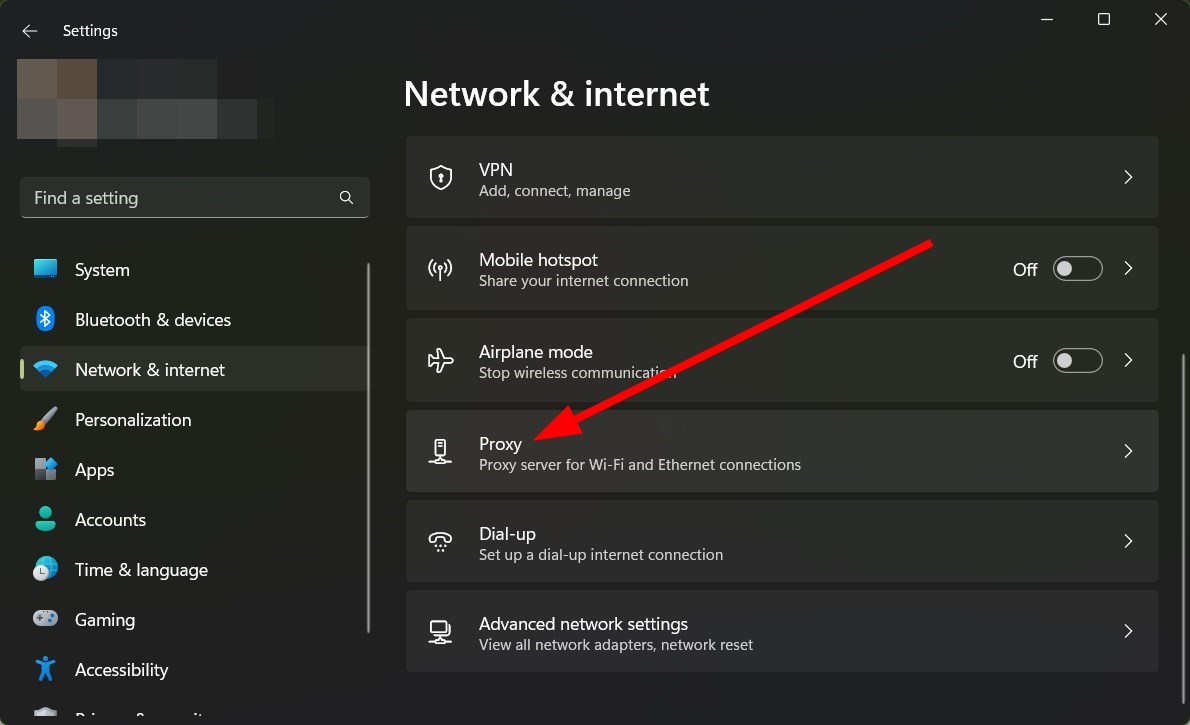
- Select Network & Internet from the left side pane.
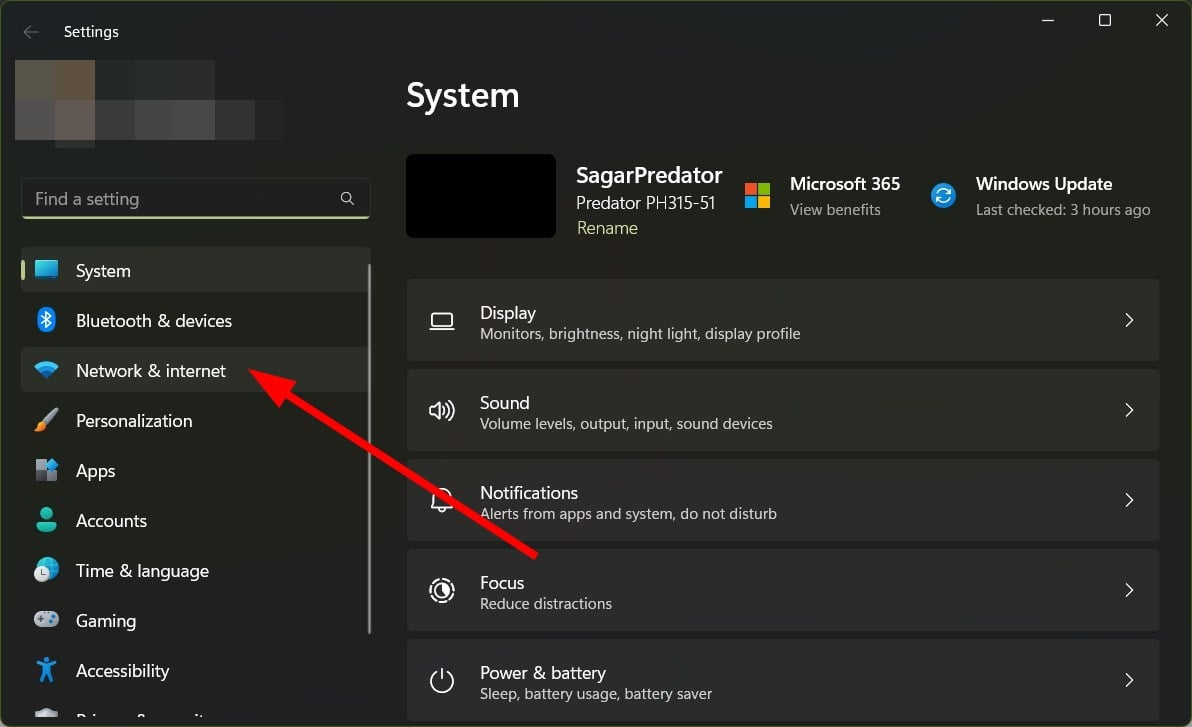
- Click on Proxy on the right side.
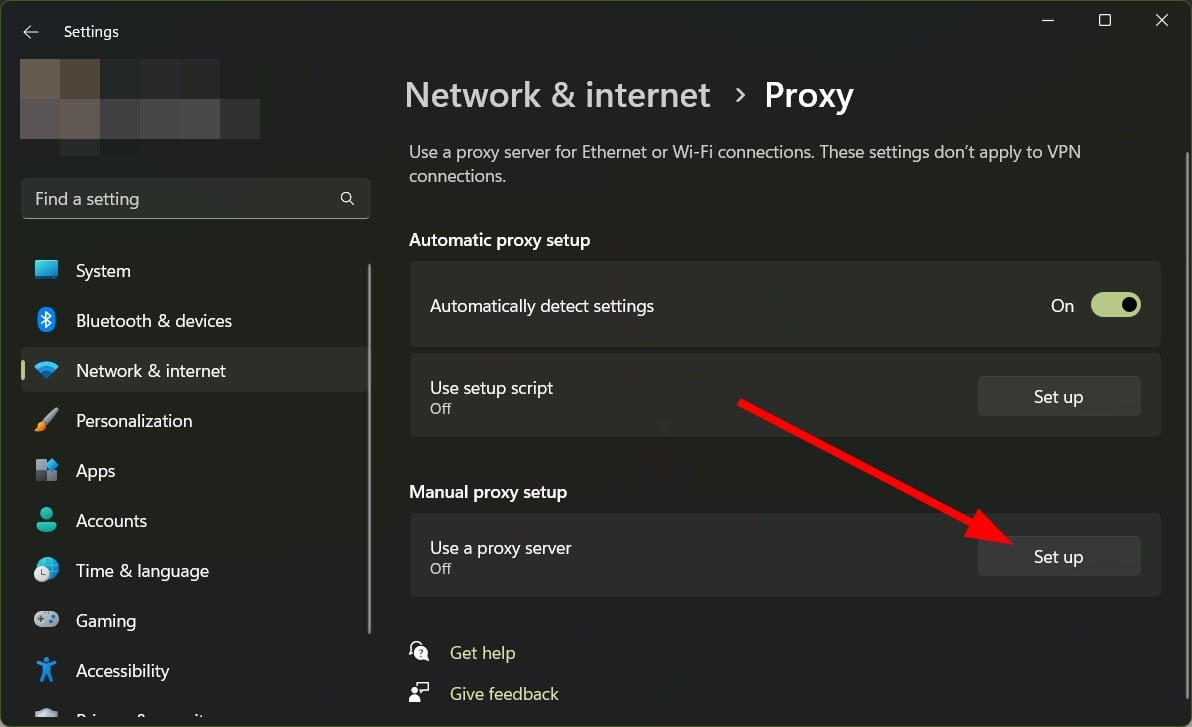
- Under Manual proxy setup, click the Set up button.
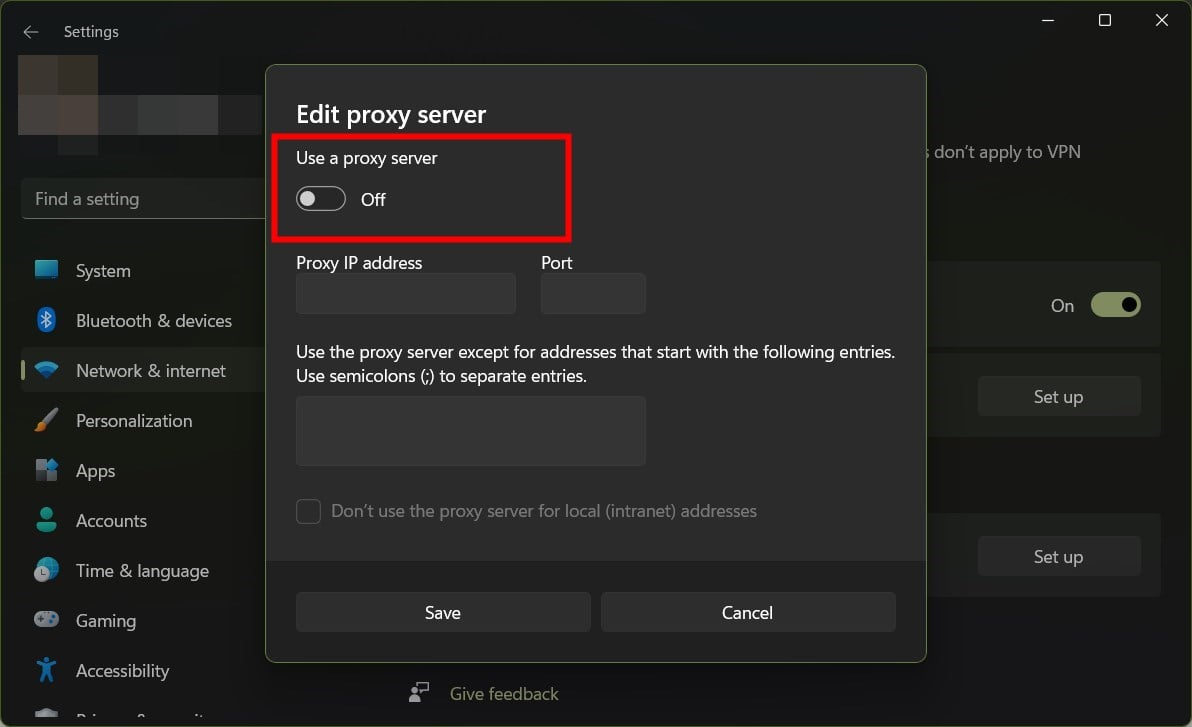
- Toggle on the Use a proxy server option.
- Restart your PC.
6. Run SFC Scan and DISM commands
- Open the Start menu.
- Type the command prompt and run it as an administrator.
- Type the below command and press Enter.
sfc /scannow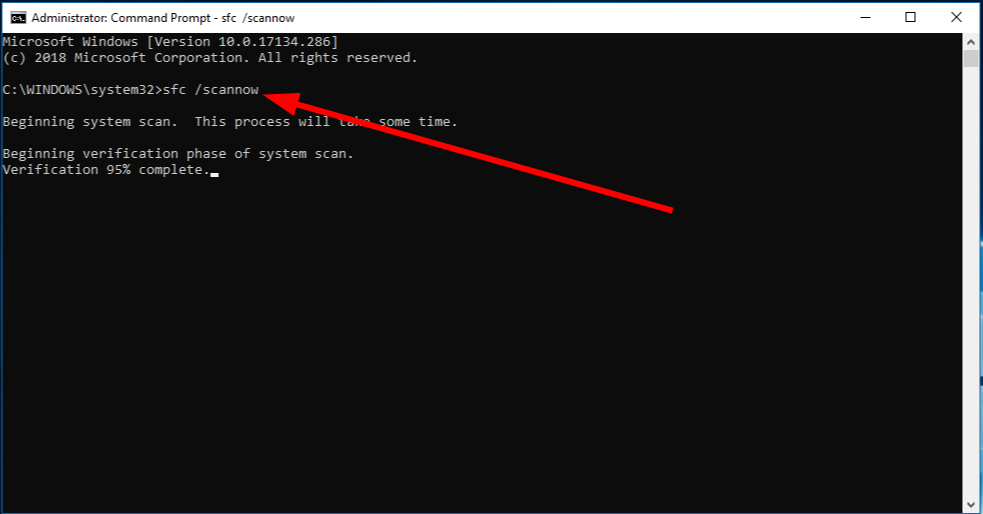
- Wait for the process to complete.
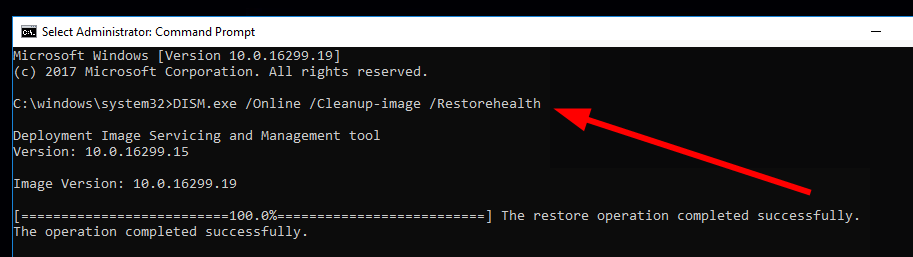
- Execute the below command.
Dism /Online /Cleanup-Image /Check healthDism /Online /Cleanup-Image /restorehealth - Let the process complete.
- Restart your PC.
That is it from us in this guide. However, if you are getting Windows update error 0X800f081f, then you can check out our guide that lists a bunch of solutions to resolve the problem.
For users facing the 0x800f0988 Windows Update error, you can refer to our guide to fix the problem.
We also have a guide that lists some solutions to resolve the Windows update error 0x80070002 and update error 0x800f0905.
Also, we have five quick solutions to resolve the Windows update error 0x800704cf. You can also check out our guide on update error 0x800f0831.
Let us know in the comments below which one of the above solutions resolved the problem for you.
Still experiencing issues?
SPONSORED
If the above suggestions have not solved your problem, your computer may experience more severe Windows troubles. We suggest choosing an all-in-one solution like Fortect to fix problems efficiently. After installation, just click the View&Fix button and then press Start Repair.

Опубликовано 29.11.2021
Содержание
- Исправление ошибки обновления Windows 10 0x80244018
- Системные файлы
- Служба обновления Windows
- Папка распространения программного обеспечения
- Ошибка обновления 0x80244018 Windows 10 исправлена
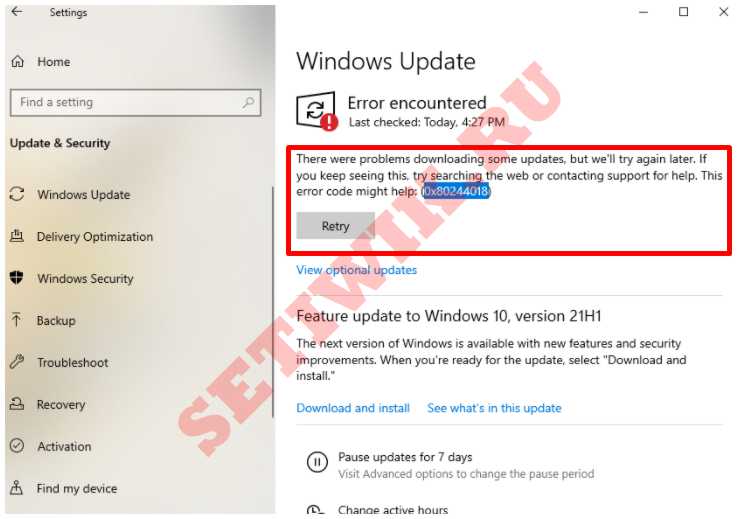
Ошибка Windows 0x80244018 указывает на то, что вашему компьютеру не удалось установить последние обновления Windows. Поддержание вашего компьютера в актуальном состоянии имеет очень важное значение. Так как обновление Windows дает доступ к новым функциям и позволяет обезопасить компьютер от вторжений злоумышленников.
Если вы при обновлении получаете ошибку 0x80244018, тогда выполните следующие действия по устранению неполадок.
Исправление ошибки обновления Windows 10 0x80244018
Системные файлы
Ошибка 0x80244018 указывает на то, что ваши системные файлы могут быть повреждены или удалены. Мы исправим это следующим способом. Мы проверим, можете ли вы установить последние обновления от компании Microsoft.
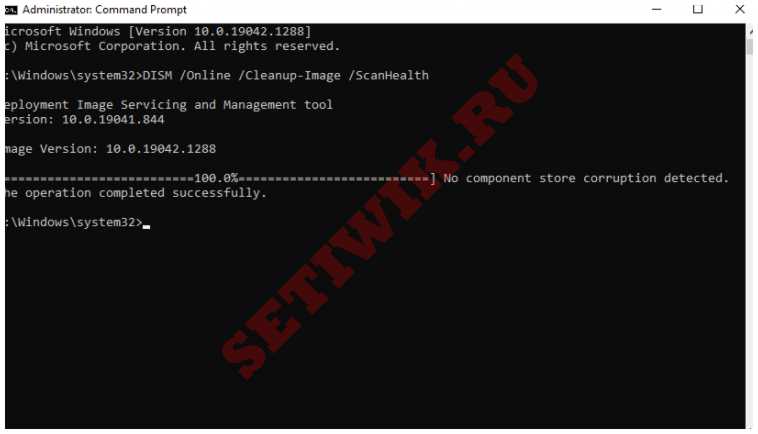
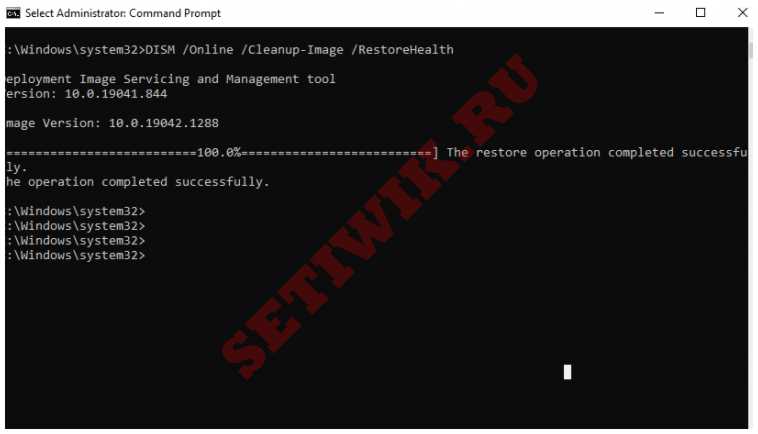
Сначала мы запускаем командную строку от имени администратора. Теперь выполняем команды одну за другой, как показано на рисунке ниже. После потребуется перезагрузить компьютер.
DISM /Online /Cleanup-Image /ScanHealth
DISM /Online /Cleanup-Image /RestoreHealth
sfc /scannow

Служба обновления Windows
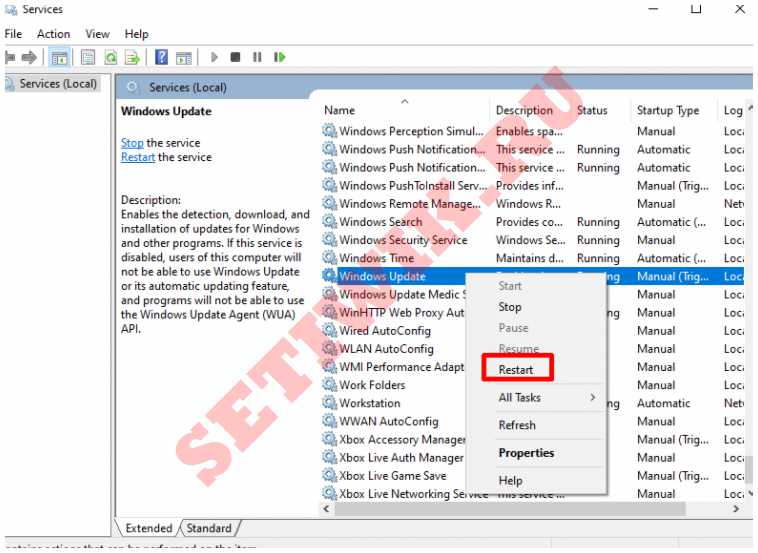
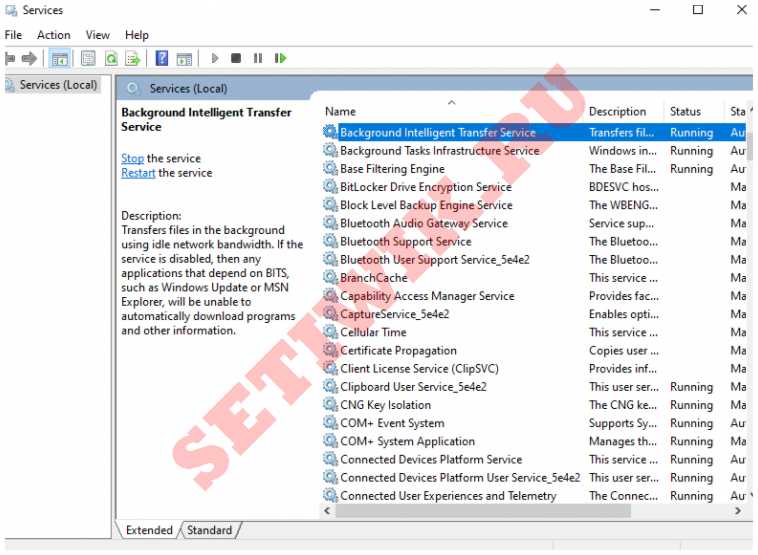
Теперь требуется проверить чтобы служба обновления Windows работала в фоновом режиме. Далее перезагружаем компьютер. И повторяем те же шаги со службами «Фоновая Интеллектуальная Служба Передачи Данных (BITS)» и «Службы криптографии«.

Папка распространения программного обеспечения
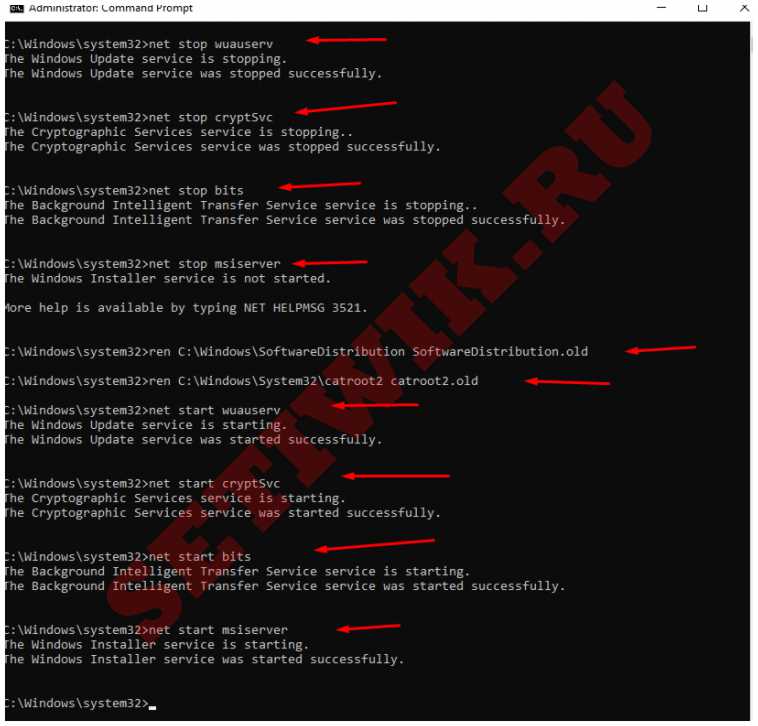
Чтобы переименовать папку SoftwareDistribution, требуется снова запустить командную строку от имени администратора и выполнить следующие команды по отдельности.
net stop wuauserv
net stop cryptSvc
net stop bits
net stop msiserver
ren C:WindowsSoftwareDistribution SoftwareDistribution.old
ren C:WindowsSystem32catroot2 catroot2.old
net start wuauserv
net start cryptSvc
net start bits
net start msiserver
Ошибка обновления 0x80244018 Windows 10 исправлена
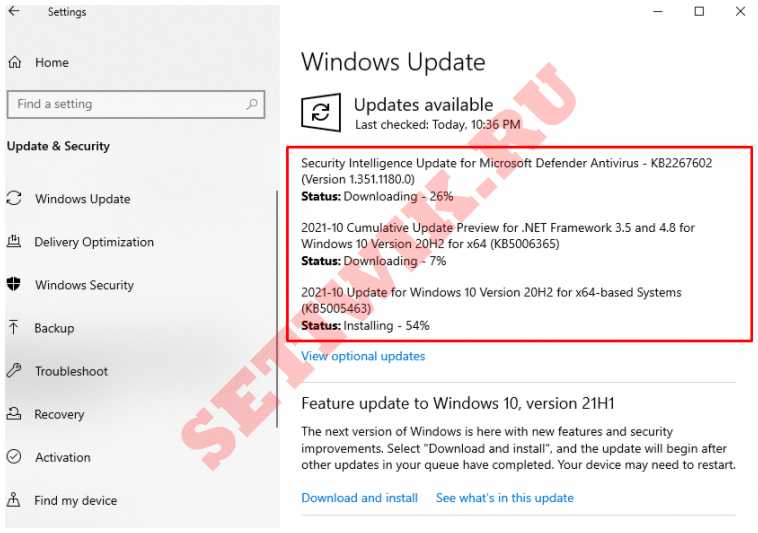
После завершения всех проделанных манипуляций, вы увидите, что проблема с обновлением Windows была решена. Это видно на картинке ниже.

Ошибка 0x80244018 является одним из багов, с которым пользователям приходится бороться после выпуска обновления KB4038788 для операционной системы Windows 10. После установки данного обновления, оно может нарушить настройки Сетевого подключения или же вызвать проблемы с совместимостью обновлений Windows или приложений из Магазина.
Ошибка 0x80244018 появляется в Магазине Windows(или просто Windows Store), но она не мешает запуску приложений. Однако, она препятствует загрузке и установке любого приложения, что, согласитесь, довольно серьезная проблема для пользователей, использующих Магазин Windows ежедневно.
Методы решения ошибки 0x80244018
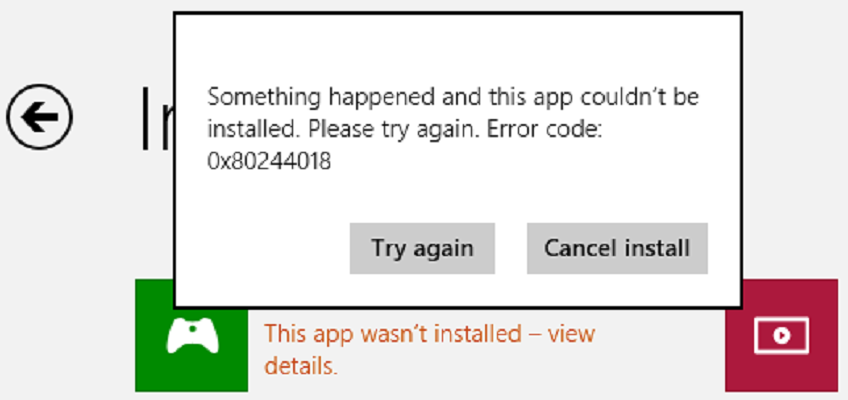
Метод №1 Создание папки AUInstallAgent и AppReadiness
Согласно пользователям, столкнувшихся с данной проблемой, использование системной утилиты SFC и очистка кэша Магазина Windows не дают положительного результата. В связи с этим, эксперты по данной ОС рекомендуют удалить и заново создать папку AppReadiness. Эта папка используется Windows Store для перемещения файлов, так что если там есть поврежденное обновление, вирус или стороннее ПО, то эту папку нужно восстанавливать вручную. Чтобы добиться этого, вам нужно сделать следующее:
- Откройте Мой компьютер и кликните на вкладку «Вид» в строке меню окна.
- Кликните на значок параметров, находящийся в дальнем правом углу окна.
- Далее перейдите во вкладку «Вид».
- Опуститесь в самый низ списка с дополнительными параметрами папок и найдите там параметр под именем «Скрывать защищенные системные файлы (рекомендуется)».
- Снимите галочку с этого параметра папок и подтвердите изменения, нажав на кнопки Применить и ОК.
- Теперь пройдите в директорию C:\Windows.
- Нажмите на пустом месте в этой папке правой кнопкой мыши и выберите «Создать→ Новая папка».
- Назовите эту папку именем AUInstallAgent(к вам будет выполнен запрос на выдачу административных прав).
- Как только папка будет создана, перезагрузите компьютер и проверьте наличие ошибки 0x80244018.
Если проблема все еще присутствует, то снова перейдите в директорию C:\Windows и создайте папку под именем AppReadiness. Снова перезапустите систему, и проверьте наличие проблемы в виде ошибки 0x80244018.
Метод №2 Проверка система на вирусы и вредоносное ПО
Вирусы вполне могут вызывать ошибку 0x80244018, которая отбирает у пользователей возможность по загрузке приложений или обновлений для них. Попробуйте провести сканирование своего компьютера на наличие вирусов. Если вы найдете что-то в системе, то избавьтесь от этого, а затем снова попробуйте загрузить или обновить что-либо.
Можете использовать либо антивирусное программное обеспечение от стороннего разработчика, либо системное решение в виде Защитника Windows. Также рекомендуем вам вспомнить, не устанавливали ли вы недавно какое-то ПО, которое могло оказаться виновником появления ошибки 0x80244018. Удалите его, чтобы проверить вероятность.
Метод №3 Удаление проблемного обновления
Если вы не нашли на своем компьютере никаких признаков вирусной угрозы, создание папок AUInstallAgent и AppReadiness было бесполезно, то почему бы не попробовать попросту удалить проблемное обновление для операционной системы Windows 10. Вы можете легко это выполнить с помощью Журнала обновлений Windows. Вот что вам нужно сделать:
- Нажмите правой кнопкой мыши на Пуск и выберите из контекстного меню пункт «Параметры».
- Перейдите в раздел «Обновление и безопасность».
- Нажмите на ссылку «Журнал обновлений».
- Теперь кликните на ссылку «Удалить обновления».
- Найдите в списке установленных обновлений то, которые вызывает ошибку 0x80244018 и удалите его, например, KB4038788.
- Перезагрузите компьютер.
Как только проблемное обновление будет удалено, пройдите в Магазин Windows 10 и попробуйте скачать или обновить что либо от туда. Вы убедитесь, что на этот раз все пройдет как по маслу и ошибки 0x80244018 не будет. Однако, если же она все еще присутствует, то в системе все остался какой-то триггер для нее. Попытайтесь воспользоваться вышеописанными шагами еще раз, чтобы найти этот триггер.
Код ошибки 0x80244018 означает, что на вашем компьютере не удалось установить последние обновления Windows. Постоянное обновление вашего компьютера имеет решающее значение, если вы хотите получить доступ к новейшим функциям и держать угрозы в страхе. Если вы получили код ошибки 0x80244018, подождите несколько минут, перезагрузите компьютер и повторите попытку. Возможно, серверы обновлений слишком заняты и не могут обработать ваш запрос. Если ошибка не исчезнет, выполните указанные ниже действия по устранению неполадок.
Как исправить ошибку обновления 0x80244018 на моем ПК с Windows?
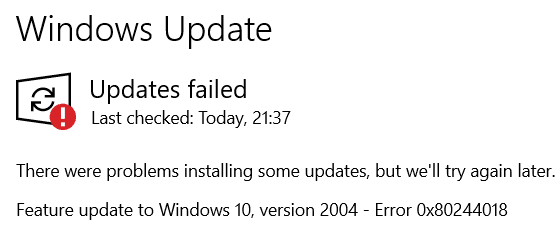
Запустите средство устранения неполадок обновления
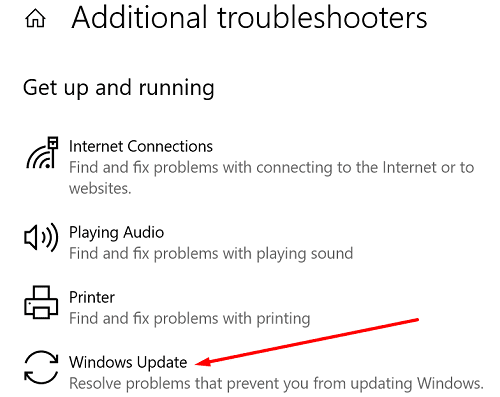
Windows 10 поставляется со встроенным средством устранения неполадок при обновлении, которое можно запускать каждый раз, когда на вашем компьютере не удается установить последние обновления. Средство устранения неполадок автоматически обнаруживает и устраняет проблемы, препятствующие обновлению вашего компьютера. Надеюсь, он также может исправить ошибку 0x80244018.
Перейти к Обновление и безопасность, нажмите на Устранение неполадок на левой панели и выберите Дополнительные средства устранения неполадок. Затем запустите Обновить средство устранения неполадок и проверьте результаты.
Восстановите системные файлы
Код ошибки 0x80244018 указывает на то, что ваши системные файлы могут быть повреждены или повреждены. Восстановите их и проверьте, можете ли вы установить последние обновления.
- нажмите Окна а также Икс клавиши на клавиатуре и выберите Командная строка (администратор).
- Выполните следующие команды одну за другой:
DISM / Онлайн / Очистка-Изображение / ScanHealthDISM / Онлайн / Очистка-Образ / RestoreHealthsfc / scannow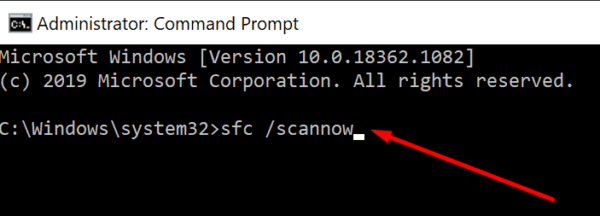
- Перезагрузите компьютер и проверьте, сохраняется ли ошибка обновления.
Перезапустите службу обновления Windows.
Убедитесь, что служба Центра обновления Windows работает в фоновом режиме. Попробуйте перезапустить его и проверьте результаты.
- Тип Сервисы в строке поиска Windows и дважды щелкните значок Приложение «Сервисы».
- Прокрутите вниз до Служба обновления Windows.
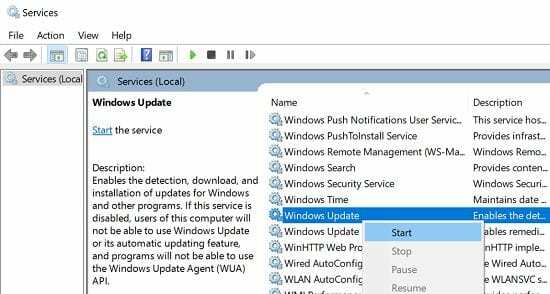
- Щелкните его правой кнопкой мыши и перезапустите.
Повторите те же шаги для фоновой интеллектуальной службы передачи и криптографической службы.
Перезапустите службу обновления и переименуйте папку SoftwareDistribution.
Снова запустите командную строку с правами администратора и выполните следующие команды, нажимая Enter после каждой:
чистая остановка wuauservчистая остановка cryptSvcчистые стоповые битыnet stop msiserverren C: Windows SoftwareDistribution SoftwareDistribution.oldren C: Windows System32 catroot2 catroot2.oldчистый старт wuauservчистый старт cryptSvcчистые стартовые битычистый старт msiserver
Подождите, пока процессы завершатся, а затем снова проверьте наличие обновлений.
Удалите запись реестра ThresholdOptedIn
Запустите редактор реестра и перейдите к Компьютер HKEY_LOCAL_MACHINE SOFTWARE Microsoft WindowsSelfHost Applicability. Затем удалите запись ThresholdOptedIn, если она доступна на вашем компьютере.
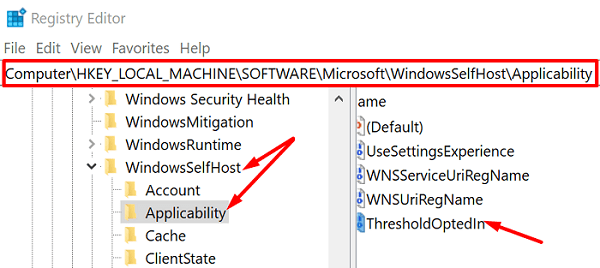
Перезагрузите компьютер и снова проверьте наличие обновлений.
Запустите Помощник Центра обновления Windows.
Если 0x80244018 не позволяет установить основное обновление функции, используйте помощник Центра обновления Windows вместо запуска встроенной службы Центра обновления Windows. Перейдите на официальный сайт Microsoft и скачать Помощник по обновлению. Затем запустите исполняемый файл и следуйте инструкциям на экране, чтобы завершить процесс обновления.
Отключите диспетчер загрузок и антивирус
Есть ли менеджеры загрузки установлен на вашем компьютере? Если есть, отключите или удалите их. Напоминаем, что менеджеры загрузок могут иногда мешать работе анализатора безопасности Microsoft Baseline Security Analyzer (MBSA). Они даже могут помешать анализатору загрузить обновление безопасности Mssecure.cab.
Кроме того, если вы используете сторонний антивирусотключите его на время обновления компьютера. Сторонние решения безопасности могут иногда ошибочно помечать ваши файлы обновлений как «подозрительные» и блокировать их. Не забудьте снова включить антивирус, когда закончите установку обновлений.
Заключение
Если код ошибки 0x80244018 не позволяет обновить компьютер с Windows, сначала запустите средство устранения неполадок обновления. Затем запустите SFC и DISM, чтобы восстановить поврежденные системные файлы. Если проблема не исчезнет, перезапустите службу Windows Update и переименуйте папку SoftwareDistribution. Кроме того, отключите сторонние менеджеры загрузок и антивирусные инструменты.
Какое из этих решений сработало для вас? Поделитесь своим мнением в комментариях ниже.