
Мы попытаемся решить ошибку «Win64 Shipping.exe», с которой мы сталкиваемся, когда пытаемся открыть Valorant Launcher, упоминая несколько предложений в этой статье.
Ошибка «Win64 Shipping.exe», с которой игроки Valorant редко сталкиваются, создает проблемы для многих людей и полностью закрывает им доступ к игре Valorant. Вы знаете, на Valorant мы столкнулись с множеством ошибок. Программное обеспечение VGC или Vanguard Anti Cheat лежит в основе почти всех ошибок, с которыми мы сталкиваемся. Если это программное обеспечение пытается работать на нашем компьютере поврежденным или отключенным способом, возможно возникновение таких ошибок. Конечно, мы планируем исправить эту ошибку, говоря не только об этом предложении, но и о нескольких предложениях. Давайте вместе решим эту ошибку.
Как исправить ошибку Valorant Win64 Shipping.exe?
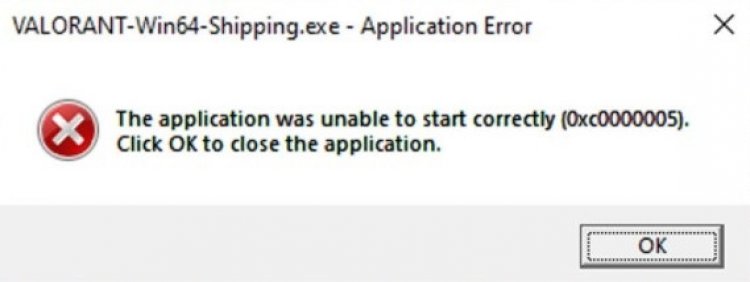
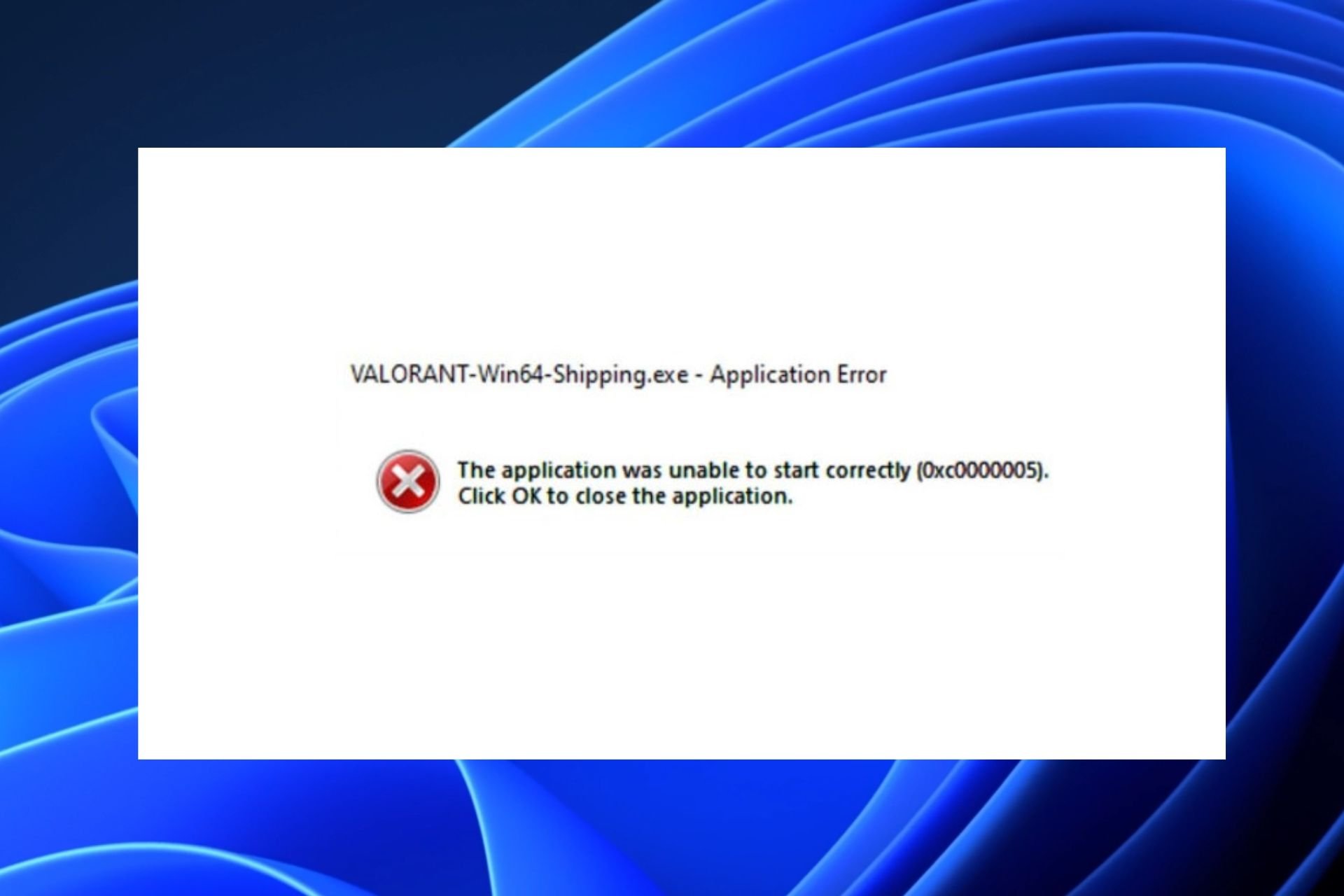
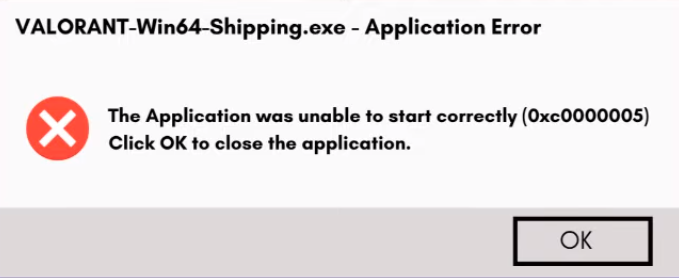
Если вы продолжаете получать ошибку 0xc0000005 Valorant Application Could not Start должным образом, как на картинке, которую я оставил выше, мы попытаемся найти решение, выполнив несколько предложений, перечисленных ниже.
Примечание. Перед устранением этой ошибки игра Valorant должна быть установлена в папку C: .
1-) Разрешить брандмауэр
Брандмауэр может блокировать игру Valorant. Чтобы предотвратить это, нам нужно будет разрешить несколько полезных приложений из брандмауэра Защитника Windows.
- Введите Брандмауэр Защитника Windows на начальном экране поиска и откройте его.

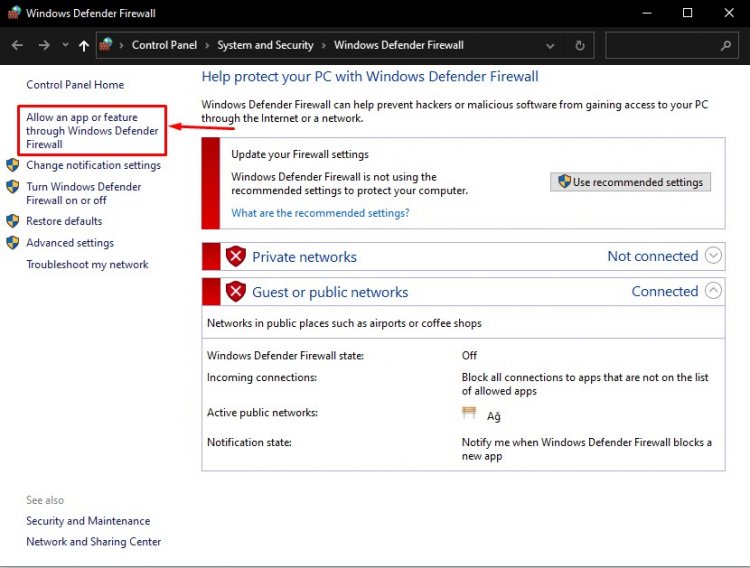
- Нажмите Разрешить приложению или функции обходить брандмауэр Защитника Windows в левой части открывшегося экрана.
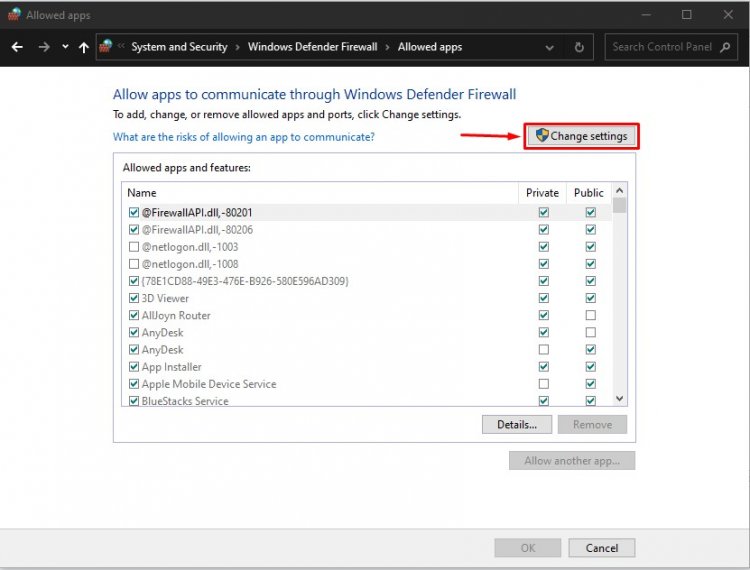
- В открывшемся меню нажмите кнопку «Изменить настройки».
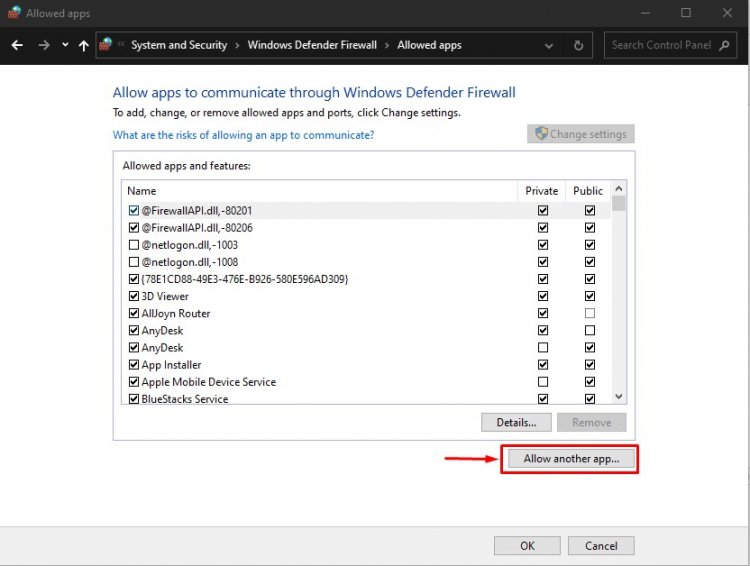
- После нажатия кнопки будет активна расположенная ниже кнопка «Разрешить другое приложение». Щелкнем по этой кнопке.
- Давайте откроем расположение файла, которое я указал ниже, нажав кнопку «Обзор» на открывшемся экране.
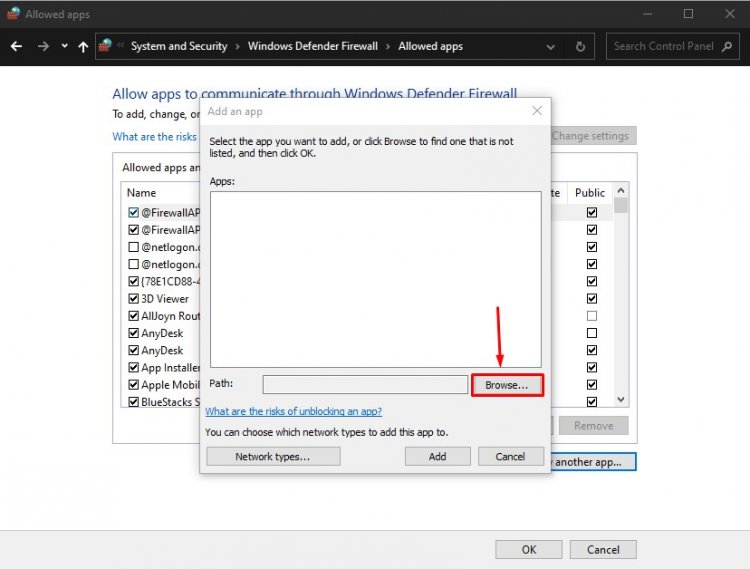
- Затем сделаем наш выбор, перейдя к расположению файла, которое я оставил сбоку. C: Riot Games VALORANT live VALORANT.exe
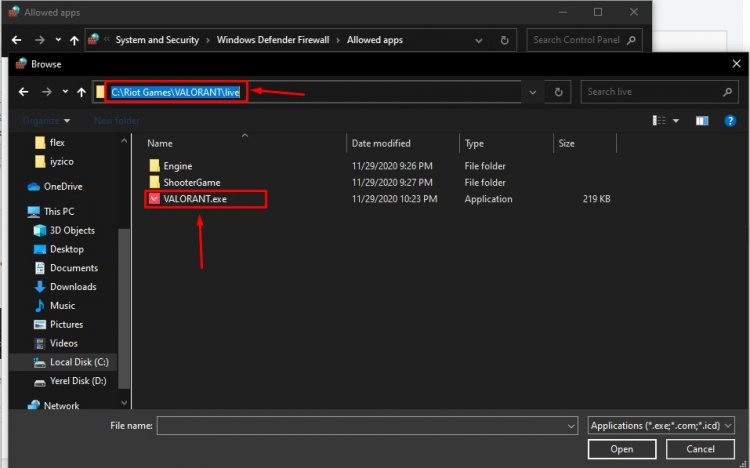
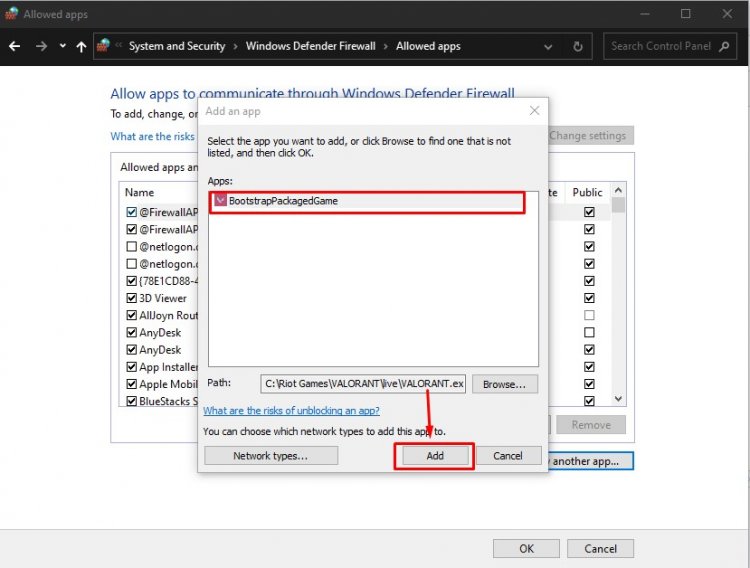
- Затем таким же образом добавляем следующие папки.
- C: Program Files Riot Vanguard vgc.exe
- C: Riot Games Riot Client RiotClientServices.exe
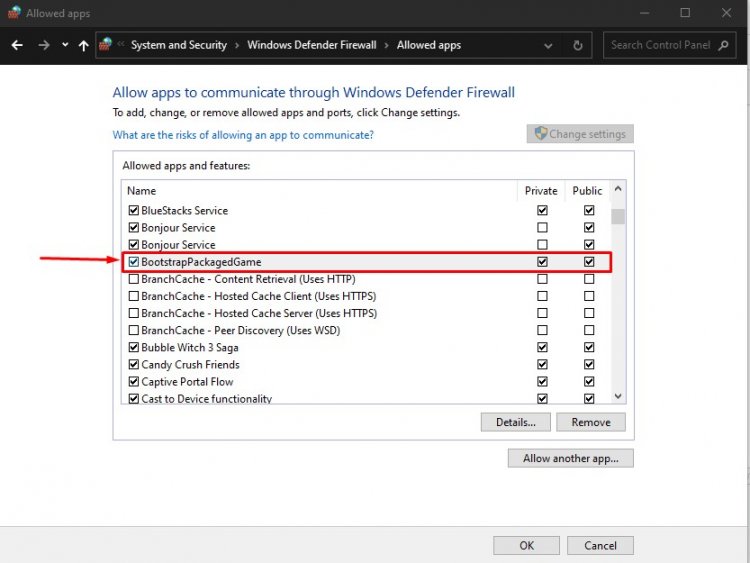
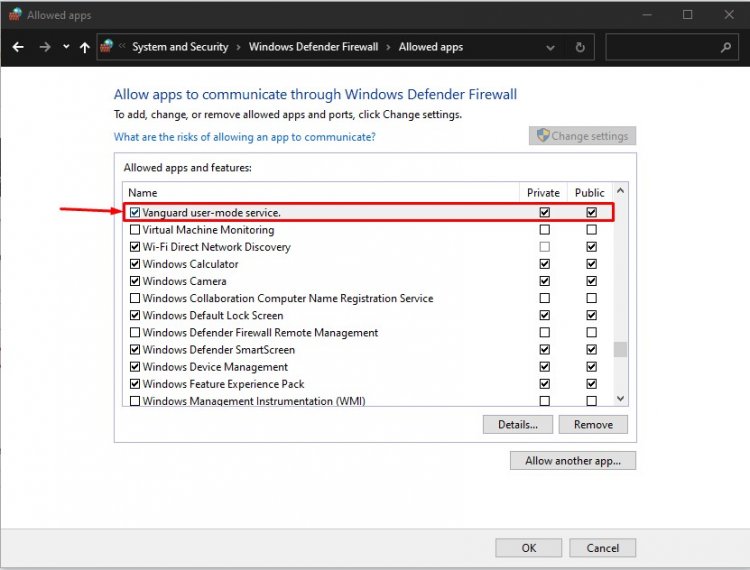
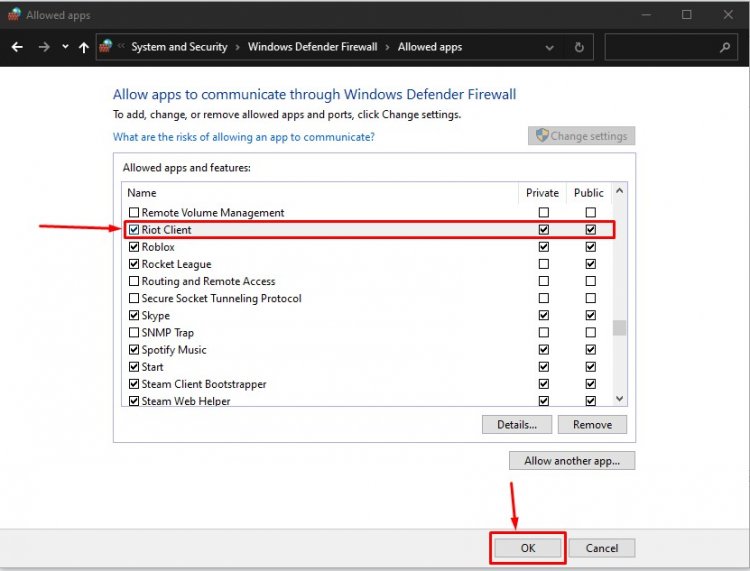
- После выполнения этих операций перезагружаем компьютер, нажав кнопку ОК. Затем вы можете запустить Valorant Launcher.
2-) Переустановим сервис VGC
- Если вы выполнили указанную выше операцию, но по-прежнему получаете ту же ошибку, давайте обратимся к файлу «C: Program Files Riot Vanguard». (Доступ к файлу вашей игры Fix также должен находиться в папке C: .)
- Давайте откроем программу uninstall.exe и выполним процесс удаления (скажем да на появившееся предупреждение).
- Давайте запустим нашу VALORANT игру на рабочем столе.
- Launcher просканирует отсутствующие файлы и перезагрузит и переустановит vgc в статусе служб.
- После того, как процесс сканирования будет готов, набираем Services в стартовой строке поиска и открываем ее.
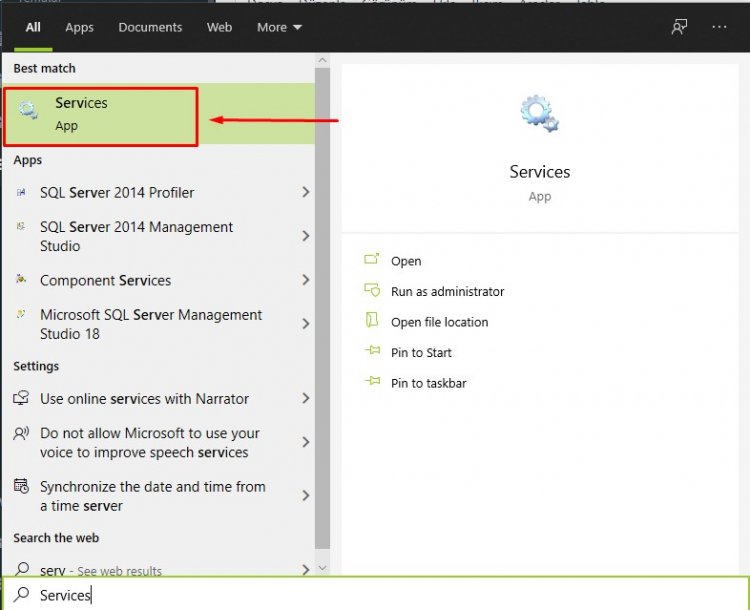
- В открывшемся окне Службы находим службу vgc и дважды щелкаем по ней.
- Нам нужно будет запустить статус службы, изменив тип запуска на Автоматический на появившемся экране.
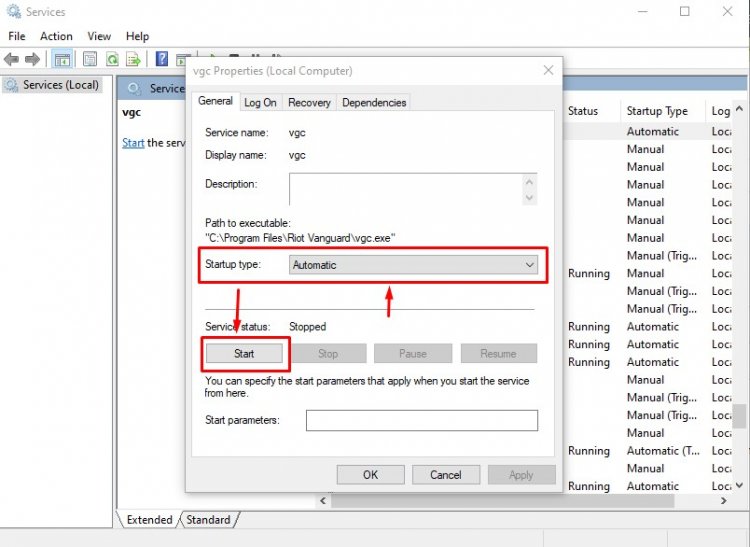
- После выполнения этой операции статус службы будет отображаться как Выполняется.
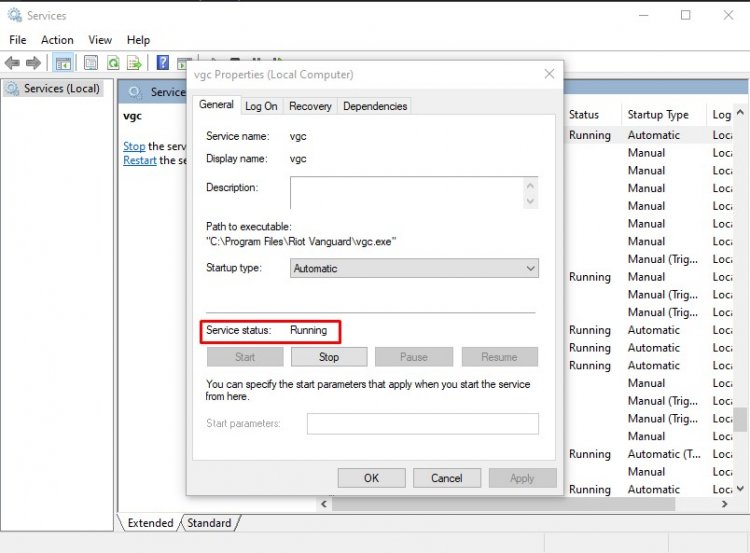
После этого вы можете перезагрузить компьютер и войти в игру.
3-) Давайте включим предотвращение выполнения данных
- Введите производительность на начальном экране поиска и нажмите «Настроить внешний вид и производительность Windows».
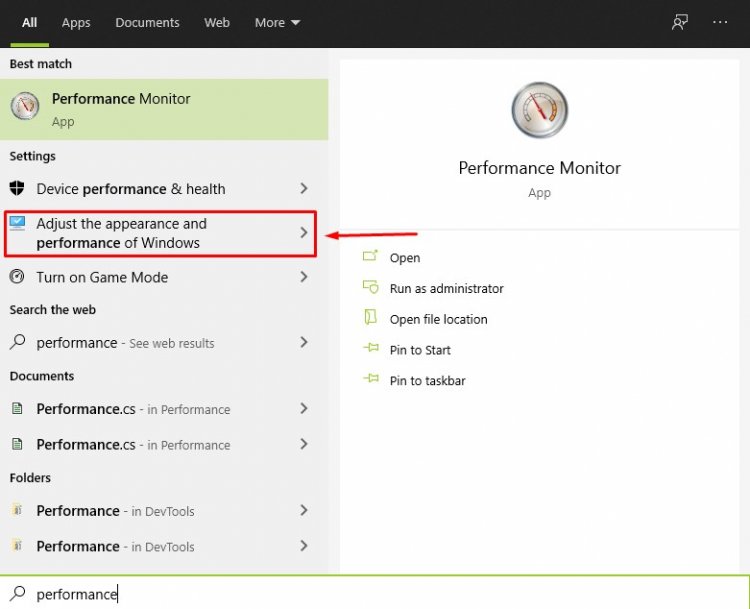
- Откройте вкладку Data Execution Prevention на открывшемся экране и примените изображение ниже.

- Затем введите cmd на начальном экране поиска и запустите его от имени администратора.
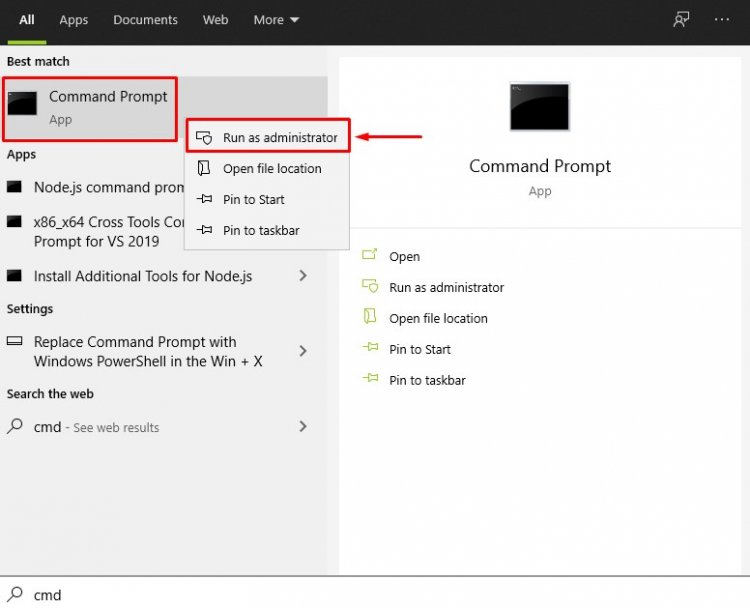
- Запустите сканирование Windows, введя следующий код в открывшемся окне командной строки.
- sfc / scannow
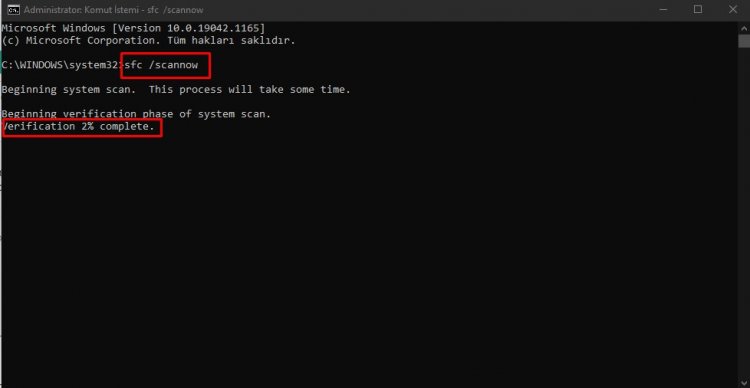
- После этого компьютер просканирует отсутствующие или неисправные файлы и выполнит процесс восстановления. Не закрывайте командную строку до завершения процесса. После завершения процесса перезагрузите компьютер и запустите Valorant Launcher.
Tested and trusted solutions for Valorant win64 error
by Vladimir Popescu
Being an artist his entire life while also playing handball at a professional level, Vladimir has also developed a passion for all things computer-related. With an innate fascination… read more
Updated on February 14, 2023
Reviewed by
Alex Serban

After moving away from the corporate work-style, Alex has found rewards in a lifestyle of constant analysis, team coordination and pestering his colleagues. Holding an MCSA Windows Server… read more
- Many times when users experience the Valorant win64 Shipping exe error, the graphics card is usually the problem.
- An easy fix is to update your drivers or reinstall the Valorant software.
XINSTALL BY CLICKING THE DOWNLOAD FILE
Fortect is a tool that does not simply cleans up your PC, but has a repository with several millions of Windows System files stored in their initial version. When your PC encounters a problem, Fortect will fix it for you, by replacing bad files with fresh versions. To fix your current PC issue, here are the steps you need to take:
- Download Fortect and install it on your PC.
- Start the tool’s scanning process to look for corrupt files that are the source of your problem
- Right-click on Start Repair so the tool could start the fixing algorythm
- Fortect has been downloaded by 0 readers this month.
Are you experiencing the Valorant win64 Shipping exe error, and you are not sure of what to do about it? Valorant win64 Shipping is a common problem that affects PC gamers. Don’t worry; this article will provide you with simplified steps on how to fix it.
What causes the Valorant win64 Shipping exe error?
There can be several reasons why you are experiencing Valorant win64 Shipping exe error, and some users claim it can happen mostly when you have an old operating system or an outdated graphics card driver. Some other factors responsible for this are:
- Apps running in the background – Users have reported that when apps run in the background, it can block Valorant from running well hence the reason for the Valorant win64 Shipping exe error. Check some fixes to turn off background apps on Windows 11.
- Application error – Some games do not open after they are updated, so this is likely to be why your Valorant game has errors.
- Antivirus application or third-party software is blocking Valorant – If you haven’t already, you should add the game as an exception to fix the issue. Check this list of the best anti-malware and antivirus to troubleshoot this.
- Corrupt or deleted files – Some of the potential files for the game may have been deleted or corrupted during installation.
Now that you know some potential reasons you may encounter the Valorant win64 Shipping exe error, let’s proceed to how you can fix this problem.
How do I fix the Valorant win64 Shipping exe error?
Before engaging in advanced troubleshooting steps, you should consider performing the following checks:
- Ensure you remove some unnecessary applications running in the background.
- Disable your dedicated graphics card.
- Ensure that your Windows is running the latest available version.
- Try to run a system scan.
- Enable the firewall of the Valorant software.
- Restart your PC.
Having confirmed the above checks and the problem persists, you can work through any advanced solutions below.
1. Update your graphics card driver
- Left-click on Start on your Taskbar, type device manager into the search bar to launch it.
- Expand Display Adapters, right-click the GPU driver, then select Update driver.
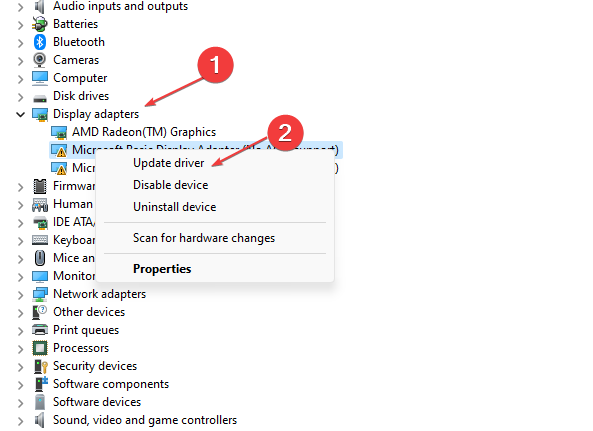
- Then select Search automatically for drivers and restart your PC.
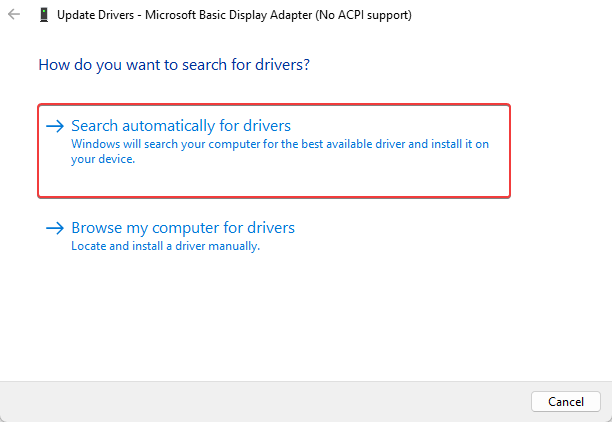
Your device may be unable to launch the Valorant game if it uses an outdated graphics card driver. Hence, check out the various ways to update drivers in Windows.
Some PC issues are hard to tackle, especially when it comes to missing or corrupted system files and repositories of your Windows.
Be sure to use a dedicated tool, such as Fortect, which will scan and replace your broken files with their fresh versions from its repository.
You can also use a tool that will find all outdated drivers and install their updates quickly and safely.
Ensure your system performs smoothly and avoids all GPU driver errors by using a complete driver update assistant, namely Outbyte Driver Updater, that will do the job for you.
Here’s how to safely update your drivers:
- Download and install the Outbyte Driver Updater app.
- Launch the software and wait for the app to detect all incompatible drivers.
- Now, it will show you a list of all faulty drivers to select the ones to Update or Ignore.
- Click on Update & Apply Selected to download and install the newest versions.
- Restart your PC to ensure the applied changes.

OutByte
Keep your GPU in a flawless state without worrying about possible driver issues.
Disclaimer: You may need to upgrade the app from the free version to perform specific actions.
2. Enable TPM 2.0 and Secure the Boot
- Left-click on the Start button, click the Power icon, and press the shift key + Restart to reboot your PC to Windows Recovery Environment (WinRE).
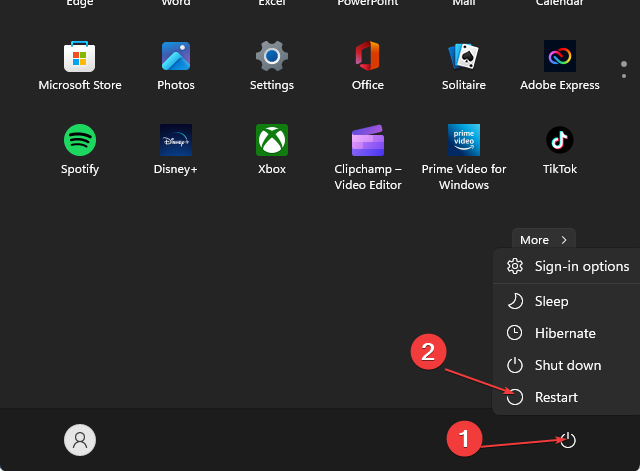
- Go to Troubleshoot from here and choose Advanced options.
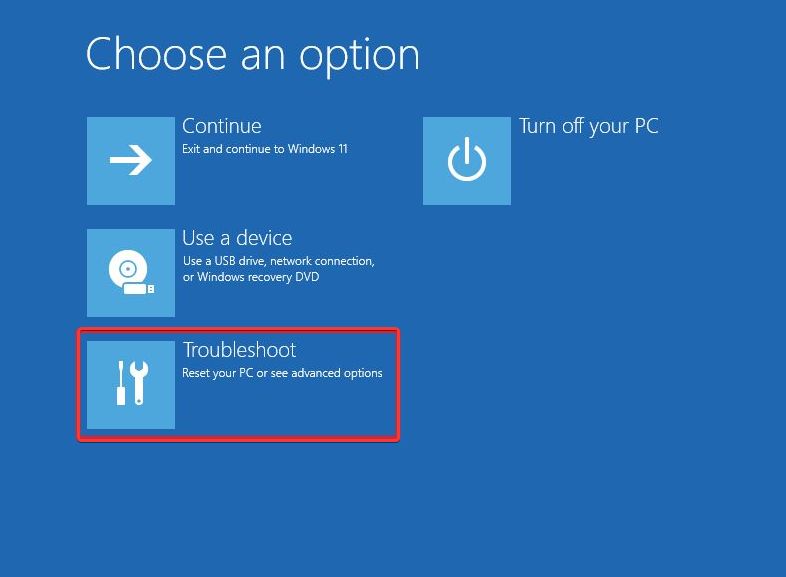
- Next, click on UEFI Firmware Settings.
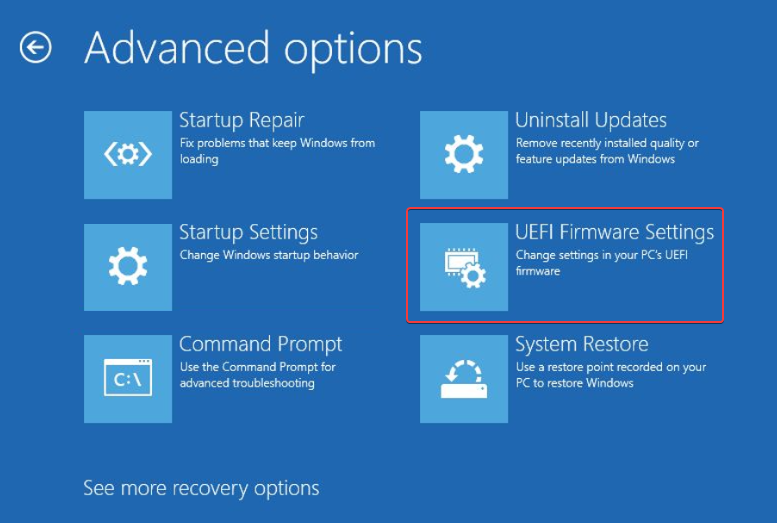
- Locate the Trusted Platform Module (TPM) under the Security tab and turn it on.
- Find Secure Boot and turn it on as well. The UEFI settings frequently vary between different PCs.
You can check your motherboard manual for specific instructions on enabling TPM 2.0. Also, consider enabling the secure boot while in User mode on Windows 11.
- Fix: League of Legends Error Connecting with Maestro
- Epic Games Stuck on Loading Your Order: How to Fix
- Minecraft Exit Code 6: How to Fix It in 4 Steps
3. Install pending Windows updates
- Click on Start on your Taskbar, type Check for updates, and launch it.
- Click on Check for updates.
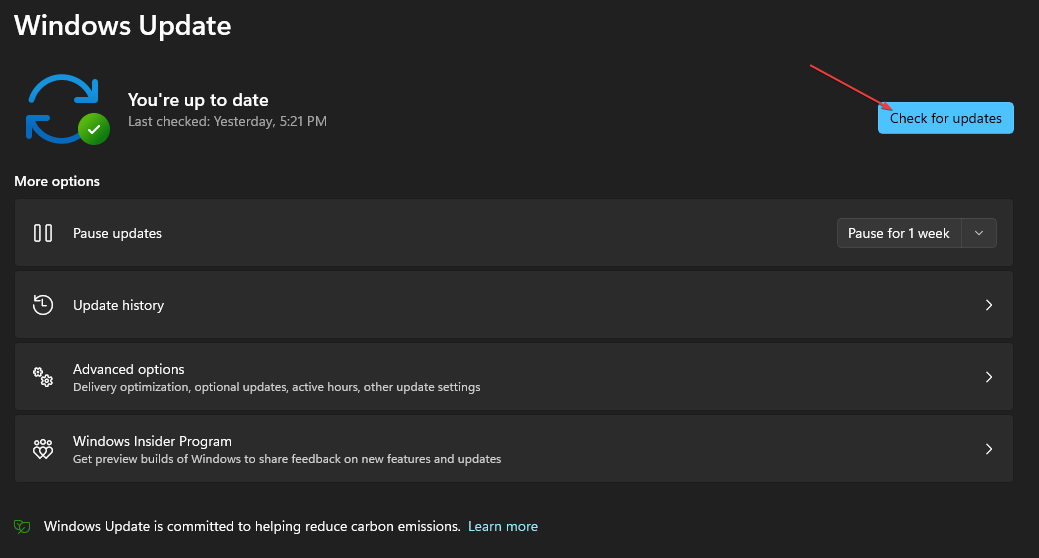
- If you have any pending updates, go ahead to install them then restart your system.
There are some cases when Windows Update may not work or load. If you encounter such, follow our guide to fixing it.
4. Run the game as administrator permanently
- Right-click the Valorant icon and select Run as administrator.
- Alternatively, right-click the Valorant icon again and choose Properties.
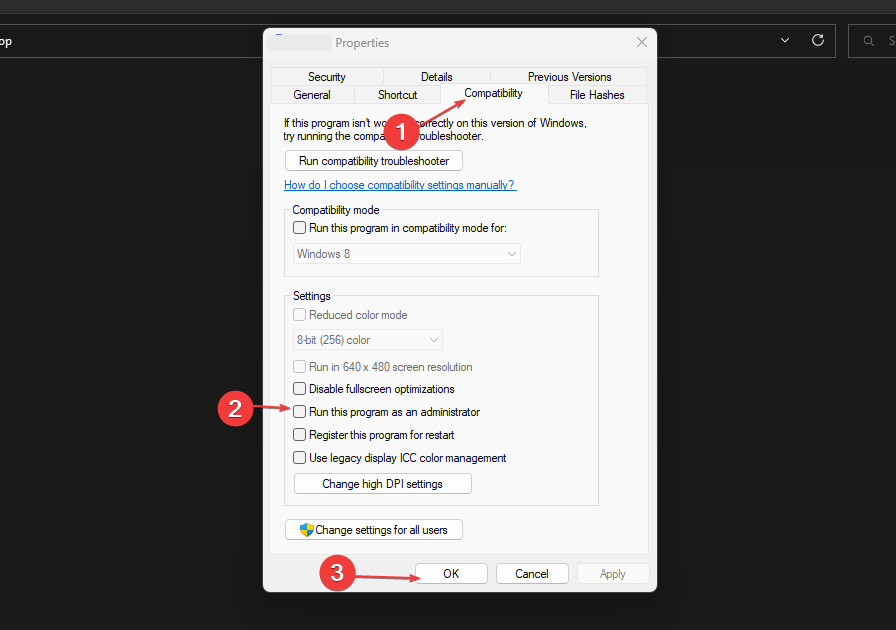
- Select the Compatibility tab, check the Run this program as an administrator box, and press OK.
5. Reinstall Valorant
- Press the Windows button, type control in the search bar, and click on Control Panel in the search results.
- Next, click on Programs.

- Then, click on Programs and Features.
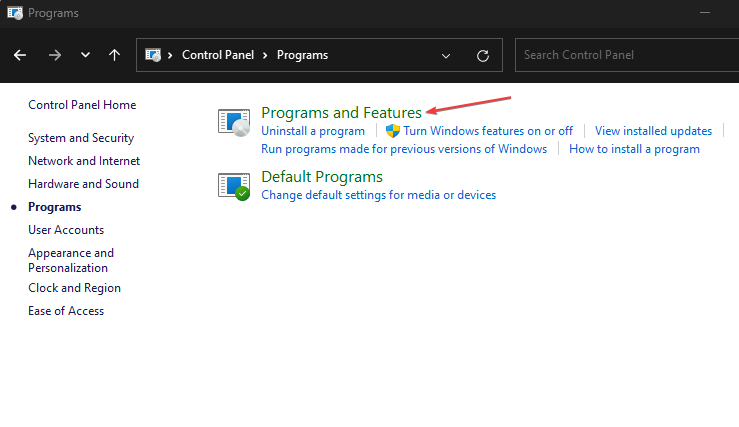
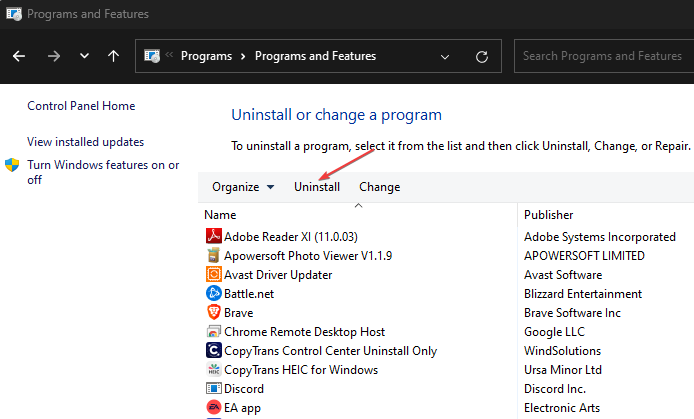
- Select the game and click on Uninstall.
- Visit the Valorant official website to download the latest version of the game. Follow the on-screen instructions to install the software.
You can work through any of the advanced solutions above to fix your Valorant win64 Shipping exe error message.
Users can also check for proven VPNs for Valorant to fix lag issues. Also, gamers who experience Vanguard Windows 11 errors when running the anti-cheat software with Valorant may explore the fixes provided in our article.
If you have any questions or suggestions, do not hesitate to use the comments section below.
Still experiencing issues?
SPONSORED
If the above suggestions have not solved your problem, your computer may experience more severe Windows troubles. We suggest choosing an all-in-one solution like Fortect to fix problems efficiently. After installation, just click the View&Fix button and then press Start Repair.

Ошибка «Win64 Shipping.exe», с которой игроки Valorant редко сталкиваются, создает проблемы для многих людей и полностью закрывает им доступ к игре Valorant. Вы знаете, на Valorant мы столкнулись с множеством ошибок. Программное обеспечение VGC или Vanguard Anti Cheat лежит в основе почти всех ошибок, с которыми мы сталкиваемся. Если это программное обеспечение пытается работать на нашем компьютере поврежденным или отключенным способом, возможно возникновение таких ошибок. Конечно, мы планируем исправить эту ошибку, говоря не только об этом предложении, но и о нескольких предложениях. Давайте вместе решим эту ошибку.
Как исправить ошибку Valorant Win64 Shipping.exe?
Если вы продолжаете получать ошибку 0xc0000005 Valorant Application Could not Start должным образом, как на картинке, которую я оставил выше, мы попытаемся найти решение, выполнив несколько предложений, перечисленных ниже.
Примечание. Перед устранением этой ошибки игра Valorant должна быть установлена в папку C: .
1-) Разрешить брандмауэр
Брандмауэр может блокировать игру Valorant. Чтобы предотвратить это, нам нужно будет разрешить несколько полезных приложений из брандмауэра Защитника Windows.
- Введите Брандмауэр Защитника Windows на начальном экране поиска и откройте его.
- Нажмите Разрешить приложению или функции обходить брандмауэр Защитника Windows в левой части открывшегося экрана.
- В открывшемся меню нажмите кнопку «Изменить настройки».
- После нажатия кнопки будет активна расположенная ниже кнопка «Разрешить другое приложение». Щелкнем по этой кнопке.
- Давайте откроем расположение файла, которое я указал ниже, нажав кнопку «Обзор» на открывшемся экране.
- Затем сделаем наш выбор, перейдя к расположению файла, которое я оставил сбоку. C: Riot Games VALORANT live VALORANT.exe
- Затем таким же образом добавляем следующие папки.
- C: Program Files Riot Vanguard vgc.exe
- C: Riot Games Riot Client RiotClientServices.exe
- После выполнения этих операций перезагружаем компьютер, нажав кнопку ОК. Затем вы можете запустить Valorant Launcher.
2-) Переустановим сервис VGC
- Если вы выполнили указанную выше операцию, но по-прежнему получаете ту же ошибку, давайте обратимся к файлу «C: Program Files Riot Vanguard». (Доступ к файлу вашей игры Fix также должен находиться в папке C: .)
- Давайте откроем программу uninstall.exe и выполним процесс удаления (скажем да на появившееся предупреждение).
- Давайте запустим нашу VALORANT игру на рабочем столе.
- Launcher просканирует отсутствующие файлы и перезагрузит и переустановит vgc в статусе служб.
- После того, как процесс сканирования будет готов, набираем Services в стартовой строке поиска и открываем ее.
- В открывшемся окне Службы находим службу vgc и дважды щелкаем по ней.
- Нам нужно будет запустить статус службы, изменив тип запуска на Автоматический на появившемся экране.
- После выполнения этой операции статус службы будет отображаться как Выполняется.
После этого вы можете перезагрузить компьютер и войти в игру.
3-) Давайте включим предотвращение выполнения данных
- Введите производительность на начальном экране поиска и нажмите «Настроить внешний вид и производительность Windows».
- Откройте вкладку Data Execution Prevention на открывшемся экране и примените изображение ниже.
- Затем введите cmd на начальном экране поиска и запустите его от имени администратора.
- Запустите сканирование Windows, введя следующий код в открывшемся окне командной строки.
- sfc / scannow
- После этого компьютер просканирует отсутствующие или неисправные файлы и выполнит процесс восстановления. Не закрывайте командную строку до завершения процесса. После завершения процесса перезагрузите компьютер и запустите Valorant Launcher.
Valorant – один из популярнейших шутеров 2020 года. К сожалению, иногда возникают проблемы с запуском игры. В этом тексте мы собрали самые важные критические ошибки при запуске Valorant и объяснили, как исправить проблемы в игре Riot Games.
В Valorant на русском языке, коды ошибок представлены в виде «Код ошибки: 1». В англоязычной версии Валоранта номер проблем указан в строчке «Error code 1».
Jerax сыграл в Valorant с планшетом для рисования. И развалил!
Ошибка 0xc0000005, Valorant-win64-shipping.exe
Свежая ошибка в Валоранте, появившаяся у пользователей на днях. Она появляется при попытке запустить игру.
Способы решения:
1. Отключить антивирус (достаточно короткого отключения на время запуска игры). Помогает в большинстве случаев.
2. Если предыдущий шаг не помог, нажмите сочетание клавиш Win+R и введите команду sysdm.cpl

Здесь выберите раздел Дополнительно и дальше Параметры.

Выберите вкладку Предотвращение выполнения данных и переключите кнопку, как указано на скриншоте. Нажмите Применить, потом ОК и перезагрузите компьютер

После перезагрузки запустите Валорант от имени администратора. Это решение 100% поможет в решении проблемы 0xc0000005, Valorant-win64-shipping.exe.
Код ошибки: 4
Вы используете недопустимое имя. Это проблема с Riot ID. Его можно сменить здесь.
Код ошибки: 5
Аккаунт используется на другом устройстве. Просто выйдите из учетной записи на других устройствах.
Код ошибки: 7
Не удалось подключиться к сервису.
Эта ошибка появляется и из-за бана аккаунта, и из-за самой платформы. Попробуйте закрыть все процессы Valorant в диспетчере задач. После этого при помощи сочетания клавиш Windows + R запустите services.msc (консоль управления). Найдите vgc service и запустите его.
Код ошибки: 8 – 21
Возникла проблема с клиентом Riot. Перезагрузите клиент Riot.
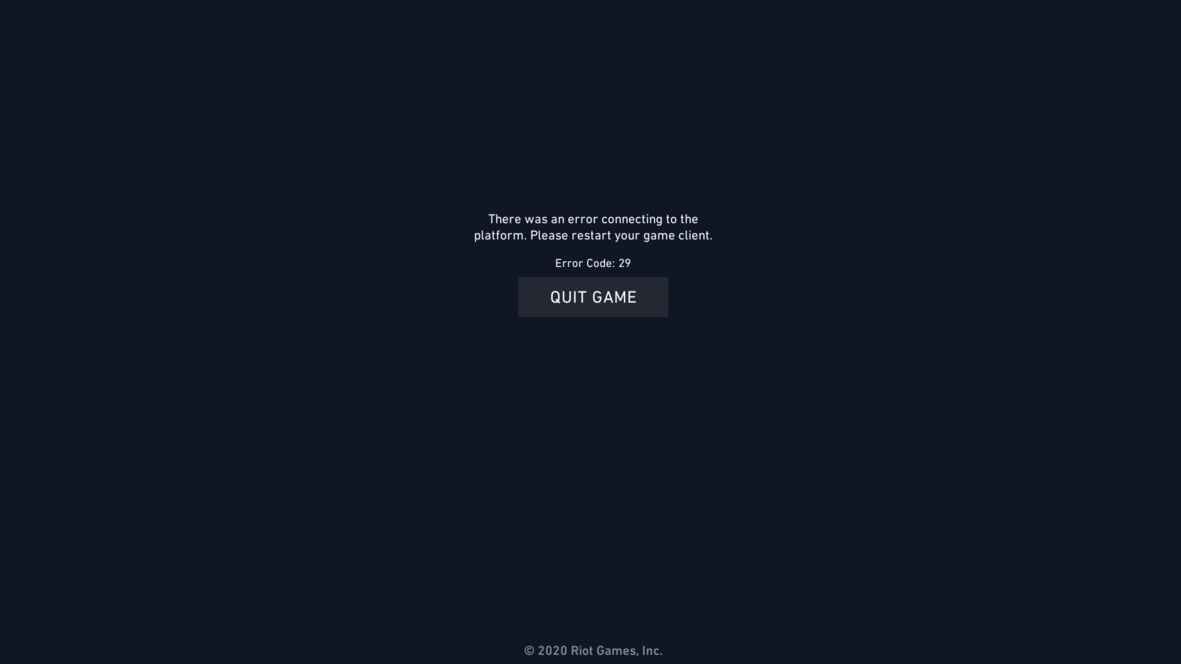
Код ошибки: 29
Одна из самых неприятных ошибок, связанная с работотой сети. Существует несколько способов устранения ошибки 29 в Валоранте.
Попробуйте запустить игру от имени администратора.
Обязательно проверьте, не блокирует ли ваш брандмауэр работу VALORANT. В брандмауэр защитника Windows выберите «Разрешение работы программы через брандмауэр Windows» и «Изменить параметры». Удалите все строчки с упоминанием Valorant и Riot. Кликните по «Разрешить другое приложение», выберите файл игры (C:Riot GamesVALORANTliveVALORANT.exe, у вас путь установки может отличаться) и добавьте его в исключения брандмауэра. Поставьте флажки во всех полях напротив VALORANT в списке исключений брандмауэра.
Проделайте то же самое, чтобы добавить в исключения официальный античит игры (C:Program FilesRiot Vanguardvgc.exe) и программу запуска C:Riot GamesRiot ClientRiotClientServices.exe.
Скачать Valorant на ПК: где и как начать играть
Код ошибки: 31
Не удалось получить информацию об имени игрока. Перезагрузите клиент Riot.
Код ошибки: 33
Работа клиента Riot была завершена. Перезагрузите клиент Riot.
Код ошибки: 43
Истекло время ожидания системы. Перезагрузите клиент Riot.
Код ошибки: 44
Античит Vanguard не был запущен. Перезагрузите клиент Riot. Если это не поможет, удалите Riot Vanguard – Valorant удалять не надо – и перезапустите игру.
Код ошибки: 45
Необходим перезапуск Vanguard. Перезагрузите клиент Riot. Если это не поможет, удалите Riot Vanguard – и перезапустите игру.
Код ошибки: 46
Эта ошибка отображается во время проведения технических работ на стороне Riot. Зайдите в игру позже – убрать ошибку не получится.
Код ошибки: 49
Внутриигровой чат не работает. Перезагрузите клиент Riot.
Код ошибки: 50
Голосовой чат не работает. Перезагрузите клиент Riot.
Код ошибки: 51
Не удается создать группу.Похоже, возникла проблема с созданием группы. Перезагрузите клиент Riot.
Код ошибки: 52
Не удалось получить информацию об уровне мастерства игроков. Перезагрузите клиент Riot.
Код ошибки: 53
Возникла проблема с чатом клиента Riot. Перезагрузите клиент Riot.
Код ошибки: 54
Сбой в работе службы управления контентом. Перезагрузите клиент Riot.
Код ошибки: 55
ApplicationRepairManagerInitFailure
Перезагрузите клиент Riot. Если это не поможет, проверьте сайт поддержки игры, если Valorant у остальных пользователей будет работать без сбоев, обратитесь в саппорт.
Оружие в Valorant: стоимость, урон, режимы стрельбы – обзор всех пушек Валорант
Код ошибки: 56
LegalInfoInitFailure
Перезагрузите клиент Riot. Если это не поможет, проверьте сайт поддержки игры, если Valorant у остальных пользователей будет работать без сбоев, обратитесь в саппорт.
Код ошибки: 57
PlayerAffinityInitFailure
Перезагрузите клиент Riot. Если это не поможет, проверьте сайт поддержки игры, если Valorant у остальных пользователей будет работать без сбоев, обратитесь в саппорт.
Код ошибки: 58
RSOValidationFailure
Перезагрузите клиент Riot. Если это не поможет, проверьте сайт поддержки игры, если Valorant у остальных пользователей будет работать без сбоев, обратитесь в саппорт.
Код ошибки: 59
LoginQueueFetchTokenFailure
Проблема при входе в аккаунт. Перезагрузите клиент Riot и проверьте сайт поддержки Valorant.
Код ошибки: 60
PatchInitFailure
В ходе запуска произошла ошибка. Перезагрузите клиент Riot.
Код ошибки: 61
Вы забанены в VALORANT.
Код ошибки: 62
NoGamepodsToPingFailureВероятно, сеть работает нестабильно. в работе сети происходят сбои. Перезагрузите клиент Riot. Если это не поможет, проверьте сайт поддержки игры, если Valorant у остальных пользователей будет работать без сбоев, обратитесь в саппорт.
Код ошибки: 63
ManagerDeletedВ ходе запуска произошла ошибка. Перезагрузите клиент Riot.
Код ошибки: 64
SessionFetchFailureВ ходе запуска произошла ошибка. Перезагрузите клиент Riot.
Теперь вы знаете, как избавиться от ошибок и багов в Valorant и запустить игру. Удачи в матчах!
Системные требования Valorant – минимальные и рекомендуемые характеристики для Валорант
Карты Valorant: Split, Bind, Haven. Все схемы, обозначения и скриншоты
Valorant was officially released in June 2020, and ever since then, the development team of Riot games has been providing continuous updates, bug fixes, and new content. It is better than the close Beta, but it has its own flaws, and new errors are cropping up in their places.
And out of the recent errors, the most infuriating of the lot is the “Valorant win 64 Shipping” error. The cause of the error is still unknown, but players are receiving a message to reboot the system and start the game again.
This error is keeping players from playing Valorant and restraining the Riot Game client from launching. The error started to appear after the 2.05 patch update.
How to fix this Valorant error
There is no official fix provided by Riot Games yet, but players are sharing fixes online on social media, and some of them have been shown to be helpful.
#1 — Reinstalling old graphics driver
There are many fixes, but the most common and easiest one is reverting back to the old Nvidia driver if one is using the latest one. The key is to uninstall it and wait for some time and install the old version of the Nvidia driver.
#2 — Reinstalling Valorant and Vanguard
Sometimes uninstalling Vanguard and Valorant before reinstalling it helps. Also, running the game in an administrative mode can also stop the error from happening.
#3 — Upgrading to Windows 10 from Windows 7
Running the game in Windows 7 can cause the Win64 Shipping Exe error to occur as the operating system is a bit old, and many software are not compatible with it.
This is because they are being updated and optimized for the new operating system. Upgrading to Windows 10 might easily fix the problem.
#4 — Creating exception in Antivirus
Before starting the game, it should be checked if an exception has been created for Valorant in the Antivirus system. The Antivirus application should be opened, and after going to the settings, there is an option named exception under general. Valorant should be selected, and the game will run without any possible error.
#5 — Contacting Valorant Support
If the issue still perseveres, it’s best to visit the official site of Valorant or contact Valorant support and let them know about all the steps that have been taken to solve the problem. Players can also take a screenshot of the problem or just wait for Riot to patch it out.
Edited by suwaidfazal
Thank You!
GIF
Cancel
 Reply
Reply
Valorant was officially released in June 2020, and ever since then, the development team of Riot games has been providing continuous updates, bug fixes, and new content. It is better than the close Beta, but it has its own flaws, and new errors are cropping up in their places.
And out of the recent errors, the most infuriating of the lot is the “Valorant win 64 Shipping” error. The cause of the error is still unknown, but players are receiving a message to reboot the system and start the game again.
This error is keeping players from playing Valorant and restraining the Riot Game client from launching. The error started to appear after the 2.05 patch update.
How to fix this Valorant error
There is no official fix provided by Riot Games yet, but players are sharing fixes online on social media, and some of them have been shown to be helpful.
#1 — Reinstalling old graphics driver
There are many fixes, but the most common and easiest one is reverting back to the old Nvidia driver if one is using the latest one. The key is to uninstall it and wait for some time and install the old version of the Nvidia driver.
#2 — Reinstalling Valorant and Vanguard
Sometimes uninstalling Vanguard and Valorant before reinstalling it helps. Also, running the game in an administrative mode can also stop the error from happening.
#3 — Upgrading to Windows 10 from Windows 7
Running the game in Windows 7 can cause the Win64 Shipping Exe error to occur as the operating system is a bit old, and many software are not compatible with it.
This is because they are being updated and optimized for the new operating system. Upgrading to Windows 10 might easily fix the problem.
#4 — Creating exception in Antivirus
Before starting the game, it should be checked if an exception has been created for Valorant in the Antivirus system. The Antivirus application should be opened, and after going to the settings, there is an option named exception under general. Valorant should be selected, and the game will run without any possible error.
#5 — Contacting Valorant Support
If the issue still perseveres, it’s best to visit the official site of Valorant or contact Valorant support and let them know about all the steps that have been taken to solve the problem. Players can also take a screenshot of the problem or just wait for Riot to patch it out.
Edited by suwaidfazal
Thank You!
GIF
Cancel
Reply
VALORANT – тактический шутер с персонажами от Riot Games, запускаемый по всему миру. Несмотря на то, что игра пользуется своей славой, в ней есть несколько неотмеченных мелких углов, в том числе Error Code VAN 6 . Игроки искали исправление. Если вы оказались одним из них, вы попали в нужное место. В этой статье мы расскажем, как избавиться от этой ошибки.
Содержание
- Попробуйте эти исправления
- Исправление 1. Разрешите VALORANT через брандмауэр Windows
- Исправление 2: обновите драйвер сетевого адаптера
- Вариант 1. Обновите графику вручную драйвер
- Вариант 2. Автоматически обновлять графику c драйвер ard (рекомендуется)
- Исправление 3. Измените DNS-сервер на Google
- Исправление 4: Измените VALORANT приоритет на нормальный
- Исправление 5. Включите службу Vanguard и измените ее тип запуска
- Исправление 6: переустановите Vanguard
Попробуйте эти исправления
Возможно, вам не нужно пробовать их все; просто двигайтесь вниз по списку, пока не найдете тот, который вам подходит.
- Разрешить VALORANT через брандмауэр Windows
- Обновите драйвер сетевого адаптера
- Измените DNS-сервер на Google.
- Измените VALORANT приоритет на нормальный
- Включите службу Vanguard и измените ее тип запуска.
- Переустановите Vanguard
Исправление 1. Разрешите VALORANT через брандмауэр Windows
Эти коды ошибок в основном связаны с проблемой сети или подключения к Интернету. . Поэтому, чтобы исправить это, вам нужно сначала убедиться, что ваш брандмауэр не блокирует вашу игру. Для этого выполните следующие действия :
1) В поле поиска введите брандмауэр Windows и нажмите Брандмауэр Защитника Windows из результатов.

2) Из на левой панели нажмите Разрешить приложение или функцию через брандмауэр Защитника Windows .

3) Нажмите Изменить настройки , если он включен на вашей стороне. Затем нажмите Разрешить другое приложение .

4) Прежде чем добавлять Valorant через брандмауэр Защитника Windows, вам необходимо знать, где установлена ваша игра. Для этого выполните следующие действия:
- В поле поиска введите valorant . Щелкните правой кнопкой мыши VALORANT и выберите Открыть расположение файла .

- В открывшемся окне щелкните правой кнопкой мыши VALORANT Shortcut и выберите Местоположение открытого файла .

- В адресной строке скопируйте путь к каталогу.

Теперь вы можете закрыть окно.
5) Вернитесь в окно Добавить приложение . Нажмите кнопку Обзор .

6) Когда появится окно открывается, щелкните адресную строку. Щелкните правой кнопкой мыши и выберите Вставить , чтобы вставить адрес, который вы только что скопировали, в адресную строку. Затем нажмите Enter на клавиатуре.

7) Щелкните RiotClientServices.exe и нажмите Открыть .

Нажмите Добавить .

9) Найдите Riot Client и убедитесь, что он включен. в Domain , Private, и Public .

После того, как вы это сделаете, выполните аналогичные шаги, чтобы добавить еще два исполняемых файла, VALORANT.exe и VALORANT-Win64-Shipping.exe отдельно.
VALORANT.exe: откройте папку Riot Games> VALORANT> live
VALORANT-Win64-Shipping.exe: откройте папку Riot Games > VALORANT> live> ShooterGame > Binaries> Win64
После добавления необходимого внутриигрового порта s через брандмауэр Защитника Windows, закройте окно, а также VALORANT Launcher. Затем снова откройте средство запуска и проверьте, сохраняется ли ошибка.
Исправление 2: обновите драйвер сетевого адаптера
Эти сообщения об ошибках связаны с сетью или проблемы с подключением к серверу. Таким образом, ваш устаревший драйвер сетевого адаптера может быть виновником и сделать вашу игру неиграбельной. Чтобы исправить это, вы должны обновить драйвер сетевого адаптера, особенно если вы не можете вспомнить, когда вы в последний раз обновляли его.
Вы можете вручную обновить драйвер сетевого адаптера, перейдя в на официальный сайт производителя, чтобы загрузить и установить правильный сетевой драйвер для вашей системы.
ИЛИ
Вы можете сделать это автоматически с помощью Driver Easy . Он автоматически распознает вашу систему и найдет для нее правильный драйвер. Вам не нужно точно знать, в какой системе работает ваш компьютер, иначе вы рискуете загрузить и установить неправильный драйвер.
Вот как обновить драйверы с помощью Driver Easy:
1) Загрузите и установите Driver Easy.
2) Запустите Driver Easy и нажмите кнопку Сканировать сейчас . Затем Driver Easy просканирует ваш компьютер и обнаружит все проблемные драйверы.

3) Нажмите Обновить все , чтобы автоматически загрузить и установить правильную версию всех драйверов, которые отсутствуют или устарели в вашей системе.
(Для этого требуется Pro-версия с полной поддержкой и 30-дневной гарантией возврата денег . Вам будет предложено выполнить обновление, когда вы нажимаете Обновить все. Если вы не хотите обновляться до версии Pro, вы также можете обновить драйверы с помощью БЕСПЛАТНОЙ версии. Все, что вам нужно сделать, это загрузить их по одному и установить вручную.) р> 
Версия Driver Easy Pro поставляется с полной технической поддержкой. Если вам нужна помощь, обратитесь в службу поддержки Driver Easy по адресу
После обновления драйверов перезагрузите компьютер. Если вы все еще получаете этот код ошибки, вы можете попробовать обновить драйвер видеокарты, что доказал свою эффективность для некоторых игроков.
В основном есть два способа обновления графического драйвера: вручную и автоматически.
Вариант 1. Обновите графику вручную драйвер
Чтобы обновить графический драйвер вручную, вы можете перейти на официальный сайт:
NVIDIA
AMD
Затем найдите драйверы, соответствующие вашей версии Windows, и загрузите драйверы вручную. После того, как вы загрузили правильные драйверы для своей системы, дважды щелкните загруженный файл и следуйте инструкциям на экране, чтобы установить драйверы.
Вариант 2. Автоматически обновлять графику c драйвер ard (рекомендуется)
Если у вас нет времени, терпения или компьютерных навыков для обновления драйверов вручную, вы можете сделать это автоматически с помощью Driver Easy .
Driver Easy автоматически распознает вашу систему и найдет для нее правильные драйверы. Вам не нужно точно знать, в какой системе работает ваш компьютер, иначе вы рискуете загрузить и установить неправильный драйвер.
1) Загрузите и установите Driver Easy.
2) Запустите Driver Easy и нажмите кнопку Сканировать сейчас . Затем Driver Easy просканирует ваш компьютер и обнаружит проблемы с драйверами .

3) Нажмите Обновить все , чтобы автоматически загрузить и установить правильную версию всех драйверов, которые отсутствуют или устарели в вашей системе. (Для этого требуется версия Pro , которая поставляется с полной поддержкой и 30-дневной гарантией возврата денег . Вы ‘ Когда вы нажмете «Обновить все», вам будет предложено выполнить обновление. Если вы не хотите обновляться до версии Pro, вы также можете обновить драйверы до БЕСПЛАТНОЙ версии. Все, что вам нужно сделать, это загрузить их по одному и вручную. установите их.)

Поставляется Pro-версия Driver Easy с полной технической поддержкой. Если вам нужна помощь, обратитесь в службу поддержки Driver Easy по адресу
После обновления драйверов перезагрузите компьютер, чтобы они вступили в силу.
Исправление 3. Измените DNS-сервер на Google
Иногда ваш DNS-сервер, предоставленный поставщиком Интернет-услуг, может работать медленно или неправильно настроен для кэширования, что может эффективно замедлить ваше соединение. Так что это может быть причиной того, что вы получаете коды ошибок. Чтобы это исправить, вам нужно сменить DNS-сервер. И Google DNS рекомендуется.
1) На клавиатуре одновременно нажмите клавишу с логотипом Windows и R , чтобы открыть диалоговое окно “Выполнить”. .
2) Введите control и затем нажмите Enter на клавиатуре, чтобы открыть панель управления.

3) Щелкните Сеть и Интернет . (Примечание: убедитесь, что вы просматриваете панель управления по Категории .)

3) Щелкните Центр управления сетями и общим доступом .

4) Нажмите на свои подключения , будь то Ethernet, Wi-Fi или другие

5) Нажмите Свойства .

6) Щелкните Протокол Интернета версии 4 (TCP/IPv4) > Свойства .

7) Нажмите Использовать следующие адреса DNS-серверов:
Предпочтительный DNS-сервер: 8.8.8.8
Альтернативный DNS-сервер: 8.8.4.4
Установите флажок рядом с Проверять настройки при выходе , а затем нажмите ОК rong>.

После применения изменений попробуйте сыграть в свою игру, чтобы проверить, решает ли она вашу проблему. Если нет, попробуйте следующее исправление.
Исправление 4: Измените VALORANT приоритет на нормальный
Чтобы повысить FPS и получить максимально возможную игровую производительность, вы можете установить приоритет игры на High . Но запуск вашей игры с высоким приоритетом может привести к тому, что вы не сможете играть в нее, и вы можете получить некоторые коды ошибок. Чтобы это исправить, следует изменить приоритет на нормальный. Вот как это можно сделать:
1) Запустите VALORANT.
2) На клавиатуре нажмите клавишу с логотипом Windows . и R одновременно, чтобы открыть диалоговое окно “Выполнить”.
3) Введите taskmgr и затем нажмите Enter , чтобы открыть диспетчер задач.

4) В Процессы найдите ПОЛОЖИТЕЛЬНО . Щелкните его правой кнопкой мыши и выберите Перейти к подробностям .
5) На вкладке Подробности щелкните правой кнопкой мыши VALORANT.exe и выберите Установить приоритет> Нормальный .
После применения изменений запустите игру, чтобы проверить, работает ли она.
Исправление 5. Включите службу Vanguard и измените ее тип запуска
Riot Vanguard – это полностью новая античит-система Riot, необходимая для игры VALORANT . Поэтому вам нужно убедиться, что он включен. Чтобы проверить это, следуйте инструкциям ниже:
1) На клавиатуре нажмите клавишу с логотипом Windows и R на в то же время, чтобы открыть диалоговое окно “Выполнить”.
2) Введите msconfig и нажмите Enter .

3) Щелкните вкладку Службы . Найдите службу vgc . Установите флажок рядом с ним, чтобы включить службу. Затем нажмите Применить> ОК .

4) Нажмите Перезагрузите .

После перезагрузки компьютера поиграйте в игру, чтобы проверить, решена ли ваша проблема. Если это не помогло, вам нужно изменить тип запуска vgc .
1) На клавиатуре нажмите клавишу с логотипом Windows и R одновременно, чтобы открыть диалоговое окно “Выполнить”.
2) Введите services.msc и нажмите Enter .

3) Найдите vgc сервис. (Список находится в алфавитном порядке.) Щелкните его правой кнопкой мыши и выберите Свойства .

4) В Тип запуска нажмите стрелку вниз и выберите Автоматически . Затем нажмите Применить> ОК

5) Нажмите Пуск , чтобы запустить услуга.

Теперь запустите игру, и ваша проблема должна быть решена.
Исправление 6: переустановите Vanguard
Если ни одно из исправлений, перечисленных выше, не помогло вам, вам следует подумать о переустановке Vanguard в случае, если внутри поврежден файл. Vanguard оказывается виноватым.
1) В поле поиска введите cmd . В результатах щелкните правой кнопкой мыши Командную строку и выберите Запуск от имени администратора .

2) Введите последовательно и нажмите Enter для обеих этих команд:
sc delete vgc
sc delete vgk
3) Перезагрузите компьютер.
4) После перезагрузки компьютера одновременно нажмите клавишу с логотипом Windows и E , чтобы открыть проводник.
5) Щелкните C Drive > Program Files . Щелкните правой кнопкой мыши папку Riot Vanguard и выберите Удалить .

6) На рабочем столе щелкните правой кнопкой мыши Корзина и выберите Очистить корзину. Bin , чтобы полностью удалить папку Riot Vanguard.. (Примечание: если у вас есть какие-либо важные документы в корзине, убедитесь, что вы восстановили их, прежде чем подтвердить окончательное удаление всего содержимого в ней.)

7) Щелкните правой кнопкой мыши ярлык VALORANT и выберите Запуск от имени администратора .

Дождитесь установки Vanguard.

Это займет несколько минут. По завершении нажмите кнопку ИГРАТЬ .
9) Когда вы получите сообщение об ошибке VANGUARD NOT INITIALIZED , просто нажмите ВЫЙТИ .

Теперь перезагрузите компьютер, чтобы завершить процесс установки.
После перезагрузки компьютера щелкните правой кнопкой мыши ярлык VALORANT и выберите Запуск от имени администратора , и вы сможете играть в свою игру без появления сообщения об ошибке. .
Итак, это исправления для ВАРИАНТНЫХ кодов ошибок. Надеюсь, они работают на вас. Если у вас есть идеи или вопросы, не стесняйтесь оставлять нам комментарии ниже. Мы свяжемся с вами как можно скорее.
Пожалуйста, помогите избавиться от a critical error has occurred Valorant! Перепробовал все что угодно, но буквально ничего не работает. В Интернете нашел кучу всяких решений, но все оказалось бесполезным. Каждый раз при запуске игры появляется окошко с ошибкой, и ничего больше. Буду благодарен, если хоть кто-то подскажет хотя бы одно рабочее решение. Хочется играть, но не получается.
Решение
Избавиться от ошибки «a critical error has occurred» Valorant можно несколькими способами:
- обновить драйвера видеокарты;
- отключить оверлей функционал программы MSI Afterburner;
- сбросить частоту ЦП до заводских параметров;
- запустить файл VALORANT-Win64-shipping.exe в режиме совместимости и от администратора;
- установить в параметрах службы vgc автоматический тип запуска;
- в файле GameUserSettings.ini (VALORANTSavedConfigWindows) DefaultMonitorIndex и LastConfirmedMonitorIndex на -1;
- обновить BIOS материнской платы.
Последнее решение может показаться абсурдным, однако некоторым игрокам удалось запустить Valorant как раз после апдейта BIOS/UEFI.

Ошибка, которая появляется за пределами границ Riot Games, — это критическая системная ошибка. Так что если у вас возникла эта проблема, не волнуйтесь, потому что здесь вы узнаете, как исправить «Произошла критическая ошибка, и процесс должен быть завершен» Valorant!
Причина критической ошибки в Valorant
Эта критическая системная ошибка может появиться в основном при попытке запустить или поиграть в Valorant в середине игры. В этом случае виноваты ни Riot Games, ни игра Valorant. Критическая системная ошибка означает, что ваш компьютер или, точнее, ваша операционная система Windows столкнулась с ошибкой и закрыла Valorant, чтобы спасти ваш компьютер от любого вреда.
Существует ряд проблем, которые могли привести к возникновению критической ошибки во время игры в Valorant. Но беспокоиться не о чем, так как далее мы рассмотрим все проблемы вместе с решениями, чтобы вы могли исправить эту критическую системную ошибку Valorant и продолжить игру с лучшими скинами ножей!
КАК ИСПРАВИТЬ КРИТИЧЕСКУЮ СИСТЕМНУЮ ОШИБКУ В VALORANT
ОБНОВИТЕ СВОЙ ПК С ОС WINDOWS
Первое решение, которое вы можете попробовать для устранения критической системной ошибки Valorant, — установить последние обновления на ваш ПК с Windows. Microsoft продолжает выпускать обновления безопасности и благополучия для пользователей Windows PC. Поэтому если критическая ошибка возникла из-за вашей ОС Windows, обновление может исправить ее. Вот как можно обновить ПК с Windows:
- Нажмите клавиши Windows Key+I, чтобы открыть Настройки ПК
- Выберите Обновление и безопасность, который находится последним
- Нажмите на Проверить наличие обновлений
- Если есть доступные обновления Windows, нажмите на Установить
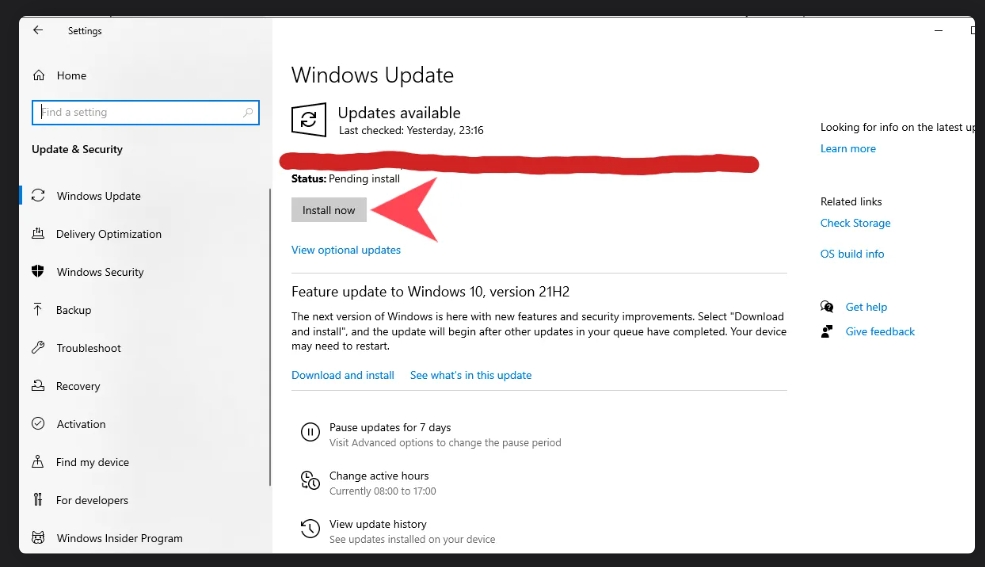
Выполните все необходимые действия, обновите ПК Windows, и, скорее всего, вам также придется перезагрузить ПК. Теперь попробуйте снова поиграть в Valorant с лучшим скином Вандала и посмотрите, появится ли критическая ошибка снова. Если она появилась, следуйте приведенным ниже решениям, чтобы узнать, сможете ли вы исправить эту ошибку.
ОБНОВИТЕ ДРАЙВЕРЫ ВИДЕОКАРТЫ
Второе решение, которое вы можете попробовать для исправления критической системной ошибки Valorant, — установить последние обновления драйверов видеокарты. Вам следует часто обновлять драйверы вашей графической карты, так как они исправляют и обеспечивают меньшее количество сбоев в игре. Вот как вы можете традиционно обновить свои графические драйверы:
- На вкладке Поиск найдите Панель управления и выберите первый вариант.
- Нажмите на Оборудование и звук и выберите Диспетчер устройств
- Найдите опцию «Адаптеры дисплея» и дважды щелкните по ней.
- Щелкните правой кнопкой мыши на вашей видеокарте и нажмите на Обновить драйвер
- Выберите Автоматический поиск драйверов и выполните все необходимые действия.
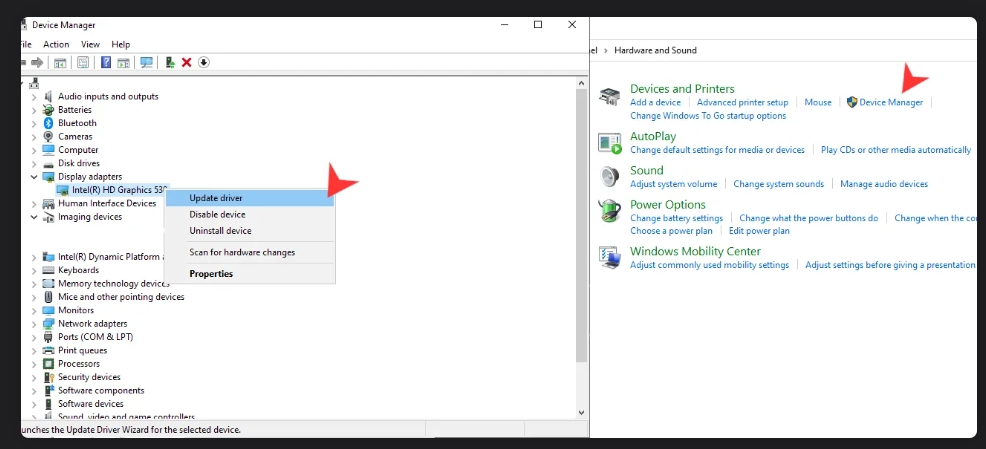
Существует также вероятность того, что ваш компьютер не найдет нужного обновления драйверов видеокарты, поэтому вам, возможно, придется обновлять драйверы вручную. В зависимости от того, какую видеокарту вы используете, будь то видеокарта AMD или NVIDIA, вот где вы можете скачать нужные драйверы:
- AMD Graphics Card Drivers Update — https://www.amd.com/en/support
- NVIDIA Graphics Card Drivers Update — https://www.nvidia.com/Download/index.aspx
- Intel Graphics Card Drivers Update — https://www.intel.com/content/www/us/en/support/products/80939/graphics.html
Вы можете попробовать загрузить нужные обновления драйверов из уважаемых приложений для видеокарты, таких как AMD Radeon Software. После обновления драйверов видеокарты вы сможете свободно войти в Valorant с лучшими скинами Phantom! Хотя если критическая ошибка появится снова, то проблема может быть более серьезной.
ЗАПУСТИТЕ VALORANT ОТ ИМЕНИ АДМИНИСТРАТОРА
Следующее решение для устранения этой критической системной ошибки — запустить Valorant от имени администратора. Не предоставление Valorant специальных привилегий на ПК может быть причиной возникновения критической ошибки. Вот как вы можете открыть Valorant от имени администратора:
- Найдите папку установки Valorant
- Перейдите по следующему пути к папке: Riot Games -> VALORANT -> live -> ShooterGame -> Binaries -> Win64
- Найдите файл «VALORANT-Win64-Shipping».
- Щелкните по нему правой кнопкой мыши и выберите Свойства
- Выберите вкладку Совместимость
- Установите флажок Запускать эту программу от имени администратора на вкладке Совместимость
- Нажмите на Применить, затем OK
- Valorant Critical System Error Fix Run Valorant As Administrator
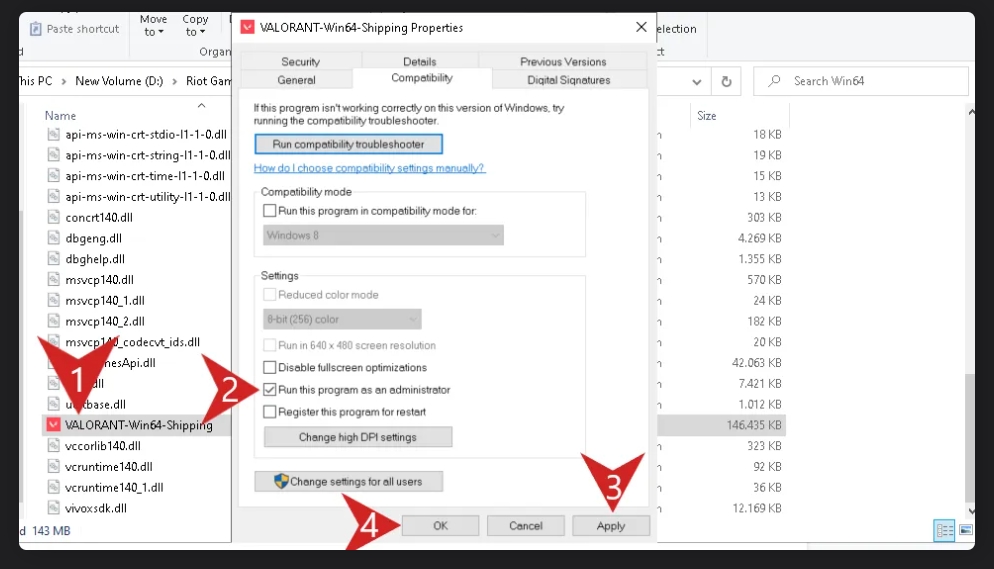
Попробуйте открыть Valorant сейчас и посмотрите, не возникнет ли критическая системная ошибка снова. Если нет, то вы можете играть с Вандалом или Фантомом! Хотя если вы снова столкнетесь с проблемой в игре, у вас еще есть множество решений, которые вы можете попробовать.
ИЗМЕНИТЬ НАСТРОЙКИ ФАЙЛА ЗАПУСКА VALORANT
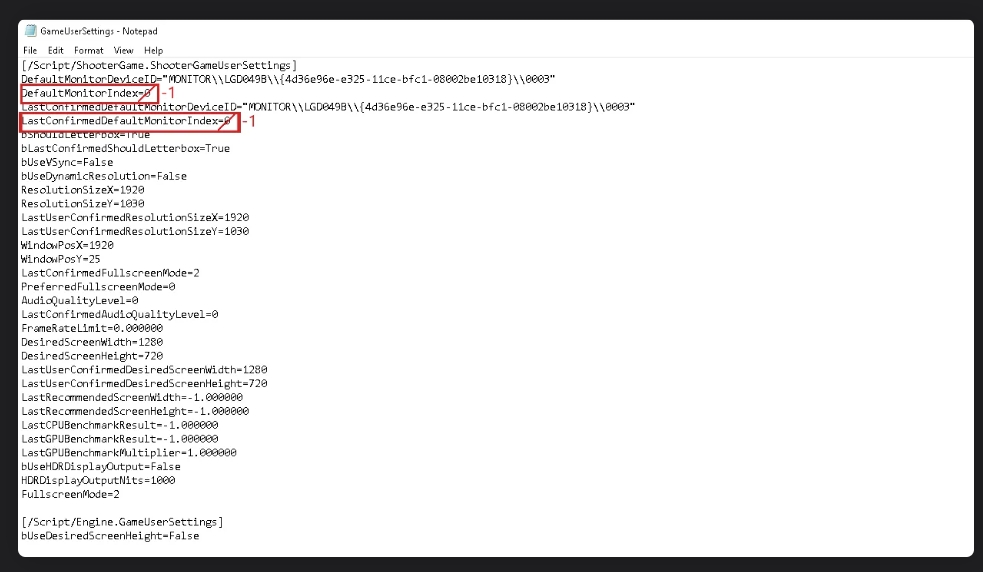
Хотя это более сложное решение, вы можете исправить критическую ошибку Valorant, если измените настройки запуска игры в его файлах. Они диктуют, как Valorant открывается с самого начала, поэтому вот как вы можете изменить настройки запуска игры для Valorant:
- Нажмите клавиши Windows Key + R, чтобы открыть диалоговое окно «Выполнить».
- Введите «%AppData%» и нажмите на Enter в диалоговом окне «Выполнить».
- Вернитесь на 1 папку назад и откройте папку Local
- Откройте папку VALORANT и в правом верхнем углу найдите файл GameUserSettings.ini
- Дважды щелкните по файлу GameUserSettings.ini и откройте его с помощью Блокнота
- Измените значения «DefaultMonitorIndex» и «LastConfirmedDefaultMonitorIndex» в .ini файле с 0 на -1
- Сохраните и закройте файл
УДАЛИТЬ ПРИЛОЖЕНИЯ ДЛЯ РАЗГОНА
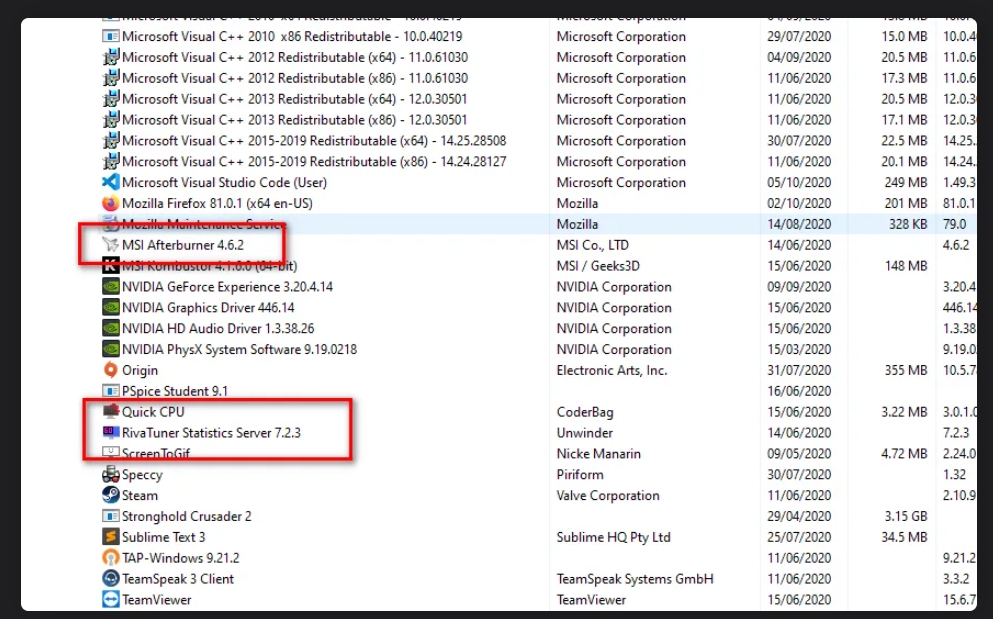
Valorant не воспринимает разгон ПК как нечто хорошее. И из-за разогнанного процессора вы можете получить критическую системную ошибку в Valorant. В этом случае вам придется отменить разгон и удалить приложения, такие как MSI Afterburner, которые выполняют разгон.
Чтобы удалить эти приложения для разгона, введите «Добавить или удалить программы» в строке поиска ниже и откройте первый вариант. Найдите приложения, которые делают разгон вашего GPU, например MSI Afterburner, выберите их и удалите MSI Afterburner и любые другие приложения для разгона, например RivaTuner.
Valorant Critical System Error Fix Overclocking Apps Uninstall MSI Afterburner
Отключите другие функции, которые могут удерживать разогнанный процессор на вашем ПК. Попробуйте открыть и начать играть в Valorant с лучшими агентами, чтобы посмотреть, появится ли у вас сообщение о критической ошибке. Если да, то у вас еще остались некоторые решения, которые вы можете попробовать.
ИЗМЕНИТЬ ТИП ЗАПУСКА СЛУЖБЫ VGC
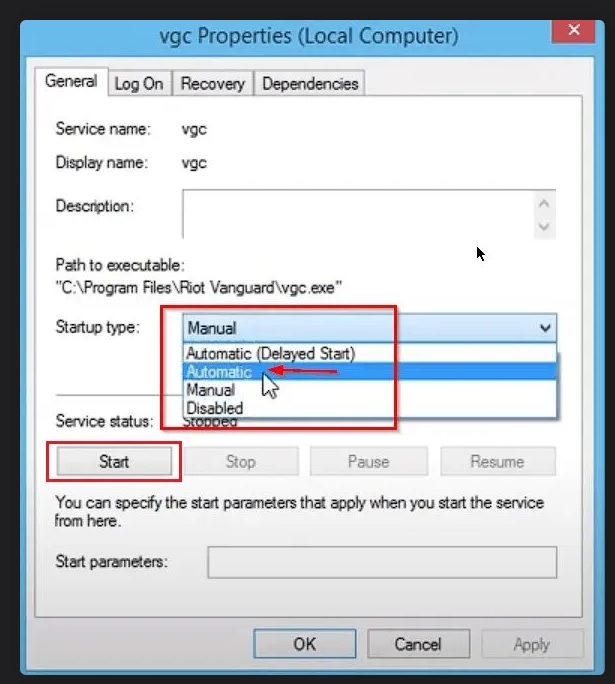
Античитерская система Valorant’s Riot Vanguard временами работает не лучшим образом. Задачи Valorant и Vanguard могли перехватить ваш ПК, вызвав появление критической системной ошибки. Вам придется изменить тип запуска службы Riot Vanguard VGC, чтобы попытаться исправить эту ошибку, и вот как это сделать:
- Откройте диалоговое окно «Выполнить», нажав клавиши Windows + R.
- Введите «services.msc» и нажмите Enter, чтобы открыть окно Службы
- Найдите службу «vgc».
- Когда вы найдете ее, щелкните правой кнопкой мыши и выберите Свойства
- Измените параметр Тип запуска на Автоматический
- Нажмите на Пуск, Применить, а затем OK
- Valorant Critical System Error Fix VGC Service
Теперь служба VGC из античита должна работать правильно. Если вы все еще получаете сообщение о критической системной ошибке, последнее решение, которое вы можете попробовать, это.
ВОСПОЛЬЗОВАТЬСЯ СИСТЕМОЙ ВОССТАНОВЛЕНИЯ VALORANT
Некоторые игроки предпочитают полностью удалить и переустановить Valorant, но они не знают, что в игре есть система ремонта. Вот как вы можете использовать систему ремонта Valorant, чтобы исправить эту критическую системную ошибку:
- Перейдите на официальный сайт Riot Games Valorant.
- Войдите в систему и снова скачайте игру
- Откройте установочный файл Valorant и нажмите на опцию Дополнительно
- Найдите и выберите точное место и папку, в которую вы скачали Valorant
- Нажмите на кнопку Установить, и Valorant попытается восстановить все поврежденные файлы.
- Valorant Исправление критических системных ошибок Восстановление системы
Подождите немного, пока игра сделает свое волшебство, и перезагрузите ПК. Попробуйте снова поиграть в игру и посмотрите, сохраняется ли ошибка. Если да, то вам следует
СВЯЗАТЬСЯ СО СЛУЖБОЙ ПОДДЕРЖКИ RIOT GAMES
Служба поддержки Riot существует для того, чтобы помочь каждому игроку Valorant справиться с любой ошибкой или игровой проблемой, с которой он может столкнуться. Они могут попросить вас предоставить конкретные файлы и дать конкретные решения для устранения этой критической системной ошибки. Вы можете связаться со службой поддержки Riot, отправив тикет здесь.
Видео

The Win64-Shipping.exe Error has plagued a number of games from Valorant, PUBG, Dead by Daylight to Fortnite. One of the main reason for the Vortnite-Win64-Shipping.exe error is the corruption or missing Visual C++ Redistributables. However, the error can also occur when the antivirus on your system is blocking the Valorant-Win64-Shipping.exe. Stick around and we will tell you all about the error and how to fix it.
While an issue with the Visual C++ Redistributables causes the error in some cases, the recent surge in users encountering the Valorant Win64-Shipping.exe error is due to their antivirus blocking the Win64-Shipping.exe. As the file is an executable, you antivirus may be detecting it as a Trojan and blocking its execution, which is leading to the error.
It has been noted that patches of games can reset the permissions provided to a program as new files are added to the pre-existing folder. As such, the first fix you should try is to whitelist Valorant in your respective antivirus program.
Launch your antivirus, browse and add the below executables to the exception list.
C:Program FilesRiot Vanguardvgc.exe
C:Program FilesRiot Vanguardvgctray.exe
C:Riot GamesValorantlivevalorant.exe
C:Riot GamesRiot Clientriotclientservices.exe
C:Riot GamesValorantliveShooterGameBinariesWin64valorant-win64-shipping.exe
C:Riot GamesValorantliveEngineBinariesWin64unrealcefsubprocess.exe
You can also set the exception for the Riot Vanguard and Riot Games folder. That way you don’t have to set exception for each executable individually.
Kaspersky Internet Security
- Home >> Settings >> Additional >> Threats and Exclusions >> Exclusions >> Specify Trusted Applications >> Add.
AVG
- Home >> Settings >> Components >> Web Shield >> Exceptions >> Set the exception.
Avast Antivirus
- Home >> Settings >> General >> Exclusions >> Set the exclusion.
The steps for other antivirus is also the same.
Valorant – один из популярнейших шутеров 2020 года. К сожалению, иногда возникают проблемы с запуском игры. В этом тексте мы собрали самые важные критические ошибки при запуске Valorant и объяснили, как исправить проблемы в игре Riot Games.
В Valorant на русском языке, коды ошибок представлены в виде «Код ошибки: 1». В англоязычной версии Валоранта номер проблем указан в строчке «Error code 1».
Jerax сыграл в Valorant с планшетом для рисования. И развалил!
Ошибка 0xc0000005, Valorant-win64-shipping.exe
Свежая ошибка в Валоранте, появившаяся у пользователей на днях. Она появляется при попытке запустить игру.

Способы решения:
1. Отключить антивирус (достаточно короткого отключения на время запуска игры). Помогает в большинстве случаев.
2. Если предыдущий шаг не помог, нажмите сочетание клавиш Win+R и введите команду sysdm.cpl

Здесь выберите раздел Дополнительно и дальше Параметры.

Выберите вкладку Предотвращение выполнения данных и переключите кнопку, как указано на скриншоте. Нажмите Применить, потом ОК и перезагрузите компьютер

После перезагрузки запустите Валорант от имени администратора. Это решение 100% поможет в решении проблемы 0xc0000005, Valorant-win64-shipping.exe.
Код ошибки: 4
Вы используете недопустимое имя. Это проблема с Riot ID. Его можно сменить здесь.
Код ошибки: 5
Аккаунт используется на другом устройстве. Просто выйдите из учетной записи на других устройствах.
Код ошибки: 7
Не удалось подключиться к сервису.
Эта ошибка появляется и из-за бана аккаунта, и из-за самой платформы. Попробуйте закрыть все процессы Valorant в диспетчере задач. После этого при помощи сочетания клавиш Windows + R запустите services.msc (консоль управления). Найдите vgc service и запустите его.
Код ошибки: 8 – 21
Возникла проблема с клиентом Riot. Перезагрузите клиент Riot.
Код ошибки: 29
Одна из самых неприятных ошибок, связанная с работотой сети. Существует несколько способов устранения ошибки 29 в Валоранте.
Попробуйте запустить игру от имени администратора.
Обязательно проверьте, не блокирует ли ваш брандмауэр работу VALORANT. В брандмауэр защитника Windows выберите «Разрешение работы программы через брандмауэр Windows» и «Изменить параметры». Удалите все строчки с упоминанием Valorant и Riot. Кликните по «Разрешить другое приложение», выберите файл игры (C:Riot GamesVALORANTliveVALORANT.exe, у вас путь установки может отличаться) и добавьте его в исключения брандмауэра. Поставьте флажки во всех полях напротив VALORANT в списке исключений брандмауэра.
Проделайте то же самое, чтобы добавить в исключения официальный античит игры (C:Program FilesRiot Vanguardvgc.exe) и программу запуска C:Riot GamesRiot ClientRiotClientServices.exe.
Скачать Valorant на ПК: где и как начать играть
Код ошибки: 31
Не удалось получить информацию об имени игрока. Перезагрузите клиент Riot.
Код ошибки: 33
Работа клиента Riot была завершена. Перезагрузите клиент Riot.
Код ошибки: 43
Истекло время ожидания системы. Перезагрузите клиент Riot.
Код ошибки: 44
Античит Vanguard не был запущен. Перезагрузите клиент Riot. Если это не поможет, удалите Riot Vanguard – Valorant удалять не надо – и перезапустите игру.
Код ошибки: 45
Необходим перезапуск Vanguard. Перезагрузите клиент Riot. Если это не поможет, удалите Riot Vanguard – и перезапустите игру.
Код ошибки: 46
Эта ошибка отображается во время проведения технических работ на стороне Riot. Зайдите в игру позже – убрать ошибку не получится.
Код ошибки: 49
Внутриигровой чат не работает. Перезагрузите клиент Riot.
Код ошибки: 50
Голосовой чат не работает. Перезагрузите клиент Riot.
Код ошибки: 51
Не удается создать группу.Похоже, возникла проблема с созданием группы. Перезагрузите клиент Riot.
Код ошибки: 52
Не удалось получить информацию об уровне мастерства игроков. Перезагрузите клиент Riot.
Код ошибки: 53
Возникла проблема с чатом клиента Riot. Перезагрузите клиент Riot.
Код ошибки: 54
Сбой в работе службы управления контентом. Перезагрузите клиент Riot.
Код ошибки: 55
ApplicationRepairManagerInitFailure
Перезагрузите клиент Riot. Если это не поможет, проверьте сайт поддержки игры, если Valorant у остальных пользователей будет работать без сбоев, обратитесь в саппорт.
Оружие в Valorant: стоимость, урон, режимы стрельбы – обзор всех пушек Валорант
Код ошибки: 56
LegalInfoInitFailure
Перезагрузите клиент Riot. Если это не поможет, проверьте сайт поддержки игры, если Valorant у остальных пользователей будет работать без сбоев, обратитесь в саппорт.
Код ошибки: 57
PlayerAffinityInitFailure
Перезагрузите клиент Riot. Если это не поможет, проверьте сайт поддержки игры, если Valorant у остальных пользователей будет работать без сбоев, обратитесь в саппорт.
Код ошибки: 58
RSOValidationFailure
Перезагрузите клиент Riot. Если это не поможет, проверьте сайт поддержки игры, если Valorant у остальных пользователей будет работать без сбоев, обратитесь в саппорт.
Код ошибки: 59
LoginQueueFetchTokenFailure
Проблема при входе в аккаунт. Перезагрузите клиент Riot и проверьте сайт поддержки Valorant.
Код ошибки: 60
PatchInitFailure
В ходе запуска произошла ошибка. Перезагрузите клиент Riot.
Код ошибки: 61
Вы забанены в VALORANT.
Код ошибки: 62
NoGamepodsToPingFailureВероятно, сеть работает нестабильно. в работе сети происходят сбои. Перезагрузите клиент Riot. Если это не поможет, проверьте сайт поддержки игры, если Valorant у остальных пользователей будет работать без сбоев, обратитесь в саппорт.
Код ошибки: 63
ManagerDeletedВ ходе запуска произошла ошибка. Перезагрузите клиент Riot.
Код ошибки: 64
SessionFetchFailureВ ходе запуска произошла ошибка. Перезагрузите клиент Riot.
Теперь вы знаете, как избавиться от ошибок и багов в Valorant и запустить игру. Удачи в матчах!
Системные требования Valorant – минимальные и рекомендуемые характеристики для Валорант
Карты Valorant: Split, Bind, Haven. Все схемы, обозначения и скриншоты
SOLUTION to valorant-win64-shipping.exe error
Hi all, someone on the Valorant discord posted the solution, so thought I’d share it here:
Apparently something in the new patch removed Valorant as an exception in SOME antivirus softwares (AVAST, Malware Bytes). So, you need to re-set it as an exception. I also had to set the entirety of the ‘Riot Games’ folder as an exception.
Good luck 
EDIT: You might also be able to solve this by instead adding adding additional exceptions to your Firewall. Thanks to ahbooyou for flagging this link: https://support-valorant.riotgames.com/hc/en-us/articles/360048522893-Your-Firewall-VS-VALORANT
I just followed the steps there (I already had Valorant itself as a Firewall Exception; but needed to add ‘C:Program FilesRiot Vanguardvgc.exe’ and ‘C:Riot GamesRiot ClientRiotClientServices.exe’ also). Once I did that, I removed the anti-virus exceptions for the Riot Games folder and Valorant from Avast, and my game’s still booting
Archived post. New comments cannot be posted and votes cannot be cast.