
Перейти к содержанию
Главная » Новости » Не удалось установить необходимые зависимости в Valorant
На чтение 1 мин Просмотров 10.2к. Опубликовано 22.04.2020
Не удалось установить необходимые зависимости Valorant – самая распространённая ошибка.

Решить такую проблему можно несколькими способами:
Способ 1:
- нажимаем правой кнопкой мыши по иконке с игрой на рабочем столе;
- переходим во вкладку “Свойства”;
- далее “Совместимость”;
- выбираем “Запустить программу в режиме совместимости с 7/8.1/10”;
- применяем настройки.
В случае, если это не помогло вам решить проблему “Не удалось установить необходимые зависимости” в Валорант, то попробуйте ещё один способ:
Способ 2 (для обладателей Windows 10):
Примечание: данная ошибка может быть связана с анти-чит системой “Riot Vanguard”. Она устанавливается по умолчанию по следующему адресу: .
- зайдите в “Программы и компоненты”;
- найдите там “Riot Vanguard” и удалите её;
- перезапустите свой компьютер.
В том случае, если ни один из этих способов не помог вам решить проблему с установкой зависимостей Valorant, то обратитесь с подробным описанием проблемы в тех. поддержку.

Игроки активно осваивают новую игру Valorant от компании Riot Games. Закрытое бето-тестирование активно идет с 7 апреля. На нашем сайте мы писали как можно стать участником ЗБТ. Те кому удалось заполучить ключ столкнулись с первой ошибкой в Valorant: «Не удалось установить необходимые зависимости». Давайте рассмотрим причины появления ошибки и самые простые варианты ее решения.
Вводная часть подготовки ПК
До начала работы с Riot Vanguard стоит:
- Обновить драйвера, при чем лучше все, но главными по-прежнему являются: ПО на видеоадаптер и на материнскую плату. Nvidia и AMD регулярно добавляют новые функции и исправляют старые баги в новых драйверах.
- Выключить антивирусную защиту и встроенный брандмауэр. Если нет желания испытывать судьбу, играя без антивируса, стоит добавить сам файл игру Valorant, а также его лаунчер и защиту от читов в исключения.
- Чтобы все прошло гладко, на Windows 10 должны быть установлены ключевые обновления системы. Всегда ПО разрабатывается под актуальные версии ОС. В случае с Windows 7 важно проверить наличие хотя бы обновлений KB4474419 (https://support.microsoft.com/ru-ru/help/4474419/sha-2-code-signing-support-update) и KB4490628 (https://support.microsoft.com/ru-ru/help/4490628/servicing-stack-update-for-windows-7-sp1-and-windows-server-2008-r2).
- Обновить важнейшие компоненты, в виде Visual C++. Их можем получить с сайта Microsoft — https://www.microsoft.com/ru-RU/download/details.aspx?id=48145.
Первое решение
Ошибка зависимостей связана в первую очередь с античитом Vanguard и появляется исключительно на ОС Windows 7. Отсюда можно сделать вывод, что избавиться от ошибки можно перейдя на более новую версии Windows 8 или 10.
Второе решение
Вторым решением является удаление античита. Сделать это можно с помощью командной строки:
- Запустите командную строку Windows с правами администратора
- Последовательно выполните в ней данные команды:
sc delete vgc
sc delete vgk - Перезагрузите ваш компьютер и удалите папку Riot Vanguard на вашем компьютере. Она находится в папке Program Files.
- После удаления античита запустите игру и заново его установите. Снова перезагрузите Valorant и ошибка исчезнет.
На данный момент игра настолько набрала обороты, что в нее стали уходить даже киберспортсмены других игр. Например многие профессиональные игроки Overwatch решили не ждать когда Blizzard одумается и пойдет им навстречу и просто перекачивали в Valorant.
Третье решение
- нажимаем правой кнопкой мыши по иконке с игрой на рабочем столе;
- переходим во вкладку «Свойства»;
- далее «Совместимость»;
- выбираем «Запустить программу в режиме совместимости с 7/8.1/10»;
- применяем настройки.
В случае, если это не помогло вам решить проблему «Не удалось установить необходимые зависимости» в Валорант, то попробуйте ещё один способ:
Четвертое решение
Примечание: данная ошибка может быть связана с анти-чит системой «Riot Vanguard». Она устанавливается по умолчанию по следующему адресу: .
- зайдите в «Программы и компоненты»;
- найдите там «Riot Vanguard» и удалите её;
- перезапустите свой компьютер.
В том случае, если ни один из этих способов не помог вам решить проблему с установкой зависимостей Valorant, то обратитесь с подробным описанием проблемы в тех. поддержку — https://support-valorant.riotgames.com/hc/ru/requests/new.
Переустанавливаем Riot Vanguard в безопасном режиме
Предлагаем выполнить подобную процедуру, но с некоторыми особенностями, которые часто являются спасительными.
Инструкция:
- Запускаемся в безопасном режиме (при запуске жмем F8 и выбираем соответствующий пункт).
- Открываем поисковую строку, вводим туда «msconfig» и жмем на кнопку «Ок».
- Идем по пути C:Program FilesRiot Vanguard и удаляем все, что в ней находится.
- Извлекаем из архива файлы vgk.sys и vgrl.dll и загружаем в папку выше.
А вам удалось исправить ошибку «Не удалось установить необходимые зависимости» при запуске Valorant? Надеемся, что да, так как в 90% случаев это результат неправильной работы античита. Может быть он не докачал файлы или они были повреждены впоследствии.
Видео
Ошибка в Valorant «Не удалось установить необходимые зависимости» связана с античитом Vanguard, без которого играть не получится.
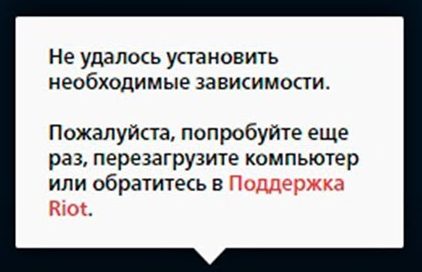
Чаще всего ошибка зависимостей появляется на Windows 7. На 10-й версии Windows проблема тоже встречается, но устраняется, как правило, простой перезагрузкой компьютера или нажатием на кнопку «Обновить» под уведомлением самой ошибки.
Ниже разобраны не только общие рекомендации по исправлению ошибки, которые дают разработчики на официальном сайте. Мы сделали самый полный перечень возможных причин и методов, которые могут помочь. При написании статьи в учет брались также ответы от реальных пользователей, которым удалось решить проблему установки зависимостей.
Для каждого метод решения будет индивидуальным, поэтому при отсутствии положительного результата рекомендуется использовать все доступные методы. Если проблема никак не исчезает, тогда в приоритете написать в службу поддержки Valorant.
Не устанавливаются зависимости – что делать?
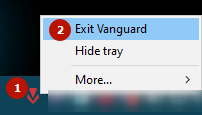
- Удалите античит Vanguard и заново установите. Сначала надо отключить работу античита. Кликните правой кнопкой мышки на иконку Vanguard и выберите пункт «Exit Vanguard».
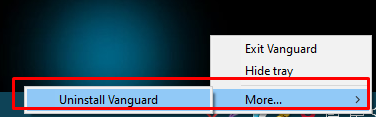
 Далее можно удалить Vanguard несколькими способами. Как вариант, через стандартное средство «Удаление программ», которое доступно во всех версиях операционных систем (смотрите скриншоты под спойлером).В новых обновлениях удаление возможно через иконку в трее – раскройте в контекстном меню иконки пункт «More» и выберите «Unistall Vanguard».
 Для установки античита надо просто запустить ярлык игры Валорант и инсталляция начнется автоматически. После, сразу перезагрузите ПК без запуска игры и проверьте, не пропала ли ошибка.
 - Полностью удалите Valorant. Установите самые свежие обновления на Windows, в том числе обновите драйвера видеокарты. Речь идет про последовательную установку пакетов обновлений, сначала KB4474419, потом KB4490628. В конце обновляете драйвер для графического процессора. После установки каждого апдейта обязательно делайте перезагрузку. Далее отключите антивирус и Брандмауер, сделайте установку клиента Valorant с нуля. Если установочного файла нет, вот ссылка: скачать Valorant. Дожидаетесь пока не установятся все компоненты, в том числе античит. Кнопку «Играть» не нажимаете, а сразу закрываете клиент. Перезагружаете Windows, ошибка должна исчезнуть. Дополнительно рекомендуется добавить в исключения антивируса папку с Vanguard и Valorant.
- Задайте настройки запуска игры в режиме совместимости. Нажмите ПКМ на ярлык игры, выберите вкладку «Совместимость» и поставьте галочку «Запустить программу в режиме совместимости 7/8.1/10».
Последний шаг, когда надо полностью деинсталлировать игру вместе с античитом, является радикальным способом, если уж он не помог, тогда надо обратиться в поддержку.
Смотрите подробное видео.
Дополнительно
Для обновления «дров» видеокарты разработаны специальные утилиты:
- nVidia — GEFORCE EXPERIENCE https://www.nvidia.com/ru-ru/geforce/geforce-experience/download/;
- для Radeon можно использовать несколько программ https://www.amd.com/ru/support/kb/faq/gpu-131.
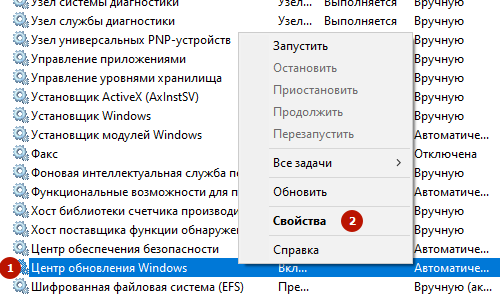
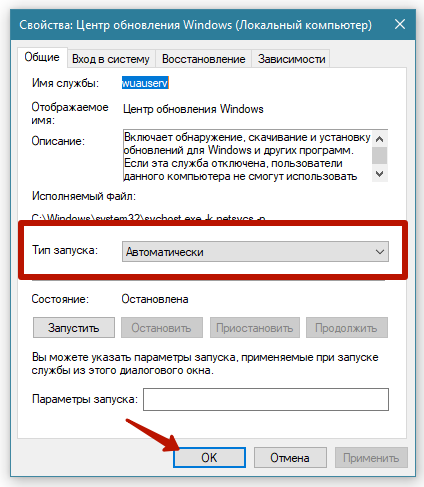
Если при установке пакетов, которые описаны в пункте 2, возникает ошибка, возможно, что у вас отключена служба, отвечающая за обновления системы – «Центр обновлений Windows». Перейдите в «Службы». Для этого нажмите комбинацию клавиш «Windows+R», введите команду «services.msc» и кликните «OK».
Найдите службу, откройте свойства через клик ПКМ, и выставьте тип запуска «Автоматически», сделайте перезапуск системы. Попробуйте еще раз запустить обновления.
Надеемся, что материал помог вам разобраться с ошибкой необходимых зависимостей.
Обязательно отпишитесь в комментариях о результате, и, желательно, расскажите, какой способ сработал, чтобы будущим игрокам было проще.
-
Partition Wizard
-
Partition Manager
- Easily Fix Valorant We Couldn’t Install a Required Dependency
By Linda | Follow |
Last Updated November 26, 2021
Have you received error message “We couldn’t install a required dependency” in Valorant? This post from MiniTool Partition Wizard offers 2 ways to help you solve the problem easily.
Valorant We Couldn’t Install a Required Dependency
Valorant is a free-to-play first-person hero shooter officially released in 2020. This game is very popular and many people have installed it. However, just like other software, this game also has some errors, for example “We couldn’t install a required dependency.”
When I hit update, it’ll patch partial then this message will pop up (We couldn’t install a required dependency). Tried rebooting the PC or turning it off and on, still the same. Any help please. (I’ve been playing for almost 2 days then I suddenly got this error). I tried uninstalling and re-downloading the client and still I’m getting this message. — valorantforums.com
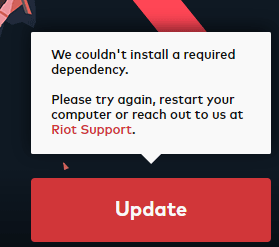
Many people report that they have encountered the “Valorant we couldn’t install a required dependency” issue when updating the game. And usually, restarting PC or reinstalling the game cannot fix this issue. Then, how to fix the problem? You can try the following methods.
Method 1. Re-enable Vanguard
In most cases, the reason why you get this error is that the Vanguard is disabled. In this case, you should re-enable it. Please refer to the following steps:
Step 1: Press Windows key + R to open the Run box. In the Run box, type “services.msc” and press Enter. This will open the Services window.
Step 2: In the Services window, scroll down to find the vgc service. Right-click this service and choose Properties. Change the Startup type to Automatic. Then, click the Apply button and the OK button.
Step 3: Update the game again. This time, the update should be downloaded successfully. After the update download is completed, please restart your PC and then you can play the game.
Method 2. Reinstall Vanguard
Another reason of the error “We couldn’t install a required dependency” is that the Vanguard installation is broken or incomplete. In this case, you should reinstall the Vanguard. Here is the guide:
Step 1: Press “Windows key + I” to open the Settings window. Then, navigate to Apps > Apps & features.
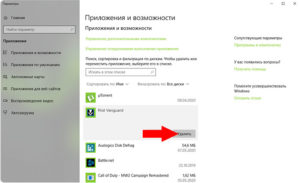
Step 2: In the right panel, scroll down to find the Riot Vanguard app. Click it and choose Uninstall. Then, click Yes to confirm the uninstallation.
Step 3: Relaunch the game to reinstall Vanguard.
Sometimes, you are unable to uninstall the Vanguard through the above way when the issue “We couldn’t install a required dependency” happens. In this case, you can uninstall it through the following steps:
- Open Command Prompt in Administrator
- Type command «sc delete vgc» and press Enter.
- Type command «sc delete vgk» and press Enter.
- Close the Command Prompt and then restart your PC.
- Go to the C:/ProgramFiles/ and delete the Riot Vanguard
- Relaunch Valorant and it will say that you need to relaunch for Vanguard to install.
- Relaunch a second time and everything will be fine.
Tip:
1. Some people report that they have encountered the error “OpenService FAILED 1060: The specified service does not exist as an installed service”. It’s possible that name of the service is type wrongly.
2. If the above ways can’t help you solve the issue, you can try update the graphics drivers, disable antivirus, and add Valorant into the whitelist of Window Firewall.
About The Author

Position: Columnist
Author Linda has been working as an editor at MiniTool for 1 year. As a fresh man in IT field, she is curious about computer knowledge and learns it crazily. Maybe due to this point, her articles are simple and easy to understand. Even people who do not understand computer can gain something.
By the way, her special focuses are data recovery, partition management, disk clone, and OS migration.
Перейти к содержанию
Главная » Новости » Не удалось установить необходимые зависимости в Valorant
На чтение 1 мин Просмотров 6.1к. Опубликовано 22.04.2020
Не удалось установить необходимые зависимости Valorant – самая распространённая ошибка.
Решить такую проблему можно несколькими способами:
Способ 1:
- нажимаем правой кнопкой мыши по иконке с игрой на рабочем столе;
- переходим во вкладку “Свойства”;
- далее “Совместимость”;
- выбираем “Запустить программу в режиме совместимости с 7/8.1/10”;
- применяем настройки.
В случае, если это не помогло вам решить проблему “Не удалось установить необходимые зависимости” в Валорант, то попробуйте ещё один способ:
Способ 2 (для обладателей Windows 10):
Примечание: данная ошибка может быть связана с анти-чит системой “Riot Vanguard”. Она устанавливается по умолчанию по следующему адресу: .
- зайдите в “Программы и компоненты”;
- найдите там “Riot Vanguard” и удалите её;
- перезапустите свой компьютер.
В том случае, если ни один из этих способов не помог вам решить проблему с установкой зависимостей Valorant, то обратитесь с подробным описанием проблемы в тех. поддержку.
Игроки активно осваивают новую игру Valorant от компании Riot Games. Закрытое бето-тестирование активно идет с 7 апреля. На нашем сайте мы писали как можно стать участником ЗБТ. Те кому удалось заполучить ключ столкнулись с первой ошибкой в Valorant: «Не удалось установить необходимые зависимости». Давайте рассмотрим причины появления ошибки и самые простые варианты ее решения.
Вводная часть подготовки ПК
До начала работы с Riot Vanguard стоит:
- Обновить драйвера, при чем лучше все, но главными по-прежнему являются: ПО на видеоадаптер и на материнскую плату. Nvidia и AMD регулярно добавляют новые функции и исправляют старые баги в новых драйверах.
- Выключить антивирусную защиту и встроенный брандмауэр. Если нет желания испытывать судьбу, играя без антивируса, стоит добавить сам файл игру Valorant, а также его лаунчер и защиту от читов в исключения.
- Чтобы все прошло гладко, на Windows 10 должны быть установлены ключевые обновления системы. Всегда ПО разрабатывается под актуальные версии ОС. В случае с Windows 7 важно проверить наличие хотя бы обновлений KB4474419 (https://support.microsoft.com/ru-ru/help/4474419/sha-2-code-signing-support-update) и KB4490628 (https://support.microsoft.com/ru-ru/help/4490628/servicing-stack-update-for-windows-7-sp1-and-windows-server-2008-r2).
- Обновить важнейшие компоненты, в виде Visual C++. Их можем получить с сайта Microsoft — https://www.microsoft.com/ru-RU/download/details.aspx?id=48145.
Первое решение
Ошибка зависимостей связана в первую очередь с античитом Vanguard и появляется исключительно на ОС Windows 7. Отсюда можно сделать вывод, что избавиться от ошибки можно перейдя на более новую версии Windows 8 или 10.
Второе решение
Вторым решением является удаление античита. Сделать это можно с помощью командной строки:
- Запустите командную строку Windows с правами администратора
- Последовательно выполните в ней данные команды:
sc delete vgc
sc delete vgk - Перезагрузите ваш компьютер и удалите папку Riot Vanguard на вашем компьютере. Она находится в папке Program Files.
- После удаления античита запустите игру и заново его установите. Снова перезагрузите Valorant и ошибка исчезнет.
На данный момент игра настолько набрала обороты, что в нее стали уходить даже киберспортсмены других игр. Например многие профессиональные игроки Overwatch решили не ждать когда Blizzard одумается и пойдет им навстречу и просто перекачивали в Valorant.
Третье решение
- нажимаем правой кнопкой мыши по иконке с игрой на рабочем столе;
- переходим во вкладку «Свойства»;
- далее «Совместимость»;
- выбираем «Запустить программу в режиме совместимости с 7/8.1/10»;
- применяем настройки.
В случае, если это не помогло вам решить проблему «Не удалось установить необходимые зависимости» в Валорант, то попробуйте ещё один способ:
Четвертое решение
Примечание: данная ошибка может быть связана с анти-чит системой «Riot Vanguard». Она устанавливается по умолчанию по следующему адресу: .
- зайдите в «Программы и компоненты»;
- найдите там «Riot Vanguard» и удалите её;
- перезапустите свой компьютер.
В том случае, если ни один из этих способов не помог вам решить проблему с установкой зависимостей Valorant, то обратитесь с подробным описанием проблемы в тех. поддержку — https://support-valorant.riotgames.com/hc/ru/requests/new.
Переустанавливаем Riot Vanguard в безопасном режиме
Предлагаем выполнить подобную процедуру, но с некоторыми особенностями, которые часто являются спасительными.
Инструкция:
- Запускаемся в безопасном режиме (при запуске жмем F8 и выбираем соответствующий пункт).
- Открываем поисковую строку, вводим туда «msconfig» и жмем на кнопку «Ок».
- Идем по пути C:Program FilesRiot Vanguard и удаляем все, что в ней находится.
- Извлекаем из архива файлы vgk.sys и vgrl.dll и загружаем в папку выше.
А вам удалось исправить ошибку «Не удалось установить необходимые зависимости» при запуске Valorant? Надеемся, что да, так как в 90% случаев это результат неправильной работы античита. Может быть он не докачал файлы или они были повреждены впоследствии.
Видео
Ошибка в Valorant «Не удалось установить необходимые зависимости» связана с античитом Vanguard, без которого играть не получится.
Чаще всего ошибка зависимостей появляется на Windows 7. На 10-й версии Windows проблема тоже встречается, но устраняется, как правило, простой перезагрузкой компьютера или нажатием на кнопку «Обновить» под уведомлением самой ошибки.
Ниже разобраны не только общие рекомендации по исправлению ошибки, которые дают разработчики на официальном сайте. Мы сделали самый полный перечень возможных причин и методов, которые могут помочь. При написании статьи в учет брались также ответы от реальных пользователей, которым удалось решить проблему установки зависимостей.
Для каждого метод решения будет индивидуальным, поэтому при отсутствии положительного результата рекомендуется использовать все доступные методы. Если проблема никак не исчезает, тогда в приоритете написать в службу поддержки Valorant.
Не устанавливаются зависимости – что делать?
- Удалите античит Vanguard и заново установите. Сначала надо отключить работу античита. Кликните правой кнопкой мышки на иконку Vanguard и выберите пункт «Exit Vanguard».Далее можно удалить Vanguard несколькими способами. Как вариант, через стандартное средство «Удаление программ», которое доступно во всех версиях операционных систем (смотрите скриншоты под спойлером).В новых обновлениях удаление возможно через иконку в трее – раскройте в контекстном меню иконки пункт «More» и выберите «Unistall Vanguard».Для установки античита надо просто запустить ярлык игры Валорант и инсталляция начнется автоматически. После, сразу перезагрузите ПК без запуска игры и проверьте, не пропала ли ошибка.
- Полностью удалите Valorant. Установите самые свежие обновления на Windows, в том числе обновите драйвера видеокарты. Речь идет про последовательную установку пакетов обновлений, сначала KB4474419, потом KB4490628. В конце обновляете драйвер для графического процессора. После установки каждого апдейта обязательно делайте перезагрузку. Далее отключите антивирус и Брандмауер, сделайте установку клиента Valorant с нуля. Если установочного файла нет, вот ссылка: скачать Valorant. Дожидаетесь пока не установятся все компоненты, в том числе античит. Кнопку «Играть» не нажимаете, а сразу закрываете клиент. Перезагружаете Windows, ошибка должна исчезнуть. Дополнительно рекомендуется добавить в исключения антивируса папку с Vanguard и Valorant.
- Задайте настройки запуска игры в режиме совместимости. Нажмите ПКМ на ярлык игры, выберите вкладку «Совместимость» и поставьте галочку «Запустить программу в режиме совместимости 7/8.1/10».
Последний шаг, когда надо полностью деинсталлировать игру вместе с античитом, является радикальным способом, если уж он не помог, тогда надо обратиться в поддержку.
Смотрите подробное видео.
Дополнительно
Для обновления «дров» видеокарты разработаны специальные утилиты:
- nVidia – GEFORCE EXPERIENCE https://www.nvidia.com/ru-ru/geforce/geforce-experience/download/;
- для Radeon можно использовать несколько программ https://www.amd.com/ru/support/kb/faq/gpu-131.
Если при установке пакетов, которые описаны в пункте 2, возникает ошибка, возможно, что у вас отключена служба, отвечающая за обновления системы – «Центр обновлений Windows». Перейдите в «Службы». Для этого нажмите комбинацию клавиш «Windows+R», введите команду «services.msc» и кликните «OK».
Найдите службу, откройте свойства через клик ПКМ, и выставьте тип запуска «Автоматически», сделайте перезапуск системы. Попробуйте еще раз запустить обновления.
Надеемся, что материал помог вам разобраться с ошибкой необходимых зависимостей.
Обязательно отпишитесь в комментариях о результате, и, желательно, расскажите, какой способ сработал, чтобы будущим игрокам было проще.
Установив на свой ПК новый тактический шутер «Valorant» от «Riot Games», при запуске игры мы можем столкнуться с досадным сообщением «Не удалось установить необходимые зависимости». Запуск игры становится невозможен, и как устранить возникшую дисфункцию также не известно. Что же это за проблема, и как исправить её на вашем ПК? Расскажем в нашем материале.
Содержание
- Что значит «Не удалось установить необходимые зависимости» в игре Валорант
- Запуск Valorant с правами администратора для решения проблемы
- Переустановка античитингового инструмента «Riot Vanguard»
- Установка обновлениий при проблеме с зависимостями в игре Valorant
- Полная переустановка игрового пакета Валорант
- Заключение
Что значит «Не удалось установить необходимые зависимости» в игре Валорант
Как известно, работа популярного тактического шутера «Valorant», бета-версия которого вышла 7 апреля 2020 года, в целом невозможна без установки «Riot Vanguard» — специальной античитинговой системы от компании «Riot Games». Данная система состоит из клиента, драйвера и платформы, и позволяет осуществлять различные виды идентификации читеров во время геймплея, с их последующим баном.

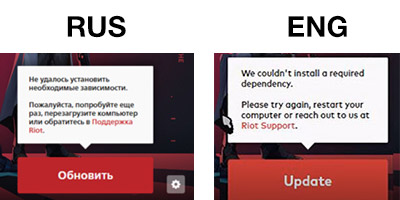
При установке и запуске «Valorant» система будет отслеживать наличие и правильную работу «Riot Vanguard» на пользовательском ПК. Если данная система не будет найдена, или будет работать не должным образом, тогда игра отрапортует сообщением «Не удалось установить необходимые зависимости». Работа игры при этом будет прекращена.

Поскольку на пользовательский суд представлена лишь бета-версии игры, взаимодействие анти-читинговой системы и игры ещё не отлажено должным образом (разработчики жаловались на сложность такой отладки). Потому множество пользователей на протяжении последних дней неоднократно сталкиваются с появлением сообщения о том, что не удаётся установить какие-то необходимые зависимости. И это без ведения ими какой-либо читинговой активности в игре.
В абсолютном большинстве случаев рассматриваемая нами проблема возникает на компьютерах с операционной системой Виндовс 7. На компьютерах с модерной Виндовс 10 рассматриваемая ошибка возникает существенно реже.
Как же исправить данную ошибку с игрой Valorant на вашем ПК? Разберём ниже.
Это может быть полезным: Far Cry 5 вылетает при запуске и при смене одежды.
Запуск Valorant с правами администратора для решения проблемы
Первым делом рекомендуем запускать игру с административными правами. В ряде случаев именно недостаток прав для запуска игры вызывал появление проблемы с отсутствием установки необходимых зависимостей в Valorant.

Для правильного запуска наведите курсор мыши на иконку игры, кликните правой клавишей мыши, и выберите в меню опцию «Запуск от имени администратора».
Переустановка античитингового инструмента «Riot Vanguard»
Наиболее эффективным решением проблемы созависимостей в Valorant является деинсталляция античитингового инструмента «Riot Vanguard». Нужно понимать, что «Riot Vanguard» и «Valorant» — это отдельные программные инструменты, и деинсталляция «Valorant» не удаляет «Riot Vanguard».
Для деинсталляции Riot Vanguard при ошибке о том, что не удаётся установить зависимости, на Виндовс 10 необходимо сделать следующее:
- В панели поиска рядом с кнопкой «Пуск» наберите «Установка и удаление программ»;
- Выше отобразится одноимённое совпадение. Кликните на нём;

Кликните сверху на «Установка и удаление программ» - Откроется экран установленных приложений. Найдите в списке «Riot Vanguard» и кликните на нём, и выберите «Удалить».

Найдите в перечне «Riot Vanguard» и удалите программу
Если у вас установлена ранняя Виндовс 7, тогда для деинсталляции Riot Vanguard используйте стандартный инструмент для удаления программ в ОС Виндовс.
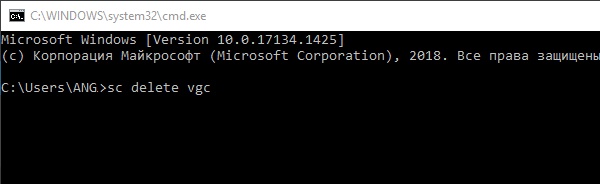
Или, в качестве альтернативы, запустите командную строку с административными правами, и последовательно введите там команды:
sc delete vgc
sc delete vgk
- Перезагрузите ваш ПК;
- Перейдите по пути C:Program Files;
- Найдите там папку «Riot Vanguard» и удалите её с вашего ПК;
- Запустите игру, которая вновь установит античит. Играйте.
Установка обновлениий при проблеме с зависимостями в игре Valorant
Ряду пользователей исправить ошибку «Не удалось установить необходимые зависимости» помогло установка всех необходимых апдейтов для их версии ОС. После инсталляции обновлений функционал игры восстанавливался, и проблема не появлялась.
В частности, рекомендуем обратить внимание на установку апдейта KB4474419, а также апдейта KB4490628.

Также обратите внимание на установку на вашем ПК пакета Microsoft Visual C++ 2015.
Полная переустановка игрового пакета Валорант
Хорошие результаты в устранении проблемы с созависимостями в Valorant показала полная переустановка игры. Удалите Valorant стандартным образом, перезагрузите ПК, а затем установите игру заново.

Читайте также: не удалось проверить имя пользователя в Minecraft – что делать.
Заключение
Выше мы разобрали, почему появляется уведомление «Не удалось установить необходимые зависимости» в игре Valorant, и как это исправить. Наиболее эффективным способом устранить проблему является деинсталляция античитинговой системы «Riot Vanguard» с её последующей переустановкой. Обычно это позволяло исправить проблему, и рассматриваемое выше уведомление более не появлялось.
Главная причина, по которой запуск Valorant обрывается на ошибке «Не удалось установить необходимые зависимости» – система античит блокирует дальнейшую обработку файлов. Лучшие шансы на исправление ошибки дарит автоматическая диагностика и восстановление защитника Riot Vanguard. Чаще всего этого решения достаточно. Еще может помочь запуск компьютера в безопасном режиме.
Подготавливаем ПК
До начала работы с Riot Vanguard стоит:
- Обновить драйвера, при чем лучше все, но главными по-прежнему являются: ПО на видеоадаптер и на материнскую плату. Nvidia и AMD регулярно добавляют новые функции и исправляют старые баги в новых драйверах.
- Выключить антивирусную защиту и встроенный брандмауэр. Если нет желания испытывать судьбу, играя без антивируса, стоит добавить сам файл игру Valorant, а также его лаунчер и защиту от читов в исключения.
- Чтобы все прошло гладко, на Windows 10 должны быть установлены ключевые обновления системы. Всегда ПО разрабатывается под актуальные версии ОС. В случае с Windows 7 важно проверить наличие хотя бы обновлений KB4474419 и KB4490628.
- Обновить важнейшие компоненты, в виде Visual C++. Их можем получить с сайта Microsoft.
Исправляем Riot Vanguard в Valorant
Ниже описан простейший способ решить проблему:
- Загружаем архив с файлами Riot Vanguard по ссылке.
- Открываем файл и распаковываем его в любое место на компьютере.
- Запускаем Riot Vanguard.exe, лучше при этом дать ему права администратора.
- После завершения работы, перезагружаем ПК и пробуем запустить игру.
Не помогло? Рекомендуем попробовать выполнить те же действия, но в безопасном режиме. Для этого перезагружаем ПК и в момент входа в BIOS нажимаем F8.
Переустанавливаем Riot Vanguard в безопасном режиме
Предлагаем выполнить подобную процедуру, но с некоторыми особенностями, которые часто являются спасительными.
Инструкция:
- Запускаемся в безопасном режиме (при запуске жмем F8 и выбираем соответствующий пункт).
- Открываем поисковую строку, вводим туда «msconfig» и жмем на кнопку «Ок».
- Идем по пути C:Program FilesRiot Vanguard и удаляем все, что в ней находится.
- Извлекаем из архива файлы vgk.sys и vgrl.dll и загружаем в папку выше.
А вам удалось исправить ошибку «Не удалось установить необходимые зависимости» при запуске Valorant? Надеемся, что да, так как в 90% случаев это результат неправильной работы античита. Может быть он не докачал файлы или они были повреждены впоследствии.
Valorant до сих пор не доработан как со стороны клиента, так и со стороны игрового процесса. У игроков то и дело возникают ошибки, одну из которых мы детально разберем.
Не удалось установить необходимые зависимости
Ошибка совместимостей возникает на почве конфликта анти-чита и операционной системы. Часто предлагают решить эту проблему простой переустановкой Windows, и желательно на более новую версию. Однако, даже если вы пользуетесь Windows 7 или 8, то можно решить ошибку несовместимостей иначе.

Решение проблемы
После того, как вы частично решите проблему, игра может попросить вас обновить следующие компоненты. Поэтому, перед тем, как решить несовместимость зависимостей, обновите всё из этого списка:
- Драйвера видеокарты, материнской платы и звуковой карты.
- На время запуска игры выключите антивирус и брандмауэр. Либо добавьте игру в список разрешенных и в антивирусе и в брандмауэре.
- Скачайте или обновите компоненты Visual C++. Они есть на официальном сайте Microsoft.
Переустановка античита
Первое, что нужно сделать — переустановить анти-чит. Заходим в настройки Windows, нажимаем на этот пункт:
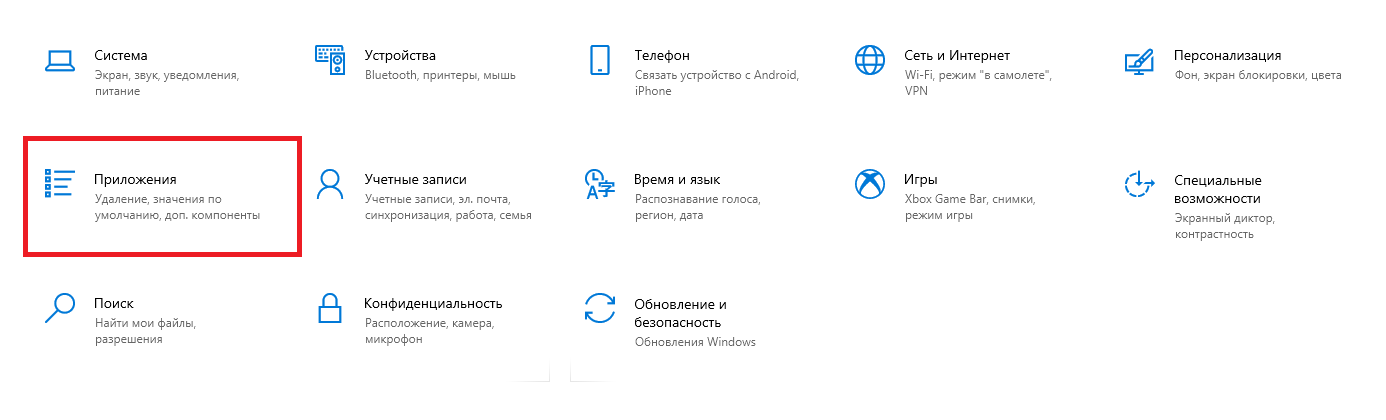
Находим там анти-чит Valorant — Riot Vanguard, и удаляем его. Перед этим его нужно закрыть.

Во время следующего запуска Valorant сам скачает новый анти-чит, и проблема должна решиться.
Переустановка Windows на более новую версию
Разработчики сразу после релиза сообщили, что игра будет переходить на Windows 10. Ранние версии могут стать причиной большинства ошибок. Тем не менее в описании к требованиям игры до сих пор написано, что игра поддерживает Windows 7 и Windows 8.
Мы рекомендуем перейти на Windows 10, поскольку под неё многие разработчики охотнее исправляют ошибки в ПО, а также она в принципе лучше справляется с нагрузками
Устанавливаем совместимости
Находим ярлык игры на рабочем столе, жмем по нему правой кнопкой мыши и выбираем «Свойства».
В открывшемся окне находим «Совместимости», а далее выбираем всё так, как показано на скриншоте.

На всякий случай ставим галочку напротив «запускать от имени администратора».
После установки режима совместимости с вашей операционной системой, игра не должна выдавать проблему совместимости. На всякий случай перезагрузите компьютер.
Данная ошибка в большинстве случаев связанна с античитом Vanguard Valorant и лечиться данный баг аналогично. Как это пошагово сделать, мы опишем ниже.
Полным подчищение и перезакачки заново, обратите внимание на все пункты, если вы просто удалить и говорите, что не помогло, делайте все именно так как написано в гайде. Данная схема помогает в большинстве случаев, но не во всех 100%.
Чтобы заранее убрать все вопросы касаемые античита и где его взять после удаления: «Как, где скачать античит заново?» и др.
После удаления античита и следующего запуска игры, Vanguard скачивается с серверов автоматически.
Его нельзя скачать отдельно, это такая защита, дабы не модифицировать его (читами), помогает она или нет это другой вопрос.😺
Инструкция по лечению ошибки:
1. Первым делом, отключаем античит Vanguard в правой нижней части, где часы Windows на Рабочем столе.
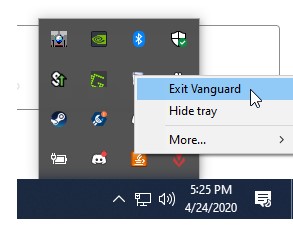
2. После переходим в Пуск -> Установка и удаление программ и удаляем античит Riot Vanguard.
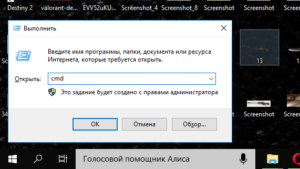
3. Запускаем командную строку Пуск -> Командная строка, Запустить от имени администратора или комбинацией клавиш WIN+R и пишем «cmd» и кнопку ОК, как на картинке ниже.
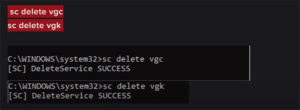
4. В запущенной строке необходимо написать «sc delete vgc» и нажать Enter и написать «sc delete vgk» и нажать Enter, как на фото ниже (кликабельно).
Если вы не нашли ответа в данной статье. Поищите материалы у нас на сайте через поиск, в правом верхнем углу, ибо еще много материалов которые не вошли в эту статью, по тему ошибок, багов с античитом, вылетами и др в Валорант. Если ни одно решение вам не помогло, не отчаивайтесь, напишите нам в комментарии и ждите ответа (он придет вам на почту), так-же ожидайте Фикса от Riot (~месяц), поиграв пока в аналоги (Counter Strike и др.) купив его в магазине Steam, пополнив счет для покупки игры через карту или электронный кошелек: лучший электронный кошелек в 2020 — 2021 году
5. В результате у вас будет вот так «DeleteService SUCCESS».
6. Переходим в Program Files и удаляем папку Riot Vanguard.
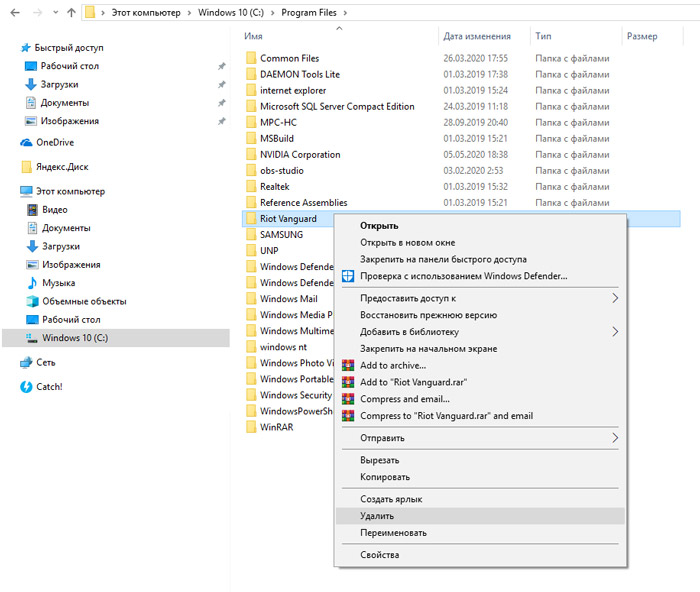
7. Перезагружаем компьютер и запускаем клиент Valorant, ошибка пропадет, а если остались вопросы, то вот вам еще гайды на тему античита Vanguard Valorant

Описание
В Valorant, ровно так же, как и в любом крупном проекте, пользователи постоянно вынуждены встречаться с самыми разными проблемами и ошибками. Некоторые из них, к сожалению, они вынуждены решать самостоятельно, используя руководства из интернета. Так, например, можно сказать про ошибку с зависимостями. Она есть в игре с самого момента ее выхода, но несмотря на это, многие пользователи не знают, как с ней справиться. Чтобы узнать о том, как это делается и создана данная статья.
Ошибка валорант не удалось установить необходимые зависимости
Нет однозначной причины того, почему вообще появляется такая ошибка. Это обусловлено тем, что она индивидуальна и появляется у каждого пользователя по-своему. Поэтому для того, чтобы от нее избавиться, рекомендуется выполнить сразу все способы, указанные далее.
Что же нужно сделать:
- Установка операционной системы Windows 10. Это самое эффективное решение проблемы с зависимостями. Почему же есть 100% уверенность в том, что это поможет? Дело в том, что эта ошибка появляется исключительно на седьмой версии Windows. Соответственно ее решение логично заключается в переустановке на более новую систему.
- Установка последних версий драйверов. Это также рекомендуется сделать для того, чтобы Valorant начал работать так, как и задумывала компания Riot Games. Важно понимать, что обновление драйверов можно сделать как самостоятельно, так и с помощью стороннего программного обеспечения, как например, Driverpack Solution. Помимо всего прочего, рекомендуется установить последнюю версию Visual C++.
- Удаление и повторная установка Riot Vanguard. Ошибка с зависимостями может появляться и из-за того, что античит устанавливается не так, как должен. Это, в свою очередь, происходит из-за антивируса или брандмауэра. Поэтому рекомендуется отключить их во время повторной установки Riot Vanguard.
- Установка последних обновлений своей операционной системы. Чтобы это сделать, нужно перейти в раздел с обновлениями Windows.

Выполнив все действия, указанные в этом списке, пользователь сможет навсегда забыть про проблему, связанную с зависимостями в проекте компании Riot Games.
Если после запуска Valorant у вас появляется сообщение «Не удалось установить необходимые зависимости» – это означает что у вас появились проблемы с античитом. Сегодня мы напишем несколько способов решения проблемы. Самый простой способ это исправить ошибки защитника Riot Vanguard в автоматическом режиме. Если первый способ не сработает попробуем решить проблему после перезагрузки ПК в безопасном режиме.
Предварительная подготовка ПК
Перед загрузкой и обновлением Riot Vanguard мы рекомендуем обновить драйвера всех устройств. В первую очередь видеокарты и чипсета материнской платы. Nvidia как и AMD регулярно выпускают свежие драйвера для своих продуктов. Далее следует отключить антивирус и брэндмауэр.
Если не хотите рисковать и отключать защиту – добавьте Valorant, лаунчер и Riot Vanguard в исключения брэндмауэра и антивируса.
Для владельцев Windows 10 установите последние обновления системы. Разработчики игр и античитов тестируют новые версии игры и патчей на компьютерах со всеми обновлениями.
Для пользователей Windows 7 ставим минимум KB4474419 и KB4490628(ссылки кликабельны):
- KB4474419.
- KB4490628.
Имейте в виду, что все современные игры выходящие под Винду нацелены на совместимость с 10й версией. В будущем обновите операционную систему что бы избежать проблем с другими играми.
Следующий шаг – обновление компонентов библиотеки и пакетов Visual C++. Распространяемые пакеты Visual C++ с последними обновлениями задействованы в большинстве игрушек для ПК. Перейдите по ссылке на официальный сайт. Выберите версию и разрядность Windows – пакеты установщика для 32 и 64 систем разные.
Второй шаг: исправление Riot Vanguard для Valorant
Это самый простой способ. Загрузите с нашего сайта архив Riot Vanguard.rar. Далее:
- Распакуйте rar любым архиватором в любое место на диске компьютера.
- В архиве должны быть файлы «Riot Vanguard.exe», «vgk.sys» и «vgrl.dll».
- Кликните правой кнопкой по экзешнику Riot Vanguard.exe и выберите «Запустить от имени Администратора».
- Потом ничего нажимать не нужно и все пойдёт в автоматическом режиме.
- Перезагрузите ПК и пробуйте запустить игру.
Если не помогло – проделываем тоже самое в Безопасном Режиме по инструкции ниже.
Переустановка Riot Vanguard в безопасном режиме
Теперь пойдем немного другим путём. Для начала нужно перезагрузить компьютер в безопасном режиме. Для этого нажмите кнопку «Пуск» и выберите «Перезагрузка ПК». В процессе загрузки нажмите клавишу F8 и выберите загрузку в безопасном режиме. Тоже самое можно проделать через настройки./
- Нажмите «Пуск», «Выполнить» и введите msconfig.

- Открываем раздел «Загрузка» и ставим галочку на «Безопасный режим».

- Активируем, кликаем «Применить», затем «Ок» и перезагружаемся.
- Когда компьютер запустился открываем диск C:Program FilesRiot Vanguard и удаляем всё содержимое папки.
- Копируем туда файлы из архива «vgk.sys» и «vgrl.dll».
- Отключаем Безопасный режим через команду msconfig и перезагружаемся уже в обычном режиме.
Если вы не хотите рисковать и скачивать подозрительные архивы можно просто переустановить античит заново, когда при следующем запуске игра сверит файлы ошибка «Не удалось установить необходимые зависимости» в Valorant должна уйти.
Заключение
Напишите в комментариях какой из способов вы попробовали и удалось ли запустить игру. Ошибка «Не удалось установить необходимые зависимости» в 90% случаев означает проблему с античитом. Либо он не докачал свои файлы, либо установка была повреждена или заблокирована антивирусом. Если статья оказалась полезной – поставьте лайк и поделитесь информацией с друзьями. Так же поможем решить другие сопутствующие ошибки при запуске и вылеты игры.
«Не удалось установить необходимые зависимости» — такая формулировка сопровождает сегодня одну из самых распространенных ошибок, которые встречаются в игре Valorant. Если у вас также проблема с тем, что не установлены необходимые зависимости Valorant – читайте наш гайд, предлагающий решение данной проблемы.
Прежде всего, отметим, что такая проблема встречается исключительно на Windows 7. Соответственно, наиболее кардинальное решение – установить Windows 8 или Windows 10.
Второе решение, которое также помогает – удаление античита Vanguard. Сделать это можно с помощью командной строки, как это сделать – читайте в статье по данной ссылке.
Далее вам нужно будет перезагрузиться и снова запустить Valorant. Затем снова скачиваете античит, снова перезагружаетесь – проблемы с необходимыми зависимостями больше нет, можно играть.
В случае, если такая ошибка возникает на Windows 10, достаточно просто удалить античит через «Программы и компоненты», как удаляете любой другой софт. На Windows 7 бывает так, что античит просто не устанавливается, и рекомендуется для решения такой проблемы просто установить все обновления ОС и видеокарты, предварительно лучше удалить игру и устанавливать на уже обновленную Windows. Бывает и так, что срабатывает запуск игры в режиме совместимости с 7, 8.1 или 10 Windows.