
 Вернуться в основную статью
Для облегчения поиска ошибок был создан отдельный раздел для сбора ошибок из АРМ ЭЛН, читайте внимательнее подсказки ниже:
Для поиска по статье нажмите Ctrl+F и введите первые символы кода ошибки или вопроса
Поделиться статьей в:
 В случае возникновения ошибки «ERR_SIGN Некорректная подпись головной организации: Ошибка при проверке сертификата. VALID_SIGNATURE ЭП действительна; При проверке сертификата ЭП произошла ошибка. Не удалось найти/получить доступ к списки отозванных сертификатов УЦ. Обратитесь в службу поддержки ФСС
Скачать данный файл — https://disk.yandex.ru/d/HoOPJ5WPC097RQ
Кликнуть правой кнопкой мыши по нему — Установить список отзыва
В случае возникновения ошибки при установке или обновлении программы «GostCryptography.dll Этому файлу не сопоставлена программа для выполнения этого действия»

Необходимо обновить систему и выполнить команды в командной строке от имени администратора:
sfc /scannow
и
DISM /Online /Cleanup-Image /RestoreHealth
После этого необходимо перезагрузиться
Подробнее вы можете прочитать здесь
В случае возникновения «Internal Error COMCryptoAPIClient» :

В командной строке CMD выполнить (с правами администратора):
cd C:FssTools
— для 32 бита:
C:WindowsMicrosoft.NETFrameworkv4.0.30319RegAsm.exe /registered C:FssToolsGostCryptography.dll
— для 64 бита:
C:WindowsMicrosoft.NETFramework64v4.0.30319RegAsm.exe /registered C:FssToolsGostCryptography.dll
В случае возникновения ошибки «Сообщение не соответствует формату XML Encryption»
В меню Администрирование – Настройки сервисов ФСС – Строка соединения укажите следующий адрес сервиса:
https://eln.fss.ru/WSLnCryptoV20/FileOperationsLnService?WSDL
Далее в меню Администрирование – Настройка подписей для сервисов установите галку «Шифровать сообщение». После этого Вам необходимо указать Имя сертификата ФСС и Тип контейнера.
В случае возникновения ошибки «Software caused connection abort: recv failed»

Обычно данная ошибка возникает при бездействии. Когда сервер автоматически закрывает соединение через некоторое время, а клиент получает данную ошибку в ответ на запрос
В иных случаях соединение может прерываться из-за перезапуска СУБД на сервере, когда клиент пытается запрашивать данные по уже несуществующим соединениям
В случае возникновения ошибки «HibernateException: Collection is not associated with any session

Данная ошибка обозначает, что в БД АРМ ЛПУ сохранены строки с одинаковым номером ЭЛН.
Необходимо войти в PGAdmin по пути: C:postgresqlbin
Исполняемый файлpgAdmin3.exe
Пароль для пользователя Postgres — Manager1
и на схеме public выполнить запрос:
WITH t AS (
SELECT ln_code, COUNT(1) FROM public.fc_eln_data_history
GROUP BY ln_code
HAVING COUNT(1) > 1)
SELECT * FROM public.fc_eln_data_history
WHERE ln_code IN (SELECT ln_code FROM t);
Этот запрос выведет строки с одинаковыми номерами ЭЛН. Затем необходимо будет удалить ошибочную строку:
delete from public.fc_eln_data_history where id = ‘ваш id неверной строки’;
Если данный способ не работает и после обновления ПО ошибка повторяется
Необходимо выполнить запрос:
ALTER TABLE public.fc_eln_data_history ADD CONSTRAINT unique_lncode UNIQUE (ln_code);
Это ограничение запрещает создавать в таблице public.fc_eln_data_history строки с одинаковым значением ln_code
В случае возникновения ошибки «В базе данных АРМ ЛПУ имеется некорректная запись» (Transaction already active)
Данная ошибка возникает в случае, когда в какой либо таблице БД приложения сохранены некорректные записи
Для исправления нужно удалить из БД приложения неверную строку (такие записи можно удалить только вручную).
Необходимо подключиться к серверу базы данных PostgreSQL, найти и удалить из базы ошибочную строку. При установке АРМ ЛПУ, вместе с БД и компонентами PostgreSQL устанавливается клиент для подключения к БД. По умолчанию находится здесь: C:postgresqlbinpgAdmin3.exe
В интерфейсе клиента открывается сервер PostgreSQL 9.5. Затем открывается схема fss (пользователь fss, пароль fss) – Схемы – public – Таблицы.
Данные в АРМ ЛПУ хранятся в таблицах:
fc_eln_data_history — данные листков нетрудоспособнсти;
fc_eln_periods — сведения о периодах нетрудоспособности;
ref_ln_numbers — список запрошенных номеров ЭЛН.
Для просмотра таблицы необходимо выделить ее в дереве таблиц и нажать на значок «Просмотр данных в выбранном объекте»
Выделяете и удаляете (delete) строку, которая содержит пустое значение номера ЭЛН или другие ошибки.
Как вариант, для поиска и удаления ошибочных записей возможно использование SQL запроса типа:
select id from fc_eln_data_history where ln_code is null;
delete from fc_eln_data_history where id = ваш id;
Для открытия окна SQL запросов необходимо в главном меню нажать на значок «SQL».
Обратите внимание! При удалении строки ЭЛН, если в этом ЭЛН были созданы периоды нетрудоспособности, сначала необходимо удалить их. Периоды нетрудоспособности хранятся в отдельной таблице fc_eln_periods и связаны с fc_eln_data_history по номеру ЭЛН. Просмотр и удаление периодов аналогично, описанному выше.
В случае возникновения ошибки «Unable to acquire JDBC Connection»

Проблема связана с неработоспособностью сервисов ФСС, необходимо ожидать восстановления
В случае возникновения ошибки «Ошибка вызова сервиса передачи/получения данных. ЛПУ НЕ НАЙДЕН В СПРАВОЧНИКЕ»

Необходимо взять документы и лицензии МО, обратиться (подойти на приём) в территориальный орган Фонда по месту осуществления деятельности. Сотрудники ТОФ внесут МО в соответствующие справочники, после чего МО сможет формировать ЭЛН.
В случае возникновения ошибки «Ошибка вызова сервиса передачи/получения данных. Unmarchalling error: cvc-complex-type.2.4.a: Invalid content was found starting with element»
Для устранения ошибки необходимо снять галочку с постановки на учёт в ранние сроки Также необходимо обновить программу.
В случае возникновения ошибки «Ошибка при проверке сертификата. VALID_SIGNATURE ЭП действительна; При проверке сертификата ЭП произошла ошибка. Ошибка построения цепочки сертификатов. Не найден сертификат Удостоверяющего центра, указанный в сертификате пользователя

Необходимо переустановить ВСЮ цепочку сертификатов уполномоченного лица ФСС
В случае возникновения ошибки «ЭЛН с номером, указанным в поле «Продолжение ЭЛН» не закрыт»
Необходимо
закрыть предыдущий ЭЛН – невозможно отправить на сервис ЭЛН-продолжение, не
закрыв при этом предыдущий ЭЛН
В случае возникновения ошибки «Значение поля (групп полей) отличается от существующего значения»
Ошибка сообщает что невозможно внести изменения в ранее успешно отправленные данные ЭЛН. Понятие
«Группа полей» подразумевает некую неделимую целостность полей в ЭЛН,
например, если при открытии ЭЛН были успешно отправлены значения «Фамилия» и
«Имя», при продлении в эту группу полей невозможно будет добавить «Отчество».
Также невозможно исправить или дополнить ранее отправленные данные по периоду
нетрудоспособности, например, в ранее отправленный период добавить подпись
Председателя ВК;
В случае возникновения ошибки «Направленные данные ЭЛН уже присутствуют в системе»
Вы пытаетесь отправить данные, которые уже присутствуют в системе
В случае возникновения ошибки при запуске программы «Invalid Configuration Location» The configuration area at .. could not be created. Please choose a writable location using the ‘-configuration’ command line option

Пользователю недостаточно места для создания и хранения временных файлов, создаваемых программой.
Проверьте квотирование места на диске: уберите квотирование либо увеличьте доступное пользователю пространство,
В случае возникновения ошибки «Количество новых периодов не должно превышать 1»
Ошибка говорит о том, что вы пытаетесь отправить несколько периодов. За один раз можно
отправить только один период нетрудоспособности
Всем, кому понравился или помог это проект — Вы можете помочь ему развиваться материально:
 Donate (помощь проекту)
Форум КриптоПро
»
Средства криптографической защиты информации
»
КриптоПро JCP, JavaTLS
»
ФСС ORA-20001: Некорректная подпись головной организации: Ошибка при проверке сертификата. VALID_SIG

JfbYtd-7900 |
|
|
Статус: Активный участник Группы: Участники Поблагодарили: 1 раз в 1 постах |
Добрый день! Подскажите, пожалуйста кто знает. В документации ФСС написано: Вот сканоникализировал, по ГОСТу ЭЦП рассчитал, сформировал тестовый запрос и получил ошибку: ORA-20001: Некорректная подпись головной организации: Ошибка при проверке сертификата. VALID_SIGNATURE ЭП действительна; При проверке сертификата ЭП произошла ошибка. Ошибка построения цепочки сертификатов. Не найден сертификат Удостоверяющего Центра, указанный в сертификате пользователя Код: Какова методология расчета ЭЦП для ФСС? Не понимаю как построить и подцепить цепочки сертификатов. |
 |
|


|
Евгений Афанасьев |
|
|
Статус: Сотрудник Группы: Участники Сказал(а) «Спасибо»: 20 раз |
Здравствуйте. Автор: JfbYtd-7900 Ошибка при проверке сертификата. VALID_SIGNATURE ЭП действительна; При проверке сертификата ЭП произошла ошибка. Ошибка построения цепочки сертификатов. Не найден сертификат Удостоверяющего Центра, указанный в сертификате пользователя Вероятно, на проверяющей стороне в доверенных нет корневого вашей цепочки сертификатов. |
|
Тех. поддержка |
|
|
|
|


|
JfbYtd-7900 |
|
|
Статус: Активный участник Группы: Участники Поблагодарили: 1 раз в 1 постах |
Автор: Евгений Афанасьев Здравствуйте. Автор: JfbYtd-7900 Ошибка при проверке сертификата. VALID_SIGNATURE ЭП действительна; При проверке сертификата ЭП произошла ошибка. Ошибка построения цепочки сертификатов. Не найден сертификат Удостоверяющего Центра, указанный в сертификате пользователя Вероятно, на проверяющей стороне в доверенных нет корневого вашей цепочки сертификатов. Да. Но как передать в ФСС всю цепочку? Пока не могу найти методологию расчета полной цепочки сертификатов ЭЦП для ФСС. |
|
|
|
|
Евгений Афанасьев |
|
|
Статус: Сотрудник Группы: Участники Сказал(а) «Спасибо»: 20 раз |
Автор: JfbYtd-7900 Но как передать в ФСС всю цепочку? Если документ формате XML, то можно добавить недостающие сертификаты в KeyInfo, как и сертификат подписи. Но, скорее всего, на проверяющей стороне корневой должен быть установлен в хранилище доверенных. Возможно, нужно использовать ключ и сертификат, выпущенный в определенном УЦ, который есть в списке доверенных проверяющей стороны. |
|
Тех. поддержка |
|
|
|
|
|
JfbYtd-7900 |
|
|
Статус: Активный участник Группы: Участники Поблагодарили: 1 раз в 1 постах |
Начал копать в сторону CAdESSignature, из примеров CAdES и https://www.cryptopro.ru/forum2/default.aspx?g=posts&t=11782 через тестовый TSP-сервер Код: Возникает вот такая ошибка: В JAVA_HOME/lib/security/cacerts зарегистрировал cacer3.crt и tsa.cer. Подскажите, в чем может быть еще проблема? |
|
|
|
|
Евгений Афанасьев |
|
|
Статус: Сотрудник Группы: Участники Сказал(а) «Спасибо»: 20 раз |
Нужно включить логирование JCPLogger и собрать лог. |
|
Тех. поддержка |
|
|
|
|
|
JfbYtd-7900 |
|
|
Статус: Активный участник Группы: Участники Поблагодарили: 1 раз в 1 постах |
Вообще-то что-то не то. Может тестовый инстанс ФСС не видит наши тестовый сертификат, а работает только с продуктовыми? Может такое быть? Т.к. локально проверка подписи проходит, возвращается TRUE, во все закомментированных случаях. Код: апр 04, 2019 11:11:10 AM ru.CryptoPro.JCP.tools.Starter check |
|
|
|
|
Евгений Афанасьев |
|
|
Статус: Сотрудник Группы: Участники Сказал(а) «Спасибо»: 20 раз |
На проверяющей стороне дополнительно может проверяться цепочка сертификатов. Нужно уточнить у ее техподдержки, какие издатели сертификатов допустимы, чтобы цепочка построилась и проверилась. |
|
Тех. поддержка |
|
|
|
|
|
JfbYtd-7900 |
|
|
Статус: Активный участник Группы: Участники Поблагодарили: 1 раз в 1 постах |
Автор: Евгений Афанасьев На проверяющей стороне дополнительно может проверяться цепочка сертификатов. Нужно уточнить у ее техподдержки, какие издатели сертификатов допустимы, чтобы цепочка построилась и проверилась. Спасибо. Направим запрос в ФСС. |
|
|
|
| Пользователи, просматривающие эту тему |
|
Guest |
Форум КриптоПро
»
Средства криптографической защиты информации
»
КриптоПро JCP, JavaTLS
»
ФСС ORA-20001: Некорректная подпись головной организации: Ошибка при проверке сертификата. VALID_SIG
Быстрый переход
Вы не можете создавать новые темы в этом форуме.
Вы не можете отвечать в этом форуме.
Вы не можете удалять Ваши сообщения в этом форуме.
Вы не можете редактировать Ваши сообщения в этом форуме.
Вы не можете создавать опросы в этом форуме.
Вы не можете голосовать в этом форуме.
 Вернуться в основную статью
Для облегчения поиска ошибок был создан отдельный раздел для сбора ошибок из АРМ ЭЛН, читайте внимательнее подсказки ниже:
Для поиска по статье нажмите Ctrl+F и введите первые символы кода ошибки или вопроса
Поделиться статьей в:
- Telegram
- Vk
В случае возникновения ошибки «ERR_SIGN Некорректная подпись головной организации: Ошибка при проверке сертификата. VALID_SIGNATURE ЭП действительна; При проверке сертификата ЭП произошла ошибка. Не удалось найти/получить доступ к списки отозванных сертификатов УЦ. Обратитесь в службу поддержки ФСС
Скачать данный файл — https://disk.yandex.ru/d/HoOPJ5WPC097RQ
Кликнуть правой кнопкой мыши по нему — Установить список отзыва
В случае возникновения ошибки при установке или обновлении программы «GostCryptography.dll Этому файлу не сопоставлена программа для выполнения этого действия»

Необходимо обновить систему и выполнить команды в командной строке от имени администратора:
sfc /scannow
и
DISM /Online /Cleanup-Image /RestoreHealth
После этого необходимо перезагрузиться
Подробнее вы можете прочитать здесь
В случае возникновения «Internal Error COMCryptoAPIClient» :

В командной строке CMD выполнить (с правами администратора):
cd C:FssTools
— для 32 бита:
C:WindowsMicrosoft.NETFrameworkv4.0.30319RegAsm.exe /registered C:FssToolsGostCryptography.dll
— для 64 бита:
C:WindowsMicrosoft.NETFramework64v4.0.30319RegAsm.exe /registered C:FssToolsGostCryptography.dll
В случае возникновения ошибки «Сообщение не соответствует формату XML Encryption»
В меню Администрирование – Настройки сервисов ФСС – Строка соединения укажите следующий адрес сервиса:
https://eln.fss.ru/WSLnCryptoV20/FileOperationsLnService?WSDL
Далее в меню Администрирование – Настройка подписей для сервисов установите галку «Шифровать сообщение». После этого Вам необходимо указать Имя сертификата ФСС и Тип контейнера.
В случае возникновения ошибки «Software caused connection abort: recv failed»

Обычно данная ошибка возникает при бездействии. Когда сервер автоматически закрывает соединение через некоторое время, а клиент получает данную ошибку в ответ на запрос
В иных случаях соединение может прерываться из-за перезапуска СУБД на сервере, когда клиент пытается запрашивать данные по уже несуществующим соединениям
В случае возникновения ошибки «HibernateException: Collection is not associated with any session

Данная ошибка обозначает, что в БД АРМ ЛПУ сохранены строки с одинаковым номером ЭЛН.
Необходимо войти в PGAdmin по пути: C:postgresqlbin
Исполняемый файлpgAdmin3.exe
Пароль для пользователя Postgres — Manager1
и на схеме public выполнить запрос:
WITH t AS (
SELECT ln_code, COUNT(1) FROM public.fc_eln_data_history
GROUP BY ln_code
HAVING COUNT(1) > 1)
SELECT * FROM public.fc_eln_data_history
WHERE ln_code IN (SELECT ln_code FROM t);
Этот запрос выведет строки с одинаковыми номерами ЭЛН. Затем необходимо будет удалить ошибочную строку:
delete from public.fc_eln_data_history where id = ‘ваш id неверной строки’;
Если данный способ не работает и после обновления ПО ошибка повторяется
Необходимо выполнить запрос:
ALTER TABLE public.fc_eln_data_history ADD CONSTRAINT unique_lncode UNIQUE (ln_code);
Это ограничение запрещает создавать в таблице public.fc_eln_data_history строки с одинаковым значением ln_code
В случае возникновения ошибки «В базе данных АРМ ЛПУ имеется некорректная запись» (Transaction already active)
Данная ошибка возникает в случае, когда в какой либо таблице БД приложения сохранены некорректные записи
Для исправления нужно удалить из БД приложения неверную строку (такие записи можно удалить только вручную).
Необходимо подключиться к серверу базы данных PostgreSQL, найти и удалить из базы ошибочную строку. При установке АРМ ЛПУ, вместе с БД и компонентами PostgreSQL устанавливается клиент для подключения к БД. По умолчанию находится здесь: C:postgresqlbinpgAdmin3.exe
В интерфейсе клиента открывается сервер PostgreSQL 9.5. Затем открывается схема fss (пользователь fss, пароль fss) – Схемы – public – Таблицы.
Данные в АРМ ЛПУ хранятся в таблицах:
fc_eln_data_history — данные листков нетрудоспособнсти;
fc_eln_periods — сведения о периодах нетрудоспособности;
ref_ln_numbers — список запрошенных номеров ЭЛН.
Для просмотра таблицы необходимо выделить ее в дереве таблиц и нажать на значок «Просмотр данных в выбранном объекте»
Выделяете и удаляете (delete) строку, которая содержит пустое значение номера ЭЛН или другие ошибки.
Как вариант, для поиска и удаления ошибочных записей возможно использование SQL запроса типа:
select id from fc_eln_data_history where ln_code is null;
delete from fc_eln_data_history where id = ваш id;
Для открытия окна SQL запросов необходимо в главном меню нажать на значок «SQL».
Обратите внимание! При удалении строки ЭЛН, если в этом ЭЛН были созданы периоды нетрудоспособности, сначала необходимо удалить их. Периоды нетрудоспособности хранятся в отдельной таблице fc_eln_periods и связаны с fc_eln_data_history по номеру ЭЛН. Просмотр и удаление периодов аналогично, описанному выше.
В случае возникновения ошибки «Unable to acquire JDBC Connection»

Проблема связана с неработоспособностью сервисов ФСС, необходимо ожидать восстановления
В случае возникновения ошибки «Ошибка вызова сервиса передачи/получения данных. ЛПУ НЕ НАЙДЕН В СПРАВОЧНИКЕ»

Необходимо взять документы и лицензии МО, обратиться (подойти на приём) в территориальный орган Фонда по месту осуществления деятельности. Сотрудники ТОФ внесут МО в соответствующие справочники, после чего МО сможет формировать ЭЛН.
В случае возникновения ошибки «Ошибка вызова сервиса передачи/получения данных. Unmarchalling error: cvc-complex-type.2.4.a: Invalid content was found starting with element»
Для устранения ошибки необходимо снять галочку с постановки на учёт в ранние сроки Также необходимо обновить программу.
В случае возникновения ошибки «Ошибка при проверке сертификата. VALID_SIGNATURE ЭП действительна; При проверке сертификата ЭП произошла ошибка. Ошибка построения цепочки сертификатов. Не найден сертификат Удостоверяющего центра, указанный в сертификате пользователя

Необходимо переустановить ВСЮ цепочку сертификатов уполномоченного лица ФСС
В случае возникновения ошибки «ЭЛН с номером, указанным в поле «Продолжение ЭЛН» не закрыт»
Необходимо
закрыть предыдущий ЭЛН – невозможно отправить на сервис ЭЛН-продолжение, не
закрыв при этом предыдущий ЭЛН
В случае возникновения ошибки «Значение поля (групп полей) отличается от существующего значения»
Ошибка сообщает что невозможно внести изменения в ранее успешно отправленные данные ЭЛН. Понятие
«Группа полей» подразумевает некую неделимую целостность полей в ЭЛН,
например, если при открытии ЭЛН были успешно отправлены значения «Фамилия» и
«Имя», при продлении в эту группу полей невозможно будет добавить «Отчество».
Также невозможно исправить или дополнить ранее отправленные данные по периоду
нетрудоспособности, например, в ранее отправленный период добавить подпись
Председателя ВК;
В случае возникновения ошибки «Направленные данные ЭЛН уже присутствуют в системе»
Вы пытаетесь отправить данные, которые уже присутствуют в системе
В случае возникновения ошибки при запуске программы «Invalid Configuration Location» The configuration area at .. could not be created. Please choose a writable location using the ‘-configuration’ command line option

Пользователю недостаточно места для создания и хранения временных файлов, создаваемых программой.
Проверьте квотирование места на диске: уберите квотирование либо увеличьте доступное пользователю пространство,
В случае возникновения ошибки «Количество новых периодов не должно превышать 1»
Ошибка говорит о том, что вы пытаетесь отправить несколько периодов. За один раз можно
отправить только один период нетрудоспособности
Всем, кому понравился или помог это проект — Вы можете помочь ему развиваться материально:
 Donate (помощь проекту)
При возникновении ошибки «Цепочка сертификатов не может быть построена до доверенного корневого сертификата.» необходимо выполнить проверку сертификата электронной подписи.
Алгоритм проверки электронной подписи:
В программном продукте 1С необходимо
1. перейти в раздел «Администрирование»
2. «Обмен электронными документами»
3. «Настройка электронной подписи и шифрования»
4. На вкладке «Сертификаты» открыть используемый сертификат
5. Нажать на кнопку «Проверить»

6. Ввести пароль закрытой части ключа и нажать «Проверить»
! Обращаем Ваше внимание, что программа сама увеличит количество * в поле «Пароль:» до 16 при проверке. Данное поведение является штатным и выступает дополнительной защитой конфиденциальных данных в виде количества символов в пароле. Проверка будет осуществлена на основании введенных Вами данных.

Если в ходе проверки напротив пункта «Корректность данных сертификата» возникнет сигнализирующий об ошибке красный символ, на него необходимо нажать для открытия технической информации об ошибке.

Если в технической информации об ошибке указано «Цепочка сертификатов не может быть построена до доверенного корневого
сертификата.» это обозначает, что цепочка сертификации выстроена не полностью. Данная ошибка чаще всего встречается при первичной установке сертификата. Для просмотра пути сертификации необходимо сохранить сертификат, указав директорию компьютера, где его можно будет найти. Сделать это можно из программы 1С открыв сертификат в настройках электронной подписи и шифрования и нажать кнопку «Сохранить в файл» и указать директорию операционной системы для сохранения файла.

После сохранения сертификата необходимо открыть его в сохраненной директории.

Открыть сертификат можно дважды нажав на него левой кнопкой мыши или правая кнопка мыши — Открыть.
На вкладке «Общие» в логотипе сертификата будет присутствовать сигнализирующий о проблеме желтый знак, а в сведениях о сертификате будет присутствовать надпись «Недостаточно информации для проверки этого сертификата».

Следующим этапом необходимо перейти во вкладку «Путь сертификации». Можно заметить, что путь сертификации состоит из одного личного сертификата, а в состоянии сертификата присутствует надпись «Невозможно обнаружить поставщика этого сертификата».
В компьютерной безопасности цифровые сертификаты проверяются с помощью цепочки доверия. Сертификаты удостоверяются ключами тех сертификатов, которые находятся выше в иерархии сертификатов. Наивысший сертификат в цепочке называется корневым.

Пример корректного пути сертификации

Решение: Восстановить путь сертификацию
В сертификате необходимо перейти во вкладку «Состав» и в верхнем окне необходимо найти и нажать на поле «Доступ к информации о центрах сертификации». В нижнем окне сертификата появится информация о доступах к сведениям центра сертификации, в котором необходимо найти ссылку, которая заканчивается на .cer или .crt. Данную ссылку необходимо скопировать от http:// до конца строки не включая
URL=. Копирование производится при помощи комбинации клавиш Ctrl+C.

Открыть браузер и вставить скопированное ранее значение в адресную строку, нажать «Перейти» (Enter). Откроется окно просмотра загрузок, в котором браузер предложит сохранить или открыть файл. Необходимо нажать «Сохранить как» и указать директорию, куда произойдёт сохранение.

Произойдет скачивание сертификата удостоверяющего центра, который выдал личный сертификат. После скачивания необходимо перейти в указанную директорию и открыть скаченный сертификат. В нашем примере это сертификат astral-883-2018.

После открытия сертификата удостоверяющего центра необходимо нажать «Установить сертификат»

В открывшемся мастере импорта сертификатов выбрать Расположение хранилища: «Текущий пользователь» и нажать «Далее».

В следующем окне выбрать «Поместить все сертификаты в следующее хранилище» нажать «Обзор» и выбрать «Доверенные корневые центры сертификации», нажать «Далее» и завершить установку.

После появится окно предупреждения системы безопасности. Для установки сертификата необходимо нажать «Да»

Затем появится окно, сообщающее о том, что импорт сертификата успешно выполнен.

После установки сертификата удостоверяющего центра путь сертификации будет состоять уже из двух сертификатов: личного сертификата сотрудника организации, который ссылается на доверенный сертификат удостоверяющего центра, который выдал данному сотруднику сертификат.

Сертификат удостоверяющего центра не может сослаться на вышестоящий сертификат Головного удостоверяющего центра в виду его отсутствия на рабочем месте.
Для установки сертификата Головного удостоверяющего центра необходимо открыть сертификат удостоверяющего центра и перейти во вкладку «Состав». В верхнем окне выбрать поле «Идентификатор ключа центра сертификатов», а затем в нижнем окне скопировать серийный номер сертификата (Ctrl+C).

Для скачивания нужного сертификата Головного удостоверяющего центра необходимо перейти на Портал уполномоченного федерального органа в области использования электронной подписи и перейти на вкладку «ГОЛОВНОЙ УЦ» https://e-trust.gosuslugi.ru/#/portal/mainca
Далее, используя сочетание клавиш Ctrl+F необходимо вызвать окно поиска и вставить в него скопированный серийный номер из сертификата удостоверяющего центра. Из представленного на сайте перечня сертификатов отобразиться тот, чей серийный номер совпадает. Именно данный сертификат Головного удостоверяющего центра нужно скачать. Для скачивания необходимо нажать на гиперссылку в строке «Отпечаток».

После нажатия на отпечаток произойдет скачивание сертификата Головного удостоверяющего центра. Необходимо нажать «Сохранить как» и выбрать необходимую директорию для сохранения сертификата Головного удостоверяющего центра.

Необходимо перейти в директорию, куда был скачан сертификат и открыть его.

В открывшемся сертификате необходимо нажать «Установить сертификат»

В мастере импорта сертификатов необходимо выбрать «Текущий пользователь» и нажать «Далее»

В следующем окне необходимо выбрать «Поместить все сертификаты в следующее хранилище», нажать «Обзор». В окне выбора хранилища сертификата необходимо поставить галочку «Показать физические хранилища», затем развернуть «Доверенные корневые центры сертификации» нажатием на «+» и выбрать «Локальный компьютер» и нажать «ОК». Завершить установку сертификата.

После установки сертификата Головного удостоверяющего центра путь сертификации личного сертификата восстановлен.

После восстановления пути сертификации ошибка не воспроизводится.

Для корректной работы с электронной подписью (ЭП, ранее — ЭЦП) достаточно соблюсти четыре условия. Во-первых, приобрести средства ЭП в удостоверяющем центре (УЦ). Во-вторых, установить лицензионное средство криптозащиты (СКЗИ, криптопровайдер). В-третьих, загрузить на рабочее место личный, промежуточный и корневой сертификаты. И, в-четвертых, настроить браузер для подписания электронных файлов на веб-порталах. Если хотя бы одно из условий не соблюдено, в процессе использования ЭП возникают различные ошибки: КриптоПро не видит ключ, недействительный сертификат, отсутствие ключа в хранилище и другие. Самые распространенные сбои и способы их устранения рассмотрим в статье.
Поможем получить электронную подпись. Установим и настроим за 1 час.
Оставьте заявку и получите консультацию.
Почему КриптоПро не видит ключ ЭЦП
КриптоПро CSP — самый популярный криптографический софт на российском рынке. Большинство торговых площадок и автоматизированных госсистем работают только с этим криптопровайдером. Программное обеспечение распространяется на безвозмездной основе разработчиком и через дистрибьюторскую сеть, а за лицензию придется платить. При покупке квалифицированной ЭП (КЭП) клиенты получают набор средств:
- закрытый и открытый ключи;
- сертификат ключа проверки электронной подписи (СКПЭП, СЭП) — привязан к открытому ключу;
- физический носитель, на который записываются все перечисленные средства.
Каждый раз, когда владельцу СЭП нужно подписать цифровой файл, он подключает USB-носитель к ПК и вводит пароль (двухфакторная идентификация). Возможен и другой путь — записать все компоненты в реестр ПК и пользоваться ими без физического криптоключа. Второй способ не рекомендован, так как считается небезопасным.
В работе с ЭП возникают такие ситуации, когда пользователь пытается заверить документ в интернете или в специальном приложении, открывает список ключей и не видит СЭП. Проблема может быть спровоцирована следующими факторами:
| Ошибка | Решение |
| Не подключен носитель | Подсоединить токен к ПК через USB-порт (об успешном подключении свидетельствует зеленый индикатор на флешке) |
| Не установлено СКЗИ | Установить криптопровайдер, следуя инструкции |
| Не установлен драйвер носителя | Чтобы компьютер «увидел» устройство, нужно установить специальную утилиту. Как правило, она предоставляется удостоверяющим центром при выдаче подписи. Руководство по инсталляции можно найти на портале разработчика |
| На ПК не загружены сертификаты | Установить корневой, промежуточный и личный сертификаты (как это сделать, рассмотрим далее) |
| Не установлен плагин для браузера | Скачать ПО на сайте www.cryptopro.ru |
Ошибка КриптоПро «0x80090008»: указан неправильный алгоритм
Если версия CryptoPro не соответствует новым условиям сдачи отчетности, пользователь увидит на экране уведомление с кодом ошибки «0x80090008». Это значит, что на ПК установлен устаревший релиз программы, и его необходимо обновить. Для начала проверьте сертификат:
- В меню «Пуск» выберите пункт «Все программы» → «КриптоПро».
- Откройте «КриптоПро CSP сервис» и выберите команду «Протестировать».
- Нажмите кнопку «По сертификату» и укажите нужный файл.
При наличии ошибки в СЭП система на нее укажет.
Удаление программы
Если никаких проблем не обнаружено, ошибку неправильного алгоритма поможет устранить переустановка СКЗИ:
- Найти криптопровайдер через «Пуск».
- Выбрать команду «Удалить».
- Перезагрузить ПК.
Чтобы новая программа работала корректно, перед установкой требуется удалить все следы старой версии с помощью фирменной утилиты cspclean от CryptoPro:
- Запустить файл cspclean.exe на рабочем столе.
- Подтвердить удаление продукта клавишей «ДА».
- Перезагрузить компьютер.
Контейнеры, сохраненные в реестре, удалятся автоматически.
Установка актуального релиза
Дистрибутивы для скачивания СКЗИ размещены в разделе «Продукты» и доступны для скачивания всем авторизованным пользователям. Создание ЛК занимает не более 5 минут:
- Нажмите кнопку «Регистрация».
- Введите личные данные и подтвердите согласие на доступ к персональной информации.
В каталоге продуктов выберите версию криптопровайдера с учетом ОС, загрузите установщик на ПК, запустите его и следуйте подсказкам. При установке ПО требуется указать серийный номер лицензии (если срок действия еще не истек). Эту информацию можно уточнить в приложении к договору.
По отзывам пользователей, переустановка ПК почти всегда помогает в устранении ошибки «0x80090008». Если проблема не решена, рекомендуется написать в техподдержку разработчика или обратиться к официальному дистрибьютору, у которого вы купили лицензию.
КриптоПро вставлен другой носитель: как исправить
Ошибка «Вставьте ключевой носитель» или «Вставлен другой носитель» возникает при попытке подписания электронного документа. Сначала следует убедиться, что USB-токен с сертификатом подключен к ПК (в качестве носителя используются защищенные криптоключи или обычные флешки). Токен должен соответствовать сертификату. Если носитель подсоединен к ПК, но сообщение об ошибке все равно появляется, следует переустановить сертификат через CryptoPro:
- Открыть меню «Пуск» → «Панель управления» → «КриптоПро CSP».
- Зайти во вкладку «Сервис» → «Посмотреть сертификаты в контейнере» → «Обзор».

- Выбрать из списка ключевой контейнер, нажать ОК и «Далее».
- Нажать «Установить». Если появится предупреждение о том, что сертификат уже присутствует в хранилище, дать согласие на его замену.

- Дождаться загрузки сертификата в хранилище «Личное» и нажать ОК.
После переустановки рекомендуется перезагрузить ПК. Для первичной инсталляции СКПЭП применим аналогичный алгоритм действий.
Мы готовы помочь!
Задайте свой вопрос специалисту в конце статьи. Отвечаем быстро и по существу. К комментариям
Недостаточно прав для выполнения операции в КриптоПро
Ошибка сопровождается уведомлением «У компонента недостаточно прав для доступа к сертификатам». Чаще всего возникает в двух ситуациях:
- При попытке авторизоваться в ЛК, например, на портале контролирующего органа, куда нужно отправить отчет (при нажатии на пиктограмму «Вход по сертификату»).
- При проверке КЭП (при нажатии кнопки «Проверить» в разделе «Помощь»).
Если система уведомила пользователя, что у него недостаточно прав для выполнения операции в КриптоПро, проблема может иметь следующие причины:
- не установлен КриптоПро ЭЦП Browser plug-in 2.0 (или стоит его старая сборка);
- сайт, куда пытается войти клиент, не добавлен в каталог доверенных (надежных) ресурсов.
Browser plug-in — обязательный компонент для применения ЭП на веб-страницах. Он расширяет возможности криптопровайдера, позволяет формировать и проверять электронную подпись на интернет-ресурсах. Без этой программы, КриптоПро не сможет связаться с веб-страницей и реализовать на ней функции КЭП. Пользователи ничего не платят за этот модуль, он размещен в свободном доступе на сайте и совместим с любыми операционными системами. Как установить:
- Сохранить дистрибутив cadesplugin.exe.
- Запустить инсталляцию, кликнув по значку установщика.
- Разрешить программе внесение изменений клавишей «Да».
Появится уведомление об успешном результате. Нажмите ОК и перезагрузите браузер, чтобы коррективы вступили в силу.
Для работы с сертификатом ЭП рекомендуется использовать браузер Microsoft Internet Explorer (MIE) — для него не требуются дополнительные настройки. На завершающем этапе необходимо добавить сайт в список доверенных:
- Через меню «Пуск» (CTRL+ESC) найти продукт КриптоПро CSP.
- Зайти в настройки плагина ЭЦП Browser.
- В разделе «Список доверенных узлов» ввести адреса всех ресурсов, принимающих ваш сертификат.
Если после перезагрузки ПК проблема не решена, рекомендуется удалить плагин и выполнить повторную инсталляцию.
Подберем подходящий вид электронной подписи для вашего бизнеса за 5 минут!
Оставьте заявку и получите консультацию.
Ошибка исполнения функции при подписании ЭЦП
Ошибка свидетельствует об отсутствии лицензии на продукт КриптоПро CSP. Зачастую она возникает при попытке подписать документ на торговых площадках или в информационных системах (ЕГАИС, ЖКХ, Росреестр, Госуслуги и др.).
Лицензия на криптопровайдер может быть привязана к АРМ или встроена в сертификат ЭП. В первом случае необходимо убедиться, что лицензия введена на рабочем ПК и актуальна. Срок действия можно уточнить на вкладке «Общее» в меню запущенного криптопровайдера. Если он истек, необходимо обратиться к разработчику или официальному дистрибьютору для продления или покупки новой лицензии. Во втором случае ошибка исполнения функции при подписании ЭЦП возникает при отсутствии установленного на ПК сертификата.
Ошибка при проверке цепочки сертификатов в КриптоПро
Юридически значимую документацию можно заверить электронной подписью только в том случае, если СКЗИ подтвердит надежность (доверенность) сертификата. Для этого программа проверяет цепочку сертификации (ЦС), состоящую из таких элементов:
- корневой сертификат от Минкомсвязи (начальное звено цепи), выданный УЦ;
- промежуточный сертификат УЦ (ПС);
- СКПЭП.
Правильно построенная ЦС подтверждает, что СКПЭП (конечное звено) имеет доверенный путь (от Минкомсвязи к УЦ, от УЦ к пользователю). Ошибка при проверке цепочки сертификатов в КриптоПро свидетельствует о том, что минимум один элемент в этой системе искажен. ЭП при этом считается недействительной и не принимается для подписания файлов.
| Причина | Решение |
| Один из сертификатов поврежден или некорректно установлен | Переустановить сертификат |
| Неправильно установлено СКЗИ (или стоит устаревшая версия) | Удалить и заново установить программу |
| Устаревшая версия веб-браузера | Обновить браузер |
| На ПК не актуализированы дата и время | Указать в настройках компьютера правильные значения |
На первой причине остановимся подробнее. Чтобы проверить состояние ЦС, откройте папку криптопровайдера, выберите раздел «Сертификаты» → «Личное». Если цепочка нарушена, во вкладке «Общее» будет сообщение о том, что СКПЭП не удалось проверить на надежность.
Устранение сбоя следует начинать с верхнего звена (КС). Файл предоставляется клиенту в удостоверяющем центре вместе с остальными средствами: ключи, СКПЭП, промежуточный сертификат и физический носитель. Кроме того, его можно скачать бесплатно на сайте Казначейства (КС для всех одинаковый). Как загрузить КС:
- Открыть документ от Минкомсвязи на компьютере.
- В разделе «Общее» выбрать команду установки.
- Установить галочку напротив пункта «Поместить в хранилище».
- Из списка выбрать папку «Доверенные корневые центры».
- Нажать «Далее» — появится уведомление об успешном импорте.
По завершении процедуры рекомендуется перезагрузить ПК. Если сбой не устранен, переходим к промежуточному компоненту. При утере ПС его можно загрузить с официального сайта УЦ. Процесс установки такой же, как и для КС, но в качестве хранилища должно быть указано «Промежуточные центры».
После перезагрузки ПК снова зайдите в папку «Личное» и откройте СКПЭП. Если во вкладке «Путь сертификации» будет статус «Сертификат действителен» — ошибка устранена.
Электронная подпись описи содержания пакета недействительна
Одной КЭП можно сразу заверить несколько файлов. В одном письме адресат может отправлять комплект документации и отдельно к нему опись, где перечислены все файлы. Перечень документов тоже нужно визировать ЭП.
Если при попытке заверить ведомость пользователь увидит сообщение о недействительности сертификата, значит подписать основной комплект тоже не удастся. Эта ошибка распространяется на все типы файлов, а не на какой-то конкретный документ.
Причина сбоя — нарушение доверенной цепочки, о которой было сказано ранее. В первую очередь следует проверить наличие и корректность КС и ПС. Если они установлены, удалите эти файлы и загрузите снова.
Проблемы с браузером
Для заверки электронных файлов в интернете разработчик СКЗИ рекомендует использовать встроенный веб-обозреватель MIE. Но даже с ним бывают сбои. Если это произошло, зайдите в браузер под ролью администратора:
- Кликните по значку браузера на рабочем столе.
- В контекстном меню выберите соответствующую роль.
Чтобы всякий раз не предпринимать лишние действия, в настройках можно задать автоматический доступ под нужными правами. Неактуальную версию браузера необходимо обновить до последнего релиза. Также следует отключить антивирусные программы, так как многие из них блокируют работу СКЗИ, воспринимая как вредоносное ПО.
Не работает служба инициализации
Если работа сервиса инициализации Crypto Pro приостановлена, СКПЭП тоже не будет работать. Запустите командную строку клавишами Win+R:
- Введите команду services.msc.
- В разделе «Службы» выберите «Службу инициализации» и проверьте в свойствах ее активность.
Если сервис отключен, запустите его и нажмите ОК. После перезапуска ПК электронная подпись должна снова работать корректно.
Сертификаты не отвечают критериям КриптоПро
Ошибка всплывает при попытке авторизоваться в информационной госсистеме (например, «Электронный Бюджет» и др.). Пользователь видит сообщение следующего содержания:
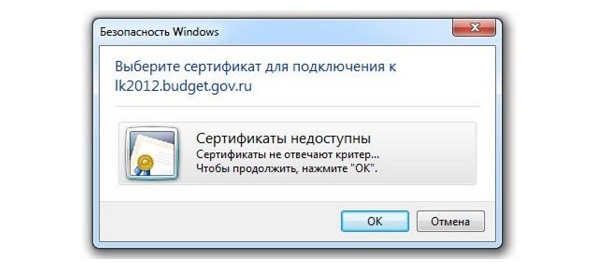
Первый способ устранения сбоя — «снести» СКЗИ и поставить заново, как описано выше. Если это вариант не сработал, значит проблема кроется в неправильном формировании ЦС. Рассмотрим на примере. Отправитель зашел в СКПЭП и в подразделе «Общее» увидел статус «Недостаточно информации для проверки этого сертификата». В первую очередь рекомендуется проверить наличие корневого сертификата в цепочке и при его отсутствии выполнить установку (алгоритм описан ранее). Если этот метод не помог, на форуме разработчика приводится еще один способ: от имени администратора вызвать «Пуск» → «Выполнить» → «regedit». Далее необходимо удалить ветки:
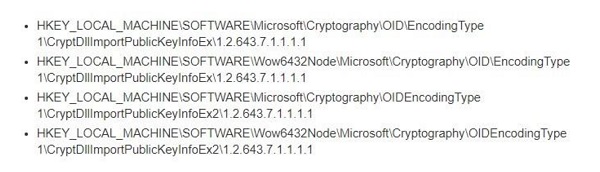
Не все бывают в наличии, поэтому удаляйте те, что есть. Процедура не вредит системе и сохраненным файлам, но помогает не в каждом случае (обычно ошибку удается устранить при установке корневого сертификата).
«1С-ЭДО» не видит КриптоПро CSP
«1С-ЭДО» — программа для обмена электронными документами, интегрированная в учетную базу «1С». Сервис позволяет удаленно взаимодействовать с контрагентами и отправлять отчетность в надзорные органы (ФНС, ПФР, ФСС, Росстат и др.). Чтобы документы приобрели юридическую силу, их необходимо заверить квалифицированной ЭП. Если сервис «1С-ЭДО» «не видит» ключ в КриптоПро CSP, рекомендованы следующие действия:
- проверить, установлена ли на компьютере актуальная версия криптопровайдера;
- при наличии СКЗИ уточнить, соответствует ли оно той программе, которая была указана в настройках обмена с «1С».
Как проверить настройки криптопровайдера:
- Запустить сервис «1С-ЭДО».
- Перейти в раздел «Отчеты» → «Регламентированные отчеты».
- Нажать кнопку «Настройки».
- В подразделе «Документооборот с контролирующими органами» нажать кнопку «Здесь».
Если в поле «Криптопровайдер» указана не та программа, которая установлена на ПК (например, VipNet), поменяйте ее в настройках и сохраните клавишей ОК. Для правильной работы сервиса ЭДО рекомендуется использовать на одном АРМ только один из сертифицированных провайдеров.
Оформим электронную подпись для вашего бизнеса. Установим и настроим в день подачи заявки!
Оставьте заявку и получите консультацию в течение 5 минут.
Оцените, насколько полезна была информация в статье?
Наш каталог продукции
У нас Вы найдете широкий ассортимент товаров в сегментах
кассового, торгового, весового, банковского и офисного оборудования.
Посмотреть весь каталог
Подписание (не менялось с версии 1.1)
#region подписание при отправке
public override XmlDocument PrepareMessage()
{
    InitRegNum();
    PrepareNamespaces(Message);

    XmlNodeList rowNode = Message.GetElementsByTagName("row", Xmlns.fssWsdl);

    foreach (XmlElement row in rowNode)
    {
        XmlNodeList lnCode = row.GetElementsByTagName("lnCode", Xmlns.fssWsdl);

        if (lnCode != null && lnCode.Count == 1)
        {
            XmlElement lnCodeTag = lnCode[0] as XmlElement;
            string lnNum = lnCodeTag.InnerText;

            if (!String.IsNullOrEmpty(lnNum))
            {
                row.RemoveAllAttributes();

                row.SetAttribute("xmlns:wsu", Xmlns.wsu);
                row.SetAttribute("Id", Xmlns.wsu, $"ELN_{lnNum}");

                AddSecurityToken(Message, InsurerCertificate, $"insurer/{RegNum}/{lnNum}", $"ELN_{lnNum}");
                AddSecurityToken(Message, ChiefCertificate, $"chief/{RegNum}/{lnNum}", $"ELN_{lnNum}");
                AddSecurityToken(Message, AccountantCertificate, $"accountant/{RegNum}/{lnNum}", $"ELN_{lnNum}");
            }
        }
    }
    return Message;
}
#endregion
#region подписание при получении
public override XmlDocument PrepareMessage()
{
    InitRegNum();
    PrepareNamespaces(Message);
    PrepareBody(Message, $"REGNO_{RegNum}");
    AddSecurityToken(Message, InsurerCertificate, $"insurer/{RegNum}", $"REGNO_{RegNum}");
    return Message;
}
protected void PrepareBody(XmlDocument document, string referenceUri)
{
    XmlNodeList bodyNode = document.GetElementsByTagName("Body", Xmlns.soapenv);

    if (bodyNode != null && bodyNode.Count == 1)
    {
        XmlElement body = bodyNode[0] as XmlElement;
        body.SetAttribute("xmlns:wsu", Xmlns.wsu);
        body.SetAttribute("Id", Xmlns.wsu, referenceUri);
    }
}
#endregion
protected virtual void InitRegNum()
{
    XmlNodeList nodeList = Message.GetElementsByTagName("regNum", Xmlns.fssWsdl);

    if (nodeList != null && nodeList.Count == 1)
    {
        XmlElement regNumElement = nodeList[0] as XmlElement;

        if (String.IsNullOrEmpty(RegNum))
        {
            RegNum = regNumElement.InnerText;
        }
    }
}
protected virtual void PrepareNamespaces(XmlDocument document)
{
    XmlNamespaceManager ns = new XmlNamespaceManager(document.NameTable);

    ns.AddNamespace("soapenv", Xmlns.soapenv);
    ns.AddNamespace("ds", Xmlns.ds);
    ns.AddNamespace("wsse", Xmlns.wsse);
    ns.AddNamespace("wsu", Xmlns.wsu);
    ns.AddNamespace("xsd", Xmlns.xsd);
    ns.AddNamespace("xsi", Xmlns.xsi);
    ns.AddNamespace("xenc", Xmlns.xmlenc);
    ns.AddNamespace("sch", Xmlns.sch);
}
public virtual void AddSecurityToken(XmlDocument document, X509Certificate2 certificate, string wsseReferencePostfix, string referenceUri)
{
    XmlElement xmlDigitalSignature = GenerateSecurityToken(document, certificate, wsseReferencePostfix, referenceUri);

    XmlNodeList nodeList = document.GetElementsByTagName("Header", Xmlns.soapenv);

    if (nodeList != null && nodeList.Count == 1)
    {
        XmlElement security = document.CreateElement("wsse", "Security", Xmlns.wsse);
        security.SetAttribute("actor", Xmlns.soapenv, $"{Xmlns.wsseReferenceURI}{wsseReferencePostfix}");
        security.SetAttribute("xmlns:wsu", Xmlns.wsu);
        security.SetAttribute("xmlns:ds", Xmlns.ds);
        nodeList[0].AppendChild(security);

        XmlElement binarySecurityToken = document.CreateElement("wsse", "BinarySecurityToken", Xmlns.wsse);
        binarySecurityToken.SetAttribute("EncodingType", Xmlns.encodingType);
        binarySecurityToken.SetAttribute("ValueType", Xmlns.valueType);
        binarySecurityToken.SetAttribute("Id", Xmlns.wsu, $"{Xmlns.wsseReferenceURI}{wsseReferencePostfix}");
        binarySecurityToken.InnerText = Convert.ToBase64String(certificate.Export(X509ContentType.Cert));
        security.AppendChild(binarySecurityToken);

        security.AppendChild(xmlDigitalSignature);
    }
}
private static string GetSignatureMethod(X509Certificate2 certificate)
{
    // Имя алгоритма вычисляем динамически, чтобы сделать код теста универсальным

    using (var publicKey = (GostCryptography.Base.GostAsymmetricAlgorithm)certificate.GetPublicKeyAlgorithm()) //TODO
    {
        return publicKey.SignatureAlgorithm;
    }
}

private XmlElement GenerateSecurityToken(XmlDocument document, X509Certificate2 certificate, string wsseReferencePostfix, string referenceUri)
{
    XmlElement keyReference = document.CreateElement("wsse", "Reference", Xmlns.wsse);
    keyReference.SetAttribute("URI", $"#{Xmlns.wsseReferenceURI}{wsseReferencePostfix}");

    XmlElement keySecurityTokenReference = document.CreateElement("wsse", "SecurityTokenReference", Xmlns.wsse);
    keySecurityTokenReference.AppendChild(keyReference);

    KeyInfoNode keyInfoData = new KeyInfoNode(keySecurityTokenReference);

    KeyInfo keyInfo = new KeyInfo();
    keyInfo.AddClause(keyInfoData);

    Reference reference = new Reference
    {
        Uri = $"#{referenceUri}",
        DigestMethod = Xmlns.digestMethod
    };

    reference.AddTransform(new XmlDsigExcC14NTransform());

    FSSSignedXml signedXml = new FSSSignedXml(document)
    //GostSignedXml signedXml = new GostSignedXml(document)
    {
        SigningKey = certificate.GetPrivateKeyAlgorithm(), //TODO
        KeyInfo = keyInfo,
    };
    signedXml.AddReference(reference);
    signedXml.SignedInfo.CanonicalizationMethod = SignedXml.XmlDsigExcC14NTransformUrl;
#pragma warning disable CS0612
    signedXml.SignedInfo.SignatureMethod = GetSignatureMethod(certificate);
#pragma warning restore CS0612
    signedXml.ComputeSignature();

    return signedXml.GetXml();
}
Область применения электронной подписи (ЭП или ЭЦП) довольно широка. Например, многие специальные сервисы требуют верификации пользователя с её помощью: Госуслуги, онлайн-сервисы для управления средствами в банке, электронные площадки и другие. Поэтому любые технические неполадки, возникающие при использовании ЭЦП, могут вызвать различные серьёзные: от упущенной выгоды до материальных убытков.
Какие бывают ошибки
Проблемы при использовании ЭП, с которыми пользователи встречаются чаще всего, можно условно разделить на три группы:
- Проблемы с сертификатом. Они появляются, когда сертификат не выбран, не найден или не верен.
- Проблемы с подписанием документа. Ошибки возникают при попытке подписать документ.
- Проблема при авторизации на торговых площадках.
Рассмотрим неполадки подробнее и разберёмся, как их решать.
Сертификат не найден
Иногда при попытке подписать электронный документ с помощью ЭП пользователь может столкнуться с ошибкой «Не удалось найти ни одного сертификата, пригодного для создания подписи».
У подобных ошибок могут быть следующие причины:
- На компьютере не установлены корневые сертификаты Удостоверяющего Центра (УЦ), в котором была получена ЭП. Необходимо установить либо обновить корневой сертификат. Установка корневых сертификатов удостоверяющего центра подробно описана в нашей инструкции.
- На ПК не установлено ни одного личного сертификата ЭП. Для применения ЭП необходимы и личные сертификаты. Об их установке мы писали в другой статье.
- Установленные на компьютере необходимые сертификаты не валидны. Сертификаты отозваны или просрочены. Уточните статус сертификата в УЦ. Ошибка с текстом «Ваш сертификат ключа подписи включён в список отозванных» возникает, если у сертификата закончился срок действия или на ПК нужно обновить список сертификатов. В последней ситуации следует вручную загрузить перечень отозванных сертификатов.
Для установки списка отозванных сертификатов:
- Откройте личный сертификат пользователя в окне Свойства браузера. Чтобы открыть его, наберите «Свойства браузера» в поисковой строке меню Пуск. Перейдите во вкладку Содержание и нажмите кнопку «Сертификаты».
- Во вкладке Состав выберите из списка пункт «Точки распространения списков отзыва».
- В блоке Имя точки распространения скопируйте ссылку на загрузку файла со списком отзыва.
- Скачайте по указанной ссылке файл. Нажмите по нему правой кнопкой мыши и выберите в контекстном меню «Установить список отзыва (CRL)».
- Следуйте указаниям «Мастера импорта сертификатов».
_11zon.webp)

Не виден сертификат на носителе
Как правило, причина такой проблемы — сбой в работе программных компонентов. Для её решения достаточно перезагрузить компьютер. Однако иногда этого бывает недостаточно, поэтому требуется переустановка драйверов или обращение в службу техподдержки.
К наиболее распространённым причинам такой проблемы относятся следующие случаи:
- Драйвер носителя не установлен или установлен некорректно. Для решения проблемы необходимо извлечь носитель электронной подписи из ПК и скачать последнюю версию драйвера носителя с официальных ресурсов. Если переустановка драйвера не помогла, подключите носитель к другому ПК, чтобы убедиться в исправности токена. Если токен определится другой системой, попробуйте удалить на неисправном компьютере драйвер носителя и установить его заново.
- Долгое опознание носителя. Для решения проблемы необходимо дождаться завершения процесса или обновить версию операционной системы.
- Некорректная работа USB-порта. Подключите токен к другому USB-порту, чтобы убедиться, что проблема не в носителе ЭП. Если система определила токен, перезагрузите компьютер. Если это не поможет, следует обратиться службу технической поддержки.
- Неисправность носителя. Если при подключении токена к другому компьютеру или USB-порту система не определяет его, значит, проблема в самом носителе. Устранение неисправности возможно в данном случае лишь одним путём — нужно обратиться в сервисный центр для выпуска нового носителя.
ЭП не подписывает документ
Причин у подобной проблемы множество. Каждый случай требует отдельной проверки. Среди самых распространённых можно выделить следующие неполадки:
- Закрытый ключ на используемом контейнере не соответствует открытому ключу сертификата. Возможно, был выбран не тот контейнер, поэтому следует проверить все закрытые контейнеры на компьютере. Если необходимый контейнер по тем или иным причинам отсутствует, владельцу придётся обращаться в удостоверяющий центр для перевыпуска ЭП.
- Ошибка «Сертификат недействителен» (certificate is not valid). Следует повторно установить сертификат ЭП по инструкциям УЦ в зависимости от используемого криптопровайдера — КриптоПро CSP, ViPNet CSP или другого.
- Сертификат ЭП определяется как непроверенный. В этом случае необходимо переустановить корневой сертификат удостоверяющего центра.
- Истёк срок действия криптопровайдера. Для решения этой проблемы необходим новый лицензионный ключ к программе-криптопровайдеру. Для его получения необходимо обращаться к специалистам УЦ или к ответственным сотрудникам своей организации.
- Подключён носитель с другим сертификатом. Убедитесь, что подключён правильный токен. Проверьте также, не подключены ли носители других сертификатов. Отключите другие носители в случае их обнаружения.
В момент подписания электронных документов или формирования запроса в различных может возникнуть ошибка «Невозможно создание объекта сервером программирования объектов».

В этой ситуации помогает установка и регистрация библиотеки Capicom:
- Скачайте файл архива.
- Распакуйте и переместите файлы capicom.dll и capicom.inf в каталог syswow64, находящийся в корневой папке ОС.
- Откройте командную строку от имени администратора — для этого в меню Пуск наберите «Командная строка», нажмите по найденному приложению правой кнопкой мыши и выберите Запуск от имени администратора.
- Введите «c:windowssyswow64regsvr32.exe capicom.dll» (без кавычек) и нажмите ENTER. Должно появиться уведомление о том, что команда выполнена успешно.


Выбранная подпись не авторизована
Подобная ошибка возникает при попытке авторизации в личном кабинете на электронных торговых площадках. Например, при входе на площадку ZakazRF отображается сообщение «Выбранная ЭЦП не авторизована».

Эта ошибка возникает из-за того, что пользователь не зарегистрирован на площадке, либо не зарегистрирован новый сертификат ключа ЭП. Решением проблемы будет регистрация нового сертификата.
Процесс запроса на авторизацию ЭП на разных торговых площадках может отличаться: часто нужно отправлять запрос оператору системы на авторизацию, иногда рабочее место настраивается автоматически.
Если ошибка сохраняется, возможно, следует отключить защитное ПО или добавить сайт электронной площадки в исключения.
Часто задаваемые вопросы
Почему компьютер не видит ЭЦП?
Причина кроется в несовместимости программного обеспечения и физического носителя ЭЦП. Необходимо проверить версию операционной системы и переустановить её до нужной версии. Если токен повреждён, возможно, понадобится обратиться в удостоверяющий центр для перевыпуска электронной подписи.
О том, что делать, если компьютер не видит ЭЦП и о способах проверки настроек, мы подробно писали в нашей статье.
Почему КриптоПро не отображает ЭЦП?
Если КриптоПро не отображает ЭЦП, следует проверить настройки браузера. Также исправляет ошибку добавление программы в веб-обозреватель и загрузка недостающих сертификатов электронной подписи.
Подробнее ознакомиться, как устранить данную неисправность можно в нашей статье.
Где на компьютере искать сертификаты ЭЦП?
Сертификат ЭЦП позволяет проверить подлинность подписи, содержит в себе срок её действия и информацию о владельце. Он автоматически загружается в папку с системными файлами. В операционной системе Windows от 7 версии и выше ЭЦП хранится по адресу:
C:UsersПОЛЬЗОВАТЕЛЬAppDataRoamingMicrosoftSystemCertificates. Вместо ПОЛЬЗОВАТЕЛЬ требуется указать наименование используемого компьютера.
Что такое сертификат ЭЦП и зачем он нужен мы рассказали в нашей статье.