
Обновлено: 30.01.2023
Valheim на ПК работает довольно стабильно, но в силу популярности и огромного количества контента, у него есть некоторые внутриигровые и технические проблемы. Сюда относятся поломки при запуске игры, нарушение доступа UnityPlayer.dll (0xc0000005), блокировка FPS, проблема с вертикальной синхронизацией, отсутствие звука, лаги и прочее. Мы проанализировали все, на что жалуются пользователи компьютерной версии Valheim и готовы предоставить список эффективных методов решения.
Сейчас рассмотрим все те сбои, которые чаще всего фигурируют в интернете.
Проблемы с модами
Как повысить частоту кадров в Valheim?
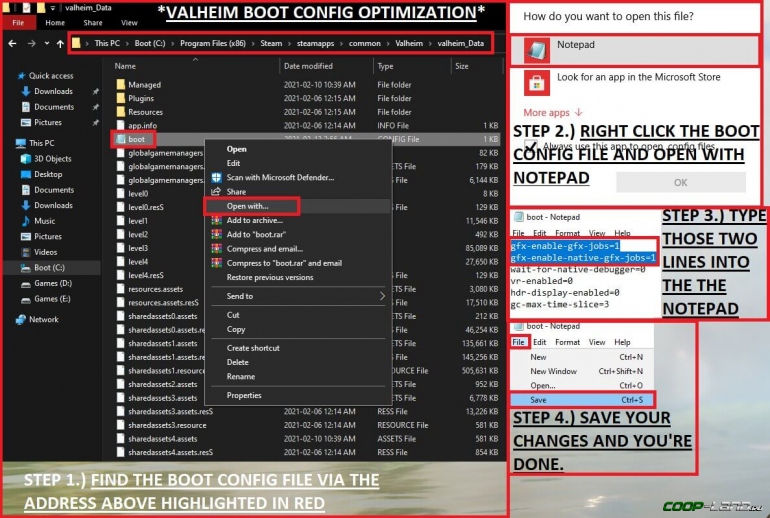
- Открываете Steam переходите в «Библиотеку» нажимаете
по игре выбираете вариант «Управление» и следом жмёте на тот пункт, где сказано «Просмотр локальных файлов».
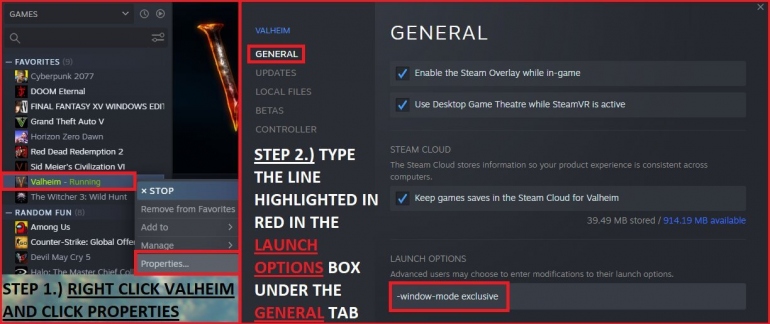
по игре откройте «Свойства» и в разделе «Параметры запуска» добавьте следующую команду:
найдите игру нажмите по ней
и перейдите к подробностям.
выбрать «Установить приоритет» изменить его на тот, где написано «Высокий» и в конце проверить игру после проделанных действий.
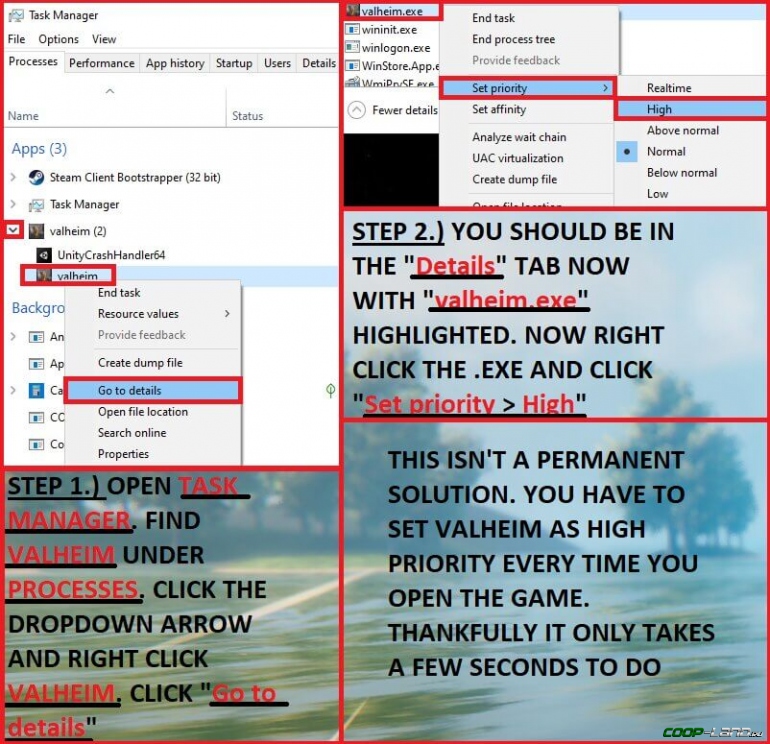
Единственная проблема этого способа – у него есть два минуса. Во-первых, некоторые действия придётся проделывать каждый раз, когда собираетесь запустить игру. Конкретно это касается той части, в которой речь идёт о диспетчере задач. То есть придётся каждый раз игре устанавливать «Высокий» приоритет.
Во-вторых, некоторые пользователи жалуются, что после изменений в опциональном файле начинают возникать странные проблемы, связанные с освещением и графикой в игре. Однако в таком случае не стоит ругаться или пугаться, поскольку это совершенно нормально и «лечить заразу» следует путём удаления параметра gfx-enable-native-gfx-jobs = 1 из того же файла boot.config.
Напоследок отметим, что этот способ не обладает 100% эффективностью, но о нём отзывается положительно множество пользователей. Поэтому надеемся, что благодаря этому материалу удастся избавить от мучительных страданий хотя бы какое-то количество игроков.
Глючит или не запускается Valheim? Решение есть! Постоянные лаги и зависания — не проблема! После установки мода Valheim начала глючить или НПС не реагируют на завершение задания? И на этот вопрос найдется ответ! На этой странице вы сможете найти решение для любых известных проблем с игрой и обсудить их на форуме.

Игра тормозит и лагает
Скорее всего данная проблема носит аппаратный характер. Проверьте системные требования игры и установите корректные настройки качества графики. Подробнее об оптимизации игры можно почитать на форуме. Также загляните в раздел файлов, где найдутся программы для оптимизации Valheim для работы на слабых ПК. Ниже рассмотрены исключительные случаи.
Игра не запускается
Тут собраны ответы на самые распространённые ошибки. В случае если вы не нашли ничего подходящего для решения вашей проблемы — рекомендуем перейти на форум, где более детально можно ознакомиться с любой ошибкой встречающийся в Valheim .
Игра вылетает на рабочий стол без ошибок.
О: Скорее всего проблема в поврежденных файлах игры. В подобном случае рекомендуется переустановить игру, предварительно скопировав все сохранения. В случае если игра загружалась из официального магазина за сохранность прогресса можно не переживать.
Valheim не работает на консоли.
О: Обновите ПО до актуальной версии, а так же проверьте стабильность подключения к интернету. Если полное обновление прошивки консоли и самой игры не решило проблему, то стоит заново загрузить игру, предварительно удалив с диска.
Ошибка 0xc000007b.

О: Есть два пути решения.
Первый — полная переустановка игры. В ряде случаев это устраняет проблему.
Второй состоит из двух этапов:
Ошибка 0xc0000142.

О: Чаще всего данная ошибка возникает из-за наличия кириллицы (русских букв) в одном из путей, по которым игра хранит свои файлы. Это может быть имя пользователя или сама папка в которой находится игра. Решением будет установка игры в другую папку, название которой написано английскими буквами или смена имени пользователя.
Ошибка 0xc0000906.

О: Данная ошибка связана с блокировкой одного или нескольких файлов игры антивирусом или “Защитником Windows”. Для её устранения необходимо добавить всю папку игры в исключени. Для каждого антивируса эта процедура индивидуально и следует обратиться к его справочной системе. Стоит отметить, что вы делаете это на свой страх и риск. Все мы любим репаки, но если вас часто мучает данная ошибка — стоит задуматься о покупке игр. Пусть даже и по скидкам, о которых можно узнать из новостей на нашем сайте.
Отсутствует msvcp 140.dll/msvcp 120.dll/msvcp 110.dll/msvcp 100.dll

О: Ошибка возникает в случае отсутствия на компьютере корректной версии пакета Microsoft Visual C++, в который и входит msvcp 140.dll (и подобные ему). Решением будет установка нужной версии пакета.
- Нажимаем на Windows + R;
- Вводим команду“regsvrЗ2 msvcp140.dll”(без кавычек);
- Нажимаем “ОК”;
- Перезагружаем компьютер.

Ошибка 0xc0000009a/0xc0000009b/0xc0000009f и другие
О: Все ошибки начинающиеся с индекса 0xc0000009 (например 0xc0000009a, где на месте “а” может находиться любая буква или цифра) можно отнести к одному семейству. Подобные ошибки являются следствием проблем с оперативной памятью или файлом подкачки.

Перед началом выполнения следующих действий настоятельно рекомендуем отключить часть фоновых процессов и сторонних программ, после чего повторно попробовать запустить Valheim .
Увеличиваем размер файла подкачки:
- Клик правой кнопкой на значку компьютера, а далее: «Дополнительные параметры системы» — «Дополнительно» — «Быстродействие» — «Дополнительно» — «Виртуальная память» — «Изменить».
- Выбираем один диск, задаем одинаковый размер.
- Перезагружаемся.

Размер файла подкачки должен быть кратен 1024. Объём зависит от свободного места на выбранном локальном диске. Рекомендуем установить его равным объему ОЗУ.
Если ошибка 0xc0000009а сохранилась, необходимо проверить вашу оперативную память. Для этого нужно воспользоваться функциями таких программ как MemTest86, Acronis, Everest.
Версия игры несовместима
У нас есть отдельная статья на эту тему – несовместимость версий Valheim. За подробным руководством обратитесь по приведенной ссылке.
Valheim не запускается или сразу вылетает
Проблема свойственна всем ПК играм, в том числе Valheim. В целом и способы ее устранения подобны, вот как они выглядят:
- Отключить Vulkan API. Это можем сделать в настройках игры, бывает, что дело в какой-то некорректной работе сервиса.
- Проверить файлы игры. Сканирование Valheim на целостность игровых файлов проводится в свойствах игры.
- Переустановить игру. Только важно после удаления также убрать и папку Valheim и уже после этого устанавливать заново. Еще при инсталляции лучше отключать все то, что может мешать, вроде антивирусов.
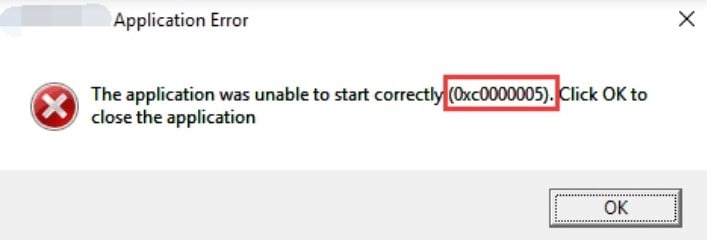
Нарушение прав доступа «UnityPlayer.dll Caused Access Violation (0xc0000005)»
Черный, белый или цветной экран
Поломки графики встречаются во всех популярных играх. Вот, что при подобных проблемах может помочь:
Нет звука в Valheim
Существует довольно обширный список виновников проблемы и придется методом перебора установить ту причину, которая действительно провоцирует сбой.
Что может помочь:
Не удается найти сервер Valheim, он не отображается
Существует 2 разновидности проблем: сервер вообще не отображается или он виден, но только у части пользователей. Причина в том, что игровой браузер работает не до конца корректно. Стоит попробовать перезапустить Valheim и проверить, что видимость сервера включена в его настройках. Если это не помогло, советуем сделать следующее:
- Перейти в раздел «Избранное» нажать «Добавить сервер» и вручную указать IP для подключения. Также важно указать правильный порт.
- Открыть порты в брандмауэре Windows и роутере. На тех портах, что используются игрой, не должны стоять редиректы и блокировки.
Не видно друзей в Valheim
Если друзья не отображаются, следует:
- Изменить регион загрузки.
- Очистить кэш игры.
Проблемы при синхронизации с онлайн-серверами
Если при подключении к многопользовательскому серверу появляются неполадки, возможно, ошибка сервер недоступен, рекомендуем попробовать следующие действия:
- Удалить Killer Network. Это ПО часто является предустановленным, особенно часто встречается на компьютерах и ноутбуках от MSI.
- Выключить антивирус и брандмауэр при запуске игры или добавить ее в список исключений.
- Остановить синхронизацию соSteam-облаком. Часто работает, при чем при разных проблемах подключения.
- Воспользоваться более стабильным сервером, который расположен ближе. При подключении к американским серверам пинг сильно возрастает и могут появляться другие проблемы. Российские и европейские сервера работают значительно стабильнее.
Очень часто рассинхронизация является следствием того, что к серверу подключился пользователь с низкой пропускной способностью или высоким пингом. Игра ожидает, что все файлы будут получены и обработаны каждым игроков, если этого не происходит, начинают лагать все пользователи на сервере. Выхода два: наладить подключение к сети или проводить больше времени по отдельности.
Ошибка Вальхейм 0xc000007b
Стоит переустановить драйвера NVIDIA или, в крайнем случае, хотя бы обновить их.
Valheim лагает, тормозит или дергается
Помочь в данном случае могут несколько несложных действий:
- Включение режима «Приоритета на производительности» в «Панели управления NVIDIA» на вкладке «Программные настройки».
- Закрыть все посторонние программы.
- Снизить качество графики.
- Выключить сглаживание, а «Вертикальный синхроимпульс» устанавливаем в положение «Ультра». Эти настройки можем найти в «Панели управления NVIDIA».
Вылетает в игре или ошибка DXGI_ERROR_DEVICE_HUNG
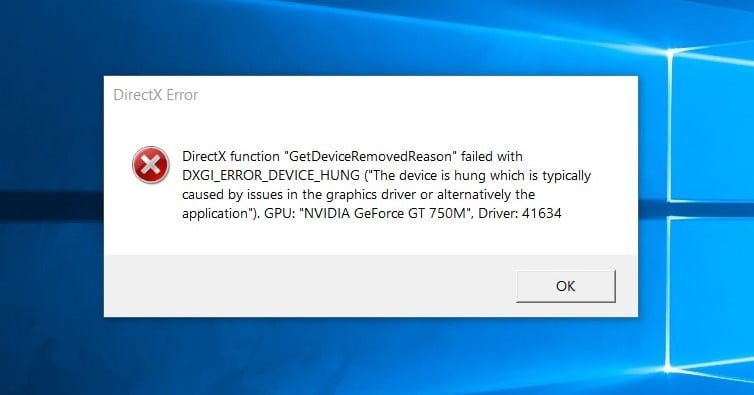
Не работает клавиатура, мышь или контроллер Xbox
Если игра не реагирует на клавиатуру или мышь, следует отключить геймпад, он блокирует случайные нажатия на другие устройства. При условии, что клики на геймпаде не обрабатываются, следует удалить его из «Диспетчера устройств» и подключить заново. Если это не сработало, стоит попробовать вручную запустить настройку Xbox Controller средствами Steam.
Проблемы сохранения мира
Существует 2 основных причины проблемы: запрет на редактирование каталогов и технические ошибки игры. Чтобы сократить их количество, стоит выходить из Valheim правильно – через основное меню.
На будущее – делайте резервные копии файлов сохранения, так как никто не застрахован от данной проблемы. Может быть такое, что игра сохраняет только часть информации, при этом ваше здание исчезает. Резервная копия пришлась бы кстати.
Файл мира поврежден
Судя по отзывам пользователей, все дело в том, что игра закрывается принудительно через «Диспетчер задач», Alt + F4 или компьютер резко отключается. Единственное решение – воспользоваться старым сохранением (инструкция есть выше).
Застрял персонаж в игре и не удается выбраться
Если герой в определенном месте мира застрял так, что не может выбраться, стоит попробовать загрузить предыдущее сохранение. Часто это решение работает. Еще один вариант – поискать в инвентаре кирку или попросить принести ее друга. С ее помощью можно выбраться из ловушки.
Проблемы с сундуками: не открываются, нет вещей или они откатились
У нас есть руководство по исправлениям проблем сундуков Valheim, за помощью обратитесь туда.
Как снять ограничение FPS в Valheim?
На самом деле существует еще много мелких ошибок: проблемы при отрисовке воды, отсутствующие слоты в сундуках, другие критические сбои. Однако все их охватить просто нереально. Более того, к некоторым сбоям у нас просто нет уникального решения. Может сработать один из методов выше, но рабочий способ придется искать путем проб. Если у вас есть какая-то ценная информация, делитесь ей в комментариях, чтобы статья была еще более полезной для следующих читателей.

Конечно, Valheim работает намного лучше в техническом плане, чем львиная доля других игр на выживание, которые в Steam находятся на этапе раннего доступа. Хотя это вовсе не значит, что игра идеально отполирована в техническом плане. Поскольку многим игрокам довольно сложно получить стабильные и стойкие 60 FPS.
К счастью, один из пользователей на просторах Reddit уже успел достаточно изучить игру для того, чтобы изобрести собственный способ, который помогает тем, кто задаётся вопросом: как повысить FPS в Valheim? И изначально может показаться, что этот метод – полная ерунда. Однако он действительно работает. Более того, многие пользователи уже успели поблагодарить его за это и отметили, что частота кадров на некоторых системах повышается до 50%!
Кроме того, сама по себе инструкция максимально простая. Она подойдёт даже для тех, кто довольно слабо разбирается в компьютере. Поэтому, если вы оказались в кругу тех «счастливчиков», которые страдают от падения частоты кадров, предлагаем ознакомиться с нижеописанной инструкцией.
Вопросы по прохождению
Ответы на все вопросы касающиеся прохождения Valheim можно найти в соответствующих разделах Wiki, а также на нашем форуме. Не стесняйтесь задавать вопросы и делиться своими советами и решениями.

Чтобы включить Vulkan, вам нужно щелкнуть правой кнопкой мыши Valheim в своей библиотеке Steam, перейти в свойства и ввести -force-vulkan в поле параметров запуска. Если у вас возникнут какие-либо проблемы, просто удалите все, что находится в поле, и повторите попытку.
Некоторые пользователи Reddit наблюдают ошеломляющий скачок производительности: Vulkan выдаёт на 30 кадров в секунду больше, чем DirectX 12. Другие либо не видят заметной разницы, либо их конфигурации плохо сочетаются с новым API, вызывая сбои там, где раньше не было.
Ошибки загрузки/обновления
Проверьте стабильность подключения к интернету, а также скорость загрузки. При слишком высоком пинге или низкой пропускной способности обновление может выдавать ошибки.
Если магазин или лончер Valheim не завершает обновления или выдает ошибки, то переустановите саму программу. При этом все скачанные вами игры сохранятся.
Запустите проверку целостности данных игры.
Проверьте наличие свободного места на том диске, на котором установлена игра, а также на диске с операционной системой. И в том и в другом случае должно быть свободно места не меньше, чем занимает игра на текущий момент. В идеале всегда иметь запас около 100Гб.
О специфических ошибках связанных с последними обновлениями можно узнать на форуме игры.
Читайте также:
- Джексон шторм замена самп
- Mass effect andromeda как включить субтитры
- Сталкер зов припяти исправление всех ошибок
- Как поменять текстуру тотема бессмертия в майнкрафте
- Как включить подсвечивание игроков в cs go на демке
Valheim — это игра, пользующаяся большой популярностью среди геймерской аудитории. Она представляет собой выживальный симулятор, в котором игроку нужно выживать в дикой природе, сражаться с монстрами и строить свой дом.
Однако, даже при такой популярности, игра не застрахована от ошибок. Недавно, многие игроки столкнулись с ошибкой Unity, которая не дает возможность запустить игру.
В этой статье мы рассмотрим, как можно исправить эту ошибку и продолжить исследование увлекательного мира Valheim.
Содержание
- Что такое ошибка unity?
- Описание ошибки:
- Причины возникновения ошибки:
- Как исправить ошибку unity?
- В чем причина ошибки?
- Несовместимость драйверов видеокарты
- Неправильные настройки Unity
- Какие симптомы указывают на ошибку unity?
- 1. Вылеты из игры
- 2. Тормозит игра
- 3. Низкая мощность компьютера
- Как можно проверить наличие ошибки?
- 1. Просмотр журнала ошибок
- 2. Использование отладчика
- 3. Использование программы для поиска ошибок
- 4. Тестирование игры
- Как исправить ошибку unity?
- 1. Обновите драйверы графической карты
- 2. Отключите антивирусное ПО
- 3. Установите пакеты Visual C++
- 4. Переустановите игру
- 5. Свяжитесь с технической поддержкой
- Какие дополнительные меры могут помочь?
- 1. Обновление драйверов графической карты
- 2. Отключение программ сторонних производителей
- 3. Использование более мощного компьютера
- Какие проблемы могут возникнуть после исправления ошибки?
- 1. Неполнота исправления.
- 2. Потеря данных.
- 3. Снижение производительности.
- 4. Несовместимость с другими модификациями.
- Где можно получить помощь в случае проблем с исправлением ошибки unity?
- 1. Официальный сайт Unity
- 2. Официальный сайт Valheim
- 3. Форумы сообщества игроков Valheim
- 4. Социальные сети
- 5. Обратитесь к техническому специалисту
- Вопрос-ответ
- Что делать, если игра Valheim выдаёт ошибку unity?
- Почему при запуске Valheim возникает ошибка unity?
- Как узнать, какое обновление unity нужно для Valheim?
- Как обновить unity для игры Valheim?
- Что делать, если все способы исправления ошибки unity в Valheim не помогают?
Что такое ошибка unity?
Описание ошибки:
Ошибка unity – это проблема, которая может возникнуть при запуске определенных игр. Она связана с движком Unity, который используется разработчиками для создания игр. Если у вас возникает данная ошибка, то игра может перестать работать или даже вылететь. Проблема может проявляться по-разному и может возникнуть как на компьютерах, так и на консолях.
Причины возникновения ошибки:
Существует несколько причин, которые могут привести к ошибке unity. Некоторые из них связаны с плохими настройками графики, другие – с ошибками в самом движке Unity. Ошибка может возникнуть также из-за неправильно установленных драйверов на видеокарту или наличия на компьютере вирусов.
Как исправить ошибку unity?
Существует несколько способов решения проблемы ошибки unity.
- Обновление драйверов на видеокарту
- Установка последних обновлений для операционной системы
- Установка последней версии движка Unity
- Переустановка игры, в которой возникает ошибка
- Отключение антивирусного ПО или его временное отключение при запуске игры
- Настройка параметров графики в игре
Выбрать подходящий способ решения проблемы можно после изучения причин ее возникновения и анализа ситуации на вашем компьютере.
В чем причина ошибки?
Ошибка Unity может появляться по разным причинам, но чаще всего она связана с несовместимостью драйверов видеокарты или неправильными настройками Unity.
Несовместимость драйверов видеокарты
Если у вас установлена устаревшая версия драйвера видеокарты, то это может привести к ошибке Unity. В этом случае необходимо обновить драйвер до последней версии, совместимой с вашей видеокартой.
Неправильные настройки Unity
Если вы используете Unity с неправильными настройками, это может вызвать ошибку. Здесь может быть несколько причин, от ошибок в настройках виртуальной памяти до неправильно настроенного профиля пользователя.
В любом случае, для исправления ошибки Unity необходимо тщательно изучить ее сообщение и провести тщательную диагностику вашей системы для выявления причины ошибки. После этого уже можно приступать к ее устранению.
Какие симптомы указывают на ошибку unity?
1. Вылеты из игры
Одним из наиболее распространенных симптомов ошибки unity в игре Valheim являются вылеты из игры. Если вы постоянно выбрасываетесь из игры и вам выскакивает сообщение об ошибке, вероятно, вы столкнулись с проблемой в работе unity.
2. Тормозит игра
Еще одним явным признаком ошибки unity может быть замедление работы игры. Если игра начинает тормозить, прерываться и работать менее плавно, чем обычно, скорее всего, у вас возникли проблемы с unity.
3. Низкая мощность компьютера
Также стоит учитывать, что низкая мощность компьютера может стать причиной ошибки unity. Если ваш компьютер не соответствует минимальным требованиям игры, результатом может стать производительность ниже потенциала. В таком случае вам необходимо обновить компьютер или проверить системные требования игры.
Как можно проверить наличие ошибки?
1. Просмотр журнала ошибок
В журнале ошибок можно найти информацию о полученной ошибке. Журнал ошибок Unity содержит подробную информацию, которая может помочь в поиске и исправлении ошибок. Для этого необходимо перейти к разделу «Консоль» в редакторе Unity и изучить информацию в журнале ошибок.
2. Использование отладчика
Использование отладчика поможет быстро отыскать и исправить ошибку. В Unity отладчик идет в комплекте и он позволяет перейти к определенному участку кода и определить причину ошибки. С помощью отладчика можно установить точки остановки, что помогает идентифицировать ошибки более эффективно.
3. Использование программы для поиска ошибок
Существует множество программ, которые специализируются на поиске и исправлении ошибок. Они могут анализировать код, выделять ошибки и предлагать решения. Например, такие программы, как ReSharper и CodeRush, могут помочь с поиском ошибок и улучшением качества кода.
4. Тестирование игры
Если вы не можете найти ошибку, то тестирование игры может помочь. В процессе тестирования можно выявлять ошибки и их причины. Это может потребовать времени и усилий, но протестированная игра гораздо более устойчива к ошибкам и их возникновению в будущем.
Как исправить ошибку unity?
1. Обновите драйверы графической карты
Ошибки в Unity могут возникать из-за устаревших драйверов графической карты. Поэтому, первым шагом следует проверить наличие последней версии драйверов на сайте производителя вашей видеокарты и установить их.
2. Отключите антивирусное ПО
Иногда антивирусное ПО может блокировать исполнение некоторых файлов Unity, что приводит к ошибкам. Следует временно отключить антивирус и проверить снова запуск игры.
3. Установите пакеты Visual C++
Убедитесь, что на вашем компьютере установлены все необходимые пакеты Visual C++, так как библиотеки этих пакетов используются при запуске игры в Unity.
4. Переустановите игру
Если проблема не устраняется, необходимо переустановить игру. В некоторых случаях возможно, что файлы игры были повреждены или установлены неправильно, что приводит к ошибкам.
5. Свяжитесь с технической поддержкой
Если все вышеперечисленные методы не работают, стоит обратиться к официальной технической поддержке Unity. Они смогут предоставить подробную диагностику ошибки и помочь в ее решении.
Какие дополнительные меры могут помочь?
1. Обновление драйверов графической карты
Ошибка Unity может быть связана с устаревшими драйверами видеокарты. Поэтому, обновление драйверов вашей графической карты может помочь устранить эту проблему. Вы можете скачать новые драйверы с официального сайта производителя вашей видеокарты.
2. Отключение программ сторонних производителей
Необходимо выяснить, может ли конфликт программ сторонних производителей привести к появлению ошибки Unity. Вы можете попробовать отключить все программы, которые могут вызвать конфликт и запустить игру ещё раз.
3. Использование более мощного компьютера
Если все предыдущие методы не сработали, то, вероятно, проблемма связана с нехваткой мощности вашего компьютера. В таком случае, попробуйте запустить игру на более мощном устройстве или обновить ваше оборудование.
- Обновление процессора
- Установка нового жесткого диска
- Добавление оперативной памяти
Дополнительные меры помогут определить причину ошибки Unity и предложить решение. Необходимо попробовать все возможные варианты, чтобы найти оптимальный для вашей ситуации.
Какие проблемы могут возникнуть после исправления ошибки?
1. Неполнота исправления.
Возможно, исправление ошибки unity не решило всех проблем, которые возникли в игре Valheim. Некоторые игроки могут обнаружить новые ошибки в процессе игры, которые также потребуют исправления.
2. Потеря данных.
К сожалению, возможна потеря игровых данных после исправления ошибки unity. Это может произойти, если исправление привело к сбою в игре. В таких случаях, рекомендуется удалить Valheim и установить его снова, чтобы восстановить потерянные данные.
3. Снижение производительности.
Исправление ошибки unity может привести к снижению производительности игры Valheim. Это может быть связано с тем, что исправление изменяет некоторые настройки игры или повышает нагрузку на систему. Чтобы избежать этой проблемы, рекомендуется настроить параметры игры после исправления ошибки.
4. Несовместимость с другими модификациями.
Если вы используете модификации в игре Valheim, то исправление ошибки unity может привести к их несовместимости. Это может произойти, если исправление изменяет некоторые файлы, которые используются модификациями. В таких случаях, рекомендуется удалить модификации и установить их заново.
Где можно получить помощь в случае проблем с исправлением ошибки unity?
1. Официальный сайт Unity
На официальном сайте Unity можно найти множество рейтингов и форумов, где можно задать вопрос и получить помощь от других пользователей Unity или от ответственных лиц компании.
2. Официальный сайт Valheim
Сайт разработчиков Valheim также содержит множество возможностей для получения помощи. Например, на официальном сайте есть раздел «Поддержка», где можно задать свой вопрос и получить ответ от технической поддержки.
3. Форумы сообщества игроков Valheim
Существуют различные форумы и сообщества игроков Valheim, где можно задать свой вопрос и получить ответ от опытных игроков. Например, можно поискать форумы на ресурсах, таких как Reddit, Steam и Discord.
4. Социальные сети
Также можно обратиться в социальные сети, такие как Twitter, Facebook и Instagram, и задать вопрос, используя тэги, связанные с Valheim и Unity. Существует шанс, что кто-то даст ответ на ваш вопрос.
5. Обратитесь к техническому специалисту
Если все это не помогло, то вам может потребоваться обратиться к техническому специалисту. Например, можно связаться с квалифицированными специалистами по технической поддержке Unity и получить консультацию и помощь в решении проблемы.
Вопрос-ответ
Что делать, если игра Valheim выдаёт ошибку unity?
Существует несколько способов исправления ошибки unity в Valheim. Один из самых распространенных — перезагрузка компьютера. Также можно попробовать обновить видеодрайверы или переустановить игру.
Почему при запуске Valheim возникает ошибка unity?
Ошибка unity может возникать по разным причинам, например, из-за несовместимости с устаревшими драйверами видеокарты или неправильной установки игры. Также, возможно, проблема может быть связана с недостатком свободной оперативной памяти на компьютере.
Как узнать, какое обновление unity нужно для Valheim?
Чтобы узнать, какое обновление unity необходимо для корректного запуска Valheim, нужно проверить требования к системе на официальном сайте игры или в магазине Steam. Там указаны все необходимые системные требования, включая версию unity.
Как обновить unity для игры Valheim?
Обычно обновление unity происходит автоматически при обновлении игры. Однако, если это не произошло или игра была установлена через другой магазин или платформу, то нужно скачать и установить последнюю версию unity с официального сайта.
Что делать, если все способы исправления ошибки unity в Valheim не помогают?
Если никакой из способов не помогает исправить ошибку unity в Valheim, то может быть необходимо провести дополнительное диагностирование компьютера или обратиться за помощью к разработчикам игры. Также, стоит убедиться, что ваш компьютер соответствует всем требованиям системы для запуска игры.
Исправление ошибок Valheim: 0xc0000005, блокировка FPS, проблемы звука, запуска и зависания
Valheim на ПК работает довольно стабильно, но в силу популярности и огромного количества контента, у него есть некоторые внутриигровые и технические проблемы. Сюда относятся поломки при запуске игры, нарушение доступа UnityPlayer.dll (0xc0000005), блокировка FPS, проблема с вертикальной синхронизацией, отсутствие звука, лаги и прочее. Мы проанализировали все, на что жалуются пользователи компьютерной версии Valheim и готовы предоставить список эффективных методов решения.
Содержание
- Как исправить ошибки Valheim?
- Версия игры несовместима
- Valheim не запускается или сразу вылетает
- Нарушение прав доступа «UnityPlayer.dll Caused Access Violation (0xc0000005)»
- Черный, белый или цветной экран
- Нет звука в Valheim
- Не удается найти сервер Valheim, он не отображается
- Не видно друзей в Valheim
- Проблемы при синхронизации с онлайн-серверами
- Ошибка Вальхейм 0xc000007b
- Valheim лагает, тормозит или дергается
- Вылетает в игре или ошибка DXGI_ERROR_DEVICE_HUNG
- Не работает клавиатура, мышь или контроллер Xbox
- Проблемы сохранения мира
- Файл мира поврежден
- Застрял персонаж в игре и не удается выбраться
- Проблемы с сундуками: не открываются, нет вещей или они откатились
- Как снять ограничение FPS в Valheim?
Сейчас рассмотрим все те сбои, которые чаще всего фигурируют в интернете.
Версия игры несовместима
У нас есть отдельная статья на эту тему – несовместимость версий Valheim. За подробным руководством обратитесь по приведенной ссылке.
Valheim не запускается или сразу вылетает
Проблема свойственна всем ПК играм, в том числе Valheim. В целом и способы ее устранения подобны, вот как они выглядят:
- Отключить Vulkan API. Это можем сделать в настройках игры, бывает, что дело в какой-то некорректной работе сервиса.
- Проверить файлы игры. Сканирование Valheim на целостность игровых файлов проводится в свойствах игры.
- Переустановить игру. Только важно после удаления также убрать и папку Valheim и уже после этого устанавливать заново. Еще при инсталляции лучше отключать все то, что может мешать, вроде антивирусов.
Нарушение прав доступа «UnityPlayer.dll Caused Access Violation (0xc0000005)»
Код 0xc0000005 возникает у ряда пользователей при попытке запустить игру. Собственно, на данном сообщении весь процесс запуска и обрывается.
Как исправить проблему:
- Редактирование файла. Через «Свойства» на вкладке «Локальные файлы» можем найти кнопку «Обзор», которая открываем месторасположения файлов игры. С помощью блокнота открываем Valheim.props и удаляем символ “#” с пробелом. Сохраняем файл.
- Отключить антивирус.
- Запустить сканирование системы командой sfc /scannow. Ее нужно вставить в командную строку Windows.
Черный, белый или цветной экран
Поломки графики встречаются во всех популярных играх. Вот, что при подобных проблемах может помочь:
- Обновление Microsoft Visual C++, DirectX и .Net Framework.
- Переход в оконный режим. Самый простой способ – нажать Alt+Enter.
- Выключение программ записи видео с экрана.
Нет звука в Valheim
Существует довольно обширный список виновников проблемы и придется методом перебора установить ту причину, которая действительно провоцирует сбой.
Что может помочь:
- Выключить Windows Sonic для наушников. Это решение от пользователя, у которого была данная проблема и удалось ее исправить.
- Закрыть Sonic Sound Studio. Также действие может быть применимо к другому софту, который корректирует настройки звука.
- Сбросить настройки брандмауэра. Бывает, что брандмауэр или антивирус ограничивает доступ приложения к некоторым устройствам, например, к динамикам или наушникам. Сброс параметров должен помочь.
- Откатить обновления Windows. Известно о том, что у Windows бывают проблемные апгрейды, которые у некоторых пользователей провоцируют поломки звука.
Не удается найти сервер Valheim, он не отображается
Существует 2 разновидности проблем: сервер вообще не отображается или он виден, но только у части пользователей. Причина в том, что игровой браузер работает не до конца корректно. Стоит попробовать перезапустить Valheim и проверить, что видимость сервера включена в его настройках. Если это не помогло, советуем сделать следующее:
- Перейти в раздел «Избранное» нажать «Добавить сервер» и вручную указать IP для подключения. Также важно указать правильный порт.
- Открыть порты в брандмауэре Windows и роутере. На тех портах, что используются игрой, не должны стоять редиректы и блокировки.
Не видно друзей в Valheim
Если друзья не отображаются, следует:
- Изменить регион загрузки.
- Очистить кэш игры.
Проблемы при синхронизации с онлайн-серверами
Если при подключении к многопользовательскому серверу появляются неполадки, возможно, ошибка сервер недоступен, рекомендуем попробовать следующие действия:
- Удалить Killer Network. Это ПО часто является предустановленным, особенно часто встречается на компьютерах и ноутбуках от MSI.
- Выключить антивирус и брандмауэр при запуске игры или добавить ее в список исключений.
- Остановить синхронизацию со Steam-облаком. Часто работает, при чем при разных проблемах подключения.
- Воспользоваться более стабильным сервером, который расположен ближе. При подключении к американским серверам пинг сильно возрастает и могут появляться другие проблемы. Российские и европейские сервера работают значительно стабильнее.
Очень часто рассинхронизация является следствием того, что к серверу подключился пользователь с низкой пропускной способностью или высоким пингом. Игра ожидает, что все файлы будут получены и обработаны каждым игроков, если этого не происходит, начинают лагать все пользователи на сервере. Выхода два: наладить подключение к сети или проводить больше времени по отдельности.
Ошибка Вальхейм 0xc000007b
Стоит переустановить драйвера NVIDIA или, в крайнем случае, хотя бы обновить их.
Valheim лагает, тормозит или дергается
Помочь в данном случае могут несколько несложных действий:
- Включение режима «Приоритета на производительности» в «Панели управления NVIDIA» на вкладке «Программные настройки».
- Закрыть все посторонние программы.
- Снизить качество графики.
- Выключить сглаживание, а «Вертикальный синхроимпульс» устанавливаем в положение «Ультра». Эти настройки можем найти в «Панели управления NVIDIA».
Вылетает в игре или ошибка DXGI_ERROR_DEVICE_HUNG
Мы уже рассказывали ранее, почему из-за Valheim перегревается компьютер и как это исправить собственноручно. Именно чрезмерное повышение температуры графического процессора – главная причина проблем.
Не работает клавиатура, мышь или контроллер Xbox
Если игра не реагирует на клавиатуру или мышь, следует отключить геймпад, он блокирует случайные нажатия на другие устройства. При условии, что клики на геймпаде не обрабатываются, следует удалить его из «Диспетчера устройств» и подключить заново. Если это не сработало, стоит попробовать вручную запустить настройку Xbox Controller средствами Steam.
Проблемы сохранения мира
Существует 2 основных причины проблемы: запрет на редактирование каталогов и технические ошибки игры. Чтобы сократить их количество, стоит выходить из Valheim правильно – через основное меню.
Как исправить проблему:
- Восстановить старое сохранение. В папке C:UsersusernameAppDataLocalLowIronGateValheim (нужно заменить username на свой ник пользователя Windows). Ищем файлы с расширением .old и удаляем их окончание, указанное только что. Соглашаемся с предложением перезаписать битый файл. Таким образом они перестают быть старыми и будут рабочими. Да, вы теряете часть прогресса, но не далеко не весь.
- Деактивировать программы, которые мешают сохранять файлы. Это могут быть антивирусы, утилиты очистки временных файлов или их блокировщики.
- Выйти из аккаунта Steam на втором компьютере. Использование нескольких устройств с одной учетной записью может вызывать проблемы сохранения.
- Убрать русские буквы с пути, по которому установлен Valheim. Это также помогает исправить ошибку 0xc0000142.
На будущее – делайте резервные копии файлов сохранения, так как никто не застрахован от данной проблемы. Может быть такое, что игра сохраняет только часть информации, при этом ваше здание исчезает. Резервная копия пришлась бы кстати.
Файл мира поврежден
Судя по отзывам пользователей, все дело в том, что игра закрывается принудительно через «Диспетчер задач», Alt + F4 или компьютер резко отключается. Единственное решение – воспользоваться старым сохранением (инструкция есть выше).
Застрял персонаж в игре и не удается выбраться
Если герой в определенном месте мира застрял так, что не может выбраться, стоит попробовать загрузить предыдущее сохранение. Часто это решение работает. Еще один вариант – поискать в инвентаре кирку или попросить принести ее друга. С ее помощью можно выбраться из ловушки.
Проблемы с сундуками: не открываются, нет вещей или они откатились
У нас есть руководство по исправлениям проблем сундуков Valheim, за помощью обратитесь туда.
Как снять ограничение FPS в Valheim?
Часть пользователей жалуются на то, что в игре заблокирован максимальный FPS на уровне 30 к/сек при активации вертикальной синхронизации. Исправить проблему очень просто, достаточно установить параметр для «Вертикального синхроимпульса» в состояние «Быстро» через «Панель управления NVIDIA».
На самом деле существует еще много мелких ошибок: проблемы при отрисовке воды, отсутствующие слоты в сундуках, другие критические сбои. Однако все их охватить просто нереально. Более того, к некоторым сбоям у нас просто нет уникального решения. Может сработать один из методов выше, но рабочий способ придется искать путем проб. Если у вас есть какая-то ценная информация, делитесь ей в комментариях, чтобы статья была еще более полезной для следующих читателей.
Valheim взял Steam штурмом. Продали более 6 миллионов копий с момента своего запуска в Early Access. Это одна из тех игр, в которых геймплей проработан идеально. Это большая редкость для игр на выживание.
В настоящее время игра Iron Gate находится в стадии Steam Early Access, Она еще не вышла в финальной версии. Вы столкнетесь с множеством ошибок, сбоев и других проблем, и одна из них — это сбой движка Unity, из-за которого игра иногда становится неиграбельной.
Если вы столкнулись с этой проблемой, не бойтесь, исправить ее довольно просто, но, как всегда, это может сработать не на всех ПК.
- Щелкните правой кнопкой мыши на Valheim в библиотеке Steam.
- Нажмите Свойства
- Снимите флажок «Включить наложение Steam во время игры».
- Снимите флажок «Использовать Desktop Game Theatre при активном Steam VR».
Как мы уже упоминали, это исправление может работать не на всех ПК, но как только мы сняли галочки с обеих опций, падения действительно прекратились, так что это определенно то, что вы должны попробовать, пока разработчики не выпустят патч с исправлением этой конкретной проблемы.
Go to valheim
r/valheim
Valheim is a brutal exploration and survival game for solo play or 2-10 (Co-op PvE) players, set in a procedurally-generated purgatory inspired by viking culture. It’s available in Steam Early Access, developed by Iron Gate and published by Coffee Stain.
* https://discord.com/invite/valheim
* https://steamcommunity.com/app/892970/discussions/
* https://www.facebook.com/valheimgame
* https://twitter.com/valheimgame
Members
Online
•
I used to play valheim fine for hours then stopped a couple months ago. Planned to come back for the update but i tried to open it and it just keeps crashing. I get the unity loading bar pop up, its freezes, then closes with no errors.
I have tried every fix suggested and got nothing, anyone else having this issue or had it and fixed it?
Edit:
Solved by u/GamerTeah
I tried all the fixes but then took a shot and just deleted the following folder:
<Valheim install folder>BepInEx