
Современный мир неразрывно связан с использованием интернета. Он необходим не только для работы и развлечений, но также для выполнения различных финансовых операций. Сейчас использование мобильных банкингов на пике популярности, ведь очень удобно, когда буквально весь банк с любыми возможностями и услугами находится прямо в телефоне. Не требуется выстаивать долгие очереди и ехать в офис организации. Поэтому практически каждый пользователь смартфонов, который является клиентом какого-либо банка, имеет в своем арсенале такое важное приложение.

Самым популярным банком по итогам прошедшего года был признан Сбербанк. Логично, что его мобильное приложение также максимально востребовано среди клиентов. Это связано с удобством использования и доступным функционалом. При его установке не надо звонить в банк и очень долго ждать соединения с оператором.
Однако в последнее время многие пользователи жалуются на некорректную работу программы. Бывает такое, что случаются сбои при загрузке, и на экране смартфона возникает уведомление с кодом ошибки. Самой частой проблемой на сегодняшний день является «ошибка 20 01», возникающая в процессе авторизации.
Если пользователь приложения Сбера не знает, что значит код ошибки 20 01, интернет всегда придет на помощь. Далее подробно рассказывается, что это за проблема и как ее исправить. Информацию стоит изучить подробнее.
Каждая ошибка, которая может возникнуть при работе любого приложения, имеет определенный уникальный код, позволяющий быстро идентифицировать ее, тем самым в оперативные сроки найти способ для ее исправления.
Важно! Особенно часто в этом году, во время входа в приложение, возникает ошибка 20 01. Она не только завершает все активные сеансы, но также в принципе мешает приложению работать корректно.
20 01 — это в первую очередь ошибка, связанная с неполадками подключения к интернету. Впрочем, существует немало других причин, по которым она может возникать, тем самым мешая использовать приложение. Для того, чтобы понять, как исправить ее, если на экране телефона появилось соответствующее уведомление, важно внимательно рассмотреть все возможные причины.

Несмотря на то, что основную роль играет плохое интернет-соединение, это далеко не единственная возможная причина.
Основные причины, приводящие к такой ситуации
Работа приложения Сбербанк Онлайн имеет свои особенности. Главная цель его разработчиков — максимальная защита всех передаваемых данных, что делает вход немного сложнее, чем в другие программы. Поэтому причин возникновения ошибки 20 01 при попытке входа в интернет-банк, может быть несколько. Но их все можно разделить на следующие группы:
- ошибки со стороны самого приложения;
- ошибки, связанные с устройством, с которого выполняется вход;
- неполадки с интернет-соединением.
Каждая из этих групп, в свою очередь, также включает в себя несколько причин, которые могут быть виной некорректной работы приложения. Так, если говорить об ошибках со стороны самого банка, то причины чаще всего кроются во временных технических работах или возникших неполадках. К счастью, в этом случае ошибка пропадает достаточно быстро, ведь любые баги сотрудники стараются исправить в максимально короткие сроки.
Кроме этого, причиной может стать хакерская атака на сервер организации или любая аппаратная поломка в коммутирующих устройствах. В любом случае, если ошибка возникла по вине организации, корректная работа будет восстановлена очень быстро. Клиенту для этого делать ничего не потребуется, просто немного подождать.

Нередко причиной появления такой ошибки на экране телефона является устройство клиента. В частности, попытка входа в приложение Сбербанк может быть блокирована антивирусным программным обеспечением или любой другой утилитой, используемой в работе смартфона. Аналогичная ситуация может возникать и при попытке входа с персонального компьютера. Антивирус, при авторизации в приложении, дает запрет на это, тем самым мешая его корректной работе.
Важно! Конфликт антивируса с приложением — наиболее частая причина, если ошибка связана с самим устройством.
Аналогичная ошибка может возникать, если на телефоне используется устаревшее приложение от Сбербанк.
Для максимального удобства стоит регулярно обновлять программу с официального магазина App Store или Google Play. Это важно, поскольку разработчики стараются максимально улучшить его работу, делая приложение все лучше с каждым обновлением. Это касается и технической поддержки, и интерфейса. С каждым разом он более понятный и удобный.
Безопаснее и удобное всего использовать приложения, которые были установлены из официальных источников (например, PlayMarket).
Использование приложений, которые были установлены из сторонних подозрительных источников, чревато негативными последствиями. Злоумышленники могут получить доступ ко всем персональным данным клиента.
Интернет-соединение также может стать причиной возникновения такой ошибки. Неполадки с интернетом, когда выплывает уведомление с кодом ошибки 20 01, часто связаны именно с самим устройством или маршрутизатором, который раздает интернет.
Важно! Так, если для работы используется мобильный интернет, ошибка может возникнуть, если на балансе закончились средства.
Когда для входа в онлайн используется беспроводное соединение Wi-Fi, причиной может стать слабый или нестабильный сигнал.

Самой простой причиной отсутствия интернет-соединения, когда появляется такая ошибка, является банальная невнимательность или беспечность пользователя. Из-за своей халатности он мог просто перевести работу телефона в режим полета, тем самым отключив установленное подключение к сети. А благодаря беспечности смартфон может быть заражен различными вирусами, которые мешают корректной работе любых приложений.
Важно понимать, что скачивать что-либо с подозрительных сайтов на свое устройство крайне не рекомендуется.
Как исправить ошибку 20 01 в Сбербанке
Если при попытке авторизации в приложении происходят неполадки с интернетом — появляется код ошибки 20 01. Для того, чтобы это исправить, необходимо проверить качество интернет-соединения. То есть, при использовании мобильного интернета, уровень сигнала должен быть хорошим.
Все популярные операторы, например, Билайн, Мегафон, МТС и Теле 2 обеспечивают хорошее соединение практически везде. Но даже их вышки есть не везде. Соответственно, появляются зоны с плохим покрытием. Уехав за город, спустившись в подвал, оказавшись в лифте, можно потерять сигнал и получить error 20 01 на смартфоне.
Можно попробовать перезагрузить телефон или на несколько минут отправить его в режим полета. А если используется Wi-Fi, предоставляемый, например, провайдером Ростелеком, нужно проверить работу маршрутизатора. Если причина в этом, то самым рабочим вариантом будет перезагрузка роутера. Зависание таких устройств бывает достаточно часто.
Если такой способ не помог, стоит проверить программное обеспечение самого приложения. Сделать это можно через PlayMarket, если устройство работает на платформе Android, или через App Store, если на платформе iOS. Обновление из сторонних источников, как и установку самого приложения, делать не следует.

Имеет смысл отключить на время работу антивирусного программного обеспечения и остальных утилит, которые необходимы для защиты устройства. Нередко именно они препятствуют входу в приложение и его нормальной работе. Сюда же относятся и различные программы VPN.
Обратите внимание! Если причина кроется в вирусах, которые есть на телефоне, стоит воспользоваться утилитой или антивирусом для их поиска и удаления. Имеющиеся вирусные файлы на устройстве в целом влияют на его работу, не говоря уже об отдельных приложениях. Поэтому за чистотой телефона нужно смотреть постоянно.
Нередко причиной невозможности входа в приложения являются сбои на серверах или технические работы. В этом случае от клиента не зависит ничего. Все, что необходимо сделают специалисты. Пользователю остается только подождать немного, пока приложение вновь заработает.
Обычно плановые технические работы выполняются в ночное время и о них заранее уведомляют всех клиентов.
Если ни один из способов не помог авторизоваться в приложении, а уведомление о error 2001 до сих пор появляется, можно попробовать сбросить все настройки приложения, а также очистить его кэш. Если и это не помогло, целесообразно переустановить программу, удалив перед этим старую версию. Такой способ является крайним, и до него редко доходит. Как правило, решение проблемы появляется на первых шагах.

Проверка приложения от Сбербанка
Приложение Сбербанк Онлайн — достаточно сложная в работе программа. В первую очередь, это связано с тем, что оно необходимо для передачи личных данных и выполнения различных финансовых операций. Поэтому безопасность в данном случае играет первоочередную роль.
Само приложение также имеет собственную систему с антивирусным программным обеспечением, которое позволяет проверить устройство перед первым использованием. Программа будет сканировать устройство на предмет наличия вредоносных файлов, и уведомляет пользователя, если таковые были найдены. Все это выполняется в целях безопасности и не позволяет приложению следить за клиентом.
Код ошибки 20 01 — распространенная проблема, с которой сталкивается множество клиентов при попытке авторизации. И, несмотря на это, устранить ее можно достаточно быстро. Как правило, изначально причина неизвестна, поэтому восстанавливать работоспособность надо постепенно, воспользовавшись всеми доступными способами.
Последнее обновление — 10 июля 2022 в 08:25
В этой статье представлена ошибка с номером Ошибка 2001, известная как Ошибка доступа 2001, описанная как Ошибка 2001: Возникла ошибка в приложении Microsoft Access. Приложение будет закрыто. Приносим свои извинения за неудобства.
О программе Runtime Ошибка 2001
Время выполнения Ошибка 2001 происходит, когда Microsoft Access дает сбой или падает во время запуска, отсюда и название. Это не обязательно означает, что код был каким-то образом поврежден, просто он не сработал во время выполнения. Такая ошибка появляется на экране в виде раздражающего уведомления, если ее не устранить. Вот симптомы, причины и способы устранения проблемы.
Определения (Бета)
Здесь мы приводим некоторые определения слов, содержащихся в вашей ошибке, в попытке помочь вам понять вашу проблему. Эта работа продолжается, поэтому иногда мы можем неправильно определить слово, так что не стесняйтесь пропустить этот раздел!
- Access — НЕ ИСПОЛЬЗУЙТЕ этот тег для Microsoft Access, используйте вместо него [ms-access]
- Access — Microsoft Access, также известная как Microsoft Office Access, это система управления базами данных от Microsoft, которая обычно сочетает в себе реляционный Microsoft JetACE Database Engine с графическим пользовательским интерфейсом и инструментами разработки программного обеспечения.
- Microsoft Access — Microsoft Access, также известный как Microsoft Office Access, представляет собой систему управления базами данных от Microsoft, которая обычно сочетает в себе реляционное ядро СУБД Microsoft JetACE с графическим пользовательским интерфейсом и инструментами разработки программного обеспечения.
Симптомы Ошибка 2001 — Ошибка доступа 2001
Ошибки времени выполнения происходят без предупреждения. Сообщение об ошибке может появиться на экране при любом запуске %программы%. Фактически, сообщение об ошибке или другое диалоговое окно может появляться снова и снова, если не принять меры на ранней стадии.
Возможны случаи удаления файлов или появления новых файлов. Хотя этот симптом в основном связан с заражением вирусом, его можно отнести к симптомам ошибки времени выполнения, поскольку заражение вирусом является одной из причин ошибки времени выполнения. Пользователь также может столкнуться с внезапным падением скорости интернет-соединения, но, опять же, это не всегда так.
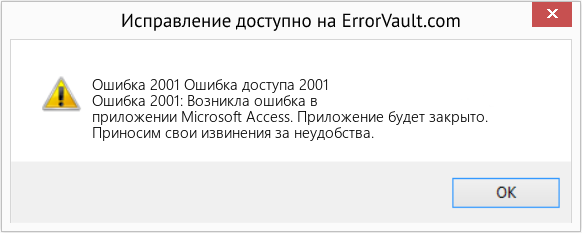
(Только для примера)
Причины Ошибка доступа 2001 — Ошибка 2001
При разработке программного обеспечения программисты составляют код, предвидя возникновение ошибок. Однако идеальных проектов не бывает, поскольку ошибки можно ожидать даже при самом лучшем дизайне программы. Глюки могут произойти во время выполнения программы, если определенная ошибка не была обнаружена и устранена во время проектирования и тестирования.
Ошибки во время выполнения обычно вызваны несовместимостью программ, запущенных в одно и то же время. Они также могут возникать из-за проблем с памятью, плохого графического драйвера или заражения вирусом. Каким бы ни был случай, проблему необходимо решить немедленно, чтобы избежать дальнейших проблем. Ниже приведены способы устранения ошибки.
Методы исправления
Ошибки времени выполнения могут быть раздражающими и постоянными, но это не совсем безнадежно, существует возможность ремонта. Вот способы сделать это.
Если метод ремонта вам подошел, пожалуйста, нажмите кнопку upvote слева от ответа, это позволит другим пользователям узнать, какой метод ремонта на данный момент работает лучше всего.
Обратите внимание: ни ErrorVault.com, ни его авторы не несут ответственности за результаты действий, предпринятых при использовании любого из методов ремонта, перечисленных на этой странице — вы выполняете эти шаги на свой страх и риск.
Метод 1 — Закройте конфликтующие программы
Когда вы получаете ошибку во время выполнения, имейте в виду, что это происходит из-за программ, которые конфликтуют друг с другом. Первое, что вы можете сделать, чтобы решить проблему, — это остановить эти конфликтующие программы.
- Откройте диспетчер задач, одновременно нажав Ctrl-Alt-Del. Это позволит вам увидеть список запущенных в данный момент программ.
- Перейдите на вкладку «Процессы» и остановите программы одну за другой, выделив каждую программу и нажав кнопку «Завершить процесс».
- Вам нужно будет следить за тем, будет ли сообщение об ошибке появляться каждый раз при остановке процесса.
- Как только вы определите, какая программа вызывает ошибку, вы можете перейти к следующему этапу устранения неполадок, переустановив приложение.
Метод 2 — Обновите / переустановите конфликтующие программы
Использование панели управления
- В Windows 7 нажмите кнопку «Пуск», затем нажмите «Панель управления», затем «Удалить программу».
- В Windows 8 нажмите кнопку «Пуск», затем прокрутите вниз и нажмите «Дополнительные настройки», затем нажмите «Панель управления»> «Удалить программу».
- Для Windows 10 просто введите «Панель управления» в поле поиска и щелкните результат, затем нажмите «Удалить программу».
- В разделе «Программы и компоненты» щелкните проблемную программу и нажмите «Обновить» или «Удалить».
- Если вы выбрали обновление, вам просто нужно будет следовать подсказке, чтобы завершить процесс, однако, если вы выбрали «Удалить», вы будете следовать подсказке, чтобы удалить, а затем повторно загрузить или использовать установочный диск приложения для переустановки. программа.
Использование других методов
- В Windows 7 список всех установленных программ можно найти, нажав кнопку «Пуск» и наведя указатель мыши на список, отображаемый на вкладке. Вы можете увидеть в этом списке утилиту для удаления программы. Вы можете продолжить и удалить с помощью утилит, доступных на этой вкладке.
- В Windows 10 вы можете нажать «Пуск», затем «Настройка», а затем — «Приложения».
- Прокрутите вниз, чтобы увидеть список приложений и функций, установленных на вашем компьютере.
- Щелкните программу, которая вызывает ошибку времени выполнения, затем вы можете удалить ее или щелкнуть Дополнительные параметры, чтобы сбросить приложение.
Метод 3 — Обновите программу защиты от вирусов или загрузите и установите последнюю версию Центра обновления Windows.
Заражение вирусом, вызывающее ошибку выполнения на вашем компьютере, необходимо немедленно предотвратить, поместить в карантин или удалить. Убедитесь, что вы обновили свою антивирусную программу и выполнили тщательное сканирование компьютера или запустите Центр обновления Windows, чтобы получить последние определения вирусов и исправить их.
Метод 4 — Переустановите библиотеки времени выполнения
Вы можете получить сообщение об ошибке из-за обновления, такого как пакет MS Visual C ++, который может быть установлен неправильно или полностью. Что вы можете сделать, так это удалить текущий пакет и установить новую копию.
- Удалите пакет, выбрав «Программы и компоненты», найдите и выделите распространяемый пакет Microsoft Visual C ++.
- Нажмите «Удалить» в верхней части списка и, когда это будет сделано, перезагрузите компьютер.
- Загрузите последний распространяемый пакет от Microsoft и установите его.
Метод 5 — Запустить очистку диска
Вы также можете столкнуться с ошибкой выполнения из-за очень нехватки свободного места на вашем компьютере.
- Вам следует подумать о резервном копировании файлов и освобождении места на жестком диске.
- Вы также можете очистить кеш и перезагрузить компьютер.
- Вы также можете запустить очистку диска, открыть окно проводника и щелкнуть правой кнопкой мыши по основному каталогу (обычно это C
- Щелкните «Свойства», а затем — «Очистка диска».
Метод 6 — Переустановите графический драйвер
Если ошибка связана с плохим графическим драйвером, вы можете сделать следующее:
- Откройте диспетчер устройств и найдите драйвер видеокарты.
- Щелкните правой кнопкой мыши драйвер видеокарты, затем нажмите «Удалить», затем перезагрузите компьютер.
Метод 7 — Ошибка выполнения, связанная с IE
Если полученная ошибка связана с Internet Explorer, вы можете сделать следующее:
- Сбросьте настройки браузера.
- В Windows 7 вы можете нажать «Пуск», перейти в «Панель управления» и нажать «Свойства обозревателя» слева. Затем вы можете перейти на вкладку «Дополнительно» и нажать кнопку «Сброс».
- Для Windows 8 и 10 вы можете нажать «Поиск» и ввести «Свойства обозревателя», затем перейти на вкладку «Дополнительно» и нажать «Сброс».
- Отключить отладку скриптов и уведомления об ошибках.
- В том же окне «Свойства обозревателя» можно перейти на вкладку «Дополнительно» и найти пункт «Отключить отладку сценария».
- Установите флажок в переключателе.
- Одновременно снимите флажок «Отображать уведомление о каждой ошибке сценария», затем нажмите «Применить» и «ОК», затем перезагрузите компьютер.
Если эти быстрые исправления не работают, вы всегда можете сделать резервную копию файлов и запустить восстановление на вашем компьютере. Однако вы можете сделать это позже, когда перечисленные здесь решения не сработают.
Другие языки:
How to fix Error 2001 (Access Error 2001) — Error 2001: Microsoft Access has encountered a problem and needs to close. We are sorry for the inconvenience.
Wie beheben Fehler 2001 (Zugriffsfehler 2001) — Fehler 2001: Microsoft Access hat ein Problem festgestellt und muss beendet werden. Wir entschuldigen uns für die Unannehmlichkeiten.
Come fissare Errore 2001 (Errore di accesso 2001) — Errore 2001: Microsoft Access ha riscontrato un problema e deve essere chiuso. Ci scusiamo per l’inconveniente.
Hoe maak je Fout 2001 (Toegangsfout 2001) — Fout 2001: Microsoft Access heeft een probleem ondervonden en moet worden afgesloten. Excuses voor het ongemak.
Comment réparer Erreur 2001 (Erreur d’accès 2001) — Erreur 2001 : Microsoft Access a rencontré un problème et doit se fermer. Nous sommes désolés du dérangement.
어떻게 고치는 지 오류 2001 (액세스 오류 2001) — 오류 2001: Microsoft Access에 문제가 발생해 닫아야 합니다. 불편을 끼쳐드려 죄송합니다.
Como corrigir o Erro 2001 (Erro de acesso 2001) — Erro 2001: O Microsoft Access encontrou um problema e precisa fechar. Lamentamos o inconveniente.
Hur man åtgärdar Fel 2001 (Åtkomstfel 2001) — Fel 2001: Microsoft Access har stött på ett problem och måste avslutas. Vi är ledsna för besväret.
Jak naprawić Błąd 2001 (Błąd dostępu 2001) — Błąd 2001: Microsoft Access napotkał problem i musi zostać zamknięty. Przepraszamy za niedogodności.
Cómo arreglar Error 2001 (Error de acceso 2001) — Error 2001: Microsoft Access ha detectado un problema y debe cerrarse. Lamentamos las molestias.
 Об авторе: Фил Харт является участником сообщества Microsoft с 2010 года. С текущим количеством баллов более 100 000 он внес более 3000 ответов на форумах Microsoft Support и создал почти 200 новых справочных статей в Technet Wiki.
Следуйте за нами: 


Последнее обновление:
22/08/22 09:16 : Пользователь iPhone проголосовал за то, что метод восстановления 1 работает для него.
Рекомендуемый инструмент для ремонта:

Этот инструмент восстановления может устранить такие распространенные проблемы компьютера, как синие экраны, сбои и замораживание, отсутствующие DLL-файлы, а также устранить повреждения от вредоносных программ/вирусов и многое другое путем замены поврежденных и отсутствующих системных файлов.
ШАГ 1:
Нажмите здесь, чтобы скачать и установите средство восстановления Windows.
ШАГ 2:
Нажмите на Start Scan и позвольте ему проанализировать ваше устройство.
ШАГ 3:
Нажмите на Repair All, чтобы устранить все обнаруженные проблемы.
СКАЧАТЬ СЕЙЧАС
Совместимость

Требования
1 Ghz CPU, 512 MB RAM, 40 GB HDD
Эта загрузка предлагает неограниченное бесплатное сканирование ПК с Windows. Полное восстановление системы начинается от $19,95.
ID статьи: ACX01733RU
Применяется к: Windows 10, Windows 8.1, Windows 7, Windows Vista, Windows XP, Windows 2000
Совет по увеличению скорости #40
Использование утилит настройки RAM, GPU и CPU:
Если вы опытный пользователь, вы можете использовать различные бесплатные утилиты настройки для оптимизации вашей оперативной памяти, видеокарты и процессора. Настройте параметры, скорость и синхронизацию этих важных компонентов вашего компьютера, чтобы получить лучшую скорость и максимальную производительность. Некоторые из этих полезных инструментов включают MSI Afterburner, CPUID, Intel XTU и AMD Catalyst.
Нажмите здесь, чтобы узнать о другом способе ускорения работы ПК под управлением Windows
6 способов устранения ошибок подключения к интернету, аутентификации при подключении к вайфай на Андроид. Что делать, если нет соединения.
Проблемы с аутентификацией зачастую (но не всегда) возникают из-за пароля. Устройство пытается проверить пароль, который вы используете для входа в Wi-Fi сеть, и если пароль неверен, то не проходит проверка подлинности и выходит сообщение об ошибке аутентификации.
Ниже представлены рабочие способы решения этой проблемы, дополняемые описаниями пользователей из комментариев. Рекомендую вам двигаться пошагово по инструкции, как бы банальны ни выглядели эти действия.
Если возникла ошибка аутентификации при подключении к WiFi на Андроид, нужно выполнить 6 шагов.
Проверьте правильность пароля
Пароли защищают вашу сеть от несанкционированного доступа, при вводе ошибочного пароля невозможно установить соединение. Даже если вы точно знаете свой пароль и уверены в нём, есть вероятность, что вводите его неправильно.
Пароль чувствителен к регистру (к строчным и прописным буквам), поэтому, если в нём есть заглавные буквы или специальные символы, убедитесь, что вы вводите именно их.
Поставьте галочку в поле «Показать пароль», чтобы удостовериться в правильности ввода.

Проверьте имя сети
Ещё одна, казалось бы, очевидная вещь, но здесь можно ошибиться. Поэтому убедитесь, что вы пытаетесь подключиться к правильной сети, имена сетей могут быть похожи и отличаться незначительно, их запросто можно перепутать.
В любом случае проверьте и убедитесь, что вы подключаетесь к правильной сети.
Перезагрузите роутер
В роутере (маршрутизаторе) могут возникнуть технические, программные проблемы, поэтому отключите маршрутизатор (роутер) на несколько минут от сети и включите его снова.
Перед вводом пароля удалите сеть (к которой подключаетесь), это гарантирует, что старый пароль нигде не сохранён. Для этого нажмите на название сети и удерживайте в течение 2-3 секунд, появится меню.

Изменение протокола безопасности сети
Попробуйте изменить протокол безопасности в настройках сети на роутере, например, если это WPA — измените его на WPA2 и наоборот. Затем попробуйте подключиться к сети Wi-Fi.
Есть вероятность, что телефон вследствие аппаратных ограничений или недоработки прошивки может некорректно работать с тем или иным протоколом безопасности. Но для этого придётся менять настройки WiFi подключения, если вы не обладаете достаточными знаниями лучше пропустить этот пункт.
В качестве его замены попробуйте найти другой телефон и попытайтесь подключиться.
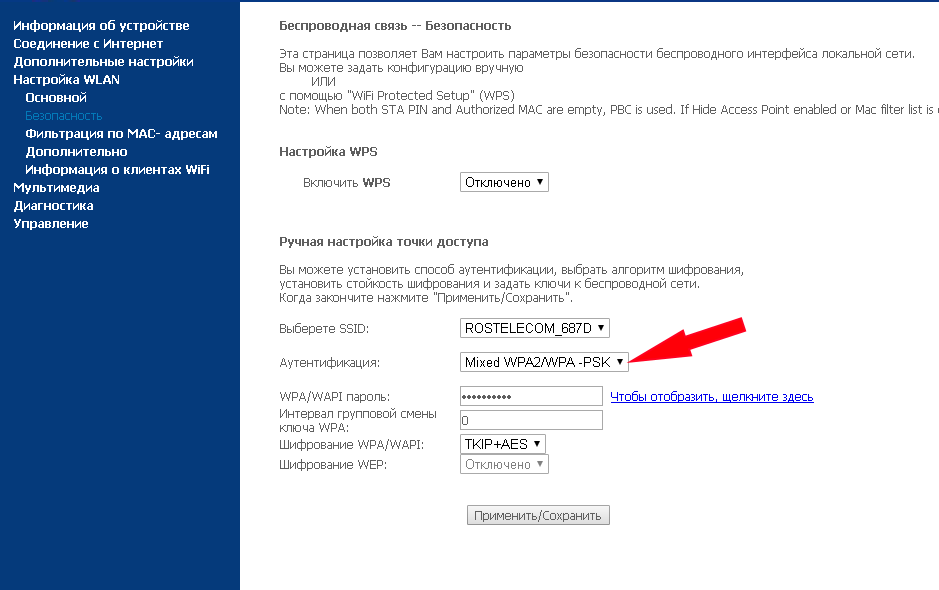
Использование статического IP-адреса
Может помочь замена динамического IP на статический:
- Перейдите в настройки Android.
- Откройте Wi-Fi.
- Найдите нужную сеть.
- Нажмите и удерживайте касание на названии сети WiFi — откроется меню с расширенными настройками, где нужно выбрать пункт «Изменить сеть».
- Измените настройку IP с DHCP на Static, то есть меняем режим работы, теперь не роутер нам назначит IP адрес, а мы назначим его вручную.
- Теперь назначьте IP-адрес 192.168.1.*** (добавьте любое число от 1 до 225 в ***). Вписываемый адрес зависит от модели и настроек роутера и провайдера. Как вариант, адресацию роутера по умолчанию для популярных моделей можно посмотреть здесь.

Если у вас наоборот по умолчанию стоял статический IP адрес, поменяйте его на dhcp, чтобы маршрутизатор сам назначил нужный адрес.
Удаление устаревших файлов
Только для устройств с root доступом:
- Загрузите и установите ES File Explorer или Total Commander на своём устройстве.
- При запросе дайте им права на root.
- Перейдите в Root explorer из меню.
- Перейдите в /data/misc/dhcp/.
- Удалите все имеющиеся там файлы.
- Перезагрузите устройство и попробуйте проверить, не решена ли проблема.
Отсутствует интернет: что делать
Ниже описаны варианты, когда на телефоне под управлением Андроид отсутствует интернет, но с аутентификацией это не связано.
- Переключение в режим самолёта — на некоторых моделях телефонов это работает. Включите режим в самолёте, подождите секунд 10 и отключите его.
- Проверьте включён ли Bluetooth — он может создать конфликт с Wi-Fi (вследствие заводского брака или некорректности прошивки) , поскольку некоторые пользователи отмечают, что на некоторых телефонах, когда включён Bluetooth не работает Wi-Fi. Так что если у вас включён блютус, то чем чёрт не шутит, отключите го и проверьте соединение.
- Режим энергосбережения — он призван сократить потребление телефоном энергии батареи. Поскольку, как известно, включённый Wi-Fi быстро разряжает аккумулятор, поэтому включённый режим энергосбережения, может отключить ваш Wi-Fi (всё зависит от модели устройства и версии прошивки). Убедитесь, что режим энергосбережения выключен. Вы можете получить доступ к энергосберегающему режиму в меню Настройки → Батарея вашего телефона.
Если знаете другие способ, оставьте свои решения в комментариях, чтобы помочь другим пользователям.
Часто задаваемые вопросы и ответы (FAQ)
Почему телефон Android не может подключиться к Wi-Fi?
Существует ряд причин, по которым ваш телефон Android не может подключиться к сети Wi-Fi. Наиболее распространенной причиной является то, что сеть, к которой вы пытаетесь подключиться, либо не транслирует свой SSID (идентификатор набора услуг), либо использует скрытый SSID, что делает ее невидимой для сканеров. Другие причины включают неправильный пароль, устаревшую прошивку и аппаратные проблемы.
Каковы распространенные причины этой проблемы?
Наиболее распространенными причинами проблем с подключением к Wi-Fi являются неправильный пароль, устаревшая прошивка и аппаратные проблемы.
Как быстро устранить неполадки с подключением телефона Android к Wi-Fi?
Проверьте, транслирует ли сеть, к которой вы пытаетесь подключиться, свой SSID (идентификатор набора услуг). Если это не так, вы не сможете увидеть ее в списке доступных сетей.
Убедитесь, что вы используете правильный пароль для сети. Если вы не уверены в правильности пароля, обычно его можно найти на самом маршрутизаторе или в прилагаемой к нему документации.
Что делать, если мой телефон Android по-прежнему не подключается к Wi-Fi?
Попробуйте обновить прошивку маршрутизатора. Новые версии микропрограмм часто содержат исправления проблем с подключением.
Убедитесь в отсутствии аппаратных проблем с телефоном или маршрутизатором, проверив, нет ли ослабленных кабелей или поврежденных антенн.
 |
Номер ошибки: | Ошибка 2001 |
| Название ошибки: | Itunes Error 2001 | |
| Описание ошибки: | Ошибка 2001: Возникла ошибка в приложении iTunes. Приложение будет закрыто. Приносим извинения за неудобства. | |
| Разработчик: | Apple Inc. | |
| Программное обеспечение: | iTunes | |
| Относится к: | Windows XP, Vista, 7, 8, 10, 11 |
Сводка «Itunes Error 2001
«Itunes Error 2001» — это стандартная ошибка времени выполнения. Разработчики программного обеспечения пытаются обеспечить, чтобы программное обеспечение было свободным от этих сбоев, пока оно не будет публично выпущено. Ошибки, такие как ошибка 2001, иногда удаляются из отчетов, оставляя проблему остается нерешенной в программном обеспечении.
Ошибка 2001 также отображается как «Itunes Error 2001». Это распространенная ошибка, которая может возникнуть после установки программного обеспечения. Во время возникновения ошибки 2001 конечный пользователь может сообщить о проблеме в Apple Inc.. Затем они исправляют дефектные области кода и сделают обновление доступным для загрузки. Таким образом, когда ваш компьютер выполняет обновления, как это, это, как правило, чтобы исправить проблемы ошибки 2001 и другие ошибки внутри iTunes.
Сбой устройства или iTunes обычно может проявляться с «Itunes Error 2001» в качестве проблемы во время выполнения. Мы можем определить происхождение ошибок ошибки 2001 во время выполнения следующим образом:
Ошибка 2001 Crash — это типичная ошибка «Itunes Error 2001», которая приводит к полному завершению работы программы. Когда iTunes не может обеспечить достаточный вывод для данного ввода или действительно не знает, что выводить, он часто путает систему таким образом.
Утечка памяти «Itunes Error 2001» — ошибка 2001 приводит к постоянной утечке памяти iTunes. Потребление памяти напрямую пропорционально загрузке ЦП. Это может быть вызвано неправильной конфигурацией программного обеспечения Apple Inc. или когда одна команда запускает цикл, который не может быть завершен.
Error 2001 Logic Error — Ошибка программной логики возникает, когда, несмотря на точный ввод от пользователя, производится неверный вывод. Это видно, когда исходный код Apple Inc. включает дефект в анализе входных данных.
Apple Inc. проблемы с Itunes Error 2001 чаще всего связаны с повреждением или отсутствием файла iTunes. Большую часть проблем, связанных с данными файлами, можно решить посредством скачивания и установки последней версии файла Apple Inc.. Мы также рекомендуем выполнить сканирование реестра, чтобы очистить все недействительные ссылки на Itunes Error 2001, которые могут являться причиной ошибки.
Распространенные проблемы Itunes Error 2001
Частичный список ошибок Itunes Error 2001 iTunes:
- «Ошибка в приложении: Itunes Error 2001»
- «Недопустимая программа Win32: Itunes Error 2001»
- «Извините за неудобства — Itunes Error 2001 имеет проблему. «
- «Файл Itunes Error 2001 не найден.»
- «Отсутствует файл Itunes Error 2001.»
- «Проблема при запуске приложения: Itunes Error 2001. «
- «Не удается запустить Itunes Error 2001. «
- «Ошибка Itunes Error 2001. «
- «Itunes Error 2001: путь приложения является ошибкой. «
Ошибки Itunes Error 2001 EXE возникают во время установки iTunes, при запуске приложений, связанных с Itunes Error 2001 (iTunes), во время запуска или завершения работы или во время установки ОС Windows. При появлении ошибки Itunes Error 2001 запишите вхождения для устранения неполадок iTunes и чтобы HelpApple Inc. найти причину.
Источники проблем Itunes Error 2001
Эти проблемы Itunes Error 2001 создаются отсутствующими или поврежденными файлами Itunes Error 2001, недопустимыми записями реестра iTunes или вредоносным программным обеспечением.
В частности, проблемы Itunes Error 2001 возникают через:
- Поврежденная или недопустимая запись реестра Itunes Error 2001.
- Вирус или вредоносное ПО, повреждающее Itunes Error 2001.
- Itunes Error 2001 злонамеренно удален (или ошибочно) другим изгоем или действительной программой.
- Другая программа, конфликтующая с Itunes Error 2001 или другой общей ссылкой iTunes.
- Поврежденная загрузка или неполная установка программного обеспечения iTunes.
Продукт Solvusoft
Загрузка
WinThruster 2022 — Проверьте свой компьютер на наличие ошибок.
Совместима с Windows 2000, XP, Vista, 7, 8, 10 и 11
Установить необязательные продукты — WinThruster (Solvusoft) | Лицензия | Политика защиты личных сведений | Условия | Удаление
На чтение 11 мин Просмотров 76.5к.

Юрий Санаев
Системный администратор. Менеджер по продажам компьютеров и wi-fi оборудования. Опыт работы – 10 лет. Знает о «железе» и софте все и даже больше.
Самая частая ошибка при неудачном подключении к Wi-Fi с телефона – «ошибка аутентификации». Почти каждый пользователь мобильного устройства (уж на Андроиде такое бывает частенько) хоть раз в жизни сталкивался с подобной проблемой. Причем ошибка не устраняется сама собой, хотя исправлять ее многие пытались штатными средствами, о которых мы напишем детальней. Во многих случаях проблема аутентификации решается самыми простыми манипуляциями в настройках смартфона, но об этом чуть позже.

Содержание
- Что такое аутентификация
- Как происходит аутентификация
- Основные причины
- Неправильно набранный пароль
- Несоответствие типа шифрования данных
- Неправильно выставленная дата на смартфоне
- Неисправный роутер
- Способы решения проблемы
- Переподключение к сети
- Перезагрузка аппаратов
- Изменение пароля
- С помощью приложения Wifi Fixer
- Решение проблемы со стороны роутера
- Меняем беспроводной режим
- Проверяем тип шифрования
Что такое аутентификация
Прежде чем разбираться с вопросом, как исправить ошибку, выясним что такое аутентификация wi-fi на телефоне. Аутентификация – процесс проверки данных пользователя каждый раз при подключении девайса к роутеру. При подключении можно наблюдать за этим процессом в настройках, где обычно пишут «Аутентификация…», но зачастую это действие быстрое и пользователь едва успевает заметить эту надпись, как устройство уже подключилось к сети. То есть это обычный процесс, где роутер проверяет, правильный ли пароль и разрешено ли данному гаджету находится в беспроводной сети.

Как происходит аутентификация
Процесс аутентификации достаточно простой и состоит из нескольких частей:
- Клиент подключается к беспроводной сети;
- Если она защищена, то запросит ввести пароль, клиент вводит его;
- Роутер начинает считывать данные по защитным алгоритмам;
- Если расшифрованные данные оказались верные, тогда допускает клиента к сети, если нет – запрещает.
Аутентификацию можно отключить, если сделать сеть открытой (незащищенной). В такую сеть можно зайти лишь одним нажатием кнопки «Подключить», никаких данных она не потребует. Такое подходит для кафе и общественных заведений, но дома обязательно следует использовать шифрование, причем современные и надежные способы аутентификации wi-fi.
Основные причины
Рассмотрим самые частые причины появления ошибки при попытке подсоединения к Wi-Fi. Очень часто виной этому является обыкновенная человеческая невнимательность, проблемы с некачественным программным обеспечением телефонов на Андроиде и гораздо реже аппаратная неисправность роутера.
Неправильно набранный пароль
Чаще всего ошибка аутентификации при подключении к wi-fi на андроид случается из-за банальной ошибки при вводе ключа доступа, то есть пароля.
Проверьте внимательно то, что вводите. По умолчанию вводимые символы отображаются в виде кружков или звездочек, из соображений безопасности.
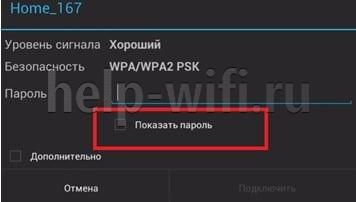
- Кликните в самом краю на иконку (если таковая есть) знака колодки, ключа, глаза или надпись: «Отображать символы/Показать пароль». Тогда вводимые символы будут отображаться как следует, и вы наверняка напишите верный пароль. Большие и маленькие буквы имеют разные значения, регистр учитывается, поэтому будьте внимательны.
- Если первый пункт не работает, напишите пароль в любом текстовом редакторе, скопируйте и вставьте свой пароль от wi-fi прямо в поле ввода пароля. Учите, что скопировать нужно только сам пароль. Если в буфер обмена попадут лишние пробелы, тогда он не подойдет.
- Проверьте правильность пароля Wi-Fi с помощью иного устройства. Подключитесь к сети с помощью этого же ключа, но уже с другого гаджета. Если все удалось – проблема на стороне первого девайса. Если нет, тогда потребуется вмешиваться в настройки роутера.
Несоответствие типа шифрования данных
«Отключено, требуется авторизация wi-fi андроид» — данная ошибка может появиться из-за несовпадения типа зашифрованных данных. Исправить это можно с помощью настроек роутера. Не забудьте проверить и телефонные настройки Wi-Fi для конкретной сети, чтобы сверить их с тем, что указано в админке роутера. При подключении новой сети на телефоне можно выставлять параметры, такие как DHCP, Proxy и прочее. Старайтесь использовать стандартные значения.
Неправильно выставленная дата на смартфоне
Все современные телефоны на iOS, Android умеют синхронизировать время по Интернету. Если доступа к Интернету нет, исправьте это вручную, зайдя в настройки даты и времени своего телефона. Выставьте точные данные и пробуйте подключиться к сети заново. Иногда это помогает устранить ошибку.
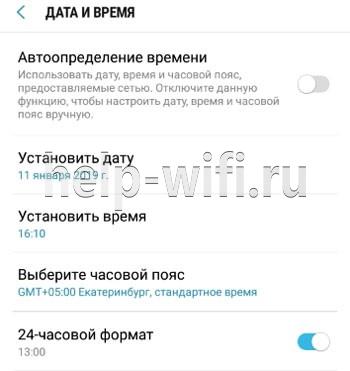
Неисправный роутер
Допустим, вы перепробовали все советы из данной статьи и ни один из них не приблизил вас к победе. Если все еще показывает, что требуется авторизация к wi-fi сети на телефоне, не исключено, что маршрутизатор вышел из строя или начал работать нестабильно. Это редкий случай, но исключать его не стоит.
Попробуйте перезагрузить устройство. Если не поможет, и вы 100% уверены, что проблема на стороне роутера (а проверить это можно, поочередно подключая несколько разных устройств), тогда сбросьте все настройки до заводских. Возможно, это устранит проблему, но если не помогло, следует перепрошить девайс.
Делать это стоит только если устройство уже не на официальной гарантии, иначе вы рискуете ее потерять. Скачивать прошивку рекомендуется только с официального сайта. Когда и это не сработает, видимо, проблема в аппаратной части. Роутер потребуется отнести на ремонт в сервисный центр. Если он на гарантии, это следует делать первым делом, а не перепрошивать самостоятельно.
Способы решения проблемы
Иногда помогают элементарные операции, такие как перезагрузка или повторное подключение. Рассмотрим несколько вариантов, от самых простых и банальных ошибок до более серьёзных проблем, требующих определенных настроек маршрутизатора. Часто из-за проблем с аутентификацией приходится выключать и потом обратно включать режим полета. Правда это не всегда помогает.
Переподключение к сети
Самое простое решение может оказаться самым эффективным. На телефоне или ноутбуке удалите сеть, с которой возникли проблемы. Ее следует не просто отключить, а полностью удалить из памяти телефона. В контекстном меню оно может отображаться как «Забыть» или «Удалить» сеть. На компьютере или ноутбуке с Windows 10, 8 действия будут идентичными. После этого заново (и внимательно) вводим пароль. Должно заработать. Если нет – включите и выключите режим полета на телефоне хотя бы на 30 секунд.

Перезагрузка аппаратов
Перезагрузка устройства – это решение, которое помогает исправить большинство мелких ошибок, таких как ошибка аутентификации при подключении к wi-fi на телефоне и планшете. Технологии далеко шагнули и девайсы стали мощными, но программное обеспечение решает куда больше, от него и зависит стабильность работы в большей мере. Поэтому мелкие ошибки можно очистить простой перезагрузкой. Это касается и роутеров, но в большей мере виновниками являются смартфоны на ОС Андроид.
Перезагрузку роутера можно проводить двумя способами:
- Аппаратный, он же ручной. Нажмите на кнопку питания и выключите роутер. Подождите 30 секунд и включайте заново. Можно еще воспользоваться варварским методом и выдернуть блок питания из розетки, а потом вставить его обратно, но лучше использовать штатные средства.
- Программный метод куда удобней. Для этого зайдите в панель управления роутером (обычно это 192.168.0.1 или 192.168.1.1). Если не знаете адрес, смотрите на наклейке девайса, там обычно пишут адрес входа, логин и пароль администратора и пароль беспроводной сети по умолчанию. Далее переходите в системные настройки и ищем пункт «Перезагрузка». Жмем «Перезагрузить» и ждем 30-60 секунд.

После этого пробуем еще раз подключить устройство, с которого подключение ранее было неудачным. Если телефон не подключается к вайфай и пишет «ошибка аутентификации», то проблема на стороне клиента. В таком случае перезагрузите телефон, а еще лучше выключите и через минуту-две включите снова.

Изменение пароля
Попробуйте изменить пароль к беспроводной сети.
- Переходим в админку через любой удобный браузер. Обычно в адресной строке пишут 192.168.0.1 или 192.168.1.1, точный адрес можете узнать на задней стороне маршрутизатора или на официальном сайте.
- Окно будет требовать ввести логин и пароль (по умолчанию логин admin, пароль admin или то, что указано на наклейке роутера).
- В главном меню ищем пункт «Беспроводной режим».
- Жмем «Защита беспроводного режима».
- Убедитесь, что используется тип защиты WPA/WPA2-Personal (рекомендуется). Если не wpa2, исправить нужно немедленно.
- В поле «Пароль PSK» вводим желаемый ключ доступа.
- Сохраняем настройки.
- Готово, пароль изменен. Осталось авторизовать клиента. Пробуйте подключить устройство, используя новый ключ безопасности.

С помощью приложения Wifi Fixer
WiFi Fixer – мощная утилита, позволяющая исправить большинство проблем при подключении к беспроводным сетям. Судя по отзывам из Google Play, она весьма хорошо работает.

К тому же программа бесплатная и легкая в освоении. Она не раз выручала пользователей, которые сталкивались с ошибкой аутентификации при подключении к вайфай. Не обязательно ее каждый раз включать, можно настроить на постоянную работу в фоновом режиме, чтобы она запрещала отключать Wi-Fi в режиме ожидания и автоматически переподключала телефон к сети при потере связи. Правда это может сказаться на автономности телефона. Приложение работает полностью в автоматическом режиме. Достаточно включить его и попробовать подключиться к сети. В некоторых случаях она не работает, но для решения мелких программных багов отлично подходит.
Решение проблемы со стороны роутера
Панели управления маршрутизаторов дают возможность гибко настроить сеть под те или иные задачи (естественно, актуально для продвинутых пользователей). В нашем случае, можно попробовать решить проблему сменой беспроводного режима или типа шифрования данных.
Меняем беспроводной режим
В настройках маршрутизатора можно изменить беспроводной режим сети. Для этого заходим в панель управления роутера.
TP-Link
- Переходим в админку через веб-браузер. Обычно это 192.168.0.1 или 192.168.1.1, точный адрес можете узнать на задней стороне маршрутизатора или на официальном сайте.
- Естественно, роутер требует авторизацию (по умолчанию admin admin или то, что указано на наклейке роутера).
- Ищем «Беспроводной режим».
- Выбираем «Настройка беспроводного режима».
- В этом меню можем менять такие параметры как «Имя сети», «Канал», «Режим» и «Ширина канала». Если по умолчанию все стояло на автоматических настройках, попробуйте поиграть с этими параметрами, поменять их, возможно, вы использовали устройство, которое несовместимо с текущей конфигурацией.

Asus
- Заходим в админку роутера.
- Слева в меню «Дополнительные настройки» выбираем «Беспроводная сеть».
- Открываем вкладку «Общие».
- Пробуем менять настройки пунктов «Канал», «Ширина канала», «Режим беспроводной сети» с автоматических на подходящие для ваших устройств.

Keenetic
- Авторизуемся в админке.
- В нижнем меню выбираем значок беспроводной сети.
- Выбираем вкладку точка доступа нужной частоты.
- Проверяем аналогичные настройки.

D-Link
- Входим в настройки роутера.
- В левом меню выбираем пункт «Wi-Fi».
- В открывшемся списке выбираем основные настройки нужной нам частоты.
- Проверяем, чтобы выставленные настройки «Канал» и «Беспроводной режим» поддерживались нашими устройствами.

Проверяем тип шифрования
Если все еще появляется ошибка «срок действия аутентификации вайфай истек», попробуем изменить еще один пункт в настройках. Для проверки и смены типа шифрования проделываем предыдущие четыре пункта из инструкции выше и дальше следуем:
TP-Link
- Выбираем в боковом меню «Защита беспроводного режима».
- Здесь можем менять тип шифрования, возможно он и стал конфликтным. Если в автоматическом режиме при подключении вы всегда получали ошибку «сбой аутентификации», попробуйте сменить настройки. Желательно выбирать шифрование типа AES.
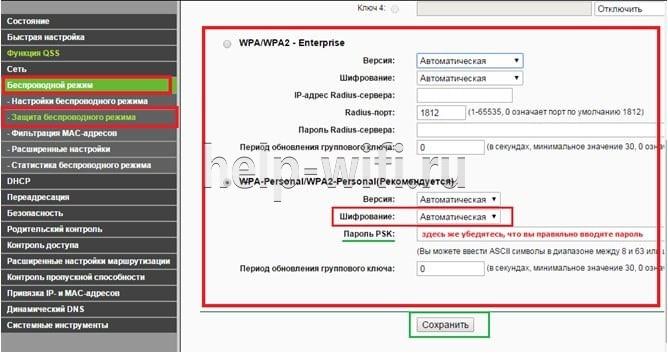
Учтите, что в зависимости от производителя маршрутизатора и года выпуска модели, интерфейс может сильно отличаться, но главные принципы расположения пунктов меню почти идентичны для 90% роутеров. Некоторые пункты могут быть записаны по-другому, но их суть такая же, как в моделях tp link.
Остальные роутеры
- Для Асусов тип шифрования находится как на скриншоте выше в поле «Шифрование WPA».
- У Кинетиков в пункте «Защита сети».
- Настройка типа шифрования у D-Link находится в меню «Wi-Fi»/«Настройка безопасности».
Независимо от производителя маршрутизатора, рекомендуем выбирать тип шифрования AES.
Как итог можно уверенно сказать, что эта проблема на 99% касается неправильного функционирования программного обеспечения. Разработчики современных телефонов редко проводят детальные тестирования прошивок, отсюда и вылезают разные несовместимости, баги и прочее. С телефонами компании Apple такое случается реже, но мы ведь рассмотрели и случай, когда мобильный девайс «невиновный», а источником проблем является именно маршрутизатор.
Главное не слишком увлекайтесь самостоятельным изменением настроек, особенно тех, которые вам неизвестны. Впрочем, никогда не поздно сделать полный сброс, как и получать опыт на своих ошибках. Мы считаем, что с 90% проблем с сетевым оборудованием может справиться обычный пользователь, рядовой читатель данной статьи, если придерживаться рекомендаций, советов и не бояться сделать ошибку.
Беспроводной доступ в Интернет в полной мере раскрывает функционал и достоинства мобильного ноутбука. Пользоваться ноутбуком с Windows на борту – сплошное удовольствие, если он более-менее качественный, а операционная система как можно новее. Если бы всё было так гладко, вряд ли нужна была эта статья, но Wi-Fi Интернет далеко не так стабилен как проводной. Рассмотрим ситуацию, когда в свойствах модуля Wi-Fi появилось сообщение «Запуск этого устройства невозможен (код 10)» и узнаем, как решить эту проблему наиболее простым путём.
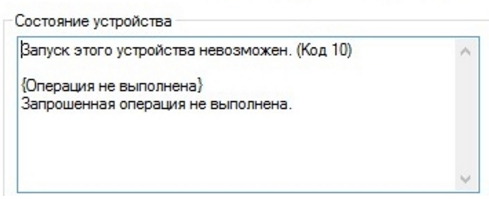
Причины появления ошибки «Запуск невозможен»
Нормальная работа устройства обеспечивается его исправностью и совместимостью с операционной системой. В данном случае, совместимость обеспечивается драйверами. Изначально, когда вы только купили ноутбук и в нём была установлена ОС, все драйвера были установлены ещё «на заводе», поэтому проблем быть не должно, но вскоре они почему-то появляются. Объясняется это тем, что в процессе работы, пользователь мог случайно удалить что-то связанное с драйверами при неправильном использовании программ на подобии «CCleaner». После переустановки ОС или её глобальном обновлении (к примеру, переходе с «восьмёрки» на «десятку») «дрова» тоже могут слететь и их нужно заново установить.
Чтобы скачать правильные драйвера для Wi-Fi модуля, необходимо воспользоваться сайтом производителя вашего ноутбука и по модели устройства найти к нему файлы и документацию. Просто пропишите в строку поиска по продуктам модель и вам будет предоставлен перечень для загрузки и ознакомления. Внимательно смотрите на поддерживаемую ОС, ведь драйвера для одной системы могут не подойти для другой. Однако, в случае невозможности скачать файл, к примеру, для Windows 10, попробуйте воспользоваться вариантом более старшей версии.
Ещё одной причиной, которая может повлиять на появление ошибки «запуск устройства невозможен» – это отказ работы или поломка устройства. Со временем, одно или несколько составляющих компьютера требуют замены, поэтому если причина не в драйверах и не в сбое, возможно потребуется поставить новый Wi-Fi адаптер.
Варианты решения проблемы с «кодом 10»
Проблема с кодом 10 вполне решаема, если устройство исправно. Рассмотрим, что конкретно можно сделать, чтобы решить задачу по возобновлению работы.
- Во окне, в котором вы увидели сообщение «Запуск этого устройства невозможен», нажмите «Драйвер». Кликните кнопку «Обновить» и система попытается самостоятельно найти в сети драйвер для устройства и переустановить его. Обычно, это у неё получается (только если вы подключили ноутбук к Интернету через Ethernet. В случае сообщений на подобии «драйвер не найден» или «установлен актуальный драйвер», не стоит расстраиваться, нужно просто удалить существующий драйвер и перейти ко второму пункту этого перечня. Если же сообщения не выскочили, а драйвер был успешно загружен из Интернета и установлен – в 99% случаев устройство будет работать сразу же. В оставшемся 1-ом проценте вариантов придётся временно извлечь устройство (виртуально) и потом заново включить. Кликаете в «Диспетчере устройств» по модулю правой кнопкой мыши и выбираете «Отключить», а потом сразу «Задействовать».
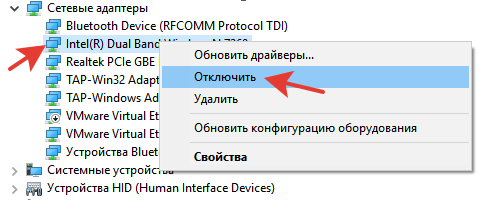
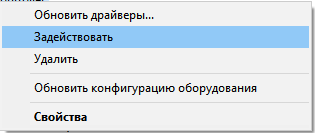
- Если драйвера вовсе нет в системе, воспользуйтесь советом о загрузке файла с сайта производителя, который мы описывали ранее;
- Попробуйте сделать такую операцию как «Обновить конфигурацию оборудования». Чтобы это сделать, нужно кликнуть в окне «Диспетчера устройств» по кнопочке монитора с лупой. В итоге начнётся процесс и выведется сообщение о поиске устройств. Бывает, что такая операция помогает вернуть в рабочее состояние все «неработающие» устройства.
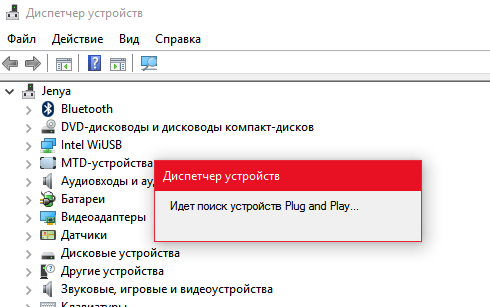
Что делать, если ошибка «код 10» пропала, но Wi-Fi не работает
Самая обидная ситуация с кодом 10 – вроде бы, всё решили, а Wi-Fi по-прежнему не работает. Оказывается, этому есть явные причины, которые можно с лёгкостью решить. Итак, рассмотрим варианты решения проблемы неработающего Wi-Fi.
- Отключите режим «в самолёте». Когда модуль отказывается работать, система автоматически переходит в данный режим. В таком случае просто включить поиск сетей и попытайтесь подключиться. Если сам поиск вообще идёт – радуйтесь, с адаптером всё в порядке;
- Вы подключились к сети и другие устройства тоже подключены к сети, но у вас доступа в Интернет нет, а у них есть. В данном варианте решение одно – перезагрузить роутер, который раздаёт связь. Обычно, эта операция помогает, но ненадолго. Чтобы она не повторялась, нужно войти в настройки роутера и посмотреть, сколько времени выделяется на каждый из IP адресов, которые подключаются к маршрутизатору (роутеру). В случае необходимости увеличьте время;
- Подключились к сети, но никакие устройства не могут пользоваться Интернетом. Здесь уже нужно обращаться к провайдеру – возможно он прекратил доступ на какое-то время.
Похожие записи
Что делать, если не работает микрофон Windows 10: диагностика и настройка звукозаписывающих устройств
Использование компьютерной техники позволяет решать многие задачи. Одна из них – коммуникация. Для общения используются дополнительные мультимедийные устройства, такие как микрофон и веб-камера, требующие одноразовой…

Не работает звук на Windows 7, 10
Операционная система Windows 10 имеет много нововведений, каждый день совершенствуется благодаря работе команды инсайдеров со всего мира. К сожалению, некоторые проблемы всё ещё остались и не решены, к примеру, звук. После переустановки многие…

Почему не работает ПУСК в Windows 10?
Windows 10 очень часто обновляется, потому что почти каждый день программисты и инсайдеры находят в системе какие-то недочёты. Из-за обновлений, некоторые компоненты системы перестают нормально работать, из-за чего появляются глюки. Не…
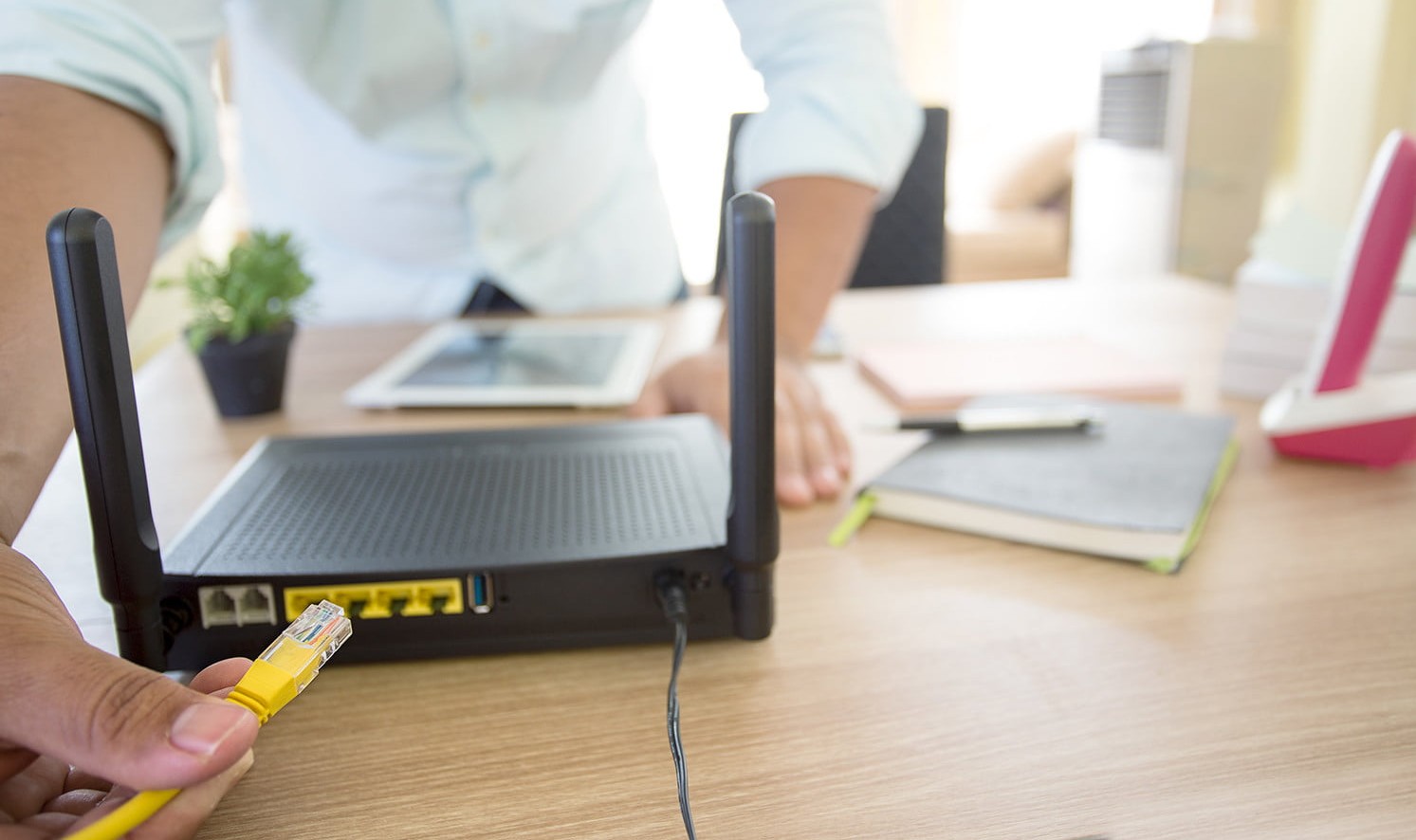
В данной статье описываются методы решения трех наиболее распространенных ошибок, возникающих при работе в беспроводных сетях:
- Не удается подключиться к WiFi сети
- Медленно работает WiFi
- Слабый уровень безопасности WiFi сети
Для поиска и решения проблем лучше использовать профессиональный прибор. В нашем случаем мы воспользуется анализатором WiFi сетей AirCheck G2 — это мощный инструмент для устранения неполадок, который предоставляет возможность выявления и решения многих связанных с Wi-Fi проблем.
Чтобы понять, как лучше всего использовать AirCheck G2 для устранения неполадок, важно понять, какими конкретными функциями он обладает. К ним относятся:
- Просмотр полного списка доступных беспроводных сетей в диапазонах 2,4 и 5 ГГц и сведений о них;
- Получение списка точек доступа;
- Подключение к точке доступа (даже защищенной), получение IP-адреса и проверка связи на уровне IP;
- Измерение уровней сигнала и помех в каждом канале;
- Измерение уровней сигнала и помех для канала, используемого конкретной точкой доступа;
- Определение того, перегружен ли канал;
- Отображение того, разрешают ли помехи в канале или блокируют работу WLAN;
- Проведение обследование помещения (AirMapper);
- Тестирование Ethernet
Проблема 1. Не удается подключиться к WiFi сети
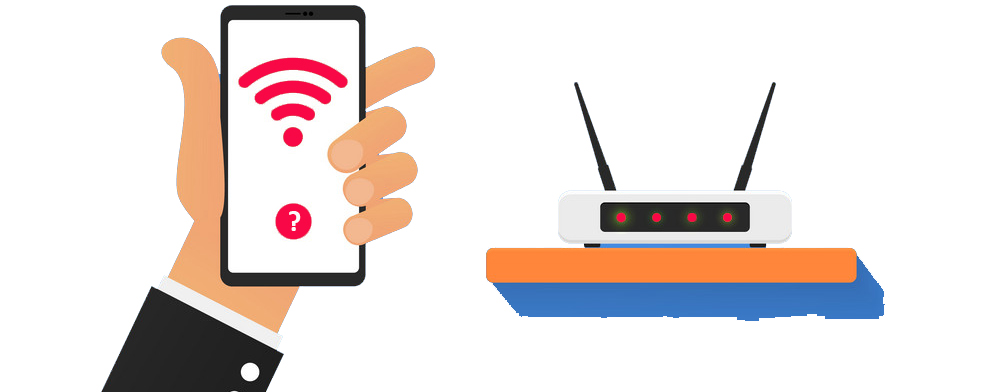
Проблемы с точкой доступа
1. Проверка доступности сети
- В главном меню выберите пункт»Сети» (Networks), чтобы просмотреть список видимых SSID (рис. 2);
- Выберите нужную сеть для получения дополнительной информации о ней;
- Убедитесь, что нужная точка доступа есть в списке. Если тестер ее не отображает — перезапустите точку доступа. Если она по-прежнему не отображается, возможно точка доступа неправильно настроена (например, неверный SSID), неисправна или не подключена к сети;
- Для проверки питания точки доступа можно воспользоваться режимом тестирования «Ethernet» на главном экране. Он позволяет определить напряжение PoE (Power over Ethernet) от устройств 802.3af — 802.3at на сетевом кабеле;
- Убедитесь, что для точки доступа достаточно отношения сигнал-шум (SNR). Чем больше значение соотношения Сигнал/Шум (SNR) тем большей пропускной способностью бужет обладать беспроводная сеть. При этом стоит учитывать:
- 10 дБ SNR — минимально допустимое значение соотношения Сигнал/Шум;
- 20 дБ — SNR, обеспечивающее надежную связь,
- 30 дБ и выше — высокое качество связи.
- Если SNR слишком низкое, возможно, точка доступа находится слишком далеко или что-то блокирует сигнал.
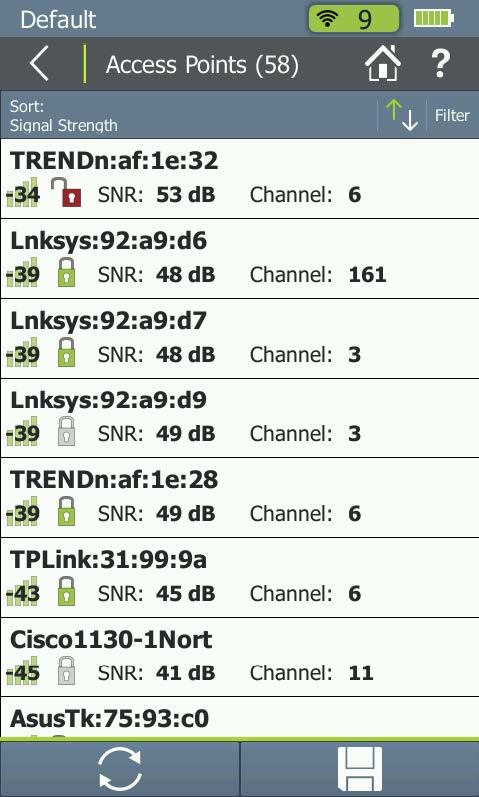
Рисунок 2 — Список видимых SSID
2. Проверка конфигурации точки доступа
- В главном меню AirCheck G2 выберите «Сети/SSID/Точка доступа» или «Точки доступа»;
- Сведения о точке доступа позволяют убедиться, что последняя поддерживает корректный режим 802.11 (802.11a/b/g/n/ac) и правильную безопасность (Open, WEP, WPA, WPA2 и т. д.). Необходимо убедиться, что клиентское устройство соответствует указанным параметрам. Стот также обратить внимание, что 802.11 не будет поддерживать предыдущий режим, если он не работает в режиме устаревшей поддержки. Например, на рис. 3 показана точка доступа, поддерживающая стандарт 802.11ac;
- Если имя SSID не отображается, возможно, точка доступа настроена так, чтобы не транслировать его. AirCheck G2 отобразит точку доступа, которая не транслирует свой SSID, как [Скрытая]. Клиенты по-прежнему могут подключаться к точке доступа, но они должны быть настроены со скрытым значением имени SSID;
- Если точка доступа использует фильтрацию адресов управления доступом к среде (MAC), убедитесь, что включены MAC-адреса всех клиентских устройств. Обычно точка доступа настраивается при помощи утилиты управления беспроводной сетью или веб-страницы, которая позволяет управлять точкой доступа. В Windows можно получить MAC-адрес клиентского ПК, перейдя в командную строку и введя: ipconfig /all.
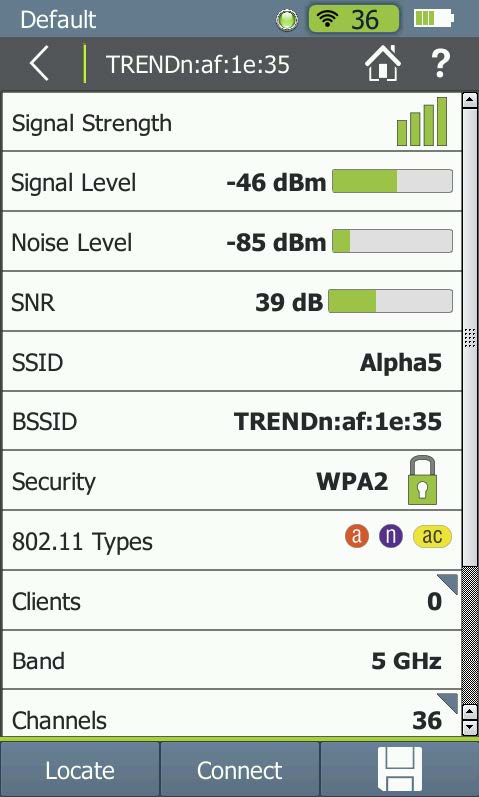
Рисунок 3 — Точка доступа, поддерживающая стандарт 802.11ac
3. Проблемы с помехами в WiFi сети
- В главном меню AirCheck выберите пункт «Каналы», чтобы просмотреть помехи в каждом канале (рис. 4). Синяя часть столбцов показывает количество сигналов 802.11 в канале, а серая часть показывает количество помех в канале;
- Выберите нужный канал и просмотрите его сведения, чтобы проконтролировать изменение его характеристик с течением времени (рис. 5).
- В случае обнаружения высокого процента помех, необходимо попытаться найти и устранить из причину. Распространенными источниками помех на частоте 2,4 ГГц являются микроволновые печи, устройства Bluetooth®, устройства ZigBee, видеокамеры, беспроводные телефоны, игровые контроллеры и многое другое;
- Чтобы избежать влияния помех на канал, можно рассмотреть возможность использования другого канала или даже другого диапазона (например, диапазона 5 ГГц вместо диапазона 2,4 ГГц);
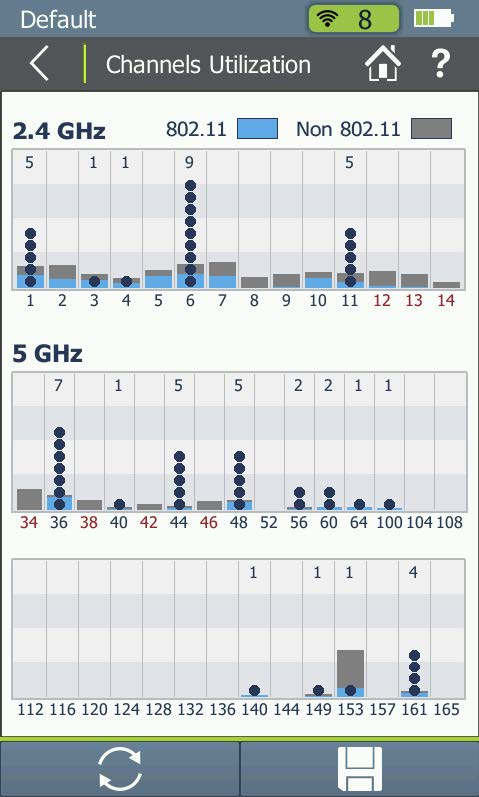
Рисунок 4 — Помехи в канале
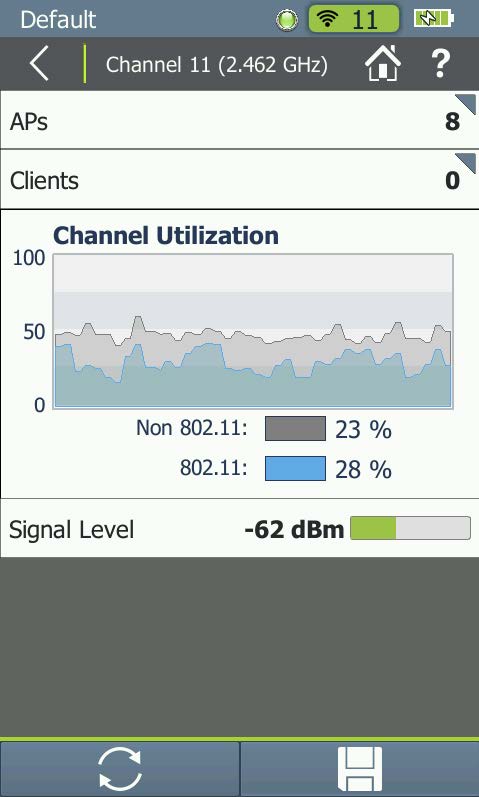
Рисунок 5 — Изменение характеристик канала во времени
- Если помехи исходят от других точек доступа, стоит подкорректировать мощности передачи точек доступа таким образом, чтобы зоны покрытия не перекрывались.
4. Подключение к точке доступа WiFi
- Из главного меню прибора, перейдите в режим «Сети», выберите нужную сеть и подключитесь к ней. Можно также зайти в меню «Точки доступа» выбрать нужную точку доступа и подключиться к ней;
- В первом случае подключение будет осуществлено к определенной сети по имени SSID. Во втором случае — через указанную точку доступа;
- Тест подключения покажет: возможно ли подключение к точке доступа, включая аутентификацию, присвоение IP-адреса и возможность отправки и получения сообщения PING. (Некоторые из этих элементов настраиваются в профиле AirCheck.);
- После завершения проверки соединения кнопка F1 предоставляет дополнительные параметры проверки. Для сетевых тестов она позволяет выполнить тест роуминга. Тестер будет подключаться к различным точкам доступа, по ходу перемещения по объекту. Для тестов подключения к точке доступа клавиша F1 позволит выполнить тест диапазона, который покажет изменение диапазона этой точки доступа вследствие перемещения по объекту;
- Клавиша «Журнал» (F2) предоставляет сведения о попытках подключения, которые могут помочь в дальнейшем устранении неполадок;
- Ошибка подключения может быть связана с неправильными настройками безопасности. Например, соединение не будет установлено, если точка доступа фильтрует MAC-адреса, а MAC-адрес AirCheck отсутствует в списке утвержденных MAC-адресов.
Проблемы с WiFi клиентом
Ниже приведен список шагов, которые можно использовать для решения проблем клиента:
- В главном меню AirCheck G2 выберите режим «Клиенты», чтобы быстро просмотреть сведения о клиенте. В данном режиме тестер позволяет оценить уровень сигнала, увидеть MAC-адрес и имя точки доступа, канал, SSID, тип и определить каналы и частоты, на которых клиент выполняет зондирование (рис. 6).
- Точка доступа: посмотрите на экран состояния точки доступа (обычно доступный через браузер на компьютере в сети или утилиту управления), чтобы узнать, назначила ли точка доступа клиентскому устройству IP-адрес;
- ПК: перезапустите клиентскую систему и повторите попытку;
- ПК: убедитесь, что WLAN активна. (Windows обычно отображает значок утилиты WLAN на панели задач.) Щелкните значок WLAN или его эквивалент в других системах, чтобы просмотреть состояние WLAN. Убедитесь, что клиент подключен к правильной сети (При наличии нескольких локальных сетей пользователь может подключиться к неправильному SSID.);
- ПК: убедитесь, что клиент имеет правильные сетевые настройки, включая настройки общего доступа к файлам/принтерам;
- ПК: убедитесь, что клиентское устройство имеет правильные настройки безопасности;
- ПК: чтобы повторно инициализировать сетевое программное обеспечение в Windows можно выполнить «Восстановление соединения». Это иногда проясняет проблемы;
- ПК: убедитесь, что брандмауэр на стороне клиента не блокирует обмен данными.
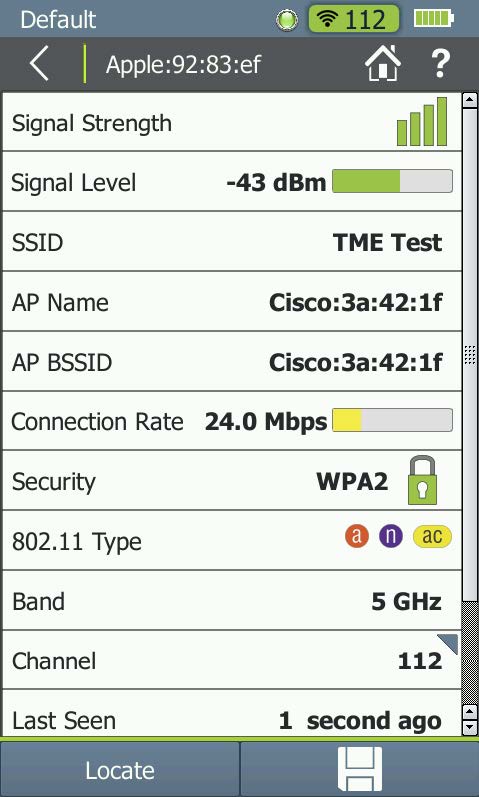
Рисунок 6 — Тестирование в режиме «Клиенты»
Другие проблемы с сетью
Если клиенты и точки доступа работают правильно, но подключение к сети по-прежнему недоступно, причиной может быть какой-то другой сетевой элемент, например брандмауэр.
В этом случае AirCheck G2 предоставляет возможность проведения эхо-тестирования устройств в локальной беспроводной сети или в Интернете, чтобы убедиться, что они доступны. (См. рис. 7.)
AirCheck G2 автоматически предоставит адреса шлюза и DHCP-сервера для тестирования — другие адреса, включая URL-адреса, можно загрузить через AirCheck G2 Manager и отобразить на тестовом экране.
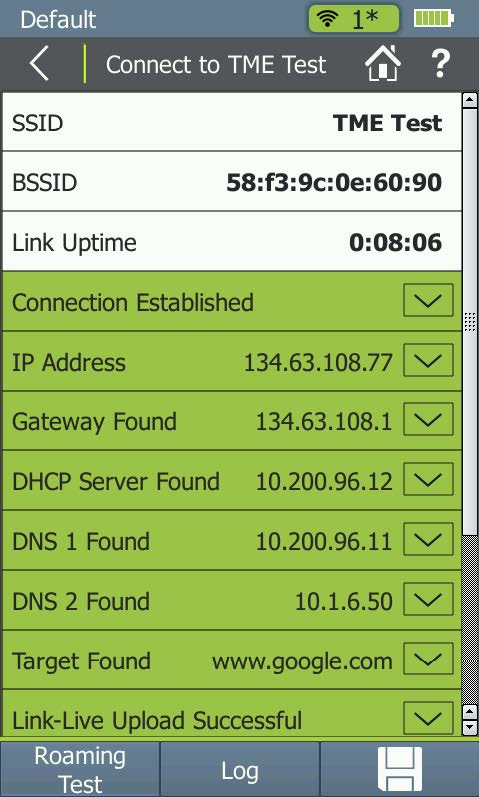
Рисунок 7 — Эхо-тестирования устройств сети
Проблема 2. Медленно работает WiFi
Существует несколько возможных причин медленных сетей, включая слабый сигнал, помехи, перегрузку и смешанную работу сети.
Слабый WiFi сигнал
- На главном экране тестера AirCheck выберите «Сети/SSID/Точка доступа» или «Точки доступа».
- Проверьте уровни сигнала точек доступа. Просмотрите графическое отображение уровня сигнала или выберите точку доступа, чтобы получить числовую информацию об уровне сигнала и соотношении сигнал-шум (SNR). Чем больше значение соотношения Сигнал/Шум (SNR) тем большей пропускной способностью будет обладать беспроводная сеть. При этом стоит учитывать:
- 10 дБ SNR — минимально допустимое значение соотношения Сигнал/Шум;
- 20 дБ — SNR, обеспечивающее надежную связь,
- 30 дБ и выше — высокое качество связи.
- Если отношение сигнал/шум слишком низкое, рассмотрите возможность:
- перемещения клиента ближе к точке доступа;
- изменение местоположения точки доступа;
- повышения уровня мощности точки доступа;
- устранения препятствий распространению сигнала от дочки доступа к клиенту;
- установки дополнительной точки доступа;
- использования канала с меньшими помехами;
- перехода на диапазон 2,4 ГГц при использовании диапазона 5 ГГц;
- замены на 802.11n с большей дальностью действия;
- использования повторителя.
Помехи
- Выберите пункт «Каналы» в главном меню прибора, чтобы просмотреть помехи в каждом канале;
- Выберите Сети/SSID/Канал, чтобы отслеживать ресурс, используемый рассматриваемой точкой доступа. Это покажет, какуя часть испольуемого канала занимается полезным сигналом, а какая шумами;
- Желательно найти и устранить причину помех. Распространенными источниками на частоте 2,4 ГГц являются микроволновые печи, устройства Bluetooth®, устройства ZigBee, видеокамеры, беспроводные телефоны, игровые контроллеры и многое другое;
- Если помехи исходят от других точек доступа, рассмотрите возможность уменьшения мощности передачи точки доступа, чтобы зоны покрытия не перекрывались.
Перегруженная сеть
- Зайдите в меню «Каналы», чтобы просмотреть активность канала;
- Точка обозначает точку доступа. Несколько точек доступа на одном и том же канале нежелательны, но допустимы (а иногда и неизбежны), если общее использование этого канала относительно низкое (например, менее 50%);
- Выделите Channel/Select для графического просмотра;
- Если канал перегружен, но другие каналы доступны, перенастройте точку доступа, чтобы использовать менее загруженный канал.
Смешанная сеть
Сеть, сконфигурированная с сочетанием точек доступа 802.11b и 802.11g, работает медленнее, чем сеть с точками доступа только 802.11g. Точно так же 802.11n работает медленнее, если он должен обеспечивать обратную совместимость с 802.11b и g.
- Выберите «Сети/SSID/Точка доступа» или «Точки доступа»;
- Просмотрите режимы, используемые в каждом канале. На рис. 3 показан пример точки доступа, поддерживающей как 802.11g, так и b;
- В случае, если принято решение не поддерживать старые технологии (в целях повышения производительности), измените конфигурацию точки доступа, чтобы она больше не поддерживала их.
Проблема 3. Слабый уровень безопасности WiFi сети
Шифрование
- Откройте меню «Сети» на главном экране прибора AirCheck G2;
- Просмотрите значки безопасности рядом с сетями (см. рис. 2). Зеленый значок открытого замка указывает на незащищенную сеть, а желтый значок замка указывает на безопасность WEP или Cisco LEAP, которая менее безопасна, чем другие протоколы. Красный значок блокировки указывает на более безопасные протоколы, такие как WPA или WPA2.
Запуск автотестов в AirCheck G2
- AirCheck G2 выполняет основные тесты Wi-Fi, определяет соответствие/не соответствие беспроводной среды заданным ранее критериям, а также выявляет распространенные проблемы — для любого уровня квалификации технического специалиста (рис. 8);
- Качество беспроводной среды — проверяет использование сетей Wi-Fi и других сетей по каналам, а также помехи в совмещенных каналах (рис. 9);
- Качество сети. Подключитесь к определенной сети, чтобы проверить покрытие, помехи, безопасность и возможность подключения к ней (рис. 10).
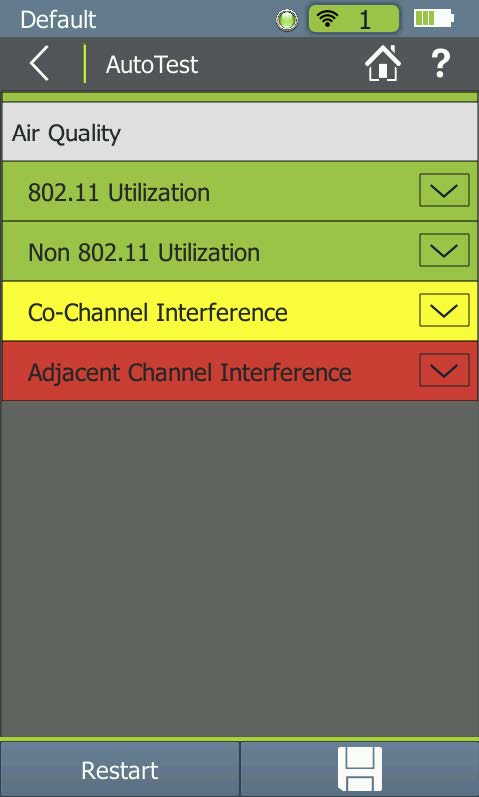
Рисунок 8 — Результаты автотеста
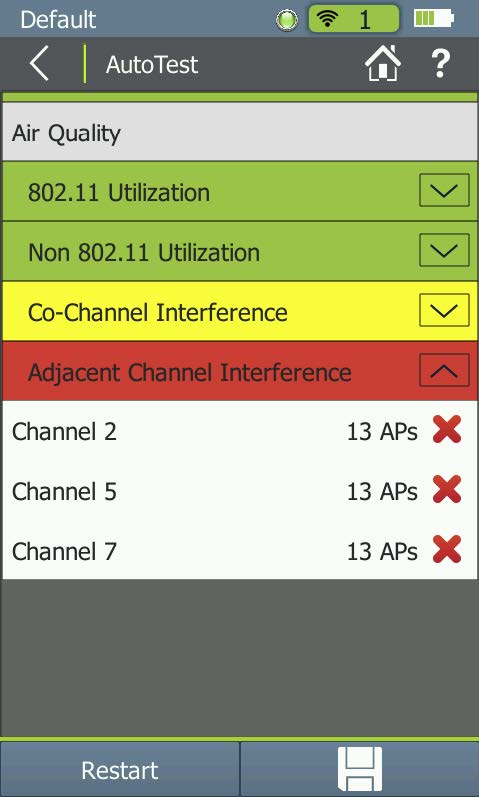
Рисунок 9 — Качество беспроводной среды

Рисунок 10 — Качество сети
Другие советы по устранению ошибок в WiFi сети
Здесь перечислены некоторые другие распространенные проблемы, влияющие на работу WLAN.
- На клиентских устройствах и точках доступа должна быть установлена самая последняя версия прошивки;
- Если вы потеряете пароли, хранящиеся в точке доступа, вам может потребоваться восстановить заводские настройки точки доступа по умолчанию, хотя для этого потребуются дополнительные действия по настройке.
Если описанные выше рекомендации не помогли в решении проблемы, вероятнее всего вы столкнулись с более сложной задачей, для решения которой потребуются более сложные инструменты. AirCheck может помочь в этом благодаря своей способности сохранять информацию о сеансе устранения неполадок. Это может предоставить ценную информацию другим инструментам, которым может понадобиться помощь в решении проблемы. Поскольку многие проблемы с беспроводной сетью могут носить периодический характер, это также позволяет зафиксировать проблему для последующего анализа. Сравнивая результаты сеансов до и после принятия мер, вы также можете убедиться, что предпринятые вами действия действительно решили проблему. Наконец, сохраненная информация о сеансе обеспечивает полезную основу на случай возникновения проблем в будущем.
 Вступайте в Telegram канал проекта NetworkGuru, чтобы не пропустить интересные статьи и вебинары.
См. также:
Содержание
- Что такое проверка подлинности?
- Из-за чего возникает данная проблема?
- Способы решения
- 1. Перегрузка всех устройств
- 2. Переподключение
- 3. Повторный ввод пароля
- 4. Обновите ваше устройство
- 5. Используйте WPS
- 6. Используйте утилиты Android
- iMyFone Fixppo
- 7. Сброс до заводских настроек вашего роутера
- 8. Сброс до заводских настроек вашего телефона
- Как решить проблему на устройстве Samsung?
- Решение проблемы на стороне роутера
- Asus
- TP-Link
- D-Link
- Zyxel Keenetic
- Видео: Ошибка проверки подлинности сети
Именно уведомление «при подключении произошла ошибка проверки подлинности wifi» губит ваш досуг, но не существует проблемы, которую нельзя решить.
Что такое проверка подлинности?
Итак, что это вообще такое и с чем это едят, и что делать в конце концов? Данная ошибка тесно связана с платформой Android и чаще всего именно у них она и возникает при попытке подключиться к wifi адаптеру. Суть этой проверки — защита вашего соединения методом шифрования и использования ключей, для обеспечения безопасности подключения.
Из-за чего возникает данная проблема?
Чаще всего она может возникнуть по нескольким типовым причинам:
- Неверно введен парол
- Возможно, был скачок электроэнергии и произошел сбой внутри WiFi-адаптера.
- Нестабильное соединение между устройством и адаптером.
- Иногда из-за специальных настроек, например, в адаптере поставлен лимит на количество подключенных устройств.
- Устаревшее программное обеспечение на устройствах
Связанные ошибки:
- Ошибка 691
- Ошибка 868
- Ошибка 629
Способы решения
1. Перегрузка всех устройств
Это может показаться странным, но в действительности перезагрузка является решением огромного количества проблем. Связано это, прежде всего, с тем, что устройства не могут работать без сбоев. Например, скачок электроэнергии в сети или просто программный конфликт из-за новой прошивки. Поэтому попробуйте перезагрузить и wifi адаптер, и устройство, с которого вы получаете эту ошибку.
2. Переподключение
Один из вариантов — это просто переподключиться заново. Достаточно зайти в авиарежим, например, так это работает на системе Flyme (Android система). Таким образом, вы отключаете вайфай на телефоне.
- Открываете панель инструментов и выбираете режим «В самолете».
- Ждете несколько секунд и отключаете его. Устройство автоматически подсоединится к вашему адаптеру.
Если этого не произошло, то выберите из списка ваш адаптер.
3. Повторный ввод пароля
Ещё как вариант можно заново ввести пароль. Для этого следует забыть вашу сеть, не в прямом смысле, а через устройство.
Способ является рабочим и излечил множество устройств.
4. Обновите ваше устройство
Всегда обновляйте ваше устройство и следите за выходом каждого обновления, так как в противном случае рискуете получить множество ошибок и конфликтов вашего устройства с другими. Для этого сделайте пару шагов:
- Шаг 1: Заходим в «Настройки» -> «О телефоне».
- Шаг 2: выбираем «Проверить обновления». В некоторых моделях Android раздел «Проверить обновления» может быть отделен от раздела «О телефоне». В таком случае, ищите его непосредственно в Настройках.
- Шаг 3: Если обновление доступно, то поставьте телефон на зарядку и дождитесь, пока гаджет обновится в автоматическом режиме. Зарядка требуется для того, чтобы устройство не потеряло заряд, так как обновление требует больших ресурсов.
- Шаг 4: Если устройство не перезагрузилось, то сделайте это в ручном режиме. После этих шагов попробуйте снова подключиться к WiFi, возможно, этот способ вам мог помочь.
5. Используйте WPS
WPS (она же Wi-Fi Protected Setup или QSS) нужен для того, чтобы вы могли подключиться к беспроводной сети роутера без ввода логина и пароля, что очень удобно. Иногда там может быть PIN, который в случае чего, можно изменить непосредственно в роутере через веб-интерфейс.
Чтобы включить WPS найдите кнопку, c. Чаще всего она расположена на задней стороне адаптера:
6. Используйте утилиты Android
iMyFone Fixppo
Данная утилита позволит избавиться вам от множества программных сбоев, которые решать обычному пользователю не представляется возможным. Как вариант можно скачать альтернативную утилиту, коих великое множество.
7. Сброс до заводских настроек вашего роутера
Иногда даже после перезагрузки адаптер отказывается работать как ему положено, в этом случае можно попробовать сбросить настройки вашего роутера до заводских параметров.
Для этого зажмите кнопку WPS/RESET на 10 секунд, на некоторых моделях она подписана просто Reset и зажать её можно только с помощью тонкого предмета (стержень, иголка). После сброса до заводских параметров ваш роутер будет называться уже не так, как вы его подписывали, а в своем изначальном варианте. Пароль можно посмотреть непосредственно на этикетке вашего роутера:
8. Сброс до заводских настроек вашего телефона
Это способ не просто так находится в самом конце. Если вам ничего не помогло, то гораздо проще будет не нести в сервис ваше устройство, а просто сбросить до заводских настроек.
ВАЖНО! Все данные при сбросе до заводских настроек удаляются! Поэтому сохраните фотографии ваших любимых людей и питомцев заранее. К сожалению, так же легко сбрасывать телефон, как роутер нельзя.
Как решить проблему на устройстве Samsung?
Очень многие люди не могут подключать к wifi на устройствах Samsung Galaxy без боли и страданий. На разных тематических форумах пишут, что существует особенное решение для телефонов от Самсунг, мол, сделайте так и забудете, что у вас вообще что-то не подключается, а ошибка проверки подлинности станет для вас историей. Так вот знайте — таких уникальных решений попросту не существует, так как вам подойдет все то, что было описано ранее. Но в каждом правиле есть исключения. Для Samsung следует настраивать роутер (к слову, роутеры совершенно никогда не настраивают под телефоны, но не в этом случае) и я покажу как именно.
Перезагружаем роутер и телефон, пробуем подключиться.
Решение проблемы на стороне роутера
Раз уж мы зашли на роутер, то давайте разберемся, как с его помощью можно решить эту проблему.
- Канал. Это рабочая частота и меняют её только в том случае, если наблюдаются радиочастотные помехи. Может быть вы живете в доме, а в его стенах слишком много металлических конструкций или находитесь в многоквартирном доме — тогда уже будут мешать другие роутеры. Так или иначе, смена канала может помочь убрать эту проблему, связанную с проверкой подлинности. Проверяем разные доступные значения и останавливаемся на том, которое работает.
- Тип аутентификации. Самый оптимальный и подходящий вариант шифрования — это WPA/WPA2 – Personal, алгоритм ставим AES.
- Пароль. Смена пароля непосредственно на роутере иногда помогает тоже. Неизвестно почему, но факт остается действительным.
Важно помнить, что после смены настроек роутер необходимо перезагружать!
Попробуйте поменять эти параметры и ваш телефон должен заработать. Очевидно, что не каждый понимает, как менять все это, поэтому ниже приведены примеры для нескольких моделей.
Asus
Итак, заходим в веб-интерфейсе роутера Asus, на который вы уже умеете попадать (см. раздел Как решить проблему на устройстве Samsung?), расположены все необходимые параметры для нас.
Например, в диапазоне можно указать то значение, которое поддерживает ваш телефон. В техническом паспорте вашего устройства можно увидеть какой диапазон нужен.
Ширина канала отвечает за пропускную способность и в принципе её даже не стоит трогать, а лучше выставить авто.
Остальные поля описаны выше, поэтому не будем повторяться. А вот и пример на картинке.
TP-Link
Здесь все очень компактно расположено и все значения установлены корректно.
D-Link
Чтобы сменить пароль вам надо нажать на галочку в строке Enable и после этого сгенерировать пароль.
Wireless Channel — это те самые настройки канала. Как видите, там выше стоит галочка над Enable Auto Channel Selection, это значит, что будет автовыбор канала.
В WPA/WPA2 можно выставить тип шифрования и тип аутентификации.
Zyxel Keenetic
Удобный интерфейс и все необходимое вы можете найти во вкладке Безопасность. Смена пароля, тип аутентификации. После изменения конфигурации сохраните настройки и перезагрузите роутер.
В разделе Соединение можно будет сменить канал и Режим подключения.
Видео: Ошибка проверки подлинности сети
Итак, на этом у нас всё. Если у вас остались какие-либо вопросы или сложности, обязательно задавайте их в комментариях — мы ответим на каждый ваш вопрос!
Проблемы с интернетом — это всегда неприятно. Они могут мешать работе или развлечениям, а также ограничивать прочие возможности в сети. Если речь идёт про подключение через кабель, возможных причин этой проблемы может быть не так уж много.
Ноутбук обнаруживает доступную wi-fi сеть, но не выполняет подключение
Одна довольно распространённая проблема с сетью — когда ваш компьютер видит доступную для подключения сеть, но по той или иной причине не может подключиться к ней. Такая неполадка может возникнуть по одной из следующих причин:
- проблема с драйверами оборудования на ноутбуке — по этой причине подключение может не выполняться или обрываться сразу после успешного соединения с сетью;
- помехи связи — к Wi-Fi не должно быть подключено слишком большое количество устройств, а также стоит убедиться, что ничего не может создавать помехи между вашим ноутбуком и роутером;
- неверно введён пароль для подключения к этой сети — если вы неверно ввели ключ безопасности, подключение не будет выполнено;
- несоответствие сети — если параметры подключения на вашем компьютере и параметры сети не совпадают, подключение не будет выполнено;
- сбой в работе операционной системы — при некоторых неполадках с операционной системой подключение не будет производиться корректно.
Решения проблем с подключением к сети wi-fi
Поочерёдно разберём решение каждой из упомянутых выше проблем, а также изучим общие рекомендации для тех, кто столкнулся с этой неполадкой в своей системе.
Ошибка «Windows не удалось подключиться к Wi-Fi» и способ её решения
При попытке подключения вы можете увидеть надпись «Windows не удалось подключиться к сети Wi-Fi». Эта ошибка может иметь несколько причин возникновения.. Определить источник проблемы можно следующим образом:
- Выполните попытку подключения к сети обычным способом.
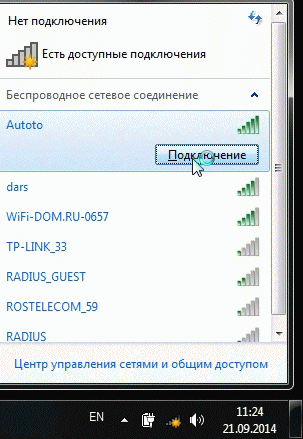
Попытайтесь выполнить подключение к сети обычным образом
- Если появилась ошибка о невозможности подключения, закройте её. Запомните название сети, при попытке подключения к которой появляется эта ошибка.
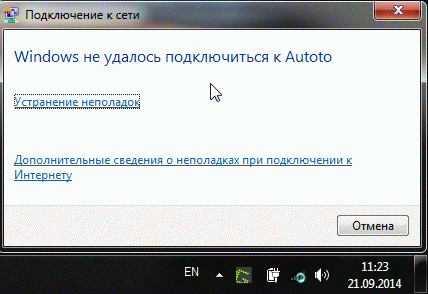
Закройте ошибку подключения к сети
- Далее хорошо бы выяснить, проблема в вашем ноутбуке или в настройках непосредственно роутера. Для этого попробуйте подключиться к этой же сети с другого устройства.
- Если подключение невозможно только с вашего устройства, то стоит переустановить сетевой драйвер. Если же дело в настройках роутера, то стоит сбросить их. Процесс сброса его настроек разбирается подробным образом в этой же статье.
Видео: исправление проблем с подключением к интернету
Несовпадение ключа безопасности при подключении к сети Wi-Fi
Ключ безопасности — это защитный код для вашей сети Wi-Fi. Пользователь самостоятельно задаёт его, чтобы к сети не могли подключиться посторонние. И если вы столкнулись с ошибкой о вводе неправильного пароля, то, вероятно, он действительно введён неправильно. Сделайте следующее, чтобы наверняка исправить ситуацию:
- не вводите символы вслепую — при вводе символов они автоматически заменяются на скрытые знаки. Уберите галочку с пункта «Скрывать символы» для отображения нормального текста. Таким образом, перед отправкой вы сможете убедиться, что пароль введён верно;
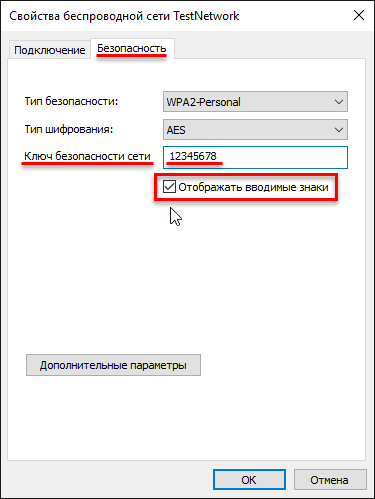
Установите галочку «Отображать вводимые знаки», чтобы убедиться в верном вводе пароля
- проверьте раскладку при вводе — при скрытых символах вы могли и не заметить, что вводили пароль не на том языке. Поменяйте язык и попробуйте ввести пароль снова;
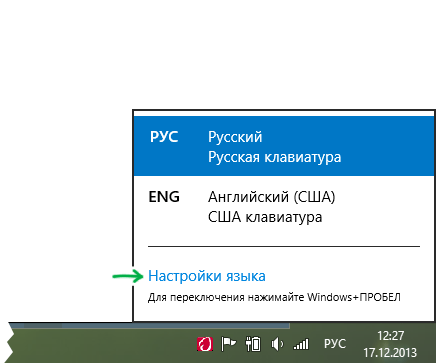
На Windows 10 язык можно менять сочетанием клавиш Win+пробел
- убедитесь, что клавиша Caps Lock не включила вам ввод заглавными символами — ключ безопасности чувствителен к регистру. Поэтому немаловажно при вводе обратить внимание на клавишу Caps Lock, которая фиксирует ввод большими буквами;
Нажатие на клавишу Caps Lock меняет регистр вводимых символов
- уточните пароль — если ваш пароль где-то записан, то вам стоит свериться с этими записями. Человеческая память порой может подвести. И также для сравнения ваших сведений можно обратиться за помощью к другому человеку, который знает пароль.
Не стоит рассказывать свой ключ безопасности посторонним — это приведёт к дополнительным подключениям, что в свою очередь замедлит скорость вашего интернета.
Несоответствие сохранённых параметроы сети
После создания нового подключения вы часто можете увидеть ошибку с текстом «параметры сети, сохранённые на этом компьютере, не соответствуют требованиям этой сети». Эта проблема нередко возникает после самостоятельной настройки роутера. Чтобы исправить эту ситуацию, от вас требуется лишь удалить подключение, а затем снова его создать. При этом обновятся все настройки и установить соединение будет снова возможно. Делается это следующим образом:
- Нажмите на значок интернета в правом нижнем углу с помощью правой кнопки мышки и выберите раздел «Центр управления сетями и общим доступом».
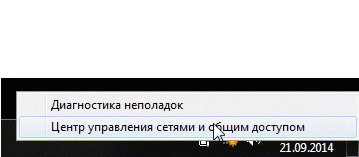
Выберите пункт «Центр управления сетями и общим доступом» в контексном меню сетевых подключений
- После этого вам необходимо открыть меню управления для беспроводных сетей. Это делается с помощью соответствующей кнопки в левой части экрана.
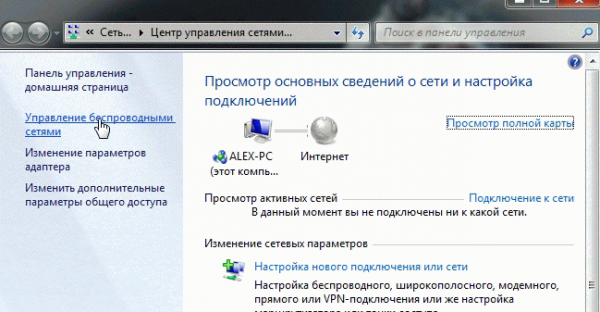
Перейдите в раздел «Управление беспроводными сетями»
- Вызовите контекстное меню у сети, которая выдаёт ошибку, и выберите пункт «Удалить сеть».
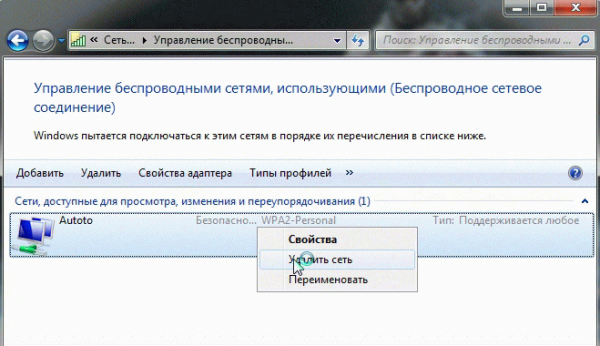
Кликните правой кнопкой по подключению и нажмите «Удалить сеть»
- И затем снова выполните попытку подключения к сети. Теперь, когда нет никаких сохранённых данных об этой сети, подключение должно пройти хорошо, если сеть не защищена паролем.
В Windows 10 эта проблема решается немного иначе:
- Откройте раздел «Сетевые параметры» в меню подключений к сети.
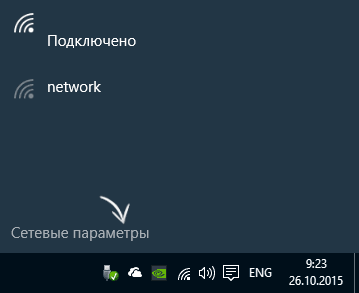
Нажмите на кнопку «Сетевые параметры» под доступными подключениями
- Во вкладке Wi-Fi выберите раздел «Управление параметрами сети».
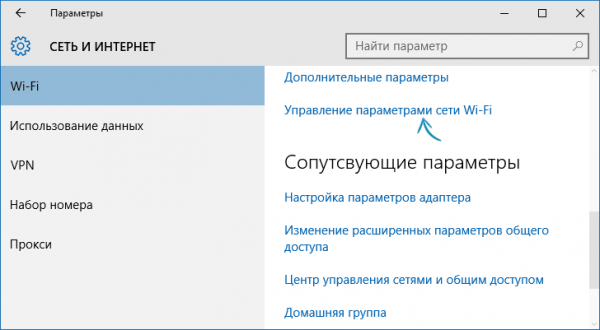
Выберите пункт «Управление параметрами сети Wi-Fi» в разделе Wi-Fi
- В этом разделе найдите ваше подключение и нажмите на клавишу «Забыть», чтобы обнулить настройки сети.
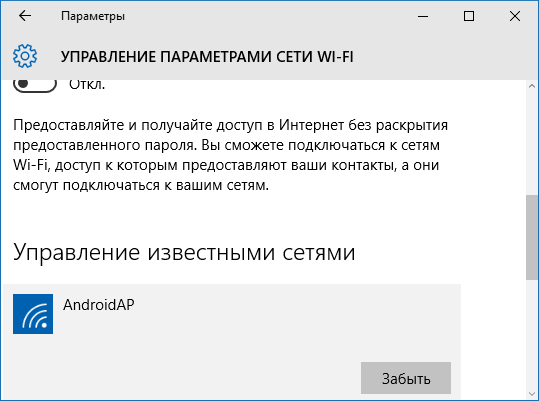
Найдите сеть, подключение к которой не удаётся выполнить и нажмите на кнопку «Забыть»
Проблема может возникнуть, например, из-за неосторожного изменения данных в настройках подключения.
Другие способы, которые могут помочь наладить связь
И теперь разберём несколько общих решений, которые могут помочь вам с разными проблемами подключения. В нашем случае, когда невозможно подключение по Wi-Fi, эти методы также помогут.
Перезагрузка роутера
Самый простой способ, который советуют все провайдеры в первую очередь. Конечно, это не поможет при серьёзных неполадках, но может устранить разовые проблемы с подключением. Выполнять перезагрузку лучше всего следующим образом:
- Нажмите кнопку питания на роутере для его выключения.
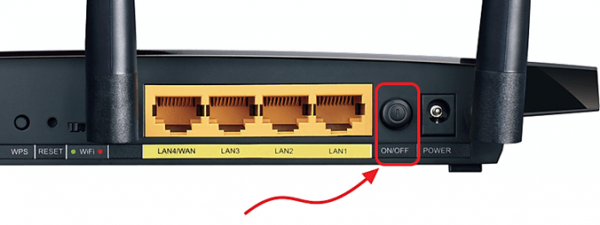
Найдите кнопку питания на вашем роутере и нажмите её
- Переждите некоторое время, достаточно будет нескольких минут.
- Включите роутер обратно этой же кнопкой.
- И также можно выполнить перезагрузку роутера через его настройки. Для этого используйте кнопку Reboot в разделе System Tools.
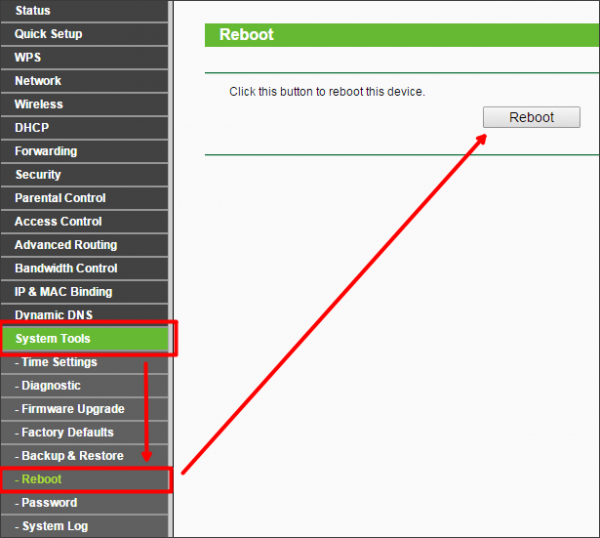
Для перезагрузки роутера в настройках, нажмите на кнопку Reboot
Проверка и установка сетевых драйверов
Обновить сетевые драйверы не сложнее чем драйверы для любого другого оборудования. Сделать это с помощью автоматической системы загрузки драйверов можно следующим образом:
- Нажмите сочетание клавиш Win+X для открытия меню быстрого доступа и выберите там раздел «Диспетчер устройств». Другой способ попасть в это меню — нажать правой кнопкой мышки по значку «Пуск».
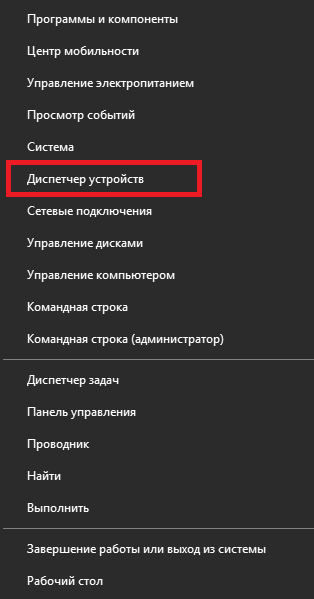
Выберите раздел «Диспетчер устройств» в меню быстрого доступа
- В диспетчере устройств найдите раздел «Сетевые адаптеры». Разверните эту вкладку и вы увидите ваши сетевые устройства. И затем кликните по правой кнопке мыши по доступному оборудованию. После того как откроется контекстное меню, выберите действие «Обновить драйверы…». Для того чтобы определить нуждается ли устройство в обновлении драйверов, обратите внимание на его название и на наличие или отсутствие значка, сообщающего о необходимости обновить драйверы.
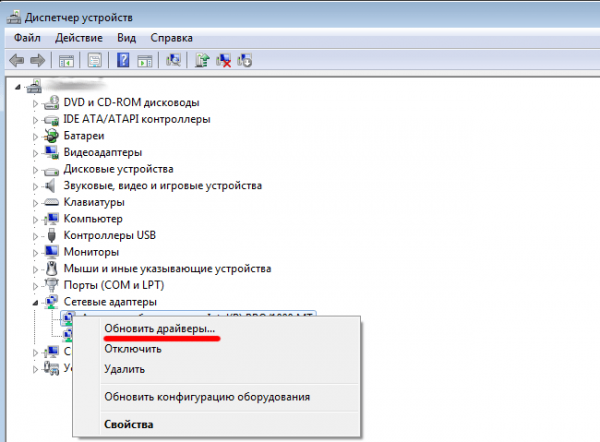
Откройте раздел «Сетевые адаптеры» и нажмите «Обновить драйверы» на нужном устройстве
- Вас спросят о способе обновления. Если есть подключение к интернету (например, с помощью кабеля, раз подключение по wi-fi недоступно), то достаточно нажать на кнопку «Автоматический поиск обновлённых драйверов».
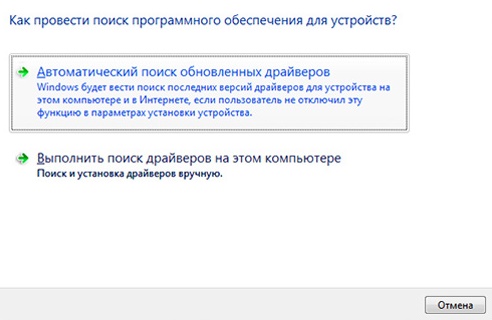
Выберите «Автоатический поиск обновленных драйверов» если у вас есть подключение к сети
- Дождитесь окончания поиска, загрузки и установки драйверов.
Дождитесь окончания поиска драйверов в сети и их установки
- Если же доступа к сети нет, вы должны загрузить драйвер для вашего сетевого адаптера с другого устройства и выбрать пункт «Выполнить поиск драйверов на этом компьютере».
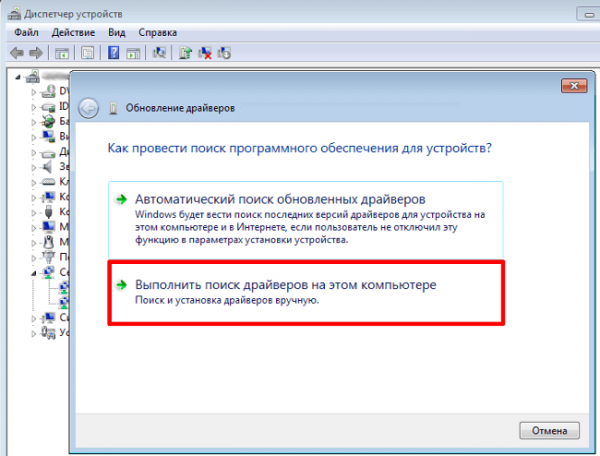
Для самостоятельного поиска драйверов, выберите пункт «Выполнить поиск драйверов на этом компьютере»
- Укажите местоположение папки с драйверами для их дальнейшей установки.
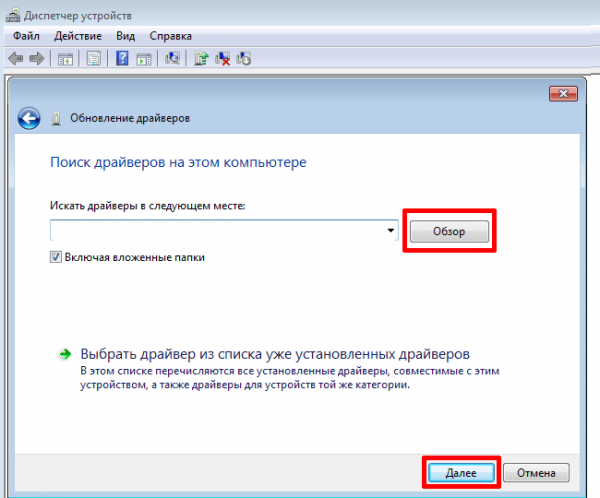
Укажите расположение драйверов на компьютере и нажмите на клавишу «Далее»
- После того как установка тем или иным способом будет завершена, перезапустите компьютер.
- Вновь попробуйте подключиться к сети wi-fi, чтобы убедиться в решении вашей проблемы.
Если простое обновление не помогло, попробуйте полностью удалить драйвер и установить его заново тем же способом.
Сброс настроек роутера
В случае если проблемы с интернетом не пропадают и выполнить подключение к wi-fi так и не остаётся, стоит прибегнуть к более радикальному способу исправления этой проблемы. А именно сбросить настройки роутера и настроить его с нуля. Не стоит делать это, если вы неуверены в собственных знаниях и внимательности — вы рискуете остаться без доступа в интернет. Выполнить сброс роутера можно следующим способом:
- Откройте любой браузер и введите в его адресную строку цифры вашего локального адреса. Попробуйте цифры: 192.168.1.1; 192.168.0.1; 192.168.0.254. Один из этих адресов окажется верным.
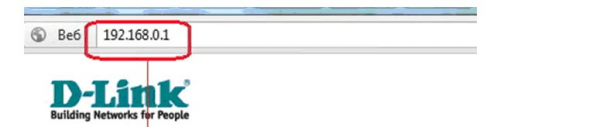
Введите локальный адрес вашего компьютера в браузере для открытия настроек роутера
- Для входа в ваш аккаунт введите слово admin как в качестве пароля, так и в качестве логина.
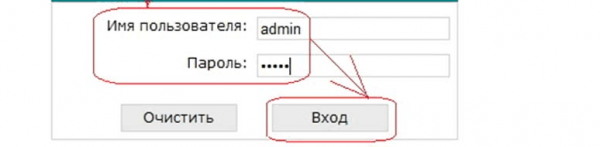
Используйте слово admin в качестве логина и пароля
- Перейдите в раздел Factory Defaults и нажмите на кнопку Restore для полного сброса настроек вашего роутера.
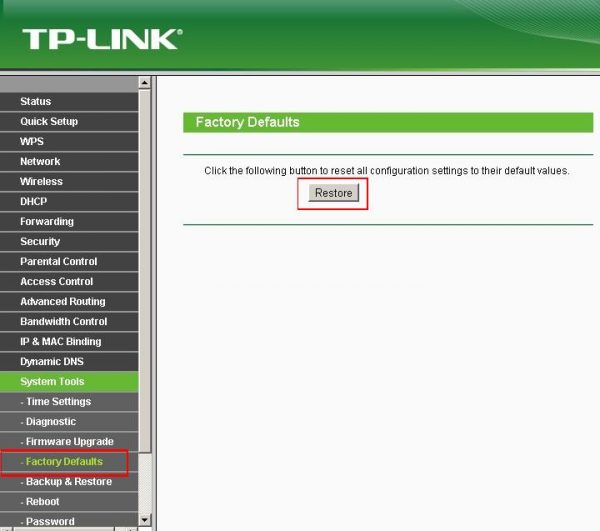
Нажмите на клавишу Restore для выполнения полного сброса настроек роутера
- Другой способ сброса настроек — это найти кнопку RESET на задней панели устройства и зажать её на несколько секунд.
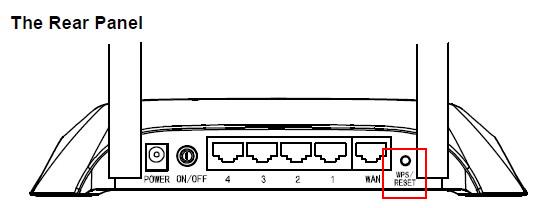
На несколько секунд зажмите клавишу reset для сброса
После выполнения сброса устройство вернётся к заводским настройкам. Скорее всего, вам не придётся ничего настраивать вручную после этого и проблемы с интернетом будут уже решены. Но на случай, если вам все же придётся выполнять настройки самостоятельно, делается это следующим образом:
- Войдите в настройки вашего роутера способом, что был указан в предыдущей инструкции.
- Перейдите в раздел сеть, используя левую панель настроек роутера.
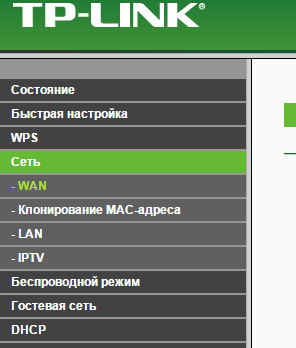
В левой части экрана выберите раздел «Сеть» для дальнейших настроек роутера
- Укажите необходимый вам тип подключения в зависимости от того, как он был задан при первоначальной настройке. Если вы выбираете подключение по статичному IP адресу, то будет необходимо указать его. Чаще всего используется PPPoE подключение и его аналоги, для настройки этого вида подключения необходимо будет лишь ввести ваш логин и пароль.
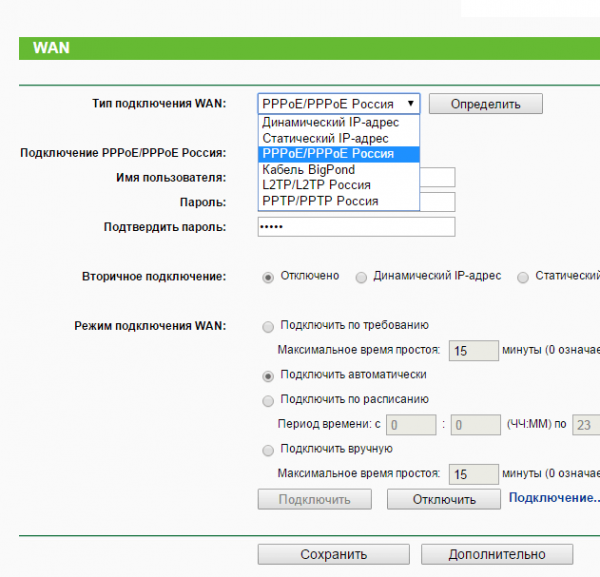
В качестве типа сети обычно указывают PPPoE
- И затем стоит перейти к настройке беспроводного подключения. Выберите соответствующий пункт в меню настроек.
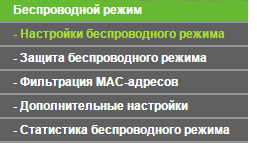
ВЫберите раздел «Настройка беспроводного режима» для продолжения настроек роутера
- Укажите любое удобное для вас имя сети. Остальные пункты стоит оставить нетронутыми и сразу перейти к настройке защиты этой сети.
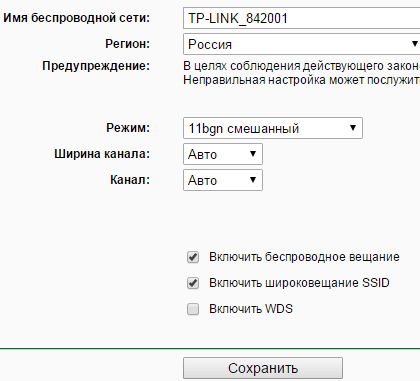
Укажите любое имя для беспроводного подключения
- В настройках защиты также не меняем пункты «Версия» и «Шифрование», но задаём подходящий вам пароль. Обязательно запомните этот пароль — он понадобится вам для дальнейшего подключения.
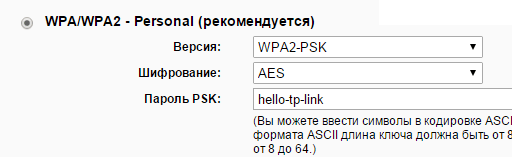
Введите удобный для вас пароль вместо стандартного
Таким образом, настройка вашего роутера будет завершена. В зависимости от модели оборудования некоторые пункты могут называться немного иначе, но настройка будет происходить аналогичным образом.
Видео: как выполнить настройку роутера
Если ваш ноутбук находит доступную для подключения сеть Wi-Fi, то значит, проблема уже не так уж страшна. И после изучения этой статьи вы наверняка сможете установить стабильное подключение. Используйте интернет для работы и развлечений, а главное — не паникуйте в случае неполадок. Ведь теперь вы знаете, как исправить их в любой момент.
- Распечатать

Всем привет! Мне нравится писать для людей, о компьютерной сфере — будь то работа в различных программах или развлечение в компьютерных играх. Стараюсь писать только о вещах, с которым знаком лично. Люблю путешествовать и считаю, что только в пути можно по-настоящему познать себя.
Оцените статью:
- 5
- 4
- 3
- 2
- 1
(18 голосов, среднее: 4.2 из 5)
Поделитесь с друзьями!
Содержание
- Что означает ошибка 20001 на Ростелекоме
- Что означает ошибка 20001 от Ростелеком
- Причины возникновения ошибки 20001
- Как устранить ошибку 20001
- Как вызвать мастера Ростелекома на дом
- Контакты службы поддержки Ростелекома
- Что означает ошибка 20001 на Ростелекоме
- Что означает ошибка 20001 от Ростелеком
- Причины возникновения ошибки 20001
- Как устранить ошибку 20001
- Как вызвать мастера Ростелекома на дом
- Контакты службы поддержки Ростелеком
- Что означает ошибка 20001 на Ростелекоме
- Что означает ошибка 20001 от Ростелеком
- Причины возникновения ошибки 20001
- Как устранить ошибку 20001
- Как вызвать мастера Ростелекома на дом
- Контакты службы поддержки Ростелеком
Что означает ошибка 20001 на Ростелекоме
Некоторые пользователи, относящиеся к интернетовскому провайдеру Ростелеком, встречаются с разными сбоями, мешающими нормальному использованию интерактивных телеканалов. В их число входит код 20001, причины появления которого и пути их устранения предлагаем разобрать подробней.

Что означает ошибка 20001 от Ростелеком
В первую очередь необходимо уточнить, чем вызвана подобная ошибка, что значит код 20001. Подобная проблема встречается у пользователей, пользующихся телеприставкой Wink.
В ней периодически случаются перебои. В подобной ситуации утрачивается возможность смотреть телевизор до тех пор, пока не устранят неисправность.
Причины возникновения ошибки 20001
Ее считают системным сбоем и связывают с разными проблемами, возникающими в функционировании телеприставки. Выявить первопричину, не привлекая мастера, невозможно.
Но в большинстве ситуаций подобная проблема образуется, если:
- устарела модель, приставка нуждается в прошивке. Тогда провайдер обязан вместо нее выдать обновленную версию;
- нет соединения с интернетом;
- возникли проблемы в работе провайдера, следует выждать некоторое время, пока специалисты не решат их;
- приставка нуждается в ремонте. Если повреждение не носит механический характер, вместо вышедшего из строя образца бесплатно выдадут новый;
- в системе приставки случился небольшой сбой, устранить который можно, проведя простую перезагрузку;
- в ТВ введены неточные данные;
- перебит шнур.
Как устранить ошибку 20001
Разберем несложные способы для устранения проблемы. Есть вероятность того, что их окажется достаточно, чтобы справиться с возникшей проблемой.
Необходимо выполнить определенную последовательность действий:
- начинать следует с простого – перезапустить роутер и телевизионную приставку, для чего нажимается специальная клавиша, расположенная на задней панели устройства. Выждите некоторое время и нажмите кнопку снова, чтобы работоспособность гаджета восстановилась;
- после этого проверяем, есть ли соединение с интернетом. Для этого берем стороннее устройство, подсоединяем его к роутеру таким же способом, как и телевизор. Если доступ к сети отсутствует, то проблему следует искать в роутере и самой интернет-сети;
- если у вас современная модель телевизора, приставки нет, и используется приложение Wink, следует обновить его, либо полностью сбросить и переустановить повторно. Есть вероятность, что проблема с показом кроется именно в программной версии;
- внимательно осматриваем кабели на наличие повреждений, проверяем их плотность вхождения в разъемы;
- на приставке можно сбросить настройки до заводских. Но делать такое не следует, если изначальная настройка выполнялась специалистом. Чтобы вернуть просмотр, придется вызывать сотрудника технической поддержки.
Как вызвать мастера Ростелекома на дом
Если перечисленные способы не помогли, и проблема с показом телевизора не исчезла, рекомендуется воспользоваться помощью опытного специалиста. Работникам Ростелекома прекрасно знакомы ситуации, по которым случаются сбои, и способы устранения проблем.
К сведению абонентов, услуги по ремонту предоставляются на бесплатной основе. Исключением считаются ситуации, когда приставка утратила способность к работе по вине пользователя.
Чтобы оформить заявку, выполняется определенный порядок действий:
- выполняется переход по адресной ссылке https://rt.ru;
- страничка прокручивается вниз, находится раздел со ссылками, в котором содержатся «Контакты»;
- используется «обратная связь»;

- заполняется специальная форма, появившаяся перед вами. В ней указываются, фамилия, имя, отчество, данные электронной почты, контактный номер вашего телефона для экстренной связи, способ получения ответной информации от оператора, удобный для вас, тематика поданного обращения («техподдержка»), вид услуги («телевидение»), адрес проживания, сообщение. В случае необходимости можно прикрепить файл с материалами;
- дается согласие на проверку собственных данных, кликается кнопка «отправить».

Остается дождаться ответного звонка или сообщения от представителя Ростелекома. Он окажет помощь в решении вопроса без вызова мастера, после чего, если потребуется, согласует с вами приезд специалиста.
Контакты службы поддержки Ростелекома
Есть еще несколько вариантов, чтобы вызвать мастера по ремонту приставок:
Источник
Что означает ошибка 20001 на Ростелекоме
Иногда клиенты интернет-провайдера «Ростелеком» сталкиваются с различными ошибками, не позволяющими смотреть интерактивное телевидение. Среди них ошибка 20001. Предлагаем подробно рассмотреть ее причины, а также способы решения.
Что означает ошибка 20001 от Ростелеком
Для начала стоит разобраться в том, с чем связана ошибка 20001 и что она означает. Такая проблема возникает у тех, кто пользуется приставкой Wink от ПАО «Ростелеком».
Как и в случае с любым другим устройством, в ней может произойти сбой. В таком случае клиент не сможет вернуться к просмотру телевизора, пока проблема не будет решена.
Причины возникновения ошибки 20001
Ошибка 20001 является системной и может быть связана с любыми сбоями в работе ТВ-приставки. Поэтому определить причину без помощи специалиста не представляется возможным.
Однако чаще всего рассматриваемая проблема возникает при следующих обстоятельствах:
- приставка устарела и требует прошивки. В таком случае провайдер должен заменить ее на новую версию;
- отсутствует подключение к интернету;
- проблемы на стороне провайдера, и необходимо подождать, пока они будут решены специалистами;
- приставка сломалась и требует починки. Она будет бесплатно заменена на новую, если повреждение не механическое;
- в системе устройства произошел некритичный сбой, который решается обычной перезагрузкой;
- в самом телевизоре установлены неправильные параметры;
- кабели перебились или неплотно прилегают к разъемам в телевизоре, приставке или роутере.
Как устранить ошибку 20001
Теперь рассмотрим несколько простых методов, воспользоваться которыми сможет каждый клиент Ростелекома. Вполне вероятно, что этого будет достаточно для решения проблемы.
Рекомендуется последовательно выполнить следующие действия:
- Первое, что придет в голову любому пользователю, — перезагрузить роутер. То же стоит сделать и с самой ТВ-приставкой. Нажмите на специальную кнопку, расположенную на задней панели устройства. Подождите несколько секунд и нажмите еще раз, чтобы восстановить работу гаджета.
- Теперь нужно проверить, есть ли подключение к интернету. Возьмите другое устройство и подключитесь к роутеру тем же методом, каким подключен телевизор. Если сеть недоступна, то проблема в роутере и самом интернете.
- Если вы пользуетесь приложением Wink для современных телевизоров без приставки, то рекомендуется обновить его или удалить и установить заново. Возможно, проблема таится в версии программы.
- Тщательно проверьте все кабели на предмет повреждений, перебивов и так далее. Также плотнее вставьте все кабели в соответствующие разъемы.
- Еще можно попробовать вернуть приставку к заводским настройкам. Однако это не рекомендуется делать неопытным пользователям, которые не настраивали ее изначально. Ведь в таком случае гарантированно придется пригласить мастера на дом.
Как вызвать мастера Ростелекома на дом
Если ни один из описанных выше способов не решил проблему, то необходимо обратиться к специалисту. Сотрудники Ростелекома хорошо осведомлены о причинах неисправности приставки и способах их решения. Таким образом, мастеру понадобится немного времени, чтобы вернуть вас в сеть для просмотра интерактивного телевидения.
К счастью, Ростелеком позволяет приглашать технических специалистов бесплатно. Отдельная стоимость за вызов и саму починку приставки не предусмотрена. За исключением тех случаев, когда гаджет вышел из строя по вине самого клиента.
Для вызова мастера рекомендуется придерживаться следующего алгоритма:
- Перейдите по следующему веб-адресу: https://rt.ru/.
- Пролистайте главную страницу оператора в самый низ, где можно увидеть раздел ссылок «Контакты».
- Задействуйте ссылку «Обратная связь».
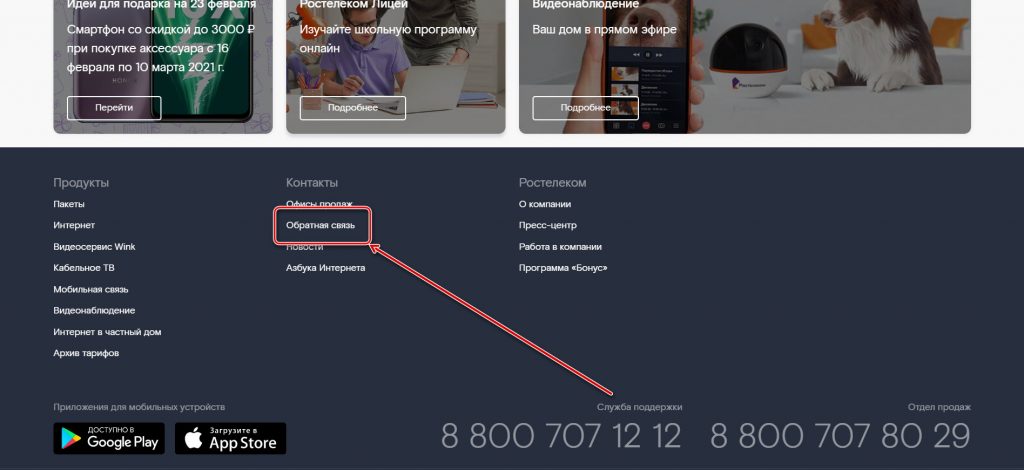
- Теперь нужно заполнить следующую форму:
- ФИО;
- адрес электронной почты;
- номер, по которому с вами можно связаться;
- способ, подходящий для получения ответа от оператора;
- тема обращения (в нашем случае — «Техническая поддержка»);
- услуга (в нашем случае — «Телевидение»);
- ваш адрес;
- сообщение;
- можно прикрепить файл при необходимости.
- Дайте согласие на обработку данных и кликните «Отправить».
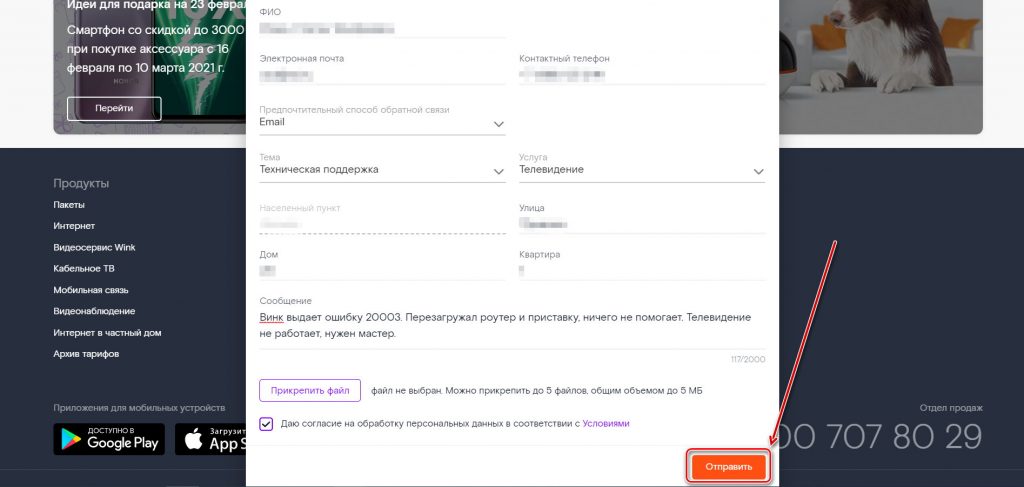
Теперь нужно дождаться, пока вам перезвонит или напишет представитель компании. Сначала он поможет решить проблему без вызова специалиста. Если это невозможно, то вы выберете дату и время приезда техника.
Контакты службы поддержки Ростелеком
Пригласить специального человека для починки можно не только через форму обратной связи. Еще доступны следующие варианты:
Источник
Что означает ошибка 20001 на Ростелекоме
Иногда клиенты интернет-провайдера «Ростелеком» сталкиваются с различными ошибками, не позволяющими смотреть интерактивное телевидение. Среди них ошибка 20001. Предлагаем подробно рассмотреть ее причины, а также способы решения.
Что означает ошибка 20001 от Ростелеком
Для начала стоит разобраться в том, с чем связана ошибка 20001 и что она означает. Такая проблема возникает у тех, кто пользуется приставкой Wink от ПАО «Ростелеком».
Как и в случае с любым другим устройством, в ней может произойти сбой. В таком случае клиент не сможет вернуться к просмотру телевизора, пока проблема не будет решена.
Причины возникновения ошибки 20001
Ошибка 20001 является системной и может быть связана с любыми сбоями в работе ТВ-приставки. Поэтому определить причину без помощи специалиста не представляется возможным.
Однако чаще всего рассматриваемая проблема возникает при следующих обстоятельствах:
- приставка устарела и требует прошивки. В таком случае провайдер должен заменить ее на новую версию;
- отсутствует подключение к интернету;
- проблемы на стороне провайдера, и необходимо подождать, пока они будут решены специалистами;
- приставка сломалась и требует починки. Она будет бесплатно заменена на новую, если повреждение не механическое;
- в системе устройства произошел некритичный сбой, который решается обычной перезагрузкой;
- в самом телевизоре установлены неправильные параметры;
- кабели перебились или неплотно прилегают к разъемам в телевизоре, приставке или роутере.
Как устранить ошибку 20001
Теперь рассмотрим несколько простых методов, воспользоваться которыми сможет каждый клиент Ростелекома. Вполне вероятно, что этого будет достаточно для решения проблемы.
Рекомендуется последовательно выполнить следующие действия:
- Первое, что придет в голову любому пользователю, — перезагрузить роутер. То же стоит сделать и с самой ТВ-приставкой. Нажмите на специальную кнопку, расположенную на задней панели устройства. Подождите несколько секунд и нажмите еще раз, чтобы восстановить работу гаджета.
- Теперь нужно проверить, есть ли подключение к интернету. Возьмите другое устройство и подключитесь к роутеру тем же методом, каким подключен телевизор. Если сеть недоступна, то проблема в роутере и самом интернете.
- Если вы пользуетесь приложением Wink для современных телевизоров без приставки, то рекомендуется обновить его или удалить и установить заново. Возможно, проблема таится в версии программы.
- Тщательно проверьте все кабели на предмет повреждений, перебивов и так далее. Также плотнее вставьте все кабели в соответствующие разъемы.
- Еще можно попробовать вернуть приставку к заводским настройкам. Однако это не рекомендуется делать неопытным пользователям, которые не настраивали ее изначально. Ведь в таком случае гарантированно придется пригласить мастера на дом.
Как вызвать мастера Ростелекома на дом
Если ни один из описанных выше способов не решил проблему, то необходимо обратиться к специалисту. Сотрудники Ростелекома хорошо осведомлены о причинах неисправности приставки и способах их решения. Таким образом, мастеру понадобится немного времени, чтобы вернуть вас в сеть для просмотра интерактивного телевидения.
К счастью, Ростелеком позволяет приглашать технических специалистов бесплатно. Отдельная стоимость за вызов и саму починку приставки не предусмотрена. За исключением тех случаев, когда гаджет вышел из строя по вине самого клиента.
Для вызова мастера рекомендуется придерживаться следующего алгоритма:
- Перейдите по следующему веб-адресу: https://rt.ru/.
- Пролистайте главную страницу оператора в самый низ, где можно увидеть раздел ссылок «Контакты».
- Задействуйте ссылку «Обратная связь».
- Теперь нужно заполнить следующую форму:
- ФИО;
- адрес электронной почты;
- номер, по которому с вами можно связаться;
- способ, подходящий для получения ответа от оператора;
- тема обращения (в нашем случае — «Техническая поддержка»);
- услуга (в нашем случае — «Телевидение»);
- ваш адрес;
- сообщение;
- можно прикрепить файл при необходимости.
- Дайте согласие на обработку данных и кликните «Отправить».
Теперь нужно дождаться, пока вам перезвонит или напишет представитель компании. Сначала он поможет решить проблему без вызова специалиста. Если это невозможно, то вы выберете дату и время приезда техника.
Контакты службы поддержки Ростелеком
Пригласить специального человека для починки можно не только через форму обратной связи. Еще доступны следующие варианты:
Источник
Обновлено: 11.02.2023
Ошибка аутентификации возникает при сбое между маршрутизатором и устройством. Ниже приведены некоторые способы, которые можно использовать для исправления ошибки аутентификации Wi-Fi на Android.
Перезагрузите ваше устройство
Первое, что вы должны попробовать, если вы получаете ошибку аутентификации, это перезагрузить ваше устройство. В большинстве случаев это решит множество проблем на вашем телефоне.
Включите и выключите режим полета
Еще один надежный способ устранить причину ошибок аутентификации — включить и выключить режим полета на телефоне или планшете.
Найдите режим полета в настройках соединений. Нажмите, чтобы включить функцию, а затем снова нажмите, чтобы выключить.
Удалить сеть
- Откройте «Настройки» на устройстве и выберите Wi-Fi.
- Выберите сеть, к которой вы хотите подключиться и удалите ее. Это сотрет данные о сети на вашем телефоне.
- Вернитесь к настройкам Wi-Fi и снова выберите ту же сеть. Введите пароль и дайте смартфону подключиться к сети.
Сброс сетевых настроек
Почти каждая проблема в сети может быть решена путем сброса настроек сети на вашем телефоне.
- Откройте «Настройки» и найдите «Сброс сетевых настроек».
- Нажмите «Сбросить настройки», и при появлении запроса подтвердите сброс. Все настройки Wi-Fi, мобильной передачи данных и Bluetooth вернутся к заводским настройкам.
После этого любые ошибки должны быть устранены, и вы сможете подключиться к сети.
Проверьте максимальное количество поддерживаемых устройств
Возможно, к сети уже подключено слишком много устройств, и это не позволяет вам подключиться. Если у вас есть доступ к маршрутизатору, вы можете открыть его настройки и отключить несколько устройств, затем повторите попытку подключения.
Перезагрузите роутер
У вас могут быть проблемы с самим маршрутизатором. Перезагрузите маршрутизатор, выключив его на 30 секунд, а затем снова включите. Попробуйте подключить телефон к сети еще раз, когда маршрутизатор будет включен.
Сброс настроек до заводских
Если ни один из этих способов не помогает, в крайнем случае, верните ваш телефон к заводским настройкам. Найдите «Сброс» в настройках вашего телефона и выберите «Восстановление заводских настроек».
Когда вы нажмете кнопку сброса, все данные, приложения и настройки будут удалены, это устранит все проблемы с подключением телефона к Wi-Fi. Это решительный шаг, поэтому желательно сделать резервную копию вашего устройства, прежде чем сделать сброс настроек.
Абонентам Ростелекома доступно высокоскоростное подключение к глобальной сети поколения 3G. В данной статье представлено руководство, как провести настройки мобильного интернета от оператора Ростелеком на телефоне или планшете под управлением Андроид.
Существует множество способов настройки подключения, так что каждый сможет выбрать наиболее удобный для себя путь.
- Собственноручная настройка
- Звонок оператору
- Сервисный центр
- Личный кабинет
Собственноручная настройка
Этот способ применим к любому мобильному оператору, в том числе и к Ростелеком. Ничего сложного настройке вручную нет, ведь Android позиционируется, как максимально простая и доступная для понимания система. Просто следуйте представленной инструкции:
Звонок оператору
Данный путь подойдет пользователям, которые не хотят заниматься муторными конфигурациями. Вам потребуется дозвониться в техническую поддержку абонентов компании и связаться с оператором. Как это сделать читайте здесь.
Объясните оператору, что хотите подключить мобильный интернет на свой Андроид. Звонить требуется непосредственно с того телефона, на который вы собираетесь провести связь (на нем должна быть установлена sim-карта от данного оператора).
- Зайдите в настройки своего девайса.
- Откройте меню «Беспроводная связь».
- Выберите раздел «Мобильные сети».
- Активируйте функцию «Передача данных».
Сервисный центр
Если по какой-либо причине у вас не получается подключиться, либо вы боитесь сделать что-то не так, всегда можно обратиться к специалистам. Вы можете подойти в магазин связи или абонентский центр Ростелеком и попросить настроить вам интернет-подключение на Андроиде.
Профессионалу потребуется всего пара минут на настройки, после чего вы гарантированно получите результат. Минусы этого пути – затрата времени на дорогу и возможные очереди, а также оплата труда специалиста. Зато вы можете быть уверены, что все будет настроено именно так, как надо.
Некоторые пользователи, относящиеся к интернетовскому провайдеру Ростелеком, встречаются с разными сбоями, мешающими нормальному использованию интерактивных телеканалов. В их число входит код 20001, причины появления которого и пути их устранения предлагаем разобрать подробней.
Что означает ошибка 20001 от Ростелеком
В первую очередь необходимо уточнить, чем вызвана подобная ошибка, что значит код 20001. Подобная проблема встречается у пользователей, пользующихся телеприставкой Wink.
В ней периодически случаются перебои. В подобной ситуации утрачивается возможность смотреть телевизор до тех пор, пока не устранят неисправность.
Причины возникновения ошибки 20001
Ее считают системным сбоем и связывают с разными проблемами, возникающими в функционировании телеприставки. Выявить первопричину, не привлекая мастера, невозможно.
Но в большинстве ситуаций подобная проблема образуется, если:
- устарела модель, приставка нуждается в прошивке. Тогда провайдер обязан вместо нее выдать обновленную версию;
- нет соединения с интернетом;
- возникли проблемы в работе провайдера, следует выждать некоторое время, пока специалисты не решат их;
- приставка нуждается в ремонте. Если повреждение не носит механический характер, вместо вышедшего из строя образца бесплатно выдадут новый;
- в системе приставки случился небольшой сбой, устранить который можно, проведя простую перезагрузку;
- в ТВ введены неточные данные;
- перебит шнур.
Как устранить ошибку 20001
Необходимо выполнить определенную последовательность действий:
- начинать следует с простого – перезапустить роутер и телевизионную приставку, для чего нажимается специальная клавиша, расположенная на задней панели устройства. Выждите некоторое время и нажмите кнопку снова, чтобы работоспособность гаджета восстановилась;
- после этого проверяем, есть ли соединение с интернетом. Для этого берем стороннее устройство, подсоединяем его к роутеру таким же способом, как и телевизор. Если доступ к сети отсутствует, то проблему следует искать в роутере и самой интернет-сети;
- если у вас современная модель телевизора, приставки нет, и используется приложение Wink, следует обновить его, либо полностью сбросить и переустановить повторно. Есть вероятность, что проблема с показом кроется именно в программной версии;
- внимательно осматриваем кабели на наличие повреждений, проверяем их плотность вхождения в разъемы;
- на приставке можно сбросить настройки до заводских. Но делать такое не следует, если изначальная настройка выполнялась специалистом. Чтобы вернуть просмотр, придется вызывать сотрудника технической поддержки.
Как вызвать мастера Ростелекома на дом
Если перечисленные способы не помогли, и проблема с показом телевизора не исчезла, рекомендуется воспользоваться помощью опытного специалиста. Работникам Ростелекома прекрасно знакомы ситуации, по которым случаются сбои, и способы устранения проблем.
К сведению абонентов, услуги по ремонту предоставляются на бесплатной основе. Исключением считаются ситуации, когда приставка утратила способность к работе по вине пользователя.
Чтобы оформить заявку, выполняется определенный порядок действий:
Контакты службы поддержки Ростелекома
Есть еще несколько вариантов, чтобы вызвать мастера по ремонту приставок:
При попытке подключиться к Wi-Fi с мобильного устройства может возникнуть ошибка аутентификации. Встречается она как на Android, так и на IOS-устройствах.
Что означает ошибка
При первой попытке подключиться к запароленной сети телефон или планшет потребует от вас пароль. Введя его, вы получите доступ к сети или ошибку аутентификации. Ошибка возникнет в том случае, если пароль не совпал с тем, что установлен в настройках роутера.

При подключении к сети может появится ошибка аутентификации
Бывают случаи, когда ошибка возникает не при первом подключении, а при повторном. То есть в первый раз все нормально, сеть подключается, а через некоторое время вылезет уведомление об ошибке. Такое происходит из-за того, что пароль был сменен в параметрах роутера или по причине некоторого сбоя в самом устройстве.
В редких случаях возможен вариант того, что устройства не позволяет подключиться к сети, так как на ней используется недопустимый тип шифрования.
Итак, основная причина появления ошибки — неверно введённый пароль, сбой в системе или неверный тип шифрования.
Устранение проблемы
Повторный ввод пароля (Android)

Открываем настройки устройства

Открываем блок WLAN

Нажимаем на сеть, с которой возникли проблемы

Нажимаем на кнопку «Удалить»

Видео: что делать, если возникает ошибка аутентификации
Повторный ввод пароля (IOS)
- Находясь в настройках устройства, выберите раздел Wi-Fi.

Открываем раздел Wi-Fi

Открываем настройки сети

Нажимаем кнопку «Забыть сеть»

Вводим пароль, чтобы подключиться к сети
Сброс пароля
Если вы неуверены в том, что знаете правильный пароль, его надо сбросить. Для этого разверните роутер задней стороной и маленькую кнопку Reset на 10–15 секунд. Как только роутер уйдёт в перезагрузку, её можно отпустить — сброс выполнен. Теперь на сети пароля нет, доступ к ней открыт.
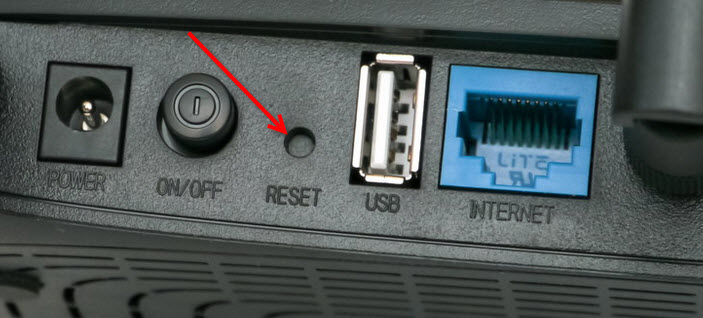
Зажимаем кнопку Reset на 10–15 секунд
Установка нового пароля
Сбросив пароль, вы открыли доступ к сети всем желающим, это нехорошо, нужно установить пароль. Для этого подключитесь к Wi-Fi с компьютера и откройте браузер:
Вводим логин и пароль

Устанавливаем подходящий пароль
Изменения типа шифрования
Возможно, ваш роутер по умолчанию использует устаревший тип шифрования, который запрещён на подключаемом устройстве. На данный момент и Android, и IOS устройства поддерживают AES шифрование, так как оно является наиболее безопасным. Чтобы установить его на роутере, необходимо войти в интерфейс управления (как это сделать, описано в предыдущем пункте), перейти к разделу настройки пароля и защиты и установить значение WPA2-PSK, а для строки Encryption установить значение AES.
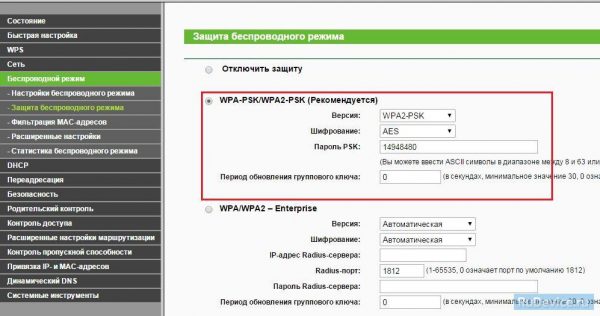
Устанавливаем тип WPA2-PSK
Сброс настроек IOS
Если все вышеописанные действия не помогли избавиться от проблемы на IOS-устройстве, то стоит попробовать сбросить настройки сети. Все данные, приложения и параметры телефона не будут затронуты, сбросятся до заводских только сетевые настройки.
-
Находясь в настройках устройства, перейдите к блоку «Основные».

Выбираем раздел «Основные»

Выбираем раздел «Сброс»

Нажимаем кнопку «Сбросить настройки сети»
Что делать, если роутер сломан
Если ошибка возникает на всех устройствах, пытающихся подключиться, а выполнение сброса и перенастройки не помогли, то поломка заключается в физической составляющей роутера. В этом случае его стоит отнести в сервис, чтобы с этим разобрались специалисты.
Если на Android или IOS устройстве возникает ошибка аутентификации, перезагрузите устройство, забудьте сеть, сбросьте роутер и перенастройте его. На IOS-устройствах иногда помогает сброс настроек сети.
Читайте также:
- Какая сим карта лучше ловит в лесу
- Поругались с мужем ушел из дома и отключил телефон
- В каких телефонах есть nfc
- Контакты в телефоне не отображаются полностью
- Как посмотреть историю звонков на телефоне panasonic

У многих появляется ошибка аутентификации при подключении к WiFi на андроид устройствах. Данная ошибка довольно часто тревожит людей. В этой статье мы разберем причины, приводящие к ошибке и способы их решения.
Обычно процесс аутентификации продолжается несколько секунд. Но иногда при подключении к Wi-Fi (после ввода пароля) устройство не подключается и возникает ошибка аутентификации при подключении к wifi или бесконечная авторизация устройства в сети.
Что такое аутентификация
Это процесс проверки ключа безопасности. Простыми словами — совпадение установленного пароля сети с тем, который вводится пользователем. Главная задача аутентификации на телефоне или планшете — защитить сеть от несанкционированного доступа. Не каждый пользователь понимает, что любые устройства, подключенные к единой вай фай сети могут беспрепятственно обмениваться данными. Именно поэтому открытые точки интернет соединения считаются небезопасными. Чтобы подключаться к беспроводной сети не боясь за сохранность своих данных и был придуман процесс аутентификации. Самый распространённый способ проверки подлинности пользователя — запросить у него пароль.
Как происходит аутентификация
В сущности,иэто процедура, во время которой сверяется правильность идентификатора и пароля. Используется несколько типов аутентификации. Выбор нужного производится в меню настроек устройства, используемого в качестве точки доступа. Под аутентификацией, как правило, понимается тип шифрования данных роутера.
Чаще всего применяется технология WPA-2, использующая симметричный алгоритм AES. Методом проверки подлинности для клиентов беспроводных сетей является WPA2 Personal. Обойти данную защиту злоумышленнику, независимо от его квалификации, невозможно. В обычных условиях, например, дома, устанавливается один для всех ключ.
Этапы подключения к WiFi
Обычно сам процесс подключения при возникновении ошибки аутентификации выглядит следующим образом: вы выбираете беспроводную сеть, вводите пароль от нее, после чего видите изменение статуса: Подключение — Аутентификация — Сохранено, защита WPA2 или WPA. Если чуть позже статус меняется на «Ошибка аутентификации», при этом само подключение к сети не происходит, то что-то не так с паролем или настройками безопасности на роутере. Если же просто пишет «Сохранено», то вероятно, дело в параметрах Wi-Fi сети.
Причины возникновения к ошибка аутификации wi-fi
Ситуаций, когда при подключении устройства, работающего на «Андроиде», например, смартфона Samsung Galaxy, планшета фирмы Sony или любого другого устройства на экране пишет про ошибку аутентификации, две: несовпадение введенного пароля или разный тип шифрования на роутере и подключаемом устройстве. Они охватывают большую часть случаев, но иногда неисправности и ошибки вызываются причинами другого характера.
1.Неправильно введён секретный код для подключения к WiFI
Очень часто такая ошибка бывает вызвана именно неправильным вводом пароля, при этом пользователь может быть уверен, что вводит все правильно. Прежде всего, убедитесь, что в пароле на Wi-Fi не используется кириллица, а при вводе вы соблюдаете регистр букв (большие и маленькие). Для простоты проверки можете временно изменить пароль на роутере на полностью цифровой, о том, как это сделать вы можете прочитать в инструкциях по настройке роутера (там есть информация для всех распространенных марок и моделей).
2.Несоответствие типа подключения в настройках планшета и у Wi-Fi оборудования
Стандарты безопасности постоянно улучшаются и изменяются, благодаря чему современное Wi-Fi оборудование может работать в различных режимах, несовместимых между собой. Современные роутеры, по умолчанию, устанавливают симметричный алгоритм шифрования — AES. Однако владельцы многих старых устройств в таком случае просто не могут подключить «WiFi» на телефоне. Это происходит потому, что установленная версия Android устаревшая и не поддерживает AES. Также некоторые устройства не поддерживают WPA-2. Все это и приводит к возникновению ошибки.
3.Большое расстояние между роутером и планшетом
Кроме того, проблема аутентификации при подключении к wifi может возникнуть из-за плохого качества сигнала. В этом случае вам необходимо сократить расстояние между Wi-Fi оборудованием и планшетом.
4.Неисправный роутер
Иногда ошибки аутентификации wifi вызываются тем, что устройство, или точка доступа, неисправно в конкретный момент времени. Современные роутеры оснащены цветовыми индикаторами, подсказывающими об этом. Однако на их некорректную работу внимание обращают профессионалы или опытные пользователи.
Нередко смартфон или планшет не подключаются к сети в связи с тем, что они на аппаратном уровне, по причине морального устаревания, не способны работать с современным скоростным стандартом 802.11N.
Способы решения ошибки при аутентификации подключении к wifi
Исходя из описанных выше причин возникновения неисправности при подключении к беспроводной сети, становится понятно, что на вопрос, как быстро убрать ошибку аутентификации, нет единого ответа. В каждом конкретном случае применяется свой алгоритм, позволяющий решить проблемы с идентификацией. Подробнее они будут описаны ниже.
1.Переподключение сети и перезгрузка
Если возникает ошибка идентификации, нужно, прежде всего, перезагрузить ваш Андроид девайс и вместе с ним роутер (если у вас есть к нему доступ, разумеется) потом попробуем подключиться заново. Для этого устройство переводится в режим полета на 20-30 секунд. Иногда проблему с подключением помогает исправить банальное удаление данных о сети. Рассмотрим это на примере смартфона фирмы «Самсунг».
- В первом случае делается свайп сверху вниз, нажимается кнопка «Режим полета», а потом отключается.
- Во втором случае необходимо зайти в настройки, перейти в подпункт wi-fi, там выбрать нужную сеть. Путем длительного удержания пальца на ее названии вызывается меню, где выбирается пункт «Забыть сеть». После этого из памяти смартфона или планшета стирается информация, касающаяся конкретной беспроводной сети и, скорее всего, ошибки аутентификации удастся избежать.
- Кроме того, следует учитывать невозможность некоторых устройств работать со стандартом 802.11N. Для этого режим b/g/n смешанный должен быть сменен на b/g смешанный:
2.Ошибка при проверке подлинности
Бывают ситуации, когда устройства на Android неспособны подключиться к сети при осуществлении проверки подлинности по причине конфликта с установленной в настройках версией стандарта безопасности. Причем это касается как современных телефонов, так и устаревших моделей. В данной ситуации простейшим выходом является смена новейшего WPA-2 на более старый WPA. В большинстве случаев это связано со сбоем в прошивке роутера, поэтому описанное решение является временным, стоит обновиться на более новую и актуальную версию прошивки.
Иногда, данная ошибка означает наличие несовместимости устаревших версий Android с алгоритмом AES. В таком случае метод проверки подлинности меняется на WPA-Auto-Personal, после чего появится возможность выбрать протокол TKIP. В роутерах ASUS используется продвинутая версия, использующая сразу два протокола в зависимости от подключаемого устройства.
Следующее, что стоит проверить и попробовать изменить — метод проверки подлинности и шифрование WPA (тоже в настройках беспроводной сети роутера, пункты могут называться иначе). Если у вас по умолчанию установлено WPA2-Personal, попробуйте поставить WPA. Шифрование — AES.
3.Поиск причины в роутере
Если ошибка предположительно вызвана роутером, являющимся точкой доступа, с ним осуществляются следующие несложные манипуляции. Простейшим решением ошибки является банальная перезагрузка. Делается это выключением кнопки питания и повторного ее нажатия через полминуты. В том случае, если это не помогло, посмотреть, а доступна ли сеть для аутентификации. Делается это через интерфейс администратора, куда легко зайти, введя 192.168.1.1 Необходимо, чтобы SSID (имя сети) было написано на английском языке, и не стояла галочка «скрыть SSID».
4.Изменение паролей
При исправлении ошибок аутентификации wifi нельзя не сказать о смене установленного пароля. Вместо сложного набора символов и знаков, сделайте простой пароль из цифр, что позволить решить эту проблему
5.Дополнительные методы решения проблемы
1. Если указанные выше способы не исправили ошибки, причина может быть, например, в фильтрации возможных клиентов по MAC-адресу. Когда функция активна, планшет или телефон не смогут удачно подключиться. Это происходит в том случае, если их MAC-адреса не внесены в специальный разрешающий список, находящийся непосредственно в интерфейсе администратора в роутере.
2. Еще один вариант решения ошибки используется для техники производства компании Lenovo. Для успешного решения ошибки аутентификации при подключении к wifi, по отзывам владельцев смартфонов этой фирмы, необходимо сменить канал с Автоматического на 6.
3. В некоторых ситуациях для исправления ошибки, стоит попробовать сменить ширину канала. Установка более высокого значения увеличивает скорость за счет большего показателя пропускной способности. Иногда также помогает перезагрузка устройства, подключаемого к точке доступа.
4. Есть возможность экспериментировать и с другими настройками, например, поменять режим работы беспроводной сети, использовать статические каналы.
5. В любом случае не стоит отчаиваться, когда высвечивается ошибка аутентификации при подключении к сети wifi на любом устройстве, работающем на «Андроиде». Чтобы решить, как поступить для исправления проблемы, следует, прежде всего, выявить причину неполадки.
6. Если ошибке аутентификации Wi-Fi на Android у вас сопутствует слабый прием сигнала, попробуйте выбрать свободный канал для беспроводной сети. Маловероятно, но может помочь и смена ширины канала на 20 МГц.
7. Второй распространенный вариант, особенно для более старых и бюджетных телефонов и планшетов — неподдерживаемый режим Wi-Fi сети. Следует попробовать включить режим 802.11 b/g (вместо n или Auto) и попробовать подключиться снова. Также, в редких случаях, помогает смена региона беспроводной сети на США (или Россия, если у вас установлен иной регион).
8. Заходим в настройки, нажимаем кнопку Ещё — Режим модема — Настройка точки доступа и сопряжения ставим на IPv4 и IPv6 — BT-модем Выкл/вкл (оставлять на выкл) включите точку доступа, после выключите. (верхний переключатель). Также зайти во вкладку VPN поставить пароль, после убрал в настройках. Последний этап это включить/выключить режим полёта. После всего этого мой вай-фай ожил и автоматически подключился без нажатий.
9. Еще один способ, предложенный в комментариях — попробуйте задать пароль сети Wi-Fi, состоящий только из цифр, может помочь.
10. И последний способ, который в случае чего можете попробовать — это автоматическое исправление проблем с помощью приложения для Android WiFi Fixer (можно скачать бесплатно в Google Play). Устанавливаем Wi-Fi Fixer и запускаем его. Если в этот момент у вас включен Wi-Fi, то программа автоматически диагностирует имеющиеся ошибки и исправит их
Общие обзоры по ошибке аутентификация WiFi
{youtube}jZeLxeB9zE0{/youtube}
{youtube}4VdT8q0IgIE{/youtube}
{youtube}WgICsFNoQ6M{/youtube}
- Добавить свои
Оставьте свой комментарий
Некоторые пользователи, относящиеся к интернетовскому провайдеру Ростелеком, встречаются с разными сбоями, мешающими нормальному использованию интерактивных телеканалов. В их число входит код 20001, причины появления которого и пути их устранения предлагаем разобрать подробней.

В первую очередь необходимо уточнить, чем вызвана подобная ошибка, что значит код 20001. Подобная проблема встречается у пользователей, пользующихся телеприставкой Wink.
В ней периодически случаются перебои. В подобной ситуации утрачивается возможность смотреть телевизор до тех пор, пока не устранят неисправность.
Причины возникновения ошибки 20001
Ее считают системным сбоем и связывают с разными проблемами, возникающими в функционировании телеприставки. Выявить первопричину, не привлекая мастера, невозможно.
Но в большинстве ситуаций подобная проблема образуется, если:
Как устранить ошибку 20001
Разберем несложные способы для устранения проблемы. Есть вероятность того, что их окажется достаточно, чтобы справиться с возникшей проблемой.
Необходимо выполнить определенную последовательность действий:
Как вызвать мастера Ростелекома на дом
Если перечисленные способы не помогли, и проблема с показом телевизора не исчезла, рекомендуется воспользоваться помощью опытного специалиста. Работникам Ростелекома прекрасно знакомы ситуации, по которым случаются сбои, и способы устранения проблем.
К сведению абонентов, услуги по ремонту предоставляются на бесплатной основе. Исключением считаются ситуации, когда приставка утратила способность к работе по вине пользователя.
Чтобы оформить заявку, выполняется определенный порядок действий:
Остается дождаться ответного звонка или сообщения от представителя Ростелекома. Он окажет помощь в решении вопроса без вызова мастера, после чего, если потребуется, согласует с вами приезд специалиста.
Контакты службы поддержки Ростелекома
Есть еще несколько вариантов, чтобы вызвать мастера по ремонту приставок:
Код ошибки 20-02, 20-00, 20-01, 60 Сбербанк Онлайн
При переходе на банковские сайты, иногда пользователи сталкиваются с ошибками, которые имеют код 20, 2000, 20 01. Все три ошибки имеют схожий характер, так как появляется на экране предупреждение, что нет интернет-соединения. Пользователю могут порекомендовать проверить интернет и попробовать зайти на банковский сайт снова. Но часто дело не только в этом, а есть и другие причины появления ошибки.
Также такую ошибку заметили пользователи Сбербанк Онлайн. Там появился ещё один код – 60-02. При появлении такой ошибки, абонент не может зайти в личный кабинет для совершения любых операций. Устранить ошибку можно несколькими способами, но сначала нужно найти проблему.

Причины появления ошибок на банковских сайтах
Их может быть несколько, хотя уведомление всегда одинаковое, что сейчас проблемы с интернетом. Это может быть:

Решение проблемы с доступом к Сбербанк Онлайн
Есть несколько решений исправить код ошибки 20 02,20-00, 20-01 Сбербанк Онлайн, в зависимости от самой проблемы. Поэтому можно сделать следующее:
Начинать поиски проблемы нужно с проверки подключения к Wi-Fi или мобильному интернету. Часто связь становится хуже, когда абонент находится в лифте, в метро или за городом. Если с этим проблем нет, тогда можно пробовать другие методы. Если же у вас было подключение в Wi-Fi, то можете переключиться на мобильный интернет или же наоборот. Попробуйте перезагрузить роутер или устройство, с которого пытаетесь загрузить онлайн-банк.
Важно помнить, что если вы находитесь вне зоны действия сети или же связь слабая, то скорость интернета становится меньше. Поэтому может появляться одна из ошибок.
Само приложение Сбербанк онлайн не требует большого объема трафика. Но если он совсем слабый и долгое время страница не загружается, то может появится окно с ошибкой. Тогда лучше сменить место и снова попробовать подключиться. Ещё связь может теряться на телефонах, у которых была повреждена плата от воды или другого механического воздействия.
Что делать при проблеме с сервером
В таком случае клиент ничего не может сделать со своей стороны. Он может проверить работоспособность устройства, с которого пытается запустить программу и не больше. Абоненту остается подождать несколько часов и попробовать зайти в Сбербанк-онлайн снова.
Код ошибки 20 01 интернета в Сбербанк Онлайн
Современный мир неразрывно связан с использованием интернета. Он необходим не только для работы и развлечений, но также для выполнения различных финансовых операций. Сейчас использование мобильных банкингов на пике популярности, ведь очень удобно, когда буквально весь банк с любыми возможностями и услугами находится прямо в телефоне. Не требуется выстаивать долгие очереди и ехать в офис организации. Поэтому практически каждый пользователь смартфонов, который является клиентом какого-либо банка, имеет в своем арсенале такое важное приложение.

Приложение Сбербанк Онлайн нравится пользователям, поскольку отличается интуитивно понятным интерфейсом и надежностью
Что такое код ошибки 20 01 в Сбербанк Онлайн
Самым популярным банком по итогам прошедшего года был признан Сбербанк. Логично, что его мобильное приложение также максимально востребовано среди клиентов. Это связано с удобством использования и доступным функционалом. При его установке не надо звонить в банк и очень долго ждать соединения с оператором.
Однако в последнее время многие пользователи жалуются на некорректную работу программы. Бывает такое, что случаются сбои при загрузке, и на экране смартфона возникает уведомление с кодом ошибки. Самой частой проблемой на сегодняшний день является «ошибка 20 01», возникающая в процессе авторизации.
Если пользователь приложения Сбера не знает, что значит код ошибки 20 01, интернет всегда придет на помощь. Далее подробно рассказывается, что это за проблема и как ее исправить. Информацию стоит изучить подробнее.
Каждая ошибка, которая может возникнуть при работе любого приложения, имеет определенный уникальный код, позволяющий быстро идентифицировать ее, тем самым в оперативные сроки найти способ для ее исправления.
Важно! Особенно часто в этом году, во время входа в приложение, возникает ошибка 20 01. Она не только завершает все активные сеансы, но также в принципе мешает приложению работать корректно.
20 01 — это в первую очередь ошибка, связанная с неполадками подключения к интернету. Впрочем, существует немало других причин, по которым она может возникать, тем самым мешая использовать приложение. Для того, чтобы понять, как исправить ее, если на экране телефона появилось соответствующее уведомление, важно внимательно рассмотреть все возможные причины.

Код ошибки 20 01 — самая распространенная неисправность, с которой сталкиваются пользователи
Несмотря на то, что основную роль играет плохое интернет-соединение, это далеко не единственная возможная причина.
Основные причины, приводящие к такой ситуации
Работа приложения Сбербанк Онлайн имеет свои особенности. Главная цель его разработчиков — максимальная защита всех передаваемых данных, что делает вход немного сложнее, чем в другие программы. Поэтому причин возникновения ошибки 20 01 при попытке входа в интернет-банк, может быть несколько. Но их все можно разделить на следующие группы:
Каждая из этих групп, в свою очередь, также включает в себя несколько причин, которые могут быть виной некорректной работы приложения. Так, если говорить об ошибках со стороны самого банка, то причины чаще всего кроются во временных технических работах или возникших неполадках. К счастью, в этом случае ошибка пропадает достаточно быстро, ведь любые баги сотрудники стараются исправить в максимально короткие сроки.
Кроме этого, причиной может стать хакерская атака на сервер организации или любая аппаратная поломка в коммутирующих устройствах. В любом случае, если ошибка возникла по вине организации, корректная работа будет восстановлена очень быстро. Клиенту для этого делать ничего не потребуется, просто немного подождать.

Как правило, если в системе ведутся технические работы, клиента предупреждают об этом заранее
Нередко причиной появления такой ошибки на экране телефона является устройство клиента. В частности, попытка входа в приложение Сбербанк может быть блокирована антивирусным программным обеспечением или любой другой утилитой, используемой в работе смартфона. Аналогичная ситуация может возникать и при попытке входа с персонального компьютера. Антивирус, при авторизации в приложении, дает запрет на это, тем самым мешая его корректной работе.
Важно! Конфликт антивируса с приложением — наиболее частая причина, если ошибка связана с самим устройством.
Аналогичная ошибка может возникать, если на телефоне используется устаревшее приложение от Сбербанк.
Для максимального удобства стоит регулярно обновлять программу с официального магазина App Store или Google Play. Это важно, поскольку разработчики стараются максимально улучшить его работу, делая приложение все лучше с каждым обновлением. Это касается и технической поддержки, и интерфейса. С каждым разом он более понятный и удобный.
Безопаснее и удобное всего использовать приложения, которые были установлены из официальных источников (например, PlayMarket).
Использование приложений, которые были установлены из сторонних подозрительных источников, чревато негативными последствиями. Злоумышленники могут получить доступ ко всем персональным данным клиента.
Интернет-соединение также может стать причиной возникновения такой ошибки. Неполадки с интернетом, когда выплывает уведомление с кодом ошибки 20 01, часто связаны именно с самим устройством или маршрутизатором, который раздает интернет.
Важно! Так, если для работы используется мобильный интернет, ошибка может возникнуть, если на балансе закончились средства.
Когда для входа в онлайн используется беспроводное соединение Wi-Fi, причиной может стать слабый или нестабильный сигнал.

Авторизация в приложении недоступна, если на устройстве слабый сигнал мобильного или беспроводного соединения
Самой простой причиной отсутствия интернет-соединения, когда появляется такая ошибка, является банальная невнимательность или беспечность пользователя. Из-за своей халатности он мог просто перевести работу телефона в режим полета, тем самым отключив установленное подключение к сети. А благодаря беспечности смартфон может быть заражен различными вирусами, которые мешают корректной работе любых приложений.
Важно понимать, что скачивать что-либо с подозрительных сайтов на свое устройство крайне не рекомендуется.
Как исправить ошибку 20 01 в Сбербанке
Если при попытке авторизации в приложении происходят неполадки с интернетом — появляется код ошибки 20 01. Для того, чтобы это исправить, необходимо проверить качество интернет-соединения. То есть, при использовании мобильного интернета, уровень сигнала должен быть хорошим.
Все популярные операторы, например, Билайн, Мегафон, МТС и Теле 2 обеспечивают хорошее соединение практически везде. Но даже их вышки есть не везде. Соответственно, появляются зоны с плохим покрытием. Уехав за город, спустившись в подвал, оказавшись в лифте, можно потерять сигнал и получить error 20 01 на смартфоне.
Можно попробовать перезагрузить телефон или на несколько минут отправить его в режим полета. А если используется Wi-Fi, предоставляемый, например, провайдером Ростелеком, нужно проверить работу маршрутизатора. Если причина в этом, то самым рабочим вариантом будет перезагрузка роутера. Зависание таких устройств бывает достаточно часто.
Если такой способ не помог, стоит проверить программное обеспечение самого приложения. Сделать это можно через PlayMarket, если устройство работает на платформе Android, или через App Store, если на платформе iOS. Обновление из сторонних источников, как и установку самого приложения, делать не следует.

Приложение Сбербанк Онлайн следует качать только из официальных источников, как и обновления к нему
Имеет смысл отключить на время работу антивирусного программного обеспечения и остальных утилит, которые необходимы для защиты устройства. Нередко именно они препятствуют входу в приложение и его нормальной работе. Сюда же относятся и различные программы VPN.
Обратите внимание! Если причина кроется в вирусах, которые есть на телефоне, стоит воспользоваться утилитой или антивирусом для их поиска и удаления. Имеющиеся вирусные файлы на устройстве в целом влияют на его работу, не говоря уже об отдельных приложениях. Поэтому за чистотой телефона нужно смотреть постоянно.
Нередко причиной невозможности входа в приложения являются сбои на серверах или технические работы. В этом случае от клиента не зависит ничего. Все, что необходимо сделают специалисты. Пользователю остается только подождать немного, пока приложение вновь заработает.
Обычно плановые технические работы выполняются в ночное время и о них заранее уведомляют всех клиентов.
Если ни один из способов не помог авторизоваться в приложении, а уведомление о error 2001 до сих пор появляется, можно попробовать сбросить все настройки приложения, а также очистить его кэш. Если и это не помогло, целесообразно переустановить программу, удалив перед этим старую версию. Такой способ является крайним, и до него редко доходит. Как правило, решение проблемы появляется на первых шагах.

Приложение Сбербанк имеет собственное антивирусное программное обеспечение, позволяющие сканировать устройство для поиска вредоносных файлов, которые могут мешать работе
Проверка приложения от Сбербанка
Приложение Сбербанк Онлайн — достаточно сложная в работе программа. В первую очередь, это связано с тем, что оно необходимо для передачи личных данных и выполнения различных финансовых операций. Поэтому безопасность в данном случае играет первоочередную роль.
Само приложение также имеет собственную систему с антивирусным программным обеспечением, которое позволяет проверить устройство перед первым использованием. Программа будет сканировать устройство на предмет наличия вредоносных файлов, и уведомляет пользователя, если таковые были найдены. Все это выполняется в целях безопасности и не позволяет приложению следить за клиентом.
Код ошибки 20 01 — распространенная проблема, с которой сталкивается множество клиентов при попытке авторизации. И, несмотря на это, устранить ее можно достаточно быстро. Как правило, изначально причина неизвестна, поэтому восстанавливать работоспособность надо постепенно, воспользовавшись всеми доступными способами.
Источники:
https://lk-rostel. ru/info/chto-oznachaet-oshibka-20001-na-rostelekome/
https://atki. ru/kod-oshibki-20-02-00-20-01-sberbank-onlajn/
https://itumnik. ru/internet/kod-oshibki-20-01-interneta-v-sberbank-onlajn
Перейти к содержанию
На чтение 2 мин Просмотров 5.1к. Опубликовано 26.12.2021
При использовании Ростелекома в качестве интернет-провайдера иногда происходят сбои, которые не позволяют смотреть интерактивные телеканалы. Код одной из таких ошибок равен 20001, что указывает на возникновение проблем с телеприставкой Wink.
Wink – это специальный сервис от Ростелекома, который предоставляет безопасный доступ к множеству телесериалов, фильмов и телепрограмм. Ошибка “20001” возникает в результате системного сбоя, причину которого трудно определить самостоятельно. Такая ошибка не позволяет пользоваться телевизором до устранения проблемы.
Основные источники появления такой ошибки состоят в следующем:
- Отсутствует соединение с интернетом.
- Проблемы провайдера, которые будут решены в течение некоторого времени.
- Сбой в системе, который может быть ликвидирован с помощью перезагрузки всей системы.
- Модель приставки устарела. После обращении к провайдеру можно получить новую версию.
- Неисправность приставки. Если повреждение возникло не по вине пользователя, то провайдер выдаст новый образец.
- Неисправность в соединении.
- Введение неправильных данных в телевизор.

Перед вызовом мастера необходимо попробовать исключить простые неполадки. Для этого необходимо выполнить следующие действия:
- Нужно произвести перезапуск роутера и телевизионной приставки.
На задней панели расположена специальная клавиша, с помощью которой можно перезапустить интернет. Ее надо нажать два раза с временным промежутком около минуты. Сначала она отключает интернет, а через минуту загружает его вновь. Иногда этого хватает, чтобы гаджет восстановил свою работу после перезагрузки интернета.
- Далее необходимо проверить интернет-соединение. Это можно сделать, подключив к роутеру другой гаджет. Если проблема в сети, то новое устройство также не будет работать.
- Можно обновить программную версию Wink. Возможно ошибка исчезнет после переустановки программы.
- Необходимо тщательно проверить надежность разъемов и отсутствие повреждений в проводах.

Если предложенные способы не помогли, то необходимо вызвать мастера из Ростелекома. Услуги по ремонту предоставляются бесплатно в тех случаях, когда поломка произошла не по вине абонента.
Вызвать мастера можно следующими способами:
- заполнить форму на сайте https://rt.ru ;
- позвонить по номеру горячей линии 8(800) 100-08-00;
- отправить сообщение на почту rostelecom@rt.ru.
Что означает ошибка 20001 на Ростелекоме
Иногда клиенты интернет-провайдера «Ростелеком» сталкиваются с различными ошибками, не позволяющими смотреть интерактивное телевидение. Среди них ошибка 20001. Предлагаем подробно рассмотреть ее причины, а также способы решения.
Что означает ошибка 20001 от Ростелеком
Для начала стоит разобраться в том, с чем связана ошибка 20001 и что она означает. Такая проблема возникает у тех, кто пользуется приставкой Wink от ПАО «Ростелеком».
Как и в случае с любым другим устройством, в ней может произойти сбой. В таком случае клиент не сможет вернуться к просмотру телевизора, пока проблема не будет решена.
Причины возникновения ошибки 20001
Ошибка 20001 является системной и может быть связана с любыми сбоями в работе ТВ-приставки. Поэтому определить причину без помощи специалиста не представляется возможным.
Однако чаще всего рассматриваемая проблема возникает при следующих обстоятельствах:
- приставка устарела и требует прошивки. В таком случае провайдер должен заменить ее на новую версию;
- отсутствует подключение к интернету;
- проблемы на стороне провайдера, и необходимо подождать, пока они будут решены специалистами;
- приставка сломалась и требует починки. Она будет бесплатно заменена на новую, если повреждение не механическое;
- в системе устройства произошел некритичный сбой, который решается обычной перезагрузкой;
- в самом телевизоре установлены неправильные параметры;
- кабели перебились или неплотно прилегают к разъемам в телевизоре, приставке или роутере.
Как устранить ошибку 20001
Теперь рассмотрим несколько простых методов, воспользоваться которыми сможет каждый клиент Ростелекома. Вполне вероятно, что этого будет достаточно для решения проблемы.
Рекомендуется последовательно выполнить следующие действия:
- Первое, что придет в голову любому пользователю, — перезагрузить роутер. То же стоит сделать и с самой ТВ-приставкой. Нажмите на специальную кнопку, расположенную на задней панели устройства. Подождите несколько секунд и нажмите еще раз, чтобы восстановить работу гаджета.
- Теперь нужно проверить, есть ли подключение к интернету. Возьмите другое устройство и подключитесь к роутеру тем же методом, каким подключен телевизор. Если сеть недоступна, то проблема в роутере и самом интернете.
- Если вы пользуетесь приложением Wink для современных телевизоров без приставки, то рекомендуется обновить его или удалить и установить заново. Возможно, проблема таится в версии программы.
- Тщательно проверьте все кабели на предмет повреждений, перебивов и так далее. Также плотнее вставьте все кабели в соответствующие разъемы.
- Еще можно попробовать вернуть приставку к заводским настройкам. Однако это не рекомендуется делать неопытным пользователям, которые не настраивали ее изначально. Ведь в таком случае гарантированно придется пригласить мастера на дом.
Как вызвать мастера Ростелекома на дом
Если ни один из описанных выше способов не решил проблему, то необходимо обратиться к специалисту. Сотрудники Ростелекома хорошо осведомлены о причинах неисправности приставки и способах их решения. Таким образом, мастеру понадобится немного времени, чтобы вернуть вас в сеть для просмотра интерактивного телевидения.
К счастью, Ростелеком позволяет приглашать технических специалистов бесплатно. Отдельная стоимость за вызов и саму починку приставки не предусмотрена. За исключением тех случаев, когда гаджет вышел из строя по вине самого клиента.
Для вызова мастера рекомендуется придерживаться следующего алгоритма:
- Перейдите по следующему веб-адресу: https://rt.ru/.
- Пролистайте главную страницу оператора в самый низ, где можно увидеть раздел ссылок «Контакты».
- Задействуйте ссылку «Обратная связь».
- Теперь нужно заполнить следующую форму:
- ФИО;
- адрес электронной почты;
- номер, по которому с вами можно связаться;
- способ, подходящий для получения ответа от оператора;
- тема обращения (в нашем случае — «Техническая поддержка»);
- услуга (в нашем случае — «Телевидение»);
- ваш адрес;
- сообщение;
- можно прикрепить файл при необходимости.
- Дайте согласие на обработку данных и кликните «Отправить».
Теперь нужно дождаться, пока вам перезвонит или напишет представитель компании. Сначала он поможет решить проблему без вызова специалиста. Если это невозможно, то вы выберете дату и время приезда техника.
Контакты службы поддержки Ростелеком
Пригласить специального человека для починки можно не только через форму обратной связи. Еще доступны следующие варианты:
Источник
Возможные причины и способы устранения ошибки аутентификации при подключении Вай-Фай
Одна из самых распространенных проблем, возникающих при подключении Wi-Fi, – сообщение об ошибке аутентификации. Устранить ее можно самостоятельно, для чего нужно выяснить причину возникновения проблемы. Неполадка может быть связана с неправильно введенными параметрами либо сбоем работы роутера.
Что такое аутентификация и как она происходит?
Под термином «аутентификация» подразумевается сверка подлинности, осуществляемая всегда при подключении устройства к роутеру. Каждый раз, подключая планшет или телефон к маршрутизатору, пользователь наблюдает процесс сверки. Обычно он не занимает много времени. Пароль, вписанный на роутере, сопоставляется с кодом на принимающем устройстве.
Аутентификация не осуществляется, если пользователь перевел на маршрутизаторе сеть в статус незащищенной. То есть сверка паролей – метод защиты Wi-Fi-трафика от посторонних лиц.
Когда аутентификация проведена, доступ к трафику имеет только пользователь, знающий пароль.
Осуществляется процедура следующим образом:
- Устройство подключается к сети. Вводится код безопасности.
- Введенные символы шифруются устройством, передаются роутеру.
- Маршрутизатор расшифровывает полученные символы и определяет, соответствуют ли они действующему паролю.
- При положительном результате проверки роутер разрешает подключение, при отрицательном – запрещает.
Если пароли не соответствуют, пользователь видит на экране принимающего устройства сообщение о том, что аутентификация прошла неудачно, соединение с интернетом не состоялось.
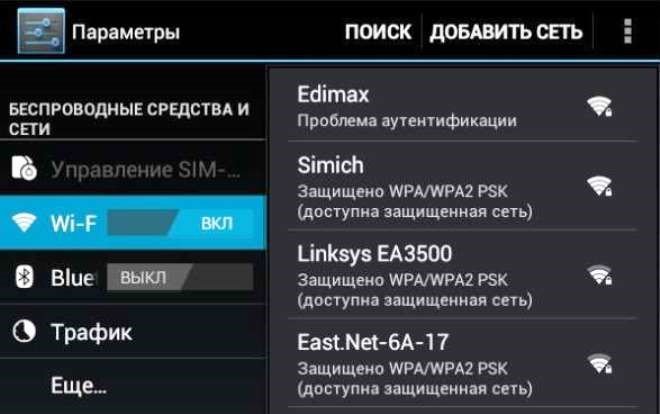
Причины возникновения ошибки аутентификации при подключении Wi-Fi
В подавляющем большинстве случаев проблема обусловлена неправильно вписанным паролем. Пользователь может ошибиться:
- в выборе регистра символа (прописной и строчной формы);
- с используемым при вводе языком.
Если пользователь точно уверен, что вписывает верный пароль, но устройство отказывается подключаться к интернету, то следует искать неполадки в роутере. Ошибка может быть связана с:
- SSID (наименованием) сети;
- MAC-адресом роутера;
- сетевым паролем;
- сбоем или устареванием настроек маршрутизатора.
Способы устранения проблемы
Чтобы выявить причину ошибки аутентификации и устранить ее, необходимо провести проверку и роутера, и принимающего устройства. Обычно пользователям без особого труда удается справиться с проблемой своими силами.
Рекомендуется поэтапно осуществить следующие действия:
Перезагрузить и роутер, и устройство приема
Желательно осуществить принудительную перезагрузку: сразу нажать на маршрутизаторе кнопку отключения. На старых моделях кнопка не всегда есть – в этом случае необходимо вытащить шнур из розетки. Затем нужно выждать пару минут и включить устройства: первым – роутер, вторым – телефон.
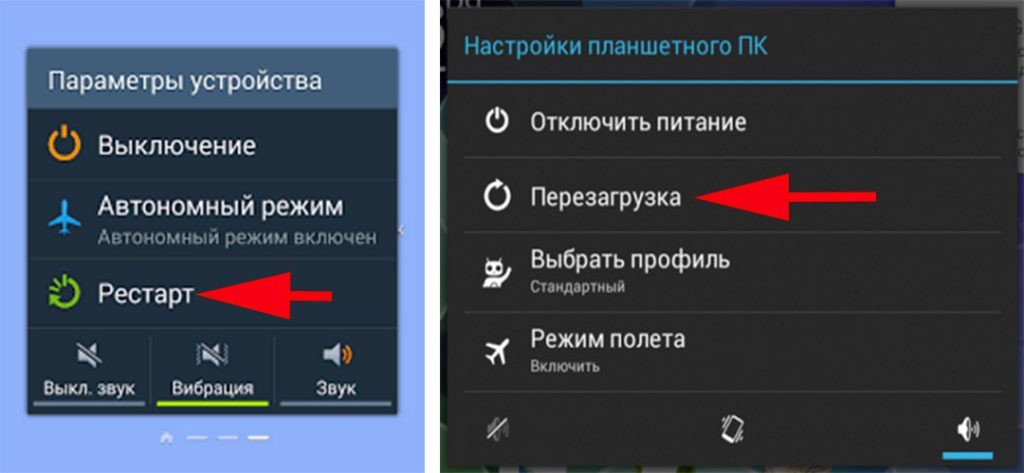
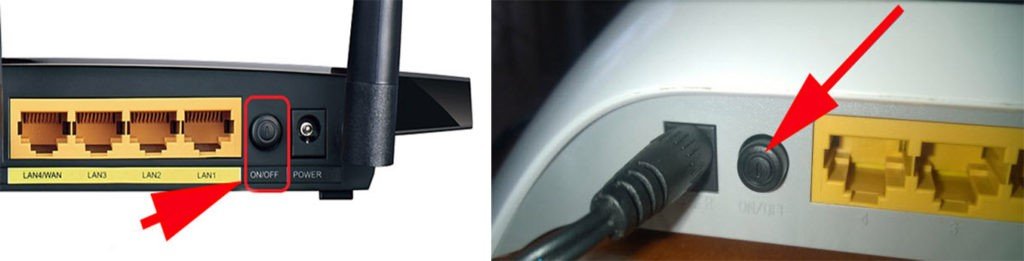
Повторно ввести пароль
Нередко пользователи выбирают сложные символы и постоянно ошибаются, вписывая код доступа. Поэтому стоит выбрать более простой и запоминающийся пароль.
При повторном вводе желательно щелкнуть по значку «Показать пароль» – так вероятность ошибиться будет меньше. Следует различать строчные и прописные буквы, кириллицу и латиницу. Если, к примеру, вместо русской «с» ввести аналогичную английскую букву, то код не будет принят маршрутизатором. В завершение нажимается кнопка «Сохранить», телефон снова начинает подсоединение к роутеру.
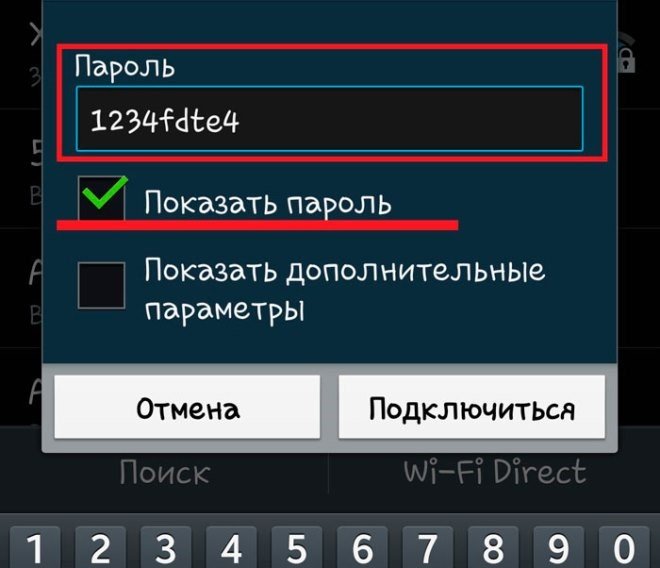
Убрать старое подключение, подключиться повторно
Это поможет избавиться от неактуальных файлов, также поврежденных в ходе обновлений и из-за нестабильности работы системы. Для этого нужно:
- Войти в блок «Настройки».
- Выбрать раздел «Сеть и интернет» (на некоторых устройствах это название бывает иным).

- Выделить Wi-Fi-сеть, удерживать на ней палец до тех пор, пока не выскочит окошко, в котором выбирается строчка «Удалить сеть». Удаленная сеть возвратится в список всех доступных сетей вай-фай.
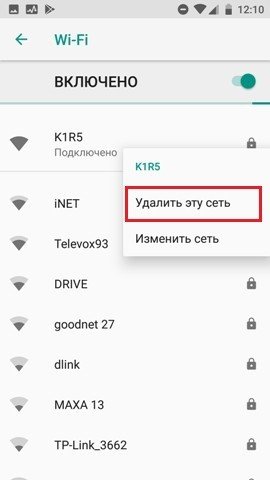
- Далее осуществляется стандартная процедура подключения: нужно кликнуть по сети и внимательно вписать пароль (для предупреждения ошибки желательно сделать символы видимыми).
Сменить беспроводной режим передачи сигнала на роутере
Если в разделе «Wi-Fi» установлен режим «n», «auto» или «ac», то стоит ввести «802.11 b/g». Такая мера помогает, если сбой аутентификации связан с тем, что старый и недорогой телефон или планшет не принимает современный режим передачи сигнала.

Сменить новый стандарт безопасности WPA-2 на прежний WPA
Случается, что устройства не подключаются к Wi-Fi, так как конфликтуют с действующим вариантом стандарта безопасности. Причем «капризничают» не только старые, но и новые модели телефонов. Обычно проблема обусловлена нарушением прошивки маршрутизатора, поэтому данная мера поможет на короткий срок. Дальше потребуется установление новой прошивки.

Сменить алгоритм проверки подлинности
Ошибка аутентификации может быть связана с несовместимостью устаревшего устройства с AES-алгоритмом. В этой ситуации выбирается проверка подлинности WPA-Auto-Personal, затем становится возможным выбор TKIP-протокола. Роутеры ASUS более удобны в этом отношении: в них применяются одновременно два протокола, активизация одного из них определяется подключаемым устройством.

Сменить регион в настройках
Можно попробовать поставить, к примеру, вместо США Россию или наоборот.
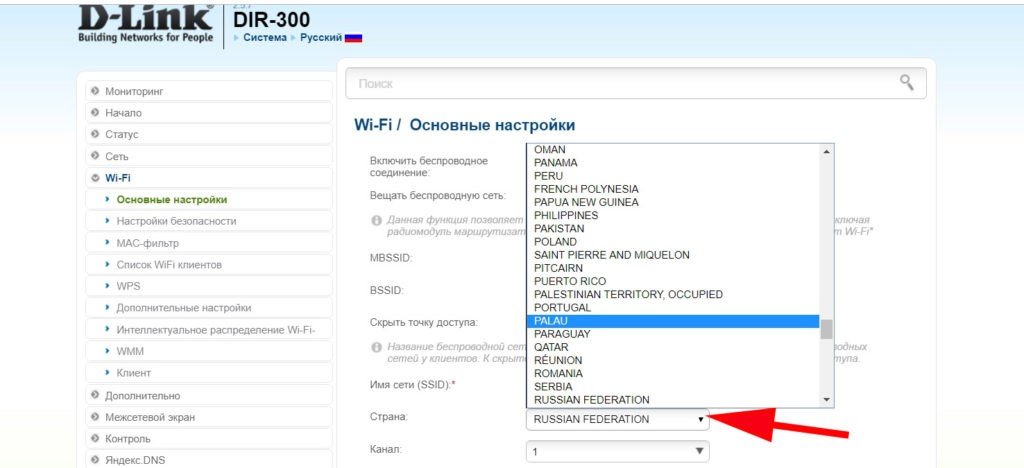
Также можно поэкспериментировать со сменой каналов.
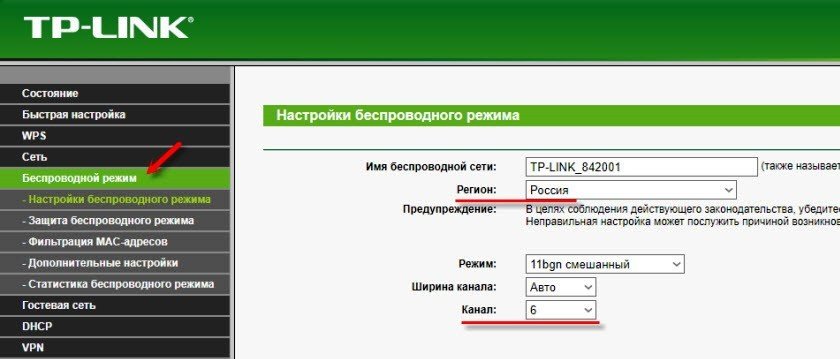
Проверить SSID сети
Символы должны быть записаны на латинице. Значок «Скрыть SSID» не ставится: принимающее устройство может посчитать это ошибкой.

Проверить MAC-фильтрацию
Следует убедиться, что адрес устройства вписан в фильтр правильно. При включенной функции телефон не сможет подключиться к сети, если его MAC-адрес не включен в разрешающий список в администраторском интерфейсе маршрутизатора.
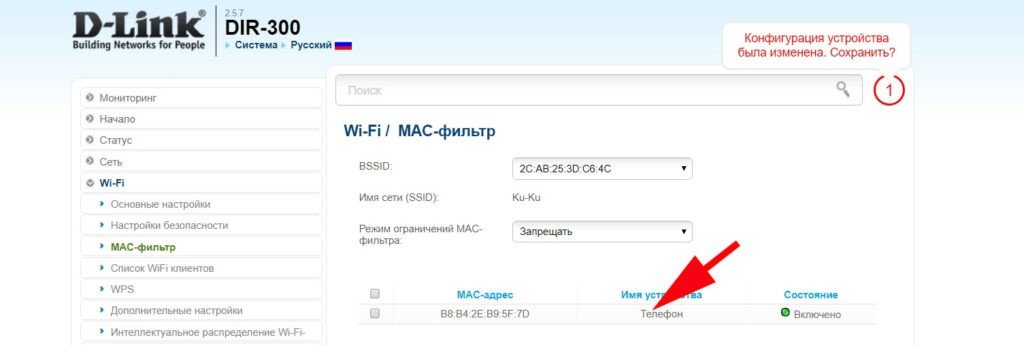
Смотрите видео, в котором рассмотрены все возможные способы решения проблемы, связанной с ошибкой аутентификации при подключении Вай-Фай:
В статье были перечислены все варианты исправления распространенных ошибок аутентификации при подключении Wi-Fi. Каждый случай требует индивидуального подхода. Если ничего из вышеперечисленного не помогло, то искать причину проблемы следует в неисправности роутера.
Источник
Как устранить ошибку аутентификации на Android и IOS-устройствах
При попытке подключиться к Wi-Fi с мобильного устройства может возникнуть ошибка аутентификации. Встречается она как на Android, так и на IOS-устройствах.
Что означает ошибка
При первой попытке подключиться к запароленной сети телефон или планшет потребует от вас пароль. Введя его, вы получите доступ к сети или ошибку аутентификации. Ошибка возникнет в том случае, если пароль не совпал с тем, что установлен в настройках роутера.
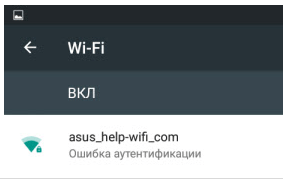
При подключении к сети может появится ошибка аутентификации
Бывают случаи, когда ошибка возникает не при первом подключении, а при повторном. То есть в первый раз все нормально, сеть подключается, а через некоторое время вылезет уведомление об ошибке. Такое происходит из-за того, что пароль был сменен в параметрах роутера или по причине некоторого сбоя в самом устройстве.
В редких случаях возможен вариант того, что устройства не позволяет подключиться к сети, так как на ней используется недопустимый тип шифрования.
Итак, основная причина появления ошибки — неверно введённый пароль, сбой в системе или неверный тип шифрования.
Устранение проблемы
Последовательно выполняйте все нижеописанные инструкции, пока не избавитесь от проблемы. Сначала представлено решение для самого распространённого варианта появления ошибки. Но для начала не забудьте перезагрузить роутер и само устройство, возможно, именно это поможет исправить ошибку и нужда в дальнейших действиях отпадёт.
Повторный ввод пароля (Android)
- Разверните настройки устройства.
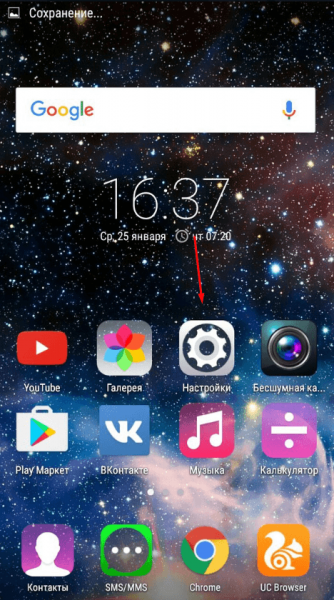
Открываем настройки устройства
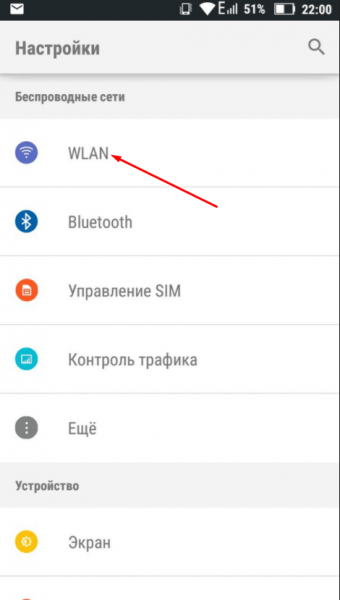
Открываем блок WLAN
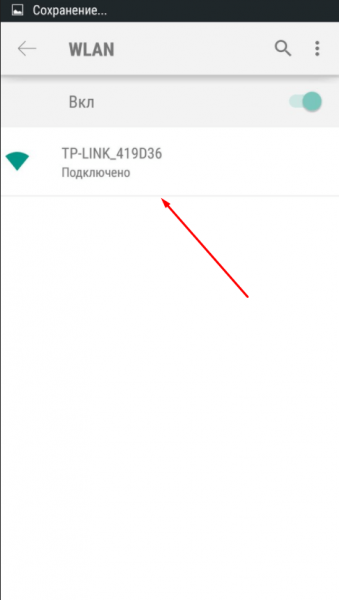
Нажимаем на сеть, с которой возникли проблемы
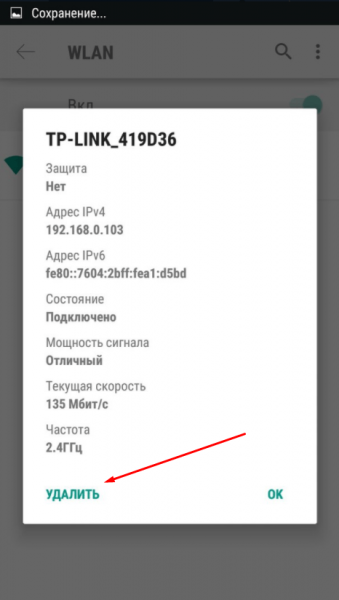
Нажимаем на кнопку «Удалить»
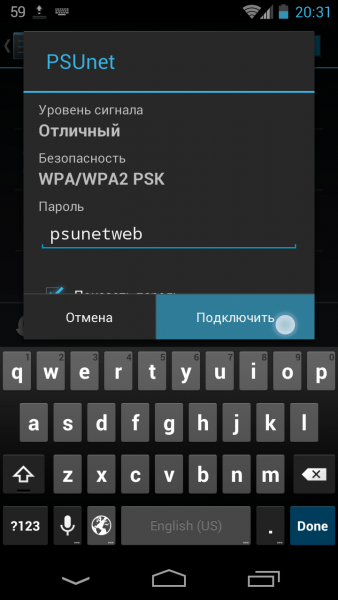
Видео: что делать, если возникает ошибка аутентификации
Повторный ввод пароля (IOS)
- Находясь в настройках устройства, выберите раздел Wi-Fi.
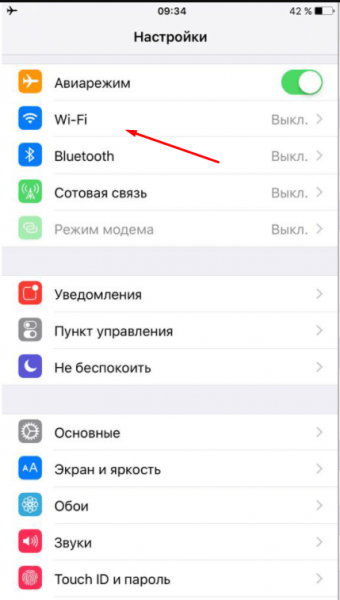
Открываем раздел Wi-Fi
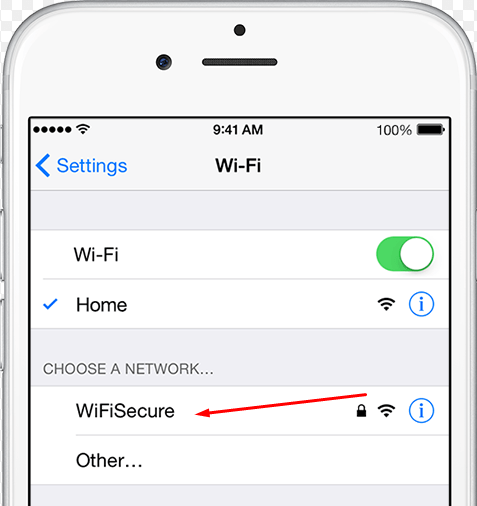
Открываем настройки сети
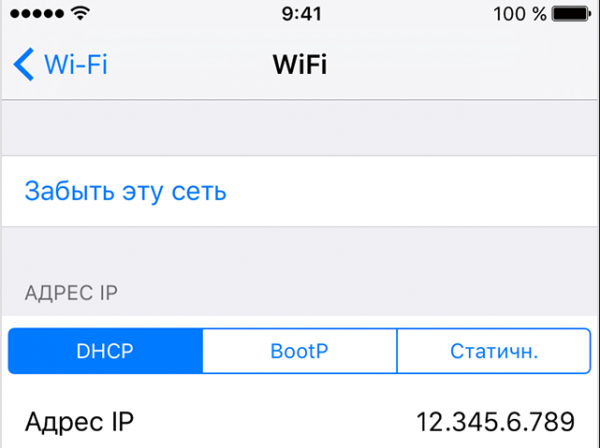
Нажимаем кнопку «Забыть сеть»
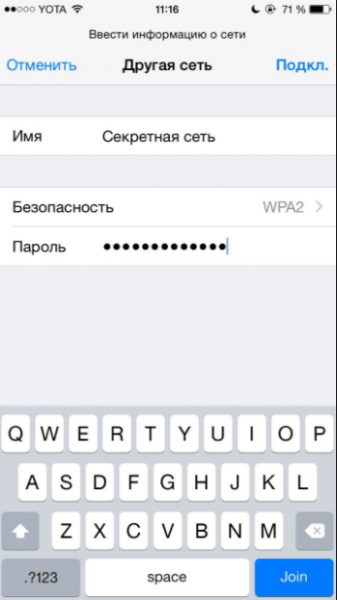
Вводим пароль, чтобы подключиться к сети
Сброс пароля
Если вы неуверены в том, что знаете правильный пароль, его надо сбросить. Для этого разверните роутер задней стороной и маленькую кнопку Reset на 10–15 секунд. Как только роутер уйдёт в перезагрузку, её можно отпустить — сброс выполнен. Теперь на сети пароля нет, доступ к ней открыт.
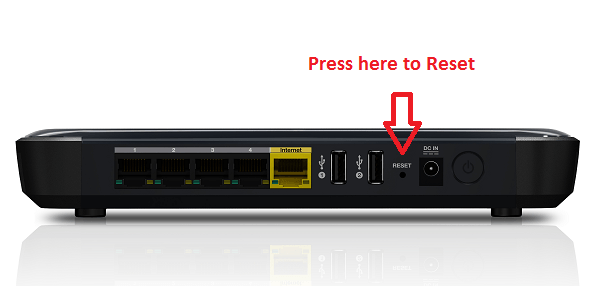
Зажимаем кнопку Reset на 10–15 секунд
Установка нового пароля
Сбросив пароль, вы открыли доступ к сети всем желающим, это нехорошо, нужно установить пароль. Для этого подключитесь к Wi-Fi с компьютера и откройте браузер:
- Перейдите к интерфейсу управления роутером, используя ссылку, предоставленную на нижней панели роутера. Обычна это ссылка выглядит как http://192.168.0.1, но может отличаться в зависимости от модели роутера. Вас попросят ввести логин и пароль, пропишите значение admin и admin или 12345 для логина и пароля соответственно. Это наиболее часто используемые варианты, они могут отличаться, смотрите документацию, шедшую с роутером.
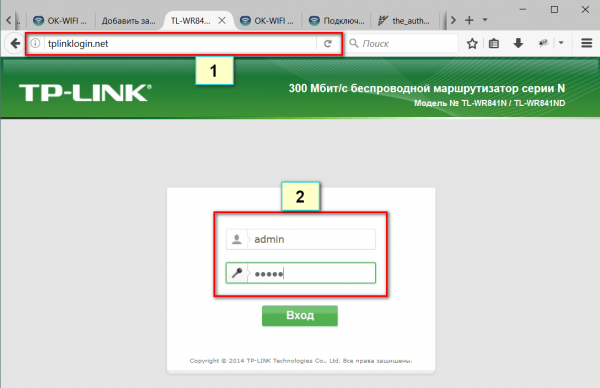
Вводим логин и пароль
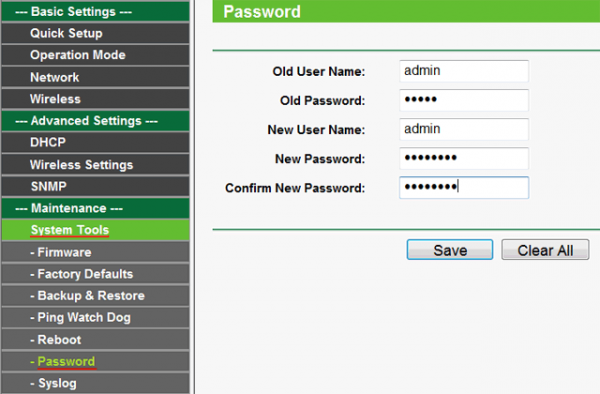
Устанавливаем подходящий пароль
Изменения типа шифрования
Возможно, ваш роутер по умолчанию использует устаревший тип шифрования, который запрещён на подключаемом устройстве. На данный момент и Android, и IOS устройства поддерживают AES шифрование, так как оно является наиболее безопасным. Чтобы установить его на роутере, необходимо войти в интерфейс управления (как это сделать, описано в предыдущем пункте), перейти к разделу настройки пароля и защиты и установить значение WPA2-PSK, а для строки Encryption установить значение AES.
Устанавливаем тип WPA2-PSK
Сброс настроек IOS
Если все вышеописанные действия не помогли избавиться от проблемы на IOS-устройстве, то стоит попробовать сбросить настройки сети. Все данные, приложения и параметры телефона не будут затронуты, сбросятся до заводских только сетевые настройки.
- Находясь в настройках устройства, перейдите к блоку «Основные».
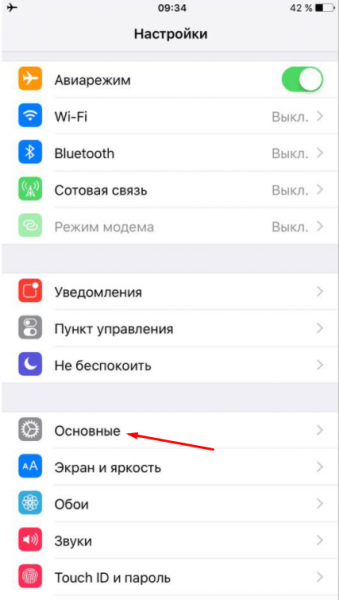
Выбираем раздел «Основные»
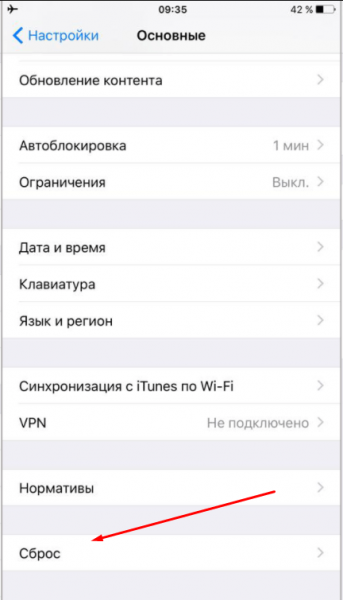
Выбираем раздел «Сброс»
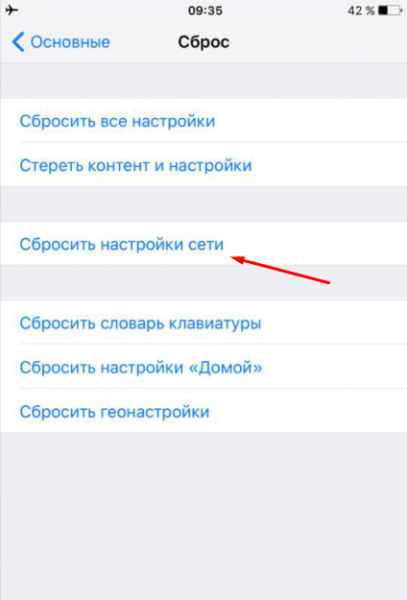
Нажимаем кнопку «Сбросить настройки сети»
Что делать, если роутер сломан
Если ошибка возникает на всех устройствах, пытающихся подключиться, а выполнение сброса и перенастройки не помогли, то поломка заключается в физической составляющей роутера. В этом случае его стоит отнести в сервис, чтобы с этим разобрались специалисты.
Если на Android или IOS устройстве возникает ошибка аутентификации, перезагрузите устройство, забудьте сеть, сбросьте роутер и перенастройте его. На IOS-устройствах иногда помогает сброс настроек сети.
Источник
09.02.2022
1,894 Просмотры
Интернет-провайдер Ростелеком не дает гарантии бесперебойной работы приставки, установленной ранее. Могут появиться неполадки в работе. При использовании сети возникают сбои в системной деятельности.
Невозможно наблюдать процесс передачи информации интерактивными телеканалами из-за плохой связи. Ошибкой под кодом номер 20001 называют неполадки с телевизионной приставкой Wink. Особый ресурс Wink является связью от Ростелекома, предоставляющий право надежного входа в программные продукты.
Это огромный поток телевизионных предложений в виде телесериалов, картин, телепрограмм. Неполадка 20001 появляется в связи со сбоями в системе, причины которых нельзя найти самостоятельно. Телевизор использовать без устранения отклонений невозможно.
Главные ссылки, из-за которых возникают ошибки:
- не имеется связи с сетевым ресурсом;
- неполадки в деятельности провайдера, устраняющиеся за короткий промежуток времени мастером компании;
- проблемы в работе системы, ликвидирующиеся путем применения перезагрузки;
- старая версия приставки, заменяющаяся представителями провайдера на новую, установка иной модели приставки;
- неполадки в работе приставки, появление вреда из-за совершения неправильных пользовательских действий, выдача современного образца представителем;
- ошибки при соединении;
- ввод некорректных сведений в систему телевизора для работы.
Для начала пробуют удалить легкие отклонения перед приходом специалиста.
Выполняются советы в следующем порядке:
- совершают новое включение роутера, приставки для телевизора;
- сзади на панели имеется нужная кнопка, помогающая сделать новый запуск интернета. При нажатии ее в количестве двух раз с интервалом по времени в течение шестидесяти секунд происходит выключение интернета, а потом через минуту новая загрузка.
Бывает, что гаджет не восстанавливает работу за данное количество времени, тогда после перезагрузки включение не происходит.
Сразу проверяют соединение с интернетом. При подключении к роутеру нового гаджета пробуют сверить деятельность систем. Могут обнаружиться сетевые неполадки, которые ведут к отключению приставки.

Стараются обновить версию программы Wink. После установочных действий ошибка быстро пропадает. Обязательно находят способ надежного разъемного крепления, проверяют причины возникновения проводниковых повреждений.
Если названные методы не решают проблемы соединения, то приглашают для ремонта специалиста из компании Ростелеком. Проведение ремонтных работ не требует оплаты, является бесплатным случаем восстановления функций приставки, если неполадки возникли по причине неграмотного пользования абонентом.
 Загрузка…
Ошибка определения идентификатора устройства как исправить
Подключение к Wi-Fi является важной функцией мобильного телефона. Ошибка аутентификации Wi-Fi может произойти по ряду причин. Если у вас возникли проблемы с подключением устройства к беспроводной сети, вы можете попытаться установить успешное соединение.
Ошибка аутентификации возникает при сбое между маршрутизатором и устройством. Ниже приведены некоторые способы, которые можно использовать для исправления ошибки аутентификации Wi-Fi на Android.
Перезагрузите ваше устройство
Первое, что вы должны попробовать, если вы получаете ошибку аутентификации, это перезагрузить ваше устройство. В большинстве случаев это решит множество проблем на вашем телефоне.
Включите и выключите режим полета
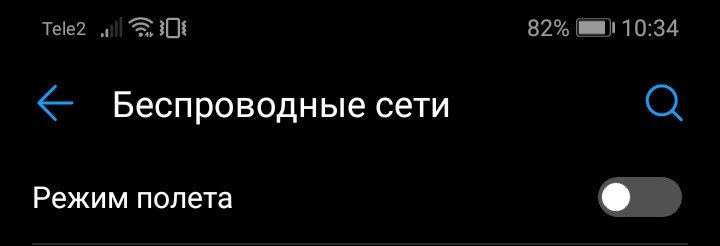
Еще один надежный способ устранить причину ошибок аутентификации — включить и выключить режим полета на телефоне или планшете.
Найдите режим полета в настройках соединений. Нажмите, чтобы включить функцию, а затем снова нажмите, чтобы выключить.
Удалить сеть
Сброс сетевых настроек
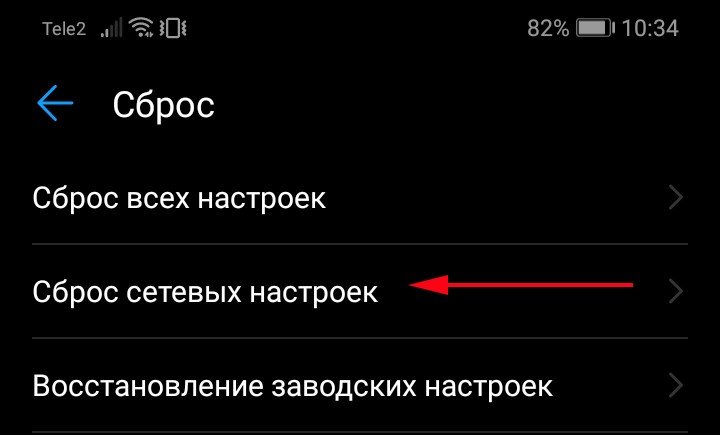
Почти каждая проблема в сети может быть решена путем сброса настроек сети на вашем телефоне.
После этого любые ошибки должны быть устранены, и вы сможете подключиться к сети.
Проверьте максимальное количество поддерживаемых устройств
Возможно, к сети уже подключено слишком много устройств, и это не позволяет вам подключиться. Если у вас есть доступ к маршрутизатору, вы можете открыть его настройки и отключить несколько устройств, затем повторите попытку подключения.
Перезагрузите роутер
У вас могут быть проблемы с самим маршрутизатором. Перезагрузите маршрутизатор, выключив его на 30 секунд, а затем снова включите. Попробуйте подключить телефон к сети еще раз, когда маршрутизатор будет включен.
Сброс настроек до заводских
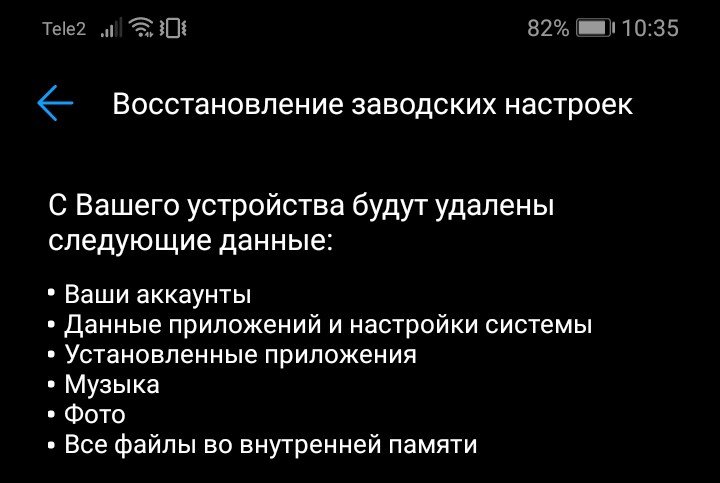
Если ни один из этих способов не помогает, в крайнем случае, верните ваш телефон к заводским настройкам. Найдите «Сброс» в настройках вашего телефона и выберите «Восстановление заводских настроек».
Когда вы нажмете кнопку сброса, все данные, приложения и настройки будут удалены, это устранит все проблемы с подключением телефона к Wi-Fi. Это решительный шаг, поэтому желательно сделать резервную копию вашего устройства, прежде чем сделать сброс настроек.
Источник
Что означает ошибка 20001 на Ростелекоме
Иногда клиенты интернет-провайдера «Ростелеком» сталкиваются с различными ошибками, не позволяющими смотреть интерактивное телевидение. Среди них ошибка 20001. Предлагаем подробно рассмотреть ее причины, а также способы решения.
Что означает ошибка 20001 от Ростелеком
Для начала стоит разобраться в том, с чем связана ошибка 20001 и что она означает. Такая проблема возникает у тех, кто пользуется приставкой Wink от ПАО «Ростелеком».
Как и в случае с любым другим устройством, в ней может произойти сбой. В таком случае клиент не сможет вернуться к просмотру телевизора, пока проблема не будет решена.
Причины возникновения ошибки 20001
Ошибка 20001 является системной и может быть связана с любыми сбоями в работе ТВ-приставки. Поэтому определить причину без помощи специалиста не представляется возможным.
Однако чаще всего рассматриваемая проблема возникает при следующих обстоятельствах:
Как устранить ошибку 20001
Теперь рассмотрим несколько простых методов, воспользоваться которыми сможет каждый клиент Ростелекома. Вполне вероятно, что этого будет достаточно для решения проблемы.
Рекомендуется последовательно выполнить следующие действия:
Как вызвать мастера Ростелекома на дом
Если ни один из описанных выше способов не решил проблему, то необходимо обратиться к специалисту. Сотрудники Ростелекома хорошо осведомлены о причинах неисправности приставки и способах их решения. Таким образом, мастеру понадобится немного времени, чтобы вернуть вас в сеть для просмотра интерактивного телевидения.
К счастью, Ростелеком позволяет приглашать технических специалистов бесплатно. Отдельная стоимость за вызов и саму починку приставки не предусмотрена. За исключением тех случаев, когда гаджет вышел из строя по вине самого клиента.
Для вызова мастера рекомендуется придерживаться следующего алгоритма:
Теперь нужно дождаться, пока вам перезвонит или напишет представитель компании. Сначала он поможет решить проблему без вызова специалиста. Если это невозможно, то вы выберете дату и время приезда техника.
Контакты службы поддержки Ростелеком
Пригласить специального человека для починки можно не только через форму обратной связи. Еще доступны следующие варианты:
Источник
Ошибка идентификации устройства Android
 источник
Если я использую Settings.Secure.getString(getContentResolver(), Settings.Secure.ANDROID_ID) результат начинается с a96b4b27.
Если я использую ((TelephonyManager) Context.getSystemService(Context.TELEPHONY_SERVICE)).getDeviceId() результат начинается с 3538330.
В чем разница между этими идентификаторами? Как я могу получить результат
* # * # 8 2 5 5 # * # * набрать?
IMEI
IMEI – это « MAC » для модуля телефонии – уникальный идентификатор, который использует телефон, когда он подключается через GSM / GPRS / HSPDA / и т. Д. Сеть GSM использует его для маршрутизации вызовов и данных с телефона по сети GSM вплоть до шлюза в Интернет (который является IP-сетью).
Модуль телефонии представляет собой чип или печатную плату, которая обрабатывает телефонную сеть, GSM или CMDA, и часто имеет слот для съемной SIM-карты. В некоторых телефонах имеется несколько телефонных модулей (активные телефоны с двумя или несколькими SIM-картами). Каждый модуль телефонии имеет собственный IMEI.
Производители дают каждому телефону (строгому модулю телефонии) уникальный IMEI во время производства. Однако, как правило, номер может быть переписан, если у вас есть правильное программное обеспечение. Это часто делается после того, как телефон был украден, чтобы придать телефону новую идентификацию и бипасс, украденный системой блокировки телефона.
ANDROID_ID
ANDROID_ID – еще один уникальный номер на телефоне – это автоматически генерируется ОС, когда он загружается в первый раз (сделать это таким образом, намного упростить для производителей, удалив шаг из производственной линии).
ANDROID_ID может (и может) изменяться, например:
Он в основном используется разработчиками (например, идентификация и подключение к устройствам с использованием adb )
ANDROID_ID может использоваться для идентификации устройства Android с учетом вышеописанных предостережений, что реально означает, что он однозначно идентифицирует устройство в течение значительных порций срока службы устройства, но на него нельзя положиться.
Также обратите внимание, что в Froyo произошла ошибка, в которой многие устройства выдавали себе тот же ANDROID_ID. Это ошибка
Другие идентификаторы
Существует множество других вещей, которые можно использовать для идентификации устройства:
Другие примечания
Вам нужны специальные разрешения для доступа к каждому API, поэтому, если вы попробуете их все, разрешения вашего приложения в магазине Google Play выглядят достаточно разрешительными.
Найдено в Интернете:
Однако я сомневаюсь, что это документированный идентификатор, и я буду осторожен, потому что это может не сработать, если GTalk будет обновляться.
Существует некоторый подход к получению уникального идентификатора на телефоне Android.
Android ID Это 64-разрядная шестнадцатеричная строка, которая генерируется при первой загрузке устройства. Как правило, он не будет изменен, если не будет сброшена заводская установка.
Secure.getString (getContentResolver (), Secure.ANDROID_ID);
Идентификатор Android, считающийся ненадежным, поскольку иногда он может быть нулевым. В документации указано, что она «может быть изменена после заводского сброса». Эта строка также может быть изменена на корневом телефоне.
2. Строка MAC-адреса WLAN – это еще один уникальный идентификатор, который можно использовать как идентификатор устройства. Прежде чем вы прочитаете, вам необходимо убедиться, что ваш проект имеет разрешение android.permission.ACCESS_WIFI_STATE или MAC-адрес WLAN, будет отображаться как null.
3. Строка MAC MAC-адреса, доступная на устройствах Android с Bluetooth, может быть прочитана, если ваш проект имеет разрешение android.permission.BLUETOOTH.
Возврат: 43: 25: 78: 50: 93: 38. BT не должен быть включен, чтобы прочитать его. 4. IMEI только для устройств Android с использованием телефона:
Для этого требуется добавить разрешение в AndroidManifest.xml, и пользователи будут уведомлены об установке вашего программного обеспечения: android.permission.READ_PHONE_STATE. IMEI уникален для вашего телефона, и он выглядит так: 359881030314356 (если у вас нет предустановленного устройства с недопустимым IMEI, например 0000000000000). Для получения дополнительной информации обратитесь к этой ссылке.
Органами стандартизации требуется обязательное требование, что мобильные устройства для общедоступных сетей могут быть однозначно идентифицированы номером IMEI
Ответственность за установку IMEI лежит на изготовителе. На практике разработчики иногда видят IMEI как 000000 … или 123456 … Иногда телефоны с идентичным IMEI идут в производство, что, конечно же, является ошибкой, которая должна быть исправлена …
64-разрядное число (как шестнадцатеричная строка), которое случайно генерируется при первой загрузке устройства и должно оставаться постоянным на протяжении всего срока службы устройства. (Значение может измениться, если на устройстве выполняется заводская перезагрузка).
Похоже, что Android не доверяет производителям и предоставляет альтернативный уникальный идентификатор.
Это то, что я получаю (вместо IMEI) на устройстве Android, а не на телефоне:
Я думаю, что вся информация, представленная выше, достаточно хорошо, чтобы понять коды.
Тем не менее, я думаю, что вы все еще «не можете увидеть результат # # 8255 # # набора» (извините, если я ошибся где-то в понимании этого)
Я предполагаю, что причиной этого является одно из последних исправлений ошибок в отношении кода USSD, сделанного в Android. (Вы можете больше узнать об этом и проверить, находится ли ваше устройство в списке. Его по всему Интернету)
Наконец, если вы просто хотите получить идентификатор Android сразу, я предлагаю вам использовать это приложение,
Источник
Ошибка аутентификации: почему возникает и как быть
Что такое аутентификация
Когда смартфон или планшет на платформе Андроид пытается подключиться к точке доступа WiFi, один из этапов процесса называется аутентификация. Именно на нём чаще всего возникают проблемы. 
Аутентификация – это проверка ключа безопасности. Иными словами, сеть проверяет нового пользователя на возможность пользоваться данным подключением. Подобное решение необходимо для обеспечения безопасности сети и исключения подключения к ней злоумышленников.
Всем известно, что WiFi имеет довольно обширную территорию покрытия сигнала, благодаря чему возникает возможность и удалённого подключения. Технология шифрования данных, предотвращает попытки несанкционированного подключения и перехвата данных, но для этого необходимо пройти аутентификацию.
Причины возникновения ошибки
Итак, возникла ошибка аутентификации при подключении к WiFi на Андроид, что делать мы разберём в следующем разделе. Сейчас выясним причины появления такой ошибки.
Гораздо реже причиной возникновения подобного оповещения может стать неисправность или нестабильность маршрутизатора. Поэтому первое, что рекомендуют сделать опытные пользователи – это перезагрузить сам роутер, чтобы исключить этот вариант. Обычно такие ситуации характерны для бюджетных моделей роутеров. Сказывается на работе устройства и проблемы на линии провайдера, нестабильность электропитания, нагрузка при большом количестве пользователей. Если проблема не ушла, то способы устранения читаем дальше.
Ошибка аутентификации при подключении к WiFi на Андроид, что делать?
Решение проблемы со стороны Андроида
Для начала выясним, как действовать, если просто не совпадает ключ для подключения. В этом случае проблема решается через Андроид и не требует особых навыков от пользователя.
Если вы выполнили алгоритм по шагам, но желаемого результата это не принесло, пароль точно указан верно, а ошибка аутентификации всё ещё возникает, значит, проблема в другом.
Корректировка настроек маршрутизатора
Если всё предыдущие манипуляции не дали нужного результата, значит, проблему нужно искать в настройках маршрутизатора. Точнее, в несоответствии типа шифрования роутера и Андроида.
Чтобы внести изменения в настройку маршрутизатора, необходимо организовать подключение. Сделать это можно и по WiFi, но надёжнее, если для этого будет использоваться специальный кабель. Подключаться для внесения корректировок можно с компьютера или ноутбука. Для того чтобы попасть в веб-интерфейс достаточно открыть браузер и прописать Ip-адрес нужной точки доступа. Уточнить последний можно на самом роутере, коробке от маршрутизатора или панели управления доступными сетями.
Итак, мы вносим данные в адресную строку и оказываемся на странице авторизации. Если вы не меняли данные, то в полях логин и пароль прописываем admin, admin. Внутренний интерфейс веб-сервиса различается в зависимости от модели маршрутизатора, но общая суть остается идентичной.
Перейдите в расширенные настройки роутера и в разделе WiFi откройте настройки безопасности. В разделе «Сетевая аутентификация» прописан текущий тип аутентификации или шифрования, который может не поддерживать Андроид. Если ваш роутер поддерживает миксованную систему шифрования (с пометкой mixed), то это будет идеальным вариантом выбора. Если такого параметра нет, то стоит экспериментальным методом выбрать тот тип шифрования, который понятен вашему устройству. Для этого выберите один из вариантов, сохраните изменения, перезагрузите маршрутизатор и предпримите попытку подключения. Возможно, описанное действие придётся повторить несколько раз, чтобы устранить первоначальную проблему.
Источник
Ошибка Аутентификации или Проверки Подлинности при Подключении Android к Wi-Fi — Сохранено, защита WPA/WPA2
Если вы являетесь владельцем смартфона или планшета на Android (Xiaomi, Samsung, Honor, Huawei и т.д.), то хотя бы раз в жизни сталкивались с такой проблемой, когда он очень долго пытается подключиться к wifi, а в итоге не удается установить связь, происходит сбой и интернет не работает. При этом в статусе соединения отображается надпись «Ошибка аутентификации». В более старых версиях операционной системы Андроид она выглядела как «Ошибка проверки подлинности» или «Сохранено, защита WPA/WPA2». Что делать, чтобы ее решить?
Что означает ошибка проверки подлинности на Андроид?
Те, кто столкнулся с подобной ситуацией чаще всего проделывают следующие шаги:

Все эти сообщения вылезают у вас на телефоне из-за одной и той же самой банальной проблемы — неправильном вводе пароля при подключении к WiFi сети.
Самая частая причина ошибки «Сохранено, защита WPA/WPA2» на смартфоне Android
Для начала рассмотрим самую банальную невнимательность, когда вы действительно неправильно вводите символы ключа шифрования wifi. Проверьте регистр букв (заглавные или прописные), а также не вводите ли вы случайно цифры вместо букв или наоборот. Очень часто путают знаки «1» (один), «l» (маленькая латинская «эл») и «I» (большая буква «ай»). И еще «0» (ноль) с «О».
Для того, чтобы ввести пароль заново, нужно удалить уже введенную ранее информацию об аутентификации. Для этого кликаем по названию беспроводной сети и выбираем пункт «Удалить сеть»

После чего заново к ней пробуем подключиться с уже правильным паролем.
Если это не помогает, то ключ решения ошибки аутентификации Android-телефона будет заключаться в том, есть ли у вас доступ к роутеру. То есть:
Если первый случай, то могу лишь посоветовать обратиться к системному администратору, отвечающему за работу беспроводной сети в этом помещении, и узнать у него новый пароль или другие настройки сети.

В том случае, если маршрутизатор находится у вас дома, то сейчас сами во всем разберемся.
Источник
Ошибка аутентификации: почему возникает и как быть
Что такое аутентификация
Когда смартфон или планшет на платформе Андроид пытается подключиться к точке доступа WiFi, один из этапов процесса называется аутентификация. Именно на нём чаще всего возникают проблемы.
Аутентификация – это проверка ключа безопасности. Иными словами, сеть проверяет нового пользователя на возможность пользоваться данным подключением. Подобное решение необходимо для обеспечения безопасности сети и исключения подключения к ней злоумышленников.
Всем известно, что WiFi имеет довольно обширную территорию покрытия сигнала, благодаря чему возникает возможность и удалённого подключения. Технология шифрования данных, предотвращает попытки несанкционированного подключения и перехвата данных, но для этого необходимо пройти аутентификацию.
Причины возникновения ошибки
Итак, возникла ошибка аутентификации при подключении к WiFi на Андроид, что делать мы разберём в следующем разделе. Сейчас выясним причины появления такой ошибки.
Гораздо реже причиной возникновения подобного оповещения может стать неисправность или нестабильность маршрутизатора. Поэтому первое, что рекомендуют сделать опытные пользователи – это перезагрузить сам роутер, чтобы исключить этот вариант. Обычно такие ситуации характерны для бюджетных моделей роутеров. Сказывается на работе устройства и проблемы на линии провайдера, нестабильность электропитания, нагрузка при большом количестве пользователей. Если проблема не ушла, то способы устранения читаем дальше.
Ошибка аутентификации при подключении к WiFi на Андроид, что делать?
Решение проблемы со стороны Андроида
Для начала выясним, как действовать, если просто не совпадает ключ для подключения. В этом случае проблема решается через Андроид и не требует особых навыков от пользователя.
Если вы выполнили алгоритм по шагам, но желаемого результата это не принесло, пароль точно указан верно, а ошибка аутентификации всё ещё возникает, значит, проблема в другом.
Корректировка настроек маршрутизатора
Если всё предыдущие манипуляции не дали нужного результата, значит, проблему нужно искать в настройках маршрутизатора. Точнее, в несоответствии типа шифрования роутера и Андроида.
Чтобы внести изменения в настройку маршрутизатора, необходимо организовать подключение. Сделать это можно и по WiFi, но надёжнее, если для этого будет использоваться специальный кабель. Подключаться для внесения корректировок можно с компьютера или ноутбука. Для того чтобы попасть в веб-интерфейс достаточно открыть браузер и прописать Ip-адрес нужной точки доступа. Уточнить последний можно на самом роутере, коробке от маршрутизатора или панели управления доступными сетями.
Итак, мы вносим данные в адресную строку и оказываемся на странице авторизации. Если вы не меняли данные, то в полях логин и пароль прописываем admin, admin. Внутренний интерфейс веб-сервиса различается в зависимости от модели маршрутизатора, но общая суть остается идентичной.
Перейдите в расширенные настройки роутера и в разделе WiFi откройте настройки безопасности. В разделе «Сетевая аутентификация» прописан текущий тип аутентификации или шифрования, который может не поддерживать Андроид. Если ваш роутер поддерживает миксованную систему шифрования (с пометкой mixed), то это будет идеальным вариантом выбора. Если такого параметра нет, то стоит экспериментальным методом выбрать тот тип шифрования, который понятен вашему устройству. Для этого выберите один из вариантов, сохраните изменения, перезагрузите маршрутизатор и предпримите попытку подключения. Возможно, описанное действие придётся повторить несколько раз, чтобы устранить первоначальную проблему.
Источник
Что означает ошибка 20001 на Ростелекоме
Иногда клиенты интернет-провайдера «Ростелеком» сталкиваются с различными ошибками, не позволяющими смотреть интерактивное телевидение. Среди них ошибка 20001. Предлагаем подробно рассмотреть ее причины, а также способы решения.
Что означает ошибка 20001 от Ростелеком
Для начала стоит разобраться в том, с чем связана ошибка 20001 и что она означает. Такая проблема возникает у тех, кто пользуется приставкой Wink от ПАО «Ростелеком».
Как и в случае с любым другим устройством, в ней может произойти сбой. В таком случае клиент не сможет вернуться к просмотру телевизора, пока проблема не будет решена.
Причины возникновения ошибки 20001
Ошибка 20001 является системной и может быть связана с любыми сбоями в работе ТВ-приставки. Поэтому определить причину без помощи специалиста не представляется возможным.
Однако чаще всего рассматриваемая проблема возникает при следующих обстоятельствах:
Как устранить ошибку 20001
Теперь рассмотрим несколько простых методов, воспользоваться которыми сможет каждый клиент Ростелекома. Вполне вероятно, что этого будет достаточно для решения проблемы.
Рекомендуется последовательно выполнить следующие действия:
Как вызвать мастера Ростелекома на дом
Если ни один из описанных выше способов не решил проблему, то необходимо обратиться к специалисту. Сотрудники Ростелекома хорошо осведомлены о причинах неисправности приставки и способах их решения. Таким образом, мастеру понадобится немного времени, чтобы вернуть вас в сеть для просмотра интерактивного телевидения.
К счастью, Ростелеком позволяет приглашать технических специалистов бесплатно. Отдельная стоимость за вызов и саму починку приставки не предусмотрена. За исключением тех случаев, когда гаджет вышел из строя по вине самого клиента.
Для вызова мастера рекомендуется придерживаться следующего алгоритма:
Теперь нужно дождаться, пока вам перезвонит или напишет представитель компании. Сначала он поможет решить проблему без вызова специалиста. Если это невозможно, то вы выберете дату и время приезда техника.
Контакты службы поддержки Ростелеком
Пригласить специального человека для починки можно не только через форму обратной связи. Еще доступны следующие варианты:
Источник
Ошибка аутентификации Wi-Fi на Android телефоне, планшете
Одна из самых популярных ошибок, с которой можно столкнутся на Android смартфоне, или планшете, это «Ошибка аутентификации», или «Сохранено, защита WPA/WPA2». Эти ошибки появляются при попытке подключить свой телефон, или планшет к Wi-Fi сети.
Сейчас мы попробуем разобраться, что это за ошибки, почему они появляются при подключении к Wi-Fi, и конечно же попробуем от них избавится. Я тут взял планшет на Android, сейчас постараюсь все подробно показать на примере и рассказать о некоторых решениях.
Если у вас другая проблема/ошибка при подключении телефона к Wi-Fi, то смотрите эту статью: Телефон не подключается к Wi-Fi. Не работает интернет. Почему и что делать?
Что значит ошибка аутентификации на Android?
Берем наш планшет, или телефон, и пробуем подключить к Wi-Fi. Вводим пароль, и видим статус «Аутентификация. «
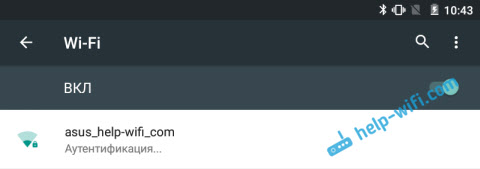
Дальше видим: «Ошибка аутентификации».
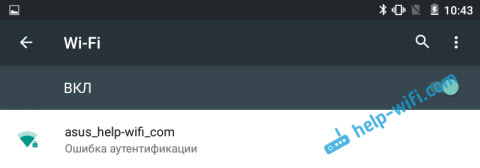
И ошибка «Сохранено», или «Сохранено, защита WPA/WPA2».

Если вы зашли на эту страницу, то думаю, что вам это все знакомо. При этом, телефон, или тот же планшет к Wi-Fi не подключается, а все повторяется по кругу, пока мы не отключим Wi-Fi, или не удалим сеть.
Ошибки эти появляются из-за того, что мы неправильно указали пароль от Wi-Fi сети, или из-за неправильных настроек безопасности на маршрутизаторе. Но чаще всего, из-за неправильного пароля.
Как устранить ошибку аутентификации, или «Сохранено, защита WPA/WPA2»
Давайте разбираться с решениями. Начнем как обычно, с самых простых.
1 Проверяем пароль. Так как ошибка аутентификации чаще в всего появляется из-за неправильно указанного пароля, то его нужно проверить в первую очередь. На своем телефоне, или планшете, нажмите на Wi-Fi сеть, к которой не получается подключится, и удалите ее.

Теперь, нажав на нашу сеть, снова появится запрос пароля. Укажите пароль еще раз, убедитесь, что указываете все правильно. Если снова увидите ошибку аутентификации, то удалите сеть, посмотрите пароль в настройках роутера, или на компьютере, и попробуйте подключится заново.
Лучше всего, посмотреть пароль в настройках маршрутизатора. В статье я писал как это сделать. И не забывайте, что пароль чувствителен к регистру букв. То есть, есть разница между большими и маленькими.
2 Меняем настройки безопасности Wi-Fi сети. Если вы уже уверены, что указываете правильный ключ, то нужно поэкспериментировать с настройками беспроводной сети на нашем маршрутизаторе. Особенно, с настройками безопасности.
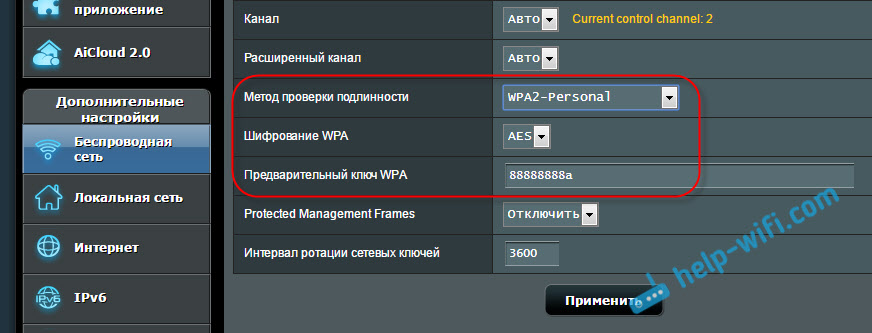
Не забывайте после каждого изменения сохранять настройки, и перезагружать роутер. А на Android удалять Wi-Fi сеть, и пробовать подключаться заново.
Я показал на примере роутера ASUS. Если вы не знаете как менять настройки беспроводной сети на своем маршрутизаторе, то пишите в комментариях, постараюсь подсказать.
3 Меняем пароль Wi-Fi сети. Попробуйте сменить пароль на какой-то другой. Советую попробовать поставить ключ из 8 символов, и только из цифр. В некоторых случаях, это помогает.
4 Смена канала, региона, ширины канала, и режима работы беспроводной сети. Если вышеописанные решения не помогают, то можно попробовать поэкспериментировать с настройками Wi-Fi сети. Все они находятся в панели управления маршрутизатором, на вкладке с настройками беспроводной сети.
Можно, например, попробовать поставить какой-то статический канал, вместо «Авто», сменить ширину канала, указать другой режим работы.

5 Перезагрузите свой Андроид смартфон, или планшет. Можно так же попробовать включить, и отключить режим полета. Видел еще советы, где рекомендуют включить режим модема (точки доступа), затем отключить его. Установив настройки точки доступа и сопряжения на IPv4 и IPv6.
В итоге, наш телефон должен подключится к Wi-Fi.
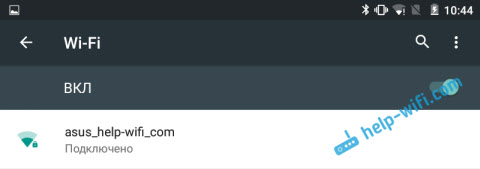
Надеюсь, мои советы помогли решить проблему с подключением к беспроводной сети, и ошибку аутентификации. Если вы знаете о каких-то других решениях, то можете поделится ими в комментариях. Ну и задавайте свои вопросы, обязательно отвечу, и постараюсь помочь!
Источник
Возможные причины и способы устранения ошибки аутентификации при подключении Вай-Фай
Одна из самых распространенных проблем, возникающих при подключении Wi-Fi, – сообщение об ошибке аутентификации. Устранить ее можно самостоятельно, для чего нужно выяснить причину возникновения проблемы. Неполадка может быть связана с неправильно введенными параметрами либо сбоем работы роутера.
Что такое аутентификация и как она происходит?
Под термином «аутентификация» подразумевается сверка подлинности, осуществляемая всегда при подключении устройства к роутеру. Каждый раз, подключая планшет или телефон к маршрутизатору, пользователь наблюдает процесс сверки. Обычно он не занимает много времени. Пароль, вписанный на роутере, сопоставляется с кодом на принимающем устройстве.
Аутентификация не осуществляется, если пользователь перевел на маршрутизаторе сеть в статус незащищенной. То есть сверка паролей – метод защиты Wi-Fi-трафика от посторонних лиц.
Когда аутентификация проведена, доступ к трафику имеет только пользователь, знающий пароль.
Осуществляется процедура следующим образом:
Если пароли не соответствуют, пользователь видит на экране принимающего устройства сообщение о том, что аутентификация прошла неудачно, соединение с интернетом не состоялось.
Причины возникновения ошибки аутентификации при подключении Wi-Fi
В подавляющем большинстве случаев проблема обусловлена неправильно вписанным паролем. Пользователь может ошибиться:
Если пользователь точно уверен, что вписывает верный пароль, но устройство отказывается подключаться к интернету, то следует искать неполадки в роутере. Ошибка может быть связана с:
Способы устранения проблемы
Чтобы выявить причину ошибки аутентификации и устранить ее, необходимо провести проверку и роутера, и принимающего устройства. Обычно пользователям без особого труда удается справиться с проблемой своими силами.
Рекомендуется поэтапно осуществить следующие действия:
Перезагрузить и роутер, и устройство приема
Желательно осуществить принудительную перезагрузку: сразу нажать на маршрутизаторе кнопку отключения. На старых моделях кнопка не всегда есть – в этом случае необходимо вытащить шнур из розетки. Затем нужно выждать пару минут и включить устройства: первым – роутер, вторым – телефон.
Повторно ввести пароль
Нередко пользователи выбирают сложные символы и постоянно ошибаются, вписывая код доступа. Поэтому стоит выбрать более простой и запоминающийся пароль.
При повторном вводе желательно щелкнуть по значку «Показать пароль» – так вероятность ошибиться будет меньше. Следует различать строчные и прописные буквы, кириллицу и латиницу. Если, к примеру, вместо русской «с» ввести аналогичную английскую букву, то код не будет принят маршрутизатором. В завершение нажимается кнопка «Сохранить», телефон снова начинает подсоединение к роутеру.
Убрать старое подключение, подключиться повторно
Это поможет избавиться от неактуальных файлов, также поврежденных в ходе обновлений и из-за нестабильности работы системы. Для этого нужно:
Сменить беспроводной режим передачи сигнала на роутере
Если в разделе «Wi-Fi» установлен режим «n», «auto» или «ac», то стоит ввести «802.11 b/g». Такая мера помогает, если сбой аутентификации связан с тем, что старый и недорогой телефон или планшет не принимает современный режим передачи сигнала.
Сменить новый стандарт безопасности WPA-2 на прежний WPA
Случается, что устройства не подключаются к Wi-Fi, так как конфликтуют с действующим вариантом стандарта безопасности. Причем «капризничают» не только старые, но и новые модели телефонов. Обычно проблема обусловлена нарушением прошивки маршрутизатора, поэтому данная мера поможет на короткий срок. Дальше потребуется установление новой прошивки.
Сменить алгоритм проверки подлинности
Ошибка аутентификации может быть связана с несовместимостью устаревшего устройства с AES-алгоритмом. В этой ситуации выбирается проверка подлинности WPA-Auto-Personal, затем становится возможным выбор TKIP-протокола. Роутеры ASUS более удобны в этом отношении: в них применяются одновременно два протокола, активизация одного из них определяется подключаемым устройством.
Сменить регион в настройках
Можно попробовать поставить, к примеру, вместо США Россию или наоборот.
Также можно поэкспериментировать со сменой каналов.
Проверить SSID сети
Символы должны быть записаны на латинице. Значок «Скрыть SSID» не ставится: принимающее устройство может посчитать это ошибкой.
Проверить MAC-фильтрацию
Следует убедиться, что адрес устройства вписан в фильтр правильно. При включенной функции телефон не сможет подключиться к сети, если его MAC-адрес не включен в разрешающий список в администраторском интерфейсе маршрутизатора.
Смотрите видео, в котором рассмотрены все возможные способы решения проблемы, связанной с ошибкой аутентификации при подключении Вай-Фай:
В статье были перечислены все варианты исправления распространенных ошибок аутентификации при подключении Wi-Fi. Каждый случай требует индивидуального подхода. Если ничего из вышеперечисленного не помогло, то искать причину проблемы следует в неисправности роутера.
Источник
Как устранить ошибку аутентификации на Android и IOS-устройствах
При попытке подключиться к Wi-Fi с мобильного устройства может возникнуть ошибка аутентификации. Встречается она как на Android, так и на IOS-устройствах.
Что означает ошибка
При первой попытке подключиться к запароленной сети телефон или планшет потребует от вас пароль. Введя его, вы получите доступ к сети или ошибку аутентификации. Ошибка возникнет в том случае, если пароль не совпал с тем, что установлен в настройках роутера.
При подключении к сети может появится ошибка аутентификации
Бывают случаи, когда ошибка возникает не при первом подключении, а при повторном. То есть в первый раз все нормально, сеть подключается, а через некоторое время вылезет уведомление об ошибке. Такое происходит из-за того, что пароль был сменен в параметрах роутера или по причине некоторого сбоя в самом устройстве.
В редких случаях возможен вариант того, что устройства не позволяет подключиться к сети, так как на ней используется недопустимый тип шифрования.
Итак, основная причина появления ошибки — неверно введённый пароль, сбой в системе или неверный тип шифрования.
Устранение проблемы
Последовательно выполняйте все нижеописанные инструкции, пока не избавитесь от проблемы. Сначала представлено решение для самого распространённого варианта появления ошибки. Но для начала не забудьте перезагрузить роутер и само устройство, возможно, именно это поможет исправить ошибку и нужда в дальнейших действиях отпадёт.
Повторный ввод пароля (Android)
Открываем настройки устройства
Открываем блок WLAN
Нажимаем на сеть, с которой возникли проблемы
Нажимаем на кнопку «Удалить»
Видео: что делать, если возникает ошибка аутентификации
Повторный ввод пароля (IOS)
Открываем раздел Wi-Fi
Открываем настройки сети
Нажимаем кнопку «Забыть сеть»
Вводим пароль, чтобы подключиться к сети
Сброс пароля
Если вы неуверены в том, что знаете правильный пароль, его надо сбросить. Для этого разверните роутер задней стороной и маленькую кнопку Reset на 10–15 секунд. Как только роутер уйдёт в перезагрузку, её можно отпустить — сброс выполнен. Теперь на сети пароля нет, доступ к ней открыт.
Зажимаем кнопку Reset на 10–15 секунд
Установка нового пароля
Сбросив пароль, вы открыли доступ к сети всем желающим, это нехорошо, нужно установить пароль. Для этого подключитесь к Wi-Fi с компьютера и откройте браузер:
Вводим логин и пароль
Устанавливаем подходящий пароль
Изменения типа шифрования
Возможно, ваш роутер по умолчанию использует устаревший тип шифрования, который запрещён на подключаемом устройстве. На данный момент и Android, и IOS устройства поддерживают AES шифрование, так как оно является наиболее безопасным. Чтобы установить его на роутере, необходимо войти в интерфейс управления (как это сделать, описано в предыдущем пункте), перейти к разделу настройки пароля и защиты и установить значение WPA2-PSK, а для строки Encryption установить значение AES.
Устанавливаем тип WPA2-PSK
Сброс настроек IOS
Если все вышеописанные действия не помогли избавиться от проблемы на IOS-устройстве, то стоит попробовать сбросить настройки сети. Все данные, приложения и параметры телефона не будут затронуты, сбросятся до заводских только сетевые настройки.
Выбираем раздел «Основные»
Выбираем раздел «Сброс»
Нажимаем кнопку «Сбросить настройки сети»
Что делать, если роутер сломан
Если ошибка возникает на всех устройствах, пытающихся подключиться, а выполнение сброса и перенастройки не помогли, то поломка заключается в физической составляющей роутера. В этом случае его стоит отнести в сервис, чтобы с этим разобрались специалисты.
Если на Android или IOS устройстве возникает ошибка аутентификации, перезагрузите устройство, забудьте сеть, сбросьте роутер и перенастройте его. На IOS-устройствах иногда помогает сброс настроек сети.
Источник
Ростелеком является популярен среди многих пользователей стационарной связи и интернета, но уведомления в качестве напоминания об уплате очередных платежей от него уже не приходят. В связи, с чем необходимо точно знать, как узнать сумму к оплате Ростелеком, так как при уходе в минус очень вероятно остаться без соединения.

Где можно узнать сумму к оплате Ростелеком

Узнать актуальную сумму к оплате можно в несколько способов, которые обеспечат пользователя полноценным и точным ответом, при этом каждый из них может пригодиться в различных ситуациях:
- Звонок на горячую линию. В данном случае можно связаться напрямую с оператором организации и узнать информации по номерному значению лицевого счета или телефона, если на руках нет актуальной информации относительно номеров, можно просто указать адрес, по которому они числятся. При этом специалист обеспечит полностью информацией относительно любых вопросов, связанных с работой и предоставлением услуг от компании, но заплатить сразу в данный способ, конечно, не получиться.
- Посещение офиса организации. Так можно узнать в любом офисе компании, он может облегчить задачу, когда интернет и телефон уже отключены и ничего не остается делать, как пройти в ближайшее отделение. Здесь предоставят актуальную информацию и обеспечат возможность уплаты задолженности, кроме этого, можно будет узнать о новинках и подключить их.
- Почта России. Здесь нет необходимости предоставлять удостоверение личности, достаточно только номер телефона и получить достоверную информацию, а также возможность заплатить.
- Банкоматы Сбербанка также обеспечивают информацией относительно суммы, которую нужно оплатить, для этого необходимо быть клиентом банка и указать лицевой счет.
- Мобильная связь. Можно применить короткий набор цифр *105 # ОК, при этом на экране устройства сразу высветится весь долг по балансу.
Важно! в случае обращения к оператору Ростелекома нужно иметь на руках договор, заключенный именно на обратившегося клиента, а также номер телефона или лицевой.
Как настроить проводную сетевую карту на Windows XP?
Принцип оплаты услуг Ростелеком

Оплачивать услуги от данного провайдера можно также в несколько способов, как и проверка состояния баланса, при этом пользователь вправе выбрать оптимальный для себя вариант:
- На официальном сайте – данным способом выполнять уплату достаточно просто достаточно только выбрать свой город. При этом средства засчитаются мгновенно после подтверждения операции.
- Онлайн-банкинг – доступно использовать портал любого банка, при этом необходимо иметь личный кабинет, но выполнять нужно всего пару шагов, по поиску соответствующего продукта и внесения актуальной суммы, после подтверждения платежа деньги засчитаются сразу.
- Кроме этих вариантов, можно рассчитаться электронными деньгами – на сайтах Яндекс. Деньги, Вебмани, Киви обеспечивают подобными возможностями напрямую без перевода средств на карточки банков. Например, на Вебмани существует в личном кабинете окошко «Оплата услуг», при открытии, которого выпадет множество различных компаний, следует найти актуальную и отметить сумму с кошельком для списания.
Как узнать сумму платежа за домашний интернет Ростелеком через интернет

Причины ошибок 4-1 и 4-2-4 на приставке Винк
Чтобы проверить сумму платежа за домашний интернет и телефон Ростелеком через интернет необходимо воспользоваться официальным сайтом компании, который обеспечивает множеством функций. Чтобы использовать данный вариант нужно:
- зайти на сайт компании и авторизоваться в личном кабинете или если его нет зарегистрироваться;
- на данном сайте можно не только посмотреть задолженность, внести плату, сменить тариф, подключить различные дополнительные функции, но чтобы использовать полный функционал, необходимо выполнить его подключение;
- кроме этого, на данном сайте можно настроить автоматические уведомления об очередном платеже и получение электронных квитанций через почту. Такой вариант отлично подойдет людям, постоянно пользующимся интернетом и проверяющим свою почту.
Данный сервис доступный при любом балансе, даже если на счету минус пользователь всегда сможет воспользоваться своим кабинетом и выполнить плату по долгам.
Способы информирования о предстоящих платежах
Раньше компания информировала своих клиентов о предстоящих платежах путем рассылки бумажных уведомлений через почту России. Но теперь узнавать сумму к оплате по лицевому счету Ростелеком можно по горячей линии, выполнив звонок самостоятельно или же посредством активирования услуги электронных уведомлений в личном кабинете на официальном сайте.
Как узнать номер для оплаты интернета Ростелеком

В процессе заключения договора с компанией каждому пользователю присваивается лицевой счет, который прописывается в документе, эти 14 цифр необходимы не только сотрудникам организации для идентификации пользователя, но и самим клиентам. Итак, чтобы узнать данный номер:
- самым простым способом является изучение собственного экземпляра документа на наличие этого идентификатора. Если появляются сомнения относительно того, что увиденный набор цифр именно тот, что нужен, следует просмотреть, что написано впереди должна стоять одна из двух надписей – л/с или лицевой счет. При этом следует понимать, что номер договора и л/с это не одно и то же так как эти цифры не всегда совпадают;
- помимо этого документа, можно проверить старую бумажную квитанцию, там также должен присутствовать данный номер или же при подписке на уведомления в электронном виде также указывается этот набор цифр.
Следует помнить, что по разным услугам, например, за телефон и интернет имеются разные лицевые счета, так что перед изучением документов на предмет номера необходимо удостовериться, что они именно по той услуге, которая интересует.
Но самый простой способ – это собственный кабинет на сайте компании, для этого нужно зайти в него и открыть вкладку «Мои услуги», там, в специальной таблице имеются все счета пользователя по каждой отдельно. Если кабинета нет, можно пройти несложную регистрацию или позвонить по номеру горячей линии и указать свои Ф. И. О., а также адрес или же обратиться в офис компании.
До какого числа нужно заплатить Ростелеком

Перед изучением данного вопроса необходимо изначально определить, какая система платы указана в договоре – авансовая или кредитная. Если:
- Авансовая – то оплату домашнего интернета и телефона нужно проводить до 1 числа месяца, в котором будет использоваться продукт. При этом требуется понять оплачен ли интернет и телефон Ростелеком до нужного времени, проверив это в личном кабинете, в противном случае соединение будет заблокировано до поступления средств.
- Кредитная система – клиент пользуется продуктами, а далее их оплачивает, в этом случае требуется пополнение баланса до 20 числа будущего месяца, например, если сеть использовалась в ноябре, то до 20 декабря следует выполнить оплату.
Заключение
Получение качественных услуг относительно связи и интернет-соединения на текущий момент является неотъемлемой частью каждой семьи, так что сотрудничество согласно условиям договора играет важную роль в бесперебойном соединении.
Источник: yur-gazeta.ru
Компании VK, «Яндекс» и «Ростелеком» намерены создать компанию, которая займётся разработкой новой мобильной операционной системы на базе Android и платформы, которая заменит собой Google Mobile Services (GMS). Соответствующую информацию опубликовало издание «Коммерсантъ».
реклама

Представители самих VK, «Яндекса» и «Ростелекома» отказались давать какие-либо комментарии по этому поводу. Что касается самой потенциальной системы на базе Android, то она, по мнению экспертов, будет больше востребована у простых пользователей в отличие от ОС «Аврора». Последней прочат бессрочную прописку для госсектора и корпораций с высокими требованиями к безопасности.
При этом разработка новой ОС группой перечисленных компаний не противоречит планам «Ростелекома» развивать мобильную экосистему на базе ОС «Аврора». Опрошенные «Коммерсантом» эксперты убеждены, что запустить платформу мобильных сервисов для ОС на базе открытого Android будет проще, чем для ОС «Аврора». Большинство приложений российских разработчиков уже приспособлено под Android, а для их адаптации под «Аврору» потребуется больше времени и сил.
Источник: overclockers.ru
«Яндекс», Сбербанк, VK и «Ростелеком» хотят создать новую мобильную ОС
—>
В России планируют создать новую мобильную операционную систему на базе Android. Газета «Коммерсантъ» узнала, что ВК, «Яндекс», Сбербанк и «Ростелеком» хотят учредить компанию, которая и будет разрабатывать свою ОС.
У Android открытый код, то есть его может использовать любой желающий, никакого разрешения не нужно. Но для полноценной работы смартфона нужна еще платформа мобильных сервисов. Большинство смартфонов на Android используют платформу от компании Google. Это базовый набор приложений и функций. Без него, например, невозможно пользоваться браузером Chrome или магазином приложений Google Play.
Проблема в том, что на этот базовый набор нужна лицензия от Google.
Еще весной участники рынка сообщили, что компания больше не выдает лицензии на российские Android-смартфоны. В теории разработчик может отключить свою платформу для всех мобильных устройств на Android в России, но пока компания не делала таких заявлений.
При этом прецеденты есть. В 2019 году Google отключил Huawei от своих сервисов после того, как китайский вендор попал под американские санкции. Huawei пришлось создать свою ОС на базе Android — Harmony. Россия идет по тому же пути. Комментирует ведущий программы «Сумма технологий» на Business FM Денис Самсонов:
— С точки зрения способностей отечественных разработчиков создать что бы то ни было, в том числе операционную систему, я всегда являюсь технологическим оптимистом, тем более, что пример Huawei показывает, что эта задача реализуема. Но что касается необходимости иметь собственную операционную систему, то я думаю, что для всех тех, кто сегодня расплатился в магазине кредитной карточкой, которая обслуживается национальной платежной системой, необходимость построения независимых в том числе от политических рисков ключевых решений, в ключевых технологических областях, уже очевидна, и вопросов не вызывает.
— Конечным пользователям о каких различиях можно сказать уже сразу?
— Если это будет отечественная система, аналогичная операционной системе Huawei, не будет прямого доступа к сервисам Google, например, Карты, возможно, Поиск, почтовая система, к этому привычному для многих набору и к сервису тех мобильных приложений, которые прямо или косвенно обращаются внутри себя к тем информационным сервисам, которые обеспечивает Google. Опыт тестирования смартфонов на базе операционной системы Huawei показывает, что это в общем сначала непривычно, потом вполне возможно.
— Может родиться в недрах корпорации, может быть какой-то постепенный отказ от открытости Android?
— К открытому коду большие вопросы, но в том числе, например, в области безопасности, потому что все эксперты называют шпионские вирусные закладки в открытом коде одним из главных направлений угроз в этом и наступающем году. То есть каких-то явных закладок в том, что делает Google, обнаружено не было, но открытый код активно используется для закладок.
К разработке платформы мобильных сервисов Huawei причастны 5 млн специалистов. Технологией пользуются около 730 миллионов человек. В России уже есть своя операционная система «Аврора». «Ростелеком» тоже должен создать для нее национальную мобильную экосистему к 2030 году.
При этом, как отмечают эксперты, большинство приложений отечественных разработчиков уже приспособлены к Android, и адаптировать их к «Авроре», значит, тратить время и деньги. Поэтому логичнее было бы использовать «Аврору» в госсекторе, где высокие требования к безопасности данных. Для обычных пользователей лучше подойдет потенциальная российская ОС на Android. Говорит директор компании по разработке программного обеспечения Zavod IT Александр Процюк:
— Это общая мировая тенденция среди разработчиков использовать что-то готовое, чтобы построить уже функционал верхнего уровня. Это лучше, чем с нуля разрабатывать любые системы, можно гораздо быстрее добиться результата.
— Параллельно разрабатывается «Аврора».
— Это не в параллель, «Аврора» — это только для единственного рынка, он никуда не пойдет на глобальные позиции. Получается глобальная разработка может использоваться в России, но российская разработка уже не будет использоваться в глобальном рынке.
— Гугловские сервисы насколько уже ограничили, урезали какой-то функционал для российского потребителя?
— Технически можно обрезать все что угодно. Я думаю, что это происходило именно в первую волну ограничений. Сейчас я что-то не очень слышу много таких ситуаций, когда сервисы снова обрезают или компании уходят, наоборот все пытаются как-то адаптироваться, кажется.
Некоторые эксперты отмечают, что проще всего было бы договориться с китайской Huawei, чтобы использовать разработанные ею мобильные сервисы в российском магазине приложений RuStore. Вопрос в том, пойдет ли на это компания с учетом того, что из-за опасения вторичных санкций она полностью прекратила прямые поставки смартфонов в Россию.
Источник: www.bfm.ru
«Ростелеком»: компания перешла на поставки полностью российских серверов
Среди них бренды «КНС Групп» (бренд Yadro) и «Аквариус».
Глава «Ростелекома» Михаил Осеевский в беседе с РИА Новости сообщил, что компания полностью перешла на поставки отечественных серверов от компаний «КНС Групп» (бренд Yadro) и «Аквариус». Они закупаются тысячами, подчеркнул Осеевский.
«У нас есть отличные российские производители: Yadro, «Аквариус», и мы полностью перешли на их решения. Мы закупаем их (сервера — ред.) тысячами», — сказал Осеевский.
«Нужно достраивать программное обеспечение, саму архитектуру этих серверов, но это нормально. Они используются в наших ЦОДах в государственных информационных системах, для наших частных инвесторов, то есть это высоконагруженные, производительные сервера», — добавил бизнесмен.
Также он отметил, что у «Ростелекома» нет планов покупать серверные мощности у зарубежных компаний, покинувших российский рынок.
Не пропустите
Ранее Online47 сообщал, что инвесторам в Ленобласти выделяют землю под проекты импортозамещения.
- Новости Online47- в Telegram быстрее Подпишись: https://t.me/online47news
Объясняем, что происходит в Ленобласти и за ее пределами в Одноклассниках. Подписаться
- Лента
- Популярное
- Сегодня, 03:19 Мужчина погорел на Васильевском острове в канун Нового года
- Сегодня, 02:29 КНДР провели очередной запуск баллистических ракет
- Сегодня, 01:29 Россиянам дали советы для здорового новогоднего застолья
- Сегодня, 00:34 Кабмин предложил Путину прекратить действие договоров Совета Европы в отношении России
- 30 декабря, 23:46 Сирийский президент пожелал России процветания и развития в новом году
- Все новости
- Сегодня, 00:34 Кабмин предложил Путину прекратить действие договоров Совета Европы в отношении России
- 30 декабря, 23:46 Сирийский президент пожелал России процветания и развития в новом году
- 30 декабря, 08:02 Победит лишь тот, кто отказался проиграть: с чем идёт в 2023-й обладатель золотого пояса в джиу-джитсу Павел Коржавых
- 29 декабря, 17:14 Торжественный аккорд: в Ленобласти в завершение года по традиции вручили высокие награды
- 28 декабря, 16:35 Мы отработали как команда и показали командный дух: Игорь Муравьев о работе, вызовах и Ленобласти в 2022 году
Мнение эксперта
Когда ребенок совсем безынициативный, это значит, что взрослые слишком много принимают за него решений. А, соответственно, в какой-то момент и другие люди могут начать решать за него. Поэтому помогаем ребенку самому определяться. Развитие ребенка происходит с помощью игр, поэтому нужно создавать ему эту атмосферу, находиться рядом и помогать осваивать то, что он пока не может.
Когда ребенок сам начинает заинтересовываться более серьезными темами, тогда предлагаем ему более углубленное изучение. Все последовательно, не торопимся. Потому что это влияет на психоэмоциональную сферу ребенка

Наталья Наумова
Детский нейропсихолог

Торжественный аккорд: в Ленобласти в завершение года по традиции вручили высокие награды
Источник: online47.ru
Обновлено: 09.04.2023
Ошибка аутентификации возникает при сбое между маршрутизатором и устройством. Ниже приведены некоторые способы, которые можно использовать для исправления ошибки аутентификации Wi-Fi на Android.
Перезагрузите ваше устройство
Первое, что вы должны попробовать, если вы получаете ошибку аутентификации, это перезагрузить ваше устройство. В большинстве случаев это решит множество проблем на вашем телефоне.
Включите и выключите режим полета
Еще один надежный способ устранить причину ошибок аутентификации — включить и выключить режим полета на телефоне или планшете.
Найдите режим полета в настройках соединений. Нажмите, чтобы включить функцию, а затем снова нажмите, чтобы выключить.
Удалить сеть
- Откройте «Настройки» на устройстве и выберите Wi-Fi.
- Выберите сеть, к которой вы хотите подключиться и удалите ее. Это сотрет данные о сети на вашем телефоне.
- Вернитесь к настройкам Wi-Fi и снова выберите ту же сеть. Введите пароль и дайте смартфону подключиться к сети.
Сброс сетевых настроек
Почти каждая проблема в сети может быть решена путем сброса настроек сети на вашем телефоне.
- Откройте «Настройки» и найдите «Сброс сетевых настроек».
- Нажмите «Сбросить настройки», и при появлении запроса подтвердите сброс. Все настройки Wi-Fi, мобильной передачи данных и Bluetooth вернутся к заводским настройкам.
После этого любые ошибки должны быть устранены, и вы сможете подключиться к сети.
Проверьте максимальное количество поддерживаемых устройств
Возможно, к сети уже подключено слишком много устройств, и это не позволяет вам подключиться. Если у вас есть доступ к маршрутизатору, вы можете открыть его настройки и отключить несколько устройств, затем повторите попытку подключения.
Перезагрузите роутер
У вас могут быть проблемы с самим маршрутизатором. Перезагрузите маршрутизатор, выключив его на 30 секунд, а затем снова включите. Попробуйте подключить телефон к сети еще раз, когда маршрутизатор будет включен.
Сброс настроек до заводских
Если ни один из этих способов не помогает, в крайнем случае, верните ваш телефон к заводским настройкам. Найдите «Сброс» в настройках вашего телефона и выберите «Восстановление заводских настроек».
Когда вы нажмете кнопку сброса, все данные, приложения и настройки будут удалены, это устранит все проблемы с подключением телефона к Wi-Fi. Это решительный шаг, поэтому желательно сделать резервную копию вашего устройства, прежде чем сделать сброс настроек.
Абонентам Ростелекома доступно высокоскоростное подключение к глобальной сети поколения 3G. В данной статье представлено руководство, как провести настройки мобильного интернета от оператора Ростелеком на телефоне или планшете под управлением Андроид.
Существует множество способов настройки подключения, так что каждый сможет выбрать наиболее удобный для себя путь.
- Собственноручная настройка
- Звонок оператору
- Сервисный центр
- Личный кабинет
Собственноручная настройка
Этот способ применим к любому мобильному оператору, в том числе и к Ростелеком. Ничего сложного настройке вручную нет, ведь Android позиционируется, как максимально простая и доступная для понимания система. Просто следуйте представленной инструкции:
Звонок оператору
Данный путь подойдет пользователям, которые не хотят заниматься муторными конфигурациями. Вам потребуется дозвониться в техническую поддержку абонентов компании и связаться с оператором. Как это сделать читайте здесь.
Объясните оператору, что хотите подключить мобильный интернет на свой Андроид. Звонить требуется непосредственно с того телефона, на который вы собираетесь провести связь (на нем должна быть установлена sim-карта от данного оператора).
- Зайдите в настройки своего девайса.
- Откройте меню «Беспроводная связь».
- Выберите раздел «Мобильные сети».
- Активируйте функцию «Передача данных».
Сервисный центр
Если по какой-либо причине у вас не получается подключиться, либо вы боитесь сделать что-то не так, всегда можно обратиться к специалистам. Вы можете подойти в магазин связи или абонентский центр Ростелеком и попросить настроить вам интернет-подключение на Андроиде.
Профессионалу потребуется всего пара минут на настройки, после чего вы гарантированно получите результат. Минусы этого пути – затрата времени на дорогу и возможные очереди, а также оплата труда специалиста. Зато вы можете быть уверены, что все будет настроено именно так, как надо.
Некоторые пользователи, относящиеся к интернетовскому провайдеру Ростелеком, встречаются с разными сбоями, мешающими нормальному использованию интерактивных телеканалов. В их число входит код 20001, причины появления которого и пути их устранения предлагаем разобрать подробней.
Что означает ошибка 20001 от Ростелеком
В первую очередь необходимо уточнить, чем вызвана подобная ошибка, что значит код 20001. Подобная проблема встречается у пользователей, пользующихся телеприставкой Wink.
В ней периодически случаются перебои. В подобной ситуации утрачивается возможность смотреть телевизор до тех пор, пока не устранят неисправность.
Причины возникновения ошибки 20001
Ее считают системным сбоем и связывают с разными проблемами, возникающими в функционировании телеприставки. Выявить первопричину, не привлекая мастера, невозможно.
Но в большинстве ситуаций подобная проблема образуется, если:
- устарела модель, приставка нуждается в прошивке. Тогда провайдер обязан вместо нее выдать обновленную версию;
- нет соединения с интернетом;
- возникли проблемы в работе провайдера, следует выждать некоторое время, пока специалисты не решат их;
- приставка нуждается в ремонте. Если повреждение не носит механический характер, вместо вышедшего из строя образца бесплатно выдадут новый;
- в системе приставки случился небольшой сбой, устранить который можно, проведя простую перезагрузку;
- в ТВ введены неточные данные;
- перебит шнур.
Как устранить ошибку 20001
Необходимо выполнить определенную последовательность действий:
- начинать следует с простого – перезапустить роутер и телевизионную приставку, для чего нажимается специальная клавиша, расположенная на задней панели устройства. Выждите некоторое время и нажмите кнопку снова, чтобы работоспособность гаджета восстановилась;
- после этого проверяем, есть ли соединение с интернетом. Для этого берем стороннее устройство, подсоединяем его к роутеру таким же способом, как и телевизор. Если доступ к сети отсутствует, то проблему следует искать в роутере и самой интернет-сети;
- если у вас современная модель телевизора, приставки нет, и используется приложение Wink, следует обновить его, либо полностью сбросить и переустановить повторно. Есть вероятность, что проблема с показом кроется именно в программной версии;
- внимательно осматриваем кабели на наличие повреждений, проверяем их плотность вхождения в разъемы;
- на приставке можно сбросить настройки до заводских. Но делать такое не следует, если изначальная настройка выполнялась специалистом. Чтобы вернуть просмотр, придется вызывать сотрудника технической поддержки.
Как вызвать мастера Ростелекома на дом
Если перечисленные способы не помогли, и проблема с показом телевизора не исчезла, рекомендуется воспользоваться помощью опытного специалиста. Работникам Ростелекома прекрасно знакомы ситуации, по которым случаются сбои, и способы устранения проблем.
К сведению абонентов, услуги по ремонту предоставляются на бесплатной основе. Исключением считаются ситуации, когда приставка утратила способность к работе по вине пользователя.
Чтобы оформить заявку, выполняется определенный порядок действий:
Контакты службы поддержки Ростелекома
Есть еще несколько вариантов, чтобы вызвать мастера по ремонту приставок:
При попытке подключиться к Wi-Fi с мобильного устройства может возникнуть ошибка аутентификации. Встречается она как на Android, так и на IOS-устройствах.
Что означает ошибка
При первой попытке подключиться к запароленной сети телефон или планшет потребует от вас пароль. Введя его, вы получите доступ к сети или ошибку аутентификации. Ошибка возникнет в том случае, если пароль не совпал с тем, что установлен в настройках роутера.
При подключении к сети может появится ошибка аутентификации
Бывают случаи, когда ошибка возникает не при первом подключении, а при повторном. То есть в первый раз все нормально, сеть подключается, а через некоторое время вылезет уведомление об ошибке. Такое происходит из-за того, что пароль был сменен в параметрах роутера или по причине некоторого сбоя в самом устройстве.
В редких случаях возможен вариант того, что устройства не позволяет подключиться к сети, так как на ней используется недопустимый тип шифрования.
Итак, основная причина появления ошибки — неверно введённый пароль, сбой в системе или неверный тип шифрования.
Устранение проблемы
Повторный ввод пароля (Android)
Открываем настройки устройства
Открываем блок WLAN
Нажимаем на сеть, с которой возникли проблемы
Нажимаем на кнопку «Удалить»
Видео: что делать, если возникает ошибка аутентификации
Повторный ввод пароля (IOS)
- Находясь в настройках устройства, выберите раздел Wi-Fi.
Открываем раздел Wi-Fi
Открываем настройки сети
Нажимаем кнопку «Забыть сеть»
Вводим пароль, чтобы подключиться к сети
Сброс пароля
Если вы неуверены в том, что знаете правильный пароль, его надо сбросить. Для этого разверните роутер задней стороной и маленькую кнопку Reset на 10–15 секунд. Как только роутер уйдёт в перезагрузку, её можно отпустить — сброс выполнен. Теперь на сети пароля нет, доступ к ней открыт.
Зажимаем кнопку Reset на 10–15 секунд
Установка нового пароля
Сбросив пароль, вы открыли доступ к сети всем желающим, это нехорошо, нужно установить пароль. Для этого подключитесь к Wi-Fi с компьютера и откройте браузер:
Вводим логин и пароль
Устанавливаем подходящий пароль
Изменения типа шифрования
Возможно, ваш роутер по умолчанию использует устаревший тип шифрования, который запрещён на подключаемом устройстве. На данный момент и Android, и IOS устройства поддерживают AES шифрование, так как оно является наиболее безопасным. Чтобы установить его на роутере, необходимо войти в интерфейс управления (как это сделать, описано в предыдущем пункте), перейти к разделу настройки пароля и защиты и установить значение WPA2-PSK, а для строки Encryption установить значение AES.
Устанавливаем тип WPA2-PSK
Сброс настроек IOS
Если все вышеописанные действия не помогли избавиться от проблемы на IOS-устройстве, то стоит попробовать сбросить настройки сети. Все данные, приложения и параметры телефона не будут затронуты, сбросятся до заводских только сетевые настройки.
-
Находясь в настройках устройства, перейдите к блоку «Основные».
Выбираем раздел «Основные»
Выбираем раздел «Сброс»
Нажимаем кнопку «Сбросить настройки сети»
Что делать, если роутер сломан
Если ошибка возникает на всех устройствах, пытающихся подключиться, а выполнение сброса и перенастройки не помогли, то поломка заключается в физической составляющей роутера. В этом случае его стоит отнести в сервис, чтобы с этим разобрались специалисты.
Если на Android или IOS устройстве возникает ошибка аутентификации, перезагрузите устройство, забудьте сеть, сбросьте роутер и перенастройте его. На IOS-устройствах иногда помогает сброс настроек сети.
Читайте также:
- Какая сим карта лучше ловит в лесу
- Поругались с мужем ушел из дома и отключил телефон
- В каких телефонах есть nfc
- Контакты в телефоне не отображаются полностью
- Как посмотреть историю звонков на телефоне panasonic
Перейти к содержанию
На чтение 2 мин Просмотров 5к. Опубликовано 26.12.2021
При использовании Ростелекома в качестве интернет-провайдера иногда происходят сбои, которые не позволяют смотреть интерактивные телеканалы. Код одной из таких ошибок равен 20001, что указывает на возникновение проблем с телеприставкой Wink.
Wink – это специальный сервис от Ростелекома, который предоставляет безопасный доступ к множеству телесериалов, фильмов и телепрограмм. Ошибка “20001” возникает в результате системного сбоя, причину которого трудно определить самостоятельно. Такая ошибка не позволяет пользоваться телевизором до устранения проблемы.
Основные источники появления такой ошибки состоят в следующем:
- Отсутствует соединение с интернетом.
- Проблемы провайдера, которые будут решены в течение некоторого времени.
- Сбой в системе, который может быть ликвидирован с помощью перезагрузки всей системы.
- Модель приставки устарела. После обращении к провайдеру можно получить новую версию.
- Неисправность приставки. Если повреждение возникло не по вине пользователя, то провайдер выдаст новый образец.
- Неисправность в соединении.
- Введение неправильных данных в телевизор.
Перед вызовом мастера необходимо попробовать исключить простые неполадки. Для этого необходимо выполнить следующие действия:
- Нужно произвести перезапуск роутера и телевизионной приставки.
На задней панели расположена специальная клавиша, с помощью которой можно перезапустить интернет. Ее надо нажать два раза с временным промежутком около минуты. Сначала она отключает интернет, а через минуту загружает его вновь. Иногда этого хватает, чтобы гаджет восстановил свою работу после перезагрузки интернета.
- Далее необходимо проверить интернет-соединение. Это можно сделать, подключив к роутеру другой гаджет. Если проблема в сети, то новое устройство также не будет работать.
- Можно обновить программную версию Wink. Возможно ошибка исчезнет после переустановки программы.
- Необходимо тщательно проверить надежность разъемов и отсутствие повреждений в проводах.
Если предложенные способы не помогли, то необходимо вызвать мастера из Ростелекома. Услуги по ремонту предоставляются бесплатно в тех случаях, когда поломка произошла не по вине абонента.
Вызвать мастера можно следующими способами:
- заполнить форму на сайте https://rt.ru ;
- позвонить по номеру горячей линии 8(800) 100-08-00;
- отправить сообщение на почту rostelecom@rt.ru.
Некоторые пользователи, относящиеся к интернетовскому провайдеру Ростелеком, встречаются с разными сбоями, мешающими нормальному использованию интерактивных телеканалов. В их число входит код 20001, причины появления которого и пути их устранения предлагаем разобрать подробней.
В первую очередь необходимо уточнить, чем вызвана подобная ошибка, что значит код 20001. Подобная проблема встречается у пользователей, пользующихся телеприставкой Wink.
В ней периодически случаются перебои. В подобной ситуации утрачивается возможность смотреть телевизор до тех пор, пока не устранят неисправность.
Ее считают системным сбоем и связывают с разными проблемами, возникающими в функционировании телеприставки. Выявить первопричину, не привлекая мастера, невозможно.
Но в большинстве ситуаций подобная проблема образуется, если:
Как устранить ошибку 20001
Разберем несложные способы для устранения проблемы. Есть вероятность того, что их окажется достаточно, чтобы справиться с возникшей проблемой.
Необходимо выполнить определенную последовательность действий:
Как вызвать мастера Ростелекома на дом
Если перечисленные способы не помогли, и проблема с показом телевизора не исчезла, рекомендуется воспользоваться помощью опытного специалиста. Работникам Ростелекома прекрасно знакомы ситуации, по которым случаются сбои, и способы устранения проблем.
К сведению абонентов, услуги по ремонту предоставляются на бесплатной основе. Исключением считаются ситуации, когда приставка утратила способность к работе по вине пользователя.
Чтобы оформить заявку, выполняется определенный порядок действий:
Остается дождаться ответного звонка или сообщения от представителя Ростелекома. Он окажет помощь в решении вопроса без вызова мастера, после чего, если потребуется, согласует с вами приезд специалиста.
Контакты службы поддержки Ростелекома
Есть еще несколько вариантов, чтобы вызвать мастера по ремонту приставок:
Код ошибки 20-02, 20-00, 20-01, 60 Сбербанк Онлайн
При переходе на банковские сайты, иногда пользователи сталкиваются с ошибками, которые имеют код 20, 2000, 20 01. Все три ошибки имеют схожий характер, так как появляется на экране предупреждение, что нет интернет-соединения. Пользователю могут порекомендовать проверить интернет и попробовать зайти на банковский сайт снова. Но часто дело не только в этом, а есть и другие причины появления ошибки.
Также такую ошибку заметили пользователи Сбербанк Онлайн. Там появился ещё один код – 60-02. При появлении такой ошибки, абонент не может зайти в личный кабинет для совершения любых операций. Устранить ошибку можно несколькими способами, но сначала нужно найти проблему.
Причины появления ошибок на банковских сайтах
Их может быть несколько, хотя уведомление всегда одинаковое, что сейчас проблемы с интернетом. Это может быть:
Решение проблемы с доступом к Сбербанк Онлайн
Есть несколько решений исправить код ошибки 20 02,20-00, 20-01 Сбербанк Онлайн, в зависимости от самой проблемы. Поэтому можно сделать следующее:
Начинать поиски проблемы нужно с проверки подключения к Wi-Fi или мобильному интернету. Часто связь становится хуже, когда абонент находится в лифте, в метро или за городом. Если с этим проблем нет, тогда можно пробовать другие методы. Если же у вас было подключение в Wi-Fi, то можете переключиться на мобильный интернет или же наоборот. Попробуйте перезагрузить роутер или устройство, с которого пытаетесь загрузить онлайн-банк.
Важно помнить, что если вы находитесь вне зоны действия сети или же связь слабая, то скорость интернета становится меньше. Поэтому может появляться одна из ошибок.
Само приложение Сбербанк онлайн не требует большого объема трафика. Но если он совсем слабый и долгое время страница не загружается, то может появится окно с ошибкой. Тогда лучше сменить место и снова попробовать подключиться. Ещё связь может теряться на телефонах, у которых была повреждена плата от воды или другого механического воздействия.
Что делать при проблеме с сервером
В таком случае клиент ничего не может сделать со своей стороны. Он может проверить работоспособность устройства, с которого пытается запустить программу и не больше. Абоненту остается подождать несколько часов и попробовать зайти в Сбербанк-онлайн снова.
Код ошибки 20 01 интернета в Сбербанк Онлайн
Современный мир неразрывно связан с использованием интернета. Он необходим не только для работы и развлечений, но также для выполнения различных финансовых операций. Сейчас использование мобильных банкингов на пике популярности, ведь очень удобно, когда буквально весь банк с любыми возможностями и услугами находится прямо в телефоне. Не требуется выстаивать долгие очереди и ехать в офис организации. Поэтому практически каждый пользователь смартфонов, который является клиентом какого-либо банка, имеет в своем арсенале такое важное приложение.
Приложение Сбербанк Онлайн нравится пользователям, поскольку отличается интуитивно понятным интерфейсом и надежностью
Что такое код ошибки 20 01 в Сбербанк Онлайн
Самым популярным банком по итогам прошедшего года был признан Сбербанк. Логично, что его мобильное приложение также максимально востребовано среди клиентов. Это связано с удобством использования и доступным функционалом. При его установке не надо звонить в банк и очень долго ждать соединения с оператором.
Однако в последнее время многие пользователи жалуются на некорректную работу программы. Бывает такое, что случаются сбои при загрузке, и на экране смартфона возникает уведомление с кодом ошибки. Самой частой проблемой на сегодняшний день является «ошибка 20 01», возникающая в процессе авторизации.
Если пользователь приложения Сбера не знает, что значит код ошибки 20 01, интернет всегда придет на помощь. Далее подробно рассказывается, что это за проблема и как ее исправить. Информацию стоит изучить подробнее.
Каждая ошибка, которая может возникнуть при работе любого приложения, имеет определенный уникальный код, позволяющий быстро идентифицировать ее, тем самым в оперативные сроки найти способ для ее исправления.
Важно! Особенно часто в этом году, во время входа в приложение, возникает ошибка 20 01. Она не только завершает все активные сеансы, но также в принципе мешает приложению работать корректно.
20 01 — это в первую очередь ошибка, связанная с неполадками подключения к интернету. Впрочем, существует немало других причин, по которым она может возникать, тем самым мешая использовать приложение. Для того, чтобы понять, как исправить ее, если на экране телефона появилось соответствующее уведомление, важно внимательно рассмотреть все возможные причины.
Код ошибки 20 01 — самая распространенная неисправность, с которой сталкиваются пользователи
Несмотря на то, что основную роль играет плохое интернет-соединение, это далеко не единственная возможная причина.
Основные причины, приводящие к такой ситуации
Работа приложения Сбербанк Онлайн имеет свои особенности. Главная цель его разработчиков — максимальная защита всех передаваемых данных, что делает вход немного сложнее, чем в другие программы. Поэтому причин возникновения ошибки 20 01 при попытке входа в интернет-банк, может быть несколько. Но их все можно разделить на следующие группы:
Каждая из этих групп, в свою очередь, также включает в себя несколько причин, которые могут быть виной некорректной работы приложения. Так, если говорить об ошибках со стороны самого банка, то причины чаще всего кроются во временных технических работах или возникших неполадках. К счастью, в этом случае ошибка пропадает достаточно быстро, ведь любые баги сотрудники стараются исправить в максимально короткие сроки.
Кроме этого, причиной может стать хакерская атака на сервер организации или любая аппаратная поломка в коммутирующих устройствах. В любом случае, если ошибка возникла по вине организации, корректная работа будет восстановлена очень быстро. Клиенту для этого делать ничего не потребуется, просто немного подождать.
Как правило, если в системе ведутся технические работы, клиента предупреждают об этом заранее
Нередко причиной появления такой ошибки на экране телефона является устройство клиента. В частности, попытка входа в приложение Сбербанк может быть блокирована антивирусным программным обеспечением или любой другой утилитой, используемой в работе смартфона. Аналогичная ситуация может возникать и при попытке входа с персонального компьютера. Антивирус, при авторизации в приложении, дает запрет на это, тем самым мешая его корректной работе.
Важно! Конфликт антивируса с приложением — наиболее частая причина, если ошибка связана с самим устройством.
Аналогичная ошибка может возникать, если на телефоне используется устаревшее приложение от Сбербанк.
Для максимального удобства стоит регулярно обновлять программу с официального магазина App Store или Google Play. Это важно, поскольку разработчики стараются максимально улучшить его работу, делая приложение все лучше с каждым обновлением. Это касается и технической поддержки, и интерфейса. С каждым разом он более понятный и удобный.
Безопаснее и удобное всего использовать приложения, которые были установлены из официальных источников (например, PlayMarket).
Использование приложений, которые были установлены из сторонних подозрительных источников, чревато негативными последствиями. Злоумышленники могут получить доступ ко всем персональным данным клиента.
Интернет-соединение также может стать причиной возникновения такой ошибки. Неполадки с интернетом, когда выплывает уведомление с кодом ошибки 20 01, часто связаны именно с самим устройством или маршрутизатором, который раздает интернет.
Важно! Так, если для работы используется мобильный интернет, ошибка может возникнуть, если на балансе закончились средства.
Когда для входа в онлайн используется беспроводное соединение Wi-Fi, причиной может стать слабый или нестабильный сигнал.
Авторизация в приложении недоступна, если на устройстве слабый сигнал мобильного или беспроводного соединения
Самой простой причиной отсутствия интернет-соединения, когда появляется такая ошибка, является банальная невнимательность или беспечность пользователя. Из-за своей халатности он мог просто перевести работу телефона в режим полета, тем самым отключив установленное подключение к сети. А благодаря беспечности смартфон может быть заражен различными вирусами, которые мешают корректной работе любых приложений.
Важно понимать, что скачивать что-либо с подозрительных сайтов на свое устройство крайне не рекомендуется.
Как исправить ошибку 20 01 в Сбербанке
Если при попытке авторизации в приложении происходят неполадки с интернетом — появляется код ошибки 20 01. Для того, чтобы это исправить, необходимо проверить качество интернет-соединения. То есть, при использовании мобильного интернета, уровень сигнала должен быть хорошим.
Все популярные операторы, например, Билайн, Мегафон, МТС и Теле 2 обеспечивают хорошее соединение практически везде. Но даже их вышки есть не везде. Соответственно, появляются зоны с плохим покрытием. Уехав за город, спустившись в подвал, оказавшись в лифте, можно потерять сигнал и получить error 20 01 на смартфоне.
Можно попробовать перезагрузить телефон или на несколько минут отправить его в режим полета. А если используется Wi-Fi, предоставляемый, например, провайдером Ростелеком, нужно проверить работу маршрутизатора. Если причина в этом, то самым рабочим вариантом будет перезагрузка роутера. Зависание таких устройств бывает достаточно часто.
Если такой способ не помог, стоит проверить программное обеспечение самого приложения. Сделать это можно через PlayMarket, если устройство работает на платформе Android, или через App Store, если на платформе iOS. Обновление из сторонних источников, как и установку самого приложения, делать не следует.
Приложение Сбербанк Онлайн следует качать только из официальных источников, как и обновления к нему
Имеет смысл отключить на время работу антивирусного программного обеспечения и остальных утилит, которые необходимы для защиты устройства. Нередко именно они препятствуют входу в приложение и его нормальной работе. Сюда же относятся и различные программы VPN.
Обратите внимание! Если причина кроется в вирусах, которые есть на телефоне, стоит воспользоваться утилитой или антивирусом для их поиска и удаления. Имеющиеся вирусные файлы на устройстве в целом влияют на его работу, не говоря уже об отдельных приложениях. Поэтому за чистотой телефона нужно смотреть постоянно.
Нередко причиной невозможности входа в приложения являются сбои на серверах или технические работы. В этом случае от клиента не зависит ничего. Все, что необходимо сделают специалисты. Пользователю остается только подождать немного, пока приложение вновь заработает.
Обычно плановые технические работы выполняются в ночное время и о них заранее уведомляют всех клиентов.
Если ни один из способов не помог авторизоваться в приложении, а уведомление о error 2001 до сих пор появляется, можно попробовать сбросить все настройки приложения, а также очистить его кэш. Если и это не помогло, целесообразно переустановить программу, удалив перед этим старую версию. Такой способ является крайним, и до него редко доходит. Как правило, решение проблемы появляется на первых шагах.
Приложение Сбербанк имеет собственное антивирусное программное обеспечение, позволяющие сканировать устройство для поиска вредоносных файлов, которые могут мешать работе
Проверка приложения от Сбербанка
Приложение Сбербанк Онлайн — достаточно сложная в работе программа. В первую очередь, это связано с тем, что оно необходимо для передачи личных данных и выполнения различных финансовых операций. Поэтому безопасность в данном случае играет первоочередную роль.
Само приложение также имеет собственную систему с антивирусным программным обеспечением, которое позволяет проверить устройство перед первым использованием. Программа будет сканировать устройство на предмет наличия вредоносных файлов, и уведомляет пользователя, если таковые были найдены. Все это выполняется в целях безопасности и не позволяет приложению следить за клиентом.
Код ошибки 20 01 — распространенная проблема, с которой сталкивается множество клиентов при попытке авторизации. И, несмотря на это, устранить ее можно достаточно быстро. Как правило, изначально причина неизвестна, поэтому восстанавливать работоспособность надо постепенно, воспользовавшись всеми доступными способами.
Источники:
https://lk-rostel. ru/info/chto-oznachaet-oshibka-20001-na-rostelekome/
https://atki. ru/kod-oshibki-20-02-00-20-01-sberbank-onlajn/
https://itumnik. ru/internet/kod-oshibki-20-01-interneta-v-sberbank-onlajn
09.02.2022
1,861 Просмотры
Интернет-провайдер Ростелеком не дает гарантии бесперебойной работы приставки, установленной ранее. Могут появиться неполадки в работе. При использовании сети возникают сбои в системной деятельности.
Невозможно наблюдать процесс передачи информации интерактивными телеканалами из-за плохой связи. Ошибкой под кодом номер 20001 называют неполадки с телевизионной приставкой Wink. Особый ресурс Wink является связью от Ростелекома, предоставляющий право надежного входа в программные продукты.
Это огромный поток телевизионных предложений в виде телесериалов, картин, телепрограмм. Неполадка 20001 появляется в связи со сбоями в системе, причины которых нельзя найти самостоятельно. Телевизор использовать без устранения отклонений невозможно.
Главные ссылки, из-за которых возникают ошибки:
- не имеется связи с сетевым ресурсом;
- неполадки в деятельности провайдера, устраняющиеся за короткий промежуток времени мастером компании;
- проблемы в работе системы, ликвидирующиеся путем применения перезагрузки;
- старая версия приставки, заменяющаяся представителями провайдера на новую, установка иной модели приставки;
- неполадки в работе приставки, появление вреда из-за совершения неправильных пользовательских действий, выдача современного образца представителем;
- ошибки при соединении;
- ввод некорректных сведений в систему телевизора для работы.
Для начала пробуют удалить легкие отклонения перед приходом специалиста.
Выполняются советы в следующем порядке:
- совершают новое включение роутера, приставки для телевизора;
- сзади на панели имеется нужная кнопка, помогающая сделать новый запуск интернета. При нажатии ее в количестве двух раз с интервалом по времени в течение шестидесяти секунд происходит выключение интернета, а потом через минуту новая загрузка.
Бывает, что гаджет не восстанавливает работу за данное количество времени, тогда после перезагрузки включение не происходит.
Сразу проверяют соединение с интернетом. При подключении к роутеру нового гаджета пробуют сверить деятельность систем. Могут обнаружиться сетевые неполадки, которые ведут к отключению приставки.
Стараются обновить версию программы Wink. После установочных действий ошибка быстро пропадает. Обязательно находят способ надежного разъемного крепления, проверяют причины возникновения проводниковых повреждений.
Если названные методы не решают проблемы соединения, то приглашают для ремонта специалиста из компании Ростелеком. Проведение ремонтных работ не требует оплаты, является бесплатным случаем восстановления функций приставки, если неполадки возникли по причине неграмотного пользования абонентом.
Загрузка…
Wink является кино-платформой от провайдера Ростелеком, которая доступна на территории РФ. Она не так давно появилась, и в её работе часто происходят некоторые ошибки. Наиболее распространённые из них – полная недоступность определённых опций, медленная работа, перебои в загрузке контента.
Лучшие решения, чтобы устранить проблему:
Содержание
- Какие бывают проблемы?
- Ошибка при воспроизведении
- Ошибка при инициализации приложения
- Блокировка IP-адреса
- Ошибка в заполнении формы
- Не показываются каналы
- Код ошибки 6000000
- Невозможно синхронизировать время
- Ошибка 13
- Код ошибки 20001
- Ошибка 10001
- Другие проблемы
- Что делать, если не работает Wink на телевизоре?
- Перезагрузка телевизора
- Переустановка приложения
- Смена точки доступа
- Смена адреса DNS-сервера
- Сброс Smart Hub
- Сброс телевизора
- Как добиться расширения полномочий в Wink?
- Что делать, если не работает Wink на компьютере?
Какие бывают проблемы?
Обычно причина торможения и не функционирования программы в том, что в ней проводятся технические работы по совершенствованию технологии. Но бывают и иные.

Ошибка при воспроизведении
Иногда бывает, что приложение удалось скачать и установить без проблем, но видео в нём почему-то не воспроизводятся или тормозят – возникает ошибка.
Программа в этом случае автоматически ищет проблемные алгоритмы и сообщает о них в виде числовых или буквенных кодов. На экране отображается результат диагностики – знак и номер имеющейся ошибки. С их помощью можно легко определить причину выхода из строя программы и устранить её самостоятельно.
На мобильных устройствах может возникнуть ошибка под названием «Устройство не поддерживает воспроизведение зашифрованного контента».

Если при просмотре какого-либо контента появляется окно с такой ошибкой, это означает, что устройство было рутировано. Чтобы приложение могло правильно отображать фильмы, на устройстве должен быть отключен Root-режим (защита от копирования, препятствующая доступу к контенту).
Если вы не знаете, есть ли у вашего смартфона / планшета Root, установите программу Simply Unroot. Она помогает выявить его и удалить в случае необходимости.

Ошибка при инициализации приложения
Когда система не может распознать инициализацию программного обеспечения, обновите либо переустановите его. Если обновление и переустановка не помогли, для решения проблемы пропишите DNS в настройках TB-приёмника:
- Перейдите в раздел «Сеть».
- Выберите «Состояние сети».
- Зайдите в «Настройки IP».
- Щёлкните «Настройки DNS».
- Нажмите на пункт «Ввести вручную».
- В появившемся поле введите «8.8.8.8».
- Кликните «Готово».
- Щёлкните «ОК», чтобы подтвердить операцию.

После завершения описанных манипуляций выдерните шнур телевизора из розетки секунд на 30. Затем подсоедините обратно, включите пультом TB и проверьте работу приложения.
Блокировка IP-адреса
Ещё одна возможная причина перебоев в работе Wink – блокировка провайдером IP-адреса. Попробуйте сменить точку беспроводного доступа и подключить к ней TB-приёмник. Это должно решить проблему.
Если данные действия не помогли, проблема кроется в самом интернет-провайдере либо в DNS-сервере. Для решения проблемы свяжитесь с провайдером по телефону, указанному в заключённом договоре на обслуживание. Если с его сторон неполадок нет, смените адрес DNS-сервера (инструкция есть ниже).
Ошибка в заполнении формы
Если произошла ошибка при заполнении формы, не выискивайте неточность в море данных. Лучше всего перезагрузите TB-устройство и приступите к подключению Wink с самого начала.
Не показываются каналы
При использовании платформы Wink можно столкнуться с несколькими проблемами, из-за которых полностью либо частично закрыт доступ к TB-каналам. Самые распространённые причины и их решения:
- Доступны только первые несколько каналов. В этом случае перезапустите свои устройства – TB и приставку. Если не помогло, позвоните в техническую поддержку. Связаться с ней можно по номеру +78001000800. Опишите специалисту свою проблему, и он проверит, подключены ли у вас нужные пакеты.
- Вместо некоторых каналов появляется чёрный экран. Первым делом также перезапустите устройства. Если вы разбираетесь в технике и хотите решить проблему самостоятельно, проверьте настройки модема. Если это не помогло, или соответствующих навыков нет, позвоните в службу поддержки.
- Не работает дополнительный пакет TB-каналов. Вероятнее всего, его ещё просто не успели вам подключить. Обновление пакетов пользователей происходит раз в 30 минут. Если времени прошло больше, а заветные каналы на горизонте так и не появились, смело звоните в поддержку.
- Появляется просьба расширить подписку. Скорее всего, данный канал не входит в вашу подписку. Попробуйте подождать около получаса, проверить свой тарифный план (есть ли в нём этот канал). Если да, по окончании названного времени включите канал ещё раз, и если он всё ещё не показывает, звоните в поддержку.
- Некоторые каналы постоянно требуют ПИН-код. Чтобы устранить неудобство, в настройках присвойте себе уровень доступа «Взрослый». Делается это через «Родительский контроль» на главном экране. Скорее всего, сейчас стоит ограничение для детей.
ПИН-код в данном случае запрашивается не только для каналов эротического характера, но и для тех, где транслируется контент для аудитории 16+ (телеканалы «Ю» и «Пятница», например).
Также проверьте правильность настроек даты и времени на TB-приёмнике. Возможно, требуется изменить часовой пояс.

Код ошибки 6000000
Ошибка с кодировкой 6000000 означает, что нет подключения к сети интернет. Проверьте правильность подключения кабеля либо сетевое соединение. Перезагрузите маршрутизатор (отключите и снова включите его).
Невозможно синхронизировать время
Некоторые TB-каналы в приложении отображаются только по московскому времени, и ничего с этим не поделаешь. Связано такое с просьбами правообладателей, из-за которых программы нельзя транслировать по местному времени. Приложение Wink тут ни при чём.
На данный момент список таких телеканалов выглядит следующим образом:
- 1 канал;
- THT;
- Матч TB;
- TB-3;
- Пятница;
- Супер;
- THT4;
- Россия 24;
- Известия;
- 5 канал;
- PEH TB;
- CTC Love;
- Че;
- МИР;
- Спас;
- Звезда;
- МУЗ TB;
- CTC;
- Домашний.
На приставках с услугой «интерактивного TB» эти каналы транслируются по местному времени.
Ошибка 13
В большинстве случаев код ошибки 13 связан с недостатком средств на личном счёте пользователя. Это случается по двум причинам:
- по халатности абонента, который забыл вовремя внести оплату;
- из-за сбоя биллинга по вине провайдера (подождите около часа, и если ничего не наладится, обращайтесь в техподдержку).
Код ошибки 20001
Данная ошибка возникает у тех, кто пользуется приставкой Wink. Она носит системный характер и может быть связана с любыми сбоями в её работе. Точно определить причину без помощи специалистов невозможно. Чаще всего встречаются следующие:
- приставка устарела / сломалась и требует ремонта (провайдер должен бесплатно заменить её на новую);
- отсутствует подключение к сети интернет;
- проблема со стороны провайдера (подождите, пока эксперты решат проблему);
- в системе оборудования произошёл небольшой сбой, который можно устранить перезагрузкой;
- неправильно установленные настройки на TB-устройстве;
- кабели неисправны либо не очень плотно прилегают к разъёмам TB, приставки либо роутера.
Пришло время обновить приставку Винк Ростелеком:
Ошибка 10001
В большинстве случаев ошибка 10001 означает, что пользователь сбросил параметры конфигурации Wi-Fi роутера до заводских настроек. Авторизуйтесь в личном кабинете на официальном сайте Ростелекома (https://lk-rostelecom.ru/) и проверьте все установленные настройки.
Другие проблемы
Входящие в этот раздел проблемы можно решить перезапуском устройства, переподключением к другому источнику интернета либо обновлением приложения Wink до последней версии. Перечисленными способами решаются следующие проблемы:
- Wink тормозит либо вылетает;
- плохое качество изображения;
- пропадает звук (если ничего не помогло, дело в неисправности телевизора);
- не работает поиск внутри приложения.
Что делать, если не работает Wink на телевизоре?
Если Wink не работает на Smart TV, первым делом убедитесь, что опция была правильно подключена. Верный алгоритм подключения выглядит следующим образом:
- Пользователь прошёл этап регистрации.
- Клиент оплатил пакет либо ввёл ранее полученный промокод для использования услуги.
Если программа по-прежнему не запускается и на телевизоре отображается чёрный экран, выполните такие действия:
- перезапустите свой ТВ;
- переустановите само приложение;
- переустановить сервис;
- смените точку доступа к интернету;
- измените адрес DNS-сервера;
- сбросьте настройки Smart Hub, сделав их “по умолчанию”;
- сбросьте настройки телевизора.
Подробнее обо всех этих способах восстановления функционирования приложения Wink читайте ниже. Они не сложные и не требуют дополнительных технических навыков.
Перезагрузка телевизора
Это классический способ исправления неисправностей, к которому прибегают в числе первых. В 70% случаев данной манипуляции достаточно, чтобы привести всё в норму.
Если платформа внезапно перестала функционировать, перезапустите телевизор и отключите устройство от розетки на 3-5 минут. Затем подключите его к питанию снова и попробуйте запустить Wink. Всё должно заработать. Если проблема осталась нерешённой, переходите к следующим шагам.
Переустановка приложения
Если перезапуск телевизора не помог, попробуйте переустановить на нём приложение Wink.
Программа поддерживается только телевизорами, выпущенными до 2015 года.
Чтобы точно узнать модель и год выпуска своего устройства, воспользуйтесь одним из следующих способов:
- посмотрите заводскую этикетку, которая должна быть наклеена на задней стенке ТВ-приёмника;
- откройте инструкцию к ТВ и найдите там необходимую информацию;
- зайдите на официальный сайт производителя своего ТВ и посмотрите точную модель там – в личном кабинете.
Убедившись, что ТВ-приёмник в принципе поддерживает данную программу, переустановите её, следуя инструкции:
- Наведите курсор на пункт «APPS» на панели Smart и нажмите кнопку в центре пульта дистанционного управления, чтобы открыть службу.

- Выберите приложение Wink из открывшегося перечня программ. Для этого наведите на него курсор и зажмите центральную кнопку пульта, пока не появится дополнительное меню.
- В открывшемся меню кликните на пункт «Повторная установка». Далее приложение заново установится без вашего участия.
Если всё сделано правильно, приложение успешно переустанавливается. Время установки зависит от скорости подключённого к ТВ-приёмнику интернета.
Смена точки доступа
Чтобы восстановить работоспособность приложения, смените точку доступа. Лучший способ решить эту проблему – создать точку на устройстве и подключиться к ней. Если после выполнения таких операций функция работает нормально, значит, проблема заключается в интернет-провайдере.
Смена адреса DNS-сервера
Если проблемы с провайдером обнаружены не были, проверьте DNS-сервер. Делается это следующим образом:
- Откройте главное меню настроек TB-приёмника.
- Выполните переход в раздел «Общие».
- Перейдите в пункт «Сеть» и «Состояние сети». Проверьте здесь факт подключения TB к сети Интернет.

- Выберите раздел «Настройки IP».

- Перейдите в пункт «Настройки DNS» и активируйте в нём функцию «Ввести вручную».

- Введите “8.8.8.8” в поле «Сервис DNS». Если комбинация не подходит, попробуйте ввести такую – “208.67.222.222”.

- Кликните «Готово» и вернитесь в главное меню.
- Нажмите «Сохранить изменения».
После проделанных манипуляций убедитесь в наличии интернета на ТВ, перезапустите телевизор и попробуйте снова включить приложение Wink.
Сброс Smart Hub
Сбросив настройки Smart Hub, вы обнулите все установленные ранее параметры программы и удалите установленные на ТВ приложения. Алгоритм действий при сбросе настроек Smart Hub:
- Зайдите в главное меню TB-приёмника и перейдите в раздел «Поддержка».
- Выберите пункт «Самодиагностика», а в нём – «Сброс Smart Hub».

- Укажите запрашиваемый системой ПИН-код (если он не менялся пользователем, скорее всего подойдёт комбинация “0000”).
- Подождите несколько минут, пока система обработает информацию и сбросит настройки.
- Вернитесь обратно в «Главное меню».
- Поставьте галочку, обозначающую согласие с установленными условиями.
- Войдите в свою учётную запись.
- Выберите Wink в списке приложений, проведите его установку.
- Запустите установленное приложение.
Прежде чем принимать такие радикальные меры, убедитесь, что телевизор сертифицирован в Российской Федерации. Если вы сбросите настройки на телевизоре без сертификата, можете полностью заблокировать устройство.
Обратите внимание на заводскую этикетку. Серийный номер сертифицированного устройства заканчивается на «XRU» и имеет маркировку «EAC».
Сброс телевизора
Самый радикальный шаг, переходят к которому в крайнем случае – если все остальные способы не дали результатов, и только если вы абсолютно уверены, что ваше TB-устройство обязано поддерживать приложение Wink.
Данным способом вы не только решите проблему, связанную с неполадками приложения, но и восстановите заводские настройки телевизора.
Как сбросить настройки:
- Через главное меню выйдите в “Общие” настройки.
- Кликните “Сброс настроек до заводских”.

- Согласитесь с тем, что все настройки будут сброшены, нажав “Да”.

- Дождитесь окончания сброса и повторите попытку установить приложение.
Как добиться расширения полномочий в Wink?
Иногда, чтобы приложение Wink работало корректно, и была возможность пользоваться им в полной мере, требуется расширение полномочий. Интерфейс может разниться в зависимости от устройства, на котором сервис установлен, но алгоритм действий везде одинаков.
Для максимального доступа последовательность действий следующая:
- Зайдите в главное меню устройства и перейдите в раздел «Родительский контроль».

- Перейдите в раздел «Выбор профиля». Наведите курсор на уровень «Основной» и нажмите «Редактировать».

- Перейдите в «Отображение контента» и выберите здесь вариант «Показать».

- Перейдите к «Возрастным ограничениям» и выберите здесь «18+». Снимите галочку с пункта о запрашивании ПИН-кода.

- Щёлкните на пульте «ОК», и все изменения сохранятся. Действующий уровень доступа изменится на «Текущий».
После сохранения изменений зайдите в «Мои настройки». Вернитесь в раздел «Уровень доступа» и проверьте, установлено ли там значение «18+».
Другие популярные решения для просмотра онлайн кино тетатров:
Что делать, если не работает Wink на компьютере?
Программа Wink на ПК работает в качестве веб-сайта. Чтобы использовать приложение Wink на своём компьютере, достаточно ввести адрес Wink.rt.ru в браузерной строке. За исключением технических работ на сервисе, причин для ошибок в функционировании приложения только две:
- Неисправное подключение к интернету. Решение – перезапуск маршрутизатора.
- Проблемы в работе самого ПК. Решение – перезапустить компьютер, проверить его на вирусы.
Сервис Wink, созданный Ростелекомом, – это мультимедийный видеопортал. Если вы впервые подключаете приложение к телевизору, следуйте инструкциям и внимательно следите за правильностью вводимой информации. Тогда Wink позволит вам смотреть видео с качественным изображением и звуком без каких-либо проблем.
Содержание
- Wink: Ошибка при воспроизведении Ростелеком ТВ
- Подробнее о платформе Wink
- Решение ошибки при воспроизведении Ростелеком ТВ
- Смена настроек DNS для использования Wink
- Что делать, если на телевизоре или компьютере не работает Wink?
- Какие бывают проблемы?
- Ошибка при воспроизведении
- Ошибка при инициализации приложения
- Блокировка IP-адреса
- Ошибка в заполнении формы
- Не показываются каналы
- Код ошибки 6000000
- Невозможно синхронизировать время
- Ошибка 13
- Код ошибки 20001
- Ошибка 10001
- Другие проблемы
- Что делать, если не работает Wink на телевизоре?
- Перезагрузка телевизора
- Переустановка приложения
- Смена точки доступа
- Смена адреса DNS-сервера
- Сброс Smart Hub
- Сброс телевизора
- Как добиться расширения полномочий в Wink?
- Что делать, если не работает Wink на компьютере?
Wink: Ошибка при воспроизведении Ростелеком ТВ
Спустя несколько лет работы разных IPTV-сервисов, большинство пользователей пришли к услугам Wink. Это платформа для просмотра практически любых ТВ-передач, которая работает на территории России. В данном руководстве вы сможете узнать, почему в Wink появляется ошибка при воспроизведении на Ростелеком ТВ. И как её устранить.
Подробнее о платформе Wink
Сегодня многие популярные и перспективные онлайн-платформы стремятся занять как можно больше пространства на цифровом рынке. Ярким примером этого является компания Яндекс, у которой уже появилась услуга доставки еды, собственный онлайн-маркет и ещё несколько десятков подобных сервисов. Wink — это онлайн-платформа для просмотра ТВ контента. Она представлена в виде мобильного приложения. И доступна всем клиентам, использующие услуги компании Ростелеком.
Для того, чтобы получить доступ к контенту Wink, пользователю нужно скачать приложение из Play Market или App Store для своего планшета или мобильного телефона.
Чтобы начать пользоваться сервисом от Ростелекома, нужно позвонить по телефону 8-800-100-0-800 и попросить подключить вас к услуге. Когда она будет подключена, на ваш номер телефона придёт СМС, в котором будут дальнейшие инструкции.
Далее нужно в своём личном кабинете на сайте или в приложении войти в раздел « Моё » и активировать аккаунт, введя цифры из СМС сообщения.
Решение ошибки при воспроизведении Ростелеком ТВ
Как и любые другие приложения у Wink иногда появляются проблемы при воспроизведении контента. Разработчики также уведомляют нас на сайте и в приложении, что данные услуги могут быть распространены только на территории РФ. Если попытаться воспроизвести контент в любой другой стране, не мудрено, что в вашем телевизоре, телефоне или на сайте появляется ошибка.
Но для тех, кто пытается смотреть Винк на территории России с ошибкой можно попытаться справиться следующим образом:
- Убедитесь, что вы зарегистрированы и вошли в свой аккаунт не зависимо от того, на каком устройстве вы используете Wink;
Используйте эти варианты все последовательно, чтобы избавиться в приложении Wink от ошибки при проигрывании контента Ростелеком ТВ. Также рекомендуется отключить устройство на несколько минут от сети, на котором запущено приложение. Некоторые устаревшие устройства не в состоянии воспроизводить контент. Обычно, это телевизоры, которые были выпущены до 2015 года, не зависимо от компании-производителя.
Смена настроек DNS для использования Wink
Иногда в проблемах с доступом к разным Интернет-порталам и сервисам появляется необходимость сменить настройки DNS. Установив эти параметры, удаётся решить ошибку.
Если вы используете подключение через Wi-Fi роутер, в модели TP-Link сменить настройки DNS можно следующим образом, чтобы избежать ошибки при воспроизведении Wink через Ростелеком ТВ:
- Для входа используйте адрес: 192.168.1.1 или 192.168.0.1. Это адрес необходимо прописать в адресной строке вашего браузера;
- Введите логин и пароль «admin» в обоих случаях;
- Выберите параметр DHCP ;
Источник
Что делать, если на телевизоре или компьютере не работает Wink?
Wink является кино-платформой от провайдера Ростелеком, которая доступна на территории РФ. Она не так давно появилась, и в её работе часто происходят некоторые ошибки. Наиболее распространённые из них – полная недоступность определённых опций, медленная работа, перебои в загрузке контента.
Какие бывают проблемы?
Обычно причина торможения и не функционирования программы в том, что в ней проводятся технические работы по совершенствованию технологии. Но бывают и иные.
Ошибка при воспроизведении
Иногда бывает, что приложение удалось скачать и установить без проблем, но видео в нём почему-то не воспроизводятся или тормозят – возникает ошибка.
Программа в этом случае автоматически ищет проблемные алгоритмы и сообщает о них в виде числовых или буквенных кодов. На экране отображается результат диагностики – знак и номер имеющейся ошибки. С их помощью можно легко определить причину выхода из строя программы и устранить её самостоятельно.
На мобильных устройствах может возникнуть ошибка под названием «Устройство не поддерживает воспроизведение зашифрованного контента».
Если при просмотре какого-либо контента появляется окно с такой ошибкой, это означает, что устройство было рутировано. Чтобы приложение могло правильно отображать фильмы, на устройстве должен быть отключен Root-режим (защита от копирования, препятствующая доступу к контенту).
Если вы не знаете, есть ли у вашего смартфона / планшета Root, установите программу Simply Unroot. Она помогает выявить его и удалить в случае необходимости.
Ошибка при инициализации приложения
Когда система не может распознать инициализацию программного обеспечения, обновите либо переустановите его. Если обновление и переустановка не помогли, для решения проблемы пропишите DNS в настройках TB-приёмника:
- Перейдите в раздел «Сеть».
- Выберите «Состояние сети».
- Зайдите в «Настройки IP».
- Щёлкните «Настройки DNS».
- Нажмите на пункт «Ввести вручную».
- В появившемся поле введите «8.8.8.8».
- Кликните «Готово».
- Щёлкните «ОК», чтобы подтвердить операцию.
После завершения описанных манипуляций выдерните шнур телевизора из розетки секунд на 30. Затем подсоедините обратно, включите пультом TB и проверьте работу приложения.
Блокировка IP-адреса
Ещё одна возможная причина перебоев в работе Wink – блокировка провайдером IP-адреса. Попробуйте сменить точку беспроводного доступа и подключить к ней TB-приёмник. Это должно решить проблему.
Если данные действия не помогли, проблема кроется в самом интернет-провайдере либо в DNS-сервере. Для решения проблемы свяжитесь с провайдером по телефону, указанному в заключённом договоре на обслуживание. Если с его сторон неполадок нет, смените адрес DNS-сервера (инструкция есть ниже).
Ошибка в заполнении формы
Если произошла ошибка при заполнении формы, не выискивайте неточность в море данных. Лучше всего перезагрузите TB-устройство и приступите к подключению Wink с самого начала.
Не показываются каналы
При использовании платформы Wink можно столкнуться с несколькими проблемами, из-за которых полностью либо частично закрыт доступ к TB-каналам. Самые распространённые причины и их решения:
- Доступны только первые несколько каналов. В этом случае перезапустите свои устройства – TB и приставку. Если не помогло, позвоните в техническую поддержку. Связаться с ней можно по номеру +78001000800. Опишите специалисту свою проблему, и он проверит, подключены ли у вас нужные пакеты.
- Вместо некоторых каналов появляется чёрный экран. Первым делом также перезапустите устройства. Если вы разбираетесь в технике и хотите решить проблему самостоятельно, проверьте настройки модема. Если это не помогло, или соответствующих навыков нет, позвоните в службу поддержки.
- Не работает дополнительный пакет TB-каналов. Вероятнее всего, его ещё просто не успели вам подключить. Обновление пакетов пользователей происходит раз в 30 минут. Если времени прошло больше, а заветные каналы на горизонте так и не появились, смело звоните в поддержку.
- Появляется просьба расширить подписку. Скорее всего, данный канал не входит в вашу подписку. Попробуйте подождать около получаса, проверить свой тарифный план (есть ли в нём этот канал). Если да, по окончании названного времени включите канал ещё раз, и если он всё ещё не показывает, звоните в поддержку.
- Некоторые каналы постоянно требуют ПИН-код. Чтобы устранить неудобство, в настройках присвойте себе уровень доступа «Взрослый». Делается это через «Родительский контроль» на главном экране. Скорее всего, сейчас стоит ограничение для детей.
ПИН-код в данном случае запрашивается не только для каналов эротического характера, но и для тех, где транслируется контент для аудитории 16+ (телеканалы «Ю» и «Пятница», например).
Также проверьте правильность настроек даты и времени на TB-приёмнике. Возможно, требуется изменить часовой пояс.
Код ошибки 6000000
Ошибка с кодировкой 6000000 означает, что нет подключения к сети интернет. Проверьте правильность подключения кабеля либо сетевое соединение. Перезагрузите маршрутизатор (отключите и снова включите его).
Невозможно синхронизировать время
Некоторые TB-каналы в приложении отображаются только по московскому времени, и ничего с этим не поделаешь. Связано такое с просьбами правообладателей, из-за которых программы нельзя транслировать по местному времени. Приложение Wink тут ни при чём.
На данный момент список таких телеканалов выглядит следующим образом:
На приставках с услугой «интерактивного TB» эти каналы транслируются по местному времени.
Ошибка 13
В большинстве случаев код ошибки 13 связан с недостатком средств на личном счёте пользователя. Это случается по двум причинам:
- по халатности абонента, который забыл вовремя внести оплату;
- из-за сбоя биллинга по вине провайдера (подождите около часа, и если ничего не наладится, обращайтесь в техподдержку).
Код ошибки 20001
Данная ошибка возникает у тех, кто пользуется приставкой Wink. Она носит системный характер и может быть связана с любыми сбоями в её работе. Точно определить причину без помощи специалистов невозможно. Чаще всего встречаются следующие:
- приставка устарела / сломалась и требует ремонта (провайдер должен бесплатно заменить её на новую);
- отсутствует подключение к сети интернет;
- проблема со стороны провайдера (подождите, пока эксперты решат проблему);
- в системе оборудования произошёл небольшой сбой, который можно устранить перезагрузкой;
- неправильно установленные настройки на TB-устройстве;
- кабели неисправны либо не очень плотно прилегают к разъёмам TB, приставки либо роутера.
Ошибка 10001
В большинстве случаев ошибка 10001 означает, что пользователь сбросил параметры конфигурации Wi-Fi роутера до заводских настроек. Авторизуйтесь в личном кабинете на официальном сайте Ростелекома (https://lk-rostelecom.ru/) и проверьте все установленные настройки.
Другие проблемы
Входящие в этот раздел проблемы можно решить перезапуском устройства, переподключением к другому источнику интернета либо обновлением приложения Wink до последней версии. Перечисленными способами решаются следующие проблемы:
- Wink тормозит либо вылетает;
- плохое качество изображения;
- пропадает звук (если ничего не помогло, дело в неисправности телевизора);
- не работает поиск внутри приложения.
Что делать, если не работает Wink на телевизоре?
Если Wink не работает на Smart TV, первым делом убедитесь, что опция была правильно подключена. Верный алгоритм подключения выглядит следующим образом:
- Пользователь прошёл этап регистрации.
- Клиент оплатил пакет либо ввёл ранее полученный промокод для использования услуги.
Если программа по-прежнему не запускается и на телевизоре отображается чёрный экран, выполните такие действия:
- перезапустите свой ТВ;
- переустановите само приложение;
- переустановить сервис;
- смените точку доступа к интернету;
- измените адрес DNS-сервера;
- сбросьте настройки Smart Hub, сделав их “по умолчанию”;
- сбросьте настройки телевизора.
Подробнее обо всех этих способах восстановления функционирования приложения Wink читайте ниже. Они не сложные и не требуют дополнительных технических навыков.
Перезагрузка телевизора
Это классический способ исправления неисправностей, к которому прибегают в числе первых. В 70% случаев данной манипуляции достаточно, чтобы привести всё в норму.
Если платформа внезапно перестала функционировать, перезапустите телевизор и отключите устройство от розетки на 3-5 минут. Затем подключите его к питанию снова и попробуйте запустить Wink. Всё должно заработать. Если проблема осталась нерешённой, переходите к следующим шагам.
Переустановка приложения
Если перезапуск телевизора не помог, попробуйте переустановить на нём приложение Wink.
Программа поддерживается только телевизорами, выпущенными до 2015 года.
Чтобы точно узнать модель и год выпуска своего устройства, воспользуйтесь одним из следующих способов:
- посмотрите заводскую этикетку, которая должна быть наклеена на задней стенке ТВ-приёмника;
- откройте инструкцию к ТВ и найдите там необходимую информацию;
- зайдите на официальный сайт производителя своего ТВ и посмотрите точную модель там – в личном кабинете.
Убедившись, что ТВ-приёмник в принципе поддерживает данную программу, переустановите её, следуя инструкции:
- Наведите курсор на пункт «APPS» на панели Smart и нажмите кнопку в центре пульта дистанционного управления, чтобы открыть службу.
- Выберите приложение Wink из открывшегося перечня программ. Для этого наведите на него курсор и зажмите центральную кнопку пульта, пока не появится дополнительное меню.
- В открывшемся меню кликните на пункт «Повторная установка». Далее приложение заново установится без вашего участия.
Если всё сделано правильно, приложение успешно переустанавливается. Время установки зависит от скорости подключённого к ТВ-приёмнику интернета.
Смена точки доступа
Чтобы восстановить работоспособность приложения, смените точку доступа. Лучший способ решить эту проблему – создать точку на устройстве и подключиться к ней. Если после выполнения таких операций функция работает нормально, значит, проблема заключается в интернет-провайдере.
Смена адреса DNS-сервера
Если проблемы с провайдером обнаружены не были, проверьте DNS-сервер. Делается это следующим образом:
- Откройте главное меню настроек TB-приёмника.
- Выполните переход в раздел «Общие».
- Перейдите в пункт «Сеть» и «Состояние сети». Проверьте здесь факт подключения TB к сети Интернет.
- Выберите раздел «Настройки IP».
- Перейдите в пункт «Настройки DNS» и активируйте в нём функцию «Ввести вручную».
- Введите “8.8.8.8” в поле «Сервис DNS». Если комбинация не подходит, попробуйте ввести такую – “208.67.222.222”.
- Кликните «Готово» и вернитесь в главное меню.
- Нажмите «Сохранить изменения».
После проделанных манипуляций убедитесь в наличии интернета на ТВ, перезапустите телевизор и попробуйте снова включить приложение Wink.
Сброс Smart Hub
Сбросив настройки Smart Hub, вы обнулите все установленные ранее параметры программы и удалите установленные на ТВ приложения. Алгоритм действий при сбросе настроек Smart Hub:
- Зайдите в главное меню TB-приёмника и перейдите в раздел «Поддержка».
- Выберите пункт «Самодиагностика», а в нём – «Сброс Smart Hub».
- Укажите запрашиваемый системой ПИН-код (если он не менялся пользователем, скорее всего подойдёт комбинация “0000”).
- Подождите несколько минут, пока система обработает информацию и сбросит настройки.
- Вернитесь обратно в «Главное меню».
- Поставьте галочку, обозначающую согласие с установленными условиями.
- Войдите в свою учётную запись.
- Выберите Wink в списке приложений, проведите его установку.
- Запустите установленное приложение.
Прежде чем принимать такие радикальные меры, убедитесь, что телевизор сертифицирован в Российской Федерации. Если вы сбросите настройки на телевизоре без сертификата, можете полностью заблокировать устройство.
Обратите внимание на заводскую этикетку. Серийный номер сертифицированного устройства заканчивается на «XRU» и имеет маркировку «EAC».
Сброс телевизора
Самый радикальный шаг, переходят к которому в крайнем случае – если все остальные способы не дали результатов, и только если вы абсолютно уверены, что ваше TB-устройство обязано поддерживать приложение Wink.
Данным способом вы не только решите проблему, связанную с неполадками приложения, но и восстановите заводские настройки телевизора.
Как сбросить настройки:
- Через главное меню выйдите в “Общие” настройки.
- Кликните “Сброс настроек до заводских”.
- Согласитесь с тем, что все настройки будут сброшены, нажав “Да”.
- Дождитесь окончания сброса и повторите попытку установить приложение.
Как добиться расширения полномочий в Wink?
Иногда, чтобы приложение Wink работало корректно, и была возможность пользоваться им в полной мере, требуется расширение полномочий. Интерфейс может разниться в зависимости от устройства, на котором сервис установлен, но алгоритм действий везде одинаков.
Для максимального доступа последовательность действий следующая:
- Зайдите в главное меню устройства и перейдите в раздел «Родительский контроль».
- Перейдите в раздел «Выбор профиля». Наведите курсор на уровень «Основной» и нажмите «Редактировать».
- Перейдите в «Отображение контента» и выберите здесь вариант «Показать».
- Перейдите к «Возрастным ограничениям» и выберите здесь «18+». Снимите галочку с пункта о запрашивании ПИН-кода.
- Щёлкните на пульте «ОК», и все изменения сохранятся. Действующий уровень доступа изменится на «Текущий».
После сохранения изменений зайдите в «Мои настройки». Вернитесь в раздел «Уровень доступа» и проверьте, установлено ли там значение «18+».
Что делать, если не работает Wink на компьютере?
Программа Wink на ПК работает в качестве веб-сайта. Чтобы использовать приложение Wink на своём компьютере, достаточно ввести адрес Wink.rt.ru в браузерной строке. За исключением технических работ на сервисе, причин для ошибок в функционировании приложения только две:
- Неисправное подключение к интернету. Решение – перезапуск маршрутизатора.
- Проблемы в работе самого ПК. Решение – перезапустить компьютер, проверить его на вирусы.
Сервис Wink, созданный Ростелекомом, – это мультимедийный видеопортал. Если вы впервые подключаете приложение к телевизору, следуйте инструкциям и внимательно следите за правильностью вводимой информации. Тогда Wink позволит вам смотреть видео с качественным изображением и звуком без каких-либо проблем.
Источник
Не так давно активные потребители телевизионного контента столкнулись с новой для себя проблемой – кодом ошибки 20001, возникающей при пользовании универсальным сервисом Wink, создателем и оперативным управляющим которого является компания «Ростелеком».
Обыватель не подозревает, что данная неисправность – новшество, связанное с освоением новой информационной технологии, потому часто приписывают её непосредственно телевизору. Однако зачастую всего причина закрыта глубже.

Что такое сервис Wink?
Важно отметить, что ошибка 20001 на телевизоре может технически возникнуть только при использовании относительного нового видеосервиса «Ростелекома» Wink. Возникновение её в другой ситуации невозможно теоретически.
Wink – это первый видеосервис, что объединил в себе функции телевизора и видеохостинга. На сайте проекта представлено множество фильмов и сериалов, возможна прослушка аудиокниг, а также подписка на более чем 280 телевизионных каналов. Работает сервис через интернет, то есть для просмотра контента на обычном телевизоре необходимо подключение специальной приставки Smart TV, посредством которой всемирная сеть становится доступной на любом технически соответствующем устройстве.
На обычных аналоговых телевизорах, таким образом, сервис Wink запущен быть не может, а значит, и ошибка 20001 им не грозит.

Суть неисправности, характеристика
О наступлении ошибки 20001 свидетельствует отсутствие интернет-сигнала на телевизоре. Вместо требуемого контент-изображения на экран выводится чёрный или синий фон с надписью «No signal» (возможны и другие варианты в зависимости от марки устройства трансляции). Объединяет такие ситуации одно – сигнал телевизору не поступает, и просмотр содержания Wink становится невозможен.

Причины возникновения неисправности
К сожалению, точно выяснить причину самостоятельно удаётся редко, так как код ошибки означает лишь отсутствие сигнала. Пропасть связь с сервером может по очень многим причинам, включая следующие.
- Нарушение целостности кабеля или неплотное прилегание разъёмов.
- Неверные настройки приставки.
- Кратковременный сбой в системе (устаревшее программное обеспечение, зависание вследствие высокой нагрузки и так далее).
- Выполнение технических работ на сервисе Wink.
- Проблемы у поставщика интернет-услуг (провайдера).
- Отсутствие подключение к интернету.
- Несовместимость телевизора с приставкой, устаревание самой приставки и другое.
Код ошибки 20001 у «Ростелекома»: что делать?
В большинстве случаев устранить возникновение ошибки можно самостоятельно. Ниже представлены основные шаги, которое необходимо предпринять прежде, чем обращаться за решением проблемы к специалистам «Ростелекома».
- Перезагрузить телевизор и приставку. Это действие перезапустит программное обеспечение обоих устройств и позволит устранить причины кратковременного сбоя в системных алгоритмах.
- Проверка целостности проводного соединения. Нужно вытащить и крепко вставить обратно в разъёмы соединительные интернет-кабеля. Также визуально осмотреть их на предмет механических повреждений. Необходимо убедиться, что и приставка, и телевизор подключены к бытовой электрической сети.
- Изменение настроек. Можно сделать попытку сбросить текущие параметры работы устройств, благо на каждом устройстве есть соответствующая функция. Будут восстановлены заводские параметры работы.
- Воспользоваться функцией «Самодиагностика» в настройках системы приставки.


Оформление заявки в «Ростелеком»
Если рассмотренные выше действия не помогли, необходимо обратиться за помощью в управляющую сервисом Wink компанию «Ростелеком».
Для связи с профильным специалистом нужно позвонить по номеру горячей линии 8-800-707-12-13 и дождаться ответа оператора, который направит клиента к профильному специалисту. Возможно, проблема заключается в качестве поставщика услуг Интернет-соединения, тогда обратиться с вопросами об отсутствии сигнала необходимо бюджет уже к нему.
Во время использования IPTV телевидения могут возникнуть разные неполадки, связанные с некорректным отображением контента. К примеру, нередко сигнал прерывается из-за плохого подключения к интернету, а также периодически случаются системные сбои. И, как показывает практика, в большинстве случаев решить проблему получается без вызова мастера, то есть своими силами. Но что означает в Ростелеком ошибка 2003, как ее исправить? Мы постараемся развернуто ответить на этот вопрос, разобрав все актуальные варианты устранения неполадки.
Сам системный сбой может быть обусловлен множеством причин и определить это самостоятельно представляется довольно сложным. Чаще всего это может быть связано со следующими проблемами:
- Приставка для телевизора вышла из строя и необходимо заменить ее;
- Разовый сбой приставки, который устраняется после перезагрузки;
- Проблемы на стороне провайдера;
- В настройках телевизора установлены неправильные параметры;
- Системный сбой в интернет-роутере или терминале;
- Нет интернет-сигнала;
- Используется устаревшая телевизионная приставка Ростелекома.
Как восстановить оперативно
Выявлены главные способы, которые помогут восстановить логин, имя от интернета, секретную информацию. Обратите внимание на два метода, с помощью которых выполняется восстановление утерянной информации.
- Позвоните в службу технической поддержки клиентов по бесплатному номеру телефона. Дождитесь ответа опытного консультанта, задайте ему вопрос, как восстановить логин? Назовите объективную причину утери данных (это обязательное условие). Потребуются имя, фамилия, отчество человека, на которого оформлен договор и паспортные данные. Консультант в короткий отрезок времени сгенерирует пароль. Так пользователи легко получат интересующую информацию.
- Посетите ближайший офис компании. Там работают опытные, подготовленные консультанты. Не забудьте взять с собой паспорт – это обязательное условие.
Как устранить ошибку 20003
Для начала можно попробовать избавиться от проблемы самостоятельно. Для этого есть несколько безопасных рекомендаций, которые могут либо решить проблему, либо ничего не изменить, не сделав хуже.
Это особенно актуально в случаях, когда произошла несерьезная поломка, которую легко устранить. Поэтому рекомендуется первым делом проделать базовые действия по устранению ошибки 20003:
- Самое банальное – перезагрузить роутер, а также саму приставку. Для этого используется специальная кнопка, размещенная на задней панели устройства. Стоит подождать несколько секунд перед повторным включением.
- Также проверьте работоспособность интернета на других устройствах. Например, подключитесь к роутеру с ноутбука и попробуйте выйти в сеть. Если не получается, то проблема не в телевидении, а подключении в целом. В таком случае необходимо обратиться за помощью специалистов.
- Если используется официальное приложение интерактивного телевидения от Ростелекома на Smart TV, а не приставка, то рекомендуется обновить его или удалить и скачать заново. Возможно, появилась новая версия, из-за чего перестала работать старая. Также стоит учитывать, что если приложение не работало и раньше, вполне вероятно, что ваш телевизор не поддерживает его. Это актуально для устройств, появившихся до 2012 года.
- Проверьте все провода и кабели, чтобы они не были перебиты по пути, а также были установлены в соответствующие разъемы. Это касается роутера, приставки, телевизора.
- Если ничего не помогает, можно попробовать сбросить настройки устройства и установить их с нуля. Однако не рекомендуется делать этого без должного опыта. А лучше всего доверить процедуру мастеру Ростелекома, ведь это бесплатная услуга.
Введите данные для активации Ростелеком ТВ – ошибка «неверный логин»
В наиболее тяжёлых ситуациях, когда справиться собственными силами не удаётся, остаётся звонить операторам контактного центра. Нужно сообщить им, что приставка Ростелеком требует логин и пароль, и объяснить, что найти и ввести самостоятельно его не удаётся. Но важно учитывать, что консультанты не сумеют помочь человеку, не доказавшему, что именно он владелец проблемного оборудования. Для этого придётся подготовить:
- паспорт и паспортные данные;
- адрес проживания и места подключения;
- номер заключенного договора.
Называть понадобится сведения, действительные на момент заключения соглашения с телекоммуникационной компанией. Исключение составляют положения, когда абонент ранее передавал провайдеру изменившиеся сведения. То есть, проверка идентификации производится по информации, имеющейся у консультанта контактного центра.
Как вызвать мастера Ростелекома на дом
Если не получается избавиться от проблемы самостоятельно, то необходимо обратиться за помощью. Служба поддержки Ростелекома подразумевает возможность бесплатно вызвать мастера для устранения ошибок, связанных с услугами интернета, телевидения и так далее.
Быстрее всего можно оформить заявку на выезд мастера через форму обратной связи на официальном сайте компании. Рекомендуется придерживаться следующего алгоритма:
- Перейдите по следующему веб-адресу: https://rt.ru/.
- Пролистайте страницу в самый низ и найдите раздел “Контакты”. Здесь нужно кликнуть по ссылке “Обратная связь”.

- После этого вы увидите окно, где нужно указать следующую информацию о себе и возникшей проблеме:
- ФИО;
- Адрес электронной почты;
- Ваш номер телефона;
- Предпочтительный способ получения ответа от службы поддержки;
- Тема обращения. В нашем случае это “Техническая поддержка”;
- Услуга. В нашем случае это “Телевидение”;
- Адрес подключения;
- Текст обращения.
- Проверьте правильность указанных данных и нажмите на “Отправить”. В течение рабочего дня сотрудник Ростелекома обработает запрос и свяжется с вами, чтобы назначить дату и время визита технического мастера.

Какие бывают проблемы?
Обычно причина торможения и не функционирования программы в том, что в ней проводятся технические работы по совершенствованию технологии. Но бывают и иные.

Ошибка при воспроизведении
Иногда бывает, что приложение удалось скачать и установить без проблем, но видео в нём почему-то не воспроизводятся или тормозят – возникает ошибка.
Программа в этом случае автоматически ищет проблемные алгоритмы и сообщает о них в виде числовых или буквенных кодов. На экране отображается результат диагностики – знак и номер имеющейся ошибки. С их помощью можно легко определить причину выхода из строя программы и устранить её самостоятельно.
На мобильных устройствах может возникнуть ошибка под названием «Устройство не поддерживает воспроизведение зашифрованного контента».

Если при просмотре какого-либо контента появляется окно с такой ошибкой, это означает, что устройство было рутировано. Чтобы приложение могло правильно отображать фильмы, на устройстве должен быть отключен Root-режим (защита от копирования, препятствующая доступу к контенту).
Если вы не знаете, есть ли у вашего смартфона / планшета Root, установите программу Simply Unroot. Она помогает выявить его и удалить в случае необходимости.

Ошибка при инициализации приложения
Когда система не может распознать инициализацию программного обеспечения, обновите либо переустановите его. Если обновление и переустановка не помогли, для решения проблемы пропишите DNS в настройках TB-приёмника:
- Перейдите в раздел «Сеть».
- Выберите «Состояние сети».
- Зайдите в «Настройки IP».
- Щёлкните «Настройки DNS».
- Нажмите на пункт «Ввести вручную».
- В появившемся поле введите «8.8.8.8».
- Кликните «Готово».
- Щёлкните «ОК», чтобы подтвердить операцию.

После завершения описанных манипуляций выдерните шнур телевизора из розетки секунд на 30. Затем подсоедините обратно, включите пультом TB и проверьте работу приложения.
Блокировка IP-адреса
Ещё одна возможная причина перебоев в работе Wink – блокировка провайдером IP-адреса. Попробуйте сменить точку беспроводного доступа и подключить к ней TB-приёмник. Это должно решить проблему.
Если данные действия не помогли, проблема кроется в самом интернет-провайдере либо в DNS-сервере. Для решения проблемы свяжитесь с провайдером по телефону, указанному в заключённом договоре на обслуживание. Если с его сторон неполадок нет, смените адрес DNS-сервера (инструкция есть ниже).
Ошибка в заполнении формы
Если произошла ошибка при заполнении формы, не выискивайте неточность в море данных. Лучше всего перезагрузите TB-устройство и приступите к подключению Wink с самого начала.
Не показываются каналы
При использовании платформы Wink можно столкнуться с несколькими проблемами, из-за которых полностью либо частично закрыт доступ к TB-каналам. Самые распространённые причины и их решения:
- Доступны только первые несколько каналов. В этом случае перезапустите свои устройства – TB и приставку. Если не помогло, позвоните в техническую поддержку. Связаться с ней можно по номеру +78001000800. Опишите специалисту свою проблему, и он проверит, подключены ли у вас нужные пакеты.
- Вместо некоторых каналов появляется чёрный экран. Первым делом также перезапустите устройства. Если вы разбираетесь в технике и хотите решить проблему самостоятельно, проверьте настройки модема. Если это не помогло, или соответствующих навыков нет, позвоните в службу поддержки.
- Не работает дополнительный пакет TB-каналов. Вероятнее всего, его ещё просто не успели вам подключить. Обновление пакетов пользователей происходит раз в 30 минут. Если времени прошло больше, а заветные каналы на горизонте так и не появились, смело звоните в поддержку.
- Появляется просьба расширить подписку. Скорее всего, данный канал не входит в вашу подписку. Попробуйте подождать около получаса, проверить свой тарифный план (есть ли в нём этот канал). Если да, по окончании названного времени включите канал ещё раз, и если он всё ещё не показывает, звоните в поддержку.
- Некоторые каналы постоянно требуют ПИН-код. Чтобы устранить неудобство, в настройках присвойте себе уровень доступа «Взрослый». Делается это через «Родительский контроль» на главном экране. Скорее всего, сейчас стоит ограничение для детей. ПИН-код в данном случае запрашивается не только для каналов эротического характера, но и для тех, где транслируется контент для аудитории 16+ (телеканалы «Ю» и «Пятница», например).
Также проверьте правильность настроек даты и времени на TB-приёмнике. Возможно, требуется изменить часовой пояс.

Код ошибки 6000000
Ошибка с кодировкой 6000000 означает, что нет подключения к сети интернет. Проверьте правильность подключения кабеля либо сетевое соединение. Перезагрузите маршрутизатор (отключите и снова включите его).
Невозможно синхронизировать время
Некоторые TB-каналы в приложении отображаются только по московскому времени, и ничего с этим не поделаешь. Связано такое с просьбами правообладателей, из-за которых программы нельзя транслировать по местному времени. Приложение Wink тут ни при чём.
На данный момент список таких телеканалов выглядит следующим образом:
- 1 канал;
- THT;
- Матч TB;
- TB-3;
- Пятница;
- Супер;
- THT4;
- Россия 24;
- Известия;
- 5 канал;
- PEH TB;
- CTC Love;
- Че;
- МИР;
- Спас;
- Звезда;
- МУЗ TB;
- CTC;
- Домашний.
На приставках с эти каналы транслируются по местному времени.
Ошибка 13
В большинстве случаев код ошибки 13 связан с недостатком средств на личном счёте пользователя. Это случается по двум причинам:
- по халатности абонента, который забыл вовремя внести оплату;
- из-за сбоя биллинга по вине провайдера (подождите около часа, и если ничего не наладится, обращайтесь в техподдержку).
Код ошибки 20001
Данная ошибка возникает у тех, кто пользуется приставкой Wink. Она носит системный характер и может быть связана с любыми сбоями в её работе. Точно определить причину без помощи специалистов невозможно. Чаще всего встречаются следующие:
- приставка устарела / сломалась и требует ремонта (провайдер должен бесплатно заменить её на новую);
- отсутствует подключение к сети интернет;
- проблема со стороны провайдера (подождите, пока эксперты решат проблему);
- в системе оборудования произошёл небольшой сбой, который можно устранить перезагрузкой;
- неправильно установленные настройки на TB-устройстве;
- кабели неисправны либо не очень плотно прилегают к разъёмам TB, приставки либо роутера.
Ошибка 10001
В большинстве случаев ошибка 10001 означает, что пользователь сбросил параметры конфигурации Wi-Fi роутера до заводских настроек. Авторизуйтесь в личном кабинете на официальном сайте Ростелекома (https://lk-rostelecom.ru/) и проверьте все установленные настройки.
Другие проблемы
Входящие в этот раздел проблемы можно решить перезапуском устройства, переподключением к другому источнику интернета либо обновлением приложения Wink до последней версии. Перечисленными способами решаются следующие проблемы:
- Wink тормозит либо вылетает;
- плохое качество изображения;
- пропадает звук (если ничего не помогло, дело в неисправности телевизора);
- не работает поиск внутри приложения.
( 1 оценка, среднее 4 из 5 )
Онлайн телевидение доступно каждому на компьютере, смартфоне и, конечно же, почти в любом телевизоре. С приходом интернет-вещания отпала необходимость использовать громоздкие ТВ антенны или оплачивать услуги кабельного телевидения. Онлайн телевидение радует своим качеством и стабильностью, а также кроссплатформенностью.
Но оно может и огорчать, если возникают какие-то ошибки, которые, на первый взгляд, трудно преодолеть. Особенно, если собрался после тяжёлого рабочего дня вечером посмотреть фильм, а телевизор выдает ошибку. В данной статье мы рассмотрим одну из таких популярных проблем с кодом ошибки 20003 при просмотре телевидения от Ростелеком. Разберём, какие методы решения для неё есть.
Как устранить ошибку 20003 в Ростелеком
Есть несколько способов, которые могут помочь вам решить проблему с кодами 20003, 10001 и 20001. Начнём мы их приводить от быстрых к долгим, поэтому начните пробовать с самых первых. Возможно, именно они и подействуют. А если нет, то придётся переходить к тем методам, которые занимают больше времени.
- Первым делом нужно попробовать перезагрузить телевизор и приставку, если она имеется. То есть, надо выключить устройства, и включить снова. Сразу включать не нужно, а лучше подождать 1-2 минуты, это нужно для полного разряда конденсаторов в электроцепях оборудования. Отключить телевизор и приставку от питания можно с помощью специальной кнопки, которая имеется на передней или задней крышке корпуса. Расположение и наличие кнопки отличается, в зависимости от модели. Если её нет или найти вы её не можете, то просто выключите приставку и телевизор с помощью пульта, а потом отключите их из розетки, а затем снова включите.
- Если это не помогло, то точно так же надо перезагрузить Wi-Fi роутер — то есть отключить его от питания на 1-2 минуты, а затем включить заново.
- Ошибка 20003 может возникать из-за того, что телевизор не подключен к интернету. Поэтому третий способ — проверить его наличие. Тут может быть два варианта — интернета нет только в телевизоре или интернета нет вообще.
- Первый вариант может возникнуть, если, например, поменяли пароль или название сети Wi-fi, и на телевизоре забыли заново подключиться, или по другим техническим причинам (программном сбое или даже физической поломке). Чтобы проверить, что в телевизоре интернет есть, нужно, если есть такая возможность, попытаться открыть и посмотреть какое-либо другое онлайн-приложение. Например, YouTube. Если оно показывает, значит в телевизоре интернет есть. А если тоже не показывает, значит интернета нет. Тогда следует проверить параметры подключения — название сети и пароль от Wi-fi. Возможно поможет отключение и повторное подключение к сети на телевизоре. Если телевизор или приставка получают интернет с помощью отдельного внешнего модуля Wi-fi, то нужно попробовать отключить и включить его, а также проверить исправность его соединения и самого модуля.
- Второй вариант может возникнуть, если интернет от роутера вообще не приходит. Проверить это легко — попытайтесь подключиться к домашнему Wi-fi через ноутбук или смартфон и посетить какой-либо сайт. Если это не удаётся сделать, то интернета нет. Тогда вам нужно позвонить интернет-провайдеру, чтобы выяснить причины отсутствия интернета. А если интернет есть, то ищем причины ошибки в телевизоре дальше.
- При использовании официального приложения Ростелеком на смарт-телевизоре, ошибки 20003, 10001 и 20001 могут возникать из-за того, что оно не обновлено или его работа как-либо нарушена. Тогда, если есть доступные обновления, нужно их выполнить. Если это не помогло, то можно попробовать удалить приложение и установить его заново. Скачивать нужно только официальное приложение и самую последнюю версию.
- Проблема может возникать также и из-за того, что был нарушен контакт одного из кабелей. Поэтому нужно аккуратно их проверить. Следует убедиться в целостности и исправности контактов всех проводов, к которым подключен телевизор и приставка, если она используется. Нужно вынуть и вставить обратно каждый кабель, проверить при этом целостность разъёма и сам кабель на видимые повреждения. Однако, если есть сомнения в том, что кабель удастся нормально обратно вставить, то лучше не вынимать его и поручить это дело специалисту.
- Один из самый долгих и трудоёмких способов устранения ошибок Ростелеком — это сбросить настройки оборудования к заводским. Это делать нужно только тем, кто знает, как потом восстановить настройки снова так, как вам нужно. Поэтому, если вы не знаете, как после сброса настроить всё обратно, то вам не следует самостоятельно прибегать к этому. Сбросить можно как телевизор, так и приставку.
- Обратите внимание, что если ранее вы никогда ещё не смотрели телевидение от Ростелеком на вашем телевизоре, и сейчас при первом включении видите эту ошибку, то велика вероятность, что ваш телевизор не поддерживает это вещание. Чаще всего это телевизоры, выпущенные ранее 2012 года, но могут быть и некоторые другие, более современные. В этом случае вам следует обратиться в поддержку Ростелеком, чтобы убедиться, что проблема именно в несоответствии вашего оборудования (об этом подробно ниже). И если так, то вам нужно будет приобрести новое оборудование.
Если эти способы не помогли вам в устранении ошибок 20003, 10001, 20001, то следует обратиться в поддержку Ростелеком, и, возможно, вызывать их специалиста на дом. Очевидно, что это всё потребует время и не решится за один вечер. И если вам прямо сейчас хочется посмотреть какой-то фильм через подписку Ростелеком, то воспользуйтесь другими устройствами — компьютером, планшетом или смартфоном. Конечно, качество будет не такое как на телевизоре, но это лучше, чем ничего. Для этого на вашем тарифе должна быть подключена услуга «Мультискрин».
Если даже «Мультискрин» не работает, то вам придётся коротать вечер вместе с другим поставщиком онлайн телевидения.
Вам может быть это интересно: Возвращаем старый интерфейс Wink Ростелеком.
Как обратиться в поддержку Ростелеком
Итак, выше было сказано, что если описанные методы не помогают исправить ошибку 20003, то нужно обратиться в поддержу Ростелеком. Сделать это можно двумя способами.
Первый — это позвонить на горячую линию. Для этого наберите со своего телефона бесплатный номер 8 800 707 12 12 и опишите оператору свою проблему. С большой вероятностью, вам посоветуют некоторые из тех способов, что были рассказаны нами выше. И в результате разговор закончится тем, что вам придётся вызвать их специалиста на дом для анализа проблемы. Так и нужно будет поступить.
Второй способ — это написать им:
- Для этого перейдите на сайт Росетелком https://rt.ru и прокрутите страницу в самый низ.
- Здесь нажмите на ссылку «Обратная связь».
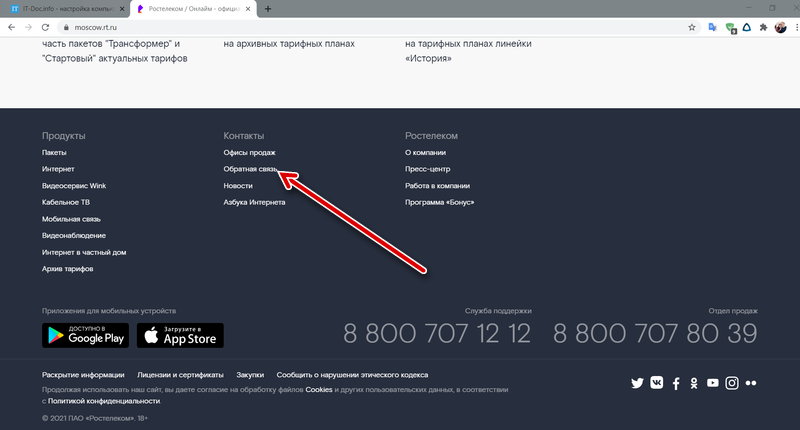
- Откроется форма обратной связи, в которой вам нужно указать свои фамилию, имя и отчество, электронную почту и номер телефона, выбрать удобный способ связи — почта или SMS.
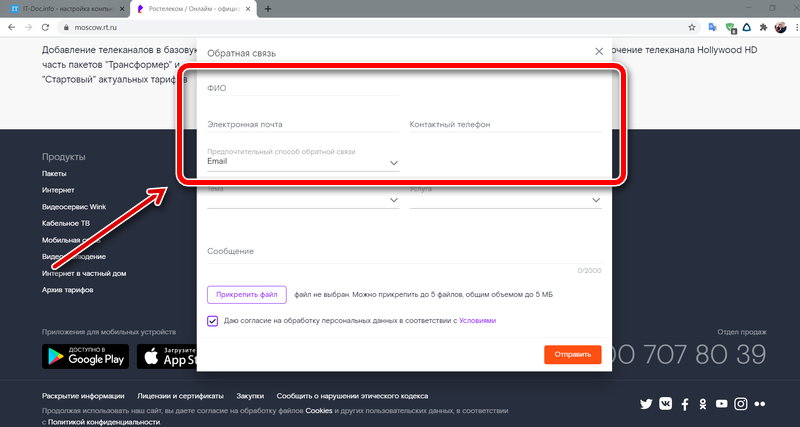
- В списке «Тема» выберите вариант «Техническая поддержка«, а в списке «Услуга» — вариант «Телевидение«.
- После этого укажите свой правильный домашний адрес и напишите сообщение с описанием проблемы. В сообщении укажите те действия, которые вы уже проделали. Кроме того, укажите в сообщении модель и марку ваших телевизора и приставки. Также будет хорошо, если с помощью кнопки «Прикрепить файл» вы загрузите изображение, сфотографировав ошибку 20003, которая появляется на вашем телевизоре. Это ускорит решение вопроса. Затем отправьте своё сообщение и дождитесь ответа.
- С вами свяжутся в течение некоторого времени и при необходимости мастер приедет к вам.
Опубликовано 19.03.2021 Обновлено 19.03.2021
Иногда клиенты интернет-провайдера Ростелеком сталкиваются с различными ошибками, не позволяющими смотреть интерактивное телевидение. Среди них ошибка 20001. Предлагаем подробно рассмотреть ее причины, а также способы решения.
Что означает ошибка 20001 от Ростелеком
Для начала стоит разобраться в том, с чем связана ошибка 20001 и что она означает. Такая проблема возникает у тех, кто пользуется приставкой Wink от ПАО “Ростелеком”.
Как и в случае с любым другим устройством, в ней может произойти сбой. В таком случае клиент не сможет вернуться к просмотру телевизора, пока проблема не будет решена.
Причины возникновения ошибки 20001
Ошибка 20001 является системной и может быть связана с любыми сбоями в работе ТВ-приставки. Поэтому определить причину без помощи специалиста не представляется возможным.
Однако чаще всего рассматриваемая проблема возникает при следующих обстоятельствах:
- Приставки устарела и требует прошивки. В таком случае провайдер должен заменить ее на новую версию;
- Отсутствует подключение к интернету;
- Проблемы на стороне провайдера и необходимо подождать, пока они будут решены специалистами;
- Приставка сломалась и требует починки. Она будет бесплатно заменена на новую, если повреждение не механическое;
- В системе устройства произошел некритичный сбой, который решается обычной перезагрузкой;
- В самом телевизоры установлены неправильные параметры;
- Перебились кабели или неплотно прилегают к разъемам в телевизоре, приставки или роутере.
Как устранить ошибку 20001
Теперь рассмотрим несколько простых методов, воспользоваться которыми сможет каждый клиент Ростелекома. Вполне вероятно, что этого будет достаточно для решения проблемы.
Рекомендуется последовательно выполнить следующие действия:
- Первое, что придет в голову любому пользователю — перезагрузить роутер. То же стоит сделать и с самой ТВ-приставкой. Нажмите на специальную кнопку, расположенную на задней панели устройства. Подождите несколько секунд и нажмите еще раз, чтобы восстановить работу гаджета.
- Теперь нужно проверить, есть ли подключение к интернету. Возьмите другое устройство и подключитесь к роутеру тем же методом, каким подключен телевизор. Если сеть недоступна, то проблема в роутере и самом интернете.
- Если вы пользуетесь приложением Wink для современных телевизоров без приставки, то рекомендуется обновить его или удалить и установить заново. Возможно, проблема таится в версии программы.
- Тщательно проверьте все кабели на предмет повреждений, перебивов и так далее. Также плотнее вставьте все кабели в соответствующие разъемы.
- Еще можно попробовать вернуть приставку к заводским настройкам. Однако это не рекомендуется делать неопытным пользователям, которые не настраивали ее изначально. Ведь в таком случае гарантированно придется пригласить мастера на дом.
Как вызвать мастера Ростелекома на дом
Если ни один из описанных выше способов не решил проблему, то необходимо обратиться к специалисту. Сотрудники Ростелекома хорошо осведомлены о причинах приставки и способах их решения. Таким образом, мастеру понадобится немного времени, чтобы вернуть вас в сеть для просмотра интерактивного телевидения.
К счастью, Ростелеком позволяет приглашать технических специалистов бесплатно. Отдельная стоимость за вызов и саму починку приставки не предусмотрена. За исключением тех случаев, когда гаджет вышел из строя по вине самого клиента.
Для вызова мастера рекомендуется придерживаться следующего алгоритма:
- Перейдите по следующему веб-адресу: https://rt. ru/.
- Пролистайте главную страницу оператора в самый низ, где можно увидеть раздел ссылок “Контакты”.
- Задействуйте ссылку “Обратная связь”.

- Теперь нужно заполнить следующую форму:
- ФИО;
- Адрес электронной почты;
- Номер, по которому с вами можно связаться;
- Способ, подходящий для получения ответа от оператора;
- Тема обращения (в нашем случае — “Техническая поддержка”);
- Услуга (в нашем случае — “Телевидение”);
- Ваш адрес;
- Сообщение;
- Можно прикрепить файл при необходимости.
- Дайте согласие на обработку данных и кликните по “Отправить”.


Теперь нужно дождаться, пока вам перезвонит или напишет представитель компании. Сначала он поможет решить проблему без вызова специалиста. Если это невозможно, то вы выберете дату и время для приезда техника.
Контакты службы поддержки Ростелеком
Пригласить специального человека для починки можно не только через форму обратной связи. Еще доступны следующие варианты:


Что делать, если перестал работать Wink на Смарт ТВ
Если не работает Wink на Смарт ТВ то прежде, чем приступить к настройкам убедитесь в правильности подключения опции:
- пользователь зарегистрировался;
- получил промокод на пользование услугой.
Если программа так и не запустилась и на телевизоре отображается черный экран, необходимо выполнить одно из следующих действий:
- перезагрузить телевизор;
- переустановить программу;
- переустановить сервис;
- переключить беспроводную сеть;
- изменить адреса DNS-сервера;
- сбросить Smart Hub;
- сбросить настройки Самсунг.
Устранять проблему необходимо, начиная с первого варианта. И приступать к последнему только, если не сработали предыдущие.
Что значит код ошибки 306 в OKKO TV: причины, что делать?
Перезагрузка
Если платформа перестала работать внезапно перезагрузите ТВ. Отключите девайс с розетки на несколько минут. Потом снова включить, заново переустановить Wink. Если проблема устранилась, то используйте функцию в привычном режиме. Если ситуация осталась прежней перейдите к следующему пункту.
Переустановка
Если Wink Ростелеком не работает — переустановите его. Приложение поддерживается только теми телевизорами, которые произведены не позднее 2020 года. Для уточнения модели и года выпуска ТВ воспользуйтесь одним из двух вариантов:
- осмотрите заводскую этикетку, наклеенной сзади;
- откройте меню в рубрике «Поддержка».
В пункте «Код модели» отображается запрашиваемые данные.
После того, как убедились в том, что ТВ в принципе может поддерживать функцию, перейдите к ее переустановке. Следуйте установленному алгоритму.
- Выберите «APPS».
- Нажмите на центральную кнопку пульта;
- Из перечня приложений выберите название сервиса;
- Зажмите центральную кнопку, пока не отобразится дополнительное меню;
- Выберите «Повторная установка.
При правильно выполненных действиях приложение переустановится. Время установки зависит от скорости интернета.
Смена точки доступа
Для возвращения работоспособности функции нужно сменить точку доступа. Оптимальное решение проблемы — создать из девайса точку и произвести подключение к нему. Если после таких действий функция работает корректно, то это значит, что проблемы возникли у провайдера.
Смена адреса DNS-сервера
Если с провайдером проблем нет, то стоит проверить DNS-сервер:
- откройте меню настроек ТВ;
- выполните переход «Общие»/«Состояние сети»;
- убедитесь, что интернет подключен;
- выберите «Настройки IP»;
- нажмите «Настройки DNS», активируйте ручные настройки;
- В поле «Сервер DNS» укажите 8.8.8.8. или 208.67.222.222;
- нажмите «Готово», вернитесь в меню;
- сохраните изменения.
После проведенных настроек убедитесь, что корректная работа сети восстановлена. Перезагрузите ТВ.
Если у Вас остались вопросы или есть жалобы — сообщите нам

Сброс Smart Hub
После активации функции удаляются данные, которые были подключены до образования ошибки. Сброс настроек удаляет ранее установленные программы, обновляет заводские настройки.
- В меню нажмите «Поддержка».
- Выполните переход «Самодиагностики»/«Сброс Smart Hub».
- Укажите ПИН-код.
- Ожидайте несколько минут обработки информации ТВ.
- Возвращаемся в «Главное меню».
- Согласитесь с установленными условиями.
- Выполните вход в учетную запись.
- Выберите Wink, установите его.
- Запустите приложение.
Что значит код ошибки 302 в ОККО: причины, что делать?
Прежде, чем приступить к столь решительным действиям, убедитесь, что телевизор прошел сертификацию для Российской Федерации. Если выполнить сброс настроек на ТВ без сертификата можно полностью заблокировать устройство.
Сброс телевизора
Переходить к сбросу настроек нужно только тогда, когда не сработали предлагаемые варианты. Способ не только устранит неполадку, но и вернет телевизор к заводским настройкам.


Предоставляемые сервисы
Кроме стандартного набора услуг, телевидение от Ростелеком предоставляет дополнительные сервисы:
- аренда приставки для ТВ всего за 10 руб/мес (для абонентов Ростелеком);
- бонусные программы. С их актуальностью можно ознакомиться на официальном сайте;
- для своих клиентов Ростелеком не учитывает трафик интернета при просмотре каналов или других роликов;
- есть возможность воспользоваться . Позволяет продолжить просмотр видео на другом устройстве;
- если есть желание, можно отключить одно из пяти устройств и заменить его на другое. Это доступно в личном кабинете;
- тем, кто зарегистрировался через мобильное приложение, компания позволяет тестировать целый месяц услугу абсолютно бесплатно (только в приложении).
В итоге, можно лишь подчеркнуть удобство данной услуги. Приложение Wink дает возможность:
- облегчить просмотр программ, фильмов;
- не тратить время на поиски;
- смотреть только в хорошем качестве (как картинки, так и звука);
- записывать, перематывать или делать паузу в любой необходимый момент.
Всего этого можно добиться, зарегистрировавшись на официальном сайте, оплатив понравившийся тариф и установив приложение на подходящее устройство.


Ошибка при инициализации приложения
Для устранения неполадки необходимо прописать DNS в настройках телевизора. Устранения ошибки, которая образовывается при инициализации приложения предполагает выполнение следующих действий, описанных ниже.
- Выполните переход «Сеть»/«Состояние сети».
- Выберите «Настройки IP».
- Нажмите «Настройки DNS»/«Ввести вручную».
- В отображенное поле пропишите 8.8.8.8., нажмите «Готово».
- Подтвердите действие нажатием ОК.
Выключите телевизор с розетки на 10 секунд. Подключите обратно, проверьте результат.
Смартфон или планшет
Приложение Wink от Ростелекома предназначено не только для телевизора, но и отлично подойдет к использованию на смартфоне или планшете. Сервис можно установить на устройства с операционной системой IOS (версии 10.0 и выше) и Андроид (версия не ниже 4.4).
Для загрузки выполните следующие действия:
- Войдите со своего устройства в зависимости от установленной ОС в официальный магазин приложений Google Play Market или App Store.
- Чтобы найти приложение, введите в строке поиска «Интерактивное ТВ Wink».
- Нажмите кнопку «Скачать», затем «Установить».
После установки войдите со смартфона или планшета в программу и наслаждайтесь просмотром.

Что делать, если не работает Wink на компьютере
Для использования на компьютере достаточно просто ввести в браузере ссылку Wink. rt. ru. Если опция не работает, то перезагрузить ПК и проверить подключение к интернету.
Wink — интерактивный каналы, которые поддерживаются множественными гаджетами.
Благодаря опции можно просматривать фильмы и сериал в высоком качестве онлайн. Для максимального удобства пользователей они могут выбрать подписку только с необходимым перечнем услуг.


Как пользоваться Wink от Ростелекома
Независимо от устройства (за исключением компьютера), после инсталляции файла для начала работы зайдите в программу.
После входа откроются пять окон с ознакомительной информацией. После просмотра каждого из них – закройте, нажав кнопку «Понятно».
Изначально сервис не будет требовать авторизацию или регистрацию. Только после нажатия на канал или фильм появятся соответствующие кнопки.
Зарегистрироваться можно двумя способами:
- через адрес электронной почты;
- посредством номера мобильного телефона.
ВАЖНО! При первом запуске сервис попросит ввести e-mail или номер телефона. Для незарегистрированного пользователя на экране появится сообщение, что такой почты или номера не существует в базе. Не стоит пугаться. Достаточно внизу нажать кнопку «Зарегистрироваться» и создать аккаунт в приложении.

При регистрации с указанием адреса электронной почты потребуется ввести только свою почту и придумать пароль. Подтверждающее письмо на почту присылаться не будет.
При регистрации по мобильному телефону потребуется ввести номер и дождаться смс-сообщения с кодом. При каждом входе система автоматически будет присылать сообщение с кодом для входа.
Для просмотра имеющихся каналов зайдите:
- главное меню в пункт «Мое»;
- выберите «Управление услугами»;
- следом «ТВ-пакеты»;
- Выбрав канал, можно включить телевидение.
После регистрации приложение выдаст сообщение о выборе соответствующего профиля.
- «Мастер» — профиль без ограничений. К просмотру доступен весь контент.
- «Детский» — профиль с заданными ограничениями по возрасту. Активировав функцию родительского контроля, можно задать параметр фильтрации по возрасту (по умолчанию 12+) и установить пин-код.
По желанию доступна покупка контента (фильмов, сериалов) или оформление подписки. Действуют ежемесячные подписки или возможно брать кино напрокат. Оплата совершается банковской картой. Оплатив один раз, по желанию можно привязать карту к аккаунту, что позволяет в следующий раз не вводить заново данные карты.
Сервис поддерживает функцию мультискрин. Она позволяет просматривать контент под одной учетной записью на 5 разных устройствах. Например, начав смотреть фильм на телевизоре, можно продолжить с того же места на смартфоне. Чтобы привязать устройство зайдите в меню в пункт «Мои устройства». В случае достижения максимального количества привязанных устройств, для добавления нового необходимо удалить одно из существующих.
Система автоматически предложит данный шаг. При этом купленный контент не пропадает, так как он привязан непосредственно к аккаунту, а не к устройству.
Любые изменения в программе следует производить с помощью раздела в меню «Мое/Настройки». В указанном разделе доступно изменение часового пояса, пароля, добавление нового профиля, просмотр привязанных устройств и др.

Последнее обновление
Приложение от Ростелеком на Android постоянно претерпевает определенные изменения, что требует периодического обновления. Это делается для устранения появившихся ошибок и проблем в работе устройства. Последняя версия 3.0.13 датирована 03.04.2017 года. Стоит указать на основные корректировки, которые были приняты:
- Теперь уже приложение не вылетает после того, когда введен Пин-код пользователем. Кроме этого такая ошибка исправлена после того, как определенный канал добавляется в число избранных.
- Используя специальный фильтр, отображается полный список доступных для просмотра фильмов.
- Корректно демонстрируются приобретенные пакеты Стартовый 2.0 и Легкий 2.0.

Для чего это нужно?
Это операция необходима при обращения в техническую поддержку Ростелекома. Перед тем, как звонить по номеру 8-800-51-000-51 , не поленитесь сделать эту простую операцию. Когда дозвонитесь в техническую поддержку, сообщите оператору, что вы отправили логи через меню «Помощь» в приложении и скажите, с какого ящика вы их отправили.
Отправка логов разработчикам помогает намного быстрее и точнее диагностировать вашу проблему. Это не только поможет сократить срок ожидания и ускорить решение, но также даст необходимые данные для дальнейшего развития/обновления приложения.
Клиентам компании Ростелеком доступны промокоды для Wink, позволяющие сэкономить деньги на услуге.
Для получения подарка в ЕЛК на сайте сделайте такие шаги:

- Перейдите в раздел Лицевые счета.
- Жмите ссылку Домашний Интернет.
- Кликните на кнопку Управление услугой.

- Найдите раздел Опции тарифного плана, а в блоке акции найдите строку Промокод.

Как вариант, можно получить подарок в Wink от Ростелеком через МЕЛК. Сделайте такие шаги:
- Войдите в личный кабинет и жмите на услугу Домашний Интернет.
- Дождитесь загрузки информации по тарифу и появления кнопки Опции тарифного плана.
- Жмите на кнопку акционного предложения.
- В окне появляется промокод.
Пользователи интерактивного ТВ могут выбрать раздел Wink в подарок в меню приставки. Эта кнопка находится возле кнопки поиска. Если этого раздела нет, перезапустите приставку для обновления ПО. После этого должен появиться упомянутый выше раздел. Войдите в него для открытия окна с промокодом и инструкцией.
Во всех случаях может потребоваться активация промокода. Для этого войдите в приложение Wink, далее в Настройки, а там выберите пункт Активировать промокод. Введите его и активируйте.
Чем удобно приложение для Smart TV
Приложение интерактивное ТВ обеспечивает доступ к 120 каналам. В случае необходимости перечень можно существенно расширить, но потребуется доплатить. Также пользователю будут доступны следующие дополнительные функции:
- Управление просмотром. Подобная опция дает возможность записывать любые передачи, ставить их на паузу, и возобновлять трансляцию с места ее установки. Смотреть фильмы или передачи с самого начала, даже если они уже идут длительное время.
- Мультискрин. Еще один удобный инструмент, позволяющий просматривать интерактивное ТВ Ростелеком на нескольких устройствах. Это особенно подходяще, если семья большая.
- Каталог фильмов. Огромный плюс интерактивного телевидения от Ростелекома – это доступ к гигантской библиотеке фильмов, которая регулярно пополняется подледниками новинками.
- Караоке. В специальном каталоге собрано более 5 тыс. иностранных и отечественных музыкальных композиций.
Еще одна интересная . Каждый абонент имеет возможность взять последние новинки кино в отменном качестве напрокат.
Приложение для Samsung
Оператор разработал специальное программное обеспечение для смарт ТВ Самсунг. Его функциональные возможности позволяют в полном объеме управлять контентом, тем самым просмотр становится удобным и приятным. Доступно подобное приложение владельцам телевизоров смарт ТВ Самсунг, выпущенных после 2012 года. Для запуска потребуется зарегистрироваться, произвести оплату. Все пользователи выбирают пакет каналов для просмотра самостоятельно.
Кроме того, выделим следующие функциональные возможности:
- доступ к 200 каналам;
- непревзойденное качество изображения;
- смотреть новинки кино;
- полное управление просмотром.
Также есть возможность за небольшую плату заказать определенный фильм или сериал.

Приложение для LG Smart TV
От пользователя также потребуется пройти регистрацию, выбрать пакет услуг, перевести оплату. Подходит приложение смарт ТВ для телевизоров LG от 2012 года производства. Обладает следующим набором функций:
- 120 каналов;
- безупречное качество изображения;
- родительский контроль;
- караоке;
- возможность оставить отзыв или оценку на какой-либо фильм.

Просмотр фильмов и телевидения
Для входа в приложение Ростелеком на Android следует использовать логин с паролем от . Они полностью соответствуют при авторизации на телевизионной приставке. Внизу приложения нажимается кнопка «МОЁ», а дополнительно отраженное меню требует нажатия кнопки «Войти». Номером активации будет служить ранее используемый логин, а код активации – пароль. Ничего сложного тут нет. Обычно их можно дополнительно найти при просмотре договора на оказание услуг связи.
Авторизоваться для просмотра телевизионных каналов и фильмов можно посредством электронной почты. Для этого должен присутствовать ранее зарегистрированный аккаунт на ресурсе itv. rt. ru все эти данные будут использованы для мобильного приложения, установленного на девайсе. После этого открывается доступ к каналам, фильмам, сериалам, ко всему, что было ранее приобретено на портале.

Как подключить к телевизору интерактивное ТВ от Ростелеком
IPTV-тюнер подключается к телевизору при помощи HDMI-кабеля, который идет в комплекте с оборудованием. Также в наборе есть пульт дистанционного управления и другие необходимые кабели. Подключить приставку к интернету можно несколькими способами.
- Через Ethernet-кабель. Этот вариант является самым надежным и малозатратным. Высокая пропускная способность кабеля и передача сигнала по проводу гарантируют наиболее качественное вещание из всех возможных подключений тюнера к сети. Единственный минус – приставка и модем должны быть рядом друг с другом, иначе придется протягивать кабель через всю комнату.
- По Wi-Fi. Чтобы выполнить такое подключение, абоненту потребуется дополнительно приобрести Wi-Fi-адаптер или медиа-мост. Второй прибор позволяет отстроить приставку от влияния сторонней техники. При выборе Wi-Fi-адаптера, важно подобрать модель, подходящую к тюнеру.
- При помощи PLC-адаптера. Он необходим для осуществления подключения по электросети. Данный прибор нужно приобретать отдельно, обычно его стоимость выше средней.
Системные требования
Прежде чем скачать программу Wink на ПК, рекомендуется убедиться в соответствии минимальных системных требований от разработчика и параметров своего персонального девайса. Это важный фактор – если все показатели будут в норме, просмотр не омрачит «вылет» приложения или зависание. Минимальные требования от разработчика:
- Операционная система Виндовс – 7, 8, 8, 1 и выше;
- Свободное место на жестком диске – не менее 4 Гб;
- Прокачанная видеокарта, с памятью 2 Гб;
- ОЗУ – не меньше 2 ГБ;
- Рекомендуемые параметры процессора – 3, 7 Ггц.
Стоимость Wink от Ростелекома
Приложение содержит различные пакеты услуг разных категорий. Доступно оформление подписки базового набора телеканалов, а также лучшего, пакета VIP или качества HD. Можно приобрести специальные фильмы и передачи по категориям: детские, для женщин, голливудские фильмы, новинки, детские фильмы и мультики и подобное.
Стоимость базового пакета минимально составит порядка 320 рублей. Точную цену на тарифы от Ростелеком можно узнать на официальном сайте. Подключение пяти разных устройств проводится абсолютно бесплатно.
Для использования программы на смартфоне провайдер предлагает специальный тариф под названием «Твой мобильный», где подключены основные телеканалы и услуги. Стоимость данного предложения составляет 99 рублей в месяц.
Источники:
https://lk-rostelecom. ru/oshibka-20001/
https://zkd-smotret. ru/kabelnoe-iptv/vink-tv. html
Содержание
- Ростелеком ошибка 20001 – что это такое
- Код ошибки 20001 при загрузке на Ростелекоме: что это такое, как исправить?
- Код ошибки 20001 на телевизоре: что это?
- Что такое сервис Wink?
- Суть неисправности, характеристика
- Причины возникновения неисправности
- Код ошибки 20001 у «Ростелекома»: что делать?
- Оформление заявки в «Ростелеком»
- Что значит ошибка дешифрования контента ростелеком
- Что значит ошибка дешифрования контента ростелеком
- Код ошибки 20001 ростелеком что значит
- Что означает ошибка 20001 от Ростелеком
- Причины возникновения ошибки 20001
- Как устранить ошибку 20001
- Как вызвать мастера Ростелекома на дом
- Контакты службы поддержки Ростелекома
- Что делать, если на телевизоре или компьютере не работает Wink?
- Какие бывают проблемы?
- Ошибка при воспроизведении
- Ошибка при инициализации приложения
- Блокировка IP-адреса
- Ошибка в заполнении формы
- Не показываются каналы
- Код ошибки 6000000
- Невозможно синхронизировать время
- Ошибка 13
- Код ошибки 20001
- Ошибка 10001
- Другие проблемы
- Что делать, если не работает Wink на телевизоре?
- Перезагрузка телевизора
- Переустановка приложения
- Смена точки доступа
- Смена адреса DNS-сервера
- Сброс Smart Hub
- Сброс телевизора
- Как добиться расширения полномочий в Wink?
- Что делать, если не работает Wink на компьютере?
- Код ошибки 20003 Ростелеком: что означает, как исправить
- Ошибка 20003 – значение и причины появления
- Способы исправления ошибки 20003
- Что делать, если не получилось исправить
- Заключение
- Почему не работает Wink Ростелеком на телевизоре и компьютере: причины, что делать
- Почему не работает Wink Ростелеком на телевизоре и компьютере: причины, что делать?
- Что делать, если перестал работать Wink на Смарт ТВ
- Перезагрузка
- Переустановка
- Смена точки доступа
- Смена адреса DNS-сервера
- Сброс Smart Hub
- Сброс телевизора
- Предоставляемые сервисы
- Ошибка при инициализации приложения
- Смартфон или планшет
- Что делать, если не работает Wink на компьютере
- Как пользоваться Wink от Ростелекома
- Последнее обновление
- Для чего это нужно?
- Промокоды для Wink
- Чем удобно приложение для Smart TV
- Приложение для Samsung
- Приложение для LG Smart TV
- Просмотр фильмов и телевидения
- Как подключить к телевизору интерактивное ТВ от Ростелеком
- Системные требования
- Стоимость Wink от Ростелекома
- Что означает ошибка 20003 на Ростелекоме
- Что означает ошибка 20003 от Ростелеком
- Причины возникновения ошибки 20003
- Как устранить ошибку 20003
- Как вызвать мастера Ростелекома на дом
- Контакты службы поддержки Ростелеком
Ростелеком ошибка 20001 – что это такое
09.02.2022 1,383 Просмотры
Интернет-провайдер Ростелеком не дает гарантии бесперебойной работы приставки, установленной ранее. Могут появиться неполадки в работе. При использовании сети возникают сбои в системной деятельности.
Невозможно наблюдать процесс передачи информации интерактивными телеканалами из-за плохой связи. Ошибкой под кодом номер 20001 называют неполадки с телевизионной приставкой Wink. Особый ресурс Wink является связью от Ростелекома, предоставляющий право надежного входа в программные продукты.
Главные ссылки, из-за которых возникают ошибки:
- не имеется связи с сетевым ресурсом;
- неполадки в деятельности провайдера, устраняющиеся за короткий промежуток времени мастером компании;
- проблемы в работе системы, ликвидирующиеся путем применения перезагрузки;
- старая версия приставки, заменяющаяся представителями провайдера на новую, установка иной модели приставки;
- неполадки в работе приставки, появление вреда из-за совершения неправильных пользовательских действий, выдача современного образца представителем;
- ошибки при соединении;
- ввод некорректных сведений в систему телевизора для работы.
Для начала пробуют удалить легкие отклонения перед приходом специалиста.
Выполняются советы в следующем порядке:
- совершают новое включение роутера, приставки для телевизора;
- сзади на панели имеется нужная кнопка, помогающая сделать новый запуск интернета. При нажатии ее в количестве двух раз с интервалом по времени в течение шестидесяти секунд происходит выключение интернета, а потом через минуту новая загрузка.
Бывает, что гаджет не восстанавливает работу за данное количество времени, тогда после перезагрузки включение не происходит.
Стараются обновить версию программы Wink. После установочных действий ошибка быстро пропадает. Обязательно находят способ надежного разъемного крепления, проверяют причины возникновения проводниковых повреждений.
Источник
Код ошибки 20001 при загрузке на Ростелекоме: что это такое, как исправить?
При использовании Ростелекома в качестве интернет-провайдера иногда происходят сбои, которые не позволяют смотреть интерактивные телеканалы. Код одной из таких ошибок равен 20001, что указывает на возникновение проблем с телеприставкой Wink.
Wink – это специальный сервис от Ростелекома, который предоставляет безопасный доступ к множеству телесериалов, фильмов и телепрограмм. Ошибка “20001” возникает в результате системного сбоя, причину которого трудно определить самостоятельно. Такая ошибка не позволяет пользоваться телевизором до устранения проблемы.
Основные источники появления такой ошибки состоят в следующем:
- Отсутствует соединение с интернетом.
- Проблемы провайдера, которые будут решены в течение некоторого времени.
- Сбой в системе, который может быть ликвидирован с помощью перезагрузки всей системы.
- Модель приставки устарела. После обращении к провайдеру можно получить новую версию.
- Неисправность приставки. Если повреждение возникло не по вине пользователя, то провайдер выдаст новый образец.
- Неисправность в соединении.
- Введение неправильных данных в телевизор.
Перед вызовом мастера необходимо попробовать исключить простые неполадки. Для этого необходимо выполнить следующие действия:
- Нужно произвести перезапуск роутера и телевизионной приставки.
На задней панели расположена специальная клавиша, с помощью которой можно перезапустить интернет. Ее надо нажать два раза с временным промежутком около минуты. Сначала она отключает интернет, а через минуту загружает его вновь. Иногда этого хватает, чтобы гаджет восстановил свою работу после перезагрузки интернета.
Если предложенные способы не помогли, то необходимо вызвать мастера из Ростелекома. Услуги по ремонту предоставляются бесплатно в тех случаях, когда поломка произошла не по вине абонента.
Вызвать мастера можно следующими способами:
- заполнить форму на сайте https://rt.ru ;
- позвонить по номеру горячей линии 8(800) 100-08-00;
- отправить сообщение на почту rostelecom@rt.ru.
Источник
Код ошибки 20001 на телевизоре: что это?
Не так давно активные потребители телевизионного контента столкнулись с новой для себя проблемой – кодом ошибки 20001, возникающей при пользовании универсальным сервисом Wink, создателем и оперативным управляющим которого является компания «Ростелеком».
Обыватель не подозревает, что данная неисправность – новшество, связанное с освоением новой информационной технологии, потому часто приписывают её непосредственно телевизору. Однако зачастую всего причина закрыта глубже.
Что такое сервис Wink?
Важно отметить, что ошибка 20001 на телевизоре может технически возникнуть только при использовании относительного нового видеосервиса «Ростелекома» Wink. Возникновение её в другой ситуации невозможно теоретически.
Wink – это первый видеосервис, что объединил в себе функции телевизора и видеохостинга. На сайте проекта представлено множество фильмов и сериалов, возможна прослушка аудиокниг, а также подписка на более чем 280 телевизионных каналов. Работает сервис через интернет, то есть для просмотра контента на обычном телевизоре необходимо подключение специальной приставки Smart TV, посредством которой всемирная сеть становится доступной на любом технически соответствующем устройстве.
На обычных аналоговых телевизорах, таким образом, сервис Wink запущен быть не может, а значит, и ошибка 20001 им не грозит.
Суть неисправности, характеристика
О наступлении ошибки 20001 свидетельствует отсутствие интернет-сигнала на телевизоре. Вместо требуемого контент-изображения на экран выводится чёрный или синий фон с надписью «No signal» (возможны и другие варианты в зависимости от марки устройства трансляции). Объединяет такие ситуации одно – сигнал телевизору не поступает, и просмотр содержания Wink становится невозможен.
Причины возникновения неисправности
К сожалению, точно выяснить причину самостоятельно удаётся редко, так как код ошибки означает лишь отсутствие сигнала. Пропасть связь с сервером может по очень многим причинам, включая следующие.
- Нарушение целостности кабеля или неплотное прилегание разъёмов.
- Неверные настройки приставки.
- Кратковременный сбой в системе (устаревшее программное обеспечение, зависание вследствие высокой нагрузки и так далее).
- Выполнение технических работ на сервисе Wink.
- Проблемы у поставщика интернет-услуг (провайдера).
- Отсутствие подключение к интернету.
- Несовместимость телевизора с приставкой, устаревание самой приставки и другое.
Код ошибки 20001 у «Ростелекома»: что делать?
В большинстве случаев устранить возникновение ошибки можно самостоятельно. Ниже представлены основные шаги, которое необходимо предпринять прежде, чем обращаться за решением проблемы к специалистам «Ростелекома».
- Перезагрузить телевизор и приставку. Это действие перезапустит программное обеспечение обоих устройств и позволит устранить причины кратковременного сбоя в системных алгоритмах.
- Проверка целостности проводного соединения. Нужно вытащить и крепко вставить обратно в разъёмы соединительные интернет-кабеля. Также визуально осмотреть их на предмет механических повреждений. Необходимо убедиться, что и приставка, и телевизор подключены к бытовой электрической сети.
- Изменение настроек. Можно сделать попытку сбросить текущие параметры работы устройств, благо на каждом устройстве есть соответствующая функция. Будут восстановлены заводские параметры работы.
- Воспользоваться функцией «Самодиагностика» в настройках системы приставки.
Оформление заявки в «Ростелеком»
Если рассмотренные выше действия не помогли, необходимо обратиться за помощью в управляющую сервисом Wink компанию «Ростелеком».
Для связи с профильным специалистом нужно позвонить по номеру горячей линии 8-800-707-12-13 и дождаться ответа оператора, который направит клиента к профильному специалисту. Возможно, проблема заключается в качестве поставщика услуг Интернет-соединения, тогда обратиться с вопросами об отсутствии сигнала необходимо бюджет уже к нему.
Источник
Что значит ошибка дешифрования контента ростелеком
Что значит ошибка дешифрования контента ростелеком
Lost your password? Please enter your email address. You will receive a link and will create a new password via email.
После регистрации вы можете задавать вопросы и отвечать на них, зарабатывая деньги. Ознакомьтесь с правилами, будем рады видеть вас в числе наших авторов!
После регистрации вы можете задавать вопросы и отвечать на них, зарабатывая деньги. Ознакомьтесь с правилами, будем рады видеть вас в числе наших авторов!
Код ошибки 20001 ростелеком что значит
Некоторые пользователи, относящиеся к интернетовскому провайдеру Ростелеком, встречаются с разными сбоями, мешающими нормальному использованию интерактивных телеканалов. В их число входит код 20001, причины появления которого и пути их устранения предлагаем разобрать подробней.
Что означает ошибка 20001 от Ростелеком
В первую очередь необходимо уточнить, чем вызвана подобная ошибка, что значит код 20001. Подобная проблема встречается у пользователей, пользующихся телеприставкой Wink.
В ней периодически случаются перебои. В подобной ситуации утрачивается возможность смотреть телевизор до тех пор, пока не устранят неисправность.
Причины возникновения ошибки 20001
Ее считают системным сбоем и связывают с разными проблемами, возникающими в функционировании телеприставки. Выявить первопричину, не привлекая мастера, невозможно.
Но в большинстве ситуаций подобная проблема образуется, если:
Как устранить ошибку 20001
Разберем несложные способы для устранения проблемы. Есть вероятность того, что их окажется достаточно, чтобы справиться с возникшей проблемой.
Необходимо выполнить определенную последовательность действий:
Как вызвать мастера Ростелекома на дом
Если перечисленные способы не помогли, и проблема с показом телевизора не исчезла, рекомендуется воспользоваться помощью опытного специалиста. Работникам Ростелекома прекрасно знакомы ситуации, по которым случаются сбои, и способы устранения проблем.
К сведению абонентов, услуги по ремонту предоставляются на бесплатной основе. Исключением считаются ситуации, когда приставка утратила способность к работе по вине пользователя.
Чтобы оформить заявку, выполняется определенный порядок действий:
Остается дождаться ответного звонка или сообщения от представителя Ростелекома. Он окажет помощь в решении вопроса без вызова мастера, после чего, если потребуется, согласует с вами приезд специалиста.
Контакты службы поддержки Ростелекома
Есть еще несколько вариантов, чтобы вызвать мастера по ремонту приставок:
Что делать, если на телевизоре или компьютере не работает Wink?
Wink является кино-платформой от провайдера Ростелеком, которая доступна на территории РФ. Она не так давно появилась, и в её работе часто происходят некоторые ошибки. Наиболее распространённые из них – полная недоступность определённых опций, медленная работа, перебои в загрузке контента.
Какие бывают проблемы?
Обычно причина торможения и не функционирования программы в том, что в ней проводятся технические работы по совершенствованию технологии. Но бывают и иные.
Ошибка при воспроизведении
Иногда бывает, что приложение удалось скачать и установить без проблем, но видео в нём почему-то не воспроизводятся или тормозят – возникает ошибка.
Программа в этом случае автоматически ищет проблемные алгоритмы и сообщает о них в виде числовых или буквенных кодов. На экране отображается результат диагностики – знак и номер имеющейся ошибки. С их помощью можно легко определить причину выхода из строя программы и устранить её самостоятельно.
На мобильных устройствах может возникнуть ошибка под названием «Устройство не поддерживает воспроизведение зашифрованного контента».
Если при просмотре какого-либо контента появляется окно с такой ошибкой, это означает, что устройство было рутировано. Чтобы приложение могло правильно отображать фильмы, на устройстве должен быть отключен Root-режим (защита от копирования, препятствующая доступу к контенту).
Если вы не знаете, есть ли у вашего смартфона / планшета Root, установите программу Simply Unroot. Она помогает выявить его и удалить в случае необходимости.
Ошибка при инициализации приложения
Когда система не может распознать инициализацию программного обеспечения, обновите либо переустановите его. Если обновление и переустановка не помогли, для решения проблемы пропишите DNS в настройках TB-приёмника:
После завершения описанных манипуляций выдерните шнур телевизора из розетки секунд на 30. Затем подсоедините обратно, включите пультом TB и проверьте работу приложения.
Блокировка IP-адреса
Ещё одна возможная причина перебоев в работе Wink – блокировка провайдером IP-адреса. Попробуйте сменить точку беспроводного доступа и подключить к ней TB-приёмник. Это должно решить проблему.
Если данные действия не помогли, проблема кроется в самом интернет-провайдере либо в DNS-сервере. Для решения проблемы свяжитесь с провайдером по телефону, указанному в заключённом договоре на обслуживание. Если с его сторон неполадок нет, смените адрес DNS-сервера (инструкция есть ниже).
Ошибка в заполнении формы
Если произошла ошибка при заполнении формы, не выискивайте неточность в море данных. Лучше всего перезагрузите TB-устройство и приступите к подключению Wink с самого начала.
Не показываются каналы
При использовании платформы Wink можно столкнуться с несколькими проблемами, из-за которых полностью либо частично закрыт доступ к TB-каналам. Самые распространённые причины и их решения:
Также проверьте правильность настроек даты и времени на TB-приёмнике. Возможно, требуется изменить часовой пояс.
Код ошибки 6000000
Ошибка с кодировкой 6000000 означает, что нет подключения к сети интернет. Проверьте правильность подключения кабеля либо сетевое соединение. Перезагрузите маршрутизатор (отключите и снова включите его).
Невозможно синхронизировать время
Некоторые TB-каналы в приложении отображаются только по московскому времени, и ничего с этим не поделаешь. Связано такое с просьбами правообладателей, из-за которых программы нельзя транслировать по местному времени. Приложение Wink тут ни при чём.
На данный момент список таких телеканалов выглядит следующим образом:
На приставках с услугой «интерактивного TB» эти каналы транслируются по местному времени.
Ошибка 13
В большинстве случаев код ошибки 13 связан с недостатком средств на личном счёте пользователя. Это случается по двум причинам:
Код ошибки 20001
Данная ошибка возникает у тех, кто пользуется приставкой Wink. Она носит системный характер и может быть связана с любыми сбоями в её работе. Точно определить причину без помощи специалистов невозможно. Чаще всего встречаются следующие:
Ошибка 10001
В большинстве случаев ошибка 10001 означает, что пользователь сбросил параметры конфигурации Wi-Fi роутера до заводских настроек. Авторизуйтесь в личном кабинете на официальном сайте Ростелекома (https://lk-rostelecom. ru/) и проверьте все установленные настройки.
Другие проблемы
Входящие в этот раздел проблемы можно решить перезапуском устройства, переподключением к другому источнику интернета либо обновлением приложения Wink до последней версии. Перечисленными способами решаются следующие проблемы:
Что делать, если не работает Wink на телевизоре?
Если Wink не работает на Smart TV, первым делом убедитесь, что опция была правильно подключена. Верный алгоритм подключения выглядит следующим образом:
Если программа по-прежнему не запускается и на телевизоре отображается чёрный экран, выполните такие действия:
Подробнее обо всех этих способах восстановления функционирования приложения Wink читайте ниже. Они не сложные и не требуют дополнительных технических навыков.
Перезагрузка телевизора
Это классический способ исправления неисправностей, к которому прибегают в числе первых. В 70% случаев данной манипуляции достаточно, чтобы привести всё в норму.
Если платформа внезапно перестала функционировать, перезапустите телевизор и отключите устройство от розетки на 3-5 минут. Затем подключите его к питанию снова и попробуйте запустить Wink. Всё должно заработать. Если проблема осталась нерешённой, переходите к следующим шагам.
Переустановка приложения
Если перезапуск телевизора не помог, попробуйте переустановить на нём приложение Wink.
Программа поддерживается только телевизорами, выпущенными до 2015 года.
Чтобы точно узнать модель и год выпуска своего устройства, воспользуйтесь одним из следующих способов:
Убедившись, что ТВ-приёмник в принципе поддерживает данную программу, переустановите её, следуя инструкции:
Если всё сделано правильно, приложение успешно переустанавливается. Время установки зависит от скорости подключённого к ТВ-приёмнику интернета.
Смена точки доступа
Чтобы восстановить работоспособность приложения, смените точку доступа. Лучший способ решить эту проблему – создать точку на устройстве и подключиться к ней. Если после выполнения таких операций функция работает нормально, значит, проблема заключается в интернет-провайдере.
Смена адреса DNS-сервера
Если проблемы с провайдером обнаружены не были, проверьте DNS-сервер. Делается это следующим образом:
После проделанных манипуляций убедитесь в наличии интернета на ТВ, перезапустите телевизор и попробуйте снова включить приложение Wink.
Сброс Smart Hub
Сбросив настройки Smart Hub, вы обнулите все установленные ранее параметры программы и удалите установленные на ТВ приложения. Алгоритм действий при сбросе настроек Smart Hub:
Прежде чем принимать такие радикальные меры, убедитесь, что телевизор сертифицирован в Российской Федерации. Если вы сбросите настройки на телевизоре без сертификата, можете полностью заблокировать устройство.
Обратите внимание на заводскую этикетку. Серийный номер сертифицированного устройства заканчивается на «XRU» и имеет маркировку «EAC».
Сброс телевизора
Самый радикальный шаг, переходят к которому в крайнем случае – если все остальные способы не дали результатов, и только если вы абсолютно уверены, что ваше TB-устройство обязано поддерживать приложение Wink.
Данным способом вы не только решите проблему, связанную с неполадками приложения, но и восстановите заводские настройки телевизора.
Как сбросить настройки:
Как добиться расширения полномочий в Wink?
Иногда, чтобы приложение Wink работало корректно, и была возможность пользоваться им в полной мере, требуется расширение полномочий. Интерфейс может разниться в зависимости от устройства, на котором сервис установлен, но алгоритм действий везде одинаков.
Для максимального доступа последовательность действий следующая:
После сохранения изменений зайдите в «Мои настройки». Вернитесь в раздел «Уровень доступа» и проверьте, установлено ли там значение «18+».
Что делать, если не работает Wink на компьютере?
Программа Wink на ПК работает в качестве веб-сайта. Чтобы использовать приложение Wink на своём компьютере, достаточно ввести адрес Wink. rt. ru в браузерной строке. За исключением технических работ на сервисе, причин для ошибок в функционировании приложения только две:
Сервис Wink, созданный Ростелекомом, – это мультимедийный видеопортал. Если вы впервые подключаете приложение к телевизору, следуйте инструкциям и внимательно следите за правильностью вводимой информации. Тогда Wink позволит вам смотреть видео с качественным изображением и звуком без каких-либо проблем.
Код ошибки 20003 Ростелеком: что означает, как исправить
Многие клиенты российского провайдера цифровых услуг и сервисов Ростелеком сталкиваются с различными ошибками и сбоями во время просмотра телевидения и серфинга по Сети. В следующем далее материале пойдет речь о том, что означает код ошибки 20003, а также о методах решения проблемы.
Ошибка 20003 – значение и причины появления
С ошибкой 20003 может столкнуться любой пользователь цифрового телевидения от провайдера Ростелеком. Она сообщает о системных сбоях, из-за которых телевещание не может быть продолжено. Причиной данной ошибки может быть один из следующих факторов:
Необходимо учитывать, что для настройки устройства требуется определенный опыт, при отсутствии которого лучше обратиться к специалистам.
Способы исправления ошибки 20003
Перед началом работ по исправлению ошибки 20003 рекомендуется сделать следующие шаги:
В случае использования официального приложения от провайдера Ростелеком на СМАРТ ТВ, а не приставки, стоит выполнить его обновление или скачать актуальную версию. После выхода новых версий поддержка старых прекращается. Если перечисленные выше шаги не помогли решить проблему, нужно выполнить сброс настроек до заводских установок.
Что делать, если не получилось исправить
Если самостоятельные действия по исправлению ошибки 20003 не привели к положительным результатам, стоит обратиться в службу техподдержки Ростелекома через специальную форму. Для этого нужно:
Менеджеры перезвонят на оставленный в анкете номер. Можно задать им вопрос о причине ошибки 20003 и способах ее устранения.
Существуют альтернативные варианты связи с Ростелекомом – горячая линия 8-800-10-00-800 и электронная почта rostelecom@rt. ru. У компании Ростелеком есть официальные сообщества в социальных сетях Twitter, ВК, Одноклассники, Фейсбук, Инстаграм и YouTube. Актуальные ссылки на сообщества находятся на официальном сайте Ростелеком в разделе «Контакты».
Аналогом личного кабинета на сайте Ростелеком является одноименное мобильное приложение. С его помощью можно управлять лицевыми счетами и услугами, а также консультироваться со специалистами по вопросам, связанным с работой цифрового TV и интернета. Для связи с менеджером нужно выполнить следующие действия:
Каждый клиент имеет право на бесплатный вызов мастера. Если самостоятельно исправить ошибку 20003 не получается, стоит вызвать мастера на дом с помощью формы обратной связи или звонка на горячую линию, не забыв указать тему обращения и адрес подключения.
Заключение
Код ошибки 20003 означает, что цифровое вещание приостановлено в связи с вышедшей из строя приставкой, поломкой роутера, порчей кабелей, некорректными настройками телевизора, системными сбоями, отсутствием интернет-сигнала или другими проблемами. Для ликвидации ошибки необходимо сделать перезагрузку TV-приставки и роутера, обновить приложение и убедиться в целостности кабелей и проводов. Если самостоятельно исправить проблему не получилось, стоит обратиться в службу техподдержки Ростелекома или вызвать мастера, оставив заявку на официальном веб-сайте.
Почему не работает Wink Ростелеком на телевизоре и компьютере: причины, что делать

Почему не работает Wink Ростелеком на телевизоре и компьютере: причины, что делать?
Что делать, если перестал работать Wink на Смарт ТВ
Если не работает Wink на Смарт ТВ то прежде, чем приступить к настройкам убедитесь в правильности подключения опции:
- пользователь зарегистрировался;
- получил промокод на пользование услугой.
Если программа так и не запустилась и на телевизоре отображается черный экран, необходимо выполнить одно из следующих действий:
- перезагрузить телевизор;
- переустановить программу;
- переустановить сервис;
- переключить беспроводную сеть;
- изменить адреса DNS-сервера;
- сбросить Smart Hub;
- сбросить настройки Самсунг.
Устранять проблему необходимо, начиная с первого варианта. И приступать к последнему только, если не сработали предыдущие.
Что значит код ошибки 306 в OKKO TV: причины, что делать?
Перезагрузка
Если платформа перестала работать внезапно перезагрузите ТВ. Отключите девайс с розетки на несколько минут. Потом снова включить, заново переустановить Wink. Если проблема устранилась, то используйте функцию в привычном режиме. Если ситуация осталась прежней перейдите к следующему пункту.
Переустановка
Если Wink Ростелеком не работает — переустановите его. Приложение поддерживается только теми телевизорами, которые произведены не позднее 2020 года. Для уточнения модели и года выпуска ТВ воспользуйтесь одним из двух вариантов:
- осмотрите заводскую этикетку, наклеенной сзади;
- откройте меню в рубрике «Поддержка».
В пункте «Код модели» отображается запрашиваемые данные.
После того, как убедились в том, что ТВ в принципе может поддерживать функцию, перейдите к ее переустановке. Следуйте установленному алгоритму.
- Выберите «APPS».
- Нажмите на центральную кнопку пульта;
- Из перечня приложений выберите название сервиса;
- Зажмите центральную кнопку, пока не отобразится дополнительное меню;
- Выберите «Повторная установка.
При правильно выполненных действиях приложение переустановится. Время установки зависит от скорости интернета.
Смена точки доступа
Для возвращения работоспособности функции нужно сменить точку доступа. Оптимальное решение проблемы — создать из девайса точку и произвести подключение к нему. Если после таких действий функция работает корректно, то это значит, что проблемы возникли у провайдера.
Смена адреса DNS-сервера
Если с провайдером проблем нет, то стоит проверить DNS-сервер:
- откройте меню настроек ТВ;
- выполните переход «Общие»/«Состояние сети»;
- убедитесь, что интернет подключен;
- выберите «Настройки IP»;
- нажмите «Настройки DNS», активируйте ручные настройки;
- В поле «Сервер DNS» укажите 8.8.8.8. или 208.67.222.222;
- нажмите «Готово», вернитесь в меню;
- сохраните изменения.
После проведенных настроек убедитесь, что корректная работа сети восстановлена. Перезагрузите ТВ.
Если у Вас остались вопросы или есть жалобы — сообщите нам
Сброс Smart Hub
После активации функции удаляются данные, которые были подключены до образования ошибки. Сброс настроек удаляет ранее установленные программы, обновляет заводские настройки.
- В меню нажмите «Поддержка».
- Выполните переход «Самодиагностики»/«Сброс Smart Hub».
- Укажите ПИН-код.
- Ожидайте несколько минут обработки информации ТВ.
- Возвращаемся в «Главное меню».
- Согласитесь с установленными условиями.
- Выполните вход в учетную запись.
- Выберите Wink, установите его.
- Запустите приложение.
Что значит код ошибки 302 в ОККО: причины, что делать?
Прежде, чем приступить к столь решительным действиям, убедитесь, что телевизор прошел сертификацию для Российской Федерации. Если выполнить сброс настроек на ТВ без сертификата можно полностью заблокировать устройство.
Сброс телевизора
Переходить к сбросу настроек нужно только тогда, когда не сработали предлагаемые варианты. Способ не только устранит неполадку, но и вернет телевизор к заводским настройкам.
Предоставляемые сервисы
Кроме стандартного набора услуг, телевидение от Ростелеком предоставляет дополнительные сервисы:
- аренда приставки для ТВ всего за 10 руб/мес (для абонентов Ростелеком);
- бонусные программы. С их актуальностью можно ознакомиться на официальном сайте;
- для своих клиентов Ростелеком не учитывает трафик интернета при просмотре каналов или других роликов;
- есть возможность воспользоваться . Позволяет продолжить просмотр видео на другом устройстве;
- если есть желание, можно отключить одно из пяти устройств и заменить его на другое. Это доступно в личном кабинете;
- тем, кто зарегистрировался через мобильное приложение, компания позволяет тестировать целый месяц услугу абсолютно бесплатно (только в приложении).
В итоге, можно лишь подчеркнуть удобство данной услуги. Приложение Wink дает возможность:
- облегчить просмотр программ, фильмов;
- не тратить время на поиски;
- смотреть только в хорошем качестве (как картинки, так и звука);
- записывать, перематывать или делать паузу в любой необходимый момент.
Всего этого можно добиться, зарегистрировавшись на официальном сайте, оплатив понравившийся тариф и установив приложение на подходящее устройство.
Ошибка при инициализации приложения
Для устранения неполадки необходимо прописать DNS в настройках телевизора. Устранения ошибки, которая образовывается при инициализации приложения предполагает выполнение следующих действий, описанных ниже.
- Выполните переход «Сеть»/«Состояние сети».
- Выберите «Настройки IP».
- Нажмите «Настройки DNS»/«Ввести вручную».
- В отображенное поле пропишите 8.8.8.8., нажмите «Готово».
- Подтвердите действие нажатием ОК.
Выключите телевизор с розетки на 10 секунд. Подключите обратно, проверьте результат.
Смартфон или планшет
Приложение Wink от Ростелекома предназначено не только для телевизора, но и отлично подойдет к использованию на смартфоне или планшете. Сервис можно установить на устройства с операционной системой IOS (версии 10.0 и выше) и Андроид (версия не ниже 4.4).
Для загрузки выполните следующие действия:
- Войдите со своего устройства в зависимости от установленной ОС в официальный магазин приложений Google Play Market или App Store.
- Чтобы найти приложение, введите в строке поиска «Интерактивное ТВ Wink».
- Нажмите кнопку «Скачать», затем «Установить».
После установки войдите со смартфона или планшета в программу и наслаждайтесь просмотром.
Что делать, если не работает Wink на компьютере
Для использования на компьютере достаточно просто ввести в браузере ссылку Wink. rt. ru. Если опция не работает, то перезагрузить ПК и проверить подключение к интернету.
Wink — интерактивный каналы, которые поддерживаются множественными гаджетами.
Благодаря опции можно просматривать фильмы и сериал в высоком качестве онлайн. Для максимального удобства пользователей они могут выбрать подписку только с необходимым перечнем услуг.
Как пользоваться Wink от Ростелекома
Независимо от устройства (за исключением компьютера), после инсталляции файла для начала работы зайдите в программу.
После входа откроются пять окон с ознакомительной информацией. После просмотра каждого из них – закройте, нажав кнопку «Понятно».
Изначально сервис не будет требовать авторизацию или регистрацию. Только после нажатия на канал или фильм появятся соответствующие кнопки.
Зарегистрироваться можно двумя способами:
- через адрес электронной почты;
- посредством номера мобильного телефона.
ВАЖНО! При первом запуске сервис попросит ввести e-mail или номер телефона. Для незарегистрированного пользователя на экране появится сообщение, что такой почты или номера не существует в базе. Не стоит пугаться. Достаточно внизу нажать кнопку «Зарегистрироваться» и создать аккаунт в приложении.
При регистрации с указанием адреса электронной почты потребуется ввести только свою почту и придумать пароль. Подтверждающее письмо на почту присылаться не будет.
При регистрации по мобильному телефону потребуется ввести номер и дождаться смс-сообщения с кодом. При каждом входе система автоматически будет присылать сообщение с кодом для входа.
Для просмотра имеющихся каналов зайдите:
- главное меню в пункт «Мое»;
- выберите «Управление услугами»;
- следом «ТВ-пакеты»;
- Выбрав канал, можно включить телевидение.
После регистрации приложение выдаст сообщение о выборе соответствующего профиля.
- «Мастер» — профиль без ограничений. К просмотру доступен весь контент.
- «Детский» — профиль с заданными ограничениями по возрасту. Активировав функцию родительского контроля, можно задать параметр фильтрации по возрасту (по умолчанию 12+) и установить пин-код.
По желанию доступна покупка контента (фильмов, сериалов) или оформление подписки. Действуют ежемесячные подписки или возможно брать кино напрокат. Оплата совершается банковской картой. Оплатив один раз, по желанию можно привязать карту к аккаунту, что позволяет в следующий раз не вводить заново данные карты.
Сервис поддерживает функцию мультискрин. Она позволяет просматривать контент под одной учетной записью на 5 разных устройствах. Например, начав смотреть фильм на телевизоре, можно продолжить с того же места на смартфоне. Чтобы привязать устройство зайдите в меню в пункт «Мои устройства». В случае достижения максимального количества привязанных устройств, для добавления нового необходимо удалить одно из существующих.
Система автоматически предложит данный шаг. При этом купленный контент не пропадает, так как он привязан непосредственно к аккаунту, а не к устройству.
Любые изменения в программе следует производить с помощью раздела в меню «Мое/Настройки». В указанном разделе доступно изменение часового пояса, пароля, добавление нового профиля, просмотр привязанных устройств и др.
Последнее обновление
Приложение от Ростелеком на Android постоянно претерпевает определенные изменения, что требует периодического обновления. Это делается для устранения появившихся ошибок и проблем в работе устройства. Последняя версия 3.0.13 датирована 03.04.2017 года. Стоит указать на основные корректировки, которые были приняты:
- Теперь уже приложение не вылетает после того, когда введен Пин-код пользователем. Кроме этого такая ошибка исправлена после того, как определенный канал добавляется в число избранных.
- Используя специальный фильтр, отображается полный список доступных для просмотра фильмов.
- Корректно демонстрируются приобретенные пакеты Стартовый 2.0 и Легкий 2.0.
Для чего это нужно?
Это операция необходима при обращения в техническую поддержку Ростелекома. Перед тем, как звонить по номеру 8-800-51-000-51 , не поленитесь сделать эту простую операцию. Когда дозвонитесь в техническую поддержку, сообщите оператору, что вы отправили логи через меню «Помощь» в приложении и скажите, с какого ящика вы их отправили.
Отправка логов разработчикам помогает намного быстрее и точнее диагностировать вашу проблему. Это не только поможет сократить срок ожидания и ускорить решение, но также даст необходимые данные для дальнейшего развития/обновления приложения.
Промокоды для Wink
Клиентам компании Ростелеком доступны промокоды для Wink, позволяющие сэкономить деньги на услуге.
Для получения подарка в ЕЛК на сайте сделайте такие шаги:
- Перейдите в раздел Лицевые счета.
- Жмите ссылку Домашний Интернет.
- Кликните на кнопку Управление услугой.
- Найдите раздел Опции тарифного плана, а в блоке акции найдите строку Промокод.
Как вариант, можно получить подарок в Wink от Ростелеком через МЕЛК. Сделайте такие шаги:
- Войдите в личный кабинет и жмите на услугу Домашний Интернет.
- Дождитесь загрузки информации по тарифу и появления кнопки Опции тарифного плана.
- Жмите на кнопку акционного предложения.
- В окне появляется промокод.
Пользователи интерактивного ТВ могут выбрать раздел Wink в подарок в меню приставки. Эта кнопка находится возле кнопки поиска. Если этого раздела нет, перезапустите приставку для обновления ПО. После этого должен появиться упомянутый выше раздел. Войдите в него для открытия окна с промокодом и инструкцией.
Во всех случаях может потребоваться активация промокода. Для этого войдите в приложение Wink, далее в Настройки, а там выберите пункт Активировать промокод. Введите его и активируйте.
Чем удобно приложение для Smart TV
Приложение интерактивное ТВ обеспечивает доступ к 120 каналам. В случае необходимости перечень можно существенно расширить, но потребуется доплатить. Также пользователю будут доступны следующие дополнительные функции:
- Управление просмотром. Подобная опция дает возможность записывать любые передачи, ставить их на паузу, и возобновлять трансляцию с места ее установки. Смотреть фильмы или передачи с самого начала, даже если они уже идут длительное время.
- Мультискрин. Еще один удобный инструмент, позволяющий просматривать интерактивное ТВ Ростелеком на нескольких устройствах. Это особенно подходяще, если семья большая.
- Каталог фильмов. Огромный плюс интерактивного телевидения от Ростелекома – это доступ к гигантской библиотеке фильмов, которая регулярно пополняется подледниками новинками.
- Караоке. В специальном каталоге собрано более 5 тыс. иностранных и отечественных музыкальных композиций.
Еще одна интересная . Каждый абонент имеет возможность взять последние новинки кино в отменном качестве напрокат.
Приложение для Samsung
Оператор разработал специальное программное обеспечение для смарт ТВ Самсунг. Его функциональные возможности позволяют в полном объеме управлять контентом, тем самым просмотр становится удобным и приятным. Доступно подобное приложение владельцам телевизоров смарт ТВ Самсунг, выпущенных после 2012 года. Для запуска потребуется зарегистрироваться, произвести оплату. Все пользователи выбирают пакет каналов для просмотра самостоятельно.
Кроме того, выделим следующие функциональные возможности:
- доступ к 200 каналам;
- непревзойденное качество изображения;
- смотреть новинки кино;
- полное управление просмотром.
Также есть возможность за небольшую плату заказать определенный фильм или сериал.
Приложение для LG Smart TV
От пользователя также потребуется пройти регистрацию, выбрать пакет услуг, перевести оплату. Подходит приложение смарт ТВ для телевизоров LG от 2012 года производства. Обладает следующим набором функций:
- 120 каналов;
- безупречное качество изображения;
- родительский контроль;
- караоке;
- возможность оставить отзыв или оценку на какой-либо фильм.
Просмотр фильмов и телевидения
Для входа в приложение Ростелеком на Android следует использовать логин с паролем от . Они полностью соответствуют при авторизации на телевизионной приставке. Внизу приложения нажимается кнопка «МОЁ», а дополнительно отраженное меню требует нажатия кнопки «Войти». Номером активации будет служить ранее используемый логин, а код активации – пароль. Ничего сложного тут нет. Обычно их можно дополнительно найти при просмотре договора на оказание услуг связи.
Авторизоваться для просмотра телевизионных каналов и фильмов можно посредством электронной почты. Для этого должен присутствовать ранее зарегистрированный аккаунт на ресурсе itv. rt. ru все эти данные будут использованы для мобильного приложения, установленного на девайсе. После этого открывается доступ к каналам, фильмам, сериалам, ко всему, что было ранее приобретено на портале.
Как подключить к телевизору интерактивное ТВ от Ростелеком
IPTV-тюнер подключается к телевизору при помощи HDMI-кабеля, который идет в комплекте с оборудованием. Также в наборе есть пульт дистанционного управления и другие необходимые кабели. Подключить приставку к интернету можно несколькими способами.
- Через Ethernet-кабель. Этот вариант является самым надежным и малозатратным. Высокая пропускная способность кабеля и передача сигнала по проводу гарантируют наиболее качественное вещание из всех возможных подключений тюнера к сети. Единственный минус – приставка и модем должны быть рядом друг с другом, иначе придется протягивать кабель через всю комнату.
- По Wi-Fi. Чтобы выполнить такое подключение, абоненту потребуется дополнительно приобрести Wi-Fi-адаптер или медиа-мост. Второй прибор позволяет отстроить приставку от влияния сторонней техники. При выборе Wi-Fi-адаптера, важно подобрать модель, подходящую к тюнеру.
- При помощи PLC-адаптера. Он необходим для осуществления подключения по электросети. Данный прибор нужно приобретать отдельно, обычно его стоимость выше средней.
Системные требования
Прежде чем скачать программу Wink на ПК, рекомендуется убедиться в соответствии минимальных системных требований от разработчика и параметров своего персонального девайса. Это важный фактор – если все показатели будут в норме, просмотр не омрачит «вылет» приложения или зависание. Минимальные требования от разработчика:
- Операционная система Виндовс – 7, 8, 8, 1 и выше;
- Свободное место на жестком диске – не менее 4 Гб;
- Прокачанная видеокарта, с памятью 2 Гб;
- ОЗУ – не меньше 2 ГБ;
- Рекомендуемые параметры процессора – 3, 7 Ггц.
Стоимость Wink от Ростелекома
Приложение содержит различные пакеты услуг разных категорий. Доступно оформление подписки базового набора телеканалов, а также лучшего, пакета VIP или качества HD. Можно приобрести специальные фильмы и передачи по категориям: детские, для женщин, голливудские фильмы, новинки, детские фильмы и мультики и подобное.
Стоимость базового пакета минимально составит порядка 320 рублей. Точную цену на тарифы от Ростелеком можно узнать на официальном сайте. Подключение пяти разных устройств проводится абсолютно бесплатно.
Для использования программы на смартфоне провайдер предлагает специальный тариф под названием «Твой мобильный», где подключены основные телеканалы и услуги. Стоимость данного предложения составляет 99 рублей в месяц.
Что означает ошибка 20003 на Ростелекоме
Некоторые клиенты ПАО “Ростелеком” сталкиваются с ошибкой 20003 при использовании услуг провайдера. Предлагаем подробно разобрать суть, причины, а также способы решения избавления от этой проблемы.
Что означает ошибка 20003 от Ростелеком
“Ошибка 20003” появляется на экране телевизора пользователя при использовании интерактивного телевидения от Ростелекома. Она означает, что произошел какой-либо системный сбой, из-за которых операционная система не может продолжать вещание.
Причины возникновения ошибки 20003
Сам системный сбой может быть обусловлен множеством причин и определить это самостоятельно представляется довольно сложным. Чаще всего это может быть связано со следующими проблемами:
- Приставка для телевизора вышла из строя и необходимо заменить ее;
- Разовый сбой приставки, который устраняется после перезагрузки;
- Проблемы на стороне провайдера;
- В настройках телевизора установлены неправильные параметры;
- Системный сбой в интернет-роутере или терминале;
- Нет интернет-сигнала;
- Используется устаревшая телевизионная приставка Ростелекома.
Как устранить ошибку 20003
Для начала можно попробовать избавиться от проблемы самостоятельно. Для этого есть несколько безопасных рекомендаций, которые могут либо решить проблему, либо ничего не изменить, не сделав хуже.
Это особенно актуально в случаях, когда произошла несерьезная поломка, которую легко устранить. Поэтому рекомендуется первым делом проделать базовые действия по устранению ошибки 20003:
- Самое банальное – перезагрузить роутер, а также саму приставку. Для этого используется специальная кнопка, размещенная на задней панели устройства. Стоит подождать несколько секунд перед повторным включением.
- Также проверьте работоспособность интернета на других устройствах. Например, подключитесь к роутеру с ноутбука и попробуйте выйти в сеть. Если не получается, то проблема не в телевидении, а подключении в целом. В таком случае необходимо обратиться за помощью специалистов.
- Если используется официальное приложение интерактивного телевидения от Ростелекома на Smart TV, а не приставка, то рекомендуется обновить его или удалить и скачать заново. Возможно, появилась новая версия, из-за чего перестала работать старая. Также стоит учитывать, что если приложение не работало и раньше, вполне вероятно, что ваш телевизор не поддерживает его. Это актуально для устройств, появившихся до 2012 года.
- Проверьте все провода и кабели, чтобы они не были перебиты по пути, а также были установлены в соответствующие разъемы. Это касается роутера, приставки, телевизора.
- Если ничего не помогает, можно попробовать сбросить настройки устройства и установить их с нуля. Однако не рекомендуется делать этого без должного опыта. А лучше всего доверить процедуру мастеру Ростелекома, ведь это бесплатная услуга.
Как вызвать мастера Ростелекома на дом
Если не получается избавиться от проблемы самостоятельно, то необходимо обратиться за помощью. Служба поддержки Ростелекома подразумевает возможность бесплатно вызвать мастера для устранения ошибок, связанных с услугами интернета, телевидения и так далее.
Быстрее всего можно оформить заявку на выезд мастера через форму обратной связи на официальном сайте компании. Рекомендуется придерживаться следующего алгоритма:
- Перейдите по следующему веб-адресу: https://rt. ru/.
- Пролистайте страницу в самый низ и найдите раздел “Контакты”. Здесь нужно кликнуть по ссылке “Обратная связь”.
- После этого вы увидите окно, где нужно указать следующую информацию о себе и возникшей проблеме:
- ФИО;
- Адрес электронной почты;
- Ваш номер телефона;
- Предпочтительный способ получения ответа от службы поддержки;
- Тема обращения. В нашем случае это “Техническая поддержка”;
- Услуга. В нашем случае это “Телевидение”;
- Адрес подключения;
- Текст обращения.
- Проверьте правильность указанных данных и нажмите на “Отправить”. В течение рабочего дня сотрудник Ростелекома обработает запрос и свяжется с вами, чтобы назначить дату и время визита технического мастера.
Контакты службы поддержки Ростелеком
Связаться со службой поддержки, чтобы вызвать техника, можно и другими способами. Вот список наиболее востребованных вариантов:
Источник
Обновлено: 09.04.2023
Иногда клиенты интернет-провайдера «Ростелеком» сталкиваются с различными ошибками, не позволяющими смотреть интерактивное телевидение. Среди них ошибка 20001. Предлагаем подробно рассмотреть ее причины, а также способы решения.
Что означает ошибка 20001 от Ростелеком
Для начала стоит разобраться в том, с чем связана ошибка 20001 и что она означает. Такая проблема возникает у тех, кто пользуется приставкой Wink от ПАО «Ростелеком».
Как и в случае с любым другим устройством, в ней может произойти сбой. В таком случае клиент не сможет вернуться к просмотру телевизора, пока проблема не будет решена.
Причины возникновения ошибки 20001
Ошибка 20001 является системной и может быть связана с любыми сбоями в работе ТВ-приставки. Поэтому определить причину без помощи специалиста не представляется возможным.
Однако чаще всего рассматриваемая проблема возникает при следующих обстоятельствах:
- приставка устарела и требует прошивки. В таком случае провайдер должен заменить ее на новую версию;
- отсутствует подключение к интернету;
- проблемы на стороне провайдера, и необходимо подождать, пока они будут решены специалистами;
- приставка сломалась и требует починки. Она будет бесплатно заменена на новую, если повреждение не механическое;
- в системе устройства произошел некритичный сбой, который решается обычной перезагрузкой;
- в самом телевизоре установлены неправильные параметры;
- кабели перебились или неплотно прилегают к разъемам в телевизоре, приставке или роутере.
Как устранить ошибку 20001
Теперь рассмотрим несколько простых методов, воспользоваться которыми сможет каждый клиент Ростелекома. Вполне вероятно, что этого будет достаточно для решения проблемы.
Рекомендуется последовательно выполнить следующие действия:
- Первое, что придет в голову любому пользователю, — перезагрузить роутер. То же стоит сделать и с самой ТВ-приставкой. Нажмите на специальную кнопку, расположенную на задней панели устройства. Подождите несколько секунд и нажмите еще раз, чтобы восстановить работу гаджета.
- Теперь нужно проверить, есть ли подключение к интернету. Возьмите другое устройство и подключитесь к роутеру тем же методом, каким подключен телевизор. Если сеть недоступна, то проблема в роутере и самом интернете.
- Если вы пользуетесь приложением Wink для современных телевизоров без приставки, то рекомендуется обновить его или удалить и установить заново. Возможно, проблема таится в версии программы.
- Тщательно проверьте все кабели на предмет повреждений, перебивов и так далее. Также плотнее вставьте все кабели в соответствующие разъемы.
- Еще можно попробовать вернуть приставку к заводским настройкам. Однако это не рекомендуется делать неопытным пользователям, которые не настраивали ее изначально. Ведь в таком случае гарантированно придется пригласить мастера на дом.
Как вызвать мастера Ростелекома на дом
Если ни один из описанных выше способов не решил проблему, то необходимо обратиться к специалисту. Сотрудники Ростелекома хорошо осведомлены о причинах неисправности приставки и способах их решения. Таким образом, мастеру понадобится немного времени, чтобы вернуть вас в сеть для просмотра интерактивного телевидения.
К счастью, Ростелеком позволяет приглашать технических специалистов бесплатно. Отдельная стоимость за вызов и саму починку приставки не предусмотрена. За исключением тех случаев, когда гаджет вышел из строя по вине самого клиента.
Для вызова мастера рекомендуется придерживаться следующего алгоритма:
Теперь нужно дождаться, пока вам перезвонит или напишет представитель компании. Сначала он поможет решить проблему без вызова специалиста. Если это невозможно, то вы выберете дату и время приезда техника.
Контакты службы поддержки Ростелеком
Пригласить специального человека для починки можно не только через форму обратной связи. Еще доступны следующие варианты:
Ошибка номер 13 на приставке интерактивного ТВ Ростелеком

Среди широкого спектра услуг, которые предоставляет компания Ростелеком своим абонентам, существует цифровое телевидение. Его подача осуществляется посредством оптического кабеля, что обеспечивает высокий уровень качества сигнала. Однако, несмотря на это, все же происходят определенные неполадки в работе данной системы [Подробнее…]
В частности, наиболее распространенной ошибкой является для абонента цифрового ТВ от Ростелеком — код ошибки 13.
Какие причины возникновения ошибки
Стоит заметить, что появление данной неполадки не оказывает влияния на телевещание. Такой сбой происходит во время использования интерактивного телевидения Ростелеком, при следующих причинах:
- попытке деактивации абонентом некоторых услуг
- заказе определенного контента
После появления на экране неполадок пользователю становятся недоступны данные опции. При других обстоятельствах возникать подобных сбоев не должно.
Ошибка 13 — что это означает
Помимо выше указанного, она может возникнуть на оборудовании для интерактивного телевидения Ростелеком вследствие таких причин:
- на счету пользователя недостаточно денег для осуществления покупки фильма или сериала
- в системе отсутствует услуга, которую абонент решил деактивировать
- неполадки в ресивере Ростелекома
Разобравшись с причиной возникновения проблемы, можно переходить к ее устранению.
Как устранить такую проблему
Если на телевидении от Ростелеком код ошибки 13 все же возник, стоит в первую очередь проверить баланс. В данном случае решение неполадки будет выглядеть таким образом:
- проверка счета интерактивного телевидения Ростелеком
- пополнение
- перезагрузка оборудования
- звонок оператору
Стоит отметить, что при устранении данной проблемы, на одном из ее этапов, проводить дальнейшие действия не нужно.
Проверка баланса и пополнение счета
Узнать сумму баланса можно при помощи нескольких способов:
- на телевизоре, перейдя в раздел «Управление просмотром»
- в личном кабинете на официальном сайте Ростелеком
- позвонив по номеру технической поддержки
Перезагрузка оборудования
Если с вашим балансом все в норме, но код проблемы отображается на экране, стоит проверить иную версию случившегося. Сбой мог произойти из-за задержки обновления биллинговой информации. Тогда можно попробовать перезагрузить все оборудование. При этом необходимо действовать в определенном порядке:
- отключить телевизор
- ресивер
- роутер (если он есть)
- питание терминала

После того, как все приборы отключены от сети, следует подождать несколько минут. Затем можно начинать их включение в обратном порядке.
Ошибки во время отключения услуги
Данная проблема может также возникнуть при попытке отключения каких-либо сервисов в настройках ресивера и интерактивного ТВ Ростелеком:
- пакет каналов интерактивного телевидения
- пробный пакет
- дополнительные опции и т.д.

В данном случае она может быть вызвана сбоем внутри самой теле-приставки. При таких обстоятельствах можно решить проблему посредством таких способов:
- оформление отказа от определенной услуги в личном кабинете
- звонок оператору с просьбой отключить ненужную услугу
Звонок в службу поддержки
Звонок в службу поддержки клиентов необходим в случае, когда все вышеперечисленные способы не помогли избавиться от данной неполадки. Тогда пользователь может позвонить на бесплатный номер 8 800 100 08 00 и описать свою проблему.
Wink является кино-платформой от провайдера Ростелеком, которая доступна на территории РФ. Она не так давно появилась, и в её работе часто происходят некоторые ошибки. Наиболее распространённые из них – полная недоступность определённых опций, медленная работа, перебои в загрузке контента.
Какие бывают проблемы?
Обычно причина торможения и не функционирования программы в том, что в ней проводятся технические работы по совершенствованию технологии. Но бывают и иные.
Ошибка при воспроизведении
Иногда бывает, что приложение удалось скачать и установить без проблем, но видео в нём почему-то не воспроизводятся или тормозят – возникает ошибка.
Программа в этом случае автоматически ищет проблемные алгоритмы и сообщает о них в виде числовых или буквенных кодов. На экране отображается результат диагностики – знак и номер имеющейся ошибки. С их помощью можно легко определить причину выхода из строя программы и устранить её самостоятельно.
На мобильных устройствах может возникнуть ошибка под названием «Устройство не поддерживает воспроизведение зашифрованного контента».
Если при просмотре какого-либо контента появляется окно с такой ошибкой, это означает, что устройство было рутировано. Чтобы приложение могло правильно отображать фильмы, на устройстве должен быть отключен Root-режим (защита от копирования, препятствующая доступу к контенту).
Если вы не знаете, есть ли у вашего смартфона / планшета Root, установите программу Simply Unroot. Она помогает выявить его и удалить в случае необходимости.
Ошибка при инициализации приложения
Когда система не может распознать инициализацию программного обеспечения, обновите либо переустановите его. Если обновление и переустановка не помогли, для решения проблемы пропишите DNS в настройках TB-приёмника:
- Перейдите в раздел «Сеть».
- Выберите «Состояние сети».
- Зайдите в «Настройки IP».
- Щёлкните «Настройки DNS».
- Нажмите на пункт «Ввести вручную».
- В появившемся поле введите «8.8.8.8».
- Кликните «Готово».
- Щёлкните «ОК», чтобы подтвердить операцию.
После завершения описанных манипуляций выдерните шнур телевизора из розетки секунд на 30. Затем подсоедините обратно, включите пультом TB и проверьте работу приложения.
Блокировка IP-адреса
Ещё одна возможная причина перебоев в работе Wink – блокировка провайдером IP-адреса. Попробуйте сменить точку беспроводного доступа и подключить к ней TB-приёмник. Это должно решить проблему.
Если данные действия не помогли, проблема кроется в самом интернет-провайдере либо в DNS-сервере. Для решения проблемы свяжитесь с провайдером по телефону, указанному в заключённом договоре на обслуживание. Если с его сторон неполадок нет, смените адрес DNS-сервера (инструкция есть ниже).
Ошибка в заполнении формы
Если произошла ошибка при заполнении формы, не выискивайте неточность в море данных. Лучше всего перезагрузите TB-устройство и приступите к подключению Wink с самого начала.
Не показываются каналы
При использовании платформы Wink можно столкнуться с несколькими проблемами, из-за которых полностью либо частично закрыт доступ к TB-каналам. Самые распространённые причины и их решения:
Также проверьте правильность настроек даты и времени на TB-приёмнике. Возможно, требуется изменить часовой пояс.
Код ошибки 6000000
Ошибка с кодировкой 6000000 означает, что нет подключения к сети интернет. Проверьте правильность подключения кабеля либо сетевое соединение. Перезагрузите маршрутизатор (отключите и снова включите его).
Невозможно синхронизировать время
Некоторые TB-каналы в приложении отображаются только по московскому времени, и ничего с этим не поделаешь. Связано такое с просьбами правообладателей, из-за которых программы нельзя транслировать по местному времени. Приложение Wink тут ни при чём.
На данный момент список таких телеканалов выглядит следующим образом:
- 1 канал;
- THT;
- Матч TB;
- TB-3;
- Пятница;
- Супер;
- THT4;
- Россия 24;
- Известия;
- 5 канал;
- PEH TB;
- CTC Love;
- Че;
- МИР;
- Спас;
- Звезда;
- МУЗ TB;
- CTC;
- Домашний.
На приставках с услугой «интерактивного TB» эти каналы транслируются по местному времени.
Ошибка 13
В большинстве случаев код ошибки 13 связан с недостатком средств на личном счёте пользователя. Это случается по двум причинам:
- по халатности абонента, который забыл вовремя внести оплату;
- из-за сбоя биллинга по вине провайдера (подождите около часа, и если ничего не наладится, обращайтесь в техподдержку).
Код ошибки 20001
Данная ошибка возникает у тех, кто пользуется приставкой Wink. Она носит системный характер и может быть связана с любыми сбоями в её работе. Точно определить причину без помощи специалистов невозможно. Чаще всего встречаются следующие:
- приставка устарела / сломалась и требует ремонта (провайдер должен бесплатно заменить её на новую);
- отсутствует подключение к сети интернет;
- проблема со стороны провайдера (подождите, пока эксперты решат проблему);
- в системе оборудования произошёл небольшой сбой, который можно устранить перезагрузкой;
- неправильно установленные настройки на TB-устройстве;
- кабели неисправны либо не очень плотно прилегают к разъёмам TB, приставки либо роутера.
Ошибка 10001
Другие проблемы
- Wink тормозит либо вылетает;
- плохое качество изображения;
- пропадает звук (если ничего не помогло, дело в неисправности телевизора);
- не работает поиск внутри приложения.
Что делать, если не работает Wink на телевизоре?
Если Wink не работает на Smart TV, первым делом убедитесь, что опция была правильно подключена. Верный алгоритм подключения выглядит следующим образом:
- Пользователь прошёл этап регистрации.
- Клиент оплатил пакет либо ввёл ранее полученный промокод для использования услуги.
Если программа по-прежнему не запускается и на телевизоре отображается чёрный экран, выполните такие действия:
Подробнее обо всех этих способах восстановления функционирования приложения Wink читайте ниже. Они не сложные и не требуют дополнительных технических навыков.
Перезагрузка телевизора
Это классический способ исправления неисправностей, к которому прибегают в числе первых. В 70% случаев данной манипуляции достаточно, чтобы привести всё в норму.
Если платформа внезапно перестала функционировать, перезапустите телевизор и отключите устройство от розетки на 3-5 минут. Затем подключите его к питанию снова и попробуйте запустить Wink. Всё должно заработать. Если проблема осталась нерешённой, переходите к следующим шагам.
Переустановка приложения
Если перезапуск телевизора не помог, попробуйте переустановить на нём приложение Wink.
Программа поддерживается только телевизорами, выпущенными до 2015 года.
Чтобы точно узнать модель и год выпуска своего устройства, воспользуйтесь одним из следующих способов:
- посмотрите заводскую этикетку, которая должна быть наклеена на задней стенке ТВ-приёмника;
- откройте инструкцию к ТВ и найдите там необходимую информацию;
- зайдите на официальный сайт производителя своего ТВ и посмотрите точную модель там – в личном кабинете.
Убедившись, что ТВ-приёмник в принципе поддерживает данную программу, переустановите её, следуя инструкции:
- Наведите курсор на пункт «APPS» на панели Smart и нажмите кнопку в центре пульта дистанционного управления, чтобы открыть службу.
- Выберите приложение Wink из открывшегося перечня программ. Для этого наведите на него курсор и зажмите центральную кнопку пульта, пока не появится дополнительное меню.
- В открывшемся меню кликните на пункт «Повторная установка». Далее приложение заново установится без вашего участия.
Если всё сделано правильно, приложение успешно переустанавливается. Время установки зависит от скорости подключённого к ТВ-приёмнику интернета.
Смена точки доступа
Чтобы восстановить работоспособность приложения, смените точку доступа. Лучший способ решить эту проблему – создать точку на устройстве и подключиться к ней. Если после выполнения таких операций функция работает нормально, значит, проблема заключается в интернет-провайдере.
Смена адреса DNS-сервера
Если проблемы с провайдером обнаружены не были, проверьте DNS-сервер. Делается это следующим образом:
После проделанных манипуляций убедитесь в наличии интернета на ТВ, перезапустите телевизор и попробуйте снова включить приложение Wink.
Сброс Smart Hub
Сбросив настройки Smart Hub, вы обнулите все установленные ранее параметры программы и удалите установленные на ТВ приложения. Алгоритм действий при сбросе настроек Smart Hub:
Прежде чем принимать такие радикальные меры, убедитесь, что телевизор сертифицирован в Российской Федерации. Если вы сбросите настройки на телевизоре без сертификата, можете полностью заблокировать устройство.
Обратите внимание на заводскую этикетку. Серийный номер сертифицированного устройства заканчивается на «XRU» и имеет маркировку «EAC».
Сброс телевизора
Самый радикальный шаг, переходят к которому в крайнем случае – если все остальные способы не дали результатов, и только если вы абсолютно уверены, что ваше TB-устройство обязано поддерживать приложение Wink.
Данным способом вы не только решите проблему, связанную с неполадками приложения, но и восстановите заводские настройки телевизора.
Как сбросить настройки:
Как добиться расширения полномочий в Wink?
Иногда, чтобы приложение Wink работало корректно, и была возможность пользоваться им в полной мере, требуется расширение полномочий. Интерфейс может разниться в зависимости от устройства, на котором сервис установлен, но алгоритм действий везде одинаков.
Для максимального доступа последовательность действий следующая:
После сохранения изменений зайдите в «Мои настройки». Вернитесь в раздел «Уровень доступа» и проверьте, установлено ли там значение «18+».
Что делать, если не работает Wink на компьютере?
- Неисправное подключение к интернету. Решение – перезапуск маршрутизатора.
- Проблемы в работе самого ПК. Решение – перезапустить компьютер, проверить его на вирусы.
Сервис Wink, созданный Ростелекомом, – это мультимедийный видеопортал. Если вы впервые подключаете приложение к телевизору, следуйте инструкциям и внимательно следите за правильностью вводимой информации. Тогда Wink позволит вам смотреть видео с качественным изображением и звуком без каких-либо проблем.

Пользователи цифрового телевидения привыкли платить за качественный видеоконтент, возможность управления просмотром, а также за пополнение линейки каналов. К сожалению, бывают ситуации, когда с использованием данной услуги возникают сложности, и здесь не помешает информация о способах решения распространенных проблем.
Что делать, если выдает код ошибки 13?

Проблема может возникнуть при несоответствии баланса конкретного абонента параметрам услуги, например, при заказе фильма на IP — TV. Решить ее можно несколькими способами, например:
- проверить баланс — для активных абонентов Ростелеком, поставщиком услуг установлен порог в «-1000» рублей. Это значит, если баланс счета отрицательный, а именно -1000,01активация услуги не произойдет. При появлении кода ошибки 13 11 от Ростелеком проверить состояние счета можно, перейдя в раздел Управления услугами, такой пункт есть в меню, запустить которое можно с помощью приставки и пульта;
- обратиться в круглосуточную техническую поддержку — при появлении ошибки 13 11 в Ростелекоме специалисты проверят работу целого комплекса процессов с использованием прикладного программного обеспечения. Позвонив по номеру 8 800 100 08 00, вы будете соединены с оператором и сможете сообщить ему о своей проблеме. Прибегать к использованию данного способа есть смысл, если ваш баланс соответствует параметрам выбранной услуги.
Дополнительные проблемы с цифровым телевидением от Ростелекома

Даже масштабная система может давать сбои, поэтому информация о способах их устранения не помешает никому. Например, бывает так, что определенный пакет телеканалов не удается отключить. Если у вас активен один-единственный пакет каналов, то для начала нужно подключиться к желаемому новому, а потом деактивировать ненужный.

Найти решение проблем можно с помощью Интернета, вся необходимая информация находится в свободном доступе. Если же самостоятельно найти выход из сложной ситуации не получилось, всегда можно воспользоваться технической поддержкой.
Читайте также:
- Gtx 650 не работает hdmi
- Аристон клас эво дисплей не выключается
- Рейтинг сервисов по ремонту ноутбуков в нижнем новгороде
- Ssd 1tb какой лучше
- Quasar framework что это
Обновлено: 11.02.2023
Иногда пользователи Smart TV сталкиваются со следующей проблемой: некоторые сервисы не загружаются, виснут или вовсе предательски вылетают. Это касается самых популярных приложений в арсенале умных телевизоров – онлайн-кинотеатров, в частности IVI.
IVI – это передовой отечественный стриминговый сервис, который предлагает домашнему зрителю более 60000 тысяч российского и зарубежного видео-контента: фильмы любых жанров, сериалы, новинки кинопроката, телевизионные программы и анимацию; как бесплатный так и платный доступ к пользованию; понятный и очень удобный интерфейс! Досадно, когда приятный просмотр прерывается или становится невыносимым, если видео то и дело «спотыкается» на значке загрузки. Бывает и так, когда точно злой рок элементарно не впускает Вас в приложение и держит у Вас перед носом черный экран. Но всему есть решение! В этой статье мы обсудим почему не работает ivi на телевизоре и как эту проблему можно решить в домашних условиях!
Причины почему тормозит IVI и рекомендации по решению проблемы
Перед тем, как клясть само приложение необходимо проверить в исправности ли все факторы, от которых зависит работа онлайн-кинотеатра.
- Перезагрузите ваш телевизор. Все на свете иногда глючит и тупит из-за усталости, и люди, и техника. Вероятно, вашему телевизору просто нужна духовная перезагрузка. Для этого отключите его из розетки на пару минут.
- Проверьте подключение к интернету. Иногда решение может быть очень примитивным. Попробуйте отключить роутер из розетки на одну минуту, а после заново войдите в приложение. Если же IVI продолжает тормозить, то поменяйте IP-адрес, с которого запускаете приложение. В качестве альтернативы попробуйте ваш планшет или другое мобильное устройство.
- Поменяйте адрес своего DNS-сервера. Звучит страшно, но порой работает.
- Сбросьте все настройки своего телевизора до изначальных. Процедура не тронет прошивку телевизора, но есть нюанс: все каналы, которые вы настроили ранее, автоматически удаляться, поэтому этот метод рекомендуется лишь в качестве крайней меры. У разных брендов эта процедура выполняется по-разному. Для Samsung необходимо предварительно убедиться, что Ваш телевизор имеет сертификат на осбслуживание на территории России. В противном случае Smart Hub заблокируется. Чтобы проверить это, достаточно взглянуть на стикер, который наклеили на телевизор на заводе: правильный код устройства заканчивается на XRU, а также имеет специальный значок EAC.
- Переустановите само приложение. Удалите и скачайте заново IVI. Для этого войдите в галерею приложений, введите в поисковике IVI и скачайте сервис. У каждой марки ТВ-приемника свой магазин приложений:
- Google Play на Android TV
- SMART и Samsung Apps на Samsung
- Premium на LG
- Toshiba Places на Toshiba
- SMART TV и App Galery на Philips
- Opera TV Store на Sony

- Обновите прошивку телевизора. Вполне возможно, что Вы не можете насладиться просмотром фильмов, наблюдая перед глазами вечно виснущую картинку из-за технических особенностей модели Вашего телевизора. К сожалению, с этим редко что можно сделать. Однако, одно решение все же найдется. Вероятно, прошивка вашего устройства давно устарела и просто не тянет приложение. В этом случае, проверьте ТВ на наличие актуальных обновлений.
- Наконец, одно из самых эффективных средств, чтобы заставить капризный сервис работать: сброс настроек Smart Hub. При данной операции удаляются все скаченные приложения, их данные и переустанавливаются заводские, зато устраняются возможные ошибки.
Инструкция для телевизоров Samsung
Смена адреса DNS-сервера
Сброс настроек телевизора до заводских:
- Нажмите на кнопку «Menu» на пульте
- Затем выберите «Поддержка»
- Выберите «Самодиагностика»
- Нажмите «Сброс»
- Далее введите PIN-код телевизора (если вы не задавали его самостоятельно, то по умолчанию пин-код 0000).
Переустановка приложения IVI:
Переустановить приложение на Samsung можно только на сериях J, K, M, N, Q, LS (то есть 2015-2018 года выпуска) на OS Tizen.
- Перейдите в панель приложений «APPS»
- Выберите IVI
- Нажмите и удерживайте центральную кнопку пульта или же нажмите кнопку «Tools»
- В появившемся окне меню выберите пункт «Повторная установка»
- Дождитесь установки. Время ее окончания зависит от скорости Вашего интернета.
Обновление прошивки телевизора
Сброс настроек Smart Hub
- Выберите «Menu»
- Выберите «Поддержка»
- Далее «Самодиагностика»
- «Сброс Smart Hub»
- Введите PIN-код (по умолчанию 0000)
- Ожидайте завершения операции
- «Menu»
- Выберите «Функции Smart»
- Далее «Сброс Smart Hub»
- Введите PIN-код (по умолчанию 0000).
- После того, как все настройки сбросятся необходимо установить корректное время, часовой пояс и дату. Переходим в Menu > Система > Время > Часы > Установка часов. Теперь, когда все данные заданы, войдите в Smart TV, в приложение IVI и проверьте его работу.
Опять же, во избежание блокировки Smart Hub перед сбросом убедитесь, что модель Вашего устройства сертифицирована для России, посмотрите на заводскую наклейку. Также, эту информацию можно узнать и в самом телевизоре.
Для этого проследуйте: Menu > Поддержка > Обращение к Samsung > в поле «Код модели» будет указан номер. Пример: UE32F6800. Латинская буква перед последними четырьмя цифрами и есть серия Вашего телевизора и указание на год выпуска.
Небольшой лайфхак для Вас:
A — 2008;
B — 2009;
C— 2010;
D — 2011;
ES/EH — 2012;
F/FH — 2013;
H/HU — 2014;
J/JU/JS — 2015;
K/KU/KS — 2016;
M/MU/Q/LS — 2017;
N/NU — 2018;
S — премиум модели разных лет

Заключение
В случае, если возникший у Вас вопрос касается не функционирования приложения в целом, а отдельных операций, например, ошибки при списании средств за услуги, при продлении подписки и т. д. тем более следует обратиться непосредственно в техподдержку и решать проблему персонально.
В любом случае, не расстраивайтесь и не нервничайте. Действуйте спокойно и рассудительно, и выход обязательно найдется. Приятного просмотра!
Начнём с того, что разберёмся с признаками этой ошибки. Человек пытается запустить фильм на сайте сервиса, а установленный браузер по неизвестным причинам блокирует такое действие. Рекомендуем ознакомиться с вариантами устранения сбоя, которые представлены ниже.
Способ 1: обновляем Flash Player
Чаще всего ошибка с воспроизведением видео возникает из-за использования устаревшей версии Adobe Flash Плеера. Заметим, что этот плагин по умолчанию встроен в браузер Google Chrome, поэтому и его обновление выполняется вместе с веб-обозревателем. В остальных же случаях воспользуйтесь следующей инструкцией:
Кликаем по кнопке «Загрузить»
Выполняем простую установку
После этого ошибка 4500 на сайте ivi. ru должна исчезнуть.
Способ 2: отключаем блокировщик рекламы
Если в вашем браузере установлено расширение, блокирующее рекламу, то его необходимо временно отключить. Сделать всё правильно поможет подробное руководство, представленное ниже:
Кликаем по строке «Приостановить AdBlock»
После отключения расширения, блокирующего рекламу, ошибка 4500 в онлайн-кинотеатре должна исчезнуть.
Способ 3: обращаемся в техническую поддержку
Если никакой из предыдущих методов не помог, то можно обратиться в техническую поддержку сайта для устранения неполадки. Рекомендуем ознакомиться с тем, как можно связаться с администрацией иви:
Обращаемся в техническую поддержку
В течение нескольких дней вам ответит менеджер и, скорее всего, расскажет об устранении ошибки.
Что означает ошибка 20001 на Ростелекоме
Некоторые пользователи, относящиеся к интернетовскому провайдеру Ростелеком, встречаются с разными сбоями, мешающими нормальному использованию интерактивных телеканалов. В их число входит код 20001, причины появления которого и пути их устранения предлагаем разобрать подробней.
Что означает ошибка 20001 от Ростелеком
В первую очередь необходимо уточнить, чем вызвана подобная ошибка, что значит код 20001. Подобная проблема встречается у пользователей, пользующихся телеприставкой Wink.
В ней периодически случаются перебои. В подобной ситуации утрачивается возможность смотреть телевизор до тех пор, пока не устранят неисправность.
Причины возникновения ошибки 20001
Ее считают системным сбоем и связывают с разными проблемами, возникающими в функционировании телеприставки. Выявить первопричину, не привлекая мастера, невозможно.
Но в большинстве ситуаций подобная проблема образуется, если:
Как устранить ошибку 20001
Необходимо выполнить определенную последовательность действий:
Как вызвать мастера Ростелекома на дом
Если перечисленные способы не помогли, и проблема с показом телевизора не исчезла, рекомендуется воспользоваться помощью опытного специалиста. Работникам Ростелекома прекрасно знакомы ситуации, по которым случаются сбои, и способы устранения проблем.
К сведению абонентов, услуги по ремонту предоставляются на бесплатной основе. Исключением считаются ситуации, когда приставка утратила способность к работе по вине пользователя.
Чтобы оформить заявку, выполняется определенный порядок действий:
Контакты службы поддержки Ростелекома
Есть еще несколько вариантов, чтобы вызвать мастера по ремонту приставок:
IVI: код ошибки VSE_004 в телевизоре — что делать
Сведения о данной проблеме
Окно с уведомлением о прекращении воспроизведения видеоконтента возникает при активации компонента «Домашний кинотеатр». При этом система указывает на то, что спустя некоторое время данная опция может вновь заработать. В этом случае, скорее всего, виноват сервер и сбой находится на уровне сетевого соединения. Но если баг регулярно выскакивает на рабочей области экрана и видео не загружается, то стоит подробнее рассмотреть все возможные варианты починки.
При работе с какими телевизорами такая ошибка чаще всего появляется?
Учитывая, что функциями смарт-ТВ сегодня снабжают практически каждую TV-панель, указанный баг может проявиться в любом доме. Но пользователи часто отмечают таких производителей, как:
В новых устройствах, производство которых стартовало после 2011 года, неполадка данного типа встречается гораздо реже. Разработчики пофиксили этот момент из-за большого количества жалоб со стороны недовольных клиентов.
Методы исправления неполадки
Если телевизор не показывает видеофайл, сообщая об ошибке vse_004, то стоит в первую очередь проверить надежность подключений и настройки дополнительного оборудования, отвечающего за передачу данных по сети. Для этого потребуется:
Но перед выполнением всех этих действий стоит проверить работоспособность контактов и адаптера Wi-Fi. Часто видео зависает при прямом подключении к онлайн-ресурсам. Лучше использовать посредника в виде роутера.
Выводы
В большинстве случаев комбинация методов с проверкой соединений и настроек маршрутизатора обеспечивает исправность оборудования при возникновении неполадки VSE_004. Но если приложение вылетает регулярно, то придется применить кардинальный маневр, то есть полностью перепрошить устройство. Теперь вы знаете, почему возникает ошибка и как отключить ее, не вызывая мастера по ремонту ТВ.
Почему тормозит телевизор LG Smart TV: причины, что делать?
С целью устранения неполадок с приложением иви необходимо выполнить следующие действия со SmartHab:
В моем телевизоре нет иви
В отдельных моделях телевизоров приложение иви может отсутствовать в основном меню. В последнем случае необходимо самостоятельно установить приложение иви и запустить его.
Для телевизоров Samsung
Открываем окно Samsung Apps, заходим в раздел Видео, находим приложение иви и запускаем его. На телевизорах старше 2011 года, в частности на моделях LG, приложение иви может работать некорректно, например, может зависнуть при просмотре видео или просто отключаться.
Как правило такая проблема не устранима из-за технических особенности телевизора. В ряде случаев переустановка прошивки сможет помочь в тех случаях когда иви отказывается запускаться, но далеко не всегда.
Заключение
Если иви не работает на телевизоре Вы можете попытаться оживить приложение при помощи инструкции Мир Доступа, иногда вовсе достаточно простого сброса приставки…
ivi. ru / Устройства / – На TV LG
Платный и бесплатный доступ
Сумма подписки указана в размере 190 рублей. После оформления подписки открывается доступ к многим кинофильмам и сериалам, и пропадает вся нежелательная реклама. Но, к сожалению, все равно останутся недоступны самые популярные кинофильмы, включая те, которые вышли в прокат совсем недавно. Каждый фильм в этом случае открывается отдельно, каждый фильм стоит от 50 до 100 рублей. Фильм можно посмотреть даже не за один раз, а «растянуть» просмотр на несколько дней. Но, если пользователь захочет еще раз посмотреть данный кинофильм, то ему придется оплатить просмотр заново.
Но не все так печально, как может показаться на первый взгляд. Бесплатных фильмов в таком каталоге предостаточно. Представлено множество русских сериалов на бесплатной основе. Но их длина редко когда бывает дольше одной минуты, что кажется просто смешным, если сравнивать их с общим телевидением.
Старое ПО
Практически все разработчики телевизоров выпускают обновление ПО на Smart TV. Чтобы устройство нормально функционировало, нужно периодически обновлять его программное обеспечение.
Но бывает, что обновленную версию ПО для «Смарт ТВ» не получается установить из-за низкой скорости подключенного Интернета. В этом случае нужно воспользоваться ПК или ноутбуком для скачивания обновлений, которые потом можно перебросить на флеш-накопитель. После этого флешку с данными следует подсоединить к ТВ и благополучно обновить программное обеспечение.
Важно! Обновление ПО для Samsung TV — очень важный процесс, так как если не обновить программу, то перейти в функцию «Смарт TV» не получится.
Детское приложение IVI
В приложении представлено огромное количество мультфильмов, мультипликационных сериалов и передач в отличном качестве, где не выскакивает реклама, предназначенная для взрослых.
Воспроизведение мультиков не прерывается на самых интересных местах, родителям просто нужно включить мультик или детскую передачу, и тогда автоматически создастся плейлист на основе запросов. Ребенок сможет и самостоятельно включать мультфильмы, и у него не возникнет проблем, потому что интерфейс разработан довольно понятно и красочно.
Как отменить подписку ivi на телевизоре
Отключить в ТВ автоматическую подписку на ivi очень просто.
Нажмите «Мой ivi» в приложении
Выберите «Управление ivi+»
Нажмите «Отключить ivi» в приложении
Нажмите «Отключить» для подтверждения
Как начать работу с приложением IVI
Даже у ребенка не возникнет проблем с поиском детской передачи или мультика.
Настройка устройства
Если на дистанционном пульте нажать в случайном порядке кнопки, то телевизор после таких действий не сможет нормально работать. Чаще всего подобное случается, если в семье есть маленькие дети, которым очень нравиться играть с ДУ от ТВ. Если вдруг такая ситуация произошла, не стоит отчаиваться, так как есть функция сброса настроек до заводских. К счастью, данная опция имеется на всех Smart TV.
Если на устройстве не хватает памяти, то следует удалить виджеты, которые не нужны. Кроме этого, рекомендуется хоть иногда чистить кэш, а еще лучше как можно реже использовать встроенный веб-браузер.
Минусы приложения IVI
Как у любого приложения, у IVI помимо преимуществ, есть и недостатки:
Инструкция для телевизоров Samsung
Смена адреса DNS-сервера
Сброс настроек телевизора до заводских:
Переустановка приложения IVI:
Переустановить приложение на Samsung можно только на сериях J, K, M, N, Q, LS (то есть 2015-2018 года выпуска) на OS Tizen.
Обновление прошивки телевизора
Сброс настроек Smart Hub
Опять же, во избежание блокировки Smart Hub перед сбросом убедитесь, что модель Вашего устройства сертифицирована для России, посмотрите на заводскую наклейку. Также, эту информацию можно узнать и в самом телевизоре.
Небольшой лайфхак для Вас:
A — 2008; B — 2009; C — 2010; D — 2011; ES/EH — 2012; F/FH — 2013; H/HU — 2014; J/JU/JS — 2015; K/KU/KS — 2016; M/MU/Q/LS — 2017; N/NU — 2018; S — премиум модели разных лет
Смените источник просмотра
Очень много пользователей смотрят фильмы через встроенный браузер, игнорируя всевозможные IVI, MEGOGO или OKKO, которые берут плату за просмотр. В таком случае вам нужно знать: не все проигрыватели, встроенные в онлайн-кинотеатр, могут поддерживаться вашим браузером. К сожалению, браузеры в телевизорах не обладают всеми возможностями, которые есть в Chrome или Opera, поэтому частая несовместимость с проигрывателями – это вполне нормальная картина.
Выход из ситуации самый простой – смените сайт для просмотра, к счастью, в сети есть из чего выбрать. Главное следите, что бы сам проигрыватель на сайте был другой – визуально их отличить будет несложно.
Стоит учесть, что официальные онлайн-кинозалы также могут содержать фильмы, форматы которых не поддерживаются на телевизорах. Происходит это из-за устаревших моделей SmartTV. В таком случае рекомендуем обращаться в поддержку онлайн-кинозала.
Ошибка формата в онлайн-кинозале IVI
Пульт не реагирует
Если пульт не реагирует на действия пользователя, то необходимо проверить следующие:
Часто неисправности возникают из-за севших батареек или от кабеля, который отсоединился. Примечательно, что лаги наблюдаются не только с изображением, но и со звуком.
Почему не показывает IPTV Player на компьютере и телевизоре: причины, что делать?
Проверяем скорость интернета
Итак, первым делом следует убедиться в стабильности вашего интернет соединения и его высокой скорости. Для этого необходимо обязательно проверить скорость интернета. Если вы используете подключение по Wi-Fi, то для стабильной загрузки фильмов в HD формате достаточно около 10 Мбит/сек, а если хотите просматривать фильмы в UltraHD или 4K – потребуется минимум 50 Мбит/сек.
Проверка скорости интернета через сервис Speedcheck
Принимайте во внимание, что роутер всегда понижает скорость интернета на 5-10 Мбит/сек. Также стоит обратить внимание на модель роутера – если устройство работает на частоте 2,4ГГц, то помехи вполне вероятны. Выходом будет приобретение роутера с частотой 5ГГц, либо подключение к телевизору LAN-кабеля.
Причины, по которым может тормозить видео
Рассмотрим основные причины, по которым скорее всего тормозит 4К видео:
-
Медленная скорость интернета от провайдера Плохой источник с видео-контентом Ваш устаревший Wi-Fi роутер
Медленная скорость интернета от провайдера
Если возможности использовать такой тарифный план нет и фильмы через онлайн тормозят, то варианты у вас следующие:
-
смотреть в качестве, в котором видео не тормозит использовать связку «ПК — Торренты — флешка — ТВ» настроить DLNA-сервер на компьютере или роутере
Если у вас и так скорость 100 Мбит/с, а видео тормозит, то читаем дальше.
Плохой источник с видео-контентом
Вполне возможно, что некоторые серверы просто не в состоянии раздавать видео 4К качества, поддерживая скорость отдачи, как у вашего провайдера. Например один из 4К фильмов, расположенный на сервере А будет воспроизводиться гладко, а другой фильм, расположенный на сервере Б — будет подгружаться каждые 5 секунд.
Проверить в этом ли проблема достаточно просто. Вы можете попробовать запустить 4К ролик через YouTube приложение на телевизоре. Если видео воспроизводится идеально, а 4К фильм в ForkPlayer тормозит, то это проблема со стороны ресурса, который раздает фильм. Поищите этот же фильм в другом плейлисте, кинозале или в меньшем разрешении (FullHD).
Если вам не нужны такие «пляски с бубном» можете оформить платную подписку в одном из онлайн кинотеатров: ivi, okko, megogo, Amediateka, Netflix и пр. В этом случае проблем со стороны сервера должно быть меньше. Хотя, судя по комментариям пользователей на их сайтах — у них тоже бывают проблемы.
Фильм не воспроизводится через флешку
Проблемы с включением фильмов могут возникать и при попытке открыть их через внешний носитель, подключенный к телевизору. Например, видео, загруженное на флешку, SmartTV не видит, хотя флешку определяет. Другой момент – постоянные прерывания, во время воспроизведения, отчего просматривать видео становится достаточно не комфортно.
В случае таких проблем рекомендуется сделать следующее:
-
Сейчас наиболее распространены два типа форматов для флешки: NTFS и FAT. Формат NTFS позволяет работать с объемными файлами, но имеет более низкую скорость обработки. Формат FAT работает только с файлами до 4Гб, но позволяет обрабатывать поток на более высокой скорости. Оба этих формата телевизорами поддерживаются. В виду этого делаем простой вывод: если видео тормозит или не запускается – отформатируйте флешку, запишите видео и в другом формате попробуйте запуститься на SmartTV.
Смените формат файловой системы флешки
Об авторе: Брускин Илья
Здравствуй дорогой читатель. Меня зовут Илья Брускин. Я являюсь основателем и автором блога Devicess. ru. В своих материалах я стараюсь находить оптимальные решения по it-проблемам и понятным языком описывать их.
Интернет и его подключение к устройству
Действительно, многие владельцы Смарт ТВ утверждают, что у них были проблемы при просмотре видео по вине неправильного подключения интернета к телевизору.
Самый простой и понятный вариант подключения к локальной сети – это по средству роутера. Тут все просто. Требуется войти в меню, выбрать подключение через Wi-Fi и ввести логин и пароль. Устройство подключается моментально. Если возникли трудности при подключении и на экране возникает окно: «не получается получить сетевые настройки», то желательно обновить прошивку роутера.
Проблемы могут быть также при подключении сетевого кабеля. В этом случае все будет зависеть от провайдера и используемого ним протокола. Большинство провайдеров сегодня предоставляет — динамичный IP, но если протокол: PPPoE, PPtP, L2TP, то нужно ввести логин и пароль, чтобы подключить устройство к сети. Узнать такие данные можно только у менеджера провайдера при вызове на дом или через телефонный звонок. Просто так подсоединив кабель – интернет не появится.
Услуги и тарифы
Бесплатные фильмы и передачи на портале представлены в огромном количестве, смотреть их можно с разрешением 720p. Единственное условие получения такого контента — не слишком частый просмотр коротких рекламных роликов.
Платные фильмы
За часть контента, например, некоторые новинки и культовые киноленты, придется платить даже при наличии подписки. Стоимость при этом варьирует от 99 до 400 рублей в зависимости от популярности, качества и даты выхода конкретного видео в прокат. После оплаты доступ к фильму для пользователя открывается на 1-2 дня. За это время видео можно пересматривать или смотреть по частям, что особенно удобно, если картина длинная. Позже придется вносить оплату заново.
Промокоды и спецпредложения
Сервис «ivi. ru» распространяет в Сети промокоды с ограниченным сроком действия, с помощью которых можно получить скидку или период бесплатного пользования.
Рассматриваемый сервис предоставляет и подарочные сертификаты. Это актуально для тех, кто хочет порадовать любителя кино или сериалов, которые не входят в число бесплатных. Приобрести такой сертификат можно, вписав номер в специальном разделе личного кабинета.
Актуальность для детей
Начнём с того, что разберёмся с признаками этой ошибки. Человек пытается запустить фильм на сайте сервиса, а установленный браузер по неизвестным причинам блокирует такое действие. Рекомендуем ознакомиться с вариантами устранения сбоя, которые представлены ниже.
Способ 1: обновляем Flash Player
Чаще всего ошибка с воспроизведением видео возникает из-за использования устаревшей версии Adobe Flash Плеера. Заметим, что этот плагин по умолчанию встроен в браузер Google Chrome, поэтому и его обновление выполняется вместе с веб-обозревателем. В остальных же случаях воспользуйтесь следующей инструкцией:
Кликаем по кнопке «Загрузить»
Выполняем простую установку
После этого ошибка 4500 на сайте ivi. ru должна исчезнуть.
Способ 2: отключаем блокировщик рекламы
Если в вашем браузере установлено расширение, блокирующее рекламу, то его необходимо временно отключить. Сделать всё правильно поможет подробное руководство, представленное ниже:
Кликаем по строке «Приостановить AdBlock»
После отключения расширения, блокирующего рекламу, ошибка 4500 в онлайн-кинотеатре должна исчезнуть.
Способ 3: обращаемся в техническую поддержку
Если никакой из предыдущих методов не помог, то можно обратиться в техническую поддержку сайта для устранения неполадки. Рекомендуем ознакомиться с тем, как можно связаться с администрацией иви:
Обращаемся в техническую поддержку
В течение нескольких дней вам ответит менеджер и, скорее всего, расскажет об устранении ошибки.

У нас телевизор LG Smart , интернет работает через роутер, до вчерашнего дня все фильмы на вашем сайте смотрели без проблем. Со позавчерашнего дня пишет произошла непредвиденная ошибка Интернет-подключение не обнаружено. Если вы используете WiFi, попробуйте отключить его или воспользуйтесь другой точкой доступа. Объясните причину невозможности смотреть фильмы на вашем сайте с нашего телевизора. Заходим с компа, все работает нормально, проверили работу интернета на телевизора, работает все и показывает по интернету..кроме фильмов на вашем сайте. Захожу на ваш сайт в телевизоре через браузер, требует обновить приложение Adobe Flash Player
Отмечено как решение

Ошибка возникает при просмотре через браузер или в приложении ivi?
Просмотр видео возможен только через приложение IVI.
Просмотр через встроенный в телевизор браузер — недопустим!
В случае, возникновения проблем с просмотром в приложении ivi, напишите:
- При просмотре какого видео возникает проблема?
- Марку и модель устройства
- Версию установленной прошивки устройства
- IP адрес устройства
- Фото/Видео с проблемой
Напишите пожалуйста модель телевизора, версию установленной прошивки в версию приложения ivi.
я так и не получила от вас ответа?
Протестировать сможем только в рабочие дни.
Напишем дополнительно, после проверки.
спасибо, будем надеяться на лучшее!
Скажите что решается с нашим вопросом?
LG32LM640T, версия последнего обновления 04.40.19, перестало работать с 28 апреля 2013. до этого работало отлично
Здравствуйте, извините за долгое молчание, напишите, пожалуйста. существует ли проблема с просмотром в настоящее время.
сейчас воообще при просмотре появляется черный экран и все. в чем же дело. Связалась с LG, сослались на ваших специалистов..причина в вас.
сейчас обновление 04.40.23. экран черныый
тоже самое и у меня
Здравствуйте, извините за долгое молчание, напишите, пожалуйста. существует ли проблема с просмотром в настоящее время.
Ночью 7.05.13 ПО обновилось до версии 04.40.23 и сначала все заработало нормольно, однако утром воспроизведение фильмов прекратилось. Телевизор выключался по таймеру сна, может в этом дело?
Здравствуйте, извините за долгое молчание, напишите, пожалуйста. существует ли проблема с просмотром в настоящее время.
Некоторое время было все нормально, Обновился интерфейс сайта. А сейчас опять неполадки, при просмотре появляется черный экран с белыми полосами вверху и внизу экрана, телевизор «зависает».
вопрос изначально стоял про приложение. на телевизоре в приложение не запускается фильм. экран черный
Прошу прощения, не верно Вас поняла. Вы писали — «Захожу на ваш сайт в телевизоре через браузер, требует обновить приложение Adobe Flash Player » исходя из этого давала рекомендации. Спасибо за информацию, проанализируем, проверим.
Здравствуйте, наши специалисты ищут причину и пути решения проблемы. Приносим свои извинения за доставленные неудобства.

теперь после черное экрана с белыми полосами появляется такое изображение
Ошибка возникает при просмотре через браузер или в приложении ivi?
Просмотр видео возможен только через приложение IVI.
Просмотр через встроенный в телевизор браузер — недопустим!
В случае, возникновения проблем с просмотром в приложении ivi, напишите:
- При просмотре какого видео возникает проблема?
- Марку и модель устройства
- Версию установленной прошивки устройства
- IP адрес устройства
- Фото/Видео с проблемой
Официальный ответ компании
Андрей Пивкин написал более 6 часов назад
Руководитель поддержки пользователей
Ошибка возникает при просмотре через браузер или в приложении ivi?
Просмотр видео возможен только через приложение IVI.
Просмотр через встроенный в телевизор браузер — недопустим!
В случае, возникновения проблем с просмотром в приложении ivi, напишите:
При просмотре какого видео возникает проблема?[/*]Марку и модель устройства[/*]Версию установленной прошивки устройства[/*]IP адрес устройства[/*]Фото/Видео с проблемой

Здравствуйте, наши специалисты ищут причину и пути решения проблемы. Приносим свои извинения за доставленные неудобства.
На телевизорах LG 2011-го года выпуска периодически могут возникать проблемы с просмотром видео в приложении ivi – при просмотре видео приложение может закрыться.
К сожалению, данная проблема связана с техническими ограничениями самого телевизора, и мы не можем повлиять на устранение данной проблемы.
Приносим свои извинения за доставленное неудобство
телевизор 2013 года
LG-TM2792 27″ Smart 3D LED
с просмотром проблем не было до этой недели
Видео долго грузится и идет рывками по 10 секунд , потом опять грузится
От других провайдеров показывает нормально
проверил скорость соединения 30 мс 30.5 мв вход, 31.6 отдача
прошу подсказать о возможном решении или не решении проблемы.
ответ прошу дать как можно скорее, т.к. есть возможность вернуть ТВ и обменять его на другого пр-ля.
спасибо!
а у меня начинает фильм показывать и через некоторое время обрывается.приходится заново искать момент на котором остановился просмотр.и так много раз за один фильм
Добрый день. Такой вопрос. У меня телевизор LG 42LW575S-ZC 2012 года выпуска. Неделю назад перестал загружаться IVI. С интернетом у нас все хорошо.В другие приложения захожу, пользовались IVI больше полгода и ничего не вылетало и проблем не было, а вот сейчас началось, Поскажите из-за чего так может быть

Сведения о данной проблеме
Окно с уведомлением о прекращении воспроизведения видеоконтента возникает при активации компонента «Домашний кинотеатр». При этом система указывает на то, что спустя некоторое время данная опция может вновь заработать. В этом случае, скорее всего, виноват сервер и сбой находится на уровне сетевого соединения. Но если баг регулярно выскакивает на рабочей области экрана и видео не загружается, то стоит подробнее рассмотреть все возможные варианты починки.
При работе с какими телевизорами такая ошибка чаще всего появляется?
Учитывая, что функциями смарт-ТВ сегодня снабжают практически каждую TV-панель, указанный баг может проявиться в любом доме. Но пользователи часто отмечают таких производителей, как:
- LG.
- Philips.
- Sony Bravia.
- Samsung.
В новых устройствах, производство которых стартовало после 2011 года, неполадка данного типа встречается гораздо реже. Разработчики пофиксили этот момент из-за большого количества жалоб со стороны недовольных клиентов.
Методы исправления неполадки
Если телевизор не показывает видеофайл, сообщая об ошибке vse_004, то стоит в первую очередь проверить надежность подключений и настройки дополнительного оборудования, отвечающего за передачу данных по сети. Для этого потребуется:

- Осуществить перезагрузку системы и роутера.
- Пройти в настройки сети и убедиться, что IP-адрес прописан по следующей схеме: 192.168.x.x. Если это не так, то следует вручную изменить строки.
- Если провайдером поддерживается функция динамического IP, то следует отсоединить маршрутизатор от сети переменного тока на 5–10 минут.
- Также следует проверить записи DNS-адресов. Иногда получить нужный доступ позволяет ручное соединение с публичными бесплатными серверами (например, 8.8.8.8 и 8.8.4.4).
- Может помочь очистка временных файлов, что находится в разделе «Диспетчера приложений» меню SMART.
- Возможно, запущенный браузер не хочет работать правильно. Стоит протестировать другие возможные варианты.
- Чтобы перезапустить программу, которая вызывает ошибку, нужно снести ее на ИВИ, перезагрузить систему и снова установить утилиту.
- В особо тяжелых случаях понадобится процедура перепрошивки встроенного ПО. Для осуществления этой операции необходимо наличие флешки и доступа к интернету.
- Используя инструкцию к ТВ-панели, нужно сбросить настройки до уровня заводских через соответствующий раздел меню.
Но перед выполнением всех этих действий стоит проверить работоспособность контактов и адаптера Wi-Fi. Часто видео зависает при прямом подключении к онлайн-ресурсам. Лучше использовать посредника в виде роутера.
Выводы
В большинстве случаев комбинация методов с проверкой соединений и настроек маршрутизатора обеспечивает исправность оборудования при возникновении неполадки VSE_004. Но если приложение вылетает регулярно, то придется применить кардинальный маневр, то есть полностью перепрошить устройство. Теперь вы знаете, почему возникает ошибка и как отключить ее, не вызывая мастера по ремонту ТВ.
Читайте также:
- Как подключить мосэдо на телефон
- Как выбрать микрофон наушников а не телефона
- Как включить вспышку на телефоне
- Как поставить пароль на блютуз колонку с телефона
- Отправить напоминание другому человеку на телефон
Также сообщения о сбоях есть в городах:
Муром, Владимирская область; Ростов-на-Дону, Ростовская область; Севастополь, Gorod Sevastopol; Рязань, Рязанская область; Минск; Чита, Забайкальский Край; Ялта, Республика Крым; Смоленск, Смоленская область; Ярославль, Ярославская область; Кочпон, Коми; Астрахань, Астраханская область; Липецк, Липецкая область; Нижний Новгород, Нижегородская область; Саратов, Саратовская область; Новокузнецк, Кузба́сс.
Подсказки? Разочарования? Обсуждаем проблемы сервиса с другими посетителями сайта:
идентификация не требуется
комментарии с нецензурной лексикой и оскорблениями удаляются
Гость
•
1 день назад
#
11 февраля 2023
+
0
—
★
☆
☆
☆
☆
Не работает
Гость
•
5 дней назад
#
8 февраля 2023
+
0
—
★
★
★
☆
☆
Когда я его скачала загрузка очен
М
•
8 дней назад
#
4 февраля 2023
+
1
—
Иви умер как мегого?
На весь экран часть какой-то картинки с каким то описанием, не загружает на телевизоре стандартную страницу.и все, нет ни выхода, ничего…. у кого такие же проблемы сегодня?
Анна
•
14 дней назад
#
30 января 2023
+
2
—
Иви уже три дня виснет и не даёт загрузить ни один фильм.
ирина
•
17 дней назад
#
26 января 2023
+
2
—
не работает Иви, постоянно сегодня вылетает, смотреть фильмы невозможно. каждые 2 минуты перезагружаю
Юрий
•
+
0
—
«иви» не открывается… что, стал платным?
Гость
•
+
0
—
★
★
★
☆
☆
ИСЧЕЗ С ТЕЛЕВИЗОРА ПРОПЛАЧЕННЫЙ НА ГОД
Гость
•
+
0
—
★
★
☆
☆
☆
Виснет, не грузит, выдает ошибки.
Александра
•
+
0
—
Звонила в поддержку, сказали зайти в настройки и поставить корректную дату и время! Сделала и вуаля, все работает????
Ольга
•
+
1
—
Не работает приложение на телевизоре
Я думала только у меня проблемы ,а они у многих !фильмы на телевизоре не запускаются ,с телефона можно смотреть !А на телевизоре только ТВ каналы работают .фильмы слетают и выкидывает в меню !
Жаль ..Праздники кончились ,а проблемы так в иви и остались
Гость
•
+
0
—
★
☆
☆
☆
☆
Не работает и постоянно вылетает
Светлана
•
+
0
—
Не работает ИВИ очень грустно на праздники без ТВ
Алексей
•
+
0
—
Не работает приложение или.
Не подскажите что нужно зделать чтобы его запустить?
Гость
•
+
-1
—
★
★
★
★
☆
Мне нравится приложение Иви. Всём советую подключить подписку. Меня порадовало что есть федеральные каналы, развлекательные и т.д…. Приложение Иви работает уже год. Я говорю что Иви мне очень нравится. Почему четыре звезды, а не пять? Часто отсутствует сеть. Хотя сеть у нас есть. Конечно можно спокойно написать пароль но не всегда действует. Надо подаждать час . Это пустяки. Мне не приятно . Я вам пожелаяю проствитанию вашего бизнеса. Разработчики Я вас очень прошу исправить не дочëты.
Гость
•
+
0
—
★
☆
☆
☆
☆
Иви, вернись и начни работу как прежде! Уже лет пятнадцать смотрю только это приложение, о существовании телевидения забыла. Но за две недели до нового года приложение перестало работать от слова совсем. Само приложение загружается полчаса и более. Когда загрузится, если смотреть сериал, то каждая серия грузится по 15-20 минут. Уже хочу отписаться, так как такая работа уже бесит, и даже когда наконец попадешь в Иви нет никакого настроения чего либо смотреть
Наталья
•
+
6
—
Не показывет фильм на иви идет загрузка со вчерашнего дня К кому можно обратиться?
Леся
•
+
0
—
У меня тоже не грузит со вчера
Влад
•
+
3
—
Не заходит на аккаунт ошибку выдают
что делать
Гость
•
+
0
—
★
☆
☆
☆
☆
Стало из твердого гавна жидким
Евгения
•
+
0
—
Не грузит ни один фильм в приложении второй день
Алекс
•
+
1
—
на самсунге нет
Алекс
•
+
0
—
на LG главное ИВИ работает нормально
Ольга
•
+
1
—
Не работает
Светлана
•
+
0
—
Не работает иви.
Светлана
•
+
1
—
Приложение не работает, тв не кажут, пишет мы знаем о проблеме над этим работаем, Долго будут работать?
Александра
•
+
1
—
Не воспроизводиться ничего. Подписка оформлена. Время идет
Екатерина
•
+
1
—
Тоже самое. Пишет сеть отсутствует, а другие приложения работают. В чем дело?
Наталья
•
+
4
—
Не грузится приложение на тв, пишет сеть отсутствует, в телефоне сеть есть, другие приложения работают
Юлия
•
+
0
—
Иви вообще не работает , фиолетово синий экран и пустота
Гость
•
+
0
—
★
☆
☆
☆
☆
Платишь вам деньги за удобство ,а в итоге получаешь полное говно,ничего нахрен не грузится
Светлана
•
+
0
—
Иви не работает
Несколько дней сайт подвисал при просмотре фильмов из подписки. Сегодня виснет постоянно и выдается сначала сообщение «Загрузка», потом «Проблемы с интернетом» (при этом и на ноуте и на телефоне интернет работает без проблем. Потом простомотр возобновляется, но такие сбои каждые 2-5 минут. Смотреть невозможно. Владимирская область.
Гость
•
+
0
—
★
☆
☆
☆
☆
Не грузится на телевизоре самсунг. Уже два дня ищет сеть, при этом все остальные приложения работают.
Гость
•
+
3
—
★
★
☆
☆
☆
После обновлений, очень часто виснет приложение, на смарт-тв вообще самостоятельно вылетает, не грузится
Гость
•
+
0
—
★
☆
☆
☆
☆
Не работает приложение
Гость
•
+
0
—
★
★
★
★
☆
Часто нет сети
Гость
•
+
0
—
★
☆
☆
☆
☆
Не работает поисковик. Не возможно найти фильм.
Алёна
•
+
8
—
Иви не работает
На телевизоре Иви не грузится дней 5 уже на смартйоне работает, что за беда с этим приложением, фильмы по подписки тоже не все воспроизводится. Крым
Ольга
•
+
0
—
Что с Иви? Пропала часть каталога
Гость
•
+
2
—
★
☆
☆
☆
☆
Не грузится
Гость
•
+
0
—
★
☆
☆
☆
☆
Неработает
Алекс
•
+
4
—
При включении ИВИ выходит окно: что-то пошло не так , код ошибки 2. При этом на таком же устройстве в другой комнате ИВИ работает. Мистика …
анна
•
+
0
—
тоже не работает Даже не заходит с компа
Мария
•
+
2
—
Тоже на телевизоре висит заставка, постоянная загрузка. С компьютера и телефона сайты тупо не открываются. С интернетом точно все норм, ибо все остальное прекрасно работает. Новосибирск. Горячая линия никак не смогла помочь, рекомендовали после получасового диалога ни о чем написать им на почту в поддержку. Спрашивается, на кой я оформляла годовую подписку, если спустя пару дней Иви сказал «пока»?!
Екатерина
•
+
0
—
Висит красная заставка, ни перезагрузка, ни обновление ПО, ни сброс настроек не помогли
Телевизор Самсунг , г. Новосибирск. Звоню на горячую линию Иви, там говорят, что все должно работать хорошо
Александр
•
+
0
—
Висит заставка и все, несколько дней так — старый Самсунг смарт ТВ Вологда
Альбина
•
+
0
—
Не работает на to Samsung несколько дней и ужасно зависает на Sony сегодня
Елена
•
+
0
—
19 октября не работает вход на иви
Альф
•
+
0
—
эти клоуны которым мы деньги платим чинить собираются или уходить к конкурентам ?
Ирина
•
+
0
—
Через Сбербокс не работает Иви ,все остальное работает ,а именно это приложение нет. Список фильмов есть ,а когда включаешь ,сначала долгая загрузка ,а затем выдаёт ошибку
Гость
•
+
0
—
★
☆
☆
☆
☆
Не загружается, висит. Убрали старые фильмы
Евгения
•
+
2
—
Заставка висит два дня. Кто может ответить, что случилось. А то одни комментарии Москва
Женя
•
+
0
—
Заставка висит несколько дней, г.Курган
Александра
•
+
0
—
Висит заставка и все, несколько дней так — старый Самсунг смарт ТВ, последнее обновление приложения 13.09.2022, v.2.00811, г.Киров
Светлана
•
+
0
—
Заставка висит и тишина г Иваново
Maksim
•
+
0
—
mi box 4, mi tv stick 4k — приложение не работает ни на одном устройстве. очень долго запускается, но далее в каталоге лишь пустые «плитки»
Света
•
+
0
—
В приложение заходит но при попытке посмотреть фильм пишет ошибку . Самое обидное , что за подписку списали сегодня деньги а приложение не работает ????
Аня
•
+
0
—
8 октября, перестал работать на середине фильма и больше вообще ничего не грузит.
Гость
•
+
0
—
★
☆
☆
☆
☆
низкая скорость
Ксения
•
+
0
—
Вчера оплатили подписку на ИВИ!!! Как теперь деньги вернуть?
Гость
•
+
0
—
★
☆
☆
☆
☆
Не возможно зарегистрироваться
Гость
•
+
0
—
★
★
☆
☆
☆
Часто не запускается, пишут ожидание сети
Эмиль
•
+
0
—
Контент не доступен в вашей стране
Елена
•
+
0
—
У меня тоже самое уже несколько дней, именно только на телевизоре
Гость
•
+
0
—
★
☆
☆
☆
☆
Нет подключения с16. 09.22
Гость
•
+
0
—
★
☆
☆
☆
☆
Не грузятся большинство ыильмов
Вадим
•
+
0
—
Пропал мультик волшебник изумрудного города. Из советских мультфильмов только 4 нашёл
Юля
•
+
0
—
Не работает Иви. Утром работал, к обеду перестал запускаться. Россия Смарт ТВ mi
Гость
•
+
0
—
★
☆
☆
☆
☆
Не работает вообще
Гость
•
+
0
—
★
☆
☆
☆
☆
После обновления не работает
Татьяна
•
+
0
—
не работает сайт, что за херня ребят?
Наталья
•
+
0
—
В приложении на смарт тв lg пропали все кнопки отключения подписки. Что можно сделать? Хотела переподписаться с иви на амедиатеку в этом же приложении, а старую подписку отключить
Татьяна
•
+
1
—
Почему не загружаешься фильм? Не возможно посмотреть! Есть подписка, за что платим?
ГЕЛЕНА
•
+
0
—
Или постоянно сбои или вобще не работает. Нет смысла платить за такой «сервис»
Гость
•
+
0
—
★
☆
☆
☆
☆
Постоянно сбои( сегодня вобще весь день не работает
Лара
•
+
0
—
Пропал сериал « В поле зрения»
Делева Ирина
•
+
0
—
Почему нет продолжения сериала Основание Осман. На 170 серии показ прекратили.
Гость
•
+
0
—
★
★
☆
☆
☆
Постоянно пишет о проблемах с интернетом, хотя остальные гаджеты в это время прекрасно работают без разрывов соединений(( всё время пишет «загрузка» и и иии нет соединения с интернетом! Хотя интернет прекрасно работает
Евгений
•
+
0
—
Пропало приложение на телеке самсунг , город ростов на дону. Как теперь отменить подписку?
Наталья
•
+
0
—
Не грузятся информационные каналы
Гость
•
+
0
—
★
☆
☆
☆
☆
не грузит. совершила подписку и не могу посмотреть ничего((((
Гость
•
+
0
—
★
☆
☆
☆
☆
Не работает
Василий
•
+
2
—
Крым, телевизор Samsung 2018 г.в. сам удалил IVI и другие app кроме YouTube, в магазине не находит. Кто-то уже сталкивался с данной проблемой, есть путь решения?
Ната
•
+
0
—
Проломом платную подписку на три месяца,а посмотрели только два дня!
iVi не работает,Мегого,кстати,тоже.
Крым.
Павел
•
+
0
—
Тоже пропал иви на украинском телевизоре Самсунг
Ольга
•
+
0
—
Крым.тв Самсунг . Иви пропал. На телефоне пока есть
Никита
•
+
0
—
Украина. На телевизоре samsung началось удаление виджета IVI, телевизор ушел в циклическую перезагрузку и не реагирует на пульт
Виктория
•
+
0
—
Аналогично, пропало приложение на телевизоре samsung. В samsung apps его тоже нет.
Иоанн Куземский
•
+
0
—
Тупо пропала иконка ivi на телевизоре Samsung,
Александр
•
+
-1
—
Невозможно смотреть, тормозит, на приставке
Анжелика
•
+
0
—
Я заплатила деньги за подписку, теперь ничего кроме русских фильмов не показывает . Пусть вернут деньги тогда , раз сбои пошли !
Елена
•
+
0
—
Невозможно ничего посмотреть. Иви установлен на смарт тв. Пишет «Ошибка! Произошла ошибка воспроизведения!»
Оксана
•
+
0
—
Пропали фильмы и сериалы, которые в платной подписки. Тверь.
Ирина
•
+
0
—
Не работает
Гость
•
+
-1
—
★
☆
☆
☆
☆
При нормальной работе роутера и ттк только иаи не работает
Роман
•
+
0
—
Исчезло приложение иви с телевизора
зритель
•
+
0
—
Пропали почти все старые советские фильмы. С чем связно?
Гость
•
+
0
—
Сервис работает в ограниченном режиме — профиль не видно. Зайти невозможно
Гость
•
+
0
—
Приложение на телевизоре! Какие нафиг F5 . Вышло из акка не даёт войти!
Нина
•
+
0
—
Здравствуйте. На IVI (запускаю с телевизора) не просматриваются трейлеры фильмов. Жму посмотреть трейлер, но реакции нет. В чем может быть причина?
Вячеслав
•
+
0
—
исчезли все иностранные фильмы
Зубаир
•
+
0
—
Нажимаю смотреть жду жду жду а патаом говорят провести соедения ура все хорошо с энтернетам что делать?
Дания
•
+
0
—
Пользовалась Иви с 2 телевизоров. Решила продлять только с одного. Отписалась от подписки. В результате 5 августа была списана плата но просмотр не доступен в связи с отсутствием оплаты. Как так?
Тии
•
+
0
—
Сутки не работает приложение
гость
•
+
0
—
приложение не грузится на телевизоре ( СПб)
гость
•
+
0
—
На телевизоре проблемы с входом. Не грузиться
Елена
•
+
0
—
что случилось с сайтом?При входе пишет нет интернета, а другие вкладки грузятся без проблем
Елена
•
+
0
—
Что случилось с этим сайтом? Нельзя посмотреть ничего.
Павел
•
+
0
—
На телевизоре в приложении включаются только бесплатные фильмы! При включении фильмов с подпиской, выдает ошибку соединения с сервером! Отвратительно!
Батыр
•
+
0
—
Здравствуйте. Пишет ошибка 3016. на телевизоре. На мобильные работает. Причём не показывает определённый сериал. Другие фильмы работают. Половину серии посмотрел вчера. Сегодня с этого места не работает. Обновил на плей маркете. То же самое
Кристина
•
+
0
—
Вылетает приложение на телевизоре, не даёт зайти
АльБорде
•
+
0
—
Не работает с компьютера мак. Показывает, что видео грузит, дальше ничего не происходит
Анастасия
•
+
0
—
Что с ИВИ? Не могу посмотреть ничего в ИВИ с iMac. С телефона нормально работает, а к компьютера кнопки интерфейса не активны
Гуля
•
+
0
—
Что случилось с ivi и okko. Яндекс также не открывается, а Ютуб есть.
галина
•
+
0
—
приложение на телевизоре не работает пишет нет интернета, хотя есть на других устройствах. что делать?
АЛЕНА
•
+
0
—
Не грузится фильм
Макс
•
+
0
—
Оплата подписки прошла успешно. А фильм посмотреть не получилось
Люся
•
+
0
—
Не работает.деньги за месяц взяли
Михаил
•
+
0
—
Вообще не открывается ни один фильм
Татьяна
•
+
0
—
Не можем зайти в ivi
Светлана
•
+
0
—
Не могу зайти. Что с приложением ?
Алексей
•
+
0
—
Сайт не работает, приложение не работает. Праздники у сисадминов скоро кончатся?
Вика
•
+
0
—
Пишет уже месяц — СБОЙ ВКЛАДКИ и просит обновить страницу, делаю — обновляю И НИЧЕГО все тоже самое
Гульнара
•
+
0
—
Не открыаается приложение в телевизоре.что делать?
Tata
•
+
-1
—
Не работает ????
Роман
•
+
0
—
Извиняюсь, сам виноват, был настроен на детский профиль
Роман
•
+
0
—
В поиске на телефоне есть эти фильмы а на телевизоре нет, почему кто знает? Ради проверки попытался найти фильм который смотрел вчера, его сейчаснпт- Хороший, плохой, злой. Может к меня только такая хрень?
Роман
•
+
0
—
Пропали многие фильмы
Юля
•
+
0
—
Не работает сайт уже недели две,ни с работы ни из дома.Кнопка поиск в иви вообще не работает
Гость
•
+
0
—
Не работает уже несколько дней☹️
Юлия
•
+
0
—
Сегодня, 22 декабря, вылетели с ИВИ все фильмы и мультфильмы иностранного производства
Антон
•
+
0
—
купил фильм всё время зависает
александр
•
+
0
—
не работает на смарт тв после обновления.
Гость
•
+
0
—
Не работает сайт.
Надежда
•
+
0
—
на телефоне работает, а вот на телеке нет
Анна
•
+
0
—
На смарт-тв приложение показывало синий экран, начиная часов с 20. Работала только кнопка пульта «выйти из приложения». После полуночи заработало.
Татьяна
•
+
0
—
На телевизоре перестало работать
Конь
•
+
0
—
Да, на телике не робит.
Полина
•
+
0
—
Не работает на телевизоре
XXX
•
+
0
—
Не загружается
фея
•
+
0
—
полная ж…что делать?
гость
•
+
0
—
Приложение на андроиде сначала сбросило профиль, при повторном входе выдает ошибку. После обновления начальная страница вообще не запускается. «Что-то пошло не так, попробуйте позже»
ira
•
+
0
—
Ошибка
Не удалось выполнить операци
Василий
•
+
0
—
Сайт сбоит, не работает
Сергей
•
+
0
—
Приложение на смарт-тв lg перестало показывать созданные в нем профили, (например, был отдельный детский), остался только один с названием «Профиль». история просмотров в нем не моя.
На android телефоне тоже самое.
Гость
•
+
0
—
Проблема с входом
Анатолий
•
+
0
—
У меня приложение на телевизоре
Анатолий
•
+
0
—
Приложение открыл а оно просто грузиться до бесконечности
гость
•
+
0
—
не могу войти в свой аккаунт, пишет ошибка не удалось выполнить операцию
Анна
•
+
0
—
проблемы с входом
Екатерина
•
+
0
—
Зависает на рекламе, нет возможности продолжить просмотр
алекс
•
+
0
—
c 1 сентября не показывает фильмы
Анна
•
+
0
—
Разлогинил на телевизоре и не даёт войти
Кристина
•
+
0
—
Не могу зайти
Светлана
•
+
0
—
Второй день не грузятся фильмы.До этого всё было нормально.
Ирина
•
+
0
—
Здравствуйте,пишет ошибка 3016. Что с ней делать?
Лина
•
+
0
—
Фильмы грузятся. Но постоянно высвечивается «проблемы со связью».
Что это?
Александра
•
+
0
—
ошибка 4500
Добрый Жук
•
+
0
—
Видео не воспроизводится
Ошибка x4500
елена
•
+
0
—
Ошибка x4500 у меня показывает на ivi
Светлана
•
+
0
—
Не работает(((( ничего не загружается
Марина
•
+
0
—
Уже второй день именно на телевизоре сони не работает приложение ivi. На остальных телевизорах и телефонах прекрасно загружается
Айнура
•
+
0
—
Не работает приложение
Павел
•
+
0
—
Есть подписка,не входит в приложение,висит на первоначальной заставке
Гость
•
+
0
—
Не грузит, пиксели на экране
Леля
•
+
0
—
Экрана не реагирует, не спускает и не поднимает страницу.
Зоя
•
+
-1
—
На телевизоре смотрю фильм, нажимаю на 7-ю серию, включается показ 10-ой. Что это?
Елена
•
+
0
—
Доброго времени суток. Купила подписку на три месяца. Ivi начало чудить.. не могу зайти в профиль свой.. ничего не грузит.. вечная загрузка.. что происходит?
Сергей
•
+
0
—
Apple TV. Не зайти в профиль ivi. Удалил приложение ivi, загрузил заново. Проблема не исчезла.
Вероника
•
+
0
—
просто висит на начальной заставке
Гость
•
+
0
—
На иви все работает, кроме профиля, не могу зайти на свой профиль
Михаил
•
+
0
—
Есть подписка а иви перестал загружаться
ПМ
•
+
0
—
На телевизоре Sony виснет при входе в иви. Второй день уже. Дети ждут мультиков, взрослые фильмов! Вчера сняли оплату за месяц
Елена
•
+
0
—
Оплата за год была!! Третий день в телевизоре только заставка- красный треугольник…. , в телефоне- работает… ХОЧУ IVI!!
Сергей
•
+
0
—
Такая же ерунда …. ivi глючит , нет ни какой информации о проблемах на серверах компании.
Анна
•
+
0
—
Открываетя приложение на телевизоре, но не работает. Висит заставка. Что произошло? У
Андрей
•
+
0
—
Сайт не работает, колесо крутится и все
сергей
•
+
0
—
Сони бравиа.. взял пробный период второй день не один фильм не идет не советую IVI
сергей
•
+
0
—
Буду знать хорошо что не заплатил им !!!
Наталья
•
+
0
—
Не входит
Гость
•
+
0
—
не работает, фильмы не грузятся. С оплаченной подпиской это вообще безобразие
андрей
•
+
0
—
сайт не открывается ни по одной из ссылок
Людмила
•
+
0
—
Почему несколько дней не открываются фильмы на IP? И отписаться невозможно…
гость
•
+
0
—
не открывается ни по одной из ссылок
Алиса
•
+
0
—
Не грузятся фильмы уже 3 дня!!!!
Анастасия
•
+
0
—
Второй день не включаются фильмы иви на телевизоре, плей висит и не нажимается.
Татьяна
•
+
0
—
Невозможно смотреть фильмы, уже который выходной или вечер фильм не загружается, черный экран.((((
Юлия
•
+
0
—
недоступен раздел «продолжить просмотр» и поиск фильмов((((((
Юлия
•
+
0
—
Иви только у меня сегодня не работает надлежащим образом?
Алекс
•
+
0
—
Видео тормозит со вчерашнего вечера
Олег
•
+
0
—
На Смарт Телефункен в приложении Фильмы ни иви, ни мегого не открываются, только какой-то Старт с платными фильмами.
Александр
•
+
0
—
НА ТЕЛЕВИЗОРЕ НЕ РАБОТАЕТ, В ПРОФИЛЬ ЧЕРЕЗ ПК НЕ ЗАХОДИТ, ПРЕДЛАГАЕТ ЗАРЕГИСТРИРОВАТЬСЯ
Вова
•
+
0
—
Приложение не открывается
Гость
•
+
0
—
Приложение не работает
анна
•
+
0
—
24.05.20 все работает
анна
•
+
0
—
когда будет работать приложение на телевизорах?
Натали
•
+
0
—
Не запускается иви третий день на телевизоре. Подскажите как решить проблему
|
Номер ошибки: | Ошибка 2001 |
| Название ошибки: | Itunes Error 2001 | |
| Описание ошибки: | Ошибка 2001: Возникла ошибка в приложении iTunes. Приложение будет закрыто. Приносим извинения за неудобства. | |
| Разработчик: | Apple Inc. | |
| Программное обеспечение: | iTunes | |
| Относится к: | Windows XP, Vista, 7, 8, 10, 11 |
Сводка «Itunes Error 2001
«Itunes Error 2001» — это стандартная ошибка времени выполнения. Разработчики программного обеспечения пытаются обеспечить, чтобы программное обеспечение было свободным от этих сбоев, пока оно не будет публично выпущено. Ошибки, такие как ошибка 2001, иногда удаляются из отчетов, оставляя проблему остается нерешенной в программном обеспечении.
Ошибка 2001 также отображается как «Itunes Error 2001». Это распространенная ошибка, которая может возникнуть после установки программного обеспечения. Во время возникновения ошибки 2001 конечный пользователь может сообщить о проблеме в Apple Inc.. Затем они исправляют дефектные области кода и сделают обновление доступным для загрузки. Таким образом, когда ваш компьютер выполняет обновления, как это, это, как правило, чтобы исправить проблемы ошибки 2001 и другие ошибки внутри iTunes.
Сбой устройства или iTunes обычно может проявляться с «Itunes Error 2001» в качестве проблемы во время выполнения. Мы можем определить происхождение ошибок ошибки 2001 во время выполнения следующим образом:
Ошибка 2001 Crash — это типичная ошибка «Itunes Error 2001», которая приводит к полному завершению работы программы. Когда iTunes не может обеспечить достаточный вывод для данного ввода или действительно не знает, что выводить, он часто путает систему таким образом.
Утечка памяти «Itunes Error 2001» — ошибка 2001 приводит к постоянной утечке памяти iTunes. Потребление памяти напрямую пропорционально загрузке ЦП. Это может быть вызвано неправильной конфигурацией программного обеспечения Apple Inc. или когда одна команда запускает цикл, который не может быть завершен.
Error 2001 Logic Error — Ошибка программной логики возникает, когда, несмотря на точный ввод от пользователя, производится неверный вывод. Это видно, когда исходный код Apple Inc. включает дефект в анализе входных данных.
Apple Inc. проблемы с Itunes Error 2001 чаще всего связаны с повреждением или отсутствием файла iTunes. Большую часть проблем, связанных с данными файлами, можно решить посредством скачивания и установки последней версии файла Apple Inc.. Мы также рекомендуем выполнить сканирование реестра, чтобы очистить все недействительные ссылки на Itunes Error 2001, которые могут являться причиной ошибки.
Распространенные проблемы Itunes Error 2001
Частичный список ошибок Itunes Error 2001 iTunes:
- «Ошибка в приложении: Itunes Error 2001»
- «Недопустимая программа Win32: Itunes Error 2001»
- «Извините за неудобства — Itunes Error 2001 имеет проблему. «
- «Файл Itunes Error 2001 не найден.»
- «Отсутствует файл Itunes Error 2001.»
- «Проблема при запуске приложения: Itunes Error 2001. «
- «Не удается запустить Itunes Error 2001. «
- «Ошибка Itunes Error 2001. «
- «Itunes Error 2001: путь приложения является ошибкой. «
Ошибки Itunes Error 2001 EXE возникают во время установки iTunes, при запуске приложений, связанных с Itunes Error 2001 (iTunes), во время запуска или завершения работы или во время установки ОС Windows. При появлении ошибки Itunes Error 2001 запишите вхождения для устранения неполадок iTunes и чтобы HelpApple Inc. найти причину.
Источники проблем Itunes Error 2001
Эти проблемы Itunes Error 2001 создаются отсутствующими или поврежденными файлами Itunes Error 2001, недопустимыми записями реестра iTunes или вредоносным программным обеспечением.
В частности, проблемы Itunes Error 2001 возникают через:
- Поврежденная или недопустимая запись реестра Itunes Error 2001.
- Вирус или вредоносное ПО, повреждающее Itunes Error 2001.
- Itunes Error 2001 злонамеренно удален (или ошибочно) другим изгоем или действительной программой.
- Другая программа, конфликтующая с Itunes Error 2001 или другой общей ссылкой iTunes.
- Поврежденная загрузка или неполная установка программного обеспечения iTunes.
Продукт Solvusoft
Загрузка
WinThruster 2022 — Проверьте свой компьютер на наличие ошибок.
Совместима с Windows 2000, XP, Vista, 7, 8, 10 и 11
Установить необязательные продукты — WinThruster (Solvusoft) | Лицензия | Политика защиты личных сведений | Условия | Удаление
Иви код ошибки 3014 на планшете
Ошибка 3014, как правило, говорит пользователю о том, что возникли неполадки при соединении с серверами Apple или при подключении к устройству. Соответственно, дальнейшие методы будут направлены на устранение именно этих неполадок.
Способы решения ошибки 3014
Способ 1: выполните перезагрузку устройств
Прежде всего, столкнувшись с ошибкой 3014, необходимо выполнить перезагрузку как компьютера, так и восстанавливаемого (обновляемого) Apple-устройства, причем для второго необходимо сделать принудительную перезагрузку.
Компьютер перезагрузите в обычном режиме, а на Apple-устройстве зажмите две физические кнопки: включения и «Домой». Примерно через секунд 10 произойдет резкое отключение, после которого устройство потребуется загрузить в обычном режиме.
Способ 2: обновите iTunes до последней версии
Устаревшая версия iTunes может являться причиной возникновения многих неполадок в работе данной программы, в связи с чем самое очевидное решение – это выполнить проверку на наличие обновлений и, если они будут обнаружены, установить на компьютер.
Способ 3: проверьте файл hosts
Как правило, если программа iTunes не может соединиться с серверами Apple, то стоит заподозрить измененный файл hosts, который в большинстве случаев видоизменяется вирусами.
Для начала вам потребуется выполнить проверку системы на наличие вирусов. Сделать это вы сможете как с помощью вашего антивируса, так и специальной лечащей утилиты Dr. Web CureIt.
После того как компьютер будет очищен от вирусов, вам потребуется его перезагрузить и проверить файл hosts. Если файл hosts будет отличаться от исходного состояния, вам потребуется вернуть ему прежний внешний вид. Подробнее о том, как данную задачу можно осуществить, описано на официальном сайте Microsoft по этой ссылке.
Способ 4: отключите антивирус
Некоторые антивирусы и иные защитные программы могут принимать действия iTunes за вирусную активность, тем самым блокируя доступ программы к серверам Apple.
Чтоб проверить, является ли ваш антивирус причиной ошибки 3014, приостановите на время его работу, а затем перезапустите iTunes и попробуйте завершить в программе процедуру восстановления или обновления.
Если ошибка 3014 более не появлялась, вам потребуется перейти в настройки антивируса и добавить программу iTunes в список исключений. Также нелишним будет отключение фильтрации TCP/IP, если подобная функция активирована в антивирусе.
Способ 5: почистите компьютер
В некоторых случаях ошибка 3014 может возникать из-за того, что на компьютере отсутствует необходимое свободное место, требуемое для сохранения загруженной прошивки на компьютер.
Для этого освободите место на компьютере, удалив ненужные файлы и компьютерные программы, а затем повторите попытку восстановить или обновить Apple-устройство.
Способ 6: проведите процедуру восстановления на другом компьютере
Если ни один способ вам так и не помог решить проблему, тогда, возможно, стоит попробовать завершить процедуру восстановления или обновления Apple-устройства на другом компьютере.
Как правило, это основные способы решения ошибки 3014 при работе с iTunes. Если у вас есть свои способы решения возникшей проблемы, расскажите о них в комментариях.
Мы рады, что смогли помочь Вам в решении проблемы.
Помимо этой статьи, на сайте еще 12025 инструкций.
Добавьте сайт Lumpics. ru в закладки (CTRL+D) и мы точно еще пригодимся вам.
Отблагодарите автора, поделитесь статьей в социальных сетях.
Опишите, что у вас не получилось. Наши специалисты постараются ответить максимально быстро.
Начнём с того, что разберёмся с признаками этой ошибки. Человек пытается запустить фильм на сайте сервиса, а установленный браузер по неизвестным причинам блокирует такое действие. Рекомендуем ознакомиться с вариантами устранения сбоя, которые представлены ниже.
Способ 1: обновляем Flash Player
Чаще всего ошибка с воспроизведением видео возникает из-за использования устаревшей версии Adobe Flash Плеера. Заметим, что этот плагин по умолчанию встроен в браузер Google Chrome, поэтому и его обновление выполняется вместе с веб-обозревателем. В остальных же случаях воспользуйтесь следующей инструкцией:
Кликаем по кнопке «Загрузить»
Выполняем простую установку
После этого ошибка 4500 на сайте ivi. ru должна исчезнуть.
Способ 2: отключаем блокировщик рекламы
Если в вашем браузере установлено расширение, блокирующее рекламу, то его необходимо временно отключить. Сделать всё правильно поможет подробное руководство, представленное ниже:
Кликаем по строке «Приостановить AdBlock»
После отключения расширения, блокирующего рекламу, ошибка 4500 в онлайн-кинотеатре должна исчезнуть.
Способ 3: обращаемся в техническую поддержку
Если никакой из предыдущих методов не помог, то можно обратиться в техническую поддержку сайта для устранения неполадки. Рекомендуем ознакомиться с тем, как можно связаться с администрацией иви:
Обращаемся в техническую поддержку
В течение нескольких дней вам ответит менеджер и, скорее всего, расскажет об устранении ошибки.
Ошибка 3014, как правило, говорит пользователю о том, что возникли неполадки при соединении с серверами Apple или при подключении к устройству. Соответственно, дальнейшие методы будут направлены на устранение именно этих неполадок.
Способы решения ошибки 3014
Способ 1: выполните перезагрузку устройств
Прежде всего, столкнувшись с ошибкой 3014, необходимо выполнить перезагрузку как компьютера, так и восстанавливаемого (обновляемого) Apple-устройства, причем для второго необходимо сделать принудительную перезагрузку.
Компьютер перезагрузите в обычном режиме, а на Apple-устройстве зажмите две физические кнопки: включения и «Домой». Примерно через секунд 10 произойдет резкое отключение, после которого устройство потребуется загрузить в обычном режиме.
Способ 2: обновите iTunes до последней версии
Устаревшая версия iTunes может являться причиной возникновения многих неполадок в работе данной программы, в связи с чем самое очевидное решение – это выполнить проверку на наличие обновлений и, если они будут обнаружены, установить на компьютер.
Способ 3: проверьте файл hosts
Как правило, если программа iTunes не может соединиться с серверами Apple, то стоит заподозрить измененный файл hosts, который в большинстве случаев видоизменяется вирусами.
Для начала вам потребуется выполнить проверку системы на наличие вирусов. Сделать это вы сможете как с помощью вашего антивируса, так и специальной лечащей утилиты Dr. Web CureIt.
После того как компьютер будет очищен от вирусов, вам потребуется его перезагрузить и проверить файл hosts. Если файл hosts будет отличаться от исходного состояния, вам потребуется вернуть ему прежний внешний вид. Подробнее о том, как данную задачу можно осуществить, описано на официальном сайте Microsoft по этой ссылке.
Способ 4: отключите антивирус
Некоторые антивирусы и иные защитные программы могут принимать действия iTunes за вирусную активность, тем самым блокируя доступ программы к серверам Apple.
Чтоб проверить, является ли ваш антивирус причиной ошибки 3014, приостановите на время его работу, а затем перезапустите iTunes и попробуйте завершить в программе процедуру восстановления или обновления.
Если ошибка 3014 более не появлялась, вам потребуется перейти в настройки антивируса и добавить программу iTunes в список исключений. Также нелишним будет отключение фильтрации TCP/IP, если подобная функция активирована в антивирусе.
Способ 5: почистите компьютер
В некоторых случаях ошибка 3014 может возникать из-за того, что на компьютере отсутствует необходимое свободное место, требуемое для сохранения загруженной прошивки на компьютер.
Для этого освободите место на компьютере, удалив ненужные файлы и компьютерные программы, а затем повторите попытку восстановить или обновить Apple-устройство.
Способ 6: проведите процедуру восстановления на другом компьютере
Если ни один способ вам так и не помог решить проблему, тогда, возможно, стоит попробовать завершить процедуру восстановления или обновления Apple-устройства на другом компьютере.
Как правило, это основные способы решения ошибки 3014 при работе с iTunes. Если у вас есть свои способы решения возникшей проблемы, расскажите о них в комментариях.
Мы рады, что смогли помочь Вам в решении проблемы.
Помимо этой статьи, на сайте еще 11869 инструкций.
Добавьте сайт Lumpics. ru в закладки (CTRL+D) и мы точно еще пригодимся вам.
Отблагодарите автора, поделитесь статьей в социальных сетях.
Опишите, что у вас не получилось. Наши специалисты постараются ответить максимально быстро.
Иви код ошибки 4500 на ivi – не запускаются фильмы
Начнём с того, что разберёмся с признаками этой ошибки. Человек пытается запустить фильм на сайте сервиса, а установленный браузер по неизвестным причинам блокирует такое действие. Рекомендуем ознакомиться с вариантами устранения сбоя, которые представлены ниже.
Способ 1: обновляем Flash Player
Чаще всего ошибка с воспроизведением видео возникает из-за использования устаревшей версии Adobe Flash Плеера. Заметим, что этот плагин по умолчанию встроен в браузер Google Chrome, поэтому и его обновление выполняется вместе с веб-обозревателем. В остальных же случаях воспользуйтесь следующей инструкцией:
Кликаем по кнопке «Загрузить»
Выполняем простую установку
После этого ошибка 4500 на сайте ivi. ru должна исчезнуть.
Способ 2: отключаем блокировщик рекламы
Если в вашем браузере установлено расширение, блокирующее рекламу, то его необходимо временно отключить. Сделать всё правильно поможет подробное руководство, представленное ниже:
Кликаем по строке «Приостановить AdBlock»
После отключения расширения, блокирующего рекламу, ошибка 4500 в онлайн-кинотеатре должна исчезнуть.
Способ 3: обращаемся в техническую поддержку
Если никакой из предыдущих методов не помог, то можно обратиться в техническую поддержку сайта для устранения неполадки. Рекомендуем ознакомиться с тем, как можно связаться с администрацией иви:
Обращаемся в техническую поддержку
В течение нескольких дней вам ответит менеджер и, скорее всего, расскажет об устранении ошибки.
Популярная среди владельцев Apple-устройств программа iTunes, сочетающая в себе функции медиаплеера, инструмента для обновления и восстановления прошивки, а также множество других полезных опций, является незаменимым помощником в работе с девайсами на базе iOS. Удобное и многофункциональное приложение идеально адаптировано для взаимодействия с iPhone всех версий и iPad, регулярно обновляется, имеет массу достоинств, но также нередко омрачает настроение пользователям многочисленными ошибками с разными кодами, появляющимися при обновлении или восстановлении устройства. Одна из наиболее распространённых неполадок Айтюнс, препятствующих рабочему процессу – ошибка 3014. Уведомление, информирующее о возникновении сбоя с данным кодом, говорит о нарушении связи с серверами Apple или проблемах с подключением устройства. При этом продолжить работу будет невозможно, пока ошибка 3014 в iTunes не будет устранена. Проблемы соединения не столь глобальны, их можно решить самостоятельно, не прибегая к услугам специалистов.

Решение ошибки 3014 в iTunes.
Способы устранения ошибки 3014
Способ 1. Перезагрузка устройств
Решение примитивное, но в ряде случаев достаточно эффективное. Перезагрузка компьютера и iOS-устройства в принудительном порядке (выполняется нажатием кнопки включения и «Home», их удерживанием на протяжении 10 секунд до отключения, после чего потребуется загрузить iPhone), а также повторное подключение к сети интернет или перезапуск роутера часто устраняют неполадку.
Способ 2. Обновление iTunes
Ещё одно простое решение проблемы – обновление программы до последней доступной версии. Часто именно устаревший вариант ПО приводит к возникающим ошибкам. Проверить версию можно через меню «Справки» Айтюнс в разделе «Обновления», и если имеются более свежие, рекомендуется обновить программу с официального источника. После перезагрузки можно попробовать возобновить работы с iTunes. Если проблема не решилась, нужно испытать другие методы.
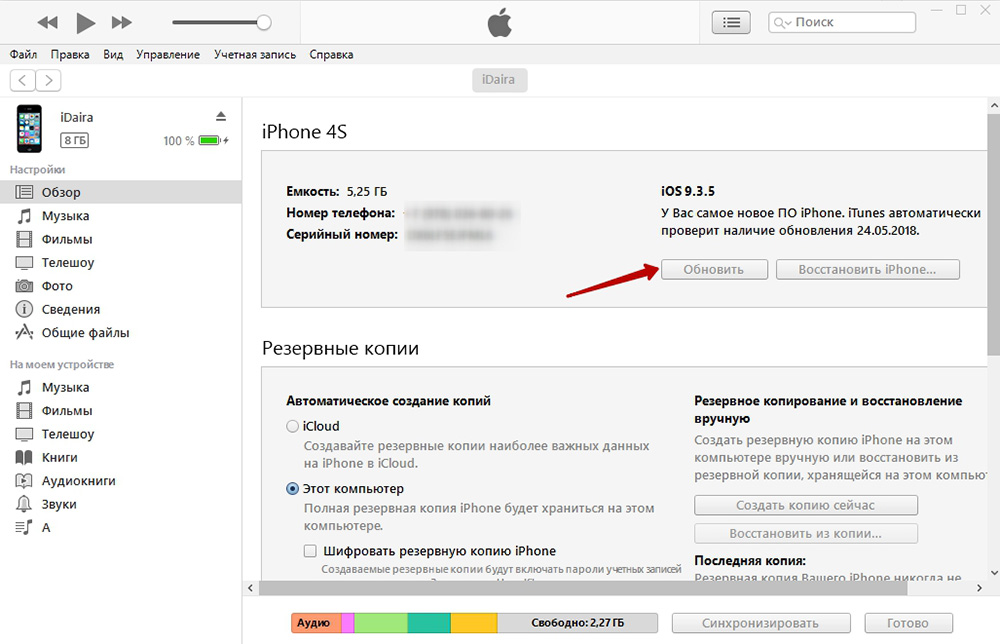
Способ 3. Отключение антивируса
Иногда установленные на компьютере антивирусы, брандмауэры и прочие элементы защиты системы выступают причиной отсутствия связи с серверами Apple, поскольку могут блокировать действия iTunes, расценивая их как вредоносные. Нелишним будет проверить, так ли это, приостановив работу антивирусного программного обеспечения на некоторое время. Если ошибка 3014 больше не появляется, необходимо внести Айтюнс в список исключений, а также отключить фильтрацию сетевых протоколов в случае активности подобной функции.
Способ 4. Проверка файла hosts
Частой причиной отсутствия соединения iTunes с серверами Apple является изменённый файл hosts, который, как правило, подвергается мутациям под влиянием вирусов. Первым делом следует запустить сканирование компьютера на наличие вредоносных программ. После удаления вирусов, если таковые имелись, нужно проверить файл hosts. Рекомендуется создать точку восстановления системы, чтобы в любой момент можно было вернуться на исходную позицию, в случае непредвиденных проблем в результате правки:
Способ 5. Обновление компонентов ОС Windows
Для обеспечения нормального функционирования программ на вашем компьютере лучше обновить компоненты системы до последней версии. Проверить и обновить ОС можно, перейдя в «Центр обновлений» из панели управления
Способ 6. Проверка даты и времени.
Такой небольшой нюанс, как неактуальные дата и время, запросто может стать причиной отсутствия соединения. Нужно убедиться, что настройки на вашем компьютере соответствуют действительности.
Способ 7. Очистка дискового пространства
Очень часто ошибка 3014 в iTunes при обновлении или восстановлении iPhone спровоцирована отсутствием свободного места для сохранения прошивки на компьютер. Для очистки ПК от лишнего мусора, занимающего дисковое пространство почём зря, можно использовать специальные утилиты. Кроме того, нелишним будет и вручную освободить место, удалив ненужный хлам, который не используется, после чего повторить попытку восстановления или обновления устройства Apple.
Способ 8. Использование другого компьютера
Качественный продукт! Супер гладкий и надежный! Ваш iPhone. С момента своего запуска в июне 2007 года каждый новый iPhone принес положительное влияние на качество бренда. iPhone доказывает, что нет ничего идеального, и ваше драгоценное устройство может быть убито ошибкой 3014 в iTunes (неизвестная ошибка 3014/3194/4013/14/3004).
Из-за чего происходит ошибка 3014 в iTunes?
Apple, как правило, часто обновляет iOS. В течение нескольких недель, иногда дней выходит новое обновление iOS. Но, когда вы уже начали обновление своего iPhone, что-то пошло не так, и возникает ошибка 3014. Когда ваш компьютер пытается подключиться к серверам Apple, и возникает ошибка.
Почему так получилось?
Ошибка 3014 в iTunes обычно возникает, когда восстановление или обновление идет неправильно. Чаще всего это происходит во время обновления. Прямо, скажем, «НЕ паниковать». Эту надоедливую ошибку 3014 легко можно убрать. Вот семь решений, которые вы можете попробовать.
Решение 1. Исправьте файл «hosts»
Это немного сложно не опытному пользователю, но мы представим пошаговую инструкцию. Если вы еще не сделали что-то подобное раньше, обязательно сделайте точку восстановления в своей системе.
Шаг 1 Откройте «Блокнот». Затем «Создайте и откройте файл» и перейдите по пути «C:WindowsSystem32driversetc». (Можете просто вставить этот путь).
Найдите файл «hosts».
Вы должны увидеть файл «hosts», но их два, какой же тогда открывать? Нужно открыть первый файл, с помощью блокнота.
Нажмите правой кнопкой по нужному файлу, и выберите открыть с помощью, далее выбираем блокнот.
Когда он откроется, он должен выглядеть примерно так:
Ничего не изменяйте
Шаг 2 Вам нужно добавить строку в конец файла «hosts».
Шаг 3 (Выполняйте этот шаг только в том случае, если у вас не отображается сайт. В противном случае вернитесь к шагу 2)
Найдите в своем файле HOSTS следующие строки и удалите их:
74.208.10.249 gs. apple. com
127.0.0.1 gs. apple. com
После того, как вы выполните эти простые шаги, откройте iTunes и продолжите процесс восстановления, он должен закончится без ошибки 3014.
Решение 2. Обновите iTunes
Это очень просто. Если вы не уверены, просто проверьте версию Айтюнс, что даст вам понять, то у вас установлена последняя версия iTunes на вашем компьютере. Это довольно очевидно, но лучше всего убедиться, что у вас есть все последния версия.
Возможно, вы видели подобное с другим программным обеспечением. В меню «Справка» вы можете запросить «обновления» для проверки.
Решение 3. Проверьте настройки вашего ПК
Помните, это связь вашего компьютера и серверов Apple? Это может показаться глупым, но причина возникновения ошибки 3014 может быть, в том что ваш компьютер и Apple не могут установить соединения из-за времени. Убедитесь, что дата, время, часовой пояс указаны правильно.
Надеюсь, что картинка поможет!
Решение 4. Обновите свою ОС
Независимо от того, какая у вас операционка: ПК с ОС Windows или на Mac от Apple, вы должны проверить, что у вас стоит последние обновление.
Решение 5. Проверьте программное обеспечение безопасности.
Во многих статьях написано о проблеме антивируса. Он блокирует соединение в iTunes.
Мы не знаем, какой у вас антивирус / брандмауэр. Пример, приведенный ниже, предназначен для Windows, встроенного в брандмауэр. Брандмауэр останавливает все сторонние соединения. Это может быть причиной нарушения связи с Apple.
Убедитесь, что у вас установлена последняя версия антивирусного программного обеспечения.
Если у вас установлена последняя версия антивируса (или у вас его нету), то отключите как антивирус, так и браумер виндувс.
Windows «Система и безопасность».
Не забудьте включить его снова!
Решение 6. Подключены ли вы к интернету?
Такое может быть если вы подключены к общему Wi-Fi. Вы должны убедиться, что ваше интернет-соединение стабильно. Очевидно, что это важный фактор для хорошей связи с серверами Apple. Убедитесь, что ничего больше не работает, что iTunes может полностью использовать вашу сеть.
Бонусное решение!
Перезагрузка может помочь.
Просто нажмите одновременно кнопки «Дом» и «Питание». Удерживайте обе кнопки в течение десяти секунд, и ваш iPhone / Pad / Pod будет принудительно перезагружен. Попробуйте снова запустить iTunes и снова подключите устройство с помощью USB-кабеля.
Подробнее о том как перезагрузить iPhone 8 и X. Также можете попробовать перезагрузить роутер и интернет на своем компьютере, в некоторых случаях это помогало.
Если ничего из выше перечисленного не помогло тогда попробуйте сторонее приложение, которое установит обновление iOS.
Способы устранения ошибки 3014 в iTunes
Ошибка 3014, как правило, говорит пользователю о том, что возникли неполадки при соединении с серверами Apple или при подключении к устройству. Соответственно, дальнейшие методы будут направлены на устранение именно этих неполадок.
Способы решения ошибки 3014
Способ 1: выполните перезагрузку устройств
Прежде всего, столкнувшись с ошибкой 3014, необходимо выполнить перезагрузку как компьютера, так и восстанавливаемого (обновляемого) Apple-устройства, причем для второго необходимо сделать принудительную перезагрузку.
Компьютер перезагрузите в обычном режиме, а на Apple-устройстве зажмите две физические кнопки: включения и «Домой». Примерно через секунд 10 произойдет резкое отключение, после которого устройство потребуется загрузить в обычном режиме.
Способ 2: обновите iTunes до последней версии
Устаревшая версия iTunes может являться причиной возникновения многих неполадок в работе данной программы, в связи с чем самое очевидное решение – это выполнить проверку на наличие обновлений и, если они будут обнаружены, установить на компьютер.
Способ 3: проверьте файл hosts
Как правило, если программа iTunes не может соединиться с серверами Apple, то стоит заподозрить измененный файл hosts, который в большинстве случаев видоизменяется вирусами.
Для начала вам потребуется выполнить проверку системы на наличие вирусов. Сделать это вы сможете как с помощью вашего антивируса, так и специальной лечащей утилиты Dr. Web CureIt.
После того как компьютер будет очищен от вирусов, вам потребуется его перезагрузить и проверить файл hosts. Если файл hosts будет отличаться от исходного состояния, вам потребуется вернуть ему прежний внешний вид. Подробнее о том, как данную задачу можно осуществить, описано на официальном сайте Microsoft по этой ссылке.
Способ 4: отключите антивирус
Некоторые антивирусы и иные защитные программы могут принимать действия iTunes за вирусную активность, тем самым блокируя доступ программы к серверам Apple.
Чтоб проверить, является ли ваш антивирус причиной ошибки 3014, приостановите на время его работу, а затем перезапустите iTunes и попробуйте завершить в программе процедуру восстановления или обновления.
Если ошибка 3014 более не появлялась, вам потребуется перейти в настройки антивируса и добавить программу iTunes в список исключений. Также нелишним будет отключение фильтрации TCP/IP, если подобная функция активирована в антивирусе.
Способ 5: почистите компьютер
В некоторых случаях ошибка 3014 может возникать из-за того, что на компьютере отсутствует необходимое свободное место, требуемое для сохранения загруженной прошивки на компьютер.
Для этого освободите место на компьютере, удалив ненужные файлы и компьютерные программы, а затем повторите попытку восстановить или обновить Apple-устройство.
Способ 6: проведите процедуру восстановления на другом компьютере
Если ни один способ вам так и не помог решить проблему, тогда, возможно, стоит попробовать завершить процедуру восстановления или обновления Apple-устройства на другом компьютере.
Как правило, это основные способы решения ошибки 3014 при работе с iTunes. Если у вас есть свои способы решения возникшей проблемы, расскажите о них в комментариях.
Мы рады, что смогли помочь Вам в решении проблемы.
Помимо этой статьи, на сайте еще 12184 инструкций.
Добавьте сайт Lumpics. ru в закладки (CTRL+D) и мы точно еще пригодимся вам.
Отблагодарите автора, поделитесь статьей в социальных сетях.
Опишите, что у вас не получилось. Наши специалисты постараются ответить максимально быстро.
Источник
Пользователи телевизоров, поддерживающих смарт-технологии, иногда сталкиваются с некоторыми багами в работе системы. Особенно часто проявляет себя код ошибки vse 004 на ivi, о чем упоминается на многих форумах. Ввиду того, что при появлении сообщения о неполадках дальнейший просмотр телевизионных программ невозможен, следует понять причины его возникновения, чтобы починить ТВ-панель.

Сведения о данной проблеме
Окно с уведомлением о прекращении воспроизведения видеоконтента возникает при активации компонента «Домашний кинотеатр». При этом система указывает на то, что спустя некоторое время данная опция может вновь заработать. В этом случае, скорее всего, виноват сервер и сбой находится на уровне сетевого соединения. Но если баг регулярно выскакивает на рабочей области экрана и видео не загружается, то стоит подробнее рассмотреть все возможные варианты починки.
При работе с какими телевизорами такая ошибка чаще всего появляется?
Учитывая, что функциями смарт-ТВ сегодня снабжают практически каждую TV-панель, указанный баг может проявиться в любом доме. Но пользователи часто отмечают таких производителей, как:
В новых устройствах, производство которых стартовало после 2011 года, неполадка данного типа встречается гораздо реже. Разработчики пофиксили этот момент из-за большого количества жалоб со стороны недовольных клиентов.
Методы исправления неполадки
Если телевизор не показывает видеофайл, сообщая об ошибке vse_004, то стоит в первую очередь проверить надежность подключений и настройки дополнительного оборудования, отвечающего за передачу данных по сети. Для этого потребуется:
Но перед выполнением всех этих действий стоит проверить работоспособность контактов и адаптера Wi-Fi. Часто видео зависает при прямом подключении к онлайн-ресурсам. Лучше использовать посредника в виде роутера.
Следующие адреса техподдержки помогут в решении проблемы, если вышеупомянутые способы не сработали: электронный адрес [email protected], сайт ask. ivi. ru. В запросе следует указать полное название модели, дату ее производства и наименование версии ОС.
Выводы
В большинстве случаев комбинация методов с проверкой соединений и настроек маршрутизатора обеспечивает исправность оборудования при возникновении неполадки VSE_004. Но если приложение вылетает регулярно, то придется применить кардинальный маневр, то есть полностью перепрошить устройство. Теперь вы знаете, почему возникает ошибка и как отключить ее, не вызывая мастера по ремонту ТВ.
Иви код ошибки 4500 на ivi – не запускаются фильмы
Онлайн-кинотеатр ivi. ru пользуется особой популярностью среди владельцев телевизоров со Smart TV, компьютеров, а также смартфонов. Сервис позволяет смотреть практически любые фильмы, сериалы и мультфильмы в высоком качестве. Однако иногда воспроизвести новую серию кинопремьеры не получается, о чём свидетельствует сообщение об ошибке 4500 на экране. Давайте разберёмся с причинами неполадки, а также рассмотрим способы её устранения.
Как исправить ошибку 4500 на ivi
Начнём с того, что разберёмся с признаками этой ошибки. Человек пытается запустить фильм на сайте сервиса, а установленный браузер по неизвестным причинам блокирует такое действие. Рекомендуем ознакомиться с вариантами устранения сбоя, которые представлены ниже.
Способ 1: обновляем Flash Player
Чаще всего ошибка с воспроизведением видео возникает из-за использования устаревшей версии Adobe Flash Плеера. Заметим, что этот плагин по умолчанию встроен в браузер Google Chrome, поэтому и его обновление выполняется вместе с веб-обозревателем. В остальных же случаях воспользуйтесь следующей инструкцией:

Кликаем по кнопке «Загрузить»

Выполняем простую установку
После этого ошибка 4500 на сайте ivi. ru должна исчезнуть.
Способ 2: отключаем блокировщик рекламы
Если в вашем браузере установлено расширение, блокирующее рекламу, то его необходимо временно отключить. Сделать всё правильно поможет подробное руководство, представленное ниже:

Кликаем по строке «Приостановить AdBlock»
После отключения расширения, блокирующего рекламу, ошибка 4500 в онлайн-кинотеатре должна исчезнуть.
Способ 3: обращаемся в техническую поддержку
Если никакой из предыдущих методов не помог, то можно обратиться в техническую поддержку сайта для устранения неполадки. Рекомендуем ознакомиться с тем, как можно связаться с администрацией иви:

Обращаемся в техническую поддержку
В течение нескольких дней вам ответит менеджер и, скорее всего, расскажет об устранении ошибки.
Многие проводят вечера за экранами телевизоров, но не всегда в эфире транслируется то, что хотелось бы посмотреть именно сейчас. Иногда не спасает даже огромное количество каналов. Вы забудете о проблеме многочасового перелистывания программ в поиске интересной передачи или фильма, если оформите подписку от Ivi. ru. Это популярный онлайн-кинотеатр, который предлагает для просмотра широкий ассортимент фильмов, сериалов, мультфильмов.

Раньше сервис Иви был предназначен только для просмотра видео на ПК, смартфонах и планшетах. Но позже Ivi. ru был доработан, и теперь видеоконтент можно смотреть и на телевизорах. Причем при регистрации новый пользователь создает один профиль для всех своих устройств.
Одна из привлекательных особенностей сервиса заключается в том, что большая часть видео предоставляется для бесплатного просмотра. При этом не требуется даже регистрация на сайт. Также есть часть контента, который можно смотреть исключительно по подписке.
Пользователям предлагается удобный поиск, многообразие жанров и категорий видео. Одно из преимуществ – минимум рекламы. Отдельно стоит выделить особенность приложения. После просмотра фильма перед пользователем откроется окно, в котором можно поставить оценку фильму, указать, какой сюжет больше всего понравился. На основе ваших ответов робот в дальнейшем будет подбирать контент под ваши интересы. Сервис еженедельно обновляется, поэтому здесь вы всегда сможете найти самые последние киноленты и передачи.
Скидки на сервисе Иви
Современному пользователю важен не только широкий ассортимент, но и возможность сэкономить. Поэтому наибольшей популярностью пользуются интернет-магазины и сервисы, которые регулярно устраивают распродажи, дарят скидки, принимают промокоды. К их числу относится и Ivi. ru. Помимо того, что многие видеофайлы можно смотреть абсолютно бесплатно, здесь есть и другие способы для экономии семейного бюджета:
Регистрация на сайте дает много преимуществ пользователям. Вы сможете получать рассылку новостей обо всех акциях, проводимых сервисом, а также о текущих скидках и действующих промокодах. Кроме того, отлично сэкономить поможет и наш сервис – мы подготовили для вас скидочные купоны, с которыми пользоваться возможностями Иви будет еще выгоднее.
Промокоды в магазине Иви
Мы каждый день подбираем акции и скидки в ведущих онлайн-гипермаркетах и сервисах предоставления услуг. Обязательно загляните сначала на наш сайт, прежде чем отправляться оформлять заказ! Активировать промокод и оформить подписку со скидкой очень просто, для этого потребуется минимум действий. Мы составили подробную пошаговую инструкцию, которая поможет вам в этом. Итак, для оформления подписки с промокодом на сервисе Иви вам нужно выполнить следующие действия:

Как только вы оплатите подписку, вам откроется доступ ко всем возможностям сервиса. Вы сможете наслаждаться просмотром сериалов, фильмов, любимых передач без рекламы. Приложение Иви обновляется автоматически. Но если этого не произошло, вы можете самостоятельно запустить обновление. Для этого нужно перейти в список приложений и нажать кнопку «Обновить».
Если у вас возникают какие-либо проблемы при запуске приложения, при оформлении подписки или активации промокода, вы можете получить подробную консультацию у менеджеров компании, позвонив по бесплатному горячему номеру телефона.
Ассортимент сервиса Иви
Если вы не представляете ни дня без интересных фильмов, передач или сериалов, сервис Иви однозначно заслуживает вашего внимания. Здесь настолько большой выбор качественного видео, что скучать не придется! Компания также занимается производством собственного контента, всегда старается поддерживать талантливых молодых режиссеров. Так, в 2020 году на сервисе состоялись первые премьеры собственного бренда.
Кредо компании Иви – облегчить жизнь пользователей. Вам больше не придется вспоминать о тех временах, когда приходилось тратить несколько часов на поиски интересующей программы или сериала. Стоит воспользоваться единожды возможностями Иви, и вы поймете что это лучший сервис для тех, кто ценит свое время и выбирает качественный видеоконтент.

В видеотеке сервиса «Иви» вы найдете постоянно пополняющуюся коллекцию видео. Здесь собрано более 60 000 фильмов и сериалов, как отечественного, так и зарубежного кинематографа. У компании заключены контракты с голливудскими студиями Universal, Paramount, Walt Disney, Warner Bros.
Онлайн-кинотеатр Иви раскрывает для своих пользователей массу возможностей:
Регистрируйтесь на сервисе Иви и оформляйте подписку вместе с промокодом, и вам больше не придется переживать о том, как провести вечер!
Источники:
https://240mm. ru/life/ivi-kod-oshibki-vse_004-v-televizore/
https://itduo. ru/ivi-kod-oshibki-4500-na-ivi-ne-zapuskayutsya-filmy/
https://promokod. sports. ru/promokodi/ivi
Иви код ошибки 2001 на телефоне
Почему тормозит телевизор LG Smart TV: причины, что делать?
С целью устранения неполадок с приложением иви необходимо выполнить следующие действия со SmartHab:
В моем телевизоре нет иви
В отдельных моделях телевизоров приложение иви может отсутствовать в основном меню. В последнем случае необходимо самостоятельно установить приложение иви и запустить его.
Для телевизоров Samsung
Открываем окно Samsung Apps, заходим в раздел Видео, находим приложение иви и запускаем его. На телевизорах старше 2011 года, в частности на моделях LG, приложение иви может работать некорректно, например, может зависнуть при просмотре видео или просто отключаться.
Как правило такая проблема не устранима из-за технических особенности телевизора. В ряде случаев переустановка прошивки сможет помочь в тех случаях когда иви отказывается запускаться, но далеко не всегда.
Заключение
Если иви не работает на телевизоре Вы можете попытаться оживить приложение при помощи инструкции Мир Доступа, иногда вовсе достаточно простого сброса приставки…
ivi. ru / Устройства / – На TV LG
Платный и бесплатный доступ
Сумма подписки указана в размере 190 рублей. После оформления подписки открывается доступ к многим кинофильмам и сериалам, и пропадает вся нежелательная реклама. Но, к сожалению, все равно останутся недоступны самые популярные кинофильмы, включая те, которые вышли в прокат совсем недавно. Каждый фильм в этом случае открывается отдельно, каждый фильм стоит от 50 до 100 рублей. Фильм можно посмотреть даже не за один раз, а «растянуть» просмотр на несколько дней. Но, если пользователь захочет еще раз посмотреть данный кинофильм, то ему придется оплатить просмотр заново.
Но не все так печально, как может показаться на первый взгляд. Бесплатных фильмов в таком каталоге предостаточно. Представлено множество русских сериалов на бесплатной основе. Но их длина редко когда бывает дольше одной минуты, что кажется просто смешным, если сравнивать их с общим телевидением.
Старое ПО
Практически все разработчики телевизоров выпускают обновление ПО на Smart TV. Чтобы устройство нормально функционировало, нужно периодически обновлять его программное обеспечение.
Но бывает, что обновленную версию ПО для «Смарт ТВ» не получается установить из-за низкой скорости подключенного Интернета. В этом случае нужно воспользоваться ПК или ноутбуком для скачивания обновлений, которые потом можно перебросить на флеш-накопитель. После этого флешку с данными следует подсоединить к ТВ и благополучно обновить программное обеспечение.
Важно! Обновление ПО для Samsung TV — очень важный процесс, так как если не обновить программу, то перейти в функцию «Смарт TV» не получится.


В приложении представлено огромное количество мультфильмов, мультипликационных сериалов и передач в отличном качестве, где не выскакивает реклама, предназначенная для взрослых.
Воспроизведение мультиков не прерывается на самых интересных местах, родителям просто нужно включить мультик или детскую передачу, и тогда автоматически создастся плейлист на основе запросов. Ребенок сможет и самостоятельно включать мультфильмы, и у него не возникнет проблем, потому что интерфейс разработан довольно понятно и красочно.

Как отменить подписку ivi на телевизоре
Отключить в ТВ автоматическую подписку на ivi очень просто.

Нажмите «Мой ivi» в приложении

Выберите «Управление ivi+»

Нажмите «Отключить ivi» в приложении

Нажмите «Отключить» для подтверждения
Когда отключение пройдет успешно, вы увидите на экране информационное окно. Ознакомьтесь с этим блоком информации и нажмите «Назад». В случае если вы не имеете учетной записи и потеряли доступ к телевизору, где была подключена платная подписка, обратитесь в службу поддержки на сервисе и вам обязательно помогут.


Как начать работу с приложением IVI
Для начала работы данного приложения, пользователю нужно зайти в меню телевизора, выбрать Smart Hub, зайти в магазин Samsung Apps, где представлены приложения и выбрать такое приложение в разделе «Видео». После того, как приложение скачано на телевизор, его не нужно дополнительно настраивать. Пользователю нужно просто включить приложение и приятно проводить время в компании каталога с огромным количеством лицензионных фильмов, которые можно смотреть совершенно бесплатно, не регистрируясь. Перед просмотром фильма у пользователя есть возможность просмотреть описание и рейтинг, который составляется посредством просмотров других пользователей.
Даже у ребенка не возникнет проблем с поиском детской передачи или мультика.


Настройка устройства
Если на дистанционном пульте нажать в случайном порядке кнопки, то телевизор после таких действий не сможет нормально работать. Чаще всего подобное случается, если в семье есть маленькие дети, которым очень нравиться играть с ДУ от ТВ. Если вдруг такая ситуация произошла, не стоит отчаиваться, так как есть функция сброса настроек до заводских. К счастью, данная опция имеется на всех Smart TV.
Если на устройстве не хватает памяти, то следует удалить виджеты, которые не нужны. Кроме этого, рекомендуется хоть иногда чистить кэш, а еще лучше как можно реже использовать встроенный веб-браузер.
Обратите внимание! Если все перечисленное выше не помогло владельцу ТВ справиться с неисправностью самостоятельно, то следует обратиться к специалистам в сервисный центр, которые за определенную плату решат вопрос, почему на телевизоре тормозит вай-фай.
Минусы приложения IVI
Как у любого приложения, у IVI помимо преимуществ, есть и недостатки:
Инструкция для телевизоров Samsung
Смена адреса DNS-сервера
Сброс настроек телевизора до заводских:
Переустановка приложения IVI:
Переустановить приложение на Samsung можно только на сериях J, K, M, N, Q, LS (то есть 2015-2018 года выпуска) на OS Tizen.
Обновление прошивки телевизора
Сброс настроек Smart Hub
Опять же, во избежание блокировки Smart Hub перед сбросом убедитесь, что модель Вашего устройства сертифицирована для России, посмотрите на заводскую наклейку. Также, эту информацию можно узнать и в самом телевизоре.
Для этого проследуйте: Menu > Поддержка > Обращение к Samsung > в поле «Код модели» будет указан номер. Пример: UE32F6800. Латинская буква перед последними четырьмя цифрами и есть серия Вашего телевизора и указание на год выпуска.
Небольшой лайфхак для Вас:
A — 2008; B — 2009; C — 2010; D — 2011; ES/EH — 2012; F/FH — 2013; H/HU — 2014; J/JU/JS — 2015; K/KU/KS — 2016; M/MU/Q/LS — 2017; N/NU — 2018; S — премиум модели разных лет


Смените источник просмотра
Очень много пользователей смотрят фильмы через встроенный браузер, игнорируя всевозможные IVI, MEGOGO или OKKO, которые берут плату за просмотр. В таком случае вам нужно знать: не все проигрыватели, встроенные в онлайн-кинотеатр, могут поддерживаться вашим браузером. К сожалению, браузеры в телевизорах не обладают всеми возможностями, которые есть в Chrome или Opera, поэтому частая несовместимость с проигрывателями – это вполне нормальная картина.
Выход из ситуации самый простой – смените сайт для просмотра, к счастью, в сети есть из чего выбрать. Главное следите, что бы сам проигрыватель на сайте был другой – визуально их отличить будет несложно.
Стоит учесть, что официальные онлайн-кинозалы также могут содержать фильмы, форматы которых не поддерживаются на телевизорах. Происходит это из-за устаревших моделей SmartTV. В таком случае рекомендуем обращаться в поддержку онлайн-кинозала.

Ошибка формата в онлайн-кинозале IVI
Пульт не реагирует
Если пульт не реагирует на действия пользователя, то необходимо проверить следующие:
Часто неисправности возникают из-за севших батареек или от кабеля, который отсоединился. Примечательно, что лаги наблюдаются не только с изображением, но и со звуком.
Почему не показывает IPTV Player на компьютере и телевизоре: причины, что делать?

Проверяем скорость интернета
Итак, первым делом следует убедиться в стабильности вашего интернет соединения и его высокой скорости. Для этого необходимо обязательно проверить скорость интернета. Если вы используете подключение по Wi-Fi, то для стабильной загрузки фильмов в HD формате достаточно около 10 Мбит/сек, а если хотите просматривать фильмы в UltraHD или 4K – потребуется минимум 50 Мбит/сек.

Проверка скорости интернета через сервис Speedcheck
Принимайте во внимание, что роутер всегда понижает скорость интернета на 5-10 Мбит/сек. Также стоит обратить внимание на модель роутера – если устройство работает на частоте 2,4ГГц, то помехи вполне вероятны. Выходом будет приобретение роутера с частотой 5ГГц, либо подключение к телевизору LAN-кабеля.
Причины, по которым может тормозить видео
Рассмотрим основные причины, по которым скорее всего тормозит 4К видео:
-
Медленная скорость интернета от провайдера Плохой источник с видео-контентом Ваш устаревший Wi-Fi роутер
Медленная скорость интернета от провайдера
Очень желательно иметь тарифный план со скоростью от 50 Мбит/с, а если ваш телевизор подключен к интернету через Wi-Fi роутер, то лучше 100 Мбит/с, потому как все роутеры без исключения режут изначальную скорость. У Ростелекома разница в стоимости тарифов 50 и 100 Мбит/с составляет всего 150 рублей. Пожалуй, изменение тарифного плана на более скоростной — это самый эффективный шаг, который вы можете сделать на пути к просмотру 4К фильмов без тормозов.
Если возможности использовать такой тарифный план нет и фильмы через онлайн тормозят, то варианты у вас следующие:
-
смотреть в качестве, в котором видео не тормозит использовать связку «ПК — Торренты — флешка — ТВ» настроить DLNA-сервер на компьютере или роутере
Если у вас и так скорость 100 Мбит/с, а видео тормозит, то читаем дальше.
Плохой источник с видео-контентом
Вполне возможно, что некоторые серверы просто не в состоянии раздавать видео 4К качества, поддерживая скорость отдачи, как у вашего провайдера. Например один из 4К фильмов, расположенный на сервере А будет воспроизводиться гладко, а другой фильм, расположенный на сервере Б — будет подгружаться каждые 5 секунд.
Проверить в этом ли проблема достаточно просто. Вы можете попробовать запустить 4К ролик через YouTube приложение на телевизоре. Если видео воспроизводится идеально, а 4К фильм в ForkPlayer тормозит, то это проблема со стороны ресурса, который раздает фильм. Поищите этот же фильм в другом плейлисте, кинозале или в меньшем разрешении (FullHD).
Если вам не нужны такие «пляски с бубном» можете оформить платную подписку в одном из онлайн кинотеатров: ivi, okko, megogo, Amediateka, Netflix и пр. В этом случае проблем со стороны сервера должно быть меньше. Хотя, судя по комментариям пользователей на их сайтах — у них тоже бывают проблемы.
Фильм не воспроизводится через флешку
Проблемы с включением фильмов могут возникать и при попытке открыть их через внешний носитель, подключенный к телевизору. Например, видео, загруженное на флешку, SmartTV не видит, хотя флешку определяет. Другой момент – постоянные прерывания, во время воспроизведения, отчего просматривать видео становится достаточно не комфортно.
В случае таких проблем рекомендуется сделать следующее:

Смените формат файловой системы флешки
Об авторе: Брускин Илья
Здравствуй дорогой читатель. Меня зовут Илья Брускин. Я являюсь основателем и автором блога Devicess. ru. В своих материалах я стараюсь находить оптимальные решения по it-проблемам и понятным языком описывать их.
Интернет и его подключение к устройству
Действительно, многие владельцы Смарт ТВ утверждают, что у них были проблемы при просмотре видео по вине неправильного подключения интернета к телевизору.
Самый простой и понятный вариант подключения к локальной сети – это по средству роутера. Тут все просто. Требуется войти в меню, выбрать подключение через Wi-Fi и ввести логин и пароль. Устройство подключается моментально. Если возникли трудности при подключении и на экране возникает окно: «не получается получить сетевые настройки», то желательно обновить прошивку роутера.

Проблемы могут быть также при подключении сетевого кабеля. В этом случае все будет зависеть от провайдера и используемого ним протокола. Большинство провайдеров сегодня предоставляет — динамичный IP, но если протокол: PPPoE, PPtP, L2TP, то нужно ввести логин и пароль, чтобы подключить устройство к сети. Узнать такие данные можно только у менеджера провайдера при вызове на дом или через телефонный звонок. Просто так подсоединив кабель – интернет не появится.
Услуги и тарифы
Бесплатные фильмы и передачи на портале представлены в огромном количестве, смотреть их можно с разрешением 720p. Единственное условие получения такого контента — не слишком частый просмотр коротких рекламных роликов.
Подписка ivi. ru
Чтобы наслаждаться видео в высоком разрешении с объемным звучанием, сохранять фильмы на носителях мобильных устройств (для просмотра в режиме оффлайн), подключить к одному аккаунту сразу 5 разных девайсов и при этом не отвлекаться на рекламу, необходимо оформить платную подписку. Один месяц услуг стоит 399 рублей, но платить сразу за квартал, полгода или целый год гораздо выгоднее — подписка обойдется в 333, 299 или 249 рублей в месяц соответственно.
Оплатить услугу можно несколькими способами: через WebMoney, Kivi, с банковской карты (ее можно привязать к аккаунту). Если платежная информация изменится, всегда можно отвязать карту и выбрать другой метод. При этом уже оплаченная подписка сохраняется.
Платные фильмы
За часть контента, например, некоторые новинки и культовые киноленты, придется платить даже при наличии подписки. Стоимость при этом варьирует от 99 до 400 рублей в зависимости от популярности, качества и даты выхода конкретного видео в прокат. После оплаты доступ к фильму для пользователя открывается на 1-2 дня. За это время видео можно пересматривать или смотреть по частям, что особенно удобно, если картина длинная. Позже придется вносить оплату заново.
Промокоды и спецпредложения
Сервис «ivi. ru» распространяет в Сети промокоды с ограниченным сроком действия, с помощью которых можно получить скидку или период бесплатного пользования.
Рассматриваемый сервис предоставляет и подарочные сертификаты. Это актуально для тех, кто хочет порадовать любителя кино или сериалов, которые не входят в число бесплатных. Приобрести такой сертификат можно, вписав номер в специальном разделе личного кабинета.
Актуальность для детей
Помимо огромного разнообразия контента для взрослых, программа позволяет смотреть отечественные и зарубежные развлекательные передачи для детей, а также мультфильмы, мультсериалы и полнометражные анимационные картины в хорошем качестве. При этом родители могут не беспокоиться, что ребенок наткнется на контент или рекламу, рассчитанные на взрослую аудиторию. Интерфейс приложения настолько простой, что интуитивно понятен даже дошкольнику.
Почему тормозит телевизор LG Smart TV: причины, что делать?
С целью устранения неполадок с приложением иви необходимо выполнить следующие действия со SmartHab:
В моем телевизоре нет иви
В отдельных моделях телевизоров приложение иви может отсутствовать в основном меню. В последнем случае необходимо самостоятельно установить приложение иви и запустить его.
Для телевизоров Samsung
Открываем окно Samsung Apps, заходим в раздел Видео, находим приложение иви и запускаем его. На телевизорах старше 2011 года, в частности на моделях LG, приложение иви может работать некорректно, например, может зависнуть при просмотре видео или просто отключаться.
Как правило такая проблема не устранима из-за технических особенности телевизора. В ряде случаев переустановка прошивки сможет помочь в тех случаях когда иви отказывается запускаться, но далеко не всегда.
Заключение
Если иви не работает на телевизоре Вы можете попытаться оживить приложение при помощи инструкции Мир Доступа, иногда вовсе достаточно простого сброса приставки…
ivi. ru / Устройства / – На TV LG
Платный и бесплатный доступ
Сумма подписки указана в размере 190 рублей. После оформления подписки открывается доступ к многим кинофильмам и сериалам, и пропадает вся нежелательная реклама. Но, к сожалению, все равно останутся недоступны самые популярные кинофильмы, включая те, которые вышли в прокат совсем недавно. Каждый фильм в этом случае открывается отдельно, каждый фильм стоит от 50 до 100 рублей. Фильм можно посмотреть даже не за один раз, а «растянуть» просмотр на несколько дней. Но, если пользователь захочет еще раз посмотреть данный кинофильм, то ему придется оплатить просмотр заново.
Но не все так печально, как может показаться на первый взгляд. Бесплатных фильмов в таком каталоге предостаточно. Представлено множество русских сериалов на бесплатной основе. Но их длина редко когда бывает дольше одной минуты, что кажется просто смешным, если сравнивать их с общим телевидением.
Старое ПО
Практически все разработчики телевизоров выпускают обновление ПО на Smart TV. Чтобы устройство нормально функционировало, нужно периодически обновлять его программное обеспечение.
Но бывает, что обновленную версию ПО для «Смарт ТВ» не получается установить из-за низкой скорости подключенного Интернета. В этом случае нужно воспользоваться ПК или ноутбуком для скачивания обновлений, которые потом можно перебросить на флеш-накопитель. После этого флешку с данными следует подсоединить к ТВ и благополучно обновить программное обеспечение.
Важно! Обновление ПО для Samsung TV — очень важный процесс, так как если не обновить программу, то перейти в функцию «Смарт TV» не получится.
Детское приложение IVI
В приложении представлено огромное количество мультфильмов, мультипликационных сериалов и передач в отличном качестве, где не выскакивает реклама, предназначенная для взрослых.
Воспроизведение мультиков не прерывается на самых интересных местах, родителям просто нужно включить мультик или детскую передачу, и тогда автоматически создастся плейлист на основе запросов. Ребенок сможет и самостоятельно включать мультфильмы, и у него не возникнет проблем, потому что интерфейс разработан довольно понятно и красочно.
Как отменить подписку ivi на телевизоре
Отключить в ТВ автоматическую подписку на ivi очень просто.
Нажмите «Мой ivi» в приложении
Выберите «Управление ivi+»
Нажмите «Отключить ivi» в приложении
Нажмите «Отключить» для подтверждения
Когда отключение пройдет успешно, вы увидите на экране информационное окно. Ознакомьтесь с этим блоком информации и нажмите «Назад». В случае если вы не имеете учетной записи и потеряли доступ к телевизору, где была подключена платная подписка, обратитесь в службу поддержки на сервисе и вам обязательно помогут.
Как начать работу с приложением IVI
Для начала работы данного приложения, пользователю нужно зайти в меню телевизора, выбрать Smart Hub, зайти в магазин Samsung Apps, где представлены приложения и выбрать такое приложение в разделе «Видео». После того, как приложение скачано на телевизор, его не нужно дополнительно настраивать. Пользователю нужно просто включить приложение и приятно проводить время в компании каталога с огромным количеством лицензионных фильмов, которые можно смотреть совершенно бесплатно, не регистрируясь. Перед просмотром фильма у пользователя есть возможность просмотреть описание и рейтинг, который составляется посредством просмотров других пользователей.
Даже у ребенка не возникнет проблем с поиском детской передачи или мультика.
Настройка устройства
Если на дистанционном пульте нажать в случайном порядке кнопки, то телевизор после таких действий не сможет нормально работать. Чаще всего подобное случается, если в семье есть маленькие дети, которым очень нравиться играть с ДУ от ТВ. Если вдруг такая ситуация произошла, не стоит отчаиваться, так как есть функция сброса настроек до заводских. К счастью, данная опция имеется на всех Smart TV.
Если на устройстве не хватает памяти, то следует удалить виджеты, которые не нужны. Кроме этого, рекомендуется хоть иногда чистить кэш, а еще лучше как можно реже использовать встроенный веб-браузер.
Обратите внимание! Если все перечисленное выше не помогло владельцу ТВ справиться с неисправностью самостоятельно, то следует обратиться к специалистам в сервисный центр, которые за определенную плату решат вопрос, почему на телевизоре тормозит вай-фай.
Минусы приложения IVI
Как у любого приложения, у IVI помимо преимуществ, есть и недостатки:
Инструкция для телевизоров Samsung
Смена адреса DNS-сервера
Сброс настроек телевизора до заводских:
Переустановка приложения IVI:
Переустановить приложение на Samsung можно только на сериях J, K, M, N, Q, LS (то есть 2015-2018 года выпуска) на OS Tizen.
Обновление прошивки телевизора
Сброс настроек Smart Hub
Опять же, во избежание блокировки Smart Hub перед сбросом убедитесь, что модель Вашего устройства сертифицирована для России, посмотрите на заводскую наклейку. Также, эту информацию можно узнать и в самом телевизоре.
Для этого проследуйте: Menu > Поддержка > Обращение к Samsung > в поле «Код модели» будет указан номер. Пример: UE32F6800. Латинская буква перед последними четырьмя цифрами и есть серия Вашего телевизора и указание на год выпуска.
Небольшой лайфхак для Вас:
A — 2008; B — 2009; C — 2010; D — 2011; ES/EH — 2012; F/FH — 2013; H/HU — 2014; J/JU/JS — 2015; K/KU/KS — 2016; M/MU/Q/LS — 2017; N/NU — 2018; S — премиум модели разных лет
Смените источник просмотра
Очень много пользователей смотрят фильмы через встроенный браузер, игнорируя всевозможные IVI, MEGOGO или OKKO, которые берут плату за просмотр. В таком случае вам нужно знать: не все проигрыватели, встроенные в онлайн-кинотеатр, могут поддерживаться вашим браузером. К сожалению, браузеры в телевизорах не обладают всеми возможностями, которые есть в Chrome или Opera, поэтому частая несовместимость с проигрывателями – это вполне нормальная картина.
Выход из ситуации самый простой – смените сайт для просмотра, к счастью, в сети есть из чего выбрать. Главное следите, что бы сам проигрыватель на сайте был другой – визуально их отличить будет несложно.
Стоит учесть, что официальные онлайн-кинозалы также могут содержать фильмы, форматы которых не поддерживаются на телевизорах. Происходит это из-за устаревших моделей SmartTV. В таком случае рекомендуем обращаться в поддержку онлайн-кинозала.
Ошибка формата в онлайн-кинозале IVI
Пульт не реагирует
Если пульт не реагирует на действия пользователя, то необходимо проверить следующие:
Часто неисправности возникают из-за севших батареек или от кабеля, который отсоединился. Примечательно, что лаги наблюдаются не только с изображением, но и со звуком.
Почему не показывает IPTV Player на компьютере и телевизоре: причины, что делать?
Проверяем скорость интернета
Итак, первым делом следует убедиться в стабильности вашего интернет соединения и его высокой скорости. Для этого необходимо обязательно проверить скорость интернета. Если вы используете подключение по Wi-Fi, то для стабильной загрузки фильмов в HD формате достаточно около 10 Мбит/сек, а если хотите просматривать фильмы в UltraHD или 4K – потребуется минимум 50 Мбит/сек.
Проверка скорости интернета через сервис Speedcheck
Принимайте во внимание, что роутер всегда понижает скорость интернета на 5-10 Мбит/сек. Также стоит обратить внимание на модель роутера – если устройство работает на частоте 2,4ГГц, то помехи вполне вероятны. Выходом будет приобретение роутера с частотой 5ГГц, либо подключение к телевизору LAN-кабеля.
Причины, по которым может тормозить видео
Рассмотрим основные причины, по которым скорее всего тормозит 4К видео:
-
Медленная скорость интернета от провайдера Плохой источник с видео-контентом Ваш устаревший Wi-Fi роутер
Медленная скорость интернета от провайдера
Очень желательно иметь тарифный план со скоростью от 50 Мбит/с, а если ваш телевизор подключен к интернету через Wi-Fi роутер, то лучше 100 Мбит/с, потому как все роутеры без исключения режут изначальную скорость. У Ростелекома разница в стоимости тарифов 50 и 100 Мбит/с составляет всего 150 рублей. Пожалуй, изменение тарифного плана на более скоростной — это самый эффективный шаг, который вы можете сделать на пути к просмотру 4К фильмов без тормозов.
Если возможности использовать такой тарифный план нет и фильмы через онлайн тормозят, то варианты у вас следующие:
-
смотреть в качестве, в котором видео не тормозит использовать связку «ПК — Торренты — флешка — ТВ» настроить DLNA-сервер на компьютере или роутере
Если у вас и так скорость 100 Мбит/с, а видео тормозит, то читаем дальше.
Плохой источник с видео-контентом
Вполне возможно, что некоторые серверы просто не в состоянии раздавать видео 4К качества, поддерживая скорость отдачи, как у вашего провайдера. Например один из 4К фильмов, расположенный на сервере А будет воспроизводиться гладко, а другой фильм, расположенный на сервере Б — будет подгружаться каждые 5 секунд.
Проверить в этом ли проблема достаточно просто. Вы можете попробовать запустить 4К ролик через YouTube приложение на телевизоре. Если видео воспроизводится идеально, а 4К фильм в ForkPlayer тормозит, то это проблема со стороны ресурса, который раздает фильм. Поищите этот же фильм в другом плейлисте, кинозале или в меньшем разрешении (FullHD).
Если вам не нужны такие «пляски с бубном» можете оформить платную подписку в одном из онлайн кинотеатров: ivi, okko, megogo, Amediateka, Netflix и пр. В этом случае проблем со стороны сервера должно быть меньше. Хотя, судя по комментариям пользователей на их сайтах — у них тоже бывают проблемы.
Фильм не воспроизводится через флешку
Проблемы с включением фильмов могут возникать и при попытке открыть их через внешний носитель, подключенный к телевизору. Например, видео, загруженное на флешку, SmartTV не видит, хотя флешку определяет. Другой момент – постоянные прерывания, во время воспроизведения, отчего просматривать видео становится достаточно не комфортно.
В случае таких проблем рекомендуется сделать следующее:
Смените формат файловой системы флешки
Об авторе: Брускин Илья
Здравствуй дорогой читатель. Меня зовут Илья Брускин. Я являюсь основателем и автором блога Devicess. ru. В своих материалах я стараюсь находить оптимальные решения по it-проблемам и понятным языком описывать их.
Интернет и его подключение к устройству
Действительно, многие владельцы Смарт ТВ утверждают, что у них были проблемы при просмотре видео по вине неправильного подключения интернета к телевизору.
Самый простой и понятный вариант подключения к локальной сети – это по средству роутера. Тут все просто. Требуется войти в меню, выбрать подключение через Wi-Fi и ввести логин и пароль. Устройство подключается моментально. Если возникли трудности при подключении и на экране возникает окно: «не получается получить сетевые настройки», то желательно обновить прошивку роутера.
Проблемы могут быть также при подключении сетевого кабеля. В этом случае все будет зависеть от провайдера и используемого ним протокола. Большинство провайдеров сегодня предоставляет — динамичный IP, но если протокол: PPPoE, PPtP, L2TP, то нужно ввести логин и пароль, чтобы подключить устройство к сети. Узнать такие данные можно только у менеджера провайдера при вызове на дом или через телефонный звонок. Просто так подсоединив кабель – интернет не появится.
Услуги и тарифы
Бесплатные фильмы и передачи на портале представлены в огромном количестве, смотреть их можно с разрешением 720p. Единственное условие получения такого контента — не слишком частый просмотр коротких рекламных роликов.
Подписка ivi. ru
Чтобы наслаждаться видео в высоком разрешении с объемным звучанием, сохранять фильмы на носителях мобильных устройств (для просмотра в режиме оффлайн), подключить к одному аккаунту сразу 5 разных девайсов и при этом не отвлекаться на рекламу, необходимо оформить платную подписку. Один месяц услуг стоит 399 рублей, но платить сразу за квартал, полгода или целый год гораздо выгоднее — подписка обойдется в 333, 299 или 249 рублей в месяц соответственно.
Оплатить услугу можно несколькими способами: через WebMoney, Kivi, с банковской карты (ее можно привязать к аккаунту). Если платежная информация изменится, всегда можно отвязать карту и выбрать другой метод. При этом уже оплаченная подписка сохраняется.
Платные фильмы
За часть контента, например, некоторые новинки и культовые киноленты, придется платить даже при наличии подписки. Стоимость при этом варьирует от 99 до 400 рублей в зависимости от популярности, качества и даты выхода конкретного видео в прокат. После оплаты доступ к фильму для пользователя открывается на 1-2 дня. За это время видео можно пересматривать или смотреть по частям, что особенно удобно, если картина длинная. Позже придется вносить оплату заново.
Промокоды и спецпредложения
Сервис «ivi. ru» распространяет в Сети промокоды с ограниченным сроком действия, с помощью которых можно получить скидку или период бесплатного пользования.
Рассматриваемый сервис предоставляет и подарочные сертификаты. Это актуально для тех, кто хочет порадовать любителя кино или сериалов, которые не входят в число бесплатных. Приобрести такой сертификат можно, вписав номер в специальном разделе личного кабинета.
Актуальность для детей
Помимо огромного разнообразия контента для взрослых, программа позволяет смотреть отечественные и зарубежные развлекательные передачи для детей, а также мультфильмы, мультсериалы и полнометражные анимационные картины в хорошем качестве. При этом родители могут не беспокоиться, что ребенок наткнется на контент или рекламу, рассчитанные на взрослую аудиторию. Интерфейс приложения настолько простой, что интуитивно понятен даже дошкольнику.
Источники:
https://zkd-smotret. ru/tehnika/ivi-tormozit-na-televizore. html
https://zkd-smotret. ru/tehnika/ivi-tormozit-na-televizore. html
Современный мир неразрывно связан с использованием интернета. Он необходим не только для работы и развлечений, но также для выполнения различных финансовых операций. Сейчас использование мобильных банкингов на пике популярности, ведь очень удобно, когда буквально весь банк с любыми возможностями и услугами находится прямо в телефоне. Не требуется выстаивать долгие очереди и ехать в офис организации. Поэтому практически каждый пользователь смартфонов, который является клиентом какого-либо банка, имеет в своем арсенале такое важное приложение.
Самым популярным банком по итогам прошедшего года был признан Сбербанк. Логично, что его мобильное приложение также максимально востребовано среди клиентов. Это связано с удобством использования и доступным функционалом. При его установке не надо звонить в банк и очень долго ждать соединения с оператором.
Однако в последнее время многие пользователи жалуются на некорректную работу программы. Бывает такое, что случаются сбои при загрузке, и на экране смартфона возникает уведомление с кодом ошибки. Самой частой проблемой на сегодняшний день является «ошибка 20 01», возникающая в процессе авторизации.
Если пользователь приложения Сбера не знает, что значит код ошибки 20 01, интернет всегда придет на помощь. Далее подробно рассказывается, что это за проблема и как ее исправить. Информацию стоит изучить подробнее.
Каждая ошибка, которая может возникнуть при работе любого приложения, имеет определенный уникальный код, позволяющий быстро идентифицировать ее, тем самым в оперативные сроки найти способ для ее исправления.
Важно! Особенно часто в этом году, во время входа в приложение, возникает ошибка 20 01. Она не только завершает все активные сеансы, но также в принципе мешает приложению работать корректно.
20 01 — это в первую очередь ошибка, связанная с неполадками подключения к интернету. Впрочем, существует немало других причин, по которым она может возникать, тем самым мешая использовать приложение. Для того, чтобы понять, как исправить ее, если на экране телефона появилось соответствующее уведомление, важно внимательно рассмотреть все возможные причины.
Несмотря на то, что основную роль играет плохое интернет-соединение, это далеко не единственная возможная причина.
Основные причины, приводящие к такой ситуации
Работа приложения Сбербанк Онлайн имеет свои особенности. Главная цель его разработчиков — максимальная защита всех передаваемых данных, что делает вход немного сложнее, чем в другие программы. Поэтому причин возникновения ошибки 20 01 при попытке входа в интернет-банк, может быть несколько. Но их все можно разделить на следующие группы:
- ошибки со стороны самого приложения;
- ошибки, связанные с устройством, с которого выполняется вход;
- неполадки с интернет-соединением.
Каждая из этих групп, в свою очередь, также включает в себя несколько причин, которые могут быть виной некорректной работы приложения. Так, если говорить об ошибках со стороны самого банка, то причины чаще всего кроются во временных технических работах или возникших неполадках. К счастью, в этом случае ошибка пропадает достаточно быстро, ведь любые баги сотрудники стараются исправить в максимально короткие сроки.
Кроме этого, причиной может стать хакерская атака на сервер организации или любая аппаратная поломка в коммутирующих устройствах. В любом случае, если ошибка возникла по вине организации, корректная работа будет восстановлена очень быстро. Клиенту для этого делать ничего не потребуется, просто немного подождать.
Нередко причиной появления такой ошибки на экране телефона является устройство клиента. В частности, попытка входа в приложение Сбербанк может быть блокирована антивирусным программным обеспечением или любой другой утилитой, используемой в работе смартфона. Аналогичная ситуация может возникать и при попытке входа с персонального компьютера. Антивирус, при авторизации в приложении, дает запрет на это, тем самым мешая его корректной работе.
Важно! Конфликт антивируса с приложением — наиболее частая причина, если ошибка связана с самим устройством.
Аналогичная ошибка может возникать, если на телефоне используется устаревшее приложение от Сбербанк.
Для максимального удобства стоит регулярно обновлять программу с официального магазина App Store или Google Play. Это важно, поскольку разработчики стараются максимально улучшить его работу, делая приложение все лучше с каждым обновлением. Это касается и технической поддержки, и интерфейса. С каждым разом он более понятный и удобный.
Безопаснее и удобное всего использовать приложения, которые были установлены из официальных источников (например, PlayMarket).
Использование приложений, которые были установлены из сторонних подозрительных источников, чревато негативными последствиями. Злоумышленники могут получить доступ ко всем персональным данным клиента.
Интернет-соединение также может стать причиной возникновения такой ошибки. Неполадки с интернетом, когда выплывает уведомление с кодом ошибки 20 01, часто связаны именно с самим устройством или маршрутизатором, который раздает интернет.
Важно! Так, если для работы используется мобильный интернет, ошибка может возникнуть, если на балансе закончились средства.
Когда для входа в онлайн используется беспроводное соединение Wi-Fi, причиной может стать слабый или нестабильный сигнал.
Самой простой причиной отсутствия интернет-соединения, когда появляется такая ошибка, является банальная невнимательность или беспечность пользователя. Из-за своей халатности он мог просто перевести работу телефона в режим полета, тем самым отключив установленное подключение к сети. А благодаря беспечности смартфон может быть заражен различными вирусами, которые мешают корректной работе любых приложений.
Важно понимать, что скачивать что-либо с подозрительных сайтов на свое устройство крайне не рекомендуется.
Как исправить ошибку 20 01 в Сбербанке
Если при попытке авторизации в приложении происходят неполадки с интернетом — появляется код ошибки 20 01. Для того, чтобы это исправить, необходимо проверить качество интернет-соединения. То есть, при использовании мобильного интернета, уровень сигнала должен быть хорошим.
Все популярные операторы, например, Билайн, Мегафон, МТС и Теле 2 обеспечивают хорошее соединение практически везде. Но даже их вышки есть не везде. Соответственно, появляются зоны с плохим покрытием. Уехав за город, спустившись в подвал, оказавшись в лифте, можно потерять сигнал и получить error 20 01 на смартфоне.
Можно попробовать перезагрузить телефон или на несколько минут отправить его в режим полета. А если используется Wi-Fi, предоставляемый, например, провайдером Ростелеком, нужно проверить работу маршрутизатора. Если причина в этом, то самым рабочим вариантом будет перезагрузка роутера. Зависание таких устройств бывает достаточно часто.
Если такой способ не помог, стоит проверить программное обеспечение самого приложения. Сделать это можно через PlayMarket, если устройство работает на платформе Android, или через App Store, если на платформе iOS. Обновление из сторонних источников, как и установку самого приложения, делать не следует.
Имеет смысл отключить на время работу антивирусного программного обеспечения и остальных утилит, которые необходимы для защиты устройства. Нередко именно они препятствуют входу в приложение и его нормальной работе. Сюда же относятся и различные программы VPN.
Обратите внимание! Если причина кроется в вирусах, которые есть на телефоне, стоит воспользоваться утилитой или антивирусом для их поиска и удаления. Имеющиеся вирусные файлы на устройстве в целом влияют на его работу, не говоря уже об отдельных приложениях. Поэтому за чистотой телефона нужно смотреть постоянно.
Нередко причиной невозможности входа в приложения являются сбои на серверах или технические работы. В этом случае от клиента не зависит ничего. Все, что необходимо сделают специалисты. Пользователю остается только подождать немного, пока приложение вновь заработает.
Обычно плановые технические работы выполняются в ночное время и о них заранее уведомляют всех клиентов.
Если ни один из способов не помог авторизоваться в приложении, а уведомление о error 2001 до сих пор появляется, можно попробовать сбросить все настройки приложения, а также очистить его кэш. Если и это не помогло, целесообразно переустановить программу, удалив перед этим старую версию. Такой способ является крайним, и до него редко доходит. Как правило, решение проблемы появляется на первых шагах.
Проверка приложения от Сбербанка
Приложение Сбербанк Онлайн — достаточно сложная в работе программа. В первую очередь, это связано с тем, что оно необходимо для передачи личных данных и выполнения различных финансовых операций. Поэтому безопасность в данном случае играет первоочередную роль.
Само приложение также имеет собственную систему с антивирусным программным обеспечением, которое позволяет проверить устройство перед первым использованием. Программа будет сканировать устройство на предмет наличия вредоносных файлов, и уведомляет пользователя, если таковые были найдены. Все это выполняется в целях безопасности и не позволяет приложению следить за клиентом.
Код ошибки 20 01 — распространенная проблема, с которой сталкивается множество клиентов при попытке авторизации. И, несмотря на это, устранить ее можно достаточно быстро. Как правило, изначально причина неизвестна, поэтому восстанавливать работоспособность надо постепенно, воспользовавшись всеми доступными способами.
На чтение 11 мин Просмотров 89.1к.
Юрий Санаев
Системный администратор. Менеджер по продажам компьютеров и wi-fi оборудования. Опыт работы – 10 лет. Знает о «железе» и софте все и даже больше.
Самая частая ошибка при неудачном подключении к Wi-Fi с телефона – «ошибка аутентификации». Почти каждый пользователь мобильного устройства (уж на Андроиде такое бывает частенько) хоть раз в жизни сталкивался с подобной проблемой. Причем ошибка не устраняется сама собой, хотя исправлять ее многие пытались штатными средствами, о которых мы напишем детальней. Во многих случаях проблема аутентификации решается самыми простыми манипуляциями в настройках смартфона, но об этом чуть позже.
Содержание
- Что такое аутентификация
- Как происходит аутентификация
- Основные причины
- Неправильно набранный пароль
- Несоответствие типа шифрования данных
- Неправильно выставленная дата на смартфоне
- Неисправный роутер
- Способы решения проблемы
- Переподключение к сети
- Перезагрузка аппаратов
- Изменение пароля
- С помощью приложения Wifi Fixer
- Решение проблемы со стороны роутера
- Меняем беспроводной режим
- Проверяем тип шифрования
Что такое аутентификация
Прежде чем разбираться с вопросом, как исправить ошибку, выясним что такое аутентификация wi-fi на телефоне. Аутентификация – процесс проверки данных пользователя каждый раз при подключении девайса к роутеру. При подключении можно наблюдать за этим процессом в настройках, где обычно пишут «Аутентификация…», но зачастую это действие быстрое и пользователь едва успевает заметить эту надпись, как устройство уже подключилось к сети. То есть это обычный процесс, где роутер проверяет, правильный ли пароль и разрешено ли данному гаджету находится в беспроводной сети.
Как происходит аутентификация
Процесс аутентификации достаточно простой и состоит из нескольких частей:
- Клиент подключается к беспроводной сети;
- Если она защищена, то запросит ввести пароль, клиент вводит его;
- Роутер начинает считывать данные по защитным алгоритмам;
- Если расшифрованные данные оказались верные, тогда допускает клиента к сети, если нет – запрещает.
Аутентификацию можно отключить, если сделать сеть открытой (незащищенной). В такую сеть можно зайти лишь одним нажатием кнопки «Подключить», никаких данных она не потребует. Такое подходит для кафе и общественных заведений, но дома обязательно следует использовать шифрование, причем современные и надежные способы аутентификации wi-fi.
Основные причины
Рассмотрим самые частые причины появления ошибки при попытке подсоединения к Wi-Fi. Очень часто виной этому является обыкновенная человеческая невнимательность, проблемы с некачественным программным обеспечением телефонов на Андроиде и гораздо реже аппаратная неисправность роутера.
Неправильно набранный пароль
Чаще всего ошибка аутентификации при подключении к wi-fi на андроид случается из-за банальной ошибки при вводе ключа доступа, то есть пароля.
Проверьте внимательно то, что вводите. По умолчанию вводимые символы отображаются в виде кружков или звездочек, из соображений безопасности.
- Кликните в самом краю на иконку (если таковая есть) знака колодки, ключа, глаза или надпись: «Отображать символы/Показать пароль». Тогда вводимые символы будут отображаться как следует, и вы наверняка напишите верный пароль. Большие и маленькие буквы имеют разные значения, регистр учитывается, поэтому будьте внимательны.
- Если первый пункт не работает, напишите пароль в любом текстовом редакторе, скопируйте и вставьте свой пароль от wi-fi прямо в поле ввода пароля. Учите, что скопировать нужно только сам пароль. Если в буфер обмена попадут лишние пробелы, тогда он не подойдет.
- Проверьте правильность пароля Wi-Fi с помощью иного устройства. Подключитесь к сети с помощью этого же ключа, но уже с другого гаджета. Если все удалось – проблема на стороне первого девайса. Если нет, тогда потребуется вмешиваться в настройки роутера.
Несоответствие типа шифрования данных
«Отключено, требуется авторизация wi-fi андроид» — данная ошибка может появиться из-за несовпадения типа зашифрованных данных. Исправить это можно с помощью настроек роутера. Не забудьте проверить и телефонные настройки Wi-Fi для конкретной сети, чтобы сверить их с тем, что указано в админке роутера. При подключении новой сети на телефоне можно выставлять параметры, такие как DHCP, Proxy и прочее. Старайтесь использовать стандартные значения.
Неправильно выставленная дата на смартфоне
Все современные телефоны на iOS, Android умеют синхронизировать время по Интернету. Если доступа к Интернету нет, исправьте это вручную, зайдя в настройки даты и времени своего телефона. Выставьте точные данные и пробуйте подключиться к сети заново. Иногда это помогает устранить ошибку.
Неисправный роутер
Допустим, вы перепробовали все советы из данной статьи и ни один из них не приблизил вас к победе. Если все еще показывает, что требуется авторизация к wi-fi сети на телефоне, не исключено, что маршрутизатор вышел из строя или начал работать нестабильно. Это редкий случай, но исключать его не стоит.
Попробуйте перезагрузить устройство. Если не поможет, и вы 100% уверены, что проблема на стороне роутера (а проверить это можно, поочередно подключая несколько разных устройств), тогда сбросьте все настройки до заводских. Возможно, это устранит проблему, но если не помогло, следует перепрошить девайс.
Делать это стоит только если устройство уже не на официальной гарантии, иначе вы рискуете ее потерять. Скачивать прошивку рекомендуется только с официального сайта. Когда и это не сработает, видимо, проблема в аппаратной части. Роутер потребуется отнести на ремонт в сервисный центр. Если он на гарантии, это следует делать первым делом, а не перепрошивать самостоятельно.
Способы решения проблемы
Иногда помогают элементарные операции, такие как перезагрузка или повторное подключение. Рассмотрим несколько вариантов, от самых простых и банальных ошибок до более серьёзных проблем, требующих определенных настроек маршрутизатора. Часто из-за проблем с аутентификацией приходится выключать и потом обратно включать режим полета. Правда это не всегда помогает.
Переподключение к сети
Самое простое решение может оказаться самым эффективным. На телефоне или ноутбуке удалите сеть, с которой возникли проблемы. Ее следует не просто отключить, а полностью удалить из памяти телефона. В контекстном меню оно может отображаться как «Забыть» или «Удалить» сеть. На компьютере или ноутбуке с Windows 10, 8 действия будут идентичными. После этого заново (и внимательно) вводим пароль. Должно заработать. Если нет – включите и выключите режим полета на телефоне хотя бы на 30 секунд.
Перезагрузка аппаратов
Перезагрузка устройства – это решение, которое помогает исправить большинство мелких ошибок, таких как ошибка аутентификации при подключении к wi-fi на телефоне и планшете. Технологии далеко шагнули и девайсы стали мощными, но программное обеспечение решает куда больше, от него и зависит стабильность работы в большей мере. Поэтому мелкие ошибки можно очистить простой перезагрузкой. Это касается и роутеров, но в большей мере виновниками являются смартфоны на ОС Андроид.
Перезагрузку роутера можно проводить двумя способами:
- Аппаратный, он же ручной. Нажмите на кнопку питания и выключите роутер. Подождите 30 секунд и включайте заново. Можно еще воспользоваться варварским методом и выдернуть блок питания из розетки, а потом вставить его обратно, но лучше использовать штатные средства.
- Программный метод куда удобней. Для этого зайдите в панель управления роутером (обычно это 192.168.0.1 или 192.168.1.1). Если не знаете адрес, смотрите на наклейке девайса, там обычно пишут адрес входа, логин и пароль администратора и пароль беспроводной сети по умолчанию. Далее переходите в системные настройки и ищем пункт «Перезагрузка». Жмем «Перезагрузить» и ждем 30-60 секунд.
После этого пробуем еще раз подключить устройство, с которого подключение ранее было неудачным. Если телефон не подключается к вайфай и пишет «ошибка аутентификации», то проблема на стороне клиента. В таком случае перезагрузите телефон, а еще лучше выключите и через минуту-две включите снова.
Изменение пароля
Попробуйте изменить пароль к беспроводной сети.
- Переходим в админку через любой удобный браузер. Обычно в адресной строке пишут 192.168.0.1 или 192.168.1.1, точный адрес можете узнать на задней стороне маршрутизатора или на официальном сайте.
- Окно будет требовать ввести логин и пароль (по умолчанию логин admin, пароль admin или то, что указано на наклейке роутера).
- В главном меню ищем пункт «Беспроводной режим».
- Жмем «Защита беспроводного режима».
- Убедитесь, что используется тип защиты WPA/WPA2-Personal (рекомендуется). Если не wpa2, исправить нужно немедленно.
- В поле «Пароль PSK» вводим желаемый ключ доступа.
- Сохраняем настройки.
- Готово, пароль изменен. Осталось авторизовать клиента. Пробуйте подключить устройство, используя новый ключ безопасности.
С помощью приложения Wifi Fixer
WiFi Fixer – мощная утилита, позволяющая исправить большинство проблем при подключении к беспроводным сетям. Судя по отзывам из Google Play, она весьма хорошо работает.
К тому же программа бесплатная и легкая в освоении. Она не раз выручала пользователей, которые сталкивались с ошибкой аутентификации при подключении к вайфай. Не обязательно ее каждый раз включать, можно настроить на постоянную работу в фоновом режиме, чтобы она запрещала отключать Wi-Fi в режиме ожидания и автоматически переподключала телефон к сети при потере связи. Правда это может сказаться на автономности телефона. Приложение работает полностью в автоматическом режиме. Достаточно включить его и попробовать подключиться к сети. В некоторых случаях она не работает, но для решения мелких программных багов отлично подходит.
Решение проблемы со стороны роутера
Панели управления маршрутизаторов дают возможность гибко настроить сеть под те или иные задачи (естественно, актуально для продвинутых пользователей). В нашем случае, можно попробовать решить проблему сменой беспроводного режима или типа шифрования данных.
Меняем беспроводной режим
В настройках маршрутизатора можно изменить беспроводной режим сети. Для этого заходим в панель управления роутера.
TP-Link
- Переходим в админку через веб-браузер. Обычно это 192.168.0.1 или 192.168.1.1, точный адрес можете узнать на задней стороне маршрутизатора или на официальном сайте.
- Естественно, роутер требует авторизацию (по умолчанию admin admin или то, что указано на наклейке роутера).
- Ищем «Беспроводной режим».
- Выбираем «Настройка беспроводного режима».
- В этом меню можем менять такие параметры как «Имя сети», «Канал», «Режим» и «Ширина канала». Если по умолчанию все стояло на автоматических настройках, попробуйте поиграть с этими параметрами, поменять их, возможно, вы использовали устройство, которое несовместимо с текущей конфигурацией.
Asus
- Заходим в админку роутера.
- Слева в меню «Дополнительные настройки» выбираем «Беспроводная сеть».
- Открываем вкладку «Общие».
- Пробуем менять настройки пунктов «Канал», «Ширина канала», «Режим беспроводной сети» с автоматических на подходящие для ваших устройств.
Keenetic
- Авторизуемся в админке.
- В нижнем меню выбираем значок беспроводной сети.
- Выбираем вкладку точка доступа нужной частоты.
- Проверяем аналогичные настройки.
D-Link
- Входим в настройки роутера.
- В левом меню выбираем пункт «Wi-Fi».
- В открывшемся списке выбираем основные настройки нужной нам частоты.
- Проверяем, чтобы выставленные настройки «Канал» и «Беспроводной режим» поддерживались нашими устройствами.
Проверяем тип шифрования
Если все еще появляется ошибка «срок действия аутентификации вайфай истек», попробуем изменить еще один пункт в настройках. Для проверки и смены типа шифрования проделываем предыдущие четыре пункта из инструкции выше и дальше следуем:
TP-Link
- Выбираем в боковом меню «Защита беспроводного режима».
- Здесь можем менять тип шифрования, возможно он и стал конфликтным. Если в автоматическом режиме при подключении вы всегда получали ошибку «сбой аутентификации», попробуйте сменить настройки. Желательно выбирать шифрование типа AES.
Учтите, что в зависимости от производителя маршрутизатора и года выпуска модели, интерфейс может сильно отличаться, но главные принципы расположения пунктов меню почти идентичны для 90% роутеров. Некоторые пункты могут быть записаны по-другому, но их суть такая же, как в моделях tp link.
Остальные роутеры
- Для Асусов тип шифрования находится как на скриншоте выше в поле «Шифрование WPA».
- У Кинетиков в пункте «Защита сети».
- Настройка типа шифрования у D-Link находится в меню «Wi-Fi»/«Настройка безопасности».
Независимо от производителя маршрутизатора, рекомендуем выбирать тип шифрования AES.
Как итог можно уверенно сказать, что эта проблема на 99% касается неправильного функционирования программного обеспечения. Разработчики современных телефонов редко проводят детальные тестирования прошивок, отсюда и вылезают разные несовместимости, баги и прочее. С телефонами компании Apple такое случается реже, но мы ведь рассмотрели и случай, когда мобильный девайс «невиновный», а источником проблем является именно маршрутизатор.
Главное не слишком увлекайтесь самостоятельным изменением настроек, особенно тех, которые вам неизвестны. Впрочем, никогда не поздно сделать полный сброс, как и получать опыт на своих ошибках. Мы считаем, что с 90% проблем с сетевым оборудованием может справиться обычный пользователь, рядовой читатель данной статьи, если придерживаться рекомендаций, советов и не бояться сделать ошибку.