
Содержание
- Решение проблем с доступом к интернету через модем МТС
- Способ 1: Проверка настроек модема
- Способ 2: Проверка СИМ-карты
- Способ 3: Обновление драйвера
- Способ 3: Проверка свойств IPv4
- Способ 4: Проверка параметра реестра
- Способ 5: Настройка электропитания USB
- Модем МТС перестал работать после обновления Windows 10 с 1803 на 1809
- Ошибка модема МТС «Подключение разорвано» на Windows
- Из-за чего возникает ошибка МТС «Подключение разорвано» на Windows
- Как правильно подключить модем МТС на Windows
- Настройка параметров маршрутизатора
- Расшифровка распространенных ошибок
- Как устранить ошибки
- Если ничего не помогло
- Возможности утилиты
- Как установить Коннект Менеджер МТС на ноутбук
- Как обновить Коннект Менеджер МТС
- Коннект Менеджер не видит модем МТС – что делать?
Решение проблем с доступом к интернету через модем МТС
Способ 1: Проверка настроек модема
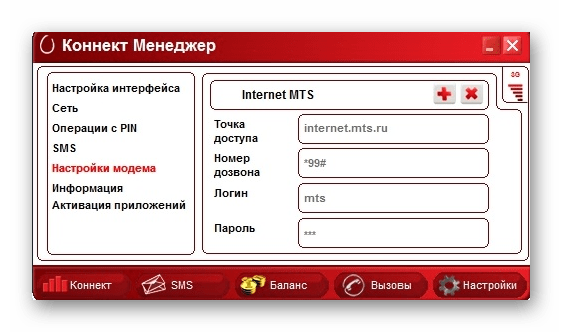
Для начала рекомендуем убедиться в том, что конфигурирование модема через фирменное программное обеспечение или операционную систему было выполнено правильно. Сделать это можно самостоятельно, сверив инструкцию от оператора, или же воспользовавшись руководством от другого нашего автора, перейдя по ссылке ниже.
Способ 2: Проверка СИМ-карты
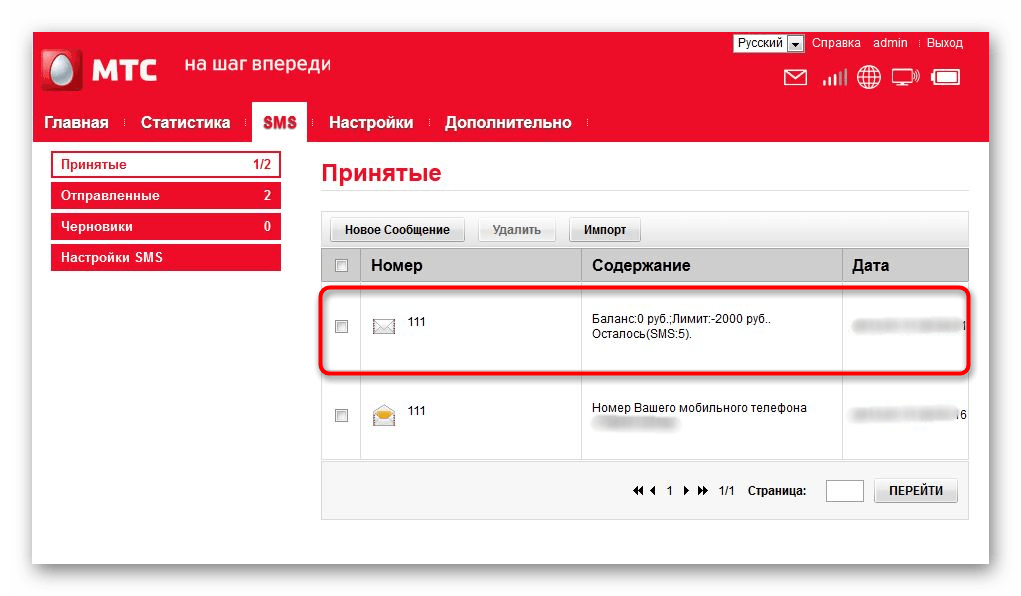
Следующая причина проблем с доступом к сети при использовании модема от МТС — отключенный тариф или заблокированная СИМ-карта. Проверьте входящие сообщения, чтобы узнать, не были ли вы отключены от тарифа, а также удостовериться в наличии средств и трафика через официальный сайт или фирменное приложение. В случае необходимости пополните баланс и активируйте тариф, после чего произведите повторную попытку подключения к сети через драйвер или операционную систему.
Способ 3: Обновление драйвера
Иногда невозможность подключиться к сети через USB-модем связана с устаревшей версией драйвера, который был установлен автоматически. Тогда вам потребуется самостоятельно найти обновление на сайте МТС, загрузить его и инсталлировать, что осуществляется так:
- Откройте главную страницу веб-ресурса, кликнув по ссылке выше, где на панели сверху справа нажмите по кнопке «Поддержка».
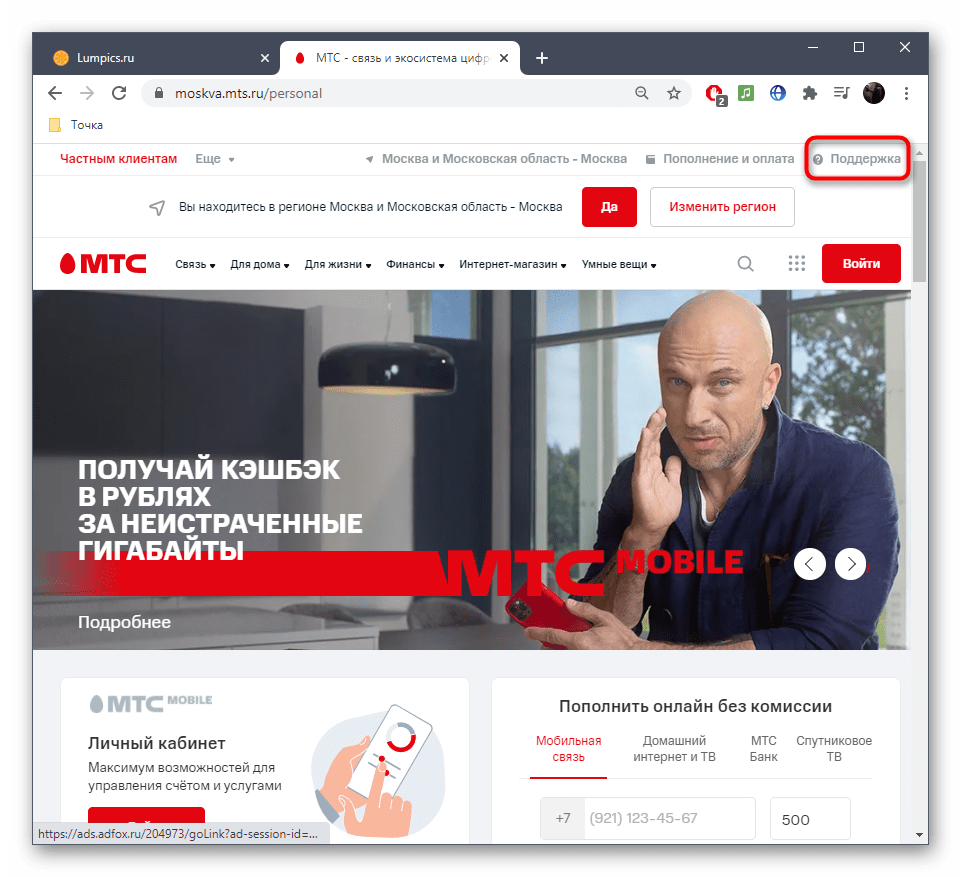
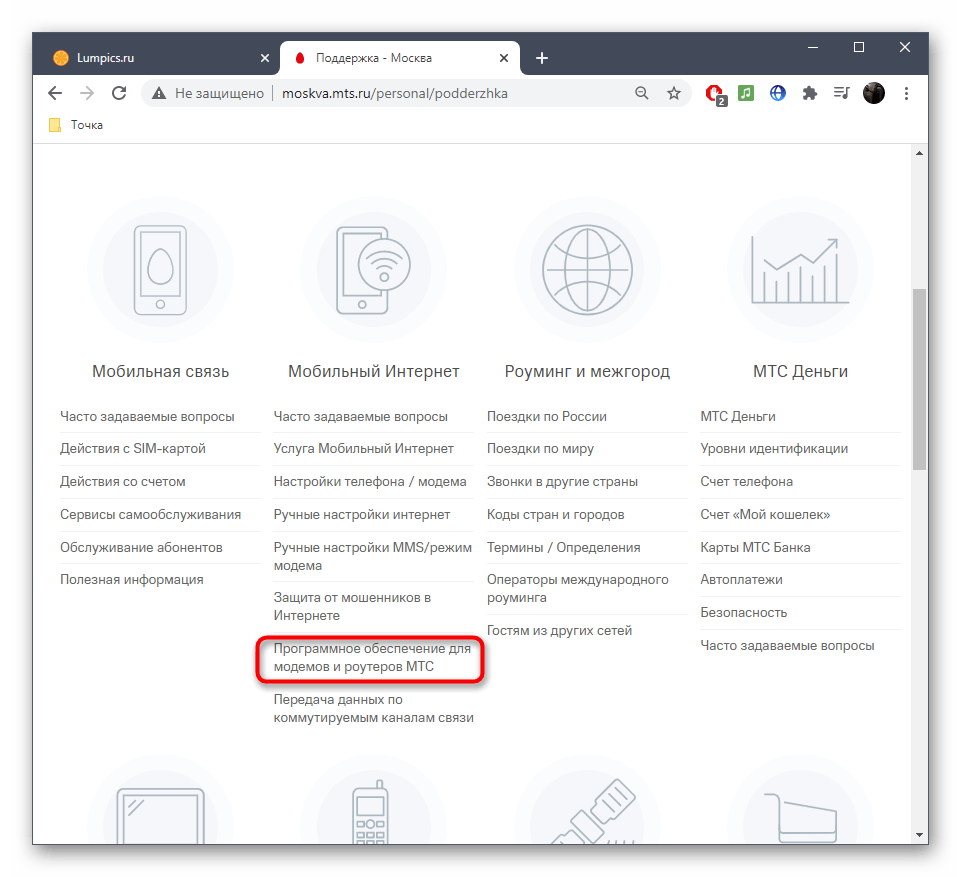
Опуститесь вниз и в центральной части найдите раздел под названием «Программное обеспечение для модемов и роутеров МТС», к которому и нужно перейти.
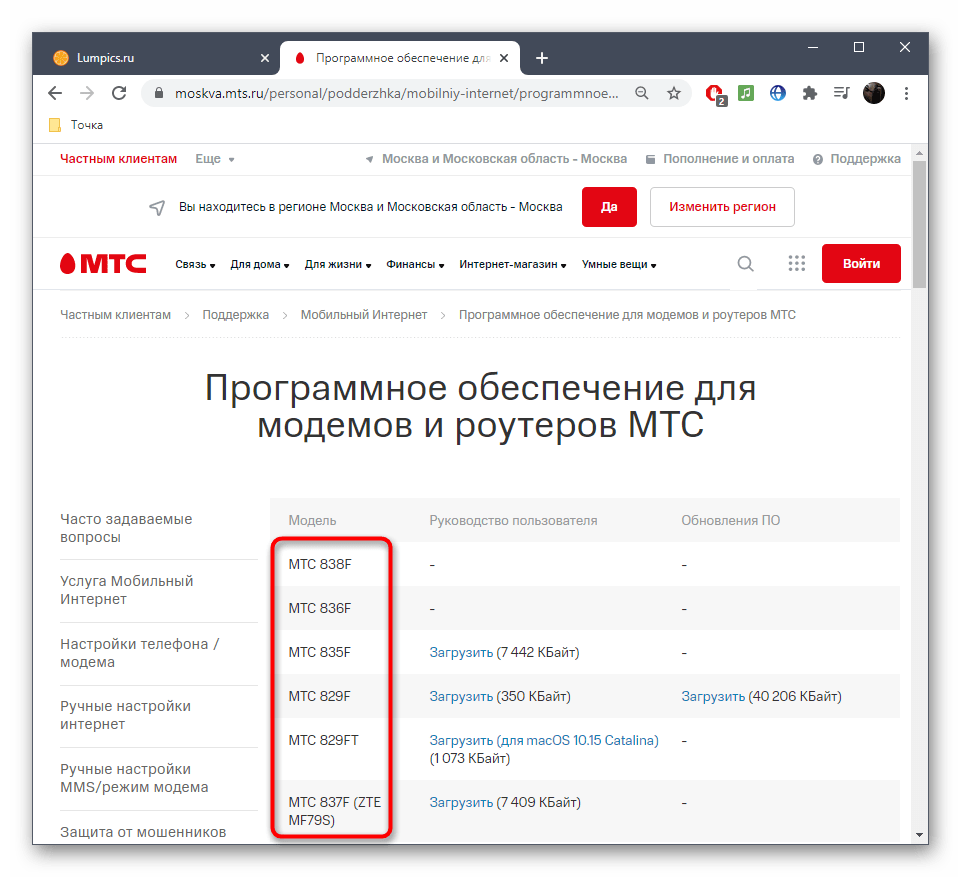
Ознакомьтесь со столбцом «Модель», отыскав там название используемого модема. Если вы не знаете его модель, прочтите содержимое наклейки на крышке — там всегда указана эта информация.
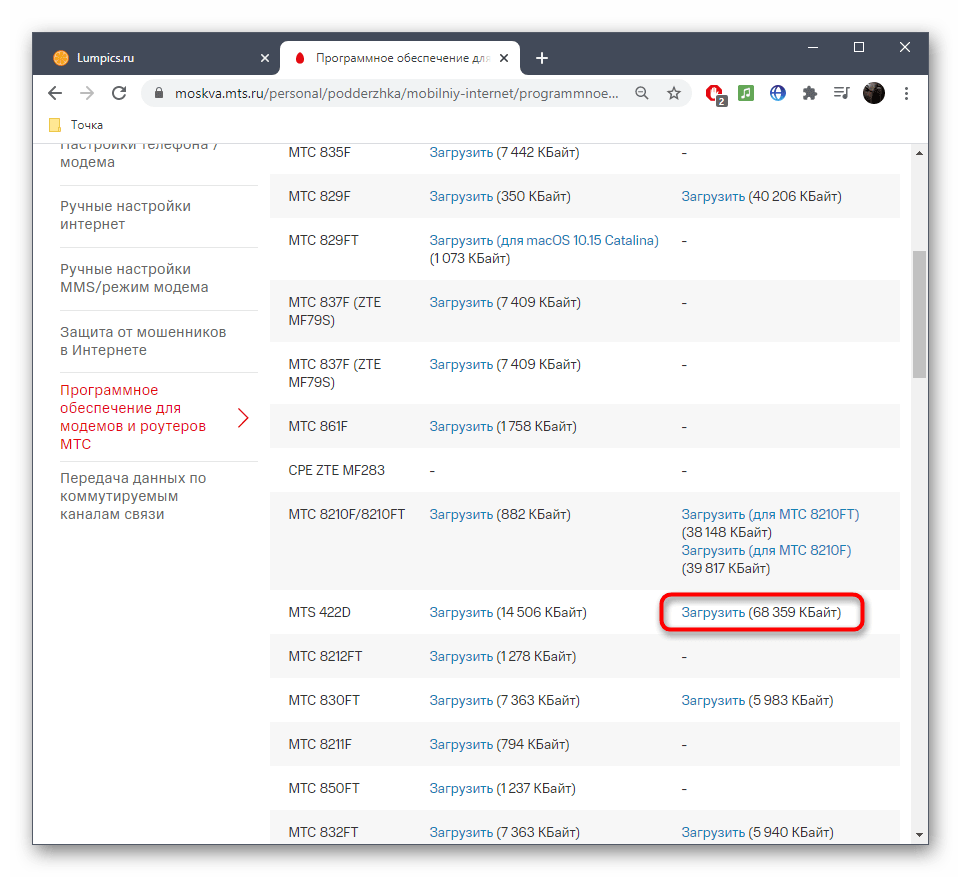
Затем в столбце «Обновление ПО» найдите соответствующий апдейт для драйвера и щелкните «Загрузить».
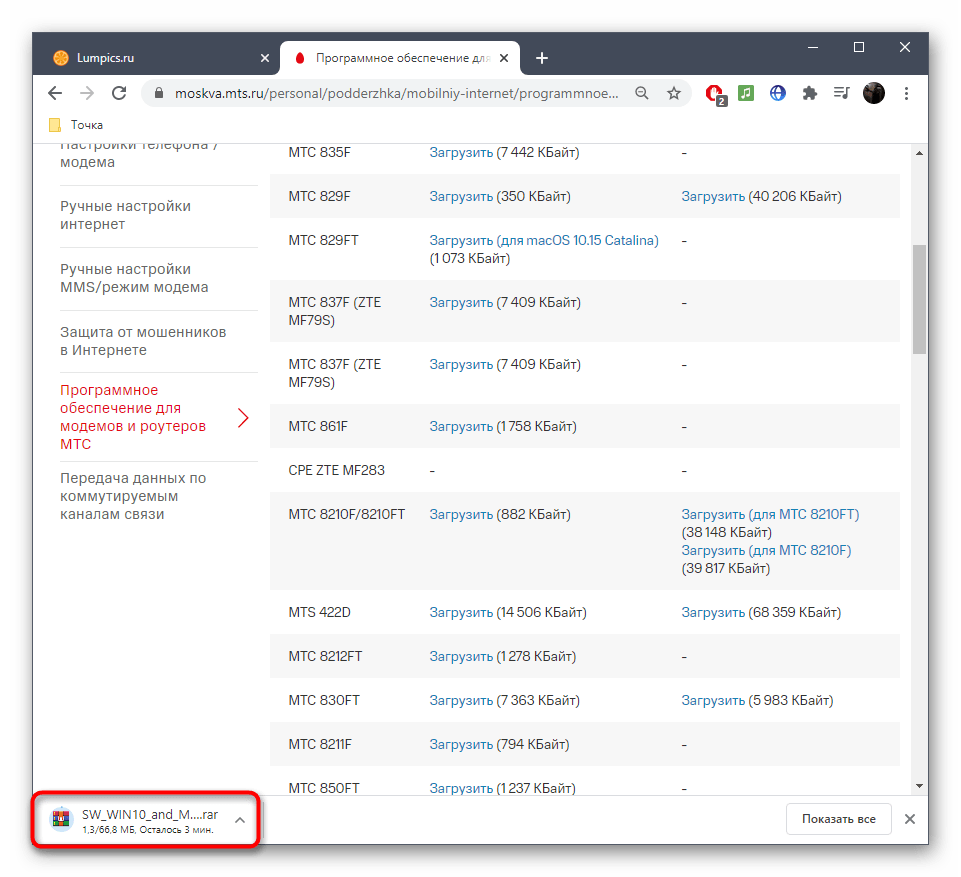
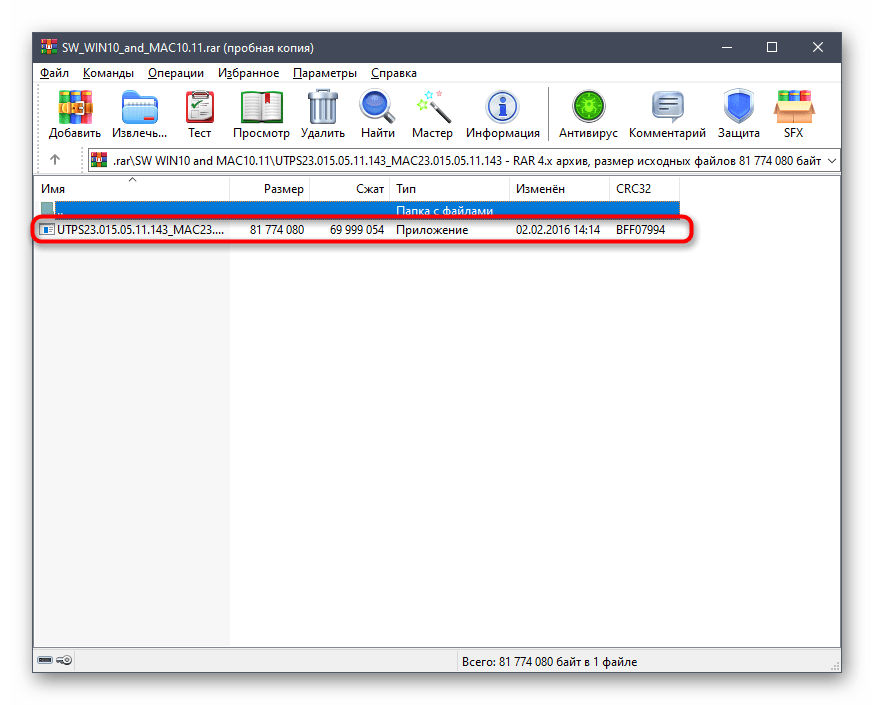
Запустите вложенный исполняемый файл. Распаковку при этом можно не делать, поскольку установщик и так будет работать.
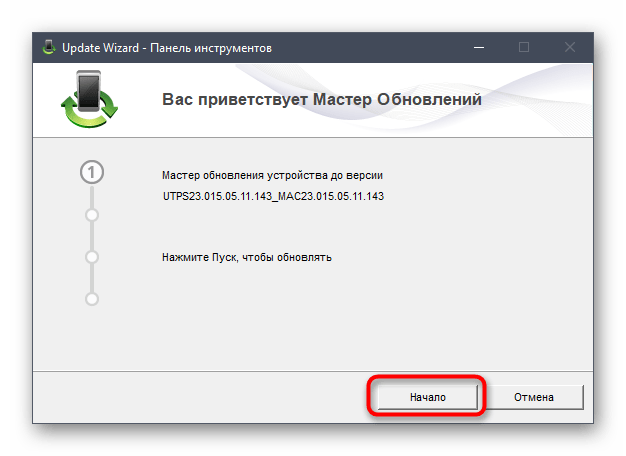
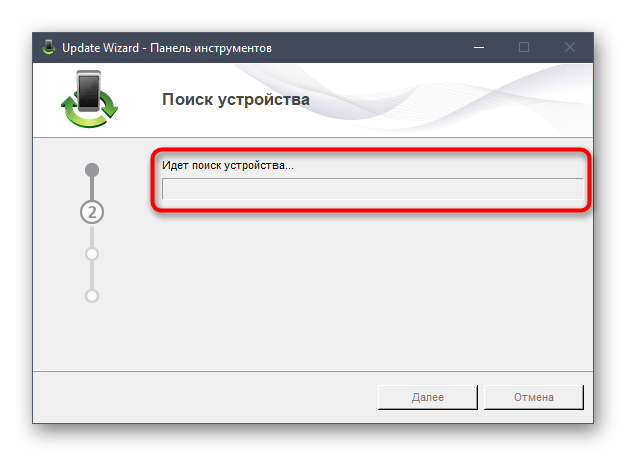
После отображения приветствия от Мастера Обновлений нажмите на «Начало».
Убедитесь в том, что устройство подключено к компьютеру, а далее остается только дождаться появления уведомления об успешной инсталляции обновления.

После нее запускайте приложение и проверяйте доступ к сети. Если все прошло удачно, переходите к нормальному использованию интернета с уверенностью в том, что подобная проблема больше не возникнет. В противном случае приступайте к чтению следующих методов.
Способ 3: Проверка свойств IPv4
USB-модем задействует точно такие же протоколы передачи данных, как и любое другое сетевое оборудование. Пользователь получает IP-адрес, а также может использовать DNS-серверы для индексации доменных имен. Практически всегда МТС предоставляет эти данные автоматически или они заполняются на стадии регистрации в сети. Если же настройки ОС выставлены так, что тоже предоставляют отдельный IP и DNS, могут начаться конфликты, поэтому следует узнать состояние этой опции.
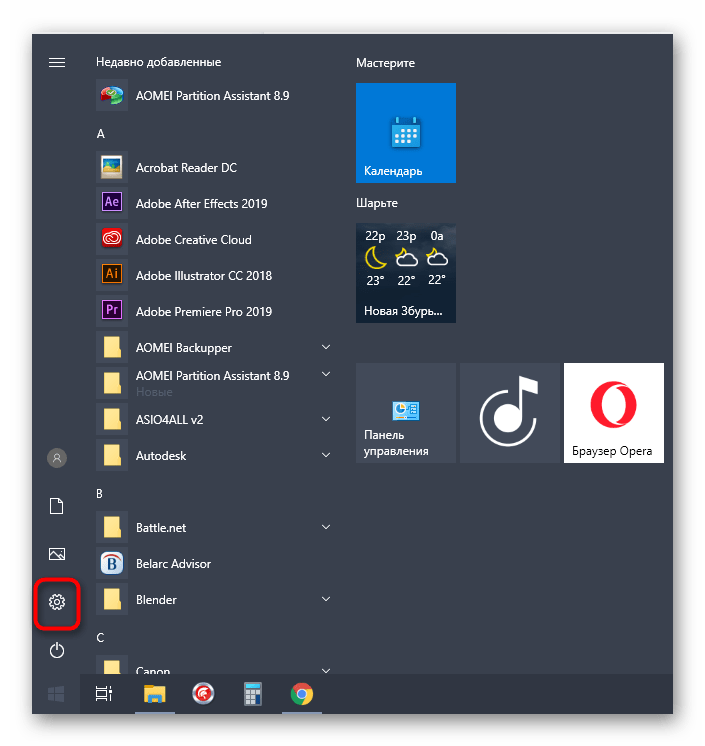
- Для этого откройте «Пуск» и перейдите в меню «Параметры».
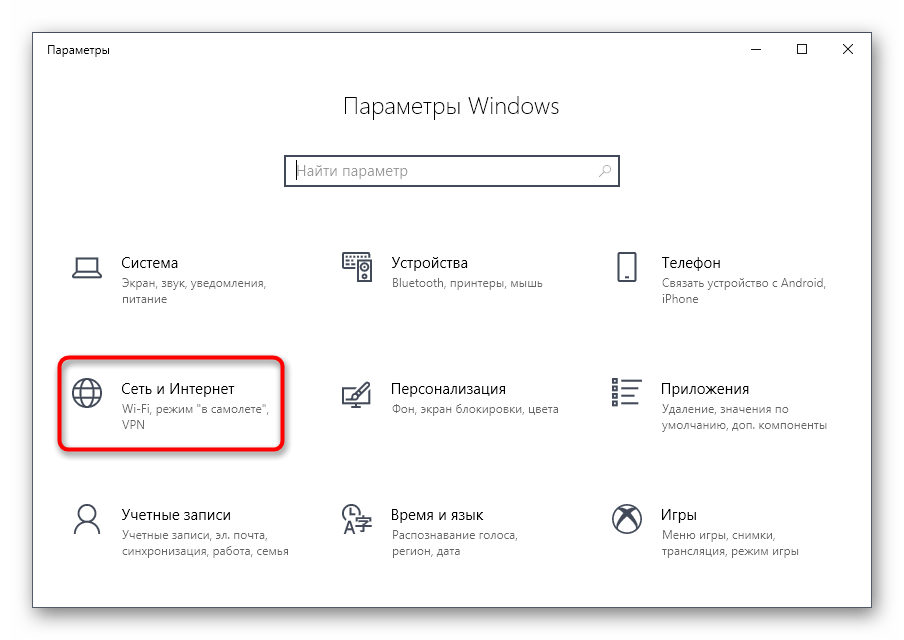
Щелкните по плитке «Сеть и Интернет».
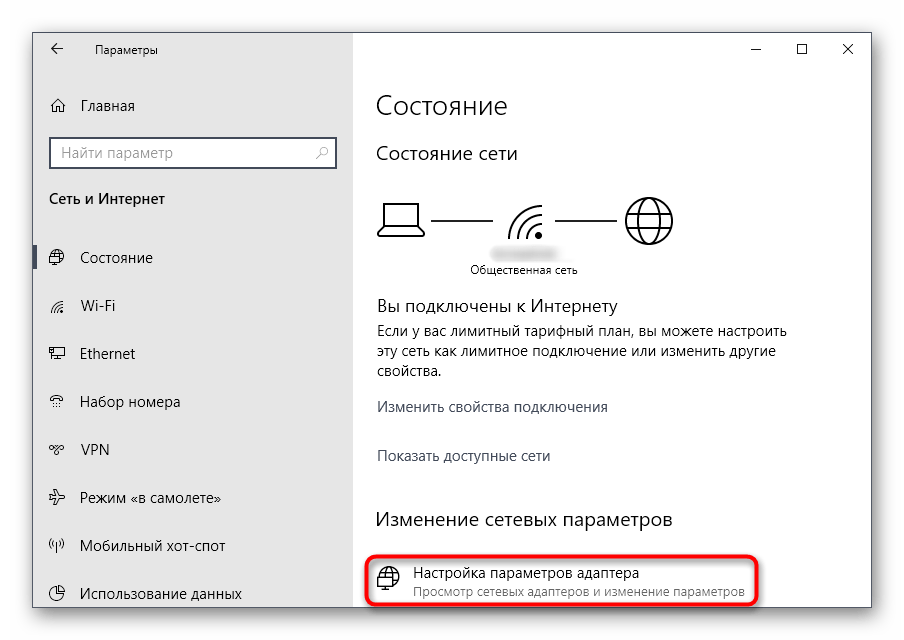
В первом же разделе опуститесь немного ниже и нажмите по надписи «Настройка параметров адаптера».
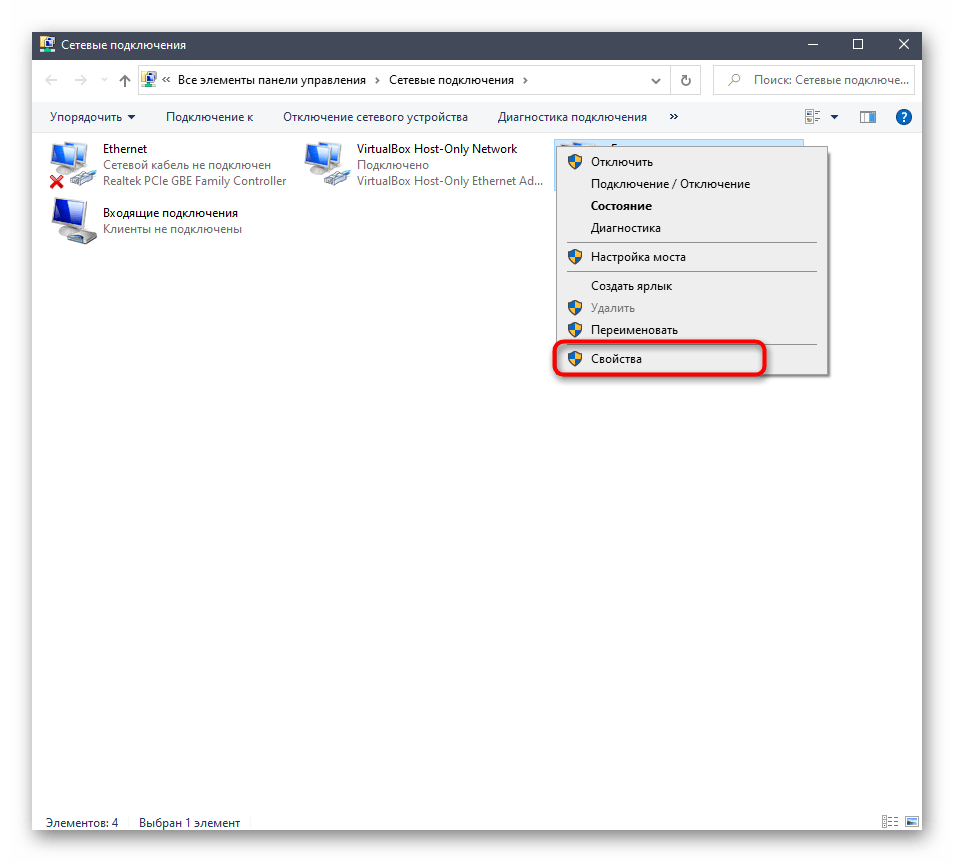
Кликните правой кнопкой мыши по соединению с модемом и в контекстном меню выберите «Свойства».
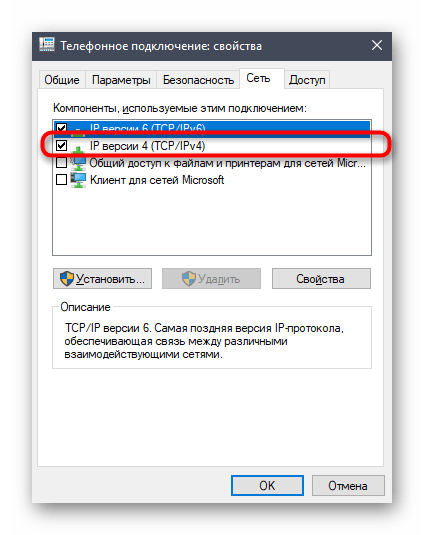
Перейдите на вкладку «Сеть» где дважды нажмите по «IP версии 4».
Убедитесь в том, что два присутствующих параметра получаются автоматически, а если это не так, поменяйте расположение маркеров.
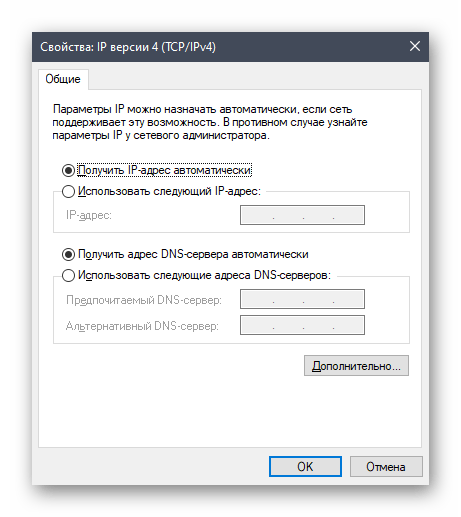
Остается только повторно подключиться к сети модема и проверить, повлияли ли как-то выставленные настройки на доступ к интернету.
Способ 4: Проверка параметра реестра
В реестре Windows есть параметр, отвечающий за нормальную работу различного сетевого оборудования, подключающегося к компьютеру через USB. Отсутствие всего одного значения может привести к проблемам с подключением к сети, поэтому мы советуем узнать это и убедиться в присутствии значения.
- Для этого понадобится открыть утилиту «Выполнить» через комбинацию клавиш Win + R и ввести там regedit . Подтвердите переход к «Редактору реестра», нажав по клавише Enter.

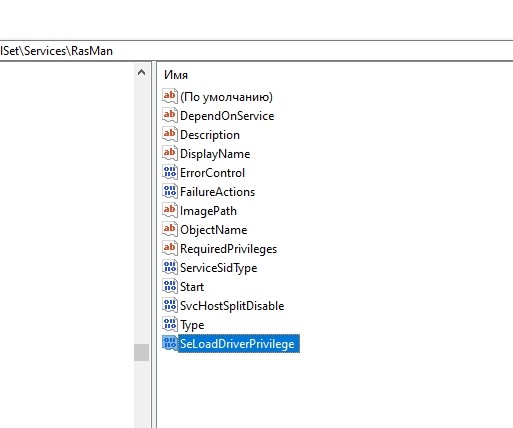
Перейдите по пути HKEY_LOCAL_MACHINESYSTEMCurrentControlSetServicesRasMan . В Windows 10 это можно сделать, просто вставив адрес в соответствующую строку.
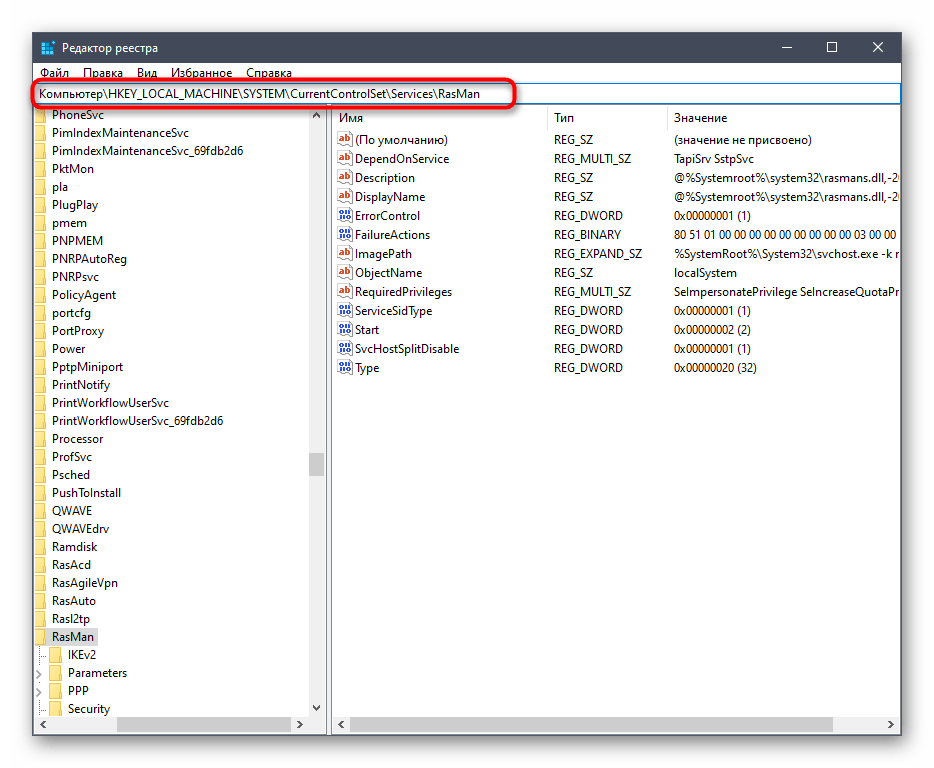
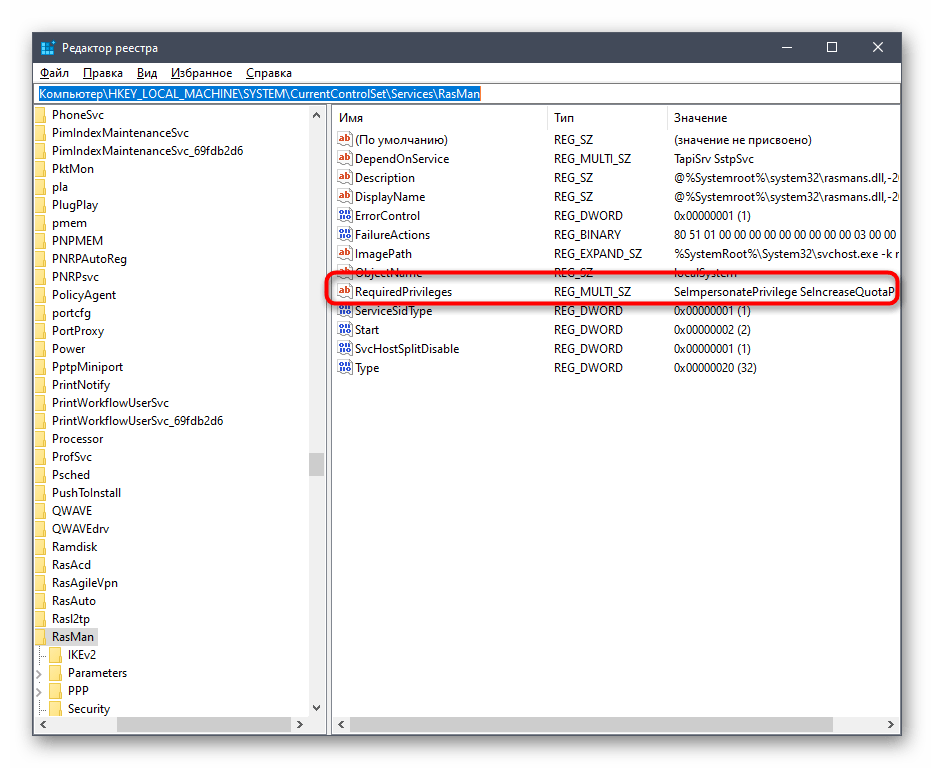
Отыщите параметр под названием «RequiredPrivileges» и сделайте двойной щелчок ЛКМ по нему для открытия свойств.
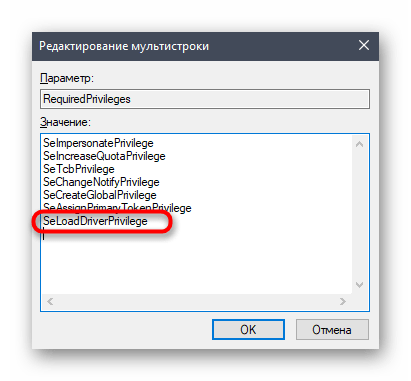
Проверьте в списке наличие строки SeLoadDriverPrivilege , при отсутствии вставьте ее в конец отдельной строкой.
В обязательном порядке отправьте ПК на перезагрузку, поскольку только после этого изменения, внесенные в реестр, вступают в силу. Создавая новое подключение, проверьте, появился ли доступ к интернету.
Способ 5: Настройка электропитания USB
При использовании USB-модема можно отключить одно из виртуальных устройств USB, создаваемых драйвером или другим программным обеспечением. Так подача электропитания на разъем увеличится и появится вероятность того, что из-за этого и пропадет рассматриваемая ошибка.
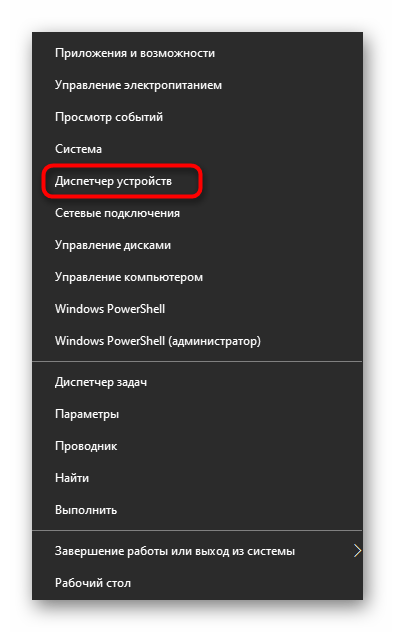
- Нажмите правой кнопкой мыши по кнопке «Пуск» и в появившемся контекстном меню выберите пункт «Диспетчер устройств».
Разверните там раздел «Контроллеры USB».

Найдите пункт «Запоминающее устройство для USB», кликните по нему ПКМ и выберите параметр «Отключить устройство».
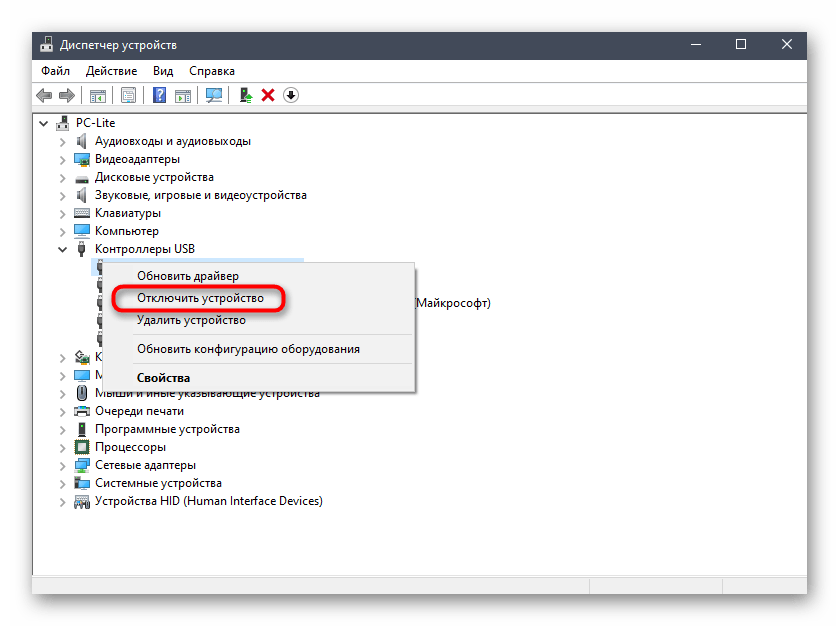
Обратите внимание на то, что если этот вариант не поможет, потребуется вернуть параметр обратно, поскольку это может в будущем негативно сказаться на функционировании USB-устройств. В случае нерезультативности всех рассмотренных методов свяжитесь с технической поддержкой оператора для решения данной проблемы.
Модем МТС перестал работать после обновления Windows 10 с 1803 на 1809
Здравствуйте! После обновления windows 10 с версии 1803 на 1809 перестал работать модем мтс при попытки подключится в интернету пишет что подключение разорвано!! Подскажите как это можно исправить не откатывая систему
Разделы по вашей теме: Модем Обновления
Аналогичная проблема… Обновил 1803 до 1903 и… всё. Модем не подключается. Хорошо хоть смартфон есть. С его помощью нашел программу HUAWEI Modem 3.5. Для того что бы подключиться к сети необходимо закрыть МТС коннект, который автоматически загружается при подключении модема. А затем подключиться к сети посредством HUAWEI Modem 3.5. Пока использую такой режим.
Достаточно средствами Windows создать новое подключение к интернету с настройками мтс модема. Центр управления сетями -> новая сеть -> подключение к инету -> коммутир -> номер тел *99# -> логин пароль mts mts Проверил на версии 1903 все работает
Спасибо, работает суппер.
Игорь, спасибо Вам большое. Только такой способ помог решить эту проблему с модемом
Чёртов гений! 🙂 Спасибо Игорь большое, дошло уже до того что модем шить надо, делал это на довольно плохом интернете и не времени серфить не было, не тем более разбираться с прошивкой модема. А этот способ быстро решил проблему и сам оказался то логичным донельзя, аж стыдно немного
Спасибо! Заработал интернет
День добрый!
Создал новое подключение
При соединении выдает ошибку 720.
Материал по 720 ошибке очень большой…
Но может есть идеи?
Ошибка модема МТС «Подключение разорвано» на Windows
Давайте я хоть немножко опишу ситуацию, типа, для буКаФ в статье. Яндекс и Гугл это любят.

Дело будет касаться именно перепрошивки самого модема. И не надо бояться этого слова!! Всё очень просто и справитесь за полчасика. Программка работает на автомате, все драйвера в архиве скину. Установить и исправить — даже школяру впору.

У меня, например, вот так выглядит модем, когда заглянул под капот:
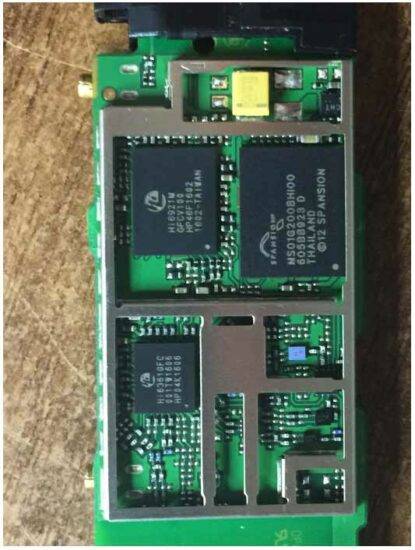 E3372h
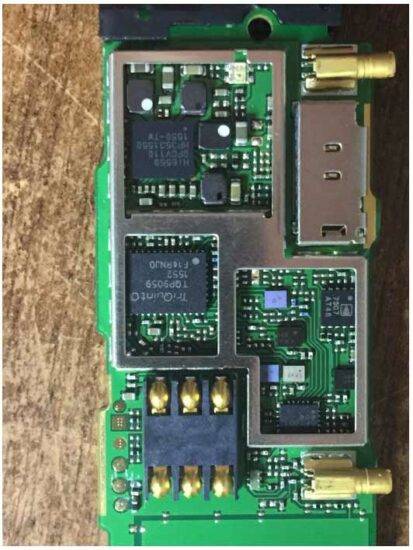 E3372h_2
Ну, это я для себя просто разобрал посмотреть, какой он там.)). Вам совсем не обязательно, и даже может быть опасно. Вообще-то, определить какой именно у вас модем, можно по серийному номеру. На наклейке, или может быть он тонко выбит на самом корпусе. Берите увеличилку и смотрите. У модема E3372 существует две аппаратно несовместимых модификации (E3372h и E3372s), которые внешне выглядят совершенно одинаково. Но серийный номер у E3372h может начинаться только с буквы “G”, а у E3372s – с буквы “L”.
Устанавливаем тем же макаром и Автопрошивальщик autoflash-win32-ia32, зайдя в его разъархивированную папку, и кликнув правой кнопкой мыши запускаете от Администратора по autoflash.exe
Появляется его экран (установки программа не требует), и он начинает писать по-русски «Ищу модем». Подключите свой модем в USB2.
Спросит, был ли уже прошит модем? Я, соответственно, вписал»N»…
От такой простоты я просто обалдел: полгода… ПОЛГОДА без свежей винды и всё по причине, думал, недоделанности оси… Срам. ))
Скачать полный комплект напрямую с сервера:  Размер: 140МБ
В отдельных случаях, вижу по комментариям, возникает проблема с портами. Увы! — ничто не совершенно в этом мире. Да и ручками, как-то надежнее…)) Поэтому читаем продолжение в статье: «Модем МТС. Перезагрузка. Перепрошивка»
Сообщение «Подключение разорвано» возникает при неисправности работы самого модема. Поэтому перечень ошибок, возникающих при появление данный надписи на экране персонального компьютера внушительный. Однако, проверив подключение согласно инструкции, которая будет приведена ниже, можно будет выяснить какая именно неполадка мешает корректной работе модема.
Из-за чего возникает ошибка МТС «Подключение разорвано» на Windows
Прежде всего необходимо проверить компьютер на наличие других коннект-менеджеров. Приложение от МТС достаточно остро реагирует на подобное программное обеспечение от других операторов сотовой связи, будь то Билайн или Мегафон. Поэтому, если на компьютере установлены коннект-менеджеры других телекоммуникационных компаний, то в первую очередь следует удалить данный программы. В случае если данный способ не решил ошибку «Подключение разорвано» следует перейти к следующему шагу анализа проблемы.
Другая, наиболее распространённая причина, проблемы с подключением — отсутствие необходимых денежных средств на балансе абонента для оказания дальнейших услуг связи. Проверка лицевого счёта клиента — первый шаг, который должен сделать пользователь, получивший уведомление «Подключение разорвано».
Узнать состояние баланса абонент может прямо в коннект-менеджере от мобильного оператора МТС. Или же переставив СИМ-карту из модема в мобильный телефон и проверить с помощью USSD-команды *100#.
Ещё одной встречающейся ошибкой может служить некорректная работа USB соединения. Прежде всего пользователю стоит проверить разъёмы в персональном компьютере. Самые простые способы сделать это — переставить модем в другое USB-гнездо или вставить на место устройство USB-флешку.
Если стало понятно, что проблема кроется в USB-разъёме персонального компьютера, то верным решением будет поменять гнёзда для оборудования. В том случае, когда неполадки кроются в модеме, то пользователю необходимо заменить само устройство приёма интернет-сигнала. К счастью, любой 3G или 4G LTE модем можно купить в любом ближайшем салоне сотовой связи или магазине электроники.
Если не одна из вышеперечисленных проблем не была выявлена на устройстве, то, скорее всего, ошибка кроется в некорректной настройке аккаунта и подключения к сети. Поэтому разберём, как правильно подключить модем МТС на операционную систему Windows.
Как правильно подключить модем МТС на Windows
Чтобы правильно подключить 4G USB-модем от телекоммуникационной компанией МТС, необходимо пошагово выполнить следующую инструкцию:
- Необходимо вытащить СИМ-карту из пластикового держателя.
- Открыть слот для симки на модеме. Обычно этот разъём находится на боковой части устройства, однако бывают и исключения. О точном местонахождении слота пользователь может прочитать в инструкции, которая идёт в комплекте с оборудованием.
- Следующий шаг — установить СИМ-карту в разъём. Следует обратить внимание, что модем будет работать в сети 4G LTE только с теми симками, которые поддерживают данные виды связи. Это форматы микро-, а также нано-SIM.
- Модем готов к работе. Теперь необходимо подключить устройство в USB-гнездо стационарного компьютера или ноутбука.
- Операционная система Windows автоматически распознает подключенный модем. В нижней правой части экрана появится уведомление о том, что «Устройство готово к использованию».
- Далее на экране появится меню мастера установки. Если данная программа не запускается автоматически, то пользователю необходимо включить её вручную. Для этого нужно зайти в папку «Мой компьютер» (или «Этот компьютер» для Windows 10) и двойным щелчком мышки по иконке модема включить мастер установки.
- Следующий этап — установка коннект-менеджера. Здесь пользователю необходимо следовать подсказкам мастера установки.
- После завершения установки на рабочем столе персонального компьютера появится ярлык программного обеспечения. Следует запустить приложение с помощью двойного щелчка мыши по иконке коннект-менеджера.
- После открытия приложения следует обратить внимание на вкладку «Не подключён к LTE». Пользователь должен дождаться регистрации модема в сети. Проверить это можно в правом верхнем угле интерфейса коннект-менеджера. Значок внешне напоминает показатель качества сигнала на мобильных телефонах.
- После регистрации модема в сети нужно нажать на вкладку «Подключение». Произойдёт автоматическая настройкаа модема на поимку 4G LTE сигнала.
Если настройка была произведена верно, то сообщение «Не подключён к LTE» изменится на «Подключён к LTE». Пользователь может приступать к работе в сети интернет.
После завершения сеанса не стоит забывать нажимать на кнопку «Отключение» в приложении коннект-менеджера. Это необходимо для дальнейшей корректной работы модема.
Настройка параметров маршрутизатора
Если несмотря на правильное подключение модема к сети доступ к интернету не появился, то, возможно, проблема кроется в сбросе настроек параметров маршрутизатора. Исправить это можно самостоятельно, однако пользователю нужно будет знать некоторые системные значения подключения к интернету.
Маршрутизатор — это своего рода маршрут, который данные должны пройти от спутника сотовой связи до персонального компьютера абонента. Поэтому, если настройки сбились, их придётся восстановить самостоятельно.
Прежде всего необходимо узнать значение параметров «IP-адреса», «Маски подсети», «Основного шлюза», «Предпочитаемого DNS-сервера» и «Альтернативного DNS-сервера». Их можно уточнить у оператора службы технической поддержки компании МТС, позвоним по номеру горячей линии — 8-800-250-08-90.
Затем эти данные необходимо ввести в настройки подключения. Для этого переходим во вкладку «Сетевые подключения», которая находится в меню «Панели управления». Там находим подключение к интернету через модем. Нажимаем правой кнопкой мыши по иконке и выбираем подпункт «Свойства». В открывшемся окне находим вкладку «Сеть».
Чтобы настроить параметры маршрутизатора необходимо перейти в раздел «Протокол интернета версии 4 (TCP/IPv4)». В открывшихся настройках вводим полученные от представителя телекоммуникационной компании данные. Не забываем нажать кнопку «ОК», для сохранения настроек.
Расшифровка распространенных ошибок
Помимо распространённой ошибки «Подключение разорвано» пользователи 4G LTE модема от оператора сотовой связи МТС также могут столкнуться со следующими видами неполадок устройства:
- «устройство отключено или недоступно» — ошибка возникает из-за того, что персональный компьютер не воспринимает модем. Стоит проверить USB-разъём как у ПК, так и у подключаемого устройства;
- error 619 — появляется, когда устройство не может обнаружить специальный порт для 4G LTE сигнала. Данная неполадка возникает, чаще всего, при попытке использования удалённого доступа;
- error 628 — возникает при отсутствии соединения с основным сервисом провайдера. Обычно данная ошибка появляется из-за некорректной работы сигнала;
- error 720 — отсутствие синхронизации данных. Системная ошибка, появляется из-за несоответствия данных модема и персонального компьютера;
- error 633 — несоответствие драйверов персонального компьютера с видом получаемого сигнала. Чаще всего возникает при использовании нелицензионного программного обеспечения или неофициального коннект-менеджера;
- «устройство не найдено» — возникает при физических повреждениях модема;
- «Без доступа к интернету» — ошибка, при которой устройство и персональный компьютер работают исправно, однако подключение к интернет-сети отсутствует.
Важно понимать, что, определив то, какая неполадка мешает полноценной работе модема или операционной системы подключиться к интернету, можно сократить работу по исправлению ситуации. Так как пользователю и так будет понятно какая система дала сбой, и в каком направлении работать. Поэтому прежде чем начинать устранять ошибки, важно понять, какая именно неполадка произошла с подключением к интернет-сети через модем МТС.
Как устранить ошибки
Прежде чем использовать конкретный способ следует убедиться, соответствует ли он проблеме из кода ошибки.
Первым шагом исправления любой неполадки будет проверка баланса лицевого счёта абонента. Если он отрицательный, то стоит пополнить электронный кошелёк денежными средствами и попробовать снова подключиться к интернету.
Если проблема возникает с сигналом подключения, решением может стать USB-удлинитель. Это устройство поможет поместить модем в более выгодное для приёма местоположение. Также попробовать решить данную проблему, можно с помощью покупки модема с антенной.
Помимо всех вышеперечисленных способов, необходимо убедиться в правильности установки СИМ-карты. Многие пользователи вставляют данное оборудование не той стороной, поэтому модем не может получить сигнал, приходящий от вышки сотовой связи.
Если ничего не помогло
Если самостоятельно устранить неполадку, то необходимо обратиться к представителю телекоммуникационной компании. Сделать это можно следующими способами:
- по телефону горячей линии 8-800-250-08-90;
- в сервисном центре МТС или ближайшем салоне.
Лучше всего обращаться именно в техслужбу компании МТС, так как сотрудники в случае неполадки модема могут заменить его на равноценную работоспособную модель.
Обращение в службу технической поддержки мобильного оператора бесплатно.
Развитие технического процесса в области телекоммуникационных технологий, повышение зоны покрытия и улучшения уровня сигнала способствовали повышению спроса на услуги мобильного интернета, который при наличии соответствующего оборудования можно использовать на компьютерах и ноутбуках. Для управления беспроводными модемами потребуется установить утилиту Коннект Менеджер МТС, без которой работа с техническим оборудованием будет невозможна.
В данном материале мы рассмотрим:
- возможности программного обеспечения;
- установка, настройка и последующее обновление ПО;
- возможные ошибки и способы их исправления.
Возможности утилиты
Небольшой программный компонент включает в себя ряд функций, которые могут использоваться при повседневной работе с интернетом:
- автоматическое обнаружение беспроводного модема с последующей установкой соответствующих драйверов;
- возможность ручной и автоматической смены режима работы (2G, 3G, LTE);
- интуитивно-понятный контроль трафика в виде графиков и выписки за определенный промежуток времени;
- система отправки SMS и USSD непосредственно с интерфейса программы (отсутствует необходимость использования мобильного телефона);
- голосовые вызовы при наличии соответствующего оборудования.
Хоть первая версия Connect Manager МТС была выпущена несколько лет назад, программа находится в статусе активной разработки и получает своевременные обновления, которые добавляют как новый функционал, так и контролируют безопасность пользователя.
Как установить Коннект Менеджер МТС на ноутбук
Программное обеспечение находится в свободном доступе и необходимо для стабильной работы беспроводных модемов. Скачать утилиту можно с официальных репозиториев телекоммуникационного оператора, или воспользовавшись другими авторитетными ресурсами. Рекомендуется обращать внимание на официальный источник, так как здесь гарантируется получение последней версии ПО.
- Запустите файл установщика;
- Выберите путь хранения, оператор рекомендует использовать системный диск;
- Дождитесь завершения установки и настройки всех необходимых компонентов;
- Теперь вы можете подключить модем и приступить к дальнейшей работе.
Для Windows 10 может потребоваться установить режим совместимости с более ранними версиями операционной системы.
Как обновить Коннект Менеджер МТС
Обновить версию софта Connect Manager MTS базовыми способами не получится, для этого придется удалить старую версию и установить актуальное обновление на ноутбук или на компьютер. Наиболее эффективный алгоритм данного действия выглядит следующим образом:
- Прервите соединение с всемирной паутине и отключите модем от USB-порта;
- Произведите деинсталляцию ПО через базовые средства Windows. Для этого перейдите в панель управления, выберите вкладку программы и компоненты. В появившемся меню найдите Коннект Менеджер и кликните на кнопку удалить;
- Перезагрузите компьютер и заново вставьте модем в USB порт;
- Произведите повторную установку софта, после чего вы сможете пользоваться интернетом.
Коннект Менеджер не видит модем МТС – что делать?
Если софт функционирует некорректно и компьютер не видит модем, требуется произвести диагностику программных компонентов и оборудования. Для этого:
- убедитесь в наличии положительного баланса и трафика;
- переустановите Connect Manager и выключите антивирус;
- попробуйте установить модем в другой USB-порт. Проверьте его обнаружение в списке устройств Windows;
- переустановите SIM-карту модема.
Если вышеуказанные способы не помогли – свяжитесь со специалистом службы технической поддержки телекоммуникационного оператора. Сделать это можно по бесплатному номеру телефона, или воспользовавшись формой отправки текстового запроса через личный кабинет или мобильное приложение. Предварительно сформулируйте свой запрос и сообщите проделанные действия. После этого вам будут сообщены инструкции для подключения к сети.
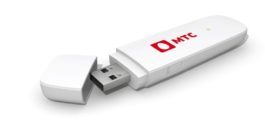
В потребительской сфере интернет принято делить на домашний и мобильный. Первый тип доступа к глобальной паутине ограничивает пользователя длинной кабеля или радиусом действия роутера, а второй при помощи специального модема позволяет серфить в браузере и скачивать файлы в любом месте. Устройство подключается через USB-разъем и легко настраивается, но у некоторых людей не работает модем МТС на операционной системе Windows 10.
Причины проблемы
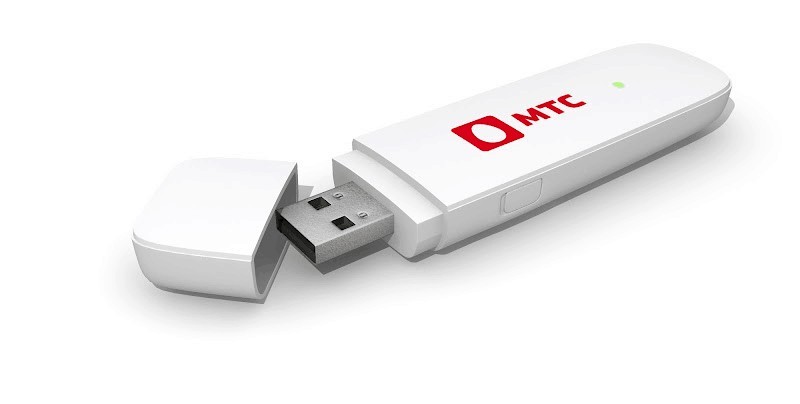
Прежде чем обозначить факторы, влияющие на работоспособность устройства, разберемся в том, что собой представляет модем от компании МТС. Это компактный гаджет, внешне напоминающий USB-флешку, внутри которого скрывается разъем для установки SIM-карты. Именно к ней подключается тариф с интернетом, а модем становится проводником между симкой и компьютером.
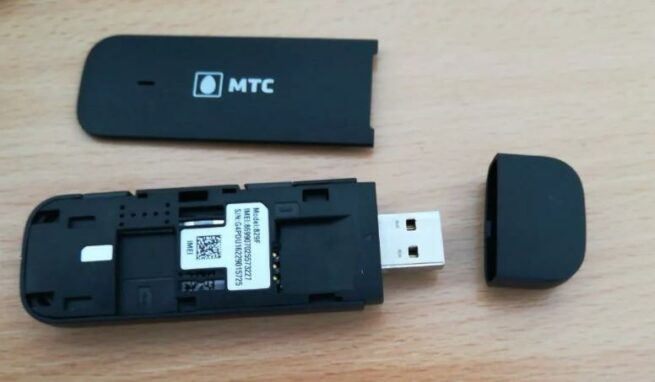
Настроить соединение можно по следующей инструкции:
- Подписываем договор с оператором и выбираем тариф, оплачивая АП.
- Вставляем SIM-карту в модем и подключаем гаджет к ПК через USB-разъем.
- Ждем окончания установки официального приложения или скачиваем его самостоятельно.
- Запускаем фирменное ПО и нажимаем на кнопку «Подключиться».
Как правило, после выполнения всех условий доступ к интернету открывается, и человек может пользоваться благами всемирной паутины в соответствии со своим тарифным планом. Если же на экране высвечивается ошибка «Подключение разорвано», и компьютер не подключается к интернету, то клиент МТС имеет дело с проблемой соединения. Она бывает вызвана следующими причинами:
- конфликт ПО;
- неправильные настройки IP-адреса компьютера или модема;
- запрещена работа официального приложения;
- устаревшие драйверы;
- системный сбой из-за воздействия вирусов или других факторов.
Если человек сумеет самостоятельно определить причину, то без труда решит проблему, например, устранив программный конфликт или сняв запрет на использование приложения МТС. Но, чтобы не ошибиться и с высокой долей вероятности суметь исправить ошибку, рекомендуется рассматривать все факторы в комплексе.
Что делать, если в МТС модеме «Подключение разорвано»
«Подключение разорвано» – именно таким сообщением сопровождается самая частая ошибка, возникающая у владельцев USB-модемов компании МТС. Как мы уже выяснили ранее, неполадки появляются по целому ряду причин, многие из которых рядовой пользователь попросту не может установить. В этой связи предлагается действовать от простого к сложному, первым делом рассматривая наиболее вероятные факторы.

Удаление сторонних программ
Люди, которые пользуются мобильным интернетом на компьютере, довольно часто меняют операторов в поисках более выгодных предложений и высокой стабильности соединения. Поэтому сообщение «Подключение разорвано» в «МТС Коннект» нередко появляется из-за того, что фирменное приложение MTS вступило в конфликт с ранее установленным на ПК софтом другого оператора. Например, от «МегаФон» или Beeline.
Следовательно, решается проблема удалением лишних программ:
- Откройте «Параметры» через меню «Пуск».
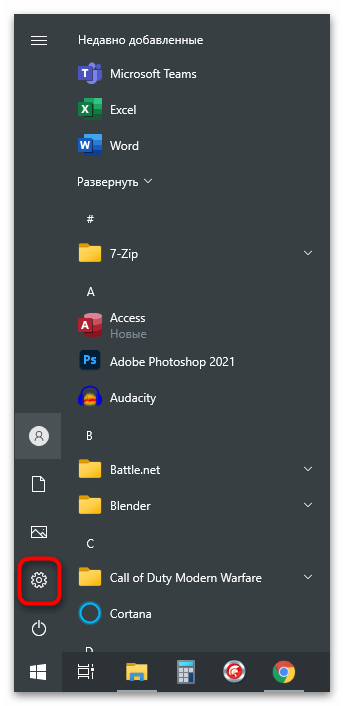
- Перейдите в раздел «Приложения».
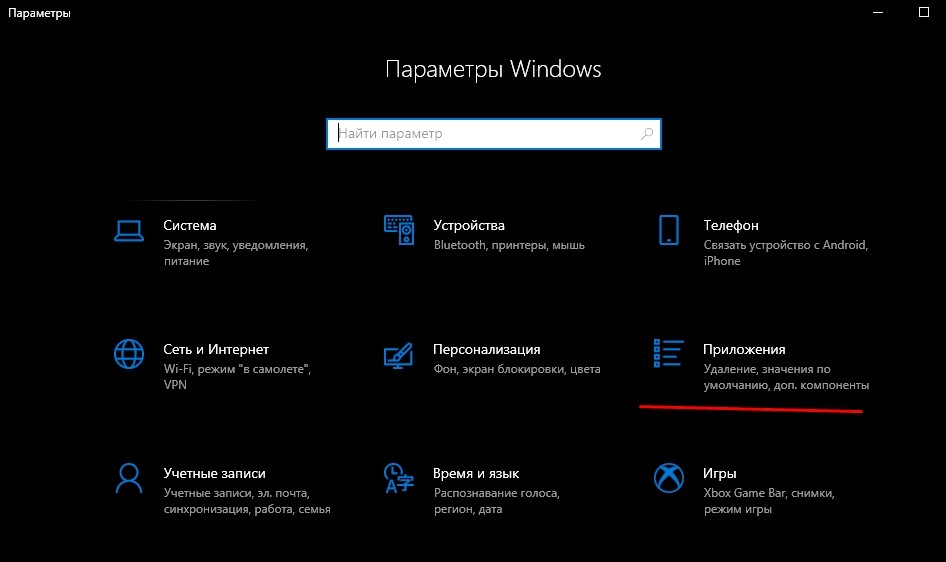
- Отыщите в списке утилиты от других операторов.
- Кликните ЛКМ по названию лишней программы и нажмите на кнопку «Удалить».
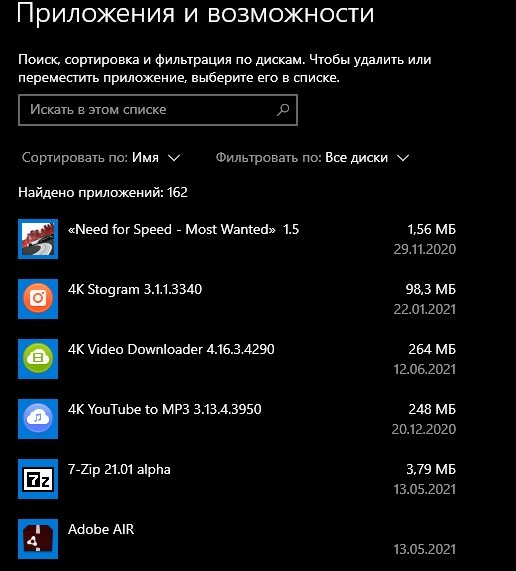
На заметку. Также конфликт бывает вызван не только софтом от других операторов, но и программами, влияющими на работу интернета. Например, VPN. От таких приложений тоже рекомендуется избавиться до устранения проблем с подключением.
Удаление лишних программ происходит и другими способами. В частности, тот самый пункт меню можно найти в «Панели управления», а некоторые пользователи для осуществления задуманного прибегают к помощи стороннего софта вроде CCleaner или Revo Uninstaller.
Проверка настроек IP адресации
Доступ в интернет бывает ограничен не только из-за конфликта ПО, но и, в том числе, из-за неправильных настроек. В данном случае нас будет интересовать не менеджер «МТС Коннект», а параметры самого компьютера:
- Зажмите клавиши «Win» + «R» для вызова окна «Выполнить».
- Введите запрос «ncpa.cpl» и нажмите на кнопку «ОК».

- Найдите в списке свое сетевое подключение и щелкните по его названию ПКМ.
- Перейдите в «Свойства».

- Во вкладке сеть установите отметку на пункте с IPv4, если ее не было.
- Нажмите на кнопку «Свойства».
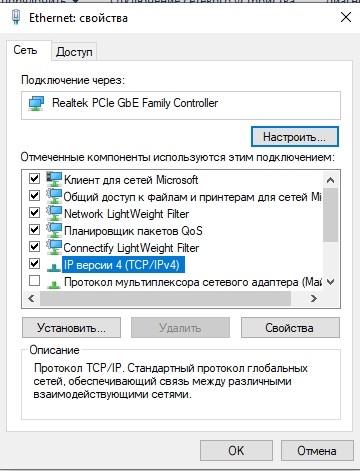
- Подтвердите автоматическое определение IP-адреса и DNS-сервера.

Указанные выше настройки сделают так, чтобы провайдер (МТС) самостоятельно определял параметры для выхода в интернет. Но можно пойти иным путем, например, установив альтернативный адрес DNS-сервера от Google. В таком случае доступ к интернету не будет ограничен, зато работа браузера ускорится.
Проверка реестра
Бывает, что модем USB работает не в полной мере из-за ограничений, выставленных в реестре. Их можно снять следующим образом:
- Откройте окно «Выполнить».
- Обработайте запрос «regedit».
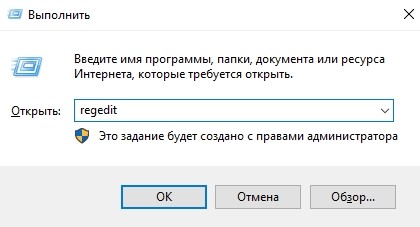
- Перейдите в директорию, расположенную по пути «HKEY_LOCAL_MACHINESystemCurrentControlSetServicesRasMan».
- Найдите параметр «RequiredPrivileges» и запустите его настройки двойным кликом ЛКМ.
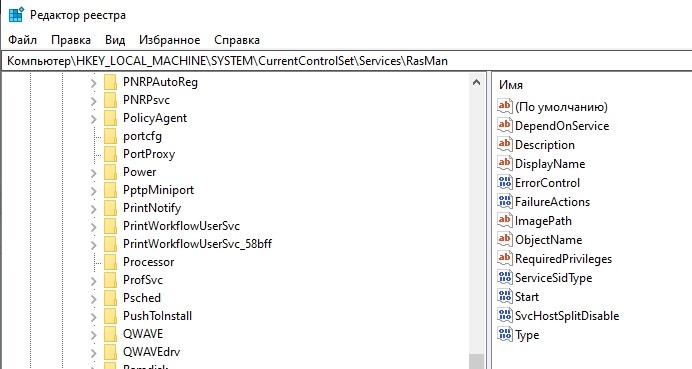
- Проверьте, что в списке значений присутствует «SeLoadDriverPrivilege».
- При необходимости вручную добавьте недостающее значение.
Далее рекомендуется перезагрузить компьютер, чтобы изменения вступили в силу. Скорее всего, это позволит избежать проблем с подключением.
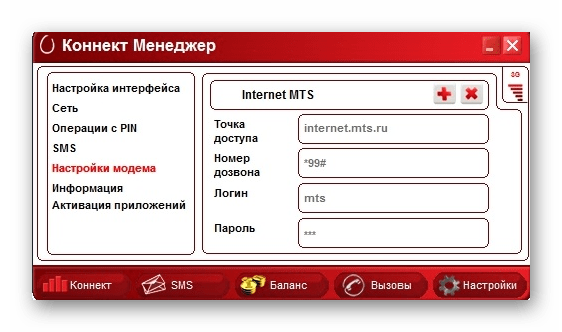
Настройки модема
Коннектор «Менеджер МТС» часто не видит сеть из-за неправильных настроек. Обычно они устанавливаются автоматически, но будет не лишним проверить их самостоятельно, открыв соответствующее приложение:
- точка доступа – internet.mts.ru;
- номер дозвона – *99#;
- логин – mts;
- пароль – mts.
Убедитесь, что в настройках коннектора выставлены аналогичные значения. При необходимости исправьте их на параметры, указанные выше. После этого не забудьте сохранить новые настройки.
Обновление драйверов
Нередко разрыв соединения связывают с использованием устаревших драйверов оборудования. Это касается как модема МТС, так и ПО самого компьютера:
- Кликните ПКМ по иконке «Пуск».
- Запустите «Диспетчер устройств».
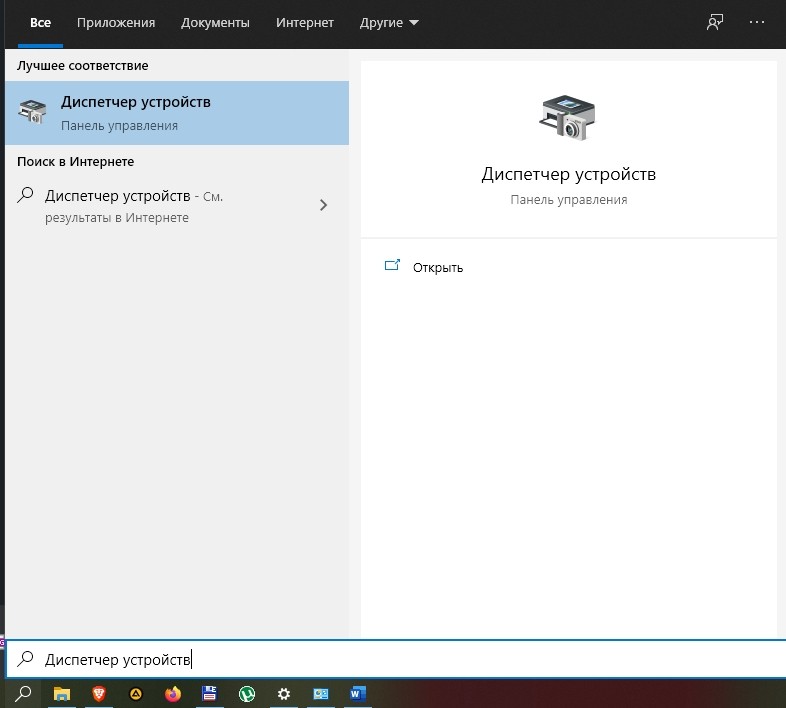
- Проверьте, что все виды оборудования используют актуальную версию драйверов (если ПО нужно обновить, рядом с ним высветится желтый значок с восклицательным знаком).
- Для обновления компонентов щелкните ПКМ по названию устройства и нажмите на кнопку «Обновить драйвер».
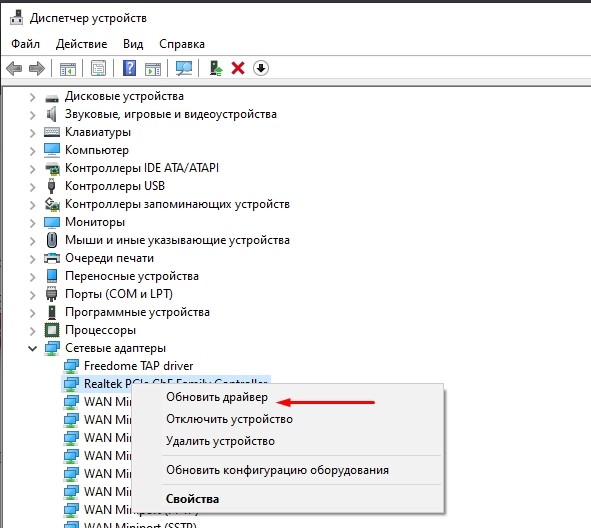
В случае с модемом от МТС нужно самостоятельно посетить сайт оператора и через раздел «Поддержка» скачать установочный пакет драйверов. Установка осуществляется при помощи загруженного EXE-файла.
Переустановка модема
Если ни один из советов, представленных в материале, не помог, необходимо действовать по следующей инструкции:
- Отключите модем и удалите официальный софт МТС (иногда может потребоваться принудительное отключение компонента через «Диспетчер устройств»).

- Желательно произвести очистку от мусора средствами программ вроде CCleaner.
- Перезагрузите компьютер.
- Снова подключите модем к ПК и дождитесь завершения установки «Коннект Менеджера».

- Пройдите авторизацию в системе, используя свой номер телефона МТС.
Если и в этом случае решить проблему не получится, единственным выходом из ситуации станет обращение в службу поддержки MTS. Все необходимые контактные данные размещены на официальном сайте компании.

Войти
-
Войти
-
Зарегистрироваться
Добавить жалобу
-
Войти
-
Зарегистрироваться
Добавить жалобу
0
не запускается коннект менеджер выдает вот такую ошибку… Access violation at address 0040f664 in module ‘Uiman.exe.’Read of address 00000424.
Комментарии
То же самое. Поиск в интернете ничего не дал, похоже накрылся модем. Главное нормально работал пару лет, а тут бац и все. Долго не включал, включил, а он уже и не работает.
У меня тоже самое, 3 месяца нормально работал, а теперь такую же ошибку выдает
люди у меня тоже самое не знаете чё делать, на компе стационарном идёт, а на ноуте нет(
У меня такая же проблема с модемом, не знаю как устранить, но временный выход нашёл, просто удаляю программу контент менеджер через «установку и удаление программ» и заново устанавливаю и так примерно каждый месяц
Есть такой косяк… но проблема похоже с виндой… на другой машине тоже запускается без проблем.
Переустановка модема, а так же переустановка SP 3 и хотфиксов положительного результата не дала.
На вирусню прогнал — чисто… похоже придется винду переставлять 
через ярлык на рабочем столе не запускается, пишет ошибку. а через установочную запускается..
А вы на 32 бита поставить не пробовали? На ноуте менять совместимость нужно
Возможное решение
http://www.bashkortostan.mts.ru/help/settings/gprs_edge/win_
7/ подходит и для хр у меня усб-модем от мтс MF 112 не
работал коннектменеджер с ошибкой Acces violation at
address 004108A0 in module UIMain.exe.
Read of address 00000424
Номер для набора указал *99#
не запускается коннект менеджер выдает вот такую ошибку… Access violation at address 0040f664 in module ‘Uiman.exe.’Read of address 00000424.
Переустановка программы, , коннект менеджер, , помогает но не на долго
у меня каждый день снимают деньги от 10-300 руб. что делать
?
привет всем.проблемма такая, сегодня утром скорость интернета упала на нет, звонил в справочную прислали смс что у меня превышение трафика и скорость стала 64мбт, переподключил на пакет макси на 500мбт, опять пришла смс что 64мбт, опять позванил, поругался мне они подключили на500мбт-бесплатно. перезагрузил комп удалил программу, установил другую а интернета как не было так и нет.что делать?ходил в сервис мтс а там ни кто не знает(за что они деньги только получают такие «спецы») что делать, отправляют в частную за деньги, такая же проблемма была у меня месяц назад, тогда мне модем заменили, что мне делать?кто нибудь сталкивался с такой бедой?
Недавно попробовал работать с usb-modem zte mf 192. При запуске мтс коннект менеджер выдавал примерно такую же ошибку. Удалил эту программу, выключил комп, вытащил модем, а примерно через час опять воткнул, установил менеджер вручную, пока запускается нормально.
Почему модем переключается на 2G? Интернет в таком режиме пропадает.За что я плачу деньги?
Так в чем собственно появление ошибки?
У меня такая же фигня была на Виндовс 8. Помогло это, нажать свойства на ярлыке модема «свойства>совместимость>запустить средство устранения проблем с совместимостью» и там далее далее а потом соглашаемся с изменениями и сохраняем результат.
У вас проблема с реестром попробуйте для начала очистить кеш и поговорить со специалистом о проверке реестра сами лучьше не пытайтесь можно наделать проблем ещё больше (известно по личному опыту) А снег идёт, а снег идёт, а Тесть на кухне СалО ЖЖЖрёТ!!!
я уже больше 2 лет пользуюсь вашим модем и все время он отключается в не падходяший момент не обесните мене это за деньги что я вам плочу или за бесплатною рекламу которою я раздаю на вашу фирму своим знакомым я все понимаю но вы людям обешаите без перебойный нет а обешиное невыполняите если вы не принети меры то я от ключюсь от вас и поверти моя реклама про вас не будит положительна просто не было не одного дня чтоб не отключили меня от нета надоело с уважение Александр
Александр, я уверен, что Вам может помочь Русский орфографический словарь Российской академии наук.
Отв. ред. В. В. Лопатин.
© Электронная версия, «ГРАМОТА.РУ», 2001–2007.
За три дня пользования модемом за границей только в режиме отправки и приема почты без скачивания каких-бы то ни было файлов получил счет на 113000 рублей. Кто нибудь может объяснить что это? Бандитизм и неприкрытое воровство? С кем судиться?
У меня то же самое что и у вас всех. Я решил уладить эту проблему и удалил коннект меннеджер полностью. Я втыкаю модем и тут (барабанная дробь) ничего не выходит никакой проги установки. Сегодня целые 15 минут с отцом сидел решал проблему. Не решил. Не скажите что делать а?!
15 это мало. Пробуйте решать 16 минут.
-
Ilya
- Сообщения: 16
- Зарегистрирован: 27 авг 2016, 01:50
Не видит модем МТС 4G LTE USB Huawei 829F
Приветствую!
NHSMS не видит модем МТС 4G LTE USB Huawei 829F
OS Win2008r2
Вывод:
Не задан конфиг файл, будет использован файл по умолчанию.
Считываю конфигурационный файл ‘nhsms.ini’… OK
00:53:30 CHI:AE34P41135B7A5USX4DWIO7G4
00:53:30 Ищу модем…
00:53:30 Попытка 1/10…
00:53:30 Открываю порт COM3… OK 115200…
На этом все, дальше ничего не происходит. Что делать? Собираюсь приобрести лицензию, но хотелось бы чтобы программа работала.
-
nhutils
- Сообщения: 593
- Зарегистрирован: 09 дек 2009, 18:08
- Контактная информация:
Re: Не видит модем МТС 4G LTE USB Huawei 829F
Сообщение
nhutils » 27 авг 2016, 08:51
Здравствуйте!
Запущена ли при этом программа Коннект Менеджер, видит ли она этот модем?
По протоколу видно, что nhsms пытается подключиться к COM3, этот порт был выбран программой автоматически или задан вручную? Что показывается редактор конфигурации nhsmscfg.exe в списке доступных модемов?
-
Ilya
- Сообщения: 16
- Зарегистрирован: 27 авг 2016, 01:50
Re: Не видит модем МТС 4G LTE USB Huawei 829F
Сообщение
Ilya » 27 авг 2016, 12:32
nhutils писал(а):Здравствуйте!
Запущена ли при этом программа Коннект Менеджер, видит ли она этот модем?
По протоколу видно, что nhsms пытается подключиться к COM3, этот порт был выбран программой автоматически или задан вручную? Что показывается редактор конфигурации nhsmscfg.exe в списке доступных модемов?
Я пробовал тремя способами: с запущенным коннект-менеджером (КМ), с выгруженным КМ, и даже с деинсталлированным КМ (но с установленными драйверами модема). Результат во всех случаях отрицательный. При установке КМ модем вешается автоматически на 3 или 4 порт, но NHSMS его все равно не видит, а всписке модемов в режиме настройки выдает: Mobile Connect — Modem
-
nhutils
- Сообщения: 593
- Зарегистрирован: 09 дек 2009, 18:08
- Контактная информация:
Re: Не видит модем МТС 4G LTE USB Huawei 829F
Сообщение
nhutils » 27 авг 2016, 13:00
У меня модемы МТС вообще не работают без Коннект Менеджера, поэтому необходимо, чтобы он был запущен. Модем должен быть виден в Коннект Менеджере как подключенное устройство.
Далее необходимо убедиться, что модем присутствует в диспетчере устройств Windows, там же можно проверить, какой порт назначен. У некоторых модемов бывает, что назначается 2 или даже 3 порта, при этом передача данных смс возможна только по одному из них, поэтому приходится указывать номер порта вручную.
В итоге, если модем настроен в Windows, но всё равно не обнаруживается в nhsms на автоматически определённом порту, можно задать подключение по номерам портов (например, диапазон портов) вместо выбора модема в конфигурации программы. В вашем случае можно попробовать диапазон портов с 4 до 255.
-
Ilya
- Сообщения: 16
- Зарегистрирован: 27 авг 2016, 01:50
Re: Не видит модем МТС 4G LTE USB Huawei 829F
Сообщение
Ilya » 27 авг 2016, 13:12
Вообще-то я написал, что проблема остается и тогда, когда КМ запущен, а также о том, что модем видится через конфигурационную программу NHSMS как Mobile Connect — Modem. В диспетчере устройств Windows он видится также: Mobile Connect — Modem. NHSMS не может его определить ни на 3, ни на 4 порту. По номерам портов я также задавал подключение, но вывод в итоге один: » Открываю порт COM[1-255]… OK 115200…» и на этом все. Какие идеи еще?
-
nhutils
- Сообщения: 593
- Зарегистрирован: 09 дек 2009, 18:08
- Контактная информация:
Re: Не видит модем МТС 4G LTE USB Huawei 829F
Сообщение
nhutils » 27 авг 2016, 13:36
Так и не увидел подтверждения, что модем отображается в Коннект Менеджер как подключенное устройство. То, что nhsms считывает запись о модеме из реестра, не означает физической доступности модема.
Приложите конфиг файл и уточните версию программы.
-
Ilya
- Сообщения: 16
- Зарегистрирован: 27 авг 2016, 01:50
Re: Не видит модем МТС 4G LTE USB Huawei 829F
Сообщение
Ilya » 27 авг 2016, 14:04
nhutils писал(а):Так и не увидел подтверждения, что модем отображается в Коннект Менеджер как подключенное устройство. То, что nhsms считывает запись о модеме из реестра, не означает физической доступности модема.
Приложите конфиг файл и уточните версию программы.
Приложил скрины и конфиг
- Вложения
-
 nhsms.rar
- (76.37 КБ) 528 скачиваний
-
Ilya
- Сообщения: 16
- Зарегистрирован: 27 авг 2016, 01:50
Re: Не видит модем МТС 4G LTE USB Huawei 829F
Сообщение
Ilya » 27 авг 2016, 14:41
Ilya писал(а):
nhutils писал(а):Так и не увидел подтверждения, что модем отображается в Коннект Менеджер как подключенное устройство. То, что nhsms считывает запись о модеме из реестра, не означает физической доступности модема.
Приложите конфиг файл и уточните версию программы.Приложил скрины и конфиг
Дополнительно. Пробовал отправлять SMS из КМ — все работает. В КМ пробовал менять режимы LTE/3G — не помогло.
-
Ilya
- Сообщения: 16
- Зарегистрирован: 27 авг 2016, 01:50
Re: Не видит модем МТС 4G LTE USB Huawei 829F
Сообщение
Ilya » 27 авг 2016, 16:10
nhutils писал(а):Так и не увидел подтверждения, что модем отображается в Коннект Менеджер как подключенное устройство. То, что nhsms считывает запись о модеме из реестра, не означает физической доступности модема.
Приложите конфиг файл и уточните версию программы.
Такое подтверждение устроит?
- Вложения
-
-
nhutils
- Сообщения: 593
- Зарегистрирован: 09 дек 2009, 18:08
- Контактная информация:
Re: Не видит модем МТС 4G LTE USB Huawei 829F
Сообщение
nhutils » 27 авг 2016, 20:51
Спасибо за информацию, особенно за картинки.
Попробуйте задать скорость передачи 460800 (как на модеме) в конфигурации программы. Судя по тому, что активность прекращается после того, как программа пытается установить baudrate 115200 для порта, есть вероятность, что причина в несовпадении этих параметров.
Для решения этой проблемы возможны несколько способов:
1) — прежде всего попробуйте переустановить программу — возможно процессе работы могли самостоятельно слететь какие-то драйвера или файлы, обеспечивающие нормальную работу модема. Может быть и так, что неисправность кроется в самом модеме — тогда скачайте программу из интернета;
2) — обновите драйверы для Коннект Менеджера;
3) — нажмите ПКМ на ярлыке Коннект Менеджера, затем в открывшемся окне выберите пункт «Свойства», отыщите там пункт «Совместимость» и поставьте галочки в пунктах

и


Третий пункт, пожалуй, самый легкий в исполнении и можно, для пробы начинать с него и, если не поможет, то тогда уже перейти к пунктам 1 и 2.
Дело было так. Обновил я Windows 7 до Windows 10, после чего перестал работать 4G модем от МТС. Модель модема 829F. Приложение Коннект Менеджер работало, но при нажатии кнопки подключить, сразу же появлялось сообщение «подключение разорвано». Сразу же решил что проблема из за неправильной работы ПО модема в операционной системы Windows 10 (1903).
Решил перепрошить модем. Тем более на сайте mtc прошивки можно скачать.
https://spb.mts.ru/personal/podderzhka/mobilniy-internet/programmnoe-obespechenie-dlya-modemov-i-routerov-mts
Скачал соответствующий моему модему архив и распаковал его. Внутри оказалось два исполняемых файла Firmware_Update_22.323.01.00.143 и Update_WEBUI_17.100.17.00.143_HILINK. Запустил первый файл, началась прошивка модема. Закончилось все сообщением об успешном завершении операции. Но при запуске второго файла появилась ошибка «Ошибка 10: порт не найден». Модем естественно стал не рабочим. При его подключении определялся виртуальное устройство памяти, но при попытки открыть его появлялось сообщение о том, что носитель не вставлен.
Проблему решил следующим образом. Скачал драйвера отсюда https://yadi.sk/d/_gSs6Px_H5oAM
Установил эти драйвера и по новой запустил программы установки прошивок. Все прошло успешно. Теперь модем обзавелся собственным web сервером на который можно зайти через браузер и управлять модемом. Правда при первом входе мне опять предложили обновить ПО модема. Что наводит на мысль что прошивки скаченные ранее не самые актуальные. Но в принципе и ладно, так как процесс обновление в веб интерфейсе прошел автоматически, после того как я нажал кнопку согласия.