
Проблемы EXE, связанные с ts3client_win64.exe, в большинстве случаев связаны с повреждением, отсутствием или заражением исполняемого файла и часто наблюдаются на этапе запуска программного обеспечения TeamSpeak 3 Client. Большую часть проблем, связанных с данными файлами, можно решить посредством скачивания и установки последней версии файла EXE. Если ошибка ts3client_win64.exe возникла в результате его удаления по причине заражения вредоносным ПО, мы рекомендуем запустить сканирование реестра, чтобы очистить все недействительные ссылки на пути к файлам, созданные вредоносной программой.
Исполнимые файлы, которые относятся к формату Windows Executable File обычно содержат суффикс файла EXE. В таблице ниже представлен список доступных для загрузки файлов ts3client_win64.exe, подходящих для большинства версий Windows (включая %%os%%). Если в настоящее время необходимая вам версия ts3client_win64.exe недоступна для загрузки, вы можете запросить её копию, нажав на кнопку Request (Запрос) ниже. В крайнем случае, если ниже отсутствует необходимый вам файл ниже, для получения необходимой версии вы также можете связаться с Windows Software Developer.
Как правило, ошибки подобного типа больше не возникают после размещения надлежащей версии файла ts3client_win64.exe в соответствующем месте, однако вам следует выполнить проверку ещё раз. Попробуйте повторно запустить TeamSpeak 3 Client, чтобы проверить, появляется ли сообщение об ошибке.
| ts3client_win64.exe Описание файла | |
|---|---|
| Расширение: | EXE |
| Тип приложения: | TeamSpeak 3 Client |
| Новейшие программы: | TeamSpeak 3 Client |
| Версия программного обеспечения: | 3.0.10.0 |
| Автор: | Windows Software Developer |
| Имя файла: | ts3client_win64.exe |
| KB: | 13591016 |
| SHA-1: | FC184DB231D08F361A5F91EB12214A25C44ADB73 |
| MD5: | 22bc7a0fbc807c93ded3f11c29095f90 |
| CRC32: |
Продукт Solvusoft
Загрузка
WinThruster 2023 — Сканировать ваш компьютер на наличие ошибок реестра в ts3client_win64.exe
Windows
11/10/8/7/Vista/XP
Установить необязательные продукты — WinThruster (Solvusoft) | Лицензия | Политика защиты личных сведений | Условия | Удаление
EXE
ts3client_win64.exe
Идентификатор статьи: 1171426
Ts3client_win64.exe
1
2
Выберите программное обеспечение
| Имя файла | MD5 | KB | Загрузить | |||||||||||||||
|---|---|---|---|---|---|---|---|---|---|---|---|---|---|---|---|---|---|---|
| + ts3client_win64.exe | 22bc7a0fbc807c93ded3f11c29095f90 | 12.96 MB | ||||||||||||||||
|
Распространенные проблемы Ts3client_win64.exe
Типичные ошибки ts3client_win64.exe, возникающие в TeamSpeak 3 Client для Windows:
- «Ошибка программы Ts3client_win64.exe. «
- «Ошибка программного обеспечения Win32: ts3client_win64.exe»
- «Ts3client_win64.exe столкнулся с проблемой и закроется. «
- «Не удается найти ts3client_win64.exe»
- «Ts3client_win64.exe не найден.»
- «Ошибка запуска программы: ts3client_win64.exe.»
- «Ts3client_win64.exe не выполняется. «
- «Ts3client_win64.exe выйти. «
- «Ts3client_win64.exe: путь приложения является ошибкой. «
Проблемы TeamSpeak 3 Client ts3client_win64.exe возникают при установке, во время работы программного обеспечения, связанного с ts3client_win64.exe, во время завершения работы или запуска или менее вероятно во время обновления операционной системы. Документирование проблем ts3client_win64.exe в TeamSpeak 3 Client является ключевым для определения причины проблем с электронной TeamSpeak 3 Client и сообщения о них в Windows Software Developer.
Ts3client_win64.exe Истоки проблем
Эти проблемы ts3client_win64.exe создаются отсутствующими или поврежденными файлами ts3client_win64.exe, недопустимыми записями реестра TeamSpeak 3 Client или вредоносным программным обеспечением.
В первую очередь, проблемы ts3client_win64.exe создаются:
- Недопустимый ts3client_win64.exe или поврежденный раздел реестра.
- Вредоносные программы заразили ts3client_win64.exe, создавая повреждение.
- Ts3client_win64.exe ошибочно удален или злонамеренно программным обеспечением, не связанным с приложением TeamSpeak 3 Client.
- Другая программа, конфликтующая с ts3client_win64.exe или другой общей ссылкой TeamSpeak 3 Client.
- Поврежденная установка или загрузка TeamSpeak 3 Client (ts3client_win64.exe).
Скачать сейчас
Ваша операционная система:
Как исправить ошибку Ts3client_win64.dll?
Прежде всего, стоит понять, почему ts3client_win64.dll файл отсутствует и почему возникают ts3client_win64.dll ошибки. Широко распространены ситуации, когда программное обеспечение не работает из-за недостатков в .dll-файлах.
What is a DLL file, and why you receive DLL errors?
DLL (Dynamic-Link Libraries) — это общие библиотеки в Microsoft Windows, реализованные корпорацией Microsoft. Файлы DLL не менее важны, чем файлы с расширением EXE, а реализовать DLL-архивы без утилит с расширением .exe просто невозможно.:
Когда появляется отсутствующая ошибка Ts3client_win64.dll?
Если вы видите эти сообщения, то у вас проблемы с Ts3client_win64.dll:
- Программа не запускается, потому что Ts3client_win64.dll отсутствует на вашем компьютере.
- Ts3client_win64.dll пропала.
- Ts3client_win64.dll не найдена.
- Ts3client_win64.dll пропала с вашего компьютера. Попробуйте переустановить программу, чтобы исправить эту проблему.
- «Это приложение не запустилось из-за того, что Ts3client_win64.dll не была найдена. Переустановка приложения может исправить эту проблему.»
Но что делать, когда возникают проблемы при запуске программы? В данном случае проблема с Ts3client_win64.dll. Вот несколько способов быстро и навсегда устранить эту ошибку.:
метод 1: Скачать Ts3client_win64.dll и установить вручную
Прежде всего, вам нужно скачать Ts3client_win64.dll на ПК с нашего сайта.
- Скопируйте файл в директорию установки программы после того, как он пропустит DLL-файл.
- Или переместить файл DLL в директорию вашей системы (C:WindowsSystem32, и на 64 бита в C:WindowsSysWOW64).
- Теперь нужно перезагрузить компьютер.
Если этот метод не помогает и вы видите такие сообщения — «ts3client_win64.dll Missing» или «ts3client_win64.dll Not Found,» перейдите к следующему шагу.
Ts3client_win64.dll Версии
Версия
биты
Компания
Размер
0.0.0.0
64 bit
not available
3.33 MB
метод 2: Исправление Ts3client_win64.dll автоматически с помощью инструмента для исправления ошибок
Как показывает практика, ошибка вызвана непреднамеренным удалением файла Ts3client_win64.dll, что приводит к аварийному завершению работы приложений. Вредоносные программы и заражения ими приводят к тому, что Ts3client_win64.dll вместе с остальными системными файлами становится поврежденной.
Вы можете исправить Ts3client_win64.dll автоматически с помощью инструмента для исправления ошибок! Такое устройство предназначено для восстановления поврежденных/удаленных файлов в папках Windows. Установите его, запустите, и программа автоматически исправит ваши Ts3client_win64.dll проблемы.
Если этот метод не помогает, переходите к следующему шагу.
метод
3: Установка или переустановка пакета Microsoft Visual C ++ Redistributable Package
Ошибка Ts3client_win64.dll также может появиться из-за пакета Microsoft Visual C++ Redistribtable Package. Необходимо проверить наличие обновлений и переустановить программное обеспечение. Для этого воспользуйтесь поиском Windows Updates. Найдя пакет Microsoft Visual C++ Redistributable Package, вы можете обновить его или удалить устаревшую версию и переустановить программу.
- Нажмите клавишу с логотипом Windows на клавиатуре — выберите Панель управления — просмотрите категории — нажмите на кнопку Uninstall.
- Проверить версию Microsoft Visual C++ Redistributable — удалить старую версию.
- Повторить деинсталляцию с остальной частью Microsoft Visual C++ Redistributable.
- Вы можете установить с официального сайта Microsoft третью версию редистрибутива 2015 года Visual C++ Redistribtable.
- После загрузки установочного файла запустите его и установите на свой ПК.
- Перезагрузите компьютер после успешной установки.
Если этот метод не помогает, перейдите к следующему шагу.
метод
4: Переустановить программу
Как только конкретная программа начинает давать сбой из-за отсутствия .DLL файла, переустановите программу так, чтобы проблема была безопасно решена.
Если этот метод не помогает, перейдите к следующему шагу.
метод
5: Сканируйте систему на наличие вредоносного ПО и вирусов
System File Checker (SFC) — утилита в Windows, позволяющая пользователям сканировать системные файлы Windows на наличие повреждений и восстанавливать их. Данное руководство описывает, как запустить утилиту System File Checker (SFC.exe) для сканирования системных файлов и восстановления отсутствующих или поврежденных системных файлов (включая файлы .DLL). Если файл Windows Resource Protection (WRP) отсутствует или поврежден, Windows может вести себя не так, как ожидалось. Например, некоторые функции Windows могут не работать или Windows может выйти из строя. Опция «sfc scannow» является одним из нескольких специальных переключателей, доступных с помощью команды sfc, команды командной строки, используемой для запуска System File Checker. Чтобы запустить её, сначала откройте командную строку, введя «командную строку» в поле «Поиск», щелкните правой кнопкой мыши на «Командная строка», а затем выберите «Запустить от имени администратора» из выпадающего меню, чтобы запустить командную строку с правами администратора. Вы должны запустить повышенную командную строку, чтобы иметь возможность выполнить сканирование SFC.
- Запустите полное сканирование системы за счет антивирусной программы. Не полагайтесь только на Windows Defender. Лучше выбирать дополнительные антивирусные программы параллельно.
- После обнаружения угрозы необходимо переустановить программу, отображающую данное уведомление. В большинстве случаев, необходимо переустановить программу так, чтобы проблема сразу же исчезла.
- Попробуйте выполнить восстановление при запуске системы, если все вышеперечисленные шаги не помогают.
- В крайнем случае переустановите операционную систему Windows.
В окне командной строки введите «sfc /scannow» и нажмите Enter на клавиатуре для выполнения этой команды. Программа System File Checker запустится и должна занять некоторое время (около 15 минут). Подождите, пока процесс сканирования завершится, и перезагрузите компьютер, чтобы убедиться, что вы все еще получаете ошибку «Программа не может запуститься из-за ошибки Ts3client_win64.dll отсутствует на вашем компьютере.
метод 6: Использовать очиститель реестра
Registry Cleaner — мощная утилита, которая может очищать ненужные файлы, исправлять проблемы реестра, выяснять причины медленной работы ПК и устранять их. Программа идеально подходит для работы на ПК. Люди с правами администратора могут быстро сканировать и затем очищать реестр.
- Загрузите приложение в операционную систему Windows.
- Теперь установите программу и запустите ее. Утилита автоматически очистит и исправит проблемные места на вашем компьютере.
Если этот метод не помогает, переходите к следующему шагу.
Frequently Asked Questions (FAQ)
QКакая последняя версия файла ts3client_win64.dll?
A0.0.0.0 — последняя версия ts3client_win64.dll, доступная для скачивания
QКуда мне поместить ts3client_win64.dll файлы в Windows 10?
Ats3client_win64.dll должны быть расположены в системной папке Windows
QКак установить отсутствующую ts3client_win64.dll
AПроще всего использовать инструмент для исправления ошибок dll
Сообщение «Ошибка при запуске приложения 0xc000007b», появляющееся при попытке установить или запустить клиент TeamSpeak 3, начиная с версии 3.1* в 95% случаев связана из-за отсутствующих или поврежденных библиотек в операционной системе Windows. То есть программа не при чем как бы.
Решить проблему помогает полное удаление DirectX, компонентов Visual C++ и .Net Framework, и последующая их установка. Плюс установка последних обновлений и сервиспаков для ОС.
Если этого оказывается недостаточно, и TeamSpeak все равно не запускается, проделайте вот что:
Для пользователей, у которых 64х разрядная Windows
- Полностью удалите TeamSpeak 3 x64 с компьютера;
- Перезагрузите комп;
- Установите TeamSpeak 3 x32.
Для остальных пользователей
- Полностью удалите TeamSpeak 3;
- Перезагрузите компьютер;
- Установите одну из старых версий TeamSpeak. Желательно версию 3.0.19.4 или ниже.
У некоторых пользователей при запуске программы TeamSpeak 3 выскакивает ошибка 0xc000007b. Дело может быть как в антивируснике на вашем ПК, так и в установленной оперативной системе. Ниже мы рассмотрим варианты решения данной проблемы, которые помогают в 99 случаях из ста.
Что делать при ошибке 0xc000007b? Вначале необходимо понять, что причины могут быть разные. Рассмотрим подробнее методы, устраняющие проблему в 99% случаев.
Способ 1: TeamSpeak 3 ошибка при запуске приложения 0xc000007b
Рассмотрим советы, отталкиваясь от все различных причин появления проблемы:
- Посетите сайт для обновления драйвера видеокарты.
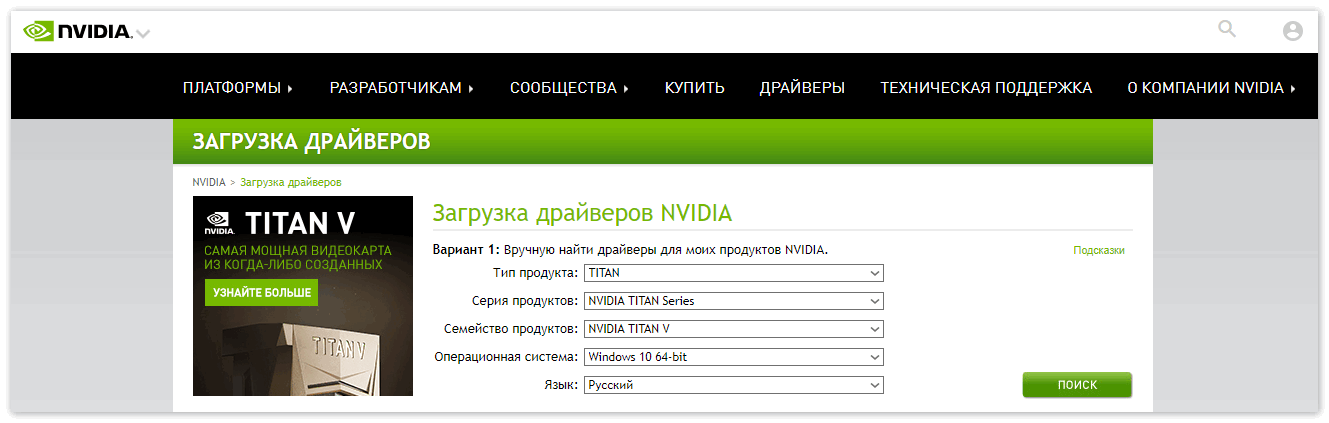 Затем откройте сайт Microsoft и переустановите DirectX.
 - 0xc000007b может возникнуть при работе конкретной игры/приложения, возможно проблема в ней. Переустановите утилиту скачав ее с официального сайта.

- Защита от вирусов. Даже антивирусник не способен полностью защитить Ваш ПК. Чаще всего файлы на жестком диске становятся предметом атаки. Отсканируйте всю систему и удалите найденные угрозы.
- При конфликте утилит вполне могут возникнуть неполадки. Постарайтесь убрать недавно установленное приложение, удалив его. Перезапустите ПК.
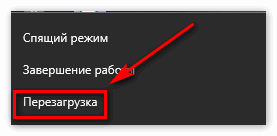
- Удалите определенные файлы программой Registry Cleaner. Утилита проведет «ремонт» элементов реестра, стабилизирует работу устройств тем самым решит возникшие проблемы.
- Выполните восстановление системы, нажав в пуске в поисковой строке «восстановление». Кликните «Показать другие точки восстановления» и нажмите Далее.
- Возможно понадобится исправить работу Microsoft Visual C++ и NET Framework. Скачайте софт с официального сайта после чего установите. Запустите программы и компоненты через Панель управления. При наличии программ обновите. (головная боль может крыться в несовместимости утилит и ПО).
- Нажмите правой клавишей мыши Пуск => Командная строка (Администратор). Пишем cmd.
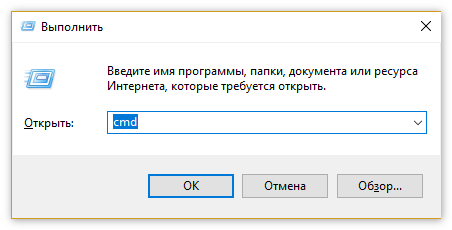
- После чего во всплывшем черном окошке выполните команду sfc /scannow. Запустится командная строка, которая диагностирует систему, постаравшись устранить вопрос самостоятельно.
Способ 2: Локальное решение при запуске
Порой сама система отказывается включать TeamSpeak 3. Мы захватили этот метод как отдельный, поскольку он наиболее сложен в понимании. Разрешением возникшего вопроса является выполнение нижеописанных шагов:
- Запустите компьютер от имени администратора.
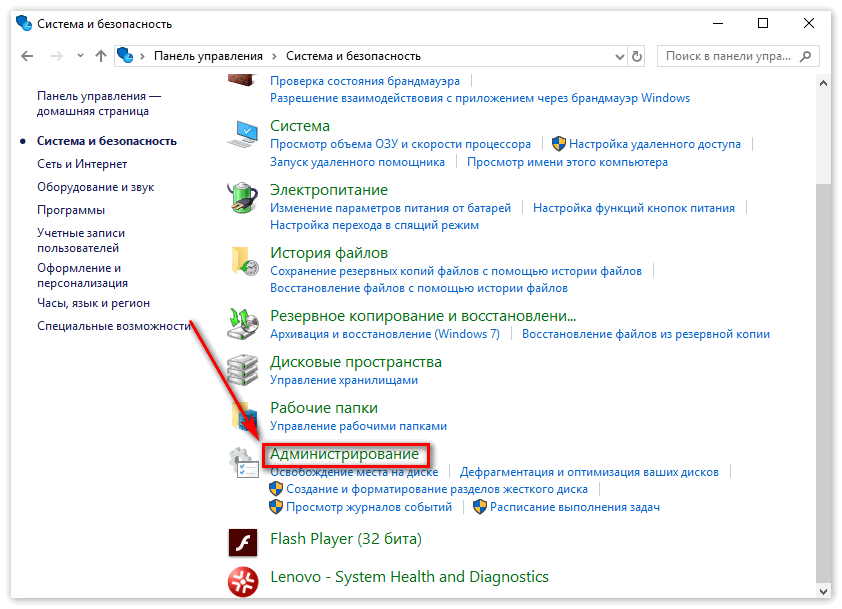
- Зайдите в Пуск и выберите Панель управления. Среди списка необходимо выбрать «система и безопасность».
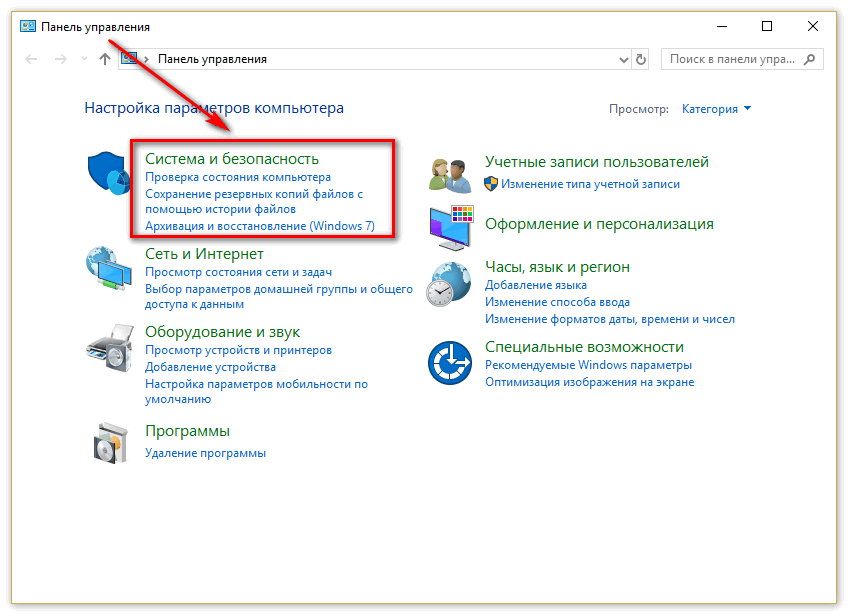
- В открывшемся окошке выберем раздел «администрирование».
- Отыщите локальную политику безопасности и настройте конфигурацию компьютера.
- Кликайте «Параметры Windows», перейдя к «параметрам безопасности».
- В разделе «локальная политика» найдете надстройку прав пользователя.
- Откройте Свойства, нажав правой клавишей мыши.
- Выберите «запуск от имени администратора».
- Добавляем пользователей, которого желаете добавить и сохраните результат.
Заключение
Некоторые рекомендуют отключать антивирусник. Вполне вероятно, что при ослаблении защиты ПК ослабляются файлы, что подвергает взлому игр. Поэтому остается только инсталлировать лицензионную версию игры.
Проблема может крыться даже в ОС. Разработчики модифицируют системные требования как захотят, удаляя отдельные файлы. Попробуйте переустановить операционную систему с официального источника.
2.7 3 голоса
Рейтинг статьи
Contents
- 1. What is ts3client_win64.exe?
- 2. Is ts3client_win64.exe safe, or is it a virus or malware?
- 3. Can I remove or delete ts3client_win64.exe?
- 4. Common ts3client_win64.exe error messages
- 5. How to fix ts3client_win64.exe
- 6. June 2023 Update
- 7. Download or reinstall ts3client_win64.exe
Updated June 2023: Here are three steps to using a repair tool to fix exe problems on your computer: Get it at this link
- Download and install this software.
- Scan your computer for exe problems.
- Repair the exe errors with software tool
ts3client_win64.exe is an executable file that is part of TeamSpeak 3 Client developed by Windows Software Developer. The Windows version of the software: 3.0.10.0 is usually about 13591016 bytes in size, but the version you have may differ.
The .exe extension of a file name displays an executable file. In some cases, executable files can damage your computer. Please read the following to decide for yourself whether the ts3client_win64.exe file on your computer is a virus or malware that you should delete, or if in fact it is a valid Windows operating system file or reliable application.
Recommended: Identify ts3client_win64.exe related errors
(optional offer for Reimage — Website | EULA | Privacy Policy | Uninstall)

Is ts3client_win64.exe safe, or is it a virus or malware?
The first thing that will help you determine if a particular file is a legitimate Windows process or a virus, is the location of the executable itself. With ts3client_win64.exe for example, it’s path will probably be something like C:Program FilesWindows Software DeveloperTeamSpeak 3 Clientts3client_win64.exe
To determine it’s path, open Task Manager, go to View -> Select Columns and select «Image Path Name» to add a location column to your Task Manager. If you find a suspicious directory here, it may be a good idea to investigate this process further.
Another tool that can sometimes help you detect bad processes is Microsoft’s Process Explorer. Start the program (it does not require installation) and activate «Check Legends» under Options. Now go to View -> Select Columns and add «Verified Signer» as one of the columns.
If the «Verified Signer» status of a process is listed as «Unable to Verify», you should take a moment look at the process. Not all good Windows processes have a Verified Signature label, but neither do any of the bad ones.
The most important facts about ts3client_win64.exe:
- Name: ts3client_win64.exe
- Software: TeamSpeak 3 Client
- Publisher: Windows Software Developer
- Expected Location: C:Program FilesWindows Software DeveloperTeamSpeak 3 Client subfolder
- Expected Full Path: C:Program FilesWindows Software DeveloperTeamSpeak 3 Clientts3client_win64.exe
- SHA1: FC184DB231D08F361A5F91EB12214A25C44ADB73
- SHA256:
- MD5: 22bc7a0fbc807c93ded3f11c29095f90
- Known to be up to 13591016 bytes in size on most Windows;
If you had any difficulties with this executable, you should determine if it’s trustworthy before deleting ts3client_win64.exe. To do this, find this process in Task Manager.
Find its location and compare the size etc with the above facts.
If you suspect that you may be infected with a virus, then you must attempt to fix it immediately. To delete the ts3client_win64.exe virus, you must download and install a full security application like this. Note that not all tools can detect every type of malware, so you may need to try several options before you’re successful.
In addition, the functionality of the virus may itself affect the deletion of ts3client_win64.exe. In this case, you must enable Safe Mode with Networking — a secure environment that disables most processes and loads only the most required services and drivers. When there, you can run a security program and a complete system analysis.
Can I remove or delete ts3client_win64.exe?
You should not delete a safe executable file without a valid reason, as this may affect the performance of any associated programs that use that file. Be sure to keep your software and programs up to date to avoid future problems caused by corrupted files. With regard to software functionality issues, check driver and software updates more often, so there is little or no risk of such problems occurring.
The best diagnosis for these suspicious files is a complete system analysis with either ASR Pro or this antivirus and malware remover. If the file is classified as malicious, these applications will also delete ts3client_win64.exe and get rid of the associated malware.
However, if it is not a virus and you need to delete ts3client_win64.exe, then you can uninstall TeamSpeak 3 Client from your computer using its uninstaller. If you cannot find it’s uninstaller, then you may need to uninstall TeamSpeak 3 Client to completely delete ts3client_win64.exe. You can use the Add/Remove Program function in the Windows Control Panel.
- 1. In the Start menu (for Windows 8, right-click the screen’s bottom-left corner), click Control Panel, and then under Programs:
o Windows Vista/7/8.1/10: Click Uninstall a Program.
o Windows XP: Click Add or Remove Programs.
- 2. When you find the program TeamSpeak 3 Client, click it, and then:
o Windows Vista/7/8.1/10: Click Uninstall.
o Windows XP: Click the Remove or Change/Remove tab (to the right of the program).
- 3. Follow the prompts to remove TeamSpeak 3 Client.
Common ts3client_win64.exe error messages
The most common ts3client_win64.exe errors that can appear are:
• «ts3client_win64.exe Application Error.»
• «ts3client_win64.exe failed.»
• «ts3client_win64.exe has encountered a problem and needs to close. We are sorry for the inconvenience.»
• «ts3client_win64.exe is not a valid Win32 application.»
• «ts3client_win64.exe is not running.»
• «ts3client_win64.exe not found.»
• «Cannot find ts3client_win64.exe.»
• «Error starting program: ts3client_win64.exe.»
• «Faulting Application Path: ts3client_win64.exe.»
These .exe error messages can occur during the installation of a program, during the execution of it’s associate software program, TeamSpeak 3 Client, during the startup or shutdown of Windows, or even during the installation of the Windows operating system. Keeping a record of when and where your ts3client_win64.exe error occurs is important information when it comes to troubleshooting.
How to fix ts3client_win64.exe
A clean and tidy computer is one of the best ways to avoid problems with ts3client_win64.exe. This means performing malware scans, cleaning your hard disk with cleanmgr and sfc /scannow, uninstalling programs you no longer need, monitoring any auto-start programs (with msconfig), and enabling automatic Windows updates. Don’t forget to always make regular backups or at least define recovery points.
If you have a bigger problem, try to remember the last thing you did or the last thing you installed before the problem. Use the resmon command to identify the processes that are causing your problem. Even in case of serious problems, instead of reinstalling Windows, you should try to repair your installation or, in the case of Windows 8, by executing the command DISM.exe /Online /Cleanup-image /Restorehealth. This allows you to repair the operating system without data loss.
To help you analyze the ts3client_win64.exe process on your computer, you may find the following programs useful: Security Task Manager displays all Windows tasks running, including built-in hidden processes such as keyboard and browser monitoring or auto-start entries. A single security risk rating indicates the probability that it is spyware, malware or a potential Trojan horse. This anti-virus detects and removes spyware, adware, Trojans, keyloggers, malware and trackers from your hard disk.
Updated June 2023:
We recommend you try using this new tool. It fixes a wide range of computer errors, as well as protecting against things like file loss, malware, hardware failures and optimizes your PC for maximum performance. It fixed our PC quicker than doing it manually:
- Step 1 : Download PC Repair & Optimizer Tool (Windows 10, 8, 7, XP, Vista – Microsoft Gold Certified).
- Step 2 : Click “Start Scan” to find Windows registry issues that could be causing PC problems.
- Step 3 : Click “Repair All” to fix all issues.

(optional offer for Reimage — Website | EULA | Privacy Policy | Uninstall)
Download or reinstall ts3client_win64.exe
It is not recommended to download replacement exe files from any download sites, as these may themselves contain viruses etc. If you need to download or reinstall ts3client_win64.exe, then we recommend that you reinstall the main application associated with it TeamSpeak 3 Client.
Method 2 Configuring TeamSpeak
Website. www.teamspeak.com. TeamSpeak is a proprietary voice-over-Internet Protocol (VoIP) application for audio communication between users on a chat channel, much like a telephone conference call. Users typically use headphones with a microphone.
Operating system information
ts3client win64.exe errors can occur in any of the following Microsoft Windows operating systems:
- Windows 10
- Windows 8.1
- Windows 7
- Windows Vista
- Windows XP
- Windows ME
- Windows 200