
Произошла ошибка
Если происходит ошибка печати (например, в принтере заканчивается бумага или происходит замятие бумаги), автоматически выводится сообщение с рекомендациями по устранению неполадок. Выполните соответствующие действия, указанные в сообщении.
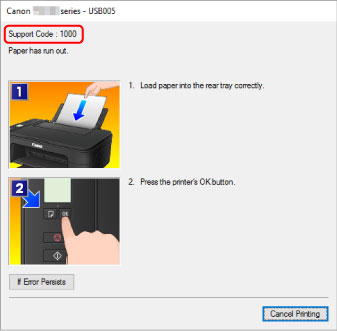
Если возникает ошибка, на экране компьютера появляется сообщение, а на ЖК-дисплее — код ошибки. Для некоторых ошибок отображается код поддержки (номер ошибки).
Если на экране компьютера отображается код поддержки и сообщение (Windows):
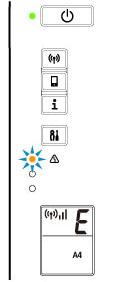
При отображении кода ошибки:
-
Горит индикатор Аварийный сигнал (Alarm) и отображается код ошибки.
-
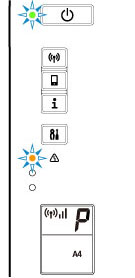
Индикаторы ВКЛ (ON) и Аварийный сигнал (Alarm) мигают поочередно, отображается код ошибки.
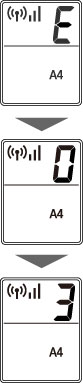
Коды ошибок отображаются на ЖК-дисплее по очереди.
Если отображается код ошибки «E03»:
Проверьте код ошибки на ЖК-дисплее и соответствующий ему код поддержки. Подробные сведения см. в таблице ниже.
|
Код ошибки |
Код поддержки |
Причина |
Действие |
|---|---|---|---|
|
E02 |
1000 3442 3443 3444 3445 |
В принтере закончилась бумага. При двухсторонней печати вручную выполняется печать на одной стороне. |
|
|
E03 |
1203 1300 |
Крышка открыта. Застряла бумага. |
|
|
E04 |
168A |
Картридж FINE установлен неправильно. |
|
|
E05 |
1401 1403 1430 1485 |
Картридж FINE не определяется. |
Проверьте следующее.
Установите соответствующий чернильный картридж в принтер.
|
|
E08 |
1700 1712 1714 |
Абсорбер чернил почти полон. |
|
|
E09 |
1890 |
На держателе картриджа FINE может оставаться защитный материал. |
|
|
E11 |
4102 4103 |
Не удается выполнить печать с текущими параметрами печати. |
После изменения параметров печати выполните печать. |
|
E12 |
4100 |
Печать указанных данных невозможна. |
|
|
E13 |
1686 |
Возможно, чернила закончились. |
|
|
E14 |
1684 |
Картридж FINE не определяется. |
|
|
E15 |
1682 |
Картридж FINE не определяется. |
|
|
E16 |
1688 |
Чернила закончились. |
|
|
E23 |
3446 |
Конфликт IP-адреса и маски подсети. |
|
|
E31 |
– |
Не удалось выполнить настройку беспроводной сети. |
Нажмите на принтере кнопку Черный (Black) или Цвет (Color) для устранения ошибки. Если выполняется настройка с WPS:
|
|
E32 |
– |
При настройке не удается найти маршрутизатор беспроводной сети. |
Нажмите на принтере кнопку Черный (Black) или Цвет (Color) для устранения ошибки. Повторите настройку беспроводной сети. |
|
E33 |
– |
Не удается подключиться, поскольку к принтеру подключаются несколько маршрутизаторов беспроводной сети. |
Нажмите на принтере кнопку Черный (Black) или Цвет (Color) для устранения ошибки. Повторите настройку беспроводной сети через некоторое время (около 2 минут). Если вышеуказанное не помогает устранить проблему, обратитесь к руководству по эксплуатации, поставляемому вместе с маршрутизатором беспроводной сети. |
|
E34 |
3440 |
Сбой простого беспроводного подключения. |
|
|
E36 |
3441 |
Сбой простого беспроводного подключения. |
|
|
E37 |
– |
Не удалось выполнить настройку беспроводной сети. |
Нажмите на принтере кнопку Черный (Black) или Цвет (Color) для устранения ошибки. Выполните следующие действия.
Если вышеуказанное не помогает устранить проблему, обратитесь к руководству по эксплуатации, поставляемому вместе с маршрутизатором беспроводной сети, и проверьте параметры. |
|
E38 |
– |
Не удается подключиться к маршрутизатору беспроводной сети. Не удается изменить настройки сети. |
Нажмите на принтере кнопку Черный (Black) или Цвет (Color) для устранения ошибки. Проверьте следующее.
После проверки вышеуказанного выключите маршрутизатор беспроводной сети, а затем снова включите его. Параметры локальной сети нельзя изменить, когда она используется. Изменяйте их, когда не используете локальную сеть. |
|
E39 |
495A |
Произошла ошибка сети. |
|
|
E45 |
– |
Не удается подключиться к сети. |
Нажмите кнопку OK на принтере для устранения ошибки. Проверьте подключение локальной сети и параметры сети. Через некоторое время соединение может быть успешно установлено. |
|
E46 |
– |
Не удается подключиться к Интернету. |
Нажмите кнопку OK на принтере для устранения ошибки. Проверьте параметры маршрутизатора беспроводной сети. |
|
E47 |
– |
Не удается подключиться к серверу. |
Через некоторое время нажмите кнопку OK на принтере для устранения ошибки и выполнения операций. Если используется Google Cloud Print, возможно, принтер не зарегистрирован. Убедитесь, что принтер зарегистрирован.
|
|
E48 |
– |
Не удается подключиться к серверу. |
Через некоторое время нажмите кнопку OK на принтере для устранения ошибки и выполнения операций. |
|
E49 |
– |
Не удалось подключиться к Интернету, потому что выполняется подготовка сетевого подключения. |
Через некоторое время нажмите кнопку OK на принтере для устранения ошибки и выполнения операций. |
|
E50 |
– |
Не удалось приобрести содержимое. |
Через некоторое время нажмите кнопку OK на принтере для устранения ошибки и выполнения операций. |
|
E51 |
– |
Не удается подключиться к серверу. |
Через некоторое время нажмите кнопку OK на принтере для устранения ошибки и выполнения операций. |
|
E52 |
– |
Не удается зарегистрировать принтер в Google Cloud Print из-за тайм-аута. |
Нажмите кнопку OK на принтере для устранения ошибки. |
|
E53 |
– |
Удаляется только информация регистрации на принтере из-за невозможности подключения к Google Cloud Print. |
Нажмите на принтере кнопку Черный (Black) или Цвет (Color) для устранения ошибки. Удалите информацию регистрации Google Cloud Print с компьютера или смартфона. |
|
E54 |
– |
Удаляется только информация, зарегистрированная на принтере, из-за невозможности подключения к IJ Cloud Printing Center. |
Нажмите на принтере кнопку Черный (Black) или Цвет (Color) для устранения ошибки. Удалите информацию регистрации IJ Cloud Printing Center с компьютера или смартфона. |
|
E55 |
– |
Принтер уже зарегистрирован в IJ Cloud Printing Center. |
Нажмите на принтере кнопку Черный (Black) или Цвет (Color) для устранения ошибки. Удалите информацию регистрации в IJ Cloud Printing Center и зарегистрируйте принтер еще раз. |
|
E56 |
– |
Онлайновая служба недоступна в вашем регионе. |
Нажмите на принтере кнопку Черный (Black) или Цвет (Color) для устранения ошибки. Обратитесь к поставщику онлайновой службы, чтобы узнать, где она доступна. |
|
E57 |
2900 |
Ошибка сканирования образца выравнивания печатающей головки. |
|
|
E58 |
– |
Попробуйте начать копирование до регистрации размера бумаги. |
Укажите размер бумаги и начните копирование. Для отмены копирования нажмите кнопку Стоп (Stop). |
|
E59 |
2114 |
Параметры бумаги в режиме печати не соответствуют информации о бумаге, настроенной на принтере. |
|
|
E61 |
3412 |
Ошибка сканирования оригинала. |
|
|
E62 |
– |
Возникла непредвиденная ошибка во время сканирования. |
Нажмите на принтере кнопку Черный (Black) или Цвет (Color) для устранения ошибки. Измените параметры и повторите операцию. |
|
E63 |
– |
Достигнут верхний предел числа сохраняемых страниц. |
Нажмите на принтере кнопку Черный (Black) или Цвет (Color) для устранения ошибки. Дальнейшее сохранение страниц в одном файле невозможно. Сохраните остальные страницы в другом файле. |
|
E64 |
– |
Ошибка сканирования оригинала. |
Оригинал не помещен на стекло рабочей поверхности или его сканирование невозможно. Нажмите кнопку Черный (Black) или Цвет (Color) на принтере для устранения ошибки и проверьте следующее.
После проверки вышеуказанного выполните операции еще раз. |
|
E65 |
– |
Не удалось сохранить отсканированные данные, поскольку память принтера переполнена. |
Нажмите на принтере кнопку Черный (Black) или Цвет (Color) для устранения ошибки. Выполните следующие действия.
|
|
P02 |
5100 |
Ошибка принтера. |
|
|
P07 |
5B00 5B12 5B14 |
Ошибка принтера. |
|
|
P03 P08 P09 P20 P22 P26 P27 P28 P29 |
5011 5012 5050 5200 6000 6500 6800 6801 6900 6901 6902 6910 6911 6930 6931 6932 6933 6936 6937 6938 6940 6941 6942 6943 6944 6945 6946 |
Ошибка принтера. |
Выключите принтер и отключите его от сети питания. Снова подключите принтер к сети питания и включите его. Если проблема не устранена, обратитесь в ближайший сервисный центр Canon для ее устранения. |
|
P10 |
B202 B203 B204 B205 |
Ошибка принтера. |
Выключите принтер и отключите его от сети питания. Обратитесь в ближайший сервисный центр Canon для устранения этой проблемы. |
 Примечание.
-
Подробнее об устранении ошибок без кодов поддержки см. в разделе Отображается сообщение (код поддержки).
-
Page 1: Online Manual
TS3100 series Online Manual Basic Operation Network Handling Paper, Originals, FINE Cartridges, etc. Maintenance Overview of the Machine Information about Paper Printing Copying Scanning Frequently Asked Questions List of Support Code for Error English…
-
Page 2: Table Of Contents
Contents Using Online Manual……….9 Symbols Used in This Document.
- Page 3
Examining the Nozzle Check Pattern……….. 75 Cleaning the Print Head. - Page 4
Canon IJ Status Monitor…….. - Page 5
Canon IJ Status Monitor Description…….. - Page 6
Frequently Asked Questions……..261 Network Settings and Common Problems. - Page 7
Paper Is Smudged / Printed Surface Is Scratched……..311 Scanning Problems (Windows). - Page 8
2900…………..360 2901. -
Page 9: Using Online Manual
Using Online Manual Operating Environment Symbols Used in This Document Touch-enabled Device Users (Windows) Printing Online Manual Trademarks and Licenses Screenshots in This Manual…
-
Page 10: Symbols Used In This Document
Symbols Used in This Document Warning Instructions that, if ignored, could result in death or serious personal injury caused by incorrect operation of the equipment. These must be observed for safe operation. Caution Instructions that, if ignored, could result in personal injury or material damage caused by incorrect operation of the equipment.
-
Page 11: Touch-Enabled Device Users (Windows)
Touch-enabled Device Users (Windows) For touch actions, you need to replace «right-click» in this document with the action set on the operating system. For example, if the action is set to «press and hold» on your operating system, replace «right-click» with «press and hold.»…
-
Page 12: Trademarks And Licenses
Adobe Systems Incorporated in the United States and/or other countries. • Bluetooth is a trademark of Bluetooth SIG, Inc., U.S.A. and licensed to Canon Inc. • Autodesk and AutoCAD are registered trademarks or trademarks of Autodesk, Inc., and/or its subsidiaries and/or affiliates in the USA and/or other countries.
- Page 13
Apache License Version 2.0, January 2004 http://www.apache.org/licenses/ TERMS AND CONDITIONS FOR USE, REPRODUCTION, AND DISTRIBUTION 1. Definitions. «License» shall mean the terms and conditions for use, reproduction, and distribution as defined by Sections 1 through 9 of this document. «Licensor» shall mean the copyright owner or entity authorized by the copyright owner that is granting the License. - Page 14
2. Grant of Copyright License. Subject to the terms and conditions of this License, each Contributor hereby grants to You a perpetual, worldwide, non-exclusive, no-charge, royalty-free, irrevocable copyright license to reproduce, prepare Derivative Works of, publicly display, publicly perform, sublicense, and distribute the Work and such Derivative Works in Source or Object form. 3. - Page 15
7. Disclaimer of Warranty. Unless required by applicable law or agreed to in writing, Licensor provides the Work (and each Contributor provides its Contributions) on an «AS IS» BASIS, WITHOUT WARRANTIES OR CONDITIONS OF ANY KIND, either express or implied, including, without limitation, any warranties or conditions of TITLE, NON-INFRINGEMENT, MERCHANTABILITY, or FITNESS FOR A PARTICULAR PURPOSE. - Page 16
Redistribution and use in source and binary forms, with or without modification, are permitted provided that the following conditions are met: * Redistributions of source code must retain the above copyright notice, this list of conditions and the following disclaimer. * Redistributions in binary form must reproduce the above copyright notice, this list of conditions and the following disclaimer in the documentation and/or other materials provided with the distribution. - Page 17
Use is subject to license terms below. This distribution may include materials developed by third parties. Sun, Sun Microsystems, the Sun logo and Solaris are trademarks or registered trademarks of Sun Microsystems, Inc. in the U.S. and other countries. Redistribution and use in source and binary forms, with or without modification, are permitted provided that the following conditions are met: * Redistributions of source code must retain the above copyright notice, this list of conditions and the following disclaimer. - Page 18
TORT (INCLUDING NEGLIGENCE OR OTHERWISE) ARISING IN ANY WAY OUT OF THE USE OF THIS SOFTWARE, EVEN IF ADVISED OF THE POSSIBILITY OF SUCH DAMAGE. —- Part 6: Cisco/BUPTNIC copyright notice (BSD) —— Copyright (c) 2004, Cisco, Inc and Information Network Center of Beijing University of Posts and Telecommunications. - Page 19
SPECIAL, EXEMPLARY, OR CONSEQUENTIAL DAMAGES (INCLUDING, BUT NOT LIMITED TO, PROCUREMENT OF SUBSTITUTE GOODS OR SERVICES; LOSS OF USE, DATA, OR PROFITS; OR BUSINESS INTERRUPTION) HOWEVER CAUSED AND ON ANY THEORY OF LIABILITY, WHETHER IN CONTRACT, STRICT LIABILITY, OR TORT (INCLUDING NEGLIGENCE OR OTHERWISE) ARISING IN ANY WAY OUT OF THE USE OF THIS SOFTWARE, EVEN IF ADVISED OF THE POSSIBILITY OF SUCH DAMAGE. - Page 20
FOR ANY DIRECT, INDIRECT, INCIDENTAL, SPECIAL, EXEMPLARY, OR CONSEQUENTIAL DAMAGES (INCLUDING, BUT NOT LIMITED TO, PROCUREMENT OF SUBSTITUTE GOODS OR SERVICES; LOSS OF USE, DATA, OR PROFITS; OR BUSINESS INTERRUPTION) HOWEVER CAUSED AND ON ANY THEORY OF LIABILITY, WHETHER IN CONTRACT, STRICT LIABILITY, OR TORT (INCLUDING NEGLIGENCE OR OTHERWISE) ARISING IN ANY WAY OUT OF THE USE OF THIS SOFTWARE, EVEN IF ADVISED OF THE POSSIBILITY OF SUCH DAMAGE. - Page 21
MIT License Copyright (c) 1998, 1999, 2000 Thai Open Source Software Center Ltd Permission is hereby granted, free of charge, to any person obtaining a copy of this software and associated documentation files (the «Software»), to deal in the Software without restriction, including without limitation the rights to use, copy, modify, merge, publish, distribute, sublicense, and/or sell copies of the Software, and to permit persons to whom the Software is furnished to do so, subject to the following conditions:… - Page 22
* Redistributions of source code must retain the above copyright notice, this list of conditions and the following disclaimer. * Redistributions in binary form must reproduce the above copyright notice, this list of conditions and the following disclaimer in the documentation and/or other materials provided with the distribution. * Neither the name of the University nor the names of its contributors may be used to endorse or promote products derived from this software without specific prior written permission. -
Page 23: Basic Operation
Basic Operation Printing Photos from a Computer Printing Photos from a Smartphone/Tablet Copying…
-
Page 24: Printing Photos From A Computer
Printing Photos from a Computer This section describes how to print photos with My Image Garden. 1. Open the paper support (A). 2. Pull out the paper output tray (B) and the output tray extension (C). 3. Load paper vertically WITH THE PRINT SIDE FACING YOU. 4.
- Page 25
After loading paper on the rear tray, the Paper status and the current paper size flash on the LCD. 5. Press Paper Select button (E) to select a paper size according to the paper loaded on the rear tray and press OK button (F). - Page 26
6. Click the My Image Garden icon (G) in Quick Menu. The Guide Menu screen is displayed. Note • The number and types of icons displayed vary depending on your region, the registered printer/ scanner and the installed applications. 7. Click the Photo Print icon (H). - Page 27
8. Click the folder (I) with photos you want to print. 9. Click the photos (J) you want to print. For Windows: To select two or more photos at a time, click photos while pressing the Ctrl key. For Mac OS: To select two or more photos at a time, click photos while pressing the command key. - Page 28
For Mac OS: Specify the number of copies. 12. Start printing. For Windows: Click Print. For Mac OS: Click Print. When the Print dialog starts, specify your printer name, paper size, etc., then click Print. Note • My Image Garden lets you use images on your computer, such as photos taken with a digital camera, in a number of ways. -
Page 29: Printing Photos From A Smartphone/Tablet
Printing Photos from a Smartphone/Tablet This section describes how to print photos with Canon PRINT Inkjet/SELPHY. For details on how to download Canon PRINT Inkjet/SELPHY, see below. Print Easily from a Smartphone or Tablet with Canon PRINT Inkjet/SELPHY 1. Open the paper support (A).
- Page 30
After loading paper on the rear tray, the Paper status and the current paper size flash on the LCD. 5. Press Paper Select button (E) to select a paper size according to the paper loaded on the rear tray and press OK button (F). - Page 31
6. Start (Canon PRINT Inkjet/SELPHY) from your smartphone/tablet. 7. Select Photo Print on Canon PRINT Inkjet/SELPHY. The list of photos saved on your smartphone/tablet is displayed. 8. Select a photo. You can also select multiple photos at once. 9. Specify the number of copies, paper size, etc. -
Page 32: Copying
Copying This section describes how to load originals and copy them to plain paper. 1. Open the paper support (A). 2. Pull out the paper output tray (B) and the output tray extension (C). 3. Load paper vertically WITH THE PRINT SIDE FACING YOU. 4.
- Page 33
After loading paper on the rear tray, the Paper status and the current paper size flash on the LCD. 5. Press Paper Select button (E) to select a paper size according to the paper loaded on the rear tray and press OK button (F). - Page 34
6. Open the document cover (G). 7. Load the original WITH THE SIDE TO COPY FACING DOWN and align it with the alignment mark (H). 8. Close the document cover. 9. Press the Black button (I) or Color button (J). - Page 35
Important • Do not open the document cover until copying is complete. Note • Your printer is equipped with many other convenient copy features. Copying… -
Page 36: Network
Network Available Connection Methods The following connection methods are available on the printer. • Wireless Connection Connect the printer and devices (e.g. computer/smartphone/tablet) using a wireless router. If you have a wireless router, we recommend you use one for wireless connection. ◦…
- Page 37
Changing Wireless LAN Connection Method Changing Connection Mode • To add computer/smartphone/tablet to the printer: Connecting to Another Computer via LAN/Changing from USB to LAN Connection • To use Wireless Direct temporarily: Printing/Scanning with Wireless Direct IJ Network Device Setup Utility IJ Network Device Setup Utility checks or diagnoses the settings of the printer and those of computer and restores the status of them if anything is wrong with network connection. -
Page 38: Restrictions
Restrictions When connecting another device while a device (such as a smartphone) is already connected to the printer, connect it using the same connection method as the connected device. If you connect using a different connection method, the connection to the device in use will be disabled. Connect via wireless router •…
- Page 39
• In Wireless Direct mode, you can connect up to five devices at the same time. If you try to connect a sixth device while five devices are already connected, an error will appear. If an error appears, disconnect a device that does not use the printer, then configure settings again. •… -
Page 40: Network Connection Tips
Network Connection Tips Default Network Settings Another Printer Found with Same Name Connecting to Another Computer via LAN/Changing from USB to LAN Connection Printing Network Settings Changing Wireless LAN Connection Method…
-
Page 41: Default Network Settings
Enable/disable IPv6 Enable Enable/disable WSD Enable Timeout setting 15 minutes Enable/disable Bonjour Enable Service name Canon TS3100 series LPR protocol setting Enable RAW protocol Enable LLMNR Active PictBridge communication Enable («XX» represents alphanumeric characters.) * Default value depends on printer.
-
Page 42: Another Printer Found With Same Name
Another Printer Found with Same Name When the printer is found during setup, other printers with the same name may appear on the results screen. Select a printer with checking the printer settings against those on detection result screen. • For Windows: Check the printer’s MAC address or serial to select the correct printer from the results.
-
Page 43: Connecting To Another Computer Via Lan/Changing From Usb To Lan Connection
Connecting to Another Computer via LAN/Changing from USB to LAN Connection For Windows: For Mac OS: For Windows: To add a computer to connect to the printer on a LAN or to change from USB to LAN connection, perform setup using the Setup CD-ROM or from the web page. For Mac OS: To connect an additional computer to the printer via LAN, or to change from USB to LAN connection, perform setup from the web page.
-
Page 44: Printing Network Settings
Network Diagnostics Network diagnostics ― Diagnostic Result Diagnostic result XXXXXXXX Result Codes Result codes XXXXXXXX Result Code Details Result code details http://canon.com/ijnwt Wireless LAN Wireless LAN Enable/Disable WPS PIN CODE WPS PIN code XXXXXXXX Infrastructure Infrastructure Enable/Disable 3-2-1 Signal Strength…
- Page 45
3-2-7 Channel Channel XX (1 to 13) 3-2-8 Encryption Encryption method None/WEP/TKIP/AES 3-2-9 WEP Key Length WEP key length (bits) Inactive/128/64 3-2-10 Authentication Authentication method None/auto/open/shared/WPA-PSK/WPA2-PSK 3-2-11 TCP/IPv4 TCP/IPv4 Enable 3-2-12 IP Address IP address XXX.XXX.XXX.XXX 3-2-13 Subnet Mask Subnet mask XXX.XXX.XXX.XXX 3-2-14 Default Gateway… - Page 46
3-2-28 Default Gateway3 Default gateway 3 XXXX:XXXX:XXXX:XXXX XXXX:XXXX:XXXX:XXXX 3-2-29 Default Gateway4 Default gateway 4 XXXX:XXXX:XXXX:XXXX XXXX:XXXX:XXXX:XXXX 3-2-33 IPsec IPsec setting Active 3-2-34 Security Protocol Security method ESP/ESP & AH/AH Access Point Mode Operation mode for Enable/Disable Wireless Direct 3-3-1 MAC Address MAC address XX:XX:XX:XX:XX:XX 3-3-2… - Page 47
RAW Printing RAW printing setting Enable/Disable Bonjour Bonjour setting Enable/Disable 5-10 Bonjour Service Bonjour service name Bonjour service name (Up to 52 alphanumeric charac- Name ters) 5-11 LLMNR LLMNR setting Enable/Disable 5-12 SNMP SNMP setting Enable/Disable 5-13 PictBridge Commun. PictBridge Communi- Enable/Disable cation 5-14… -
Page 48: Changing Wireless Lan Connection Method
Changing Wireless LAN Connection Method Follow either procedure below to change wireless LAN connection method (infrastructure or Wireless Direct). • For Windows: ◦ Redo setup using the Setup CD-ROM or from the web page. ◦ Perform settings on the Network Settings screen on IJ Network Device Setup Utility. Important •…
-
Page 49: Handling Paper, Originals, Fine Cartridges, Etc
Handling Paper, Originals, FINE Cartridges, etc. Loading Paper Loading Originals Replacing a FINE Cartridge…
-
Page 50: Loading Paper
Loading Paper Loading Plain Paper / Photo Paper…
-
Page 51: Loading Plain Paper / Photo Paper
For details on the Canon genuine paper, see Supported Media Types. • You can use general copy paper or Canon Red Label Superior WOP111/Canon Océ Office Colour Paper SAT213. For the page size and paper weight you can use for this printer, see Supported Media Types.
- Page 52
2. Pull out the paper output tray (B) and the output tray extension (C). 3. Load paper vertically against the far right of the rear tray WITH THE PRINT SIDE FACING YOU. 4. Adjust the paper guide (D) with the paper left side. Do not slide the paper guide too hard against the paper. - Page 53
Important • Always load paper in the portrait orientation (E). Loading paper in the landscape orientation (C) can cause paper jams. Note • Do not load sheets of paper higher than the load limit mark (G). After loading paper on the rear tray, the Paper status and the current paper size flash on the LCD. - Page 54
5. Press Paper Select button (H) to select a paper size according to the paper loaded on the rear tray and press OK button (I). Note • After loading paper, select the size and type of the loaded paper on the print settings screen of the computer. - Page 55
and an error code are displayed if these settings do not match to prevent incorrect printing. When the error message and the error code are displayed, check and correct the paper settings. -
Page 56: Loading Originals
Loading Originals Loading Originals on the Platen Glass Supported Originals…
-
Page 57: Loading Originals On The Platen Glass
Loading Originals on the Platen Glass 1. Load an original on the platen glass. 1. Open the document cover. 2. Load the original WITH THE SIDE TO SCAN FACING DOWN on the platen glass. Align the corner of the original with the alignment mark Important •…
- Page 58
2. Close the document cover gently. Important • After loading the original on the platen glass, be sure to close the document cover before starting to copy or scan. -
Page 59: Supported Originals
Supported Originals Item Details Types of originals — Text document, magazine, or newspaper — Printed photo, postcard, business card, or disc (BD/DVD/CD, etc.) Size (width x height) Max. 8.5 x 11.7 inches (216 x 297 mm)
-
Page 60: Replacing A Fine Cartridge
Replacing a FINE Cartridge Replacing a FINE Cartridge Checking the Ink Status with the Ink Lamps on the Operation Panel Ink Tips…
-
Page 61: Replacing A Fine Cartridge
Replacing a FINE Cartridge When remaining ink cautions or errors occur, the error code will appear on the LCD to inform you of the error. In this state, the printer cannot print or scan. Check the error code and take appropriate action. An Error Occurs While using the printer, the periphery of the paper output slot may become dirty with ink.
- Page 62
• Color ink may be consumed even when printing a black-and-white document or when black-and- white printing is specified. Both color ink and black ink are also consumed in the standard cleaning and deep cleaning of the print head, which may be necessary to maintain the performance of the printer. When ink runs out, replace the FINE cartridge immediately with a new one. - Page 63
2. Remove the FINE cartridge. Important • Handle the FINE cartridge carefully to avoid staining of clothing or the surrounding area. • Discard the empty FINE cartridge according to the local laws and regulations regarding disposal of consumables. 5. Prepare a new FINE cartridge. 1. - Page 64
Important • If you shake a FINE cartridge, ink may spill out and stain your hands and the surrounding area. Handle a FINE cartridge carefully. • Be careful not to stain your hands and the surrounding area with ink on the removed protective tape. - Page 65
2. Push the FINE cartridge in and up firmly until it snaps into place. Important • Check if the FINE cartridge is installed correctly. - Page 66
• The printer cannot print unless both the color FINE cartridge and black FINE cartridge are installed. Be sure to install both cartridges. 7. Close the cover. Note • If the error code is displayed on the LCD after the cover is closed, take appropriate action. An Error Occurs •… -
Page 67: Checking The Ink Status With The Ink Lamps On The Operation Panel
Checking the Ink Status with the Ink Lamps on the Operation Panel Note • The ink level detector is mounted on the printer to detect the remaining ink level. The printer considers as ink is full when a new FINE cartridge is installed, and then starts to detect a remaining ink level. If you install a used FINE cartridge, the indicated ink level of it may not be correct.
-
Page 68: Ink Tips
Ink Tips How is ink used for various purposes other than printing? Ink may be used for purposes other than printing. Ink is not only used for printing, but also for cleaning the print head to maintain the optimal printing quality. The printer has the function to automatically clean the ink jet nozzles to prevent clogging.
-
Page 69: Maintenance
Maintenance If Printing Is Faint or Uneven Performing Maintenance Functions from Your Computer (Windows) Performing Maintenance Functions from Your Computer (Mac OS) Cleaning…
-
Page 70: If Printing Is Faint Or Uneven
If Printing Is Faint or Uneven Maintenance Procedure Printing the Nozzle Check Pattern Examining the Nozzle Check Pattern Cleaning the Print Head Deep Print Head Cleaning Aligning the Print Head…
-
Page 71: Maintenance Procedure
Maintenance Procedure If print results are blurred, colors are not printed correctly, or print results are unsatisfactory (e.g. misaligned printed ruled lines), perform the maintenance procedure below. Important • Do not rinse or wipe the FINE cartridge. This can cause trouble with the FINE cartridge. Note •…
- Page 72
Replacing a FINE Cartridge Note • If the problem is still not resolved after replacing the FINE cartridge, contact your nearest Canon service center to request a repair. When the Print Results Are Not Even such as the Ruled Lines Are Misaligned: Align the print head. - Page 73
From the computer • For Windows: Adjusting Print Head Position • For Mac OS: Adjusting Print Head Position… -
Page 74: Printing The Nozzle Check Pattern
Printing the Nozzle Check Pattern Print the nozzle check pattern to determine whether the ink ejects properly from the print head nozzle. Note • If the remaining ink level is low, the nozzle check pattern will not be printed correctly. Replace the FINE cartridge whose ink is low.
-
Page 75: Examining The Nozzle Check Pattern
Examining the Nozzle Check Pattern Examine the nozzle check pattern, and clean the print head if necessary. 1. Check if there are missing lines in the pattern (A) or horizontal white streaks in the pattern (B). If there are missing lines in the pattern (A): Cleaning the print head is required.
-
Page 76: Cleaning The Print Head
Cleaning the Print Head Clean the print head if lines are missing or if horizontal white streaks are present in the printed nozzle check pattern. Cleaning unclogs the nozzles and restores the print head condition. Cleaning the print head consumes ink, so clean the print head only when necessary. 1.
-
Page 77: Deep Print Head Cleaning
If the problem is not resolved, turn off the power and clean the print head deeply again after 24 hours. If the problem is still not resolved, replace the FINE cartridge with a new one. If the problem is still not resolved after replacing the FINE cartridge, contact your nearest Canon service center to request a repair.
-
Page 78: Aligning The Print Head
Aligning the Print Head If printed ruled lines are misaligned or print results are otherwise unsatisfactory, adjust the print head position. Note • If the remaining ink level is low, the print head alignment sheet will not be printed correctly. Replace the FINE cartridge whose ink is low.
- Page 79
Important • Do not touch any printed part on the print head alignment sheet. If the sheet is stained or wrinkled, it may not be scanned properly. • If the print head alignment sheet was not printed correctly, press the Stop button, then redo this procedure from the beginning. - Page 80
7. Close the document cover gently, then press the Black button or the Color button. The printer starts scanning the print head alignment sheet, and the print head position will be adjusted automatically. The print head position adjustment will be complete when the ON lamp lights after flashing. Remove the print head alignment sheet on the platen glass. -
Page 81: Cleaning
Cleaning Cleaning Exterior Surfaces Cleaning the Platen Glass and Document Cover Cleaning Paper Feed Rollers Cleaning Inside the Printer (Bottom Plate Cleaning)
-
Page 82: Cleaning Paper Feed Rollers
Cleaning Paper Feed Rollers If the paper feed rollers are dirty or paper powder is attached to it, paper may not be fed properly. In this case, clean the paper feed rollers. You need to prepare: a sheet of A4 or Letter-sized plain paper or cleaning sheet available on the market 1.
- Page 83
After cleaning the paper feed rollers, turn on the power, then clean the paper feed rollers again. If the problem is not resolved after cleaning the paper feed rollers, contact your nearest Canon service center to request a repair. -
Page 84: Cleaning Inside The Printer (Bottom Plate Cleaning)
Cleaning Inside the Printer (Bottom Plate Cleaning) Remove stains from the inside of the printer. If the inside of the printer becomes dirty, printed paper may get dirty, so we recommend performing cleaning regularly. You need to prepare: a sheet of A4 or Letter-sized plain paper* * Be sure to use a new piece of paper.
-
Page 86: Overview
Overview Safety Safety Precautions Regulatory Information WEEE (EU & EEA) Handling Precautions Canceling Print Jobs Storing Printed Images Legal Restrictions on Scanning/Copying Printer Handling Precautions Transporting Your Printer When repairing, lending, or disposing of the printer Keeping Print Quality High Main Components and Their Use Main Components Power Supply…
-
Page 87: Safety
Safety Safety Precautions Regulatory Information WEEE (EU&EEA)
-
Page 88: Safety Precautions
Safety Precautions Choosing a location • Do not install the printer in a location that is unstable or subject to excessive vibration. • Do not install the printer in locations that are very humid or dusty, in direct sunlight, outdoors, or close to a heating source.
-
Page 89: Regulatory Information
20cm between the radiator and persons body (excluding extremities: hands, wrists, feet and ankles) and must not be colocated or operated with any other antenna or transmitter. Canon U.S.A., Inc. One Canon Park Melville, New York 11747…
-
Page 90: Users In Canada
Users in Canada This device complies with Industry Canada license-exempt RSS standard(s). Operation is subject to the following two conditions: (1) this device may not cause interference, and (2) this device must accept any interference, including interference that may cause undesired operation of the device. This equipment complies with IC radiation exposure limits set forth for an uncontrolled environment and meets RSS-102 of the IC radio frequency (RF) Exposure rules.
-
Page 92: Weee (Eu&Eea)
For more information about where you can drop off your waste equipment for recycling, please contact your local city office, waste authority, approved WEEE scheme or your household waste disposal service. For more information regarding return and recycling of WEEE products, please visit www.canon- europe.com/weee.
- Page 93
U kunt ook het schema voor de afvoer van afgedankte elektrische en elektronische apparatuur (AEEA) raadplegen. Ga voor meer informatie over het inzamelen en recyclen van afgedankte elektrische en elektronische apparatuur naar www.canon- europe.com/weee. - Page 94
Si desea más información acerca de la devolución y reciclado de RAEE, visite la web www.canon-europe.com/weee. Només per a la Unió Europea i a l’Espai Econòmic Europeu (Noruega, Islàndia i Liechtenstein) Aquest símbol indica que aquest producte no s’ha de llençar a les escombraries de la llar, d’acord amb la… - Page 95
Yderligere oplysninger om, hvor du kan bortskaffe dit elektronikaffald med henblik på genanvendelse, får du hos de kommunale renovationsmyndigheder. Yderligere oplysninger om returnering og genanvendelse af affald af elektrisk og elektronisk udstyr får du ved at besøge www.canon- europe.com/weee. - Page 96
Du kan få mer informasjon om hvor du kan avhende utrangert utstyr til resirkulering ved å kontakte lokale myndigheter, et godkjent WEEE-program eller husholdningens renovasjonsselskap. Du finner mer informasjon om retur og resirkulering av WEEE-produkter på www.canon-europe.com/weee. Vain Euroopan unionin sekä ETA:n (Norja, Islanti ja Liechtenstein) alueelle. - Page 97
úřad vaší obce, správní orgán vykonávající dozor nad likvidací odpadu, sběrny OEEZ nebo služba pro odvoz komunálního odpadu. Další informace týkající se vracení a recyklace OEEZ naleznete na adrese www.canon-europe.com/weee. Csak az Európai Unió és az EGT (Norvégia, Izland és Liechtenstein) országaiban… - Page 98
WEEE lub skontaktować się z przedsiębiorstwem zajmującym się wywozem odpadów domowych. Więcej informacji o zwracaniu i recyklingu zużytego sprzętu elektrycznego i elektronicznego znajduje się w witrynie www.canon-europe.com/weee. Platí len pre štáty Európskej únie a EHP (Nórsko, Island a Lichtenštajnsko) Tento symbol znamená, že podľa Smernice 2012/19/EÚ… - Page 99
į savo miesto valdžios institucijas, atliekų tvarkymo organizacijas, patvirtintų EEĮ atliekų sistemų arba jūsų buitinių atliekų tvarkymo įstaigų atstovus. Išsamesnės informacijos apie EEĮ atliekų grąžinimo ir perdirbimo tvarką galite rasti apsilankę tinklalapyje www.canon- europe.com/weee. Samo za Evropsko unijo in EGP (Norveška, Islandija in Lihtenštajn) - Page 100
OEEO. Če želite več informacij o vračanju in recikliranju izdelkov v skladu z direktivo OEEO, obiščite www.canon-europe.com/weee. Само за Европейския съюз и ЕИП (Норвегия, Исландия и Лихтенщайн) Този… - Page 101
şi reciclarea produselor DEEE, vizitaţi www.canon-europe.com/ weee. Samo za Europsku uniju i EEZ (Norveška, Island i Lihtenštajn) Ovaj simbol pokazuje da se ovaj proizvod ne smije odlagati s kućnim otpadom sukladno WEEE Direktivi (2012/19/EC) i vašem nacionalnom zakonu. Ovaj proizvod je potrebno predati na posebno mjesto za sakupljanje otpada, npr. -
Page 102: Handling Precautions
Handling Precautions Canceling Print Jobs Storing Printed Images Legal Restrictions on Scanning/Copying Printer Handling Precautions Transporting Your Printer When repairing, lending, or disposing of the printer Keeping Print Quality High…
-
Page 103: Legal Restrictions On Scanning/Copying
Legal Restrictions on Scanning/Copying Scanning, printing, copying, or modifying copies of the following may be punishable under law. This list is non-exhaustive. When in doubt, check with a local legal representative. • Paper money • Money orders • Certificates of deposit •…
-
Page 104: Printer Handling Precautions
Printer Handling Precautions Do not place any object on the document cover! Do not place any object on the document cover. It will fall into the rear tray when the document cover is opened and cause the printer to malfunction. Also, place the printer where objects will not fall on it.
-
Page 105: Transporting Your Printer
Transporting Your Printer When relocating the printer, make sure of the following. Important • Pack the printer in a sturdy box so that it is placed with its bottom facing down, using sufficient protective material to ensure safe transport. • With the FINE cartridge left installed in the printer, press the ON button to turn off the power. This allows the printer to automatically cap the print head, thus preventing it from drying.
-
Page 106: When Repairing, Lending, Or Disposing Of The Printer
When repairing, lending, or disposing of the printer If you have entered personal data, passwords and/or other security settings on the printer, such information may be stored in the printer. When sending the printer for repair, lending or transferring the printer to another person, or disposing of the printer, please be sure to follow the steps below in order to delete such information and prevent third parties from accessing it.
-
Page 107: Keeping Print Quality High
Keeping Print Quality High The key to printing with the optimal printing quality is to prevent the print head from drying or clogging. Always observe the following rules for optimal printing quality. Note • Depending on the type of paper, ink may blur if you trace the printed area with a highlight pen or paint- stick, or bleed if water or sweat comes in contact with the printed area.
-
Page 108: Main Components And Their Use
Main Components and Their Use Main Components Power Supply Indication of LCD…
-
Page 109: Main Components
Main Components Front View Rear View Inside View Operation Panel…
-
Page 110: Front View
Front View (1) document cover Open to load an original on the platen glass. (2) paper support Open to load paper on the rear tray. (3) paper guide Align with the left side of the paper stack. (4) rear tray Load paper here.
- Page 111
(8) operation panel Use to change the settings of the printer or to operate it. Operation Panel (9) platen glass Load an original here. -
Page 112: Rear View
Rear View (1) power cord connector Plug in the supplied power cord. (2) USB port Plug in the USB cable to connect the printer with a computer. Important • Do not touch the metal casing. • Do not plug in or unplug the USB cable while the printer is printing or scanning originals with the computer.
-
Page 113: Inside View
Inside View (1) FINE cartridge (ink cartridges) A replaceable cartridge that integrates print head and ink tank. (2) FINE cartridge holder Install the FINE cartridge. The color FINE cartridge should be installed into the left slot and the black FINE cartridge should be installed into the right slot.
-
Page 114: Operation Panel
Operation Panel * All lamps on the operation panel are shown lit in the figure below for explanatory purposes. (1) ON button Turns the power on or off. Before turning on the power, make sure that the document cover is closed. (2) ON lamp Lights after flashing when the power is turned on.
- Page 115
(10) Paper Select button Select the paper size of the printer. (11) OK button Finalizes the selection of paper size setting. This button is also used to resolve an error. (12) Stop button Cancels operations. You can press this button to cancel a print, copy, or scan job in progress. Holding this button down lets you select maintenance options or printer settings. -
Page 116: Power Supply
Power Supply Confirming that the Power Is On Turning the Printer On and Off Checking the Power Plug/Power Cord Unplugging the Printer…
-
Page 117: Confirming That The Power Is On
Confirming that the Power Is On The ON lamp is lit when the printer is turned on. Even if the LCD is off, if the ON lamp is lit, the printer is on. Note • It may take a while for the printer to start printing immediately after you turn on the printer. •…
-
Page 118: Turning The Printer On And Off
Turning the Printer On and Off Turning on the printer 1. Press the ON button to turn on the printer. The ON lamp flashes and then remains lit. Confirming that the Power Is On Note • It may take a while for the printer to start printing immediately after you turn on the printer. •…
- Page 119
Important • When you unplug the power cord after turning off the printer, be sure to confirm that the ON lamp is off. Note • You can set the printer to automatically turn off when no operations are performed or no print jobs are sent to the printer for a certain interval. -
Page 120: Checking The Power Plug/Power Cord
Checking the Power Plug/Power Cord Unplug the power cord once a month to confirm that the power plug/power cord does not have anything unusual described below. • The power plug/power cord is hot. • The power plug/power cord is rusty. •…
-
Page 121: Unplugging The Printer
Unplugging the Printer To unplug the power cord, follow the procedure below. Important • When you unplug the power cord, press the ON button, then confirm that the ON lamp is off. Unplugging the power cord while the ON lamp is lit or flashing may cause drying or clogging of the print head and print quality may be reduced.
-
Page 122: Indication Of Lcd
Indication of LCD The number of copies, maintenance code, error code or various icons is displayed on the LCD. (1) Network status Appears when Wireless LAN is enabled. (2) Current network status Displays the current network status. The icon differs depending on the network of use or the network status. (Signal strength: 81 % or more): You can use the printer over a wireless LAN without any problems.
- Page 123
(7) Paper size Displays the current paper size. The paper size also flashes while you select the paper size after pressing the Paper Select button. -
Page 124: Changing Settings
Changing Settings Changing Printer Settings from Your Computer (Windows) Changing Printer Settings from Your Computer (Mac OS) Changing Settings from Operation Panel…
-
Page 125: Changing Printer Settings From Your Computer (Windows)
Changing Printer Settings from Your Computer (Windows) Changing the Print Options Registering a Frequently Used Printing Profile Setting the FINE Cartridge to be Used Managing the Printer Power Changing the Printer Operation Mode…
-
Page 126: Changing The Print Options
Changing the Print Options You can change the detailed printer driver settings for print data that is sent from an application software. Specify this option if you encounter print failures such as part of an image data being cut off. 1.
-
Page 127: Registering A Frequently Used Printing Profile
Registering a Frequently Used Printing Profile You can register the frequently used printing profile to Commonly Used Settings on the Quick Setup tab. Unnecessary printing profiles can be deleted at any time. Registering a Printing Profile 1. Open the printer driver setup window 2.
- Page 128
Quick Setup tab. The name and icon are displayed in Commonly Used Settings. Important • To save the page size, orientation, and number of copies that was set in each sheet, click Options…, and check each item. Note • When you re-install the printer driver or upgrade the printer driver version, the print settings that are already registered will be deleted from Commonly Used Settings. -
Page 129: Setting The Fine Cartridge To Be Used
Setting the FINE Cartridge to be Used This feature enables you to specify the most appropriate FINE cartridge among installed cartridges according to an intended use. 1. Open the printer driver setup window 2. Click Print Options… on the Page Setup tab The Print Options dialog box appears.
-
Page 130: Managing The Printer Power
Managing the Printer Power This function allows you to manage the printer power from the Canon IJ Printer Assistant Tool. Power Off The Power Off function turns off the printer. When you use this function, you will not be able to turn the printer on from the Canon IJ Printer Assistant Tool.
- Page 131
Note • When the printer is turned off, the Canon IJ Status Monitor message varies depending on the Auto Power On setting. When the setting is Enable, «Printer is standing by» is displayed. When the setting is Disable,… -
Page 132: Changing The Printer Operation Mode
3. If necessary, complete the following settings: Align heads manually Usually, the Print Head Alignment function in the Canon IJ Printer Assistant Tool is set to automatic head alignment, but you can change it to manual head alignment. If the printing results of automatic print head alignment are not satisfactory, perform manual head alignment.
- Page 133
4. Apply the settings Click OK and when the confirmation message appears, click OK. The printer operates with the modified settings hereafter. -
Page 134: Changing Settings From Operation Panel
Changing Settings from Operation Panel Quiet setting Turning on/off Printer Automatically Initializing Printer Settings Switching/Disabling Wireless Connection Function…
-
Page 135: Quiet Setting
Quiet setting Enables this function on the printer if you want to reduce the operating noise, such as when printing at night. Follow the procedure below to perform setting. Make sure that the printer is turned on. 2. Press the Setup button until «12» appears on the LCD. 3.
-
Page 136: Initializing Printer Settings
Initializing Printer Settings You can initialize the printer settings. Important • For Windows: When using the printer over wireless LAN, note that initialization erases all network settings on the printer, and printing operation from a computer over network may become impossible. To use the printer over network, perform setup with the Setup CD-ROM or perform it according to the instructions on our website.
-
Page 137: Switching/Disabling Wireless Connection Function
Switching/Disabling Wireless Connection Function Follow the procedure below to switch the wireless connection function or to disable it. Make sure that the printer is turned on. 2. Press the Network button. 3. Make sure that the icon has disappeared on the LCD.
-
Page 138: Specifications
Specifications General Specifications Printing resolution (dpi) 4800* (horizontal) x 1200 (vertical) * Ink droplets can be placed with a pitch of 1/4800 inch at minimum. Interface USB Port: Hi-Speed USB *1 LAN Port: Wireless LAN: IEEE802.11n / IEEE802.11g / IEEE802.11b *2 *1 A computer that complies with Hi-Speed USB standard is required.
-
Page 139: Copy Specifications
* With the Paper Support and Paper Output Tray retracted. Weight Approx. 8.5 lb (Approx. 3.9 kg) * With the FINE Cartridges installed. Canon FINE Cartridge Total 1280 nozzles (BK 320 nozzles, C/M/Y each 320 nozzles) Copy Specifications Multiple copy max.
-
Page 140: Minimum System Requirements
Wireless LAN Supported Standards: IEEE802.11n / IEEE802.11g / IEEE802.11b Frequency bandwidth: 2.4 GHz Channel: 1-11 or 1-13 * Frequency bandwidth and available channels differ depending on country or region. Communication distance: Indoors 164 feet/50 m * Effective range varies depending on the installation environment and location. Security: WEP (64/128 bits) WPA-PSK (TKIP/AES)
- Page 141
Other Supported OS iOS, Android, Windows 10 Mobile Some functions may not be available with the supported OS. Refer to the Canon web site for details. Mobile Printing Capability Apple AirPrint Google Cloud Print PIXMA Cloud Link • Internet connection or CD-ROM drive is required to install the software for Windows. -
Page 142: Information About Paper
Information about Paper Supported Media Types Paper Load Limit Unsupported Media Types Handling Paper Print Area…
-
Page 143: Supported Media Types
• For details on page sizes and media types, access the Canon website. • Genuine Canon paper is not available in some countries or regions. Note that in the United States, Canon paper is not sold by model number. Instead, purchase paper by name.
-
Page 144: Paper Weight
• Maximum size: 8.50 x 26.61 inches (215.9 x 676.0 mm) Paper Weight You can use paper in the following weight range. • 17 to 28 lb (64 to 105 g /m ) (plain paper other than genuine Canon paper)
-
Page 145: Paper Load Limit
Rear Tray Paper Output Tray Canon Red Label Superior <WOP111> Approx. 60 sheets Approx. 10 sheets Canon Océ Office Colour Paper <SAT213> Approx. 50 sheets Approx. 10 sheets Paper for printing photos: Note • For best results in continuous printing, remove printed sheets from the paper output tray to avoid smearing or discoloration.
-
Page 146: Unsupported Media Types
• Paper that is too thin (weighing less than 17 lb (64 g /m • Paper that is too thick (plain paper weighing more than 28 lb (105 g /m ), except for Canon genuine paper) • Paper thinner than a postcard, including plain paper or notepad paper cut to a small size (when printing on paper smaller than A5) •…
-
Page 147: Handling Paper
Handling Paper • Be careful not to rub or scratch the surfaces of any types of paper when handling. • Hold the paper as closely as possible to its edges and try not to touch the printing surface. The print quality may be degraded if the printing surface is smudged with sweat or oil that comes from your hands.
-
Page 148: Printing
Printing Printing from Computer Printing from Smartphone/Tablet Printing from Digital Camera Paper Settings…
-
Page 149: Printing From Computer
Printing from Computer Printing from Application Software (Windows Printer Driver) Printing from Application Software (AirPrint) Printing Using Canon Application Software Printing Using a Web Service…
-
Page 150: Printing From Application Software (Windows Printer Driver)
Printing from Application Software (Windows Printer Driver) Basic Printing Setup Basic Various Printing Methods Changing the Print Quality and Correcting Image Data Overview of the Printer Driver Printer Driver Description Updating the MP Drivers…
-
Page 151: Basic Printing Setup
Basic Printing Setup This section describes settings on the Quick Setup tab used for basic printing. Check that printer power is on Load paper in printer 3. Open printer driver’s setup screen 4. Select frequently used settings On the Quick Setup tab, use Commonly Used Settings to select from predefined print settings. When you select a print setting, the settings for Additional Features, Media Type, and Printer Paper Size automatically switch to the predefined values.
- Page 152
Important • The print quality selections will differ depending on which print setting you select. 6. Click OK The printer will now print using these settings. Important • When you select Always Print with Current Settings, the settings on the Quick Setup, Main, and Page Setup tabs are saved, and those settings are used in subsequent printings. - Page 153
Note • If the paper size in the printer driver does not match the one registered on the printer, an error may occur. For instructions on what to do if an error occurs, see «Paper Settings.»… -
Page 154: Paper Settings On The Printer Driver
Media name <Model No.> Media Type in the printer driver Canon Red Label Superior <WOP111> Plain Paper Canon Océ Office Colour Paper <SAT213> Plain Paper Canon genuine papers (Photo Printing) Media name <Model No.> Media Type in the printer driver Photo Paper Plus Glossy II <PP-201/PP-301>…
-
Page 155: Various Printing Methods
Various Printing Methods Setting a Page Size and Orientation Setting the Number of Copies and Printing Order Execute Borderless Printing Scaled Printing Page Layout Printing Tiling/Poster Printing Duplex Printing Printing on Postcards…
-
Page 156: Setting A Page Size And Orientation
Setting a Page Size and Orientation The paper size and orientation are essentially determined by the application software. When the page size and orientation set for Page Size and Orientation on the Page Setup tab are same as those set with the application software, you do not need to select them on the Page Setup tab.
-
Page 157: Setting The Number Of Copies And Printing Order
Setting the Number of Copies and Printing Order You can also set the number of copies on the Quick Setup tab. 1. Open the printer driver setup window 2. Specify the number of copies to be printed For Copies on the Page Setup tab, specify the number of copies to be printed. 3.
- Page 158
• Print from Last Page: /Collate: • Print from Last Page: /Collate: 4. Click OK When you execute print, the specified number of copies will be printed with the specified printing order. Important • When the application software that you used to create the document has the same function, specify the settings on the printer driver. -
Page 159: Execute Borderless Printing
Execute Borderless Printing The borderless printing function allows you to print data without any margin by enlarging the data so that it extends slightly off the paper. In standard printing, margins are created around the document area. However, in borderless printing function, these margins are not created. When you want to print data such as a photo without providing any margin around it, set borderless printing.
- Page 160
Check the Page Size list. When you want to change it, select another page size from the list. The list displays only sizes that can be used for borderless printing. 4. Adjust the amount of extension from the paper If necessary, adjust the amount of extension using the Amount of Extension slider. Moving the slider to the right increases the amount extending off the paper, and moving the slider to the left decreases the amount. - Page 161
Note • When the Amount of Extension slider is set to the leftmost position, image data will be printed in the full size. If you set this when printing the address side of a postcard, the postal code of the sender is printed in the correct position. -
Page 162: Scaled Printing
Scaled Printing 1. Open the printer driver setup window 2. Set scaled printing Select Scaled from the Page Layout list on the Page Setup tab. 3. Select the paper size of the document Using Page Size, select the page size that is set with your application software. 4.
- Page 163
• Specify a scaling factor Directly type in a value into the Scaling box. The current settings are displayed in the settings preview on the left side of the printer driver. 5. Click OK When you execute print, the document will be printed with the specified scale. Important •… - Page 164
Note • Selecting Scaled changes the printable area of the document. -
Page 165: Page Layout Printing
Page Layout Printing The page layout printing function allows you to print more than one page image on a single sheet of paper. 1. Open the printer driver setup window 2. Set page layout printing Select Page Layout from the Page Layout list on the Page Setup tab. The current settings are displayed in the settings preview on the left side of the printer driver.
- Page 166
Page Layout To change the number of pages to be printed on a single sheet of paper, select the number of pages from the list. Page Order To change the page arrangement order, select a placement method from the list. Page Border To print a page border around each document page, check this check box. -
Page 167: Tiling/Poster Printing
Tiling/Poster Printing The tiling/poster printing function allows you to enlarge image data, divide it into several pages, and print these pages on separate sheets of paper. You can also paste the pages together to create a large print like a poster. Setting Tiling/Poster Printing 1.
- Page 168
If necessary, click Specify…, specify the following settings in the Tiling/Poster Printing dialog box, and then click OK. Image Divisions Select the number of divisions (vertical x horizontal). As the number of divisions increases, the number of sheets used for printing increases. If you are pasting pages together to create a poster, increasing the number of divisions allows you to create a larger poster. - Page 169
Note • Click the deleted pages to display them again. • Right-click the settings preview to select Print all pages or Delete all pages. 2. Complete the setup After completing the page selection, click OK. When you execute print, only specified pages will be printed. Important •… -
Page 170: Duplex Printing
Duplex Printing You can also set duplex printing in Additional Features on the Quick Setup tab. 1. Open the printer driver setup window 2. Set duplex printing Check the Duplex Printing (Manual) check box on the Page Setup tab. 3. Select the layout Select Normal-size, Fit-to-Page, Scaled, or Page Layout from the Page Layout list.
- Page 171
(Manual) and Stapling Side appear grayed out and are unavailable. Note • If the back side of the paper becomes smudged during duplex printing, perform Bottom Plate Cleaning in the Canon IJ Printer Assistant Tool. Related Topics Cleaning Inside the Printer… -
Page 172: Printing On Postcards
To display guide messages again, open the Maintenance tab and click View Printer Status to start the Canon IJ Status Monitor. On the Option menu, choose Display Guide Message and click Hagaki Printing to enable the setting.
-
Page 173: Overview Of The Printer Driver
Overview of the Printer Driver Canon IJ Printer Driver Opening Printer Driver’s Setup Screen Canon IJ Status Monitor Checking Ink Status from Your Computer Instructions for Use (Printer Driver)
-
Page 174: Canon Ij Printer Driver
Canon IJ Printer Driver The Canon IJ printer driver (simply called printer driver below) is software that you install onto your computer so that it can communicate with the printer. The printer driver converts the print data created by your application software into data that your printer can understand, and sends the converted data to the printer.
-
Page 175: Opening Printer Driver’s Setup Screen
Opening Printer Driver’s Setup Screen You can display the printer driver’s setup screen from your application software or by clicking the printer icon. Displaying the Printer Driver’s Setup Screen from Your Application Software Perform this procedure to set up the print settings during printing. 1.
-
Page 176: Canon Ij Status Monitor
Canon IJ Status Monitor The Canon IJ Status Monitor is an application software that shows the status of the printer and the progress of printing. You will know the status of the printer with graphics, icons, and messages. Launching the Canon IJ Status Monitor The Canon IJ Status Monitor launches automatically when print data is sent to the printer.
- Page 177
In such cases, take the appropriate action as described. -
Page 178: Checking Ink Status From Your Computer
Ink status is displayed as an illustration. Note • The information displayed on the Canon IJ Status Monitor may differ depending on the country or region where you are using your printer. • When you receive a notice about the remaining ink level, a mark appears on the left of the ink icon.
-
Page 179: Instructions For Use (Printer Driver)
Instructions for Use (Printer Driver) This printer driver is subject to the following restrictions. Keep the following points in mind when using the printer driver. Restrictions on the Printer Driver • With some applications, the Copies setting in the Page Setup tab of the printer driver may not be enabled.
- Page 180
3. Set the Page Layout that you want, and then click OK to close the window. 4. Without starting printing, close the Print dialog box. 5. Open Word’s Print dialog box again. 6. Open the printer driver setup window and click OK. 7. -
Page 181: Printer Driver Description
Printer Driver Description Quick Setup tab Description Main tab Description Page Setup tab Description Maintenance tab Description Canon IJ Status Monitor Description…
-
Page 182: Quick Setup Tab Description
Quick Setup tab Description The Quick Setup tab is for registering commonly used print settings. When you select a registered setting, the printer automatically switches to the preset items. Commonly Used Settings The names and icons of frequently used printing profiles are registered. When you select a printing profile according to the purpose of the document, settings that match the purpose are applied.
- Page 183
Check this check box to display a preview before printing. Uncheck this check box if you do not want to display a preview. Important • To use the Canon IJ XPS Preview, you must have Microsoft .NET Framework 4.5.2 or later installed on your computer. Additional Features Displays the frequently used, convenient functions for the printing profile that you selected for Commonly Used Settings on the Quick Setup tab. - Page 184
4-on-1 Printing Prints four pages of the document, side by side, on one sheet of paper. To change the page sequence, click the Page Setup tab, select Page Layout for Page Layout, and click Specify..Then in the Page Layout Printing dialog box that appears, specify the Page Order. - Page 185
Prints the document by rotating it 90 degrees relative to the paper feed direction. You can change the rotation direction by going to the Canon IJ Printer Assistant Tool, opening the Custom Settings dialog box, and then using Rotate 90 degrees left when orientation is [Landscape] check box. - Page 186
Defaults Restores all the settings you have changed to their default values. Click this button to return all settings on the Quick Setup, Main, and Page Setup tabs to their default values (factory settings). Save Commonly Used Settings dialog box This dialog box allows you to save the information that you set on the Quick Setup, Main, and Page Setup tabs and add the information to the Commonly Used Settings list on the Quick Setup tab. - Page 187
Custom Paper Size dialog box This dialog box allows you to specify the size (width and height) of the custom paper. Units Select the unit for entering a user-defined paper size. Paper Size Specifies the Width and the Height of the custom paper. Measurement is shown according to the units specified in Units. -
Page 188: Main Tab Description
Main tab Description The Main tab allows you to create a basic print setup in accordance with the media type. Unless special printing is required, normal printing can be performed just by setting the items on this tab. Settings Preview The paper illustration shows how the original will be laid out on a sheet of paper.
- Page 189
Shows what the print result will look like before you actually print the data. Check this check box to display a preview before printing. Important • To use the Canon IJ XPS Preview, you must have Microsoft .NET Framework 4.5.2 or later installed on your computer. Defaults Restores all the settings you have changed to their default values. -
Page 190: Color Adjustment Tab
Important • Certain print quality levels cannot be selected depending on the settings of Media Type. Note • The High, Standard, or Draft print quality modes are linked with the slider bar. Therefore when the slider bar is moved, the corresponding quality and value are displayed on the left. This is the same as when the corresponding radio button is selected for Print Quality on the Main tab.
- Page 191
contrast. You can also directly enter a value linked to the slider. Enter a value in the range from -50 to 50. Print a pattern for color adjustment When the color balance or intensity/contrast is changed, the pattern printing function prints a list of the adjustment results along with the adjustment values. - Page 192
• When Grayscale Printing is checked on the Main tab, Color Correction appears grayed out and is unavailable. Driver Matching With Canon Digital Photo Color, you can print sRGB data with color tints that most people prefer. ICM (ICC Profile Matching) Adjusts the colors by using an ICC profile when printing. - Page 193
Adjusting Color Balance Using Sample Patterns (Printer Driver) Adjusting Intensity/Contrast Using Sample Patterns (Printer Driver) Specifying Color Correction Adjusting Colors with the Printer Driver Printing with ICC Profiles Printing a Color Document in Monochrome Displaying the Print Results before Printing… -
Page 194: Page Setup Tab Description
Prints the document by rotating it 90 degrees relative to the paper feed direction. You can change the rotation direction by going to the Canon IJ Printer Assistant Tool, opening the Custom Settings dialog box, and then using Rotate 90 degrees left when orientation is [Landscape] check box.
- Page 195
Rotate 180 degrees Prints the document by rotating it 180 degrees against the paper feed direction. The width of print area and the amount of extension that are configured in other application software will be reversed vertically and horizontally. Printer Paper Size Selects the size of paper actually loaded into the printer. - Page 196
Specify… Opens the Page Layout Printing dialog box. Click this button to set details on page layout printing. Tiling/Poster This function enables you to enlarge the image data and divide the enlarged data into several pages to be printed. You can also glue together these sheets of paper to create large printed matter, such as a poster. - Page 197
Important • When the application software that you used to create the document has the same function, give priority to the printer driver settings. However, if the print results are not acceptable, specify the function settings on the application software. When you specify the number of copies and the printing order with both the application and this printer driver, the number of copies may be multiplied numbers of the two settings or the specified printing order may not be enabled. - Page 198
Page Border Prints a page border line around each document page. Check this check box to print the page border line. Tiling/Poster Printing dialog box This dialog box allows you to select the size of the image to be printed. You can also make settings for cut lines and paste markers which are convenient for pasting together the pages into a poster. - Page 199
Preview Icon Shows the settings made on the Booklet Printing dialog box. You can check what the document will look like when printed as a booklet. Margin for stapling Specifies which side of the booklet is to be stapled. Insert blank page Selects whether to print the document on one side or both sides of the booklet. - Page 200
Disable the color profile setting of the application software Checking this check box disables information in the color profile that was set on the application software. When the information in the color profile set on the application software is output to the printer driver, the print result may contain unexpected colors. - Page 201
Prevention of Print Data Loss You can reduce the size of the print data that was created with the application software and then print the data. Depending on the application software being used, the image data may be cut off or may not be printed properly. -
Page 202: Stamp Tab
Place stamp over text Sets how the stamp is to be printed over the document. Check the Stamp check box to enable this. Check this check box to print a stamp over the printed document page. The printed data may be hidden behind the stamp.
- Page 203
Date/Time/User Name to display the creation date/time and user name of the printed document. The setting items in the Stamp tab change depending on the selected type. When Stamp Type is Text or Date/Time/User Name Stamp Text Specifies the stamp text string. Up to 64 characters can be entered. - Page 204
Placement Tab The Placement tab allows you to set the position where the stamp is to be printed. Preview Window Shows the status of the stamp configured in each tab. Position Specifies the stamp position on the page. Selecting Custom from the list allows you to enter values for the X-Position and Y-Position coordinates directly. - Page 205
Preview Window Shows the status of the bitmap set on the Background tab. File Specifies the name of the bitmap file to be used as the background. Select File… Opens the dialog box to open a file. Click this button to select a bitmap file (.bmp) to be used as the background. Layout Method Specifies how the background image is to be placed on the paper. -
Page 206: Maintenance Tab Description
Maintenance tab Description The Maintenance tab allows you to start the Canon IJ Printer Assistant Tool or check the status of the printer. Maintenance and Preferences Canon IJ Printer Assistant Tool is started. You can perform printer maintenance or change the settings of the printer.
- Page 207
About dialog box When you click About, the About dialog box is displayed. This dialog box displays the version, copyright, and module list of the printer driver. You can select the language to be used and switch the language displayed in the setup window. Modules Lists the printer driver modules. -
Page 208: Canon Ij Status Monitor Description
Overview of the Canon IJ Status Monitor The Canon IJ Status Monitor uses images and messages to display the printer status and the ink status. During printing, you can check information about the document being printed and the print progress.
- Page 209
Ink Model Number You can look up the correct FINE cartridge for your printer. Option Menu If a printer message appears, select Enable Status Monitor to start the Canon IJ Status Monitor. Select Enable Status Monitor to use the following commands: Always Display Current Job Displays the Canon IJ Status Monitor whenever a document is being printed. - Page 210
Displays the For secure communication window. This window allows you to download the route certificate, register it to the browser, and disable warning displays. Help Menu Select this menu to display Help information for the Canon IJ Status Monitor including version and copyright information. -
Page 211: Installing The Mp Drivers
Installing the MP Drivers You can access our web site through the Internet and download the latest MP Drivers and XPS printer driver for your model. 1. Turn off the printer 2. Start the installer Double-click the icon of the downloaded file. The installation program starts.
-
Page 212: Printing From Smartphone/Tablet
Printing from Smartphone/Tablet Printing from iPhone/iPad/iPod touch (iOS) Printing from Smartphone/Tablet (Android) Printing from Windows 10 Mobile Device Printing/Scanning with Wireless Direct…
-
Page 213: Printing/Scanning With Wireless Direct
Printing/Scanning with Wireless Direct You can connect devices (e.g. smartphone or tablet) to the printer by two methods below. • Wireless connection (connecting devices via a wireless router) • Direct wireless connection (connecting devices using Wireless Direct) This section describes Wireless Direct, which allows you to print by connecting the devices to the printer directly.
- Page 214
2. Select «XXXXXX-TS3100 series» («XXXXXX» represents last six digits of printer’s MAC address.) from list displayed on device. Note • If «XXXXXX-TS3100 series» does not appear on the list, Wireless Direct is not enabled. Enabling Wireless Direct of Printer to enable Wireless Direct. -
Page 215: Paper Settings
Paper Settings By registering the paper size of paper loaded on the rear tray, you can prevent the printer from misprinting by displaying the error code before printing starts when the paper size of the loaded paper differs from the print settings.
- Page 216
When the paper size setting for printing is different from the paper size setting set to the printer: • Paper size setting for printing: A5 • Paper size setting set to the printer: A4 When you start printing, an error code appears on the LCD. Select one of the operations below. - Page 217
For example, when the paper size setting for printing is A5 and the paper size setting set to A4 on the LCD, the printer starts printing with A5 on the paper loaded. • Printing after replacing paper You print after replacing paper loaded on the rear tray. For example, when the paper size setting for printing is A5 and the paper size setting set to A4 on the LCD, you load A5 sized paper before you start printing. -
Page 218: Copying
Copying Making Copies on Plain Paper Basics Copying on Photo Paper Copying Using Smartphone or Tablet…
-
Page 219: Making Copies On Plain Paper
Making Copies on Plain Paper Load the original on the platen glass to copy on the A4, Letter, B5, or A5 sized plain paper. Make sure that the printer is turned on. Load paper. Load A4, Letter, B5, or A5 sized plain paper. Select A4, LTR, B5, or A5 size for paper size setting on the LCD.
-
Page 220: Print Quality
Copying on Photo Paper • If you press the Color button or the Black button when the paper size is not selected on the LCD, an error code appears on the LCD. An Error Occurs Note • The original is copied at the same magnification on plain paper. The original is copied on plain paper with borders.
-
Page 221: Copying On Photo Paper
Copying on Photo Paper Load the original on the platen glass to copy on the KG/10x15cm(4×6), 13x18cm(5×7), or Square size (127x127mm) photo paper. Make sure that the printer is turned on. Load paper. Load KG/10x15cm(4×6), 13x18cm(5×7), or Square size (127x127mm) photo paper. Select KG, 4″x6″/10x15cm, 5″x7″/13x18cm, or 5″x5″/13x13cm size for paper size setting on the LCD.
- Page 222
An Error Occurs Note • The original is copied automatically by reducing/enlarging to fit the paper size of photo paper. The original is copied on photo paper without borders. • If you copy the rectangular original on the square size paper, it will be copied with missing the top and bottom edges or the left and right edges. -
Page 223: Scanning
Scanning Scanning from Computer (AirPrint) Scanning from Computer (Windows) Scanning Using Smartphone/Tablet…
-
Page 224: Scanning From Computer (Windows)
Scanning from Computer (Windows) Scanning According to Item Type or Purpose (IJ Scan Utility) IJ Scan Utility Features Scanning Easily (Auto Scan) Basics Scanning Documents and Photos Scanning Using Application Software (ScanGear) Scanning Tips Positioning Originals (Scanning from Computer) Network Scan Settings IJ Network Scanner Selector EX2 Menu and Setting Screen…
-
Page 225: Scanning According To Item Type Or Purpose (Ij Scan Utility)
Scanning According to Item Type or Purpose (IJ Scan Utility) IJ Scan Utility Features Scanning Easily (Auto Scan) Basics Scanning Documents and Photos…
-
Page 226: Ij Scan Utility Features
IJ Scan Utility Features Use IJ Scan Utility to scan and save documents, photos, or other items at one time by simply clicking the corresponding icon. Multiple Scanning Modes Auto allows for one click scanning with default settings for various items. Document will sharpen text in a document or magazine for better readability, and Photo is best suited for scanning photos.
- Page 227
Note • To set the applications to integrate with, see Settings Dialog Box. -
Page 228: Scanning Easily (Auto Scan)
Scanning Easily (Auto Scan) Auto Scan allows for automatic detection of the type of the item placed on the platen. Important • The following types of items may not be scanned correctly. In that case, adjust the cropping frames (scan areas) in whole image view of ScanGear (scanner driver), and then scan again. •…
-
Page 229: Scanning Documents And Photos
Scanning Documents and Photos Scan items placed on the platen with settings suitable for documents or photos. Save documents in formats such as PDF and JPEG, and photos in formats such as JPEG and TIFF. 1. Place the item on the platen. Positioning Originals (Scanning from Computer) 2.
-
Page 230: Scanning Using Application Software (Scangear)
Scanning Using Application Software (ScanGear) What Is ScanGear (Scanner Driver)? Starting ScanGear (Scanner Driver) Scanning in Basic Mode ScanGear (Scanner Driver) Screens General Notes (Scanner Driver) Important • Available functions and settings vary depending on your scanner or printer.
-
Page 231: What Is Scangear (Scanner Driver)
What Is ScanGear (Scanner Driver)? ScanGear (scanner driver) is software required for scanning documents. Use the software to specify the output size, image corrections, and other settings. ScanGear can be started from IJ Scan Utility or applications that are compatible with the standard TWAIN interface.
-
Page 232: Advanced Mode
Advanced Mode Use the Advanced Mode tab to scan by specifying the color mode, output resolution, image brightness, color tone, and other settings.
-
Page 233: Starting Scangear (Scanner Driver)
Starting ScanGear (Scanner Driver) Use ScanGear (scanner driver) to make image corrections and color adjustments when scanning. Start ScanGear from IJ Scan Utility or other applications. Note • If you have more than one scanner or have a network compatible model and changed the connection from USB connection to network connection, set up the network environment.
-
Page 234: Scanning In Basic Mode
Scanning in Basic Mode Use the Basic Mode tab to scan easily by following these simple on-screen steps. To scan multiple documents at one time from the Platen, see Scanning Multiple Documents at One Time with ScanGear (Scanner Driver). When scanning from the ADF (Auto Document Feeder), preview is not available. Important •…
- Page 235
Important • Some applications do not support continuous scanning from the ADF. For details, see the application’s manual. Note • To scan magazines containing many color photos, select Magazine (Color). 3. Click Preview. Preview image appears in the Preview area. Important •… - Page 236
7. Set Image corrections as needed. 8. Click Scan. Scanning starts. Note • Click (Information) to display a dialog box showing the document type and other details of the current scan settings. • How ScanGear behaves after scanning is complete can be set from Status of ScanGear dialog after scanning on the Scan tab of the Preferences dialog box. -
Page 237: Scangear (Scanner Driver) Screens
ScanGear (Scanner Driver) Screens Basic Mode Tab Advanced Mode Tab…
-
Page 238: Basic Mode Tab
Basic Mode Tab Use the Basic Mode tab to scan easily by following these simple on-screen steps. This section describes the settings and functions available on the Basic Mode tab. (1) Settings and Operation Buttons (2) Toolbar (3) Preview Area Note •…
- Page 239
Document (Grayscale) ADF Duplex (only for models supporting ADF duplex scanning) Scan both sides of documents from the ADF in black and white. Important • Some applications do not support continuous scanning from the ADF. For details, see the application’s manual. Note •… - Page 240
Output Size Select an output size. Output size options vary by the item selected in Destination. Flexible Adjust the cropping frames (scan areas) freely. In thumbnail view: Drag the mouse over a thumbnail to display a cropping frame. When a cropping frame is displayed, the portion within the cropping frame will be scanned. - Page 241
Important • Predefined output sizes such as A4 and 1024 x 768 pixels cannot be deleted. Note • Save up to 10 items. • An error message appears when you enter a value outside the setting range. Enter a value within the setting range. - Page 242
Important • Be sure to see Gutter Shadow Correction for precautions and other information on using this function. Color Pattern… Adjust the image’s overall color. Correct colors that have faded due to colorcast or other reasons and reproduce natural colors while previewing color changes. Adjusting Colors Using a Color Pattern Important •… - Page 243
(Rotate Right) Rotates the preview image 90 degrees clockwise. • The result will be reflected in the scanned image. • The image returns to its original state when you preview again. (Auto Crop) Displays and adjusts the cropping frame automatically to the size of the document displayed in the Preview area. - Page 244
When (Thumbnail) is displayed on Toolbar: Cropping frames are specified according to the document size, and thumbnails of scanned images appear. Only the images with the checkbox selected will be scanned. Note • When multiple images are previewed, different outlines indicate different selection status. •… - Page 245
Note • Create cropping frame(s) on the displayed image. In thumbnail view, one cropping frame can be created per image. In whole image view, multiple cropping frames can be created. Adjusting Cropping Frames (ScanGear) Related Topic Scanning in Basic Mode… -
Page 246: Advanced Mode Tab
Advanced Mode Tab This mode allows you to make advanced scan settings such as the color mode, output resolution, image brightness, and color tone. This section describes the settings and functions available on the Advanced Mode tab. (1) Settings and Operation Buttons (2) Toolbar (3) Preview Area Note…
- Page 247
Enter Setting Name and click Add; the name appears in Favorite Settings List. When you click Save, the item appears in the Favorite Settings list and can be selected, along with the predefined items. To delete an item, select it in Favorite Settings List and click Delete. Click Save to save the settings displayed in Favorite Settings List. - Page 248
Note • Zoom rescans the document and displays high-resolution image in Preview. • (Enlarge/Reduce) on the Toolbar zooms in on the preview image quickly. However, the resolution of the displayed image will be low. Preview Performs a trial scan. Scan Starts scanning. - Page 249
In thumbnail view: In whole image view: (Thumbnail) / (Whole Image) Switches the view in the Preview area. (3) Preview Area (Clear) Deletes the preview image from the Preview area. It also resets the Toolbar and color adjustment settings. (Crop) Allows you to specify the scan area by dragging the mouse. - Page 250
(Uncheck All Frames) Available when two or more frames are displayed. Deselects the checkboxes of the images in thumbnail view. (Select All Frames) Available when two or more frames are displayed. Selects the images in thumbnail view and outlines them in blue. (Select All Cropping Frames) Available when two or more cropping frames are specified. - Page 251
Note • When multiple images are previewed, different outlines indicate different selection status. • Focus Frame (thick blue outline): The displayed settings will be applied. • Selected Frame (thin blue outline): The settings will be applied to the Focus Frame and Selected Frames simultaneously. -
Page 252: General Notes (Scanner Driver)
General Notes (Scanner Driver) ScanGear (scanner driver) is subject to the following restrictions. Keep these points in mind when using it. Scanner Driver Restrictions • When using the NTFS file system, the TWAIN data source may not be invoked. This is because the TWAIN module cannot be written to the winnt folder for security reasons.
- Page 253
• Images may not be scanned correctly in some applications. In that case, increase the operating system’s virtual memory and retry. • When image size is too large (such as when scanning large images at high resolution), your computer may not respond or the progress bar may remain at 0 % depending on the application. In that case, cancel the action (for example by clicking Cancel on the progress bar), then increase the operating system’s virtual memory or reduce the image size/resolution and retry. -
Page 254: Scanning Tips
Scanning Tips Positioning Originals (Scanning from Computer) Network Scan Settings IJ Network Scanner Selector EX2 Menu and Setting Screen…
-
Page 255: Positioning Originals (Scanning From Computer)
Positioning Originals (Scanning from Computer) This section describes how to load originals on the platen for scanning. If items are not placed correctly they may not be scanned correctly. Important • Do not place objects on the document cover. When you open the document cover, the objects may fall into your scanner or printer, resulting in malfunction.
- Page 256
Multiple items: Allow 0.4 inch (1 cm) or more space between the edges (di- agonally striped area) of the platen and items, and between items. Portions placed on the diagonally striped area cannot be scanned. 0.4 inch (1 cm) or more Note •… -
Page 257: Network Scan Settings
• If the icon is not displayed in the notification area on the desktop, follow the procedure below to start. • Windows 10: From the Start menu, click All apps > Canon Utilities > IJ Network Scanner Selector EX2. • Windows 8.1: Click IJ Network Scanner Selector EX2 on the Start screen.
- Page 258
• Windows 7: From the Start menu, click All Programs > Canon Utilities > IJ Network Scanner Selector EX2 > IJ Network Scanner Selector EX2. The icon appears in the notification area on the desktop, and the Scan-from-PC Settings screen appears. - Page 259
Note • If your scanner or printer does not appear, check the following, click OK to close the screen, then reopen it and try selecting again. • MP Drivers is installed • Network settings of your scanner or printer is completed after installing the MP Drivers •… -
Page 260: Scanning Using Smartphone/Tablet
Scanning Using Smartphone/Tablet Using PIXMA/MAXIFY Cloud Link Printing/Scanning with Wireless Direct…
-
Page 261: Frequently Asked Questions
Frequently Asked Questions Cannot Find Printer on Network Cannot Find Printer while Using Wireless LAN Network Key Unknown Network Cannot Print or Connect For other questions about network, click here. Printing Does Not Start Paper Is Blank/Printing Is Blurry/Colors Are Wrong/White Streaks Appear Print Results Are Unsatisfactory Print List of Support Code for Error (Paper Jams)
- Page 262
Scan Results Are Unsatisfactory (Mac OS) Cannot Print/Scan from Smartphone/Tablet Cannot Set Correctly (Network) Cannot Find Printer on Check Printer Settings Screen During Setup (Windows) Cannot Find Printer while Using Wireless LAN Printer Suddenly Cannot Be Used Network Key Unknown Administrator Password Set for Printer Unknown Printer Cannot Be Used After Replacing Wireless Router or Changing Its Settings Message Appears on Computer During Setup… -
Page 263: Network Settings And Common Problems
Network Settings and Common Problems Here are frequently asked questions on network. Select a connection method you are using, or you want to use. Wireless LAN Wireless Direct Wireless LAN Cannot Find Printer Cannot Find Printer while Using Wireless LAN Cannot Find Printer on Check Printer Settings Screen During Setup (Windows) Cannot Proceed beyond Printer Connection Screen Cannot Find Printer after Searching it on Printer Detection Screen During Setup…
- Page 264
Cannot Connect Smartphone/Tablet to Wireless Router Checking Wireless Router SSID for Smartphone/Tablet Setting Up Using Smartphone/Tablet Cannot Print/Scan from Smartphone/Tablet Downloading Canon PRINT Inkjet/SELPHY Problems while Using Printer Message Appears on Computer During Setup Printing Is Slow Ink Level Not Shown on Printer Status Monitor (Windows) -
Page 265: Network Communication Problems
Network Communication Problems Cannot Find Printer on Network Network Connection Problems Other Network Problems…
-
Page 266: Cannot Find Printer On Network
Cannot Find Printer on Network While performing printer setup: Cannot Find Printer on Check Printer Settings Screen During Setup (Windows) Cannot Proceed beyond Printer Connection Screen While using printer: Cannot Find Printer while Using Wireless LAN…
-
Page 267: Cannot Find Printer On Check Printer Settings Screen During Setup (Windows)
Cannot Find Printer on Check Printer Settings Screen During Setup (Windows) If the printer cannot be found and the Check Printer Settings screen appears after searching the printer by Automatic search on the Search for Printers screen, click Redetect and search for the printer again by the IP address on the Search for Printers screen.
-
Page 268: Checking Power Status
Cannot Find Printer on Check Printer Settings Screen During Wireless LAN Setup (Windows)-Checking Power Status Are printer and network device (router, etc.) turned on? Make sure the printer is turned on. Confirming that the Power Is On Make sure network device (router, etc.) is turned on. If printer or network device is off: Turn on printer or network device.
-
Page 269: Checking Pc Network Connection
Cannot Find Printer on Check Printer Settings Screen During Wireless LAN Setup (Windows)-Checking PC Network Connection Can you view any web pages on your computer? Make sure the computer and network device (router, etc.) are configured and the computer is connected to the network.
-
Page 270: Cannot Find Printer On Check Printer Settings Screen During Wireless Lan Setup (Windows)-Checking Printer’s Wireless Lan Settings
Cannot Find Printer on Check Printer Settings Screen During Wireless LAN Setup (Windows)-Checking Printer’s Wireless LAN Settings Is printer set to allow wireless communication? Make sure the icon is displayed on the LCD. If icon is not displayed: The printer is not set to allow wireless communication. Turn on wireless communication on the printer. If icon is displayed: Cannot Find Printer on Check Printer Settings Screen During Wireless LAN Setup (Windows)- Checking Wireless LAN Environment…
-
Page 271: Cannot Find Printer On Check Printer Settings Screen During Wireless Lan Setup (Windows)-Checking Wireless Lan Environment
Cannot Find Printer on Check Printer Settings Screen During Wireless LAN Setup (Windows)-Checking Wireless LAN Environment Is the printer connected to the wireless router? Check the connection status between the printer and wireless router using the sign on the right of the icon.
- Page 272
Important • Note that some wireless routers distinguish SSIDs by the last alphanumeric character according to their bandwidth (2.4 GHz or 5 GHz) or purpose (for computer or game machine). To check the SSID of the wireless router the printer is connected to, print the network settings. Printing Network Settings For details, see the instruction manual supplied with the wireless router or contact the manufacturer. -
Page 273: Checking Printer’s Ip Address
Cannot Find Printer on Check Printer Settings Screen During Wireless LAN Setup (Windows)-Checking Printer’s IP Address Is printer’s IP address specified correctly? If printer’s IP address is not specified correctly, the printer may not be found. Make sure whether printer’s IP address is not used for another device.
-
Page 274: Cannot Find Printer On Check Printer Settings Screen During Wireless Lan Setup (Windows)-Checking Security Software Settings
• If no message appears: Cancel the setup, and then set the security software to allow Canon software to access the network. The file Setup.exe or Setup64.exe in the win > Driver > DrvSetup folder on the Setup CD-ROM After setting the security software, redo the network communication setup from the beginning.
-
Page 275: Cannot Find Printer On Check Printer Settings Screen During Wireless Lan Setup (Windows)-Checking Wireless Router Settings
Cannot Find Printer on Check Printer Settings Screen During Wireless LAN Setup (Windows)-Checking Wireless Router Settings Check wireless router settings. Check wireless router network connection settings, such as IP address filtering, MAC address filtering, encryption key, and DHCP function. Make sure the same radio channel is assigned to the wireless router and the printer. To check the settings of the wireless router, see the instruction manual supplied with the wireless router or contact the manufacturer.
-
Page 276: Cannot Proceed Beyond Printer Connection Screen
Cannot Proceed beyond Printer Connection Screen If you cannot proceed beyond the Printer Connection screen, check the following. Make sure USB cable is securely plugged in to printer and computer. Check1 Connect the printer and the computer using a USB cable as the illustration below. The USB port is located at the back of the printer.
- Page 277
5. Restart computer. 6. Make sure you have no application software running. 7. Perform setup on web page. Note • You can use the Setup CD-ROM to redo setup. • For Mac OS: 1. Click Next. ◦ If the screen telling you that installation has not been completed appears, click Abort on displayed screen and finish setup. -
Page 278: Cannot Find Printer While Using Wireless Lan
Cannot Find Printer while Using Wireless LAN Make sure the printer is turned on. Check1 Check the (Network status) icon on LCD. Check2 If the icon is not displayed, press and hold the Network button for more than 2 seconds to enable wireless LAN. If the icon is displayed, see Check 3 or later checking items to make sure whether printer setup is complete or the settings of wireless router to connect are correct.
- Page 279
Note • IJ Network Device Setup Utility allows you to diagnose and repair the network status. Select the link below to download IJ Network Device Setup Utility and install it. Checking Printer Connection Status Using IJ Network Device Setup Utility See below for starting up IJ Network Device Setup Utility. - Page 280
Make sure security software’s firewall is off. Check9 If your security software’s firewall is on, a message may appear warning you that Canon software is attempting to access the network. If this warning message appears, set security software to always allow access. -
Page 281: Network Connection Problems
Network Connection Problems Printer Suddenly Cannot Be Used Network Key Unknown Printer Cannot Be Used After Replacing Wireless Router or Changing Its Settings…
-
Page 282: Printer Suddenly Cannot Be Used
Printer Suddenly Cannot Be Used Cannot Communicate with Printer Following Network Settings Change Cannot Communicate with Printer via Wireless LAN Cannot Communicate with Printer Using Wireless Direct Cannot Print or Scan from a Computer Connected to the Network Cannot Communicate with Printer Following Network Settings Change It may take a while for the computer to obtain an IP address, or you may need to restart your computer.
- Page 283
To check the current network settings of the printer, print out the network setting information. Printing Network Settings Note • IJ Network Device Setup Utility allows you to diagnose and repair the network status. Select the link below to download IJ Network Device Setup Utility and install it. Checking Printer Connection Status Using IJ Network Device Setup Utility See below for starting up IJ Network Device Setup Utility. - Page 284
Make sure security software’s firewall is off. Check9 If your security software’s firewall is on, a message may appear warning you that Canon software is attempting to access the network. If this warning message appears, set security software to always allow access. - Page 285
For more on how to check the computer settings or connection status, see your computer instruction manual or contact its manufacturer. If MP Drivers are not installed, install them. (Windows) Check2 Install the MP Drivers using the Setup CD-ROM or install them from the Canon website. - Page 286
Make sure wireless router does not restrict which computers can access it. Check3 For more on connecting to and setting up your wireless router, see the wireless router instruction manual or contact its manufacturer. Note • To check the MAC address or IP address of your computer, see Checking Computer IP Address or MAC Address. -
Page 287: Network Key Unknown
Network Key Unknown WPA/WPA2 or WEP Key Set for Wireless Router Unknown, Cannot Connect Setting an Encryption Key WPA/WPA2 or WEP Key Set for Wireless Router Unknown, Cannot Connect For more on setting up a wireless router, see the instruction manual provided with the wireless router or contact its manufacturer.
- Page 288
Selecting WPA, WPA2, or WPA/WPA2 is recommended for security reason. If your wireless router is compatible with WPA/WPA2, you can also use WPA2 or WPA. • Using WPA/WPA2 The authentication method, passphrase, and dynamic encryption type must be the same for the wireless router, the printer, and your computer. -
Page 289: Printer Cannot Be Used After Replacing Wireless Router Or Changing Its Settings
Printer Cannot Be Used After Replacing Wireless Router or Changing Its Settings When you replace a wireless router, redo the network setup for the printer. • For Windows: Perform setup using the Setup CD-ROM or from the web page. • For Mac OS: Perform setup from the web page.
- Page 290
If filtering MAC addresses or IP addresses at wireless router, check that MAC Check2 addresses or IP addresses for computer, network device, and printer are registered. If using WPA/WPA2 or WEP key, make sure encryption key for computer, Check3 network device, and printer matches key set for wireless router. Not only the WEP key itself, but also the key length, key format, the key ID to use, and the authentication method must be the same for the printer, the wireless router, and the computer. -
Page 291: Other Network Problems
Other Network Problems Checking Network Information Restoring to Factory Defaults…
-
Page 292: Checking Network Information
Printing Network Settings For Windows, you can check the network setting information on the computer screen. Canon IJ Network Device Setup Utility Screen Checking Computer IP Address or MAC Address To check the IP Address or MAC address of your computer, follow the instructions below.
- Page 293
Checking Communication Between the Computer, the Printer, and the Wireless Router Perform a ping test to check if communication is taking place. • For Windows: 1. Select Command Prompt as shown below. In Windows 10, right-click Start button and select Command Prompt. In Windows 8.1, select Command Prompt from the Start screen. - Page 294
Checking Network Setting Information To check the printer’s network settings information, print out the network settings information. Printing Network Settings… -
Page 295: Restoring To Factory Defaults
Restoring to Factory Defaults Important • For Windows: Initialization erases all network settings on the printer, making printing or scanning operation from a computer over a network impossible. To use the printer over a network again after restoring it to the factory defaults, redo setup using the Setup CD-ROM or from the web page.
-
Page 296: Printing Problems
Printing Problems Printing Does Not Start No Ink Comes Out Paper Does Not Feed Properly/»No Paper» Error Print Results Are Unsatisfactory…
-
Page 297: Printing Does Not Start
Printing Does Not Start Make sure printer is securely plugged in and press ON button to turn it on. Check1 The ON lamp flashes while the printer is initializing. Wait until the ON lamp stops flashing and remains lit. Note •…
- Page 298
• For Windows: Make sure «Canon XXX series» (where «XXX» is your printer’s name) is selected in the Print dialog box. Note • To make the printer the one selected by default, select Set as Default Printer. • For Mac OS: Make sure your printer’s name is selected in Printer in the Print dialog. -
Page 299: No Ink Comes Out
No Ink Comes Out When a FINE cartridge runs out of ink, replace it with a new one. Check1 Is the FINE cartridge installed properly? Check2 If the FINE cartridge is not installed securely, ink may not be ejected correctly. Retract the output tray extension and the paper output tray, open the cover, then remove the FINE cartridges.
- Page 300
• If problem is not resolved after performing print head deep cleaning twice: Ink may have run out. Replace the FINE cartridge. -
Page 301: Paper Does Not Feed Properly/»No Paper» Error
Paper Does Not Feed Properly/»No Paper» Error Make sure paper is loaded. Check1 Loading Paper When loading paper, consider the following. Check2 • When loading two or more sheets of paper, align the edges of the sheets before loading the paper. •…
- Page 302
Clean paper feed roller. Check6 Cleaning Paper Feed Rollers If the measures above do not solve the problem, contact your nearest Canon service center to request a repair. -
Page 303: Print Results Are Unsatisfactory
Print Results Are Unsatisfactory If the print results are unsatisfactory due to white streaks, misaligned lines, or uneven colors, check the paper and print quality settings first. Do page size and media type settings match size and type of loaded paper? Check1 If these settings do not match, it is not possible to obtain the proper result.
- Page 304
Uneven or Streaked Colors If Printed Paper Has Been Discolored Colors may fade with time if the printed paper is left for a long period of time. After printing, dry the paper sufficiently, avoid high temperatures, high humidity, and direct sunlight, and store or display indoors at room temperature and normal humidity. -
Page 305: Paper Is Blank/Printing Is Blurry/Colors Are Wrong/White Streaks Appear
Paper Is Blank/Printing Is Blurry/Colors Are Wrong/White Streaks Appear Printing Is Blurry Colors Are Wrong…
- Page 306
White Streaks Appear Check paper and print quality settings. Check1 Print Results Are Unsatisfactory Are the print head nozzles clogged? Check2 Print the nozzle check pattern to determine whether the ink ejects properly from the print head nozzles. For details on printing the nozzle check pattern, print head cleaning, and print head deep cleaning, see If Printing Is Faint or Uneven. - Page 307
Then install the FINE cartridges again. Push up the FINE cartridge until it clicks into place. After confirming that the FINE cartridge is installed properly, close the cover. • When copying, see also the sections below: Is platen glass dirty? Check6 Clean the platen glass. -
Page 308: Colors Are Unclear
Colors Are Unclear Is nozzle check pattern printed properly? Check1 Print the nozzle check pattern to determine whether the ink ejects properly from the print head nozzles. For details on printing the nozzle check pattern, print head cleaning, and print head deep cleaning, see If Printing Is Faint or Uneven.
- Page 309
After confirming that the FINE cartridge is installed properly, close the cover. Note • Printed colors may not match screen colors due to basic differences in the methods used to produce colors. Color control settings and environmental differences can also affect how colors appear on the screen. -
Page 310: Lines Are Misaligned
Lines Are Misaligned Check paper and print quality settings. Check1 Print Results Are Unsatisfactory Perform print head alignment. Check2 If printed lines are misaligned or print results are otherwise unsatisfactory, adjust the print head position. Aligning the Print Head Note •…
-
Page 311: Paper Is Smudged / Printed Surface Is Scratched
Paper Is Smudged / Printed Surface Is Scratched Paper Is Smudged Smudged Edges Smudged Surface Printed Surface Is Scratched Check paper and print quality settings. Check1 Print Results Are Unsatisfactory Check paper type. Check2 Make sure you are using the right paper for what you are printing. Supported Media Types Correct curl before loading paper.
- Page 312
1. Roll up paper in opposite direction to paper curl as shown below. 2. Check that paper is now flat. We recommend printing curl-corrected paper one sheet at a time. Note • Depending on paper type, the paper may smudge or may not feed properly even if it is not curled inward. Follow the instructions below to curl the paper outward up to 0.1 inch / 3 mm (B) in height before printing. - Page 313
Check the intensity setting in the printer driver. Adjusting Intensity Do not print outside recommended printing area. Check6 If you print outside the recommended printing area of your paper, ink may stain the lower edge of the paper. Resize the document using application software. Print Area Is platen glass dirty? Check7… -
Page 314: Scanning Problems (Windows)
Scanning Problems (Windows) Scanning Problems…
-
Page 315: Scanning Problems
Scanning Problems Scanner Does Not Work ScanGear (Scanner Driver) Does Not Start…
-
Page 316: Scanner Does Not Work
Scanner Does Not Work Make sure that your scanner or printer is turned on. Check 1 Connect the USB cable to a different USB port on the computer. Check 2 If the USB cable is connected to a USB hub, remove it from the USB hub and Check 3 connect it to a USB port on the computer.
-
Page 317: Scangear (Scanner Driver) Does Not Start
ScanGear (Scanner Driver) Does Not Start Make sure MP Drivers is installed. Check 1 If not installed, install MP Drivers from the Setup CD-ROM or our website. Select your scanner or printer on the application’s menu. Check 2 Important • If your scanner or printer name is displayed multiple times, select the one that does not include WIA. Note •…
-
Page 318: Mechanical Problems
Mechanical Problems Power Does Not Come On Power Shuts Off By Itself USB Connection Problems Cannot Communicate with Printer via USB…
-
Page 319: Power Does Not Come On
Make sure power plug is securely connected to printer, and then turn it back on. Check2 Unplug printer, leave it for at least 2 minutes, and then plug it back in and turn it Check3 on again. If this does not solve the problem, contact your nearest Canon service center to request a repair.
-
Page 320: Power Shuts Off By Itself
The setting to shut off the power automatically is disabled. • To disable the setting from the computer: For Windows, use Canon IJ Printer Assistant Tool or ScanGear (scanner driver) to disable the setting. Follow the procedure below to disable the setting using Canon IJ Printer Assistant Tool.
-
Page 321: Usb Connection Problems
USB Connection Problems Printing or Scanning Is Slow/Hi-Speed USB Connection Does Not Work/»This device can perform faster» Message Appears (Windows) If your system environment does not support Hi-Speed USB, the printer operates at the slower speed of USB 1.1. In this case, the printer works properly but printing or scanning speed may slow down due to the communication speed.
-
Page 322: Cannot Communicate With Printer Via Usb
Cannot Communicate with Printer via USB Make sure printer is turned on. Check1 Connect USB cable properly. Check2 As the illustration below, the USB port is at the back of the printer. Important • Connect the «Type-B» terminal to the printer with the notched side facing UP. For details, refer to the instruction manual supplied with the USB cable.
-
Page 323: Installation And Download Problems
Installation and Download Problems Cannot Install MP Drivers (Windows) Updating MP Drivers in Network Environment (Windows)
-
Page 324: Cannot Install Mp Drivers (Windows)
CD-ROM icon in the window that appears. If the contents of the CD-ROM appear, double-click MSETUP4.EXE. If you cannot install the MP Drivers with the Setup CD-ROM, install them from the Canon website. Note • If the CD-ROM icon does not appear, try the following: •…
- Page 325
MP Drivers. Deleting the Unnecessary MP Drivers Reinstall the MP Drivers with the Setup CD-ROM or install them from the Canon website. Note • If the installer was stopped due to a Windows error, Windows operation may be unstable, and you… -
Page 326: Updating Mp Drivers In Network Environment (Windows)
Updating MP Drivers in Network Environment (Windows) Download the latest MP Drivers. Download the latest MP Drivers for your model on the download page of the Canon website. Uninstall the existing MP Drivers and follow the installation instructions to install the latest MP Drivers that you downloaded.
-
Page 327: Errors And Messages
Errors and Messages An Error Occurs Message (Support Code) Appears…
-
Page 328: An Error Occurs
An Error Occurs If an error occurs in printing, for example if the paper runs out or jams, a troubleshooting message appears automatically. Take the appropriate action described in the message. When an error occurs, a message appears on the computer screen and an error code on the LCD. For some errors, a support code (error number) appears.
- Page 329
The error code appears on the LCD one by one. If the error code is «E03»: Check the error code on the LCD and the support code corresponding with it. See the table below for details. Error Support Cause Action Code Code 1000… - Page 330
3445 Prepare to print the other side following the instructions on the computer screen. 1203 The cover is open. • If the cover is open: 1300 Paper is jammed. 1203 • If paper is jammed: 1300 168A FINE cartridge is not installed properly. 168A 1401 FINE cartridge cannot be recognized. - Page 331
– Cannot connect because multiple wireless Press the printer’s Black or Color button to re- routers are connecting to the printer. solve the error. Perform wireless LAN setup again after a while (about 2 minutes). If the above does not resolve the problem, re- fer to the instruction manual supplied with the wireless router. - Page 332
– Cannot connect to server. Press the printer’s OK button to resolve the er- ror and perform operations after a while. If you are using Google Cloud Print, it is possi- ble that your printer is not registered. Make sure your printer is registered. Printing with Google Cloud Print –… - Page 333
Turn off printer and unplug it. 5012 Plug in the printer again and turn it back on. 5050 If this does not solve the problem, contact your nearest Canon service center to request a re- 5200 pair. 6000 6500 6800… - Page 334
6945 6946 B202 Printer error has occurred. Turn off printer and unplug it. B203 Contact your nearest Canon service center to request a repair. B204 B205 Note • For details on how to resolve errors without Support Codes, see Message (Support Code) -
Page 335: Message (Support Code) Appears
Message (Support Code) Appears This section describes some of the errors and messages that may appear. Note • A support code (error number) is displayed on the computer for some errors. For details on errors that have support code, see List of Support Code for Error.
- Page 336
Uninstall the MP Drivers following the procedure described in Deleting the Unnecessary MP Drivers and reinstall them from the Setup CD-ROM or the Canon website. When printer is connected to your computer with a USB cable, check device Check4 status from your computer. - Page 337
Inkjet Printer/Scanner/Fax Extended Survey Program Screen Is Displayed (Windows) If the Inkjet Printer/Scanner/Fax Extended Survey Program is installed, a screen appears asking for permission to send the printer and application usage information every month for about ten years. Read the information on the screen and follow the instructions below. •… - Page 338
If you are logged in on an account with administrator privileges, follow the on-screen instructions. 2. Select Canon Inkjet Printer/Scanner/Fax Extended Survey Program. 3. Select Change. If you select Yes after you have followed the on-screen instructions, the confirmation screen will appear at the time of the next survey. - Page 339
• If you agree to participate in survey program: Click Agree and follow the on-screen instructions. The printer usage information is sent via the Internet. Once you have completed the procedure, the information is subsequently sent automatically and the confirmation screen does not reappear. Note •… - Page 340
2. Select Applications from Go menu of Finder, double-click the Canon Utilities folder and Inkjet Extended Survey Program folder. 3. Move Canon Inkjet Printer/Scanner/Fax Extended Survey Program.app to Trash. 4. Restart computer. Empty Trash and restart your computer. • Changing setting: To display the confirmation screen every time the printer usage information is sent or to resume surveying, follow the procedure below. -
Page 341: List Of Support Code For Error
List of Support Code for Error Support code appears on your computer screen when errors occur. A «support code» is an error number, and appears along with an error message. When an error occurs, check the support code displayed on the computer screen and take the appropriate action in response.
- Page 342
• A000 to ZZZZ B202 B203 B204 B205 For paper jam support codes, see also List of Support Code for Error (Paper Jams). -
Page 343: List Of Support Code For Error (Paper Jams)
List of Support Code for Error (Paper Jams) If paper jams, remove it following the appropriate procedure as shown below. • If you can see the jammed paper at the paper output slot or the rear tray: 1300 • If you cannot see the jammed paper at the paper output slot or the rear tray: Paper Is Jammed inside Printer •…
- Page 344
• We recommend using paper sizes other than A5 to print documents with photos or graphics. A5 paper may curl and jam as it leaves the printer. If the measures above do not solve the problem, contact your nearest Canon service center to request a repair. -
Page 345: Paper Is Jammed Inside Printer
Paper Is Jammed inside Printer If the jammed paper tears and you cannot remove the paper either from the paper output slot or from the rear tray, or if the jammed paper remains inside the printer, remove the paper following the instructions below.
- Page 346
4. Hold jammed paper firmly in both hands. If the paper is rolled up, pull out it. 5. Slowly pull out paper, so as not to tear it. 6. Make sure all jammed paper is removed. If the paper tears when you pull out it, a bit of paper may remain in the printer. Check the following and remove any remaining paper. - Page 347
Check the printer again for any remaining bits of paper. If the measures above do not solve the problem, contact your nearest Canon service center to request a repair. - Page 348
1000 Cause Possible causes include the following. • There is no paper in the rear tray. • Paper is not loaded in the rear tray properly. What to Do Take the corresponding actions below. • Load paper in the rear tray. •… - Page 349
1200 Cause Cover is open. What to Do Close the cover and wait for a while. Do not close it while you are replacing a FINE cartridge. - Page 350
1203 Cause Cover is opened during printing. What to Do If paper remains inside the printer, slowly pull out the paper with both hands and close the cover. Press the printer’s OK button to resolve the error. The printer ejects one blank sheet of paper and resumes printing from the next paper. The printer will not reprint the page that was printed when the cover is opened. - Page 351
1401 Cause FINE cartridge is not installed. What to Do Install the FINE cartridge. If the error is not resolved, the FINE cartridge may be damaged. Contact your nearest Canon service center to request a repair. - Page 352
Remove the FINE cartridge and reinstall it. If the error is not resolved, the FINE cartridge may be damaged. Replace the FINE cartridge with a new one. If this still does not solve the problem, contact your nearest Canon service center to request a repair. - Page 353
1485 Cause Appropriate ink cartridge is not installed. What to Do Printing cannot be executed because the ink cartridge is not compatible with this printer. Install the appropriate ink cartridge. If you want to cancel printing, press the printer’s Stop button. - Page 354
1682 Cause FINE cartridge cannot be recognized. What to Do Replace the FINE cartridge. If the error is not resolved, the FINE cartridge may be damaged. Contact your nearest Canon service center to request a repair. - Page 355
If you want to continue printing without this function, press the printer’s Stop button for at least 5 seconds. Canon recommends to use new genuine Canon cartridges in order to obtain optimum qualities. Please be advised that Canon shall not be liable for any malfunction or trouble caused by continuation of printing under the ink out condition. - Page 356
1688 Cause The ink has run out. What to Do Replace the ink cartridge and close the cover. If printing is in progress and you want to continue printing, press the printer’s Stop button for at least 5 seconds with the ink cartridge installed. Then printing can continue under the ink out condition. The function for detecting the remaining ink level will be disabled. - Page 357
168A Cause FINE cartridge is not installed properly, or FINE cartridge not compatible with this printer is installed. What to Do Retract the output tray extension and the paper output tray, open the cover, and then remove the FINE cartridges. Make sure the FINE cartridge compatible with the printer is installed. - Page 358
Cause Ink absorber is almost full. What to Do Press the printer’s OK button to continue printing. Contact your nearest Canon service center to request a repair. Note • In the case of warnings or errors caused by remaining ink levels, the printer cannot print or scan. - Page 359
If the protective material or tape is still there, retract the output tray extension and the paper output tray to remove it. Pull down the tape to remove the protective material. If the cover is open, close it. If this does not solve the problem, contact your nearest Canon service center to request a repair. - Page 360
2900 Cause Scanning print head alignment sheet failed. What to Do Press the printer’s OK button and check the following. • Make sure the print head alignment sheet is set in the correct position and orientation on the platen glass. •… - Page 361
2901 Cause Print head alignment pattern has been printed and printer is waiting to scan sheet. What to Do Scan the printed alignment pattern. 1. Load print head alignment sheet on platen glass. Place the printed side down and align the mark in the bottom right corner of the sheet with the alignment mark 2. - Page 362
4102 Cause Media type and paper size are not set correctly. What to Do Press the printer’s Stop button to cancel printing, change the media type or paper size setting, and then retry printing. • When the media type is set to Photo Paper Plus Glossy II: Set the paper size to 4″… - Page 363
4103 Cause Cannot perform printing with current print settings. What to Do Press the printer’s Stop button to cancel printing. Then change the print settings and retry printing. - Page 364
Printer error has occurred. What to Do Turn off printer and unplug it. Plug in the printer again and turn it back on. If this does not solve the problem, contact your nearest Canon service center to request a repair. - Page 365
Printer error has occurred. What to Do Turn off printer and unplug it. Plug in the printer again and turn it back on. If this does not solve the problem, contact your nearest Canon service center to request a repair. - Page 366
Push up the FINE cartridge until it clicks into place. Turn the printer back on. If this does not solve the problem, contact your nearest Canon service center to request a repair. Important • When clearing an impediment to FINE cartridge holder motion, be careful not to touch clear film (A). - Page 367
Printer error has occurred. What to Do Turn off printer and unplug it. After a while, plug in the printer again and turn it back on. If this does not solve the problem, contact your nearest Canon service center to request a repair. - Page 368
5B00 Cause Printer error has occurred. What to Do Contact your nearest Canon service center to request a repair. Note • In the case of warnings or errors caused by remaining ink levels, the printer cannot print or scan. - Page 369
List of Support Code for Error (Paper Jams) Turn off printer and unplug it. Plug in the printer again and turn it back on. If this does not solve the problem, contact your nearest Canon service center to request a repair.
Support code appears on your computer screen when errors occur.
A «support code» is an error number, and appears along with an error message.
When an error occurs, check the support code displayed on the computer screen and take the appropriate
action in response.
Support Code Appears on Computer Screen
• 1000 to 1ZZZ
1000 1200 1203 1300 1401
1430 1485 1682
168A 1700
1701 1712 1713 1714
1715
1890
• 2000 to 2ZZZ
2114 2123
2900 2901
• 3000 to 3ZZZ
3412 3439 3440 3441 3442 3443
3444 3445 3446
• 4000 to 4ZZZ
4100
4102 4103
• 5000 to 5ZZZ
5011 5012
5050
5206
5B00
5B01 5B12 5B13 5B14
5B15
• 6000 to 6ZZZ
6000
6500 6800 6801 6900 6901
6902 6910 6911 6930 6931 6932
6933 6936 6937 6938 6940 6941
6942 6943 6944 6945 6946
1403
1684
1686 1688
495A
5100 5200
5205
341
Произошла ошибка
Если происходит ошибка печати (например, в принтере заканчивается бумага или происходит замятие бумаги), автоматически выводится сообщение с рекомендациями по устранению неполадок. Выполните соответствующие действия, указанные в сообщении.
Если возникает ошибка, на экране компьютера появляется сообщение, а на ЖК-дисплее — код ошибки. Для некоторых ошибок отображается код поддержки (номер ошибки).
Если на экране компьютера отображается код поддержки и сообщение (Windows):
При отображении кода ошибки:
-
Горит индикатор Аварийный сигнал (Alarm) и отображается код ошибки.
-
Индикаторы ВКЛ (ON) и Аварийный сигнал (Alarm) мигают поочередно, отображается код ошибки.
Коды ошибок отображаются на ЖК-дисплее по очереди.
Если отображается код ошибки «E03»:
Проверьте код ошибки на ЖК-дисплее и соответствующий ему код поддержки. Подробные сведения см. в таблице ниже.
|
Код ошибки |
Код поддержки |
Причина |
Действие |
|---|---|---|---|
|
E02 |
1000 3442 3443 3444 3445 |
В принтере закончилась бумага. При двухсторонней печати вручную выполняется печать на одной стороне. |
|
|
E03 |
1203 1300 |
Крышка открыта. Застряла бумага. |
|
|
E04 |
168A |
Картридж FINE установлен неправильно. |
|
|
E05 |
1401 1403 1430 1485 |
Картридж FINE не определяется. |
Проверьте следующее.
Установите соответствующий чернильный картридж в принтер.
|
|
E08 |
1700 1712 1714 |
Абсорбер чернил почти полон. |
|
|
E09 |
1890 |
На держателе картриджа FINE может оставаться защитный материал. |
|
|
E11 |
4102 4103 |
Не удается выполнить печать с текущими параметрами печати. |
После изменения параметров печати выполните печать. |
|
E12 |
4100 |
Печать указанных данных невозможна. |
|
|
E13 |
1686 |
Возможно, чернила закончились. |
|
|
E14 |
1684 |
Картридж FINE не определяется. |
|
|
E15 |
1682 |
Картридж FINE не определяется. |
|
|
E16 |
1688 |
Чернила закончились. |
|
|
E23 |
3446 |
Конфликт IP-адреса и маски подсети. |
|
|
E31 |
– |
Не удалось выполнить настройку беспроводной сети. |
Нажмите на принтере кнопку Черный (Black) или Цвет (Color) для устранения ошибки. Если выполняется настройка с WPS:
|
|
E32 |
– |
При настройке не удается найти маршрутизатор беспроводной сети. |
Нажмите на принтере кнопку Черный (Black) или Цвет (Color) для устранения ошибки. Повторите настройку беспроводной сети. |
|
E33 |
– |
Не удается подключиться, поскольку к принтеру подключаются несколько маршрутизаторов беспроводной сети. |
Нажмите на принтере кнопку Черный (Black) или Цвет (Color) для устранения ошибки. Повторите настройку беспроводной сети через некоторое время (около 2 минут). Если вышеуказанное не помогает устранить проблему, обратитесь к руководству по эксплуатации, поставляемому вместе с маршрутизатором беспроводной сети. |
|
E34 |
3440 |
Сбой простого беспроводного подключения. |
|
|
E36 |
3441 |
Сбой простого беспроводного подключения. |
|
|
E37 |
– |
Не удалось выполнить настройку беспроводной сети. |
Нажмите на принтере кнопку Черный (Black) или Цвет (Color) для устранения ошибки. Выполните следующие действия.
Если вышеуказанное не помогает устранить проблему, обратитесь к руководству по эксплуатации, поставляемому вместе с маршрутизатором беспроводной сети, и проверьте параметры. |
|
E38 |
– |
Не удается подключиться к маршрутизатору беспроводной сети. Не удается изменить настройки сети. |
Нажмите на принтере кнопку Черный (Black) или Цвет (Color) для устранения ошибки. Проверьте следующее.
После проверки вышеуказанного выключите маршрутизатор беспроводной сети, а затем снова включите его. Параметры локальной сети нельзя изменить, когда она используется. Изменяйте их, когда не используете локальную сеть. |
|
E39 |
495A |
Произошла ошибка сети. |
|
|
E45 |
– |
Не удается подключиться к сети. |
Нажмите кнопку OK на принтере для устранения ошибки. Проверьте подключение локальной сети и параметры сети. Через некоторое время соединение может быть успешно установлено. |
|
E46 |
– |
Не удается подключиться к Интернету. |
Нажмите кнопку OK на принтере для устранения ошибки. Проверьте параметры маршрутизатора беспроводной сети. |
|
E47 |
– |
Не удается подключиться к серверу. |
Через некоторое время нажмите кнопку OK на принтере для устранения ошибки и выполнения операций. Если используется Google Cloud Print, возможно, принтер не зарегистрирован. Убедитесь, что принтер зарегистрирован.
|
|
E48 |
– |
Не удается подключиться к серверу. |
Через некоторое время нажмите кнопку OK на принтере для устранения ошибки и выполнения операций. |
|
E49 |
– |
Не удалось подключиться к Интернету, потому что выполняется подготовка сетевого подключения. |
Через некоторое время нажмите кнопку OK на принтере для устранения ошибки и выполнения операций. |
|
E50 |
– |
Не удалось приобрести содержимое. |
Через некоторое время нажмите кнопку OK на принтере для устранения ошибки и выполнения операций. |
|
E51 |
– |
Не удается подключиться к серверу. |
Через некоторое время нажмите кнопку OK на принтере для устранения ошибки и выполнения операций. |
|
E52 |
– |
Не удается зарегистрировать принтер в Google Cloud Print из-за тайм-аута. |
Нажмите кнопку OK на принтере для устранения ошибки. |
|
E53 |
– |
Удаляется только информация регистрации на принтере из-за невозможности подключения к Google Cloud Print. |
Нажмите на принтере кнопку Черный (Black) или Цвет (Color) для устранения ошибки. Удалите информацию регистрации Google Cloud Print с компьютера или смартфона. |
|
E54 |
– |
Удаляется только информация, зарегистрированная на принтере, из-за невозможности подключения к IJ Cloud Printing Center. |
Нажмите на принтере кнопку Черный (Black) или Цвет (Color) для устранения ошибки. Удалите информацию регистрации IJ Cloud Printing Center с компьютера или смартфона. |
|
E55 |
– |
Принтер уже зарегистрирован в IJ Cloud Printing Center. |
Нажмите на принтере кнопку Черный (Black) или Цвет (Color) для устранения ошибки. Удалите информацию регистрации в IJ Cloud Printing Center и зарегистрируйте принтер еще раз. |
|
E56 |
– |
Онлайновая служба недоступна в вашем регионе. |
Нажмите на принтере кнопку Черный (Black) или Цвет (Color) для устранения ошибки. Обратитесь к поставщику онлайновой службы, чтобы узнать, где она доступна. |
|
E57 |
2900 |
Ошибка сканирования образца выравнивания печатающей головки. |
|
|
E58 |
– |
Попробуйте начать копирование до регистрации размера бумаги. |
Укажите размер бумаги и начните копирование. Для отмены копирования нажмите кнопку Стоп (Stop). |
|
E59 |
2114 |
Параметры бумаги в режиме печати не соответствуют информации о бумаге, настроенной на принтере. |
|
|
E61 |
3412 |
Ошибка сканирования оригинала. |
|
|
E62 |
– |
Возникла непредвиденная ошибка во время сканирования. |
Нажмите на принтере кнопку Черный (Black) или Цвет (Color) для устранения ошибки. Измените параметры и повторите операцию. |
|
E63 |
– |
Достигнут верхний предел числа сохраняемых страниц. |
Нажмите на принтере кнопку Черный (Black) или Цвет (Color) для устранения ошибки. Дальнейшее сохранение страниц в одном файле невозможно. Сохраните остальные страницы в другом файле. |
|
E64 |
– |
Ошибка сканирования оригинала. |
Оригинал не помещен на стекло рабочей поверхности или его сканирование невозможно. Нажмите кнопку Черный (Black) или Цвет (Color) на принтере для устранения ошибки и проверьте следующее.
После проверки вышеуказанного выполните операции еще раз. |
|
E65 |
– |
Не удалось сохранить отсканированные данные, поскольку память принтера переполнена. |
Нажмите на принтере кнопку Черный (Black) или Цвет (Color) для устранения ошибки. Выполните следующие действия.
|
|
P02 |
5100 |
Ошибка принтера. |
|
|
P07 |
5B00 5B12 5B14 |
Ошибка принтера. |
|
|
P03 P08 P09 P20 P22 P26 P27 P28 P29 |
5011 5012 5050 5200 6000 6500 6800 6801 6900 6901 6902 6910 6911 6930 6931 6932 6933 6936 6937 6938 6940 6941 6942 6943 6944 6945 6946 |
Ошибка принтера. |
Выключите принтер и отключите его от сети питания. Снова подключите принтер к сети питания и включите его. Если проблема не устранена, обратитесь в ближайший сервисный центр Canon для ее устранения. |
|
P10 |
B202 B203 B204 B205 |
Ошибка принтера. |
Выключите принтер и отключите его от сети питания. Обратитесь в ближайший сервисный центр Canon для устранения этой проблемы. |
Примечание.
-
Подробнее об устранении ошибок без кодов поддержки см. в разделе Отображается сообщение (код поддержки).
Произошла ошибка
Если происходит ошибка печати (например, в принтере заканчивается бумага или происходит замятие бумаги), автоматически выводится сообщение с рекомендациями по устранению неполадок. Выполните соответствующие действия, указанные в сообщении.
Если возникает ошибка, на экране компьютера появляется сообщение, а на ЖК-дисплее — код ошибки. Для некоторых ошибок отображается код поддержки (номер ошибки).
Если на экране компьютера отображается код поддержки и сообщение (Windows):
При отображении кода ошибки:
-
Горит индикатор Аварийный сигнал (Alarm) и отображается код ошибки.
-
Индикаторы ВКЛ (ON) и Аварийный сигнал (Alarm) мигают поочередно, отображается код ошибки.
Коды ошибок отображаются на ЖК-дисплее по очереди.
Если отображается код ошибки «E03»:
Проверьте код ошибки на ЖК-дисплее и соответствующий ему код поддержки. Подробные сведения см. в таблице ниже.
|
Код ошибки |
Код поддержки |
Причина |
Действие |
|---|---|---|---|
|
E02 |
1000 3442 3443 3444 3445 |
В принтере закончилась бумага. При двухсторонней печати вручную выполняется печать на одной стороне. |
|
|
E03 |
1203 1300 |
Крышка открыта. Застряла бумага. |
|
|
E04 |
168A |
Картридж FINE установлен неправильно. |
|
|
E05 |
1401 1403 1430 1485 |
Картридж FINE не определяется. |
Проверьте следующее.
Установите соответствующий чернильный картридж в принтер.
|
|
E08 |
1700 1712 1714 |
Абсорбер чернил почти полон. |
|
|
E09 |
1890 |
На держателе картриджа FINE может оставаться защитный материал. |
|
|
E11 |
4102 4103 |
Не удается выполнить печать с текущими параметрами печати. |
После изменения параметров печати выполните печать. |
|
E12 |
4100 |
Печать указанных данных невозможна. |
|
|
E13 |
1686 |
Возможно, чернила закончились. |
|
|
E14 |
1684 |
Картридж FINE не определяется. |
|
|
E15 |
1682 |
Картридж FINE не определяется. |
|
|
E16 |
1688 |
Чернила закончились. |
|
|
E23 |
3446 |
Конфликт IP-адреса и маски подсети. |
|
|
E31 |
– |
Не удалось выполнить настройку беспроводной сети. |
Нажмите на принтере кнопку Черный (Black) или Цвет (Color) для устранения ошибки. Если выполняется настройка с WPS:
|
|
E32 |
– |
При настройке не удается найти маршрутизатор беспроводной сети. |
Нажмите на принтере кнопку Черный (Black) или Цвет (Color) для устранения ошибки. Повторите настройку беспроводной сети. |
|
E33 |
– |
Не удается подключиться, поскольку к принтеру подключаются несколько маршрутизаторов беспроводной сети. |
Нажмите на принтере кнопку Черный (Black) или Цвет (Color) для устранения ошибки. Повторите настройку беспроводной сети через некоторое время (около 2 минут). Если вышеуказанное не помогает устранить проблему, обратитесь к руководству по эксплуатации, поставляемому вместе с маршрутизатором беспроводной сети. |
|
E34 |
3440 |
Сбой простого беспроводного подключения. |
|
|
E36 |
3441 |
Сбой простого беспроводного подключения. |
|
|
E37 |
– |
Не удалось выполнить настройку беспроводной сети. |
Нажмите на принтере кнопку Черный (Black) или Цвет (Color) для устранения ошибки. Выполните следующие действия.
Если вышеуказанное не помогает устранить проблему, обратитесь к руководству по эксплуатации, поставляемому вместе с маршрутизатором беспроводной сети, и проверьте параметры. |
|
E38 |
– |
Не удается подключиться к маршрутизатору беспроводной сети. Не удается изменить настройки сети. |
Нажмите на принтере кнопку Черный (Black) или Цвет (Color) для устранения ошибки. Проверьте следующее.
После проверки вышеуказанного выключите маршрутизатор беспроводной сети, а затем снова включите его. Параметры локальной сети нельзя изменить, когда она используется. Изменяйте их, когда не используете локальную сеть. |
|
E39 |
495A |
Произошла ошибка сети. |
|
|
E45 |
– |
Не удается подключиться к сети. |
Нажмите кнопку OK на принтере для устранения ошибки. Проверьте подключение локальной сети и параметры сети. Через некоторое время соединение может быть успешно установлено. |
|
E46 |
– |
Не удается подключиться к Интернету. |
Нажмите кнопку OK на принтере для устранения ошибки. Проверьте параметры маршрутизатора беспроводной сети. |
|
E47 |
– |
Не удается подключиться к серверу. |
Через некоторое время нажмите кнопку OK на принтере для устранения ошибки и выполнения операций. Если используется Google Cloud Print, возможно, принтер не зарегистрирован. Убедитесь, что принтер зарегистрирован.
|
|
E48 |
– |
Не удается подключиться к серверу. |
Через некоторое время нажмите кнопку OK на принтере для устранения ошибки и выполнения операций. |
|
E49 |
– |
Не удалось подключиться к Интернету, потому что выполняется подготовка сетевого подключения. |
Через некоторое время нажмите кнопку OK на принтере для устранения ошибки и выполнения операций. |
|
E50 |
– |
Не удалось приобрести содержимое. |
Через некоторое время нажмите кнопку OK на принтере для устранения ошибки и выполнения операций. |
|
E51 |
– |
Не удается подключиться к серверу. |
Через некоторое время нажмите кнопку OK на принтере для устранения ошибки и выполнения операций. |
|
E52 |
– |
Не удается зарегистрировать принтер в Google Cloud Print из-за тайм-аута. |
Нажмите кнопку OK на принтере для устранения ошибки. |
|
E53 |
– |
Удаляется только информация регистрации на принтере из-за невозможности подключения к Google Cloud Print. |
Нажмите на принтере кнопку Черный (Black) или Цвет (Color) для устранения ошибки. Удалите информацию регистрации Google Cloud Print с компьютера или смартфона. |
|
E54 |
– |
Удаляется только информация, зарегистрированная на принтере, из-за невозможности подключения к IJ Cloud Printing Center. |
Нажмите на принтере кнопку Черный (Black) или Цвет (Color) для устранения ошибки. Удалите информацию регистрации IJ Cloud Printing Center с компьютера или смартфона. |
|
E55 |
– |
Принтер уже зарегистрирован в IJ Cloud Printing Center. |
Нажмите на принтере кнопку Черный (Black) или Цвет (Color) для устранения ошибки. Удалите информацию регистрации в IJ Cloud Printing Center и зарегистрируйте принтер еще раз. |
|
E56 |
– |
Онлайновая служба недоступна в вашем регионе. |
Нажмите на принтере кнопку Черный (Black) или Цвет (Color) для устранения ошибки. Обратитесь к поставщику онлайновой службы, чтобы узнать, где она доступна. |
|
E57 |
2900 |
Ошибка сканирования образца выравнивания печатающей головки. |
|
|
E58 |
– |
Попробуйте начать копирование до регистрации размера бумаги. |
Укажите размер бумаги и начните копирование. Для отмены копирования нажмите кнопку Стоп (Stop). |
|
E59 |
2114 |
Параметры бумаги в режиме печати не соответствуют информации о бумаге, настроенной на принтере. |
|
|
E61 |
3412 |
Ошибка сканирования оригинала. |
|
|
E62 |
– |
Возникла непредвиденная ошибка во время сканирования. |
Нажмите на принтере кнопку Черный (Black) или Цвет (Color) для устранения ошибки. Измените параметры и повторите операцию. |
|
E63 |
– |
Достигнут верхний предел числа сохраняемых страниц. |
Нажмите на принтере кнопку Черный (Black) или Цвет (Color) для устранения ошибки. Дальнейшее сохранение страниц в одном файле невозможно. Сохраните остальные страницы в другом файле. |
|
E64 |
– |
Ошибка сканирования оригинала. |
Оригинал не помещен на стекло рабочей поверхности или его сканирование невозможно. Нажмите кнопку Черный (Black) или Цвет (Color) на принтере для устранения ошибки и проверьте следующее.
После проверки вышеуказанного выполните операции еще раз. |
|
E65 |
– |
Не удалось сохранить отсканированные данные, поскольку память принтера переполнена. |
Нажмите на принтере кнопку Черный (Black) или Цвет (Color) для устранения ошибки. Выполните следующие действия.
|
|
P02 |
5100 |
Ошибка принтера. |
|
|
P07 |
5B00 5B12 5B14 |
Ошибка принтера. |
|
|
P03 P08 P09 P20 P22 P26 P27 P28 P29 |
5011 5012 5050 5200 6000 6500 6800 6801 6900 6901 6902 6910 6911 6930 6931 6932 6933 6936 6937 6938 6940 6941 6942 6943 6944 6945 6946 |
Ошибка принтера. |
Выключите принтер и отключите его от сети питания. Снова подключите принтер к сети питания и включите его. Если проблема не устранена, обратитесь в ближайший сервисный центр Canon для ее устранения. |
|
P10 |
B202 B203 B204 B205 |
Ошибка принтера. |
Выключите принтер и отключите его от сети питания. Обратитесь в ближайший сервисный центр Canon для устранения этой проблемы. |
Примечание.
-
Подробнее об устранении ошибок без кодов поддержки см. в разделе Отображается сообщение (код поддержки).
Что означают коды ошибок принтеров Canon Pixma вы можете посмотреть в этой статье. Обычно в сообщении это “Support code” или “Код поддержки”. Если ваш принтер не имеет экрана, код ошибки можно увидеть при подключении к компьютеру или, подсчитывая количество миганий светодиодов на передней панели устройства (но цветовая индикация показывает не все коды). По номерам можно определить неисправность на большинстве современных принтеров и МФУ Canon: iP2700, iP4700, iP7240, MG5340, MG5140, MG5540, iP4940, MG5440, MG6440, MX924, iP4840, MG5240, iX6540, iX6840, MG6140, MG6240, MG6450, MX884, MG5640, MG6640, MG8140, MG6240, MG8240, MG6140, MP980, MP990, MP620, MP630, iP2840, MG6840, MG5740, TS5040, TS6040, MG7740, TS8040, TS9040, TS6140, TS6240, TS8140, TS8240, TS9140, TS9540, TS9541C, TR7540, TR8540, iP100, iP110 и многих других.

Коды ошибок (Support/Service code)
|
|
|
|
|
Сообщения об ошибках
|
|
|
Коды ошибок для Canon Pixma MP190, MP240, MP250, MP260, MP270, MP490, MP540, MP550, MP560, MP620,PIXMA MP630, MP640, MP980, MP990, MX320, MX330, MX700, MX7600, MX850, MX860:
| Код | Описание |
|---|---|
| #001 | Paper Jam – замятие бумаги |
| #037 | Image Memory Full – переполнение памяти |
| ##111 | Memory error – ошибка памяти |
| ##322 | Printer (LBP) Fixing Unit Trouble – неисправность термоблока (печки) |
| ##323 | Printer (LBP) BD (Beam Detect) Trouble – невозможность детектирования луча лазера |
| ##324 | Printer (LBP) Scanner Trouble – неиcправность лазерного блока |
| ##335 | Data transmission error between the system control section and printer control section – ошибка обмена данными между главной платой и блоком управления печати (ошибка может возникать и из-за некорректно работающего драйвера) |
| ##336 | BJ head abnormal temperature error – ненормальная температура печатающей головки |
| ##337 | BJ head temperature sensor error – ошибка термодатчика печатающей головки |
| ##342, 343 | Cleaning absorption waste ink capacity full – переполнение чернильного абсорбера |
| ##345 | BJ cartridge head cleaning error – ошибка очистки печатающей головки (ошибка парковки) |
| ##346 | Inside temperature error – ошибка внутренней температуры (перегрев) |
| ##348 | Ink detection sensor error – ошибка датчика определения уровня чернил |
| ##352 | Printer control EEPROM head information error – ошибка контроля EEPROM головки |
| ##355 | A motor to lift up for CD-R print is malfunctioned – неисправен мотор лифта для печати на CD (узел «раскрытия» тракта протяжки для прохождения «подставки» CD) |
| ##356 | ASF cam sensor error – ошибка сенсора кулачка (эксцентрика) узла ручной подачи |
| ##357 | ASF paper feed (AP) position error – An error occurred in the AP motor during purging operation – Ошибка позиции (исходного положения) узла подачи. Связана с работой двигателя узла прокачки |
| ##358 | USB Host VBUS overcurrent error – перегрузка по току линий USB |
| ##359 | Paper feed position error – ошибка узла переключения подачи бумаги |
| ##360 | Paper feed cam sensor error – ошибка сенсора кулачка (эксцентрика) узла переключения подачи при подаче из передней кассеты. Также возникает при замятии в верхней (ручной) подаче, если значение счетчика отработки более 60% |
| ##361 | Valve sensor error – ошибка датчика клапанов блокировки кап при прочистке (прокачке) сопел |
| ##362 | Motor driver malfunctioned error – неисправность м/сх драйвера двигателя |
Расшифровка основных ошибок
Ошибка: код поддержки 1000 – Оранжевый индикатор мигает 2 раза
В заднем лотке принтера для бумаги нет бумаги.
Решение
- Вставьте бумагу в задний лоток.
- Нажмите кнопку [Возобновить/Отмена] на устройстве, чтобы продолжить работу.
Если эти действия не помогли устранить ошибку, обратитесь в сервисный центр для ремонта.
^ Вверх
Ошибка: код поддержки 1001 – Оранжевый индикатор мигает 2 раза
В принтер не вставлен лоток для CD/DVD.
Решение
- Откройте лоток для подачи бумаги в передней части устройства.
- Поместите CD/DVD (стороной для печати вверх) в лоток для CD/DVDПРИМЕЧАНИЕ: Убедитесь, что лоток для CD/DVD чистый
- Вставьте лоток для CD/DVD под внутренней крышкой и убедитесь, что он встал ровно.
На рисунке вверху изображен лоток для CD/DVD - Нажмите кнопку [Возобновить/Отмена] на устройстве, чтобы продолжить работу.
Если эти действия не помогли устранить ошибку, обратитесь в сервисный центр для ремонта.
^ Вверх
Ошибка: код поддержки 1002 Оранжевый индикатор мигает 2 раза
В лотке для CD/DVD отсутствует CD- или DVD-диск.
Решение
- Откройте лоток для подачи бумаги в передней части устройства.
- Поместите CD/DVD (стороной для печати вверх) в лоток для CD/DVDПРИМЕЧАНИЕ: Убедитесь, что лоток для CD/DVD чистый
- Вставьте лоток для CD/DVD под внутренней крышкой и убедитесь, что он встал ровно.
На рисунке вверху изображен лоток для CD/DVD - Нажмите кнопку [Возобновить/Отмена] на устройстве, чтобы продолжить работу.
Если эти действия не помогли устранить ошибку, обратитесь в сервисный центр для ремонта.
^ Вверх
Ошибка: код поддержки 1003/E02 – Оранжевый индикатор мигает 2 раза
Отсутствует бумага в кассете (лотке для бумаги).
Решение:
- Вставьте бумагу в кассету (лоток для бумаги).
- Нажмите кнопку [Возобновить/Отмена] на устройстве, чтобы продолжить работу.
Если эти действия не помогли устранить ошибку, обратитесь в сервисный центр для ремонта.
^ Вверх
Ошибка: код поддержки 1007
Описание:
Ошибка произошла по одной из следующих причин —
- В кассете (верхней) отсутствует бумага.
- Неправильный источник бумаги.
- Бумага не загружена должным образом.
Решение:
- Загрузите бумагу в кассету (верхнюю).
- Загрузите бумагу в подходящий по размеру источник бумаги.Фотобумага небольшого формата, например, 4″ x 6″ (10 x 15 см) или 5″ x 7″ (13 x 18 см), или Hagaki, загружается в кассету (верхнюю).ПРИМЕЧАНИЕ – Использование для пробной печати обычной бумаги, нарезанной на листы формата 4″ x 6″ (10 x 15 см) или 5″ x 7″ (13 x 18 см) может привести к замятию.
- Выровняйте направляющие по обеим сторонам бумаги во время загрузки.
- Нажмите кнопку [OK] для сброса ошибки.
Если эти действия не помогли устранить ошибку, обратитесь в ближайший сервисный центр для ремонта..
^ Вверх
Ошибка: код поддержки 1008
Описание:
Ошибка произошла по одной из следующих причин —
- В кассете (нижней) отсутствует бумага.
- Неправильный источник бумаги.
- Бумага не загружена должным образом.
Решение
- Загрузите бумагу в кассету (нижнюю).
- Загрузите бумагу в подходящий по размеру источник бумаги.В кассету (нижнюю) можно загрузить фотобумагу большого размера, обычную бумагу формата A4, B5, A5, 8″ x 10″ (20 x 25 см), Letter, Legal или конверты.
- Выровняйте направляющие по обеим сторонам бумаги во время загрузки.
- Нажмите кнопку [OK] для сброса ошибки.
Если эти действия не помогли устранить ошибку, обратитесь в ближайший сервисный центр для ремонта..
^ Вверх
Ошибка: код поддержки 1200
Описание
Открыта крышка отсека чернильниц.
Решение
- Закройте крышку отсека чернильниц и подождите некоторое время. Не закрывайте крышку отсека чернильниц во время замены чернильницы.
Если эти действия не помогли устранить ошибку, обратитесь в ближайший сервисный центр для ремонта..
^ Вверх
Ошибка: код поддержки 1202/E06
Описание
Крышка приема бумаги открыта.
Решение
- Закройте заднюю крышку.
Если эти действия не помогли устранить ошибку, обратитесь в ближайший сервисный центр для ремонта..
^ Вверх
Ошибка: код поддержки 1203
Крышка была открыта во время печати.
Действия
- Если в устройстве осталась бумага, медленно извлеките ее, удерживая обеими руками, и закройте крышку.
- Нажмите кнопку [Black/Ч/б] или [Colour/Цвет] для сброса ошибки.
- Пустые страницы будут выведены, и печать возобновится со следующего листа.
- Страница, которая распечатывалась при открытой крышке, повторно распечатана не будет. Повторите печать.
ПРИМЕЧАНИЕ – Не открывайте и не закрывайте крышку во время печати, так как это может повредить устройство.
Если эти действия не помогли устранить ошибку, обратитесь в ближайший сервисный центр для ремонта..
^ Вверх
Ошибка: код поддержки 1240
Панель управления закрыта.
Решение:
- Откройте панель управления, а затем выдвиньте лоток приема бумаги.
Выберите OK на ЖК-дисплее для возобновления печати.
Примечание – Чтобы отменить печать, нажмите на принтере кнопку Стоп (Stop).
^ Вверх
Ошибка: код поддержки 1250/E17 – Оранжевый индикатор мигает 3 раза
Передняя дверца закрыта.
Решение:
- Откройте переднюю дверцу, чтобы из нее могла выходить отпечатанная бумага.
Примечание – Эта ошибка выводится в начале или во время печати.
Если эти действия не помогли устранить ошибку, обратитесь в сервисный центр для ремонта.
^ Вверх
Ошибка: код поддержки 1270
Открыта крышка отверстия для подачи.
Решение:
- Медленно закройте крышку отверстия для подачи и выберите OK на ЖК-дисплее.
Примечание – После закрытия крышки отверстия для подачи отображается экран настройки информации о бумаге в заднем лотке. Настройте информацию о бумаге в заднем лотке. Чтобы отменить печать, нажмите на принтере кнопку Стоп (Stop).
^ Вверх
Ошибка: код поддержки 1300/E03 – Оранжевый индикатор мигает 3 раза
Во время печати произошло замятие бумаги.
Решение:
- Найдите и удалите замятую бумагу из принтера.
- Нажмите кнопку [Возобновить/Отмена] на устройстве, чтобы продолжить печать.
Если эти действия не помогли устранить ошибку, обратитесь в сервисный центр для ремонта.
^ Вверх
Ошибка: код поддержки 1303 – Оранжевый индикатор мигает 3 раза
В заднем лотке произошло замятие бумаги.
Решение
- Удалите замятую бумагу из заднего лотка.
- Нажмите кнопку [Возобновить/Отмена] на устройстве, чтобы продолжить печать.
Если эти действия не помогли устранить ошибку, обратитесь в сервисный центр для ремонта.
^ Вверх
Ошибка: код поддержки 1304 – Оранжевый индикатор мигает 3 раза
В нижнем лотке в передней части устройства произошло замятие бумаги.
Решение
- Удалите замятую бумагу из нижнего лотка.
- Нажмите кнопку [Возобновить/Отмена] на устройстве.
Если эти действия не помогли устранить ошибку, обратитесь в сервисный центр для ремонта.
^ Вверх
Ошибка: код поддержки 1310/E10 – Оранжевый индикатор мигает 10 раз
Невозможно выполнить двустороннюю печать. Часто эта ошибка возникает из-за несоответствия реального формата бумаги, формату, установленному в настройках печати
Решение:
- При двусторонней печати поддерживается бумага форматов: A4, Letter, A5 и 5″x7″
- Вставьте бумагу правильного размера и нажмите кнопку [Возобновить/Отмена].
Если эти действия не помогли устранить ошибку, обратитесь в сервисный центр для ремонта.
^ Вверх
Ошибка: код поддержки 1311
Произошло замятие бумаги, загруженной в кассету (верхнюю).
Решение
Удалите замятую бумагу, выполнив следующие действия —
ПРИМЕЧАНИЕ – Не допускается отключение питания во время отправки или приема факса, либо когда полученный факс или неотправленные факсы хранятся в памяти устройства. Перед отсоединением кабеля питания убедитесь, что устройство завершило отправку или получение факсов. Если отключить кабель питания, все неотправленные документы, сохраненные в памяти устройства, будут утеряны.
- Для отмены заданий печати нажмите кнопку [Stop/Стоп] и выключите устройство.
- Снимите заднюю крышку.
- Отсоедините крышку модуля подачи.
- Аккуратно извлеките замятую бумагу.ПРИМЕЧАНИЕ – Не прикасайтесь к внутренним частям устройства. Если не удается вытянуть бумагу, откройте лоток приема бумаги.
- Установите крышку модуля подачи.
- Установите заднюю крышку.Если не удается извлечь бумагу в шаге 4, выполните действия, описанные ниже:
- Снимите нижнюю и верхнюю кассеты.
- Аккуратно извлеките замятую бумагу.
- Если бумага не загружается в кассету должным образом, извлеките бумагу и загрузите ее снова, выровняв края листов.ПРИМЕЧАНИЕ – При повторной загрузке бумаги убедитесь, что для печати используется подходящая бумага и загрузка выполняется правильно.
- Установите кассеты в устройство, затем нажмите кнопку [OK].
Если эти действия не помогли устранить ошибку, обратитесь в ближайший сервисный центр для ремонта..
^ Вверх
Ошибка: код поддержки 1312
Произошло замятие бумаги, загруженной в кассету (нижнюю).
Решение
Удалите замятую бумагу, выполнив следующие действия —
ПРИМЕЧАНИЕ – Не допускается отключение питания во время отправки или приема факса, либо когда полученный факс или неотправленные факсы хранятся в памяти устройства. Перед отсоединением кабеля питания убедитесь, что устройство завершило отправку или получение факсов. Если отключить кабель питания, все неотправленные документы, сохраненные в памяти устройства, будут утеряны.
- Для отмены заданий печати нажмите кнопку [Stop/Стоп] и выключите устройство.
- Снимите заднюю крышку.
- Аккуратно извлеките замятую бумагу.ПРИМЕЧАНИЕ – Не прикасайтесь к внутренним частям устройства. Если не удается вытянуть бумагу, откройте лоток приема бумаги.
- Установите заднюю крышку.Если не удается извлечь бумагу в шаге 3, выполните действия, описанные ниже:
- Снимите нижнюю и верхнюю кассеты.
- Аккуратно извлеките замятую бумагу.
- Если бумага не загружается в кассету должным образом, извлеките бумагу и загрузите ее снова, выровняв края листов.ПРИМЕЧАНИЕ – При повторной загрузке бумаги убедитесь, что используется подходящая для печати бумага и загрузка выполняется правильно.
- Установите кассеты в устройство, затем нажмите кнопку [OK].
- Если эти действия не помогли устранить ошибку, обратитесь в ближайший сервисный центр для ремонта..
^ Вверх
Ошибка: код поддержки 1313
Бумага замялась при втягивании отпечатка в устройство.
Решение
Удалите замятую бумагу, выполнив следующие действия —
ПРИМЕЧАНИЕ – Если отпечатанные листы скапливаются в отверстии для выхода бумаги, устройство может втянуть их внутрь, после чего бумага замнется внутри устройства. Извлекайте бумагу после печати из лотка приема бумаги, прежде чем в нем накопится 50 листов.
Не допускается отключение питания во время отправки или приема факса, либо когда полученный факс или неотправленные факсы хранятся в памяти устройства. Перед отсоединением кабеля питания убедитесь, что устройство завершило отправку или получение факсов. Если отключить кабель питания, все неотправленные документы, сохраненные в памяти устройства, будут утеряны.
- Для отмены заданий печати нажмите кнопку [Stop/Стоп] и выключите устройство.
- Снимите заднюю крышку.
- Отсоедините крышку модуля подачи.
- Аккуратно извлеките замятую бумагу.ПРИМЕЧАНИЕ – Не прикасайтесь к внутренним частям устройства. Если не удается вытянуть бумагу, откройте лоток приема бумаги.
- Установите крышку модуля подачи.
- Установите заднюю крышку.Если не удается извлечь бумагу в шаге 4, выполните действия, описанные ниже:
- Снимите нижнюю и верхнюю кассеты.
- Аккуратно извлеките замятую бумагу.
- Если бумага не загружается в кассету должным образом, извлеките бумагу и загрузите ее снова, выровняв края листов.ПРИМЕЧАНИЕ – При повторной загрузке бумаги убедитесь, что используется подходящая для печати бумага и загрузка выполняется правильно.
- Установите кассеты в устройство, затем нажмите кнопку [OK].
Если эти действия не помогли устранить ошибку, обратитесь в ближайший сервисный центр для ремонта..
^ Вверх
Ошибка: код поддержки 1401/E05 – Оранжевый индикатор мигает 5 раз
Печатная головка не установлена или установлена неправильно.
Решение:
Для устранения этой проблемы требуется обратиться в сервисный центр для ремонта или установить исправную ПГ.
^ Вверх
Ошибка: код поддержки 1403 – Оранжевый индикатор мигает 5 раз
Произошла ошибка температурного датчика печатной головки (возможно установлена печатающая головка, не подходящая для данной модели принтера) .
Решение
Для устранения этой проблемы требуется обратиться в сервисный центр для ремонта.
^ Вверх
Ошибка: код поддержки 1405 – Оранжевый индикатор мигает 5 раз
Ошибочные данные печатной головки или некорректный обмен данными с прошивкой EEPROM (возможно, установлена печатающая головка, не подходящая для данной модели принтера).
Решение
- Переустановить печатающую головку.
- Протрите контакты шлейфа, подключенного к головке.
- Проверьте шлейф на целостность.
- Если ничего не помогает, головку нужно заменить.
^ Вверх
Ошибка: код поддержки 140B
Возможно, печатающая головка повреждена. Обратитесь в ближайший сервисный центр Canon для устранения этой проблемы.
^ Вверх
Ошибка: код поддержки 1410/1411/1412/1413/1414
Описание
Данный картридж не распознается устройством из-за его неисправности (подробнее). Причиной может быть плохой контакт с чипом или вышедший из строя чип картриджа (например, если микросхема на картридже была залита чернилами).
Решение
Откройте крышку отсека чернильниц и замените чернильницу, индикатор которой не горит.
Если эти действия не помогли устранить ошибку, обратитесь в ближайший сервисный центр.
^ Вверх
Ошибка: код поддержки 1485
Печать невозможна из-за несовместимости установленного картриджа с устройством или плохой контакт с картриджем.
Решение (как убрать)
Переустановите картридж; не помогло – почистите контакты картриджа (и ответные в каретке); не помогло – проверьте шлейф каретки на обрыв; шлейф цел – замените картридж на исправный или совместимый (проверьте, какой нужен вашему устройству, возможно, у вас чернильница для другого региона).
^ Вверх
Ошибка: код поддержки 1486/E07
Картридж FINE установлен в неправильное положение (не на свое место).
Решение
- Убедитесь, что каждый картридж FINE установлен в правильное положение.
Если эти действия не помогли устранить ошибку, обратитесь в ближайший сервисный центр для ремонта..
^ Вверх
Ошибка: код поддержки 1487 – Оранжевый индикатор мигает 7 раз
В принтере установлено более одного картриджа одинакового цвета.
Решение
- Поднимите крышку принтера.
- Найдите дублирующий цветной картридж (цвет указан на этикетке в верхней части картриджа). Также подробности можно посмотреть в мониторе состояния на компьютере. Ошибка также может быть связана с неверно установленными чипами на ПЗК или СНПЧ.
- Удалите картридж и вставьте новый с нужным цветом.
- Нажмите кнопку [Возобновить/Отмена] на устройстве, чтобы продолжить печать.
Если эти действия не помогли устранить ошибку, обратитесь в сервисный центр для ремонта.
^ Вверх
Ошибка: код поддержки 1551
Обнаружены оригинальные чернильные контейнеры Canon.
- Выберите OK на ЖК-дисплее.
^ Вверх
Ошибка: код поддержки 1552
Установлены оригинальные чернильные контейнеры Canon.
- Выберите OK на ЖК-дисплее.
^ Вверх
Ошибка: код поддержки 1600 – Оранжевый индикатор мигает 4 раза
Закончились чернила в картридже.
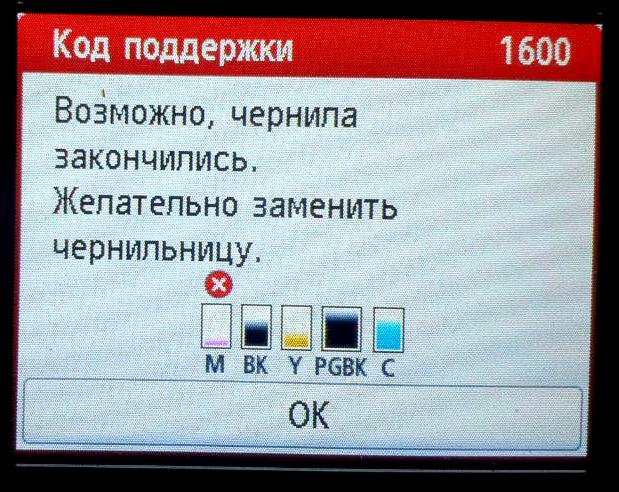
Решение
Замените пустую чернильницу или нажмите «Resume/Cancel/ОК», чтобы допечатать на остатках чернил (примечание: данная функция используется для отключения слежения за уровнем чернил).
Если эти действия не помогли устранить ошибку, обратитесь в сервисный центр для ремонта.
^ Вверх
Ошибка: код поддержки 1660 – Оранжевый индикатор мигает 4 раза
Не удается распознать чернильные контейнеры. Неправильно установлен картридж, неисправен чип картриджа, плохой контакт чипа и картриджа.
Решение
- Поднимите крышку принтера.
- Убедитесь, что на всех картриджах горит красный индикатор.
- Если на одном из картриджей не горит красный индикатор, убедитесь, что картридж установлен правильно, и поправьте его при необходимости.
- Убедитесь, что удалили защитный оранжевый колпачок с нижней части картриджа.
- Нажмите кнопку [Возобновить/Отмена] на устройстве, чтобы продолжить печать.
Если эти действия не помогли – замените картридж или чип на картридже. При использовании неоригинальных расходных материалов на TS6140, TS6240, TS6340, TS9540, TS8140, TS8240, TS8340, TS9140, TR7540, TR8540 такая ошибка возникает при попытке отключить слежение чернил, неоригинальные чипы на этих МФУ работают только один цикл.
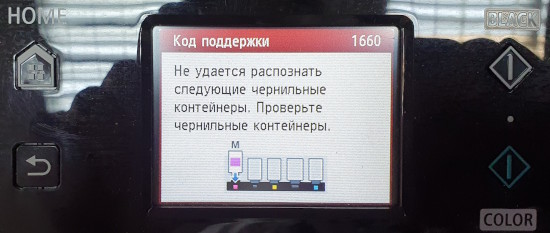
^ Вверх
Ошибка: код поддержки 1680 – Оранжевый индикатор мигает 7 раз
Картридж установлен не на свое место (например, зеленый картридж установлен в гнездо для желтого картриджа).
Решение
- Поднимите крышку принтера.
- Убедитесь, что все картриджи находятся на своих местах.При необходимости поменяйте картриджи местами. Какие чернильницы находятся не на своём месте – смотрите в мониторе состояния на компьютере.
- Нажмите кнопку [Возобновить/Отмена] на устройстве, чтобы продолжить печать.
^ Вверх
Ошибка: код поддержки 1681
Описание
Установлено больше одной чернильницы одного цвета. Индикатор чернильницы будет мигать.
Действия
- Проверьте, что чернильницы установлены на соответствующие места.
^ Вверх
Ошибка: код поддержки 1682/E15 – Оранжевый индикатор мигает 15 раз
Устройство не распознает картридж из за фатальной неисправности картриджа. Также ошибка может быть связана с неисправностью ПГ: установлена несовместимая ПГ или некорректный обмен данными ПГ с прошивкой EEPROM.
Решение:
- Поднимите крышку принтера.
- Убедитесь, что в принтере установлены картриджи Canon. При необходимости замените картриджи других производителей картриджами Canon.
- Замените картриджи и нажмите кнопку [Возобновить/Отмена] на устройстве, чтобы продолжить печать.
- Если не помогло:
- Переустановить печатающую головку.
- Протрите контакты шлейфа, подключенного к головке.
- Проверьте шлейф на целостность.
- Если ничего не помогает, головку нужно заменить.
^ Вверх
Ошибка: код поддержки 1683 – Оранжевый индикатор мигает 13 раз
Невозможно определить уровень чернил.
Решение
- В принтере установлен картридж, который ранее уже был пустым.
- Замените такой картридж на новый или отключите слежение за уровнем чернил.
После замены картриджа нажмите кнопку [Возобновить/Отмена] на устройстве, чтобы продолжить печать.
Если эти действия не помогли устранить ошибку, обратитесь в сервисный центр для ремонта.
^ Вверх
Ошибка: код поддержки 1684/E14 – Оранжевый индикатор мигает 14 раз
Картридж не поддерживается (картридж и принтер приобретены в разных регионах).
Решение:
- Поднимите крышку принтера.
- Найдите картридж, на котором не горит красный индикатор, и замените его подходящим.
- Нажмите кнопку [Возобновить/Отмена] на устройстве, чтобы продолжить печать.
^ Вверх
Ошибка: код поддержки 1686/E13
Принтер не может определить оставшееся количество чернил (установлен заправленный или б/у картридж)
Решение
Замените картридж или отключите слежение за уровнем чернил. Для отключения слежения за уровнем чернил – нажать и удерживать нажатой более 5-ти секунд кнопку «Resume/Cancel».
^ Вверх
Ошибка: код поддержки 1687/E04
Картридж FINE установлен неправильно.
Решение
- Переустановите картриджи FINE, нажимая на них до щелчка, пока они не встанут на место и закройте крышку.
- Если не помогло – протрите контактные площадки на картридже и ответные в каретке. Проверьте, чтобы при установке картриджа он устанавливался без перекоса, и защёлка крышки при установленном картридже была защёлкнута.
Если ничего не помогло – картридж неисправен, замените его на исправный.
^ Вверх
Ошибка: код поддержки 1688/E16
Закончились чернила.
Решение
Замените чернильницу или отключите слежение за уровнем чернил также как при ошибке 1689 (нажать и удерживать нажатой более 5-ти секунд кнопку «Resume/Cancel» (обозначенную треугольником в круге). Убедитесь, что в картридже есть краска.
^ Вверх
Ошибка: код поддержки 1689
Принтер определил, что закончились чернила (индикатор на чернильнице мигает или появляется соответствующее сообщение на ЖК-дисплее).
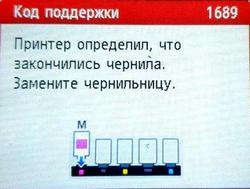
Решения
- Замените чернильницу и закройте модуль сканирования / крышку.
- Если необходимо продолжить печать, отключите функцию определения оставшегося запаса чернил. Чтобы отключить данную функцию, нажмите и не отпускайте не менее 5 секунд клавишу Стоп (Stop) на принтере, после чего отпустите ее. Для моделей на картриджах PGI-480/CLI-481 следует сначала нажать ОК и следовать инструкциям на экране компьютера. В результате принтер продолжит печать без отображения уровня краски.
Если функция определения оставшегося запаса чернил отключена, на экране проверки текущего оставшегося запаса чернил ЖК-дисплея этот чернильный контейнер отображается серым цветом или в виде пустого прямоугольника.
^ Вверх
Ошибка: код поддержки 1700/1701 – Оранжевый индикатор мигает 8 раз
Контейнер для использованных чернил практически заполнен (уровень – 95%).
Определение:
Контейнер для использованных чернил собирает чернила, применяемые при очистке. Для поддержания оптимального качества печати используемые при очистке чернила поглощаются контейнером для использованных чернил, расположенном внутри принтера. Когда счётчик заполненности достигнет 100% – принтер заблокируется и не будет работать, пока счётчик не будет сброшен.
Решение
Нажмите «Resume/Cancel» для продолжения работы.
Также можно попробовать сбросить счётчик памперса (на свой страх и риск, сброс ведёт к потере гарантии).
^ Вверх
Ошибка: код поддержки 1702/1703/1704/1705/1710/1711/1712/1713/1714/1715/E08
Контейнер для использованных чернил почти полон.
Решение
Нажмите кнопку [OK] на устройстве, чтобы продолжить печать.
Также можно попробовать сбросить счётчик памперса (на свой страх и риск, сброс ведёт к потере гарантии).
^ Вверх
Ошибка: код поддержки 1730/1731
Обнаружен перезаправленный или неоригинальный чернильный конейнер Canon.
- Чтобы печатать, замените чернильный контейнер или отключите функцию определения уровня оставшегося запаса чернил. Чтобы отключить функцию определения уровня оставшегося запаса чернил, нажмите и не отпускайте не менее 5 секунд клавишу Стоп (Stop) на принтере, после чего отпустите ее.
Если функция определения оставшегося запаса чернил отключена, на экране проверки оставшегося запаса чернил ЖК-дисплея этот чернильный контейнер отображается серым цветом или пустым квадратом.
^ Вверх
Ошибка: код поддержки 1750
Соответствующая чернильница не установлена.
- Невозможно выполнить печать — чернильница несовместима с данным принтером.
- Установите соответствующую чернильницу.
Чтобы отменить печать, нажмите кнопку Стоп (Stop) на принтере.
^ Вверх
Ошибка: код поддержки 1810
Разряжен аккумулятор (для мобильных принтеров). Замените или зарядите аккумулятор.
^ Вверх
Ошибка: код поддержки 1890/E40
Возможно, защитный материал держателя картриджа FINE или лента остались на держателе.
Решение
- Откройте крышку лотка приема бумаги и проверьте наличие защитного материала или ленты на держателе картриджа FINE.
- Удалите защитный материал или ленту и закройте крышку лотка приема бумаги.
Если эти действия не помогли устранить ошибку, обратитесь в ближайший сервисный центр для ремонта..
^ Вверх
Ошибка: код поддержки 1830 *1 – Оранжевый индикатор мигает 6 раз
При выполнении печати на CD/DVD-диске истек срок ожидания: печать не была произведена в течение 12-ти минут с момента отправки задания.
Решение
- Нажмите кнопку [Возобновить/Отмена] на устройстве, чтобы сбросить ошибку и возобновить печать.
- Убедитесь, что CD/DVD-диск правильно установлен в лотке для CD/DVD.
Если эти действия не помогли устранить ошибку, обратитесь в сервисный центр для ремонта.
^ Вверх
Ошибка: код поддержки 1841 *2/1846 *2 Оранжевый индикатор мигает 6 раз
Открыта внутренняя крышка.
Решение
- Закройте внутреннюю крышку.
![[MASTER] Общее_Код ошибки_1](https://mnogochernil.ru/newsroom/wp-content/uploads/2014/10/cover-2-canon.jpg "[MASTER] Общее_Код ошибки_1")
На рисунке вверху изображена внутренняя крышка. - Нажмите кнопку [Возобновить/Отмена] на устройстве, чтобы продолжить печать.
Если эти действия не помогли устранить ошибку, обратитесь в сервисный центр для ремонта.
^ Вверх
Ошибка: код поддержки 1856 *1 – Оранжевый индикатор мигает 6 раз
Произошла ошибка, связанная с внутренней крышкой.
Решение
- Откройте внутреннюю крышку.
На рисунке вверху изображена внутренняя крышка. - Закройте внутреннюю крышку.
- Нажмите кнопку [Возобновить/Отмена] на устройстве, чтобы продолжить печать.
Если эти действия не помогли устранить ошибку, обратитесь в сервисный центр для ремонта.
^ Вверх
Ошибка: код поддержки 2001 – Оранжевый индикатор мигает 9 раз
Подсоединенная цифровая фото- или видеокамера не поддерживает прямую печать с камеры.
Решение
- Отключите устройство от принтера, отсоединив кабель из принтера и устройства.
Если эти действия не помогли устранить ошибку, обратитесь в сервисный центр для ремонта.
^ Вверх
Ошибка: код поддержки 2002 – Оранжевый индикатор мигает 19 раз
Данный концентратор не поддерживается, подключено несовместимое устройство к порту USB.
Решение
- Отключите устройство, отсоединив коннектор USB из принтера и устройства, проверьте кабель и подключаемое оборудование.
Если эти действия не помогли устранить ошибку, обратитесь в сервисный центр для ремонта.
^ Вверх
Ошибка: код поддержки 2100
Размер загруженной в устройство бумаги превышает размер, установленный в настройках печати.
Решение
- Проверьте размер загруженной бумаги и нажмите кнопку [OK] на устройстве.
- Экран выбора метода обработки отобразится на ЖК-экране.
- При необходимости загрузите бумагу еще раз, с помощью кнопок [ < >] выберите метод обработки, и нажмите кнопку [OK].ПРИМЕЧАНИЕ- Устройство не распознает ширину бумаги, которая находится в печати, если функция “Печатать с поданной бумагой” включена. Чтобы отключить функцию распознавания ширины страницы для всех последующих заданий на печать, установите настройку, при которой устройство не распознает ширину страницы с помощью панели управления, драйвера принтера или удаленного пользовательского интерфейса (Remote UI).
Если эти действия не помогли устранить ошибку, обратитесь в ближайший сервисный центр для ремонта..
^ Вверх
Ошибка: код поддержки 2101
Размер загруженной в устройство бумаги меньше размера, установленного в настройках печати.
Решение
- Проверьте размер загруженной бумаги и нажмите кнопку [OK] на устройстве.
- Экран выбора метода обработки отобразится на ЖК-экране.
- При необходимости загрузите бумагу еще раз, с помощью кнопок [ < >] выберите метод обработки, и нажмите кнопку [OK].
Если эти действия не помогли устранить ошибку, обратитесь в ближайший сервисный центр для ремонта..
^ Вверх
Ошибка: код поддержки 2102
Принтер обнаружил, что бумага при подаче была выровнена только по одной стороне.
Решение
- Загрузите бумагу посередине переднего лотка и сдвиньте направляющие для бумаги, чтобы выровнять оба края стопки бумаги.
- Нажмите кнопку [OK] для сброса ошибки.
Если эти действия не помогли устранить ошибку, обратитесь в ближайший сервисный центр для ремонта..
^ Вверх
Ошибка: код поддержки 2103
Устройство не может определить формат бумаги.
Решение
- Нажмите кнопку [Stop/Стоп] для сброса ошибки и повторите попытку печати.
- При повторном возникновении ошибки после печати задайте настройку, при которой устройство не распознает ширину страницы с помощью панели управления, драйвера принтера или удаленного пользовательского интерфейса (Remote UI).Примечание— В зависимости от типа бумаги устройство может не распознавать ширину страницы. Кроме того, устройство может не распознавать ширину страницы, если крышка приема бумаги открыта во время печати.
Если эти действия не помогли устранить ошибку, обратитесь в ближайший сервисный центр для ремонта..
^ Вверх
Ошибка: код поддержки 2114
Параметры бумаги в режиме печати или копирования отличаются от информации о бумаге в заднем лотке, установленной в принтере.
- Cогласитесь с предупреждением принтера два раза нажав ОК.
- Выберите “Печать загруженной бумагой”,”Замену бумаги” или “Отмену”.
- Подтвердите действие кнопкой ОК.
Печать с загруженной бумагой. (Print with the loaded paper.)
Выберите этот вариант, если требуется выполнить печать или копирование на бумаге, загруженной в задний лоток, без изменения параметров бумаги.
Например, если установлен параметр печати или копирования на бумаге формата A5, а в информации о бумаге в заднем лотке установлен параметр A4, для печати или копирования на бумаге в заднем лотке будет использоваться параметр A5.
Замените бумагу и печатайте (Replace the paper and print)
Выберите этот параметр после замены бумаги в заднем лотке.
Например, если установлен параметр печати или копирования на бумаге формата A5, а в информации о бумаге в заднем лотке установлен параметр A4, замените бумагу в заднем лотке на A5 и перейдите к печати или копированию.
После изменения бумаги отображается экран настройки информации о бумаге в заднем лотке. Настройте информацию о бумаге в заднем лотке.
Отмена (Cancel)
Отменяет печать.
Выберите этот параметр, чтобы изменить параметры бумаги для печати или копирования. Измените параметры бумаги и повторите печать.
^ Вверх
Ошибка: код поддержки 2123
Открыта крышка отверстия для подачи или параметры бумаги в заднем лотке заданы неполностью.
- Если крышка отверстия для подачи открыта, закройте ее и выберите OK на ЖК-дисплее.
- Если отображается следующий экран, параметры бумаги в заднем лотке заданы неполностью.
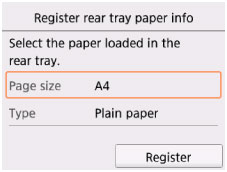
- Выберите элемент Зарегистрир. (Register), чтобы завершить настройку параметров бумаги в заднем лотке.
^ Вверх
Ошибка: код поддержки 2500 – Оранжевый индикатор мигает 11 раз
Ошибка автоматического выравнивания печатающей головки. Эта ошибка возникает, когда на распечатанном образце отсутствует изображение, или датчик AD ( расположенный на каретке ) не “видит” это изображение
Решение
- Нажмите кнопку [Возобновить/Отмена] на устройстве, чтобы сбросить ошибку (отмените выравнивание).
- Выполните процесс автоматического выравнивания печатающей головки. Затем просмотрите список доступных часто задаваемых вопросов или загрузите руководство пользователя при необходимости.
Если эти действия не помогли устранить ошибку, обратитесь в сервисный центр для ремонта.
^ Вверх
Ошибка: код поддержки 2700
Ошибка произошла по одной из следующих причин —
- Ошибка возникла во время копирования.
- Документ остался в АПД.
- Ошибка возникла во время сканирования, документ остался в АПД.
Решение
- Во время копирования нажмите кнопку [OK] для сброса ошибки и попробуйте снова выполнить операцию копирования.
- Если документ остался в АПД, нажмите кнопку [OK], чтобы вывести бумагу из принтера.
- Во время сканирования нажмите кнопку [Stop/Стоп] для отмены и попытайтесь снова выполнить операцию сканирования.
Если эти действия не помогли устранить ошибку, обратитесь в ближайший сервисный центр для ремонта..
^ Вверх
Ошибка: код поддержки 2800
Открыта крышка устройства подачи документов.
Решение
- Закройте крышку устройства подачи документов и нажмите кнопку [OK].
Если эти действия не помогли устранить ошибку, обратитесь в ближайший сервисный центр для ремонта..
^ Вверх
Ошибка: код поддержки 2801
Замятие документа в АПД.
Решение
ПРИМЕЧАНИЕ — Не допускается отключение питания во время отправки или приема факса, либо когда полученный факс или неотправленные факсы хранятся в памяти устройства. Перед отсоединением кабеля питания убедитесь, что устройство завершило отправку или получение факсов. Если отключить кабель питания, все неотправленные документы, сохраненные в памяти устройства, будут утеряны.
- При нажатии кнопки [Stop/Стоп] во время сканирования документ остается в АПД и на ЖК-дисплее появляется сообщение. Нажмите кнопку [OK] для вывода документа из АПД.
- Если произошло замятие исходного документа в АПД, нажмите кнопку [Stop/Стоп] для отмены печати.
- Выключите устройство.
- Извлеките все страницы, кроме тех, что застряли в устройстве АПД, и откройте крышку устройства подачи документов.
![[MASTER] Picture_1](https://mnogochernil.ru/newsroom/wp-content/uploads/2014/10/image5464564640.jpeg)
- Вытащите замятый документ из АПД.
![[MASTER] Picture_2](https://mnogochernil.ru/newsroom/wp-content/uploads/2014/10/image4363463.jpeg)
- Закройте крышку устройства подачи документов и включите устройство.
- Если документ застрял в отверстии для выхода бумаги, закройте лоток для документов, как показано на рисунке ниже, и вытащите документ.
![[MASTER] Picture_3](https://mnogochernil.ru/newsroom/wp-content/uploads/2014/10/image12-4087219.jpeg "[MASTER] Picture_3") Примечание —Ошибки подачи документов могут возникать из-за типа носителя или условий окружающей среды, например, высоких или низких значений температуры и влажности. В этом случае следует уменьшить число подаваемых страниц примерно наполовину. Если замятия не устраняются, используйте стекло сканера.При повторном сканировании документа после исправления ошибки сканирование следует повторить с первой страницы.
Примечание —Ошибки подачи документов могут возникать из-за типа носителя или условий окружающей среды, например, высоких или низких значений температуры и влажности. В этом случае следует уменьшить число подаваемых страниц примерно наполовину. Если замятия не устраняются, используйте стекло сканера.При повторном сканировании документа после исправления ошибки сканирование следует повторить с первой страницы.
Если эти действия не помогли устранить ошибку, обратитесь в ближайший сервисный центр для ремонта..
^ Вверх
Ошибка: код поддержки 2802
Отсутствие документа в АПД.
Решение
- Нажмите кнопку [OK] для исправления ошибки, загрузите документ и повторите попытку.
Если эти действия не помогли устранить ошибку, обратитесь в ближайший сервисный центр для ремонта..
^ Вверх
Ошибка: код поддержки 2803
Документ слишком длинный или произошло замятие в АПД.
Решение
- Нажмите кнопку [OK] для сброса ошибки. Перед возобновлением операции убедитесь, что документ, загруженный в устройство, соответствует требованиям устройства.
- Если произошло замятие в АПД, нажмите кнопку [Stop/Стоп] для отмены печати.
- Выключите устройство.
- При загрузке многостраничного документа извлеките все страницы, кроме тех, что застряли в устройстве АПД, а затем откройте крышку устройства подачи документов.
- Вытащите замятый документ из АПД.
- Закройте крышку устройства подачи документов и включите устройство.
- Если документ застрял в отверстии для выхода бумаги, закройте лоток для документов, как показано на рисунке ниже, и вытащите документ.
- ПРИМЕЧАНИЕ —Ошибки подачи документов могут возникать из-за типа носителя или условий окружающей среды, например, высоких или низких значений температуры и влажности. В этом случае следует уменьшить число подаваемых страниц примерно наполовину. Если замятия не устраняются, используйте стекло сканера.При повторном сканировании документа после исправления ошибки сканирование следует повторить с первой страницы.
Если эти действия не помогли устранить ошибку, обратитесь в ближайший сервисный центр для ремонта..
^ Вверх
Ошибка: код поддержки 2804
Неподходящий размер документа для двустороннего сканирования.
Решение
- Нажмите кнопку [OK]для сброса ошибки.Перед возобновлением операции убедитесь, что загруженный документ соответствует требованиям устройства. Для автоматического двустороннего сканирования подходят документы формата A4 и Letter.
Если эти действия не помогли устранить ошибку, обратитесь в ближайший сервисный центр для ремонта..
^ Вверх
Ошибка: код поддержки 2900
Ошибка сканирования диаграммы выравнивания печатающей головки.
Решение
- Нажмите кнопку [OK] для сброса ошибки.
- Убедитесь, что печатающая головка установлена в правильном положении и имеет правильную ориентацию на стекле сканера.
- Убедитесь, что стекло сканера и диаграмма выравнивания печатающей головки не загрязнены.
- Убедитесь, что тип бумаги и формат бумаги подходят для автоматического выравнивания печатающей головки. Для автоматического выравнивания печатающей головки всегда загружайте один лист обычной бумаги формата A4 или Letter.
- Проверьте состояние печатающей головки, распечатав образец для проверки работы сопел.
- Если ошибка не устранена, выполните выравнивание печатающей головки вручную.
Если эти действия не помогли устранить ошибку, обратитесь в ближайший сервисный центр для ремонта..
^ Вверх
Ошибка: код поддержки 2901
Печать образца для выравнивания печатающей головки завершена, устройство находится в режиме ожидания сканирования документа.
Что делать
Загрузите лист выравнивания печатающей головки на стекло сканера. Поместите лист выравнивания печатающей головки отпечатанной стороной вниз и следуйте инструкциям на экране компьютера. После укладки листа для сканирования осторожно закройте крышку отсека для документов и нажмите кнопку [Black/Ч/б] или [Colour/Цвет]на устройстве. Устройство начнет сканирование листа выравнивания печатающей головки, и положение печатающей головки будет отрегулировано автоматически.
^ Вверх
Ошибка: код поддержки 4100/E12
Указанные данные невозможно вывести на печать.
Решение
- При печати содержимого из CREATIVE PARK PREMIUM убедитесь, что все необходимые фирменные картриджи Canon FINE установлены в устройство правильно и повторите печать.
Если эти действия не помогли устранить ошибку, обратитесь в ближайший сервисный центр для ремонта..
^ Вверх
Ошибка: код поддержки 4101
Устройство не поддерживает указанный размер бумаги.
Решение
- Нажмите кнопку [Stop/Стоп], укажите правильный размер бумаги и повторите печать.ПРИМЕЧАНИЕ – При печати на бумаге нестандартных размеров можно задать размеры для печати в следующих диапазонах —
- Загрузка в кассету (верхнюю):
o Ширина: от 89,0 мм до 200 мм (от 3,5 дюйма до 7,87 дюйма)
o Высота: от 127,0 мм до 184,9 мм (от 5 дюймов до 7,28 дюйма)
- Загрузка в кассету (нижнюю):
o Ширина: от 90,0 мм до 215,9 мм (от 3,54 дюйма до 8,5 дюйма)
o Высота: от 185,0 мм до 355,6 мм (от 7,29 дюйма до 14 дюймов)
Если эти действия не помогли устранить ошибку, обратитесь в ближайший сервисный центр для ремонта..
^ Вверх
Ошибка: код поддержки 4102
Тип носителя и размер бумаги установлены неправильно.
Решение
- Нажмите кнопку [ON/RESUME/ВКЛ/ВОЗОБНОВИТЬ]для отмены печати, измените настройки типа носителя или размера бумаги и повторите печать.ПРИМЕЧАНИЕ – Типы носителей и размеры бумаги указаны ниже —
- Если тип носителя Глянцевая фотобумага Photo Paper Plus Glossy II:Задайте размер бумаги 4″x6″ 10 см x 15 см (Windows)/4×6 (Mac) или 5″x7″ 13 см x 18 см (Windows)/ 5×7 (Mac).
- Если тип носителя Глянцевая фотобумага:Задайте размер бумаги 4″x6″ 10 см x 15 см (Windows)/4×6 (Mac)
- Если тип носителя Конверт:Задайте размер бумаги Конверт Com 10 (Windows)/Конверт #10 (Mac) или Конверт DL (Windows/Mac).
Если эти действия не помогли устранить ошибку, обратитесь в ближайший сервисный центр для ремонта..
^ Вверх
Ошибка: код поддержки 4103
Печать с использованием текущих настроек невозможна.
Решение
- Для отмены печати нажмите кнопку [Stop/Стоп] на устройстве.
- Измените настройки печати и повторите печать.
Если эти действия не помогли устранить ошибку, обратитесь в ближайший сервисный центр для ремонта..
^ Вверх
Ошибки
5010/5011/5012/5040/5050/5C02/5C20
6900/6901/6902/6910/6911/6920/6921/6930/6931/6932/6933
6936/6937/6938/6939/693A/6940/6941/6942/6943/6944/6945/6946
6004/6A00/6A81/6A82/6B20/9500
B201/B202/B203/B204/B205/P22/P26/P27/P28/P29
Световые индикаторы перемигиваются желтым-зелёным, с разделяющим серии миганий продолжительным зелёным свечением
Возникла серьезная ошибка функционирования принтера, в большинстве случаев не исправен узел прочистки, плата управления, печатающая головка или блок питания, ремонт в домашних условиях обычно невозможен. Ремонт возможен, только если проблема связана с видимым механическим повреждением и износом деталей (осмотрите устройство и замените их) или залитыми жидкостью электронными компонентами или шлейфами (может помочь высушиванием и протирка чистым спиртом). Также иногда ошибку B200/B201/B202/B203 можно сбросить на время, однако если сбой серьезный, вскоре всё повториться.
6900 обычно означает проблему с сетевой картой принтера.
Решение (как убрать)
- Отключите устройство и отключите кабель питания от электрической розетки. Снова подключите кабель к розетке и включите устройство. Если отключить кабель питания, все неотправленные документы, сохраненные в памяти устройства, будут утеряны.
- Можно разобрать принтер и проверить все соединения электронных шлейфов, возможно, что-то где-то залито. Также можно попробовать смазать движущиеся детали и подтянуть пружину, которая держит ПГ (просто растяните пружину и зацепите её за фиксатор в положении “на несколько витков меньше”).
- Сбросить ошибку B203 на большинстве принтеров Pixma можно так: выключаете принтер, не вынимая провод питания, открываете крышку принтера для доступа к картриджам, затем нажимаете подряд 5 раз кнопку включения и закрываете крышку. Как правило, такой метод срабатывает, если ошибка вызвана перегревом головки при ее засоре или работе без краски.
Если эти действия не помогли устранить ошибку, обратитесь в сервисный центр для ремонта, чаще всего требуется замена головки.
^ Вверх
Ошибка: код поддержки 5100/E2/P02 – Оранжевый и зеленый индикаторы мигают 2 раза
Произошла ошибка перемещения каретки.
Решение:
- Выключите принтер.
- Отсоедините кабель питания.
- Откройте крышку принтера.
- Найдите и при необходимости удалите оранжевую защитную ленту или белый пенопласт.
- Убедитесь, что в принтере отсутствуют посторонние объекты (например, скрепки для бумаги), и при необходимости устраните их. Также проверьте состояние места парковки – каретка может застревать из-за скопившейся грязи и отсутствия смазки (лучше всего демонтировать место парковки, промыть его и смазать направляющие заново).
- Закройте крышку.
- Снова подсоедините кабель питания и включите принтер.
Если эти действия не помогли устранить ошибку, обратитесь в сервисный центр для ремонта.
^ Вверх
Ошибка: код поддержки 5101
Возникла ошибка принтера.
Решение
- Удалите защитный материал, препятствующий движению держателя печатающей головки, выключите устройство и затем снова включите его.
Если эти действия не помогли устранить ошибку, обратитесь в ближайший сервисный центр для ремонта..
^ Вверх
Ошибка: код поддержки 5110 – Оранжевый и зеленый индикаторы мигают 11 раз
Произошла сервисная ошибка.
Решение
- Выключите принтер.
- Отсоедините кабель питания.
- Откройте крышку принтера.
- Найдите и при необходимости удалите оранжевую защитную ленту или белый пенопласт.
- Убедитесь, что в принтере отсутствуют посторонние объекты (например, скрепки для бумаги), и при необходимости устраните их.
- Закройте крышку.
- Снова подсоедините кабель питания и включите принтер.
Если эти действия не помогли устранить ошибку, обратитесь в сервисный центр для ремонта.
^ Вверх
Ошибка: код поддержки 5200/P08 – Оранжевый и зеленый индикаторы мигают 8 раза
Произошла сервисная ошибка (скорее всего перегрев печатающий головки).
Решение:
- Выключите принтер.
- Отсоедините кабель питания.
- Откройте крышку принтера.
- Найдите и при необходимости удалите оранжевую защитную ленту или белый пенопласт.
- Убедитесь, что в принтере отсутствуют посторонние объекты (например, скрепки для бумаги), и при необходимости устраните их.
- Закройте крышку.
- Снова подсоедините кабель питания и включите принтер.
Если эти действия не помогли устранить ошибку, обратитесь в сервисный центр для ремонта.
^ Вверх
Ошибка: код поддержки 520E
Произошла сервисная ошибка принтера.
Решение:
- Отсоедините кабель питания.
- Подождите 10 секунд
- Снова подсоедините кабель питания и включите принтер.
Если эти действия не помогли устранить ошибку, обратитесь в сервисный центр для ремонта.
^ Вверх
Ошибка: код поддержки 5400/P06 – Оранжевый и зеленый индикаторы мигают 6 раза
Произошла сервисная ошибка (Internal temperature abnormal error – перегрев принтера).
Решение:
- Выключите принтер.
- Отсоедините кабель питания.
- Откройте крышку принтера.
- Найдите и при необходимости удалите оранжевую защитную ленту или белый пенопласт.
- Убедитесь, что в принтере отсутствуют посторонние объекты (например, скрепки для бумаги), и при необходимости устраните их.
- Закройте крышку.
- Снова подсоедините кабель питания и включите принтер.
Если эти действия не помогли устранить ошибку, обратитесь в сервисный центр для ремонта.
^ Вверх
Ошибка: код поддержки 5700/P05 – Оранжевый и зеленый индикаторы мигают 5 раза
Произошла сервисная ошибка (ASF cam sensor error).
Решение:
- Выключите принтер.
- Отсоедините кабель питания.
- Откройте крышку принтера.
- Найдите и при необходимости удалите оранжевую защитную ленту или белый пенопласт.
- Убедитесь, что в принтере отсутствуют посторонние объекты (например, скрепки для бумаги), и при необходимости устраните их.
- Закройте крышку.
- Снова подсоедините кабель питания и включите принтер.
Если эти действия не помогли устранить ошибку, обратитесь в сервисный центр для ремонта.
^ Вверх
Ошибка: код поддержки 5B00/5B01 – Оранжевый и зеленый индикаторы мигают 7 раз
Произошла сервисная ошибка: Waste ink full (переполнение абсорбера-”памперса”).
Как убрать (снять) ошибку 5B00
Отнесите принтер в сервисный центра.
Также можно попробовать сбросить памперс (на свой страх и риск, ведёт к потере гарантии).
Ошибка: код поддержки 5B02/5B03/5B04/5B05/5B10/5B11/5B12/5B13/5B14/5B15/P07
Возникла ошибка принтера.
Действия
- Обратитесь в ближайший сервисный центр для ремонта..
^ Вверх
Ошибка: код поддержки 5C00 – Оранжевый и зеленый индикаторы мигают 4 раза
Произошла сервисная ошибка (Purge unit error – ошибка устройства прочистки).
Решение
- Выключите принтер.
- Отсоедините кабель питания.
- Откройте крышку принтера.
- Найдите и при необходимости удалите оранжевую защитную ленту или белый пенопласт.
- Убедитесь, что в принтере отсутствуют посторонние объекты (например, скрепки для бумаги), и при необходимости устраните их.
- Закройте крышку.
- Снова подсоедините кабель питания и включите принтер.
Если эти действия не помогли устранить ошибку, обратитесь в сервисный центр для ремонта.
^ Вверх
Ошибка: код поддержки 6000/P03 – Оранжевый и зеленый индикаторы мигают 3 раза
Произошла сервисная ошибка (LF error – ошибка протяжки бумаги).
Решение:
- Выключите принтер.
- Отсоедините кабель питания.
- Откройте крышку принтера.
- Найдите и при необходимости удалите оранжевую защитную ленту или белый пенопласт.
- Убедитесь, что в принтере отсутствуют посторонние объекты (например, скрепки для бумаги), и при необходимости устраните их.
- Закройте крышку.
- Снова подсоедините кабель питания и включите принтер.
Если эти действия не помогли устранить ошибку, обратитесь в сервисный центр для ремонта.
^ Вверх
Ошибка: код поддержки 6001/6002
Возникла ошибка принтера.
Решение
- Если лоток приема бумаги закрыт, откройте его.
- Выключите устройство и отключите кабель питания от электрической розетки.
- Снова подключите кабель к розетке и включите устройство. Не закрывайте лоток приема бумаги при работе устройства, в противном случае появится сообщение об ошибке. Если отключить кабель питания, все неотправленные документы, сохраненные в памяти устройства, будут утеряны.
Если эти действия не помогли устранить ошибку, обратитесь в сервисный центр для ремонта.
^ Вверх
Ошибка: код поддержки 6010 – Оранжевый и зеленый индикаторы мигают 17 раз
Произошла сервисная ошибка: неисправность, которую принтер при самодиагностике не может определить с точностью до узла/блока. Чаще всего при этой ошибке бывает неисправен блок питания или плата управления
Решение
- Выключите принтер.
- Отсоедините кабель питания.
- Откройте крышку принтера.
- Найдите и при необходимости удалите оранжевую защитную ленту или белый пенопласт.
- Убедитесь, что в принтере отсутствуют посторонние объекты (например, скрепки для бумаги), и при необходимости устраните их.
- Закройте крышку.
- Снова подсоедините кабель питания и включите принтер.
Если эти действия не помогли устранить ошибку, обратитесь в сервисный центр для ремонта.
^ Вверх
Ошибка: код поддержки 6500/P20 – Оранжевый и зеленый индикаторы мигают 20 раза
Произошла сервисная ошибка. Неисправность, которую принтер при самодиагностике не может определить с точностью до узла/блока. Чаще всего при этой ошибке бывает неисправен блок питания или плата управления
Решение:
- Выключите принтер.
- Отсоедините кабель питания.
- Откройте крышку принтера.
- Найдите и при необходимости удалите оранжевую защитную ленту или белый пенопласт.
- Убедитесь, что в принтере отсутствуют посторонние объекты (например, скрепки для бумаги), и при необходимости устраните их.
- Закройте крышку.
- Снова подсоедините кабель питания и включите принтер.
Если эти действия не помогли устранить ошибку, обратитесь в сервисный центр для ремонта.
^ Вверх
Ошибка: код поддержки 6502 – Оранжевый и зеленый индикаторы мигают 19 раз
Произошла сервисная ошибка (Ink tank position sensor error: на датчик света от светодиодов чипов картриджей попадает посторонний свет). Решения – в этой статье.
Решение
- Выключите принтер.
- Отсоедините кабель питания.
- Откройте крышку принтера.
- Проверьте, что чипы картриджей чистые и светодиоды на них не испачканы.
- Найдите и при необходимости удалите оранжевую защитную ленту или белый пенопласт. Убедитесь, что в принтере отсутствуют посторонние объекты (например, скрепки для бумаги), и при необходимости устраните их.
- Закройте крышку и уберите устройство прочь с яркого света, выключите настольную лампу, уберите принтер от окна.
- Снова подсоедините кабель питания и включите принтер.
Если эти действия не помогли устранить ошибку, обратитесь в сервисный центр для ремонта.
^ Вверх
Ошибка: код поддержки 6800/6801/P09 – Оранжевый и зеленый индикаторы мигают 9 раз
Произошла сервисная ошибка (EEPROM error – в большинстве случаев неисправна плата управления).
Решение:
- Выключите принтер.
- Отсоедините кабель питания.
- Откройте крышку принтера.
- Найдите и при необходимости удалите оранжевую защитную ленту или белый пенопласт.
- Убедитесь, что в принтере отсутствуют посторонние объекты (например, скрепки для бумаги), и при необходимости устраните их.
- Закройте крышку.
- Снова подсоедините кабель питания и включите принтер.
Если эти действия не помогли устранить ошибку, обратитесь в сервисный центр для ремонта.
^ Вверх
Ошибка: код поддержки 6A80 – Оранжевый и зеленый индикаторы мигают 12 раз
Произошла сервисная ошибка (APP position error — в большинстве случаев неисправен узел прочистки).
Решение
- Выключите принтер.
- Отсоедините кабель питания.
- Откройте крышку принтера.
- Найдите и при необходимости удалите оранжевую защитную ленту или белый пенопласт.
- Убедитесь, что в принтере отсутствуют посторонние объекты (например, скрепки для бумаги), и при необходимости устраните их.
- Закройте крышку.
- Снова подсоедините кабель питания и включите принтер.
Если эти действия не помогли устранить ошибку, обратитесь в сервисный центр для ремонта.
^ Вверх
Ошибка: код поддержки 6A90 – Оранжевый и зеленый индикаторы мигают 14 раз
Произошла сервисная ошибка (APP sensor error — в большинстве случаев неисправен узел прочистки ПГ).
Решение
- Выключите принтер.
- Отсоедините кабель питания.
- Откройте крышку принтера.
- Найдите и при необходимости удалите оранжевую защитную ленту или белый пенопласт.
- Убедитесь, что в принтере отсутствуют посторонние объекты (например, скрепки для бумаги), и при необходимости устраните их.
- Закройте крышку.
- Снова подсоедините кабель питания и включите принтер.
Если эти действия не помогли устранить ошибку, обратитесь в сервисный центр для ремонта.
^ Вверх
Ошибка: код поддержки 6B10 – Оранжевый и зеленый индикаторы мигают 14 раз
Произошла сервисная ошибка (PF (paper feed) cam sensor error).
Решение
- Выключите принтер.
- Отсоедините кабель питания.
- Откройте крышку принтера.
- Найдите и при необходимости удалите оранжевую защитную ленту или белый пенопласт.
- Убедитесь, что в принтере отсутствуют посторонние объекты (например, скрепки для бумаги), и при необходимости устраните их.
- Закройте крышку.
- Снова подсоедините кабель питания и включите принтер.
Если эти действия не помогли устранить ошибку, обратитесь в сервисный центр для ремонта.
^ Вверх
Ошибка: код поддержки 6C10 – Оранжевый и зеленый индикаторы мигают 23 раза
Произошла сервисная ошибка (Valve cam sensor error — в большинстве случаев неисправен узел прочистки ПГ).
Решение
- Выключите принтер.
- Отсоедините кабель питания.
- Откройте крышку принтера.
- Найдите и при необходимости удалите оранжевую защитную ленту или белый пенопласт.
- Убедитесь, что в принтере отсутствуют посторонние объекты (например, скрепки для бумаги), и при необходимости устраните их.
- Закройте крышку.
- Снова подсоедините кабель питания и включите принтер.
Если эти действия не помогли устранить ошибку, обратитесь в сервисный центр для ремонта.
Если в печатном устройстве не обнаружилось посторонних предметов, либо их удаление никак не повлияло на возникновение ошибки, проще доверить ремонт специалистам. Для самостоятельного устранения ошибки требуется иметь богатый опыт в разборке печатной техники и хорошее представление о её внутреннем устройстве.
Если ошибка возникает периодически, может быть виноват микропереключатель контроля клапанов механизма прочистки (расположен с лицевой стороны очистного узла). Либо его контакты окислились, либо он оказался забрызган чернилами – в таком случае, может помочь очистка микропереключателя.
^ Вверх
Ошибки: код поддержки 7500, 7600, 7700, 7800
Произошла серьезная ошибка, требующая ремонта.
Решение
- Выключите принтер.
- Отсоедините кабель питания.
- Откройте крышку принтера.
- Убедитесь, что в принтере отсутствуют посторонние объекты (например, скрепки для бумаги), и при необходимости устраните их.
- Закройте крышку.
- Снова подсоедините кабель питания и включите принтер.
Если эти действия не помогли устранить ошибку, обратитесь в сервисный центр Canon, так как ошибка свидетельствует о серьезной проблеме, требующей ремонта.
^ Вверх
Ошибка: код поддержки 9000 – Оранжевый и зеленый индикаторы мигают 15 раз
Произошла сервисная ошибка (USB host UBAS overcurrent – в большинстве случаев – неисправна плата управления).
Решение
- Выключите принтер.
- Отсоедините кабель питания.
- Откройте крышку принтера.
- Найдите и при необходимости удалите оранжевую защитную ленту или белый пенопласт.
- Убедитесь, что в принтере отсутствуют посторонние объекты (например, скрепки для бумаги), и при необходимости устраните их.
- Закройте крышку.
- Снова подсоедините кабель питания и включите принтер.
Если эти действия не помогли устранить ошибку, обратитесь в сервисный центр Canon, так как вероятно повреждена плата управления.
^ Вверх
Ошибка: код поддержки B200/P10 – Оранжевый и зеленый индикаторы мигают 10 раз
Произошла сервисная ошибка (VH monitor error – ошибка контроля питания печатающей головки, в том числе из-за ошибки одного из картриджей). Причиной может быть неисправность платы управления, чипа картриджа, печатающей головки (в том числе просто перегрев ПГ), в редких случаях свидетельствует о сбое в блоке питания.
Варианты решения:
- Извлеките и снова вставьте печатающую головку и картриджи.
- Проверьте, что в картриджах есть чернила и они штатно поступают в печатающую головку. Выключите и включите принтер.
- Убедитесь, что в принтере отсутствуют посторонние объекты (например, скрепки для бумаги, пенопласт, бумага), и при необходимости устраните их. Выключите и включите принтер.
- Попробуйте заменить картриджи.
- При перегреве печатающей головки на старых принтерах может помочь такой метод:
- Выключить принтер. Открыть крышку и передвинуть каретку максимально влево.
- 5 раз нажать кнопку включения (не дожидаясь полного включения/выключения)
- После последнего нажатия закрыть крышку.
Если эти действия не помогли устранить ошибку, обратитесь в сервисный центр для ремонта.
^ Вверх
Ошибка: код поддержки C000 – Оранжевый и зеленый индикаторы мигают 21 раз
Произошла сервисная ошибка (Drive switch error – cскорее всего неисправность в узле прочистки (purge unit) или подачи бумаги ASF).
Решение
- Выключите принтер.
- Отсоедините кабель питания.
- Откройте крышку принтера.
- Найдите и при необходимости удалите оранжевую защитную ленту или белый пенопласт.
- Убедитесь, что в принтере отсутствуют посторонние объекты (например, скрепки для бумаги), и при необходимости устраните их.
- Закройте крышку.
- Снова подсоедините кабель питания и включите принтер.
Если эти действия не помогли устранить ошибку, обратитесь в сервисный центр для ремонта.
^ Вверх
Ошибка: код поддержки НИЗКИЙ УРОВЕНЬ ЧЕРНОГО КАРТРИДЖА
Низкий уровень чернил в черном картридже.
Решение:
- Такое сообщение указывает, что скоро в картридже закончатся чернила.
- Если устройство останавливает печать при копировании или печати фотографий, вы можете продолжить печать, нажав [OK].
- Если в черном картридже заканчиваются чернила, убедитесь, что у вас есть новый черный картридж Canon, готовый к установке.
Если эти действия не помогли устранить ошибку, обратитесь в сервисный центр для ремонта.
^ Вверх
Ошибка: код поддержки ЧЕРНЫЙ КАРТРИДЖ ЗАМЕНЕН
Устройство спрашивает, заменили ли вы черный картридж.
Решение:
- Если вы заменили черный картридж, нажмите на принтере на стрелку, указывающую влево.
- Если вы не заменили черный картридж, то нажмите на стрелку, указывающую вправо. Печать возобновится.
Если эти действия не помогли устранить ошибку, обратитесь в сервисный центр для ремонта.
^ Вверх
Ошибка: код поддержки НЕВОЗМОЖНО ИСПОЛЬЗОВАТЬ КАРТУ ВКЛЮЧИТЕ И ВКЛЮЧИТЕ СНОВА
Вы вставили в гнездо карты памяти поврежденную или несовместимую карту памяти.
Решение:
- Извлеките карту памяти из гнезда.
- Выключите и включите принтер.
Если эти действия не помогли устранить ошибку, обратитесь в сервисный центр для ремонта.
^ Вверх
Ошибка: код поддержки ЧТЕНИЯ КАРТЫ ВЫКЛЮЧИТЕ И ВКЛЮЧИТЕ СНОВА
Возникла проблема с гнездом для карты памяти.
Решение
- Извлеките карту памяти из гнезда.
- Выключите и снова включите устройство.
- Установите карту памяти в гнездо.
Если эти действия не помогли устранить ошибку, обратитесь в сервисный центр для ремонта.
^ Вверх
Ошибка: код поддержки УСТРОЙСТВО ДЛЯ ЧТЕНИЯ КАРТ ЗАНЯТО
Вы попытались начать печать фотографий, когда гнезда карт памяти использовались компьютером.
Решение:
- Подождите, пока компьютер перестанет использовать гнездо карты памяти (это может занять несколько минут), а затем снова начните печать фотографий.
Если эти действия не помогли устранить ошибку, обратитесь в сервисный центр для ремонта.
^ Вверх
Ошибка: код поддержки ЗАСТРЕВАНИЕ КАРТРИДЖА
Перемещение держателя печатающей головки невозможно.
Решение:
- Откройте крышку принтера.
- Удалите препятствия на пути держателя печатающей головки и нажмите [OK].
Примечание – Не пытайтесь перемещать держатель печатающей головки вручную.
Если эти действия не помогли устранить ошибку, обратитесь в сервисный центр для ремонта.
^ Вверх
Ошибка: код поддержки ИЗМЕНИТЕ РАЗМЕР БУМАГИ НАЖМИТЕ [OK]
Размер бумаги в устройстве подачи бумаги отличается от размера, указанного в настройках.
Решение:
- Загрузите бумагу правильного размера или измените настройки размера бумаги.
- Нажмите [OK].
Если эти действия не помогли устранить ошибку, обратитесь в сервисный центр для ремонта.
^ Вверх
Ошибка: код поддержки ПРОВЕРЬТЕ ПРИНТЕР
По какой-то причине устройство не функционирует.
Решение:
- Выключите и снова включите устройство.
Если эти действия не помогли устранить ошибку, обратитесь в сервисный центр для ремонта.
^ Вверх
Ошибка: код поддержки ЦВЕТНОЙ КАРТРИДЖ ЗАМЕНЕН?
Description:
Устройство спрашивает, заменили ли вы цветной картридж.
Решение:
- Если вы заменили цветной картридж, нажмите на принтере на стрелку, указывающую влево.
- Если вы не заменили цветной картридж, то нажмите на стрелку, указывающую вправо. Печать возобновится.
Если эти действия не помогли устранить ошибку, обратитесь в сервисный центр для ремонта.
^ Вверх
Ошибка: код поддержки НИЗКИЙ УРОВЕНЬ ЦВЕТНОГО КАРТРИДЖА
Низкий уровень чернил в цветном картридже.
Решение:
- Такое сообщение указывает, что скоро в цветном картридже закончатся чернила.
- Если устройство останавливает печать при копировании или печати фотографий, вы можете продолжить печать, нажав [OK].
Примечание: Если в цветном картридже заканчиваются чернила, убедитесь, что у вас есть новый цветной картридж Canon, готовый к установке.
Если эти действия не помогли устранить ошибку, обратитесь в сервисный центр для ремонта.
^ Вверх
Ошибка: код поддержки КРЫШКА ОТКРЫТА
Блок сканирования был открыт во время работы.
Решение:
- Возвратите блок сканирования в первоначальное положение.
Если эти действия не помогли устранить ошибку, обратитесь в сервисный центр для ремонта.
^ Вверх
Ошибка: код поддержки ДАННЫЕ В ПАМЯТИ НЕВОЗМОЖНО ОТКЛЮЧИТЬ ПИТАНИЕ
Вы не можете выключить устройство, нажав на кнопку [ON/OFF], если в памяти устройства сохранены документы.
Решение:
- Устройство выполняет операцию.
- Дождитесь завершения операции, а затем выключите и включите устройство.
Если эти действия не помогли устранить ошибку, обратитесь в сервисный центр для ремонта.
^ Вверх
Ошибка: код поддержки УСТРОЙСТВО ИСПОЛЬЗУЕТСЯ НЕВОЗМОЖНО ОТКЛЮЧИТЬ ПИТАНИЕ
Вы не можете выключить устройство с помощью кнопки [ON/OFF], поскольку устройство выполняет операцию.
Решение:
- Устройство выполняет операцию.
- Дождитесь завершения операции, а затем выключите и включите его.
Если эти действия не помогли устранить ошибку, обратитесь в сервисный центр для ремонта.
^ Вверх
Ошибка: код поддержки КАРТА НЕ СОДЕРЖИТ ФАЙЛОВ
На карте памяти отсутствуют поддерживаемые файлы.
Решение:
- Убедитесь, что сохранили фотографии на карте памяти в надлежащем формате.
Если эти действия не помогли устранить ошибку, обратитесь в сервисный центр для ремонта.
^ Вверх
Ошибка: код поддержки УСТРАНИТЕ ЗАМЯТИЕ БУМАГИ И НАЖМИТЕ [OK] или [START]
Произошло замятие бумаги.
Решение:
- Найдите и удалите замятую бумагу из принтера.
- Нажмите кнопку [Возобновить/Отмена] на устройстве, чтобы продолжить печать.
Если эти действия не помогли устранить ошибку, обратитесь в сервисный центр для ремонта.
^ Вверх
Ошибка: код поддержки ЗАГРУЗИТЕ БУМАГУ И НАЖМИТЕ [OK] или [START]
Устройство подачи бумаги пусто.
Решение:
- Загрузите бумагу в устройство подачи бумаги.
- Убедитесь, что высота стопки не превышает максимальную отметку.
- Нажмите [OK] или [Start].
Если эти действия не помогли устранить ошибку, обратитесь в сервисный центр для ремонта.
^ Вверх
Ошибка: код поддержки ВСТАВЬТЕ КАРТРИДЖ
В устройство не установлена печатающая головка.
Решение:
Для устранения этой проблемы требуется обратиться в сервисный центр для ремонта.
^ Вверх
Современные компьютеры, а также периферийные устройства оснащены средствами для самодиагностики. В случае появления неисправности на одном из узлов устройства (в нашем случае принтера), пользователь получит ошибку с определенным кодом. В этой статье не приведены все ошибки, которые могут возникать у пользователей при работе с принтерами Canon.
Рассмотрим только основные ошибки и способы их устранения. Большинство других ошибок (которых здесь нет) указывают на неисправность самой платы. Поэтому дополнительную информацию следует искать на сайте производителя или в сервисном центре.

В следующей таблице представлены два кода каждой ошибки: первый появляется на мини-дисплее принтера, второй — на экране монитора. Если приведенное решение неэффективно, следует обратиться в сервисный центр для дальнейшей диагностики. Не пытайтесь самостоятельно отремонтировать принтер при серьезной поломке, если вы не имеете опыта и не уверены в своих силах. Гораздо дешевле будет обратиться в сервис.

Приведенная ниже информация актуальна для принтеров Canon MP240, MP250, MP260, MP270, MP280, MG2140, MG2240, MG3140, MG3240.
|
Ошибка на мини-дисплее |
Ошибка драйвера |
Значение |
||
|
E02 |
1000 |
Лоток для бумаги пуст. В некоторых случаях появляется даже когда бумага есть в лотке. Решается добавлением дополнительного количества бумаги. Ошибка также может появиться при использовании слишком тонкой бумаги. |
||
|
E03 |
1300 |
Бумага была замята. Необходимо открыть принтер и извлечь замятый лист. |
||
|
E04 |
1687 |
Установлен неизвестный картридж или невозможно распознать установленный картридж по неизвестным причинам. Ошибка может быть связана с неисправностью картриджа, а также может появляться при установке неоригинального некачественного аналога. |
||
|
E05 |
1485, 1401, 1403 |
Картридж не установлен, картридж перегревается, неисправность картриджа. Проверьте наличие картриджа в принтере и наличие в нем чернил. В случае неисправности картриджа замените его на новый. |
||
|
E08 |
1700 |
Переполнен памперс устройства. Необходимо произвести замену памперса. Решается сливом отсека для отработанных чернил и сбросом счетчика. Как сбросить памперс устройства читайте ниже. |
||
|
P22 |
5010 |
Сбои в работе сканера. |
||
|
P20 |
6500 |
Ошибка в аппаратном обеспечении. Не удалось определить причину неисправности. |
||
|
P15 |
9000 |
Перезагрузка по току USB-порта. |
||
|
P10 |
B200 |
Невозможно контролировать питание картриджа. Может быть связано с неисправностью картриджа или его шлейфа. |
||
|
P09 |
6800, 6801 |
Ошибка EEPROM |
||
|
P08 |
5200 |
Картридж перегревается во время работы. Так как черно-белая печать в большинстве принтеров Canon осуществляется с использованием и черно-белого, и цветного картриджа, в случае отсутствия чернил в одном из них, печать будет невозможно. Чаще всего подвержены аппараты, которые используются в качестве ксерокса. Ошибка появляется при отсутствии чернил в цветном (реже в черно-белом) картридже. |
||
|
P07 |
5B00, 5B01 |
Переполнен памперс устройства. Необходимо произвести замену памперса. Решается сливом отсека для отработки и сбросом счетчика. Как сбросить памперс устройства читайте ниже. |
||
|
P06 |
5400 |
Перегрев принтера во время работы. Появляется в случае использования принтера на протяжении длительного времени, реже в случае его неисправности. Отключите принтер на некоторое время. В случае многократного появления ошибки даже после отключения принтера, отнесите устройство в сервисный центр. |
||
|
P03 |
6000 |
Невозможно захватить бумагу. Возможно лоток пуст или используется слишком тонкая бумага. Для устранения неисправности добавьте в лоток больше бумаги. |
||
|
P02 |
5100 |
Не перемещается каретка устройства. Может быть связана с преградой на пути каретки или с ее неисправностью. |
||
|
E16 |
Появляется в принтерах и МФУ после замены картриджа на новый, а также после покупки нового устройства. Ошибка связана с тем, что контроллер не может определить количество краски в картридже. Для решения проблемы просто отключите контроллер (слежение за количеством краски в картридже будет отключено). Для этого, нажмите и удерживайте кнопку «STOP» в течение 5-10 сек. |
При появлении ошибок 5200, 5B00, 5B01 и 1700 может понадобиться сброс памперса. Для сброса необходимо выполнить следующую последовательность действий:
- Отключите принтер.
- Нажмите кнопку «STOP/RESET» и удерживайте ее.
- Не отпуская кнопку «STOP/RESET», включите принтер кнопкой «POWER».
- Не отпуская кнопку «POWER» дождитесь активации светодиодного индикатора и дважды нажмите кнопку «STOP/RESET».
- Отпустите кнопку «POWER».
- Отпустите кнопку «STOP/RESET». То, что диод горит зеленым, свидетельствует о том, что принтер перешел в режим сервисного обслуживания.
- Нажмите кнопку «STOP/RESET» четыре раза.
- Отключите принтер.

Этот метод позволяет устранить ошибки 5200, 5B00, 5B01 и 1700. После осуществления вышеуказанных действий ошибки не должны появляться вновь. Способ действенен также на принтере Canon MP490, но не подходит для Canon Pixma IP2700.
Более радикальный метод
Подойдет для тех, кто использует принтер только для черно-белой печати. Если проблема перенагрева связана с постоянной выработкой чернил в цветном картридже, сделайте следующее:
- Отключите принтер и извлеките цветной картридж.
- Отклейте наклейку на его верхней части.
- Если круглые отверстия запаяны, просверлите их.
- Наберите в шприц дистиллированной воды.
- Используя шприц, заправьте водой каждое из трех отверстий.
- О том, что картридж полностью заправлен будет свидетельствовать, что вода начнет просачиваться через сопла. Протрите сопла при помощи салфетки.
- Вставьте картридж на место.
- Выполните сброс памперса, как было описано выше.
- Теперь картридж не будет перегреваться, а принтер можно будет использовать только для черно-белой печати.
- Если ошибка появляется даже после этой процедуры, придется заменить картридж или даже само устройство на новые.

Устранение ошибки 5100
Как уже упоминалось выше, данная ошибка связана с тем, что каретка не может свободно перемещаться по направляющим. Для устранения проблемы сделайте следующее:
- Отключите принтер и откройте его.
- При хорошем освещении проверьте нет ли каких-то явных препятствий на пути каретки (шлейф СНПЧ, скрепки или бумага).
- Если каретка не может перемещаться из-за засохших чернил, используя мягкую тряпочку и мыльную воду, устраните их. Ни в коем случае не применяйте спирт или что-то подобное.
- Попробуйте переместить каретку рукой сначала в одну сторону, а потом в другую. Обращайте внимание на те места, где каретка не двигается или двигается неравномерно.
Еще одна причина возникновения этой ошибки — загрязнения или дефект ленты энкодера, которая отвечает за правильность позиционирования каретки. В случае необходимости протрите ленту от остатков чернил. Если лента неисправна, замените ее.

Кроме того, если смазка в парковочном узле загрязнена чернилами, пылью и грязью, каретка не сможет стать в крайнее положение. Это одна из причин почему может появляться ошибка 5100. Для устранение неисправности замените смазку.
Устранение ошибки B200
Данная ошибка появляется только в принтерах, которые имеют печатающую головку. Вот лишь несколько причин, которые приводят к появлению ошибки B200:
- Неисправность блока питания. Проверьте, исправен ли блок питания принтера. Если при осмотре увидите вздутые конденсаторы его следует заменить. Также проверьте напряжение на выходе. Для этого:
- отключите принтер;
- извлеките печатающую головку;
- включите принтер;
- в этот момент (пол секунды) напряжение должно быть 24-32 В.
- Неисправность платы управления. Если блок питания исправен, необходимо проверить работу платы управления. Удалите печатающую головку и включите принтер. Появляется ли ошибка B200? Если ответ утвердительный, неисправна плата управления, а возможно также и головка. Ремонтировать принтер в таких случаях нерентабельно. Будет дешевле приобрести новое устройство.

- Неисправность печатающей головки. Как и в предыдущем случае, извлеките головку из принтера. Исчезла ли ошибка B200? Если ошибка не появляется, попробуйте произвести очистку печатающей головки:
- Дождитесь появления ошибки B200.
- Отключите принтер и откройте крышку.
- Передвиньте каретку в крайнее левое положение.
- Нажмите кнопку включения 5 раз (при этом не ждите пока устройство полностью включится).
- После последнего нажатия, закройте крышку.
- Дождитесь окончания очистки печатающей головки.
Если очистка не помогла, МФУ можно будет использовать как сканер или печатать каким-то одним цветом. Это может быть черно-белая печать.
Современные печатающие аппараты бренда Canon имеют функцию самодиагностики. Поэтому, если во время эксплуатации МФУ произойдет какой-либо сбой, устройство само Вас об этом проинформирует. В зависимости от серии и модели принтера, сигнал о неисправности отобразится следующим образом:
- на панели принтера начнут мигать индикаторы питания и неисправностей;
- на дисплее принтера последовательно начнут отображаться символы кода ошибки;
- на персональном компьютере появится диалоговое окно с кодом и описанием ошибки.
Если Вы не мастер по ремонту оргтехники, то без расшифровки кода не поймете, что произошло с принтером. В связи с этим, мы решили предоставить список самых распространенных ошибок струйных принтеров Canon и возможные способы их решения. Надеемся, эта информация Вам поможет.
Коды ошибок принтеров Canon серии iP
Актуально для моделей: Canon PIXMA iP1200/ 1300/ 1600/ 1700/ 1800/ 1900/ 2200/ 2500/ 2600
|
Значение ошибки |
Количество миганий индикатора неисправностей, с последующей затяжной паузой индикатора питания |
Решение |
|
В лотке нет бумаги/ Machine is out of paper or paper does not feed |
2 |
Осмотреть принтер на наличие посторонних предметов или замятой бумаги. Вставить бумагу в лоток подачи. Если ошибка не исчезла, то ищите проблему в механизме подачи бумаги. |
|
Принтер замял бумажный лист/ Paper is jammed in the paper output slot or in the rear tray |
3 |
Извлечь бумагу. |
|
В картридже нет чернила/ The ink may have run out |
4 |
Заправить или заменить картридж. |
|
Неисправный картридж/ The ink tank cannot be recognized |
5 |
Посмотреть надежность крепления, почистить контакты, сбросить настройки памяти или заменить картридж. |
|
Отсутствует картридж/ Appropriate ink tank is not installed |
7 |
Посмотреть надежность крепления, почистить контакты, сбросить настройки памяти, установить или заменить картридж. |
|
Заполнен счетчик отработки чернила/ Waste ink full |
8 |
Обнулить абсорбер принтера. |
|
Принтер не распознает картридж/ FINE cartridge cannot be recognized |
14 |
Посмотреть надежность крепления, почистить контакты, сбросить настройки памяти, установить или заменить картридж. |
|
Принтер не определяет уровень чернила/ The ink may have run out |
16 |
Заправить картриджи и сбросить ошибку, посредством зажатия на 12 секунд кнопки отмена. |
|
Значение ошибки |
Количество попеременных миганий индикаторов неисправностей и питания, с последующей затяжной паузой индикатора питания |
Решение |
|
Не двигается каретка принтера/ Carriage error |
2 |
Как правило, нужно поправить картриджи или шлейф от СНПЧ. Если не помогло, то несите принтер в СЦ. |
|
Не работает механизм протяжки бумаги/ LF error |
3 |
Можно попробовать добраться до вала механизма и расклинить его, но лучше обратитесь в сервисный центр. |
|
Заполнен счетчик отработки чернила/ Waste ink full |
7 |
Обнулить абсорбер принтера. |
|
Перегрелась головка картриджа/ Abnormal temperature rise |
8 |
Если сопла еще не успели выгореть, можно попробовать заправить картриджи и запустить глубокую очистку принтера. После сделайте тестовый отпечаток. |
|
Ошибка EEPROM/ EEPROM error |
9 |
Скорее всего, испортилась плата управления. Несите принтер в сервис. |
* Большинство ошибок легко устранить самостоятельно. Но если Вы не можете сами найти проблему,
лучше сразу же обратитесь в сервисный центр.
Коды ошибок принтеров Canon серии MX
Актуально для моделей: Canon PIXMA MX300/ 310/ 320/ 394/ 474/ 700/ 850/ 860
|
Ошибка |
Значение |
Решение |
|
U051/ 052/ 053/ 059/ 075/ 076/ 140/ 150 |
Неисправный картридж/ FINE cartridge cannot be recognized |
Посмотреть надежность крепления, почистить контакты, сбросить настройки памяти или заменить картридж. |
|
U162/ 163 |
Не определяется уровень чернила/ The ink may have run out |
Заправить или заменить картридж. |
|
Актуально только для Canon PIXMA MX700/ 850/ 860 |
||
|
U041/ 043/ 071/ 072 |
Неисправный или отсутствует чип картриджа/ Some ink tanks are not installed in place |
Посмотреть надежность крепления, почистить контакты, сбросить настройки памяти, установить или заменить картридж. |
|
U051/ 052 |
Проблемы с печатающей головкой/ Print head is not installed. Install the print head |
Попробовать почистить либо заменить головку (картридж). |
|
U130 |
Не определяется уровень чернила/ The ink may have run out |
Заправить или заменить картридж. |
* В таблице указаны только те ошибки, с которыми пользователь сможет справиться самостоятельно.
Если Ваш принтер выдал любое иное значение, можете сразу же обращаться в сервисный центр.
Коды ошибок принтеров Canon серии MP до модели 210
Актуально для моделей: Canon PIXMA MP140/ 150/ 160/ 190/ 210
|
Код ошибки, отображающийся на дисплее принтера |
Код ошибки драйвера принтера, отображающийся на ПК |
Значение ошибки |
Решение |
|
E2 |
1000 |
В лотке нет бумаги/ Machine is out of paper or paper does not feed |
Осмотреть принтер на наличие посторонних предметов или замятой бумаги. Вставить бумагу в лоток подачи. Если ошибка не исчезла, то ищите проблему в механизме подачи бумаги. |
|
E3 |
1300 |
Принтер замял бумажный лист/ Paper is jammed in the paper output slot or in the rear tray |
Извлечь бумагу. |
|
E4 |
1600 |
В картридже нет чернила/ The ink may have run out |
Заправить или заменить картридж. |
|
E5 |
1401/ 1485/ 1687 |
Отсутствует или неисправный картридж/ FINE cartridge cannot be recognized |
Посмотреть надежность крепления, почистить контакты, сбросить настройки памяти, установить или заменить картридж. |
|
E8 |
1700/ 1701 |
Заполнен счетчик отработки чернила/ Waste ink full |
Обнулить абсорбер принтера. |
|
E14 |
1684 |
Принтер не распознает картридж/ The ink tank cannot be recognized |
Посмотреть надежность крепления, почистить контакты, сбросить настройки памяти, установить или заменить картридж. |
|
E15 |
1682 |
В принтере отсутствует картридж/ FINE cartridge cannot be recognized |
Посмотреть надежность крепления, почистить контакты, сбросить настройки памяти, установить или заменить картридж. |
|
E16 |
1685/ 1686 |
Принтер не определяет уровень чернила/ The ink may have run out |
Заправить картриджи и сбросить ошибку, посредством зажатия на 12 секунд кнопки отмена. |
|
E22 |
5100 |
Не двигается каретка принтера/ Carriage error |
Как правило, нужно поправить картриджи или шлейф от СНПЧ. Если не помогло, то несите принтер в СЦ. |
|
E23 |
6000 |
Не работает механизм протяжки бумаги/ LF error |
Можно попробовать добраться до вала механизма и расклинить его, но лучше обратитесь в сервисный центр. |
|
E24 |
5C00 |
Проблемы с устройством прочистки/ Purge unit error |
Откройте крышку и посмотрите, убрали ли все защитные пленки, подкладки, пенопласт и т.д. Если визуально все в порядке, то несите принтер в СЦ. |
|
E26 |
5400 |
Произошел перегрев принтера/ Internal temperature abnormal error |
Чаще всего проблема в датчике температуры. Лучше не рисковать, отнести принтер в сервис. |
|
E27 |
5B00 |
Заполнен счетчик отработки чернила/ Waste ink full |
Обнулить абсорбер принтера. |
|
E28 |
5200 |
Перегрелась головка картриджа/ Abnormal temperature rise |
Если сопла еще не успели выгореть, можно попробовать заправить картриджи и запустить глубокую очистку принтера. После сделайте тестовый отпечаток. |
|
E29 |
6800 |
Ошибка EEPROM/ EEPROM error |
Скорее всего, испортилась плата управления. Несите принтер в сервис. |
|
E32 |
6A00 |
Проблемы с механизмом подачи бумаги/ AP position error |
Если визуально не видите в чем проблема, лучше обратитесь в сервисный центр. |
|
E33 |
6B00 |
Не осуществляется подача бумаги/ PF (paper feed) position error |
Причин может быть много. Если визуально ничего не обнаружили, отнесите принтер в СЦ. |
|
E35 |
9000 |
Произошла токовая перегрузка USB-порта/ USB host UBAS overcurrent |
Скорее всего, испортилась плата управления. Несите принтер в сервис. |
|
E37 |
6D00 |
Проблемы с мотором/ Motor driver error |
Несите принтер в сервисный центр. |
|
E40 |
6500 |
Принтер не смог самостоятельно определить проблему/ Other hardware error |
Чаще всего дело в блоке питания или плате управления. Несите принтер в СЦ. |
|
E42 |
5010 |
Проблемы со сканером/ Scanner error |
Несите принтер в сервисный центр. |
* Символы кода ошибки на индикаторном дисплее появляются последовательно.
Коды ошибок принтеров Canon серии MP начиная с модели 240
Актуально для моделей: Canon PIXMA MP240/ 250/ 260/ 270/ 280
|
Код ошибки, отображающийся на дисплее принтера |
Код ошибки драйвера принтера, отображающийся на ПК |
Значение ошибки |
Решение |
|
E02 |
1000 |
В лотке нет бумаги/ Machine is out of paper or paper does not feed |
Осмотреть принтер на наличие посторонних предметов или замятой бумаги. Вставить бумагу в лоток подачи. Если ошибка не исчезла, то ищите проблему в механизме подачи бумаги. |
|
E03 |
1300 |
Принтер замял бумажный лист/ Paper is jammed in the paper output slot or in the rear tray |
Извлечь бумагу. |
|
E04 |
1687 |
Принтер не распознает картридж/ The FINE cartridge is not installed properly |
Посмотреть надежность крепления, почистить контакты, сбросить настройки памяти, установить или заменить картридж. |
|
E05 |
1401 |
В принтере отсутствует картридж/ Failed to recognize print head |
Посмотреть надежность крепления, почистить контакты, сбросить настройки памяти, установить или заменить картридж. |
|
E05 |
1403 |
Перегрелась головка картриджа/ Abnormal temperature rise |
Если сопла еще не успели выгореть, можно попробовать заправить картриджи и запустить глубокую очистку принтера. После сделайте тестовый отпечаток. |
|
E05 |
1485 |
Неисправная печатающая головка или картридж/ Cannot use attached print head |
Посмотреть надежность крепления, почистить контакты, сбросить настройки памяти, установить или заменить картридж. |
|
E08 |
1700 |
Заполнен счетчик отработки чернила/ Waste ink full |
Обнулить абсорбер принтера. |
|
E13 |
1686 |
Принтер не определяет уровень чернила/ The ink may have run out |
Заправить картриджи и сбросить ошибку, посредством зажатия на 12 секунд кнопки отмена. |
|
E14 |
1684 |
Неисправный картридж/ The ink tank cannot be recognized |
Посмотреть надежность крепления, почистить контакты, сбросить настройки памяти, установить или заменить картридж. |
|
E15 |
1682 |
Неисправный картридж/ FINE cartridge cannot be recognized |
Посмотреть надежность крепления, почистить контакты, сбросить настройки памяти, установить или заменить картридж. |
|
E16 |
1688 |
Принтер не определяет уровень чернила/ The ink has run out |
Заправить картриджи и сбросить ошибку, посредством зажатия на 12 секунд кнопки отмена. |
|
P02 |
5100 |
Не двигается каретка принтера/ Carriage error |
Как правило, нужно поправить картриджи или шлейф от СНПЧ. Если не помогло, то несите принтер в СЦ. |
|
P03 |
6000 |
Не работает механизм протяжки бумаги/ LF error |
Можно попробовать добраться до вала механизма и расклинить его, но лучше обратитесь в сервисный центр. |
|
P06 |
5400 |
Произошел перегрев принтера/ Internal temperature abnormal error |
Чаще всего проблема в датчике температуры. Лучше не рисковать, отнести принтер в сервис. |
|
P07 |
5B00/ 5B01 |
Заполнен счетчик отработки чернила/ Waste ink full |
Обнулить абсорбер принтера. |
|
P08 |
5200 |
Перегрелась головка картриджа/ Abnormal temperature rise |
Если сопла еще не успели выгореть, можно попробовать заправить картриджи и запустить глубокую очистку принтера. После сделайте тестовый отпечаток. |
|
P09 |
6800/ 6801 |
Ошибка EEPROM/ EEPROM error |
Скорее всего, испортилась плата управления. Несите принтер в сервис. |
|
P10 |
B200 |
Проблема с контролем питания печатающей головки или картриджа/ VH monitor error |
Регулярнее всего причина заключается в неисправности платы управления, печатающей головки или блока питания. Можно попробовать все решить самостоятельно, но лучше обратиться в СЦ. |
|
P15 |
9000 |
Произошла токовая перегрузка USB-порта/ USB host UBAS overcurrent |
Скорее всего, испортилась плата управления. Несите принтер в сервис. |
|
P20 |
6500 |
Принтер не смог самостоятельно определить проблему/ Other hardware error |
Чаще всего дело в блоке питания или плате управления. Несите принтер в СЦ. |
|
P22 |
5010 |
Проблемы со сканером/ Scanner error |
Несите принтер в сервисный центр. |
* Символы кода ошибки на индикаторном дисплее появляются последовательно.
Коды ошибок принтеров Canon серии MG
Актуально для моделей: Canon PIXMA MG2140/ 2240/ 3140/ 3240
|
Код ошибки, отображающийся на дисплее принтера |
Код ошибки драйвера принтера, отображающийся на ПК |
Значение ошибки |
Решение |
|
Е02 |
1003 |
В лотке нет бумаги/ Machine is out of paper or paper does not feed |
Осмотреть принтер на наличие посторонних предметов или замятой бумаги. Вставить бумагу в лоток подачи. Если ошибка не исчезла, то ищите проблему в механизме подачи бумаги. |
|
Е03 |
1300/ 1303 |
Принтер замял бумажный лист/ Paper is jammed in the paper output slot or in the rear tray |
Извлечь бумагу. |
|
Е04 |
1687 |
Принтер не распознает картридж/ The FINE cartridge is not installed properly |
Посмотреть надежность крепления, почистить контакты, сбросить настройки памяти, установить или заменить картридж. |
|
Е05 |
1401/ 1403/ 1485 |
Картридж не установлен или не подходит для этой модели принтера/ Failed to recognize print head |
Посмотреть надежность крепления, почистить контакты, сбросить настройки памяти, установить или заменить картридж. |
|
Е06 |
1202 |
Передняя крышка не до конца защелкнулась/ Paper output cover is open |
Снова открыть и заново закрыть крышку. |
|
Е07 |
1486/ 1487 |
Картридж не соответствует слоту/ FINE cartridge is not installed in correct position |
Возможно во время установки картриджа, поместили его не в тот слот. Поменяйте расходники местами. Если не помогло или установка была верной – замените картридж. |
|
Е08 |
1702/ 1703/ 1704/ 1705/ 1712/ 1713/ 1714/ 1715 |
Заполнен счетчик отработки чернила/ Waste ink full |
Обнулить абсорбер принтера. |
|
Е12 |
4100 |
В принтере установлен неоригинальный картридж/ Specified data cannot be printed |
Заменить картридж или обойти ошибку. Способов обхода много. |
|
Е13 |
1686 |
Принтер не определяет уровень чернила/ The ink may have run out |
Заправить картриджи и сбросить ошибку, посредством зажатия на 12 секунд кнопки отмена. |
|
Е14 |
1684 |
Регион картриджа и принтера не соответствуют друг другу/ The ink tank cannot be recognized |
Заменить картридж или обойти ошибку. |
|
Е15 |
1682 |
Принтер не распознает картридж/ FINE cartridge cannot be recognized |
Посмотреть надежность крепления, почистить контакты, сбросить настройки памяти, установить или заменить картридж. |
|
Е16 |
1688 |
Принтер не определяет уровень чернила/ The ink has run out |
Заправить картриджи и сбросить ошибку, посредством зажатия на 12 секунд кнопки отмена. |
|
Е17 |
1250 |
Закрыт лоток приема бумаги/ The paper output tray is closed |
Открыть крышку лотка приема бумаги. |
|
Е40 |
1890 |
Принтер не полностью распакован/ The protective material or the tape may still be attached to the print head holder |
Осмотрите еще раз принтер на наличие транспортировочных лент и прочих предметов. Скорее всего, что-то держит каретку принтера. |
|
Р02 |
5100 |
Не двигается каретка принтера/ Carriage error |
Как правило, нужно поправить картриджи или шлейф от СНПЧ. Если не помогло, то несите принтер в СЦ. |
|
Р03 |
6000 |
Не работает механизм протяжки бумаги/ LF error |
Можно попробовать добраться до вала механизма и расклинить его, но лучше обратитесь в сервисный центр. |
|
Р06 |
5400 |
Произошел перегрев принтера/ Internal temperature abnormal error |
Чаще всего проблема в датчике температуры. Лучше не рисковать, отнести принтер в сервис. |
|
Р07 |
1704/ 5B02/ 5B03/ 5B05/ 5B12/ 5B13/ 5B14/ 5B15 |
Заполнен счетчик отработки чернила/ Waste ink full |
Обнулить абсорбер принтера. |
|
Р08 |
5200 |
Перегрелась головка картриджа/ Abnormal temperature rise |
Если сопла еще не успели выгореть, можно попробовать заправить картриджи и запустить глубокую очистку принтера. После сделайте тестовый отпечаток. |
|
Р09 |
6800/ 6801 |
Ошибка EEPROM/ EEPROM error |
Скорее всего, испортилась плата управления. Несите принтер в сервис. |
|
Р10 |
B200 |
Проблема с контролем питания печатающей головки или картриджа/ VH monitor error |
Регулярнее всего причина заключается в неисправности платы управления, печатающей головки или блока питания. Можно попробовать все решить самостоятельно, но лучше обратиться в СЦ. |
|
P22 |
5011/ 5012 |
Проблемы со сканером/ Scanner error |
Несите принтер в сервисный центр. |
|
P26 |
690#/ 691# |
Проблемы, связанные с подключением к локальной сети/ Network related error |
Скорее всего, испортилась плата управления. Несите принтер в сервис. |
|
P27 |
693# |
Проблемы, связанные с USB-подключением/ USB related error |
Скорее всего, испортилась плата управления. Несите принтер в сервис. |
|
P28 |
694# |
Проблемы с прошивкой подсистемы USB/ USB sub-system firmware error |
Скорее всего, испортилась плата управления. Несите принтер в сервис. |
|
P29 |
6942 |
Нет отклика от подсистемы USB/ USB sub-system timeout error |
Скорее всего, испортилась плата управления. Несите принтер в сервис. |
* Эта таблица наличествует самое обширное количество ошибок, возникающих на принтерах Canon. Подходит она не только для моделей серии MG, но и для других линеек оргтехники данного бренда.
Ваше Имя:
Ваш вопрос:
Внимание: HTML не поддерживается! Используйте обычный текст.
Оценка:
Плохо
Хорошо
Введите код, указанный на картинке:

Все владельцы принтеров рано или поздно сталкиваются с ошибками в работе устройств. В статье разберём популярные ошибки принтеров Canon и расскажем, как их избежать.
Если у Вас нет уверенности в том, что Вы разберётесь, нет времени или парк оргтехники большой — обращайтесь в сервисный центр RuPrinters.
Если на принтере возникает замятие бумаги, на ЖД-дисплее отображается её код и загорается сигнальная лампочка. Затем, на экране компьютера отображается сообщение об ошибке. Для некоторых ошибок есть код поддержки, по которым можно определить, что случилось и как можно решить проблему.
Давайте рассмотрим самые популярные ошибки из-за которых устройство отказывается работать.
1. В принтере закончилась бумага
Загрузите бумагу или, если она уже загружена, попробуйте удалить всю пачку целиком, а затем проделайте следующие манипуляции:
пролистайте пачку,
выровняйте края перед загрузкой.
Загрузите пачку обратно в лоток и обязательно используйте направляющие, чтобы идеально выровнять бумаге перед подачей.
2. Ошибка E02 (код поддержки 1000, 1003, 3442, 3443, 3444, 3445)
Часто такая ошибка возникает, когда в устройство попадают мятые или скрученные листы бумаги. Чтобы распрямить листы, на них можно положить тяжёлый предмет на 10-15 минут.
Также, эту ошибку может вызывать влажная бумага. Подсушите её на обычной батарее или высушите на солнце.
Если бумага слишком толстая или тонкая — это также может вызвать ошибку E02. Обратите внимание на инструкцию к принтеру, прежде чем покупать бумагу.
Ещё одна причина возникновения этой ошибки — проблема с роликами подачи бумаги, которые не могут поднять лист. Такое часто бывает, если ролик долго используется. Аккуратно протрите его тряпкой, смоченной в спирте. У некоторых аппаратов есть возможность очистки ролика через панель управления принтером. Выберите на панели управления «чистый ролик» и устройство произведёт самоочищение.
Если ошибка не исчезла, попробуйте переустановить картриджи, предварительно отключив принтер от розетки.
Если Вы провели все манипуляции, но ошибка не пропадает — возможно, неисправны датчики бумаги. С их заменой может помочь только сервисный инженер.
Что делать, чтобы избежать возникновения этой ошибки:
не перегружайте лоток бумагой. В нём долго быть не более 50 листов (для обычного принтера).
регулярно устраняйте все загрязнения, возникающие на пути прохождения бумаги (можно использовать фен для устранения пыли из принтера).
установите правильный размер бумаги через ПК или панель управления.
3. Ошибка E03 (код поддержки 1203)
Эта ошибка открытой задней крышки. Закройте крышку и нажмите «ОК» на панели управления. Если бумага осталась внутри принтера — медленно вытяните её. Отключите принтер от розетки и подождите 10-15 минут. А затем попробуйте повторить процесс печати.
Если ошибка не пропадает — проверьте, не сломан ли датчик крышки. Внимательно осмотрите те места, где находятся верхние крепления крышки. На крышке осмотрите элементы соединения крышки и принтера.
4. Ошибка E03 (код поддержки 1300)
Это ошибка, указывающая на замятие бумаги. Отключите принтер от розетки, устраните бумагу. Подождите 10-15 минут.
Включите принтер и попробуйте печатать.
5. Ошибка E04 (код поддержки 168А), ошибка E05 (1401, 1403, 1430, 1485), ошибка E014 (код поддержки 1684), ошибка E15 (код поддержки 1682), ошибка E09 (код поддержки 1890)
После замены картриджей часто возникает ошибка, указывающая на то, что чернильный картридж установлен неправильно или он неисправен.
Самое простое — попробуйте переустановить картриджи: извлеките картридж из устройства и протрите внешнюю электронную часть мягкой тканью. Установите картридж на место, подключите устройство к розетке. А затем удерживайте кнопку «стоп» не менее 10 секунд. Принтер перегрузится.
Если проблема осталась — нужно поменять картриджи на новые, желательно из другой партии.
Обратите внимание, что эти ошибки чаще всего возникают тогда, когда используются восстановленные, неоригинальные картриджи. Аппараты Canon очень чувствительны к неоригинальным расходникам. Старайтесь использовать только фирменные оригинальные картриджи.
Также эти ошибки могут возникать потому, что после установки картриджей, на них осталась упаковка.
6. Ошибка E08 (код поддержки 1700,1701, 1712, 1713,1714,1715)
Это ошибка заполнения бункера сброса тонера. Нажмите «ОК» на панели управления и продолжайте печатать. Сообщение будет появляться до того момента, пока бункер не заполнится на 100%. После этого принтер остановится.
Немного о том, как принтер понимает, что абсорбер заполнен:
Время от времени принтер проводит самостоятельную чистку печатающих элементов (например в струйных устройствах, он пытается прочистить печатающую головку, удалив засохшие чернила). Все чернила и тонер, используемые в процессе чистки, попадают в бункер для сбора тонера или чернил (зависит от типа вашего устройства). Принтер считает, сколько листов было напечатано и сколько чисток проведено. И на основе этой информации подсчитывает заполненность ёмкости.
Сбросить абсорбер несложно. Найдите руководство для вашей модели принтера в сети. Только помните, что иногда после этой процедуры, перенаполненный «памперс» начнёт подтекать, что испортит устройство. И более правильно всё же заменить бункер отработки на том этапе, на котором это просит сделать принтер.
7. Ошибка E11 (код поддержки 4102,4103)
Неправильные настройки бумаги или размер листа. Нажмите кнопку отмены печати, а затем измените настройки размера бумаги на ПК и повторите задание.
8. Ошибка E12 (код поддержки 4100)
Файл не может быть напечатан — при возникновении подобной ошибки, отключите принтер от розетки на несколько минут. Удалите файл из очереди печати и попробуйте снова выполнить задание.
9. Ошибка E13 (код поддержки 1686), ошибка E16 (код поддержки 1688)
Эта ошибка показывает, что закончились чернила. Если вы хотите продолжить печатать, подержите кнопку «стоп» не менее 10 секунд. После этого принтер перегрузится и какое-то время даст попечатать.
Но это ненадолго. Правильнее заменить картридж с красителем на новый.
10. Ошибка E23 (код поддержки 3446)
Проблема с конфигурацией IP. Проверьте соединение wi-fi и нажмите кнопку «ОК».
Если ошибка не пропала — перегрузите роутер и/ или поменяйте настройки wi-fi.
11. Ошибки E31, E37, E45
Проблема с wi-fi: не удалось подключить к сети.
Нажмите кнопку «ОК» и проверьте настройки подключения, обратившись к инструкции Вашего принтера и роутера.
Выполните перенастройку, если это возможно.
12. Ошибка E32
Не удаётся найти беспроводной маршрутизатор во время настройки.
Нажмите кнопку «ОК» и отключите от сети роутер. Подождите 10-15 минут и попробуйте снова подключиться.
13. Ошибка E33
Невозможно подключиться, тк к принтеру подключено несколько маршрутизаторов.
Нажмите «ОК» и отключите принтер. Подождите пару имнут и попробуйте включить его. Ту же операцию проделайте с роутером: отключите его на несколько минут, а затем включите.
14. Ошибка E34 (код поддержки 3440), ошибка E36 (код ошибки 3441)
Простое беспроводное подключение не удалось.
Выключите роутер и попробуйте перенастроить wi-fi.
15. Ошибка E38
Не удаётся подключиться к маршрутизатору, нет возможности изменить настройки локальной сети.
Нажмите «ОК» и проверьте: включен ли режим wi-fi на принтере. Проверьте — тот ли роутер выбрал принтер. Проверьте данные подключения: логин и пароль.
Перегрузите маршрутизатор.
16. Ошибка E39 (код поддержки 495A)
Произошла ошибка в общении по wi-fi или в режиме ожидания.
Выключите принтер на несколько минут. Проверьте — подключился ли он к wi-fi.
17. Ошибка E46
Не могу подключиться к интернету.
Нажмите «ОК» и перегрузите роутер.
18. Ошибка E47, E48 и E51
Невозможно подключиться к серверу.
Нажмите «ОК», перегрузите принтер и роутер.
Если Вы используете Google Cloud, убедитесь, что Вы зарегистрированы в системе.
19. Ошибка E49
Не удалось подключиться к интернету, потому что сетевое подключение готовиться.
Нажмите «ОК», перегрузите принтер и роутер.
20. Ошибка E50
Не удалось получить содержимое.
Нажмите «ОК», перегрузите принтер. Попробуйте распечатать другой файл.
Если получилось, возможно, предыдущий файл слишком большой или повреждён.
Если не получилось распечатать другой файл, переустановите драйвера принтера и проверьте провода wi-fi и/или USB-шнур.
21. Ошибка E57
Сканирование листа печатающей головки завершилось неуспешно.
Нажмите «ОК», убедитесь в том, что стекло экспонирования и лист не загрязнены. Убедитесь, что выбран правильный лоток для бумаги.
Распечатайте тест сопел. Могут быть забиты дюзы печатающей головки.
Попробуйте прочистить сопла и повторить предыдущее задание.
22. Ошибка E59 (код поддержки 2114)
Настройки бумаги не соответствуют заявленным.
Нажмите кнопку «стоп» и убедитесь, что размер бумаги соответствует настройкам.
23. Ошибка 61 (код поддержки 3412), ошибка 64
Принтеру не удалось выполнить сканирование.
Убедитесь, что документ размещен на экспонирующем стекле правильно. Если ошибка не пропала — укажите размер листа в настройках.
24. Ошибка E62
Во время сканирования возникла непредвиденная ошибка.
Проверьте крышку сканера и нажмите «ОК». Измените настройки на те же самые и попробуйте ещё раз сканировать документ.
25. Ошибка E65
Не удалось сохранить отсканированный документ, тк память принтера переполнена.
Нажмите кнопку «ОК» и уменьшите разрешение сканирования. Отсканируйте лист повторно.
Если не помогло — уменьшите количество сканируемых листов.
Перезагрузите драйвер принтера.
26. Ошибка E02 (код поддержки 5100)
Нажмите кнопку «стоп» и откройте крышку принтера. Отсоедините кабель подключения. Убедитесь, что в принтере нет застрявшей бумаги, скрепок и других инородных тел.
Эта ошибка может возникать, если Вы давно не выполняли ТО и подвижные части давно не смазывались маслом.
Также убедитесь, что внутри нет следов внешних повреждений.
Переустановите картриджи.
Устраните замятие, если оно есть.
Иногда, эта ошибка может возникать из-за установленной СНПЧ. Переустановите систему подачи чернил. И попробуйте снова печатать.
27. Ошибка P03 (код поддержки 6000)
Ошибка застревания бумаги.
Если внутри нет застрявшей бумаги — выключите и включите принтер через 5 минут.
Если ошибка не пропала — проверьте:
Если после этого ошибка не пропала — принтер придётся сдать в ремонт.
Если у Вас отображаются другие ошибки — обращайтесь в RuPrinters за консультацией. Можно по телефону, через форму на сайте или через чат, установленный на сайте.
Содержание
- 1 Ошибки принтеров Canon и их решение
- 2 Устранение проблемы через сервисное меню
- 3 Решаем проблему дистиллированной водой
- 4 Сброс памперса на принтерах Canon
- 4.1 Более радикальный метод
- 5 Чистка контактов картриджа и заправка
- 6 Устранение ошибки 5100
Ошибки принтеров Canon и их решение
В следующей таблице перечислены два кода для каждой ошибки: первый отображается на мини-дисплее принтера, а второй — на экране монитора. Если предложенное решение неэффективно, обратитесь в сервисный центр для дальнейшей диагностики. Если у вас нет опыта и вы не уверены в своих силах, не пытайтесь ремонтировать принтер самостоятельно, если у него серьезная поломка. Обратиться в сервис будет намного дешевле.
Следующая информация актуальна для принтеров Canon MP240, MP250, MP260, MP270, MP280, MG2140, MG2240, MG3140, MG3240.
|
Ошибка на мини-дисплее |
Ошибка драйвера |
Имея в виду |
||
|
E02 |
1000 |
Лоток для бумаги пуст. В некоторых случаях он также отображается, когда в лотке есть бумага. Исправлено добавлением дополнительных карт. Ошибка также может появиться, если бумага слишком тонкая. |
||
|
E03 |
1300 |
Бумага замялась. Откройте принтер и удалите замятый лист. |
||
|
E04 |
1687 |
установлен неизвестный картридж, или установленный картридж не может быть распознан по неизвестным причинам. Ошибка может быть связана с неисправностью картриджа, а также может появиться при установке некачественного неоригинального аналога. |
||
|
E05 |
1485, 1401, 1403 |
Картридж не установлен, картридж перегревается, картридж неисправен. Проверьте картридж в принтере и чернила. Если картридж неисправен, замените его новым. |
||
|
E08 |
1700 |
Подгузник устройства заполнен. Необходимо заменить подгузник. Исправлено выгрузкой отсека для отработанных чернил и сбросом счетчика. Читайте ниже, как сбросить подгузник на вашем устройстве. |
||
|
P22 |
5010 |
Неисправности сканера. |
||
|
P20 |
6500 |
Аппаратный сбой. Причину неисправности определить не удалось. |
||
|
P15 |
9000 |
Перезагрузитесь с текущего USB-порта. |
||
|
P10 |
B200 |
Не удается проверить мощность картриджа. Это могло произойти из-за неисправности картриджа или его ленточного кабеля. |
||
|
P09 |
6800, 6801 |
Ошибка EEPROM |
||
|
P08 |
5200 |
Картридж перегревается во время работы. Поскольку для черно-белой печати на большинстве принтеров Canon используются как черно-белый, так и цветной картридж, если в одном из них закончатся чернила, печать будет невозможна. Чаще всего страдают машины, используемые в качестве копировальных аппаратов. Ошибка появляется, когда в цветном картридже нет чернил (реже черно-белые. |
||
|
P07 |
5B00, 5B01 |
Подгузник устройства заполнен. Необходимо заменить подгузник. Решается опорожнением рабочего места и сбросом счетчика. Читайте ниже, как сбросить подгузник на вашем устройстве. |
||
|
P06 |
5400 |
Перегрев принтера во время работы. Появляется при длительном использовании принтера, реже в случае неисправности. На время отключите принтер от сети. Если ошибка повторяется даже после выключения принтера, отнесите устройство в сервисный центр. |
||
|
P03 |
6000 |
Невозможно взять карту. Возможно, лоток пуст или используемая бумага слишком тонкая. Добавьте в лоток еще бумаги, чтобы устранить проблему. |
||
|
P02 |
5100 |
Каретка устройства не двигается. Это может быть связано с препятствием на пути каретки или неисправностью. |
||
|
E16 |
Он появляется в принтерах и МФУ после замены картриджа на новый, а также после покупки нового устройства. Ошибка связана с тем, что контроллер не может определить количество чернил в картридже. Для решения проблемы просто выключите контроллер (контроль количества чернил в картридже будет отключен). Для этого нажмите и удерживайте кнопку «СТОП» в течение 5-10 секунд. |
Устранение проблемы через сервисное меню
Метод устраняет ошибку 5200 за счет сброса счетчика подгузников. Тебе нужно:
- Принтер должен быть отключен от сети. Удерживая нажатой кнопку СТОП / СБРОС и, не отпуская, нажмите кнопку ПИТАНИЕ — запустить принтер.
- Когда светодиод горит, дважды нажмите кнопку СТОП / СБРОС и продолжайте удерживать ее.
- вы можете отпустить кнопку питания принтера, затем отпустить кнопку СТОП / СБРОС. Если вы все сделали правильно, индикатор должен стать зеленым. Светодиод показывает, что мы активировали сервисный режим устройства.
- Нажмите кнопку STOP / RESET 4 раза, затем выключите принтер.
После выполненных действий ошибка 5200 должна исчезнуть. Принтер сбросит счетчик прокладок, чтобы сбросить ошибку.
Решаем проблему дистиллированной водой
Этот метод могут использовать пользователи, которые используют только черно-белую печать. Важно понимать, что при использовании цветных чернил потребуется установка новых картриджей.
- Дистиллированную воду набираем обычным шприцем.
- На картридже нужно удалить наклейку, где будут располагаться специальные отверстия для заправки в виде 3-х кружков. Если одной чашки недостаточно, нужно приготовить ее самостоятельно.
- Заправляем каждый картридж до конца.
- Вытираем салфеткой лишнюю влагу и на их место устанавливаем картриджи.
- Выполняем процедуру обнуления счетчика подгузников, описанную в предыдущем способе.
Вода будет служить для охлаждения, поэтому ошибка перегрева не появится.
Сброс памперса на принтерах Canon
Если появляются ошибки 5200, 5B00, 5B01 и 1700, возможно, необходимо восстановить объятия. Для восстановления необходимо выполнить следующую последовательность действий:
- Отключите принтер от сети.
- Нажмите и удерживайте кнопку «СТОП / СБРОС.
- Не отпуская кнопку «СТОП / СБРОС», включите принтер кнопкой «ПИТАНИЕ».
- Не отпуская кнопку «POWER», дождитесь, пока загорится светодиодный индикатор, и дважды нажмите кнопку «STOP / RESET».
- Отпустить кнопку «ПИТАНИЕ».
- Отпустить кнопку «СТОП / СБРОС». Зеленый светодиод указывает на то, что принтер перешел в сервисный режим.
- Нажмите кнопку STOP / RESET четыре раза.
- Отключите принтер от сети.
Этот метод исправляет ошибки 5200, 5B00, 5B01 и 1700. После выполнения вышеуказанных шагов ошибки больше не должны появляться. Этот метод также действителен для принтера Canon MP490, но не подходит для Canon Pixma IP2700.
Более радикальный метод
Подходит для тех, кто использует принтер только для черно-белой печати. Если проблема перегрева связана с непрерывным выпуском чернил в цветном картридже, выполните следующие действия:
- Выключите принтер и извлеките цветной картридж.
- Снимите наклейку над ним.
- Если круглые отверстия приварены, просверлите их.
- Наберите в шприц дистиллированную воду.
- Используя шприц, заполните каждое из трех отверстий водой.
- Тот факт, что картридж полностью заполнен, будет указывать на то, что вода начнет просачиваться через форсунки. Протрите сопла салфеткой.
- Снова вставьте картридж.
- Переустановите подгузник, как описано выше.
- Теперь картридж не перегревается, и принтер можно использовать только для черно-белой печати.
- Если после этой процедуры ошибка все еще появляется, вам нужно будет заменить картридж или даже само устройство на новые.
Чистка контактов картриджа и заправка
В некоторых случаях заправка картриджей краской или водой не помогает. Это происходит, если неисправна плата управления картриджем. Из-за перегрева форсунки перегорают, соответственно картридж перестает работать. К сожалению, перезагрузить принтер и избавиться от ошибки 5200 можно только купив новый картридж.
Чтобы картриджи не вышли из строя, нужно постоянно следить за уровнем чернил и не давать им полностью закончиться.
Устранение ошибки 5100
Как уже было сказано выше, эта ошибка связана с тем, что каретка не может свободно перемещаться по направляющим. Чтобы исправить это, сделайте следующее:
- Отключите принтер от сети и откройте его.
- При хорошем освещении проверьте наличие видимых препятствий на пути каретки (ленточный кабель СНПЧ, скрепки или бумага).
- Если каретка не может двигаться из-за засохших чернил, удалите ее с помощью мягкой ткани и мыльной воды. Никогда не употребляйте алкоголь и т.п.
- Попробуйте переместить тележку рукой сначала в одну сторону, а затем в другую. Обратите внимание на участки, где каретка не двигается или движется неравномерно.
Другая причина этой ошибки — грязь или дефект ремня энкодера, который отвечает за правильное положение каретки. При необходимости удалите с ленты остатки чернил. Если лента неисправна, замените ее.
Кроме того, если смазка на стоянке загрязнена чернилами, пылью и грязью, каретка не сможет переместиться в свое окончательное положение. Это одна из причин, по которой может появиться ошибка 5100. Для устранения неисправности замените смазку.
Источники
- https://ru.NoDevice.com/articles/printers/canon-printers-errors-codes-and-fixing
- http://PrinterP.ru/canon/error-5200-p08-printer.html
[свернуть]
Что означают коды ошибок принтеров Canon Pixma вы можете посмотреть в этой статье. Обычно в сообщении это “Support code” или “Код поддержки”. Если ваш принтер не имеет экрана, код ошибки можно увидеть при подключении к компьютеру или, подсчитывая количество миганий светодиодов на передней панели устройства (но цветовая индикация показывает не все коды). По номерам можно определить неисправность на большинстве современных принтеров и МФУ Canon: iP2700, iP4700, iP7240, MG5340, MG5140, MG5540, iP4940, MG5440, MG6440, MX924, iP4840, MG5240, iX6540, iX6840, MG6140, MG6240, MG6450, MX884, MG5640, MG6640, MG8140, MG6240, MG8240, MG6140, MP980, MP990, MP620, MP630, iP2840, MG6840, MG5740, TS5040, TS6040, MG7740, TS8040, TS9040, TS6140, TS6240, TS8140, TS8240, TS9140, TS9540, TS9541C, TR7540, TR8540, iP100, iP110 и многих других.
Коды ошибок (Support/Service code)
|
|
|
|
|
Сообщения об ошибках
|
|
|
Коды ошибок для Canon Pixma MP190, MP240, MP250, MP260, MP270, MP490, MP540, MP550, MP560, MP620,PIXMA MP630, MP640, MP980, MP990, MX320, MX330, MX700, MX7600, MX850, MX860:
| Код | Описание |
|---|---|
| #001 | Paper Jam – замятие бумаги |
| #037 | Image Memory Full – переполнение памяти |
| ##111 | Memory error – ошибка памяти |
| ##322 | Printer (LBP) Fixing Unit Trouble – неисправность термоблока (печки) |
| ##323 | Printer (LBP) BD (Beam Detect) Trouble – невозможность детектирования луча лазера |
| ##324 | Printer (LBP) Scanner Trouble – неиcправность лазерного блока |
| ##335 | Data transmission error between the system control section and printer control section – ошибка обмена данными между главной платой и блоком управления печати (ошибка может возникать и из-за некорректно работающего драйвера) |
| ##336 | BJ head abnormal temperature error – ненормальная температура печатающей головки |
| ##337 | BJ head temperature sensor error – ошибка термодатчика печатающей головки |
| ##342, 343 | Cleaning absorption waste ink capacity full – переполнение чернильного абсорбера |
| ##345 | BJ cartridge head cleaning error – ошибка очистки печатающей головки (ошибка парковки) |
| ##346 | Inside temperature error – ошибка внутренней температуры (перегрев) |
| ##348 | Ink detection sensor error – ошибка датчика определения уровня чернил |
| ##352 | Printer control EEPROM head information error – ошибка контроля EEPROM головки |
| ##355 | A motor to lift up for CD-R print is malfunctioned – неисправен мотор лифта для печати на CD (узел «раскрытия» тракта протяжки для прохождения «подставки» CD) |
| ##356 | ASF cam sensor error – ошибка сенсора кулачка (эксцентрика) узла ручной подачи |
| ##357 | ASF paper feed (AP) position error – An error occurred in the AP motor during purging operation – Ошибка позиции (исходного положения) узла подачи. Связана с работой двигателя узла прокачки |
| ##358 | USB Host VBUS overcurrent error – перегрузка по току линий USB |
| ##359 | Paper feed position error – ошибка узла переключения подачи бумаги |
| ##360 | Paper feed cam sensor error – ошибка сенсора кулачка (эксцентрика) узла переключения подачи при подаче из передней кассеты. Также возникает при замятии в верхней (ручной) подаче, если значение счетчика отработки более 60% |
| ##361 | Valve sensor error – ошибка датчика клапанов блокировки кап при прочистке (прокачке) сопел |
| ##362 | Motor driver malfunctioned error – неисправность м/сх драйвера двигателя |
Расшифровка основных ошибок
Ошибка: код поддержки 1000 – Оранжевый индикатор мигает 2 раза
В заднем лотке принтера для бумаги нет бумаги.
Решение
- Вставьте бумагу в задний лоток.
- Нажмите кнопку [Возобновить/Отмена] на устройстве, чтобы продолжить работу.
Если эти действия не помогли устранить ошибку, обратитесь в сервисный центр для ремонта.
^ Вверх
Ошибка: код поддержки 1001 – Оранжевый индикатор мигает 2 раза
В принтер не вставлен лоток для CD/DVD.
Решение
- Откройте лоток для подачи бумаги в передней части устройства.
- Поместите CD/DVD (стороной для печати вверх) в лоток для CD/DVDПРИМЕЧАНИЕ: Убедитесь, что лоток для CD/DVD чистый
- Вставьте лоток для CD/DVD под внутренней крышкой и убедитесь, что он встал ровно.
На рисунке вверху изображен лоток для CD/DVD - Нажмите кнопку [Возобновить/Отмена] на устройстве, чтобы продолжить работу.
Если эти действия не помогли устранить ошибку, обратитесь в сервисный центр для ремонта.
^ Вверх
Ошибка: код поддержки 1002 Оранжевый индикатор мигает 2 раза
В лотке для CD/DVD отсутствует CD- или DVD-диск.
Решение
- Откройте лоток для подачи бумаги в передней части устройства.
- Поместите CD/DVD (стороной для печати вверх) в лоток для CD/DVDПРИМЕЧАНИЕ: Убедитесь, что лоток для CD/DVD чистый
- Вставьте лоток для CD/DVD под внутренней крышкой и убедитесь, что он встал ровно.
На рисунке вверху изображен лоток для CD/DVD - Нажмите кнопку [Возобновить/Отмена] на устройстве, чтобы продолжить работу.
Если эти действия не помогли устранить ошибку, обратитесь в сервисный центр для ремонта.
^ Вверх
Ошибка: код поддержки 1003/E02 – Оранжевый индикатор мигает 2 раза
Отсутствует бумага в кассете (лотке для бумаги).
Решение:
- Вставьте бумагу в кассету (лоток для бумаги).
- Нажмите кнопку [Возобновить/Отмена] на устройстве, чтобы продолжить работу.
Если эти действия не помогли устранить ошибку, обратитесь в сервисный центр для ремонта.
^ Вверх
Ошибка: код поддержки 1007
Описание:
Ошибка произошла по одной из следующих причин —
- В кассете (верхней) отсутствует бумага.
- Неправильный источник бумаги.
- Бумага не загружена должным образом.
Решение:
- Загрузите бумагу в кассету (верхнюю).
- Загрузите бумагу в подходящий по размеру источник бумаги.Фотобумага небольшого формата, например, 4″ x 6″ (10 x 15 см) или 5″ x 7″ (13 x 18 см), или Hagaki, загружается в кассету (верхнюю).ПРИМЕЧАНИЕ – Использование для пробной печати обычной бумаги, нарезанной на листы формата 4″ x 6″ (10 x 15 см) или 5″ x 7″ (13 x 18 см) может привести к замятию.
- Выровняйте направляющие по обеим сторонам бумаги во время загрузки.
- Нажмите кнопку [OK] для сброса ошибки.
Если эти действия не помогли устранить ошибку, обратитесь в ближайший сервисный центр для ремонта..
^ Вверх
Ошибка: код поддержки 1008
Описание:
Ошибка произошла по одной из следующих причин —
- В кассете (нижней) отсутствует бумага.
- Неправильный источник бумаги.
- Бумага не загружена должным образом.
Решение
- Загрузите бумагу в кассету (нижнюю).
- Загрузите бумагу в подходящий по размеру источник бумаги.В кассету (нижнюю) можно загрузить фотобумагу большого размера, обычную бумагу формата A4, B5, A5, 8″ x 10″ (20 x 25 см), Letter, Legal или конверты.
- Выровняйте направляющие по обеим сторонам бумаги во время загрузки.
- Нажмите кнопку [OK] для сброса ошибки.
Если эти действия не помогли устранить ошибку, обратитесь в ближайший сервисный центр для ремонта..
^ Вверх
Ошибка: код поддержки 1200
Описание
Открыта крышка отсека чернильниц.
Решение
- Закройте крышку отсека чернильниц и подождите некоторое время. Не закрывайте крышку отсека чернильниц во время замены чернильницы.
Если эти действия не помогли устранить ошибку, обратитесь в ближайший сервисный центр для ремонта..
^ Вверх
Ошибка: код поддержки 1202/E06
Описание
Крышка приема бумаги открыта.
Решение
- Закройте заднюю крышку.
Если эти действия не помогли устранить ошибку, обратитесь в ближайший сервисный центр для ремонта..
^ Вверх
Ошибка: код поддержки 1203
Крышка была открыта во время печати.
Действия
- Если в устройстве осталась бумага, медленно извлеките ее, удерживая обеими руками, и закройте крышку.
- Нажмите кнопку [Black/Ч/б] или [Colour/Цвет] для сброса ошибки.
- Пустые страницы будут выведены, и печать возобновится со следующего листа.
- Страница, которая распечатывалась при открытой крышке, повторно распечатана не будет. Повторите печать.
ПРИМЕЧАНИЕ – Не открывайте и не закрывайте крышку во время печати, так как это может повредить устройство.
Если эти действия не помогли устранить ошибку, обратитесь в ближайший сервисный центр для ремонта..
^ Вверх
Ошибка: код поддержки 1240
Панель управления закрыта.
Решение:
- Откройте панель управления, а затем выдвиньте лоток приема бумаги.
Выберите OK на ЖК-дисплее для возобновления печати.
Примечание – Чтобы отменить печать, нажмите на принтере кнопку Стоп (Stop).
^ Вверх
Ошибка: код поддержки 1250/E17 – Оранжевый индикатор мигает 3 раза
Передняя дверца закрыта.
Решение:
- Откройте переднюю дверцу, чтобы из нее могла выходить отпечатанная бумага.
Примечание – Эта ошибка выводится в начале или во время печати.
Если эти действия не помогли устранить ошибку, обратитесь в сервисный центр для ремонта.
^ Вверх
Ошибка: код поддержки 1270
Открыта крышка отверстия для подачи.
Решение:
- Медленно закройте крышку отверстия для подачи и выберите OK на ЖК-дисплее.
Примечание – После закрытия крышки отверстия для подачи отображается экран настройки информации о бумаге в заднем лотке. Настройте информацию о бумаге в заднем лотке. Чтобы отменить печать, нажмите на принтере кнопку Стоп (Stop).
^ Вверх
Ошибка: код поддержки 1300/E03 – Оранжевый индикатор мигает 3 раза
Во время печати произошло замятие бумаги.
Решение:
- Найдите и удалите замятую бумагу из принтера.
- Нажмите кнопку [Возобновить/Отмена] на устройстве, чтобы продолжить печать.
Если эти действия не помогли устранить ошибку, обратитесь в сервисный центр для ремонта.
^ Вверх
Ошибка: код поддержки 1303 – Оранжевый индикатор мигает 3 раза
В заднем лотке произошло замятие бумаги.
Решение
- Удалите замятую бумагу из заднего лотка.
- Нажмите кнопку [Возобновить/Отмена] на устройстве, чтобы продолжить печать.
Если эти действия не помогли устранить ошибку, обратитесь в сервисный центр для ремонта.
^ Вверх
Ошибка: код поддержки 1304 – Оранжевый индикатор мигает 3 раза
В нижнем лотке в передней части устройства произошло замятие бумаги.
Решение
- Удалите замятую бумагу из нижнего лотка.
- Нажмите кнопку [Возобновить/Отмена] на устройстве.
Если эти действия не помогли устранить ошибку, обратитесь в сервисный центр для ремонта.
^ Вверх
Ошибка: код поддержки 1310/E10 – Оранжевый индикатор мигает 10 раз
Невозможно выполнить двустороннюю печать. Часто эта ошибка возникает из-за несоответствия реального формата бумаги, формату, установленному в настройках печати
Решение:
- При двусторонней печати поддерживается бумага форматов: A4, Letter, A5 и 5″x7″
- Вставьте бумагу правильного размера и нажмите кнопку [Возобновить/Отмена].
Если эти действия не помогли устранить ошибку, обратитесь в сервисный центр для ремонта.
^ Вверх
Ошибка: код поддержки 1311
Произошло замятие бумаги, загруженной в кассету (верхнюю).
Решение
Удалите замятую бумагу, выполнив следующие действия —
ПРИМЕЧАНИЕ – Не допускается отключение питания во время отправки или приема факса, либо когда полученный факс или неотправленные факсы хранятся в памяти устройства. Перед отсоединением кабеля питания убедитесь, что устройство завершило отправку или получение факсов. Если отключить кабель питания, все неотправленные документы, сохраненные в памяти устройства, будут утеряны.
- Для отмены заданий печати нажмите кнопку [Stop/Стоп] и выключите устройство.
- Снимите заднюю крышку.
- Отсоедините крышку модуля подачи.
- Аккуратно извлеките замятую бумагу.ПРИМЕЧАНИЕ – Не прикасайтесь к внутренним частям устройства. Если не удается вытянуть бумагу, откройте лоток приема бумаги.
- Установите крышку модуля подачи.
- Установите заднюю крышку.Если не удается извлечь бумагу в шаге 4, выполните действия, описанные ниже:
- Снимите нижнюю и верхнюю кассеты.
- Аккуратно извлеките замятую бумагу.
- Если бумага не загружается в кассету должным образом, извлеките бумагу и загрузите ее снова, выровняв края листов.ПРИМЕЧАНИЕ – При повторной загрузке бумаги убедитесь, что для печати используется подходящая бумага и загрузка выполняется правильно.
- Установите кассеты в устройство, затем нажмите кнопку [OK].
Если эти действия не помогли устранить ошибку, обратитесь в ближайший сервисный центр для ремонта..
^ Вверх
Ошибка: код поддержки 1312
Произошло замятие бумаги, загруженной в кассету (нижнюю).
Решение
Удалите замятую бумагу, выполнив следующие действия —
ПРИМЕЧАНИЕ – Не допускается отключение питания во время отправки или приема факса, либо когда полученный факс или неотправленные факсы хранятся в памяти устройства. Перед отсоединением кабеля питания убедитесь, что устройство завершило отправку или получение факсов. Если отключить кабель питания, все неотправленные документы, сохраненные в памяти устройства, будут утеряны.
- Для отмены заданий печати нажмите кнопку [Stop/Стоп] и выключите устройство.
- Снимите заднюю крышку.
- Аккуратно извлеките замятую бумагу.ПРИМЕЧАНИЕ – Не прикасайтесь к внутренним частям устройства. Если не удается вытянуть бумагу, откройте лоток приема бумаги.
- Установите заднюю крышку.Если не удается извлечь бумагу в шаге 3, выполните действия, описанные ниже:
- Снимите нижнюю и верхнюю кассеты.
- Аккуратно извлеките замятую бумагу.
- Если бумага не загружается в кассету должным образом, извлеките бумагу и загрузите ее снова, выровняв края листов.ПРИМЕЧАНИЕ – При повторной загрузке бумаги убедитесь, что используется подходящая для печати бумага и загрузка выполняется правильно.
- Установите кассеты в устройство, затем нажмите кнопку [OK].
- Если эти действия не помогли устранить ошибку, обратитесь в ближайший сервисный центр для ремонта..
^ Вверх
Ошибка: код поддержки 1313
Бумага замялась при втягивании отпечатка в устройство.
Решение
Удалите замятую бумагу, выполнив следующие действия —
ПРИМЕЧАНИЕ – Если отпечатанные листы скапливаются в отверстии для выхода бумаги, устройство может втянуть их внутрь, после чего бумага замнется внутри устройства. Извлекайте бумагу после печати из лотка приема бумаги, прежде чем в нем накопится 50 листов.
Не допускается отключение питания во время отправки или приема факса, либо когда полученный факс или неотправленные факсы хранятся в памяти устройства. Перед отсоединением кабеля питания убедитесь, что устройство завершило отправку или получение факсов. Если отключить кабель питания, все неотправленные документы, сохраненные в памяти устройства, будут утеряны.
- Для отмены заданий печати нажмите кнопку [Stop/Стоп] и выключите устройство.
- Снимите заднюю крышку.
- Отсоедините крышку модуля подачи.
- Аккуратно извлеките замятую бумагу.ПРИМЕЧАНИЕ – Не прикасайтесь к внутренним частям устройства. Если не удается вытянуть бумагу, откройте лоток приема бумаги.
- Установите крышку модуля подачи.
- Установите заднюю крышку.Если не удается извлечь бумагу в шаге 4, выполните действия, описанные ниже:
- Снимите нижнюю и верхнюю кассеты.
- Аккуратно извлеките замятую бумагу.
- Если бумага не загружается в кассету должным образом, извлеките бумагу и загрузите ее снова, выровняв края листов.ПРИМЕЧАНИЕ – При повторной загрузке бумаги убедитесь, что используется подходящая для печати бумага и загрузка выполняется правильно.
- Установите кассеты в устройство, затем нажмите кнопку [OK].
Если эти действия не помогли устранить ошибку, обратитесь в ближайший сервисный центр для ремонта..
^ Вверх
Ошибка: код поддержки 1401/E05 – Оранжевый индикатор мигает 5 раз
Печатная головка не установлена или установлена неправильно.
Решение:
Для устранения этой проблемы требуется обратиться в сервисный центр для ремонта или установить исправную ПГ.
^ Вверх
Ошибка: код поддержки 1403 – Оранжевый индикатор мигает 5 раз
Произошла ошибка температурного датчика печатной головки (возможно установлена печатающая головка, не подходящая для данной модели принтера) .
Решение
Для устранения этой проблемы требуется обратиться в сервисный центр для ремонта.
^ Вверх
Ошибка: код поддержки 1405 – Оранжевый индикатор мигает 5 раз
Ошибочные данные печатной головки или некорректный обмен данными с прошивкой EEPROM (возможно, установлена печатающая головка, не подходящая для данной модели принтера).
Решение
- Переустановить печатающую головку.
- Протрите контакты шлейфа, подключенного к головке.
- Проверьте шлейф на целостность.
- Если ничего не помогает, головку нужно заменить.
^ Вверх
Ошибка: код поддержки 140B
Возможно, печатающая головка повреждена. Обратитесь в ближайший сервисный центр Canon для устранения этой проблемы.
^ Вверх
Ошибка: код поддержки 1410/1411/1412/1413/1414
Описание
Данный картридж не распознается устройством из-за его неисправности (подробнее). Причиной может быть плохой контакт с чипом или вышедший из строя чип картриджа (например, если микросхема на картридже была залита чернилами).
Решение
Откройте крышку отсека чернильниц и замените чернильницу, индикатор которой не горит.
Если эти действия не помогли устранить ошибку, обратитесь в ближайший сервисный центр.
^ Вверх
Ошибка: код поддержки 1485
Печать невозможна из-за несовместимости установленного картриджа с устройством или плохой контакт с картриджем.
Решение (как убрать)
Переустановите картридж; не помогло – почистите контакты картриджа (и ответные в каретке); не помогло – проверьте шлейф каретки на обрыв; шлейф цел – замените картридж на исправный или совместимый (проверьте, какой нужен вашему устройству, возможно, у вас чернильница для другого региона).
^ Вверх
Ошибка: код поддержки 1486/E07
Картридж FINE установлен в неправильное положение (не на свое место).
Решение
- Убедитесь, что каждый картридж FINE установлен в правильное положение.
Если эти действия не помогли устранить ошибку, обратитесь в ближайший сервисный центр для ремонта..
^ Вверх
Ошибка: код поддержки 1487 – Оранжевый индикатор мигает 7 раз
В принтере установлено более одного картриджа одинакового цвета.
Решение
- Поднимите крышку принтера.
- Найдите дублирующий цветной картридж (цвет указан на этикетке в верхней части картриджа). Также подробности можно посмотреть в мониторе состояния на компьютере. Ошибка также может быть связана с неверно установленными чипами на ПЗК или СНПЧ.
- Удалите картридж и вставьте новый с нужным цветом.
- Нажмите кнопку [Возобновить/Отмена] на устройстве, чтобы продолжить печать.
Если эти действия не помогли устранить ошибку, обратитесь в сервисный центр для ремонта.
^ Вверх
Ошибка: код поддержки 1551
Обнаружены оригинальные чернильные контейнеры Canon.
- Выберите OK на ЖК-дисплее.
^ Вверх
Ошибка: код поддержки 1552
Установлены оригинальные чернильные контейнеры Canon.
- Выберите OK на ЖК-дисплее.
^ Вверх
Ошибка: код поддержки 1600 – Оранжевый индикатор мигает 4 раза
Закончились чернила в картридже.
Решение
Замените пустую чернильницу или нажмите «Resume/Cancel/ОК», чтобы допечатать на остатках чернил (примечание: данная функция используется для отключения слежения за уровнем чернил).
Если эти действия не помогли устранить ошибку, обратитесь в сервисный центр для ремонта.
^ Вверх
Ошибка: код поддержки 1660 – Оранжевый индикатор мигает 4 раза
Не удается распознать чернильные контейнеры. Неправильно установлен картридж, неисправен чип картриджа, плохой контакт чипа и картриджа.
Решение
- Поднимите крышку принтера.
- Убедитесь, что на всех картриджах горит красный индикатор.
- Если на одном из картриджей не горит красный индикатор, убедитесь, что картридж установлен правильно, и поправьте его при необходимости.
- Убедитесь, что удалили защитный оранжевый колпачок с нижней части картриджа.
- Нажмите кнопку [Возобновить/Отмена] на устройстве, чтобы продолжить печать.
Если эти действия не помогли – замените картридж или чип на картридже. При использовании неоригинальных расходных материалов на TS6140, TS6240, TS6340, TS9540, TS8140, TS8240, TS8340, TS9140, TR7540, TR8540 такая ошибка возникает при попытке отключить слежение чернил, неоригинальные чипы на этих МФУ работают только один цикл.
^ Вверх
Ошибка: код поддержки 1680 – Оранжевый индикатор мигает 7 раз
Картридж установлен не на свое место (например, зеленый картридж установлен в гнездо для желтого картриджа).
Решение
- Поднимите крышку принтера.
- Убедитесь, что все картриджи находятся на своих местах.При необходимости поменяйте картриджи местами. Какие чернильницы находятся не на своём месте – смотрите в мониторе состояния на компьютере.
- Нажмите кнопку [Возобновить/Отмена] на устройстве, чтобы продолжить печать.
^ Вверх
Ошибка: код поддержки 1681
Описание
Установлено больше одной чернильницы одного цвета. Индикатор чернильницы будет мигать.
Действия
- Проверьте, что чернильницы установлены на соответствующие места.
^ Вверх
Ошибка: код поддержки 1682/E15 – Оранжевый индикатор мигает 15 раз
Устройство не распознает картридж из за фатальной неисправности картриджа. Также ошибка может быть связана с неисправностью ПГ: установлена несовместимая ПГ или некорректный обмен данными ПГ с прошивкой EEPROM.
Решение:
- Поднимите крышку принтера.
- Убедитесь, что в принтере установлены картриджи Canon. При необходимости замените картриджи других производителей картриджами Canon.
- Замените картриджи и нажмите кнопку [Возобновить/Отмена] на устройстве, чтобы продолжить печать.
- Если не помогло:
- Переустановить печатающую головку.
- Протрите контакты шлейфа, подключенного к головке.
- Проверьте шлейф на целостность.
- Если ничего не помогает, головку нужно заменить.
^ Вверх
Ошибка: код поддержки 1683 – Оранжевый индикатор мигает 13 раз
Невозможно определить уровень чернил.
Решение
- В принтере установлен картридж, который ранее уже был пустым.
- Замените такой картридж на новый или отключите слежение за уровнем чернил.
После замены картриджа нажмите кнопку [Возобновить/Отмена] на устройстве, чтобы продолжить печать.
Если эти действия не помогли устранить ошибку, обратитесь в сервисный центр для ремонта.
^ Вверх
Ошибка: код поддержки 1684/E14 – Оранжевый индикатор мигает 14 раз
Картридж не поддерживается (картридж и принтер приобретены в разных регионах).
Решение:
- Поднимите крышку принтера.
- Найдите картридж, на котором не горит красный индикатор, и замените его подходящим.
- Нажмите кнопку [Возобновить/Отмена] на устройстве, чтобы продолжить печать.
^ Вверх
Ошибка: код поддержки 1686/E13
Принтер не может определить оставшееся количество чернил (установлен заправленный или б/у картридж)
Решение
Замените картридж или отключите слежение за уровнем чернил. Для отключения слежения за уровнем чернил – нажать и удерживать нажатой более 5-ти секунд кнопку «Resume/Cancel».
^ Вверх
Ошибка: код поддержки 1687/E04
Картридж FINE установлен неправильно.
Решение
- Переустановите картриджи FINE, нажимая на них до щелчка, пока они не встанут на место и закройте крышку.
- Если не помогло – протрите контактные площадки на картридже и ответные в каретке. Проверьте, чтобы при установке картриджа он устанавливался без перекоса, и защёлка крышки при установленном картридже была защёлкнута.
Если ничего не помогло – картридж неисправен, замените его на исправный.
^ Вверх
Ошибка: код поддержки 1688/E16
Закончились чернила.
Решение
Замените чернильницу или отключите слежение за уровнем чернил также как при ошибке 1689 (нажать и удерживать нажатой более 5-ти секунд кнопку «Resume/Cancel» (обозначенную треугольником в круге). Убедитесь, что в картридже есть краска.
^ Вверх
Ошибка: код поддержки 1689
Принтер определил, что закончились чернила по счетчику в чипе (индикатор на чернильнице мигает или появляется соответствующее сообщение на ЖК-дисплее).
Решения
- Замените чернильницу и закройте модуль сканирования / крышку.
- Если необходимо продолжить печать, отключите функцию определения оставшегося запаса чернил. Чтобы отключить данную функцию, нажмите и не отпускайте не менее 5 секунд клавишу Стоп (Stop) на принтере, после чего отпустите ее. Для моделей на картриджах PGI-480/CLI-481 следует сначала нажать ОК и следовать инструкциям на экране компьютера. В результате принтер продолжит печать без отображения уровня краски.
Если функция определения оставшегося запаса чернил отключена, на экране проверки текущего оставшегося запаса чернил ЖК-дисплея этот чернильный контейнер отображается серым цветом или в виде пустого прямоугольника.
^ Вверх
Ошибка: код поддержки 1699
Чернила закончились. Замените чернильный контейнер. Принтер определил, что закончились чернила по счетчику в чипе.
Решения
- Замените картридж.
- Если необходимо продолжить печать (например, вы перезаправили картридж или это неоригинальный картридж с чипом без отображения уровня чернил), отключите функцию определения оставшегося запаса чернил. Чтобы отключить данную функцию, нажмите и не отпускайте не менее 5 секунд клавишу Стоп (Stop) на принтере, после чего отпустите ее. Для некоторых моделей нужно сначала нажать ОК и следовать инструкциям на экране компьютера. В результате принтер продолжит печать без отображения уровня краски.
^ Вверх
Ошибка: код поддержки 1700/1701 – Оранжевый индикатор мигает 8 раз
Контейнер для использованных чернил практически заполнен (уровень – 95%).
Определение:
Контейнер для использованных чернил собирает чернила, применяемые при очистке. Для поддержания оптимального качества печати используемые при очистке чернила поглощаются контейнером для использованных чернил, расположенном внутри принтера. Когда счётчик заполненности достигнет 100% – принтер заблокируется и не будет работать, пока счётчик не будет сброшен.
Решение
Нажмите «Resume/Cancel» для продолжения работы.
Также можно попробовать сбросить счётчик памперса (на свой страх и риск, сброс ведёт к потере гарантии).
^ Вверх
Ошибка: код поддержки 1702/1703/1704/1705/1710/1711/1712/1713/1714/1715/E08
Контейнер для использованных чернил почти полон.
Решение
Нажмите кнопку [OK] на устройстве, чтобы продолжить печать.
Также можно попробовать сбросить счётчик памперса (на свой страх и риск, сброс ведёт к потере гарантии).
^ Вверх
Ошибка: код поддержки 1730/1731
Обнаружен перезаправленный или неоригинальный чернильный конейнер Canon.
- Чтобы печатать, замените чернильный контейнер или отключите функцию определения уровня оставшегося запаса чернил. Чтобы отключить функцию определения уровня оставшегося запаса чернил, нажмите и не отпускайте не менее 5 секунд клавишу Стоп (Stop) на принтере, после чего отпустите ее.
Если функция определения оставшегося запаса чернил отключена, на экране проверки оставшегося запаса чернил ЖК-дисплея этот чернильный контейнер отображается серым цветом или пустым квадратом.
^ Вверх
Ошибка: код поддержки 1750
Соответствующая чернильница не установлена.
- Невозможно выполнить печать — чернильница несовместима с данным принтером.
- Установите соответствующую чернильницу.
Чтобы отменить печать, нажмите кнопку Стоп (Stop) на принтере.
^ Вверх
Ошибка: код поддержки 1810
Разряжен аккумулятор (для мобильных принтеров). Замените или зарядите аккумулятор.
^ Вверх
Ошибка: код поддержки 1890/E40
Возможно, защитный материал держателя картриджа FINE или лента остались на держателе.
Решение
- Откройте крышку лотка приема бумаги и проверьте наличие защитного материала или ленты на держателе картриджа FINE.
- Удалите защитный материал или ленту и закройте крышку лотка приема бумаги.
Если эти действия не помогли устранить ошибку, обратитесь в ближайший сервисный центр для ремонта..
^ Вверх
Ошибка: код поддержки 1830 *1 – Оранжевый индикатор мигает 6 раз
При выполнении печати на CD/DVD-диске истек срок ожидания: печать не была произведена в течение 12-ти минут с момента отправки задания.
Решение
- Нажмите кнопку [Возобновить/Отмена] на устройстве, чтобы сбросить ошибку и возобновить печать.
- Убедитесь, что CD/DVD-диск правильно установлен в лотке для CD/DVD.
Если эти действия не помогли устранить ошибку, обратитесь в сервисный центр для ремонта.
^ Вверх
Ошибка: код поддержки 1841 *2/1846 *2 Оранжевый индикатор мигает 6 раз
Открыта внутренняя крышка.
Решение
- Закройте внутреннюю крышку.
На рисунке вверху изображена внутренняя крышка. - Нажмите кнопку [Возобновить/Отмена] на устройстве, чтобы продолжить печать.
Если эти действия не помогли устранить ошибку, обратитесь в сервисный центр для ремонта.
^ Вверх
Ошибка: код поддержки 1856 *1 – Оранжевый индикатор мигает 6 раз
Произошла ошибка, связанная с внутренней крышкой.
Решение
- Откройте внутреннюю крышку.
На рисунке вверху изображена внутренняя крышка. - Закройте внутреннюю крышку.
- Нажмите кнопку [Возобновить/Отмена] на устройстве, чтобы продолжить печать.
Если эти действия не помогли устранить ошибку, обратитесь в сервисный центр для ремонта.
^ Вверх
Ошибка: код поддержки 2001 – Оранжевый индикатор мигает 9 раз
Подсоединенная цифровая фото- или видеокамера не поддерживает прямую печать с камеры.
Решение
- Отключите устройство от принтера, отсоединив кабель из принтера и устройства.
Если эти действия не помогли устранить ошибку, обратитесь в сервисный центр для ремонта.
^ Вверх
Ошибка: код поддержки 2002 – Оранжевый индикатор мигает 19 раз
Данный концентратор не поддерживается, подключено несовместимое устройство к порту USB.
Решение
- Отключите устройство, отсоединив коннектор USB из принтера и устройства, проверьте кабель и подключаемое оборудование.
Если эти действия не помогли устранить ошибку, обратитесь в сервисный центр для ремонта.
^ Вверх
Ошибка: код поддержки 2100
Размер загруженной в устройство бумаги превышает размер, установленный в настройках печати.
Решение
- Проверьте размер загруженной бумаги и нажмите кнопку [OK] на устройстве.
- Экран выбора метода обработки отобразится на ЖК-экране.
- При необходимости загрузите бумагу еще раз, с помощью кнопок [ < >] выберите метод обработки, и нажмите кнопку [OK].ПРИМЕЧАНИЕ- Устройство не распознает ширину бумаги, которая находится в печати, если функция “Печатать с поданной бумагой” включена. Чтобы отключить функцию распознавания ширины страницы для всех последующих заданий на печать, установите настройку, при которой устройство не распознает ширину страницы с помощью панели управления, драйвера принтера или удаленного пользовательского интерфейса (Remote UI).
Если эти действия не помогли устранить ошибку, обратитесь в ближайший сервисный центр для ремонта..
^ Вверх
Ошибка: код поддержки 2101
Размер загруженной в устройство бумаги меньше размера, установленного в настройках печати.
Решение
- Проверьте размер загруженной бумаги и нажмите кнопку [OK] на устройстве.
- Экран выбора метода обработки отобразится на ЖК-экране.
- При необходимости загрузите бумагу еще раз, с помощью кнопок [ < >] выберите метод обработки, и нажмите кнопку [OK].
Если эти действия не помогли устранить ошибку, обратитесь в ближайший сервисный центр для ремонта..
^ Вверх
Ошибка: код поддержки 2102
Принтер обнаружил, что бумага при подаче была выровнена только по одной стороне.
Решение
- Загрузите бумагу посередине переднего лотка и сдвиньте направляющие для бумаги, чтобы выровнять оба края стопки бумаги.
- Нажмите кнопку [OK] для сброса ошибки.
Если эти действия не помогли устранить ошибку, обратитесь в ближайший сервисный центр для ремонта..
^ Вверх
Ошибка: код поддержки 2103
Устройство не может определить формат бумаги.
Решение
- Нажмите кнопку [Stop/Стоп] для сброса ошибки и повторите попытку печати.
- При повторном возникновении ошибки после печати задайте настройку, при которой устройство не распознает ширину страницы с помощью панели управления, драйвера принтера или удаленного пользовательского интерфейса (Remote UI).Примечание— В зависимости от типа бумаги устройство может не распознавать ширину страницы. Кроме того, устройство может не распознавать ширину страницы, если крышка приема бумаги открыта во время печати.
Если эти действия не помогли устранить ошибку, обратитесь в ближайший сервисный центр для ремонта..
^ Вверх
Ошибка: код поддержки 2114
Параметры бумаги в режиме печати или копирования отличаются от информации о бумаге в заднем лотке, установленной в принтере.
- Cогласитесь с предупреждением принтера два раза нажав ОК.
- Выберите “Печать загруженной бумагой”,”Замену бумаги” или “Отмену”.
- Подтвердите действие кнопкой ОК.
Печать с загруженной бумагой. (Print with the loaded paper.)
Выберите этот вариант, если требуется выполнить печать или копирование на бумаге, загруженной в задний лоток, без изменения параметров бумаги.
Например, если установлен параметр печати или копирования на бумаге формата A5, а в информации о бумаге в заднем лотке установлен параметр A4, для печати или копирования на бумаге в заднем лотке будет использоваться параметр A5.
Замените бумагу и печатайте (Replace the paper and print)
Выберите этот параметр после замены бумаги в заднем лотке.
Например, если установлен параметр печати или копирования на бумаге формата A5, а в информации о бумаге в заднем лотке установлен параметр A4, замените бумагу в заднем лотке на A5 и перейдите к печати или копированию.
После изменения бумаги отображается экран настройки информации о бумаге в заднем лотке. Настройте информацию о бумаге в заднем лотке.
Отмена (Cancel)
Отменяет печать.
Выберите этот параметр, чтобы изменить параметры бумаги для печати или копирования. Измените параметры бумаги и повторите печать.
^ Вверх
Ошибка: код поддержки 2123
Открыта крышка отверстия для подачи или параметры бумаги в заднем лотке заданы неполностью.
- Если крышка отверстия для подачи открыта, закройте ее и выберите OK на ЖК-дисплее.
- Если отображается следующий экран, параметры бумаги в заднем лотке заданы неполностью.
- Выберите элемент Зарегистрир. (Register), чтобы завершить настройку параметров бумаги в заднем лотке.
^ Вверх
Ошибка: код поддержки 2500 – Оранжевый индикатор мигает 11 раз
Ошибка автоматического выравнивания печатающей головки. Эта ошибка возникает, когда на распечатанном образце отсутствует изображение, или датчик AD ( расположенный на каретке ) не “видит” это изображение
Решение
- Нажмите кнопку [Возобновить/Отмена] на устройстве, чтобы сбросить ошибку (отмените выравнивание).
- Выполните процесс автоматического выравнивания печатающей головки. Затем просмотрите список доступных часто задаваемых вопросов или загрузите руководство пользователя при необходимости.
Если эти действия не помогли устранить ошибку, обратитесь в сервисный центр для ремонта.
^ Вверх
Ошибка: код поддержки 2700
Ошибка произошла по одной из следующих причин —
- Ошибка возникла во время копирования.
- Документ остался в АПД.
- Ошибка возникла во время сканирования, документ остался в АПД.
Решение
- Во время копирования нажмите кнопку [OK] для сброса ошибки и попробуйте снова выполнить операцию копирования.
- Если документ остался в АПД, нажмите кнопку [OK], чтобы вывести бумагу из принтера.
- Во время сканирования нажмите кнопку [Stop/Стоп] для отмены и попытайтесь снова выполнить операцию сканирования.
Если эти действия не помогли устранить ошибку, обратитесь в ближайший сервисный центр для ремонта..
^ Вверх
Ошибка: код поддержки 2800
Открыта крышка устройства подачи документов.
Решение
- Закройте крышку устройства подачи документов и нажмите кнопку [OK].
Если эти действия не помогли устранить ошибку, обратитесь в ближайший сервисный центр для ремонта..
^ Вверх
Ошибка: код поддержки 2801
Замятие документа в АПД.
Решение
ПРИМЕЧАНИЕ — Не допускается отключение питания во время отправки или приема факса, либо когда полученный факс или неотправленные факсы хранятся в памяти устройства. Перед отсоединением кабеля питания убедитесь, что устройство завершило отправку или получение факсов. Если отключить кабель питания, все неотправленные документы, сохраненные в памяти устройства, будут утеряны.
- При нажатии кнопки [Stop/Стоп] во время сканирования документ остается в АПД и на ЖК-дисплее появляется сообщение. Нажмите кнопку [OK] для вывода документа из АПД.
- Если произошло замятие исходного документа в АПД, нажмите кнопку [Stop/Стоп] для отмены печати.
- Выключите устройство.
- Извлеките все страницы, кроме тех, что застряли в устройстве АПД, и откройте крышку устройства подачи документов.
- Вытащите замятый документ из АПД.
- Закройте крышку устройства подачи документов и включите устройство.
- Если документ застрял в отверстии для выхода бумаги, закройте лоток для документов, как показано на рисунке ниже, и вытащите документ. Примечание —Ошибки подачи документов могут возникать из-за типа носителя или условий окружающей среды, например, высоких или низких значений температуры и влажности. В этом случае следует уменьшить число подаваемых страниц примерно наполовину. Если замятия не устраняются, используйте стекло сканера.При повторном сканировании документа после исправления ошибки сканирование следует повторить с первой страницы.
Если эти действия не помогли устранить ошибку, обратитесь в ближайший сервисный центр для ремонта..
^ Вверх
Ошибка: код поддержки 2802
Отсутствие документа в АПД.
Решение
- Нажмите кнопку [OK] для исправления ошибки, загрузите документ и повторите попытку.
Если эти действия не помогли устранить ошибку, обратитесь в ближайший сервисный центр для ремонта..
^ Вверх
Ошибка: код поддержки 2803
Документ слишком длинный или произошло замятие в АПД.
Решение
- Нажмите кнопку [OK] для сброса ошибки. Перед возобновлением операции убедитесь, что документ, загруженный в устройство, соответствует требованиям устройства.
- Если произошло замятие в АПД, нажмите кнопку [Stop/Стоп] для отмены печати.
- Выключите устройство.
- При загрузке многостраничного документа извлеките все страницы, кроме тех, что застряли в устройстве АПД, а затем откройте крышку устройства подачи документов.
- Вытащите замятый документ из АПД.
- Закройте крышку устройства подачи документов и включите устройство.
- Если документ застрял в отверстии для выхода бумаги, закройте лоток для документов, как показано на рисунке ниже, и вытащите документ.
- ПРИМЕЧАНИЕ —Ошибки подачи документов могут возникать из-за типа носителя или условий окружающей среды, например, высоких или низких значений температуры и влажности. В этом случае следует уменьшить число подаваемых страниц примерно наполовину. Если замятия не устраняются, используйте стекло сканера.При повторном сканировании документа после исправления ошибки сканирование следует повторить с первой страницы.
Если эти действия не помогли устранить ошибку, обратитесь в ближайший сервисный центр для ремонта..
^ Вверх
Ошибка: код поддержки 2804
Неподходящий размер документа для двустороннего сканирования.
Решение
- Нажмите кнопку [OK]для сброса ошибки.Перед возобновлением операции убедитесь, что загруженный документ соответствует требованиям устройства. Для автоматического двустороннего сканирования подходят документы формата A4 и Letter.
Если эти действия не помогли устранить ошибку, обратитесь в ближайший сервисный центр для ремонта..
^ Вверх
Ошибка: код поддержки 2900
Ошибка сканирования диаграммы выравнивания печатающей головки.
Решение
- Нажмите кнопку [OK] для сброса ошибки.
- Убедитесь, что печатающая головка установлена в правильном положении и имеет правильную ориентацию на стекле сканера.
- Убедитесь, что стекло сканера и диаграмма выравнивания печатающей головки не загрязнены.
- Убедитесь, что тип бумаги и формат бумаги подходят для автоматического выравнивания печатающей головки. Для автоматического выравнивания печатающей головки всегда загружайте один лист обычной бумаги формата A4 или Letter.
- Проверьте состояние печатающей головки, распечатав образец для проверки работы сопел.
- Если ошибка не устранена, выполните выравнивание печатающей головки вручную.
Если эти действия не помогли устранить ошибку, обратитесь в ближайший сервисный центр для ремонта..
^ Вверх
Ошибка: код поддержки 2901
Печать образца для выравнивания печатающей головки завершена, устройство находится в режиме ожидания сканирования документа.
Что делать
Загрузите лист выравнивания печатающей головки на стекло сканера. Поместите лист выравнивания печатающей головки отпечатанной стороной вниз и следуйте инструкциям на экране компьютера. После укладки листа для сканирования осторожно закройте крышку отсека для документов и нажмите кнопку [Black/Ч/б] или [Colour/Цвет]на устройстве. Устройство начнет сканирование листа выравнивания печатающей головки, и положение печатающей головки будет отрегулировано автоматически.
^ Вверх
Ошибка: код поддержки 4100/E12
Указанные данные невозможно вывести на печать.
Решение
- При печати содержимого из CREATIVE PARK PREMIUM убедитесь, что все необходимые фирменные картриджи Canon FINE установлены в устройство правильно и повторите печать.
Если эти действия не помогли устранить ошибку, обратитесь в ближайший сервисный центр для ремонта..
^ Вверх
Ошибка: код поддержки 4101
Устройство не поддерживает указанный размер бумаги.
Решение
- Нажмите кнопку [Stop/Стоп], укажите правильный размер бумаги и повторите печать.ПРИМЕЧАНИЕ – При печати на бумаге нестандартных размеров можно задать размеры для печати в следующих диапазонах —
- Загрузка в кассету (верхнюю):
o Ширина: от 89,0 мм до 200 мм (от 3,5 дюйма до 7,87 дюйма)
o Высота: от 127,0 мм до 184,9 мм (от 5 дюймов до 7,28 дюйма)
- Загрузка в кассету (нижнюю):
o Ширина: от 90,0 мм до 215,9 мм (от 3,54 дюйма до 8,5 дюйма)
o Высота: от 185,0 мм до 355,6 мм (от 7,29 дюйма до 14 дюймов)
Если эти действия не помогли устранить ошибку, обратитесь в ближайший сервисный центр для ремонта..
^ Вверх
Ошибка: код поддержки 4102
Тип носителя и размер бумаги установлены неправильно.
Решение
- Нажмите кнопку [ON/RESUME/ВКЛ/ВОЗОБНОВИТЬ]для отмены печати, измените настройки типа носителя или размера бумаги и повторите печать.ПРИМЕЧАНИЕ – Типы носителей и размеры бумаги указаны ниже —
- Если тип носителя Глянцевая фотобумага Photo Paper Plus Glossy II:Задайте размер бумаги 4″x6″ 10 см x 15 см (Windows)/4×6 (Mac) или 5″x7″ 13 см x 18 см (Windows)/ 5×7 (Mac).
- Если тип носителя Глянцевая фотобумага:Задайте размер бумаги 4″x6″ 10 см x 15 см (Windows)/4×6 (Mac)
- Если тип носителя Конверт:Задайте размер бумаги Конверт Com 10 (Windows)/Конверт #10 (Mac) или Конверт DL (Windows/Mac).
Если эти действия не помогли устранить ошибку, обратитесь в ближайший сервисный центр для ремонта..
^ Вверх
Ошибка: код поддержки 4103
Печать с использованием текущих настроек невозможна.
Решение
- Для отмены печати нажмите кнопку [Stop/Стоп] на устройстве.
- Измените настройки печати и повторите печать.
Если эти действия не помогли устранить ошибку, обратитесь в ближайший сервисный центр для ремонта..
^ Вверх
Ошибки
5010/5011/5012/5040/5050/5C02/5C20
6900/6901/6902/6910/6911/6920/6921/6930/6931/6932/6933
6936/6937/6938/6939/693A/6940/6941/6942/6943/6944/6945/6946
6004/6A00/6A81/6A82/6B20/9500
B201/B202/B203/B204/B205/P22/P26/P27/P28/P29
Световые индикаторы перемигиваются желтым-зелёным, с разделяющим серии миганий продолжительным зелёным свечением
Возникла серьезная ошибка функционирования принтера, в большинстве случаев не исправен узел прочистки, плата управления, печатающая головка или блок питания, ремонт в домашних условиях обычно невозможен. Ремонт возможен, только если проблема связана с видимым механическим повреждением и износом деталей (осмотрите устройство и замените их) или залитыми жидкостью электронными компонентами или шлейфами (может помочь высушиванием и протирка чистым спиртом). Также иногда ошибку B200/B201/B202/B203 можно сбросить на время, однако если сбой серьезный, вскоре всё повториться.
6900 обычно означает проблему с сетевой картой принтера.
Решение (как убрать)
- Отключите устройство и отключите кабель питания от электрической розетки. Снова подключите кабель к розетке и включите устройство. Если отключить кабель питания, все неотправленные документы, сохраненные в памяти устройства, будут утеряны.
- Можно разобрать принтер и проверить все соединения электронных шлейфов, возможно, что-то где-то залито. Также можно попробовать смазать движущиеся детали и подтянуть пружину, которая держит ПГ (просто растяните пружину и зацепите её за фиксатор в положении “на несколько витков меньше”).
- Сбросить ошибку B203 на большинстве принтеров Pixma можно так: выключаете принтер, не вынимая провод питания, открываете крышку принтера для доступа к картриджам, затем нажимаете подряд 5 раз кнопку включения и закрываете крышку. Как правило, такой метод срабатывает, если ошибка вызвана перегревом головки при ее засоре или работе без краски.
Если эти действия не помогли устранить ошибку, обратитесь в сервисный центр для ремонта, чаще всего требуется замена головки.
^ Вверх
Ошибка: код поддержки 5100/E2/P02 – Оранжевый и зеленый индикаторы мигают 2 раза
Произошла ошибка перемещения каретки.
Решение:
- Выключите принтер.
- Отсоедините кабель питания.
- Откройте крышку принтера.
- Найдите и при необходимости удалите оранжевую защитную ленту или белый пенопласт.
- Убедитесь, что в принтере отсутствуют посторонние объекты (например, скрепки для бумаги), и при необходимости устраните их. Также проверьте состояние места парковки – каретка может застревать из-за скопившейся грязи и отсутствия смазки (лучше всего демонтировать место парковки, промыть его и смазать направляющие заново).
- Закройте крышку.
- Снова подсоедините кабель питания и включите принтер.
Если эти действия не помогли устранить ошибку, обратитесь в сервисный центр для ремонта.
^ Вверх
Ошибка: код поддержки 5101
Возникла ошибка принтера.
Решение
- Удалите защитный материал, препятствующий движению держателя печатающей головки, выключите устройство и затем снова включите его.
Если эти действия не помогли устранить ошибку, обратитесь в ближайший сервисный центр для ремонта..
^ Вверх
Ошибка: код поддержки 5110 – Оранжевый и зеленый индикаторы мигают 11 раз
Произошла сервисная ошибка.
Решение
- Выключите принтер.
- Отсоедините кабель питания.
- Откройте крышку принтера.
- Найдите и при необходимости удалите оранжевую защитную ленту или белый пенопласт.
- Убедитесь, что в принтере отсутствуют посторонние объекты (например, скрепки для бумаги), и при необходимости устраните их.
- Закройте крышку.
- Снова подсоедините кабель питания и включите принтер.
Если эти действия не помогли устранить ошибку, обратитесь в сервисный центр для ремонта.
^ Вверх
Ошибка: код поддержки 5200/P08 – Оранжевый и зеленый индикаторы мигают 8 раза
Произошла сервисная ошибка (скорее всего перегрев печатающий головки).
Решение:
- Выключите принтер.
- Отсоедините кабель питания.
- Откройте крышку принтера.
- Найдите и при необходимости удалите оранжевую защитную ленту или белый пенопласт.
- Убедитесь, что в принтере отсутствуют посторонние объекты (например, скрепки для бумаги), и при необходимости устраните их.
- Закройте крышку.
- Снова подсоедините кабель питания и включите принтер.
Если эти действия не помогли устранить ошибку, обратитесь в сервисный центр для ремонта.
^ Вверх
Ошибка: код поддержки 520E
Произошла сервисная ошибка принтера.
Решение:
- Отсоедините кабель питания.
- Подождите 10 секунд
- Снова подсоедините кабель питания и включите принтер.
Если эти действия не помогли устранить ошибку, обратитесь в сервисный центр для ремонта.
^ Вверх
Ошибка: код поддержки 5400/P06 – Оранжевый и зеленый индикаторы мигают 6 раза
Произошла сервисная ошибка (Internal temperature abnormal error – перегрев принтера).
Решение:
- Выключите принтер.
- Отсоедините кабель питания.
- Откройте крышку принтера.
- Найдите и при необходимости удалите оранжевую защитную ленту или белый пенопласт.
- Убедитесь, что в принтере отсутствуют посторонние объекты (например, скрепки для бумаги), и при необходимости устраните их.
- Закройте крышку.
- Снова подсоедините кабель питания и включите принтер.
Если эти действия не помогли устранить ошибку, обратитесь в сервисный центр для ремонта.
^ Вверх
Ошибка: код поддержки 5700/P05 – Оранжевый и зеленый индикаторы мигают 5 раза
Произошла сервисная ошибка (ASF cam sensor error).
Решение:
- Выключите принтер.
- Отсоедините кабель питания.
- Откройте крышку принтера.
- Найдите и при необходимости удалите оранжевую защитную ленту или белый пенопласт.
- Убедитесь, что в принтере отсутствуют посторонние объекты (например, скрепки для бумаги), и при необходимости устраните их.
- Закройте крышку.
- Снова подсоедините кабель питания и включите принтер.
Если эти действия не помогли устранить ошибку, обратитесь в сервисный центр для ремонта.
^ Вверх
Ошибка: код поддержки 5B00/5B01 – Оранжевый и зеленый индикаторы мигают 7 раз
Произошла сервисная ошибка: Waste ink full (переполнение абсорбера-”памперса”).
Как убрать (снять) ошибку 5B00
Отнесите принтер в сервисный центра.
Также можно попробовать сбросить памперс (на свой страх и риск, ведёт к потере гарантии).
Ошибка: код поддержки 5B02/5B03/5B04/5B05/5B10/5B11/5B12/5B13/5B14/5B15/P07
Возникла ошибка принтера.
Действия
- Обратитесь в ближайший сервисный центр для ремонта..
^ Вверх
Ошибка: код поддержки 5C00 – Оранжевый и зеленый индикаторы мигают 4 раза
Произошла сервисная ошибка (Purge unit error – ошибка устройства прочистки).
Решение
- Выключите принтер.
- Отсоедините кабель питания.
- Откройте крышку принтера.
- Найдите и при необходимости удалите оранжевую защитную ленту или белый пенопласт.
- Убедитесь, что в принтере отсутствуют посторонние объекты (например, скрепки для бумаги), и при необходимости устраните их.
- Закройте крышку.
- Снова подсоедините кабель питания и включите принтер.
Если эти действия не помогли устранить ошибку, обратитесь в сервисный центр для ремонта.
^ Вверх
Ошибка: код поддержки 6000/P03 – Оранжевый и зеленый индикаторы мигают 3 раза
Произошла сервисная ошибка (LF error – ошибка протяжки бумаги).
Решение:
- Выключите принтер.
- Отсоедините кабель питания.
- Откройте крышку принтера.
- Найдите и при необходимости удалите оранжевую защитную ленту или белый пенопласт.
- Убедитесь, что в принтере отсутствуют посторонние объекты (например, скрепки для бумаги), и при необходимости устраните их.
- Закройте крышку.
- Снова подсоедините кабель питания и включите принтер.
Если эти действия не помогли устранить ошибку, обратитесь в сервисный центр для ремонта.
^ Вверх
Ошибка: код поддержки 6001/6002
Возникла ошибка принтера.
Решение
- Если лоток приема бумаги закрыт, откройте его.
- Выключите устройство и отключите кабель питания от электрической розетки.
- Снова подключите кабель к розетке и включите устройство. Не закрывайте лоток приема бумаги при работе устройства, в противном случае появится сообщение об ошибке. Если отключить кабель питания, все неотправленные документы, сохраненные в памяти устройства, будут утеряны.
Если эти действия не помогли устранить ошибку, обратитесь в сервисный центр для ремонта.
^ Вверх
Ошибка: код поддержки 6010 – Оранжевый и зеленый индикаторы мигают 17 раз
Произошла сервисная ошибка: неисправность, которую принтер при самодиагностике не может определить с точностью до узла/блока. Чаще всего при этой ошибке бывает неисправен блок питания или плата управления
Решение
- Выключите принтер.
- Отсоедините кабель питания.
- Откройте крышку принтера.
- Найдите и при необходимости удалите оранжевую защитную ленту или белый пенопласт.
- Убедитесь, что в принтере отсутствуют посторонние объекты (например, скрепки для бумаги), и при необходимости устраните их.
- Закройте крышку.
- Снова подсоедините кабель питания и включите принтер.
Если эти действия не помогли устранить ошибку, обратитесь в сервисный центр для ремонта.
^ Вверх
Ошибка: код поддержки 6500/P20 – Оранжевый и зеленый индикаторы мигают 20 раза
Произошла сервисная ошибка. Неисправность, которую принтер при самодиагностике не может определить с точностью до узла/блока. Чаще всего при этой ошибке бывает неисправен блок питания или плата управления
Решение:
- Выключите принтер.
- Отсоедините кабель питания.
- Откройте крышку принтера.
- Найдите и при необходимости удалите оранжевую защитную ленту или белый пенопласт.
- Убедитесь, что в принтере отсутствуют посторонние объекты (например, скрепки для бумаги), и при необходимости устраните их.
- Закройте крышку.
- Снова подсоедините кабель питания и включите принтер.
Если эти действия не помогли устранить ошибку, обратитесь в сервисный центр для ремонта.
^ Вверх
Ошибка: код поддержки 6502 – Оранжевый и зеленый индикаторы мигают 19 раз
Произошла сервисная ошибка (Ink tank position sensor error: на датчик света от светодиодов чипов картриджей попадает посторонний свет). Решения – в этой статье.
Решение
- Выключите принтер.
- Отсоедините кабель питания.
- Откройте крышку принтера.
- Проверьте, что чипы картриджей чистые и светодиоды на них не испачканы.
- Найдите и при необходимости удалите оранжевую защитную ленту или белый пенопласт. Убедитесь, что в принтере отсутствуют посторонние объекты (например, скрепки для бумаги), и при необходимости устраните их.
- Закройте крышку и уберите устройство прочь с яркого света, выключите настольную лампу, уберите принтер от окна.
- Снова подсоедините кабель питания и включите принтер.
Если эти действия не помогли устранить ошибку, обратитесь в сервисный центр для ремонта.
^ Вверх
Ошибка: код поддержки 6800/6801/P09 – Оранжевый и зеленый индикаторы мигают 9 раз
Произошла сервисная ошибка (EEPROM error – в большинстве случаев неисправна плата управления).
Решение:
- Выключите принтер.
- Отсоедините кабель питания.
- Откройте крышку принтера.
- Найдите и при необходимости удалите оранжевую защитную ленту или белый пенопласт.
- Убедитесь, что в принтере отсутствуют посторонние объекты (например, скрепки для бумаги), и при необходимости устраните их.
- Закройте крышку.
- Снова подсоедините кабель питания и включите принтер.
Если эти действия не помогли устранить ошибку, обратитесь в сервисный центр для ремонта.
^ Вверх
Ошибка: код поддержки 6A80 – Оранжевый и зеленый индикаторы мигают 12 раз
Произошла сервисная ошибка (APP position error — в большинстве случаев неисправен узел прочистки).
Решение
- Выключите принтер.
- Отсоедините кабель питания.
- Откройте крышку принтера.
- Найдите и при необходимости удалите оранжевую защитную ленту или белый пенопласт.
- Убедитесь, что в принтере отсутствуют посторонние объекты (например, скрепки для бумаги), и при необходимости устраните их.
- Закройте крышку.
- Снова подсоедините кабель питания и включите принтер.
Если эти действия не помогли устранить ошибку, обратитесь в сервисный центр для ремонта.
^ Вверх
Ошибка: код поддержки 6A90 – Оранжевый и зеленый индикаторы мигают 14 раз
Произошла сервисная ошибка (APP sensor error — в большинстве случаев неисправен узел прочистки ПГ).
Решение
- Выключите принтер.
- Отсоедините кабель питания.
- Откройте крышку принтера.
- Найдите и при необходимости удалите оранжевую защитную ленту или белый пенопласт.
- Убедитесь, что в принтере отсутствуют посторонние объекты (например, скрепки для бумаги), и при необходимости устраните их.
- Закройте крышку.
- Снова подсоедините кабель питания и включите принтер.
Если эти действия не помогли устранить ошибку, обратитесь в сервисный центр для ремонта.
^ Вверх
Ошибка: код поддержки 6B10 – Оранжевый и зеленый индикаторы мигают 14 раз
Произошла сервисная ошибка (PF (paper feed) cam sensor error).
Решение
- Выключите принтер.
- Отсоедините кабель питания.
- Откройте крышку принтера.
- Найдите и при необходимости удалите оранжевую защитную ленту или белый пенопласт.
- Убедитесь, что в принтере отсутствуют посторонние объекты (например, скрепки для бумаги), и при необходимости устраните их.
- Закройте крышку.
- Снова подсоедините кабель питания и включите принтер.
Если эти действия не помогли устранить ошибку, обратитесь в сервисный центр для ремонта.
^ Вверх
Ошибка: код поддержки 6C10 – Оранжевый и зеленый индикаторы мигают 23 раза
Произошла сервисная ошибка (Valve cam sensor error — в большинстве случаев неисправен узел прочистки ПГ).
Решение
- Выключите принтер.
- Отсоедините кабель питания.
- Откройте крышку принтера.
- Найдите и при необходимости удалите оранжевую защитную ленту или белый пенопласт.
- Убедитесь, что в принтере отсутствуют посторонние объекты (например, скрепки для бумаги), и при необходимости устраните их.
- Закройте крышку.
- Снова подсоедините кабель питания и включите принтер.
Если эти действия не помогли устранить ошибку, обратитесь в сервисный центр для ремонта.
Если в печатном устройстве не обнаружилось посторонних предметов, либо их удаление никак не повлияло на возникновение ошибки, проще доверить ремонт специалистам. Для самостоятельного устранения ошибки требуется иметь богатый опыт в разборке печатной техники и хорошее представление о её внутреннем устройстве.
Если ошибка возникает периодически, может быть виноват микропереключатель контроля клапанов механизма прочистки (расположен с лицевой стороны очистного узла). Либо его контакты окислились, либо он оказался забрызган чернилами – в таком случае, может помочь очистка микропереключателя.
^ Вверх
Ошибки: код поддержки 7500, 7600, 7700, 7800
Произошла серьезная ошибка, требующая ремонта.
Решение
- Выключите принтер.
- Отсоедините кабель питания.
- Откройте крышку принтера.
- Убедитесь, что в принтере отсутствуют посторонние объекты (например, скрепки для бумаги), и при необходимости устраните их.
- Закройте крышку.
- Снова подсоедините кабель питания и включите принтер.
Если эти действия не помогли устранить ошибку, обратитесь в сервисный центр Canon, так как ошибка свидетельствует о серьезной проблеме, требующей ремонта.
^ Вверх
Ошибка: код поддержки 9000 – Оранжевый и зеленый индикаторы мигают 15 раз
Произошла сервисная ошибка (USB host UBAS overcurrent – в большинстве случаев – неисправна плата управления).
Решение
- Выключите принтер.
- Отсоедините кабель питания.
- Откройте крышку принтера.
- Найдите и при необходимости удалите оранжевую защитную ленту или белый пенопласт.
- Убедитесь, что в принтере отсутствуют посторонние объекты (например, скрепки для бумаги), и при необходимости устраните их.
- Закройте крышку.
- Снова подсоедините кабель питания и включите принтер.
Если эти действия не помогли устранить ошибку, обратитесь в сервисный центр Canon, так как вероятно повреждена плата управления.
^ Вверх
Ошибка: код поддержки B200/P10 – Оранжевый и зеленый индикаторы мигают 10 раз
Произошла сервисная ошибка (VH monitor error – ошибка контроля питания печатающей головки, в том числе из-за ошибки одного из картриджей). Причиной может быть неисправность платы управления, чипа картриджа, печатающей головки (в том числе просто перегрев ПГ), в редких случаях свидетельствует о сбое в блоке питания.
Варианты решения:
- Извлеките и снова вставьте печатающую головку и картриджи.
- Проверьте, что в картриджах есть чернила и они штатно поступают в печатающую головку. Выключите и включите принтер.
- Убедитесь, что в принтере отсутствуют посторонние объекты (например, скрепки для бумаги, пенопласт, бумага), и при необходимости устраните их. Выключите и включите принтер.
- Попробуйте заменить картриджи.
- При перегреве печатающей головки на старых принтерах может помочь такой метод:
- Выключить принтер. Открыть крышку и передвинуть каретку максимально влево.
- 5 раз нажать кнопку включения (не дожидаясь полного включения/выключения)
- После последнего нажатия закрыть крышку.
Если эти действия не помогли устранить ошибку, обратитесь в сервисный центр для ремонта.
^ Вверх
Ошибка: код поддержки C000 – Оранжевый и зеленый индикаторы мигают 21 раз
Произошла сервисная ошибка (Drive switch error – cскорее всего неисправность в узле прочистки (purge unit) или подачи бумаги ASF).
Решение
- Выключите принтер.
- Отсоедините кабель питания.
- Откройте крышку принтера.
- Найдите и при необходимости удалите оранжевую защитную ленту или белый пенопласт.
- Убедитесь, что в принтере отсутствуют посторонние объекты (например, скрепки для бумаги), и при необходимости устраните их.
- Закройте крышку.
- Снова подсоедините кабель питания и включите принтер.
Если эти действия не помогли устранить ошибку, обратитесь в сервисный центр для ремонта.
^ Вверх
Ошибка: код поддержки НИЗКИЙ УРОВЕНЬ ЧЕРНОГО КАРТРИДЖА
Низкий уровень чернил в черном картридже.
Решение:
- Такое сообщение указывает, что скоро в картридже закончатся чернила.
- Если устройство останавливает печать при копировании или печати фотографий, вы можете продолжить печать, нажав [OK].
- Если в черном картридже заканчиваются чернила, убедитесь, что у вас есть новый черный картридж Canon, готовый к установке.
Если эти действия не помогли устранить ошибку, обратитесь в сервисный центр для ремонта.
^ Вверх
Ошибка: код поддержки ЧЕРНЫЙ КАРТРИДЖ ЗАМЕНЕН
Устройство спрашивает, заменили ли вы черный картридж.
Решение:
- Если вы заменили черный картридж, нажмите на принтере на стрелку, указывающую влево.
- Если вы не заменили черный картридж, то нажмите на стрелку, указывающую вправо. Печать возобновится.
Если эти действия не помогли устранить ошибку, обратитесь в сервисный центр для ремонта.
^ Вверх
Ошибка: код поддержки НЕВОЗМОЖНО ИСПОЛЬЗОВАТЬ КАРТУ ВКЛЮЧИТЕ И ВКЛЮЧИТЕ СНОВА
Вы вставили в гнездо карты памяти поврежденную или несовместимую карту памяти.
Решение:
- Извлеките карту памяти из гнезда.
- Выключите и включите принтер.
Если эти действия не помогли устранить ошибку, обратитесь в сервисный центр для ремонта.
^ Вверх
Ошибка: код поддержки ЧТЕНИЯ КАРТЫ ВЫКЛЮЧИТЕ И ВКЛЮЧИТЕ СНОВА
Возникла проблема с гнездом для карты памяти.
Решение
- Извлеките карту памяти из гнезда.
- Выключите и снова включите устройство.
- Установите карту памяти в гнездо.
Если эти действия не помогли устранить ошибку, обратитесь в сервисный центр для ремонта.
^ Вверх
Ошибка: код поддержки УСТРОЙСТВО ДЛЯ ЧТЕНИЯ КАРТ ЗАНЯТО
Вы попытались начать печать фотографий, когда гнезда карт памяти использовались компьютером.
Решение:
- Подождите, пока компьютер перестанет использовать гнездо карты памяти (это может занять несколько минут), а затем снова начните печать фотографий.
Если эти действия не помогли устранить ошибку, обратитесь в сервисный центр для ремонта.
^ Вверх
Ошибка: код поддержки ЗАСТРЕВАНИЕ КАРТРИДЖА
Перемещение держателя печатающей головки невозможно.
Решение:
- Откройте крышку принтера.
- Удалите препятствия на пути держателя печатающей головки и нажмите [OK].
Примечание – Не пытайтесь перемещать держатель печатающей головки вручную.
Если эти действия не помогли устранить ошибку, обратитесь в сервисный центр для ремонта.
^ Вверх
Ошибка: код поддержки ИЗМЕНИТЕ РАЗМЕР БУМАГИ НАЖМИТЕ [OK]
Размер бумаги в устройстве подачи бумаги отличается от размера, указанного в настройках.
Решение:
- Загрузите бумагу правильного размера или измените настройки размера бумаги.
- Нажмите [OK].
Если эти действия не помогли устранить ошибку, обратитесь в сервисный центр для ремонта.
^ Вверх
Ошибка: код поддержки ПРОВЕРЬТЕ ПРИНТЕР
По какой-то причине устройство не функционирует.
Решение:
- Выключите и снова включите устройство.
Если эти действия не помогли устранить ошибку, обратитесь в сервисный центр для ремонта.
^ Вверх
Ошибка: код поддержки ЦВЕТНОЙ КАРТРИДЖ ЗАМЕНЕН?
Description:
Устройство спрашивает, заменили ли вы цветной картридж.
Решение:
- Если вы заменили цветной картридж, нажмите на принтере на стрелку, указывающую влево.
- Если вы не заменили цветной картридж, то нажмите на стрелку, указывающую вправо. Печать возобновится.
Если эти действия не помогли устранить ошибку, обратитесь в сервисный центр для ремонта.
^ Вверх
Ошибка: код поддержки НИЗКИЙ УРОВЕНЬ ЦВЕТНОГО КАРТРИДЖА
Низкий уровень чернил в цветном картридже.
Решение:
- Такое сообщение указывает, что скоро в цветном картридже закончатся чернила.
- Если устройство останавливает печать при копировании или печати фотографий, вы можете продолжить печать, нажав [OK].
Примечание: Если в цветном картридже заканчиваются чернила, убедитесь, что у вас есть новый цветной картридж Canon, готовый к установке.
Если эти действия не помогли устранить ошибку, обратитесь в сервисный центр для ремонта.
^ Вверх
Ошибка: код поддержки КРЫШКА ОТКРЫТА
Блок сканирования был открыт во время работы.
Решение:
- Возвратите блок сканирования в первоначальное положение.
Если эти действия не помогли устранить ошибку, обратитесь в сервисный центр для ремонта.
^ Вверх
Ошибка: код поддержки ДАННЫЕ В ПАМЯТИ НЕВОЗМОЖНО ОТКЛЮЧИТЬ ПИТАНИЕ
Вы не можете выключить устройство, нажав на кнопку [ON/OFF], если в памяти устройства сохранены документы.
Решение:
- Устройство выполняет операцию.
- Дождитесь завершения операции, а затем выключите и включите устройство.
Если эти действия не помогли устранить ошибку, обратитесь в сервисный центр для ремонта.
^ Вверх
Ошибка: код поддержки УСТРОЙСТВО ИСПОЛЬЗУЕТСЯ НЕВОЗМОЖНО ОТКЛЮЧИТЬ ПИТАНИЕ
Вы не можете выключить устройство с помощью кнопки [ON/OFF], поскольку устройство выполняет операцию.
Решение:
- Устройство выполняет операцию.
- Дождитесь завершения операции, а затем выключите и включите его.
Если эти действия не помогли устранить ошибку, обратитесь в сервисный центр для ремонта.
^ Вверх
Ошибка: код поддержки КАРТА НЕ СОДЕРЖИТ ФАЙЛОВ
На карте памяти отсутствуют поддерживаемые файлы.
Решение:
- Убедитесь, что сохранили фотографии на карте памяти в надлежащем формате.
Если эти действия не помогли устранить ошибку, обратитесь в сервисный центр для ремонта.
^ Вверх
Ошибка: код поддержки УСТРАНИТЕ ЗАМЯТИЕ БУМАГИ И НАЖМИТЕ [OK] или [START]
Произошло замятие бумаги.
Решение:
- Найдите и удалите замятую бумагу из принтера.
- Нажмите кнопку [Возобновить/Отмена] на устройстве, чтобы продолжить печать.
Если эти действия не помогли устранить ошибку, обратитесь в сервисный центр для ремонта.
^ Вверх
Ошибка: код поддержки ЗАГРУЗИТЕ БУМАГУ И НАЖМИТЕ [OK] или [START]
Устройство подачи бумаги пусто.
Решение:
- Загрузите бумагу в устройство подачи бумаги.
- Убедитесь, что высота стопки не превышает максимальную отметку.
- Нажмите [OK] или [Start].
Если эти действия не помогли устранить ошибку, обратитесь в сервисный центр для ремонта.
^ Вверх
Ошибка: код поддержки ВСТАВЬТЕ КАРТРИДЖ
В устройство не установлена печатающая головка.
Решение:
Для устранения этой проблемы требуется обратиться в сервисный центр для ремонта.
^ Вверх
Error Codes
If the printer displays an error message, the following information should help to diagnose the problem.
The led screen on the printer will flash a letter E and will then be followed by two numbers:
- E02 — The printer is out of paper or will not feed.
- E03 — The printer lid is open, or there is a paper jam.
- E04 — The printer cartridge is not installed properly.
- E05 — The printer cartridge cannot be recognised.
- E08 — The ink absorber is nearly full.
- E13 — The printer cartridges may be empty.
- E14 — The printer cartridge cannot be recognised.
- E15 — The printer cartridge cannot be recognised.
- E16 — The ink has run out.
- E31 — The wireless setup has failed.
- E32 — Cannot find wireless router.
- E34 — Wireless connect has failed.
- E36 — Wireless connect has failed.
- E37 — The wireless setup has failed.
- E38 — Cannot connect to a wireless router.
- E45 — Cannot connect to the network.
- E46 — Cannot connect to the internet.
- E47 — Cannot connect to the server.
- E48 — Cannot connect to the server.
- E52 — Failed to register the printer to Google Cloud Print.
- E59 — Paper size settings do not match.
Error E03
This error is normally the result of a paper jam. Small pieces of paper can get caught inside the printer mechanism if you had to rip the paper out of the machine. Have a really good look inside to see what is still stuck. It may not be paper that is causing the jam. It is quite easy to put an object on top of the printer only for it to fall in to the printer accidentally.
Error E05
This error is shown when there is a fault with one of the cartridges. Remove both cartridges and then insert them again.
Having some old cartridges around can be handy in this case. Change each cartridge in sequence until the error clears, this should help you identify which cartridge is causing the problem.
Error E08
Be careful when moving and disposing of the printer though. The ink absorber is full and so there is a small chance of the printer leaking when it is moved! To be on the safe side, put it in a large bag first.
This error is shown when the waste ink absorber is full in the printer. Every time the printer runs a head cleaning routine, it flushes some ink through the print heads to keep them clean and clear. That ink runs in to the waste ink absorber. It is normally a large sponge or tank.
The absorber can be can be cleaned, emptied and reset but it is an extremely difficult and messy process. This means that the printer is at the end of it’s life.
Wifi WPS Setup
Youtube Video: Canon TS3100 Wifi WPS Setup
Copying
Youtube Video: Canon TS3100 Copying
- Ensure the printer is switched on.
- Open the printer lid.
- Put the item to be scanned face down on the glass plate.
- Put the item flush in the corner with arrow.
- Close the printer lid.
- Press the «Colour» button for a colour copy.
- Press the «Black» button for a mono copy.
Reset ink levels on the cartridge
Youtube video: Override the empty cartridge message
The printer is unable to see exactly how much ink is left inside the cartridge. The copper contacts on the outside of the cartridge contain the ink level information. It is not possible to reset the ink levels to full. If you refill your cartridge, the printer will always show an empty cartridge message.
You can override the empty cartridge message by holding down the «stop / reset» button on the printer for around five seconds. The printer should continue printing, and use any of the remaining ink in the cartridge.
Change the ink cartridges
Youtube Video: Canon TS3100 Change Ink Cartridges
- Switch the printer on.
- Open the printer lid, and the cartridges will move to the middle.
- Gently push down on the empty cartridge to release it from the printer.
- Slide the empty cartridge out.
- Remove any packaging from the new cartridge.
- Slide the new cartridge in.
- Gently push up on the cartridge until it clicks in to place.
- Close the printer lid.
Nozzle Check
- Make sure that the power is switched on.
- Load a sheet of A4 plain paper in the tray.
- The Paper status and the current paper size will flash on the LCD. Press the Paper Select button to select «A4», and press the «OK» button.
- Pull out the paper output tray and the output tray extension.
- Press the «Setup» button until «1» appears on the LCD.
- Press the «Colour» button.
- The nozzle check pattern will be printed.
Print Head Clean
A head clean will take some ink from the cartridge and force it through the print head to try and clear any blockages. This means ink will be used every time a head clean is run.
- Make sure that the power is turned on.
- Press the «Setup» button until «2» appears on the LCD.
- Press the «Colour» button.
- The printer Will start cleaning the print head.
- The cleaning will be complete when the power light stops flashing.
- Run a nozzle check to see if the quality has improved.
Deep Print Head Clean
A deep head clean will take a lot of ink from the cartridge and force it through the print head to try and clear any blockages. This means a lot of ink will be used every time a deep print head clean is run.
- Make sure that the power is turned on.
- Press the «Setup» button until «3» appears on the LCD.
- Press the «Colour» button.
- The printer Will start cleaning the print head, this takes around 2 minutes.
- The cleaning will be complete when the power light stops flashing.
- Run a nozzle check to see if the quality has improved.
Print Head Alignment
- Make sure that the power is turned on.
- Load a sheet of A4 plain paper in the rear tray.
- The Paper status and the current paper size will flash on the LCD.
- Press the Paper Select button to select «A4» and press the OK button.
- Press the Setup button until «4» appears on the LCD.
- Press the «Colour» button.
- The print head alignment sheet will be printed.
- Lift the scanner lid and lay the print head alignment sheet with the printed side face down on the scanner glass.
- Close the scanner lid.
- Press the «Colour» button
- The printer will start scanning the print head alignment sheet, and the print head position will be adjusted automatically.
- The alignment will be complete when the power light stops flashing.
Cancel printing
To cancel printing, simply press the red «stop / cancel» button on the printer.
MacOS Install
Youtube Video: Canon TS3100 MacOS Install
- Ensure the printer is switched on and connected to the Wi-Fi
- Open the launchpad, then «system preferences»
- Open «printers and scanners»
- Click the «+» button, and select the Canon TS3100.
- The printer will be installed.
- Make it the default printer is you wish.
MacOS Scanning
Youtube Video: Canon TS3100 Scan to MacOS
Windows 10 Install
Youtube Video: Canon TS3100 Windows 10 Install
- Ensure the printer is on and connected to the Wi-Fi
- Open up «Settings» on Windows 10
- Open «Devices»
- Open «Printers & Scanners»
- Click «Add a printer or scanner»
- It will search for printers connected to your network
- Click on the printer and then «Add device».
- The printer will then be installed.
Windows 10 Scanning
Youtube Video: Canon TS3100 Scan to Windows 10
- Ensure the printer is on and connected to the Wi-Fi.
- Open the printer lid
- Put the item to be scanned on the glass plate.
- Put the item flush in the corner with arrow
- Close the printer lid
- In Windows, click the start button and type «scan»
- Choose the option «Windows Fax and Scan»
- Click on «New Scan»
- The scan box will open, ensure the TS3100 is selected
- Change any settings you require, then press «Scan»
- The scanned file will appear.
- The scanned file will be saved in «Documents — Scanned Documents»
Android Wireless Android Phone Setup
Youtube Video: Canon TS3100 Wireless Android Phone Setup
Canon Inc is a Japanese multinational corporation that has taken over the world over the span of 85 years. With extraordinary visions and hard work, the company is a leading giant that specializes in imaging, industrial products, and opticals. With headquarters in Ota, Tokyo, Japan the company has grown from a small warehouse to a brand that is trusted worldwide.
What started as Precision Optical Instruments Laboratory in 1933 offered optical glass, and later started offering some of the finest camera equipment the world has seen. Today Canon offers the world a wide range of products that are commonly focused on imaging and related products.
Canon printers are some of the best in the market but that does not mean they never get stuck on an error. Like every other electronic printer requires a little maintenance at times, so why get frustrated over the issue when you can fix it in no time. With this list of Canon printer error codes, you can easily get to the root of the issue and fix your printer in no time.
Canon Pixma TS3100 Series Printer Codes
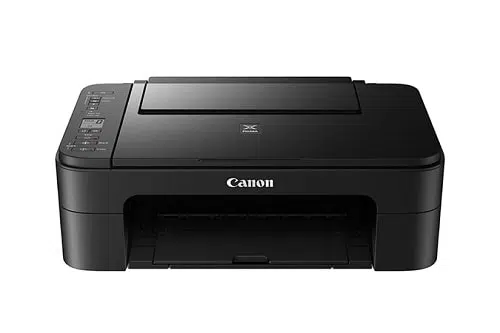
| Error Code | Solution |
|---|---|
| E02 | Printer is out of paper. Printing one side is complete if you are performing manual duplex printing. |
| E03 | The cover is open. Paper is jammed. |
| E04 | FINE cartridge is not installed properly. |
| E05 | FINE cartridge cannot be recognized. |
| E08 | Ink absorber is almost full. |
| E09 | Protective material or tape may still be attached to FINE cartridge holder. |
| E11 | Cannot perform printing with current print settings. |
| E12 | Specified data cannot be printed. |
| E13 | The ink may have run out. |
| E14 | FINE cartridge cannot be recognized. |
| E15 | FINE cartridge cannot be recognized. |
| E16 | The ink has run out. |
| E23 | IP address and subnet mask are conflicting. |
| E31 | Failed in wireless LAN setup. |
| E32 | Cannot find a wireless router during setup. |
| E33 | Cannot connect because multiple wireless routers are connecting to the printer. |
| E34 | Easy wireless connect has failed. |
| E36 | Easy wireless connect has failed. |
| E37 | Failed in wireless LAN setup. |
| E38 | Cannot connect to a wireless router. Cannot change the LAN settings. |
| E39 | Network error has occurred. |
| E45 | Cannot connect to network. |
| E46 | Cannot connect to network. |
| E47 | Cannot connect to server. |
| E48 | Cannot connect to server. |
| E49 | Failed in connecting to Internet because network connection is being prepared. |
| E50 | Failed in acquiring contents. |
| E51 | Cannot connect to server. |
| E52 | Failed in registering the printer to Google Cloud Print due to timeout. |
| E53 | Only information registered to the printer is deleted because of failing to connect Google Cloud Print. |
| E54 | Only information registered to the printer is deleted because of failing to connect IJ Cloud Printing Center. |
| E55 | The printer is already registered to IJ Cloud Printing Center. |
| E56 | The online service is not available in your region. |
| E57 | Scanning print head alignment sheet failed. |
| E58 | Trying to start copying before you register the paper size. |
| E59 | Paper settings for printing do not match paper information set on printer. |
| E61 | Scanning original has failed. |
| E62 | Unexpected error occurred while scanning is in progress. |
| E63 | Reached the upper limit of pages which can be saved. |
| E64 | Scanning original has failed. |
| E65 | Saving scanned data failed because the printer’s memory is full. |
| P02 | Printer error has occurred. |
| P07 | Printer error has occurred. |
| P10 | Printer error has occurred. |
| P03, P08, P09, P20, P22, P26, P27, P28, P29 | Printer error has occurred. |
Canon MF6140dn, MF6180dw Series Printer Codes
| Error Code | Solution |
|---|---|
| 001 | A document jams in the feeder. |
| 003 | A fax could not be sent or received due to its large data size. |
| 005 | A fax could not be sent because the recipient’s machine did not respond within the time limit. |
| 012 | A fax could not be sent because the recipient’s machine ran out of paper. |
| 018 | A fax could not be sent since the recipient’s machine did not respond because the line was busy or for other reasons. |
| 022 | 1. Sending of a fax from a computer is disabled. 2. A fax could not be forwarded because the specified destination was deleted from the Address Book. |
| 037 | The machine memory is full. |
| 099 | Printing, sending, or receiving was canceled. |
| 401 | A scanned document could not be stored to a USB memory device due to insufficient memory space. |
| 404 | Tried to save a document to USB memory, but writing to the USB memory is restricted. |
| 406 | A scanned document could not be stored to a USB memory device due to an error. |
| 408 | 1. USB memory was disconnected while being read from, and reading failed. 2. An error occurs when reading or accessing images on USB memory, and images cannot be read normally. 3. The connected USB memory is formatted with an unsupported file system. |
| 701 | 1. Authentication failed because an incorrect Department ID or PIN was entered when the Department ID Management was activated. 2. Continuing operating without entering a Department ID was attempted even though unknown-ID jobs were disabled. |
| 703 | Data could not be written because the memory space that was allocated for images was full when sending an e-mail or storing to a shared folder. |
| 752 | 1. An e-mail could not be sent because an incorrect SMTP server name was set. 2. An e-mail could not be sent because an incorrect domain name was set. 3. An e-mail could not be sent because the machine was not connected to a network correctly. |
| 753 | Scanned data could not be e-mailed or stored to the shared folder due to a TCP/IP error (such as a Socket or Select error). |
| 755 | 1. Scanned data could not be e-mailed or stored to the shared folder because TCP/IP was not working correctly. 2. An IP address is not set. 3. The machine cannot communicate with devices on a network immediately after the machine starts up because the waiting time for the start of the communication is set. |
| 801 | 1. When communicating with an SMTP server to send an e-mail, a timeout error occurred from the server. 2. When communicating to the SMTP server, an error returned from the server. 3. A destination is not set correctly. 4. When storing a scanned document into the shared folder, an error occurred from the folder. |
| 802 | The SMTP server name is not set correctly. |
| 804 | No access privileges to access the shared folder are granted. |
| 806 | 1. When storing data to a shared folder, an incorrect user name or password was specified. 2. When sending an e-mail, an incorrect destination was specified. |
| 810 | When communicating to the POP server to send an e-mail, an error returned from the server. |
| 812 | The password that is used for POP authentication is not set correctly. |
| 813 | The logon name that is used for POP authentication is not set correctly. |
| 822 | An image file in a USB memory device could not be printed because the format of the image file is not supported. |
| 839 | A user name and password that are used for SMTP authentication are not set correctly. |
| 841 | When sending an e-mail, an encryption algorithm that is common to the mail server is not present. |
| 844 | 1. SSL encrypted communication to a POP server failed when sending an e-mail with POP before SMTP. 2. When verifying an SSL server certificate to communicate to the POP server, a verification error occurred. |
| 846 | An e-mail could not be sent due to a POP authentication failure. |
| 852 | The machine turns OFF for some reason. |
| 853 | 1. A document could not be printed because its data size exceeded the machine’s upper processing capability. 2. Printing was canceled from the computer. |
| 861 | 1. A document could not be printed because a printer driver that was not intended for this machine was used. 2. A document could not be printed due to a defect in its data. |
| 863 | An error occurred when printing from a computer. |
| 995 | A document waiting to be sent was canceled. |
Canon Printer Support Code List
The support code appears on the touch screen and the computer screen when an error occurs. ‘Support Code’ means the error number and appears with an error message. When an error occurs, check the support code displayed on the touch screen or the computer screen and take the appropriate action.
| Support Code | Meaning |
|---|---|
| 1300 | Paper is jammed inside the front cover. |
| 1303 | Paper is jammed inside the rear cover. |
| 1313 | The paper is jammed inside the rear cover as the machine pulled in the printed paper. |
| 1314 | Paper is jammed inside the rear cover when performing automatic duplex printing. |
| 2801 | The document is jammed in the ADF |
| 1007 | Possible causes include the following. 1. There is no paper in the cassette 1. 2. Paper is not loaded in the cassette 1 properly. |
| 1008 | Possible causes include the following. 1. There is no paper in the cassette 2. 2. Paper is not loaded in the cassette 2 properly. |
| 1200 | The front cover is open. |
| 1310 | The size of paper may not be compatible with automatic duplex printing. |
| 1575 | Ink cannot be correctly detected. |
| 1600 | Ink may have run out. |
| 1660 | The ink tank is not installed. |
| 1688 | The ink has run out. |
| 1700 | The ink absorber is almost full. |
| 1701 | The ink absorber is almost full. |
| 1754 | The ink tank is not installed properly. |
| 1755 | The ink has run out. |
| 1872 | The cassette 1 is not inserted. |
| 1873 | The cassette 2 is not inserted. |
| 1874 | The cassette 1 and the cassette 2 are not inserted. |
| 1890 | The protective material for the print heas holder or the table may remain attached to the holder. |
| 2001 | The device incompatible with the machine is connected. |
| 2002 | An unsupported USB hub is connected. |
| 2111 | The paper setting for printing or copying are different from the cassette paper information registered to the machine. |
| 2112 | The paper setting for printing or copying are different from the cassette paper information registered to the machine. |
| 2113 | The paper settings for printing or copying are different from the cassette paper information registered to the machine. |
| 2121 | The paper setting of the cassette 1 is not complete. |
| 2122 | The paper settings of the cassette 2 is not complete. |
| 2500 | The cause of following may have occurred the failure of automatic print head alignment. |
| 2700 | Possible causes include the following. Some errors occured while copying and a certain time passed. Document is remained in the ADF. Some errors occurred while scanning and the document is remained in the ADF. |
| 2802 | No document in the ADF. |
| 2803 | The document is too long or is jammed in the ADF. |
| 4100 | The specified data cannot be printed. |
| 4103 | Cannot perform printing with the current print setting. |
| 4104 | The paper size or the media type that cannot be fed from the cassette 2 is specified. |
| 5011 | Printer error has occurred. |
| 5012 | Printer error has occurred. |
| 5040 | Printer error has occurred. |
| 5100 | Printer error has occurred. |
| 5102 | Printer error has occurred. |
| 5103 | Printer error has occurred. |
| 5104 | Printer error has occurred. |
| 5105 | Printer error has occurred. |
| 5200 | Printer error has occurred. |
| 5203 | Printer error has occurred. |
| 5204 | Printer error has occurred. |
| 5205 | Printer error has occurred. |
| 5206 | Printer error has occurred. |
| 5207 | Printer error has occurred. |
| 5208 | Printer error has occurred. |
| 5209 | Printer error has occurred. |
| 5400 | Printer error has occurred. |
| 5500 | Ink tank has not been properly recognized. |
| 5501 | Ink tank has not been properly recognized. |
| 5B00 | Printer has occurred. |
| B202 | An error requiring you to contact the service center has occurred. |
| B203 | An error requiring you to contact the service center has occurred. |
| B204 | An error requiring you to contact the service center has occurred. |
| B502 | Printer has occurred. |
| B503 | Printer has occurred. |
| B504 | Printer has occurred. |
| C000 | Printer has occurred. |
Canon image RUNNER 6000 Printer Codes

| Error Codes | Meaning |
|---|---|
| E000 | fixing overheating |
| E001 | fixing assembly overheating |
| E002 | fixing assembly low temperature |
| E003 | post-standby fixing low temperature |
| E007 | fixing film rotation error |
| E010 | main motor rotation error |
| E014 | fixing motor rotation error |
| E019 | waste toner case full, waste toner case full sensor error |
| E020 | toner clogging between sub hopper and developing assembly |
| E024 | developing assembly connector disconnection |
| E025 | hopper motor, bottle motor error |
| E032 | NE controller counter error |
| E064 | power supply voltage error (high-voltage) |
| E100 | BD interval error |
| E110 | scanner motor error |
| E191 | communication error for high voltage power supply |
| E202 | CIS home position detection error |
| E225 | CIS light intensity error |
| E227 | reader unit power supply error |
| E248 | backup memory error |
| E261 | zero-cross signal error |
| E315 | image data error |
| E400 | feeder communication error |
| E490 | wrong DF type |
| E500 | finisher communication error |
| E503 | finisher internal communication error |
| E505 | finisher backup memory error |
| E514 | stack delivery/trailing edge assist motor error |
| E519 | gear change motor error |
| E520 | off-set motor error |
| E530 | rear alignment error |
| E531 | stapling error |
| E532 | stapler shift error |
| E535 | swing error |
| E537 | front alignment error |
| E540 | stack tray ascent error/upper tray ascent error |
| E542 | lower tray ascent error |
| E577 | paddle error |
| E584 | shutter error |
| E590 | punching error |
| E591 | puncher dust sensor error |
| E592 | punch horizontal registration sensor error |
| E593 | punch shift error |
| E5F0 | saddle paper positioning error |
| E5F1 | saddle paper folding error |
| E5F2 | saddle guide error |
| E5F3 | saddle alignment error |
| E5F4 | saddle rear stapling error |
| E5F5 | saddle front stapling error |
| E5F6 | saddle butting error |
| E5F8 | saddle connector error |
| E5F9 | saddle switch error |
| E602 | hard disk error |
| E604 | image memory error/shortage |
| E609 | hard disk error |
| E610 | hard disk coding key fault |
| E674 | fax board communication error |
| E710 | IPC initialization error |
| E711 | IPC communication error |
| E716 | communication error for pedestal/ communication error for 3-way unitA1 |
| E717 | communication error for NE controller |
| E719 | coin vendor error |
| E730 | PDL software error |
| E732 | scanner communication error |
| E733 | printer communication error |
| E740 | ether board error |
| E743 | DDI communication error |
| E744 | language file/boot ROM error |
| E745 | TokenRing board error |
| E746 | accessories board wrong model error |
| E748 | controller board and SDRAM size mismatch |
| E805 | fan error |
How do I clear a Canon printer error?
1.Press Setup. 2.Go to Device settings and press OK. 3.Go to Reset and press OK. 4.Go to Reset everything and press OK. 5.Select Yes. 6.Press OK. Your printer has been reset.
Canon Printer MF3010 Manual PDF
Canon Printer i550 Manual PDF
- Author
- Recent Posts

FindErrorCode.com is a reputable error code provider firm. The main challenges are fault code and a problem-solving blog. We’ve written articles to address your concerns. Appliance Expert contact: dylanjoseph@finderrorcode.com

Error Codes
If the printer displays an error message, the following information should help to diagnose the problem.
The led screen on the printer will flash a letter E and will then be followed by two numbers:
- E02 — The printer is out of paper or will not feed.
- E03 — The printer lid is open, or there is a paper jam.
- E04 — The printer cartridge is not installed properly.
- E05 — The printer cartridge cannot be recognised.
- E08 — The ink absorber is nearly full.
- E13 — The printer cartridges may be empty.
- E14 — The printer cartridge cannot be recognised.
- E15 — The printer cartridge cannot be recognised.
- E16 — The ink has run out.
- E31 — The wireless setup has failed.
- E32 — Cannot find wireless router.
- E34 — Wireless connect has failed.
- E36 — Wireless connect has failed.
- E37 — The wireless setup has failed.
- E38 — Cannot connect to a wireless router.
- E45 — Cannot connect to the network.
- E46 — Cannot connect to the internet.
- E47 — Cannot connect to the server.
- E48 — Cannot connect to the server.
- E52 — Failed to register the printer to Google Cloud Print.
- E59 — Paper size settings do not match.
Error E03
This error is normally the result of a paper jam. Small pieces of paper can get caught inside the printer mechanism if you had to rip the paper out of the machine. Have a really good look inside to see what is still stuck. It may not be paper that is causing the jam. It is quite easy to put an object on top of the printer only for it to fall in to the printer accidentally.
Error E05
This error is shown when there is a fault with one of the cartridges. Remove both cartridges and then insert them again.
Having some old cartridges around can be handy in this case. Change each cartridge in sequence until the error clears, this should help you identify which cartridge is causing the problem.
Error E08
Be careful when moving and disposing of the printer though. The ink absorber is full and so there is a small chance of the printer leaking when it is moved! To be on the safe side, put it in a large bag first.
This error is shown when the waste ink absorber is full in the printer. Every time the printer runs a head cleaning routine, it flushes some ink through the print heads to keep them clean and clear. That ink runs in to the waste ink absorber. It is normally a large sponge or tank.
The absorber can be can be cleaned, emptied and reset but it is an extremely difficult and messy process. This means that the printer is at the end of it’s life.
Wifi WPS Setup
Youtube Video: Canon TS3100 Wifi WPS Setup
Copying
Youtube Video: Canon TS3100 Copying
- Ensure the printer is switched on.
- Open the printer lid.
- Put the item to be scanned face down on the glass plate.
- Put the item flush in the corner with arrow.
- Close the printer lid.
- Press the «Colour» button for a colour copy.
- Press the «Black» button for a mono copy.
Reset ink levels on the cartridge
Youtube video: Override the empty cartridge message
The printer is unable to see exactly how much ink is left inside the cartridge. The copper contacts on the outside of the cartridge contain the ink level information. It is not possible to reset the ink levels to full. If you refill your cartridge, the printer will always show an empty cartridge message.
You can override the empty cartridge message by holding down the «stop / reset» button on the printer for around five seconds. The printer should continue printing, and use any of the remaining ink in the cartridge.
Change the ink cartridges
Youtube Video: Canon TS3100 Change Ink Cartridges
- Switch the printer on.
- Open the printer lid, and the cartridges will move to the middle.
- Gently push down on the empty cartridge to release it from the printer.
- Slide the empty cartridge out.
- Remove any packaging from the new cartridge.
- Slide the new cartridge in.
- Gently push up on the cartridge until it clicks in to place.
- Close the printer lid.
Nozzle Check
- Make sure that the power is switched on.
- Load a sheet of A4 plain paper in the tray.
- The Paper status and the current paper size will flash on the LCD. Press the Paper Select button to select «A4», and press the «OK» button.
- Pull out the paper output tray and the output tray extension.
- Press the «Setup» button until «1» appears on the LCD.
- Press the «Colour» button.
- The nozzle check pattern will be printed.
Print Head Clean
A head clean will take some ink from the cartridge and force it through the print head to try and clear any blockages. This means ink will be used every time a head clean is run.
- Make sure that the power is turned on.
- Press the «Setup» button until «2» appears on the LCD.
- Press the «Colour» button.
- The printer Will start cleaning the print head.
- The cleaning will be complete when the power light stops flashing.
- Run a nozzle check to see if the quality has improved.
Deep Print Head Clean
A deep head clean will take a lot of ink from the cartridge and force it through the print head to try and clear any blockages. This means a lot of ink will be used every time a deep print head clean is run.
- Make sure that the power is turned on.
- Press the «Setup» button until «3» appears on the LCD.
- Press the «Colour» button.
- The printer Will start cleaning the print head, this takes around 2 minutes.
- The cleaning will be complete when the power light stops flashing.
- Run a nozzle check to see if the quality has improved.
Print Head Alignment
- Make sure that the power is turned on.
- Load a sheet of A4 plain paper in the rear tray.
- The Paper status and the current paper size will flash on the LCD.
- Press the Paper Select button to select «A4» and press the OK button.
- Press the Setup button until «4» appears on the LCD.
- Press the «Colour» button.
- The print head alignment sheet will be printed.
- Lift the scanner lid and lay the print head alignment sheet with the printed side face down on the scanner glass.
- Close the scanner lid.
- Press the «Colour» button
- The printer will start scanning the print head alignment sheet, and the print head position will be adjusted automatically.
- The alignment will be complete when the power light stops flashing.
Cancel printing
To cancel printing, simply press the red «stop / cancel» button on the printer.
MacOS Install
Youtube Video: Canon TS3100 MacOS Install
- Ensure the printer is switched on and connected to the Wi-Fi
- Open the launchpad, then «system preferences»
- Open «printers and scanners»
- Click the «+» button, and select the Canon TS3100.
- The printer will be installed.
- Make it the default printer is you wish.
MacOS Scanning
Youtube Video: Canon TS3100 Scan to MacOS
Windows 10 Install
Youtube Video: Canon TS3100 Windows 10 Install
- Ensure the printer is on and connected to the Wi-Fi
- Open up «Settings» on Windows 10
- Open «Devices»
- Open «Printers & Scanners»
- Click «Add a printer or scanner»
- It will search for printers connected to your network
- Click on the printer and then «Add device».
- The printer will then be installed.
Windows 10 Scanning
Youtube Video: Canon TS3100 Scan to Windows 10
- Ensure the printer is on and connected to the Wi-Fi.
- Open the printer lid
- Put the item to be scanned on the glass plate.
- Put the item flush in the corner with arrow
- Close the printer lid
- In Windows, click the start button and type «scan»
- Choose the option «Windows Fax and Scan»
- Click on «New Scan»
- The scan box will open, ensure the TS3100 is selected
- Change any settings you require, then press «Scan»
- The scanned file will appear.
- The scanned file will be saved in «Documents — Scanned Documents»
Android Wireless Android Phone Setup
Youtube Video: Canon TS3100 Wireless Android Phone Setup