
Мы пробовали пинговать Audible.com, используя наши серверы в разных местах, и ответ сервера показал, что сегодня нет текущих проблем Audible.com.
Если Audible.com для вас тоже не работает, вы ничего не можете сделать, кроме как ждать. Вероятно, сервер перегружен, не работает или недоступен из-за проблем с сетью, сбоя или обслуживания веб-сайта.
Если сайт UP для нас, но вы не можете получить к нему доступ, Попробуйте одно из следующих решений:
1. Это может быть связано с браузером:
Чтобы решить проблемы, связанные с браузером, которые могут привести к отключению сайта/сервера, выполните полное обновление браузера этого сайта. Вы можете сделать это, одновременно удерживая клавиши CTRL + F5 в браузере.
Этот трюк отлично работает в Chrome, Firefox, Brave, Opera, Safari и любом другом браузере по умолчанию, который сейчас поставляется с вашей Windows, лол.
2. Очистите файлы cookie и кэш.
Содержимое всех современных сайтов и приложений сегодня обычно кэшируется. Это означает, что копия хранится в вашем браузере до тех пор, пока вы ранее посещали эту страницу. Это делается для облегчения доступа при следующем посещении этой страницы. Это может быть проблемой, особенно если страница была недоступна в последний раз, когда вы проверяли.
Возможно, вам придется очистить память браузера, чтобы сайт загружался правильно.
3. Устранение проблем с DNS
Система доменных имен (DNS) позволяет идентифицировать IP-адрес сайта (192.168.x.x) с помощью слов (например, .com, .us), чтобы его можно было легко запомнить. Обычно это предоставляется вашим интернет-провайдером.
Чтобы исправить это, очистите локальный кеш DNS, чтобы убедиться, что вы используете самый последний кеш, который есть у вашего интернет-провайдера.
По-прежнему возникают проблемы? Попробуйте отправить свои жалобы или проблемы по каналам, указанным на боковой панели!

Если вы не слушаете столько аудиокниг, сколько раньше, возможно, вы подумываете о прекращении членства в Audible. Вы не можете сделать это с помощью приложения, но мы покажем вам, как это сделать быстро, на веб-сайте Audible.
Что нужно знать перед отменой
Прежде чем отменить Audible, имейте в виду, что вы не потеряете доступ к аудиокниги которые вы приобрели после прекращения подписки. Вы по-прежнему сможете получить доступ ко всем своим аудиокнигам с помощью веб-сайта и приложения Audible. Сюда входят аудиокниги, за которые вы заплатили, и те, которые вы купили с использованием ежемесячных членских кредитов Audible.
Если у вас есть неиспользованные кредиты на Audible, обязательно погасите их, прежде чем отменять подписку. После отмены вы навсегда потеряете доступ к неиспользованным кредитам. Лучше выкупить их как можно скорее, прежде чем вы попрощаетесь с Audible.
Это также время, чтобы вернуть аудиокниги, так как вы все еще можете получить возмещение с вашими привилегиями участника.
Когда вы будете готовы отменить, посетите Звуковой веб-сайт в любом браузере и войдите в свою учетную запись. Обратите внимание, что вы не можете отменить членство с помощью приложения или мобильного веб-сайта, поэтому лучше посещать веб-сайт на ноутбуке или настольном компьютере.
Если у вас его нет, есть обходной путь, чтобы отменить Audible на мобильном устройстве. После входа в Audible в мобильном браузере прокрутите вниз и выберите «Полный сайт». Это откроет настольную версию веб-сайта Audible. На маленьком экране будет сложно ориентироваться, но возможно.
Вверху главной страницы Audible щелкните раскрывающееся меню с надписью «Привет, [NAME]! »
В раскрывающемся меню на веб-сайте Audible для настольных ПК выберите «Сведения об учетной записи».
Вы перейдете на страницу сведений о членстве в Audible. Вы можете прекратить подписку Audible, нажав кнопку «Отменить членство» под полем «Ваше членство».
Вам будет предложено снова войти в свою учетную запись Amazon. Когда вы это сделаете, нажмите оранжевую кнопку «Нет, спасибо, продолжить отмену».
Amazon попросит вас указать причину отмены. Выберите любой вариант, а затем снова нажмите оранжевую кнопку «Отменить членство».
На данный момент совершенно очевидно, что Audible действительно не хочет позволять вам легко отменять подписку. Вы увидите какое-то предложение, чтобы предотвратить отмену на этой странице. В нашем случае это было предложение обратиться в службу поддержки по любым вопросам, но ваш пробег может отличаться. Поскольку мы полностью привержены отмене Audible, давайте нажмем «Все равно отменить».
Вам будет предложено войти снова, и как только вы это сделаете, Audible покажет вам заметное сообщение, которое гласит: «Ваше членство было отменено».
Как мы уже говорили, вы можете слушать все аудиокниги в своей библиотеке даже после отмены. А если вы передумаете, вы всегда можете подписаться на членство в Audible позже.
Audible — это служба подписки Amazon, которая предоставляет аудиокниги и аудиоверсии журналов, теле- и радиопрограмм. Это платная услуга, требующая ежемесячной регулярной оплаты. Если вы случайно подписались на него или по незнанию в конечном итоге заплатили за него, следуйте приведенному ниже руководству, чтобы отмените свое членство в Amazon Audible быстро.

Audible поставляется с бесплатными 30-дневными и 90-дневными пробными периодами. После этого он автоматически продлевает членство и начинает взимать с вас ежемесячную плату. Итак, если вы неосознанно подпишетесь на пробную версию и забудете отменить ее, она начнет взимать плату с вашей карты Amazon по умолчанию.
Если вы подпишетесь на бесплатную пробную версию Audible Plus, она автоматически спишет с вас 7,95 доллара по окончании пробного периода. В Индии подписка на Audible стоит рупий. 199 в месяц (примерно 2,70 доллара США).
Действия по отмене подписки Audible
Если вы не собирались регистрироваться в членстве, выполните следующие действия, чтобы отменить подписку Audible.

- Открыть Звуковой настольный сайт и войдите в свою учетную запись Amazon.
- Перейти к Детали учетной записи страница. Вы можете сделать это, наведя курсор на свое имя и щелкнув «Сведения об учетной записи» в раскрывающемся меню.
- На следующей странице нажмите Отменить членство в разделе «Просмотр сведений о членстве».

- Следуйте инструкциям на экране на следующих нескольких страницах, чтобы продолжить отмену подписки Audible.
- Вы получите электронное письмо, как только ваше членство в Audible будет отменено.
ИЛИ ЖЕ

- Посетить Звуковая страница службы поддержки клиентов.
- Здесь нажмите на Отменить членство.
- Затем либо нажмите на Телефон или же Эл. адрес на основе вашего выбора способа общения.
- Служба поддержки клиентов поможет вам с отменой бронирования.
Могу ли я приостановить свою подписку Audible вместо ее отмены?
Да. Участники Audible Plus и Audible Premium Plus имеют возможность приостанавливать действие своей учетной записи каждые 12 месяцев. Вы можете приостановить действие своей учетной записи на срок до 3 месяцев. Все, что вам нужно сделать, это подключиться к Служба поддержки.
Обратите внимание, что только участникам Audible Premium Plus будет разрешен доступ к своей библиотеке в период удержания.
- Вы можете отменить подписку Audible только с настольного сайта. В мобильном приложении Audible нет возможности сделать это, будь то Android или iOS.
- Любое приобретенное вами название останется в вашей библиотеке. Вы можете слушать их в любое время, даже после отмены членства.
- Все заголовки каталога Audible Plus в вашей библиотеке будут заблокированы. Вам нужно будет снова подписаться на Audible, чтобы слушать заголовки Plus Catalog.
- Любые неиспользованные кредиты будут потеряны при отмене. Поэтому не забудьте использовать кредиты, прежде чем отменять подписку.
- Отменить можно только ежемесячную повторяющуюся подписку. Предоплаченные планы не могут быть отменены — они истекают по окончании периода.
- Отменить подписку до следующего платежного цикла так что с вас не взимается.
- Удаление приложения Audible не отменяет членство. Вам придется отменить его с настольного сайта.
Не подписывались на Audible, но все еще заряжается?

- Убедитесь, что заряд действительно от Audible. Любые платежи будут отображаться под названием Audible в выписке по кредитной карте.
- Проверьте, есть ли у кого-то несанкционированный доступ к вашей учетной записи Amazon.
- Кроме того, проверьте, подписались ли члены вашей семьи или друзья на Audible, намереваясь получить версию книги для kindle.
- Обратитесь в службу поддержки клиентов Audible, если вы не помните, что выбрали членство.
- И, наконец, обратитесь в свой банк и сообщите о мошеннической транзакции. Кто-то мог использовать данные вашей карты, чтобы подать заявку на членство.
Заметили неизвестные транзакции? Вот как определить, какие приложения взимают деньги с вашей кредитной карты на Android и iOS.
На вашей карте был списан Audible на 1 доллар?
Эта плата в размере 1 доллар представляет собой плату за временную авторизацию, чтобы убедиться, что ваша кредитная карта действительна при подаче заявки на бесплатную пробную версию. То же самое будет возвращено в вашу учетную запись после обработки — это может занять 7-10 рабочих дней, чтобы отразиться в вашей учетной записи.
Если вы не собирались регистрироваться в членстве, не забудьте отменить подписку до окончания пробного периода. В противном случае с вашей карты автоматически будет снята абонентская плата.
Заключение
Речь шла о том, как отменить подписку на Amazon Audible. Мы также упомянули, как вы можете приостановить свое членство и шаги, которые нужно выполнить, если вы не помните, что подписывались на Audible. Если у вас есть другие вопросы, напишите нам в комментариях ниже.
Также прочтите — Как получить членство Amazon Prime бесплатно в течение 14 дней без данных карты
Содержание
- Установка и настройка Virtual Audio Cable
- Установка VB Cable Virtual Audio Device
- Настройка Virtual Audio Cable
- Примеры использования VAC
- Крякнутый Virtual Audio Cable 4.60
- Описание и возможности
- Достоинства и недостатки
- Как пользоваться
- Загрузка и установка
- Активация
- Инструкция по работе
- Похожие приложения
- Системные требования
- Скачать
- Видеообзор
- Вопросы и ответы
- Virtual Audio Cable скачать крякнутый на русском
- Дополнительные материалы по Virtual Audio Cable
Установка и настройка Virtual Audio Cable
Virtual Audio Cable – это утилита, которая позволяет заменить акустический кабель, соединяющий микрофон и динамик, виртуальным аналогом. Также она способна обеспечить передачу звука между разными программами. Если говорить о практическом применении, то VAC может быть полезен в следующих случаях:
- когда нужно преобразовать звук в текст;
- когда нужно записать беседу, ведущуюся через какой-то мессенджер;
- когда нужно записать аудио, воспроизводимое на компьютере и сохранить качество записи;
- когда нужно озвучить видео в домашних условиях без специального оборудования.
При этом не важно, есть ли звуковая карта и какого она качества – программа имеет набор виртуальных инструментов, компенсирующих отсутствующие. Есть две версии программы – платная и бесплатная. К названию последней добавлена аббревиатура VB.
Настройка и работа с Virtual Audio Cable.
Установка VB Cable Virtual Audio Device
- Для начала нужно загрузить дистрибутивы с официального сайта (free-версия тоже распространяется там).
- Разархивируйте их и найдите файл Setup, кликните по нему правой кнопкой мыши и выберите пункт «Run As Administrator».
- Появится окошко-заставка, где нужно подтвердить установку.
- Дождитесь завершения и перезапустите систему.
Программа VB Virtual Audio Cable требует предварительной настройки перед началом использования.
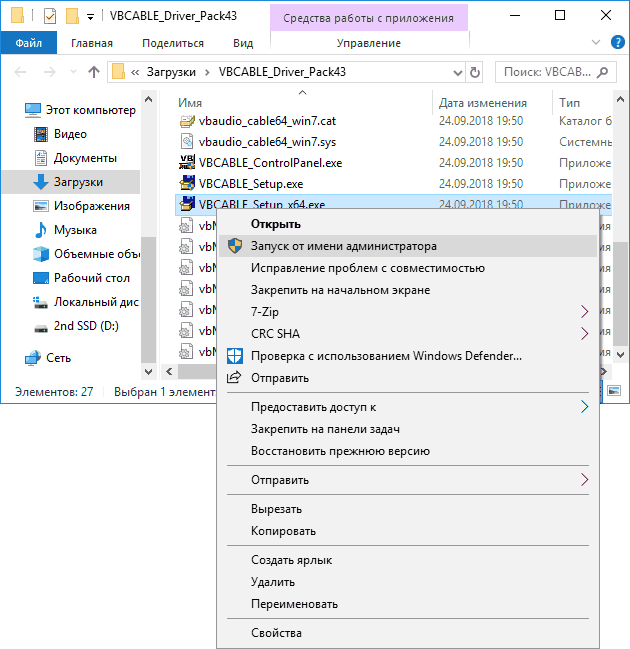
Настройка Virtual Audio Cable
Переходим к настройке программы:
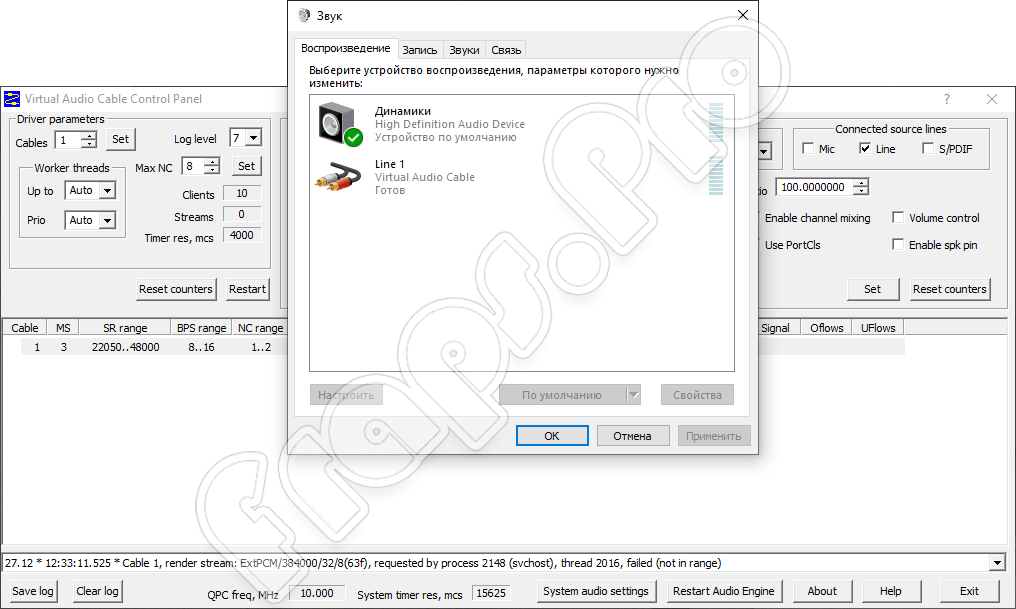
- Внизу справа есть значок громкоговорителя – кликните по нему правой кнопкой мыши и выберите пункт Sound.
- Откроется окно со звуковыми устройствами – среди них будет и только что установленный VAC – нужно выбрать его, используя ПКМ, и указать, как оборудование, которое будет всегда использоваться для манипуляций со звуком.
- Теперь зайдите во вкладку Sound Recording и снова укажите VAC как основной инструмент.
С этого момента на кабель виртуального устройства будут поступать все звуки, которые воспроизводятся на ПК (например, при просмотре видео в «Ютубе»), а также через микрофон: недостаток такой настройки в том, что звук не выводится вовне, и вы ничего не услышите. Конечно же, VAC скачивают в тандеме с другими приложениями по обработке и записи звука: микшерами, эквалайзерами, аудиочиталками и т.д. и т.п. Именно при работе с ними можно уточнить настройки Virtual Audio Cable, потому что сам по себе он работает как драйвер или «посредник» между программами. Если VAC вам больше не нужен, он удаляется через «Панель управления», как обычное приложение.
Примеры использования VAC
Virtual Audio Cable – очень полезная программа, чтобы понять, как ею пользоваться, достаточно привести несколько примеров.
- Транскрибирование. Допустим, вам нужно вычленить звук из аудио или видео и преобразовать его в текст (скажем, вы нашли аудиокнигу, а текстовой версии нет). Записывать такие объёмы вручную очень долго, почти нереально. Есть специальные приложения, записывающие под диктовку, но тогда нужно, чтобы звук шел через динамик. В этом случае качество будет потеряно из-за посторонних шумов, искажений колонок и воспринимающего устройства (представьте себе диктофонную запись и поймёте, какое качество будет в итоге). Чтобы избежать этого и направить звук прямиком в транскрибатор, как раз и пригодится VAC. Если вы следовали рекомендациям выше, то он у вас уже настроен должным образом – выбирайте аудио (видео) и запускайте программу преобразования.
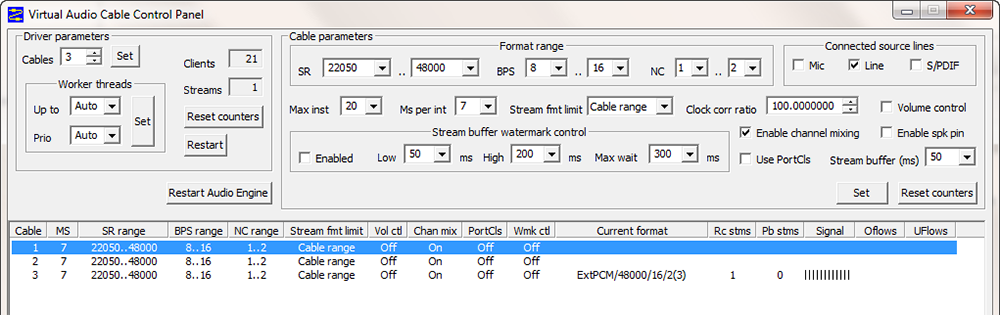
- Вывод звука в два канала. Предположим, вам нужно, чтобы мелодия одновременно играла и в наушниках, и через динамик (такие проблемы часто возникают у ди-джеев, работников ДК и людей, увлекающихся музыкой). Стандартные условия не позволяют этого сделать. Для подобной работы с аудио как раз используется Virtual Audio Cable. Обычно в таких случаях либо покупают звуковую карту с двумя аудиовыходами (но она недешевая, около 6,5 тыс. рублей), либо устанавливают второй адаптер (но не каждый микшер поддерживает такой подход). Во втором случае организовать совместную работу всех программ помогает VAC: достаточно направить каналы на разные адаптеры.
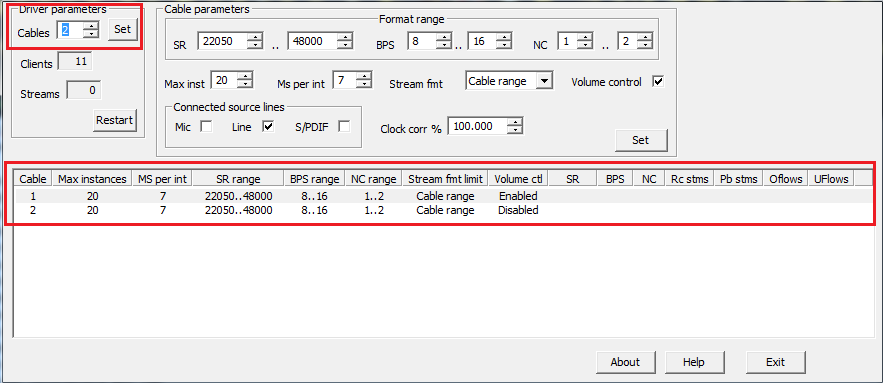
- Запись разговора. Если вы беседуете, например, в Skype и хотите записать беседу в хорошем качестве, нужна любая программа-рекордер и VAC. Настройки зависят от особенностей ПО.
Источник
Крякнутый Virtual Audio Cable 4.60

Данное приложение пригодится, в первую очередь, тем пользователям, которые работают со звуком. Благодаря ему можно перенаправлять сигнал с одной программы в другую так, как будто мы подключаемся через виртуальный кабель. Подробнее о возможностях данного ПО мы расскажем ниже, а в самом конце странички предоставим возможность бесплатно скачать крякнутый Virtual Audio Cable 4.60 по прямой ссылке или через торрент.
Описание и возможности
Итак, что же это за приложение и для чего оно нужно? Давайте рассмотрим список основных возможностей программы, для того чтобы это понять:
- Перенаправление сигнала между различными приложениями и устройствами компьютера.
- Создавать можно любое количество кабелей и дополнять ими друг друга.
- Программа гибко настраивается, регулируя все возможные параметры.
- Присутствует несколько основных модулей, которые дополняют друг друга.
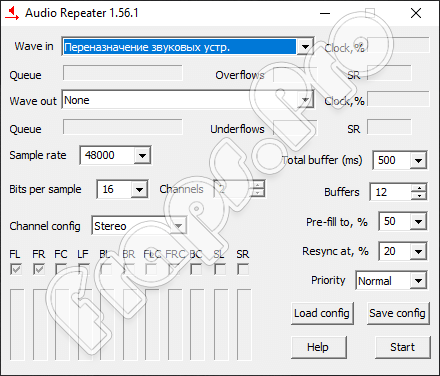
У данного приложения есть немало других функций, но их вы будете рассматривать самостоятельно, когда бесплатно скачаете программу, а также установите ее на свой ПК. Как это делается мы тоже напишем ниже.
Достоинства и недостатки
Рассмотрим еще один важный момент, которым являются положительные и отрицательные особенности Virtual Audio Cable.
- Функционал, который дает данные приложение, тяжело получить с помощью любой другой программы.
- Огромное количество настроек позволяет конфигурировать виртуальную связку любым удобным для вас образом.
- Много информации на русском языке.
- Программа практически не отнимает ресурсов компьютера, что очень важно.
- Наличие нескольких модулей позволяет настраивать связь между приложениями, работающими со звуком, максимально удобным образом.
- В приложении нет русского языка.
Точнее, русский язык мы установить все же можем, но для этого придется отдельно скачать русификатор и запустить его, дополнив функционал софта.
Как пользоваться
Дальше давайте разбираться, как бесплатно скачать нужное нам приложение, каким образом его можно установить на ПК, а также как настроить сам виртуальный кабель.
Загрузка и установка
Изначально необходимо скачать программу. Для этого:
- Переходим немного ниже и жмем кнопку. Именно данная кнопка загрузит архив с нужной нам утилитой.
- Так как это приложение не требует установки, вы можете просто распаковать его и приступать к работе.
- Для доступа к основным модулям откройте меню «Пуск» операционной системы и выберите ту или иную утилиту.
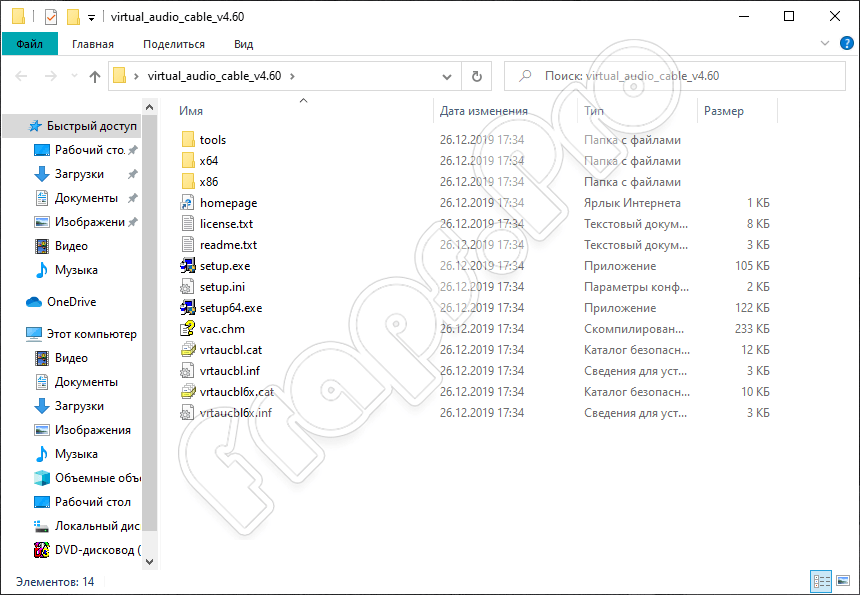
Внимание: архив, в котором находится программа, защищен паролем. Сам код можно узнать из прикрепленного текстового документа.
Активация
Приложение, для работы со звуком активировано. Это переупакованный программный дистрибутив, лечение которого уже произведено. Так что можете просто запускать инструмент и работать с ним.
Инструкция по работе
Для того чтобы воспользоваться данной программой, необходимо:
- К примеру, мы хотим передать звук с Open Broadcaster Software в Adobe Audition. Для этого изначально создаем виртуальную связку в главном модуле программы.
- Запускаем второе приложение, и в настройках оборудования выбираем вместо стандартного микрофона наш аудиокабель.
- При необходимости перенаправляем звук дальше, например, на модуль, накладывающий эффекты в режиме реального времени.
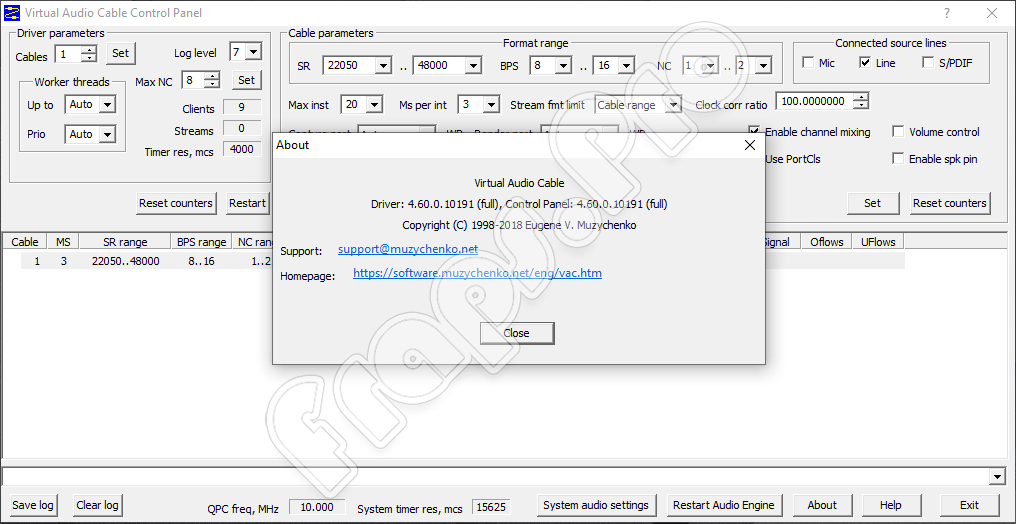
Как вы могли понять, таким образом можно конфигурировать любые связки. Все зависит исключительно от конкретных нужд и фантазии пользователя.
Похожие приложения
У любой программы, в том числе Virtual Audio Cable есть аналоги. Рассмотрим список лучших:
- JACK Audio Connection Kit.
- Soundflower.
- VB-Audio Virtual Cable.
- Loopback.
- Carla.
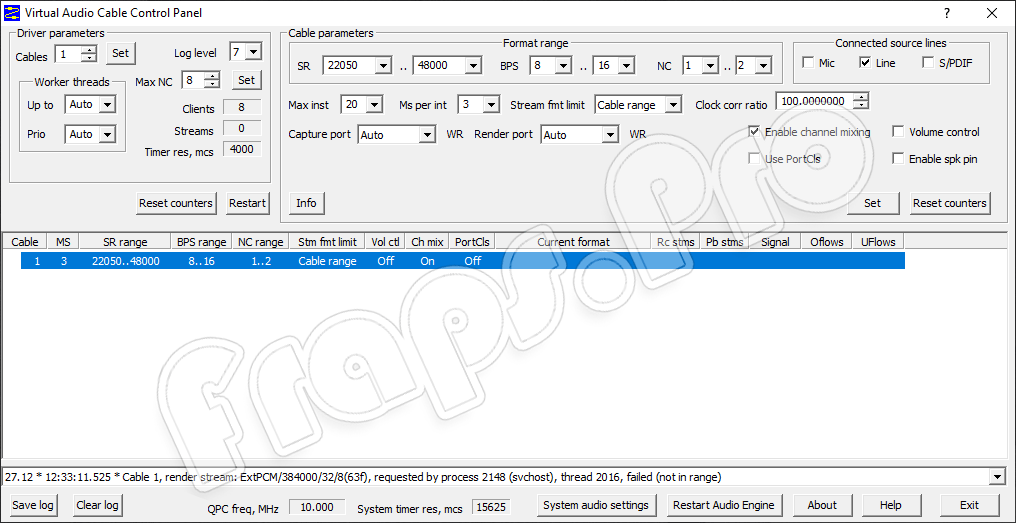
Системные требования
Рассматриваемая программа отличается минимальными системными требованиями и практически не влияет на производительность компьютера. Это является актуальным даже в том случае, если вы используете очень старую и слабую машину. Главное, чтобы она имела примерно такие технические характеристики:
- Центральный процессор: 1.8 ГГц и выше.
- Оперативная память: от 2 Гб.
- Пространство на жестком диске: от 1 Мб.
- Платформа: Windows XP, 7, 8, 10.
- Разрешение экрана: 1280 x 720.
Скачать
Как мы и обещали, скачать рассматриваемую утилиту для работы со звуком вы можете по кнопке, имеющейся ниже.
| Версия: | 4.60.0.10191 |
| Разработчик: | software.muzychenko |
| Год выхода: | 2022 |
| Название: | Virtual Audio Cable |
| Платформа: | Windows |
| Язык: | English |
| Лицензия: | Ключ вшит (RePack) |
Видеообзор
Более подробно разобраться с тем, как правильно пользоваться этой программой, можно при помощи прикрепленного ниже обзорного ролика.
Вопросы и ответы
Нам кажется, инструкция, которую мы прикрепили выше, может быть закончена. Наверняка, никаких сложностей с использованием данной утилиты у вас не возникнет. Но если вопросы все же появятся, вы всегда сможете задать их нам. Для этого немного ниже прикреплена форма комментирования.
Источник
Virtual Audio Cable скачать крякнутый на русском

Важно! Перед началом скачивания и установки необходимо ОТКЛЮЧИТЬ АНТИВИРУС, иначе кейген может быть удалён.
Дополнительные материалы по Virtual Audio Cable
Как полностью удалить Virtual Audio Cable?
Удаление программы также выполняется стандартными средствами через панель управления:
* в Windows 95/98/Me/2000 — при помощи общего списка устройств (Система). Список доступен также через пункт «Свойства» контекстного меню объекта «Мой компьютер». В списке следует открыть класс звуковых устройств, выбрать Virtual Audio Cable и нажать «Удалить»;
* в Windows NT 4 — при помощи той же панели Мультимедиа. В закладке «Устройства» необходимо выбрать «Аудиоустройства», далее — Virtual Audio Cable и нажать «Удалить».
Удаляется драйвер также без перезагрузки.
Предположим, что в системе имеется один виртуальный кабель с портами Virtual Cable 1 In и Virtual Cable 1 Out.
Необходимо записать результат работы некоей программы, которая не предлагает возможности выбора звукового устройства, а выводит звук исключительно на стандартное системное устройство (Wave Mapper).
- Открываем Панель управления, там — панель Мультимедиа.
- В закладке Аудио выбираем устройство воспроизведения Virtual Cable 1 Out.
- После этого пропадает значок регулятора громкости из панели задач — этого пугаться не нужно, так как VAC не имеет собственного микшера.
- Запускаем любую программу цифровой записи (Sound Forge, Cool Edit, Gold Wave, WaveLab) и выбираем в списке устройств записи Virtual Cable 1 In.
- Если формат цифрового звука программы, результат которой нам необходим, заранее известен (например, 44100/16/стерео), — сразу устанавливаем его в программе записи. Иначе запускается «играющая» программа и производится подбор в программе записи нужного формата из числа стандартных. Как только запись включилась — формат подобран верно.
- Наконец, включаем запись, стартуем «играющую» программу сначала, записываем фрагмент, выключаем запись.
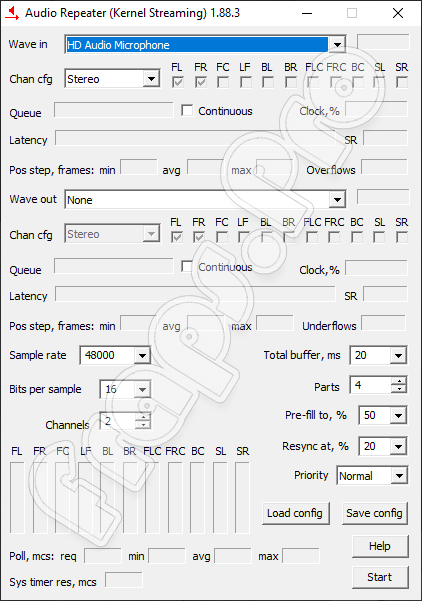
- Если в процессе записи необходимо слушать звук, проходящий по кабелю — запускаем Audio Repeater, выбираем устройством ввода Virtual Cable 1 In, а устройством вывода — реальный звуковой адаптер, выставляем формат, нажимаем Start.
- Повторитель снимает с выхода кабеля копию звукового потока и отправляет «железному» адаптеру, не влияя на процесс записи.
- По завершении работы рекомендуется вернуть реальному адаптеру статус стандартного системного устройства в панели Мультимедиа, иначе все звуки, отправляемые по кабелю, будут теряться, поскольку к выходу кабеля ничего не подключено.
Подробный процесс настройки Virtual Audio Cable, как подключить и как пользоваться:
Ссылка на официальный сайт программы Virtual Audio Cable:
- Soundflower
Soundflower — это расширение системы Mac OS X, которое позволяет приложениям передавать звук в другие приложения. Soundflower прост в использовании, он представляет собой аудио-устройство, позволяя любому приложению со звуками отправлять и получать аудио без какой-либо другой поддержки. Приложение является бесплатным, с открытым исходным кодом и работает на компьютерах Mac Intel и PPC. - JACK Audio Connection Kit
JACK — это профессиональный звуковой сервер-демон, который обеспечивает соединения в реальном времени с малой задержкой для аудио и MIDI-данных между приложениями, реализующий его API. - Loopback
Создавайте виртуальные аудиоустройства, чтобы получать звук из приложений. Хотите легко передавать звук между приложениями на вашем Mac? Создайте виртуальные аудиоустройства, чтобы получать звук из приложений и устройств ввода звука, а затем отправлять его в приложения обработки звука. Loopback дает вам мощную студийную микшерскую плату прямо в вашем компьютере! - Carla
Хост аудио плагинов. Carla является хостом аудио плагинов, с поддержкой различных аудио драйверов и форматов плагинов. - VB-Audio Virtual Cable
Подключите аудио приложения к виртуальным аудио устройством. VB-Audio CABLE — это аудиодрайвер Windows, работающий как виртуальный аудиокабель. После установки драйвера VB-CABLE новое устройство воспроизведения появится в списке аудиоустройств и может быть установлено в качестве устройства по умолчанию. VB-CABLE может быть установлен устройством по умолчанию, как и любое обычное аудиоустройство. Кнопки «Настроить» и «Свойства» позволяют настроить многоканальные функции и качество звука устройства. Весь сигнал, поступающий на вход CABLE, поступает на выход CABLE. Это упрощает запись аудиопотока с помощью другого приложения. - Audio Recorder
Программа Audio Recorder, разработанная компанией moma, предназначена для реализации таких функций, как «Mp3-рекордер», «Аудио запись» и «Вывод записи». Audio Recorder — это бесплатная программа с открытым исходным кодом, работающая на многих платформах, в числе которых Linux. - AudioBus
Благодаря Audiobus, революционной новой системе аудио-маршрутизации между приложениями, вы можете подключать свои музыкальные приложения, совместимые с Audiobus, так же, как виртуальные кабели. С простым и чистым интерфейсом легко подключить вывод одного совместимого с Audiobus приложения на вход другой. Используйте Audiobus для воспроизведения синтезатора в прямом эфире в петлевом или многодорожечном рекордере или используйте одно приложение для управления живым выходом другого. - Vsound
Vsound виртуальный кабель loopback — Vsound — это приложение, которое позволяет записывать в цифровой форме выходные данные другой программы, такой как RealPlayer. Записанный вывод можно сохранить в WAV-файл или передать в другую программу, такую как MP3-кодер. - Virtual audio capture grabber device
Virtual-audio-capture-grabber-device — это устройство захвата звука, позволяющее захватить весь звук, который воспроизводятся на ваших динамиках (т.е. записывать то, что вы слышите) для Windows 7 / Vista. - Synchronous Audio Router
Синхронный аудио маршрутизатор — это программный драйвер аудио-маршрутизации для Windows. Вы можете создавать любое количество конечных точек аудио Windows, либо воспроизводить, либо записывать, и маршрутизировать их с помощью любого программного обеспечения цифровой звуковой рабочей станции, которое поддерживает ASIO, все с низкой задержкой. Даже приложения, не имеющие возможности выбирать аудиоустройства, поддерживаются с помощью переопределения устройств по умолчанию для каждого приложения.
Что делать, если virtual audio cable не устанавливается и как решить проблему «device virtual audio cable 4 is already present»?
Вопрос: После неудачного удаления virtual audio cable, не устанавливается заново.
Ответ:
- Переходишь сюда: C:Program Data(Или Program Files x86)MicrosoftWindowsГлавное меню(Либо же Start menu)ProgramVirtual Audio Cable
- И удаляешь эту папку
Ответ:
- Чтобы удалить Фаил vrtaucbl.sys качаешь утилу Unlocker устанавливаешь(не запускай пока что).
- Переходишь сюда C:Windowssystem32driversvrtaucbl.sys
- Кликаешь по нему правой кнопкой мыши и нажимаешь на Unlocker после чего выбираешь действие слева удалить нажимаешь ок
- Если не удаляется перезапускаешь комп и так повторяешь ещё несколько раз.
- В итоге фаил удалиться
Что делать, если микрофон Virtual Audio Cable не работает:
Как настроить микрофон для стрима , записи видео и Discord
Вопрос: Установил программу Virtual Audio Cable — пропал звук, удалил — появился, снова установил и тоже самое. В чем проблема? Как совместить все?
Ответ: наверное эта прога создаёт своё устройство воспроизведения. установи перезагрузись зайди в пуск—панель управления-звук и там выбери устройство воспроизведения или как оно у тебя там называется.
Ответ: в программе и настраивай звук. Она видимо другое звуковое устройство выбирает.
Ответ: это всё из-за драйвера, который устанавливает Virtual Audio Cable. Драйвер называется vrtaucbl.sys
Чтобы купить Virtual Audio Cable перейдите по ссылке
Virtual Audio Cable действует как посредник между приложениями, когда одно или несколько приложений направляют свои аудиопотоки на вход виртуального кабеля, позволяя любым другим приложениям прослушивать их на выходе, получая точно такие же аудиоданные.
Виртуальный аудиокабель поддерживает до 256 виртуальных кабелей, где звуковая информация может быть смешана и распределена. Поскольку вся передаваемая аудиоинформация является цифровой, потери качества в этом процессе не происходит.
Virtual Audio Cable также связывает виртуальные синтезаторы, звуковые Редакторы, секвенсоры и рекордеры вместе, что позволяет создать виртуальную студийную среду микширования. Для управления всеми этими потоками он оснащен панелью управления, которая отображает частоту дискретизации и каналы для каждого виртуального кабеля, а также количество подключенных приложений.
Виртуальный аудиокабель способен стабилизировать потоковую передачу с большой нагрузкой, что позволяет использовать сразу несколько потоков без заикания или потери производительности.
Пишите — отвечу всем! Регистрация не требуется!
Источник
Go to audible
Playback Error with Audible on Windows (desktop)
All of a sudden a day or two ago, Audible for Windows (the app through the Microsoft store) started to throw an error whenever I tried to play a book.
Specifically, the error is: «Cannot play title. Error 0xc00d36b2. The request is invalid in the current state. The request is invalid in the current state.»
Re-installing the app didn’t seem to help the problem either, but streaming through the site / on my phone both are working as normal.
Has anyone else been having this issue and/or solved it?
Your free, 30-day trial includes

2 credits, good for any premium selection title you like—yours to keep.

The Audible Plus Catalog of podcasts, audiobooks, guided wellness, and Audible Originals. Listen all you want, no credits needed.

A friendly email reminder before your trial ends.
$14.95 a month after 30 days. Cancel anytime.
$14.95 a month after 30 days. Cancel anytime.
I love Audible and have been a member since 2008. Why? Audiobooks have some amazing benefits (more on this below) and with Audible I have access to the world’s largest selection of audiobooks and spoken word content. Here I’ve put together everything you should know about the 30-day Audible free trial for Premium Plus. This Audible trial includes choosing one premium title from Audible’s entire library for free along with access to the Plus Catalog which has thousands of audiobooks, podcasts, sleep tracks, meditation programs, and more.
Audible: A Brief Introduction
Audible is an online audiobook service owned by Amazon. Audiobooks and other forms of spoken word content can be purchased individually, or under a subscription model where you receive credits with an Audible membership.
Currently, there is a special offer that will let you try Audible free and get free audiobooks with the Audible free trial. This is a risk-free trial as you can easily cancel anytime. You can also exchange any audiobook you don’t enjoy helping to ensure you find a perfect listen.
Try Audible for free: Click here to get the Audible free trial offer.
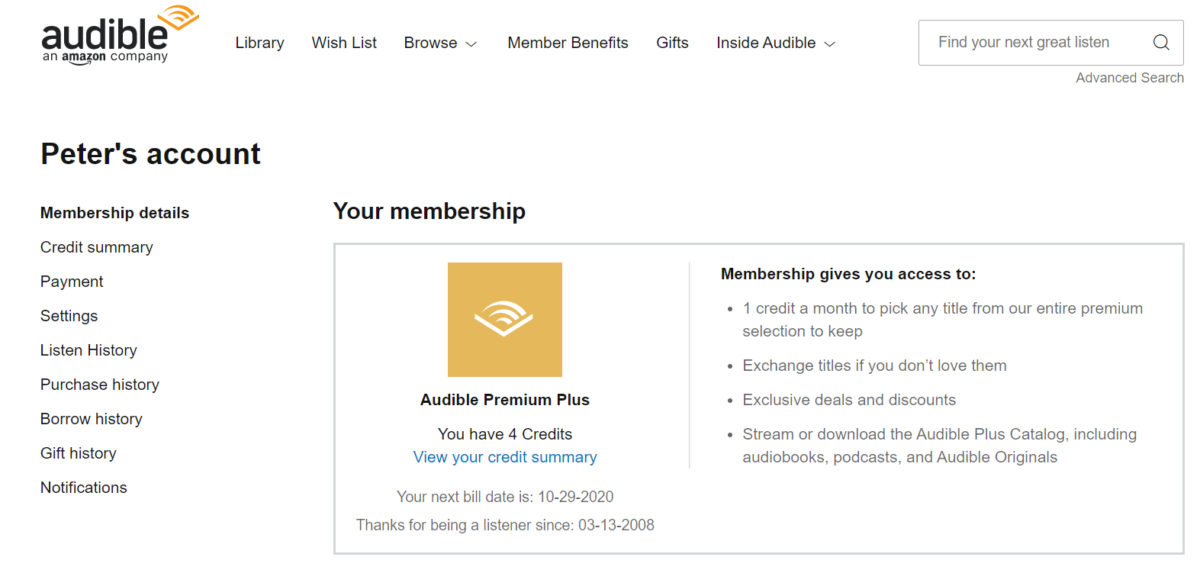
Please note: I only recommend products and services that I personally use. As you can see in the below screenshot, I have been a member of Audible since 2008:
Why I Love Audiobooks
In 2007 I was spending over 2 hours each day commuting to and from work. At first, I hated spending so much time commuting as I considered this “dead time”. In 2008 I discovered audiobooks and suddenly my daily commute became my “learning time”. I began to enjoy – even look forward to – this time each day.
There are a number of other benefits I have experienced from listening to audiobooks. I now “read” far more than I used to. I also find that I retain more information from listening to books (I guess you could say I’m an auditory learner). And after spending much of the day looking at my computer screen, I enjoy resting my eyes in the evening which helps me sleep better.
Why I Recommend Audible
Here are some of the reasons I’m such a huge fan of Audible:
1. Massive collection. No other site even comes close to offering the 400,000+ titles Audible does. Whatever your passion, your interests, or favorite authors, there’s a perfect listen for you.
2. Awesome community. Helpful reviews and ratings from Audible listeners make it easy it find the perfect audiobook.
3. A great listen guaranteed. You can exchange any book you didn’t like with their Great Listen Guarantee.
4. Super convenient. Audible has a free app for iOS and Android devices.
5. Member discounts. Audible regularly offers member-only sales and discounts.
6. Cancel anytime. You can cancel online and at any time.
How the Audible Free Trial Works
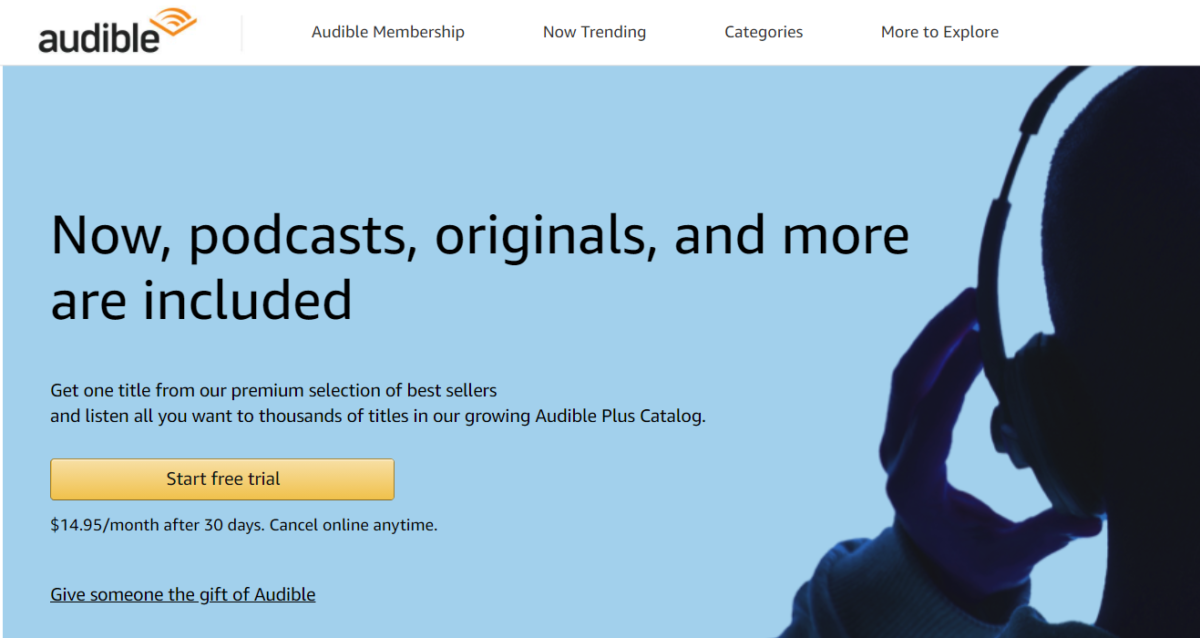
How does the Audible free trial work? Well, once you’ve started your Audible free trial, membership is free for 30 days.
If you enjoy your Audible trial, do nothing and your membership will automatically continue. Audible will even send you an email reminder before your trial ends, that way you won’t have any unexpected charges.
You can cancel Audible online anytime before your trial ends and you won’t be charged.
Getting Started with the Audible Free Trial
The process for signing up for the Audible free trial is really simple:
1. Join. Visit Audible and sign in with your Amazon.com account or create a new one.
2. Discover. Choose from 400,000+ titles using helpful reviews from Audible listeners.
3. Listen. Download the free Audible app for your iOS or Android device.
4. Enjoy. Exchange any book you didn’t like, no questions asked.
Click here to access the free Audible trial.
Audible FAQ
Do you still have more questions about Audible? Here are some answers to common questions:
How does Audible Premium Plus work?
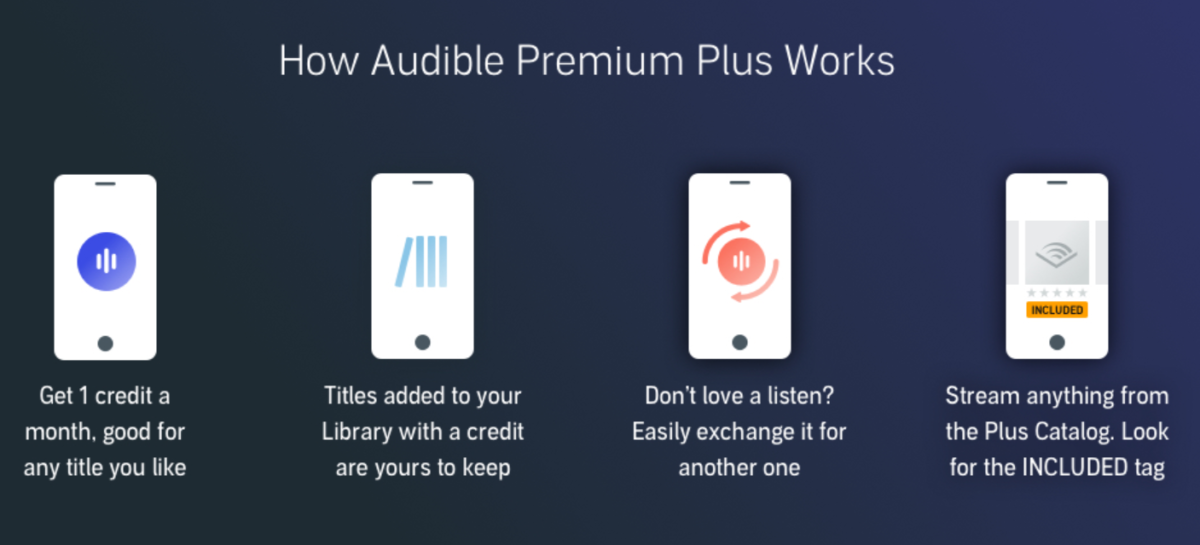
Audible Premium Plus includes access to thousands of audio titles in the Audible Plus catalog with the added bonus of 1 credit per month to be used to redeem any title from Audible’s Premium selections. These titles are yours to keep forever!
Premium Plus also unlocks a 30% discount for any additional content you purchase from the Premium catalog.
Sounds good? You can start your Audible Premium Plus free trial here:
Click here to access the Audible Premium Plus free trial.
What is Audible Plus?
Audible Plus is a monthly membership that includes access to unlimited streaming and listening from the Audible Plus Catalog.
I recommend trying Audible Premium Plus with your free Audible trial as it includes everything in Audible Plus, with the added bonus of one premium audiobook. You can easily change your membership to Audible Plus later if you decide it is a better option for you.
Is the Audible free trial really free?
Yes, the Audible free trial is a zero-risk way to try Audible for free. There are no commitments. You can easily cancel your membership at any time. All titles taken during trial and purchased with a credit are yours to keep forever. You will get an email reminder at least 7 days before your trial ends.
What is the Audible free trial for Amazon Prime?
Audible has an ongoing promotion where Amazon Prime members can start a trial with 2 premium titles (the standard trial for Audible Premium Plus includes one title). After the trial ends, Prime members receive 1 credit (1 credit = 1 title) per month.
Can I cancel the Audible free trial?
Yes, you can easily cancel Audible anytime before your trial ends and you won’t be charged.
How can I listen to Audible books?
You can listen to Audible with just about any device you can think of. The free Audible app can be downloaded on iOS, Android, and Windows, and you can also download and listen on compatible Fire tablets, Kindles, Sonos devices, and more.
Can I listen to Audible on Alexa?
Yes, if you own an Audiobook, just say “Alexa, read [Title] from Audible” and your Alexa-enabled device will begin to play your title.
Click here to access the Audible free trial.