

При передаче на сервер и приеме файлов по FTP-протоколу иногда возникают различные ошибки, которые прерывают загрузку. Конечно, это доставляет много неприятности пользователям, особенно, если нужно срочно загрузить важную информацию. Одной из самых распространенных проблем при выполнении передачи данных по протоколу FTP через программу Total Commander является ошибка «Команда PORT не выполнена». Давайте узнаем причины возникновения, и способы устранения данной ошибки.
Скачать последнюю версию Total Commander
Причины возникновения ошибки
Основная причина возникновения ошибки «Команда PORT не выполнена» кроется, в большинстве случаев, не в особенностях архитектуры Total Commander, а в некорректных настройках провайдера, причем это может быть, как провайдер клиента, так и сервера.
Существует два режима соединения: активный и пассивный. При активном режиме, клиент (в нашем случае программа Тотал Коммандер) отправляет на сервер команду «PORT», в которой сообщает свои координаты подключения, в частности IP-адрес, для того, чтобы сервер связался с ним.
При использовании пассивного режима, клиент сообщает серверу, чтобы уже тот передал свои координаты, и после их получения, выполняет подключение к нему.
При некорректных настройках провайдера, использования прокси или дополнительных файерволов, переданные данные в активном режиме искажаются при выполнении команды PORT, и происходит обрыв соединения. Как же решить данную проблему?
Устранение ошибки
Чтобы устранить ошибку «Команда PORT не выполнена», нужно отказаться от использования команды PORT, которая применяется в активном режиме соединения. Но, проблема состоит в том, что по умолчанию в Total Commander используется именно активный режим. Поэтому, чтобы избавиться от данной ошибки, нам предстоит включить в программе пассивный режим передачи данных.
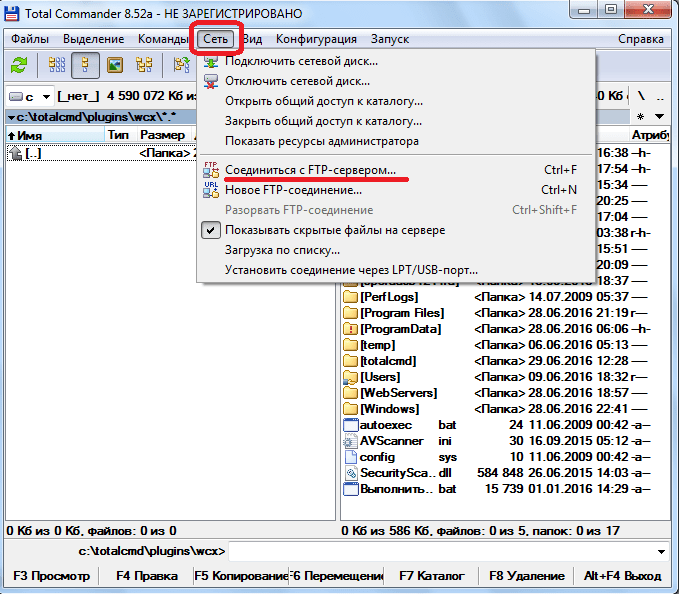
Для этого кликаем по разделу «Сеть» верхнего горизонтального меню. В появившемся списке выбираем пункт «Соединиться с FTP-сервером».
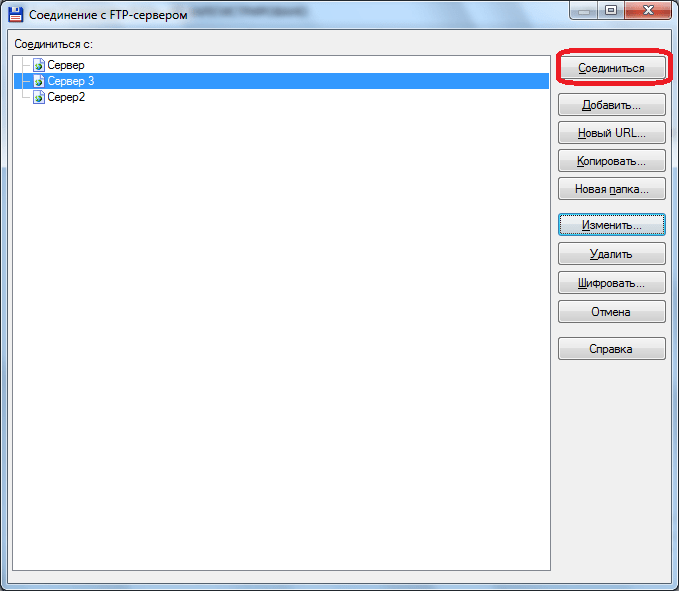
Открывается список FTP-соединений. Отмечаем нужный сервер, и жмем на кнопку «Изменить».

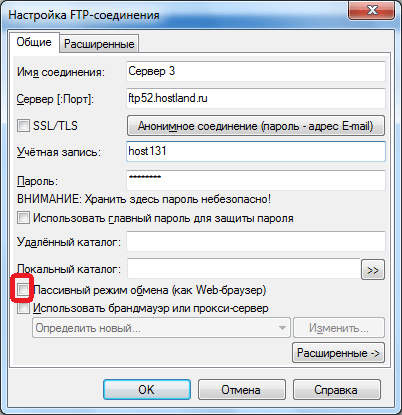
Открывается окно с настройками соединения. Как видим, пункт «Пассивный режим обмена» не активирован.
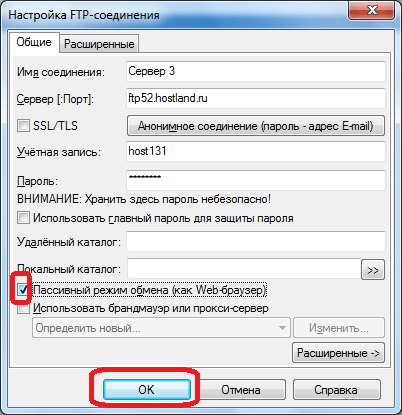
Отмечаем данный пункт галочкой. И жмем на кнопку «OK», чтобы сохранить результаты изменения настроек.

Теперь можно попробовать соединиться с сервером заново.
Указанный выше способ гарантирует исчезновение ошибки «Команда PORT не выполнена», но он не может дать гарантию, что соединение по FTP-протоколу заработает. Ведь далеко не все ошибки могут быть решены на стороне клиента. В конце концов, провайдер может целенаправленно заблокировать все FTP-соединения в своей сети. Тем не менее, указанный выше способ устранения ошибки «Команда PORT не выполнена», в большинстве случаев, помогает пользователям возобновить передачу данных через программу «Тотал Коммандер» по этому популярному протоколу.
Еще статьи по данной теме:
Помогла ли Вам статья?
Total Commander — один из самых лучших файловых менеджеров, если не лучший. Но у него, как и у других программ, есть свои проблемы. Довольно часто пользователи сталкиваются со следующей проблемой: при запуске, программа может выдавать ошибку «Не удаётся записать wcx_ftp.ini». На самом деле это проблема в безопасности Windows, а не в Тотал Коммандере.
Для решения этой проблемы мы прибегнем к снятию защиты от записи с одноименного файла. Для этого заходим в Total Commander с правами администратора.
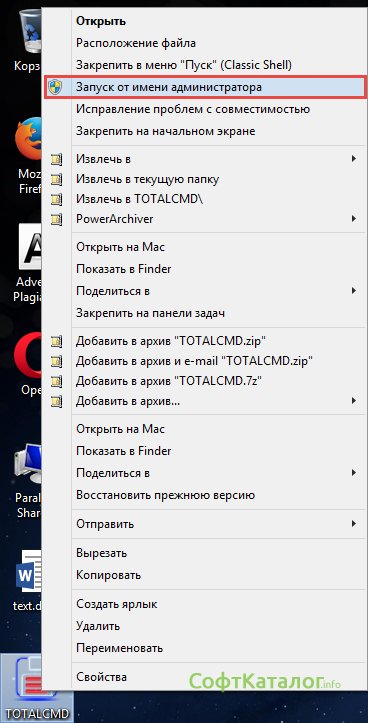
Либо с помощью стандартного проводника explorer находим файл wcx_ftp.ini.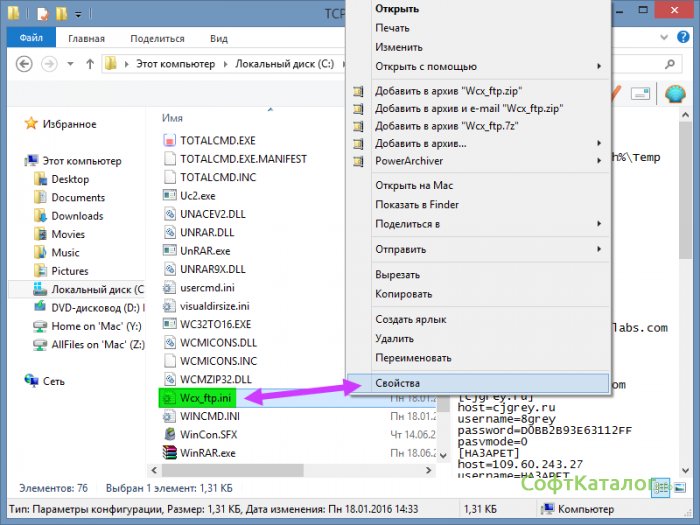
Этот файл отвечает за настройки FTP подключения и является файлом настройки для плагинов типа .WCX.
Итак, файл у меня находиться в папке c:TCPU60 (у вас он может быть в другой). Нажимаем по файлу правой кнопкой мыши, выбираем Свойства, затем в контекстном меню выбираем Безопасность.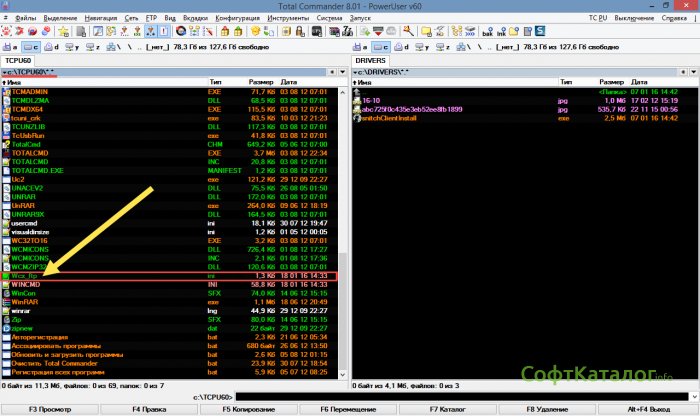
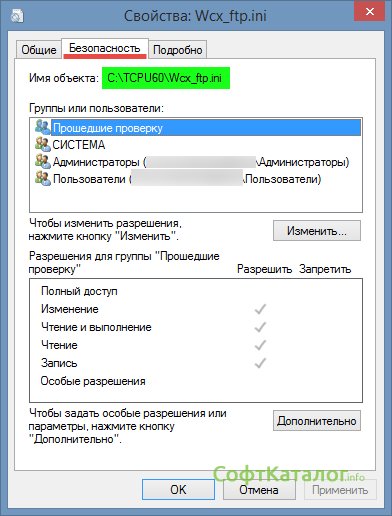
Здесь вы нажимаете кнопку и выбираете пользователя, под которым залогинились в операционной системе.
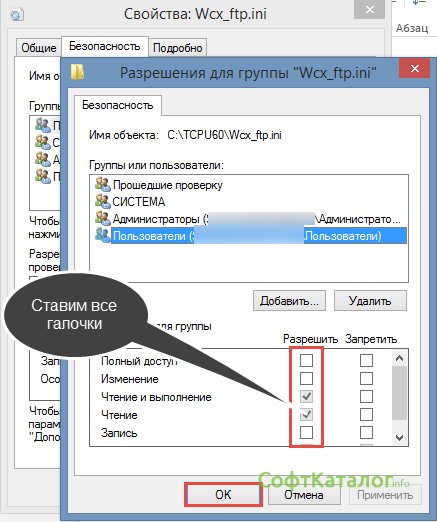
В окошке где права, разрешающие запись, чтение и изменение — устанавливаем галочку напротив пункта Полный доступ и жмем кнопку .
После этих манипуляций пробуем сделать настройки Total Commander и сохранить их. Больше не появляется окно с ошибкой, и вы можете cпокойно продолжать работать с любимым файловым менеджером. В дальнейшем, если появится подобная проблема с доступом, вы легкими движениями сможете снять защиту с заблокированного файла.
Подобного плана ошибки начали появляться после повышения безопасности в операционной системе Windows Vista и появляются иногда в более поздних версиях ОС семейства Windows. Также решение других проблем связанных с работой плагинов вы сможете найти на онлайн форуме, посвященном данному файловому менеджеру.
Чтобы научиться пользоваться компьютером по максимуму, вы обязаны установить к себе на ПК Total Commander. Это культовый файловый менеджер среди опытных юзеров, ведь приложение имеет множество функций не только для управления самим компьютером, но и подключаемыми устройствами: смартфонами, флешками, винчестерами и т. д. Но чтобы получить от программы Total Commander реальную пользу, вы должны научиться пользоваться этим ПО. К примеру, решать различные ошибки, которые могут появиться по ходу вашей работы с менеджером Тотал Коммандер.
Одна из популярных ошибок, возникающих во время использования записи — это системное сообщение «Снимите защиту записи», которое может выскочить либо когда вы открываете Total Commander, либо когда пытаетесь воспользоваться одной из опций программы. В данной статье будет рассмотрена причина возникновения подобной ошибки, а также методы ее решения.

Содержание
- Почему в Тотал Коммандер выскакивает ошибка «Снимите защиту записи»
- Как снять защиту записи в программе Total Commander
Почему в Тотал Коммандер выскакивает ошибка «Снимите защиту записи»
У каждого компьютера могут быть пользователи с различным уровнем доступа. Так делают для того, чтобы не каждый мог внести на ПК какие-то фатальные изменения, ведь не всем можно доверять администрирование. Потому во многих устройствах есть root-пользователь и обычный юзер, который может читать данные и в некоторых случаях редактировать их. Как правило, если у вас установлен один пользователь по умолчанию на компьютере, то он имеет все возможные права, то есть максимальный уровень доступа. Но бывает так, что компьютер, пытаясь обезопасить свою операционную систему, автоматически выставляет ограничения на определенные действия.
Если у вас во время пользования программой Total Commander появилась просьба снять защиту записи, значит очевидно, что определенные файлы и папки вы не можете редактировать.
А точнее вы не можете использовать Total Commander так, чтобы программа записывала какие-то данные в некоторые файлы. И чтобы снять эту защиту записи, вам нужно найти эти файлы и изменить свои пользовательские права доступа.

Дело в том, что эта ошибка может выскочить в абсолютно различных случаях. У некоторых просьба снять защиту записи возникает при первом запуске Total Commander после установки. В таком случае ошибка явно связана с какими-то основными файлами программы. Либо это сообщение может появится в момент, когда вы попытаетесь подключиться к FTP-серверу или изменить какую-то опцию, или выполнить действие на съемном носителе информации.
Чтобы снять защиту записи и избавиться от навязчивого замечания системы, вам необходимо внимательно посмотреть на всплывающее сообщение с ошибкой. Не нажимайте OK до тех пор, пока полностью его не прочитаете. Помимо просьбы о снятии защиты записи, там еще указан конкретный файл или даже несколько файлов, которые нуждаются в редактуре. Кроме названий файлов, вы также увидите путь к ним, то есть их расположение на вашем компьютере.
Итак, отправляйтесь в папку с файлами. Скорее всего, вам необходимо отредактировать один из системных файлов в формате ini. Именно эти файлы являются динамической составляющей Тотала. Взять хотя бы один из них: если вы изменили какие-то системные настройки, к примеру, сохранили новое FTP-соединение, то файл wcx_ftp.ini изменится, то есть произойдет запись данных. А поскольку у вас на компьютере невозможна подобная запись в данный файл, то возникает конфликт различных служб, и как результат — сообщение с просьбой снять защиту. И так может быть с каждым файлом конфигураций программы Total Commander.

После того, как нашли нужный файл или несколько ini-файлов, вам нужно нажать правой кнопкой мыши на один из них. После этого кликаете на раздел «Свойства» в контекстном меню. Далее вам нужно отыскать вкладку «Безопасность» — именно в этой части настроек регулируется доступ пользователя к тем или иным опциям файла. После этого вы увидите различные действия и галочки возле них. Там, где есть галочка, — это разрешенное действие, а там, где нет — запрещенное. Все, что вам нужно сделать — это возле слова «Запись» поставить галочку. Либо можете сразу возле всех действий поставить галочку, тем самым вы предотвратите появление других ошибок подобного рода.
В целом, все можно сделать еще проще. Но вам нужно будет выполнять это простое действие каждый раз при входе в приложение Тотал Коммандер. Все, что вам потребуется — это не открывать Total Commander привычным двойным щелчком мышки, а через контекстное меню. В нем вы найдете пункт, наподобие «Запуск от имени администратора». Как известно, у администратора везде максимальные права, потому запись файлов для него разрешена. Таким образом, вы сможете работать со всеми опциями программы Total Commander и никаких системных ошибок выскакивать не будет.

Учтите, что запуск от имени администратора срабатывает не всегда. Особенно часто решить проблему таким методом не выходит у пользователей с операционной системой Windows 8.1. Потому если у вас установлена такая ОС, лучше используйте первый описанный метод — исправьте свои права для различных файлов. Чтобы в дальнейшем подобные проблемы не возникали, вы можете сразу отметить все галочки во всех файлах формата ini, то есть конфигурационных. В сумме их должно быть примерно 7 штук, но если вы устанавливали различные плагины и дополнения, то файлов может быть больше. Обращайте на это внимание, ведь защита от записи может быть причиной неработоспособности одного из установленных плагинов.
В некоторых случаях воспользоваться первым методом не получается, поскольку невозможно изменить права для определенных файлов через контекстное меню. Вы попросту не сможете поставить галочку возле слова «Запись». Значит эти файлы защищает система компьютера, и нужно искать еще более изощренный способ изменения атрибутов. Вы можете воспользоваться посторонней программой, которая нужна как раз для изменения прав в таких сложных ситуациях. К примеру, можете воспользоваться программой Unlocker, которая нужна для изменения уровня доступа. Обычно, ее используют в тех случаях, когда не получается удалить или переместить файл, но для решения описанной проблемы эта программа так же хорошо подходит.

При передаче на сервер и приеме файлов по FTP-протоколу иногда возникают различные ошибки, которые прерывают загрузку. Конечно, это доставляет много неприятности пользователям, особенно, если нужно срочно загрузить важную информацию. Одной из самых распространенных проблем при выполнении передачи данных по протоколу FTP через программу Total Commander является ошибка «Команда PORT не выполнена». Давайте узнаем причины возникновения, и способы устранения данной ошибки.
Причины возникновения ошибки
Основная причина возникновения ошибки «Команда PORT не выполнена» кроется, в большинстве случаев, не в особенностях архитектуры Total Commander, а в некорректных настройках провайдера, причем это может быть, как провайдер клиента, так и сервера.
Существует два режима соединения: активный и пассивный. При активном режиме, клиент (в нашем случае программа Тотал Коммандер) отправляет на сервер команду «PORT», в которой сообщает свои координаты подключения, в частности IP-адрес, для того, чтобы сервер связался с ним.
При использовании пассивного режима, клиент сообщает серверу, чтобы уже тот передал свои координаты, и после их получения, выполняет подключение к нему.
При некорректных настройках провайдера, использования прокси или дополнительных файерволов, переданные данные в активном режиме искажаются при выполнении команды PORT, и происходит обрыв соединения. Как же решить данную проблему?
Устранение ошибки
Чтобы устранить ошибку «Команда PORT не выполнена», нужно отказаться от использования команды PORT, которая применяется в активном режиме соединения. Но, проблема состоит в том, что по умолчанию в Total Commander используется именно активный режим. Поэтому, чтобы избавиться от данной ошибки, нам предстоит включить в программе пассивный режим передачи данных.
- Для этого кликаем по разделу «Сеть» верхнего горизонтального меню. В появившемся списке выбираем пункт «Соединиться с FTP-сервером».
- Открывается список FTP-соединений. Отмечаем нужный сервер, и жмем на кнопку «Изменить».
- Открывается окно с настройками соединения. Как видим, пункт «Пассивный режим обмена» не активирован.
- Отмечаем данный пункт галочкой. И жмем на кнопку «OK», чтобы сохранить результаты изменения настроек.
- Теперь можно попробовать соединиться с сервером заново.
Указанный выше способ гарантирует исчезновение ошибки «Команда PORT не выполнена», но он не может дать гарантию, что соединение по FTP-протоколу заработает. Ведь далеко не все ошибки могут быть решены на стороне клиента. В конце концов, провайдер может целенаправленно заблокировать все FTP-соединения в своей сети. Тем не менее, указанный выше способ устранения ошибки «Команда PORT не выполнена», в большинстве случаев, помогает пользователям возобновить передачу данных через программу «Тотал Коммандер» по этому популярному протоколу.
Еще статьи по данной теме:
Помогла ли Вам статья?
Нет нужды представлять Total Commander — этот менеджер файлов давно и прочно занял ведущее место среди программ такого рода. Но в этой статье мы рассмотрим Total в качестве ФТП-клиента. Несмотря на существование специализированных программ для загрузки файлов по протоколу ФТП, многие предпочитают работать именно с Commander. И имеют на это все основания — как менеджер ФТП Total нисколько не уступает подобным программам, а в чем-то даже превосходит их. В этом обзоре мы загрузим программу, установим ее, создадим ФТП-соединение и научимся загружать файлы — то есть получим навыки, которые просто необходимы при заработке на файлообменниках.
В начале несколько слов о самой программе. Тотал Коммандер при всех его достоинствах имеет один недостаток — он платный. Стоимость его для обычного пользователя довольно велика. Вряд ли кто-то выложит просто так около 40 евро. Но есть один положительный момент: версия, которая предлагается для загрузки с официально сайта полностью функциональна. Единственное неудобство — придется нажимать кнопочку с цифрой при запуске программы.

При этом пишется, что срок действия программы всего один месяц, но на самом деле все работает и после истечения этого срока. Если вы считаете это большим недостатком, то не мне вас учить, где взять другую копию.
Идем на сайт wincmd.ru и загружаем последнюю версию Тотала. Запустив скачанный файл, начинаем установку. Она проста — нам нужно выбрать язык, а затем все время нажимать кнопку «Далее». По завершении на рабочем столе появится ярлык для запуска программы. Как видим, все предельно просто.
При первом запуске появится окно с настройками, на котором нужно просто нажать «ОК», ничего не трогая — программа по умолчанию отлично настроена для работы. В это окно можно попасть через меню «Конфигурация->Настройки». Со временем, если захотите изменить настройки, можете зайти и побродить по вкладкам — там много интересного.
Начинаем работу с ФТП. Для соединения по этому протоколу, предназначенному для передачи файлов, нужно иметь три вещи: адрес сервера (хоста) ФТП, имя пользователя (логин) и пароль. Все эти атрибуты должны выдаваться вам на сервере, с которым вы собираетесь соединяться. Предполагаю, что все это у вас есть и нам остается ввести их в соответствующие поля. Нажимаем Ctrl+F, а в открывшемся окне — «Добавить».

У нас есть открытое окно «Настройка FTP-соединения» в котором нам нужно ввести вышеупомянутые параметры сервера. Для примера будем работать с реальным файлообменником Hotfile.
- Имя соединения — любое удобное для вас название. Вводим Hotfile.
- Сервер [:Порт] — адрес либо IP (набор цифр) сервера. У Hotfile адрес такой: ftp.hotfile.com.
- Учетная запись — очень часто ее также называют логином или именем пользователя.
- Пароль — вводим пароль.
Все остальное оставляем без изменения. Обязательные параметры вы ввели, идем к необязательным.

Наш следующий шаг — выбор каталога, который будет открываться при установлении соединения. За это отвечает поле «Локальный каталог». Нажав кнопку возле этого поля, мы выберем нужную директорию. Это поле можно оставить пустым, но, согласитесь, работать гораздо удобнее, если присвоить ФТП-серверу свой каталог на локальном (своем) компьютере.
Переходим к чекбоксу «Пассивный режим обмена данными». Если явно не указано использовать этот режим, то оставляем его чистым. А где узнать это? Обычно использование этого режима указывается при предоставлении остальных параметров соединения — логина, пароля и т.п.
Последняя опция — «Использовать брандмауэер или прокси-сервер». Отмечать ее нужно лишь в том случае, если вы используете выход в интернет через прокси-сервер. Если вы не знаете о чем идет речь, не трогайте ее. Если же имеете представление, что делаете, то отметьте ее, выберите тип соединения и введите адрес прокси./
Все, нажимаем «ОК». У нас появилось новое соединение с названием «Hotfile».

Жмем кнопку «Соединиться».

По окончании процесса обмена данными между вашим компьютером и сервером, все детали которого отображаются в окошке «Соединение», в одной из панелей появится директория сервера. В другой появится папка, которую мы ввели ранее в «Локальный каталог». Заливаем файлы — выделяем их на вкладке локального компьютера и перетягиваем их на вкладку сервера.
Работа в этом менеджере ничем ни отличается от работы в проводнике Windows. Если нажать правую кнопку мыши и подержать одну-две секунды, появится стандартное контекстное меню Виндовс, из которого можно произвести различные операции: создать папку (если вы нажали на пустом месте), переименовать файл (если нажали на файле) и т.п.
Проблемы при FTP-соединении. Что делать?
Иногда соединение не устанавливается и выскакивают всевозможные окошки. В них содержится важная информация об ошибке. Например, на скриншоте показано сообщение о неправильном логине или пароле.

Это самая распространенная ошибка — ввели не ту букву, вместо английского символа «а» ввели русское «а» и т.п. Нажмите «Отмена». Внимательно проверьте написание атрибутов, наберите их латинскими символами в блокноте (пароль в Total не виден). То же касается и адреса сервера. Если он в виде букв, проверьте буквы, если вводите его в цифровом виде (IP), проверьте цифры. После всех изменений снова нажмите Ctrl+F, выберите нужный сервер, нажмите кнопку «Изменить» и скопируйте исправленные данные.
Иногда все настройки верные, а соединения нет. Особенно, если вы уже соединялись с конкретным сервером. И такое бывает… Вполне вероятно, что сам ФТП-сервер именно в этот момент недоступен — упал, на нем проводятся работы и т.п. Попробуйте повторить попытку через некоторое время. Если и это не поможет, обращайтесь в поддержку сервера. Бывают, сервера меняют свои атрибуты, но не всегда говорят об этом пользователям. В любом случае читайте сообщения и действуйте сообразно обстоятельствам.
Вот и все. Этот небольшой обзор претендует не более, чем на скромную помощь новичкам, у которых всегда уйма вопросов и проблем. Надеюсь, он вам поможет.
Помогла статья? Помогитие и вы развиться сайту, опубликуйте ссылку!
zell
01.03.2023
Статьи
Если возникает ошибка подключения к ftp через Total Commander необходимо в настройках подключения поставить галочку: «Пассивный режим обмена (как Web browser)»
Добавить комментарий
Ваш адрес email не будет опубликован. Обязательные поля помечены *
Comment
Name*
Email*
Website
Save my name, email, and site URL in my browser for next time I post a comment.
семь
+
9
=
Рекомендованные сообщения
- Жалоба
Объясните кто нибудь почему тотал перестал скачивать, пишет «Не удается создать файл, измените имя:». Такие проблемы появились после того как начал работать на базе Windows 7. Раньше только один-два файла попадались которые он отказывался качать, а теперь вообще нет смысла качать. Смена имени файла ни как не помогает. В чем глюк?
Поделиться сообщением
Ссылка на сообщение
Поделиться на других сайтах
- Жалоба
cмысл качать через командер? заходите на фтп браузером и качайте через него
Поделиться сообщением
Ссылка на сообщение
Поделиться на других сайтах
- Жалоба
cмысл качать через командер? заходите на фтп браузером и качайте через него
В моем случае есть, мне так удобней, т.к. нужно и заливать и скачивать. Я работаю над сайтом и его постоянно нужно обновлять. Может есть у кого догадки? ФайлЗила тоже не дает скачивать.
Поделиться сообщением
Ссылка на сообщение
Поделиться на других сайтах
- Жалоба
ФайлЗила тоже не дает скачивать.
Сам же и ответил на свой вопрос, TC тут ни причем. Скорее всего отсутствуют права записи в локальный каталог для пользователя от которого запущен TC или FileZilla, ну или антивирусбрэндмауер блокирует, хотя вряд ли. Глянь в Адм.-Просмотр событий- Система или Безопасность, может там найдешь ответы
Поделиться сообщением
Ссылка на сообщение
Поделиться на других сайтах
- Жалоба
ФайлЗила тоже не дает скачивать.
Сам же и ответил на свой вопрос, TC тут ни причем. Скорее всего отсутствуют права записи в локальный каталог для пользователя от которого запущен TC или FileZilla, ну или антивирусбрэндмауер блокирует, хотя вряд ли. Глянь в Адм.-Просмотр событий- Система или Безопасность, может там найдешь ответы
Это я в первую очередь проверил, с правами доступа всё нормально. Я же говорю всё получилось постепенно и без моего вмешательства, антивирь тоже ни как не влияет, блокерами не пользуюсь, кроме бандмауэра.
Поделиться сообщением
Ссылка на сообщение
Поделиться на других сайтах
- Жалоба
Погляди в брэндмауере, нет ли там ограничений по протоколу FTP.
Попробуй зайти браузером на серв. и попробуй скачать, если скачает, то ТС и FileZilla нужно запускать «от Администратора».
Возможно и в политике серва что-то изменилось, если есть доступ по SSH, погляди .ftpaccess
Поделиться сообщением
Ссылка на сообщение
Поделиться на других сайтах
- Жалоба
Погляди в брэндмауере, нет ли там ограничений по протоколу FTP.
Попробуй зайти браузером на серв. и попробуй скачать, если скачает, то ТС и FileZilla нужно запускать «от Администратора».
Возможно и в политике серва что-то изменилось, если есть доступ по SSH, погляди .ftpaccess
Что то я про запуск от админа и забыл совсем. Прокатило  Спасибо за помощь!