
При запуске игр часто возникают проблемы, установленная вами игра может не запустится, выдав кучу окон с ошибками. Что делать если игра не запускается, почему и какие причины? На эти вопросы мы постараемся ответить в этой статье, приведя некоторые распространенные примеры ошибок и проблем запуска игр.
Самое наверно главное, при запуске игры — это соответствие вашего компьютера с минимальными требованиями игры. Требования для игры , как правило, пишут на коробках с дисками (если вы ее купили) или на сайте (если вы ее скачиваете).
Содержание
- Отсутствие msvcr100.dll , MSVCR110.dll, MSVCR120.dll, VCRUNTIME140.dll
- Ошибки d3dx9_43.dll, xinput1_3.dll, d3dx9_31.dll d3dx9_34.dll, xinput1_2.dll
- Ошибка с файлом mss32.dll
- Ошибка xlive.dll
- Отсутствует файл msvbvm50.dll.
- Ошибка 0xc000007b
- Режим совместимости старых игр
- Другие причины
- Видео
Отсутствие msvcr100.dll , MSVCR110.dll, MSVCR120.dll, VCRUNTIME140.dll
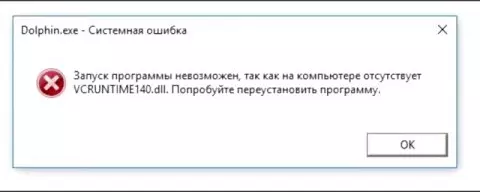
Теперь об ошибках, которые могут возникнуть при запуске игры. Одна из распространенных ошибок — это отсутствие msvcr100.dll , MSVCR110.dll, MSVCR120.dll, VCRUNTIME140.dll — библиотек, которая легко устраняется установкой пакета Microsoft Visual C++ Redistributable Packages. Эта ошибка означает то, что у вас установлена некорректная версия этого пакета или совсем отсутствует.
В случае проблем с MSVCR110.dll , надо скачать и установить:
Скачать Visual C++ для Visual Studio 2012 Обновление 4
В случае проблем с MSVCR120.dll, надо скачать и установить:
Скачать Visual C++ для Visual C++ 2013 обновление 5
Для установки пакетов VC++ необходимо наличие Cервис пака 1 для Windows 7
В случае проблем с VCRUNTIME140.dll, надо скачать и установить:
Скачать Microsoft Visual C++ 2015 Update 3 RC
Видео: Ошибка при запуске игрыСкачать

Видео: Не запускаются игры на компьютере или ноутбуке. Установи и забудь!Скачать

Распространяемый компонент Microsoft Visual C++ 2017
Ошибки d3dx9_43.dll, xinput1_3.dll, d3dx9_31.dll d3dx9_34.dll, xinput1_2.dll
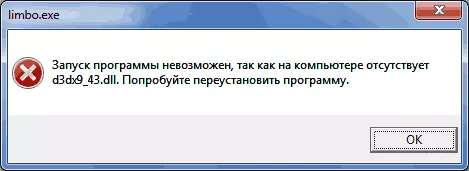
Так же при запуске игры может возникнуть проблема с DirectX. Ошибки d3dx9_43.dll, xinput1_3.dll, d3dx9_31.dll d3dx9_34.dll, xinput1_2.dll и другие аналогичные, информируют нам, что на компьютере либо не установлен DirectX, либо установлена старая версия, которая требует обновления. Большинство современных игр требую установленную DirectX 11 версию, что может привести к ошибкам при запуске игр, например на Windows XP, так как она не поддерживает DirectX 11, на остальных же версиях Windows можно обновить DirectX, скачав с сайта разработчика, либо посмотреть в папку с игрой, большинство из разработчиков прикладывают нужные доп. программы для запуска игры.
Ошибка с файлом mss32.dll
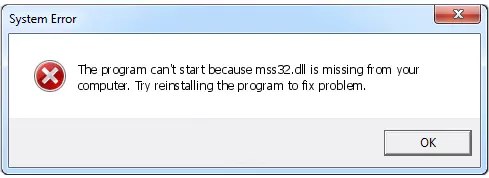
устранить данную ошибку можно следующими способами:
- обновление драйверов видеокарты, способствует устранению большинства таких возможных ошибок. Драйверы видеокарты можно и нужно регулярно обновлять с официального сайта разработчиков.
Внимание! Интегрированные в процессор видео карты от Intel не поддерживаются для большинства современных игр! Не поленитесь и обновите драйвера особенно для ноутбуков!
От производителей AMD и Radeon;
Загрузка драйверов Nvidia;
Скачать драйвера для аудио карт Realtek
Драйверы для графических систем Intel
- обновление DirectX тоже возможный вариант устранения этой проблемы.
- переустановка установленной игры, как вариант, но мало эффективен.
- Использовать команду sfc /scannow — утилита проверки и ремонта всех важных файлов Windows на компьютере, включая файлы библиотеки DLL
a) открыть Командную строку от имени Администратора
b) ввести следующую команду: sfc /scannow и нажать Enter
c) утилита начнет поиск проблем и несоответствий в файлах операционной системы
Ошибка xlive.dll

Распространенная ошибка при запуске игр использующих сервис Games for Windows Live. Исправить ее поможет установка Game for windows live с официального сайта.
Отсутствует файл msvbvm50.dll.
Файл находится библиотеке Visual Basic 5.0 Run-time. Нужно его найти в Интернете, скачать и скопировать в системный каталог операционной системы.
Скачать msvbvm50.dll
Ошибка 0xc000007b
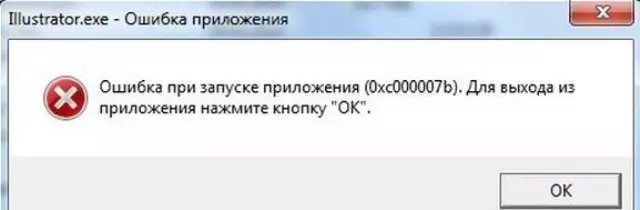
Ошибка 0xc000007b появляется вследствие повреждения системных файлов операционной системы. Например, если вы аварийно выключили или перезагрузили компьютер. Кроме того, причинами, почему при запуске игры выдает ошибку 0xc000007b, может быть отсутствие DirectX (или повреждение файлов ПО), .Net Framework, Visual C++ или проблемы с драйверами видеокарты, в частности NVidia.
Для исправления этой ошибки попробуйте выполнить следующее:
- Установите/обновите DirectX, Visual C++, .Net Framework ссылки можно найти выше
- Запустите игру от имени Администратора, иногда помогает
- Обновите драйвер видеокарты
- Запустите команду sfc /scannow ( как это сделать описано выше)
- Проверьте, есть ли проблемы с запуском других игр. Вполне возможно, что проблема может крыться в файлах конкретной игры. В этом случае, попробуйте переустановить ее.
- Ну и крайние меры! Восстановить систему до более раннего состояния, когда ошибка не появлялась.
Режим совместимости старых игр
Некоторые старые игры можно запустить в более новых версиях Windows в режиме совместимости.
Для использования такого режима необходимо щелкнуть правой кнопкой мыши на ярлыке игры и выбрать «Свойства». В открывшемся окне переключитесь на закладку «Совместимость».
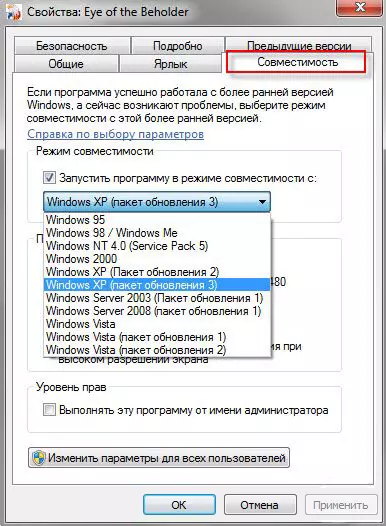
Далее нужно поставьте галочку в пункте «Запуск программы в режиме совместимости с:» и в выпадающем списке выберите последнюю версию Windows с которой должна нормально работать запускаемая игра.
Другие причины
- Неверная дата и время на компьютере.
- Проверяем наличие обновлений или новых версий игры или программы.
- Используйте латинские символы в пути, при установке игры.
- Установите все компоненты (программы) идущие с игрой.
- Возможно вы давно не чистили компьютер, тогда его необходимо почистить.
- Вирусы не дают компонентом нормально работать. В этом случае нужно прогнать компьютер антивирусом.
- Если сетевая игра, её может блокировать антивирус или файрвол. Можно временно их отключить попробовать или добавить в исключения.
Вот наиболее распространенные ошибки и проблемы при запуске игр. Подведя итог можно сказать, для того чтобы поиграть в интересную игру, перед установкой — посмотрите минимальные требования игры, обновляйте драверы на своем ПК, установите требуемые программы при установке игры, проверьте компьютер на вредоносные программы и прочтите инструкцию перед установкой игры (Иногда помогает!). На этом все. Удачи!
Видео
Вход не поддерживается как исправить при запуске Windows.Вход не поддерживается при запуске игрыСкачать

Не запускается игра с ошибкой EMP.dll решение ошибкиСкачать

Ошибка 0xc0000906 при запуске игры или программы — решениеСкачать

Ошибка инициализации СИМС 4 135dec40 при запуске игрыСкачать

Как исправить ошибку 0xc0000906 при запуске игрыСкачать

Что делать если игра не запускается на Windows 7, 8, 10Скачать
РЕШЕНИЕ ПРОБЛЕМЫ С ЗАПУСКОМ ИГР СКАЧАННЫХ С ТОРРЕНТА! ПОЧЕМУ НЕ ОТКРЫВАЕТСЯ ИГРАСкачать

Ошибка DirectX 9.0 при запуске игры — 100{34c5507802e9c0a0b475d97e3d9f369352b00d6752698200f22ade79b0923e25} решениеСкачать

Виндовс10 Не запускаются все игры! Есть решение!Скачать

Ошибка 0xc00007b при запуске игры или программы Решение.Скачать

Решение проблемы Hogwarts Legacy! Нет EMP.dll файла. Ошибка при запуске игры HogwartsLegacy. #shortsСкачать

ГАЙД. Ошибка Unity при запуске игрСкачать
Калибр — Решение Всех Ошибок | Что Делать Если Игра Вылетает При Запуске | Ошибка ПодключенияСкачать

Не запускается Unturned | Ошибка UnityСкачать

Как исправить ошибку 0xc000007b при запуске игрыСкачать
ОШИБКА UNITY! НЕ ЗАПУСКАЮТСЯ ИГРЫСкачать

Не запускаются Игры на Windows 10! Что делать?Скачать

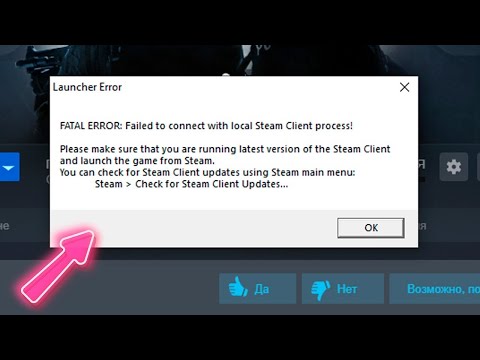
*Что делать если ошибка fatal error при запуске игры в стим?* Решение!Скачать
Опубликовано:
19 апреля 2022, 22:04
Иногда у геймеров возникают проблемы с запуском игр. Могут появляться ошибки при входе или вылеты во время сессии. Это происходит из-за недостающих файлов в системе и прочих системных проблем. Как определить причину сбоев и какие есть выходы из подобных ситуаций?
Отсутствие DLL-файлов
Одна из причин, почему не запускается игра, — отсутствие необходимых файловых библиотек. Как правило, не хватает определенных файлов из категорий Visual С++ или DirectX. В данной ситуации система сама подскажет, в чем проблема и какого файла нет. Выскочит уведомление в виде небольшого окошка с соответствующей надписью.
Что делать, если игра не запускается на Windows 10? Дело в том, что в ОС по умолчанию установлены не все файлы DLL. Обратите внимание на название недостающего файла и выполните следующие действия по его установке:
- Когда в тексте ошибки название недостающего файла начинается с X3D, xinput или D3D (кроме D3DCompiler_47), то проблема в DirectX. Нужно установить недостающую библиотеку с официального портала Microsoft.
- Если в ошибке указан компонент с MSVC, то недостача файловых библиотек связана с пакетами Visual C++. Решение простое — скачать с портала Microsoft и установить.
Представленные выше действия помогут запустить более старые игры, которым требуется DirectX 9.0. Microsoft больше не выпускает отдельные пакеты для более новых версий DirectX, их можно загрузить только через «Центр обновления Windows». На портале WikiHow дают такие рекомендации:
- Нажмите комбинацию клавиш Win+R, а затем впишите в поиске dxdiag. Это запустит средство диагностики DirectX. В нижней части окна будет указана текущая установка DirectX.
- Нажмите на клавишу «Пуск» и перейдите в настройки.
- Найдите «Обновление и безопасность».
- Нажмите «Проверить наличие обновлений». Это позволит получить все последние обновления программного обеспечения для операционной системы с сервера Microsoft.
- Установите обновления. Если хотите установить только DirectX, отмените выбор всех других обновлений, установив флажок рядом с каждым файлом.
- Перезагрузите компьютер.
Блокировка DLL-файлов антивирусной программой
Эта проблема связана с предыдущим пунктом. Существуют «особые» DLL-файлы, которые заранее предусмотрены разработчиками тех или иных проектов. По причине их отсутствия не запускается игра, а отсутствовать они могут из-за блокировки антивирусом.
Что делать, если при запуске игры вылетает ошибка? Если антивирус блокирует важный для игры файл, то выскочит ошибка, что его не хватает в системе. Вместе с этим появится соответствующее уведомления от антивирусной программы, что обнаружен вредоносный файл. Есть два способа исправления ситуации:
- Удалите игру, деактивируйте антивирус и заново выполните установку. Перед включением папку с игрой внесите в исключения антивируса.
- Антивирусная программа полностью не удаляет DLL, а помещает в карантин. Зайдите туда и восстановите удаленный файл. При повторном запуске проблема может снова появиться, поэтому отправьте его в исключение.
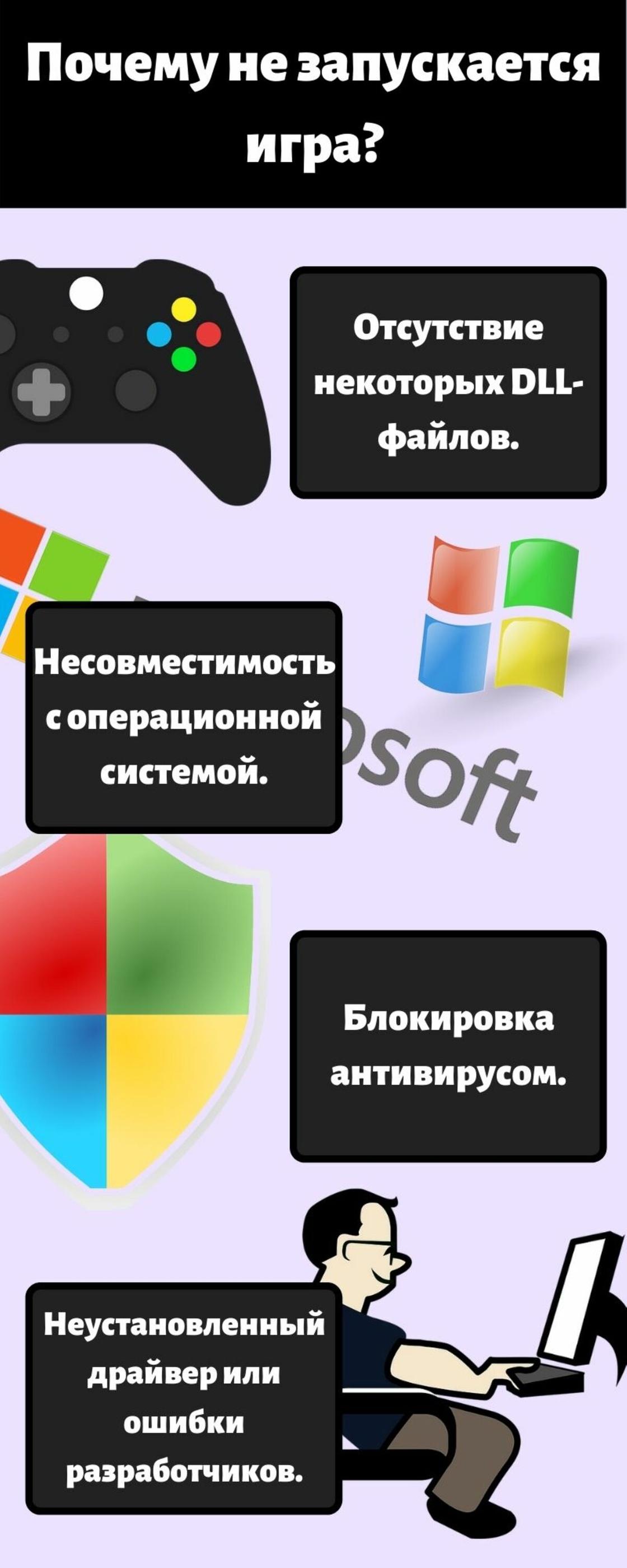
Несовместимость
Это достаточно редкая проблема, с которой сталкиваются геймеры. Проблема кроется в отсутствии определенных ресурсов в системе, использовании старых версий Windows, выключенном файле подкачки — скрытой области винчестера.
Есть еще ряд подобных ситуаций:
- Одна из причин — старая игра, которую запускают на новой системе. Чтобы исправить проблему, нажмите ПКМ по ярлыку, выберите «Свойства» и перейдите в пункт «Совместимость». Установите галочку и выберите требуемую систему. Подтвердите выбранные действия, чтобы изменения вступили в силу.
- Некоторые игры были написаны так давно, что могут запуститься только на системе DOS, для которой их и создавали. Чтобы в них поиграть, воспользуйтесь DOSBox.
- Проблема заключается в разрядности системы. Например, установка, рассчитанная на 64-битную ОС, не будет работать на 32-битной системе. Об этом Windows сообщит пользователю.
В остальных случаях несовместимости все индивидуально.
Не установленные или устаревшие драйверы видеокарты
В компьютере драйверы связывают физические комплектующие с системой. Если каких-либо установок не хватает, то возникают проблемы с работоспособностью. Бывает так, что игра установилась, но не запускается. Причина может крыться в неустановленном драйвере видеокарты.
Что делать, если при запуске игры ничего не происходит? Решение простое — зайдите на официальный сайт производителя видеокарты, найдите последнюю версию драйвера, скачайте и установите. Если имеете дело с ноутбуком, тогда посетите сайт производителя устройства. Если запускаете игру на лэптопе с двумя видеокартами (интегрированной и дискретной), то убедитесь, что для запуска используется нужная графическая память. Еще может потребоваться обновление Windows, DirectX, Net Framework.
Пиратские сборки
Геймеры часто сталкиваются с пиратскими сборками — взломанными играми, которые не покупают, а скачивают на разных сайтах. Умельцы сжимают дистрибутив купленной игры, убирают все лишнее, оставив основную геймплейную часть. В процессе нередко допускают ошибки, из-за которых потом страдают геймеры.
В пиратской сборке может отсутствовать определенный файл, удаленный по ошибке. Также игра не загрузится по причине неправильно созданного пути к настройкам, либо проблема кроется в огромном количестве других ошибок.
Даже неправильно указанные параметры ярлыка приведут к проблеме отсутствия запуска. Исправить здесь вряд ли что-то получится, поэтому найдите другую установку или купите лицензионный продукт.
Ошибки разработчиков
Существует негласное правило: не спешите покупать новую продукцию или игру в первые дни продаж. Так было с PlayStation 4, когда пользователи столкнулись с различными багами устройства. Разработчики учли все жалобы, и в следующих партиях уже были исправленные модели.
С играми дела обстоят также. Первые недели геймплея могут сопровождаться внутриигровыми ошибками и багами, которые исправляют после первых обновлений. Среди таких проблем встречается и отсутствие загрузки. Что делать в такой ситуации? Ждать, пока разработчики не исправят ситуацию.
Ошибки в Steam
Steam — самая популярная и крупная платформа, на которой распространяются игры. Достаточно установить Steam и зарегистрироваться, чтобы получить доступ практически ко всем играм для ПК.
С этой платформой тоже случаются проблемы с запуском игр. Служба поддержки Steam предлагает такие пути решения проблемы:
- Обновите Windows.
- Обновите драйверы ПК.
- Проверьте целостность файлов.
- Отключите лишнее ПО. Есть программы, которые могут конфликтовать со Steam.
- Проверьте системные требования игры.
Проблемы на Android
Что делать, если игра не запускается на Android? Одна из причин, из-за которой игра не запускается на телефоне, — отсутствие поддержки игрой либо версии Android. Ознакомьтесь с требованием игры перед ее скачиванием. В этом случае ничего не поможет, но бывают другие ситуации, когда можно что-то предпринять:
- Очистите кеш игры. Если он переполнен, то возникнут проблемы с работоспособностью. Это касается и приложений тоже.
- Переустановите игру, чтобы избавиться от каких-либо повреждений системных файлов.
- Перезагрузите телефон.
- Освободите ОЗУ, закрыв все приложения, которые могут работать в фоновом режиме. Это случается, когда пользуетесь приложениями, но не выходите с них, а просто сворачиваете.
- Очистите встроенную память (на устройстве должно быть свободно около 20–25% места в хранилище).
- Проверьте смартфон на вирусы.
- Проверьте температуру устройства. Если превышен порог оптимального значения температуры, производительность процессора значительно снижается. Дайте устройству остыть, выключите его на некоторое время. Если проблема систематическая, то отнесите телефон в сервисный центр.
Это были главные причины, по которым не загружается игра. Такая ситуация возникает из-за аппаратной или системной проблемы. Иногда ПК или ноутбук не виновен в отсутствии запуска, поэтому причину нужно искать в самой игре.
Оригинал статьи: https://www.nur.kz/technologies/instructions/1877093-pocemu-ne-zapuskaetsa-igra-i-cto-delat/
При запуске игр часто возникают проблемы, установленная вами игра может не запустится, выдав кучу окон с ошибками. Что делать если игра не запускается, почему и какие причины? На эти вопросы мы постараемся ответить в этой статье, приведя некоторые распространенные примеры ошибок и проблем запуска игр.
Самое наверно главное, при запуске игры — это соответствие вашего компьютера с минимальными требованиями игры. Требования для игры , как правило, пишут на коробках с дисками (если вы ее купили) или на сайте (если вы ее скачиваете).
Содержание
- Отсутствие msvcr100.dll , MSVCR110.dll, MSVCR120.dll, VCRUNTIME140.dll
- Ошибки d3dx9_43.dll, xinput1_3.dll, d3dx9_31.dll d3dx9_34.dll, xinput1_2.dll
- Ошибка с файлом mss32.dll
- Ошибка xlive.dll
- Отсутствует файл msvbvm50.dll.
- Ошибка 0xc000007b
- Режим совместимости старых игр
- Другие причины
- Видео
Отсутствие msvcr100.dll , MSVCR110.dll, MSVCR120.dll, VCRUNTIME140.dll
Теперь об ошибках, которые могут возникнуть при запуске игры. Одна из распространенных ошибок — это отсутствие msvcr100.dll , MSVCR110.dll, MSVCR120.dll, VCRUNTIME140.dll — библиотек, которая легко устраняется установкой пакета Microsoft Visual C++ Redistributable Packages. Эта ошибка означает то, что у вас установлена некорректная версия этого пакета или совсем отсутствует.
В случае проблем с MSVCR110.dll , надо скачать и установить:
Скачать Visual C++ для Visual Studio 2012 Обновление 4
В случае проблем с MSVCR120.dll, надо скачать и установить:
Скачать Visual C++ для Visual C++ 2013 обновление 5
Для установки пакетов VC++ необходимо наличие Cервис пака 1 для Windows 7
В случае проблем с VCRUNTIME140.dll, надо скачать и установить:
Скачать Microsoft Visual C++ 2015 Update 3 RC
Видео: Ошибка при запуске игры
Видео: Что делать если игра не запускается на Windows 7, 8, 10
Распространяемый компонент Microsoft Visual C++ 2017
Ошибки d3dx9_43.dll, xinput1_3.dll, d3dx9_31.dll d3dx9_34.dll, xinput1_2.dll
Так же при запуске игры может возникнуть проблема с DirectX. Ошибки d3dx9_43.dll, xinput1_3.dll, d3dx9_31.dll d3dx9_34.dll, xinput1_2.dll и другие аналогичные, информируют нам, что на компьютере либо не установлен DirectX, либо установлена старая версия, которая требует обновления. Большинство современных игр требую установленную DirectX 11 версию, что может привести к ошибкам при запуске игр, например на Windows XP, так как она не поддерживает DirectX 11, на остальных же версиях Windows можно обновить DirectX, скачав с сайта разработчика, либо посмотреть в папку с игрой, большинство из разработчиков прикладывают нужные доп. программы для запуска игры.
Ошибка с файлом mss32.dll
устранить данную ошибку можно следующими способами:
- обновление драйверов видеокарты, способствует устранению большинства таких возможных ошибок. Драйверы видеокарты можно и нужно регулярно обновлять с официального сайта разработчиков.
Внимание! Интегрированные в процессор видео карты от Intel не поддерживаются для большинства современных игр! Не поленитесь и обновите драйвера особенно для ноутбуков!
От производителей AMD и Radeon;
Загрузка драйверов Nvidia;
Скачать драйвера для аудио карт Realtek
Драйверы для графических систем Intel
- обновление DirectX тоже возможный вариант устранения этой проблемы.
- переустановка установленной игры, как вариант, но мало эффективен.
- Использовать команду sfc /scannow — утилита проверки и ремонта всех важных файлов Windows на компьютере, включая файлы библиотеки DLL
a) открыть Командную строку от имени Администратора
b) ввести следующую команду: sfc /scannow и нажать Enter
c) утилита начнет поиск проблем и несоответствий в файлах операционной системы
Ошибка xlive.dll
Распространенная ошибка при запуске игр использующих сервис Games for Windows Live. Исправить ее поможет установка Game for windows live с официального сайта.
Отсутствует файл msvbvm50.dll.
Файл находится библиотеке Visual Basic 5.0 Run-time. Нужно его найти в Интернете, скачать и скопировать в системный каталог операционной системы.
Скачать msvbvm50.dll
Ошибка 0xc000007b
Ошибка 0xc000007b появляется вследствие повреждения системных файлов операционной системы. Например, если вы аварийно выключили или перезагрузили компьютер. Кроме того, причинами, почему при запуске игры выдает ошибку 0xc000007b, может быть отсутствие DirectX (или повреждение файлов ПО), .Net Framework, Visual C++ или проблемы с драйверами видеокарты, в частности NVidia.
Для исправления этой ошибки попробуйте выполнить следующее:
- Установите/обновите DirectX, Visual C++, .Net Framework ссылки можно найти выше
- Запустите игру от имени Администратора, иногда помогает
- Обновите драйвер видеокарты
- Запустите команду sfc /scannow ( как это сделать описано выше)
- Проверьте, есть ли проблемы с запуском других игр. Вполне возможно, что проблема может крыться в файлах конкретной игры. В этом случае, попробуйте переустановить ее.
- Ну и крайние меры! Восстановить систему до более раннего состояния, когда ошибка не появлялась.
Режим совместимости старых игр
Некоторые старые игры можно запустить в более новых версиях Windows в режиме совместимости.
Для использования такого режима необходимо щелкнуть правой кнопкой мыши на ярлыке игры и выбрать «Свойства». В открывшемся окне переключитесь на закладку «Совместимость».
Далее нужно поставьте галочку в пункте «Запуск программы в режиме совместимости с:» и в выпадающем списке выберите последнюю версию Windows с которой должна нормально работать запускаемая игра.
Другие причины
- Неверная дата и время на компьютере.
- Проверяем наличие обновлений или новых версий игры или программы.
- Используйте латинские символы в пути, при установке игры.
- Установите все компоненты (программы) идущие с игрой.
- Возможно вы давно не чистили компьютер, тогда его необходимо почистить.
- Вирусы не дают компонентом нормально работать. В этом случае нужно прогнать компьютер антивирусом.
- Если сетевая игра, её может блокировать антивирус или файрвол. Можно временно их отключить попробовать или добавить в исключения.
Вот наиболее распространенные ошибки и проблемы при запуске игр. Подведя итог можно сказать, для того чтобы поиграть в интересную игру, перед установкой — посмотрите минимальные требования игры, обновляйте драверы на своем ПК, установите требуемые программы при установке игры, проверьте компьютер на вредоносные программы и прочтите инструкцию перед установкой игры (Иногда помогает!). На этом все. Удачи!
Видео
ИГРА ВЫЛЕТАЕТ СРАЗУ ПОСЛЕ ЗАПУСКА! РЕШЕНИЕ!

Ошибка 0xc00007b при запуске игры или программы Решение.
Не запускаются игры на компьютере или ноутбуке. Установи и забудь!
Как исправить — «Прекращена работа программы» при запуске ИГРЫ

ГАЙД. Ошибка Unity при запуске игр
Что делать если не работают игры скачанные с торрента, и вообще пиратки! — [Ошибки] —
![Что делать если не работают игры скачанные с торрента, и вообще пиратки! - [Ошибки] -](https://i.ytimg.com/vi/R-W4qPusz6I/0.jpg)
Как исправить ошибку 0xc000007b при запуске игры
Phasmophobia- Unity 2019.4.7f1_e992b1a16e65 исправление бага//fix phasmophobia//gupertronic

Не запускаются Игры на Windows 10! Что делать?
Как запустить игру в СТИМе, если она не запускается
Что делать если все игры не запускаются на ПК в Windows 7,8,10?(2019)
КАК ИСПРАВИТЬ ОШИБКИ (.dll) ПРИ ЗАПУСКЕ ИГР

Ошибка 0xc0000906 при запуске игры или программы — решение
Как исправить ошибку d3dx9_43.dll

Как исправить ошибку 0xc000007b ? Что делать? Решение проблемы. Не запускается программа/игра.
Ошибка в SCUM|Fatal error|Ошибка при запуске игры! Решение есть!

Не запускается игра. Разрешение не соответствует. Выход!!!

РЕШЕНИЕ С ЛЮБОЙ ИГРОЙ » ошибка при запуске приложения 0хс000007b windows 7 / 10 x64 «
Ваша любимая игра перестала запускаться, и вы не знаете, что делать и с чего начать? Наша статья поможет вам найти причину проблемы и устранить её. А если проблему самостоятельно решить не удаётся, то наши специалисты могут вам помочь в режиме онлайн. Просто перейдите на страницу «Компьютерная помощь онлайн» и оформите заказ.
Прежде, чем мы приступим к определению основных причин, необходимо разобраться с тем, почему игра раньше работала, а сейчас не хочет запускаться. Возможно, вы установили новые программы или обновили систему, или вышло обновление игры, и оно некорректно установилось. В любом случае желательно определить момент, когда игра перестала запускаться, и отследить, какие действия могли повлиять на запуск приложения.
Основные проблемы, мешающие запуску игры
1. Устаревшие драйвера
Игра может перестать работать из-за устаревших драйверов. Эта проблема часто встречается у наших клиентов. Поэтому первым делом мы проверяем актуальность драйверов видеокарты и встроенных графических чипов. Если мы видим, что на сайте разработчика опубликованы свежие драйвера, мы их устанавливаем. Конечно, новые драйвера могут принести и новые проблемы, но в большинстве случаев обновление драйверов проходит гладко. И это надо сделать в первую очередь.
Скачать свежие драйвера для видеокарты NVIDIA
Скачать свежие драйвера для видеокарты AMD Radeon
Скачать свежие драйвера для графической подсистемы Intel
2. Операционная система давно не обновлялась
Эта проблема больше актуальна для владельцев компьютеров на Windows 7, но встречается у пользователей Windows 8 и Windows 10. Мы рекомендуем всегда устанавливать обновления по мере их поступления, поскольку они могут не только закрыть бреши в плане безопасности, но и исправить ошибки системы, которые могут влиять на запуск приложений, в том числе игр. Поэтому проверьте, установлены ли у вас доступные обновления для операционной системы. Если нет, то обновите систему.
3. Повреждены системные файлы
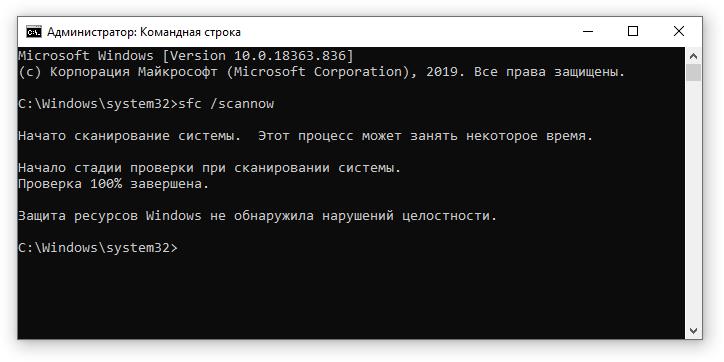
Конечно, повреждение системных файлов может и не оказывать прямое влияние на запуск игр, но такой вариант допустим. Лучше проверить систему на наличие ошибок и по возможности восстановить системные файлы. Для этого надо будет открыть командную строку с правами администратора и ввести в появившемся окне следующий текст:
sfc /scannow
Система начнёт проверку целостности файлов и восстановит их, если будут обнаружены повреждения. Этот простой способ не займет много времени.
4. Повреждены файлы игры
При повреждении собственных файлов игра может не запускаться, закрываться с ошибками и вылетать. Случиться это может по разным причинам. Например, антивирус отправил в карантин или удалил подозрительные, по его мнению, файлы (особенно, если пользуетесь пиратскими версиями). Игра могла обновляться, но произошла ошибка, и одни файлы игры обновились, а другие нет.
Что можно сделать в этом случае? Советуем начать с переустановки игры. Для этого потребуется её удалить, затем скачать и заново установить.
Если после этого игра не запускается, возможно, игра была удалена не полностью. Остатки игровых файлов могли остаться в системных папках, папке пользователя и т.д. В этом случае рекомендуем осуществить поиск на системном диске, используя в качестве ключевого слова название игры или наименование разработчика.
Если вы найдёте файлы с таким именем, можете их удалить. После этого попробуйте заново установить игру.
5. Поврежден жёсткий диск, на который была установлена игра
К сожалению, о том, что жесткий диск начинает сбоить, мы думаем в самый последний момент. Но, кто знает, может, проблема связана с тем, что игра записана на плохие сектора жесткого диска? Проверить диск можно с помощью программы CrystalDiskInfo. Если при запуске программы статус жесткого диска будет обозначаться словом «Хорошо», значит, с диском всё в порядке.

Если же состояние диска будет помечено словом «Тревога», значит, опасения подтвердились. Лучше приобрести новый жесткий диск, так как у используемого вами диска есть проблемы, и со временем они будут только усугубляться. В перспективе возможна утрата файлов и отказ оборудования.
6. Отсутствуют файлы, необходимые для запуска игры
Если при запуске игры появляется окно с ошибкой «Запуск программы невозможен, так как на компьютере отсутствует файл D3DCOMLIER_47.dll.» или любой другой файл, начинающийся на D3D, — это значит, что повреждены или не установлены библиотеки DirectX. Скачать Веб-установщик исполняемых библиотек DirectX можно на официальном сайте Microsoft.
Если при запуске игры появляется уведомление об отсутствии файлов, название которых начинается с «MSVC», значит, отсутствуют файлы библиотек распространяемого пакета Visual C++. Чтобы решить проблему с запуском конкретной игры, необходимо знать, какие библиотеки использует игра, и скачать требуемые библиотеки Visual C++ с официального сайта Microsoft. При этом может потребоваться скачать библиотеки x86 и x64 версий.
На наш взгляд, мы разобрали самые популярные проблемы, мешающие запуску игры. Если Вы столкнулись с проблемами и смогли их решить самостоятельно, напишите о своем опыте в комментариях! Если решить проблему не удаётся, можете обратиться к нашим специалистам. Мы поможем решить проблему с запуском игры в рамках компьютерной помощи онлайн.
 Всем доброго времени!
Бывает такое, что установишь игру, кликнешь по ярлыку, и.. ничего не происходит. Хорошо, если спустя 20-30 сек. появится ошибка, и можно будет примерно понять в чем дело. Но что делать, если никакой ошибки нет и на экране ничего не появляется? 👀
И по закону подлости, обычно, такое происходит с самыми любимыми играми, которую ждал и давно хотел установить.
В этой заметке, собственно, попробую ответить на этот вопрос и разобрать основные причины. Пройдясь последовательно по ним, вы с высокой долей вероятностью, решите сию проблему. 👌
Теперь ближе к теме…
*
Содержание статьи
- 1 Причины из-за которых могут не запускаться игры
- 1.1 В системе не уставлены видеодрайвера
- 1.2 В Windows отсутствует компоненты и некоторые библиотеки
- 1.3 Конфликт антивируса с некоторыми файлами игры. Проверка на вирусы
- 1.4 Игра слишком старая (новые ОС не поддерживают ее)
- 1.5 Попробуйте использовать спец. утилиты для ускорения и оптимизации игр

→ Задать вопрос | дополнить
Причины из-за которых могут не запускаться игры
Для начала хочу привести несколько общих рекомендаций, которые нелишним было бы проверить перед всем остальным:
- 👉 если вы игру загружали с какого-нибудь торрент-трекера, попробуйте загрузить другую версию (нередко, когда целостность некоторых файлов в таких сборках может быть нарушена). Желательно попробовать установить игру с офиц. источников;
- 👉 обратите внимание на русификатор игры и патчи. Бывает так, что русская версия игры не работает (например), но с английской версией — все в порядке!
- 👉 проверьте в диспетчере задач (для его вызова используйте сочетание Ctrl+Shift+Esc), не завис ли процесс игры.
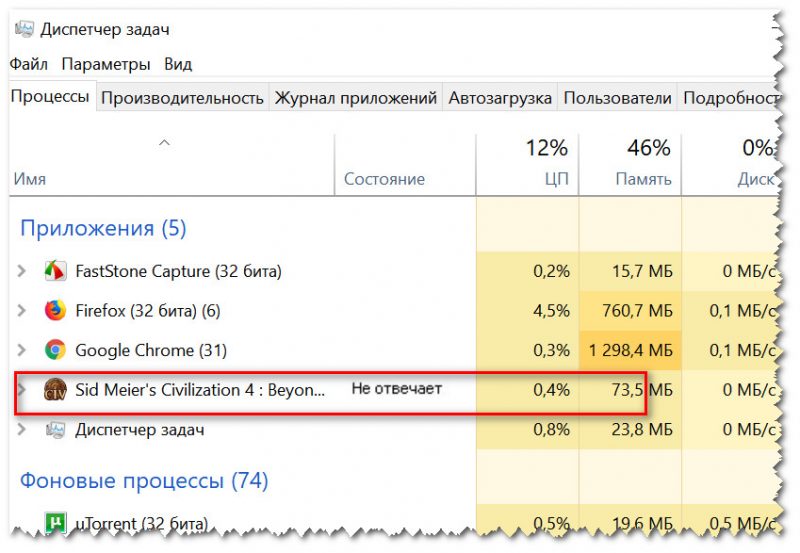
Диспетчер задач в Windows 10! Если игра перестала отвечать — попробуйте закрыть ее и запустить вновь
- 👉 еще один стандартный совет — попробуйте перезагрузить компьютер;
- 👉 некоторым приложениям (в т.ч. играм) недостаточно прав при запуске. В этом случае попробуйте нажать правой кнопкой мышки по значку игры, и в меню выберите вариант «Запустить от администратора»;
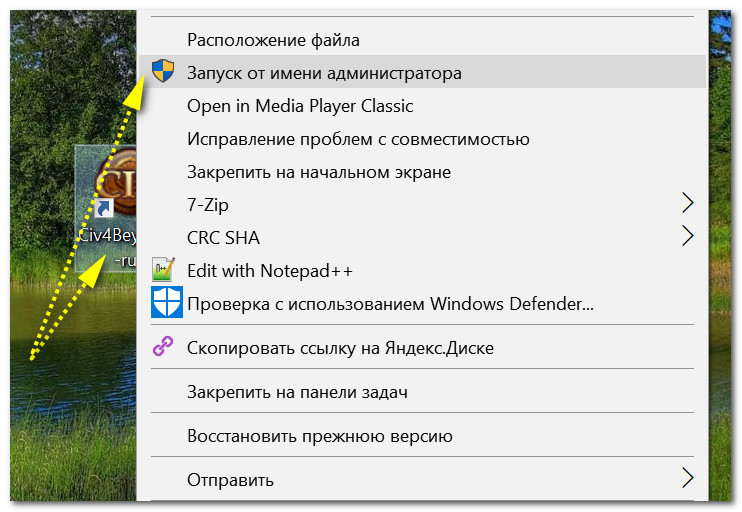
Запуск игры от имени администратора
- 👉 проверьте системные требования игры: удовлетворяет ли ПК ее минимальным значениям? Например, ваша видеокарта может просто не поддерживать нужных пиксельных шейдеров, и в результате «не знать» как работать с графикой игры;
- 👉 попробуйте подождать 30÷60 сек. — часть игр стартуют не сразу, а с некоторой задержкой (а если ваш компьютер еще и слишком «слаб» для этой игры — задержка может быть дольше);
- 👉 не лишним будет попробовать запустить игру в другой ОС Windows, возможно есть несовместимость (недоработка разработчиков) игры и системы (дабы на любой ПК/ноутбук сейчас можно установить еще одну ОС или использовать виртуальные машины). 👉 Про установку 2 ОС на ПК.
*
В системе не уставлены видеодрайвера
Пожалуй, одна из наиболее частых причин. Большинство пользователей редко обновляют видеодрайвер после установки ОС Windows (и еще реже заходят в его настройки).
Чтобы проверить, установлен ли видеодрайвер в системе — достаточно зайти в диспетчер устройств (чтобы его открыть нажмите Win+R, и в окне «Выполнить» используйте команду devmgmt.msc) и открыть вкладку «Видеоадаптер».
👉 Если драйвер установлен — вы увидите название вашего адаптера (например, IntelHD 5500, GeForce 920 M, как на скрине ниже).
👉 Если драйвера нет — устройства могут называться, как «Стандартный VGA адаптер», или просто напротив них будет гореть желтый восклицательный знак  ).
).
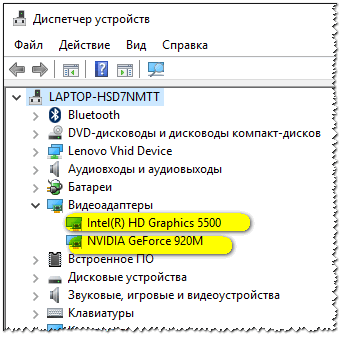
Видеоадаптеры (диспетчер устройств)
Также обратите внимание на трей (прим.: значки рядом с часами) и панель управления: если установлена нормальная «полная» версия видеодрайвера — у вас должна быть ссылка на его настройку (см. скриншот ниже. Вместо IntelHD у вас могут быть, естественно, nVidia или AMD).
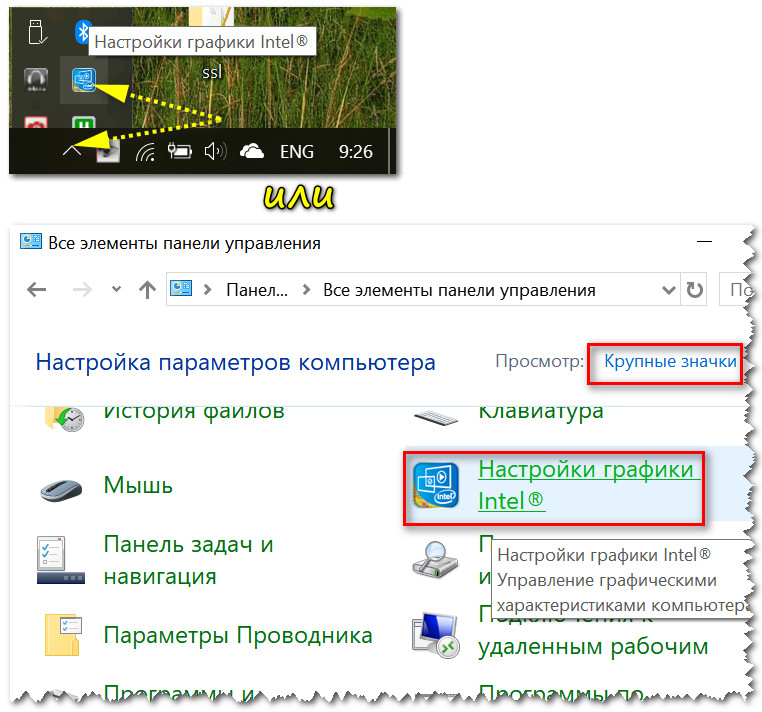
Ссылка на панель настройки видеодрайвера IntelHD
*
👉 В помощь!

При отсутствии драйвера (или при «подозрениях» на него) — очень рекомендую обновить или попробовать установить другую версию (нередко, когда самая новая бета-версия видеодрайвера — работала ужасно с некоторыми играми).
О том, как удалить полностью старую версию драйвера, а затем обновить его (несколькими способами) 👉расскажет вот эта статья.
*
В Windows отсутствует компоненты и некоторые библиотеки
У каждой игры, помимо тех. требований к железу, есть еще требования к системе и компонентам, которые необходимы для ее запуска.
Обычно, эту информацию можно найти на официальном сайте игры или в файле readme (среди установочных файлов игры). Если нужного компонента в системе нет — игра может либо выдать ошибку при запуске, либо вообще не запуститься…
Наиболее распространенные компоненты, необходимые для большинства современных игр:
- 👉 DirectX — это важнейший набор компонентов, который позволяет компьютерным играм взаимодействовать с видео- и аудио-оборудованием вашего ПК/ноутбука. При отсутствии нужной версии DirectX — у вас просто не будет нужных DLL, и игра не будет «знать» как ей себя вести (разумеется, запустить ее вы не сможете). 👉 О том, как обновить DirectX;
- 👉 Visual C++ — используется для разработки многих игр. Если компонентов этой среды у вас в системе нет, или была нарушена их целостность — игра работать не будет. 👉 О том, как устанавливать и обновлять Visual C++;
- 👉 NET FrameWork — спец. пакет, задача которого совместить и наладить работу различного ПО, написанного на разных языках программирования. По своей «сути» напоминает кодеки (если нужного кодека у вас нет — вы не сможете посмотреть видео. С Framework — история такая же…). 👉 О том, как установить Framework нужной версии
*
Здесь же я еще добавлю, что перечисленные 3 компонента выше — это не панацея. Конкретно для вашей игры могут потребоваться и другие библиотеки, все их рассмотреть в одной статье вряд ли возможно.
В этом плане, хочу отметить утилиту для 👉 авто-обновления драйверов Driver Booster. Она помимо драйверов, может находить и обновлять все самые необходимые компоненты и библиотеки для игр (автоматически!). Очень помогает и экономит время при подобных проблемах.

Обновить всё — игровые компоненты, звуковые и игровые устройства и пр. / Driver Booster
*
Конфликт антивируса с некоторыми файлами игры. Проверка на вирусы
Также нередко запуск игры блокируется антивирусом. Часто такое происходит с пропатченными файлами (некоторые пользователи, например, убирают защиту игры, и антивирус очень «негативно» относится к процессам, изменяющим другие файлы).
Кроме того, не исключено, что на самом деле игра заражена вирусом и антивирус все правильно делает. Я бы порекомендовал сначала проверить и игру, и систему сторонними продуктами, а затем, если все в порядке — отключить защиту и попробовать снова запустить игру.
👉 В помощь!
Как проверить компьютер на вирусы и вредоносное ПО.

Отключение антивируса Avast на 1 час
Также во многих современных антивирусах (в том же Avast) есть игровые режимы: если включить его и занести игру в исключение — то она будет получать некоторую «свободу» от антивируса (к тому же, за счет этого можно повысить производительность ПК в игре, т.к. в это время антивирус не будет нагружать ЦП).
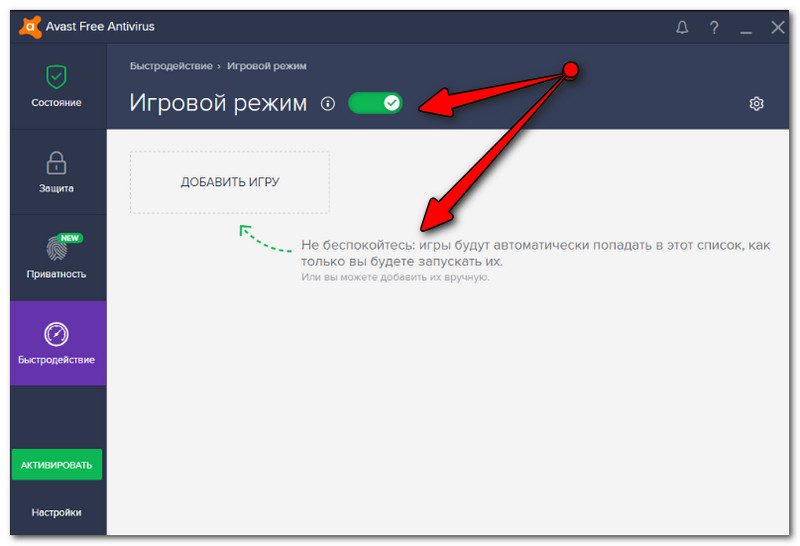
Антивирус AVAST — игровой режим
*
Игра слишком старая (новые ОС не поддерживают ее)
Новые ОС Windows далеко не всегда поддерживают старые игры (и, пожалуй, это очень частая причина неработоспособности игр).
Если открыть свойства исполняемого файла «EXE» игры — то можно найти вкладку «Совместимость». В ней можно указать режим совместимости с одной их старых ОС Windows (см. скриншот ниже).
Правда, помогает он далеко не всегда (но попробовать стоит, например, такая игра как «Worms WP» — благодаря этакому «шаманству» работает в Windows 10).
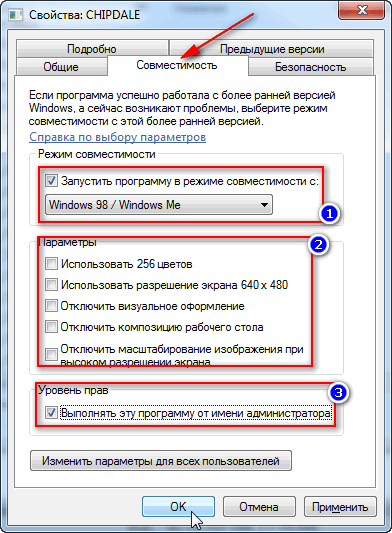
Совместимость — свойства исполняемого файла
👉 В помощь!

Как запустить старую игру на новом компьютере — см. инструкцию с разными способами
*
👉 Вообще, на мой взгляд, наиболее эффективными решениями в данном случае будут:
- приобрести б/у ноутбук для старых игрушек: и места много не займет, и вопрос решит (сейчас такие девайсы можно взять за сущие копейки на том же «Авито»);
- установить на ПК вторую более старую ОС специально для игр. О том, как установить 2 ОС, см. эту заметку;
- использовать виртуальную машину, в которую можно установить любую ОС Windows, и в нее уже загрузить и установить нужную игру. Последовательное выполнение этой операции см. здесь.
*
Попробуйте использовать спец. утилиты для ускорения и оптимизации игр
Ну и последнее, что порекомендую — это загрузить и протестировать 1-2 утилиты для оптимизации и ускорения игр. Дело в том, что в ряде случаев они не только поднимут производительность игры, но и решат некоторые «проблемы».
Например, такая утилита как Game Fire может: отключать некоторые «лишние» процессы (ненужные в игровом режиме), которые могут мешать нормальной работе игры. К тому же, она автоматически дефрагментирует файлы игры, задает некоторые настройки ОС перед запуском игр и т.д.
В общем, имеет смысл попробовать.
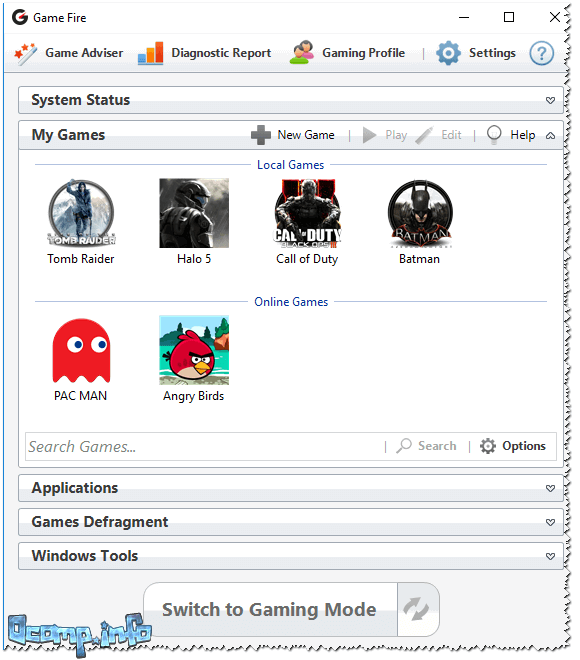
Game Fire — главное окно (одна из утилит для ускорения игр)
*
👉 В помощь!
Лучшие программы и утилиты для повышения производительности ПК в играх — см. мою подборку
*
Дополнения по теме приветствуются…
Всего доброго!
👋
Первая публикация: 02.08.2018
Корректировка 10.01.2021


Полезный софт:
-

- Видео-Монтаж
Отличное ПО для создания своих первых видеороликов (все действия идут по шагам!).
Видео сделает даже новичок!
-

- Ускоритель компьютера
Программа для очистки Windows от «мусора» (удаляет временные файлы, ускоряет систему, оптимизирует реестр).
 Если у вас не запускается игра (или игры) в Windows 10, 8 или Windows 7, в этой инструкции подробно о возможных и наиболее распространенных причинах этого, а также о том, что делать, чтобы исправить ситуацию.
Когда игра сообщает о какой-то ошибке, путь исправления обычно более простой. Когда она при запуске сразу закрывается, ни о чем не сообщая, порой приходится гадать, что именно вызывает проблемы с запуском, но, несмотря на это, способы решения обычно есть.
Основные причины, почему не запускаются игры на Windows 10, 8 и Windows 7
Главные причины, по которым та или иная игра может не запускаться, сводятся к следующим (все они будут подробнее раскрыты далее):
- Отсутствие необходимых файлов библиотек для запуска игры. Как правило, DLL DirectX или Visual C++. Обычно при этом вы видите сообщение об ошибке с указанием этого файла, но не всегда.
- Старые игры могут не запускаться в новых операционных системах. К примеру, игры 10-15 летней давности могут не работать на Windows 10 (но это обычно решаемо).
- Встроенный антивирус Windows 10 и 8 (защитник Windows), а также некоторые сторонние антивирусы могут мешать запуску нелицензионных игр.
- Отсутствие драйверов видеокарты. При этом начинающие пользователи часто не знают, что у них не установлены драйверы видеокарты, так как в диспетчере устройств указано «Стандартный VGA-адаптер» или «Базовый видеоадаптер Microsoft», а при обновлении через диспетчер устройств сообщается, что нужный драйвер установлен. Хотя такой драйвер означает, что драйвера нет и используется стандартный, на котором многие игры работать не будут.
- Проблемы совместимости со стороны самой игры — неподдерживаемое оборудование, недостаток оперативной памяти и подобные.
А теперь подробнее о каждой из причин проблем с запуском игр и способах их исправления.
Отсутствие необходимых файлов DLL
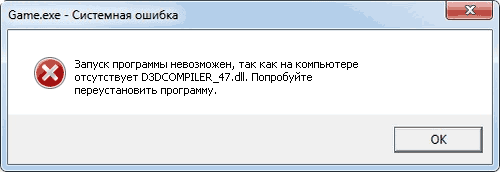
Одна из самых распространенных причин того, что игра не запускается — отсутствие каких-то необходимых библиотек DLL для запуска этой игры. Обычно, вы получаете сообщение о том, чего именно не хватает.
- Если сообщается о том, что запуск не возможен, так как на компьютере отсутствует файл DLL, название которого начинается с D3D (кроме D3DCompiler_47.dll), xinput, X3D, дело в библиотеках DirectX. Дело в том, что в Windows 10, 8 и 7 по умолчанию есть не все компоненты DirectX и часто их нужно доустанавливать. Сделать это можно, используя веб-установщик с сайта Майкрософт (он автоматически определит, чего не хватает на компьютере, установит и зарегистрирует нужные DLL), скачать его можно здесь: https://www.microsoft.com/ru-ru/download/35 (Есть похожая ошибка, но не связанная напрямую с DirectX — Cannot find dxgi.dll).
- Если в ошибке говорится о файле, название которого начинается с MSVC, причина в отсутствии каких-то библиотек распространяемого пакета Visual C++. В идеале знать, какие именно нужны и скачать их с официального сайта (причем, что важно, и x64 и x86 версии, даже если у вас 64-бит Windows). Но можно скачать и сразу все, описано во втором способе в статье Как скачать Visual C++ Redistributable 2008-2017.
Это основные библиотеки, которые по умолчанию обычно отсутствуют на ПК и без которых игры могут не запускаться. Однако, если речь идет о каких-то «фирменных» DLL от разработчика игры (ubiorbitapi_r2_loader.dll, CryEA.dll, vorbisfile.dll и подобные), или steam_api.dll и steam_api64.dll, а игра у вас не лицензионная, то причина отсутствия этих файлов обычно в том, что их удалил антивирус (например, защитник Windows 10 по умолчанию удаляет такие модифицированные файлы игр). Этот вариант будет рассмотрен далее, в 3-м разделе.
Старая игра не запускается
Следующая по распространенности причина — невозможность запуска старой игры в новых версиях Windows.
Здесь помогает:
- Запуск игры в режиме совместимости с одной из предыдущих версий Windows (см., например, Режим совместимости Windows 10).

- Для совсем древних игр, изначально разрабатывавшихся под DOS — использование DOSBox.
Встроенный антивирус блокирует запуск игры
Еще одна распространенная причина, с учетом того, что далеко не все пользователи покупают лицензионные версии игр — работа встроенного антивируса «Защитник Windows» в Windows 10 и 8. Он может блокировать запуск игры (она просто закрывается сразу после запуска), а также удалять модифицированные по сравнению с оригинальными файлы необходимых библиотек игры.
Правильный вариант тут — приобретать игры. Второй метод — удалить игру, временно отключить защитник Windows (или другой антивирус), заново установить игру, добавить папку с установленной игрой в исключения антивируса (как добавить файл или папку в исключения защитника Windows), включить антивирус.
Отсутствие драйверов видеокарты
Если на вашем компьютере не установлены оригинальные драйверы видеокарты (почти всегда это драйверы NVIDIA GeForce, AMD Radeon или Intel HD), то игра может не работать. При этом с изображением в Windows будет всё в порядке, даже могут запускаться некоторые игры, а диспетчер устройств может писать, что необходимый драйвер уже установлен (но знайте, если там указано Стандартный VGA-адаптер или Базовый видеоадаптер Microsoft, то драйвера точно нет).

Правильный путь исправления здесь — установить нужный драйвер для вашей видеокарты с официального сайта NVIDIA, AMD или Intel или, иногда, с сайта производителя ноутбука для вашей модели устройства. Если вы не знаете, какая у вас видеокарта, см. Как узнать, какая видеокарта на компьютере или ноутбуке.
Проблемы совместимости
Этот случай более редкий и как правило проблемы возникают, когда вы пытаетесь запустить новую игру на старом компьютере. Причина может крыться в недостаточных системных ресурсах для запуска игры, в отключенном файле подкачки (да, есть игры, которые без него не запускаются) или, например, в том, что вы до сих пор работаете в Windows XP (многие игры не запустятся в этой системе).
Тут решение будет индивидуальным для каждой игры и заранее сказать, чего именно «не хватает» для запуска я, к сожалению, не могу.
Выше я рассмотрел самые частые причины проблем при запуске игр на Windows 10, 8 и 7. Однако, если приведенные методы вам не помогли, опишите подробно ситуацию в комментариях (какая игра, что сообщает, какой драйвер видеокарты установлен). Возможно, у меня получится помочь.
Что делать если игра не запускается на Windows 7, 8, 10? Таким вопросом может задаваться пользователь, столкнувшийся с проблемой запуска игры, после её установки. В данной статье мы попробуем раскрыть все возможные причины и способы решения этой проблемы.
Причины ошибки и её решение
Причины возникновения ошибки, или ситуации в целом, могут отличаться в зависимости от многих факторов. Их можно разбить на 2 основные группы:
- Внешние факторы – проблема совместимости, операционной системы или влияния стороннего ПО (например антивирус). Всё то, что не даёт игре запуститься при равных условиях на другой системе или ПК.
- Внутренние факторы – ошибка со стороны самого приложения: некорректная установка, «битый» образ или установщик, а также отсутствие или ошибки программного обеспечения или драйверов.
Для удобства и простоты восприятия информации, начнём описание каждой причины и способа решения проблемы с самых простых и частых, заканчивая более сложными и редкими.
1. Проверка системных требований и совместимости
Проверить системные требования вы можете на странице магазина, обложке диска или на сайте, где игра куплена или скачана.
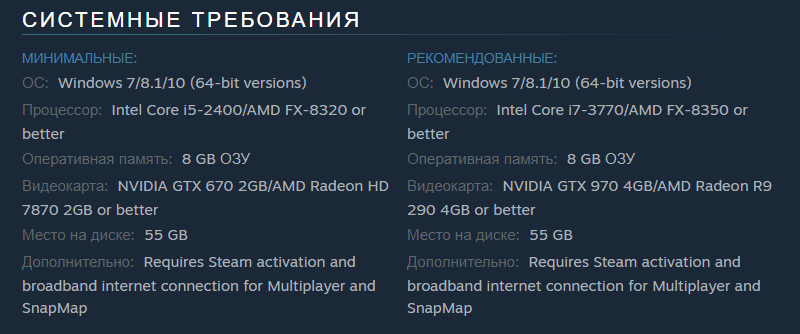
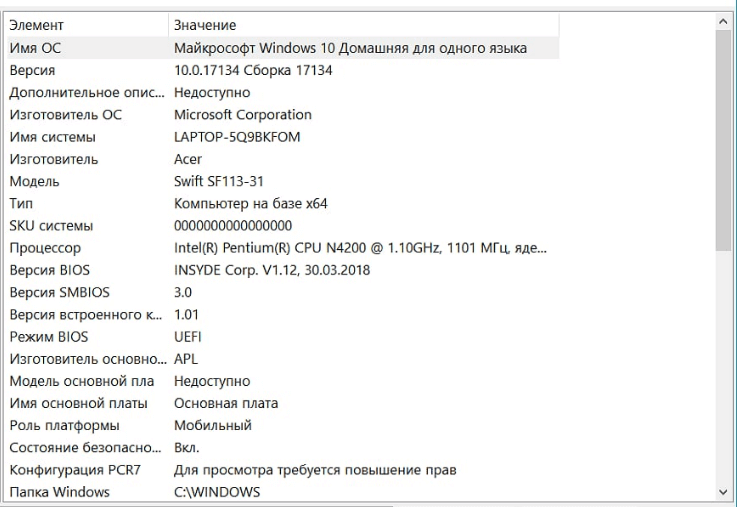
Чтобы узнать характеристики своего ПК и, в дальнейшем, сравнить их с требованиями приложения, можно воспользоваться утилитами для отображения информации о компонентах устройства (Speccy, Aida64 и другие) или воспользоваться стандартными приложениями.
В поиске Windows введите команду msinfo32 и откройте приложение «Сведения о системе», где будет доступна нужная информация.
Обратите внимание! Совместимость игры и версии Windows также важна. Многие современные приложения могут не запуститься на Windows XP или, наоборот, старые вряд ли запустятся на Windows 10 без дополнительных манипуляций.
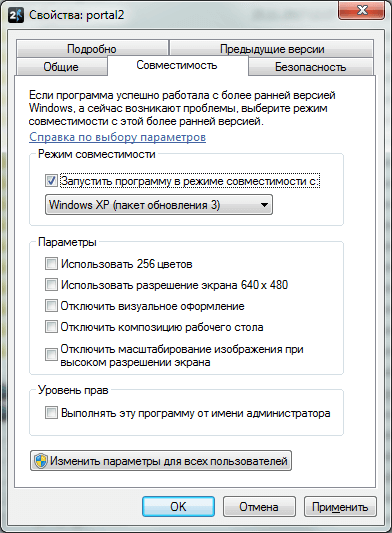
Можно попытаться запустить программу в режиме совместимости, если она довольно старая. Для этого откройте свойства ярлыка или приложения, пройдите в “Совместимость” и выставьте настройки совместимости различными ОС. Попробуйте несколько конфигураций, возможна одна поможет в запуске.
2. Драйвера и программы
Для корректного запуска и работы программ, требуется дополнительное программное обеспечение. Под эти категории подойдут 2 вида ПО: драйверы и компоненты
Драйверы — ПО необходимое для поддержания корректной и производительной работы оборудования. Например, чтобы видеокарта работала в полную силу на всех современных играх, требуется периодически их обновлять.
Частой причиной, по которой не запускается игра после установки, является отсутствие или устаревшая версия видеодрайвера. Для этого выполните обновление драйвера в диспетчере устройств или загрузите актуальную версию с официального сайта — AMD или NVIDIA.
Но кроме драйверов, нужных для корректного взаимодействия оборудования и системы, требуются программы и библиотеки, для взаимодействия между Windows и приложением.
К таким приложения относятся:
- DirectX — нужно скачать и установить Веб установщик, который допишет недостающие файлы
- .NET Framework – нужно установить обязательно версию 3.5, и 4.7.1 (последнюю на данный момент)
- Microsoft Visual C++ — для работы игр, нужны все версии от 2005 до 2017
- Games for Windows Live — клиент Microsoft, который более не обновляется. Требуется не для всех игр.
В целом, если вы устанавливаете игру из клиента Steam, все необходимые приложения обновляются или устанавливаются самостоятельно, без участия пользователя. Также, некоторые сборки, имеют аналогичный функционал установки этих приложений из установщика. Но не все сборки, поэтому желательно обновить это ПО после установки.
3. Права на запуск
Некоторые игры, особенно пиратские сборки, требуют права Администратора, для её запуска. В режиме пользователя, без прав Админа, игра может просто не запустится.
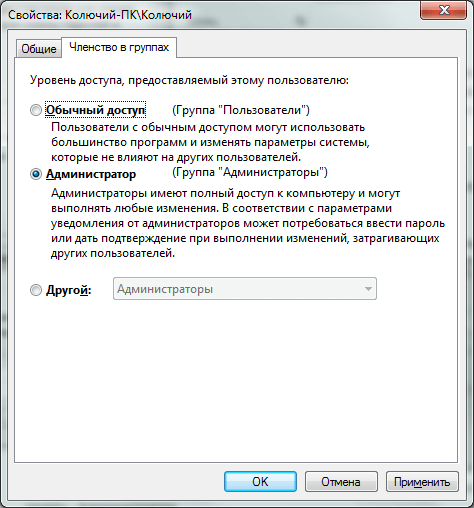
Вы можете изменить права кликнул правой кнопкой по ярлыку с игрой, и выбрать «Запустить от имени администратора». Или же изменить свою учётную запись долгосрочно.
Для смены прав пользователя, введите команду netplwiz в окне Выполнить.
Обязательно! Для смены прав, необходимо иметь пароль Администратора, если он есть.
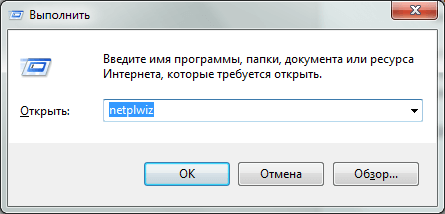
Затем, дважды нажмите на имя пользования и во вкладке “Членство в группах” выберите нужную группу — Администратор.
4. Плохая сборка
В случае, если не запускаются игры на Виндовс 7 или 10, но вы выполнили прошлые рекомендации, а они не помогли, есть вероятность, что проблема может заключаться в ошибке установки или самой сборке.
Одной из причин, по которой возникают ошибки при установке или запуске игры, плохая оптимизация установщика и сборки в целом. Таких проблем практически не возникает на лицензионных версиях, например, установленных из Steam.
Что нужно сделать, в таком случае:
- Переустановить игру, возможно ошибка установки имела временный характер
- Найти новую сборку, вероятно она установится и запустится без лишних проблем
- Установить из Steam или другого маркетплейса. Придётся её покупать, но это освободит от потери времени на поиск проблем и попытки найти нормальную сборку.
5. Антивирус блокирует файлы
В последнее время, пользователи Windows 10 могли заметить, что при установке пиратских сборок, все чаще игры перестали запускаться. Всему причиной Зищитник Windows, который автоматически блокирует и удаляет файлы, необходимые для обхода защиты. Если раньше, у сторонних антивирусов возникало уведомление и файл переносился в карантин, откуда его можно было легко восстановить. Сейчас же, Защитник Windows практически сразу, после установки приложения, удаляет таблетку или кряк.
Чтобы решить эту проблему, можно добавить папку с играми в исключения или же просто отключить Защитник Windows.
- Пройдите в Центр Безопасности Защитника Windows и в настройках Исключения, добавьте нужную папку
- Чтобы отключить Защитник полностью, в его настройках выключите Защиту в реальном времени и Облачную защиту. Не забудьте установить любой другой антивирус, чтобы не оставаться незащищенным.
В этой статье, мы ответили на основной вопрос “почему не запускается игра?”, а также рассмотрели причины этой ошибки и способы их решения. Если у вас возникнут вопросы или сложности, будет рады ответить в комментариях.
Видео: Что делать если не запускается игра на Windows
Всем привет! Почему не запускается игра на компьютере – этим вопросом задавался почти каждый человек в этом мире. На самом деле причин может быть достаточно много. От проблем с операционной системой и драйверами до поломанных файлов самой игры. В статье ниже я привел все возможные причины, а также инструкции – что нужно делать если игра не запускается или вылетает при старте. Все описанные способы подходят для всех операционных системы Windows (10, 11, 7, 8, XP). В любом случае вы всегда можете обратиться ко мне в комментариях.
Содержание
- Причина 1: Не установлены дополнительные библиотеки
- Причина 2: Режим совместимости и старые игры
- Причины 3: Запуск древних DOS игр
- Причина 4: Драйвера
- Причина 5: Системные требования игры
- Причина 6: Отсутствие файла
- Причина 7: Антивирус и защитник Windows
- Причина 8: Проблема с системой
- Задать вопрос автору статьи
Причина 1: Не установлены дополнительные библиотеки
При установке большинства игр, разработчики дополнительно добавляют пакеты и библиотеки для работы с графикой. Чаще всего это Direct X, NET.Framework и Visual C++. Как только установка игры заканчивается, пользователю предлагается установить эти библиотеки. Возможно, в этот момент вы нечаянно или нарочно, отменили установку этих дополнений. Тут хочется сразу уточнить один важный момент – даже если у вас на компьютере уже установлены последние версии Direct X и Visual C++, вам в любом случае нужно устанавливать и другие версии.
Некоторые, особенно старые игры, могут работать только с определенными версиями библиотек. Теперь ваша задача установить Direct X и Visual C++ для вашей игры. Если при инсталляции Direct X и Visual C++ не устанавливаются, у вас есть два выхода. Найти другую сборку. Есть и второй вариант – вручную установить все версии Microsoft Visual C++:
Ссылка на официальный сайт
После этого устанавливаем NET.Framework:
Ссылка на официальный сайт
Причина 2: Режим совместимости и старые игры
Если вы пытаетесь запустить игрушку, выпущенную больше 10 лет назад, то скорее всего есть проблема с совместимостью. Подобные проблемы могут наблюдаться и при запуске более свежих игр. Проблема в том, что система неправильно работает с подобными программами. Но можно включить режим совместимости:
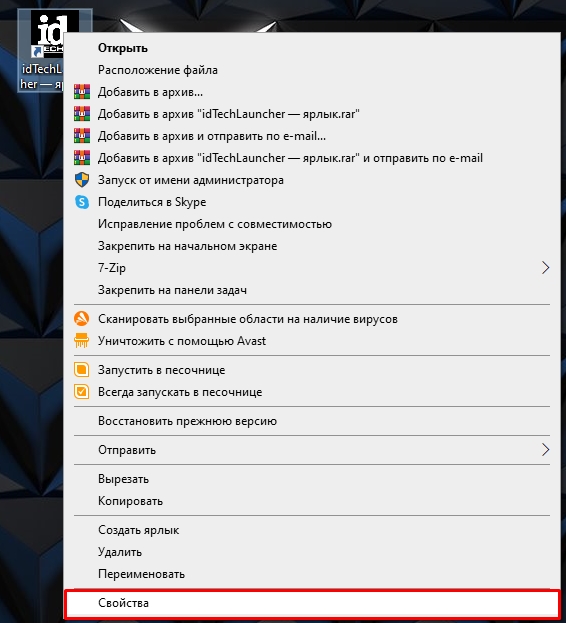
- Кликаем правой кнопкой по ярлыку или exe-файлу, который запускает игру. Из выпадающего меню выбираем «Свойства».
- На вкладке «Совместимость» в первую очередь «Запускаем средства устранения проблем с совместимостью».
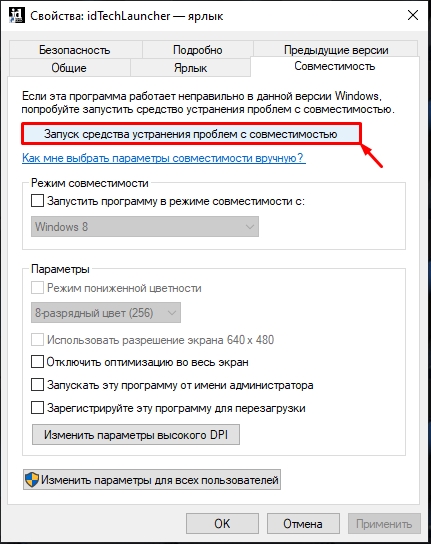
- Выбираем рекомендованные параметры. В таком режиме система попробует сама найти возможность запуска старой игры.
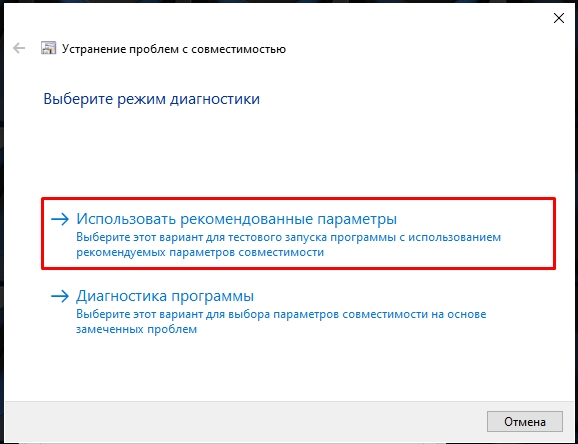
- Если это не поможет, попробуйте на этом же шаге выбрать «Диагностику программы». Далее вам нужно выбрать режимы совместимости.
- Еще один вариант – это попробовать запустить в режиме совместимости с прошлыми версиями Windows. Установите галочку как на картинке ниже и попробуйте выбрать более раннюю версию «Окон». После внесенных изменений нажимаем кнопку «Применить» и пробуем запустить приложение.
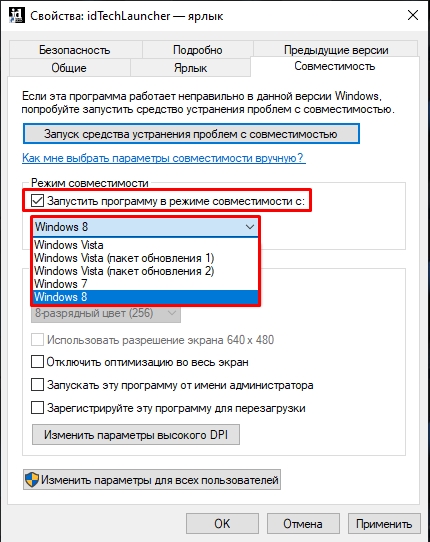
- Если проблема не решилась, попробуйте поиграться с параметрами ниже.
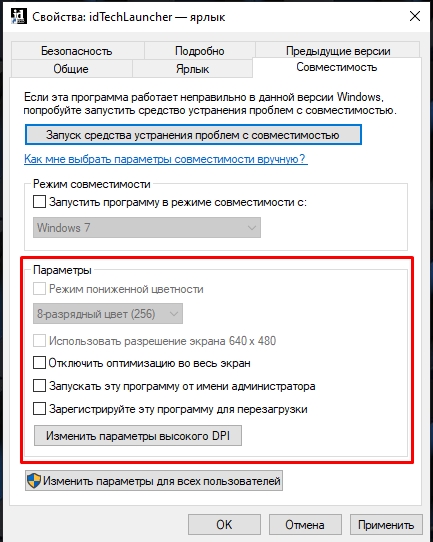
Причины 3: Запуск древних DOS игр
Тут вам режим совместимости не поможет и для запуска подобных программ вам нужен эмулятор DOS. Самым лучшим вариантом будет – DOSBox. Если вы хотите поиграться во что-то старое, например, в игры Dendy, Sega или запустить старый Warcraft 2 – можно использовать браузерные версии этих игр. Есть отличный сайт PlayClassic, где вы можете совершенно бесплатно в браузере без установки лишнего хлама, запустить любую старую игру.
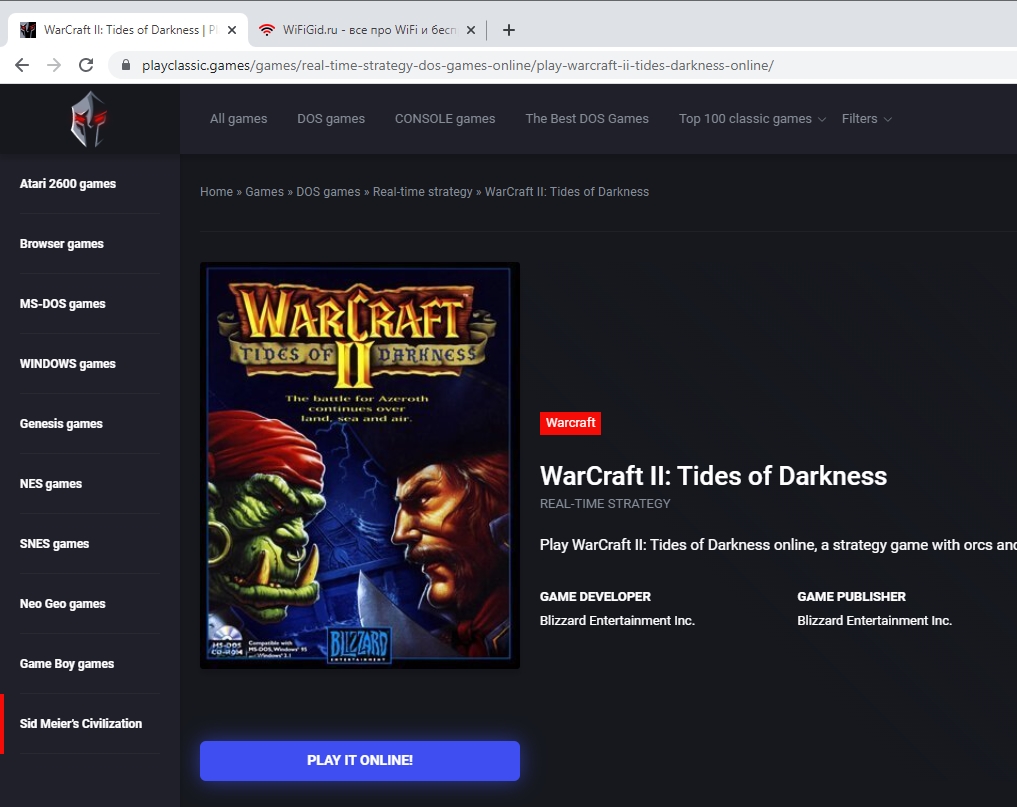
Причина 4: Драйвера
Как вы знаете, железо не может работать без программного обеспечения. Поэтому в первую очередь нам нужно проверить, чтобы у вас стояли свежие драйвера для вашей видеокарты. Дополнительно я бы также установил свежие дрова для материнской платы (на всякий случай). Самое главное даже не пытаться устанавливать дрова через «Диспетчер устройств», так как это бессмысленное занятие – там могут быть, или устаревшие или просто совместимые драйвера, которые могут выдавать ошибки. Поэтому скачиваем ПО только с официального сайта разработчика вашего железа. Если у вас ноутбук, то все делается еще проще.
Расскажу вам одну короткую историю из жизни. Как-то ко мне обратился друг – не мог запустить простенькую лицензионную игру из Steam. После запуска ноут уходил в синий экран. Начал я с этим разбираться. Оказалось, что у него на ноуте стоит Windows 7, а вот официальных драйверов под семерку не было (только для 8 и 10). Получается он установил семерку, а «Диспетчер устройств» не смог найти нужные дрова и скачал, и установил наиболее (на его взгляд) подходящие. Как итог – железо не может нормально функционировать из-под старой винды и выдает ошибку. Поэтому обязательно скачиваем дрова вручную. Если вы столкнетесь с подобной проблемой – нужно ставить Windows той версии, которая поддерживается вашим железом.
Читаем – как правильно установить все драйвера на свой компьютер.
Причина 5: Системные требования игры
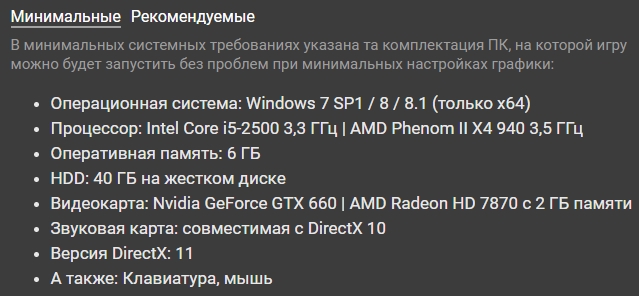
Возможно, ваш компьютер просто не подходит под минимальные системные требования этой игры. Вам нужно найти минимальные системные требования по данной игре и сравнить их со своим компьютером. Чаще всего проблемы возникают с объемом оперативной памяти и видеокартой.
Читаем – как посмотреть характеристики своего ПК
Причина 6: Отсутствие файла
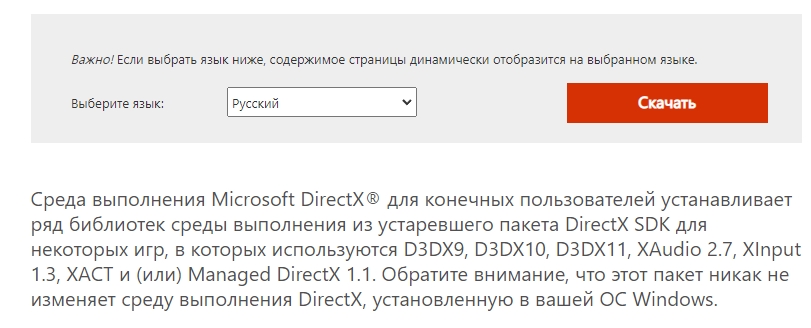
Очень часто при запуске можно встретить ошибку, где точно указан отсутствующий файл. Причем файл может отсутствовать как в самой игре, так и в системе. Например, если вы видите, что игра ругается на какой-то DLL файл, название которого начинается с D3D – это значит есть проблема с библиотеками DirectX. В таком случае переходим на сайт Microsoft, скачиваем специальную утилиту и запускаем её. Она полностью загрузит все недостающие компоненты на ваш ПК.
Если же название файла начинается на MSVC – то значит проблема именно в Visual C++ – скорее всего у вас не установлен какой-то пакет. Ссылку на скачивание я оставил в первой главе этой статьи.
Ну и самое популярное – когда отсутствует какой-то файл игры. Особенно такое часто происходит при установке и запуске пиратских версий Steam игр. Игра может ругаться на steam_api.dll и steam_api64.dll, ubiorbitapi_r2_loader.dll, CryEA.dll, vorbisfile.dll и т.д. Скорее всего при установке их удалил антивирус. Про него мы поговорим в следующей главе
Причина 7: Антивирус и защитник Windows
Почему игра не запускается после установки и ничего не происходит? Антивирус может как блокировать запуск игры и приложения, так и удалять некоторые подозрительные файлы во время инсталляции. Во втором случае вам нужно сначала полностью удалить игру, после этого выключить защиту антивируса и попробовать выполнить повторную установку.
ВНИМАНИЕ! Антивирус может блокировать установку или докачку файлов даже в том же самом Steam. Сам с этим столкнулся совсем недавно. Поэтому перед установкой лучше защиту отключить.
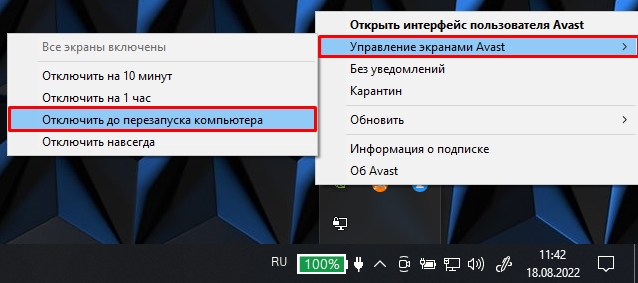
Если же проблема возникает уже после запуска игры, она вылетает или ругается на отсутствие файла – вам нужно добавить игру в исключение вашего антивируса. Версий антивирусов очень много, поэтому просто гуглим эту информацию. Блокировка игры может идти и со стороны встроенного защитника Windows – добавляем игру в исключение и там:
- «Пуск» – «Параметры».
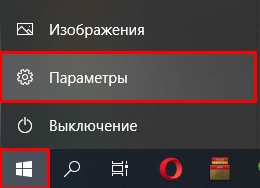
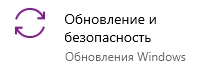
- Переходим в раздел «Обновление и безопасность».
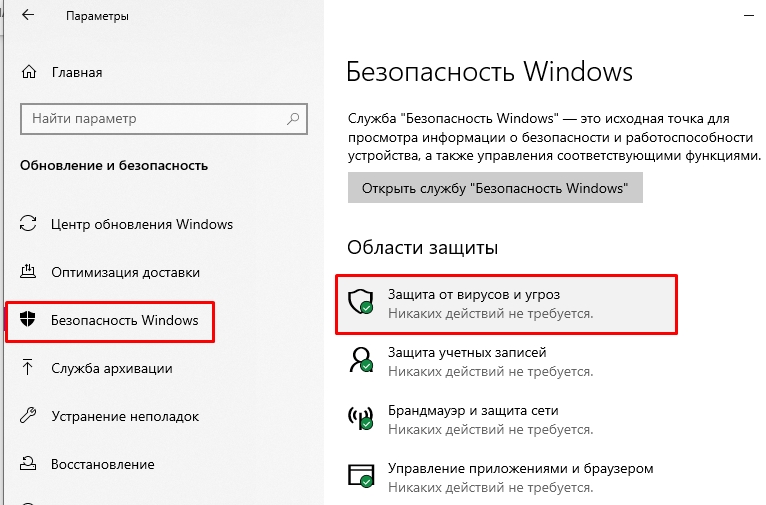
- Слева заходим во вкладку «Безопасность Windows» и открываем «Защиту от вирусов и угроз».
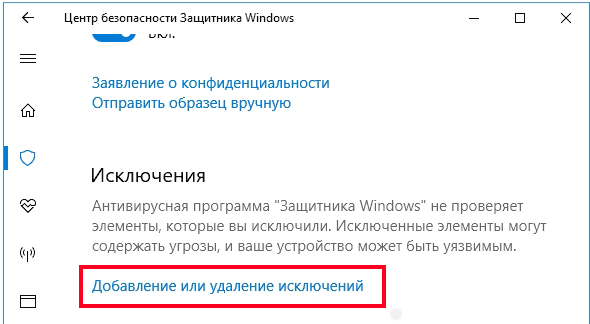
- Находим ссылку «Добавление или удаление исключений».
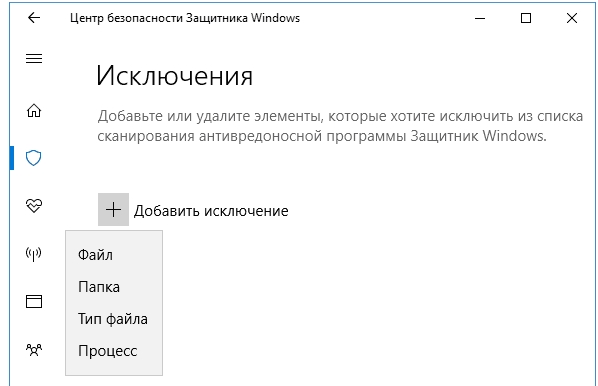
- Нажимаем по плюсику и выбираем всею папку с игрой.
Причина 8: Проблема с системой
Возможно, игра не запускается из-за каких-то серьезных проблем с операционной системой. Как правило, казус возникает из-за системных файлов, служб или драйверов. Вот ряд советов, которые могут помочь:
- Проверяем системные файлы на целостность.
- Чистим компьютер от кеша, лишних файлов и мусора.
- Полностью проверяем систему антивирусной программой.
- Очищаем диск C.
- Если вы скачивали пиратскую сборку – попробуйте найти альтернативу на другом сайте.
На этом наша статья подошла к концу. Если проблема не решилась, у вас остались какие-то вопросы, дополнения – вы можете написать в комментариях, в самом низу статьи. Команда WiFiGiD.RU вам обязательно поможет.
Наверняка практически каждый пользователь компьютера, даже тот, кто в основном на нём работает, хоть иногда в виде отдыха играет в компьютерные игры. Время от времени попросту хочется развеяться, отвлечься от работы и сменить вид деятельности. Другие же пользователи специально приобретают компьютер с расчётом на регулярные развлечения. И даже самый мощный и продвинутый компьютер или ноутбук ни в коем случае не застрахован от ситуации, когда не запускается игра. Могут появляться различные ошибки, выскакивает чёрный или синий экран либо же ярлык запуска попросту не реагирует на нажатия мышью. Возможных симптомов очень много. Что делать? Почему это происходит? На какие моменты следует в первую очередь обратить внимание, чтобы решить возникшие сложности? Об этом и пойдёт наш сегодняшний материал.
Почему игра может не запускаться
Несоответствие системным требованиям
К любой игре разработчик обязательно указывает необходимые системные требования. Их можно найти на коробке с диском либо же на официальном сайте игры, если вы предпочитаете цифровую копию вместо диска. Прочитав их, вы сможете понять, какие параметры должен иметь ваш компьютер или ноутбук, чтобы вы могли запустить игру. Различают две разновидности требований:
- Рекомендуемые, то есть такие, при которых вы сможете нормально играть на обычных настройках.
- Минимальные, при которых вы сможете играть на самых минимальных настройках игры.
Ваш компьютер или ноутбук должен соответствовать хотя бы минимальным рекомендациям, иначе вы столкнётесь с ситуацией, когда игры не запускаются. Практика показывает, что, если на вашем компьютере двухъядерный процессор и менее 4 гигабайт оперативной памяти, большинство современных игр окажутся вам недоступными. Поэтому, если вы рассчитываете на то, чтобы регулярно развлекаться, позаботьтесь о запасе мощности, установив продвинутую видеокарту, мощный четырёхъядерный процессор и оперативной памяти хотя бы 8 гигабайт.
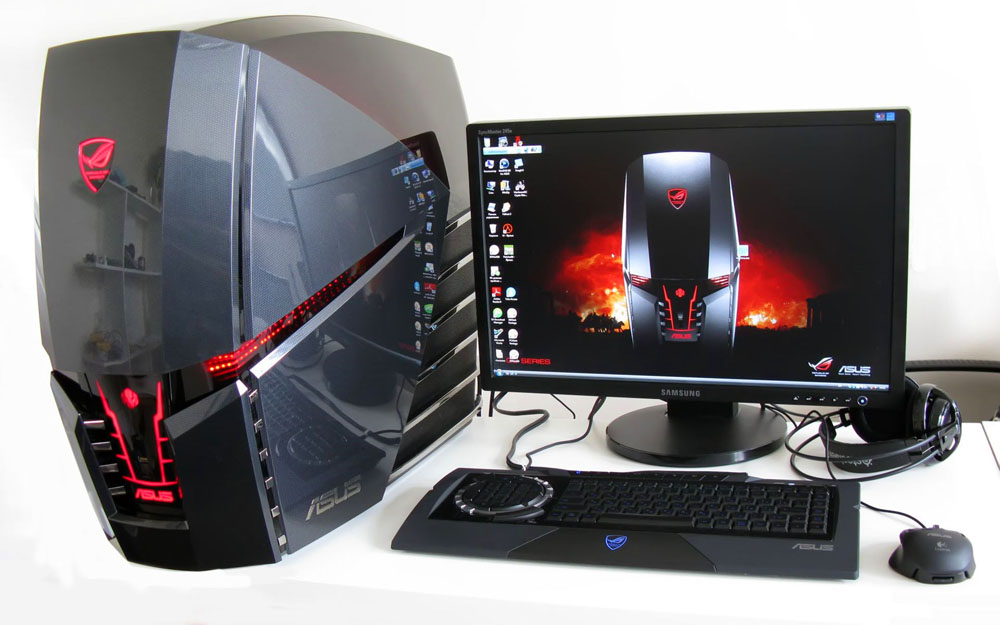
На вашем компьютере должны быть: мощный четырёхъядерный процессор и оперативной памяти хотя бы 8 гигабайт
ЗАПОМНИТЕ! Если у вас слабое железо, то никакими программами и драйверами вы не улучшите его производительность! Будьте готовы платить либо деньгами, либо ограниченной производительностью!
Устаревшие драйвера
Драйвера — это специальные системные программы, которые управляют работой всего установленного оборудования. Для корректной работы компьютера желательно, чтобы все они регулярно обновлялись. В принципе, система будет работать, если даже этого и не делать, причём вполне нормально, но особенностью практически всех современных игр является чувствительность к новейшим версиям драйверов. Их разработчики регулярно выпускают обновления, в которых могут быть реализованы самые разнообразные новшества. Разработчики же игр, в свою очередь, могут выпускать игры с учётом новейших обновлений драйверов. Если же они устаревшие либо по совпадению, вообще, отсутствуют, игры не запускаются.
Наиболее важно иметь обновления драйверов для видеокарты, хотя в некоторых случаях могут понадобиться и для других компонентов, например, звуковой карты (при использовании особенных звуковых эффектов) или чипсета (при использовании технологий процессорного ускорения). Как можно убедиться, какие у вас установленные версии программного обеспечения, а в случае необходимости обновить их? Для начала перейдите в Диспетчер устройств, выберите нужное вам оборудование, например, видеокарту, чипсет, динамики, дважды кликните мышкой, после чего откроется окошко с подробностями. Во вкладке «Общие» у вас отобразится модель устройства. Также гляньте вкладку «Драйвер», где нужно обратить внимание на строки «Дата разработки» и «Версия драйвера». Запомните эту информацию или же запишите. Если же драйвер не установлен, то перейдите во вкладку «Сведения», чтобы узнать цифровой идентификатор оборудования. Чтобы увидеть его, нажмите на всплывающую строку и выберите «Значение». Будет отображён буквенно-цифровой код, который нужно будет скопировать.
Теперь перейдём непосредственно к обновлению драйверов. Какими способами это делать?
- Скачать с официального сайта производителя. Если вы знаете модель своего ноутбука или компьютера, видеокарты, перейдите на сайт, откройте страницу с драйверами, выберите модель или серию устройств, а также версию операционной системы. Скачайте нужные файлы и установите, как обычные программы.
- Если известен только идентификатор, откройте сайт http://devid.info, в строку поиска вставьте скопированный ID, выберите нужную версию файла, а после загрузки установите обычным способом.
- Установите специальные утилиты для поиска и обновления драйверов. Принцип их действия заключается в сканировании системы и скачивания нужных версий драйверов. В интернете их можно найти большое количество. Однако, стоит пользоваться ими осторожно. Почему? Важно учесть, что такие утилиты очень часто содержат много рекламы и устанавливают кучу разного стороннего софта.
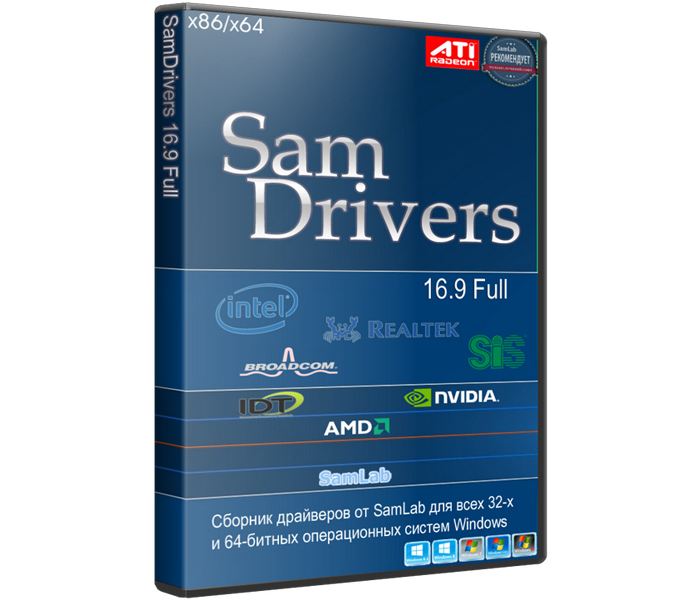
Пакет драйверов SamDrivers
- Воспользуйтесь пакетом драйверов с возможностью автоматической установки. Вам понадобится загрузить файл весом примерно 10–12 гигабайт, который содержит практически все возможные драйвера для любого компонента компьютера и любой версии операционной системы Windows. На наш взгляд, лучшим таким пакетом является SamDrivers. Среди его преимуществ можно отметить новейшие версии программного обеспечения для любого компонента компьютера, а также возможность воспользоваться одним из четырёх автоматических установщиков, который просканирует вашу систему и максимально поспособствует безболезненному обновлению. Кроме того, предоставляется возможность автоматического создания точек восстановления, чтобы можно было восстановить безошибочную работу Windows 10 в случае некорректной установки. Кстати, рекомендуем воспользоваться Snappy Driver Installer, так как именно он имеет меньше всего ошибок и работает наиболее корректно. Чтобы воспользоваться, вам нужно скачать архив в формате ISO. Это формат образа диска. Чтобы запустить установку драйверов, смонтируйте виртуальный диск в систему. Если вы пользуетесь Windows 10 или 8, это можно сделать через стандартный Проводник. Если же версия Windows старше, воспользуйтесь приложением для работы с виртуальными дисками или же распакуйте его, как обычный архив с помощью WinRAR. После этого запустите exe-файл автоматического установщика, дождитесь, пока он просканировать систему, отметьте нужные для обновления драйвера и подождите несколько минут, пока они не установятся.
Отсутствие необходимых программных компонентов
Обычно вместе с игрой устанавливаются необходимые для её нормального запуска сторонние программные компоненты. Если же они отсутствуют или их версия не соответствует той, на которую рассчитана игра, она может не запуститься либо выдавать различные ошибки. Какие программные компоненты необходимы для нормального запуска игры?
DirectX
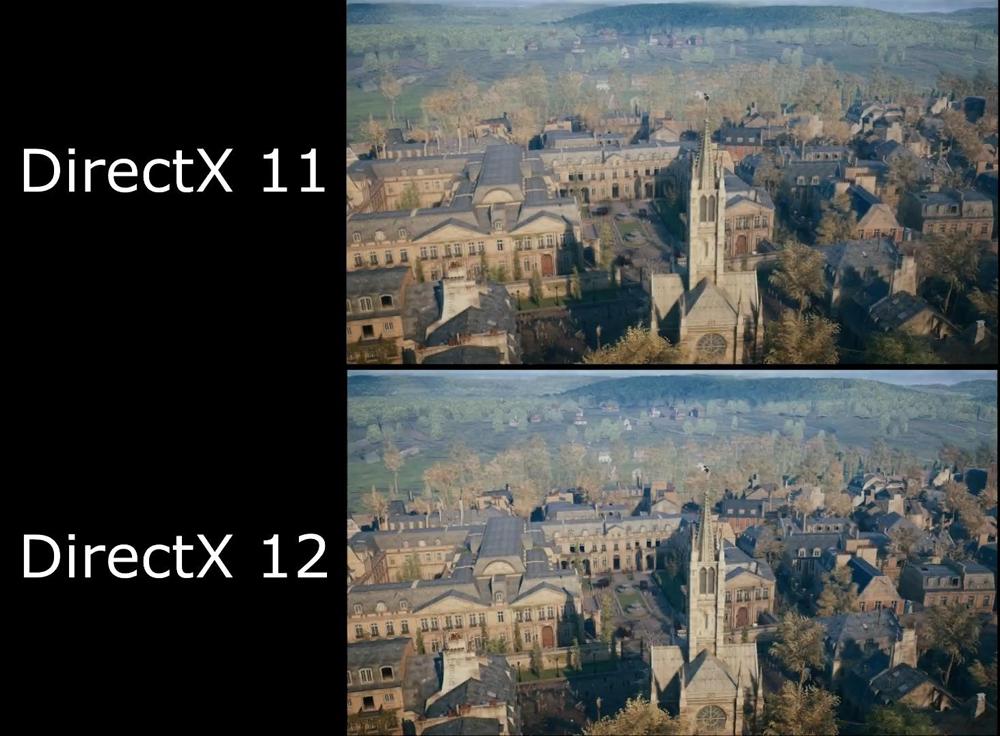
DirectX 11 и DirectX 12
Один из наиболее важных программных компонентов, примерно, как и драйвера для видеокарты. Используется для разработки различных приложений для операционной системы Windows. Чаще всего применяется именно в играх. Разработчики разрабатывают игру для использования с определённой версией DirectX, соответственно, для полноценной работы она должна быть установлена и на вашем компьютере. В подавляющем большинстве случаев DirectX входит в состав установочного пакета игры, но в некоторых случаях всё же придётся установить его вручную. Почему? Пакет может не установиться по разным причинам, например, разработчик забыл включить его в установочный файл.
К счастью, вам не нужно держать на компьютере все существующие версии, ведь файлы предыдущих входят в состав более новых. Это говорит о том, что вам достаточно скачать и установить самую последнюю версию DirectX с официального сайта. Перейдите по этой ссылке https://www.microsoft.com/ru-ru/Download/confirmation.aspx?id=35, и уже буквально через несколько секунд файл начнёт скачиваться автоматически, причём сразу подходящий под вашу версию Windows. Запустите скачанный exe-файл и следуйте указаниям установщика.
Net Framework
NET Framework
Не менее важный программный компонент, используемый разработчиками игр. Отвечает за совместимость программ, написанных на различных языках программирования. При отсутствии компонента могут возникать проблемы с запуском игры. Правда, он по умолчанию включён в систему Windows, причём, чем новее версия, тем новее версия Net Framework. Тем не менее, в некоторых случаях может понадобиться установить или обновить утилиту вручную. Для этого достаточно перейти на официальный сайт, скачать файл с расширением exe и затем инсталлировать как самую обычную программу.
Visual C++
Visual C++
Довольно популярная программная среда, используемая для разработки программного обеспечения для Windows. Очень часто автоматически устанавливается вместе с игрушкой, но в некоторых случаях придётся делать это вручную. Для этого перейдите на официальный сайт, скачайте установочный файл, предварительно выбрав язык, а затем установите его в обычном режиме.
Слишком старая или слишком новая версия Windows
Одним из возможных вариантов, почему не запускается игра, является слишком старая либо слишком новая версия Windows. Если игра выпущена совсем недавно, она может быть несовместима со старыми версиями Windows, такими как Vista, XP или более старыми. И наоборот, если игра старая, выпущена во времена максимум XP, то она вряд ли станет работать на новых 8 или 10. Как выйти из положения? Что для этого нужно делать?
Практически все версии Windows имеют великолепную возможность запуска приложение в режиме совместимости. Примеру, у вас установлена современная Windows 10, но вы хотите вспомнить былые годы и поиграть в игру 15-летней давности. С большой долей вероятности просто так она не запустится.
- Установив игру, выведите ярлык для запуска на рабочий стол.
- Кликните по нему правой кнопкой мыши, выберите Свойства — Совместимость.
- Найдите строку «Запуск программы в режиме совместимости» и выберите нужную версию Windows с выпадающего списка.
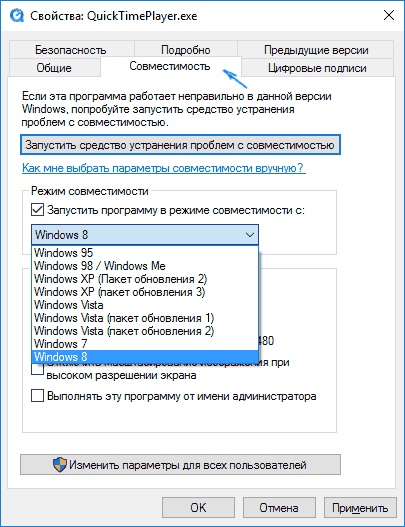
Режим совместимости в Windows 10
- Нажмите OK и повторите попытку запустить игру.
Некорректно установленная игра
Вряд ли игра будет корректно запускаться, если вы неправильно её установили. Что имеется в виду? Возможно, была нарушена последовательность установки либо же были установлены не все необходимые файлы и патчи с обновлениями. Особенно часто такая проблема возникает при использовании взломанной версии, когда для полноценного функционирования крайне важно делать всё так, как указано в инструкции по установке.
Также следует помнить, что папка, в которую вы устанавливаете игру, ни в коем случае не должна содержать русских букв. В некоторых случаях проблем не возникнет, но в большинстве поиграть у вас не выйдет. Куда устанавливать игру, чтобы она правильно работала? Обычно путь по умолчанию выглядит как C:Program Filesпапка игры. Некоторые, в целях экономии места на диске C, переносят игру на диск D, при этом по ошибке назвав папку русскими буквами. Именно из-за этого игры не запускаются. Проследите, чтобы в пути установки были только английские буквы. Лучшим вариантом будет оставить путь установки таким, каким предлагает инсталлятор.
Плохая сборка Windows
Учитывая, что многие пользователи попросту не пользуются лицензионной версией Windows 10 из-за дороговизны лицензии, проблема некорректной работы не в последнюю очередь возникает из-за кривой сборки операционной системы. Если вы пользуетесь пиратскими сборками, убедитесь, что та версия, которой вы хотите воспользоваться, имеет положительные отклики других пользователей и работает безупречно.
Заражение вирусами
Заражение вирусами
Довольно часто при пользовании непроверенными сайтами и сборками, в вашу систему могут проникнуть различные вирусные рекламные файлы. Они могут повреждать файлы игры и нарушать стабильную работу операционной системы Windows 10 в целом. Поэтому время от времени проверяйте, не подхватили ли вы на свой компьютер или ноутбук какой-нибудь вирус. Для этого своим встроенным антивирусом или же любым бесплатным антивирусным сканером, просканируйте систему на наличие вредоносного ПО и случая обнаружения удалите его.
Засорённость системы и перегрев компьютера
Всё может быть и гораздо банальнее: переполнение оперативной памяти, засорение файловой системы или же перегрев компьютера из-за загрязнения его компонентов пылью. Если ваш компьютер не является сверхмощным, чтобы на нём одновременно запускать несколько ресурсоёмких приложений, следите за тем чтобы перед включением игры были закрыты окна всего остального софта. Также регулярно производите очистку файловой системы от накопившегося мусора, который образуется в результате работы различных программ. Наиболее крупными генераторами программного мусора являются браузеры и мессенджеры. Для удобства воспользуйтесь одним из приложений для автоматической очистки, например, CCleaner.
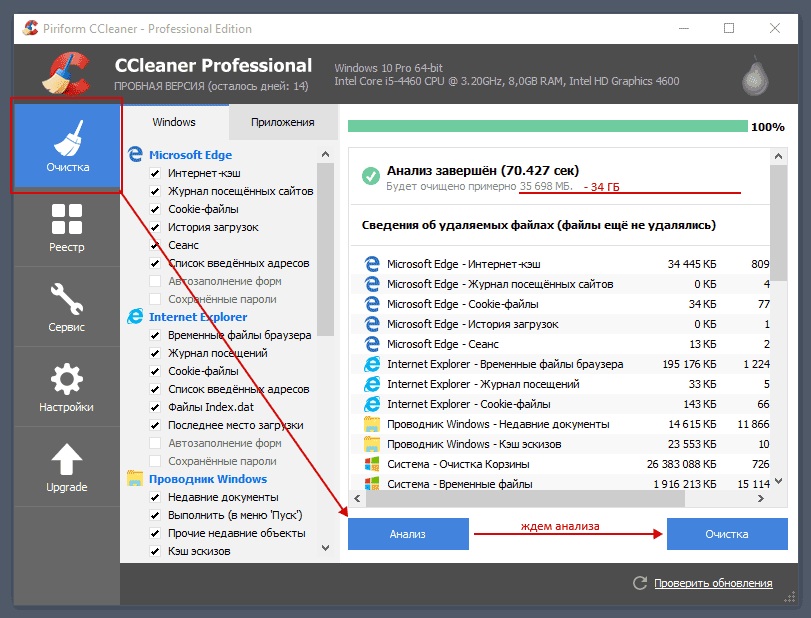
CCleaner
Слишком строгие настройки безопасности
Довольно редко встречается проблема, вызванная слишком строгими настройками безопасности операционной системы Windows. Можно произвести следующие настройки:
- Перейдите в Пуск — Панель управления — Учётные записи пользователей — Изменение параметров контроля учётных записей (UAC).
- Передвиньте ползунок в самый низ и выполните перезагрузку компьютера.
Заключение
Несмотря на большое количество возможных причин, почему может не запуститься игра, решать их совсем несложно. Расскажите нам в комментариях, по какой причине не работала игра на вашем компьютере.
Нечасто пользователи сталкиваются с проблемой, когда после установки игры компьютер или ноутбук не запускает её. Вы нажимаете на иконку установленного приложения, но ничего не происходит. На мониторе нет уведомлений об ошибке, но начать игру не получается.
В этой пошаговой инструкции расскажу о причинах и приведу способы для исправления ситуации с подробными скринами.
Отличишь кринж от краша? Пройди увлекательный тест и узнай это!
Содержание
- Причины, почему не запускаются игры
- В системе не уставлены видеодрайвера
- В Windows отсутствуют компоненты и некоторые библиотеки
- Конфликт антивируса с некоторыми файлами игры
- Использование специальных утилит для ускорения и оптимизации игр
- Права на запуск
Причины, почему не запускаются игры
Отказ запуска приложения с игрой может происходить в связи со многими факторами – дефектом самой игры или неисправностью системы компьютера. Все причины можно разделить на:
- Внешние – несовместимость ОП или конфликт со сторонней операционной системой.
- Внутренние – ошибки самого приложения. Она может возникнуть из-за неправильной установки, битой программы или отсутствия некоторых драйверов.
До начала действий по реанимации устройства, если не запускается игра, советуем сделать несколько операций:
- Если игра установлена с торрента, скачайте её из другого ресурса, лучше всего с официального сайта.
- Попробуйте переключиться с русской на английскую версию.
- Открыв «Диспетчер задач» (CTRL+ALT+Del) , проверьте, не зависла ли программа.

- Перезагрузите компьютер.
- Запустите игру от имени Администратора. Для этого нажимаем на неё правой кнопкой мыши и выбираем опцию «Запустить от администратора».

- Проверьте соответствие требований системы и требований игры.
Если ничего из вышеперечисленного не помогло запустить приложение, переходим к решению других возможных проблем.
Кто вы в мире Ведьмака?
В системе не уставлены видеодрайвера
Если перед вами встал вопрос, почему не запускается игра, первое, что стоит проверить – наличие и исправность видеодрайверов. Пользователи, как правило, не обновляют драйвера после установки системы. Это приводит к тому, что обновлённые игры не могут работать со старыми драйверами на компьютере.
Для проверки наличия и актуальности:
- Нажимаем «Win+R»

- Набираем devmgmt.msc.

- Ищем строку «Видеоадаптер».
- Если драйвер есть, то вы увидите его название, если его нет, то оно будет находиться в разделе «Стандартный VGA адаптер».

- Нажимаете на строку драйвера ПКМ и выбираете опцию «Свойства».

- Переходите во вкладку «Драйвер», и выбирайте обновить.

Обновить его вы можете и вручную, скачав необходимые файлы на официальном сайте устройства, а также автоматически

М или Ж? Пройди тест и узнай кто ты в быту: мужчина ты или женщина
В Windows отсутствуют компоненты и некоторые библиотеки
Игры имеют определённые требования не только к устройству, но и к системе, её компонентам и параметрам. Если они не соответствуют, у пользователя возникает вопрос, почему не запускаются игры.
Перед скачиванием лучше внимательно изучить требования к системе и устройству, проверить их соответствие вашим. Для того, чтобы узнать характеристику своего устройства:
- В поисковой строке набираем msinfo32

- В окне «Сведения о системе» изучаем данные.

Ниже мы рассмотрим самые распространённые отсутствующие элементы:
- DirectX — позволяет взаимодействовать с аудио и видео системами на вашем устройстве.
- Visual C++ — компонент, применяемый для разработки ряда современных игр. Без него игра не запустится или будет работать некорректно.
- NETFrameWork— специальный пакет, который помогает наладить работу ПО, действует так же как кодеки.
Это лишь наиболее встречаемые необходимые компоненты. Для каждой игры существует уникальный набор, который должен присутствовать и на вашем устройстве.
Чтобы разом обновить и установить все компоненты и драйвера – можно установить Driver Booster. Он проводит все необходимые процессы самостоятельно.

Супер тест на тему “Деньги” и как вы умеете с ними дружить?
Конфликт антивируса с некоторыми файлами игры
Если всё равно игры не запускаются на Windows 7 или в другой версии системы – возможно, причина в работе антивирусной программы.
Игра может быть заражена. Поэтому вначале просканируйте игру и систему встроенным Защитником Windows или сторонними программами.
- Нажимаем на значок щита в нижнем правом углу рабочего стола.

- Выбираем раздел «Защита от вирусов»-«Параметры сканирования»

- Затем переходим в «Полное сканирование».

Обращаем ваше внимание, что большинство антивирусов имеют специальный режим для игр.
Игра слишком старая, и её не поддерживает новая операционная система
Ещё одной причиной, почему игра не запускается на Windows 7 и выше – она является устаревшей. Её компоненты не согласуются с обновлённой системой вашего устройства. Тогда вы можете использовать ручной режим совместимости и подключить совместимость с нужной вам системой.
Для проверки совместимости:
- Заходим в архив с приложением, нажав на ярлык ПКМ

- Выбираем “Рекомендованные параметры”

- Выберите систему и нажмите “Далее”

- Находим файл формата «EXE». Правой кнопкой мыши нажимаем на доступные опции и выбираем параметр «Совместимость».
- Здесь вы выбираете нужный режим и следуете указаниям утилиты. Вы можете сами указать свой режим – набрав ОС старого образца.
Однако такая уловка работает не всегда и не со всеми играми
Если так решить проблему не получилось: вы можете установить на компьютер прошлую ОС, найти устройство с уже установленной нужной операционкой или прибегнуть к виртуальной машине.
Какой ты инструмент? Пройди тест и узнаешь
Использование специальных утилит для ускорения и оптимизации игр
Если все ещё игры не запускаются, и проблема осталась не решённой – советуем скачать несколько программ для оптимизации работы игр. Это специальные утилиты, которые ускоряют процессы запуска и работы игры. Одной из них является Game Fire.

Она позволяет отключать отдельные процессы, мешающие корректной работе компьютера.
Волга или Победа? А ты знаком с советским автопромом? Проверь себя в увлекательном тесте!
Права на запуск
Как уже говорилось ранее – возможно, что при запуске игры не хватает прав Администратора. В этом случае просто нужно войти под именем администратора, ввести пароль и запустить игру вновь.
Чтобы изменить запуск от имени Администратора для конкретной игры – нажимаете на неё ПКМ и выбираете параметр: «Запустить от имени администратора».
Выше мы рассмотрели причины отказа в запуске игры в разных операционных системах. Ими могут стать: вирусы, отсутствие драйверов, нужных компонентов или дефект самого приложения. В любом случае, нужно провести ряд работ, чтобы выявить причину ошибки, поэтапно следуя приведенной инструкции.

Специалист программирования компьютерных систем и устройств на базе ОС «Android»
Задать вопрос эксперту
Если у вас не запускается игра (или игры) в Windows 10, 8 или Windows 7, в этой инструкции подробно о возможных и наиболее распространенных причинах этого, а также о том, что делать, чтобы исправить ситуацию.
Когда игра сообщает о какой-то ошибке, путь исправления обычно более простой. Когда она при запуске сразу закрывается, ни о чем не сообщая, порой приходится гадать, что именно вызывает проблемы с запуском, но, несмотря на это, способы решения обычно есть.
Основные причины, почему не запускаются игры на Windows 10, 8 и Windows 7
Главные причины, по которым та или иная игра может не запускаться, сводятся к следующим (все они будут подробнее раскрыты далее):
- Отсутствие необходимых файлов библиотек для запуска игры. Как правило, DLL DirectX или Visual C++. Обычно при этом вы видите сообщение об ошибке с указанием этого файла, но не всегда.
- Старые игры могут не запускаться в новых операционных системах. К примеру, игры 10-15 летней давности могут не работать на Windows 10 (но это обычно решаемо).
- Встроенный антивирус Windows 10 и 8 (защитник Windows), а также некоторые сторонние антивирусы могут мешать запуску нелицензионных игр.
- Отсутствие драйверов видеокарты. При этом начинающие пользователи часто не знают, что у них не установлены драйверы видеокарты, так как в диспетчере устройств указано «Стандартный VGA-адаптер» или «Базовый видеоадаптер Microsoft», а при обновлении через диспетчер устройств сообщается, что нужный драйвер установлен. Хотя такой драйвер означает, что драйвера нет и используется стандартный, на котором многие игры работать не будут.
- Проблемы совместимости со стороны самой игры — неподдерживаемое оборудование, недостаток оперативной памяти и подобные.
А теперь подробнее о каждой из причин проблем с запуском игр и способах их исправления.
Отсутствие необходимых файлов DLL
Одна из самых распространенных причин того, что игра не запускается — отсутствие каких-то необходимых библиотек DLL для запуска этой игры. Обычно, вы получаете сообщение о том, чего именно не хватает.
- Если сообщается о том, что запуск не возможен, так как на компьютере отсутствует файл DLL, название которого начинается с D3D (кроме D3DCompiler_47.dll), xinput, X3D, дело в библиотеках DirectX. Дело в том, что в Windows 10, 8 и 7 по умолчанию есть не все компоненты DirectX и часто их нужно доустанавливать. Сделать это можно, используя веб-установщик с сайта Майкрософт (он автоматически определит, чего не хватает на компьютере, установит и зарегистрирует нужные DLL), скачать его можно здесь: https://www.microsoft.com/ru-ru/download/35 (Есть похожая ошибка, но не связанная напрямую с DirectX — Cannot find dxgi.dll).
- Если в ошибке говорится о файле, название которого начинается с MSVC, причина в отсутствии каких-то библиотек распространяемого пакета Visual C++. В идеале знать, какие именно нужны и скачать их с официального сайта (причем, что важно, и x64 и x86 версии, даже если у вас 64-бит Windows). Но можно скачать и сразу все, описано во втором способе в статье Как скачать Visual C++ Redistributable 2008-2017.
Это основные библиотеки, которые по умолчанию обычно отсутствуют на ПК и без которых игры могут не запускаться. Однако, если речь идет о каких-то «фирменных» DLL от разработчика игры (ubiorbitapi_r2_loader.dll, CryEA.dll, vorbisfile.dll и подобные), или steam_api.dll и steam_api64.dll, а игра у вас не лицензионная, то причина отсутствия этих файлов обычно в том, что их удалил антивирус (например, защитник Windows 10 по умолчанию удаляет такие модифицированные файлы игр). Этот вариант будет рассмотрен далее, в 3-м разделе.
Старая игра не запускается
Следующая по распространенности причина — невозможность запуска старой игры в новых версиях Windows.
Здесь помогает:
- Запуск игры в режиме совместимости с одной из предыдущих версий Windows (см., например, Режим совместимости Windows 10).
- Для совсем древних игр, изначально разрабатывавшихся под DOS — использование DOSBox.
Встроенный антивирус блокирует запуск игры
Еще одна распространенная причина, с учетом того, что далеко не все пользователи покупают лицензионные версии игр — работа встроенного антивируса «Защитник Windows» в Windows 10 и 8. Он может блокировать запуск игры (она просто закрывается сразу после запуска), а также удалять модифицированные по сравнению с оригинальными файлы необходимых библиотек игры.
Правильный вариант тут — приобретать игры. Второй метод — удалить игру, временно отключить защитник Windows (или другой антивирус), заново установить игру, добавить папку с установленной игрой в исключения антивируса (как добавить файл или папку в исключения защитника Windows), включить антивирус.
Отсутствие драйверов видеокарты
Если на вашем компьютере не установлены оригинальные драйверы видеокарты (почти всегда это драйверы NVIDIA GeForce, AMD Radeon или Intel HD), то игра может не работать. При этом с изображением в Windows будет всё в порядке, даже могут запускаться некоторые игры, а диспетчер устройств может писать, что необходимый драйвер уже установлен (но знайте, если там указано Стандартный VGA-адаптер или Базовый видеоадаптер Microsoft, то драйвера точно нет).
Правильный путь исправления здесь — установить нужный драйвер для вашей видеокарты с официального сайта NVIDIA, AMD или Intel или, иногда, с сайта производителя ноутбука для вашей модели устройства. Если вы не знаете, какая у вас видеокарта, см. Как узнать, какая видеокарта на компьютере или ноутбуке.
Проблемы совместимости
Этот случай более редкий и как правило проблемы возникают, когда вы пытаетесь запустить новую игру на старом компьютере. Причина может крыться в недостаточных системных ресурсах для запуска игры, в отключенном файле подкачки (да, есть игры, которые без него не запускаются) или, например, в том, что вы до сих пор работаете в Windows XP (многие игры не запустятся в этой системе).
Тут решение будет индивидуальным для каждой игры и заранее сказать, чего именно «не хватает» для запуска я, к сожалению, не могу.
Выше я рассмотрел самые частые причины проблем при запуске игр на Windows 10, 8 и 7. Однако, если приведенные методы вам не помогли, опишите подробно ситуацию в комментариях (какая игра, что сообщает, какой драйвер видеокарты установлен). Возможно, у меня получится помочь.
Всем доброго времени!
Бывает такое, что установишь игру, кликнешь по ярлыку, и.. ничего не происходит. Хорошо, если спустя 20-30 сек. появится ошибка, и можно будет примерно понять в чем дело. Но что делать, если никакой ошибки нет и на экране ничего не появляется? 👀
И по закону подлости, обычно, такое происходит с самыми любимыми играми, которую ждал и давно хотел установить.
В этой заметке, собственно, попробую ответить на этот вопрос и разобрать основные причины. Пройдясь последовательно по ним, вы с высокой долей вероятностью, решите сию проблему. 👌
Теперь ближе к теме…
*
Содержание статьи
- 1 Причины из-за которых могут не запускаться игры
- 1.1 В системе не уставлены видеодрайвера
- 1.2 В Windows отсутствует компоненты и некоторые библиотеки
- 1.3 Конфликт антивируса с некоторыми файлами игры. Проверка на вирусы
- 1.4 Игра слишком старая (новые ОС не поддерживают ее)
- 1.5 Попробуйте использовать спец. утилиты для ускорения и оптимизации игр
→ Задать вопрос | дополнить
Причины из-за которых могут не запускаться игры
Для начала хочу привести несколько общих рекомендаций, которые нелишним было бы проверить перед всем остальным:
- 👉 если вы игру загружали с какого-нибудь торрент-трекера, попробуйте загрузить другую версию (нередко, когда целостность некоторых файлов в таких сборках может быть нарушена). Желательно попробовать установить игру с офиц. источников;
- 👉 обратите внимание на русификатор игры и патчи. Бывает так, что русская версия игры не работает (например), но с английской версией — все в порядке!
- 👉 проверьте в диспетчере задач (для его вызова используйте сочетание Ctrl+Shift+Esc), не завис ли процесс игры.
Диспетчер задач в Windows 10! Если игра перестала отвечать — попробуйте закрыть ее и запустить вновь
- 👉 еще один стандартный совет — попробуйте перезагрузить компьютер;
- 👉 некоторым приложениям (в т.ч. играм) недостаточно прав при запуске. В этом случае попробуйте нажать правой кнопкой мышки по значку игры, и в меню выберите вариант «Запустить от администратора»;
Запуск игры от имени администратора
- 👉 проверьте системные требования игры: удовлетворяет ли ПК ее минимальным значениям? Например, ваша видеокарта может просто не поддерживать нужных пиксельных шейдеров, и в результате «не знать» как работать с графикой игры;
- 👉 попробуйте подождать 30÷60 сек. — часть игр стартуют не сразу, а с некоторой задержкой (а если ваш компьютер еще и слишком «слаб» для этой игры — задержка может быть дольше);
- 👉 не лишним будет попробовать запустить игру в другой ОС Windows, возможно есть несовместимость (недоработка разработчиков) игры и системы (дабы на любой ПК/ноутбук сейчас можно установить еще одну ОС или использовать виртуальные машины). 👉 Про установку 2 ОС на ПК.
*
В системе не уставлены видеодрайвера
Пожалуй, одна из наиболее частых причин. Большинство пользователей редко обновляют видеодрайвер после установки ОС Windows (и еще реже заходят в его настройки).
Чтобы проверить, установлен ли видеодрайвер в системе — достаточно зайти в диспетчер устройств (чтобы его открыть нажмите Win+R, и в окне «Выполнить» используйте команду devmgmt.msc) и открыть вкладку «Видеоадаптер».
👉 Если драйвер установлен — вы увидите название вашего адаптера (например, IntelHD 5500, GeForce 920 M, как на скрине ниже).
👉 Если драйвера нет — устройства могут называться, как «Стандартный VGA адаптер», или просто напротив них будет гореть желтый восклицательный знак ).
Видеоадаптеры (диспетчер устройств)
Также обратите внимание на трей (прим.: значки рядом с часами) и панель управления: если установлена нормальная «полная» версия видеодрайвера — у вас должна быть ссылка на его настройку (см. скриншот ниже. Вместо IntelHD у вас могут быть, естественно, nVidia или AMD).
Ссылка на панель настройки видеодрайвера IntelHD
*
👉 В помощь!
При отсутствии драйвера (или при «подозрениях» на него) — очень рекомендую обновить или попробовать установить другую версию (нередко, когда самая новая бета-версия видеодрайвера — работала ужасно с некоторыми играми).
О том, как удалить полностью старую версию драйвера, а затем обновить его (несколькими способами) 👉расскажет вот эта статья.
*
В Windows отсутствует компоненты и некоторые библиотеки
У каждой игры, помимо тех. требований к железу, есть еще требования к системе и компонентам, которые необходимы для ее запуска.
Обычно, эту информацию можно найти на официальном сайте игры или в файле readme (среди установочных файлов игры). Если нужного компонента в системе нет — игра может либо выдать ошибку при запуске, либо вообще не запуститься…
Наиболее распространенные компоненты, необходимые для большинства современных игр:
- 👉 DirectX — это важнейший набор компонентов, который позволяет компьютерным играм взаимодействовать с видео- и аудио-оборудованием вашего ПК/ноутбука. При отсутствии нужной версии DirectX — у вас просто не будет нужных DLL, и игра не будет «знать» как ей себя вести (разумеется, запустить ее вы не сможете). 👉 О том, как обновить DirectX;
- 👉 Visual C++ — используется для разработки многих игр. Если компонентов этой среды у вас в системе нет, или была нарушена их целостность — игра работать не будет. 👉 О том, как устанавливать и обновлять Visual C++;
- 👉 NET FrameWork — спец. пакет, задача которого совместить и наладить работу различного ПО, написанного на разных языках программирования. По своей «сути» напоминает кодеки (если нужного кодека у вас нет — вы не сможете посмотреть видео. С Framework — история такая же…). 👉 О том, как установить Framework нужной версии
*
Здесь же я еще добавлю, что перечисленные 3 компонента выше — это не панацея. Конкретно для вашей игры могут потребоваться и другие библиотеки, все их рассмотреть в одной статье вряд ли возможно.
В этом плане, хочу отметить утилиту для 👉 авто-обновления драйверов Driver Booster. Она помимо драйверов, может находить и обновлять все самые необходимые компоненты и библиотеки для игр (автоматически!). Очень помогает и экономит время при подобных проблемах.
Обновить всё — игровые компоненты, звуковые и игровые устройства и пр. / Driver Booster
*
Конфликт антивируса с некоторыми файлами игры. Проверка на вирусы
Также нередко запуск игры блокируется антивирусом. Часто такое происходит с пропатченными файлами (некоторые пользователи, например, убирают защиту игры, и антивирус очень «негативно» относится к процессам, изменяющим другие файлы).
Кроме того, не исключено, что на самом деле игра заражена вирусом и антивирус все правильно делает. Я бы порекомендовал сначала проверить и игру, и систему сторонними продуктами, а затем, если все в порядке — отключить защиту и попробовать снова запустить игру.
👉 В помощь!
Как проверить компьютер на вирусы и вредоносное ПО.
Отключение антивируса Avast на 1 час
Также во многих современных антивирусах (в том же Avast) есть игровые режимы: если включить его и занести игру в исключение — то она будет получать некоторую «свободу» от антивируса (к тому же, за счет этого можно повысить производительность ПК в игре, т.к. в это время антивирус не будет нагружать ЦП).
Антивирус AVAST — игровой режим
*
Игра слишком старая (новые ОС не поддерживают ее)
Новые ОС Windows далеко не всегда поддерживают старые игры (и, пожалуй, это очень частая причина неработоспособности игр).
Если открыть свойства исполняемого файла «EXE» игры — то можно найти вкладку «Совместимость». В ней можно указать режим совместимости с одной их старых ОС Windows (см. скриншот ниже).
Правда, помогает он далеко не всегда (но попробовать стоит, например, такая игра как «Worms WP» — благодаря этакому «шаманству» работает в Windows 10).
Совместимость — свойства исполняемого файла
👉 В помощь!
Как запустить старую игру на новом компьютере — см. инструкцию с разными способами
*
👉 Вообще, на мой взгляд, наиболее эффективными решениями в данном случае будут:
- приобрести б/у ноутбук для старых игрушек: и места много не займет, и вопрос решит (сейчас такие девайсы можно взять за сущие копейки на том же «Авито»);
- установить на ПК вторую более старую ОС специально для игр. О том, как установить 2 ОС, см. эту заметку;
- использовать виртуальную машину, в которую можно установить любую ОС Windows, и в нее уже загрузить и установить нужную игру. Последовательное выполнение этой операции см. здесь.
*
Попробуйте использовать спец. утилиты для ускорения и оптимизации игр
Ну и последнее, что порекомендую — это загрузить и протестировать 1-2 утилиты для оптимизации и ускорения игр. Дело в том, что в ряде случаев они не только поднимут производительность игры, но и решат некоторые «проблемы».
Например, такая утилита как Game Fire может: отключать некоторые «лишние» процессы (ненужные в игровом режиме), которые могут мешать нормальной работе игры. К тому же, она автоматически дефрагментирует файлы игры, задает некоторые настройки ОС перед запуском игр и т.д.
В общем, имеет смысл попробовать.
Game Fire — главное окно (одна из утилит для ускорения игр)
*
👉 В помощь!
Лучшие программы и утилиты для повышения производительности ПК в играх — см. мою подборку
*
Дополнения по теме приветствуются…
Всего доброго!
👋
Первая публикация: 02.08.2018
Корректировка 10.01.2021
Полезный софт:
-
- Видео-Монтаж
Отличное ПО для создания своих первых видеороликов (все действия идут по шагам!).
Видео сделает даже новичок!
-
- Ускоритель компьютера
Программа для очистки Windows от «мусора» (удаляет временные файлы, ускоряет систему, оптимизирует реестр).