
Loading
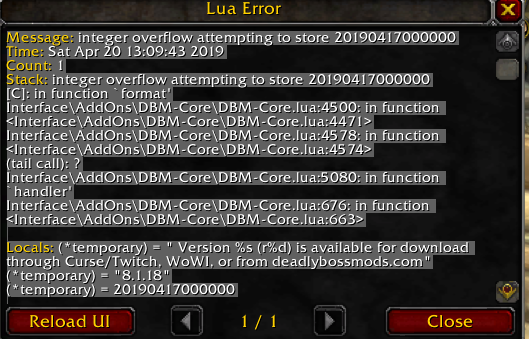
Многие игроки World of Warcraft жалуются на появление ошибок LUA при запуске игры. В сообщении таких ошибок обычно указывается, что некоторые из аддонов работают не совсем корректно. Ошибки не препятствуют игровому процессу, однако их постоянное появление в чат-боксе может изрядно раздражать. Windows 7, 8 и 10 — от этих ошибок страдают пользователи всех современных версий ОС Майкрософт.
Содержание
- Что такое LUA?
- Как исправить LUA-ошибку в World of Warcraft
- Метод №1 Перезагрузка игрового интерфейса WoW
- Метод №2 Полный сброс интерфейса WoW и удаление аддон-менеджера
- Метод №3 Сброс переменных кастомной консоли
- Метод №4 Удаление аддона Cartographer (или любого другого устаревшего аддона)
- Метод №5 Отключение сообщений ошибок LUA
Что такое LUA?
Прежде чем мы двинемся дальше, важно понять, что такое LUA и с чем его едят.
LUA — это скриптовый язык программирования, который привносит модулярность в самые разные приложения посредством эмбеддинга. LUA — излюбленный язык моддерского сообщества WoW, а все потому, что он относительно прост в освоении и с его помощью можно разрабатывать действительно впечатляющие модификации.
Ознакомившись с проблемой поближе, мы пришли к выводу, что LUA-ошибки в World of Warcraft могут возникать по следующему ряду причин:
- Глитч/баг в работе аддона/файла интерфейса. Зачастую ошибки LUA возникают в результате некорректно работающих аддонов или файлов, относящихся к игровому интерфейсу WoW. Происходит это из-за «кривого» или неактуального кода модификаций. Начиная от перезагрузки интерфейса и заканчивая обновлением версии мода — решения самые разные.
- «Битые» файлы аддон-менеджера. Если элементарная перезагрузка файлов не помогла, то можно попробовать осуществить полный сброс интерфейса WoW.
- Остаточные переменные кастомной консоли. LUA-ошибку можно ожидать в том случае, если игрок запускает WoW с переменными кастомной консоли, относящимися с аддону, который давно был удален. Чтобы разрешить ситуацию, достаточно избавиться от этих переменных.
- В WoW установлены устаревшие или более не поддерживаемые аддоны. Тут все довольно просто: в актуальной версии WoW установлены модификации, которые давно не обновлялись своими разработчиками или которые более не поддерживаются текущей версией игры. Либо обновляем аддоны, либо полностью удаляем их.
Как исправить LUA-ошибку в World of Warcraft
Метод №1 Перезагрузка игрового интерфейса WoW
Если ошибка возникла в результате бага или ситуации, когда не все аддоны загрузились вместе с WoW, вы должны легко избавиться от нее, выполнив перезагрузку интерфейса посредством консольной команды. Впрочем, стоит сразу предупредить, что ошибка практически наверняка является симптомом какой-то иной проблемы, например, устаревшего аддона, который отказывается нормально работать с текущей сборкой WoW.
Итак, чтобы перезагрузить интерфейс WoW, вам нужно просто открыть игровой чат (чат-бокс) и выполнить в нем следующую команду:
/reload
Заметка: этот метод не работает на самых последних версиях WoW, однако он должен сработать на «ванильной» версии.
Метод №2 Полный сброс интерфейса WoW и удаление аддон-менеджера
Если элементарная перезагрузка интерфейса не устранила ошибку LUA, то мы рекомендуем заняться полным сбросом интерфейса WoW, чтобы избавиться от всего ненужного кода, который мог остаться в вашей игре от ранее удаленного аддона или аддон-менеджера.
Также очень важно избавиться от используемого вами в данный момент (!) аддон-менеджера и файлов аддонов, расположенных в трех основных папках WoW.
- Полностью закройте WoW и ее лаунчер (обязательно проверьте, не осталось ли процессов игры в диспетчере задач);
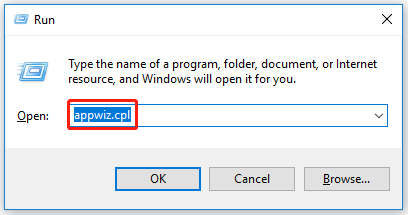
- нажмите Win+R и выполните appwiz.cpl;
- найдите в списке установленных программ аддон-менеджер WoW;
- кликните ПКМ на менеджер и выберите «Удалить»;
- выполняйте все инструкции перед вами, чтобы избавиться от аддон-менеджера;
- перезагрузите компьютер;
- перейдите в корневую папку World of Warcraft;
- переименуйте следующие три папки:
- Cache→Cache.Damaged
- Interface→Interface.Damaged
- WTF→WTF.Damaged
- закройте все открытые окна и запустите WoW.
Проверьте, перестала ли появляться ошибка LUA или нет.
Метод №3 Сброс переменных кастомной консоли
Перезагрузка/сброс основного интерфейса не произвел желаемого эффекта? Тогда вы должны попробовать осуществить сброс всех переменных кастомной консоли WoW. Подобная процедура сработает только в том случае, если вы ранее устанавливали и играли с аддонами, которые имели параметры, потенциально входящие друг с другом в конфликт.
Вот как производиться сброс переменных консоли WoW:
- запустите WoW и откройте чат-бокс, когда это будет возможно;
- выполните в чат-боксе следующие команды:
- /console Cvar_reset
- /console cvar_defaut
Заметка: игнорируйте любые ошибки о правах после ввода этих команд — все нормально.
- перезапустите WoW и проверьте, исчезла ли ошибка LUA.
Метод №4 Удаление аддона Cartographer (или любого другого устаревшего аддона)
Оказывается, LUA-ошибки можно получить в том случае, если вы запускаете WoW с устаревшими аддонами, которые больше не могут работать с текущей версией игры. Вам необходимо избавиться от всех устаревших аддонов, после чего снова зайти в игру и проверить, была ли решена проблема. Сразу хочется отметить, что каждый аддон удаляется по разному, а поэтому мы не сможем помочь вам с процессом деинсталляции. Интересный факт: зачастую ошибки LUA возникают из-за аддона Cartographer.
Метод №5 Отключение сообщений ошибок LUA
Если у вас не получается избавиться от надоедливых LUA-ошибок (или вы не можете определить причину их появления), то мы рекомендуем не заморачиваться и попросту отключить сообщения о них. Делается это следующим образом:
- запустите WoW и откройте чат-бокс, когда появится такая возможность;
- пропишите в чат-боксе команду /console scriptErrors 0 и нажмите Enter;
- перезапустите WoW.
После этого вы гарантировано перестанете видеть ошибки LUA. Выполните команду /console scriptErrors 1, чтобы снова активировать функцию отображения сообщений об ошибках.
-
Partition Wizard
-
Partition Magic
- Here is How to Fix Lua Errors in World of Warcraft [4 Ways]
By Vega | Follow |
Last Updated February 24, 2022
It could be annoying if you encounter Wow Lua errors on your PC. How to fix this problem? Here, this article from MiniTool Partition Wizard provides you with 4 solutions and you can try them one by one.
World of Warcraft is a Massively Multiplayer Online Role-Playing Game (MMORPG) that was released by Blizzard Entertainment in 2004. Games like World of Warcraft or Roblox use Lua scripts to add mod files, implement plugins, macros, etc.
However, some World of Warcraft users report that they frequently encounter Wow Lua errors on PC when launching the game.
The reasons for this error are various. If you are bothered by Wow Lua errors, you can try the following solutions.
Tip: Before solving the problem with the following solutions, please make sure your PC meets the World of Warcraft System Requirements.
Solution 1: Reload the Interface
If the Lua errors WoW is caused by a glitch, you can force the game to reload the main game screen to fix the problem. Here is the guide:
Step 1: Open your chatbox in WoW.
Step 2: Type this /reload command into it, then press Enter.
After that, you can check if the WoW Lua errors exist.
Solution 2: Reset WoW User Interface
If the Lua errors WoW is caused by corrupted addon manager files, you can reset the WoW interface to fix this problem. Here is the guide:
Step 1: If the World of Warcraft game is already running, close it properly.
Step 2: Press the Win + R key to open the Run dialog. In the Run box, type appwiz.cpl and press Enter to open the Programs and Features menu.
Step 3: In Programs and Features, scroll down the list of installed applications and find your WOW Plugin Manager. The most common are Ajour, CurseBreaker, InstaWoW, WowUp, or Overwolf.
Step 4: Right click on WOW Plugin Manager and select Uninstall.
Step 5: Follow the on-screen prompts to complete the uninstallation process. After the operation is complete, restart the computer.
Step 6: Once your computer starts, navigate to where you installed World of Warcraft. In most cases, this folder is located in one of the following directories:
C: Program Files (x86) World of Warcraft
C: Program FilesWorld of Warcraft
C: Users[username]PublicGamesWorld of Warcraft
Step 7: In the World of Warcraft folder, click on the version of the game you are experiencing the WoW Lua errors, then rename the following folders:
Cache to Cache_Old
Interface for Interface_Old
WTF to WTF_Old
Step 8: Finally, close the window and restart WoW to check for Lua errors.
Solution 3: Reset WoW Console Variables
Clearing the custom variable should prevent the error from popping up again. Here is the guide:
Step 1: Open your chatbox in WoW.
Step 2: Type the following commands in sequence and press Enter after each command:
/Console Cvar_reset
/console cvar_default
Step 3: Restart the game and see if the WoW Lua errors are resolved.
Solution 4: Disable WoW Lua Errors
You can simply enter a command to prevent them from appearing every time you start World of Warcraft. That is “WoW hide Lua errors”.
Here is a quick guide that will allow you to disable the WoW Lua errors prompt when launching World of Warcraft:
Step 1: Open the chatbox and enter the following command, then press Enter to effectively prevent Lua errors WoW from reappearing on the screen:
/console scriptErrors 0
Step 2: Restart World of Warcraft and you should no longer see the WoW Lua errors appearing on the screen.
Bottom Line
There are 4 solutions to fix Lua errors WoW in this article. Is this article helpful to you? And if you have other solutions to this error, you can share them in the following comment zone.
About The Author

Position: Columnist
Vega joined MiniTool as an editor after graduation. She enjoys helping people with computer problems, including disk management, data recovery, and more. She is constantly expanding her knowledge in related fields. And she will continue to bring more easy-to-understand professional articles to help people solve various problems on the PC.
In her daily life, Vega enjoys hanging out with friends, shopping online and listening to music. She is someone who knows how to enjoy life.
In order to troubleshoot potential issues, particularly when the addon isn’t loading correctly, you’ll need to post any error messages Lua will display in the game. These are disabled by default in the most current client versions.
You can, however, enable them using this command:
/console scriptErrors 1
Once you’re done reporting a problem, and no longer wish to see error messages, feel free to disable them with this command:
/console scriptErrors 0
Important: There is no confirmation after typing these commands, and you’ll need to reload your interface or restart/relog to see the relevant error messages if Rarity failed to load.
Please understand that you’re making it extremely difficult, if not impossible, for me to help you if you don’t give me all the information that you can. The more I know about the specifics of a potential issue, the faster I’ll be able to fix it, and the more likely it is to become a higher priority for me to do so.
——
Note: If you’d like to collect and report script errors more easily to help addon authors out and/or get your addon problems fixed quickly, I recommend using specific addons to do so. Here are some good reasons for why you should consider this.
Original by Omegal (Tech Support MVP) — saved here in case the forums are shut down:
Honestly the best thing to do is to install buggrabber/bugsack
it replaces blizzard lua errors with better system.
1. duplicates of same error are not reported in additional popups. they are aggregated
2. popups do not occur when doing anything important such as in combat
3. popups can be disabled entirely if you’d rather manually open error report at leisure.
4. all errors are saved so you can actually go through them at any time and report them to addon authors or just diagnose them yourself to figure out what addons are erring when multiple are occurring
People hate blizzards error reports because they suck. are invasive and not intuitive at all. They block gameplay in most inconvenient times and are often dismissed and forgotten as a result.
So look up Bugsack and BugGrabber on curse (need both, one is the core other is GUI). Install. and now you can diagnose errors properly in future. yes you can just turn errors off but that’s about as recommended as putting fingers in your ears and going «lalalalalala». your gameplay experience will suffer ignoring errors. So instead make the reporting better and tolerable.
Links:
BugSack on CurseForge
BugGrabber on CurseForge
Posts Quoted:
Reply
Clear All Quotes
Обновлен: 3 недели назад
Номер статьи (ID) 7091
Продукт:
Распространенные проблемы
- Я вижу на экране LUA ошибки.
LUA ошибки обычно бывают вызваны повреждением файлов интерфейса. Сброс настроек интерфейса должен устранить неполадку.
Чтобы оставить отзыв, авторизуйтесь.
Вам помогла эта статья?
Хорошо! Вы можете помочь нам стать еще лучше. Оцените следующие пункты по шкале от 1 до 5:
-
Эту статью легко найти.
- Эта статья изложена доступным языком.
- В этой статье содержится вся нужная мне информация.
Нам жаль, что так получилось! Расскажите, что пошло не так. Отметьте все подходящие варианты:
-
Эта информация не относится к моей проблеме.
-
Информация в статье мне непонятна или изложена плохим языком.
-
Следование предлагаемым шагам не привело к нужному результату.
-
Меня раздражает политика Blizzard или текущий процесс.
Спасибо за отзыв!
Сходные статьи
Ошибки и зависания в World of Warcraft
Основные способы устранения зависаний и ошибок в WoW
Ошибка WOW51900223
При входе в World of Warcraft возникает ошибка WOW51900223.
Не могу установить или обновить World of Warcraft
Решение затруднений с установкой или обновлением World of Warcraft