
#подборки
- 18 ноя 2020
-

11
Они мешают презентовать презентабельно
vlada_maestro / shutterstock

Автор статей по SMM, практикующий таргетолог, в прошлом — продакт-менеджер диджитал-проектов.
Презентации нужны всем — от школьников до руководителей. Ведь это отличный способ донести информацию, отчитаться о проделанной работе, рассказать о проекте или продукте. Главное — не допускать типичных ошибок, из-за которых презентация выглядит неубедительно, а внимание зрителей теряется:
- Нет цели
- Нет структуры
- Однотипные слайды
- Много текста
- Много мыслей
- Не тот размер слайда
- Мало или слишком много цветов
- Нечитабельный текст
- Неаккуратное оформление
- Нет пояснений к иллюстрациям
- Бессмысленные картинки
- Коротко о главном
Перед тем как готовить слайды, определите цель презентации. Например:
- «Показать, как выросли продажи / снизились затраты…».
- «Доказать выгоды от сотрудничества…».
- «Донести важность проблемы…».
- «Проиллюстрировать эффективность своей работы…».
Лучше конкретизировать. Например, вместо «Показать, что наши услуги выгодны» ставить такую цель: «Показать, сколько денег компания может сэкономить, если купит наши услуги, — и получить заявку на бесплатную консультацию».
Контент любого формата должен иметь чёткую структуру и логическую последовательность. Иначе сложно донести мысль, информация плохо воспринимается.
Главный секрет создания структурированной и логичной презентации — план:
- Введение. Вступительная часть, которая подводит к сути. Здесь можно объяснить, например, каким образом компания привлекает клиентов.
- Обозначение проблемы, актуальных вопросов. На этом этапе будет уместно рассказать, допустим, как упали продажи за последний месяц и на что это влияет.
- Решение проблемы. Тут можно перечислить новые рекламные каналы для привлечения новых покупателей. Добавить диаграммы/графики, чтобы наглядно показать потенциальный рост продаж.
- Заключение — повторение основных мыслей презентации. Коротко о главном.
Если все слайды одинаковые, меняются только заголовки и текст, — глаз быстро «замыливается», а интерес теряется.
Лучше использовать разные форматы и приёмы. На одном слайде можно оставить текст, на другом — разместить картинку, на четвёртом — уже диаграмму. Но важный момент: единое оформление (рамки, стили, шрифты).
Презентация должна помогать спикеру, а не оттягивать на себя всё внимание, заставлять напрягаться. Старайтесь использовать минимум текста, размещайте на слайдах только самое главное.
Если нельзя сократить текст, разбейте его на несколько слайдов. Если можно заменить его иллюстрацией, лучше так и сделать.
Важное правило: «Один слайд — одна мысль». Не пытайтесь вместить всё выступление в пару слайдов — смело увеличивайте их количество.
Увы, нет универсального совета по оптимальному количеству слайдов в презентации. Руководствуйтесь здравым смыслом.
Кстати, при создании лендингов похожее правило, только там «один сайт — один продукт».
| Раньше | Сейчас | |
|---|---|---|
| Популярный размер экрана | 4:3 | 16:9 |
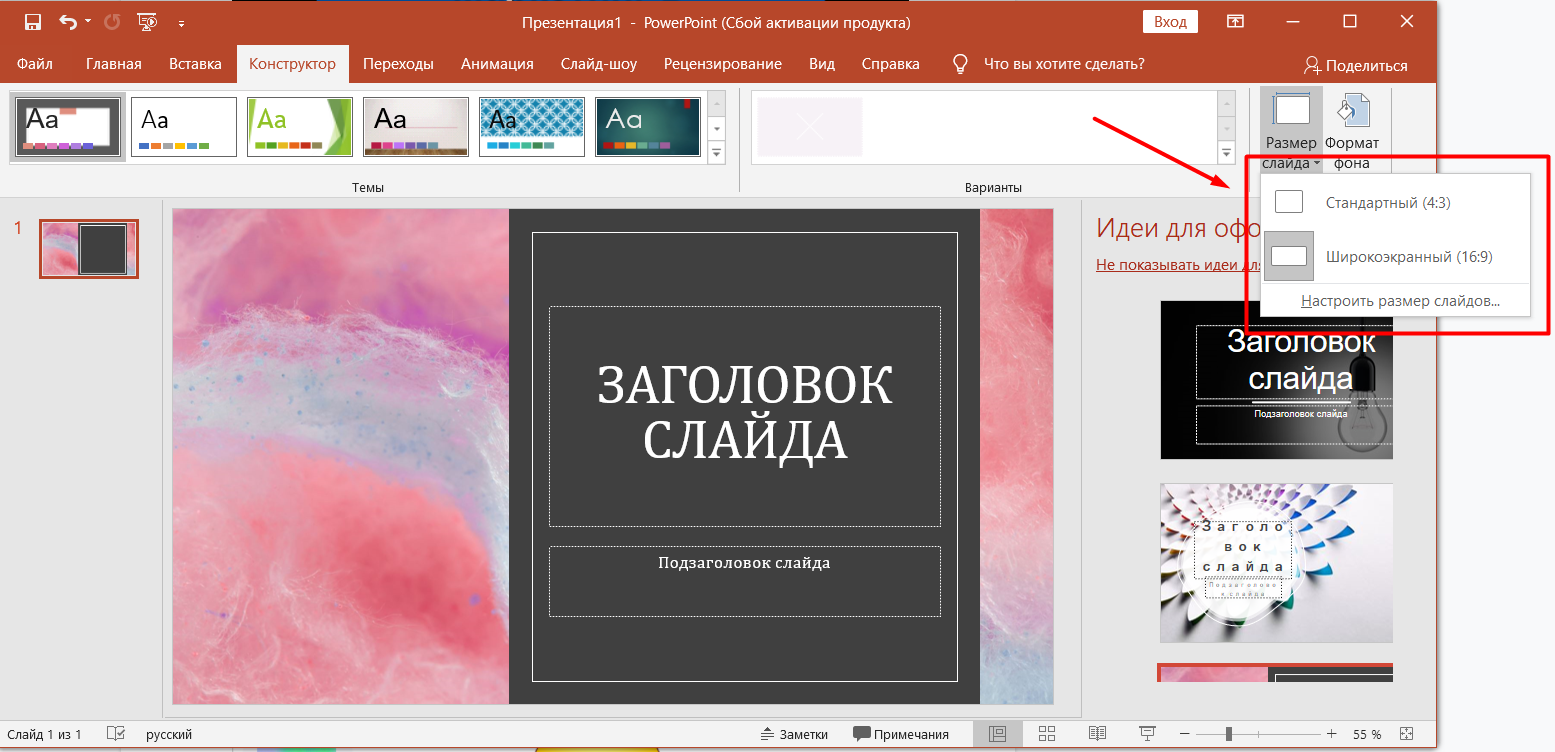
По умолчанию PowerPoint создаёт презентации именно для 4:3. Если запускать такие на широкоформатном экране, по краям будут видны чёрные полосы. А презентация под 16:9 обрежется по краям на старом мониторе.
Не забудьте выяснить, на каком устройстве будет ваша презентация, чтобы сразу создать её в нужном формате.
Чёрно-белые презентации смотреть скучно, но слишком яркие цвета мешают сосредоточиться.
Лучше не впадать в крайности: отказаться от монохромной презентации (если, конечно, это не фирменный стиль бренда), в то же время выбирать не больше
2–3 цветов.
Текста должно быть мало, но он должен быть хорошо виден на каждом слайде.
По опыту, шрифты без засечек (Arial, Tahoma, Verdana) легче воспринимаются, чем шрифты с засечками (например, Times).
Если не виден текст на картинках, лучше перепечатать его на слайды.
Некрасиво, если фотографии/видео плохого качества. Но особенно — когда текст заезжает на картинки…
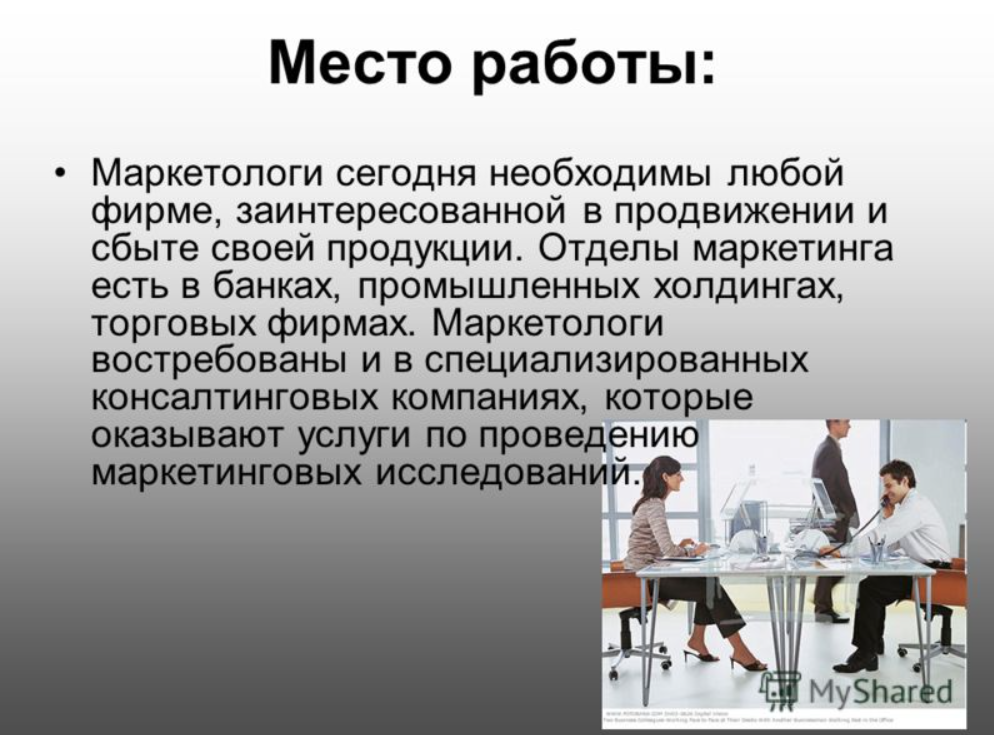
… или скриншоты «висят» в воздухе.
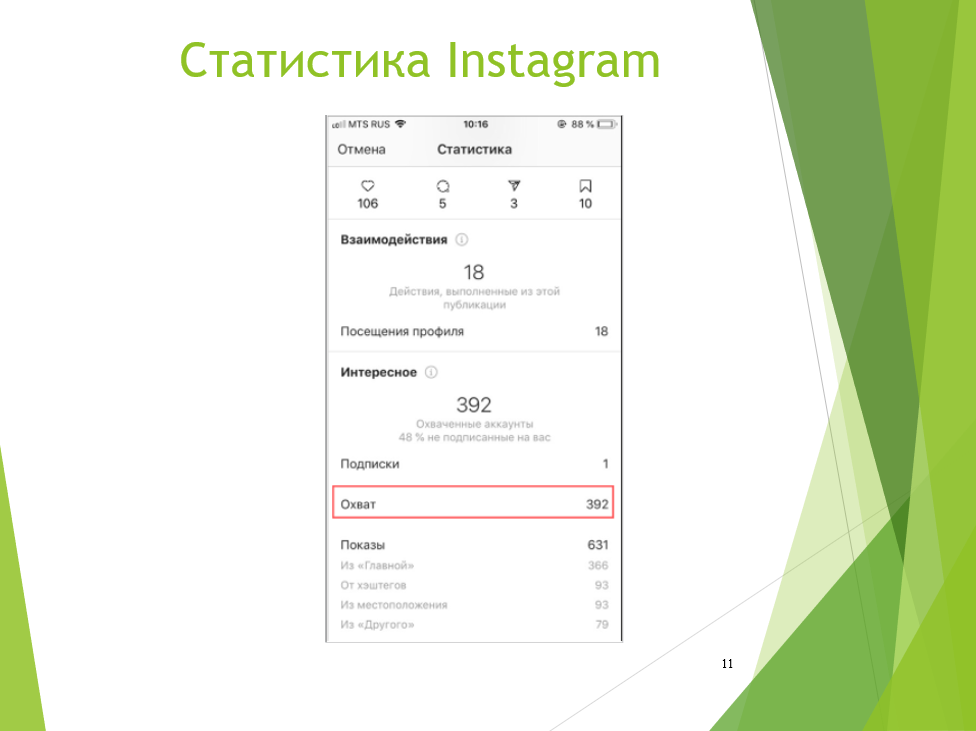
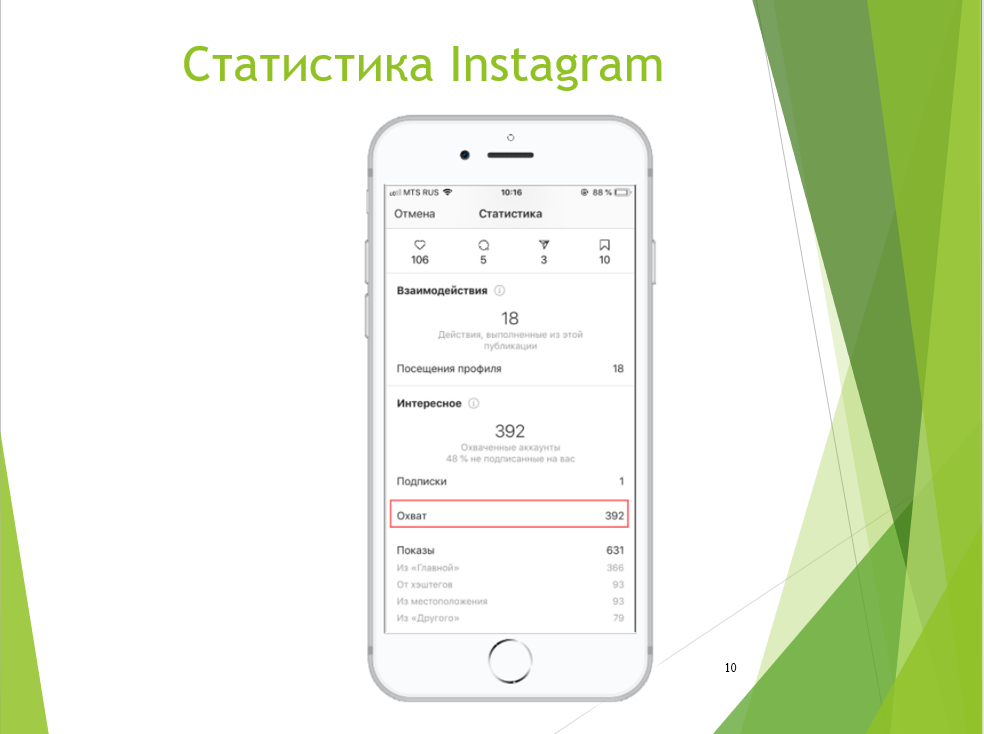
В таких случаях рекомендую использовать мокапы — макеты мобильных устройств.
Сила визуализации — в скорости донесения информации. Но важно, чтобы при этом она была простой и понятной.
Поэтому стоит обязательно подписывать графики и диаграммы.
Изображения должны не «разбавлять» текст, а наряду с ним нести смысловую нагрузку.
Так что убирайте лишнее.
При создании презентации вы должны понимать цель и соблюдать структуру. Не делать однотипные и чёрно-белые слайды, в то же время не увлекаться цветами, шрифтами, картинками и текстом (его надо минимум — и читабельного). Помнить, что один слайд — одна мысль, и про его размер. Оформлять всё аккуратно и подписывать диаграммы, графики. Бессмысленные картинки не вставлять, только полезные иллюстрации.
А если хотите не только создавать эффектные презентации, но и аргументированно доносить свои идеи, быстро и логично структурировать информацию, выступать в стиле TED, — обратите внимание на курс «Мастер презентации и публичных выступлений».

Научитесь: Мастер презентации и публичных выступлений
Узнать больше
Бывает, что потратил свои нервы и бесценное время на создание презентации. А она, не то что не работает, так еще и производит на зрителей прямо противоположный эффект! Как это возможно?
Чтобы не опозориться перед публикой, ознакомьтесь с материалами на нашем телеграм-канале для идеального написания работы и прочтите эту статью. Здесь мы рассмотрим основные ошибки студентов при создании презентации.
Топ-10 типичных ошибок при создании презентации
№1: Слишком много текста на слайде презентации
На слайде не должно быть много текста. Информацию нужно представлять тезисно: сжато, лаконично, емко.
Текст должен быть структурированным. Если его взяли из источника, обязательно нужно переработать и переписать своими словами.
Еще одна ошибка при оформлении текста в презентации – написание информации заглавными буквами. Используйте стандартные правила написания: первая буква заглавная, остальные – строчные, в конце предложения – точка.
Если же съезжает текст в PowerPoint, отрегулировать его можно рамками, в которых печатаете символы. Они покажут, где расположен центр слайда, чтобы отредактировать расположение информации.
№2: Плохая настройка смены слайдов
Студенты могут забыть про настройку слайдов, от чего будет зависеть скорость переключения картинок на публике. Убедитесь, что в презентации включен переход по клавиатуре или по щелчку мыши/прокрутке колесика.
Лучший способ показа презентации – автоматический. В этом случае все слайды будут показываться автономно, без участия автора. Но в этом случае речь должна быть хорошо отрепетирована.
№3: Картинки на белом или цветном фоне
Фотографии или картинки, помещенные на белом фоне, смотрятся безвкусно и непрофессионально.
Избежать этой ошибки в презентации PowerPoint можно не обязательно с использованием фотошопа. Воспользуйтесь специальной функцией в программе создания презентации.
№4: Слишком сложная система отображения информации
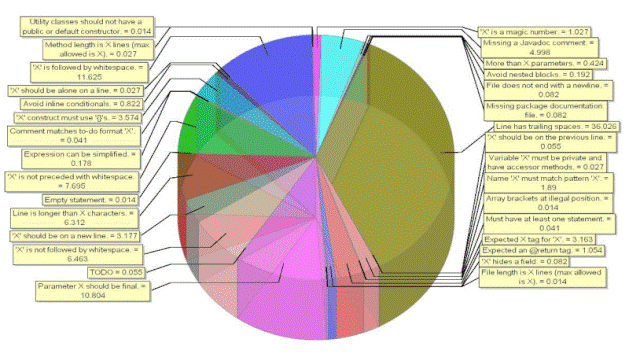
Это самый сложный пункт в создании презентаций. Многим не удается выбрать самое главное. Тогда они начинают мудрить, что приводит к максимальному запутыванию информации на слайде.
Некоторые умудряются поместить на один слайд по 4 диаграммы. Так делать не стоит. Всегда следуйте золотому правилу: 1 мысль – 1 слайд. Только так зритель сможет без труда найти нужные данные
№5: Слишком много изображений на слайде
Визуализация – это хорошо. Но часто студенты перебарщивают, думая: чем больше картинок, тем лучше для презентации.
Но они не учитывают, что, если размещать несколько иллюстраций на одном слайде, их размер уменьшается. В итоге мы получаем массу непонятных картинок маленького размера вместо одной большой и хорошо просматриваемой.
Если хотите показать несколько рисунков, делайте это на отдельных слайдах. Лучше показать качественные картинки, следующие друг за другом, чем все на одном экране.
№6: Грубые ошибки и опечатки
Не будьте самонадеянны – даже мировые классики от этого не застрахованы. Основные грамматические и орфографические ошибки или опечатки в презентациях могут сильно подпортить впечатление слушателей и свести к нулю все труды.
№7: Использование чужого компьютера
Большинству людей почему-то кажется, что у всех компьютеры должны работать одинаково. А кто виноват в том, что на университетском ноутбуке не установлены драйвера или программы для воспроизведения вашей презентации? Вы будете виноваты, поэтому не допускайте этой ошибки в создании презентации.
На всякий случай носите с собой ноутбук. А если лень тащить свой ноутбук, то хотя бы захватите на флешке собственную презентацию (и в виде текста тоже), а также мультимедийные файлы.
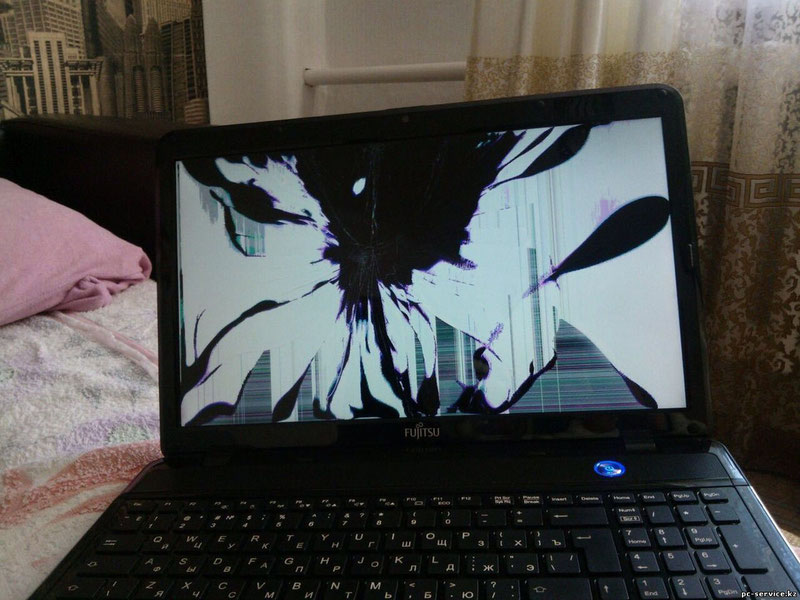
№8: Использование мультимедиа файлов
Да, согласны, что грамотное использование звука и видео в презентации могут улучшить эффект. Но может и ухудшить. Скажем, при распечатке раздаточного материала никто не сможет увидеть или услышать музыку и видео, так стоит ли использовать их в своей работе?
При этом специалисты называют такие файлы типичными ошибками при составлении презентации, потому что при слабом ПО они будут сильно тормозить программу.
№9: Использование мелкого шрифта
Мы прекрасно понимаем, что вы хотите вместить в эти 10-12 листов всю необходимую информацию, важные цифры, статистику и т.д. Однако использование мелкого шрифта не выход: так зрители вообще ничего не узнают о вашей работе, особенно если они сидят на задних партах. С крупным шрифтом у них будет шанс увидеть хотя бы что-то. Так что мелкий шрифт воспринимается как ошибки при подготовке презентации.

№10: Создание презентации в последний день перед защитой
Студенты часто относятся к этому виду работ, как и к любому другому экзамену. Но если к экзамену можно более-менее подготовиться за ночь, то создать качественную презентацию за тот же срок не удастся. Случиться может все, а по закону подлости именно это все и случится: пропадет свет, отключат интернет за неуплату, комп начнет глючить.
Подробнее о том, как оформить презентацию, вы можете ознакомится в обзорной статье. Но еще важно следить за тем, чтобы вы не принесли на защиту презентацию с ошибками в оформлении (к примеру, разный шрифт, центрирование по разным краям и т.д.). Это входит в топ-10 самых популярных ошибок в презентациях.
В общем, нюансов много. И если вы не уверены, что справитесь на «отлично», обращайтесь в сервис студенческой помощи!
#подборки
- 18 ноя 2020
-
11
Они мешают презентовать презентабельно
vlada_maestro / shutterstock
Автор статей по SMM, практикующий таргетолог, в прошлом — продакт-менеджер диджитал-проектов.
Презентации нужны всем — от школьников до руководителей. Ведь это отличный способ донести информацию, отчитаться о проделанной работе, рассказать о проекте или продукте. Главное — не допускать типичных ошибок, из-за которых презентация выглядит неубедительно, а внимание зрителей теряется:
- Нет цели
- Нет структуры
- Однотипные слайды
- Много текста
- Много мыслей
- Не тот размер слайда
- Мало или слишком много цветов
- Нечитабельный текст
- Неаккуратное оформление
- Нет пояснений к иллюстрациям
- Бессмысленные картинки
- Коротко о главном
Перед тем как готовить слайды, определите цель презентации. Например:
- «Показать, как выросли продажи / снизились затраты…».
- «Доказать выгоды от сотрудничества…».
- «Донести важность проблемы…».
- «Проиллюстрировать эффективность своей работы…».
Лучше конкретизировать. Например, вместо «Показать, что наши услуги выгодны» ставить такую цель: «Показать, сколько денег компания может сэкономить, если купит наши услуги, — и получить заявку на бесплатную консультацию».
Контент любого формата должен иметь чёткую структуру и логическую последовательность. Иначе сложно донести мысль, информация плохо воспринимается.
Главный секрет создания структурированной и логичной презентации — план:
- Введение. Вступительная часть, которая подводит к сути. Здесь можно объяснить, например, каким образом компания привлекает клиентов.
- Обозначение проблемы, актуальных вопросов. На этом этапе будет уместно рассказать, допустим, как упали продажи за последний месяц и на что это влияет.
- Решение проблемы. Тут можно перечислить новые рекламные каналы для привлечения новых покупателей. Добавить диаграммы/графики, чтобы наглядно показать потенциальный рост продаж.
- Заключение — повторение основных мыслей презентации. Коротко о главном.
Если все слайды одинаковые, меняются только заголовки и текст, — глаз быстро «замыливается», а интерес теряется.
Лучше использовать разные форматы и приёмы. На одном слайде можно оставить текст, на другом — разместить картинку, на четвёртом — уже диаграмму. Но важный момент: единое оформление (рамки, стили, шрифты).
Презентация должна помогать спикеру, а не оттягивать на себя всё внимание, заставлять напрягаться. Старайтесь использовать минимум текста, размещайте на слайдах только самое главное.
Если нельзя сократить текст, разбейте его на несколько слайдов. Если можно заменить его иллюстрацией, лучше так и сделать.
Важное правило: «Один слайд — одна мысль». Не пытайтесь вместить всё выступление в пару слайдов — смело увеличивайте их количество.
Увы, нет универсального совета по оптимальному количеству слайдов в презентации. Руководствуйтесь здравым смыслом.
Кстати, при создании лендингов похожее правило, только там «один сайт — один продукт».
| Раньше | Сейчас | |
|---|---|---|
| Популярный размер экрана | 4:3 | 16:9 |
По умолчанию PowerPoint создаёт презентации именно для 4:3. Если запускать такие на широкоформатном экране, по краям будут видны чёрные полосы. А презентация под 16:9 обрежется по краям на старом мониторе.
Не забудьте выяснить, на каком устройстве будет ваша презентация, чтобы сразу создать её в нужном формате.
Чёрно-белые презентации смотреть скучно, но слишком яркие цвета мешают сосредоточиться.
Лучше не впадать в крайности: отказаться от монохромной презентации (если, конечно, это не фирменный стиль бренда), в то же время выбирать не больше
2–3 цветов.
Текста должно быть мало, но он должен быть хорошо виден на каждом слайде.
По опыту, шрифты без засечек (Arial, Tahoma, Verdana) легче воспринимаются, чем шрифты с засечками (например, Times).
Если не виден текст на картинках, лучше перепечатать его на слайды.
Некрасиво, если фотографии/видео плохого качества. Но особенно — когда текст заезжает на картинки…
… или скриншоты «висят» в воздухе.
В таких случаях рекомендую использовать мокапы — макеты мобильных устройств.
Сила визуализации — в скорости донесения информации. Но важно, чтобы при этом она была простой и понятной.
Поэтому стоит обязательно подписывать графики и диаграммы.
Изображения должны не «разбавлять» текст, а наряду с ним нести смысловую нагрузку.
Так что убирайте лишнее.
При создании презентации вы должны понимать цель и соблюдать структуру. Не делать однотипные и чёрно-белые слайды, в то же время не увлекаться цветами, шрифтами, картинками и текстом (его надо минимум — и читабельного). Помнить, что один слайд — одна мысль, и про его размер. Оформлять всё аккуратно и подписывать диаграммы, графики. Бессмысленные картинки не вставлять, только полезные иллюстрации.
А если хотите не только создавать эффектные презентации, но и аргументированно доносить свои идеи, быстро и логично структурировать информацию, выступать в стиле TED, — обратите внимание на курс «Мастер презентации и публичных выступлений».

Учись бесплатно:
вебинары по программированию, маркетингу и дизайну.
Участвовать
Научитесь: Мастер презентации и публичных выступлений
Узнать больше
Бывает, что потратил свои нервы и бесценное время на создание презентации. А она, не то что не работает, так еще и производит на зрителей прямо противоположный эффект! Как это возможно?
Чтобы не опозориться перед публикой, ознакомьтесь с материалами на нашем телеграм-канале для идеального написания работы и прочтите эту статью. Здесь мы рассмотрим основные ошибки студентов при создании презентации.
Топ-10 типичных ошибок при создании презентации
№1: Слишком много текста на слайде презентации
На слайде не должно быть много текста. Информацию нужно представлять тезисно: сжато, лаконично, емко.
Текст должен быть структурированным. Если его взяли из источника, обязательно нужно переработать и переписать своими словами.
Еще одна ошибка при оформлении текста в презентации – написание информации заглавными буквами. Используйте стандартные правила написания: первая буква заглавная, остальные – строчные, в конце предложения – точка.
Если же съезжает текст в PowerPoint, отрегулировать его можно рамками, в которых печатаете символы. Они покажут, где расположен центр слайда, чтобы отредактировать расположение информации.
№2: Плохая настройка смены слайдов
Студенты могут забыть про настройку слайдов, от чего будет зависеть скорость переключения картинок на публике. Убедитесь, что в презентации включен переход по клавиатуре или по щелчку мыши/прокрутке колесика.
Лучший способ показа презентации – автоматический. В этом случае все слайды будут показываться автономно, без участия автора. Но в этом случае речь должна быть хорошо отрепетирована.
№3: Картинки на белом или цветном фоне
Фотографии или картинки, помещенные на белом фоне, смотрятся безвкусно и непрофессионально.
Избежать этой ошибки в презентации PowerPoint можно не обязательно с использованием фотошопа. Воспользуйтесь специальной функцией в программе создания презентации.
№4: Слишком сложная система отображения информации
Это самый сложный пункт в создании презентаций. Многим не удается выбрать самое главное. Тогда они начинают мудрить, что приводит к максимальному запутыванию информации на слайде.
Некоторые умудряются поместить на один слайд по 4 диаграммы. Так делать не стоит. Всегда следуйте золотому правилу: 1 мысль – 1 слайд. Только так зритель сможет без труда найти нужные данные
№5: Слишком много изображений на слайде
Визуализация – это хорошо. Но часто студенты перебарщивают, думая: чем больше картинок, тем лучше для презентации.
Но они не учитывают, что, если размещать несколько иллюстраций на одном слайде, их размер уменьшается. В итоге мы получаем массу непонятных картинок маленького размера вместо одной большой и хорошо просматриваемой.
Если хотите показать несколько рисунков, делайте это на отдельных слайдах. Лучше показать качественные картинки, следующие друг за другом, чем все на одном экране.
№6: Грубые ошибки и опечатки
Не будьте самонадеянны – даже мировые классики от этого не застрахованы. Основные грамматические и орфографические ошибки или опечатки в презентациях могут сильно подпортить впечатление слушателей и свести к нулю все труды.
№7: Использование чужого компьютера
Большинству людей почему-то кажется, что у всех компьютеры должны работать одинаково. А кто виноват в том, что на университетском ноутбуке не установлены драйвера или программы для воспроизведения вашей презентации? Вы будете виноваты, поэтому не допускайте этой ошибки в создании презентации.
На всякий случай носите с собой ноутбук. А если лень тащить свой ноутбук, то хотя бы захватите на флешке собственную презентацию (и в виде текста тоже), а также мультимедийные файлы.
№8: Использование мультимедиа файлов
Да, согласны, что грамотное использование звука и видео в презентации могут улучшить эффект. Но может и ухудшить. Скажем, при распечатке раздаточного материала никто не сможет увидеть или услышать музыку и видео, так стоит ли использовать их в своей работе?
При этом специалисты называют такие файлы типичными ошибками при составлении презентации, потому что при слабом ПО они будут сильно тормозить программу.
№9: Использование мелкого шрифта
Мы прекрасно понимаем, что вы хотите вместить в эти 10-12 листов всю необходимую информацию, важные цифры, статистику и т.д. Однако использование мелкого шрифта не выход: так зрители вообще ничего не узнают о вашей работе, особенно если они сидят на задних партах. С крупным шрифтом у них будет шанс увидеть хотя бы что-то. Так что мелкий шрифт воспринимается как ошибки при подготовке презентации.
№10: Создание презентации в последний день перед защитой
Студенты часто относятся к этому виду работ, как и к любому другому экзамену. Но если к экзамену можно более-менее подготовиться за ночь, то создать качественную презентацию за тот же срок не удастся. Случиться может все, а по закону подлости именно это все и случится: пропадет свет, отключат интернет за неуплату, комп начнет глючить.
Подробнее о том, как оформить презентацию, вы можете ознакомится в обзорной статье. Но еще важно следить за тем, чтобы вы не принесли на защиту презентацию с ошибками в оформлении (к примеру, разный шрифт, центрирование по разным краям и т.д.). Это входит в топ-10 самых популярных ошибок в презентациях.
В общем, нюансов много. И если вы не уверены, что справитесь на «отлично», обращайтесь в сервис студенческой помощи!
Типовые ошибки при подготовке презентации
Привет! Представляю продолжение статьи о типовых ошибках, которые допускают инженеры при подготовке публичных выступлений. Сегодня поговорим о подготовке презентаций.
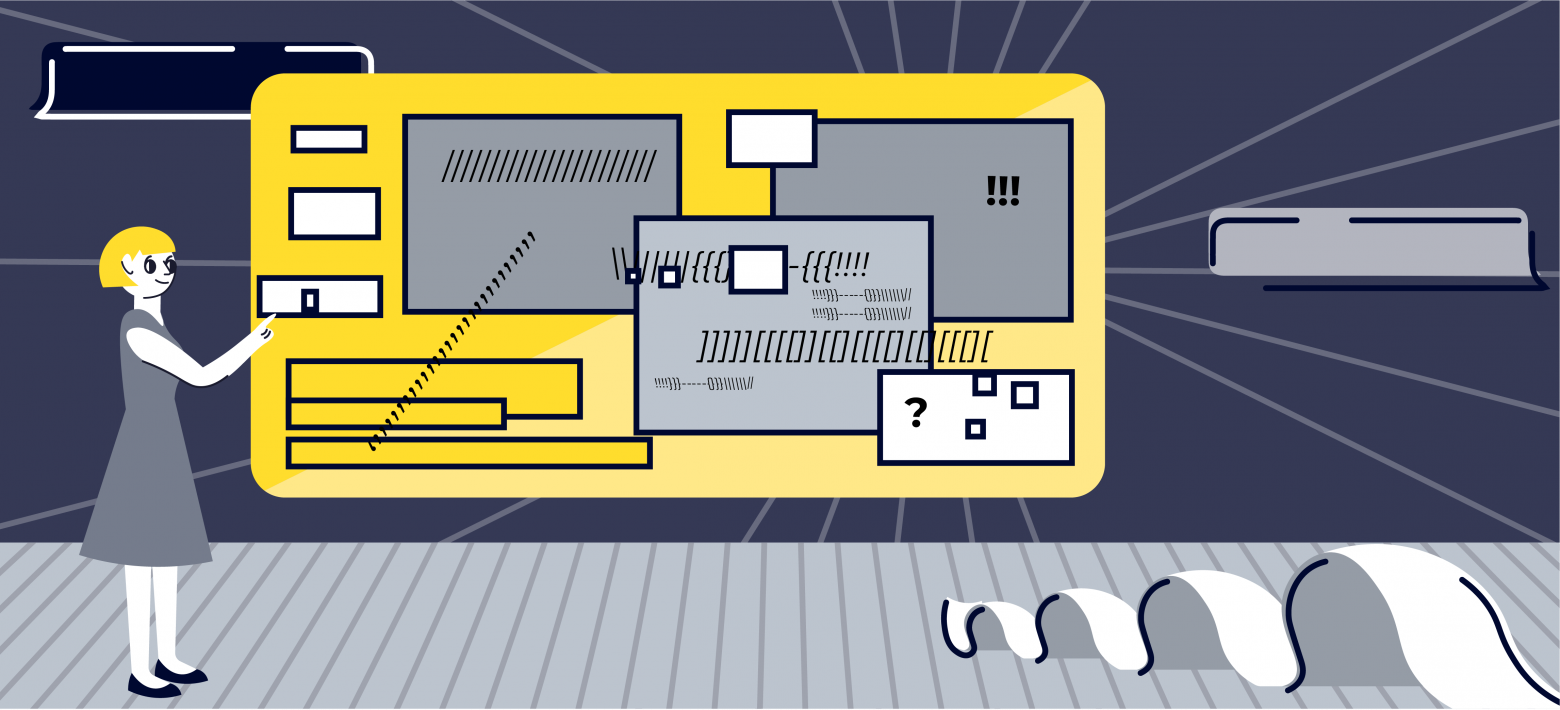
Грамотная визуализация помогает воспринимать информацию. Недаром мы на митингах рисуем шаблоны процессов, а в документации — схемы сервисов. В выступлении также очень важна визуальная составляющая. Конечно, скучному или неструктурированному докладу не поможет даже самая яркая и стильная презентация. Но удачная визуализация поможет слушателям сформировать положительное впечатление и лучше запомнить доклад. Итак, поехали.
Нет номеров слайдов
В процессе выступления нумерация не очень важна. Но она незаменима при подготовке выступления. По моему опыту, на подготовку первого полуторачасового выступления требуется около полутора месяцев и десяток прогонов, иногда и больше. И на каждом из этих прогонов слушатели будут давать спикеру обратную связь. А теперь поставьте себя на место слушателя и представьте, что вместо лаконичного «13 — длинный заголовок» вам придется писать: «Заголовок „О дешевом способе генерации тестовых сценариев“ — слишком длинно». И таких комментариев будет очень много.

Иногда у меня получается 25—30 комментариев за прогон. И если нет номеров слайдов, каждый комментарий приходится как-то обозначать, чтобы дать спикеру адекватную обратную связь. А пока я думаю, как мне обозначить место в рассказе под комментарий, я пропускаю что-то важное. И спикеру приходится прогонять выступление снова и снова чтобы получить все релевантные замечания.

Что делать. Пожалеть тех, кто помогает вам с подготовкой выступления, и просто проставить номера слайдов. Благо почти в любой программе по верстке презентаций это можно сделать нажатием одной кнопки.
Презентация не в стиле мероприятия
Этот пункт относится скорее к сериям выступлений или мероприятий, связанным одной темой и единым стилем. Например, к финтеху, который проводит наша группа компаний. Или когда несколько спикеров выступают подряд со связанными темами.
Единый стиль в серии помогает слушателю обращать внимание не на оформление информации, а на ее суть. Представьте, что вы находитесь на сайте, оформленном в минималистичном стиле и серо-желтой гамме. Но в какой-то момент при переходе по ссылке — бац! — открылась зеленая страница с анимацией. На что вы обратите внимание: на контент или на визуальные изменения? В серии выступлений нужно, чтобы внимание было сосредоточено на контенте, а не на новом цвете или шрифте.
Единый дизайн может сократить время создания презентации. В серии выступлений часто приходится возвращаться к ранее рассказанному материалу. Если вся серия оформлена в едином дизайне, можно просто скопировать слайды из нужных презентаций и не переделывать их под свой стиль.
Также можно одинаково оформлять похожие сущности, чтобы слушателям было легче ориентироваться в информации.
Например, все определения и блоки вопросов мы оформляем на одинаковых слайдах. Так привычная картинка помогает быстрее сообразить, что нужно заскринить определение или написать вопрос в чат.

Что делать. Оформлять в едином стиле похожие сущности и серии выступлений.
Проблемы с выравниванием
Очень распространенная проблема — неряшливый вид презентации из-за съехавших отступов и выравниваний. И дело не в том, что спикеры сознательно не уделяют внимание отступам и выравниваниям. А в том, что люди, чья повседневная работа не связана с визуализацией, просто не замечают этих проблем. Их фокус внимания находится на контенте.
С одной стороны, они в чем-то правы: без грамотного контента не получится удачного выступления. С другой стороны, есть такое понятие, как трансцендентное качество продукта. Это некое состояние, эмоция, которую пользователь испытывает при взаимодействии с продуктом. Пользователь — это ваш слушатель, а продукт — ваше выступление. Так что же лучше: донести до пользователя ощущение четкости и аккуратности или неряшливости и несерьезного отношения к презентуемому материалу? Уверена, что первое.


Что делать. Настроить в своем редакторе линейки и выравнивать по ним все элементы, по вертикали и горизонтали. И обращать внимание на межстрочные интервалы в тексте — они везде должны быть одинаковыми. Для лучшего понимания можно прочитать какой-нибудь гайд по созданию презентаций, я пользуюсь уроком по базовым принципам дизайна Articulate 360.
Разные сущности выглядят одинаково
Обычно инженеры в своих выступлениях раскрывают достаточно сложный контент. И для его иллюстрации приходится использовать много сущностей на одном слайде. Так вот, золотое правило: одинаковое должно выглядеть одинаково, а разное — по-разному!


Что делать. Визуально отделять сущности друг от друга. Можно цветом, как на примере выше. Можно формой и размером. Также не стоит забывать про расположение. Например, если у элементов какая-то иерархия, хорошо бы показать ее визуально.


Очень много текста
Еще одна распространенная ошибка — дословно записывать свою речь на слайд. Так делать не стоит. Когда зритель видит много текста, он автоматически начинает его читать. То есть он с вашего голоса переключается на свой внутренний. И потом ему тяжело вернуть внимание к спикеру и войти в поток рассказа.
Слайды должны дополнять ваше выступление, а не отвлекать от него. Поэтому на них должен быть необходимый минимум текста. Только тезисы. Ничего лишнего.


Что делать. Советую после создания всех слайдов пройтись по презентации и попробовать переформулировать все в два раза короче. Как минимум убрать все вводные и связующие слова.
Все на слайде появляется сразу
Не только длинный текст делает слайд перегруженным, отвлекающим и сложным, но и обилие элементов в принципе. Но, если контент выступления сложный, разнести элементы на разные слайды удается не всегда.
Что делать. Добавить анимацию появления элементов или раскадровку. То есть любую сущность стоит показывать, только когда вы начинаете о ней говорить. Это относится и к блокам схем, и к пунктам списков.
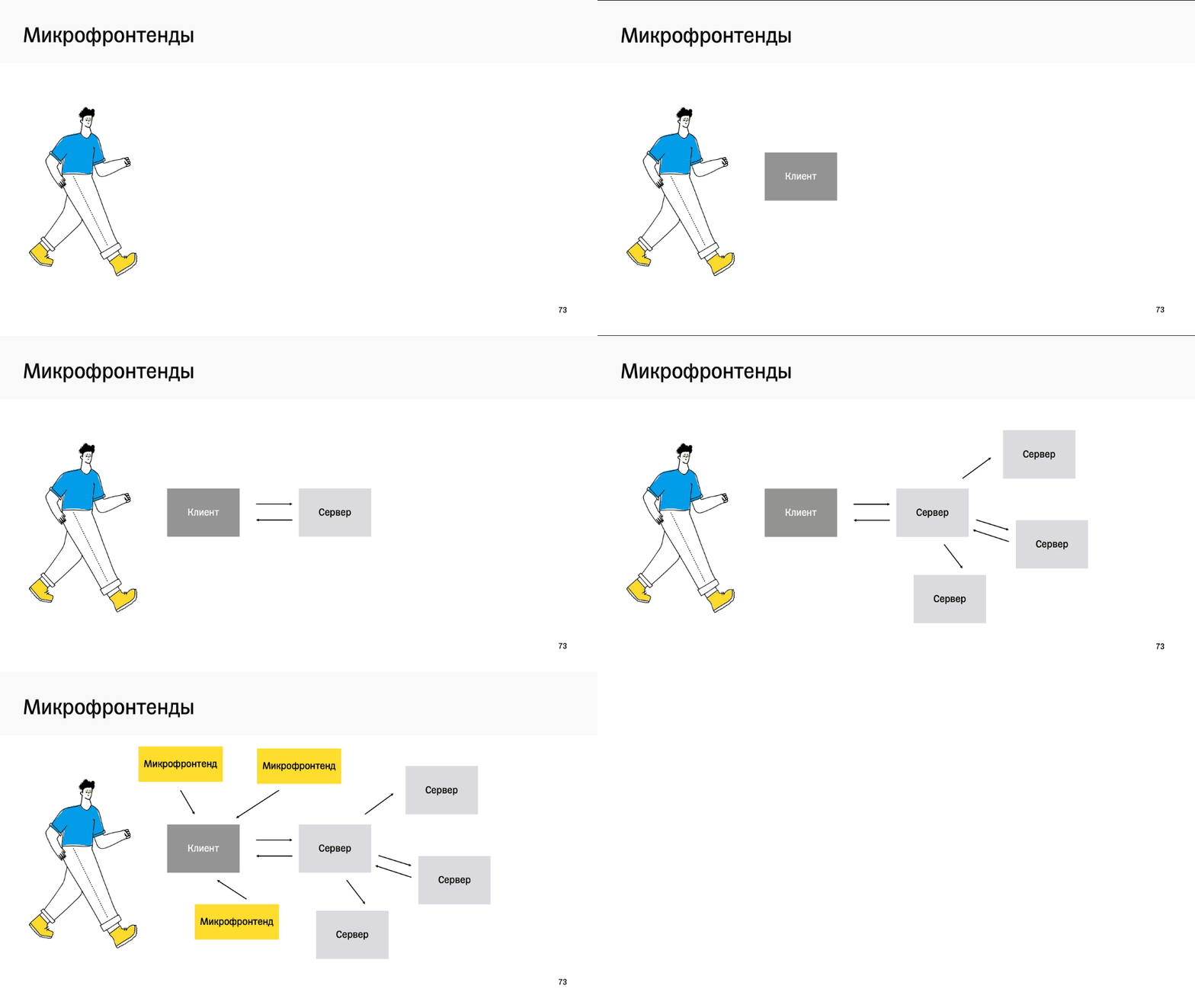
Раскадровка надежнее, ведь в ней для появления элементов используется сам механизм переключения слайдов. Но презентацию с анимацией удобнее использовать слушателям как шпаргалку после выступления. Ведь на каждом слайде будет виден весь нужный контент.

Под анимацией я подразумеваю только простое постепенное появление элементов на слайде. Не стоит добавлять всякие сложные вылетания, выползания и вращения. От них наоборот предостерегают создатели конференций — и правильно предостерегают: вся эта мишура ужасно тормозит и отвлекает от спикера.
Размер элементов не соответствует их важности
Любой более-менее современный интерфейс обязательно использует размер элементов для привлечения внимания пользователя к определенным вещам. Да даже в договорах тонкости в них всегда печатают мелким шрифтом, чтобы не бросался в глаза. А рекламу и бонусы — максимально крупным.
Этот прием я очень советую использовать в презентации. И не только для привлечения внимания, но и для иллюстрации важности одних элементов относительно других.
Например, если вы на одном слайде и показываете этапы разработки, и рассказываете об их особенностях, названия этапов стоит делать крупнее.


Что делать. На каждом слайде продумайте иерархию элементов и сделайте самые важные элементы крупнее. Для усиления эффекта можно выделять важное не только размером, но и цветом.
Авторы не пользуются встроенными возможностями редакторов
Редакторы для создания презентаций могут сильно упростить жизнь и повысить эффективность работы над визуальной частью выступления. Если, конечно, использовать все их возможности. Не использовать возможности редактора — это как программировать без IDE: возможно, но для большинства долго и неудобно. Так что очень советую изучить хотя бы базовые функции выбранного вами редактора. И больше никогда не собирать списки из палочек.

Заключение
Отнеситесь к выступлению так же, как вы относитесь к своему продукту. Подумайте, кто ваша целевая аудитория, какие эмоции вы хотите вызвать у нее и какую пользу принести. Постарайтесь сделать процесс разработки своего продукта максимально эффективным: не изобретайте велосипеды, пользуйтесь готовыми инструментами и помощью коллег. И, конечно, моей статьей и краткой инструкцией:
-
Пройдите краткий обучающий курс по инструменту, в котором будете работать.
-
Пройдите обучающий курс по дизайну презентаций.
-
Добавьте номера слайдов.
-
Узнайте, нужно ли использовать шаблон мероприятия, и придерживайтесь его.
-
Наполните презентацию контентом, не забывая все выравнивать.
-
Проверьте, что размер элементов соответствует их важности.
-
Проверьте, что одинаковые элементы выглядят одинаково, а разные по-разному.
-
Проверьте, что более важные элементы крупнее менее важных.
-
Максимально сократите текст на слайдах.
-
Добавьте постепенное появление элементов.
-
Полюбуйтесь стильной и понятной презентацией.
Удачных выступлений!

В
качестве наиболее типичных недочетов
и ошибок при конструировании и оформлении
электронных презентаций, часто снижающих
их эффективность, можно выделить
следующие.
Типичные
недостатки структуры и формы представления
информации:
1)
Отсутствие
Титульного
слайда,
содержащего: название проекта или темы
урока (занятия); сведения об авторе; дата
разработки; информация о местоположении
ресурса в сети и др.
2)
Отсутствие Введения,
в котором представлены: цели и задачи
изучения темы, краткая характеристика
содержания;
3)
Отсутствие Оглавления
(для развернутых разработок, при наличии
в презентации разделов, подтем) с
гиперссылками на разделы / подтемы
презентации;
3)
Отсутствие логического завершения
презентации, содержащего: заключение,
обобщения,
выводы;
4)
Отсутствие рекомендуемых структурных
элементов заключительной части учебной
презентации: Вопросы
и задания
для работы в классе и домашнее
задание;
5)Перегрузка
слайдов подробной текстовой информацией
(не
более трех мелких фактов на слайде и не
более одного важного);
6)
Неравномерное
и нерациональное использование
пространства на слайде;
7) Отсутствие связи фона презентации с содержанием.
Часто
встречающиеся ошибки стиля и оформления:
1)Орфографические
и стилистические ошибки, недопустимы
2)Отсутствие
единства стиля страниц:
o одинаковая
гарнитура
и размер шрифта для всех заголовков (не
менее
24
пунктов);
o одинаковая
гарнитура
и размер шрифта для тестовых фрагментов
(не
менее
18
пунктов);
o заголовки,
номера страниц, кнопки перелистывания
должны появляться в одном и том же месте
экрана;
o одинаковая
цветовая гамма на всех станицах и т.п.
3)Неудачный
выбор цветовой гаммы: использование
слишком ярких и утомительных цветов,
использование в дизайне более 3 цветов(цвет
текста, цвет фона, цвет заголовка и/или
выделения); использование темного фона
со светлым текстом;
4)Использование
разных фонов на слайдах в рамках одной
презентации;
5)
Отсутствие полей на слайдах;
6).Использование
рисунков, фотографий плохого качества
и с искажениями пропорций;
7).Использование
шрифтов с засечками (типа Times), затрудняющих
восприятие информации;
8).Отсутствие
должного выравнивания текста,
использование буквиц разного размера;
9)Низкая
контрастность фон / текст; (например:
белый фон, серый текст)
10)Низкая
контрастность гиперссылок
(нужно помнить, что у гиперссылки три
состояния: выбрана, по гиперссылке еще
не переходили, по гиперссылке уже
переходили – нужно обращать на цвет
гиперссылки во всех состоянях);
11)
Отсутствие или неясность связей в схемах
или между компонентами материала на
слайде;
12)
Наличие
различных эффектов переходов между
слайдами и других раздражающих
эффектов анимации,
мешающих восприятию информации;
13).Слишком
быстрая смена слайдов и анимационных
эффектов (при автоматической настройке
презентации), отсутствие учета скорости
и законов восприятия зрительной
информации.
3. Основные принципы разработки мультимедийных презентаций
Оптимальный
объем
Выбор
оптимального объема презентации очень
важен и зависит от цели, для которой она
создается, от предполагаемого способа
ее использования (изучение нового
материала, практическое занятие,
аттестация, лекция и т.д.), а также от
контингента учащихся (их возраста,
подготовки и т.п.).
В
общем случае объем презентации не должен
быть менее 8-10 слайдов.
Опыт показывает, что для презентации
наиболее эффективен зрительный ряд
объемом не более 20 слайдов
Исключения
составляют презентации, предназначенные
для длительной лекции ознакомительного
характера с большим количеством
визуального материала. Однако и в этом
случае объем презентации не должен
превышать 50-60 слайдов, из расчета не
менее чем 1 мин. лекции на один слайд, а
на слайды, содержащие ключевые моменты
и основополагающие понятия —
по 2 мин.
В
связи с этим необходимо строго отбирать
видеоматериал для презентации, исходя
из принципа разумной достаточности. Не
следует использовать изображения,
относящиеся к понятиям, на обстоятельное
раскрытие которых лектор не рассчитывает.
Не должно быть «лишних» слайдов,
которые не сопровождаются пояснением.
Необходимо исключать дублирующие,
похожие слайды.
Доступность
Обязателен
учет возрастных особенностей и уровня
подготовки аудитории (зрителей).
Заинтересованности аудитории в
презентации, целей докладчика. Нужно
обеспечивать понимание смысла каждого
слова, предложения, понятия, раскрывать
их, опираясь на свои знания и опыт,
использовать образные сравнения.
Значение всех новых терминов должно
быть разъяснено. Если для взрослой
аудитории можно включать в презентацию
схемы, графики, черно-белые фотографии,
то для младших например школьников
нужно этих элементов избегать. Если в
первом случае допустимо включать
числовые значения величин, то во втором
это должны быть преимущественно величины
сравнительные.
Научность
Необходимо
построение всех положений, определений
и выводов на строго научной основе.
Яркие картинки не должны противоречить
реальным фактам. Недопустимо добиваться
красочности, изменения масштабов
изображений и т.п. в ущерб научной
достоверности.
Учет
особенности восприятия информации с
экрана
Известно,
что глаз и мозг способны работать в двух
режимах: в режиме быстрого панорамного
обзора с помощью периферийного зрения
и в режиме медленного восприятия
детальной информации с помощью
центрального зрения. При работе в режиме
периферийного зрения система глаз-мозг
почти мгновенно воспринимает большое
количество информации, при работе в
режиме центрального зрения — производится
тщательный последовательный анализ.
Следовательно, когда
человек читает
текст,
да еще с экрана компьютера, мозг работает
в замедленном режиме. Если же информация
представлена в графическом виде, то
глаз переключается во второй режим, и
мозг работает быстрее.
Именно
поэтому в презентациях желательно
свести
текстовую информацию к минимуму,
заменив ее схемами,
диаграммами, рисунками, фотографиями,
анимациями, фрагментами фильмов. Кроме
того, понятия и абстрактные положения
до сознания зрителя доходят легче, когда
они подкрепляются конкретными фактами,
примерами и образами; и потому для
раскрытия их необходимо использовать
различные виды наглядности.
Текст
на слайде зрители практически не
воспринимают. Поэтому в презентациях
лучше оставить текст только в виде имен,
названий, числовых значений, коротких
цитат. Лучше избегать
обилия цифр.
Числовые величины имеет смысл заменить
сравнениями. Однако на этом пути тоже
необходимо соблюдать чувство меры. Опыт
работы показывает, что поток одних
только ярких изображений воспринимается
тоже не очень хорошо. Внимание, вначале
непроизвольное, быстро падает, переходя
в произвольное, поддержание которого
требует уже больших усилий, как со
стороны лектора, так и со стороны
зрителей.
Хороший
результат по переключению внимания
дает применение видеофрагментов,
особенно озвученных. Они почти всегда
вызывают оживление в аудитории. Зрители
устают от голоса одного лектора, а здесь
внимание переключается, и тем самым
поддерживается острота восприятия.
Очень
важным является соотношение количества
различных элементов
презентации и их последовательность.
Понятно, что необходимо чередовать
статичные изображения, анимацию и
видеофрагменты. Однако практика
показывает, что простое последовательное
чередование элементов не совсем
оправданно — зрители привыкают к нему,
и внимание рассеивается. Правильнее
будет использовать эффект неожиданности
и разнообразить анимационные приемы.
Разнообразие
форм
Это
требование предполагает учет индивидуальных
возможностей восприятия предложенного
материала.( Кто-то аудиал воспринимает
лучше информацию на слух (голос, звуки),
а кто-то визуал (видео, изображения).
Индивидуальный подход может обеспечиваться
различными средствами наглядности,
несколькими уровнями дифференциации
(разделения на группы(что бы все зрители
запомнели) при предъявлении материала
по сложности, объему, содержанию. Разные
люди в силу своих индивидуальных
особенностей полнее воспринимают
информацию, представленную разными
способами. Кто-то из аудитории лучше
воспринимает фотографии, кто-то схемы
или таблицы и т.д.
Использование
в презентации разных форм представления
одной и той же информации повышает
полноту ее восприятия практически
каждым зрителем.
Занимательность
Включение
(без ущерба научному содержанию) в
презентацию смешных сюжетов,
мультипликационных героев, оживляет
занятие, создает положительный
эмоциональный настрой, что способствует
усвоению материала и более прочному
запоминанию. В особенности это эффективно
при создании учебных презентаций для
маленьких детей.
Эстетичность
Немаловажную
роль в положительном восприятии
презентации играют гармоничные цветовые
сочетания, выдержанность стиля и
эстетичность в оформлении слайдов,
музыкальное сопровождение.
Эстетические
качества учебной презентации особенно
важны для младших школьников. Они мыслят
формами, красками, звуками, именно отсюда
вытекает необходимость наглядного
обучения вообще, которое строится не
на отвлеченных понятиях и словах, а на
конкретных образах, непосредственно
воспринимаемых зрителями.
Динамичность
Необходимо
подобрать оптимальный для восприятия
темп смены слайдов, анимационных
эффектов. Оптимальное время, необходимое
для восприятия образной, звуковой и
вербальной информации, представленной
на каждом слайде, а также время, необходимое
на усвоение ключевых понятий, определяется
опытным путем с учетом особенностей
восприятия информации с экрана аудиторией
соответствующего возраста и подготовки.
При этом необходимо избежать как
неоправданной торопливости в смене
слайдов, затрудняющей полноценное
восприятие конкретной аудиторией, так
и потери темпа урока (лекции), что может
привести к отвлечению учащихся от
занятия и потере интереса к содержанию
учебного материала.
Соседние файлы в предмете [НЕСОРТИРОВАННОЕ]
- #
- #
25.03.201668.3 Кб13ППУР! Тема 3.Внутрифирменное планирование.docx
- #
- #
- #
- #
- #
- #
- #
- #
- #
Каждый из нас наверняка сталкивался с необходимостью создать презентацию: на работе, на учебе или для личных целей. Поэтому стоит научиться грамотно подходить к этому процессу и не допускать очевидных ошибок, которые мы разберем в этой статье. С картинками (приготовьтесь морально).
Почему презентации столь актуальны
Для человека огромную роль в восприятии информации является её визуализация. Дмитрий Репин, руководитель лаборатории экспериментального цифрового контента в Университете 20.35, считает, что важно не только восприятие визуала, но и то, зачем он вообще нам нужен.
«Эволюционно сложилось, что в племени, к примеру, хорошие сторителлеры были центральными персонажам, — поясняет Репин. — Это связано с тем, что люди учились на чужих ошибках, мораль историй позволяла жить в обществе, либо охотиться более успешно. В историях был интерес, герой, конфликт, препятствия, разрешения ситуации, они хорошо ложатся, воспринимаются и запоминаются, поэтому их и пытаются упаковать в формат презентаций».
Для создания презентаций можно использовать всем знакомый Power Point или же перейти на облачные технологии Google презентаций для более удобной совместной работы.
Типичные ошибки, чтобы запомнить и не повторять
Существует несколько типов презентаций: презентации для выступлений, информационные презентации и презентации для вебинаров. Основные составляющие хорошей презентации — это написание текста, структурирование и дизайн. И на каждом этапе можно допустить ряд ошибок.
Виктория Рындина, сооснователь студии дизайна информации VisualMethod и MBA по коммуникациям, выделяет следующие общие ошибки:
1. Отсутствие фирменного стиля и наглядности
2. Орфографические ошибки
3. Большое количество лишней информации
4. Дословное повторение спикером текста, заявленного на слайде
5. Чересчур сложные схемы и диаграммы
6. Низкая контрастность фона и текста
7. Большое количество терминов и иностранных слова
8. Различные технические ошибки: множество шрифтов/цветов, изображения, нарушающие авторские права
Кстати, вы можете найти изображения со свободным использованием на следующих ресурсах: pexels.com, unsplash.com, pixabay.com, burst.shopify.com, stocksnap.com, rawpixel.com, thenounproject.com, flaticon.com.
Еще две важные ошибки при создании презентаций:
— Большое количество текста. Нужно использовать не более 30 слов на слайде. Желательно 3 минуты на слайд.
— Мелкий шрифт. Минимум 24 точки (пт*) размер шрифта, оптимально 30 точек (пт*).
Как сделать презентацию яркой, запоминающейся и небанальной
А теперь о хорошем. Марина Норина, фасилитатор и преподаватель креативного мышления в Икре поделилась приемами, которые смогут привлечь внимание слушателей.
1. История
В первую очередь, позвольте зрителю узнать ответ на вопрос «Кто и что делает?». Рассказывайте историю последовательно, запечатляя нужную информацию на слайдах, дабы удержать внимание слушателя.
2. Интерес
В качестве дополнительного материала вставляйте иллюстрации и картинки. Можно объяснять серьезные вещи и поддерживать интерес за счет провокационного визуального ряда, так как яркий образ сильнее останется в памяти человеке. Снизьте градус научности!
3. Логика
Текст должен быть логичным. Огромные абзацы текста можно уложить в блок-схемы, а заголовки и иллюстрации помогут грамотно разделить текст и улучшить его воспринимаемость.
В конце вашего выступления можно оценить то, как зрители запомнили изложенный материал. Для этого задавайте вопросы и просите дать небольшие “рецензии” на вашу презентацию.
Удача презентации заключается в:
● Харизме преподавателя, его внимательности к студентам, желании взаимодействовать со слушателями.
● Четкости и структурированности
● Ярком визуальном контексте
● Наличии дополнительных ссылок и источников
● В понимании излагаемой темы
● Оптимальном выборе шаблона
— Слушай, у меня завтра презентация. Скинь мне какой-то шаблон, я вставлю туда свои картинки и текст.
— У меня нет, в PowerPoint любую возьми.
Обычная ситуация в сотнях офисов с тысячами сотрудников, которые создают десятки тысяч шаблонных презентаций. Такое отношение не требует особого вовлечения в процесс и намного упрощает жизнь. Но именно оно продолжает линию всеобщих заблуждений: неважно, какая презентация — главное, чтобы она передавала суть.
Почему заблуждений? Давайте сравним презентации с автомобилями. Можно доехать из точки А в точку Б на «Ланосе», а можно на «Мерседесе». Суть вроде бы не меняется, но ощущения совершенно разные.
В этой статье я расскажу, как избежать шаблонности и не повторять одни и те же ошибки в презентациях. Развенчаем разные мифы (например, чем меньше слайдов, тем лучше) и определим, почему все-таки оформление презентации очень важно.
Ошибка № 1. СМИ (слишком много информации)
Есть два основных типа презентации: публичная и на отправку. Внимание, это две разные презентации. Нельзя сделать одинаково хорошо одну презентацию и для встреч, и для отправки.
В первом случае вы можете использовать только изображения с минимальным текстом. Поэтому не пишите себе шпаргалки на слайдах и не читайте. Аудитория как суровый преподаватель — сразу видит, что вы не готовились.

При подготовке же презентации на отправку вам нужно лаконично описать вашу мысль. Поскольку здесь у вас не будет возможности рассказать о содержании.
P. S. И не пишите «презентация» на заглавном слайде — это и так понятно. На книге же не написано «книга» — там сразу идет название. Тонкость, а сколько места на слайде можно сэкономить.
Кстати, отличная книга, рекомендую.
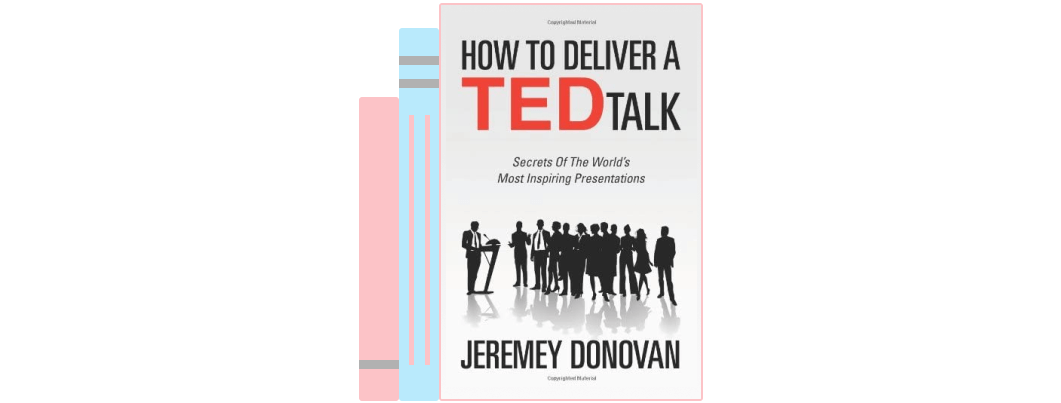
«How To Deliver A TED Talk: Secrets Of The World’s Most Inspiring Presentations» Jeremey Donovan
Ошибка № 2. Не всегда уместные bullet points
Структура построение слайдов в PowerPoint приучила нас к bullet points как к определенному стандарту в презентациях. Разочарую вас, но это не так. Когда ваша презентация состоит из множества знаков на слайде, это превращается в решето из черных точек.
Я бы рекомендовал не использовать их или применять минимально.
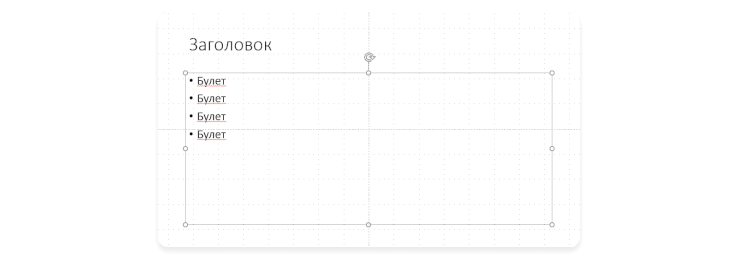
Буллиты можно заменить цифрами, изображениями, иконками и таким образом облегчить восприятие информации.
Например, поставим цифры вместо буллитов.

Или добавим немного изображений.

Или найдем подходящие иконки к изображениям.

Не кажется ли вам, что так слайды выглядят намного привлекательнее?
Ошибка № 3. Формат 4:3 и лого на каждом слайде
Мы живем с вами в век высоких технологий, ультратонких телевизоров и огромных конструкций для визуализации наших идей. Однако во многих презентациях до сих пор используется формат слайдов 4:3 — формат старых проекторов.

Во время презентации мы часто видим такие «уши» — черные полосы по бокам слайда, которые смотрятся, как минимум, странно. Авторы, сами того не зная, ограничивают себя в таком бесценном месте на слайдах.
Как исправить это? С помощью вкладки «Конструктор» (в моем случае). Нажимаете «Размер слайда» — «Широкоэкранный». И все.
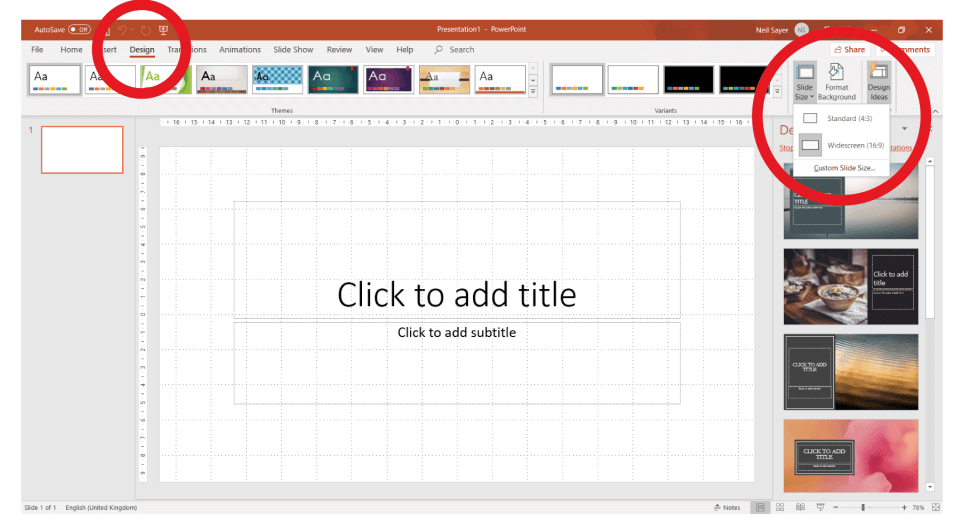
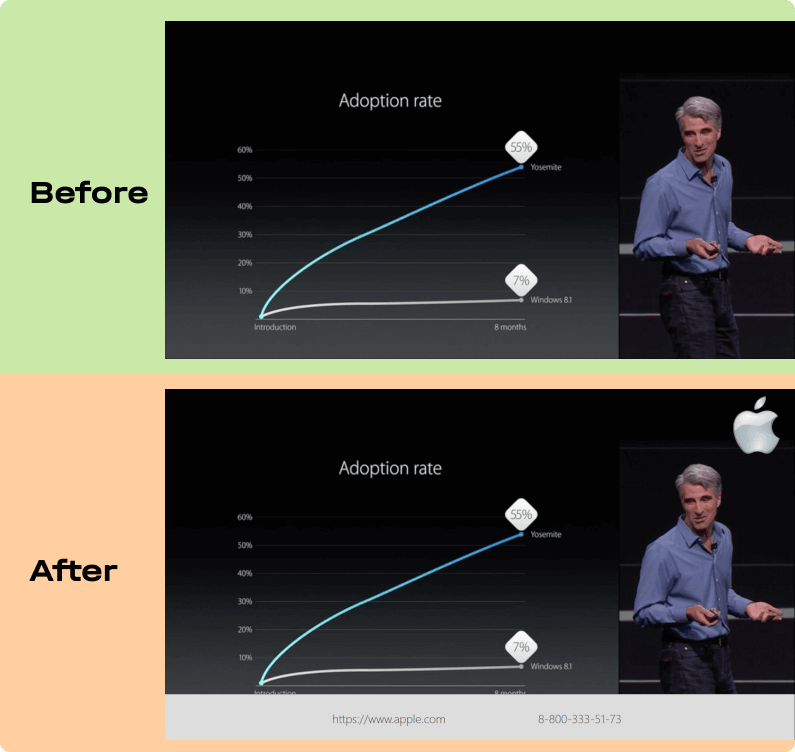
Вторая странная вещь, которую я часто вижу в презентациях и которая популярна в корпоративном шаблоне — это лого, телефон и адрес сайта, установленные в колонтитулах на всех слайдах.
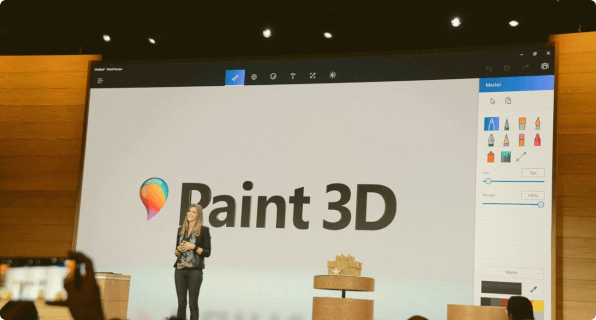
У меня один вопрос: зачем? Неужели люди не понимают, из какой вы компании? Об этом желательно сказать в начале и в конце. Взгляните на презентацию Microsoft — здесь почему-то нет лого на всех слайдах.
И в презентациях Apple. Давайте представим, что логотип присутствует. Как вам?
Ошибка № 4. Использование типичных картинок
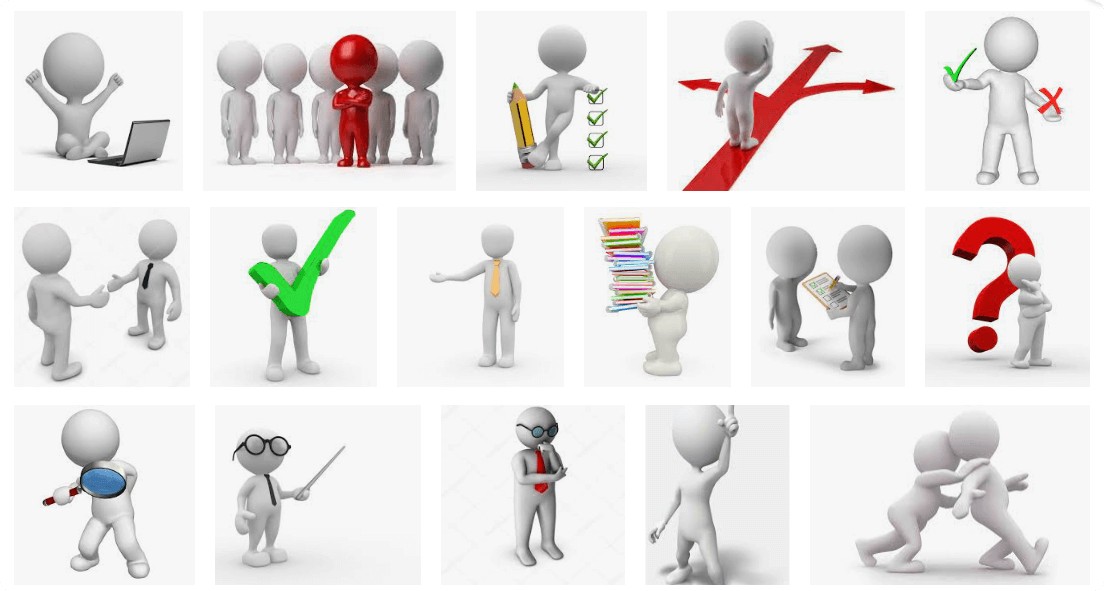
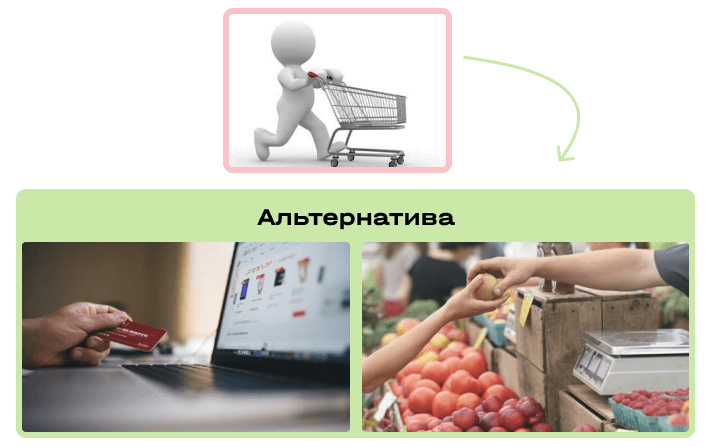
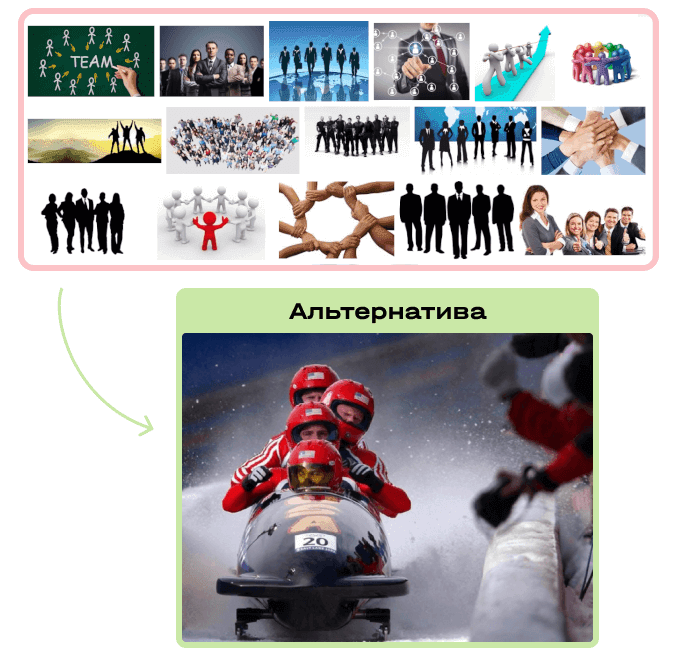
Из одной презентации в другую, словно цирк шапито с одним и тем же номером 10 лет подряд, гастролируют все эти типичные картинки. Белые человечки, рукопожатия и лестницы успеха.
Например, покупка.
Мы вам позвоним.

Команда
Ошибка № 5. Фотографии с белым фоном на цветных слайдах
Очень часто я встречаю презентации с цветным фоном слайдов, где размещены фотографии на белом фоне. Зачем? Если удалить фон из фото очень просто.

Для этого больше не нужен Photoshop, эта функция давно есть в PowerPoint. И с каждым годом она удаляет фон все лучше и лучше.
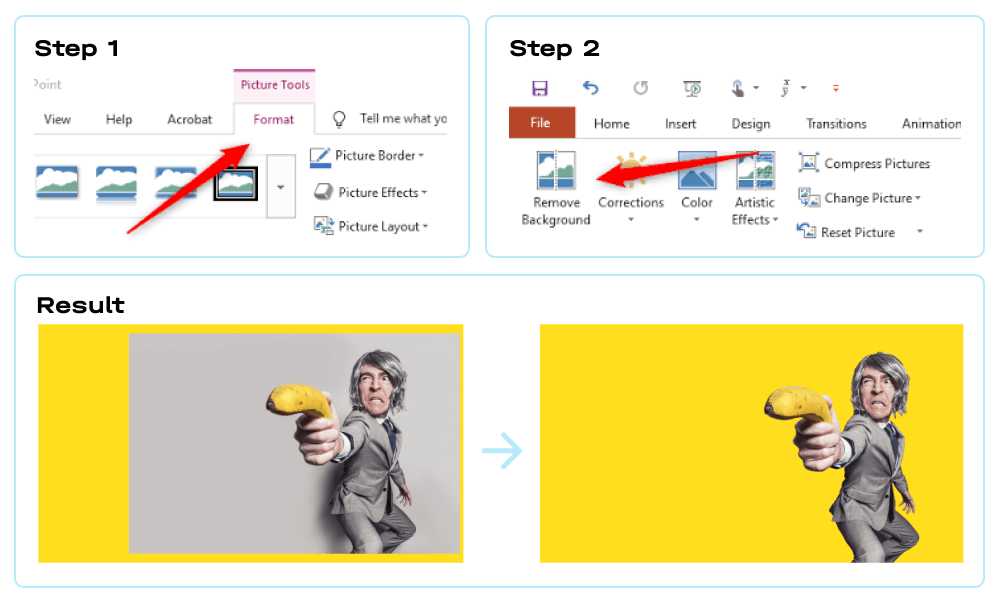
Поздравляю. Только что вы прокачали свои навыки дизайнера.
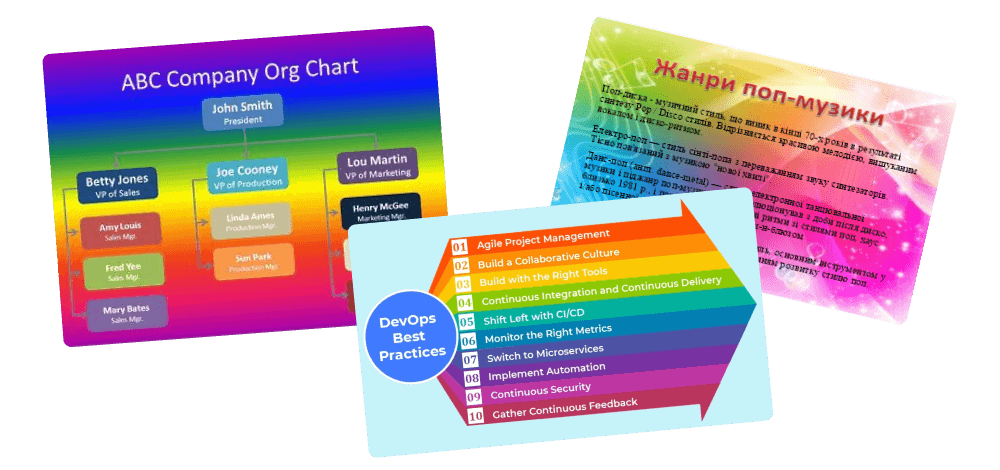
Ошибка № 6. Много цветов в одной презентации
Я рекомендую использовать не более пяти цветов в презентациях, а лучше три. Этого количества вполне достаточно для всех слайдов.
Забудьте это после просмотра:
Цвет — важный аспект презентации. Его нужно подбирать, исходя из темы вашей презентации и того, что вы хотите донести на слайде.
Как правило, в корпоративных презентациях уже есть определенная палитра, но если ее нет, это не проблема. Есть ресурсы, которые подбирают цвет, например Paletton.
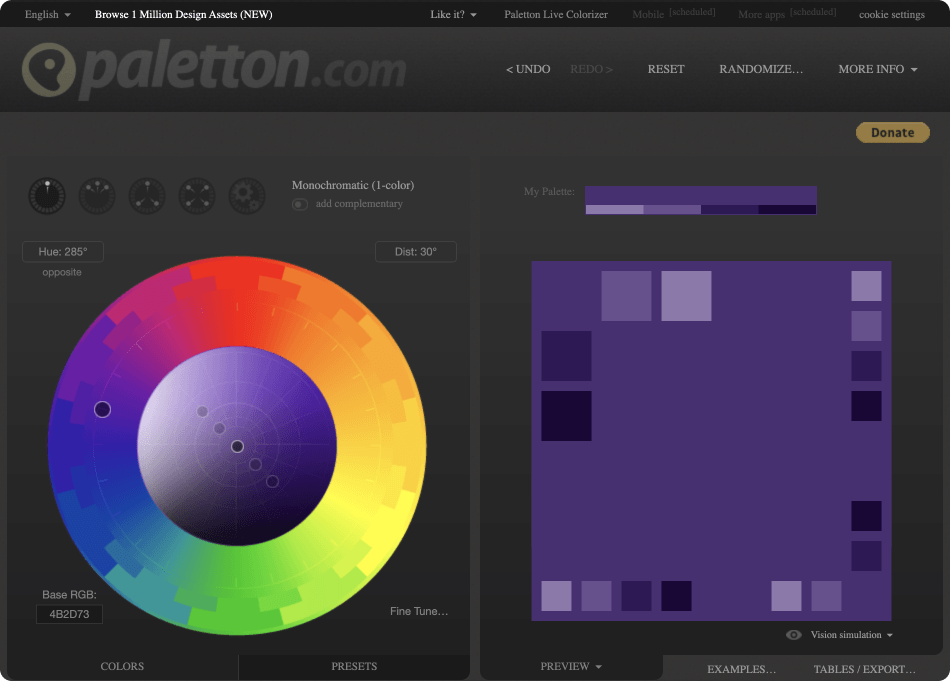
Вы можете выбрать любую палитру, но важно помнить про контраст. Контраст — это значимая или заметная разница.

Ошибка № 7. Сложная визуализация данных
Визуализация данных — это ахиллесова пята всех бизнес-презентаций. Обычно это стандартные диаграммы, на которых очень много информации. Иногда встречаются даже три-четыре диаграммы на одном слайде.
В итоге вся та ценная информация, которую вы хотите донести, сливается. Найти истину или вывод становится не легче, чем иголку в стоге сена.
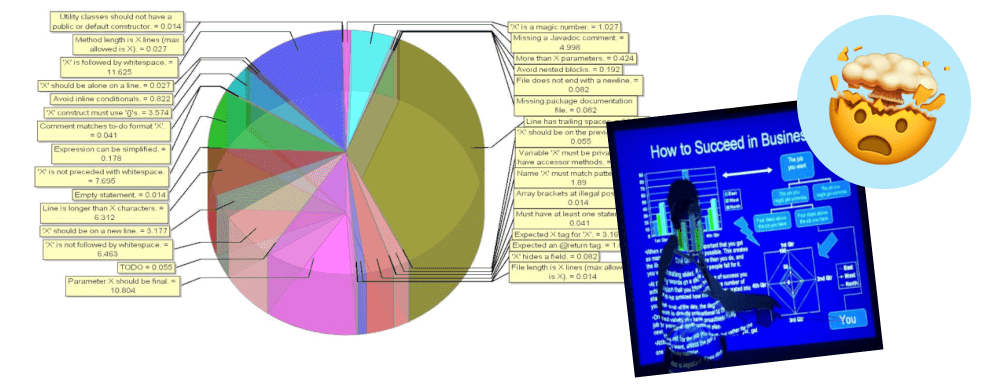
Что делать?
1. Если у вас схемы-диаграммы, не стоит пытаться их уместить на одном слайде.
Представьте, что объекты на слайде — это люди, а ваша презентация — транспорт.
Допустим, это такси, которое движется к заданной точке. Вместо того, чтобы комфортно рассадить всех пассажиров на свои места, вы запихиваете их друг на друга, чтобы все поместились в одну машину. Можно и вшестером поехать в легковушке, а комфортно ли будет?
А ведь у вас нет ограничения по количеству такси, которое вы можете заказать и отправить.
Слайды бесплатны — пользуйтесь этим.
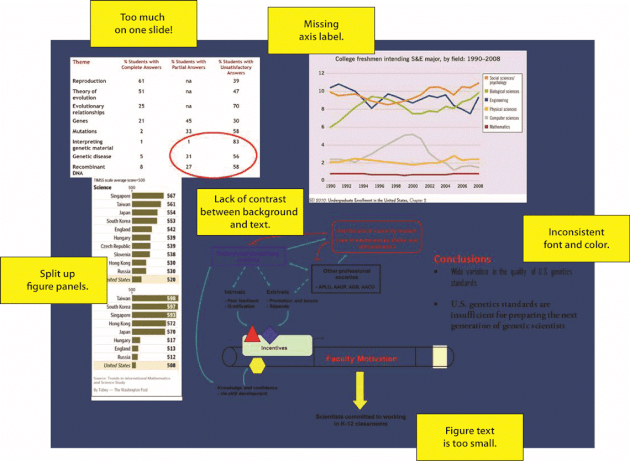
2. Меньше деталей, больше сути.
Как правило, в презентациях люди очень часто оставляют на графиках много деталей — названия осей, таблички и многое другое. Все это не нужно в случае публичного выступления.
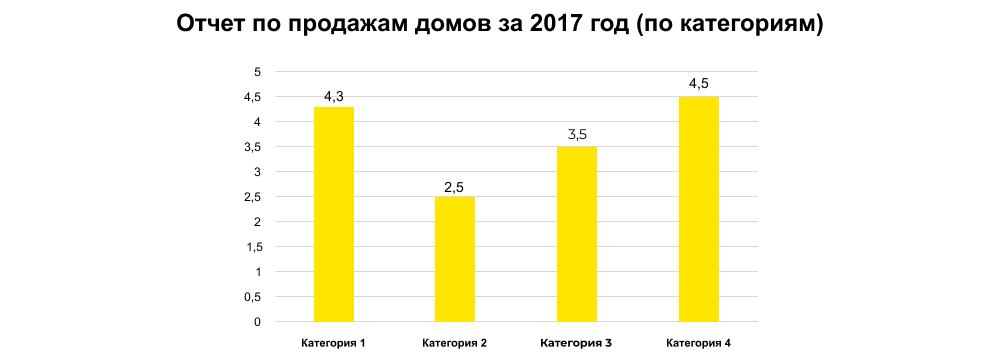
Если просто убрать все лишнее, сделать логическую последовательность, добавить хороший шрифт, иконку, то этот слайд заиграет совсем другими красками.
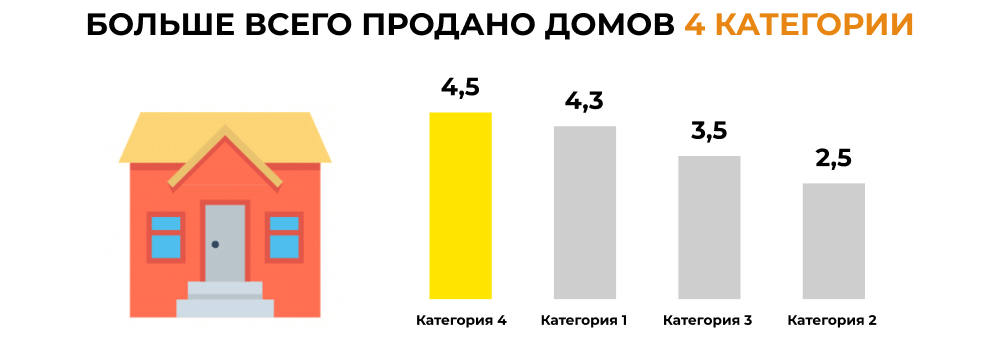
Ошибка № 8. Нет иерархии на слайдах
В любой системе должна быть иерархия. На что в первую очередь человек должен обратить внимание? Что самое важное на слайде? Эти моменты должны считываться сразу. Затем идет информация второго порядка, третьего и так далее. Слайды, на которых царит хаос, сложно воспринимаются.
Я все больше ищу вдохновения для презентаций на сайтах (лендингах). Чем вам не слайд?
Например, зайдем на сайт компании Apple:
#1. Cамая большая и главная надпись — мы будем говорить об iPhone X
#2. Описание
#3. Дополнительная информация
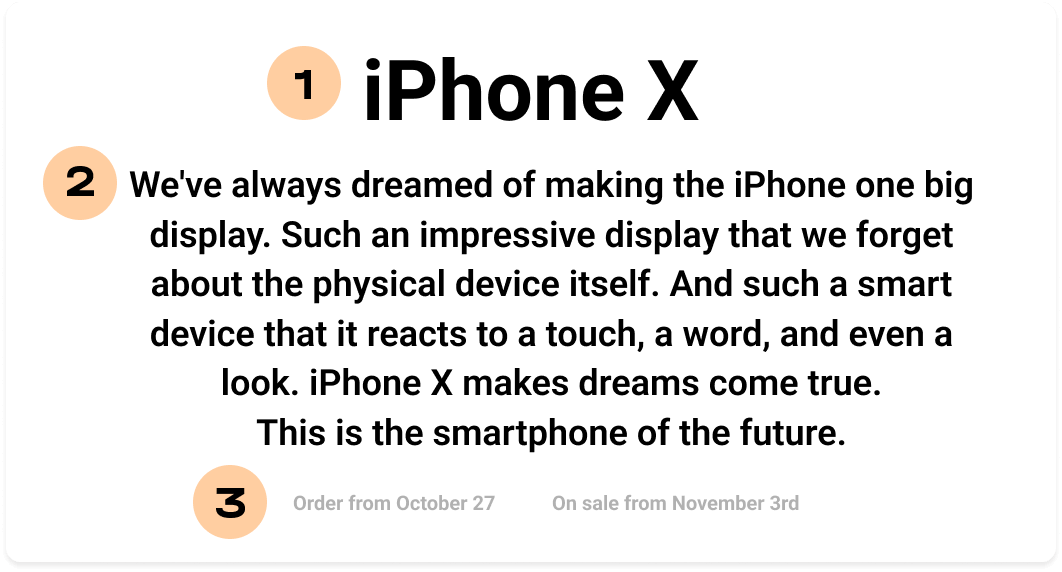
Не бойтесь больших шрифтов!
Вернемся к нашему слайду:
сначала читаем заголовок → потом пункты → описание пунктов.
Все просто, главное — выделить для себя приоритеты.
Ошибка № 9. Отсутствие фокуса на слайдах
Правда, первое что вы увидели на этом слайде — это слово «anyone»?
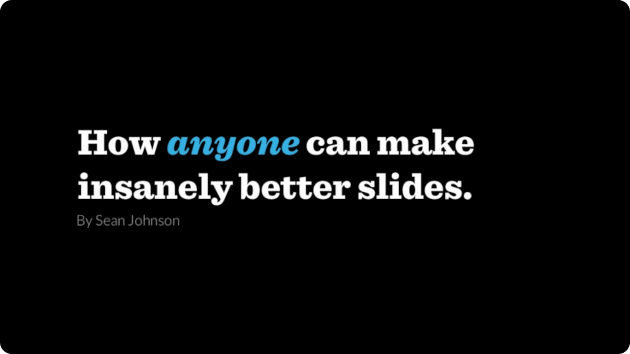
Представьте, что фокус на слайдах — это лазерная указка, которой вы показываете аудитории, куда взглянуть, на какие важные элементы стоит обратить внимание.
Для фокуса вы можете использовать как цвет, размер элементов, так и графические приемы.

Создавайте фокус на ваших слайдах и управляйте вниманием аудитории.
Ошибка № 10. Пренебрежение подготовкой к презентации
Я очень дотошный, когда стоит вопрос подготовки.
Моменты, которые нужно проконтролировать перед презентацией:
1. Я всегда связываюсь с организаторами, уточняю, какой тип подключения — HDMI или VGA.
Внимательно слушаю организаторов и беру всевозможные переходники с собой, а иногда и резервный компьютер.
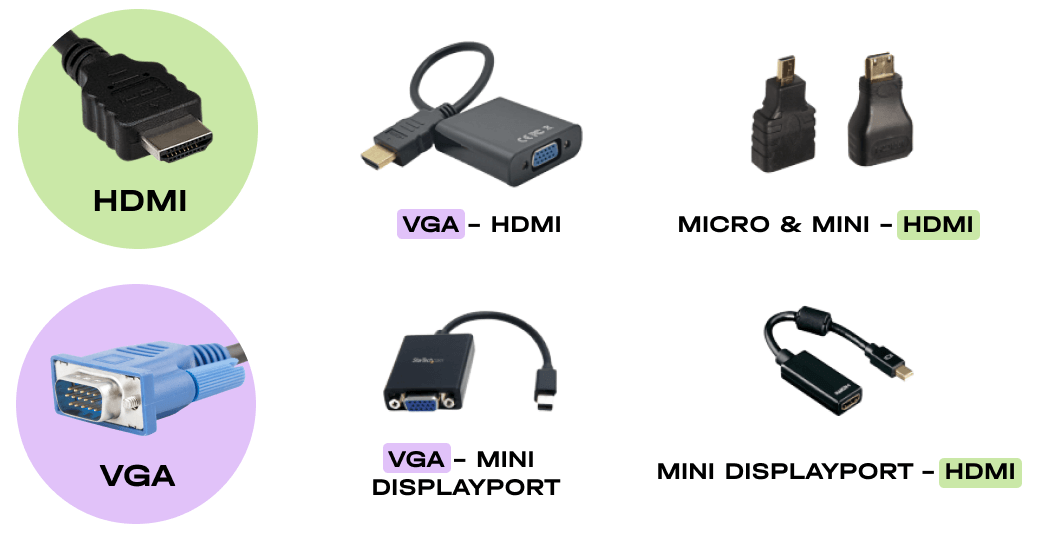
К счастью, сейчас это доступно, и все переходники обойдутся максимум в $50, но, поверьте, однажды они спасут вас. Как-то раз я пришел на презентацию, и ни VGA, ни HDMI у меня не работали.
Если бы не переходник mini DisplayPort для VGA, я был бы обречен на провал, поскольку я мог выступать только со своим компьютером — там стояли самые последние функции PowerPoint.
2. Будет проектор, плазма, LED? (Кстати, в этом случае нежелательно использовать тонкие шрифты, они будут теряться на экране).
3. Каким я выступаю по порядку, до или после обеда, утром или вечером? Исходя из этого я могу корректировать свою презентацию.
4. Организаторов я всегда прошу выслать фотографии зала или стараюсь приехать за день до выступления, подключиться и все проверить самостоятельно. Зачем? Так я понимаю, где я буду выступать, какая там обстановка и убираю еще одну «неизвестность» в своем выступлении.
Итого
Каждый из нас делает ошибки, это нормально. Важно учиться на них, интегрировать опыт и больше их не повторять. Это лишь немногое из того, что мы будем разбирать на нашем полноценном курсе, но уже сейчас я призываю вас не совершать эти ошибки в своих презентациях.
Бонус. Ресурсы для вдохновения. Повторяй, совершенствуй, создавай
Сайт с самыми популярными лендинг пейджами
Сайт с выбранными презентациями
Иногда нужно дать много информации на одном слайде, например, если презентация информационная и её будут рассылать. Это сложно сделать, к тому же, иногда для оформления выбирают слайды, которые наполовину состоят из изображения. В итоге получаем такой слайд: много текста справа, а половина слайда не заполнена.
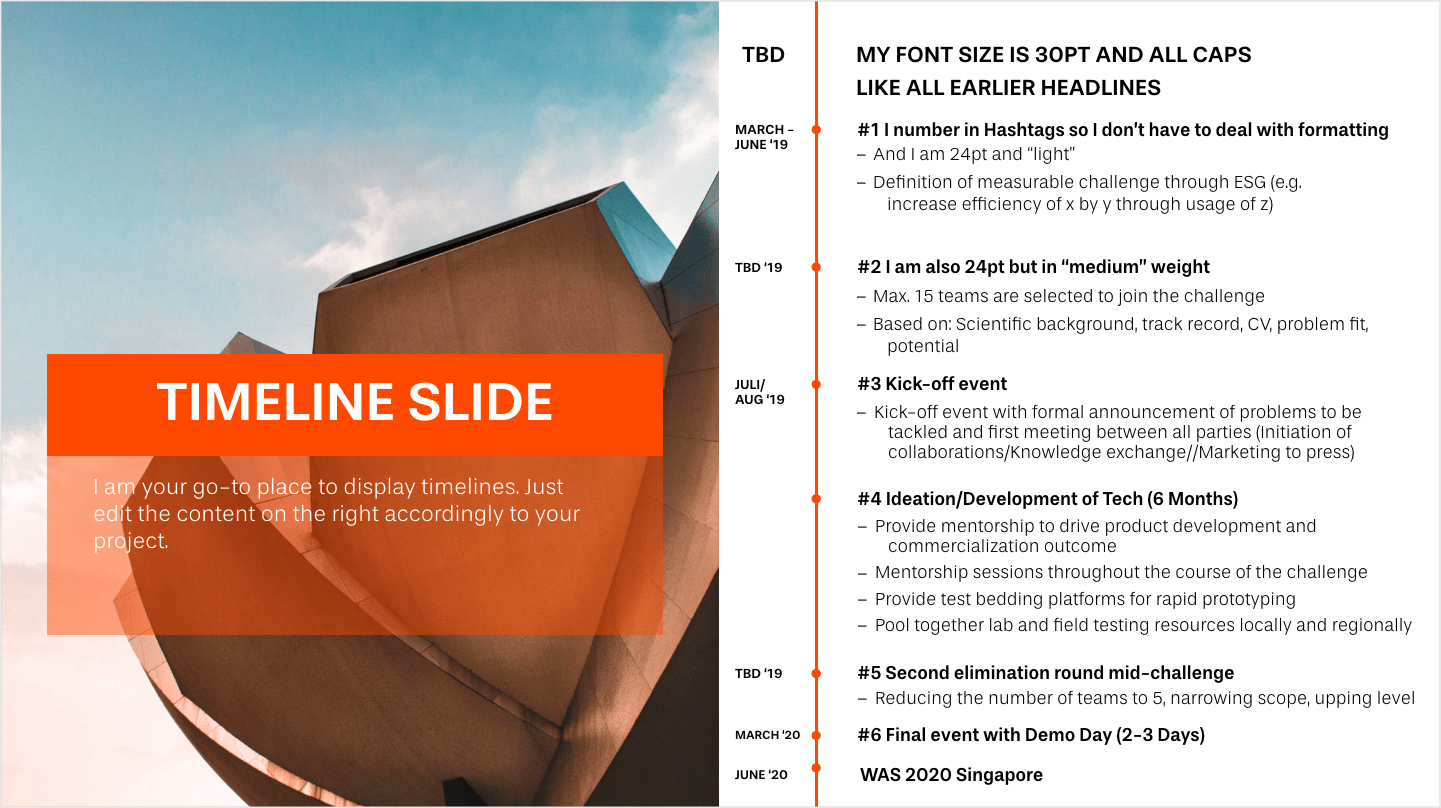
Разбиваем контент на два слайда и осваиваем всё пространство:
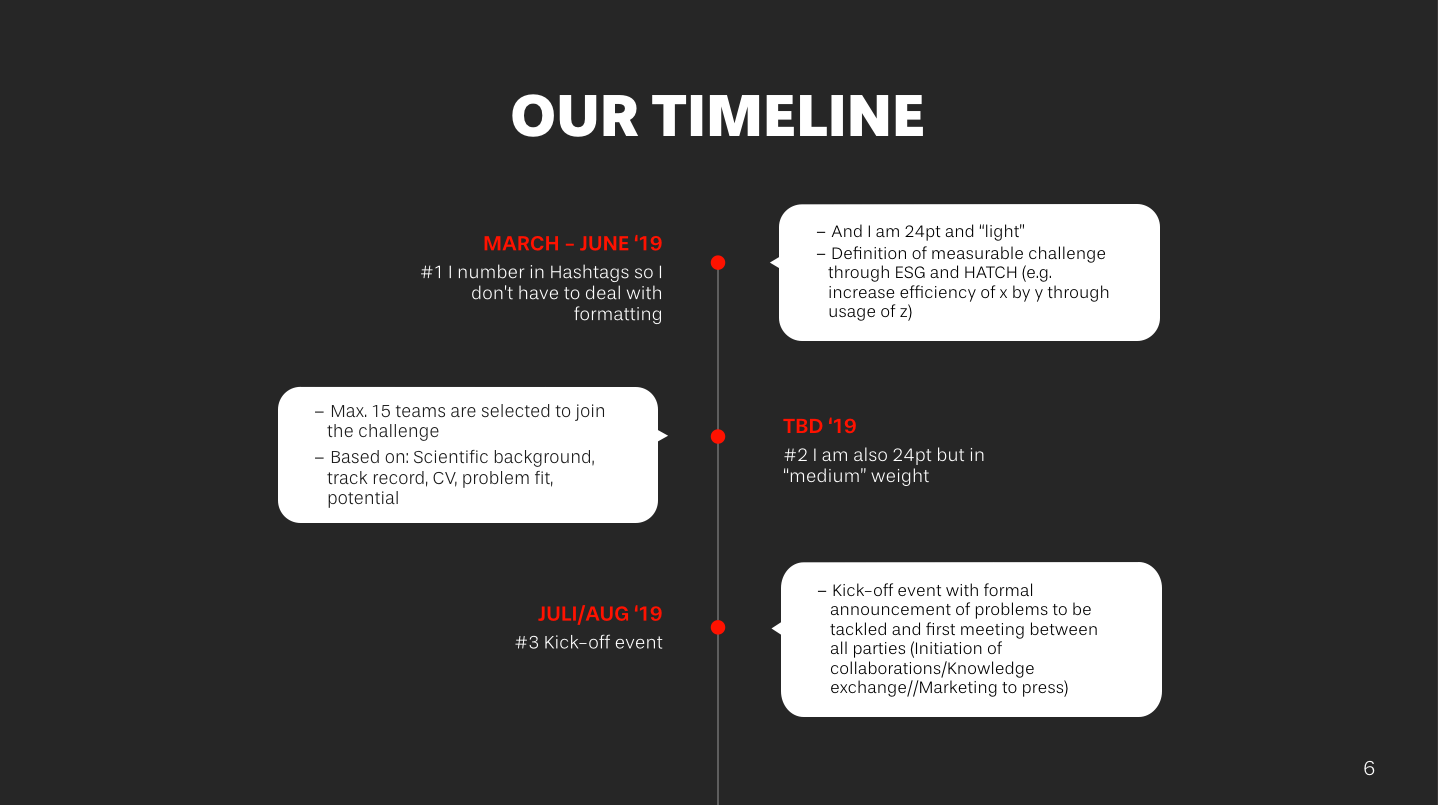
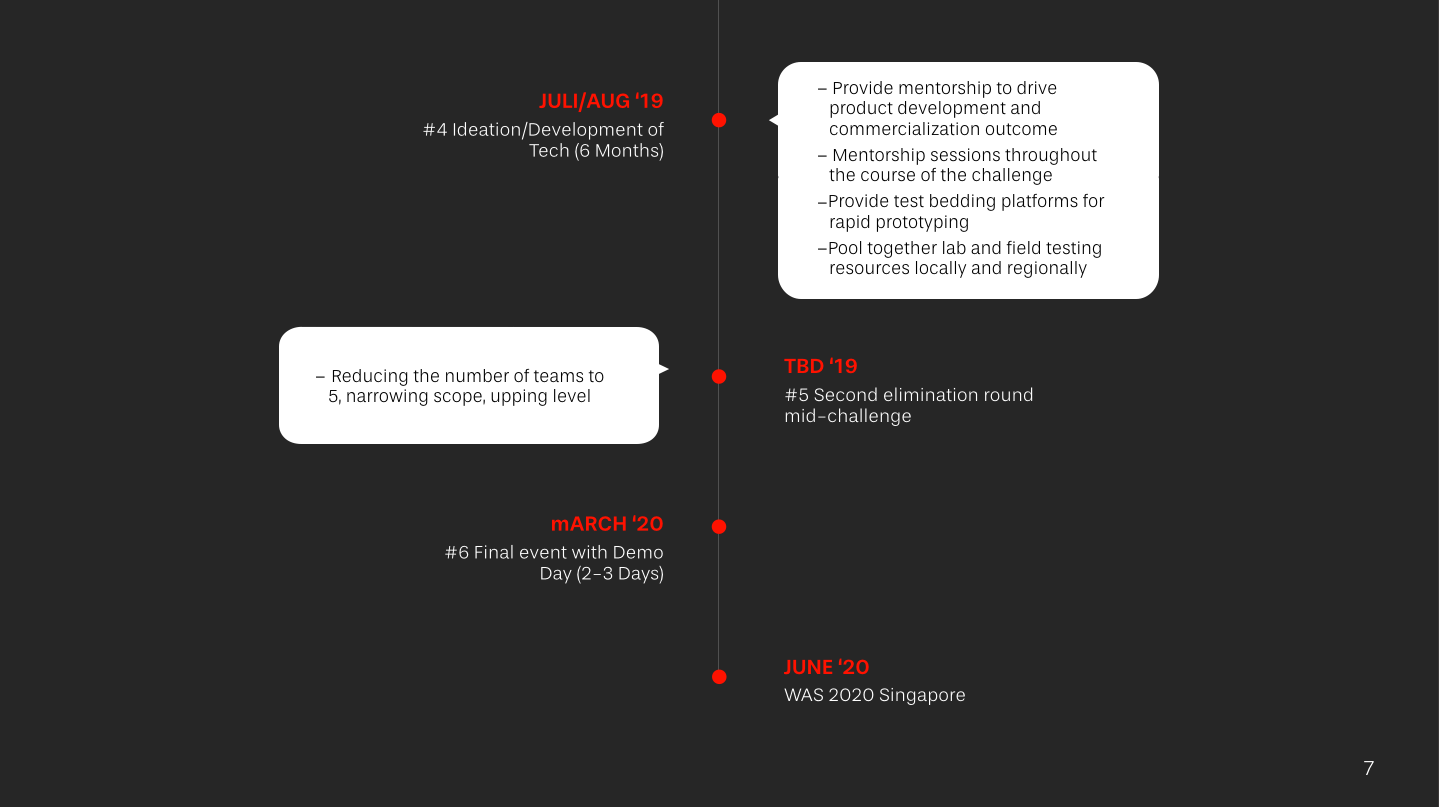
Используйте Coolors для подбора цветов. Когда определитесь с основными цветами для презентации, изучите готовые палетки в Coolors, чтобы подобрать красивые оттенки.
Даже если мы используем таймлайн, есть риск, что контент на слайде всё равно будет восприниматься тяжело. На слайде ниже верхняя половина пустует, а нижняя перегружена текстом. При этом внимание зрителей сфокусировано на заголовке и точке на таймлайне из-за цветовых пятен, а вывод не привлекает внимания.
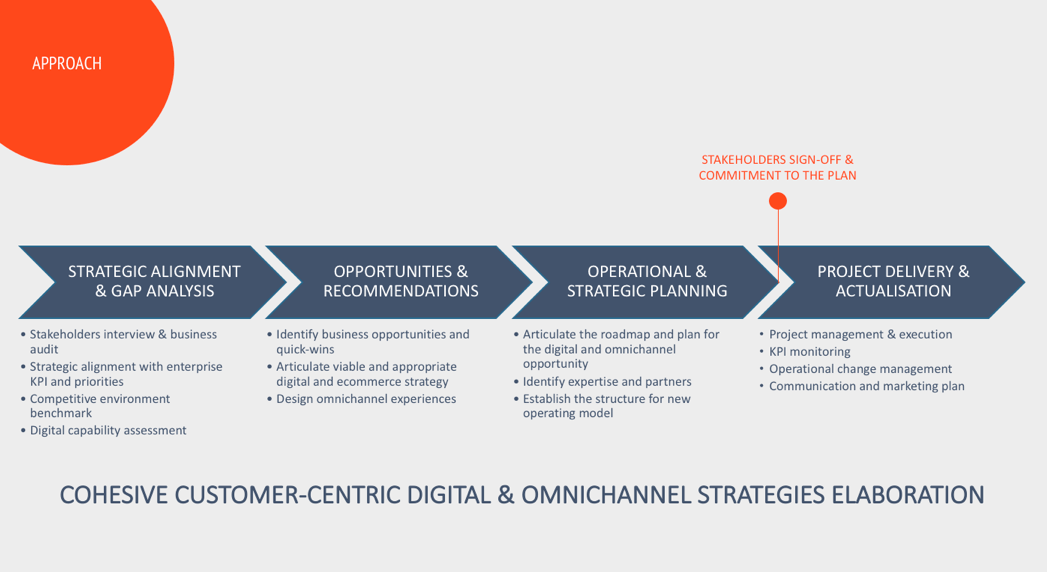
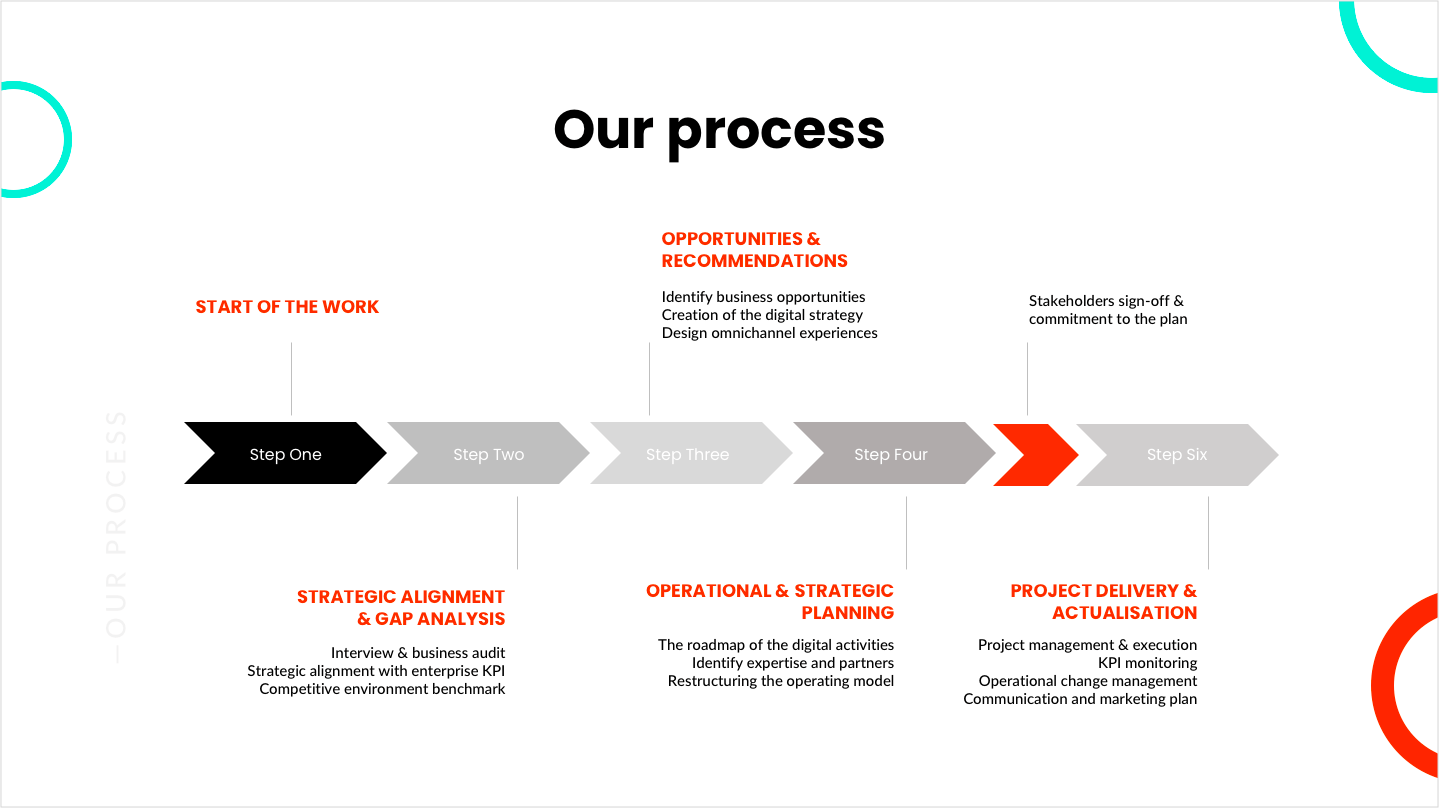
Упрощаем композицию, смещаем фокус с красного круга в углу на саму схему. Выделяем ярким цветом названия этапов работы и этап проверки работы, всё остальное — в нейтральных тонах.
В результате пространство слайда используется эффективно, можно сразу понять, какие шаги запланированы.
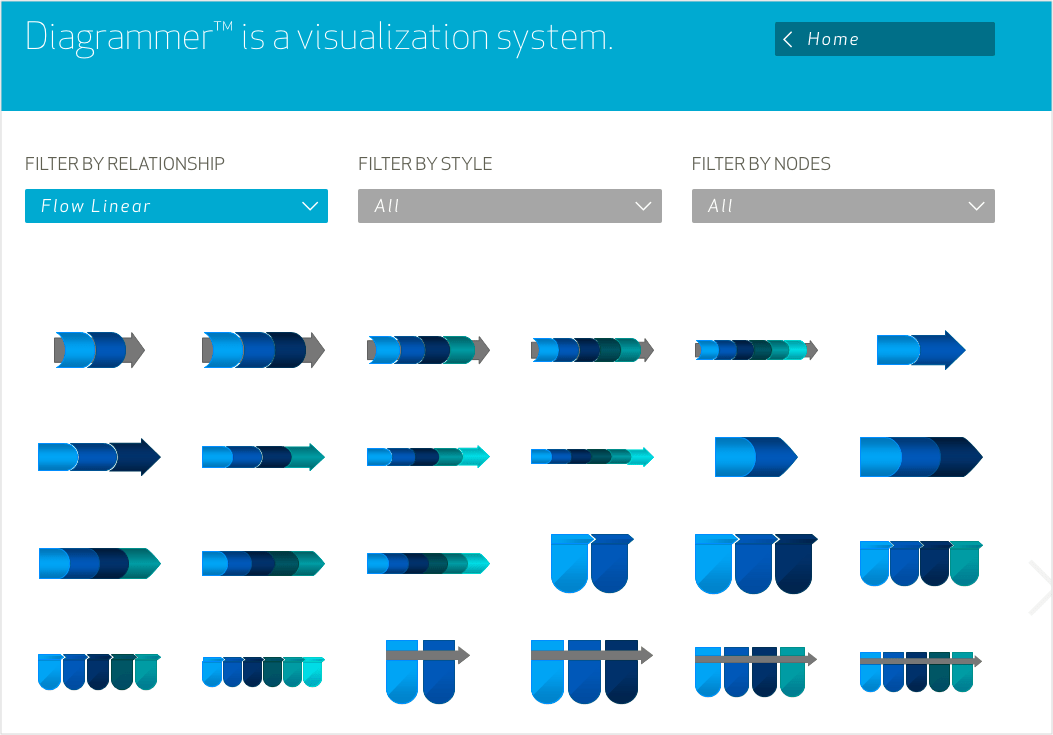
Найти основные схемы подачи информации можно в Diagrammer Нэнси Дуарте — библиотеке готовых схем-зависимостей между терминами. В нашем случае полезен таймлайн:
Если структурировать слайд и выделить главные слова, он будет выглядеть аккуратно, но забудется через несколько минут.
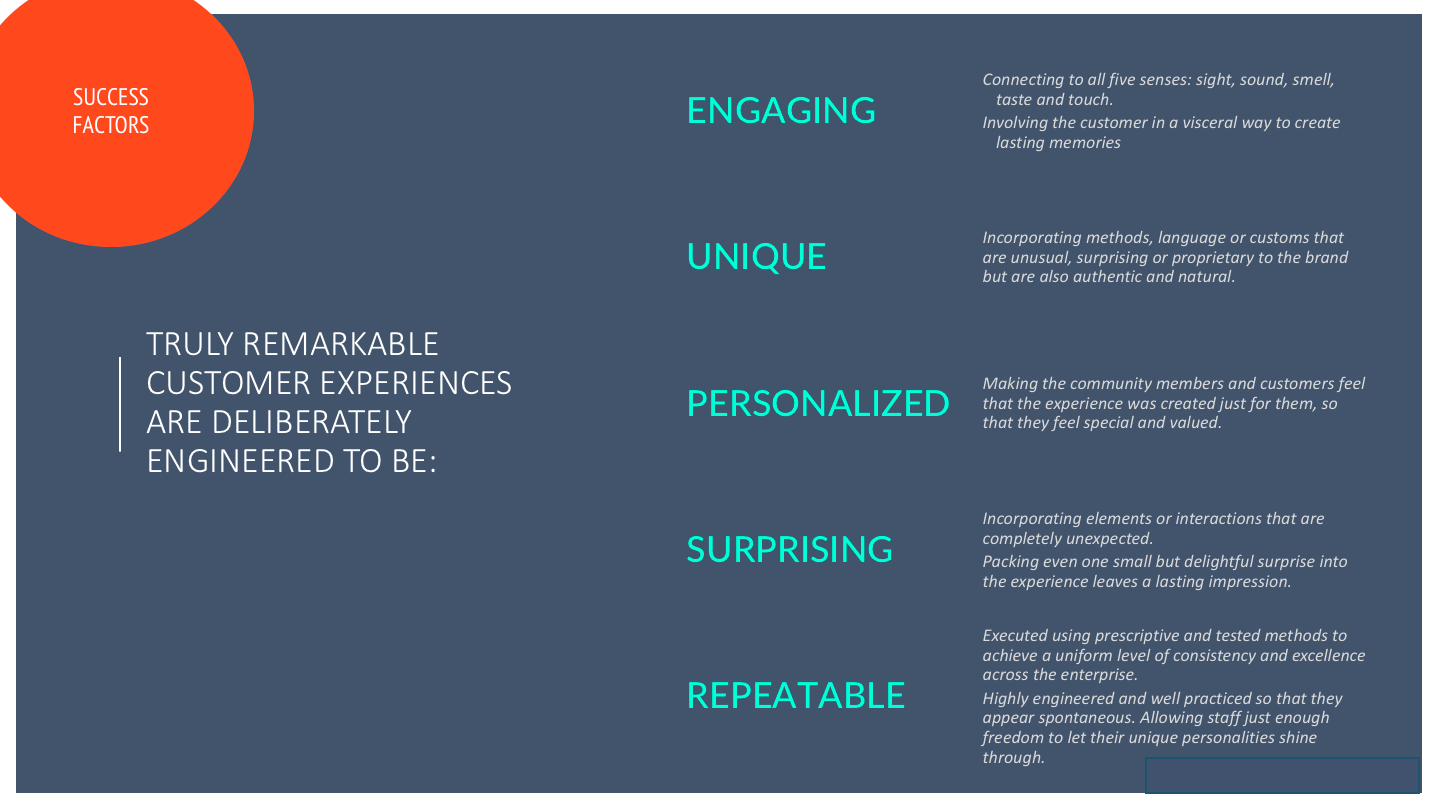
Презентации, цель которых — запомниться и продать, должны быть ярче и захватывать внимание.
Подбираем яркую ассоциацию к каждому слову и соответствующее фото, равномерно распределяем контент по слайду, где можно — сокращаем текст.

Чтобы не придумывать ассоциации самому, используйте Kartaslov. Введите слово, и сервис подберёт к нему ассоциации, по которым будет проще подобрать подходящие картинки.
Часто встречаются слайды, где скриншот вставлен как обычная картинка, а видео висит посреди слайда. Такие изображения плохо воспринимаются, иногда пользователю сложно представить, к чему этот скриншот или видео.
Я ищу нужный тип мокапа под планшет, десктоп или мобильный и вставляю туда нужный мне скриншот или видео:

Мокапы можно искать в Smartmockups. Когда хочу показать на слайде, как работает приложение или видео, использую заготовку десктоп, телефон или планшет. Мокапы-заготовки на сайте бесплатные.
Иногда хочется донести мысль, но вместо слайдов получаются только страницы документа. Такие странички выглядят скучно, читать их никто не хочет.
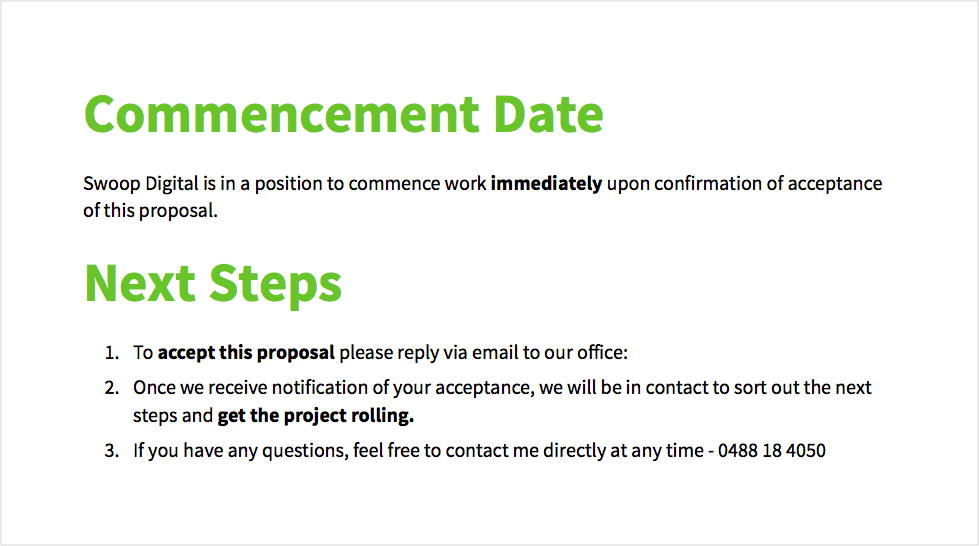
Я делаю слайды, в которых контент чётко разбит по блокам, яркие акценты стоят в нужных местах и легко понять, о чём речь, даже не вчитываясь:
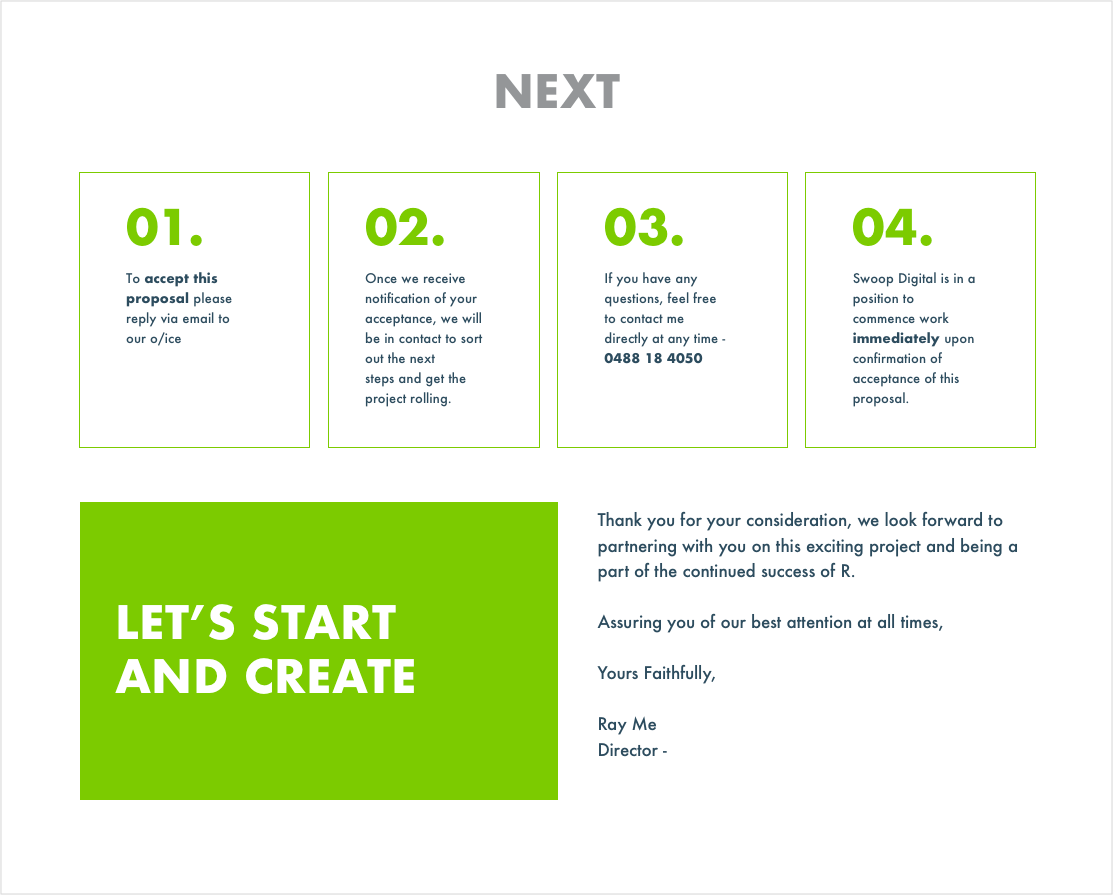
Существует много стоковых бирж со слайдами, например Graphic River. Там можно вдохновиться, но почти всегда слайды из шаблона использовать неудобно, нужно переделывать блоки и структуру под свой контент.
Если нужно, чтобы аудитория следила за повествованием, а не рассматривала слайд, пока мы говорим, лучше использовать анимацию. Тексты и объекты будут появляться по мере того, как мы говорим, но не раньше.
Я всегда использую анимацию в Power Point или Keynote. Для тех, кто не хочет углубляться и изучать настройки анимации, есть инструменты вроде Beautiful.AI, где можно создать презентацию онлайн. К сожалению, такая презентация с анимацией не будет открываться корректно в стандартных графических редакторах, её можно будет показывать только по ссылке от сервиса.
- Не нагромождайте много текста на одном слайде — лучше разделите на два.
- Избегайте ситуаций, когда одна половина слайда полностью забита текстом, а вторая — с картинкой.
- Подбирайте фото, которые усиливают мысль текста и делают его запоминающимся.
- Внимательно расставляйте цветовые акценты: они должны подчеркивать важный текст, а не отвлекать внимание от него.
- Видео и скриншоты вставляйте с мокапами.
- Когда нужно, чтобы аудитория следила за рассказом, используйте анимацию.
1. Смешение холодный и теплых цветов
 Как известно, все цвета спектра подразделяются на холодные и теплые цвета. К холодным относятся синий, голубой. К теплым — желтый, красный, зеленый. Есть еще и нейтральный цвет — фиолетовый.
Правило состоит в том, чтобы не смешивать на одном слайде холодные и теплые цвета. Например, нельзя писать красными буквами по голубому фону, или желтыми по темно-синему. При оформлении слайдов используйте только теплые или только холодные цвета в зависимости от тематики вашей презентации.
Например, если презентация содержит материал про Антарктиду или океан, то выигрышнее будут смотреться холодные цвета. С другой стороны, если готовится презентация про охрану окружающей среды, строительство домов, разведении домашних животных, то, скорее всего, лучше использовать теплые цвета спектра.
2. Темный фон презентации
 Конечно, есть ситуации, когда темный фон вполне уместен. Например, презентации об освоении космоса, пещер, строительство метрополитена конечно лучше делать именно на темном фоне.
Однако большинство презентаций смотрятся лучше именно на светлом фоне. Светлый фон дает большие возможности по использованию разных цветов в оформлении текста (на белом фоне хорошо смотрится и красный и синий и темно-зеленый и коричневый и фиолетовый и другие темные цвета).
Светлый фон и темный текст читаются с большого расстояния лучше, чем светлый текст на темном фоне. Недаром номера автомобилей в свое время поменяли и теперь они содержат темные буквы на белом фоне.
3. Отсутствие полей и рамок в оформлении слайда
Если текст начинается от самого края слайда и заканчивается у другого края, то это выглядит неряшливо. Недаром в тетрадях и книгах есть поля. Было бы очень уместно снабжать слайды презентации рамками. В этом случае слайд выглядит законченным, целостным, гармоничным.
4. Использование только заглавных букв в оформлении слайда
 Эта тенденция уходит своими корнями в далекое прошлое, когда еще не было компьютеров и все печатные материалы готовились на пишущих машинках. В то время не было другой возможности выделить текст, как набить его одними заглавными буквами.
Многие создатели презентаций по сей день используют этоот метод. Причем, они оформляют так не только заголовки, но и весь текст. Читать такие надписи очень неудобно.
5. Перенасыщение слайда текстом
 Если вы готовите презентацию для большого экрана, то на ее слайдах должно содержаться минимум текста. Весь текст вы скажете во время выступления, а слайды презентации должны содержать иллюстрации, чтобы повысить зрелищность и наглядность вашего выступления.
Очень часто выступающий помещает на слайд весь текст, который он собирается сказать и просто читает его с экрана. Такие выступления больше всего напоминают сеанс синхронного чтения. Лектор читает свою речь в зал, а зал следит по тексту на слайде за тем, чтобы лектор говорил именно то, что написано.
К сожалению, зрители, сидящие на задних рядах, не могут рассмотреть текста на слайдах. Со временем они начинают скучать на такой «лекции» и могут уйти, не дождавшись ее окончания.
6. Перенасыщение слайда картинками
 Эта тенденция уходит корнями в то время, когда еще не было мультимедийных проекторов и все презентации демонстрировались при помощи кодоскопов.
Чтобы подготовить материл для демонстрации нужно было купить специальную пленку для принтера, на которой можно было (как на бумаге) напечатать то, что необходимо было показывать на экране. Пленка для создания презентаций стоила недешево, поэтому создатель презентации стремился уместить свой материал на как можно меньшем количестве листов. Естественно, при этом уменьшались размеры изображений.
Если мы делаем презентацию в Power Point, у нас в запасе 65 536 слайдов. Все они совершенно бесплатны. Если у вас есть несколько рисунков, лучше разместить их на разных слайдах и показать друг за другом, чем мельчить, пытаясь уложить все это на один слайд.
7. Использование шрифта Times и курсива в оформлении слайдов
 Главная цель создателя презентации состоит в том, чтобы зрители, даже те, что сидят на последних рядах, могли без труда прочитать все надписи на слайдах. Это возможно только при использовании шрифтов семейства Arial (такие шрифты еще называются «рубленными»). Использование шрифтов семейства Times, да еще и оформленного курсивом, приводит к тому, что даже сидящим на первых рядах текст будет читать затруднительно.
8. Неправильная композиция слайдов презентации
И в живописи, и в фотографии, и в кинематографе действуют одни и те же законы построения кадра. Они происходят от особенностей восприятия человеком картинки, на которую он смотрит.
Разглядывая картинку, мы не смотрим на нее сразу целиком. Наше внимание фокусируется на так называемых композиционных центрах изображения.
Существует так называемое правило третей (от слова «треть» — третья часть чего-либо). Оно заключается в том, что если изображение разделить на три равные части по горизонтали и на три по вертикали, то те точки, в которых пересекутся эти линии и будут композиционными центрами изображений. Именно на них в первую очередь мы обращаем внимание, даже если не подозреваем об этом.
Лучшим способом правильного выстраивания композиции слайда будет помещение наиболее его важных информационных единиц в композиционные центры. Посмотрите на эти фотографии. Какая из них кажется вам более удачной по композиции.

9. Помещение изображений к краю или в угол слайда презентации
 Помещение фотографий вплотную к краям, а, тем более, в угол слада считается грубейшей ошибкой оформления презентационных материалов. Психологически такое размещение наталкивает зрителя на мысль, что картинка, возможно, продолжается за пределами слайда, но сам зритель этого продолжения не видит. Исчезает ощущения замкнутости, законченности слайда. Оптимально было бы разместить изображение на некотором расстоянии от края слайда. Если изображение размещается в углу слайда, то расстояния до ближайших краев слайда должны быть одинаковыми.
10. Взгляд или движение за край слайда
 Некоторые изображения имеют ярко выраженную направленность (человек смотрит или идет, машина едет, корабль плывет, самолет летит) влево или вправо. На этом слайде А.С.Пушкин явно смотрит за пределы слайда.
Психологически такое размещение еще более провоцирует зрителя на предположение о наличии дополнительного содержимого в той части слайда, который зрителю не показывают. Это является грубой ошибкой. Если на слайде поменять местами изображение и текст, то данная проблема будет решена.
11. Центральная композиция слайда

 Какие мысли приходят первыми при взгляде на левое изображение? Это пример так называемой «центральной» композиции, которая является неприемлемой ни в живописи, ни в фотографии, ни в построении слайда презентации. На рисунке справа показана другая компоновка слайда. Она является более правильной, поскольку подчиняется правилу третей.
Обратите внимание на одинаковость расстояний от верхней и правой границ слайда до фотографии и от левой и нижней границ до надписи.
12. Отсутствие рамок вокруг изображений
 Не смотря на то, что в самой новой версии программы Microsoft Power Point уже имеются различные эффекты, которые можно применять к изображениям, придавая им некую иллюзию объемности, многие создатели презентаций пренебрегают этой возможностью. В результате фотография выглядит плоско, как будто она просто приклеена к поверхности слайда. Гораздо лучше изображения смотрятся в том случае, когда вокруг них имеются какие-либо рамки.

Любая презентация в сегодняшнем мире является не просто общественным представлением чего-либо инновационного или уникального, но ещё и важнейшим информационным и рекламным инструментом, посредством которого можно донести до людей необходимую информацию о продукте, товаре или услуге в самой лучше форме.
И точно таким же образом, как современный деловой мир невозможно представить без проведения презентаций, презентации невозможно представить без ошибок. Дело в том, что по своей сути презентация является довольно-таки сложной работой, которая требует от выполняющего её человека наличия особых знаний, умений и навыков. Но, как и следует полагать, всё это приходит лишь с опытом, а потому, до тех пор, пока опыта у человека нет, в его презентациях будут систематически присутствовать ошибки.
Однако не стоит удручаться по этому поводу – на самом деле сделать свои презентации грамотными и эффективными можно и на начальном этапе – для этого лишь нужно знать о том, каких ошибок допускать не стоит. И специально для того, чтобы снабдить вас такой информацией, мы и предлагаем вам познакомиться с типичными ошибками в проведении презентаций.
Типичные ошибки презентации
Всего мы перечислим десять основных ошибок презентации, на которые вы должны обратить внимание.
1
Внимание на демонстрируемом материале
Учитывая то, что настоящим камнем преткновения для многих ораторов является страх публичных выступлений, ошибки во время презентаций обусловлены именно им. Так, выступающий перед публикой человек, может стремиться к тому, чтобы сместить фокус внимания публики с себя на демонстрируемый в процессе материал, например, на экран или доску, где наглядно отображается информация, и просто зачитывает с них данные. Но допускать этого ни в коем случае нельзя, т.к. одно из правил успешной презентации говорит, что внимание аудитории должно быть на 80% сосредоточено на выступающем, а не на экране, доске и т.п.
2
Отсутствие зрительного контакта
Очень часто случается также и так, что спикер во время своей презентации начинает понимать, что у него нет абсолютно никакого контакта с публикой. Он может даже начать предпринимать судорожные попытки понять, в чём проблема, но ответа найти не найдёт. Происходит это, как правило, в тех случаях, когда ведущий концентрируется на окружающих его объектах, таких как потолок, стены, стол или бумажка, которую он держит в руках. Суть же ошибки заключается в том, что оратор никак не взаимодействует с публикой, причём вовсе не требуется развлекать зрителей и устраивать им концертную программу – достаточно начать смотреть людям в глаза, ведь именно это создаёт так называемый мост между человеком, который говорит, и теми, кто его слушает.
3
Самопрезентация
Любой уважающий себя спикер должен раз и навсегда понять, что ни одна успешная презентация никогда не начинается с того, что он сам начинает рассказывать о себе, делая самопрезентацию. Данную функцию должен выполнять ведущий мероприятия, которому ещё до его начала необходимо предоставить о спикере всю важную информацию. В том же случае, если проводящий презентацию человек по какой-либо причине вынужден сам перечислять свои регалии, заслуги и достижения, презентация будет проходить в некотором напряжении. Здесь нужно просто учитывать психологию людей – расположения и доверия аудитории намного сложнее добиться, начиная с самовосхваления.
4
Извинения
К сожалению, даже самые талантливые и перспективные спикеры зачастую совершают одну и ту же нелепейшую и до смеха обидную ошибку – в процессе проведения презентация они вдруг начинают за что-то извиняться перед своими зрителями. Чувство такта и достойные манеры – это, конечно же, хорошо, однако следует помнить, что презентация изначально предполагает, что всё, о чём будет говорить лектор, является правильным, по его мнению, и то, каким он предстаёт перед аудиторией, тщательно продумывается. Таким образом, пока спикер не начал извиняться, всё произносимое им будет восприниматься как должное, в ином случае, его авторитет в глазах зрителей моментально упадёт.
5
Молчание
Наверняка вы и сами не раз оказывались в ситуации, когда между вами и вашим собеседником возникает неловкая пауза. Особенно это характерно для общения между незнакомыми людьми. Если же говорить о презентации, то без вынужденных пауз и вовсе не обходится практически никогда. Но ошибка многих ведущих сводится к тому, что они никак не заполняют такие паузы, вследствие чего и публика оказывается в некоторой растерянности, и ведущий начинает выглядеть в очень невыгодном свете, а тут уже недалеко и до подшучиваний над ним, каверзных вопросов и т.д. Так что заранее готовьтесь к тому, что вам придётся заполнять паузы, а главное – подумайте о том, что может для этого послужить.
6
Повторение
Презентация по своему существу требуется для иллюстрации того, что рассказывается ведущим, для чего, собственно, и используются всевозможные слайды, картинки, видео, макеты и прочее. И очень важно, чтобы на протяжении всего мероприятия сохранялся эффект новизны. Неопытные ведущие в некоторых ситуациях начинают демонстрировать зрителям те, материалы, которые уже обсуждались, тем самым как бы разрушая целостность внимания аудитории. Если случилось так, что для какой-то темы презентации нет наглядного материала, лучше вообще обойтись без демонстрации.
7
Детская позиция
Если вы изучали биографии знаменитых ораторов или переговорщиков, вы должны знать, что каждый из них перед выступлением или переговорами несколько минут готовился и настраивался на нужный лад. Одной же из ошибок начинающих спикеров является то, что они выходят к своей аудитории примерно так, как школьник выходит отвечать к доске. Вероятно, вы и сами понимаете, как воспримет такого ведущего публика. Помните о том, что перед собравшимися людьми вы должны чувствовать себя как минимум профессионалом по обсуждаемым вопросам, но никак не человеком, которому нужна поддержка и тем более жалость.
8
Отсутствие личных примеров
Ещё одним из важнейших правил хорошей презентации является то, что она просто обязана включать в себя примеры из личного опыта, касающиеся темы мероприятия. Дело в том, что познакомиться с теорией и узнать чисто официальную информацию при желании может абсолютно каждый. Но люди за тем и приходят на презентации, чтобы ознакомиться с практическими материалами и данными. Поэтому, ещё на этапе подготовки к выступлению позаботьтесь о том, чтобы в вашем арсенале спикера было, о чём рассказать, и лучше всего, если это будут примеры из вашего личного жизненного опыта – именно они производят на публику самые сильные впечатления.
9
Информационная перегрузка
Множество ошибок во время презентаций происходят по причине того, что ведущие элементарно не ставят себя на место своих слушателей, буквально перегружая их разноплановой информацией. Некоторые, к примеру, снабжают свои рассказы маркированными списками, схемами, видеороликами, аудиофайлами и т.д. В результате люди должны слушать, смотреть, читать и осмысливать информацию одновременно, что значительно затрудняет восприятие преподносимого материала вообще. Лучшей рекомендацией здесь будет использование одного-двух типов материалов, которые будут гарантировать нормальное восприятия и полноценное понимание.
10
«Спасибо»
Если вы хотите стать хорошим лектором и научиться проведению грамотных презентаций, раз и навсегда запомните, что благодарность является прерогативой тех спикеров, выступление которых вызвало бурю аплодисментов, ведь за это и нужно благодарить. Если же выступающий говорит «спасибо» даже в тех случаях, когда публика не оценила его выступления, это выглядит как минимум как извинение за то, что он оторвал людей от своих занятий, за то, что они его послушали и вообще выделили время на присутствие на презентации. В случае, когда рукоплесканий не слышно, а выступление подходит к концу, подытожить презентацию можно при помощи жестов или изменения тона голоса.
Итак, мы с вами рассмотрели типичные ошибки презентации, а значит, отныне вы сможете учитывать их во время своих собственных выступлений. Но, каких бы ошибок вам не удалось избежать, помните, что самым главным промахом спикера, особенно, если у него ещё мало опыта, будет уверенность в том, что его презентация будет идеальной.
Желаем вам успехов!
Типовые ошибки при подготовке презентации
Время на прочтение
6 мин
Количество просмотров 5.8K
Привет! Представляю продолжение статьи о типовых ошибках, которые допускают инженеры при подготовке публичных выступлений. Сегодня поговорим о подготовке презентаций.
Грамотная визуализация помогает воспринимать информацию. Недаром мы на митингах рисуем шаблоны процессов, а в документации — схемы сервисов. В выступлении также очень важна визуальная составляющая. Конечно, скучному или неструктурированному докладу не поможет даже самая яркая и стильная презентация. Но удачная визуализация поможет слушателям сформировать положительное впечатление и лучше запомнить доклад. Итак, поехали.
Нет номеров слайдов
В процессе выступления нумерация не очень важна. Но она незаменима при подготовке выступления. По моему опыту, на подготовку первого полуторачасового выступления требуется около полутора месяцев и десяток прогонов, иногда и больше. И на каждом из этих прогонов слушатели будут давать спикеру обратную связь. А теперь поставьте себя на место слушателя и представьте, что вместо лаконичного «13 — длинный заголовок» вам придется писать: «Заголовок „О дешевом способе генерации тестовых сценариев“ — слишком длинно». И таких комментариев будет очень много.
Иногда у меня получается 25—30 комментариев за прогон. И если нет номеров слайдов, каждый комментарий приходится как-то обозначать, чтобы дать спикеру адекватную обратную связь. А пока я думаю, как мне обозначить место в рассказе под комментарий, я пропускаю что-то важное. И спикеру приходится прогонять выступление снова и снова чтобы получить все релевантные замечания.
Что делать. Пожалеть тех, кто помогает вам с подготовкой выступления, и просто проставить номера слайдов. Благо почти в любой программе по верстке презентаций это можно сделать нажатием одной кнопки.
Презентация не в стиле мероприятия
Этот пункт относится скорее к сериям выступлений или мероприятий, связанным одной темой и единым стилем. Например, к финтеху, который проводит наша группа компаний. Или когда несколько спикеров выступают подряд со связанными темами.
Единый стиль в серии помогает слушателю обращать внимание не на оформление информации, а на ее суть. Представьте, что вы находитесь на сайте, оформленном в минималистичном стиле и серо-желтой гамме. Но в какой-то момент при переходе по ссылке — бац! — открылась зеленая страница с анимацией. На что вы обратите внимание: на контент или на визуальные изменения? В серии выступлений нужно, чтобы внимание было сосредоточено на контенте, а не на новом цвете или шрифте.
Единый дизайн может сократить время создания презентации. В серии выступлений часто приходится возвращаться к ранее рассказанному материалу. Если вся серия оформлена в едином дизайне, можно просто скопировать слайды из нужных презентаций и не переделывать их под свой стиль.
Также можно одинаково оформлять похожие сущности, чтобы слушателям было легче ориентироваться в информации.
Например, все определения и блоки вопросов мы оформляем на одинаковых слайдах. Так привычная картинка помогает быстрее сообразить, что нужно заскринить определение или написать вопрос в чат.
Что делать. Оформлять в едином стиле похожие сущности и серии выступлений.
Проблемы с выравниванием
Очень распространенная проблема — неряшливый вид презентации из-за съехавших отступов и выравниваний. И дело не в том, что спикеры сознательно не уделяют внимание отступам и выравниваниям. А в том, что люди, чья повседневная работа не связана с визуализацией, просто не замечают этих проблем. Их фокус внимания находится на контенте.
С одной стороны, они в чем-то правы: без грамотного контента не получится удачного выступления. С другой стороны, есть такое понятие, как трансцендентное качество продукта. Это некое состояние, эмоция, которую пользователь испытывает при взаимодействии с продуктом. Пользователь — это ваш слушатель, а продукт — ваше выступление. Так что же лучше: донести до пользователя ощущение четкости и аккуратности или неряшливости и несерьезного отношения к презентуемому материалу? Уверена, что первое.
Что делать. Настроить в своем редакторе линейки и выравнивать по ним все элементы, по вертикали и горизонтали. И обращать внимание на межстрочные интервалы в тексте — они везде должны быть одинаковыми. Для лучшего понимания можно прочитать какой-нибудь гайд по созданию презентаций, я пользуюсь уроком по базовым принципам дизайна Articulate 360.
Разные сущности выглядят одинаково
Обычно инженеры в своих выступлениях раскрывают достаточно сложный контент. И для его иллюстрации приходится использовать много сущностей на одном слайде. Так вот, золотое правило: одинаковое должно выглядеть одинаково, а разное — по-разному!
Что делать. Визуально отделять сущности друг от друга. Можно цветом, как на примере выше. Можно формой и размером. Также не стоит забывать про расположение. Например, если у элементов какая-то иерархия, хорошо бы показать ее визуально.
Очень много текста
Еще одна распространенная ошибка — дословно записывать свою речь на слайд. Так делать не стоит. Когда зритель видит много текста, он автоматически начинает его читать. То есть он с вашего голоса переключается на свой внутренний. И потом ему тяжело вернуть внимание к спикеру и войти в поток рассказа.
Слайды должны дополнять ваше выступление, а не отвлекать от него. Поэтому на них должен быть необходимый минимум текста. Только тезисы. Ничего лишнего.
Что делать. Советую после создания всех слайдов пройтись по презентации и попробовать переформулировать все в два раза короче. Как минимум убрать все вводные и связующие слова.
Все на слайде появляется сразу
Не только длинный текст делает слайд перегруженным, отвлекающим и сложным, но и обилие элементов в принципе. Но, если контент выступления сложный, разнести элементы на разные слайды удается не всегда.
Что делать. Добавить анимацию появления элементов или раскадровку. То есть любую сущность стоит показывать, только когда вы начинаете о ней говорить. Это относится и к блокам схем, и к пунктам списков.
Раскадровка надежнее, ведь в ней для появления элементов используется сам механизм переключения слайдов. Но презентацию с анимацией удобнее использовать слушателям как шпаргалку после выступления. Ведь на каждом слайде будет виден весь нужный контент.
Под анимацией я подразумеваю только простое постепенное появление элементов на слайде. Не стоит добавлять всякие сложные вылетания, выползания и вращения. От них наоборот предостерегают создатели конференций — и правильно предостерегают: вся эта мишура ужасно тормозит и отвлекает от спикера.
Размер элементов не соответствует их важности
Любой более-менее современный интерфейс обязательно использует размер элементов для привлечения внимания пользователя к определенным вещам. Да даже в договорах тонкости в них всегда печатают мелким шрифтом, чтобы не бросался в глаза. А рекламу и бонусы — максимально крупным.
Этот прием я очень советую использовать в презентации. И не только для привлечения внимания, но и для иллюстрации важности одних элементов относительно других.
Например, если вы на одном слайде и показываете этапы разработки, и рассказываете об их особенностях, названия этапов стоит делать крупнее.
Что делать. На каждом слайде продумайте иерархию элементов и сделайте самые важные элементы крупнее. Для усиления эффекта можно выделять важное не только размером, но и цветом.
Авторы не пользуются встроенными возможностями редакторов
Редакторы для создания презентаций могут сильно упростить жизнь и повысить эффективность работы над визуальной частью выступления. Если, конечно, использовать все их возможности. Не использовать возможности редактора — это как программировать без IDE: возможно, но для большинства долго и неудобно. Так что очень советую изучить хотя бы базовые функции выбранного вами редактора. И больше никогда не собирать списки из палочек.
Заключение
Отнеситесь к выступлению так же, как вы относитесь к своему продукту. Подумайте, кто ваша целевая аудитория, какие эмоции вы хотите вызвать у нее и какую пользу принести. Постарайтесь сделать процесс разработки своего продукта максимально эффективным: не изобретайте велосипеды, пользуйтесь готовыми инструментами и помощью коллег. И, конечно, моей статьей и краткой инструкцией:
-
Пройдите краткий обучающий курс по инструменту, в котором будете работать.
-
Пройдите обучающий курс по дизайну презентаций.
-
Добавьте номера слайдов.
-
Узнайте, нужно ли использовать шаблон мероприятия, и придерживайтесь его.
-
Наполните презентацию контентом, не забывая все выравнивать.
-
Проверьте, что размер элементов соответствует их важности.
-
Проверьте, что одинаковые элементы выглядят одинаково, а разные по-разному.
-
Проверьте, что более важные элементы крупнее менее важных.
-
Максимально сократите текст на слайдах.
-
Добавьте постепенное появление элементов.
-
Полюбуйтесь стильной и понятной презентацией.
Удачных выступлений!
13 Апреля 2023
611
В избр.
Сохранено
При создании презентации важно учесть много нюансов, чтобы привлечь внимание аудитории и продать свой продукт или идею. Рассмотрим шесть наиболее распространенных ошибок, которые не только не продадут продукт, но и полностью отобьют к презентации.
Ошибка № 1. Слишком много текста на слайде
Самая частая ошибка при создании продающей презентации — стремление поместить как можно больше информации на один слайд. Кажется, что чем больше расскажешь о себе или о продукте, тем вероятнее его оценят, но это не так.
Обилие текста на слайдах только снижает интерес зрителей, и к концу выступления аудитория не будет даже смотреть в сторону спикера. Презентация должна содержать только самые важные тезисы, конкретные данные или их визуализацию. Рассказать все остальное — задача выступающего. Следует помнить, что основная зада презентации состоит в том, чтобы лишь дополнять выступление. Рассмотрим примеры слайдов, выполненных в редакторе презентаций Р7-Офис.
Пример плохого слайда:
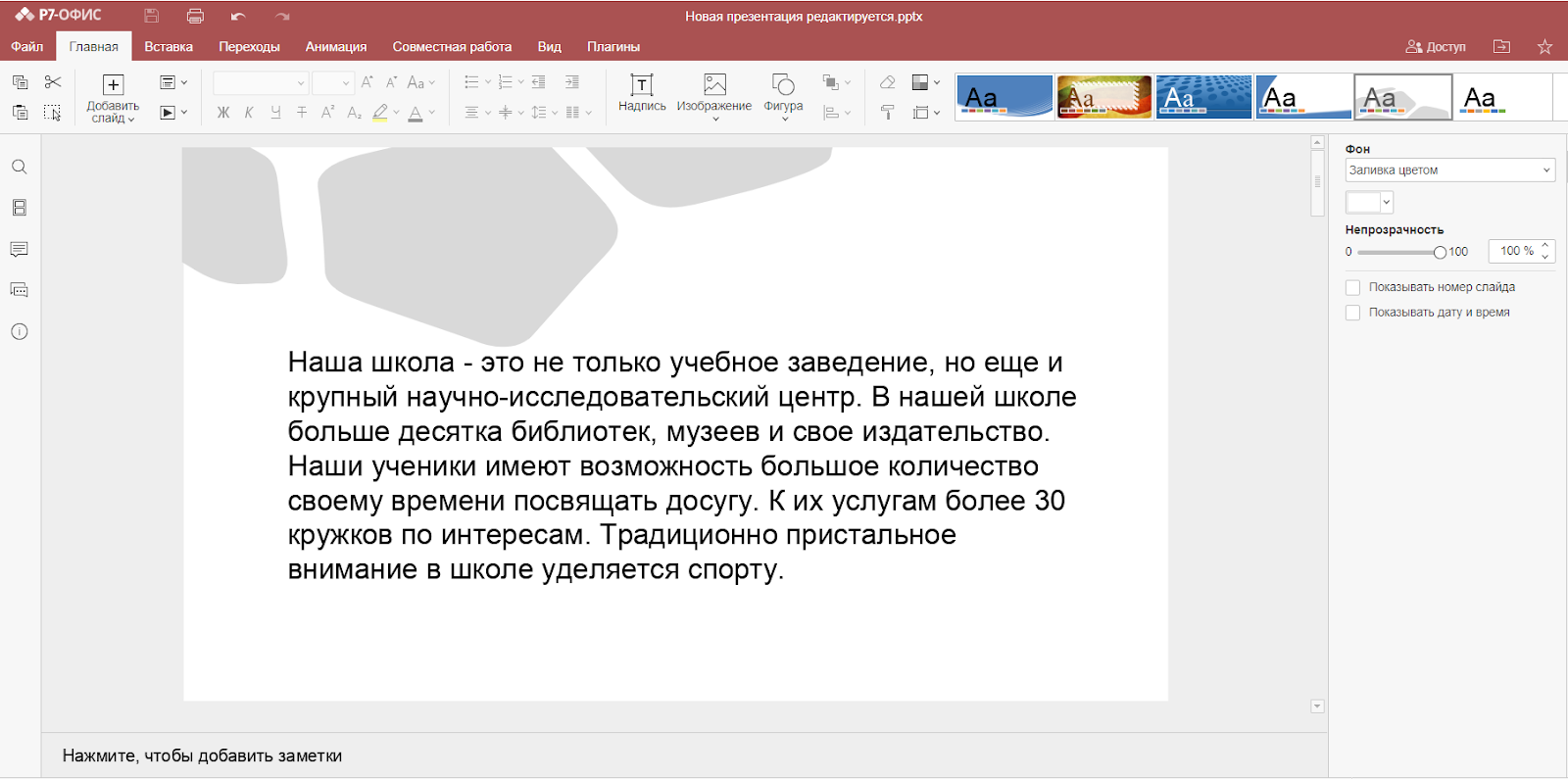
На слайде выше два абзаца с текстом. Здесь сообщается о четырех главных преимуществах компании, но из-за подобной структуры кажется, что важных тезиса всего два — по числу абзацев.
Как исправить:
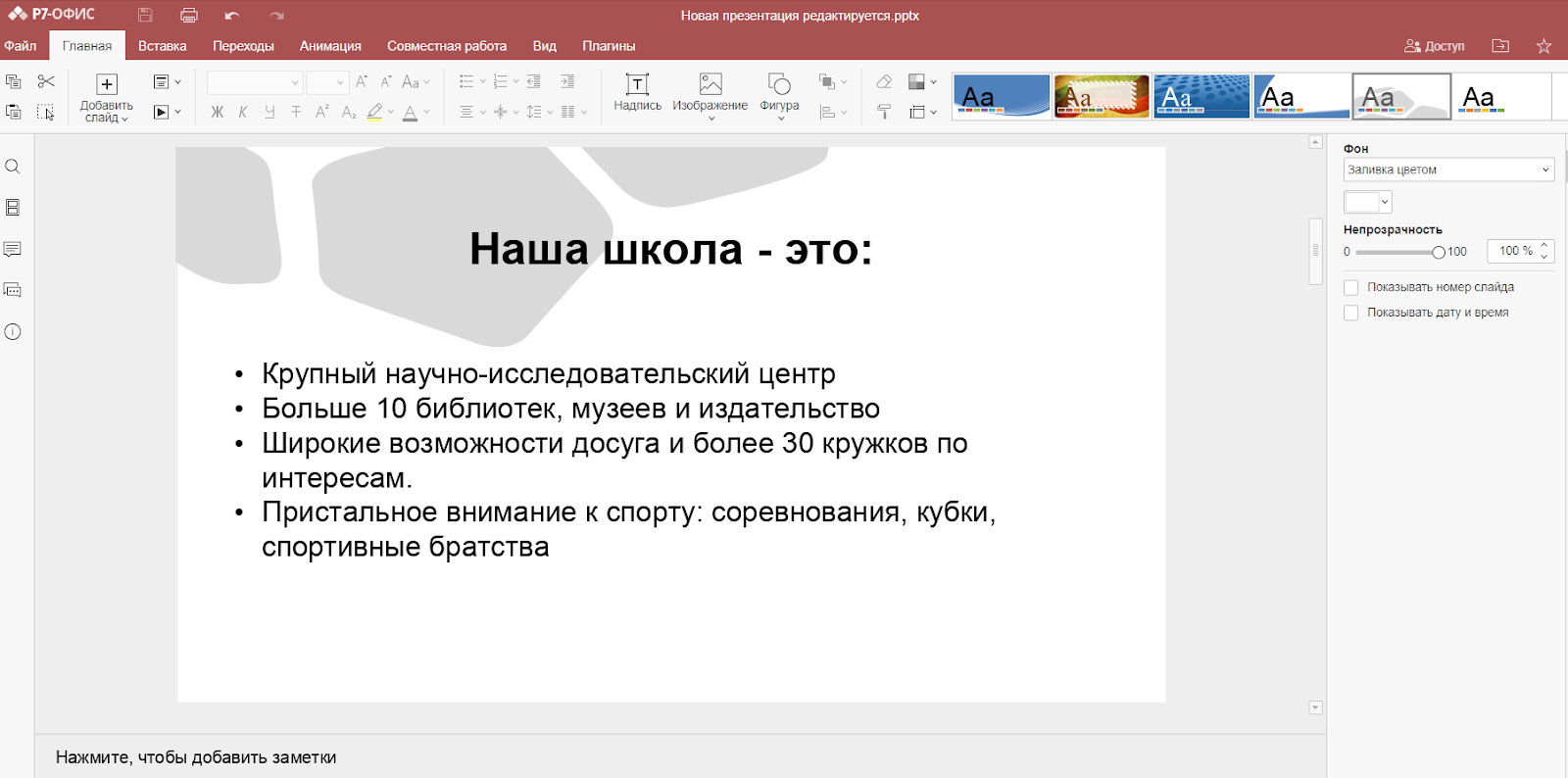
Если убрать со слайда лишнее, получится четыре ключевых тезиса, которые важно донести. Раскрыть их на конкретных примерах — дальнейшая задача оратора, а не презентации. В этом случае аудитория обратит внимание и на слайд, и на дальнейшее устное выступление.
Ошибка № 2. Неправильное расположение текста
То, насколько аккуратно и выверено выглядит презентация, многое способно сказать о том, как в компании подходят к работе в целом. Презентация может содержать весьма информативные графики и быть хорошо структурирована, но при этом выглядеть неопрятно: с разъехавшимся по разным углам текстом и неправильным позиционированием на слайде.
Пример плохого слайда:
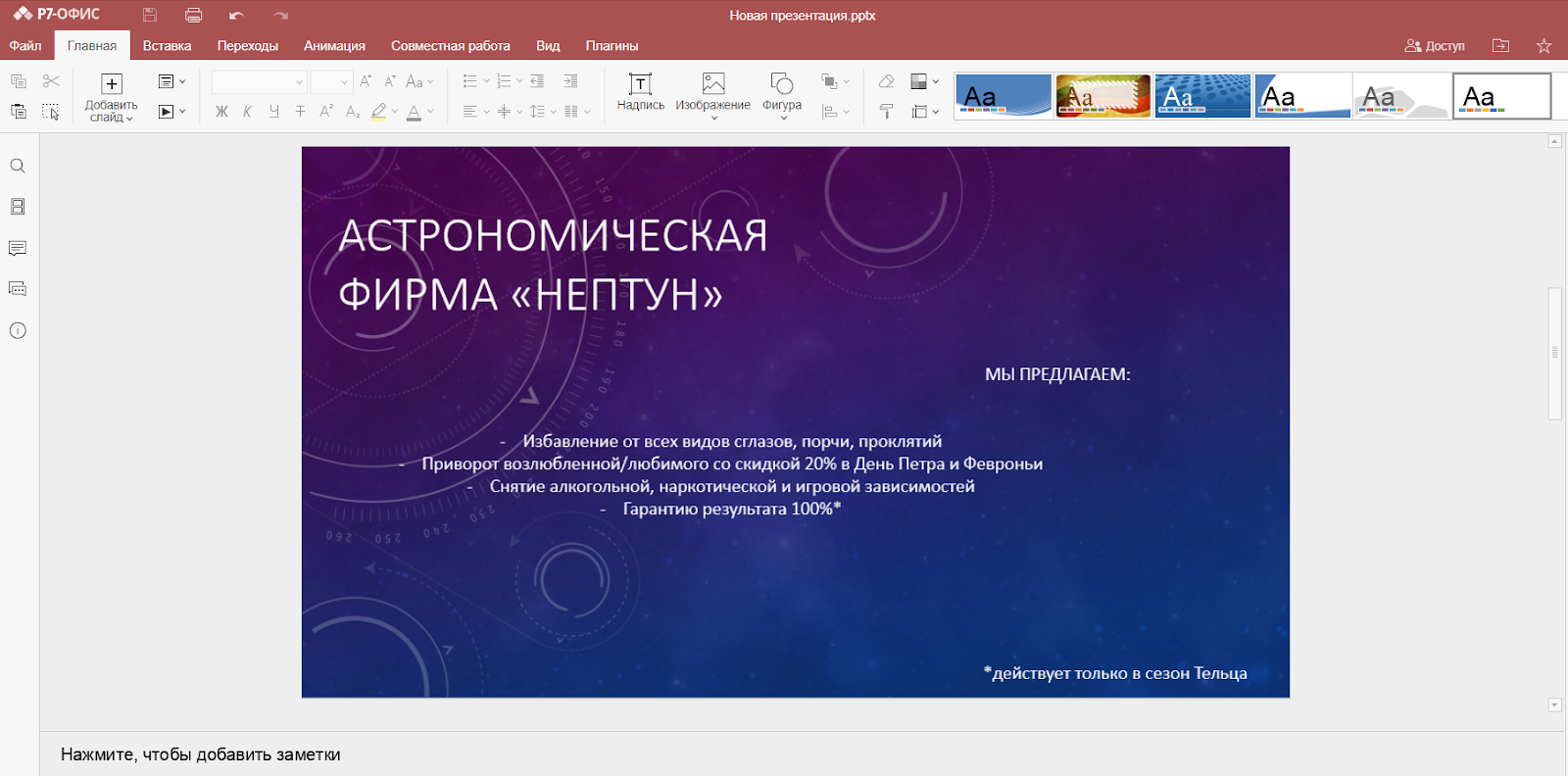
Текст на слайде выше расположен неверно. Заголовок слайда выровняли по правой стороне, подзаголовок — по левой, а основной текст и вовсе отцентровали. Это создает хаос, который сможет убедить потенциальных клиентов только в одном — услугами этой компании они вряд ли воспользуются.
Как исправить:

На исправленном слайде текст расположен таким образом, чтобы управлять вниманием зрителей. Название компании расположено по левому краю — оно как бы отделено от основного текста, но при этом сразу же обращает на себя внимание. Ключевые пункты вытянуты по ширине — так они занимают как можно больше свободного места на слайде и устраняют визуальные пробелы. Позиционировать ли по левому или правому краю — вопрос ситуативный, однако совершенно точно не стоит выравнивать основной текст по центру. Это ухудшает читаемость, поскольку зритель каждый раз «спотыкается» глазами, пытаясь обнаружить следующую строку.
Ошибка № 3. Слишком много цветов и шрифтов на презентации
Визуально перегрузить слайд можно не только обилием текста. С вниманием стоит также отнестись к выбору шрифтов и цветов. Дизайнеры советуют использовать не более трех цветов: основной, дополнительный и вспомогательный. При этом основной цвет не должен быть слишком ярким — тогда он будет выделяться и сделать акценты с помощью дополнительного цвета уже не получится.
Что касается шрифтов, то тут все еще проще: не больше двух — на заголовки и основной текст. Лучше бы они были из одной семьи шрифтов: например, Arial Black для заголовков и Arial для основного текста. Еще лучше, если выбранные шрифты согласуются с общим дизайн-кодом и айдентикой компании.
Пример плохого слайда:
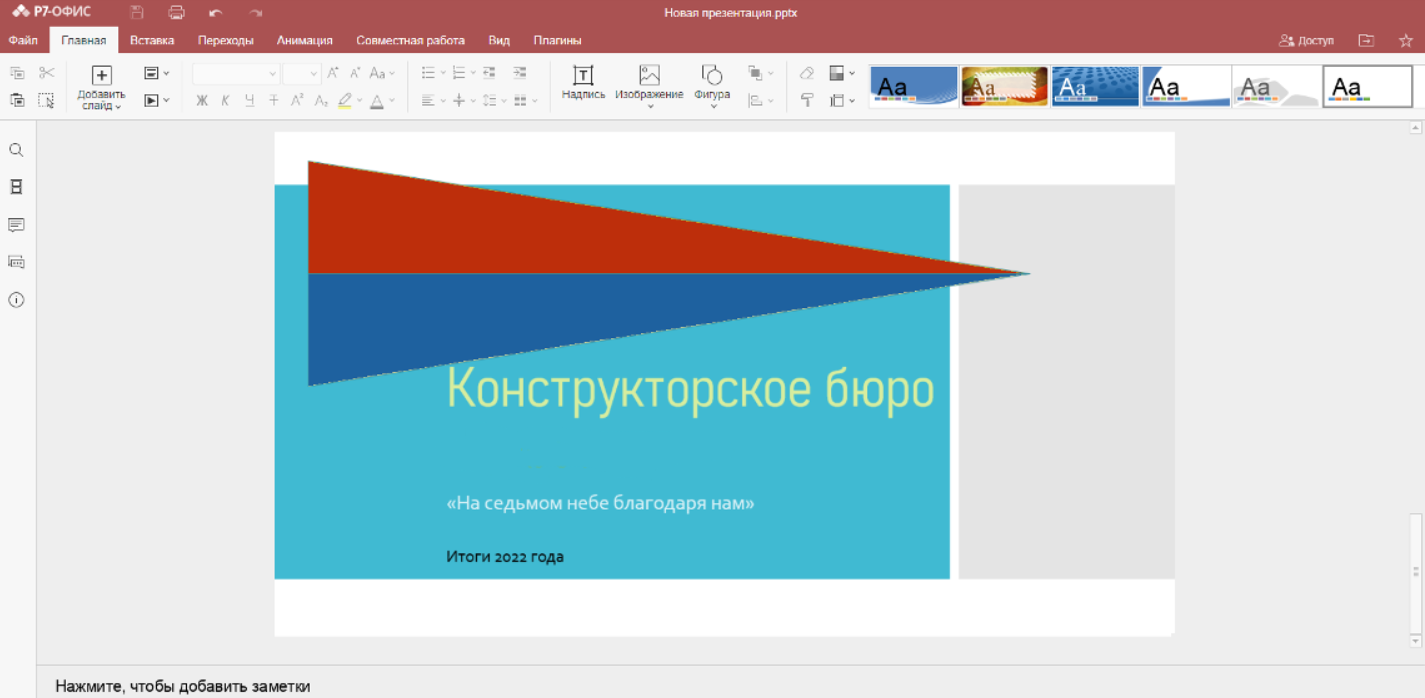
На слайде выше четыре цвета шрифта и пять цветов фона, включая белый, из-за чего слайд выглядит перегруженным и крайне неоднородным. Шрифта всего два, как и следует — для заголовка и остального текста, но они крайне похожи друг на друга и визуально практически неотличимы. Из-за этого теряются все акценты.
Как исправить:
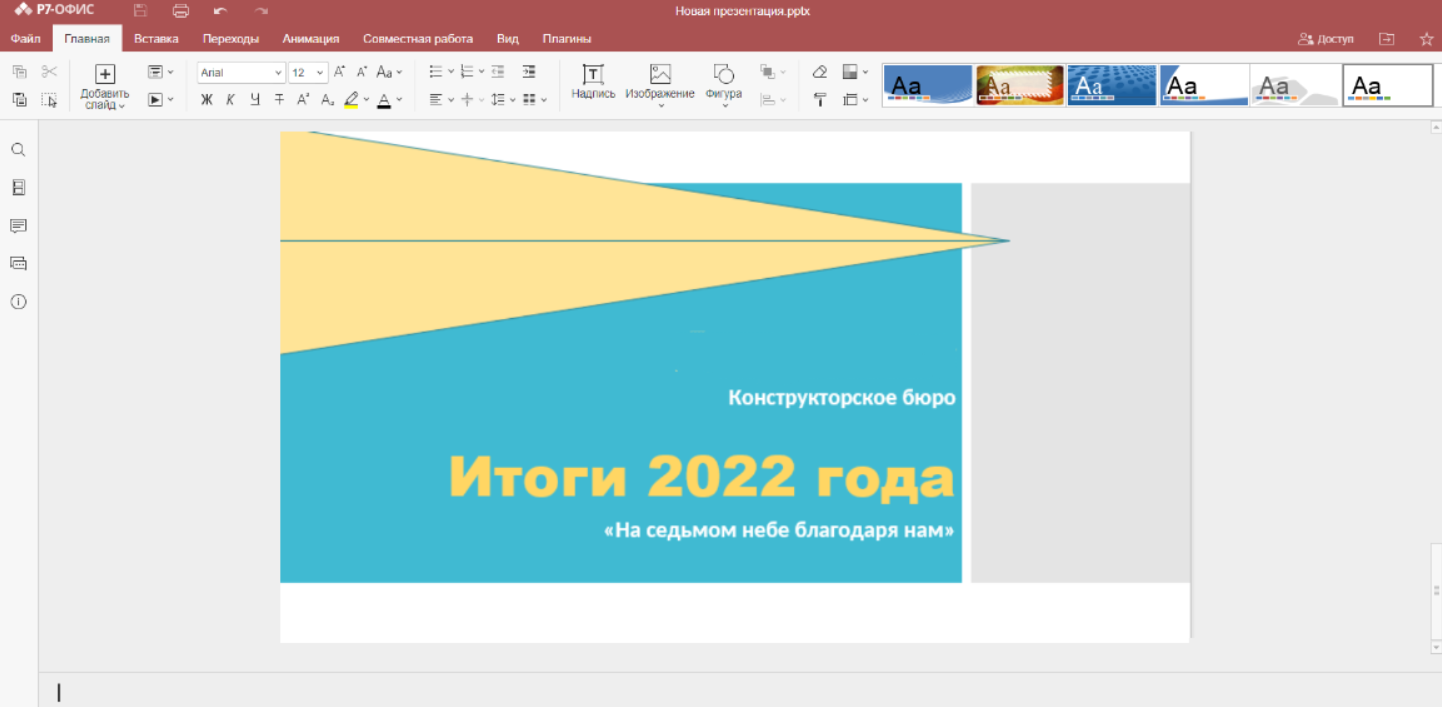
Оригинальная визуальная метафора с бумажным самолетом сохранена и на исправленном слайде, при этом использован лишь один вспомогательный цвет, что помогло избавить изображение от ощущения неоднородности. Текст немного иначе разделен на заголовки и подписи — плюс хорошо подобраны сочетающиеся между собой шрифты.
Ошибка № 4. Нечитаемый текст
Следующая ошибка часто вытекает из предыдущей — визуальной перегруженности, хотя не обязательно к плохой читаемости текста на слайде приводит обилие цветов — вполне возможно создать презентацию из двух цветов, которые не будут видны друг на друге. Яркий (во всех смыслах) пример — зеленый текст на голубом фоне, который способен продать разве что пару очков для того, чтобы его разглядеть.
Пример плохого слайда:
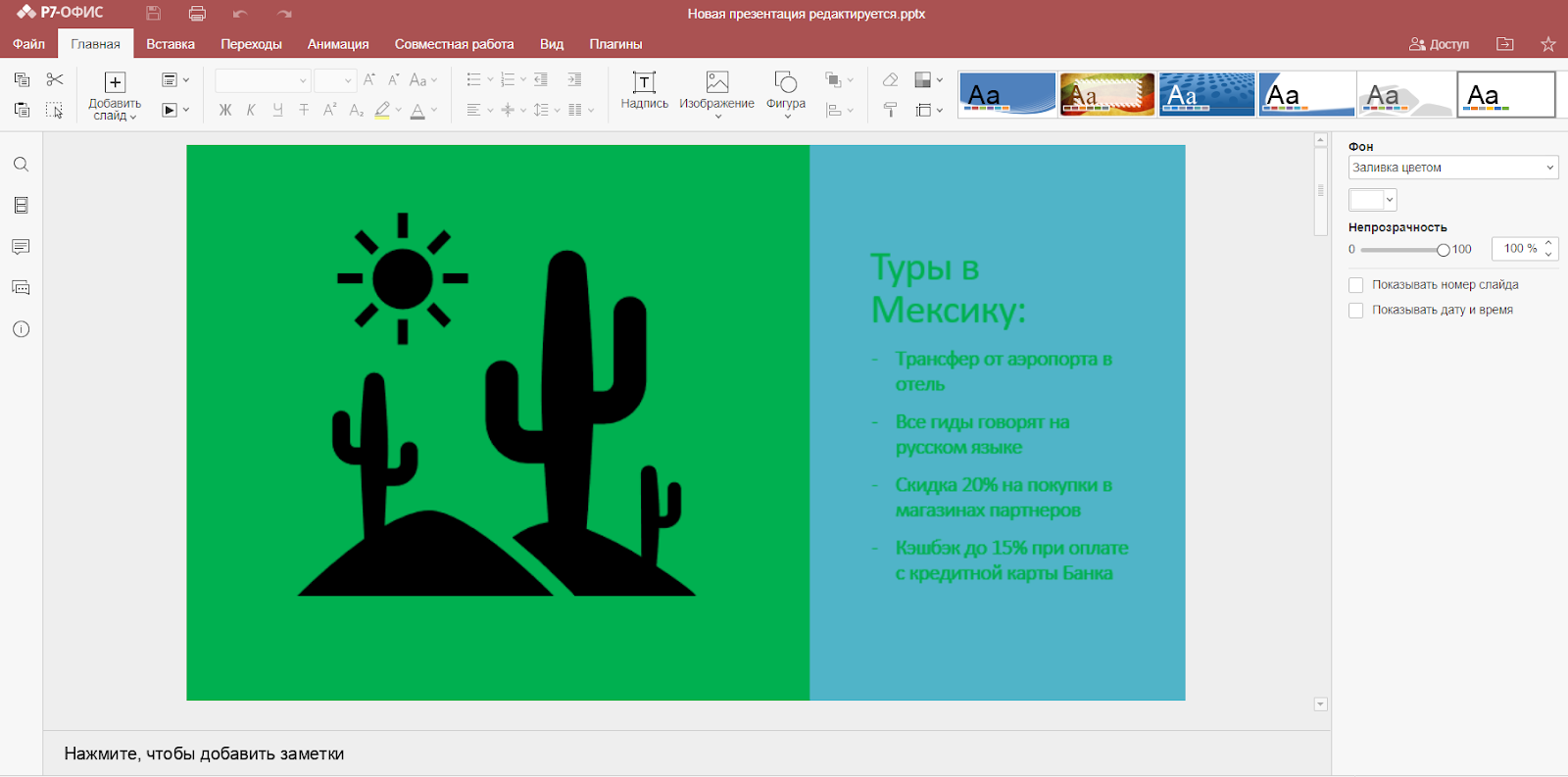
Сделать текст нечитаемым можно с помощью всего двух неверно подобранных цветов. Лучше всего тест делать белым либо черным — цветные буквы будут смотреться плохо почти на любом цвете за исключением белого.
Как исправить:

Белый текст на черном или темном фоне читается лучше всего. Тем не менее, подобное оформление применимо далеко не во всех случаях — часто выбор цветов ограничен айдентикой компании.
Ошибка № 5. Использование некачественных изображений
Любая презентация будет гораздо эффектнее с помощью фото или картинок. Однако при добавлении изображений стоит обратить внимание на технические аспекты: какого оно формата, какого разрешения, каким образом можно вставить его на слайд.
Если подразумевается, что изображение будет занимать существенную часть на слайде, необходимо выбирать картинки в высоком разрешении. Если фотографии в высоком разрешении нет, не стоит искусственно растягивать ее по слайду. Это создаст след из пикселей и испортит общее впечатление от презентации.
Пример плохого слайда:

С картинкой на слайде выше проблем сразу несколько. Во-первых, изображение в слишком низком разрешении: попытка его растянуть привела к появлению заметных невооруженным глазом пикселей. Во-вторых, оно, очевидно, скачано с первого попавшегося сайта, поэтому на нем остался водяной знак. Наконец, картинка абсолютно не к месту: какое отношение имеет уставший сотрудник с телефоном и горой бумаг к отчету по результатам аудита?
Как исправить:

На исправленном слайде нет фото — лишь минималистические визуальные элементы и иконки, которые структурируют информацию и направляют внимание зрителя. В этом случае изначально не было нужды ничего иллюстрировать, поэтому фотографию лучше убрать вовсе.
Ошибка № 6. Неинформативная визуализация данных
Инфографика может отлично дополнить главные выводы презентации, продемонстрировав их наглядно. Но следует осторожно обходиться с диаграммами — они будут уместны далеко не во всех случаях, поскольку с их помощью не получится продемонстрировать динамику процесса по сравнению с прошлыми отчетными периодами.
Пример плохого слайда:

На слайде выше видно, как инфографика сильно теряет свою наглядность и становится скорее визуальным дополнением к презентации, чем ее сущностным аспектом.
Как исправить:
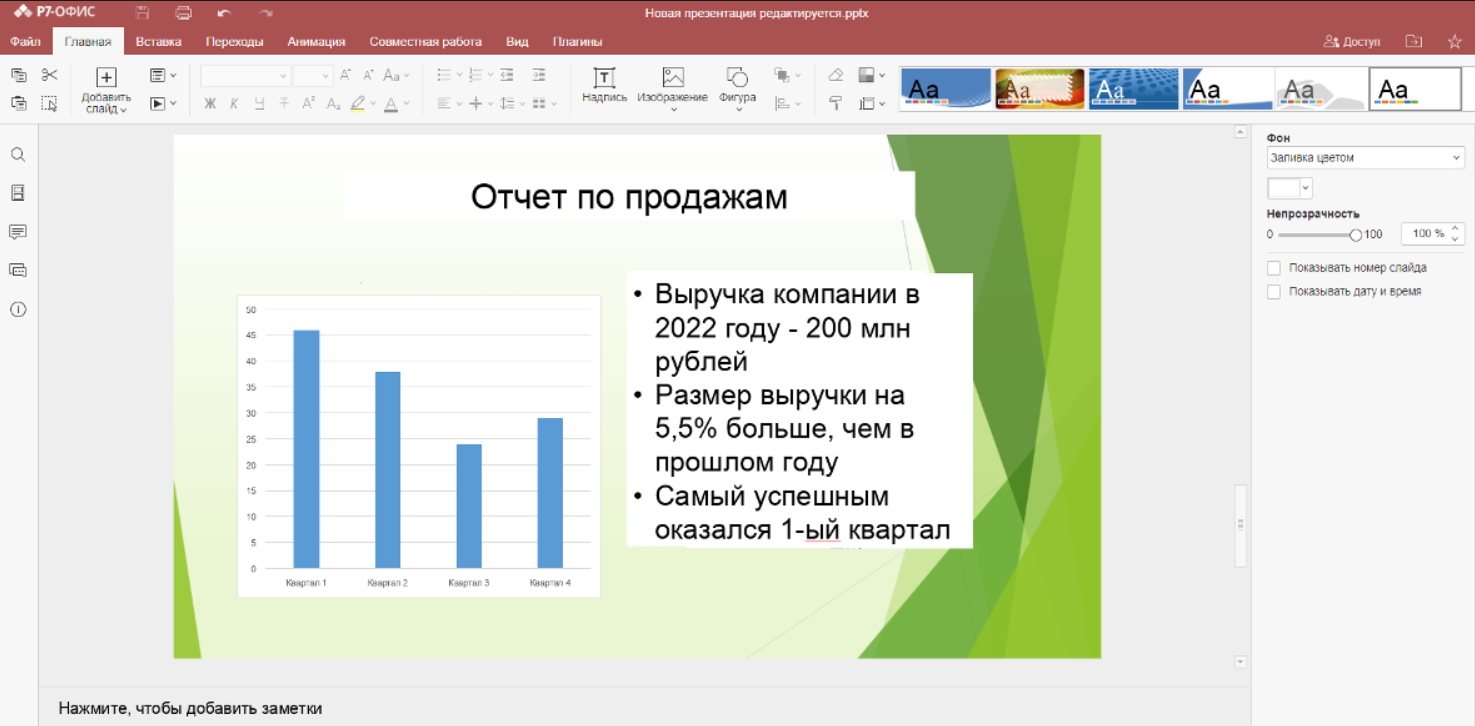
Верным будет выбрать другой вид диаграммы, чтобы повысить ее информативность. Кроме того, диаграмма должна содержать только самые важные обозначения и цифры.
Блог проекта
Расскажите историю о создании или развитии проекта, поиске команды, проблемах и решениях
Написать
Личный блог
Продвигайте свои услуги или личный бренд через интересные кейсы и статьи
Написать