
Computer Technician explored issue:
The Logitech Video driver (LVPrcSrv.exe) is known to cause issues with the installation of the runtime. If the application is loaded, end the process by selecting it from the Windows Task Manager.
here is another users findings, which with my knowledge of adobe products and their painful installs at times, this makes some sense:
Ok I figured out what the issue was, and I must admit I wish this were better documented. Anyway, here are the details I posted in a Windows 7 forum:
It seems that I needed to run the .exe file with the «-uninstall» parameter once before trying to install again. Even though I had uninstalled through Windows 7 uninstaller, Revo uninstaller, and Microsoft Installer Cleanup, as well as cleaning out the registry thoroughly, it seems it wasn’t getting uninstalled.
So, for anyone else with the same problem, try this:
1) Make a shortcut of the Adobe AIR installer executable.
2) Right-click the executable, go to properties, click on the «shortcut» tab.
3) In the «Target» field, add «-uninstall» (minus quotes) to the end of the existing text.
4) Run the file, and Adobe AIR will truly be uninstalled this time.
5) Now run the original installer file to install the program.
check those two things and tell me how it works out
Computer Technician explored issue:
The Logitech Video driver (LVPrcSrv.exe) is known to cause issues with the installation of the runtime. If the application is loaded, end the process by selecting it from the Windows Task Manager.
here is another users findings, which with my knowledge of adobe products and their painful installs at times, this makes some sense:
Ok I figured out what the issue was, and I must admit I wish this were better documented. Anyway, here are the details I posted in a Windows 7 forum:
It seems that I needed to run the .exe file with the «-uninstall» parameter once before trying to install again. Even though I had uninstalled through Windows 7 uninstaller, Revo uninstaller, and Microsoft Installer Cleanup, as well as cleaning out the registry thoroughly, it seems it wasn’t getting uninstalled.
So, for anyone else with the same problem, try this:
1) Make a shortcut of the Adobe AIR installer executable.
2) Right-click the executable, go to properties, click on the «shortcut» tab.
3) In the «Target» field, add «-uninstall» (minus quotes) to the end of the existing text.
4) Run the file, and Adobe AIR will truly be uninstalled this time.
5) Now run the original installer file to install the program.
check those two things and tell me how it works out
Содержание
- Видео инструкция
- Причина 1: Установлено много неиспользуемых приложений
- Причина 2: Во внутренней памяти много мусора
- Причина 3: Исчерпался отведенный под приложения объем во внутренней памяти
- Причина 4: Вирусное заражение
- Причина 5: Конфликт в системе
- Причина 6: Аппаратная проблема
- Вопросы и ответы
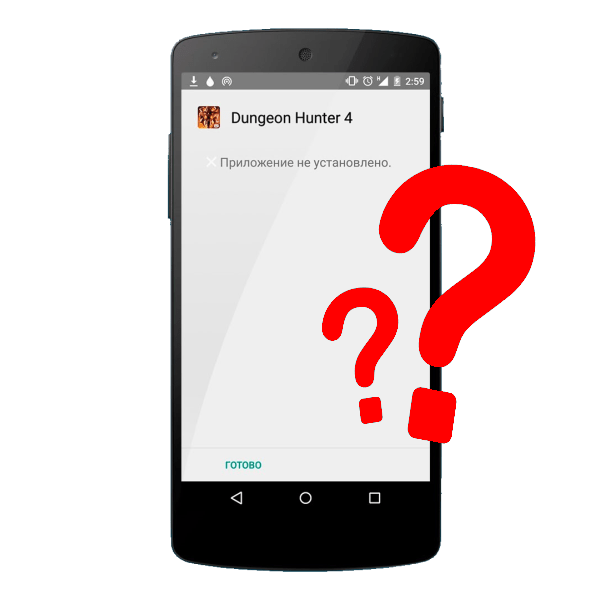
Иногда происходит так, что нужное ПО не устанавливается – установка происходит, но в конце вы получаете сообщение «Приложение не установлено». Такого рода ошибка практически всегда вызвана проблемами в ПО девайса или мусором в системе (а то и вирусами). Впрочем, не исключена и аппаратная неисправность. Начнем с решения программных причин этой ошибки.
Видео инструкция
Причина 1: Установлено много неиспользуемых приложений
Нередко происходит такая ситуация – вы установили какое-то приложение (например, игру), попользовались им некоторое время, а затем больше к нему не прикасались. Естественно, забыв удалить. Однако это приложение, даже будучи неиспользованным, может обновляться, соответственно разрастаясь в размерах. Если таких приложений несколько, то со временем подобное поведение может стать проблемой, особенно на девайсах с объемом внутреннего накопителя 8 Гб и меньше. Чтобы узнать, есть ли у вас такие приложения, проделайте следующее.
- Войдите в «Настройки».
- В группе общих настроек (могут также называться как «Другое» или «Еще») отыщите «Диспетчер приложений» (иначе называется «Приложения», «Список приложений» и т. п.)
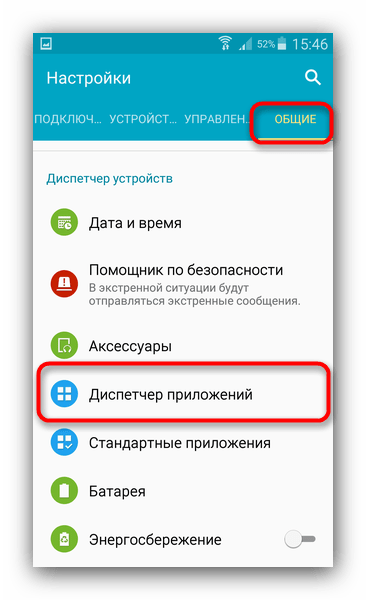
Войдите в этот пункт. - Нам нужна вкладка пользовательских приложений. На устройствах Samsung она может называться «Загружено», на аппаратах других производителей – «Пользовательские» или «Установлено».
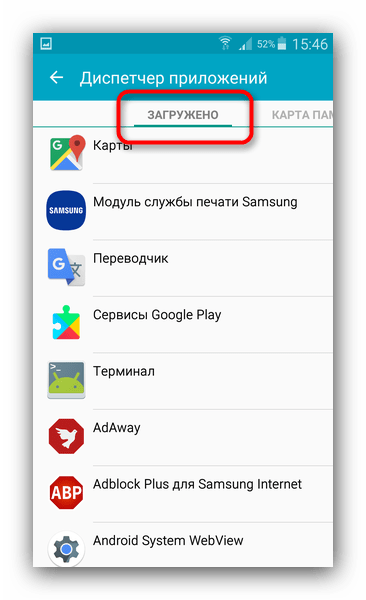
В этой вкладке войдите в контекстное меню (нажатием на соответствующую физическую клавишу, если она есть, или кнопкой с тремя точками вверху).
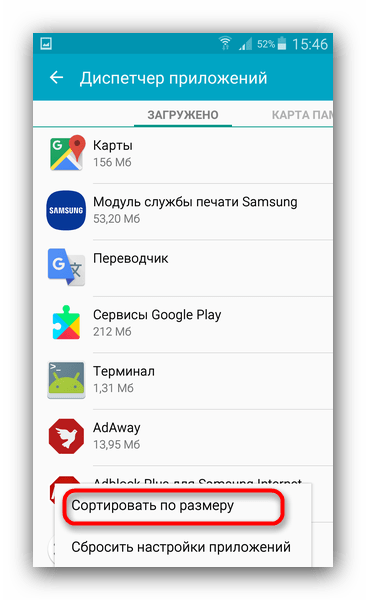
Выберите «Сортировать по размеру» или подобное. - Теперь установленный пользователем софт будет отображаться в порядке занимаемого объема: от самого крупного до самого маленького.
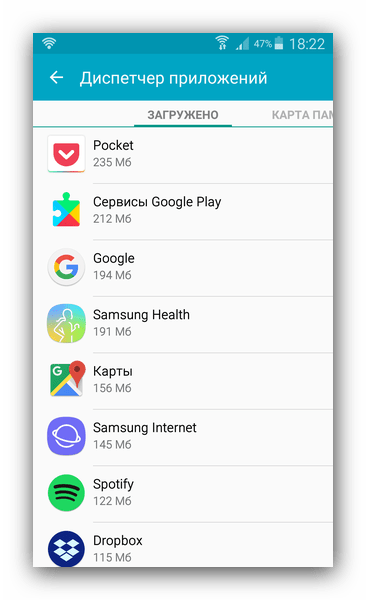
Поищите среди этих приложений те, которые отвечают двум критериям – крупные и редко используемые. Как правило, под эту категорию чаще всего попадают игры. Чтобы удалить такое приложение, тапните по нему в списке. Попадете в его вкладку.
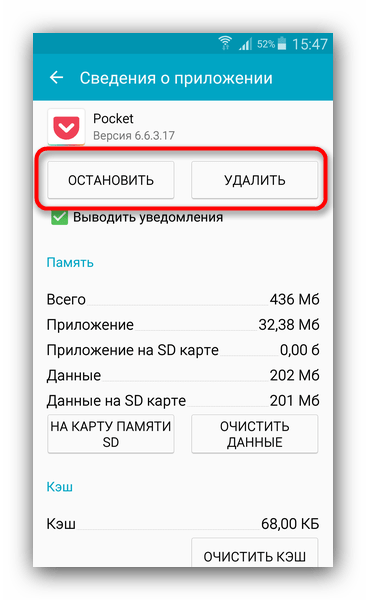
В ней сначала нажмите «Остановить», потом «Удалить». Будьте внимательны, не удалите действительно нужное приложение!
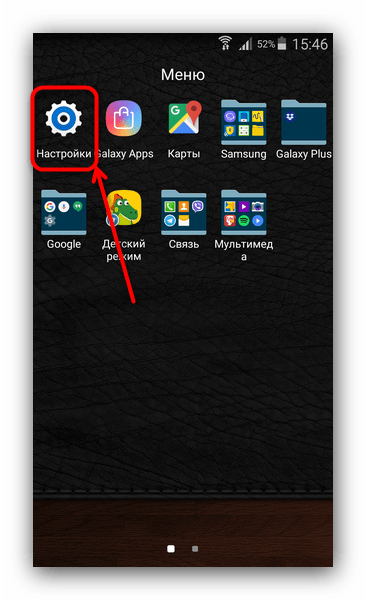
Если в списке на первых местах находятся системные программы, то нелишним будет ознакомиться с материалом ниже.
Читайте также:
Удаление системных приложений на Android
Запрет автоматического обновления приложений на Android
Причина 2: Во внутренней памяти много мусора
Одним из недостатков Андроида является плохая реализация memory management самой системой и приложениями. Со временем во внутренней памяти, которая является первичным хранилищем данных, накапливается масса устаревших и ненужных файлов. Как следствие – память засоряется, из-за чего случаются ошибки, в том числе и «Приложение не установлено». Бороться с таким поведением можно путем регулярной очистки системы от мусора.
Подробнее:
Очистка Android от мусорных файлов
Приложения для очистки Андроид от мусора
Причина 3: Исчерпался отведенный под приложения объем во внутренней памяти
Вы удалили редко используемые приложения, очистили систему от мусора, но памяти во внутреннем накопителе все равно осталось мало (меньше 500 Мб), из-за чего ошибка установки продолжает появляться. В таком случае вам стоит попробовать перенести самый тяжелый софт на внешний накопитель. Сделать это можно способами, описанными в статье ниже.
Подробнее: Перемещаем приложения на SD карту
Если же прошивка вашего девайса не поддерживает такую возможность, возможно, вам стоит обратить внимание на способы смены местами внутреннего накопителя и карты памяти.
Подробнее: Инструкция по переключению памяти смартфона на карту памяти
Причина 4: Вирусное заражение
Нередко причиной проблем с установкой приложений может быть вирус. Беда, как говорится, не ходит одна, так что и без «Приложение не установлено» хватает проблем: невесть откуда взявшаяся реклама, появление приложений, которые вы сами не устанавливали и вообще нетипичное поведение девайса вплоть до спонтанной перезагрузки. Без стороннего ПО избавиться от вирусного заражения довольно сложно, так что скачайте любой подходящий антивирус и, следуя инструкциям, проверьте систему.
Причина 5: Конфликт в системе
Такого рода ошибка может возникать и вследствие проблем в самой системе: неправильно получен рут-доступ, установлен не поддерживаемый прошивкой твик, нарушены права доступа к системному разделу и прочее подобное.
Радикальное решение этой и многих других проблем – сделать устройству hard reset. Полная очистка внутренней памяти освободит место, но при этом удалит всю пользовательскую информацию (контакты, СМС, приложения и прочее), так что не забудьте сделать резервную копию этих данных перед сбросом. Впрочем, от проблемы вирусов такой метод, вероятнее всего, вас не избавит.

Причина 6: Аппаратная проблема
Наиболее редкий, но самый неприятный повод для появления ошибки «Приложение не установлено» — неисправности внутреннего накопителя. Как правило, это может быть заводской брак (проблема старых моделей производителя Huawei), механическое повреждение или контакт с водой. Кроме указанной ошибки, во время пользования смартфоном (планшетом) с умирающей внутренней памятью могут наблюдаться и другие трудности. Самостоятельно исправить аппаратные проблемы рядовому пользователю сложно, поэтому наилучшей рекомендацией при подозрении на физическую неисправность будет поход в сервис.
Мы описали наиболее часто встречаемые причины ошибки «Приложение не установлено». Существуют и другие, однако они встречаются в единичных случаях либо являются комбинацией или вариантом вышеописанных.
Расскажем что делать если возникает ошибка Не удалось установить приложение…
Дорогие читатели Мир Доступа! Вместе — мы сила! Вместе — мы легион! Если каждый из Нас переведет хотя бы один рубль мы сможем оплатить услуги корректора и хостинг на год вперед! Мы также сможем поднять зарплату нашим постоянным авторам и эффективнее поощрять их работу! Мы высоко ценим труд наших авторов!
Мы хотим радовать Вас и дальше! Благодаря Вам наш проект продолжает оставаться независимым и полезным. Без Ваших пожертвований мы бы никогда не справились. Спасибо Вам и низкий поклон!
С Уважением, главный редактор Мир Доступа
Есть несколько причин, по которым может возникать ошибка не удалось установить приложение.
[adace-ad id=»5173″]
Вообще Андроид довольно проблемная ОС с точки зрения багов/глюков/ошибок — об этом говорит огромное количество жалоб пользователей в интернете.
Конфликт со смартфоном или версией Андроид
Конфликт со смартфоном или версией Андроид — если приложение не подходит к данной модели телефона или к установленной версии Android, данная ошибка будет возникать при попытке установки приложения. В этом случае можно попробовать обновить версию Андроид, если обновлений для Вашего смартфона нет, выход один — купить новый смартфон. Стоит отметить, что в этом случае речь идёт о старых аппаратах с очень древними версиями Андроид.
На смартфоне недостаточно внутренней памяти — её можно очистить зайдя в Настройки устройства. Также система сама может предложить удалить некоторые неиспользуемые приложений и файлы. Теперь ошибка не удалось установить приложение должна исчезнуть.
Смартфон не соответствует минимальным системным требованиям приложения — внимательно изучите требования к железу устройства перед установкой приложения.
Приложение было загружено apk-файла — в таком случае скачиваемый дистрибутив может оказаться поврежденным или без цифровой подписи, кроме этого в нём может оказаться вредоносный код. Такие приложения автоматически будет блокируются антивирусом. В этом случае можно порекомендовать использовать только Play Маркет для скачивания приложений.
Ошибка не удалось установить приложение также может появляться если в настройках смартфона активировано разрешение на скачивание приложений из сторонних источников.
Чтобы защитить устройство от вирусов необходимо открыть Настройки, перейти в раздел «Безопасность» и отметить чекбокс «Неизвестные источники»
Сбой сервисов Google Play или Play Маркет — довольно часто приложение не получается установить из-за сбоев сервисов Google. В этом случае можно просто перезагрузить устройство — часто ошибка пропадает.
Ошибка не удалось установить приложение на ПК
Данная ошибка может появляться и на компьютерах, но уже в в связи с отсутствием библиотек Visual C++ 2008 или 2010 — если значение в реестре не совпадает с версией модуля Visual C.
[adace-ad id=»5168″]
Есть несколько способов решения данной ошибки на компьютере:
- Скачайте библиотеки с официального сайта Microsoft и установите их.
- Старые версии перед этим удалите.
- Зайдите в редактор реестра и перейдите по пути: HKEY_LOCAL_MACHINESOFTWAREMicrosoftWindowsCurrentVersionSideBySide Winnersx86_policy.9.0.microsoft.vc90.crt_(номер)9.0
- После этого нужно перезагрузить устройство.
Всё! Ошибка не удалось установить приложение должна исчезнуть.
Как правильно устанавливать приложения на Андроид чтобы избежать ошибки
Первым делом создайте учетную запись в Google и запустите Play Market. Далее порядок действий следующий:
- Выберите нужное приложение.
- Откройте его страницу и нажмите «Установить».
- При отсутствии места удалите приложения/файлы, которые вам не нужны.
- Примите разрешения.
- Дождитесь скачивания и установки приложения,
Откройте приложение и проверьте правильность работы.
Устанавливать приложения из сторонних источников недопустимо. Если же всё таки нужно установить приложение из небезопасного источника для начала нужно убедиться в его надежности — приложения, скачанные со сторонних сайтов, могут занести вирус на телефон. Вот тут и появится ошибка не удалось установить приложение.
Что-то сломалось или не работает? Расскажите нам о своей проблеме с ТВ, смартфоном, приложением или другим устройством и мы решим её — пишите свой вопрос в комментариях к этой статье, либо — на электронную почту capatob.homep@gmail.com — мы обязательно ответим на Ваш вопрос и решим его в течении одной недели. Для наших постоянных читателей скоро будем проводить блиц с необычными призами — следите за сайтом каждый день.
Понравилась статья? Поддержите наш IT-журнал любым удобным способом! Пока что мы держимся на чистом энтузиазме, но зато не делаем заказных обзоров

Работу смартфона невозможно представить без дополнительного ПО. Это могут быть игры и программы, которые позволяют не только расслабиться, но и заняться рабочим процессом прямо на экране мобильного устройства. Однако при попытке установить тот или иной софт периодически выскакивает ошибка «Приложение не установлено на операционной системе Андроид». Ее появлению предшествуют разного рода причины, для каждой из которых есть свой метод решения проблемы.
Установлено много неиспользуемых приложений
Чаще всего у владельцев смартфонов не устанавливаются программы по причине захламления внутреннего накопителя. Многие пользователи бездумно устанавливают приложения, забывая со временем удалять редко запускаемый софт, а он продолжает обновляться, заполняя тем самым память телефона.
Поэтому в качестве одного из методов решения проблемы предлагается избавиться от редко используемых игр и программ, действуя по следующей инструкции:
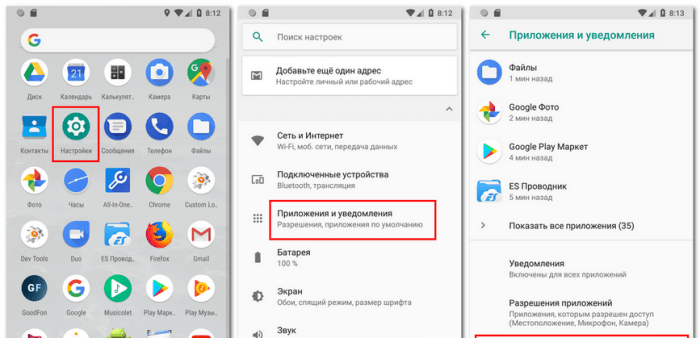
- Откройте настройки смартфона.
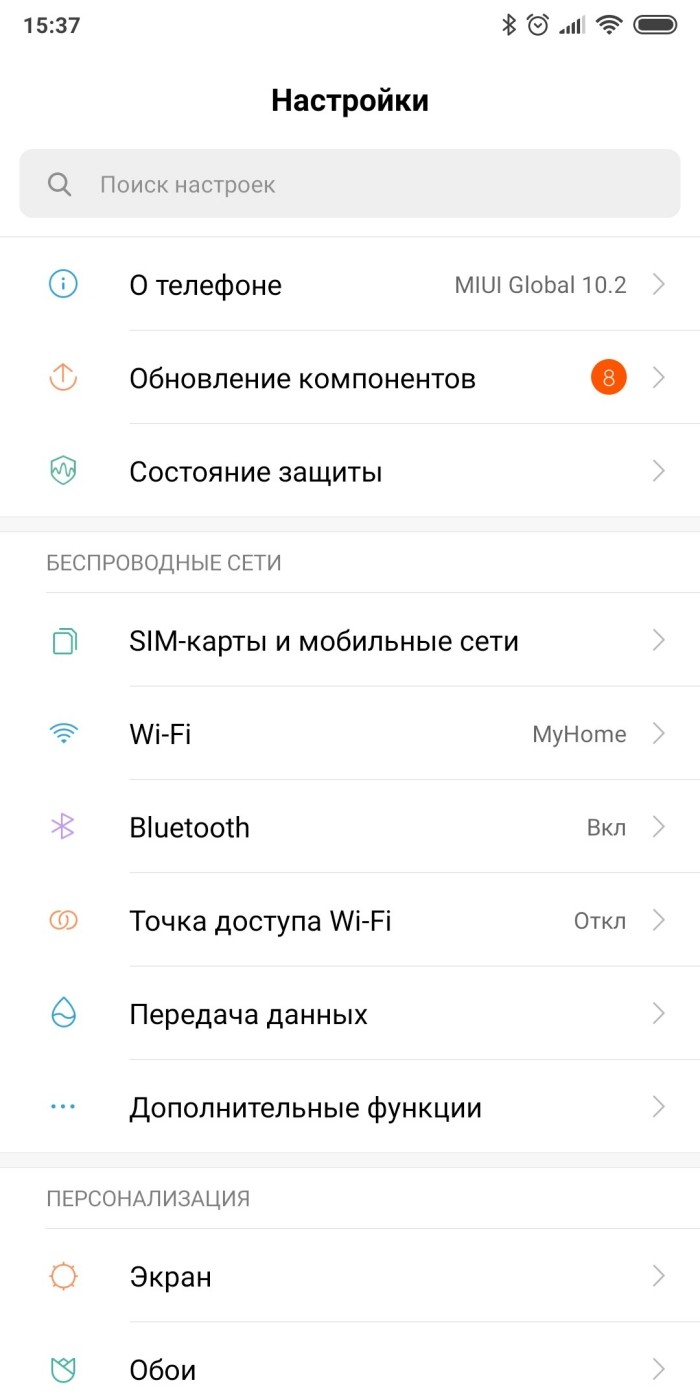
- Перейдите в раздел «Приложения».
- Отсортируйте программы по размеру.
- Выберите интересующую прогу.
- Нажмите кнопку «Удалить».

Аналогичным способом следует поступить со всеми приложениями, которые вы посчитаете лишними. Бояться избавления от программ не стоит, так как стандартный софт защищен от случайного удаления. Вы в любом случае избавитесь только от стороннего софта, а его всегда можно установить повторно, используя, например, Play Market.
На заметку. На каждом смартфоне по умолчанию устанавливается до двух десятков партнерских приложений. Поэтому даже на новом устройстве может присутствовать лишний софт.
Большое количество мусора
Как уже отмечалось ранее, ошибка появляется по причине скопившегося мусора. Что делать в первую очередь мы рассказали, а теперь пришло время обратиться к альтернативным вариантам решения проблемы.
Итак, при использовании программ они постепенно накапливают кэш или временные файлы. Они не играют серьезной роли при эксплуатации устройства, а потому могут быть удалены без последствий:
- Откройте настройки гаджета.
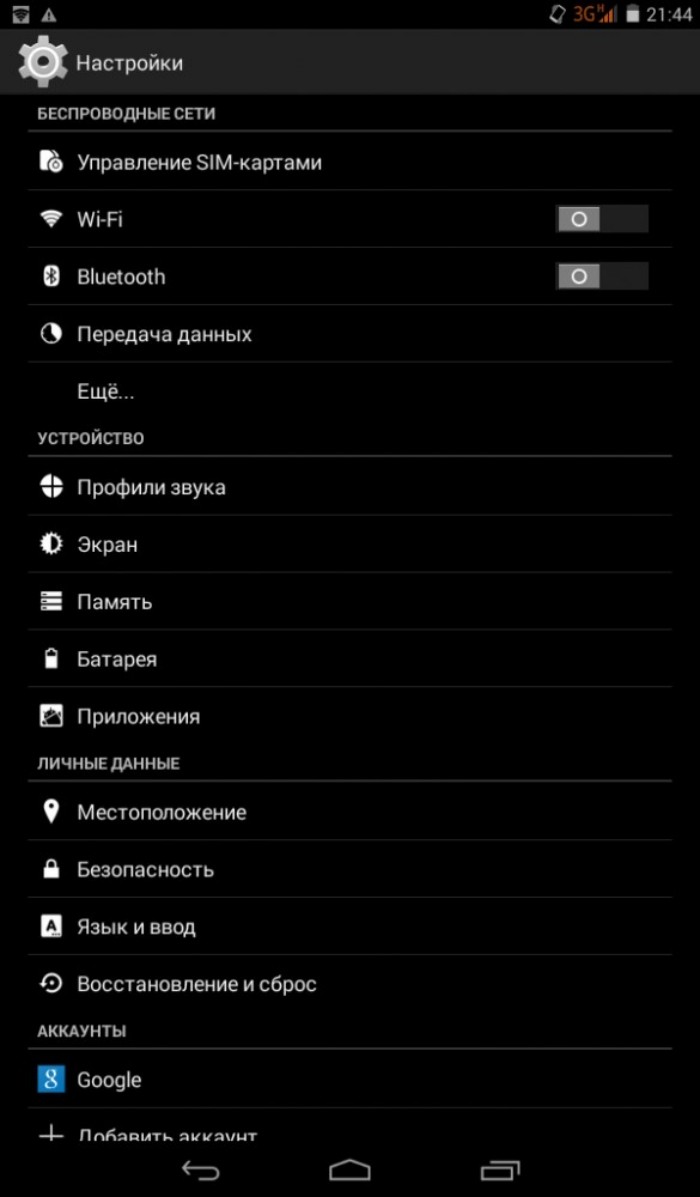
- Перейдите в раздел «Приложения».
- Выберите программу.

- Нажмите кнопку «Очистить кэш».

Обратите внимание, что рядом с кнопкой «Очистить кэш» будет присутствовать опция «Очистить данные». Пользоваться ей не стоит, так как нажатие на соответствующую кнопку приведет к удалению постоянных файлов, и вам придется заново проходить авторизацию в том или ином приложении.
Совет. Чтобы не чистить кэш каждой программы вручную, воспользуйтесь дополнительным софтом вроде CCleaner или Clean Master. Эти приложения автоматически удаляют весь мусор.
Недостаточно места во внутренней памяти
Самая частая причина возникновения проблемы с установкой новых приложений – отсутствие достаточного количества места на внутреннем накопителе. Многие пользователи ошибочно думают, что для установки программы размером 100 Мб будет достаточно 200-300 Мб памяти.
Однако Android блокирует инсталляцию даже маленьких приложений, если хранилище располагает менее чем 3-4 гигабайтами. Поэтому рекомендуется иметь в свободном доступе, по меньшей мере, 20-30 % памяти от общего объема накопителя. А проверить текущее количество доступного места на накопителе можно следующим образом:
- Откройте настройки устройства.
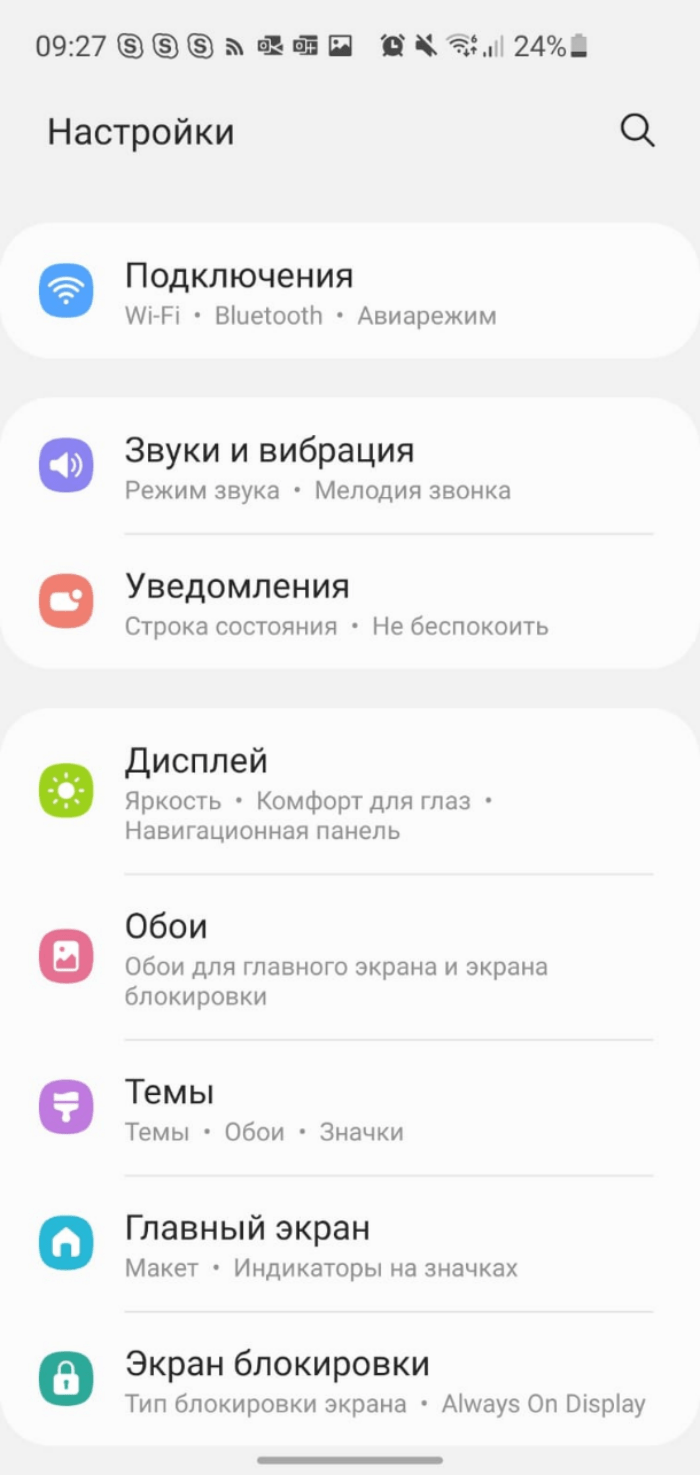
- Перейдите в раздел «О телефоне».
- Выберите вкладку «Хранилище» или «Память».
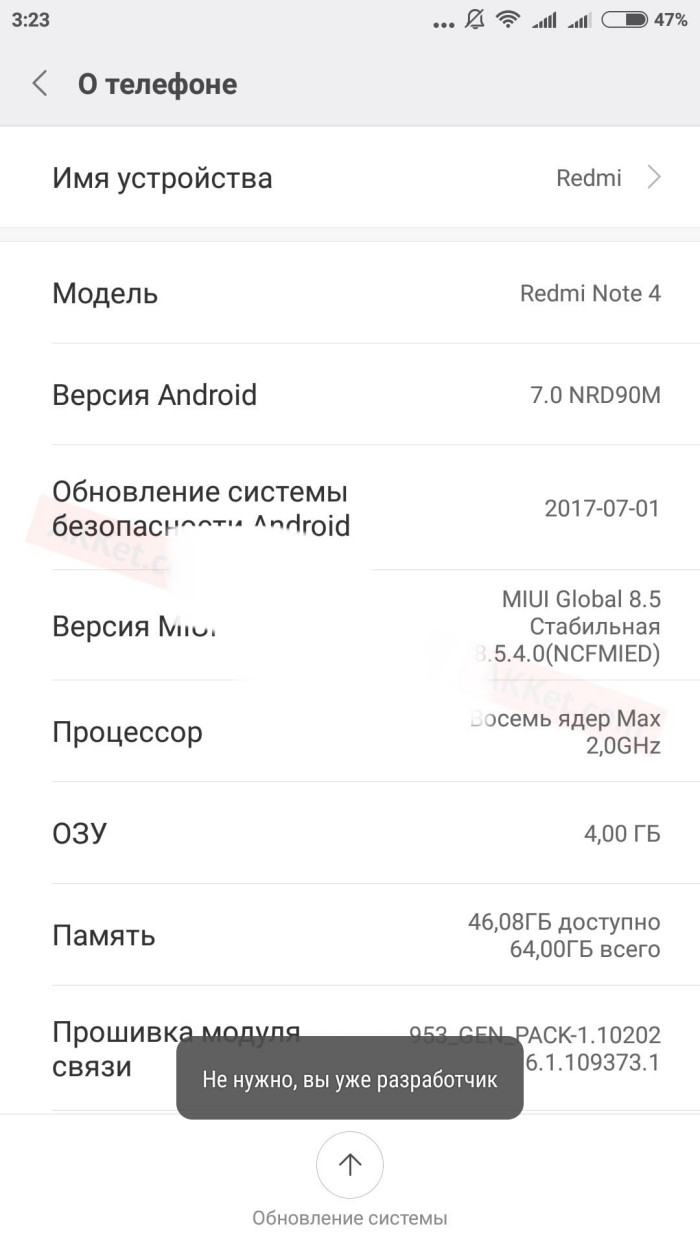
Здесь вы не только увидите, сколько памяти находится в свободном доступе, но и поймете, какие файлы ее занимают. При отсутствии необходимых 20-30 % от общего объема накопителя придется избавиться от лишних данных.
В этом вам помогут два способа, о которых мы рассказывали в начале материала.
Вирусы на устройстве
Появление ошибки «App not installed» часто провоцируют вредоносные файлы, которые, так или иначе, скапливаются на смартфоне. От них можно избавиться вручную, но намного удобнее использовать для этого специализированный софт:
- Avast;
- Web;
- Kaspersky Internet Security.
Несмотря на то, что с целью борьбы с вирусами мы предлагаем рассматривать сразу несколько программ, все они работают по схожему принципу. Вам будет достаточно открыть выбранное приложение, запустить проверку и подтвердить удаление найденных угроз, после чего игра или программа установится без каких-либо сложностей.
Запрет на установку из неизвестных источников
Чаще всего для установки софта владельцы смартфонов на базе операционной системы Андроид используют магазин Play Market. К сожалению, в нем представлены далеко не все приложения. Исправить сложившуюся ситуацию можно установкой софта через APK-файл.
Однако даже при попытке установить приложение вручную может появиться ошибка, которая появляется по причине запрета установки из неизвестных источников. К счастью, выход есть и в таком случае:
- Откройте настройки устройства.

- Перейдите в раздел «Разрешения приложений».
- Выберите прогу, отвечающую за чтение файлов (чаще всего это «Проводник»).
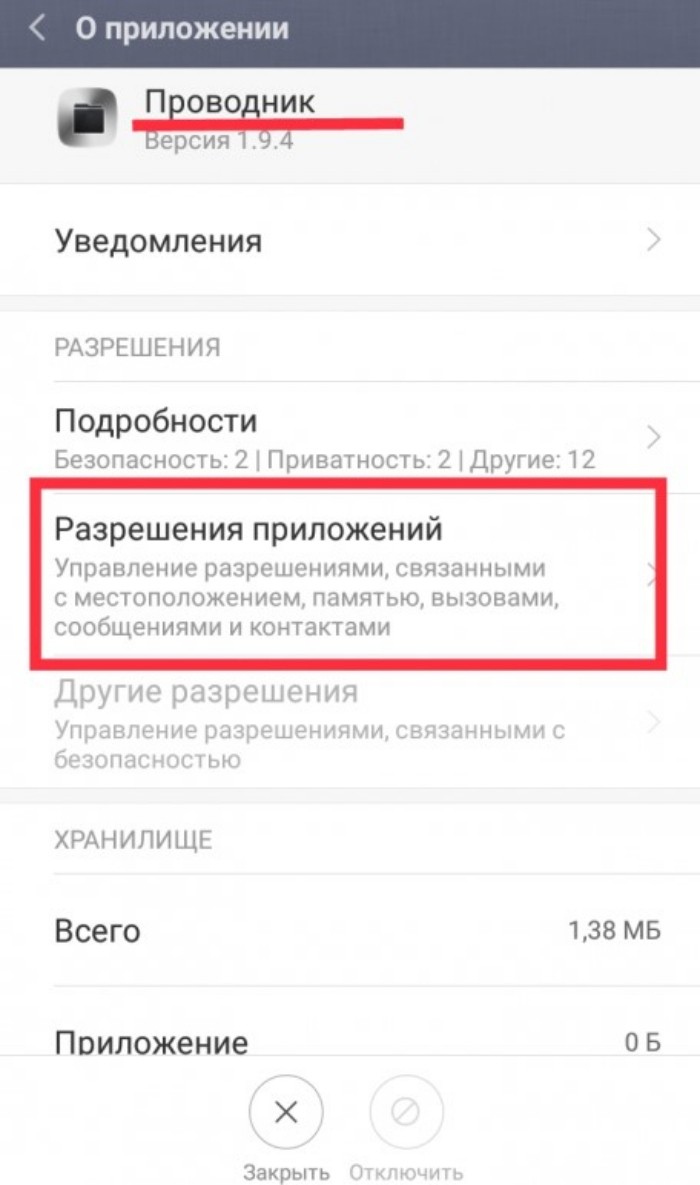
- Активируйте ползунок напротив пункта «Разрешить установку приложений».
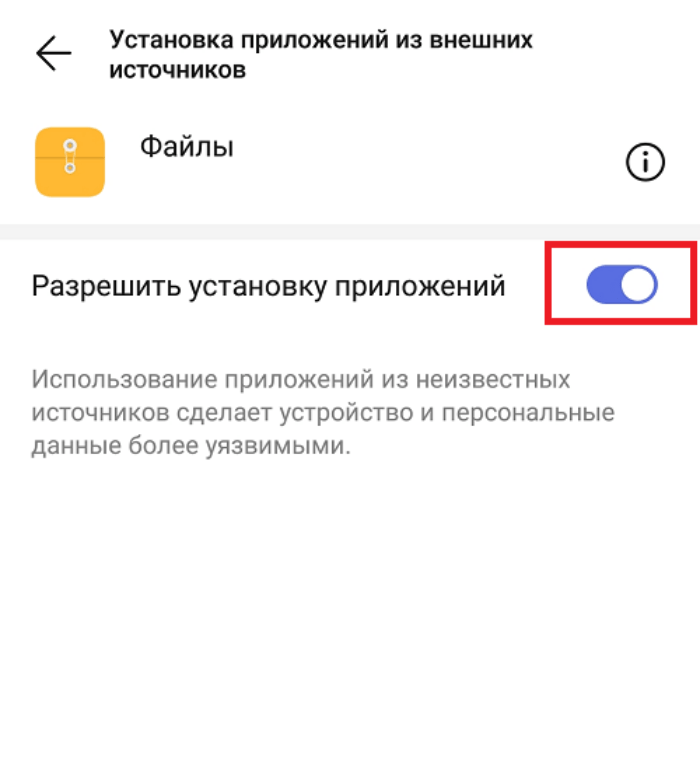
Теперь вам останется найти APK-файл игры или программы, запустить его и подтвердить установку. С высокой долей вероятности на этот раз ошибка на экране смартфона не появится. Если же положительных изменений не произойдет, воспользуйтесь альтернативными вариантами устранения неполадок.
Конфликт в системе
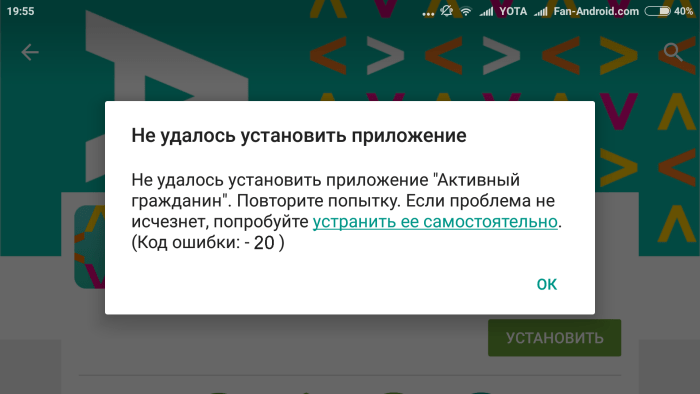
Также появление ошибки с сообщением «Не удалось установить приложение» бывает следствием системного сбоя. В большинстве случаев его удается решить путем банальной перезагрузки гаджета. Но иногда могут потребоваться и дополнительные меры.
О некоторых из них мы уже рассказывали. Так, например, системный сбой часто бывает вызван вредоносным ПО, избавиться от которого помогают антивирусы. Еще один вариант решения проблемы – сброс смартфона до заводских настроек. Но о нем мы расскажем в самом конце, так как подобный способ считается радикальным.
Аппаратная проблема
Вне зависимости от того, пользуетесь вы смартфоном от известного производителя вроде Samsung или от маленького китайского бренда, всегда велик риск аппаратного фактора, когда повреждается системная плата устройства.
Понять, повлияла ли поломка на возможность установки приложения, будет нелегко. С высокой долей вероятности вам придется обратиться в сервисный центр, где вам проведут диагностику. Если же вы обладаете достаточным количеством навыков, то сможете разобрать телефон вручную и выяснить, все ли элементы устройства находятся в работоспособном состоянии.

Сброс телефона к заводским настройкам
Теперь поговорим о радикальной мере решения проблемы. В качестве последнего способы исправления ошибки предлагаем рассмотреть сброс смартфона до заводских настроек.
Он поможет и в том случае, когда в проблеме виноваты вирусы из интернета, и при возникновении системного сбоя. Однако в процессе сброса со смартфона удалятся все данные. Если вас это не останавливает, действуйте по инструкции:
- Откройте настройки телефона.

- Перейдите в раздел «Восстановление и сброс».
- Нажмите кнопку «Сбросить настройки».
- Подтвердите выполнение операции.
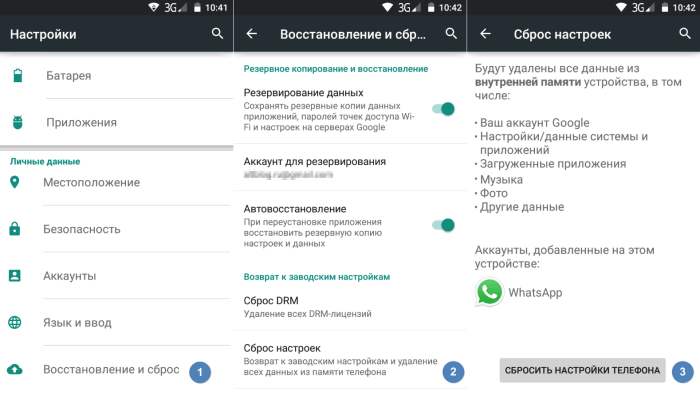
Совет. Чтобы не потерять важные файлы в процессе отката параметров, создайте резервную копию через раздел настроек «Восстановление и сброс».
После подтверждения выполнения операции смартфон уйдет в перезагрузку, которая займет 2-3 минуты. В это время вам не стоит прикасаться к устройству. Лучше проверьте, заряжен ли ваш гаджет, так как сброс настроек при низком заряде часто приводит к еще более серьезным проблемам, чем невозможность установить то или иное приложение.
Содержание
- 1 Причины возникновения ошибки
- 2 Забитая внутренняя память устройства
- 3 Большое количество мусора
- 4 Запрет на установку из неизвестных источников
- 5 Вирусы
- 6 Конфликты приложений
- 7 Повреждённое приложение
- 8 Сброс телефона к заводским настройкам
Множество пользователей устройств на базе Андроид сталкиваются с одной распространенной проблемой – «приложение не установлено». Эта ошибка может внезапно появиться после процесса установки того или иного приложения на андроид смартфоне или планшете.
Зачастую сообщение «приложение не установлено» является следствием большого скопления мусора или даже вирусов в системе. Данную ошибку также могут вызывать неполадки в программном обеспечении используемого гаджета на ОС Андроид. Если вы первый раз столкнулись с этой проблемой и не знаете, что делать – не стоит отчаиваться, так как существуют быстрые и легкие способы её решения.
Причины возникновения ошибки
Частыми причинами возникновения этой ошибки являются: наличие мусора, забитая ОЗУ, вирусы, повреждение apk-файлов или запрет на установку из неизвестных источников на Андроид. Ниже рассмотрим подходящие способы решения данных проблемы.
Забитая внутренняя память устройства
Часто много некогда установленных на андроид телефон приложений и игр со временем перестают использоваться. Пользователи забывают удалять приложения, которые все ещё продолжают загружать обновления, тем самым занимая много места в хранилище (если не отключено автообновление устройства).
Чтобы удалить редко используемые приложения, необходимо перейти в настройки, далее – в «Приложения». В открывшемся списке нужно отыскать ненужное андроид приложение и удалить его. Также рекомендуется производить очистку данных и кэша, чтобы полностью очистить телефон от следов удаленного сервиса.
Что касается системных приложений на Андроид – их можно удалить с подключением root-прав (однако использование утилит для получения root-прав может навредить ОС и работоспособности гаджета).

По умолчанию на устройствах Андроид происходит загрузка приложений во внутреннее хранилище. Чтобы освободить его, следует устанавливать программы и игры на SD-карту. Для этого измените путь установки в общих параметрах девайса. В разделе «Хранилище» нужно открыть настройки и выбрать соответствующий пункт.
Большое количество мусора

Скачать в Google Play
Все андроид приложения так или иначе оставляют на устройстве свои папки и файлы, которые постепенно забивают память. Излишнее скопление подобного мусора приводит к возникновению разных сбоев в работе девайса, поэтому необходимо периодически очищать ОС от ненужных файлов.
Для этого можно использовать утилиту для Андроид «Clean Master». Нажатие на значок урны запускает немедленное сканирование телефона или планшета на наличие мусора, далее все это удаляется, немного освобождая ОЗУ. Помимо этой функции, утилита позволяет удалять ненужные приложения из оперативной памяти на Андроид.
Запрет на установку из неизвестных источников
Данная ошибка также может возникать из-за стандартных параметров системы, которая ограничивает установку программ на Андроид из неизвестных источников интернета.

Чтобы отключить это, необходимо зайти в раздел «Безопасность» и поставить галочку напротив пункта «разрешить установку из неизвестных источников».
Вирусы
Вирусы – частая причина возникновения сбоя (например, ОС пишет синтаксическая ошибка, ошибка 11, ошибка 504). Для проверки устройства xiaomi на вредоносные файлы используются антивирусы: Dr. Web, Kaspersky, McAfee. При наличии подобных программ пользователь будет получать уведомления, которые помогут избавиться от занесения вирусов на Андроид.
Конфликты приложений
Некоторые программы могут конфликтовать между собой, мешая установке друг друга. Часто это похожие утилиты, антивирусы или диспетчеры файлов. Выберите подходящее приложение и установите одно.
Повреждённое приложение
При скачивании программ на Андроид с посторонних ресурсов (не Play Market) может возникнуть риск того, что apk-файл поврежден. Это тоже приводит к вышеупомянутой ошибке. Для решения необходимо скачать нужное приложение через Play Market или другой надежный источник.
Сброс телефона к заводским настройкам
Если ни один из пунктов не помог решить ошибку приложение не установлено или приложение установлено, но не отображается, необходимо воспользоваться функцией сброса андроид устройства до заводских настроек.

В настройках откройте «Восстановление и сброс», далее – «Сброс настроек». Произойдет полное удаление всех данных с устройства и перезагрузка ОС.
К другим новостям

14.01.2023
ТОП 6 лучших приложений тепловизоров на Андроид
Содержание1 Thermal Scanner Camera VR2 Seek Thermal3 Flir One4 Thermal Scanner Real Simulator5 Infrared Thermal Imaging Cam6 Vr Thermal Vision
Тепловизионная камера —…
Далее

07.10.2021
ТОП 5 приложений которые нужно сразу установить на Андроид смартфон
Содержание1 MX Player Pro2 AirDroid3 Gismeteo lite4 Сканер QR-кода и штрих-кода5 Banggood
Далеко не всегда заводских приложений андроида…
Далее

05.09.2021
ТОП-5 лучших андроид приложений для игры на гитаре
Содержание1 Тимбро Гитара2 Fretello3 Songsterr4 Ultimate Guitar5 Chord ai
В наше время не осталось такого ремесла, которое нельзя было…
Далее

29.08.2021
Лучшие приложения для Андроид – ТОП 5
Содержание1 Едадил2 Не бери трубку 20193 Bitwarden4 FilterBox5 ProtonVPN
Когда мы покупаем себе новенький андроид, то в комплекте…
Далее
 Здравствуйте.
Наверное, нет ни одного пользователя компьютера, который не сталкивался бы с ошибками при установке и удалении программ. Тем более, что проделывать подобные процедуры приходится довольно таки часто.
В этой сравнительно небольшой статье я бы хотел остановиться на самых распространенных причинах, из-за которых невозможно установить программу в ОС Windows, а так же привести решение по каждой проблеме.
И так…
1. «Битая» программа («установшик»)
Не слукавлю, если скажу что эта причина самая распространенная! Битая — это значит сам установщик программы был поврежден, например при вирусном заражении (или при лечении антивирусом — часто антивирусы леча файл, его «калечат» (делают не запускаемым)).
К тому же в наше время программы можно скачать на сотнях ресурсах в сети и должен заметить, что не на всех ресурсах программы качественные. Возможно, что у вас как раз битый установщик — в этом случае рекомендую скачать программу с официального сайта и перезапустить установку.
2. Несовместимость программы с ОС Windows
Очень частая причина невозможности установки программы, учитывая, что большинство пользователей даже не знает, какая ОС Windows у них установлена (речь идет не только о версии Windows: XP, 7, 8, 10, но и о разрядности 32 или 64 бит).
Кстати, о разрядности советую почитать в этой статьей:
Как узнать разрядность системы Windows 7, 8, 10 — 32 или 64 бита (x32, x64, x86)?
Дело в том, что большинство программ для 32bits систем будут работать и в системах 64bits (но не наоборот!). Важно отметить, что категория таких программ, как антивирусы, эмуляторы дисков и подобные им: устанавливать в ОС не своей разрядности — не стоит!
3. NET Framework
Так же весьма распространенная проблема — это проблема с пакетом NET Framework. Представляет он из себя программную платформу для совместимости различных приложений, написанных на разных языках программирования.
Есть несколько разных версий этой платформы. Кстати, например по умолчанию в ОС Windows 7 устанавливается NET Framework версии 3.5.1.
Важно! Каждой программе необходим своя версия NET Framework (причем, далеко не всегда самая новая). Иногда, программы требуеют конкретной версии пакета, и если у вас ее нет (а есть только новее) — программа выдаст ошибку…
Как узнать свою версию Net Framework?
В ОС Windows 7/8 это сделать достаточно легко: для этого нужно зайти в панель управления по адресу: Панель управленияПрограммыПрограммы и компоненты.
Затем нажать на ссылку «Включение или отключении компонентов Windows» (слева в колонке).
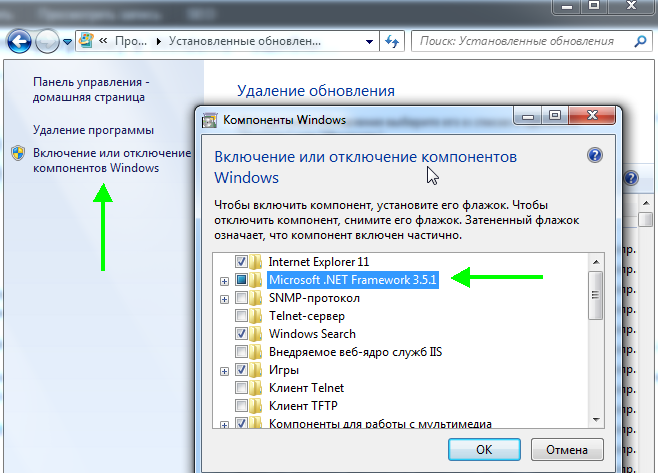
Microsoft NET Framework 3.5.1 в ОС Windows 7.
Более подробно о этом пакете: https://pcpro100.info/microsoft-net-framework/
4. Microsoft Visual C++
Весьма распространенный пакет, с использованием которого было написано множество приложений и игр. Кстати, чаще всего ошибки рода «Microsoft Visual C++ Runtime Error…» связаны с играми.
Причин подобного рода ошибкам много, поэтому если вы наблюдаете похожую ошибку, рекомендую ознакомиться: https://pcpro100.info/microsoft-visual-c-runtime-library/
5. DirectX
Этот пакет используется, в основном, играми. Причем, игры обычно «затачиваются» под определенную версию DirectX и чтобы запустить ее вам понадобится именно эта версия. Чаще всего, на дисках вместе с играми идет и нужная версия DirectX.
Чтобы узнать версию DirectX, установленную в Windows, откройте меню «Пуск» и в строчку «Выполнить» введите команду «DXDIAG» (затем кнопку Enter).
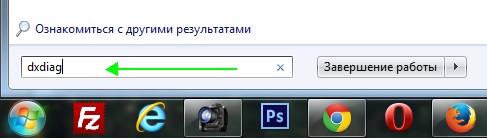
Запуск DXDIAG в ОС Windows 7.
Более подробно о DirectX: https://pcpro100.info/directx/
6. Место установки…
Некоторые разработчики программ полагают, что их программа может быть установлена только на диск «C:». Естественно, что если разработчик не предусмотрел — то после установки на другой диск (например на «D:» -программа отказывается работать!).
Рекомендации:
— сначала полностью удалить программу, а далее попробовать ее установить по умолчанию;
— не ставить русские символы в пути установки (из-за них очень часто сыпятся ошибки).
C:Program Files (x86) — правильно
C:Программы — не правильно
7. Отсутствие DLL библиотек
Есть такие системные файлы с расширением DLL. Это динамические библиотеки, в которых содержатся нужные функции для работы программ. Иногда случается так, что в ОС Windows нужной динамической библиотеки нет (например, такое может произойти при установке различных «сборок» Windows).
Самый простой вариант решения: посмотреть какого файла нет и затем скачать его в интернете.
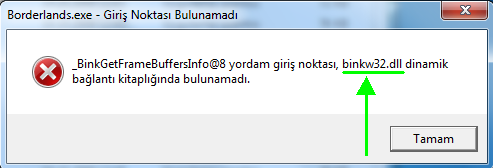
Отсутствует binkw32.dll
8. Пробный период (закончился?)
Очень многие программы позволяют использовать их бесплатно лишь определенный период времени (этот период называют, обычно, пробным — чтобы пользователь мог убедиться в необходимости данной программы, перед тем как заплатить за нее. Тем более, что часть программ достаточно дороги).
Пользователи часто пользуются программой с пробным периодом, затем удаляют ее, а затем снова хотят установить… В этом случае будет либо ошибка, либо, более вероятно — появление окна с предложением разработчиков купить данную программу.
Решения:
— переустановить Windows и установить программу заново (обычно это помогает сбросить пробный период, но способ крайне неудобный);
— использовать бесплатный аналог;
— купить программу…
9. Вирусы и антивирусы
Не часто, но бывает так, что мешает установки Антивирус, который блокирует «подозрительный» файл установщика (кстати, почти все антивирусы считают подозрительными файлы-установщики, и всегда рекомендуют скачивать такие файлы только с официальных сайтов).
Решения:
— если уверены в качестве программы — отключите антивирус и попробуйте установить программу заново;
— возможно, что установщик программы был испорчен вирусом: тогда необходимо его перекачать;
— рекомендую проверить компьютер одной из популярной антивирусной программой (https://pcpro100.info/luchshie-antivirusyi-2016/)
10. Драйвера
Для пущей уверенности рекомендую запустить какую-нибудь программу, которая сможет в автоматическом режиме проверить, все ли драйвера у вас обновлены. Возможно, что причина ошибок программ — в старых либо отсутствующих драйверах.
https://pcpro100.info/obnovleniya-drayverov/ — лучшие программы для обновления драйверов в Windows 7/8.
11. Если ничего не помогает…
Бывает и такое, что нет видимых и явных причин, из-за которых невозможно установить программу в ОС Windows. На одном компьютере программа работает, на другом с точно такой же ОС и оборудованием — нет. Что делать? Часто в этом случае легче не искать ошибку, а просто попробовать восстановить Windows либо просто ее переустановить (хотя я сам не сторонник такого решения, но иногда сэкономленное время дороже).
На этом сегодня все, всем удачной работы Windows!
- Распечатать
Оцените статью:
- 5
- 4
- 3
- 2
- 1
(5 голосов, среднее: 2.4 из 5)
Поделитесь с друзьями!
-
На данном сайте используются cookie-файлы, чтобы персонализировать контент и сохранить Ваш вход в систему, если Вы зарегистрируетесь.
Продолжая использовать этот сайт, Вы соглашаетесь на использование наших cookie-файлов.Принять
Узнать больше….
BlueStacks обычно сталкивается с ошибками на ПК, что препятствует его правильной установке и может привести к появлению сообщения об ошибке «К сожалению, это приложение не может быть установлено». Эта ошибка возникает по нескольким причинам, таким как вмешательство фоновых процессов и приложений, устаревшая Windows, незавершенная установка файлов и поврежденные файлы в системе. Однако есть и другие факторы, приводящие к этой ошибке.
Как исправить ошибку установки BlueStacks
В этом руководстве мы покажем вам, как исправить ошибку установки BlueStacks.
Предварительные требования: проверьте системные требования
Прежде чем попробовать какие-либо методы исправления ошибки установки BlueStacks, убедитесь, что ваш компьютер соответствует системным требованиям для установки BlueStack. Вы можете проверить технические характеристики вашей системы, выполнив следующие действия:
- Откройте команду «Выполнить», нажав одновременно клавиши Win + R.
- Откройте средство диагностики, введя «dxdiag» в поле поиска и нажав «ОК».
Открытие диагностического инструмента
- Теперь проверьте информацию о системе, нажав на вкладку «Система».
Проверка системной информации
- Чтобы проверить системную графику, нажмите на вкладку «Дисплей».
Проверка системного дисплея
Минимальные требования
- ОС: Microsoft Windows 7 и выше
- Процессор: Процессор Intel/AMD
- Графика: Intel/Nvidia/ATI, встроенный или дискретный графический процессор с оценкой >= 750
- Оперативная память: 4 ГБ или больше
- Хранилище: 5 ГБ свободного места на диске
- Интернет: широкополосное сетевое соединение.
- Дополнительные примечания: Вы должны быть администратором на своем ПК.
Если вы подтвердили, что характеристики вашей системы соответствуют минимальным требованиям для запуска Bluestacks, вы можете следовать приведенным ниже методам:
1. Проверьте, подключен ли ваш Интернет
Убедитесь, что ваше интернет-соединение включено. В большинстве случаев, когда подключение к Интернету плохое или отключено, Bluestacks может столкнуться с ошибкой установки. Это происходит потому, что Bluestacks загружает некоторые файлы перед процессом установки, и если у него нет доступа к Интернету, он не сможет загрузить эти файлы, вызывающие эту ошибку установки.
2. Завершите нежелательные процессы, работающие в фоновом режиме
Одна из причин, по которой вы можете столкнуться с ошибкой установки BlueStacks, связана с нежелательными приложениями или фоновыми процессами, которые мешают установке приложения. Поэтому их закрытие может помочь исправить ошибку. Выполните следующие действия, чтобы узнать, как закрыть нежелательные программы в фоновом режиме:
- Щелкните правой кнопкой мыши значок «Пуск» Windows и выберите «Диспетчер задач».
Открытие диспетчера задач
- Откройте вкладку «Процессы» и щелкните нежелательные фоновые процессы или приложения, занимающие слишком много памяти.
- Чтобы завершить эти процессы и приложения, нажмите кнопку «Завершить задачу» в нижней правой части окна.
Закрытие нежелательных приложений и процессов
Возможно, вы не сможете установить Bluestacks из-за отсутствия прав на запуск установщика. Поскольку одним из требований к приложению является административный контроль над системой, вы можете попробовать запустить приложение Bluestacks в качестве администратора, чтобы узнать, не было ли это причиной проблемы с установкой. Выполните следующие действия, чтобы узнать, как запустить Bluestacks от имени администратора:
- Щелкните правой кнопкой мыши настройку Bluestacks и выберите параметр свойств.
Открытие свойств BlueStacks
- Перейдите на вкладку «Совместимость» и установите флажок «Запустить эту программу в режиме совместимости для» в разделе «Режим совместимости».
- Выберите предпочитаемый тип Windows, например Windows 7/8.
- Установите флажок «Запускать эту программу от имени администратора» в разделе «Настройки» и нажмите «Применить» и «ОК».
Запуск программы от имени администратора
- Запустите установщик и посмотрите, исправила ли это ошибку.
4. Временно отключите безопасность на основе виртуализации
Безопасность на основе виртуализации — это функция, которая дополнительно защищает вашу систему от угроз. Эта функция может мешать установке Bluestacks, поскольку Bluestacks требует поддержки виртуализации для эмуляции Android, что может привести к запуску VBS.
Поэтому вы должны отключить его и посмотреть, исправит ли он ошибку. Выполните следующие действия, чтобы узнать, как отключить безопасность на основе виртуализации в Windows:
- Нажмите клавиши Win + I вместе, чтобы открыть приложение «Параметры Windows».
- Теперь в приложении настроек перейдите в раздел «Конфиденциальность и безопасность» > «Безопасность Windows» > «Безопасность устройства».
Открытие безопасности устройства Windows
- Щелкните параметр «Сведения об изоляции ядра» в разделе «Изоляция ядра».
Открытие сведений об изоляции ядра
- Отключите функцию изоляции ядра, выключив кнопку в разделе Целостность памяти.
Отключение изоляции ядра
Примечание. Если в вашей системе установлен антивирус, такой как Avast, вы также должны отключить функцию безопасности на основе виртуализации. Выполните следующие действия, чтобы узнать, как отключить функцию VBS в антивирусном программном обеспечении:
- Откройте антивирусное программное обеспечение, нажмите «Меню» в верхней части экрана и перейдите в «Настройки»> «Устранение неполадок».
- Снимите флажок «Включить аппаратную виртуализацию» и запустите установщик Bluestacks.
Отключение функции виртуализации из антивируса
5. Обновите графический драйвер
Устаревшая видеокарта также может быть одним из факторов, приводящих к ошибке установки, поскольку Bluestacks не может работать ниже минимальных требований к графике. Поэтому убедитесь, что у вас установлен новейший графический драйвер. Следуя приведенным ниже шагам, вы узнаете, как обновить графический драйвер.
- Откройте меню «Пуск» Windows, нажав клавишу Win.
- Введите «Диспетчер устройств» в строке поиска Windows и откройте его.
Открытие диспетчера устройств
- На странице диспетчера устройств щелкните Видеоадаптеры, чтобы просмотреть установленный графический драйвер в вашей системе.
- Чтобы обновить графический драйвер, щелкните правой кнопкой мыши драйвер и выберите параметр «Обновить драйвер».
Обновление графического драйвера
- Выберите метод, который вы хотели бы выбрать.
Выбор метода обновления драйверов
- Перезагрузите компьютер после обновления графического драйвера и посмотрите, устранит ли это ошибку установки.
6. Обновите Windows
Устаревшее обновление Windows также может привести к возникновению ошибки. Поэтому перед установкой Bluestacks проверьте, установлена ли у вас последняя версия Windows. Если нет, то вы должны установить последнюю версию Центра обновления Windows. Выполните следующие действия, чтобы узнать, как обновить Windows:
- Откройте настройки Windows, нажав одновременно клавиши Win + I.
- Посмотрите, доступен ли Центр обновления Windows, перейдя в Центр обновления и безопасность Windows > Безопасность Windows.
- Нажмите на опцию «Проверить наличие обновлений».
- Нажмите «Загрузить», если доступно обновление, и перезагрузите компьютер после обновления Windows.
Проверка Центра обновления Windows
Примечание. В некоторых случаях вы не будете получать уведомления о доступном Центре обновления Windows. Таким образом, вы должны загрузить обновление вручную. Выполните следующие действия, чтобы загрузить обновление Windows вручную:
- Перейти к Официальная веб-страница Microsoft.
- Нажмите «Обновить сейчас», чтобы загрузить Центр обновления Windows,
Загрузка последнего обновления Windows
- Чтобы установить обновление, нажмите «Обновить сейчас».
Установка Центра обновления Windows
- Нажмите на опцию «Перезагрузить» после завершения установки.
Перезагрузка компьютера
7. Запустите средство проверки системных файлов
Другая причина, по которой вы можете столкнуться с этой ошибкой, связана с поврежденными файлами в вашей системе, которые могут мешать процессу установки. Для этого вы должны выполнить проверку системных файлов, которая сканирует поврежденные файлы в вашей системе и восстанавливает их. Выполните следующие действия, чтобы выполнить проверку системных файлов:
- Откройте меню «Пуск» Windows, нажав клавишу Win.
- Введите «cmd» в строке поиска Windows.
- Щелкните правой кнопкой мыши командную строку и выберите параметр «Запуск от имени администратора».
Запуск командной строки от имени администратора.
- Введите следующую команду в командной строке, указав пробел между «sfc» и «/». sfc /scannow
Запуск проверки системных файлов в командной строке.
- После завершения сканирования средство проверки системных файлов автоматически восстановит поврежденные файлы.
- Кроме того, необходимо запустить команду DISM, вставив в командную строку следующую команду: Dism.exe /online /cleanup-image /restorehealt.
Запуск команды DISM в командной строке
- Перезагрузите компьютер, чтобы увидеть, устранит ли это ошибку.
8. Отключите Hyper-V
Hyper-V — это функция Windows, позволяющая создать виртуальную машину. Bluestacks также имеет эту функцию, которая при включении также может вызывать ошибку. Поэтому вы должны попробовать отключить эту функцию, а затем установить приложение Bluestacks. Выполните следующие действия, чтобы узнать, как отключить Hyper-V:
- Откройте команду «Выполнить», нажав одновременно клавиши Win + R.
- Откройте Компоненты Windows, введя «Optionalfeatures.exe» в поле поиска и нажав «ОК».
Открытие компонентов Windows
- Снимите флажки со всех папок, связанных с «Hyper-V», и нажмите «ОК».
Отключение Hyper-V
- Перезагрузите компьютер, нажав кнопку «Перезагрузить сейчас», чтобы посмотреть, устранит ли это ошибку.
Перезапуск системы
Примечание. Другой способ отключить функцию Hyper-V — через командную строку. Для этого выполните следующие действия:
- Откройте меню «Пуск» Windows, нажав клавишу Win.
- Введите «cmd» в строке поиска Windows.
- Щелкните правой кнопкой мыши командную строку и выберите параметр «Запуск от имени администратора».
Запуск командной строки от имени администратора
- Теперь вставьте следующую команду в командную строку и нажмите клавишу Enter: bcdedit /set hypervisorlaunchtype off
- Перезагрузите компьютер вручную из меню «Пуск» после завершения выполнения.
9. Очистите кеш установщика Bluestacks, прежде чем продолжить
Если вы все еще сталкиваетесь с ошибкой установки, вы должны переустановить приложение в крайнем случае. Выполните следующие действия, чтобы выполнить очистку:
- Откройте команду «Выполнить», нажав одновременно клавиши Win + R.
- Откройте папку «Temp», введя «%temp%» в поле поиска.
Открытие временной папки
- Выделите все ненужные файлы, нажав одновременно клавиши Ctrl + A.
- Удалите все файлы, нажав клавишу Delete.
- Теперь загрузите Инструмент очистки BlueStacks.
- Откройте в браузере опцию «Загрузки» и нажмите «Показать в папке», чтобы найти местонахождение очистителя.
Открытие каталога файлов BlueStacks
- Дважды щелкните очиститель, и он начнет полностью удалять BlueStacks из вашей системы.
Удаление BlueStacks
- После завершения удаления нажмите «ОК» и переустановите приложение BlueStacks из Официальный сайт.
 Одна из самых распространенных проблем при установке Android приложений из скачанных со сторонних сайтов файлов APK — сообщение «Приложение не установлено», повторные запуски установки, как правило, тоже ничего не дают.
В этой пошаговой инструкции подробно о том, почему может появляться сообщение «Приложение не установлено» и что делать, чтобы исправить ситуацию.
Почему телефон пишет, что приложение не установлено
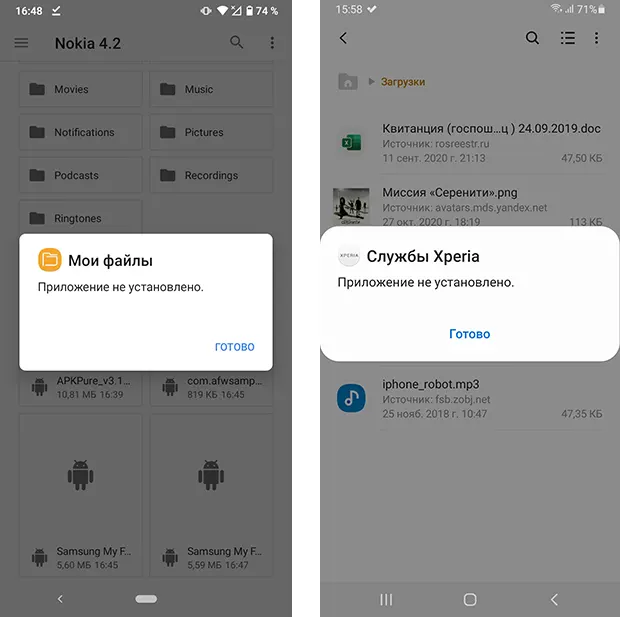
Самые частые причины, по которым вы можете увидеть «Приложение не установлено» на вашем Android телефоне:
- Случайный сбой в текущем состоянии ОС
- Несовместимость APK с вашей версией Android.
- Несовместимость приложения с вашим устройством, даже при наличии нужной версии Android.
- Нехватка внутренней памяти для установки приложения.
- Устанавливаемое приложение уже есть на телефоне, но другой версии и подписано другим сертификатом.
- Google Play Защита предотвращает установку приложения.
- Повреждение APK файла.
- Проблемы с именем файла или файловым менеджером.
Варианты решения для каждой из указанных причин вы найдете в следующем разделе инструкции.
В редких случаях возможны и иные причины проблемы, но, в большинстве своем, они имеют отношение к указанным выше и будут дополнительно рассмотрены в заключительной части этого материала.
Что делать, если приложение не установлено, как исправить проблему и установить приложение
Прежде всего рекомендую убедиться, что устанавливаемый вами файл APK подходит для:
- Вашей версии Android (как правило, информация о минимальных и совместимых версиях Android указывается на странице загрузки). Если это не так, возможно вы сможете найти более раннюю или, наоборот — более новую версию приложения, поддерживаемую вашим телефоном.
- Вашего устройства. Некоторые приложения предназначены для конкретных устройств. Например, выше вы могли увидеть скриншоты, с попыткой установки сервисов Sony на смартфон Samsung Galaxy и файлового менеджера Samsung на смартфон с чистой ОС Android — в обоих случаях это, в результате дает сообщение «Приложение не установлено». Кстати: для популярных приложений, «заточенных» под определенные марки и модели устройств в Интернете часто можно найти специальные модифицированные версии, работающие на любых Android смартфонах.
Если приложение гарантированно совместимо, рекомендую следующие шаги для решения проблемы:
- Перезагрузите ваш телефон: удерживайте нажатой кнопку питания и нажмите «Перезагрузить» или «Перезапустить». После перезагрузки проверьте, будет ли выполняться установка.

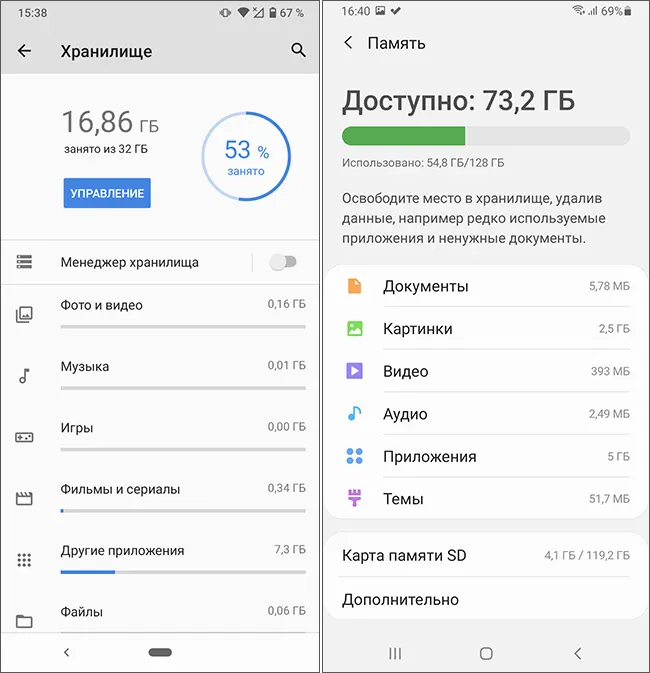
- Проверьте, сколько места свободно во внутреннем хранилище телефона (в файловом менеджере, в Настройки — Обслуживание устройства — Память, в Настройки — Хранилище или с помощью поиска слова «Память» или «Хранилище» в настройках телефона) и, если память почти заканчивается (её меньше чем размер устанавливаемого APK, умноженный в 3-5 раз), очистите её от ненужных файлов: можно удалить давно неиспользуемые приложения, перенести фото и видео на карту памяти или предпринять иные действия.
- Если вы устанавливаете APK приложения, которое уже есть на вашем телефоне, но другой версии, попробуйте выполнить чистую установку, предварительно удалив имеющуюся версию приложения.
- Метод только под вашу ответственность, поскольку он потенциально небезопасен и может привести к установке потенциально небезопасных приложений: отключите Play Защиту. Для этого зайдите в приложение Google Play (Play Маркет), нажмите по значку профиля справа вверху и выберите в меню пункт «Play Защита», затем нажмите по значку настроек. Отключите сканирование приложений с помощью Play Защиты. Если способ не сработает, настоятельно рекомендую включить Play Защиту снова.

- Проверьте, а выполняется ли установка, если запустить (открыть) файл из другого файлового менеджера. При отсутствии такового, попробуйте удалить кэш и данные в текущем файловом менеджере в (путь может слегка отличаться на разных телефонах) Настройки — Приложения — Все приложения — Название вашего файлового менеджера — Хранилище и кэш (или «Память») — Очистить кэш и Очистить данные.
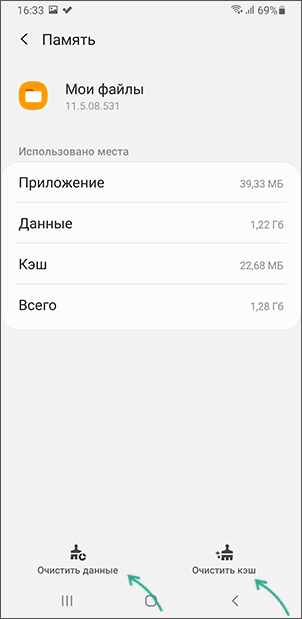
- Включите показ системных приложений в списке «Все приложения» и очистить кэш и данные для приложений «Установщик пакетов» и «Установщик приложений».
- Попробуйте скачать APK этого же приложения, но из другого источника: не исключено, что файл был поврежден при загрузке или хранится в поврежденном виде в первоначальном источнике.
- Есть сообщения, что слишком длинное имя файла APK, содержащее кириллицу и спецсимволы, иногда приводит к проблеме «Приложение не установлено». Можно попробовать переименовать файл.
В большинстве случаев один из предложенных способов помогает решить проблему и установить приложение, при условии, что оно может быть установлено на ваш телефон.
Видео инструкция
Если ошибка «Приложение не установлено» продолжает появляться, возможно, следующие несколько моментов могут помочь разобраться:
- Возможна ситуация, когда сторонний антивирус блокирует установку приложения. Если такие есть в наличии на телефоне, попробуйте временно приостановить защиту. Под вашу ответственность, как и в случае с Play Защитой.
- Если все загрузки на вашем телефоне выполняются на карту памяти, попробуйте скачать файл APK сразу во внутреннюю память на случай, если повреждения файла возникают из-за проблем с картой памяти.
- Если на вашем Android телефоне настроено несколько учетных записей пользователей, под которыми можно входить независимо, по некоторым сообщениям ошибка может появляться после следующей очереди событий: установки приложения для всех пользователей, удаления его для одного из них (вместо использования «Удалить для всех пользователей»), попытки повторной установки. Решение — удалить приложение для всех пользователей перед тем, как устанавливать снова.
- Если проблема возникает с вашим собственным приложением, рекомендую изучить Stack Overflow по запросу «App not installed»: причины могут быть самыми разными — от параметров, заданных при создании APK до ошибок в манифесте приложения.
Как известно, часто пользователи мобильных устройств сталкиваются с проблемами при установке того или иного приложения/игры. Казалось бы, что может быть проще? Но на практике, стандартная установка необходимого контента, часто может обернуться часами мучений. Сразу стоит заметить, что проблемы, ровно и как и методы их решения, зависят от того, где был взят контент. Рассмотрим основные варианты.
Google Play и Ошибка 406
Иногда случается такая ситуация, что пользователь хочет загрузить интересный ему контент из официального магазина Google, однако вместо требуемого результата — получает ошибку 406. Что делать? Заходим в раздел «Настройки», затем «Приложения» и выбираем вкладку «Все». Для пунктов «Google Services Framework», «Google Play Market» и «Сервисы Google Play» — выполните следующие действия: удалите обновления, очистите КЭШ и т.д. Если все сделано, то проследуйте в раздел НастройкиАккаунтыGoogle. Здесь нас интересует пункт «Настройка синхронизации аккаунта». Убераем все галочки и перезагружаем аппарат. После перезагрузки ставим все галочки обратно (возможно выскочит ошибка, но на нее не стоит обращать внимания). Снова перезагружаем устройство. Готово!
Не устанавливается apk-файл
Здесь проблем может быть несколько. Во первых, убедитесь, что у вас есть Root-права. Без них установка apk-файлов превращается в настоящее мучение. Во вторых, если во время установки, вы наблюдаете сообщение о том, что формат не поддерживается, то попробуйте использовать приложение «ROM Manager». Выбираем функцию «Исправить права доступа» и пробуем еще раз. В третьих, проследите чтобы в разделе Настройки/Менеджер приложений/Установка приложений стояла галочка напротив пункта «Разрешить установку приложений из других источников». Однако, с этой минуты вы должны быть полностью уверены в тех сайтах, откуда будет взят необходимый контент. И наконец в четвертых, если ничего не помогает, то вероятно причина может находиться в самой прошивке аппарата. Особенно это касается устройств, где стоит неофициальная прошивка. В этом случае, рекомендуется обратиться к специалисту.
Если данные советы вам не помогли и приложение/игра по-прежнему не устанавливается, то попробуйте задать вопрос в комментариях к соответствующей теме.
— 3.8
out of
5
based on
57
votes
В отличии от iOS и других закрытых систем, разработчики Android предусмотрели возможность установки разнообразных приложений самостоятельно, без участия Google Play Store и других магазинов контента. Имея на руках.apk файл вы сможете самостоятельно установить платное приложение, при этом не заплатив за него ни копейки.
«Зачем прибегать к самостоятельной установке с помощью.apk файлов?
» — спросите вы, а затем, что не все приложения представлены в Google Play Store и к тому же большая часть из них платная и стоит денег. Все приложения для Android имеют расширения.apk — по сути это своеобразный архив, содержимое которого можно просмотреть любым архиватором.
С чего начать?
Первое действие, которое вам необходимо выполнить — это разрешить установку приложений из неизвестных источников, переходим Настройки/Settings -> Приложения/Application Settings
и ставим галочку напротив пункта Неизвестные источники/Unknown Sources
и нажимаем OK.


1. Установка приложений с помощью файлового менеджера
После этого несложного действия можно скопировать.apk файл на SD карточку вашего телефона. Далее, для установки приложения, вы можете воспользоваться любым файловым менеджером , которые распознают и понимают apk файлы. Для этих целей подойдут ASTRO File Manager или ES File Explorer .


Запустите файловый менеджер, найдите apk файл, тапните по нему и установите приложение с помощью стандартного установщика Android.
2. Установка приложений с помощью менеджера приложений
Кроме того, для упрощения процедуры установки приложений для Android существуют специальные программы — менеджеры приложений . Одна из таких программ —

InstallAPK самостоятельно идентифицирует apk файл и запустит установку приложения на вашем Android телефоне. Вам нужно будет только согласиться с установкой приложения и нажать кнопку «Установить».
В случае, если вы не хотите устанавливать никаких дополнительных программ, то установить приложение из apk файлов можно старым, дедовским способом. Запустите стандартный браузер Android и введите в адресной строке браузера следующую ссылку и установка запустится автоматически:
content://com.android.htmlfileprovider/sdcard/ИмяФайла.apk
Данный способ не очень удобен, и подходит для тех, кто устанавливает программы для Android довольно редко.
Заключение
В данной статье мы постарались описать все известные нам способы установки приложения для Android из apk файлов. В случае, если вы знаете другие способы установки программ — напишите нам о них в комментариях и мы обязательно включим данные способы в эту статью. Оставайтесь с нами.
Под ОС Андроид создано большое количество интересных приложений и игр. Найти их можно в фирменном магазине Гугл Плеймаркет, либо на просторах интернета: форумах и тематических сайтах. Но что делать, когда не устанавливаются приложения на Андроид, притом, что у вас новый телефон с высокой производительностью? Проблем в данном случае может быть множество: нехватка свободного места, поражение операционной системы вирусом и другие. Подробно рассмотрим наиболее часто встречающиеся из них, и выясним каким способом их можно избежать.

Вкладка с программами в меню системных настроек

Менеджер файлов
Основной проблемой, по которой любимая игра или приложение может не устанавливаться на телефон — является отсутствие свободного места в памяти. Виной это может быть большое количество мультимедийных файлов, которые занимают память смартфона или планшета:
- Фотографии.
- Музыка.
- Другие приложение и игры, установленные во внутреннюю память телефона.
В данном случае рекомендуется очистить внутреннюю память устройства в ручном режиме. Удаляя при этом ненужные или редко запускаемые файлы приложений через вкладку с программами, расположенную в меню системных настроек. Другим вариантом решения этой проблемы может быть их перенос на карту формата mircoSD.

Успешное выполнение очистки

Интерфейс приложения по очистке системного мусора
Но в большинстве случаев очистить память можно при помощи сторонних программ, которые помогут избавиться от кеша приложений, браузеров и прочего мусора. Одна из наиболее популярных утилит такого рода — , скачать которую можно с плеймаркета совершенно бесплатно. Очистка кеша в ней происходит в один клик, также приложение умеет оптимизировать работу системы и очищать оперативную память. Рекомендуем посмотреть обучающее видео по работе с приложением и его основными функциями.
Очистка от вирусов
Поражение ОС смартфона вирусом является еще одной возможной причиной, по которой могут перестать устанавливаться приложения на Андроид. Занести их на свое устройство можно просматривая незащищенные интернет страницы в браузере либо устанавливая непроверенные apk файлы. Для того, чтобы подобных проблем не возникало, рекомендуется устанавливать антивирусное программное обеспечение. Включив активный фоновый режим, утилита своевременно отреагирует на поступление зараженного файла в систему и заблокирует его. Подобных антивирусных программ в плеймаркете множество: Dr.Web, Kaspersky Internet Security, McAfee Mobile Security и т.д.

Страница касперского в плеймаркете

Проверка внутренней памяти на вирусы
Чтобы проверить свое устройство на наличие вирусов утилитой Kaspersky Internet Security, необходимо выполнить следующие действия:
- Запустить антивирусное ПО.
- Перейти во вкладку быстрого сканирования.
- Нажать на кнопку «старт».
- Дождавшись результата вам будет предложено выбрать действие над найденными вирусами (поместить в карантин, лечить либо удалить).
В том случае, если смартфон поражен вирусом и поставить на него антивирусное ПО невозможно, ситуация немного усложняется. Можно попробовать в ручном режиме выполнить поиск вредоносного файла и удалить его через файловый менеджер. Если этот способ не помог, то нужно проверить память телефона антивирусом с другого устройства либо выполнить откат до заводских настроек. Повреждена или недоступна SD карта
При попытке перенести или установить приложение прямиком на SD карту, может возникнуть ошибка «карта памяти повреждена или недоступна». В этом случае необходимо сначала проверить соответствующий слот в смартфоне или планшете. Если карта вставлена правильно, а ошибка осталась — то скорее всего она вышла из строя, поскольку твердотельные накопители имеют ограниченный цикл работы.
В том случае, когда она отображается в файловом менеджере, то можно попробовать ее реанимировать. Для этого достаточно провести форматирование напрямую с телефона либо через персональный компьютер, вставив SD карту предварительно в картридер.
Бывают и другие проблемы, связанные с установкой программ на Андроид, которые имеют свои методы решения. В большинстве случаев виной им служат системные ошибки, вызванные неправильной перепрошивкой ОС устройства. Поэтому рекомендуется использовать лишь официальные обновления, выпущенные разработчиками конкретно под вашу модель смартфона.
Не устанавливается приложение на андроид
Это всё может показать не правильно
Удаляй ранее установленные приложения для загрузки новых.
Или перемещай их на карту памяти
А раньше этого приложения не было на смартфоне? А возможен вариант что его раньше удаляли и не полностью удалили. Тогда надо сначала почистить программой SD Maid
НЕ УСТАНАВЛИВАЕТСЯ ПРИЛОЖЕНИЕ НА АНДРОИД
Качай с другого сайта!
Пошаговая инструкция установки приложений для Android … Показывает все установленные программы. … Теперь можно пойти попить чай, выбранные приложения установятся на ваше устройство автоматически.
Не устанавливается приложение на телефон (Android). Внутри скрин ошибки
Не устанавливаются программы на смартфон? Раздел статьи для смартфонов, Дата 18.09.2010. … Как установить apk файлы на android?
Да это один из глюков маркета сбрось обновления
Попробуй отчистить кеш
Почему не устанавливаются приложения на андроид?
Значит некорректно скачиваешь. А в чем трабл? Почему именно с клмпа качаешь? Есть жу куча сайтов с ломанными прогами. Например LENOV.COM . У меня дочка там всякие игры себе качает.
Конечно, эти программы полностью решаю проблему. Но в андроид как устанавливать приложения на флешку сразу? … И о том, как сделать чтобы приложения устанавливались на карту памяти android, нам обязательно ответят…
Советую с телефона зайти на pdlife отличный сайт взломаных лицензионых игр от плэй маркета там скачивай всегда!!!
Доиграешься баннер поймаешь
Ты скачал версию не для своего устройства
Не устанавливается приложение на андроид в чем проблема
Не скачивается, а не «не устаналивается». Скачай в другом месте.
Попробуй другой браузер или стандартным. Не понимаю, как вы терпите эту оперу, бррррр.
Приложение не установлено ANDROID
Такое бывает, если уже есть такое приложение, но другой версии, удалите его и все установиться
В системе Android все программы стандартно устанавливаются в память устройства ROM или flash-хранилище. В системе Android 2.2 встроена функция, которая позволяет перенести уже установленное приложение на карту памяти.
Как установить программу в андроид с жесткого диска?
В настройках разрешить установку стороннего ПО, а потом просто запустить, как на винде
В данной статье детально рассмотрим все способы как установить приложения Android — установить APK. … Если вам не нравиться данный способ установки приложений, советую воспользоваться программой Adb Run, которая умеет ВСЕ…
Почему не устанавливаются программы на андроид.
Проверь настройки безопасности, твой смартфон может запрещать ставить программы скачанные не с google play.
Все файлы программ или игр для Android, имеют расширение.apk. … И если все правильно установлено и подключено, программа будет устанавливаться на вашем планшете.
Может в меню, галочку нужно поставить, из других источников
А разрешил устанавливать из неизвестных источников в настройках
Не устанавливаются приложения Android на SD-карту
Переместите файлы (музыку, видео) из памяти телефона на sd карту, и будет вам счастье
Установка программ с компьютера с помощью Install APK. На Android-устройства HTC можно устанавливать приложения… Все программы на Android всегда по умолчанию устанавливаются во внутреннюю память устройства, но ее может не хватать.
Нужны рут права, программа линк2эсди, и карта памяти переразмеченная.
Не устанавливаются приложения на андроид!
Дак почисть память
Один из самых удобных способов установки приложений на Android — установка из apk файлов, скопированных на SD карту любым удобным способом. Такие файлы представляют собой обычный архив с программой, для е установки на Android.
Карту памяти нужно вставить и открыть
Как удалить файлы не установленного приложения для Android?
Программа ES EXPLORER в маркете есть через него можешь удалить скрытые файлы и папки!!
Все приложения для системы Android имеют расширения apk. … Запускаешь е, заходишь в папку SD card там ищи свою папку, где программы твои, жми на них, вылезет окно, жми на open app manager, далее install и программа установится.
Goole Play Market не устанавливает приложения на смартфон
Попробуй сбросить к заводским настройкам. Больше никак это не исправить.
2. Куда устанавливаются программы и почему возникает ошибка Недостаточно памяти для установки программ. … До тех пор, как данная политика не будет изменена Google в следующих версиях Android, официально устанавливать…
Чистить кеш и все будет ОК
Не устанавливается приложение На андроид. Пишет мало памяти/ . В настройках стоит устанавливать приложения в карту памяти
Он ругается на нехватку памяти приложений. Есть и такая байда в ведроидах. Удали какое-нибудь приложение.
Вам нужно только выбрать из списка ваш скаченный файл и программа его установит. … Active File v.1.43.2. FAQ. Как установить скаченное apk приложение, игру на android.
FLY это недотелефоны
ACD, Вы не горячитесь) среди бюджеток есть достойные аппараты, можно за тыс 5 найти модель с гиг озу и норм аккум, подешевле будет аппарат попроще, но если треба только звонить, писать и почта, то самое оно. Уважаемый Гарик, установите диспетчер, проводник, с ним все будет проще, если Вы скачиваете обновления автоматически приложений, особенно тех, которыми не пользуетесь, то они сильно уменьшают место. Если озу сильно заполнена, то скачать не даст.
Не устанавливается приложение Android.
Никак выкинь этот обосаный телефон на андройде. и купи айфон.
Очень редко кэш устанавливается в sd android data. Если после установки вы видите сообщение, что игра пытается скачать кэш Download Failed… — значит вы… Администрация. На каком устройстве пытались получить и какой программой?
С Play Market качаешь?
Не устанавливаются приложения на Андроид на планшете. пишет-недостаточно памяти. Карта свободна, а устанавливает +
Как из установленной программы в ОС Android выдрать установочный.apk файл?
Ни как, apk — это архив
Если для приложение может установиться на SD-карту оно будет устанавливаться в не, если же не может, то установка… И аналогично шагам 4 и 5 в установке для Windows, устанавливаем пакет Android SDK Platform-tools, revision X. Смотрим скрин
Если есть рут права.. то любым проводником
Почему не устанавливается конкретное приложение на андроид?
Как вариант — версия приложения не соответствует версии ПО.
Значит гаплык телефону. Микросхема сбоИт. Дорога в мастерскую.. .
При установке Навител отображается «Приложение не установлено» Андроид 4.2.2. В чем проблема? Подскажите!
На что ставишь то ёпть? На навигатор или трубу. И откуда скачивал
Устанавливать программы на Android устройствах. … Если JDK не установлен, то зайдите на сайт, выбираем вкладку Downloads, потом JAVA for developers, далее выбираем JDK как на рисунке, вам нужно найти версию JDK, которая установится на…
Возможно нехватка памяти
На телефоне может не установиться
Почему не устанавливаются приложения с Google Play на Андроид? Пишет, что нет памяти, хотя её дофига
По стандарту приложения устанавливаются в память самого устройства а не на карту памяти. ищи фиксы для своего телефона чтоб все ставилось на карту
То есть программы, установленные в андроиде работают в фоновом режиме, а не выключатся полностью. … Сегодня установил Android 2.2 на свой HTC Legend, в у правлении приложениями появляется значок переместить на sd карту, однако функция недоступна, кнопочка не…
В старых версиях андроида приложения можно было устанавливать на флеху, но это было давно. Сейчас они ставятся только во внутреннюю память, на флеху пишутся только фотки, музыка, разные скачанные файлы, карты для яндекс карт и т. п. Почисть память клин мастером. Это освободит прилично внутренней памяти. Можно, конечно, разблокировать рут права и/или установить модифицированную прошивку, но это требует осторожности и некоторых знаний и навыков. И тогда можно будет ставить приложения на флеху, но работать они будут тормознуто, плюс потеря всяких там гарантий.
Почему не устанавливаются некоторые приложения на андроид? устанавливаю приложение и мне выдает ошибку.
Почему на андроид не устанавливаются приложения как будто нет места на карте памяти (внутренней) я очистил место уже
Проверь разрешение. доступа. и программы по имени.
Установка программ на Android Метод 2 Для других устройств на базе OC Android посоветую очень простенькую и полезную софтину это программа для… 3. Далее нажмите на нужную вам программу из списка и она установится на устройство!
Не устанавливаются приложения на Android
Фиговый телефон)
При установке Андроид не спрашивает, куда вы хотели бы установить игру он просто берет, и устанавливает, куда надо. … Например, браузер Mozilla Firefox установится сюда Android data org.mozilla.firefox.
Ежели стоит запрет на установку приложений не из маркета (галочка, в настройках) -…Че, маркета не хватает? :))
- Скачать minecraft console 1.0.0 — Нету блокнота в сервере! помогите скачал майнкрафт сервер а блокнота нету
Не блокнот а консоль;D Грамотей:D
Установка — Можно ли на сотовый телефон марки Самсунг установить «Мобильный агент» или Аську? Кто нибудь такое осуществил?
Аську точ - Скачать клип город дорог для сотового телефона — Подскажите как и каким образом снимать самостоятельно клип или где можно в учится?
Может кто-нибудь помочь вырезать звук - Скачать гта вайсити с русскими машинами — Где можно скачать gta Vice City
Где можно скачать GRAND THEFT AUTO Vice City на psp что бы шла эта игра в папку psp_game
Чтобы полноценно использовать гаджет с ОС Андроид, необходимо установить на него разнообразные приложения, которые помогут с комфортом просматривать видео, обрабатывать фото, общаться в соцсетях и т.д.
Обычно все проходит нормально, но иногда бывает невозможно установить игру или приложение. Почему это происходит?
Наиболее частая причина: случайный сбой
От случайного сбоя не застрахована любая техника. Если отказ в установке произошел впервые, скорее всего, это случайная неисправность. Просто выключите телефон (планшет), а потом снова включите, т.е. сделайте перезагрузку устройства.
Как правило, этого бывает достаточно, чтобы при следующем запуске установки все прошло нормально.
Нехватка памяти
Загрузка приложений на устройствах с Андроидом всегда происходит только в , а не на карту памяти. После установки некоторые из них можно переписать на карту, но далеко не все. Если собственная память устройства заполнена, или загружаемое приложение занимает большой объем памяти, то для установки нужно освободить для него место.
- Проверьте наличие свободной собственной памяти вашего планшета или смартфона.
- Просмотрите список установленных приложений, удалите те из них, которыми вы уже не пользуетесь.
- Перенесите на карту памяти файлы, для которых Андроид разрешает это действие. Обычно это фотографии, видео- и аудиофайлы, тексты и др.
- Запустите программу очистки памяти от мусора – временных файлов, оставшихся после работы приложений. Если очистка давно не проводилась, то освободиться после нее может достаточно большой объем памяти.
Выполнив все эти операции, попробуйте загрузить нужное вам приложение еще раз. Если свободного места много, то оно должно установиться без проблем.
Нелицензионное или некорректное приложение
Проверьте источник, откуда вы хотите установить приложение. Многие гаджеты сегодня используются с установкой антивирусных программ и других систем безопасности. Если устанавливаемое приложение оказывается несовместимым с официальной версией ОС Андроид либо содержит вирусы, оно не будет установлено. Разработчик ОС Андроид рекомендует для установки использовать только приложения из Плей Маркета, поскольку их безопасную и корректную работу он может гарантировать.
Если вы все же хотите установить приложение из другого источника, зайдите в настройки безопасности и разрешите установку стороннего ПО. Не исключено, что в этом случае оно закачается в память вашего Андроид-устройства как файл, и его затем придется запускать специальным инсталлятором. Но в этом случае никто не сможет гарантировать, что оно будет корректно работать на вашем устройстве и не войдет в конфликт с другими приложениями.
Сброс настроек
В случае, когда все вышеперечисленное не помогло, либо если после разнообразных попыток изменить настройки Андроид вообще почти перестал работать, остается последнее средство – сброс настроек до первоначальных. Прежде, чем запускать возврат к заводским настройкам, вытащите карту памяти и постарайтесь сохранить на стационарном компьютере список ваших контактов и другую важную информацию.
Помните, что после сброса настроек вся личная информация будет удалена из памяти устройства. Зато после того, как память телефона будет очищена радикальным способом, вы, скорее всего, сможете без проблем установить туда нужное вам приложение.
просмотров