
Мы все знаем об ошибках BSOD или Blue Screen of Death и о том, как они вызывают сбой ОС. Они уже много лет являются частью экосистемы Windows и указывают на серьезную проблему с оборудованием или программным обеспечением.
В этой статье мы рассмотрим ошибку исключения проверки компьютера в Windows 11.
При работе с ошибками BSOD или любыми другими в этом отношении обязательно сначала определить основную причину. Но это сложная часть, поскольку код остановки, сопровождающий ошибку, мало что раскрывает об этом.
Поэтому в следующих разделах мы начнем с причин, а затем рассмотрим наиболее эффективные методы устранения ошибки исключения проверки компьютера в Windows 11.
Каковы причины ошибки исключения проверки компьютера в Windows 11?
Существует множество проблем, которые вызывают ошибку BSOD исключения машинной проверки в Windows 11, и они связаны как с аппаратными, так и с программными аспектами ПК. Мы перечислили их ниже.
- Поврежденные системные файлы
- Неисправные или устаревшие драйверы
- Проблемы с железом
- Проблемы с ОЗУ
- Разгон
Если вы можете определить основную причину из приведенного выше списка, перейдите к соответствующему методу и выполните его. Тем не менее, вы можете выполнить их в указанной последовательности для быстрого устранения неполадок, если вы не можете точно определить единственную проблему.
Как исправить ошибку исключения проверки машины в Windows 11?
1. Отключите некритичные периферийные устройства.
Ваш основной подход при работе с ошибкой Machine Check Exception — отключение некритических периферийных устройств. Известно, что многие из этих устройств конфликтуют с функционированием ОС и вызывают множество ошибок.
Следовательно, начните отключать некритичные периферийные устройства, такие как принтер, динамики и другие подобные устройства. После этого перезагрузите компьютер и проверьте, устранена ли ошибка.
2. Обновите драйверы.
- Нажмите Windows+, Sчтобы открыть меню поиска . Введите Диспетчер устройств в текстовое поле вверху и щелкните соответствующий появившийся результат поиска.

- Затем дважды щелкните запись « Адаптеры дисплея», чтобы просмотреть находящиеся под ней устройства.

- Щелкните правой кнопкой мыши графический адаптер и выберите « Обновить драйвер» в контекстном меню.

- Теперь выберите « Автоматический поиск драйверов» из двух вариантов в окне « Обновить драйверы», чтобы выполнить поиск наиболее подходящего драйвера в системе.

Устаревшие драйверы являются одной из основных причин большинства ошибок BSOD, а также других сложных проблем. Обновление драйвера не только устраняет эти ошибки, но и повышает производительность устройства. Следовательно, рекомендуется обновить драйвер до последней версии.
Перечисленный выше метод диспетчера устройств ищет обновленную версию драйвера только в системе, в основном действуя как автономное обновление. Таким образом, существует большая вероятность того, что драйвер не будет обновлен с помощью этого метода, если вы не загрузили его ранее.
В этом случае вы можете найти обновленную версию в Центре обновления Windows или вручную загрузить и установить ее с веб-сайта производителя.
Точно так же вы можете обновить драйверы для других устройств, чтобы исправить ошибку Windows Check Exception в Windows 11.
Если это кажется слишком большим количеством проблем, вы можете использовать сторонний инструмент. Мы рекомендуем использовать DriverFix, специальную утилиту, которая сканирует все доступные источники на наличие последней версии и поддерживает установленные драйверы в актуальном состоянии.
3. Запустите средство диагностики памяти Windows.
- Нажмите Windows+, Sчтобы открыть меню поиска . Введите диагностику памяти Windows в текстовое поле вверху и щелкните соответствующий результат поиска.

- Затем выберите « Перезагрузить сейчас» и проверьте наличие проблем (рекомендуется) из двух вариантов.

Обязательно сохраните все открытые работы перед запуском инструмента диагностики памяти, чтобы избежать потери данных. После перезагрузки системы проверьте, исправлена ли ошибка исключения проверки компьютера в Windows 11. Если нет, перейдите к следующему методу.
4. Выполните сканирование SFC и проверьте диск.
- Нажмите Windows+, Sчтобы открыть меню поиска . Введите Терминал Windows в текстовое поле, щелкните правой кнопкой мыши соответствующий результат поиска и выберите Запуск от имени администратора в контекстном меню.

- Нажмите Да во всплывающем окне UAC (Контроль учетных записей пользователей) .

- Затем щелкните направленную вниз стрелку вверху и выберите Командная строка из списка параметров. Кроме того, вы можете нажать Ctrl+ Shift+, 2чтобы открыть вкладку командной строки в Терминале Windows.

- Теперь введите / вставьте следующую команду и нажмите, Enterчтобы запустить сканирование SFC .
sfc /scannow

- По завершении выполните следующую команду, чтобы запустить утилиту « Проверить диск» .
chkdsk /r

- Теперь перезагрузите компьютер.
SFC (System Checker File) Находит сканирования коррумпированные системные файлы в системе, и если таковые будут найдены, их заменяет их сохраненную копию, хранящейся в системе. Если запуск этого сканирования не помогает, вам на помощь придет Check Disk.
Check Disk является встроенной утилитой для идентификации и автоматического исправления каких — либо проблем с жестким диском, включая плохие сектора и поврежденные файлы. Он сканирует весь диск, а не только системные файлы Windows, как это было при сканировании SFC. Это удобная утилита, которая исправляет большинство ошибок, связанных с накопителем.
После запуска обоих сканирований проверьте, устранена ли ошибка исключения проверки компьютера в Windows 11.
5. Запустите восстановление при загрузке.
- Нажмите Windows+, Iчтобы запустить приложение « Настройки» , а затем нажмите « Восстановление» справа на вкладке « Система ».

- Затем нажмите кнопку « Перезагрузить сейчас» рядом с « Расширенный запуск» .

- Подождите, пока компьютер перезагрузится, войдите в Windows RE (среда восстановления) , а затем выберите Устранение неполадок .

- Затем выберите Дополнительные параметры .

- Наконец, нажмите « Восстановление при загрузке», чтобы исправить проблемы с ОС, вызывающие ошибки BSOD.

Известно, что восстановление при загрузке позволяет диагностировать и устранять проблемы с ОС и любые другие повреждения. Хотя это займет некоторое время, известно, что этот процесс исправляет множество ошибок. После перезагрузки системы проверьте, устранена ли ошибка исключения проверки компьютера в Windows 11.
6. Убрать разгон
Разгон дает больше возможностей для аппаратного обеспечения за счет дополнительных модификаций. Вам необходимо увеличить входное напряжение вместе с несколькими другими изменениями, чтобы получить производительность выше, чем указано производителем. Существует множество программ, помогающих разогнать процессор.
Но, с другой стороны, известно, что разгон вызывает несколько проблем с функционированием ПК. Итак, если другие перечисленные здесь методы не работают, и вы разогнали систему, рекомендуется отменить изменения.
После удаления разгона проверьте, устранена ли ошибка исключения проверки компьютера в Windows 11.
7. Проверьте системное оборудование.
Если ни одно из упомянутых выше исправлений не помогло исправить ошибку, проблема, скорее всего, связана с самим оборудованием. В этом случае вам необходимо будет проверить различные компоненты системы, убедиться, что они правильно подключены и функционируют эффективно.
Если вы не знакомы с оборудованием, лучше обратиться за профессиональной помощью. Небольшой промах при работе с оборудованием может повредить его и подключенное оборудование, что приведет к разрушению вашей системы.
Как я могу предотвратить ошибку BSOD в Windows?
Предотвращение ошибок BSOD имеет гораздо больше смысла, чем их устранение после их возникновения. Это связано с тем, что они, как известно, вызывают потерю несохраненных данных из-за внезапного сбоя, а также влияют на работу Windows.

Для этого убедитесь, что у вас установлены последние версии драйверов и что ни один из них не поврежден, все подключенное оборудование и периферийные устройства совместимы, нет проблем с памятью или накопителем и не установлены конфликтующие приложения.
Если вам удастся правильно понять эти аспекты, шансы столкнуться с ошибкой Machine Check Exception, наряду с другими ошибками BSOD в Windows 11, будут значительно снижены.
Это все, что касается ошибки исключения проверки компьютера в Windows 11, а также наиболее важные исправления для нее. Если перечисленные выше исправления не работают, выполните восстановление системы или сбросьте Windows 11 до заводских настроек.
Сообщите нам, какое исправление сработало вместе с вашим опытом работы с Windows 11, в разделе комментариев ниже.
Содержание
- Исправить MACHINE CHECK EXCEPTION в Windows
- 1. Извлечь все USB устройства
- 2. Обновить драйверы
- 3. Обновите Windows
- 4. Сектора на диске и SYS файлы
- 5. Диагностика RAM
- Не могу загрузиться на рабочий стол, что делать?
- Как устранить синий экран смерти MACHINE CHECK EXCEPTION в Windows?
- Как исправить BSOD MACHINE CHECK EXCEPTION?
- Переустановка операционной системы
- Отключить Intel SpeedStep и Fast Boot
- Отключить сетевой адаптер, второй накопитель
- Проверить работу кулеров
- Удалить драйвера видеокарты
- Обновить BIOS
- Ошибка полной проверки машины в Windows 10
- Как исправить ошибку MACHINE CHECK EXCEPTION BSOD
- Исправлено – ошибка ИСКЛЮЧЕНИЯ ПРОВЕРКИ МАШИНЫ в Windows 10
Исправить MACHINE CHECK EXCEPTION в Windows
Код остановки MACHINE CHECK EXCEPTION на синем экране в Windows 11 и Windows 10 связан в большинстве случаев с проблемами оборудования как чрезмерная нагрузка на процессор, видеокарту или оперативную память. Кроме того, неисправные драйверы могут выдавать отказ в работе или последнее обновление нарушило работу компонентов компьютера или ноутбука.
В данной инструкции о том, как устранить код остановки BSOD MACHINE_CHECK_EXCEPTION в Windows 11/10.

1. Извлечь все USB устройства
Если у вас подключены к ПК различные USB-устройства как принтер, флешки, сканер, то извлеките их все и перезагрузите систему.
2. Обновить драйверы
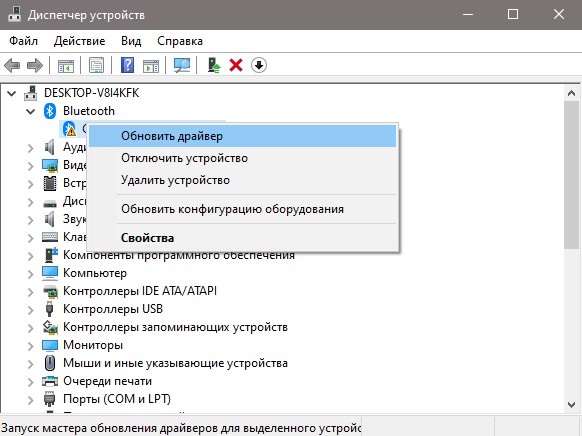
Нажмите Win+X и выберите «Диспетчер устройств«. Если у вас имеются устройства с желтым восклицательным знаком, то имеются проблемы с драйверами. Нажмите правой кнопкой и выберите «Обновить драйвер«. Если не помогло, то «Удалить устройство» и перезагрузите систему.
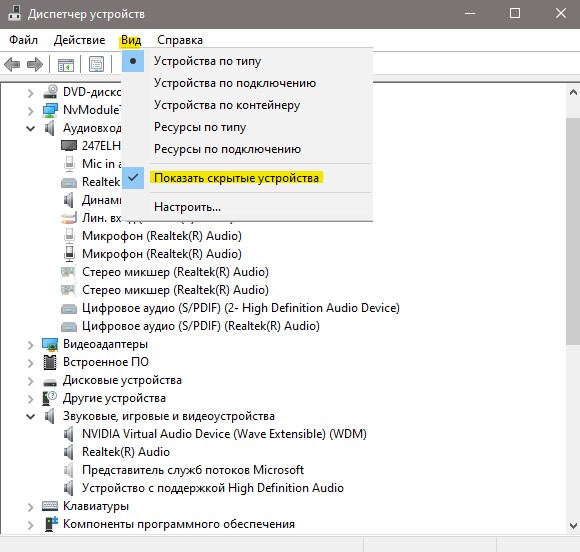
Кроме того, нажмите на вкладку «Вид» и выберите «Показать скрытые устройства«. Далее раздвигайте список всех пунктов устройств и удаляйте всё, что имеет полупрозрачный вид, после чего перезагрузите ПК. Это старые ненужные драйвера и тех устройств, которые в данный момент отключены и не работают.
3. Обновите Windows
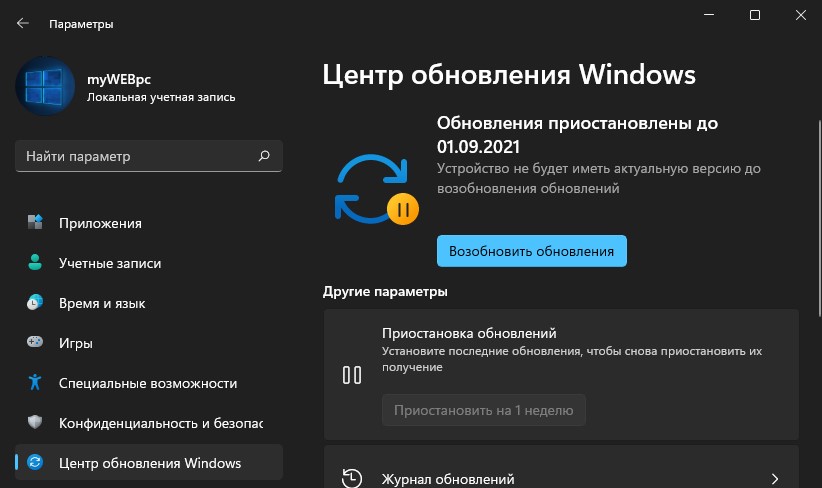
Перейдите в центр обновления Windows 11/10 и обновите систему до последней версии, тем самым могут обновиться и драйвера последних версий.
4. Сектора на диске и SYS файлы
Код ошибки может появляться из-за того, что плохой сектор на диске не дает загрузиться нужным файлам и создается нагрузка на данный диск, вызывая ошибку MACHINE CHECK EXCEPTION. Также, поврежденные системные файлы могут вызывать данный BSOD. Проверим и автоматически исправим плохие сектора и системные файлы, если они имеются.

Запуcтите командную строку от имени администратора и введите ниже команды по порядку, дожидаясь окончание процесса каждой:
- chkdsk /f /r
- sfc /scannow
- DISM /Online /Cleanup-Image /RestoreHealth

5. Диагностика RAM
Нажмите Win+R (или в командной строке) и напишите mdsched.exe, чтобы вызвать диагностику и ремонт оперативной памяти. Следуйте рекомендациям на экране и после перезагрузки будет запущена проверка ОЗУ на ошибки.

Не могу загрузиться на рабочий стол, что делать?
Если синий экран с кодом ошибки MACHINE CHECK EXCEPTION не дает загрузиться на рабочий стол Windows 11 или Windows 10, то выключите и включите компьютер или ноутбук 3-4 раза на физическую кнопку, доходя до ошибки или логотипа загрузки. Далее вас перебросит в дополнительные параметры, где вы можете:
- Запустить «Восстановление при загрузке«, чтобы исправить загрузочные сектора .
- » Удалить обновления «, если ошибка стала появляться именно после него.
- Зайти в «Параметры встроенного BIOS«, чтобы сбросить настройки по умолчанию , если делали разгон компонентов.
- Запустить «Командную строку» и проделать способ 4 и 5 выше.
- Выбрать «Параметры загрузки«, чтобы загрузиться в безопасном режиме с загрузкой сетевых, чтобы удалить или обновить драйверы.
- Нажать на «Восстановление системы«, чтобы откатить систему назад на пару дней, когда ошибка еще не появлялась.
- Если ничего не помогло, выбрать » вернуть компьютер в исходное состояние «, чтобы переустановить Windows 11/10.
Источник
Как устранить синий экран смерти MACHINE CHECK EXCEPTION в Windows?
Синие экраны смерти очень часто появляются из-за 2 распространенных причин: повреждения системных файлов и драйверов. Не исключение и MACHINE CHECK EXCEPTION в Windows 8, 10. Однако существует много и других поломок, которые приводят к появлению данного кода. Некоторые из них весьма специфичные, другие – стандартные для различных BSOD. Мы не будем подробно останавливаться на том, что вы, вероятно, и сами уже могли попробовать, сконцентрировав внимание на методах, которые не приходят первыми на ум.
Вот, как выглядит ошибка:
При обращении в службу поддержки предоставьте следующие данные:
Код остановки: MACHINE_CHECK_EXCEPTION
Как исправить BSOD MACHINE CHECK EXCEPTION?
Перед тем, как мы перейдем к более специфическим проблемам, стоит перечислить базовые мероприятия, которые вы в любом случае должны попробовать: использовать средство устранения неполадок с синим экраном, обновить драйвера, просканировать систему с помощью sfc, dism и chkdsk. Желательно также провести диагностику оперативной памяти либо стандартным инструментом Windows mdsched.exe, либо программой Memtest. Если же ошибка не устранилась обычными способами, тогда уже переходим к следующим методам.
Переустановка операционной системы
Обычно мы откладываем данный способ напоследок, но это особый случай, и он не для всех. В частности, с ошибкой сталкиваются те, у кого используется устаревшее оборудование. К примеру, лично видели обращение от обладателя материнской платы GA-Z68XP-UD3. Проблема в том, что комплектующее не сертифицировано (скорее всего) для работы с Windows 10, сам производитель рекомендует устанавливать операционные системы до Windows 8.1 и старее. Вроде бы мат. плата даже работает с «десяткой», но только с версией 1507 до 2015 года. Таким образом, после одного из обновлений может всплыть синий экран смерти MACHINE CHECK EXCEPTION. Возможно, вы долго пользовались компьютером и устанавливали обновления, проблема может всплыть в случайный момент времени.

Лучший выход – установить официально поддерживаемую операционную систему: либо более ранние сборки последней Windows, либо старые версии ОС. Альтернативный вариант – можно попробовать удалить последние обновления.
Отключить Intel SpeedStep и Fast Boot
Подобные процедуры не являются панацеей, но ряд пользователей сообщили о получении положительного результата после их применения. Intel SpeedStep – технология плавающей частоты процессора Intel, если ее отключить, ЦП будет работать на постоянной частоте. Fast Boot – система быстрого запуска, полезна, но не всегда работает исправно.
Что нужно сделать:
- Перезагружаем компьютер и во время включения ищем запись BIOS или UEFI. Обычно напротив нее написана клавиша, которую нужно нажать: F2, F10, Del или еще что-то.
- Ищем пункт Intel SpeedStep или EIST. Расположение может сильно отличаться в зависимости от материнской платы. Чаще встречается в разделе «Advanced Chipset Features».
- Ставим положение Disable.
- В разделе Boot Menu отключаем опцию Fast Boot.
Еще может сработать выключение CSM в BIOS.
Отключить сетевой адаптер, второй накопитель
Источник ошибки MACHINE CHECK EXCEPTION может быть связан с аппаратными проблемами. Разные люди написали, что им помогли и различные методы. Кому-то удалось решить проблему извлечением дополнительного диска, другим – отключением DVD-привода. В случае с сетевым адаптером все немного иначе, ведь его нужно выключать программным путем. Нужно перейти в безопасный режим, открыть «Диспетчер устройств», развернуть «Сетевые адаптеры» и среди опций активной сетевой карты выбрать «Отключить».
Проверить работу кулеров
Сложно сказать по каким причинам, но несколько людей писали о том, что у них кулер не работал или крутился на низкой скорости и это вызывало проблему. Стоит попробовать изменить режим работы вентилятора на блоке питания и на видеокарте в пользу повышения скорости вращения. Важно также проверить, чтобы они не были заклинившими из-за мусора, неправильно уложенных кабелей и т. п.
Удалить драйвера видеокарты
Немного необычный подход, но, по отзывам пользователей, он может сработать. Задача заключается в первую очередь в том, чтобы проверить, действительно ли BSOD появился из-за видеодрайвера. Если дело в нем, BSOD перестанет появляться в местах, где он всплывал раньше. Уже появится возможность более точечно работать в данном направлении. Сама процедура удаления драйвера выполняется через «Диспетчер устройств».
Обновить BIOS
Процедура имеет хорошие шансы на успех, так как опыт показывает, несовместимость устаревшего софта для BIOS со свежим ПО часто приводит к BSOD ошибкам. Процедура обновления с одной стороны, простая, а с другой стороны – установка неправильного ПО чревата серьезными последствиями. Важна внимательность.
Как провести процедуру обновления прошивки BIOS:
- Скачиваем с сайта производителя материнской платы программное обеспечение для конкретной модели оборудования.
- Скидываем подготовленное ПО (оно может быть в архиве или поставляться в чистом виде) на флешку.
- Перезагружаем ПК и входим в BIOS или UEFI.
- В разделе Help, но может называться и иначе, ищем опцию Q Flash, EZ Flash или M Flash. По крайней мере обычно они носят подобные имена, но все зависит от модели устройства и производителя.
Откат драйверов – последнее из известных нам, сравнительно простых исправлений. Пусть шансы невелики, но попробовать стоит. Когда ничего не срабатывает, остается только откатывать компьютер к изначальному состоянию через стандартную опцию Windows. Больше нам нечего предложить по исправлению ошибки MACHINE CHECK EXCEPTION.
Источник
Ошибка полной проверки машины в Windows 10
Ошибки типа «синий экран смерти», также известные как ошибки STOP, являются одной из наиболее серьезных ошибок в Windows 10. Эти типы ошибок могут быть вызваны неисправным оборудованием, поэтому очень важно знать, как исправить ошибки, такие как MACHINE CHECK EXCEPTION.
ИСКЛЮЧЕНИЕ ПРОВЕРКИ МАШИНЫ может вызвать много проблем на вашем компьютере. Говоря об этой ошибке, пользователи также сообщили о следующих проблемах:
- Синий экран исключения машинной проверки . За этой ошибкой всегда следует синий экран смерти. Наиболее вероятная причина – проблема с оборудованием или поврежденный драйвер.
- Исключение проверки компьютера при загрузке . Иногда эта ошибка появляется при загрузке компьютера. В результате вы вообще не сможете получить доступ к Windows 10.
- Разряд исключения проверки компьютера . Многие пользователи стремятся разогнать свое оборудование, чтобы добиться максимальной производительности. Однако разгон может привести к возникновению этой и многих других ошибок.
- Исключение проверки компьютера при установке Windows 10 . Немногие пользователи сообщили об этой проблеме, как только установили Windows 10. По их словам, проблема была вызвана несовместимым оборудованием или плохим драйвером.
- Windows 10 upgrade machine_check_exception . Эта ошибка также появляется после обновления ПК с Windows 10. Обычно проблема в плохом обновлении или проблеме совместимости.
- Ошибка исключения проверки компьютера. Система остановлена . Это разновидность этой ошибки, но ее можно исправить с помощью решений из этой статьи.
- Исключение проверки компьютера Внутренняя ошибка таймера . Еще один вариант исходной ошибки. Как и в случае с другими ошибками, эту проблему можно решить с помощью одного из наших решений.
- Неисправимая ошибка проверки компьютера . Это также тип ошибки, которая может появиться. В большинстве случаев ошибка вызвана аппаратной проблемой.
- Machine_check_exception hal.dll, halmacpi.dll . Иногда эта ошибка указывает, какой файл вызывает проблему. Наиболее распространенными причинами этой ошибки являются hal.dll и halmacpi.dll.
Как исправить ошибку MACHINE CHECK EXCEPTION BSOD
Содержание .
- Обновите ваши драйверы
- Запустите средство устранения неполадок BSOD
- Запустите сканирование SFC
- Запустить DISM
- Проверьте жесткий диск
- Удалите драйвер видеокарты
- Обновите свой BIOS
- Отключить быструю загрузку и CSM в BIOS
- Отключить технологию Intel SpeedStep в BIOS
- Отключите сетевой адаптер
- Установите SATA Fast boot на Все устройства
- Отключите ваш DVD и дополнительные жесткие диски
- Проверьте на неисправное оборудование
Исправлено – ошибка ИСКЛЮЧЕНИЯ ПРОВЕРКИ МАШИНЫ в Windows 10
Решение 1. Обновите драйверы .
Ошибки «Синего экрана смерти» часто бывают вызваны несовместимыми или устаревшими драйверами, поэтому крайне важно обновлять драйверы так часто, как вы можете. Чтобы Windows 10 распознала и использовала ваше оборудование, ваши драйверы должны быть обновлены, и, если это не так, ваш компьютер выйдет из строя, сообщив об ошибке MACHINE CHECK EXCEPTION.
Самый простой способ решить эту проблему – обновить драйверы, и вы можете загрузить все необходимые драйверы с веб-сайта производителя оборудования. Пользователи подтвердили, что обновление их драйверов решило проблему для них, поэтому обязательно попробуйте это.
Обновлять драйверы автоматически
Поиск драйверов самостоятельно может занять много времени. Поэтому мы советуем вам использовать инструмент, который сделает это автоматически. Использование автоматического средства обновления драйверов, безусловно, избавит вас от необходимости поиска драйверов вручную и всегда будет поддерживать вашу систему в курсе последних версий драйверов.
Модуль обновления драйверов Tweakbit (одобрен Microsoft и Norton Antivirus) поможет вам автоматически обновлять драйверы и предотвращать повреждение ПК, вызванное установкой неправильных версий драйверов. После нескольких тестов наша команда пришла к выводу, что это наиболее автоматизированный решение.
Вот краткое руководство о том, как его использовать:
- Загрузите и установите средство обновления драйверов TweakBit

- После установки программа начнет сканирование вашего компьютера на наличие устаревших драйверов автоматически. Driver Updater проверит установленные вами версии драйверов по своей облачной базе данных последних версий и порекомендует правильные обновления. Все, что вам нужно сделать, это дождаться завершения сканирования.
- По завершении сканирования вы получите отчет обо всех проблемных драйверах, найденных на вашем ПК. Просмотрите список и посмотрите, хотите ли вы обновить каждый драйвер по отдельности или все сразу.Чтобы обновить один драйвер за раз, нажмите ссылку «Обновить драйвер» рядом с именем драйвера. Или просто нажмите кнопку «Обновить все» внизу, чтобы автоматически установить все рекомендуемые обновления.
Примечание.Некоторые драйверы необходимо установить в несколько этапов, поэтому вам придется нажмите кнопку «Обновить» несколько раз, пока все его компоненты не будут установлены.
Решение 2. Запустите средство устранения неполадок BSOD .
Следующая вещь, которую мы собираемся попробовать здесь, это запуск встроенного в Windows 10 инструмента для устранения неполадок. Этот инструмент может использоваться для решения всевозможных проблем, включая проблемы BSOD. Таким образом, это может быть полезно при работе с ошибкой MACHINE CHECK EXCEPTION.
Вот как запустить средство устранения неполадок Windows 10:
- Откройте приложение Настройки и перейдите в раздел Обновление и безопасность .
- Выберите «Устранение неполадок» в меню слева.
- Выберите BSOD на правой панели и нажмите Запустить средство устранения неполадок .
- Следуйте инструкциям на экране для устранения неполадок.
Решение 3. Запустите сканирование SFC
Следующее средство устранения неполадок, которое мы собираемся попробовать, – это запуск сканирования SFC. Это инструмент командной строки, который восстанавливает поврежденные системные файлы, которые могут решить проблемы BSOD.
Вот как запустить сканирование SFC в Windows 10:
- Щелкните правой кнопкой мыши кнопку «Пуск» и откройте Командную строку (Admin).
- Введите следующую строку и нажмите Enter: SFC/SCANNOW
- Подождите, пока процесс не будет завершен (это может занять некоторое время).
- Если решение найдено, оно будет применено автоматически.
- Теперь закройте командную строку и перезагрузите компьютер.
Решение 4. Запустите DISM .
И третий инструмент для устранения неполадок командной строки, который мы собираемся попробовать здесь, это DISM. Обслуживание образов развертывания и управление ими (DISM), как следует из названия, повторно развертывает образ системы, что может привести к решению проблем BSOD, например, MACHINE CHECK EXCEPTION.
Мы рассмотрим как стандартные, так и процедуры, которые используют установочный носитель ниже:
- Стандартный способ
- Щелкните правой кнопкой мыши Пуск и откройте командную строку (администратор).
- Вставьте следующую команду и нажмите Enter:
-
- DISM/Online/Cleanup-Image/RestoreHealth
- DISM/Online/Cleanup-Image/RestoreHealth
-
- Подождите, пока сканирование не закончится.
- Перезагрузите компьютер и попробуйте обновить снова.
- С установочного носителя Windows
- Вставьте установочный носитель Windows.
- Щелкните правой кнопкой мыши меню «Пуск» и выберите в меню «Командная строка» («Администратор»).
- В командной строке введите следующие команды и нажмите Enter после каждого:
- dism/online/cleanup-image/scanhealth
- dism/online/cleanup-image/restorehealth
- Теперь введите следующую команду и нажмите Enter:
- DISM/Online/Cleanup-Image/RestoreHealth /source:WIM:X:SourcesInstall.wim:1/LimitAccess
- Обязательно измените значение X с буквой подключенного диска при установке Windows 10.
- После завершения процедуры перезагрузите компьютер.
Решение 5. Проверьте жесткий диск
Если с вашим жестким диском что-то не так, следует ожидать проблем с BSOD. Итак, запустите команду chkdsk, чтобы просканировать ваш жесткий диск и устранить потенциальные проблемы.
Вот как запустить команду chkdsk в Windows 10:
- Введите Расширенный запуск (перезагрузите компьютер, удерживая клавишу Shift ).
- Выберите Устранение неполадок> Дополнительные параметры .
- Выберите Командная строка в списке параметров.
- Когда появится командная строка, введите следующие строки и нажмите Enter после каждой строки, чтобы запустить ее:
- bootrec.exe/rebuildbcd
- bootrec.exe/fixmbr
- bootrec.exe/fixboot
- Некоторые пользователи также рекомендуют запускать дополнительные команды chkdsk . Для выполнения этих команд вам необходимо знать буквы дисков для всех разделов жесткого диска. В командной строке вы должны ввести следующее (но не забудьте использовать буквы, которые соответствуют разделам вашего жесткого диска на вашем ПК):
- chkdsk/r c:
- c hkdsk/r d:
- chkdsk/r c:
Это только наш пример, так что имейте в виду, что вы должны выполнять команду chkdsk для каждого раздела жесткого диска, который у вас есть.
Решение 6 – удалите драйвер видеокарты
Хотя рекомендуется использовать последние версии драйверов, иногда последние версии драйверов могут иметь определенные проблемы с Windows 10, и рекомендуется удалить их и заменить их более старой версией. Чтобы удалить драйвер графической карты, выполните следующие действия:
- Скачать Display Driver Uninstaller.
- Запустите инструмент и следуйте инструкциям.
После удаления драйвера дисплея вам просто нужно посетить веб-сайт производителя вашей графической карты и загрузить драйверы для вашей графической карты. Просто обязательно скачайте старую версию драйверов, а не ту, которая была у вас раньше. Хотя это решение применимо к графическим картам Nvidia, оно также может работать и для владельцев AMD.
Решение 7. Обновите BIOS
По словам пользователей, ошибка MACHINE CHECK EXCEPTION может быть вызвана устаревшим BIOS, и если вы хотите исправить эту ошибку, возможно, вам придется обновить BIOS. Обновляя BIOS, вы включаете новые функции материнской платы и исправляете потенциальные проблемы совместимости между вашим процессором и материнской платой.
Помните, что обновление BIOS – это сложная процедура, и если вы ее не выполните правильно, это может привести к необратимому повреждению вашего ПК. Если вы решили обновить BIOS, будьте особенно внимательны и ознакомьтесь с руководством по материнской плате для получения подробных инструкций.
Решение 8. Отключите быструю загрузку и CSM в BIOS
Многие пользователи сообщали, что отключение Fast Boot и CSM в BIOS исправило ошибку MACHINE CHECK EXCEPTION Blue Screen of Death в Windows 10, поэтому мы настоятельно рекомендуем вам отключить эти функции из BIOS. Чтобы узнать, как получить доступ к BIOS и как отключить эти функции, обязательно ознакомьтесь с руководством по материнской плате для получения подробных инструкций.
- ЧИТАЙТЕ ТАКЖЕ: Исправлено: критическая ошибка BSoD службы в Windows 10
Решение 9 – отключить технологию Intel SpeedStep в BIOS
Немногие пользователи сообщили, что отключение технологии Intel SpeedStep в BIOS решает эту проблему, поэтому вы можете попробовать это. Перед тем, как войти в BIOS, обязательно ознакомьтесь с руководством по материнской плате для получения подробных инструкций о том, как войти в BIOS и как отключить эту функцию.
Решение 10. Отключите сетевой адаптер .
По словам пользователей, ошибка MACHINE CHECK EXCEPTION вызвана вашим сетевым адаптером Atheros, и для решения этой проблемы рекомендуется отключить сетевой адаптер. Для этого просто выполните следующие действия:
- Нажмите Клавиша Windows + X , чтобы открыть расширенное меню пользователя, и выберите Диспетчер устройств из списка.
- Когда откроется Диспетчер устройств , найдите сетевой адаптер, щелкните его правой кнопкой мыши и выберите в меню Отключить .
- Перезагрузите компьютер и проверьте, устранена ли проблема.
Если проблема устранена, вы можете попробовать обновить драйвер сетевого адаптера и снова включить адаптер, но если это не поможет, вам следует заменить сетевой адаптер, поскольку он может быть неисправен.
Решение 11. Установите для быстрой загрузки SATA все устройства .
Некоторые пользователи утверждают, что установка SATA Fast boot на Все устройства в BIOS исправляет ошибку BSoD MACHINE CHECK EXCEPTION BSoD. Чтобы узнать, как изменить этот параметр, мы настоятельно рекомендуем вам ознакомиться с руководством по материнской плате для получения подробных инструкций.
Решение 12. Отключите DVD-диск и дополнительные жесткие диски .
Пользователи сообщили, что не могут установить Windows 10 из-за ошибки MACHINE CHECK EXCEPTION, и если вы столкнулись с той же проблемой, попробуйте отключить ваш DVD-привод вместе с любыми дополнительными жесткими дисками, которые вы установили.
Иногда, чтобы завершить процесс установки, вам нужно отключить все другие жесткие диски и подключить только установочный жесткий диск. Если у вас только один жесткий диск, обязательно отсоедините ваш DVD-привод перед началом процесса установки.
Решение 13 – Проверьте исправность оборудования
Ошибки типа «синий экран смерти», такие как MACHINE CHECK EXCEPTION, могут быть вызваны неисправным оборудованием, поэтому мы настоятельно рекомендуем вам проверить вашу оперативную память, процессор, материнскую плату и все другие основные аппаратные компоненты. Немногие пользователи сообщили, что причиной этой ошибки является неисправный процессор, поэтому сначала проверьте ваш процессор.
ИСКЛЮЧЕНИЕ ПРОВЕРКИ МАШИНЫ Ошибка BSoD может вызвать определенные проблемы, но эту ошибку можно легко исправить, выполнив обновление BIOS или изменив определенные параметры BIOS.
Примечание редактора . Этот пост был первоначально опубликован в июне 2016 года и с тех пор был полностью переработан и обновлен для обеспечения свежести, точности и полноты.
Источник
Друзья, нужен совет.
Вылетает система. Иногда появляется BSOD с ошибкой 0x00000124, но чаще всего на несколько секунд белеет экран, или артефакты, и какой-то кулер в корпусе начинает реветь, как бешеный (не отслеживал, что именно за кулер, но похоже на видеокарту по звуку).
Сначала проявлялось при игре в Warcraft III, если одновременно играть и слушать музыку. Но сейчас и без этого вылетает, в режиме рабочего стола.
Конфигурация: Windows 7 x64, мат. плата ASUS M4A79XTD EVO, 12 gb памяти, процессор AMD Phenom II x4 945 Deneb (не разогнан), Sapphire Radeon HD 4830 hdmi, бп Enchance 550w, SSD Kingmax 120 gb.
Два винта под файлы, один пробовал отключать — не помогает.
На процессоре нормальное охлаждение (башня), да и вентиляторов в корпусе хватает, если верить датчикам, перегрева нигде и близко нет.
Память проверялась мемтестом пару месяцев назад.
Пробовал обновлять драйвер на видео, поставил самый новый. Толку нет.
Да, ещё я понижал напряжение ядра ЦП через BIOS, потом, естественно, прогонял тестами, играл в GTA 4, и никаких проблем. Сейчас повысил немного, но всё равно вылетает.
Похожие симптомы были, когда у меня видеокарта перегревалась, но сейчас же перегрев не регистрируется.
Update:
Тут в соседней теме советуют человеку посмотреть в журнале событий, я у себя в журнале нашёл такое:
Неустранимая аппаратная ошибка.
Компонент: AMD Northbridge
Источник ошибки: Исключение проверки компьютера
Тип ошибки: Ошибка таймаута устройства наблюдения гипертранспорта
ИД процесса: 0
Дополнительные сведения содержатся в подробностях этой записи.
Я догадываюсь, что ответы будут примерно следующие: недостаточно мощности бп, неисправна материнка, неисправен бп, не хватает питания процессору, но, может кто-то уже сталкивался с подобным и может подсказать что-то конкретное? например, может ли проблема крыться в драйверах на видеокарту? Я слышал, что в новых версиях амдишных драйверов поддержка старых карточек не очень?
Доброго времени суток, пару месяцев собрал ПК, ryzen 9 3900x+ RX 5700 XT
вылеты с игры были сразу, но обновления драйверов на видеокарту решило вопрос, далее багается изоляция графов аудиоустройств windows, с начала поднимал нагрузку проца до 25% и оперативку до 12гиг, но вроде бы решил этот вопрос, хотя иногда попросту
багается звук, растёт энергопотребления до максимум, и звук на пк становится ужасным, — проблему решает снятие задачи данного процесса, но речь не об этом)
Я тестировал ПК в разных программах, и всё ок, но когда я начинаю играть в игры, часто крашится пк. Краш происходит так, с начала отключается монитор( при этом звук в дискорде работает, меня слышно), потом отрубается и
дискорд, и происходит перезагрузка ПК.
Показывает такие ошибки
картинки выложить не позволяет
Система перезагрузилась, завершив работу с ошибками. Возможные причины ошибки: система перестала отвечать на запросы, произошел критический сбой или неожиданно отключилось питание.
Сбой загрузки драйвера DriverWUDFRd для устройства HIDVID_0951&PID_16A4&MI_03&Col02a&392cdbd1&0&0001.
Компьютер был перезагружен после критической ошибки. Код ошибки: 0x00000124 (0x0000000000000000, 0xffff860fd54548c8, 0x0000000000000000, 0x0000000000000000). Дамп памяти сохранен в: C:WindowsMinidump70220-6843-01.dmp. Код отчета:
834d7210-da9e-431a-a91c-0a4e8f6560da.
Превышение времени ожидания (30000 мс) при ожидании подключения службы «AMD External Events Utility».
Сбой при запуске службы «AMD External Events Utility» из-за ошибки
Служба не ответила на запрос своевременно.
Произошла неустранимая аппаратная ошибка.
Сообщивший компонент: ядро процессора
Источник ошибки: Исключение проверки компьютера
Тип ошибки: Ошибка иерархии кэша
ИД APIC процессора: 16
Возникла проблема с одним или несколькими драйверами пользовательского режима, ведущий процесс был завершен. Это может временно ограничить доступ к устройствам.
Дополнительные сведения содержатся в подробностях этой записи.
Устройство HID-compliant headset (размещение (unknown)) отключено из-за сбоя драйвера пользовательского режима. Windows попытается перезапустить устройство еще несколько раз: 5. Свяжитесь с производителем устройства для получения дополнительных
сведений об этой проблеме.
как выложить сюда дамп памяти,я так и не понял(
процессор без разгона, видеокарта тоже.
In this post, we look at what are the WHEA-Logger Fatal hardware and Event ID Errors as well as the associated fixes for affected PC users that may encounter the issue on their Windows 11 or Windows 10 computer.

What are the WHEA Error Event Logs?
The Windows Hardware Error Architecture (WHEA) Logger is an automated service that detects hardware errors and generates Event Tracking for Windows events when such an error occurs. The system log then records these hardware errors which can be reviewed for troubleshooting purposes. The WHEA-Logger events are simply generic error codes and only indicate that there might be a hardware or driver problem.
Apart from the system crash, this event can be logged or the issue can also normally happen after a system sleep or restart, right after boot, or even while the computer is idle. Typically, you may see the following generic or specific error message in Event Viewer depending on the hardware throwing the error:
A fatal hardware error has occurred. A record describing the condition is contained in the data section of this event.
A corrected hardware error has occurred.
Reported by component: Processor Core
Error Source: Unknown Error Source
Error Type: Cache Hierarchy Error
Processor APIC ID: 0
The details view of this entry contains further information.
A fatal hardware error has occurred.
Reported by component: Processor Core
Error Source: Machine Check Exception
Error Type: Cache Hierarchy Error
Processor APIC ID: 0
The details view of this entry contains further information.
From the above error messages, you can see the processor or CPU is identified as the hardware causing the issue for the second and third instances of the error. Investigations revealed that these errors are usually related to the Kernel-Power events like the Kernel-Power Event ID 41 Task 63, Event ID 55 Kernel-Processor-Power errors on Windows PC.
If your Windows 11/10 computer keeps crashing and in Event Viewer you see the WHEA-Logger Fatal hardware with the associated Event ID 1, 17, 18, 19, 46, or 47 logged, then the generic fixes we have presented below in no particular order can be applied to resolve the issue on your system.
- Initial checklist
- Check the RAM modules
- Identify and manually update the faulty hardware driver
- Disable AMD or ATI External Events Utility (if applicable)
- Replace your motherboard and/or CPU
Let’s see these applicable fixes in detail.
1] Initial checklist

- Make sure Windows is updated to the latest version/build. Check for available BIOS updates and do the needful. Also make sure all drivers, especially the chipset drivers are updated on your system. In addition, you may have to troubleshoot in the Clean Boot state.
- For some affected PC users, they reported that disabling the C-state in BIOS did resolve the issue. To perform this task, you will need to check with your PC manufacturer to know the correct process to disable the C-state in BIOS as different brand computers may have a different process to disable the C-state in BIOS. Note that hibernation doesn’t work when this setting is disabled, but Sleep does.
- Uninstall NVIDIA GeForce Experience software. As strange as it might seem, reportedly this worked for some affected PC users. So, you can give the fix a try if it applies to your circumstance whereby you have an NVIDIA GPU installed on your system.
Read: Event ID 154, The IO Operation failed due to a hardware error
2] Check the RAM modules

Make sure you have installed the supported memory modules for your computer. If you have already, then you can run the Memtest86+ tool to test your RAM. Depending on the outcome of the memory test, if it’s a case of bad RAM, then you will have to replace the RAM modules. Otherwise, you can just reseat the module(s) and see if that solves the WHEA Logger Fatal hardware and Event ID errors on your Windows 11/10 system.
Read: MEMORY_MANAGEMENT 0x0000001A error
3] Identify and manually update the faulty hardware driver
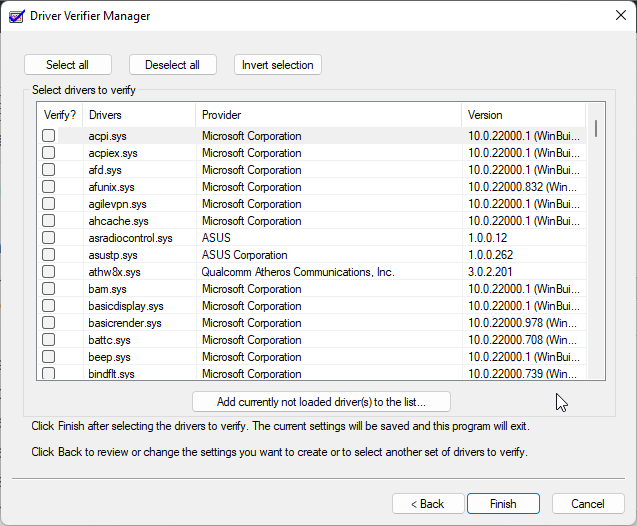
First, you can run Driver Verifier, a utility built into the Windows OS that will often find the driver/drivers that are the underlying cause of BSOD/crashes. If you have taken the necessary actions regarding the driver(s) that were identified, but the issue persists, then you can follow the steps below to specifically identify and manually update the problematic hardware driver.
- Open Event Viewer.
- Navigate to the Windows Event Logs/System.
- Locate and view the WHEA-Logger errors. The Event ID could be any of the numbers we have identified above or any other number.
- Double-click on the error in the logs then click on the DETAILS tab.
- Expand the SYSTEM details.
- Now, look specifically for BUS, DEVICE, and FUNCTION numbers to identify which item in the Device Manager is causing the problem.
- Leave Event Viewer open, and now open Device Manager.
- Scroll down to the System Devices section. You will probably see something similar to the following, but the numbers on the far right will differ. You could have one or more instances.
Intel(r)5520/5500/x58 i/o hub pci express root port 3- 340a
Intel(r)5520/5500/x58 i/o hub pci express root port 7- 340e
- Double-click on each of these PCI Express Root Port items in Device Manager and note the location which will be something like this:
PCI bus 0, device 3, function 0.
- Now, find the one that matches what you found in the Windows logs and cross reference the error in the Windows system log with the item in Device Manager with the same BUS, DEVICE, and FUNCTION location.
- Double-click on that item and go to the Driver tab.
- Click Update driver > Browse > Let me Choose.
- From the compatible hardware driver list choose the PCI Express Standard Root Port driver.
- Click Next to complete the driver update.
Repeat for each of the errors but only if they have a different BUS, DEVICE LOCATION. If they are all the same, then it is not necessary.
4] Disable AMD or ATI External Events Utility (if applicable)

This fix applies if you have an AMD processor. To disable the AMD or ATI External Events Utility on your Windows 11/10 computer, follow these steps:
- Press the Windows key + R to invoke the Run dialog.
- In the Run dialog box, type services.msc and hit Enter to open Services.
- In the Services window, scroll and locate the AMD External Events Utility service.
- Double-click on the entry to edit its properties.
- In the properties window, click the drop-down on the Startup type and select Disabled.
- Next, click Stop under Service status to stop the service.
- Click Apply > OK to save changes.
Check if the issue is resolved. Otherwise, try the next solution.
5] Replace your motherboard and/or CPU
At this point, if the issue persists, then it could be you have an unsupported or incompatible (it should be the one that shipped with the device or the exact replacement) MOBO and/or CPU, or it could be one or either of the hardware is faulty – if this is the case, then you will need to replace this hardware by a PC hardware technician. Otherwise, if you’re sure your motherboard and CPU are supported and compatible, then you can perform System Restore which will likely resolve the issue if it’s software related.
Hopefully, any of these suggestions should work for you!
What can cause a WHEA error?
Generally, a WHEA error indicates that a hardware issue has occurred on your Windows 11/10 computer. The known issues could be related to such things as device drivers, hard drives, processors, power supply, and bad or corrupted memory (DRAM). Hardware components contain error detection mechanisms that can detect when a hardware error condition exists – these errors can be classified as either corrected errors or uncorrected errors.
Related post: WHEA_UNCORRECTABLE_ERROR, 0x00000124 BSOD [Fixed].
Исключение проверки компьютера является критической системной ошибкой Windows. Результат? Синий экран смерти . К сожалению, ошибка исключения проверки компьютера обычно не является разовой. Некоторые пользователи сообщают, что страдают от ошибок машинной проверки, и им приходится испытывать длинный список возможных исправлений, прежде чем прибыть на землю обетованную.
В этой статье собраны исправления, которые работают и скомпилированы в хороший список. Вот как вы можете исправить ошибку исключения из проверки компьютера навсегда.
Что такое ошибка исключения проверки компьютера?
Исключение проверки компьютера (MCE) обычно является ошибкой, связанной с аппаратным обеспечением вашей системы. К сожалению, полученные коды остановки не всегда дают четкое представление о том, что не так. Архитектура аппаратных ошибок Windows (WHEA) делает все возможное, чтобы точно определить, где находится ошибка, но даже WHEA может иметь свои собственные сбои.
Тем не менее, вы можете свести ошибку MCE к нескольким базовым причинам:
- Системные ошибки, связанные с оборудованием
- Проблемы и перегрузки из-за разгона
- Проблемы с памятью
- Проблемы с физическим оборудованием
- Устаревшие или поврежденные драйверы
Это довольно широкий диапазон, не так ли? Ошибки проверки компьютера могут возникать практически из любого места, поскольку они связаны с оборудованием и почти всем остальным. Не беспокоиться; читайте дальше, чтобы исправить ошибку исключения из проверки машины.
1. Обновление драйверов
Одним из наиболее распространенных исправлений ошибок проверки компьютера является обновление устаревших системных драйверов. Устаревшие драйверы становятся все реже на компьютерах с Windows 10, поскольку Microsoft автоматически обрабатывает обновления драйверов. Однако это не означает, что устаревшие драйверы не могут и не произойдут. В Windows 10 перечислены драйверы, которые она обновляет, в разделе «Обновление и безопасность» на панели «Настройки».
Нажмите клавишу Windows + I, чтобы открыть панель «Настройки», затем выберите « Обновление и безопасность» > «Просмотреть историю обновлений» . Вы можете найти любые обновления драйверов здесь. Теперь введите диспетчер устройств в строке поиска меню «Пуск» и выберите лучшее соответствие. Перейдите вниз по списку и проверьте наличие символа ошибки. Если ничего нет, ваш драйвер, скорее всего, не является источником проблемы.
Тем не менее, вы можете использовать сторонний инструмент для обновления всех системных драйверов одновременно. Ознакомьтесь с этим списком бесплатных инструментов, которые можно использовать для устранения большинства проблем Windows Первые две опции — IOBit Driver Booster и Snappy Driver Installer — делают именно это.
2. Проверка физического оборудования
Затем выполните быструю проверку физического оборудования. Вся ли ваша оперативная память установлена правильно? Ваш радиатор процессора находится на месте? Ваш GPU сдвинулся с места? Ошибка исключения проверки компьютера тесно связана с аппаратным обеспечением вашей системы. Вы установили новый компонент или переключили какое-то оборудование?
И, пока вы находитесь внутри своего дела, сделайте его немного чистым. Это означает удаление пыли и отложений с ваших вентиляторов. Если у вас есть немного сжатого воздуха, немного поделитесь с вашими поклонниками, а также с вентиляторами GPU. В противном случае некоторые старые добрые глубокие вдохи и мощные удары имеют аналогичный эффект (хотя и менее эффективный).
3. Сбросить разгон системы
Разгон — еще одна проблема для системного оборудования. Если все сделано правильно, вы получаете дополнительную производительность от системного оборудования. Разгон никогда не был таким простым. Существует практически все руководства по аппаратному обеспечению, а онлайн-форумы полны опыта разгона других пользователей.
Однако разгон создает дополнительную нагрузку на ваше оборудование, даже если оно находится в разумных пределах заявленных аппаратных ограничений. Сброс любого разгона может помочь устранить ошибки исключения проверки компьютера.

Скорее всего, вам нужно войти в системный BIOS или UEFI меню. Для этого выключите вашу систему. Затем снова включите систему, нажав клавишу доступа к меню BIOS / UEFI (обычно F2, но другие общие клавиши включают F1, F10, DEL и ESC. …
Настройки BIOS и UEFI варьируются в зависимости от производителя, но заголовки меню обычно похожи. Вы ищете опцию разгона . В большинстве случаев параметры разгона находятся в меню «Дополнительно», «Производительность», «Частота» или «Напряжение».
Найдите меню и сбросьте настройки разгона. Сброс вернет вашу систему в исходное состояние, но также может устранить ошибку исключения проверки компьютера в процессе.
Сброс настроек BIOS / UEFI
Если очистка настроек оверлока BIOS / UEFI не решает проблему, попробуйте сбросить весь BIOS. Где-то в меню BIOS есть возможность выполнить полный сброс настроек BIOS. Найдите вариант и выберите его.
4. Запустите CHKDSK
Windows Check Disk — это интегрированная утилита Windows, которая запускается из командной строки. . CHKDSK проверяет ваши системные файлы и устраняет любые проблемы на этом пути.
Введите командную строку в строке поиска в меню «Пуск», затем щелкните правой кнопкой мыши лучшее совпадение и выберите « Запуск от имени администратора» . (Либо нажмите клавишу Windows + X , затем выберите в меню командную строку (Admin) .)
Затем введите chkdsk / r и нажмите Enter. Команда просканирует вашу систему на наличие ошибок и исправит любые проблемы на этом пути.
5. Запустите SFC
Затем запустите проверку системных файлов (SFC). SFC — это еще один системный инструмент Windows. что проверяет наличие отсутствующих и поврежденных файлов. Похоже, CHKDSK, верно? Что ж, SFC специально проверяет системные файлы Windows, а CHKDSK сканирует весь диск на наличие ошибок.
Но перед запуском команды SFC лучше дважды проверить, что она полностью функциональна.
DISM означает «Обслуживание образов развертывания и управление ими». DISM — это интегрированная утилита Windows с широким спектром функций. В этом случае команда DISM Restorehealth гарантирует, что наше следующее исправление будет работать правильно . Пройдите следующие шаги.
- Введите Командная строка (Администратор) в строке поиска меню Пуск, затем щелкните правой кнопкой мыши и выберите Запуск от имени администратора, чтобы открыть командную строку с повышенными правами.
- Введите следующую команду и нажмите Enter: DISM / online / cleanup-image / restorehealth
- Дождитесь завершения команды. Процесс может занять до 20 минут в зависимости от состояния вашей системы. Процесс кажется застрявшим в определенное время, но дождитесь его завершения.
- Когда процесс завершится, введите sfc / scannow и нажмите Enter.
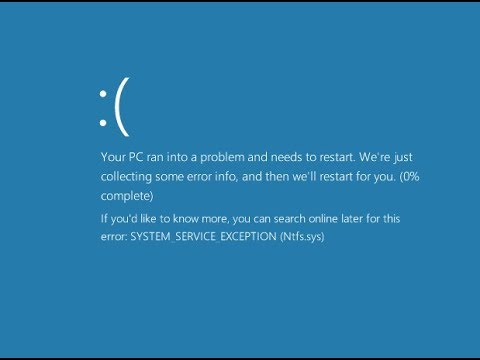
Проверьте следующее видео. Видео предлагает исправления для ошибки исключения системной службы Windows, но раздел для сканирования CHKDSK и SFC одинаков.
6. Проверьте свою оперативную память, используя MemTest86
MemTest86 — это бесплатное автономное средство тестирования памяти для компьютеров с архитектурой x86. Вы загружаете MemTest86 с USB-накопителя (или с загрузочного диска) и оставляете его для проверки оперативной памяти вашей системы. Теперь проверка памяти MemTest86 занимает много времени; Один проход занимает часы в зависимости от объема установленной вами оперативной памяти.
Чтобы получить полный опыт MemTest86, вы должны выполнить как минимум два прохода (это два полных цикла). Тем не менее, согласно большинству отчетов, MemTest86 может выявить серьезную проблему с ОЗУ через короткий промежуток времени.
Перейдите на страницу загрузки MemTest86 и загрузите образ для создания загрузочного компакт-диска (в формате ISO) . Затем вам нужно записать MemTest86 ISO на USB-накопитель. Посмотрите этот список из десяти бесплатных инструментов для создания загрузочного USB-накопителя.
Запишите MemTest86, используя инструмент по вашему выбору, затем выключите систему. Перезагрузите систему , удерживая нажатой кнопку меню выбора загрузки (обычно F10, F11, DEL или ESC), затем выберите загрузочную флешку MemTest86 USB. Тест памяти начнется автоматически.

Если он возвращает ошибки ОЗУ, выполните поиск в Интернете по коду ошибки и введите его, чтобы определить следующий порядок действий.
7. Последнее средство: сброс Windows 10
Если больше ничего не работает, вы можете использовать функцию сброса Windows 10, чтобы обновить вашу систему файлов. Windows 10 Reset заменяет системные файлы. с помощью совершенно нового набора файлов и теоретически устраните все проблемы, связанные с ошибкой исключения из проверки компьютера, сохраняя при этом большинство важных файлы не повреждены.
Перейдите в « Настройки»> «Обновление и безопасность»> «Восстановление» , затем в разделе « Перезагрузить этот компьютер» выберите « Начать» Ваша система перезагрузится, как только вы нажмете кнопку, поэтому убедитесь, что вы сделали резервные копии любых важных файлов заранее. Ваша система перезагрузится, затем вы можете выбрать Сохранить мои файлы или Удалить все .
Исключена ошибка исключения проверки машины!
Теперь вы можете отправить ошибку исключения из проверки машины в учебники истории. Ошибки MCE никогда не бывают полезны, поскольку они могут возникнуть в любой части аппаратного обеспечения вашей системы. Вышеуказанные исправления найдут корень проблемы MCE и, наконец, устранят ее из вашей системы.
Для более точного устранения неполадок обратитесь к нашему руководству по устранению проблемы «внутренняя ошибка видео-планировщика». Внутренняя ошибка