
Содержание
- Reboot and select proper boot device or insert boot media in selected Boot device and press a key: что делать, как исправить ошибку на компьютере или ноутбуке
- Reboot and select proper boot device: что значит в переводе на русский
- Компьютер пишет: Reboot and select proper boot device: как исправить ошибку
- Другие причины возникновения ошибки Reboot and select proper boot device при запуске ПК
- При запуске ПК выдает «reboot and select proper boot device or insert boot media in seleted boot device and press a key». Что делать?
- Появилась ошибка «reboot and select proper boot device or insert boot media in selected boot device and press a key» при включении компьютера. Что делать?
- Причины появления ошибки
- Как исправить ошибку «Reboot and Select proper Boot device»?
- Причины появления ошибки
- Устранение проблемы
- Проверяем приоритет загрузочных устройств
- Проверяем элемент питания БИОС
- Проверяем питание
- Настройка БИОС
- Другой способ выбора загрузочного диска
- Загрузка с флешки или аварийного диска
- Восстановление загрузчика Windows
- Советы, как уберечься от подобных проблем
- Как исправить ошибку «Reboot and Select proper Boot device»: скорая помощь компьютеру
- Что означает сообщение «Reboot and Select proper Boot device…»
- Почему появилось сообщение об ошибке
- Ошибка BIOS
- Проблемы с накопителем
- Проблемы с блоком питания
- Работа вредоносных программ
- Как решить проблему
- Шаг 1. Проверяем DVD-привод и USB-порты
- Шаг 2. Проверяем питание BIOS
- Шаг 3. Проверяем аппаратные компоненты
- Шаг 4. Настраиваем BIOS
- Шаг 5. Альтернативный вариант выбора загрузочного устройства
- Шаг 6. Загружаемся с аварийного диска или USB-флешки
- Шаг 7. Проверяем компьютер антивирусом
- Как восстановить работу загрузчика Windows
- Восстановление загрузки Windows — видео
- Как не допустить появление ошибки
Reboot and select proper boot device or insert boot media in selected Boot device and press a key: что делать, как исправить ошибку на компьютере или ноутбуке
Автор: Юрий Белоусов · 08.08.2019
Что делать, если компьютер пишет Reboot and select proper boot device — как исправить ошибку: инструкция.
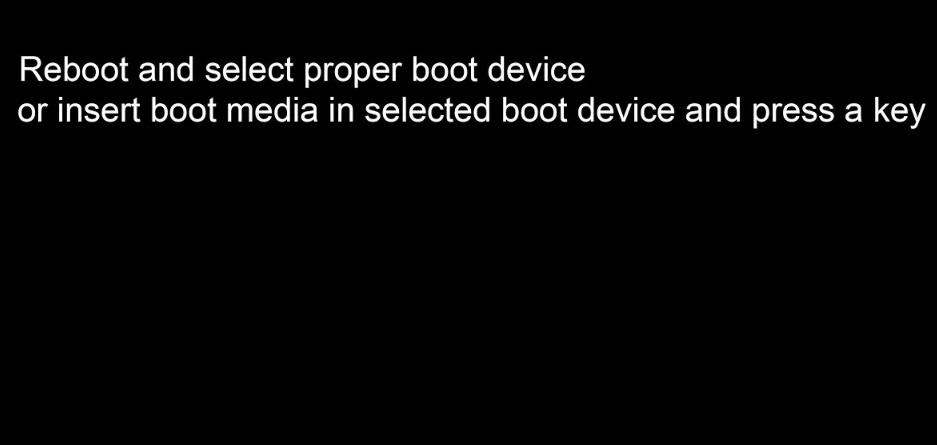
При включении и перезагрузке компьютера или ноутбука пользователь может столкнуться с ошибкой «Reboot and select proper boot device or insert boot media in selected Boot device and press a key» на черном экране, появляющейся до загрузки Windows 7, 8, XP. В этой статье рассмотрим, что значит данная надпись и что делать чтобы исправить эту ошибку.
Reboot and select proper boot device: что значит в переводе на русский
В переводе с английского на русский данная фраза означает:
«Перезагрузитесь и выберите подходящее загрузочное устройство или вставьте загрузочный носитель в выбранное загрузочное устройство и нажмите клавишу»
Как правило, компьютер пишет ошибку «Reboot and select proper boot device» в следующих случаях:
Компьютер пишет: Reboot and select proper boot device: как исправить ошибку
Что делать, если компьютер пишет ошибку Reboot and select proper boot device or insert boot media in selected Boot device and press a key:
Прежде всего, нужно убедиться, что к компьютеру не подключены какие-либо загрузочные устройства: внешний жесткий диск, флеш-накопитель, диск в приводе, дискета в флоппи-дисководе. Если таковы имеются, необходимо их извлечь из ПК и выполнить перезагрузку, после чего проверить, по-прежнему ли появляется надпись «Reboot and select proper boot device» на экране.
Если съемных загрузочных устройств нет, а дисковод – пуст, но ошибка все равно возникает, то значит проблема все-таки в ошибочно заданном приоритете загрузки в BIOS. В таком случае нужно сделать следующее, чтобы ее исправить:
После выполненных операций, надпись об ошибке «Reboot and select proper boot device or insert boot media in selected Boot device and press a key» на черном экране более не должна появляться при запуске компьютера или ноутбука.
Важно! Если установить приоритет загрузки жесткого диска, то в случае необходимости переустановки операционной системы с диска или флешки, сделать это не получится, так как будет загружаться Windows. Поэтому нужно будет вновь изменить приоритет на то устройство, с которого должна быть выполнена установка.
Другие причины возникновения ошибки Reboot and select proper boot device при запуске ПК
Есть также небольшая вероятность, что проблема не в настройках BIOS, а – в неполадках с комплектующими.
Например, причиной появления надписи «Reboot and select proper boot device» может стать севшая на материнской плате батарейка.
Не стоит спешить разбирать свой компьютер или ноутбук и менять батарею, так как данный случай имеет свои ярко выраженные особенности, одной которых является сбой времени на компе.
Если вдруг, незадолго до появления данной ошибки были замечены неполадки с отображение времени, то высока вероятность, что дело в батарейке. И стоит ее поменять.
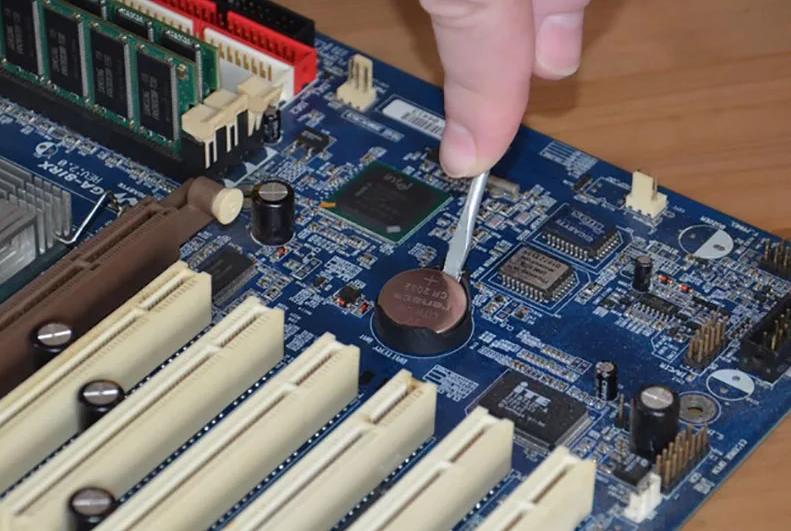
Можно зайти в BIOS и проверить там время. Если время неправильное, то необходимо его задать заново, сохранить и перезагрузить компьютер. А затем зайти снова и проверить, не были ли сброшены изменения.
Севшая батарейка влияет не только на некорректное отображение времени, но и на сохранение настроек BIOS, то есть, все произведенные там настройки будут сброшены, в том числе и параметры приоритета загрузки.
Кроме того, писать ошибку «Reboot and select proper boot device or insert boot media in selected Boot device and press a key» может из-за того, что неисправен жесткий диск.
Жесткий диск может быть поврежден, либо – неправильно подключен.
Прежде всего, стоит проверить определяет ли жесткий диск в BIOS. Нужно зайти в уже известный раздел Boot и посмотреть, отображается ли там модель жесткого диска.
Если модели нет, то стоит снять крышку с системного блока и попробовать переподключить провод к жесткому диску, так как он мог отойти.
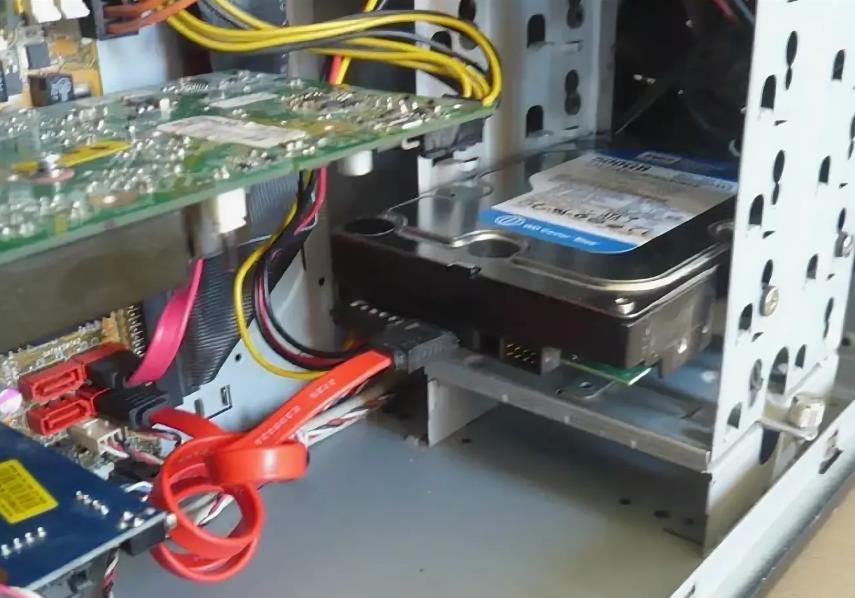
Если не помогло, то нужно снять жесткий диск и проверить его работоспособность, подключив к другому компьютеру, если есть такая возможность.
Проблема может появляться не только из-за неисправности жесткого диска, но и из-за недостатка питания, в результате нехватки мощностей блока питания, в случае, если к компьютеру подключено слишком много устройств (жестких дисков, видеокарт).
Не нашли ответ? Тогда воспользуйтесь формой поиска:
Источник
При запуске ПК выдает «reboot and select proper boot device or insert boot media in seleted boot device and press a key». Что делать?
У меня при запуске ПК выдает «reboot and select proper boot device or insert boot media in seleted boot device and press a key», но если в биосе поменять жёсткие диски местами (до проблемы отображались 3) то начнет мигать надпись asus (моя материка) совсем. Помогите!
Автор вопроса считает этот ответ лучшим
Первое, что следует попробовать, если возникла такая ошибка — извлечь из компьютера или ноутбука все флешки, компакт диски, внешние жесткие диски и попробовать снова его включить: очень может быть, что загрузка пройдет успешно.
Если этот вариант помог, то неплохо бы разобраться, почему вообще появляются ошибки boot device при подключенных накопителях.
Прежде всего, зайдите в BIOS компьютера и посмотрите установленную очередность загрузки — системный жесткий диск должен быть установлен в качестве First boot device (как изменить порядок загрузки в BIOS описано здесь — применительно к флешке, но для жесткого диска все почти так же). Если это не так, то установите правильный порядок и сохраните настройки.
Кроме этого, обычно в офисах или на старых домашних компьютерах доводилось сталкиваться со следующими причинами ошибки — севшая батарейка на материнской плате и выключение компьютера из розетки, а также проблемы электросети (скачки напряжения) или с блоком питания компьютера. Один из основных симптомов того, что одна из этих причин применима к вашей ситуации — время и дата сбрасываются при каждом включении компьютера или просто идут неправильно. В этом случае рекомендую заменить батарейку на материнской плате компьютера, принять меры для обеспечения стабильного электропитания, после чего настроить правильный порядок загрузки в BIOS.
Описанные ошибки могут также свидетельствовать о том, что был поврежден загрузчик Windows. Это может произойти из-за вредоносных программ (вирусов), отключения электричества в доме, неправильного выключения компьютера, экспериментов неопытного пользователя над разделами жесткого диска (изменение размера, форматирование), установке дополнительных операционных систем на компьютер.
Источник
Появилась ошибка «reboot and select proper boot device or insert boot media in selected boot device and press a key» при включении компьютера. Что делать?

Помогите с ноутбуком: при включении стала появляться ошибка на черном фоне: «reboot and select proper boot device or insert boot media in selected boot device and press a key» (записал дословно!).
Доброго времени суток!
Эта ошибка не редкость (кстати, на современных ПК встречается всё реже, и тем не менее. ). Если перевести ее на русский, означает она примерно следующее: «Выполните перезагрузку и выберите правильный загрузочный диск, нажмите любую клавишу на клавиатуре».
Ошибка появляется сразу после включения ПК (до загрузки Windows) — поэтому в безопасный режим вы не войдете, можете не мучить кнопку F8.
Ниже рассмотрю основные причины из-за которых появляется эта ошибка, постараюсь дать исчерпывающие рекомендации к их устранению ☺. Приступим.

Внешний вид ошибки
Причины появления ошибки
Вообще, чаще всего, эта ошибка появляется из-за того, что вы забыли вынуть флешку/дискетку/CD-диск из USB-порта или привода, подключили второй жесткий диск (например), изменили настройки BIOS (такое бывает при установке Windows), при аварийном выключении электричества (у многих компьютер работает без источника бесперебойного питания (UPS)) и еще в ряде некоторых случаев. Не всегда появление этой ошибки говорит о серьезных проблемах с ПК.
Не вынут диск/флешка из привода или USB-порта
Как уже сказал выше, первое и основное, что нужно сделать — это посмотреть все ли флешки, внешние жесткие диски, CD/DVD диски и т.д. отключены от компьютера (ноутбука). Если нет — отключайте и перезагружайте компьютер.
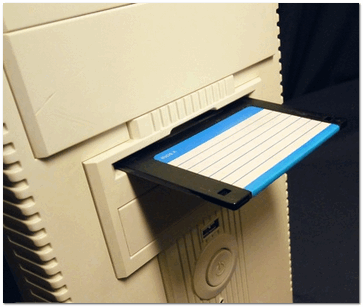
Вынимаем дискету из Drive a:
На старых ПК проверьте еще, чтобы не было подключено дискеток.
Дело в том, что компьютер при определенных настройках BIOS, в первую очередь может пытаться загрузиться с вашего забытого подключенного носителя — не найдя на нем загрузочных записей, выдать подобную ошибку. Это самый часто-встречаемый вариант!
Примечание : кстати, если вы недавно установили второй жесткий диск — причина может быть и в этом! Обычно, требуется изменить настройки BIOS (либо переустановить систему Windows).
Изменены настройки загрузки (BOOT) в BIOS // пару слов о Legacy Support (UEFI)
Если CD-диски и флешки у вас отключены — то второе, что рекомендую проверить: это настройки BIOS. В первую очередь, нас интересует раздел BOOT — там, где выставляется приоритет загрузки с различных устройств (т.е. на каких дисках и где искать загрузчик).
Чтобы войти в BIOS — сразу после включения компьютера нужно нажать кнопку F2 или F10 (или Esc, зависит от модели вашего ПК). Вообще, у меня на блоге есть отдельная статья, посвященная кнопкам и тому, как войти в BIOS.
👉 В помощь!
Будем, считать, что в BIOS вы вошли. Теперь куда идти дальше.
Нужно открыть раздел BOOT. Если у вас ноутбук — то в них, обычно, его сразу видно в верхнем меню (на компьютерах этот раздел иногда нужно искать в Advanced CMOS Features (например, Award BIOS) ). Дальше в разделе BOOT выставите приоритет загрузки так, чтобы в первую очередь на загрузку стоял ваш жесткий диск!
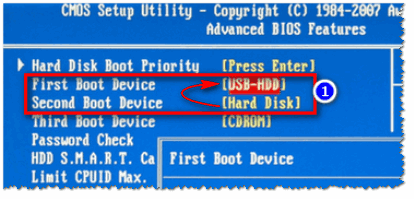
Hard Disk поставьте в графу First Boot Device // Award BIOS
После задания основных параметров, не забудьте сохранить настройки — нажмите Save and Exit (сохранить и выйти). Иначе все сделанные настройки — просто не сохраняться!
👉 Дополнительные сведения о настройке BIOS см. в этих статьях:
1) Настройки BIOS ноутбука (в картинках).
Кстати, еще один момент насчет UEFI.
На новых компьютерах/ноутбуках, как правило, всегда идет предустановлена ОС Windows 8/10. Но не всем пользователям она нравится, многие предпочитают ее снести, и установить взамен Windows 7. Только есть одна дилемма: обычно, в настройках BIOS таких устройств не включена поддержка старых ОС (речь о такой настройке, как Legacy Support).
Вместо нее, по умолчанию, чаще всего стоит UEFI и Windows Boot Manager. Если вы переустанавливаете систему, рекомендую 👉 ознакомиться вот с этой статьей (в ней подробно разбирается этот вопрос, и показано как на новый ноутбук установить Windows 10).
Села батарейка на материнской плате
Подобная ошибка также может возникать из-за севшей батарейки на материнской плате. Представляет она из себя небольшую «таблетку» (напоминает ее по своей форме).
Благодаря ее работе, параметры, которые вы задаете в BIOS, хранятся в памяти компьютера (CMOS). Также, время и дата тоже где-то хранятся и за счет чего-то отсчитываются, когда вы выключаете компьютер (это тоже благодаря этой батарейке). Примерный ее вид представлен на фото ниже.
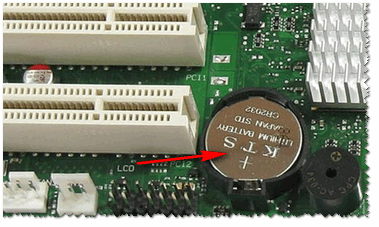
Батарейка на материнской плате
В среднем, такая батарейка служит около 7-10 лет (на некоторых ПК и более 15 лет!). Обратите внимание на время, если оно стало часто сбиваться, возможно причина как раз в этой батарейке.
Повреждение загрузчика Windows
В четвертую причину вынес проблему с загрузчиком Windows. Если он был поврежден (например, после вирусного заражения, резкого отключения электричества, установке второй ОС Windows, неправильного форматирования/разбивки диска и пр.), то компьютер не найден загрузочных записей и выдаст подобную ошибку. Очевидно, что его нужно восстановить.
Видит ли жесткий диск BIOS?
В некоторых случаях ошибка «reboot and select. » может говорить о проблемах с жестким диском. Для начала, что я рекомендую — это проверить, видит ли жесткий диск BIOS (ссылку на статью о том, как в него войти, привожу ниже).
В BIOS посмотрите: показана ли модель жесткого диска, определяется ли он. Проверьте вкладки BOOT, MAIN, INFORMATION (в зависимости от модели ПК и версии BIOS некоторые моменты могут быть различны).
Если жесткий диск BIOS видит — то вы заметите, что напротив пункта HARD DISK/HDD — будет написана модификация диска (два примера на фото ниже).
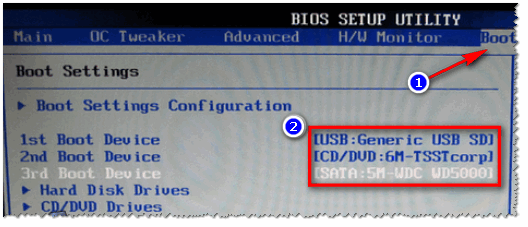
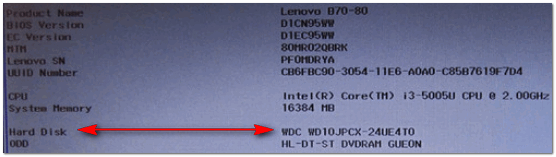
Определяется ли жесткий диск в BIOS? Определился! WDC WD10JPCX-24UE4T0
Также на некоторых ПК можно увидеть модель процессора, диска и пр. параметры, если успеть посмотреть на первые надписи, которые появляются сразу после включения устройства (обычно они очень быстро пропадают, и прочитать их не успеваешь). Пример показан ниже.
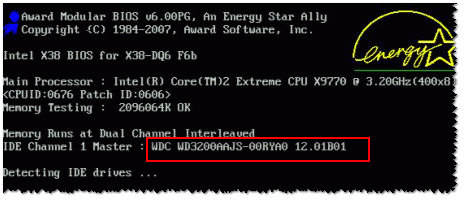
Первый экран с приветствием, после включения компьютера
Если жесткий диск не определился в BIOS.
Первое, что рекомендую, это проверить шлейфы. Отключите их от жесткого диска, продуйте пыль, вставьте заново. Очень часто жесткий диск не определяется как раз из-за плохого контакта, когда отходит шлейф.
Второе — если дело не в шлейфах, попробуйте подключить этот диск к другому компьютеру/ноутбуку. Сейчас, к тому же в продаже легко и быстро можно найти специальные «карманы», которые позволяют подключать диски к USB-портам (справится даже начинающий пользователь). Ссылку на боле подробную статью о подключении диска к другому ПК даю ниже.
Третье — обратите внимание, не стал ли трещать и шуметь ваш диск, нет ли посторонних шумов (особенно, это относится к ноутбукам, которые часто переносят и случайно могут стукнуть или уронить). Если появились посторонние звуки — возможно, что появились аппаратные проблемы с диском.
👉 В помощь!
1) Шумит и трещит жесткий диск — что делать
2) Как проверить жесткий диск на ошибки и битые сектора (бэд-блоки). Как работать с программой Victoria в DOS и Windows
Четвертое — если у вас есть еще один диск, можно попробовать подключить его, и проверить, увидит ли BIOS другой диск.
В общем-то, подводя некий итог — первая задача в этом случае, чтобы BIOS определил подключенный диск. Привести в одной статье все причины, из-за которых BIOS может «не видеть» диск — вряд ли возможно (если решить вопрос не получилось, возможно стоит обратиться в сервис. ).
На этом всё, желаю быстрого восстановления!
Источник
Как исправить ошибку «Reboot and Select proper Boot device»?
Нажимая на кнопку включения компьютера, все мы ожидаем появления через несколько секунд привычной заставки загружающейся операционной системы. Случается, что этот медитативный процесс прерывается в самом начале грозной надписью: «Reboot and select proper boot device or insert boot media in select boot device». И на этом все заканчивается. Разобраться с тем, что случилось, и как исправлять ситуацию можно двумя способами: обратиться, например, в этот сервисный центр, оказывающий компьютерную помощь в г. Видное, или дочитать до конца и разобраться с проблемой самостоятельно.
Причины появления ошибки
Сначала определим, что означает эта надпись. В вольном переводе это означает, что загрузочное устройство не найдено, предлагается установить нужное устройство (флешку, загрузочный оптический диск) и произвести загрузку с него. В зависимости от производителя БИОС в каждой конкретной материнской плате появляющееся сообщение может быть несколько другим, но смысл остается тем же.
Придется выполнить просьбу компьютера, иначе все равно загрузить ОС не удастся. Значит, надо определиться с причинами, вызвавшими такое поведение компьютера. Кстати, после того как восстановите работу компьютера, можно вполне неплохо поднять денег с помощью такого способа, люди получают прибыли больше, чем зарплата… Но давайте вернёмся к причинам, это может быть:
Устранение проблемы
Учитывая разнообразность причин, тем, кому не хочется разбираться во всем этом самому, можно посоветовать обратиться в сервисный центр по ремонту компьютеров, где смогут помочь устранить возникшую неполадку. Мы же будем исправлять все сами.
Причин, приведших к появлению подобного сообщения вместо загрузки ОС, может быть несколько. Начнем разбираться с ними всеми.
Проверяем приоритет загрузочных устройств
В БИОС указывается несколько устройств, с которых может производиться загрузка. Обычно это жесткий диск, оптический дисковод, USB-диск и т. д. Все они перечислены в определенной последовательности, определяющей их приоритет. Часто первым таким устройством указывается CD/DVD-устройство или USB-диск, а основной накопитель, на котором и установлена система, идет в этом списке вторым.
Это удобно, если приходится время от времени загружаться со съемного носителя, но здесь же и потенциальный источник проблем. Забытая флешка, воткнутая в разъем, или оптический диск, оставленный в приводе, может заблокировать загрузку. Необходимо удалить все эти устройства и проверить, загружается ли теперь система. Если нет, то проверяем дальше.
Проверяем элемент питания БИОС
Невозможность загрузки может быть обусловлена сбросом настроек, определяющих загрузочное устройство. Часто причиной служит вышедшая из строя батарейка. Проверить это просто. Достаточно войти в БИОС и проверить указанную там дату. Если она не соответствует текущей, а показывает, например, 1-е января 2000 года, то батарейку надо заменить и настроить БИОС заново.
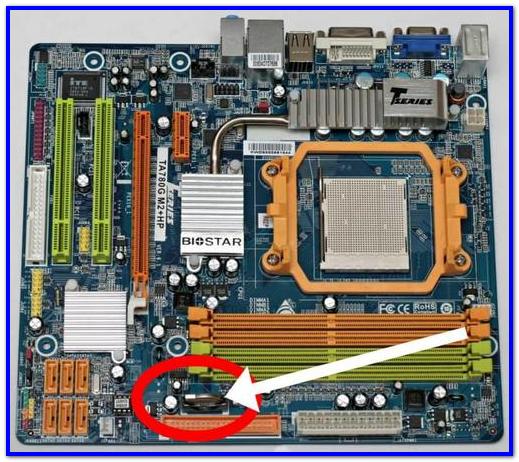
Обычно сменить элемент питания, расположенный на материнской плате, просто, и проблем быть не должно. После того, как установлен новый элемент питания, надо указать правильное загрузочное устройство и перезагрузить компьютер. Если проблема не решилась, то проверяем дальше.
Проверяем питание
Следует внимательно прислушиваться, какие звуки, в частности, жесткий диск, издает в момент загрузки. Нет ли щелчков, стуков и т. п. Надо обратить внимание и на индикатор активности накопителя. Загорается ли он при попытке загрузки. Причина может быть в отошедшем кабеле питания от накопителя, или выходе из строя блока питания. В этом случает диск не будет раскручиваться совсем, или может издавать необычные звуки, если ему не хватает питания для нормальной работы.
Чтобы убедиться, что ничто не мешает загрузке, можно временно отключить все устройства, подсоединенные к компьютеру. Принтеры, сетевые кабели, USB-устройства и т. п. Вплоть до монитора. О том, что загрузка началась, можно будет понять по мигающему индикатору диска. Возможно, какое-то из отключенных устройств неисправно, и создает проблемы с питанием.
Возможно, что в компьютере установлено слишком много дисков, видеокарт и т. п. В результате мощности блока питания не хватает на обеспечение работоспособности. Придется приобрести новый, более мощный блок питания.
Если проблема с загрузкой до сих пор актуальна, то проверяем дальше.
Настройка БИОС
От того, как выставлены настройки в БИОС, зависит возможность загрузки ОС. Если в компьютере несколько накопителей (жестких дисков, оптических приводов и т. п.), то правильность указания загрузочного устройства особенно важна. Итак, порядок работы таков:
Другой способ выбора загрузочного диска
Часто встречается возможность выбрать диск, с которого загружать систему, не заходя в БИОС. Для вызова нужного окна, предлагающего выбрать загрузочное устройство, надо нажать F10 или F12. Возможны и другие варианты. Это зависит от производителя материнской платы.
Порядок действий таков:
Загрузка с флешки или аварийного диска
Загрузка с альтернативного источника позволит проверить, не повреждены ли системные файлы ОС на основном диске, и не по этой ли причине не выполняется загрузка. Такой загрузочный диск можно создать самому или скачать, например, с сайтов разработчиков антивирусных программ.
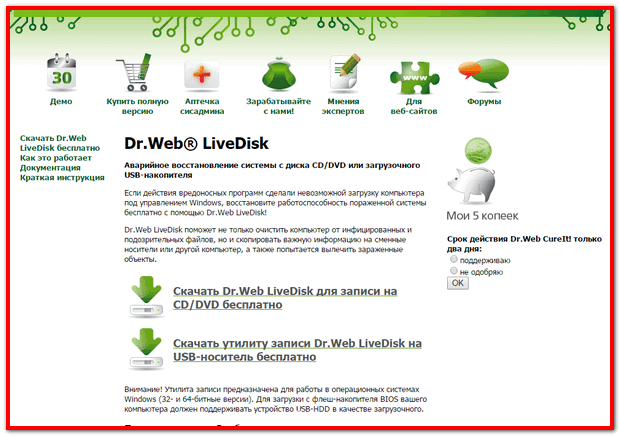
Необходимо подключить флешку или вставить в привод диск, настроить в БИОС загрузку с нужного устройства, и запустить систему. Если загрузка прошла успешно, то этого говорит о проблеме с основным диском. Для этого надо снять крышку корпуса и проверить, не отошел ли провод питания и/или интерфейсный кабель диска. Возможно, накопитель вышел из строя.
Если диск работает, а все кабели подключены правильно, можно проверить диск на вирусы при помощи утилиты, входящей в комплект любого аварийного загрузочного диска.
Восстановление загрузчика Windows
Если загрузка с внешнего носителя удается, а основной диск продолжает отказываться загружать систему, то еще одной причиной может стать повреждение загрузочной информации на этом диске. После всех манипуляций с БИОС может измениться сообщение, выдаваемое вместо привычной загрузки ОС:
« No boot device available — No bootable devices—strike F1 to retry boot, F2 for setup utility »
Это говорит о том, что накопитель найден, но на нем отсутствует загрузочная запись.

Вариантов решения как минимум 2: переустановить систему или попытаться восстановить загрузочную информацию. Рассмотрим второй вариант. Потребуется диск с дистрибутивом Windows. Последовательность действий:
Если проблема не решена, то остается либо восстановить прежнее состояние, воспользовавшись резервной точкой, либо прибегать к радикальным средствам и переустановке системы.
Советы, как уберечься от подобных проблем
Для того, чтобы избежать таких ситуаций, можем дать несколько советов:
Часто появляющееся сообщение вовсе не означает какую-то серьезную поломку, а устраняется сравнительно простыми способами, и выполнить эту работу можно самостоятельно. Если проблема состоит в выходе из строя каких-либо компонентов компьютера, то обратитесь к компьютерным мастерам.
Всем стабильной и быстрой работы компьютера! 🙂
Источник
Как исправить ошибку «Reboot and Select proper Boot device»: скорая помощь компьютеру
Включение компьютера происходит в полуавтоматическом режиме. Сначала появляется чёрный экран с краткой информацией, потом начинает загружаться система. Первыми действиями пользователя обычно являются ввод имени и пароля в интерфейсе Windows, до этого момента его роль ограничивается наблюдением за монитором. Всё меняется, когда вместо системного приветствия загорается тревожное сообщение: «Reboot and select proper boot device or insert boot media in select boot device». В этом случае придётся помочь компьютеру разобраться с проблемой.
Что означает сообщение «Reboot and Select proper Boot device…»
В переводе на русский язык надпись может означать примерно следующее: «Перезагрузитесь и выберите исправное устройство загрузки или вставьте загрузочный носитель в выбранное загрузочное устройство».
В некоторых версиях BIOS аналогичная ситуация вызывает появление других текстовых сообщений: «No bootable device — insert boot disk and press any key» или «No boot device available». Смысл их тот же.

При появлении такого сообщения без вмешательства пользователя не обойтись
Говоря простым языком, компьютер не смог полноценно загрузиться самостоятельно и просит пользователя изменить инструкции начала работы одним из следующих способов:
К сожалению, проигнорировать это сообщение не получится, компьютер откажется работать, пока не будет устранена причина проблемы.
Почему появилось сообщение об ошибке
В BIOS хранятся инструкции по загрузке операционной системы, в которых указано, на каких носителях расположены загрузочные файлы, а также отмечен приоритет дисковых устройств. Поэтому ошибка может быть следствием проблемы с любым из элементов этой цепочки.
Ошибка BIOS
Проблемы с накопителем
Основной жёсткий диск тоже способен послужить источником сбоя. Проблемы могут обнаружиться и с самим накопителем, например, его физический износ или поломка в результате падения, и с хранящейся на нём ключевой информацией — случайное удаление системных файлов, работа вредоносных программ. Не стоит забывать и о промежуточных звеньях: кабелях, переходниках, шлейфах, штекерах и прочих мелочах, которые обеспечивают питание диска и съём информации с него.
Проблемы с блоком питания
Сбойный или недостаточно мощный блок питания может привести к обесточиванию отдельных элементов компьютера, в том числе и диска с загрузочными системными файлами.
Работа вредоносных программ
Компьютерные вирусы стараются пробраться как можно глубже в систему, поэтому их деятельность или работа борющихся с ними антивирусных приложений способна привести к различным проблемам, в том числе и к появлению ошибки «Reboot and select proper boot device or insert boot media in select boot device».
Как решить проблему
Поскольку возможных причин появления тревожного сообщения много, следует исключать их по одной, пока не обнаружится истинная. Начнём с простых шагов, стараясь не навредить компьютеру.
Шаг 1. Проверяем DVD-привод и USB-порты
В большинстве компьютеров установлен приоритет дисковода и портов внешних устройств при определении очерёдности загрузки.
Это сделано для возможности использования аварийных дисков или флешек при проблемах с жёстким диском. Обратной стороной этой технологии является сбой загрузки, когда BIOS воспринимает находящийся в лотке диск или подключённый USB-накопитель как системный.
Поэтому отключаем все внешние устройства и вынимаем из DVD-привода диск, если он там оставался, после чего снова пытаемся перезагрузиться.
Шаг 2. Проверяем питание BIOS
Характерным признаком разрядки элемента питания BIOS является регулярный сброс настроек, в том числе текущей даты и времени. Кроме того, параметры сбиваются гарантированно, если выключить на несколько минут компьютер из сети.
Если такие симптомы имели место, следует заменить батарейку, которая расположена на системной плате. Это несложная операция, которая требует лишь аккуратности и соблюдения мер предосторожности, в том числе обесточивания компьютера.
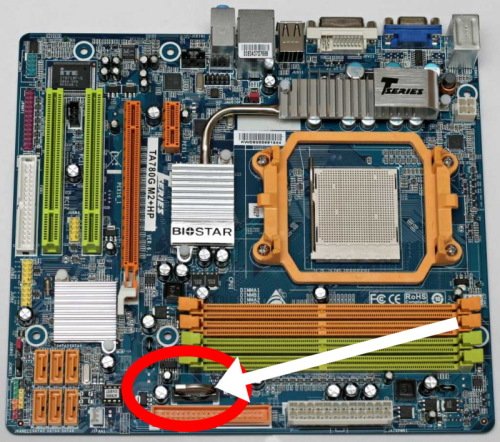
Батарейку нужно заменить на новую
Если следующая перезагрузка прошла нормально, то причина была определена верно. Если нет, то переходим к третьему шагу.
Шаг 3. Проверяем аппаратные компоненты
Для проверки достаточности выходной мощности блока питания следует отключить все дополнительные устройства, подключённые к компьютеру:
Кроме того, нужно использовать стабильные электросети, обеспечивающие достаточную мощность входящего тока. Если после всех принятых мер компьютер успешно загрузился, следует либо заменить блок питания на более мощный, либо снизить потребление за счёт отказа от части внешних устройств.
Во время проверки следует также обратить внимание на индикатор работы жёсткого диска и на издаваемые звуки. Если индикатор не загорается, скорее всего, проблема аппаратная, то есть вышел из строя блок питания или отошёл кабель от накопителя. Также характерным признаком проблем с блоком питания является регулярная загрузка компьютера лишь со второго-третьего раза. Если же индикатор загорается, но жёсткий диск издаёт необычные резкие звуки, то, возможно, дело в поломке накопителя. В обоих случаях лучше отнести компьютер в мастерскую, чтобы проверить работу компонентов на стенде.
Шаг 4. Настраиваем BIOS
Неправильные настройки BIOS могут привести к тому, что система будет пытаться начать загрузку с ошибочного носителя. Такая проблема характерна для компьютеров, имеющих более одного физического диска. Поэтому запустим BIOS и расставим верные приоритеты.
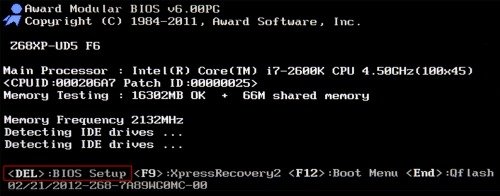
Нажимаем Del и заходим в основное меню BIOS
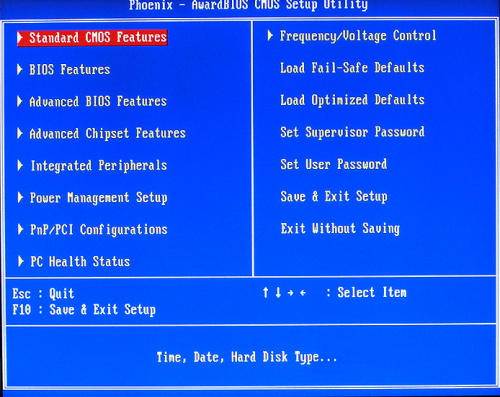
Выбираем третью сверху строку «Advanced BIOS Features»
В крайнем случае можно просто перебрать возможные опции, пока не найдётся нужное меню с вариантами дисковых устройств.
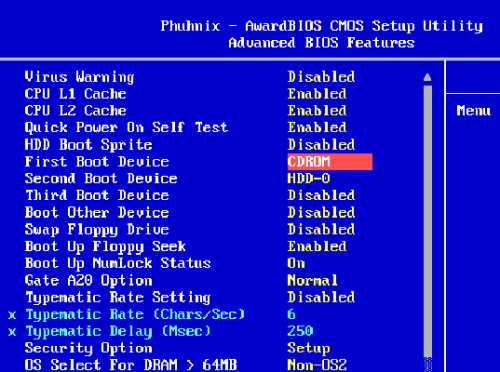
По умолчанию загрузка начинается с дисковода
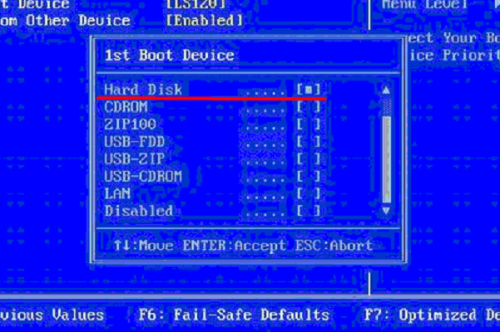
Устанавливаем переключатель на жёсткий диск
В нижней строке окна BIOS расположены подсказки для основных операций. Одна из них касается сохранения изменений и содержит имя команды: «Save» рядом с названием функциональной клавиши. Чаще всего это F10, но встречаются и другие варианты.
Шаг 5. Альтернативный вариант выбора загрузочного устройства
Некоторые производители встраивают возможность вызова окна выбора загрузочного устройства с помощью функциональных клавиш. Самые распространённые варианты: F10, F12, реже — F8 или F9. Такой способ также подойдёт, если по каким-то причинам не получилось настроить BIOS по ранее описанному алгоритму.
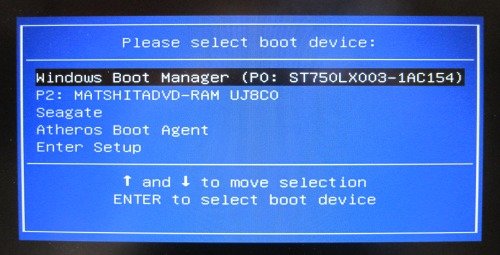
BIOS показывает все варианты загрузки
Шаг 6. Загружаемся с аварийного диска или USB-флешки
Для того чтобы проверить не повреждены ли системный жёсткий диск с инсталлированной операционной системой и информация на нём, нужно загрузиться с внешнего носителя: аварийного диска или флешки с установленной ОС.
Разумеется, необходимым условием этого способа является наличие такого носителя. Если аварийного диска или флешки нет, их можно создать (воспользовавшись другим, исправным, компьютером), загрузив необходимые файлы с сайта производителей антивирусов, например, Dr Web.
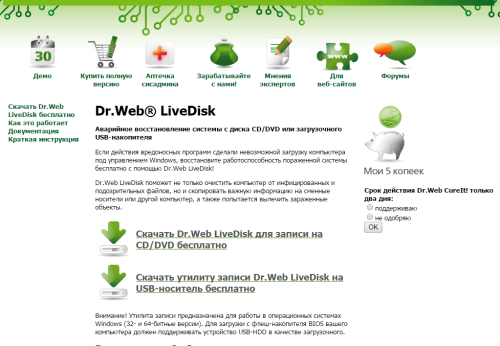
Скачать содержимое аварийного диска можно непосредственно с сайта DrWeb
Подключив флешку или поместив в лоток привода диск, снова заходим в BIOS и устанавливаем последовательность загрузки с приоритетом выбранного устройства. Эту процедуру можно провести с помощью горячих клавиш сразу из окна загрузки или вручную, меняя параметры в меню. Не забудьте после завершения восстановления системы вернуть приоритет загрузки с жёсткого диска.
Шаг 7. Проверяем компьютер антивирусом
Удачная загрузка с аварийного накопителя говорит о том, что проблема заключена в жёстком диске с Windows. Это может оказаться физической проблемой (поломка или нарушенное питание) или программной, например, результатом работы вредоносных программ.
Проверяем доступность жёсткого диска (помощью Проводника или другого файлового менеджера выясняем, отражается ли иконка системного диска):
Исправляем ошибку reboot and select proper boot device — видео
Как восстановить работу загрузчика Windows
Восстановление BIOS и доступ к жёсткому диску обеспечат относительную работоспособность компьютера посредством загрузки с внешнего носителя. Однако при повреждении загрузчика Windows вместо нормальной работы BIOS нас встретит другой надписью «No boot device available — No bootable devices—strike F1 to retry boot, F2 for setup utility». В примерном переводе на русский язык значит «Нет доступного загрузочного устройства — Нет устройств загрузки — нажмите F1 для повтора загрузки, F2 для вызова утилиты настройки».

Проблемы с загрузкой требуют участия пользователя
Прежде чем принять серьёзное решение о переустановке Windows, попробуем восстановить загрузчик. Для этого нам придётся воспользоваться утилитой восстановления системы. Вполне возможно, что этого будет достаточно для решения проблемы.
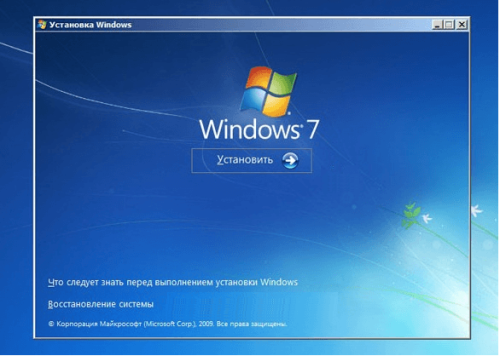
Выбираем «Восстановление системы»
Всего в этом окне два варианта, второй предусматривает использование созданных раньше точек отката системы. Если они сохранились на диске или внешнем носителе, то можно будет ими воспользоваться в случае неудачи нашей процедуры. Пока же попробуем обойтись восстановлением лишь загрузчика, для чего Windows имеет отдельную опцию.
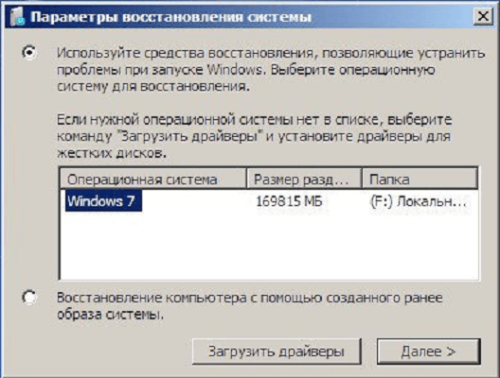
После выбора первого варианта становится доступным список установленных ОС
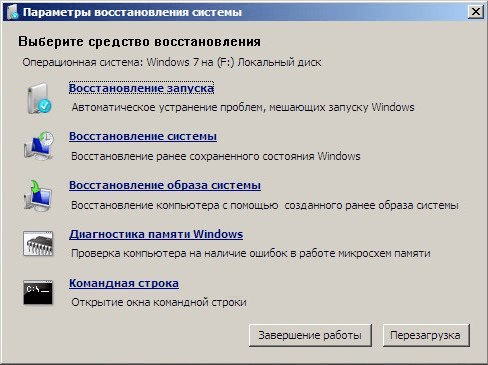
Выбираем пункт «Командная строка»
Дополнительные возможности утилиты и опции её запуска можно посмотреть командой «bootrec.exe».
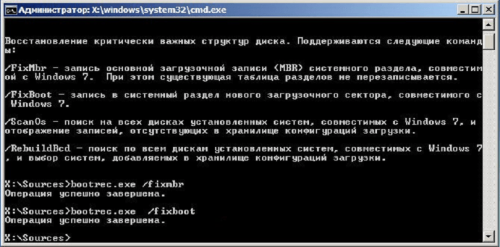
Вводим команды поочереди
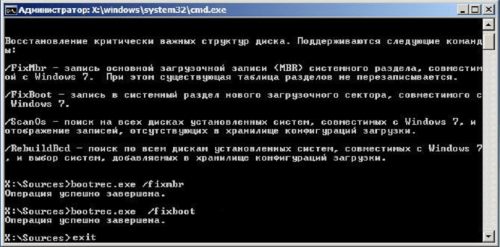
Чтобы выйти, нужно набрать «exit»
Если проблема сохранилась, остаётся возможность выбрать вариант восстановления системы с помощью резервных точек. Этот способ поможет даже в случае повреждения Windows вредоносными программами.
Восстановление загрузки Windows — видео
Как не допустить появление ошибки
Чтобы вновь не увидеть подобное сообщение на экране своего компьютера, нужно соблюдать некоторые меры предосторожности:
Чёрный экран при включении компьютера вместо дружелюбной заставки Windows не всегда означает фатальную ошибку. Для начала можно попробовать устранить проблему самостоятельно. Если исправить неполадки не получилось, то обратитесь в сервисный центр. Квалифицированные специалисты обязательно помогут вам.
Источник
На чтение 9 мин Просмотров 11к. Опубликовано 1 декабря 2021 Обновлено 19 сентября 2022
При включении компьютера производится его первоначальная загрузка. Основным узлом, отвечающим за это действие, выступает микросхема под названием BIOS или UEFI (для современных компьютеров), изначально устанавливаемая на материнской плате производителем. Если всё нормально, то загружается установленная на компьютере операционная система (ОС), и пользователь начитает с ней работать. При возникновении неполадок сообщение об ошибке высвечивается на вашем мониторе. Одно из таких предупреждений — Reboot and Select proper Boot device. Разберём его детально.
Содержание
- Суть ошибки и причины возникновения
- Как решить проблему
- Если сбились настройки BIOS
- Видео: исправление ошибки Reboot and Select proper Boot device через BIOS
- Ошибки работы жёсткого диска, подключённого USB-носителя или DVD-привода
- Заражение компьютера вирусом
- Выход из строя батарейки питания BIOS
- Перепады напряжения в электросети, к которой подключён компьютер
- Неисправность блока питания
- Повреждение загрузчика ОС Windows
- Профилактика
Суть ошибки и причины возникновения
О том, что собой представляет ошибка Reboot and Select proper Boot device, можно судить из перевода текста, где пишется о необходимости перезагрузиться и выбрать подходящий носитель. То есть пользователь оповещается о том, что не найдено устройство, с которого можно запустить систему. Естественно, пока полностью не будет исправлена ошибка, ОС Windows, которую мы будем рассматривать, не загрузится.

Основные причины возникновения ошибки:
- сбиты настройки BIOS;
- ошибки работы основного жёсткого диска или подключённого USB-носителя, в том числе связанные с физическим повреждением;
- заражение компьютера вирусом;
- выход из строя батарейки питания BIOS;
- перепады напряжения в электросети, к которой подключён компьютер;
- неисправность блока питания;
- повреждение загрузчика ОС Windows.
Как решить проблему
Если сбились настройки BIOS
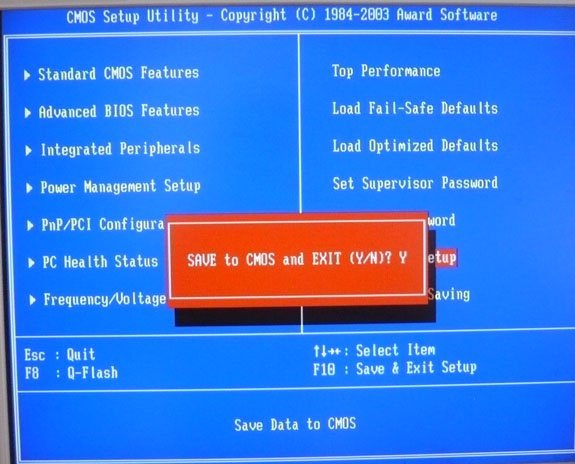
Для восстановления настроек, что будет заключаться в выборе последовательности загрузки, необходимо войти в BIOS. Для этого обычно в самом начале запуска системы нужно непрерывно нажимать и отпускать клавишу DEL. Она, конечно, может быть и другой. Точное название клавиши можно увидеть на экране монитора в момент начальной загрузки. После входа в BIOS последовательно выберите Advanced BIOS Features//Boot seq & Floppy Setup//First Boot Device, отметьте галочками приоритет последовательности загрузки и нажмите Enter. Первым должен запускаться диск с ОС, установленной на вашем компьютере.

После окончательного выбора носителя нажмите клавишу Esc, введите Y в открывшемся окне на запрос SAVE to CMOS and EXIT и нажмите Enter.
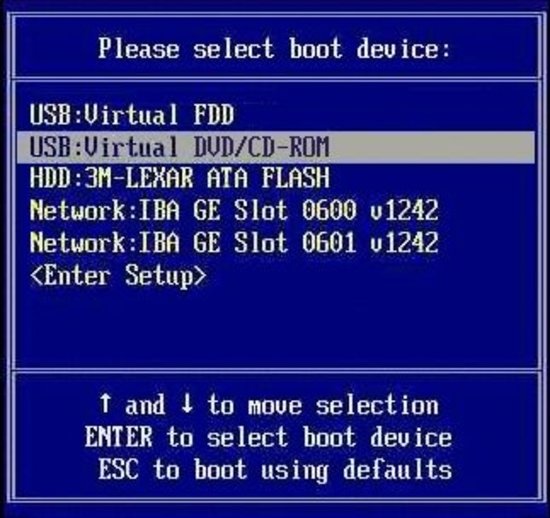
Также нужный диск можно выбрать при начальной загрузке, непрерывно нажимая и отпуская клавишу F9 или F10 (всё зависит от конфигурации компьютера). Но этот вариант удобен только при необходимости разовых загрузок, так как постоянно необходимо делать выбор.
На современных компьютерах устанавливается вместо классической системы ввода-вывода BIOS новая расширенная версия интерфейса — UEFI. А вот в неё для внесения изменений из-за быстрой загрузки войти бывает сложно, Пользователь просто не успевает это сделать. Обычно это касается систем, начиная с Windows 8. Для исправления ситуации вначале попытайтесь войти в систему, выбрав нужный диск при начальной загрузке. Затем в панели управления в параметрах электропитания снимите галочку с чекбокса включения быстрого запуска, после чего сохраните изменения.
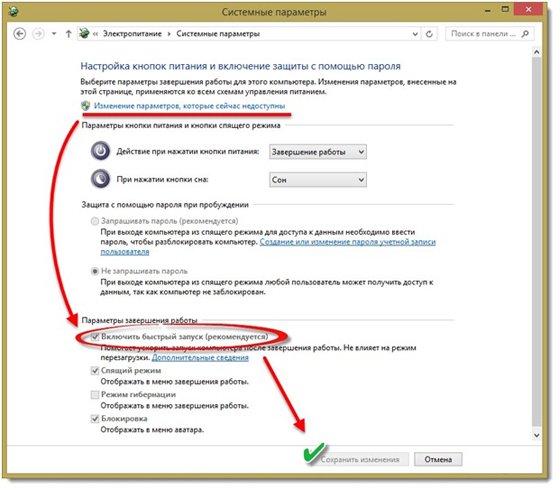
После перезапуска компьютера загрузка уже не будет происходить так быстро и вы сможете увидеть на экране монитора необходимые для входа в BIOS UEFI «горячие клавиши». После входа достаточно на вкладке Boot Priority расставить с помощью мышки пиктограммы носителей в нужном порядке, просто перетянув их.
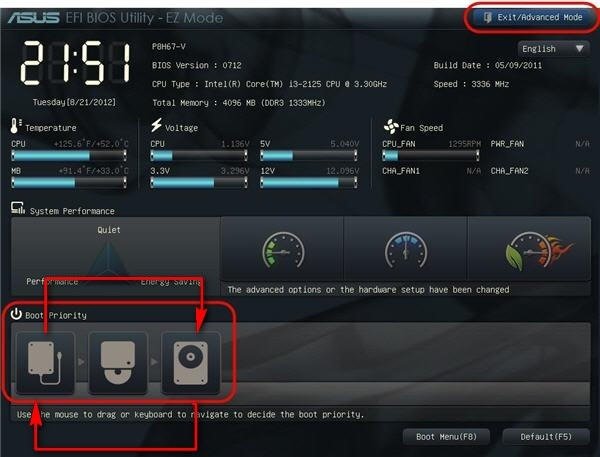
Поскольку BIOS UEFI у разных производителей могут отличаться, то иногда нужно дополнительно выбрать пункт BIOS Features и действовать по аналогии с изменением подобных настроек в стандартной BIOS.
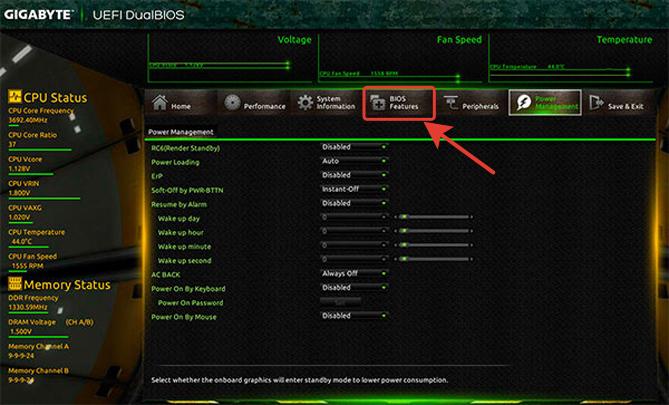
Видео: исправление ошибки Reboot and Select proper Boot device через BIOS
https://youtube.com/watch?v=opUKzZP2hik
Ошибки работы жёсткого диска, подключённого USB-носителя или DVD-привода
Жёсткий диск с установленной ОС Windows может стать источником неполадок, вызывающих ошибку запуска системы. Сбои могут возникать из-за физического износа накопителя, всевозможных механических поломок, связанных, например, с падением системного блока при переносе. Также неполадки возникают при случайном удалении некоторых системных файлов, в результате действия вирусов, повреждении рабочего шлейфа.
Для проверки работоспособности жёсткого диска и быстрого восстановления сбойных секторов лучше всего воспользоваться набором утилит для тестирования компьютера Hiren’s Boot CD, запускаемого с загрузочного диска из-под DOS. Работа программы очень проста. После загрузки достаточно выбрать «Программы DOS/Жёсткие диски/Название проверяемого диска». Далее последовательно выберите Drive level tests menu/Check and Repair bad sectors. Запустится программа проверки. Если в результате полоска внизу экрана окажется синей, то жёсткий диск в полном порядке. Если есть программные сбои, то утилита восстановит неисправные сектора. Наличие красных секторов говорит о неисправности жёсткого диска и необходимости его замены.
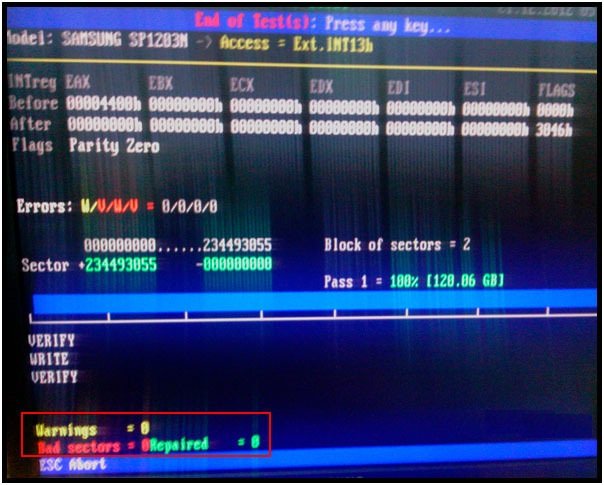
Также, если у вас есть аварийный диск, с которого можно загрузить Windows, то сделайте это. При удачном запуске можно быть уверенным, что с жёстким диском проблем пока не наблюдается.
Ошибка может возникать и при плохом контакте выводов жёсткого диска с интерфейсным и электропитающим кабелями. Проверьте надёжность контактов. При необходимости замените кабели подключения. Кроме этого, следует проверить подачу электропитания на сам кабель подключения жёсткого диска.
Для проверки USB-носителя или DVD-привода их нужно просто физически отсоединить и потом подключать поочерёдно до обнаружения неисправности.
Заражение компьютера вирусом
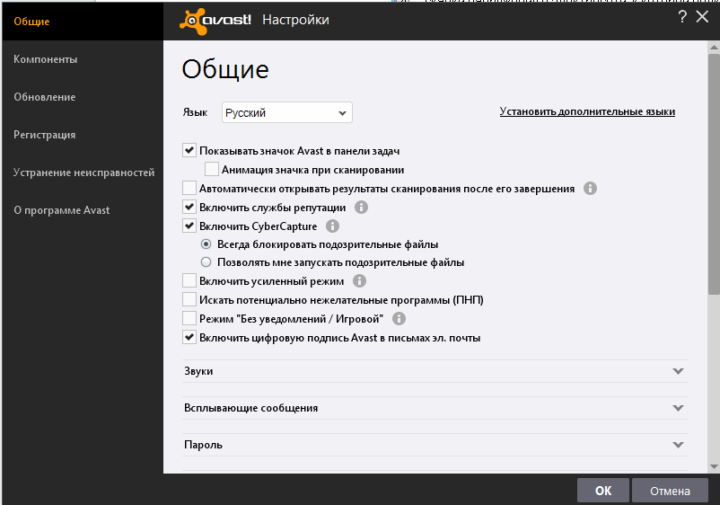
Ошибка загрузки может возникать и от действий вредоносных программ, самым негативным образом влияющих на работу системы. Для обеспечения защиты Windows необходимо использовать антивирусную программу. Для домашнего использования вполне подойдёт бесплатная утилита Avast, встраиваемая в трей и блокирующая вредоносный код. Запустите эту программу на выполнение и она проверит систему, обнаружит и уничтожит вирусы.
Выход из строя батарейки питания BIOS
При разрядке элемента питания BIOS начинают сбиваться установленные настройки даты и времени, в особенности при полном отключении компьютера от сети. Просто замените батарейку питания BIOS, находящуюся на материнской плате, предварительно обесточив компьютер.

Перепады напряжения в электросети, к которой подключён компьютер
При подключении вашего компьютера к нестабильной сети, в которой часто наблюдаются скачки напряжения, также может возникать ошибка запуска системы. В этом случае лучшим решением будет установка сетевого фильтра, стабилизирующего электропитание.
Неисправность блока питания
Систем может не запускаться из-за неполадок с блоком питания (БП). Он просто может исчерпать свой ресурс или же сбои могут происходить из-за нехватки мощности в связи с дополнительно подключёнными к компьютеру устройствами. Попробуйте отключить некоторые потребители энергии, например, принтер, сканер, флешки и др. Если система начинает запускаться, то это свидетельствует о недостатке питания и необходимо отключить часть устройств или заменить БП на более мощный.
Повреждение загрузчика ОС Windows
Неполадки с компьютером могут быть вызваны разными причинами. Это вирусы, запуск непроверенных программ, системные сбои и др. В результате может быть повреждён загрузчик Windows, что приведёт к невозможности запуска системы. При этом на экране монитора появляется сообщение: No boot device available — No bootable devices—strike F1 to retry boot, F2 for setup utility.
Рассмотрим на примере Windows XP, как это можно исправить:
- Для начала необходимо иметь загрузочный диск с операционной системой, который следует запустить, предварительно выбрав соответствующий приоритет в BIOS. Откроется установочное меню Windows XP, где выберите восстановление системы с помощью консоли, нажав клавишу R.
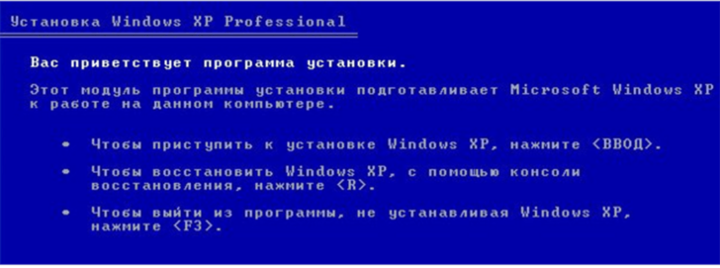
Выбор устранения неполадок Windows XP с помощью консоли восстановления - Следуйте инструкции для входа в вашу копию Windows (если их несколько на компьютере). Не забывайте после каждого действия нажимать Enter. При входе ОС через консоль будет запрошен пароль администратора — это ваш пароль входа в систему.
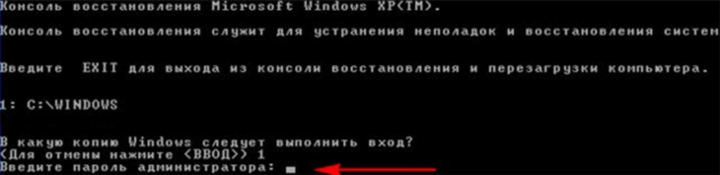
Вход в выбранную копию Windows - После вхождения через консоль в Windows XP создайте новую загрузочную запись с помощью команды fixmbr. На запрос подтверждения введите с клавиатуры Y и нажмите Enter.

Создание новой загрузочной записи на жёстком диске с помощью команды fixmbr - Теперь необходимо перезаписать загрузочный сектор. Введите команду fixboot, подтвердите её выполнение таким же образом, как и в предыдущем пункте.
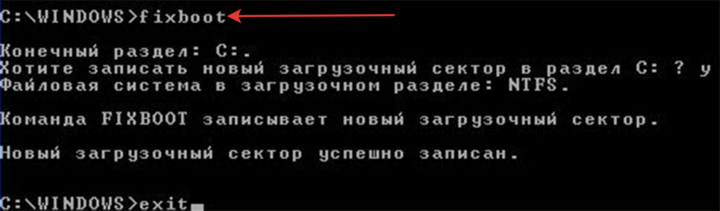
Создание новой загрузочного сектора на жёстком диске с помощью команды fixboot
После сообщения об удачном завершении записи нового загрузочного сектора введите команду exit и нажмите Enter. Теперь операционная система должна загружаться в обычном режиме без сбоёв.
Профилактика
Не следует доводить компьютер до такого состояния, когда ошибку Reboot and Select proper Boot device придётся исправлять. Для этого достаточно осуществлять своевременный уход, проводить профилактические работы и не делать того, в чём не уверены.
- Следите за электропитанием и своевременно меняйте батарейку BIOS.
- Не допускайте скопления пыли на материнской плате, узлах и деталях вашего компьютера.
- Не подключайте самостоятельно к компьютеру новое оборудование, не посоветовавшись предварительно с квалифицированным специалистом.
- Обязательно устанавливайте антивирусную защиту. Она обезопасит ваш компьютер от негативного воздействия вредоносных программ.
- Регулярно осуществляйте резервное копирование важной информации и сохраняйте её на внешних носителях.
Всегда следует иметь в наличии загрузочный системный диск с набором утилит для диагностики и восстановления работоспособности компьютера.
Выполнение приведённых инструкций по исправлению ошибки Reboot and Select proper Boot device не должно вызвать сложностей у пользователя. Но, в любом случае, следует не допускать действий, которые могут привести к возникновению неполадок. Ведь компьютер является сложным электронным устройством, относиться к которому нужно осторожно и бережно.
Включение компьютера происходит в полуавтоматическом режиме. Сначала появляется чёрный экран с краткой информацией, потом начинает загружаться система. Первыми действиями пользователя обычно являются ввод имени и пароля в интерфейсе Windows, до этого момента его роль ограничивается наблюдением за монитором. Всё меняется, когда вместо системного приветствия загорается тревожное сообщение: «Reboot and select proper boot device or insert boot media in select boot device». В этом случае придётся помочь компьютеру разобраться с проблемой.
Что означает сообщение «Reboot and Select proper Boot device…»
В переводе на русский язык надпись может означать примерно следующее: «Перезагрузитесь и выберите исправное устройство загрузки или вставьте загрузочный носитель в выбранное загрузочное устройство».
В некоторых версиях BIOS аналогичная ситуация вызывает появление других текстовых сообщений: «No bootable device — insert boot disk and press any key» или «No boot device available». Смысл их тот же.
При появлении такого сообщения без вмешательства пользователя не обойтись
Говоря простым языком, компьютер не смог полноценно загрузиться самостоятельно и просит пользователя изменить инструкции начала работы одним из следующих способов:
- Выбрать иное (исправное) загрузочное устройство.
- Вставить загрузочный диск или другой внешний накопитель (например, флешку) в выбранное загрузочное устройство.
К сожалению, проигнорировать это сообщение не получится, компьютер откажется работать, пока не будет устранена причина проблемы.
Почему появилось сообщение об ошибке
В BIOS хранятся инструкции по загрузке операционной системы, в которых указано, на каких носителях расположены загрузочные файлы, а также отмечен приоритет дисковых устройств. Поэтому ошибка может быть следствием проблемы с любым из элементов этой цепочки.
Ошибка BIOS
- Сбой BIOS из-за севшей батарейки — распространённая проблема старых компьютеров. Обычно элемент питания «переживает» ПК, поскольку его ресурса хватает более чем на пять лет, а устройства обновляются чаще. Но если системный блок продолжает исправно служить владельцу дольше этого срока, элемент питания разряжается, начинаются сбои BIOS.
- Следствие стороннего вмешательства. Пытаясь настроить BIOS под свои нужды, пользователь мог ввести неверные инструкции, исполнение которых привело к сбою.
- Плохое качество электропитания. Скачки напряжения способны вызвать и ошибки в работе BIOS, и более серьёзные последствия.
Проблемы с накопителем
Основной жёсткий диск тоже способен послужить источником сбоя. Проблемы могут обнаружиться и с самим накопителем, например, его физический износ или поломка в результате падения, и с хранящейся на нём ключевой информацией — случайное удаление системных файлов, работа вредоносных программ. Не стоит забывать и о промежуточных звеньях: кабелях, переходниках, шлейфах, штекерах и прочих мелочах, которые обеспечивают питание диска и съём информации с него.
Проблемы с блоком питания
Сбойный или недостаточно мощный блок питания может привести к обесточиванию отдельных элементов компьютера, в том числе и диска с загрузочными системными файлами.
Работа вредоносных программ
Компьютерные вирусы стараются пробраться как можно глубже в систему, поэтому их деятельность или работа борющихся с ними антивирусных приложений способна привести к различным проблемам, в том числе и к появлению ошибки «Reboot and select proper boot device or insert boot media in select boot device».
Как решить проблему
Поскольку возможных причин появления тревожного сообщения много, следует исключать их по одной, пока не обнаружится истинная. Начнём с простых шагов, стараясь не навредить компьютеру.
Шаг 1. Проверяем DVD-привод и USB-порты
В большинстве компьютеров установлен приоритет дисковода и портов внешних устройств при определении очерёдности загрузки.
Это сделано для возможности использования аварийных дисков или флешек при проблемах с жёстким диском. Обратной стороной этой технологии является сбой загрузки, когда BIOS воспринимает находящийся в лотке диск или подключённый USB-накопитель как системный.
Поэтому отключаем все внешние устройства и вынимаем из DVD-привода диск, если он там оставался, после чего снова пытаемся перезагрузиться.
Шаг 2. Проверяем питание BIOS
Характерным признаком разрядки элемента питания BIOS является регулярный сброс настроек, в том числе текущей даты и времени. Кроме того, параметры сбиваются гарантированно, если выключить на несколько минут компьютер из сети.
Если такие симптомы имели место, следует заменить батарейку, которая расположена на системной плате. Это несложная операция, которая требует лишь аккуратности и соблюдения мер предосторожности, в том числе обесточивания компьютера.
Батарейку нужно заменить на новую
Если следующая перезагрузка прошла нормально, то причина была определена верно. Если нет, то переходим к третьему шагу.
Шаг 3. Проверяем аппаратные компоненты
Для проверки достаточности выходной мощности блока питания следует отключить все дополнительные устройства, подключённые к компьютеру:
- внешний монитор;
- флешки;
- принтер;
- сетевой кабель и прочие потребители энергии.
Кроме того, нужно использовать стабильные электросети, обеспечивающие достаточную мощность входящего тока. Если после всех принятых мер компьютер успешно загрузился, следует либо заменить блок питания на более мощный, либо снизить потребление за счёт отказа от части внешних устройств.
Во время проверки следует также обратить внимание на индикатор работы жёсткого диска и на издаваемые звуки. Если индикатор не загорается, скорее всего, проблема аппаратная, то есть вышел из строя блок питания или отошёл кабель от накопителя. Также характерным признаком проблем с блоком питания является регулярная загрузка компьютера лишь со второго-третьего раза. Если же индикатор загорается, но жёсткий диск издаёт необычные резкие звуки, то, возможно, дело в поломке накопителя. В обоих случаях лучше отнести компьютер в мастерскую, чтобы проверить работу компонентов на стенде.
Шаг 4. Настраиваем BIOS
Неправильные настройки BIOS могут привести к тому, что система будет пытаться начать загрузку с ошибочного носителя. Такая проблема характерна для компьютеров, имеющих более одного физического диска. Поэтому запустим BIOS и расставим верные приоритеты.
- Заходим в BIOS. При включении компьютера многократно нажимаем клавишу «DEL». В некоторых модификациях для той же цели используются другие кнопки. Поэтому следует внимательно читать сообщения, появляющиеся на чёрном экране.
Нажимаем Del и заходим в основное меню BIOS
- Переходим в «Advanced BIOS Features». Интерфейс BIOS остаётся неизменным уже несколько десятилетий. На первом экране выбираем клавиатурными стрелками нужный пункт и заходим в него, нажимая Enter.
Выбираем третью сверху строку «Advanced BIOS Features»
- Заходим в «Boot seq & Floppy Setup». Название этого пункта может быть немного иным, поскольку определяется конкретным производителем. В такой ситуации необходимо найти наиболее близкое по смыслу, содержащее «Boot».
В крайнем случае можно просто перебрать возможные опции, пока не найдётся нужное меню с вариантами дисковых устройств.
- Открываем «First Boot Device». Этот пункт определяет порядок загрузки, а также в свёрнутом виде показывает первый привод или диск, с которого BIOS пытается загрузить операционную систему.
По умолчанию загрузка начинается с дисковода
- Определяем порядок загрузки. Отмечаем в качестве первого устройства загрузки «Hard Disk», если установлен только один физический жёсткий диск, в противном случае выбираем конкретный накопитель.
Устанавливаем переключатель на жёсткий диск
- Сохраняем изменения. Нажимаем горячую клавишу и подтверждаем намерение в следующем диалоговом окне, выбирая «Y». Компьютер немедленно начнёт перезагрузку.
В нижней строке окна BIOS расположены подсказки для основных операций. Одна из них касается сохранения изменений и содержит имя команды: «Save» рядом с названием функциональной клавиши. Чаще всего это F10, но встречаются и другие варианты.
Шаг 5. Альтернативный вариант выбора загрузочного устройства
Некоторые производители встраивают возможность вызова окна выбора загрузочного устройства с помощью функциональных клавиш. Самые распространённые варианты: F10, F12, реже — F8 или F9. Такой способ также подойдёт, если по каким-то причинам не получилось настроить BIOS по ранее описанному алгоритму.
- Перезагружаемся и многократно нажимаем одну из функциональных клавиш (F10, F12, F8 или F9). Если компьютер не реагирует, повторяем действие со следующей кнопкой.
- Если функциональная клавиша определена верно, BIOS покажет окно с перечнем возможных устройств загрузки.
BIOS показывает все варианты загрузки
- Выбираем исправный системный жёсткий диск, используя стрелки, и нажимаем Enter.
Шаг 6. Загружаемся с аварийного диска или USB-флешки
Для того чтобы проверить не повреждены ли системный жёсткий диск с инсталлированной операционной системой и информация на нём, нужно загрузиться с внешнего носителя: аварийного диска или флешки с установленной ОС.
Разумеется, необходимым условием этого способа является наличие такого носителя. Если аварийного диска или флешки нет, их можно создать (воспользовавшись другим, исправным, компьютером), загрузив необходимые файлы с сайта производителей антивирусов, например, Dr Web.
Скачать содержимое аварийного диска можно непосредственно с сайта DrWeb
Подключив флешку или поместив в лоток привода диск, снова заходим в BIOS и устанавливаем последовательность загрузки с приоритетом выбранного устройства. Эту процедуру можно провести с помощью горячих клавиш сразу из окна загрузки или вручную, меняя параметры в меню. Не забудьте после завершения восстановления системы вернуть приоритет загрузки с жёсткого диска.
Шаг 7. Проверяем компьютер антивирусом
Удачная загрузка с аварийного накопителя говорит о том, что проблема заключена в жёстком диске с Windows. Это может оказаться физической проблемой (поломка или нарушенное питание) или программной, например, результатом работы вредоносных программ.
Проверяем доступность жёсткого диска (помощью Проводника или другого файлового менеджера выясняем, отражается ли иконка системного диска):
- Если Windows не видит жёсткий диск, можно снять крышку системного блока и выяснить, не отошли ли разъёмы от накопителя. Если всё на месте, то пора нести компьютер в сервисный центр, поскольку необходимо проверить поступление питания и отсутствие физических повреждений диска, а для этого необходимы соответствующие приборы.
- Если же диск доступен, то причина не в физической поломке, а в программной, поэтому нужно запустить антивирусную программу, обычно добавляемую на аварийный диск. Вполне возможно, что этого будет достаточно для решения проблемы.
Исправляем ошибку reboot and select proper boot device — видео
Как восстановить работу загрузчика Windows
Восстановление BIOS и доступ к жёсткому диску обеспечат относительную работоспособность компьютера посредством загрузки с внешнего носителя. Однако при повреждении загрузчика Windows вместо нормальной работы BIOS нас встретит другой надписью «No boot device available — No bootable devices—strike F1 to retry boot, F2 for setup utility». В примерном переводе на русский язык значит «Нет доступного загрузочного устройства — Нет устройств загрузки — нажмите F1 для повтора загрузки, F2 для вызова утилиты настройки».
Проблемы с загрузкой требуют участия пользователя
Прежде чем принять серьёзное решение о переустановке Windows, попробуем восстановить загрузчик. Для этого нам придётся воспользоваться утилитой восстановления системы. Вполне возможно, что этого будет достаточно для решения проблемы.
- Загружаемся с аварийного носителя (диска или флешки) по уже знакомому нам алгоритму. Также можно использовать инсталляционный диск Windows.
- Дожидаемся появления экрана с установкой Windows.
- Выбираем в нижнем левом углу активную опцию «Восстановление системы» и переходим по ней.
Выбираем «Восстановление системы»
- Кликаем на «Параметры восстановления системы».
Всего в этом окне два варианта, второй предусматривает использование созданных раньше точек отката системы. Если они сохранились на диске или внешнем носителе, то можно будет ими воспользоваться в случае неудачи нашей процедуры. Пока же попробуем обойтись восстановлением лишь загрузчика, для чего Windows имеет отдельную опцию.
После выбора первого варианта становится доступным список установленных ОС
- Выбираем из списка операционных систем Windows и нажимаем «Далее».
- В следующем окне выбираем средство восстановления. Запускаем командную строку.
Выбираем пункт «Командная строка»
- Исправляем ошибки запуска. Последовательно вводим команды, завершая их нажатием Enter:
- bootrec.exe /fixmbr;
- bootrec.exe /fixboot.
Дополнительные возможности утилиты и опции её запуска можно посмотреть командой «bootrec.exe».
Вводим команды поочереди
- Закрываем окно консоли командой «exit» и перезагружаемся.
Чтобы выйти, нужно набрать «exit»
Если проблема сохранилась, остаётся возможность выбрать вариант восстановления системы с помощью резервных точек. Этот способ поможет даже в случае повреждения Windows вредоносными программами.
Восстановление загрузки Windows — видео
Как не допустить появление ошибки
Чтобы вновь не увидеть подобное сообщение на экране своего компьютера, нужно соблюдать некоторые меры предосторожности:
- Уход за компьютером. Необходимо следить за аппаратной частью компьютера, вовремя менять батарейку BIOS (особенно при первых сбоях даты и времени), не допускать падения и других физических воздействий на компоненты. Дополнительным тревожным признаком проблем с жёстким диском может быть характерный высокий звук.
- Квалифицированное вмешательство. Любое вмешательство в BIOS или аппаратную часть компьютера должно быть под контролем квалифицированного специалиста. Подключение дополнительных компонентов (видеокарты, жёстких дисков, приводов и так далее) обязательно должно быть согласовано с выходной мощностью блока питания.
- Антивирусная защита. Следует обезопасить компьютер от вредоносных программ с помощью антивирусной программы проверенного производителя.
- Резервирование. Необходимо регулярно сохранять важную информацию на внешние носители, а также создавать резервные точки восстановления системы.
- Инструментарий. В «аварийном наборе» непременно должен находиться загрузочный носитель (диск или флешка).
Чёрный экран при включении компьютера вместо дружелюбной заставки Windows не всегда означает фатальную ошибку. Для начала можно попробовать устранить проблему самостоятельно. Если исправить неполадки не получилось, то обратитесь в сервисный центр. Квалифицированные специалисты обязательно помогут вам.
- Распечатать
Здравствуйте! Меня зовут Александр, 45 лет. Образование двойное — экономист, математик.
Оцените статью:
- 5
- 4
- 3
- 2
- 1
(12 голосов, среднее: 4.3 из 5)
Поделитесь с друзьями!
Выпишите слова, в которых в соответствии с литературной нормой необходимо произносить мягкий согласный перед буквой Е. Термин, продюсер, модель, пресса, академия, бутерброд, компьютер, декан, сессия, тезис, Одесса.
Получи верный ответ на вопрос 🏆 «Выпишите слова, в которых в соответствии с литературной нормой необходимо произносить мягкий согласный перед буквой Е. Термин, продюсер, …» по предмету 📕 Русский язык, используя встроенную систему поиска. Наша обширная база готовых ответов поможет тебе получить необходимые сведения!
Найти готовые ответы
Главная » Русский язык » Выпишите слова, в которых в соответствии с литературной нормой необходимо произносить мягкий согласный перед буквой Е. Термин, продюсер, модель, пресса, академия, бутерброд, компьютер, декан, сессия, тезис, Одесса.

в каждом ряду найдите «лишнее» слово (с точки зрения произношения) слова: манеры, модель, бутерброд,бассейн
Остались вопросы?
Новые вопросы по предмету Русский язык
Модели обратной связи — это готовые алгоритмы, которым может следовать руководитель в общении с сотрудниками. В нашей статье рассмотрим три основных — модели BOFF, SOR и «бутерброд».
Обычно выделяют два вида обратной связи: поддерживающая и корректирующая. Поддерживающая обратная связь помогает сотруднику осознать свои сильные стороны и вдохновляет на дальнейшую эффективную работу. Корректирующая обратная связь позволяет исправить допущенные ошибки и продумать план действий, чтобы больше их не допускать.
Модель SOR
Это инструмент корректирующей обратной связи, который применяется, когда сотрудник нарушил стандарты работы компании и совершил проступок. Она состоит из трёх элементов:
- Standard (стандарт) — описание правил, принятых в компании, по которым должны работать сотрудники;
- Observation (наблюдение) — рассказ руководителя о нарушении, которое он наблюдал;
- Result (результат) — описание последствий, к которым может привести такое нарушение.
Ситуация: проектный менеджер Константин не успел вовремя обработать заявку от клиента.
Напоминаем о стандарте: «Константин, в нашей компании есть правило — заявка от клиента должна обрабатываться оперативно в течение часа. Клиент должен знать, что мы приняли заявку и начали по ней работу».
Излагаем факты и наблюдение: «Вчера заявка от клиента пришла в 10 утра, но ты ничего ему не ответил. Он ждал подтверждения целые сутки».
Обсуждаем результат поступка: «В итоге клиент не получил помощь в нужное время и отказался от наших услуг».
В конце нужно нужно наметить план действий по исправлению ситуации и договориться о следующей встрече для фиксации результатов.
Модель BOFF
Другая модель корректирующей обратной связи — BOFF. Она включает в себя четыре элементов:
- Behaviour (поведение) — перечисление действий сотрудника, которые привели к проблеме;
- Outcome (результат) — описание возникшую проблему;
- Feelings (чувства) — выражение отношения к произошедшему;
- Future (будущее) — поиск возможностей для предотвращения подобных ситуаций в будущем.
Ситуация: оператор колл-центра Кристина нарушает стандарты оказания качественного сервиса и грубо общается с клиентами.
Изложите факты о поведении сотрудника: «Кристина, я прослушал записи разговоров с клиентами и заметил, что ты бываешь с ними резка».
Расскажите о результатах: «Клиенты уже пишут жалобы на твоё поведение и оставляют негативные отзывы на сайте».
Поделитесь своими чувства: «У нас всегда был качественный сервис, мне бы не хотелось запятнать репутацию. Я расстроен твоим поведением».
Обсудите решение проблемы: «Может быть, у тебя какие-то неприятности? Как я могу помочь? Что можешь сделать ты, чтобы такого больше не повторялось?».
Модель «бутерброд»
Суть этой модели — в чередовании «плюсов» и «минусов». Эту модель не используют для обсуждения серьёзных ошибок, потому что она подразумевает под собой похвалу и подойдёт больше для поддерживающей обратной связи. «Бутерброд» состоит из трёх элементов:
- Похвала — положительная оценка действий сотрудника;
- Критика — описание того, что требует изменения, и обсуждение плана действий;
- Похвала — окончание разговора на позитивной ноте.
Ситуация: разработчик Вячеслав качественно и в срок выполняет задачи, но забывает про еженедельные отчёты.
Начинаем с положительного: «Вячеслав, ты отлично справляешься со всеми задачами. Благодаря тебе у нас всё работает, как надо, а клиенты довольны».
Обсуждаем то, что требует коррективов: «Единственное — я не получил от тебя отчёта за неделю. Мы стараемся, чтобы наша работа была прозрачной, поэтому так важно отчитываться о выполненных задачах. Давай обсудим, как сделать так, чтобы ты не забывал об этом».
Завершаем беседу: «Отлично, жду от тебя отчёт по прошлой неделе. Если будут какие-то сложности, обращайся».
Резюмируем. Модель SOR используют, когда нужно исправить какую-то ошибку в поведении сотрудника. Но она эффективна, только если в компании есть стандарты, которым специалисты должны следовать. Например, должностные инструкции. Модель BOFF позволяет руководителю выразить своё отношение к проблеме и найти решение вместе с сотрудником. Модель «бутерброда» подходит для дальнейшего развития сотрудника и повышения мотивации.
Попрактиковаться в предоставлении обратной связи можно с помощью тренажёра в формате диалоговых симуляций от компании Modum Lab. Тренажёр можно установить на VR-очки или на компьютер. После запуска симуляции пользователь окажется в пространстве виртуального офиса, где будет взаимодействовать с виртуальными коллегами и отрабатывать навыки поддерживающей и корректирующей обратной связи.
Исправь ошибки, используя синонимы.
По вечерам я кушаю только бутерброды.
0 голосов
Исправь ошибки, используя синонимы.
По вечерам я кушаю только бутерброды.
спросил
11 Июнь, 20
от
Lera28022005_zn
(22 баллов)
в категории Русский язык
1 Ответ
0 голосов
ответил
11 Июнь, 20
от
Kisskaterina_zn
Одаренный
(1.4k баллов)
Ответ:
По вечерам я ем только бутерброды.
Объяснение:

Похожие вопросы
- Разберите слова по составу.
Загадка, предположить, трехъярусный, завьюжить,… - Помогите пожалуйста! Нужно выделить деепричастия и причастия! На десятки вёрст…
- предложения с деепричастными оборотами из русской литературы 7 класс
- помогите составить мини сочинение ,, За городом,, используя выражения: воскресное утро,…
- 6 Предложний из произведений с деепричастным оборотом
…