
В статье подробно описан механизм использования патчей (исправлений) в 1С, варианты установки расширений с исправлениями, их контроля и последующего удаления.
Использование патчей на текущий момент — самый эффективный способ исправления обнаруженных ошибок в программе. Знание этого функционала полезно всем пользователям без исключения.
Содержание
- Что такое патчи (исправления) 1С
- Где посмотреть патчи для конкретной версии 1С
- Как установить патчи (исправления) в 1С
- Автоматическая установка патчей (исправлений) в 1С
- Ручная установка патчей (исправлений) в Конфигураторе
- Где увидеть список установленных в программе патчей
- Удаление патчей (исправлений)
- Удаление патчей в Пользовательском режиме
- Удаление патчей в Конфигураторе базы данных
Патчи — это специальные расширения для типовых конфигураций, которые позволяют разработчикам 1С оперативно исправлять ошибки, найденные в релизах обновлений, а пользователям — использовать полученные исправления, не дожидаясь выпуска последующего обновления.
Функционально патчи реализуются в виде расширения с типом Исправление — это наивысший приоритет исполнения. Следующим идет расширение с типом Адаптация и последним — Дополнение.
Патч представляет собой отдельную конфигурацию вида CFE, которую можно подключать к базе данных без внесения изменения в типовую конфигурацию. После выхода нового релиза, в котором учитываются исправления, реализованные в патче, он автоматически и безопасно удаляется из типовой конфигурации.
Таким образом, патчи — это наилучший функционал для оперативного исправления ошибок в программе, поскольку:
- автоматически встраиваются в базу данных без изменения типовой конфигурации;
- автоматически удаляются из базы данных при очередном обновлении;
- позволяют оперативно исправлять ошибки, не дожидаясь нового обновления.
Где посмотреть патчи для конкретной версии 1С
Каждый патч делается для определенного релиза конфигурации 1С. Для использования патчей необходимы версии технологической платформы:
- 8.3.15.1958 и выше;
- 8.3.16.1359 и выше;
- 8.3.17.1386 и выше;
- 8.3.19.1150 и выше;
- 8.3.20.1549 и выше;
- 8.3.21.1302 и выше.
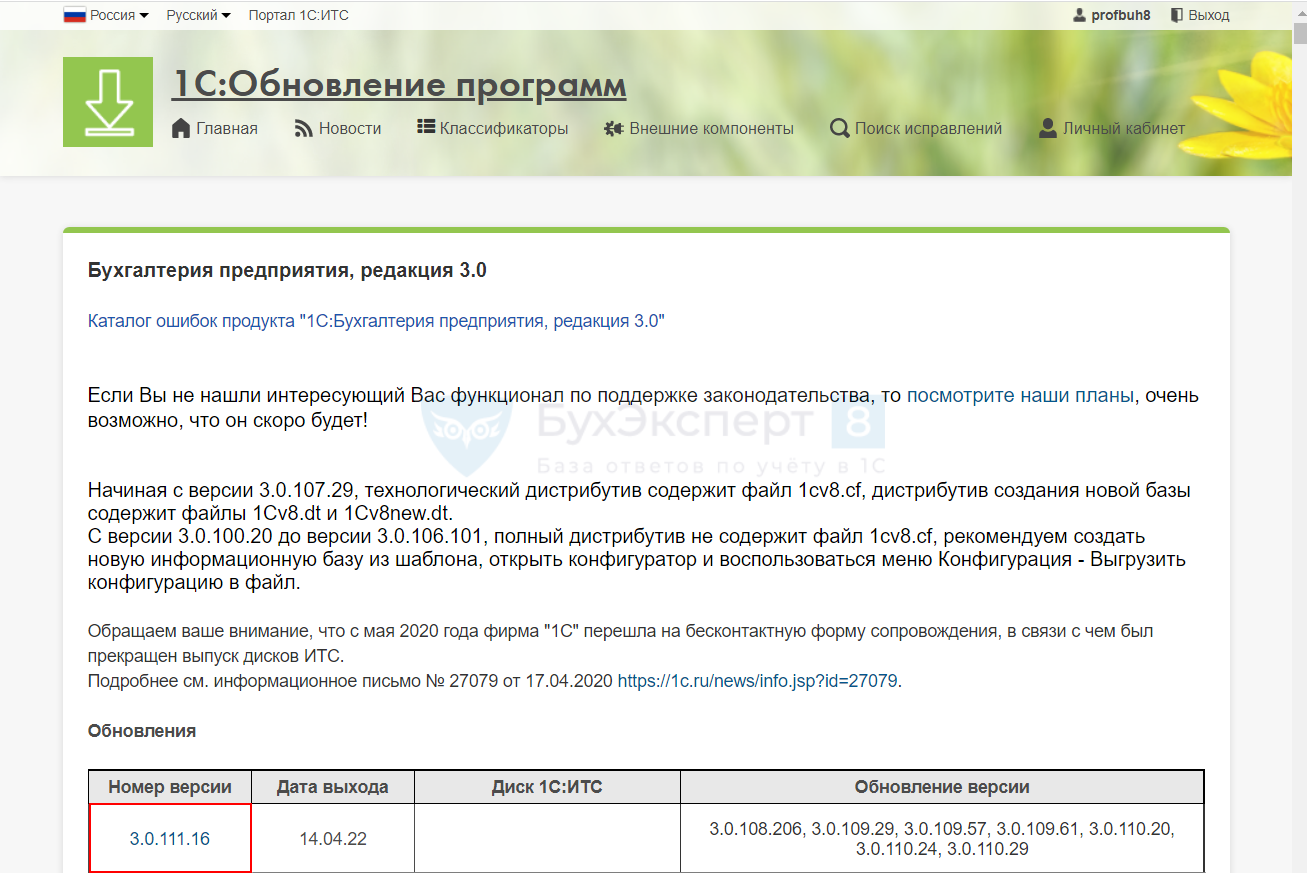
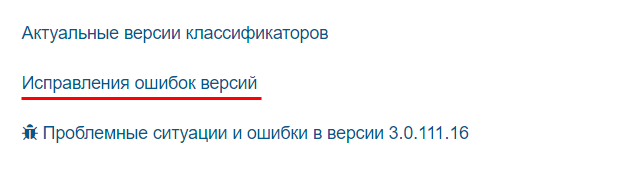
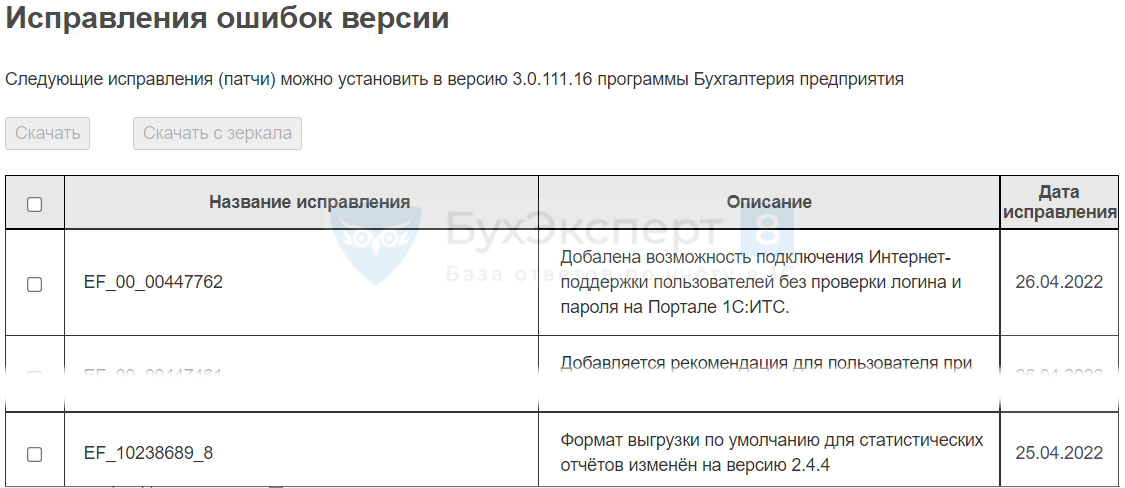
В таблицу с патчами можно перейти из формы скачивания релиза обновления на Портале 1С по ссылке Исправление ошибок версий.
Как установить патчи (исправления) в 1С
Есть несколько способов установки патчей в 1С. Наиболее распространенные:
- автоматическая установка в Пользовательском режиме;
- ручная установка в режиме Конфигуратор.
Автоматическая установка патчей (исправлений) в 1С
Автоматическая установка позволяет без участия пользователя подгружать подготовленные разработчиками исправления в базы данных до выхода очередного релиза, и удалять установленные патчи после обновления 1С.
Для автоматической установки патчей необходимы:
- регистрация 1С в личном кабинете пользователя на Портале 1С:ИТС;
- настроенная Интернет-поддержка пользователей;
- наличие интернета.
Включение режима автоматической загрузки и удаления патчей происходит в разделе Администрирование — Интернет поддержка и сервисы при установке флажка Загружать и устанавливать (исправления быстрые обновления) автоматически.

Для удобства пользователей реализована возможность задания расписания загрузки исправлений. Это можно сделать по ссылке справа от флажка Загружать и устанавливать (исправления быстрые обновления) автоматически. В форме настройки задаются основные параметры загрузки исправлений: время, периодичность и число загрузок в день.

В указанное в расписании время программа обратится на сайт 1С для проверки, не появились ли новые исправления от разработчиков. Обнаружив их, она скачает и установит новые патчи в программу. После выполненной установки пользователь получит сообщение, что требуется перезапустить 1С для активации установленных исправлений.
Контролировать появление новых патчей можно прямо из 1С: Администрирование — Интернет поддержка и сервисы — ссылка Монитор Портала 1С:ИТС — группа Исправления (патчи).
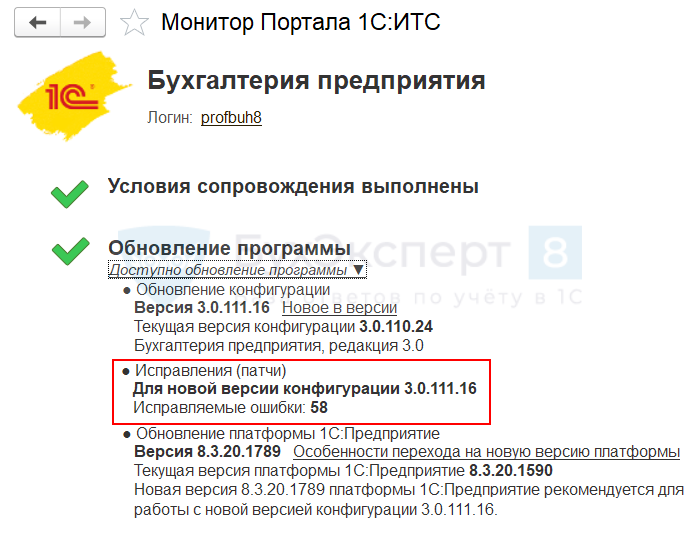
В группе Обновление программы — Исправления (патчи) отобразится количество ошибок используемого релиза, исправленных при помощи патчей.
Ручная установка патчей (исправлений) в Конфигураторе
Ручная установка патчей занимает больше времени, но позволяет пользователю контролировать процесс установки, при этом сам пользователь:
- отслеживает новые исправления ошибок на сайте;
- устанавливает только те исправления, которые используются в базе.
Ручная установка патчей предполагает скачивание нужных файлов с Портала 1С. К каждому патчу из общего списка исправлений дается Описание. Пользователь самостоятельно выбирает, какие патчи скачивать, а какие — нет. Он может скачивать не все исправления, а только те, которые ему важны, влияют на учет в программе и затрагивают объекты, с которыми он работает.
Пошаговая инструкция по ручной установке патчей:
- Перейдите на Портал 1С.
- Выберите релиз вашей 1С. По ссылке версии перейдите в форму обновления релиза.
- Внизу формы скачивания обновления найдите ссылку Исправление ошибок версий. Откройте таблицу подготовленных разработчиками патчей к данному релизу 1С.
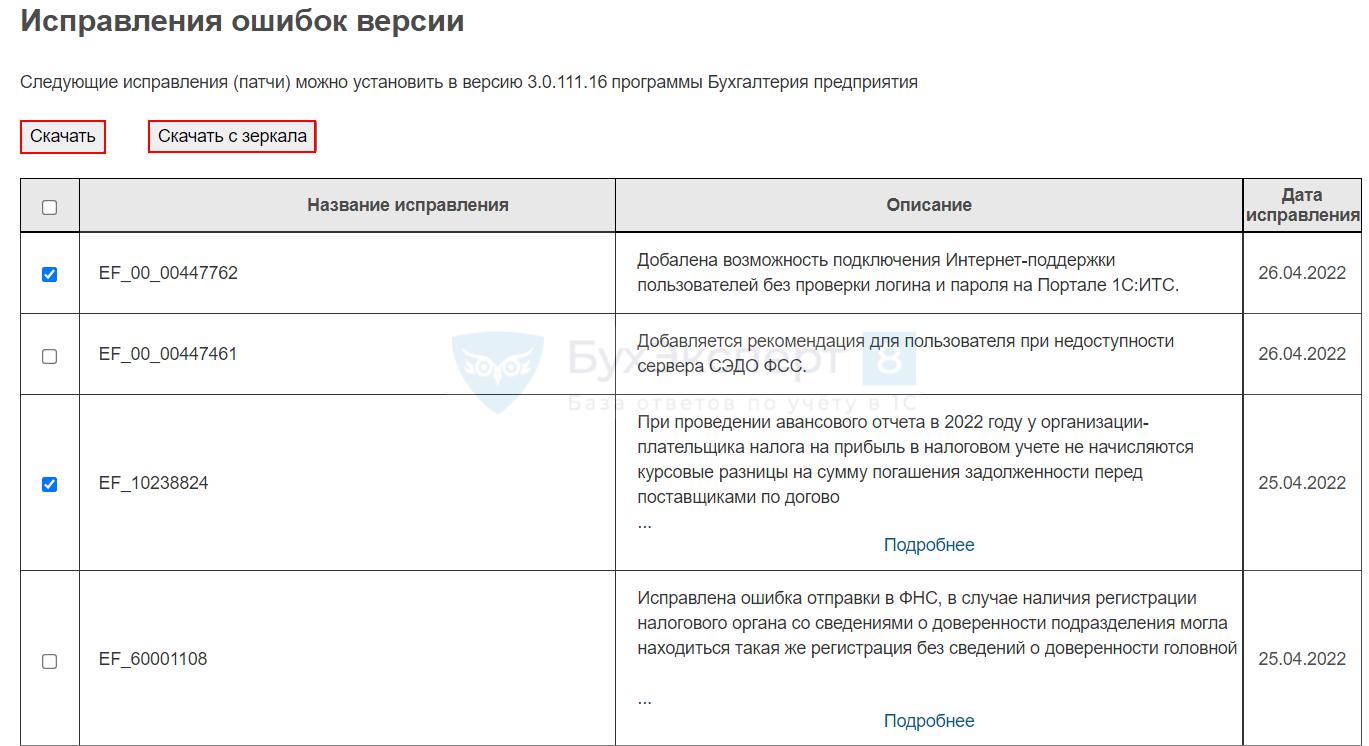
- Ознакомьтесь с описанием каждого патча. Выставьте флажки по выбранным исправлениям и нажмите кнопку Скачать (или Скачать с зеркала — это альтернативное скачивание).
 Войдите в Конфигуратор базы. Выполните команду Конфигурация — Расширения конфигурации.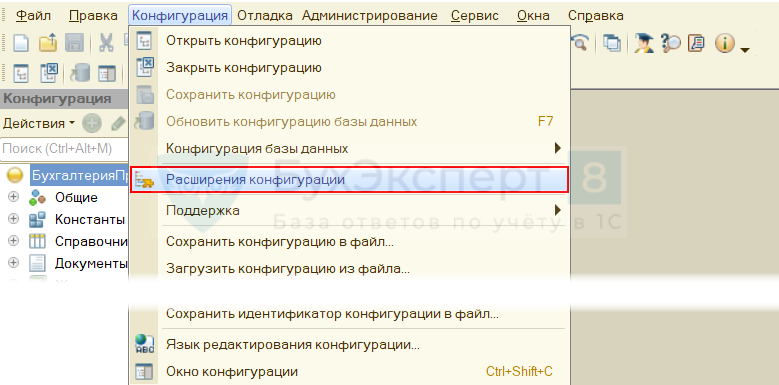
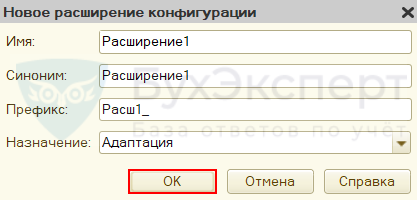
- В форме подключаемых расширений нажмите кнопку Добавить (+) создайте новое расширение.

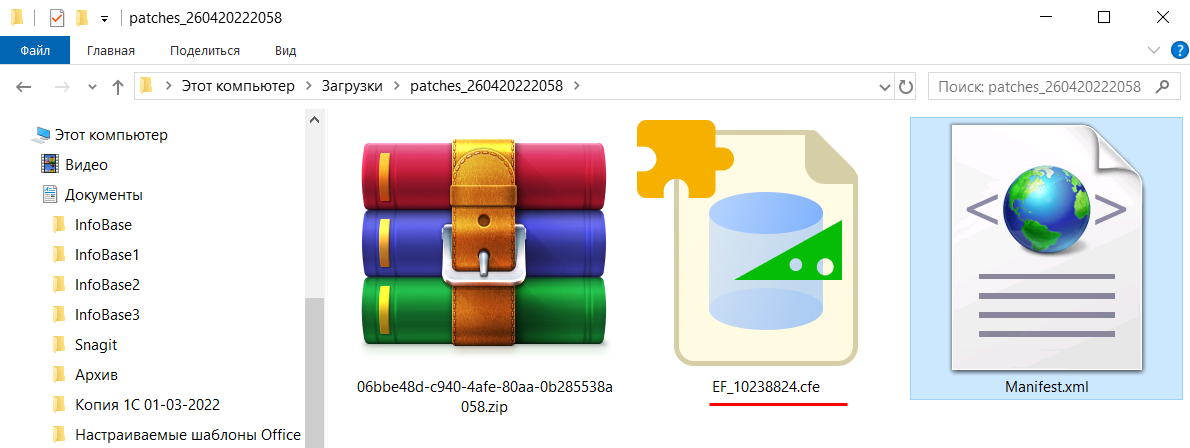
- Разархивируйте скаченный с Портала 1С файл патча. Файл для загрузки имеет наименование, начинающееся с EF_ и тип файла СFE.
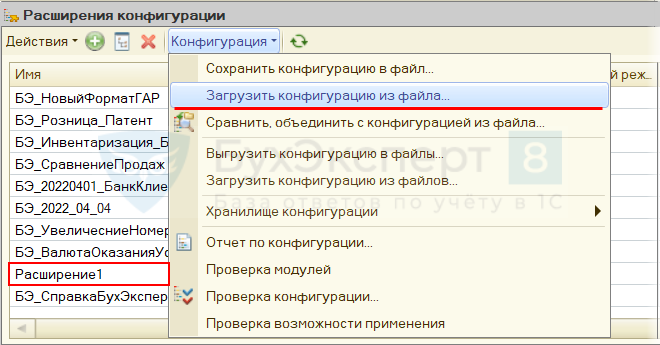
- Установите курсор на новую строчку в списке расширений. По команде Конфигурация — Загрузить конфигурацию из файла подключите подготовленное к загрузке расширение.
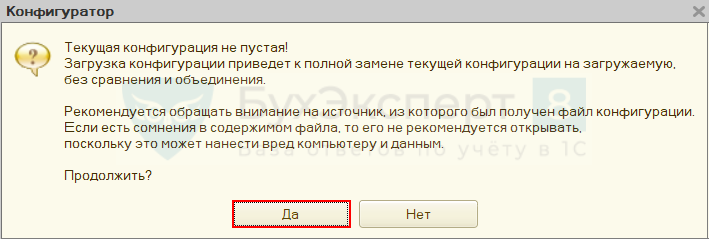
- На вопрос программы: «Продолжить?» ответьте: «Да».
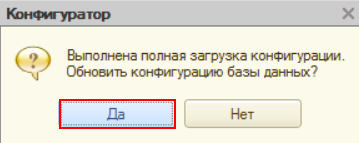
Правильно установленный патч в списке подключенных расширений выглядит так:
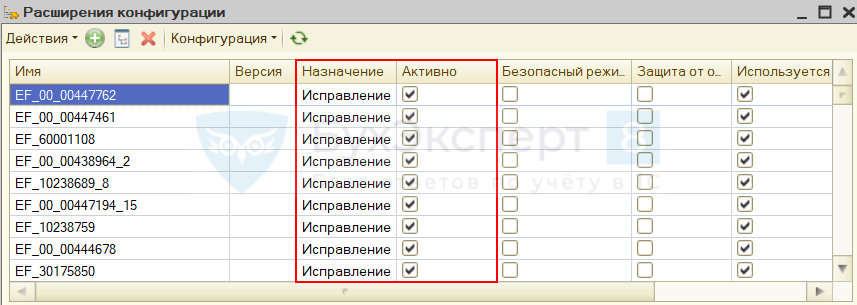
Обратите внимание на следующие показатели:
- флаг Активно — Истина;
- поле Назначение — Исправление.
Где увидеть список установленных в программе патчей
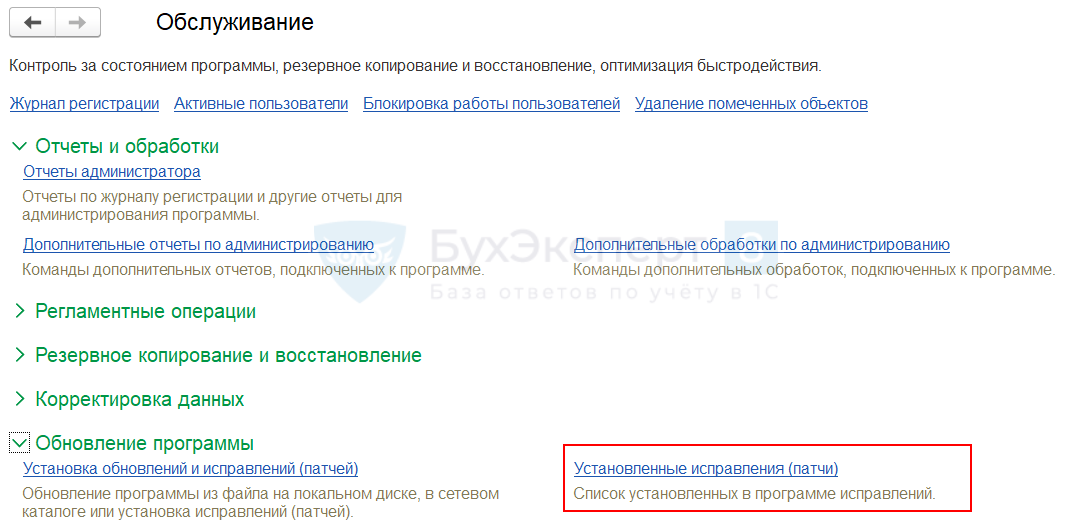
Для просмотра установленных в программе патчей откройте раздел Администрирование — Обслуживание — ссылка Установленные исправления (патчи).
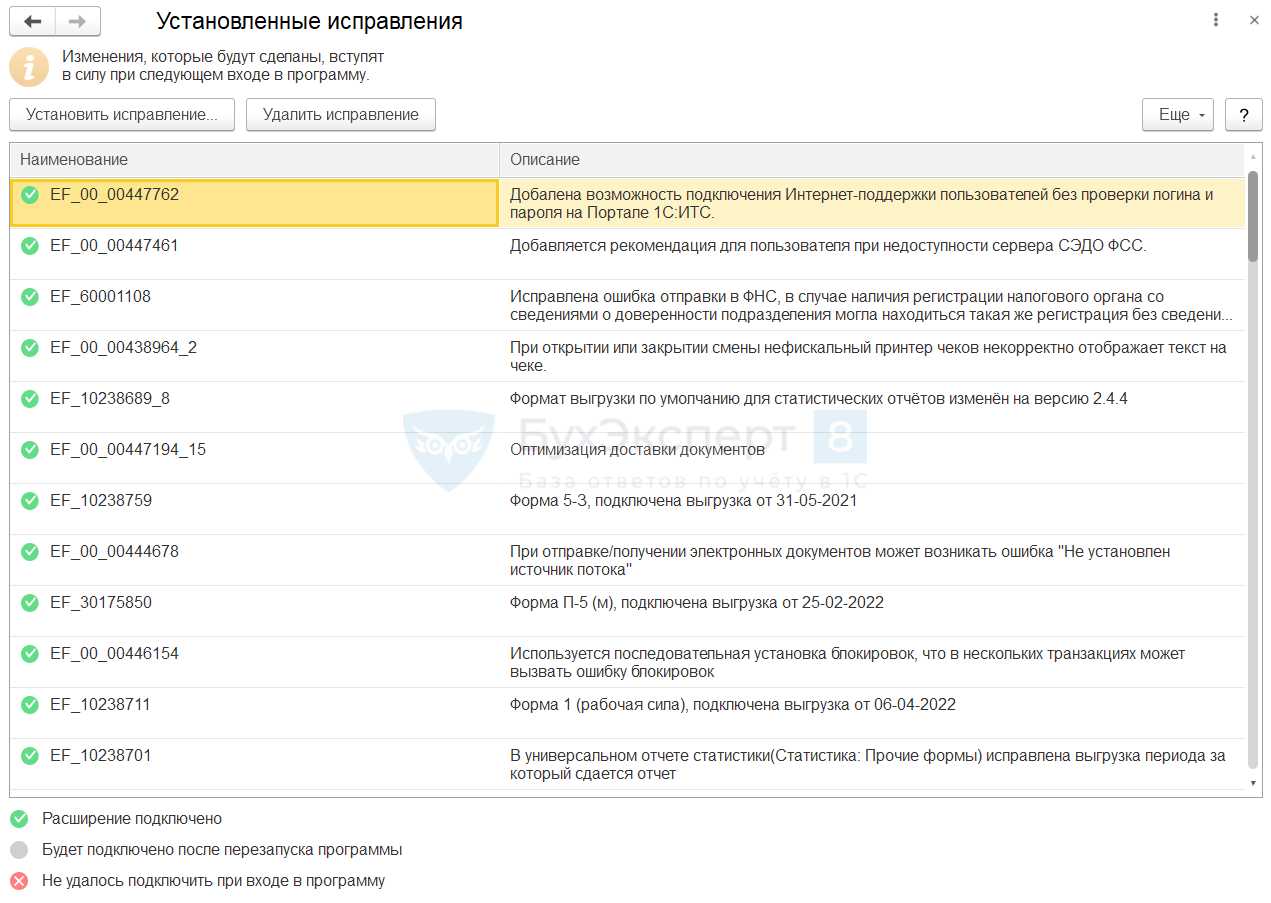
При переходе по ссылке Установленные исправления (патчи) открывается форма со списком установленных патчей и описанием исправленной ошибки. Можно визуально проконтролировать состояние установленного патча (исправления):
- зеленый кружок — исправление подключено и активно;
- серый кружок — исправление неактивно, для активации требуется перезапуск сеанса 1С;
- красный кружок — исправление не удалось подключить, для активации требуется исправить ошибки в расширении.
Удаление патчей (исправлений)
При автоматической загрузке патчей (исправлений) удаление установленных расширений происходит без участия пользователей — полностью автоматически. При необходимости можно самостоятельно удалить патчи:
- в пользовательском режиме 1С;
- в Конфигураторе базы данных.
Удаление патчей в Пользовательском режиме
Откройте раздел Администрирование — Обслуживание — ссылка Установленные исправления (патчи).
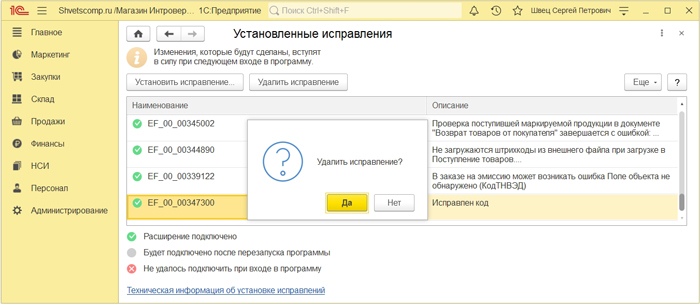
В списке установленных патчей встаньте курсором на строчку с расширением, выбранным для удаления, и нажмите кнопку Удалить исправление.
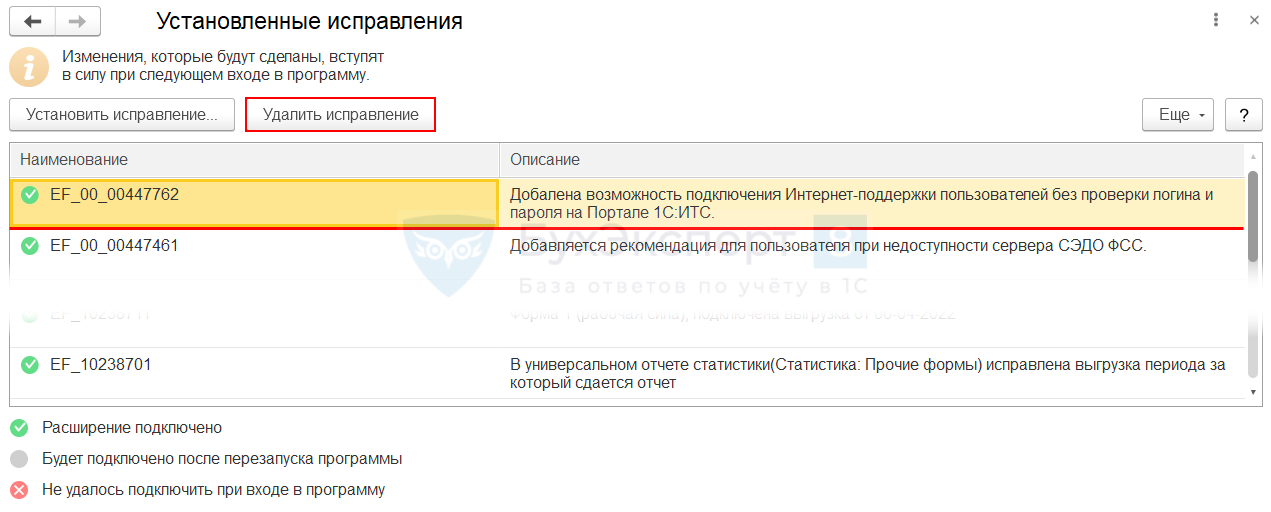
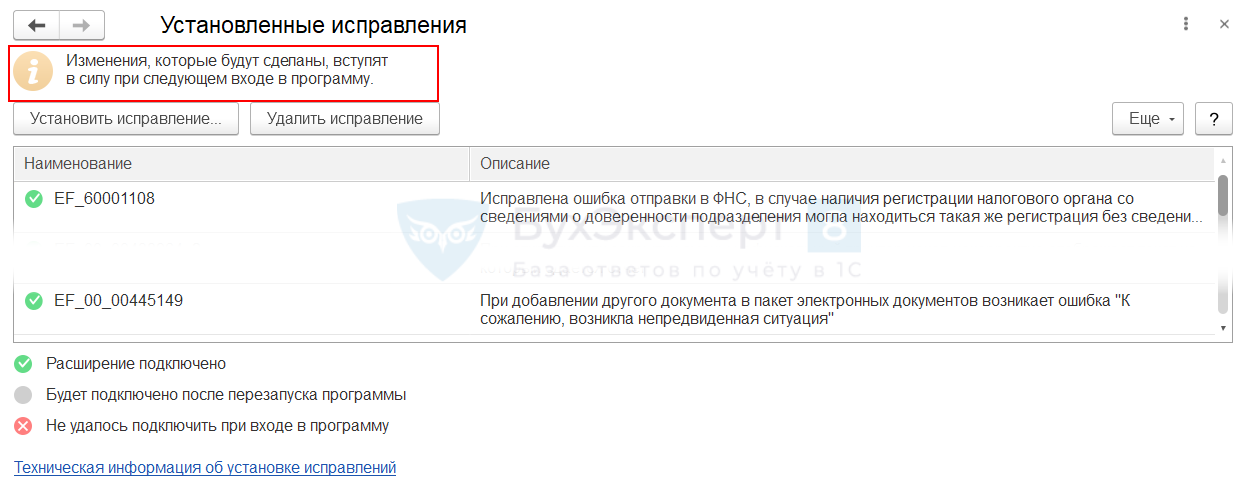
Подтвердите, что хотите удалить исправление, и перезапустите 1С.
Удаление патчей в Конфигураторе базы данных
Пошаговая инструкция по ручному удалению патчей (исправлений):
- В Конфигураторе базы данных выполните команду Конфигурация — Расширения конфигурации — откроется форма подключаемых расширений.
- Установите курсор на строчку с удаляемым расширением и нажмите на кнопку командной панели Удалить (х).
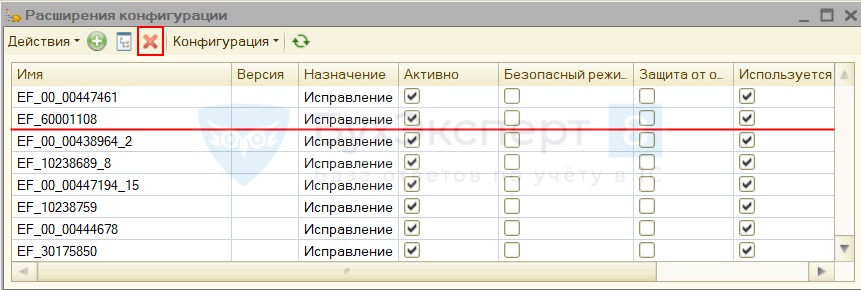
- Подтвердите удаление расширения, если уверены в своих действиях.

Удаление расширений самостоятельно может привести к потере данных в 1С. Удаляйте патчи, только когда полностью уверены, что данный функционал либо уже исправлен 1С и получен при очередном обновлении, либо уже не используется в программе.
См. также:
- Памятка «Help-Desk для бухгалтера»
- Бухгалтер без Админа при работе с 1С:Бухгалтерия
- Исправление технических ошибок при работе с 1С:Бухгалтерия
- Утилита chdbfl.exe для 8.3
- Тестирование и исправление базы 1С
- 1С оптимизация: что делать, если программа тормозит
- Как сделать копию базы 1С
- Очистка кэш
Если Вы еще не подписаны:
Активировать демо-доступ бесплатно →
или
Оформить подписку на Рубрикатор →
После оформления подписки вам станут доступны все материалы по 1С:Бухгалтерия, записи поддерживающих эфиров и вы сможете задавать любые вопросы по 1С.
Подписывайтесь на наши YouTube и Telegram чтобы не пропустить
важные изменения 1С и законодательства
Помогла статья?
Получите еще секретный бонус и полный доступ к справочной системе БухЭксперт8 на 14 дней бесплатно

Инструкция по созданию патчей (оперативных исправлений ошибок)
1. Патчи следует выпускать для оперативного исправления критичных ошибок в прикладных решениях и библиотеках, не дожидаясь выпуска очередного исправительного релиза («минуя» длительную процедуру выпуска и встраивания библиотек – в случае ошибок в библиотеках).
Критичность определяется ответственным за прикладное решение (библиотеку).
2. Технически патч – это расширение конфигурации, которое имеет небольшой размер (по сравнению с файлом поставки или обновления конфигурации), и установка которого не требует длительного обновления и блокировки работы пользователей. Для применения патча достаточно перезапустить сеанс.
Установка и удаление патчей реализована в 1С:Библиотека стандартных подсистем, а в 1С:Библиотека интернет-поддержки предусмотрена автоматическая загрузка патчей с портала 1C:Обновление программ. Вариант установки патчей (ручной или автоматический) в «коробках» контролирует администратор, а в модели сервиса – администратор сервиса (требуется подключение экземпляра облачного решения 1C:Fresh к порталу 1С:ИТС). Для «коробок» и облачных решений без подключения к интернету также возможно загружать интересующие патчи с портала 1C:Обновление программ на флешку и устанавливать с нее.
3. Создавать патчи можно с помощью конфигуратора или автоматически по исправленным в хранилище ошибкам с помощью 1С:Система проектирования прикладных решений (СППР). С помощью СППР патчи формируются автоматически по закладкам в репозитории git, рассчитывается применимость патча к версиям конфигурации (а для библиотек – к версиям всех прикладных решений, в которые она встроена); автоматизирована публикация и отзыв патчей, есть подписание патчей для базовых версий, а также целый ряд других полезных сервисов.
Создание патчей с помощью конфигуратора
Сначала исходную ошибку, которую требуется закрыть патчем, необходимо исправить и протестировать штатным образом. Изменения по исправлению ошибки поместить в рабочее хранилище проекта.
Затем открыть конфигуратором информационную базу одной из прошлых версий, в которой имеется исправляемая ошибка, и перенести изменения по ошибке в расширение конфигурации.
Для этого создать новое расширение конфигурации (если изменять ранее созданное расширение для другой ошибки, то это приведет к исключению при одновременном подключении этих расширений) и выполнить действия:
- Указать свойства расширения:
- Имя – «EF_<произвольный_номер_ошибки>». Например, EF_00_00268773.
- Префикс имен – берется из свойства имя.
- Основные роли – снять флаг.
- Основной язык – снять флаг.
- В группе Совместимость – снять флаги у всех свойств.
- Режим совместимости — указывать равный или ниже тому, что у конфигурации, для которого оно создается.
- Не удалять объект метаданных Язык – Русский.
- Перенести изменения в расширение-патч.
- Для процедур и функций – встать на любой строчке и нажать ALF+SHIFT+F2, в диалоговом окне «Тип выбора» указать «Вызывать вместо».
- В метод патча перенести текущую реализацию со всеми необходимыми изменениями.
- Создать и заполнить макет, который описывает содержимое патча и информацию о нем:
- Добавить общий макет, имя которого совпадает с именем расширения. Например, EF_00_00268773.
- Заполнить содержимое макета по примеру:
Копировать в буфер обмена
<Patch xmlns=»http://www.v8.1c.ru/ssl/patch» xmlns:xs=»http://www.w3.org/2001/XMLSchema» xmlns:xsi=»http://www.w3.org/2001/XMLSchema-instance»>
<Name>EF_00_00268773</Name>
<Description>В веб-клиенте при сохранении некоторых печатных форм может быть недоступен выбор папки сохранения.</Description>
<UUID>abfde8f7-7ac4-43a9-9521-d291d0d0d6c3</UUID>
<ModifiedMetadata>ОбщаяФорма.СохранениеПечатнойФормы.ПриСозданииНаСервере</ModifiedMetadata>
<AppliedFor>
<ConfigurationName>СтандартныеПодсистемы</ConfigurationName>
<Versions>3.1.2.229,3.1.2.245</Versions>
</AppliedFor>
</Patch>
- Name – должно совпадать с именем патча из расширения
- Description – описание для пользователя, будет отображаться в списке установленных патчей.
- UUID – уникальный идентификатор патча. Требуется создать новый, получив методом платформы Новый УникальныйИдентификатор.
- ModifiedMetadata – изменяемые объекты метаданных.
- AppliedFor – блок, в котором описывается к каким конфигурациям подходит данный патч.
- ConfigurationName – имя конфигурации, берется из описания подсистемы в модуле ОбновлениеИнформационнойБазы<Сокращение>.
- Versions – список версий конфигурации через запятую, для которой применим патч.
- Рекомендуется при проверке патча проверять, что данный макет корректно читается и в нем нет ошибок – для этого нужно перейти к списку установленных исправлений (Администрирование – Обслуживание – Установленные исправления).
При переносе исправления ошибки в расширение следует учитывать следующее. Новые процедуры и функции следует добавлять в расширение с префиксом патча, например, вместо
«ИмяМоейПроцедуры» следует указывать
«EF_<произвольный_номер_ошибки>_ИмяМоейПроцедуры».
Если этого не сделать, то возникнет ошибка при удалении патча после обновления на новую версию конфигурации, в которой уже существуют одноименные новые процедуры и функции.
Создание патчей с помощью Системы проектирования прикладных решений (СППР)
Первичная настройка
- Развернуть сервер репозиториев git (например, GitLab) и указать его адрес в карточке проекта в СППР.
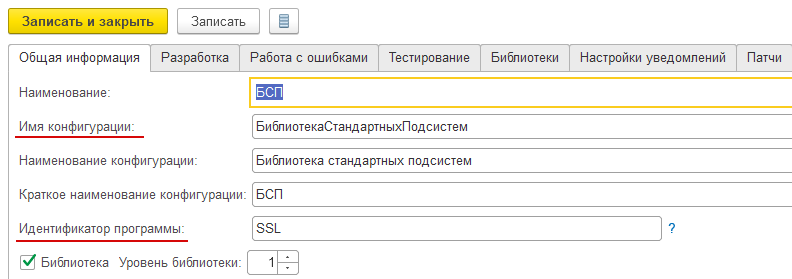
- Переключиться на закладку Общая информация проекта и заполнить поля Имя конфигурации – то, что указано в модуле ОбновлениеИнформационнойБазы<Сокращение> и Идентификатор программы – идентификатор в сервисах Интернет-поддержки пользователей. Если СППР будет использоваться только для создания патчей, без их публикации, то идентификатор программы заполнять не обязательно.
- В карточке версии:
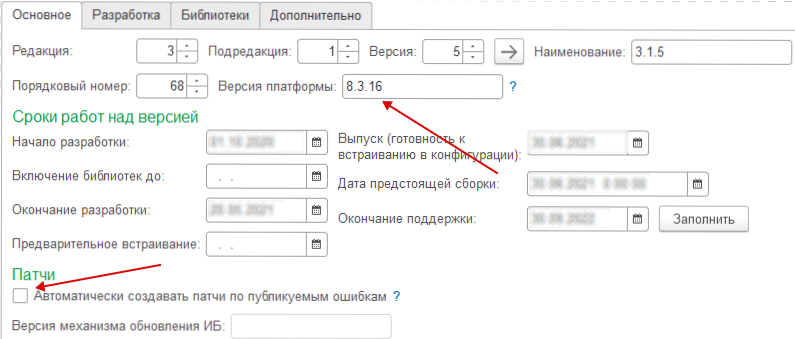
- на закладке Наследование ошибок и патчи включить флажок «Автоматически создавать патчи по публикуемым ошибкам»;
- заполнить поле Версия платформы. Значение должно совпадать с режимом совместимости платформы для данной версии конфигурации.
Создание патчей для ошибок
- Исправить ошибку в хранилище проекта.
- В карточке ошибки в СППР внизу на закладке Исправление включить флажок Создать патч по исправлению ошибки .
- Описание патча автоматически заполнится из публикуемого описания ошибки.
- Дождаться готовности патча, проверить его на версии, в которой ошибка была привнесена, и нажать Проверен в карточке патча (для каждой версии, если патч создается сразу для нескольких версий проекта).
- Сформированный патч сохранить по кнопке Сохранить патч… и передать пользователям.
- Если СППР подключен к базе публикации, то нажать Опубликовать . После чего патч будет отправлен в базу публикации и вскоре окажется доступен для автоматической загрузки с портала 1C:Обновление программ.
Отзыв патчей с портала 1C:Обновление программ
В случае если ошибка исправлена неверно, требуется отозвать патч и выпустить новый. Но не следует перевыпускать патч или выпускать патч на патч.
При публикации патча из СППР необходимо:
- Открыть карточку интересующего патча.
- В меню Еще списка версий патча нажать Отозвать. После чего информация об отзыве патча будет отправлена на портал 1C:Обновление программ.
Если патч публиковался вручную на портале 1C:Обновление программ, то отзыв так же выполняется вручную.
После доисправления ошибки появится возможность вновь опубликовать патч для нее.
Если патч не удалось создавать автоматически
Не во всех случаях возможно создать патч автоматически, например:
- изменения по ошибке пересекаются с другим исправлением и патч нельзя применить ни к одной из опубликованных сборок конфигурации;
- содержит изменения, которые не касаются кода и на данный момент не поддерживаются автогенератором патчей в СППР;
- особенности или ограничения автогенератора патчей.
В первых двух случаях рекомендуется выполнить оставшиеся действия вручную, внеся изменения непосредственно в сформированное расширение, и опубликовать получившийся патч.
Рекомендации и ограничения технологии патчей
Патчи подходят для исправления ошибок:
- в программных модулях (общих модулях, модулях форм, модулей менеджеров, объектов, наборов записей и пр.)
- в «коробочных» версиях, в модели сервиса и в базовых версиях;
- в типовых (на полной поддержке), доработанных типовых и нетиповых конфигурациях (которые включают публикуемые библиотеки).
Патчи не подходят:
- для исправления обработчиков обновления, которые портят данные;
- для изменения пользовательских данных;
- для добавления реквизитов, справочников, перечислений и других объектов метаданных, хранящих данные.
Один патч должен «точечно» исправлять только одну ошибку
В одном патче для одной ошибки могут содержаться исправления сразу для нескольких процедур и функций различных модулей одной конфигурации (библиотеки). Но если для исправления ошибки необходимо внести изменения синхронно в код двух и более библиотек (или, например, конфигурацию и библиотеку), то следует разделить ее на несколько ошибок на каждую библиотеку, и выпустить для этих ошибок несколько отдельных патчей.
Патчи не должны создаваться «внахлест»
Если для исправления двух разных ошибок требуется исправить одну и ту же процедуру (функцию), то следует создать два патча и ограничить их область применимости (по версиям).
В случае если одна ошибка имеет разные способы исправления в нескольких поддерживаемых версиях прикладного решения, следует выпускать несколько патчей для каждой версии.
Тщательно проверять патчи
Поскольку патч публикуется максимально оперативно, то рекомендуется дополнительно проверять патч отдельно от проверки исправления ошибки:
- в опубликованной версии конфигурации (библиотеки) – сначала убедиться, что ошибка воспроизводится;
- затем установить патч и убедиться, что ошибка исправлена.
Не следует полагаться только на успешное подключение патча к конфигурации, или что патч успешно собран автоматически (есть также ограничения технологии патчей и платформы).
Проверка патча важна в полном объеме, во всех ветках, для которых он будет публиковаться.
Кроме того, для проверки патчей настоятельно рекомендуется:
- аудит исправления ошибки другим разработчиком;
- перекрестная проверка исправления тестировщиком или другим разработчиком.
Если проверка исправления ошибки требует регламентного тестирования (например, обязательно подтверждение исправления регрессионными тестами и т.п.), то патч также не следует публиковать до того, как исправление ошибки пройдет все предусмотренные этапы проверки.
Патч рекомендуется публиковать только после выполнения перечисленных этапов проверки.
Подпись патчей для базовых версий конфигураций
<путь к платформе> DESIGNER /IBConnectionString <строка подключения> /SignCfg <путь к подписанному патчу> -Type File -digisign <путь к закрытому ключу (*.pem)> -File <путь к исходному патчу>
УНФ базовая и расширения
Подскажите, разрешено ли подключать к базовой УНФ расширения (допустим через «все функции»)? Не нарушу ли я лицензию 1С? А то конфигуратором лазить нельзя, а расширения к нему приравниваются?
В базовых версиях прикладных решений работа с расширениями не поддерживается. (с) https://its.1c.ru/db/v8311doc#bookmark:dev:TI000001923
Если у тебя расширение доступно — значит у тебя лицензия на платформу не базовая, а ПРОФ.
(11) всё-таки _расширения_ работают на платформе _проф_
И им в этом случае как бы и все равно, а в какой же базе работает это расширение. Базовая база? Ну и 1С предоставляет свою поддержку для базовой версии.
Можно предположить, что со временем эту фичу уберут, когда базовая база способна работать на платформе с проф лицензией, что значительно расширяет ее возможности.
И это не единственная такая прикольная фича у платформы 1С. Можно и возможности серверного режима получать абсолютно ничего не взламывая, просто использовать и все штатными средствами.
Причем, теперь уже два варианта для получения режима сервера доступны, а раньше был только один. Причем, прямо «из коробки»
Ошибка применения расширения конфигурации
Не получается адаптация конфигурации «1С:Розница 2.2» Вот с этого сайта http://online-modul.ru/kkt_server.html#driver .
Пытаюсь подключить две розници с разными базами к одному ККМ атол 30ф. На рознице 2.3 которая не подключена к ккм. адаптация проходит хорошо, а на рознице 2.2 к которой ккм подключен физически выдает эти ошибки
(Критичная) : Для работы с базовой версией расширение должно быть подписано тем же ключом, что и конфигурация.
: Ошибка при вызове метода контекста (Записать): Ошибка применения расширения конфигурации: Для работы с базовой версией расширение должно быть подписано тем же ключом, что и конфигурация.
В чем может быть проблема?
- Скопировать ссылку
- Перейти

- Скопировать ссылку
- Перейти
- Скопировать ссылку
- Перейти
Не получается адаптация конфигурации «1С:Розница 2.2» Вот с этого сайта http://online-modul.ru/kkt_server.html#driver .
Пытаюсь подключить две розници с разными базами к одному ККМ атол 30ф. На рознице 2.3 которая не подключена к ккм. адаптация проходит хорошо, а на рознице 2.2 к которой ккм подключен физически выдает эти ошибки
(Критичная) : Для работы с базовой версией расширение должно быть подписано тем же ключом, что и конфигурация.
: Ошибка при вызове метода контекста (Записать): Ошибка применения расширения конфигурации: Для работы с базовой версией расширение должно быть подписано тем же ключом, что и конфигурация.
В чем может быть проблема?
(2)Там есть файл для 2.2 и 2.3. только 2.2 почему то ругается
Как установить патчи (исправления) в 1С?
Использование патчей на текущий момент — самый эффективный способ исправления обнаруженных ошибок в программе. Знание этого функционала полезно всем пользователям без исключения.
Что такое патчи (исправления) 1С?
Функционально патчи реализуются в виде расширения с типом Исправление — это наивысший приоритет исполнения. Следующим идет расширение с типом Адаптация и последним — Дополнение.
Патч представляет собой отдельную конфигурацию вида CFE, которую можно подключать к базе данных без внесения изменения в типовую конфигурацию. После выхода нового релиза, в котором учитываются исправления, реализованные в патче, он автоматически и безопасно удаляется из типовой конфигурации.
Таким образом, патчи — это наилучший функционал для оперативного исправления ошибок в программе, поскольку:
- автоматически встраиваются в базу данных без изменения типовой конфигурации;
- автоматически удаляются из базы данных при очередном обновлении;
- позволяют оперативно исправлять ошибки, не дожидаясь нового обновления.
Где посмотреть патчи для конкретной версии 1С?
В таблицу с патчами можно перейти из формы скачивания релиза обновления на Портале 1С по ссылке Исправление ошибок версий.

Если в данном окне видим, что проверка лицензионного использования выполнена успешно, значит, программа 1С связалась с Центром защиты обновлений и получила подтверждение лицензионного использования конфигурации.
Технология защиты
Начиная с Платформы 8.3.7 разработчики включили в большинство своих конфигураций проверку лицензионного использования конфигурации. Этим 1С борется с «пиратским» использованием 1С. Для этого разработчики добавили в программный код несколько новых модулей Клиент Лицензирования, где проверяется соответствие настроек клиента лицензирования данным аутентификации Интернет-поддержки.


Как установить патчи (исправления) в 1С?
Есть несколько способов установки патчей в 1С. Наиболее распространенные:
- автоматическая установка в Пользовательском режиме;
- ручная установка в режиме Конфигуратор.
Автоматическая установка патчей (исправлений) в 1С
Автоматическая установка позволяет без участия пользователя подгружать подготовленные разработчиками исправления в базы данных до выхода очередного релиза, и удалять установленные патчи после обновления 1С.
Для автоматической установки патчей необходимы:
- регистрация 1С в личном кабинете пользователя на Портале 1С:ИТС;
- настроенная Интернет-поддержка пользователей;
- наличие интернета.
Включение режима автоматической загрузки и удаления патчей происходит в разделе Администрирование — Интернет поддержка и сервисы при установке флажка Загружать и устанавливать (исправления быстрые обновления) автоматически.

Для удобства пользователей реализована возможность задания расписания загрузки исправлений. Это можно сделать по ссылке справа от флажка Загружать и устанавливать (исправления быстрые обновления) автоматически. В форме настройки задаются основные параметры загрузки исправлений: время, периодичность и число загрузок в день.

Контролировать появление новых патчей можно прямо из 1С: Администрирование — Интернет поддержка и сервисы — ссылка Монитор Портала 1С:ИТС — группа Исправления (патчи).

Ручная установка патчей (исправлений) в конфигураторе
Ручная установка патчей занимает больше времени, но позволяет пользователю контролировать процесс установки, при этом сам пользователь:
- отслеживает новые исправления ошибок на сайте;
- устанавливает только те исправления, которые используются в базе.
Пошаговая инструкция по ручной установке патчей:
- Перейдите на Портал 1С.
- Выберите релиз вашей 1С. По ссылке версии перейдите в форму обновления релиза.
- Внизу формы скачивания обновления найдите ссылку Исправление ошибок версий. Откройте таблицу подготовленных разработчиками патчей к данному релизу 1С.
- Ознакомьтесь с описанием каждого патча. Выставьте флажки по выбранным исправлениям и нажмите кнопку Скачать (или Скачать с зеркала — это альтернативное скачивание).

Войдите в Конфигуратор базы. Выполните команду Конфигурация — Расширения конфигурации.

В форме подключаемых расширений нажмите кнопку Добавить (+) создайте новое расширение.


Разархивируйте скаченный с Портала 1С файл патча. Файл для загрузки имеет наименование, начинающееся с EF_ и тип файла СFE.

Установите курсор на новую строчку в списке расширений. По команде Конфигурация — Загрузить конфигурацию из файла подключите подготовленное к загрузке расширение.

На вопрос программы: «Продолжить?» ответьте: «Да».


Правильно установленный патч в списке подключенных расширений выглядит так:

Обратите внимание на следующие показатели:
- флаг Активно — Истина;
- поле Назначение — Исправление.
Где увидеть список установленных в программе патчей?
Для просмотра установленных в программе патчей откройте раздел Администрирование — Обслуживание — ссылка Установленные исправления (патчи).

При переходе по ссылке Установленные исправления (патчи) открывается форма со списком установленных патчей и описанием исправленной ошибки. Можно визуально проконтролировать состояние установленного патча (исправления):
- зеленый кружок — исправление подключено и активно;
- серый кружок — исправление неактивно, для активации требуется перезапуск сеанса 1С;
- красный кружок — исправление не удалось подключить, для активации требуется исправить ошибки в расширении.

Удаление патчей (исправлений)
При автоматической загрузке патчей (исправлений) удаление установленных расширений происходит без участия пользователей — полностью автоматически. При необходимости можно самостоятельно удалить патчи:
- в пользовательском режиме 1С;
- в Конфигураторе базы данных.
Удаление патчей в пользовательском режиме
Откройте раздел Администрирование — Обслуживание — ссылка Установленные исправления (патчи).

В списке установленных патчей встаньте курсором на строчку с расширением, выбранным для удаления, и нажмите кнопку Удалить исправление.

Подтвердите, что хотите удалить исправление, и перезапустите 1С.

Удаление патчей в конфигураторе базы данных
Пошаговая инструкция по ручному удалению патчей (исправлений):
- В Конфигураторе базы данных выполните команду Конфигурация — Расширения конфигурации — откроется форма подключаемых расширений.
- Установите курсор на строчку с удаляемым расширением и нажмите на кнопку командной панели Удалить (х).
- Подтвердите удаление расширения, если уверены в своих действиях.


Заказать консультацию
По этой или иной ошибке Вы можете обратиться к нашим специалистам, мы Вам поможем решить Вашу проблему.
Практически после каждого обновления конфигурации 1С, возникают проблемы в работе функционала, то появится «плавающая» ошибка при пробитии чека, то обнаружатся внезапные ошибки в настройках интеграций с Егаис, либо продаже маркированных товаров ( обувь, одежда, сигареты ) и т.д. А для того, чтобы нам не ждать следующего обновления с исправлением, фирма 1С сразу же выпускает патчи с исправлением конкретных проблем. И сейчас мы пошагово рассмотрим, как можно скачать, установить, а затем удалить патч с исправлением ошибок 1С.
Содержание
- Автоматическая установка патчей
- Ручная установка патчей из архива
- Удаление патчей с исправлениями 1С
Автоматическая установка патчей
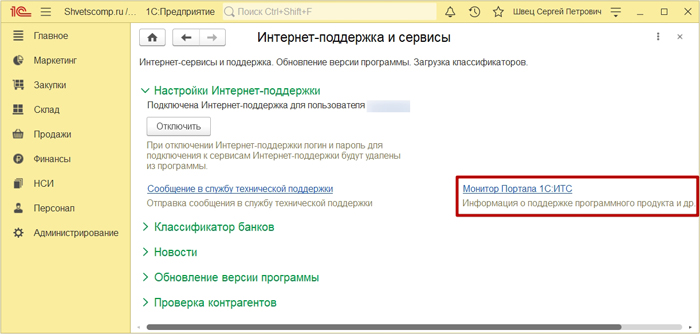
Если у вас имеется активная подписка 1С: ИТС, постоянный доступ в интернет и вам не хочется постоянно контролировать наличие и установку каждого патча в отдельности, тогда можно использовать автоматический режим установки всех новых патчей с исправлениями 1С. Активируется данный режим в пару кликов, но для начала, давайте рассмотрим установку патчей через Монитор портала 1С. Итак, в разделе Администрирование, откроем Интернет-поддержка и сервисы.
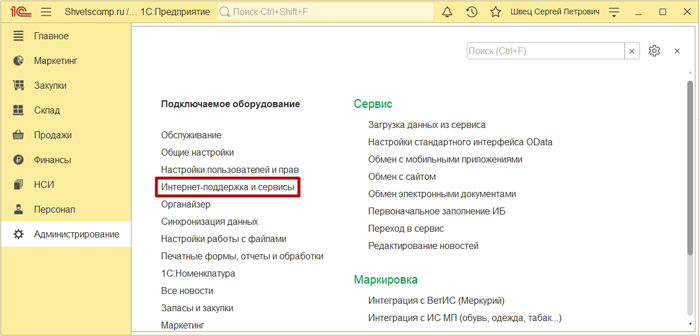
И заходим в раздел Монитор портала 1С: ИТС.
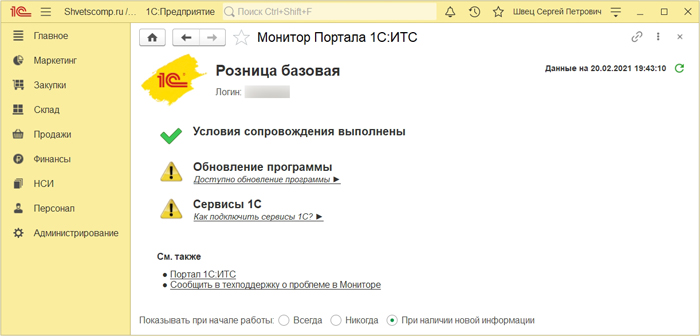
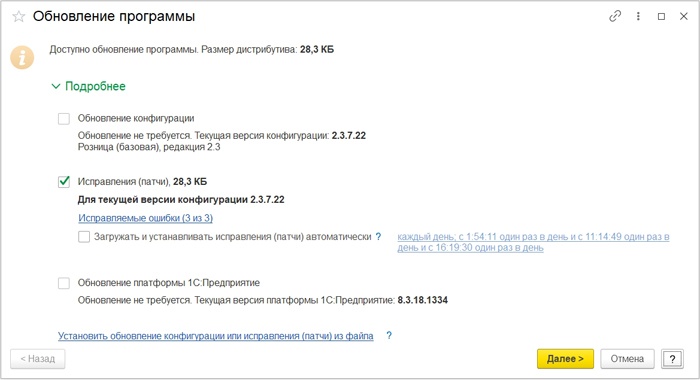
В пункте Обновление программы, нажмём Доступно обновление программы.
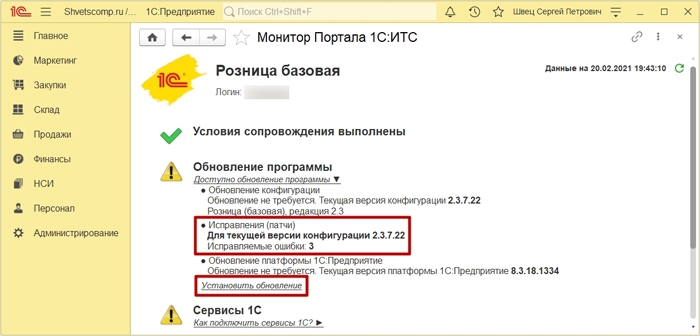
И видим здесь, что в пункте Исправления (патчи) есть 3 исправляемые ошибки, тобишь три новых патча для текущей версии конфигурации. Чтобы посмотреть, какие ошибки у нас будут исправлены, нажимаем Установить обновление.
Далее мы нажимаем Исправляемые ошибки.
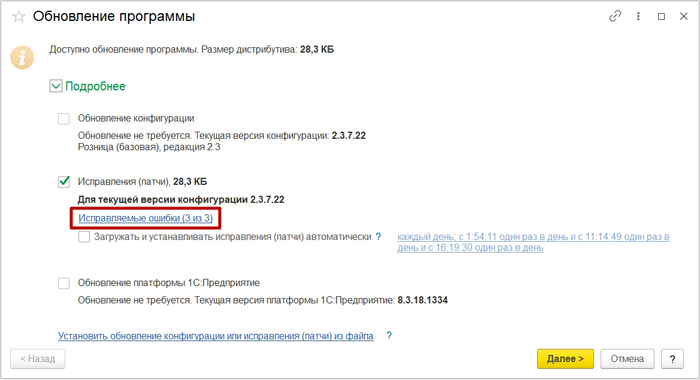
И узнаём уже более детальную информацию по каждой исправляемой ошибке.
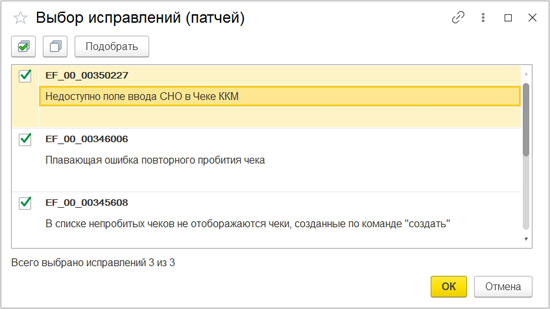
Итак, возвращаемся к окну Обновление программы и нажимаем Далее.
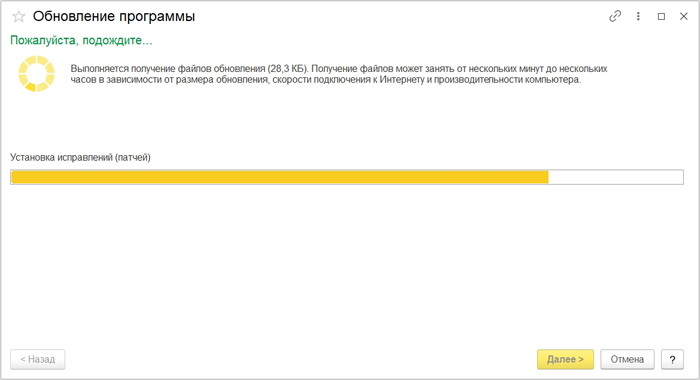
Произойдёт максимально быстрая установка всех патчей.
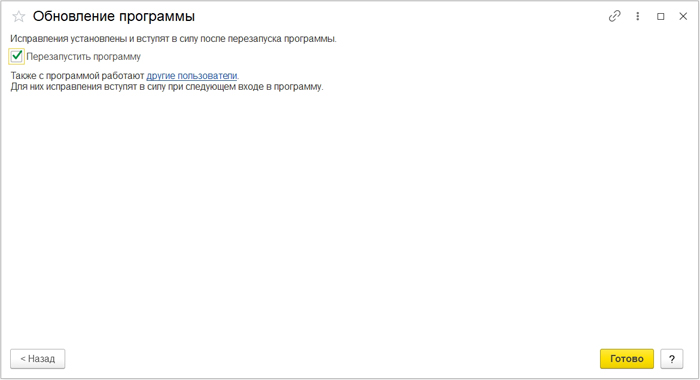
После чего, оставляем галку в пункте Перезапустить программу и жмём Готово, чтобы перезапустить программу для активации новых патчей с исправлениями.
А чтобы в дальнейшем все новые патчи устанавливались автоматически, зайдём в раздел Администрирование и откроем Интернет-поддержка и сервисы, далее находим подраздел Обновление версии программы, отмечаем пункт Загружать и устанавливать исправления (патчи) автоматически и настроим расписание.
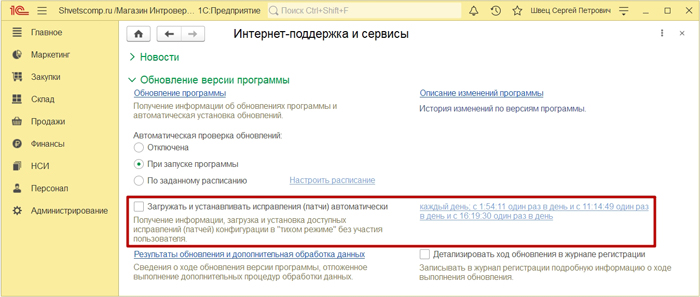
Вот в целом и всё.
Ручная установка патчей из архива
Если на рабочем компьютере пропал доступ к интернету, а вам нужно вот срочно установить какой-нибудь важный патч с исправлением, тогда вы можете зайти на оф. сайт 1С через другой компьютер, скачать нужный патч и установить его в проблемную конфигурацию вручную. Но, для начала, необходимо узнать точную версию проблемной конфигурации. Для этого, кликнем на верхней панели 1С по значку с тремя полосками и выбираем из выпадающего списка О программе.
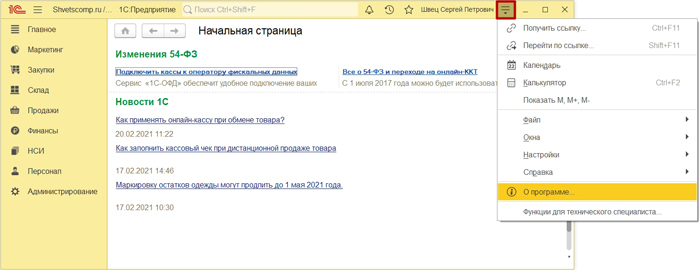
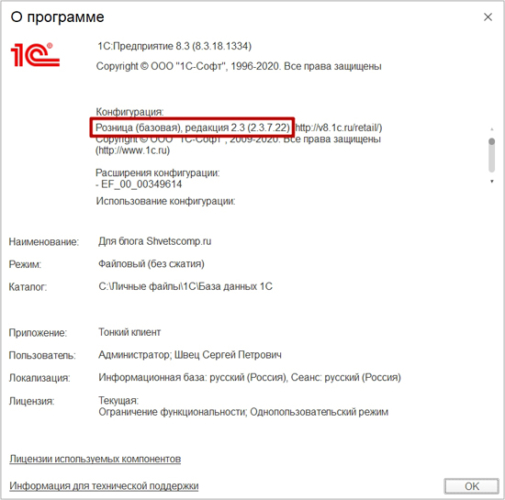
И здесь мы узнаём версию, к примеру, Розница (базовая), редакция 2.3 (2.3.7.22).
Затем, авторизируемся на оф. сайте releases.1c.ru и выбираем конфигурацию.
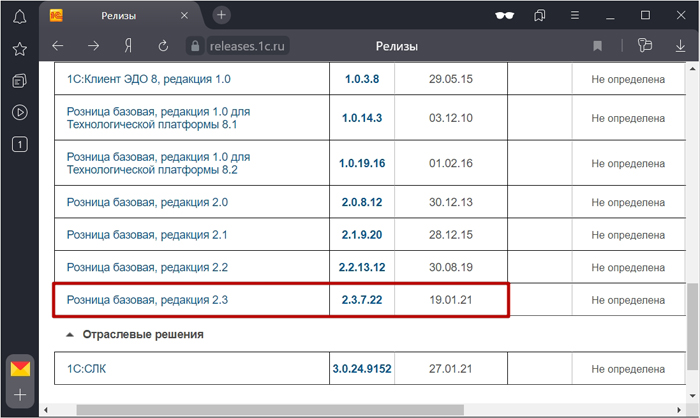
Далее находим нужный номер версии, который мы узнали ранее.
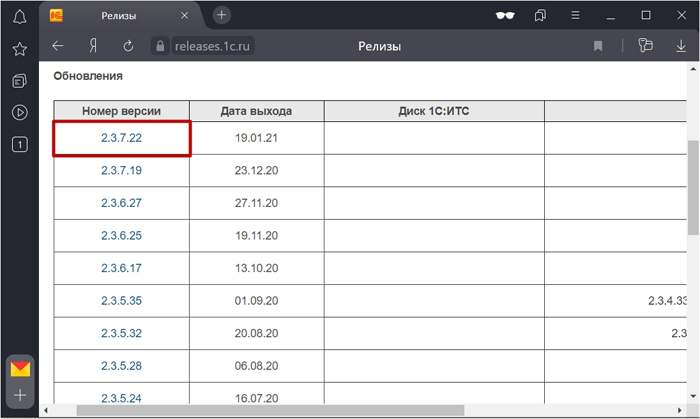
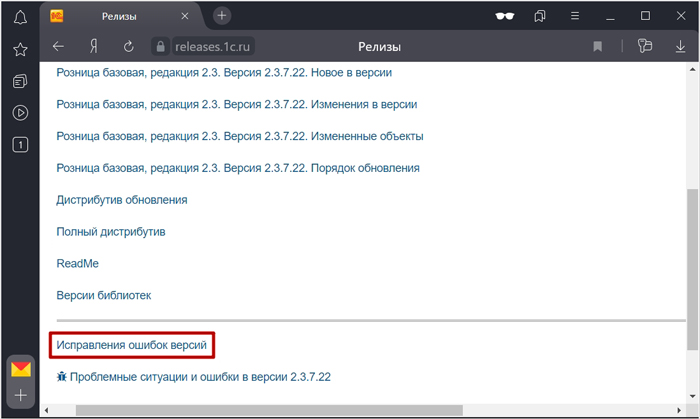
И в нижней части страницы, открываем раздел Исправления ошибок версий.
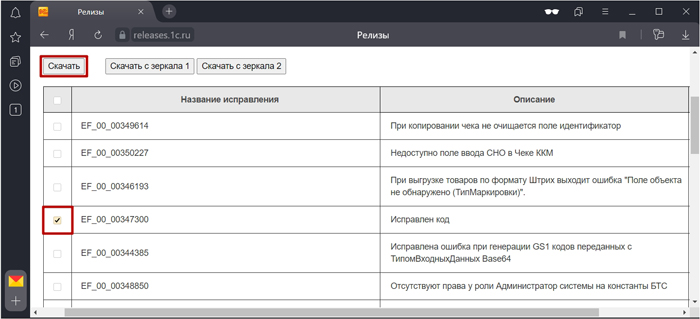
Выбираем нужное исправление и нажимаем Скачать.
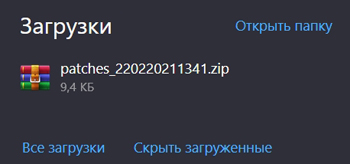
После скачивания у нас появится вот такой архив с патчем в .zip формате.
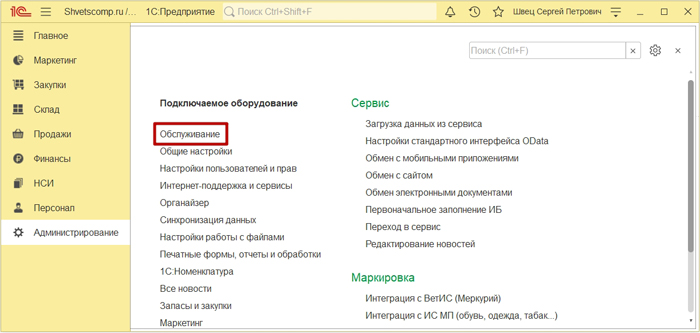
Теперь мы заходим в раздел Администрирование и открываем Обслуживание.
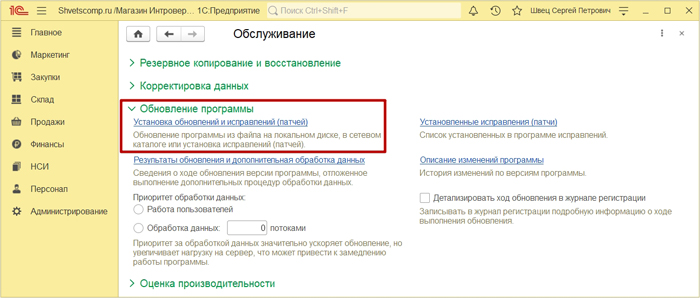
Раскроем подраздел Обновление программы и нажмём Установка обновлений и исправлений (патчей).
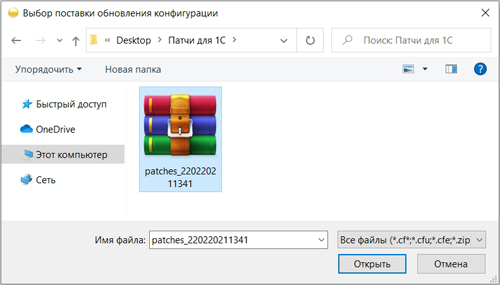
Находим скаченный архив с патчем, выделяем его и нажимаем Открыть.
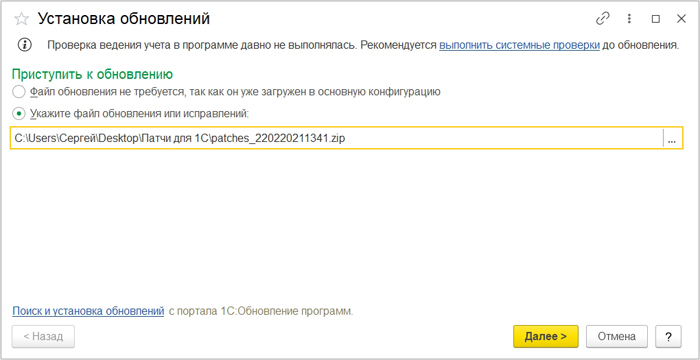
Перепроверяем путь к архиву и нажимаем Далее.
В окне с предупреждением безопасности, нажимаем Продолжить.
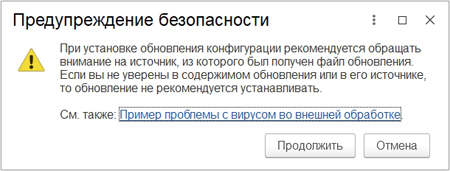
И после максимально быстрой установки, просто перезапускаем программу.
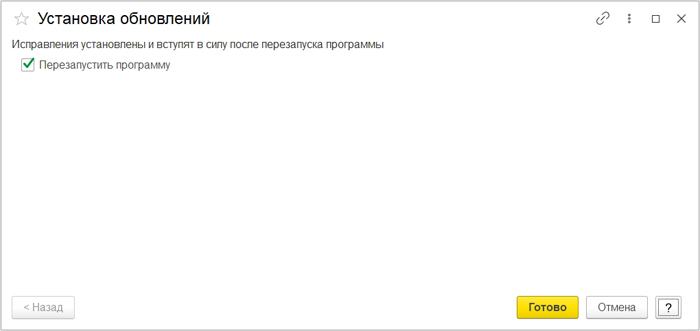
Вот в целом и всё.
Удаление патчей с исправлениями 1С
Как правило, когда обнаруживается ошибка релиза, выходит и устанавливается патч с её исправлением, а при установке следующего обновления, где эту ошибку исправляют, патч должен автоматически удалиться из системы. Но бывает так, что патч не удаляется самостоятельно и он провоцирует различные конфликты в работе 1С. В таком случае, нам нужно удалить устаревший патч с исправлением вручную. Заходим в раздел Администрирование и открываем Обслуживание.
Раскрываем Обновление программы и открываем Установленные исправления (патчи).
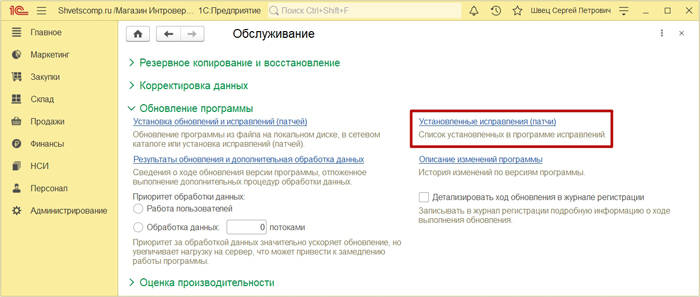
Выделяем ненужный патч и нажимаем Удалить исправление.
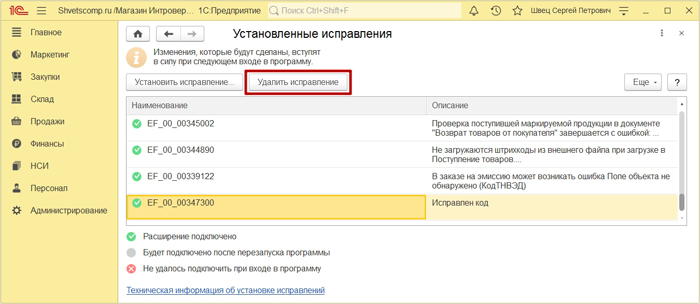
Подтверждаем его удаление и перезаходим в программу.
Если у вас остались вопросы, оставляйте их в комментариях ниже. А пока… пока.
Оглавление
- Введение
- Как включить установку исправлений с сайта
- Настраиваем
- Какие данные отправляются на сайт 1с
- Проверяем
- Как включить установку исправлений из папки
- Скачиваем
- Распаковываем
- Копируем в папку
- Прописываем папку в обновляторе
- Проверяем
- Про исправления, которые отозваны
- Как быть тем, у кого базовая платформа 1с
- Как запускать установку исправлений отдельно от обновления баз
Введение
В современных типовых конфигурациях появилось такое понятие как патчи (исправления), которые на самом деле представляют из себя уже знакомые нам расширения.
И получается, что разработчик, выпустив какое-то обновление к конфигурации, далее выпускает эти самые патчи, чтобы исправить обнаруженные в обновлении ошибки.
Патчи можно безболезненно устанавливать и удалять (это ведь на самом деле расширения) — причём это можно делать при работающих пользователях.
Установленный патч начинает работать у пользователя только после перезапуска открытой у него базы.
Как включить установку исправлений с сайта
Внимание! Возможность автоматической установки расширения через обновлятор доступна только, если у вас не базовая платформа 1с. Если у вас базовая 1с, то вам сюда.
Настраиваем
Заходим в свойства базы:
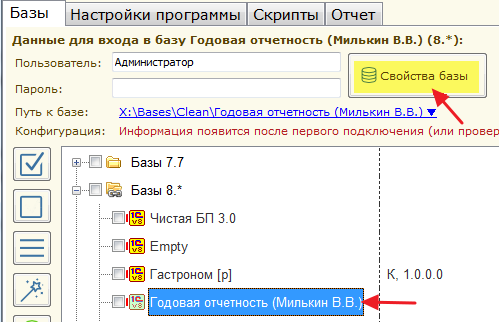
Закладка «Обновление»:

Здесь устанавливаем галку «После всех обновлений устанавливать исправления».
По умолчанию поиск и скачивание исправлений происходит с сайта 1с:

Но этот способ будет работать только в том случае, если вы укажите логин и пароль от вашего ИТС в настройках обновлятора:

Какие данные отправляются на сайт 1с
Для поиска и скачивания исправлений обновлятор будет обращаться к сервису на сайте 1с (точно также как это делает конфигурация в режиме пользователя).
При этом сервису будет передана анонимная информация о базе (точно в таком же составе, как это делается, когда вы скачиваете исправления из базы в режиме пользователя). Насколько я понимаю это всё собирается для статистики.
Передаются следующие данные:
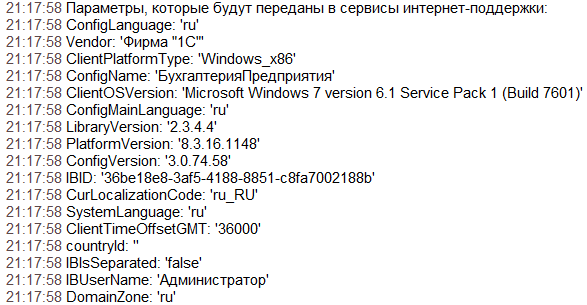
Эти данные о базе также передаются при обращении к любому из сервисов интернет-поддержки (например, запрос реквизитов контрагента по ИНН).
Проверяем
Готово, можем запускать поиск обновлений…

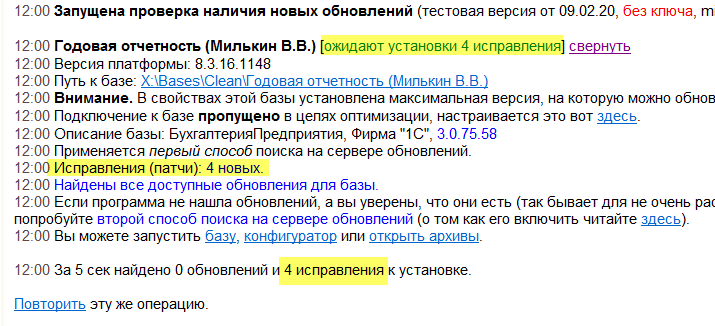
… либо обновление базы:

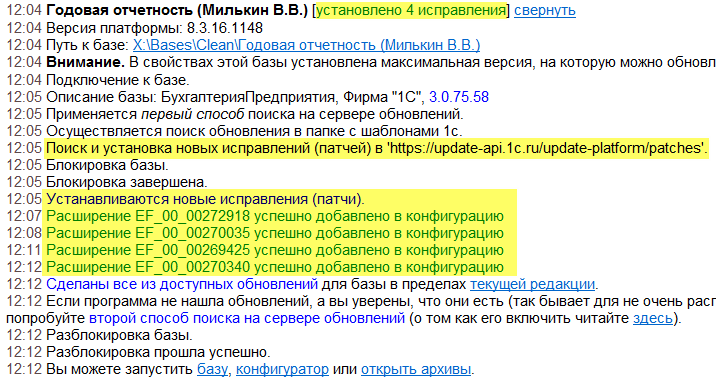
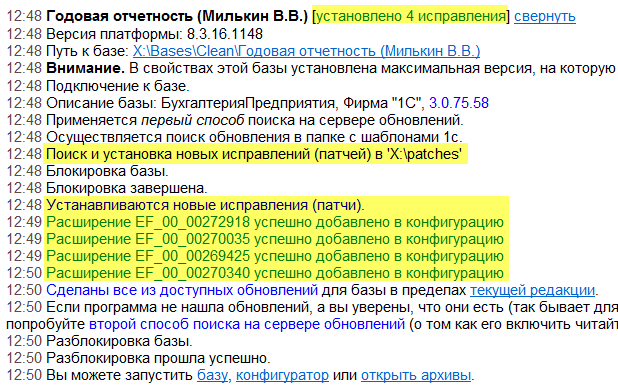
Установка исправлений выполняется в самом конце после всех возможных обновлений конфигурации базы.
Обновлятор также проверяет через сайт — были ли отозваны уже установленные в базе исправления. При необходимости он удаляет такие исправления из базы.
Как включить установку исправлений из папки
Внимание! Возможность автоматической установки расширения через обновлятор доступна только, если у вас не базовая платформа 1с. Если у вас базовая 1с, то вам сюда.
Для тех случаев, когда на компьютере нет доступа к интернету, я предусмотрел установку уже скачанных и распакованных исправлений.
Скачиваем
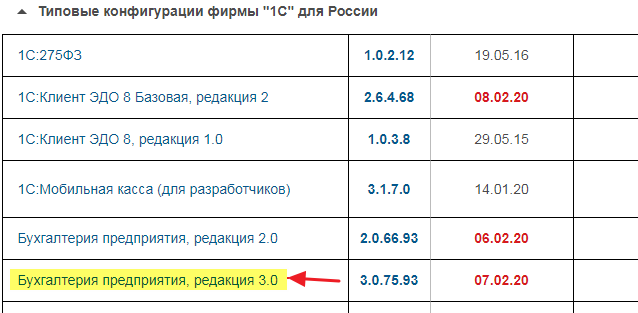
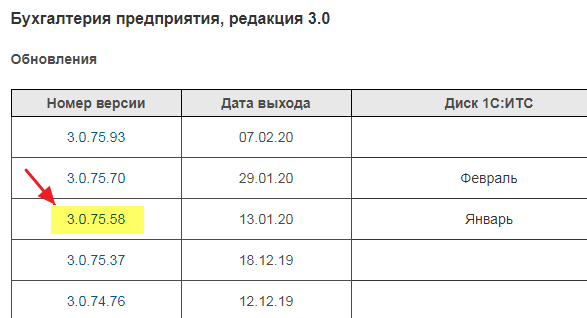
К примеру, нам требуется скачать и установить все исправления для конфигурации «Бухгалтерия предприятия» версии 3.0.75.58.
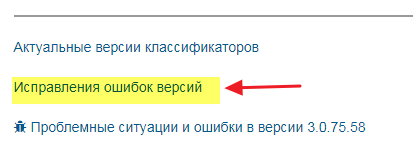
Заходим на сайт https://releases.1c.ru/total и скачиваем архив с нужными исправлениями:
В самом низу страницы:
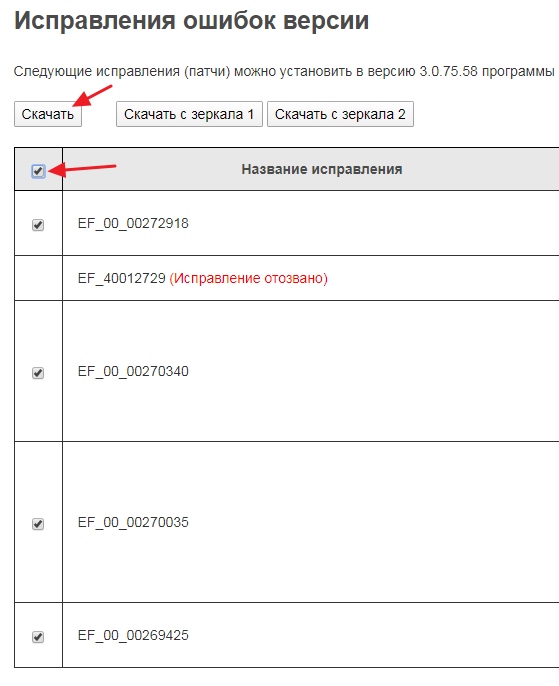
Обратите внимание. Если вы планируете обновить конфигурацию на несколько релизов, то исправления нужно скачивать только для последнего в цепочке обновлений релиза.
Распаковываем
Обновлятор (начиная с версии от 28.05.2021) научился делать поиск исправлений в нераспакованных архивах. Поэтому достаточно положить скачанный архив в папку для поиска исправлений и не делать распаковку, о которой рассказывается ниже.
Скачанный архив распаковываем:
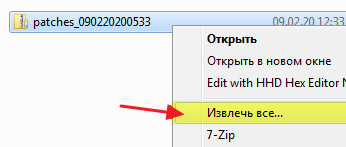
В этом архиве лежат другие архивы (на каждое исправление).
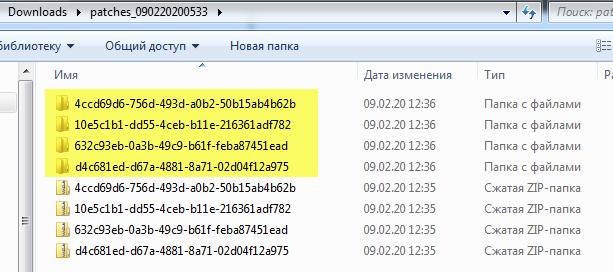
Их также распаковываем:

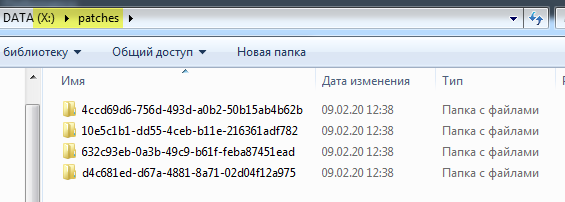
После распаковки каждого из архивов получили 4 папки с исправлениями:
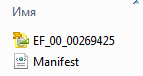
В каждой из папок лежит расширение и его манифест (описание):
Копируем в папку
Создадим какую-нибудь отдельную папку, куда мы будем складывать все распакованные исправления. А обновлятор уже сам потом разберётся какие исправления к каким конфигурациям можно применять (он сделает это по манифестам).
К примеру, у себя я создал папку «x:patches». Скопируем в неё папки с распакованными исправлениями:
Прописываем папку в обновляторе
Заходим в свойства базы:
Закладка «Обновление»:
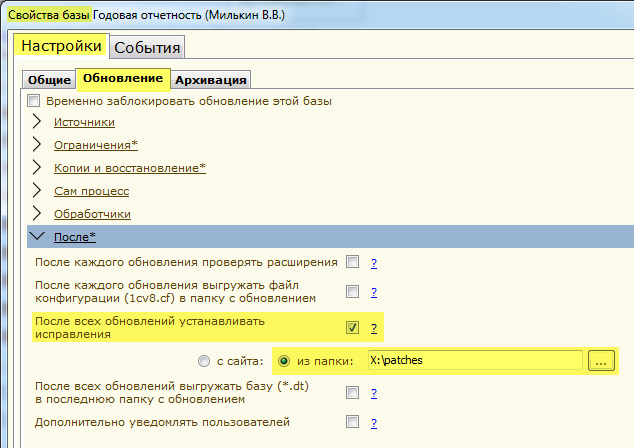
Здесь устанавливаем галку «После всех обновлений устанавливать исправления» и выбираем источник исправлений «из папки», указав в качестве папки только что созданную «x:patches».
Проверяем
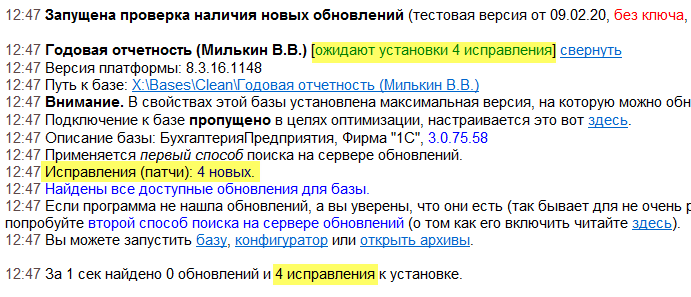
Готово, можем запускать поиск обновлений…
… либо обновление базы:
Про исправления, которые отозваны
В случае с поиском исправлений на сайте обновлятор автоматически узнаёт об исправлениях, которые были отозваны.
Но в случае с поиском исправлений в папке ему взять эту информацию неоткуда. Мы должны сами сообщать ему об исправлениях, которые отозваны.
К примеру, выше мы видели, что исправление с именем EF_40012729 числится отозванным (то есть его выпустили с ошибкой, либо одно из следующих исправлений для этой же конфигурации взяло на себя его код).
Чтобы сообщить эту информацию обновлятору зайдём в созданную (и прописанную в настройках обновлятора) папку «x:patches» и создадим здесь (прямо в корне) текстовый файл с именем «revoked.txt»
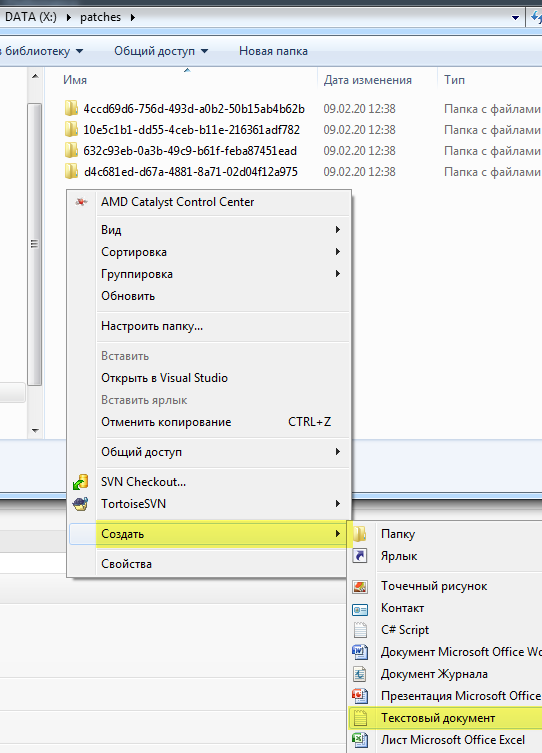
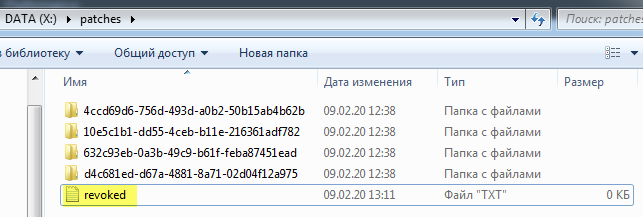
Откроем этот файл на редактирование и укажем в нём имя отозванного исправления:
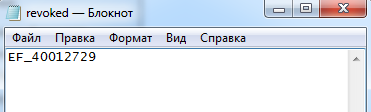
Готово. Теперь, если бы это исправление было установлено в нашей базе, то обновлятор при обновлении удалил бы его.
Если нам требуется указать в файле множество имён, то это можно делать либо через запятую, либо указывать каждое имя с новое строки.
Например, так:

Как быть тем, у кого базовая платформа 1с
Если у вас базовая платформа 1с (в которой из-за лицензионных ограничений недоступно программное подключение к базам) то обновлятор не сможет устанавливать исправления автоматически.
В этом случае вам потребуется это делать вручную в самой базе (в разделе «Администрирование»-«Обслуживание»). При этом вы можете по ходу дела отметить галку «Загружать и устанавливать исправления (патчи) автоматически«.
Как запускать установку исправлений отдельно от обновления баз
Для этого нажмите правой кнопкой на базе и выберите пункт «Управление исправлениями…»:
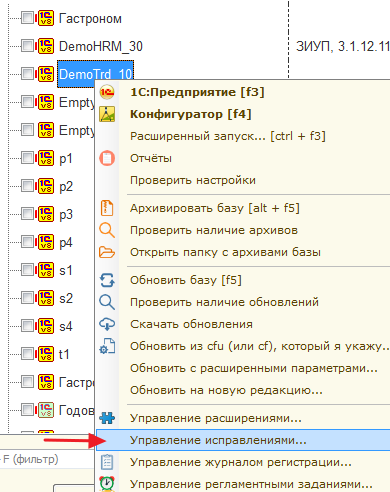
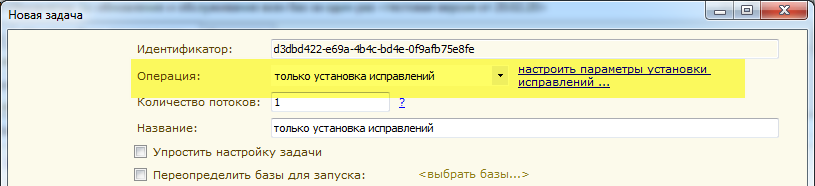
Либо выберите тип операции «только установка исправлений» в задаче расписания:
Как помочь сайту: расскажите (кнопки поделиться ниже) о нём своим друзьям и коллегам. Сделайте это один раз и вы внесете существенный вклад в развитие сайта. На сайте нет рекламы, но чем больше людей им пользуются, тем больше сил у меня для его поддержки.