Never download DLL files from random websites
by Matthew Adams
Matthew is a freelancer who has produced a variety of articles on various topics related to technology. His main focus is the Windows OS and all the things… read more
Updated on June 15, 2023
Reviewed by
Vlad Turiceanu

Passionate about technology, Windows, and everything that has a power button, he spent most of his time developing new skills and learning more about the tech world. Coming… read more
- The best dynamic link library repair tools will fix most missing and corrupted DLL errors that arise in Windows.
- Find below the best DLL repair tools available and their respective features that can help fix your DLLs and other similar issues.
- The market offers multiple such DLL error fixing software, including specifically DLL-focused tools as well as overall optimization software.
XINSTALL BY CLICKING THE DOWNLOAD FILE
This tool will replace the damaged or corrupted DLLs with their functional equivalents using its dedicated repository where it has the official versions of the DLL files.
- Download and Install Fortect on your PC
- Launch the tool and Start scanning to find DLL files that could be causing PC problems
- Right-click on Start Repair to replace broken DLLs with working versions
- Fortect has been downloaded by 0 readers this month.
DLL (Dynamic Link Library) files are system files for Windows that incorporate specific code (or data) for a specific function in Windows. Because they are so important to the system, today we’ll show you the best DLL repair tools.
Software call upon many shared DLL files bundled with Windows, NET Framework, and C++ redistributable packages.
However, Dynamic Link Library errors may arise when these files get overwritten or accidentally deleted, making certain software become inaccessible.
This is the reason why you may get a DLL is missing error when you try to run an application on your Windows PC.
Consequently, you will not be able to run the application until you fix the root of the issue, namely these very important system files.
You can fix Dynamic Link Library errors with dedicated repair utility software. General-purpose system maintenance packages can resolve these errors with their registry cleaners and scanning tools.
There are also some dedicated DLL fixer utilities for Windows with which you can restore and repair these files.
Read on to find our list on the best DLL fix tools that you can use on your Windows device. Most of them are free to use as well, so you should get your PC fixed in no time.
How do I repair a DLL file?
There are a large number of third-party tools available, and the majority of them live up to their claims of being able to repair or replace DLLs that have been damaged or lost.

However, if you decide not to use a third-party software, the SFC scanner is an utility that is built into Windows and is used to fix a variety of issues that are system-related.
Since this scanner can also be used to identify vital missing DLL files on your computer, that is what you should attempt first in order to tackle the problem of missing or damaged DLL files.
If running the SFC scanner does not resolve the issue, running DISM should do so. We recommend that you check out our post on how to fix DLL files missing from your Windows 10/11 PC for more detailed steps.
What does a DLL file repair tool do?
Automatic DLL repair tools can detect and fix missing or corrupt dynamic link library files by restoring or replacing them with new ones.
They scan your whole PC and automatically take care of any issues they detect. It’s a very efficient and time-saving option.
These dedicated repair tools use verified databases that contain intact and up-to-date versions of all DLL files within Windows.
On this basis, they are able to detect any irregularities and replace them. They automatically download, install and register the fresh DLLs into your system.
Dynamic disk library files are essential components that are required for your applications and operating system to work properly. Any DLL problem will lead to errors and crashes, so it’s very important to keep them in check.
Fortect – Intuitive interface
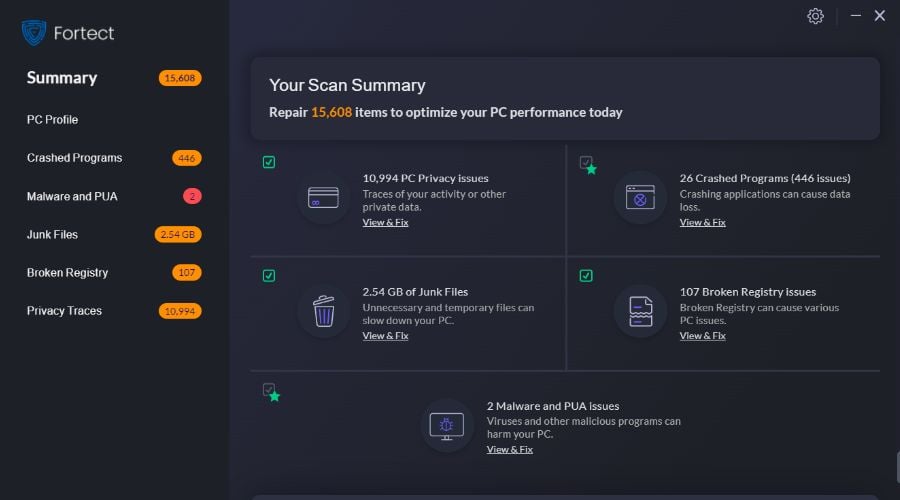
Fortect is a new repair software with various helpful characteristics designed to keep your PC in great condition.
It is a reliable application when it comes to fixing DLL files as it performs a meticulous scan of your device and successfully repairs all the damaged OS files.
The scanning process resumes finding broken or missing files and vulnerabilities such as registry keys, junk files, and other stability issues, and it should take no longer than five minutes.
You don’t have to worry about the pricing plans, as Fortect although has three affordable PC repair plans it offers a free trial as well so you should be able to fix your DLL files.
You can use this software for malware protection too because it has a feature created to detect and erase digital threats every time you download and install something.
Moreover, you can free up space with the Fortect app by performing a cleanup process and removing build-ups and junk files from your folders, disk, and hard drive that can clog your computer.
Take a look at these other key features of Fortect:
- Real-time software monitoring
- Detect and repair stability matters
- Browser Cleanup
- PC optimizer

Fortect
Make sure you boost your PC performance by fixing or replacing DLLs and other important files.
CCleaner – Detects outdated software
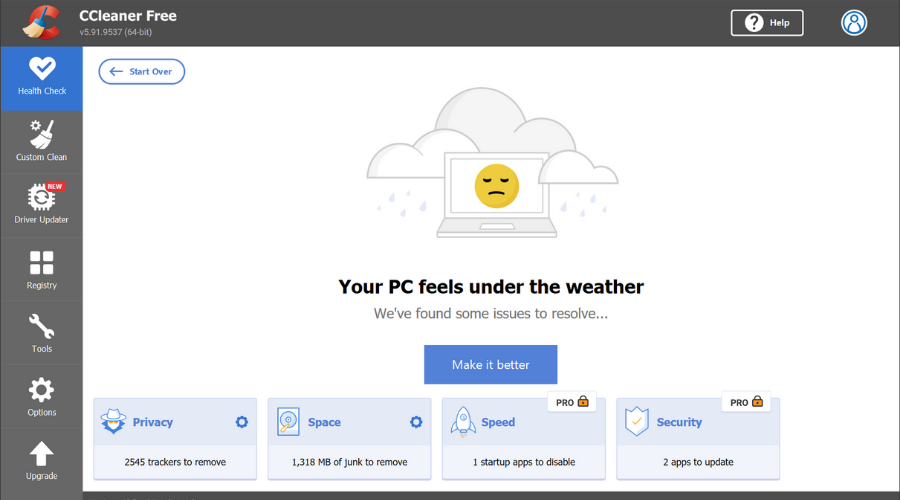
Many users will no doubt have heard of CCleaner. It is, after all, one of the world’s most loved freely available system optimizers having had more than 2.5 billion downloads.
That might be because CCleaner packs in very comprehensive and flexible hard disk and registry cleaners.
CCleaner’s registry repair utility is especially good for fixing DLL issues. Its registry cleaner includes a Missing Shared DLLs checkbox.
When you select that checkbox, CCleaner’s scan displays a list of missing or broken DLL files that its Fix selected issues option can resolve.
CCleaner is a very good choice for cleaning up and optimizing your software as well. It works especially well when it comes to cleaning your browser.
It can also detect whether you have any outdated software and help you update them directly from the app.
Other useful CCleaner features:
- Enables users to search for and delete duplicate files
- CCleaner includes a startup manager utility
- Users can disable browser extensions with CCleaner’s Browser Plugins tab
- It incorporates an Uninstall tab for removing software
CCleaner has a Free DLL Fixer and a paid version. The free version is enough to get started and optimize your PC for peak performance, but the paid version includes additional automation options meant to save you more time.

CCleaner
CCleaner is an extremely useful software that, among other useful features, can resolve any DLL issues you might encounter.
Glarysoft Registry Repair – Highly-rated registry cleaner utilities
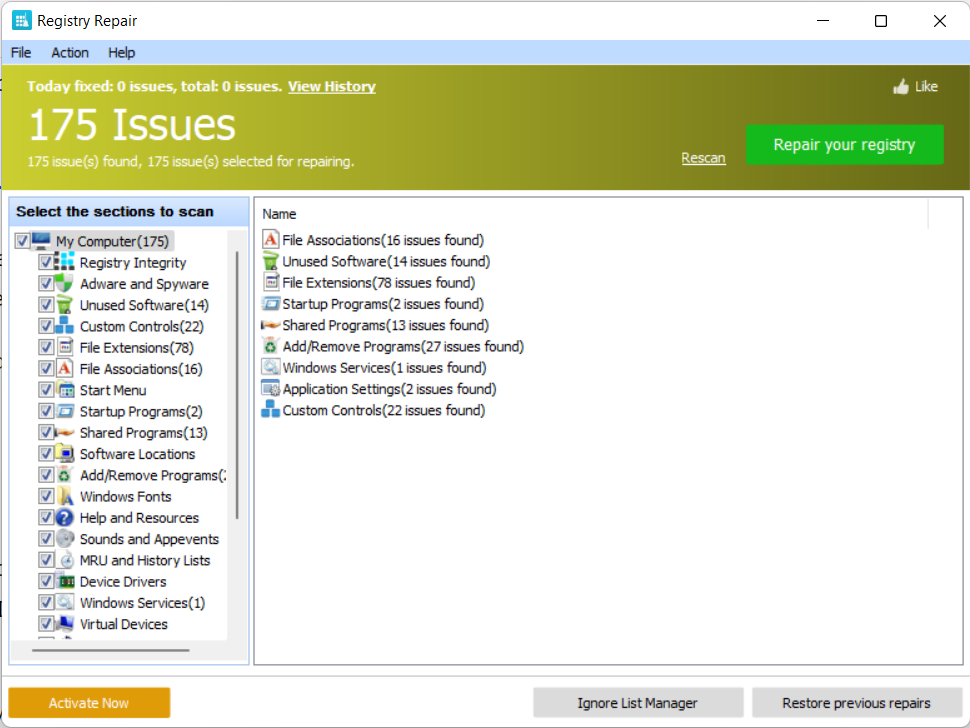
Glarysoft Registry Repair is one of the most highly-rated registry cleaner utilities that can fix many DLL errors that arise from invalid registry entries.
This freeware software analyzes many different registry areas and identities of more than 18 different error types. This is especially effective software as it can patch corrupted or incomplete DLLs.
As one of the best DLL repair tools, it is very secure. It creates automatic backups of any registry change so you can easily restore to a previous state if necessary.
The user interface is very simple to use. The utility scans your system and displays a list of all issues that can be fixed.
You can either let it fix them all in bulk or select particular areas you would like to exclude. Then you just have to start the repair process at the press of a button and wait for it to complete.
Useful Glarysoft Registry Repair features:
- Glarysoft Registry Repair’s automatic registry backup feature backs up the registry
- Incorporates one of the fastest and most efficient registry-scanning engines
- Includes an ignore list users can add registry path exceptions to
- Its users can select a Deep Scan checkbox
This is a free utility that is compatible with Windows operating systems. It is fully functional and up to the highest performance standards.

Glarysoft Registry Cleaner
Repair your DLL files and optimize your PC with this simple-to-use and secure utility.
Advanced System Optimizer – Most powerful RAM & Junk Cleaner

The Advanced System Optimizer is a product that includes an extensive set of features that collectively work to boost your PC’s speed and performance.
Whether you have different issues with DLL missing or corrupted files this tool will scan your PC and recover them. It has powerful disk optimization tools, and defragmentation processes that will keep all your data organized, and the backup and restore procedure requires minimal manual intervention.
Advanced System Optimizer includes a tool to back up valuable data, documents, and other files and restore them at any time. It’s advisable to back up your PC regularly to minimize damage from possible data loss incidents.
The best main features that this software has are:
- Disk and memory optimizer
- User-friendly interface
- Secure Encryptor
- Memory Optimizer
There’s a free version of Advanced System Optimizer anyone can get. However, this version has limited features compared to the premium one that unlocks the software’s full functionality.

Advanced System Optimizer
Try this software that continuously takes care of your PC’s health.
Auslogics Registry Cleaner – Includes basic and deep registry cleanup
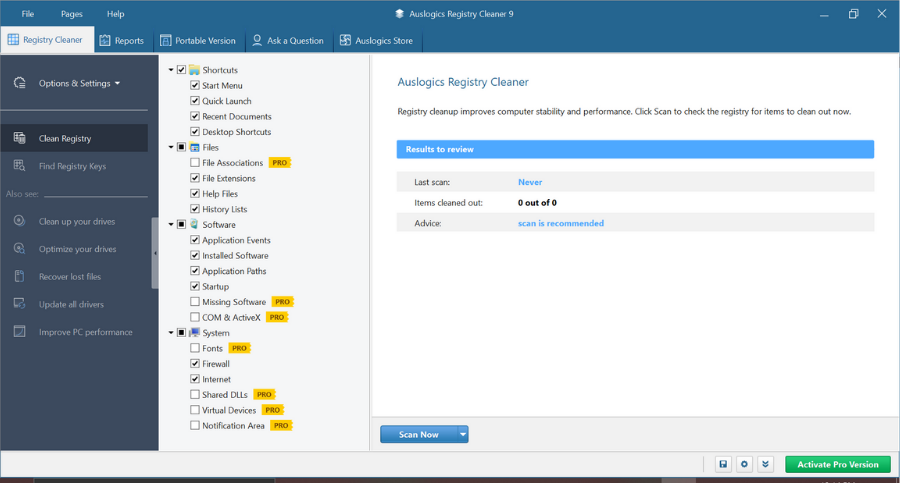
The Auslogics Registry Cleaner is another reliable software that guarantees to clean your PC and boost its performance.
This tool can fix system-related errors and remove unnecessary clutter, allowing your PC to function properly and seamlessly.
The tool has a powerful and fast scan engine that is able to detect all problems that have an impact on your PC’s performance.
These include corrupt DLL files, uninstalled software leftovers, temporary files, and more.
The tool has both basic and deep registry cleanup and optimization options. It cleans out and removes all unnecessary registry keys that take up space and use your resources without giving you any benefits.
Key features of Auslogics Registry Cleaner include:
- Extended priority support
- Live support from experts in optimization
- Clean and easy-to-use UI
Auslogics Registry Cleaner has a free version that can conduct basic PC scans and optimization features. If you want to benefit from more advanced features, you will have to get the pro version which is available under a subscription plan of one year.

Auslogics Registry Cleaner
Fix corrupt DLLs, remove leftover software files, and free up disk space with this powerful optimizer.
Restoro – Incorporates an antivirus utility

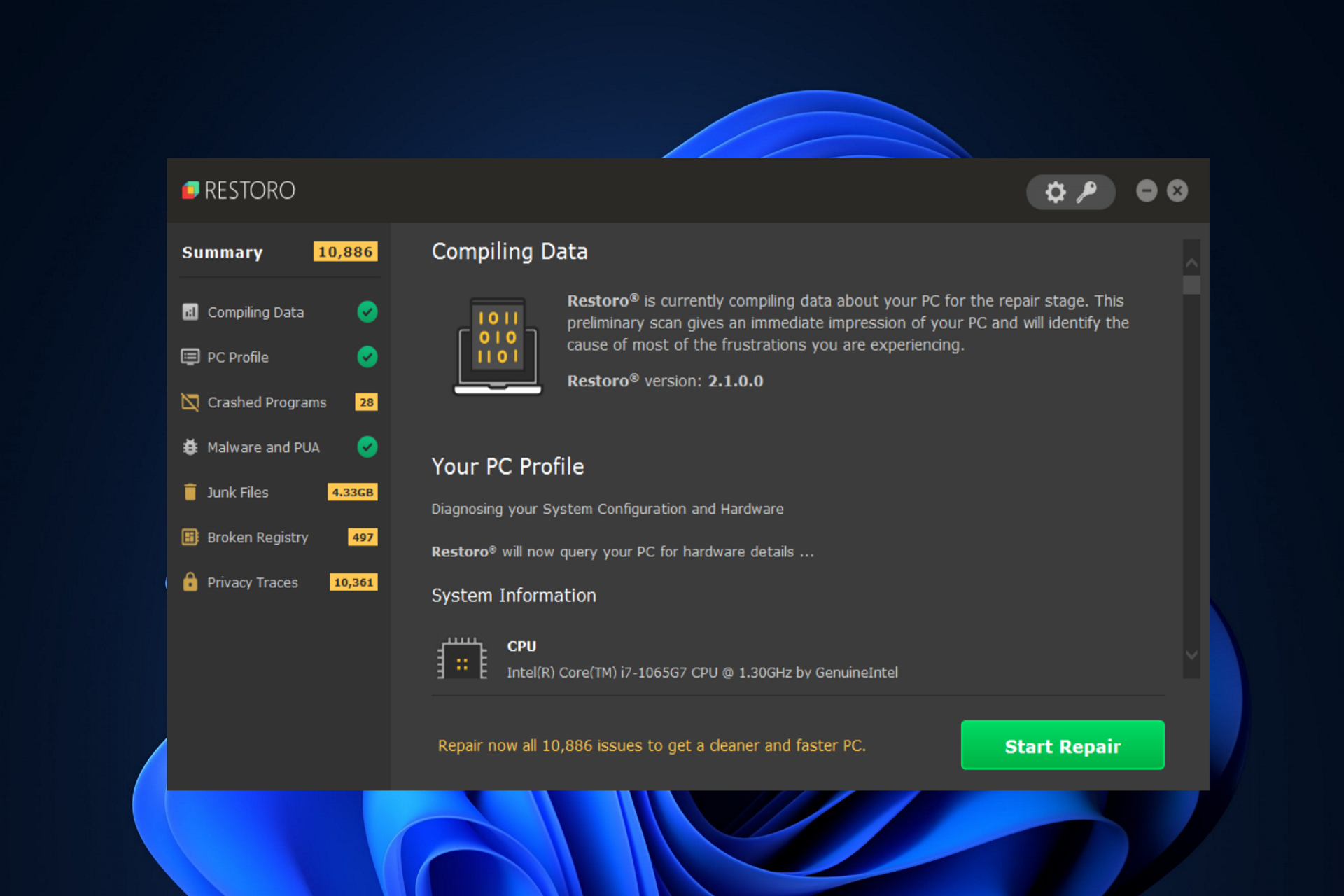
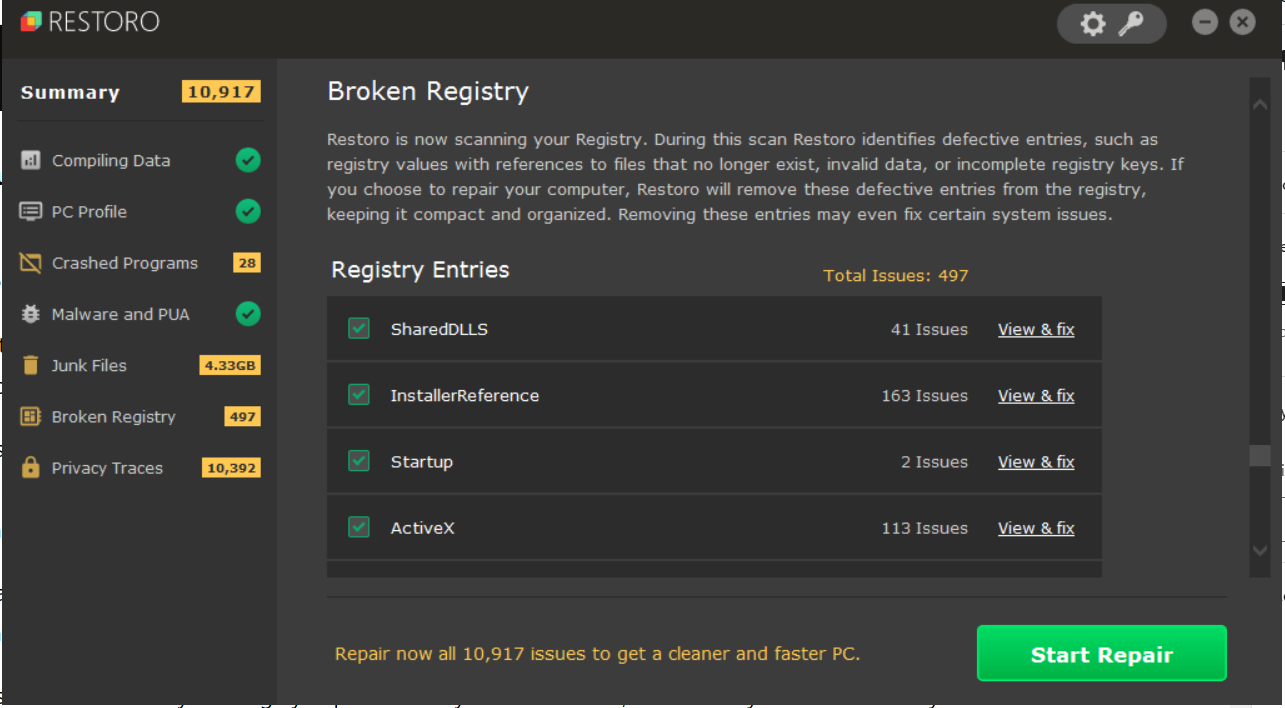
Restoro is an all-in-one advanced DLL repair tool for Windows 11 and 10. When you start up this software, it automatically scans your PC for issues.
Thereafter, it gives you a complete overview of the scanned PC and issues that need fixing. Then you can click Start Repair for Restoro to weave its magic!
Restoro is a great choice for repairing Dynamic Link Library issues because it replaces missing/damaged DLL files with clean and up-to-date ones.
With this software, you can fix all missing or corrupted Windows system DLL files on your PC with just a click of a button.
Restoro is proven to be able to repair virus-caused damage such as broken registries or corrupt system files.
The tool is also capable to give you quick information about your hardware, including CPU temperature and performance.
Other useful Restoro features:
- Incorporates an antivirus utility
- Live chat support is available for Restoro
- It displays detailed system info
- Restoro detects software that crashes with regularity
Restoro has three different licenses, depending on how many features you want to use.
⇒ Get Restoro
DLL Suite – Designed for optimization
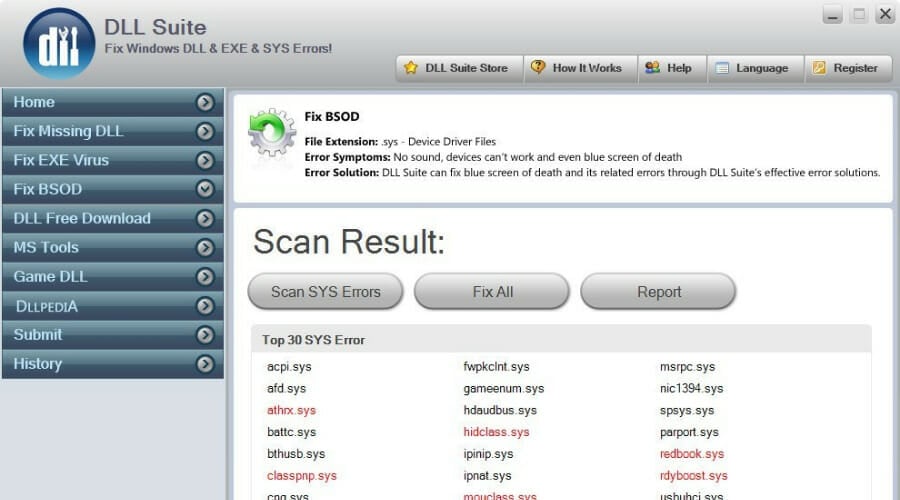
DLL Suite is a dedicated utility that has been specifically designed for optimization, especially for fixing dynamic link library issues.
It runs a quick scan on your system and is able to detect and fix a wide range of system-related issues, including DLL problems, registries, and system errors.
It also incorporates performance enhancer features, a startup manager, registry optimization, and system maintenance tools.
The full DLL Suite is not freeware, but users can still benefit from the free version. It has its limitations, but it can still be of great help.
With the demo version of the application, you can check for, search, and download missing DLL files.
The automatic repair of all detected DLL issues is only available for the premium version.
Other useful features:
- Compresses registry hives
- Incorporates a Registry Backup tab
- Enables users to schedule automatic maintenance scans
- Its scanner utility can also remove EXE virus/spyware files
DLL Suite is a powerful utility available for Windows operating systems.
⇒ Get DLL Suite
DLL-Helper – Safe DLL file downloader
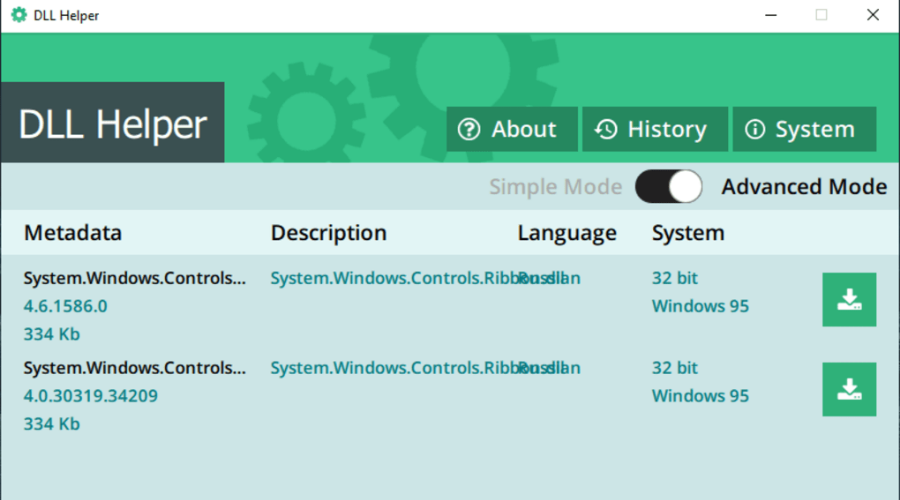
DLL-Helper is ideal for fixing issues related to missing DLLs. The software is designed to identify whether there are any missing files on your machine and replace them.
It is an intuitive software that lets you quickly find, download, and register missing DLLs with its search tool.
This tool is a better and safer alternative to that of searching the files yourself. Browsing online for DLLs can lead you to many suspicious websites that should not necessarily be trusted.
This tool only installs safe files to your PC so you can rest assured that it will fix your problems in a secure manner.
With DLL-Helper, you can quickly and easily find and download legit dynamic link library files specified in error messages.
Just enter their names in its search box and wait for the program to unpack and register them.
Useful DLL-Helper features:
- Includes an Advanced Mode that provides extra metadata and system info for files
- Intuitive and straightforward UI design
⇒ Get DLL-Helper
- What is davclnt.dll & Should You Delete it?
- Ole32.dll not Found: How to Fix or Download it Again
- Ftd2xx.dll not Found: How to Fix or Download it Again
How do I know if a DLL is corrupted?
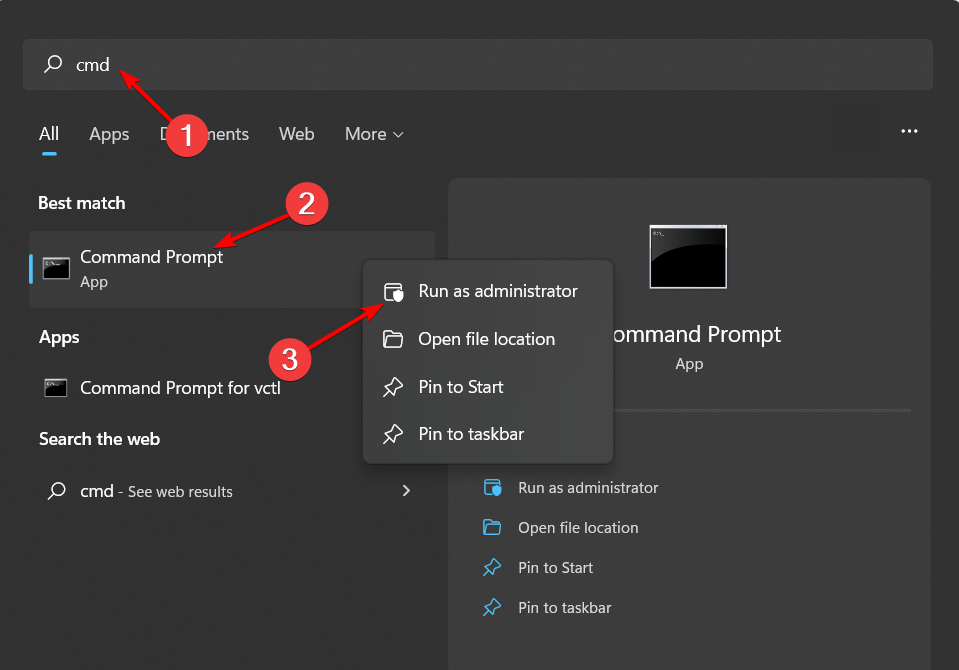
- By running the SFC scan you will find out whether you have corrupted DLL files or system files. To do this, press Windows and type cmd. Right-click on the top result and choose Run as administrator.
- Here, type the following command and press Enter. Wait for the process to finish then check what DLL files are corrupted, missing or broken:
sfc /scannow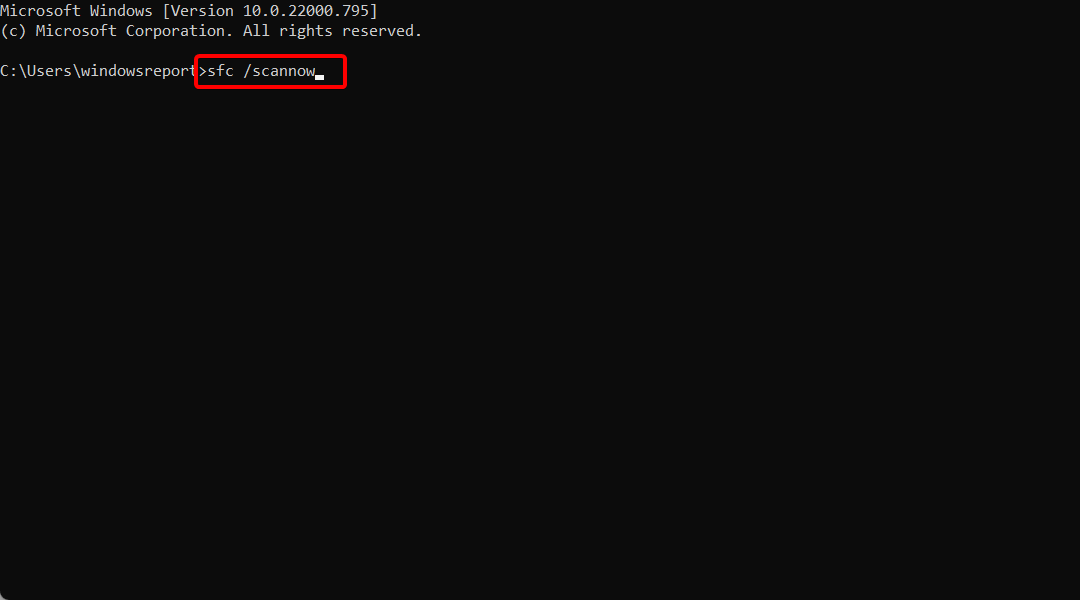
Why should I use a DLL error fixing tool?
Due to the fact that any regular Windows user frequently adds new applications to the system and updates them, there is always the possibility that some DLLs may get corrupt or overwritten.
It is not only the case for malware-infected systems to face dynamic link library issues, but it is rather a common problem that occurs as a consequence of regular use.
For this reason, keeping an automatic repair tool in your system is important, as it will always make sure that your DLLs function properly, saving you the headache of having to deal with unresponsive applications.
These are 5+ of the best Windows DLL repair tools that will certainly help you keep your system and applications running properly.
What is the best tool for you is highly dependent on your exact needs, which is why we listed not only how these tools help with DLLs but also described other important optimization features that are integrated within them.
If you want more suggestions on this topic and are interested in optimizing your overall PC performance, check our suggestions for the best free PC optimization software.
Please let us know what you think about these products. If you have any other suggestions or questions, feel free to use the comment section below.

Содержание
- Причины некорректной работы DLL файлов
- Инструкция для решения ошибок dll
- Ошибки связанные c библиотеками DirectX
- Ошибки связанные c библиотеками Microsoft Visual C++
- DLL файлы удалены или устарели
- Загрузка dll с помощью командной строки
- Обновление причастного драйвера
- Проверка на вирусы
- Реестр поврежден?
Из-за несовместимости между программами и системой мы иногда сталкиваемся с ситуацией, когда ПО не может работать, а система сообщает, что отсутствует поддержка определенного DLL-файла. Почему программное обеспечение, которое хорошо работает под определенной версией системы, не может использовать другую? Есть ли какое-либо другое решение, кроме переустановки Windows? Что делать, если появляется сообщение о нехватке любого DLL? На данной странице вы узнаете, как быстро исправить эту ошибку.
При создании многих программ, из-за необходимости вызывать похожие или идентичные функции, разработчик проектирует части, которые являются относительно независимыми или могут совместно использоваться в качестве модуля во время разработки. Такие блоки упакованы в DLL-библиотеки динамической компоновки. Программа может вызывать несколько dll. И наоборот несколько программ могут совместно использовать один и тот же файл, что гораздо удобнее в управлении, и при этом сильно экономит ресурсы.
Файлы DLL, используемые многими программами, существуют в каталоге Windows или его подразделах. Это документы, которые поставляются с системой. Некоторые программы тоже устанавливают эти файлы в каталог ОС при их установке. Однако, когда ПО используется как лицензионное, то пользователи обычно не испытывают проблем.
У вас же могут быть разные случаи, например сам ДЛЛ был скопирован в неправильную директорию или при установке ПО не произвел замену с уже существующим в нужной системной папке.
Одной из основных проблем, с которыми сталкиваются пользователи Windows, являются ошибки файла DLL. Данные файлы представляют собой библиотеки с динамической компоновкой, которые используются для повышения производительности программ и их эффективности. Проблема с DLL может привести к замедлению работы компьютера. Если вы не предпримете надлежащих шагов для исправления рассматриваемых ошибок, то ваш компьютер станет непригодным для использования.
- Компоненты Windows не установлены:
- DirectX;
- Visual C.
- DLL файлы удалены или устарели,
- +способ по загрузке dll из командной строки.
- Драйвера вашего ПК устарели или отсутствуют.
- Вирусы могут помешать нормальной работе.
- Реестр системы поврежден.
Важно отметить, что ошибки файлов DLL регулярно проверяются Windows. Каждый файл DLL имеет ограничение на проверку. Если с этим файлом возникла проблема, операционная система уведомит вас и попросит устранить неисправность. Однако еще более важно то, как вы исправляете эти ошибки, потому что невозможно решить проблему, не имея доступа к необходимым инструментам.
Исправление ошибок DLL не является невыполнимой задачей. По сути, если ваш компьютер сталкивается с проблемой при выполнении определенной программы, первое, что вы должны сделать, это найти на компьютере файлы DLL, которые соответственно лежат в папке с имени программы. Затем вы должны устранить любые проблемы, связанные с этими конкретными DLL документами.
Инструкция для решения ошибок dll
Самым правильным методом будет скачивание и установка ПО заново вместе со всеми дополнительными компонентами указанными в системных требованиях. Будь то игра или же рабочая программная среда для её нормального запуска обычно требуются DirectX, Visual C.
Ошибки связанные c библиотеками DirectX
И так, когда Windows обнаружит ошибку, то система покажет уведомление с надписью:
Запуск программы не возможен, так как на компьютере отсутствует (название файла DLL). Попробуйте переустановить программу.

В случаях, когда сам файл имеет название по типу следующих библиотек: d3dx9.dll, xinput1.dll, d3dx10.dll и т.д. (часто имена очень схожи и имеют буквы d и x перед расширением), то решение проблемы заключается в установке нужной версии DirectX, которую можно узнать в системных требованиях самой программы (рядом с системными требованиями пишут и версию Дирекса для корректной работы).
Ошибки связанные c библиотеками Microsoft Visual C++
Еще одним частым пулом уведомлений являются случаи, когда внутри текста присутствует фраза:
Запуск программы не возможен, так как на компьютере отсутствует (название файла DLL). Попробуйте переустановить программу.
В названии файла фигурируют слова MSVC или RUNTIME.

Исходя из данных системных требований приложения, определите какая именно версия библиотеки Visual C нужна и установите её.
DLL файлы удалены или устарели
Ради примера допустим, что при установке ПО вы не изменяли место, в котором будут храниться его файлы.
Система подскажет, какого файла не хватает. Воспользуйтесь функцией системного поиска (лупа в нижнем левом углу экрана), для розыска этого файла в используемой ОС, выберите из результатов документ с DLL расширением (имя должно совпадать с тем, которое указано в уведомлении об ошибке), находящегося в системном каталоге (часто это C:WindowsSystem32). Скопируйте и переместите его в новую системную директорию, в зависимости от вашей ОС (пути указаны в пункте 2 данного алгоритма).
Отсутствующие DLL-файлы не обязательно копировать в директорию Windows, их можно скопировать в другие места. Самым частым является директория с корнем установленного ПО. При установке игры или приложения вы указываете путь установки, именно о нем здесь идет речь.
- Внимательно посмотрите на название ошибки. Это может быть:
- unarc.dll
- vcruntime140.dll
- window.dll
- windows.dll
- msvcp140.dll
- msvcp120.dll
- msvcp100.dll
- steam.dll
- d3dx9.dll
- xinput1.dll
- steamapi64.dll
- isdone.dll
Если в представленном списке нет нужно вам файла (имя.dll высвечивается в окне уведомления об ошибке сразу после слов «Запуск программы не возможен, так как на компьютере отсутствует…» — пример показан на скриншотах выше), то посетите базу DLL.
В поле «Поиск недостающих Dll файлов» введите имя, которое подсказала вам система например: unarc.dll и нажмите «Поиск DLL файлов».
Ниже, в результатах поиска появятся все доступные документы кликните по ссылке с именем файла и перейдите таким образом на страницу скачивания.

Пролистайте вниз и найдите кнопку «Скачать». При нажатии на вашем ПК в папке «Загрузки» , появится искомый документ, после чего переходите к следующему пункту.

Мы советуем вам поместить файл в директорию программы, которая запрашивает данный документ. Убедитесь, что вы используете правильную разрядность ПО и ОС. Если ошибетесь с версиями, то возникнет ошибка 0xc000007b.
- После того, как вы определились с кодом ошибки
- Скачайте недостающий файл DLL и переместите по пути C:WindowsSystem32 или по вашему (если была изменена корневая папка).
- Если копирование с заменой в «System32» не сработало, попробуйте переместить в системные директории (это зависит от версии ОС и от того, откуда приложение будет запрашивать библиотеки):
- C:WindowsSystem (Windows 95/98/Me);
- C:WINNTSystem32 (Windows NT/2000);
- C:WindowsSystem32 (Windows XP, Vista, 7, 8, 8.1, 10).
- C:WindowsSysWOW64.

Загрузка dll с помощью командной строки
- Если все таки не получается, то через командную строку от имени администратора введите:
- Если у вас Виндовс 32bit
- regsvr32 (укажите имя недостающего файла).dll. Без скобок.
- Если у вас Виндовс 64bit
cd c:windowssyswow64
- regsvr32 c:windowssyswow64(укажите имя недостающего файла).dll. Без скобок.

Обновление причастного драйвера
Бывают случаи, когда ошибка DLL возникает из-за устаревшего драйвера. Например, если игра запущена через диск, то стоит обновить драйвер в диспетчере устройств. Для этого:
- В левом нижнем углу экрана найдите значок лупы для осуществления поиска и в поле ввода напишите диспетчер устройств.
- Кликните Enter.
- В появившемся окне выберите оборудование, драйвер которого мешает корректной работе (в рассматриваемом случае это дисковод).
- Нажмите по его названию правой кнопкой мыши.
- В раскрывшемся меню выберите пункт обновить драйверы…

Проверка на вирусы
Если на данном этапе проблема до сих пор не решена, проверьте свой ПК на вирусы. Это необходимо для того, чтобы убедиться нет ли вредоносных файлов, которые маскируются под DLL.

Реестр поврежден?
Самое страшное, что может случится у обычного пользователя, это когда важная ветка реестра операционной системы повреждена. В этом случае даже если заменять DLL файлы на рабочие, скачанные вручную и закинутые в корневые папки по типу System32, каждый раз будут появляться новые уведомления со следующей ошибкой (т.е. скорее всего все DLL указанные в окнах ошибки нужно будет так же устанавливать самостоятельно, а их может быть очень много).
Ниже мы рассмотрим проблемы с работой DDL файлов в самых популярных версиях операционной системы Windows, разберем почему возникают проблемы с DLL, а также предоставим способы их устранения.
Содержание
- Почему возникают ошибки с DLL?
- Решение проблем с DDL файлами
- Недостающие компоненты C++ Runtime Library и DirectX
- Удаление сбойного приложения
- Обновление драйверов устройства
- Другие проблемы с DLL библиотеками
- Что делать, если важный файл или DLL библиотека были случайно удалены?
Динамические исполняемые библиотеки (DLL) представляют собой специальные программные компоненты, которые позволяют обращаться к одному файлу сразу нескольким приложениям. Основным предназначением таких библиотек является расширение возможностей утилит и экономия места, поскольку для использования аналогичных компонентов можно иметь всего одну версию файла, которая будет делиться между всеми программами.
Почему возникают ошибки с DLL?
Ошибки DLL могут возникать по самым различным причинам. Чаще всего они проявляют себя при запуске каких-либо приложений и программ. Нередки случаи, когда ошибки с DLL происходят во время запуска недавно вышедших компьютерных игр или программ.
Из-за ошибок DLL приложение может не корректно работать или вовсе не загружаться, поэтому следует ознакомиться с возможными причинами появления ошибок.
Одной из основных причин возникновения ошибок DLL является простое отсутствие библиотек, которые требуются для работы приложений. Недостающие файлы могут быть удалены самим пользователем, уничтожены вирусами или перезаписанными более старыми версиями в процессе установки программных компонентов. Помимо этого, ошибки могут возникать из-за неправильной работы драйверов, недостающего программного обеспечения, такого как NET Framework, DirectX и т.д.
Ошибки DLL могут быть вызваны и более серьезными проблемами, связанными с жестким диском.
Решение проблем с DDL файлами
DLL библиотеки тесно вплетены в различные системные процессы, поэтому при повреждении некоторых из них операционная система может попросту перестать запускаться. Если это произошло, следует прибегнуть к встроенным средствам восстановления системы. Чтобы попасть в среду восстановления, достаточно вставить загрузочную флешку или диск с Windows либо автоматически попасть в среду после трех неудачных попыток загрузки.
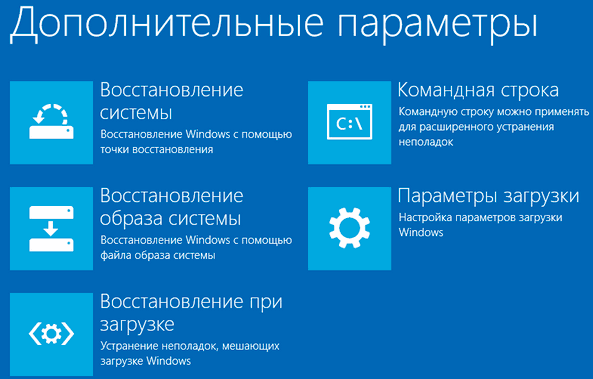
Для быстрого возврата работоспособности системы пользователь может выбрать один из трех пунктов восстановления, представленных в левой части окна среды восстановления.
Если проблема кроется в некорректной работе загрузчика, рекомендуем ознакомиться со способами решения этой проблемы в статье «Как восстановить загрузчик Windows 10».
Недостающие компоненты C++ Runtime Library и DirectX
Чаще всего пользователи сталкиваются с проблемой ошибок DLL, которые связаны с отсутствием необходимых компонентов C++ Runtime Library либо DirectX.
Существует два способа решения проблем с недостающими компонентами DLL. Первый и более правильный – полная переустановка сбойного ПО. Второй – скачивание непосредственно одного компонента, вызывающего ошибку.
Ошибка msvcr100.dll – сбойный компонент в системе безопасности.
Решение – установка системы безопасности по ссылке. https://www.microsoft.com/ru-ru/download/details.aspx?id=26999
Ошибки dxgi.*, d3dx9_25.*, d3d11.*, d3dx9.*, d3dx9_43.*, xinput1_3.*, d3dx9_31.*, xinput1_2.*, d3dx9_31.*, d3dx9_34.*, d3dx9_42.*, x3daudio1_7.*, x3daudio1_6.*, xrsound.* d3dx10_43.*, d3dx9_26.*, d3dx9_30.*, d3dx9_27.*, d3dx11_43.*, d3dcompiler_43.*, d3d10.*.
Решение – полная переустановка проблемного компонента DirectX. https://www.microsoft.com/ru-ru/download/details.aspx?id=35
Ошибка steam_api.dll – распространённая ошибка среди геймеров и пользователей магазина цифровой дистрибуции Steam. Часто возникает при установке пиратских сборок игр и взломанных клиентов Steam.
Решение – удаление Steam через панель управления и чистая переустановка программы-магазина с официального сайта. https://store.steampowered.com/about/
Важно: мы настоятельно не рекомендуем скачивать отдельные недостающие файлы steam_api.dll, которые можно часто встретить на просторах интернета. Это обусловлено тем, что многие злоумышленники специально распространяют зараженные файлы или шпионские утилиты под видом dll-файлов. Если такой файл попадет на компьютер пользователя, существует большая вероятность утери доступа к аккаунту.
Ошибка uplay_r1_loader.*, Uplay.exe, uplay.*, ubiorbitapi_r2_loader.* — аналогичная ошибка, как и с со Steam.
Решение – удаление и переустановка цифрового магазина https://uplay.ubisoft.com/en-GB
Ошибка xlive – проблемы с файлами цифрового магазина Microsoft.
Решение – установка последней версии программы со всеми обновлениями http://go.microsoft.com/fwlink/?LinkID=201134
Ошибка msvcrt.*, msvcr71.*, msvcrt.*, msvcp120.*, msvcp110.* x64 msvcr90.*, msvcr110.*, msvcr100.*, msvcr80.*, msvcr120.*.
Решение — скачать и установить недостающие компоненты ПО с официального сайта https://www.microsoft.com/ru-RU/download/details.aspx?id=52685
Ошибка physxcudart_20.*, physxloader.* и т.д.- проблемы с файлами NVIDIA PHYSX SYSTEM.
Решение – установка компонентов с официального сайта https://www.nvidia.ru/object/physx-9.16.0318-driver-ru.html
Удаление сбойного приложения
В некоторых случаях установка компонентов может не помочь, поскольку проблема кроется в сбойной программе, использующей DLL библиотеки.
Чтобы определить сбойное приложение, необходимо:
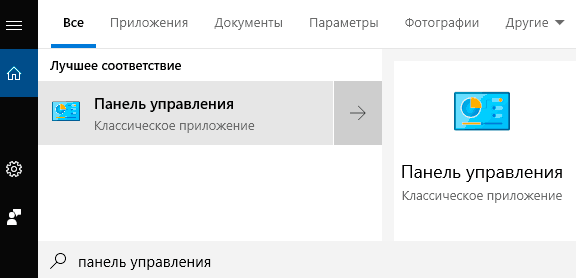
Шаг 1. Нажимаем левой кнопкой мыши по иконке «Поиск» (изображение лупы возле кнопки «Пуск») и вводим в строку фразу «Панель управления», после чего переходим в непосредственно сам пункт «Панель управления».
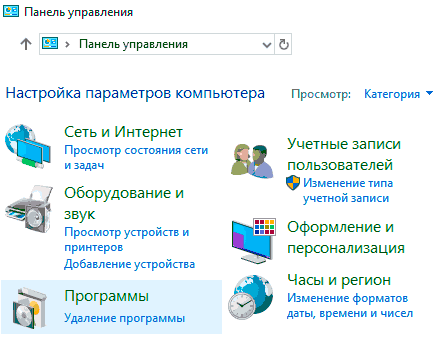
Шаг 2. В открывшемся окне выбираем режим отображения «Категория» и переходим в «Удаление программы».
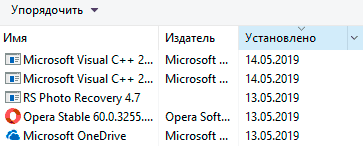
Шаг 3. В списке установленных программ выбираем метод сортировки по дате и находим приложение, после которого начались проблемы с файлами DLL. Это может быть компьютерная игра, устаревшая версия какой-либо программы или любое другое приложение. Для удаления программы достаточно дважды кликнуть левой кнопкой мыши по её имени и провести деинсталляцию.
Обновление драйверов устройства
Нередки случаи, когда ошибки DLL библиотек возникали из-за устаревшей версии драйверов жестких дисков и другого оборудования. Чтобы исключить эти неисправности следует провести обновление драйверов видеокарты и оборудования. Как правило, это можно сделать на официальных сайтах производителей компонентов.
Помимо этого, рекомендуем проверить драйвера носителей следующим образом:
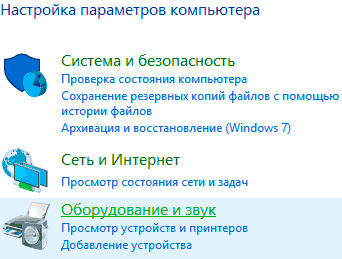
Шаг 1. Находясь в панели управления выбираем пункт «Оборудование и звук».
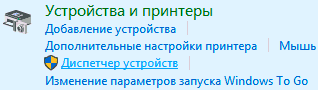
Шаг 2. В открывшемся окне переходим в пункт «Диспетчер устройств».
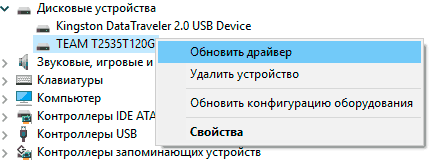
Шаг 3. Переходим во вкладку «Дисковые устройства», выбираем нужный носитель и нажимаем по нему ПКМ, после чего в меню будет доступен пункт «Обновить драйвер».
Другие проблемы с DLL библиотеками
Нередко DLL библиотеки используются вирусами или сами файлы вредоносного ПО маскируются под компоненты DLL. В таком случае следует провести глубокую проверку системы при помощи надёжных антивирусных программ. Стоит понимать, что самые новые вирусы могут не находиться даже передовым программным обеспечением, поэтому при сильном поражении системы рекомендовано провести чистую установку либо выполнить откат системы до предыдущего состояния.
Чтобы сделать это из работающей системы, необходимо:
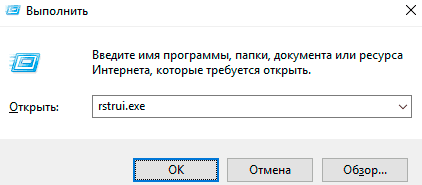
Шаг 1. Нажать ПКМ по кнопке «Пуск» и выбрать пункт «Выполнить». В открывшемся окне вводим команду «rstrui.exe» и нажимаем «Ок».
Шаг 2. В следующем окне следует выбрать точку восстановления. Если проблема появилась после обновлением Windows, не следует выбирать последнюю точку восстановления — восстановите систему из той точки, где ошибки еще не было.

Что делать, если важный файл или DLL библиотека были случайно удалены?
Библиотеки DLL, как и любые другие данные, могут пострадать по многим причинам: повреждение вирусами, случайное удаление сочетанием клавиш Shift+Delete, форматирование или изменение файловой системы и логической структуры диска и т.д.
В таких случаях незаменимым помощником станет специальная утилита для восстановления данных RS Partition Recovery.
Функционал программы позволяет производить быстрое восстановление удаленных файлов с жестких дисков, карт памяти, флеш-накопителей и других носителей любых типов. Для работы RS Partition Recovery используется два метода анализа диска: полный – для поиска всех возможных для восстановления данных, и быстрый – поверхностный анализ носителя для поиска информации, которая была удалена недавно. Это позволяет выбирать и использовать наиболее эффективный метод, способный вернуть DDL библиотеки, изображения, медиафайлы, компоненты программ и другую информацию независимо от расширения.
Часто задаваемые вопросы
Чаще всего ошибки DLL возникают из-за отсутствия библиотек, необходимых для работы приложения, которое вы пытаетесь запустить. Кроме того, нередко DLL файлы могут быть повреждены вирусами.
DLL (Dynamic Link Library) – это дополнительные подключаемые библиотеки, необходимые для корректной работы многих приложений. По умолчанию, операционная система Windows использует огромное количество DLL файлов в своей работе.
Переустановите Windows, а затем воспользуйтесь программой RS Partition Recovery. Она проста в использовании и позволяет восстановить утерянные файлы практически в несколько кликов.
Ошибка msvcr100.dll означает сбои в системе безопасности Windows. При возникновении этой ошибки настоятельно рекомендуется проверить компьютер на наличие вирусного ПО, а затем переустановить систему безопасности Windows. Процесс установки системы безопасности детально описан на нашем сайте.
Да. Конечно. Если вы подозреваете что причиной DLL ошибки является устаревший драйвер – просто обновите его. Процесс обновления драйверов устройств детально описан на нашем сайте.


DLL-Files Fixer
3.3.91
Программа для исправления ошибок DLL
Средний рейтинг
50% — 20 голосов
- 1
- 2
- 3
- 4
- 5
DLL-Files Fixer – сервисная утилита, оптимизирующая работу цифровых библиотек .dll для Windows. Выявляет и заменяет неправильно функционирующие библиотеки. Определяет отсутствующие .dll файлы и подгружает их из интернета.
Умеет фрагментировать записи реестра. Анализирует цифровые запросы приложений, и вводит соответствующие изменения, в случае наличия в их работе ошибок и коллизий, связанных с .dll-библиотеками. Определяет, наиболее оптимальный способ обращений к .dll-файлам для каждого конкретного приложения, чем ускоряет быстродействие работы ПК.
Функционал DLL-Files Fixer
- Проводит глубокий анализ системы, выявляет «конфликты, «ошибки» и «коллизии», обусловленные неправильной работой .dll-библиотек, подсвечивает их в интерфейсе, предлагает загрузить и внедрить «решение» каждой конкретной проблемы;
- Останавливает некорректно функционирующие службы и приложения, интегрирует недостающие/правильно работающие .dll-файлы в соответствующие директории;
- Анализирует цифровые обращения к .dll-библиотекам в режиме реального времени, автоматически определяет и инициирует методы устранения неисправностей, в случае их обнаружения;
- Блокирует постоянное всплывание уведомлений, информирующих о некорректной работе или нехватке .dll-файлов, подсвечивает заблокированные уведомления о проблемах в интерфейсе;
- Компонует фрагментированные/исправляет некорректные/очищает ненужные записи реестра, во время его дефрагментации.
Особенности утилиты
- Мощные алгоритмы определения неисправностей, обусловленных неправильно функционирующими .dll-файлами;
- Возможность исправления ошибок, связанных с .dll-библиотеками, «в один клик»;
- Наличие интегрированного инструментария для отладки и дефрагментации реестра;
- Функция скрытия назойливых сообщений об ошибках;
- Защита системы от коллизий и ошибок в реальном времени;
- Оптимизация использования ресурсов «железа» и увеличение быстродействия системы, за счет автоматической «ситуативной подстановки» наиболее подходящих путей обращения к .dll-библиотекам для каждого конкретного случая.
Недостатки
- Некоторые .dll-ошибки невозможно исправить автоматически;
- Блокировка уведомлений не всегда помогает.
Дополнительная информация
Возрастные ограничения
0+
Совместимость
Windows 10, 8.1, 8, 7, Vista, XP
Похожие программы
Топ рейтингов

Glary Utilities v.5.77
Средний рейтинг
91% — 9 Votes
Мощный набор системных утилит для повышения скорости работы системы


Unlocker v.1.9.2
Средний рейтинг
90% — 6 Votes
Утилита для разблокировки защищенных файлов и папок


CCleaner v.5.89.9401
Средний рейтинг
80% — 29 Votes
Качественная утилита для очистки и оптимизации системы
Отзывы и комментарии
Добавить комментарий
В статье мы опишем все возможные способы, как исправить ошибки DLL Windows 7, 10. Исправление msvcp140 dll, msvcp110 dll, kernelbase dll, comctl32 и других.
DLL – это файлы системных библиотек в Windows. Формально они являются исполняемыми, но запустить их по отдельности не получится. Библиотеки используются другими программами для выполнения стандартных функций сохранения, удаления, печати.
К примеру, когда в одной из программ вы запускаете опцию печати, приложение автоматически подгружает отвечающий за эту функцию файл DLL. Иногда в процессе работы программы появляются системные сообщения о том, что произошла неполадка в работе файла библиотеки. После этого приложение завершает свою работу или вы не можете выполнить определенную функцию. Далее рассмотрим все возможные способы, как исправить ошибки DLL Windows 7, 10. Схема действий одинакова для всех версий ОС.
Причины ошибок в работе библиотек DLL Windows
Так как каждая библиотека отвечает за конкретную функцию, причина ошибки зависит от того, какой файл DLL не отвечает. Наиболее частая неполадка происходит с Windows.dll – это главная системная библиотека, отвечающая за запуск всех приложений и самой операционной системы.
Существуют следующие типы ошибок DLL:
- «Файл не найден». Возможно, вы удалили нужную библиотеку, переименовали или переместили её в другое место на жестком диске;
- «Файл отсутствует». Такое сообщение появляется в том случае, если система не может найти нужный объект на диске и часто причиной такой ошибки является работа вредоносного ПО, которое заменило программный код в библиотеке;
- «Нарушение прав доступа к файлу». С этим типом неполадки пользователи сталкиваются при попытке включения игры. Вместо запуска работ ПО система выдает сообщение о невозможности получения доступа к библиотеке. К примеру, «ошибка msvcr100 DLL»;
- «DLL не удалось зарегистрировать» — это означает, что произошла фатальная ошибка при установке приложения. Устранить неполадку поможет повторная инсталляция игры.
Большинство ошибок DLL в Windows появляется из-за установки пиратской версии ОС. Как правило, в модифицированных сборках используются вредоносные библиотеки, с которыми не могут взаимодействовать другие приложения. Если вы используете неофициальную версию Виндовс, советуем скачать на сайте Microsoft.com оригинальную копию образа ОС и установить её на свой компьютер.
Другие причины появления проблем с файлами DLL:
- Случайное удаление файла. Часто при попытке очистить жесткий диск Windows от ненужных файлов пользователи по незнанию удаляют файлы библиотек. Также, деинсталлировать файл может другая программа (вредоносное ПО или утилита для автоматической очистки диска);
- Отказ оборудования. Если для установки или запуска игры вы используете оптический диск и дисковод, при некачественном материале одного из компонентов может появиться фатальная ошибка, которая повреждает файл запуска с расширением DLL;
- В системе не установлены последние обновления. Разработчики из Майкрософт всегда рекомендуют устанавливать новейшие апдейты ОС. Это позволяет избавиться от проблем не только с библиотеками, но и с ошибками, которые они провоцируют. Также, обновления защищают систему. Она становиться менее подвержена действию вирусов;
- Проблемы с драйверами. Когда для конкретной программы или внешнего устройства, которое она использует, не установлены последние версии драйверов, пользователь сталкивается со всевозможными ошибками ОС. Одной из таких проблем может стать ошибка msvcp120 – система не может открыть приложение из-за фатальной ошибки совместимости;
- Несовместимость технических требований игры и характеристик компьютера. В таком случае, нужно выбрать другую более старую версию приложения и переустановить его или же обновить используемую сборку ОС.
Способ 1 — Ошибочное удаление файла DLL
Если после открытия приложения ничего не происходит, а через несколько секунд появляется сообщение «ошибка msvcr100 DLL» или «ошибка msvcp120 DLL», это означает, что на компьютере нет нужной библиотеки. Возможно, она не была установлена вместе с ОС или файл был удален другой программой.
Системное окно с ошибкой выглядит следующим образом:
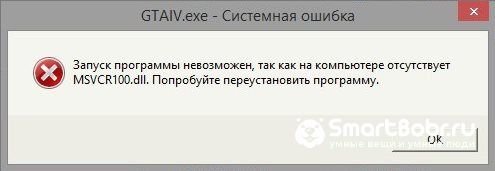
Если вы столкнулись с такой проблемой, для начала рекомендуем открыть папку жесткого диска С и в графе поиска вписать название нужного DLL. Часто библиотека просто перемещена в другую папку. Исправить проблему поможет её помещение в директорию CWindowsSystem32 (для 32-х разрядный версий ОС) или в CWindowsSysWoW64 (для 64-х разрядных сборок).
В случае, если на диске «С» вы не нашли нужный файл, на сайте Майкрософт нужно скачать апдейт для программного пакета Visual C++ 2013. Эта утилита настраивает взаимодействие всех системных файлов и исправляет существующие ошибки.
Для скачивания пакета перейдите по ссылке https://support.microsoft.com/ru-ru/help/3179560/update-for-visual-c-2013-and-visual-c-redistributable-package, в таблице выберите свою страну и язык, а затем кликните на ссылке для скачивания.
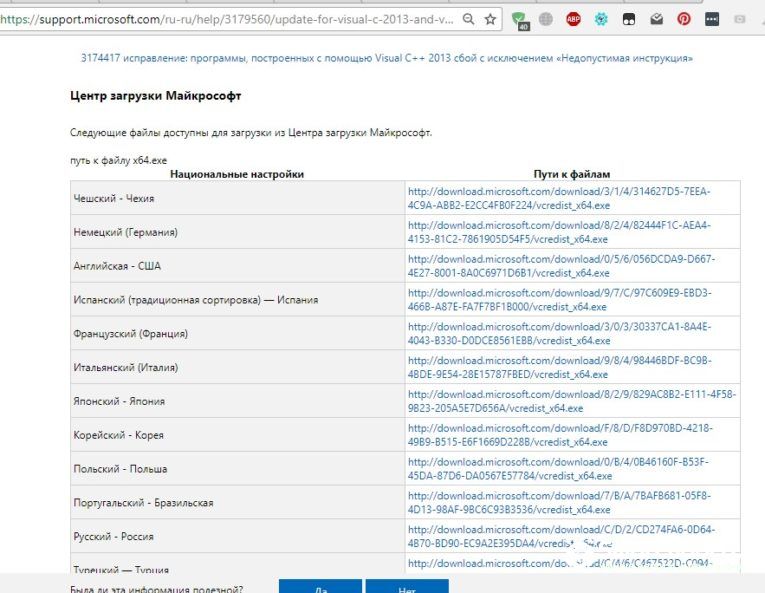
После инсталляции обновления перезагрузите компьютер и попробуйте повторно запустить программу. Если этот вариант решение не помог, переходите к следующему методу.
Способ как исправить ошибки DLL – Регистрация библиотеки вручную
Бывают случаи, когда нужна библиотека есть на компьютере пользователя и находится в правильной папке, но программа все равно её «не видит». После установки пакета обновления Visual C++, как правило, тоже ничего не происходит. Как быть в этом случае?
Исправить такую ошибку DLL в Windows 10 и Windows 7 поможет регистрация библиотеки на сервере Майкрософт. Скорее всего, на вашем компьютере установлена корректная версия DLL, но из-за проблем со связью копии ОС и сервером разработчика возникают подобного рода проблемы.
Пользователь может самостоятельно запустить работу службы регистрации и менее чем за 1 минуту добавить существующую библиотеку в список «пригодных» для использования файлов.
Следуйте инструкции:
- Одновременно нажмите на клавиши Win+R для открытия окна «Выполнить»;
- Теперь в текстовом поле введите «CMD» и подтвердите действие;
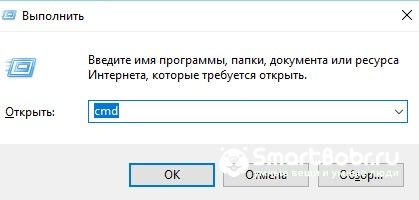
- В результате, откроется окно командной строки, с помощью которого и будет проводиться регистрация библиотеки. В новой строке введите указанную на рисунке ниже команду. Изменяйте название библиотеке в зависимости от того, какое её имя указано в ошибка запуска приложения.
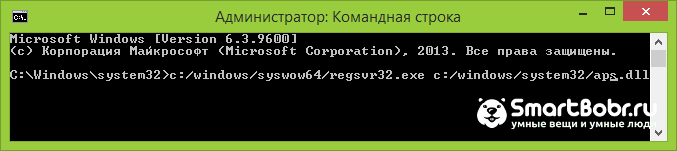
Важно! Для выполнения регистрации вы должны быть авторизованы в учетной записи администратора системы и компьютер необходимо подключить к интернету.
Способ 3 — Запуск среды восстановления
Еще один способ быстрого исправления всех ошибок системы – это использование утилиты восстановления. Запустить нужное окно можно с помощью среды Виндовс. Откройте окно параметров нажатием клавиш Win-I.
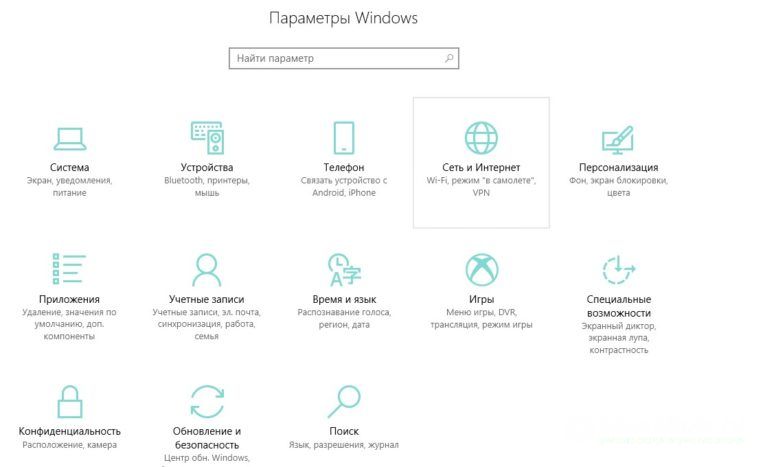
Затем откройте вкладку «Обновление и безопасность»«Восстановление». В правой части окна промотайте страничку вниз и в разделе «Особые варианты загрузки» кликните на «Перезагрузить сейчас».
Заметьте! В этом же окне вы можете сбросить настройки ОС к заводским параметрам. Если вы хотите полностью восстановить систему и готовы к удалению все программ и файлов, выбирайте этот пункт. С его помощью есть больше шансов навсегда избавиться от ошибок, которые связан с системными библиотеками.
После выбора особых вариантов загрузки и повторного запуска компьютера вы увидите не рабочий стол системы, а специальное окно Troubleshooting (решение неполадок). Кликните на указанную ниже плитку, чтобы запустить автоматическое сканирование и исправление:
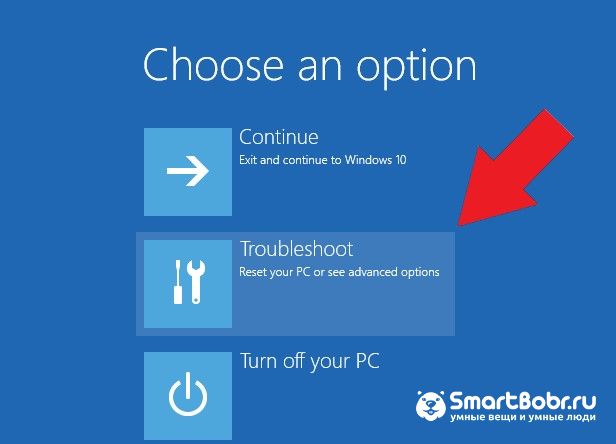
После повторной перезагрузки ОС система ошибки будут исправлены. Пользовательские файлы удалены не будут.
Владельцам Windows 7 недоступна возможность автоматического исправления в режиме перезагрузки, но можно запустить встроенную утилиту диагностики. Для этого зайдите в окно панели управления и в строке поиска введите «Средство проверки». Кликните на первый результат поисковой выдачи.
Следуйте инструкции в окне встроенного помощника для выявления проблем и их исправления:
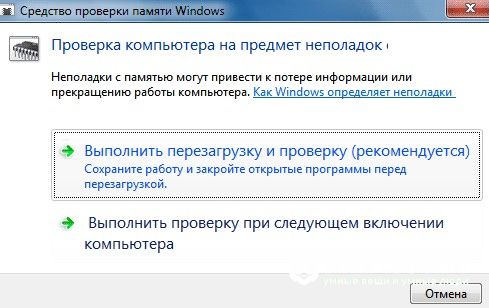
Способ 4 — Установка отсутствующих DLL и обновление программ
Ранее м уже рассмотрели варианты восстановления ошибочных библиотек. Однако, если в Windows XP, 7, 10 возникла ошибка Kernel32 DLL, рекомендуется переустановить файл вручную. Рассмотрим, как исправить такого рода неполадку.
На веб-сайте разработчика пользователи могут только загрузить пакет программ для комплексного восстановления системных файлов. Если же ваша ОС работает нормально, а проблемы возникли только с одной библиотекой, рекомендуется найти в сети и скачать на компьютер нужный файл вручную.
В интернете есть масса сайтов, предлагающих скачать копии DLL, с проблемами которых пользователи сталкиваются чаще всего. Важно помнить, что не следует ничего скачивать из подозрительных ресурсов, а перед помещением файла в системную папку его нужно обязательно просканировать встроенным брандмауэром и еще одним усыновленным в системе антивирусом. Это поможет избавиться от дальнейших неполадок, если библиотека окажется вирусной.
Среди надежных ресурсов для скачивания системных DLL можно выделить:
- DLL.ru;
- Dll-files.ru;
- Download-dll.ru.
Пользователю необходимо ввести имя недостающей библиотеки и начать её скачивание. Далее поместите полученный файл в системную папку System32 или SysWOW64, в зависимости от разрядности установленной копии ОС. При следующем открытии программы ошибка исчезнет.
Также, рекомендуем обновить программу, с которой возникли неполадки. Часто даже после многократной замены файла библиотеки не удается избавиться от ошибок запуска или работы программы. Это говорит о ом, что в системе установлена несовместимая версия игры или прикладного приложения.
Способ 5 — Переустановка приложения
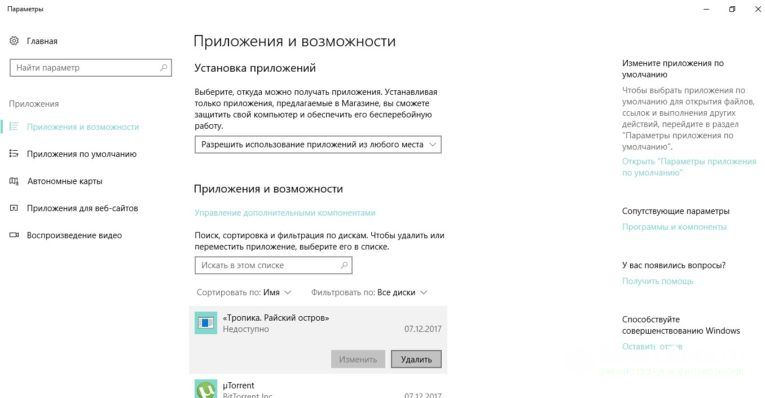
Еще один способ решения – это простая переустановка программы. Возможно, после возникновения проблем с DLL утилита не «видит» нового файла библиотеки, потому необходимо деинсталлировать программу.
Удаляйте приложения только через окно Панель управления — Установка и удаление программ. После деинсталляции советуем также поискать на диске «С» папки с названием игры, которые могли быть не удалены. Затем перезагрузите компьютер, установите ПО ее раз и попробуйте запустить его. Новая библиотека должна распознаться без проблем.
Способ 6 — Обновление драйверного ПО
Обновление драйверного ПО позволяет устранить ошибки несовместимости установленных программ, аппаратного оборудования и операционной системы. Рассмотрим, как исправить ошибку HAL DLL в Windows 7, 10, ведь именно этот тип неполадки появляется из-за несовместимости компонентов.
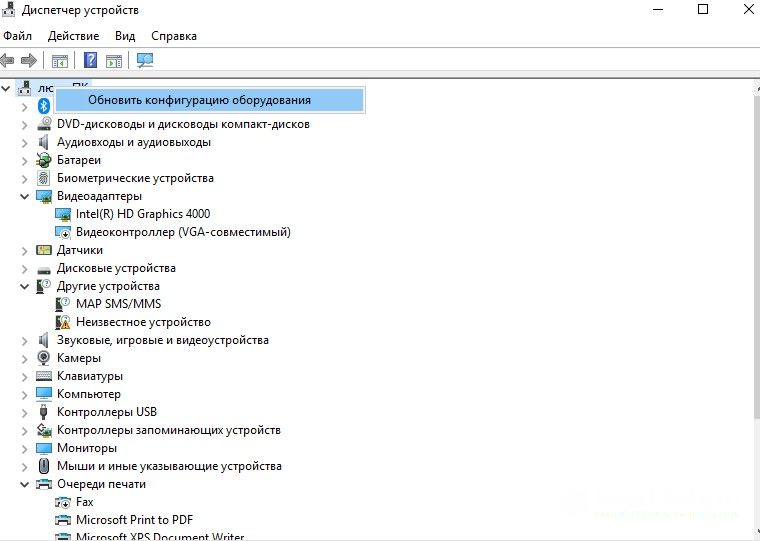
Необходимо установить последние обновления для всех компонентов ОС. Зайдите в Диспетчер задач Виндовс. В седьмой версии это можно сделать с помощью окна панели управления, в десятой версии нужно воспользоваться окном поиска по системе.
В окне Диспетчера кликните правой кнопкой мышки на названии компьютера, а затем выберите поле «Обновить конфигурацию». Для установки новых версий драйверов на компьютере должно быть установлено соединение с интернетом.
Способ 7 — Удаление вирусов
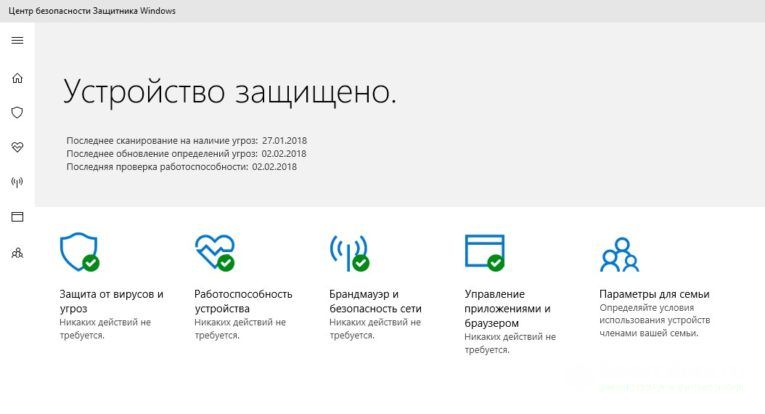
Просканируйте систему встроенным Защитником или другим установленным антивирусом. Если в результате сканирования обнаружится, что вирус — это и есть ошибочная библиотека, удалите её с компьютера и загрузите пакет обновления Visual C++ на сайте Майкрософт.
Теперь вы знаете, как быстро исправить ошибки DLL в Windows 10 и Windows 7. Если у вас остались вопросы по восстановлению DLL, оставляйте их в комментариях.