
Синие экраны смерти(или BSoD’ы) являются извечной проблемой всех ПК-пользователей, и сейчас мы рассмотрим один из таких BSoD’ов – SYSTEM_SERVICE_EXCEPTION. Данный критический сбой может нагрянуть в гости к пользователю довольно внезапно, будь то во время игры в какую-то компьютерную игру или же во время простого использования операционной системы.
Чаще всего, причиной критической ошибки SYSTEM_SERVICE_EXCEPTION являются драйвера устройств, которые по какой-то причине начали некорректно функционировать, что и привело к уже известному результату. Однако, порой, BSoD SYSTEM_SERVICE_EXCEPTION может быть вызван и другими причинами:
- сбои в работе оперативной памяти;
- некорректные настройки BIOS;
- проблемы с жестким диском;
- перегрев аппаратуры компьютера;
- единичный сбой в работе операционной системы;
- и прочее.
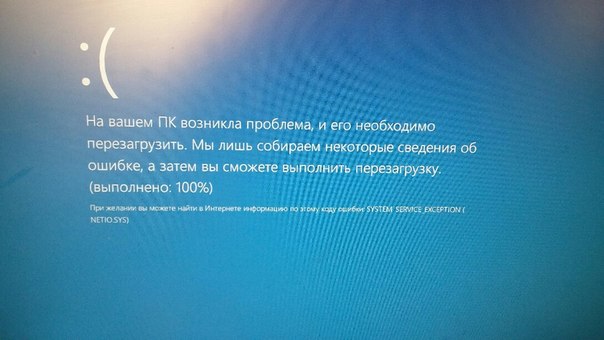
На экране синего экрана смерти SYSTEM_SERVICE_EXCEPTION вы можете увидеть следующую информацию:
На вашем ПК возникла проблема, и его необходимо перезагрузить. Мы лишь собираем некоторые сведения об ошибке, а затем вы сможете выполнить перезагрузку.
При желании вы можете найти в Интернете информацию по этому коду ошибки: SYSTEM_SERVICE_EXCEPTION
Этот BSoD может появляться на множестве версий операционных систем Windows, но мы будем концентрироваться на решении проблемы для пользователей ОС Windows 10, так как она в настоящее время она является наиболее актуальной. Однако, вы можете применить нижеуказанные методы и для других версий ОС Windows.
Содержание
- Критическая ошибка SYSTEM_SERVICE_EXCEPTION: методы решения
- Метод №1 Банальная перезагрузка ПК
- Метод №2 Сброс настроек BIOS
- Метод №3 Переустановка оперативной памяти
- Метод №4 Проверка наличия доступных обновлений для Windows 10
- Метод №5 Удаление проблемного драйвера
- Метод №6 Проверка температуры комплектующих компьютера
- Метод №7 Программная проверка оперативной памяти
- Метод №8 Проверка жесткого диска
- Метод №9 Восстановление системы с помощью точки восстановления
- Метод №10 Переустановка операционной системы
Критическая ошибка SYSTEM_SERVICE_EXCEPTION: методы решения
Метод №1 Банальная перезагрузка ПК
Если на вашем компьютере возник BSoD с кодом SYSTEM_SERVICE_EXCEPTION, и вы сразу же ринулись в сеть за эффективными методами решения, то мы рекомендуем вам не паниковать и применить самый базовый, даже банальный метод – перезагрузка компьютера.
Да, просто перезагрузите свой компьютер и посмотрите, возникнет ли сбой SYSTEM_SERVICE_EXCEPTION еще раз. Понимаете, операционная система – штука далеко не простая, и в ней время от времени происходят случайные ошибки, сбои, вылеты, баги и прочие неприятности, которые зачастую лечатся простейшей перезагрузкой.
Метод №2 Сброс настроек BIOS
BIOS – это еще одна возможная причина возникновения критической ошибки SYSTEM_SERVICE_EXCEPTION на Windows 10. Возможно, вы недавно копались в настройках BIOS, экспериментировали с ними, чтобы создать наилучший опыт для себя. Помимо прочего, также случается так, что настройки BIOS могут измениться сами по себе вследствие чего бы то ни было. Вам нужно пройти в BIOS и выставить в нем настройки по умолчанию.
На разных материнских платах доступ к BIOS’у можно получить различными способами. Например, в некоторых случаях, войти можно с помощью своевременного нажатия на кнопку DEL при запуске ПК. Также встречаются и другие клавиши, например, F10, F2, различные комбинации клавиш и т.д. На самом деле, до входа в систему на экране появится подсказка, которая даст вам знать, какие клавиши за что отвечают. Также вы можете найти в Интернете информацию по своей материнской карты, в которой определенно будет указано, как зайти в BIOS.
Зайдя в BIOS, вам потребуется найти раздел, отвечающий за восстановление настроек. К сожалению, как и в случае со входом, вам придется найти этот раздел самостоятельно, так как у каждого BIOS свой пользовательский интерфейс. Обычно, этот раздел будет выступать под именем «Reset BIOS settings», «Restore configuration» или что-то в этом роде. Сбросьте настройки, а затем попытайтесь войти в операционную систему. Если дело заключалось в некорректных настройках BIOS – BSoD SYSTEM_SERVICE_EXCEPTION должен был исчезнуть. Однако, если же он все еще проявляет себя, то давайте двигаться дальше.
Метод №3 Переустановка оперативной памяти
Заголовок этого метода может и звучит крайне странно, то это именно то, чем мы сейчас с вами займемся. SYSTEM_SERVICE_EXCEPTION мог возникнуть из-за сбоев в работе планок RAM. Порой, восстановить корректную работу оперативки удается с помощью простой переставки ее в материнскую плату. Итак, полностью отключите свой компьютер от питания, а затем откройте системный блок.
Выньте из слотов планки оперативной памяти. Продуйте слоты для RAM на материнской плате, протрите контакты оперативной памяти ушной палочкой, легонько смоченной в спирте(также можно протереть тёркой), а затем вставьте их обратно в слоты. Попробуйте снова запустить компьютер и войти в операционную систему Windows 10. Некоторым пользователям помогает данный совет, но если для вас он не сработал, то давайте перейдем к другому методу.
Метод №4 Проверка наличия доступных обновлений для Windows 10
Некоторые пользователи в Интернете утверждают, что им удалось избавиться от сбоя SYSTEM_SERVICE_EXCEPTION с помощью установки обновлений для своей операционной системы Windows 10. Если вы можете обойти синий экран смерти и зайти в систему, то вам куда легче справиться с этой задачей.
Итак, нажмите левой кнопкой мыши на Пуск и выберите «Параметры». Открыв окошко с параметрами, откройте раздел под названием «Обновление и безопасность». Далее перейдите во вкладку «Центр обновления Windows». И наконец-то, нажмите на кнопку «Проверка наличия обновления».
Дождитесь, пока система проверит доступные обновления, загрузит и установит их. После установки обновлений перезапустите компьютер и проверьте наличие BSoD’а. Если новые обновления не помогли в решении SYSTEM_SERVICE_EXCEPTION, то идите к следующему методу.
Если же вы не можете получить доступ к своей системе, то вы можете попробовать обновить Windows 10 через Безопасный режим с сетевыми драйверами. Итак, перезагрузите свой компьютер, а затем зажмите на клавиатуре клавиши F8+SHIFT, чтобы войти в меню Параметров загрузки.
Перед вами появится список различных опций. Вам нужна опция под названием «Включить безопасный режим с загрузкой сетевых драйверов». После выбора данной опции вы загрузите свою систему в безопасном режиме с доступом к Интернету. Теперь выполните «Параметры→Обновление и безопасность→Центр безопасности Windows→Проверить наличие обновлений».
Метод №5 Удаление проблемного драйвера
Как мы уже говорили в самом начале статьи, некорректно работающие драйвера являются основной причиной появления синего экрана смерти SYSTEM_SERVICE_EXCEPTION. Если корнем проблемы действительно является драйвер, то логическим шагом станет его удаление из системы, что восстановит ее стабильность, верно?
Да, все так, но тут же возникает другой вопрос: как определить, какой драйвера вызывает проблемы? Ответ – BlueScreenView. Программа под названием BlueScreenView способна просматривать дампы памяти системы, которые были созданы после возникновения критического сбоя в ней. Именно в креш-дампе и будет располагаться нужная нам информация о драйвере-виновнике.
Загрузить BlueScreenView вы можете совершенно спокойно с официального сайта разработчика. Программа крайне малая и она даже не требует какой-либо установки в систему; запустили исполнительный файл и сделали нужное вам дело. Итак, загрузите его в систему.
Заметка: если вы не можете нормально войти в Windows, то пройдите в Безопасный режим с загрузкой сетевых драйверов. Есть вероятность, что программа откажется запускаться в таком режиме, но попробовать все же стоит.
Обычно, в операционной системе по умолчанию выставлены параметры по автоматическому созданию минидампов памяти. В этих дампах содержится не полный слепок памяти в момент возникновения критического сбоя, но, как правило, его достаточно для определения драйвера.
Запустите утилиту BlueScreenView. Она сразу же просканирует вашу Windows на наличие доступных в ней минидампов по стандартному месторасположению(%systemroot%Minidump) в системе. Если синий экран смерти SYSTEM_SERVICE_EXCEPTION является вашим первым критическим сбое, то вы увидите один дамп памяти и выбирать вам не придется. Если не первый – найдите нужный дамп и кликните на него.
Для начала вам следует обратить свое внимание на колонку рядом в верхней части окна программы под названием «Caused By Driver», что переводится как «Вызвано драйвером». Именно в этой колонке и будет находиться драйвера, который вызвал появление синего экрана смерти SYSTEM_SERVICE_EXCEPTION. Запишите его куда-то, чтобы в будущей найти о нем больше информации.
Не стоит пока закрывать окно утилиты BlueScreenView. Обратите свое внимание теперь на нижнюю часть окна программы. В нем вы увидите список файлов, которые также имеют отношение к процессу появления синего экрана смерти SYSTEM_SERVICE_EXCEPTION. Мы рекомендуем вам записать куда-либо файлы в списке, помеченные красным цветом, а также имеющие расширение .sys.
Как только вы соберете нужную информацию, загуглите название драйвера, расположенного в колонке «Caused By Driver». Например, если вы обнаружили, что этот файл является драйвером от компании Nvidia, то решение достаточно простое – переустановка драйверов для видеокарты. Такой же подход применяется и ко всем остальным драйверам. Обновить драйвера можно с помощью установщиков от разработчиков либо же с помощью автоматической установки посредством Диспетчера устройств.
Метод №6 Проверка температуры комплектующих компьютера
Существует мнение, что синий экран смерти SYSTEM_SERVICE_EXCEPTION может быть вызван значительными перегревами аппаратного обеспечения вашего компьютера. Знайте, что сильные перегревы аппаратуры могут приводить всю систему к крайней нестабильности.
Проще всего, проверить температуру компьютера можно с помощью специализированных программ от сторонних разработчиков. Например, вы можете использовать такие утилиты, как AIDA 64, SpeedFan, HWMonitor, Core Temp, Speccy, GPU-Z, Real Temp и многие, многие другие.
Как видите, у вас в распоряжении находится огромный арсенал всевозможного программного обеспечения, способного измерять температуру вашего оборудования. Если вы поняли, что в вашей системе действительно происходят перегревы, то, скорее всего, именно они и вызывают критическую ошибку SYSTEM_SERVICE_EXCEPTION. Устраните перегревы и проблема исчезнет сама по себе.
Существует огромное количество способов снизить температуру составляющих ПК: улучшение прохождения воздушного потока в системном корпусе или корпусе ноутбука, очистка системного блока от пыли, замена термопасты на центральном процессоре и чипе графического ускорителя, установка на видеокарту и процессор более мощные системы охлаждения, установка более мощных кулеров в системный блок и даже понижение рабочих частот некоторой аппаратуры.
Метод №7 Программная проверка оперативной памяти
Помните, как несколько методов назад мы вынимали и вставляли в материнскую плату планки оперативной памяти? Это был один из методов проверки RAM, с помощью которого можно исправить небольшие проблемы в ее работе. Но что если ваша оперативная память испытывает куда более серьезные проблемы? Если она работает со сбоями, что и вызывает ошибку SYSTEM_SERVICE_EXCEPTION?
Мы рекомендуем вам проверить свою оперативную память с помощью специализированной утилиты Memtest86+. Данная утилита в автоматическом режиме проверит вашу оперативную на наличие ошибок и сбоев при работе. Самый лучший способ запуска Memtest86+ – это создание загрузочной флешки с этой программой. Осуществить это очень просто, и сейчас мы разберемся в этом вопросе.
Для начала вам нужно загрузить автоматический установщик программы для USB-носителя. Загрузив архив с программой, найдите флешку к своему компьютеру. Извлеките файл «Memtest86+ USB Installer.exe» и архива и поместите его там, где вам будет удобно, например, на Рабочем столе.
Запустите файл Memtest86+ USB Installer.exe. В окне установщика вам понадобится указать путь в подключенной флешке, а затем нажать парочку кнопок, чтобы запустить процесс установки утилиты. Завершив с подготовкой флеш-носителя, давайте теперь запустим в работу саму утилиту Memtest86+.
Со все еще подключенной флешкой, перезагрузите компьютер и зайдите в настройки своего BIOS’а(мы уже обговаривали, как войти в них в предыдущем пункте статьи). Вам нужно выставить флешку первой в приоритете загрузки. Найдите в свом BIOS’е раздел «BOOT» или что-то подобное, выставьте в приоритете флеш-носитель, а затем ваш диск и сохраните изменения.
Перезагрузите компьютер, после чего произойдет автоматическая загрузка программы Memtest86+ с флешки. Процесс проверки оперативной памяти будет полностью автоматическим, так что вам даже ничего делать не придется. Проверка оперативной памяти может порядком затянуться, так что наберитесь терпения и дождитесь ее окончания.
Как только Memtest86+ завершит свою работу, вам будет предоставлена сводка. Понять, что с вашей оперативной памятью что-то неладное довольно просто. Если вы увидите кучу строчек, помеченных красным цветом, то ваша RAM определенно работает со сбоями и ошибками.
К сожалению, если все положение дел с памятью приобрело не самые радужные оттенки, то, в большинстве случаев, сбоящую планку оперативной памяти следует вынуть из системы. Как только вы это выполните, критическая ошибка SYSTEM_SERVICE_EXCEPTION должна будет исчезнуть.
Метод №8 Проверка жесткого диска
Задумайтесь, не отключали ли вам недавно резко электричество во время того, как вы выполняли какие-то задачи с жестким диском, например, записью или перемещением файлов? Внезапное отключение питания во время работы жесткого диска может вызвать появление так называемых бэд-секторов, которые затрудняют прочтение данных, расположенных в них. Помимо прочего, бэд-блоки могли возникнуть из-за физических повреждений диска.
Восстановить файловую систему диска возможно с помощью такой утилиты, как Victoria HDD. Она просканирует ваш жесткий диск на наличие бэд-секторов, после чего вы можете попытаться исправить их. Однако, все зависит от состояния вашего жесткого диска. Использовать Victoria HDD неподготовленным пользователям будет крайне сложно, так как процесс довольно комплексный и кропотливый. Чтобы описать, как использовать Victoria HDD, необходима еще одна статья, а если точнее – руководство.
Мы настоятельно рекомендуем вам заняться поисками надежного руководства по использованию этой по-истине действенной программы, так как она определенно поможет исправить ваш жесткий диск, если с ним действительно что-то не так. Восстановите диск и BSoD SYSTEM_SERVICE_EXCEPTION будет исправлен.
Метод №9 Восстановление системы с помощью точки восстановления
Возможно, SYSTEM_SERVICE_EXCEPTION появился из-за каких-то изменений в настройках системы или установленного программного обеспечения. Вам нужно попробовать вернуть свою Windows 10 к состоянию, в котором она была стабильна. Осуществить это можно через обычное восстановления системы с помощью точки восстановления.
Нет ничего проще, чем восстановить свою систему с помощью такого метода. Зайдите в операционную систему(работает также с безопасного режима). Нажмите на клавиатуре комбинацию клавиш Windows+S, чтобы вызвать поисковую строку. Введите в нее запрос «Панель управления» и выберите найденный результат.
Перейдите в режим отображения крупных значков и выберите раздел «Восстановление». Далее кликните на пункт «Запуск восстановления системы» и кликните на кнопку «Далее» в открывшемся окошке. Выберите нужную вам точку для восстановления системы и нажмите «Далее». И наконец-то, нажмите на кнопку «Готово» и дождитесь окончания процесса восстановления системы. Проверьте, будет ли появляться BSoD SYSTEM_SERVICE_EXCEPTION.
Метод №10 Переустановка операционной системы
Ничего из вышеуказанного не помогло вам избавиться от синего экрана смерти SYSTEM_SERVICE_EXCEPTION(плюс, оперативная память и жесткий диск не являлись причинами появления проблемы). Нам остается посоветовать вам только один метод, который должен определенно исправить BSoD, – это переустановка операционной системы Windows 10. Да, к сожалению, это единственный ваш вариант на данный момент. Установка чистой ОС со 99% вероятностью избавит вас от SYSTEM_SERVICE_EXCEPTION, а затем вы сможете продолжить нормально пользоваться Windows 10.
Установка ОС производится довольно легко и в полуавтоматическом режиме. Вам всего лишь нужно создать для себя установочный диск с Windows 10, а затем загрузиться через него, после чего просто следуйте указаниям на экране. Многие новые пользователи боятся сами переустанавливать Windows, но боятся тут нечего, так как все необходимое будет указано на экране. «Создание установочного носителя для Windows» – это специальная статья от Майкрософт, которая поможет вам в установке Windows 10.
Мы надеемся, что данная статья помогла вам в решении синего экрана смерти SYSTEM_SERVICE_EXCEPTION.
Windows 7 Enterprise Windows 7 Home Basic Windows 7 Home Premium Windows 7 Professional Windows 7 Starter Windows 7 Ultimate Windows HPC Server 2008 R2 Windows Server 2008 R2 Datacenter Windows Server 2008 R2 Enterprise Windows Server 2008 R2 Standard Windows Server 2008 R2 Web Edition Еще…Меньше
Симптомы
Компьютер под управлением Windows 7 или Windows Server 2008 R2 может аварийно завершить работу при использовании некоторых устройств IEEE 1394. Кроме того может появиться сообщение об ошибке, подобное приведенному ниже:
ОСТАНОВИТЬ 0x0000003B (параметр1, параметр2, параметр3, параметр4)
SYSTEM_SERVICE_EXCEPTION
Причина
Эта проблема возникает из-за ошибки в стеке драйверов Microsoft IEEE 1394, в котором буфер, в который выделяется стек драйвера, не инициализирован правильно.
Решение
Сведения об исправлении
Существует исправление от корпорации Майкрософт. Однако данное исправление предназначено для устранения только проблемы, описанной в этой статье. Применяйте это исправление только в тех случаях, когда наблюдается проблема, описанная в данной статье. Это исправление может проходить дополнительное тестирование. Таким образом если вы не подвержены серьезно этой проблеме, рекомендуется дождаться следующего пакета обновления, содержащего это исправление.
Если исправление доступно для скачивания, имеется раздел «Пакет исправлений доступен для скачивания» в верхней части этой статьи базы знаний. Если этот раздел не отображается, обратитесь в службу поддержки для получения исправления.
Примечание. Если наблюдаются другие проблемы или необходимо устранить неполадки, вам может понадобиться создать отдельный запрос на обслуживание. Стандартная оплата за поддержку будет взиматься только за дополнительные вопросы и проблемы, которые не соответствуют требованиям конкретного исправления. Чтобы получить полный список телефонов поддержки и обслуживания клиентов корпорации Майкрософт или создать отдельный запрос на обслуживание, посетите следующий веб-сайт корпорации Майкрософт:
http://support.microsoft.com/contactus/?ws=supportПримечание. В форме «Пакет исправлений доступен для скачивания» отображаются языки, для которых доступно исправление. Если нужный язык не отображается, значит исправление для данного языка отсутствует.
Предварительные условия
Для установки предварительные компоненты не требуются.
Необходимость перезагрузки
Может потребоваться перезагрузить компьютер после установки данного исправления.
Сведения о замене исправлений
Это исправление не заменяет ранее выпущенные исправления.
Сведения о файлах
Глобальная версия этого исправления устанавливает файлы с атрибутами, указанными в приведенных ниже таблицах. Дата и время для файлов указаны в формате UTC. Дата и время для файлов на локальном компьютере отображаются в местном времени с вашим текущим смещением летнего времени (DST). Кроме того, при выполнении определенных операций с файлами, даты и время могут изменяться.
Примечания к сведениям о файлах Windows 7 и Windows Server 2008 R2
Важно. Исправления для Windows Server 2008 R2 и Windows 7 включены в одни и те же пакеты. Однако исправления на странице запроса исправлений перечислены под обеими операционными системами. Чтобы запросить пакет исправления, который применяется к одной или обеим ОС, установите исправление, описанное в разделе «Windows 7/Windows Server 2008 R2» страницы. Всегда смотрите раздел «Информация в данной статье относится к следующим продуктам» статьи для определения фактических операционных систем, к которым применяется каждое исправление.
-
Файлы MANIFEST (.manifest) и MUM (.mum), устанавливаемые для каждой среды, указаны отдельно в разделе «Сведения о дополнительных файлах для Windows Server 2008 R2 и Windows 7». MUM и файлы МАНИФЕСТА и связанные файлы каталога безопасности (.cat), очень важны для поддержания состояния обновляемого компонента. Файлы каталога безопасности, для которых не перечислены атрибуты, подписаны цифровой подписью корпорации Майкрософт.
Для всех поддерживаемых 86-разрядных версий Windows 7
|
Имя файла |
Версия файла |
Размер файла |
Дата |
Время |
Платформа |
|---|---|---|---|---|---|
|
1394bus.sys |
6.1.7600.16385 |
54 784 |
13-Jul-2009 |
23:51 |
x86 |
|
1394ohci.sys |
6.1.7600.20649 |
163,840 |
20-Feb-2010 |
04:13 |
x86 |
|
Ohci1394.sys |
6.1.7600.16385 |
62,464 |
13-Jul-2009 |
23:51 |
Неприменимо |
Для всех поддерживаемых 64-разрядных версий Windows 7 и Windows Server 2008 R2
|
Имя файла |
Версия файла |
Размер файла |
Дата |
Время |
Платформа |
|---|---|---|---|---|---|
|
1394bus.sys |
6.1.7600.16385 |
68,096 |
14-Jul-2009 |
00:06 |
x64 |
|
1394ohci.sys |
6.1.7600.20649 |
228,352 |
20-Feb-2010 |
04:36 |
x64 |
|
Ohci1394.sys |
6.1.7600.16385 |
72,832 |
14-Jul-2009 |
00:06 |
x64 |
Для всех поддерживаемых версий Windows Server 2008 R2 для систем на базе процессоров IA-64
|
Имя файла |
Версия файла |
Размер файла |
Дата |
Время |
Платформа |
|---|---|---|---|---|---|
|
1394bus.sys |
6.1.7600.16385 |
182,784 |
14-Jul-2009 |
00:22 |
IA-64 |
|
1394ohci.sys |
6.1.7600.20649 |
509,952 |
20-Feb-2010 |
04:06 |
IA-64 |
|
Ohci1394.sys |
6.1.7600.16385 |
172,032 |
14-Jul-2009 |
00:22 |
Неприменимо |
Статус
Корпорация Майкрософт подтверждает, что это проблема продуктов Майкрософт, перечисленных в разделе «Относится к».
Дополнительные сведения
Для получения дополнительных сведений о терминологии обновлений программного обеспечения щелкните следующий номер статьи базы знаний Майкрософт:
Описание 824684 Стандартные термины, используемые при описании обновлений программных продуктов Майкрософт
Сведения о дополнительных файлах
Сведения о дополнительных файлах для Windows 7 и Windows Server 2008 R2
Дополнительные файлы для всех поддерживаемых 86-разрядных версий Windows 7
|
Имя файла |
X86_1394.inf_31bf3856ad364e35_6.1.7600.20649_none_fbbe8e3180351733.manifest |
|
Версия файла |
Неприменимо |
|
Размер файла |
3,572 |
|
Дата (UTC) |
20-Feb-2010 |
|
Время (UTC) |
11:10 |
|
Платформа |
Неприменимо |
Дополнительные файлы для всех поддерживаемых 64-разрядных версий Windows 7 и Windows Server 2008 R2
|
Имя файла |
Amd64_1394.inf_31bf3856ad364e35_6.1.7600.20649_none_57dd29b538928869.manifest |
|
Версия файла |
Неприменимо |
|
Размер файла |
3,576 |
|
Дата (UTC) |
20-Feb-2010 |
|
Время (UTC) |
11:13 |
|
Платформа |
Неприменимо |
Дополнительные файлы для всех поддерживаемых версий Windows Server 2008 R2 с архитектурой IA-64
|
Имя файла |
Ia64_1394.inf_31bf3856ad364e35_6.1.7600.20649_none_fbc032278033202f.manifest |
|
Версия файла |
Неприменимо |
|
Размер файла |
3,574 |
|
Дата (UTC) |
20-Feb-2010 |
|
Время (UTC) |
10:59 |
|
Платформа |
Неприменимо |
Нужна дополнительная помощь?
Нужны дополнительные параметры?
Изучите преимущества подписки, просмотрите учебные курсы, узнайте, как защитить свое устройство и т. д.
В сообществах можно задавать вопросы и отвечать на них, отправлять отзывы и консультироваться с экспертами разных профилей.
Не стоит пугаться внезапно выскочившего синего экрана с надписью SYSTEM_SERVICE_EXCEPTION windows 10. Недобросовестные ремонтники компьютеров запугивают пользователей тем, что эту проблему решают только их специалисты. Что вашему компьютеру/ноутбуку пришел конец. На самом, деле просто произошел сбой в работе системы. Чаще всего решение проблемы элементарное, с которым справится даже ребенок.
Причины и способы исправления
Ошибка system service exception windows 10 частое явление. Появляется как при загрузке, так и в процессе игры или работы. Сбой системы могут вызывать такие причины:
- Поломка драйвера;
- Перебой работы оперативки;
- Слетели настройки BIOS;
- Перегрев устройства;
- Неполадки с жестким диском;
- Глюк – единичный сбой без последствий;
- Неполадки ОС;
- Прочие обстоятельства;
Способ 1 Перезагрузка
Увидев ошибку system service на экране, не паникуйте. Первым действием попробуйте перезагрузить ПК/ноутбук нажатием кнопки или выключением из сети, если на кнопку не реагирует.

Для ноутбука, кроме отключения сети следует снять батарею. Включите устройство, возможно проблемы больше нет. Если система перезагрузилась без проблем, значит произошел сбой (глюк) системы. Такие проблемы устраняются перезагрузкой.
Способ 2 сбрасываем настройки bios
Ошибка system service exception windows 10 может появиться из-за нарушения настроек BIOS. Происходит это после экспериментов пользователя с настройками БИОСа или по причине сбоя без каких либо вмешательств. Для исправления ситуации нужно привести настройки БИОСа к заводским. Для этого:
- При загрузке используйте нажатие клавиши для запуска меню BIOS;
- Для каждого ПК/Ноутбука эта клавиша или комбинация может отличаться, например F2, DEL, F10 и так далее. Выясните для своего прибора эту комбинацию в Интернете;
- Затем следует найти подраздел, отвечающий за сброс настроек: «ResetBIOSsettings» либо «RestoreСonfiguration» или «LoadSetupDefaults», возможно как то иначе;

- Выполните сброс настроек и перезагрузку;
Если этот способ не помог – перейдите к следующему.
Способ 3 переустанавливаем оперативку
Плохой контакт слотов оперативки или его отсутствие могут быть причиной экрана с надписью system service exception windows 10. Это очень распространенная причина, не смотря на то, что звучит странно. Устранить неполадку помогает изъятие, прочистка контактов и возврат на место планок оперативки.

Слоты на материнской плате продувают воздухом. Контакты планок можно протереть ватной палочкой, смоченной спиртом или натереть стирательной резинкой (ластиком). Верните обратно планки и включите компьютер. Если проблема не исчезла, используйте следующие способы.
Способ 4 проверка обновлений
Пользователи Интернета дают совет по устранению ошибки system service exception методом загрузки обновлений виндовс 10. Этот способ работает, если система все же загружается с 2-3 попытки, после экрана смерти — bsod. Действуйте так:
- Перейдите по пути «Пуск»—» «Параметры»—» «Обновления и безопасность»;
- Оттуда в «ЦентрОбновленияWindows»;
- Там запустите строчку «ПроверкаНаличияОбновлений»;

- После чего дождитесь загрузки и установки обновлений, если вы их давно не загружали – может понадобиться время (вплоть до нескольких часов);
Если система не загружается обычным способом, нажмите при загрузке F8 (либо F8+SHIFT), затем:
- Это откроет варианты загрузки ОС;
- Выберите «БезопасныйРежим с ЗагрузкойСетевыхДрайверов»;
- После загрузки системы пройдите путь, описанный выше и загрузите обновления;
Когда обновления не решили проблему, переходим к следующим методам.
Способ 5 удаляем проблемный драйвер
Поломка драйвера зачастую вызывает синий «экран смерти». Для устранения неполадки требуется удалить этот драйвер и установить рабочий. В этом нам поможет утилита «BlueScreenView», которая помогает изучить информацию о поврежденных драйверах в файлах дампа памяти.
Скачивается она без проблем на сайте производителя, установки не требует. Нужно скачать и запустить утилиту. Это возможно, если выполнить загрузку системы с сетевыми драйверами, воспользовавшись меню, которое выходит при нажатии F8 либо F8+SHIFT.
При запуске утилита находит все файлы дампа, если он один, тогда информацию вы получите сразу.

Если вышел список, просматривайте каждый – ищите надпись в файле «CausedByDriver» (из-за драйвера). В той же колонке будет написан драйвер, который вызвал сбой.

Рекомендуется записать его название полностью. Возможно их несколько, перепишите все. После этого скачайте такие же драйверы с Интернета, удалите поврежденные и установите скачанные.
Способ 6 проверяем температуру комплектующих
При перегреве компьютера не исключено появление system service exception windows 10. Перегрев происходит из-за плохого обдува (засорение радиаторов неизбежно, если ПК/ноутбук не чистили год и более) или выхода из строя кулеров. Возможно нарушена система, препятствующая перегреву. При перегреве работа процессора и прочих деталей замедляется, происходят сбои в работе.
Проверить температуру комплектующих можно утилитами типа AIDA 64, Real Temp, GPU-Z и прочими. Если обнаружен перегрев – это вероятная причина отказов. Перегрев следует устранить, потому что это приводит к поломкам деталей, сбои – первый сигнал поломки.

Очистка от пыли, смена термопасты на процессоре или графическом чипе, Добавления вентиляторов в систему (для ноутбука возможна покупка обдувающей подставки) или переелка системы охлаждения компьютера на более мощную (вплоть до жидкостного). Можно снизить частоты работы аппаратуры. Вот способы борьбы с перегревом.
Способ 7 проверка оперативки программой
Сбой ks sys (голубой экран) вызывается поломкой планок оперативки, когда они перестают работать или работают с перебоями. Вы уже прочищали контакты (способом выше), но если дошли до этого способа, значит не помогло. Для проверки проблем нужна утилита Memtest86+. Она может работать как с компьютера, так и с флешки. Для работы с носителя, требуется сделать так:
Скачайте автоматическую установку «Memtest86+USB Installer.exe» для USB накопителей и разместите на рабочем столе. Вставьте флешку в комп/ноутбук. Запустите размещенный на столе файл и установите на флеш –накопителе.
Перезагрузитесь, и откройте BIOS. В меню BOOT укажите USB- носители первыми в списке загрузок. Перезагружайтесь – теперь начнется работа утилиты с флешки. Проверка не быстрая, запаситесь терпением. После окончания работы вы получите отчет, в котором неполадки выражаются строчками красного цвета.

Неисправный слот оперативки следует заменить, чтобы ошибка windows 11 более не выскакивала. Когда проверка оперативки показала ее полную исправность, воспользуйтесь способом ниже.
Способ 8 проверяем жесткий диск
Ошибки system exception не редко возникают по причине повреждений секторов жесткого диска. Вызываются повреждения скачками напряжения в момент, когда производится запись или загрузка. Например – выбило пробки в процессе игры ли скачивания файлов. После этого появляются bad – сектора, файлы, оказавшиеся в таком секторе повреждены (могут читаться с ошибками и не читаться совсем).
Наиболее простой способ – выполнить проверку диска средствами виндовс. Если система загружается, хотя бы в безопасном режиме – выполнить проверку можно на собственном устройстве. Откройте ярлык «компьютер», выбереите системный диск и кликните по нему ПКМ. Перейдите в «Свойства» —» «Сервис»—» «Проверка на НаличиеОшибок». Системный диск проверяется только при перезагрузке, поэтому перезагрузите устройство если перезагрузка не произойдет автоматически.

По завершении проверки, которая займет примерно 1-3 часа, все зависит от быстродействия самого компьютера и объема информации на проверяемом диске. Потом произойдет загрузка системы и синий экран вы можете долго не увидеть. Я после такой проверки позабыл про него на три года.
Если система не грузится, проще всего снять диск с компьютера – ноутбука и подключить к рабочему компьютеру – ноутбуку вспомогательным диском «slave». Если включите главным «Master», тогда загрузка не произойдет, так как ваша система сломана.
После подключения выполните действия как в предыдущем пункте, проверка начнется без перезагрузки. Я таким способом реанимировал системный диск товарищу. Нужно чтобы система вашего диска и диска компа на котором вы его восстанавливаете совпадали, иначе результат не гарантируется.
Та же самая проверка запускается через командную строку командой «chkdsk» смотрите видео:
Еще один способ проверки – использовать утилиту Victoria HDD. Руководство по применению слишком длинное, чтобы уместиться в одну статью, так что скачивать руководство вам придется самим. Только после этого скачивайте и устанавливайте саму программу.

Процесс длительный и кропотливый, зато помогает реанимировать даже сильно «убитые» диски.
Способ 9 откат на точку восстановления
Ошибку ks sys можно устранить откатив поврежденную систему до предыдущего состояния. Для этого, воспользуйтесь статьей «Как сделать точку восстановления на виндовс 10», перейдите в пункт «Методы отката».

Воспользуйтесь любым доступным для себя из перечисленных там методов.
Способ 10 переустанавливаем систему
Если все предыдущие способы устранить код остановки и синий экран не сработали, остается воспользоваться переустановкой или реанимацией системы на вашем устройстве. Вам может так же помочь способ «Восстановить загрузчик виндовс» и может пригодиться статья «Как создать загрузочную флешку». Сама переустановка простая:
- Вставить установочный диск или флешку;
- Войти в БИОС вашего устройства нажатием нужной кнопки или комбинации при загрузке (для каждой фирмы способ разный: DEL,F2 и прочие, загуглите свой вариант);
- В подразделе загрузка «BOOT» установите первым в списке привод DVD, если у вас диск или USB – носитель, если флешка;
- Сохраните изменения и перезагрузитесь;

- В меню выберите восстановление системы или переустановку;

- Далее по инструкции, которая будет на экране, просто выбирайте варианты и подтверждайте действия;
- В случае переустановки, не забудьте установить заново все драйверы;
Итоги
Как видите, синий экран вовсе не смерть для вашего ПК/ноутбука, вы уже в этом сами убедились. Вы справились сами и не пришлось отдавать личную вещь с личной информацией в чужие руки. Вдобавок, внушительная экономия средств. Поделитесь с друзьями ссылкой на статью, она им тоже поможет.
Вы видите ошибку SYSTEM_SERVICE_EXCEPTION с синим экраном в Windows 7/8/7? Если да, то узнайте, как решить эту проблему в вашей системе. Если вы часто сталкиваетесь с этой ошибкой синего экрана, следующие шаги помогут избавиться от нее.
Вы можете увидеть большой синий экран на экране с надписью:
На вашем ПК возникла проблема, с которой он не смог справиться, и теперь его необходимо перезагрузить.
Вы можете найти ошибку в Интернете SYSTEM_SERVICE_EXCEPTION
Этот тип Stop Error является временным и обычно возникает из-за системных файлов, таких как win32k.sys, ntfs.sys, neti.sys и т. д.
Причины
Основные причины этой ошибки связаны с поврежденным файлом реестра Windows. И это может произойти из-за интенсивного использования графического драйвера или поврежденного вредоносным ПО/вирусом файла Windows.
Как исправить SYSTEM_SERVICE_EXCEPTION
Выполните следующие действия, чтобы исправить синий экран SYSTEM_SERVICE_EXCEPTION в Windows 7/8/10. Эти 6 основных методов помогут избавиться от этой проблемы.
Чтобы устранить эту проблему, выполните следующие действия:
1) Проверка ошибок диска
Дополнительный совет: запустите команду chkdsk
Это имеет ту же функцию, что и описанная выше, но требует немного меньше времени для сканирования и исправления жесткого диска.
Если вы не хотите выполнять пошаговую инструкцию по запуску этой команды, вы можете посмотреть это видео:
Чтобы запустить команду chkdsk, выполните следующие действия:
2) Обновите драйверы
Эта ошибка SYSTEM_SERVICE_EXCEPTION также может быть исправлена в Windows 7 или более поздней версии путем обновления системных драйверов с официального сайта.
Если у вас уже есть компакт-диск с драйверами, вставьте его в DVD-привод и выполните следующие действия:
Диспетчер устройств обновит драйвер.
Теперь перезагрузите компьютер, эта синяя ошибка исчезнет. В случае, если эта ошибка появится снова, вам придется обновить порты (COM и LPT).
Примечание. Обязательно обновите драйвер восклицательного знака (! желтого цвета).
3) Удалить стороннее программное обеспечение
Если вы установили антивирус, такой как Cisco VPN, Zonealarm, Virtual Clone Drive, удалите его один за другим и проверьте, исчез ли синий экран.
4) Запустите сканирование SFC
Это очень встроенный полезный инструмент операционной системы Windows. Основная функция команды sfc /scannow — заменить любые поврежденные файлы резервной копией. Выполните следующие шаги:
- Нажмите кнопку Windows + R
- Введите cmd (обязательно откройте командную строку от имени администратора).
- Теперь введите sfc/scannow и нажмите Enter.
- Он будет работать в течение нескольких минут.
Теперь перезагрузите компьютер.
Также проверьте ошибку 0x80070091, чтобы решить эту проблему.
5) Запустите средство диагностики памяти Windows.
Иногда оперативная память застревает и переполняется, это больше не место для запуска тяжелых приложений. Просто запустите диагностический инструмент.
Это должно решить любую проблему с оперативной памятью.
Вывод
Исправление такого типа ошибок не является большой проблемой, если вы постоянно обновляете свою систему, устанавливаете последний драйвер и чистите систему. Дайте мне знать ваш опыт и какой метод вы использовали, чтобы исправить это.
Другие подобные исправленные проблемы:
Исправить ошибку 0x80070422
Остановить фатальную системную ошибку c000021a.
Исправление ошибки SYSTEM_SERVICE_EXCEPTION в Windows 10, возникающей после установки нового оборудования или программного обеспечения, требует поверхностных знаний о работе ПК. Ошибка появляется во время установки программы, сканирования драйвера Microsoft Corporation или во время запуска или завершения Windows, когда запускается связанная с SYSTEM_SERVICE_EXCEPTION программа (например, операционная система Windows). Отслеживание времени и местоположения ошибок при устранении неполадок даёт ключевую информацию.
Методы устранения ошибки System Service Exception Windows.
Причины возникновения ошибки
Ошибка может возникать по нескольким причинам:
- неправильно настроенные, старые или повреждённые драйверы (очень часто);
- нарушение целостности реестра Windows из-за изменения программного обеспечения;
- вирус или вредоносная программа, которая повредила файл Windows или связанные с ним файлы операционной системы Windows;
- конфликт драйверов после установки нового устройства;
- повреждённые или удалённые системные файлы после установки программного обеспечения или драйверов, связанных с операционной системой Windows;
- синий экран и ошибка 0x3B, вызванная повреждением жёсткого диска;
- ошибка STOP, вызванная сбоем памяти (ОЗУ).
Что делать при остановке ПК и возникновении ошибки? Просто следуйте инструкциям и нашим рекомендациям.
Методы решения
Ниже приведён список шагов устранения неполадок для решения проблем SYSTEM_SERVICE_EXCEPTION в Windows 7, а также в Windows 10. Их рекомендуется выполнять по порядку, чтобы не тратить время и силы.
Перезагрузка ПК
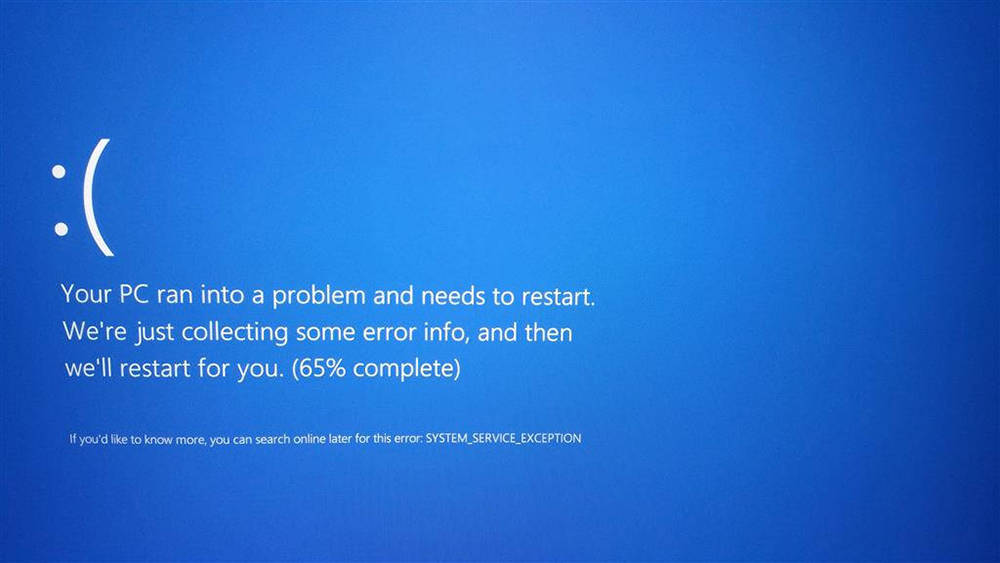
Самый простой вариант исправления ошибки System Service Exception в Windows 10 – перезагрузка ПК. Если после этого проблема не исчезла, постепенно переходите к выполнению следующих шагов.
Сброс настроек BIOS
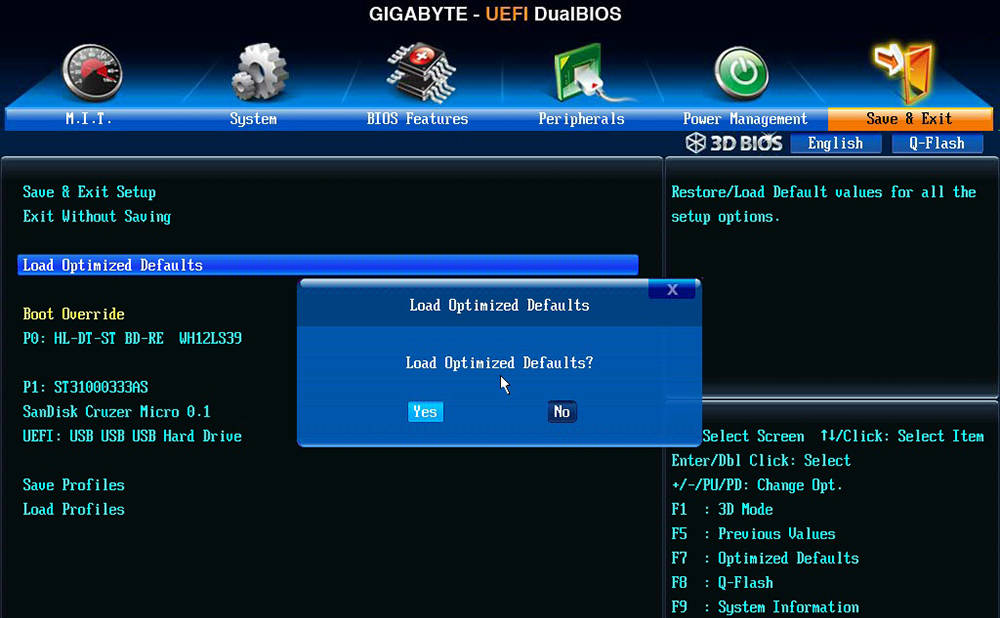
Если у вас есть доступ к BIOS, просто найдите параметр «Load Optimized Defaults», выберите его и примите с помощью клавиши «y». Это приведёт к сбросу до заводских настроек. Если после перезагрузки синий экран смерти не пропадает, нужно будет открыть центральный блок.
ВАЖНО. Прежде чем открыть крышку системного блока, убедитесь, что он отключён от сети питания.
Затем на материнской плате найдите плоскую батарею, как в часах, только больше. Извлеките её и вставьте обратно в слот. Лучше немного подождать, пока накопленное напряжение выйдет из конденсаторов. Время ожидания зависит от материнской платы и используемых компонентов. После этого всё должно вернуться к норме. Последний метод очень похож на предыдущий. Однако на этот раз вместо того чтобы вытащить батарею, переместите перемычку CMOS (очистить память CMOS), чтобы она замкнула контакты 2 и 3. Где их найти? Лучше всего проверить в руководстве по эксплуатации материнской платы.
Переустановка оперативной памяти
Распространённой причиной ошибки в Windows 10 является неправильная установка модулей оперативной памяти. Найдите их на материнской плате, откройте специальные замки-ключи, и достаньте планки. После этого вставьте их обратно.
ВАЖНО. После установки памяти в слот обязательно убедитесь, что замки плотно закрыты, а платы памяти зафиксированы прочно.
Проверка наличия доступных обновлений для Windows 10
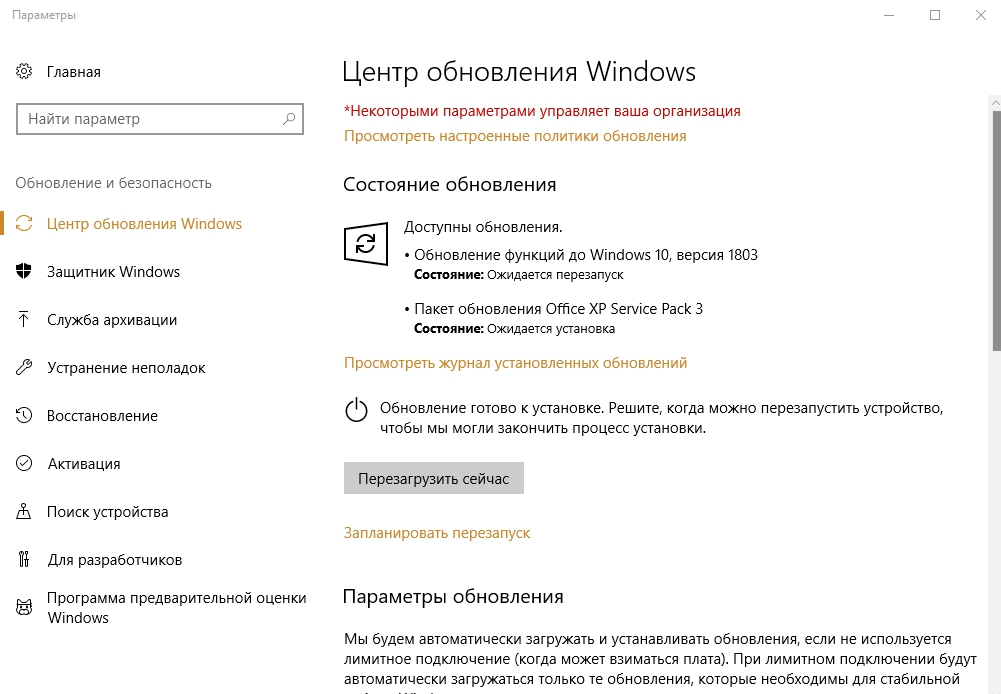
Microsoft постоянно обновляет и улучшает системные файлы Windows, которые могут быть связаны с ошибкой SYSTEM_SERVICE_EXCEPTION. Иногда, чтобы устранить проблемы с синим экраном, всё, что нужно сделать, это обновить систему Windows с помощью последнего пакета обновлений или других исправлений, опубликованных Microsoft. Проверка обновлений Windows:
- нажмите кнопку «Пуск»;
- введите «обновления» в поле поиска и нажмите ENTER;
- откроется диалоговое окно «Центра обновления Windows»;
- если обновления доступны, нажмите «Установить обновления».
Удаление проблемного драйвера
Проблема может также заключаться в неисправности или неподходящей для вашей операционной системы версии драйвера. Для его удаления или отключения необходимо зайти в «Диспетчер устройств» (в Windows 10 нужно нажать комбинацию клавиш Win + X, а затем выбрать программу в списке), найти неправильно установленное оборудование (возле него будет жёлтый символ с восклицательным знаком), правой кнопкой перейти в «Свойства», найти вкладку «Драйвер» и нажать «Удалить драйвер».
Проверка температуры комплектующих компьютера
Исправить ошибку System Service Exception помогут температурные показатели, которые могут превышать рекомендуемые. Узнать их можно на сайтах производителей комплектующих к вашему ПК. Узнать, какие именно комплектующие установлены, можно по коробкам из-под них, или с помощью утилит. Например, Everest покажет все компоненты и «железо», которое установлено в вашем ПК. Температуру процессора можно найти в BIOS. Для этого при перезагрузке нажмите F1, найдите вкладку «PC Health Status» или «Проверка работоспособности ПК» (в зависимости от модели материнской платы и версии BIOS пункты меню могут отличаться). Здесь будут приведены температурные показатели процессора. Для компьютеров рабочая температура не должна превышать 70° C, а для ноутбуков – 80° C.
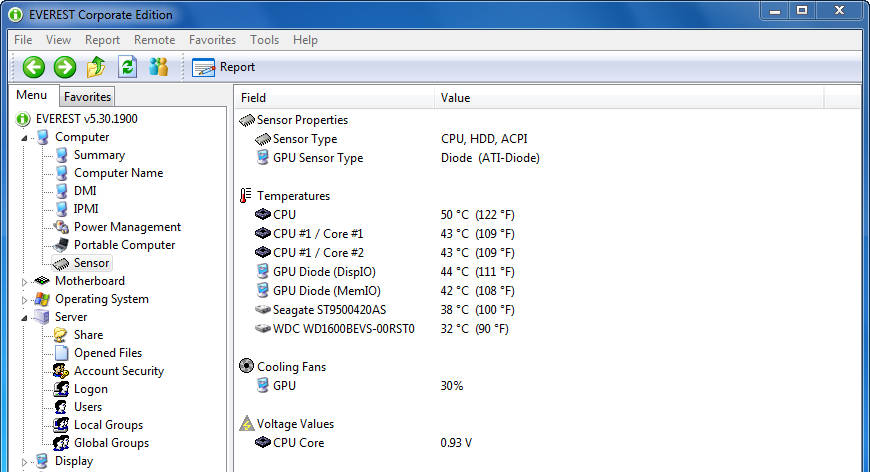
Для мониторинга температуры всех остальных компонентов системы используйте специальные утилиты. Скачать пробные или платные версии можно на официальных сайтах.
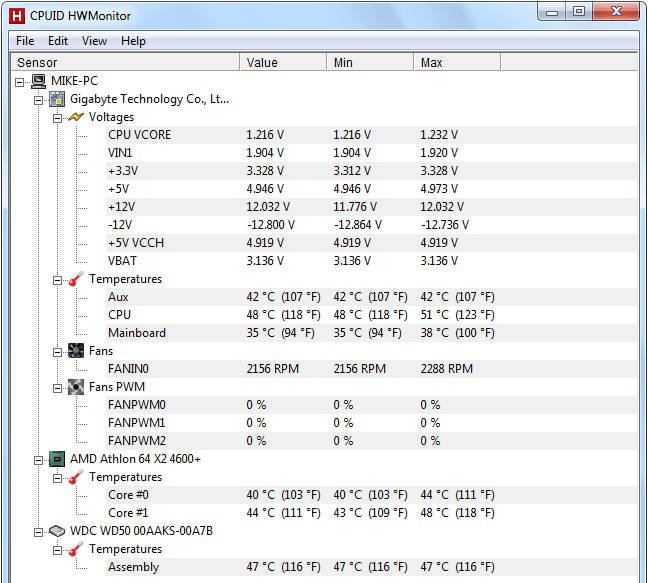
HWMonitor – это программа, через которую можно получить информацию о напряжении, температуре и скорости вентиляторов материнской платы, чипсета, процессора, видеокарты. Программа HWMonitor доступна в портативной версии – её не требуется устанавливать, просто распакуйте и запустите файл с расширением .exe. После запуска программы появится окно, в котором будут приведены все показатели.
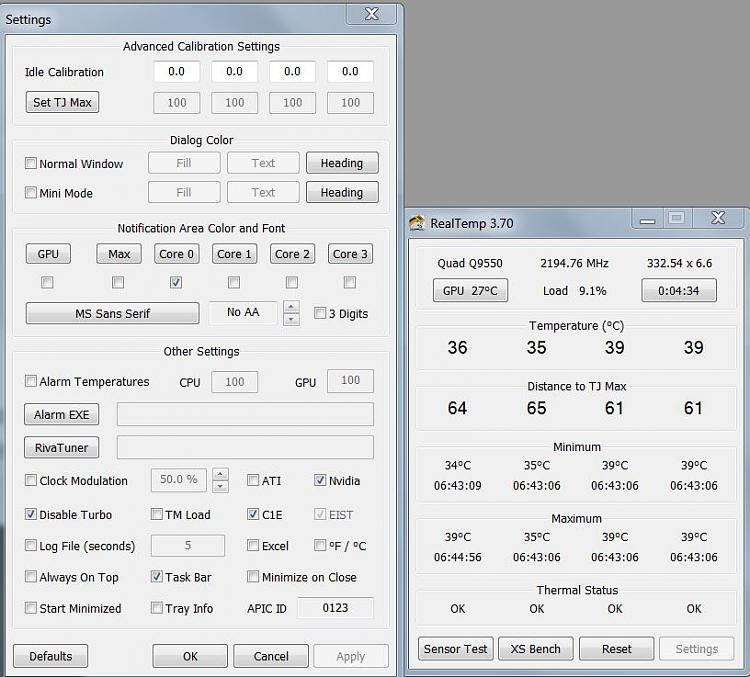
Real Temp – ещё один интересный инструмент для проверки температуры процессоров Intel Core, Dual Core, Quad Core и Core i7. Сравнивая датчики температуры DTS на каждом из процессорных ядер с индикатором Tjunction Max (максимальная температура, при которой процессор будет отключён для предотвращения повреждения), мы можем проверить, насколько нагревается процессор.
Программная проверка оперативной памяти
Иногда аппаратные «синие» ошибки экрана, связанные с SYSTEM_SERVICE_EXCEPTION, или Netio SYS, вызваны сбоем памяти (ОЗУ). Если компьютер сам перезагружается, и при этом подаются звуковые сигналы, память, вероятно, повреждена. Фактически, почти 10% отказов приложений в Windows вызваны сбоем памяти. Если вы на свой компьютер добавили новую память, её на некоторое время стоит убрать. Если это исправит ошибку, значит, проблема связана с новой памятью (несовместимой или неисправной). В этом случае её нужно будет заменить. Если вы не добавили новую память, следующий шаг – запустить диагностический тест существующей памяти вашего компьютера. Память будет проверяться на наличие сбоев и ошибок, которые могут вызвать «синий экран смерти».
Хотя последние версии Windows оснащены инструментом диагностики памяти, рекомендуется использовать Memtest86:
- возьмите неиспользуемый USB-накопитель и подключите его к компьютеру;
- загрузите Windows Memtest86;
- щёлкните файл образа правой кнопкой мыши и выберите «Извлечь»;
- запустите подключённую утилиту imageUSB и выберите подключённый USB-накопитель, который вы хотите сделать загрузочным;
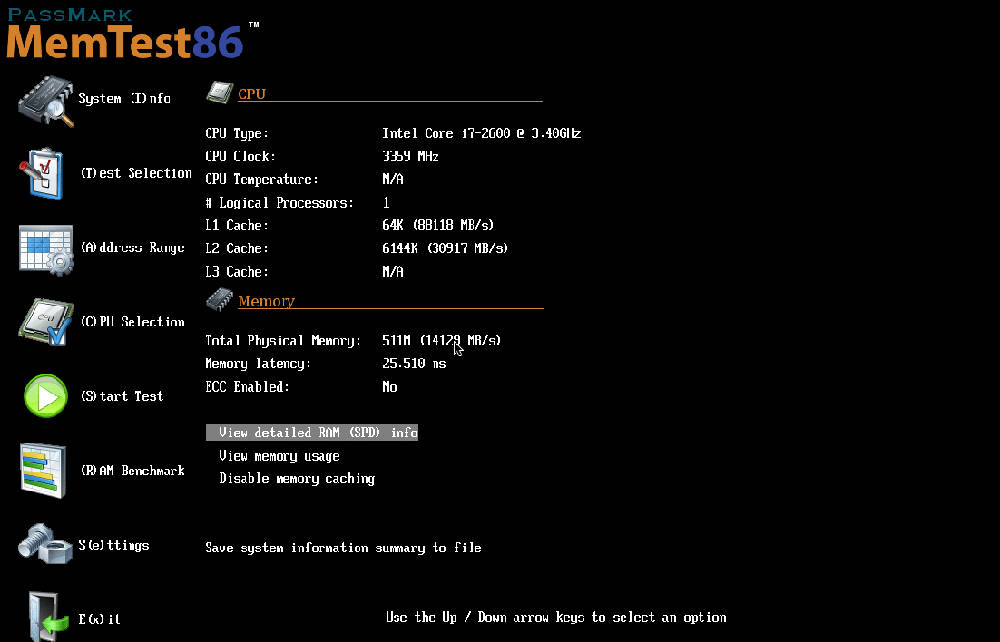
ВАЖНО. ВАЖНО! Эта операция удалит все данные из памяти USB.
- Memtest86 будет установлен на USB-накопителе, после чего вы сможете начать тестирование возможных причин ошибок, связанных с файлом SYSTEM_SERVICE_EXCEPTION;
- перезагрузите компьютер со вставленной USB-памятью;
- Memtest86 начнёт проверку памяти на предмет сбоя;
- следуйте инструкциям на экране.
Если все вышеописанные шаги не дали никаких результатов, и Memtest86 обнаруживает сбой, существует высокая вероятность того, что причина заключается в неисправной памяти. В этом случае нужно заменить оперативку.
Проверка жёсткого диска
Большинство неисправностей на компьютере и ошибок 0x3B вызваны проблемами с драйверами жёстких дисков или контроллерами памяти, но в некоторых случаях ошибки BSOD могут быть отнесены к сбоям жёсткого диска. Неправильное удаление, закрытие программ без сохранения, неправильная или неполная установка программного обеспечения (например, операционной системы Windows), сбои оборудования Microsoft Corporation и сбои питания могут привести к повреждению файловой системы и сохраненных данных. Для сканирования и исправления ошибок на жёстком диске в Microsoft был включён удобный инструмент «CHKDSK» («Проверка диска»). Как запустить программу «CHKDSK»:
- нажмите кнопку «Пуск»;
- введите «CHKDSK» в поле поиска;
- удерживая на клавиатуре нажатыми клавиши CTRL + Shift, нажмите ENTER;
- появится диалоговое окно для разрешения;
- нажмите «Да»;
- откроется чёрное окно с мигающим курсором;
- введите «chkdsk/f» и нажмите ENTER (где f – буква жёсткого диска);
- функция CHKDSK начнёт сканирование жесткого диска на предмет повреждения, которое может вызвать ошибки STOP3.tmp;
- следуйте инструкциям на экране.
Восстановление системы с помощью точки восстановления
Windows System Restore позволяет вам вернуть прежнее состояние системы, чтобы определить и исправить код остановки. Восстановление системы может восстанавливать файлы и системные программы до состояния, когда всё работало правильно. Это позволит сэкономить целые часы.
ВАЖНО. Восстановление системы не влияет на документы, фотографии и другие личные данные.
Применение восстановления системы:
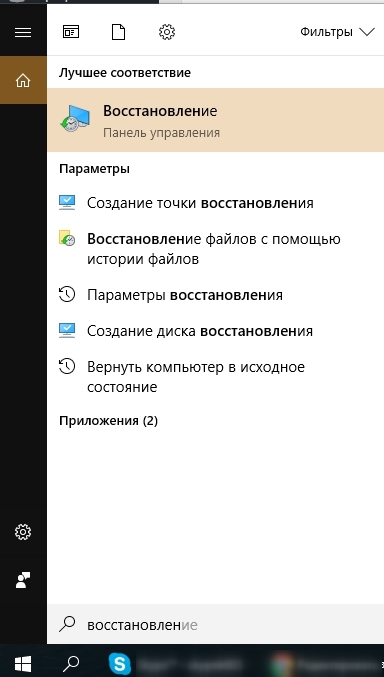
- нажмите кнопку «Пуск»;
- в поле поиска введите «Восстановление» и нажмите ENTER;
- в результатах поиска нажмите «Запуск восстановления системы»;
- введите пароль администратора (если это необходимо);
- выберите точку восстановления в соответствии с указаниями мастера;
- восстановите компьютер.
Переустановка операционной системы
ВАЖНО. Переустановка Windows для устранения проблем с ошибкой 0x3B является трудоёмкой задачей и требует некоторого опыта.
Во избежание потери данных перед началом процесса создайте резервные копии всех важных документов, фотографий, установочных файлов программ. Если вы ещё не создаёте резервные копии своих данных, немедленно сделайте это (загрузите рекомендованное решение для резервного копирования), чтобы защитить себя от постоянной потери данных.
Если эти рекомендации, а также установка Windows не привели к исправлению ошибки, обратитесь в сервисный центр или службу поддержки на сайте производителя оборудования для вашего ПК.