
Ошибка с файлом opengl32 обычно происходит при запуске игр, а также некоторых приложений. Например, ошибка может вылезти при запуске ABBYY FineReader или «Ghost Recon: Wildlands». Эта библиотека, как можно догадаться из её названия, принадлежит к программному обеспечению OpenGL, которое отвечает за отображение трехмерной графики, а также звука. В нашей статье мы подробно расскажем, как устранить такую ошибку при помощи нескольких способов.
Варианты устранения проблемы
Самым лучшим решением для устранения неполадок с файлом opengl32.dll будет установка пакета OpenAL на компьютер. Кроме этого, можно загрузить недостающую библиотеку из интернета или воспользоваться специальными программами, которые умеют инсталлировать недостающие dll файлы в автоматическом режиме. Рассмотрим каждый из вариантов в деталях.
Вариант №1: Инсталляция OpenAL
Библиотека opengl32.dll входит в состав пакета OpenAL, который можно бесплатно загрузить с официального ресурса и инсталлировать на компьютер как обычную программу. Для этого нам понадобится выполнить следующее:
Открыть страницу загрузки OpenAL
- Перейдя на сайт, выберите вариант загрузки OpenAL 1.1 Windows Installer (zip).
Выбираем файл для скачивания
- Загрузите файл на компьютер и распакуйте архив.
- Далее запустите полученный инсталлятор.
- Нажмите на кнопку «OK».
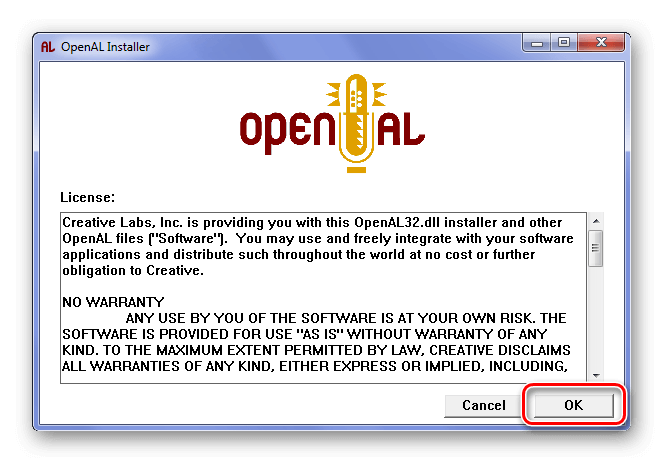
Устанавливаем OpenAL
- Программа установит файлы. После этого желательно перезагрузить систему и проверить, исчезла ли ошибка.
 Загрузка …
Вариант №2: Загрузка файла библиотеки из интернета
Скачать opengl32.dll также можно с нескольких сайтов, которые предлагают бесплатно загрузить недостающие библиотеки. Скачав пакет, нужно будет поместить файл в системную папку обычным перетаскиванием. Для 32х-разрядных Windows библиотеку потребуется переместить по адресу:
C:Windows System32,
а для 64х-битных систем:
C:WindowsSysWOW64.
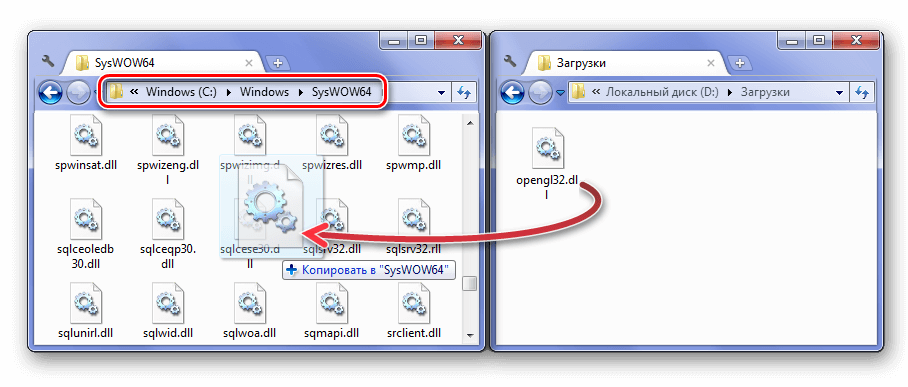
Перемещаем opengl32.dll в системную папку
После того как файл скопируется, рекомендуется перезагрузить компьютер.
Загрузка …
Вариант №3: Использование программы DLL Suite
Еще один метод установки библиотеки — это приложение DLL Suite. Оно умеет находить нужные dll файлы и устанавливать их в систему автоматически, однако программа стоит денег. Чтобы с её помощью установить opengl32.dll, проделаем следующие шаги:
Загрузите приложение с официального сайта
- После инсталляции запустите DLL Suite и перейдите на вкладку «Загрузить DLL».
- Введите в поисковую строку opengl32.dll и нажмите «Поиск».
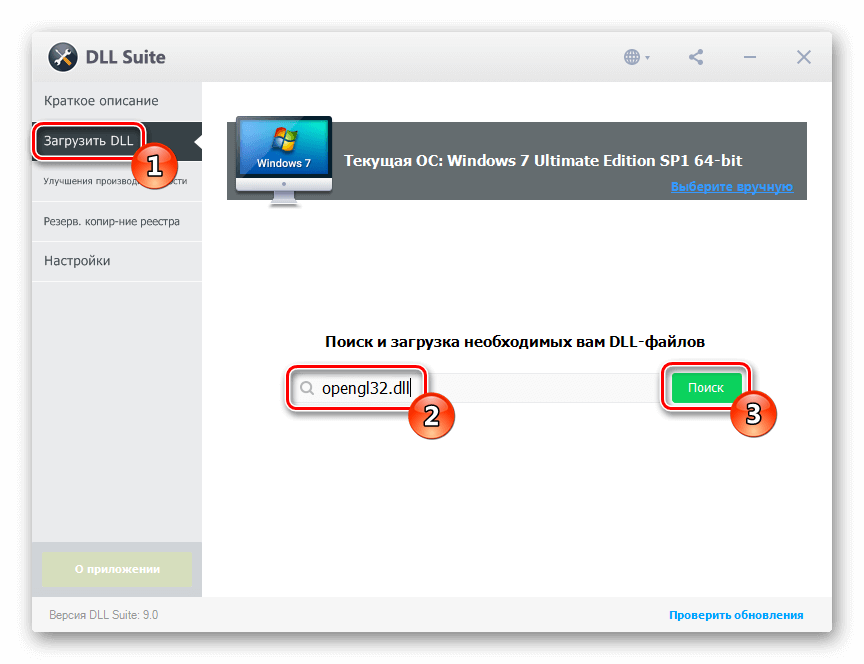
Запустить поиск библиотеки opengl32.dll в DLL Suite
- Далее кликните по имени файла.
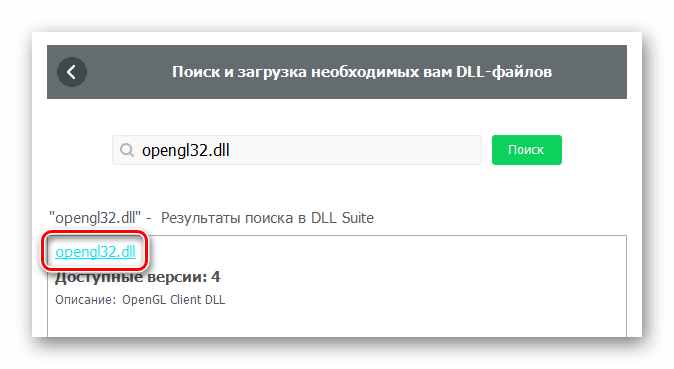
Выбираем нужную библиотеку из результатов поиска
- В следующем окне выберите «Загрузить» напротив варианта, который соответствует разрядности Windows.
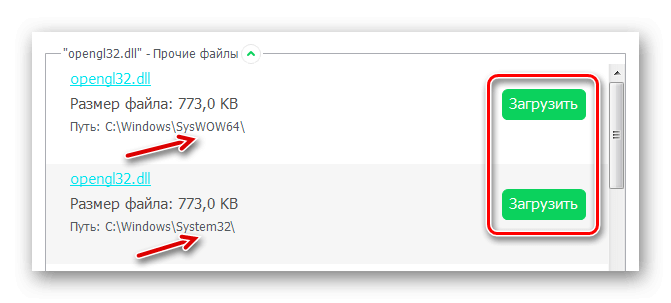
Скачиваем файл в соответствии с разрядностью ОС
Загрузка …
Теперь библиотека установлена, и сообщение об ошибке больше не должно появляться.
Вот такими способами можно избавиться от неполадок с opengl32.dll. Кроме описанных выше способов, также можно прибегнуть к переустановке игры или программы, которая выдает ошибку, предварительно отключив антивирус, чтобы он не заблокировал нужный нам файл.
Загрузка …
Post Views: 6 366
При запуске игр и программ в Windows 11 и Windows 10 вы можете столкнуться с ошибкой, что запуск невозможен, так как на компьютере отсутствует opengl32.dll, либо он не предназначен для работы Windows или содержит ошибку. Вот известные мне игры и программы, которые используют OpenGL: PUBG, Minecraft, Doom, Adobe Photoshop, Blender, Google Earth.
OpenGl32.dll — это библиотека широко известной программы OpenGL для написания визуализации, обычно для игр. Дополнительные функции GPU помогают в аппаратном ускорении, и это значит, что функции рендеринга выполняются более эффективно по сравнению с функциями, выполняемыми на CPU. Тем самым вы заметите уменьшенную задержку, увеличение производительности и пропускную способностью.
Файл находиться по пути C:WindowsSystem32 и C:WindowsSysWOW64. Кроме того, он может быть в корне папки самой игры или программы.

Как исправить ошибку с файлом OpenGl32.dll
1. Запустите командную строку от имени администратора и введите ниже две команды по очереди, чтобы исправить системные файлы.
sfc /scannowDISM /Online /Cleanup-Image /RestoreHealth
2. Обновите систему Windows 11/10 до последней версии, так как файл OpenGl32.dll идет по умолчанию с версии 1909 и нужен он для собственных приложений UWP.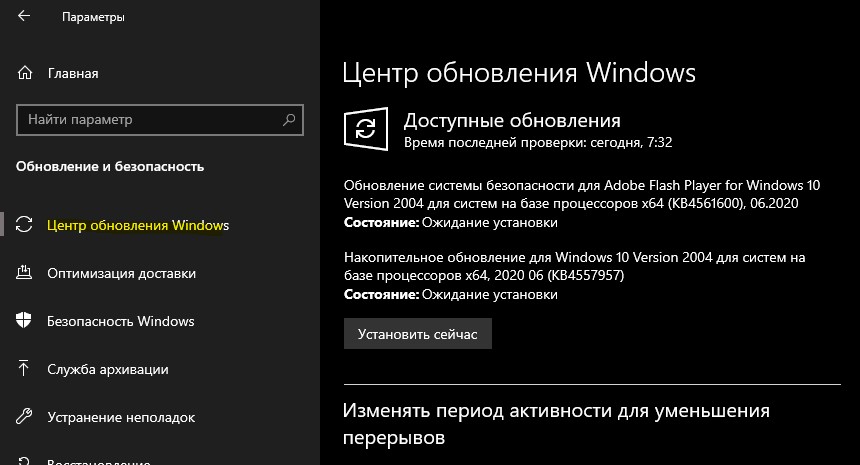
3. Вы можете попросить друга, чтобы он вам скинул файл, а вы в свою очередь закиньте его по правильному пути, который указан выше. Не скачивайте отдельно файл со сторонних сайтов, так как высок риск скачать вирус. Кроме того, отдельно файл OpenGl32.dll можно скачать с серверов Mcirosoft при помощи winbindex.
4. Обновите драйверы видеокарты Amd, Nvidia или Intel, так как OpenGl распространяется и через графические драйвера.
5. Скачайте и установите openal с официального сайта, который включает в себя библиотеку OpenGl32.dll для Windows 11/10.
Смотрите еще:
- Исправить ошибку отсутствия amd_ags_x64.dll в Windows 11/10
- Исправить ошибку библиотеки ucrtbase.dll в Windows 10
- Как исправить ошибку UnityPlayer.dll для Windows 10/7
- Отсутствует d3dx9_42.dll в Windows 10/7 — Решение
- Исправить ошибку nvwgf2umx.dll в Windows 10
[ Telegram | Поддержать ]
Ошибка с файлом opengl32 обычно происходит при запуске игр, а также некоторых приложений. Например, ошибка может вылезти при запуске ABBYY FineReader или «Ghost Recon: Wildlands». Эта библиотека, как можно догадаться из её названия, принадлежит к программному обеспечению OpenGL, которое отвечает за отображение трехмерной графики, а также звука. В нашей статье мы подробно расскажем, как устранить такую ошибку при помощи нескольких способов.
Варианты устранения проблемы
Самым лучшим решением для устранения неполадок с файлом opengl32.dll будет установка пакета OpenAL на компьютер. Кроме этого, можно загрузить недостающую библиотеку из интернета или воспользоваться специальными программами, которые умеют инсталлировать недостающие dll файлы в автоматическом режиме. Рассмотрим каждый из вариантов в деталях.
Вариант №1: Инсталляция OpenAL
Библиотека opengl32.dll входит в состав пакета OpenAL, который можно бесплатно загрузить с официального ресурса и инсталлировать на компьютер как обычную программу. Для этого нам понадобится выполнить следующее:
Открыть страницу загрузки OpenAL
- Перейдя на сайт, выберите вариант загрузки OpenAL 1.1 Windows Installer (zip).
Выбираем файл для скачивания
- Загрузите файл на компьютер и распакуйте архив.
- Далее запустите полученный инсталлятор.
- Нажмите на кнопку «OK».
Устанавливаем OpenAL
- Программа установит файлы. После этого желательно перезагрузить систему и проверить, исчезла ли ошибка.
Загрузка …
Вариант №2: Загрузка файла библиотеки из интернета
Скачать opengl32.dll также можно с нескольких сайтов, которые предлагают бесплатно загрузить недостающие библиотеки. Скачав пакет, нужно будет поместить файл в системную папку обычным перетаскиванием. Для 32х-разрядных Windows библиотеку потребуется переместить по адресу:
C:Windows System32,
а для 64х-битных систем:
C:WindowsSysWOW64.
Перемещаем opengl32.dll в системную папку
После того как файл скопируется, рекомендуется перезагрузить компьютер.
Загрузка …
Вариант №3: Использование программы DLL Suite
Еще один метод установки библиотеки — это приложение DLL Suite. Оно умеет находить нужные dll файлы и устанавливать их в систему автоматически, однако программа стоит денег. Чтобы с её помощью установить opengl32.dll, проделаем следующие шаги:
Загрузите приложение с официального сайта
- После инсталляции запустите DLL Suite и перейдите на вкладку «Загрузить DLL».
- Введите в поисковую строку opengl32.dll и нажмите «Поиск».
Запустить поиск библиотеки opengl32.dll в DLL Suite
- Далее кликните по имени файла.
Выбираем нужную библиотеку из результатов поиска
- В следующем окне выберите «Загрузить» напротив варианта, который соответствует разрядности Windows.
Скачиваем файл в соответствии с разрядностью ОС
Загрузка …
Теперь библиотека установлена, и сообщение об ошибке больше не должно появляться.
Вот такими способами можно избавиться от неполадок с opengl32.dll. Кроме описанных выше способов, также можно прибегнуть к переустановке игры или программы, которая выдает ошибку, предварительно отключив антивирус, чтобы он не заблокировал нужный нам файл.
Загрузка …
Post Views: 6 183
В этой статье мы попытаемся устранить ошибку «opengl32.dll», с которой сталкиваются игроки Valorant при открытии игры.
Когда игроки Valorant пытаются открыть игру, они сталкиваются с ошибкой «opengl32.dll» и не могут получить доступ к игре. Если вы столкнулись с такой проблемой, вы можете решить проблему, выполнив следующие шаги.
Что такое ошибка Valorant opengl32.dll?
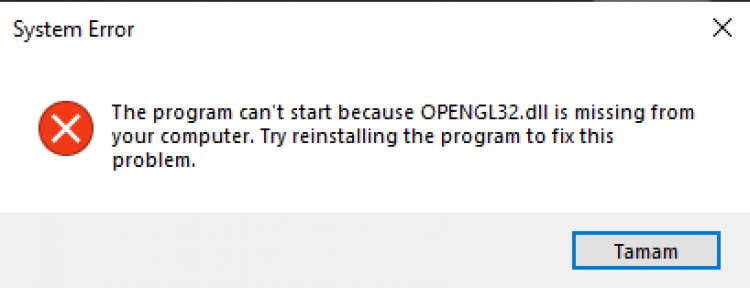
Эта ошибка обычно возникает, когда видеокарта не обновлена. Конечно, дело может быть не только в том, что видеокарта не актуальна, но и не работает. Одной из них может быть проблема, возникающая из-за того, что ваша операционная система Windows не обновлена. Для этого вам необходимо подтвердить, обновлена ли ваша операционная система Windows.
Файлы Windows могут быть повреждены или неисправны. Для этого мы можем понять, что вызывает проблему, проверив файлы Windows. Мы постараемся дать вам решение, рассмотрев множество подобных возможностей и дав предложения в этой статье.
Как исправить ошибку Valorant opengl32.dll?
Чтобы исправить эту ошибку, с которой мы столкнулись, мы можем найти решение проблемы, выполнив следующие предложения.
1-) Обновить Windows
Проверьте, обновлена ли ваша операционная система Windows. Если ваша операционная система Windows не обновлена, не забудьте обновить ее. Если ваша операционная система Windows устарела, это может вызвать множество проблем.
2-) Обновите драйвер видеокарты
В таких проблемах непрерывности мы можем столкнуться с ошибкой обновления на видеокарте. Для этого нам потребуется обновить видеокарту. Если вы готовы, давайте начнем.
Для пользователей с видеокартами Nvidia;
- Во-первых, Nvidia. Geforce Experience Нам нужно скачать и установить программу.
- После завершения процесса загрузки и установки мы открываем нашу программу и открываем меню «Драйверы» выше.
- Давайте загрузим наше обновление, нажав кнопку «Загрузить», которая появляется выше.
- После того, как наша загрузка завершена, давайте выполним процесс установки, нажав кнопку быстрой установки.
- После завершения этого процесса перезагрузите компьютер.
Для пользователей с видеокартами AMD;
- Выпущено AMD AMD Radeon Software Нам нужно скачать и установить программу.
- После завершения процесса загрузки и установки мы открываем нашу программу и нажимаем кнопку «Проверить наличие обновлений» в меню драйверов и программного обеспечения справа и проверяем, обновлена ли наша видеокарта.
- Вы можете перезагрузить компьютер, выполнив процесс обновления.
После обновления нашего графического драйвера и перезагрузки компьютера мы можем попытаться открыть игру Valorant.
3-) Восстановить файлы Windows
Ошибка или повреждение файлов Windows может привести к множеству ошибок в операционной системе. Для этого мы можем устранить проблему, восстановив поврежденные файлы в системе.
Выполните SFC-сканирование
Поврежденные или испорченные файлы, встречающиеся в файлах Windows, могут содержать множество кодов ошибок. Для этого мы расскажем вам несколько способов решения проблемы.
- Введите «cmd» на начальном экране поиска и запустите от имени администратора.
- Введите «sfc /scannow» в открывшейся командной строке и нажмите Enter.
После этого процесса поврежденные или поврежденные файлы будут просканированы, и будут выполняться процессы исправления. Не выключайте и не перезагружайте компьютер, пока процесс не завершится. После этого процесса давайте выполним еще одно предложение.
Сканировать DISM
- Введите «cmd» на начальном экране поиска и запустите от имени администратора.
- В открывшемся окне командной строки введите следующие команды по порядку и нажмите клавишу ввода.
- Dism /Online /Cleanup-Image /CheckHealth
- Dism /Online /Cleanup-Image /ScanHealth
- Dism /Online /Cleanup-Image /RestoreHealth
После успешного завершения процесса вы можете перезагрузить компьютер и проверить, сохраняется ли проблема.
4-) Отключить антивирусную программу
Отключите любую антивирусную программу, которую вы используете, или полностью удалите ее с вашего компьютера. Если вы используете Защитник Windows, отключите его. Для этого;
- На начальном экране поиска введите «защита от вирусов и угроз» и откройте его.
- Затем нажмите «Управление настройками».
- Установите для защиты в режиме реального времени значение «Выкл.».
После этого процесса давайте отключим другую защиту файла выкупа.
- Откройте начальный экран поиска.
- Откройте экран поиска, введя «Настройки безопасности Windows».
- Нажмите на опцию «Защита от вирусов и угроз» на открывшемся экране.
- Выберите в меню параметр Защита от программ-вымогателей.
- На открывшемся экране отключите контролируемый доступ к папкам.
После выполнения этой операции нам нужно будет добавить файлы игры Valorant в качестве исключения.
- На начальном экране поиска введите «защита от вирусов и угроз» и откройте его.
- Выберите «Управление настройками» в разделе «Настройки защиты от вирусов и угроз», а затем «Добавить или удалить исключения» в разделе «Исключения».
- Выберите «Добавить исключение», а затем выберите папку с игрой Valorant, сохраненную на вашем диске.
После этого процесса полностью закройте программу Riot Client с помощью диспетчера задач и попробуйте снова запустить игру Valorant. Если проблема не устранена, давайте перейдем к нашему следующему предложению.
5-) Разрешить брандмауэр
Брандмауэр может блокировать игру Valorant. Чтобы предотвратить это, нам нужно будет разрешить несколько доблестных приложений из брандмауэра Защитника Windows.
- Введите «Брандмауэр Защитника Windows» на начальном экране поиска и откройте его.
- Başlat arama ekranına «virüs ve tehdit koruması» yazıp açın.
- Ardından «Ayarları yönet» seçeneğine tıklayın.
- Gerçek zamanlı koruma‘yı «Kapalı» konumuna getirin.
Bu işlemden sonra diğer fidye dosya korumasını kapatalım.
- Başlat arama ekranını açın.
- Arama ekranına Windows güvenlik ayarları yazarak açın.
- Açılan ekranda Virüs ve Tehdit Koruması seçeneğine tıklayın.
- Menü içerisinde bulunan Fidye Yazılımına Karşı Koruma seçeneğine tıklayın.
- Açılan ekranda Denetimli Klasör Erişimi’ni kapatın.
Bu işlemi gerçekleştirdikten sonra Valorant oyun dosyalarını istisna olarak eklememiz gerekecektir.
- Başlat arama ekranına «virüs ve tehdit koruması» yazıp açın.
- Virüs ve tehdit koruması ayarları altında Ayarları yönet‘i ve ardından Dışlamalar altında Dışlama ekle veya kaldır‘ı seçin.
- Bir dışlama ekle’yi seçin ve ardından diskinize kayıtlı Valorant oyun klaösrünü seçin.
Bu işlemden sonra Riot Client programını bir görev yöneticisi yardımıyla tamamen kapatarak tekrar Valorant oyununu çalıştırmayı deneyin. Eğer sorun devam ediyorsa bir sonraki önerimize geçelim.
5-) Güvenlik Duvarı İzini Ver
Güvenlik duvarı Valorant oyununu engelliyor olabilir. Bunun önüne geçmemiz için Windows Defender Güvenlik Duvarı‘ndan birkaç valorant uygulamasına izin vermemiz gerekecek.
- Başlat arama ekranına Windows Defender Güvenlik Duvarı yazıp açın.
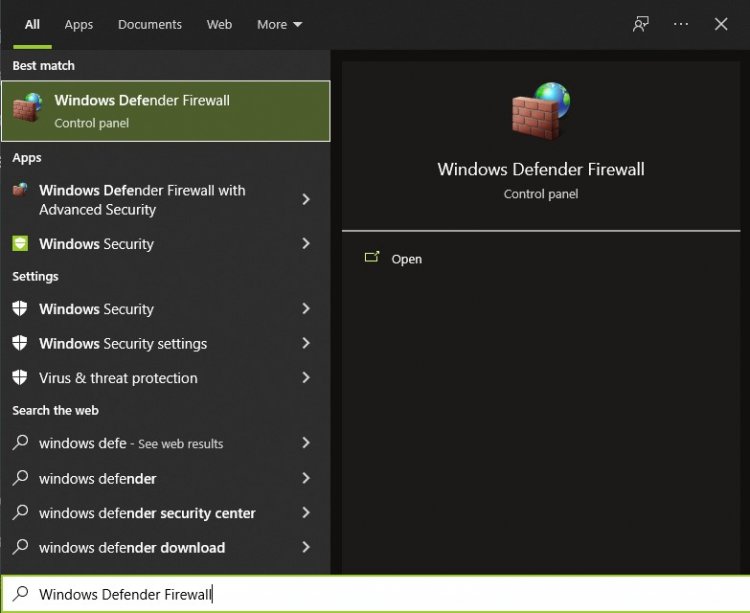
- Нажмите «Разрешить приложению или функции обходить брандмауэр Защитника Windows» в левой части открывшегося экрана.
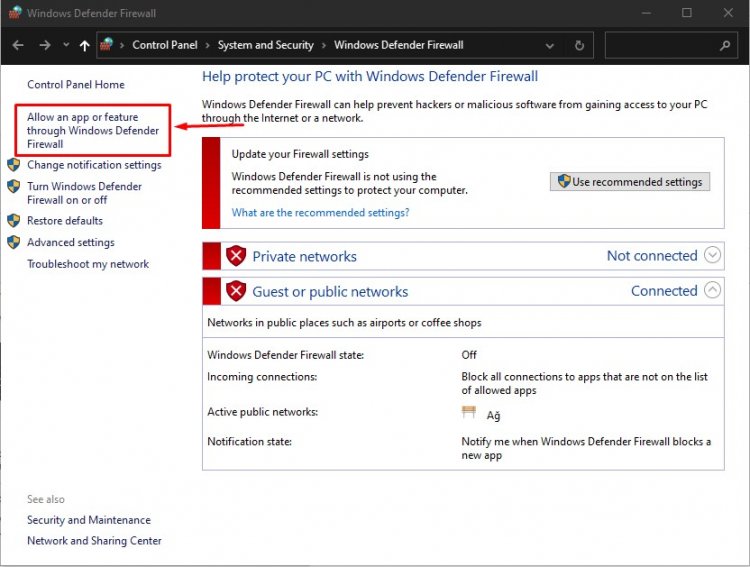
- Нажмите на кнопку «Изменить настройки» в открывшемся меню.
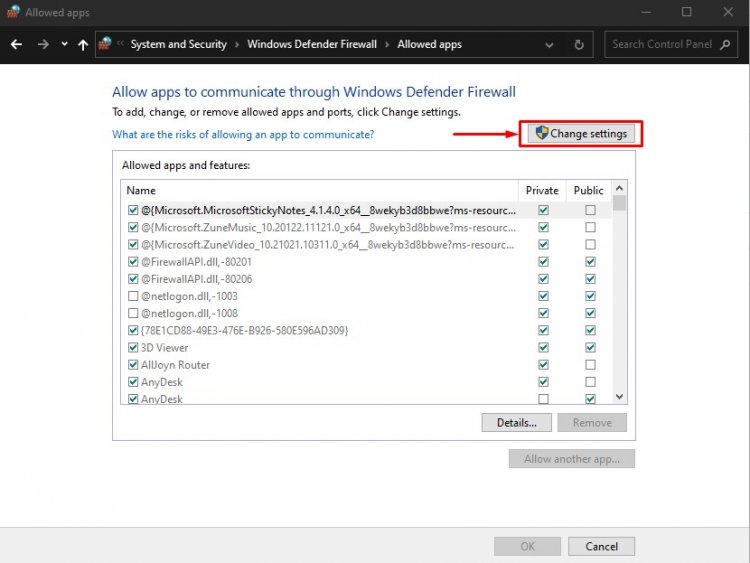
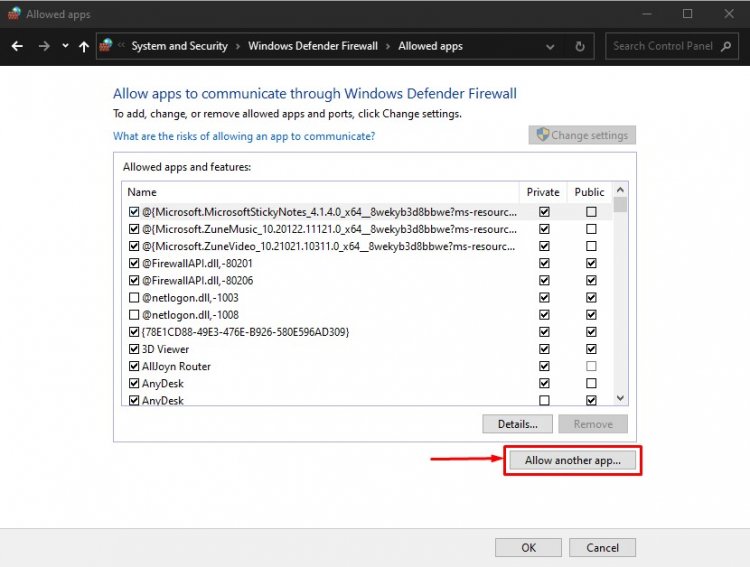
- После нажатия кнопки кнопка «Разрешить другое приложение», расположенная ниже, станет активной. Нажмем эту кнопку.
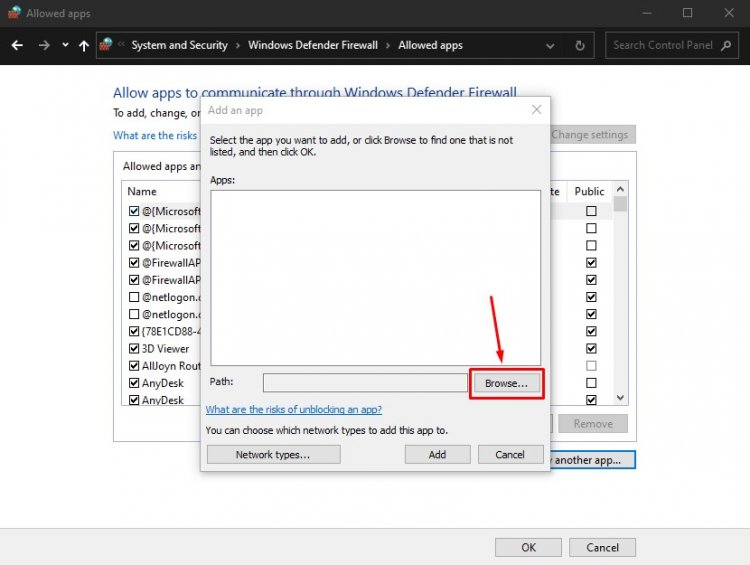
- Давайте откроем расположение файла, указанное ниже, нажав кнопку «Обзор» на открывшемся экране.
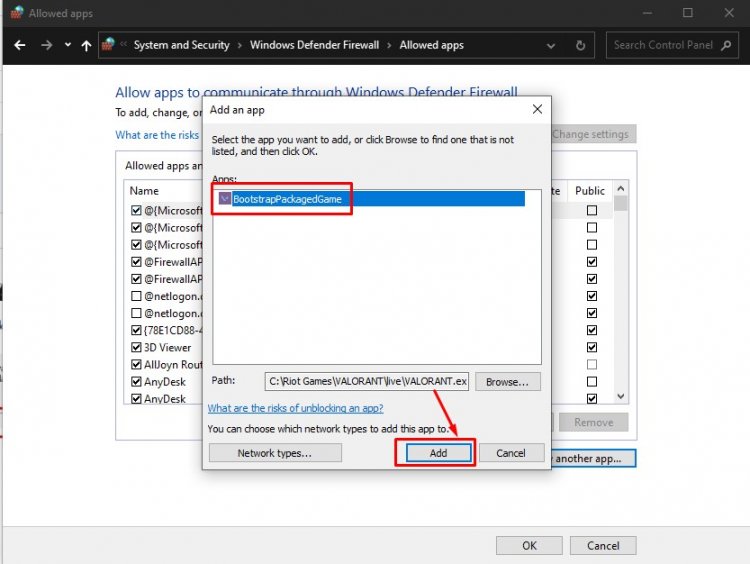
- Затем давайте сделаем наш выбор, обратившись к расположению файла, которое я оставил сбоку. C:Riot GamesVALORANTliveVALORANT.exe
Затем давайте сделаем наш выбор, обратившись к расположению файла, которое я оставил сбоку. C:Riot GamesVALORANTliveVALORANT.exe
- Затем мы добавляем следующие папки, применяя таким же образом.
- C:Program FilesRiot Vanguardvgc.exe
- C:Riot GamesRiot ClientRiotClientServices.exe
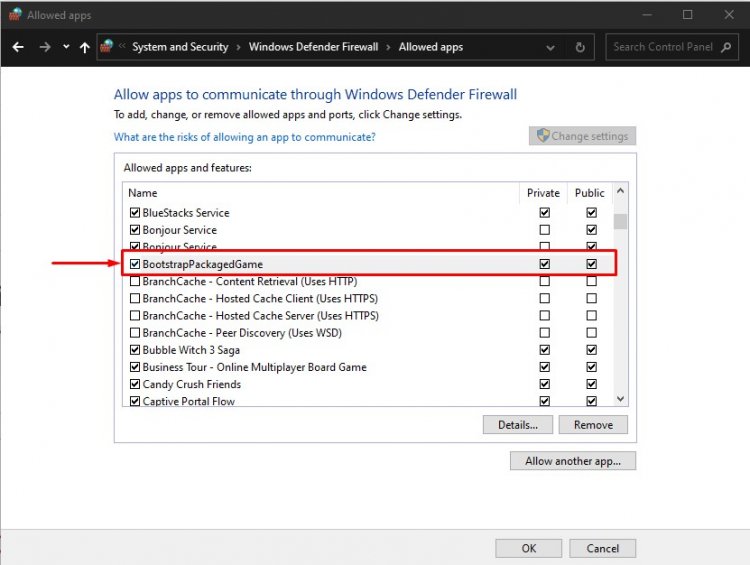
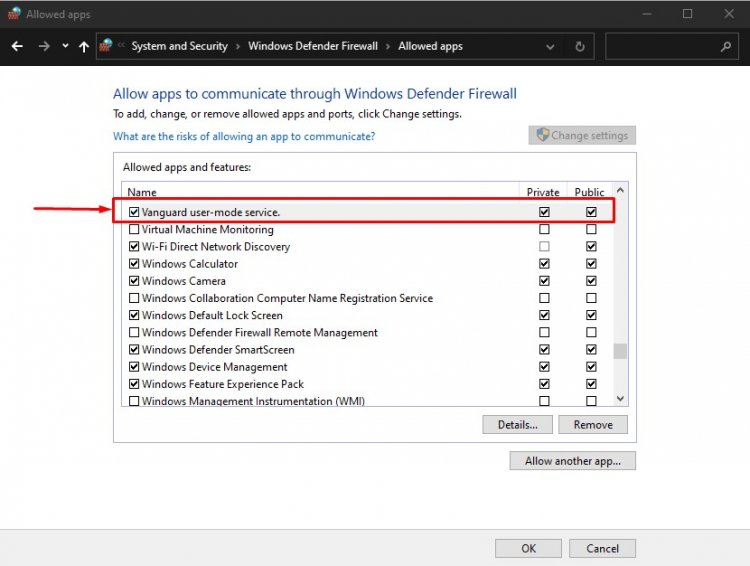
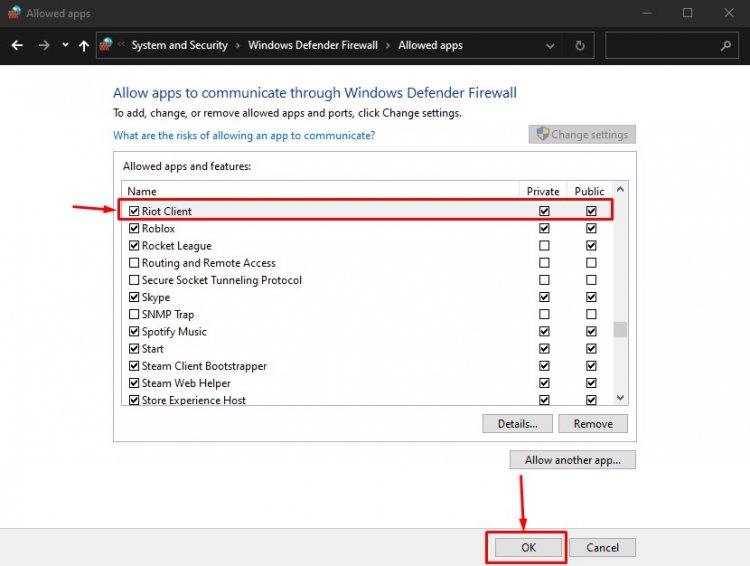
- После выполнения этих операций перезагружаем наш компьютер, нажав кнопку ОК. Затем вы можете запустить Valorant Launcher .
6-) Перезагрузить игру
Если вышеуказанные процессы не помогли вам, полностью удалите игру с компьютера и переустановите ее. Поскольку многие пользователи решили проблему, выполнив это действие, мы хотели включить это предложение в нашу статью.

Информация о системе:
На вашем ПК работает: …
Ошибка Opengl32.dll: как исправить?
В начале нужно понять, почему opengl32.dll файл отсутствует и какова причина возникновения opengl32.dll ошибки. Часто программное обеспечение попросту не может функционировать из-за недостатков в .dll-файлах.
Что означает DLL-файл? Почему возникают DLL-ошибки?
DLL (Dynamic-Link Libraries) являются общими библиотеками в Microsoft Windows, которые реализовала корпорация Microsoft. Известно, что файлы DLL так же важны, как и файлы с расширением EXE. Реализовать DLL-архивы, не используя утилиты с расширением .exe, нельзя.
Файлы DLL помогают разработчикам применять стандартный код с информаций, чтобы обновить функциональность программного обеспечения, не используя перекомпиляцию. Получается, файлы MSVCP100.dll содержат код с данными на разные программы. Одному DLL-файлу предоставили возможность быть использованным иным ПО, даже если отсутствует необходимость в этом. Как итог – нет нужно создавать копии одинаковой информации.
Когда стоит ожидать появление отсутствующей ошибки Opengl32.dll?
Когда перед пользователем возникает данное сообщения, появляются неисправности с Opengl32.dll
- Программа не может запуститься, так как Opengl32.dll отсутствует на ПК.
- Opengl32.dll пропал.
- Opengl32.dll не найден.
- Opengl32.dll пропал с ПК. Переустановите программу для исправления проблемы.
- «Это приложение невозможно запустить, так как Opengl32.dll не найден. Переустановите приложения для исправления проблемы.»
Что делать, когда проблемы начинают появляться во время запуска программы? Это вызвано из-за неисправностей с Opengl32.dll. Есть проверенные способы, как быстро избавиться от этой ошибки навсегда.
Метод 1: Скачать Opengl32.dll для установки вручную
В первую очередь, необходимо скачать Opengl32.dll на компьютер только с нашего сайта, на котором нет вирусов и хранятся тысячи бесплатных Dll-файлов.
- Копируем файл в директорию установки программы только тогда, когда программа пропустит DLL-файл.
- Также можно переместить файл DLL в директорию системы ПК (для 32-битной системы — C:WindowsSystem32, для 64-битной системы — C:WindowsSysWOW64).
- Теперь следует перезагрузить свой ПК.
Метод не помог и появляются сообщения — «opengl32.dll Missing» или «opengl32.dll Not Found»? Тогда воспользуйтесь следующим методом.
Opengl32.dll Версии
Дата выхода: February 28, 2021
| Версия | Язык | Размер | MD5 / SHA-1 | |
|---|---|---|---|---|
| 6.3.9600.17415 64bit | U.S. English | 1.04 MB | MD5 SHA1 |
|

Дата выхода: February 28, 2021
| Версия | Язык | Размер | MD5 / SHA-1 | |
|---|---|---|---|---|
| 6.3.9600.17415 32bit | U.S. English | 0.74 MB | MD5 SHA1 |
|
Дата выхода: February 28, 2021
| Версия | Язык | Размер | MD5 / SHA-1 | |
|---|---|---|---|---|
| 6.2.9200.16384 32bit | U.S. English | 0.77 MB | MD5 SHA1 |
|
Дата выхода: February 28, 2021
| Версия | Язык | Размер | MD5 / SHA-1 | |
|---|---|---|---|---|
| 6.1.7600.16385 32bit | U.S. English | 0.75 MB | MD5 SHA1 |
|
Дата выхода: February 28, 2021
| Версия | Язык | Размер | MD5 / SHA-1 | |
|---|---|---|---|---|
| 6.0.6001.18000 64bit | U.S. English | 1.07 MB | MD5 SHA1 |
|
Дата выхода: February 28, 2021
| Версия | Язык | Размер | MD5 / SHA-1 | |
|---|---|---|---|---|
| 6.0.6000.16386 32bit | U.S. English | 0.67 MB |
MD5 SHA1 |
|
Дата выхода: February 28, 2021
| Версия | Язык | Размер | MD5 / SHA-1 | |
|---|---|---|---|---|
| 5.1.2600.5512 32bit | U.S. English | 0.68 MB | MD5 SHA1 |
|
Дата выхода: February 28, 2021
| Версия | Язык | Размер | MD5 / SHA-1 | |
|---|---|---|---|---|
| 5.1.2600.2180 32bit | U.S. English | 0.68 MB | MD5 SHA1 |
|
Дата выхода: February 28, 2021
| Версия | Язык | Размер | MD5 / SHA-1 | |
|---|---|---|---|---|
| 10.0.15063.0 64bit | U.S. English | 1 MB | MD5 SHA1 |
|
Дата выхода: February 28, 2021
| Версия | Язык | Размер | MD5 / SHA-1 | |
|---|---|---|---|---|
| 10.0.15063.0 32bit | U.S. English | 0.74 MB | MD5 SHA1 |
|
Дата выхода: February 28, 2021
| Версия | Язык | Размер | MD5 / SHA-1 | |
|---|---|---|---|---|
| 10.0.14393.0 64bit | U.S. English | 1.01 MB | MD5 SHA1 |
|
Дата выхода: February 28, 2021
| Версия | Язык | Размер | MD5 / SHA-1 | |
|---|---|---|---|---|
| 10.0.14393.0 32bit | U.S. English | 0.75 MB | MD5 SHA1 |
|
Дата выхода: February 28, 2021
| Версия | Язык | Размер | MD5 / SHA-1 | |
|---|---|---|---|---|
| 10.0.10586.0 64bit | U.S. English | 1.03 MB |
MD5 SHA1 |
|
Дата выхода: February 28, 2021
| Версия | Язык | Размер | MD5 / SHA-1 | |
|---|---|---|---|---|
| 10.0.10586.0 32bit | U.S. English | 0.75 MB | MD5 SHA1 |
|
Метод 2: Исправить Opengl32.dll автоматически благодаря инструменту для исправления ошибок
Очень часто ошибка появляется из-за случайного удаления файла Opengl32.dll, а это моментально вызывает аварийное завершение работы приложения. Программы с вирусами делают так, что Opengl32.dll и остальные системные файлы повреждаются.
Исправить Opengl32.dll автоматически можно благодаря инструмента, который исправляет все ошибки! Подобное устройство необходимо для процедуры восстановления всех поврежденных или удаленных файлов, которые находятся в папках Windows. Следует только установить инструмент, запустить его, а программа сама начнет исправлять найденные Opengl32.dll проблемы.
Данный метод не смог помочь? Тогда переходите к следующему.
Метод 3: Устанавливаем/переустанавливаем пакет Microsoft Visual C ++ Redistributable Package
Ошибку Opengl32.dll часто можно обнаружить, когда неправильно работает Microsoft Visual C++ Redistribtable Package. Следует проверить все обновления или переустановить ПО. Сперва воспользуйтесь поиском Windows Updates для поиска Microsoft Visual C++ Redistributable Package, чтобы обновить/удалить более раннюю версию на новую.
- Нажимаем клавишу с лого Windows для выбора Панель управления. Здесь смотрим на категории и нажимаем Uninstall.
- Проверяем версию Microsoft Visual C++ Redistributable и удаляем самую раннюю из них.
- Повторяем процедуру удаления с остальными частями Microsoft Visual C++ Redistributable.
- Также можно установить 3-ю версию редистрибутива 2015 года Visual C++ Redistribtable, воспользовавшись загрузочной ссылкой на официальном сайте Microsoft.
- Как только загрузка установочного файла завершится, запускаем и устанавливаем его на ПК.
- Перезагружаем ПК.
Данный метод не смог помочь? Тогда переходите к следующему.
Метод 4: Переустановка программы
Необходимая программа показывает сбои по причине отсутствия .DLL файла? Тогда переустанавливаем программу, чтобы безопасно решить неисправность.
Метод не сумел помочь? Перейдите к следующему.
Метод 5: Сканируйте систему на вредоносные ПО и вирусы
System File Checker (SFC) является утилитой в операционной системе Windows, которая позволяет проводить сканирование системных файлов Windows и выявлять повреждения, а также с целью восстановить файлы системы. Данное руководство предоставляет информацию о том, как верно запускать System File Checker (SFC.exe) для сканирования системных файлов и восстановления недостающих/поврежденных системных файлов, к примеру, .DLL. Когда файл Windows Resource Protection (WRP) имеет повреждения или попросту отсутствует, система Windows начинает вести себя неправильно и с проблемами. Часто определенные функции Windows перестают функционировать и компьютер выходит из строя. Опцию «sfc scannow» используют как один из специальных переключателей, которая доступна благодаря команды sfc, команды командной строки, которая используется на запуск System File Checker. Для ее запуска сперва необходимо открыть командную строку, после чего ввести «командную строку» в поле «Поиск». Теперь нажимаем правой кнопкой мыши на «Командная строка» и выбираем «Запуск от имени администратора». Необходимо обязательно запускать командную строку, чтобы сделать сканирование SFC.
- Запуск полного сканирования системы благодаря антивирусной программы. Не следует надеяться лишь на Windows Defender, а выбираем дополнительно проверенную антивирусную программу.
- Как только обнаружится угроза, нужно переустановить программу, которая показывает уведомление о заражении. Лучше сразу переустановить программу.
- Пробуем провести восстановление при запуске системы, но только тогда, когда вышеперечисленные методы не сработали.
- Если ничего не помогает, тогда переустанавливаем ОС Windows.
В окне командной строки нужно ввести команду «sfc /scannow» и нажать Enter. System File Checker начнет свою работу, которая продлится не более 15 минут. Ждем, пока сканирование завершится, после чего перезагружаем ПК. Теперь ошибка «Программа не может запуститься из-за ошибки Opengl32.dll отсутствует на вашем компьютере не должна появляться.
Метод 6: Очиститель реестра
Registry Cleaner считается мощной утилитой для очищения ненужных файлов, исправления проблем реестра, выяснения причин замедленной работы ПК и устранения неисправностей. Утилита идеальна для всех компьютеров. Пользователь с правами администратора сможет быстрее проводить сканирование и последующее очищение реестра.
- Загрузка приложения в ОС Windows.
- Устанавливаем программу и запускаем ее – все процессы очистки и исправления проблем на ПК пройдут автоматически.
Метод не сумел помочь? Перейдите к следующему.
Часто задаваемые вопросы (FAQ)
6.3.9600.17415 — последняя версия opengl32.dll, которая доступна для скачивания
opengl32.dll обязательно нужно расположить в системной папке Windows
Самый простой метод – это использовать инструмент для исправления ошибок dll
Эта страница доступна на других языках:
English |
Deutsch |
Español |
Italiano |
Français |
Indonesia |
Nederlands |
Nynorsk |
Português |
Українська |
Türkçe |
Malay |
Dansk |
Polski |
Română |
Suomi |
Svenska |
Tiếng việt |
Čeština |
العربية |
ไทย |
日本語 |
简体中文 |
한국어
Содержание
- 1. Что такое opengl32.dll?
- 2. Opengl32.dll безопасный, или это вирус или вредоносное ПО?
- 3. Могу ли я удалить или удалить opengl32.dll?
- 4. Распространенные сообщения об ошибках в opengl32.dll
- 4a. opengl32.dll не найден
- 4b. opengl32.dll отсутствует
- 5. Как исправить opengl32.dll
- 6. Январь 2023 Обновление
Обновлено 2023 января: Вот три шага к использованию инструмента восстановления для устранения проблем с dll на вашем компьютере: Получите его по адресу эту ссылку
- Скачайте и установите это программное обеспечение.
- Просканируйте свой компьютер на наличие проблем с dll.
- Исправьте ошибки dll с помощью программного инструмента
opengl32.dll это файл библиотеки динамических ссылок, который является частью разработанный Foxy Games, Версия программного обеспечения: обычно о по размеру, но версия у вас может отличаться. Файлы DLL — это формат файлов для динамических библиотек, который используется для хранения нескольких кодов и процедур для программ Windows. Файлы DLL были созданы, чтобы позволить нескольким программам использовать их информацию одновременно, тем самым сохраняя память. Это также позволяет пользователю изменять кодировку нескольких приложений одновременно, не изменяя сами приложения. Библиотеки DLL могут быть преобразованы в статические библиотеки с помощью дизассемблирования MSIL или DLL в Lib 3.00. Формат файла .exe файлов аналогичен формату DLL. Файлы DLL, и оба типа файлов содержат код, данные и ресурсы.
Наиболее важные факты о opengl32.dll:
- Имя: opengl32.dll
- Программного обеспечения: Wanderland
- Издатель: Foxy Games
- URL издателя: www.foxygames.info
- Файл справки:
- Известно, что до 475.19 MB по размеру на большинстве окон;
Рекомендуется: Выявление ошибок, связанных с opengl32.dll.
(дополнительное предложение для Reimage — Cайт | Лицензионное соглашение | Персональные данные | Удалить)
Opengl32.dll безопасный, или это вирус или вредоносное ПО?
Ответ: нет, сам по себе opengl32.dll не должен повредить ваш компьютер.
В отличие от исполняемых программ, таких как программы с расширением EXE, файлы DLL не могут быть выполнены напрямую, но должны вызываться другим кодом, который уже выполнен. Тем не менее, DLL имеют тот же формат, что и EXE, и некоторые могут даже использовать расширение .EXE. В то время как большинство динамических библиотек заканчиваются расширением .DLL, другие могут использовать .OCX, .CPL или .DRV.
Файлы DLL полезны, потому что они позволяют программе разделять свои различные компоненты на отдельные модули, которые затем могут быть добавлены или удалены для включения или исключения определенных функций. Если программное обеспечение работает таким образом с библиотеками DLL, программа может использовать меньше памяти, поскольку ей не нужно загружать все одновременно.
С другой стороны, если файл .dll прикреплен к исполняемому файлу, который предназначен для повреждения вашего компьютера, возможно, это опасно. Мы рекомендуем вам запустить сканирование вашей системы с инструмент, подобный этому это может помочь выявить любые проблемы, которые могут существовать.
Вот почему обычно, когда вы видите новый файл .dll на вашем компьютере, где-то будет файл .exe.
Убедитесь, что вы сканируете оба вместе, чтобы вам не пришлось беспокоиться о заражении вашего компьютера чем-то плохим.
Могу ли я удалить или удалить opengl32.dll?
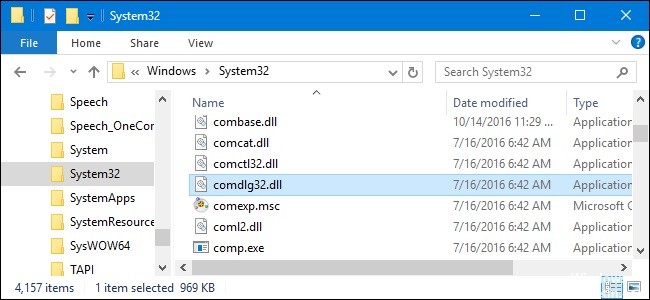
Согласно различным источникам онлайн, 9% людей удаляют этот файл, поэтому он может быть безвредным, но рекомендуется проверить надежность этого исполняемого файла самостоятельно, чтобы определить, является ли он безопасным или вирусом.
Программные программы хранят файлы DLL в одной или нескольких папках во время установки. Эти файлы содержат код, который объясняет работу программ.
Если вы планируете удалить opengl32.dll, лучше оставить его в покое. Причина этой логики заключается в том, что некоторые программы совместно используют эти файлы, поэтому удаление определенного файла DLL может непреднамеренно вызвать проблемы. Это означает, что удаление opengl32.dll может привести к прекращению работы одной или нескольких других программ или только в ограниченной степени.
Некоторые программы также могут устанавливать файлы DLL в несколько папок вне папки Program Files (где установлено большинство программ). Поиск этих DLL-файлов может быть очень трудным, а удаление их может быть опасным.
Как уже упоминалось выше, если вы не уверены, что opengl32.dll используется другой программой, мы рекомендуем оставить ее в покое. Однако, если вам нужно удалить файл, мы рекомендуем сначала сделать копию. Если после этого у вас возникнут проблемы с другой программой, требующей использования недавно удаленного DLL-файла, вы можете восстановить файл из резервной копии.
Распространенные сообщения об ошибках в opengl32.dll
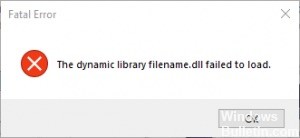
Как вы можете себе представить, некоторые DLL появляются чаще в сообщениях об ошибках, чем другие. Вот некоторые из DLL, которые, как известно, вызывают проблемы.
- Не удалось запустить приложение, так как файл opengl32.dll не был найден. Переустановка приложения может решить проблему.
- opengl32.dll не найден
- opengl32.dll отсутствует
- Требуемая DLL opengl32.dll не найдена
- Приложение или opengl32.dll не является допустимым образом Windows
- opengl32.dll отсутствует или поврежден
- Не удается найти opengl32.dll
- Не удается запустить opengl32.dll. Отсутствует необходимый компонент: opengl32.dll. Пожалуйста, установите opengl32.dll снова.
Как исправить opengl32.dll
Обновлено в январе 2023 г .:
Мы рекомендуем вам попробовать этот новый инструмент. Он исправляет множество компьютерных ошибок, а также защищает от таких вещей, как потеря файлов, вредоносное ПО, сбои оборудования и оптимизирует ваш компьютер для максимальной производительности. Это исправило наш компьютер быстрее, чем делать это вручную:
- Шаг 1: Скачать PC Repair & Optimizer Tool (Windows 10, 8, 7, XP, Vista — Microsoft Gold Certified).
- Шаг 2: Нажмите «Начать сканирование”, Чтобы найти проблемы реестра Windows, которые могут вызывать проблемы с ПК.
- Шаг 3: Нажмите «Починить все», Чтобы исправить все проблемы.

(опциональное предложение для Reimage — Cайт | Лицензионное соглашение | Персональные данные | Удалить)
Если opengl32.dll отсутствует или поврежден, это может повлиять на многие приложения, включая операционную систему, что может помешать вам выполнять свою работу или использовать критические функции в критически важных программах.
Запустить SFC
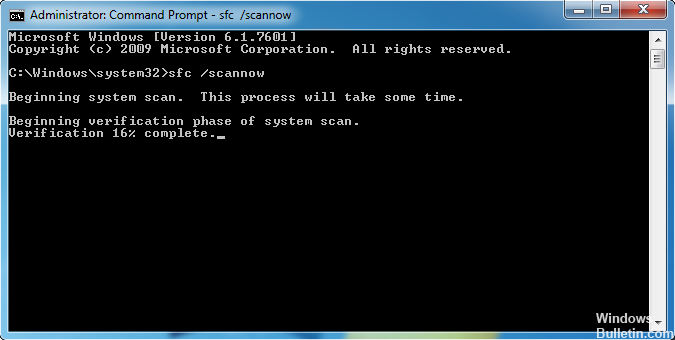
Самый безопасный способ восстановить отсутствующий или поврежденный файл opengl32.dll, вызванный вашей операционной системой Windows, — запустить встроенную проверку системных файлов, которая заменяет отсутствующие или поврежденные системные файлы.
Для этого щелкните правой кнопкой мыши кнопку «Пуск» на компьютере Windows 10, чтобы открыть меню WinX, и щелкните ссылку «Командная строка (администратор)».
В окне CMD скопируйте следующую команду и нажмите Enter:
ПФС / SCANNOW
Сканирование может занять 10 минут, и если оно успешно завершено, вы должны перезагрузить компьютер. Запуск sfc / scannow в безопасном режиме или при запуске может дать лучшие результаты.
Обновить драйверы

Иногда при использовании аппаратного обеспечения, такого как принтер, вы получаете отсутствующую ошибку файла opengl32.dll. Эта ошибка может быть связана с более старой версией драйвера, который не совместим с обновленным файлом .dll, поэтому принтер ищет неправильный файл .dll и не может его найти.
Обновите драйверы вашего устройства, чтобы увидеть, решит ли это проблему.
Восстановление при загрузке
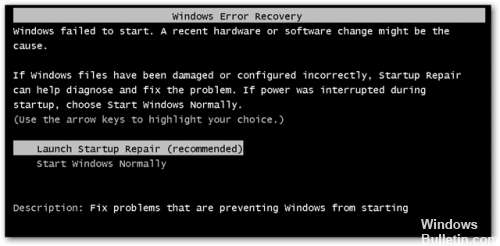
Восстановление при загрузке — это еще один способ восстановить все файлы .dll, такие как opengl32.dll, до их первоначального рабочего состояния. Однако это исправление может вызвать проблемы в других программах, особенно если программа обновила файлы DLL.
Скачать или переустановить opengl32.dll
В большинстве учебников и руководств авторы предупреждают своих читателей не загружать отсутствующие файлы opengl32.dll со случайных и непригодных для использования веб-сайтов, которые могут предоставить им вредоносное ПО. Это не без причины, конечно. Правда в том, что в Интернете полно сайтов, которые обещают пользователям решить их проблемы, открыв определенные приложения или программы как можно скорее. К сожалению, очень немногие могут действительно оправдать ваши ожидания.
Хотя эта проблема встречается реже, потенциально гораздо более серьезная проблема заключается в том, что библиотеки DLL, которые вы загружаете из источников, отличных от поставщика, иногда могут быть загружены вирусами или другими вредоносными программами, которые могут заразить ваш компьютер. Это особенно верно для веб-сайтов, которые не слишком заботятся о том, откуда берутся их файлы. И это не так, как будто эти сайты сделают что-нибудь, чтобы рассказать вам о своих источниках высокого риска.
К счастью, процесс установки opengl32.dll довольно прост. Короче говоря, все, что вам нужно сделать, это скопировать оригинальный файл DLL в C: Windows System32. Как только .DLL будет скопирован, выполните следующую команду: regsvr32 opengl32.dll, и ваш .DLL будет успешно установлен.
Единственный способ убедиться, что вы получаете стабильный, современный и чистый файл opengl32.dll — это получить его из источника, из которого он поступил.
Информация о системе:
На вашем ПК работает: …
Ошибка Opengl32.dll: как исправить?
В начале нужно понять, почему opengl32.dll файл отсутствует и какова причина возникновения opengl32.dll ошибки. Часто программное обеспечение попросту не может функционировать из-за недостатков в .dll-файлах.
Что означает DLL-файл? Почему возникают DLL-ошибки?
DLL (Dynamic-Link Libraries) являются общими библиотеками в Microsoft Windows, которые реализовала корпорация Microsoft. Известно, что файлы DLL так же важны, как и файлы с расширением EXE. Реализовать DLL-архивы, не используя утилиты с расширением .exe, нельзя.
Файлы DLL помогают разработчикам применять стандартный код с информаций, чтобы обновить функциональность программного обеспечения, не используя перекомпиляцию. Получается, файлы MSVCP100.dll содержат код с данными на разные программы. Одному DLL-файлу предоставили возможность быть использованным иным ПО, даже если отсутствует необходимость в этом. Как итог – нет нужно создавать копии одинаковой информации.
Когда стоит ожидать появление отсутствующей ошибки Opengl32.dll?
Когда перед пользователем возникает данное сообщения, появляются неисправности с Opengl32.dll
- Программа не может запуститься, так как Opengl32.dll отсутствует на ПК.
- Opengl32.dll пропал.
- Opengl32.dll не найден.
- Opengl32.dll пропал с ПК. Переустановите программу для исправления проблемы.
- «Это приложение невозможно запустить, так как Opengl32.dll не найден. Переустановите приложения для исправления проблемы.»
Что делать, когда проблемы начинают появляться во время запуска программы? Это вызвано из-за неисправностей с Opengl32.dll. Есть проверенные способы, как быстро избавиться от этой ошибки навсегда.
Метод 1: Скачать Opengl32.dll для установки вручную
В первую очередь, необходимо скачать Opengl32.dll на компьютер только с нашего сайта, на котором нет вирусов и хранятся тысячи бесплатных Dll-файлов.
- Копируем файл в директорию установки программы только тогда, когда программа пропустит DLL-файл.
- Также можно переместить файл DLL в директорию системы ПК (для 32-битной системы — C:WindowsSystem32, для 64-битной системы — C:WindowsSysWOW64).
- Теперь следует перезагрузить свой ПК.
Метод не помог и появляются сообщения — «opengl32.dll Missing» или «opengl32.dll Not Found»? Тогда воспользуйтесь следующим методом.
Opengl32.dll Версии
Метод 2: Исправить Opengl32.dll автоматически благодаря инструменту для исправления ошибок
Очень часто ошибка появляется из-за случайного удаления файла Opengl32.dll, а это моментально вызывает аварийное завершение работы приложения. Программы с вирусами делают так, что Opengl32.dll и остальные системные файлы повреждаются.
Исправить Opengl32.dll автоматически можно благодаря инструмента, который исправляет все ошибки! Подобное устройство необходимо для процедуры восстановления всех поврежденных или удаленных файлов, которые находятся в папках Windows. Следует только установить инструмент, запустить его, а программа сама начнет исправлять найденные Opengl32.dll проблемы.
Данный метод не смог помочь? Тогда переходите к следующему.
Метод 3: Устанавливаем/переустанавливаем пакет Microsoft Visual C ++ Redistributable Package
Ошибку Opengl32.dll часто можно обнаружить, когда неправильно работает Microsoft Visual C++ Redistribtable Package. Следует проверить все обновления или переустановить ПО. Сперва воспользуйтесь поиском Windows Updates для поиска Microsoft Visual C++ Redistributable Package, чтобы обновить/удалить более раннюю версию на новую.
- Нажимаем клавишу с лого Windows для выбора Панель управления. Здесь смотрим на категории и нажимаем Uninstall.
- Проверяем версию Microsoft Visual C++ Redistributable и удаляем самую раннюю из них.
- Повторяем процедуру удаления с остальными частями Microsoft Visual C++ Redistributable.
- Также можно установить 3-ю версию редистрибутива 2015 года Visual C++ Redistribtable, воспользовавшись загрузочной ссылкой на официальном сайте Microsoft.
- Как только загрузка установочного файла завершится, запускаем и устанавливаем его на ПК.
- Перезагружаем ПК.
Данный метод не смог помочь? Тогда переходите к следующему.
Метод 4: Переустановка программы
Необходимая программа показывает сбои по причине отсутствия .DLL файла? Тогда переустанавливаем программу, чтобы безопасно решить неисправность.
Метод не сумел помочь? Перейдите к следующему.
Метод 5: Сканируйте систему на вредоносные ПО и вирусы
System File Checker (SFC) является утилитой в операционной системе Windows, которая позволяет проводить сканирование системных файлов Windows и выявлять повреждения, а также с целью восстановить файлы системы. Данное руководство предоставляет информацию о том, как верно запускать System File Checker (SFC.exe) для сканирования системных файлов и восстановления недостающих/поврежденных системных файлов, к примеру, .DLL. Когда файл Windows Resource Protection (WRP) имеет повреждения или попросту отсутствует, система Windows начинает вести себя неправильно и с проблемами. Часто определенные функции Windows перестают функционировать и компьютер выходит из строя. Опцию «sfc scannow» используют как один из специальных переключателей, которая доступна благодаря команды sfc, команды командной строки, которая используется на запуск System File Checker. Для ее запуска сперва необходимо открыть командную строку, после чего ввести «командную строку» в поле «Поиск». Теперь нажимаем правой кнопкой мыши на «Командная строка» и выбираем «Запуск от имени администратора». Необходимо обязательно запускать командную строку, чтобы сделать сканирование SFC.
- Запуск полного сканирования системы благодаря антивирусной программы. Не следует надеяться лишь на Windows Defender, а выбираем дополнительно проверенную антивирусную программу.
- Как только обнаружится угроза, нужно переустановить программу, которая показывает уведомление о заражении. Лучше сразу переустановить программу.
- Пробуем провести восстановление при запуске системы, но только тогда, когда вышеперечисленные методы не сработали.
- Если ничего не помогает, тогда переустанавливаем ОС Windows.
В окне командной строки нужно ввести команду «sfc /scannow» и нажать Enter. System File Checker начнет свою работу, которая продлится не более 15 минут. Ждем, пока сканирование завершится, после чего перезагружаем ПК. Теперь ошибка «Программа не может запуститься из-за ошибки Opengl32.dll отсутствует на вашем компьютере не должна появляться.
Метод 6: Очиститель реестра
Registry Cleaner считается мощной утилитой для очищения ненужных файлов, исправления проблем реестра, выяснения причин замедленной работы ПК и устранения неисправностей. Утилита идеальна для всех компьютеров. Пользователь с правами администратора сможет быстрее проводить сканирование и последующее очищение реестра.
- Загрузка приложения в ОС Windows.
- Устанавливаем программу и запускаем ее – все процессы очистки и исправления проблем на ПК пройдут автоматически.
Метод не сумел помочь? Перейдите к следующему.
Часто задаваемые вопросы (FAQ)
— последняя версия opengl32.dll, которая доступна для скачивания
opengl32.dll обязательно нужно расположить в системной папке Windows
Самый простой метод – это использовать инструмент для исправления ошибок dll
Эта страница доступна на других языках:
English |
Deutsch |
Español |
Italiano |
Français |
Indonesia |
Nederlands |
Nynorsk |
Português |
Українська |
Türkçe |
Malay |
Dansk |
Polski |
Română |
Suomi |
Svenska |
Tiếng việt |
Čeština |
العربية |
ไทย |
日本語 |
简体中文 |
한국어
Using specialized DLL repair tools is fast and efficient
by Afam Onyimadu
Afam is a geek and the go-to among his peers for computer solutions. He has a wealth of experience with Windows operating systems, dating back to his introduction… read more
Updated on April 27, 2023
Reviewed by
Alex Serban

After moving away from the corporate work-style, Alex has found rewards in a lifestyle of constant analysis, team coordination and pestering his colleagues. Holding an MCSA Windows Server… read more
- The opengl32.dll is a vital component of the Open Graphics app for graphic and multimedia rendering.
- Malware, accidental deletes, as well as file corruption, may trigger a missing error for this DLL.
XINSTALL BY CLICKING THE DOWNLOAD FILE
This tool will replace the damaged or corrupted DLLs with their functional equivalents using its dedicated repository where it has the official versions of the DLL files.
- Download and Install Fortect on your PC
- Launch the tool and Start scanning to find DLL files that could be causing PC problems
- Right-click on Start Repair to replace broken DLLs with working versions
- Fortect has been downloaded by 0 readers this month.
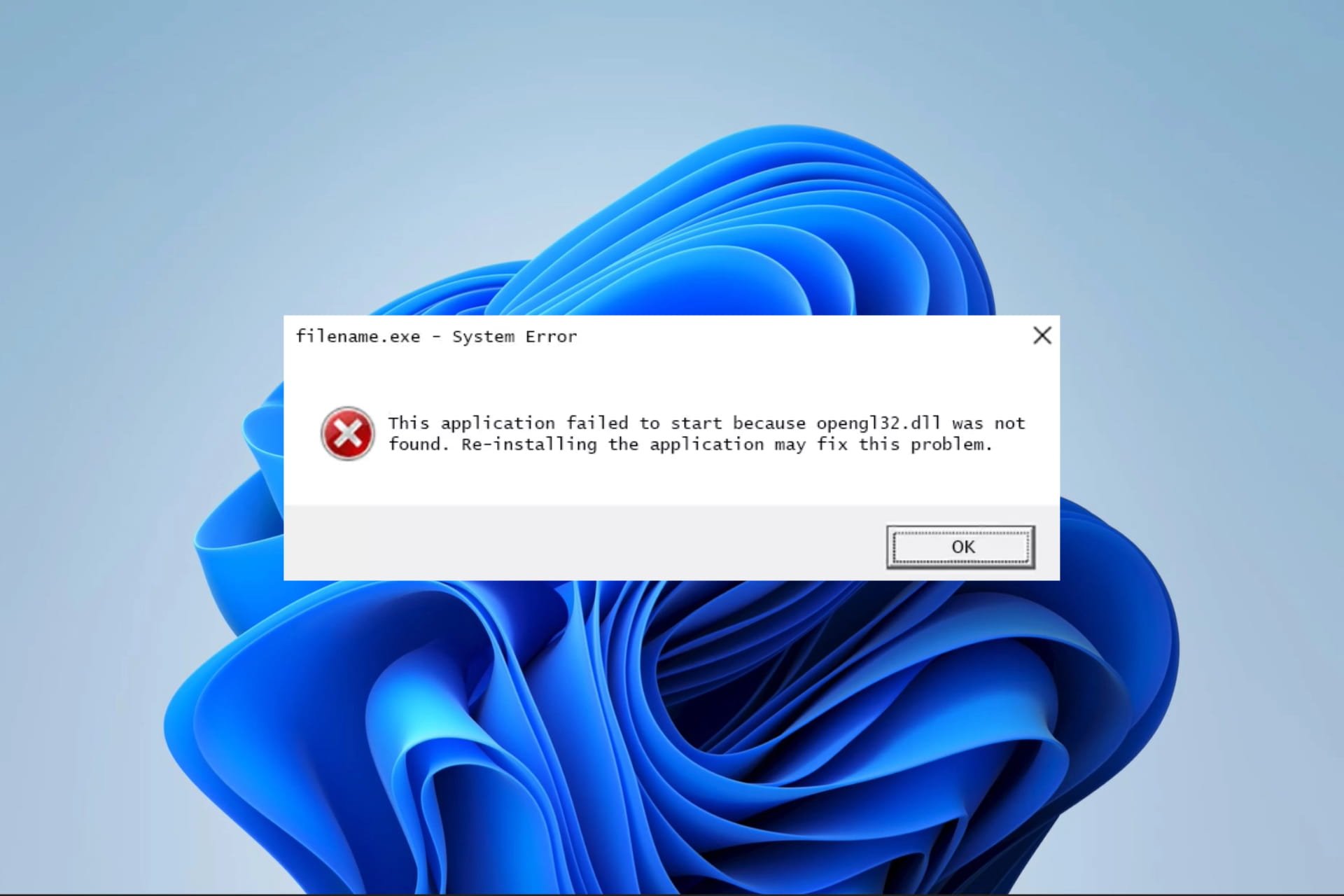
A few of our readers have complained about DLL errors, especially with opengl32.dll. These errors will often stop connected applications from launching.
Since these library files are an essential link between applications, we will discuss the best solutions if the DLL goes missing.
What is opengl32 dll?
This Dynamic Link Library is an Open Graphics (OpenGL) file Application Programming Interface component.
OpenGL is an API for rendering 2D and 3D graphics in computer-aided design, video games, multimedia applications, and scientific simulations. The DLL holds instructions that enable the app to interact seamlessly with your graphics hardware components.
Below, we show you what to do if the DLL goes missing.
How do I fix opengl32 dll missing error?
This problem may be solved using a few minor fixes, so we recommend you try the following before more complex solutions:
- Restart the computer – A simple reboot will fix many minor computer errors. The reboot can force a problematic process to end, thus fixing the error.
- Reinstall the app – The app that triggers the error may be corrupt, so uninstalling and reinstalling a freshly downloaded copy may work.
- Restore from the Recycle Bin – Some users have accidentally deleted the file; if you think you fall into this category, simply check for it in the bin and restore the file.
If none of the above work, proceed to the more elaborate solutions below.
1. Use dedicated repair tools
DLL specialized repair tools can fix DLL corruption or replace missing files. They do this only requiring very little input from a user, making them a convenient choice.
Of the lot, Fortect comes highly recommended. While it is a 100% fix for Windows native DLLs, it also fixes compatibility issues that may result in third-party libraries like opengl32.dll going missing.
2. Download the file manually
A manual download is a practical solution if the DLL is no longer on your computer. You only need to navigate to a trusted opengl32.dll download site and get the file.
Note that this solution will only work if the downloaded file is extracted and placed into the same directory as the program that triggered the error.
Also, it would be best to be careful when downloading from third-party sources because the DLL may easily come bundled with malware and compromise your device.
- 0x80244002 Windows Update Error: How to Fix it
- No Audio Output Device Installed Error: How to Fix
- Fix: Could not Open Connection to the Host Telnet Error
- Fix: Intelligo 100.1.4.1273 Installing Error
- What is Makecab.exe & How to Fix its High CPU Usage
3. Run a malware scan
- Type Windows Security in the Search bar, and click on the relevant search result.

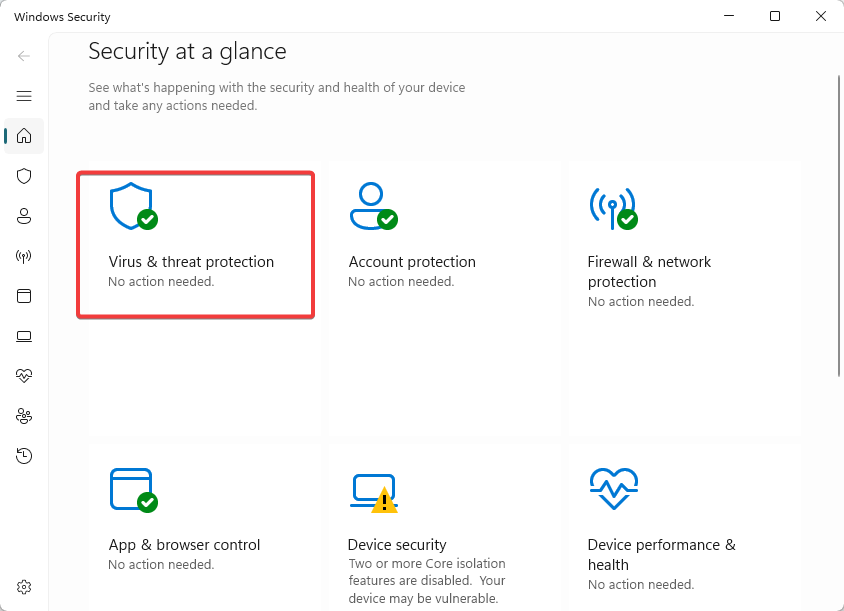
- Click on Virus & threat protection.
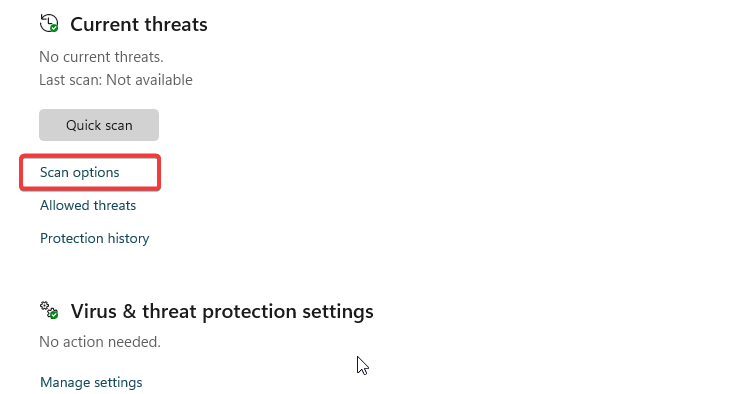
- Select Scan options.
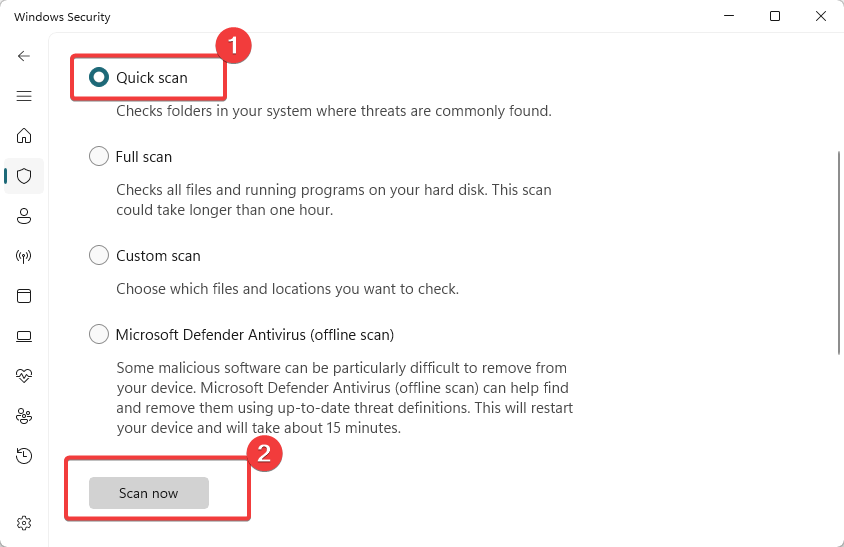
- Select Full scan and click the Scan now button at the bottom.
When opengl32.dll is not found, a virus scan may eliminate the problem if it is triggered by malware on your computer.
This is as much as we cover in this guide. While our top recommendation will be using a specialized repair tool, any fixes should solve the missing DLL error.
Please tell us what solution has been effective for you.
Still experiencing issues?
SPONSORED
If the above suggestions have not solved your problem, your computer may experience more severe Windows troubles. We suggest choosing an all-in-one solution like Fortect to fix problems efficiently. After installation, just click the View&Fix button and then press Start Repair.

Скачать сейчас
Ваша операционная система:
Как исправить ошибку Opengl32.dll?
Прежде всего, стоит понять, почему opengl32.dll файл отсутствует и почему возникают opengl32.dll ошибки. Широко распространены ситуации, когда программное обеспечение не работает из-за недостатков в .dll-файлах.
What is a DLL file, and why you receive DLL errors?
DLL (Dynamic-Link Libraries) — это общие библиотеки в Microsoft Windows, реализованные корпорацией Microsoft. Файлы DLL не менее важны, чем файлы с расширением EXE, а реализовать DLL-архивы без утилит с расширением .exe просто невозможно.:
Когда появляется отсутствующая ошибка Opengl32.dll?
Если вы видите эти сообщения, то у вас проблемы с Opengl32.dll:
- Программа не запускается, потому что Opengl32.dll отсутствует на вашем компьютере.
- Opengl32.dll пропала.
- Opengl32.dll не найдена.
- Opengl32.dll пропала с вашего компьютера. Попробуйте переустановить программу, чтобы исправить эту проблему.
- «Это приложение не запустилось из-за того, что Opengl32.dll не была найдена. Переустановка приложения может исправить эту проблему.»
Но что делать, когда возникают проблемы при запуске программы? В данном случае проблема с Opengl32.dll. Вот несколько способов быстро и навсегда устранить эту ошибку.:
метод 1: Скачать Opengl32.dll и установить вручную
Прежде всего, вам нужно скачать Opengl32.dll на ПК с нашего сайта.
- Скопируйте файл в директорию установки программы после того, как он пропустит DLL-файл.
- Или переместить файл DLL в директорию вашей системы (C:WindowsSystem32, и на 64 бита в C:WindowsSysWOW64).
- Теперь нужно перезагрузить компьютер.
Если этот метод не помогает и вы видите такие сообщения — «opengl32.dll Missing» или «opengl32.dll Not Found,» перейдите к следующему шагу.
Opengl32.dll Версии
Версия
биты
Компания
Язык
Размер
6.3.9600.17415
64 bit
Microsoft Corporation
U.S. English
1.04 MB
Версия
биты
Компания
Язык
Размер
6.3.9600.17415
32 bit
Microsoft Corporation
U.S. English
0.74 MB
Версия
биты
Компания
Язык
Размер
6.2.9200.16384
32 bit
Microsoft Corporation
U.S. English
0.77 MB
Версия
биты
Компания
Язык
Размер
6.1.7600.16385
32 bit
Microsoft Corporation
U.S. English
0.75 MB
Версия
биты
Компания
Язык
Размер
6.0.6001.18000
64 bit
Microsoft Corporation
U.S. English
1.07 MB
Версия
биты
Компания
Язык
Размер
6.0.6000.16386
32 bit
Microsoft Corporation
U.S. English
0.67 MB
Версия
биты
Компания
Язык
Размер
5.1.2600.5512
32 bit
Microsoft Corporation
U.S. English
0.68 MB
Версия
биты
Компания
Язык
Размер
5.1.2600.2180
32 bit
Microsoft Corporation
U.S. English
0.68 MB
Версия
биты
Компания
Язык
Размер
10.0.15063.0
64 bit
Microsoft Corporation
U.S. English
1 MB
Версия
биты
Компания
Язык
Размер
10.0.15063.0
32 bit
Microsoft Corporation
U.S. English
0.74 MB
Версия
биты
Компания
Язык
Размер
10.0.14393.0
64 bit
Microsoft Corporation
U.S. English
1.01 MB
Версия
биты
Компания
Язык
Размер
10.0.14393.0
32 bit
Microsoft Corporation
U.S. English
0.75 MB
Версия
биты
Компания
Язык
Размер
10.0.10586.0
64 bit
Microsoft Corporation
U.S. English
1.03 MB
Версия
биты
Компания
Язык
Размер
10.0.10586.0
32 bit
Microsoft Corporation
U.S. English
0.75 MB
метод 2: Исправление Opengl32.dll автоматически с помощью инструмента для исправления ошибок
Как показывает практика, ошибка вызвана непреднамеренным удалением файла Opengl32.dll, что приводит к аварийному завершению работы приложений. Вредоносные программы и заражения ими приводят к тому, что Opengl32.dll вместе с остальными системными файлами становится поврежденной.
Вы можете исправить Opengl32.dll автоматически с помощью инструмента для исправления ошибок! Такое устройство предназначено для восстановления поврежденных/удаленных файлов в папках Windows. Установите его, запустите, и программа автоматически исправит ваши Opengl32.dll проблемы.
Если этот метод не помогает, переходите к следующему шагу.
метод
3: Установка или переустановка пакета Microsoft Visual C ++ Redistributable Package
Ошибка Opengl32.dll также может появиться из-за пакета Microsoft Visual C++ Redistribtable Package. Необходимо проверить наличие обновлений и переустановить программное обеспечение. Для этого воспользуйтесь поиском Windows Updates. Найдя пакет Microsoft Visual C++ Redistributable Package, вы можете обновить его или удалить устаревшую версию и переустановить программу.
- Нажмите клавишу с логотипом Windows на клавиатуре — выберите Панель управления — просмотрите категории — нажмите на кнопку Uninstall.
- Проверить версию Microsoft Visual C++ Redistributable — удалить старую версию.
- Повторить деинсталляцию с остальной частью Microsoft Visual C++ Redistributable.
- Вы можете установить с официального сайта Microsoft третью версию редистрибутива 2015 года Visual C++ Redistribtable.
- После загрузки установочного файла запустите его и установите на свой ПК.
- Перезагрузите компьютер после успешной установки.
Если этот метод не помогает, перейдите к следующему шагу.
метод
4: Переустановить программу
Как только конкретная программа начинает давать сбой из-за отсутствия .DLL файла, переустановите программу так, чтобы проблема была безопасно решена.
Если этот метод не помогает, перейдите к следующему шагу.
метод
5: Сканируйте систему на наличие вредоносного ПО и вирусов
System File Checker (SFC) — утилита в Windows, позволяющая пользователям сканировать системные файлы Windows на наличие повреждений и восстанавливать их. Данное руководство описывает, как запустить утилиту System File Checker (SFC.exe) для сканирования системных файлов и восстановления отсутствующих или поврежденных системных файлов (включая файлы .DLL). Если файл Windows Resource Protection (WRP) отсутствует или поврежден, Windows может вести себя не так, как ожидалось. Например, некоторые функции Windows могут не работать или Windows может выйти из строя. Опция «sfc scannow» является одним из нескольких специальных переключателей, доступных с помощью команды sfc, команды командной строки, используемой для запуска System File Checker. Чтобы запустить её, сначала откройте командную строку, введя «командную строку» в поле «Поиск», щелкните правой кнопкой мыши на «Командная строка», а затем выберите «Запустить от имени администратора» из выпадающего меню, чтобы запустить командную строку с правами администратора. Вы должны запустить повышенную командную строку, чтобы иметь возможность выполнить сканирование SFC.
- Запустите полное сканирование системы за счет антивирусной программы. Не полагайтесь только на Windows Defender. Лучше выбирать дополнительные антивирусные программы параллельно.
- После обнаружения угрозы необходимо переустановить программу, отображающую данное уведомление. В большинстве случаев, необходимо переустановить программу так, чтобы проблема сразу же исчезла.
- Попробуйте выполнить восстановление при запуске системы, если все вышеперечисленные шаги не помогают.
- В крайнем случае переустановите операционную систему Windows.
В окне командной строки введите «sfc /scannow» и нажмите Enter на клавиатуре для выполнения этой команды. Программа System File Checker запустится и должна занять некоторое время (около 15 минут). Подождите, пока процесс сканирования завершится, и перезагрузите компьютер, чтобы убедиться, что вы все еще получаете ошибку «Программа не может запуститься из-за ошибки Opengl32.dll отсутствует на вашем компьютере.
метод 6: Использовать очиститель реестра
Registry Cleaner — мощная утилита, которая может очищать ненужные файлы, исправлять проблемы реестра, выяснять причины медленной работы ПК и устранять их. Программа идеально подходит для работы на ПК. Люди с правами администратора могут быстро сканировать и затем очищать реестр.
- Загрузите приложение в операционную систему Windows.
- Теперь установите программу и запустите ее. Утилита автоматически очистит и исправит проблемные места на вашем компьютере.
Если этот метод не помогает, переходите к следующему шагу.
Frequently Asked Questions (FAQ)
QКакая последняя версия файла opengl32.dll?
A6.3.9600.17415 — последняя версия opengl32.dll, доступная для скачивания
QКуда мне поместить opengl32.dll файлы в Windows 10?
Aopengl32.dll должны быть расположены в системной папке Windows
QКак установить отсутствующую opengl32.dll
AПроще всего использовать инструмент для исправления ошибок dll