

Ошибка при запуске Euro Truck Simulator 2 (на скриншоте). Только что установил, запустилась отлично, немного покатал, теперь запуская вот такая ошибка. Модов никаких установленно не было. Удаление профиля не помогло. Если кто знает как исправить, отзовитесь. Спасибо.
-1.png)
Забыл сказать, версия насколько я знаю последняя, 1.33.2s репак от хатаба. Попробую скачать другой репак.

alex.gr96
попробуй купить лицуху, за копейки же отдают

Видно, без головной боли = не жизнь.

alex.gr96
Вот тут почитай в комментариях, думаю тебе поможет решить эту проблему http://forums.playground.ru/euro_truck_simulator_2/tech/pri_kazhdom_vhode_v_igru_nado_sozdavat_novyj_profil_1_33_2-970334/
А лучше, как выше написали, купи лицуху и не парься в дальнейшем!

Карен и Элита
Играю на аналогичной пиратке и никаких проблем.!

alex.gr96
alex.gr96
Остынь
denis.ilyushenko2016
Ну и зачем мне это написал? Я сам прекрасная знаю это и потом у меня лицуха и мне это не нужно.

Карен и Элита
извини ошибся а тому хотел отправить
АВТОРУ

alex.gr96
Галку использовать steam cloud не ставил? Иначе на пиратке будет вылет, потому что облака стим игра не найдёт
Содержание
- Исключение unknown software exception: причины ошибки, как исправить
- Что за ошибка с исключением unknown software exception (0xc000001d) и причины ее появления в Windows
- Исправление сбоя при невозможности установки приложений
- Откат системы и действия с обновлениями системы
- Состояние драйверов
- Частный случай появления и исправления ошибки
- Использование оптимизаторов и проверка на вирусы
- Исключение unknown software exception в Apex Legends
- Причины ошибки «Исключение unknown software exception»
- Проверка системы на соответствие требованиям игры Apex Legends
- Установка настроек графики на минимальные
- Восстановление функционала Easy Anti-Cheat
- Установка свежих драйверов для графической карты
- Запуск Apex Legends с правами администратора
- Полная переустановка игры для устранения ошибки «Исключение unknown…»
- Запуск Apex Legends на базисе Windows 10
- Заключение

С ошибкой, для которой в описании указана ссылка на исключение unknown software exception, в основном сталкиваются пользователи Windows седьмой модификации и версии XP, а сам сбой обычно появляется на стадии установки определенных программ или при запуске уже инсталлированных приложений по прошествии некоторого времени. К сожалению, операционная система никаких подробных расшифровок этой неполадки не дает, а предлагает просто закрыть проблемный апплет, что у большинства пользователей вызывает, мягко говоря, недоумение. Как бороться с такими ситуациями, выясним далее.
Что за ошибка с исключением unknown software exception (0xc000001d) и причины ее появления в Windows
По природе своей сбой особо критичным не является и на работоспособность самой операционной системы не влияет. Но вот с пользовательскими программами могут начаться достаточно серьезные проблемы. В большинстве случаев появление сбоя с исключением unknown software exception связывают с тем, что устаревшее оборудование не поддерживает установку обновлений программ или новых приложений, которые не рассчитаны на имеющуюся аппаратную конфигурацию.
В первую очередь это касается процессора, который не может обработать новые инструкции и директивы, поскольку попросту их «не знает». Замечено, что описываемые неполадки чаще всего возникают с мультимедийными программами, играми или приложениями вроде Skype, которые в своей работе активно используют всевозможные дополнительные платформы и компоненты (.NET Framework, Adobe Flash и т. д.).
Но главными причинами сбоя с непонятным исключением unknown software exception обычно называют следующие:
- несоответствие новых версий ПО конфигурации компьютера;
- сбойные или неправильно установленные апдейты самих ОС;
- устаревшие драйверы;
- отсутствие дополнительных платформ или их обновлений;
- воздействие вирусных апплетов.
Исходя из примерного списка первопричин, будем искать оптимальное решение по устранению проблемы для каждого конкретного случая. Но сразу стоит заметить, что выяснить первопричину с ходу обычно бывает невозможно, поэтому может понадобиться выполнение всего комплекса предлагаемых мер. Ошибки данного характера могут проявляться не только в вышеуказанных версиях Windows, но и предлагаемые ниже методы их исправления могут быть использованы в любой из известных ОС всего семейства.
Исправление сбоя при невозможности установки приложений
При попытке установки программ причина выглядит достаточно простой и даже банальной. Если вы собираетесь инсталлировать более свежую версию имеющего приложения или выполнить установку новой модификации с нуля, суть сбоя с исключением unknown software exception 0x000001d сводится к проблеме совместимости. В этой ситуации можете попробовать установить версию ПО в виде более ранней редакции.
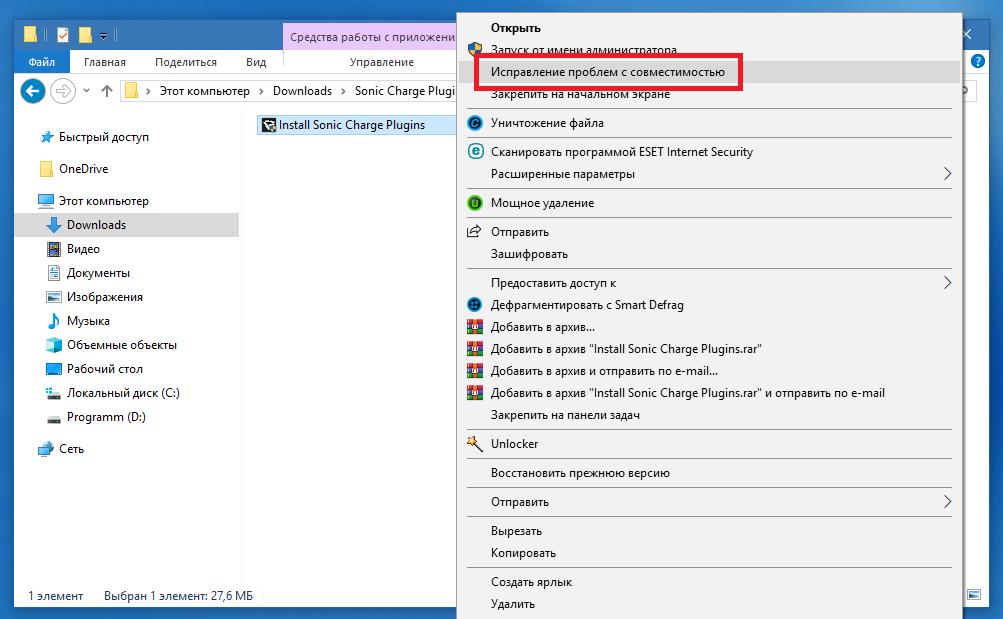
Также не помешает запустить и сам файл установщика в режиме совместимости, выбрав в списке (если есть) ОС более низкого ранга.
Примечание: для установленной программы в Windows последних модификаций сразу можно выставить запуск в режиме совместимости через свойства ярлыка исполняемого файла.
Если же какая-то программа обновилась самостоятельно, но с вашего согласия (например, тот же «Скайп»), не спешите ее удалять.
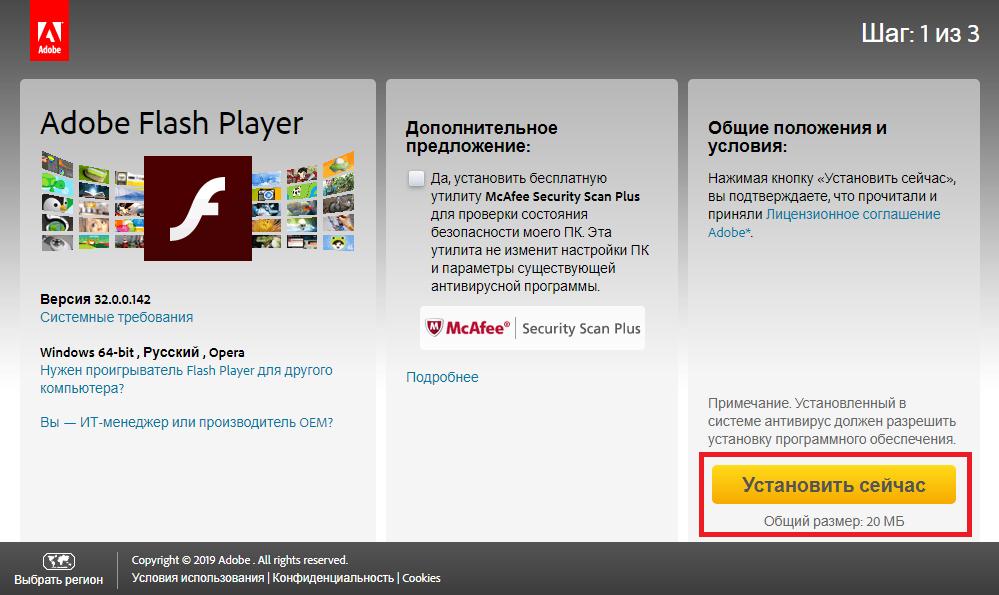
Для начала попробуйте установить апдейты для платформы .NET Framework и расширения Flash Player от Adobe. В случае с играми не помешает проверить и наличие обновлений DirectX. Если это не поможет, а ошибка с исключением unknown software exception будет выдаваться снова и снова, удалите проблемное приложение и установите вместо него более раннюю модификацию. Несколько неудобно, но ничего не поделаешь. Затем в настройках, если есть такая возможность, полностью отключите автоматический поиск и установку обновлений для самого приложения.
Откат системы и действия с обновлениями системы
Если же виной появления описываемого сбоя являются обновления самой Windows, что раньше особо часто замечалось за «семеркой», а с некоторых пор этим начала грешить и «десятка», удалите последние установленные пакеты, воспользовавшись разделом программ и компонентов, где нужно перейти по ссылке просмотра инсталлированных апдейтов.
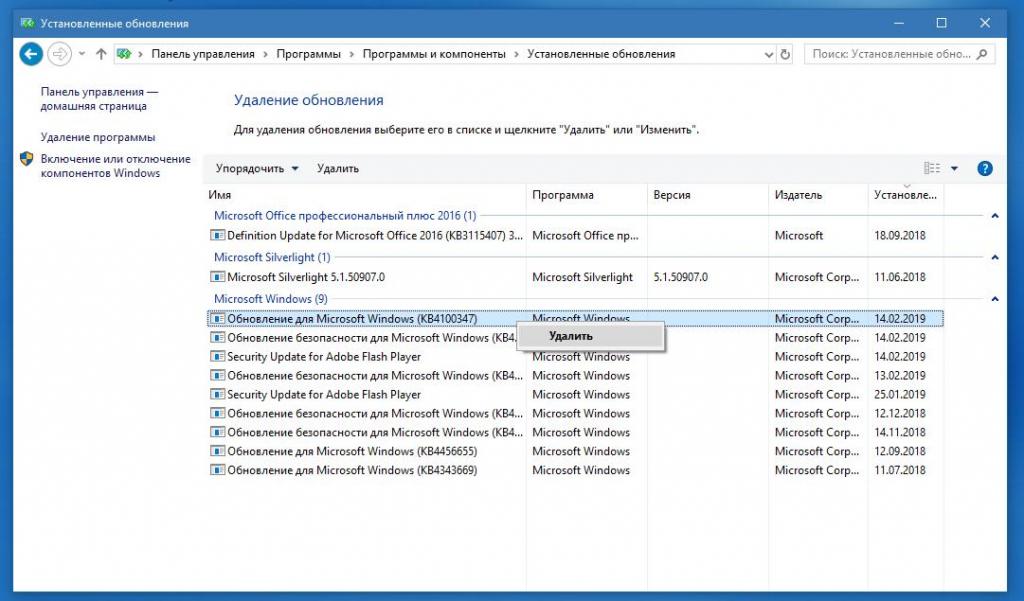
Оптимальным же вариантом станет использование специального деинсталлирующего ПО наподобие iObit Uninstaller, которое автоматически подчищает остатки после удаления основных компонентов.
Если это результата не дает, попробуйте откатить систему стандартным методом, выбрав точку восстановления, которая по времени предшествовала моменту появления ошибок.
Состояние драйверов
Конфликты на уровне аппаратной части нередко связывают и с устареванием драйверов. В этом случае настоятельно рекомендуется их обновить, а основной упор сделать на оборудование, которое задействуется в проблемной программе (видеокарты, звуковые платы и т. д.).
Заниматься поиском и установкой обновлений через «Диспетчер устройств» – дело абсолютно неблагодарное. Все равно Windows обычно ничего путного не находит. Намного проще воспользоваться автоматизированными приложениями и наборами вроде Driver Booster или DriverPack Solution и выполнить обновление драйверов для всех устройств. Для поиска и инсталляции потребуется бесперебойное подключение к интернету.
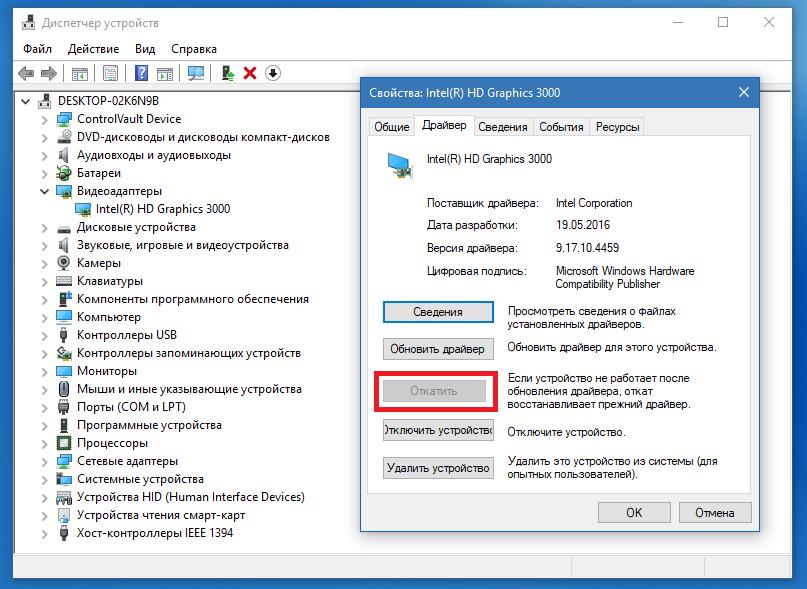
Примечание: если ошибка возникает именно после обновления драйвера, в «Диспетчере устройств» выполните откат.
Частный случай появления и исправления ошибки
В качестве примера устранения описываемого сбоя можно привести известную игру Apex Legends (исключение unknown software exception сигнализирует либо о том, что видеокарта не распознана, либо свидетельствует о выставлении не поддерживаемых параметров графики, либо сообщает о наличии устаревшего процессора). Для начала, как уже было сказано выше, обновите драйвер графического адаптера.
Если эффект оказывается нулевым, устранить сбой с исключением unknown software exception в Apex можно за счет установки параметров графики, показанных на изображении ниже.
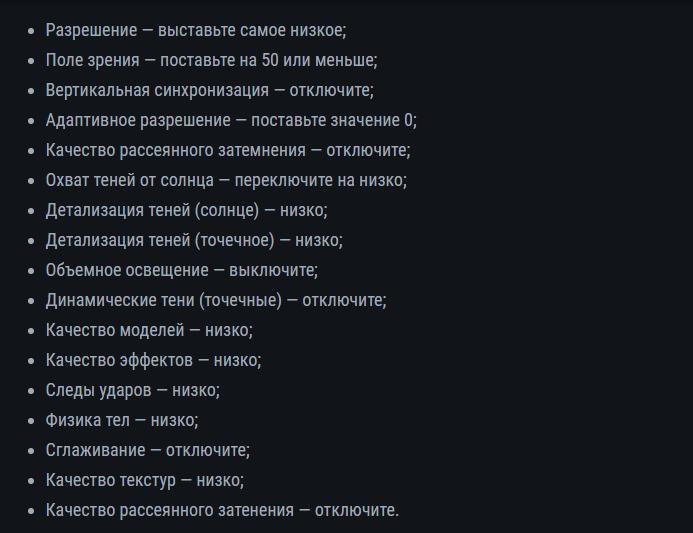
Примечание: в некоторых случаях бывает необходимо обновить компонент Visual C++, скачав его с официального сайта Microsoft.
Что же касается процессора, никаких вариантов, кроме его замены, нет!
Использование оптимизаторов и проверка на вирусы
Наконец, нелишним будет проверить систему на вирусы, а также попытаться оптимизировать реестр. В первом случае предпочтение следует отдать портативным антивирусным сканерам, во втором – специальным оптимизаторами вроде Advanced SystemCare, CCleaner и им подобным. Вполне возможно, что удаление устаревших или неправильных ключей, ссылающихся на отсутствующие объекты, и позволит в полной мере избавиться от появления ошибок с указанием всевозможных исключений (и не только 0x000001d).
Источник
Исключение unknown software exception в Apex Legends
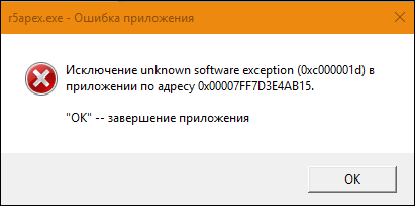
При запуске популярной сетевой игры «Apex Legends» мы можем столкнуться с внезапным вылетом игры, сопровождающимся сообщением « Исключение unknown software exception … в приложение по адресу …. ». Причиной ошибки обычно становится несоответствие конфигурации ПК минимальным требованиям игры, а также некорректная работа античитинговой утилиты «EasyAntiCheat». Ниже разберём суть возникшей дисфункции и способы её решения.
Причины ошибки «Исключение unknown software exception»
В переводе полный текст ошибки звучит как « Неизвестное исключение программного обеспечения (0хс000001d) в приложении по адресу 0х00007FFD3E4AB15 ».
Появление данной проблемы в Apex Legends может быть вызвано следующими факторами:
- Код программы недостаточно отлажен её разработчиками;
- Пользователь запускает игру на компьютерах с устаревшим центральным процессором. В частности, разработчики заявили, что Apex Legends не будет работать на процессорах «AMD Phenom» или более ранних процессорах, которые не поддерживают набор команд SS4.2;
- Нестабильно работает программа « EasyAntiCheat », обеспечивающая защиту игры читеров и читерских программ;
- Программа запускается не от имени администратора;
- В системе установлен нестабильный драйвер видеокарты.
Давайте разберёмся, каким образом можно обойти уведомление «unknown software exception» в игре.
Проверка системы на соответствие требованиям игры Apex Legends
Первым делом рекомендуем проверить ваш PC на соответствие минимальным системным требованиям. Они следующие:
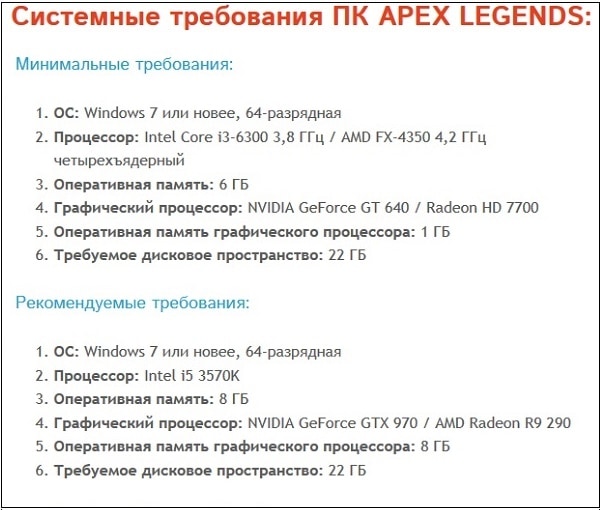
Если у вас установлен упомянутый нами AMD Phenom или ещё более старые процессоры, то патч ждать не стоит. Разработчики заявили, что игра не будет поддерживать процессоры такого типа, и ждать апдейт – бессмысленное занятие.
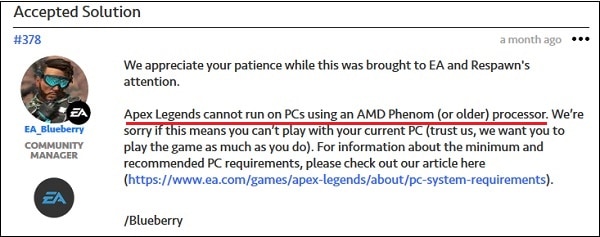
Игра не будет поддерживать процессоры AMD Phenom и более ранние ЦП
Если ваша система соответствует требованиям игры, тогда идём дальше.
Установка настроек графики на минимальные
Если у вас Apex Legends запускается, но позже вылетает с ошибкой «unknown software exception», тогда рекомендуем установить графические настройки игры на минимальные. В некоторых случаях это помогает избавиться от проблемы с исключением.
Восстановление функционала Easy Anti-Cheat
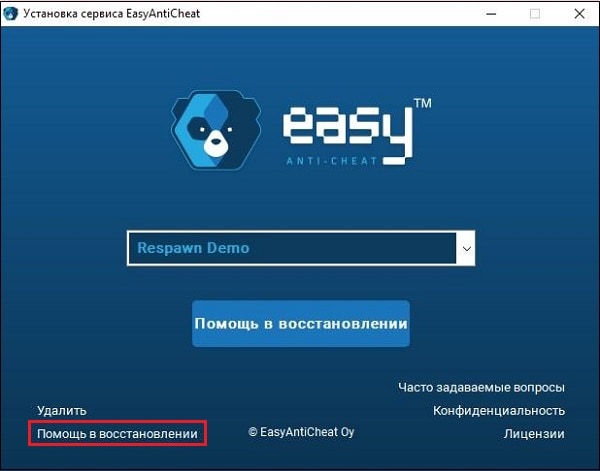
В некоторых случаях причиной проблемы может являться некорректная работа античитинговой программы «EasyAntiCheat». Для решения возникшей ошибки перейдите по пути:
Program Files – Origin Games – Apex – Easy Anti-Cheat
Запустите затем исполняемый файл EasyAntiCheat_Setup.exe . После запуска нажмите на «Помощь в восстановлении» слева снизу. После завершения процедуры перезапустите игру.
Установка свежих драйверов для графической карты
Также проверьте, установлены ли в вашей системы свежие драйвера для видеокарты с сайта производителя карты, и при необходимости установите их. Также может помочь использование полуавтоматических программ для установки драйверов типа « DriverPack Solution », которые установят обновления за вас.
Если это не помогло, то рекомендуем сделать откат драйвера Нвидиа до версии 417.71. Некоторым пользователям это помогло устранить ошибку «Исключение unknown software exception» в популярной игре Apex Legends.
Обязательным правилом является запуск игры с административными правами. Наведите программу на ярлык AL на рабочем столе, нажмите на ПКМ и выберите « Запуск от имени администратора ».

Полная переустановка игры для устранения ошибки «Исключение unknown…»
Если ничего из перечисленного не помогло, полностью переустановите саму программу. Сначала удалите игру, перезагрузите ПК и затем установите софт заново.
По отзывам пользователей, ошибка реже появляется на машинах с ОС Виндовс 10. Потому если вы пользуетесь устаревшими операционными системами, рекомендуем сделать выбор в пользу «десятки».
Заключение
Появления сообщения «Исключение unknown software exception» в популярной игре Apex Legends наиболее часто связано с несоответствием ПК системным требованием. А также проблемами в работе программы «EasyAntiCheat». Выполните все перечисленные выше советы, это поможет устранить рассматриваемую нами проблему на вашем ПК.
Источник
-
tonaz
- Posts: 71
- Joined: 16 Dec 2019 12:35
Re: Help with random crashes. «C0000025 NONCONTINUABLE_EXCEPTION»
#3
Post
by tonaz » 19 Mar 2022 00:45
Problem is:
00:10:58.535 : <ERROR> d:buildbotslaveswin_slavefinal_build_ets2_143_windows_bin_steam_x64buildprismsrcmodelsmodelmodel_template.cpp(628): ?cache_data_handler@model_template_u@prism@@UEAAXXZ: Failed to load model descriptor (.pmd) or model geometry (.pmg) for ‘/model2/vehicle/parked_trailers/static/scs_foodtank/foodtank.pmg’.
SCS FOODTANK ?? Really? I was quite sure the crashes were from bad mods… but this is an SCS’s asset.
Curious.
-
tonaz
- Posts: 71
- Joined: 16 Dec 2019 12:35
Re: Help with random crashes. «C0000025 NONCONTINUABLE_EXCEPTION»
#6
Post
by tonaz » 19 Mar 2022 14:14
Nevermind i found the problem. That one line actually proves everything. It is the other 10.000 lines of game.log that usually prove nothing. Only the last line of every game.log after a crash gives REAL hints of the problem.
Problem is mod by D.B.Creations «Traffic Definitions & Sounds» (and all the rest of my game.log have no errors or warnings about it…).
They claim on thier website that this mod «unlocks hidden AI vehicles by SCS»…
Well… maybe there is a reason if SCS have hidden them, don’t you think?… So my best bet is that model «/model2/vehicle/parked_trailers/static/scs_foodtank/foodtank.pmg» (last line of my game.log as i wrote) is actually damaged and SCS took it apart.
Searching in the mod files i’ve found out that a .sii file calls the damaged model back, making the game CTD.
Disabling the mod, no more CTD related to that. But i want to keep the mod, so i am modifying it, taking out only the problematic .sii files, the ones that calls back damaged .pmg models.
One more thing, i found out that also «Poland Rebuilding» mod causes a lot of CTD when driving in Poland. There are tousands and tousands of bug reports on their website, so i suggest to don’t use it, since in my personal opinion the mod is still in less than a beta status.
Who is online
Users browsing this forum: No registered users and 4 guests
Вы используете операционную систему Windows 8.1 и получили код ошибки 0xc000025 при использовании диспетчера разделов EASEUS? Хорошо, если вы посмотрите на учебник ниже, вы узнаете больше о том, как исправить код ошибки 0xc000025 в Windows 8.1 всего за пару минут вашего времени и приступить к работе.
Этот код ошибки обычно появляется после перезагрузки операционной системы Windows 8.1, и наряду с кодом ошибки 0xc000025 вы получите сообщение «Ваш компьютер нуждается в ремонте». Windows 8.1 предлагает следующие варианты: «Нажмите Enter, чтобы повторить попытку», «Нажмите F8 для настройки запуска», а также «Нажмите Esc для настройки прошивки UEFI», и, к сожалению, ни одна из них не работает должным образом.
Ошибка 0xc000025 может помешать запуску Windows 10, а говоря об ошибках, пользователи сообщали о следующих проблемах:
- Код ошибки Windows 0xc0000225 Windows 10 — эта ошибка может помешать запуску вашего компьютера, и если вы столкнулись с этим, обязательно проверьте конфигурацию BIOS.
- Ваш компьютер должен быть отремонтирован код ошибки 0xc0000225 — Иногда вы можете получить это сообщение об ошибке вместе с кодом ошибки. Если это произойдет, восстановите загрузочный сектор или выполните автоматическое восстановление.
- Windows 10 не запускается, загрузка — это общая проблема, которая может быть связана с этой ошибкой. Чтобы это исправить, обязательно проверьте свое оборудование. Если это не поможет, обязательно попробуйте другие наши решения.
Решение 1 — Выполнить автоматический ремонт
Если вы не можете загрузить Windows из-за ошибки 0xc000025, вы можете попробовать выполнить автоматическое восстановление. Для этого выполните следующие действия:
- Перезагрузите компьютер несколько раз во время загрузки.
- Теперь вы должны увидеть список опций. Выберите Устранение неполадок> Дополнительные параметры> Восстановление при загрузке.
- Процесс ремонта начнется.
Как только процесс ремонта закончен, проверьте, решена ли проблема.
Решение 2 — Выполнить восстановление системы
В этом методе мы сделаем восстановление системы, если описанные выше шаги не сработали, и вы все равно получите указанное сообщение об ошибке.
Примечание. Прежде чем предпринимать действия, описанные ниже, я бы посоветовал вам сделать резервную копию приложений и программ, установленных в Windows 8.1.
Для восстановления системы необходимо выполнить следующие действия:
- Перезагрузите компьютер несколько раз во время загрузки и выберите Устранение неполадок> Дополнительные параметры> Восстановление системы.
- Когда откроется Восстановление системы, нажмите Далее.

- Появится список доступных точек восстановления. Если доступно, установите флажок Показать больше точек восстановления. Выберите нужную точку восстановления и нажмите « Далее».

- Теперь следуйте инструкциям на экране, чтобы завершить процесс восстановления.
После того, как ваш компьютер вернется в предыдущее состояние, проверьте, сохраняется ли проблема.
- ЧИТАЙТЕ ТАКЖЕ: Исправлено: ошибка BSOD «Сбой критической службы» в Windows 10
Решение 3 — Восстановите ваш загрузочный сектор
Иногда вы можете столкнуться с ошибкой 0xc000025, если ваш загрузочный сектор поврежден. Чтобы решить эту проблему, вам нужно восстановить загрузочный сектор, выполнив следующие действия:
- Перезагрузите компьютер несколько раз во время загрузки. Тем самым вы войдете в расширенный режим загрузки.
- Вы увидите список вариантов. Выберите « Дополнительные параметры»> «Командная строка».
- Командная строка теперь запустится. Теперь вам нужно ввести следующие команды:
- bootrec / fixboot
- bootrec / fixmbr
- bootrec / rebuildbcd
После выполнения этих команд закройте командную строку и перезагрузите компьютер. Ваш загрузочный сектор теперь восстановлен, и ваша Windows должна запуститься без проблем. Многие пользователи сообщили, что это решение работает для них, поэтому обязательно попробуйте его.
Решение 4 — Используйте инструмент diskpart
Еще один способ исправить эту ошибку — использовать инструмент diskpart. Чтобы решить эту проблему, вам нужно сделать следующее:
- Запустите командную строку, как мы показали вам в предыдущем решении.
- Запустите следующие команды:
- DiskPart
- объем списка
- Список всех томов появится. Теперь вам нужно выбрать объем, который помечен как ESP или EFI. Для этого введите громкость X. Обязательно замените X на число, которое представляет объем.
- Теперь введите следующие команды:
- назначить букву = Z
- Выход
- bcdboot C: windows / s Z: / f UEFI
После выполнения этих команд закройте командную строку и перезагрузите компьютер, и проблема должна быть решена.
Решение 5 — Выполнить сканирование chkdsk
Ошибка 0xc000025 обычно связана с вашим жестким диском, и если файлы на вашем жестком диске повреждены, вы столкнетесь с этой ошибкой. Что еще хуже, вы вообще не сможете загрузить Windows 10. Несколько пользователей сообщили, что им удалось решить эту проблему, выполнив проверку chkdsk. Для этого выполните следующие действия:
- Запустите командную строку, как мы показали вам в предыдущем решении.
- Когда откроется командная строка, введите chkdsk / f X:. Обязательно замените X фактической буквой, обозначающей системный раздел. По умолчанию это должен быть C, но обычно он отличается при запуске командной строки вне Windows.

- Сканирование Chkdsk может занять 20 минут или более в зависимости от размера вашего раздела, поэтому не прерывайте его.
После завершения сканирования снова запустите компьютер и проверьте, все ли в порядке.
- ЧИТАЙТЕ ТАКЖЕ: ИСПРАВЛЕНИЕ: ошибка «Неустранимая ошибка — исключение в обработчике исключений» в Windows 10
Решение 6 — Проверьте порядок загрузки в BIOS
Если вы не можете загрузить Windows 10 из-за ошибки 0xc000025, возможно, проблема в вашем порядке загрузки. Чтобы это исправить, вам нужно войти в BIOS и проверить, установлен ли ваш жесткий диск в качестве первого загрузочного устройства. Многие пользователи сообщали, что эта проблема возникла из-за того, что они установили неправильный жесткий диск в качестве загрузочного устройства.
Чтобы узнать, как войти в BIOS и как изменить порядок загрузки, обязательно ознакомьтесь с руководством по материнской плате для получения подробных инструкций.
Решение 7 — Обновите свой BIOS
Иногда ошибка 0xc000025 может возникнуть, если ваш BIOS устарел. Чтобы решить эту проблему, вы можете попробовать обновить BIOS. Мы должны предупредить вас, что обновление BIOS является сложной процедурой, поэтому будьте особенно осторожны при обновлении BIOS.
Обновление BIOS может привести к необратимому повреждению вашего ПК, если вы не будете осторожны, поэтому имейте в виду, что вы обновляете BIOS на свой страх и риск. Чтобы узнать, как правильно обновить BIOS, обязательно ознакомьтесь с руководством по материнской плате и внимательно следуйте инструкциям. Если вам нужна дополнительная информация, вы можете проверить нашу статью о том, как прошить BIOS.
Решение 8. Восстановите настройки BIOS по умолчанию

В некоторых случаях вы можете столкнуться с ошибкой 0xc000025 из-за конфигурации BIOS. Иногда отдельные настройки могут повлиять на последовательность загрузки и вызвать появление этой ошибки. Тем не менее, вы можете это исправить, просто сбросив настройки BIOS по умолчанию.
Каждая версия BIOS отличается, и чтобы узнать, как сбросить BIOS до значения по умолчанию, мы рекомендуем вам ознакомиться с руководством по материнской плате для получения подробных инструкций.
Решение 9 — Проверьте ваше оборудование

Если эта ошибка все еще появляется на вашем компьютере, возможно, проблема в вашем оборудовании. Несколько пользователей сообщили, что эта проблема возникла из-за неисправности их модулей ОЗУ. Чтобы увидеть, является ли проблема с ОЗУ, вам нужно протестировать модули ОЗУ один за другим.
Лучший способ сделать это — использовать инструмент MemTest86 +. Чтобы выполнить детальное сканирование, рекомендуется запустить сканирование на пару часов. Имейте в виду, что вам нужно будет сканировать все свои модули ОЗУ по одному или группами, если вы хотите найти неисправный модуль.
Другие аппаратные средства также могут вызывать эту проблему, и немногие пользователи сообщили, что их проблема была вызвана незакрепленными кабелями. По их словам, их жесткий диск не был правильно подключен, и это привело к появлению проблемы. Если у вас возникла такая же проблема, убедитесь, что ваши кабели надежно подключены.
И мы достигли конца нашей статьи, касающейся проблемы Windows 8.1 с кодом ошибки 0xc000025, но если в этом учебном пособии у вас возникнут проблемы, вы можете написать нам в разделе комментариев на странице, расположенной ниже, и я помогу вам в дальнейшем. как можно скорее.
Примечание редактора: этот пост был первоначально опубликован в марте 2015 года и с тех пор был полностью переработан и обновлен для обеспечения свежести, точности и полноты.
ЧИТАЙТЕ ТАКЖЕ:
- Исправлено: установка не удалась в фазе Safe_OS с ошибкой
- Исправлено: компьютер продолжает перезагружаться и зависать
- Windows 10 не загружается: вот как исправить эту проблему навсегда
- Как исправить ошибку 87 ‘Параметр неверен’
- Исправлено: ошибка 0xc00000f при загрузке Windows 10
С ошибками, возникающими по разным причинам при установке системы, обновлении, запуске или во время выполнения прочих операций сталкиваются все пользователи Windows независимо от версии или редакции ОС. Каждая ошибка обычно сопровождаются сообщением с кодом, по которому можно судить о её характере и принимать соответствующие меры по устранению. Суть проблемы не всегда изложена в уведомлении, и причина, спровоцировавшая неприятность обычно не ясна, так что решать вопрос приходится, пробуя различные варианты и отсеивая «подозреваемых».
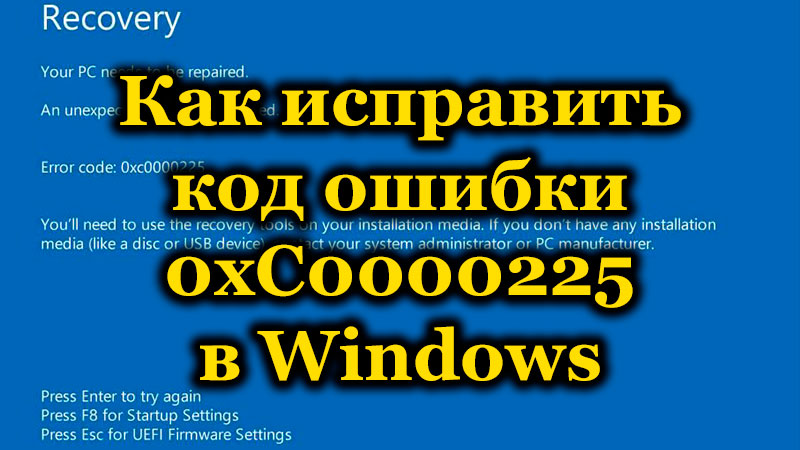
Одна из ошибок, встречающихся пользователям Windows 7, 8, 10 при старте или установке системы, появляется с кодом 0xC0000225. Сбой препятствует дальнейшей загрузке, а поскольку войти в систему не удаётся, первое, что приходит на ум в качестве решения – переустановка операционной системы. Не спешите принимать столь кардинальные меры, поскольку острой необходимости в этом нет. Проблему можно решить более гуманными способами, сэкономив время и избавив себя от лишней мороки с инсталляцией драйверов и прочего многочисленного софта, необходимого для полноценной работы компьютера, а также удобства пользователя.
Что представляет собой 0xc0000225
Это достаточно распространённое явление, препятствующее запуску системы. Код ошибки 0xc0000225 возникает как в Windows 10, так и в более ранних версиях. В сопутствующем уведомлении сообщается, что произошла непредвиденная ошибка, текст также может говорить о невозможности загрузки компьютера и необходимости восстановления или же в сведениях об ошибке говорится, что произошёл сбой меню загрузки, поскольку требуемое устройство недоступно. В строке состояние при этом указывается код 0xc0000225. Среди вариантов встречается и более подробное сообщение с указанием на проблемный файл C:Windowssystem32winload.efi, C:Windowssystem32winload.exe или BootBcd.
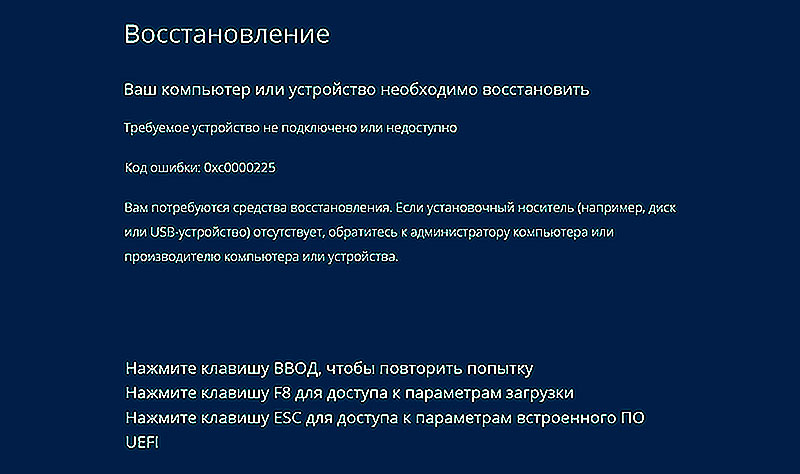
При включении компьютера система обращается к BCD и выдаёт сию ошибку, когда нет возможности найти в Boot Configuration Data правильные системные данные для загрузки. Сообщение с кодом 0xc0000225 чаще всего встречается на дисках, использующих современную спецификацию UEFI со схемой разделов GPT.
Хоть ошибка и пугает своим синим фоном, она не критическая и вполне поддаётся исправлению при наличии навыков уверенного пользователя ПК.
Почему появляется ошибка 0xc0000225
Сбою с кодом 0xc0000225 свойственно появляться при загрузке Windows 10, 8, 8.1, 7 или в процессе установки ОС, в том числе при переходе с одной версии на другую, например, с Семёрки на Десятку. Проблема не решается перезагрузкой устройства, и ошибка требует устранения, что осложняет данный процесс невозможностью старта системы. При этом пути решения помимо переустановки Windows всё же есть и тот или иной способ окажется эффективным зависимо от причины возникновения сбоя.
Повреждение загрузочного сектора, отражающееся в сообщении об ошибке при загрузке Windows 7, 8, 10 или установке системы, может быть спровоцирована следующими факторами:
- Повреждение секторов на жёстком диске или файлов SSD.
- Неисправность кабеля, подключаемого к винчестеру.
- Деятельность вредоносных программ.
- Некорректное завершение работы девайса.
- Проблемные драйверы устройств.
- Механические воздействия на девайс (удары, падения и пр.).
Как исправить ошибку 0xc0000225
Для решения проблем в виде сбоев при старте системы лучше иметь загрузочный диск или флешку с образом Windows, поскольку не всегда удаётся загрузиться в безопасном режиме или исправить в нём ошибку, бывает, для возвращения работоспособности устройства требуется запуск среды восстановления. К тому же загрузочный накопитель можно использовать для переустановки ОС, если другие методы не справились с задачей. Полезно также иметь флешку с диагностическими и лечащими утилитами для решения проблем на низком уровне, в том числе, удаления вируса, препятствующего старту системы. Для удобства каталог с софтом можно добавить прямо на накопитель с Windows.
Рассмотрим, как исправить код ошибки 0xc0000225 в Windows 7, 8, 10 различными способами.
Вход в систему при помощи менеджера запуска
В некоторых случаях, при том условии, что стоит версия ОС не выше Windows 7, решить проблему можно путём загрузки «последней удачной конфигурации» системы.
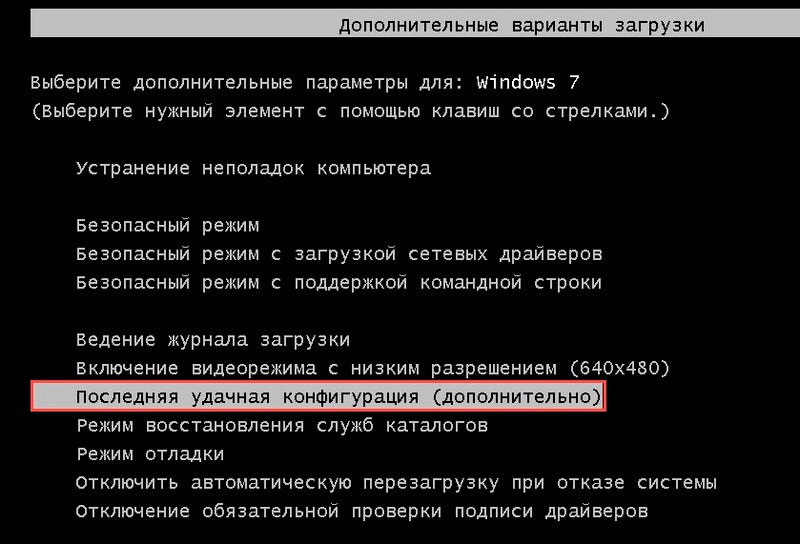
Чтобы перейти к менеджеру запуска при включении компьютера нужно нажать клавишу F8. Из меню выбираем «Последняя удачная конфигурация» или «Last Known Good Configuration» (если меню на английском), жмём клавишу ввода. Загрузка в таком режиме должна вернуть обычное состояние системы, но если метод не сработал, пробуем другие варианты устранения ошибки.
Восстановление ОС
Достаточно эффективным способом устранения ошибки 0xc0000225 является восстановление системы. Для этого понадобится загрузочный накопитель с подходящей версией ОС.
Если загрузка с внешнего накопителя не осуществляется, предварительно следует поменять приоритет в БИОС, для чего нужно перейти в раздел Boot (зависимо от версии прошивки BIOS он может называться также Boot Options, Boot Order или пр.). В параметрах загрузки необходимо выбрать диск или флешку, сохранить изменения, после чего перезагрузиться.
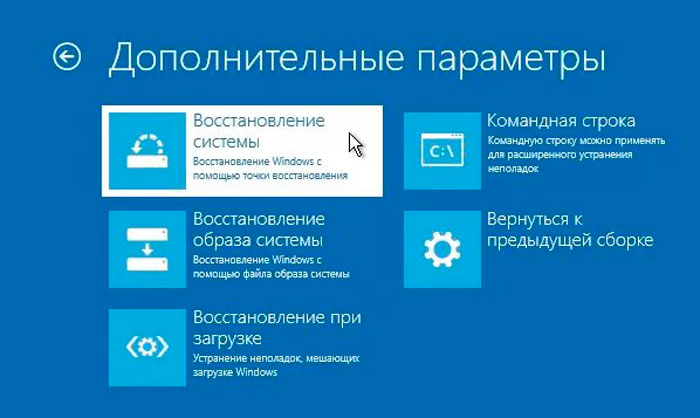
Выполняем восстановление ОС следующим образом:
- Загружаемся с накопителя, предварительно выставив параметры в BIOS/UEFI.
- Жмём «Далее» в первом окне установки Windows.
- В следующем окне в углу слева внизу экрана жмём «Восстановление системы».
- Выбираем подходящую ОС из установленных, нажимаем «Далее».
- Запускаем процесс восстановления.
Откат системы к предыдущему состоянию
Способ предполагает выполнение возврата ОС в то состояние, при котором ошибки ещё не возникало, и доступен при наличии заранее созданных точек восстановления. Выполнить процедуру, когда система не загружается, можно с помощью меню загрузки (F8 для Windows 7), выбрав безопасный режим с поддержкой командной строки или, когда речь о Windows 8, 10, активировав кнопку перезагрузки с зажатой клавишей Shift.
При отсутствии возможности загрузки ОС используется загрузочный накопитель. Возможности работы в среде восстановления достаточно широки. При переходе в раздел «Поиск и устранение неисправностей» открывается доступ к многочисленным инструментам, восстанавливающим работу Windows, включая командную строку восстановление при загрузке и другие.
Чтобы вернуться к предыдущей сохранённой точке и откатить систему на тот момент, когда она работала исправно, выполняем следующее:
Пересоздание загрузочного файла BCD
Если вышеописанные способы решения проблемы не помогли избавиться от ошибки с кодом 0xc0000225, можно попробовать устранить неисправность путём пересоздания конфигурации загрузчика BCD (Boot Configuration Data). В данном файле, заменившем в операционных системах Microsoft начиная с версии Vista файл boot.ini, хранятся сведения об установленных ОС и параметрах их запуска. Самый простой способ пересоздания BCD предполагает использование командной строки (как запустить терминал см. выше) и команды bootrec /rebuildbcd.
Обновление главной загрузочной записи MBR
Нулевой сектор загрузочного диска содержит главную загрузочную запись Master Boot Record (MBR), использующуюся для загрузки Windows. В некоторых случаях ошибка при запуске системы с кодом 0xc0000225 решается обновлением загрузчика, для чего в командной строке потребуется выполнить следующие команды:
- exe /fixmbr
- exe /fixboot
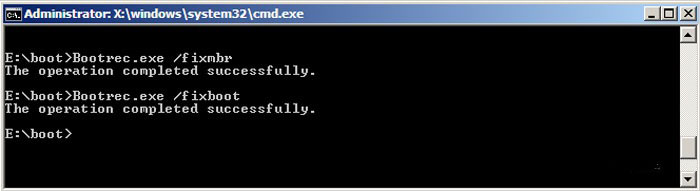
- exe /rebuildbcd
Переустановка Windows
Это крайняя мера, применяемая, если другие способы решения проблемы оказались бессильны. Для переустановки понадобится диск или флешка с дистрибутивом нужной версии Windows. Также нужно предварительно изменить параметры в BIOS, установив приоритет загрузки устройства с внешнего накопителя (на вкладке Boot). Установка системы выполняется в автоматическом режиме, от пользователя требуется запустить процесс инсталляции и выбрать раздел диска, куда будет установлена ОС.
Как видите, бескомпромиссно сносить Windows совсем не обязательно, ведь есть более гуманные способы спасти ситуацию. Прибегать к полной переустановке системы стоит только в крайних случаях, когда остальные варианты испробованы и не подошли в решении проблемы. Но и этот способ не является панацеей, когда речь заходит об аппаратных неисправностях, провоцирующих сбои в работе компьютера.
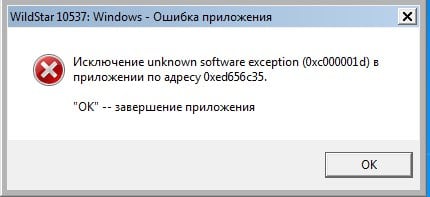
Большое количество пользователей после запуска какой-либо программы (или её обновления) могут столкнуться с сообщением «Исключение unknown software exception», после которого, обычно, следует код ошибки (0x80000003, 0x000001d, 0x40000015). Основой для возникновения подобных ошибок могут быть причины как программного, так и аппаратного характера, и возникают данные ошибки достаточно непредсказуемым образом. В этом материале я опишу суть проблемы «Исключение unknown software exception (0x80000003, 0x000001d, 0x40000015) в приложении по адресу», расскажу, каковы её причины, а также поясню, как её исправить.
Содержание
- Причины ошибки «Исключение unknown software exception»
- Как исправить ошибки 0x80000003, 0x000001d, 0x40000015
- Заключение
Причины ошибки «Исключение unknown software exception»
В переводе с английского тест данного сообщения звучит как «ошибка неизвестной программы», и означает ситуацию, при которой определённая программа не смогла выполнить какую-либо из своих операций (failure) и завершила работу.
Наиболее часто на появление ошибок 0x80000003, 0x000001d, 0x40000015 жалуются пользователи современных игр, а также ряда приложений (например, Скайпа).
Причины ошибок 0x80000003, 0x000001d, 0x40000015 могут быть следующими:
- Случайный сбой в работе компьютера;
- Повреждение целостности системных файлов ОС Виндовс;
- Повреждение целостности файлов запускаемой программы (в частности, из-за сбоя во время её инсталляции, некорректно установленного обновления к ней и так далее);
- Злокачественная деятельность вирусных программ;
- Антивирус и файервол блокируют работу программы или её компонентов;
- Некорректные драйвера к некоторым системным компонентам (в частности, к видеокарте);
- Повреждение системного реестра;
- Появления плохих секторов на жёстком диске;
- Дисфункции в работе планок памяти;
- Устаревшее оборудование (в частности, устаревшая модель процессора ПК, не поддерживающая ряд современных инструкций);
- Пиратская (некорректная) версия ОС.
После того, как мы определились с причинами возникновения проблемы, перейдём к ответу на вопрос, как пофиксить ошибки 0x80000003, 0x000001d, 0x40000015 на вашем компьютере.

Как исправить ошибки 0x80000003, 0x000001d, 0x40000015
Итак, как же избавиться от ошибок 0x80000003, 0x000001d, 0x40000015? Рекомендую выполнить следующее:
- Перегрузите ваш ПК. Если проблема имеет случайную природу – она исчезнет;
- Если ошибка начала возникать после установки какого-либо обновления, попробуйте переустановить его вновь (при возможности, вручную);
- Попробуйте переустановить саму проблемную программу, или использовать другой взлом к ней (если речь идёт о пиратской версии продукта), это может помочь устранить ошибки 0x80000003, 0x000001d, 0x40000015;
- Определите, какая из системных служб является причиной возникновения ошибок 0x80000003, 0x000001d, 0x40000015. Нажмите на кнопку «Пуск», в строке поиска введите msconfig и нажмите на ввод. В открывшемся окне конфигурации системы кликните на «Службы», поставьте галочку внизу на «Не отображать службы Майкрософт», а затем снимите галочки со всех оставшихся служб или нажмите на кнопку «Отключить все».

Установите галочку рядом с опцией «Не отображать службы Майкрософт»
Затем перейдите во вкладку «Автозагрузка» и там снимите все галочки (или нажмите на «Отключить все»). Нажмите на «Применить», перезагрузите систему и попробуйте запустить нужную программу. Если всё заработало, вам предстоит включать по одной-две ранее выключенные вами службы (и программы в автозагрузке), чтобы определить виновника и отключить (удалить) его.
- Задействуйте утилиту sfc для проверки целостности системных файлов. Запустите командную строку от имени администратора, введите там sfc /scannow, нажмите на ввод и ожидайте окончания процесса;
- Задействуйте утилиту CHKDSK для проверки целостности файлов жёсткого диска, а также наличия или отсутствия плохих секторов на нём. Запустите командную строку от имени администратора, введите там chkdsk с: /f/r и нажмите ввод (при необходимости, вместо «с» введите другую букву проблемного диска). При этом, для проверки системного диска утилитой chkdsk, может понадобиться перезагрузка;

- Проверьте целостность системного реестра с помощью вспомогательных программ (CCleaner, RegCleaner и других), это может помочь исправить ошибки 0x80000003, 0x000001d, 0x40000015;
- Проверьте ваш компьютер на наличие вирусных программ. Помогут Dr.Web CureIt!, Malwarebytes Anti-Malware и ряд других аналогов;
- Попробуйте временно отключить антивирус и файервол, а затем запустить требуемую программу. В некоторых случаях причиной возникновения проблемы выступал антивирус 360 Total Security, который необходимо деинсталлировать из системы;

- Установите свежие драйвера для вашей видеокарты (могут помочь такие программы как DriverPack Solution, Driver Genius и другие);
- Установите на компьютер свежие версии программ DirectX, Microsoft .NET Framework, Visual C++;
- Проверьте корректность работы памяти вашего ПК с помощью соответствующих утилит (например, Memtest86);

- Если ваш компьютер довольно старый, то есть вероятность что процессор вашего ПК не поддерживает ряд современных инструкций (например, SSE2). Здесь поможет только апгрейд компьютера;
- Используйте откат на предыдущую точку восстановления, при которой проблемы не наблюдалось. Нажмите на кнопку «Пуск», в строке поиска введите rstrui и нажмите ввод. Выберите нужную точку восстановления и откатите систему на неё;
- Используйте утилиту WindowsFix для исправления ошибок вашей версии ОС Виндовс https://windowsfix.ru/.

Заключение
Если вы встретились с ошибкой «Исключение unknown software exception (0x80000003, 0x000001d, 0x40000015) в приложении по адресу», рекомендую, прежде всего попробовать переустановить саму проблемную программу (или обновление к ней). Если это не помогло, тогда стоит отключить все несистемные службы (и программы в автозагрузке), и, попеременно включая их, найти виновника ошибок 0x80000003, 0x000001d, 0x40000015. Если же переустановка софта и отключение служб не помогли, тогда стоит воспользоваться другими, приведёнными выше, советами, они помогут избавиться от ошибок 0x80000003, 0x000001d, 0x40000015 на вашем ПК.
Вы используете операционную систему Windows 8.1 и получили код ошибки 0xc000025 при использовании диспетчера разделов EASEUS? Хорошо, если вы посмотрите на учебник ниже, вы узнаете больше о том, как исправить код ошибки 0xc000025 в Windows 8.1 всего за пару минут вашего времени и приступить к работе.
Этот код ошибки обычно появляется после перезагрузки операционной системы Windows 8.1, и наряду с кодом ошибки 0xc000025 вы получите сообщение «Ваш компьютер нуждается в ремонте». Windows 8.1 предлагает следующие варианты: «Нажмите Enter, чтобы повторить попытку», «Нажмите F8 для настройки запуска», а также «Нажмите Esc для настройки прошивки UEFI», и, к сожалению, ни одна из них не работает должным образом.
Ошибка 0xc000025 может помешать запуску Windows 10, а говоря об ошибках, пользователи сообщали о следующих проблемах:
- Код ошибки Windows 0xc0000225 Windows 10 — эта ошибка может помешать запуску вашего компьютера, и если вы столкнулись с этим, обязательно проверьте конфигурацию BIOS.
- Ваш компьютер должен быть отремонтирован код ошибки 0xc0000225 — Иногда вы можете получить это сообщение об ошибке вместе с кодом ошибки. Если это произойдет, восстановите загрузочный сектор или выполните автоматическое восстановление.
- Windows 10 не запускается, загрузка — это общая проблема, которая может быть связана с этой ошибкой. Чтобы это исправить, обязательно проверьте свое оборудование. Если это не поможет, обязательно попробуйте другие наши решения.
Решение 1 — Выполнить автоматический ремонт
Если вы не можете загрузить Windows из-за ошибки 0xc000025, вы можете попробовать выполнить автоматическое восстановление. Для этого выполните следующие действия:
- Перезагрузите компьютер несколько раз во время загрузки.
- Теперь вы должны увидеть список опций. Выберите Устранение неполадок> Дополнительные параметры> Восстановление при загрузке.
- Процесс ремонта начнется.
Как только процесс ремонта закончен, проверьте, решена ли проблема.
Решение 2 — Выполнить восстановление системы
В этом методе мы сделаем восстановление системы, если описанные выше шаги не сработали, и вы все равно получите указанное сообщение об ошибке.
Примечание. Прежде чем предпринимать действия, описанные ниже, я бы посоветовал вам сделать резервную копию приложений и программ, установленных в Windows 8.1.
Для восстановления системы необходимо выполнить следующие действия:
- Перезагрузите компьютер несколько раз во время загрузки и выберите Устранение неполадок> Дополнительные параметры> Восстановление системы.
- Когда откроется Восстановление системы, нажмите Далее.
- Появится список доступных точек восстановления. Если доступно, установите флажок Показать больше точек восстановления. Выберите нужную точку восстановления и нажмите « Далее».
- Теперь следуйте инструкциям на экране, чтобы завершить процесс восстановления.
После того, как ваш компьютер вернется в предыдущее состояние, проверьте, сохраняется ли проблема.
- ЧИТАЙТЕ ТАКЖЕ: Исправлено: ошибка BSOD «Сбой критической службы» в Windows 10
Решение 3 — Восстановите ваш загрузочный сектор
Иногда вы можете столкнуться с ошибкой 0xc000025, если ваш загрузочный сектор поврежден. Чтобы решить эту проблему, вам нужно восстановить загрузочный сектор, выполнив следующие действия:
- Перезагрузите компьютер несколько раз во время загрузки. Тем самым вы войдете в расширенный режим загрузки.
- Вы увидите список вариантов. Выберите « Дополнительные параметры»> «Командная строка».
- Командная строка теперь запустится. Теперь вам нужно ввести следующие команды:
- bootrec / fixboot
- bootrec / fixmbr
- bootrec / rebuildbcd
После выполнения этих команд закройте командную строку и перезагрузите компьютер. Ваш загрузочный сектор теперь восстановлен, и ваша Windows должна запуститься без проблем. Многие пользователи сообщили, что это решение работает для них, поэтому обязательно попробуйте его.
Решение 4 — Используйте инструмент diskpart
Еще один способ исправить эту ошибку — использовать инструмент diskpart. Чтобы решить эту проблему, вам нужно сделать следующее:
- Запустите командную строку, как мы показали вам в предыдущем решении.
- Запустите следующие команды:
- DiskPart
- объем списка
- Список всех томов появится. Теперь вам нужно выбрать объем, который помечен как ESP или EFI. Для этого введите громкость X. Обязательно замените X на число, которое представляет объем.
- Теперь введите следующие команды:
- назначить букву = Z
- Выход
- bcdboot C: windows / s Z: / f UEFI
После выполнения этих команд закройте командную строку и перезагрузите компьютер, и проблема должна быть решена.
Решение 5 — Выполнить сканирование chkdsk
Ошибка 0xc000025 обычно связана с вашим жестким диском, и если файлы на вашем жестком диске повреждены, вы столкнетесь с этой ошибкой. Что еще хуже, вы вообще не сможете загрузить Windows 10. Несколько пользователей сообщили, что им удалось решить эту проблему, выполнив проверку chkdsk. Для этого выполните следующие действия:
- Запустите командную строку, как мы показали вам в предыдущем решении.
- Когда откроется командная строка, введите chkdsk / f X:. Обязательно замените X фактической буквой, обозначающей системный раздел. По умолчанию это должен быть C, но обычно он отличается при запуске командной строки вне Windows.
- Сканирование Chkdsk может занять 20 минут или более в зависимости от размера вашего раздела, поэтому не прерывайте его.
После завершения сканирования снова запустите компьютер и проверьте, все ли в порядке.
- ЧИТАЙТЕ ТАКЖЕ: ИСПРАВЛЕНИЕ: ошибка «Неустранимая ошибка — исключение в обработчике исключений» в Windows 10
Решение 6 — Проверьте порядок загрузки в BIOS
Если вы не можете загрузить Windows 10 из-за ошибки 0xc000025, возможно, проблема в вашем порядке загрузки. Чтобы это исправить, вам нужно войти в BIOS и проверить, установлен ли ваш жесткий диск в качестве первого загрузочного устройства. Многие пользователи сообщали, что эта проблема возникла из-за того, что они установили неправильный жесткий диск в качестве загрузочного устройства.
Чтобы узнать, как войти в BIOS и как изменить порядок загрузки, обязательно ознакомьтесь с руководством по материнской плате для получения подробных инструкций.
Решение 7 — Обновите свой BIOS
Иногда ошибка 0xc000025 может возникнуть, если ваш BIOS устарел. Чтобы решить эту проблему, вы можете попробовать обновить BIOS. Мы должны предупредить вас, что обновление BIOS является сложной процедурой, поэтому будьте особенно осторожны при обновлении BIOS.
Обновление BIOS может привести к необратимому повреждению вашего ПК, если вы не будете осторожны, поэтому имейте в виду, что вы обновляете BIOS на свой страх и риск. Чтобы узнать, как правильно обновить BIOS, обязательно ознакомьтесь с руководством по материнской плате и внимательно следуйте инструкциям. Если вам нужна дополнительная информация, вы можете проверить нашу статью о том, как прошить BIOS.
Решение 8. Восстановите настройки BIOS по умолчанию
В некоторых случаях вы можете столкнуться с ошибкой 0xc000025 из-за конфигурации BIOS. Иногда отдельные настройки могут повлиять на последовательность загрузки и вызвать появление этой ошибки. Тем не менее, вы можете это исправить, просто сбросив настройки BIOS по умолчанию.
Каждая версия BIOS отличается, и чтобы узнать, как сбросить BIOS до значения по умолчанию, мы рекомендуем вам ознакомиться с руководством по материнской плате для получения подробных инструкций.
Решение 9 — Проверьте ваше оборудование
Если эта ошибка все еще появляется на вашем компьютере, возможно, проблема в вашем оборудовании. Несколько пользователей сообщили, что эта проблема возникла из-за неисправности их модулей ОЗУ. Чтобы увидеть, является ли проблема с ОЗУ, вам нужно протестировать модули ОЗУ один за другим.
Лучший способ сделать это — использовать инструмент MemTest86 +. Чтобы выполнить детальное сканирование, рекомендуется запустить сканирование на пару часов. Имейте в виду, что вам нужно будет сканировать все свои модули ОЗУ по одному или группами, если вы хотите найти неисправный модуль.
Другие аппаратные средства также могут вызывать эту проблему, и немногие пользователи сообщили, что их проблема была вызвана незакрепленными кабелями. По их словам, их жесткий диск не был правильно подключен, и это привело к появлению проблемы. Если у вас возникла такая же проблема, убедитесь, что ваши кабели надежно подключены.
И мы достигли конца нашей статьи, касающейся проблемы Windows 8.1 с кодом ошибки 0xc000025, но если в этом учебном пособии у вас возникнут проблемы, вы можете написать нам в разделе комментариев на странице, расположенной ниже, и я помогу вам в дальнейшем. как можно скорее.
Примечание редактора: этот пост был первоначально опубликован в марте 2015 года и с тех пор был полностью переработан и обновлен для обеспечения свежести, точности и полноты.
ЧИТАЙТЕ ТАКЖЕ:
- Исправлено: установка не удалась в фазе Safe_OS с ошибкой
- Исправлено: компьютер продолжает перезагружаться и зависать
- Windows 10 не загружается: вот как исправить эту проблему навсегда
- Как исправить ошибку 87 ‘Параметр неверен’
- Исправлено: ошибка 0xc00000f при загрузке Windows 10
-
tonaz
- Posts: 105
- Joined: 16 Dec 2019 12:35
Re: Help with random crashes. «C0000025 NONCONTINUABLE_EXCEPTION»
#3
Post
by tonaz » 19 Mar 2022 00:45
Problem is:
00:10:58.535 : <ERROR> d:buildbotslaveswin_slavefinal_build_ets2_143_windows_bin_steam_x64buildprismsrcmodelsmodelmodel_template.cpp(628): ?cache_data_handler@model_template_u@prism@@UEAAXXZ: Failed to load model descriptor (.pmd) or model geometry (.pmg) for ‘/model2/vehicle/parked_trailers/static/scs_foodtank/foodtank.pmg’.
SCS FOODTANK ?? Really? I was quite sure the crashes were from bad mods… but this is an SCS’s asset.
Curious.
-
tonaz
- Posts: 105
- Joined: 16 Dec 2019 12:35
Re: Help with random crashes. «C0000025 NONCONTINUABLE_EXCEPTION»
#6
Post
by tonaz » 19 Mar 2022 14:14
Nevermind i found the problem. That one line actually proves everything. It is the other 10.000 lines of game.log that usually prove nothing. Only the last line of every game.log after a crash gives REAL hints of the problem.
Problem is mod by D.B.Creations «Traffic Definitions & Sounds» (and all the rest of my game.log have no errors or warnings about it…).
They claim on thier website that this mod «unlocks hidden AI vehicles by SCS»…
Well… maybe there is a reason if SCS have hidden them, don’t you think?… So my best bet is that model «/model2/vehicle/parked_trailers/static/scs_foodtank/foodtank.pmg» (last line of my game.log as i wrote) is actually damaged and SCS took it apart.
Searching in the mod files i’ve found out that a .sii file calls the damaged model back, making the game CTD.
Disabling the mod, no more CTD related to that. But i want to keep the mod, so i am modifying it, taking out only the problematic .sii files, the ones that calls back damaged .pmg models.
One more thing, i found out that also «Poland Rebuilding» mod causes a lot of CTD when driving in Poland. There are tousands and tousands of bug reports on their website, so i suggest to don’t use it, since in my personal opinion the mod is still in less than a beta status.
Who is online
Users browsing this forum: No registered users and 1 guest
С ошибкой, для которой в описании указана ссылка на исключение unknown software exception, в основном сталкиваются пользователи Windows седьмой модификации и версии XP, а сам сбой обычно появляется на стадии установки определенных программ или при запуске уже инсталлированных приложений по прошествии некоторого времени. К сожалению, операционная система никаких подробных расшифровок этой неполадки не дает, а предлагает просто закрыть проблемный апплет, что у большинства пользователей вызывает, мягко говоря, недоумение. Как бороться с такими ситуациями, выясним далее.
Что за ошибка с исключением unknown software exception (0xc000001d) и причины ее появления в Windows
По природе своей сбой особо критичным не является и на работоспособность самой операционной системы не влияет. Но вот с пользовательскими программами могут начаться достаточно серьезные проблемы. В большинстве случаев появление сбоя с исключением unknown software exception связывают с тем, что устаревшее оборудование не поддерживает установку обновлений программ или новых приложений, которые не рассчитаны на имеющуюся аппаратную конфигурацию.
В первую очередь это касается процессора, который не может обработать новые инструкции и директивы, поскольку попросту их «не знает». Замечено, что описываемые неполадки чаще всего возникают с мультимедийными программами, играми или приложениями вроде Skype, которые в своей работе активно используют всевозможные дополнительные платформы и компоненты (.NET Framework, Adobe Flash и т. д.).
Но главными причинами сбоя с непонятным исключением unknown software exception обычно называют следующие:
- несоответствие новых версий ПО конфигурации компьютера;
- сбойные или неправильно установленные апдейты самих ОС;
- устаревшие драйверы;
- отсутствие дополнительных платформ или их обновлений;
- воздействие вирусных апплетов.
Исходя из примерного списка первопричин, будем искать оптимальное решение по устранению проблемы для каждого конкретного случая. Но сразу стоит заметить, что выяснить первопричину с ходу обычно бывает невозможно, поэтому может понадобиться выполнение всего комплекса предлагаемых мер. Ошибки данного характера могут проявляться не только в вышеуказанных версиях Windows, но и предлагаемые ниже методы их исправления могут быть использованы в любой из известных ОС всего семейства.
Исправление сбоя при невозможности установки приложений
При попытке установки программ причина выглядит достаточно простой и даже банальной. Если вы собираетесь инсталлировать более свежую версию имеющего приложения или выполнить установку новой модификации с нуля, суть сбоя с исключением unknown software exception 0x000001d сводится к проблеме совместимости. В этой ситуации можете попробовать установить версию ПО в виде более ранней редакции.
Также не помешает запустить и сам файл установщика в режиме совместимости, выбрав в списке (если есть) ОС более низкого ранга.
Примечание: для установленной программы в Windows последних модификаций сразу можно выставить запуск в режиме совместимости через свойства ярлыка исполняемого файла.
Если же какая-то программа обновилась самостоятельно, но с вашего согласия (например, тот же «Скайп»), не спешите ее удалять.
Для начала попробуйте установить апдейты для платформы .NET Framework и расширения Flash Player от Adobe. В случае с играми не помешает проверить и наличие обновлений DirectX. Если это не поможет, а ошибка с исключением unknown software exception будет выдаваться снова и снова, удалите проблемное приложение и установите вместо него более раннюю модификацию. Несколько неудобно, но ничего не поделаешь. Затем в настройках, если есть такая возможность, полностью отключите автоматический поиск и установку обновлений для самого приложения.
Откат системы и действия с обновлениями системы
Если же виной появления описываемого сбоя являются обновления самой Windows, что раньше особо часто замечалось за «семеркой», а с некоторых пор этим начала грешить и «десятка», удалите последние установленные пакеты, воспользовавшись разделом программ и компонентов, где нужно перейти по ссылке просмотра инсталлированных апдейтов.
Оптимальным же вариантом станет использование специального деинсталлирующего ПО наподобие iObit Uninstaller, которое автоматически подчищает остатки после удаления основных компонентов.
Если это результата не дает, попробуйте откатить систему стандартным методом, выбрав точку восстановления, которая по времени предшествовала моменту появления ошибок.
Состояние драйверов
Конфликты на уровне аппаратной части нередко связывают и с устареванием драйверов. В этом случае настоятельно рекомендуется их обновить, а основной упор сделать на оборудование, которое задействуется в проблемной программе (видеокарты, звуковые платы и т. д.).
Заниматься поиском и установкой обновлений через «Диспетчер устройств» – дело абсолютно неблагодарное. Все равно Windows обычно ничего путного не находит. Намного проще воспользоваться автоматизированными приложениями и наборами вроде Driver Booster или DriverPack Solution и выполнить обновление драйверов для всех устройств. Для поиска и инсталляции потребуется бесперебойное подключение к интернету.
Примечание: если ошибка возникает именно после обновления драйвера, в «Диспетчере устройств» выполните откат.
Частный случай появления и исправления ошибки
В качестве примера устранения описываемого сбоя можно привести известную игру Apex Legends (исключение unknown software exception сигнализирует либо о том, что видеокарта не распознана, либо свидетельствует о выставлении не поддерживаемых параметров графики, либо сообщает о наличии устаревшего процессора). Для начала, как уже было сказано выше, обновите драйвер графического адаптера.
Если эффект оказывается нулевым, устранить сбой с исключением unknown software exception в Apex можно за счет установки параметров графики, показанных на изображении ниже.
Примечание: в некоторых случаях бывает необходимо обновить компонент Visual C++, скачав его с официального сайта Microsoft.
Что же касается процессора, никаких вариантов, кроме его замены, нет!
Использование оптимизаторов и проверка на вирусы
Наконец, нелишним будет проверить систему на вирусы, а также попытаться оптимизировать реестр. В первом случае предпочтение следует отдать портативным антивирусным сканерам, во втором – специальным оптимизаторами вроде Advanced SystemCare, CCleaner и им подобным. Вполне возможно, что удаление устаревших или неправильных ключей, ссылающихся на отсутствующие объекты, и позволит в полной мере избавиться от появления ошибок с указанием всевозможных исключений (и не только 0x000001d).