
На этой странице собраны часто задаваемые вопросы при работе с программой «Электронные документы — xprint.PLUS».
- Демонстрация
- Как это работает
- Преимущества
- Документы
- Цены
- Вопросы и ответы
- Скачать
-
Проблема преобразования в XML при печати документа из веб-браузера (1cfresh, 1С в облаке)
-
Не установилось обновление
-
Отсутствует обязательный элемент ‘Подписант’
-
Работа через прокси сервер
-
Принтер xPrint отключен
-
Как проверить электронную подпись
-
Основание передачи (сдачи) / получения (приемки)
-
Для отправки УПД нужно заполнить полномочия подписанта
-
УПД создано в программе МойСклад.
-
Акты и накладные в формате XML
-
Windows терминал сервер
-
Исключение при заполнении свойств объекта PrintQueue. Ошибка Win32: Отказано в доступе.
-
Пропадают буквы и графика.
-
Возникает ошибка при обработке документа
Проблема преобразования в XML при печати документа из веб-браузера. (1С:Фреш)
-
При печати документов из браузера программа не сможет преобразовать их в XML формат. Решением проблемы может быть
установка тонкого клиента для 1C
или выгрузка документа в формат .xls и печать из Excel (offline).
Не установилось обновление.
-
Удалите программу через Установкаудаление программ и установите заново.
Если не помогло:
Откройте Проводник и введите: %userprofile%AppDataLocalApps2.0
В Apps2.0 удалите все папки, где есть упоминание xprint (названия папок начинается с «xpri..»).
Папку Apps2.0Data не трогайте.
Отсутствует обязательный элемент ‘Подписант’.
-
Результат проверки xml-файла на сайте https://www.diadoc.ru/docs/forms/validation-xml сообщает об отсутствии обязательного элемента ‘Подписант’.
На сообщение не нужно обращать внимания — секция ‘Подписант’ для загрузки документов через веб-интерфейс оператора ЭДО не требуется. Все необходимые поля добавляются при подписании документа на сайте оператора.
Работа через прокси сервер.
- Необходимо разрешить прямой доступ к https://4docs.ru (порт: 443) и http://nextech.ru
Принтер xPrint отключен.
-
Виртуальный принтер должен работать в режиме «Работать автономно». В диалоге выбора принтера состояние отображается как «Отключен». На это не нужно обращать внимание.
Если вы изменили настройки и не знаете как их вернуть, то просто удалите xPrint принтер в папке принтеры и перезапустите программу «Электронные документы» — она создаст принтер заново.
Проверка электронной подписи.
-
Для проверки ЭП вы можете воспользоваться
сервисом 4docs.ru
,
удостоверяющим центром ФГБУ ФКП Росреестра
или
порталом государственных услуг
(подтверждение подлинности ЭП электронного документа. ЭП — отсоединенная, в формате PKCS#7).
Основание передачи (сдачи) / получения (приемки).
-
Поле нужно заполнять с датой. Пример: договор поставки № 01-87 от 29 марта 2017 г.
Несколько оснований записывайте через запятую.
Для отправки УПД нужно заполнить полномочия подписанта.
- В «Диадок» достаточно один раз заполнить полномочия. После этого полномочия будут автоматически заполняться при подписании документов.
УПД создано в программе МойСклад.
-
Скачайте наш
шаблон УПД
, зайдите в меню «Настройка шаблонов» программы МойСклад и добавьте шаблон. Создавать печатную форму следует в формате Excel. Далее печатать из Excel на xPrint.
Акты и накладные в формате XML
-
Смотрите
руководство пользователя.
Windows терминал сервер. (1С на сервере)
-
Если вы работаете со своей учетной системой удаленно, то можете запускать ПО «Электронные документы» как на сервере терминалов (доступен удаленный рабочий стол), так и на своем ПК (рекомендуем). В случае запуска на клиентском ПК, на сервере должен быть установлен драйвер Easy Print служб терминалов, а печатать следует на перенаправленный xPrint принтер.
Если ПО устанавливается на сервер, то проверьте сначала работу ПО под администратором. Затем разрешите пользователям управлять xPrint принтером (Свойства: xPrint/Безопасность разрешить «Управление этим принтером» и «Управление документами»). Удалите c:/4docs, войдите под именем пользователя, установите ПО (права администратора не требуются) и смените папку экспорта в настройках ПО, если пользователей больше одного. ПО обрабатывает только «свои» задания в очереди xPrint принтера, поэтому нельзя запустить программу под администратором, а печатать под пользователем.
Исключение при заполнении свойств объекта PrintQueue. Ошибка Win32: Отказано в доступе.
- Ошибка возникает при старте программы, если принтер xPrint был создан другим пользователем. Разрешите пользователям управлять xPrint принтером (Свойства: xPrint/Безопасность разрешить «Управление этим принтером» и «Управление документами»). Если пользователь только один, можно очистить очередь, удалить xPrint принтер и перезапустить программу под этим пользователем — программа создаст принтер заново.
При печати документа пропадают буквы и графика.
- Решение проблемы.
Возникает ошибка при обработке документа.
-
Скачайте наш
тестовый пример УПД
и распечатайте его на xprint принтере. В папке c:4docsexportxml появится файл. Загрузите файл на сайт оператора ЭДО и проверьте корректность отображения документа.
Откройте Ваш документ в предварительном просмотре и убедитесь в том, что таблица целиком помещается по ширине на странице, включая крайнюю правую линию. Линии в таблице ровные и без разрывов.Сравните шаблоны документов. Проверьте корректность заполнения документа. Если документ заполнен верно, то распечатайте его на Microsoft XPS Document Writer, сохраните под именем error.xps и пришлите на xprint@nextech.ru.
-
Документ не помещается на странице или слишком сжат.
Зайдите в настройки печати и укажите МасштабПо ширине страницы. Для 1с : Предварительный просмотрПараметры страницыМасштабПо ширине страницы -
Не заполнен адрес получателя.
Для ЭДО адрес является обязательным полем. Для ИП можно заполнить поле частично. Например:101000, Москва. -
1с (УТ, КА) не прорисована таблица в колонке А.
Поправьте печатную форму или обновите 1C.
Частые ошибки: -
Документ не помещается на странице или слишком сжат.
- Remove From My Forums
-
Question
-
I’m trying to get the PrintQueue using the code below.
The problem here is it works fine in Win 7 but fails in Win XP.
PrintQueueCollection queues = new System.Printing.PrintServer().GetPrintQueues(new[] { EnumeratedPrintQueueTypes.Connections, EnumeratedPrintQueueTypes.Connections });
PrintQueue pQueue = queues.FirstOrDefault(d => d.FullName == SpoolerName);
if (pQueue != null)
_spooler = new PrintQueue(new System.Printing.PrintServer(), pQueue.Description);The error message i get in Win XP is «An exception occurred while populating the properties for the PrintQueue object. Win32 error: The printer name is invalid.»
Answers
-
I’m confused about your code. When you get the collection of queues you’re newing up an instance of PrintServer. Later on you do the same thing again to create PrintQueue. You should probably be creating the server once and reusing it.
The second thing I don’t understand is that your FirstOrDefault will return back the print queue with the specified name. Why are you creating a new instance of the queue to assign it to _spooler? Just assign FirstOrDefault to it.
I believe the actual problem is that you’re creating the queue using pQueue.Description rather than name but I’m taking a guess here. I think if you modify your code to use the returned queue your problem will go away as you already have the object
you want.Michael Taylor
http://msmvps.com/blogs/p3net-
Marked as answer by
Tuesday, May 7, 2013 7:23 AM
-
Marked as answer by
Hi, I’m getting this exception when I try to create printserver object.
Here is my code:
PrintServer printServer = new PrintServer(@"\" + printServerName);
PrintQueue printQueue = printServer.GetPrintQueue(printerName);
I’m trying to get the printers from another machine which is running on Windows Server 2012. Same code works fine if I try to access some OS based system.
Any help will be appreciated. Thanks in advance.

Arslan Ali
17.4k8 gold badges58 silver badges76 bronze badges
asked Apr 9, 2014 at 10:31

4
I found the answer for this, and i know many others are also looking for this issue.
This issue was occuring due to windows feature/role «Print and Document service» is missing on the system.
This role is required for managing multiple printers or print servers and migrating printers to and from other windows servers.
To add the role Go To Control Panel->Turn windows feature on or off->click on check box «Print and Document Service»->install.
See with network administrator for installing this rule if you unable to add it.
After adding the role you can able to create print server object and get the all the printqueues on respective server.
answered Apr 10, 2014 at 7:10
SagarSagar
3994 silver badges11 bronze badges
Справки БК Ошибка при печати
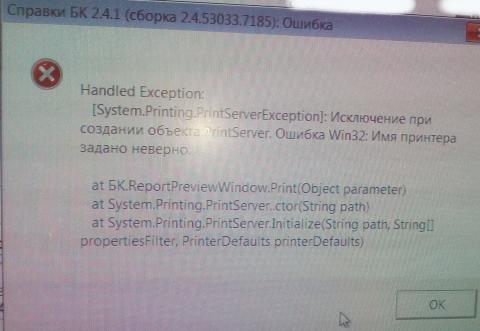
Если при попытке распечатать документы в программе «Справки БК» у вас выскакивает ошибка:
Handled Exception:[System.Printing.PrintServerException]: Исключение при создании объекта PrintServer. Ошибка Win32: Имя принтера задано неверно.
Вам нужно закрыть окно печати и войти в настройки (вверху справа первая строчка) и войти в подменю настройки принтера. Далее сравнить сетевой адрес вашего принтера с тем, что указан в программе. Скорей всего они не совпадают, что и вызывает эту ошибку.
Источник: klifford.ru
Справки БК не запускается на Windows 10 или Windows 7
Как заполнить сведения о доходах в программе «Справки БК»
Возникла ошибка печати «Принтеру не удалось напечатать»: почему пишет, что делать
Первое, что нужно сделать в этой ситуации, — это проверить целостность соединительных кабелей. Несмотря на всю свою надежность, со временем они могут потерять устойчивость или просто выйти из строя. Нередки случаи механических повреждений при перестановке мебели или любых других действиях.
Есть два типа кабелей, которые можно использовать для подключения к принтеру. Самый популярный кабель USB и Ethernet, более известный как патч-кабель. На самом деле это изделия из пластика, пластика и тонкого металла. Поэтому случаи натирания не единичны. Самым надежным вариантом тестирования было бы временное использование аналогичных кабелей другой техники.
Блокировка брандмауэром Windows
Брандмауэр служит для защиты операционной системы от вредоносных объектов. Он довольно неплохо выполняет свою работу, но иногда блокирует то, что не нужно. Требуется выключить брандмауэр и посмотреть на поведение программы.
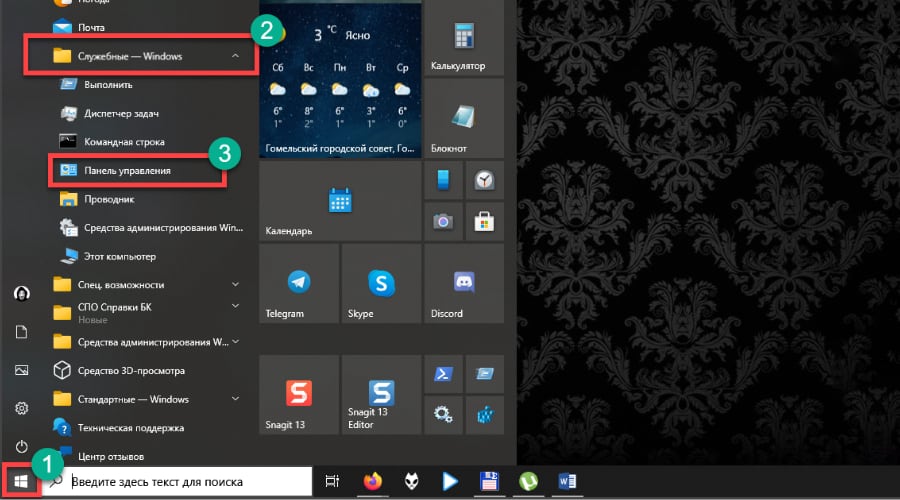
- 1. Кликните по кнопке «Пуск», перейдите в каталог «Служебные – Windows» и запустите панель управления.
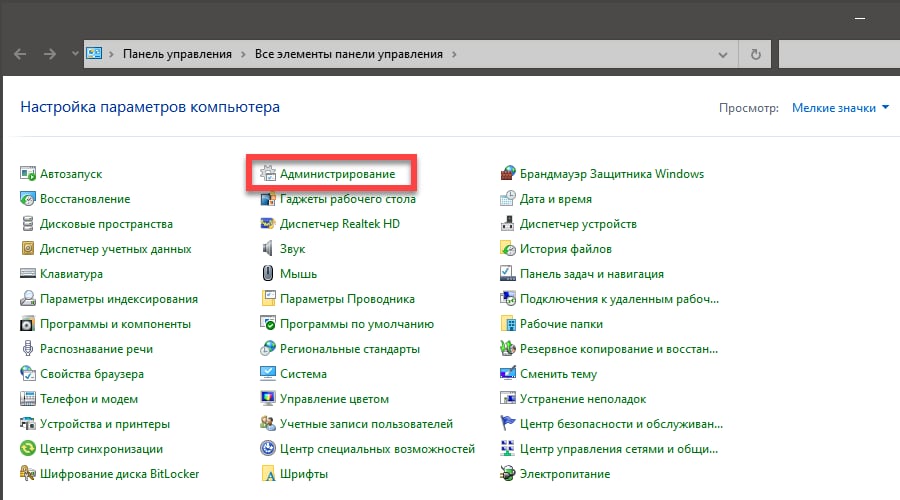
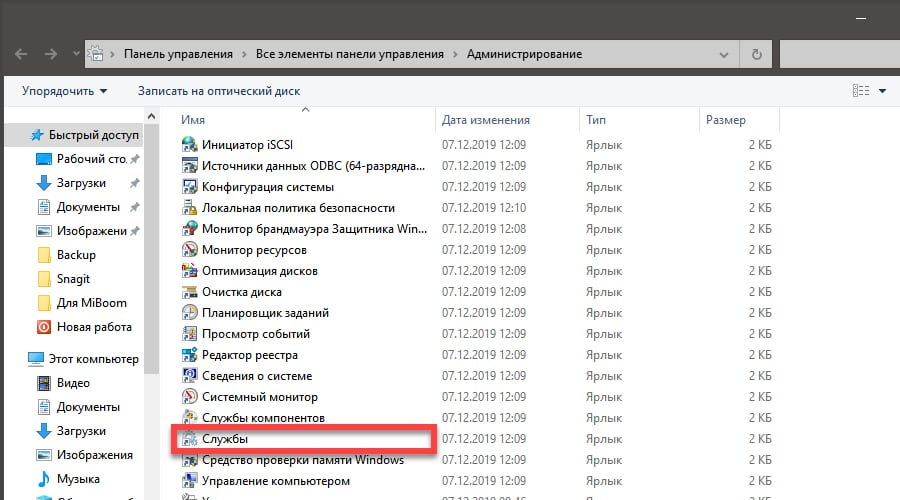
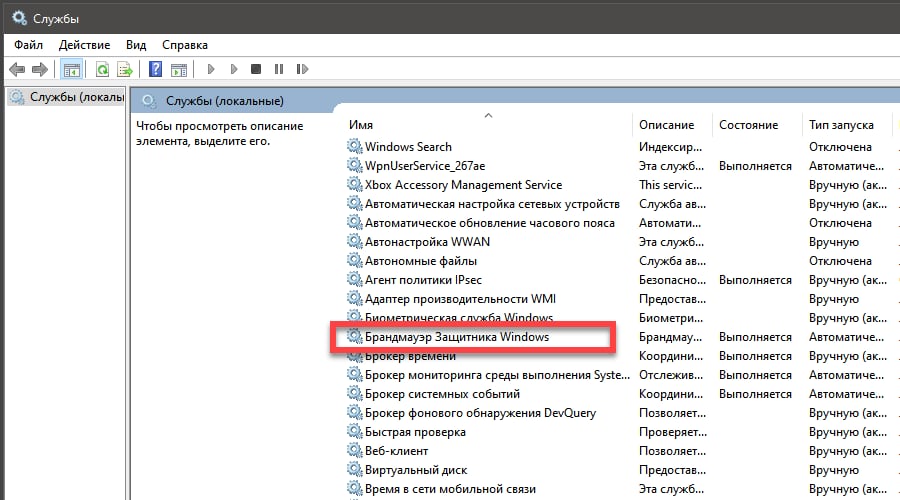
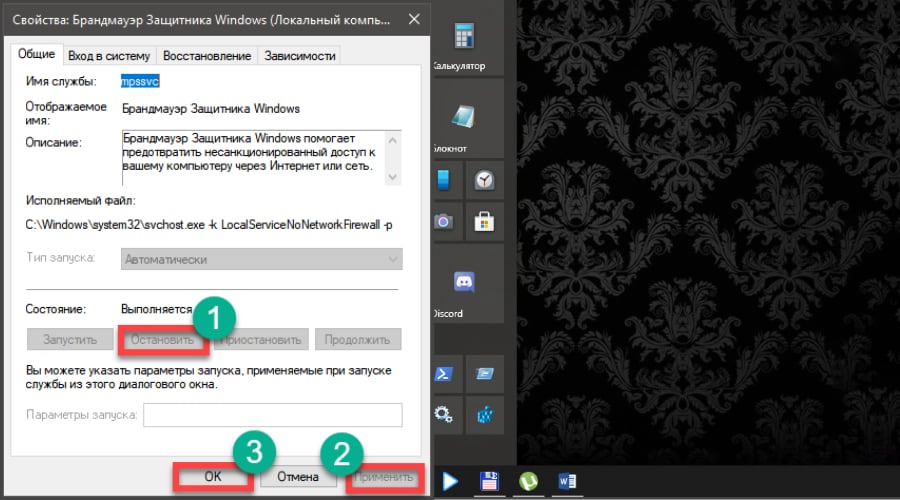
Если после отключения брандмауэра программа запускается, то дело было именно в блокировке. Придется настраивать его правила. Выполняется это в самом брандмауэре. Попасть в его настройки можно при помощи панели управления, в которой требуется кликнуть по пункту «Брандмауэр Windows».
Если у вас установлен сторонний антивирус с файрволлом, то блокировка может возникать и с его стороны. Попробуйте временно отключить защиту. Для разных антивирусов инструкция разная. Но если у вас NOD32 от ESET, то щелкните по значку в трее правой кнопкой мыши, выберите «Временно отключить файрволл», выставьте временной промежуток (к примеру, 30 минут) и нажмите ОК.
Выбор принтера
Для этого необходимо произвести следующие действия:
- Заходим в Панель управления и переходим на «Устройства и Принтеры». Окно покажет перечень подсоединенных принтеров и устройств.
- Выбираем наше устройство – проверяем статус принтера, он должен быть «Подключен».
- Устанавливаем курсор мыши на пиктограмму принтера, нажимаем правую клавишу. В выпадающем контекстном меню выбираем «Использовать по умолчанию».
Возле принтера должен появиться зеленая галочка. Принтер в нерабочем состоянии отображается на панели «Устройства и принтеры» бледным, обесцвеченным значком.
В выпадающем окне выбираем параметр «Автоматически» и сохраняем параметры.
- Для того чтобы проверить работу Диспетчера, нажимаем «Перезапустить службу».
- При отправке на принтер большого количества запросов на печать попробуйте очистить Очередь печати и перезагрузить принтер.
Проверяем свойства принтера
Открываем вкладку «Устройства» – «Принтеры и факсы». Щелчком правой клавиши мыши открываем выпадающее окно «Свойства», находим опцию «Обмен данными». Жмем «Отключить». После действия пробуем перезагрузить принтер.
Находим значок принтера, делаем два щелчка мышью и проверяем состояние устройства. Если выпадающее значение «Работать автономно», параметр следует изменить.
Для действия переходим по пути Пуск – Панель управления – Устройства и принтеры.
О представлении гражданами, претендующими на замещение должностей федеральной государственной службы, и федеральными государственными служащими сведений о доходах, об имуществе и обязательствах имущественного характера»;
— Указом Президента Российской Федерации от 23 июня 2014 г. № 460 «Об утверждении формы справки о доходах, расходах, об имуществе и обязательствах имущественного характера и внесении изменений в некоторые акты Президента Российской Федерации».
2. Заполнение необходимых сведений о персоналии для последующей печати в установленном виде.
3. Ввод и отображение введенных данных.
4. Проверку корректности ввода данных.
Настоящее описание программного обеспечения предназначено для ознакомления пользователей с правилами и особенностями работы с СПО «Справки БК».
2.
Для запуска приложения достаточно кликнуть по иконке двойным щелчком мышки.
Как заполнить справку БК: образец заполнения и пошаговая инструкция
Учитывая, что речь идёт об официальном документообороте, декларации заполняются строго по установленному законом образцу. Ниже вы найдете методические рекомендации по заполнению справки бк 2018 года и три образца: на госслужащего, на супруга или супругу и на ребенка.
Преимущество подачи сведений о доходах в электронном виде обусловлено тем, что программа БК автоматически находит ошибки и указывает на обнаруженные неточности пользователю.
Под пакетом документов подразумевается справка на заявителя и всех членов его семьи.
Все сведения справки заполняются на формах СПО, идентичным по названию разделам справки.
На формах заполняются поля в отношении заявителя, а затем в отношении супруги (супруга) и несовершеннолетних детей. Для того чтобы получить доступ к справкам членов семей, а также ко всем разделам справки заявителя необходимо заполнить установочные данные заявителя: фамилия, имя, отчество, дата рождения, пол, паспортные данные. Рекомендуемые и не обязательные к заполнению поля отмечены на каждой форме сносками: «*» и «**».
Все поля форм СПО для удобства заполнения имеют подсказки.
Классифицируемые поля (с возможностью выбора текста) отмечены специальным символом «▼».
Cправки БК иероглифы — иероглифы появляются при заполнении адреса. Обычно похожие проблемы решаются заменой кодовой страницы в реестре:
Но в данном случае это не помогает.
Поскольку в этой замечательной программе плохо не только это, то рассмотрим все проблемы последовательно:
Программа не запускается
Установить от Администратора в другое месторасположение.
Закрытие программы с ошибкой
То есть программа работает, а потом вываливается с ошибкой.
Иероглифы в адресе
Сам бы ни в жисть не догадался, подсказали умные люди — на компьютере установлен BDE Administrator. Запустить BDE Administrator с правами локального администратора, сделать следующие настройки:
Если BDE Administrator зависает в момент применения настроек: такое может происходить на Windows 7, на Windows XP всё нормально. Аварийно завершить программу, появится окно с предложением запустить программу в режиме совместимости, запустить, применить настройки.
Если окно не появляется, искать bdeadmin. exeи издеваться уже над ним.
Распространение с помощью GPO
Дополнение от 27.04.2017
При попытке распечатать заполненную декларацию вылетели вот такие ошибки:
Всё оказалось очень просто, программе не понравился конкретный принтер, в данном случае «хлебница» HP LJ 1010. На другом принтере распечаталось без проблем с этого же компьютера. Поскольку сегодня был последний день сдачи деклараций, тема исчерпана и закрыта до следующего года.
Справки БК версия 2.4.1
Выпущена в марте 2018, по прежнему использует в своей основе NetFramework 3.5 SP1. Хотя в работе программы могут присутствовать задержки и подвисания при открытии самой программы (особенно при 1 запуске), открытии и сохранении файлов — работает она лучше, чем начальные версии (аварийные вылеты из программы никуда не делись).
Подготовка к работе с СПО
В первую очередь следует проинспектировать инструмент работы на предмет совместимости с программой. Компьютер или ноутбук должны обладать следующими характеристиками:
- Windows XP или Windows 7;
- 1 Гб свободной памяти.
Помимо этого необходим лазерный принтер для печати заполненной справки. Перед началом работы необходимо установить программу, скачав ее с официального сайта либо запустив с диска установочный файл. Если приложение не запускается в Windows XP или Windows 7 следует запустить приложение на другом компьютере или запустить обновления для используемых системных программ.
После того, как на рабочем столе появится ярлык «Справки БК», можно приступать к созданию документа.
Для старта СПО следует щелкнуть 2 раза на ярлыке левой клавишей мыши
Возможности
Основные технические и функциональные возможности приложения:
- Обеспечение упрощенной процедуры заполнения справок о доходах/расходах граждан, их движимом и недвижимом имуществе, а также обязательств имущественного характера.
- Автоматическое выявление и подчеркивание форм, где пользователем были допущены какие-либо ошибки.
- Наличие встроенного инструмента печати с доступом к гибким настройкам.
- Большой выбор готовых шаблонов.
- Возможность самостоятельного выбора из шрифтов из представленного каталога, а также их размера (от 12 до 20 единиц).
- Ежеминутное сохранение введенной информации, которое осуществляется в автоматическом режиме.
- Наличие интерактивной системы подсказок, различных инструкций и рекомендаций разработчиков.
- Возможность сохранения введенных в формы данных для их дальнейшего использования.
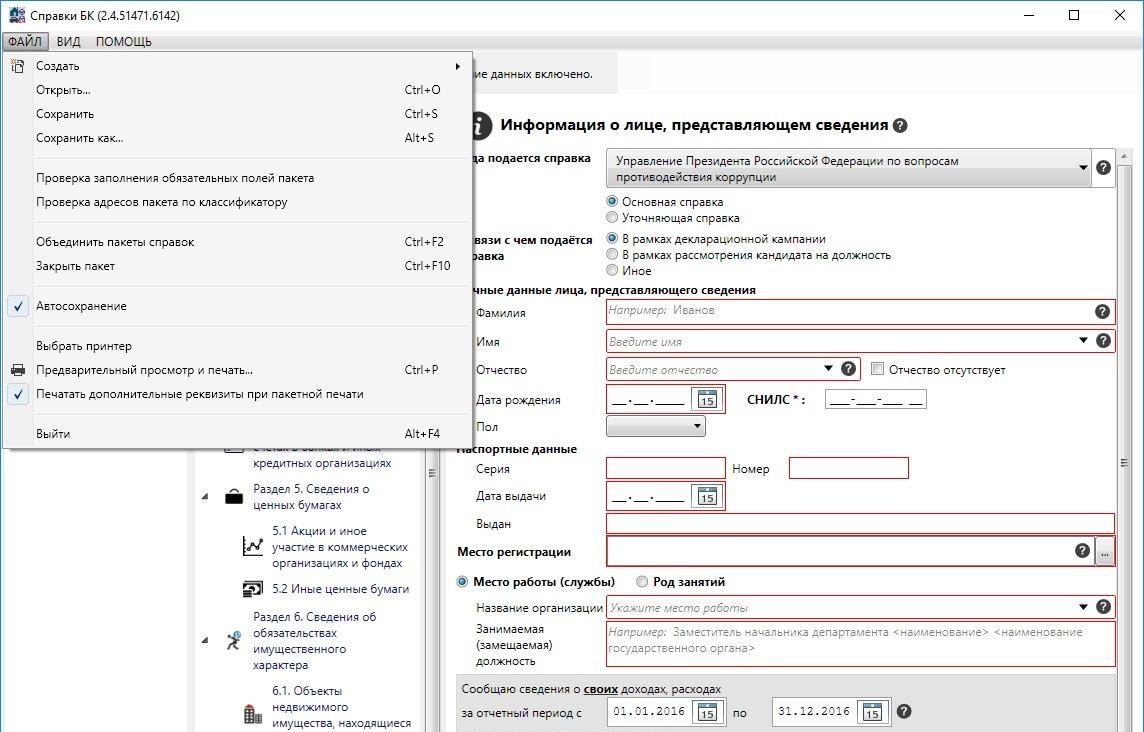
Как установить
Загрузив архив с нашего интернет-ресурса, необходимо выполнить установку приложения. Процесс инсталляции предусматривает следующие действия:
- Откройте архив и запустите установочный файл.
- Нажмите кнопку «Далее».
- Выберите подходящую для установки папку, либо согласитесь с предложенным вариантом.
- Снова нажмите «Далее», воспользуйтесь командой «Установить» и дождитесь завершения процесса.
- Поставьте, либо уберите галочку «Запустить СПО Справки БК».
- Чтобы завершить инсталляцию, нажмите кнопку «Готово».
Источник: fobosworld.ru
Решение проблемы с ошибкой «Размер печати и подписи превышает предельно допустимый (500 Кб)»
Как решить проблему с превышением предельно допустимого размера печати и подписи 500 Кб при печати документов

Данный вариант решения проблемы с предельно допустимым размером факсимиле печати подписи в 500 Кб можно использовать в типовой конфигурации 1С:Бухгалтерия предприятия» редакции 3.0, как в локальной версии, установленной на компьютере пользователя, таки в облачной версии 1С:Бухгалтерии.
У некоторых пользователей «1С:Бухгалтерии 8» после обновления типовой конфигурации «1С:Бухгалтерия предприятия» ред.3.0 до версии 3.0.66.** перестали формироваться печатные формы счета и других документов с факсимиле печати и подписи. Проблема выражается в том, что в печатных формах документов нет возможности установить флаг в поле «Подпись и печать». Если нажать знак вопроса «?» рядом с этим полем, то появляется сообщение:
Размер печати и подписи превышает предельно допустимый (500 Кб).
Настройте подпись и печать в Реквизитах организации, затем сформируйте печатную форму снова.
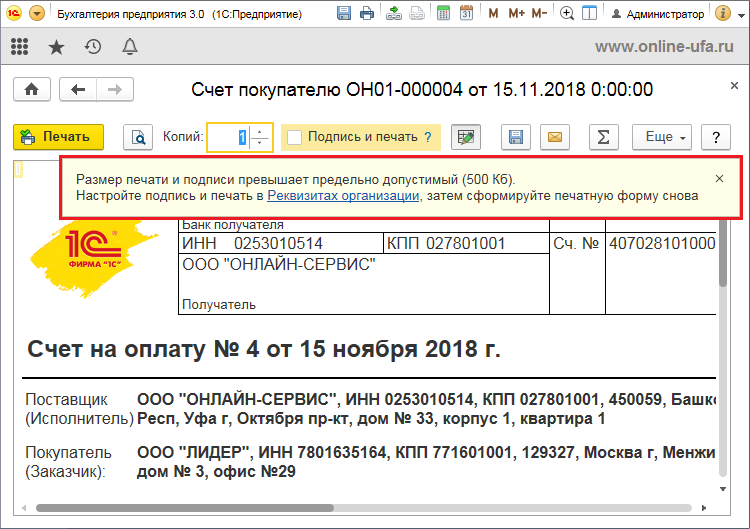
Загрузка новых сканов печати и подписи меньшего размера, нажатие на «Очистить печать» проблему не решают.
Дело в том, что при загрузке новых сканов печати и подписи меньшего размера старые файлы автоматически не удаляются и остаются в базе. Суммарный размер всех файлов при этом превышает 500Кб.
Необходимо удалить старые неиспользуемый файлы.
Для удаления старых файлов откройте карточку организации («Главное» > «Организации»).
В подразделе «Логотип и печать» кликните правой клавишей мышки на любом макете печати или подписи и в открывшемся контекстном меню выберите пункт «Выбрать из присоединенных файлов».
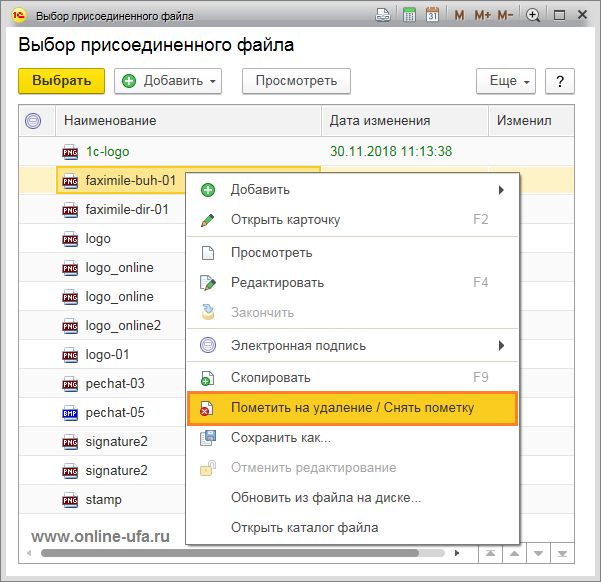
Откроется список всех присоединенных файлов, в том числе и файлы со сканами старых неиспользуемых факсимиле печати и подписи.
На файлах, которые необходимо удалить, снова кликните правой клавишей мышки и в выпавшем контекстном меню выберите «Пометить на удаление».
После этого в карточке организации нажмите на кнопку «Записать и сохранить» и попробуйте снова сформировать печатную форму документа поставив флаг «Подпись и печать».
Если все сделали правильно, то у вас должна сформироваться печатная форма с печатью и подписью.
Дополнительно
Если проблема осталась, то еще раз проверьте суммарный размер всех оставшихся файлов — он не должен превышать 500 Кб.
Если в списке присоединенных файлов остался файл, который не удается удалить, то в разделе «Администрирование» выберите пункт «Обслуживание». В подразделе «Корректировка данных» нажмите «Групповое изменение реквизитов».
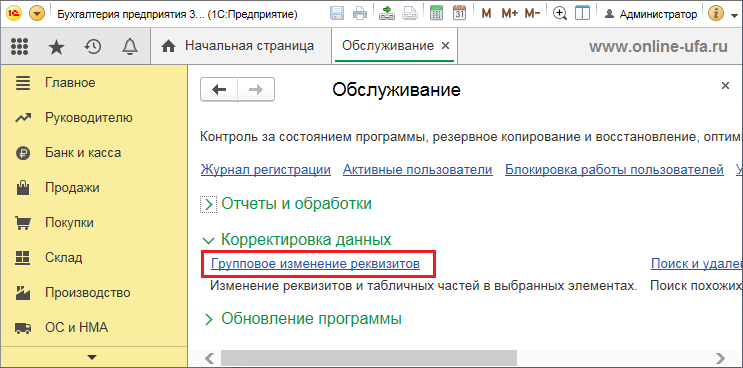
В поле «Элемент для изменения» выбираем справочник «Организации». В открывшемся списке реквизитов ставим флаг у реквизита «Факсимильная печать» и новое значение оставляем пустым.
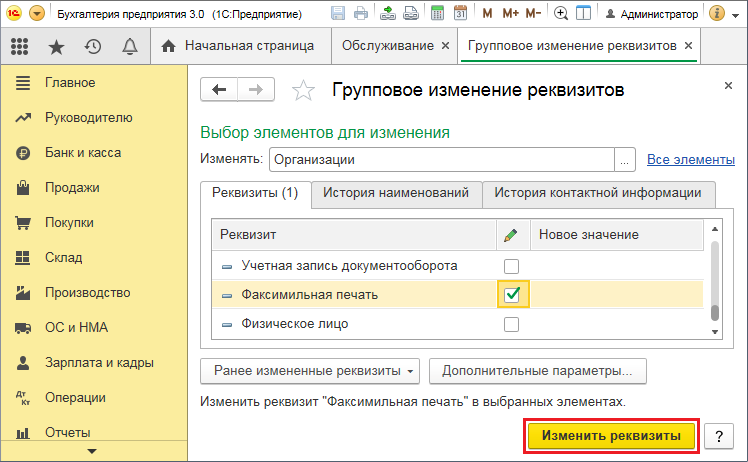
Нажимаем «Изменить реквизиты».
После завершения процедуры изменения реквизитов удалите этот файл из списка присоединенных файлов и попробуйте снова сформировать печатную форму документа поставив флаг «Подпись и печать».
Источник: www.online-ufa.ru
Приложение требует NET Framework 3.5
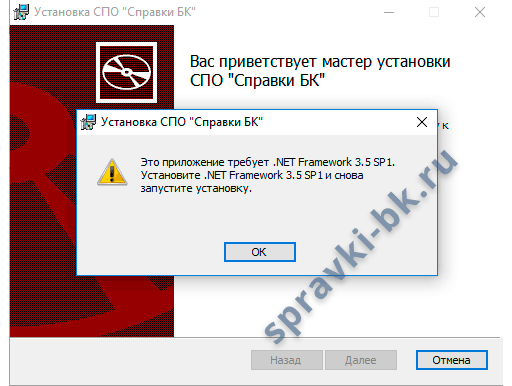
Это легко поправимая ошибка — отсутствие на вашем компьютере бесплатной программы Microsoft NET Framework 3.5 SP1.
Для исправления этой ошибки, скачиваем эту программу с официального сайта Microsoft или с нашего файлового хранилища и произведем установку.
Скачать Microsoft NET Framework 3.5 SP1
Имя файла:dotnetfx35.12.2008
Размер:231.5 MB
Ссылка №1:скачать с официального сайта
Ссылка №2:скачать с нашего Google диска
После установки приложения Microsoft NET Framework, повторно запустите установку программы Справки БК, установка должна пройти успешно.
Возвращаемся на предыдущую страницу к инструкции по работе с приложением Справки БК — вернуться.
Внимание:
С течением времени ссылки на скачивание могут измениться.
Если у вас не получилось скачать Microsoft NET Framework по указанным ссылкам или возникли другие ошибки при установке приложения Справки БК — напишите об этом в комментариях.
Поделись полезным сайтом
Сергей
Добрый день!
Скажите пожалуйста на Макбук программу Справки БК можно установить ?
Что-то я никак не могу установить на мой мак. И так думаю, что похоже нет сделали возможным на Мак установить почему-то…
Если нет! то предлагаю организаторам купить мне новый ноут на Майкрасофт…
Здравствуйте. Windows 10 20H2. Microsoft .NET Framework 3.5 стоит. В режиме совместимости с 7 пробовал. Вылетает при переходе на следующую вкладку. И при вводе СНИЛС меняется порядок ввода.
Каталог менял на корневой и в английском языке переименовывал.
Содержимое лога:
[GUI] FATAL Application — Необработанное исключение:
System.Windows.Markup.XamlParseException: Инициализация «System.Windows.Media.Imaging.BitmapImage» вызвала исключение. —> System.IO.DirectoryNotFoundException: Не удалось найти часть пути «E:System.ObjectModel.DataProcessing.UI;componentThemesPlusGray.png».
в System.IO.__Error.WinIOError(Int32 errorCode, String maybeFullPath)
Наталья
Сведения об устранении неполадок Отправьте эти сведения при обращении к администратору.
Копировать сведения в буфер обмена Request Id: 50ce020e-4f9b-4df5-b874-5b5012c95501 Correlation Id: 5eca5209-262f-4e23-b269-06850c5040b1 Timestamp: 2022-09-12T15:20:03Z Message: AADSTS50058: A silent sign-in request was sent but no user is signed in. The cookies used to represent the user’s session were not sent in the request to Azure AD. This can happen if the user is using Internet Explorer or Edge, and the web app sending the silent sign-in request is in different IE security zone than the Azure AD endpoint (login.microsoftonline.com). Пометить ошибки входа для проверки: Включить пометку Чтобы получить справку по этой проблеме, включите пометку и попробуйте воспроизвести ошибку в течение 20 минут. Помеченные события делают доступным проведение диагностики и привлекают внимание администратора.
Источник: spravki-bk.ru
Справки БК Ошибка при печати
Опубликовано ср, 03/18/2020 — 19:56 пользователем Klifford
Если при попытке распечатать документы в программе «Справки БК» у вас выскакивает ошибка:
Handled Exception:[System.Printing.PrintServerException]: Исключение при создании объекта PrintServer. Ошибка Win32: Имя принтера задано неверно.
Вам нужно закрыть окно печати и войти в настройки (вверху справа первая строчка) и войти в подменю настройки принтера. Далее сравнить сетевой адрес вашего принтера с тем, что указан в программе. Скорей всего они не совпадают, что и вызывает эту ошибку.