
Справки БК Ошибка при печати
Опубликовано ср, 03/18/2020 — 19:56 пользователем Klifford
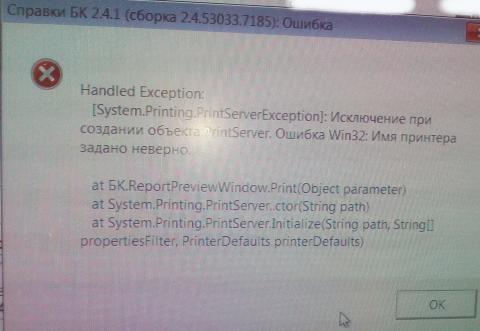
Если при попытке распечатать документы в программе «Справки БК» у вас выскакивает ошибка:
Handled Exception:[System.Printing.PrintServerException]: Исключение при создании объекта PrintServer. Ошибка Win32: Имя принтера задано неверно.
Вам нужно закрыть окно печати и войти в настройки (вверху справа первая строчка) и войти в подменю настройки принтера. Далее сравнить сетевой адрес вашего принтера с тем, что указан в программе. Скорей всего они не совпадают, что и вызывает эту ошибку.
Справки БК Ошибка при печати

Если при попытке распечатать документы в программе «Справки БК» у вас выскакивает ошибка:
Handled Exception:[System.Printing.PrintServerException]: Исключение при создании объекта PrintServer. Ошибка Win32: Имя принтера задано неверно.
Вам нужно закрыть окно печати и войти в настройки (вверху справа первая строчка) и войти в подменю настройки принтера. Далее сравнить сетевой адрес вашего принтера с тем, что указан в программе. Скорей всего они не совпадают, что и вызывает эту ошибку.
Дополнительные возможности и требования
Среди полезных дополнительных функций, выполняемых программой Справки БК, стоит выделить автоматическую проверку правильности заполнения форм, разбиение особо объемных документов на разделы, а также возможность использования онлайн справочников адресов и организаций.
Программа совместима со всеми современными версиями Windows, но в случае с XP ей требуется установленный Service Pack 3. Также для работы СПО необходим компонент .NET Framework 3.5.
Требования к представлению справок о доходах
Печатать справки необходимо только на одной стороне листа.
Справки не прошивать и не фиксировать скрепкой.
Справки в отношении государственного служащего, его супруги (супруга) и/или несовершеннолетних детей (всей семьи) направлять в индивидуальном пакете (конверте).
Как исправить ошибки при открытии файла справки в Windows 10
Эту ошибку можно исправить, запустив Проверка системных файлов , хотя рекомендуется запускать Обслуживание образа развертывания входящих сообщений и управление им DISM до запуска средства проверки системных файлов. Вот как ты это делаешь.

- Для этого откройте командную строку , что снова можно сделать несколькими способами. Нажмите правой кнопкой мыши на Пуск и выберите Запустить . В диалоговом окне Выполнить введите cmd и нажмите Enter , чтобы запустить командную строку Windows . Или вы можете просто ввести cmd в поле Поиск Cortana и нажать Enter . В результате поиска щелкните правой кнопкой мыши Командная строка и выберите Запуск от имени администратора .
- В командной строке введите exe/Online/Cleanup-image/Restorehealth .
- Операция может занять несколько минут. Что касается самой команды, она использует функцию Центра обновления Windows для поиска файлов, которые могут отсутствовать в вашей системе. Таким образом, команда будет работать, только если клиент Центра обновления Windows находится в идеальном порядке.
Однако, если это не так, вам потребуется установочный диск Windows 10 для исправления неполадок в вашей системе. Вот команда, чтобы сделать то же самое:
Плюсы и минусы


- Возможность быстро и без каких-либо последствий, исправить допущенные, при заполнении формы, ошибки.
- Наличие подсказок.
- Оптимизация под современные версии ОС Windows.
- На официальном сайте разработчика можно найти инструкции, рекомендации и другую полезную информацию.
- «Справка БК» занимает на жестком диске около 3 Мб. Также программа имеет низкие системные требования.
- Обновления продукта проходят в фоновом режиме.
- Минималистический дизайн. Никакие сторонние элементы не отвлекают от работы.
- Ежеминутное автоматическое сохранение данных.
- Функционал, оптимизация и внешний вид софта не дотягивают до уровня западных аналогов, что характерно для большинства отечественных разработок в сфере IT.
- Печать отдельных листов из справки недоступна.
Перейти к контенту
Hi, I’m getting this exception when I try to create printserver object.
Here is my code:
PrintServer printServer = new PrintServer(@"" + printServerName);
PrintQueue printQueue = printServer.GetPrintQueue(printerName);
I’m trying to get the printers from another machine which is running on Windows Server 2012. Same code works fine if I try to access some OS based system.
Any help will be appreciated. Thanks in advance.

Arslan Ali
17.3k8 gold badges57 silver badges75 bronze badges
asked Apr 9, 2014 at 10:31

4
I found the answer for this, and i know many others are also looking for this issue.
This issue was occuring due to windows feature/role «Print and Document service» is missing on the system.
This role is required for managing multiple printers or print servers and migrating printers to and from other windows servers.
To add the role Go To Control Panel->Turn windows feature on or off->click on check box «Print and Document Service»->install.
See with network administrator for installing this rule if you unable to add it.
After adding the role you can able to create print server object and get the all the printqueues on respective server.
answered Apr 10, 2014 at 7:10
SagarSagar
3894 silver badges11 bronze badges
Hi, I’m getting this exception when I try to create printserver object.
Here is my code:
PrintServer printServer = new PrintServer(@"" + printServerName);
PrintQueue printQueue = printServer.GetPrintQueue(printerName);
I’m trying to get the printers from another machine which is running on Windows Server 2012. Same code works fine if I try to access some OS based system.
Any help will be appreciated. Thanks in advance.
Arslan Ali
17.3k8 gold badges57 silver badges75 bronze badges
asked Apr 9, 2014 at 10:31
4
I found the answer for this, and i know many others are also looking for this issue.
This issue was occuring due to windows feature/role «Print and Document service» is missing on the system.
This role is required for managing multiple printers or print servers and migrating printers to and from other windows servers.
To add the role Go To Control Panel->Turn windows feature on or off->click on check box «Print and Document Service»->install.
See with network administrator for installing this rule if you unable to add it.
After adding the role you can able to create print server object and get the all the printqueues on respective server.
answered Apr 10, 2014 at 7:10
SagarSagar
3894 silver badges11 bronze badges
Справки БК Ошибка при печати
Если при попытке распечатать документы в программе «Справки БК» у вас выскакивает ошибка:
Handled Exception:[System.Printing.PrintServerException]: Исключение при создании объекта PrintServer. Ошибка Win32: Имя принтера задано неверно.
Вам нужно закрыть окно печати и войти в настройки (вверху справа первая строчка) и войти в подменю настройки принтера. Далее сравнить сетевой адрес вашего принтера с тем, что указан в программе. Скорей всего они не совпадают, что и вызывает эту ошибку.
Дополнительные возможности и требования
Среди полезных дополнительных функций, выполняемых программой Справки БК, стоит выделить автоматическую проверку правильности заполнения форм, разбиение особо объемных документов на разделы, а также возможность использования онлайн справочников адресов и организаций.
Программа совместима со всеми современными версиями Windows, но в случае с XP ей требуется установленный Service Pack 3. Также для работы СПО необходим компонент .NET Framework 3.5.
Требования к представлению справок о доходах
Печатать справки необходимо только на одной стороне листа.
Справки не прошивать и не фиксировать скрепкой.
Справки в отношении государственного служащего, его супруги (супруга) и/или несовершеннолетних детей (всей семьи) направлять в индивидуальном пакете (конверте).
Как исправить ошибки при открытии файла справки в Windows 10
Эту ошибку можно исправить, запустив Проверка системных файлов , хотя рекомендуется запускать Обслуживание образа развертывания входящих сообщений и управление им DISM до запуска средства проверки системных файлов. Вот как ты это делаешь.
- Для этого откройте командную строку , что снова можно сделать несколькими способами. Нажмите правой кнопкой мыши на Пуск и выберите Запустить . В диалоговом окне Выполнить введите cmd и нажмите Enter , чтобы запустить командную строку Windows . Или вы можете просто ввести cmd в поле Поиск Cortana и нажать Enter . В результате поиска щелкните правой кнопкой мыши Командная строка и выберите Запуск от имени администратора .
- В командной строке введите exe/Online/Cleanup-image/Restorehealth .
- Операция может занять несколько минут. Что касается самой команды, она использует функцию Центра обновления Windows для поиска файлов, которые могут отсутствовать в вашей системе. Таким образом, команда будет работать, только если клиент Центра обновления Windows находится в идеальном порядке.
Однако, если это не так, вам потребуется установочный диск Windows 10 для исправления неполадок в вашей системе. Вот команда, чтобы сделать то же самое:
Плюсы и минусы
- Возможность быстро и без каких-либо последствий, исправить допущенные, при заполнении формы, ошибки.
- Наличие подсказок.
- Оптимизация под современные версии ОС Windows.
- На официальном сайте разработчика можно найти инструкции, рекомендации и другую полезную информацию.
- «Справка БК» занимает на жестком диске около 3 Мб. Также программа имеет низкие системные требования.
- Обновления продукта проходят в фоновом режиме.
- Минималистический дизайн. Никакие сторонние элементы не отвлекают от работы.
- Ежеминутное автоматическое сохранение данных.
- Функционал, оптимизация и внешний вид софта не дотягивают до уровня западных аналогов, что характерно для большинства отечественных разработок в сфере IT.
- Печать отдельных листов из справки недоступна.
Поддержка

Что делать, если высветилась ошибка при просмотре печати Справки БК Handled Exception.

Очень часто при печати или предварительном просмотре документа перед отправкой на принтер появляется эта системная ошибка. Выглядеть она может так (меняется только текст причины появления):
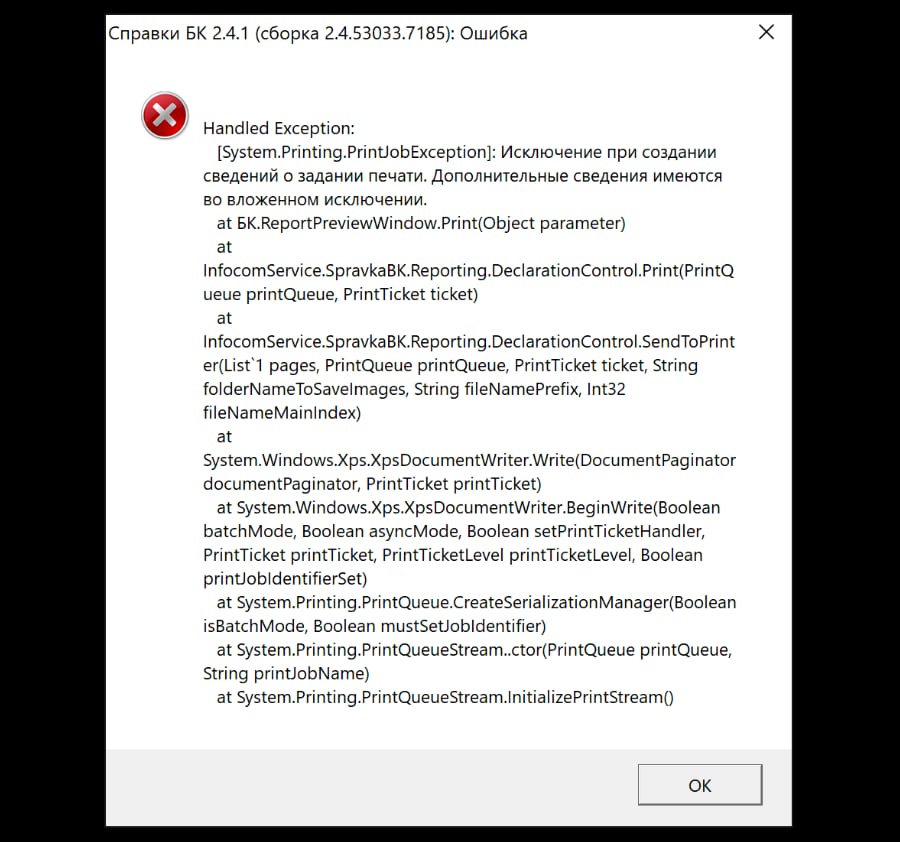
Определить причину этой проблемы неподготовленному пользователю довольно сложно. Это и не нужно, поскольку данное окно является информационным — суть его содержания прямо не влияет на работу программы.
Чтобы продолжить работу в СПО Справки БК и напечатать документ, достаточно нажать на крестик в правом верхнем углу, закрыв сообщение об ошибке.
Если данное окно мешает нормально работать, попробуйте обновить пакет Microsoft .NET Framework до последней версии. Часто это помогает.
Я задавал аналогичные вопросы о переполнении стека, но все же я не могу решить свою проблему. Я пытаюсь получить доступ к сетевому общему принтеру через мою службу Windows, написанную на C #. Когда я запускаю среду разработки, она работает нормально. Но после создания установщика и запуска в качестве фоновой службы на этот раз я получаю ошибку, как показано ниже **
«System.Printing.PrintServerException: исключение при создании объекта PrintServer. Ошибка Win32: доступ запрещен»
**
Здесь я дал свой код
using (PrintServer networkPrintServer = new   PrintServer(networkPrinterServer))
                {
                    using (PrintQueue networkPrintQueue = new PrintQueue(networkPrintServer, networkPrinterName,PrintSystemDesiredAccess.AdministratePrinter
                          ))
                    {
                        PrintSystemJobInfo printJob = networkPrintQueue.AddJob(networkPrinterName);
                        networkPrintQueue.Refresh();
                        printJob.Refresh();
                        printJob.JobStream.Write(bytesToPrint, 0, bytesToPrint.Length);
                        printJob.JobStream.Close();
                        return PrinterSuccessfullyCompletedPrintJob;
                    }
                }
1 ответ
Лучший ответ
Попробуйте запустить службу из любой роли учетной записи администратора Windows.

3
Johnny Bones
18 Мар 2016 в 15:57
Hi, I’m getting this exception when I try to create printserver object.
Here is my code:
PrintServer printServer = new PrintServer(@"\" + printServerName);
PrintQueue printQueue = printServer.GetPrintQueue(printerName);
I’m trying to get the printers from another machine which is running on Windows Server 2012. Same code works fine if I try to access some OS based system.
Any help will be appreciated. Thanks in advance.
Arslan Ali
17.4k8 gold badges58 silver badges76 bronze badges
asked Apr 9, 2014 at 10:31

4
I found the answer for this, and i know many others are also looking for this issue.
This issue was occuring due to windows feature/role «Print and Document service» is missing on the system.
This role is required for managing multiple printers or print servers and migrating printers to and from other windows servers.
To add the role Go To Control Panel->Turn windows feature on or off->click on check box «Print and Document Service»->install.
See with network administrator for installing this rule if you unable to add it.
After adding the role you can able to create print server object and get the all the printqueues on respective server.
answered Apr 10, 2014 at 7:10
SagarSagar
3994 silver badges11 bronze badges
На этой странице собраны ответы на самые популярные вопросы по справке о доходах госслужащего.
Сохранение и печать
Сохранение на флешку, печать на другом ПК, изменение даты
Заполнение и подача
Справка на ребёнка, поступление на службу, куда сдавать
Технические проблемы
Программа не запускается, вылетает, работает нестабильно
Страница постоянно дополняется новыми вопросами и ответами на них, благодаря присылаемым через обратную связь проблемам. Спасибо всем, кто пишет! Форма находится внизу этой страницы.
ПО практически всегда поставляется на диске вместе с аппаратом и также содержит инструкцию на нескольких языках.
Изредка в дорогих моделях программное обеспечение предоставляется на USB-флешке. Чтобы проверить, правильно ли установлен драйвер, необходимо зайти в «Диспетчер устройств» операционной системы Windows.
Для этого следует:
Аппарат должен находиться в категории «Принтеры и сканеры».
Примеры ошибочно введенных данных
Если в поле ввода даты введена информация, которая не является корректной датой (в формате дд. мм. гггг, где дд — день месяца, мм — порядковый номер месяца. гггг — год), то поле будет очищено, отобразится сообщение об ошибке ввода даты и данные потребуется ввести заново.
При вводе данных, если для раздела справки или поля ввода данных существует контекстная подсказка, информация о ее наличии отображается рядом с заголовком раздела, заголовком колонки таблицы или полем в виде вопросительного знака в черном кружочке. При щелчке левой кнопкой мыши на вопросительном знаке отображается форма с текстом подсказки. Также для некоторых полей, при отсутствии заполненных данных, приводятся примеры или рекомендации по заполнению поля (Рисунок 5).
Причины ошибок при просмотре печати справки бк
Для печати справок должен использоваться лазерный принтер, обеспечивающий качественную печать.
Не допускаются дефекты печати в виде полос, пятен (при дефектах барабана или картриджа принтера).
Подпись на справке может быть поставлена в правом нижнем углу всех страниц, кроме последней. На последней странице подпись ставится в специально отведенном месте.
Не допускается наличие подписи и пометок на линейных и двумерных штрих кодах. Рукописные правки не допускаются.
На печать помимо выходных данных, заполненных пользователем, выводятся двумерные штрих-коды в формате QR-Code и одномерные штрих-коды.
Для самостоятельного сохранения справки предлагается два варианта действий:
Не рекомендуется сохранять данные за разные отчётные периоды под одинаковыми названиями: это приводит к потере информации предыдущих пакетов.
Если необходимо сохранить новую справку, которая основывается на сведениях за предыдущий период отчётности, выбираются пункты:
В последней графе созданному документу присваивается уникальное наименование, отличное от предыдущих загруженных файлов.
Дополнительным способом создания справки на члена семьи является использование кнопки «Создать справку на родственника» в разделе «Приложение».
Для отображения панели «Структура пакета» выберите пункт меню «Вид-Показать структуру пакета».
Рисунок 4. Создание новой справки
Для удаления справки на члена семьи из пакета документов наведите указатель мыши на соответствующую закладку на панели «Структура пакета», вызовите правой кнопкой мыши контекстное меню, выберите левой кнопкой мыши пункт «Удалить» и подтвердите свое решение в появившемся диалоговом окне.
При вводе новой справки необходимо сначала заполнить все поля на странице «Информация о лице, предоставляющем сведения».
ПОРЯДОК РАБОТЫ С СПО «СПРАВКИ БК»
Для начала работы пользователю необходимо скопировать из сети «Интернет» или с инсталляционного диска файл SpravkaBKsetup. exe на жесткий диск своего компьютера и запустить скопированный файл для установки СПО, после чего на рабочем столе будет размещен ярлык программы «Справки БК».
Для запуска программы необходимо выделить на рабочем столе ярлык программы с названием «Справки БК» и дважды щелкнуть на нем левой клавишей мыши (Рисунок 1).
Рисунок 1. Ярлык СПО «Справки БК»
При запуске программы появляется окно, которое позволяет создать новый или загрузить уже существующий пакет документов (Рисунок 2).
Примечание: Пакет — совокупность справок одного заявителя, подаваемых за один отчетный период.
Если ничего не получилось, пробуем разобраться, почему принтер не печатает и выдает ошибку.
Выбор принтера
Первое, что нужно проверить, если на панель выводится сообщение об ошибке печати, – правильно ли выбран принтер.
Для этого необходимо произвести следующие действия:
В выпадающем окне выбираем параметр «Автоматически» и сохраняем параметры.
Проверяем свойства принтера
Открываем вкладку «Устройства» – «Принтеры и факсы». Щелчком правой клавиши мыши открываем выпадающее окно «Свойства», находим опцию «Обмен данными». Жмем «Отключить». После действия пробуем перезагрузить принтер.
Находим значок принтера, делаем два щелчка мышью и проверяем состояние устройства. Если выпадающее значение «Работать автономно», параметр следует изменить.
Для действия переходим по пути Пуск – Панель управления – Устройства и принтеры.
О представлении гражданами, претендующими на замещение должностей федеральной государственной службы, и федеральными государственными служащими сведений о доходах, об имуществе и обязательствах имущественного характера»;
— Указом Президента Российской Федерации от 23 июня 2014 г. № 460 «Об утверждении формы справки о доходах, расходах, об имуществе и обязательствах имущественного характера и внесении изменений в некоторые акты Президента Российской Федерации».
2. Заполнение необходимых сведений о персоналии для последующей печати в установленном виде.
3. Ввод и отображение введенных данных.
4. Проверку корректности ввода данных.
Настоящее описание программного обеспечения предназначено для ознакомления пользователей с правилами и особенностями работы с СПО «Справки БК».
2.
Для запуска приложения достаточно кликнуть по иконке двойным щелчком мышки.
Как заполнить справку БК: образец заполнения и пошаговая инструкция
Учитывая, что речь идёт об официальном документообороте, декларации заполняются строго по установленному законом образцу. Ниже вы найдете методические рекомендации по заполнению справки бк 2018 года и три образца: на госслужащего, на супруга или супругу и на ребенка.
Преимущество подачи сведений о доходах в электронном виде обусловлено тем, что программа БК автоматически находит ошибки и указывает на обнаруженные неточности пользователю.
Под пакетом документов подразумевается справка на заявителя и всех членов его семьи.
Все сведения справки заполняются на формах СПО, идентичным по названию разделам справки.
На формах заполняются поля в отношении заявителя, а затем в отношении супруги (супруга) и несовершеннолетних детей. Для того чтобы получить доступ к справкам членов семей, а также ко всем разделам справки заявителя необходимо заполнить установочные данные заявителя: фамилия, имя, отчество, дата рождения, пол, паспортные данные. Рекомендуемые и не обязательные к заполнению поля отмечены на каждой форме сносками: «*» и «**».
Все поля форм СПО для удобства заполнения имеют подсказки.
Классифицируемые поля (с возможностью выбора текста) отмечены специальным символом «▼».
Cправки БК иероглифы — иероглифы появляются при заполнении адреса. Обычно похожие проблемы решаются заменой кодовой страницы в реестре:
Но в данном случае это не помогает.
Поскольку в этой замечательной программе плохо не только это, то рассмотрим все проблемы последовательно:
Программа не запускается
Установить от Администратора в другое месторасположение.
Закрытие программы с ошибкой
То есть программа работает, а потом вываливается с ошибкой.
Иероглифы в адресе

Сам бы ни в жисть не догадался, подсказали умные люди — на компьютере установлен BDE Administrator. Запустить BDE Administrator с правами локального администратора, сделать следующие настройки:

Если BDE Administrator зависает в момент применения настроек: такое может происходить на Windows 7, на Windows XP всё нормально. Аварийно завершить программу, появится окно с предложением запустить программу в режиме совместимости, запустить, применить настройки.

Если окно не появляется, искать bdeadmin. exe и издеваться уже над ним.
Распространение с помощью GPO
Дополнение от 27.04.2017
При попытке распечатать заполненную декларацию вылетели вот такие ошибки:


Всё оказалось очень просто, программе не понравился конкретный принтер, в данном случае «хлебница» HP LJ 1010. На другом принтере распечаталось без проблем с этого же компьютера. Поскольку сегодня был последний день сдачи деклараций, тема исчерпана и закрыта до следующего года.
Справки БК версия 2.4.1
Выпущена в марте 2018, по прежнему использует в своей основе NetFramework 3.5 SP1. Хотя в работе программы могут присутствовать задержки и подвисания при открытии самой программы (особенно при 1 запуске), открытии и сохранении файлов — работает она лучше, чем начальные версии (аварийные вылеты из программы никуда не делись).
Источники:
https://reshu-otvet. ru/spravki-bk-oshibka-pechati/