
Разглашение: Некоторые ссылки на этом сайте являются партнерскими. Это означает, что если вы нажмете на одну из ссылок и купите товар, я могу получить комиссию. Однако все мнения принадлежат мне.
В этом посте вы получите полную информацию о том, как исправить, что Instagram не может обновить ленту. Здесь я рассмотрел все способы решения проблемы с Instagram, не обновляя ленту.
Если Instagram отображает ошибку «Не удалось обновить ленту», вы попали по адресу. В этой статье рассказывается, почему ваш профиль в Instagram не обновляется, и описаны все возможные решения этой проблемы.
Instagram — это принадлежащая Facebook социальная сеть для обмена фотографиями и видео, где вы можете загружать визуальные материалы для своих подписчиков и взаимодействовать с фотографиями и видео других людей.
Это потрясающая платформа для того, чтобы не отставать от людей, которых вы знаете или за которыми следите, а также вы можете исследовать визуально привлекательный контент, чтобы развлекаться.
Однако очень неприятно, когда Instagram возвращает ошибку «Не удалось обновить ленту», когда вы пытаетесь просмотреть новые фотографии.
Здесь я поделюсь пошаговым руководством о том, как решить эту проблему и обновить ленту Instagram.
Сообщение об ошибке: «Instagram не удалось обновить ленту»
Вы можете не получать обновления от Instagram по следующим причинам:

1. Ваше подключение к Интернету медленное
Наиболее вероятной причиной того, что лента Instagram не обновляется, является медленное или прерывистое подключение к Интернету. Следовательно, приложение Instagram не может загружать самые последние фотографии и видео в вашу ленту.
Плохое подключение к Интернету может быть вызвано рядом факторов, включая перегрузку сети или слабый сигнал.
2. Ваше приложение Instagram устарело
Если вы используете устаревшую версию Instagram на своем смартфоне, вы, вероятно, столкнетесь с проблемами производительности, включая ошибку «Не удалось обновить ленту».
3. Сервера Instagram недоступны
Instagram не сможет обновить вашу ленту, если серверы приложения отключены. Проверьте другие профили Instagram в социальных сетях, чтобы определить, отключены ли их серверы на мгновение.
Кроме того, вы можете посетить Downdetector, чтобы отслеживать любые сбои.
4. Кэш Instagram переполнен
Если файлы кеша Instagram на вашем устройстве заполнены, у вас могут возникнуть проблемы с производительностью, из-за которых вы не сможете обновить Instagram. Кэш-файлы — это временные файлы, которые приложение хранит на вашем смартфоне, чтобы ускорить загрузку страниц для более удобной работы.
5. Ваша дата и время неверны
Instagram также может отображать проблему «Не удалось обновить ленту», если настройки даты и времени на вашем устройстве не синхронизированы с фактической датой и временем.
Это происходит из-за того, что серверная часть Instagram не синхронизирована со временем и датой вашего телефона, что приводит к несоответствиям, когда приложение пытается обновить ленту.
6. Instagram препятствовал вашим действиям
Instagram регулярно анализирует поведение пользователей и блокирует доступ к аккаунту, если обнаруживается «недостоверное поведение».
Ваша учетная запись обычно приостанавливается, когда вы ставите лайки/комментируете слишком много сообщений или подписываетесь на слишком много учетных записей за короткий период времени.
Вот как обновить ленту Instagram и исправить ошибку
Есть несколько способов, которые вы можете попробовать, чтобы устранить ошибку, из-за которой Instagram не удалось обновить ленту:
1. Убедитесь, что у вас есть активное подключение к Интернету
- Сначала убедитесь, что ваше интернет-соединение работает и имеет достаточную скорость. Убедитесь, что у вас есть сильный сигнал при использовании Wi-Fi или мобильных данных.
- Чтобы проверить подключение к Интернету, просто запустите веб-браузер на своем устройстве и перейдите на любой веб-сайт. Если загрузка занимает слишком много времени, проблема связана с вашим интернет-соединением. Вы также можете посетить Speedtest, чтобы определить скорость вашего соединения.
2. Установите дату и время автоматически
- Возможно, ваша лента Instagram не будет обновляться, если настройки времени и даты на вашем телефоне настроены вручную и не синхронизированы с фактическим временем. Убедитесь, что это настроено на автоматическую настройку при изменении времени.
3. Перелогиньтесь после выхода из системы
- Вы можете попытаться устранить ошибку «Не удалось обновить ленту», выйдя из приложения Instagram и снова войдя в него.
- Чтобы выйти из Instagram, коснитесь изображения своего профиля, перейдите в «Настройки» и нажмите «Выйти».
- Закройте приложение, затем снова откройте его и войдите в систему, используя свои учетные данные.
4. Очистите кеш Instagram
- В меню настроек вашего устройства перейдите в «Приложения» > «Instagram». Затем найдите и выберите опцию «Очистить кеш», чтобы избавиться от всех файлов кеша Instagram со своего смартфона.
- После удаления кеша вам нужно будет снова войти в систему при входе в Instagram. Перед очисткой кеша убедитесь, что вы знаете свои учетные данные Instagram.
5. Убедитесь, что ваше устройство перезагружено
- Вы также можете попробовать перезагрузить устройство, так как перезапуск системы обычно решает проблемы. Поэтому, если проблема «не удалось обновить ленту» не устранена, рассмотрите возможность перезагрузки телефона.
- На Android-устройстве необходимо удерживать кнопку питания, пока не появится опция перезагрузки, а затем выбрать ее. На iPhone кнопки питания и «Домой» необходимо удерживать одновременно в течение 3 секунд, пока экран не погаснет и не появится логотип Apple.
6. Переустановите Instagram или обновите его.
- Найдите Instagram в Play Store (если у вас телефон на Android) или в App Store (iPhone). Убедитесь, что приложение обновлено. Если нет, нажмите «Обновить», чтобы загрузить и установить самую последнюю версию. Вы также можете переустановить приложение Instagram на своем мобильном устройстве.
7. Проверьте, не заблокированы ли вы для выполнения ваших действий
- Как указывалось ранее, выполнение слишком большого количества действий в новой учетной записи за короткий период времени может привести к тому, что Instagram пометит учетную запись. Кроме того, функциональность вашей учетной записи будет временно ограничена.
- Это часто происходит, когда вы используете сторонних ботов или сервисы для искусственного увеличения вашего взаимодействия с Instagram.
- Если вы получили уведомление с надписью «Действие заблокировано», выполните действия, описанные в этой статье, чтобы обойти блокировку. Вы можете попробовать заполнить данные своего профиля и войти в систему с другого устройства в качестве быстрых средств.
8. Увеличьте лимит данных Instagram
- Instagram предлагает функцию, которая позволяет пользователям ограничивать использование данных приложением в течение определенного периода времени. Когда лимит данных приложения превышен, размещение и просмотр фотографий и видео ограничивается.
- Приложение Instagram позволяет вам увеличить ограничения данных приложения. Выберите опцию «Профиль» > «Настройки» > «Учетная запись». Затем нажмите ссылку «Использование мобильных/сотовых данных», а затем увеличьте лимит использования данных.
9. Свяжитесь со службой поддержки Instagram
- Чтобы сообщить о проблеме с лентой Instagram, вы можете обратиться в службу поддержки Instagram. Следуй этим шагам:
- В приложении Instagram перейдите в «Настройки» > «Справка» > «Сообщить о проблеме» после входа в свою учетную запись.
Опишите проблему, указав сообщение «Не удалось обновить ленту», и отправьте сообщение о проблеме.
Быстрые ссылки:
- Как поделиться видео с YouTube в истории Instagram?
- Как вы можете плавно смотреть YouTube на планшете Amazon Fire?
- Как получить подписчиков в Snapchat?
Вывод: Instagram не может обновить ленту
Вот все решения, которые я нашел, чтобы исправить проблему «Не удалось обновить» в Instagram. Пожалуйста, дайте мне знать, что вы думаете об этом посте в комментариях!
Вы пытаетесь просмотреть свой канал в Instagram, но появляется сообщение об ошибке «Не удалось обновить канал»? Если вы получили эту ошибку, вы, вероятно, сейчас очень расстроены.
Вы могли удалить и переустановить Instagram или очистить его кеш бесчисленное количество раз.
Но, несмотря на ваши усилия исправить ошибку, ничего из этого не сработало. Что еще хуже, поддержка Instagram практически отсутствует.
Если вы какое-то время использовали Instagram, вы знаете, что поддержка Instagram недоступна.
Но не волнуйтесь, многие пользователи Instagram сталкивались с этой проблемой раньше, так что вы не одиноки.
У меня для вас хорошие новости — почти всем этим пользователям удалось получить обратную связь.
Из этой статьи вы узнаете, почему Instagram продолжает говорить «Не удалось обновить ленту», как это исправить и другие часто задаваемые вопросы.
 Наиболее частая причина ошибки «Не удалось обновить ленту» — это то, что Instagram не работает.
Это также может означать, что вы использовали стороннее приложение, дата и время указаны неверно или из-за сбоя.
Чтобы проверить, не работает ли Instagram, вы можете обратиться к Детектору вниз и обратить внимание на всплески на графике.
Есть три причины, по которым Instagram продолжает говорить: «Не удалось обновить ленту».
Три причины: вы использовали стороннее приложение, дата и время указаны неверно или из-за сбоя.
Если эти три причины к вам не относятся, возможно, вы получили сообщение об ошибке, потому что Instagram не работает (маловероятно).
Instagram известен тем, что ложно «блокирует» людей по причинам, которых они не делали.
Например, еще одна распространенная ошибка в Instagram — блокировка действий.
Инстаграм ложно блокирует действия некоторых людей, даже если они не спамили свои действия.
Возможно, им понравились только несколько сообщений в своей ленте, и на них налагается блокировка действий.
В большинстве случаев это может быть сбой, и вы ничего не можете с этим поделать.
Возвращаясь к ошибке «Не удалось обновить ленту», возможно, вы получили ее из-за сбоя.
Однако лучше всего прочитать следующие несколько пунктов и найти причину, которая относится к вам.
Таким образом, вы сможете определить, действительно ли ошибка является ошибкой.
1. Вы использовали стороннее приложение.
Во-первых, вы могли получить ошибку «Не удалось обновить ленту» в Instagram, потому что вы используете стороннее приложение или инструмент автоматизации.
Instagram временно отключит ваш канал, если вы выполняли действия (например, ставили лайки, комментировали) с помощью стороннего приложения или инструмента автоматизации.
Если вы использовали стороннее приложение или инструмент автоматизации, Instagram может временно заблокировать вам просмотр вашей ленты.
Instagram очень строго относится к использованию сторонних приложений и инструментов автоматизации.
Это потому, что они пытаются уменьшить количество ботов и автоматизацию на своей платформе.
Если вы получили сообщение об ошибке «Не удалось обновить ленту», Instagram может подумать, что вы бот, и временно заблокировать вам доступ к вашей ленте.
Обычно это происходит, если вы используете стороннее приложение, чтобы лайкать чужие сообщения.
Таким образом, искусственный интеллект Instagram заблокирует просмотр вашей ленты, чтобы ограничить ваши действия.
Instagram позволяет использовать на своей платформе только определенные сторонние инструменты. Эти инструменты в основном представляют собой инструменты планирования, с помощью которых вы можете планировать свои публикации.
Таким образом, если вы используете инструменты, не сертифицированные Instagram, ваша учетная запись может подвергнуться риску получения временной блокировки.
2. Дата и время указаны неверно
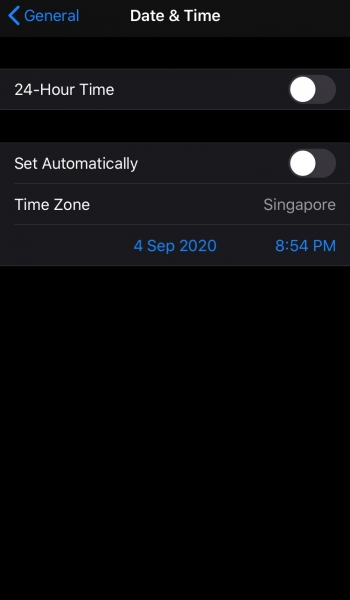 Если дата и время неверны, вы можете получить ошибку «Не удалось обновить ленту» при попытке просмотреть ленту Instagram.
Instagram синхронизирует дату и время с настройками вашего устройства.
Ошибка «Не удалось обновить ленту» может быть вызвана неправильной датой и временем на вашем устройстве. Установка неправильной даты и времени на вашем устройстве может вызвать множество проблем в Instagram.
Если дата и время на вашем устройстве не совпадают с датами Instagram, это может вызвать ошибки в приложении.
Обязательно проверьте правильность даты и времени на вашем устройстве. В противном случае это может вызвать и другие проблемы.
Например, истории из Instagram могут не загружаться, если указаны неправильная дата и время.
3. Instagram не работает
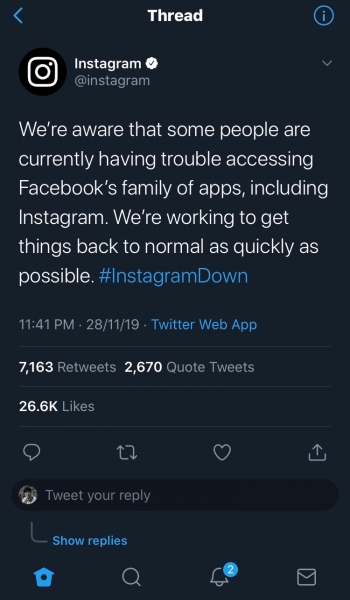 Последняя причина, по которой вы получили ошибку «Не удалось обновить ленту», заключается в том, что Instagram не работает.
Instagram несколько раз падал на протяжении многих лет.
Следовательно, это не редкость, что Instagram в настоящее время не работает.
4 октября 2021 года Facebook, Instagram и WhatsApp не работали примерно 6 часов из-за сервера.
Чтобы проверить, не работает ли Instagram, вы можете обратиться к Down Detector.
Вы также можете проверить официальную учетную запись Instagram в Twitter на наличие обновлений.
Если Instagram не работает, вы, скорее всего, увидите на графике тысячи отчетов.
В большинстве случаев Instagram не работает, и ошибка возникает либо по предыдущим причинам, либо из-за сбоя.
Кроме того, вам необходимо проверить скорость вашего интернета.
Если ваш канал Instagram не обновляется, вам нужно проверить скорость вашего интернета. Низкая скорость интернета помешает обновлению вашей ленты, и вы можете получить ошибку «Не удалось обновить ленту» при попытке обновить ленту.
Иногда ваш канал Instagram не может обновиться из-за слишком низкой скорости вашего интернета.
Вы можете использовать бесплатный онлайн-тест скорости, чтобы проверить скорость вашего интернета. Как правило, вы должны стремиться к скорости более 20 Мбит / с.
Если скорость вашего интернета намного ниже 20 Мбит / с, ваш канал может не загружаться, так как он слишком медленный.
Если это так, попробуйте переключиться на мобильные данные, если вы используете Wi-Fi, и наоборот.
Как исправить «Не удалось обновить ленту» в Instagram
Чтобы исправить ошибку «Не удалось обновить ленту» в Instagram, вам нужно дождаться резервного копирования Instagram.
Вы также можете попробовать установить дату и время автоматически или с помощью другого устройства.
Кроме того, вы можете попробовать обновить, переустановить или очистить кеш Instagram.
Если Instagram не работает, вам нужно подождать, пока проблемы не будут исправлены в конце Instagram.
Есть три метода, которые вы можете попробовать исправить ошибку «Не удалось обновить ленту» в Instagram: подождите, установите дату и время на автоматические или используйте другое устройство.
Если вы получаете сообщение об ошибке «Не удалось обновить ленту» в Instagram, лучше всего попробовать методы, перечисленные ниже.
1. Подождите
Лучший способ исправить ошибку «Не удалось обновить ленту» в Instagram — это подождать.
Ошибка «Не удалось обновить ленту» обычно длится до 24 часов.
В большинстве случаев вы могли получить ошибку по ошибке, и со временем она будет устранена.
Большинству пользователей Instagram, получивших сообщение об ошибке, удалось вернуть свой канал в нормальное состояние за день.
Большинство пользователей Instagram, столкнувшихся с ошибкой «Не удалось обновить ленту», вернули свои ленты через 24 часа.
Ошибка «Не удалось обновить ленту» предназначена для людей, которые использовали стороннее приложение или автоматизацию.
Если вы не использовали их, скорее всего, вы получили ошибку из-за сбоя или Instagram не работает.
Тем не менее, ошибка временная, и со временем она исчезнет сама собой.
2. Установите дату и время автоматически.
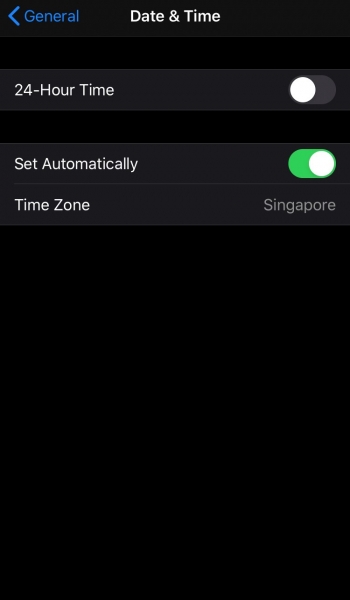 Второй способ — автоматическая установка даты и времени.
Если вы изменили дату и время в прошлом, вам нужно снова вернуть их в нормальное состояние.
Неправильная дата и время могут вызвать множество проблем в Instagram. Это может даже помешать обновлению вашей ленты Instagram.
Вот как вы можете автоматически установить дату и время для iPhone:
- Зайдите в свои настройки.
- Прокрутите вниз и нажмите «Общие».
- В разделе «Общие» нажмите «Дата и время».
- Включите «Установить автоматически».
Вот как можно автоматически установить дату и время на устройстве Android:
- Зайдите в свои настройки.
- Нажмите «Дата и время».
- Включите «Автоматический».
Установка даты и времени на автоматические обновит их до текущей даты и времени.
Важно, чтобы на вашем устройстве были правильная дата и время, чтобы предотвратить ошибки в Instagram.
3. Используйте другое устройство.
Наконец, вы можете попробовать использовать другое устройство.
Если вы используете Instagram на мобильном устройстве, попробуйте вместо этого получить к нему доступ на рабочем столе.
И наоборот, если вы используете Instagram на настольном компьютере, попробуйте получить к нему доступ на мобильном устройстве.
Если вы используете Instagram на мобильном устройстве, попробуйте вместо этого получить к нему доступ на рабочем столе.
Прежде чем войти в Instagram на рабочем столе, обязательно переключите браузер в режим инкогнито.
Это поможет избавиться от ошибки «Не удалось обновить ленту», поскольку очистит историю просмотров, данные и кеш.
Доступ к Instagram через другое устройство может помочь исправить ошибку «Не удалось обновить ленту».
Кроме того, если вы заходите в Instagram с настольного компьютера, попробуйте переключиться в режим инкогнито.
Переключение в режим инкогнито очистит историю просмотров, данные и кеш, что может избавить от ошибки.
Как предотвратить «Не удалось обновить ленту» в Instagram
Предотвращение ошибок в Instagram важно, поскольку вам не нужно тратить время на их исправление.
Если ваш канал вернулся в нормальное состояние, вы можете выполнить следующие шаги, чтобы предотвратить повторение ошибки.
Хотя ошибка «Не удалось обновить ленту» может быть вызвана сбоем, лучше всего выполнить следующие действия.
Это необходимо для того, чтобы убедиться, что ошибка не вызвана вашей стороной. Кроме того, это может уменьшить другие ошибки в приложении.
1. Прекратите использовать стороннее приложение.
 Если вы используете стороннее приложение или инструмент автоматизации, чтобы поставить лайк, подписаться, отписаться и т. д., Вам следует прекратить его использовать.
Instagram очень ограничивает сторонние приложения, которые вы можете использовать.
Сторонние приложения, не являющиеся партнерами Instagram, представляют огромный риск для вашей учетной записи.
Если вы используете стороннее приложение для выполнения действий, вам может быть запрещено использовать определенные функции в Instagram.
Самый заметный блок в Instagram — это блок действий, который не позволяет вам ставить лайки, подписываться, отписываться и т. Д. На платформе.
Более того, Instagram может препятствовать обновлению вашей ленты в качестве ограничительной меры.
Дело в том, что сторонние приложения и инструменты дают вам возможность выполнять действия быстрее.
Instagram может легко обнаружить это и заблокировать вас от выполнения этого действия.
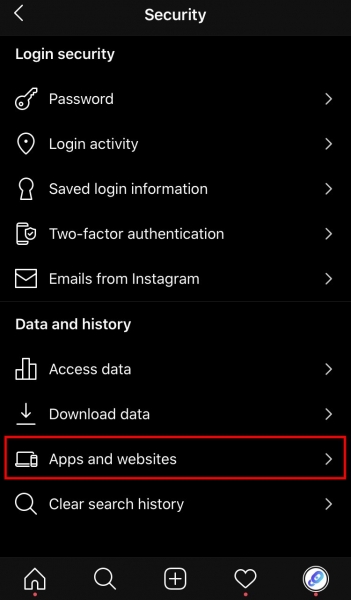
Вот как можно удалить сторонние приложения, инструменты или веб-сайты на мобильном устройстве:
- Зайдите в свой профиль и нажмите на меню.
- Нажмите на «Настройки».
- Выберите «Безопасность».
- В разделе «Данные и история» выберите «Приложения и веб-сайты».
- Нажмите «Активный», затем «Удалить».
Кроме того, вы можете изменить свой пароль в Instagram, который выведет вас из всех сторонних приложений.
Однако, если вы не хотите удалять сторонние приложения, которые используете, вам необходимо принять определенные меры, чтобы их не заблокировал Instagram.
Самая важная мера — не выполнять действия непосредственно в стороннем приложении, которое вы используете.
Вместо этого вы должны выполнять действия (например, ставить лайки, комментировать) только в приложении Instagram.
В общем, вы не должны спамить какие-либо действия в Instagram. Вместо этого выполняйте их через определенные промежутки времени, чтобы избежать ошибок в будущем.
2. Не меняйте дату и время.
Далее, вы не должны изменять дату и время на мобильном устройстве.
Изменение даты и времени может вызвать ошибки в Instagram. Если ваша дата и время устарели, ваш канал Instagram может не обновиться, а истории могут не загрузиться.
Установка неправильной даты и времени на вашем устройстве может вызвать множество проблем в Instagram.
Это может помешать обновлению вашей ленты или загрузке историй.
Чтобы избежать возникновения этих ошибок, необходимо установить автоматические дата и время.
Таким образом, ваша дата и время всегда будут актуальными.
3. Всегда обновляйте Instagram до последней версии.
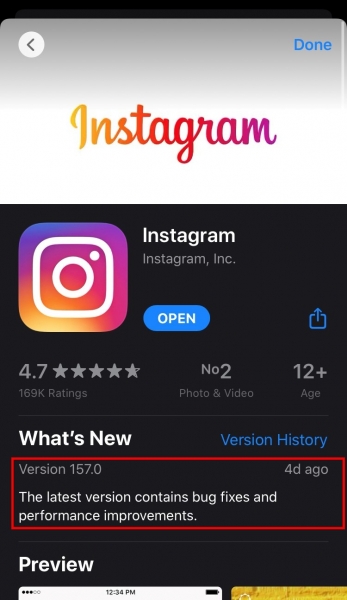 Наконец, вы всегда должны обновлять Instagram до последней версии.
Всегда проверяйте наличие обновлений в App Store / Google Play Store
Обновление Instagram важно, поскольку может помочь исправить проблемы в приложении.
Это особенно актуально, если вы видите описание обновления вроде «Исправления ошибок и улучшения производительности».
Иногда Instagram мог выпускать обновления, содержащие некоторые ошибки.
В этом случае вам необходимо проверить наличие последующих обновлений и обновить приложение еще раз.
Это поможет устранить любые возможные проблемы, которые могут возникнуть в приложении.
Почему мой канал Instagram не загружается?
Если ваш канал Instagram не загружается, это обычно связано с медленной скоростью Интернета или с использованием стороннего приложения / инструмента автоматизации.
Во-первых, когда ваш канал Instagram не загружается, скорость вашего интернета может быть слишком низкой.
Вы можете использовать онлайн-тест скорости интернета, чтобы проверить скорость вашего интернета.
Однако, если ваша скорость загрузки / выгрузки превышает 20 Мбит / с, тогда с вашим Интернетом все в порядке.
В этом случае ваш канал может не загружаться из-за сбоя.
Еще одна распространенная причина, по которой ваш канал не загружается, — это то, что вы использовали стороннее приложение или инструмент автоматизации.
Instagram временно отключит ваш канал, если вы использовали стороннее приложение или инструмент автоматизации для выполнения действий (например, добавления лайков / комментирования).
Но не волнуйтесь, ваш канал вернется в нормальное состояние через 24 часа.
Как обновить ленту в Instagram?
Чтобы обновить ленту Instagram, просто потяните экран вниз и отпустите. Обновление ленты Instagram изменит порядок сообщений в вашей ленте. Если вам ранее понравились все сообщения в вашей ленте, при обновлении сообщения будут отображаться в хронологическом порядке.
С другой стороны, если вам не понравились все сообщения в вашей ленте, при обновлении будут отображаться сообщения, с которыми вы, скорее всего, начнете взаимодействовать в первую очередь.
Почему в Инстаграм не обновляется лента
Содержание
- Перебои с интернетом
- Ошибки в приложении Инстаграм
- Устаревшая версия приложения
- Технический сбой в Инстаграм
- Старый смартфон (или старая версия операционной системы)
- Проблема с аккаунтом
Ежедневно Инстаграм посещают 500 миллионов активных пользователей, которые загружают 95 миллионов постов каждый день. На сервер поступают огромные объемы информации каждую секунду. Обеспечить стопроцентную стабильную работу приложения практически невозможно. Иногда при попытке обновить новостную ленту, появляется ошибка: «Невозможно обновить ленту».
Рассмотрим 6 распространенных причин, почему может возникнуть ошибка обновления ленты, и дадим советы по её устранению (советы будут полезны как пользователям Андроид, так и обладателям iOS).
Перебои с интернетом
Самая распространенная и легко решаемая проблема. Нестабильное соединение либо его отсутствие может быть одной из причин, почему лента не обновляется.
- Вы находитесь в месте, где зоны покрытия сети вашего оператора практически нет (метро, лес, подвал и т.д.).
- Нет подключения к Wi-Fi или мобильным данным.
- Низкая скорость интернета.
- Несвоевременная оплата интернета.
Зайдите в другие приложения, требующие подключенного интернета. Работают ли они? Если да, то проблема в другом.
👉 Решение: восстановите подключение к интернету.
Убедитесь, что у вас есть доступ к сети. Проверить это можно в настройках телефона, либо смахнув вниз рукой верхнюю панель в меню. Проблема с лентой в Инстаграм часто появляется из-за плохого соединения с сетью.
Проверьте, включены ли мобильные данные или Wi-Fi, внесена ли оплата за ежемесячные тарифы по вашим услугам. Без стабильного Интернет-соединения социальные сети работать не будут.
Ошибки в приложении Инстаграм
Невозможно создать идеально работающее приложение. Инстаграм не исключение — иногда приложение дает сбои. Существует как минимум 3 варианта решения таких сбоев:
👉 Решение 1: перезагрузите смартфон.
Иногда телефон перегружен огромным количеством обрабатываемых данных. Кроме того, многие пользователи редко отключают телефон на ночь. Он работает даже когда вы им не пользуетесь. Из-за этого начинаются лаги и зависания. Попробуйте перезагрузить смартфон и посмотрите, поменяется ли что-то.
👉 Решение 2: очистите кэш.
Во время работы любого приложения сохраняется много временных файлов в память телефона. Такие временные данные называются кэшем. Эти файлы не несут важной и полезной информации, поэтому ее можно без страха удалять из памяти, не боясь что-то сломать или испортить.
Инструкция по очистке кэша на Android:
Шаг 1 Зажмите иконку «Инстаграм» на своем рабочем столе или в меню → выберите раздел «О приложении«.
Шаг 2 В открывшемся окне появилось много разделов и опций. Нас интересует «Память«.
Шаг 3 В окне «Память-Instagram» видно, что часть памяти занимает тот самый кэш, его мы и искали. Для очистки нажмите на кнопку «Очистить кэш«.
⚠️ Будьте внимательны: Вам нужна кнопка «Очистить кэш«. Если перепутаете, нажав на «Очистить данные», все данные приложения Инстаграм будут окончательно удалены (сюда входят все файлы, параметры, учетные записи, базы данных и т.д.)
🎉 Теперь весь мусор, накопленный Инстаграмом удален, память освободилась, можно двигаться дальше. Но стоит знать, что периодически необходимо очищать устройство от кэша. Его собирают все программы. Можно это делать вручную, либо воспользоваться специальными приложениями для очистки кэша. Такие приложения в один клик освободят память от «загрязнений» и оптимизируют работу смартфона.
Инструкция по очистке кэша на iOS:
- Откройте настройки.
- Выберите «Хранилище iPhone«.
- Найдите приложение Инстаграм.
- Нажмите на кнопку «Очистить кэш«. Если такой кнопки нет, то удалите приложение и скачайте его заново.
Этот способ может помочь решить проблему с обновлением Инста-ленты.
Устаревшая версия приложения
Проверьте давно ли вы обновляли сам Инстаграм. Возможно причина в старой версии приложения. Приложения не обновляются сами, когда в маркете отключена функция «Автообновление». Нововведения от разработчиков приходят, но не устанавливаются на ваш телефон.
👉 Решение 1: настройте автообновление приложений.
С настроенным автообновлением у вас на смартфоне всегда будет последняя доступная версия приложения Инстаграм.
Инструкция по настройке автообновления приложений на Android:
Шаг 1 Войдите в Play Market и нажмите на кружочек справа.
Шаг 2 Перейдите во вкладку «Настройки«.
Шаг 3 Выберите «Настройки подключения» → «Автообновление приложений» и включите автообновление.
Инструкция по настройке автообновления приложений на iOS:
- Откройте настройки.
- Перейдите в «App Store«.
- В разделе «Автоматические загрузки» включите «Приложения» и «Обновления ПО«.
Готово 🎉. Теперь обновления будут устанавливаться своевременно, исключая баги и сбои.
💭 Инстаграм можно обновить вручную, зайдя на карточку с приложением в маркете и нажав на кнопку «Обновить«. Если такой кнопки нет, то у вас установлена последняя доступная версия приложения.
👉 Решение 2: переустановите приложение.
Если обновление приложения не помогает, попробуйте его переустановить. Удалите его и установите заново. Лента должна заработать.
Технический сбой в Инстаграм
Технические работы приложений являются частой причиной сбоев в Инстаграм, особенно перед грядущим обновлением.
Если лента не обновляется, можно попробовать подождать некоторое время и проверить, работают ли остальные приложения. Если да, то скорее всего разработчики исправляют ошибки на серверах. Обычно они что-то меняют или добавляют не более 1 часа. После их работы приложение должно работать еще лучше и стабильнее.
💡 Проверить нестабильную работу сайта можно в сервисе DownDetector. Там указываются самые частые проблемы пользователей во время сбоев, время и карта технических проблем. Сравните статистику и данные на сайте с вашим временем и местоположением. Если все сходится — подождите, сбои в ближайшее время будут исправлены техническими специалистами.
💭 О крупных сбоях Инстаграм сообщает в твиттере @instagram.
Старый смартфон (или старая версия операционной системы)
Если ваш телефон устарел, то многие приложения просто не могут на нем поддерживаться. Если вы подходите под эту категорию, то нужно обновить операционную систему, либо купить новый смартфон.
Инструкция по загрузке новой версии Android:
- Перейдите в настройки смартфона, обычно это значок с шестеренкой.
- Откройте вкладку «О телефоне» или другую похожую (в зависимости от модели вашего смартфона).
- Проверьте актуальность версии ОС, стабильная она или нет, есть ли обновления.
- Если доступны обновления, установите их. Это занимает некоторое время — от 5 до 30 минут, в зависимости от веса и функционала новой версии.
Инструкция по загрузке новой версии iOS:
- Перейдите в настройки Айфона.
- Далее в «Основное«.
- Выбираем раздел «Обновление ПО» и загружаем новые файлы обновления, следуя инструкции.
После обновления системы перезагрузите телефон и проверьте работу приложения Инстаграм.
💭 Если ваше устройство не поддерживает установку или стабильную работу Инстаграм, попробуйте использовать Веб-версию. Это будет не так удобно, как через приложение, но хотя бы что-то.
Проблема с аккаунтом
Проверьте не украли ли ваши личные данные. Если авторизоваться сразу на нескольких устройствах, то возможны зависания при обновлении ленты.
👉 Решение 1: проверьте свой аккаунт на предмет взлома.
Инструкция по проверке Инста-аккаунта на взлом:
Шаг 1 Зайдите в настройки Инстаграм (профиль → 3 полоски справа сверху → «Настройки«).
Шаг 2 Зайдите во вкладку «Безопасность«.
Шаг 3 Нажмите на «Входы в аккаунт».
Проанализируйте активные сеансы и места, где был выполнен вход в ваш профиль. Если вы заметили подозрительные локации, в которых не были в указанное время, рекомендуется сменить пароль на более сложный.
Неисправность Инстаграм-ленты — частое явление. Решить эту проблему не сложно. Сначала определите причину возникновения ошибки. Исключите то, что к вам не относится путем тестирования и проверок. Подберите решение из вышеописанного списка. И наслаждайтесь времяпровождением в любимой социальной сети!
* Компания Meta, владеющая социальными сетями Facebook (Фейсбук) и Instagram (Инстаграм), по решению суда от 21.03.2022 признана экстремистской организацией и запрещена в РФ.
На чтение 6 мин Просмотров 13.4к.
Обновлено 16.12.2021
Ситуация, когда по какой-то причине не обновляется лента в популярной социальной сети Instagram является довольно распространенной. И вроде бы и интернет не отключили за неуплату, и на сайт можно зайти, и приложение открывается, но лента почему-то не реагирует ни на какие действия. Сегодня мы попробуем разобраться, что может стать причиной такой картины и каким образом можно решить эту проблему.
Причины, почему невозможно обновить ленту в Инстаграм с телефона, если есть интернет
Чаще всего серфинг по соцсетям осуществляется с мобильных устройств, будь то смартфоны или планшетные ПК, поэтому далее будет рассмотрен именно этот вариант. Как оказалось, существует несколько причин, почему нельзя обновить ленту в Instagram с телефона при наличии интернета, о которых и пойдет речь.
Устаревшая версия клиента
Мобильные операционные системы по умолчанию призваны проверять обновления всех приложений на смартфоне. Но это в теории — по факту проверку можно отключить полностью, ограничиться уведомлением или перейти в формат автоматических обновлений.
Но даже в последнем случае возможны некоторые ограничения.
Например, скачивание в автоматическом режиме осуществляется только через Wi-Fi, поскольку по условиям тарификации мобильного интернета предусматриваются свои лимиты по скорости или количеству мегабайт. В этом случае необходимо зайти в Google Play или App Store и обновить клиент. Если не помогло — идём дальше.

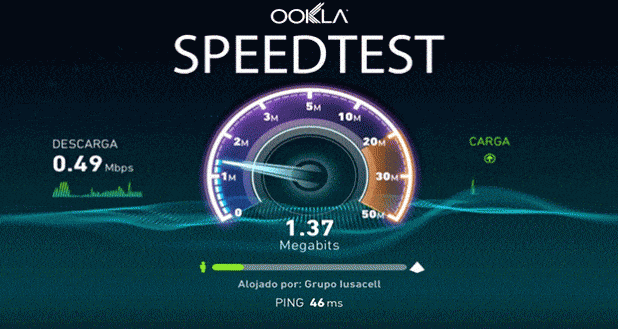
Низкая скорость соединения
Если вы используете мобильное соединение где-нибудь за городом, то есть вероятность, что причиной будет как раз низкая скорость соединения. Увы, но современные приложения «прожорливы» в плане трафика и системных ресурсов, поэтому какой-нибудь 3G уже вряд ли подойдёт для нормального обновления, и если это возможно, то переключитесь на Wi-Fi. Можно попробовать также временно (на пару минут) включить режим полёта у смартфона, после чего вновь попытаться подключиться к сети.
Сбой в Instagram
Пожалуй, самая частая проблема. Только в этом году у социальной сети было несколько глобальных сбоев из-за проблем с маршрутизацией. В результате нельзя было зайти в Инстаграм, обновить ленту, авторизоваться, добавить фото или видео, лайкнуть, прокомментировать и так далее.
Если у вас есть подозрение, что сбоит именно сервис, посмотрите последние новости в Google, и как вариант, проверьте сайты Outage Report и Down Detector. Здесь вы сможете найти карты сбоев, время и отзывы пользователей, которые столкнулись с подобными проблемами.

Проблемы со смартфоном
Смартфон — по сути тот же компьютер, а значит, все требования для ПК применимы и к нему. Так, в случае невозможности обновить ленту Instagram нужно проверить и само устройство. Первое, что стоит сделать — перезагрузить его. Зачастую проблемы решаются на этом этапе, поскольку программа может зависнуть в памяти.

Следует также проверить наличие обновлений. Для каждой модели смартфона это индивидуально, однако нужно понимать, что очень старые аппараты, которым уже больше 5-6 лет, не обновляются.
Исключение — iPhone, но и для них 5-6 лет — предельный срок.
Помимо этого, стоит проверить смартфон на вирусы. Чаще всего это проблема Андроид-устройств. Не помогло? Переходим на следующий этап.
Переполненный кэш
Технология кэширования существует давно и активно применяется в смартфонах, браузерах и так далее. Суть её в том, что часть данных не скачивается каждый раз, а существует и хранится на устройстве.
Отсюда и название — cash (буквально, «наличные», только в данном случае не деньги, а данные). Однако они занимают место, а значит, может возникнуть сбой на фоне повреждения или переполнения хранилища устройства.

Очистить кэш можно так:
- Открываем «Настройки», в новом окне выбираем «Управление приложениями» или просто «Приложения», затем находим в списке Инстаграм.
- Нажимаем пункт «Очистить данные» внизу и выбираем «Очистить все данные».
- Ждём, пока очистится.
- Запускаем клиент Instagram снова, авторизуемся, если надо, проверяем работу ленты, разделов и прочего.
Рекомендации для iPhone и Android
Отметим, что для разных операционных систем актуальны свои рекомендации, которые могут помочь восстановить нормальную работу Instagram.
На Android рекомендуется сделать следующее:
- Проверить актуальную версию приложения, скорости сети (зачастую с помощью SpeedTest). Также можно проверить прошивку смартфона и скачать последнюю версию.
- Если это не помогло, можно связаться с технической поддержкой сервиса или же банально удалить и установить приложение заново. Иногда помогает и такое.
- Очистить кэш приложения.
- Проверить смартфон на вирусы.
- Если ничего не помогло — просто подождать, возможно это общий сбой.

На iPhone алгоритм немного отличается.
- Проверить качество работы сети — открыть другие приложения, запустить потоковое видео и так далее.
- При наличии обновления приложения — установить его.
- Установить обновление прошивки, если оно есть.
- Очистить кэш.
- Ждать, если сбой глобальный.

Если ничего не помогло, что делать в домашних условиях в 2021 году
Если совсем ничего не помогает, попробуйте более радикальные меры. К последним относят следующие рекомендации:
- Перезагрузите устройство, нажав кнопку выключения смартфона и подтвердив перезагрузку.
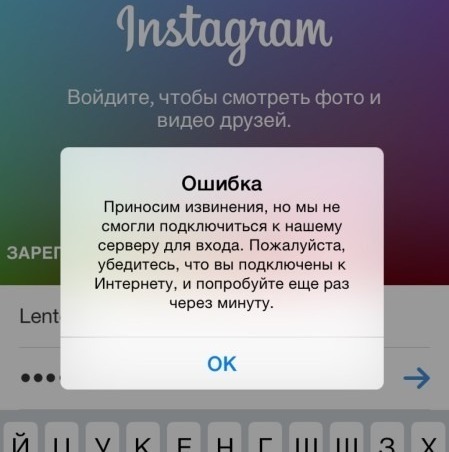
- Попробуйте переустановить клиент Instagram. На Android можно зажать иконку на рабочем столе и выбрать «Удалить» или сделать то же из Google Play.
- На iOS — алгоритм примерно тот же. Переустановить можно из App Store.
- Если проблема не решилась, зайдите в настройки Instagram, тапните по «Справке» и перейдите в раздел поддержки пользователей.
- Отправьте баг-репорт со скриншотом ошибки и описанием.
- Подождите окончательного результата.

Если ничего не помогло, у пользователей всегда остается возможность обратиться в техподдержку
В этой инструкции описаны все более или менее действенные способы решения проблемы с обновлением ленты в Instagram. Полагаем, это поможет вам вернуть себя в строй любимой социальной сети, продолжив привычный серфинг или любую другую деятельность в ее пределах.
Содержание
- Проверка общих неполадок
- Способ 1: Ошибки в работе серверов
- Способ 2: Проверка и настройка интернета
- Вариант 1: Мобильное приложение
- Способ 1: Установка обновлений
- Способ 2: Очистка данных о работе
- Способ 3: Переустановка приложения
- Вариант 2: Веб-сайт
- Способ 1: Очистка данных о работе
- Способ 2: Замена веб-браузера
- Вопросы и ответы

Проверка общих неполадок
Так как проблемы с обновлением ленты в Instagram относятся к общим, часто встречающимся видам неисправностей, способы устранения, в первую очередь, сводятся к проверке основных причин. Оба представленных далее варианта актуальны на всех существующих платформах и должны быть выполнены до ознакомления с главной частью инструкции.
Способ 1: Ошибки в работе серверов
Потенциально главной причиной неисправностей в Instagram, включая и проблемы с обновлением ленты на сайте или в приложении, выступают проблемы на серверной стороне. Для этого не существует каких-то отдельных официальных ресурсов, но всегда можно посетить сторонний онлайн-сервис, автоматически собирающий информацию об ошибках от пользователей.
Перейти на сайт онлайн-сервиса Downdetector
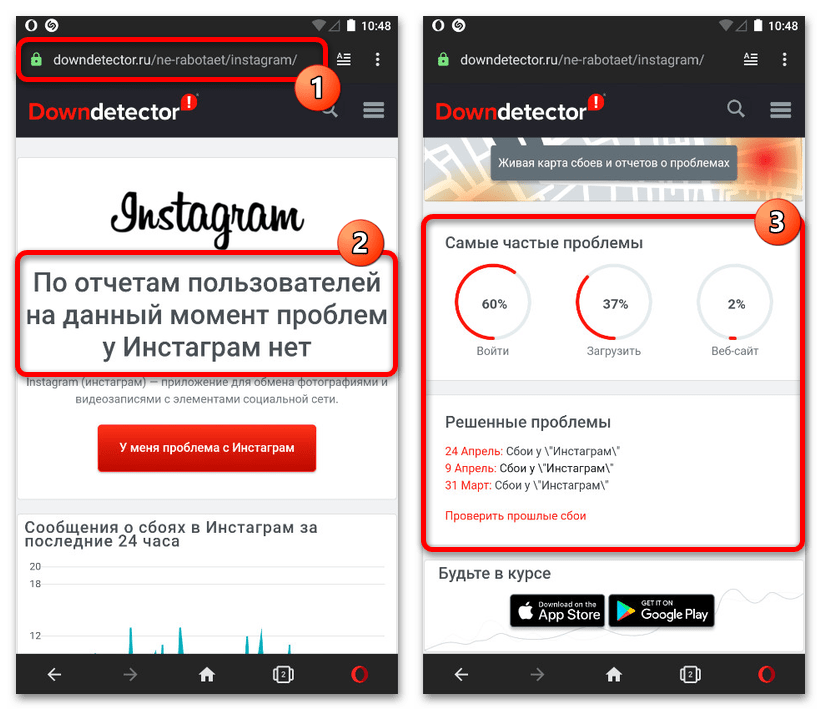
Если во время просмотра статуса будет отображаться красная подпись «Сбои», необходимо подождать некоторое время до восстановления работоспособности. Несмотря на то что проверку следует выполнять в первую очередь, возникают такие проблемы весьма редко и также быстро исправляются.
Способ 2: Проверка и настройка интернета
Второй по значимости, но возникающей куда чаще причиной проблем с обновлением ленты является плохо работающий или вовсе не функционирующий интернет на используемом устройстве. Потому как Instagram представляет собой социальную сеть с графическим контентом, для стабильной работы всех функций необходима скорость соединения в районе 2 Мб/с и более.
Подробнее:
Онлайн-сервисы для проверки скорости интернета
Проверка стабильности интернета
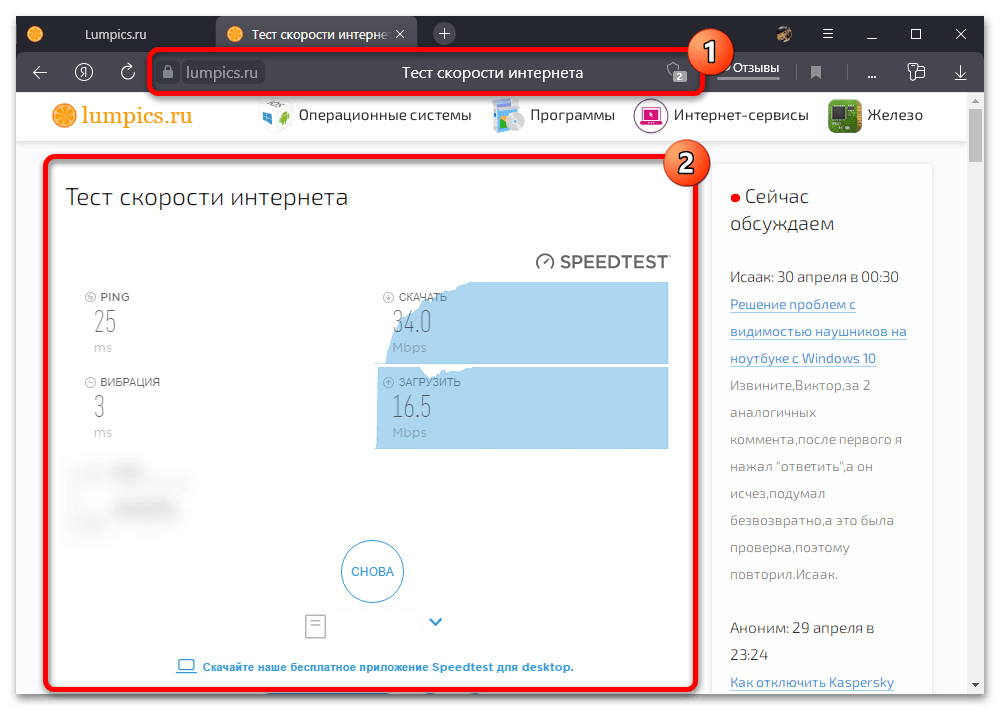
Если интернет работает неправильно, в том числе имеются кратковременные разрывы соединения, стоит проверить настройки, отключить антивирусы, способные блокировать трафик, и в крайнем случае обратиться за помощью к поставщику услуг связи. При успешном восстановлении скорости, если это никак не повлияет на работоспособность ленты, можете приступать к починке приложения или веб-сайта.
Подробнее:
Подключение интернета на телефоне
Настройки интернета на iOS и Android-устройстве
Настройка интернета на ПК
Отключение фаервола в Windows 7, Windows 8 и Windows 10
Вариант 1: Мобильное приложение
Подавляющее большинство пользователей Instagram пользуется официальным приложением социальной сети, где обычно и возникают рассматриваемые неисправности. Если после проверки интернета и работоспособности серверов не было выявлено проблем, причиной, скорее всего, является мобильный клиент.
Подробнее: Причины, по которым не работает Instagram
Способ 1: Установка обновлений
При обнаружении рассматриваемых проблем для начала следует проверить и установить последние обновления для приложения из официального магазина по одной из представленных ниже ссылок. Обратите внимание, что данное действие, а конкретно проверку обновлений, следует проводить даже при включенном автообновлении, потому как это не всегда гарантирует стабильную установку последней версии ПО.
Скачать nstagram из App Store
Скачать Instagram из Google Play Маркета
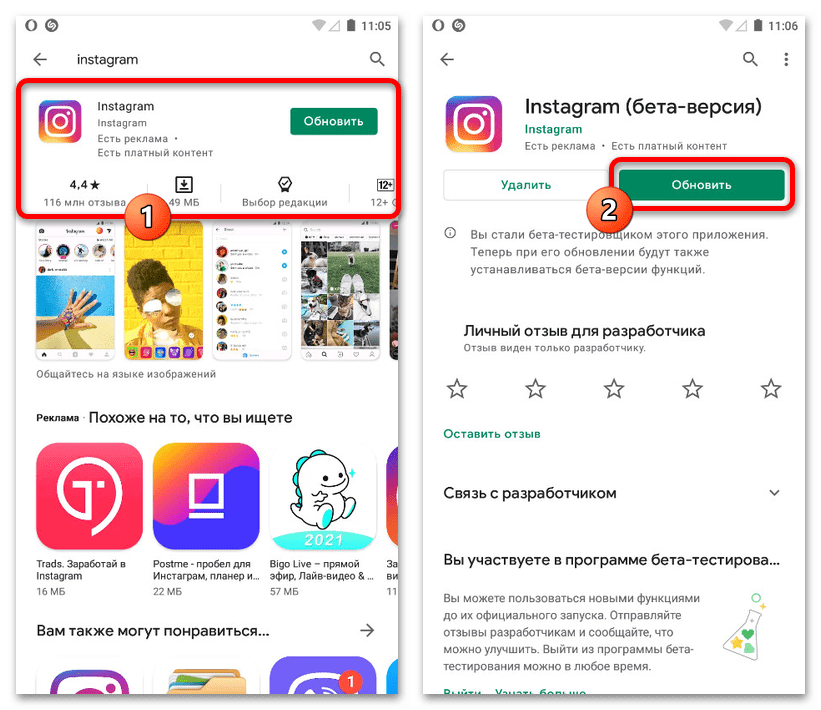
Непосредственно сама установка свежей версии Instagram производится при нажатии кнопки «Обновить» или по специальной иконке с круговой стрелочкой. Кроме этого, в крайнем случае, можно попробовать сторонние приложения, позволяющие быстро проверить и установить обновления без посещения магазина, что полезно, например, на Android-устройствах без сервисов Google.
Подробнее: Обновление приложений на смартфоне
Способ 2: Очистка данных о работе
Даже если приложение обновлено до последней версии и в целом функционирует правильно, проблемы с обновлением ленты могут возникать из-за ошибок во внутренней памяти. В таком случае рекомендуем посетить настройки операционной системы и в разделе с информацией об Инстаграме произвести «Удаление данных» с помощью соответствующей кнопки.
Подробнее: Очистка кэша в Instagram на телефоне
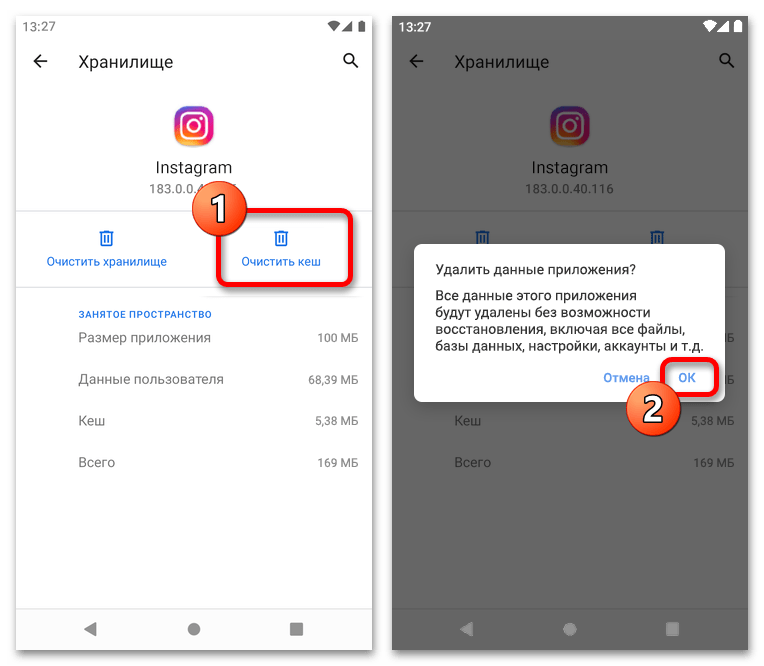
Отдельно отметим, что на платформе iOS произвести очистку кэша указанным способом не получится из-за особенностей операционной системы. Но в то же время вы можете сделать это для всего устройства в целом, что, однако, приведет к сбросу параметров для заводского состояния и потому затронет каждую программу.
Способ 3: Переустановка приложения
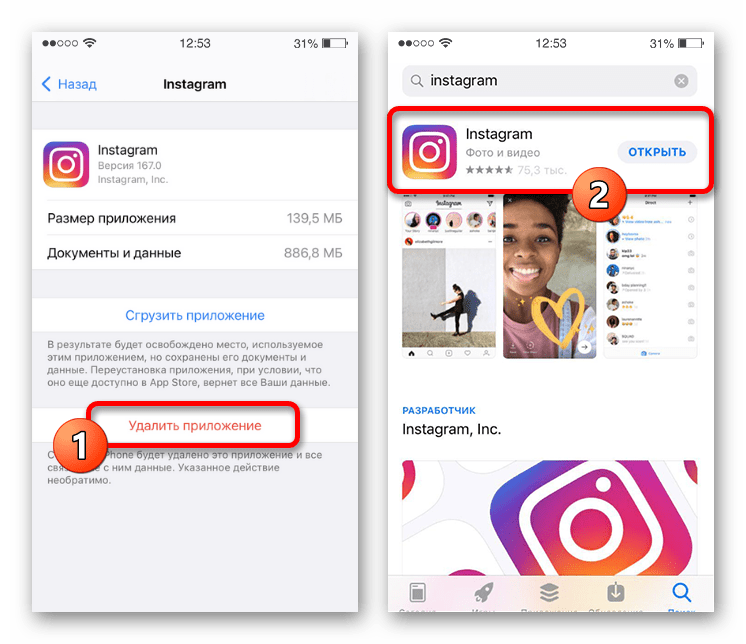
После удаления данных о работе, зачастую, в системе все равно остаются файлы приложения, которые по-прежнему могут вызывать сбои в работе. Чтобы окончательно избавиться от мусора, следует выполнить полную деинсталляцию и повторную установку клиента стандартными средствами операционной системы.
- Для выполнения первого этапа указанной задачи следует перейти в настройки системы, открыть раздел с приложениями, выбрать Instagram и нажать кнопку «Удалить». Учитывайте, что точный порядок действий напрямую зависит от платформы, но при этом будет идентичен для разных программ, и потому можете ознакомиться с отдельной инструкцией.
Подробнее: Удаление приложений с телефона
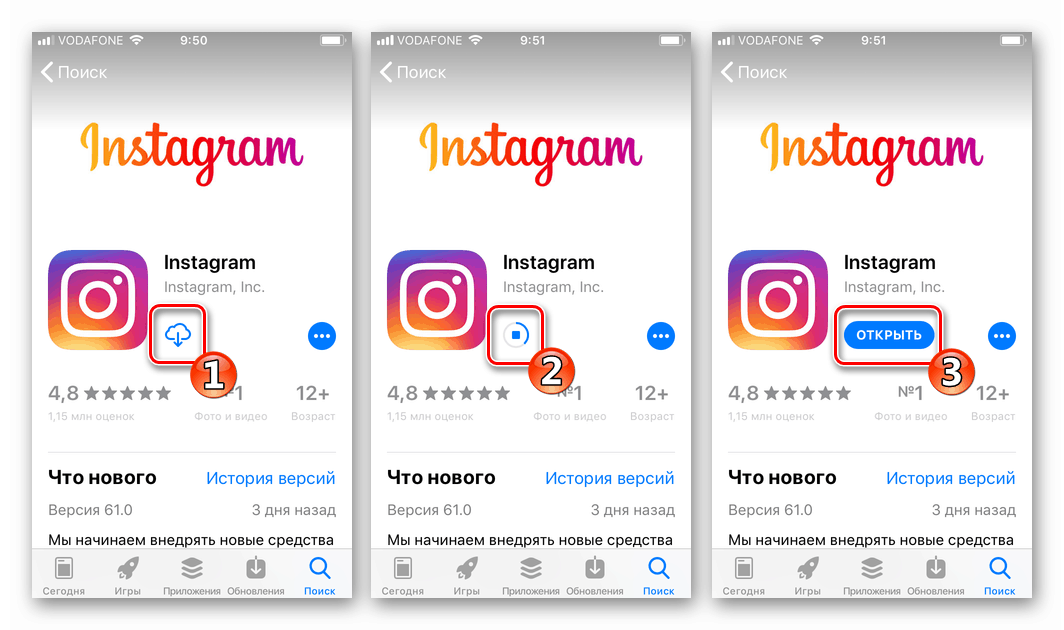
- Завершив удаление, можете сразу же приступать к установке, руководствуясь отдельным материалом на сайте. Как правило, для этого необходимо будет посетить страницу в магазине приложений и воспользоваться кнопкой «Установить».
Подробнее: Установка Instagram на телефон
Вариант 2: Веб-сайт
На сайте могут возникать проблемы с обновлением ленты как вследствие глобальных неисправностей, так и индивидуальных, никак не распространяющихся на приложение причин. В большинстве случаев будет достаточно произвести очистку кэша и в крайнем — заменить используемую программу хотя бы на временной основе.
Способ 1: Очистка данных о работе
По аналогии с мобильными устройствами при обнаружении проблемы следует, в первую очередь, произвести удаление данных о работе веб-сайта Instagram через внутренние настройки браузера. Данное действие в равной степени доступно как на компьютере, так и на телефоне, если вы пользуетесь облегченной версией ресурса.
Подробнее: Очистка данных о работе Instagram на компьютере
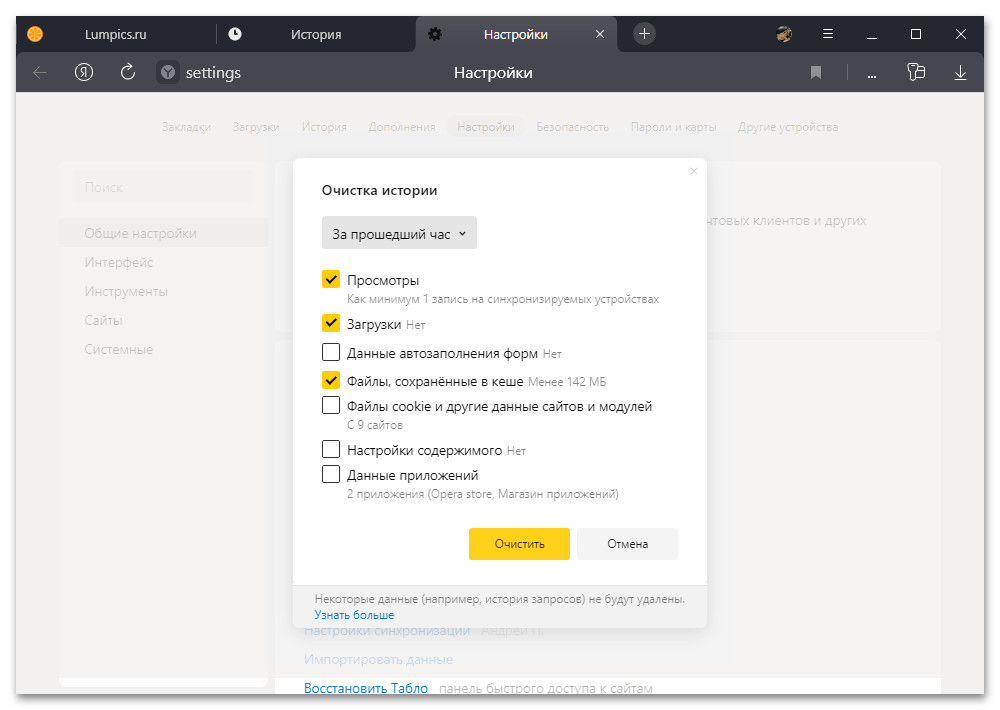
В случае с приложением для Windows 10 также существует отдельное решение, заключающееся в удаление кэша магазина Microsoft с помощью специальной команды. При этом избавиться от данных для конкретной программы можно лишь полным удалением и повторной установкой.
Способ 2: Замена веб-браузера
Последним методом стоит попробовать замену интернет-обозревателя с целью проверки. Если в ходе теста Instagram работает правильно, вполне возможно возникновение каких-то проблем в самом браузере, что можно исправить путем сброса настроек или переустановкой.
Подробнее:
Лучшие браузеры для ПК
Обновление браузера на компьютере
Как установить браузер на ПК
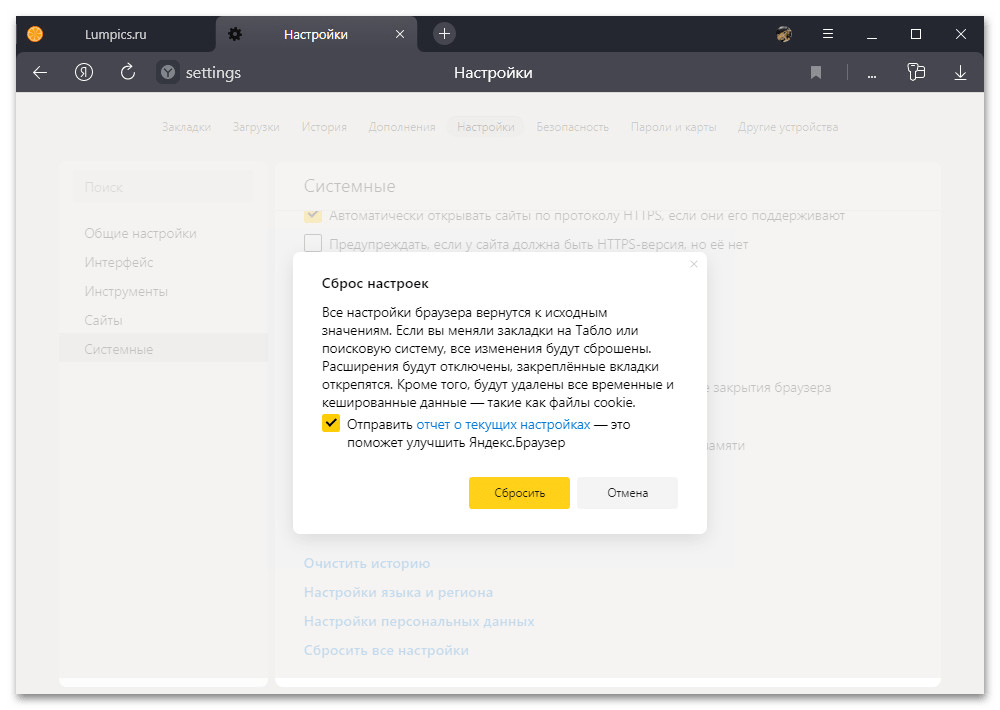
Не стоит забывать и про установку последний обновлений программ, исправляющих уже существующие ошибки. Особенно это актуально, если сбои изначально начались как раз после ручного или автоматического обновления.