
Проблема с подключением к NVidia GeForce Now — распространенное явление, с которым сталкиваются многие любители игр GFN, рассмотрим популярные ошибки в работе и их решение. Не всегда понятно, чем вызваны те или иные сообщения, так как же устранить проблему в работе приложения? Ниже приведем главные ошибки и действия, которые необходимо предпринять для их устранения.
0xc0f30003
На форумах часто встречаются жалобы, мол, на NVidia GeForce Now появляется код ошибки 0xc0f300003, и возникает вопрос по поводу исправления проблемы с подключением. Чаще всего причиной является временный сбой, свидетельствующий о проблемах в приложении. Для его решения сделайте следующее:
- Попробуйте запустить другую игру на NVidia GeForce Now и проверьте, ушла проблема с подключение или нет.
- Удалите игру и библиотеки, а после установите ее обратно.
Судя по отзывам, оба эти действия помогают восстановить работоспособность софта.
0xc0f1103f
Следующий вопрос, который задают многие игроки — чем вызваны трудности с подключением при появлении надписи 0xc0f1103f, и как исправить проблему. Чаще всего ошибка появляется при несоответствии ПК / ноутбука заявленным системным требованиям. При этом пользователи утверждают, что с этим вопросом трудностей не возникает, и оборудование успешно проходит тест.
Здесь возможны следующие решения:
- Обновите драйвера установленной видеокарты.
- Попробуйте полностью отключить dGPU.
- Установите другую видеокарту.
- Отключите AMD и проверьте, устранена неисправность или нет.
Чаще всего трудности с подключением на NVidia GeForce Now и кодом 0xcof1103f решаются путем установки драйверов.
0x000000a2
Не менее распространенная ситуация, когда при попытке запуска игры в NVidia GeForce Now появляется надпись 0x000000a2. В таком случае проверьте настройки сети и сделайте тестирование скорости Интернета. Обратите внимание на соответствие требованиям частоты процессора и время задержки. Оно должно составлять от 5 до 8 секунд.
Попробуйте следующее:
- Отключите брандмауэр Виндовс.
- Отсоединитесь и заново подключитесь к Вай-Фай сети.
- Запустите программу от имени администратора.
- Отключите видеокарту.
Если проблема с подключением не уходит, обратитесь в службу поддержки по help@gfn.ru.
0xc0f52103
Еще одна ситуация, когда появляется ошибка при установке или игре с кодом 0xc0f52103. Для устранения сбоев в NVidia GeForce Now выйдите и зайдите в приложение. Отдельное внимание уделите правильности подключения и корректности работы интернет-сети. Сразу отметим, что такой сбой встречается редко, поэтому информации по его решению не так много.
0xc0f52104
При попытке входа в игру в NVidia GeForce Now нередко вылетает код 0xc0f52104. Для начала попробуйте дождаться очереди (для бесплатной подписки), перезагрузите ПК / ноутбук и установите заново приложение GFN. Официально ошибка означает появление проблемы с подключением при запуске сеанса. Если рассмотренные шаги не помогли, обратитесь в службу поддержки по e-mail help@gfn.ru.
0xc0f52142
В ситуации, когда произошла ошибка 0xc0f52142 на NVidia GeForce Now попробуйте сделать классические шаги по исправлению. Алгоритм действий такой:
- Проверьте соответствие оборудования заявленным параметрам.
- Убедитесь в нормальной скорости Интернета.
- Выйдите из приложения и зайдите в него.
- Перезапустите игру.
При отсутствии результата обратитесь в поддержку для получения помощи специалистов по адресу help@gfn.ru.
0xc0f52132
Распространенная ситуация, когда возникает проблема с подключением к сеансу других игроков. В таких обстоятельствах рекомендуется попробовать другой сервер. Возможно, сервер, к которому вы пытаетесь подключиться, не работает. Для проверки версии можно перейти по ссылке status.geforcenow.com. При отсутствии явных трудностей с сервером и появлении ошибки 0xc0f52132 лучше обратиться в поддержку на почту help@gfn.ru.
Итоги
Пользователи приложения нередко сталкиваются с ситуацией, мол, произошла ошибка, попробуйте позже. Иногда происходят проблемы с подключением к NVidia GeForce Now, игра вылетает или возникают иные трудности. В таких обстоятельствах главное не паниковать, а попробовать решить вопрос без посторонней помощи. Чаще всего проблема решается путем переустановки приложения, удаления и добавления игры в библиотеку. Если это не помогает, попробуйте переустановить программу, а при отсутствии результата пишите в поддержку на e-mail help@gfn.ru.
Hello! Below is a couple of resources that you can use to learn more about GFN as well as some other bits of information that’s a lot more relevant now.
Q: How much is GeForce NOW?
You can buy a membership here. Prices and features are listed below:
| Free | Priority* (RTX) | RTX 3080 Tier** (RTX) | |
|---|---|---|---|
| Session Length | 1 hour | 6 hours | 8 hours |
| Resolution/FPS | Up to 1080p/60 FPS | Up to 1080p/60 FPS | Up to 4k/60 FPS or 1440p/1600p at 120 FPS on PC/Mac, up to 4K/60 HDR FPS on Shield |
| Monthly Cost | $0 | $9.99 | $19.99 |
| 6 Months Cost | $0 | $49.99 | $99.99 |
*Founders is only available to existing Founders before 3/17/21, with the special Founders for Life Benefit. This benefit allows Founders members to be able to pay the $4.99 rate for as long as they keep their subscription.
**Founders get a 10% off discount on all RTX 3080 Tier plans which will cost $89.99 for 6 months and $17.99 per month.
Q: Do I always have to wait in a queue in order to play on GeForce NOW?
A: No, queues are mostly only for Free Tier. There have only been rare exceptions where a paying member had to wait in queue, in times of outages, a huge game launch (Cyberpunk 2077), and server maintenance.
Q: What do the session lengths even mean?
A: Session lengths are the amount of time that you can play a game until it is closed. You will get a pop up at 30, 15, 10, and 5 minutes left at the top letting you know when you’re close to reaching the limit. You can however still launch a game right after you session limit has been reached.
Q: Where is GeForce NOW Supported?
A: GeForce NOW is supported in North America and Europe directly by NVIDIA. However, there countries that are instead supported through local partners and have different pricing options than what is listed above. You can find a list of supported countries here, as well as a community-made map by u/From-UoM here. The links to access these can be found in the General Section of our FAQ.
Q: Do I have to rebuy my games for GeForce NOW?
A: No. To use GeForce NOW, you log into your existing Steam, Ubisoft Connect, Epic Games Store, GOG, or any other existing store and play the games you already own, as long as they’re supported by the service.
Q: Does GeForce NOW offer a family plan?
A: No, it doesn’t. You can try using Steam Family Sharing to share games, but this only allows for one user at a time to be sharing that library.
Q: Will I ever be charged for the GeForce NOW Free membership?
A: No, you are not required to enter payment information in order to begin your free membership. Just download the app and log in to start playing for free. You can upgrade to a paid membership on the website at any time.
Q: Can you record your games on GeForce NOW?
A: Yes, you can. In order to open up the overlay, press CTRL+G and from there you can access an array of menus for recording, taking automatic highlights, as well as using FreeStyle for game filters. This only works in the built-in apps, not for the Web Browser.
Q: What games are supported on GeForce NOW?
A: You can find a list of games here. You can also sync your Steam Library through the GeForce NOW App.
Q: When will X game be added / why was X game removed from / to GeForce Now?
A: GeForce Now strives to add all the newest games to its library. Sometimes though, a game’s publisher may not want it to be added to GFN in which case it will be removed from the service. Note that NVIDIA is always in constant talks to try to get games added, and sometimes some Publishers could be «testing» out the service with partial game support. Remember that GFN works on an opt-in basis, so in order for the game to be added, they must first be opted-in through the service through enabling Steam Cloud Play.
Q: Do I have to login every time?
A: Usually, no. Once you login once and tick the remember me button, it should save your Steam login. Ubisoft games can be synced as well in order to not require any logins.
Q: Are mods supported?
A: Steam Workshop mods may work but they are not supported.
Q: How often are games added?
A: Games are added weekly on Thursdays at 8AM CST. On the first Thursday of every month, a list of games coming within the month is released alongside with the usual weekly additions.
Q: Can I play 4K on the Web Browser with RTX 3080 tier?
A: No, you can only play up to 1440p 120 FPS on the Web Browser with a Windows or Mac Device.
Q: Is Linux supported?
A: No, not officially. You can use GeForce NOW on Linux through a supported browser like Chrome and you can also use community methods like this, which functions as an Electron Wrapper for the GeForce NOW Website.
Looking for Opinions on GeForce NOW? Check these recent threads:
-
Stadia user looking for an alternative
by u/lonelyone12345 in GeForceNOW -
Ex Stadia player seeking new home.
by u/Crafty-Nature773 in GeForceNOW
Looking for some of the best games available on GeForce NOW? Check out these threads:
-
An Inspired Post: Nice Games to play with GeForce Now
by u/anduril38 in GeForceNOW -
Best games avalaible in Geforce Now?
by u/Karkax in GeForceNOW
Important Links
-
System Requirements
-
Server Status
-
Official NVIDIA FAQs
-
Download
-
Customer Support
Community Links
-
General FAQ
-
Membership FAQ
-
Platform FAQ
-
Technical FAQ
-
Games FAQ
If you’re interested in joining our Discord community too then check it out here! Let us know if you have any questions below, we’ll do our best to get back to you with an answer.
Содержание
- Игра неожиданно завершила работу geforce now код ошибки 0x8003001f
- [Fix] Ошибка 0x000001FA с Nvidia GeForce Now
- Метод 1: проверка проблем с сервером
- Метод 2: очистка конфигурации DNS
- Метод 3: использование игровой VPN
- Метод 4: изменение DNS на эквиваленты Google
- Метод 5: запуск GeForce Now со встроенной графикой
- Как исправить ошибку GeForce Now с кодом 0xc0f1103f
- Вы не одиноки
- Возможные исправления ошибок
- Более конкретные решения для Windows Пользователи
- Требования к аппаратному и программному обеспечению
- Скрещенные пальцы
- Ошибка 0x0003 в NVIDIA Geforce Experience: как исправить
- Перезагрузка компьютера
- Проблема с сетевой картой
- Антивирус
- Работа служб NVIDIA
- Переустановка программы и драйверов NVIDIA
- Брандмауэр Windows
Игра неожиданно завершила работу geforce now код ошибки 0x8003001f
Fix Ошибка 0x000001FA с Nvidia GeForce Now — Ddok Инструкция, что делать, если появилась ошибка с кодом 0x0003 в NVIDIA Geforce Experience. Несколько способов исправления error code 0x0003.
[Fix] Ошибка 0x000001FA с Nvidia GeForce Now
Некоторые пользователи GeForce Now сталкиваются с кодом ошибки 0x000001FA (эта игра временно недоступна в GeForce Now) при попытке потоковой передачи определенных игр с помощью этой облачной игровой службы.
После изучения этой конкретной проблемы выяснилось, что существует несколько различных причин, которые могут вызвать этот конкретный код ошибки. Вот краткий список потенциальных виновников, которые могут нести ответственность за код ошибки 0x000001FA:
Метод 1: проверка проблем с сервером
Прежде чем попробовать какие-либо другие исправления, указанные ниже, вы должны начать с того, чтобы убедиться, что вы на самом деле не имеете дело с проблемой сервера, которая находится вне вашего контроля.
Имейте в виду, что в прошлом этот конкретный код ошибки возникал всякий раз, когда на службу Nvidia GeForce Now возникала неожиданная проблема с сервером, влияющая на потоковую передачу в облаке.
Если вы считаете, что этот сценарий может быть применим, первое, что вам следует сделать, это посмотреть, не сталкиваются ли в настоящее время другие пользователи в вашем районе с такими же проблемами. Для этого вы можете использовать такие сервисы, как DownDetector или же IsItDownRightNow чтобы проверить, широко ли распространена эта проблема.
Если вы обнаружите доказательства проблемы с сервером, вам также следует проверить официальная Twitter-страница GeForce NOW для любых официальных сообщений о проблемах с сервером.
Примечание: если вы обнаружите проблему с сервером, ни одно из других возможных исправлений ниже не позволит вам решить 0x000001FA, так как проблема полностью вне вашего контроля – в этом случае единственное, что вы можете сделать, это подождать, пока разработчики не исправят проблему. на их стороне.
С другой стороны, если нет никаких доказательств проблемы с сервером, начните развертывание потенциальных исправлений ниже в том же порядке, в котором мы их представили. Один из них должен позволить вам решить проблему.
Метод 2: очистка конфигурации DNS
По словам некоторых затронутых пользователей, эта проблема также может возникать из-за несогласованности, связанной с текущим DNS (несогласованность доменного имени), который использует ваша система.
Если вы считаете, что этот сценарий может быть применим, вам следует использовать командную строку с повышенными привилегиями для выполнения нескольких команд, которые успешно очистят и обновят вашу текущую конфигурацию DNS. Эта операция была подтверждена для исправления 0x000001FA с GeForce Now многими затронутыми пользователями.
Примечание. Эта операция не приведет к потере данных. Единственное, что это делает, – это очистить текущие временные данные, связанные с DNS, и принудительно присвоить новые значения, которые, мы надеемся, предотвратят повторение той же проблемы снова.
Если вы еще не пробовали это возможное исправление, следуйте приведенным ниже инструкциям, чтобы настроить текущую конфигурацию DNS:
Примечание. Приведенные ниже инструкции будут работать независимо от вашей версии Windows. Он будет работать в Windows 7, Windows 8.1 и Windows 10.
Если та же проблема все еще возникает, перейдите к следующему способу ниже.
Метод 3: использование игровой VPN
Как сообщают некоторые затронутые пользователи, эта проблема также может возникать из-за какого-то сетевого ограничения, которое не позволяет вам использовать GeForce Now.
Ошибка 0x000001FA может быть вызвана тем, что ваш сетевой администратор наложил ограничение на облачные игры, чтобы пользователи сети не использовали слишком большую полосу пропускания. Другой потенциальный сценарий, который может вызвать эту проблему, – это использование интернет-провайдера, который активно использует узлы уровня 3.
Если один из описанных выше сценариев выглядит применимым, использование VPN-клиента может позволить вам обойти ошибку и транслировать игры из GeForce NOW, не увидев того же кода ошибки 0x000001FA.
Однако за это придется заплатить. Направление обмена данными через сеть VPN, вероятно, будет означать, что ваш пинг будет хуже, что может помешать работе. Но это все же лучше, чем вообще не использовать службу GeForce Now.
Если вы ищете надежную игровую VPN, мы составили список лучших VPN для игр, так что выбирайте.
Примечание. Большинство упомянутых выше пакетов VPN будут включать бесплатный тарифный план. Мы рекомендуем избегать использования платного плана, пока вы не убедитесь, что этот обходной путь эффективен.
Если та же проблема все еще возникает даже после попытки туннелирования вашего соединения через сеть VPN, перейдите к следующему потенциальному исправлению ниже.
Метод 4: изменение DNS на эквиваленты Google
Если ни одно из возможных исправлений, описанных выше, не помогло вам, вашей следующей попыткой исправить ошибку 0x000001FA должно быть изменение текущего диапазона DNS с диапазона по умолчанию, выделенного вашим интернет-провайдером, на диапазон, предоставленный Google.
Нам удалось найти множество затронутых пользователей, которым удалось решить эту проблему, переключившись на общедоступный DNS Google для IPv4 и IPv6. В большинстве случаев эта проблема также помогла им улучшить пинг при потоковой передаче игр через GeForce Now.
Если вы еще не пробовали это сделать, следуйте инструкциям ниже, чтобы изменить диапазон DNS по умолчанию с вашего компьютера Windows на общедоступный DNS Google:
Примечание. Когда появится запрос UAC (Контроль учетных записей пользователей), нажмите Да, чтобы предоставить доступ администратора.
Примечание. Это диапазон общедоступных DNS, созданный Google, но если вы не являетесь его поклонником, вы также можете использовать 1.1.1.1 и 1.0.0.1 в качестве предпочтительного DNS-сервера и альтернативного DNS-сервера.
Если вы все еще сталкиваетесь с тем же кодом ошибки 0x000001FA, перейдите к следующему потенциальному исправлению ниже.
Метод 5: запуск GeForce Now со встроенной графикой
Если ни одно из перечисленных выше возможных исправлений не помогло вам, и вы используете установку как со встроенным, так и с выделенным графическим процессором, последнее, что вам следует попробовать сделать, – это заставить приложение GForce Now запускаться с опцией встроенной графики.
Мы не смогли подтвердить, почему эта операция была успешной, но многие затронутые пользователи сообщили, что ошибка 0x000001FA больше не возникает после того, как они принудительно включили встроенный графический процессор.
Если вы еще не пробовали это сделать, попробуйте принудительно использовать встроенный графический процессор при запуске Nvidia GeForce Now и посмотрите, позволяет ли это избежать неприятного кода ошибки.
Как исправить ошибку GeForce Now с кодом 0xc0f1103f
GeForce Now – довольно новый облачный игровой сервис. Таким образом, можно ожидать некоторые ошибки и проблемы при его использовании. В целом GeForce Now выпустила довольно удивительный релиз, особенно если сравнивать его с Google Stadia.
Одной из самых распространенных проблем с сервисом является код ошибки 0xc0f1103f. Эта ошибка говорит: «Ваша система не соответствует минимальным требованиям для передачи». Хотя это в основном появляется на младших машинах, вполне возможно выполнить минимальные системные требования и все же получить ошибку.
Продолжаемый читать для всестороннего обсуждения и возможных решений этой ошибки.
Вы не одиноки
Если вы видите код ошибки 0xc0f1103f, не беспокойтесь слишком сильно, это обычная проблема. Эта ошибка часто появляется в Windows компьютеры по неизвестным причинам. Это также может произойти на других устройствах. Итак, давайте посмотрим на некоторые возможные решения.
Возможные исправления ошибок
Обратите внимание: если вы соответствуете минимальным требованиям или значительно превышаете их, вы все равно можете получить код ошибки 0xc0f1103f. Вот несколько возможных решений (не гарантированных), предложенных на форумах NVIDIA.
Во-первых, обязательно обновите свою систему до последней версии. Кроме того, обновите приложение GeForce Now или даже удалите и установите его снова. Вот официальная загрузка страница Вы можете использовать, чтобы получить приложение для вашей системы.
Если у вас старое оборудование, рассмотрите возможность его обновления. Вам также необходимо быстрое подключение к Интернету (50 Мбит / с и выше для игр 1080p со скоростью 60 кадров в секунду), поэтому убедитесь, что вы соответствуете этим требованиям. Кроме того, NVIDIA требовательна к роутерам для сервиса GeForce Now.
Ваши маршрутизаторы работают лучше всего, но любой 5 ГГц маршрутизатор должен делать эту работу. Кроме того, обязательно используйте кабельное соединение, если можете. Соединения Wi-Fi медленнее и могут иногда вызывать ошибки во многих приложениях и службах.
Более конкретные решения для Windows Пользователи
Это были общие методы, и здесь мы решаем эти задачи. У вас есть проблема:
Если это не сработает, попробуйте этот метод:
К сожалению, до сих пор нет обходных путей для людей, использующих графику AMD. Этот код ошибки является большой проблемой, которую NVIDIA необходимо решить как можно скорее.
Окончательное решение, которое может решить эту и другие ошибки, заключается в уменьшении разрешения экрана. Щелкните правой кнопкой мыши в любом месте экрана, выберите «Дополнительные настройки экрана» и выберите разрешение 1920 x 1080 или ниже.
Требования к аппаратному и программному обеспечению
Поскольку в сообщении об ошибке указываются требования, вот список минимальных требований, которые необходимо передать в GeForce Now с помощью компьютера:
Хотя наш краткий список может вам помочь, лучше посетить Официальные системные требования GeForce Now страница и проверьте, совместим ли ваш компьютер.
Скрещенные пальцы
Если ни одно из предложенных решений не помогло, рассмотрите возможность обращения за помощью в службу поддержки клиентов NVIDIA, которая должна решить эту проблему публично, поскольку она широко распространена и не позволяет многим ее пользователям играть в азартные игры.
У GeForce Now был очень плавный запуск, но такая проблема не должна все портить. Что вы думаете о GeForce Now? Вы когда-нибудь получали эту ошибку? Дайте нам знать в разделе комментариев ниже.
Ошибка 0x0003 в NVIDIA Geforce Experience: как исправить
Если GF Experience не запускается из-за ошибки 0x0003, то приложению что-то мешает взаимодействовать с окружением Windows 10, 8 или 7 версии.
Из представляемого описания: Something went wrong, error code 0x0003 в NVIDIA Geforce Experience (код ошибки 0x0003 «Что-то пошло не так») совсем не понятна ее причина и что делать дальше.
На самом деле проблему легко исправить несколькими способами, рассмотрим их подробнее в порядке эффективности и сложности действий.
Перезагрузка компьютера
Как бы смешно это не звучало, но в большинстве случаев помогает простая перезагрузка компьютера или ноутбука. Из-за установки новых программ, зачастую антивирусов или фаерволлов, или обновления компонентов системы, могут сбрасываться или залипать текущие настройки и доступы работающих программ к службам операционной системы.
После перезагрузки попробуйте запустить Geforce Experience, если ошибка 0x0003 не исчезает, то пробуем следующий вариант.
Проблема с сетевой картой
Иногда сетевая карта зависает и мешает корректной работе остальных программ. Эта проблема решается сбросом ее сетевых протоколов:
Если в шаге 2 выполнения команды не произошло, то откройте меню «Пуск», наберите в поиске cmd, запустите ее от имени администратора и повторите шаги 2-5.
Антивирус
Если вы недавно установили или обновили антивирусную программу, то она могла ошибочно заблокировать доступ.
Отключите на время антивирус и запустите Geforce Experience.
Работа служб NVIDIA
Некорректная работа служб NVIDIA может вызывать ошибку 0x0003 в GFE. Для проверки необходимо:
Если в списке служб присутствует NVIDIA Telemetry Container, то в свойствах во вкладке «Вход в систему» поставьте отметку в поле «Разрешить взаимодействие с рабочим столом» и запустите ее.
Если, после всех этих действий, ошибка с кодом 0x0003 повторяется во время запуска Geforce Experience, то повреждена либо сама программа, либо драйвера NVIDIA.
Переустановка программы и драйверов NVIDIA
Если недавно происходило обновление Windows, то в редких случаях файлы программы или драйверов могут быть повреждены.
Проблема решается переустановкой с нуля, для этого нужно:
Брандмауэр Windows
Еще можно попробовать добавить GFE в исключения брандмауэра Windows. Я подробно рассматривал эту процедуру в другой статье по ссылке выше.
Теперь ошибка error code 0x0003 в NVIDIA Geforce Experience должна исчезнуть и все функции этого приложения снова станут доступны.
Источник
Проблема с подключением к NVidia GeForce Now — распространенное явление, с которым сталкиваются многие любители игр GFN, рассмотрим популярные ошибки в работе и их решение. Не всегда понятно, чем вызваны те или иные сообщения, так как же устранить проблему в работе приложения? Ниже приведем главные ошибки и действия, которые необходимо предпринять для их устранения.
0xc0f30003
На форумах часто встречаются жалобы, мол, на NVidia GeForce Now появляется код ошибки 0xc0f300003, и возникает вопрос по поводу исправления проблемы с подключением. Чаще всего причиной является временный сбой, свидетельствующий о проблемах в приложении. Для его решения сделайте следующее:
- Попробуйте запустить другую игру на NVidia GeForce Now и проверьте, ушла проблема с подключение или нет.
- Удалите игру и библиотеки, а после установите ее обратно.
Судя по отзывам, оба эти действия помогают восстановить работоспособность софта.
0xc0f1103f
Следующий вопрос, который задают многие игроки — чем вызваны трудности с подключением при появлении надписи 0xc0f1103f, и как исправить проблему. Чаще всего ошибка появляется при несоответствии ПК / ноутбука заявленным системным требованиям. При этом пользователи утверждают, что с этим вопросом трудностей не возникает, и оборудование успешно проходит тест.
Здесь возможны следующие решения:
- Обновите драйвера установленной видеокарты.
- Попробуйте полностью отключить dGPU.
- Установите другую видеокарту.
- Отключите AMD и проверьте, устранена неисправность или нет.
Чаще всего трудности с подключением на NVidia GeForce Now и кодом 0xcof1103f решаются путем установки драйверов.
0x000000a2
Не менее распространенная ситуация, когда при попытке запуска игры в NVidia GeForce Now появляется надпись 0x000000a2. В таком случае проверьте настройки сети и сделайте тестирование скорости Интернета. Обратите внимание на соответствие требованиям частоты процессора и время задержки. Оно должно составлять от 5 до 8 секунд.
Попробуйте следующее:
- Отключите брандмауэр Виндовс.
- Отсоединитесь и заново подключитесь к Вай-Фай сети.
- Запустите программу от имени администратора.
- Отключите видеокарту.
Если проблема с подключением не уходит, обратитесь в службу поддержки по help@gfn.ru.
0xc0f52103
Еще одна ситуация, когда появляется ошибка при установке или игре с кодом 0xc0f52103. Для устранения сбоев в NVidia GeForce Now выйдите и зайдите в приложение. Отдельное внимание уделите правильности подключения и корректности работы интернет-сети. Сразу отметим, что такой сбой встречается редко, поэтому информации по его решению не так много.
0xc0f52104
При попытке входа в игру в NVidia GeForce Now нередко вылетает код 0xc0f52104. Для начала попробуйте дождаться очереди (для бесплатной подписки), перезагрузите ПК / ноутбук и установите заново приложение GFN. Официально ошибка означает появление проблемы с подключением при запуске сеанса. Если рассмотренные шаги не помогли, обратитесь в службу поддержки по e-mail help@gfn.ru.
0xc0f52142
В ситуации, когда произошла ошибка 0xc0f52142 на NVidia GeForce Now попробуйте сделать классические шаги по исправлению. Алгоритм действий такой:
- Проверьте соответствие оборудования заявленным параметрам.
- Убедитесь в нормальной скорости Интернета.
- Выйдите из приложения и зайдите в него.
- Перезапустите игру.
При отсутствии результата обратитесь в поддержку для получения помощи специалистов по адресу help@gfn.ru.
0xc0f52132
Распространенная ситуация, когда возникает проблема с подключением к сеансу других игроков. В таких обстоятельствах рекомендуется попробовать другой сервер. Возможно, сервер, к которому вы пытаетесь подключиться, не работает. Для проверки версии можно перейти по ссылке status.geforcenow.com. При отсутствии явных трудностей с сервером и появлении ошибки 0xc0f52132 лучше обратиться в поддержку на почту help@gfn.ru.
Итоги
Пользователи приложения нередко сталкиваются с ситуацией, мол, произошла ошибка, попробуйте позже. Иногда происходят проблемы с подключением к NVidia GeForce Now, игра вылетает или возникают иные трудности. В таких обстоятельствах главное не паниковать, а попробовать решить вопрос без посторонней помощи. Чаще всего проблема решается путем переустановки приложения, удаления и добавления игры в библиотеку. Если это не помогает, попробуйте переустановить программу, а при отсутствии результата пишите в поддержку на e-mail help@gfn.ru.
|
with the last update 3.9.1 i am having an error 0x8003001F in geforce now … i dont know what have changed but it has worked till now ok perhaps i should wait a bit? Last bumped on Dec 21, 2019, 7:29:50 PM |
Posted by |
What driver pack are you using ? nVidia or vendor ? |
Posted by |
|
It is played remotely in the servers of nvidia as it is geforce now so I think they will have their drivers installed …. Other updates have work perfect |
Posted by |
|
The same problem. But yesterday it worked with the latest update. EDIT: Last edited by iCloud on Dec 21, 2019, 1:00:33 PM |
Posted by
|
|
So it is not the update. It’s ok!!!! Thank you |
Posted by |


|
with the last update 3.9.1 i am having an error 0x8003001F in geforce now … i dont know what have changed but it has worked till now ok perhaps i should wait a bit? Last bumped on Dec 21, 2019, 7:29:50 PM |
Posted by |
What driver pack are you using ? nVidia or vendor ? |
Posted by |
|
It is played remotely in the servers of nvidia as it is geforce now so I think they will have their drivers installed …. Other updates have work perfect |
Posted by |
|
The same problem. But yesterday it worked with the latest update. EDIT: Last edited by iCloud on Dec 21, 2019, 1:00:33 PM |
Posted by
|
|
So it is not the update. It’s ok!!!! Thank you |
Posted by |
Last Edit :
Oct 7, 2022, 07:47 (UTC)
# 1
THANK YOU FOR ADDING THE GAME ON NON STEAMVERSION!!!
I asume you alredy know about this but still it will be nice to have a post and share some info here to with the error we get after we chose charecter
So i read that some people reinstaled the geforce now app and deleted some reg files and it dident work i asume that we shoud wait until the problem is solved by the dev’s etc
If anyone has a fix pleace share it
I CANT WAIT TO ENJOY THE GAME YET AGAIN!!!
Last Edit :
Oct 7, 2022, 08:01 (UTC)
# 2
Last Edit :
Oct 7, 2022, 12:34 (UTC)
# 3
Still,
The announce is done. People will try and get this error (I have it too).
Even if it happens to other game too, it seems to be related to updates between game dev & GFN.
It happened on the steam version aswell, but there is no pertinent information about what we can do.
Guess we’ll wait.
Last Edit :
Oct 7, 2022, 13:21 (UTC)
# 4
Am 07. Okt 2022, 12:33 (UTC), von Idhren
Even if it happens to other game too, it seems to be related to updates between game dev & GFN.
If you would have search for the Error in google you would know what the cause of the error is.
It’s because GFN is downloading gameupdates in the background, which means the gameclient needs longer to be fully updated.
So the problem is how GFN handles Gameupdates!
Solution in some cases: reinstall GFN.
Solution in most cases: wait a few days!
Last Edit :
Oct 7, 2022, 13:38 (UTC)
# 5
On: Oct 7, 2022, 13:21 (UTC), Written by Megta
If you would have search for the Error in google you would know what the cause of the error is.
It’s because GFN is downloading gameupdates in the background, which means the gameclient needs longer to be fully updated.
So the problem is how GFN handles Gameupdates!
Solution in some cases: reinstall GFN.
Solution in most cases: wait a few days!
Oh yeah, thanks, i didn’t think about google
https://www.nvidia.com/en-us/geforce/forums/support/502261/black-desert/
https://www.nvidia.com/en-us/geforce/forums/gfn-general-chat/20/502254/black-desert/
Like I said : guess we’ll wait.
But this is a feedback forum, and what PA announced is not working.
(And since we can reach the char selection and the crash occurs when we try to log in, I highly doubt that it’s because the game client is not updated tho. But it’s not my job to diagnose that).
Last Edit :
Oct 7, 2022, 14:34 (UTC)
# 6
Same problem
Last Edit :
Oct 7, 2022, 15:46 (UTC)
# 7
Last Edit :
Oct 7, 2022, 20:36 (UTC)
# 8
Yeah it happend to other games before and i am shure that it will be fixed yet it is nice to get some info and make some noise and even inform other ppl so that they dont panic and go deleeting stuff reinstalin etc
Last Edit :
Oct 8, 2022, 18:59 (UTC)
# 9
On: Oct 7, 2022, 07:47 (UTC), Written by НЕСТИНАР
THANK YOU FOR ADDING THE GAME ON NON STEAMVERSION!!!
I asume you alredy know about this but still it will be nice to have a post and share some info here to with the error we get after we chose charecter
So i read that some people reinstaled the geforce now app and deleted some reg files and it dident work i asume that we shoud wait until the problem is solved by the dev’s etc
If anyone has a fix pleace share it
I CANT WAIT TO ENJOY THE GAME YET AGAIN!!!
Yeah I have the GeForce shortcut and everytime I’ve tried to log in I get error code 0x8003001F also. I was pretty excited! It’s a real bummer, GET your act together WHEN you state that something is available, then MAKE sure it actually is working properly.
Last Edit :
Oct 9, 2022, 11:34 (UTC)
# 10
Was trying to get this to work and I’m only able to access the character and server select menus.
When you select a character and try to load in I’ll crash and get this error code.
Hoping this gets fixed somehow, I’d love to try it out and see what it’s like!

-
#1
Играю в АRMA3 через облачный сервис geforcenow. Одиночная компания проходится. Играю по сети на стандартных серверах. Пытаюсь поиграть на сервере armstalker. Появляюсь рядом с деревней новичков. Выбрасывает через минуту, после начала сессии. Сталкивался кто-нибудь с подобной проблемой? С чем может быть связана данная ошибка:
0x8003001F ?

-
#2
Играть через облачные сервисы нормально не получится
-
#3
Играть через облачные сервисы нормально не получится
А всё-таки, есть ли возможность поиграть через geforce now?
Даже с багами?
-
#4
Мод рации для TS не будет вас перекидывать в игровой канал ибо игра запущена не на вашем пк
-
#5
Мод рации для TS не будет вас перекидывать в игровой канал ибо игра запущена не на вашем пк
Очень жалко
Проблема с подключением к NVidia GeForce Now — распространенное явление, с которым сталкиваются многие любители игр GFN, рассмотрим популярные ошибки в работе и их решение. Не всегда понятно, чем вызваны те или иные сообщения, так как же устранить проблему в работе приложения? Ниже приведем главные ошибки и действия, которые необходимо предпринять для их устранения.
0xc0f30003
На форумах часто встречаются жалобы, мол, на NVidia GeForce Now появляется код ошибки 0xc0f300003, и возникает вопрос по поводу исправления проблемы с подключением. Чаще всего причиной является временный сбой, свидетельствующий о проблемах в приложении. Для его решения сделайте следующее:
- Попробуйте запустить другую игру на NVidia GeForce Now и проверьте, ушла проблема с подключение или нет.
- Удалите игру и библиотеки, а после установите ее обратно.
Судя по отзывам, оба эти действия помогают восстановить работоспособность софта.
0xc0f1103f
Следующий вопрос, который задают многие игроки — чем вызваны трудности с подключением при появлении надписи 0xc0f1103f, и как исправить проблему. Чаще всего ошибка появляется при несоответствии ПК / ноутбука заявленным системным требованиям. При этом пользователи утверждают, что с этим вопросом трудностей не возникает, и оборудование успешно проходит тест.
Здесь возможны следующие решения:
- Обновите драйвера установленной видеокарты.
- Попробуйте полностью отключить dGPU.
- Установите другую видеокарту.
- Отключите AMD и проверьте, устранена неисправность или нет.
Чаще всего трудности с подключением на NVidia GeForce Now и кодом 0xcof1103f решаются путем установки драйверов.
0x000000a2
Не менее распространенная ситуация, когда при попытке запуска игры в NVidia GeForce Now появляется надпись 0x000000a2. В таком случае проверьте настройки сети и сделайте тестирование скорости Интернета. Обратите внимание на соответствие требованиям частоты процессора и время задержки. Оно должно составлять от 5 до 8 секунд.
Попробуйте следующее:
- Отключите брандмауэр Виндовс.
- Отсоединитесь и заново подключитесь к Вай-Фай сети.
- Запустите программу от имени администратора.
- Отключите видеокарту.
Если проблема с подключением не уходит, обратитесь в службу поддержки по help@gfn.ru.
0xc0f52103
Еще одна ситуация, когда появляется ошибка при установке или игре с кодом 0xc0f52103. Для устранения сбоев в NVidia GeForce Now выйдите и зайдите в приложение. Отдельное внимание уделите правильности подключения и корректности работы интернет-сети. Сразу отметим, что такой сбой встречается редко, поэтому информации по его решению не так много.
0xc0f52104
При попытке входа в игру в NVidia GeForce Now нередко вылетает код 0xc0f52104. Для начала попробуйте дождаться очереди (для бесплатной подписки), перезагрузите ПК / ноутбук и установите заново приложение GFN. Официально ошибка означает появление проблемы с подключением при запуске сеанса. Если рассмотренные шаги не помогли, обратитесь в службу поддержки по e-mail help@gfn.ru.
0xc0f52142
В ситуации, когда произошла ошибка 0xc0f52142 на NVidia GeForce Now попробуйте сделать классические шаги по исправлению. Алгоритм действий такой:
- Проверьте соответствие оборудования заявленным параметрам.
- Убедитесь в нормальной скорости Интернета.
- Выйдите из приложения и зайдите в него.
- Перезапустите игру.
При отсутствии результата обратитесь в поддержку для получения помощи специалистов по адресу help@gfn.ru.
0xc0f52132
Распространенная ситуация, когда возникает проблема с подключением к сеансу других игроков. В таких обстоятельствах рекомендуется попробовать другой сервер. Возможно, сервер, к которому вы пытаетесь подключиться, не работает. Для проверки версии можно перейти по ссылке status.geforcenow.com. При отсутствии явных трудностей с сервером и появлении ошибки 0xc0f52132 лучше обратиться в поддержку на почту help@gfn.ru.
Итоги
Пользователи приложения нередко сталкиваются с ситуацией, мол, произошла ошибка, попробуйте позже. Иногда происходят проблемы с подключением к NVidia GeForce Now, игра вылетает или возникают иные трудности. В таких обстоятельствах главное не паниковать, а попробовать решить вопрос без посторонней помощи. Чаще всего проблема решается путем переустановки приложения, удаления и добавления игры в библиотеку. Если это не помогает, попробуйте переустановить программу, а при отсутствии результата пишите в поддержку на e-mail help@gfn.ru.
В этой статье рассматривается ошибка 0x80030001, также известная как Ошибка 0x80030001 и означающая STG_E_INVALIDFUNCTION STG_E_INVALIDFUNCTION
Об ошибке Windows
Операционная система Windows сегодня используется миллионами пользователей персональных компьютеров и ноутбуков. И вполне вероятно, что большинство из них в свое время сталкивались с тем или иным типом ошибки Windows. Отчеты об ошибках были представлены компанией Microsoft для обеспечения средств сбора и отправки отладочной информации после ошибки или для применения шагов по устранению неполадок в зависимости от того, получил ли пользователь синтаксическую, логическую ошибку или ошибку времени выполнения.
Если пользователь получает код остановки, то вместе с сообщением об ошибке предоставляется краткая информация по устранению неполадок. Затем пользователь может найти конкретное сообщение об ошибке и применить исправление, предоставленное на сайтах поддержки Microsoft, а также в других доступных в Интернете статьях и журналах по данной теме.
В других случаях пользователь получает только уведомление о сбое компьютера, после чего ему предлагается отправить отчет о сбое в Microsoft. Это делается для сбора данных для анализа, чтобы компания Microsoft могла отправить пользователю решение проблемы.
Каким бы ни был случай, вот некоторые общие сведения об устранении неполадок, которые можно использовать для устранения ошибок Windows.
Симптомы 0x80030001 — Ошибка 0x80030001
Ошибки Windows можно классифицировать как синтаксические ошибки, логические ошибки или ошибки времени выполнения.
Когда пользователь получает синтаксическую ошибку, компьютер просто внезапно выдает сообщение об ошибке, что в фоновом режиме произошел сбой. Программы, к которым обращается пользователь, могут застопориться или полностью завершиться. Пользователь может продолжать использовать другие приложения, но время от времени появляется непонятное сообщение о том, что запущенная программа не может запуститься, потому что какой-то процесс не работает.
Ошибки времени выполнения происходят во время работы приложения. Поэтому, когда ошибка возникает, она просто происходит без предупреждения, и компьютер выдает уведомление о том, что произошла ошибка.
Логические ошибки связаны с программированием. Ошибка вызывает непреднамеренный вывод или поведение. Если говорить о компьютерных системах, которые прошли все испытания и поступили в продажу, то логические ошибки случаются только тогда, когда произошли значительные изменения в физическом состоянии логической платы. Возможно, часть шин расплавилась или возникла подобная ситуация. Это может привести к тому, что компьютер внезапно издаст громкий звуковой сигнал или скрежещущий звук, и даже может перейти к внезапной нестабильной работе, замерзнуть или резко изменить температуру перед фактическим сбоем.
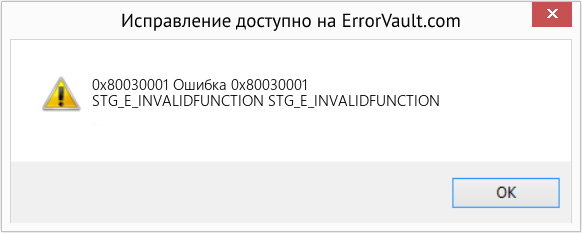
(Только для примера)
Причины ошибок Ошибка 0x80030001 — 0x80030001
Ошибки Windows могут быть вызваны неисправностью аппаратных компонентов или повреждением ОС. Некоторые из них могут быть даже связаны с проблемами программирования, которые не были решены, поскольку ошибки не были устранены на этапе проектирования. Иногда ошибки Windows могут возникать из-за изменений, внесенных в компьютер.
Методы исправления
Для разных категорий ошибок Windows существуют разные шаги по устранению неполадок. Однако существуют общие шаги, которые можно применить, столкнувшись с этими ошибками. Вот они.
Если метод ремонта вам подошел, пожалуйста, нажмите кнопку upvote слева от ответа, это позволит другим пользователям узнать, какой метод ремонта на данный момент работает лучше всего.
Обратите внимание: ни ErrorVault.com, ни его авторы не несут ответственности за результаты действий, предпринятых при использовании любого из методов ремонта, перечисленных на этой странице — вы выполняете эти шаги на свой страх и риск.
Метод 1 — Восстановить базу данных Центра обновления Windows
Когда хороший компьютер внезапно начинает работать странным образом, причиной могут быть обновления Windows. Чтобы исправить это, пользователи могут запустить Восстановление системы, если есть дата восстановления, сохраненная до ошибки. Вот как это делается.
Восстановление в Windows 7:
- Нажмите Пуск и введите Восстановление системы в поле поиска, затем нажмите клавишу ввода.
- Когда появится окно восстановления системы, нажимайте Далее , пока не дойдете до окна, в котором вы можете выбрать точку восстановления. Вы увидите список дат восстановления с описанием.
- Затем снова нажмите Далее и подтвердите процесс восстановления. Подождите, пока он прекратит обработку, и появится окно, в котором вы можете нажать кнопку Готово . Закройте окно и дайте компьютеру перезагрузиться.
Вы также можете восстановить свой компьютер с помощью установочного диска ОС .
- Для этого загрузитесь с компакт-диска с ОС или с носителя для восстановления.
- Следуйте инструкциям, пока не дойдете до экрана, на котором будет предложена опция Восстановить мой компьютер , нажмите и выберите Восстановление системы из списка инструментов восстановления.
- Вы можете выбрать любую точку восстановления в окне «Восстановление системы», но убедитесь, что вы восстановили дату, при которой ваш компьютер работает нормально.
- Дождитесь завершения процесса и позвольте вашему компьютеру перезагрузиться на рабочий стол.
Вы также можете загрузиться в безопасном режиме .
- Загрузите компьютер и нажмите F8. Выберите Безопасный режим с командной строкой , нажимая стрелки на клавиатуре, чтобы переместить выделение вниз к этому элементу.
- В безопасном режиме введите rstrui.exe и нажмите Enter в командной строке. Следуйте указаниям мастера восстановления и перезагрузите компьютер в обычном режиме.
Восстановление в Windows 8:
Восстановление в среде Windows
- В Windows 8 щелкните значок поиска и введите Восстановление системы.
- Продолжайте нажимать кнопку «Далее», пока не дойдете до окна, в котором можно выбрать дату восстановления.
- Подтвердите восстановление, выполнив оставшиеся шаги. После этого перезагрузите компьютер в обычном режиме.
Восстановить при загрузке
- Перезагрузите компьютер и нажмите F11, чтобы начать восстановление системы.
- Вы увидите экран «Дополнительные параметры», на котором вы найдете пункт «Восстановление системы».
- Вам будет предложено выбрать учетную запись администратора, просто выберите и войдите в свою учетную запись администратора.
- Нажимайте кнопку «Далее», пока не дойдете до экрана, на котором можно выбрать даты восстановления.
- Нажимайте кнопку «Далее», пока не дойдете до конца процесса восстановления и не увидите кнопку «Готово».
- Перезагрузите компьютер в обычном режиме.
Восстановление в Windows 10:
Внутри окна
- Запустите восстановление системы, введя его в поле поиска. Щелкните элемент, который появится в результатах поиска.
- Когда откроется окно «Восстановление системы», нажимайте «Далее», пока не получите список для выбора даты восстановления, выберите ту, которая, как вы знаете, лучше всего подходит для вас.
- Подтвердите процесс, нажав «Далее», затем «Да» и, наконец, «Готово». После закрытия окна перезагрузите компьютер.
Использование установочного носителя
- Если вы не можете загрузиться в Windows, вам лучше загрузить файл Media Creator из Microsoft. Создайте загрузочный диск с помощью DVD или флэш-диска.
- После этого перезагрузите компьютер и войдите в BIOS, чтобы изменить загрузочное устройство на DVD или флэш-диск.
- Когда вы перейдете к экрану установки, выберите «Устранение неполадок»> «Дополнительные параметры»> «Восстановление системы» и выполните процесс таким же образом.
Метод 2 — Исправить неправильную системную дату и время
Иногда Windows может работать неправильно из-за неправильной настройки времени. Чтобы установить время и дату:
В Windows 7
- Нажмите «Пуск», затем «Панель управления».
- Нажмите «Дата и время».
- В окне «Дата и время» нажмите «Изменить часовой пояс», чтобы выбрать правильный часовой пояс.
- Нажмите «Применить» и «ОК».
В Windows 8
- Откройте «Настройки», переместив указатель мыши вправо, при открытии вкладки щелкните значок шестеренки.
- Откроется новая всплывающая вкладка «Настройки», нажмите «Панель управления».
- На панели управления нажмите «Часы, язык и регион». Затем нажмите «Установить время и дату» в разделе «Дата и время».
- Когда откроется окно «Дата и время», нажмите «Изменить дату и время» и перейдите к нужной дате и времени в следующем окне. Чтобы подать заявку, просто нажмите «ОК».
В Windows 10
- Просто щелкните правой кнопкой мыши дату и время на панели задач, расположенной в правой нижней части экрана.
- Нажмите «Настроить дату и время». Откроются настройки даты и времени.
- Вы можете выбрать часовой пояс, а затем закрыть окно. Это автоматически обновит время и дату на панели задач.
Метод 3 — Проверьте отсутствие или повреждение файлов
- Запустить проверку системных файлов
- Чтобы запустить команду, откройте командную строку с повышенными привилегиями, набрав ее в окне поиска, затем щелкните правой кнопкой мыши командную строку и выберите «Запуск от имени администратора».
- Введите в командной строке sfc / scannow и дождитесь успешного завершения процесса проверки.
- Запустите Checkdisk — Chkdsk исправляет многие несоответствия с ОС. Системные ошибки также можно исправить с помощью этой утилиты. Чтобы запустить это,
- Откройте командную строку, введя ее в поле поиска, а затем, когда вы увидите результат в верхней части списка, щелкните его правой кнопкой мыши и выберите «Запуск от имени администратора».
- Ваша система может сказать, что вы не можете запустить ее в данный момент, потому что вы все еще обрабатываете данные, и спросит вас, хотите ли вы запустить ее перед следующим запуском, просто нажмите y для подтверждения, а затем выйдите с экрана и перезагрузите компьютер.
- После перезагрузки компьютера вы увидите, что checkdisk работает вне Windows, просто дайте ему закончить, пока он не даст вам отчет о том, что было найдено, исправлено или отмечено.
- Закройте окно и дайте компьютеру нормально перезагрузиться.
Другие языки:
How to fix 0x80030001 (Error 0x80030001) — STG_E_INVALIDFUNCTION STG_E_INVALIDFUNCTION
Wie beheben 0x80030001 (Fehler 0x80030001) — STG_E_INVALIDFUNCTION STG_E_INVALIDFUNCTION
Come fissare 0x80030001 (Errore 0x80030001) — STG_E_INVALIDFUNCTION STG_E_INVALIDFUNCTION
Hoe maak je 0x80030001 (Fout 0x80030001) — STG_E_INVALIDFUNCTION STG_E_INVALIDFUNCTION
Comment réparer 0x80030001 (Erreur 0x80030001) — STG_E_INVALIDFUNCTION STG_E_INVALIDFUNCTION
어떻게 고치는 지 0x80030001 (오류 0x80030001) — STG_E_INVALIDFUNCTION STG_E_INVALIDFUNCTION
Como corrigir o 0x80030001 (Erro 0x80030001) — STG_E_INVALIDFUNCTION STG_E_INVALIDFUNCTION
Hur man åtgärdar 0x80030001 (Fel 0x80030001) — STG_E_INVALIDFUNCTION STG_E_INVALIDFUNCTION
Jak naprawić 0x80030001 (Błąd 0x80030001) — STG_E_INVALIDFUNCTION STG_E_INVALIDFUNCTION
Cómo arreglar 0x80030001 (Error 0x80030001) — STG_E_INVALIDFUNCTION STG_E_INVALIDFUNCTION
 Об авторе: Фил Харт является участником сообщества Microsoft с 2010 года. С текущим количеством баллов более 100 000 он внес более 3000 ответов на форумах Microsoft Support и создал почти 200 новых справочных статей в Technet Wiki.
Следуйте за нами: 


Последнее обновление:
19/01/23 07:55 : Пользователь Android проголосовал за то, что метод восстановления 1 работает для него.
Рекомендуемый инструмент для ремонта:

Этот инструмент восстановления может устранить такие распространенные проблемы компьютера, как синие экраны, сбои и замораживание, отсутствующие DLL-файлы, а также устранить повреждения от вредоносных программ/вирусов и многое другое путем замены поврежденных и отсутствующих системных файлов.
ШАГ 1:
Нажмите здесь, чтобы скачать и установите средство восстановления Windows.
ШАГ 2:
Нажмите на Start Scan и позвольте ему проанализировать ваше устройство.
ШАГ 3:
Нажмите на Repair All, чтобы устранить все обнаруженные проблемы.
СКАЧАТЬ СЕЙЧАС
Совместимость

Требования
1 Ghz CPU, 512 MB RAM, 40 GB HDD
Эта загрузка предлагает неограниченное бесплатное сканирование ПК с Windows. Полное восстановление системы начинается от $19,95.
ID статьи: ACX014365RU
Применяется к: Windows 10, Windows 8.1, Windows 7, Windows Vista, Windows XP, Windows 2000
|
Error code |
Troubleshooting Info |
|
8003000f |
Close any applications on the PC playing movies, music or any protected content and then try again. If that does not work, then please reboot the PC and try again |
|
8033020e |
Close any existing full screen applications and then try launching the game again |
|
8033021e |
Close any existing full screen applications and then try launching the game again |
|
8033021f |
Close any existing full screen applications and then try launching the game again |
|
8033021c |
Please re-scan for games on GeForce Experience and then try again |
|
80330222 |
Some other client is streaming with the PC. Stop that streaming session and try again |
|
80330228 |
Close the current game and streaming session. Update to latest version of Nvidia Display Driver on PC and restart the system. Then, try launching the game again |
|
80330191 |
Logout from both GFE and Nvidia SHIELD device. Re-login and try launching the game again |
|
8033022a |
Close the current game and streaming session. Uninstall and reinstall the latest version of GFE and Nvidia Display Driver on PC. Restart the PC and then launch the game again |
|
803302c(x) |
Please check your network connection. If you are on wifi, then try Ethernet connection. Ensure you do have internet connection on both SHIELD and PC (e.g. try visiting any website) and run a network speed test on PC |
|
800E8600 — 800E8603 |
Close game and streaming session and attempt to launch again. |
|
Restart computer and try again. |
|
|
Uninstall and reinstall the latest GFE. |
|
|
Clean install (through installer options) to newest or same Display Driver and try again |
|
|
800E83XX |
Close game and streaming session and attempt to launch again. Restart computer and try again. Clean install (through installer options) newest or same driver, follow restart prompts, and try again |
|
800E84XX |
|
|
800E9301 |
|
|
800E9303-800E9307 |
|
|
800E9400-800E940A |
|
|
800E9300 |
Close any other streaming or recording applications/games. If that does not work, then please reboot the PC and try again |
|
800E9302 |
Close any applications on the PC playing movies, music or any protected content and then try again. If that does not work, then please reboot the PC and try again |
|
800E85XX |
Close game and streaming session and attempt to launch again. Restart computer and try again. Update to the most recent GFE version. Uninstall and reinstall GFE. Clean install (through installer options) newest or same driver, follow restart prompts, and try again |
|
800F9501 |
Close game and streaming session and attempt to launch again. |
|
Try streaming after restarting the computer. |
|
|
If this does not work, please try streaming after updating to the most recent GFE version, or after uninstalling and reinstalling GFE. |
|
|
800F9505 |
On the machine, go to Control Panel > Sound, right-click and select “Show Disabled Devices”. Select “NVIDIA Virtual Audio Device (Wave Extensible)(WDM)”, right-click and select Enable, then try launching the game again. |
|
800F9508 |
On the machine, open Device Manager, locate “NVIDIA Virtual Audio Device” under Sound, video and game controllers, right-click and select Enable (reboot if prompted for reboot), then try launching the game again. |