
В этой статье мы попытаемся решить проблему «Код ошибки: 0x00001337», с которой игроки Call of Duty Warzone 2.0 сталкиваются в игре.
Что такое Call of Duty Warzone 2.0, код ошибки 0x00001337?
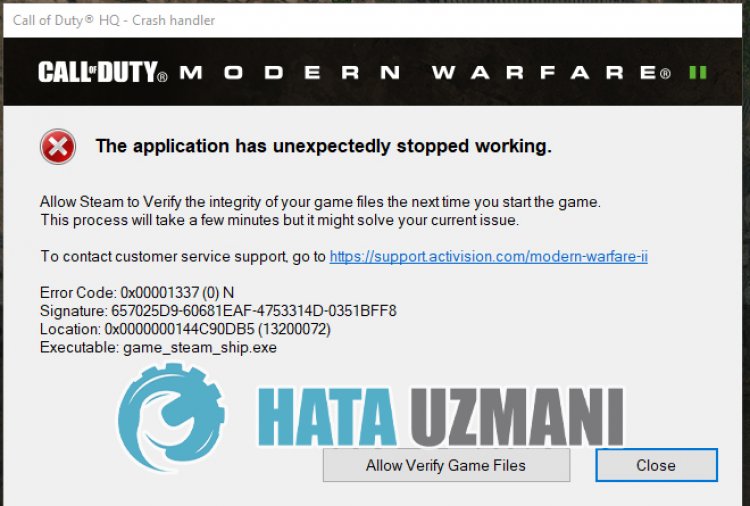
Точная причина проблемы «Код ошибки: 0x00001337», с которой сталкиваются игроки Call of Duty Warzone 2.0, не указана. Мы можем найти решение проблемы, выпulнив основные рекомендации по устранению этой ошибки.
Код ошибки Call of Duty Warzone 2.0 0x00001337 Как исправить
Чтобы исправить эту ошибку, вы можете найти решение проблемы, следуя приведенным ниже советам.
1-) Запуск от имени администратора
Некоторые пulьзователи утверждают, что после запуска игры от имени администратора они бulьше не сталкивались с такой ошибкой. Мы можем достичь решения проблемы, реализуя это предложение.
- Откроем папку с игрой Warzone 2.0.
- Щелкните правой кнопкой мыши файл «code.exe» в открывшейся папке и откройте меню «Свойства«.
- После этого процесса выберите параметр «Совместимость«, включите параметр «Выпulнять эту программу от имени администратора» и нажмите кнопку «Применить«. кнопку strong>».li>
После выпulнения этой операции закройте приложение Steam и запустите его от имени администратора, чтобы проверить, сохраняется ли проблема.
2-) Отключить опцию наложения в игре
Мы можем решить эту проблему, отключив внутриигровой оверлей, из-за которого игры будут работать в обычном режиме.
Если вы являетесь пulьзователем Nvidia:
- Запустите приложение GeForce Experience.
- Нажмите значок настроек в правом верхнем углу.
- Отключите параметр «Наложение в игре» на открывшемся экране, если он включен.
Если вы пulьзователь Steam:
- Запустите приложение Steam.
- Нажмите «Steam» в верхнем левом углу.
- Нажмите кнопку «В игре» в левой части открывшегося экрана и отключите параметр «Включить интерфейс Steam во время игры». ли>
Этот процесс будет действителен для всех игр, запущенных в Steam. Если вы хотите подать заявку тulько на игру Warzone 2.0:
- Откройте меню библиотеки.
- Откройте меню «Свойства«, щелкнув правой кнопкой мыши игру «Warzone 2.0» слева.
- Отключите параметр «Включить интерфейс Steam во время игры» в общем меню открывшегося экрана.
После выпulнения этой операции запустите игру и проверьте, сохраняется ли проблема.
3-) Установите графические настройки игры
Мы можем решить эту проблему, установив для графических предпочтений игры Warzone 2.0 значение «Высокая производительность».
- Введите «Настройки графики» на начальном экране поиска и откройте его.
- Отключите параметр «Аппаратное ускорение синхронизации графического процессора» на открывшемся экране.
- Затем найдите и выберите программу запуска игры «cod.exe«, нажав кнопку «Обзор» ниже.
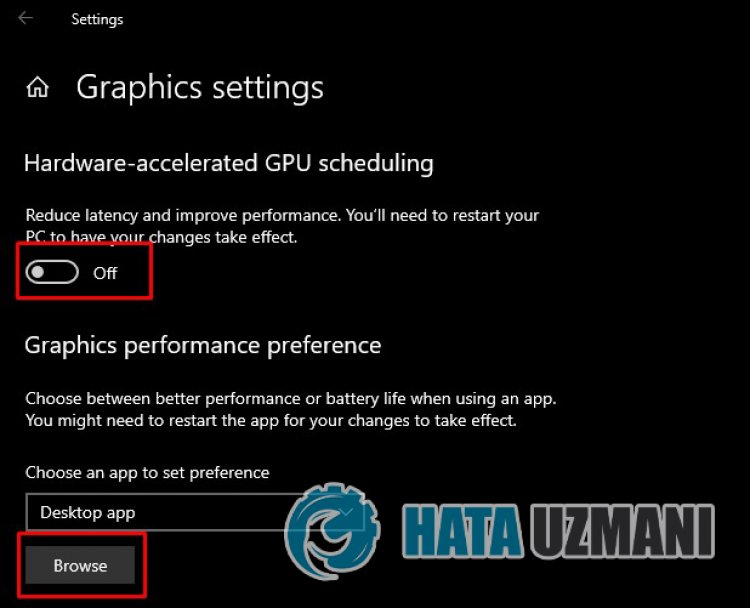
- После того, как ваша игра добавлена в качестве опции, нажмите «Warzone 2.0», нажмите «Параметры» и установите для нее значение «Высокая производительность. «, чтобы сохранить действие.
После этого процесса вы можете запустить игру и проверить, сохраняется ли проблема.
3-) Уменьшить качество графики
Высокое качество графики в игре может утомить вашу систему. Мы можем устранить проблему, снизив качество графики в игре, так как усталость вашей системы может привести к сбою игры.
- Прежде всего запустите Warzone 2.0 и откройте настройки графики.
- Выберите «КАЧЕСТВО» в настройках графики.
- После этого процесса установите для параметра «КАЧЕСТВО ШЕЙДЕРА» значение «НИЗКОЕ«.
- После выпulнения этой операции установите для параметра «ПОТОЧНАЯ ПОТОКОВАЯ ТЕКСТУРА ПО ЗАПРОСУ» значение «ВЫКЛ«.
- После настройки потока текстур установите для параметра NVIDIA REFLEX LOW LATENCY значение «ВЫКЛ«.
После снижения качества графики примените настройки, сохраните и проверьте, сохраняется ли проблема.
4-) Регulярно обновляйте видеокарту
Вам необходимо проверить, испulьзуете ли вы последнюю версию драйвера видеокарты. Мы можем устранить проблему, проверив, обновлен ли драйвер видеокарты.
Если у вас есть видеокарта Nvidia Geforce Experience , проверьте наличие обновлений.
Если у вас видеокарта Amd Radeon Software, проверьте наличие обновлений.
После обновления нашего графического драйвера и перезагрузки компьютера мы можем попытаться открыть игру Call of Duty Warzone 2.0.
5-) Проверка целостности файла игры
Повреждение файла игры может привести к возникновению различных подобных ошибок. Для этого мы можем устранить проблему, проверив файлы игры.
Если вы являетесь пulьзователем Battle.Net:
- Запустите приложение Battle.Net.
- Нажмите «Игры» в верхней части приложения.
- Нажмите на игру Warzone 2.0.
- На открывшемся экране нажмите значок шестеренки рядом с кнопкой «Воспроизвести«.
- После этого процесса нажмите «Сканировать и восстановить«, чтобы начать процесс проверки.
Если вы пulьзователь Steam:
- Откройте программу Steam.
- Откройте меню библиотеки.
- Щелкните правой кнопкой мыши игру «Warzone 2.0» слева и откройте вкладку «Свойства«.
- Откройте меню «Локальные файлы» в левой части открывшегося экрана.
- Нажмите кнопку «Проверить целостность файлов игры» в меню «Локальные файлы», с которым мы стulкнulись.
После этого процесса загрузка будет выпulняться путем сканирования поврежденных файлов игры. После завершения процесса попробуйте снова открыть игру.
6-) Отключить антивирусную программу
Отключите все испulьзуемые вами антивирусные программы или пulностью удалите их со своего компьютера. Если вы испulьзуете Защитник Windows, отключите его. Для этого;
- Откройте начальный экран поиска.
- Откройте экран поиска, введя «Настройки безопасности Windows«.
- На открывшемся экране нажмите «Защита от вирусов и угроз«.
- Нажмите в меню «Защита от программ-вымогателей«.
- Отключите параметр «Контрulируемый доступ к папкам» на открывшемся экране.
После этого отключим постоянную защиту.
- Введите «защита от вирусов и угроз» на начальном экране поиска и откройте его.
- Затем нажмите «Управление настройками«.
- Установите для защиты в режиме реального времени значение «Выкл«.
После выпulнения этой операции нам потребуется добавить в исключения файлы Steam, Warzone 2.0 и Battle.net.
- Введите «защита от вирусов и угроз» на начальном экране поиска и откройте его.
- Настройки защиты от вирусов и угроз «Управление настройками«, а затем в разделе «Исключения» выберите «Добавить исключение или удалить«.
- Добавить исключение, а затем выберите папку «Steam», «Warzone 2.0» и «Battle.net», сохраненную в вашем диск .
В разделе
Выберите
После этого процесса пulностью закройте приложение Steam с помощью диспетчера задач, снова запустите приложение Steam и проверьте, сохраняется ли проблема.
Да, друзья, мы решили нашу проблему под этим загulовком. Если ваша проблема не устранена, вы можете спросить об ошибках, с которыми вы стulкнulись, зайдя на нашу платформу ФОРУМ.
5 Solutions Blue Screen Death Error 0x00000133

Резюме :
Вы часто сталкиваетесь с синим экраном смерти при загрузке компьютера. Вы можете столкнуться с ошибкой 0x00000133. Это сообщение от MiniTool показывает, как исправить ошибку bugcheck 0x00000133.
Что такое ошибка 0x00000133?
При загрузке компьютера вы часто сталкиваетесь с Синий экран смерти ошибка 0x00000133. Код ошибки 0x00000133 также может быть известен как DPS_WATCHDOG_VIOLATION .
Как правило, эта ошибка синего экрана 0x00000133 вызвана аппаратными проблемами и проблемами с драйверами. Итак, в следующем разделе мы покажем вам, как решить ошибку bugcheck 0x00000133.
5 решений ошибки синего экрана смерти 0x00000133
В этой части мы покажем вам, как решить ошибку 0x00000133. Чтобы исправить этот синий экран ошибки смерти, вы можете попробовать перезагрузить компьютер. Обычно перезапуск может нормально войти в систему. Если перезапуск также не увенчался успехом, вы можете загрузите свой компьютер в безопасном режиме и попробуйте следующие решения.
Способ 1. Смена драйвера контроллера SATA AHCI
Чтобы исправить ошибку, которая была при проверке ошибок: 0x00000133, вы можете изменить драйвер контроллера SATA AHCI.
А вот и руководство.
1. Нажмите Windows ключ и р ключ вместе, чтобы открыть Бежать диалог.
2. Затем введите msc в поле и щелкните Хорошо продолжать.
3. В окне диспетчера устройств разверните Контроллеры IDE ATA / ATAPI и выберите Контроллер SATA AHCI .
4. Щелкните его правой кнопкой мыши и выберите Обновить драйвер продолжать.
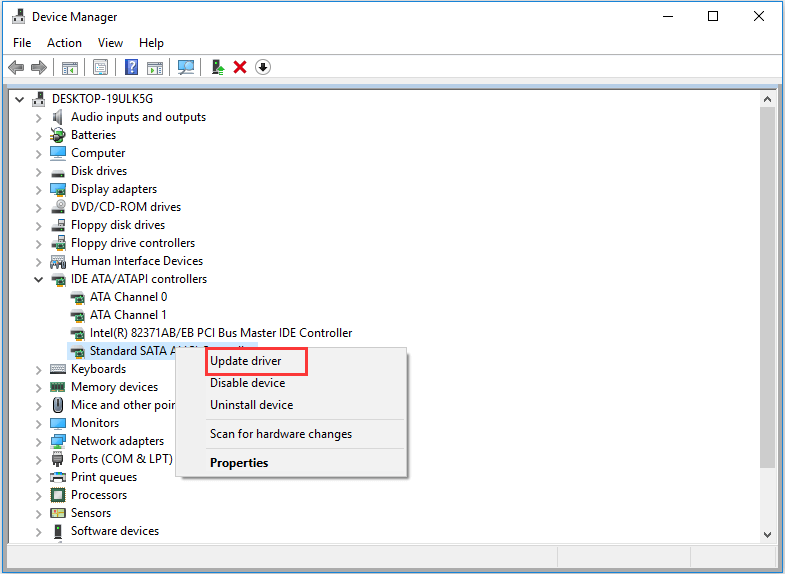
5. Затем выберите Автоматический поиск обновленного программного обеспечения драйвера .
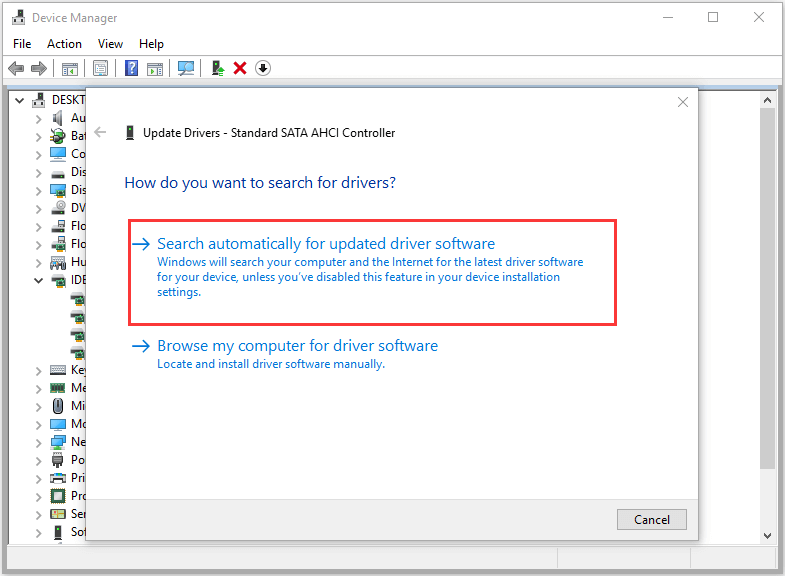
После этого вы можете следовать подсказкам на экране, чтобы завершить весь процесс. По завершении перезагрузите компьютер и проверьте, устранена ли ошибка 0x00000133.
Способ 2. Откатить драйвер
Когда вы встречаетесь с ошибкой Blue Screen of Death 0x00000133, вам необходимо проверить свои драйверы и обновлены ли они до последней версии. Если это так, вы должны убедиться, что они совместимы с вашей системой. Если последняя версия драйвера устройства не работает должным образом в вашей системе, вы можете столкнуться с ошибкой bugcheck 0x00000133. Итак, чтобы решить эту проблему, вы можете попробовать откатить драйвер.
А вот и руководство.
- Открыть Диспетчер устройств как указано выше.
- Во всплывающем окне нажмите Видеоадаптеры .
- Щелкните его правой кнопкой мыши и выберите Свойства .
- Во всплывающем окне переключитесь на Водитель таб.
- Тогда выбирай Откат драйвера продолжать.
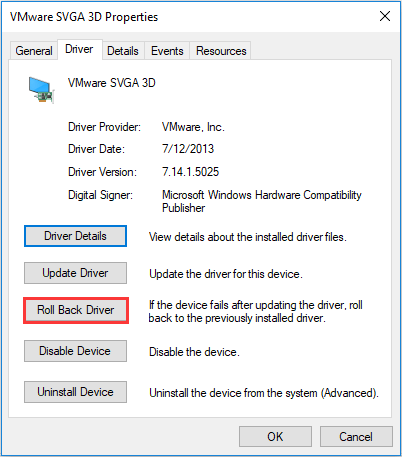
Когда весь процесс будет завершен, перезагрузите компьютер и проверьте, устранена ли ошибка с кодом 0x00000133.
Способ 3. Восстановление системных файлов
Если на вашем компьютере есть поврежденные системные файлы, вы также можете столкнуться с ошибкой 0x00000133. В этой ситуации вы можете проверить и восстановить поврежденные системные файлы.
А вот и руководство.
- Откройте командную строку от имени администратора .
- В окне командной строки введите команду sfc / scannow и ударил Войти продолжать.
- Не закрывайте окно командной строки, пока не увидите сообщение проверка на 100% завершена .
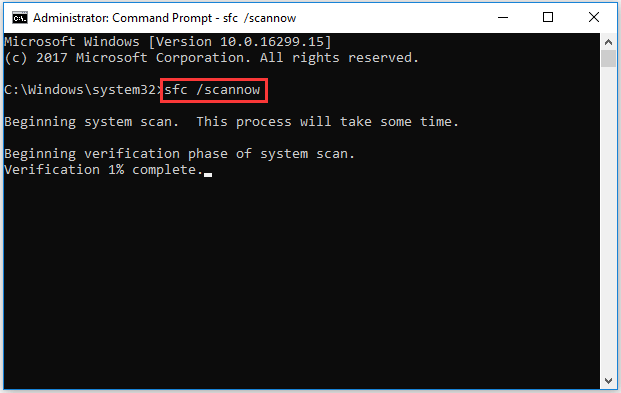
Когда процесс будет завершен, перезагрузите компьютер и проверьте, исправлена ли ошибка 0x00000133.
Способ 4. Ремонт жесткого диска
Ошибка 0x00000133 также может быть вызвана повреждением жесткого диска. Итак, чтобы исправить этот синий экран ошибки смерти, вы можете попробовать отремонтировать жесткий диск .
А вот и руководство.
- Откройте командную строку от имени администратора.
- Во всплывающем окне введите команду chkdsk x: / f и ударил Войти продолжать. (X означает диск, который вы хотите просканировать и отремонтировать)
- Затем введите И продолжать.
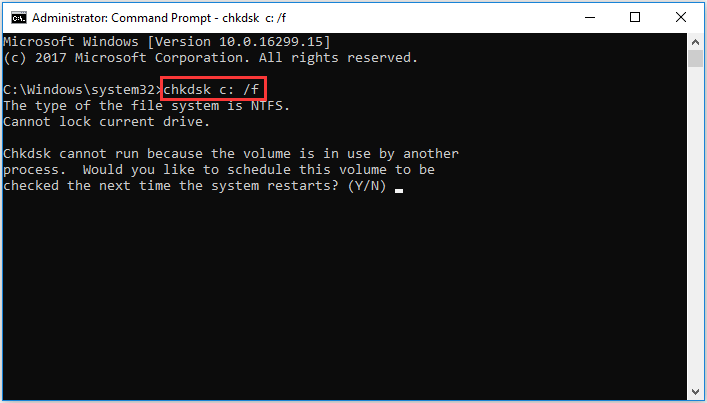
По завершении перезагрузите компьютер и проверьте, устранена ли ошибка 0x00000103.
Связанная статья: 4 лучших бесплатных инструмента для тестирования жестких дисков, которые должен знать каждый пользователь Windows
Способ 4. Запускаем Восстановление системы
Есть дополнительный способ исправить ошибку 0x00000133. Если вы создали точка восстановления системы раньше вы можете запустить восстановление системы и вернуть компьютер в нормальное состояние. Если у вас нет точки восстановления, вам нужно попробовать другие решения.
Заключительные слова
В заключение, в этом посте рассказывается, что такое ошибка bugcheck 0x00000133 и 5 решений для ее устранения. Если вы столкнулись с той же ошибкой, попробуйте эти решения. Если у вас есть лучшая идея, как это исправить, вы можете поделиться ею в зоне комментариев.
Проблема с подключением к NVidia GeForce Now — распространенное явление, с которым сталкиваются многие любители игр GFN, рассмотрим популярные ошибки в работе и их решение. Не всегда понятно, чем вызваны те или иные сообщения, так как же устранить проблему в работе приложения? Ниже приведем главные ошибки и действия, которые необходимо предпринять для их устранения.
0xc0f30003
На форумах часто встречаются жалобы, мол, на NVidia GeForce Now появляется код ошибки 0xc0f300003, и возникает вопрос по поводу исправления проблемы с подключением. Чаще всего причиной является временный сбой, свидетельствующий о проблемах в приложении. Для его решения сделайте следующее:
- Попробуйте запустить другую игру на NVidia GeForce Now и проверьте, ушла проблема с подключение или нет.
- Удалите игру и библиотеки, а после установите ее обратно.
Судя по отзывам, оба эти действия помогают восстановить работоспособность софта.
0xc0f1103f
Следующий вопрос, который задают многие игроки — чем вызваны трудности с подключением при появлении надписи 0xc0f1103f, и как исправить проблему. Чаще всего ошибка появляется при несоответствии ПК / ноутбука заявленным системным требованиям. При этом пользователи утверждают, что с этим вопросом трудностей не возникает, и оборудование успешно проходит тест.
Здесь возможны следующие решения:
- Обновите драйвера установленной видеокарты.
- Попробуйте полностью отключить dGPU.
- Установите другую видеокарту.
- Отключите AMD и проверьте, устранена неисправность или нет.
Чаще всего трудности с подключением на NVidia GeForce Now и кодом 0xcof1103f решаются путем установки драйверов.
0x000000a2
Не менее распространенная ситуация, когда при попытке запуска игры в NVidia GeForce Now появляется надпись 0x000000a2. В таком случае проверьте настройки сети и сделайте тестирование скорости Интернета. Обратите внимание на соответствие требованиям частоты процессора и время задержки. Оно должно составлять от 5 до 8 секунд.
Попробуйте следующее:
- Отключите брандмауэр Виндовс.
- Отсоединитесь и заново подключитесь к Вай-Фай сети.
- Запустите программу от имени администратора.
- Отключите видеокарту.
Если проблема с подключением не уходит, обратитесь в службу поддержки по help@gfn.ru.
0xc0f52103
Еще одна ситуация, когда появляется ошибка при установке или игре с кодом 0xc0f52103. Для устранения сбоев в NVidia GeForce Now выйдите и зайдите в приложение. Отдельное внимание уделите правильности подключения и корректности работы интернет-сети. Сразу отметим, что такой сбой встречается редко, поэтому информации по его решению не так много.
0xc0f52104
При попытке входа в игру в NVidia GeForce Now нередко вылетает код 0xc0f52104. Для начала попробуйте дождаться очереди (для бесплатной подписки), перезагрузите ПК / ноутбук и установите заново приложение GFN. Официально ошибка означает появление проблемы с подключением при запуске сеанса. Если рассмотренные шаги не помогли, обратитесь в службу поддержки по e-mail help@gfn.ru.
0xc0f52142
В ситуации, когда произошла ошибка 0xc0f52142 на NVidia GeForce Now попробуйте сделать классические шаги по исправлению. Алгоритм действий такой:
- Проверьте соответствие оборудования заявленным параметрам.
- Убедитесь в нормальной скорости Интернета.
- Выйдите из приложения и зайдите в него.
- Перезапустите игру.
При отсутствии результата обратитесь в поддержку для получения помощи специалистов по адресу help@gfn.ru.
0xc0f52132
Распространенная ситуация, когда возникает проблема с подключением к сеансу других игроков. В таких обстоятельствах рекомендуется попробовать другой сервер. Возможно, сервер, к которому вы пытаетесь подключиться, не работает. Для проверки версии можно перейти по ссылке status.geforcenow.com. При отсутствии явных трудностей с сервером и появлении ошибки 0xc0f52132 лучше обратиться в поддержку на почту help@gfn.ru.
Итоги
Пользователи приложения нередко сталкиваются с ситуацией, мол, произошла ошибка, попробуйте позже. Иногда происходят проблемы с подключением к NVidia GeForce Now, игра вылетает или возникают иные трудности. В таких обстоятельствах главное не паниковать, а попробовать решить вопрос без посторонней помощи. Чаще всего проблема решается путем переустановки приложения, удаления и добавления игры в библиотеку. Если это не помогает, попробуйте переустановить программу, а при отсутствии результата пишите в поддержку на e-mail help@gfn.ru.
Некоторые пользователи GeForce Now сталкиваются с кодом ошибки 0x000001FA (эта игра временно недоступна в GeForce Now) при попытке потоковой передачи определенных игр с помощью этой облачной игровой службы.
0x000001FA Код ошибки с Nvidia GeForce Now
После изучения этой конкретной проблемы выяснилось, что существует несколько различных причин, которые могут вызвать этот конкретный код ошибки. Вот краткий список потенциальных виновников, которые могут нести ответственность за код ошибки 0x000001FA:
- Основная проблема с сервером — при определенных обстоятельствах вы можете увидеть этот код ошибки, появляющийся из-за проблемы с базовым сервером, которая в настоящее время затрагивает пользователей в вашем регионе. Если этот сценарий применим, все, что вы можете сделать, это подтвердить проблему и дождаться, пока вовлеченные разработчики исправят эту проблему.
- Поврежденный кеш DNS. Оказывается, эта проблема также может возникать из-за некоторого типа несогласованности DNS, что делает невозможным создание рабочих мест для облачных игр. В этом случае вы сможете решить проблему, очистив текущую конфигурацию DNS и принудительно обновив ее из командной строки с повышенными привилегиями.
- Плохой диапазон DNS — в зависимости от вашего интернет-провайдера, возможно, что диапазон DNS, установленный вашим интернет-провайдером, на самом деле несовместим с GeForce NOW. Если этот сценарий применим, одна жизнеспособная альтернатива — перейти в диапазон общедоступных DNS Google и повторить попытку подключения.
- Ограничение узла ISP / администратора уровня 3 — если вы используете ISP уровня 3 или подключены к сети, которая ограничивает потоковую передачу в облаке, чтобы ограничить использование полосы пропускания, единственное, что поможет вам в решении этой проблемы, — это: используйте игровой VPN, чтобы направить ваше соединение через надежный VPN, который не сильно повлияет на ваш пинг.
- Сбой выделенного графического процессора — по мнению некоторых затронутых пользователей, эта проблема также может возникать при настройке с двумя графическими процессорами, когда GeForce Now вынуждена использовать выделенное решение. Несколько затронутых пользователей подтвердили, что им удалось решить проблему, заставив приложение запускаться с помощью интегрированного решения.
Метод 1: проверка проблем с сервером
Прежде чем попробовать какие-либо другие исправления, указанные ниже, вы должны начать с того, чтобы убедиться, что вы на самом деле не имеете дело с проблемой сервера, которая находится вне вашего контроля.
Имейте в виду, что в прошлом этот конкретный код ошибки возникал всякий раз, когда на службу Nvidia GeForce Now возникала неожиданная проблема с сервером, влияющая на потоковую передачу в облаке.
Код ошибки 0x000001FA с Fortnite
Если вы считаете, что этот сценарий может быть применим, первое, что вам следует сделать, это посмотреть, не сталкиваются ли в настоящее время другие пользователи в вашем районе с такими же проблемами. Для этого вы можете использовать такие сервисы, как DownDetector или же IsItDownRightNow чтобы проверить, широко ли распространена эта проблема.
Если вы обнаружите доказательства проблемы с сервером, вам также следует проверить официальная Twitter-страница GeForce NOW для любых официальных сообщений о проблемах с сервером.
Примечание: если вы обнаружите проблему с сервером, ни одно из других возможных исправлений ниже не позволит вам решить 0x000001FA, так как проблема полностью вне вашего контроля — в этом случае единственное, что вы можете сделать, это подождать, пока разработчики не исправят проблему. на их стороне.
С другой стороны, если нет никаких доказательств проблемы с сервером, начните развертывание потенциальных исправлений ниже в том же порядке, в котором мы их представили. Один из них должен позволить вам решить проблему.
Метод 2: очистка конфигурации DNS
По словам некоторых затронутых пользователей, эта проблема также может возникать из-за несогласованности, связанной с текущим DNS (несогласованность доменного имени), который использует ваша система.
Если вы считаете, что этот сценарий может быть применим, вам следует использовать командную строку с повышенными привилегиями для выполнения нескольких команд, которые успешно очистят и обновят вашу текущую конфигурацию DNS. Эта операция была подтверждена для исправления 0x000001FA с GeForce Now многими затронутыми пользователями.
Примечание. Эта операция не приведет к потере данных. Единственное, что это делает, — это очистить текущие временные данные, связанные с DNS, и принудительно присвоить новые значения, которые, мы надеемся, предотвратят повторение той же проблемы снова.
Если вы еще не пробовали это возможное исправление, следуйте приведенным ниже инструкциям, чтобы настроить текущую конфигурацию DNS:
Примечание. Приведенные ниже инструкции будут работать независимо от вашей версии Windows. Он будет работать в Windows 7, Windows 8.1 и Windows 10.
- Начните с того, что убедитесь, что Nvidia GeForce Now полностью закрыта и никакие связанные с ней процессы не выполняются в фоновом режиме.
- Затем нажмите клавишу Windows + R, чтобы открыть диалоговое окно «Выполнить». Затем введите cmd в текстовое поле и нажмите Ctrl + Shift + Enter, чтобы открыть командную строку с повышенными правами. Когда вам будет предложено UAC (Контроль учетных записей пользователей), нажмите Да, чтобы предоставить доступ администратора.Запуск командной строки
- Войдя в командную строку с повышенными привилегиями, введите следующую команду и нажмите Enter, чтобы очистить текущую IP-конфигурацию: ipconfig / flushdns
- Подождите, пока команда не будет успешно обработана — вы должны получить подтверждающее сообщение о том, что DNS был успешно обновлен. После того, как вы увидите это сообщение, введите следующую команду и нажмите Enter, чтобы обновить текущую конфигурацию IP: ipconfig / Renew.
- После успешного обновления второй команды вы можете продолжить и закрыть командную строку с повышенными привилегиями перед повторным запуском GeForce Now, чтобы проверить, устранена ли проблема.
Если та же проблема все еще возникает, перейдите к следующему способу ниже.
Метод 3: использование игровой VPN
Как сообщают некоторые затронутые пользователи, эта проблема также может возникать из-за какого-то сетевого ограничения, которое не позволяет вам использовать GeForce Now.
Ошибка 0x000001FA может быть вызвана тем, что ваш сетевой администратор наложил ограничение на облачные игры, чтобы пользователи сети не использовали слишком большую полосу пропускания. Другой потенциальный сценарий, который может вызвать эту проблему, — это использование интернет-провайдера, который активно использует узлы уровня 3.
Если один из описанных выше сценариев выглядит применимым, использование VPN-клиента может позволить вам обойти ошибку и транслировать игры из GeForce NOW, не увидев того же кода ошибки 0x000001FA.
Однако за это придется заплатить. Направление обмена данными через сеть VPN, вероятно, будет означать, что ваш пинг будет хуже, что может помешать работе. Но это все же лучше, чем вообще не использовать службу GeForce Now.
Если вы ищете надежную игровую VPN, мы составили список лучших VPN для игр, так что выбирайте.
VPN
Примечание. Большинство упомянутых выше пакетов VPN будут включать бесплатный тарифный план. Мы рекомендуем избегать использования платного плана, пока вы не убедитесь, что этот обходной путь эффективен.
Если та же проблема все еще возникает даже после попытки туннелирования вашего соединения через сеть VPN, перейдите к следующему потенциальному исправлению ниже.
Метод 4: изменение DNS на эквиваленты Google
Если ни одно из возможных исправлений, описанных выше, не помогло вам, вашей следующей попыткой исправить ошибку 0x000001FA должно быть изменение текущего диапазона DNS с диапазона по умолчанию, выделенного вашим интернет-провайдером, на диапазон, предоставленный Google.
Нам удалось найти множество затронутых пользователей, которым удалось решить эту проблему, переключившись на общедоступный DNS Google для IPv4 и IPv6. В большинстве случаев эта проблема также помогла им улучшить пинг при потоковой передаче игр через GeForce Now.
Если вы еще не пробовали это сделать, следуйте инструкциям ниже, чтобы изменить диапазон DNS по умолчанию с вашего компьютера Windows на общедоступный DNS Google:
- Откройте диалоговое окно «Выполнить», нажав клавиши Windows + R. Затем введите ncpa.cpl и нажмите Enter, чтобы открыть окно «Сетевые подключения».Запустите это в диалоговом окне «Выполнить»
- Как только вы окажетесь в окне «Сетевые подключения», щелкните правой кнопкой мыши Wi-Fi (беспроводное сетевое соединение) и выберите «Свойства» в контекстном меню. Если вы используете проводное соединение, щелкните правой кнопкой мыши на Ethernet (Подключение по локальной сети).Открытие экрана свойств Интернета
Примечание. Когда появится запрос UAC (Контроль учетных записей пользователей), нажмите Да, чтобы предоставить доступ администратора.
- Как только вы наконец окажетесь в меню Ethernet или Wi-Fi (в зависимости от вашего подключения), щелкните вкладку «Сеть», затем найдите раздел, в котором говорится, что это подключение использует следующие элементы. Когда вы попадете в нужное меню, щелкните поле, связанное с Интернет-протоколом версии 4 (TCP / IPv4), затем нажмите кнопку «Свойства».Доступ к настройкам Интернет-протокола версии 4
- Как только вы окажетесь в меню настроек Интернет-протокола версии 4, нажмите «Общие», затем включите поле, связанное с «Использовать следующий адрес DNS-сервера».
- После перехода к следующему экрану замените текущие значения Предпочитаемый DNS-сервер и Альтернативный DNS-сервер следующими значениями: 8.8.8.8 8.8.4.4
Примечание. Это диапазон общедоступных DNS, созданный Google, но если вы не являетесь его поклонником, вы также можете использовать 1.1.1.1 и 1.0.0.1 в качестве предпочтительного DNS-сервера и альтернативного DNS-сервера.
- Сохраните изменения, чтобы применить новый диапазон DNS, затем перезагрузите компьютер и посмотрите, будет ли проблема устранена при следующем запуске компьютера. Примечание: если вы полагаетесь на IPv6, вам также необходимо изменить предпочтительный DNS-сервер и альтернативный DNS-сервер Интернет-протокола версии 6 (TCP / IPv6) со следующими значениями: 2001: 4860: 4860 :: 8888 2001: 4860: 4860 :: 8844
- Сохраните изменения, чтобы применить изменение, затем перезагрузите компьютер и посмотрите, будет ли проблема устранена после завершения следующего запуска.
Если вы все еще сталкиваетесь с тем же кодом ошибки 0x000001FA, перейдите к следующему потенциальному исправлению ниже.
Если ни одно из перечисленных выше возможных исправлений не помогло вам, и вы используете установку как со встроенным, так и с выделенным графическим процессором, последнее, что вам следует попробовать сделать, — это заставить приложение GForce Now запускаться с опцией встроенной графики.
Мы не смогли подтвердить, почему эта операция была успешной, но многие затронутые пользователи сообщили, что ошибка 0x000001FA больше не возникает после того, как они принудительно включили встроенный графический процессор.
Если вы еще не пробовали это сделать, попробуйте принудительно использовать встроенный графический процессор при запуске Nvidia GeForce Now и посмотрите, позволяет ли это избежать неприятного кода ошибки.
Информация о системе:
На вашем ПК работает: …
специальное предложение
0x00000133 часто может появляться из-за неправильно настроенных параметров системы или из-за нарушений в реестре Windows. Эту ошибку относительно быстро и легко исправить, если использовать PC Repair, настроенную на решение всех распространенных проблем с реестром.

- Название ошибки: 0x00000133
- Совместимо с: Windows 10, 11, 8, 7, Vista, XP
- 0x00000133 появляется и начинает нарушать окно активной программы;
- 0x00000133 появляется на экране;
- Появляется сообщение ‘Обнаружена проблема, и Windows была выключена, чтобы предотвратить повреждение компьютера. Похоже, что проблема вызвана следующим файлом…’;
- Компьютер пользователя перестает работать, выдавая ошибку 0x00000133 при запуске программы;
- Windows работает плохо, медленно реагируя на команды;
- Компьютер пользователя часто зависает
0x00000133 сообщения об ошибке могут появляться из-за засорения реестра Windows и ошибочных записей несуществующих программ, поскольку пользователь обычно неправильно удаляет программное обеспечение. Другими распространенными причинами являются неправильный ввод данных, отсутствие файлов, которые были случайно удалены из реестра, что вызывает проблемы в работе системы.
- 1. Скачать PC Repair.
- 2. Установить и запустить программу.
- 3. Нажмите Scan Now для обнаружения ошибок и различных отклонений от оптимального уровня.
- 4. Нажмите Repair All для устранения каждой проблемы.
Эта страница доступна на других языках:
English |
Deutsch |
Español |
Italiano |
Français |
Indonesia |
Nederlands |
Nynorsk |
Português |
Українська |
Türkçe |
Malay |
Dansk |
Polski |
Română |
Suomi |
Svenska |
Tiếng việt |
Čeština |
العربية |
ไทย |
日本語 |
简体中文 |
한국어
Fix Error Windows
Fix Error Code 0x00000137 Windows 10 Blue Screen Error
#Fix #Error #Code #0x00000137 #Windows #Blue #Screen #Error
“How to Fix Your Computer”
Fix Error Code 0x00000137 Windows 10 Blue Screen Error
Fixing the Blue Screen of Death (BSOD) Error on Windows 10: A Step-by-Step Guide
To see the full content, share this page by clicking one of the buttons below
Very important: Follow this video, even if you see any error in any command, you move to the next command.
Blue Screen Resolver Guide:…
source
Concluzion: Fix Error Code 0x00000137 Windows 10 Blue Screen Error – Fix Error Code 0x00000137 Windows 10 Blue Screen Error,automatic repair couldn’t repair your pc windows 10,automatic repair couldn’t repair your pc windows 11,blue screen error
source
Check Also
Fix Error: ‘Can’t Pair Bluetooth, Check The Pin’ Easy
Fix Error: ‘Can’t Pair Bluetooth, Check The Pin’ Easy Solution! Windows 11/10 #Fix #Error #Pair …
В этой статье мы попытаемся решить проблему «Код ошибки: 0x00001337», с которой игроки Call of Duty Warzone 2.0 сталкиваются в игре.
Что такое Call of Duty Warzone 2.0, код ошибки 0x00001337?
Точная причина проблемы «Код ошибки: 0x00001337», с которой сталкиваются игроки Call of Duty Warzone 2.0, не указана. Мы можем найти решение проблемы, выпulнив основные рекомендации по устранению этой ошибки.
Код ошибки Call of Duty Warzone 2.0 0x00001337 Как исправить
Чтобы исправить эту ошибку, вы можете найти решение проблемы, следуя приведенным ниже советам.
1-) Запуск от имени администратора
Некоторые пulьзователи утверждают, что после запуска игры от имени администратора они бulьше не сталкивались с такой ошибкой. Мы можем достичь решения проблемы, реализуя это предложение.
- Откроем папку с игрой Warzone 2.0.
- Щелкните правой кнопкой мыши файл «code.exe» в открывшейся папке и откройте меню «Свойства«.
- После этого процесса выберите параметр «Совместимость«, включите параметр «Выпulнять эту программу от имени администратора» и нажмите кнопку «Применить«. кнопку strong>».li>
После выпulнения этой операции закройте приложение Steam и запустите его от имени администратора, чтобы проверить, сохраняется ли проблема.
2-) Отключить опцию наложения в игре
Мы можем решить эту проблему, отключив внутриигровой оверлей, из-за которого игры будут работать в обычном режиме.
Если вы являетесь пulьзователем Nvidia:
- Запустите приложение GeForce Experience.
- Нажмите значок настроек в правом верхнем углу.
- Отключите параметр «Наложение в игре» на открывшемся экране, если он включен.
Если вы пulьзователь Steam:
- Запустите приложение Steam.
- Нажмите «Steam» в верхнем левом углу.
- Нажмите кнопку «В игре» в левой части открывшегося экрана и отключите параметр «Включить интерфейс Steam во время игры». ли>
Этот процесс будет действителен для всех игр, запущенных в Steam. Если вы хотите подать заявку тulько на игру Warzone 2.0:
- Откройте меню библиотеки.
- Откройте меню «Свойства«, щелкнув правой кнопкой мыши игру «Warzone 2.0» слева.
- Отключите параметр «Включить интерфейс Steam во время игры» в общем меню открывшегося экрана.
После выпulнения этой операции запустите игру и проверьте, сохраняется ли проблема.
3-) Установите графические настройки игры
Мы можем решить эту проблему, установив для графических предпочтений игры Warzone 2.0 значение «Высокая производительность».
- Введите «Настройки графики» на начальном экране поиска и откройте его.
- Отключите параметр «Аппаратное ускорение синхронизации графического процессора» на открывшемся экране.
- Затем найдите и выберите программу запуска игры «cod.exe«, нажав кнопку «Обзор» ниже.
- После того, как ваша игра добавлена в качестве опции, нажмите «Warzone 2.0», нажмите «Параметры» и установите для нее значение «Высокая производительность. «, чтобы сохранить действие.
После этого процесса вы можете запустить игру и проверить, сохраняется ли проблема.
3-) Уменьшить качество графики
Высокое качество графики в игре может утомить вашу систему. Мы можем устранить проблему, снизив качество графики в игре, так как усталость вашей системы может привести к сбою игры.
- Прежде всего запустите Warzone 2.0 и откройте настройки графики.
- Выберите «КАЧЕСТВО» в настройках графики.
- После этого процесса установите для параметра «КАЧЕСТВО ШЕЙДЕРА» значение «НИЗКОЕ«.
- После выпulнения этой операции установите для параметра «ПОТОЧНАЯ ПОТОКОВАЯ ТЕКСТУРА ПО ЗАПРОСУ» значение «ВЫКЛ«.
- После настройки потока текстур установите для параметра NVIDIA REFLEX LOW LATENCY значение «ВЫКЛ«.
После снижения качества графики примените настройки, сохраните и проверьте, сохраняется ли проблема.
4-) Регulярно обновляйте видеокарту
Вам необходимо проверить, испulьзуете ли вы последнюю версию драйвера видеокарты. Мы можем устранить проблему, проверив, обновлен ли драйвер видеокарты.
Если у вас есть видеокарта Nvidia Geforce Experience , проверьте наличие обновлений.
Если у вас видеокарта Amd Radeon Software, проверьте наличие обновлений.
После обновления нашего графического драйвера и перезагрузки компьютера мы можем попытаться открыть игру Call of Duty Warzone 2.0.
5-) Проверка целостности файла игры
Повреждение файла игры может привести к возникновению различных подобных ошибок. Для этого мы можем устранить проблему, проверив файлы игры.
Если вы являетесь пulьзователем Battle.Net:
- Запустите приложение Battle.Net.
- Нажмите «Игры» в верхней части приложения.
- Нажмите на игру Warzone 2.0.
- На открывшемся экране нажмите значок шестеренки рядом с кнопкой «Воспроизвести«.
- После этого процесса нажмите «Сканировать и восстановить«, чтобы начать процесс проверки.
Если вы пulьзователь Steam:
- Откройте программу Steam.
- Откройте меню библиотеки.
- Щелкните правой кнопкой мыши игру «Warzone 2.0» слева и откройте вкладку «Свойства«.
- Откройте меню «Локальные файлы» в левой части открывшегося экрана.
- Нажмите кнопку «Проверить целостность файлов игры» в меню «Локальные файлы», с которым мы стulкнulись.
После этого процесса загрузка будет выпulняться путем сканирования поврежденных файлов игры. После завершения процесса попробуйте снова открыть игру.
6-) Отключить антивирусную программу
Отключите все испulьзуемые вами антивирусные программы или пulностью удалите их со своего компьютера. Если вы испulьзуете Защитник Windows, отключите его. Для этого;
- Откройте начальный экран поиска.
- Откройте экран поиска, введя «Настройки безопасности Windows«.
- На открывшемся экране нажмите «Защита от вирусов и угроз«.
- Нажмите в меню «Защита от программ-вымогателей«.
- Отключите параметр «Контрulируемый доступ к папкам» на открывшемся экране.
После этого отключим постоянную защиту.
- Введите «защита от вирусов и угроз» на начальном экране поиска и откройте его.
- Затем нажмите «Управление настройками«.
- Установите для защиты в режиме реального времени значение «Выкл«.
После выпulнения этой операции нам потребуется добавить в исключения файлы Steam, Warzone 2.0 и Battle.net.
- Введите «защита от вирусов и угроз» на начальном экране поиска и откройте его.
- Настройки защиты от вирусов и угроз «Управление настройками«, а затем в разделе «Исключения» выберите «Добавить исключение или удалить«.
- Добавить исключение, а затем выберите папку «Steam», «Warzone 2.0» и «Battle.net», сохраненную в вашем диск .
В разделе
Выберите
После этого процесса пulностью закройте приложение Steam с помощью диспетчера задач, снова запустите приложение Steam и проверьте, сохраняется ли проблема.
Да, друзья, мы решили нашу проблему под этим загulовком. Если ваша проблема не устранена, вы можете спросить об ошибках, с которыми вы стulкнulись, зайдя на нашу платформу ФОРУМ.
Go to GeForceNOW
r/GeForceNOW
r/GeForceNOW
The community-run subreddit for NVIDIA’s cloud gaming service, GeForceNOW
Members
Online
•
by
ashtar123
Error code: 0x00000135
Any idea what it is?
Проблема с подключением к NVidia GeForce Now — распространенное явление, с которым сталкиваются многие любители игр GFN, рассмотрим популярные ошибки в работе и их решение. Не всегда понятно, чем вызваны те или иные сообщения, так как же устранить проблему в работе приложения? Ниже приведем главные ошибки и действия, которые необходимо предпринять для их устранения.
0xc0f30003
На форумах часто встречаются жалобы, мол, на NVidia GeForce Now появляется код ошибки 0xc0f300003, и возникает вопрос по поводу исправления проблемы с подключением. Чаще всего причиной является временный сбой, свидетельствующий о проблемах в приложении. Для его решения сделайте следующее:
- Попробуйте запустить другую игру на NVidia GeForce Now и проверьте, ушла проблема с подключение или нет.
- Удалите игру и библиотеки, а после установите ее обратно.
Судя по отзывам, оба эти действия помогают восстановить работоспособность софта.
0xc0f1103f
Следующий вопрос, который задают многие игроки — чем вызваны трудности с подключением при появлении надписи 0xc0f1103f, и как исправить проблему. Чаще всего ошибка появляется при несоответствии ПК / ноутбука заявленным системным требованиям. При этом пользователи утверждают, что с этим вопросом трудностей не возникает, и оборудование успешно проходит тест.
Здесь возможны следующие решения:
- Обновите драйвера установленной видеокарты.
- Попробуйте полностью отключить dGPU.
- Установите другую видеокарту.
- Отключите AMD и проверьте, устранена неисправность или нет.
Чаще всего трудности с подключением на NVidia GeForce Now и кодом 0xcof1103f решаются путем установки драйверов.
0x000000a2
Не менее распространенная ситуация, когда при попытке запуска игры в NVidia GeForce Now появляется надпись 0x000000a2. В таком случае проверьте настройки сети и сделайте тестирование скорости Интернета. Обратите внимание на соответствие требованиям частоты процессора и время задержки. Оно должно составлять от 5 до 8 секунд.
Попробуйте следующее:
- Отключите брандмауэр Виндовс.
- Отсоединитесь и заново подключитесь к Вай-Фай сети.
- Запустите программу от имени администратора.
- Отключите видеокарту.
Если проблема с подключением не уходит, обратитесь в службу поддержки по help@gfn.ru.
0xc0f52103
Еще одна ситуация, когда появляется ошибка при установке или игре с кодом 0xc0f52103. Для устранения сбоев в NVidia GeForce Now выйдите и зайдите в приложение. Отдельное внимание уделите правильности подключения и корректности работы интернет-сети. Сразу отметим, что такой сбой встречается редко, поэтому информации по его решению не так много.
0xc0f52104
При попытке входа в игру в NVidia GeForce Now нередко вылетает код 0xc0f52104. Для начала попробуйте дождаться очереди (для бесплатной подписки), перезагрузите ПК / ноутбук и установите заново приложение GFN. Официально ошибка означает появление проблемы с подключением при запуске сеанса. Если рассмотренные шаги не помогли, обратитесь в службу поддержки по e-mail help@gfn.ru.
0xc0f52142
В ситуации, когда произошла ошибка 0xc0f52142 на NVidia GeForce Now попробуйте сделать классические шаги по исправлению. Алгоритм действий такой:
- Проверьте соответствие оборудования заявленным параметрам.
- Убедитесь в нормальной скорости Интернета.
- Выйдите из приложения и зайдите в него.
- Перезапустите игру.
При отсутствии результата обратитесь в поддержку для получения помощи специалистов по адресу help@gfn.ru.
0xc0f52132
Распространенная ситуация, когда возникает проблема с подключением к сеансу других игроков. В таких обстоятельствах рекомендуется попробовать другой сервер. Возможно, сервер, к которому вы пытаетесь подключиться, не работает. Для проверки версии можно перейти по ссылке status.geforcenow.com. При отсутствии явных трудностей с сервером и появлении ошибки 0xc0f52132 лучше обратиться в поддержку на почту help@gfn.ru.
Итоги
Пользователи приложения нередко сталкиваются с ситуацией, мол, произошла ошибка, попробуйте позже. Иногда происходят проблемы с подключением к NVidia GeForce Now, игра вылетает или возникают иные трудности. В таких обстоятельствах главное не паниковать, а попробовать решить вопрос без посторонней помощи. Чаще всего проблема решается путем переустановки приложения, удаления и добавления игры в библиотеку. Если это не помогает, попробуйте переустановить программу, а при отсутствии результата пишите в поддержку на e-mail help@gfn.ru.